
DVD-E360 - Dvd player SAMSUNG - Kostenlose Bedienungsanleitung
Finden Sie kostenlos die Bedienungsanleitung des Geräts DVD-E360 SAMSUNG als PDF.


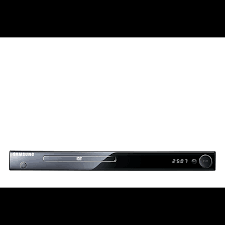
| Produkttyp | DVD-Player |
| Marke | Samsung |
| Modell | DVD-E360 |
| Maße (B x T x H) | 300 mm x 208 mm x 42 mm |
| Gewicht | 1,10 kg |
| Stromversorgung | AC 110-240 V, 50/60 Hz |
| Stromverbrauch | Siehe Etikett auf dem Produkt |
| Unterstützte Disc-Formate | DVD, DVD±R/RW, CD, CD-R/RW, MP3, WMA, JPEG, MPEG4 |
| Hauptfunktionen | Disc-Wiedergabe, USB-Host, Audio-Ripping, Karaoke (Modell E360K), EZ View, Kindersicherung, A-B-Wiederholung, Zoom |
| Anschlüsse | Composite-Videoausgang (CVBS), SCART-Ausgang, 2-Kanal-Analog-Audioausgang, Koaxialer Digitalaudioausgang, USB-Anschluss vorne |
| Videoausgang | Composite 1,0 Vss (75 Ω), SCART RGB |
| Audioausgang | Max. Pegel 2 Vrms, Frequenzgang 20 Hz - 20 kHz |
| USB-Host-Funktion | Wiedergabe von MP3-, WMA-, JPEG-, MPEG4-Dateien von USB-Geräten (FAT16/32) |
| Audio-Ripping | Kopieren von Audio-CDs auf USB im MP3-Format (Modelle E360K und E360) |
| Karaoke | Mikrofon- und Punktzahlfunktion (nur Modell E360K) |
| Kindersicherung | 8 Stufen, einstellbares Passwort |
| Wiederholung | Kapitel, Titel, Track, Ordner, Zufall, A-B-Wiederholung |
| EZ View | Anpassung des Seitenverhältnisses (16:9 / 4:3) während der Wiedergabe |
| Pflege und Reinigung | Gehäuse mit einem weichen Tuch reinigen. Für Discs von der Mitte zum Rand mit einem feuchten Tuch (nur Wasser) abwischen. |
| Sicherheit | Laser Klasse 1. Nicht öffnen. Feuchtigkeit und übermäßige Hitze vermeiden. Bei Kondensation 2 Stunden warten. |
| Regionalcode | Siehe Rückseite des Players |
| Garantie | 1 Jahr Teile und Arbeit (siehe Bedingungen) |
| Betriebstemperatur | +5°C bis +35°C |
| Luftfeuchtigkeit | 10 % bis 75 % |
Häufig gestellte Fragen - DVD-E360 SAMSUNG
Benutzerfragen zu DVD-E360 SAMSUNG
0 Frage zu diesem Gerät. Beantworten Sie die, die Sie kennen, oder stellen Sie Ihre eigene.
Eine neue Frage zu diesem Gerät stellen
Laden Sie die Anleitung für Ihr Dvd player kostenlos im PDF-Format! Finden Sie Ihr Handbuch DVD-E360 - SAMSUNG und nehmen Sie Ihr elektronisches Gerät wieder in die Hand. Auf dieser Seite sind alle Dokumente veröffentlicht, die für die Verwendung Ihres Geräts notwendig sind. DVD-E360 von der Marke SAMSUNG.
BEDIENUNGSANLEITUNG DVD-E360 SAMSUNG
Erleben Sie die Möglichkeiten
Vielen Dank, dass Sie sich für dieses Produkt von
Samsung entschieden haben.
Um unseren umfassenden Service nutzen zu können,
registrieren Sie Ihr Produkt unter
www.samsung.com/register

VIDEO

Deutsch
Vorsichtsmaßnahmen
1. Gerät aufstellen
- Die korrekte Betriebsspannung für den Player ist auf dem Etikett an der Rückseite des Gerätes angegeben.
- Platzieren Sie den Player in einem Schrank mit ausreichend Platz zur Belüftung (7–10 cm). Die Belüftungsöffnungen an den
Gerätekomponenten dürfen nicht verdeckt werden.
- Schieben Sie das CD-Fach nicht mit der Hand ein.
- Stapeln Sie die Komponenten nicht übereinander.
- Schalten Sie alle Komponenten aus, bevor
Sie den Player transportieren oder bewegen.
- Wenn Sie andere Komponenten an diesen Player anschließen, müssen diese vorher abgeschaltet werden.
- Nach Gebrauch muss die DVD aus dem CD-Fach entnommen und der Player abgeschaltet werden. Dies gilt insbesondere, wenn der Player längere Zeit nicht verwenden det wird.
- Der Netzstecker dient zum Trennen des Geräts vom Stromnetz und sollte daher jed erzeit leicht zugänglich sein.
2. Sicherheitshinweise
- In diesem Produkt kommt ein Laser zum Einsatz. Bei Verwendung von Befehlen und Einstellungen sowie bei Vorgehensweisen, die von den Anweisungen dieses Handbuchs abweichen, kann der Benutzer gefährlicher Strahlung ausgesetzt werden.
- Offnen Sie keine Gehäuse und führen Sie keine Reparaturarbeiten selbst aus. Lassen Sie Reparaturen stets von qualifiziertem Fachpersonal durchführen.
3. Vorsicht
- Der Player ist nicht für den gewerblichen Einsatz vorgesehen. Verwenden Sie dieses Produkt nur für den privaten Bereich. - Achten Sie darauf, dass das Gerät nicht mit flüssigkeiten bespritzt werden kann. Auf dem Gerät dürfen daher keine Behälter mit flüssigkeit (z. B. Blumensaven) abgestellt werden. - Äußere Einflüsse wie Blitzschlag oder elektrostatische Aufdung können den nor malen Betrieb das Players beeinträchtigen. Schalten Sie in diesem Fall den Player mit der Taste POWER aus und wieder ein, oder ziehen Sie den Netzstecker aus der Steckdose und stecken Sie ihn anschließend wieder ein. Anschließend funktioniert der Player wieder normal.
- Wenn bei plötzlichen temperaturveränderungen
im Inneren des Players Feuchtigkeit kondensiert, kann die Funktion des Players beeinträchtigt werden. Bewahren Sie in diesem Fall den Player so lange bei Zimmertemperatur auf, bis das Innere vollständig getrocknet ist und das Gerät wieder normal betrieben werden kann.
4. CDs/DVDs
- Zur Reinigung von CDs/DVDs dürfen kein CD-Reinigungsspray, kein Benzol, kein Verdünner und keine anderen flüchtigen Lösungsmittel verwendet werden, da diese Substanzen die Oberfläche von CDs/DVDs beschädigen könnten. - Berühren Sie niemals die Datenseite von CDs/DVDs. Fassen Sie CDs/DVDs an den Rändern oder am Rand und dem Mittelloch an. - Entfernen Sie Schmutz vorsichtig mit einem Tuch. Wischen Sie dabei niemals mit Vor wärts- und Rückwärtsbewegungen über CDs/DVDs.
5. Entsorgung und Umweltschutz
- Die in diesem Produkt verwendete Batterie enthält umweltschädliche Chemikalien. - Entsorgen Sie die Batterien deshalb umweltgerecht und entsprechend der behördlichen Bestimmungen.
Die zu diesem Benutzerhandbuch gehörige Produkteinheit ist unter geistigen Eigentumsrechten Dritter lizenziert. Diese Lizenz beschränkt sich auf die private, nicht gewerbliche Verwendung durch Endbenutzer und auf die in dieser Lizenz enthaltenen Inhalte. Die gewerbliche Verwendung ist nicht gestattet. Die Lizenz gilt ausschließlich für diese Produkteinheit und umfasst keine unlizenzierten oder den Normen ISO/IEC 11172-3 oder ISO/IEC 13818-3 entsprechenden Produkteinheiten oder Verfahren, die zusammen mit dieser Produkteinheit verwen ist oder verkauft werden. Die Lizenz gilt lediglich für die Verwendung dieser Produkteinheit zum Kodieren und/oder Dekodieren von Audiodateien, die den NormenISO/IEC 11172-3 oder ISO/IEC 13818-3 entsprechen. Unter dieser Lizenz werden keine Rechte an Leistungsmerkmalen und Funktionen von Produkten vergeben, die diesen Normen nicht entsprechen.
VORSICHT: BEI VERWENDUNG VON BEFEHLEN UND EINSTELLUNGEN SOWIE BEI VORGEHENSWEISEN, DIE VON DIESEM HANDBUCH ABWEICHEN, KANN DER BENUTZER GEFÄHRLICHER STRAHLUNG AUSGESETZT WERDEN.
Inhaltsver zeichnis
Vorsichtsmaßnahmen 2
Einführung
Allgemeine Funktionen 2
Beschreibung 3
Überblick über die Fernbedienung ..... 4
Anschlüsse
Anschlüsse wählen 4
Grundfunktionen
DVDs wiedergeben 5
Such- und SKIP-Funktionen verwenden ..... 5
Anzelgefunktion verwenden 5
Disc- und Titelmenü verwenden 6
Wiedergabe wiederholen 6
Zeitlupe 6
Erweiterte Funktionen
Bildformat anpassen (EZ VIEW) 6
Audio-Sprache wählen 6
Untertitel-Sprache wählen. 7
Kamerawinkel ändern 7
Lesezeichen-Funktion verwenden....7
Zoom-Funktion verwenden....7
Clip-Menü für MP3/WMA/JPEG/MPEG4/
CD Audio....7
Ordner auswählen....7
MP3/WMA/CD Audio-Dateien wiedergeben....7
MPEG4-Dateien wiedergeben....8
Multimedia-Datelen von einem USB-Gerät
abspielen (Nur DVD-E360K, E360) ..... 9
CD kopieren (Nur DVD-E360K, E360)....10
Picture CD wiedergeben....10
Karaoke-funktionen
(Nur DVD-E360K)
Karaoke-funktionen....11
Setup-Menü ändern
Setup-Menü verwenden 11
Anzeigeoptionen einstellen 11
Tonwiedergabeoptionen einstellen ..... 12
Einrichten des Systemoptionen 12
Sprachfunktionen einstellen 12
Einrichten der Sicherheitsoptionen....12
Einrichten der Allgemeinen Optionen ..... 13
Einrichten des Support-Optionen....13
Weitere Informationen
Fehlersuche....13
Technische Daten 14
Einführung
Allgemeine Funktionen
Exzellenter Sound
Dolby Digital, eine von Dolby Laboratories
entwickelte Technologie, garantiert eine
kristallklare Tonwiedergabe.
Bildschirm
Filme können sowohl im normalen als auch im
Breitbild-Format wiedergegeben werden.
Zeitlupe
Wichtige Szenen können in Zeitlupe wie-
dergegeben werden
Kindersicherung (DVD)
Durch Wahl eines geeigneten
Sicherheitsniveaus der Kindersicherung kann
der Benutzer verhindern, dass Kinder jugend
gefährdende Filme auf dem Gerät abspielen.
Verschiedene Bildschirmmenü-
Funktionen
Sie können bei der Wiedergabe von Filmen
zwischen verschiedenen Sprachen (Audio/
Untertitel und Kamerawinkeln wählen.
EZ VIEW (DVD)
Mit Easy View kann das Bild an das
Bildseltenverhältnis Ihres Fernsehgeräts ange-
passt werden (16:9 oder 4:3).
Digitaler Foto-Betrachter (JPEG)
Sie können digitale Fotos auf dem
Fernsehgerät wiedergeben.
Wiederholen
Sie können ein Musikstück oder Film einfach wiederholen lassen, indem Sie die Tasto REPEAT
wiedernölen lassen, indem Sie die Taste REPEAT drücken.
drucken MD2A
MP3/WMA
Mit diesem Gerät können DVDs mit MP3- oder
WMA-Dateien wiedergegeben werden.
MPEG4
Diese Funktion dient der Wiedergabe von
MPEG4-Daten innerhalb einer AVI-Datei.
CD kopieren
(Nur DVD-E360K, E360)
Mit dieser Funktion können Sie Audiodateien
von CD im MP3-Format auf ein USB-Gerät
kopieren. (Nur Audio-CD (CD-DA)).
Hinweis
- Datenträger, die nicht auf diesem Player
abgespielt werden können.
• DVD-ROM • DVD-RAM
- CD-ROM
- CDV
- CDI - CVD
- Ob die Wiedergabe möglich ist, hängt von den Aufnahmebedingungen ab.
• DVD-R, +R
• CD-RW
• DVD+RW, -RW (V-Modus)
- Abhängig von Datenträgertyp und Aufnahmebedingungen können bestimmte CD-Rs, CD-RWs und DVD-Rs mögli cher weise nicht auf dem Gerät wiedergegeben werden.
Kopierschutz
Viele DVD sind durch Kodierung gegen Kopieren geschützt. Deshalb sollten Sie den DVD-Player nur direkt an das Fernsehgerät, und nicht über den Videorekorder anschließen. Bei DVDs mit Kopierschutz erzeugt die Wiedergabe über Videorekorder ein verzertes Bild.
Diese Gerät umfasst Kopierschutz-Technologie, die durch US-Patente und andere geistige Eigentumsrechte der ROVI Corporation geschützt ist. Reverse Engineering und Disassemblierung sind nicht gestattet.
Dieses Compact Disk Gerät ist als CLASS 1 LASER Produkt eingestuft. Die Verwendung von anderen Bedienelementen, Einstellungen oder die Durchführung von Prozeduren die von denen hier angegebenen abweichen, können zu einer zu einer gefährlichen Strahlenbelastung führen.
ACHTUNG :
NACH DEM ÖFFNEN SICHTBARE UND UNSICHTBARE LASERSTRAHLUNG DER KLASSE 3B. EINWIRKUNG DES STARHLS VERMEIDEN (IEC 60825-1).
DIESES GERÄT VERWENDET EINEN LASER : DIE VERWENDUNG VON ANDEREN BEDIENELEMENTEN, EINSTELLUNGEN ODER DIE DURCHFÜHRUNG VON PROZEDUREN DIE VON DENEN HIER ANGEGEBENEN ABWEICHEN, KÖNNEN ZU EINER ZU EINER GEFÄHRLICHEN STRAHLENBELASTUNG FÜHREN. DAS GEHÄUSE NICHT ÖFFNEN UND KEINE REPARATUREN SELBST DURCHFÜHREN. QUALIFIZIERTES PERSONAL MIT DER WARTUNG BEAUFTRAGEN

Symbole

Regionalcodes
DVD-Player und DVDs sind nach Regionen codiert. Für die Wiedergabe müssen die Codes von Player und Datenträger zusammenpassen. Wenn dies nicht der Fall ist, kann der Datenträger nicht wiedergegeben werden. Der für diesen Player erforderliche Regionalcode ist auf der Rückseite des Gerätes beschrieben.
DivX-Zertifizierung

DivX®, DivX Certified® und die dazugehörigen Logos sind Markenzeichen von Rovi Corporation oder ihrer Tochtergesellschaften und sind urheberrechtlich geschützt. Dieses Gerät ist offiziell DivX zertifiziert® und gibt DivX-Videos wieder.
Nähere Informationen und Softwareanwendungen zum Konvertieren Ihrer Videodateien in DivX Videos finden Sie unter www.divx.com. INFOS ZU DIVX VIDEO-ON-DEMAND: Dieses DivX Certified® Gerät muss registriert werden, damit Video-On-Demand-Inhalte (VOD) wiedergegeben werden können. Um den Registrierungscode zu erzeugen, wechseln Sie in den DivX VOD-Bereich im Setup-Menü des Geräts. Besuchen Sie vod.divx.com für weitere Informationen über den Abschluss der Registrierung.
INFOS ZU DIVX VIDEO: Bel DivX® handelt es sich um ein von DivX, LLC, einem Tochterunternehmen von Rovi Corporation, entwickeltes, digitales
Videoformat.
DivX-Certified® für die Wiedergabe von DivX®-Videos, einschließlich Premium-Inhalt. Geschützt durch eines oder mehrere der folgenden US-Patente: 7,295,673; 7,460,668; 7,515,710; 7,519,274.
Beschreibung
Bedienelemente an der Vorderseite

- DISC-FACH
Legen Sie hier den Datenträger ein.
- DISPLAY
Hier werden Informationen zum Betrieb
angezeigt.
- OPEN/CLOSE () ▲
Drücken Sie diese Taste, um das CD-Fach
zu öffnen und zu schließen.
- PLAY/PAUSE ()
Wiedergabe starten oder unterbrechen.
- POWER ON/OFF ()
Wenn der Player auf ein/aus gestellt
wurde, ist er ein- oder ausgeschalten.
6. USB-Host
(Nur DVD-E360K, E360)
Zum Anschließen externer Speichergeräte wie digitale Standbildkameras, MP3-Player, Memory Sticks oder Kartenleser. Lautstärke einzustellen, drehen Sie den Regler nach links oder rechts.
7. MIC (Nur DVD-E360K)
Schließen Sie zum Verwenden der Karaoke-Funktionen das Mikrofon an.
Überblick über die Fernbedienung

1. Taste DVD POWER
Zum Ein- und Ausschalten des DVD-Players.
2. Taste REPEAT
Mit dieser Taste können Titel, Kapitel, Tracks oder Datenträger wiederholt wiedergegeben werden.
3. Taste DISC MENU
Disc-Menü anzeigen.
4. Taste RECORD
(Nur DVD-E360K)
Verwendung für Karaoke-Aufnahmen.
5. Die Tasten SUCHEN ( ◀◀/▶▶)
Mit diesen Tasten kann der Datenträger vorwärts/rückwärts durchsucht werden.
6. Taste STOP (■)
7. Die Tasten SKIP ( |◀◀/▶▶|)
Mit der SKIP-Taste können Sie zwischen Titeln, Kapiteln oder Tracks springen.
8. Taste MENU
DVD-Player-Menü anzeigen.
9. Tasten ENTER/▲▼◀▶
Optionen auswählen.
10. Taste AUDIO (◀)
Zur Auswahl der verschiedenen Audio- Funktionen, die vom eingelegten Datenträger unterstützt werden.
11. Taste TOOLS
Aktuellen Disc-Modus anzeigen. Zur Anzeige der Info-Anzeige Wiedergabe (Playback).
- Taste OPEN/CLOSE ( ) Disc-Fach öffnen und schließen.
13. Taste VIDEO SEL.
Videoausgangsmodus ändern
14. Taste USB
(Nur DVD-E360K, E360)
Zum Vergrößern des DVD
15. Taste MARKER
Finden Sie schnell Lesezeichenabschnitte einer DVD.
16. Taste PLAY(▶)
Wiedergabe starten
17. Taste SUBTITLE/(▲)
- Taste RETURN
Zum vorherigen Menü zurückkehren.
- Taste TITLE MENU (▶) Title-Menü anzeigen.
20. Taste KARAOKE (▼)
(Nur DVD-E360K)
Zum Zugriff auf das Karaoke-Menü (Tastensteuerung, Mikrofonlautstärke, Echo).
21. Taste INFO
Zum Aufrufen der Funktion Anzeige (Display).
22. Taste REPEAT A-B
(Nur DVD-E360, E350)
Zur wiederholen Wiedergabe eines gewählten Abschnitts A-B.
23. Taste ZOOM
(Nur DVD-E350)
Anschlüsse
Anschlüsse wählen
Im Folgenden werden Beispiele gezeigt, die demonstrieren, wie der DVD-Player an Fernsehgeräte und andere Komponenten angeschlossen werden kann.
Vor dem Anschließen des DVD-Players
- Schalten Sie den DVD-Player, das Fernsehgerät und sonstige Komponenten stets aus, bevor Sie Kabel anschließen oder entfernen. - Weitere Informationen zu den Komponenten, die Sie anschließen möchten (z. B. Fernsehgeräte), finden Sie in der Bedienungsanleitung des entsprechenden Gerätes.
A. An Fernsehgerät anschließen (Video CVBS)
- Verbinden Sie über Video-/Audiokabel die VIDEO OUT-Anschlüsse (gelb) / AUDIO OUT-Anschlüsse (rot und weiß) auf der Rückseite des DVD-Players mit den VIDEO IN-Anschlüssen (gelb) / AUDIO INAnschlüssen (rot und weiß) des Fernsehgerätes.
- Schalten Sie DVD-Player und Fernsehgerät ein.
- Drücken Sie auf der Fembedienung des Fernsehgerätes die Taste zur Auswahl der Eingangsquelle, bis das Video-Signal des DVD-Players auf dem TV-Bildschirm angezeigt wird.
Hinwels
- Wenn Audiokabel und Netzkabel zu nahe aneinander liegen, kann es zu Signalstörungen kommen. - Informationen zum Anschließen eines Verstärkers finden.
- Die Anzahl und Lage der Anschlüsse kann je nach Fernsehgerät unterschiedlich sein.
Informationen dazu finden Sie in der Bedienungsanleitung des Fernsehgerates.
- Falls das Femsehgerät nur über eine Audio-Eingangsbuchse verfügt, verbinden Sie diese mit dem [AUDIO OUT]-[links]-Anschluss (weiß) des DVD-Players.
- Wenn Sie die VIDEO SEL.-Taste drücken während sich der DVD-Spieler im Stopp-Modus befindet oder keine DVD eingelegt ist, wechselt der Videoausgabemodus in dieser Reihenfolge: (SCART-RGB → SCART-CVBS).
B. An ein Audiogerät anschließen (2-Kanal, Dolby Digital-, MPEG2)
- Verbinden Sie mit Hilfe der Audiokabel die AUDIO OUT Anschlüsse (rot und weiß) auf der Rückseite des DVD Players mit den AUDIO IN-Anschlüssen am Verstärker.
- Bei Verwendung eines Koaxialkabels verbinden Sie dieses mit dem Anschluss DIGITAL AUDIO OUT (COAXIAL) an der Rückseite des DVD-Players mit dem Anschluss DIGITAL AUDIO IN (COAXIAL) am Verstärker.
- Schalten Sie DVD-Player, Fernsehgerät und Verstärker ein.
- Wählen Sie am Verstärker über die Taste zur Auswahl der Eingangsquelle die Option Externer Eingang, damit das Tonsignal des DVD-Players wiedergegeben wird. Informationen zur Auswahl des Audio-Eingangs an Ihrem Verstärker finden Sie in dessen Bedienungsanleitung.
C. An ein Fernsehgerät anschließen (SCART)
- Verbinden Sie über scart kabel die SCART auf der Rückseite des DVD-Players mit den SCART IN des Fernsehgerätes.
- Schalten Sie DVD-Player und Fernsehgerät ein.
- Drücken Sie auf der Fernbedienung des Fernsehgerätes die Taste zur Auswahl der Eingangsquelle, bis das Video-Signal des DVD-Players auf dem TV-Bildschirm angezeigt wird.

flowchart
graph TD
    A["TV"] --> B["Audio kabel"]
    B --> C["Video kabel"]
    C --> D["Coaxial Kabel"]
    D --> E["Wireless Interface"]
    E --> F["Audio kabel"]
    F --> G["Wireless Interface"]
    G --> H["Audio kabel"]
    H --> I["Wireless Interface"]
    I --> J["Audio kabel"]
    J --> K["Wireless Interface"]
    K --> L["Audio kabel"]
    L --> M["Wireless Interface"]
Grundfunktionen
DVDs wiedergeben
Vor der Wiedergabe
- Schalten Sie das Fernsehgerät ein, und wählen Sie über dessen Fernbedienung den korrekten Video-Eingang.
- Wenn Sie ein externes Audiosystem angeschlossen haben, schalten Sie dieses ein, und wählen Sie den richtigen Audio-Eingang.
Wenn Sie nach Anschließen des Players an die Stromversorgung zum ersten Mal die Taste DVD POWER drücken, wird nebenstehender Bildschirm angezeigt: Wenn Sie eine Sprache wählen möchten, drücken Sie die entsprechende Taste ▲/▼, dann drücken Sie die Taste ENTER (EINGABE). (Dieser Bildschirm wird nur angezeigt, wenn Sie das Gerät zum ersten Mal an die Stromversorgung anschließen.) Wenn keine Sprache im Begrüßungsbildschirm gewählt wird, können sich die Einstellungen bei jedem Ein- und Ausschalten des Gerätes ändem. Wählen Sie die von Ihnen bevorzugte Sprache. Nachdem Sie eine Sprachauswahl getroffen haben, können Sie diese ändern, indem Sie die Taste ▶II an der Vorderseite des Gerätes mehr als 5 Sekunden lang gedrückt halten. Dabei darf sich keine DVD im Gerät befinden. Der Bildschirm SELECT MENU LANGUAGE wird angezeigt, und Sie können die Sprachauswahl ändern.
Such- und SKIP-Funktionen verwenden
Sie können einzelne Kapitel oder Tracks während der Wiedergabe schnell durchsuchen und mit der Funktion SKIP zum nächsten Kapitel/Track springen.
Kapitel oder Tracks durchsuchen
Halten Sie während der Wiedergabe die Taste SEARCH (◀◀ oder ▶▶) auf der Fernbedlenung länger als eine Sekunde gedrückt.
| DVD | 2X, 4X, 8X, 16X, 32X |
| CD | 2X, 4X, 8X, 16X, 32X |
Hinweis
Die mit dieser Funktion eingestellte Geschwindigkeit entspricht unter Umständen nicht der tatsächlichen Wiedergabegeschwindigkeit. Im Suchmodus erfolgt keine Tonwiedergabe (außer bei CDs).
Tracks überspringen
Drücken Sie während der Wiedergabe die Taste SKIP (I◀◀ oder ▶▶▶).
- Wenn Sie eine DVD abspielen und die Taste SKIP (▶) drücken, springt der Player zum nächsten Kapitel. Wenn Sie die Taste SKIP (◀) drücken, springt der Player zum Anfang des aktuellen Kapitels. Durch nochmaliges Drücken springt der Player zum Anfang des vorhergehenden Kapitels.
- Wenn Sie eine CD bei deaktiviertem und die Taste SKIP (▶▶)l) drücken, springt der Player zum nächsten Track. Wenn Sie die Taste SKIP (l◀◀)drücken, springt der Player zum Anfang des aktuellen Tracks. Durch nochmaliges Drücken springt der Player zum Anfang des vorhergehenden Tracks.
Anzeigefunktion verwenden
Bei der Wiedergabe von DVD/MPEG4
- Drücken Sie während der Wiedergabe die Taste TOOLS auf der Fernbedienung.
- Wählen Sie mit den Tasten ▲/▼ den gewünschten Menüpunkt.
- Drücken Sie die Tasten ◀/▶, um die gewünschte Einstellung vorzunehmen.
- Drücken Sie die Taste TOOLS erneut, um die Anzeige auszublenden.
Die Funktionen der Funktion Anzeige (Display) werden in der nachfolgenden Tabelle aufgelistet:

Gewünschten Titel auf einem Datenträger auswählen, auf dem sich mehrere Titeln befinden. Wenn sich mehr als ein Film auf einem Datenträger befindet, wird jeder Film einzeln erkannt.

Die meisten DVDs sind in Kapitel aufgeteilt. So können einzelne Passagen schneller gefunden werden.

Film ab einem bestimmten Zeitpunkt wiedergeben. Als Bezugspunkt muss eine Startzeit eingegeben werden. Bei einigen Datenträgern funktioniert die zeitbezogene Suchfunktion nicht.

Zeigt an, in welcher Sprache der Soundtrack wiedergegeben wird. In diesem Beispiel wird der Soundtrack in der Sprache „English 5.1CH“ wiedergegeben. Auf einer DVD können sich bis zu acht verschiedene Soundtracks befinden.

Anzeige der verfügbaren Sprachen für die Untertitel der DVD. Untertitel können in der von Ihnen gewünschten Sprache angezeigt, wahlweise aber auch komplett abgeschaltet werden. Eine DVD kann bis zu 32 verschiedene Untertitel enthalten.

Das Bildformat der DVD kann über die EZ-Ansichtsfunktion geändert werden.

Drücken Sie ENTER (EINGABE), um die Zoom-Funktion zu aktivieren.

Bei einigen DVDs können mit der Angle-Funktion bestimmte Szenen aus verschiedenen Blickwinkelnwiedergegeben werden.
Disc- und Titelmenü verwenden
Drücken Sie während der Wiedergabe einer DVD die Taste DISC MENU/ TITLE MENU auf der Fernbedienung.
Hinweis
- Je nach Datenträger ist der Menüpunkt Diskmenü/ Titelmenü nicht verfügbar.
- Sie können den Menüpunkt Diskmenü auch über die Taste DISC MENU auf der Fernbedienung wählen.
- Der Menüpunkt Titelmenü wird nur angezeigt, wenn sich mindestens zwei Titel auf dem Datenträger befinden.
Wiedergabe wiederholen
Wiederholung des aktuellen Titels, Kapitels, ausgewählten Abschnitts (A-B) oder des gesamten Datenträgers.
Bei der Wiedergabe von DVD
- Drücken Sie die Taste REPEAT auf der Fernbedlenung. Das Dialogfeld "Wiederholen" wird angezeigt.
-
Drücken Sie die Taste REPEAT oder ▲/▼ um den Wiedergabemodus zu ändern. Bei einer DVD können Kapitel und Titel wiederholt werden.
-
Aus
- Title (Titel) : Der aktuell wiedergegebene Titel wird wiederholt
- Chapter (Kapitel) : Das aktuell wiedergegebene Kapitel wird wiederholt.
- REPEAT A-B (Wiederhol, A-B)
Funktion "A-B Wiederholung" verwenden (Nur DVD-E360K)
- Drücken Sie die Taste REPEAT auf der Fernbedienung. Das Dialogfeld "Wiederholen" wird angezeigt.
- Wählen Sie mit den Tasten ▲/▼ die Option REPEAT A-B, und drücken Sie die Taste ENTER.
- Drücken Sie die Taste ENTER, um den Punkt zu markieren, an dem die Wiederholung starten soll (A).
- Drücken Sie die Taste ENTER, um den Punkt zu markieren, an dem die Wiederholung stop pen soll (B).
Funktion "A-B Wiederholung" verwenden (Nur DVD-E360, E350)
-
Drücken Sie die Taste REPEAT A-B auf der Fernbedienung.
-
Drücken Sie die Taste REPEAT A-B, um den Punkt zu markieren, an dem die Wiederholung starten soll (A).
-
Drücken Sie die Taste REPEAT A-B, um den Punkt zu markieren, an dem die Wiederholung stoppen soll (B).
-
Um in den normalen Wiedergabemodus zurückzukehren, drücken Sie die Taste REPEAT A-B bis im Display Wiederholen (Repeat) angezeigt wird: Aus (Off).
Hinweis
Mit WIEDERHOLUNG A-B (A-B REPEAT) können Sie direkt einen Punkt (B) festlegen, nachdem Sie (A) festgelegt haben.
Je nach Datenträger ist die Wiederholungsfunktion nicht möglicherweise verfügbar.
Zeitlupe
Mit dieser Funktion können Sie Szenen, di Sie genauer betrachten möchten (Sportszenen, Konzertmitschnitte usw.), verlangsamt wiederholen lassen.
Bei der Wiedergabe von DVD
- Drücken Sie während der Wiedergabe die Taste PLAY (▶II).
- Halten Sie im Modus PAUSE die Taste SEARCH (◀◀▶▶) gedrückt, um die Wiedergabe geschwindigkeit auf 1/2, 1/4, 1/8, 1/16 der Normalge schwindigkeit einzustellen. Wenn Sie die normale Wiedergabe starten möchten, drücken Sie die Schaltfläche PLAY.
Erweiterte funktionen
Bildformat anpassen (EZ View)
Bildformat für die Wiedergabe einstellen (DVD)
- Drücken Sie während der Wiedergabe die Taste TOOLS auf der Fernbedienung.
-
Wählen Sie mit den Tasten ▲/▼ die Option ☑ Z. Jedes Mal, wenn Sie die Tasten ◀/▶ drücken, ändert sich die Bildschirmgröße. Abbildungen der Bildschirmgrößen und eine Liste der Sequenzen, in denen sich die Größen ändern, finden Sie in der nächsten Spalte.
-
Drücken Sie die Taste RETURN um die EZ Ansicht (EZ View) zu verlassen.
Bei Verwendung eines 16:9-Fernsehgerätes
Für Datenträger mit 16:9-Bildformat
- WIDE SCREEN (Breit)
- SCREEN FIT (Passend)
- ZOOM FIT (Aufzoomen)
Für DVDs mit 4:3-Bildformat
- Normal Wide (Normale Breite)
- SCREEN FIT (Passend)
- ZOOM FIT (Aufzoomen)
- Vertical Fit (Vertikale Anpassung)
Bei Verwendung eines 4:3-Fernsehgerätes
Für DVDs mit 16:9-Bildformat
- 4:3 Letter Box
- 4:3 Pan Scan
- SCREEN FIT (BILDSCHIRMANPASSUNG)
- ZOOM FIT (ZOOMANPASSUNG)
Für DVDs mit 4:3-Bildformat
- Normal Screen (Normale Wiedergabe)
- SCREEN FIT (BILDSCHIRMANPASSUNG)
- ZOOM FIT (ZOOMANPASSUNG)
Hinweis
Je nach DVD haben diese Funktionen unterschiedliche Auswirkungen.
Audio-Sprache wählen
Sie können die gewünschte Audio-Sprache schnellund einfach mit der Taste AUDIO wählen.
Taste AUDIO (◀) verwenden (DVD/MPEG4)
- Drücken Sie die Taste AUDIO (◀). Mit der Taste ▲/▼ können Sie die Audiosprache ändern.
- Die Audiosprachen werden durch Abkürzungen dargestellt.
- Zum Ausblenden des AUDIO Symbols drücken Sie die Taste RETURN.
Hinweis
- Die Verfügbarkeit dieser Funktion hängt von den auf der DVD gespeicherten Sprachen ab. - Eine DVD kann bis zu 8 verschiedene Audiosprachen enthalten.
Untertitel-Sprache wählen
Sie können die gewünschte Audio-Sprache schnell und einfach mit der Taste SUBTITLE wählen.
Taste SUBTITLE(▲) verwenden (DVD/MPEG4)
- Drücken während der Wiedergabe Sie die Taste SUBTITLE (▲).
- Drücken Sie die Taste SUBTITLE (▲) oder ▲/▼ um die Sprache zu ändern . Jedes Mal, wenn Sie die Taste SUBTITLE (▲) (UNTERTITEL) oder ▲/▼ drücken, ändert sich die Sprache.
- Zum Ausblenden des SUBTITLE Symbols drücken Sie die Taste RETURN.
Hinweis
- Die Untertitel-Sprachen werden durch Abkürzungen dargestellt.
- Je nach DVD müssen Sie die gewünschte Untertitel-Sprache im Disc Menu (Disc-Menü) einstellen. Drücken Sie die Taste DISC MENU.
- Die Verfügbarkeit dieser Funktion hängt von den auf der DVD gespeicherten Untertitel-Sprachen ab.
- Eine DVD kann bis zu 32 verschiedene Untertitelsprachen enthalten.
Kamerawinkel ändern
Wenn eine Szene einer DVD aus mehreren Kamerawinkeln aufgenommen wurde, können Sie diese mit der Funktion ANGLE auswählen.
ANGLE-Funktion verwenden (DVD)
Wenn die DVD mehrere Kameraperspektiven bietet, wird ANGLE am Bildschirm angezeigt.
- Drücken Sie während der Wiedergabe die Taste TOOLS auf der Fernbedienung.
- Wählen Sie mit den Tasten ▲/▼ die Option 🔍-symbol. Wählen Sie entweder mit den Tasten ◀/▶ auf der Fernbedienung den gewünschten Bildwinkel aus.
Lesezeichen-Funktion verwenden
Mit dieser Funktion können Sie Abschnitte einer DVD mit Lesezeichen versehen, um sie später schneller wiederzufinden.
Lesezeichen-Funktion verwenden (DVD)
- Drücken Sie während der Wiedergabe die Taste MARKER auf der Fernbedienung.
- Drücken Sie zum Markieren der gewünschten Szene drücken Sie die Tasten ◀/▶ oder ▲/▼ und drücken Sie die Taste MARKER. Bis zu 12 Szenen können gleichzeitig mit Lesezeichen versehen werden.
Hinweis
- Je nach Datenträger ist die Lesezeichenfunktion nicht verfügbar.
Mit Lesezeichen versehene Szene wieder aufrufen.
- Drücken Sie während der Wiedergabe die Taste MARKER auf der Fernbedienung.
- Drücken Sie die Tasten ◀/▶ oder ▲/▼, um eine mit Lesezelchen versehene Szene auszuwählen.
- Drücken Sie die Taste PLAY (▶II), um zu der markierten Szene zu springen (SKIP).
Lesezeichen löschen
- Drücken Sie während der Wiedergabe die Taste MARKER auf der Fernbedienung.
- Wählen Sie mit den Tasten ◀/▶ oder ▲/▼ die Nummer des Lesezeichens, das Sie löschen möchten.
- Drücken Sie die Taste ENTER, um das Lesezeichen zu löschen.
Zoom-Funktion verwenden
Zoom-Funktion verwenden (DVD) (DVD-E350)
- Drücken Sie während der Wiedergabe die Taste ZOOM auf der Fernbedienung.
Zoom-Funktion verwenden (DVD) (DVD-E360K, E360)
- Drücken Sie während der Wiedergabe die Taste TOOLS auf der Fernbedienung.
- Wählen Sie mit den Tasten ▲/▼ die Option 📄, und drücken Sie die Taste ENTER wird das Bild in der Abfolge X1,X2,X3,X4.
Clips-Menü für MP3/WMA/JPEG/MPEG4/CD Audio
CD Audio oder MP3/WMA/JPEG/MPEG4-Datenträger enthalten einzelne Musiktitel und/oder Bilder, die wie nachfolgend dargestellt in Ordner sortiert werden können. Dies funktioniert ähnlich wie das Anlegen von Dateiordnern auf einem Computer.
Um auf diese Ordner und die darin enthaltenen Dateien zuzugreifen, gehen Sie wie folgt vor :
1. Öffnen Sie das CD-Fach. Legen Sie den Datenträger ein.
2. Schließen Sie das Fach. Die Leiste wird geschlossen und der Bildschirm Übergeordneter Ordner-Menü (Parent Folder Menu) wird angezeigt (Bild am oberen Rand des Bildschirms.) Der übergeordnete Ordner enthält alle Nebenordner (Peer folders) mit derselben Art von Inhalt: Music, Video, Fotos etc.
3. Drücken Sie die Tasten ◀/▶ um den gewünschten übergeordneten
Ordner (Parent folder) zu wählen, und drücken Sie dann ENTER (EINGABE). Ein Bildschirm mit den Nebenordnern (Peer folders) wird angezeigt. Die Nebenordner (Peer folders) enthalten alle Ordner mit derselben Art von Inhalt (Video, Musik, Fotos etc) wie der übergeordnete Ordner (Parent folder).

Ordner auswählen
Der ordner kan sowohl im stoppmodus als auch im Wiedergabemodus ausgewählt werden.
- Übergeordneten auswählen
Drücken Sie die Taste RETURN, um den übergeordneten Ordnerzu öffnen, oder wählen Sie “..” mit den Tasten ▲/▼ und drücken Sie ENTER, um den übergeordneten Ordner zu öffnen.
- Nebenordner auswählen
Wählen Sie mit den Tasten ▲/▼ den gewünschten Ordner aus, und drücken Sie die Taste ENTER.
- Unterordner auswählen
Wählen Sie mit den Tasten ▲/▼ den gewünschten Ordner aus, und drücken Sie die Taste ENTER.
MP3/WMA/CD Audio-Dateien wiedergeben
- Öffnen Sie das CD-Fach. Legen Sie den Datenträger ein. Schließen Sie das Fach.
- Wählen Sie mit den Tasten ◀/▶ die Option Musik-Menü (Music Menu) und drücken Sie ENTER, Wählen Sie mit den Tasten ▲/▼ die Option eine Musikdatei aus Und drücken Sie dann ENTER, um die Wiedergabe der Songdatei zu starten.
Wiederholte/Zufällige Wiedergabe
Drücken Sie die Taste REPEAT, um den Wiedergabemodus zu ändern. Es gibt vier Modi: Aus (Off), Track, Verzeichnis (Folder) und Zufallsausw (Random).
- Track (☐): Wiederholung der aktuellen Musikdatei.
- Verzeichnis (Folder) (☐): Wiederholung aller Musikdateien mit gleicher Erweiterung im aktuellen Ordner.
- Zulfallsausw (Random) ± : Musikdatelen mit gleicher Erweiterung werden in zufälliger Reihenfolge wiedergegeben
Mit der Taste REPEAT kehren Sie zur normalen Wiedergabe zurück bis Wiederholen (Repeat) : Aus (Off).
MP3/WMA-Dateien auf CD-R
Wenn Sie MP3- oder WMA-Dateien auf CD-R aufnehmen, beachten Sie bitte Folgendes.
- Für MP3- oder WMA-Dateien werden die Formate JOLIET und ISO 9660 empfohlen.
MP3- und WMA-Dateien in den Formaten ISO 9660 und Joliet sind mit MS-DOS, MS Windows und mit Apple Macintosh kompatibel. Dieses Format ist das am häufigsten verwendete.
- Achten Sie bei der Benennung von MP3- oder WMA-Dateien darauf, dass der Dateiname 8 Zeichen nicht überschreitet und die Dateinamenserweiterung ".mp3" bzw. ".wma" lautet. Benennen Sie die Datei nach folgendem Muster: "Titel.mp3" oder "Titel.wma". Der Dateiname sollte aus maximal 8 Zeichen bestehen und keine Leerzeichen und Sonderzeichen enthalten (.,/,\=,+).
- Bei der Aufnahme von MP3-Dateien sollte die Datenrate mindestens 128 kbit/s betragen.
Die Klangqualität von MP3-Dateien hängt wesentlich von der gewählten Datenrate ab. Um eine Klangqualität wie bei einer Audio-CD zu erreichen, ist eine analoge/digitale Samplingrate (Konvertierung zu MP3) von 128 kbit/s bis 160 kbit/s erforderlich. Eine höhere Rate als diese (z. B. über 192 kbit) bewirkt nicht unbedingt eine Verbesserung der Klangqualität. Bei einer Datenrate unter 128 kbit/s können Audiodateien nicht zufriedenstellend wiedergegeben werden.
- Bei der Aufnahme von WMA-Dateien sollte die Datenrate mindestens 64 kbit/s betragen.
Die Klangqualität von WMA-Dateien hängt wesentlich von der gewählten Datenrate ab. Um eine Klangqualität wie bei einer Audio-CD zu erreichen, ist eine analoge/digitale Samplingrate (Konvertierung zu WMA) von 64 kbit/s bis 192 kbit/s erforderlich. Bei einer Datenrate unter 64 kbit/s oder über 192 kbit/s können Audiodateien nicht zufriedenstellend wiedergegeben werden. Bei WMA-Dateien wird eine Samplingrate von >30 kHz unterstützt.
- Urheberrechtlich geschützte MP3-Dateien dürfen nicht aufgenommen werden.
Zur Vermeidung unrechtmäßiger Vervielfältigung sind einige Dateien verschlüsselt und durch einen Code geschützt. Solche Dateien sind zum Beispiel: Windows Media™-Dateien (eingetragene Marke von Microsoft) oder SDMI™-Dateien (eingetragene Marke der SDMI Foundation). Dateien dieses Typs können nicht vervielfältigt werden.
- Wichtig:
Diese Empfehlungen sind keine Garantie für die Wiedergabe von MP3-Aufnahmen durch den DVD-Player oder für eine gute Klangqualität. Beachten Sie, dass bestimmte Bedingungen beim Brennen von MP3-Datelen auf CD-R die optimale Wiedergabe auf Ihrem DVD-Player möglicherweise beeinträchtigen (schlechte Klangqualität, Gerät erkennt Datelen nicht).
- Dieses Gerät kann pro Datenträger maximal 500 Dateien und Ordner wiedergeben.
MPEG4-Dateien wiedergeben
MPEG4-Wiedergabefunktion
AVI-Dateien enthalten Audio- und Videodaten. Nur AVI-Dateien mit der Erweiterung ".avi" können wiedergegeben werden
-
Öffnen Sie das CD-Fach. Legen Sie den Datenträger ein. Schließen Sie das Fach.
-
Wählen Sie mit den Tasten ◀/▶ die Option Menü Videos, und drücken Sie die Taste ENTER. Wählen Sie mit den Tasten ▲/▼ die Option eine AVI-Datei aus (DivX), und drücken Sie die Taste ENTER.
Wiederholen Sie und wiederholen Sie A-B Playback
- Drücken Sie die Taste REPEAT, und drücken Sie die Taste REPEAT oder ▲/▼ um den Wiedergabemodus zu ändern. Es gibt vier Modi: Aus (Off), Ordner (Folder) und Titel (Title).
- Aus (Off)
- Titel (Title): Wiederholung des aktuellen Titel.
- Ordner (Folder): Wiederholung aller AVI-Dateien mit gleicher Erweiterung im aktuellen Ordner.
- Wiederhol. A-B (REPEAT A-B)
wiederholen Sie A-B Playback (Nur DVD-E360K)
- Drücken Sie die Taste REPEAT auf der Fembedienung. Das Dialogfeld "Wiederholen" wird angezeigt.
- Wählen Sie mit den Tasten ▲/▼ die Option REPEAT A-B, und drücken Sie die Taste ENTER
- Drücken Sie die Taste ENTER, um den Punkt zu markieren, an dem die Wiederholung starten soll (A).
- Drücken Sie die Taste ENTER, um den Punkt zu markieren, an dem die Wiederholung stop pen soll (B).
wiederholen Sie A-B Playback (Nur DVD-E360, E350)
- Drücken Sie die Taste REPEAT A-B auf der Fernbedienung.
- Drücken Sie die Taste REPEAT A-B, um den Punkt zu markieren, an dem die Wiederholung starten soll (A).
- Drücken Sie die Taste REPEAT A-B, um den Punkt zu markieren, an dem die Wiederholung stoppen soll (B).
- Um in den normalen Wiedergabemodus zurückzukehren, drücken Sie die Taste REPEAT
A-B bis im Display Wiederholen (Repeat) angezeigt wird: Aus (Off).
Hinweis
- Mit WIEDERHOLUNG A-B (A-B REPEAT) können Sie direkt einen Punkt (B) festlegen, nachdem Sie (A)
festgelegt haben.
MPEG4-Funktionsbeschreibung
| Funktion Beschreibung | |
| Überspringen (I◀◀ oder ▶▶) | Wenn Sie die Tasten I◀◀ oder ▶▶ I drücken, damit springen Sie zum nächsten oder vorherigen Titel. |
| Suchlauf (◀◀ oder ▶▶) | Drücken Sie während der Wiedergabe die Taste SUCHLAUF (◀◀ oder ▶▶). Durch erneutes Drücken wird die Geschwindigkeit des Suchlaufs erhöht. In AVI-Dateien kann mit höherer Geschwindigkeit gesucht werden. (2X, 4X, 8X, 16X, 32X) |
| Zeitlupe | Drücken Sie während der Wiedergabe die Taste PLAY (▶▶ Mind drücken Sie die Taste SEARCH ▶▶) Suchlauf mit geringer Geschwindigkeit in AVI-Dateien (1/2, 1/4, 1/8, 1/16) |
| ZOOM | X1/X2/X3/X4/Normal (in dieser Reihenfolge). |
- Bei manchen MPEG4-Dateien sind diese Funktionen möglicherweise nicht verfügbar.
AVI-Dateien auf CD-R
Dieses Gerät kann folgende Video-Kompressionsformate im AVI-Dateiformat wiedergeben:
- DivX 3.11
- DivX 4 (Auf der Basis von MPEG4 Simple Profile) - DivX 5 (MPEG4 Simple Profile plus zusätzliche Funktionen wie B-Frames. Opel und GMC werden ebenfalls unterstützt.)
DVD-RW und DVD+R
Unterstützte DivX-Formate:
- DivX Basic-Format DivX 3.11 / 4.12 / 5.x - DivX Pro
- Dateiformat: *.avi, *.div, *.divx.
Dieses Gerät unterstützt folgende maximale Auflösungswerte:
DivX5
720 x 480 bei 30 Bildern pro Sekunde 720 x 576 bei 25 Bildern pro Sekunde : Maximale Bitrate: 4 Mbit/s
Mögliche Fehlermeldungen beim Versuch, eine DivX/AVI-Datei abzuspielen :
- Keine Berechtigung
-
Datei wurde mit einem ungültigen Registrierungscode erstellt.
-
Codec wird nicht unterstützt
-
Bestimmte Codec-Typen oder Versionen (z. B. MP4, AFS und andere proprietäre Codecs) werden von diesem Player nicht unterstützt.
-
Auflösung wird nicht unterstützt.
- Es handelt sich um Datelen, deren Auflösung der Player nicht wiedergeben kann (s. "Technische Daten" des Player).
Hinweis
- Das Modell DVD-E360K,E360,E350 unterstützt
zt Auflösungen von 720 x 480 bei 30 Bildern pro Sekunde und 720 x 576 bei 25 Bildern pro Sekunde. - Diese Gerät unterstützt im MPEG4-Format in Übereinstimmung mit dem Format ISO 9660 beschriebene CD-R/RW.
Multimedia-Dateien von einem USB-Gerät abspielen (Nur DVD-E360K, E360)
Genießen Sie Musikdateien in hoher Tonqualität und andere Multimedia-Dateien wie Filme und Fotos, die Sie auf einem MP3-Player, einem USB-Speichergerät oder aufeiner Digitalkamera gespeichert haben. Schließen Sie dazueinfach Ihr Speichergerät an den USB-Anschluss Ihres DVD-Players an.
USB-HOST-Funktion verwenden
- Schließen Sie Ihr USB-Gerät an den USB-Anschluss an der Vorderseite des Geräts an
- Der Bildschirm USB-Menü (USB Menu) wird angezeigt. Drücken Sie die Taste ◀/▶ die Option Musik-Menü, und drücken Sie die Taste ENTER.
- Drücken Sie die Taste ▲/▼ um eine Datei auf Ihrem USB-Gerät auszuwählen. Drücken Sie auf ENTER, um die ausgewählte Datei zu öffnen.
Zwischen DVD und USB umschalten
Wenn sich eine Disk im Player befindet und Sie Dateien auf einem USB-Gerät anhören oder ansehen, oder das USB-Menü auf dem Bildschirm angezeigt wird, können Sie durch Drücken der USB-Taste auf der Fernbedienung auf die Disk umschalten.
Ebenso kann durch Drücken der USB-Taste auf der Fernbedienung von der Disk auf das USB-Gerät umgeschaltet werden. "USB loading... (USB wird geladen...)" wird auf dem Bildschirm angezeigt und das USB-Menü erscheint.
Hinweis
- Je nach Dateigröße und Cliplänge kann die Ladezeit bei USB länger als bei CD- oder DVD-Medien dauern.
USB-Gerät sicher entfernen
- Drücken Sie die Schaltfläche USB, um wieder zum Disk-Modus oder Hauptbildschirm zurückzukehren.
- Drücken Sie die Taste STOP (■)
- Entfernen Sie das USB-Kabel
Vorwärts/Rückwärts springen
Drücken Sie während der Wiedergabe die Tasten (I◀◀/▶▶ I).
- Wenn mehrere Dateien vorhanden sind und Sie die Taste ▶▶ I drücken, wird die nächste Datei ausgewählt.
- Wenn mehrere Dateien vorhanden sind und Sie die Taste ◀◀ drücken, wird die vorherige Datei ausgewählt.
Schnellwiedergabe
Drücken Sie während der Wiedergabe die Tasten (◀◀/▶▶) um die Disk mit höherer Geschwindigkeit abzuspielen.
- Jedes Mal, wenn Sie eine dieser Tasten betätigen, ändert sich die Wiedergabegeschwindigkeit wie folgt: 2X 4X 8X 16X 32X .
Kompatible Geräte
- USB-Geräte, die USB 1.0 unterstützen (USB-Geräte, die ohne zusätzliche Treiberinstallation unter Windows (2000 oder höher) als Wechseldatenträger erkannt werden).
- MP3-Player: Flash-MP3-Player.
- Digitalkameras: Kameras, die USB 1.0 unterstützen.
- Kameras, die ohne zusätzliche Trelberinstallation unter Windows (2000 oder höher) als Wechseldatenträger erkannt werden.
- USB-Flash-Laufwerke: Geräte, die USB 2.0 oder USB 1.1 unterstützen • Beim Anschluss eines USB-1.1-Geräts sind bweichungen von der normalen Wiedergabequalität möglich.
- USB-Kartenleser: USB-Kartenleser mit einem Steckplatzund Kartenleser mit mehreren Steckplätzen • Die Kompatibilität von USB-Kartenlesern mit diesem DVD-Player ist herstellerabhängig. • Wenn Sie mehrere Speichergeräte an Ihren Multi-Kartenleser anschließen, können Probleme auftreten.
- Wenn Sie ein USB-Verlängerungskabel verwenden, wird Ihr USB-Gerät unter Umständen nicht erkannt.
Hinweis
• CBI (Control/Bulk/Interrupt) wird nicht unterstützt.
- Digitalkameras, die das PTP-Protokoll verwenden oder eine Installation zusätzlicher Programme zur Verbindung mit dem PC benötigen, werden nicht unterstützt.
- Geräte, die das NTFS-Dateisystem verwenden, werden nicht tunterstützt. (Es wird nur das Dateisystem FAT16/32 (File Allocation Table 16/32) unterstützt.)
- Je nach Sektorgröße ihres Dateisystems ist der Betrieb einiger MP3-Player in Verbindung mit diesem Produkt eventuell nicht möglich.
- Wenn ein Produkt angeschlossen wird, das Multimedia-Dateien über ein herstellerspezifisches Programm überträgt, wird die USB-Host-Funktion nicht unterstützt.
- Eine Ausführung in Verbindung mit Janus-fähigen MTP (Media Transfer Protocol)-Geräten ist nicht möglich.
• Die USB-Host-Funktion dieses Produkts unterstützt nicht alle USB-Geräte.
- Der USB-Host unterstützt keine USB-Festplattenlaufwerke (HDD).
CD kopieren (Nur DVD-E360K, E360)
Mit dieser Funktion können Sie Audlodateilen von CD Im MP3-Format auf ein USB-Gerät kopieren. Öffnen Sie das CD-Fach. Legen Sie eine Audio-CD (CD-DA) indas Fach ein, und schließen Sie es wieder. Verbinden Sie Ihr USB-Gerät mit dem USB-Host an der Vorderseite des Players. Das nebenstehende Fenster wirdangezeigt. Drücken Sie die Schaltfläche USB.
- Wenn sich das Gerät im Stoppmodus befindet, drücken Sie die Tasten TOOLS um den Kopierbildschirm anzuzeigen.
- Drücken Sie die Tasten ▲/▼ Wählen Sie den gewünschten Ordner aus, und anschließend ENTER (EINGABE) um alle Dateien zu markieren.
- Wenn Sie die Markierung für alle wieder aufheben möcht en,drücken Sie erneut ENTER (EINGABE).
- Drücken Sie die Taste ◀ und ▼, um aus dem Kopiermenü ANFANG (START) zu wählen, dann drücken Sie die Taste ENTER (EINGABE).
Das Kopieren-Menü (Ripping menu) enthält die folgenden Tasten : - Modus (Schnell/Normal)
- Bitrate, drücken Sie ENTER (EINGABE), um 128 kbit/s zu ändern → 192kbit/s → 128kbit/s ...
- Vorr, drücken Sie ENTER (EINGABE), um zwischen Geräten (max. 4) zu wechseln
- Auswählen – Aufheben, drücken Sie ENTER (EINGABE), um zwischen Alle wählen oder Keine wählen zu wechseln.
- Kopieren starten, drücken Sie ENTER (EINGABE), um den Kopiervorgang zu starten.
Hinweis
- Um den laufenden Kopiervorgang abzubrechen, drücken Sie die Taste EINGABE (ENTER).
- Um zum CDDA-Bildschirm zurückzukehren, drücken Sie neuerlich die Taste TOOLS.
- Während des Kopiervorgangs wechselt der Player automatisch in der Wiedergabemodus.
- Es können nur Audio-CDs (CD-DA) kopiert werden.
- Weil die Geschwindigkeit 2,6x so hoch wie die Normalgeschwindigkeit ist. Die CDDA kann während des Kopiervorganges vom Benutzer nicht wiedergegeben werden.
Die Taste USB (USB) funktioniert nicht im Kopieren-Menü (Ripping menu). - Die CD-Kopieren-Funktion wird möglicherweise für einige MP3-Player nicht unterstützt.
Picture CD wiedergeben
- Wählen Sie den gewünschten Ordner aus.
- Wählen Sie mit den Tasten ▲/▼ eine Bilddatel aus dem Clip-Menü, und drücken Sie die Taste ENTER.
Hinweis
- Durch Drücken der Taste STOP gelangen Sie zurück ins Clip-Menü.
- Bel Wiedergabe einer Kodak Picture CD werden sofort Fotos angezeigt, und nicht das Clip-Menü.
Drehen
- Wählen Sie mit den Tasten TOOLS die Option Rotieren, und drücken Sie die Taste ENTER.
- Mit jedem Druck auf die Taste ◀/► wird das Bild um 90 Grad im Uhrzeigersinn gedreht.
- Jedes Mal, wenn Sie die Taste ▲ drücken, wird das Bild auf den Kopf gestellt und so ein Spiegelbild angezeigt.
- Jedes Mal, wenn Sie die Taste ▼ drücken, wird das Bild nach rechts gedreht und so ein Spiegelbild angezeigt.
Zoom
- Wählen Sie mit den Tasten TOOLS die Option Zoom, und drücken Sie die Taste ENTER.
- Mit jedem Druck auf die Taste ENTER wird das Bild vergrößert. Zoom-Modi : X1-X2-X3-X4-X1.
- Die ▲/▼/◀/▶ Tasten drücken, um das vergrößerte Bild zu verschiedenen, damit Sie verschiedene Abschnitte betrachten können
Diashow
- Wenn Sie bei einer JPEG-Datei die Taste Play (Wiedergabe) drücken, wird automatisch in den Vollbildmodus gewechselt und eine Diashow gestartet.
Hinweis
- Die Zeit zwischen den einzelnen Bildem kann, abhängig von der Dategröße, vom eingestellten Intervall abwelchen. - Wenn Sie keine Taste drücken, wird die Diashow automatisch nach ungefähr 10 Sekunden gestartet.
JPEG-Dateien auf CD-R
- Nur Dateien mit einer der Erweiterungen ".jpg" und ".JPG" können wiedergegeben werden.
- Wenn der Datenträger beim Brennen nicht "geschlossen" wurde, wird der Start der Wiedergabe verzögert, und eventuell werden nicht alle Dateien wiedergegeben.
- Nur CD-R-Datenträger mit JPEG-Dateien in den Formaten ISO 9660 oder Joliet können wiedergegeben werden.
- Der Name der JPEG-Datei sollte aus maximal 8 Zeichen bestehen und keine Leerzeichen und Sonderzeichen (./=+) enthalten.
- Nur eine durchgehend beschriebene Multisession-CD kann wiedergegeben werden. Wenn die Multisession-CD ein leeres Segment enthält, erfolgt die Wiedergabe nur bis zu diesem Segment.
- Auf einer CD können maximal 500 Bilder gespeichert werden.
- Es wird empfohlen, Kodak Picture CDs zu verwenden.
- Bei der Wiedergabe von Kodak Picture CDs können nur die JPEG-Datelen im Bildordner wiedergegeben werden.
- Kodak Picture CD: Die JPEG-Datelen im Bildordner können automatisch wiedergegeben werden.
- Konica Picture CD: Wählen Sie die JPEG-Datelen aus dem Clip-Menü aus, um die Bilder anzuzeigen.
- Fuji Picture CD: Wählen Sie die JPEG-Dateien aus dem Clip-Menü aus, um die Bilder anzuzeigen
- QSS Picture CD: QSS Picture CDs können eventuell nicht korrekt wiedergegeben werden.
- Wenn die CD mehr als 500 Datelen enthält, können nur 500 JPEG-Datelen wiedergegeben werden.
- Wenn die CD mehr als 500 Ordner enthält, können nur JPEG-Dateien aus 500 Ordnern wiedergegeben werden.
Karaoke-funktionen (Nur DVD-F360K)
Karaoke-Funktionen
Bedienung
- Verbinden Sie die Terminals gemischte Audioausgabe mit dem Fernsehgerät oder Verstärker.
- Verbinden Sie den Mikrofonanschluss mit "Mikro" (Mikrofon) und stellen Sie das
Karaokeergebnis auf Ein. Wenn ein Mikro verbunden und das Karaokeergebnis auf Ein ist, kann die Karaokefunktion verwendet werden.
Echo/Mikrofonlautstärke/Tastensteuerung (Tonsteuerung)
- Spielen Sie die Karaoke-Disk mit Ihren gewünschten Liedern ab.
Drücken Sie die Taste KARAOKE (▼) und drücken Sie die Tastelie ▲/▼ Option Echo, VOLoder KEY CON.
- drücken Sie die Tasten ◀/▶ die gewünschte Option aus.
Karaokeergebnis (Ergebnis)
Das Ergebnis wird angezeigt als :
- Das Mikrofon ist verbunden und das Karaokeergebnis ist auf Ein.
- Am Ende jedes Kapitels/Titels der Karaoke-Disk.
- Wenn die Karaoke-DVD Informationen auf dem Ergebnistreiber hat.
- Das Karaokeergebnis wird nach Ablauf der Zeit bei jedem Kapitel/Titel ca. 6 Sek. lang angezeigt.
Karaoke-Soundaufnahme :
- Schließen Sie einen USB-Speicher an den USB-Anschluss an, und schließen Sie dann den Mikrofonstecker an den Anschluss Mic an.
- Um die Karaoke-Aufnahme zu starten, wählen Sie eine DVD-Titel, und drücken Sie dann die Schaltfläche RECORD.
- Während der Aufnahme kann der Benutzer nur die Schaltfläche STOP und PAUSE betätigen, um die Aufnahme abzubrechen.
- Wenn der Benutzer einen Abbruch vornimmt, wird die Ergebnisdatei gespeichert.
Hinweis
Mikrofon weiter von den Lautsprechem weg, oder verringern Sie die Mikrofon- bzw. Lautsprecherlautstärke.
- Bei der Wiedergabe von MP3-, WMA- und LPCM-Disks sind die Karaoke-Funktionen nicht verwendbar.
- Ist das Mikrofon angeschlossen, so ist der digitale Ausgang „Digital Out“ deaktiviert.
- Der vom Mikrofon aufgenommene Klang wird nur über die analogen Audioausgänge ausgegeben.
- Wenn das Mikrofon mit dem Mikrofonanschluss auf der Vorderseite des Geräts verbunden ist, wechselt der Audiokanal 5.1 automatisch in den 2.0-Kanal. Um diese Einstellung rückgängig zu machen, muss das Mikrofon entfernt werden.
MY KARAOKE (EIGENES KARAOKE) :
My Karaoke (Mein Karaoke) ist eine Funktion, mit der nicht Karaoke DVDs wie Karaoke Disks ver wendet werden, können, indem der Hauptgesang ausgeblendet wird.
1. Schließen Sie das Mikrofon an.
2. Wählen Sie die My Karaoke (Eigenes Karaoke) Einstellungen unter Settings (Einstellungen)
--> Audio (Tonoptionen) --> My Karaoke (Eigenes Karaoke) und wählen Sie einen der drei verfügbaren Modl aus:
- Original Vocal (Aus): Bei dieser Einstellung wird der original Gesang nicht ausgeblendet.
- Min. Reduction (Minimum): Bei dieser Einstellung wird der Ton des Hauptgesangs nur ein wenig reduziert.
-
Max. Reduction (Maximal): Bei dieser Einstellung wird der Ton des Hauptgesangs stark reduziert.
-
Legen Sie eine DVD ein und spielen Sie diese ab. Diese Funktion gilt nur für nicht Karaoke DVDs.
Hinweis
- Die Funktion steht nicht zur Verfügung, wenn:
- Das Mikrofon entfernt wird
- Die "My Karaoke (Eigenes Karaoke) Einstellung auf "Original Vocals (Aus) geändert wird.
- Karaoke Audio abgespielt wird.
- Nicht unterstützte Dateitypen abgespielt werden (z.B.: *.avi, *.mp3, *.divx, usw.)
- Es wird keine Popup-Meldung angezeigt, wenn die Funktion ausgeschaltet wird.
Setupo-menü ändern
Setup-Menü verwenden
Mit dem Setup-Menü können Sie benutzerdefinierte Einstellungen für Ihren DVD-Player vornehmen. Sie können beispielsweise verschiedene Spracheinstellungen auswählen, eine Kindersicherung einrichten oder den DVD-Player an Ihren Fernsehbildschirm anpassen.
- Drücken Sie im Stoppmodus die Taste MENU auf der Fernbedienung. Wählen Sie mit den Tasten ◀/▶ die Option EINSTELLUNGEN, und drücken Sie die Taste ENTER.
- Wählen Sie mit den ▲/▼ die Option Setup. Drücken Sie die Taste ▶ oder ENTER, um Unterfunktionen auszuwählen.
- Wählen Sie mit den ▲/▼ die einzelnen Funktionen aus. Drücken Sie die Taste ▶ oder ENTER, um Unterfunktionen auszuwählen.
- Drücken Sie die Taste RETURN, um das Setup-Fenster auszublenden, nachdem Sie die gewünschten Einstellungen vorgenommen haben.
Anzeigeoptionen einstellen
Über die Anzeigeoptionen können Sie verschiedene Videofunktionen des Players einstellen.
- Drücken Sie im Stoppmodus die Taste MENU. Wählen Sie mit den Tasten ◀/▶ die Option EINSTELLUNGEN, und drücken Sie die Taste ENTER.
- Wählen Sie mit den Tasten ▲/▼ die Option ANZEIGE, und drücken Sie die Taste ▶ oder ENTER.
- Wählen Sie mit den Tasten ▲/▼ die gewünschte Option aus, und drücken Sie die Taste ▶ oder ENTER.
Hinweis
- Wenn aufgrund einer falschen Einstellung des Videoausgangs am Fernsehbildschirm keine Anzeige des Bilds vom DVD-Player erscheint, setzen Sie den DVD-Player zurück - siehe "Keine Bildanzeige vom DVD-Player aufgrund falscher Einstellung des Videoausgangs im Setup-Menü".
- Wenn Sie die Auflösung während der Wiedergabe verändern, kann es kurzzeitig zu Bildstörungen kommen.
Tonwiedergabeoptionen einstellen
Mit den Tonwiedergabeoptionen können Sie Toneinstellungen ändern und an Ihr Audiosystem anpassen.
- Drücken Sie im Stoppmodus die Taste MENU. Wählen Sie mit den Tasten ◀/▶ die Option EINSTELLUNGEN, und drücken Sie die Taste ENTER.
- Wählen Sie mit den Tasten ▲/▼ die Option TONOPTIONEN, und drücken Sie die Taste ▶ oder ENTER.
- Wählen Sie mit den Tasten ▲/▼ die gewünschte Option aus, und drücken Sie die Taste ▶ oder ENTER.
Hinweis :
- Wenn Sie eine Disk abspielen und MPEG Audio auf Bitstream eingestellt ist, kann abhängig vom AV-Receiver der Koaxlalanschluss nicht über einen Audioausgang verfügen.
- Beim Abspielen von DVDs ist keine analoge Tonwiedergabe möglich.
- Auch bei deaktiviertem PCM-Down-Sampling gilt
- Bei einigen DVDs wird für die Tonwiedergabe über den Digitalausgang automatisch DownSampling durchgeführt.
Hergestellt unter Lizenz von Dolby® Laboratories. "Dolby" sowie das Doppel-D-Symbol sind Warenzeichen der Dolby® Laboratories.
Einrichten des Systemoptionen
- Drücken Sie im Stoppmodus die Taste MENU. Wählen Sie mit den Tasten ◀/▶ die Option EINSTELLUNGEN, und drücken Sie die Taste ENTER.
- Wählen Sie mit den Tasten ▲/▼ die Option SYSTEM, und drücken Sie die Taste ▶ oder ENTER.
- Wählen Sie mit den Tasten ▲/▼ die gewünschte Option aus, und drücken Sie die Taste ▶ oder ENTER.
Sprachfunktionen einstellen
Wenn Sie Voreinstellungen für Player-Menü, Disc-Menü, Audio und Untertitel vornehmen, gelten diese fortan bei jeder Wiedergabe eines Films.
- Drücken Sie im Stoppmodus die Taste MENU. Wählen Sie mit den Tasten ◀/▶ die Option EINSTELLUNGEN, und drücken Sie die Taste ENTER.
- Wählen Sie mit den Tasten ▲/▼ die Option SPRACHE, und drücken Sie die Taste ▶ oder ENTER.
- Wählen Sie mit den Tasten ▲/▼ die gewünschte Option aus, und drücken Sie die Taste ▶ oder ENTER.
Hinweis
- Die Sprache ist ausgewählt, und das Menü pracheneinstellung wird erneut angezeigt.
- Drücken Sie die Taste MENU, um das Setup-Menü auszublenden.
- Ist eine gewählte Sprache nicht verfügbar, wird automatisch die Originalsprache der DVD ausgewählt.
- Wählen Sie "Original", wenn Sie den Originalton als Standardsprache auswählen wollen.
- Wählen Sie "Automatisch", wenn Audio und Untertitelin der gleichen Sprache wiedergegeben werden sollen.
- Auf einigen Datenträgern sind möglicherweise nicht alle Sprachen verfügbar. Ist eine gewählte Sprache nicht verfügbar, wird automatisch die Originalsprache der DVD ausgewählt.
Einrichten der Sicherheitsoptionen
Die Kindersicherung funktioniert in Verbindung mit der entsprechenden Einstellung auf der DVD und verhindert, dass Ihre Kinder für sie nicht geeignete Filme ansehen. Eine DVD kann bis zu 8 Alterseinstufungen enthalten.
Alterseinstufung einstellen
- Drücken Sie im Stoppmodus die Taste MENU. Wählen Sie mit den Tasten ◀/▶ die Option EINSTELLUNGEN, und drücken Sie die Taste ENTER.
- Wählen Sie mit den Tasten ▲/▼ die Option SICHERHEIT, und drücken Sie die Taste ▶ oder ENTER. Geben Sie Ihr Kennwort ein.
- Wenn Sie das erste Mal auf Sicherheit zugreifen, muss das voreingestellte Passwort 0000 eingeben. Um das voreingestellte Passwort einzugeben, die 0 auf dem Bildschirm markieren und die ENTER-Taste viermal drücken. Um das Passwort zu ändern, bitte unter Passwort ändern nachschlagen.
- Wählen Sie mit den Tasten ▲/▼ die Option KINDERSICHERUNG, und drücken Sie die Taste ▶ oder ENTER.
- Wählen Sie mit den Tasten ▲/▼ die gewünschte Alterseinstufung, und drücken Sie die Taste ENTER. Z. B. Kinder einstellen.
Je höher die Schutzstufe, desto höher ist das Alter, für das der Inhalt freigegeben ist. - Wenn Sie die Kid Safe (Kinder) Stufe wählen, können Disks mit der Stufe 2 oder höher erst nach Eingabe des Passworts wiedergegeben werden.
Sicherheitsebenen:
Kinder
G (General Audiences, allgemeines Publikum): Kei ne Altersbeschränkung
6 PG (Parental guidance suggested, Voreinschätzung der Eltern empfohlen): Möglicherweise sind einige Inhalte für Kinder nicht geeignet.
PG 13 (Parents strongly cautioned, dringende Warnung der Eltem): Möglicherweise sind einige Inhalte für Kinder unter 13 Jahren nicht geeignet.
⑥ PGR (Parents strongly cautioned, dringende Warnung der Eltern): Möglicherweise sind einige Inhalte für Kinder unter 13 Jahren nicht geeignet.
R (Restricted, Altersbegrenzung): Unter 17 Jahren nur in Begleitung eines Erwachsenen.
⑦ NC17 (NC-17) : Ausschließlich ab 18 Jahren.
⑧ Erw
Hinwels
- Falls Sie Ihr Kennwort vergessen haben, gehen Sie wie im Kapitel "Kennwort vergessen" in der Anleitung zur Fehlerbehebung vor.
Kennwort ändern
Zum Ändern des Passworts, befolgen Sie bitte die folgenden Schritte:
- Im Einstellungen Menü Security (SICHERHEIT,) auswählen und anschließend die ENTER Taste drücken.
- Das gültige vierstellige Passwort eingeben Wenn das Passwort nicht geändert wurde, das voreingestellte Passwort 0000 eingeben.
Um eine Zahl einzugeben, mit Hilfe der ◀/▶ ▲/▼ Tasten eine Zahl markieren und anschließend die ENTER Taste drücken. - Wählen Sie Change Password (KENNWORT ÄNDEN), und drücken Sie anschließend die ENTER Taste.
-
Geben Sie das neue vierstellige Passwort ein. Mit Hilfe der ◀/▶ ▲/▼ Tasten eine Zahl auswählen, und die ENTER Taste drücken. Diesen Vorgang viermal wiederholen.
-
Zur Bestätigung das neue Passwort auf die gleiche Weise eingeben. Das Sicherheitsmenü wird erneut angezeigt.
Einrichten der Allgemeinen Optionen
- Drücken Sie im Stoppmodus die Taste MENU. Wählen Sie mit den Tasten ◀/▶ die Option EINSTELLUNGEN, und drücken Sie die Taste ENTER.
- Wählen Sie mit den Tasten ▲/▼ die Option ALLGEMEIN, und drücken Sie die Taste ▶ oder ENTER.
- Wählen Sie mit den Tasten ▲/▼ die gewünschte Option aus, und drücken Sie die Taste ▶ oder ENTER.
Einrichten des Support-Optionen
Mit der Support-Option können Sie die DVD-Player-Informationen wie etwa den Modellcode, die Software-Version usw. abrufen. Die Serlen- und Versionsnummern finden Sie auf der Rückselte des DVD-Players
- Drücken Sie im Stoppmodus die Taste MENU. Wählen Sie mit den Tasten ◀/▶ die Option EINSTELLUNGEN, und drücken Sie die Taste ENTER.
- Wählen Sie mit den Tasten ▲/▼ die Option UNTERSTÜTZUNG, und drücken Sie die Taste ▶ oder ENTER.
- Wählen Sie PRODUCTINFORMATIONEN, und drücken Sie die Taste ▶ oder ENTER.
Weitere Informationen
Fehlersuche
Bevor Sie sich an den Kundendienst wenden, überprüfen Sie bitte die folgenden Punkte.
| Problem Action | |
| Der Bildschirm ist blockiert. | Nehmen Sie die CD/DVD aus dem Gerät, und drücken Sie die Taste ▶II länger als 5 Sekunden. Alle Einstellungen werden auf die werksseitigen Standardeinstellungen zurückgesetzt. |
| Sie haben das Kennwort vergessen | Nehmen Sie die CD/DVD aus dem Gerät, und drücken Sie die Taste ▶II länger als 5 Sekunden. Alle Einstellungen, einschließlich Kennwort, werden auf die werksseitigen Standardeinstellungen zurückgesetzt. Verwenden Sie diese Option nur wenn unbedingt nötig. |
Technische Daten
| Allgemeines | Power Requirements | AC110~240V, 50/60Hz |
| Power Consumption | Die technischen Daten zur benötigten Netzspannung finden Sie auf dem Etikett am Produkt | |
| Weight | 1,10 Kg | |
| Dimensions | 300mm(W) X 208mm(D) X 42mm(H)) | |
| Operating Temperature Range | +5°C to +35°C | |
| Operating Humidity Range | 10 % to 75 % | |
| Video-ausgang | Composite Video | 1.0 Vp-p (bei 75 Ω) |
| Scart Jack | R (Rod): 0,7 Vp-p (bei 75 Ω)G (Grün): 0,7 Vp-p (bei 75 Ω)B (Blau): 0,7 Vp-p (bei 75 Ω)Videosignal: 1,0 Vp-p (bei 75 Ω)Luminanzsignal : 1.0 Vp-p (bei 75 Ω)Farbsignal : 0,3 Vp-p (bei 75 Ω) | |
| Audio-ausgang | Ausgang | 2 CH |
| Maximale Ausgangsstärke | 2Vrms | |
| Frequenzgang | 20 Hz ~ 20 kHz | |
| Digitaler Audioausgang | Koaxial-Anschluss (S/PDIF) |
Memo

DEUTSCHLAND
Auf dieses Samsung-Produkt wird vom Hersteller eine vierundzwanzigmonatige Garantie gegen Material- und Verarbeitungsfehler gegeben. Die Garantiezeit beginnt mit dem Kauf des Gerätes beim Fachhändler.
Sollte es erforderlich werden, Garantieleistungen in Anspruch zu nehmen, wenden Sie sich bitte an den Fachhändler, bei dem Sie das Gerät erworben haben. Garantieleistungen können jedoch auch von Samsung-Vertragswerkstätten in anderen Ländern eingefordert werden; dabei gelten die Garantiebedingungen des jeweiligen Landes. Bei Fragen zu unseren Vertragswerkstätten wonden Sie sich bitte an folgende Adresse:
Samsung Electronics GmbH
Samsung House
Am Kronberger Hang 6
65824 Schwalbach/Ts.
Deutschland
Samsung-Hotline: 01805 - SAMSUNG(726-7864 € 0,14/Min) Fax: 01805 - 121214
■ GARANTIEBEDINGUNGEN
-
Bei der Anmeldung von Garantieansprüchen muss der Kunde die vollständig und richtig ausgefüllte Garantiekarte sowie die Originalrechnung oder den vom Händler ausgestellten Kassenbeleg oder eine entsprechende Bestätigung vorlegen. Die Seriennummer am Gerät muss lesbar sein.
-
Es liegt im Ermessen von Samsung, ob die Garantie durch Reparatur oder durch Austausch des Gerätes bzw. des defekten Teils erfüllt wird. Weitere Ansprüche sind ausgeschlossen.
-
Garantie-Reparaturen müssen von Samsung-Fachhändlern oder Samsung-Vertragswerkstätten ausgeführt werden. Bei Reparaturen, die von anderen Händlern durchgeführt werden, besteht kein Anspruch auf Kostenerstattung, da solche Reparaturen sowie Schäden, die dadurch am Gerät entstehen können, von dieser Garantie nicht abgedeckt werden.
-
Soll das Gerät in einem anderen als dem Land betrieben werden, für das es ursprünglich entwickelt und produziert wurde, müssen eventuell Veränderungen am Gerät vorgenommen werden, um es an die technischen und/oder sicherheitstechnischen Normen dieses anderen Landes anzupassen. Solche Veränderungen sind nicht auf Material- oder Verarbeitungsfehler des Gerätes zurückzuführen und werden von dieser Garantie nicht abgedeckt. Die Kosten für solche Veränderungen sowie für dadurch am Gerät entstandene Schäden werden nicht erstattet.
-
Ausgenommen von der Garantieleistung sind:
a) Regelmäßige Inspektionen, Wartung und Reparatur oder Austausch von Teilen aufgrund normaler Verschleißerscheinungen;
b) Transport- und Fahrtkosten sowie durch Auf- und Abbau des Gerätes entstandene Kosten;
c) Missbrauch und zweckentfremdete Verwendung des Gerätes sowie falsche Installation;
d) Schäden, die durch Blitzschlag, Wasser, Feuer, höhere Gewalt, Krieg, falsche Netzspannung, unzureichende Belüftung oder andere von Samsung nicht zu verantwortende Gründe entstanden sind.
-
Diese Garantie ist produktbezogen und kann innerhalb der Garantiezeit von jeder Person, die das Gerät legal erworben hat, in Anspruch genommen werden.
-
Die Rechte des Käufers nach der jeweils geltenden nationalen Gesetzgebung, d. h. die aus dem Kaufvertrag abgeleiteten Rechte des Käufers gegenüber dem Verkäufer wie auch andere Rechte, werden von dieser Garantie nicht angelastet. Soweit die nationale Gesetzgebung nichts anderes vorsieht, beschränken sich die Ansprüche des Käufers auf die in dieser Garantie genannten Punkte. Die Samsung Ltd. sowie deren Tochtergesellschaften und Händler haften nicht für den indirekten bzw. in Folge auftretenden Verlust von Disks, Daten, Video- und Audiokassetten oder anderem ähnlichen Material bzw. Zusatzgeräten.
EUROPÄISCHE GARANTIEKARTE
SAMSUNG
Kontakt zu SAMSUNG
Falls Sie Fragen oder Anregungen zu Samsung-Produkten haben, wenden Sie sich bitte an den Samsung-Kundendienst.
| Area Contact Centre | Web Site | |
| ALBANIA 42 27 5755 www.samsung.com | ||
| AUSTINA 0810 - SAMSUNG (267864, € 0.07/mn) www.samsung.com | ||
| RIOGLIM 02-201-24-16 | www.samsung.com/tru Dutchwww.samsung.com/tru_in(French) | |
| BOSNIA 05 133-1999 www.samsung.com | ||
| BULGARIA 07001 33 11 www.samsung.com | ||
| CROATA 082 SAMSUNG (067 267864) www.samsung.com | ||
| CPECH | 820 - SAMSUNG (820-726786) | www.samsung.com |
| DEMARK 70 70 13 73 | www.samsung.com | |
| FINLAND 030 - 6227 515 | www.samsung.com | |
| FRANCE | 01 48 63 00 00 | www.samsung.com |
| GERMANY 01805 - SAMSUNG (267864 € 0,14/mn) www.samsung.com | ||
| CYPRUS | 8209 4000 only from landline | www.samsung.com |
| CREECE | 80111-SAMSUNG (8011 726 7864) only from land line(+30) 210 6897681 from mobile and land line | www.samsung.com |
| HUNGARY | 06-8C-SAMSUNG(726-7864) | www.samsung.com |
| ITALIA | 80C SAMSUNG/726 7864) | www.samsung.com |
| KOSOVO | +381 0115216899 | www.samsung.com |
| LUDEMURG | 261 03 710 www.samsung.com | |
| MACEDONA | 023 207 777 www.samsung.com | |
| MONTENEOCHA | 020 405 868 www.samsung.com | |
| NET-ERLANDS | 090C-SAMSUNG (0900-7267864; € 0,10/mn) | www.samsung.com |
| NORWAY 815-86 480 | www.samsung.com | |
| POLAND | 0 301 - SAMSUNG(172-678)+48 22 607-93-33 | www.samsung.com |
| PORTUGAI | 828 20-SAMSUNG (808 26 7267) | www.samsung.com |
| ROMANA | 08CTC SAMSUNG (08010 726 7864) only from landline(+40) 21 206 01 10 from mobile and land line | www.samsung.com |
| SERBIA | 070C Samsung (0700 726 7864) | www.samsung.com |
| SLOVAKIA | 090C - SAMSUNG(0900-726 786) | www.samsung.com |
| SPARI | 902 - 1 - SAMSUNG (902 172 878) | www.samsung.com |
| SWEIJEN 0771 726 7864 (SAMSLNC) www.samsung.com | ||
| Switzerland | 0648 - SAMSUNG(7267864, CHF 0.08/mn) | www.samsung.com/tru www.samsung.com/tru in friend) |
| UK | 033C SAMSUNG (7267864) | www.samsung.com |
| FIRE | 0618 717100 | www.samsung.com |
| LITHUKIA | 8-80C-77777 | www.samsung.com |
| LATNA | 9000-7267 | www.samsung.com |
| ESTONA 800 7267 | www.samsung.com | |

Korrekte Entsorgung von Altgeräten (Elektroschrott)
(In den Ländern der Europäischen Union und anderen europäischen Ländern mit einem separaten Sammelsystem)
Die Kennzeichnung auf dem Produkt, Zubehörteilen bzw. auf der dazugehörigen Dokumentation gibt an, dass das Produkt und Zubehörteile (z. B. Ladegerät, Kopfhörer, USB-Kabel) nach ihrer Lebensdauer nicht zusammen mit dem normalen Haushaltsmüll entsorgt werden dürfen. Entsorgen Sie dieses Gerät und Zubehörteile bitte getrennt von anderen Abfällen, um der Umweit bzw. der menschlichen Gesundheit nicht durch unkontrollierte Müllbeseitigung zu schaden. Hellen Sie mit, das Algerät und Zubehörteile fachgerecht zu entsorgen, um die nachhaltige Wiederverwortung von stofflichen Ressourcen zu fördern.
Private Nutzer wenden sich an den Händler, bei dem das Produkt gekauft wurde, oder kontaktieren die zuständigen Behörden, um in Erfahrung zu bringen, wo Sie das Altgerät bzw. Zubehörteile für eine umweltfreundliche Entsorgung abgeben können.
Gewerbliche Nutzer wenden sich an Ihren Lieferanten und gehen nach den Bedingungen des Verkaufsvertrags vor. Dieses Produkt und elektronische Zubehörteile dürfen nicht zusammen mit anderem Gewerbemüll entsorgt werden.

Korrekte Entsorgung der Batterien dieses Produkts
(In den Ländern der Europäischen Union und anderen europäischen Ländern mit einem separaten Altbatterie-Rücknahmesystem.)
Die Kennzeichnung auf der Batterie bzw. auf der dazugehörigen Dokumentation oder Verpackung gibt an, dass die Batterie zu diesem Produkt nach seiner Lebensdauer nicht zusammen mit dem normalen Haushaltsmüll entsorgt werden darf. Wenn die Batterie mit den chemischen Symbolen Hg, Cd oder Pb gekennzeichnet ist, liegt der Quecksilber-, Cadmiumoder Blei-Gehalt der Batterie über den in der EG-Richtlinie 2006/66 festgelegten Referenzwerten. Wenn Batterien nicht ordnungsgemäß entsorgt werden, können sie der menschlichen Gesundheit bzw. der Umweit schaden. Bitte helfen Sie, die natürlichen Ressourcen zu schützen und die nachhaltige Wiederverwortung von stoffi ichen Ressourcen zu fördern, indem Sie die Batterien von anderen Abfällen getrennt über Ihr örtliches kostenloses Altbatterie-Rücknahmesystem entsorgen.

SAMSUNG
DVD-E360K
DVD-E360
DVD-E350
Lecteur DVD
SCREEN FIT (Automatisch)
ZOOM FIT (ZOOM Aanpassen)
- SCREEN FIT (Automatisch)
- ZOOM FIT (ZOOM Aanpassen)

- Erleben Sie die Möglichkeiten
- Vorsichtsmaßnahmen
- Gerät aufstellen
- Sicherheitshinweise
- Vorsicht
- CDs/DVDs
- Entsorgung und Umweltschutz
- Inhaltsver zeichnis
- Einführung
- Anschlüsse
- Grundfunktionen
- Erweiterte Funktionen
- Karaoke-funktionen
- (Nur DVD-E360K)
- Setup-Menü ändern
- Weitere Informationen
- Allgemeine Funktionen
- Exzellenter Sound
- Bildschirm
- Zeitlupe
- Kindersicherung (DVD)
- Funktionen
- EZ VIEW (DVD)
- Digitaler Foto-Betrachter (JPEG)
- Wiederholen
- drucken MD2A
- MP3/WMA
- MPEG4
- CD kopieren
- (Nur DVD-E360K, E360)
- Hinweis
- Kopierschutz
- ACHTUNG :
- Regionalcodes
- DivX-Zertifizierung
- USB-Host
- MIC (Nur DVD-E360K)
- Überblick über die Fernbedienung
- Taste DVD POWER
- Taste REPEAT
- Taste DISC MENU
- Taste RECORD
- Die Tasten SUCHEN ( ◀◀/▶▶)
- Taste STOP (■)
- Die Tasten SKIP ( |◀◀/▶▶|)
- Taste MENU
- Tasten ENTER/▲▼◀▶
- Taste AUDIO (◀)
- Taste TOOLS
- Taste VIDEO SEL.
- Taste USB
- Taste MARKER
- Taste PLAY(▶)
- Taste SUBTITLE/(▲)
- Taste KARAOKE (▼)
- Taste INFO
- Taste REPEAT A-B
- (Nur DVD-E360, E350)
- Taste ZOOM
- (Nur DVD-E350)
- Anschlüsse wählen
- Vor dem Anschließen des DVD-Players
- An Fernsehgerät anschließen (Video CVBS)
- Hinwels
- An ein Audiogerät anschließen (2-Kanal, Dolby Digital-, MPEG2)
- An ein Fernsehgerät anschließen (SCART)
- DVDs wiedergeben
- Vor der Wiedergabe
- Such- und SKIP-Funktionen verwenden
- Kapitel oder Tracks durchsuchen
- Tracks überspringen
- Anzeigefunktion verwenden
- Bei der Wiedergabe von DVD/MPEG4
- Disc- und Titelmenü verwenden
- Wiedergabe wiederholen
- Bei der Wiedergabe von DVD
- Funktion "A-B Wiederholung" verwenden (Nur DVD-E360K)
- Funktion "A-B Wiederholung" verwenden (Nur DVD-E360, E350)
- Bildformat anpassen (EZ View)
- Bildformat für die Wiedergabe einstellen (DVD)
- Bei Verwendung eines 16:9-Fernsehgerätes
- Für Datenträger mit 16:9-Bildformat
- Für DVDs mit 4:3-Bildformat
- Bei Verwendung eines 4:3-Fernsehgerätes
- Für DVDs mit 16:9-Bildformat
- Audio-Sprache wählen
- Taste AUDIO (◀) verwenden (DVD/MPEG4)
- Untertitel-Sprache wählen
- Taste SUBTITLE(▲) verwenden (DVD/MPEG4)
- Kamerawinkel ändern
- ANGLE-Funktion verwenden (DVD)
- Lesezeichen-Funktion verwenden
- Lesezeichen-Funktion verwenden (DVD)
- Mit Lesezeichen versehene Szene wieder aufrufen.
- Lesezeichen löschen
- Zoom-Funktion verwenden
- Zoom-Funktion verwenden (DVD) (DVD-E350)
- Zoom-Funktion verwenden (DVD) (DVD-E360K, E360)
- Clips-Menü für MP3/WMA/JPEG/MPEG4/CD Audio
- Ordner auswählen
- MP3/WMA/CD Audio-Dateien wiedergeben
- Wiederholte/Zufällige Wiedergabe
- MP3/WMA-Dateien auf CD-R
- - Wichtig:
- MPEG4-Dateien wiedergeben
- MPEG4-Wiedergabefunktion
- Wiederholen Sie und wiederholen Sie A-B Playback
- wiederholen Sie A-B Playback (Nur DVD-E360K)
- wiederholen Sie A-B Playback (Nur DVD-E360, E350)
- AVI-Dateien auf CD-R
- DVD-RW und DVD+R
- DivX5
- Multimedia-Dateien von einem USB-Gerät abspielen (Nur DVD-E360K, E360)
- USB-HOST-Funktion verwenden
- Zwischen DVD und USB umschalten
- USB-Gerät sicher entfernen
- Vorwärts/Rückwärts springen
- Schnellwiedergabe
- Kompatible Geräte
- CD kopieren (Nur DVD-E360K, E360)
- Picture CD wiedergeben
- Drehen
- Zoom
- Diashow
- JPEG-Dateien auf CD-R
- Karaoke-funktionen (Nur DVD-F360K)
- Bedienung
- Echo/Mikrofonlautstärke/Tastensteuerung (Tonsteuerung)
- Karaokeergebnis (Ergebnis)
- Karaoke-Soundaufnahme :
- MY KARAOKE (EIGENES KARAOKE) :
- Setupo-menü ändern
- Setup-Menü verwenden
- Anzeigeoptionen einstellen
- Tonwiedergabeoptionen einstellen
- Hinweis :
- Einrichten des Systemoptionen
- Sprachfunktionen einstellen
- Einrichten der Sicherheitsoptionen
- Alterseinstufung einstellen
- Sicherheitsebenen:
- Kennwort ändern
- Einrichten der Allgemeinen Optionen
- Einrichten des Support-Optionen
- Fehlersuche
- DEUTSCHLAND
- SAMSUNG
- Kontakt zu SAMSUNG
- Korrekte Entsorgung von Altgeräten (Elektroschrott)
- Korrekte Entsorgung der Batterien dieses Produkts
- Lecteur DVD
Marke : SAMSUNG
Modell : DVD-E360
Kategorie : Dvd player