
DVD-M203 - Reproductor de DVD SAMSUNG - Manual de uso y guía de instrucciones gratis
Encuentra gratis el manual del aparato DVD-M203 SAMSUNG en formato PDF.


| Tipo de producto | Reproductor de DVD |
| Marca | Samsung |
| Modelo | DVD-M203 |
| Formatos de disco compatibles | DVD, DVD±R/RW, CD, CD-R/RW |
| Formatos de archivo compatibles | MP3, JPEG |
| Dimensiones (An × Al × Prof) | 430 × 40 × 220 mm |
| Peso | 1,4 kg |
| Alimentación | 220-240 V CA, 50/60 Hz |
| Consumo de energía | 10 W (en reposo: <1 W) |
| Salidas de video | Compuesta (RCA) |
| Salidas de audio | Estéreo RCA, audio digital coaxial |
| Funciones principales | Reproducción, avance rápido, cámara lenta, zoom, repetición, búsqueda |
| Mando a distancia | Incluido, con pilas |
| Control parental | Configuración mediante PIN |
| Display frontal | Pantalla LED de indicador |
| Mantenimiento y limpieza | Paño suave y seco; no usar productos químicos |
| Rango de temperatura de funcionamiento | 5 °C – 35 °C |
| Humedad relativa | 5% – 90% (sin condensación) |
| Reparabilidad | Piezas de repuesto disponibles en servicio técnico autorizado; lente láser reemplazable |
| Contenido de la caja | Reproductor, mando a distancia, cable de audio/vídeo, manual de instrucciones |
Preguntas frecuentes - DVD-M203 SAMSUNG
Preguntas de los usuarios sobre DVD-M203 SAMSUNG
0 pregunta sobre este aparato. Responde a las que conoces o haz la tuya.
Hacer una nueva pregunta sobre este aparato
Descarga las instrucciones para tu Reproductor de DVD en formato PDF gratis! Encuentra tus instrucciones DVD-M203 - SAMSUNG y toma tu dispositivo electrónico nuevamente en la mano. En esta página están publicados todos los documentos necesarios para el uso de su dispositivo. DVD-M203 de la marca SAMSUNG.
MANUAL DE USUARIO DVD-M203 SAMSUNG
Reproductor de DVD DVD-M203
P recauciones P recauciones
1. Instalación
Asogúrese de que la tensión de alimentación de la red local es compatible con la que se indicas en la etiqueta de identificación pegada al ciorno del reproductor. Insólalo horizontalmente, sobre un soporte adecuado (muster) dejando suficiente espacio libre alredador del aparalo para que tenga buena ventilación (7 a 10 cm). Canóórese de que las abierturas de ventilación no quiden cubiertas. No coloque nada encima del reproductor DVD. No ponga el reproductor encima de amplificadoros e un cualquier otro equipo que libre calor. Antes de desplazar al reproductor comprueba que el compartimento del disco está vacío. Esta unidad ha sido diseñada para trabajo continuamente. Cuando lo apaga (posición standby) no se desconiera de la red. Si Ud. desea desconectario de la red, saque la toma de la red; esto se recomienda si no utiliza el aparato durante cierto tiempo.
2. Cuidado
Proteja al equipo de la humedad y del color exeosivo (chimena), así como de cualquier otro equipo que produzca porantes campos magneticos o electricos (altavocos, etc.). Desconecta el cable de alimentación de la red si el reproducción funciona mal. Este equipo no ha sido fabricado para uso industrial, sino para uso doméstico. Este producto se destina exclusivamente para uso personal. Copiar Discos o descargar música para su venta posterior u otras actividades comerciales constituye o puede constituir una violación contra las leyes de derechos de reproducción. DESCARGO DE RESPONSABILIDADES DE GARANTIA: HASTA EL LIMITE PERMITIDO POR LA LEY CORRESPONDIENTE, SE EXCLUDE CUALQUERA DECLARACIÓN O GARANTIA DE NO VIOLACIÓN DE DERECHOS DE REPRODUCCIÓN U OTROS DERECHOS DE PROPIEDAD INTELECTUAL QUE RESULTEN DE USO DE ESTE PRODUCTO BAJO CONDI- CIONES DIFFERENTES A LAS ESPECIFICADAS ANTERIOEMIENTE.
Condensación : Si traslada el reproductor o los discos de un lugar frío a otro cálido, por ejemplo mientras los transporta en invierno espere unas dos horas para que adquieran la temperatura del nuevo lugar. Así evitará daños graves.
3. Para su seguridad
Nunca abra el reproductor ni ninguno de los elementos de su interior. Podría ser peligroso para Ud. y para algunos componentes delicados. Además se corre el peligro de recibir una descarga eléctrica y los rayos láser. No acerque los ojos al portadisos abierto u otras aberturas para mirar al interior del equipo.
4. Discos
Maneje los discos con cuidado. Coloque los dedos en el borde o el agujero. Ponga los discos con la etiqueta hacia arriba (en el caso de discos de un solo lado). Limpie los discos con un paño suave, desde el centro hacia el borda. Guando los discos en sus jajas y en posición vertical. Coloque el disco correctamente en bandeja utilizando el área de guía. No utilice sprays limpadores, o disolventes si el disco está sucio. Limpie suvarmente con un paño humedecido (solo con agua) haciendo un movimiento circular, ya que de otro modo pueden producirse rayas que causarán ruidos durante la reproducción
5. Pilas
La pila utilizada en este aparato contiene sustancias químicas que pueden dañar el medio ambiente. No elimine las pilas en la corriente de residuos domésticos. Se recomienda que el cambio de pilas lo realice un técnico.
6. Mantenimiento de la caja
For razones de seguridad, asegúrasa de desanchufar el cable de la energía de la toma de corriente. - No use benceno, diluyentes u otros solventes para la limpieza. - Limpie la caja con un trapo suave.
1


2

4


Separelos Antes de empezar
Accessorios

Mando a distancia

Manual del usuario io

Pilas (AA) para el
mando a distancia

Cable de conexión
video audio
Instalación de las pilas en el mando a distancia
1
Abra la tapa de las pilas en la parle de atrás del mando a distancia.
2
Cargue las pilas. Asegúrese de que las polaridades (+ y -) se alinien correctamente.
3
Cierre la tapa de las pilas.
Si el mando a distancia no funciona adecuadamente
- Compruebe la polaridad + - de las pilas.(pila seca)
- Compruebe si las pilas se han agotado.
- Compruebe si el sensor del mando a distancia está obstruido por algún tipo de obstáculos.
- Compruebe si hay alguna luz fluorescente cerca.
TABLA DE CONTENIDO
Características del disco 6
Tipo y características del disco
Descripciones-Panel frontal 8
Descripciones-Panel irasero 9
Manejo del mando a distancia ....10
Conexiones....12
Reproducción de un disco 14
Funciones de búsqueda o salto del capítulo o pista 16
Función de representación....17
Repelicion de la reproducción ....18
Para programar en el orden deseado....19
Reproducción S.FIT 20
Reproducción Digest 21
Reproducción Slow Repeat....22
Para utilizar la función VISTA DISCO 23
Para seleccionar el audio 24
Cómo seleccionar el idioma de subtitulos ......25
Cómo seleccionar el ángulo de pantalla deseado 26
Para utilizar la función BOOKMARK(Marcador) 27
Utilizando las fundones ZOOM y SONIDO 3D....28
Cómo comblar el menú de ajuste 29
Cómo instalar el Idioma 30
Cómo ajustar la calificación ....32
Cómo instalar las opciones de audio ....33
Cómo ajustar las opciones de pantalla....34
Posibles problemas y sus soluciones 35
Especificaciones ....36
Garantia 37
Características del disco
Tipo y características del disco
Excelente Sonido
El sistema Dolby Digital desarrollado por los laboratorios Dolby proporciona una reproducción sonora clara como el cristal.
Pantalla
El video con la tecnología de compresión MPEG-2. Pueden observarse imágenes normales y de pantalla ancha(16:9).
Movimiento lento
Una escena importante puede verse en cámara lenta.
Reproducción programada
Ud. puede programar pistas para reproducir en el orden deseado.
Control de la calificación
El control de la calificación permite al usuario fijar niveles para evitar que los niños vean películas no adecuadas como las que contienen escenas violentas o para adultos, etc..
Varias funciones
Ud. puede seleccionar varios idiomas (Audio/ Subtitulos) y ángulos de pantalla mientras disfruta de las películas.
Repetición
Ud. puede repetir una canción o película pulsando simplemente la tecla REPEAT.
NOTA
* Para garantizar la correcta reproducción de discos grabados de archivos MP3, asegúrese de que los archivos se han grabado a una velocidad no inferior a 128kbps.
* Si queda algún espacio (datos en blanco) en los discos multiseción, se pueden experimentar problemas durante la reproducción de esos discos.
* En discos grabados con VBR (Variable Bit Rate), por ejemplo, entre 32 y 320 kbps, puede interrumpirse el sonido.

PROTECCIÓN DE COPIADO
- Muchos discos DVD están codificados con la protección de coplado. Debido a esto, Ud. debe conectar la salida video del DVD directamente al televisor, no a un videograbador. La conexión al videograbador puede causar distorsión de la imagen.
- Este producto incorpora tecnología de protección de copiado, prologida por patentes estadounidenses y otros derechos de propiedad intelectual en posesión registrada de Macrovision Corporation y otros propietarios. El uso de esta tecnología de protección de copiado debe ser autorizado por Macrovision Corporation y está destinado al uso doméstico y usos delimitados de reproducción exceptando las expresas autorizaciones de Macrovision Corporation. Se prohíbe la ingeniería hacia atrás o desmontaje.
Este reproductor DVD puede reproducir los siguientes discos que tienen las marcas correspondientes:
| Tipo del disco (Marca) | Tipo de registro | Tipos de la grabación | Tiempo máximo de reproducción | Características |
| DVD[IMAGE] | Audio+Video | 12 Cm | Disco de una cara 240 min.Disco de dos caras 480 min. | • El DVD tiene excelente sonido y vídeo debido al sistema Dolby Digital y MPEG-2.• Varias funciones de pantalla y audio puede seleccionarse fácilmente en el menú de ajuse. |
| 8 Cm | Disco de una cara 80 min.Disco de dos caras 160 min. | |||
| VIDEO-CD[IMAGE] | Audio+Video | 12 Cm | 74 min. | • Video con sonido CD, calidad VHS y tecnología de compresión MPEG1 |
| 8 Cm | 20 min. | |||
| AUDIO-CD[IMAGE] | Audio | 12 Cm | 74 min. | • El CD se graba como señal digital con mejor calidad audio, menos distorsión y menos deterioro de la calidad audio en el tiempo. |
| 8 Cm | 20 min. |
* NO use CD-ROM, CD-I y DVD-ROM para este reproductor! (CDGs no reproducen gráficos sino audio.)
Marcas de los discos

• Número regional de reproducción

Sistem aradiodilusión PAL en Inglaterra, Francia, Aiemania, etc..

• Dolby Digital

• Mullaudio

• Dolby Digital

• DTS
Número regional de reproducción
Tanto el reproductor DVD como los discos tienen códigos por región. Estos códigos deben concoordarse para que el disco se reproduzca. De lo contrario, no se reproducirá.
El número regional para este aparato está indicado en el panel trasero.
Descripciones-Panel frontal Descripciones-Panel trasero

Panel frontal
① Indicador STANDBY
- Cuando el aparato se enchufe por primera vez, el indicador se enciende. Cuando se pulse la tecla POWER, el indicador se apaga.
② Indicador verde
• Cargar el disco aquí.
3 Pantalla FLT
• Los indicadores de la operación aparecerán.
4 Tecla OPEN CLOSE
- Pulse para abrir y cerrar la bandeja del disco.
⑤ Tecla REPRODUCCION/ PAUSA
- Inicia o interrumpe la reproducción.
6 Tecla PABAR
- Se detiene la reproducción.
7 Teclas SALTO
- Use para sellar escenas o música.
![graph LR 1 --> A["输入模块"] A --> B["数据处理模块"] B --> C["数据存储模块"] C --> D["数据监控模块"] D --> E["数据采集模块"] E --> F["数据输出模块"] A --> G["数据预处理模块"] G --> H["数据传输模块"] H --> I["数据存储模块"] I --> J["数据监控模块"] J --> K["数据采集模块"] K --> L["数据输出模块"] style A fill:#f9f,stroke:#333 style B fill:#ccf,stroke:#333 style C fill:#cf…](/content/2026/07/1546300/images/2346beff16836be104c85b3a46b97d70601bcf6a110a519ada477c7b800e38a9.jpg)
Pantalla frontal
① Indicador rotatorio operacion disco
② Indicador tipo disco
③ Indicador operacion
4 Indicador sonido tridimensional
⑤ DVD : Indicador Contador de título
6 DVD : Indicador Contador de capítulo
⑦ DVD : Indicador Contador de pista
8 Modo repetición de la reproducción
9 Indicador Linear PCM
10 PAL indicador
13 Muestra varios mensajes relativos a
operaciones como PLAY, STOF, LOAD, RANDOM...
no DISC: No hay ningún disco cargado.
OPEN: La bandeja de discos está abierla.
LOAD: El reproductor está cargando información del disco.
![graph TD A["1"] --> B["Digital Audio Output"] B --> C["S Optical COATING"] C --> D["1"] A --> E["1"] E --> F["1"] A --> G["1"] G --> H["1"] A --> I["1"] I --> J["1"] A --> K["1"] K --> L["1"] A --> M["1"] M --> N["1"] A --> O["1"] O --> P["1"] A --> Q["1"] Q --> R["1"] A --> S["1"] S --> T["1"] A --…](/content/2026/07/1546300/images/a6f6230de2602f92ecc74b0390def535e903785463c7c3b0df3248b5bddacd6a.jpg)
Panel trasero
1 TERMINAL DE SAUDA DIGITAL AUDIO
- Use un cable digital coaxial para conectar a AV AMP que tiene el descodificador Dolby Digital o DTS.
2 TERMINALES DE SALIDA ANALOGICA AUDIO
- Conecte a los terminales de entrada de audio de su televisor, audio/ video o VCR.
2 TERMINAL DE SAUDA VIDEO
- Use un cable de video para conectar el terminal a la entrada video en su televisor.
4 TERMINAL DE SAUDA S-VIDEO
- Use el cable de S-Video para conectar este terminal al terminal S-Video en su televisor para una mayor calidad de imagen. El S-Video debe seleccionarse en el SELECTOR DE SALIDA VIDEO.
5 TERMINALES DE SALIDA VIDEO COMPONENTE
- Use estos terminales si Ud. tiene la televisión con el Video Componente en los terminales. Estos terminales suministran video Pr, Pb y Y. Junto con S-Video, Video Componente suministra la mejor calidad de imagen. El Y. Pb, Pr debe seleccionarse en el SELECTOR DE SALIDA VIDEO.
6 INTERRUPTOR DE SELECTOR DE SAUDA VIDEO
- Use el interruptor para ajustar la salida video. Si el S-Video está seleccionado, el EUROCONECTOR no funcionará. Si el euroconector está seleccionado, el S-Video no funcionará.
Manejo del mando a distancia Manejo del mando a distancia

DVD botones de Funciones
① Tecla DVD POWER.
② Teclas NUMEROS
③ Tecla STEP
- Para avanzar la reproducción de una imagen a la vez.
4 Tecla ZOOM
⑤ Tecla S.FIT
6 Taclas BUSQUEDA
- Para buscar hacia atrás y adelante en un disco.
7 Tecla PARADA
8 Tesla MENL
- Para ver al menú del disco.
⑨ Selector TOP MENU
- Para seleccionar una música o video directamente.
10 Tecla CLEAR
- Para quitar un menú o imagen de estados en la pantalla
11 Tecla BOOKMARK
Tecla SETUP
- Para ver el menú de ajuste del reproductor DVD
12 Tecla OPEN/ CLOSE
Tecle 3D SOUND
Tecla DIGEST
16 Tecla PLAY/ PAUSE
- Para iniciar/interrumpir la reproducción.
Teclas SALTO
- Para saltar un título, capítulo o pista.
18 Tecla RETURN
- Para volver al menu anterior.
19 Tecla DISPLAY
- Para ver el modo del disco actual
20 Teclas ENTER DIRECCION
(Teda ARRIBA/ ABAJO o IZQ./DE.)
- Esta tecla funciona como interruptor de volqueta.
②1 Selector ANGLE
- Para seleccionar el árgulo de cámara en un DVD.
Tecla MODE
- Para programar un orden específico.
23 Teda SUBTITLE
24 Selector AUDIO
- Para seleccionar el audio en un disco.
25 Tecla A-B REPEAT
- Para marcar un segmento para repetir entre
A y B
26 Tecla REPEAT
- Para repetir la reproducción de un título, capítulo, pista o disco.
27 Teda VOL. CON.
- Para controlar el volumen maestro del reproductor.
Conexiones Conexiones
Son los ejemplos de las conexiones comúnmente usadas para conectar el reproductor DVD a un televisor u otros equipos.
Antes de conectar el reproductor DVD
- Siempre apague el reproductor DVD, TV y otros equipos antes de conectar o desconectar cualquier cable.
- Para mayor información, consulte el manual del propietario de los equipos adicionales que Ud. está conectando.
Conectando a un sistema audio

Conectando a un TV (para un video)
TV|Normal, pantalla ancha, proyección, etc.
![graph TD A["TV"] --> B["Básico para Audio"] B --> C["Cable AV"] C --> D["Cable S-Video"] D --> E["Cable Video"] E --> F["Terminal Component Video"] F --> G["Terminal S-Video"] G --> H["Terminal de entrada Video"] H --> I["Reproducedor DVD"] I --> J["ARL DE AUDIO/UT"] J --> K["Terminales de entrada A…](/content/2026/07/1546300/images/27dac947943c5cc2aada22bcfb4870315ae8746d5b52f6b47735c2d81b36f07d.jpg)
- Método 1 Reproductor DVD + TV con terminal de entrada Video.
- Método 2 Reproductor DVD + TV con terminal de entrada S-Video (Si el S-Video está seleccionado en el SELECTOR DE SALIDA VIDEO.)
- Método 3 Reproductor DVD + TV con los Terminales de Video Componente (Si el Y, Pb o Pr está seleccionado en el SELECTOR DE SALIDA VIDEO.)
NOTA
- Si al S-Video está seleccionado, el EUROCONECTOR no funcionará.
- Si el EUROCONECTOR está seleccionado, el S-Video no funcionará.
Reproducción de un disco
Reproducción de un disco
Antes de reproduci
- Encienda el televisor y pulse la tecla TV VIDEO para seleccionar el modo Video.
- Encienda el equipo de audio para seleccionar la entrada AUX, CD o DVD.
Después de encender el reproductor, cuando Ud. pulsa la tecla DVD POWER, la siguiente imagen aparecerá.:
Si Ud. desea seleccionar el idioma, pulse las leclas de NUMEROS. (Esla imagen sólo aparece en la primera vez que Ud. encienda el reproductor.)

Reproducción
4 Pulse la tecla OPEN/ CLOSE.
La luz indicadora STANDBY se apaga y la bandeja se abre.
2 Cargue suavemente el disco con el lado de la etiqueta hacia arriba.
3 Pulse la tecla PLAY/ PAUSE o la tecla OPEN/ CLOSE para cerrar la bandeja.
4 Para detener la reproducción.
Pulse la tecla PARAR.
5 Para sacar el disco.
Pulse la tecla OPEN/ CLOSE.
6 Para interrumpir la reproducción.
Pulse la tecla PLAY: PAUSE o la tecla STEP en el mando a distancia.
- La pantalla se deliene y no hay sonido.
- Para reproducir de nuevo, pulse otra vez la tecla REPRODUCCION/ PAUSA.
7 Reproducción de movimiento escalonado (excepto CD).
Pulsar el botón STEP del mando a distancia durante la reproducción.
- Cada vez que Ud. pulse la tecla, aparecerá una nueva imagen.
- No se oye ningún sonido durante el modo STEP.
- Pulse la tecla REPRODUCCION/ PAUSA para volver al modo normal.
(Ud. puede apelar sólo a la reproducción a movimiento escalonado hacia adelante.)
Reproducción a movimiento lento(excepto CD).
Pulsar el botón FWD SEARCH del mando a distancia durante el modo PAUSE o STEP.
- Al pulsar el botón FWD SEARCH se puede seleccionar la reproducción a cámara lenta a 1/8, 1/4 o 1/2 de la velocidad normal.
- No se cya ningún sonido durante el modo SLOW.
- Pulse la lecla PLAY/ PAUSE para volver al modo normal.
- En esta unidad no es posible la reproducción a cámara lenta hacia atrás.
Función RESUME
Cuando la reproducción se ha detenido, el aparato registra el punto en el que se pulsó la tecla PARAR. Pulse de nuevo PLAY y la reproducción se reanudará desde este punto. Cuando se abre la bandeja o se pulsa de nuevo la tecla PARAR o se desenchufe el aparato, la función RESUME no estará disponible.
NOTA
- Si el aparato permanece en el modo PAUSA durante 5 minutos, se detendrá.
- Si el aparato permanece en el modo PARAR durante más de un minuto sin que el usuario utilice el reproductor, se activará un salvapantallas, y la pantalla de TV pasará del negro al claro repetidamente. Pulse la tecla REPRODUCCION para volver a la reproducción normal.
- El icono Ⓧ indica que no funciona la tecla.
Funciones de búsqueda o salto del capítulo o pista
Función de representación
Durante la reproducción. Ud, puede buscar rápidamente a través de un capítulo o pista o utilizar la función de salto para avanzar a la siguiente selección.
Buscar con FORWARD o REVERSE
1 Durante la reproducción, pulsar el botón FWD o REV SEARCH del mando a distancia.
- Pulse la tecla BUSQUEDA ATRAS o ADELANTE en el mando a distancia y pulse de nuevo para buscar a una velocidad más rápida (X2' X4' X8' X16' X32' X126 velocidad normal en el orden) en el DVD.
- Pulse la tecla BUSQUEDA ATRAS o ADELANTE en el mando a distancia y pulse de nuevo para buscar a una velocidad más rápida (X2' X4' X8' velocidad normal en el orden) en el VCD y CD.
- Para volver a la velocidad normal, pulse la tecla PLAY: PAUSE.
Saltando pistas
2 Pulse la tecla SALTO ADELANTE o ATRAS durante la reproducción.
- Cuando se reproduce un DVD y pulsa la tecla SALTO ADELANTE, saltará al capítulo siguiente. Si pulsa la tecla SALTO ATRAS, retornará al principio del capítulo. Si pulsa una vez más, se desplazará al principio del capítulo precedente.
- Cuando se reproduce un VCD 2.0(modo menú OFF), VCD o CD, pulse la tecla SALTO ADELANTE, así saltará a la siguiente pista. Si pulsa la tecla SALTO ATRAS, retornará al inicio de la pista. Si pulsa una vez más, se desplazará al principio del capítulo precedente.
- Cuando la longitud de la pista exceda 15 minutos durante la reproducción de un VCD y pulse la tecla SALTO ADELANTE, saltará al punto de 5 minutos más adelante. Si pulsa SALTO ATRAS, salta al punto de 6 minutos hacia atrás.
- Cuando se reproduce un VCD 2.0 en el modo menú o en la función VISTA PISTA, pulse la tecla SALTO ADELANTE, así saltará al menú siguiente o a VISTA PISTA siguiente. Si pulsa la tecla SALTO ATRAS, se desplazará al menú anterior o a VISTA PISTA anterior. (Véase la página 20.)
NOTA
| DVD | X2, X4, X8, X16, X32, X128 |
| VCD | X4, X8 |
| CD | X2, X4, X8 |
- Dependiendo del disco, el audio no se oirá cuando el disco está en el modo de reproducción x2.
Cuando se reproduce un DVD
1 Durante la reproducción, pulse la tecla DISPLAY en el mando a distancia.
- Aparecerán el título, número del capítulo y tiempo actualas.
- Use la tecla IZQ. / DE, para seleccionar un número del título o capítulo y pulsa las teclas NUMEROS para fijar un título o capítulo diferente. Y luego, pulse la tecla ENTER.
- Para fijar el tiempo desde lo que Ud. desea comenzar, use la tecla IZO. / DE. para la selección y pulsa las teclas NUMEROS para fijar el tiempo. Y luego, pulse la tecla ENTER.
2 Pulse la tecla DISPLAY en el control remoto dos veces.
- Aparecerán la información del audio, subtítulos y volumen actuales.
- Para hacer desaparecer la información en pantalla. pulse de nuevo la tecla DISPLAY.
Cuando se reproduce un CD/VCD
1 Durante la reproducción, pulse la tecla DISPLAY en el mando a distancia.
- Aparecerán el número de la pista tiempo y volumen actuales.
- Use la tecla IZQ. / DE, para seleccionar una pista y pulse las teclas ARRIBA/ ABAJO o NUMEROS para fijar una pista diferente. Luego, pulse la tecla ENTER.
- Para fijar el tiempo de lo que Ud. desea comenzar, use la tecla IZQ. / DE. para la selección y luego, las teclas NUMEROS para fijar el tiempo. Y luego, pulse la tecla ENTER.
- 3ara hacer desaparecer la pantalla, pulse la tecla DISPLAY otra vez.


FUNCIONES BASICAS

NOTA
- Qué es un capítulo?
Cada título en un DVD puede dividirse en capítulos (similares a las pistas en un CD audio).
- Què es un título?
Un DVD tiene diferentes títulos : por ejemplo, si un disco contiene cuatro películas diferentes, cada uno es considerado como un título.
Repetición de la reproducción
Repita la pista corriente, capítulo, título en la sección seleccionada(A-B) o todo el disco (sólo VCD/ CD).
Cuando 1ocando el DVD
1 Pulse la tecla REPEAT en el remoto. Repita la pantalla aparecida.
2 Seleccione el Capítulo, Título o A-B usando la tecla LEFT/RIGHT.
- Repetición A-B
- Pulse la tecla REPEAT. Seleccione A-B en la pantalla con la tecla IZQ./DE. O pulse la tecla A-B en el remoto.
- Pulse ENTER en el punto donde Ud. quiere repetir el inicio del segmento deseado.
- Pulse ENTER en el punto donde Ud. quiere repetir el final del segmento deseado.
3 Pulse ENTER.
4 Para regresar la reproducción normal, pulse REPEAT otra vez, y pulse la tecla IZQ./ DE. para seleccionar Apagado y pulse ENTER.
DVD

VCD/CD

NOTA
- DVD repite la reproducción por capítulo o título. CD y VCD repiten por disco o pista.
- Según el disco, la función REPEAT puede no funcionar.
- Si el título o la pista están completo antes de marcar el final (B), el final del título o pista será. B automáticamente.
- En modo VIDEO-CD 2.0 (modo menú ON), esta función no está disponible.
Para programar en el orden deseado
Programa de Reproducción|DVD|VCD|CD
1 Pulse la tecla MODE.
2 Use la tecla IZQ./ DE. para seleccionar PROGRAM. Pulse la tecla ENTER.
3 Use la tecla IZQ./ DE. para seleccionar el primer capítulo(o pista) para añadir el programa. Pulse la tecla ENTER. Los números seleccionados aparecen en la Caja de Orden de Programa.
4 Pulse la tecla PLAY/ PAUSE. El disco se reproducirá en el orden programado.


Reproducción al azar (DVD/ VCD/ CD)
1 Pulse la tecla MODE.
2 Utilice los botones LEFT/ RIGHT (izquierda/ derecha) para seleccionar RANDOM. Pulse el botón ENTER. El disco se reproducirá en un orden aleatorio.

NOTA
- Dependiendo del disoc, las funciones Programa y Alealorio no estarán disponibles.
- En modo VIDEO-CD 2.0 (modo menú ON), esta función no está disponible.
- Con ciertos discos, la reproducción programada puede no funcionar. Pulse la tecla CLEAR para reanudar la reproducción normal.
Reproducción S.FIT
Reproducción Digest
Reproducción con ajuste de pantalla
1 Pulsar el botón Screen FIT del mando a distancia.
- Con esta función se eliminan las franjas negras que aparecen en la parte superior e inferior de la pantalla cuando se está reproduciendo una película en el formato de pantalla ancha (16:9).
El modo de ajuste de pantalla no funciona cuando el modo Zoom está activado (no se pueden eliminar las franjas negras de la pantalla). Sin embargo, el modo Zoom si funcionará cuando este activo el ajuste de pantalla.

1 Durante la reproducción, pulsar el botón DIGEST.
Aparecerán en la pantalla de TV 9 ventanas distintas que representan cada uno de los capítulos.
- Cuando aparece cada una de las ventanas, se reproducen los 3 primeros segundos del capítulo.
2 Pulsar el botón Up/ Down/ Left/ Right para seleccionar la ventana que se desea ver, y pulsar el botón ENTER.
- Se pueden ver hasta 9 ventanas (capítulos) en la parcella al mismo tiempo. Pulsar el botón 'skip' para pasar a los siguientes 9 capítulos si la película tiene más de 9.

Teclas SALTO

FUNCIONES AVANZADAS
NOTA
- Sólo en los discos de formato de pantalla múltiple se puede disponer de diferentes coeficientes relativos de relación altura/anchura.
- Esta función no está disponible si el DVD se ha grabado con un sistema de ángulo multicámara.
- En algunos DVD, las tranjas negras no se pueden eliminar debido a la relación altura/anchura de la imagen.
NOTA
- o Se puede iniciar la reproducción del DVD a partir del capítulo que se desee una vez que se haya desplazado a la escena elegida.
- o El modo 'DIGEST' podría no funcionar, dependiendo del disco que se use.
Reproducción Slow Repeat
Con esta función se pueden repetir lentamente escenas de deportes, danza, instrumentos musicales, etc, para poderlas estudiar con más detenimiento.
Cuando se esté reproduciendo un DVD
1
Pulsar el botón PLAY/ PAUSE.
2
Pulsar el botón F/ SEARCH para elegir la velocidad de reproducción entre 1/8, 1/4 y 1/2 de la velocidad normal.
3
Pulsar el botón REPEAT (A-B) para seleccionar el punto en el que comienza la función. (A)
4
Pulsar el botón REPEAT (A-B) para seleccionar el punto en el que la función termina. (B)
NOTA
- La reproducción sólo será del punto A al B de forma repetida y a la velocidad elegida. - Para concluir la función, pulsar el botón 'CLEAR' o al botón REPEAT (A-B)' de nuevo.
Para utilizar la función VISTA DISCO
Vista Pista (VIDEO-CD)
Muestra la imagen inicial de cada pista y su número correspondiente.
1 Pulse la tecla TOP MENU durante la reproducción.
2 Pulse la tecla ARRIBA/ ABAJO para seleccionar VISTA PISTA. Pulse la tecla ENTER.
3 Seleccione la vista deseada pulsando las teclas ARRIBA/ ABAJO o IZQ. / DE..
4 Pulse la tecla ENTER.


(ejemplo)
Vista Indice (VIDEO-CD)
Muestra imágenes igualmente divididas de la pista que se está reproduciendo.
1 Pulse la tecla TOP MENU durante la reproducción.
2 Pulse la tecla ARRIBA/ ABAJO para seleccionar VISTA INDICE.
3 Seleccione la imagen deseada pulsando las teclas ARRIBA/ ABAJO o IZQ. / DE.. Pulse la tecla ENTER.
4 Pulse la tecla ENTER.

(ejemplo)
NOTA
- En el modo PARAR en VIDEO-CD, pulse la tecla TOP MENU y aparecerá directamente VISTA PISTA.
- Cuando Ud. pulse la tecla TOP MENU durante la reproducción del DVD; La función de MENU TITULO del disco aparecerá. Si un disco contiene más de dos títulos, la función menú título funcionará.
- Cuando Ud. pulse la tecla TOP MENU durante la reproducción del CD; El equipo entra en el modo INTRO. INTRO le permitirá a Ud. escuchar el inicio de cada pista durante unos 10 segundos.
Para seleccionar el audio
Ud. puede seleccionar el idioma deseado rápida y fácilmente con la tecla AUDIO. Si un menú está codificado en el disco, Ud. puede seleccionar utilizando la tecla MENU.
Utilizando la tecla AUDIO
1 Pulse la tecla AUDIO.
2 Utilice la tecla ARRIBA/ ABAJO para seleccionar el idioma deseado en el DVD.
- Los idiomas de sonido se representan con abreviaturas.
3 Utilizar el botón UP/ DOWN para seleccionar Estereo Izquierda o Derecha. (en VCD/ CD)
DVD

NOTA
- Esta función depende de qué idioma está codificado en el disco y no funcionará con algunos DVDs.
- El disco del DVD puede contener hasta 8 idiomas audio.
- Cómo hacer para que salga el mismo idioma audio siempre que Ud. reproduzca un DVD. Véase "Cómo instalar el idioma" en la página 31.
Cómo seleccionar el idioma de subtítulos
Cuando un DVD está grabado con subtítulos, Ud. puede utilizar la característica de subtítulos para ver los subtítulos en la pantalla. Si un menú está codificado en el disco, Ud. también puede seleccionar utilizando la tecla MENU.
Utilizando la tecla SUBTITLE
1 Pulse la tecla SUBTITLE.
2 Utilice la tecla ARRIBA/ ABAJO para seleccionar el idioma de subtítulos deseado.
3 Utilice la tecla IZQ. / DE. para determinar si los subtítulos aparecen o no.
- Inicialmente está ajustado para que los subtítulos no aparezcan.
- Los idiomas de los subtítulos se representan con abreviaturas.

NOTA
- Esta función depende de qué idioma está codificado en el disco y no funcionará con algunos discos.
- El disco del DVD puede contener hasta 32 idiomas.
- Cómo hacer que salga el mismo idioma de subtítulos siempre que Ud. reproduzca un DVD; Vease "Cómo instalar el idioma" en la página 31.
Cómo seleccionar el ángulo de pantalla deseado
Cuando los DVDs contienen múltiples ángulos de una escena particular. Ud. puede utilizar la función ANGLE.
Utilizando el selector ANGLE
Compruebe si se presenta en la pantalla una señal 'ANGULO ( [ ] ) en la parte superior y derecha de la pantalla.
1 Cuando aparece una marca ANGLE, pulsar el botón ANGLE y aparece un icono de selección ANGLE en la esquina superior izquierda de la pantalla.
2 Utilice la tecla ARRIBA/ ABAJO para seleccionar el ángulo de pantalla deseado y pulse la tecla ENTER.
3 Para apagar la pantalla, pulse la tecla ANGLE otra vez.
Utilizando la función de mano del volumen maestro
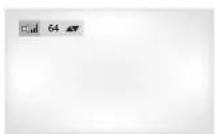
1 Pulse la tecla VOL. CON. dos veces. Utilice la tecla ARRIBA/ ABAJO para seleccionar el volumen adecuado.
- La función de mando del volumen maestro le permite ajustar el volumen del reproductor. Es conveniente corresponder el nivel de salida del reproductor a los de otros equipos en su sistema.
- El control del volumen sólo funciona si se utilizan las salidas de sonido analógico.
Existen hasta 64 niveles. Por cada nivel que se baje se reduce el nivel de sonido en 0,5 dB.

(ejemplo)
(ejemplo)
NOTA
- El volumen maestro debe ponerse a cero para cada disco que se reproduce. Una vez que el disco se está reproduciendo, el volumen maestro vuelve a la posición por defecto (64).
Para utilizar la función BOOKMARK(Marcador)
La función BOOKMARK(Marcador) le permite a Ud. seleccionar partes concretas de un DVD o VIDEO-CD (modo menú OFF) de modo que Ud. pueda buscarlas rápidamente en próximas reproducciones.
Utilizando la función BOOKMARK (Marcador) (DVD: VCD)
1 Durante la reproducción, pulse la tecla BOOKMARK en el mando a distancia y aparecerá 'MARCADOR'. Aparecerán los iconos de marcador.
2 Utilice la tecla IZQ. / DE. para transladar al icono de MARCADOR deseado.
3 Cuando Ud. llega a la escena que desea marcar, pulse la tecla ENTER. El ícono se cambiará en un número (1, 2 o 3).
4 Pulse la tecla BOOKMARK para hacer desaparecer la imagen.
Para que aparezca una escena marcada
1 Durante la reproducción, pulse la tecla BOOKMARK en el mando a distancia.
2 Utilice la tecla IZQ. / DE. para seleccionar una escena marcada.
3 Pulse la tecla PLAY/ PAUSE para saltar a la escena marcada.
Para borrar un MARCADOR
1 Durante la reproducción, Pulse la tecla BOOKMARK en el mando a distancia.
2 Utilice la tecla IZQ. / DE. para seleccionar el número de marcador que desea borrar.
3 Pulse la tecla CLEAR para borrar un número de marcador. Pulse la tecla BOOKMARK para hacer desaparecer la imagen.


NOTA
- Hasta tres escenas pueden mar- carse al mismo tiempo.
- En el modo VIDEO-CD 2.0 (modo menú ON), esta función no es posible.
- Dependiendo del disco, la función BOOKMARK (Marcador) puede no funcionar.
Utilizando las funciones ZOOM y SONIDO 3D
Cómo cambiar el menú de ajuste
Utilizando la función ZOOM (DVD/ VCD)
1 Durante la reproducción o en el modo PAUSA, pulse la tecla ZOOM en el mando a distancia. El cuadro aparecerá en la pantalla.
2 Utilice la tecla ARRIBA/ ABAJO o IZQ. / DE. para seleccionar la parte de la pantalla que desea ampliar.
3 Pulse la tecla ENTER.
- Durante la reproducción del DVD, pulse la tecla ENTER para ampliar en X2/ X4/ X2/ normal en orden.
- Durante la reproducción del VIDEO-CD, pulse la tecla ENTER para ampliar en X2 1 normal en orden.
Utilizando la función SONIDO 3D
Efecto envolvente simulado (SPATIALIZER N-2-2) según los contenidos del disco. Si Ud. conecta el aparato al sistema estéreo, puede disfrutar de la mejor calidad del sonido y conseguir un gran efecto envolvente. (Un disco que está grabado con LPCM o DTS no funciona. Cuando la salida Digital Output está ajustada en Bitstream en el menú SETUP, la función 3D Sound no funcionará)
1 Durante la reproducción, pulse la tecla 3D Sound. La señal SONIDO 3D aparecerá en la pantalla. (comprobar que la salida Digital Output está ajustada en PCM)
2 Pulse la tecla ARRIBA/ ABAJO para cambiar el ajuste.


NOTA
- La función SONIDO 3D es posible sólo en el disco grabado utilizando Dolby Surround o Dolby Digital. No obstante, algunos discos no contienen la señal del sonido de canal trasero.
- Dependiendo del disco, las funciones ZOOM y SONIDO 3D no estarán disponibles.
El menú de ajuste le permite a Ud. seleccionar varios idiomas, instalar la calificación y aún ajustar el aparato al tipo de la pantalla de su televisor (ej. pantalla ancha).
1 Con la unidad en modo Stop, pulsar el botón SETUP del mando a distancia.
① Menu del lector : Instalación del idioma de la pantalla.
Utilice el menú de la preferencia del reproductor para seleccionar
el idioma para el menú de ajuste.
2 Menu del disco : Instalación del idioma del menú.
Utilice el menú de la preferencia del menú para seleccionar el idioma del menú del disco del DVD.
Audio : Instalación del idioma del audio.
Utilice el menú de la preferencia del audio para seleccionar el idioma de la pista sonora.
Subtítulos : Instalación del idioma de subtítulos.
Utilice el menú de la preferencia de subtítulos para seleccionar el idioma de subtítulos del disco.
5 Calificación : Ajuste de la calificación.
La función le permite a Ucl. fijar niveles necesarios para evitar que los niños vean películas no adecuadas como las que contienen esoanas violentas o para adultos.
⑥ Opciones audio : Instalación de las opciones del audio.
7 Opciones pantalla: Instalación de las opciones de la pantalla. Utilice para seleccionar el tipo de la pantalla que Ud. desaa var y varias opciones de la pantalla.
2 Utilice la tecla ARRIBA/ ABAJO en el mando a distancia para ver las características diferentes.
3 Utilice la tecla ENTER para ver las sub-características.
Para borrar la pantalla de SETUP después del ajuste, pulse de nuevo la tecla SETUP.

PARA CAMBIAR EL MENU AJUSTE
NOTA
Dependiendo del disco. algunos menús SETUP no están disponibles.
Cómo instalar el idioma
Cómo instalar el idioma
Si Ud. instala el idioma del menú del lector, menú del disco, audio y subtítulos, estos aparecerán automáticamente cada vez que Ud. vea una película.
Utilización de idioma menú del reproducto
1 Con la unidad en modo Stop, pulsar el botón SETUP del mando a distancia.
2 Utilice la tecla ARRIBA/ ABAJO para seleccionar Menu del lector.
3 Pulse la tecla ENTER.
4 Utilice la tecla ARRIBA/ ABAJO para seleccionar 'Español'.
5 Pulse la tecla ENTER.
- Español es seleccionado y la pantalla vuelve al menú de ajuste.
- Para hacer desaparecer el menú de ajuste, pulse la tecla RETURN.
Utilizando el idioma del menú del disco
Esta función cambia el idioma sólo para el texto en la pantalla del menú del disco.
1 Con la unidad en modo Stop, pulsar el botón SETUP del mando a distancia.
2 Utilice la tecla ARRIBA / ABAJO para seleccionar Menu del disco.
3 Pulse la ieca ENTER.
4 Utilice la tecla ARRIBA/ ABAJO para seleccionar 'Español'.
- Seleccione "Otro" si el idioma que Ud. desea no está en la lista.
5 Pulse la tecla ENTER.
Español es seleccionado y la pantalla vuelvo al menú de ajuste.

Instalación en Español


Instalación en Español

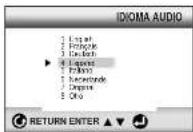
Utilizando el idioma del audio
1 Con la unidad en modo Stop, pulsar el botón SETUP del mando a distancia.
2 Utilice la tecla ARRIBA/ ABAJO para trasladar a AUDIO.
3 Pulse la tecla ENTER.
4 Utilice la tecla ARRIBA/ ABAJO para seleccionar 'Español'.
- Seleccione "Original" si Ud. desaa asouchar el idioma original en que el disco está grabado.
- Seleccione "Otro" si el idioma que Ud. desea no está en la lista.
5 Pulse la tecla ENTER.
- Español es seleccionado y la pantalla vuelve al menú de ajuste.
Utilizando el idioma de subtitulos
1 Con la unidad en modo Stop, pulsar el botón SETUP del mando a distancia.
2 Utilice la tecla ARRIBA/ ABAJO para seleccionar Subtitulos.
3 Pulse la tecla ENTER.
4 Utilice la tecla ARRIBA/ ABAJO para seleccionar 'Español'.
- Seleccione "Automatico" si Ucl. desea que el idioma de subtítulos sea el mismo que el idioma seleccionado para la preferencia del audio.
- Seleccione "Otro" si el idioma que Ud. desea no está en la lista. Algunos discos no contendrán el idioma que Ud. selecciona como idioma inicial; en este caso, el disco se ajustará al idioma original.
Pulse la tecla ENTER.
- Español es seleccionado y la pantalla vuelve al menú de ajuste.

NOTA
- Si el idioma seleccionado no está registrado en el disco, se selecciona el idioma original prerregistrado.
- Como hacer desaparecer al menú de ajuste o volver a la pantalla de menú durante la instalación.; Pulse la tecla RETURN.
Cómo ajustar la calificación
La función de calificación está disponible junto con los DVDs que han sido asignados al nivel. Esta función le ayuda a Ucl. controlar los tipos de DVDs que su familia ve. Hay hasta 8 niveles de calificación en un disco.
1 Con la unidad en modo Stop, pulsar el botón SETUP del mando a distancia.
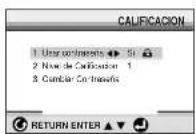
2 Use ARRIBA/ ABAJO para seleccionar Parental. Pulse la tecla ENTER. Aparece la pantalla de Control Parental.
3 Use IZQ./ DE. para seleccionar Si si Ud. quiere usar contraseña. Aparece la pantalla de crear contraseña
4 Introducir la contraseña. A continuación aparece la pantalla Re-enter Password para confirmar la contraseña. Volver a introducirla. Aparece la pantalla Parental Control.
5 Sobre el Nivel de Calificación :
El límite de calificación funciona sólo cuando la contraseña sea Si. Para desbloquear el reproductor, use IZQ./ DE. para seleccionar No.
-Use ARRIBA/ ABAJO para cambiar el nivel y pulse ENTER.
-Para cancelar el nivel de calificación, use IZQ./ DE. para seleccionar No en Usar Contraseña.
6 Sobre Cambiar Contraseña ;
Use ARRIBA/ ABAJO para seleccionar Cambiar Contraseña. Aparece la pantalla de Cambiar Contraseña.
Introduzca su nueva contraseña.
Re-introduzca nueva contraseña otra vez.



NOTA
- Esta función dispende de que idioma está codificado en el disco y no funcionará con algunos DVDs. Pulse la seda RETURN.
- Si se ha olvidado la contraseña, véase la sección sobre olvido de contraseña en la guía de resolución de problemas.
Cómo instalar las opciones de audio
1 Con la unidad en modo Stop, pulsar el botón SETUP del mando a distancia.
2 Utilice la tecla ARRIBA/ ABAJO para seleccionar OPCIONES AUDIO. Pulse la tecla ENTER.
3 Utilice la tecla ARRIBA/ ABAJO para seleccionar el item deseado. Y pulse la tecla IZQ./ DE.
① Salida Dolby Digital
- PCM
Convierte a PCM(canal 2) de 48kHz' 16Bil.
Saleolone PCM cuando se use la salida analógica audio. - Bitsstream
Convierte a Dolby Digital Bitstream - canal 5.1. Seleccione Bitstream cuando se use la salida digital audio.
NOTA : Asegúrese de seleccionar la salida digital correcta. De lo contrario no se oirá el audio.
③ DTS
- On : Debe seleccionar la salida digital para DTS Bitstream. Seleccione DTS cuando se conecta con decodificador DTS.
- Off: No sale la señal digital.
⑤ 2X Scan Audio
- On : Enciende el audio
- Off: Apaga el audio.
Aunque la REFRODUCCION AUDIO X2 esté encendida en los discos que son grabados con LPCM, DTS o MPEG-2 AUDIO, no se olrá ningún sonido.
NOTA
- Cómo hacer desaparecer el menú de configuración o volver a la pantalla de menú de configuración? Pulse la tecla RETURN.
- Ciertas características de audio de este producto están fabricadas baja autorización de Desper Products, Inc., Spatializer® y el dispositivo de un "circulo dentro del cuadro" son marcas comerciales propiedad de Desper Products, Inc.
- Fabricado bajo la licencia de los laboratorios Dolby. Dolby, Pro logio y el simbolo Double-D son marcas registradas en los laboratorios Dolby. Todos los derechos reservados.
• "DTS" y "DTS Digital Out" son marcas registradas de Digital Theater Systems, Inc.

② Salida Digit. MPEG-2
1.PCM
Convierte a PCM(canal 2) de 48kHz/16Bit. Seleccione PCM cuando se use la salida analógica audio.
- Einstream :
Convierte a Dolby Digital Bitstream - canal 5.1 (MPEG-2 - canal 7.1). Seleccione Bitstream cuando se use la salida digital audio.
4 Compression Dinamica
1. On : Para seleccionar el nivel dinámico.
2. Ofi : Para seleccionar el nivel normal.
PARA CAMBIAR EL MENU AJUSTE
Cómo ajustar las opciones de pantalla
Posibles problemas y sus soluciones
1 Con la unidad en modo Stop, pulsar el botón SETUP del mando a distancia.
2 Utilice la tecla ARRIBA/ ABAJO para seleccionar OPCIONES PANTALLA.
3 Utilice la tecla ARRIBA/ ABAJO para seleccionar el ítem deseado. Y pulse la tecla IZQ./ DE.
1 Format TV Dependiendo del tipo de televisión, se puede ajustar la configuración de la pantalla (relación altura/anchura). 1. 4:3 Buzon : Seleccione cuando Ud. disse ver los suministros totales del DVD de la pantalla de ratio 16:9, aunque tenga Ud. un TV con una pantalla de ratio 4:3. La parte superior e inferior de la imagen serán negras.
-
4:3 Pan-Scan : Seleccione esto para los televisores de tamaño convencional. Ud. deseará ver la parte central de la pantalla 16:9. (los lados extremos de la imagen se suprimirán.)
-
16:9 Panoramico : Ud. puede ver la imagen total de 16:9 en su televisor ancho.
2 Modo Pausa Con estas opciones se evita que la imagen vibre en el modo fijo y hace que el texto pequeño se vea más claro. 1. Field : Seleccione esta característica cuando Ud. desea ver las letras pequeñas más claras en el modo Auto. 2. Fotograma : Seleccione este característica cuando desee ver más claramente las letras pequeñas en el modo Automático (Auto). 3. Auto : Cuando Ud., selecciona Auto, los modos Field/Frame se cambiarán automáticamente.
③ Mensajes Pantalla Utilica esta característica para encender o apagar la imagen que aparece en la pantalla.
4 Brillo FLT Ajuste el brillo del visor del panel frontal del equipo. 1. Brillate : Esto aclara la pantalla siempre. 2. Dim : Esto oscurece la pantalla siempre. 3. Auto Dim : Esto oscurece la pantalla automáticamente durante la reproducción de un DVD.
⑤ Nivel Negro Ajuste la claridad de pantalla. (On/ Off)
⑥ TV System
| TV PAL-N | TV NTSC-TV PAL-M TV | ||
| TV System | PAL-N | NTSC | PAL-M |
| S/SCO de storc.20%TV | |||
| Codificado en NTSC(DVD/VBDO-CD) | PAL-N TV | NTSC-TV | PAL-M TV |
| TV SystemPAL-N | TV SystemNTSC | TV SystemPAL-M | |
| Codificado en PAL(DQI/NTSC-CD) | TV SystemPAL-N | NOT PLAY | NOT PLAY |
- Cómo hacer desaparecer el menú de ajuste o volver a la pantalla de menú. durante la instalación Pulse la tecla RETURN.
- No es posible reproducir un DVD codificado en PAL en un televisor NTSC. - Cuando el sistema TV seleccionado no coincida con el sistema de su TV, es posible que no se obtenga una reproducción con el color normal de la imagen. - Al reproducir un disco con codificación NTSC con TV PAL, pueden aparecer bandas negras en la parte superior e inferior de la pantalla con algunos discos.
Antes de pedir servicio por (averías), por favor revise lo siguiente.
| Problema Manual | Posible solución | |
| No funciona el mando a distancia. | Compruebe las pilas. Necostará remplazarlas.Opere el mando a distancia a una distancia de no más de 6 m.Saque las pilas y mantenga pulsadas una o más testas durante unos minutos para agotar el microprocesador en el mando a distancia.Cargue las pilas de nuevo y pruelébo otra vez. | P4 |
| El disco no reproduce. | Asegúrese de que el disco está cargado con al lado de la etiqueta hacia arrita.Compruebe el código regional del DVD. | P7 |
| No reproduce el sonido del canal 5.1. | El sonido del canal 5.1 se reproduce sólo cuando se cumplen las siguientes condiciones:El reproductor DVD está correctado al amplificador adecuado.El disco está grabado con sonido del canal 5.1.Compruebe si el disco que se está reprodució en tiene la marca "Dolby 5.1 cm" en el exterior.Compruebe y asegúrese de que su sistema audio está adecuadamente conectado y funcione correctamente.En un menú de configuración, que configura la salida de audio para Istream? | P 12 |
| El logo aparece en la pantalla. | Esta característica o función no puede completarse esta vez porque:El software del DVD la restringe.El software del DVD no apoya la característica (ej. ánguloe).Esta característica no está disponible esta vez.Ud. ha introducido el número de un título o capítulo o el tiempo de búsqueda que esta fuera del sicante. | P 15 |
| No aparace el menú. | Asegúrese de que el disco contenga un menú. | P 29~30 |
| El modo de reproduzión el destino de los ajustes del menú SETUP. | Algunas de las funciones seleccionadas en el menú de ajuste pueden no funcionar si el disco no está codificación con estas funciones. | P 29~34 |
| El formato de pantalla no puede cambiarla. | El formato de pantalla está tijado en su DVD. | P 34 |
| No audio. | Asegúrese de que Ud. haya seleccionado la salida Dolby correcta en el menú de Opciones de Audio. | P 33 |
| Olivido el nivel parental | Pulse poder desde el comienzo trio sin el disco en la unidad. Pulse las teclas STOP y PLAY simulizamente en el pamel delatario unos tres segundos. Aparecará la pantalla de Menu de Selecionar lengua. Seleccione la tecla de lengua que quiera. Pulse la tecla SETUP en el control remoto para seleccionar al Modo Parental. Ahora el Modo Parental está dibloqueado como se indica en la pantalla. Pulse la tecla ABAJO para seleccionar Parental. Ahora Ud. puede ajustar el nivel de calificación y cambiar la contrase a por el nuevo número. | P 32 |
| Si experimenta otros problemas. | Dirijase a los contenidos del manual de instrucciones y encuentre la sección que contiene las explicaciones referentes al problema y siga el procedimiento una vez más.Si no puede solucionar el problema, contacta su servicio técnico autorizado más cercano o llame al our servicio phone pls. 01800 710 3710 |
Especificaciones
| General | Alimentación | AC 110 V~240 V, 50/60 Hz |
| Consumo energético | 15 W | |
| Foso | 2.8 Kg | |
| Dimensiones(An X Prof X Al) | 430mm × 240mm × 79mm | |
| Tolerancia Térmica | +5°C to +35°C | |
| Tolerancia a la humedad | 10 % to 75 % | |
| Disco | DVD(DISCO VERSATL DIGITAL) | Velocidad de lectura : 3.49 m2 segTiempo aprox. Reprod.(una cara, una capa):135 min |
| CD: 12 cm(DISCO COMPACTO) | Velocidad de lectura : 1.2 a 1.4 m2 segTiempo máx. de reproducción: 74 min | |
| CD: 8 cm(DISCO COMPACTO) | Velocidad de lectura : 1.2 a 1.4 m2 segTiempo máx. de reproducción: 20 min | |
| VCD: 12 cm | Velocidad de lectura : 1.2 a 1.4 m2 segTiempo máx. de reproducción:74 min.(Video + Audio) | |
| Salida Video | Video | 2 canales : 1.0 Vp-p (75 Ω load) |
| S-VIDEO | Señal luminancia : 1 Vp-p (75 Ω load);Señal color : 0.286 Vp-p (75 Ω load) | |
| Salida Audio | 2 Canales | L1/L, R(2/R) |
| 5.1 CANALES | F/L, L/R, R/L, R/R, C/T, S/W | |
| *Respuesta frecuencia | 48 kHz Sampling : 4 Hz to 22 kHz96 kHz Sampling : 4 Hz to 44 kHz | |
| *S/N Ratio | 110 dB | |
| *Rango dinámico | 100 dB | |
| *Distorsión armónica tota | 0.004 % |
*: Especificación nominal
- Samsung Electronics S.A. reserva los derechos para cambiar las especificaciones sin el aviso previo.
- El peso y las dimensiones con similares.

CERTIFICADO DE GARANTIA Warranty Certificate
SAMSUNG ELECTRONICS LATINOAMERICA
| □ TV Audio Video Lolladora Refrigeradora Microfiladas Aire Acondicionado □ Buching Machine Responsa Aticulares Set al Goadwater □ Fax Monitor Improviso Teléfono Coja Bogeneradora Otros □ Código Phone Cost Request Otras | |
| Modelo Model | No. de Serie Serial No. |
| Fecha de Compra Purchase Gate | No. de Factura Invoice No. |
| Nombre del Cliente Customer's Name | No. de Telefono Telephone No. |
| Dirección del Cliente Customer's Address | |
| Nombre del Distribuidor Distributor's Name | Dirección del Distribuidor Distributor's Address |
| ADVERTENCIA / Warning 1. La información de la información de la información de la información de la información de la información de la información de la información de la información de la información de la información de la información de la información de la información de la información de la información de la información de la información de la información de la información de la información de la información de la información de la información de la información de la información de la información de la información de la información de la información de la información de la información de la información de la información de la informationalidad y la información de la información de la información de la información de la información de la información de la información de la información de la información de la información de la información de la información de la información de la información de la información de la información de la información de la información de la información de la información de la información de la información de la información de la información de la información de la información de la información de la información de la información de la información de la información de la información de la información de l'information, e, or, or, or, or, or, or, or, or, or, or, or, or, or, or, or, or, or, or, or, or, or, or, or, or, or, or, or, or, or, or, or, or, or, or, or, or, or, or, or, or, or, or, or, or, or, or, or, or, or, or, etc. | |
| Terminos de la Garantía • San Juan de la Barcelona de la Barcelona de la Barcelona de la Barcelona de la Barcelona de la Barcelona de la Barcelona de la Barcelona de la Barcelona de la Barcelona de la Barcelona de la Barcelona de la Barcelona de la Barcelona de la Barcelona de la Barcelona de la Barcelona de la Barcelona de la Barcelona de la Barcelona de la Barcelona de la Barcelona de la Barcelona de la Barcelona de la Barcelona de la Barcelona de la Barcelona de la Barcelona de la Barcelona de la Barcelona de la Barcelona de la Barcelona de la Barcelona de la Barcelona del 2016 Condicaciones de la Garantía • San Juan de la Barcelona de la Barcelona de la Barcelona de la Barcelona de la Barcelona de la Barcelona de la Barcelona de la Barcelona de la Barcelona de la Barcelona de la Barcelona de la Barcelona de la Barcelona de la Barcelona de la Barcelona de la Barcelona de la Barcelona de la Barcelona de la Barcelona de la Barcelona de la Barcelona de la Barcelona de la Barcelona de la Barcelona de la Barcelona de la Barcelona de la Barcelona de la Barcelona de la Barcelona de la Barcelona del 2016 Situaciones no Cobertura por la Garantía • San Juan de la Barcelona de la Barcelona de la Barcelona de la Barcelona de la Barcelona de la Barcelona de la Barcelona de la Barcelona de la Barcelona de la Barcelona de la Barcelona de la Barcelona de la Barcelona de la Barcelona de la Barcelona de la Barcelona de la Barcelona de la Barcelona de la Barcelona de la Barcelona de la Barcelona de la Barcelona de la Barcelona de la Barcelona de la Barcelona de la Barcelona de la Barcelona de la Barcelona de la Barcelona de la Barcelona de las 2016 • San Juan de la Barcelona de la Barcelona de la Barcelona de la Barcelona de la Barcelona de la Barcelona de la Barcelona de la Barcelona de la Barcelona de la Barcelona de la Barcelona de la Barcelona de la Barcelona de la Barcelona de la Barcelona de la Barcelona de la Barcelona de la Barcelona de la Barcelona de la Barcelona de la Barcelona de la Barcelona de la Barcelona de la Barcelona de la Barcelona de la Barcelona de la Barcelona de la Barcelona de la Barcelona de la Barcelona de la Barcelona de la Barra • San Juan de la Barcelona de la Barcelona de la Barcelona de la Barcelona de la Barcelona de la Barcelona de la Barcelona de la Barcelona de la Barcelona de la Barcelona de la Barcelona de la Barcelona de la Barcelona de la Barcelona de la Barcelona de la Barcelona de la Barcelona de la Barcelona de la Barcelona de la Barcelona de la Barcelona de la Barcelona de la Barcelona de la Barcelona de la Barcelona de la Barcelona de la Barcelona de la Barcelona de la Barcelona de la Barcelona de la Barcelona de la Barbara • San Juan de la Barcelona de la Barcelona de la Barcelona de la Barcelona de la Barcelona de la Barcelona de la Barcelona de la Barcelona de la Barcelona de la Barcelona de la Barcelona de la Barcelona de la Barcelona de la Barcelona de la Barcelona de la Barcelona de la Barcelona de la Barcelona de la Barcelona de la Barcelona de la Barcelona de la Barcelona de la Barcelona de la Barcelona de la Barcelona de la Barcelona de la Barcelona de la Barcelona de la Barcelona de la Barcelona de la Barcelona de la Barbana • San Juan de la Barcelona de la Barcelona de la Barcelona de la Barcelona de la Barcelona de la Barcelona de la Barcelona de la Barcelona de la Barcelona de la Barcelona de la Barcelona de la Barcelona de la Barcelona de la Barcelona de la Barcelona de la Barcelona de la Barcelona de la Barcelona de la Barcelona de la Barcelona de la Barcelona de la Barcelona de la Barcelona de la Barcelona de la Barcelona de la Barcelona de la Barcelona de la Barcelona de la Barcelona de la Barcelona de la Barcelona de la Valencia • San Juan de la Barcelona de la Barcelona de la Barcelona de la Barcelona de la Barcelona de la Barcelona de la Barcelona de la Barcelona de la Barcelona de la Barcelona de la Barcelona de la Barcelona de la Barcelona de la Barcelona de la Barcelona de la Barcelona de la Barcelona de la Barcelona de la Barcelona de la Barcelona de la Barcelona de la Barcelona de la Barcelona de la Barcelona de la Barcelona de la Barcelona de la Barcelona de la Barcelona de la Barcelona de la Barcelona de la Barcelona de la Toronto • San Juan de la Barcelona de la Barcelona de la Barcelona de la Barcelona de la Barcelona de la Barcelona de la Barcelona de la Barcelona de la Barcelona de la Barcelona de la Barcelona de la Barcelona de la Barcelona de la Barcelona de la Barcelona de la Barcelona de la Barcelona de la Barcelona de la Barcelona de la Barcelona de la Barcelona de la Barcelona de la Barcelona de la Barcelona de la Barcelona de la Barcelona de la Barcelona de la Barcelona de la Barcelona de la Barcelona de la Barcelona de la Shanghai • San Juan de la Barcelona de la Barcelona de la Barcelona de la Barcelona de la Barcelona de la Barcelona de la Barcelona de la Barcelona de la Barcelona de la Barcelona de la Barcelona de la Barcelona de la Barcelona de la Barcelona de la Barcelona de la Barcelona de la Barcelona de la Barcelona de la Barcelona de la Barcelona de la Barcelona de la Barcelona de la Barcelona de la Barcelona de la Barcelona de la Barcelona de la Barcelona de la Barcelona de la Barcelona de la Barcelona de la Barcelona de la Manila • San Juan de la Barcelona de la Barcelona de la Barcelona de la Barcelona de la Barcelona de la Barcelona de la Barcelona de la Barcelona de la Barcelona de la Barcelona de la Barcelona de la Barcelona de la Barcelona de la Barcelona de la Barcelona de la Barcelona de la Barcelona de la Barcelona de la Barcelona de la Barcelona de la Barcelona de la Barcelona de la Barcelona de la Barcelona de la Barcelona de la Barcelona de la Barcelona de la Barcelona de la Barcelona de la Barcelona de la Barcelona de la Madrid • San Juan de la Barcelona de la Barcelona de la Barcelona de la Barcelona de la Barcelona de la Barcelona de la Barcelona de la Barcelona de la Barcelona de la Barcelona de la Barcelona de la Barcelona de la Barcelona de la Barcelona de la Barcelona de la Barcelona de la Barcelona de la Barcelona de la Barcelona de la Barcelona de la Barcelona de la Barcelona de la Barcelona de la Barcelona de la Barcelona de la Barcelona de la Barcelona de la Barcelona de la Barcelona de la Barcelona de la Barcelona de la Banca • San Juan de la Barcelona de la Barcelona de la Barcelona de la Barcelona de la Barcelona de la Barcelona de la Barcelona de la Barcelona de la Barcelona de la Barcelona de la Barcelona de la Barcelona de la Barcelona de la Barcelona de la Barcelona de la Barcelona de la Barcelona de la Barcelona de la Barcelona de la Barcelona de la Barcelona de la Barcelona de la Barcelona de la Barcelona de la Barcelona de la Barcelona de la Barcelona de la Barcelona de la Barcelona de la Barcelona de la Barcelona de la Spain • San Juan de la Barcelona de la Barcelona de la Barcelona de la Barcelona de la Barcelona de la Barcelona de la Barcelona de la Barcelona de la Barcelona de la Barcelona de la Barcelona de la Barcelona de la Barcelona de la Barcelona de la Barcelona de la Barcelona de la Barcelona de la Barcelona de la Barcelona de la Barcelona de la Barcelona de la Barcelona de la Barcelona de la Barcelona de la Barcelona de la Barcelona de la Barcelona de la Barcelona de la Barcelona de la Barcelona de la Barcelona de la Spanish • San Juan de la Barcelona de la Barcelona de la Barcelona de la Barcelona de la Barcelona de la Barcelona de la Barcelona de la Barcelona de la Barcelona de la Barcelona de la Barcelona de la Barcelona de la Barcelona de la Barcelona de la Barcelona de la Barcelona de la Barcelona de la Barcelona de la Barcelona de la Barcelona de la Barcelona de la Barcelona de la Barcelona de la Barcelona de la Barcelona de la Barcelona de la Barcelona de la Barcelona de la Barcelona de la Barcelona de la Barcelona de la España • San Juan de la Barcelona de la Barcelona de la Barcelona de la Barcelona de la Barcelona de la Barcelona de la Barcelona de la Barcelona de la Barcelona de la Barcelona de la Barcelona de la Barcelona de la Barcelona de la Barcelona de la Barcelona de la Barcelona de la Barcelona de la Barcelona de la Barcelona de la Barcelona de la Barcelona de la Barcelona de la Barcelona de la Barcelona de la Barcelona de la Barcelona de la Barcelona de la Barcelona de la Barcelona de la Barcelona de la Barcelona de la Argentina • San Juan de la Barcelona de la Barcelona de la Barcelona de la Barcelona de la Barcelona de la Barcelona de la Barcelona de la Barcelona de la Barcelona de la Barcelona de la Barcelona de la Barcelona de la Barcelona de la Barcelona de la Barcelona de la Barcelona de la Barcelona de la Barcelona de la Barcelona de la Barcelona de la Barcelona de la Barcelona de la Barcelona de la Barcelona de la Barcelona de la Barcelona de la Barcelona de la Barcelona de la Barcelona de la Barcelona de la Barcelona de la | |
| PANANA | COLORIO |
| SAMSUNG ELECTRONICS LATINOAMERICA (Z.L.) S.A. | SAMSUNG ELECTRONICS LATINOAMERICA COLONELIA |
| Chelle 50, Eddelco "Audi Credicciy" (Flurio DeaTel: 903-6272) | Cereno Te. No. 132-411, DigitalTel: 2-805-0-2027 |
| COSTA RICA | GUATEMALA |
| COSMOS ELECTRONICA S.A | VIDEO TECNICA |
| (No. 1) Data: Orai, Thao DeutsaTel: 322-22-1241Tel: 322-22-1241 | (No. 1) Data: Anón de Amanos 5-78, Zona 18 Central Comercial de la, Tel: 96-96-23Tel: 321-22-2227, Fax: 304-304-2026 |
Memoria
EL SALVADOR
REPUESTOB ELECTRODOMESTICOS
Dover Himesra A
"An 237, Gai Se nate"
(3) 求心肌苷苷苷苷苷苷苷苷苷苷苷苷苷苷苷苷苷苷苷苷苷苷苷苷苷苷苷苷苷苷苷苷苷苷苷苷苷苷苷苷苷苷苷苷苷苷苷苷苷苷苷苷苷苷苷苷苷苷苷苷苷苷苷苷苷苷苷苷苷苷苷苷苷苷苷苷苷苷苷苷苷苷苷苷苷苷苷苷苷苷苷苷苷苷苷苷苷苷苷苷
NICARAGUA
COPASA
Sorloga: a la Pachama
SUN MAQUA YANGJU
(3)2868210(1925730)
TRINDAD Y TOBAGO
LUXSAN INDUSTRIES LTD. CAPL'S
ELEC. SEQUERA VALENCIA S.R.L
CD. Cardia, Yin San Diego street
pital A iras interna (A Regavile)
Tel:04177439, Fax:715507
ESTADO LABA
BILTERFICIOS JU 2000 SERVICIO TECNICO HADROVERICA
MELTISENTICOS DE 2000 CAYA: 19 atre cas 31 x 31 BY: Venera e. atre Cas es 5 x 6
Dill, San Pardo, Desarla 182. Cd', TWH, Lood 2, Catastadz
101381604791.3205* 101381604791.3205
ESTADO ZUHA
ELECTRONICA SONHID S.R.L. REP. BRIGAMSA S.R.L.
2023年1月1日
CARACAS ESTADO MIRANDA
QUDRUM COMPUTER F.B.G.B ELECTRONICA
ESTADO LARA ESTADO CARABOGO
MULTIGERVICIOS-JI 2000 ELECTRONICA SEGUERA VALENCIA
- P RECAUCIONES P RECAUCIONES
- INSTALACIÓN
- CUIDADO
- PARA SU SEGURIDAD
- DISCOS
- PILAS
- MANTENIMIENTO DE LA CAJA
- SEPARELOS ANTES DE EMPEZAR
- ACCESSORIOS
- INSTALACIÓN DE LAS PILAS EN EL MANDO A DISTANCIA
- SI EL MANDO A DISTANCIA NO FUNCIONA ADECUADAMENTE
- TABLA DE CONTENIDO
- CARACTERÍSTICAS DEL DISCO
- TIPO Y CARACTERÍSTICAS DEL DISCO
- EXCELENTE SONIDO
- PANTALLA
- MOVIMIENTO LENTO
- REPRODUCCIÓN PROGRAMADA
- CONTROL DE LA CALIFICACIÓN
- VARIAS FUNCIONES
- REPETICIÓN
- NOTA
- PROTECCIÓN DE COPIADO
- MARCAS DE LOS DISCOS
- NÚMERO REGIONAL DE REPRODUCCIÓN
- DESCRIPCIONES-PANEL FRONTAL DESCRIPCIONES-PANEL TRASERO
- PANEL FRONTAL
- PANTALLA FRONTAL
- PANEL TRASERO
- MANEJO DEL MANDO A DISTANCIA MANEJO DEL MANDO A DISTANCIA
- DVD BOTONES DE FUNCIONES
- CONEXIONES CONEXIONES
- ANTES DE CONECTAR EL REPRODUCTOR DVD
- CONECTANDO A UN SISTEMA AUDIO
- CONECTANDO A UN TV (PARA UN VIDEO)
- REPRODUCCIÓN DE UN DISCO
- ANTES DE REPRODUCI
- REPRODUCCIÓN
- FUNCIÓN RESUME
- FUNCIONES DE BÚSQUEDA O SALTO DEL CAPÍTULO O PISTA
- FUNCIÓN DE REPRESENTACIÓN
- BUSCAR CON FORWARD O REVERSE
- SALTANDO PISTAS
- CUANDO SE REPRODUCE UN DVD
- CUANDO SE REPRODUCE UN CD/VCD
- REPETICIÓN DE LA REPRODUCCIÓN
- CUANDO 1OCANDO EL DVD
- PARA PROGRAMAR EN EL ORDEN DESEADO
- PROGRAMA DE REPRODUCCIÓN|DVD|VCD|CD
- REPRODUCCIÓN AL AZAR (DVD/ VCD/ CD)
- REPRODUCCIÓN S.FIT
- REPRODUCCIÓN DIGEST
- REPRODUCCIÓN CON AJUSTE DE PANTALLA
- REPRODUCCIÓN SLOW REPEAT
- CUANDO SE ESTÉ REPRODUCIENDO UN DVD
- PARA UTILIZAR LA FUNCIÓN VISTA DISCO
- VISTA PISTA (VIDEO-CD)
- VISTA INDICE (VIDEO-CD)
- PARA SELECCIONAR EL AUDIO
- UTILIZANDO LA TECLA AUDIO
- CÓMO SELECCIONAR EL IDIOMA DE SUBTÍTULOS
- UTILIZANDO LA TECLA SUBTITLE
- CÓMO SELECCIONAR EL ÁNGULO DE PANTALLA DESEADO
- UTILIZANDO EL SELECTOR ANGLE
- UTILIZANDO LA FUNCIÓN DE MANO DEL VOLUMEN MAESTRO
- PARA UTILIZAR LA FUNCIÓN BOOKMARK(MARCADOR)
- UTILIZANDO LA FUNCIÓN BOOKMARK (MARCADOR) (DVD: VCD)
- PARA QUE APAREZCA UNA ESCENA MARCADA
- PARA BORRAR UN MARCADOR
- UTILIZANDO LAS FUNCIONES ZOOM Y SONIDO 3D
- CÓMO CAMBIAR EL MENÚ DE AJUSTE
- UTILIZANDO LA FUNCIÓN ZOOM (DVD/ VCD)
- UTILIZANDO LA FUNCIÓN SONIDO 3D
- CÓMO INSTALAR EL IDIOMA
- UTILIZACIÓN DE IDIOMA MENÚ DEL REPRODUCTO
- UTILIZANDO EL IDIOMA DEL MENÚ DEL DISCO
- UTILIZANDO EL IDIOMA DEL AUDIO
- UTILIZANDO EL IDIOMA DE SUBTITULOS
- CÓMO AJUSTAR LA CALIFICACIÓN
- CÓMO INSTALAR LAS OPCIONES DE AUDIO
- CÓMO AJUSTAR LAS OPCIONES DE PANTALLA
- POSIBLES PROBLEMAS Y SUS SOLUCIONES
- CERTIFICADO DE GARANTIA WARRANTY CERTIFICATE
- MEMORIA
- EL SALVADOR
- NICARAGUA
- TRINDAD Y TOBAGO
- ESTADO LABA
- ESTADO ZUHA
- ESTADO LARA ESTADO CARABOGO
Marca : SAMSUNG
Modelo : DVD-M203
Categoría : Reproductor de DVD