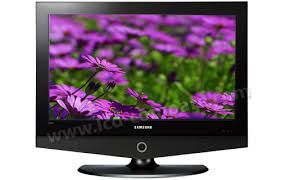
LE-32R32B - Téléviseur SAMSUNG - Notice d'utilisation et mode d'emploi gratuit
Retrouvez gratuitement la notice de l'appareil LE-32R32B SAMSUNG au format PDF.



| Type de produit | Téléviseur LCD |
| Taille de l'écran | 32 pouces |
| Résolution | 1366 x 768 pixels |
| Technologie d'affichage | LCD |
| Rapport de contraste | 3000:1 |
| Luminosité | 450 cd/m² |
| Angles de vision | 178° horizontal et vertical |
| Connectivité | 2 x HDMI, 1 x USB, 1 x VGA, 1 x Composite |
| Alimentation électrique | AC 100-240V, 50/60Hz |
| Dimensions approximatives | 73,5 x 48,5 x 18,5 cm (avec support) |
| Poids | 8,5 kg (avec support) |
| Fonctions principales | Mode Économie d'énergie, Horloge, Minuterie d'arrêt |
| Entretien et nettoyage | Utiliser un chiffon doux et sec, éviter les produits chimiques agressifs |
| Pièces détachées et réparabilité | Réparabilité limitée, pièces disponibles auprès de revendeurs agréés |
| Consommation énergétique | 70 W (en fonctionnement), 0,5 W (en veille) |
| Garantie | 2 ans |
FOIRE AUX QUESTIONS - LE-32R32B SAMSUNG
Questions des utilisateurs sur LE-32R32B SAMSUNG
0 question sur cet appareil. Repondez a celles que vous connaissez ou posez la votre.
Poser une nouvelle question sur cet appareil
Téléchargez la notice de votre Téléviseur au format PDF gratuitement ! Retrouvez votre notice LE-32R32B - SAMSUNG et reprennez votre appareil électronique en main. Sur cette page sont publiés tous les documents nécessaires à l'utilisation de votre appareil LE-32R32B de la marque SAMSUNG.
MODE D'EMPLOI LE-32R32B SAMSUNG
Précautions à prendre lors de l'affichage d'une image fixe
Une image fixe peut cause des dommages irremédiables à l'écran du téléviseur.
Naffichez pas une image fixe sur Iecran LCD plus de 2 heures. Cela pourrait provoquer une remanence de I'image a I'ecran.
Cette rémanence de l'image est également appelée "brûlure de l'écran".
Pour eviter une telle remanence de l'image à l'écran, réduisez la luminosité et le contraste de l'écran lorsque vous laissez une image fixe affichée.
Regard l'ecran LCD du taveliseur en format 4:3 pendant une longue peiride peut laisser des traces de cordures a gauche, a droite et au centre de Iecran, a cause de la differenc demission de lumire sur Iecran. La lecture d'un DVD ou l'utilisation d'une console de jeu peut avoir un effet similaire sur Iecran. Les dommages provoqués par les effets qui precedenot sont pas couverts par la garantie.
Laffage dimages fixes de yeu video et ordinateurs pendant plus longtemps qu'une pereode specifie peut provoquer des renanences.
Pour éviter cela, réduisez la "luminosite" et le "contraste" lors de l'affichage d'images fixes.
■ LiSTE de pièces 2
■ Installation du support. 2
Installation du kit de montage mural. 2
■ Présentation du panneau de commande 3
■ Présentation du panneau de branchement 4
■ Présentation de la télécommande 6
Installation des piles dans la télécommande. 6
■ Mise en marche et arrêt. 7
Mode de mise en veille de votre télévision. 7
Plug & Play 7
REGLAGE DES CANAUX
■ Mémorisation automatique des chaînes 8
■ Mémorisation manuelle des chaînes 8
Réglage de Gestionnaire de Chaines 9
■ Activation de la sécurité infant. 10
■ Organisation des canaux mémorés. 10
Attribution de noms aux canaux. 11
Réception nette des chaînes grâce au réglage fin. 11
REGLAGE DE L'IMAGE
■ Modification de l'image standard 12
Réglage de l'image personalisée 12
Changement de la nuance couleur 12
Rétablir les paramètres de réglage de l'image d'usine.... 13
Changement de la taille de l'image. 13
■ Selection du format de l'image 13
Reduction du bruit numérique 13
DNle Demo (Digital Natural Image engine) 14
■ Affichage de l'Image dans l'image (PIP) 14
REGLAGE DU SON
Changement de la norme Son 15
Réglage des paramètres du son 15
Paramétrage de la technologie TruSurround XT (SRS TSTX) 16
Réglage automatique du volume. 16
■ Sélection du mode Silence Int. 16
Ecoute du son accompagnant l'image secondaire.... 17
Rétablir les paramètres de son par défaut 17
■ Connexion du casque 17

Symboles

Important

Remarque

Bouton d'accès rapide
REGLAGE DE L'HEURE
Réglage et affichage de l'heure 17
Réglage de la minuterie de mise en voille 18
Marche et arrêt automatique du téléviseur 18
Choix de la langue. 19
Utilisation de Mode Jeu 19
Réglage du mode d'écran bleu / Sélection de melodie... 19
Utilisation de la fonction d'économie d'énergie. 20
■ Sélection de la source 20
■ Modification du nom d'une source d'entrée. 20
UTILISATION DE LA FONCTION TELETEXTE
Décodeur télétexte 21
■ Affichage des informations Télatexte 21
■ Sélection d'une page télétexte spécifique 22
Utilisation du système Fastext pour selectionner une page télécode. 22
REGLAGE DU PC
Paramétrage du logiciel PC (Base sur Windows XP) 23
■ Modes d'affichage. 23
■ Sélection du PC 24
RECOMMANDATIONS D'UTILISATION
Utilisation du verrouillage Kensington antivol 25
Résolution des problèmes avant de contacter le personnel qualifié pour le dépannage. 25
■ Spécifications techniques et environnementales.... 26
Listede pieces
Veuillez vous assurer que les composants suivants sont bien inclus avec votre téléviseur LCD.
Le cas échéant, contactez notre revendeur.
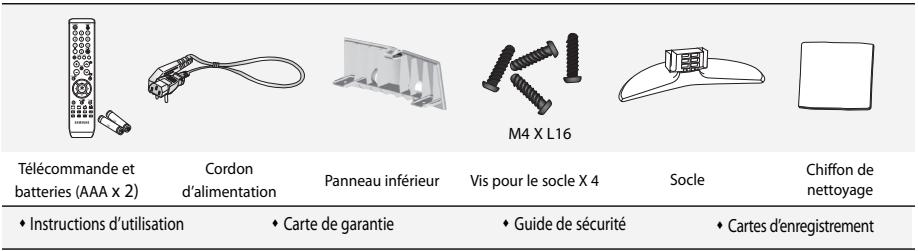
Carte de garantie / Carte de garantie/ Guide de sécurité (N'est pas disponible dans toutes les agences).
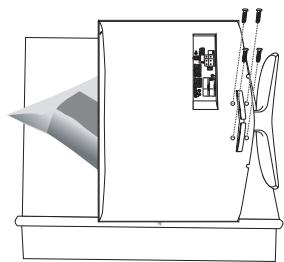
Installation du support
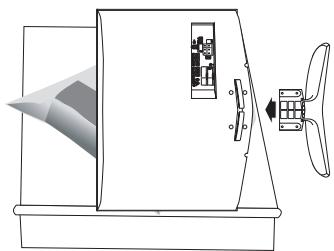
<2>
<3>
- Placez la télévision face posée sur un chiffon doux ou un coussin sur une table.
- Insérez le socle dans le trou situé sous le téléviseur.
- Insérez la vis dans le trou indiqué et serrez-la.
Installation du kit de montage mural
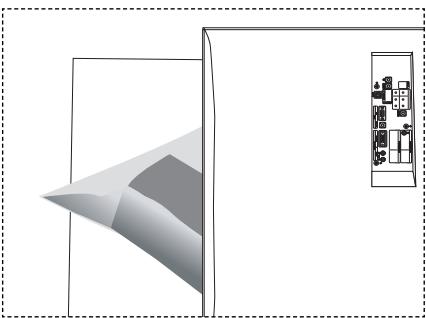
Les accessoires de montage mural (vendus séparation) vous permettent de fixer votre téléviseur au mur.
Pour plus d'informations sur l'installation du kit de montage mural, reportez-vous aux instructions fournies avec les composants du kit.
Faites appel à un technician pour obtenir de l'assistance lors de l'installation du support mural.
Samsung Electronics n'est pas responsable de tout dommage au produit ou toute blessure sur vous-même ou une autre personne si vous désissez d'instructor le téléviseur vous-même.
Enlevez le support, bouchez l'orifice de la base et fermez à l'aide de deux vis.
La couleur et la forme du produit peuvent varier en fonction du modele.
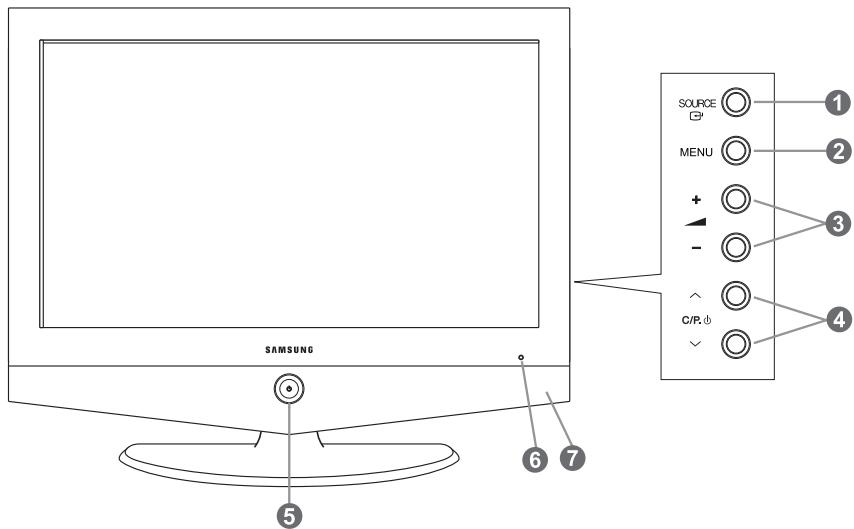
SOURCE

Bascule entre toutes les sources d'entrée disponibles. (TV, Ext.1, Ext.2, AV, S-Viséo, Comosant, PC, HDMI). Dans le menu à l'écran, utilisez ce bouton de la même manière que le bouton ENTER de la télécommande.
2 MENU
Appuyez sur ce bouton pour afficher le menu des fonctions de votre téléviseur.
+ -
Appuyez pour diminuer ou augmenter le volume. Dans le menu à l'écran, utilisez les boutons + - de la même manière que les boutons et de la télécommande.
C/P. 0
Pour changer de canal.
Dans le menu à l'écran, utilisez les boutons
/ , de la même maniere que les boutons
et de la télécommande.
(Vous pouze allumer votre télévisueur sans votre télécommande à l'aide de ces boutons.)
(Alimentation)
Appuyez sur ce bouton pour allumer ou eteindre le téléviseur.
Voyant d'alimentation
Clignote puis s'arrête lorsque le téléviseur est
6 Capteur de la télécommande
Dirigez la télécommande vers ce point du téléviseur.
Enceintes
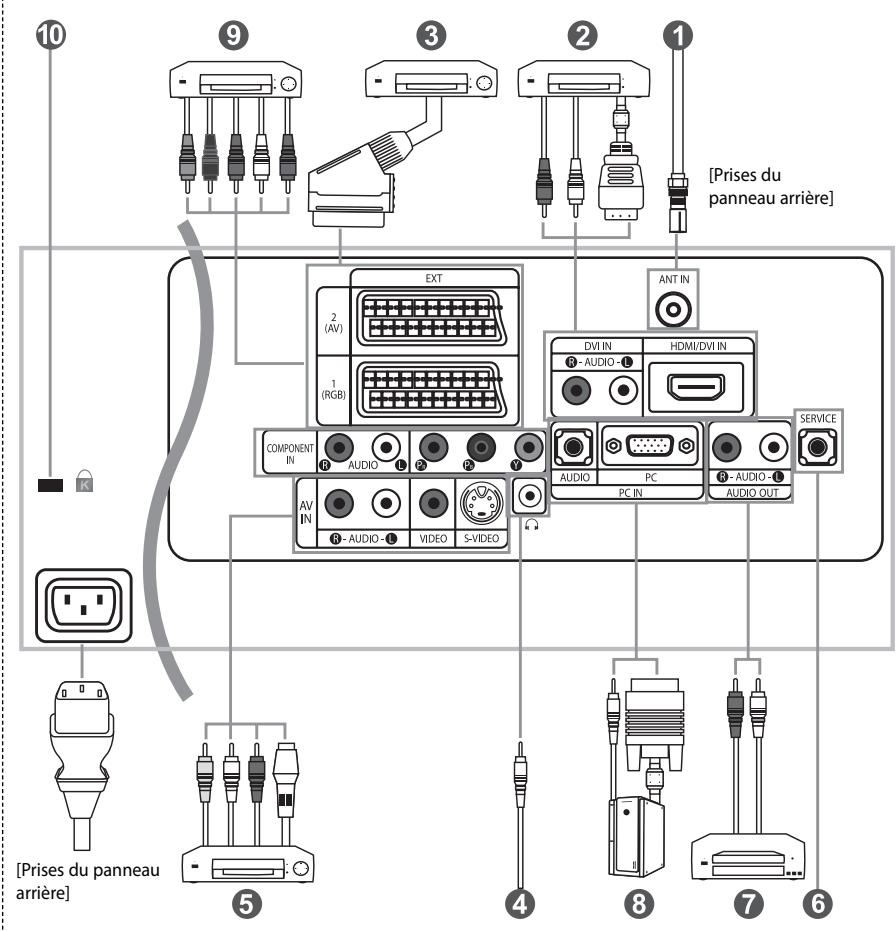
Lorsque you raccordez un appeareil externe au téléviseur, assurez-vous que l'appareil est arrete.
Lorsque you connectez un peripheique externe, faites correspondre les couleurs du terminal de connexion et du cable.
1 Branchement à un réseau de télévision cable ou hertzien
Afin d'afficher correctement les canaux de télévision, un signal doit être reçu par le téléviseur/monitateur depuis l'une des sources suivantes:
- Une antenné extérieure / Un réseau de télévision câblée / Un réseau satellite
2 Branchement HDMI/DVI
- Prend en charge les connexions entre des périphériques audio/vidente compatibles HDMI (boitiers décodeurs, lecteurs DVD, récepteurs AV et monoteurs).
- Aucune connexion audio supplémentaire n'est requise pour une connexion HDMI - HDMI.
Qu'est-ce que HDMI?
- "High Definition Multimedia interface" permit la transmission de données video numériques haute définition et plusieurs canaux de son numéro (5.1 canaux).
- La borne HDMI/DVI gère les connexions DVI vers un périhérique étendu avec le cable approprié (non fournir). La différence entre HDMI et DVI est que le périhérique HDMI est plus petit, est équipé de la fonction de codage HDCP (High Bandwidth Digital Copy Protection), et gèse le son numéroique multicanal.
Utilizez le cable DVI vers HDMI ou le raccord DVI-HDMI pour cette connexion, et le terminal "R - AUDIO - L" DVI pour la sortie audio.
- Lorsque you connectez ce produit a un decodeur, un lecteur DVD, une console de jeu, etc. via HDMI ou DVI, veillez à le définir dans un mode compatible avec une sortie video, comme illustré dans le tableau ci-dessous. Dans le cas contraire, vous risquè une distorsion, rupture ou absence d'image.
Modes pris en charge pour DVI ou HDMI
- N'essayez pas de relier le connecteur HDMI/DVI à un PC ou une carte graphique pour ordinateur portable. (Cela afficherait un écran vide)
3 Branchement d'un boitier decodeur, d'un magnétoscope ou d'un lecteur DVD
- Connectez le cable SCART (en option) du magnétoscope ou du lecteur DVD au connecteur SCART de ces apparèils.
- Si vous souhaitez brancher en même temps le boitier découver et le magnétoscope (ou lecteur de DVD), branchez ces apparliès ensemble puis connectez le magnétoscope (ou le lecteur de DVD) à votre poste.
5 Branchement de péripériques audio/vidente externes
Connectez le cable RCA (en option) ou S-VIDEO (en option) à un périhérique A/V externe approprié tel qu'un magnétoscope, un lecteur DVD ou un caméscope.
- Connectez les cables audio RCA (en option) au connecteur "R - AUDIO - L" situé à l'arrière de votre poste et aux connecteurs de sortie audio correspondants sur le périphérique A/V.
- Vous pouce brancher un casque à la place casque ( ① ) située à l'arrière du téléviseur/moniteur. Lorsque le casque est branché, les haut parleurs intégrés n'emmettant plus de son.
6 MAINTENANCE
- Connexion de maintenance pour ingénieur de maintenance qualifié.
7 Connexion de péripériques audio
- Branchez les cables audio RCA au connecteur "R - AUDIO - L" situé à l'arrière de votre poste et aux connecteurs d'entrez audio correspondants sur le système de cinema à domicile avec amplificateur ou lecteur DVD.
8 Branchement Ordinateur
- Connectez le cable D-Sub (en option) au connecteur "PC (PC IN)" situé à l'arrière de votre poste et à la carte video de votre ordinateur.
- Connectez le cable audio stéreo (en option) au connecteur "AUDIO (PC IN)"itué à l'arrêt de votre poste et au connecteur "Audio Out"de la carte son de leur ordinateur.
9 Branchement des peripériques composants (moniteur/lecteur DVD)
- Connectez les cables video composante (en option) au connecteur composante ("P", "P", "Y") situé à l'arrêt de votre poste et aux connecteurs de sortie video composante correspondants sur le DTV/lecteur DVD.
- Si vous souhaït que brancher en même temps le boiter décodeur et le moniteur (ou le lecteur DVD), branchez ces apparèts ensemble puis connectez le moniteur (ou le lecteur DVD) au connecteur composante ("Pr", "Pp", "Y") sur votre poste.
- Les connecteurs Y, P8 et P8 des périhériques composants (monitateur ou lecteur DVD) sont parfais appelés Y, B-Y et RY ou Y, Cb et Cr.
Connectez les cables audio RCA (en option) au connecteur "R - AUDIO - L'attribué à l'arrière de votre poste et aux connecteurs de sortie audio correspondants sur le moniter ou le lecteur DVD. - Ce téléviseur LCD affiche une image optimale en mode 720p.
- Ce téléviseur LCD affiche une résolution d'image optimale en mode 1080i.
10 Verrou Kensington
- Le verrou Kensington (en option) est un dispositif utilisé pour fixer physique le système dans le cas d'une utilisation dans un endroit public.
- Pour utiliser un dispositif de verrouillage, contactez le revendeur de votre télévisuer.
- L'emplacement du "Verrou Kensingtonton" peut varier en fonction du modele.
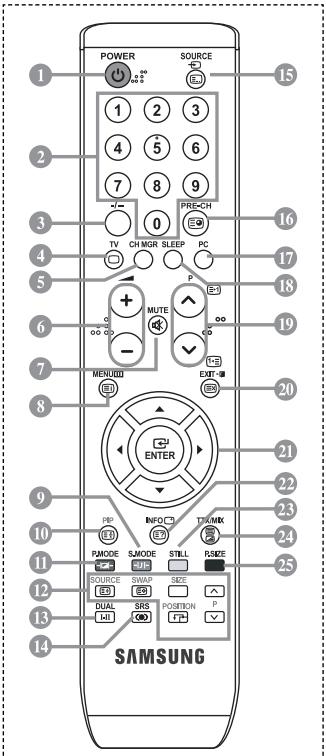
1 Bouton veille du téléviseur
Boutons numériques d'accès direct auxchains Sélection des effets visuels
3 Sélection de canaux à 1 ou 2 chiffres
4 Permet d'acceder directement au mode TV
Il affiche "Gestionnaire de Chaines" à l'écran.
Augmenter le volume
Réduire le volume
7 Arrêttemporaire du son
Affiche des menus et confirmation des modifications
9 Sélection du mode audio
10 Marche/Arrêt Image dans image (PIP)
1 Sélection des effets visuels
12 FONCTIONS PIP
SOURCE: Sélection de la source d'entrée SWAP: Fait-passer de l'image principale à l'image seconde, et inversement. SIZE: Sélection format PIP POSITION: Sélection position PIP P[Δ]: Chaine suivante P[√]: Chaine précédente
13 Sélection des effets sonores
14 Sélection SRS TSXT
15 Sélection de la source d'entrée
16 Canal precedent
Permet d'acceder directement au mode PC.
Une lumiere intense peut affercter le bon fonctionnement de la telecommande.
Ceci est une télécommande spéciale destinée aux malvoyants. Elle dispose de points Braille sur les boutons Power, Channel et Volume.
13 Arrêt automatique
19 P: Chaine suivante P: Chaine precedente
20 Permet de quitter le menu à l'écran
21 Déplacement du curseur dans le menu
密 Affiche les informations sur la diffusion en cours
Gel de I'image
25 Sélection de la tauille de l'image
Fonctions telétexte
Sortir du Tetexte
Index Téletexte
10 Pause Télextexe
SOURCE: Sélection de la taille du Télétexte
SWAP: Mémorisation Téletexte
Sélection du mode Télétexte (LISTE/FLOF)
16 Page secondaire Tetexteste
P@: Page Télatexe suivante P@: Page Télatexe précédente
20 Annulation du Téletexte
22 Affichage du Tetexte
Vous pouvez égarlement scélectionner Teletext, Double, ou Mix.
9123 25 Sélection de sujets Fastext
Installation des piles dans la télécommande
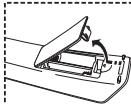
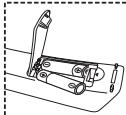
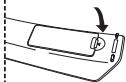
-
Soulevez le panneau à l'arrière de la télécommande, comme illustré.
-
Placez deux piles AAA.
Assurez-vous de faire correspond dre les pôles "+" et "-" des piles avec le schéma situé à l'intérieur du département.
- Replacez le couvercle.
Retireez les piles et stockez-les dans un endroit frais et sec si vous n'utilise pas la télécommande pendant longtemps. La télécommande peut être utilise jusqu'à environ 7 mètes de la télévision. (Pour une utilisation type de la télévision, les piles duront environ un an.)
Si la télécommande ne fonctionne pas, vérifie ce qui suit:
- La télévision est-elle allumée?
- Les pôles (+/ -) des piles sont-ils inversés?
- Les piles sont-elles usages?
- Y a-t-il une coupure d'alimentation ou le cordon d'alimentation est-il débranché?
- Y a-t-il une lampe fluorescente ou un néon à proximité?
Mise en marche et arrêt
Le cable relié au secteur est fixé à l'arrière du téléviseur/moniteur.
- Relier le cable principal à la prise appropriée.
L'indicateur de veille situé à l'avant du téléviseur s'allume.
- Appuyez sur le bouton à l'avant du téléviseur.
VoupsouvezegalementappuyerselboutPOWER ouleboutTV(de la telecommandepourallumerleteleviseur.
Le dernier programme que vous avez regardé est automatiquement re-selectionné.
- Appuyez sur les boutons numériques (0~9) ou sur les boutons canal ( / ) de la télécommande, ou sur le bouton < C / P. 0> situé sur la droite du téléviseur.
Lorsque you allumez le télévisuer pour la première fois, vous devrezchioir la langue dans laquelle you souhaitez que les menus s'affichent.
- Pour eteindre voire telleviseur, appuyez de nouveau sur le bouton POWER
Mode de mise en veille de votre télévision
Ce mode permet de réduire la consommation électricque. Le mode veille peut être utile lorsqu vous souhaitez éteindre temporairement (pendant un repas par exemple).
- Appuyez sur le bouton POWER de la télécommande.
L'écran s'eteint et un indicateur de veille rouge s'allume à l'avant de votre téléviseur. - Pourmettrevotelleviseursoustension,appuyezsimplementsurleboutonPOWER ,lesboutons numériques (0 9) oulebouton channelup/down (念) / (念)
Ne laissez pas le téléviseur/moniteur en mode attente pendant de longues périodes (lorsque vous etes en vacances par exemple). Il est conseilé de débrancher le téléviseur du secteur et de l'antenne.
Plug & Play
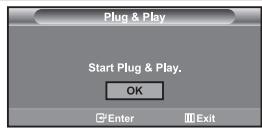
Lorsque le télévisueur est allumé pour la première fois, plusieurs réglages de base sont à faire l'un après l'autre. Les你们 sont automatiquementprésentés. Les réglages suivants sont disponibles.
- Appuyez sur le bouton POWER de la télécommande. Le messag e"Start Plug & Play"s'affiche lorsque "OK'est selectionne.
- Sélectionnez la langue appropriée à l'aide de la touche ou . Appuyez sur le bouton ENTER pour confirmer votre choix.
- Le message "Vérifier l'entrée de l'antenne," la touche "OK" est alors sélectionnée. Appuyez sur le bouton.
Vérifiez que le cable de l'antenne est correctement branché.
- Sélectionnez la pays appropriée à l'aide de la touche ou . Appuyez sur le bouton ENTER pour confirmer votre choix.
- Le menu "Mémorisation Auto" s'affiche. La commande "Démarrer" est sélectionnée. Appuyez sur le bouton ENTER.
La recherche des chaines débute et s'retée automatique. Lorsque toutes les chaines disponibles ont été enregistrées, le menu "Réglage Horlog" s'affiche.
Appuyez sur le bouton ENTER à tout moment pour interrompè le processus de mémori-sation.
- Appuyez sur le bouton ENTER.
Sélectionné l'heure ou les minutes à l'aide de la touche ou .
Validez l'heure ou les minutes à l'aide de la touche ou .
Vous pouvez également régler les heures et les minutes en appuyant sur les touches numériques de la télécommande.
-
Appuyez sur le bouton ENTER pour confirmer votre choix.
-
Langue: Sélectionnéz votre langue.
- Pays: Sélectionnez votre pays.
- Mémorisation Auto: Recherche et memorise automatiquement les chaînes disponibles dans la zone locale.
- Reglage Horloge: Règle l'heure de l'horloge du télévisuer selon l'heure actuelle.
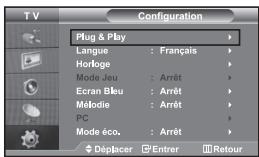
Pour réinitialiser cette fonction...
- Appuyez sur le bouton MENU pour afficher le menu. Appuyez sur le bouton ou▼ pour selectionner "Configuration", puis sur la touche ENTER
- Appuyez de nouveau sur le bouton ENTER pour selectionner "Plug & Play".
- Le message "Démarrer Plug & Play" s'affiche.
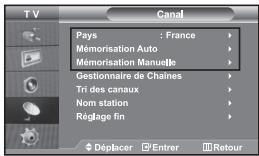
-Mémorisation automatique des chaînes
- Mémorisation manuelle des chaînes
Mémorisation automatique des chaînes
Vous pouvez chercher les plages de fréquences disponibles par balayage (leur disponibilité dépend de votre pays). Il est possible que les nombres de programmes alloués automatiquement ne correspondant pas aux nombres de programmes souhaités ou actuels. Vous pouze toute fois organiser les nombres manuellement et effacer les chaînes que vous ne souhaitez pas regarder.
- Appuyez sur le bouton MENU pour afficher le menu.
Appuyez sur le bouton ou pour sélectionner "Canal", puis sur la touche ENTER. - Appuyez sur le bouton ENTER pour selectionner "Pays".
- Sélectionnéz la pays appropriée à l'aide de la touche ou . Appuyez sur le bouton ENTER pour confirmer votre choix.
- Appuyez sur le bouton ou pour selectionner "Mémorisation Auto", puis sur la touche ENTER.
- Appuyez sur le bouton ENTER. Le télévisur commence la mémorisation de toutes les chaînes disponibles.
Appuyez sur le bouton ENTER à tout moment pour interrompre le processus deémorisation et returner au menu "Canal".
- Lorsque toutes les chaines disponibles ont ete enregistrées, le menu "Tri des canaux" s'affiche.
Mémorisation manuelle des chaînes
Vous pouvez memoriser jusqu'à 100 chaines, y compris celles reçus via les réseaux câblés. Lors de la ménorisation manuelle des chaînes, vous pouvez désir:
De mémoriser ou non chaque chaine trouvée.
Le numero du programme qui vous servira à identifierchaque chaine méorisée.
- Appuyez sur le bouton MENU pour afficher le menu.
Appuyez sur le bouton ou pour selectionner "Canal", puis sur la touche ENTER. - Appuyez sur le bouton ou pour selectionner "Mémorisation Manuelle", puis sur la touche ENTER.
- Appuyez sur le bouton ENTER pour selectionner "Programme".
- Pour attribuer un numéro de programme à un canal, vous pouvez tracer le chiffre correspondant en appuyant sur le bouton ou puis appuyez sur le bouton ENTER.
Yououpezeglementafficherunprogrammeenappuyant surlesboutonsnumériquesde la telecommande. - Appuyez sur le bouton ou pour selectionner "Système de Couleur", puis sur la touche ENTER.
-
Sélectionnez les couleurs normalisées voulues en appuyant de façon répetée sur la touche ou , puis sur la touche ENTER.
-
Appuyez sur le bouton ou pour selectionner "Système Sonore", puis sur la touche ENTER.
- Sélectionnéz la norme audio voulue en appuyant de façon répétée sur la touche ou , puis sur la touche ENTER.
S'il n'y a certain son ou si le son est anormal, re-selectionnéz la norme Son requise.
- Si vous connaissiez le numero de la chaine à enregistrer, appuyez sur le bouton ou pour selectionner "Canal". Appuyez sur le bouton ENTER, Sélectionnez C (Chaine par voie hertzienne) ou S (Chaine câblée) en appuyant sur le bouton ou . Appuyez sur la touche pour selectionner la chaine. Sélectionnez le numero de votre choix en appuyant sur le bouton ou puis appuyez sur le bouton ENTER.
Mode des chaînes: P (Mode Programme), C (Mode chaine par voie hertzienne), S (Mode chaine câblée)
You pouvez égalementCHOIsir une chaine en appuyant sur la touche correspondante de la telecommande.
- Si vous ne connaissiez pas les numérores des chaînes, appuyez sur le bouton ou pour sélectionner "Recherche". Appuyez sur le bouton ENTER. Effectuez la recherche à l'aide des boutons ou , puis appuyez sur le bouton ENTER.
- Appuyez sur le bouton ou pour selectionner "Mémoriser". Appuyez sur le bouton ENTER pour selectionner "OK".
-
Repétez les étapes 3 à 11 pour chaque canal à ménoriser.
-
Programme: Sélectionne un nombre de programme pour la chaîne.
Systeme de Couleur: Definit la norme de couleur. -
Système Sonore: Définit la norme audio.
-
Canal: Sélectionne une chaine.
- Recherche: Recherche la valeur de fréquence de la chaine.
Mémoriser: Enregistre vos réglages.
Réglage de Gestionnaire de Chaines
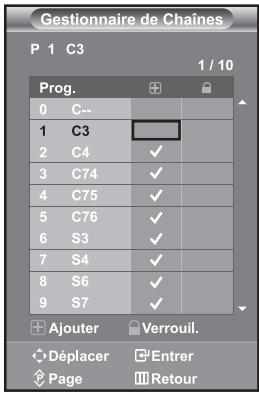
Réglez les chaînes selon vos préférences.
Vous pouvez aisément supprimer, ajouter ou verrouiller la chaine de votrechoix.
- Appuyez sur le bouton MENU pour afficher le menu. Appuyez sur le bouton ou pour selectionner "Canal", puis sur la touche ENTER.
- Appuyez sur le bouton ou pour sélectionner "Gestionnaire de Chaines", puis sur la touche ENTER.
- Appuyez sur le bouton ENTER pour sélectionner "Gestionnaire de Chaines".
- Appuyez sur le bouton pour selectionner" 串
- Appuyez sur le bouton ou pour seLECTIONner la chaine à supprimer, puis appuyez sur le bouton ENTER pour l'annuler.
- Répétez les étapes 5 pour chaque chaine à selectionner ou à annuler.
- Appuyez sur le bouton EXIT pour quitter le menu.
"O" est activé lorsque "Verrouillage Parental" est définir sur "Marche".
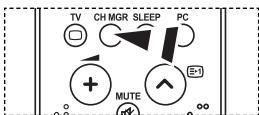
Vouppouveselectionnercsoptionsenappuyant sur leboutonCHMGRde vortelecommande.
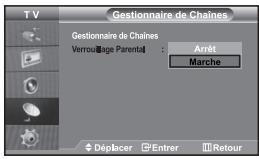
Cette fonction vous permet d'empêcher que des utilisateurs non autorisés, tels que des enfants, regardant des programmes inappropriés en désactivant la vente et l'audio. La sécurité infant ne peut pas être désactivée à l'aide des boutons du panneau létal. La télécommande étant le seul moyen de désactiver la sécurité infant, gardez-la hors de portée des enfants.
- Appuyez sur le bouton MENU pour afficher le menu. Appuyez sur le bouton ou pour selectionner "Canal", puis sur la touche ENTER.
- Appuyez sur le bouton ou pour sélectionner "Gestionnaire de Chaines", puis sur la touche ENTER.
- Appuyez sur le bouton ou pour selectionner "Verrouillage Parental", puis sur la touche ENTER.
- Appuyez sur le bouton ou pour selectionner "Marche" ou "Arrêt". Appuyez sur le bouton ENTER.
- Appuyez sur le bouton ou pour selectionner "Gestionnaire de Chaines", puis sur la touche ENTER.
- Appuyez sur le bouton pour selectionner la ligne"
- Appuyez sur le bouton ou pour selectionner les chaines à verrouiller, puis appuyez sur le bouton ENTER.
- Répétez les étapes 7 pour chaque chaine à verrouiller ou à déverrouiller.
- Appuyez sur le bouton EXIT pour quitter le menu.
Sélectionnez "Marche" ou "Arrêt" dans "Verrouillage infant" pour activer ou désactiver les chaînes sélectionnées comme "".
Organisation des canaux mémorisés
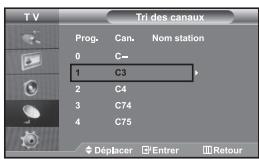
Organisation des canaux méorisés:
Changer l'ordre numérique dans lequel ces chaînes ont été automatiquement méorisées.
Attribuer des nombres facilement mémorables aux chaînes que vous regardez le plus souvent.
- Appuyez sur le bouton MENU pour afficher le menu. Appuyez sur le bouton ou pour selectionner "Canal", puis sur la touche ENTER.
- Appuyez sur le bouton ou pour selectionner "Tri des canaux", puis sur la touche ENTER.
- Sélectionnez le numéro de la chaine à modifier en appuyant de façon répetée sur la touche ou . Appuyez sur le bouton ENTER.
Le numero et le nom de la chaine selectionnée sont basculés sur la droite.
- Appuyez sur le bouton ou pour déplacer la chaîne à l'emplacement souhaïté, puis appuyez sur le bouton ENTER.
La chaîne sélectionnée est échangée avec celle méoriséeAAPARAVANT avec le numéro choisi.
- Répétez les étapes 3 à 4 pour classer une autre chaine.
- Appuyez sur le bouton EXIT pour quitter le menu.
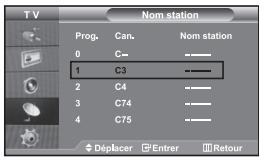
Les noms de chaines sont attribués automatiquement lorsque les informations des chaines sont émises. Ces noms peuvent être changés, vous autorisant à attribuer de nouveaux noms.
- Appuyez sur le bouton MENU pour afficher le menu. Appuyez sur le bouton ou pour selectionner "Canal", puis sur la touche ENTER.
- Appuyez sur le bouton ou pour seLECTIONner "Nom station", puis sur la touche ENTER.
- Si nécessaire, seLECTIONnez la chaine à renomer à l'aide de la touche ou . Appuyez sur le bouton ENTER.
La barre de selection s'affiche autour de la zone de nom.
| Pour... | Alors... |
| Sélectionner une dette un nombre ou un symbole | Appuyez sur le bouton ◆ ou ◆ |
| Passer à la dette suivante | Appuyez sur le bouton ◆ |
| Revenir à la dette précédente | Appuyez sur le bouton ◆ |
| Confirmer le nom | Appuyez sur le bouton ENTER. |
Les caractères disponibles sont :
Les lettres de l'alphabet (A~Z) / Les nombres (0~9) / Les caractères spéciaux (-, space)
- Repeat steps 3 to 4 for each channel to be assigned to a new name.
- Appuyez sur le bouton EXIT pour quitter le menu.
Réception nette des chaînes grâce au réglage fin
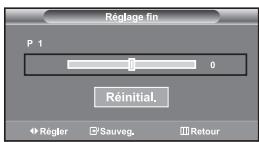
Utilisez la syntonisation précise pour régler manuellement une chaine spécifique en vue d'une réception optime.
- Utilisez le pavé numérique pour selectionner directement la chaine à régler.
- Appuyez sur le bouton MENU pour afficher le menu. Appuyez sur le bouton ou pour selectionner "Canal", puis sur la touche ENTE.
- Appuyez sur le bouton ou pour selectionner "Réglage fin", puis sur la touche ENTER.
- Appuyez sur le bouton (ou) pour effectuer une syntonisation précise. Appuyez sur le bouton ENTER.
- Appuyez sur le bouton EXIT pour quitter le menu.
Les chaines régles et mémorisées sont repérées par un astérisque ^空空 placé à droite de leur numero dans la bannière des chaines. Le numero de la chaine devient rouge.
Pour réinitialiser le réglage, sélectionnez "Réinitial". à l'aide de la touche ou , puis appuyez sur la touche ENTER.
Modification de l'image standard
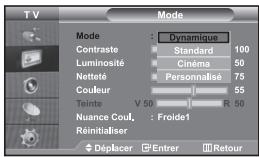
Vous pouvez selectionner le type d'image qui correspond le mieux à vos exigences d'affichage.
- Appuyez sur le bouton MENU pour afficher le menu. Appuyez sur le bouton ou pour selectionner "Image", puis sur la touche ENTER.
- Appuyez de nouveau sur le bouton ENTER pour sélectionner "Mode". Appuyez sur le bouton ENTER.
- Appuyez sur le bouton ou pour selectionner l'effet visuel désire.Appuyez sur le bouton ENTER.
- Appuyez sur le bouton EXIT pour quitter le menu.
Vou pouve égaralement appuyer sur le bouton P.MODE de la télécommande pour scélectionner l'une des configurations d'image.
- Dynamique: Sélectionne l'affichage des images en haute définition, pour une pierce claire.
- Standard: Sélectionne l'affichage des images de manière optimale, pour un environnement normal.
Cinéma: Sélectionne l'affichage des images dans des conditions optimales pour une pieceASFRE. - Personnalisé: Permet de consulter vos paramètres d'affichage favoris.
(Reportez-vous à "Réglage de l'image personnalisée")
Le mode Image doit être régle séparément pour chaque source d'entrée.
Vous pouvez rétablier les paramètres d'image par défaut (usine) en appuyant sur "Réinitialiser". (Reportez-vous à "Rétablier les paramètres de réglage de l'image d'usine." page 13)
Réglage de l'image personalisée
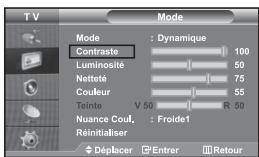
Votre téléviser dispose de plusieurs réglages qui vous permettent de contrôler la qualité de l'image.
- Pour sélectionner l'effet visuel souhaïte, observer les instructions 1 à 3 dans la section "Modification de l'image standard".
- Appuyez sur le bouton ou pour selectionner un élément particulier. Appuyez sur le bouton ENTER.
-
Appuyez sur le bouton ou pour augmenter ou diminuer la valeur d'un élément particulier. Appuyez sur le bouton ENTER.
-
Appuyez sur le bouton EXIT pour quitter le menu.
-
Contraste: Regle le degré de luminosité (clair/sombre) entre les objets et l'arrière-plan.
Luminosite: Regle la luminosite de l'écran entier. - Netteté: Règle le contour des objets afin d'augmenter ou de diminuer leur nettété.
Couleur: Regle les couleurs afin de les éclaircir ou de les assombrir. - Teinte (NTSC uniquement): Ajuste la couleur des objets, les rendant plus rouges ou plus verts, pour les rendre plus naturels.
Les valeurs configurées sont stockées en fonction du mode d'image sélectionné.
En mode PC, seuL "Contraste", "Luminosite" et "Couleur" peuvent etre regles
Changement de la nuance couleur
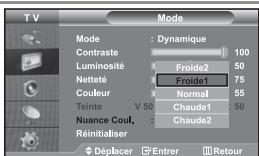
Yououpouvezselectionnerla nuancedecouleurquiyousvconvientle mieux.
- Pour sélectionner l'effet visuel souhaïte, observer les instructions 1 à 3 dans la section "Modification de l'image standard".
- Appuyez sur le bouton ou pour selectionner "Nuance Coul," puis sur la touche ENTER.
-
Appuyez sur le bouton ou pour sélectionner le paramètre de nuance de couleur désiré. Appuyez sur le bouton ENTER.
-
Appuyez sur le bouton EXIT pour quitter le menu.
-
Froide2: Rend la température des couleurs plus bleue que le menu "Froide1".
Froide1: Rend le blanc bleuatre.
Normal: Garde le blanc intact. -
Chaude1: Rend le blanc rougeâtre.
Chaude2: Rend la température des couleurs plus rouge que le menu "Chaude1".
Les valeurs configurées sont stockées en fonction du mode d'image sélectio
En mode PC, seuls "Contrast", "Brightness" et "Colour" peuvent etre regles
Rétablir les paramètres de réglage de l'image d'usine.
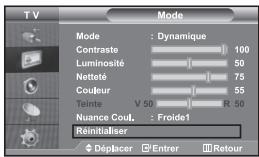
Vous pouvez rétablir les réglages de l'image définis par défaut en Usine.
- Pour sélectionner l'effet visuel souhaïte, observer les instructions 1 à 3 dans la section "Modification de l'image standard" à la page 12.
- Appuyez sur le bouton ou pour selectionner "Réinitialiser", puis sur la touche ENTER.
- Appuyez sur le bouton EXIT pour quitter le menu.
La fonction "Réinitialiser" réinitialise chaque mode d'image.
Changement de la taille de l'image
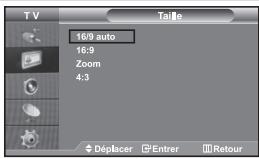
Vous pouvez selectionner la taille d'image qui correspond le最好的 exigences d'affichage.
- Appuyez sur le bouton MENU pour afficher le menu. Appuyez sur le bouton ou pour selectionner "Image", puis sur la touche ENTER.
- Appuyez sur le bouton ou pour selectionner "Taille", puis sur la touche ENTER.
- Sélectionnez l'option voulue en appuyant sur le bouton ou . Appuyez sur le bouton ENTER.
- Appuyez sur le bouton EXIT pour quitter le menu.
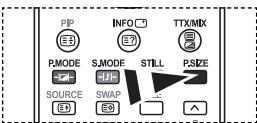
Vou pousse également besoin ces options en apuyant sur la touche P.SIZE de la télécommande.
16/9 auto: Ajuste automatiquement le format d'image selon le rapport d'aspect "16:9".
16:9: Règle le format d'image en mode 16:9, approprié pour un DVD ou une diffusion en format large.
Zoom: Agrandit l'image au format 16/9 (dans le sens vertical) à la taille de l'écran.
4:3: Il s'agit du réglage par défaut pour un film sur video ou une diffusion normale.
La fonction "16/9 auto" n'est disponible que dans les modes "TV", "Ext", "Ext2", "AV" et "S-Video".
En mode PC, seul les modes "16:9" et "4:3" peuvent être régles.
Sélectionné à l'aide de la touche 山 Utilisé les touches 山 pour monter ou descendre l'image. Avec avoir sélectionné, utilisez les touches 山 pour agradir ou réduire le format de l'image dans le sens vertical.
Selection du format de l'image
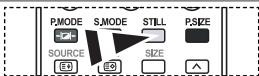
Appuyez sur le bouton STILL pour transformer une image mouvante en une image fixe. Appuyez de bouton nouveau pour annuler.
Réduction du bruit numérique
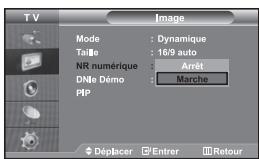
Si le signal reçu par votre télévisuer est faible, vous pouze activer cette fonction pour réduire les parasites et les réverbérations apparaissant à l'écran.
- Appuyez sur le bouton MENU pour afficher le menu. Appuyez sur le bouton ou pour selectionner "Image", puis sur la touche ENTER
- Appuyez sur le bouton ou pour selectionner "NR numérique", puis sur la touche ENTER.
- Appuyez sur le bouton ou pour selectionner "Marche" ou "Arrêt". Appuyez sur le bouton ENTER.
- Appuyez sur le bouton EXIT pour quitter le menu.
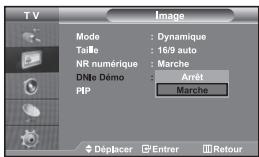
La nouvelle technologie de Samsung vous apporte des images plus détaillées avec une amélioration des contrastes et des blancs. Le nouvel algorithme de compensation d'images vous donne une image plus lumineuse et plus claire. La technologie DNle adaptera tous les signaux à votre vue, quels qu'ils soient. Vous pouvez appréciencer l'amélioration de l'image par la technologie DNle en activant le mode "DNle Demo".
- Appuyez sur le bouton MENU pour afficher le menu. Appuyez sur le bouton ou pour selectionner "Image", puis sur la touche ENTER.
- Appuyez sur le bouton ou pour selectionner "DNle Demo", puis sur la touche ENTER.
- Appuyez sur le bouton ou pour selectionner "Marche" ou "Arrêt". Appuyez sur le bouton ENTER.
- Appuyez sur le bouton EXIT pour quitter le menu.
Ces fonctions ne sont pas disponibles en mode PC.
La fonction DNle Demo est destinée à illustrer la différence avant et après application de la technologie DNle.
Par défaut, le produit affiche les images en mode DNle.
Affichage de l'Image dans l'image (PIP)
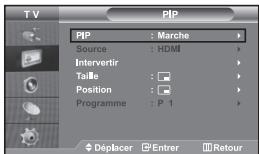
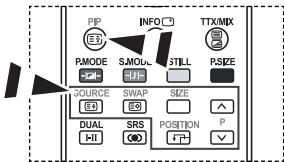
Appuyez plusieurs fois sur le bouton PIP de la télécommande pour activer ou désactiver le mode "PIP".
Vous pouvez afficher une image secondaire dans l'image principale du programme télévisé ou de l'entrée video. De cette manière, vous pouvez regarder le programme télévisé ou l'entrée video depuis n'importe quel équipement branché tout en regardant l'image principale.
- Appuyez sur le bouton MENU pour afficher le menu. Appuyez sur le bouton ou pour selectionner "Image", puis sur la touche ENTER.
- Appuyez sur le bouton ou pour selectionner "PIP", puis sur la touche ENTER.
- Appuyez sur le bouton ENTER. Appuyez sur le bouton ou pour selectionner "Marché", puis sur la touche ENTER.
Si la fonction PIP est activée, la taille de l'image principale est définie sur "16:9".
- Appuyez sur le bouton ou pour sélectionner "Source", puis sur la touche ENTER. Sélectionnez la Source de l'image secondaire en appuyant sur le bouton ou puis appuyez sur le bouton ENTER.
L'imaghe secondaire peut provenir de différentes sources, selon le réglage de l'imaghe principale.
- Appuyez sur le bouton ou pour selectionner "Intervertir". Pour interventir l'image principale et l'image secondaire, selectionnez l'option "Intervertir", puis appuyez sur le bouton ENTER.
L'imageprincipale et l'imageseconduairepermutent.
Si l'image principale est en mode "PC", l'options "Intervertir" n'est pas accessible.
- Appuyez sur le bouton ou pour sélectionner le paramètre "Taille" de l'image secondaire puis appuyez sur le bouton ENTER.
Selectionnez la taille de l'image secondaire à l'aide du bouton ou , puis appuyez sur le bouton ENTER.
Si l'image principale est en mode "PC", l'options "Taille" n'est pas accessible. - Appuyez sur le bouton ou pour selectionner "Position", puis sur la touche ENTER. Sélectionné la Source de l'image secondaire en appuyant sur le bouton ou puis appuyez sur le bouton ENTER.
-
Appuyez sur le bouton ou pour selectionner "Programme", puis sur la touche ENTER. Vous pouvez selectionner le canal que vous souhaitez voir en image secondaire en appuyant sur le bouton ou . Appuyez sur le bouton ENTER.
Le"Programme" peut etre actif lorsquel'image secondaire est definié sur TV. -
Appuyez sur le bouton EXIT pour quitter le menu.
Il est possible que l'image affichée dans la fenetre PIP soit légarement déformée lorsque vous utilisez la fenetre principale pour diffuser un jeu video ou du karaoke.
Source: Permit de selectionner la source de l'image secondaire.
Intervertir: Pour faire alterner l'image principale et l'image secondaire.
- Taille: permet de sélectionner la taille de l'image secondaire.
- Position: Permet de déplacer l'image seconde.
Programme: Permet de déplacer l'image seconde.

Changement de la norme Son
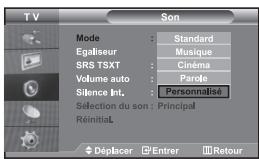
Vous pouvez seLECTIONner le type d'effet sonore souhaite lorsque vous regardez un programme donné.
- Appuyez sur le bouton MENU pour afficher le menu. Appuyez sur le bouton ou pour seLECTIONner "Son", puis sur la touche ENTER.
- Appuyez de nouveau sur le bouton ENTER pour selectionner "Mode".
- Sélectionnez l'effect sonore youlu en appuyant de façon repétée sur la touche ou , puis sur la touche ENTER.
- Appuyez sur le bouton EXIT pour quitter le menu.

Vouppaintymultiple selectionnercesoptionsen appuyantsimplementsurleboutonS.MODEde la telecommande.
- Standard: Sélectionne le mode audio normal.
Musique: Privilégie la musique par rapport à la voix.
Cinéma: Fournit un son riche et vif pour les films.
Parole: Privilégie la voix par rapport aux autres sons. - Personnelé: Sélectionne vos réglages audio personnelisés. (Reportez-vous à "Réglage des paramètres du son")
Réglage des paramètres du son
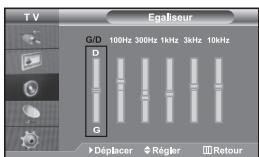
Les paramètres du son peuvent être régliés selon vos préférences personnelles.
- Appuyez sur le bouton MENU pour afficher le menu. Appuyez sur le bouton ou pour sélectionner "Son", puis sur la touche ENTER.
- Appuyez sur le bouton ou pour selectionner "Égaliseur", puis sur la touche ENTER.
- Appuyez sur le bouton ou pour sélectionner un élément particulier. Appuyez sur le bouton ENTER.
- Appuyez sur le bouton ou pour effectuer le réglage souhaite. Appuyez sur le bouton ENTER.
- Appuyez sur le bouton EXIT pour quitter le menu.
Si vous modifie ces paramètres, le mode audio bascule automatiquement sur "Personnalise".
Paramétrage de la technologie TruSurround XT (SRS TSXT)
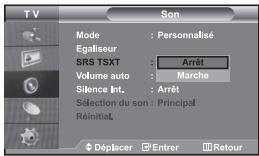
La technologie TruSurround XT est une technologie SRS brevetée qui répond au problème de lecture des contenus multicanaux 5.1 sur deux haut-parleurs. La technologie TruSurround garantit un son surround virtuel d'une exceptionnelle qualité sur tout système de lecture à deux haut-parleurs, dont les haut-parleurs du téléviseur. Cette technologie est entièrement compatible avec tous les formats multicanaux.
- Appuyez sur le bouton MENU pour afficher le menu. Appuyez sur le bouton ou pour seLECTIONner "Son", puis sur la touche ENTER.
- Appuyez sur le bouton ou pour selectionner "SRS TSXT", puis sur la touche ENTER.
- Appuyez sur le bouton ou pour selectionner "Marche" ou "Arrêt". Appuyez sur le bouton ENTER.
- Appuyez sur le bouton EXIT pour quitter le menu.
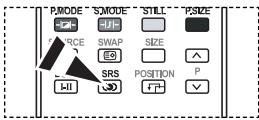
Vouppouvezegardless parametrercesoptionsanappuyant sur la touche SRS de la télécommande.

TruSurround XT, SRS et le symbole sont des marques de SRS Labs, Inc. La technologie TruSurround XT est intégrée sous licence de SRS Labs, Inc.
Réglage automatique du volume
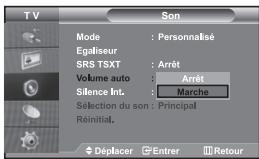
Chaque station de radiodiffusion possède ses propres conditions d'émission de signal. Il vous faut alors régler le volume à chaque fois que vous changez de chaine. Cette fonction vous permet de régler automatiquement le volume de la chaine désirée en réduisant la puissance sonore lorsque le signal de modulation est élevé ou en augmentant la puissance sonore lorsque le signal de modulation est faible.
- Appuyez sur le bouton MENU pour afficher le menu. Appuyez sur le bouton ou pour selectionner "Son", puis sur la touche ENTER.
- Appuyez sur le bouton ou pour selectionner "Volume auto", puis sur la touche ENTER.
- Appuyez sur le bouton ou pour selectionner "Marche" ou "Arrêt". Appuyez sur le bouton ENTER.
- Appuyez sur le bouton EXIT pour quitter le menu.
Sélection du mode Silence Int.
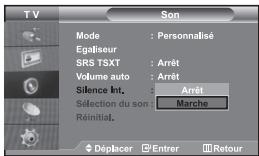
Pour écouter le son sur des haut-parleurs différents, supprimez l'amplificateur interne.
- Appuyez sur le bouton MENU pour afficher le menu. Appuyez sur le bouton ou pour selectionner "Son", puis sur la touche ENTER.
- Appuyez sur le bouton ou pour selectionner "Silence Int.", puis sur la touche ENTER.
- Appuyez sur le bouton ou pour selectionner "Marche" ou "Arrêt". Appuyez sur le bouton ENTER.
- Appuyez sur le bouton EXIT pour quitter le menu.
Si le mode "Silence Int." est sur "Marche", vous ne pouvez pas régler les menus Sound (Son), à l'exception de Sound Select " Sélection du son" (en mode PIP).
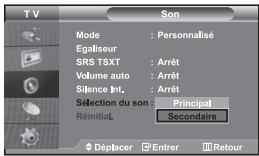
Lorsque la fonction PIP est activée, vous pouvez écouter le son accompagnant l'image secondaire.
- Appuyez sur le bouton MENU pour afficher le menu. Appuyez sur le bouton ou pour selectionner "Son", puis sur la touche ENTER.
- Appuyez sur le bouton ou pour selectionner "Sélection du son", puis sur la touche ENTER.
- Appuyez sur le bouton ou pour selectionner "Seconde". Appuyez sur le bouton ENTER.
-
Appuyez sur le bouton EXIT pour quitter le menu.
-
Principal: Permit déçouter le son accompagnant l'image principale.
- Seconde: Permet d'écouter le son accompagnant l'image seconde.
Vous pouvez selectionner cette option lorsque la fonction "PIP" est activée "Marche".
Rétablir les paramètres de son par défaut
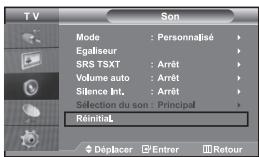
Si le mode Jeu est activé, la fonction Réinitialiser le son est disponible. Sélectionner la fonction Réinitialiser après avoir reglé l'égalisseur rétablit ses paramètres par défaut.
- Appuyez sur le bouton MENU pour afficher le menu. Appuyez sur le bouton ou pour selectionner "Son", puis sur la touche ENTER.
- Appuyez sur le bouton ou pour sélectionner "Réinitial", puis sur la touche ENTER.
- Appuyez sur le bouton EXIT pour quitter le menu.
Vous pouvez selectionner cette option lorsque la fonction "Mode Jeu" est activee "Marche".
Connexion du casque


Vous pouvez connecter un casque à votre téléviseur, si vous souhaitez regarder un programme sur cette téléviseur sans déranger les autres personnes représentes dans la vente.
Lorsque you insesrez le jack de casque dans le port correspondant, seules les fonctions, "Silence Int." et "SeLECTION du son" (en mode PIP) sont disponibles dans le menu Son.
L'utilisation prolongée du casque à fort volume peut alterer votre audition.
Aucun son n'est émis depuis les enceintes lorsque vous connectez le casque à l'appareil.
Réglage et affichage de l'heure
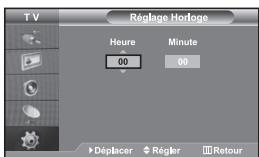
Vou pousse régler l'horloge du téléviseur de telle sorte que l'heure actuelle s'affiche lorsque vous appuyez sur le bouton "INFO". Vous devez également régler l'heure si vous souhaite utiliser les minuteries de mise sous/hors tension.
- Appuyez sur le bouton MENU pour afficher le menu. Appuyez sur le bouton ou pour selectionner "Configuration", puis sur la touche ENTER.
- Appuyez sur le bouton ou pour selectionner "Horloge", puis sur la touche ENTER.
- Appuyez sur le bouton ENTER pour selectionner "Réglage Horloge".
| Pour... | Appuyez sur le... |
| Passer aux "Heure" ou aux "Minute" | bouton ↓ ou ↑ |
| Réglez les "Heure" ou les "Minute" | bouton ▲ ou ↓ |
| Appuyez sur le bouton ENTER. |
- Appuyez sur le bouton EXIT pour quitter le menu.
Si vous débranchez le cordon d'alimentation, vous devrez de nouveau régler l'horloge.
Vous pouvez également régler les heures et les minutes en appuyant sur les touches numériques de la télécommande.
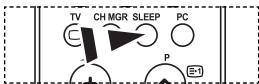
Appuyez à plusieurs reprises sur le bouton SLEEP de la télécommande, jusqu'à cequel'intervalle désiré s'affiche.
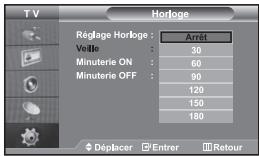
Vou puezsezLECTIONnerunerduréecompriseentre30et180minutesàl'issuede laquellele télévisuergassera automatiquementenmodeveille.
- Appuyez sur le bouton MENU pour afficher le menu. Appuyez sur le bouton ou pour selectionner "Configuration", puis sur la touche ENTER.
- Appuyez sur le bouton ou pour seLECTIONner "Horloge", puis sur la touche ENTER.
- Appuyez sur le bouton ou pour selectionner "Veille", puis sur la touche ENTER.
- Appuyez plusieurs fois sur le bouton ou jusqu'à ce que l'heure désirée apparaisse. (Arrêt, 30, 60, 90, 120, 150, 180). Appuyez sur le bouton ENTER.
- Appuyez sur le bouton EXIT pour quitter le menu.
Le téléviseuronne automatiquement en mode veille lorsquela minuterie atteint 0.
Marche et arrêt automatique du téléviseur
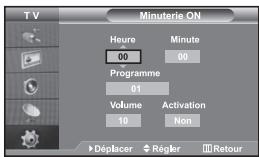
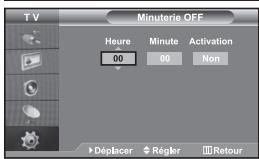
Vous pouze activer ou désactiver la minuterie afin que :
Le télévisuer s'allume automatiquement et se positionne sur la chaine de votrechioix au moment que vous avez choisi.
Le téléviseur s'esteigne automatiquement au moment que vous avezchoisi. La première etape consiste a regler l'horloge du téléviseur.
- Appuyez sur le bouton MENU pour afficher le menu. Appuyez sur le bouton ou pour selectionner "Configuration", puis sur la touche ENTER.
- Appuyez sur le bouton ou pour selectionner "Horloge", puis sur la touche ENTER.
- Appuyez sur le bouton ou pour selectionner "Minuterie ON", puis sur la touche ENTER.
- Appuyez sur le bouton ou pour"Heure", puis appuyez sur le bouton pour passer à l'été suivante. Effectuez les autres paramétrages à l'aide de la même méthode que cette ci-dessus. Lorsque vous avez terminé, appuyez sur le bouton ENTER.
- Appuyez sur le bouton ou pour selectionner "Minuterie OFF", puis sur la touche ENTER.
- Appuyez sur le bouton ou pour "Heure", puis appuyez sur le bouton pour passer à l'étape suivante. Effectuez les autres paramétrages à l'aide de la même méthode que cette ci-dessus. Lorsque vous avez terminé, appuyez sur le bouton ENTER.
- Appuyez sur le bouton EXIT pour quitter le menu.
Vous pouvez également régler les heures et les minutes en appuyant sur les touches numériques de la télécommande.
Le paramètre "Activation" doit être régé sur "Oui" pour que les minutesies fonctionnent.
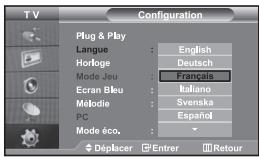
Lorsque vous utilisez le téléviseur pour la première fois, vous doivent seLECTIONner la langue utilisée pour afficher les menus et les indications.
- Appuyez sur le bouton MENU pour afficher le menu affché à l'écran. Appuyez sur le bouton ou pour selectionner "Configuration", puis sur la touche ENTER.
- Appuyez sur le bouton ou pour selectionner "Langue", puis sur la touche ENTER.
- Sélectionnez la langue voulue en appuyant de façon répetée sur la touche à ou - Appuyez sur le bouton ENTER. >Vous pouvez désirer parmi 21 langues.
- Appuyez sur le bouton EXIT pour quitter le menu.
Utilisation de Mode Jeu
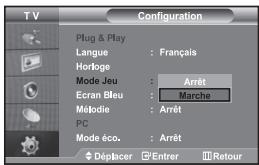

Si vous connectez une console de jeu PlayStation™ ou Xbox™, vous pouvez profiter d'une expérience ludique encore plus réalisée en sélectionnant le menu Jeu.
- Appuyez sur le bouton MENU pour afficher le menu. Appuyez sur le bouton ou pour selectionner "Configuration", puis sur la touche ENTER.
- Appuyez sur le bouton ou pour selectionner "Mode Jeu", puis sur la touche ENTER.
- Appuyez sur le bouton ou pour selectionner "Marche" ou "Arrêt". Appuyez sur le bouton ENTER.
- Appuyez sur le bouton EXIT pour quitter le menu.
Pour débrancher la console de jeu et brancher un autre apparéil externe, désactiver le mode Jeu dans le menu de configuration.
Si vous affichez le menu TV dans le Mode Jeu, l'écran tremble légèrement.
Mode Jeu n'est pas disponible en mode TV.
Si le mode Jeu est activé :
- Les modes Image et Son sont automatiquement définis sur Personalisé.
Les utilisateurs ne peuvent pas changer de mode. - Le mode Son du menu Son est désacté. Réglez le son à l'aide de l'égaliseur.
- La fonction Réinitialiser les paramètres de son est activée. Sélectionner la fonction Réinitialiser après avoir reglé l'égalateur rétablit des paramètres par défaut.
Réglage du mode d'écran bleu / Sélection de melodie
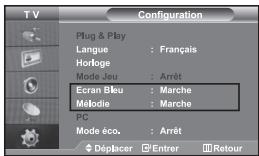
Ecran Bleu:
Si aucun signal n'est reçu ou si le signal est trés faible, un écran bleu remplace automatique l'arrête-plan de l'image parasite. Pour continuer malgré tout à afficher l'image de mauvaise qualité, vous deveze 'Arrêt' option 'Ecran Bleu'.
Mélodie:
You pouvez entendre des méliodies lorsque la télévision est allumée ou éteinte.
- Appuyez sur le bouton MENU pour afficher le menu affiché à l'écran. Appuyez sur le bouton ou pour selectionner "Configuration", puis sur la touche ENTER.
- Appuyez sur le bouton ou pour sélectionner "Ecran Bleu" ou "Mélodie". Appuyez sur le bouton ENTER.
- Appuyez sur le bouton ou pour selectionner "Marche" ou "Arrêt". Appuyez sur le bouton ENTER.
- Appuyez sur le bouton EXIT pour quitter le menu.
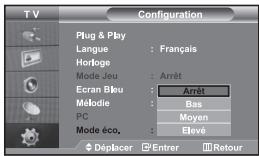
Cette fonction regle la luminosité du téléviseur afin de réduire la consommation d'énergie. Lorsque vous regardez la télévision le soir, réglez l'options du mode "Economie d'énergie" sur "Elevée" afin de réduire l'éblouissement ainsi que la consommation.
- Appuyez sur le bouton MENU pour afficher le menu affiché à l'écran. Appuyez sur le bouton ou pour selectionner "Configuration", puis sur la touche ENTER.
- Appuyez sur le bouton ou pour selectionner "Mode eco., puis sur la touche ENTER.
- Sélectionnez l'option souhaïée à l'aide du bouton ou : Arrêt, Bas, Moyen, Elevé. Appuyez sur le bouton ENTER.
- Appuyez sur le bouton EXIT pour quitter le menu.
Sélection de la source
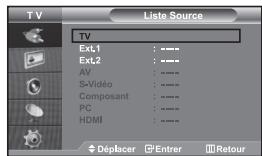

Vous pouvez selectionner l'une des sources externes connectees aux prises d'entrée de votre téléviseur.
- Appuyez sur le bouton MENU pour afficher le menu.
Appuyez sur le bouton ENTER pour selectionner "Entrée". - Appuyez de nouveau sur le bouton ENTER pour selectionner "Lieste source".
Quand aucun périhérique exter n'est relié à votre poste, seules les options "TV", "Ext.1", "Ext.2" sont activées dans "Liste source". Les options "AV", "S-Viséo", "Composant", "PC" et "HDMI" ne sont activées qu'en cas de connexion à Your poste.
- Sélectionnéz le périphérique requis en appuyant à plusieurs reprises sur le bouton ou . Appuyez sur le bouton ENTER.
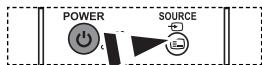
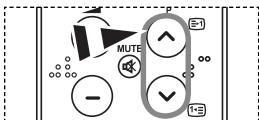
Appuyez sur le bouton SOURCE pour sélectionner la source d'entree requise. Le mode TV peut etre选拔ionne a i'aide du bouton TV, des boutons numeriques (0~9) ou du bouton P / de la telecommande. Il ne peut pas etre选拔ionne a i'aide du bouton SOURCE.
Vou pousse selectionner le mode PC en appuyant simplement sur le bouton PC de la tele-commande.
Modification du nom d'une source d'entrée
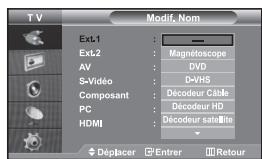
Donnez un nom aux apparèils connectés aux prises d'entrée, de manière à faciliter la sélection des sources d'entrée.
- Appuyez sur le bouton MENU pour afficher le menu.
Appuyez sur le bouton ou pour selectionner "Entrée". - Appuyez sur le bouton ou pour selectionner "Modif. Nom", puis sur la touche ENTER.
- Appuyez sur le bouton ou pour selectionner l'appareil à modifier. Appuyez sur le bouton ENTER.
- Appuyez sur le bouton ou pour selectionner l'appareil désire. Appuyez sur le bouton ENTER.
- Appuyez sur le bouton EXIT pour quitter le menu.
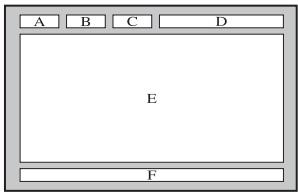
La plupart des chaînes du téléviseur possèdent des pages "telétexte" fournissant des informations telles que :
Les horaires des programmes télévisés.
Bulletins d'informations et prévisions météo.
Des résultats sportifs.
Des sous-titres pour les malentendants.
Les pages télétextes sont organises en six catégories
| Part | Table des matières |
| A | Nombre de la page sélectionné. |
| B | Identité de la chaine émettrice. |
| C | Nombre de page actuelle ou état de recherche. |
| D | Date et heures. |
| E | Texte. |
| F | Informations sur l'état. |
Affichage des informations Télatexte
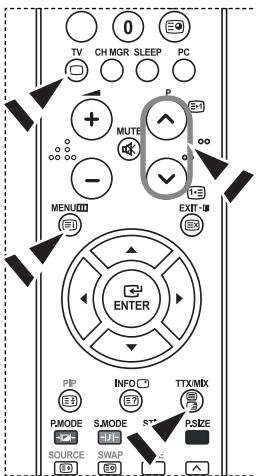
Vous pouvez afficher des informations télétexte à tout moment, mais la réception du signal doit être bonne. Dans le cas contraire:
Des informations peuvent manquer.
Des pages peuvent ne pas etre affichees.
Pour activer le mode télétexte et afficher les informations télétexte:
- A l'aide du bouton P ( 1) ou P ( 5) seLECTIONnez la chaine fournissant le service télétexte.
- Appuyez sur le bouton TTX/MIX (1/2) pour activer le mode Télatexte.
La page de sommeaire s'affiche. Vous pouvez l'afficher de nouveau à tout moment en appuyant sur le bouton MENU (口).
- Appuyez de nouveau sur la touche TTX/MIX (图/图)
La diffusion en cours affiche tour à tour "Teletext", "Double" et "Mix" à l'écran. - Appuyez sur le bouton TV(□) pour quitter l'affichage de texte.
Si des caractères bizarrens apparaissent lors de l'affichage d'un texte, vérifie que la langue du texte est identique à celle définie dans le mode menu "Configuration". En cas de différence, selectionnez la meme langue que celle du menu "Configuration".
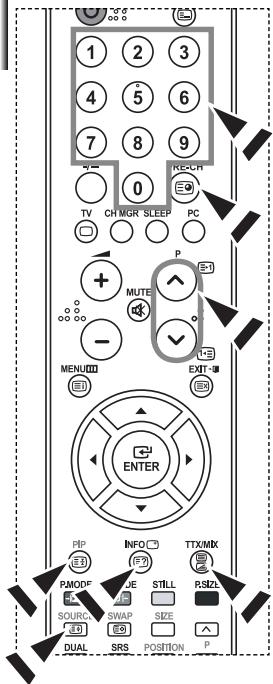
Appuyez sur les touches numériques de la télécommande pour entrer directement le numéro de page:
- Entrez le numéro de page à trois chiffres figurant dans la table des matières en appuyant sur les boutons numériques correspondants.
- Si la page selectionnelle est liée à plusieurs pages secondaires, celles-ci sont affichées par séquence. Pour figer l'affichage sur une page donnée, appuyez sur le bouton PIP (E3).
Appuyez de nouveau sur le bouton PIP (三) pour reprendre.
- Utilisation des diverses options d'affichage:
| Pour afficher... | Appuyez sur... |
| A la fois les informations télétexte et le programme normal | TTX/MIX (€/€) |
| Le texte caché (réponses deiaux par exemple) | INFO (€?) |
| L'écran normal | INFO (€?) |
| Une page secondaire, en entrant son En saissantisles 4 | PRE-CH (€) |
| La page suivante | P (€) |
| La page précédente | P (€) |
| Les lettres de taillde double dans la : | SOURCE (€) |
| • Moitié supérieure de l'écran | • Une fois |
| • Moitié inférieure de l'écran | • Deux fois |
| Écran normal | • Trois fois |
Utilisation du système Fastext pour selectionner une page télétexte
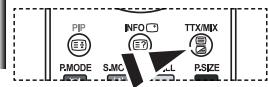
Les différents sujets inclus dans les pages du Télétexte disponible d'un code de couleur et peuvent être sélectionnées à l'aide des boutons colorés de la télécommande.
- Affichez les informations du Téletexte en appuyant sur le bouton TTX/MIX (③/②).
- Appuyez sur le bouton coloré correspondant au sujet que vous poulez sélectionner; (les sujets disponibles sont listedes sur la ligne d'informations d'état).
- Appuyez sur le bouton rouge pour afficher la page précédente. Appuyez sur le bouton vert pour afficher la page suivante.
- Appuyez sur le bouton TV(□) pour quitter l'affichage de texte.
Paramétrage du logiciel PC (Basé sur Windows XP)
Les paramètres d'affichage de Windows pour un ordinateur courant sont affichés ci-dessous. Les écrons sur votre PC seront probablement différents, selon votre version de Windows et votre carte video. Meme si vos écrons sont différents, des informations de configuration de base identiques
seront applicables dans pratiquement tous les cas. (Si ce n'est pas le cas, contactez le fabricant de votre ordinateur ou un revendeur Samsung.)
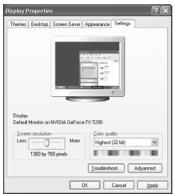
- Cliqueur "Control Panel" dans le menu Demarrer de Windows.
- Lorsque vous étés sur l'écran du panneau de configuration, cliquez su "Appearance and Themes" et une boîte de dialogue Propriétés de l'affichage apparait.
- Lorsque vous étes sur l'écran du panneau de configuration cliquez sur "Display" et une boite de dialogue Propriétés de l'affichageapparait.
- Allez sur l'onglet "Settings" dans la boite de dialogue. Propriétés de l'affichage. Réglage correct de la taille (résolution): Optimale - 1360 X 768
Si votre boîte de dialogue des paramètres d'affichage compte une option de fréquence verticale, la valeur correcte est "60" ou "60 Hz". Sinon cliquez sur "OK" et quit teas la boîte de dialogue.
Modes d'affichage
La position et la taille de l'écran varient en fonction du type et de la résolution du moniteur du PC. Les résolutions du tableau sont recommandées (toutes les résolutions comprises dans les limites sont prises en charge).
| Mode | Résolution | Fréquence horizontalé (kHz) | Fréquence verticalé (Hz) | Fréquence d'horloge (MHz) | Polarité (H/V) |
| IBM | 640 x 480 | 31,469 | 59,940 | 25,175 | - / - |
| 720 x 400 | 31,469 | 70,087 | 28,322 | - / + | |
| VESA | 640 x 480 | 37,861 | 72,809 | 31,500 | - / - |
| 640 x 480 | 37,500 | 75,000 | 31,500 | - / - | |
| 800 x 600 | 37,879 | 60,317 | 40,000 | + / + | |
| 800 x 600 | 48,077 | 72,188 | 50,000 | + / + | |
| 800 x 600 | 46,875 | 75,000 | 49,500 | + / + | |
| 1024 x 768 | 48,364 | 60,000 | 65,000 | - / - | |
| 1024 x 768 | 56,476 | 70,069 | 75,000 | - / - | |
| 1024 x 768 | 60,023 | 75,029 | 78,750 | + / + | |
| 1360 x 768 | 47,712 | 60,015 | 85,800 | + / + |
Le mode entrelac n'est pas pris en charge.
Il est possible que le télévisuer fonctionne anormalement si un format video non standard est selectionné.
Le mode DVI ne prend pas en charge la fonction PC.
Les modes sépare et composite modes sont pris en charge. SOG n'est pas pris en charge.
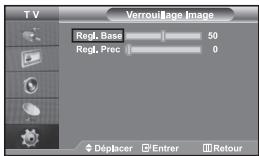

Appuyez sur le bouton PC situé sur la télécommande pour sélectionner le mode PC.
Réglage de base et réglage fin de l'image (Verrouillage Image):
Le but du réglage de la qualité de l'image est d'éliminer ou de réduire le bruit parasite de l'image (défauts). Si le bruit parasite n'est pas éliminé en effectuant uniquement une syntonisation fine, réglez la fréquence du moins que vous pouvez (approximative) puis effectuez à nouveau une syntonisation plus fine. Une fois le bruit parasite réduit, réajustez l'image pour l'aligner au centre de l'écran.
- Préselection: Appuyez sur le bouton PC pour selectionner le mode PC.
- Appuyez sur le bouton MENU pour afficher le menu affiché à l'écran. Appuyez sur le bouton ou pour selectionner "Configuration", puis sur la touche ENTER.
- Appuyez sur le bouton ou pour selectionner "PC", puis sur la touche ENTER.
- Appuyez sur le bouton ENTER pour selectionner "Verrouillage Image".
- Appuyez sur le bouton ou pour selectionner "Regl. Base" ou "Regl. Prec", puis sur la touche ENTER.
- Appuyez sur le bouton ou pour régler la qualité de l'écran. Appuyez sur le bouton ENTER.
- Appuyez sur le bouton EXIT pour quitter le menu.
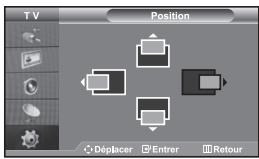
Changement de la position de l'image (Position): Réglez la position de l'écran du PC si elle n'est pas adaptée à l'écran du télévisér.
- Suívez les instructions 1 à 3 de "Réglage de base et réglage fin de l'image (Verrouillage Image)".
- Appuyez sur le bouton ou pour selectionner "Position", puis sur la touche ENTER.
- Appuyez sur le bouton ou pour régler la position horizontale.
Appuyez sur le bouton ou pour régler la position verticale.
Appuyez sur le bouton ENTER. - Appuyez sur le bouton EXIT pour quitter le menu.
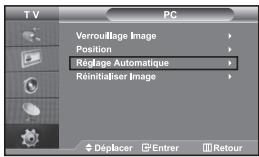
Réglage automatique de l'écran PC (Réglage Automatique): Le réglage automatique permet l'autoreglage de l'écran du PC par rapport au signal video du entrant. Les valeurs Regl. Prec, Regl. Base et Position sont réglées automatiquement.
- Suívez les instructions 1 à 3 de "Réglage de base et réglage fin de l'image (Verrouillage Image)".
- Appuyez sur le bouton ou pour selectionner "Réglage Automatique", puis sur la touche ENTER.
- Appuyez sur le bouton EXIT pour quitter le menu.
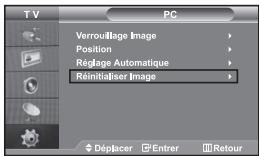
Initialisation des réglages d'image (Réinitialiser Image): Vous pouvez ramener tous les réglages d'image à leur valeur par défaut.
- Suívez les instructions 1 à 3 de "Réglage de base et réglage fin de l'image (Verrouillage Image)".
- Appuyez sur le bouton ou pour selectionner "Réinitialiser Image", puis sur la touche ENTER.
- Appuyez sur le bouton EXIT pour quitter le menu.
Utilisation du verrouillage Kensington antivol
Le verrou Kensington est un dispositif permettant de fixer le système lorsqu'il est utilisé dans un lieu public. Le dispositif de verrouillage doit être acheté séparément. Il se peut que l'apparce et la mé thode de verrouillage soient différents de l'illustration en fonction du fabricant. Veuillez vous reporter au manuel fourni avec le verrou Kensington pour une utilisation ajustée.
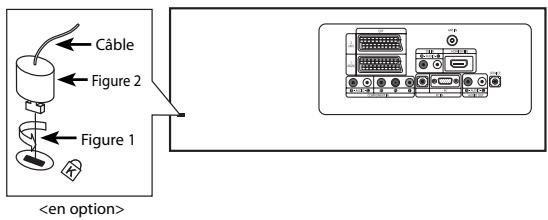
L'emplacement du "verrou Kensington" peut varier en fonction du modele.
- Kensington sur le télévisuer à écran LCD (Figure 1) et faites- le tourner dans le sens du verrouillage (Figure 2).
- Branchez le cable du verrou Kensington.
- Fixez le verrouk Kensington sur un bureau ou un objet solide et stable.
Résolution des problèmes avant de contacter le personnel qualifié pour le dépannage
| Aucune image ou aucun son | • Vérifiez que la prise est bien branchée à une prise murale. • Assurez-vous que vous avons appuyé sur les boutons ⊙ à l'avant du téléviseur. • Vérifiez les paramètres de contraste et de luminosité. • Vérifiez le volume. |
| Image normale mais chaque son | • Vérifiez le volume. • Vérifiez si le bouton MUTE ⊙ de la télécommande a été touché. • Vérifiez que l'option "Silence Int." est désactivée. |
| Aucune image ou une image en noir et blanc | • Réglez les paramètres de couleur. • Vérifiez que le système d'émission sélection est correct. |
| Interference du son et de l'image | • Essayez d'identifier l'apparil électrique qui perturbe le téléviseur et éloignez-le. • Branchez le téléviseur sur une autre prise. |
| Image neigeuse ou floue, son déformé | • Vérifiez l'orientation, l'emplacement et les connexions de votre ANTenne. Cette interférence est souvent due à l'utilisation d'une ANTenne intérieure. |
| Dysfonctionnements de la télécommande | • Remplacez les piles de la télécommande. • Nettoyez la partie supérieure de la télécommande (zone d'émission des signaux). • Vérifiez les connecteurs des piles. |
| Le message "Vérifier le signal du cable" s'affiche. | • Assurez-vous que le cable de signal est bien branché au PC ou aux sources videoo. • Assurez-vous que les sources videoe ou le PC sont allumés. |
| En mode PC, le message "Mode non pris en charge" s'affiche. | • Vérifiez la résolution maximale et la fréquence de l'adaptateur videoo. • Comparez ces valeurs aux données des modes d'affichage. |
Le panneau LCD TFT est doté de sous-pixels (3.133.440) exigeant le déploiement d'une technologie sophistiquée.
Il se peut cependant que quelques pixels clairs ou foncés apparaisent sur l'écran.
Ces pixels n'auront aucune incidence sur les performances du produit.
Spécifications techniques et environnementales
| Modèle | LE32R |
| Taille de l'écran (diagonale) | 32 pouce |
| Alimentation | AC 220-240 V, 50 Hz |
| Consommation | 152 W |
| PC Résolution | 1360 x 768 @ 60 Hz |
| Son | |
| Sortie | 10 W X 2 |
| Dimension (L x P x H) | |
| TV | 797 x 99 x 592 mm |
| Avec support | 797 x 249 x 651 mm |
| Poids | |
| Avec support | 17,7 kg |
| EnvConsidérations environnementales | |
| Température de fonctionnement | 10 °C ~ 40 °C (50 °F ~ 104 °F) |
| Humidité au cours du fonctionnement | 10 % ~ 80 %, sans condensation |
| Température de stockage | -20 °C ~ 45 °C (-4 °F ~ 113 °F) |
| Humidité de stockage | 5 % ~ 95 %, sans condensation |
Le design et les specifications peuvent changer sans préavis.
Ce périphérique est un appareil numérique de classe B.
Inhalt
KONFIGURIEREN DES PCS
Comment éliminer ce produit (déchets d'équipements électriques et Electroniques)
(Applicable dans les pays de l'Union Européen et aux autres pays européens disposant de systèmes de collecte sélective)
Ce symbole sur le produit ou sa documentation indique qu'il ne doit pas être éliminé en fin de vie avec les autres déchets menagers. L'élimination inconn étée des déchets pouvant porter préjudice à l'environnement ou à la santé humaine, veuillée le séparer des autres types de déchets et le recycler de façon responsable. Vous favoriserez ainsi la réutilisation durable des ressources matérielles. Les particuliers sont invités à contacter le distributeur leur ayant vendu le produit ou à se renseigner auprès de leur mainie pour savoir où et comment ils peuvent se débarrasser de ce produit afin qu'il soit recyclé en respectant l'environnement. Les entreprises sont invités à contacter leurs fournisseurs et à consulter les conditions de leur contrat de vente. Ce produit ne doit pas être éliminé avec les autres déchets commerciaux.