24MT35S-PZ - Télévision LG - Notice d'utilisation et mode d'emploi gratuit
Retrouvez gratuitement la notice de l'appareil 24MT35S-PZ LG au format PDF.


| Nom du modèle | Non précisé |
| Format de l'écran | Non précisé |
| Couleurs d'impression | 1 couleur (Noir) |
| Type de papier | Papier non couché, sans bois 80 g/m² |
| Reliure | Couture en selle |
| Langues disponibles | ENG / GER / FRE / ITA / SPA / RUS |
| Nombre de pages | 60 |
| Zone d'impression | 182 mm x 257 mm (B5) |
| Origine d'impression | Corée, Mexique, Pologne, Chine, Vietnam, Russie, Algérie, Brésil, Égypte, Inde, Indonésie, Kazakhstan, Thaïlande |
| Substances dangereuses | Conforme aux normes LG, sans plomb ni cadmium |
| Mise à jour logicielle | Ajout de 'Soft AP' dans OSD |
| Suppression de contenu | Suppression de la page Magic Remote |
| Ajout de contenu | Ajout de phrase pour usage commun |
| Date d'approbation | 22/01/2013 |
| Révision | 1402-REV03 |
FOIRE AUX QUESTIONS - 24MT35S-PZ LG
Questions des utilisateurs sur 24MT35S-PZ LG
0 question sur cet appareil. Repondez a celles que vous connaissez ou posez la votre.
Poser une nouvelle question sur cet appareil
Téléchargez la notice de votre Télévision au format PDF gratuitement ! Retrouvez votre notice 24MT35S-PZ - LG et reprennez votre appareil électronique en main. Sur cette page sont publiés tous les documents nécessaires à l'utilisation de votre appareil 24MT35S-PZ de la marque LG.
MODE D'EMPLOI 24MT35S-PZ LG
Veuillez lire attentivement ce manuel avant de mettre en service votre produit et conservez-le afin de pouvoir vous y référer ultérieurement.
- L'image affichée peut être différente de celle de votre téléviseur.
- L'image affichée sur un ordinateur ou un téléphone portable peut être différente selon le système d'exploitation.
Connexion à un réseau sans fil
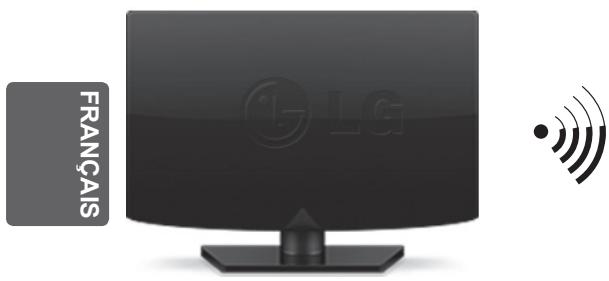
routeursansfil
Connexion à un réseau filaire
Routeur cable
Paramètre réseau
Des applications Premium sont préinstallées sur votre TV. Elles peuvent varier selon le pays.
1 Appuyez sur le bouton SMART pour accéder au menu correspondant. Sélectionnez Paramètres et appuyez sur Molette (OK).
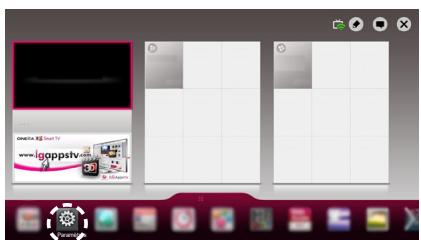
Paramètres
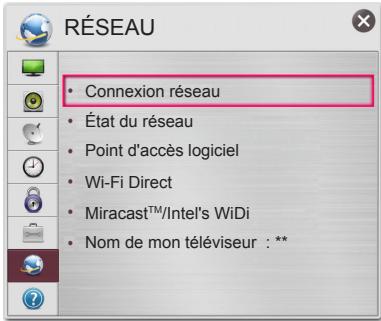
2 Sélectionnez RÉSEAU → menu Connexion réseau.
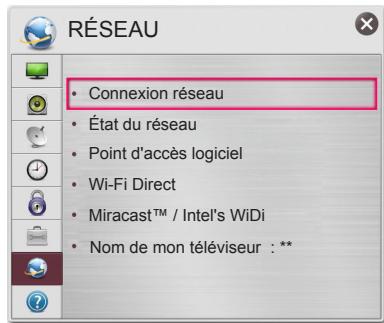
3 Appuyez sur Démarrer la connexion.
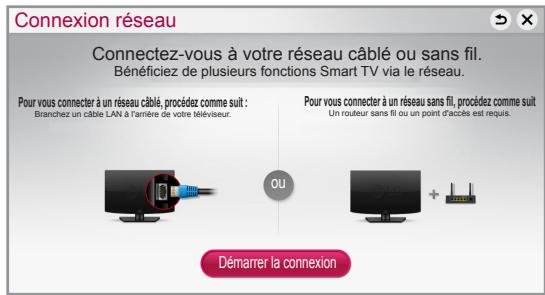
4 Le périphérique tente automatiquement de se connecter au réseau disponible (prioritairement au réseau câble).
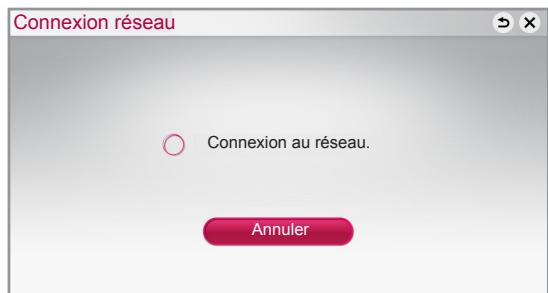
Si vous sélectionnez Annuler ou si la connexion au réseau échoue, la liste des réseaux disponibles s'affiche.
Choisissez le réseau auquel vous souhaitez vous connecter.
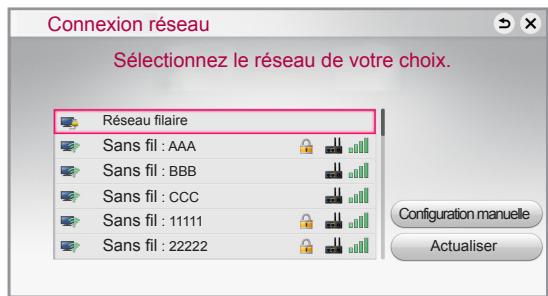
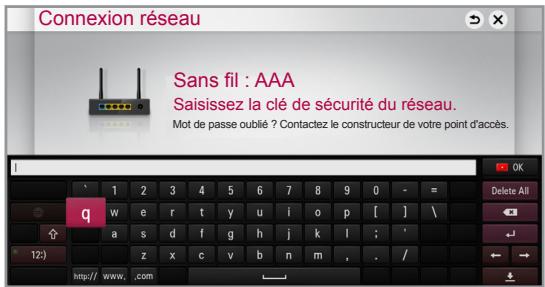
Si vous souhaitez connecter votre téléviseur à un routeur sans fil, sélectionnez le réseau auquel vous pouvez vous connecter, puis saisissez le mot de passe.
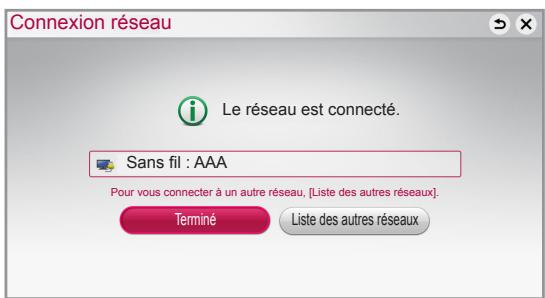
Le réseau auquel vous êtes connecté s'affiche. Cliquez sur Terminate pour confirmer la connexion au réseau. Si vous sélectionnez Listes des autres réseaux, la liste des réseaux disponibles s'affiche.
Dépannage des problèmes de réseau
1 Appuyez sur le bouton SMART pour accéder au menu correspondant. Sélectionnez Paramètres et appuyez sur Molette (OK).
Paramètres
2 Sélectionnez RÉSEAU → menu État du réseau.
Suivez les instructions ci-dessous en fonction de l'état de votre réseau.
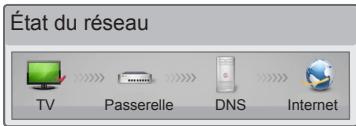
Lorsque apparait sur la TV.
Vérifiez l'objet de la connexion de la TV, du point d'accès et du modem câble. Eteignez et allumez la TV, le point d'accès et le modem câble. Si vous utilisez une adresse IP statique, saisissez-la directement. 4 Contactez votre fournisseur d'accès Internet ou votre fournisseur de point d'accès.
- Autres points à vérifier pour la connexion sans fil Vérifiez le mot de passe de la connexion sans fil dans les paramètres du routeur. 2 Modifiez le SSID (nom du réseau) du routeur ou le canal du réseau sans fil.
Vérifiez l'état du routeur ou contactez votre fournisseur de services Internet.
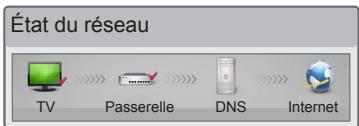
Lorsque le symbole apparait sur votre TV et sur la passerelle.
1 Débranchez le cordon d'alimentation du point d'accès et le modem cable, patientez 5 secondes, puis rebranchez-le. Θ Initialisez (Réglages usine) le point d'accès ou le modem cable. Θ Contactez votre fournisseur d'accès Internet ou votre fournisseur de point d'accès.
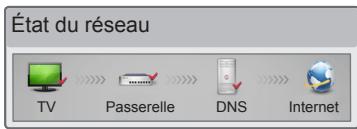
Lorsque le symbole ✔ apparait sur la TV, la passerelle et le DNS.
1 Débranchez le cordon d'alimentation du point d'accès et le modem cable, patientez 5 secondes, puis rebranchez-le. Initialisez (Réglages usine) le point d'accès ou le modem cable. 3 Vérifiez que l'adresse MAC de votre TV/du routeur a bien été enregistrée auprès de votre fournisseur de services Internet. (L'adresse MAC est inscrite sur le panneau de droite de la fenêtre de l'état du réseau et doit avoir été enregistrée auprès de votre fournisseur de services Internet.) 4 Consultez le site Web du fabricant de votre routeur pour savoir si votre routeur bénéficie de la dernière version du micrologiciel.
Installation et réglage du logiciel smartshare PC
Installez SmartShare PC SW(DLNA) sur votre ordinateur.
1 Accédez à www.lg.com. Puis, sélectionnez votre région. 2 Sélectionnez ASSISTANCE. Puis, recherchez votre modèle. 3 Sélectionnez Pilotes & Logiciels ou MISE À JOUR DU LOGICIEL. Puis, sélectionnez SmartShare PC SW(DLNA). 4 Procédez à l'installation pour exécuter le programme.

Remarque
- Le service DLNA est uniquement disponible si le téléviseur et d'autres périphériques sont connectés via un seul routeur.
Connexion DLNA pour smartphone
1 Vérifiez que la fonction Wi-Fi est activée sur votre smartphone. 2 Installez/executez l'application de partage de contenus sur votre smartphone (fonction SmartShare sur les téléphones LG). 3 Autorisez le partage de fichiers avec d'autres périphériques sur votre smartphone. 4 Sélectionnez le type de fichier que vous souhaitez lire (films, fichiers audio ou photos). 5 Sélectionnez un film, une musique ou une photo pour diffuser le fichier sur votre téléviseur. 6 Ajoutez le fichier sélectionné à la liste de lecture. 7 Sélectionnez le nom du modèle de la TV sur laquelle diffuser les fichiers. (Le nom du modèle du téléviseur est inscrit à l'arrière de l'écran.) 8 Lancez la lecture du fichier multimédia sur votre TV.
Mise à jour du micrologiciel de la TV
SMART → Paramètres → ASSISTANCE → Mise à jour auto.
Permet d'utiliser la fonction Mise à jour auto. pour vérifier et obtenir la version la plus récente. Sans les mises à jour, certaines fonctions risquent de ne pas fonctionner correctement. Vous pouvez également vérifier manuellement la présence de mises à jour disponibles.
| Mise à jour auto. | Définissez la fonction sur Activée. Si une mise à jour est disponible, un message vous demandera si vous souhaitez exécuter cette mise à jour. |
| Mode de mise à jour automatique | Si une mise à jour est disponible, la mise à jour démarre automatiquement, sans invite. |
| Vérifiez version mise à jour | Permet de vérifier la dernière version des mises à jour installée. Lorsqu'une nouvelle mise à jour est disponible, le téléchargement peut s'effectuer manuellement. |

Remarque
- Au démarrage de la mise à jour, la fenêtre de progression de la mise à jour apparaît un court instant, puis disparaît.
- La version la plus récente peut être obtenue via le signal de diffusion numérique ou une connexion Internet.
- Si vous changez de chaîne pendant que vous téléchargez le logiciel via un signal de diffusion numérique, le téléchargement s'interrompt. Lorsque vous revenez à la chaîne initiale, il reprend.
- Si le logiciel n'est pas mis à jour, certaines fonctions risquent de ne pas fonctionner correctement.
- [L'information suivante est valable pour les modèles en Finlande/Suède/Danemark/Norvège.] Si la mise à jour du logiciel se fait via le signal de diffusion, il vous sera demandé de continuer la mise à jour, que le Mode de mise à jour automatique soit activé ou non.
Paramètres Wi-Fi direct
SMART → Paramètres → RÉSEAU → Wi-Fi Direct
La fonction Wi-Fi Direct prend en charge les technologies de connexion sans fil. Avec Smart Share™, vous pouvez partager des fichiers ou des écrans de périphériques connectés à Wi-Fi Direct.
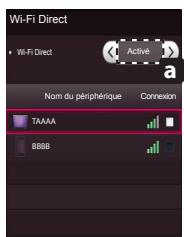

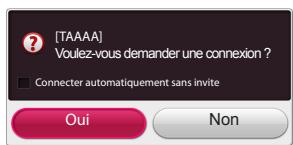
1 Si Wi-Fi Direct est Activé, la liste des périphériques disponibles s'affiche. Pour utiliser Wi-Fi Direct, accédez à Paramètres → RÉSEAU et réglez Wi-Fi Direct (a) sur Activé. 2 Lorsqu'il vous est demandé d'établir une connexion, sélectionnez Oui. Wi-Fi Direct est désormais connecté à votre TV.
Réglage miracast™
Miracast™ permet à un périphérique vidéo d'envoyer sans fil en toute sécurité des contenus vidéo ou audio à une TV.
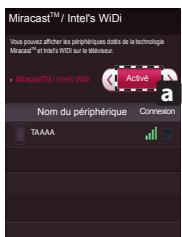
Miracast™ est réglé sur Activé sur votre TV ou périphérique portable.
Accédez au Paramètres réseau pour régler Miracast™.
2 Lorsque votre périphérique portable est détecté, sélectionnez le périphérique. 3 Pour en savoir plus sur la façon de connecter un périphérique portable, consultez le guide d'utilisation du périphérique.
Réglage widi (wireless display, affichage sans fil)
WiDi signifie Wireless Display (Affichage sans fil). La technologie d'affichage sans fil WiDi (Wireless Display) d'Intel offre une connexion rapide et sans cables ni réseau Internet pour les affichages à double écran et en miroir sur votre téléviseur. Installez-vous confortablement et profitez de vos films, vidéos, photos, programmes en ligne préférés et bien plus encore en Full HD sur votre téléviseur avec une qualité d'image et de son exceptionnelle.
1 Intel's WiDi est réglé sur Activé. Connectez votre ordinateur portable au point d'accès. (Vous pouvez utiliser cette fonction sans point d'accès, mais il est recommandé de se connecter à un point d'accès.) Notre ordinateur portable prend en charge le programme Intel Widi 2 Cette fonction détecte les Smart TV LG disponibles et prenant en charge le WiDi. Dans la liste, sélectionnez, votte TV et cliquez sur Connecter. Entrez le code PIN (a) indiqué à l'écran dans le champ prévu à cet effet (b) sur votre ordinateur portable, puis cliquez sur Continuer.

Remarque
- Lorsque vous connectez le téléviseur et l'ordinateur, vous devez regarder le mode TV sur « Live TV » (Programme en direct) et « Entrée externe »
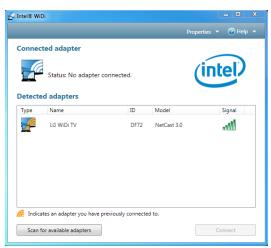

Écran du téléviseur
Écran de l'ordinateur portable
L'environnement sans fil peut affecter l'affichage de l'écran. Si la connexion est mauvaise, vous pouvez perdre la connexion Intel WiDi.
- Il n'est pas nécessaire d'enregistrer votre TV LG.
- Plus d'informations sur Intel WiDi sur http://intel.com/go/widi.
- L'écran du téléviseur n'affiche pas la liste des périphériques Intel's WiDi. Veuillez consulter la liste sur votre ordinateur portable.
Pour utiliser la fonction universal control (pour télécommande magic uniquement)
À l'aide de la télécommande Magic, vous pouvez facilement contrôler votre décembre, votre lecteur Blu-ray, votre système Home Cinema et la Sound Bar.
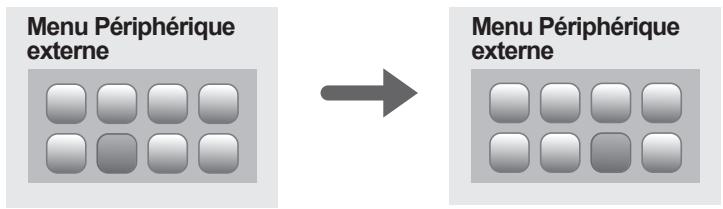
Vérifiez si l'appareil est connecté à votre téléviseur. Appuyez sur le bouton [11] 3/Q. MENU' sur la télécommande Magic, puis sélectionnez l'appareil que vous souhaitez contrôler dans l'onglet Change Device (Changer l'appareil). La télécommande d'écran pouvant contrôler l'appareil est affichée.
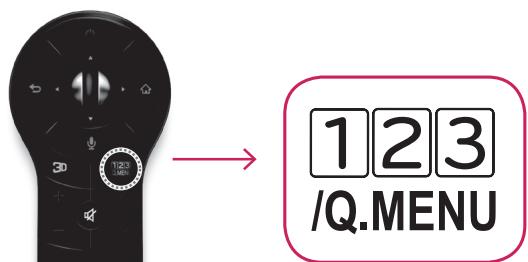
3 Vous pouvez contrôler des périphériques externes grâce à la télécommande d'écran sur le moniteur. (Cette procédure peut ne pas fonctionner avec le bouton 123 /G. MENU de certains modèles.)
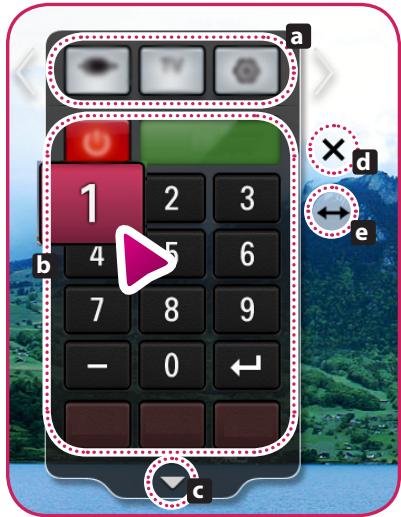
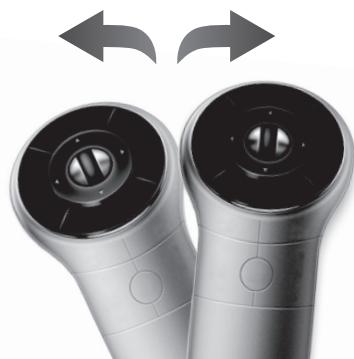
» a : Onglet Changer l'appareil » b: Boutons de contrôle de périphériques » 📡 : Étendre les fonctionnalités de la télécommande d'écran » d: Quitte la télécommande d'écran » e: Décale la position de la télécommande d'écran vers la gauche ou la droite
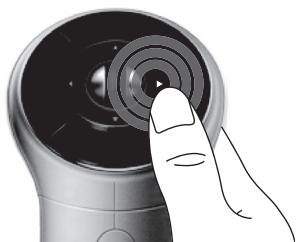
4 Contrôlez vos périphériques externes grâce aux touches de navigation, à la Molette (OK) ou BACK (RETOUR) sur la télécommande Magic.


Life's Good