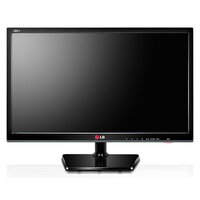
24MT35S-PZ - Fernsehen LG - Kostenlose Bedienungsanleitung
Finden Sie kostenlos die Bedienungsanleitung des Geräts 24MT35S-PZ LG als PDF.


Benutzerfragen zu 24MT35S-PZ LG
0 Frage zu diesem Gerät. Beantworten Sie die, die Sie kennen, oder stellen Sie Ihre eigene.
Eine neue Frage zu diesem Gerät stellen
Laden Sie die Anleitung für Ihr Fernsehen kostenlos im PDF-Format! Finden Sie Ihr Handbuch 24MT35S-PZ - LG und nehmen Sie Ihr elektronisches Gerät wieder in die Hand. Auf dieser Seite sind alle Dokumente veröffentlicht, die für die Verwendung Ihres Geräts notwendig sind. 24MT35S-PZ von der Marke LG.
BEDIENUNGSANLEITUNG 24MT35S-PZ LG
Kurzanleitung zur Einrichtung
Bittelesen Sie diesen Handbuch aufmerksam durch, bevor Sie Ihr Gerät zum ersten Mal verwenden, und bewahren Sie es zur späteren Verwendung auf.
- Ihr TV-Gerät kann von der Abbildung möglicherweise leicht abweichen.
- Auf PC oder Mobilitefon angezeigte Bilder konnen möglicherweise je nach Betriebssystem leicht abweichen.
Kabellose Netzwerkverbindung

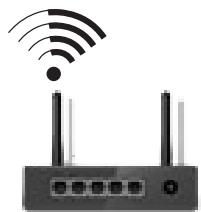
W-LAN-Router
Kabellose Netzwerkverbindung
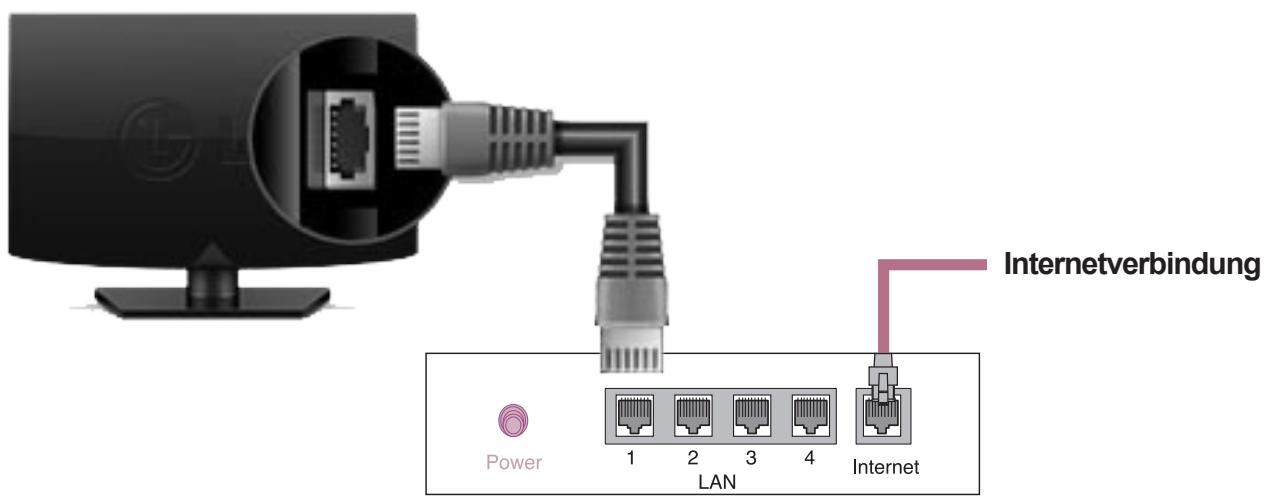
Kabelgebundener Router
Netzwerkeinrichtung
Premium Apps sind auf dem Fernsehgerät vorinstalliert. Sie können je nach Land variieren.
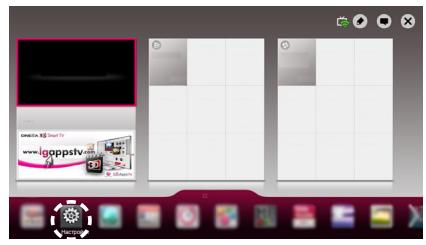
1 Drücken Sie die Taste SMART, um auf das Smart-Startmenu zuzugreifen. Wahlen Sie Einstellungen und drücken Sie das Rad (OK).
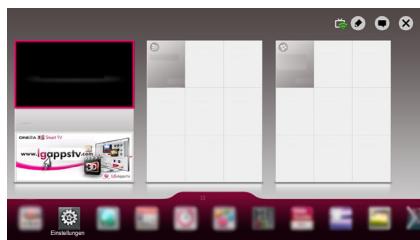
Einstellungen
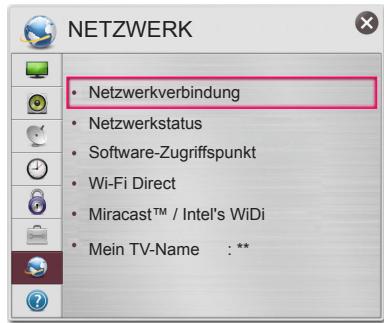
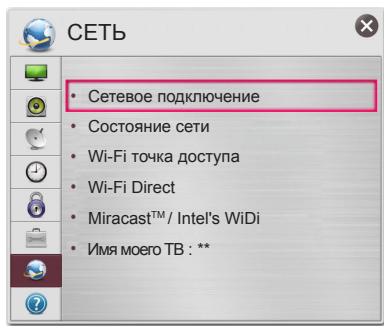
2 Wahlen Sie das Menu NETZWERK Netzwerk-verbindung.
3 Drucken Sie auf Verbindung herstellen.
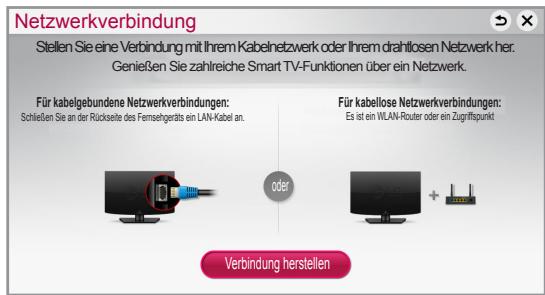
4 Das Gerät versucht automatisch, eine Verbindung zu dem verfügbaren Netzwerk herzustellen (zuerst kabelgebundenes Netzwerk).
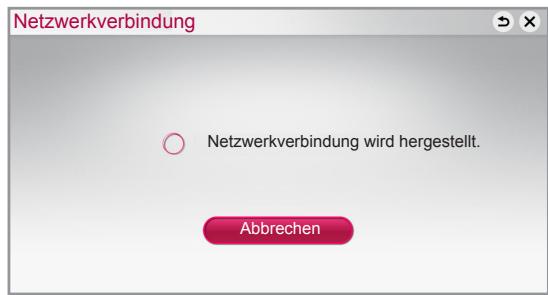
Wenn Sie „Abbrechen“ wahlen oder keine Verbindung zu dem Netzwerk hergestellt werden kann, wird die Liste verfügbarer Netzwerke angezeigt. Wahlen Sie das gewünschte Netzwerk aus.
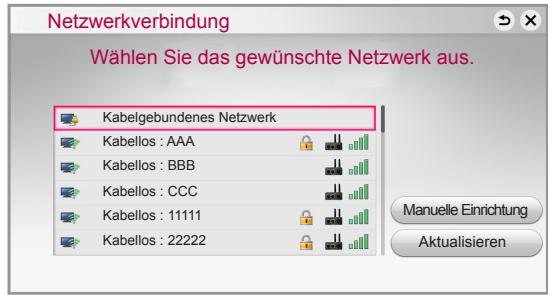
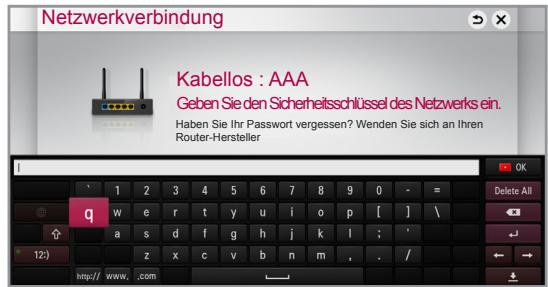
Wenn Sie Ihr TV-Gerät an einen kabellosen Routeranschließlich möchen, wahren Sie das von Ihnengewünschte Netzwerk aus, und geben Sie das Kennwort ein.
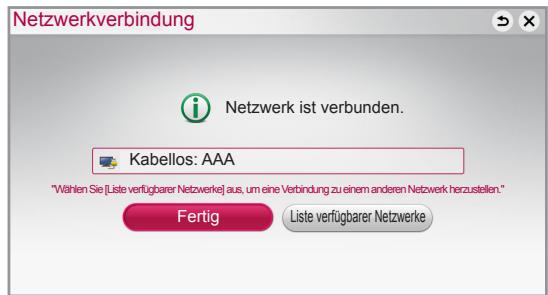
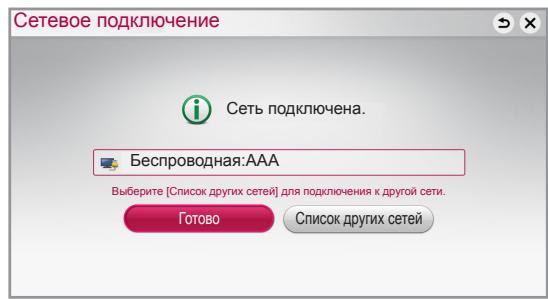
5 Das verbundene Netzwerk wird angezeigt.
Klichen Sie auf „Fertig“, um die Netzwerkverbindung zu bestätigten.
Wenn Sie Mitglieder Netzwerke wahlen, wird die Mitglieder Netzwerke angezeigt.
Behebung von Netzwerkproblemen
1 Drücken Sie die Taste SMART, um auf das Smart-Startmenu zuzugreifen. Wahlen Sie Einstellungen und drücken Sie das Rad (OK).
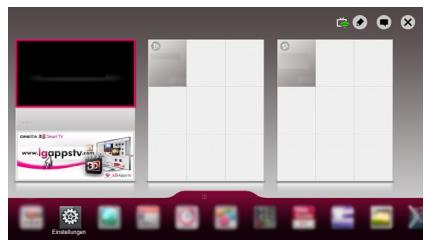

Einstellungen
2 Wahlen Sie das Menu NETZWERK Netzwerk-verbindung.
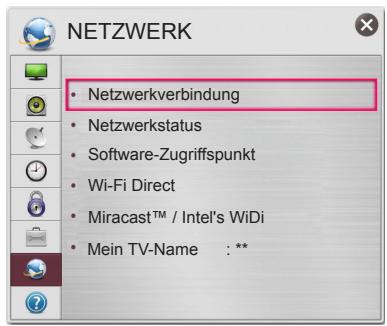
Befolgen Sie je nach Netzwerkstatus die nachfolgenden Anweisungen.
Prufen Sie das Fernsehgerät oder den Router.
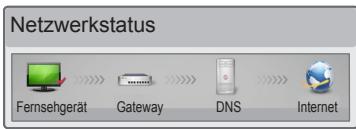
Wenn bei Fernsehgerät ein ✓ erscheint.
Überprüfen Sie den Verbindungsstatus von TV, Router und/oder Kabelmodem.
Ein- und Ausschalten bei Fernsehgerät, Router und/oder Kabelmodem.
③ Wenn Sie eine feste IP verwenden, geben Sie die IP direkt ein.
Kontakt zu Internetanbieter oder Router-Hersteller.
- Zusätzlich zu prüfende Punkte bei Verwendung einer kabellosen Verbindung
1 Prufen Sie in dem Fenster mit den Ruter-einstellungen das Password für die kabellose Verbindung.
2 Ändern Sie die SSID des Routers (Netzwerkname) oder den kabellosen Kanal.
Prufen Sie den Router, oder wenden Sie sich an ihren Internetdienstanieter.
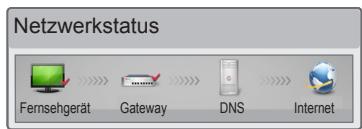
Zwischen Fernsehgerät und Gateway erscheint ein ✓.
Trennen Sie das Stromkabel des Router oder Kabelmodems und versuchen Sie nach 5 Sekunden erneut, eine Verbindung herzustehen.
Router oder Kabelmodem initialisieren (Grundeinstellung).
Kontakt zu Internetanbieter oder Router-Hersteller.
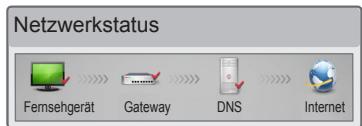
Zwischen Fernsehgerät, Gateway und DNS erscheint ein √.
Trennen Sie das Stromkabel des Router oder Kabelmodems und versuchen Sie nach 5 Sekunden erneut, eine Verbindung herzuststellen.
Router oder Kabelmodem initialisieren (Grundeinstellung).
Prufen Sie, ob die MAC-Adresse des Fernsehgerätes/Routers bei Ihr dem Internetdienstanbieter registriert ist. (Die MAC-Adresse, die im rechten Bereich des Netzwerkstatusfensters angezeigt wird, muss bei Ihr dem Internetdienstanbieter registriert sein.)
4 Prufen Sie auf der Website des Routerherstellers, ob die neueste Firmwareversion auf Ihrm Router installiert ist.
Installation und Einrichtung von SmartShare PC SW
Installieren Sie das SmartShare PC SW(DLNA) -Programm auf Ihrtem PC.
1 Gehen Sie auf www/lg.com Wahlen Sie dann Ihr Region aus.
2 Wahlen Sie SUPPORT. Suchen Sie dann nach Ihr Modell.
3 Wahlen Treiber & Software oder SW UPDATE. Wahlen Sie dann SmartShare PC SW(DLNA).
4 Wenn die Installation abgeschlossen ist, können Sie das Programm ausführten.

HINWEIS
- Der DLNA-Dienst ist nur verfügbar, wenn Fernseher und andere Geräte über einen einzelnen Router verbunden sind.
DLNA-Verbindung zum Smartphone
1 Prufen Sie, ob auf Ihrhem Smartphone Wi-Fi aktiviert ist.
2 Installieren Sie die App zur Freigabe von Inhalt auf Ihrh Smartphone bzw. führen Sie diese App aus (auf LGTelefonen hat diese die Bezeichnung SmartShare).
3 Aktivieren Sie die Freigabe von Inhaltsdateien für andere Geräte auf Ihrm Smartphone.
4 Wahlen Sie den Dateityp, den Sie abspielen möchten (Film, Audio oder Foto).
5 Wahlen Sie eine Film-, Music- oder Fotodatei aus, die Sie auf dem Fernsehgerat abspielen möchten.
6 Fugen Sie die gewählte Datei der Playlist hinzu.
7 Wahlen Sie den Modellnamen des Fernsehgeräts, auf dem Sie die Dateien abspielen möchten. (Der Modellname des Fernsehgerätes befindet sich auf einem Etikett auf der Rückseite des Bildschirms.)
8 Starten Sie die Mediendatei, um diese über Ihr Fernsehgerät abzuspielen.
Aktualisieren der TV-Firmware
SMART Einstellungen SUPPORT Software-Aktualisierung
Mit der Funktion Software-Aktualisierung wird die Software überprüft und gegebenenfalls auf die neuste Version aktualisiert. Wenn keine Aktualisierung vorgenommen wird, konnen bestimmte Funktionen u.U. nicht genutzt werden. Es kann auch manuell nach verfügbaren Aktualisierungen gesucht werden.
| Software-Aktualisierung | Auf Ein schalten. Wenn eine Aktualisierung verfügbar ist, werden Sie zum Ausführren der Aktualisierung aufgefordert. |
| Modus für automatische Aktualisierung | Wenn eine Aktualisierung verfügbar ist, startet diese automatisch ohne Aufforderung. |
| Versionsaktualisierungprüfen | Es wird die letzte Versionsaktualisierung geprüft. Wenn eine Aktualisierung verfügbar ist, kann der Downloadvorgang manuell durchgeführt werden. |

HINWEIS
- Beim Start der Aktualisierung öffnet sich für kurze Zeit ein Fenster zum Aktualisierungsfortschrift. Nach einer bestimmten Zeit schließt sich das Fenster wieder.
- Die neueste Version kann über das digitale Rundfunksignal oder über eine Internetverbindung heruntergeladen werden.
- Ein Programmwechsel während des Software-Downloads über ein digitales Rundfunksignal stört den Downloadvorgang. Durch das Zurückkehren zum vorherigen Programm kann der Download fortgesetzt werden.
- Wenn keine Softwareaktualisierung vorgenommen wird, können bestimmte Funktionen u.U. nicht genutzt werden.
- [Folgendes gilt für Modèle aus Finnland, Schweden, Dänemark und Norwegen.] Wenn die Software-Aktualisierung über ein Übertragungssignal lauft, werden Sie aufgefordert, mit der Aktualisierung fortzufahren, egal ob der Modus für automatische Aktualisierung aktiviert ist oder nicht.
Wi-Fi Direct-Einstellungen
SMART Einstellungen NETZWERK Wi-Fi Direct
Die Funktion Wi-Fi Direct understands drahtlose Verbindungstechnologien. Mit SmartShare™ konnen Sie Dateien oder Bildschirme von Geräten freigeben, die mit Wi-Fi Direct verbunden sind.
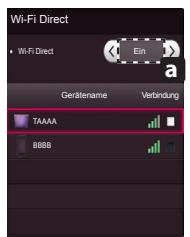
1 Wenn Wi-Fi Direct auf Ein gestellt ist, wird eine Liste mit verfügbaren Geräten angezeigt.
» Um Wi-Fi Direct zu nutzen, wechseln Sie zu Einstellungen NETZWERK, und stellen Sie Wi-Fi Direct (a) auf Ein.
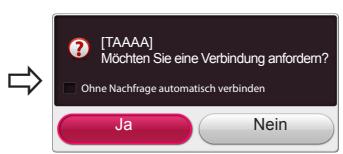
2 Wenn Sie aufgefordert werden, eine Verbindung anzufordern, wahren Sie Ja.Wi-Fi Direct ist jetzt mit Ihr Fremseher verbunden.
- Wenn Sie Wi-Fi Direct nicht verwenden, empfehlen wir, Wi-Fi Direct (a) auf Aus zu stellen, um die Interferenzen zwischen den Wi-Fi-Geräten zu minimieren. Sie können nur Geräte verwenden, die Wi-Fi Direct unterstützen.
Miracast™-Einstellung
Mit Miracast™ können Videos und Audiodateien sicher von einem tragbaren Gerät kabellos an ein TV-Gerät gesendet werden.
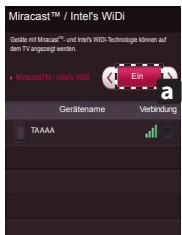
1 Miracast™ ist auf Ihrlem Fernseher oder einem tragbaren Gerät auf Ein gestellt. Wechseln Sie zu den Netzwerkeinstellungen, um Miracast™ einzustellen.
2 Wenn Ihr tragbares Gerät erkannt wurde, wahren Sie das Gerät aus.
3 Weitere Informationen darüber, wie Sie das tragbare Gerät verbinden können, finden Sie in der Bedienungsanleitung des tragbaren Geräts.
WiDi (Wireless Display)-Einstellung
WiDi steht fur Wireless Display. Die Intel WiDi (Wireless Display)-Technologie ermoiglich eine einfache und schneile kabellose Verbindung oder Internetverbindung fur gespiegelte und duale Bildschirme auf Ihrem Fernsehgerat. Sie konnen ihre Lieblingsfilme, -videos, -otos, -onlinesendungen und vieles mehr in Full HD mit hervorragender Bildqualitat und großartigem Ton entspannt auf Ihrem FernsehgeratGENIeN.
1 Intel's WiDi ist auf Ein gestellt. Verbinden Sie ihren Laptop mit dem Router. (These Funktion kann auch ohne Router verwendet werden; die Verwendung desRouter wird jedoch empfohlen.) Ihr Laptop ist mit demProgramm Intel WiDi ausgestattet.
2 Es erkennt die verfügbaren LG Smart TVs, die WiDi unterstützen. Wahlen Sie in der Listen den gewünschten Fernseher aus und klichen Sie auf Klichen Sie auf „Connect (Verbindung)". Geben Sie die PIN-Nummer (a), die auf dem Bildschirm angezeigt wird, in das Eingabefeld (b) auf Ihr Laptop ein, und klichen Sie dann auf „Weiter".

HINWEIS
- Richten Sie bei der Verbindung von Fernsehgerät und Laptop den TV-Modus auf „Live-TV" und „externer Eingang" ein.


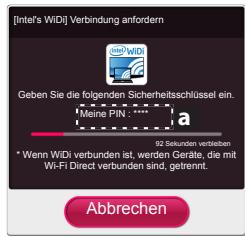
TV-Bildschirm
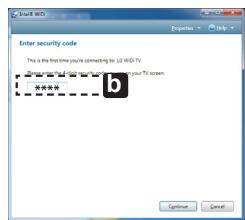
Notebook-Bildschirm
3 Die kabellose Umgebung kann sich auf die Bildschirmanzeige auswirken. Bei einer schlechten Verbindung kann die Intel WiDi-Verbindung verloren gehen.
- LG TV muss nicht registriert werden.
- Weitere Informationen zu Intel WiDi erhalten Sie unter http://intel.com/go/widi.
- Die Beste mit Intel's WiDi-Geräten erscheint nicht auf dem TV-Bildschirm. Prüfen Sie die Beste auf Ihrhem Laptop.
Universalsteuerung
So verwenden Sie die Universalsteuerungsfunktion (nur für Magic-Fernbedienung)
Mit der Magic-Fernbedienung konnen Sie ganz einfach Set-Top-Box, Blu-ray-Player, Heimkinoanlage und die Sound Bar steuern.
1 Überprüfen Sie, ob das Gerät mit dem TV-Gerät verbunden ist.
2 Drücken Sie auf der Magic-Fernbedienung die Taste 1/Q.MENU , und wahlen Sie anschließend auf der Registerkarte „Gerät ändern" das Gerät aus, das Sie bedieten möchten. Der Remote-Bildschirm, mit dem das Gerät bedient werden kann, wird angezeigt.
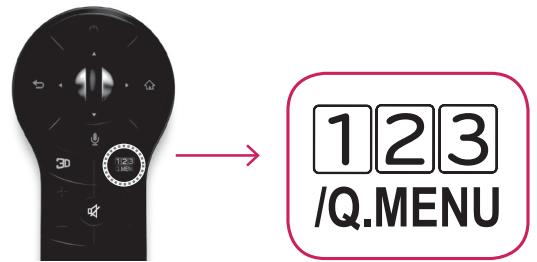
3 Externe Geräte konnen Sie über den Remote-Bildschirm auf dem Bildschirm steuern. (Bei einigen Modellen kann diese Funktion möglicherweise nicht mit der Taste '123', ausgeführt werden.)
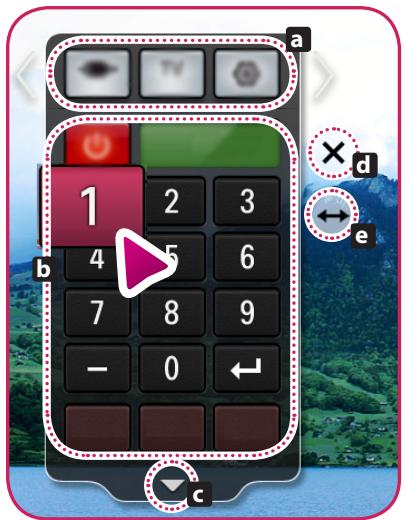
» a : Registerkarte „Gerätändern“
» b: Gerätesteuerungstasten
» C: Remote-Bildschirm erweitern
» D: Der Remote-Bildschirm wird verlassen
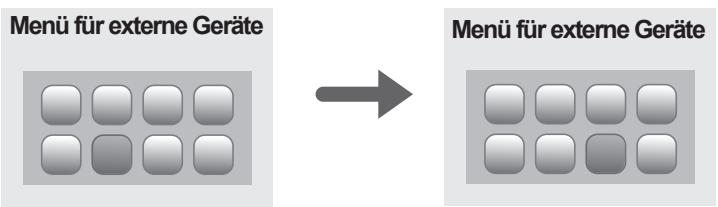
» e: Die Position des Remote-Bildschirms wird nach rechts oder links verschoben.
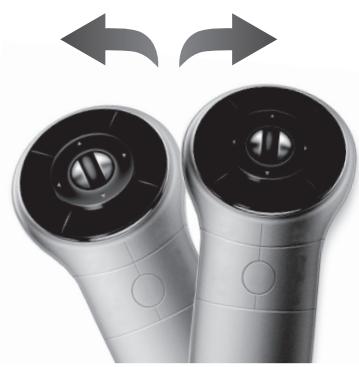
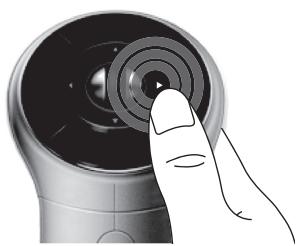
4 Steuern Sie externe Geräte über die Navigationstasten oder die Tasten Rad (OK) oder BACK auf der MagicFernbedienung.


LG
Life's Good
SMART TV
Guide de configuration rapide
3 Haxmte Hauao nooknuehen.
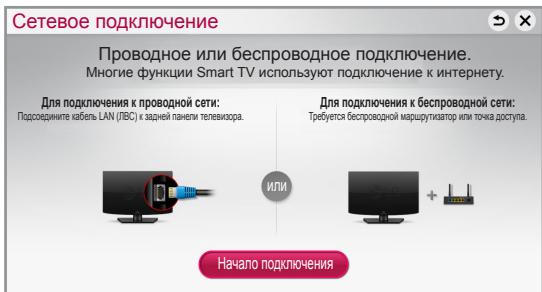
4 YcTpoIcTBO aBOMaTHUeCKn nbITaeTcR NOdkHOnHTbcra K DoCTyHNo CETn (ChauJaK npoBOdHOc CETn).
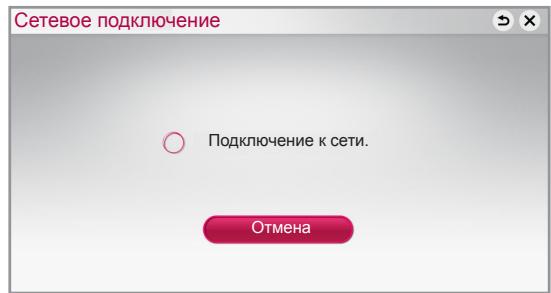
EcnBbI HaxMeTe OTMeHa IIN yCTpoiCTBy He ydaCTcN IOKJIIOHTbcr K cETn, OTObpa3NTc r CnICOK DOCTynHbIX dIy IOKJIIOUeHnA cTee. Bbl6epnte cTb.
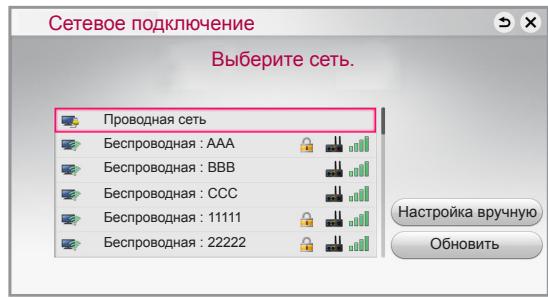
Ecni Tpe6yetcnoKJIIOHTb TeNEBn3Op K 6ecnpoBDHomy MapuTyN3aTOpY, BbIeepnte HxKHyO CeTb N BBeDInTe napOJb.
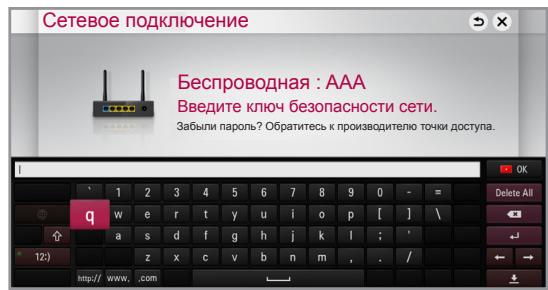
5 OTo6pa3ntcnoKJIIOHHeHHa CeTb. ⅢeIKHnTe FOToBO dIa NOdTBePKeHnrooKIOUeHnK CETn. EcBb HaxMeTe Ha CnucOK dpyrnx cOTo6pa3ntcNoCOK DOCTyINhIx dIra NoKIOUeHnK CTei.
YcTpaHHe HEnoJaOK B CetN
1 HaxMMTe KHONky SMARTДЯ Doctya K HauaJIbHOMy MeHIO Smart Home. BblBepNTe HacTpoIKNи HaxMMTe KoJecnko (OK).

HactpoKn
2 BbIbepeTe CETb MeHIO CoCTOJHne cETn.
CneyuTe npuBeDeHHbIM HnKe INHCTpyKUaM, OTHOCAUMcK COCToAHIO BaWei CETN.