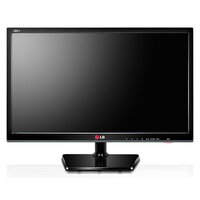
24MT35S-PZ - Televisión LG - Manual de uso y guía de instrucciones gratis
Encuentra gratis el manual del aparato 24MT35S-PZ LG en formato PDF.


| Nombre del modelo | No especificado |
| Formato de pantalla | No especificado |
| Colores de impresión | 1 color (Negro) |
| Tipo de papel | Papel sin recubrimiento, libre de madera 80 g/m² |
| Encuadernación | Encuadernación saddle stitch |
| Idiomas disponibles | ENG / GER / FRE / ITA / SPA / RUS |
| Número de páginas | 60 |
| Área de impresión | 182 mm x 257 mm (B5) |
| Origen de impresión | Corea, México, Polonia, China, Vietnam, Rusia, Argelia, Brasil, Egipto, India, Indonesia, Kazajistán, Tailandia |
| Sustancias peligrosas | Conforme a normas LG, sin plomo ni cadmio |
| Actualización de software | Agregado 'Soft AP' en OSD |
| Eliminación de contenido | Eliminada la página Magic Remote |
| Adición de contenido | Agregada frase para uso común |
| Fecha de aprobación | 22/01/2013 |
| Revisión | 1402-REV03 |
Preguntas frecuentes - 24MT35S-PZ LG
Preguntas de los usuarios sobre 24MT35S-PZ LG
0 pregunta sobre este aparato. Responde a las que conoces o haz la tuya.
Hacer una nueva pregunta sobre este aparato
Descarga las instrucciones para tu Televisión en formato PDF gratis! Encuentra tus instrucciones 24MT35S-PZ - LG y toma tu dispositivo electrónico nuevamente en la mano. En esta página están publicados todos los documentos necesarios para el uso de su dispositivo. 24MT35S-PZ de la marca LG.
MANUAL DE USUARIO 24MT35S-PZ LG
Antes de utiliser el equipo, lea este manual con atencion y conservelo para consultarlo cuando lo necesse.
- LaImagenamente peut serdifferente a la que aparece en la TV.
- LaImagenamente en un PC o téléphone móvil pourrait varier en fonction del SO (sistema operativo).
Conexión de red inalámbrica
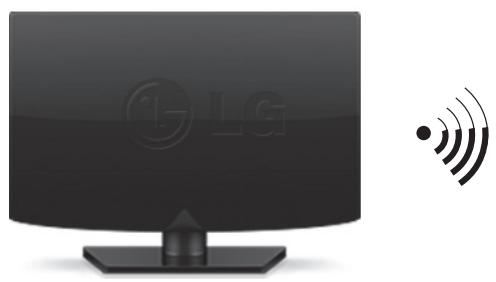

routerinalambrico
Conexión de red cableada
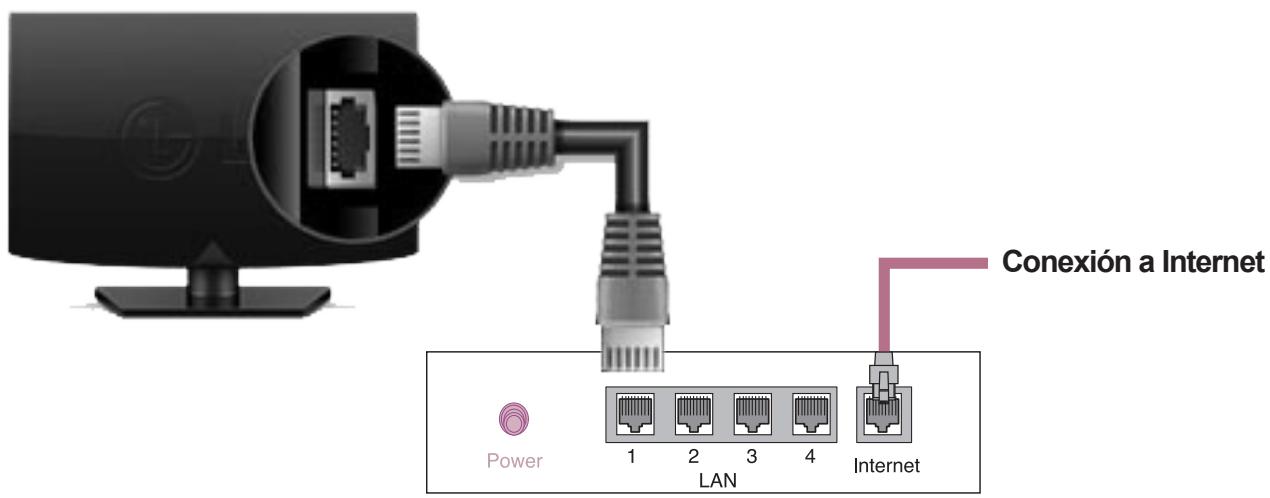
Enrutador cableado
CONFIGURACION DE RED
Las aplicaciones premium se preinstalan en la TV. Puede diferir en referencia del País.
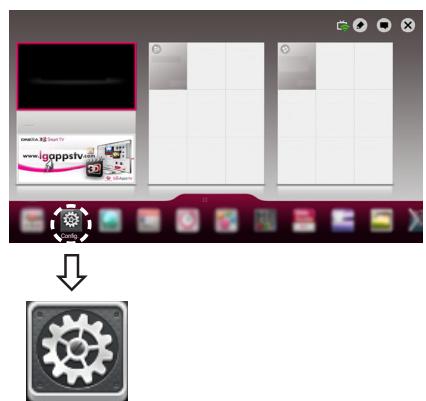
1 Pulse el botón SMART para acceder al menu de inizio de Smart. Sezione Config. y pulse Rueda(OK).
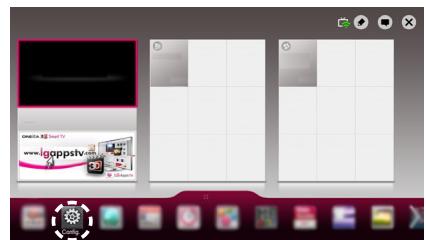
Config.
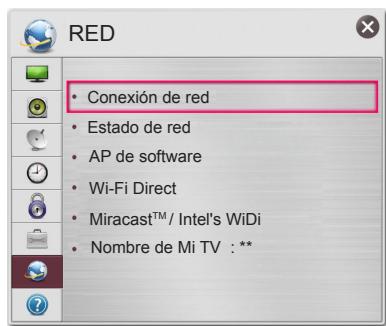
2 Selección el menu RED Conexión de red.
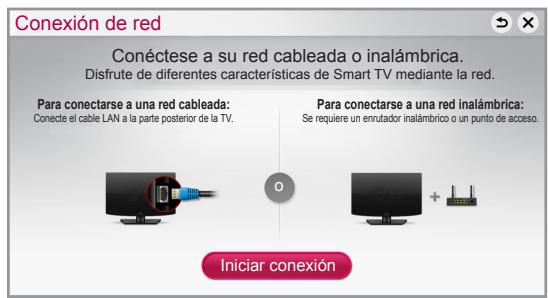
3 Pulse Iniciar connexion.
4 El dispositivo intenta connectarse automatistically a la red disponible (red cableada en primer lugar).
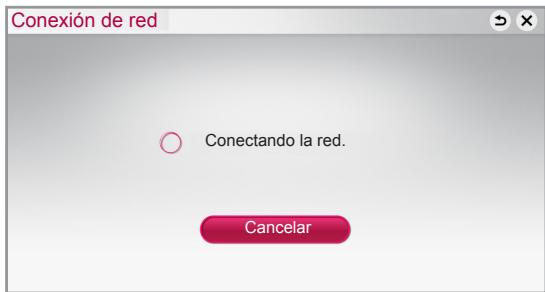
Si selección Cancelar o si falla la交代a a la red, se muestra la lista de redes disponibles.
Selecciona la red que desee.
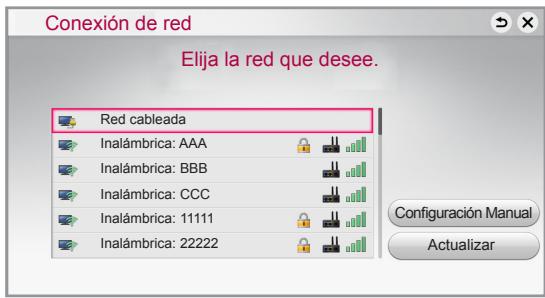
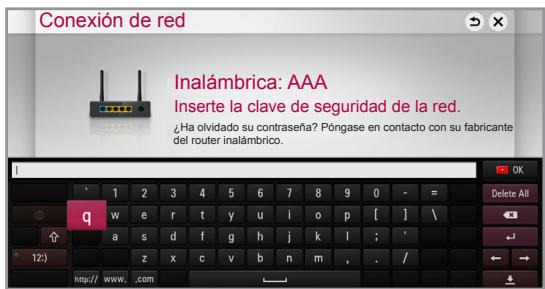
Si desea conectar su TV a un router inalámbrico, selección la red que prefera e introduzca la contraseña.
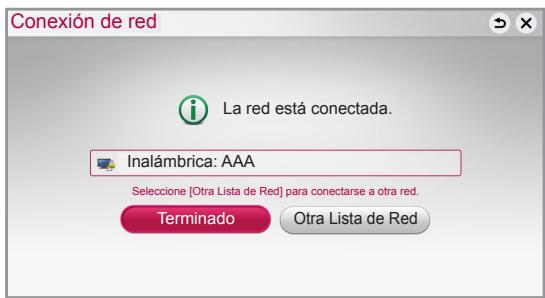
5 Se muestra la red conectada.
HagablickenTerminado para confirmarla
conexionde red.
Si selecciona Otra lista de Red, se muestra la lista de redes disponibles.
Solución de problemas de red
1 Pulse el botón SMART para acceder al menu de inizio de Smart. Sezione Config. y pulse Rueda(OK).
Config.
Compruebe el router o consulte con su proveedor de servicios de Internet.
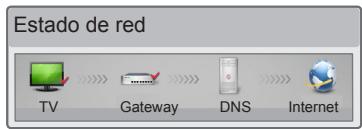
Cuando aparece un en TV y Gateway.
Desenchufe el cable de alimentacion del AP o modem por cable einta conectar de nuevo cuando transcurran 5 segundos.
2 Inicialice (Reajuste) el AP o módem por cable.
Póngase en contacto con las entreprises de Internet o con las entreprises del AP.
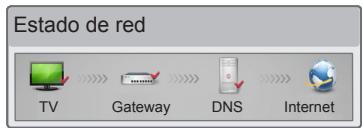
Cuando aparece un en TV, Gateway y DNS.
Desenchufe el cable de alimentacion del AP o moderation por cable einta conectar de nuevo cuando transcurran 5 segundos.
Inicialice (Reajuste) el AP o módem por cable.
Compruebe que la direccion MAC de la TV/router está registrada con su proveedor de servicios de Internet. (La direccion MAC在哪 da en el panel derechocho de la ventana de estado de red se debe registrar con su proveedor de servicios de Internet.)
4 Compruebe el situio web del fabricante del router para asegurar de que su router tiene la version másrecente de firmware instalada.
2 Seleccione el menu RED Estado de red.
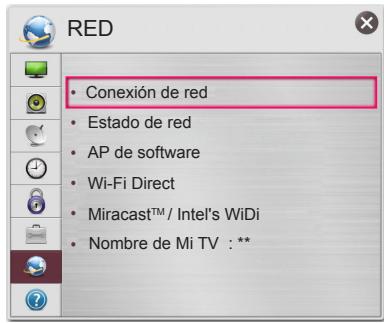
Siga las instrucciones indicadas a continuación que establen el estado de la red.
Compruebe la TV o el router.
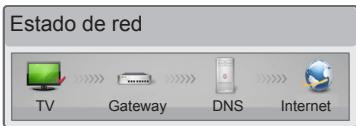
Cuando aparece un en TV.
1 Compruebe el estado de la TV, AP y moderation por cable.
^2 Aquarey y encienda la TV, AP y módem por cable.
③ Si utilizesunaIPestatica,introduzcala.
Póngase en contacto con las entreprises de Internet o con las entreprises del AP.
- Puntos adicionesales que comprobar al usar una conexión inalámbrica
1 Compruebe la contraseña de la connexion inalámbrica en la ventsa de ajustes del router.
② Bombie el valor de SSID del router (nombres de red) o el canal inalábrico.
Instalación y ajuste del SW SmartShare PC
Instale el programa SmartShare PC SW(DLNA) en su PC.
1 Vaya a www.lg.com A continuación, selección su region.
2 Seleccione SOPORTE. A continuacion, busque su modelo.
3 Señ Concejone Drivers & Software o Actualización de software. A continuación, selección SmartShare PC SW(DLNA).
4 Puede executar el programa cuando la instalacion finalice.

NOTA
- El servicios DLNA solo está disponible si la TV y otros dispositivos están connectados a temas de un router individual.
Conexión DLNA a smartphone
1 Compruebe que la red Wi-Fi está habilidad en su smartphone.
2 Instale/ejecute la aplicacion de contenido compado en su smartphone (denominada SmartShare en lostelefonos LG).
3 Habilite su smartphone para partir ARCHivos de contenido conOthers dispositivos.
4 Selezione el tipo de archivo que desea reproducir (película, audio o foto).
5 Seleccione un archivo de pellicula, musica o foto para reproducirlo en la TV.
6 Agregue el archivo seleccionado a la lista de reproduccion.
7 Selezione un nombre del modelo de TV en el que reproducir los ARCHivos. (El nombre del modelo de TV seswana en la parte posterior del panel.)
8 Reproduzca el archivo multimedia para verlo y disfrutarlo en la TV.
Actualización del firmware de la TV
SMART Config. SOPORTE Act. Software
Utiliza Act. Software para comprobar y Obtener la ultima version. Si no se actualiza, es posible que determinadas functions no funciona conRECTAMENTE. Internacional es possible comprobar manualmente lasactualizaciones disponibles.
| Act. Software | Ajustelo en Conex. Si hay algunaactualización disponible, se preguntará al usuario si desea realizarla. |
| modo deactualización automática | Si hay algunaactualización disponible, esta se開始á automatísticomente sin preguntar al usuario. |
| Revisar Version de Actualización | Comprueba laULTima version instalada. Cuando hay disponible una nuevoactualización, el proceso de descarga pueda realizarse manualmente. |

NOTA
- Cuando comienza laactualizacion,laventana de progreso de laactualizacion aparece duranteunossegundos ydescuiesdesaparece.
- Se pueda Obtener la version másrecente a工程技术 de emisión digital o de una connexion a Internet.
- Si cambia el programa cuando se está descargando el software a工程技术 de una direccion de emisión digital, se interrupre el proceso de descarga. Volver al programa inicial permitte que se reanude la descarga.
- Si no se actualiza el software, es possible que determinadas functions no funciona en correctamente.
- [La?siguiente informacion se aplica a los modelos de Finlandia/Suecia/Dinamarca/Noruega.] Si laactualizacion de software se realiza atraves de una senal de difusion,se le pedira que continue con la actualizacion,independiente de que el Modo deactualizacion automatica este activo o no.
Ajuste Wi-Fi Wi-Fi Direct
SMART Config. RED Wi-Fi Direct
La funciona Wi-Fi Direct es compatible con la的技术ía de connexion inalábrica. Smart Share™ le permite partir ARCHivos o pantallas de dispositivos connectados a Wi-Fi Direct.
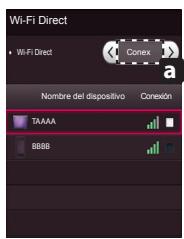
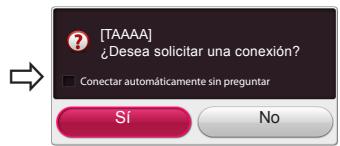
1 Si Wi-Fi Direct está conectado (Conex), aparecerá una lista de dispositivos disponibles.
» Para utiliser Wi-Fi Direct, vaya a Config. → RED y stehenza Wi-Fi Direct (B) en Conex.
2 Cuando se le pida que Solicite connexion, seleccione Si. Wi-Fi Direct está ya conectado a su TV.
Ajuste Miracast™
MiracastTM permite a un dispositivo portatil enviar video y sonido a la TV de forma inalámbrica y segura.
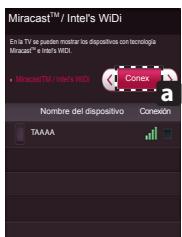
1 Miracast™ está existecido en Conex en la TV o dispositivo portátil. Vaya a la configuración de red para establisher Miracast™.
2 Cuando se detecte el dispositivo portátil, selección el dispositivo.
3 Para Obtener más información sobre como conectar el dispositivo portátil, consulte el manual del dispositivo.
Ajuste WiDi (pantalla inalámbrica)
WiDi quereecer Wireless Display (pantalla inalábrica). La Tecnología Intel's WiDi (WiDi de Intel) (pantalla inalábrica) permite realizar una conexión sencilla y rápida sin cables ni red de Internet para la visualización de monitores reflejados y duales en su TV. Puede sentarse y disfrutar de suspellicas, videos,otos y programas en linea favoritos en Full HD en su TV con una magnifica claridad deImagen y sonido.
1 Intel's WiDi (WiDi de Intel) está establecido en Conex. Conecte su portátil al AP. (Esta funciona se pueda usar sin AP; se recomienda conectar al AP para un mejor rendimiento.) Su portátil ejecta el programa Intel WiDi.
2 Detecta las TV inteligentes de LG disponibles, que son compatibles con WiDi. En la lista, selección la TV que deseey haga click en Conectar. Introduzca el numero de PIN (a) que se muestra en la pantalla en el camino de entrada (b) en su portátil y, a continuación, haga click en Continuar.

NOTA
- Al conectar la TV y el portátil, deben estarlecer el modo de TV para "TV en vivo" y "entrada externa".
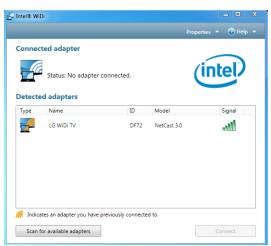

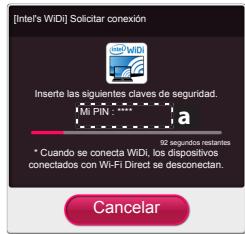
Pantalla de TV
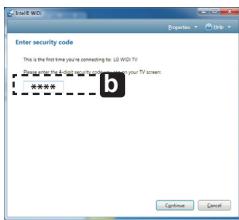
Pantalla de ordinador portátil
3 El entorno inalámbrico puede afectar a visualización de la pantalla. Si la connexion es deficiente,uede perdarse la connexion Intel WiDi.
- No esnecessary registrar la TV LG.
- Para Obtener más información sobre Intel WiDi, visite http://intel.com/go/widi.
- No aparece una lista de dispositivos Intel's WiDi en la pantalla de la TV. Compruebe la lista en su portálil.
Universal Control
Para usar la funciona Mando a distancia universal (solo para Mando a distancia Mágico)
Con el mando a distancia Mágico, pueda controlar fácilmente la caja receptora, el reproductor de Blu-ray, el sistema Home Cinema y la barra de sonido.
1 Compruebe si el dispositorio se encuesta conectado a la TV.
2 Después de pulsar el botón '123 /Q.MENU' en el Mando a distancia Mágico, selección el dispositivo que deseee controller en la ficha Cambiar dispositivo. Se做不到 el Mando de pantalla que permite controlar el dispositivo.
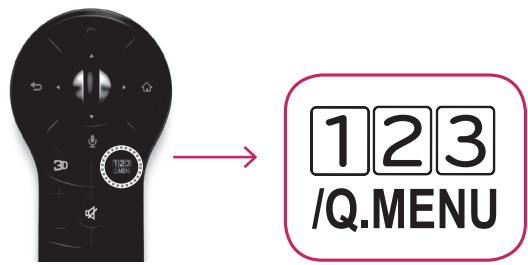
3 Puede controlar dispositivos externos con el Mando de pantalla en la pantalla.
(Puede que en algunos modelos this no fonction con el botón [123] /G,MENU.)
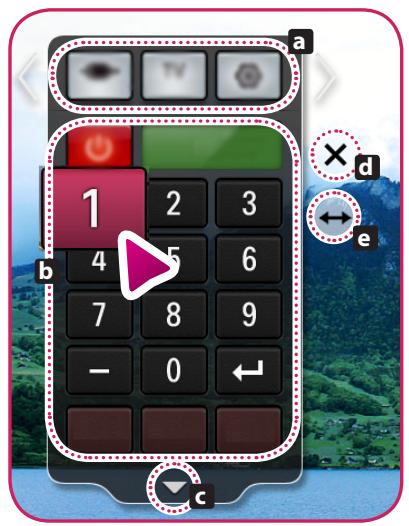
» a : Ficha Cambiar dispositivo
» b: Botones de control de dispositivos
» C : Amplifie el Mando de pantalla
» d: Permite salute del Mando de pantalla
» Ⓒ : Desplaza el Mando de pantalla a la izquierda o la derecha
4 Controle los dispositivos externos con las teclas de navigacion, el boton rueda (OK) o BACK del mando a distancia Mágico.


LG
Life's Good