24MT35S-PZ - Televisione LG - Manuale utente e istruzioni gratuiti
Trova gratuitamente il manuale del dispositivo 24MT35S-PZ LG in formato PDF.


Domande degli utenti su 24MT35S-PZ LG
0 domanda su questo apparecchio. Rispondi a quelle che conosci o fai la tua.
Fai una nuova domanda su questo apparecchio
Scarica le istruzioni per il tuo Televisione in formato PDF gratuitamente! Trova il tuo manuale 24MT35S-PZ - LG e riprendi in mano il tuo dispositivo elettronico. In questa pagina sono pubblicati tutti i documenti necessari per l'utilizzo del tuo dispositivo. 24MT35S-PZ del marchio LG.
MANUALE UTENTE 24MT35S-PZ LG
Guida alla configurazione rapida
Leggere attendamente il presente manuale prima di utilizzato l'apparecchio e conservarlo come riferimento futuro.
- L'imagine molto相对较 può risultare differente rispetto alla TV in uso.
- L'imagine molto su un PC o su un cellulare può variarare a seconda delsysteme operativo.
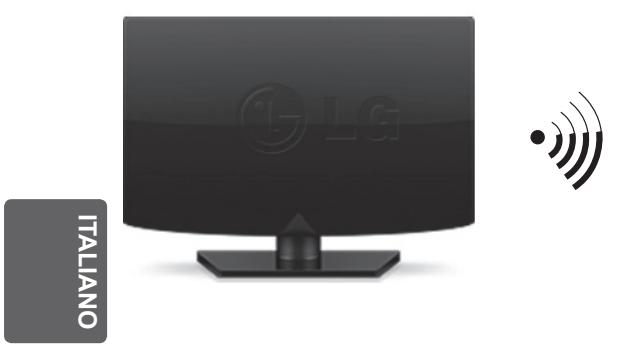
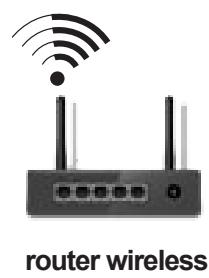
Connessione di rete wireless
Connessione di rete cablata
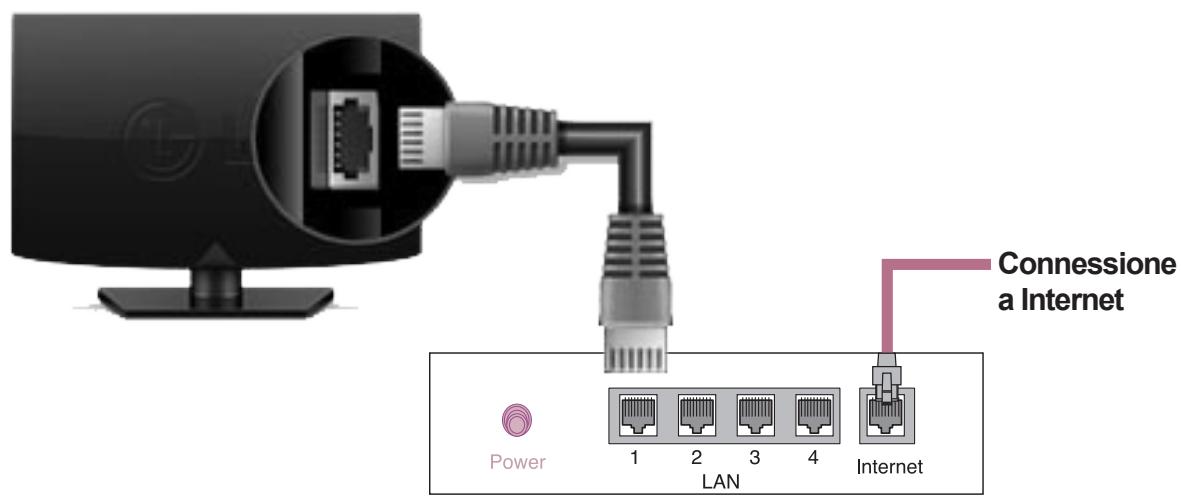
Router cablato
Impostazione Rete
Le applicazioni Premium sono preinstallate sulla TV. Tuttavia, posso varare a seconda del Paese.
1 Premere il pulsante SMART per accedere alla schermata principale Smart. Selezionare Impostazioni e premere la rotella (OK).
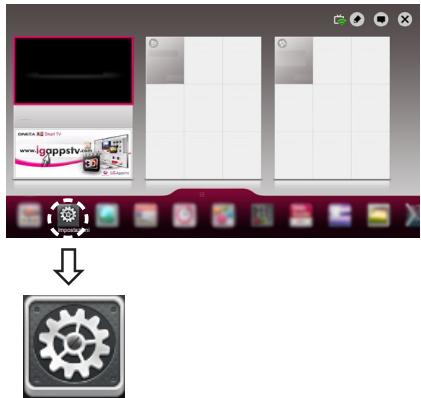
Impostazioni
2 Selezionare il menu RETE Connessione direte.
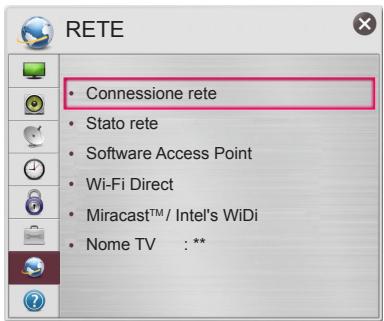
3 Premere Avvia connessione.
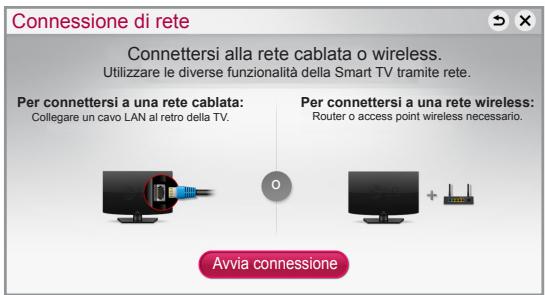
4 Il dispositorio prova a connettersi automaticamente alla rete disponibile (rete cablata per prima).
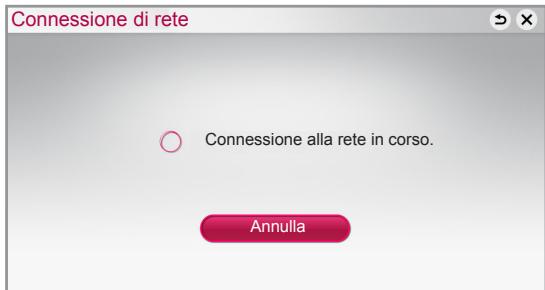
Se si selezione Annulla o se la connessione alla rete non riesce, viene visualizzato l'elenco delle reti disponibili.
Scegliere la rete desiderata.
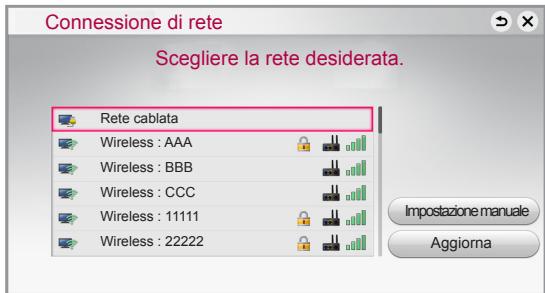
Per collegare il TV a un router wireless, selezionare la rete desiderata e immettere la password.
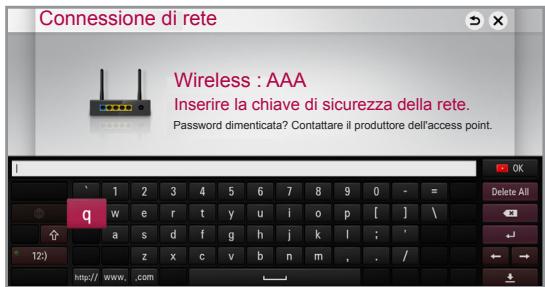
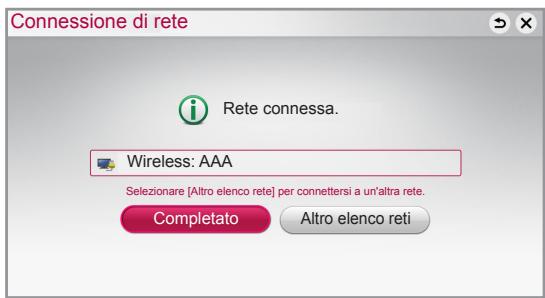
5 Viene visualizzata la rete a cui si è connessi. Fare cig scu Completato per confermare la connessione di rete.
Se si selezione Altro elenco reti, viene visualizzato l'elenco delle reti disponibili.
Risoluzione dei problemi relativi alla rete
1 Premere il pulsante SMART per accedere alla schermata principale Smart. Selezionare Impostazioni e premere la rotella (OK).
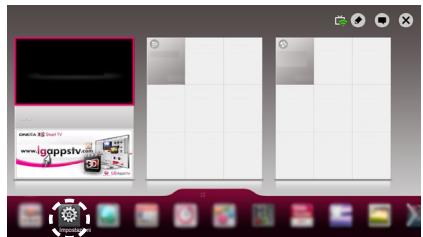


Impostazioni
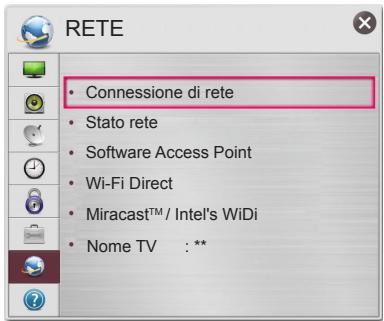
2 Selezionare il menu RETE Stato rete.
Attenersi alle istruzioni riportate di seguito relative allo stato della rete.
Controllare la TV o il router.
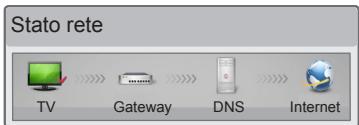
Quando viene visualizzato il symbolo ✓ sulla TV.
1 Verificare lo stato della connessione della TV, dell'access point e del modem via cavo.
2 Spagnere e accendere la TV, l'access point e il modem via cavo.
Se si utilizes un IP statico, immetterlo direttamente.
Contattare il provider Internet o dell'access point.
- Ulteriori punti da verificare quando si utilizes una connessione wireless
Controllare la password della connessione wireless nella finestra delle impostazioni del router.
^2 Modificare l'SSID del router (nome della rete) o il canale wireless.
Controllare il router oppure consultare il proprio客户提供 di servizi Internet.
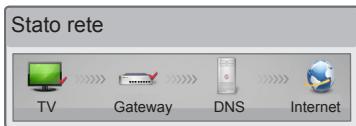
Quando viene visualizzato il symbolo ✓ sulla TV e sul Gateway.
Scollegare il cavo di alimentazione dell'access point o del modem via cavo e provare a connettersi dopo cinque secondi.
2 Inizializzare (ripristinare) l'access point o il modem via cavo.
Contattare le il provider Internet o dell'access point.
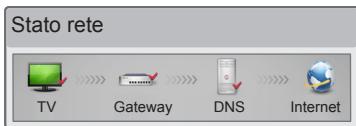
Quando viene visualizzato il symbolo ✓ sulla TV, sul Gateway e sul DNS.
Scollegare il cavo di alimentazione dell'access point o del modem via cavo e provare a connettersi dopo cinque secondi.
2 Inizializzare (ripristinare) l'access point o il modem via cavo.
Verificare che l'indirizzo MAC della TV o del router sa registrato presso il proprio provider di servizi Internet (l'indirizzo MAC visualizzato nel riquadro di destra della finestra dello stato della rete deve essere registrato presso il proprio provider di servizi Internet).
4 Controllare il sito Web del produttore per assicurarsi che sul router sia installata la versione più recente del firmware.
Installazione e impostazione del software per PC SmartShare
Installare il programma SmartShare PC SW(DLNA) sul PC.
1 Andare a www.lg.com Quindi, selezionare la propria area geografica.
2 Selezionare SUPPORTO. Quindi, cercare il modello in uso.
3 Selezionare Drivers & Software o Aggiornamenti Software. Quindi, selezionare SmartShare PC SW(DLNA).
4 Una volta completata l'installazione, è possibile eseguire il programma.

NOTA
- Il servizio DLNA è disponibile solo se il TV è gli altri dispositivi sono connessitramite un singolo router.
Connessione DLNA allo smartphone
1 Verificare che sullo smartphone sia attivata la funzione Wi-Fi.
2 Sullo smartphone, installare/eseguire l'applicazione per la condivisione dei contenuti (sui telecomi LG tale applicazione si chiama SmartShare).
3 Attivare sullo smartphone la condivisione di file di contentuto con altri dispositivi.
4 Selezionare il tipo di file che si desidera riproduire (filmato, audio o foto).
5 Selezionare un filmato, una brano o una foto da riproduire sulla TV.
6 Aggiungere il file selezionato alla playlist.
7 Selezionare il nome di un modello di TV sul quale riproduire i file (il nome del modello di TV è riportato su un'etichetta sul lato posteriore del pannello).
8 Riproduire il file multimedia e visualizzarlo sulla TV.
Aggiornamento firmware TV
SMART Impostazioni SUPPORTO Aggiorn. software
Utilizza Aggiorn. software per controllare e ottener la versione più recente. Se non vengono aggiornate, determinate funzioni potrebbero non funzionare correttamente. èanche possibile cercare manualmente gli aggiornamenti disponibili.
| Aggiorn. software | Impostare su A ccceso. Se è disponibile un aggiornamento, verrà visualizzata una richiesta di conferma di esecuzione. |
| Modalità Aggiornamento automatico | Se è disponibile un aggiornamento, l'aggiornamento verrà avviato automaticamente alla sua richiesta di conferma. |
| Verifica versione aggiornata | Consente di controllare l'ultima versione aggiornata installata. Quando è disponibile un nuovo aggiornamento, è possible eseguire manually il processo di download. |

NOTA
- All'avvio dell'aggiornamento, verrà visualizzata per breve tempo una finestra che mystra l'avanzamento dell'aggiornamento.
- La versione più recente peut essere ottenuata tramite il segnale di trasmissione digitale o tramite una connessione a Internet.
- La modifica del programma durante il download del softwaretramite un segnale di trasmissione digitale interrompe il processo di download. Tornado al programma iniziale, è possibile riprenderere il download.
- Se il software non viene aggiornato, determinate funzioni potrebbero non funzionare correttamente.
[Quanto segue è applicabile ai modelli di Finlandia/Svezia/Danimarca/Norvegia.] Se l'aggiornamento software viene effettuato tramite il segnale di trasmissione, verrà richiesto di proseguire con l'aggiornamento indipendente del fatto che sua stata attivata o meno la Modalità Aggiornamento automatico.
Impostazione Wi-Fi Direct
SMART Impostazioni RETE Wi-Fi Direct
La funzione Wi-Fi Direct supporta la technologia di connessione wireless. Con Smart Share™, è possibile condividere i file o le schermate dei dispositivi collegati a Wi-Fi Direct.
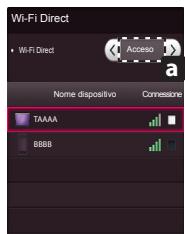

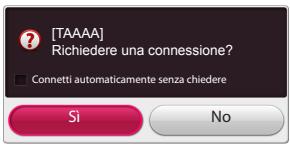
1 Se la funzione Wi-Fi Direct è impostata su Acceso, viene visualizzato un elenco dei dispositivi disponibili.
» Per utilizzato Wi-Fi Direct, accedere a Impostazioni → RETE, quindi impostare Wi-Fi Direct(a) su Acceso.
2 Quando viene richiesto di stabilire la connessione, selezionare Si. Wi-Fi Direct è connesso al TV.
- Se non si sta utilizzato Wi-Fi Direct per ridurre al minimo l'interferenza tra i dispositivi Wi-Fi, si consiglia di impostare Wi-Fi Direct (a) su Spento. è possible utilizzare sostanto i dispositivi che supportano Wi-Fi Direct.
Impostazione Miracast™
Miracast™ consente a un dispositivo portatile di inviare video e audio al TV in modalità wireless, in totale sicurezza.
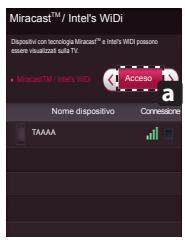
1 Miracast™ è impostato su Acceso sul TV o sul disposativo portatile.
Per impostare Miracast™, acceder e Impostazioni rete.
2 Una volta rilevato il dispositorivo portatile, selezionare il dispositorivo.
3 Per ulteriori informazioni su come collegare il dispositivo portatile, consultare il manuale del dispositivo portatile.
Impostazione WiDi (Wireless Display)
WiDi sta per Wireless Display. La technologia WiDi (Wireless Display) di Intel consente una connessione semplice e veloce alla l'uso di cavi o reti Internet per la visualizzazione di monitor mirror e dual sul TV. Puo sederti e goderti i loro film preferiti, video, foto, programmi online e molto altro in full HD sul TV, con qualità audio e video incredibili.
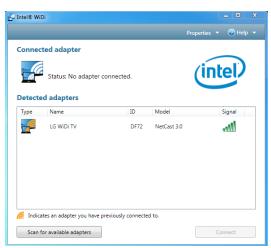
1 Intel's WiDi è impostato su Acceso. Collegare il laptop all'access point (questa funzione può utilizzataanche senza collegamento con l'access point, tuttavia è consigliabile eseguire il collegamento). Il laptop esegue il programma Intel WiDi (
2 Vengono rilevate le LG Smart TV disponibili che supportano WiDi. Nell'elenco, selezionare la TV desiderata e fare clic su Connetti. Immettere il codice PIN (a) visualizzato sullo schermo nel campo di immissione (b) del laptop e fare clic su Continua.

NOTA
- Quando vengono collegati TV e laptop, è necessario impostare la modalità TV per "Live TV" e "ingresso esterno".

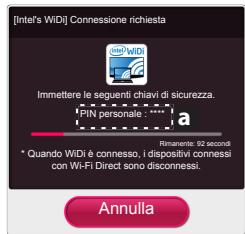
Schemo TV
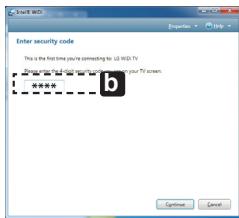
Schermo notebook
3 L'ambiente wireless peut influire sulla visualizzazione dello schermo. In caso di scarsa connettività, la connessione Intel WiDi potrebbe essere persa.
Non è necessario registrar la TV LG.
Per ulteriori informazioni su Intel WiDi, visitare il site Web http://intel.com/go/widi.
* L'élenco dei dispositivi Intel's WiDi non viene visualizzato sullo schermo del TV. Controllare l'élenco sul computer laptop.
Telecomando universale
Perutilizzare la funzione Telecomando universale (solo per telecomando magico)
Con il telecomando Magic Remote, è possibile controllare il decoder, illettore Blu-ray, ilsystema Home Theater e Soundbar.
1 Verificare che il disposativo sia connesso alla TV.
2 Dop aver premuto 123 /Q.MENU' sul telecomando Magic Remote, selezionare il dispositivo che si desidera controllare nella scheda Cambia dispositivo. Verrà visualizzato il telecomando a schermo che consente di controllare il dispositivo.
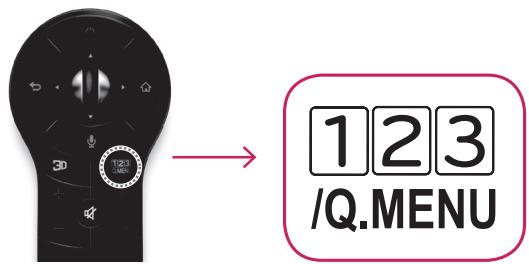
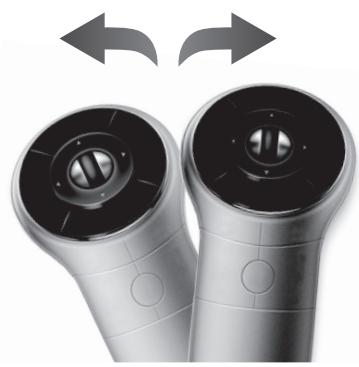
3 É possible controllare dispositiivi esterni utilizzato il Telecomando sullo schermo. (Questa operazione potrebbe non funzionare con il pulsante '123' in alcuni mod
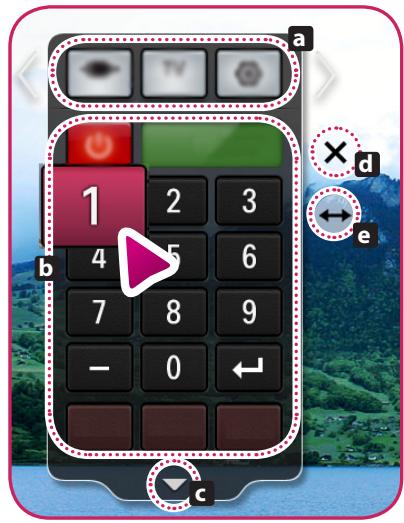
» a : Scheda Cambia dispositivo
» B: Pulsanti di controllo del dispositorio
» C: Espande il Telecomando schermo
» ©: Consente di chiudere il Telecomando schermo
» e : Consente di spostare la posizione del Telecomando schermo a sinistra o a destra
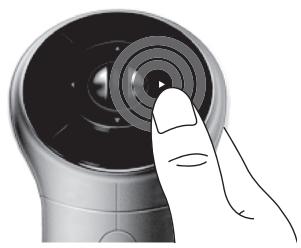
4 Controllare i dispositivi esterni utilizzato i tasti di navigazione, la rotella (OK), oppure il tasting BACK sul telecomando Magic Remote.



LG
Life's Good