
LV-WX300USTI - LV-WX310ST - Projecteur professionnel CANON - Notice d'utilisation et mode d'emploi gratuit
Retrouvez gratuitement la notice de l'appareil LV-WX300USTI - LV-WX310ST CANON au format PDF.


| Type de produit | Projecteur professionnel DLP |
| Marque | Canon |
| Modèles | LV-WX300UST, LV-WX300USTi, LV-WX310ST |
| Résolution native | WXGA (1280 x 800) |
| Luminosité | 3000 lumens (ISO 21118) |
| Rapport de contraste | 2300:1 (plein blanc/noir) |
| Source lumineuse | Lampe mercure haute pression 230 W |
| Durée de vie de la lampe | Jusqu'à 4000 heures (mode économique) |
| Taille d'image | 80 à 100 pouces (diagonale) |
| Distance de projection | 60,5 à 70,5 cm (pour écran 80-100") |
| Rapport de projection | 0,35:1 (ultra-courte focale) |
| Objectif | Focale fixe, mise au point manuelle |
| Haut-parleurs intégrés | 2 x 10 W stéréo |
| Entrées vidéo | 2x VGA, 2x HDMI, S-Vidéo, Composite, Composante (via VGA) |
| Entrées audio | Audio stéréo (RCA), entrée microphone (modèles MIC) |
| Connectivité | RS-232, RJ45 (LAN), USB (type B et mini USB) |
| Fonctions interactives | Caméra interactive, stylet (modèle i) |
| Correction trapézoïdale | Verticale, via télécommande (distorsion) |
| Fonctions 3D | Prise en charge DLP-Link et IR, formats cadre séquentiel, haut/bas, côte à côte |
| Gestion réseau | Crestron, AMX, Extron, RoomView, contrôle via navigateur |
| Sécurité | Verrou Kensington, mot de passe OSD, barre antivol |
| Alimentation | CA 100-240 V, 50/60 Hz, 300 W (max), veille 0,5 W |
| Dimensions (L × H × P) | 287,5 × 167,6 × 374,5 mm (sans pieds) |
| Poids | 5,0 kg |
| Température de fonctionnement | 5 °C à 40 °C |
| Accessoires inclus | Télécommande, pile, câble VGA, câble secteur, CD-ROM, carte de garantie |
| Remplacement lampe | Pièce n° LV-LP41, accessible par le couvercle supérieur |
| Entretien | Nettoyage de l'objectif avec papier non abrasif, aspirer les entrées d'air périodiquement |
| Réparabilité | Lampe remplaçable par l'utilisateur, autres réparations par service agréé Canon |
FOIRE AUX QUESTIONS - LV-WX300USTI - LV-WX310ST CANON
Questions des utilisateurs sur LV-WX300USTI - LV-WX310ST CANON
0 question sur cet appareil. Repondez a celles que vous connaissez ou posez la votre.
Poser une nouvelle question sur cet appareil
Téléchargez la notice de votre Projecteur professionnel au format PDF gratuitement ! Retrouvez votre notice LV-WX300USTI - LV-WX310ST - CANON et reprennez votre appareil électronique en main. Sur cette page sont publiés tous les documents nécessaires à l'utilisation de votre appareil LV-WX300USTI - LV-WX310ST de la marque CANON.
MODE D'EMPLOI LV-WX300USTI - LV-WX310ST CANON
Ce documentation, y compris toutes les photos, les illustrations et le logiciel est protégé par des lois de droits d'auteur internationales, avec tous droits réservés. Ni ce manuel ni les éléments stipulés ci-contre ne peuvent être reproduits sans le consentement écrit de l'auteur.
© Copyright 2015
Avis de non-responsabilité
Les informations containues dans leprésent document sont sujettes à des modifications sans préavis. Le fabricant ne fait aucune représentation ni garantie par rapport au contenu ci-contre et renie plus particulièrement toute garantie implicite de commercialisation des marchandises ou d'adaptabilité pour un objectif qualconque. Le fabricant se réserve le droit de réviser cette documentation et d'apporter des modifications de temps à autre au contenu ci-contre sans que le fabricant ne soit dans l'obligation d'avertir les personnes des révisions ou modifications qui ont eu lieu.
Reconnaissance de la marque

Kensington est une marque déposée U.S.de la Corporation ACCO avec inscriptions émises et applications en cours dans d'autres pays du monde entier.

HDMI, le logo HDMI, et High-Definition Multimedia Interface sont des marques commerciales ou des marques déposées de HDMI Licensing LLC, aux États-Unis et dans d'autres pays.
Tous les autres noms de produits stipulés dans le present manuel sont les propriétés de leurs détenteurs respectifs et sont reconnus comme tels.
Avis sur le droit d'auteur
Veuillez notes que l'agrandissement ou la réduction de la taille d'une image à des fins commerciales ou pour une presentation publique peut enfreindre le droit d'auteur protégé par la loi du détenteur du matériel d'origine.
À propos des marques commerciales
Ethernet est une marque déposée de Xerox Corporation.
Microsoft, Windows, Windows Vista, Windows 7, Windows 8 et Aero sont des marques commerciales ou marques déposées de Microsoft Corporation aux États-Unis et dans d'autres pays.
Mac, Mac OS et Macintosh sont des marques commerciales d'Apple Inc. aux États-Unis et dans d'autres pays.
HDMI, le logo HDMI logo et High-Definition Multimedia Interface sont des marques commerciales ou déposées de HDMI Licensing, LLC.
PJLink est une marque déposée, ou une demande de dépôt de marque a été effectue au Japon, aux États-Unis et dans d'autres pays et régions.
AMX est une marque commerciale d'AMX Corporation.
Crestron®, Crestron RoomView® et Crestron Connected
Avis d'installation du projecteur
Placez le projecteur en position horizontale
L'angle d'inclinaison du projecteur ne doit pas dépasser les 15 degrés. En outre, le projecteur ne doit pas être ailleurs que sur un bureau ou sur le plafond. Tout autre emplacement affecterait sérieusement la vie utile de la lampe et causeur d'autres dégats imprévisibles.
Donner au moins 50 cm d'espace autour de la sortie d'aération.
Assurez-vous les évents d'arrivée ne recyclent pas d'air chaud de l'entrée d'évacuation.
Lorsque vous utilisez le projecteur dans un espace clos, assurez-vous que la tempereure ambiente dans le boitier ne depasse pas la temporature de fonctionnement lorsque le projecteur est allumé et que les fentes d'entrée et de sortie d'air ne sont pas bloquées.
Vérifiez la location de l'installation
Activer le Mode Altitude lorsque situé dans des zones de haute altitude
Le projecteur ne peut etre installe que debout ou inversé.
Lors de l'installation du support, assurez-vous que la limite de poids ne soit pas dépasse et qu'il soit fermement fixé.
Éviter l'installation dans des zones de haute température, de refroidissement insuffisant ou avec des poussières lourdes.
Maintenez votre produit loin des lampes fluorescentes afin d'eviter les mauvais fonctionnement causés par les interferences IR
Le connecteur VGA IN est à brancher sur le port VGA IN. Remarquez qu'il faut bien l'insérer, en serrant les vis des deux côts du connecteur pour garantir la bonne connexion du cable signal et obtenir un effet d'affichage optimal.
Le connecteur AUDIO IN doit être branché sur le port AUDIO IN et NE PEUT PAS se brancher sur AUDIO OUT ou tout autre port comme le port BNC ou RCA ; vous obtiendrez sinon une sortie muette et risquez même d'ENDOMMAGER le port.
Le cordon d'alimentation et le cable signal doit etre branches avant de metre le projecteur en marche. Pendant le demarrage du projecteur et la mise en fonctionnement de ce dernier, NE BRANCHEZ PAS ni ne retirez le cable signal ou le cordon d'alimentation, vous risquez d'endommager le projecteur.
Notes de refroidissement
Sortie d'air
Assurez-vous que la sortie d'air soit à plus de 50 cm de tout obstacle afin d'assurer un bon refroidissement.
Aucun emplacement de sortie d'air ne devrait se trouver en face de la lentille d'un autre projecteur afin d'eviter toutes illusions.
Garder la sortie à au moins 100 cm loin des entrées des autres projecteurs
Le projecteur dégage un grande quantité de chaleur pendant son utilisation. Le ventilateur interne dissipe la chaleur du projecteur lorsqu'il est arrêté. Ce processus peut prendre un certain temps. Lorsque le projecteur entre en MODE VEILLE, appuyez sur le bouton d'alimentation CA pour éteindre le projecteur et débranchez le cordon d'alimentation. NE RETIREZ pas le cordon d'alimentation pendant le processus d'arrêt, vous risquez d'endommager le projecteur. De plus, l'évacuation retardée de la chaleur affecte également la durée de vie du projecteur. Le processus d'arrêt dépend du modele utilisé. Quelle que soit la situation, assurez-vous de débrancher le cordon d'alimentation qu'une fois le projecteur en statut de VEILLE.
Entrée d'air
Assurez-vous qu'il n'y ait aucun objet bloquant l'entrée d'air à moins de 30 cm.
Garder l'entrée loin des autres sources de chaleur
Evitez les zones de poussières lourdes
Sécurité de l'alimentation
Utilisez uniquement le cordon d'alimentation fourni.
Ne posez rien sur le cordon d'alimentation. Acheminez le cordon de maniere à ce qu'il soit à l'écart de la circulation piétonnière.
Enlevez les piles de la télécommande lorsque vous rangez l'unité ou lorsqu'elle ne sera pas utilisée pendant de longues périodes.
Remplacement de la lampe
Un remplacement incorrect de la lampe peut etre dangereux. Voir Remplacement de la lampe de projection la page 53 pour obtenir des instructions claires et sans danger pour cette procedure. Avant de proceeder au remplacement de la lampe :
Debranchez le cordon d'alimentation.
Attendez que la lampe refroidisse pendant une heures.

Avertissements :
Précautions lors du remplacement de lampes ayant cession de fonctionner
- Si l'éclairage s'arrête soudainement lorsque vous allumez le projecteur ou qu'il a été allumé pendant un certain temps, la lampe peut être cassée. Dans ce cas, n'essayez jamais de réparer la lampe par vous-même. Demandez toujours au service client Canon d'effectuer les réparations. De plus, avec les projecteurs montés au plafond, la lampe peut tomber lorsque vous ouvrez le couvercle de lampe ou que vous tentez de la replacer.
- Lors du remplacement, restez à côté du couvercle de la lampe, et non directement en dessous. Si la lampe est cassée et que des partiesatteignont vos yeux ou votre bouche, ou sont inhalées, consultez immidiatement un médecin.
- Si la lampe est cassée, de la poussière et du gaz (contenant de la vapeur de mercure) peuvent sortir de la ventilation de l'appareil. Si cela survient, ouvre immédiatement les fenêtres et portes pour aérer la pièce. Si vous inhalez des gaz émis par la lampe ou en cas de contact avec les yeux ou la bouche, consultez immédiatement un médecin.
À propos de ce manuel
Ce manuel destiné aux utilisateurs finaux décrit comment installer et utiliser le projecteur PLP. Dans la mesure du possible, les informations pertinentes, telles qu'une illustration et sa description, sont inscrites sur une seule page. Ce format convivial à l'impression est non seulement pratique pour vous mais permet également d'économiser du papier et donc de protégger l'environnement. Il est recommendé de n'imprimer que les sections qui représentent un intérêt à vos besoins.
Table des matieres
CONSIGNES DE SECURITE 1
DEMARRAGE 12
LISTE DE CONTROLE DE L'EMBALLAGE 12
VUES DES PIECES DU PROJECTEUR 13
Vue avant-droite 13
Vue de dessus-Boutons de l'OSD (Affichage à l'écran) et DEL. 14
Vue de derriere 15
Vue de dessous. 17
PIECES DE LA TELECOMMANDE 18
PLAGE DE FONCTIONNEMENT DE LA TELECOMMANDE 19
BOUTONS DU PROJECTEUR ET DE LA TELECOMMANDE 19
CONFIGURATION ET FONCTIONNEMENT 20
INSERTION DES PILES DANS LA TELECOMMANDE 20
Fonctions avancées 32
Gestionnaire de couleurs 33
MENUORDINATEUR 34
MENUVIDEO 35
Audio 36
MENUSTILLATIONI 37
Fonctions avancées 38
MENUSTILLATIONII 39
Fonctions avances 40
Paramétrage du menu OSD 41
Test péripérisque 41
Réinitialiser heures lampe 42
3D 42
Configuration réseau 43
Réinitialisation d'usine 52
Etat 52
MAINTENANCE ET SECURITE 53
REEMPLACEMENT DE LA LAMPE DE PROJECTION 53
Réinitialiser le compteur de la lampe 55
NETTOYAGE DU PROJECTEUR 56
Nettoyer le miroir du projecteur 56
USING THE PHYSICAL LOCK 57
Using the verrouillage® Kensington 57
Utiliser la barre de sécurité 57
DEPANNAGE 58
SUGGESTIONS POUR LE DEPANNAGE 58
MESSAGESDEL 59
PROBLEMES D'IMAGE 59
PROBLEMES AVEC LA LAMPE 60
PROBLEMES AVEC LA TELECOMMANDE 60
PROBLEMES AVEC L'AUDIO 60
FAIRE REPARER LE PROJECTEUR 60
SPECIFICATIONS 61
SPECIFICATIONS DU PRODUIT 61
DISTANCE D'INSTALLATION PAR RAPPORT A LA TAILLE DE PROJECTION 62
Distance d'installation et tableau de tailles 62
TABLEAU DE MODE DE SYNCHRONISATION 63
DIMENSIONS DU PROJECTEUR (LV-WX300UST) 65
DIMENSIONS DU PROJECTEUR (LV-WX300USTI) 66
ANNEXE I 67
COMMUNICATION 67
Avant d'installer et d'utiliser le projecteur, lisez attentivement ce mode d'emploi.
Ce projecteur offre de nombreuses fonctionnalités et fonctions pratiques. Utiliser le projecteur correctement vous permet deGERER ces fonctionnalités et de le maintainir en bon etat pendant de nombreuses années à partir.
Une utilisation incorrecte peut non seulement réduire la durée de vie du produit, mais aussi cause des dysfonctionnements, des risques d'incendie ou d'autres accidents.
Si vous projecteur ne semble pas fonctionner correctement, lisez ce mode d'emploi à nouveau, vérifie les opérations et les connexions des cables, et essayez les solutions dans la section « Dépannage » dans le mode d'emploi. Si le problème persististe, contactez le Centre d'assistance clientèle Canon.

ATTENTION
RISQUE D'ÉLECTROCUTION
NE PAS OUVRIR

ATTENTION: POUR ÉVITER TOUT RISQUE D'ÉLECTROCUTION, N'OUVREZ PAS LE CAPOT (OU L'ARRÊRE). CONSULTEZ UN TECHNICIEN DE SERVICE QUALIFIÉ POUR Toute RÉPARATION.

CE SYMBOLE INDIQUE LA PRESENCE DANS CET APPAREIL DE DANGEREUSES TENSIONS PRÉSENTANT UN RISQUE D'ÉLECTROCUTION.

CE SYMBOLE INDIQUE QUE LE MODE D'EMPLOI CONTIENT D'IMPORTANTES INSTRUCTIONS D'UTILISATION ET D'ENTRETIEN POUR CET APPAREIL.
ATTENTION
Ne pas utiliser dans une salle informatique conformément à la Norme relative à la protection des ordinateurs et des équipements informatiques, ANSI/NFPA 75.
Avis de copyright
Veuillez notes que l'agrandissement ou la réduction de la taille d'une image à des fins commerciales ou pour une presentation publique peut porter atteinte au droit d'auteur protégé par la loi ou au titulaire des droits d'auteur du matériel original
À propos des marques commerciales
- Ethernet est une marque déposée de Xerox Corporation.
- Microsoft, Windows, Windows XP, Windows Vista, Windows 7, Windows 8 et Aero sont des marques déposées ou des marques commerciales de Microsoft Corporation aux États-Unis et/ou dans d'autres pays.
Mac, Mac OS et Macintosh sont des marques commerciales d'Apple Inc. déposées aux États-Unis et/ou dans d'autres pays. - HDMI, le logo HDMI et High-Definition Multimedia Interface sont des marques commerciales ou des marques déposées de HDMI Licensing, LLC.
- PJLink est une marque déposée, ou une application qui a été soumise comme marque commerciale, au Japon, aux États-Unis United States et/ou dans d'autres pays ou régions.
- Crestron®, Crestron RoomView®, et Crestron Connected™ sont des marques déposées de Crestron Electronics, Inc.
Précautions de sécurité
AVERTISSEMENT :
- CET APPAREIL DOIT ÉTRE MIS À LA TERRE.
-
POUR RÉDUIRE LE RISQUE D'INCENDIE OU DE CHOC ÉLECTRIQUE, N'EXPOSEZ PAS CET APPAREIL À LA PLUIE OU À L'HUMIDITÉ.
-
L'objectif de projection de ce projecteur produit une lumière intense. Ne regardez pas directement l'objet, sinon des léasons oculaires pourraient en résultat. Soyez particulièrement prudent à ce que les enfants ne regardent pas directement le rayon lumineux.
- Installez le projecteur dans une position ajustable. Cela pourrait provoquer autrement un risque d'incendie.
- Ne couvrez pas les fentes de ventilation du projecteur. L'accumulation de chaleur peut réduire la durée de vie de votre projecteur, et peut aussi être dangereuse.
- Si le projecteur est inutilisé pendant une durée prolongée, débranchez le projecteur de la prise secteur.
- Ne projetez pas la même imagependant une longue durée.
Une image rémanente peut rester sur le panneau DMD du fait des caractéristiques du panneau du projecteur.
PRECAUTION POUR LA SUSPENSION AU PLAFOND
Lorsque vous suspendez le projecteur au plafond, nettoyez les entrées de ventilation et le haut du projecteur périodiquement avec un aspirateur. Si vous ne nettoyez pas le projecteur pendant une longue période, les ventilateurs de refroidissement peuvent être obstrués par la poussière, et cela peut causeer une panne ou un sinistre.
N'INSTALLALLEZ PAS LE PROJECTEUR DANS DES MILIEUX GRAS, HUMIDES OU ENFUMÉS, COMME UNE CUISINE POUR ÉVITER UNE PANNE OU UN SINISTRE. SI LE PROJECTEUR ENTRE EN CONTACT AVEC DE L'HUILÉ OU DES PRODUITS CHIMIQUES, IL PEUT ÉTRE ENDOMMAGE.
■ LISEZ ET CONSERVEZ CE MANUEL POUR RÉFÉRENCE ULTÉRIEURE.
Toutes les consignes de sécurité et doivent être lues avant de commencer à utiliser le produit.
Lisez toutes les instructions données ici et conservez-les pour une utilisation ultérieure. Debranchez le projecteur de la prise secteur avant de le nettoyer. N'utilisez pas de produits d'entretien liquides ou en aerosol sur le projecteur. Utilisez un chiffon mouillé pour nettoyer.
Conformez-vous aux consignes et averissements indiqués sur ce projecteur.
Pour une meilleure protection du projecteur pendant un orage, ou lorsqu'il est laissé sans surveillance ou inutilisé pendant de longues périodes de temps, débranchez-le de la prise murale. Cela permettra d'eviter les dommages dus à la foudre et aux surtensions.
N'exposez pas cet apparéil à la pluie ou n'utilisez pas pres de l'eau, par exemple, dans un sous-sol humide, pres d'une piscine, etc.
N'utilisez pas d'accessoires non recommandés par le fabricant, car ils peuvent entrainer des risques.
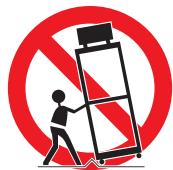
Ne posez pas ce projecteur sur un chariot, un support ou une table instable. Le projecteur peut tomber, causant des blessures graves à un enfant ou un adulte, et être gravement endommagé. Utilisez uniquement avec un charriot ou un pied recommendé par le fabricant ou vendu avec le projecteur. Pour un montage au mur ou sur une étagère, utilisez un outil comme un kit de montage pour sécuriser le projecteur.
Un apparéil sur un chariot doit être déplaced avec soin.
Des arrêts soudains, une force excessive et des surfaces inégales peuvent conduire
l'appareil et le chariot à se renverser.
Les fentes et ouvertures à l'arrière et l'avant du boîtier sont prévues pour la ventilation, pour assurer le bon fonctionnement de l'appareil et le protégéger de la surchauffe.
Les ouvertures ne doivent jamais etre couvertes avec un tissu ou d'autres materiaux, et
l'ouverture du fond ne doit pas etre obstruée en plaçant le projecteur sur un lit, un canapé, un tapis ou toute autre surface similaire. Ce projecteur ne doit jamais etre place a proximite ou au contact d'un radiateur ou d'une source de chaleur.
Ce projeteur ne doit pas etre place dans une installation encastrée, comme une bibliothèque, a moins qu'une ventilation suffisante ne soit assurée.
N'enforcez jamais d'objets dans les fentes de ce projecteur car ils pourraient entrairen contact avec des points de voltage dangereux ou court-circuiter des éléments, d'ou un risque d'incendie ou d'électrocution.
Ne renversez jamais de liquide,quel qu'il soit,sur le projecteur.
N'installez pas le projecteur à proximé des conduits de ventilation d'air conditionné.
La source d'alimentation électrique du projecteur doit être conforme aux caractéristiques figurant sur l'étiquette d'identification. Si vous ne connaissiez pas le type d'alimentation fournie, contactez le Centre d'assistance clientèle Canon ou votre compagnie d'électricité.
Ne surchargez pas les prises murales et les rallonges car cela peut provoquer un incendie une électrocution. Ne placezaucun objet sur le cordon d'alimentation. Ne placez pas ce projecteur ou le cordon peut'être endommagé par des personnes marchant dessus.
N'essayez pas de réparer par vous-même ce projecteur ; en l'ouvrant ou en enlevant le couvercle, vous exposez notamment à des risques d'électrocution. Confiez les opérations de réparation à un technicien qualifié.
Débranche le projecteur de la prise murale et adressez-vous au service après-venture dans les conditions suivantes :
a Quand le cordon ou la prise d'alimentation est endommagé ou dénudé.
b Si un liquide a ete renversé sur le projecteur.
c Si le projecteur a ete exposé à la pluie ou a de I'eau.
d Si le projecteur ne fonctionne pas correctement malgre le respect des consignes d'utilisation.
Effectuez uniquement les réglages indiqués dans les consignes d'utilisation car d'autres réglages incorrects risquent de provoquer des dommages nécessitant l'intervention prolongée d'un technicien qualifié pour remettre le projecteur en état de fonctionnement normal.
e Si le projecteur est tombé ou le boîtier a été endommagé.
f Quand les performances du projecteur deviennent irregulares, ce qui indique la nécessite du recours au S.A.V.
Lorsque des pieces de remplacement sont nécessaires, assurez-vous que le technicien utilise des pieces de remplacement spécifiées par le fabricant qui ont les mêmes caractéristiques que les pieces originales. Des substitutions non autorisées peuvent partager un risque d'incendie, de choc électrique ou des blessures.
À l'issue de tout entretien ou réparation à ce projecteur, demandez au technicien d'effectuer les contrôle de sécurité ordinaires pour déterminer si le projecteur est en parfait état de fonctionnement.
Cordon d'alimentation secteur
Le cordon d'alimentation secteur fourni avec ce projecteur est conforme aux exigences d'utilisation dans le pays ou vous l'avez acheté.
PLACEZ VOTRE ÉQUIPEMENT PRÉS D'UNE PRESE SECTEUR FACILÉMENT ACCESSIBLE.

Aux États-Unis et au Canada, LES LAMPES À L'INTÉRIEUR DE CE PRODUIT CONTIENNENT DU MER-CURE ET DOIVENT ÉTRE RECYCLÉES OU MISES AU REBUT CONFORMÉMENT AUX LOIS LOCALES, MUNICIPALES, DE L'ÉTAT, PROVINCIATES OU FÉDÉRALES.
Pour obtenir les informations relatives au recyclage et à la mise au rebut des lampes aux États-Unis et au Canada, veillez composer le 1 800 OK-CANON.



Union Européenne, Norvège, Islande et Liechtenstein uniquement.
Ces symboles indiquent que ce produit ne doit pas etre mis au rebut avec les ordures menagères, comme le spécifique la Directive europeenne DEEE (2012/19/UE), la Directive europeenne relative à l'élimination des piles et des accumulateurs usages (2006/66/CE) et les lois en vigueur dans votre pays appliquant ces directives.
Si un symbole de toxicité chimique est imprimé sous le symbole illustré ci-dessus conformément à la Directive relative aux piles et aux accumulateurs, il indique la présence d'un métal lourd (Hg = mercury, Cd = cadmium, Pb = plomb) dans la pile ou l'accumulateur à une concentration supérieure au seuil applicable spécifique par la Directive.
Ce produit doit être confié au distributeur à chaque fois que vous achetez un produit neuf similaire, ou à un point de collecte mis en place par les collectivités locales pour le recyclage des Déchets des Equipements Électriques et Électroniques (DEEE). Le traitement inapproprié de ce type de déchet risque d'avoir des répercussions sur l'environnement et la santé humaine, du fait de la présence de substances potentiellement dangereuses généralement associées aux équipements électriques et électroniques.
Votre entiere coopération dans le cadre de la mise au rebut correcte de ce produit favorisera une meilleure utilisation des ressources naturelles.
Pour plus d'informations sur le recyclage de ce produit, contactez vos services municipaux, votre éco-organisme ou les autorités locales compétentes, ou consultez le site www.canon-europe.com/weep, ou www.canon-europe.com/battery.
Symboles de sécurité dans ce mode d'emploi
Cette section déscrit les symboles de sécurité utilisés dans ce mode d'emploi. Des informations de sécurité importantes du projecteur sont identifiées par les symboles suivants. Respectez toujours les consignes de sécurité de ces symboles.

Avtissement
Indique le risque de décès ou de blessure grave dû à une mauvaise manipulation si les informations ne sont pas respectées. Pour assurer une'utilisation en toute sécurité, respectez ces informations.

Attention
Indique le risque de blessure due à une mauvaise manipulation si les informations ne sont pas respectées. Pour assurer une'utilisation en toute sécurité, respectez ces informations.
Précautions d'utilisation
Cette section contenant des informations importantes relatives à la sécurité, assurez-vous de dire attentivement ce qui suit à l'avance afin de pouvoir utiliser votre projecteur correctement et en toute sécurité.

Avtissement
Si les situations suivantes se produit, éteignez le projecteur, débranche la prise d'alimentation de la prise électrique et contactez le Centre d'assistance clientèle Canon. Ne pas le faire pourrait cause un incendie ou une électrocution.
Si de la fumée est émise
Si une odeur ou un bruit inhabituel est émis
- Si un bruit fort se fait entendre et la source de lumière s'eteint
- Si de l'eau ou un autre liquide a pénétré dans le projecteur
- Si du métal ou tout autre matériel étranger est entre dans le projecteur
Si le projecteur est renversé ou est tombé et que son boîtier est endommagé

Avtissement
Prétez attention aux points suivants pour manipuler le cordon d'alimentation. Ne pas préter attention à ces points pourrait cause un incendie, une électrocution ou des blessures.
- Ne placez pas d'objets sur le cordon d'alimentation et ne le laissez pas se coincer sous le projecteur. Le cordon pourrait être endommagé.
- Ne recouvre pas le cordon d'alimentation avec un tapis.
- Ne pliez pas de manière excessive, ne tordez pas, ne tirez pas ou n'apportez pas de modifications au cordon d'alimentation.
- Éloignez le cordon d'alimentation des radiateurs et autres sources de chaleur.
N'utilise pas le cordon d'alimentation quand il est plie finement, enroule ou en paquet. - N'utilisez pas un cordon d'alimentation endommagé. Si votre cordon d'alimentation est endommagé, contactez le Centre d'assistance clientèle Canon.
- N'utilise pas de cordon d'alimentation autre que le type qui est inclus avec ce projecteur.
Assurez-vous de connecter le fil de terre du cordon d'alimentation à la terre. Ne pas le faire pourrait cause une électrocution.
Assurez-vous de connecter le fil de terre avant de brancher le cordon d'alimentation à la prise secteur. De même, lorsque vous déconnectez le fil de terre, veillez à débrancher le cordon d'alimentation de la prise secteur préalablement.

Avtissement
Prétez attention au point suivant pour éviter que des petites pieces soient avalées accidentellement par les enfants.
- Des petites pieces telles que la pile de la télécommande, le support de la pile et les pieds régables qui ont sont retirees peuvent être avalées accidentellement par les jeunes enfants, ce qui peut entraîner un étouffement. Les parents/responsables doivent les garder hors de portée des enfants. En cas d'ingestion, consultez immédiatement un médecin.

Avtissement
Prétez attention aux points suivants concernant la source d'alimentation, la prise d'alimentation et la manipulation du connecteur. Ne pas le faire pourrait cause un incendie, une électrocution ou des blessures.
- N'utilisez pas de source d'alimentation avec une tension autre que la tension indiquée (C.A. 100 - 240 V).
- Ne tirez pas sur le cordon d'alimentation et assurez-vous de tener la prise d'alimentation ou le connecteur lors du retrait. Le cordon pourrait autrement être endommagé.
- N'insérez pas d'objets métalliques dans les pieces de contact de la prise d'alimentation ou le connecteur.
- Retirez le cordon d'alimentation de la prise avant de procesder au nettoyage ou a l'entretien du projecteur.
- Ne retirez pas la prise d'alimentation ou le connecteur avec les mains mouillées.
- Insérez la prise d'alimentation et le connecteur solidement jusqu'à la base. En outre, n'utilise pas une prise d'alimentation endommagée ou une prise qui est lâche.
- Si vous utilisez une rallonge électrique fixée à la prise secteur, assurez-vous que la consommation totale d'électricité des apparèils connectés ne dépasse pas la capacité nominale.
- Inspectez régulièrement la prise d'alimentation et la prise secteur et enlevez toute poussière ou saleté entre la prise d'alimentation et la prise secteur.
Précautions d'installation

Avtissement
Prêtez attention aux points suivants concernant l'installation et la manipulation du projecteur. Ne pas le faire pourrait causeur un incendie, une électrocution ou des blessures.
- N'utilisez pas le projecteur dans une salle de bain ou de douche.
N'utilisez pas le projecteur dans la pluie ou la neige, à la mer ou à proximite d'un plan d'eau. - Ne placez pas de recipients contenant un liquide au-dessus du projecteur.
- Ne placez pas le projecteur dans un endroit où il sera exposé à des fumées grasses ou de la vapeur, comme une table ou un plan de travail de cuisine, etc.
- Ne touchez pas le projecteur lui-même, le cordon d'alimentation ou le cable en cas de foudre.

Avtissement
Prétez attention aux points suivants concernant l'installation et la manipulation du projecteur. Ne pas le faire pourrait cause un incendie, une électrocution ou des blessures.
- Ne déplacez pas le projecteur avant de l'avoir étéint, d'avoir débranché la prise d'alimentation de la prise secteur et d'avoir débranché tous les autres câbles.
- Ne retirez pas le boîtier du projecteur et ne le démonze pas. L'intérieur du projecteur contient des composants à haute tension ainsi que des pieces qui sont chaudes. Elles pourrait cause une électrocution ou une brûlle. Si une inspection, un entretien ou une réparation est nécessaire, contactez le Centre d'assistance clientèle Canon.
- Ne démonze pas et ne modifiez pas le projecteur (y compris les consommables) ou la télécommande.
- N'insérez pas d'objets dans les orifices de ventilation du projecteur, comme l'entrée d'air ou les sorties d'air.
- Ne placez pas de bombe sous pression devant les orifices de ventilation. La pression du contenu de la bombe peut augmenter en raison de la chaleur des orifices de ventilation, ce qui pourrait provoquer une explosion.
- De forts faisceaux lumineux sont émis lorsque le projecteur est en cours d'utilisation, ne regardez pas directement dans l'objet du projecteur. Cela pourrait cause des léasons oculaires. Portez une attention particulière à empêcher les jeunes enfants de le faire.
- Lors d'une presentation devant le projecteur pendant qu'une image est projetée, effectuez votre presentation depuis une position où vous ombre ne sera pas projetée sur l'écran et où vous ne serez pas aveuglé par la lumière du projecteur.

Attention
Prétez attention aux points suivants concernant l'installation et la manipulation du projecteur.
- Si vous ne comptez pas utiliser le projecteur pendant longtemps, veillez à-retirer la prise d'alimentation de la prise secteur pour assurer la sécurité. Ne pas le faire pourrait cause un incendie.
- La température du boîtier autour et au-dessus des orifices de ventilation peut devenir chaude pendant le fonctionnement du projecteur. Toucher ces zones au cours de l'opération pourrait cause des brûlures aux mains.
Ne touchez pas ces zones. Cela peut pouvoir cause des brûlures. Portez une attention particulière à empêcher aux jeunes enfants de toucher ces pieces. En outre, ne placez pas d'objets métalliques sur ces zones. En raison de la chaleur du projecteur, cela pourrait cause un accident ou des blessures.

Attention
Prétez attention aux points suivants concernant l'installation et la manipulation du projecteur.
- Ne placez pas d'objets lourds sur le projecteur et ne vous asseyez pas ou ne montez pas dessus. Portez une attention particuliere à empêcher les jeunes enfants de le faire. Le projecteur peut être renversé, ce qui pourrait cause des dommages ou des blessures.
- Ne placez pas le projecteur sur une surface instable ou inclinee. Le projecteur pourrait tomber ou être renversé et cela pourrait provoquer une blessure.
- Ne placez pas d'objets devant l'objet lorsque le projecteur fonctionne. Cela pourrait cause un incendie.
- Lorsque vous nettoyez la poussière ou la saleté de l'objectif du projecteur, etc., n'utilise pas n'importe quel type de pulverisation qui soit inflammable. Comme la température de la lampe à l'intérieur du projecteur est élevé, elle pourrait s'enflammer, provoquant un incendie.
- Si le projecteur est utilisé pendant une longue période de temps, la poussière peut s'accumuler à l'intérieur du projecteur. Cela pourrait cause un incendie ou un dysfonctionnement. Il est recommendé qu'un entretien périodique du projecteur soit effectué. Pour plus de détails sur les coûts d'entretien, contactez le Centre d'assistance clientèle Canon.
Précaution pour la lampe
Ce projecteur utilise une lampe au mercure haute pression qui doit être manipulée soigneusement et correctement comme décrit ci-dessous. La lampe au mercure a les caractéristiques suivantes.
- La lampe devient progressivement nombre avec le temps.
- Les impacts, les abrasions et l'utilisation de lampes usées peuvent cause des ruptures (accompagnées d'un bruit sourd) ou brûlures de lampes.
- Les lampes ont plus de risques de se briser après l'affichage du message de remplacement. Remplacez la lampe avec une neue dess que possible.
- La durée de vie utile des lampes varie grandement selon la lampe et l'environnement d'utilisation.
Certaines lampes peuvent tomber en panne ou se briserrapidement après leur premièreutilisation. - Ayez toujours une lampe de rechange à disposition.

Avtissement
Notez les précautions suivantes lors du remplacement de la lampe ou après une rupture de lampe. Ne pas les suivre peut vous exposer à des électrocutions et blessures corporelles.
- Avant de replacer la lampe, débranchez toujours le projecteur et attendez au moins une heures.
- Les lampes brises peuvent causeer l'entrée de morceaux de verre dans le projecteur. Contactez le service client Canon pour le nettoyage et l'inspection de l'intérieur du projecteur et le remplacement de la lampe.

Avtissement
Précautions lors du remplacement de lampes ayant cession de fonctionner.
- Si l'éclairage s'arrête soudainement lorsque vous allumez le projecteur ou qu'il a été allumé pendant un certain temps, la lampe peut être cassée. Dans ce cas, n'essayez jamais de réparer la lampe par vous-même. Demandez toujours au service client Canon d'effectuer les réparations. De plus, avec les projecteurs montés au plafond, la lampe peut tomber lorsque vous ouvre le couvercle de lampe ou que vous tentez de la remplacer.
- Lors du remplacement, restez à côté du couvercle de la lampe, et non directement en dessous. Si la lampe est cassée et que des partiesatteignont vos yeux ou votre bouche, ou sont inhalées, consultez immidiatement un médecin.
- Si la lampe est cassée, de la poussière et du gaz (contenant de la vapeur de mercure) peuvent sortir de la ventilation de l'appareil. Si cela survient, ouvre immédiatement les fenêtres et portes pour aérer la pièce. Si vous inhalez des gaz émis par la lampe ou en cas de contact avec les yeux ou la bouche, consultez immédiatement un médecin
Précautions pour la pile de la télécommande

Avtissement
Prétez attention aux points suivants concernant la manipulation de la pile. Ne pas le faire pourrait causer un incendie ou des blessures.
- Ne jetez pas la pile dans un feu, ne la faites pas chauffer, ne la court-circuitez pas et ne demontez pas la pile.
- N'essayez pas de recharger la pile.
- Insérez la pile dans les positions +/- correctes.
- En cas de fuite du liquide da la pile et s'il entre en contact avec la peau, rincez abondament a l'eau.
Précautions d'installation et de manipulation

Avtissement
- N'installez pas le projecteur dans un endroit humide ou où il y a beaucoup de poussière, de fumée grasse ou de fumée de tabac. Cela pourrait provoquer une contamination des composants optiques comme l'objectif et le miroir et peut entraîner une dépréciation de la qualité de l'image. En outre, l'huile peut dégrader le plastique, ce qui pourrait entraîner la chute d'un projecteur monté au plafond de sa monture.
- N'utilisez pas d'adhesifs, de lubrifiants, d'huiles ou de déterments alcalins pour l'entretien du projecteur. Ils poursaient adhérer au plastique et le déterminer, ce qui pourrait entraîner la chute du projecteur s'il est monté au plafond.
Assurez-vous de mettre en place des mesures antichute telles qu'un cable antichute lors de l'installation du projecteur dans des endroits elevés, par exemple en l'installant au plafond. - N'utilisez pas de papier nettoyant pour objectif ou de nettoyant d'objectif.
- Avant de nettoyer l'objectif, éteignez toujours le projecteur et refroidissez-le.
Précaution pour visionner le contenu 3D

Attention
Prétez attention aux points suivants lorsque vous visionnéz du contenu 3D.
- Les patients photosensibles, les patients souffrant de maladies cardiaques, les femmes enceintes, les personnes âgées et les personnes souffrant d'une maladie grave et/ou ayant des antécédents d'épilepsie ne devraient pas visionner du contenu 3D.
- Nous vous conseillons de ne pas visionner du contenu 3D si vous estes en mauvaise condition physique, avez besoin de dormir ou avez bu de l'alcool.
-
Arrêtez de regarder le contenu 3D si vous ressentez les symptômes suivants. Si vous ressentez un tel symptomôme, arrêtez immédiatement de visionner le contenu 3D et faites une pause jusqu'à ce que le symptomôme ait disparu.
-
Vous voyage des images doublement-floues ou vous ne pouvez pas voir l'image stéreoscopique.
-
Vous ressentez de la fatigue ou un inconfort.
-
Faites des pauses lorsqu'vous visionnez du contenu 3D pendant une longue période de temps, car cela peut cause une fatigue oculaire. Visionner du contenu 3D pendant une longue période de temps ou les regarder sous un angle oblique peut provoquer une fatigue oculaire.
- Les parents doivent accompagner et surveiller leurs enfants, car les enfants ne peuvent pas exprimer correctement l'inconfort lors du visionnage de contenu 3D. Les enfants de six ans ou moins ne devraient pas visionner le contenu 3D.
- La distance optimale de visonnement 3D par rapport à l'écran est d'environ 3 fois la taille vertical de l'écran ou plus et vos yeux doivent être à hauteur de l'écran.
| Pour une utilisation sûre |
| Prêtez attention aux points suivants lors du déplacement ou du transport du projecteur. |
| • Ce projecteur est un instrument de précision. Ne le renversez pas et ne le soumettez pas à des chocs. Cela peut pouvoir causeur un dysfonctionnement. |
| • Ne réutilisez pas des matériaux d'emballage ou absorbant les chocs qui ont été fournis avec le projecteur au moment de l'achat pour le transport ou l'expédition du projecteur. La protection du projecteur ne peut pas être garantie si les matériaux d'emballage ou absorbant les chocs usages sont réutilisés. Des fragments de matériel aborsant les chocs peuvent également pénétrer à l'intérieur du projecteur ce qui pourrait causeur un dysfonctionnement. |
| • Débranchez les cables connectés au projecteur. Transporter le projecteur avec des cables attachés peut provoquer un accident. |
| • Rentrez les pieds réglables. |
| • Fixez le capuchon de l'objectif pour protégér l'objectif. |
| Prêtez attention aux points suivants lors de l'installation ou l'utilisation du projecteur. |
| • Assurez-vous d'inverterer le projecteur dans un endroit où l'entrée d'air et les sorties d'air sont séparées du mur de plus de 50 cm (1,6'). Ne pas le faire pouvoir causeur un dysfonctionnement. |
| • N'installez pas le projecteur dans un endroit qui est humide, ou où il y a beaucoup de poussière, de fumées grasses ou de la fumée de tabac. Cela pourrait entraîner la contamination des composants optiques tels que l'objectif et le miroir et peut entraîner une déterioration de la qualité de l'image. |
| • Ne touche pas l'objectif avec vos mains nues. Cela peut entraîner une déterioration de la qualité de l'image. |
| • Si le projecteur est déplaced rapidement d'un endroit où la température est BASSE à un endroit où la température est élevée, ou si la température à l'endroit où le projecteur est installé augmente brusquement, de l'humidité dans l'air peut provoquer la formation de condensation sur l'objectif ou le miroir du projecteur. Cela peut causeur une image floue. Attendez que la condensation s'évapore pour que l'image projetée revienne à la normale. |
| • N'installez pas le projecteur dans un endroit où la température est élevée ou basse. Cela peut pouvoir causeur un dysfonctionnement. Température de fonctionnement: 5°C (41°F) à 40°C (104°F) Niveau d'humidité: 10% à 90% Température de stockage: -20°C (-4°F) à 60°C (140°F) |
| • N'installez pas le projecteur près de lignes électriques à haute tension ou d'une source d'alimentation électrique. |
| • N'utilisez pas le projecteur sur une surface molle comme un tapis ou matelas de mousse, etc. Cela pourrait provoquer une accumulation de chaleur à l'intérieur du projecteur, ce qui pourrait entraîner un dysfonctionnement. |
| • N'obstruez pas l'entrée d'air ou les sorties d'air du ventilateur de refroidissement. Cela pourrait provoquer une accumulation de chaleur à l'intérieur du projecteur, ce qui peut causeur un dysfonctionnement. |
| • Ne place pas d'objets au-dessus du projecteur qui peuvent changer de forme ou de couleur du fait de la chaleur. |
| • Lorsque vous utilisez le projecteur à des altitudes supérieures à 1500 m (4921'), veuillez activer le Mode Haute altitude. |
| • Veuillez ne pas brosser ou ne pas froiter la surface de la plaque supérieure du projecteur. La surface pourrait être endommagée. |
Liste de contrôle de l'emballage
Déballez avec soin le projecteur et vérifie que les éléments suivants sont inclus :
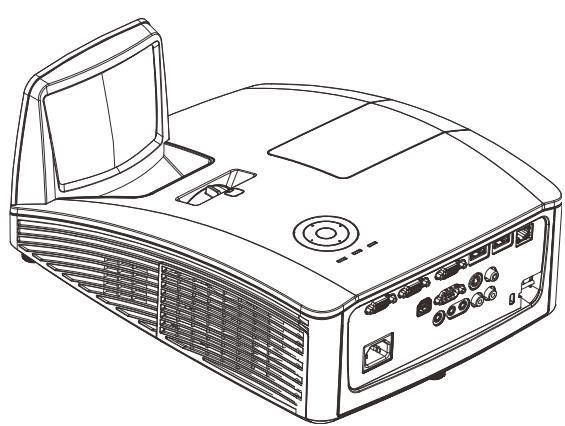
LV-WX300UST
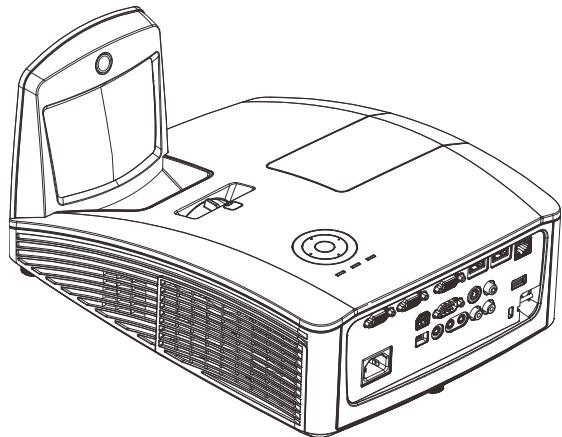
LV-WX300USTI
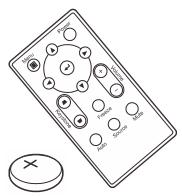
TELECOMMANDE (AVEC UNE PILE CR2025 3 V)
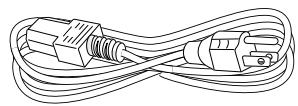
CORDON D'ALIMENTATION (1,8 M)
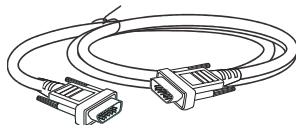
CABLE D'ORDINATEUR (1,8 M)
(MINI D-SUB 15 BROCHES / MINI D-SUB 15 BROCHES)

CD-ROM (LE PRESENT MANUEL D'UTILISATION)

INFORMATIONS IMPORTANTES
CARTE DE GARANTIE
Les ÉLÉMENTS suivants sont uniquement sur LV-WX300USTi

CD-ROM (LOGICIEL ET PILOTE INTERACTIF)
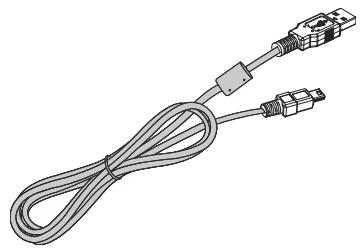
CABLE USB (TYPE A VERS MINI 5,0 M/16,4')
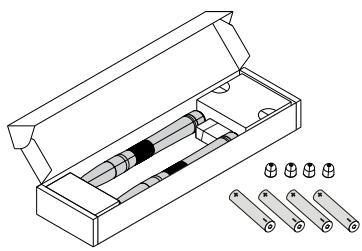
DEUX STYLOS (AVEC QUATRE PILES AAA ET QUATRE POINTES)
Contactez immédiatement votre fournisseur si l'un des articles est manquant, semble endommagé, ou si l'unité ne fonctionne pas. Il est recommandé de conserver les matériaux de l'emballage d'origine pour renvoi évientuel de l'équipement à des fins de services sous garantie.
Vues des pieces du projecteur
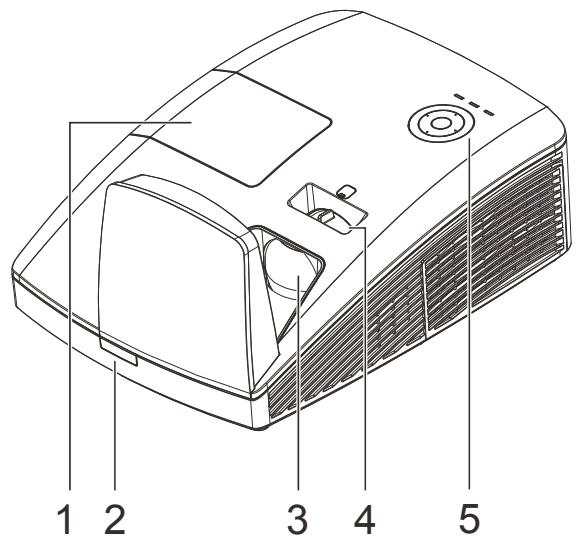
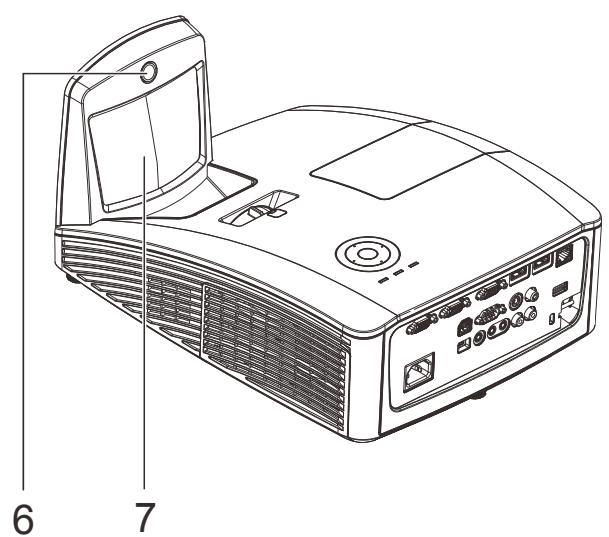
Vue avant-droite
| ÉLEMENT | ÉTIQUETTE | DESCRIPTION | VOIR LA PAGE: |
| 1. | Couvercle de la lampe | Retirez le couvercle pour replacer le module de lampe / apparéil ---> lampe | |
| 2. | RéCEPTeur IR | Reçoit le signal IR de la télécommande | |
| 3. | Objectif | Objectif de projection | |
| 4. | Bague de mise au point | Met au point l'image projetée | |
| 5. | Touches de fonctions | Voir vue de dessus-Boutons de l'OSD (Affichage à l'écran) et DEL. | 14 |
| 6. | Caméra interactive | Utilisation de la fonction interactive *Non disponible sur LV-WX300UST | |
| 7. | Miroir asphérique | Réfléchit les images | |


| ÉLEMENT | ÉTIQUETTE | DESCRIPTION | VOIR LA PAGE : | |
| 1. | MENU | Ouvre et quatre les menus OSD | 26 | |
| 2. | ▲ | Navigue l'OSD Menu rapide - Pour la distorsion | ||
| 3. | SOURCE | Entre dans le menu Source | ||
| 4. | ← | Navigue et modifie les paramètres dans l'OSD | 26 | |
| 5. | OK | Ouvre ou confirme l'élement de menu OSD sélectionné | ||
| 6. | AUTO | Optimise la taille, la position, et la résolution de l'image | ||
| 7. | > | Navigue et modifie les paramètres dans l'OSD | 26 | |
| 8. | □ | Navigue l'OSD Menu rapide - Pour la distorsion | ||
| 9. | ◎ | Permets demettre le projecteur sous ou hors tension | ||
| 10. | DEL LAMPE | Orange | Erreur lampe | 59 |
| Clignotante | Code d'erreur | |||
| 11. | DEL ALIMENTATION | Verte | Marche, Arrêt | |
| Clignotante | Refroidissement, Code erreur | |||
| 12. | DEL TEMP | Rouge | Surchauffe | |
| ÉLEMENT | ÉTIQUETTE | DESCRIPTION | VOIR LA PAGE: |
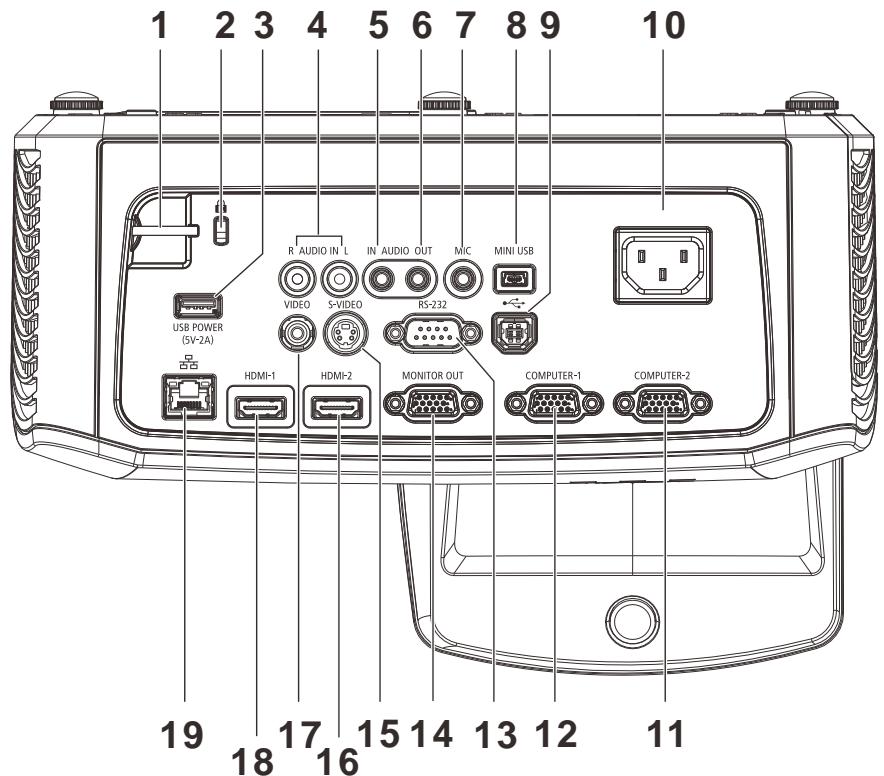
| 1. | Barre de sécurité | Pour la sécurité et l'autorisation d'utilisation | 57 |
| 2. | Verrou Kensingtonton | Attachez à un objet fixe avec un système antivol Kensington® | |
| 3. | ALIMENTATION USB (5 V-2 A) | Raccordez le cable USB pour l'alimentation électrique. (pour la fonction interactive)*non disponible sur LV-WX300UST | |
| 4. | AUDIO G/D (pour VIDEO/ S-VIDEO) | Branchez le cable AUDIO d'un apparéil audio | |
| 5. | AUDIO IN (pour VGA-1/ VGA-2) | Branchez le cable AUDIO d'un apparéil audio | |
| 6. | SORTIE AUDIO | Branchez un cable AUDIO à un amplificateur audio | |
| 7. | MIC | Préparation du microphone avant utilisation | |
| 8. | Mini USB | Raccordez le cable USB au PC (pour la fonction interactive) *non disponible sur LV-WX300UST | |
| 9. | USB | Branchez le cable USB depuis un ordinateur | |
| 10. | ENTRÈE CA | Branchez le CABLE D'ALIMENTATION | 21 |
| 11. | VGA - 2 | Branchez le cable RVB d'un ordinateur ou d'un apparéil à composants. | |
| 12. | VGA - 1 | Branchez le cable RVB d'un ordinateur ou d'un apparéil à composants. | |
| 13. | RS-232 | Branchez un cable de port série RS-232 pour la commande à distance | |
| 14. | SORTIE VGA | Branchez le cable RVB vers un écran Loop Thru seulement pour l'entrée VGA IN-1) | |
| 15. | S-VIDEO | Branchez le cable S-video depuis un périhérique vidéo | |
| 16. | HDMI 2 | Branchez le cable HDMI depuis un pérophérique HDMI* | |
| 17. | VIDEO | Branchez le cable composite depuis un pérophérique videoo | |
| 18. | HDMI 1 | Branchez le cable HDMI depuis un pérophérique HDMI* | |
| 19. | RJ - 45 | Branchez un cable réseau LAN de l'Ethernet | |
*Il est nécessaire de désactiver le paramètre 3D en cas de raccordement avec certaines caméras numériques par HDMI.
Remarque :
- Si vous appeareil video a plusieurs sources d'entrée, il est conseilé de connecter par ordre de priorité HDMI/DVI, composante (via VGA), Composite, pour une meilleur qualité d'image.
- Son MIC uniquement pour le modele MIC.
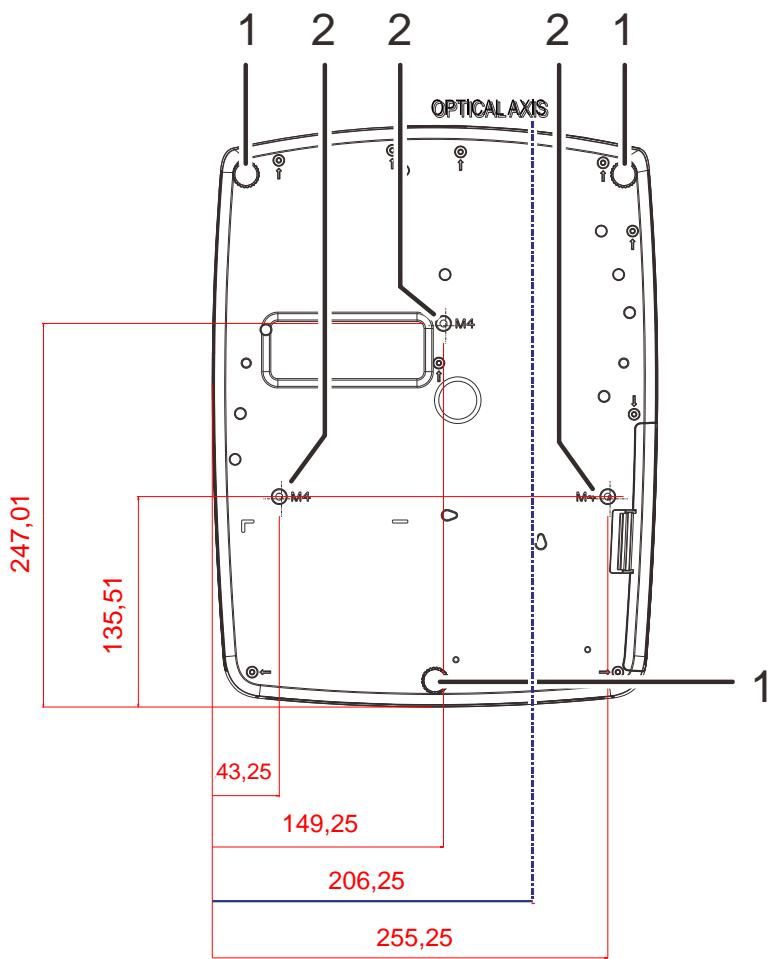
| ÉLEMENT | ÉTIQUETTE | DESCRIPTION | VOIR LA PAGE: |
| 1. | Ajustement d'inclinaison | Faites pivoter le levier de réglage pour ajuster la position de l'angle | 24 |
| 2. | Trous de support au plafond | Contactez votre revendeur pour obtenir des informations sur le montage du projecteur au plafond | |

Avertissement :
La fixation au plafond (no. piece : LV-WL02) est requise pour monter le projecteur sur le mur. Assurez-vous de consulter le centre de support à la clientèle Canon si vous souhaitez installer la Fixation murale.
Pèces de la télécommande
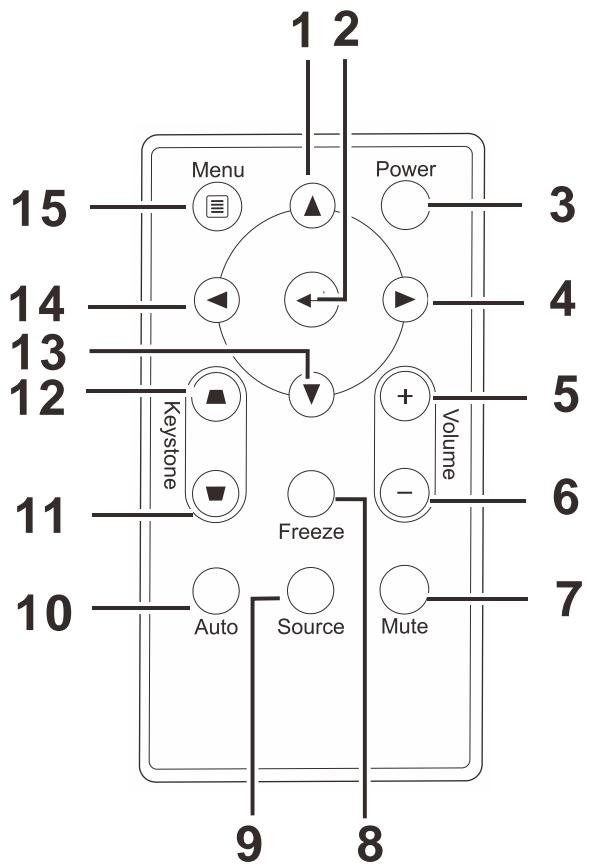
Important :
- Ne pas utiliser le projecteur avec un éclairage fluorescent brillant. Certains éclairages fluorescents haute fréquence peuvent avoir une incidence sur le fonctionnement de la télécommande.
- Assurez-vous que la voie entre la télécommande et le projecteur est libre (à savoir aucune obstruction). Si la voie entre la télécommande et le projecteur est obstruée, vous pouvez faire rebondir le signal de certaines surfaces réflectives, comme par ex. les écrans du projecteur.
- Les boutons et les touches du projecteur disposent de fonctions identiques aux boutons correspondant sur la télécommande. Ce manuel d'utilisation précrit les fonctions basées sur la télécommande.
| ÉLEMENT | ÉTIQUETTE | DESCRIPTION | VOIR LA PAGE : |
| 1. | Curseur haut | Navigue et modifie les paramètres dans l'OSD | 26 |
| 2. | Entrer | Permet de modifier les réglages dans le menu OSD | |
| 3. | Alimentation | Permets de mettre le projecteur sous ou hors tension | 21 |
| 4. | Curseur droit | Navigue et modifie les paramètres dans l'OSD | 26 |
| 5. | Volume+ | Permet d'augmenter le volume | 25 |
| 6. | Volume- | Permet de diminuer le volume | |
| 7. | Muet | Rend le haut-parleur intégré muet | |
| 8. | Figer | Immobilise/ remet en mouvement l'image de l'écran | |
| 9. | Source | DéTECTe l'appareil en entrée | |
| 10. | Auto | Permet d'ajuster automatiquement la fréquence, la poursuite, la dimension, la position (uniquement en RVB) | |
| 11. | Distorsion haut | Permet de corriger l'effet trapézoïdal dans l'image (trop large en haut) | 25 |
| 12. | Distorsion bas | Permet de corriger l'effet trapézoïdal dans l'image (trop large en bas) | |
| 13. | Curseur bas | Navigue et modifie les paramètres dans l'OSD | 26 |
| 14. | Curseur gauche | Navigue et modifie les paramètres dans l'OSD | |
| 15. | Menu | Ouvre l'OSD | |
Plage de fonctionnement de la télécommande
La télécommande utilise la transmission infrarouge pour contrôle le projecteur Il n'est pas nécessaire de la diriger directement sur le projecteur. Si vous ne placez par la télécommande perpendicularairement aux cots ou à l'arrête du projecteur, elle fonctionnera bien dans un rayon d'environ 7 mètres et de 15 degrés au-dessus ou au-dessous du niveau du projecteur. Si le projecteur ne répond pas à la commande à distance, rapprochez-vous un peu
Boutons du projecteur et de la télécommande
Le projecteur peut être exploité à l'aide de la télécommande ou des boutons sur le dessus du projecteur. La télécommande vous permet d'effectuer toutes les opérations ; les boutons sur le projecteurprésentent cependant un usage limité.
Insertion des piles dans la télécommande
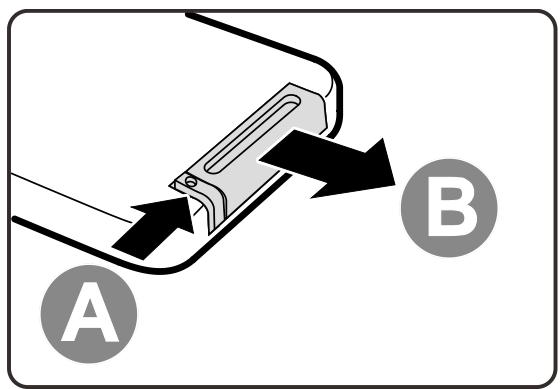
- Ouvrez le couvercle du compartment à pile en le glissant dans le sens de la flèche (A). Retirez le couvercle (B).
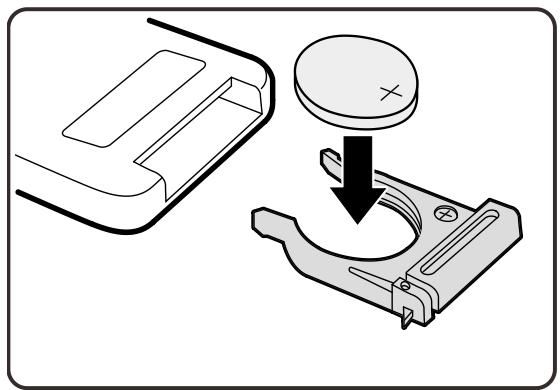
- Insérez la batterie avec le côté positif vers le haut.
- Refermez le couvercle.
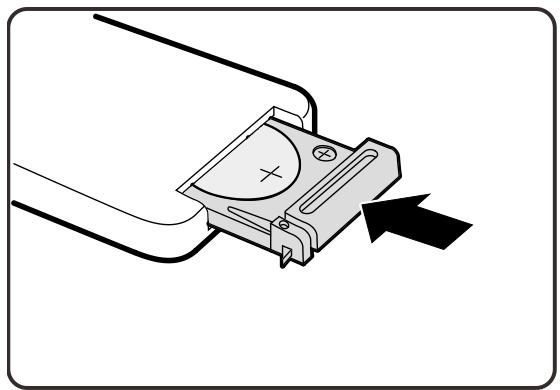
Attention :
- N'utilisez qu'une pile au lithium de 3V (CR2025).
- Jetez les piles usées conformément à la réglementation locale.
- Enlevez les piles lorsque vous n'utilise pas le projecteur pendant une longue période.
Allumer et étèindre le projecteur
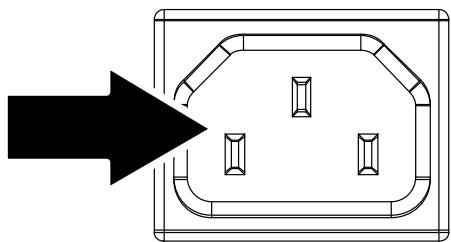
- Branchez le cable d'alimentation sur le projecteur. Branchez l'autre extrémité sur une prise de courant.
- Allumez les péripériques connectés.
- Assurez-vous que la DEL POWER (ALIMENTATION) s'allume en vert fixe. Appuyez ensuite sur le bouton ALIMENTATION de la télécommande pour allumer le projecteur.
L'écran de démarrage du projecteur s'affiche et les apparèils connectés sont détectés.
Voir Réglage d'un mot de passé d'accès (verrouillage de sécurité) la page 22
- Si plus d'un apparéil d'entrée est connecté, appuyez sur le bouton SOURCE de la télécommande et utilisez ▲▼ pour défilier entre les apparéils.
(Entrée composite prise en charge via l'adaptateur RVB VERS COMPOSITE.)
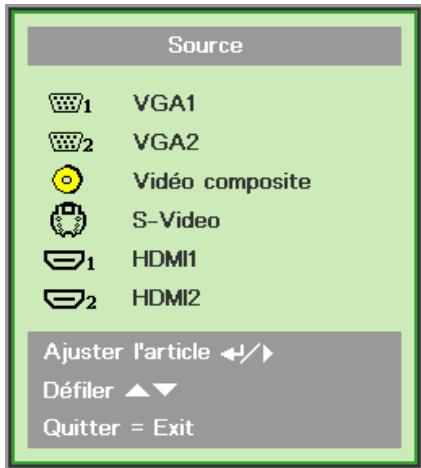
VGA 1/VGA 2: RVB analogue Composante : Entrée DVD YCbCr / YPbPr, ou entrée TVHD YPbPr via un connecteur HD15
- Video composite : Video composite traditionnelle
S-Video: Super video (J/C séparés)
HDMI1/HDMI2: HDMI, DVI
- Quand le message "Arrêt? /Appuyer à nouveau sur Alim" s'affiche, appuyez sur le bouton ALIM deux fois. Le projecteur s'éteint.

Eteindre la lampe?
Appuyez a nouveau sur Alimentation
Attention :
Ne débranchez pas le cordon d'alimentation jusqu'à ce que la DEL POWER se fige en vert, indiquant que le projecteur a refroidi.
Réglage d'un mot de passer d'accès (verrouillage de sécurité)
Voues pouvez utiliser les quatre boutons (flèche) pour régler un mot de passer et empêcher l'utilisation non autorisé du projecteur. Lorsque activé, le mot de passer doit être entre chaque fois après avoir allumé le projecteur. (Voir Navigation dans le menu OSD à la page 26 et Réglage de la langue OSD à la page 27 pour plus d'informations sur l'utilisation des menus OSD).
Important :
Gardez toujours ce mot de passer dans un endroit sur. Sans ce mot de passer, vous ne pourrez pas utiliser le projecteur. Si vous perdez le mot de passer, contactez votre revendeur pour des informations sur la réinitialisation du mot de passer.
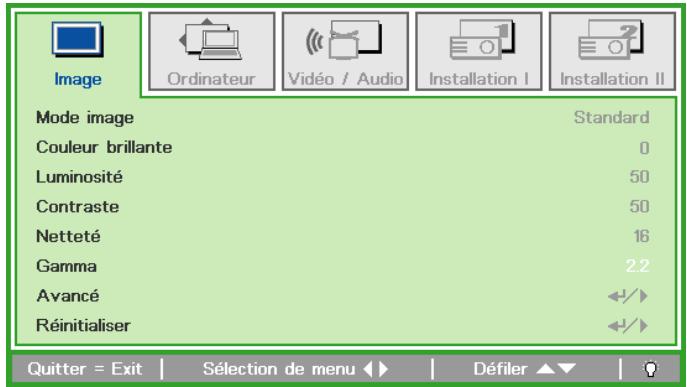
- Appuyez sur le bouton MENU pour ouvrir le menu OSD.
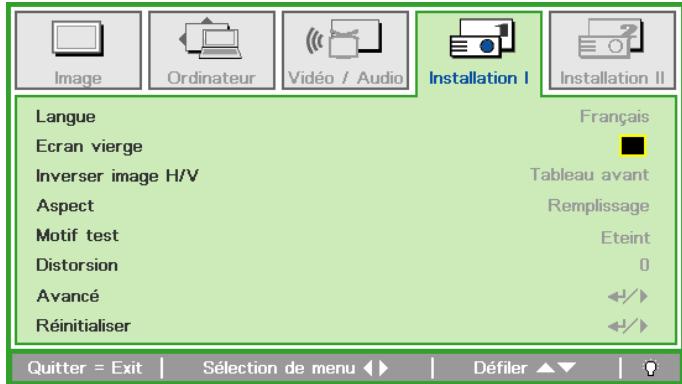
- Appuyez sur les boutons curseurs pour aller au menu Installation I.
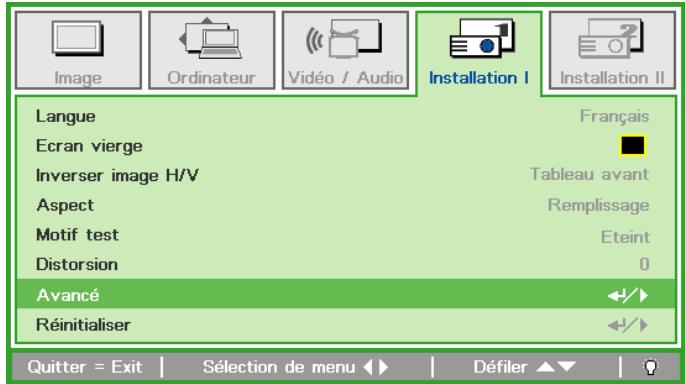
- Appuyez sur le bouton curseur ▲▼ pour sélectionner Avancé.
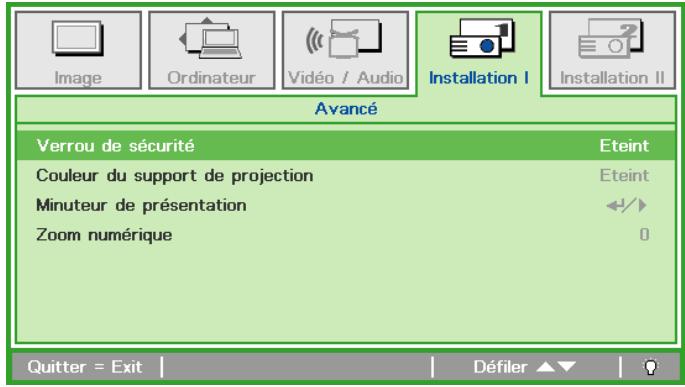
- Appuyez sur le bouton curseur ▲▼ pour sélectionner Verrou de sécurité.
- Appuyez sur le bouton curseur pour activer ou désactiver la fonction de verrouillage de sécurité.
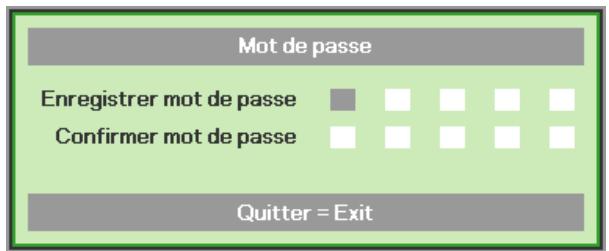
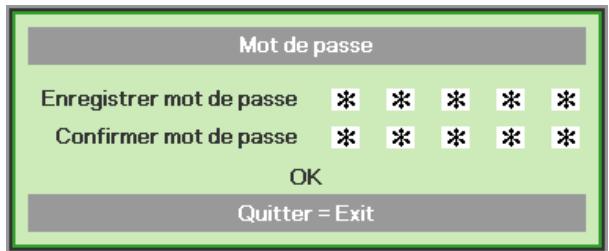
Une boîte de dialogue de mot de passée apparait.
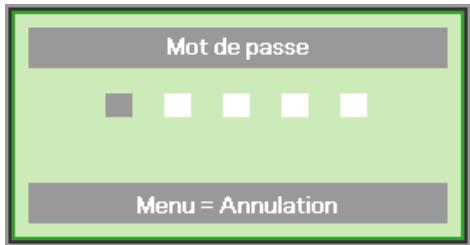
- Vous pouvez utiliser les touches fléchées ▲▼←▷ de la télécommande pour la saisie du mot de passer. Vous pouvez utiliser toute combinaison, y compris la même flèche cinq fois, mais vous doivent utiliser cinq caractères.
Appuyez sur les boutons de flèche pour définir le mot de passer. Appuyez sur le bouton MENU pour quitter la boîte de dialogue.
- Le menu de confirmation du mot de passage apparait lorsque l'utiliseur allume le projecteur et que la fonction Verrou de sécurité est activée. Entrez le mot de passer dans l'ordre régle lors de l'étape 5. Dans le cas où vous avez oublie le mot de passer, veuillez contacter le centre de service. Le centre de service validera le propriétaire et vous aidera à réinitialiser le mot de passer.
Réglage du niveau du projecteur
Tenez compte des informations suivantes pour le réglage du projecteur :
La table ou le support du projecteur doit etre a niveau et stable.
- Placez le projecteur de manière à ce qu'il soit perpendicular par rapport à l'écran.
Assurez-vous que les cables soient dans un endroit sur Il pourraient vous faire trébucher

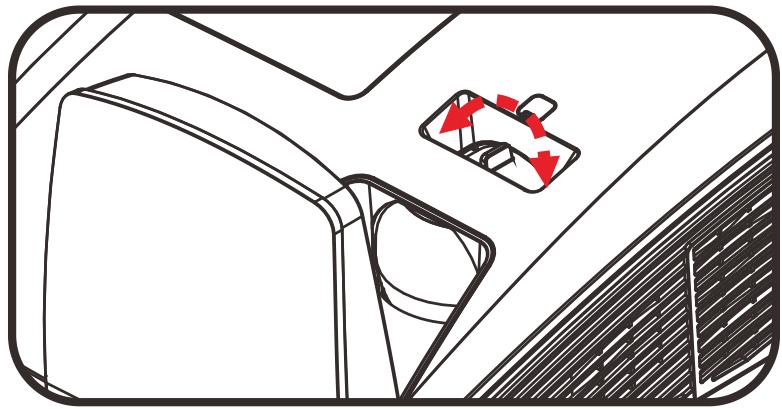
Pour ajuster l'angle de l'image, tournez le bouton d'ajustement vers la droite ou vers la gauche jusqu'à ce qu'il soit à l'emplacement souhaité.
Ajuster la mise au point et la distorsion
- Utilisez le contrôle d'Image-zoom (sur le projecteur seulement) pour redimensionner la taille écran et de l'image projetée
- Utilisez les boutons DISTORSION sur la télécommande pour corriger les problèmes d'images trapézoides (plus larges en haut ou en bas).
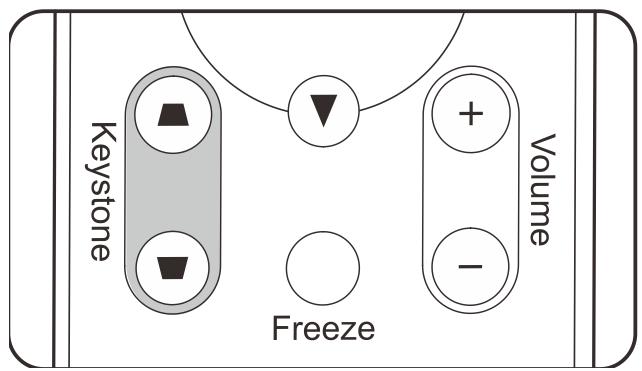
- Le contrôle de la distorsion apparait sur l'écran.

Réglage du volume
- Appuyez sur le bouton Volume +/- sur la télécommande. Le contrôle du volume apparait sur l'écran.
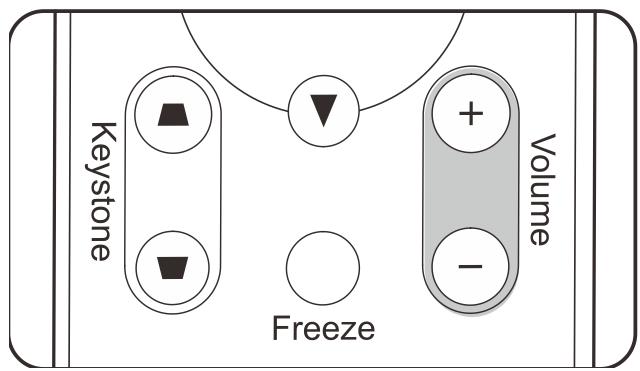
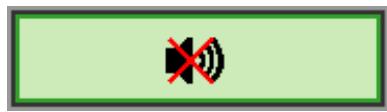
- Appuyez sur le bouton MUET pour eteindre le volume. (Cette fonction est disponible uniquement avec la télécommande).

Commandes du menu OSD
Le projecteur dispose d'un menu OSD qui vous permet d'effectuer des réglages et de changer les divers paramètres.
Navigation dans le menu OSD
Vous pouvez utiliser les boutons curseurs de la télécommande ou le pavé du projecteur pour naviguer dans le menu OSD et changer des options.
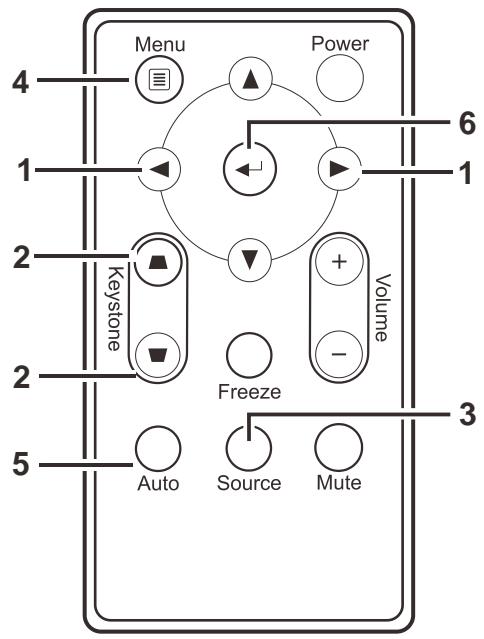
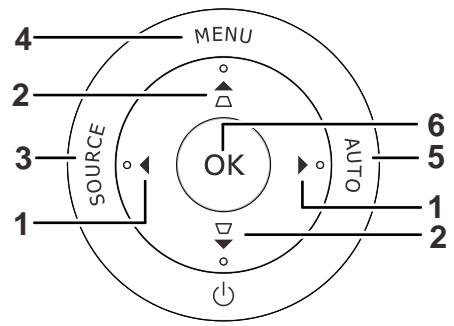
- Pour activer le menu OSD, appuyez sur le bouton MENU.
- Il y a cinq menus. Appuyez sur le bouton curseur « pour vous déplacer dans les menus.
- Appuyez sur le bouton scoureur ▲▼ pour vous déplacer de haut en bas dans un menu.
- Appuyez sur pour changer les valeurs des paramètres.
- Pressez MENU pour fermer l'OSD ou abandonner un sous-menu
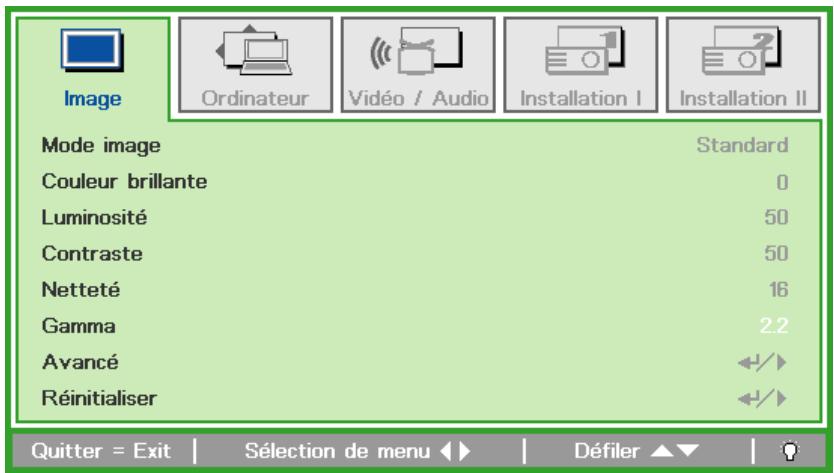
Remarque :
En fonction de la source, certaines options du menu OSD peuvent ne pas etre disponibles. Par exemple, I'ellement Position horizontal/vertical dans le menu Ordinateurne peut etre modifie que lorsqu'un ordinateur est connecté au projecteur. Les options qui ne sont pas disponibles ne peuvent pas etre accededes et sont grisées.
Réglage de la langue OSD
Définissez la langue OSD selon votre préférence avant de poursuivre.
- Appuyez sur le bouton MENU. Appuyez sur les boutons curseurs pour aller à Installation I.
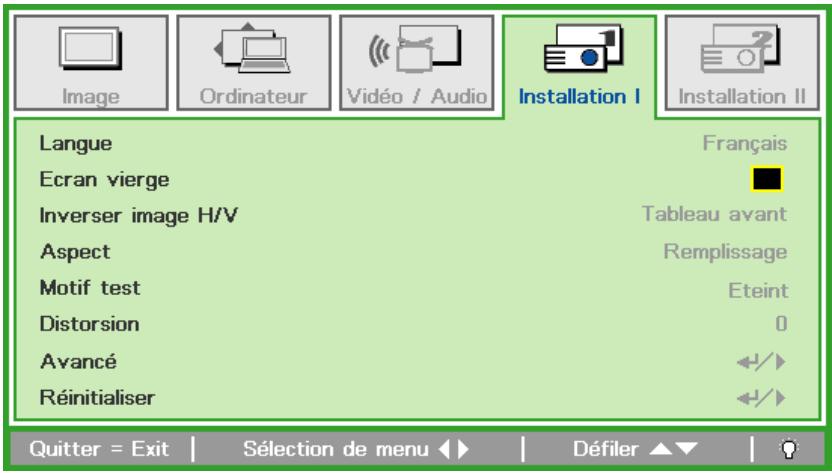
- Appuyez sur le bouton curseur jusqu'à ce que l'options Langue soit en surbrillance.
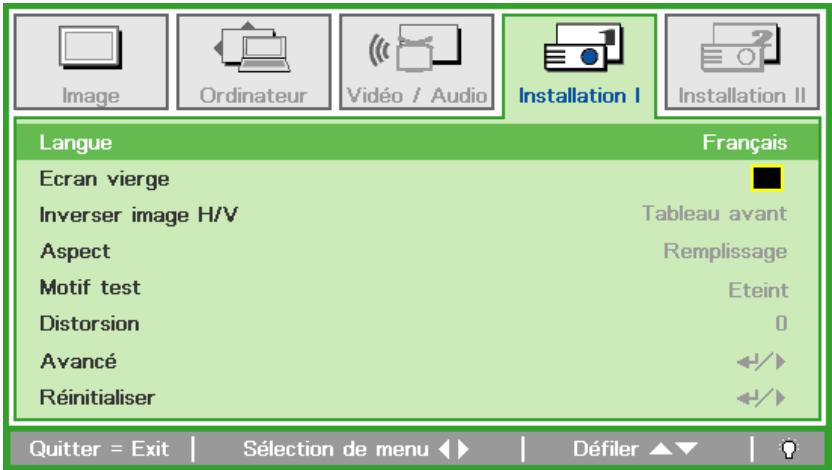
- Appuyez sur la touche jusqu'à ce que la langue désirée soit illuminée
- Appuyez sur la touche MENU deux fois pour fermer l'OSD.
Présentation générale du menu OSD
L'illustration suivant you permutation de localiser rapidement un parametre ou de déterminer la plaque d'un paramètre.
| MENU PRINCIPAL | MENU SECONDDAIRE | REGLAGES | |
| Image | Mode Image | Standard, Présentation, sRGB, Film, Utilisateur | |
| Couleur brillante | 0~10 | ||
| Luminosité | 0~100 | ||
| Contraste | 0~100 | ||
| Netteté | 0~31 | ||
| Gamma | 2.0, 2.2, 2.4, 2.6, 2.8 | ||
| Avancé | Espace de couleur | Auto, RGB, YUV | |
| Temp. de couleur | Native, 6500K, 7500K, 8200K | ||
| Gestionnaire de couleurs | Rouge Teinte, Saturation, Gain | ||
| Verte Teinte, Saturation, Gain | |||
| Bleue Teinte, Saturation, Gain | |||
| Cyan Teinte, Saturation, Gain | |||
| Magenta Teinte, Saturation, Gain | |||
| Jaune Teinte, Saturation, Gain | |||
| Blanc Rouge, Vert, Bleu | |||
| Réinitialiser | |||
| Ordinateur | Pos. horizontal | -5~5 | |
| Pos. verticale | -5~5 | ||
| Alignement | 0~31 | ||
| Total points | -5~5 | ||
| PC auto | |||
| Vidéo / Audio | AGC Vidéo | Arrêt, Marche | |
| Saturation vidéo | 0~100 | ||
| Teinte Vidéo | 0~100 | ||
| Mode Film | Auto, Eteint | ||
| Surbalayage vidéo | Arrêt, Marche | ||
| Closed Captioning | Arrêt, Marche | ||
| Audio | Volume | 0~8 | |
| Muet | Arrêt, Marche | ||
| Réinitialiser | |||
| MENU PRINCIPAL | MENU SECONDAIRE | REGLAGES | |
| Installation I | Langue | English, Français, Deutsch, Espanol, Português,簡体中文, 繁體中文, Italiano, Svenska, Nederlands, P核酸检测, Suomi, 한국어, 채류, Turksie, 日本語, Dansk, Polski, Magyar, Čeština, „neu“ | |
| Ecran vierge | Noir, Rouge, Vert, Bleu, Blanc | ||
| Inverser image H/V | Table avant, Table arrêté, Plafond avant, Plafond arrêté | ||
| Aspect | Remplir, 4:3, 16:9, Boîte aux lettres, Natif | ||
| Motif de test | Arrêt, Hachures, Bandes RVB, Barres colorées, Escaliers, Carreaux, Lignes horizontales, Lignes verticales, Lignes diagonales, Bande horizontally, Bande verticale, Blanc, Noir | ||
| Distorsion | -40~40 | ||
| Avancé | Verrou de sécurité | Arrêt, Marche | |
| Couleur du support de projection | Arrêt, Jaune clair, Rose, Vert clair, Bleu, Tableau noir | ||
| Minuteur de préresentation | Arrêt, Marche | ||
| Durée prédéfinie 1-60 | |||
| Réinitialisation du minuteur | |||
| Zoom numérique | -10~10 | ||
| Réinitialiser |
| MENU PRINCIPAL | MENU SECONDAIRE | REGLAGES | ||
| Installation II | Recherche auto | Arrêt, Marche | ||
| Arrêt Auto (min) | 0~180 | |||
| Allumage direct | Arrêt, Marche | |||
| Mode ventilateur | Normal, Haute altitude | |||
| Mode Lampe | Alimentation complète, Économie énergie | |||
| Avancé | Paramétrage du menu OSD | Position du menu | Centre, Bas, Haut, Gauche, Droite | |
| Menu transparent | 0%, 25%, 50%, 75%, 100% | |||
| Affichage du menu | 10~20 | |||
| Test péripérique | Test de télécommande | |||
| Test de couleur | ||||
| Test USB | ||||
| Réinitialiser heures lampe | ||||
| Mode alimentation basse | Marche, Arrêt | |||
| 3D | 3D | Arrêt, DLP-Link, IR | ||
| Inversion synchro 3D | Marche, Arrêt | |||
| Format 3D | Cadre séquentiel, Haut/bas, Côte à côte, Paquet d'images (source avec paquet d'images 3D HDMI uniquement) | |||
| RS232 | RS232, Réseau | |||
| Configuration réseau | État réseau | Déconnexion, Connexion | ||
| DHCP | Arrêt, Marche | |||
| Adresse IP | 0~255, 0~255, 0~255, 0~255 | |||
| Masque s.-réseau | 0~255, 0~255, 0~255, 0~255 | |||
| Passerelle | 0~255, 0~255, 0~255, 0~255 | |||
| DNS | 0~255, 0~255, 0~255, 0~255 | |||
| Appliqueur | Annuler, OK | |||
| Réinitialisation d'usine | ||||
| État | Source active | |||
| Informations video | ||||
| Heures lampe (économie énergie, alimentation complète) | ||||
| Version micrologiciel |
Menu Image
Appuyez sur le bouton MENU pour afficher le menu OSD. Appuyez sur le bouton pour aller au Menu Image. Appuyez sur les boutons curseurs pour vous déplacer de haut en bas dans le menu Image. Appuyez sur pour changer les valeurs des paramétres.
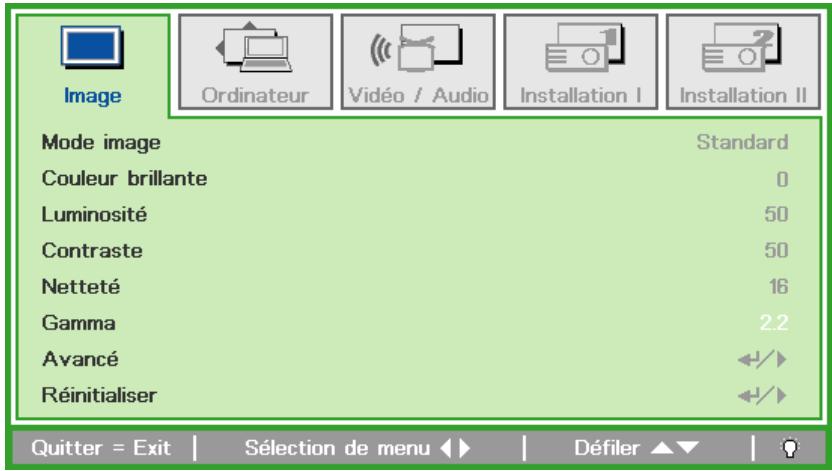
| ÉLEMENT | DESCRIPTION |
| Mode Image | Appuyez sur les boutons curseurs ↓▷ pour régler le Mode Image. |
| Couleur brillante | Appuyez sur les boutons curseurs ↓▷ pour régler la valeur de Couleur brillante. |
| Luminosité | Appuyez sur les boutons curseurs ↓▷ pour entraer et régler la luminosité de l'affichage. |
| Contraste | Appuyez sur les boutons curseurs ↓▷ pour régler le contraste de l'affichage. |
| Netteté | Appuyez sur la touche ↓▷ du curseur pour ajuster le niveau de netteté |
| Gamma | Appuyez sur les boutons curseurs ↓▷ pour régler la correction gamme de l'affichage. |
| Avancé | Appuyez sur OK / ↓▷ pour ouvrir le menu Avancé. Voir Fonctions avancées page 32. |
| Réinitialiser | Appuyez sur OK / ↓▷ pour restaurer les réglages par défaut des paramètres. |
Fonctions avancées
Appuyez sur le bouton Menu pour ouvrir le menu OSD. Appuyez sur pour vous déplacer jusqu'au menu Image. Appuyez sur pour aller au menu Avancé puis appuyez sur OK ou sur . Appuyez sur pour aller de haut en bas dans le menu Avancé.
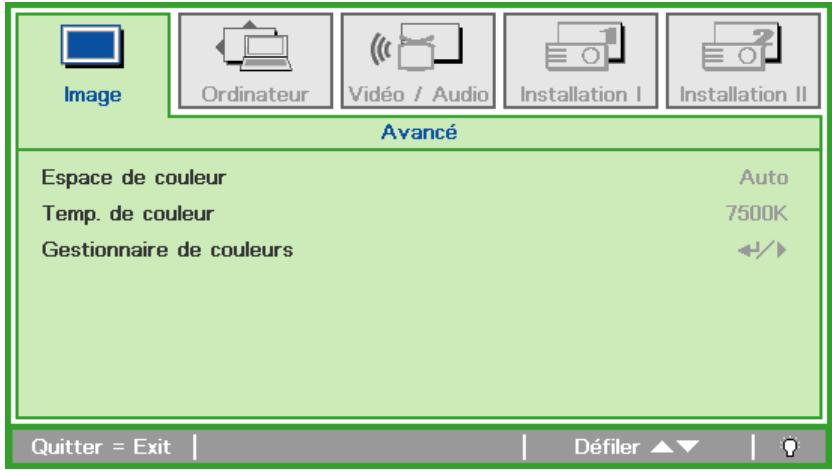
| ÉLEMENT | DESCRIPTION |
| Espace de couleur | Appuyez sur les boutons curseurs ▲▷ pour régler l'espace de couleur. |
| Temp. de couleur | Appuyez sur les boutons curseurs ▲▷ pour régler la température des couleurs. |
| Gestionnaire de couleurs | Appuyez sur OK / ▲▷ pour ouvrir le menu Gestionnaire de couleurs. Voir la page 33 pour plus d'information sur Gestionnaire de couleurs. |
Gestionnaire de couleurs
Appuyez sur OK /▶ pour ouvrir le menu Gestionnaire de couleurs.
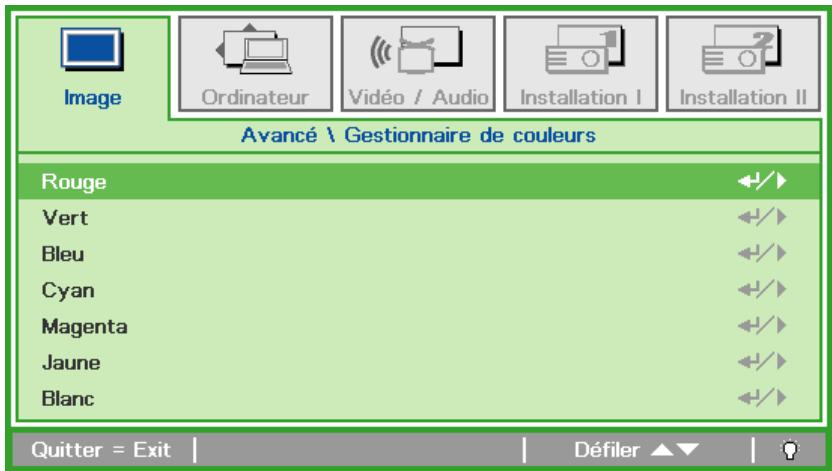
| ÉLEMENT | DESCRIPTION |
| Rouge | Sélectionnez pour ouvrir le menu Gestionnaire couleur rouge. Appuyez sur les boutons ↓▶ pour régler la teinte, la saturation et le gain. |
| Verte | Sélectionnez pour ouvrir le menu Gestionnaire couleur verte. Appuyez sur les boutons ↓▶ pour régler la teinte, la saturation et le gain. |
| Bleue | Sélectionnez pour ouvrir le menu Gestionnaire couleur bleue. Appuyez sur les boutons ↓▶ pour régler la teinte, la saturation et le gain. |
| Cyan | Sélectionnez pour ouvrir le menu Gestionnaire couleur cyan. Appuyez sur les boutons ↓▶ pour régler la teinte, la saturation et le gain. |
| Magenta | Sélectionnez pour ouvrir le menu Gestionnaire couleur magenta. Appuyez sur les boutons ↓▶ pour régler la teinte, la saturation et le gain. |
| Jaune | Sélectionnez pour ouvrir le menu Gestionnaire couleur jaune. Appuyez sur les boutons ↓▶ pour régler la teinte, la saturation et le gain. |
| Blanc | Sélectionnez pour ouvrir le menu Gestionnaire couleur blanche. Appuyez sur les boutons ↓▶ pour régler Rouge, Verte et Bleue. |
Menu Ordinateur
Appuyez sur le bouton MENU pour afficher le menu OSD. Appuyez sur les boutons curseurs pour aller au menu Ordinateur. Appuyez sur les boutons curseurs pour aller de haut en bas dans le menu ordinateur. Appuyez sur pour changer les valeurs des paramétres.
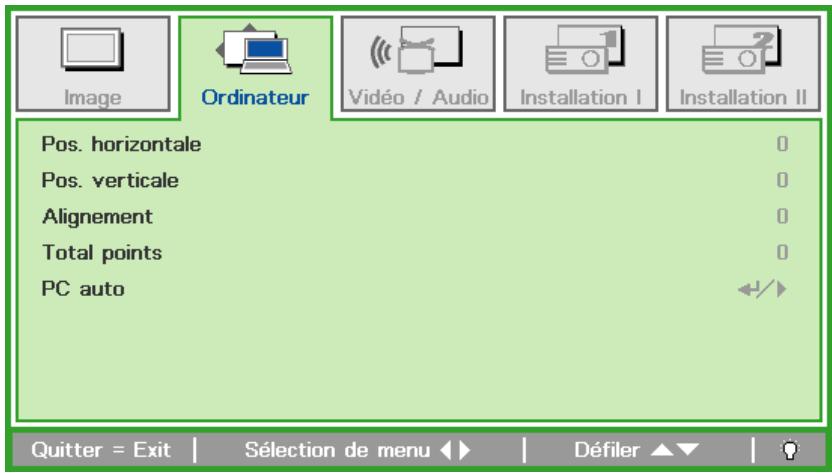
| ÉLEMENT | DESCRIPTION |
| Pos. horizontale | Appuyez sur les boutons curseurs ◆ pour régler la position de l'affichage à gauche ou à droite. |
| Pos. verticale | Appuyez sur les boutons curseurs ◆ pour régler la position de l'affichage en haut ou en bas. |
| Alignement | Appuyez sur les boutons curseurs ◆ pour régler l'horloge de l'échantillonnage A/D. |
| Total points | Appuyez sur les boutons curseurs ◆ pour régler le point de l'échantillonnage A/D. |
| PC auto | Appuyez sur OK / ◆ pour régler automatiquement la phase, le suivi, la taille et la position. |
Menu Video
Appuyez sur le bouton MENU pour afficher le menu OSD. Appuyez sur le bouton pour aller au menu Video. Appuyez sur les boutons curseurs pour vous déplacer de haut en bas dans le menu Video. Appuyez sur pour changer les valeurs des paramétres.
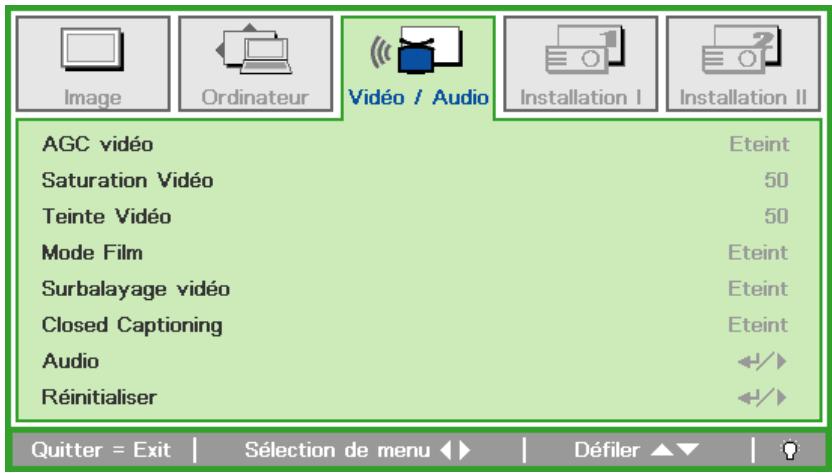
| ÉLEMENT | DESCRIPTION |
| AGC Video | Appuyez sur les boutons ◆ pour activer ou désactiver le Contrôle de gain automatique pour la source video. |
| Saturation video | Appuyez sur les boutons ◆ pour régler la saturation de la video. |
| Teinte Video | Appuyez sur les boutons ◆ pour régler la teinte/nuance video. |
| Mode Film | Appuyez sur les boutons ◆ pour changer à un mode de film différent. |
| Suralayage video | Appuyez sur les boutons ◆ pour activer ou désactiver le surbalayage video. |
| Closed Captioning | Appuyez sur les boutons ◆ pour activer ou désactiver le Closed Captioning. |
| Audio | Appuyez sur OK / ◆ pour ouvrir le menu Audio. Voir Audio page 36. |
| Réinitialiser | Appuyez sur OK / ◆ pour restaurer les réglages par défaut des paramètres. |
Remarque :
Un décai video peut se produit lors de la lecture d'une video entrelacée. Pour résoudre ce problème, ouvre le menu Video et reglez la fonction Mode film.
Audio
Appuyez sur OK /▶ pour ouvrir le sous-menu Audio.
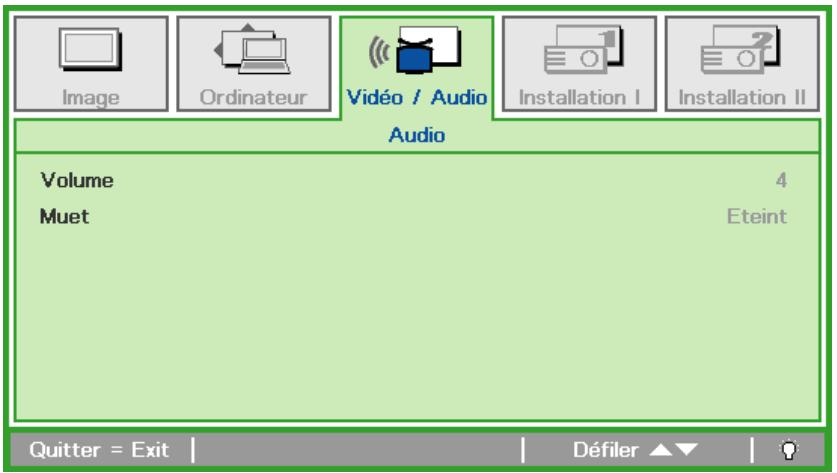
| ÉLEMENT | DESCRIPTION |
| Volume | Appuyez sur les boutons ↓▶ pour entrer et régler le volume audio. |
| Muet | Appuyez sur les boutons ↓▶ pour allumer ou éteindre les haut-parleurs. |
Menu Installation I
Appuyez sur le bouton MENU pour afficher le menu OSD. Appuyez sur les boutons curseurs pour aller au menu Installation I. Appuyez sur les boutons curseurs pour aller de haut en bas dans le menu Installation I. Appuyez sur pour changer les valeurs des paramètres.
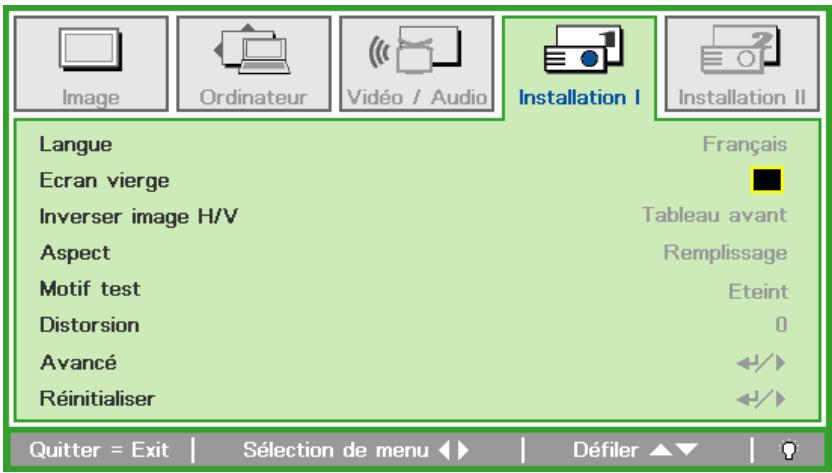
| ÉLEMENT | DESCRIPTION |
| Langue | Appuyez sur la touche du curseur ↓▷ pour sélectionner un menu de localisation différent. |
| Ecran vierge | Appuyez sur les boutons curseurs ↓▷ pour sélectionner la couleur de l'écran vierge. |
| Inverser image H/V | Appuyez sur les boutons curseurs ↓▷ pourCHOISIR entre les quatre méthodes d'inversion d'image H/V : |
| Aspect | Appuyez sur les boutons curseurs ↓▷ pour régler le rapport d'aspect vidéo. |
| Motif de test | Appuyez sur le bouton ↓▷ pour sélectionner un motif de test différent pour la vérification de l'installation du projecteur. |
| Distorsion | Appuyez sur les boutons curseurs ↓▷ pour régler la déformation de l'affichage. |
| Avancé | Appuyez sur OK / ▲ pour ouvrir le menu Avancé. Voir Fonctions avancées page 38. |
| Réinitialiser | Appuyez sur OK / ▲ pour restaurer les réglages par défaut des paramètres (sauf la langue). |
Fonctions avancées
Appuyez sur le bouton Menu pour ouvrir le menu OSD. Appuyez sur pour aller au menu Installation I. Appuyez sur pour aller au menu Avancé puis appuyez sur OK ou sur . Appuyez sur pour aller de haut en bas dans le menu Avancé. Appuyez sur pour changer les valeurs des paramètres.
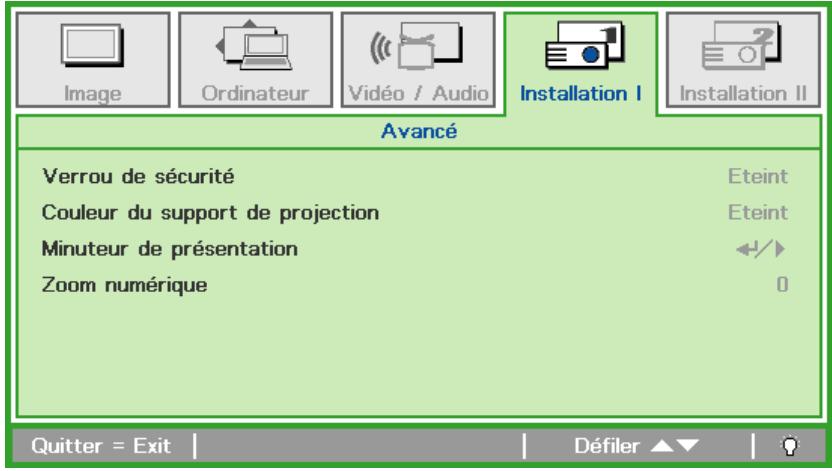
| ÉLEMENT | DESCRIPTION |
| Verrou de sécurité | Appuyez sur le bouton curseur ↓▷ pour activer ou désactiver la fonction de verrouillage de sécurité. |
| Couleur du support de projection | Appuyez sur le bouton curseur ↓▷ pour activer ou désactiver la fonction de couleur du mur. |
| Minuteur de presentation | Appuyez sur OK / ▷ pour ouvrir le menu Minuteur de presentation. Voir Minuteur de presentation ci-dessous. |
| Zoom numérique | Appuyez sur les boutons curseurs ↓▷ pour régler le menu Zoom numérique. |
Minuteur de presentation
La fonction Minuteur de presentation permet d'indiquer la durée de la presentation sur l'écran pour vous aider à很好地:gérer votre temps quand vous faites des presentations.
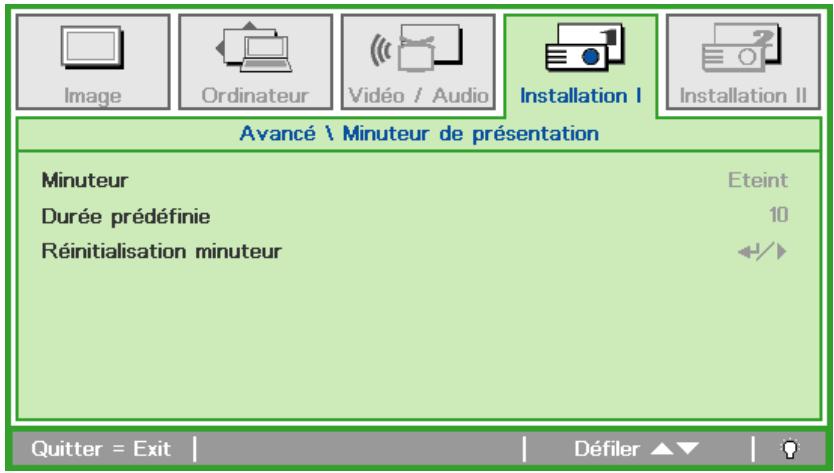
| ÉLEMENT | DESCRIPTION |
| Minuteur | Appuyez sur la touche de curseur ⇌ pour activer ou désactiver le Minuteur de presentation. |
| Durée prédéfinie | Appuyez sur la touche de curseur ⇌ pour désirir la durée prédéfinie (1 ~ 60 minutes) |
| Réinitialisation du minuteur | Appuyez sur OK / ➔ pour réinitialiser les réglages du Minuteur. |
Menu Installation II
Appuyez sur le bouton MENU pour afficher le menu OSD. Appuyez sur les boutons curseurs pour aller au menu Installation II. Appuyez sur les boutons curseurs pour aller de haut en bas dans le menu Installation II.
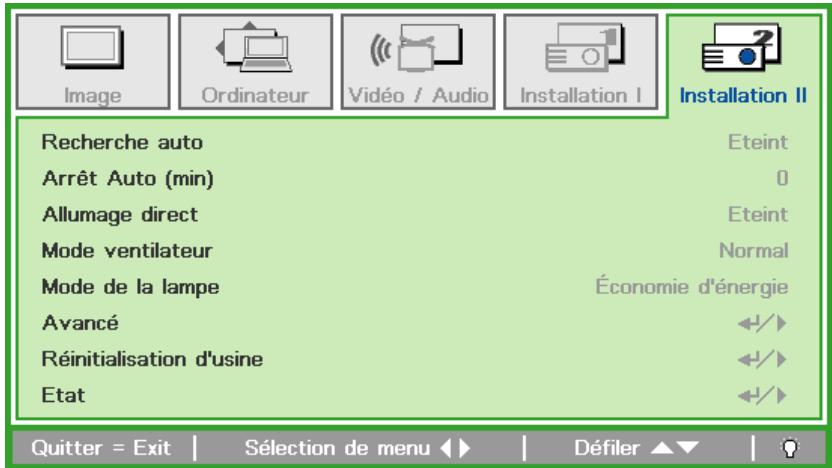
| ÉLEMENT | DESCRIPTION |
| Recherche auto | Appuyez sur les boutons curseurs ↓▷ pour activer ou désactiver la détction automatique de la source. |
| Arrêt Auto (min) | Appuyez sur les boutons curseurs ↓▷ pour activer ou désactiver l'arrêt automatique de la lampe lorsqu'il n'y a pas de signal. |
| Allumage direct | Appuyez sur le bouton curseur ↓▷ pour activer ou désactiver Marche auto lorsque l'alimentation est connectée. |
| Mode ventilateur | Appuyez sur les boutons curseurs ↓▷ pour changer entre la vitesse Normale et Haute. Remarque : Il est recommendé de sélectionner Haute quand l'altitude de l'environnement est supérieure à 1500 m (4921 ft). |
| Mode de la lampe | Appuyez sur la touche ↓▷ du curseur pour sélectionner le mode de la lampe pour une luminosité plus élevé ou plus faible afin d'économiser la durée de vie de la lampe. |
| Avancé | Appuyez sur OK / ▷ pour ouvrir le menu Avancé. Voir Fonctions avancées page 40. |
| Réinitialisation d'usine | Appuyez sur OK / ▷ pour restaurer les réglages par défaut de tous les paramètres. |
| État | Appuyez sur OK / ▷ pour ouvrir le menu État. Voir la page 52 pour plus d'informations sur État. |
Fonctions avancées
Appuyez sur le bouton Menu pour ouvrir le menu OSD. Appuyez sur pour aller au menu Installation II. Appuyez sur pour aller au menu Avancé puis appuyez sur OK ou sur . Appuyez sur pour aller de haut en bas dans le menu Avancé. Appuyez sur pour changer les valeurs des paramètres.
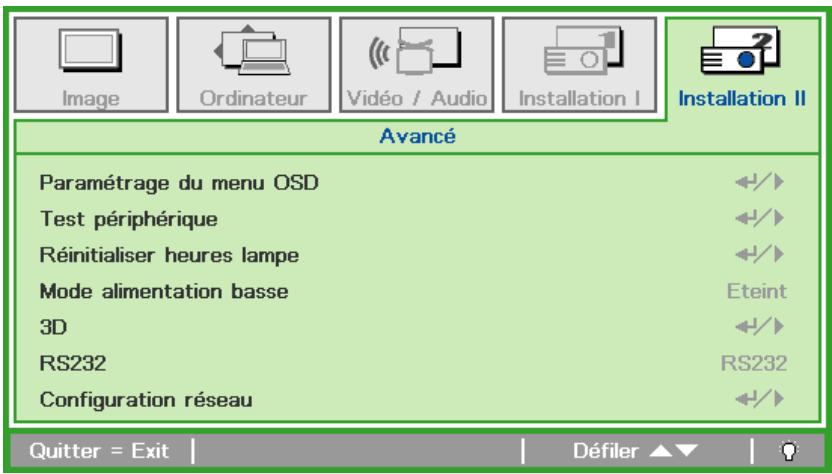
| ÉLEMENT | DESCRIPTION |
| Paramétrage du menu OSD | Appuyez sur OK / ▲ pour ouvrir le menu de réglage OSD. Voir la page 41 pour plus d'informations sur Paramétrage du menu OSD. |
| Test péripérique | Appuyez sur OK / ▲ pour ouvrir le menu Test péripérique. Voir la page 41 pour plus d'informations sur Test péripérique. |
| Réinitialiser heures lampe | Remettez ce paramètre à zéro après avoir remplaçé la lampe. Voir la page 42 pour plus d'informations sur Réinitialiser heures lampe. |
| Mode alimentationasse | Appuyez sur ▲▷ pour activer ou désactiver le mode alimentationasse. |
| 3D | Appuyez sur OK / ▲ pour ouvrir le menu 3D. Voir la page 42 pour plus d'informations sur les paramètres 3D. |
| RS232 | Appuyez sur ▲▷ pour sélectionner le mode RS232 (distant) ou Réseau (LAN) en fonction de la méthode de connexion du projecteur. |
| Configuration réseau | Appuyez sur OK / ▲ pour ouvrir le menu Réseau. Voir la page 43 pour plus d'informations sur Configuration réseau. |
Remarque :
Pour profiter de la fonction 3D, activez d'abord la lecture de film en 3D sur votre lecteur de DVD dans le menu Disque 3D.
Pour profiter de la fonction Réseau en veille basse énergie, laissez le mode économique d'énergie et réglez RS232 sur Réseau.
Paramétrage du menu OSD
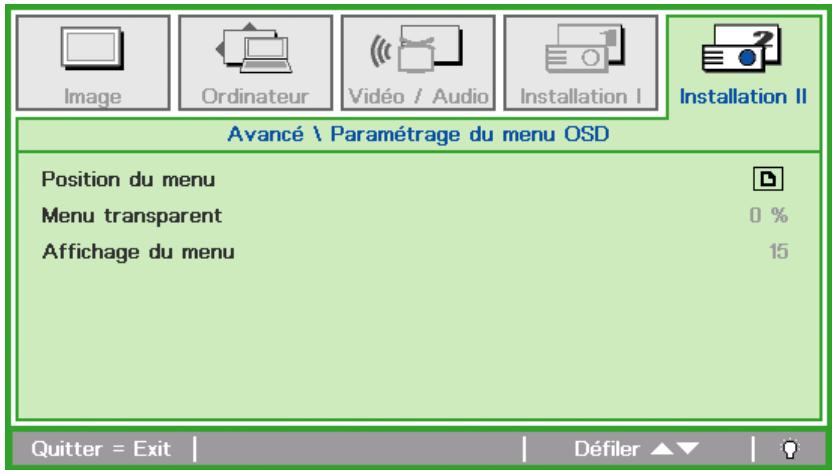
| ÉLEMENT | DESCRIPTION |
| Position du menu | Appuyez sur les boutons ↓▶ pour sélectionner différents emplacements OSD. |
| Menu transparent | Appuyez sur le bouton ↓▶ pour sélectionner le niveau de transparence du menu OSD. |
| Affichage du menu | Appuyez sur le bouton ↓▶ pour sélectionner la durée d'affichage du menu OSD. |
Test périphérique
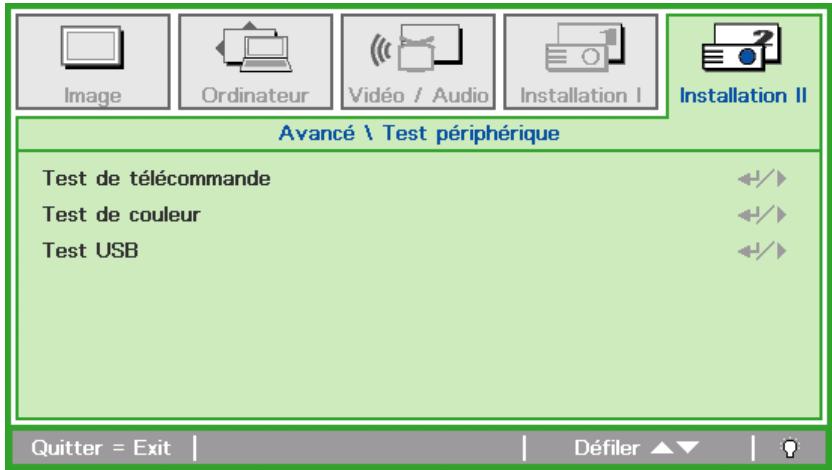
| ÉLEMENT | DESCRIPTION |
| Test de télécommande | Appuyez sur OK / ▷ pour tester la télécommande IR et voir un diagnostic. |
| Test de couleur | Appuyez sur OK / ▷ pour sélectionner des couleurs différentes sur l'écran. |
| Test USB | Appuyez sur OK / ▷ pour tester la connexion USB avec un PC connecté. |
Réinitialiser heures lampe
Voir Réinitialiser le compteur à la page 55 pour la réinitialisation du compteur d'heures de lampe.
3D
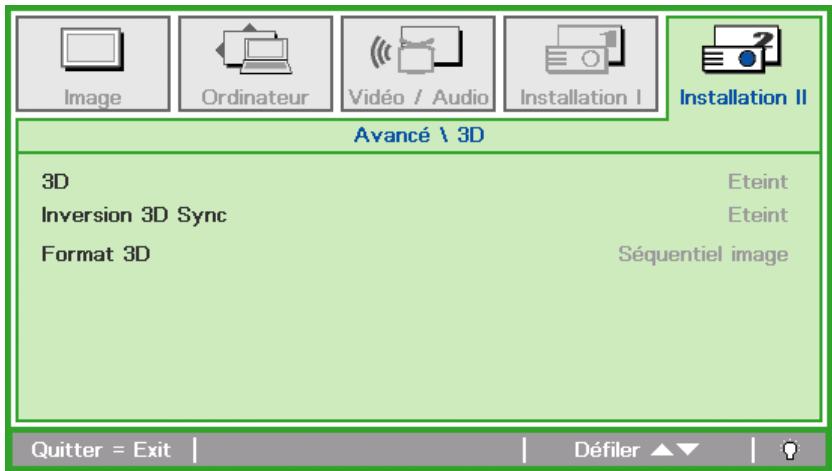
| ÉLEMENT | DESCRIPTION |
| 3D | Appuyez sur ↓▶ pourCHOISIR ARRÊT, DLP-Link ou IR. |
| Inversion 3D Sync | Appuyez sur ↓▶ pourmettre l'inversion de synchro 3D sur Marche ou sur ArrÊt. |
| Format 3D | Appuyez sur ↓▶ pourdésactiver le format 3D. |
Configuration réseau
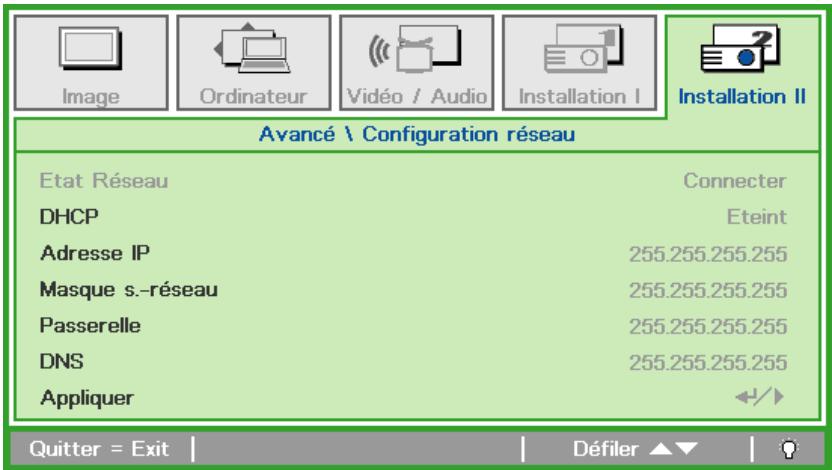
| ÉLEMENT | DESCRIPTION |
| État réseau | Affiche l'état de la connexion réseau. |
| DHCP | Appuyez sur ↓► pour activer ou désactiver DHCP. Remarque : Si vous sélectionnez DHCP Arrêt, replissez les champs Adresse IP, Masque de sous-réseau, Passerelle et DNS. |
| Adresse IP | Entrez une adresse IP valide si DHCP a été éteint. |
| Masque s.-réseau | Entrez un masque sous-réseau valide si DHCP a été éteint. |
| Passerelle | Entrez une adresse de passerelle valide si DHCP a été éteint. |
| DNS | Entrez un nom DNS valide si DHCP a été éteint. |
| Appliquer | Appuyez sur OK / ↑► pour confirmer les régliages. |
Pour des raisons de simplicité et de convivialité, le projecteur fournit plusieurs fonctions de réseau et de gestion à distance.
La fonction LAN/RJ45 du projecteur à travers un réseau, telles que gérer à distance : Paramètres de Eteindre/allumer, luminosité et contraste. Aussi, informations de statut du projecteur telles que : Source Video, Son-Muet, etc.
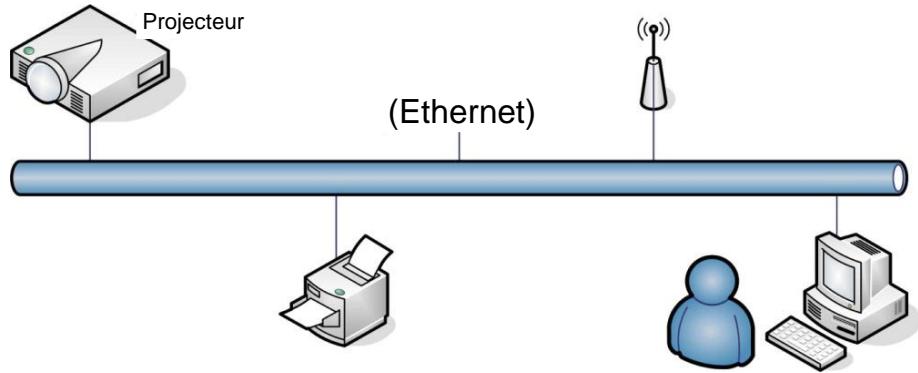
Le projecteur peut être contrôle par un PC (portable) ou autre apparéil externe lors de la connexion au port LAN/RJ45 du projecteur.
Fonctionnalités de terminal LAN cable
Le contrôle et la surveillance à distance d'un projecteur, à partir d'un PC (ou un ordinateur portable) via LAN cable est aussi possible. La compatibilité avec les boîtiers de contrôle Crestron / AMX (Device Discovery) / Extron permet non seulement la gestion collective du projecteur sur un réseau, mais aussi la gestion à partir d'un panneau de commande dans l'écran du navigateur sur un PC (ou un ordinateur portable).
- Crestron est une marque déposée de Crestron Electronics, Inc aux États-Unis.
- Extron est une marque déposée de Extron Electronics, Inc aux États-Unis.
- AMX est une marque déposée de AMX LLC, Inc aux États-Unis.
Péripétriques externes supportés
Ce projeteur est supporté par les commandes spécifiques du contrôleur Crestron Electronics et les logiciels connexes (ex, RoomView®).
http://www.crestron.com/
Le projeteur est supporté par AMX ( Device Discovery ).
http://www.amx.com/
Ce projecteur est conforme et support les péripérisque(s) Extron pour référence.
http://www.extron.com/
- Branchez un cable RJ45 sur les ports RJ45 du projecteur et du PC (portable).
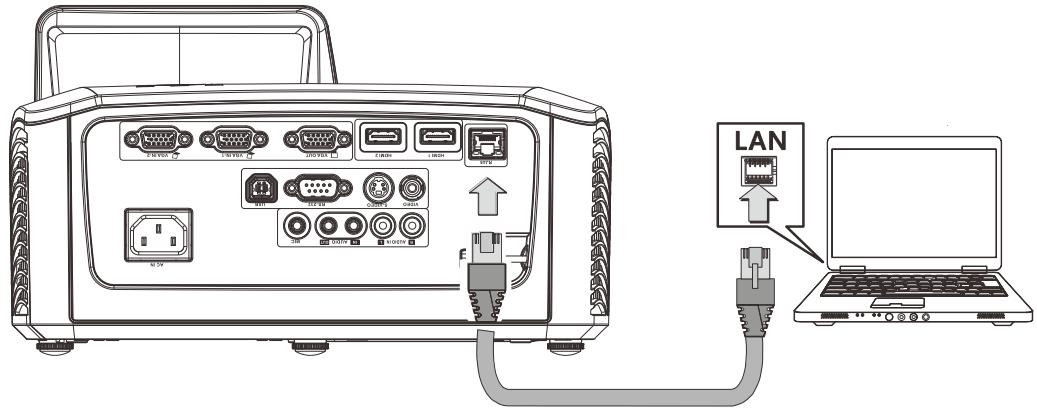
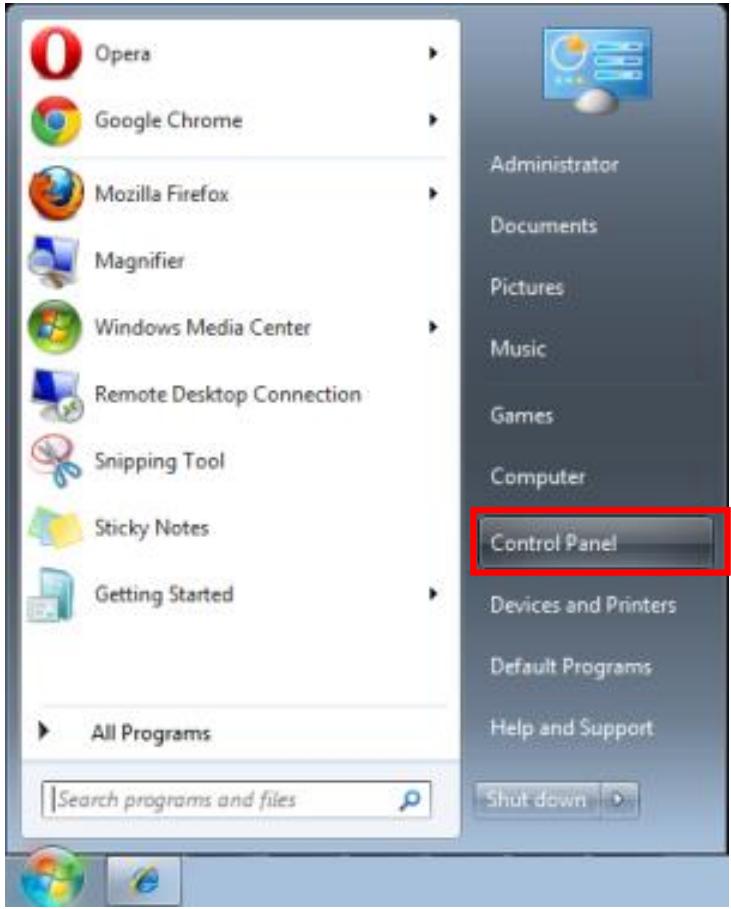
- Sur le PC (portable), allez dans Demarrer → Panneau de configuration → Réseau et Internet.
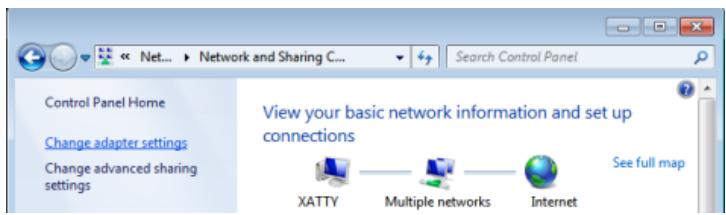
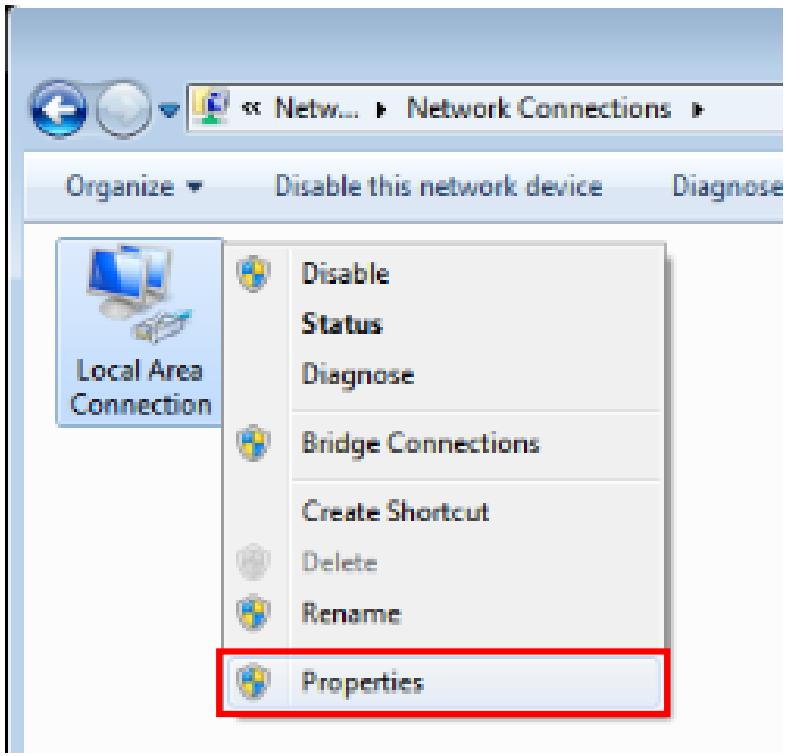
- Faites un clic droit sur Connexion réseau local, et selectionnez Propriétés.
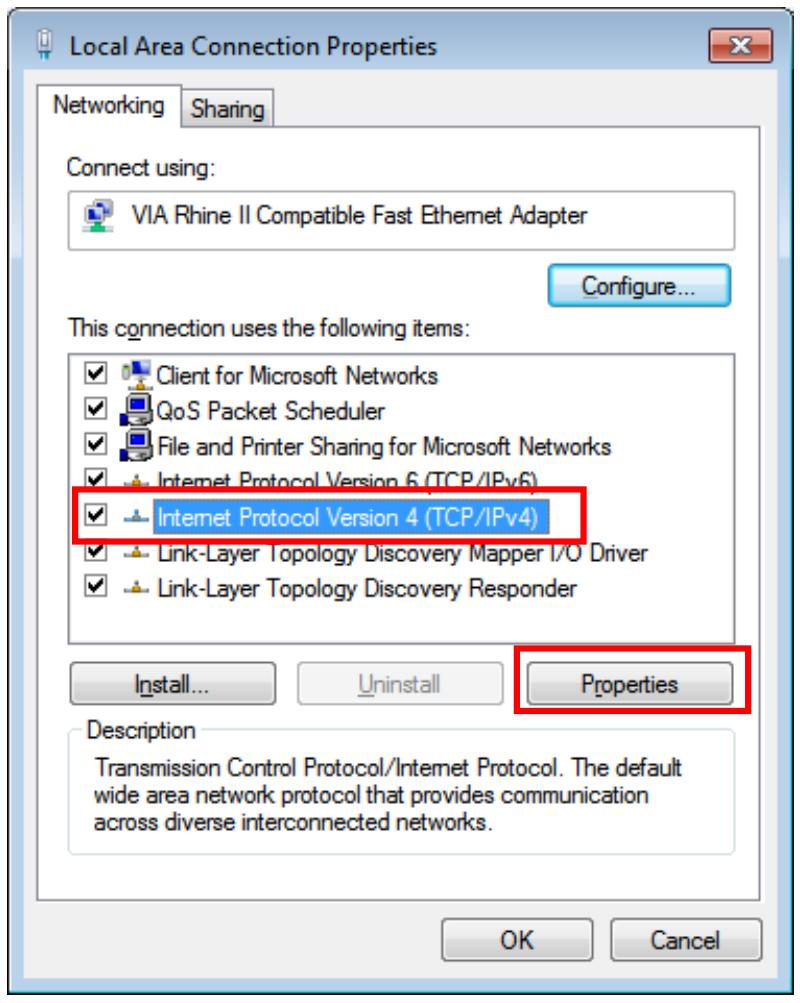
- Dans la fenêtre Propriétés, Sélectionnez l'onglet Réseau, et Sélectionnez Protocole Internet (TCP/IP).
- Cliquez sur Propriétés.
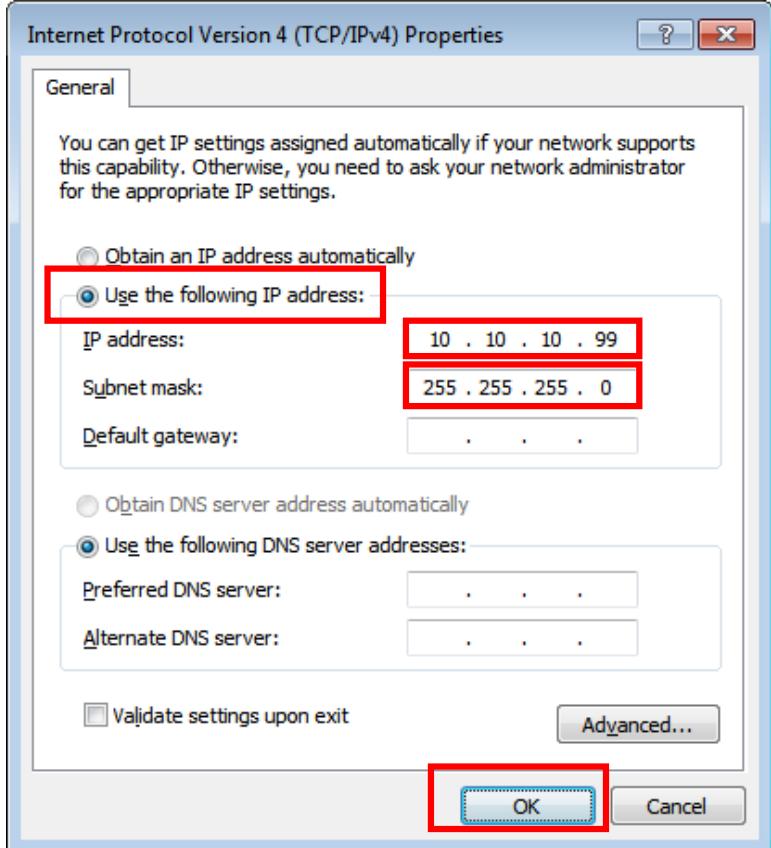
- Cliquez sur Utilisez l'adresse IP suivante et entrez l'adresse IP puis le masque de sous-reseau et cliquez sur OK.
- Appuyez sur le bouton Menu sur le projecteur.
- Sélectionnez Installation II → Avancé→ Paramètres réseau → État réseau → Connexion
- Avec estre entredans Parametes reseau,entrezce qui suit:
DHCP: Arret
Addresse IP: 10.10.10.10
Masque Subnet:255.255.255.0
Gateway: 0.0.0.0
Serveur DNS:0.0.0.0
-
Appuyez sur OK / pour confirmer les réglages.
-
Ouvrez un navigateur Internet (par exemple Microsoft Internet Explorer avec Adobe Flash Player 9.0 ou une version ultérieure).
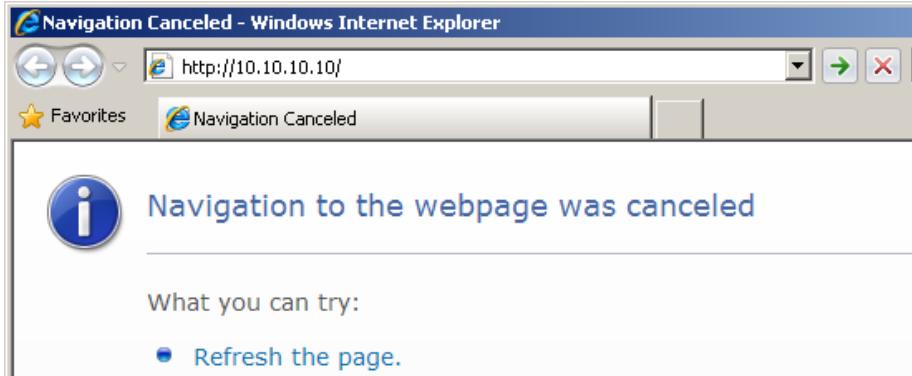
- Dans la barre Addresse, entrez l'adresse IP : 10. 10. 10. 10.
- Appuyez sur OK / ▶
Le projecteur est configuré pour une gestion à distance. La fonction LAN/RJ45 s'affiche comme suit.
En se basant sur la page Web pour la chaîne saisie dans l'onglet on Réseau web-page for the input-string in outils, la limitation pour la chaîne saisie est telle qu'indiqué dans la liste ci-dessous ("espaces" et autres ponctuations compris):
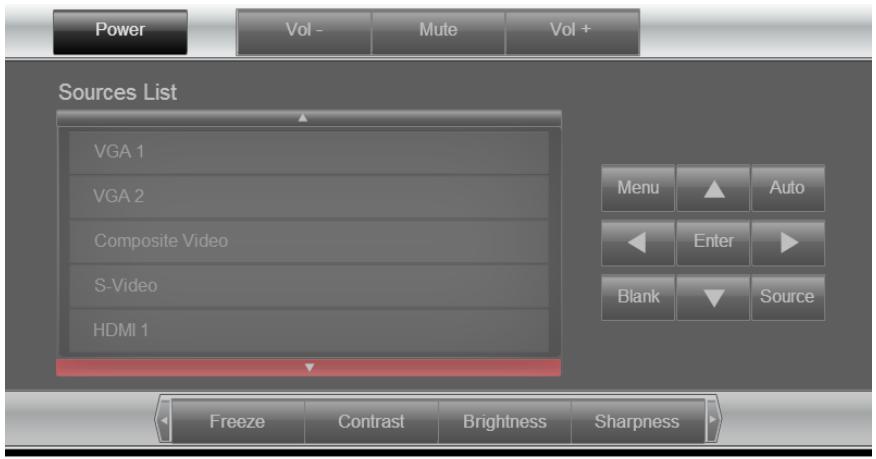

Expansion Options
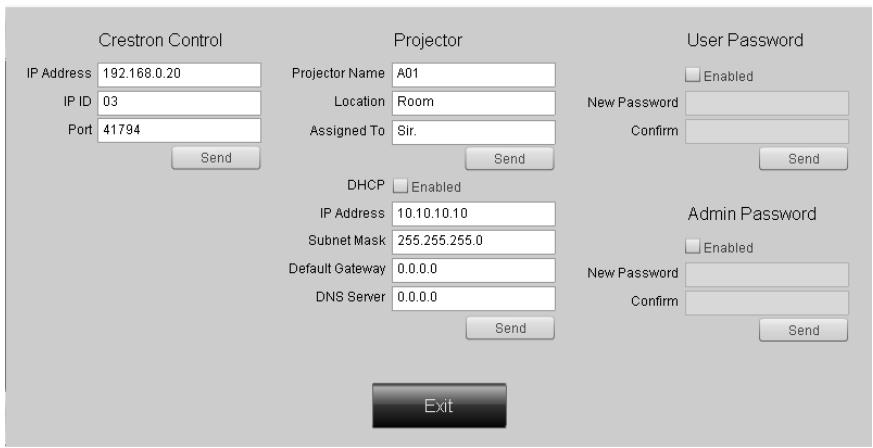
| CATEGORIE | ÉLEMENT | LONGUEUR DE SAISIE |
| Contrôle Crestron | Adresse IP | 15 |
| ID IP | 3 | |
| Port | 5 | |
| Projecteur | Nom du projecteur | 10 |
| Emplacement | 10 | |
| Alloué à | 10 | |
| Configuration du réseau | DHCP (Activé) | (S/O) |
| Adresse IP | 15 | |
| Masque de sous-réseau | 15 | |
| Passerelle par défaut | 15 | |
| Serveur DNS | 15 | |
| Mot de passer Utilisateur | Activé | (S/O) |
| Nouveau mot de passer | 10 | |
| Confirmer | 10 | |
| Mot de passer Admin | Activé | (S/O) |
| Nouveau mot de passer | 10 | |
| Confirmer | 10 |
Pour plus d'information, veuillez visitor http://www.crestron.com/.
RS232 avec fonction Telnet
À part la connexion du projecteur à l'interface S232 avec communication via "Hyper-Terminal" par contrôle distant RS232 dédié, il y a une autre méthode de contrôle RS232, avec "RS232 via TELNET" pour l'interface LAN/RJ45.
Guide de mise en route pour "RS232 via TELNET"
Vérifiez et obtenez l'adresse IP de l'OSD du projecteur.
Assurez-vous que l'ordinateur portable/le PC peut acceder à la page web du projecteur.
Assurez-vous que le "Pare-feu de Windows" est désactivé au cas où la fonction "TELNET" Fourth part ordnateur portable/PC.
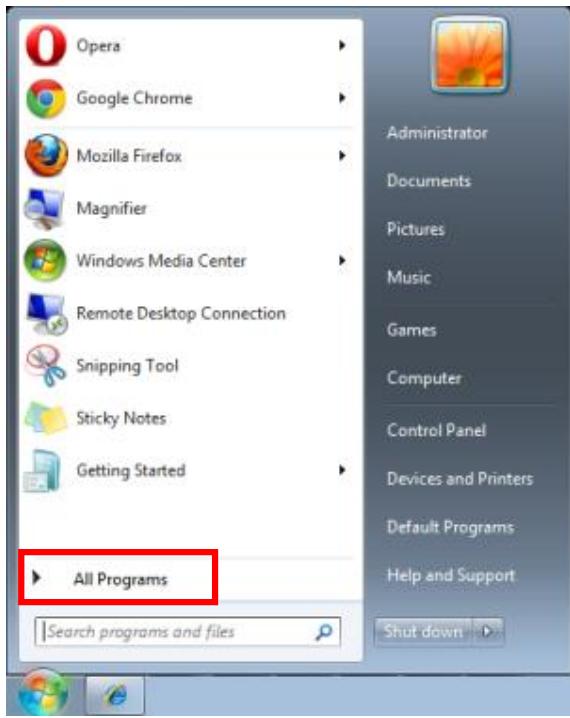
Démarrer => Tous les programmes => Accessoires => Invite de commande
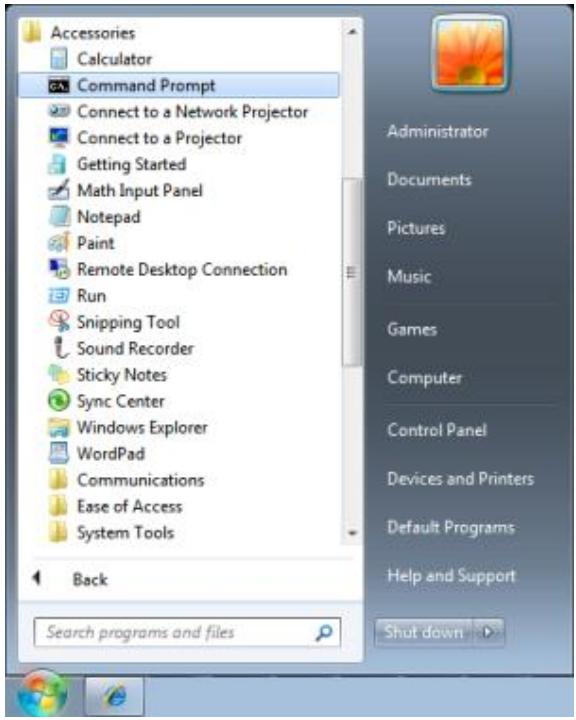
Entrez la commande avec le format suivant :
telnet ttt.xxx.yyy.zzz 23 (bouton "Entrer" appuyé)
(ttt.xxx.yyy.zzz: Adresse-IP du projecteur)
Si la Connexion-Telnet est prete, et que l'utilisateur a à entrer une commande RS232, et le bouton "Entrer" est appuyé, la commande RS232 marchera.
Comment faire pour avoir TELNET activé dans Windows VISTA / 7
L'installation par défaut de Windows VISTA n'inclue pas la fonction "TELNET". Cependant l'utilisateur final peut l'activer en utiliser "Activer ou désactiver des fonctions de Windows.
Ouvrez "Panneau de contrôle" dans Windows VISTA
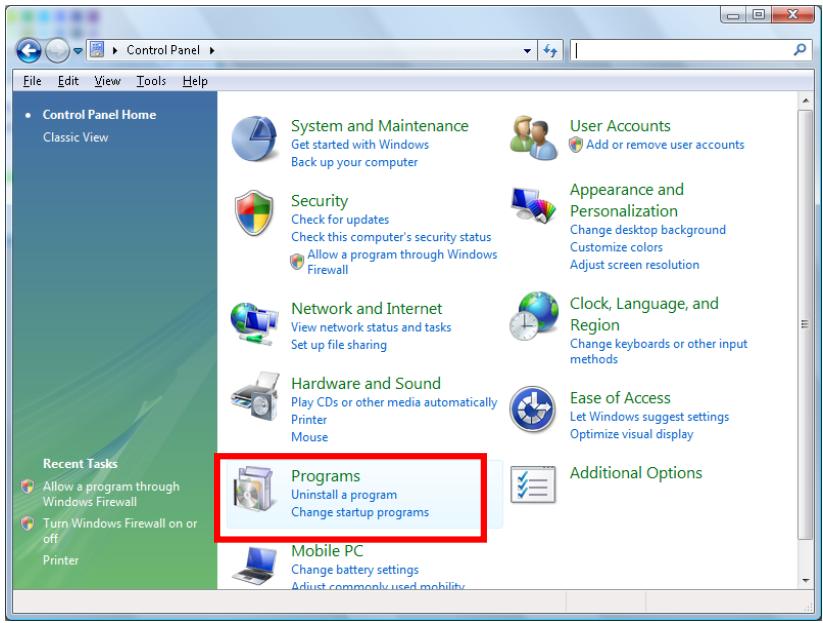
Ouvrez "Programmes"
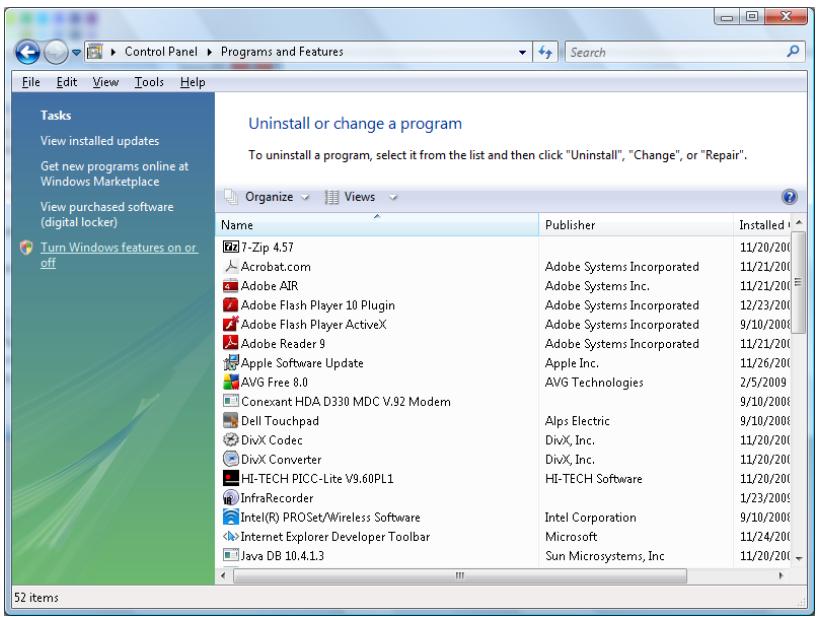
Selectionnez "Activer ou désactiver des fonctions de Windows" pour l'ouvrir
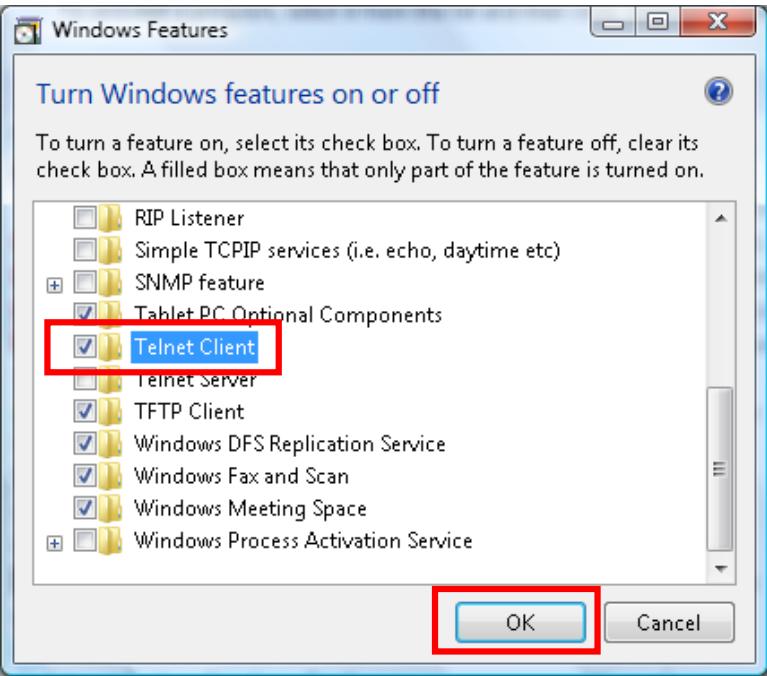
Cochez l'option "Client Telnet" puis appuyez sur le bouton "OK".
Page de specifications pour « RS232 via TELNET » :
- Telnet: TCP
- Port Telnet : 23
- Utilitaire Telnet : Windows "TELNET.exe" (mode console)
- Déconnexion pour contrôle RS232 via Telnet normalement : Fermez l'utilitaire Windows Telnet directement une fois la connexion TELNET préte
- Limitation 1 pour contrôle Telnet : il y a une seule connexion pour le contrôle Telnet sur un projecteur
Limitation 2 pour contrôle Telnet : il y a moins de 50 octets pour les charges réseau successives pour l'application de contrôle Telnet.
Limitation 3 pour contrôle Telnet : il y a moins de 50 octets pour une commande RS232 complete pour l'application de contrôle Telnet.
Limitation 4 pour contrôle Telnet : Le délambda minimum pour la commande RS232 suivante doit être plus de 200 (ms).
(* dans Windows l'utilitaire "TELNET.exe" intégré, l'appui sur la touche "Entrer" va envoyer un code "Retour charriot" et "Nouvelle ligne".)
Réinitialisation d'usine
Appuyez sur les boutons curseurs ▲▼ pour aller de haut en bas dans le menu Installation II. Sélectionnez le sous-menu Réinitialisation d'usine et appuyez sur OK / ▷ pour réinitialiser tous les éléments de menu aux valeurs par défaut (sauf Langue et Verrou de sécurité).
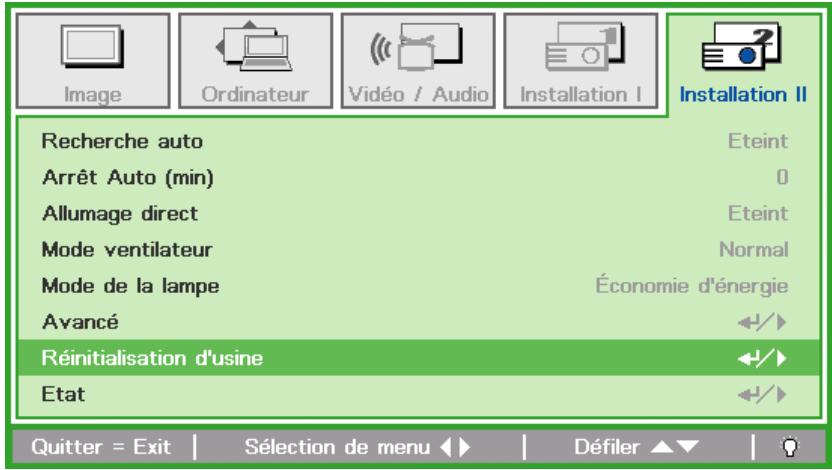
État
Appuyez sur les boutons curseurs ▲▼ pour aller de haut en bas dans le menu Installation II. Sélectionnez le sous-menu État et appuyez sur OK / ▷ pour accéder au sous-menue État.
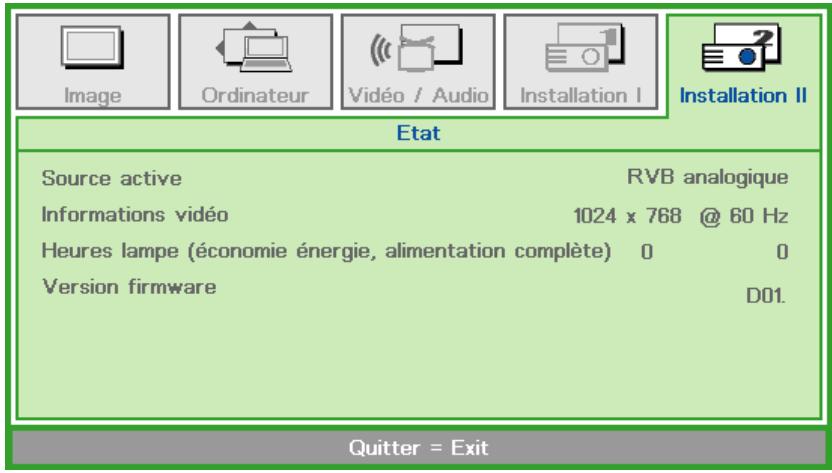
| ÉLEMENT | DESCRIPTION |
| Source active | Affiche la source active. |
| Informations videoo | Affiche les informations de la résolution/vidéo pour la source RVB et le standard de couleur pour la source Vidéo. |
| Heures lampe (économie énergie, alimentation complète) | Les informations d'heures de lampe s'affichent. |
| Version Firmware | Affiche la version du micrologiciel du système. |
Remplacement de la lampe de projection
La lampe de projection doit être remplaçée lorsqu'elle est grillée. Elle doit seulement être remplaçée par une piece de rechange certifiée, que vous pouvez commander auprès de votre revendeur local. Pièce no. No.LV-LP41

Avertissement :
- Si l'éclairage s'arrête soudainement lorsque vous allumez le projecteur ou qu'il a été allumé pendant un certain temps, la lampe peut être cassée. Dans ce cas, n'essayez jamais de réparer la lampe par vous-même. Demandez toujours au service client Canon d'effectuer les réparations. De plus, avec les projecteurs montés au plafond, la lampe peut tomber lorsque vous ouvrez le couvercle de lampe ou que vous tentez de la replacer.
- Lors du remplacement, restez à côté du couvercle de la lampe, et non directement en dessous. Si la lampe est cassée et que des parties atteignent vos yeux ou votre bouche, ou sont inhales, consultez immidiatement un médecin.
- Si la lampe est cassée, de la poussière et du gaz (contenant de la vapeur de mercure) peuvent sortir de la ventilation de l'appareil. Si cela survient, ouvre immediatement les fenêtres et portes pour aérer la pierce. Si vous inhalez des gaz émis par la lampe ou en cas de contact avec les yeux ou la bouche, consultez immediatement un médecin.

Attention :
Lors du remplacement de la lampe, eteignez le projecteur, attendez la fin du refroidissement du ventilateur, debranche la fiche d'alimentation de la prise electrique et laissez le projecteur telquel pendant au moins 45 minutes. Sinon, vous pourriez vous bruler, car l'appareil est très chaud juste après l'arrêt du projecteur.
Attention :
Veillez à utiliser la lampe spécifique.
- Contactez le service client Canon pour plus d'informations. Vous pouvez aussi l'acheter sur le site Web de Canon.
- Ne touchez pas la surface en verre interne lorsque vous remplacez la lampe. Vous pourriez causer une détérioration des performances du projecteur.
- Veillez à manipuler la lampe avec soin et correctement, car elle pourrait se briser en cours d'utilisation en cas de rayures ou d'impacts. Si la lampe est cassée, contactez le service client Canon.
- Lors du remplacement de la lampe, ne retirez aucune vis en dehors de celles spécifiées.
- Enlevez la seule vis située sur le couvercle du logement de la lampe.
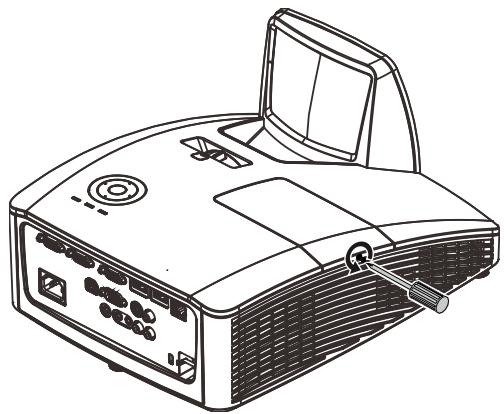
- Enlevez le capot du compartment de la lampe.
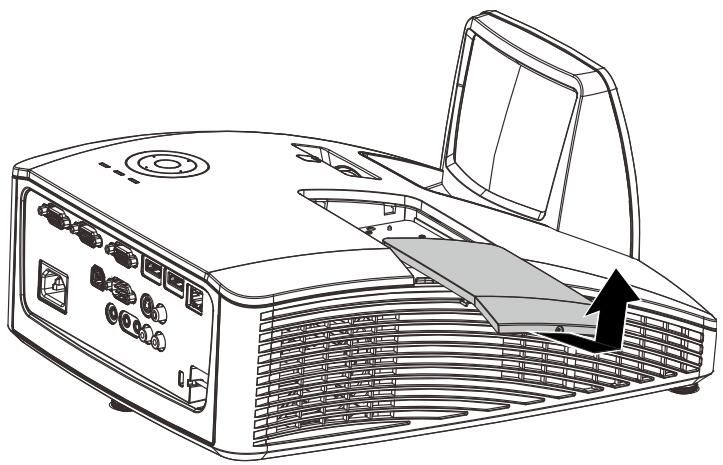
- Desserrez les deux vis fixant la lampe.
- Soulevez la poignée du module.
- Tirez fermement sur la poignée du module pour enlever la lampe.
- Inversez les étapes 1 à 5 pour installer la nouvelle lampe. Pendant l'installation, alignez le module de la lampe avec le connecteur et assurez-vous qu'il est horizontal pour éviter des dommages.
Remarque: La lampe doit bien être en place et le connecteur de la lampe doit bien être branché avant de desserrer les vis.
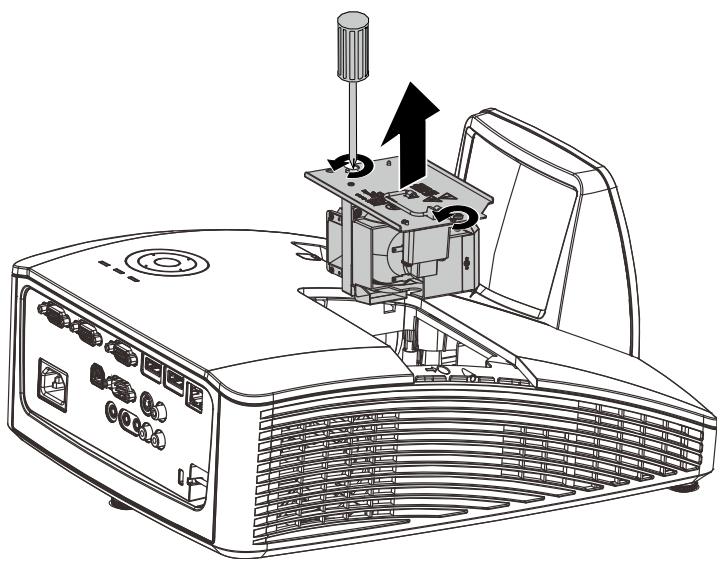
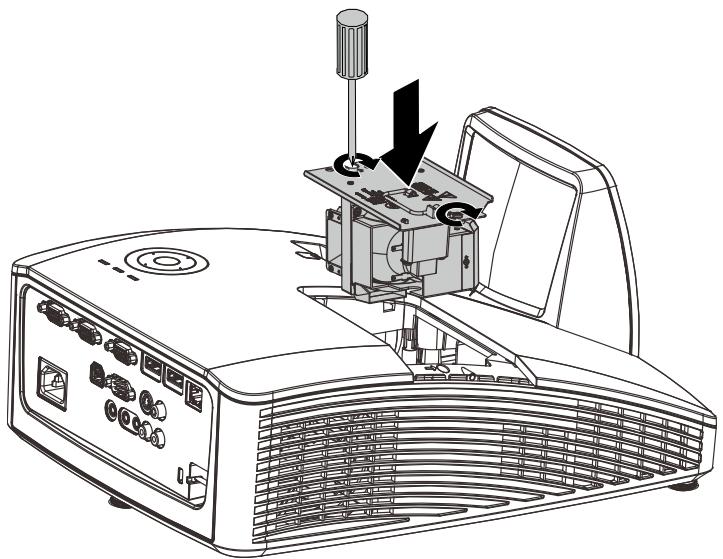
Réinitialiser le compteur de la lampe
Après avoir remplaced la lampe, vous devez réinitialiser le compteur d'heures de la lampe à zéro. Voir ce qui suit :
- Appuyez sur le bouton MENU pour ouvrir le menu OSD.
- Appuyez sur les boutons curseurs «▶ pour aller au menu Installation II. Appuyez sur le bouton de curseur pour descendre sur Avancé.
- Appuyez sur les boutons ▼▲ pour descendre vers Réinitialiser heures lampe.
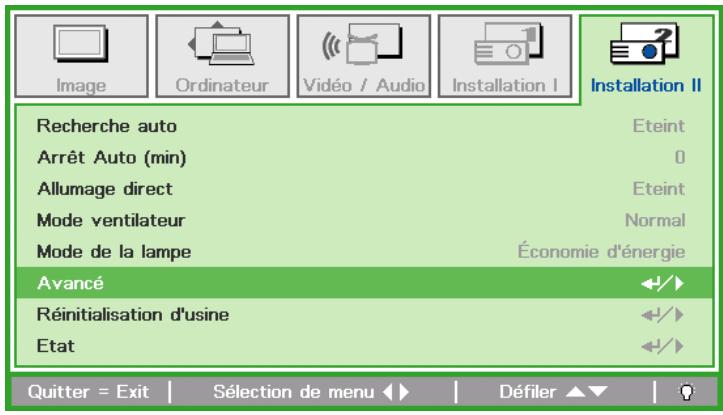
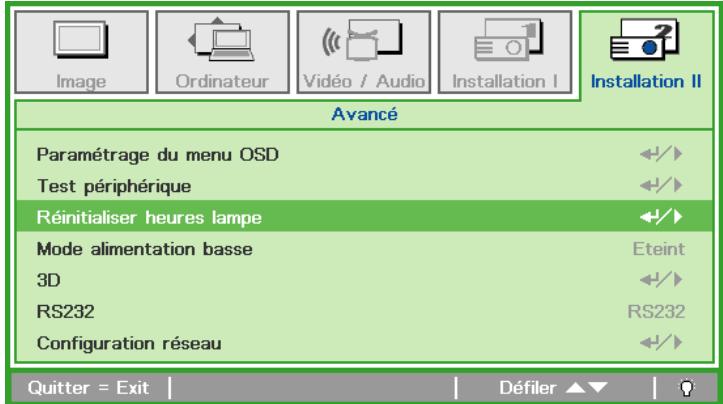
- Appuyez sur ou le bouton Entrée.
Un écran de message s'affiche. - Appuyez sur les boutons pour réinitialiser le compteur d'heures de la lampe.
- Appuyez sur le bouton MENU pour returner dans Installation II.
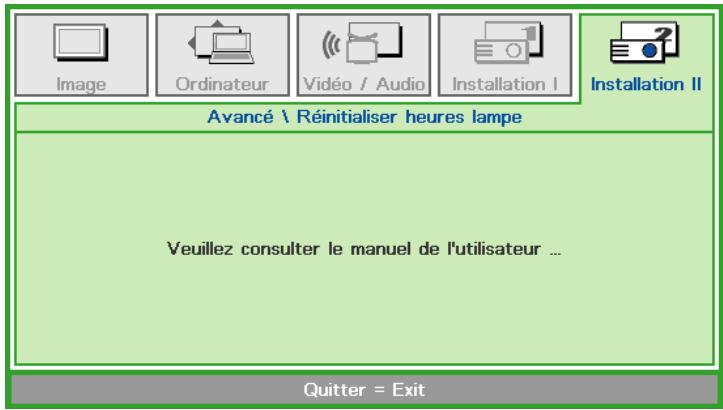
Nettoyage du projecteur
Nettoyez le projecteur pour enlever la poussière et les saletés et garantir un fonctionnement sans problème.
Nettoyer le miroir du projecteur :
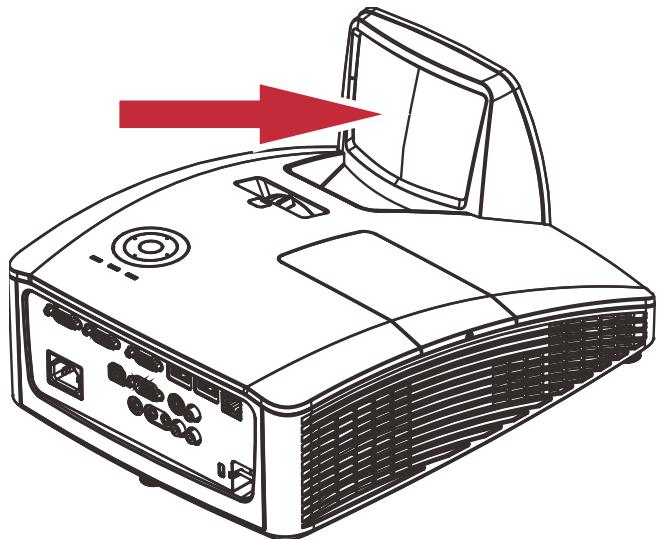
Lors du nettoyage de l'objectif du projecteur, utilisez un souffleur ou papier nettoyant du commerce. La surface de l'objectif s'endommage facilement, n'utilise pas de chiffon ou de tissu abrasif.

Attention :
- Eteignez toujours le projecteur et laissez-le se refroidir pendant au moins 30 minutes avant de le nettoyer.
Attention :
- Ne touchez jamais le miroir du projecteur ou l'objet avec vos doigs.
- N'utilisez pas des produits de nettoyage abrasif,des solvants ou des produits chimiques.
Si vous étés préoccupés par la sécurité, attachez le projecteur à un objet permanent avec la fente Kensington et un cable de sécurité.
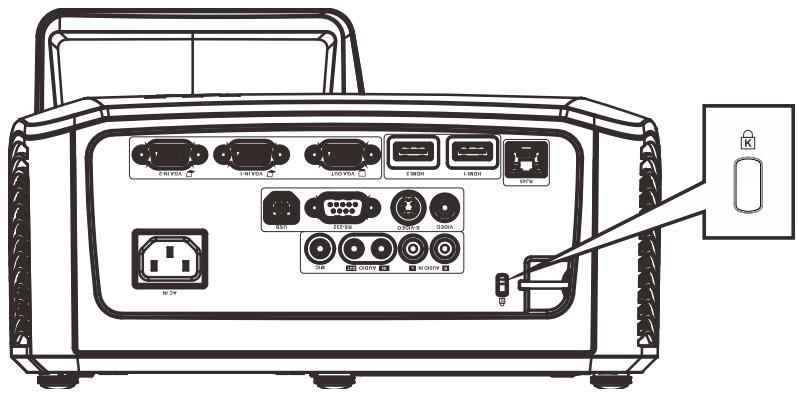
Note:
Contactez votre fournisseur pour plus d'informations sur l'achat d'un cable de sécurité Kensington convenable.
Utiliser la barre de sécurité
En plus de la fonction de protection par mot de passer et de verrouillage Kensington, la Barre de sécurité aide à protégger le projecteur contre le vol.
Voir l'illustration suivante.
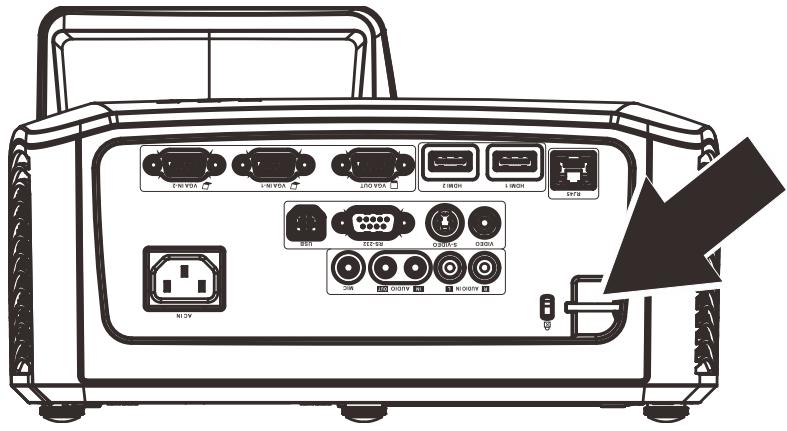
Suggestions pour le dépannage
Dans chacune des sections specifiques à un problème,procédez selon les étapes suggérées.Cefaisant,vous résoudrez sans doute le problème plus rapidement.
Essayez de trouver le problème et d'éviter ainsi le remplacement des pieces non défectueuses. À titre d'exemple, si vous remplacez les piles et que le problème persiste, replacez les piles d'origine et passez à l'étape suivante.
Rappelez-vous des étapes que vous avez suivi lors d'un dépannage : L'information peut être utile lors de l'appeal au support technique ou pour faire passer au personnel de service.
Messages DEL
| MESSAGE DE CODE D'ERREUR | DEL D'ALIMENTATION VERTE | DEL DE LAMPE ORANGE | DEL DE TEMPERATURE ROUGE |
| En marche | MARCHE | ARRÊT | ARRÊT |
| Alimentation éteinte | MARCHE | ARRÊT | ARRÊT |
| Refroidissement | Clignotante | ARRÊT | ARRÊT |
| Surchauffe | ARRÊT | ARRÊT | MARCHE |
| Erreur de capteur de rupture thermique | clignote 4 fois | ARRÊT | ARRÊT |
| Erreur lampe | ARRÊT | MARCHE | ARRÊT |
| Ventilateur 1 | clignote 6 fois | clignote 1 fois | ARRÊT |
| Ventilateur 2 | clignote 6 fois | clignote 2 fois | ARRÊT |
| Ventilateur 3 | clignote 6 fois | clignote 3 fois | ARRÊT |
| Ventilateur 4 | clignote 6 fois | clignote 4 fois | ARRÊT |
| Trappe lampe ouverte | clignote 7 fois | ARRÊT | ARRÊT |
| Erreur DMD | clignote 8 fois | ARRÊT | ARRÊT |
| Erreur de la roue des couleurs | clignote 9 fois | ARRÊT | ARRÊT |
En cas d'erreur, débranchez le cordon d'alimentation CA et attendez une (1) minute avant de remettre le projecteur en marche. Si les DEL d'alimentation ou de lampe clignotent toujours ou pour toute autre situation non répertoriée dans le tableau ci-dessus, veuillez contacter votre centre de service.
Problèmes d'image
Problème : Aucune image ne s'affiche à l'écran
- Vérifiez les réglages de votre ordinateur bloc-notes ou de bureau.
- Mettez tous les apparèils hors puis sous tension dans l'ordre approprié.
Problème : L'image est floue
- Reglez la Mise au point sur le projecteur.
- Appuyez sur le bouton Auto sur la télécommande
- Vérifiez que la distance entre le projecteur et l'écran est dans la plage spécifique.
- Assurez-vous que l'objet du projeteur est propre.
Problème : L'image est grande en haut ou en bas (effet trapézoidal)
- Placez le projecteur de manière à ce qu'il soit le plus perpendicular possible par rapport à l'écran.
- Utilisez le bouton Distorsion sur la télécommande pour corriger l'effet trapézoïde.
Problème : L'image est inversée
Vérifiez que le paramètre Inverser image H/V est sur Installation I dans l'OSD.
Problème : L'image est striée
- Définissez Fréquence et Total points dans le menu Ordinateur de l'OSD aux paramètres par défaut.
- Pour garantir que le problème ne provient pas d'une carte video du PC connecté, effectuez la connexion sur un autre ordinateur.
Problème : L'image est plate sans contraste
Vérifiez le réglage de la Contraste du menu Image dans le menu OSD.
Problème : La couleur de l'image projetée ne correspond pas à l'image source.
- Vérifiez le réglage de Gamma du menu Image dans le menu OSD.
- Ajustez les paramètres de Temp. de couleur dans le menu Image->Avancé de l'OSD.
Problèmes avec la lampe
Problème : Aucune lumière provenant du projecteur
- Vérifiez que le cable d'alimentation est bien branché.
- Assurez-vous qu'il n'y a pas de problème avec la source d'alimentation en la testant avec un autre apparéil électrique.
- Remettez le projecteur en marche dans l'ordre approprié et assurez-vous que la DEL d'alimentation s'allume.
- Si vous venez de remplacer la lampe, essayez de réinitialiser les connexions de la lampe.
- Remplacez la lampe.
- Remettez l'ancienne lampe dans le projecteur et faites-le réparer.
Problème : La lampe s'éteint
- Les surtensions peuvent entraîner l'arrêt de la lampe. Rebranchez le cordon d'alimentation. Lorsque levoyant DEL Power (Alimentation) est allumée, appuyez sur le bouton d'alimentation.
- Remplacez la lampe.
- Remettez l'ancienne lampe dans le projecteur et faites-le réparer.
Problèmes avec la télécommande
Problème : Le projecteur ne répond pas à la télécommande
- Dirigez la télécommande vers le capteur à distance sur le projecteur.
- Assurez-vous que le voie entre la télécommande et le capteur n'est pas obstruée.
- Éteignez l'éclairage fluorescent de la pierce.
- Vérifiez la polarité de la pile.
- Remplacez la pile.
- Éteignez les autres apparèils infrarouges alentour.
- Faites réparer la télécommande
Problèmes avec l'audio
Problème : Il n'y a pas de son
- Réglez le volume sur la télécommande.
- Reglez le volume de la source audio.
- Vérifiez la connexion du cable audio.
- Testez la sortie de la source audio avec d'autres hauts-parleurs.
- Faites réparer le projecteur.
Problème : Le son est déformé
- Vérifiez la connexion du cable audio.
- Testez la sortie de la source audio avec d'autres hauts-parleurs.
- Faites réparer le projecteur.
Faire réparer le projecteur
Si vous étés incapable de résoudre le problème, vous devriez faire réparer le projecteur Rangez le projecteur dans le carton.d'origine Incluez une description du problème et une liste de vérification des étapes que vous avez prises lorsque vous tentiez de résoudre le problème : Cette information pourrait être utile au personnel de service. Pour la réparation, renvoyez le projecteur à l'endetroit où vous l'avez achété.
Spécifications du produit
| Nom du modele | LV-WX300UST / LV-WX300USTi | |
| Système d'affichage | 1 système DLP à puce | |
| Système optique | Extraction des couleurs par fréquence, affichage séquentiel | |
| Dispositif d'affichage | ||
| Dispositif d'affichage | Type | DMD x1 |
| Taille/Format | Type 0,65 / 16/10 | |
| Nombre de points (=nombre total de | 1,024,000 | |
| Objectif de projection | ||
| Objectif de projection | Opération | Zoom: fixe, mise au point : manuelle |
| Longueur focale / valeur F | 5,1 mm / 2,5 | |
| Rapport de distance de projection | 0.35:1 | |
| Distance de projection | 60,5 - 70,5 cm | |
| Décalage de lentille | 75 %, fixe | |
| Source d'éclairage | Lampe mercure super-haute pression 230 W | |
| Taille d'image | Type 80 - 100 | |
| Nombre de couleurs | 16 770 000 (pleines couleurs) | |
| Luminosité*1 | 3 000 lumen (en mode presentation) | |
| Rapport de contraste *1 | 2300/1 (Pleinement blanc/pleinement noir, mode presentation) | |
| Rapport de luminosité de la périhérie au centre *1 | 80% | |
| Haut-parleur | 10 W x 2 (stéréo) | |
| Résolution maximale d'entrée | 1600x1200 | |
| Signal d'image | ||
| Signal d'Image | PC (analogique) | WXGA, UXGA, SXGA+, WXGA, SXGA, XGA, SVGA, VGA, Mac |
| PC (numérique) | UXGA, SXGA+, WXGA+, WXGA, SXGA, XGA, SVGA, VGA | |
| Vidéo numérique | 1080p, 1080i, 720p, 576p, 480p | |
| Vidéo composante | 1080p, 1080i, 720p, 576p, 576i, 480p, 480i | |
| Vidéo / S-Viséo | NTSC, PAL, SECAM, NTSC4.43, PAL-M, PAL-N, PAL-60 | |
| Signal audio | Impédance = 47 kΩ ou plus | |
| Terminal (entree/sortie/contrôle) | ||
| Entrée | Entrée VGA -1, 2 | PC analogue, video composante (mini D-sub 15 broches) |
| HDMI -1, 2 | PC numérique, video numérique | |
| S-VIDEO | S video | |
| VIDEO | Vidéo | |
| Entrée AUDIO (G/D) | Entrée audio (2RCA) | |
| ENTRÈE AUDIO | Entrée audio (mini-prise stéréo 3,5 φ) | |
| Sortie | SORTIE VGA | Sortie moniter (mini D-sub 15 broches) |
| SORTIE AUDIO | Sortie audio (mini-prise stéréo 3,5 φ) | |
| Contrôle | USB | USB Type B, mini USB (utilisé par fonction interactive) |
| RS-232 | Connexion en série | |
| RJ45 | Connexion en réseau | |
| Niveau de bruit | 33/29 dB | |
| Température de fonctionnement | 5°C - 40°C | |
| Alimentation | 100 V - 240 V, 50 / 60 Hz | |
| Consommation électrique | 300 W, 240 W (Mode lampe : alimentation complète, économie d'énergie) | |
| Consommation électrique en veille | 6,0 W, 0,5 W (Réseau, RS232) | |
| Dimensions | LV-WX300UST | L : 287,5 mm x l : 167,6 mm x P : 374,5 mm (parties protubérantes comprises) |
| LV-WX300USTi | L : 287,5 mm x l : 193,7 mm x P : 374,5 mm (parties protubérantes comprises) | |
| Masse | 5,0 kg | |
| Accessoires Télécommande, pile de télécommande, cordon d'alimentation, cable VGA, manuel de l'utilisateur (CD-ROM), informations importantes, carte de garantie Logiciel interactif (CD-ROM), 2 stylos interactifs, pile pour stylos interactifs, cable mini USB | ||
*1 Conformité avec ISO21118-2012
Distance d'installation par rapport à la taille de projection
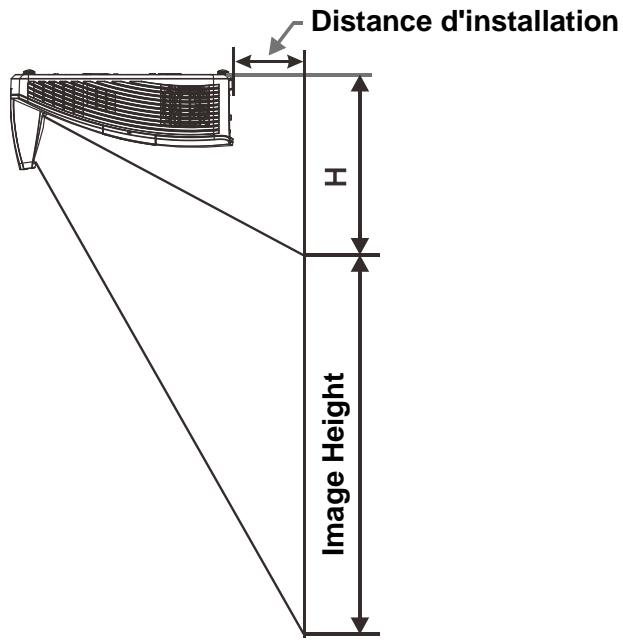
Distance d'installation et tableau de tailles
| WXGA | ||||
| 16:10 | ||||
| Diagonale | 80" | 87" | 97" | 100" |
| Distance | 282,3+/-20mm | 340,3+/-20mm | 421,4+/-20mm | 445,8+/-20mm |
| Largeur de l'image | 1723mm | 1874mm | 2088mm | 2154mm |
| Hauteur de l'image | 1077mm | 1171mm | 1305mm | 1346mm |
| H | 280+/-50mm | 300,2+/-50mm | 325,5+/-50mm | 336,9+/-50mm |
Tableau de mode de synchronisation
Le projecteur peut afficher plusieurs résolutions. Le tableau suivant indique les résolutions pouvant être affichées par le projecteur.
| SIGNAL | RESOLUTION | FREQUENCY HORIZONTAL (kHz) | FREQUENCY VERTICAL (Hz) | COMPOSITE | COMPOSANTE | ANALOGIQUE PC | HDMI |
| NTSC | — | 15,734 | 60,0 | O | — | — | — |
| PAL/SECAM | — | 15,625 | 50,0 | O | — | — | — |
| VESA | 720 x 400 | 37,9 | 85,04 | — | — | O | O |
| 640 x 480 | 31,5 | 60,0 | — | — | O | O | |
| 640 x 480 | 37,9 | 72,8 | — | — | O | O | |
| 640 x 480 | 37,5 | 75,0 | — | — | O | O | |
| 640 x 480 | 43,3 | 85,0 | — | — | O | O | |
| 800 x 600 | 35,2 | 56,3 | — | — | O | O | |
| * 800 x 600 | 37,9 | 60,3 | — | — | O | O | |
| 800 x 600 | 46,9 | 75,0 | — | — | O | O | |
| 800 x 600 | 48,1 | 72,2 | — | — | O | O | |
| 800 x 600 | 53,7 | 85,1 | — | — | O | O | |
| ** 800 x 600 | 76,3 | 120,0 | — | — | O | O | |
| 1024 x 576 | 35,8 | 60,0 | — | — | O | O | |
| 1024 x 600 | 37,3 | 60,0 | — | — | O | O | |
| 1024 x 600 | 41,5 | 65,0 | — | — | O | O | |
| * 1024 x 768 | 48,4 | 60,0 | — | — | O | O | |
| 1024 x 768 | 56,5 | 70,1 | — | — | O | O | |
| 1024 x 768 | 60,0 | 75,0 | — | — | O | O | |
| 1024 x 768 | 68,7 | 85,0 | — | — | O | O | |
| ** 1024 x 768 | 97,6 | 120,0 | — | — | O | O | |
| 1024 x 768 | 99,0 | 120,0 | — | — | O | O | |
| 1152 x 864 | 67,5 | 75,0 | — | — | O | O | |
| * 1280 x 720 | 45,0 | 60,0 | — | — | O | O | |
| * 1280 x 720 | 90,0 | 120,0 | — | — | O | O | |
| 1280 x 768 | 47,4 | 60,0 | — | — | O | O | |
| * 1280 x 768 | 47,8 | 59,9 | — | — | O | O | |
| * 1280 x 800 | 49,7 | 59,8 | — | — | O | O | |
| 1280 x 800 | 62,8 | 74,9 | — | — | O | O | |
| 1280 x 800 | 71,6 | 84,9 | — | — | O | O | |
| ** 1280 x 800 | 101,6 | 119,9 | — | — | O | O | |
| *** 1280 x 1024 | 64,0 | 60,0 | — | — | O | O | |
| 1280 x 1024 | 80,0 | 75,0 | — | — | O | O | |
| 1280 x 1024 | 91,1 | 85,0 | — | — | O | O | |
| *** 1280 x 960 | 60,0 | 60,0 | — | — | O | O | |
| 1280 x 960 | 85,9 | 85,0 | — | — | O | O | |
| **** 1280 x 1470 | — | 60,0 | — | — | — | O | |
| *** 1366 x 768 | 47,7 | 59,8 | — | — | O | O | |
| *** 1400 x 1050 | 65,3 | 60,0 | — | — | O | O | |
| 1440 x 900 | 55,5 | 59,9 | — | — | O | O | |
| *** 1440 x 900 | 55,9 | 59,9 | — | — | O | O | |
| 1440 x 900 | 70,6 | 75,0 | — | — | O | O | |
| 1600 x1200 | 75,0 | 60 | — | — | O | O | |
| 1680 x 1050 | 64,7 | 59,9 | — | — | O | O | |
| 1680 x 1050 | 65,3 | 60,0 | — | — | O | O | |
| 1920 x 1200 | 74,0 | 60,0 | — | — | O | O | |
| 1920 x 1080 | 67,5 | 60,0 | — | — | O | O | |
| **** 1920 x 2205 | — | 23,97 | — | — | — | O | |
| Apple Macintosh | 640 x 480 | 35,0 | 66,7 | — | — | O | O |
| 832 x 624 | 49,7 | 74,5 | — | — | O | O | |
| 1024 x 768 | 60,2 | 74,9 | — | — | O | O | |
| 1152 x 870 | 68,7 | 75,1 | — | — | O | O | |
| SDTV | 480i | 15,734 | 60,0 | — | O | — | O |
| 576i | 15,625 | 50,0 | — | O | — | O | |
| EDTV | 576p | 31,3 | 50,0 | — | O | — | O |
| 480p | 31,5 | 60,0 | — | O | — | O | |
| HDTV | 720p | 37,5 | 50,0 | — | O | — | O |
| 720p | 45,0 | 60,0 | — | O | — | O | |
| 1080i | 33,8 | 60,0 | — | O | — | O | |
| 1080i | 28,1 | 50,0 | — | O | — | O | |
| 1080p | 27 | 24 | — | O | — | O | |
| 1080p | 28 | 25 | — | O | — | O | |
| 1080p | 33,7 | 30 | — | O | — | O | |
| 1080p | 67,5 | 60,0 | — | O | — | O | |
| 1080p | 56,3 | 50,0 | — | O | — | O |
O: Fréquence prise en charge
: Fréquence non prise en charge
Remarque sur la 3D:
"★" Cela signifie que la synchronisation peut prendre en charge un signal non-3D et 3D avec format Cadre séquentiel et Haut-Bas.
“★★” Cela signifie que la synchronisation peut prendre en charge un signal non-3D et 3D avec format Cadre séquentiel.
"★★★"Cela signifie que la synchronisation peut prendre en charge un signal non-3D et 3D avec format Haut-Bas.
"★★★★"Signifie la prise en charge du signal 3D au format Paquet d'images.
La synchronisation 3D affichée dépend du fichier EDID et de la carte graphique. Il est possible que l'utilisateur ne puisse pas besoin les synchronisations de 3D ci-dessus sur la carte d'affichage.
La résolution de la dalle est de 1280 x 800. Les résolutions autres que la résolution native peuvent s'afficher avec des tailles de lignes ou de texte irrégulières.
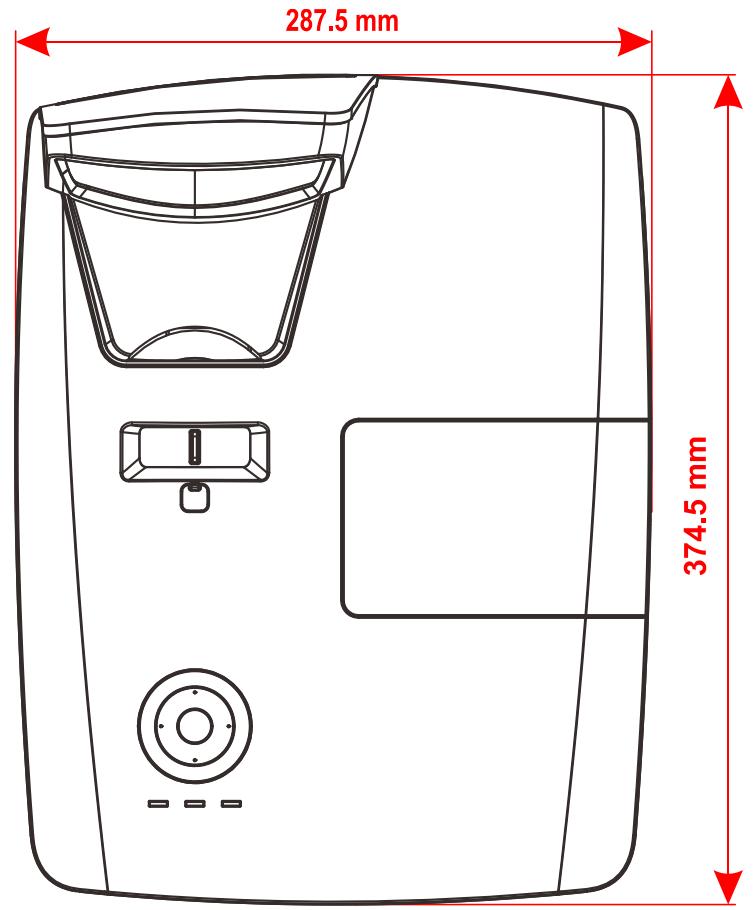
Dimensions du projecteur (LV-WX300UST)
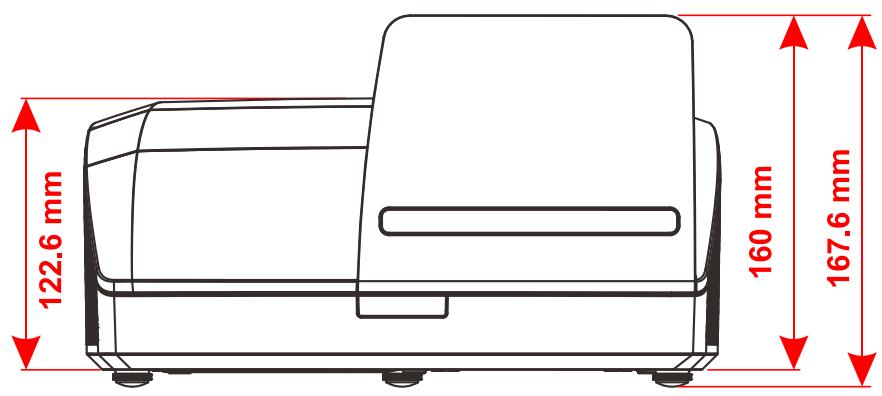
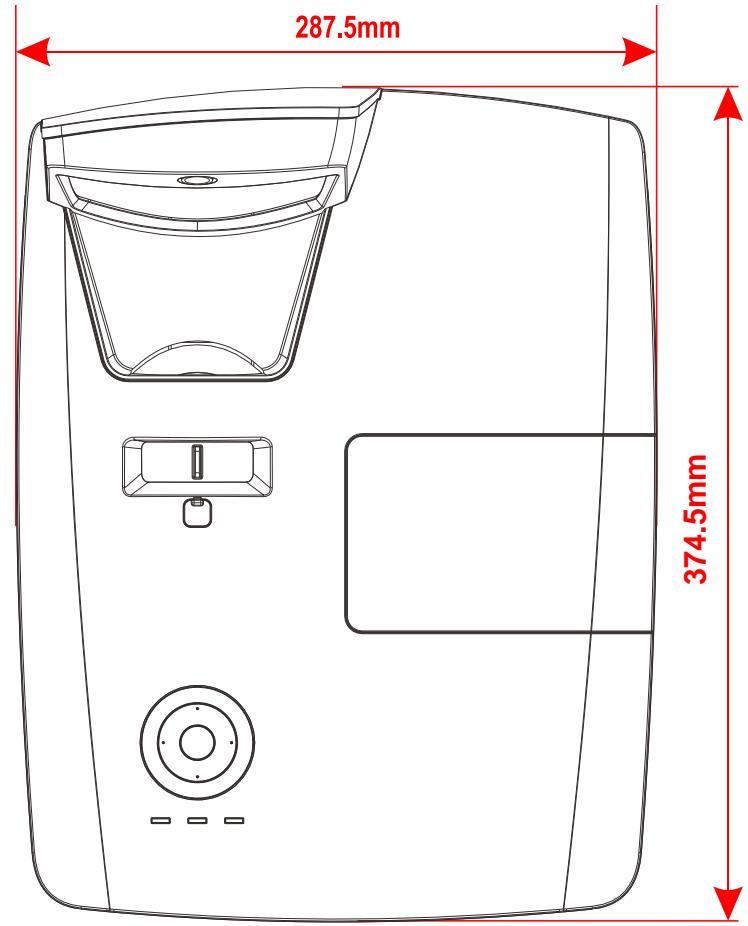
Dimensions du projecteur (LV-WX300USTi)
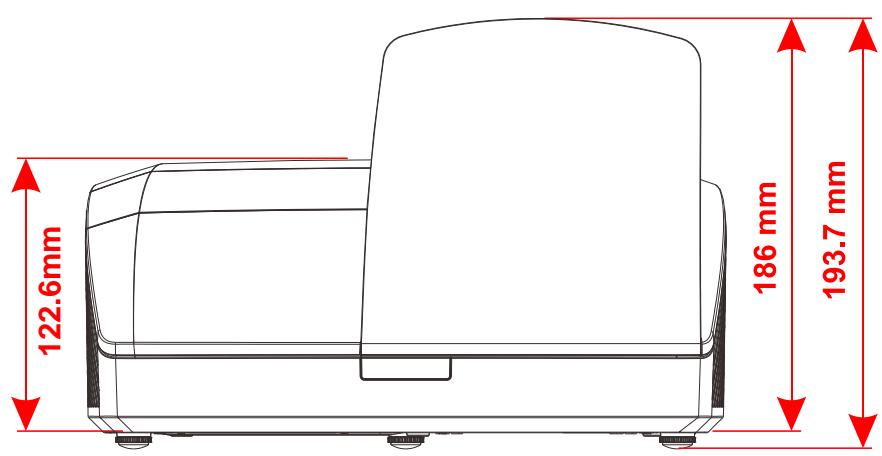
Communication
| Taux de baud : | 9600 |
| Bit données : | 8 |
| Vérification parité : | Aucun |
| Bit arrêt : | 1 |
| Contrôle flux | Aucun |
Structure de commande de contrôle
Les commandes sont structurées par code d'en-tête, code de commande, code de données et code de fin. La plupart des commandes sont structurées, sauf certaines pour cause d'incompatibilité avec d'autres projecteurs.
| Code d'en-tête | Code commande | Code donnéesés | Code fin | |
| HEX | 7Eh | Command | Data | 0Dh |
| ASCII | ‘~’ | Command | Data | CR |
Le transfert de commandes avec RS232 (telecommande) ou le réseau (LAN) ne fonctionne pas en mode économique d'énergie.
Sequence de contrôle
Le projecteur peut envoyer un code de retard après avoir reçu une commande. Si la commande n'est pas reçue correctement, le projecteur n'enverra pas le code de retard
Commande opération
Les commandes des opérations exécutent les réglages de base de ce projecteur.
| Opération | ASCII | HEX | ||||
| Power On※ | ~ | P | N | CR | ※ | 7Eh 50h 4Eh 0Dh |
| Power Off | ~ | P | F | CR | 7Eh 50h 46h 0Dh | |
| Auto Image | ~ | A | I | CR | 7Eh 41h 49h 0Dh | |
| Lamp Hour Reset | ~ | R | L | CR | 7Eh 52h 4Ch 0Dh | |
| Input Select RGB | ~ | S | R | CR | 7Eh 53h 52h 0Dh | |
| Input Select RGB2 | ~ | S | G | CR | 7Eh 53h 47h 0Dh | |
| Input Select DVI | ~ | S | I | CR | 7Eh 53h 44h 0Dh | |
| Input Select Video | ~ | S | V | CR | 7Eh 53h 56h 0Dh | |
| Input Select S-Video | ~ | S | S | CR | 7Eh 53h 53h 0Dh | |
| Input Select Component | ~ | S | Y | CR | 7Eh 53h 59h 0Dh | |
| Input Select HDMI | ~ | S | H | CR | 7Eh 53h 48h 0Dh | |
| Input Select HDMI2 | ~ | S | I | CR | 7Eh 53h 49h 0Dh | |
La commande d'allumage ne fonctionnera qu'en mode veille système.
CR:Retour chariot.
Commande distante
La commande distante simule le code envoyé par la télécommande.
| Nom du bouton | ASCII | HEX | ||||
| UP arrow | ~ | r | U | CR | 7Eh 72h 55h 0Dh | |
| DOWN arrow | ~ | r | D | CR | 7Eh 72h 44h 0Dh | |
| LEFT arrow | ~ | r | L | CR | 7Eh 72h 4Ch 0Dh | |
| RIGHT arrow | ~ | r | R | CR | 7Eh 72h 52h 0Dh | |
| POWER | ~ | r | P | CR | 7Eh 72h 50h 0Dh | |
| EXIT | ~ | ~ | ~ | CR | 7Eh 72h 45h 0Dh | |
| INPUT | ~ | r | I | CR | 7Eh 72h 49h 0Dh | |
| AUTO | ~ | r | A | CR | 7Eh 72h 41h 0Dh | |
| KEYSTONE+ | ~ | r | K | CR | 7Eh 72h 4Bh 0Dh | |
| KEYSTONE- | ~ | r | J | CR | 7Eh 72h 4Ah 0Dh | |
| MENU | ~ | r | M | CR | 7Eh 72h 4Dh 0Dh | |
| STATUS | ~ | r | S | CR | 7Eh 72h 53h 0Dh | |
| MUTE | ~ | r | T | CR | 7Eh 72h 54h 0Dh | |
| ZOOM+ | ~ | r | Z | CR | 7Eh 72h 5Ah 0Dh | |
| ZOOM- | ~ | r | Y | CR | 7Eh 72h 59h 0Dh | |
| BLANK | ~ | r | B | CR | 7Eh 72h 42h 0Dh | |
| FREEZE | ~ | r | F | CR | 7Eh 72h 46h 0Dh | |
| VOLUME+ | ~ | r | V | CR | 7Eh 72h 56h 0Dh | |
| VOLUME- | ~ | r | W | CR | 7Eh 72h 57h 0Dh | |
| Enter | ~ | r | N | CR | 7Eh 72h 4Eh 0Dh | |
Définir la valeur de la commande
| ÉLÉMENT | ASCII | HEX | |||||
| Brightness | ~ | S | B | ? | CR | ※ | 7Eh 73h 42h ?h 0Dh |
| Contrast | ~ | S | C | ? | CR | 7Eh 73h 43h ?h 0Dh | |
| Color | ~ | S | R | ? | CR | 7Eh 73h 52h ?h 0Dh | |
| Tint | ~ | S | N | ? | CR | 7Eh 73h 4Eh ?h 0Dh | |
| Scaling | ~ | S | A | ? | CR | 7Eh 73h 41h ?h 0Dh | |
| Color Temperature | ~ | S | T | ? | CR | 7Eh 73h 54h ?h 0Dh | |
| Projection Mode | ~ | S | J | ? | CR | 7Eh 73h 4Ah ?h 0Dh | |
| Sharpness | ~ | S | H | ? | CR | 7Eh 73h 48h ?h 0Dh | |
※ 2 :Données ASCII
Plage de données
| ÉLÉMENT | Définir la plage de données | Source | ||||||
| Brightness | 0 ~ 100 | ALL | ||||||
| Contrast | 0 ~ 100 | ALL | ||||||
| Color | 0 ~ 100 | Video/S-Video/Component | ||||||
| Tint | 0 ~ 100 | Video/S-Video/Component | ||||||
| Scaling | 0: Fill 1: 4:3 2: 16:9 3: Letter Box 4: Native | ALL | ||||||
| Color Temperature | 0: Native 1: 6500K 2: 7500K 3: 8200K | ALL | ||||||
| Projection Mode | 0: Rear Table 1: Front Table 2: Rear Ceiling 3: Front Ceiling | ALL | ||||||
| Sharpness | 0~31 | ALL | ||||||
Attention : La plage de données peut être différente selon les modèles
Example 1. Ajuster la valeur de luminosité sur 100
Envoyer la commande: ~sB100CR
Exemple 2. Ajuster la température de couleur sur Chaude
Envoyer la commande: ~sT2[CR]
Commande de requête
| ÉLÉMENT | ASCII | HEX | ||||
| Software Version | ~ | q | V | CR | 7Eh 71h 56h 0Dh | |
| Power State | ~ | q | P | CR | 7Eh 71h 50h 0Dh | |
| Input Select | ~ | q | S | CR | 7Eh 71h 53h 0Dh | |
| Lamp Hours | ~ | q | L | CR | 7Eh 71h 4Ch 0Dh | |
| Brightness | ~ | q | B | CR | 7Eh 71h 42h 0Dh | |
| Contrast | ~ | q | C | CR | 7Eh 71h 43h 0Dh | |
| Color (Video) | ~ | q | R | CR | 7Eh 71h 52h 0Dh | |
| Tint (Video) | ~ | q | N | CR | 7Eh 71h 4Eh 0Dh | |
| Scaling | ~ | q | A | CR | 7Eh 71h 41h 0Dh | |
| Color Temperature | ~ | q | T | CR | 7Eh 71h 54h 0Dh | |
| Projection Mode | ~ | q | J | CR | 7Eh 71h 4Ah 0Dh | |
| Sharpness | ~ | q | H | CR | 7Eh 71h 48h 0Dh | |
| Volume | ~ | q | M | CR | 7Eh 71h 4Dh 0Dh | |
| Freeze Status | ~ | q | Z | CR | 7Eh 71h 5Ah 0Dh | |
| Mute Status | ~ | q | U | CR | 7Eh 71h 55h 0Dh | |
| Blank Status | ~ | q | K | CR | 7Eh 71h 4Bh 0Dh | |
Message de réponse
| ÉLÉMENT | Exemples de messages de réponse | |||||
| Software Version | ...... | |||||
| Power State | On | Off | ||||
| Input Select | RGB1 | RGB2 | Video | S-Video | ||
| Component | HDMI | |||||
| Lamp Hours | 2000 | |||||
| Brightness | 100 | |||||
| Contrast | 100 | |||||
| Color (Video) | 100 | |||||
| Tint (Video) | 100 | |||||
| Scaling | Fill | 4:3 | 16:9 | LetterBox | Native | |
| Color Temperature | Native | 6500K | 7500K | 8200K | ||
| Projection Mode | Rear Table | Front Table | ||||
| Rear Ceiling | Front Ceiling | |||||
| Sharpness | 31 | |||||
| Volume | 8 | |||||
| Freeze Status | On | Off | ||||
| Mute Status | On | Off | ||||
| Blank Status | On | Off | ||||
Example 1. Obtenir la valeur de luminosité
Envoyer la commande:~qBCR
Réponse : 100
Exemple 2. Obtenir la température de couleur
Envoyer la commande:~qTCR
Réponse: 6500K
CANON INC.
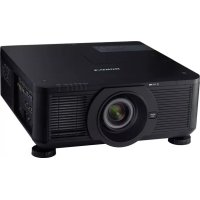
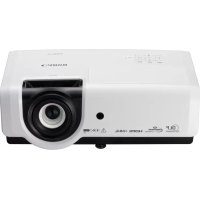
- AVIS DE NON-RESPONSABILITÉ
- RECONNAISSANCE DE LA MARQUE
- AVIS SUR LE DROIT D'AUTEUR
- À PROPOS DES MARQUES COMMERCIALES
- AVIS D'INSTALLATION DU PROJECTEUR
- VÉRIFIEZ LA LOCATION DE L'INSTALLATION
- NOTES DE REFROIDISSEMENT
- SORTIE D'AIR
- ENTRÉE D'AIR
- SÉCURITÉ DE L'ALIMENTATION
- REMPLACEMENT DE LA LAMPE
- AVERTISSEMENTS
- À PROPOS DE CE MANUEL
- TABLE DES MATIERES
- CONSIGNES DE SECURITE 1
- DEMARRAGE 12
- CONFIGURATION ET FONCTIONNEMENT 20
- MAINTENANCE ET SECURITE 53
- DEPANNAGE 58
- SPECIFICATIONS 61
- ATTENTION
- RISQUE D'ÉLECTROCUTION
- NE PAS OUVRIR
- AVIS DE COPYRIGHT
- PRÉCAUTIONS DE SÉCURITÉ
- AVERTISSEMENT
- PRECAUTION POUR LA SUSPENSION AU PLAFOND
- CORDON D'ALIMENTATION SECTEUR
- PLACEZ VOTRE ÉQUIPEMENT PRÉS D'UNE PRESE SECTEUR FACILÉMENT ACCESSIBLE
- UNION EUROPÉENNE, NORVÈGE, ISLANDE ET LIECHTENSTEIN UNIQUEMENT
- SYMBOLES DE SÉCURITÉ DANS CE MODE D'EMPLOI
- AVTISSEMENT
- PRÉCAUTIONS D'UTILISATION
- PRÉCAUTIONS D'INSTALLATION
- PRÉCAUTION POUR LA LAMPE
- PRÉCAUTIONS POUR LA PILE DE LA TÉLÉCOMMANDE
- PRÉCAUTIONS D'INSTALLATION ET DE MANIPULATION
- PRÉCAUTION POUR VISIONNER LE CONTENU 3D
- LISTE DE CONTRÔLE DE L'EMBALLAGE
- LES ÉLÉMENTS SUIVANTS SONT UNIQUEMENT SUR LV-WX300USTI
- VUES DES PIECES DU PROJECTEUR
- REMARQUE
- PÈCES DE LA TÉLÉCOMMANDE
- IMPORTANT
- PLAGE DE FONCTIONNEMENT DE LA TÉLÉCOMMANDE
- BOUTONS DU PROJECTEUR ET DE LA TÉLÉCOMMANDE
- INSERTION DES PILES DANS LA TÉLÉCOMMANDE
- ALLUMER ET ÉTÈINDRE LE PROJECTEUR
- RÉGLAGE D'UN MOT DE PASSER D'ACCÈS (VERROUILLAGE DE SÉCURITÉ)
- RÉGLAGE DU NIVEAU DU PROJECTEUR
- AJUSTER LA MISE AU POINT ET LA DISTORSION
- RÉGLAGE DU VOLUME
- COMMANDES DU MENU OSD
- NAVIGATION DANS LE MENU OSD
- RÉGLAGE DE LA LANGUE OSD
- PRÉSENTATION GÉNÉRALE DU MENU OSD
- MENU IMAGE
- FONCTIONS AVANCÉES
- GESTIONNAIRE DE COULEURS
- MENU ORDINATEUR
- MENU VIDEO
- AUDIO
- MENU INSTALLATION I
- MINUTEUR DE PRESENTATION
- MENU INSTALLATION II
- PARAMÉTRAGE DU MENU OSD
- TEST PÉRIPHÉRIQUE
- RÉINITIALISER HEURES LAMPE
- CONFIGURATION RÉSEAU
- FONCTIONNALITÉS DE TERMINAL LAN CABLE
- PÉRIPÉTRIQUES EXTERNES SUPPORTÉS
- RS232 AVEC FONCTION TELNET
- GUIDE DE MISE EN ROUTE POUR "RS232 VIA TELNET
- COMMENT FAIRE POUR AVOIR TELNET ACTIVÉ DANS WINDOWS VISTA / 7
- PAGE DE SPECIFICATIONS POUR « RS232 VIA TELNET
- RÉINITIALISATION D'USINE
- ÉTAT
- REMPLACEMENT DE LA LAMPE DE PROJECTION
- RÉINITIALISER LE COMPTEUR DE LA LAMPE
- NETTOYAGE DU PROJECTEUR
- NOTE
- UTILISER LA BARRE DE SÉCURITÉ
- SUGGESTIONS POUR LE DÉPANNAGE
- PROBLÈMES D'IMAGE
- PROBLÈME : AUCUNE IMAGE NE S'AFFICHE À L'ÉCRAN
- PROBLÈME : L'IMAGE EST FLOUE
- PROBLÈME : L'IMAGE EST GRANDE EN HAUT OU EN BAS (EFFET TRAPÉZOIDAL)
- PROBLÈME : L'IMAGE EST INVERSÉE
- PROBLÈME : L'IMAGE EST STRIÉE
- PROBLÈME : L'IMAGE EST PLATE SANS CONTRASTE
- PROBLÈMES AVEC LA LAMPE
- PROBLÈME : AUCUNE LUMIÈRE PROVENANT DU PROJECTEUR
- PROBLÈME : LA LAMPE S'ÉTEINT
- PROBLÈMES AVEC LA TÉLÉCOMMANDE
- PROBLÈME : LE PROJECTEUR NE RÉPOND PAS À LA TÉLÉCOMMANDE
- PROBLÈMES AVEC L'AUDIO
- PROBLÈME : IL N'Y A PAS DE SON
- PROBLÈME : LE SON EST DÉFORMÉ
- FAIRE RÉPARER LE PROJECTEUR
- DISTANCE D'INSTALLATION PAR RAPPORT À LA TAILLE DE PROJECTION
- DISTANCE D'INSTALLATION ET TABLEAU DE TAILLES
- TABLEAU DE MODE DE SYNCHRONISATION
- COMMUNICATION
- SEQUENCE DE CONTRÔLE
- COMMANDE OPÉRATION
- COMMANDE DISTANTE
- CANON INC
Marque : CANON
Modèle : LV-WX300USTI - LV-WX310ST
Catégorie : Projecteur professionnel