
ELUGA - Smartphone PANASONIC - Notice d'utilisation et mode d'emploi gratuit
Retrouvez gratuitement la notice de l'appareil ELUGA PANASONIC au format PDF.
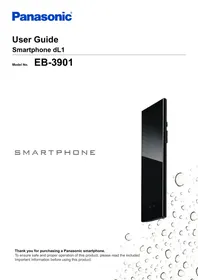


| Type de produit | Smartphone |
| Marque | Panasonic |
| Modèle | ELUGA (EB-3901) |
| Dimensions (approx.) | 130 x 65 x 10 mm |
| Poids (approx.) | 140 g |
| Écran | Écran tactile capacitif, résolution non spécifiée |
| Système d'exploitation | Android |
| Processeur | Non spécifié (probablement dual-core ou quad-core) |
| Mémoire interne | Stockage USB intégré (capacité non spécifiée) |
| Réseaux | 2G, 3G, Wi-Fi, Bluetooth, GPS, NFC |
| Appareil photo | Appareil photo arrière avec flash, caméra frontale (non spécifiée) |
| Batterie | Lithium-ion rechargeable, charge via USB ou adaptateur secteur |
| Fonctions principales | Appels, SMS, MMS, Email, Navigation web, Appareil photo/vidéo, Lecteur musique, Radio FM (non spécifiée), GPS, Bluetooth, Wi-Fi, NFC, Répertoire, Calendrier, Dictaphone |
| Entretien et nettoyage | Utiliser un chiffon doux et sec. Ne pas utiliser de produits liquides ou abrasifs. |
| Sécurité | Verrouillage d'écran (motif, code, IC card), Verrouillage SIM, Mot de passe terminal, Coffre-fort de données |
| Informations générales | Notice disponible en PDF, 83 pages. Fabriqué par Panasonic Mobile Communications. |
FOIRE AUX QUESTIONS - ELUGA PANASONIC
Questions des utilisateurs sur ELUGA PANASONIC
0 question sur cet appareil. Repondez a celles que vous connaissez ou posez la votre.
Poser une nouvelle question sur cet appareil
Téléchargez la notice de votre Smartphone au format PDF gratuitement ! Retrouvez votre notice ELUGA - PANASONIC et reprennez votre appareil électronique en main. Sur cette page sont publiés tous les documents nécessaires à l'utilisation de votre appareil ELUGA de la marque PANASONIC.
MODE D'EMPLOI ELUGA PANASONIC
Guide de l'utilisateur
Smartphone dL1
Numéro de modèle
EB-3901
SMARTPHONE
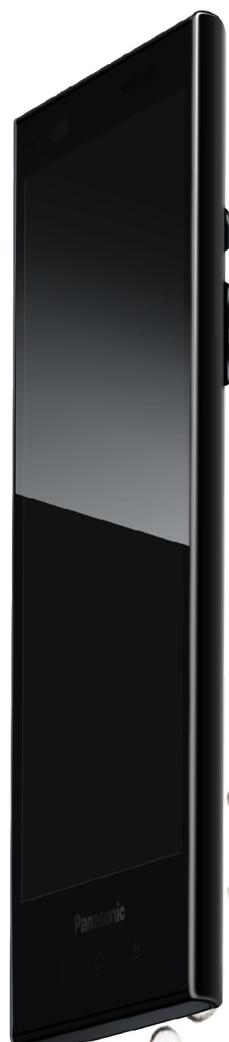
Table des matières
Introduction 5
Premiers pas 6
Insertion de la carte SIM 6 Chargement de la batterie 6 Allumage du téléphone 7 Déverrouillage de l'écran 8 Configuration initiale du téléphone 8
Découverte de votre téléphone 9
Vue d'ensemble du téléphone 9 Indicateur 9 Boutons de la face avant (3) 10 Utilisation de l'écran tactile 10 Basculement entre les modes d'affichage vertical et horizontal 12 Écran d'accueil 12 Liste des applications 13 Utilisation des applications 14 Statut et notifications 15 Saisie sur votre téléphone 15 Personnalisation de votre téléphone 17 Mode éco 19 Casque stéréo 19
Connexion aux réseaux 21
Connexion aux réseaux mobiles 21 Connexion aux réseaux Wi-Fi 22 Connexion aux VPN 23 Création d'un point d'accès Wi-Fi 24
Appels 25
Passer des appels d'urgence 25 Passer des appels 25 Utilisation d'autres fonctions pendant un appel 25 Répondre aux appels 26 Journal des appels 26 Messagerie vocale 27 Renvoi d'appel 27 Appel en attente 27 Conférence téléphonique 28 Envoi de vos informations d'appelant (identification de l'appelant) 28 Numérotation fixe 28
Répertoire 30
Ajout de contacts à votre téléphone 30 Gestion de vos contacts 31 Partage et sauvegarde des contacts 31
E-mail 33
Configuration d'un compte e-mail 33 Utilisation de l'e-mail 33
Utilisation des comptes e-mail 34 Gmail et autres services Google 35
36
Utilisation de la messagerie texte et multimédia 36 Options de messagerie texte et multimédia 37 Google Talk 37
Navigateur Web 38
Navigation sur le Web 38 Navigation dans les pages Web 38 Mise en favori de vos pages Web préférées 39 Téléchargement depuis des pages Web 40 Utilisation du menu d'options du navigateur Web 40 Modification des paramètres du navigateur Web 40
Musique 42
Copie de fichiers multimédias sur le téléphone 42 Écoute de votre musique 42
Photos et vidéos 44
Prise de photos et enregistrement de vidéos 44 Visualisation de vos photos et vidéos 48
Services de localisation 50
Google Maps 50 Obtention d'itinéraires 51 Navigation 51 Lieux 51 Latitude 52
Autres applications 53
Lien IC 53 Bloc-notes 53 Enregistreur vocal 54 Calendrier 54 YouTube 56
Play Store 57
Trouver et télécharger des applications 57 Gestion des applications 57
Connexion à d'autres appareils 59
Technologie sans fil Bluetooth 59 USB 61 DLNA (diffusion de contenu) 62
Synchronisation, sauvegarde et restauration 63
Synchronisation avec votre compte Google 63 Synchronisation de votre messagerie professionnelle, calendrier et contacts 64 Sauvegarde sur le stockage USB 64 Sauvegarde sur un ordinateur 65
Sécurité du téléphone 66
Verrouillage de l'écran 66
Masquer vos données 67 Protection des paramètres du téléphone avec un mot de passe de terminal 67 Protection de votre carte SIM 68
Mise à jour du téléphone 69
Téléchargement des mises à jour sans fil 69 Téléchargement des mises à jour avec un ordinateur 69
Aperçu des paramètres du téléphone 70
Liste des icônes 71
Dépannage 76
Dépannage général 76
Besoin d'aide ? 79
Index 80
Introduction
Documentation produit
La documentation suivante est disponible pour votre téléphone.
Informations importantes
Fournit des informations sur la façon d'utiliser votre téléphone en toute sécurité.
Guide de démarrage rapide
Vous présente brièvement le téléphone et explique comment l'utiliser pour la première fois.
Guide de l'utilisateur (ce document)
Vous présente votre téléphone, explique comment le configurer et le personnaliser, et fournit des informations et des instructions sur l'utilisation de nombreuses fonctionnalités de votre téléphone.
Marques commerciales
- Android™, Android Market™, Gmail™, Google™, Google Calendar™, Google Latitude™, Google Maps™, Google Places™, Google Play™, Google Sync™, Google Talk™, Google Wallet™ et YouTube™ sont des marques commerciales de Google Inc.
- La marque et les logos Bluetooth® sont des marques déposées de Bluetooth SIG, Inc. et toute utilisation de ces marques par Panasonic Mobile Communications Co., Ltd. est sous licence.
- DLNA® est une marque, une marque de service ou une marque de certification de la Digital Living Network Alliance.
- Microsoft® est une marque déposée ou une marque de Microsoft Corporation aux États-Unis et/ou dans d'autres pays.
- Wi-Fi® est une marque déposée de la Wi-Fi Alliance.
- Toutes les autres marques citées dans ce document sont la propriété de leurs détenteurs respectifs.
Avis
- Le terme « applications » est utilisé dans ce document pour désigner les programmes installés sur le téléphone. Les illustrations et captures d'écran présentées dans ce document sont fournies à titre de référence uniquement et peuvent différer de l'apparence réelle du produit. Les informations contenues dans ce document sont sujettes à modification sans préavis.
- Certaines applications tierces peuvent désigner le stockage USB du téléphone (c'est-à-dire la mémoire interne) comme « carte SD ». Dans ce cas, la sélection de « carte SD » sélectionnera le stockage USB.
Pour commencer
Insertion de la carte SIM
La carte SIM de votre téléphone contient votre numéro de téléphone et vos informations de service.
Insertion de la carte SIM
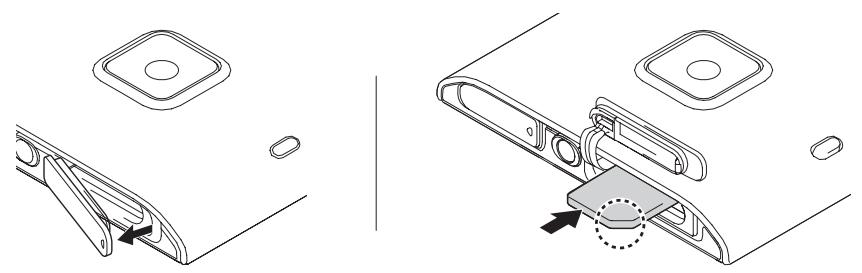
- Ouvrez le couvercle du logement de la carte SIM en haut du téléphone, puis insérez la carte SIM dans le logement comme indiqué.
- Insérez uniquement une carte micro SIM. N'essayez pas d'insérer une carte SIM de taille standard.
- Notez la position du coin entaillé de la carte SIM dans l'illustration ci-dessous et insérez le bon côté de la carte.
- Fermez le couvercle du logement de la carte SIM.
Retrait de la carte SIM
- Ouvrez le couvercle du logement de la carte SIM en haut du téléphone.
- Poussez doucement la carte SIM légèrement dans le téléphone.
- Retirez la carte SIM.
- Fermez le couvercle du logement de la carte SIM.
Chargement de la batterie
Vous pouvez charger votre téléphone en le connectant à une prise de courant à l'aide du câble USB et de l'adaptateur secteur fournis, ainsi qu'en le connectant au port USB de votre ordinateur. Le voyant du téléphone s'allume en rouge pendant la charge de la batterie et s'éteint lorsque la charge s'arrête ou est terminée.
Si votre téléphone n'a jamais été allumé, le voyant peut clignoter en rouge lorsqu'il est connecté à une source d'alimentation. Ce n'est pas un dysfonctionnement.
Chargement de la batterie à l'aide de l'adaptateur secteur
Connectez votre téléphone à une prise de courant à l'aide du câble USB et de l'adaptateur secteur fournis.
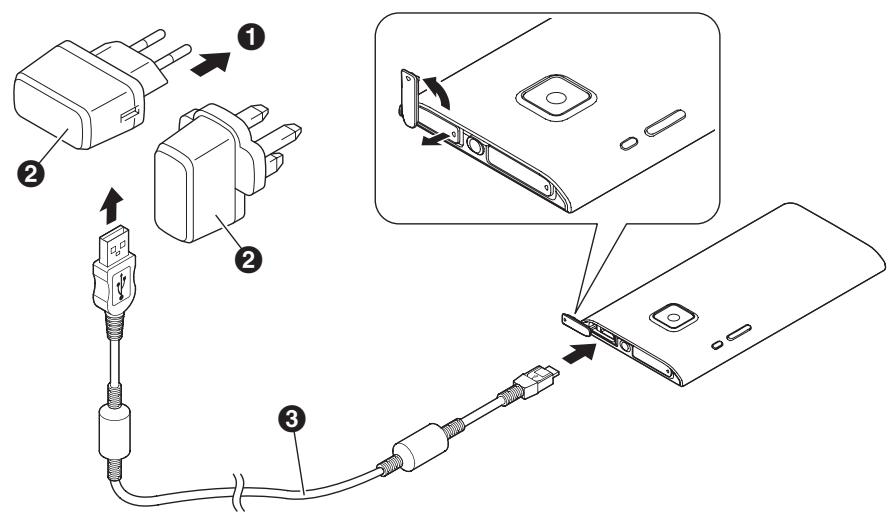
Vers la prise de courant Adaptateur secteur Câble USB
Remarque
Un adaptateur secteur est fourni avec le téléphone. - L'apparence de l'adaptateur secteur varie selon le pays ou la région d'achat.
Charger la batterie à l'aide d'un ordinateur ou d'un autre appareil
Connectez votre téléphone au port USB de votre ordinateur à l'aide du câble USB fourni.
Allumer le téléphone
Maintenez enfoncée la touche marche/arrêt sur le côté de votre téléphone. Lorsque l'écran de verrouillage apparaît, déverrouillez l'écran (voir « Déverrouillage de l'écran » (page 8)).
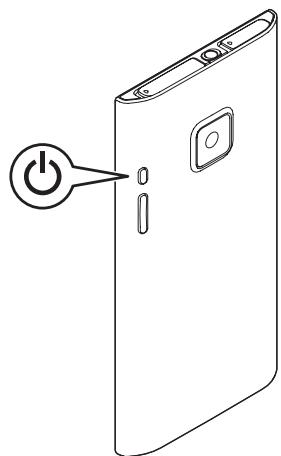
Allumer le téléphone pour la première fois
La première fois que vous allumez votre téléphone, vous serez invité à configurer différents paramètres. Voir « Configuration du téléphone pour la première fois » (page 8) pour plus d'informations.
Éteindre le téléphone
Maintenez enfoncée la touche marche/arrêt sur le côté de votre téléphone, puis appuyez sur [Éteindre] → [OK].
Allumer l'écran
Appuyez sur le côté de votre téléphone, ou maintenez enfoncé
Éteindre l'écran
Appuyez sur le côté de votre téléphone.
Déverrouillage de l'écran
L'écran de verrouillage vous évite d'appuyer accidentellement sur votre téléphone et de l'utiliser involontairement. Lorsque l'écran de verrouillage est affiché, vous pouvez déverrouiller l'écran en faisant glisser votre doigt de la droite vers la gauche ou de la gauche vers la droite, de haut en bas ou de bas en haut.
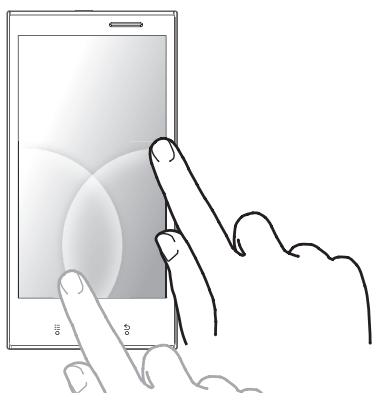
Configuration initiale du téléphone
Lors de la première mise sous tension de votre téléphone, vous serez invité à configurer les paramètres suivants. Suivez les instructions à l'écran et configurez chaque élément selon vos besoins.
- Langue d'affichage Paramètres du réseau Wi-Fi
- Paramètres du compte Google
- Services de localisation Google
- Services de sauvegarde des données Google
- Paramètres de date et d'heure
Remarque
- Si vous ne pouvez pas lire la langue affichée à l'écran, appuyez sur le bouton dans le coin inférieur droit de l'écran, puis sélectionnez la langue souhaitée.
Découverte de votre téléphone
Vue d'ensemble du téléphone
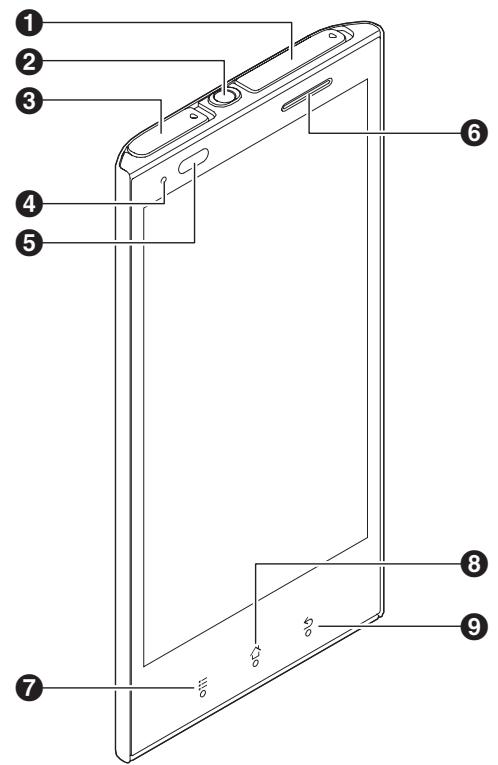
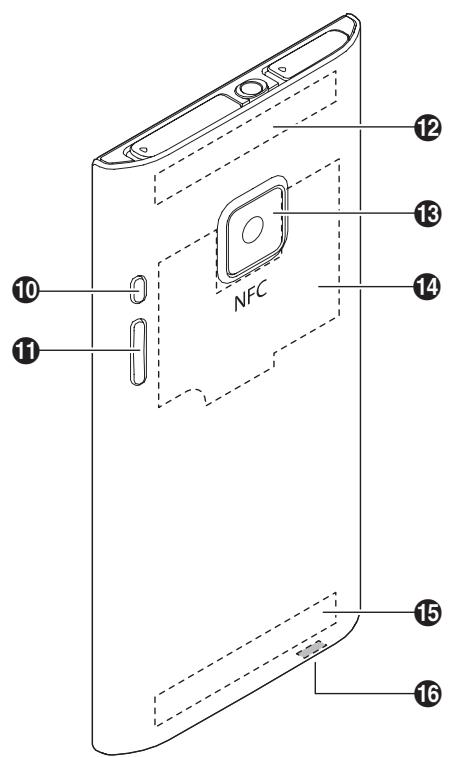
Cache du logement de la carte SIM 2 Prise casque Cache du connecteur microUSB Voyant Capteur de lumière, capteur de proximité Écouteur et haut-parleur combinés (menu) bouton (accueil) bouton 9 (retour) bouton 10 (alimentation) bouton et (volume) boutons Antenne Wi-Fi, Bluetooth et GPS 3 Caméra 14 Antenne NFC 15 Antenne principale 16 Microphone
Voyant
Le voyant s'allume en rouge pendant la charge de la batterie et s'éteint lorsque la charge s'arrête ou est terminée. Lorsqu'un appel ou un nouveau message est reçu, le voyant clignote.
Boutons du panneau avant (≡ ∩ ⊙)
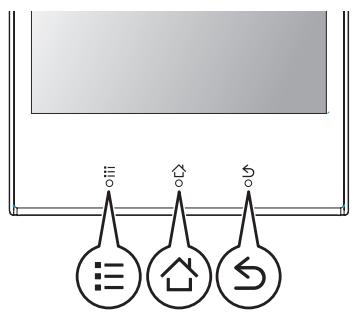
≡ (menu)
Appuyez pour afficher une liste d'options disponibles sur l'écran actuel.
Γ (accueil)
Appuyez pour afficher l'écran d'accueil. Appuyez longuement pour afficher une liste des applications récemment utilisées.
retour)
Appuyez pour revenir à l'écran précédent ou fermer la boîte de dialogue, le menu, le clavier à l'écran, etc.
Utilisation de l'écran tactile
Votre téléphone est doté d'un écran tactile que vous pouvez utiliser en touchant directement avec vos doigts. Les gestes que vous pouvez utiliser pour manipuler l'écran tactile sont décrits ci-dessous.
Remarque
- Les comportements des applications varient. Certains des gestes décrits ici ne sont pas disponibles dans certaines applications.
Toucher
Touchez un élément ou une icône pour le sélectionner.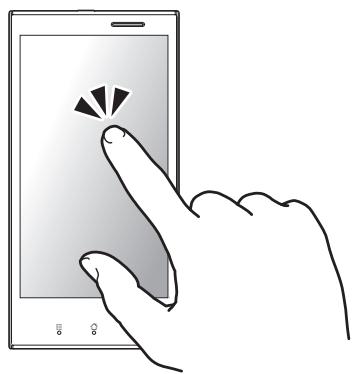
Double-toucher
Touchez rapidement deux fois l'écran tactile pour effectuer un zoom avant et arrière.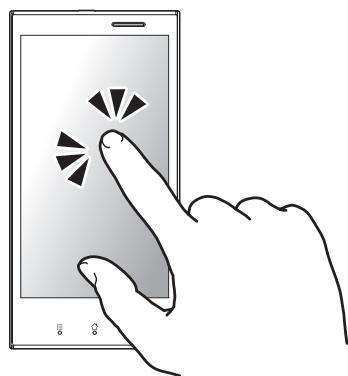
Toucher et maintenir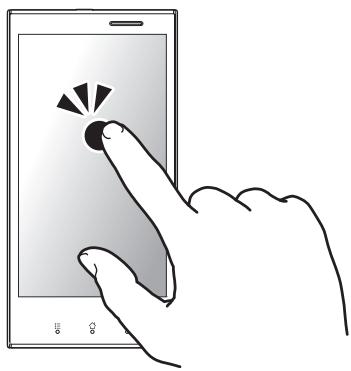
Touchez un élément ou une icône sans retirer votre doigt de l'écran tactile pour afficher un menu contextuel, si disponible.
Balayage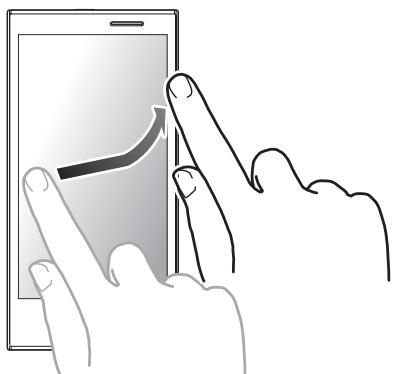
Déplacez rapidement votre doigt sur l'écran tactile pour parcourir les pages, les images, etc.
Glissement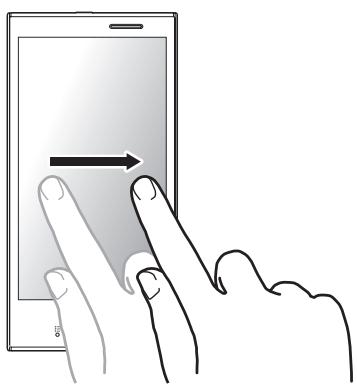
Maintenez votre doigt sur un élément ou une icône et, sans le lever, déplacez votre doigt sur l'écran tactile pour faire glisser l'élément vers un autre endroit.
Défilement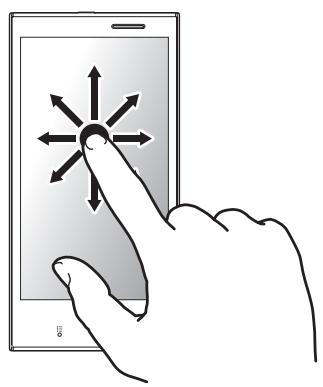
Faites glisser votre doigt sur l'écran tactile pour faire défiler une autre zone de la page, de l'image, etc.
Pincement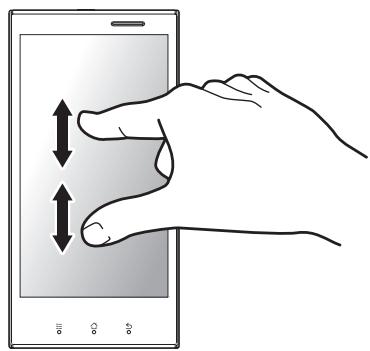
En utilisant deux doigts, "pincez" deux points sur l'écran tactile pour effectuer un zoom arrière, et écartez deux points sur l'écran tactile pour effectuer un zoom avant.
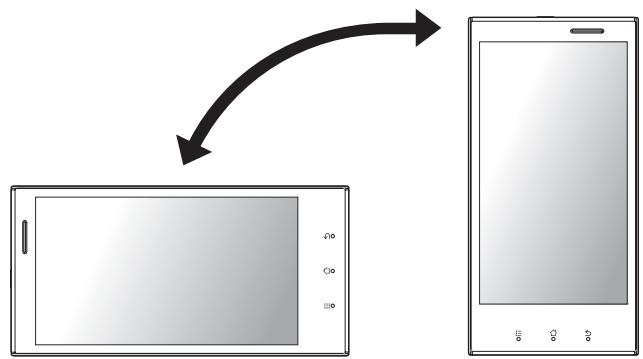
Basculement entre les modes d'affichage vertical et horizontal
Le capteur de mouvement de votre téléphone peut détecter lorsque vous avez tourné le téléphone sur le côté, ce qui vous permet de passer en mode d'affichage horizontal (également appelé "paysage"), et lorsque vous avez remis le téléphone à la verticale, ce qui vous permet de revenir en mode d'affichage vertical (également appelé "portrait"). Notez que toutes les applications ne prennent pas en charge ces deux modes.
Écran d'accueil
L'écran d'accueil est l'écran principal de votre téléphone à partir duquel vous pouvez lancer des applications, telles que le téléphone, l'appareil photo et le navigateur Web, et consulter les widgets. Vous pouvez personnaliser l'écran d'accueil selon vos besoins, et ajouter, déplacer et supprimer des éléments comme vous le souhaitez.
Accéder à l'écran d'accueil
Appuyez à tout moment.
Parcourir l'écran d'accueil
L'écran d'accueil peut contenir plusieurs pages d'icônes d'applications et de widgets. Balayez vers la gauche ou la droite pour afficher les autres pages. La page actuelle est indiquée en haut de l'écran par des points (● ● ●).
Lancer une application depuis l'écran d'accueil
Touchez l'icône de l'application.
Déplacer un élément sur l'écran d'accueil
- Touchez et maintenez un élément jusqu'à ce que le téléphone vibre et que l'élément soit mis en surbrillance.
- Faites glisser l'élément vers le nouvel emplacement.
- Vous pouvez déplacer des éléments vers d'autres pages en les faisant glisser vers le bord gauche ou droit de l'écran.
Ajouter un widget à l'écran d'accueil
- Les widgets sont des éléments spéciaux que vous pouvez utiliser pour consulter rapidement la météo, les actualités ou d'autres informations sans quitter l'écran d'accueil.
- Accédez à la page de l'écran d'accueil où vous souhaitez ajouter un widget.
- Appuyez sur 3.
- Touchez [Ajouter] → [Widgets].
- Sélectionnez le widget souhaité.
Ajout d'un raccourci à l'écran d'accueil
- Accédez à la page de l'écran d'accueil où vous souhaitez ajouter un raccourci.
- Appuyez sur :三.
- Touchez [Ajouter] → [Raccourcis].
- Sélectionnez le raccourci souhaité.
Ajout d'un dossier à l'écran d'accueil
- Accédez à la page de l'écran d'accueil où vous souhaitez ajouter un dossier.
- Appuyez sur :三.
- Touchez [Ajouter] → [Dossiers].
- Touchez [Nouveau dossier].
Renommer un dossier
- Touchez le dossier souhaité.
- Maintenez le doigt sur la barre de titre du dossier.
- Saisissez le nom.
- Appuyez sur [OK].
Ajout d'un élément à un dossier
- Maintenez le doigt sur l'élément jusqu'à ce que le téléphone vibre et que l'élément soit mis en surbrillance.
- Faites glisser l'élément et déposez-le dans le dossier.
Suppression d'un élément de l'écran d'accueil
- Maintenez le doigt sur l'élément jusqu'à ce que le téléphone vibre et que l'élément soit mis en surbrillance.
- Faites glisser l'élément et déposez-le en bas de l'écran.
Changement du fond d'écran de l'écran d'accueil
- Appuyez sur :E.
- Appuyez sur [Fond d'écran].
- Parcourez et sélectionnez l'élément souhaité.
Liste des applications
La [Liste des applications] vous donne accès à toutes les applications stockées sur votre téléphone.
Affichage de la [Liste des applications]
Touchez [Liste des applications] sur l'écran d'accueil.
Parcourir la [Liste des applications]
Faites glisser votre doigt vers la gauche ou la droite pour afficher différentes pages.
Ajouter un raccourci vers une application sur l'écran d'accueil
- Touchez et maintenez une application jusqu'à ce que le téléphone vibre et que l'application soit mise en surbrillance.
- L'écran bascule sur l'écran d'accueil.
- Faites glisser l'application et déposez-la sur l'écran d'accueil.
Rechercher une application préinstallée
Touchez [Préinstallées] dans la [Liste des applications].
Rechercher une application téléchargée
Touchez [Téléchargées] dans la [Liste des applications].
Vérifier les mises à jour des applications
Touchez [Mises à jour] dans la [Liste des applications].
Trier les applications dans la [Liste des applications]
Vous pouvez trier vos applications en les faisant glisser chacune vers les nouveaux emplacements.
- Appuyez sur E :
- Touchez [Trier].
- Touchez et maintenez une application jusqu'à ce que le téléphone vibre et que l'application soit mise en surbrillance.
- Faites glisser l'application vers l'emplacement souhaité.
Modification de la disposition de la [Liste d'applications]
- Appuyez sur :
- Touchez [Modifier la disposition].
- Sélectionnez la disposition souhaitée.
Utilisation des applications
Les applications étendent les capacités de votre téléphone et vous permettent de le personnaliser selon vos besoins. Votre téléphone est préinstallé avec une variété d'applications, et vous pouvez télécharger d'autres applications à partir de diverses sources.
Lancement d'une application
Trouvez l'application dans l'écran d'accueil ou dans la [Liste d'applications], puis touchez-la.
Fermeture d'une application
Pendant l'utilisation de l'application, appuyez sur 公
Remarque
- Les comportements des applications varient. Lorsque vous appuyez sur , l'application en cours peut se mettre en pause ou continuer à s'exécuter en arrière-plan sans se fermer.
Ouverture du menu d'options d'une application
Pendant l'utilisation de l'application, appuyez sur :三.
Remarque
- Les comportements des applications varient. L'application en cours peut ne pas avoir de menu d'options, ou la méthode pour ouvrir le menu d'options peut être différente.
Passer d'une application à une autre
Maintenez enfoncée la touche 品. Lorsque la liste des applications récentes s'affiche, touchez l'application souhaitée.
Statut et notifications
Barre de statut
La barre de statut est affichée en haut de l'écran de votre téléphone lorsque vous utilisez la plupart des applications. Elle affiche l'heure et fournit des icônes et d'autres indicateurs qui vous informent de l'état de la batterie de votre téléphone, de la force du signal réseau et de certaines fonctionnalités de votre téléphone.
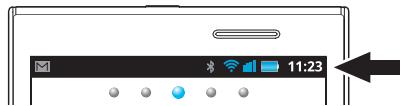
Consultez la section « Icônes de statut » (page 71) pour une liste des icônes de statut et leur signification.
Panneau de notifications
Le panneau de notifications fournit des informations détaillées sur les messages électroniques entrants, les appels manqués, les événements du calendrier, etc. Vous pouvez ouvrir le panneau de notifications en touchant la barre de statut et en faisant glisser votre doigt vers le bas. Pour fermer le panneau de notifications, touchez le bas de l'écran et faites glisser votre doigt vers le haut.
Consultez la section « Icônes de notification » (page 72) pour une liste des icônes de notification et leur signification.
Saisie sur votre téléphone
Le clavier de votre téléphone s'affiche automatiquement lorsque vous touchez un champ de saisie de texte ou lorsque vous êtes invité à saisir des informations.
Remarque
- Les touches affichées sur votre clavier peuvent varier selon la langue de saisie.
- Certaines fonctions expliquées ici peuvent ne pas être disponibles selon l'application ou le type d'informations saisies au clavier (par exemple, adresses e-mail, mots de passe, etc.).
Présentation du clavier FlexT9
Lorsque le clavier FlexT9 est affiché, vous pouvez sélectionner un autre clavier et modifier les paramètres du clavier en touchant et en maintenant la touche en bas à gauche (2 dans l'illustration).
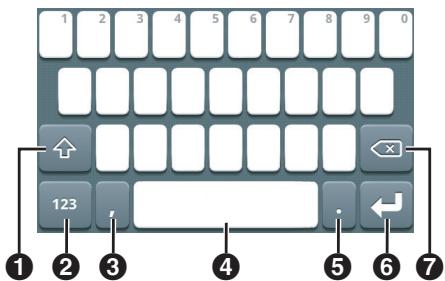
1 La touche Maj. Touchez pour changer la casse des caractères ; touchez deux fois pour activer le verrouillage des majuscules. Touchez pour basculer entre lettres, chiffres et symboles. Touchez et maintenez pour sélectionner un autre clavier ou modifier les paramètres du clavier. 3 Touchez pour saisir une virgule.
La barre d'espace. Touchez pour saisir un espace ; touchez et maintenez pour sélectionner une autre langue de saisie. 5 Touchez pour saisir un point. 6 Touchez pour insérer un saut de ligne ou confirmer le texte saisi. 7 Touchez pour supprimer le caractère avant le curseur ; touchez et maintenez pour supprimer rapidement des caractères.
Remarque
- Vous pouvez toucher et maintenir certaines touches pour afficher une liste d'autres caractères disponibles.
- Vous pouvez également saisir du texte en faisant glisser votre doigt d'une touche à une autre.
- Tournez le téléphone sur le côté pour afficher le clavier en mode d'affichage horizontal.
Présentation du clavier Android
Lorsque le clavier Android est affiché, vous pouvez sélectionner un autre clavier en touchant et en maintenant (3 dans l'illustration).
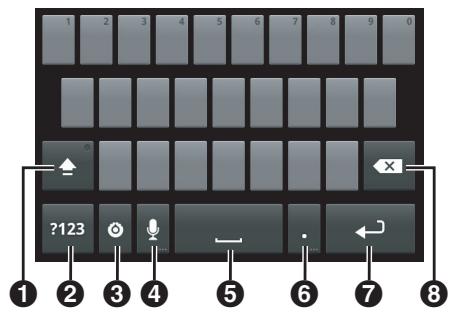
1 La touche Maj. Touchez pour changer la casse des caractères ; touchez deux fois pour activer le verrouillage des majuscules. 2 Touchez pour basculer entre lettres, chiffres et symboles. 3 Touchez pour afficher le menu d'options ; touchez et maintenez pour sélectionner un autre clavier. 4 Touchez pour activer la saisie vocale. La barre d'espace. Touchez pour saisir un espace. 6 Touchez pour saisir un point. 7 Touchez pour insérer un saut de ligne ou confirmer le texte saisi. 8 Touchez pour supprimer le caractère avant le curseur ; touchez et maintenez pour supprimer rapidement des caractères.
Remarque
- Vous pouvez toucher et maintenir certaines touches pour afficher une liste d'autres caractères disponibles.
- Tournez le téléphone sur le côté pour afficher le clavier en mode paysage.
Sélection des langues de saisie lors de l'utilisation du clavier Android
Vous pouvez sélectionner les langues de saisie disponibles lors de la saisie de texte. Si plusieurs langues de saisie sont sélectionnées, vous pouvez changer la langue de saisie courante lors de la frappe en faisant glisser la barre d'espace vers la gauche ou la droite.
- Depuis l'écran d'accueil, appuyez sur :三.
- Touchez [Paramètres] → [Langue et clavier] → [Clavier Android] → [Langues de saisie].
- Sélectionnez les langues souhaitées.
Utilisation de la reconnaissance vocale lors de l'utilisation du clavier Android
Vous pouvez saisir des mots en parlant à votre téléphone.
- Touchez 9.
- Prononcez les mots ou une phrase.
- Votre téléphone reconnaît automatiquement les mots et saisit le texte que vous avez prononcé.
Personnalisation de votre téléphone
Vous pouvez personnaliser votre téléphone en modifiant la date et l'heure, la sonnerie, le mode vibreur, les paramètres d'écran, la langue d'affichage, etc. Certains paramètres couramment utilisés sont expliqués ci-dessous.
Paramètres généraux
Réglage de la date, de l'heure et du fuseau horaire
Votre téléphone peut régler automatiquement la date et l'heure à l'aide des informations fournies par le réseau, ou vous pouvez régler la date et l'heure manuellement si vous préférez.
- Depuis l'écran d'accueil, appuyez sur :E.
- Appuyez sur [Paramètres] → [Date et heure].
- Si vous souhaitez régler la date et l'heure automatiquement :
→ Activez la case [Automatique]. Aucun autre réglage n'est requis.
Si vous souhaitez régler la date et l'heure manuellement : → Assurez-vous que la case [Automatique] est désactivée, puis passez à l'étape suivante.
- Appuyez sur [Définir la date].
- Réglez la date, puis appuyez sur [Définir].
- Appuyez sur [Sélectionner le fuseau horaire].
- Sélectionnez une ville dans votre fuseau horaire.
- Appuyez sur [Régler l'heure].
- Réglez l'heure puis appuyez sur [Régler].
Passage entre le format 12 heures et le format 24 heures
- Depuis l'écran d'accueil, appuyez sur :E.
- Appuyez sur [Paramètres] → [Date et heure].
- Activez ou désactivez la case [Utiliser le format 24 heures].
Activation du mode avion
Le mode avion désactive toutes les fonctions sans fil pour éviter toute interférence avec les équipements de l'avion.
- Depuis l'écran d'accueil, appuyez sur :E.
- Appuyez sur [Paramètres] → [Sans fil et réseaux] → [Mode avion].
Paramètres de l'écran
Changement de la langue du téléphone
- Depuis l'écran d'accueil, appuyez sur :三.
- Appuyez sur [Paramètres] → [Langue et clavier] → [Sélectionner la langue].
- Sélectionnez la langue souhaitée.
Réglage manuel de la luminosité de l'écran
- Depuis l'écran d'accueil, appuyez sur [Menu].
- Appuyez sur [Paramètres] → [Affichage] → [Luminosité].
- Décochez la case [Luminosité automatique], puis réglez la luminosité.
- Appuyez sur [OK].
Remarque
- L'augmentation de la luminosité réduit l'autonomie de la batterie de votre téléphone.
Réglage de la durée de mise en veille de l'écran
Le paramètre de durée de mise en veille détermine le temps avant que l'écran ne s'éteigne automatiquement pour économiser l'énergie.
- Depuis l'écran d'accueil, appuyez sur [Menu].
- Appuyez sur [Paramètres] → [Affichage] → [Durée de mise en veille].
- Sélectionnez la durée.
Remarque
- Vous pouvez éteindre l'écran à tout moment en appuyant sur .
Réglage de l'écran pour qu'il reste allumé pendant la charge du téléphone
- Depuis l'écran d'accueil, appuyez sur :E.
- Appuyez sur [Paramètres] → [Applications] → [Développement] → [Rester éveillé].
Paramètres sonores
Changement de la sonnerie pour les appels téléphoniques
- Depuis l'écran d'accueil, appuyez sur :三.
- Appuyez sur [Paramètres] → [Son] → [Sonnerie du téléphone].
- Sélectionnez une sonnerie puis appuyez sur [OK].
Réglage du volume
- Depuis l'écran d'accueil, appuyez sur :三.
- Appuyez sur [Paramètres] → [Son] → [Volume].
- Réglez le volume pour chaque élément puis appuyez sur [OK].
Remarque
- Ce réglage n'est pas disponible lorsque le [Mode silencieux] est activé.
Activation et désactivation du mode silencieux
- Depuis l'écran d'accueil, appuyez sur :三.
- Appuyez sur [Paramètres] → [Son] → [Mode silencieux].
Activation et désactivation des tonalités de numérotation
- Depuis l'écran d'accueil, appuyez sur :E.
- Appuyez sur [Paramètres] → [Son] → [Tonalités audibles].
Réglage du mode vibreur
- Depuis l'écran d'accueil, appuyez sur :三.
- Appuyez sur [Paramètres] → [Son] → [Vibreur].
- Sélectionnez un mode de vibration.
Réglage du téléphone pour qu'il vibre lors de son utilisation
Vous pouvez configurer votre téléphone pour qu'il vibre lorsque vous touchez l'écran dans certaines applications.
- Depuis l'écran d'accueil, appuyez sur :三.
- Appuyez sur [Paramètres] → [Son] → [Retour haptique].
Paramètres du compte
Saisie des informations de votre compte
Vous pouvez saisir les informations de votre compte pour des services tels que Google Contacts, Facebook et Twitter, afin de pouvoir utiliser votre téléphone pour accéder à ces services.
- Depuis l'écran d'accueil, appuyez sur :三.
- Appuyez sur [Paramètres] → [Comptes et synchronisation].
- Pour ajouter un compte au téléphone :
→ Appuyez sur [Ajouter un compte] et suivez les instructions à l'écran.
Si vous avez déjà saisi les informations de votre compte Google ou de votre compte professionnel sur le téléphone :
→ Appuyez sur le nom du compte, appuyez sur ≡, puis appuyez sur [Synchroniser maintenant].
Mode éco
Le mode éco est un ensemble de fonctionnalités qui vous aident à économiser la batterie. Lorsque le niveau de batterie restant descend en dessous du niveau prédéfini, le téléphone peut passer en mode éco et modifier certaines fonctionnalités et certains paramètres du téléphone afin qu'il consomme moins de batterie.
Réglage du mode de fonctionnement du mode éco
- Appuyez sur [Mode éco] sur l'écran d'accueil ou dans la [Liste des applications].
- Sous [État du mode éco], sélectionnez le mode de fonctionnement souhaité.
- [Activé] : Le téléphone fonctionne toujours en mode éco, quel que soit le niveau de batterie actuel. Les fonctionnalités seront limitées pour économiser la batterie conformément aux paramètres du mode éco.
- [Désactivé] : Le téléphone ne passe jamais en mode éco.
- [Éco automatique] : Lorsque le niveau de batterie restant descend en dessous du niveau prédéfini, les fonctionnalités seront limitées pour économiser la batterie selon les paramètres du mode éco.
Remarque
- Si votre téléphone fonctionne en mode éco et que vous essayez de modifier des paramètres du téléphone également contrôlés par le mode éco, il vous sera demandé si vous souhaitez désactiver le mode éco. Si vous désactivez le mode éco, [État du mode éco] sera automatiquement réglé sur [Désactivé].
Paramètres du mode éco
Les paramètres du mode éco déterminent comment votre téléphone économise l'énergie.
- Appuyez sur [mode éco] sur l'écran d'accueil ou dans la [liste des applications].
- Appuyez sur [Paramètres du mode éco].
- Modifiez les paramètres comme vous le souhaitez.
- [Réglage du mode éco automatique] : Définissez le niveau de batterie auquel le téléphone passe en mode éco.
- [Paramètres du mode éco] : Définissez chaque élément comme vous le souhaitez.
- Appuyez sur [OK].
Casque stéréo
Vous pouvez utiliser le casque stéréo fourni pour parler au téléphone, écouter de la musique et des vidéos, etc. Pour plus d'informations sur l'utilisation du casque pour parler au téléphone, consultez la section « Utilisation d'un casque » (page 26).
Connexion du casque stéréo
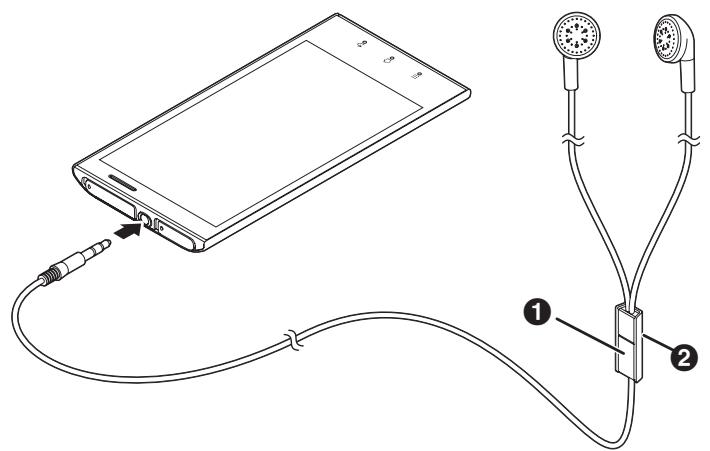
1 Bouton du casque 2 Microphone
Remarque
- Assurez-vous d'insérer complètement la fiche du casque dans la prise casque.
Connexion aux réseaux
Connexion aux réseaux mobiles
Afin d'envoyer des messages texte et multimédia, et de vous connecter à Internet, votre téléphone doit être configuré pour se connecter à un réseau 2G et/ou 3G. Pour la plupart des réseaux mobiles et des opérateurs de réseaux mobiles, votre téléphone est configuré au moment de l'achat et vous n'avez pas besoin de le configurer manuellement. Pour plus d'informations sur la configuration manuelle de votre téléphone, contactez votre opérateur de réseau mobile.
Affichage du nom du point d'accès (APN) actuel
- Depuis l'écran d'accueil, appuyez sur :三.
- Appuyez sur [Paramètres] → [Réseaux sans fil] → [Réseaux mobiles] → [Noms des points d'accès].
- Si plusieurs connexions sont disponibles, la connexion actuelle sera indiquée.
Configuration manuelle des paramètres Internet
- Depuis l'écran d'accueil, appuyez sur :E.
- Appuyez sur [Paramètres] → [Réseaux sans fil] → [Réseaux mobiles] → [Noms des points d'accès].
- Appuyez sur :
- Appuyez sur [Nouveau point d'accès] → [Nom].
- Saisissez le nom souhaité pour les nouveaux paramètres, puis appuyez sur [OK].
- Appuyez sur [Point d'accès].
- Saisissez le nom du point d'accès, puis appuyez sur [OK].
- Sélectionnez les autres éléments et saisissez les informations requises par votre opérateur de réseau mobile.
- Appuyez sur :三.
- Appuyez sur [Enregistrer].
Connexion aux réseaux GSM uniquement
Vous pouvez choisir de vous connecter uniquement aux réseaux GSM. Cela peut être utile lors de déplacements à l'étranger lorsque vous souhaitez utiliser un réseau particulier.
- Depuis l'écran d'accueil, appuyez sur .
- Appuyez sur [Paramètres] → [Réseaux sans fil et autres] → [Réseaux mobiles] → [Mode réseau] → [GSM uniquement].
Sélection manuelle d'un réseau spécifique
Vous pouvez sélectionner un réseau spécifique auquel vous connecter. Cela peut être utile lors d'un voyage à l'étranger si vous souhaitez utiliser un réseau particulier. Notez que si vous sélectionnez un réseau spécifique, votre téléphone ne se connectera pas à d'autres réseaux, même si vous sortez de la zone de couverture du réseau sélectionné manuellement.
- Depuis l'écran d'accueil, appuyez sur :E.
- Appuyez sur [Paramètres] → [Réseaux sans fil et autres] → [Réseaux mobiles] → [Opérateurs de réseau] → [Rechercher des réseaux].
- Sélectionnez un réseau.
Sélection automatique d'un réseau
- Depuis l'écran d'accueil, appuyez sur :E.
- Appuyez sur [Paramètres] → [Réseaux sans fil et autres] → [Réseaux mobiles] → [Opérateurs de réseau] → [Sélection automatique].
Désactivation des connexions de données mobiles
Vous pouvez désactiver les connexions de données mobiles 2G et 3G. Cela peut être utile si vous souhaitez éviter des téléchargements ou des synchronisations de données non souhaités. Les connexions Wi-Fi resteront disponibles.
- Depuis l'écran d'accueil, appuyez sur :E.
- Appuyez sur [Paramètres] → [Réseaux sans fil et autres] → [Réseaux mobiles].
- Décochez la case [Données activées].
Activation de l'itinérance des données
Lorsque l'itinérance des données est activée, vous pouvez utiliser le réseau d'un autre opérateur mobile pour les connexions de données. Cela peut être utile lorsque vous êtes hors de la zone de couverture de votre opérateur. Notez que des frais de transmission de données peuvent s'appliquer et que certaines applications de votre téléphone peuvent utiliser des connexions de données sans vous en informer. Contactez votre opérateur de réseau mobile pour plus d'informations.
- Depuis l'écran d'accueil, appuyez sur :三.
- Appuyez sur [Paramètres] → [Réseaux sans fil] → [Réseaux mobiles].
- Cochez la case [Itinérance des données].
- Les connexions de données mobiles doivent être activées pour pouvoir sélectionner cette option.
Connexion aux réseaux Wi-Fi
Si votre téléphone est à portée d'un point d'accès Wi-Fi, tel qu'un routeur sans fil, vous pouvez accéder à Internet sans fil en utilisant les fonctions Wi-Fi de votre téléphone. Lorsque votre téléphone est connecté à un point d'accès Wi-Fi, une icône apparaît dans la barre d'état et indique la puissance approximative du signal. Votre téléphone utilise alors la connexion Wi-Fi pour accéder à Internet (au lieu d'utiliser la connexion de données mobiles 2G ou 3G).
Activation du Wi-Fi
- Depuis l'écran d'accueil, appuyez sur :三.
- Appuyez sur [Paramètres] → [Réseaux sans fil] → [Wi-Fi].
Remarque
- Lorsque le Wi-Fi est activé, le téléphone peut continuer à utiliser sa connexion de données mobiles, mais il utilisera la connexion Wi-Fi lorsqu'elle est disponible.
- Si vous désactivez le Wi-Fi, le téléphone basculera automatiquement sur la connexion de données mobiles. Dans ce cas, notez que des frais de transmission de données peuvent s'appliquer.
Connexion à un réseau Wi-Fi
- Depuis l'écran d'accueil, appuyez sur :三.
- Appuyez sur [Paramètres] → [Réseaux sans fil] → [Paramètres Wi-Fi].
- Sélectionnez un réseau Wi-Fi.
- Si le réseau Wi-Fi souhaité n'est pas affiché, vous devrez peut-être saisir le nom du réseau (SSID). Voir « Ajout manuel d'un réseau Wi-Fi » (page 22) pour plus d'informations.
- Saisissez le mot de passe si vous vous connectez à un réseau Wi-Fi sécurisé.
Remarque
- Après vous être connecté à un réseau Wi-Fi, votre téléphone se connectera automatiquement à ce réseau la prochaine fois qu'il sera à portée.
- Après avoir quitté la portée d'un réseau Wi-Fi, il peut s'écouler un certain temps avant que le téléphone ne se reconnecte automatiquement lorsqu'il est de nouveau à portée de ce réseau Wi-Fi.
- Certains réseaux Wi-Fi exigent que vous accédiez à une page Web ou que vous saisissiez un nom d'utilisateur et un mot de passe pour accéder au réseau. Consultez l'administrateur du réseau pour plus d'informations.
Ajout manuel d'un réseau Wi-Fi
Certains réseaux Wi-Fi ne diffusent pas leur disponibilité. Dans ce cas, vous devez saisir le nom du réseau (également appelé « SSID du réseau ») ainsi que le mot de passe du réseau. Consultez l'administrateur du système réseau pour plus d'informations.
- Depuis l'écran d'accueil, appuyez sur :E.
- Appuyez sur [Paramètres] → [Sans fil et réseaux] → [Paramètres Wi-Fi] → [Ajouter un réseau Wi-Fi].
- Saisissez le SSID du réseau.
- Sélectionnez le type de sécurité du réseau et saisissez son mot de passe, si nécessaire.
- Appuyez sur [Enregistrer].
Activation de la notification de réseau Wi-Fi
Votre téléphone peut vous avertir lorsqu'un réseau Wi-Fi est disponible.
- Depuis l'écran d'accueil, appuyez sur :E.
- Appuyez sur [Paramètres] → [Sans fil et réseaux] → [Paramètres Wi-Fi].
- Cochez la case [Notification de réseau].
Affichage des informations sur le réseau Wi-Fi
- Depuis l'écran d'accueil, appuyez sur :三.
- Appuyez sur [Paramètres] → [Sans fil et réseaux] → [Paramètres Wi-Fi].
- Sélectionnez le réseau Wi-Fi auquel vous êtes actuellement connecté.
Ajout d'une politique de veille Wi-Fi
Vous pouvez choisir le moment où votre téléphone suspend sa connexion Wi-Fi.
- Depuis l'écran d'accueil, appuyez sur :E.
- Appuyez sur [Paramètres] → [Sans fil et réseaux] → [Paramètres Wi-Fi].
- Appuyez sur 三.
- Appuyez sur [Avancé] → [Politique de veille Wi-Fi].
- Sélectionnez une politique de veille.
Utilisation d'une adresse IP statique
- Depuis l'écran d'accueil, appuyez sur :三.
- Appuyez sur [Paramètres] → [Sans fil et réseaux] → [Paramètres Wi-Fi].
- Appuyez sur E:
- Appuyez sur [Avancé] → [Utiliser une IP statique].
- Sélectionnez chaque élément et saisissez les informations nécessaires.
- Appuyez sur :
- Appuyez sur [Enregistrer].
Connexion aux VPN
Si votre entreprise ou organisation utilise un réseau privé virtuel (VPN), vous pouvez utiliser votre téléphone pour vous connecter au VPN. Pour plus d'informations sur la configuration de votre téléphone pour vous connecter à un VPN, consultez votre administrateur réseau.
Connexion à un VPN
- Depuis l'écran d'accueil, appuyez sur :E.
- Appuyez sur [Paramètres] → [Réseaux sans fil] → [Paramètres VPN].
- Sélectionnez votre VPN.
- Saisissez les informations nécessaires, puis appuyez sur [Connecter].
Ajout d'un VPN
- Depuis l'écran d'accueil, appuyez sur :E.
- Appuyez sur [Paramètres] → [Réseaux sans fil] → [Paramètres VPN] → [Ajouter un VPN].
- Sélectionnez le type de votre VPN.
- Saisissez les informations nécessaires.
- Appuyez sur :
- Appuyez sur [Enregistrer].
Déconnexion d'un VPN
- Ouvrez le panneau de notification en faisant glisser la barre d'état vers le bas.
- Appuyez sur la notification de connexion VPN.
Création d'un point d'accès Wi-Fi
Votre téléphone peut fonctionner comme un point d'accès Wi-Fi portable, vous permettant de partager la connexion de données mobiles de votre téléphone avec jusqu'à cinq appareils.
Configuration du téléphone en tant que point d'accès Wi-Fi
- Depuis l'écran d'accueil, appuyez sur :三.
- Appuyez sur [Paramètres] → [Réseaux sans fil et autres] → [Partage de connexion et point d'accès portable] → [Paramètres du point d'accès Wi-Fi portable] → [Configurer le point d'accès Wi-Fi].
- Configurez le SSID (c'est-à-dire le nom du réseau), la méthode de sécurité et le mot de passe, puis appuyez sur [Enregistrer].
- Activez la case à cocher [Point d'accès Wi-Fi portable].
- Les icônes suivantes s'affichent dans la barre d'état et le panneau de notification lorsque le point d'accès est activé.

Affiché lorsque le téléphone est activé en tant que point d'accès Wi-Fi

Affiché lorsque le point d'accès Wi-Fi et le partage de connexion USB (voir « Partage de connexion USB » (page 61)) sont tous deux activés.
Remarque
- Décochez la case [Point d'accès Wi-Fi portable] lorsque vous avez fini d'utiliser votre téléphone comme point d'accès.
Appels
Vous pouvez utiliser l'application [Téléphone] pour passer et recevoir des appels, ainsi que pour utiliser les services pris en charge par votre opérateur de réseau mobile, tels que la messagerie vocale et le renvoi d'appel. Pour plus d'informations sur les services disponibles, contactez votre opérateur de réseau mobile.
Passer des appels d'urgence
Votre téléphone prend en charge les numéros d'urgence internationaux, tels que le 112 et le 911.
- Appuyez sur [Téléphone] dans l'écran d'accueil ou dans la [Liste des applications].
- Composez le numéro d'urgence.
Pour supprimer un numéro, appuyez sur
- Appuyez sur
- Appuyez sur [Raccrocher] pour mettre fin à l'appel.
Remarque
- Si l'écran est verrouillé avec une méthode de sécurité (voir « Configuration du verrouillage de l'écran » (page 66)), vous pouvez passer des appels d'urgence en appuyant sur [Appel d'urgence].
- Vous pouvez passer des appels d'urgence même si aucune carte SIM n'est insérée, à condition que le téléphone soit à portée d'un réseau et que le pays dans lequel vous vous trouvez autorise les appels d'urgence sans carte SIM.
Passer des appels
Composition manuelle
- Appuyez sur [Téléphone] sur l'écran d'accueil ou dans la [Liste des applications].
- Saisissez le numéro de téléphone.
Pour supprimer un numéro, appuyez sur
- Appuyez sur
- Appuyez sur [Fin] pour terminer l'appel.
Passer un appel international
- Appuyez sur [Téléphone] sur l'écran d'accueil ou dans la [Liste des applications].
- Appuyez de manière prolongée sur [0] jusqu'à ce que le préfixe international « + » s'affiche.
- Saisissez l'indicatif du pays ou de la région, suivi de l'indicatif régional (sans le premier 0), puis le numéro de téléphone.
- Appuyez sur
- Appuyez sur [Fin] pour terminer l'appel.
Utiliser d'autres fonctions pendant un appel
Réglage du volume de l'écouteur ou du haut-parleur
Appuyez à plusieurs reprises sur ou pendant un appel.
Couper le microphone
Appuyez sur [Muet] pendant un appel pour couper le microphone de votre téléphone afin que l'autre partie ne puisse pas vous entendre.
Utiliser le haut-parleur
Appuyez sur [Haut-parleur] pour activer le haut-parleur pendant un appel. Appuyez à nouveau sur [Haut-parleur] pour revenir à l'écouteur.
Activer l'écran pendant une conversation
Le capteur de proximité de votre téléphone détecte lorsque vous portez le téléphone à votre oreille et éteint automatiquement l'écran. Cela permet non seulement d'économiser la batterie, mais aussi d'éviter d'activer l'écran par inadvertance pendant une conversation. Vous pouvez rallumer l'écran pendant un appel en maintenant enfoncé Δ .
Saisir des numéros pendant un appel
Appuyez sur [Clavier] si vous devez saisir des numéros pendant un appel, par exemple pour naviguer dans un menu vocal de centre d'appels.
Utiliser un casque
Vous pouvez utiliser le casque stéréo fourni pour répondre aux appels, parler au téléphone et mettre fin aux appels.
- Pour répondre à un appel entrant, appuyez sur le bouton du casque.
- Pour rejeter un appel entrant ou mettre fin à l'appel en cours, maintenez enfoncé le bouton du casque pendant environ une seconde.
- Pour arrêter et relancer la lecture de musique pendant l'écoute, appuyez sur le bouton du casque.
Répondre aux appels
- Lorsqu'un appel est reçu, faites glisser votre doigt vers la droite sur l'écran.
- Pour rejeter l'appel, faites glisser votre doigt vers la gauche sur l'écran.
- Lorsque le casque stéréo fourni est connecté, vous pouvez répondre aux appels entrants en appuyant sur le bouton du casque.
- Appuyez sur [Raccrocher] pour mettre fin à l'appel.
Désactivation de la sonnerie (mode silencieux)
Maintenez enfoncé puis appuyez sur [Mode silencieux]. Pour réactiver la sonnerie, répétez cette procédure.
Désactivation temporaire de la sonnerie
Appuyez sur ou lorsqu'un appel est reçu pour désactiver temporairement la sonnerie.
Journal des appels
Vous pouvez consulter votre journal des appels en utilisant l'application [Téléphone] en appuyant sur [Journal des appels]. Les icônes suivantes sont utilisées dans le journal des appels pour indiquer différents types d'appels.

Appels manqués

Appels entrants (appels que vous avez répondu)

Appels sortants
Consultation de vos appels manqués
Ouvrez le panneau de notifications en touchant la barre d'état et en faisant glisser votre doigt vers le bas, puis touchez [Appel manqué].
Passer un appel depuis le journal des appels
Touchez à côté du numéro de téléphone ou de la personne que vous souhaitez appeler.
Ajout d'informations depuis le journal des appels à votre répertoire
- Touchez [Téléphone] sur l'écran d'accueil ou dans [Liste des applications].
- Touchez [Journal des appels].
- Touchez et maintenez le numéro, puis touchez [Ajouter aux contacts].
- Touchez un contact existant ou touchez [Nouveau contact].
- Saisissez les informations nécessaires et touchez [Terminé].
Effacement du journal des appels
- Touchez [Téléphone] sur l'écran d'accueil ou dans [Liste des applications].
- Touchez [Journal des appels].
- Appuyez sur E :
- Touchez [Effacer le journal des appels] → [OK].
Messagerie vocale
Si votre téléphone dispose du service de messagerie vocale, vous pouvez faire transférer vos appels vers la messagerie vocale.
Écoute de la messagerie vocale
- Touchez [Téléphone] sur l'écran d'accueil ou dans [Liste des applications].
- Touchez aa.
Réglage du numéro d'accès à la messagerie vocale
Pour un réglage correct, contactez votre opérateur de réseau mobile.
- Depuis l'écran d'accueil, appuyez sur :E.
- Touchez [Paramètres] → [Paramètres d'appel] → [Paramètres de messagerie vocale] → [Numéro de messagerie vocale].
- Saisissez le numéro d'accès à la messagerie vocale de votre opérateur de réseau mobile, puis touchez [OK].
Transfert d'appel
Si votre téléphone dispose du service de transfert d'appel, vous pouvez transférer vos appels vers un autre numéro de téléphone.
Activation du transfert d'appel
- Depuis l'écran d'accueil, appuyez sur .
- Appuyez sur [Paramètres] → [Paramètres d'appel] → [Renvoi d'appel].
- Sélectionnez le réglage souhaité.
- Saisissez le numéro de renvoi, puis appuyez sur [Activer].
Désactivation du renvoi d'appel
- Depuis l'écran d'accueil, appuyez sur .
- Appuyez sur [Paramètres] → [Paramètres d'appel] → [Renvoi d'appel].
- Appuyez sur le réglage actuel.
- Appuyez sur [Désactiver].
Appel en attente
Si votre téléphone dispose du service d'appel en attente, vous pouvez recevoir un deuxième appel pendant une conversation. Pendant la conversation, vous entendrez une tonalité indiquant qu'un deuxième appel est reçu. Lorsque vous recevez un deuxième appel, vous pouvez choisir de le rejeter ou d'y répondre.
Activation de l'appel en attente
- Depuis l'écran d'accueil, appuyez sur :三.
- Appuyez sur [Paramètres] → [Paramètres d'appel] → [Paramètres supplémentaires].
- Cochez la case [Appel en attente].
Répondre à un autre appel pendant une conversation téléphonique
Lorsque vous entendez la tonalité d'appel en attente, faites glisser votre doigt vers la droite sur l'écran.
Rejeter un appel reçu pendant une conversation téléphonique
Lorsque vous entendez la tonalité d'appel en attente, faites glisser votre doigt vers la gauche sur l'écran.
Conférences téléphoniques
Si votre téléphone dispose du service de conférence téléphonique, vous pouvez parler avec plusieurs interlocuteurs en même temps et mettre l'autre partie en attente.
Passer un deuxième appel
- Pendant un appel, appuyez sur [Ajouter un appel].
- Saisissez le numéro de l'autre partie, puis appuyez sur
Le premier appel est mis en attente.

Gérer plusieurs appels
- Pendant un appel, passez ou répondez à un deuxième appel.
- Pour basculer entre les appels :
→ Appuyez sur [Basculer].
Pour joindre les appels et avoir une conversation avec toutes les parties :
→ Appuyez sur [Fusionner les appels].
Pour terminer l'appel en cours : → Appuyez sur [Raccrocher].
Envoi de vos informations d'appelant (identification de l'appelant)
Modification du réglage de l'identification de l'appelant
Vous pouvez choisir d'afficher ou de masquer votre numéro de téléphone à l'autre partie lorsque vous passez des appels.
- Depuis l'écran d'accueil, appuyez sur :E.
- Appuyez sur [Paramètres] → [Paramètres d'appel] → [Paramètres supplémentaires] → [Identification de l'appelant].
- Sélectionnez le réglage souhaité.
Numérotation fixe
Vous pouvez utiliser une liste de numéros à composition fixe (FDN) pour restreindre les appels sortants. Lorsque cette fonction est activée, votre téléphone ne peut passer des appels qu'aux numéros ajoutés à la liste.
Remarque
- Vous devez saisir le code PIN 2 qui vous a été attribué par votre opérateur de réseau mobile pour utiliser cette fonction.
Activation et désactivation de la numérotation fixe
- Depuis l'écran d'accueil, appuyez sur :E.
- Appuyez sur [Paramètres] → [Paramètres d'appel] → [Numéros fixes] → [Activer FDN].
- Saisissez votre code PIN 2, puis appuyez sur [OK].
Modification de la liste des numéros fixes
- Depuis l'écran d'accueil, appuyez sur .
- Appuyez sur [Paramètres] → [Paramètres d'appel] → [Numéros fixes] → [Liste FDN].
Répertoire
Ajout de contacts à votre téléphone
Vous pouvez utiliser l'application [Répertoire] pour stocker toutes vos informations de contact. Les entrées du répertoire (également appelées « contacts ») contiennent le nom, l'adresse, le numéro de téléphone, l'adresse e-mail et d'autres informations sur vos amis, votre famille et vos collègues. Il existe plusieurs façons d'obtenir des informations de contact sur votre téléphone.
- Utilisez votre téléphone pour ajouter manuellement des informations de contact.
- Synchronisez votre téléphone avec les informations de contact que vous avez ajoutées à un service de synchronisation de données en ligne, tel que Google Sync.
- Importez les informations de contact stockées sur la carte SIM de votre téléphone.
- Utilisez la fonctionnalité de technologie sans fil Bluetooth de votre téléphone pour télécharger des informations de contact depuis un autre appareil.
- Importez les informations de contact que vous avez reçues en pièce jointe via SMS, MMS et e-mail.
Synchronisation de vos contacts avec un compte de service de synchronisation en ligne existant
Voir « Saisie des informations de votre compte » (page 19).
Importation des contacts stockés dans la zone de stockage USB de votre téléphone
- Appuyez sur [Répertoire] sur l'écran d'accueil ou dans [Liste des applications].
- Appuyez sur :E.
- Appuyez sur [Importer/Exporter] → [Importer] → [Importer depuis le stockage USB].
- Sélectionnez le compte auquel les contacts seront ajoutés.
Importation des contacts via la technologie sans fil Bluetooth
Pour importer des contacts via la technologie sans fil Bluetooth, assurez-vous que la fonction Bluetooth de votre téléphone est activée et qu'il est réglé sur le mode détectable (voir « Technologie sans fil Bluetooth » (page 59)).
- Envoyez les données à votre téléphone depuis l'appareil émetteur.
Reportez-vous aux instructions d'utilisation fournies avec l'autre appareil pour plus de détails. 2. Ouvrez le panneau de notification du téléphone et appuyez sur [Partage Bluetooth : Fichier entrant] → [Accepter]. 3. Appuyez sur le fichier reçu pour importer les contacts.
Importation de contacts à partir de SMS, MMS ou e-mail
Vous pouvez importer des contacts reçus sous forme de fichier vCard joint à un SMS, un MMS ou un e-mail.
- Ouvrez le message contenant le fichier vCard.
- Appuyez sur le fichier vCard et utilisez les options du menu pour enregistrer les contacts sur le téléphone.
Ajout manuel de contacts
- Appuyez sur [Répertoire] dans l'écran d'accueil ou dans [Liste des applications].
- Appuyez sur [Nouveau contact].
- Saisissez les informations nécessaires.
- Appuyez sur l'icône d'image pour ajouter une image.
- Appuyez sur + ou - pour ajouter ou supprimer des champs.
- Pour annuler les modifications effectuées, appuyez sur [Rétablir]. Notez que si vous appuyez sur , les modifications seront enregistrées.
- Appuyez sur [Terminé].
Gestion de vos contacts
Ajout de vous-même à votre répertoire
- Appuyez sur [Répertoire] dans l'écran d'accueil ou dans [Liste des applications].
- Appuyez sur votre numéro de téléphone en haut de l'écran.
- Appuyez sur E.
- Touchez [Modifier le contact].
- Modifiez chaque élément selon vos besoins.
- Touchez l'icône d'image pour ajouter une image.
- Touchez + ou - pour ajouter ou supprimer des champs.
- Pour annuler les modifications effectuées, touchez [Rétablir]. Notez que si vous appuyez sur , les modifications seront enregistrées.
- Touchez [Terminé].
Recherche d'un contact
Il existe plusieurs façons de rechercher un contact.
- Recherche par texte : Touchez [Recherche par mot-clé] puis saisissez le texte de recherche.
- Recherche par première lettre : Touchez ou faites défiler le côté droit de l'écran pour rechercher un contact par première lettre.
- Recherche par groupe : appuyez sur [Recherche de groupe], puis sélectionnez le groupe.
Appeler, envoyer un SMS ou un e-mail à un contact
Appuyez sur le contact, puis sélectionnez la méthode de communication souhaitée.
Modifier un contact
- Appuyez sur [Répertoire] dans l'écran d'accueil ou dans la [Liste des applications].
- Appuyez de manière prolongée sur le contact à modifier, puis appuyez sur [Modifier le contact].
- Modifiez chaque élément selon vos besoins.
- Appuyez sur l'icône d'image pour ajouter une image.
- Appuyez sur + ou - pour ajouter ou supprimer des champs.
- Pour annuler les modifications effectuées, appuyez sur [Rétablir]. Notez que si vous appuyez sur , les modifications seront enregistrées.
- Appuyez sur [Terminé].
Suppression d'un contact
- Appuyez sur [Répertoire] sur l'écran d'accueil ou dans la [Liste des applications].
- Appuyez de manière prolongée sur le contact que vous souhaitez supprimer, puis appuyez sur [Supprimer le contact] puis sur [OK].
Ajout d'un contact à votre liste de favoris
Vous pouvez accéder rapidement aux contacts fréquemment utilisés en les ajoutant à votre liste de favoris.
- Appuyez sur [Répertoire] sur l'écran d'accueil ou dans la [Liste des applications].
- Appuyez sur le contact que vous souhaitez ajouter aux favoris.
- Appuyez sur l'icône à droite du nom.
- Appuyez sur l'icône pour retirer le contact de votre liste de favoris.
Partage et sauvegarde des contacts
Partager les contacts affichés
Vous pouvez partager tous les contacts affichés sur l'écran des contacts. Vous pouvez utiliser cette fonction pour sauvegarder tous vos contacts, ou rechercher certains contacts et réduire la liste avant de les partager.
- Appuyez sur [Répertoire] sur l'écran d'accueil ou dans la [Liste des applications].
- Appuyez sur :E.
- Touchez [Importer/Exporter] → [Exporter] → [Partager les contacts visibles].
- Sélectionnez une application, puis suivez les instructions à l'écran.
Remarque
- Les noms de groupes ne sont pas envoyés lors de l'exportation des contacts par cette méthode.
Configuration d'un compte e-mail
Vous pouvez utiliser l'application [E-mail] de votre téléphone pour envoyer et recevoir des e-mails. L'application [E-mail] prend en charge les comptes POP3, IMAP et Exchange.
Configuration d'un compte e-mail sur votre téléphone
- Touchez [E-mail] sur l'écran d'accueil ou dans la [Liste des applications].
- Saisissez votre adresse e-mail et votre mot de passe.
- Touchez [Suivant].
- Suivez les instructions à l'écran.
Remarque
- Si le compte ne peut pas être configuré à l'aide de cette procédure, vous devrez peut-être le configurer manuellement. Dans ce cas, consultez votre fournisseur de services e-mail pour plus de détails sur les paramètres.
Utilisation de l'e-mail
Composer et envoyer un message électronique
- Appuyez sur [E-mail] dans l'écran d'accueil ou dans la [Liste des applications].
- Appuyez sur :E.
- Appuyez sur [Composer].
- Appuyez sur le champ [À] puis saisissez l'adresse du destinataire.
- Pour ajouter une copie (Cc) et/ou une copie cachée (Cci), appuyez sur puis sur [Ajouter Cc/Cci].
- Appuyez sur le champ [Objet] puis saisissez l'objet.
- Appuyez sur le champ [Composer le message] puis saisissez le message.
- Pour joindre un fichier, appuyez sur :三, appuyez sur [Ajouter une pièce jointe] puis sélectionnez un fichier.
- Appuyez sur [Envoyer].
Remarque
- Si l'appareil du destinataire ou le fournisseur de services de messagerie rejette les messages envoyés depuis un ordinateur, les messages envoyés depuis votre téléphone seront également rejetés.
Réception de messages électroniques
- Appuyez sur [E-mail] dans l'écran d'accueil ou [Liste des applications].
- Appuyez sur 3.
- Appuyez sur [Actualiser].
Lecture de messages électroniques
- Appuyez sur [E-mail] dans l'écran d'accueil ou [Liste des applications].
- Sélectionnez le message souhaité.
- Si vous avez plusieurs comptes, vous pouvez consulter les messages reçus par tous les comptes dans la [Boîte de réception combinée].
Affichage d'une pièce jointe d'un message électronique
- Appuyez sur [E-mail] dans l'écran d'accueil ou [Liste des applications].
- Sélectionnez le message contenant la pièce jointe pour l'ouvrir et le lire.
- Appuyez sur [Ouvrir] ou [Enregistrer].
Ajout de l'adresse e-mail d'un expéditeur à votre répertoire
- Appuyez sur [E-mail] sur l'écran d'accueil ou dans la [Liste des applications].
- Sélectionnez le message souhaité.
- Appuyez sur le nom de l'expéditeur en haut de l'écran.
- Appuyez sur [OK].
- Sélectionnez un contact existant ou appuyez sur [Nouveau contact].
- Modifiez les informations du contact puis appuyez sur [Terminé].
Répondre à un e-mail
- Appuyez sur [E-mail] sur l'écran d'accueil ou dans la [Liste des applications].
- Sélectionnez le message souhaité.
- Appuyez sur [Répondre] ou [Répondre à tous].
- Saisissez votre réponse puis appuyez sur [Envoyer].
Transférer un e-mail
- Appuyez sur [E-mail] sur l'écran d'accueil ou dans la [Liste des applications].
- Appuyez de manière prolongée sur le message souhaité.
- Appuyez sur [Transférer].
- Appuyez sur le champ [À] puis saisissez l'adresse du destinataire.
- Appuyez sur [Envoyer].
Suppression d'un message électronique
- Appuyez sur [E-mail] dans l'écran d'accueil ou dans la [Liste des applications].
- Cochez la case en regard des messages que vous souhaitez supprimer.
- Appuyez sur [Supprimer].
Remarque
- Vous pouvez également supprimer un message depuis votre boîte de réception ou un dossier en appuyant de manière prolongée sur le message, puis en appuyant sur [Supprimer].
Utilisation des comptes de messagerie
Ajout d'un compte de messagerie supplémentaire sur le téléphone
- Appuyez sur [E-mail] dans l'écran d'accueil ou dans la [Liste des applications].
- Appuyez sur :E.
- Appuyez sur [Comptes].
- Appuyez sur :三.
- Appuyez sur [Ajouter un compte].
- Saisissez votre adresse e-mail et votre mot de passe.
- Appuyez sur [Suivant].
- Suivez les instructions à l'écran.
Remarque
- Si vous avez plusieurs comptes e-mail sur votre téléphone, vous verrez une liste de vos comptes lorsque vous lancez l'application [E-mail]. Sélectionnez le compte e-mail à partir duquel vous souhaitez recevoir des messages.
Définir un compte e-mail comme compte par défaut
Vous pouvez spécifier un compte e-mail qui sera utilisé comme compte par défaut lors de la rédaction et de l'envoi de messages e-mail.
- Appuyez sur [E-mail] sur l'écran d'accueil ou dans la [Liste des applications].
- Sélectionnez le compte souhaité.
- Appuyez sur :
- Appuyez sur [Paramètres du compte].
- Activez la case à cocher [Compte par défaut].
Suppression d'un compte de messagerie du téléphone
- Appuyez sur [E-mail] dans l'écran d'accueil ou dans la [Liste des applications].
- Appuyez de manière prolongée sur le compte souhaité.
- Appuyez sur [Supprimer le compte] puis sur [OK].
Modification des paramètres d'un compte de messagerie
Vous pouvez modifier divers paramètres d'un compte de messagerie, tels que le [Nom du compte], la [Signature] et la [Fréquence de vérification des messages].
- Appuyez sur [E-mail] dans l'écran d'accueil ou dans la [Liste des applications].
- Appuyez de manière prolongée sur le compte souhaité.
- Appuyez sur [Paramètres du compte].
- Sélectionnez le paramètre souhaité, puis modifiez-le.
Gmail et autres services Google
Si vous possédez un compte Google, vous pouvez utiliser Gmail et d'autres services Google sur votre téléphone. La première fois que vous ouvrez certaines applications Google sur votre téléphone, vous devrez vous connecter avec votre compte Google existant. Si vous n'avez pas de compte Google, vous serez invité à en créer un.
Configuration du téléphone pour utiliser votre compte Google
- Depuis l'écran d'accueil, appuyez sur :E.
- Appuyez sur [Paramètres] > [Comptes et synchronisation] > [Ajouter un compte] > [Google].
- Suivez les instructions à l'écran.
Utilisation de l'application [Gmail]
L'application [Email] et l'application [Gmail] fonctionnent de manière similaire. Lorsque vous utilisez l'application [Gmail], reportez-vous aux informations fournies dans "Utilisation de l'e-mail" (page 33).
Pour lancer l'application [Gmail], touchez [Gmail] sur l'écran d'accueil ou dans la [Liste des applications].
Messagerie
Utilisation de la messagerie texte et multimédia
Vous pouvez utiliser votre téléphone pour envoyer et recevoir des messages texte via SMS (Short Message Service). Si vous avez souscrit au service MMS (Multimedia Messaging Service) de votre opérateur de réseau mobile, vous pouvez également envoyer et recevoir des messages contenant des fichiers multimédias, tels que des images et des vidéos. Pour plus de détails sur ces services, contactez votre opérateur de réseau mobile.
Remarque
- Les messages SMS sont généralement limités à 160 caractères. Cette limite peut varier selon la région et la langue.
Composer et envoyer un message
- Touchez [Messagerie] sur l'écran d'accueil ou dans la [Liste des applications].
- Touchez [Nouveau message].
- Touchez le champ [À] et saisissez le nom d'un contact ou entrez manuellement les coordonnées du destinataire. Pour ajouter un objet ou joindre un fichier avant d'envoyer le message, appuyez sur :三.
- Touchez le champ [Saisir le texte] et saisissez le message.
- Touchez [Envoyer].
Lecture d'un message reçu
- Appuyez sur [Messagerie] sur l'écran d'accueil ou dans la [Liste des applications].
- Appuyez sur la conversation.
Répondre à un message
- Appuyez sur [Messagerie] sur l'écran d'accueil ou dans la [Liste des applications].
- Appuyez sur la conversation.
- Saisissez une réponse et appuyez sur [Envoyer].
Transférer un message
- Appuyez sur [Messagerie] sur l'écran d'accueil ou dans la [Liste des applications].
- Appuyez sur la conversation.
- Appuyez de manière prolongée sur le message, puis appuyez sur [Transférer].
- Appuyez sur le champ [À] et saisissez le nom d'un contact ou saisissez manuellement les coordonnées du destinataire.
- Appuyez sur [Envoyer].
Supprimer un message
- Appuyez sur [Messagerie] sur l'écran d'accueil ou dans la [Liste des applications].
- Appuyez sur la conversation.
- Appuyez de manière prolongée sur le message, puis appuyez sur [Supprimer le message] → [Supprimer].
Suppression d'une conversation
- Appuyez sur [Messagerie] sur l'écran d'accueil ou dans [Liste des applications].
- Appuyez de manière prolongée sur la conversation.
- Appuyez sur [Supprimer la conversation] → [Supprimer].
Ajout du numéro d'un expéditeur à votre répertoire
- Appuyez sur [Messagerie] sur l'écran d'accueil ou dans [Liste des applications].
- Appuyez de manière prolongée sur la conversation.
- Appuyez sur [Ajouter aux contacts].
Appel d'un expéditeur de message
- Appuyez sur [Messagerie] sur l'écran d'accueil ou dans [Liste des applications].
- Appuyez sur la conversation.
- Appuyez sur le numéro de l'expéditeur.
- Appuyez sur
Enregistrement d'une pièce jointe
- Appuyez sur [Messagerie] sur l'écran d'accueil ou dans la [Liste des applications].
- Appuyez sur la conversation.
- Si le message n'a pas encore été téléchargé, appuyez sur [Télécharger].
- Appuyez de manière prolongée sur le fichier, puis sélectionnez l'option souhaitée.
Options des messages texte et multimédia
Modification des paramètres de notification pour les messages
- Appuyez sur [Messagerie] sur l'écran d'accueil ou dans la [Liste des applications].
- Appuyez sur :三.
- Appuyez sur [Paramètres].
- Sélectionnez les paramètres de notification souhaités.
Affichage des messages enregistrés sur votre carte SIM
- Appuyez sur [Messagerie] sur l'écran d'accueil ou dans la [Liste des applications].
- Appuyez sur [Paramètres] → [Gérer les messages SIM].
Google Talk
Vous pouvez utiliser l'application de messagerie instantanée Google Talk pour discuter avec vos amis.
Ajouter des amis à votre liste d'amis
- Appuyez sur [Talk] sur l'écran d'accueil ou dans la [Liste des applications].
- Appuyez sur [Ajouter un ami].
- Saisissez l'adresse e-mail de l'ami, puis appuyez sur [Envoyer l'invitation].
- Lorsque votre ami accepte l'invitation, il est ajouté à votre liste d'amis.
Démarrer une discussion
- Appuyez sur [Talk] sur l'écran d'accueil ou dans la [Liste des applications].
- Sélectionnez un ami dans la liste d'amis.
- Saisissez un message dans la zone de texte, puis appuyez sur [Envoyer] pour discuter.
Navigateur Web
Votre téléphone comprend un navigateur Web complet qui vous permet de consulter des pages Web, de gérer des favoris, de télécharger des images et des fichiers, etc.
Remarque
- Un forfait de données est nécessaire pour accéder à Internet lorsque vous utilisez le réseau mobile de votre opérateur. Contactez votre opérateur de réseau mobile pour connaître les forfaits de données et les tarifs. Des frais supplémentaires peuvent être facturés pour l'accès à Internet ou le téléchargement de fichiers multimédias depuis Internet. Contactez votre opérateur de réseau mobile pour plus d'informations.
Navigation sur le Web
Affichage d'une page Web
- Appuyez sur [Navigateur] sur l'écran d'accueil ou dans la [Liste des applications].
- Saisissez l'adresse Web dans la barre d'adresse, puis appuyez sur →
Recherche d'une page Web
- Appuyez sur [Navigateur] sur l'écran d'accueil ou dans la [Liste des applications].
- Saisissez le texte de recherche dans la barre d'adresse, puis appuyez sur →
Affichage d'une page Web déjà consultée
- Appuyez sur [Navigateur] sur l'écran d'accueil ou dans la [Liste des applications].
- Appuyez sur :E.
- Appuyez sur [Signets].
- Appuyez sur la page Web souhaitée, ou appuyez sur [Plus visités] ou [Historique] pour afficher une liste des pages Web précédemment consultées, puis appuyez sur la page Web souhaitée.
- Vous pouvez ajouter un élément des listes [Plus visités] et [Historique] aux signets en appuyant sur à côté de l'élément souhaité.
Navigation dans les pages Web
Zoom avant et arrière sur une page Web lors de la navigation
En utilisant deux doigts, « pincez » deux points de l'écran pour effectuer un zoom arrière, et écartez deux points de l'écran pour effectuer un zoom avant. Vous pouvez également effectuer un zoom avant et arrière en double-cliquant.
Revenir à la page Web précédente lors de la navigation
Appuyez sur
Utiliser un lien pour ouvrir une autre page Web lors de la navigation
Appuyez sur le lien. Pour ouvrir le lien dans une nouvelle fenêtre, appuyez de manière prolongée sur le lien jusqu'à ce que le menu apparaisse, puis appuyez sur [Ouvrir dans une nouvelle fenêtre].
Rechercher du texte dans une page Web lors de la navigation
- Appuyez sur 三.
- Appuyez sur [Plus] → [Rechercher sur la page].
- Saisissez le texte souhaité dans la barre de recherche.
- Appuyez sur ou pour mettre en surbrillance l'occurrence précédente ou suivante du texte.
- Appuyez sur pour fermer la barre de recherche.
Ouverture d'une nouvelle fenêtre lors de la navigation
Vous pouvez ouvrir de nouvelles fenêtres et basculer entre différentes pages lors de la navigation.
- Appuyez sur :E.
- Appuyez sur [Nouvelle fenêtre].
Bascule entre les fenêtres lors de la navigation
- Appuyez sur 三.
- Appuyez sur [Fenêtres].
- Appuyez sur la page souhaitée.
Ajout d'un raccourci de page web à l'écran d'accueil lors de la navigation
- Appuyez sur 3.
- Appuyez sur [Signets] → [Ajouter].
- Modifiez le nom et l'adresse web de la page comme vous le souhaitez, puis appuyez sur [OK].
- Appuyez de manière prolongée sur le signet, puis appuyez sur [Ajouter un raccourci à l'écran d'accueil].
Partager un lien vers la page web actuelle lors de la navigation
- Appuyez sur 三.
- Appuyez sur [Plus] → [Partager la page].
- Appuyez sur l'application que vous souhaitez utiliser pour partager le lien.
Ajouter vos pages web préférées aux signets
Les signets vous permettent d'accéder rapidement à vos pages web préférées sans avoir à saisir l'adresse web à chaque fois. Selon votre opérateur mobile, votre téléphone peut avoir des signets préinstallés.
Ajout d'un signet
- Appuyez sur [Navigateur] sur l'écran d'accueil ou dans la [Liste des applications].
- Naviguez jusqu'à la page souhaitée.
- Appuyez sur E :
- Appuyez sur [Signets] → [Ajouter].
- Modifiez le nom et l'adresse web de la page comme vous le souhaitez, puis appuyez sur [OK].
Ouverture d'un signet
- Touchez [Navigateur] sur l'écran d'accueil ou dans [Liste des applications].
- Appuyez sur :E.
- Touchez [Signets].
- Sélectionnez le signet souhaité.
Modification d'un signet
- Touchez [Navigateur] sur l'écran d'accueil ou dans [Liste des applications].
- Appuyez sur :E.
- Touchez [Signets].
- Touchez et maintenez le signet, puis touchez [Modifier le signet].
- Modifiez le nom et l'adresse web de la page selon vos souhaits, puis touchez [OK].
Suppression d'un signet
- Touchez [Navigateur] sur l'écran d'accueil ou dans [Liste des applications].
- Appuyez sur :三.
- Touchez [Signets].
- Maintenez le signet enfoncé, puis touchez [Supprimer le signet].
- Touchez [OK].
Téléchargement depuis des pages Web
Téléchargement de fichiers depuis une page Web
- Touchez [Navigateur] sur l'écran d'accueil ou dans la [Liste des applications].
- Accédez à la page souhaitée.
- Maintenez enfoncée l'image ou le lien du fichier souhaité.
- Touchez [Enregistrer l'image] ou [Enregistrer le lien].
Annulation d'un téléchargement ou suppression d'un fichier téléchargé
- Touchez [Navigateur] sur l'écran d'accueil ou dans la [Liste des applications].
- Appuyez sur :三.
- Touchez [Plus] → [Téléchargements].
- Cochez la case du fichier souhaité, puis touchez [Supprimer].
Affichage d'un fichier téléchargé
- Touchez [Navigateur] sur l'écran d'accueil ou dans la [Liste des applications].
- Appuyez sur :E.
- Appuyez sur [Plus] → [Téléchargements].
- Appuyez sur le fichier souhaité.
- Si vous y êtes invité, sélectionnez l'application à utiliser pour ouvrir le fichier.
Utilisation du menu d'options du navigateur Web
Le menu d'options permet un accès rapide à diverses fonctionnalités du navigateur Web, comme expliqué ci-dessous. Vous pouvez ouvrir le menu d'options en appuyant sur .
- [Nouvelle fenêtre] : Ouvre une nouvelle fenêtre du navigateur Web.
- [Signets] : Ouvre l'écran [Signets], où vous pouvez ajouter et gérer vos signets, et donne accès aux écrans [Plus visités] et [Historique].
- [Fenêtres] : Affiche une liste des fenêtres ouvertes du navigateur Web, vous permettant de passer à une autre fenêtre.
- [Actualiser] : Recharge la page Web actuelle.
- [Suivant] : Ouvre la page Web suivante dans l'historique de navigation.
- [Plus] : Affiche une liste des paramètres du navigateur Web.
Modification des paramètres du navigateur Web
Vous pouvez personnaliser le navigateur Web selon vos besoins en configurant divers paramètres, tels que le site Web utilisé pour les recherches Web, la manière dont les pages Web sont affichées, etc. Certains paramètres couramment utilisés sont décrits ci-dessous.
- Appuyez sur [Navigateur] dans l'écran d'accueil ou dans la [Liste des applications].
- Press :
- Touchez [Plus] puis [Paramètres].
- Modifiez le paramètre souhaité.
- [Taille du texte] : modifie la taille du texte affiché dans le navigateur Web.
- [Définir la page d'accueil] : définit la page Web qui s'ouvre lorsque vous ouvrez une nouvelle fenêtre du navigateur Web.
- [Effacer l'historique] : efface la liste des pages Web précédemment consultées (historique).
- [Définir le moteur de recherche] : modifie le site Web utilisé pour les recherches Web.
- [Rétablir les paramètres par défaut] : restaure les paramètres du navigateur Web à leurs valeurs par défaut.
Musique
L'application [Musique] vous donne un accès instantané à votre collection musicale personnelle stockée dans votre téléphone, vous permettant d'emporter votre musique préférée partout avec vous.
Copie de fichiers multimédias sur le téléphone
L'application [Musique] détecte tous les fichiers multimédias stockés dans votre téléphone afin que vous puissiez utiliser votre téléphone pour écouter votre musique. Pour écouter votre musique, vous devez d'abord la copier depuis votre ordinateur vers votre téléphone.
Copie de fichiers multimédias de votre ordinateur vers votre téléphone
- Utilisez le câble USB fourni et connectez le téléphone à l'ordinateur.
- Suivez les instructions affichées sur votre téléphone et activez la fonction de stockage USB.
- Votre téléphone apparaîtra comme un disque externe sur votre ordinateur.
- Copiez les fichiers souhaités sur votre téléphone.
Écouter votre musique
Parcourir votre musique
- Appuyez sur [Musique] sur l'écran d'accueil ou dans la [Liste des applications].
- Appuyez sur [Artistes], [Albums], [Chansons] ou [Listes de lecture] pour afficher les fichiers par catégorie souhaitée.
- Faites défiler la liste et appuyez sur le fichier que vous souhaitez lire.
Utilisation des commandes de lecture

Appuyez pour mettre la lecture en pause.

Appuyez pour démarrer ou reprendre la lecture.

Appuyez pour répéter le fichier en cours depuis le début. Appuyez de manière prolongée pour reculer dans le fichier.

Appuyez pour passer au fichier suivant. Appuyez de manière prolongée pour avancer rapidement dans le fichier en cours.

Appuyez pour afficher des informations sur la liste de lecture en cours.

Appuyez pour activer ou désactiver la lecture aléatoire. Lorsqu'elle est activée, les chansons sont lues dans un ordre aléatoire.

Appuyez pour activer ou désactiver la lecture continue. Lorsqu'elle est activée, la chanson ou la collection de chansons en cours est lue en boucle.
Des options supplémentaires sont disponibles en appuyant sur : pendant l'écoute de musique.
- Appuyez sur [Bibliothèque] pour revenir à votre bibliothèque musicale.
- Appuyez sur [Lecture aléatoire] pour créer une liste de lecture aléatoire à partir de la musique de votre téléphone.
- Appuyez sur [Ajouter à la liste de lecture] pour ajouter la chanson en cours à une liste de lecture.
- Appuyez sur [Utiliser comme sonnerie] pour utiliser la chanson en cours comme sonnerie.
- Appuyez sur [Supprimer] pour supprimer la chanson en cours.
Ajout d'une chanson à une liste de lecture
Vous pouvez créer et gérer des listes de lecture de vos chansons préférées.
- Appuyez sur [Musique] sur l'écran d'accueil ou sur [Liste des applications].
- Maintenez le doigt sur un nom de fichier jusqu'à ce que le menu contextuel apparaisse.
- Touchez [Ajouter à la liste de lecture].
- Effectuez l'une des opérations suivantes :
- Choisissez une liste de lecture existante.
- Touchez [Nouvelle] pour créer une liste de lecture, puis suivez les instructions à l'écran.
- Touchez [Liste de lecture actuelle] pour ajouter le fichier à la liste de lecture actuelle.
Lecture d'une chanson dans une liste de lecture
- Touchez [Musique] dans l'écran d'accueil ou dans la [Liste d'applications].
- Touchez [Listes de lecture].
- Sélectionnez une liste de lecture, puis sélectionnez une chanson à lire.
Suppression d'une chanson d'une liste de lecture
Lorsque vous parcourez une liste de lecture, maintenez le doigt sur le nom d'une chanson, puis touchez [Retirer de la liste de lecture].
Changer l'ordre des chansons dans une liste de lecture
Lorsque vous parcourez une liste de lecture, touchez et faites glisser le côté gauche d'un titre de chanson vers le haut ou vers le bas pour changer l'ordre.
Renommer une liste de lecture
- Touchez [Musique] sur l'écran d'accueil ou dans [Liste des applications].
- Touchez et maintenez une liste de lecture jusqu'à ce que le menu contextuel apparaisse.
- Touchez [Renommer].
- Saisissez le nouveau nom et touchez [Enregistrer].
Supprimer une liste de lecture
- Touchez [Musique] sur l'écran d'accueil ou dans [Liste des applications].
- Touchez et maintenez une liste de lecture jusqu'à ce que le menu contextuel apparaisse.
- Touchez [Supprimer].
Lire de la musique en arrière-plan
Pendant la lecture de musique, appuyez pour revenir à l'écran d'accueil. Vous pouvez utiliser d'autres applications tout en écoutant de la musique en arrière-plan. Pour revenir à l'application [Musique], ouvrez le panneau de notification en faisant glisser la barre d'état vers le bas, puis touchez le nom du fichier en cours.
Photos et vidéos
Prendre des photos et enregistrer des vidéos
Votre téléphone dispose d'un appareil photo complet qui permet de prendre des photos et d'enregistrer des vidéos.
Lancez l'application [Appareil photo] en appuyant sur [Appareil photo] dans l'écran d'accueil ou dans la [Liste des applications].
Remarque
- Si l'appareil s'éteint ou devient excessivement chaud ou froid lors de la prise d'une photo ou de l'enregistrement d'une vidéo, l'image ou la vidéo peut ne pas être enregistrée, ou le fichier enregistré peut être illisible.
Écran du mode Photo
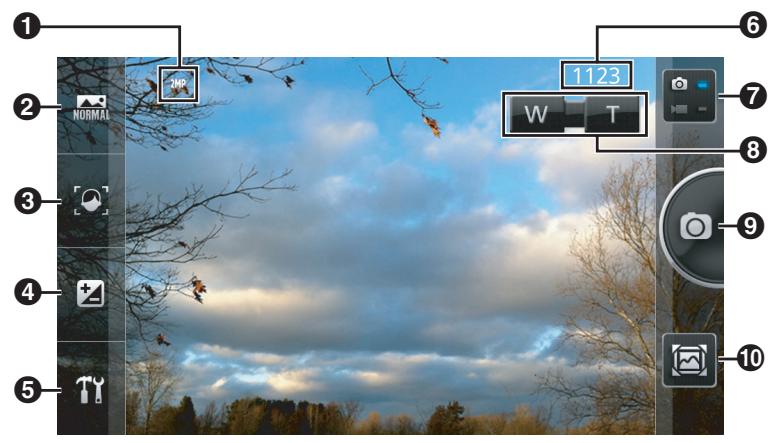
Résolution actuelle Sélecteur de mode de prise de vue 3 Sélecteur de mode de mise au point Réglage de l'exposition Panneau de réglages Nombre de photos que vous pouvez prendre Sélecteur de mode Photo/Vidéo Commandes de zoom 9 Bouton de l'obturateur 10 Écran de visualisation
Prendre des photos
- Appuyez sur [Appareil photo] dans l'écran d'accueil ou dans la [Liste des applications].
- Appuyez pour sélectionner le mode Photo si nécessaire.
- Sélectionnez le mode de prise de vue, les options et le zoom souhaités.
- Tenez le téléphone stable et appuyez sur
- Le téléphone capture une image, l'enregistre dans la mémoire interne et affiche la photo dans l'écran de visualisation ("Visualisation des photos et vidéos récentes" (page 45)).
Écran du mode Vidéo
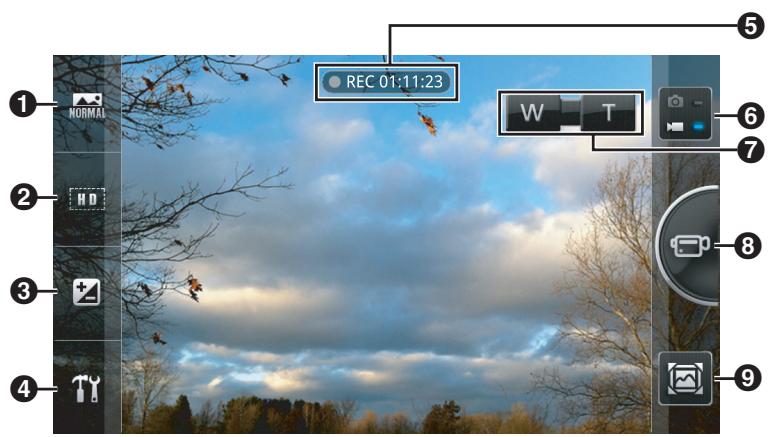
1 Sélecteur de mode scène 2 Sélecteur de résolution 3 Réglage de l'exposition 4 Panneau de réglages 5 Temps d'enregistrement disponible 6 Sélecteur de mode photo/vidéo 7 Commandes de zoom 8 Bouton d'enregistrement 9 Écran de revue
Enregistrement de vidéos
- Appuyez sur [Caméra] dans l'écran d'accueil ou dans la [Liste des applications].
- Appuyez pour sélectionner le mode vidéo si nécessaire.
- Sélectionnez le mode scène, les options et le zoom souhaités.
- Tenez le téléphone stable et appuyez sur
- Appuyez pour arrêter l'enregistrement.
- Le téléphone enregistre la vidéo dans la mémoire interne et affiche la vidéo sur l'écran de revue ("Visualisation des photos et vidéos récentes" (page 45)).
Zoom
Appuyez sur T et W pour zoomer et dézoomer. Vous pouvez également faire glisser le curseur de zoom lorsqu'il est affiché.
Remarque
- Vous ne pouvez pas régler le zoom pendant l'enregistrement de vidéos. Réglez le zoom avant l'enregistrement.
Visualisation des photos et vidéos récentes
L'écran de revue s'affiche après avoir pris une photo ou terminé l'enregistrement d'une vidéo. Vous pouvez également ouvrir l'écran de revue en appuyant sur l . Les opérations suivantes sont disponibles dans l'écran de revue selon les réglages de l'appareil photo.
- Balayez vers la gauche ou la droite pour parcourir.
- Appuyez pour revenir à l'appareil photo.
- Appuyez pour supprimer la photo ou la vidéo actuelle.
- Appuyez pour partager la photo ou la vidéo actuelle via la méthode souhaitée.
- Appuyez sur i pour afficher des informations sur la photo ou la vidéo actuelle.
- Appuyez pour supprimer la photo ou la vidéo actuelle et revenir à l'appareil photo.
- Appuyez pour confirmer la zone sélectionnée pour la photo d'un contact et ajouter la photo à l'un de vos contacts, ou confirmer la vidéo capturée pour le téléchargement de vidéo.
Modification des réglages du mode photo
Les réglages suivants sont disponibles lors de l'utilisation du mode photo.
[Mode de prise de vue]
Sélectionnez un mode de prise de vue selon le type de photos que vous souhaitez prendre. Vous pouvez également utiliser le mode [Scène] pour plus d'options.
| [Normal] | Use this mode for typical picture taking. |
| [Burst] | Allows you to take a series of up to 7 pictures. The phone takes pictures for as long as you tap and hold Ⓞ. |
| [Collage] | Allows you to take multiple pictures and put them in a fun template. |
| [Pinhole] | Allows you to take pictures with a blurred dark edges. |
| [Panorama] | Allows you to take panorama pictures. |
| [Contact ID] | Allows you to take a picture of someone and add it to your phonebook. |
| [Beauty] | Allows you to give skin a soft appearance in your pictures. |
| [Smile] | Allows you to take pictures automatically once the subject smiles. |
| [Frame] | Allows you to add fun frames to your pictures. |
| [Stabilization] | After tapping Ⓞ, the phone takes a picture as soon as the phone is held still. |
[Mode de mise au point]
Sélectionnez un mode de mise au point selon les conditions de prise de vue et le sujet souhaité.
| [Auto] | When you tap , the phone focuses on the subject in the centre of the screen and takes a picture. |
| [Face] | The phone focuses on faces. |
| [Touch] | Allows you to focus on a subject by simply tapping the desired subject on the screen. |
| [Infinity] | The phone focuses on distant landscapes. |
| [Continue] | The phone continually adjusts its focus according to the subject in the centre of the screen. |
| [Object] | Allows you to focus on a subject by simply tapping the desired subject on the screen. If the subject moves, or if you move the phone, the phone will track the movement and continue to focus on that subject. |
| [Macro] | Select this mode when shooting objects that are very close to the phone. |
Exposition
Permet de régler la luminosité globale de l'image.
Panneau de réglages
| [Scene] | Select a scene mode according to the shooting conditions and the kind of pictures you want to take. |
| Note | |
| Certain scene modes are not available depending on the current shooting mode. | |
| [Normal] The phone sets the shutter speed and aperture value according to the brightness of the subject. | |
| [Portrait] Makes skin tones look healthier. | |
| [Landscape] Allows you to take pictures of wide landscapes by giving priority focus to distant subjects. | |
| [Night] Uses slower shutter speeds to allow you to capture vivid nightscape pictures. | |
| [Sports] Allows you to take pictures of fast-moving subjects by increasing the shutter speed. Most effective when shooting in the daytime under clear skies. | |
| [Food] Allows you to take pictures of food that have a natural hue, without being affected by the ambient light in kitchens, restaurants, etc. | |
| [Backlight] If the light source is behind the subject, this mode compensates by brightening the subject. | |
| [Character] Useful for taking pictures of railway timetables, maps, etc. | |
| [Snow] Adjusts the exposure and white balance to help your pictures of the snow appear as white as possible. | |
| [Sunset] Allows you to take vivid pictures of sunsets. | |
| [Pet] Use this mode when taking pictures of animals. | |
| [Effect] | Allows you to select a colour effect. |
| [Self Timer] | The self timer allows you to take pictures 3, 5, or 10 seconds after you tap |
| [Photo Resolution] | Allows you to select the size at which pictures are captured. |
| [Photo Quality] | Allows you to select the quality at which pictures are captured. |
| [White Balance] | Allows you to adjust overall image colour based on the lighting conditions where you are taking pictures. |
| [ISO] | Determines how sensitive the lens is to light. |
| [Brighten] | Brightens dark areas in pictures. |
| [GPS Location] | Determines if location information is attached to pictures. |
| [Show Grid] | Determines if a grid is shown on the screen. |
| [Review] | Determines whether the review screen is displayed after you take a picture. |
| [Reset] | Reset all picture mode settings to their default values. |
Modification des réglages du mode vidéo
Les réglages suivants sont disponibles lors de l'utilisation du mode vidéo.
[Mode Scène]
Sélectionnez un mode scène en fonction des conditions de prise de vue et du type de vidéos que vous souhaitez réaliser.
[Normal] Utilisez ce mode pour un enregistrement vidéo typique.
[Nuit] Utilise des vitesses d'obturation plus lentes pour vous permettre de capturer des vidéos de paysages nocturnes éclatants.
[Contre-jour] Si la source de lumière est derrière le sujet, ce mode compense en éclaircissant le sujet.
[Coucher de soleil] Permet d'enregistrer des couchers de soleil avec des couleurs vives.
[Portrait] Rend les tons de peau plus sains.
[Sport] Permet d'enregistrer des vidéos de sujets en mouvement rapide en augmentant la vitesse d'obturation. Plus efficace en journée par ciel dégagé.
[Personnage] Utile pour enregistrer des vidéos de tableaux d'horaires de train, cartes, etc.
[Animal] Utilisez ce mode lors de l'enregistrement de vidéos d'animaux.
[Paysage] Permet d'enregistrer des vidéos de vastes paysages en donnant la priorité à la mise au point sur des sujets éloignés.
[Nourriture] Permet d'enregistrer des vidéos de nourriture avec une teinte naturelle, sans être affecté par la lumière ambiante des cuisines, restaurants, etc.
[Neige] Ajuste l'exposition et la balance des blancs pour que vos vidéos de neige apparaissent aussi blanches que possible.
[Mode de résolution]
Permet de sélectionner la taille à laquelle les vidéos sont enregistrées.
Exposition
Permet d'ajuster la luminosité globale de l'image.
Panneau de réglages
[Balance des blancs] Permet d'ajuster la couleur globale de l'image en fonction des conditions d'éclairage lors de l'enregistrement des vidéos.
[Effet] Permet de sélectionner un effet de couleur.
[Qualité vidéo] Permet de sélectionner la qualité d'image des vidéos enregistrées.
[Enregistrement audio] Détermine si l'audio est également enregistré lors de l'enregistrement de vidéos.
[Revue] Détermine si l'écran de revue est affiché après l'enregistrement d'une vidéo.
[Mode de prise de vue] Sélectionnez [Mail] pour limiter les vidéos enregistrées à 2 Mo.
[Réinitialiser] Réinitialise tous les réglages du mode vidéo à leurs valeurs par défaut.
Visionnage de vos photos et vidéos
Vous pouvez utiliser l'application [Album photos] pour visualiser vos photos et vidéos.
Lancez l'application [Album photos] en appuyant sur [Album photos] dans l'écran d'accueil ou dans la [Liste des applications].
Parcourir votre album photos
Faites défiler de gauche à droite. Touchez une photo ou une vidéo pour l'afficher en plein écran, puis appuyez sur pour revenir à l'album.
Afficher les photos et vidéos par catégorie
- Pendant que vous parcourez votre album photos, touchez le bouton dans le coin supérieur gauche de l'écran.
- Le bouton [Tous les fichiers] s'affiche la première fois que vous utilisez cette application.
- Sélectionnez une catégorie.
- Si un groupe d'images est affiché, touchez le groupe souhaité. Si des images individuelles sont affichées, touchez l'image souhaitée.
Afficher les photos et vidéos dans un diaporama
- Lorsqu'un groupe d'images est affiché, appuyez sur puis touchez [Diaporama].
- Configurez le diaporama puis touchez [Démarrer].
Remarque
- Si une vidéo est incluse dans un diaporama, seule une image fixe de la vidéo est affichée dans le diaporama.
Afficher les photos et vidéos sur une carte
Si une photo ou une vidéo de votre album photo contient des informations géographiques, vous pouvez la visualiser sur une carte en appuyant sur [Carte].
Partager une photo de votre album (Saut d'image)
Vous pouvez utiliser la fonction Saut d'image pour supprimer des photos et des vidéos ou les envoyer facilement vers d'autres applications.
- Lorsque vous parcourez votre album photo, appuyez de manière prolongée sur une photo ou une vidéo pour afficher la fonction Saut d'image.
- Faites glisser la photo ou la vidéo vers l'emplacement souhaité à l'écran.
Configuration de Saut d'image
- Lorsque vous parcourez votre album photo, appuyez sur puis sur [Paramètres de Saut d'image].
- Faites glisser l'action souhaitée vers une zone de l'écran.
- L'action est désormais disponible lors de l'utilisation de Saut d'image.
Amélioration de la qualité des vidéos
Le téléphone peut améliorer la qualité des vidéos en ajustant automatiquement le contraste de l'image.
- Depuis l'écran d'accueil, appuyez sur :三.
- Appuyez sur [Paramètres] → [Affichage] → [Réglage du contraste].
Remarque
- Certaines vidéos ne peuvent pas être ajustées selon le format et la taille du fichier.
Autres fonctions disponibles lors de la visualisation de photos et de vidéos
Les options suivantes sont disponibles en appuyant sur : lors de la visualisation d'une photo ou d'une vidéo en plein écran.
- [Partager] : Vous pouvez partager des photos et des vidéos avec d'autres personnes à l'aide de diverses applications.
- [Supprimer] : Vous pouvez supprimer des photos et des vidéos.
- [Informations de localisation] : Vous pouvez ajouter des informations géographiques aux photos et aux vidéos.
- [Modifier l'image] : Si une application d'édition d'image compatible est installée sur le téléphone, vous pouvez ouvrir une photo avec cette application.
- [Définir l'image] : Vous pouvez définir une photo comme photo de contact ou comme fond d'écran.
- [Plus] : Des fonctions supplémentaires sont disponibles via cette option de menu.
Services de localisation
Vous pouvez utiliser votre téléphone pour déterminer votre position. Différentes applications peuvent utiliser ces informations pour fournir divers services, comme vous aider à trouver des magasins et des restaurants à proximité, ajouter des informations de localisation aux photos que vous prenez avec votre téléphone, ou vous montrer votre position sur une carte.
Votre téléphone peut calculer sa position approximative en fonction des réseaux sans fil à proximité et en utilisant son antenne GPS (Global Positioning System), qui reçoit des signaux des satellites. L'utilisation des réseaux sans fil pour déterminer la position est plus rapide mais moins précise ; l'utilisation du GPS est plus précise mais généralement plus lente et nécessite une vue dégagée du ciel. Vous pouvez activer et désactiver chacune de ces fonctions, et vous pouvez activer les deux si vous le préférez.
Remarque
- La précision des services de localisation ne peut être garantie.
Activation des services de localisation par GPS
- Depuis l'écran d'accueil, appuyez sur :三.
- Appuyez sur [Paramètres] → [Localisation et sécurité].
- Cochez la case [Utiliser les satellites GPS].
Remarque
- Les services de localisation par GPS nécessitent une vue dégagée du ciel.
Activation des services de localisation par réseau sans fil
- Depuis l'écran d'accueil, appuyez sur :三.
- Appuyez sur [Paramètres] → [Localisation et sécurité].
- Cochez la case [Utiliser les réseaux sans fil].
Google Maps
Vous pouvez utiliser Google Maps pour trouver votre position actuelle et obtenir des informations spécifiques à votre emplacement, telles que des itinéraires et des informations sur le trafic.
Lancez l'application Google Maps en appuyant sur [Maps] sur l'écran d'accueil ou dans la [Liste des applications].
Remarque
- Google Maps nécessite une connexion réseau mobile active ou une connexion Wi-Fi.
- Les informations cartographiques et les lieux peuvent ne pas être disponibles dans certaines zones.
Utilisation de Google Maps
Recherche : permet de saisir du texte et de rechercher des lieux sur la carte.
zone

Permet d'afficher des informations spécifiques sur la carte, telles que les informations de circulation et les lignes de transport en commun.

Localise votre position actuelle sur la carte.
Affichage du site d'aide de Google Maps
Pendant que vous consultez la carte, appuyez sur puis touchez [Aide].
Obtenir un itinéraire
Vous pouvez utiliser Google Maps pour obtenir des itinéraires détaillés pour voyager en voiture, en transports en commun ou à pied.
Utilisation de Google Maps pour obtenir un itinéraire
- Touchez [Maps] sur l'écran d'accueil ou dans la [Liste des applications].
- Appuyez sur :
- Touchez [Itinéraire].
- Spécifiez le point de départ et le point d'arrivée comme vous le souhaitez.
- Sélectionnez un mode de transport.

Obtenez un itinéraire pour un déplacement en voiture.

Obtenez un itinéraire pour un déplacement en transports en commun.

Obtenez un itinéraire pour un déplacement à pied.
6. Touchez [Obtenir l'itinéraire].
Remarque
- Votre destination est enregistrée dans l'historique afin que vous puissiez facilement la sélectionner à nouveau comme point de départ ou point d'arrivée ultérieurement.
- Les cartes et les informations sur les lieux peuvent ne pas être disponibles dans certaines zones.
Navigation
L'application [Navigation] utilise la connexion Internet et l'antenne GPS de votre téléphone pour fournir une navigation guidée par la voix avec des instructions détaillées.
Utilisation de [Navigation]
- Touchez [Navigation] sur l'écran d'accueil ou dans la [Liste des applications].
- Sélectionnez l'une des options suivantes pour saisir votre destination :
- [Parler la destination] : Permet de spécifier une destination en la prononçant.
- [Saisir la destination] : Permet de spécifier une destination en la saisissant au clavier.
- [Contacts] : Permet de spécifier une destination en la sélectionnant dans vos contacts.
- [Lieux enregistrés] : Permet de spécifier une destination en la sélectionnant parmi vos [Lieux enregistrés] créés dans Google Maps.
- Suivez les indications une fois qu'elles sont affichées.
Remarque
- Les informations de navigation peuvent ne pas être disponibles dans certaines zones.
Lieux
Google Places vous fournit des détails sur les lieux d'intérêt à proximité.
Utilisation de Google Places
- Appuyez sur [Lieux] dans l'écran d'accueil ou dans la [Liste des applications].
- Sélectionnez une catégorie.
- Sélectionnez un lieu et consultez les informations.
- Appuyez sur l'icône correspondante pour obtenir plus d'informations, comme le numéro de téléphone ou pour voir l'emplacement sur la carte.
Remarque
- Les cartes et les informations sur les lieux peuvent ne pas être disponibles dans certaines zones.
Latitude
Google Latitude vous permet de partager votre position et votre statut avec vos amis, ainsi que d'envoyer des messages instantanés et des e-mails, de passer des appels téléphoniques, etc.
Remarque
- Pour utiliser ces fonctionnalités, vous devez créer un compte Google.
Partage de votre position et de votre statut avec vos amis
Vous pouvez partager votre position et votre statut avec vos amis qui utilisent également Latitude.
- Appuyez sur [Latitude] sur l'écran d'accueil ou dans la [Liste des applications].
- Appuyez sur
- Suivez les instructions à l'écran pour ajouter un ami.
- Une fois que votre ami a accepté votre invitation, vous pourrez voir la position et le statut de l'autre.
Autres applications
IC Link
Vous pouvez utiliser une carte IC pour déclencher des actions sur votre téléphone, comme ouvrir un site Web ou une application fréquemment utilisés, ou changer l'application utilisée pour afficher l'écran d'accueil.
Enregistrement d'une carte IC pour la fonction IC Link
- Appuyez sur [NFC Starter] sur l'écran d'accueil ou dans la [Liste des applications].
- Si une carte IC est déjà enregistrée, appuyez sur [Nouveau] pour enregistrer une carte supplémentaire.
- Suivez les instructions à l'écran et touchez la carte IC avec la marque [NFC] à l'arrière du téléphone.
- Appuyez sur [Oui].
- Saisissez un nom pour la carte IC et appuyez sur [OK] puis [Oui].
- Sélectionnez l'action souhaitée.
- [Changer l'écran d'accueil] : Permet de configurer le téléphone pour changer l'application utilisée pour afficher l'écran d'accueil à chaque fois que vous touchez la carte IC contre le téléphone.
- [Démarrer une application] : Permet de configurer le téléphone pour démarrer une application spécifique à chaque fois que vous touchez la carte IC contre le téléphone.
- [Ouvrir une page Web] : Permet de configurer le téléphone pour ouvrir un site Web spécifique à chaque fois que vous touchez la carte IC contre le téléphone.
- Configurez l'action, puis appuyez sur [OK].
Remarque
- Le téléphone ne peut pas détecter les cartes IC si la fonction NFC du téléphone est désactivée. Pour vérifier le réglage, appuyez sur sur l'écran d'accueil, appuyez sur [Paramètres] → [Sans fil et réseaux], puis activez la case [NFC] si nécessaire. Certaines cartes IC peuvent ne pas pouvoir être enregistrées.
- Une carte IC enregistrée pour être utilisée avec la fonction de verrouillage de l'écran ne peut pas être utilisée avec la fonction IC Link (voir « Configuration du verrouillage de l'écran » (page 66)).
Utilisation de [NFC Starter]
Une fois que vous avez enregistré une carte IC sur le téléphone pour une utilisation avec [NFC Starter], touchez simplement la carte IC sur la marque [NFC] à l'arrière du téléphone pour déclencher l'action que vous avez sélectionnée.
Modification du nom attribué à une carte IC
- Appuyez sur [NFC Starter] sur l'écran d'accueil ou dans la [Liste des applications].
- Appuyez sur l'élément souhaité.
- Appuyez sur [Modifier le titre].
- Saisissez un nom pour la carte IC et appuyez sur [OK] → [Oui].
Suppression d'une action [NFC Starter]
- Appuyez sur [NFC Starter] sur l'écran d'accueil ou dans la [Liste des applications].
- Touchez l'élément souhaité.
- Touchez [Supprimer] → [Oui].
Bloc-notes
L'application [Bloc-notes] est un simple traitement de texte qui vous permet de saisir des notes textuelles. Vous pouvez saisir et enregistrer plusieurs notes, et partager le contenu d'une note avec d'autres applications.
Ajout d'une nouvelle note
- Touchez [Bloc-notes] sur l'écran d'accueil ou dans la [Liste des applications].
- Touchez [Nouvelle note].
- Saisissez le titre, puis le texte de la note.
- Appuyez deux fois sur lorsque vous avez terminé.
Modification d'une note
- Touchez [Bloc-notes] sur l'écran d'accueil ou dans la [Liste des applications].
- Touchez la note souhaitée.
- Modifiez le titre et le texte de la note comme vous le souhaitez.
- Appuyez deux fois sur 念 lorsque vous avez terminé.
Suppression d'une note
- Appuyez sur [Bloc-notes] sur l'écran d'accueil ou dans la [Liste des applications].
- Appuyez de manière prolongée sur la note souhaitée.
- Appuyez sur [Supprimer] puis sur [OK].
Partage d'une note
- Appuyez sur [Bloc-notes] sur l'écran d'accueil ou dans la [Liste des applications].
- Appuyez de manière prolongée sur la note souhaitée.
- Appuyez sur [Partager].
- Sélectionnez l'application avec laquelle vous souhaitez partager la note.
- Le titre et le contenu de la note s'ouvrent dans l'application sélectionnée.
- Utilisez l'application sélectionnée comme vous le souhaitez.
Enregistreur vocal
L'application [Enregistreur vocal] vous permet d'enregistrer des mémos vocaux et de les écouter plus tard.
Enregistrement d'un mémo vocal
- Appuyez sur [Enregistreur vocal] sur l'écran d'accueil ou dans la [Liste des applications].
- Appuyez pour démarrer l'enregistrement.
- Appuyez pour arrêter l'enregistrement.
Lecture d'un mémo vocal
- Appuyez sur [Enregistreur vocal] sur l'écran d'accueil ou dans la [Liste des applications].
- Appuyez sur l'enregistrement souhaité.
- Utilisez les commandes à l'écran pour mettre en pause et reprendre la lecture, ou faites glisser la barre pour avancer ou reculer rapidement.
Autres fonctions
Appuyez de manière prolongée sur l'enregistrement dans la liste des enregistrements pour modifier le titre, partager ou supprimer l'enregistrement. Vous pouvez également utiliser un enregistrement comme sonnerie.
Calendrier
L'application [Calendrier] vous permet de créer et de gérer votre emploi du temps. Si vous avez un compte Google, vous pouvez également synchroniser le calendrier de votre téléphone avec le service Google Agenda.
Changement de la vue du calendrier
- Appuyez sur [Calendrier] sur l'écran d'accueil ou dans la [Liste des applications].
- Appuyez sur :
- Touchez [Jour], [Semaine] ou [Mois] selon vos besoins.
Affichage de plusieurs calendriers
- Touchez [Calendrier] sur l'écran d'accueil ou dans la [Liste des applications].
- Appuyez sur :三.
- Touchez [Plus] → [Calendriers].
- Touchez les icônes pour masquer, afficher et synchroniser les calendriers souhaités.
- Touchez [OK].
Création d'un événement
- Touchez [Calendrier] sur l'écran d'accueil ou dans la [Liste des applications].
- Appuyez sur :三.
- Touchez [Plus] → [Nouvel événement].
- Saisissez les détails de l'événement.
- Si vous définissez un rappel, votre téléphone vous le rappellera à l'heure définie et il sera affiché dans la barre d'état.
- Appuyez sur [Terminé].
Affichage de votre calendrier mensuel
Lorsque vous consultez votre calendrier mensuel, faites glisser votre doigt vers le haut ou le bas pour changer de mois. Touchez un jour pour afficher votre emploi du temps de ce jour.
Affichage de votre calendrier hebdomadaire
Lorsque vous consultez votre calendrier hebdomadaire, faites défiler vers le haut ou le bas pour voir votre semaine, et faites glisser votre doigt vers la gauche ou la droite pour changer de semaine.
Affichage de votre calendrier quotidien
Lorsque vous consultez votre calendrier quotidien, faites défiler vers le haut ou le bas pour voir votre journée, et faites glisser votre doigt vers la gauche ou la droite pour changer de jour.
Affichage des détails d'un événement
Touchez un événement lorsque vous consultez votre calendrier quotidien ou hebdomadaire.
Modification d'un événement
- Touchez [Calendrier] sur l'écran d'accueil ou dans la [Liste des applications].
- Touchez et maintenez un événement lorsque vous consultez votre calendrier quotidien ou hebdomadaire.
- Appuyez sur [Modifier l'événement].
- Modifiez les détails de l'événement, puis appuyez sur [Terminé].
Suppression d'un événement
- Appuyez sur [Calendrier] dans l'écran d'accueil ou dans la [Liste des applications].
- Appuyez de manière prolongée sur un événement tout en consultant votre emploi du temps quotidien ou hebdomadaire.
- Appuyez sur [Supprimer l'événement] puis sur [OK].
Ignorer ou reporter un événement
- Lorsque l apparaît dans la barre d'état, ouvrez le panneau de notifications en appuyant sur la barre d'état et en faisant glisser votre doigt vers le bas.
- Appuyez sur l'événement.
- Appuyez sur [Tout ignorer] ou [Tout reporter].
Modification des paramètres du calendrier
- Appuyez sur [Calendrier] dans l'écran d'accueil ou dans la [Liste des applications].
- Appuyez sur :E.
- Appuyez sur [Plus] puis sur [Paramètres].
- Modifiez les paramètres comme vous le souhaitez.
Vous pouvez utiliser votre téléphone pour accéder au service de partage de vidéos YouTube, où vous pouvez visionner des vidéos mises en ligne par d'autres utilisateurs de YouTube. Si vous avez un compte YouTube, vous pouvez télécharger des vidéos depuis votre téléphone.
Regarder une vidéo
- Appuyez sur [YouTube] dans l'écran d'accueil ou dans la [Liste des applications].
- Parcourez la liste des vidéos et appuyez sur la vidéo souhaitée.
- Une fois la lecture commencée, utilisez les icônes affichées pour contrôler la lecture de la vidéo.
- Vous pouvez faire pivoter votre téléphone et regarder les vidéos en mode paysage.
Rechercher une vidéo
- Appuyez sur [YouTube] dans l'écran d'accueil ou dans la [Liste des applications].
- Appuyez sur Q.
- Saisissez le texte de recherche, puis appuyez sur
Télécharger une vidéo déjà enregistrée sur le téléphone
- Appuyez sur [YouTube] dans l'écran d'accueil ou dans la [Liste des applications].
- Appuyez sur :E.
- Touchez [Télécharger].
- Sélectionnez l'application souhaitée et localisez la vidéo sur le téléphone que vous souhaitez télécharger.
- Suivez les instructions à l'écran.
Enregistrement d'une vidéo pour le téléchargement
- Touchez [YouTube] sur l'écran d'accueil ou dans la [Liste des applications].
- Touchez
- Une fois l'application [Caméra] démarrée, enregistrez une vidéo (voir "Enregistrement de vidéos" (page 45)).
- Lorsque l'enregistrement est terminé, suivez les instructions à l'écran pour télécharger la vidéo.
Amélioration de la qualité d'image vidéo
Le téléphone peut améliorer la qualité d'image vidéo en corrigeant automatiquement le contraste de l'image.
- Depuis l'écran d'accueil, appuyez sur :三.
- Touchez [Paramètres] → [Affichage] → [Réglage du contraste].
Remarque
- Certaines vidéos ne peuvent pas être corrigées selon le format et la taille du fichier.
Google Play est un service en ligne où vous pouvez acheter des applications, de la musique, des films et des livres. Vous pouvez utiliser l'application [Play Store] pour acheter et télécharger du contenu Google Play.
Remarque
- Un compte Google et un accès à Internet sont requis pour utiliser [Play Store].
- Google Play et certains contenus du service peuvent ne pas être disponibles dans toutes les régions.
- Google Play et l'application [Play Store] étaient auparavant appelés respectivement "Android Market" et "Market".
Options de paiement
Les achats sur Google Play sont gérés par Google Wallet. Google Wallet est un service de traitement des paiements en ligne qui fournit des services tels que la protection contre la fraude par carte de crédit et des informations sur votre historique d'achat.
Remarque
- Le contenu payant peut ne pas être disponible dans toutes les régions.
- La facturation directe par l'opérateur peut également être disponible selon votre opérateur mobile et votre région.
Trouver et télécharger des applications
Téléchargement d'une application
- Appuyez sur [Play Store] dans l'écran d'accueil ou dans la [Liste des applications].
- Recherchez l'application que vous souhaitez télécharger en parcourant les différentes catégories ou en utilisant la fonction de recherche.
- Appuyez sur l'application pour afficher plus d'informations à son sujet.
- Suivez les instructions à l'écran pour télécharger et/ou acheter l'application.
- Un écran supplémentaire s'affiche pour vous informer de ce à quoi l'application sélectionnée peut accéder si elle a besoin d'accéder à des données ou de contrôler des fonctions de votre téléphone. Lisez attentivement ces informations car elles peuvent modifier considérablement les performances et les fonctionnalités de votre téléphone.
- Si l'application est payante, sélectionnez le mode de paiement souhaité pour finaliser l'achat.
Gestion des applications
Effacer toutes les données d'une application
Vous pouvez effacer les données d'une application. Cela peut être nécessaire si la mémoire de l'application est pleine, ou si vous souhaitez supprimer des e-mails, des SMS ou d'autres messages dans une application, ou effacer les meilleurs scores d'un jeu.
- Depuis l'écran d'accueil, appuyez sur :三.
- Appuyez sur [Paramètres] → [Applications] → [Gérer les applications].
- Appuyez sur l'application souhaitée.
- Appuyez sur [Effacer les données] → [OK].
Remarque
- Il se peut que vous ne puissiez pas effacer les données de certaines applications.
Suppression d'une application installée
- Depuis l'écran d'accueil, appuyez sur :E.
- Appuyez sur [Paramètres] → [Applications] → [Gérer les applications].
- Appuyez sur l'application souhaitée.
- Appuyez sur [Désinstaller] → [OK].
Remarque
- Il se peut que vous ne puissiez pas supprimer certaines applications préinstallées.
Affichage des autorisations des applications
Pour fonctionner correctement, certaines applications doivent accéder à des informations stockées sur votre téléphone ou à des informations concernant votre téléphone. Par exemple, certaines applications peuvent vouloir connaître votre position géographique afin de vous fournir des informations pertinentes. Certaines applications pourraient abuser de leurs autorisations et signaler votre position, ou supprimer ou voler vos données. N'installez et n'accordez des autorisations qu'aux applications en qui vous avez confiance.
- Depuis l'écran d'accueil, appuyez sur :三.
- Appuyez sur [Paramètres] → [Applications] → [Gérer les applications].
- Touchez l'application souhaitée.
- Confirmez les éléments souhaités sous le titre [Autorisations].
Autoriser l'installation d'applications provenant de sources inconnues
- L'installation d'applications provenant de sources inconnues, telles que des services autres que Google Play, peut endommager votre téléphone.
- Les installations provenant de sources inconnues sont bloquées par défaut. Cependant, vous pouvez modifier ce paramètre pour autoriser les installations provenant de sources inconnues.
- Depuis l'écran d'accueil, appuyez sur :三.
- Touchez [Paramètres] → [Applications].
- Activez la case à cocher [Sources inconnues].
- Lisez le message, puis touchez [OK].
Connexion à d'autres appareils
Technologie sans fil Bluetooth
La technologie sans fil Bluetooth permet une communication à courte portée (environ 10 m), y compris la voix, l'audio et le transfert de données, entre des appareils compatibles Bluetooth tels que les téléphones, les accessoires mains libres et les ordinateurs.
La technologie sans fil Bluetooth vous permet de profiter d'une grande variété de fonctionnalités. Par exemple, vous pouvez connecter un casque compatible et parler au téléphone ou écouter de la musique, ou connecter votre autoradio et écouter de la musique et d'autres contenus stockés sur votre téléphone via votre autoradio, et profiter de conversations téléphoniques mains libres dans la voiture. Vous pouvez également utiliser la technologie sans fil Bluetooth pour envoyer et recevoir des données telles que des photos, des vidéos et des contacts avec un autre appareil Bluetooth.
Paramètres Bluetooth
Pour utiliser votre téléphone avec un autre appareil Bluetooth, vous devez d'abord enregistrer votre téléphone et l'autre appareil l'un avec l'autre. C'est ce qu'on appelle l'« appairage ». Pour s'appairer, votre téléphone et l'autre appareil doivent pouvoir se détecter mutuellement via la technologie sans fil Bluetooth. Pour cela, rendez votre téléphone « détectable » par l'autre appareil, ou vice versa.
Remarque
- La compatibilité des fonctionnalités entre les appareils Bluetooth peut varier.
Activation de la fonction Bluetooth du téléphone
- Depuis l'écran d'accueil, appuyez sur .
- Appuyez sur [Paramètres] → [Sans fil et réseaux].
- Cochez la case [Bluetooth].
- Lorsque la fonction Bluetooth est activée, l'icône 喜 apparaît dans la barre d'état.
Appairage d'un appareil Bluetooth avec le téléphone
Utilisez cette procédure pour initier l'appairage depuis votre téléphone, par exemple lors de l'appairage d'un casque Bluetooth.
- Depuis l'écran d'accueil, appuyez sur :E.
- Appuyez sur [Paramètres] → [Sans fil et réseaux] → [Paramètres Bluetooth].
- Mettez l'autre appareil Bluetooth en mode appairage ou en mode détectable.
- Reportez-vous au mode d'emploi fourni avec l'autre appareil pour plus de détails.
- Appuyez sur [Rechercher des appareils].
- Le téléphone affiche les noms de tous les appareils Bluetooth détectables.
- Appuyez sur le nom de l'appareil que vous souhaitez associer au téléphone.
- Saisissez la clé d'accès de l'autre appareil si vous y êtes invité.
Remarque
- Vous pouvez vérifier l'état de l'appairage et de la connexion des autres appareils Bluetooth dans la liste [Appareils Bluetooth].
Connexion à un appareil Bluetooth appairé
Une fois que vous avez appairé un autre appareil Bluetooth avec votre téléphone, vous devrez peut-être vous connecter à cet appareil pour pouvoir l'utiliser. (C'est généralement le cas avec les casques Bluetooth.)
- Depuis l'écran d'accueil, appuyez sur :E.
- Appuyez sur [Paramètres] → [Sans fil et réseaux] → [Paramètres Bluetooth].
- Appuyez sur le nom de l'appareil dans la liste [Appareils Bluetooth].
Remarque
- Bien que votre téléphone puisse être apparié à plusieurs appareils Bluetooth, chaque profil Bluetooth (téléphone et audio) ne peut se connecter qu'à un seul appareil à la fois.
Saisie du nom du téléphone
Vous pouvez saisir un nom pour votre téléphone afin qu'il soit facilement identifié par d'autres appareils lorsque votre téléphone est détectable.
- Depuis l'écran d'accueil, appuyez sur :三.
- Appuyez sur [Paramètres] → [Sans fil et réseaux] → [Paramètres Bluetooth].
- Assurez-vous que la fonction Bluetooth du téléphone est activée.
- Appuyez sur [Nom de l'appareil].
- Saisissez le nom, puis appuyez sur [OK].
Appairage du téléphone à un autre appareil Bluetooth
Utilisez cette procédure si vous souhaitez utiliser un autre appareil Bluetooth pour initier l'appairage de votre téléphone avec cet autre appareil, par exemple lors de l'appairage de votre téléphone avec une autoradio compatible Bluetooth.
- Depuis l'écran d'accueil, appuyez sur :E.
- Appuyez sur [Paramètres] → [Réseaux sans fil] → [Paramètres Bluetooth].
- Assurez-vous que la fonction Bluetooth du téléphone est activée.
- Activez la case à cocher [Détectable].
- Le téléphone entre en mode détectable pendant 2 minutes par défaut. Vous pouvez modifier cette durée en changeant le paramètre [Délai de détectabilité].
- Le temps restant avant la fin du mode détectable est affiché.
- Utilisez l'autre appareil pour appairer le téléphone avec cet appareil.
Reportez-vous aux instructions d'utilisation fournies avec l'autre appareil pour plus de détails. 6. Utilisez le téléphone pour saisir la clé d'accès de l'autre appareil si vous y êtes invité.
Déconnexion d'un appareil Bluetooth
- Depuis l'écran d'accueil, appuyez sur :E.
- Appuyez sur [Paramètres] → [Sans fil et réseaux] → [Paramètres Bluetooth].
- Appuyez de manière prolongée sur le nom de l'appareil dans la liste [Appareils Bluetooth].
- Appuyez sur [Déconnecter].
Remarque
- Les appareils déconnectés restent appariés à votre téléphone. Pour déconnecter et supprimer l'appariement, appuyez sur [Déconnecter et désapparier].
Désappariement d'un appareil Bluetooth
- Depuis l'écran d'accueil, appuyez sur :E.
- Appuyez sur [Paramètres] → [Sans fil et réseaux] → [Paramètres Bluetooth].
- Appuyez de manière prolongée sur le nom de l'appareil dans la liste [Appareils Bluetooth].
- Appuyez sur [Désapparier] ou [Déconnecter et désapparier].
Envoi de données vers un appareil Bluetooth
- À l'aide de l'une des applications du téléphone, sélectionnez les données que vous souhaitez envoyer.
- Sélectionnez l'option de partage ou d'envoi de l'application.
- Sélectionnez l'option Bluetooth.
- Sélectionnez l'appareil de destination.
Réception de données depuis un appareil Bluetooth
- Envoyez les données vers votre téléphone depuis l'appareil émetteur. Consultez le mode d'emploi fourni avec l'autre appareil pour plus de détails.
- Ouvrez le panneau de notification du téléphone et appuyez sur [Partage Bluetooth : fichier entrant] puis sur [Accepter].
USB
Vous pouvez utiliser le câble USB fourni pour connecter votre téléphone à votre ordinateur. Cela vous permet de copier des données entre votre téléphone et votre ordinateur, ce qui est utile pour sauvegarder les données de votre téléphone et les enregistrer sur votre ordinateur, ou pour utiliser votre téléphone comme périphérique de stockage de données portable.
Vous pouvez également partager la connexion réseau de votre téléphone avec votre ordinateur via USB, ce que l'on appelle le « partage de connexion USB ». Cela vous permet d'utiliser votre ordinateur pour accéder à Internet, consulter vos e-mails, télécharger des données, etc., même lorsque vous êtes loin de la maison ou du bureau où il n'y a pas de service Wi-Fi.
Stockage USB
Lorsque vous connectez votre téléphone à un ordinateur via USB, l'ordinateur identifie votre téléphone comme un disque amovible, vous permettant de copier des données entre les deux appareils.
- Utilisez le câble USB fourni pour connecter le téléphone à l'ordinateur.
- L'écran de stockage de masse USB s'affiche. S'il ne s'affiche pas, ouvrez le panneau de notification et appuyez sur la notification USB.
- Appuyez sur [Activer le stockage USB] puis sur [OK].
- Si vous utilisez une application qui utilise la mémoire interne, vous devrez peut-être fermer l'application pour accéder à la mémoire interne.
- Attendez que l'ordinateur reconnaisse le téléphone comme un disque externe, puis accédez à la mémoire du téléphone comme vous le souhaitez.
IMPORTANT
- Ne déconnectez pas votre téléphone de l'ordinateur pendant le transfert de données, sinon les données de votre téléphone risquent d'être corrompues. Pour déconnecter votre téléphone en toute sécurité, revenez à l'écran de stockage de masse USB (appuyez sur l'élément dans le panneau de notification si nécessaire) et appuyez sur [Désactiver le stockage USB].
Partage de connexion USB
- Depuis l'écran d'accueil, appuyez sur :E.
- Appuyez sur [Paramètres] → [Réseaux sans fil] → [Partage de connexion et point d'accès portable].
- Activez la case à cocher [Partage de connexion USB].
- Les icônes suivantes s'affichent dans la barre d'état et le panneau de notification lorsque le partage de connexion est activé.
Affiché lorsque le partage de connexion USB est activé. Affiché lorsque le partage de connexion USB et le point d'accès (voir « Configurer le téléphone comme point d'accès Wi-Fi » (page 24)) sont tous deux activés.
Remarque
- Désactivez [Partage de connexion USB] lorsque vous avez fini d'utiliser la fonction de partage de connexion USB.
- Vous ne pouvez pas utiliser le partage de connexion USB et accéder à la mémoire de votre téléphone via un câble USB en même temps.
- Vous devrez peut-être configurer votre ordinateur pour pouvoir accéder à Internet lors de l'utilisation du partage de connexion USB. Visitez www.android.com/tether pour obtenir les dernières informations.
DLNA (diffusion de contenu)
L'application [DLNA] est une application de diffusion de contenu multimédia qui vous permet de connecter votre téléphone sans fil à d'autres appareils réseau compatibles DLNA. Les appareils compatibles DLNA, y compris votre téléphone, peuvent être utilisés pour diffuser du contenu vers d'autres appareils compatibles DLNA et pour copier ou transférer du contenu d'un appareil à un autre. Cela signifie que vous pouvez profiter de votre contenu multimédia même lorsqu'il est stocké sur un autre appareil.
Remarque
Reportez-vous au mode d'emploi de votre appareil compatible DLNA pour plus d'informations. - Pour utiliser cette fonction, chaque appareil doit être connecté au même réseau. De plus, votre téléphone doit être connecté à ce réseau via Wi-Fi.
Regarder du contenu stocké sur un autre appareil
- Appuyez sur [DLNA] sur l'écran d'accueil ou dans la [Liste des applications].
- Appuyez sur [Périphériques externes].
- Sélectionnez l'appareil souhaité.
- Parcourez le contenu et sélectionnez l'élément souhaité.
Envoyer du contenu du téléphone vers un autre appareil
Vous pouvez utiliser votre téléphone pour copier du contenu de votre téléphone vers un autre appareil, ou pour diffuser du contenu de votre téléphone vers l'autre appareil sans le copier.
Remarque
- Pour utiliser cette fonction, vous devez d'abord configurer la fonction Picture Jump dans l'application [Album photos]. Ajoutez [Télécharger (DLNA)] si vous souhaitez copier le contenu sur l'autre appareil, et ajoutez [Lire depuis un appareil externe (DLNA)] si vous souhaitez diffuser le contenu vers l'autre appareil sans le copier. Pour plus d'informations, consultez « Configuration de Picture Jump » (page 49).
- Appuyez sur [DLNA] sur l'écran d'accueil ou dans la [Liste des applications].
- Appuyez sur [Contenu local].
- L'application [Album photos] s'ouvre.
- Parcourez et sélectionnez la photo ou la vidéo souhaitée.
- Appuyez de manière prolongée sur la photo ou la vidéo pour afficher la fonction Saut d'image.
- Faites glisser la photo ou la vidéo vers [Téléverser (DLNA)] (pour copier) ou [Lire depuis un appareil externe (DLNA)] (pour diffuser en continu).
Remarque
- Pour définir ou modifier l'appareil de destination lors du téléversement (copie) de contenu, lancez l'application [DLNA], appuyez sur [Paramètres], appuyez sur l'élément affiché sous [Téléverser vers], puis spécifiez l'appareil.
Utilisation du téléphone comme serveur multimédia
- Appuyez sur [DLNA] dans l'écran d'accueil ou dans la [Liste des applications].
- Appuyez sur [Serveur multimédia].
- Une fois que le serveur multimédia de votre téléphone est en cours d'exécution, d'autres appareils compatibles DLNA peuvent parcourir et afficher le contenu stocké sur votre téléphone.
- Pour arrêter le serveur multimédia, appuyez sur
Synchronisation, sauvegarde et restauration
Vous pouvez synchroniser les informations de votre téléphone avec celles stockées ailleurs. Cela vous permet de vous assurer que les derniers fichiers, e-mails, événements de calendrier et autres informations stockés sur votre téléphone et d'autres appareils sont à jour.
Synchronisation avec votre compte Google
Google Sync vous permet de synchroniser votre téléphone avec votre compte Gmail, les événements de Google Agenda et vos contacts Google. Pour utiliser ces fonctionnalités, vous devez créer un compte Google.
Ajout d'un compte Google
Utilisez cette procédure si vous n'avez pas encore ajouté votre compte Google à votre téléphone, ou si vous souhaitez ajouter un compte supplémentaire.
- Depuis l'écran d'accueil, appuyez sur :三.
- Appuyez sur [Paramètres] → [Comptes et synchronisation].
- Appuyez sur [Ajouter un compte] → [Google].
- Suivez les instructions à l'écran.
Activation des fonctionnalités de synchronisation
- Depuis l'écran d'accueil, appuyez sur :三.
- Appuyez sur [Paramètres] → [Comptes et synchronisation].
- Activez la case à cocher [Données en arrière-plan].
- Activez la case à cocher [Synchronisation automatique].
Remarque
- Nous vous recommandons de sauvegarder vos données avant de les synchroniser.
Activation de la synchronisation pour des fonctions spécifiques
- Depuis l'écran d'accueil, appuyez sur :三.
- Appuyez sur [Paramètres] → [Comptes et synchronisation].
- Vérifiez que [Données en arrière-plan] et [Synchronisation automatique] sont activés.
- Sélectionnez le nom du compte.
- Appuyez sur les éléments souhaités pour activer ou désactiver leurs cases à cocher.
Synchronisation manuelle avec votre compte Google
- Depuis l'écran d'accueil, appuyez sur :三.
- Appuyez sur [Paramètres] → [Comptes et synchronisation].
- Sélectionnez le nom du compte.
- Appuyez sur :三.
- Appuyez sur [Synchroniser maintenant].
Suppression d'un compte Google
- Depuis l'écran d'accueil, appuyez sur :三.
- Appuyez sur [Paramètres] → [Comptes et synchronisation].
- Activez la case à cocher [Synchronisation automatique].
- Sélectionnez le nom du compte.
- Appuyez sur [Supprimer le compte].
- Appuyez à nouveau sur [Supprimer le compte] pour confirmer.
Remarque
- Vous pouvez supprimer tous les comptes Google enregistrés sur le téléphone, à l'exception du premier. Pour supprimer le premier compte, vous devez réinitialiser le téléphone. Voir « Réinitialisation du téléphone » (page 76) pour plus d'informations.
Synchronisation de votre messagerie professionnelle, de votre calendrier et de vos contacts
Vous pouvez utiliser votre téléphone pour accéder à votre compte de messagerie professionnel, à vos rendez-vous de calendrier et à vos contacts.
Remarque
- Cette fonctionnalité nécessite que votre établissement utilise un serveur Microsoft Exchange.
Configuration du courrier électronique, du calendrier et des contacts professionnels
- Depuis l'écran d'accueil, appuyez sur :三.
- Appuyez sur [Paramètres] puis [Comptes et synchronisation].
- Assurez-vous que la case [Synchronisation automatique] est activée.
- Appuyez sur [Ajouter un compte] puis [Professionnel].
- Suivez les instructions à l'écran pour configurer votre compte.
- Si les paramètres de votre compte professionnel ne sont pas trouvés automatiquement, vous devrez peut-être configurer le compte manuellement. Contactez l'administrateur réseau de votre entreprise pour plus d'informations.
Modification des paramètres de votre compte de courrier électronique, de calendrier et de contacts professionnels
Vous pouvez modifier des paramètres tels que l'intervalle de synchronisation et les paramètres de notification pour votre compte professionnel.
- Depuis l'écran d'accueil, appuyez sur :三.
- Appuyez sur [Paramètres] puis [Comptes et synchronisation].
- Sélectionnez votre compte professionnel.
- Appuyez sur [Paramètres du compte].
- Modifiez les paramètres du compte comme vous le souhaitez.
Suppression d'un compte professionnel
- Depuis l'écran d'accueil, appuyez sur :E.
- Appuyez sur [Paramètres] → [Comptes et synchronisation].
- Sélectionnez votre compte professionnel.
- Appuyez sur [Supprimer le compte].
- Appuyez à nouveau sur [Supprimer le compte] pour confirmer.
Sauvegarde sur la mémoire USB
Vous pouvez utiliser la fonction [Sauvegarde sur mémoire USB] pour sauvegarder les données de votre téléphone, telles que vos contacts et messages SMS, dans un fichier de sauvegarde stocké dans la mémoire USB du téléphone (c'est-à-dire la mémoire interne). Vous pouvez utiliser le fichier de sauvegarde pour restaurer ultérieurement les données sur votre téléphone, et vous pouvez supprimer les fichiers de sauvegarde si nécessaire.
Sauvegarde des données
- Depuis l'écran d'accueil, appuyez sur :三.
- Appuyez sur [Paramètres] → [Confidentialité] → [Sauvegarde sur mémoire USB] → [Sauvegarder sur la mémoire USB].
- Saisissez le mot de passe du terminal et appuyez sur [OK].
- Sélectionnez le type de données à sauvegarder, puis appuyez sur [Oui].
- Appuyez sur [OK].
Remarque
- Assurez-vous que la batterie est chargée avant de sauvegarder des données.
Restauration des données sauvegardées
- Depuis l'écran d'accueil, appuyez sur :三.
- Appuyez sur [Paramètres] → [Confidentialité] → [Sauvegarde sur stockage USB] → [Restaurer les données sur le téléphone].
- Saisissez le mot de passe du terminal et appuyez sur [OK].
- Sélectionnez le type de données à restaurer.
- Sélectionnez l'option souhaitée.
- [Remplacer] : Les données de sauvegarde remplacent les données actuelles.
- [Ajouter] : Les données de sauvegarde sont ajoutées aux données actuelles.
- Sélectionnez les données à restaurer, puis appuyez sur [Oui].
- Appuyez sur [OK].
Remarque
- Assurez-vous que la batterie est chargée avant de restaurer les données.
Suppression des données de sauvegarde
- Depuis l'écran d'accueil, appuyez sur :E.
- Appuyez sur [Paramètres] → [Confidentialité] → [Sauvegarde sur stockage USB] → [Supprimer les données de sauvegarde].
- Saisissez le mot de passe du terminal et appuyez sur [OK].
- Sélectionnez le type de données à supprimer.
- Sélectionnez les données à supprimer, puis appuyez sur [Supprimer].
- Appuyez sur [Oui] → [OK].
Sauvegarde sur un ordinateur
Vous pouvez utiliser l'application [Sauvegarde PC] pour sauvegarder les photos de votre téléphone et enregistrer le fichier de sauvegarde sur un ordinateur.
Configuration de [Sauvegarde PC]
Pour effectuer des sauvegardes, vous devez d'abord spécifier les informations concernant l'ordinateur, notamment le nom de l'ordinateur, le nom d'utilisateur, le mot de passe et le nom du dossier partagé où les sauvegardes seront enregistrées.
- Appuyez sur [PC Backup] dans l'écran d'accueil ou dans la [Liste des applications].
- Appuyez sur 3.
- Appuyez sur [Paramètres].
- Appuyez sur chaque élément et saisissez les informations correspondantes concernant votre ordinateur.
- Vous pouvez également appuyer sur [Assistant de paramétrage] pour rechercher automatiquement les ordinateurs et dossiers partagés disponibles sur le réseau.
- Appuyez sur [Test de connexion] pour confirmer que les paramètres que vous avez définis sont corrects.
- Si un message d'erreur s'affiche, vérifiez les paramètres et réessayez.
Sauvegarde de vos données
- Appuyez sur [PC Backup] dans l'écran d'accueil ou dans la [Liste des applications].
- Sélectionnez l'option de sauvegarde souhaitée.
- [Toutes les données] : sauvegarde toutes les photos.
- [Depuis la dernière sauvegarde] : sauvegarde toutes les photos créées ou modifiées depuis la dernière sauvegarde.
- [Date spécifiée] : sauvegarde les photos créées ou modifiées à une date spécifiée.
- Suivez les instructions à l'écran et lancez la sauvegarde.
Sécurité du téléphone
Il existe plusieurs façons de verrouiller votre téléphone.
- Verrouillage de l'écran : cela vous évite de toucher accidentellement votre téléphone et de l'utiliser sans le vouloir. Vous pouvez également verrouiller l'écran à l'aide d'une méthode de sécurité pour empêcher tout accès non autorisé à votre téléphone. Une fois l'écran verrouillé, il doit être déverrouillé avant que votre téléphone puisse être utilisé. Lorsque l'écran est déverrouillé, l'utilisateur a accès au téléphone et à la plupart des paramètres.
- Masquage de vos données : vous pouvez empêcher tout accès non autorisé à vos données importantes en les stockant dans un coffre-fort virtuel. Vous pouvez également stocker des comptes de messagerie entiers dans le coffre-fort, de sorte que les comptes ne soient pas visibles lorsque le coffre-fort est fermé.
- Protection des paramètres du téléphone : vous pouvez définir un mot de passe de terminal (mot de passe du téléphone) pour empêcher tout accès non autorisé à certains paramètres du téléphone. Lorsque l'utilisateur tente de modifier certains paramètres, le téléphone lui demande de saisir le mot de passe du terminal.
- Protection de votre carte SIM : vous pouvez verrouiller la carte SIM pour empêcher toute utilisation non autorisée de la carte, même si elle est retirée et insérée dans un autre téléphone. Une fois la carte SIM verrouillée, elle doit être déverrouillée à chaque mise sous tension du téléphone. Si le code de déverrouillage est saisi incorrectement 3 fois, elle ne peut être déverrouillée qu'avec le code PUK (Personal Unblocking Key) fourni par l'opérateur.
Verrouillage de l'écran
Vous pouvez verrouiller votre écran pour empêcher tout accès non autorisé à votre téléphone.
Configuration du verrouillage de l'écran
- Appuyez sur [Sécurité des données] dans l'écran d'accueil ou dans la [Liste des applications].
- Appuyez sur [Modifier les paramètres maintenant].
- Sélectionnez une méthode de déverrouillage, puis suivez les instructions à l'écran pour définir le schéma de déverrouillage.
- Choisissez si vous souhaitez enregistrer une carte IC à utiliser pour déverrouiller l'écran.
- Pour terminer sans enregistrer de carte IC, appuyez sur [Ignorer].
- Pour enregistrer une carte IC, appuyez sur [Enregistrer].
- Suivez les instructions à l'écran pour terminer la configuration.
Remarque
- Une fois qu'une méthode de déverrouillage de l'écran est sélectionnée, vous devez utiliser cette méthode pour déverrouiller l'écran (par exemple, lorsque vous appuyez sur pour activer l'écran) et également pour modifier le paramètre de verrouillage de l'écran.
- Si vous essayez de déverrouiller l'écran sans succès cinq fois, l'écran restera verrouillé pendant 30 secondes.
- Si l'écran est verrouillé, vous pouvez passer des appels d'urgence en appuyant sur [Appel d'urgence].
- Le téléphone ne peut pas détecter les cartes IC si la fonction NFC du téléphone est désactivée. Pour vérifier le réglage, appuyez sur sur l'écran d'accueil, appuyez sur [Paramètres] → [Réseaux sans fil], puis activez la case [NFC] si nécessaire.
Modification du verrouillage de l'écran
- Appuyez sur [Sécurité des données] sur l'écran d'accueil ou dans la [Liste des applications].
- Saisissez la méthode de déverrouillage correcte.
- Appuyez sur [Paramètres de sécurité].
- Sélectionnez le réglage souhaité.
- [Aucun] : désactive les paramètres de sécurité.
- [Motif] : vous permet de modifier le motif de déverrouillage.
- [Paramètres IC] : vous permet d'ajouter, de modifier et de supprimer une carte IC utilisée pour déverrouiller le téléphone.
- Suivez les instructions à l'écran pour terminer la configuration.
Masquer vos données
Vous pouvez stocker des informations importantes, telles que des documents, des images, des vidéos et des comptes de messagerie, dans un « coffre-fort » virtuel sur votre téléphone, où elles sont protégées contre tout accès non autorisé. Les informations stockées dans le coffre-fort ne peuvent pas être consultées lorsque celui-ci est fermé.
Remarque
- Pour utiliser cette fonctionnalité, vous devez d'abord configurer le verrouillage de l'écran (voir « Verrouillage de l'écran » (page 66)).
Ouverture du coffre-fort
- Appuyez sur [Sécurité des données] sur l'écran d'accueil ou dans la [Liste des applications].
- Saisissez la méthode de déverrouillage correcte.
- Tous les fichiers du coffre-fort seront visibles.
Remarque
- Si vous avez utilisé une carte IC pour verrouiller le téléphone, notez que le téléphone ne peut pas détecter les cartes IC si la fonction NFC du téléphone est désactivée. Pour vérifier le réglage, appuyez sur sur l'écran d'accueil, appuyez sur [Paramètres] → [Sans fil et réseaux], puis activez la case à cocher [NFC] si nécessaire.
Fermeture du coffre-fort
- Appuyez sur [Sécurité des données] sur l'écran d'accueil ou dans la [Liste des applications].
- Si vous êtes invité à déverrouiller le téléphone, le coffre-fort est déjà fermé.
- Appuyez sur [Verrouiller].
Ajout d'un fichier au coffre-fort
- Lorsque vous utilisez une application compatible avec cette fonctionnalité, sélectionnez le fichier souhaité.
- Appuyez sur :三.
- Appuyez sur [Partager] → [Coffre-fort].
- Si le coffre-fort est fermé, saisissez la méthode de déverrouillage correcte.
- Cette procédure varie selon l'application utilisée.
- Appuyez sur [Stocker].
- Le fichier ne sera désormais visible que lorsque le coffre-fort est ouvert.
- Pour supprimer un fichier du coffre-fort, ouvrez le coffre-fort, puis répétez cette procédure et sélectionnez [Supprimer].
Ajout d'un compte de messagerie au coffre-fort
Vous pouvez ajouter un compte de messagerie au coffre-fort en créant le compte pendant que le coffre-fort est ouvert.
- Appuyez sur [Sécurité des données] dans l'écran d'accueil ou dans la [Liste des applications].
- Si le coffre-fort est fermé, saisissez la méthode de déverrouillage correcte.
- Appuyez sur [E-mail sécurisé].
- Créez un nouveau compte de messagerie.
Protection des paramètres du téléphone avec un mot de passe de terminal
Un mot de passe de terminal (mot de passe du téléphone) est requis lors de la modification de certains paramètres.
Configuration du mot de passe de terminal
- Depuis l'écran d'accueil, appuyez sur :E.
- Appuyez sur [Paramètres] → [Localisation et sécurité] → [Définir le mot de passe du téléphone].
- Si le mot de passe de terminal a déjà été défini, vous serez invité à saisir le mot de passe de terminal actuel.
- Saisissez le mot de passe du terminal souhaité, puis appuyez sur [OK].
- Saisissez à nouveau le mot de passe du terminal, puis appuyez sur [OK].
Protection de votre carte SIM
Vous pouvez verrouiller la carte SIM pour empêcher toute utilisation non autorisée de la carte, même si elle est retirée et insérée dans un autre téléphone. Une fois la carte SIM verrouillée, elle doit être déverrouillée à chaque mise sous tension du téléphone. Si le code de déverrouillage est saisi incorrectement 3 fois, elle ne peut être déverrouillée qu'avec le PUK (clé de déblocage personnelle) fourni par l'opérateur.
Verrouillage de la carte SIM
- Depuis l'écran d'accueil, appuyez sur :三.
- Appuyez sur [Paramètres] → [Localisation et sécurité] → [Configurer le verrouillage SIM].
- Activez la case à cocher [Verrouiller SIM].
- Saisissez le code PIN SIM actuel et appuyez sur [OK].
Modification du code PIN SIM
- Depuis l'écran d'accueil, appuyez sur :三.
- Appuyez sur [Paramètres] → [Localisation et sécurité] → [Configurer le verrouillage SIM].
- Appuyez sur [Modifier le code PIN SIM].
- Cette option n'est disponible que si la carte SIM est déjà verrouillée.
- Saisissez le code PIN actuel et appuyez sur [OK].
- Saisissez le code PIN souhaité et appuyez sur [OK].
- Saisissez à nouveau le code PIN souhaité et appuyez sur [OK].
Mise à jour du téléphone
Téléchargement des mises à jour sans fil
Lorsque des mises à jour logicielles sont disponibles pour votre téléphone, vous pouvez les télécharger sans fil.
Vérification automatique des mises à jour
- Depuis l'écran d'accueil, appuyez sur :E.
- Appuyez sur [Paramètres] → [À propos du téléphone] → [Mise à jour logicielle] → [Mise à jour depuis le serveur] → [Paramètres].
- Sélectionnez le paramètre souhaité.
- Lorsque la case [Recherche automatique] est activée, le téléphone se connecte automatiquement au réseau à l'heure prédéfinie et recherche les mises à jour.
- Lorsque la case [Recherche automatique] est désactivée, le téléphone ne recherche pas les mises à jour automatiquement.
- Appuyez sur [OK].
Vérification immédiate des mises à jour
- Depuis l'écran d'accueil, appuyez sur :E.
- Appuyez sur [Paramètres] → [À propos du téléphone] → [Mise à jour logicielle] → [Mise à jour depuis le serveur] → [Mise à jour logicielle].
- Appuyez sur [Oui] pour vérifier immédiatement les mises à jour.
- Appuyez sur [Non] pour annuler.
- Les informations concernant les mises à jour disponibles sont affichées.
- Suivez les instructions à l'écran.
Téléchargement des mises à jour avec un ordinateur
Vous pouvez utiliser votre ordinateur pour télécharger les mises à jour logicielles depuis le site Web de Panasonic et les copier sur votre téléphone. Vous pouvez ensuite utiliser la procédure suivante pour mettre à jour le logiciel manuellement.
- Depuis l'écran d'accueil, appuyez sur :E.
- Appuyez sur [Paramètres] → [À propos du téléphone] → [Mise à jour logicielle] → [Mise à jour depuis le stockage USB] → [OK].
- Suivez les instructions à l'écran.
Aperçu des paramètres du téléphone
Vous pouvez personnaliser les paramètres généraux du téléphone selon vos besoins à l'aide du menu [Paramètres]. Les paramètres sont regroupés dans les catégories expliquées ci-dessous.
Pour afficher le menu [Paramètres] depuis l'écran d'accueil, appuyez sur puis sur [Paramètres].
| Settings category | Description |
| [Wireless & networks] | Contains wireless network, Wi-Fi, Bluetooth wireless technology, VPN, and other settings. |
| [Call settings] | Contains phone call related settings such as voicemail, call forwarding, and call waiting. |
| [Sound] | Contains settings related to volume and silent mode, vibration, and ringtones. |
| [Display] | Contains settings such as brightness, animation, and screen timeout. |
| [Location & security] | Contains location services related settings as well as security-related settings such as screen lock, SIM lock, and terminal password. |
| [Applications] | Contains settings that help you manage and remove the apps installed on your phone. |
| [Accounts & sync] | Contains settings that determine which services your phone uses to get email and calendar information, as well as how your phone syncs to other servers to keep its data up-to-date. |
| [Privacy] | Contains data backup and deletion related settings that help you manage and back up your personal information to Google servers. You can also reset your phone and its information using settings found here. |
| [Storage] | Allows you to confirm the available space in your phone’s internal memory. |
| [Language & keyboard] | Contains settings related to display language, input language, the keyboard, and the user dictionary. |
| [Voice input & output] | Contains settings that help you customise your phone’s speech recognition and text-to-speech features. |
| [Accessibility] | Allows you to enable and disable accessibility apps that you have installed in your phone. |
| [Date & time] | Contains settings that determine your phone’s date, time, time zone, and time format. |
| [About phone] | Allows you to configure software update settings and general phone information such as battery level, network status, and installed software versions. |
Liste des icônes
Icônes d'état
Intensité du signal Itinérance GPRS disponible GPRS en cours EDGE disponible +4 EDGE en cours 3G disponible 3G en cours Batterie en charge
eco Le mode éco est activé
GPS activé Mode avion activé Fonction Bluetooth activée Périphérique Bluetooth connecté Carte SIM non insérée Connecté au réseau Wi-Fi Microphone coupé Haut-parleur activé Mode vibreur activé Mode silencieux activé Message vocal reçu Alarme réglée
Icônes de notification

Nouveau Gmail

Nouveau message électronique

Nouveau message instantané

Nouveau message vocal

Synchronisation des données en cours

Réseaux sans fil disponibles

PC connecté via USB

Message d'erreur

Appel manqué

Appel en cours

Appel en attente

Téléchargement de données

Envoi de données
Icônes d'applications
Les applications préinstallées peuvent varier selon la région.

Téléphone
Appels téléphoniques

Répertoire
Carnet d'adresses

Messagerie
Messagerie texte

Gmail
Client de messagerie

Client de messagerie

Navigateur
Navigateur Internet

Appareil photo
Capture de photos et de vidéos

Album photo
Visualisation de photos et de vidéos

Musique
Lecture de musique

DLNA
Diffusion multimédia

YouTube
Partage de vidéos

Enregistreur vocal
Enregistrement de notes vocales

Cartes
Cartes et informations locales

Navigation
Itinéraires

Lieux
Lieux d'intérêt basés sur la localisation

Latitude
Suivi de statut basé sur la localisation

Réseau social

Médias sociaux

Discussion
Messagerie instantanée

Play Store
Achat et téléchargement de logiciels

Calculatrice
Calculatrice

Sauvegarde PC
Sauvegarde de données

Mode éco
Gestion de l'alimentation

Paramètres
Configuration générale de l'appareil

NFC Starter
Utilitaire d'étiquettes NFC

Visionneuse de tâches
Gestion des applications

Site Panasonic Smartphone
Lien vers le site Web de Panasonic

Calendrier

Gestion des rendez-vous
Bloc-notes
Notes texte

Polaris Office
Applications bureautiques
Dépannage
Dépannage général
Mon téléphone ne fonctionne pas comme prévu
Si vous rencontrez des difficultés avec le téléphone, essayez de résoudre le problème en suivant les conseils de dépannage ci-dessous. Effectuez chaque opération une par une jusqu'à ce que le problème soit résolu.
- Éteignez puis rallumez le téléphone.
- Éteignez le téléphone, retirez puis réinsérez la carte SIM, puis rallumez le téléphone.
- Mettez à jour le téléphone. Voir la page « Mise à jour du téléphone » (page 69) pour plus d'informations.
- Si vous êtes invité à forcer la fermeture d'une application, appuyez sur [Forcer la fermeture].
- Débranchez le câble USB du téléphone, puis maintenez enfoncée la touche pendant environ 20 secondes. Le téléphone s'éteindra puis se rallumera. S'il ne se rallume pas automatiquement, allumez-le manuellement. Il peut être nécessaire de charger la batterie avant de pouvoir rallumer le téléphone.
- Réinitialisez le téléphone.
Réinitialisation du téléphone
- Depuis l'écran d'accueil, appuyez sur :E.
- Appuyez sur [Paramètres] → [Confidentialité] → [Rétablir la configuration d'usine].
- Saisissez le mot de passe du terminal si vous y êtes invité, puis appuyez sur [OK].
- Si vous souhaitez également supprimer la mémoire interne, activez la case à cocher [Effacer le stockage USB].
- Appuyez sur [Réinitialiser le téléphone] → [Tout effacer].
IMPORTANT
- Toutes les informations personnelles et les applications téléchargées seront supprimées si vous réinitialisez le téléphone. Sauvegardez toutes les données importantes stockées sur le téléphone avant de le réinitialiser.
J'ai oublié la méthode de déverrouillage utilisée pour l'écran de verrouillage
Contactez votre centre de service Panasonic régional.
Le téléphone ne reconnaît pas ma carte IC
- Le téléphone ne peut pas détecter les cartes IC si la fonction NFC du téléphone est désactivée. Pour vérifier le réglage, appuyez sur sur l'écran d'accueil, appuyez sur [Paramètres] → [Sans fil et réseaux], puis activez la case à cocher [NFC] si nécessaire. Certaines cartes IC peuvent ne pas pouvoir être enregistrées.
La batterie ne se charge pas
Le câble USB n'est pas connecté correctement au téléphone ou à la source d'alimentation. Vérifiez toutes les connexions.
L'icône de charge de la batterie n'apparaît pas
Il peut s'écouler quelques minutes avant que l'icône de la batterie n'apparaisse lorsque le téléphone commence à se charger.
Les performances de la batterie sont faibles.
Essayez d'utiliser le mode éco pour économiser la batterie. Voir la page "mode éco" (page 19) pour plus d'informations.
Les performances de la batterie sont médiocres.
- Vérifiez toutes les connexions et rechargez la batterie à nouveau.
- La température ambiante est trop chaude ou trop froide.
Le téléphone est chaud.
Lorsque vous utilisez des applications qui nécessitent plus d'énergie ou lorsque vous utilisez des applications pendant une période prolongée, le téléphone peut sembler chaud au toucher. C'est normal et cela ne devrait pas affecter la durée de vie ou les performances du téléphone.
Je ne peux pas passer ni recevoir d'appels.
- La réception peut être mauvaise à l'emplacement actuel. Déplacez-vous vers une autre zone et réessayez.
- Confirmez que le téléphone est connecté au bon réseau.
- Vous avez peut-être activé des fonctions d'appel telles que le renvoi d'appel ou la numérotation fixe, qui empêchent le téléphone de passer/recevoir des appels.
Les appels sont interrompus.
Le signal peut être faible ou la réception peut être mauvaise. Déplacez-vous vers une autre zone et réessayez.
Je ne peux pas passer d'appels aux contacts.
Assurez-vous d'avoir saisi le bon numéro de téléphone pour le contact.
Je ne peux passer que des appels d'urgence.
- Vérifiez que la carte SIM est insérée correctement.
- Vérifiez que le téléphone est connecté au bon réseau.
Mon interlocuteur ne m'entend pas.
- Assurez-vous de ne pas couvrir le microphone.
- Assurez-vous de parler dans le microphone et que celui-ci n'est pas trop éloigné de votre bouche.
- Si vous utilisez un casque, vérifiez qu'il est correctement connecté.
- La réception peut être mauvaise à l'endroit où vous vous trouvez. Déplacez-vous vers une autre zone et réessayez.
Je ne peux pas ouvrir ou recevoir un fichier.
Le téléphone ne prend pas en charge le type de fichier, ou la mémoire disponible est insuffisante pour recevoir le fichier.
Je ne peux pas lire certains morceaux de musique.
Vérifiez que le type de fichier est pris en charge par le téléphone.
Je ne peux pas utiliser les services Internet.
Assurez-vous que les paramètres Internet et réseau de votre téléphone sont corrects. Voir page
"Connexion aux réseaux mobiles" (page 21) pour plus d'informations. Contactez votre opérateur de réseau mobile pour plus d'informations.
La carte SIM est verrouillée.
Si vous avez activé la fonction de verrouillage de la carte SIM, la carte SIM doit être déverrouillée à chaque mise sous tension de votre téléphone.
Si le code de déverrouillage est saisi incorrectement 3 fois, la carte SIM est verrouillée en PUK et ne peut être déverrouillée qu'avec le PUK (Personal Unblocking Key) fourni par l'opérateur. Contactez votre opérateur de réseau mobile pour plus d'informations.
La carte SIM est verrouillée en PUK.
Une fois la carte SIM verrouillée en PUK, elle ne peut être déverrouillée qu'avec le PUK (Personal Unblocking Key) fourni par l'opérateur. Si le PUK est saisi incorrectement 10 fois, la carte SIM ne peut plus être utilisée et vous devez la remplacer. Contactez votre opérateur de réseau mobile pour plus d'informations.
L'écran du panneau tactile ne s'allume pas comme prévu.
Un objet étranger interfère avec le capteur de proximité. Retirez tout film protecteur de l'écran qui pourrait interférer avec le fonctionnement du panneau tactile.
Aucun son n'est émis.
- Vérifiez que le mode silencieux est désactivé.
- Vérifiez que le volume est augmenté.
La connectivité via la technologie sans fil Bluetooth ne fonctionne pas.
- Assurez-vous que la fonction Bluetooth des deux appareils est activée.
- Assurez-vous que les appareils sont à moins de 10 m l'un de l'autre.
- Reportez-vous aux instructions d'utilisation fournies avec l'autre appareil pour un fonctionnement correct et des conseils de dépannage.
Besoin d'aide ?
Si vous rencontrez des problèmes avec votre téléphone, plusieurs moyens sont à votre disposition pour vous aider.
Dépannage
Consultez la section Dépannage de ce document pour obtenir de l'aide afin de résoudre tout problème que vous pourriez rencontrer avec votre téléphone.
Assistance en ligne
Visitez le site d'assistance à l'adresse http://www.panasonic.eu/customer_service.html pour obtenir les dernières informations d'assistance, les téléchargements de logiciels, les FAQ, et plus encore.
Index
A
Adaptateur secteur 6
Informations sur le compte 19
Mode avion 17
Liste des applications 13
Mises à jour des applications 14
Applications
Ajout de raccourcis 14
Recherche d'applications 14
Mise à jour 14
B
Sauvegarde 64, 65
Charge de la batterie 6
Technologie sans fil Bluetooth
Appairage 59, 60
Réception de données 61
Envoi de contacts 30
Envoi de données 60
Désappairage 60
Luminosité 17
Navigateur 38
Signets 39
Téléchargement 40
Paramètres 40
Calendrier 54
Renvoi d'appel 27
Journal des appels 26
Identification de l'appelant 28
Fonctions d'appel
Répondre aux appels 26
Renvoi d'appel 27
Mise en attente 27
Conférence téléphonique 28
Appels d'urgence 25
Numérotation fixe 28
Appels internationaux 25
Passer des appels 25
Rejeter un appel 28
Caméra 44
Chargement 6
Ordinateur
Connexion 7
Copie de fichiers vers le téléphone 42
Téléchargement de mises à jour logicielles 69
Conférences téléphoniques 28
Contacts
Ajoutez-vous 31
Ajout de contacts 30
Ajout de l'expéditeur d'e-mail 34
Ajout de l'expéditeur de SMS 36
Sauvegarde 31
Suppression 31
Modification 31
Importation 30
Partage 31
Synchronisation 19,30
D
Sécurité des données 67
Date et heure 17
Itinéraires 51
DLNA 62
E
Volume de l'écouteur 25
Mode éco 19
E-mail 33
Comptes 34
Rédaction 33
Compte par défaut 34
Suppression 34
Pièces jointes 33
Transfert 34
Lecture 33
Réception 33
Suppression de compte 35
Réponse 34
Envoi 33
Configuration des comptes 33
Appels d'urgence 25
Saisie de texte 15
F
Numérotation fixe 28
Numéros en numérotation fixe (FDN) 28
Dossiers 13
G
Gmail 35
Compte Google 35
Google Latitude 52
Google Maps 50
Google Places 51
Google Sync 63
Google Talk 37
GPS 50
H
Casque 19,26
Écran d'accueil 12
Liste des applications 13
Dossiers 13
Raccourcis 13
Fond d'écran 13
Raccourci de page Web 39
Widgets 13
Carte IC 53,66
Lien IC 53
Icônes
Icônes d'applications 73
Icônes de notification 72
Icônes d'état 71
K
Clavier 15
Reconnaissance vocale 16
L
Langue 16, 17
Latitude 52
M
Messagerie 36
Appel de l'expéditeur 37
Composition 36
Suppression 36
Pièces jointes 37
Transfert 36
Notifications 37
Réponse 36
Microphone 19,26
Appels manqués 26
Réseaux mobiles 21
Musique
Copie de fichiers vers le téléphone 42
Écoute 42
Listes de lecture 42
Muet 25
N
Navigation 51
Bloc-notes 53
Panneau de notification 15
P
Parties du téléphone 9
Sécurité du téléphone 66
Répertoire 27,30
Album photos 49
Photos 44, 48
Partage 49
Affichage sur une carte 49
Places 51
PlayStore 57
Power on/off 7
R
Recording videos 45
Restore 65
Ringer 26
Ringtone 18
s
Screen
Gestures 10
Unlock 8
Vertical and horizontal viewing 12
Screen lock 66
Screen timeout 18
Sécurité 66, 67
Paramètres 70
Compte et synchronisation 63
Informations sur le compte 19
Mode avion 17
Luminosité 17
Navigateur 40
Renvoi d'appel 27
Attente d'appel 28
Identification de l'appelant 28
Caméra 45, 48
Correction de contraste 49, 56
Itinérance des données 22
Date et heure 17
Touches de numérotation 18
Désactivation de la connexion de données réseau 21
Première utilisation 8
Numérotation fixe 28
Généralités 17
Compte Google 35
GPS 50
Langue de saisie 16
Internet 21
Sonnerie 18
Langue de l'écran 17
Délai d'extinction de l'écran 18
Mode silencieux 18
Son 18
Adresse IP statique 23
Format de l'heure 17
Mode vibreur 18
Messagerie vocale 27
Volume 18
VPN 23
Wi-Fi 22
Raccourcis 13, 14
Mode silencieux 18, 26
Carte SIM
Insertion 6
Retrait 6
Verrouillage de la carte SIM 68
Diaporama 49
Mise à jour du logiciel 69
Volume du haut-parleur 25
Haut-parleur 26
IP statique 23
Barre d'état 15
Synchronisation 63
Calendrier 64
Contacts 64
E-mail 64
Synchronisation Google 63
T
Prendre des photos 44
Mot de passe du terminal 67
Fuseau horaire 17
Dépannage 76
Saisie 15
U
Mettre à jour le logiciel 69
Téléversement de vidéos 56
Câble USB 6,7
Stockage USB 61
Partage de connexion USB 61
V
Vibreur 18
Vidéos 45, 48
Reconnaissance vocale 16
Enregistreur vocal 54
Messagerie vocale 27
Lecture des messages 27
Paramètres 27
Volume 18,25
VPN 23
W
Fond d'écran 13
Navigateur Web 38
Widgets 13
Wi-Fi 22
Point d'accès Wi-Fi 24
Y
YouTube 56
Panasonic Mobile Communications Co., Ltd.
600 Saedo-cho, Tsuzuki-ku, Yokohama-city, Kanagawa 224-8539 Japon
http://panasonic.net/
Copyright :
Ce document est protégé par les droits d'auteur de Panasonic Mobile Communications Co., Ltd. et peut être reproduit pour un usage interne uniquement. Toute autre reproduction, en tout ou en partie, est interdite sans le consentement écrit de Panasonic Mobile Communications Co., Ltd.

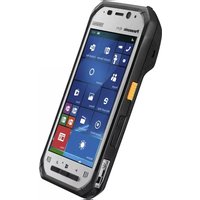

- GUIDE DE L'UTILISATEUR
- SMARTPHONE DL
- TABLE DES MATIÈRES
- INTRODUCTION
- PREMIERS PAS
- DÉCOUVERTE DE VOTRE TÉLÉPHONE
- CONNEXION AUX RÉSEAUX
- APPELS
- RÉPERTOIRE
- NAVIGATEUR WEB
- MUSIQUE
- PHOTOS ET VIDÉOS
- SERVICES DE LOCALISATION
- AUTRES APPLICATIONS
- PLAY STORE
- CONNEXION À D'AUTRES APPAREILS
- SYNCHRONISATION, SAUVEGARDE ET RESTAURATION
- SÉCURITÉ DU TÉLÉPHONE
- MISE À JOUR DU TÉLÉPHONE
- APERÇU DES PARAMÈTRES DU TÉLÉPHONE
- DÉPANNAGE
- BESOIN D'AIDE
- INDEX
- DOCUMENTATION PRODUIT
- INFORMATIONS IMPORTANTES
- GUIDE DE DÉMARRAGE RAPIDE
- GUIDE DE L'UTILISATEUR (CE DOCUMENT)
- MARQUES COMMERCIALES
- AVIS
- POUR COMMENCER
- INSERTION DE LA CARTE SIM
- RETRAIT DE LA CARTE SIM
- CHARGEMENT DE LA BATTERIE
- CHARGEMENT DE LA BATTERIE À L'AIDE DE L'ADAPTATEUR SECTEUR
- REMARQUE
- CHARGER LA BATTERIE À L'AIDE D'UN ORDINATEUR OU D'UN AUTRE APPAREIL
- ALLUMER LE TÉLÉPHONE
- ALLUMER LE TÉLÉPHONE POUR LA PREMIÈRE FOIS
- ÉTEINDRE LE TÉLÉPHONE
- ALLUMER L'ÉCRAN
- ÉTEINDRE L'ÉCRAN
- DÉVERROUILLAGE DE L'ÉCRAN
- CONFIGURATION INITIALE DU TÉLÉPHONE
- VUE D'ENSEMBLE DU TÉLÉPHONE
- VOYANT
- BOUTONS DU PANNEAU AVANT (≡ ∩ ⊙)
- UTILISATION DE L'ÉCRAN TACTILE
- TOUCHER
- DOUBLE-TOUCHER
- BASCULEMENT ENTRE LES MODES D'AFFICHAGE VERTICAL ET HORIZONTAL
- ÉCRAN D'ACCUEIL
- ACCÉDER À L'ÉCRAN D'ACCUEIL
- PARCOURIR L'ÉCRAN D'ACCUEIL
- LANCER UNE APPLICATION DEPUIS L'ÉCRAN D'ACCUEIL
- DÉPLACER UN ÉLÉMENT SUR L'ÉCRAN D'ACCUEIL
- AJOUTER UN WIDGET À L'ÉCRAN D'ACCUEIL
- AJOUT D'UN RACCOURCI À L'ÉCRAN D'ACCUEIL
- AJOUT D'UN DOSSIER À L'ÉCRAN D'ACCUEIL
- RENOMMER UN DOSSIER
- AJOUT D'UN ÉLÉMENT À UN DOSSIER
- SUPPRESSION D'UN ÉLÉMENT DE L'ÉCRAN D'ACCUEIL
- CHANGEMENT DU FOND D'ÉCRAN DE L'ÉCRAN D'ACCUEIL
- LISTE DES APPLICATIONS
- AJOUTER UN RACCOURCI VERS UNE APPLICATION SUR L'ÉCRAN D'ACCUEIL
- MODIFICATION DE LA DISPOSITION DE LA [LISTE D'APPLICATIONS]
- UTILISATION DES APPLICATIONS
- LANCEMENT D'UNE APPLICATION
- FERMETURE D'UNE APPLICATION
- OUVERTURE DU MENU D'OPTIONS D'UNE APPLICATION
- PASSER D'UNE APPLICATION À UNE AUTRE
- STATUT ET NOTIFICATIONS
- BARRE DE STATUT
- PANNEAU DE NOTIFICATIONS
- SAISIE SUR VOTRE TÉLÉPHONE
- PRÉSENTATION DU CLAVIER FLEXT
- PRÉSENTATION DU CLAVIER ANDROID
- SÉLECTION DES LANGUES DE SAISIE LORS DE L'UTILISATION DU CLAVIER ANDROID
- UTILISATION DE LA RECONNAISSANCE VOCALE LORS DE L'UTILISATION DU CLAVIER ANDROID
- PERSONNALISATION DE VOTRE TÉLÉPHONE
- PARAMÈTRES GÉNÉRAUX
- RÉGLAGE DE LA DATE, DE L'HEURE ET DU FUSEAU HORAIRE
- PASSAGE ENTRE LE FORMAT 12 HEURES ET LE FORMAT 24 HEURES
- ACTIVATION DU MODE AVION
- PARAMÈTRES DE L'ÉCRAN
- CHANGEMENT DE LA LANGUE DU TÉLÉPHONE
- RÉGLAGE MANUEL DE LA LUMINOSITÉ DE L'ÉCRAN
- RÉGLAGE DE LA DURÉE DE MISE EN VEILLE DE L'ÉCRAN
- RÉGLAGE DE L'ÉCRAN POUR QU'IL RESTE ALLUMÉ PENDANT LA CHARGE DU TÉLÉPHONE
- PARAMÈTRES SONORES
- CHANGEMENT DE LA SONNERIE POUR LES APPELS TÉLÉPHONIQUES
- RÉGLAGE DU VOLUME
- ACTIVATION ET DÉSACTIVATION DU MODE SILENCIEUX
- ACTIVATION ET DÉSACTIVATION DES TONALITÉS DE NUMÉROTATION
- RÉGLAGE DU MODE VIBREUR
- RÉGLAGE DU TÉLÉPHONE POUR QU'IL VIBRE LORS DE SON UTILISATION
- PARAMÈTRES DU COMPTE
- SAISIE DES INFORMATIONS DE VOTRE COMPTE
- MODE ÉCO
- RÉGLAGE DU MODE DE FONCTIONNEMENT DU MODE ÉCO
- PARAMÈTRES DU MODE ÉCO
- CASQUE STÉRÉO
- CONNEXION DU CASQUE STÉRÉO
- CONNEXION AUX RÉSEAUX MOBILES
- AFFICHAGE DU NOM DU POINT D'ACCÈS (APN) ACTUEL
- CONFIGURATION MANUELLE DES PARAMÈTRES INTERNET
- CONNEXION AUX RÉSEAUX GSM UNIQUEMENT
- SÉLECTION MANUELLE D'UN RÉSEAU SPÉCIFIQUE
- SÉLECTION AUTOMATIQUE D'UN RÉSEAU
- DÉSACTIVATION DES CONNEXIONS DE DONNÉES MOBILES
- ACTIVATION DE L'ITINÉRANCE DES DONNÉES
- CONNEXION AUX RÉSEAUX WI-FI
- ACTIVATION DU WI-FI
- CONNEXION À UN RÉSEAU WI-FI
- AJOUT MANUEL D'UN RÉSEAU WI-FI
- ACTIVATION DE LA NOTIFICATION DE RÉSEAU WI-FI
- AFFICHAGE DES INFORMATIONS SUR LE RÉSEAU WI-FI
- AJOUT D'UNE POLITIQUE DE VEILLE WI-FI
- UTILISATION D'UNE ADRESSE IP STATIQUE
- CONNEXION AUX VPN
- CONNEXION À UN VPN
- AJOUT D'UN VPN
- DÉCONNEXION D'UN VPN
- CRÉATION D'UN POINT D'ACCÈS WI-FI
- CONFIGURATION DU TÉLÉPHONE EN TANT QUE POINT D'ACCÈS WI-FI
- PASSER DES APPELS D'URGENCE
- PASSER DES APPELS
- COMPOSITION MANUELLE
- PASSER UN APPEL INTERNATIONAL
- UTILISER D'AUTRES FONCTIONS PENDANT UN APPEL
- UTILISER LE HAUT-PARLEUR
- ACTIVER L'ÉCRAN PENDANT UNE CONVERSATION
- SAISIR DES NUMÉROS PENDANT UN APPEL
- UTILISER UN CASQUE
- RÉPONDRE AUX APPELS
- DÉSACTIVATION DE LA SONNERIE (MODE SILENCIEUX)
- DÉSACTIVATION TEMPORAIRE DE LA SONNERIE
- JOURNAL DES APPELS
- CONSULTATION DE VOS APPELS MANQUÉS
- PASSER UN APPEL DEPUIS LE JOURNAL DES APPELS
- AJOUT D'INFORMATIONS DEPUIS LE JOURNAL DES APPELS À VOTRE RÉPERTOIRE
- EFFACEMENT DU JOURNAL DES APPELS
- MESSAGERIE VOCALE
- ÉCOUTE DE LA MESSAGERIE VOCALE
- RÉGLAGE DU NUMÉRO D'ACCÈS À LA MESSAGERIE VOCALE
- TRANSFERT D'APPEL
- ACTIVATION DU TRANSFERT D'APPEL
- DÉSACTIVATION DU RENVOI D'APPEL
- APPEL EN ATTENTE
- ACTIVATION DE L'APPEL EN ATTENTE
- RÉPONDRE À UN AUTRE APPEL PENDANT UNE CONVERSATION TÉLÉPHONIQUE
- REJETER UN APPEL REÇU PENDANT UNE CONVERSATION TÉLÉPHONIQUE
- CONFÉRENCES TÉLÉPHONIQUES
- PASSER UN DEUXIÈME APPEL
- GÉRER PLUSIEURS APPELS
- ENVOI DE VOS INFORMATIONS D'APPELANT (IDENTIFICATION DE L'APPELANT)
- MODIFICATION DU RÉGLAGE DE L'IDENTIFICATION DE L'APPELANT
- NUMÉROTATION FIXE
- ACTIVATION ET DÉSACTIVATION DE LA NUMÉROTATION FIXE
- MODIFICATION DE LA LISTE DES NUMÉROS FIXES
- AJOUT DE CONTACTS À VOTRE TÉLÉPHONE
- SYNCHRONISATION DE VOS CONTACTS AVEC UN COMPTE DE SERVICE DE SYNCHRONISATION EN LIGNE EXISTANT
- IMPORTATION DES CONTACTS STOCKÉS DANS LA ZONE DE STOCKAGE USB DE VOTRE TÉLÉPHONE
- IMPORTATION DES CONTACTS VIA LA TECHNOLOGIE SANS FIL BLUETOOTH
- IMPORTATION DE CONTACTS À PARTIR DE SMS, MMS OU E-MAIL
- AJOUT MANUEL DE CONTACTS
- GESTION DE VOS CONTACTS
- AJOUT DE VOUS-MÊME À VOTRE RÉPERTOIRE
- RECHERCHE D'UN CONTACT
- APPELER, ENVOYER UN SMS OU UN E-MAIL À UN CONTACT
- MODIFIER UN CONTACT
- SUPPRESSION D'UN CONTACT
- AJOUT D'UN CONTACT À VOTRE LISTE DE FAVORIS
- PARTAGE ET SAUVEGARDE DES CONTACTS
- PARTAGER LES CONTACTS AFFICHÉS
- CONFIGURATION D'UN COMPTE E-MAIL
- CONFIGURATION D'UN COMPTE E-MAIL SUR VOTRE TÉLÉPHONE
- UTILISATION DE L'E-MAIL
- COMPOSER ET ENVOYER UN MESSAGE ÉLECTRONIQUE
- RÉCEPTION DE MESSAGES ÉLECTRONIQUES
- LECTURE DE MESSAGES ÉLECTRONIQUES
- AFFICHAGE D'UNE PIÈCE JOINTE D'UN MESSAGE ÉLECTRONIQUE
- AJOUT DE L'ADRESSE E-MAIL D'UN EXPÉDITEUR À VOTRE RÉPERTOIRE
- RÉPONDRE À UN E-MAIL
- TRANSFÉRER UN E-MAIL
- SUPPRESSION D'UN MESSAGE ÉLECTRONIQUE
- UTILISATION DES COMPTES DE MESSAGERIE
- AJOUT D'UN COMPTE DE MESSAGERIE SUPPLÉMENTAIRE SUR LE TÉLÉPHONE
- DÉFINIR UN COMPTE E-MAIL COMME COMPTE PAR DÉFAUT
- SUPPRESSION D'UN COMPTE DE MESSAGERIE DU TÉLÉPHONE
- MODIFICATION DES PARAMÈTRES D'UN COMPTE DE MESSAGERIE
- GMAIL ET AUTRES SERVICES GOOGLE
- CONFIGURATION DU TÉLÉPHONE POUR UTILISER VOTRE COMPTE GOOGLE
- UTILISATION DE L'APPLICATION [GMAIL]
- MESSAGERIE
- UTILISATION DE LA MESSAGERIE TEXTE ET MULTIMÉDIA
- COMPOSER ET ENVOYER UN MESSAGE
- LECTURE D'UN MESSAGE REÇU
- RÉPONDRE À UN MESSAGE
- TRANSFÉRER UN MESSAGE
- SUPPRIMER UN MESSAGE
- SUPPRESSION D'UNE CONVERSATION
- AJOUT DU NUMÉRO D'UN EXPÉDITEUR À VOTRE RÉPERTOIRE
- APPEL D'UN EXPÉDITEUR DE MESSAGE
- ENREGISTREMENT D'UNE PIÈCE JOINTE
- OPTIONS DES MESSAGES TEXTE ET MULTIMÉDIA
- MODIFICATION DES PARAMÈTRES DE NOTIFICATION POUR LES MESSAGES
- AFFICHAGE DES MESSAGES ENREGISTRÉS SUR VOTRE CARTE SIM
- GOOGLE TALK
- AJOUTER DES AMIS À VOTRE LISTE D'AMIS
- DÉMARRER UNE DISCUSSION
- NAVIGATION SUR LE WEB
- AFFICHAGE D'UNE PAGE WEB
- RECHERCHE D'UNE PAGE WEB
- AFFICHAGE D'UNE PAGE WEB DÉJÀ CONSULTÉE
- NAVIGATION DANS LES PAGES WEB
- ZOOM AVANT ET ARRIÈRE SUR UNE PAGE WEB LORS DE LA NAVIGATION
- REVENIR À LA PAGE WEB PRÉCÉDENTE LORS DE LA NAVIGATION
- UTILISER UN LIEN POUR OUVRIR UNE AUTRE PAGE WEB LORS DE LA NAVIGATION
- RECHERCHER DU TEXTE DANS UNE PAGE WEB LORS DE LA NAVIGATION
- OUVERTURE D'UNE NOUVELLE FENÊTRE LORS DE LA NAVIGATION
- BASCULE ENTRE LES FENÊTRES LORS DE LA NAVIGATION
- AJOUT D'UN RACCOURCI DE PAGE WEB À L'ÉCRAN D'ACCUEIL LORS DE LA NAVIGATION
- PARTAGER UN LIEN VERS LA PAGE WEB ACTUELLE LORS DE LA NAVIGATION
- AJOUTER VOS PAGES WEB PRÉFÉRÉES AUX SIGNETS
- AJOUT D'UN SIGNET
- OUVERTURE D'UN SIGNET
- MODIFICATION D'UN SIGNET
- SUPPRESSION D'UN SIGNET
- TÉLÉCHARGEMENT DEPUIS DES PAGES WEB
- TÉLÉCHARGEMENT DE FICHIERS DEPUIS UNE PAGE WEB
- ANNULATION D'UN TÉLÉCHARGEMENT OU SUPPRESSION D'UN FICHIER TÉLÉCHARGÉ
- AFFICHAGE D'UN FICHIER TÉLÉCHARGÉ
- UTILISATION DU MENU D'OPTIONS DU NAVIGATEUR WEB
- MODIFICATION DES PARAMÈTRES DU NAVIGATEUR WEB
- COPIE DE FICHIERS MULTIMÉDIAS SUR LE TÉLÉPHONE
- COPIE DE FICHIERS MULTIMÉDIAS DE VOTRE ORDINATEUR VERS VOTRE TÉLÉPHONE
- ÉCOUTER VOTRE MUSIQUE
- PARCOURIR VOTRE MUSIQUE
- UTILISATION DES COMMANDES DE LECTURE
- AJOUT D'UNE CHANSON À UNE LISTE DE LECTURE
- LECTURE D'UNE CHANSON DANS UNE LISTE DE LECTURE
- SUPPRESSION D'UNE CHANSON D'UNE LISTE DE LECTURE
- CHANGER L'ORDRE DES CHANSONS DANS UNE LISTE DE LECTURE
- RENOMMER UNE LISTE DE LECTURE
- SUPPRIMER UNE LISTE DE LECTURE
- LIRE DE LA MUSIQUE EN ARRIÈRE-PLAN
- PRENDRE DES PHOTOS ET ENREGISTRER DES VIDÉOS
- ÉCRAN DU MODE PHOTO
- PRENDRE DES PHOTOS
- ÉCRAN DU MODE VIDÉO
- ENREGISTREMENT DE VIDÉOS
- ZOOM
- VISUALISATION DES PHOTOS ET VIDÉOS RÉCENTES
- MODIFICATION DES RÉGLAGES DU MODE PHOTO
- [MODE DE PRISE DE VUE]
- [MODE DE MISE AU POINT]
- EXPOSITION
- PANNEAU DE RÉGLAGES
- MODIFICATION DES RÉGLAGES DU MODE VIDÉO
- [MODE SCÈNE]
- [MODE DE RÉSOLUTION]
- VISIONNAGE DE VOS PHOTOS ET VIDÉOS
- PARCOURIR VOTRE ALBUM PHOTOS
- AFFICHER LES PHOTOS ET VIDÉOS PAR CATÉGORIE
- AFFICHER LES PHOTOS ET VIDÉOS DANS UN DIAPORAMA
- AFFICHER LES PHOTOS ET VIDÉOS SUR UNE CARTE
- PARTAGER UNE PHOTO DE VOTRE ALBUM (SAUT D'IMAGE)
- CONFIGURATION DE SAUT D'IMAGE
- AMÉLIORATION DE LA QUALITÉ DES VIDÉOS
- AUTRES FONCTIONS DISPONIBLES LORS DE LA VISUALISATION DE PHOTOS ET DE VIDÉOS
- ACTIVATION DES SERVICES DE LOCALISATION PAR GPS
- ACTIVATION DES SERVICES DE LOCALISATION PAR RÉSEAU SANS FIL
- GOOGLE MAPS
- UTILISATION DE GOOGLE MAPS
- AFFICHAGE DU SITE D'AIDE DE GOOGLE MAPS
- OBTENIR UN ITINÉRAIRE
- UTILISATION DE GOOGLE MAPS POUR OBTENIR UN ITINÉRAIRE
- TOUCHEZ [OBTENIR L'ITINÉRAIRE]
- NAVIGATION
- UTILISATION DE [NAVIGATION]
- LIEUX
- UTILISATION DE GOOGLE PLACES
- LATITUDE
- PARTAGE DE VOTRE POSITION ET DE VOTRE STATUT AVEC VOS AMIS
- IC LINK
- ENREGISTREMENT D'UNE CARTE IC POUR LA FONCTION IC LINK
- UTILISATION DE [NFC STARTER]
- MODIFICATION DU NOM ATTRIBUÉ À UNE CARTE IC
- SUPPRESSION D'UNE ACTION [NFC STARTER]
- BLOC-NOTES
- AJOUT D'UNE NOUVELLE NOTE
- MODIFICATION D'UNE NOTE
- SUPPRESSION D'UNE NOTE
- PARTAGE D'UNE NOTE
- ENREGISTREUR VOCAL
- ENREGISTREMENT D'UN MÉMO VOCAL
- LECTURE D'UN MÉMO VOCAL
- AUTRES FONCTIONS
- CALENDRIER
- CHANGEMENT DE LA VUE DU CALENDRIER
- AFFICHAGE DE PLUSIEURS CALENDRIERS
- CRÉATION D'UN ÉVÉNEMENT
- AFFICHAGE DE VOTRE CALENDRIER MENSUEL
- AFFICHAGE DE VOTRE CALENDRIER HEBDOMADAIRE
- AFFICHAGE DE VOTRE CALENDRIER QUOTIDIEN
- AFFICHAGE DES DÉTAILS D'UN ÉVÉNEMENT
- MODIFICATION D'UN ÉVÉNEMENT
- SUPPRESSION D'UN ÉVÉNEMENT
- IGNORER OU REPORTER UN ÉVÉNEMENT
- MODIFICATION DES PARAMÈTRES DU CALENDRIER
- REGARDER UNE VIDÉO
- RECHERCHER UNE VIDÉO
- TÉLÉCHARGER UNE VIDÉO DÉJÀ ENREGISTRÉE SUR LE TÉLÉPHONE
- ENREGISTREMENT D'UNE VIDÉO POUR LE TÉLÉCHARGEMENT
- AMÉLIORATION DE LA QUALITÉ D'IMAGE VIDÉO
- OPTIONS DE PAIEMENT
- TROUVER ET TÉLÉCHARGER DES APPLICATIONS
- TÉLÉCHARGEMENT D'UNE APPLICATION
- GESTION DES APPLICATIONS
- EFFACER TOUTES LES DONNÉES D'UNE APPLICATION
- SUPPRESSION D'UNE APPLICATION INSTALLÉE
- AFFICHAGE DES AUTORISATIONS DES APPLICATIONS
- AUTORISER L'INSTALLATION D'APPLICATIONS PROVENANT DE SOURCES INCONNUES
- TECHNOLOGIE SANS FIL BLUETOOTH
- PARAMÈTRES BLUETOOTH
- ACTIVATION DE LA FONCTION BLUETOOTH DU TÉLÉPHONE
- APPAIRAGE D'UN APPAREIL BLUETOOTH AVEC LE TÉLÉPHONE
- CONNEXION À UN APPAREIL BLUETOOTH APPAIRÉ
- SAISIE DU NOM DU TÉLÉPHONE
- APPAIRAGE DU TÉLÉPHONE À UN AUTRE APPAREIL BLUETOOTH
- DÉCONNEXION D'UN APPAREIL BLUETOOTH
- DÉSAPPARIEMENT D'UN APPAREIL BLUETOOTH
- ENVOI DE DONNÉES VERS UN APPAREIL BLUETOOTH
- RÉCEPTION DE DONNÉES DEPUIS UN APPAREIL BLUETOOTH
- USB
- STOCKAGE USB
- IMPORTANT
- PARTAGE DE CONNEXION USB
- DLNA (DIFFUSION DE CONTENU)
- REGARDER DU CONTENU STOCKÉ SUR UN AUTRE APPAREIL
- ENVOYER DU CONTENU DU TÉLÉPHONE VERS UN AUTRE APPAREIL
- UTILISATION DU TÉLÉPHONE COMME SERVEUR MULTIMÉDIA
- SYNCHRONISATION AVEC VOTRE COMPTE GOOGLE
- AJOUT D'UN COMPTE GOOGLE
- ACTIVATION DES FONCTIONNALITÉS DE SYNCHRONISATION
- ACTIVATION DE LA SYNCHRONISATION POUR DES FONCTIONS SPÉCIFIQUES
- SYNCHRONISATION MANUELLE AVEC VOTRE COMPTE GOOGLE
- SUPPRESSION D'UN COMPTE GOOGLE
- SYNCHRONISATION DE VOTRE MESSAGERIE PROFESSIONNELLE, DE VOTRE CALENDRIER ET DE VOS CONTACTS
- CONFIGURATION DU COURRIER ÉLECTRONIQUE, DU CALENDRIER ET DES CONTACTS PROFESSIONNELS
- MODIFICATION DES PARAMÈTRES DE VOTRE COMPTE DE COURRIER ÉLECTRONIQUE, DE CALENDRIER ET DE CONTACTS PROFESSIONNELS
- SUPPRESSION D'UN COMPTE PROFESSIONNEL
- SAUVEGARDE SUR LA MÉMOIRE USB
- SAUVEGARDE DES DONNÉES
- RESTAURATION DES DONNÉES SAUVEGARDÉES
- SUPPRESSION DES DONNÉES DE SAUVEGARDE
- SAUVEGARDE SUR UN ORDINATEUR
- CONFIGURATION DE [SAUVEGARDE PC]
- SAUVEGARDE DE VOS DONNÉES
- VERROUILLAGE DE L'ÉCRAN
- CONFIGURATION DU VERROUILLAGE DE L'ÉCRAN
- MODIFICATION DU VERROUILLAGE DE L'ÉCRAN
- MASQUER VOS DONNÉES
- OUVERTURE DU COFFRE-FORT
- FERMETURE DU COFFRE-FORT
- AJOUT D'UN FICHIER AU COFFRE-FORT
- AJOUT D'UN COMPTE DE MESSAGERIE AU COFFRE-FORT
- PROTECTION DES PARAMÈTRES DU TÉLÉPHONE AVEC UN MOT DE PASSE DE TERMINAL
- CONFIGURATION DU MOT DE PASSE DE TERMINAL
- PROTECTION DE VOTRE CARTE SIM
- VERROUILLAGE DE LA CARTE SIM
- MODIFICATION DU CODE PIN SIM
- TÉLÉCHARGEMENT DES MISES À JOUR SANS FIL
- VÉRIFICATION AUTOMATIQUE DES MISES À JOUR
- VÉRIFICATION IMMÉDIATE DES MISES À JOUR
- TÉLÉCHARGEMENT DES MISES À JOUR AVEC UN ORDINATEUR
- LISTE DES ICÔNES
- ICÔNES D'ÉTAT
- ICÔNES DE NOTIFICATION
- ICÔNES D'APPLICATIONS
- TÉLÉPHONE
- GMAIL
- NAVIGATEUR
- APPAREIL PHOTO
- ALBUM PHOTO
- DLNA
- YOUTUBE
- CARTES
- DÉPANNAGE GÉNÉRAL
- MON TÉLÉPHONE NE FONCTIONNE PAS COMME PRÉVU
- RÉINITIALISATION DU TÉLÉPHONE
- LE TÉLÉPHONE EST CHAUD
- JE NE PEUX PAS PASSER NI RECEVOIR D'APPELS
- LES APPELS SONT INTERROMPUS
- JE NE PEUX PAS PASSER D'APPELS AUX CONTACTS
- JE NE PEUX PASSER QUE DES APPELS D'URGENCE
- MON INTERLOCUTEUR NE M'ENTEND PAS
- JE NE PEUX PAS OUVRIR OU RECEVOIR UN FICHIER
- JE NE PEUX PAS LIRE CERTAINS MORCEAUX DE MUSIQUE
- JE NE PEUX PAS UTILISER LES SERVICES INTERNET
- LA CARTE SIM EST VERROUILLÉE
- LA CARTE SIM EST VERROUILLÉE EN PUK
- L'ÉCRAN DU PANNEAU TACTILE NE S'ALLUME PAS COMME PRÉVU
- AUCUN SON N'EST ÉMIS
- LA CONNECTIVITÉ VIA LA TECHNOLOGIE SANS FIL BLUETOOTH NE FONCTIONNE PAS
- ASSISTANCE EN LIGNE
- A
- B
- D
- E
- F
- G
- H
- K
- L
- M
- N
- P
- R
- S
- T
- U
- V
- W
- Y
- COPYRIGHT
Marque : PANASONIC
Modèle : ELUGA
Catégorie : Smartphone