CP820 - Imprimante photo CANON - Notice d'utilisation et mode d'emploi gratuit
Retrouvez gratuitement la notice de l'appareil CP820 CANON au format PDF.


| Intitulé | Valeur / Description |
|---|---|
| Type de produit | Imprimante photo compacte |
| Technologie d'impression | Impression thermique par sublimation |
| Résolution d'impression | 300 x 300 dpi |
| Formats d'impression pris en charge | 4 x 6 pouces, 2 x 6 pouces |
| Connectivité | USB, Wi-Fi, Bluetooth |
| Compatibilité | Windows, macOS, iOS, Android |
| Alimentation électrique | Adaptateur secteur 100-240V |
| Dimensions approximatives | 18,0 x 12,0 x 6,0 cm |
| Poids | 1,5 kg |
| Type de batterie | Non applicable (fonctionne sur secteur) |
| Fonctions principales | Impression de photos, impression sans bordure |
| Entretien et nettoyage | Nettoyage régulier de la tête d'impression, remplacement des rouleaux d'alimentation |
| Pièces détachées et réparabilité | Disponibilité limitée des pièces, consulter le service après-vente Canon |
| Sécurité | Respect des normes de sécurité électrique, ne pas exposer à l'humidité |
| Informations générales | Idéale pour les événements, les voyages et les impressions instantanées |
FOIRE AUX QUESTIONS - CP820 CANON
Questions des utilisateurs sur CP820 CANON
0 question sur cet appareil. Repondez a celles que vous connaissez ou posez la votre.
Poser une nouvelle question sur cet appareil
Téléchargez la notice de votre Imprimante photo au format PDF gratuitement ! Retrouvez votre notice CP820 - CANON et reprennez votre appareil électronique en main. Sur cette page sont publiés tous les documents nécessaires à l'utilisation de votre appareil CP820 de la marque CANON.
MODE D'EMPLOI CP820 CANON
Guide d'utilisation de l'imprimante
- Prenez soin de lire ce guide, dont la section « Précautions de sécurité », avant d'utiliser l'imprimante.
- La lecture de ce guide vous aidera à apprendre à utiliser correctement l'imprimante.
- Rangez-le dans un endroit sûr pour toute référence ultérieure.
- Cliquez sur les boutons dans le coin inférieur droit pour accéder aux autres pages. Page suivante : Page précédente : Page affichée avant d'avoir cliqué sur un lien
- Pour sauter au début d'un chapitre, cliquez sur le titre du chapitre à droite. Vous pouvez accéder depuis les pages de titre de chapitre aux différents sujets en cliquant sur leur titre.
Contenu du coffret
Vérifiez que les éléments suivants sont inclus dans le coffret avant d'utiliser l'appareil photo.
S'il manque un élément, contactez le revendeur qui vous a vendu l'imprimante.
Imprimante SELPHY
Adaptateur secteur compact CA-CP200 B
Cordon d'alimentation
Cassette papier PCP-CP400
SELPHY CP820 Solution Disk
- SELPHY CP820 - Manuels Disk
Guide de mise en route
Brochure sur le système de garantie de Canon
Encre et papier (vendus séparément)
Achetez un kit d'encre couleur/papier avant d'utiliser l'imprimante.
| Kit d'encre couleur/papier | Cassette papier nécessaire | ||
| Nom du produit | Format du papier | Nombre d'impressions possibles | |
| Encre Couleur / Kit Papier KP-361P (carte postale) | Format carte postale | 36 | Cassette papier PCP-CP400 (comprise avec l'imprimante SELPHY) |
| Encre Couleur / Kit Papier KP-108IN (papier photo) | 108 | ||
| Encre Couleur / Kit Papier KC-361P | Format carte | 36 | Cassette papier PCC-CP400* |
| Encre Couleur / Jeu d'etiquettes KC-18IF (étiquettes pleine page) | 18 | ||
| Encre Couleur / Jeu d'etiquettes KC-18IL (feuilles de 8 étiquettes) | 18 | ||
| Encre Couleur / Jeu d'etiquettes KC-18IS (étiquettes carrées) | 18 | ||
* À acheter avec un kit d'encre couleur/papier.
La disponibilité des accessoires dépend de la région.
Couverture
Sommaire
Nomenclature des pièces
Procédures de base
Réglages d'impression
Impression via un câble USB
Dépannage
Annexe
Avant utilisation
- Les images imprimées avec ce produit sont destinées à un usage personnel. L'impression non autorisée d'œuvres protégées par droit d'auteur est interdite.
- La garantie de l'imprimante n'est valable que dans le pays ou la région d'achat. Si vous rencontrez des problèmes avec l'imprimante à l'étranger, contactez un centre d'assistance Canon une fois rentré dans le pays d'achat.
- Bien que l'écran LCD fasse appel à des techniques de fabrication de très haute précision et que plus de 99,99 % des pixels répondent aux spécifications, il peut exceptionnellement arriver que certains pixels s'affichent sous la forme de points rouges ou noirs. Ceci ne constitue pas un dysfonctionnement et n'affectera pas les images imprimées.
- Il est possible que l'écran LCD soit recouvert d'un mince film plastique destiné à le protéger des rayures durant le transport. Le cas échéant, retirez le film avant d'utiliser l'imprimante.
Conventions utilisées dans ce guide
- Dans ce guide, l'imprimante est désignée sous le nom « imprimante SELPHY » ou « imprimante ».
- Des icônes sont utilisées dans ce guide afin de représenter les boutons de l'imprimante SELPHY. Reportez-vous à « Commandes » (6) pour en savoir plus.
- Le texte ou les icônes à l'écran apparaissent entre crochets [ ].
- ①: Informations importantes que vous devez connaître : Remarques et conseils pour l'utilisation avancée de l'imprimante
- Pages avec des informations connexes (Dans cet exemple, « xx » représente un numéro de page.)
- Les instructions de ce guide s'appliquent à l'imprimante avec les réglages par défaut.
- Par commodité, toutes les cartes mémoire prises en charge sont simplement appelées « cartes mémoire ».
Précautions de sécurité
- Avant d'utiliser le produit, veuillez lire attentivement les précautions de sécurité exposées ci-après. Veillez à toujours utiliser le produit de manière appropriée.
- Les précautions de sécurité reprises aux pages suivantes ont pour but d'éviter tout risque de dommages corporels et matériels.
- Veuillez lire également les guides fournis avec les accessoires en option que vous utilisez.

Avertissement
Indique un risque de blessure grave ou mortelle.
- Rangez cet équipement hors de la portée des enfants.
Si le cordon d'alimentation s'enroule autour du cou d'un enfant, ce dernier pourrait s'étouffer.
- Utilisez uniquement des sources d'alimentation recommandées.
- N'essayez pas de démonter, transformer ou chauffer le produit.
- Evitez de faire tomber le produit ou de le soumettre à des choses violentes.
- Pour éviter tout risque de blessure, ne touchez pas l'intérieur du produit si vous l'avez laissé tomber ou s'il est endommagé.
- Arrêtez immédiatement d'utiliser le produit si de la fumée ou des émanations nocives s'en dégagent.
- N'utilisez pas de solvants organiques tels que de l'alcool, de la benzine ou un diluant pour nettoyer le produit.
- Évitez tout contact entre le produit et de l'eau (par exemple, de l'eau de mer) ou d'autres liquides.
- Empêchez toute infiltration de liquide ou de corps étranger à l'intérieur du produit.
Il pourrait en résulter une décharge électrique ou un incendie.
Si le produit entre en contact avec un liquide, débranchez-le de la prise murale et contactez votre revendeur ou un centre d'assistance Canon.
- Ne touchez pas l'imprimante ou la prise d'alimentation secteur pendant un orage.
Il pourrait en résulter une décharge électrique ou un incendie. Cessez immédiatement toute utilisation et éloignez-vous du matériel.
- Débranche le cordon d'alimentation régulièrement et, au moyen d'un chiffon sec, éliminez la poussière accumulée sur la fiche, sur l'extérieur de la prise secteur et autour.
- Ne manipulez jamais le cordon d'alimentation avec les mains humides.
- N'utilisez pas l'équipement de manière à dépasser la capacité nominale de la prise électrique ou des accessoires du câblage. Ne l'utilisez pas si le cordon d'alimentation ou la fiche sont endommagés, ou si la fiche n'est pas correctement enfoncée dans la prise.
- Évitez tout contact entre des objets métalliques (épinges ou clés, par exemple) ou des saletés et les bornes ou la fiche.
- Ne coupez pas, n’endommagez pas et ne modifiez pas le cordon d'alimentation et ne placez aucun objet lourd dessus.
Il pourrait en résulter une décharge électrique ou un incendie.
- Pour lire les CD-ROM fournis, utilisez un lecteur de CD qui prend en charge les CD-ROM de données.
Des pertes auditives peuvent être occasionnées si vous écoutez à peu volume un CD-ROM avec un casque sur un lecteur de CD audio. En outre, la lecture de CD-ROM sur un lecteur de CD audio pourrait endommager les haut-parleurs.

Attention
Indique un risque de blessure.
- Ne mettez pas vos doigts à l'intérieur de l'imprimante.
- Placez l'imprimante SELPHY dans un endroit sur laquelle personne ne risque de trébucher sur le cordon d'alimentation.
Autrement, il pourrait en résulter des blessures ou des dégâts à l'imprimante.
- Évitez d'utiliser, de placer ou de ranger le produit dans les lieux suivants :
Endroits directement exposés aux rayons du soleil Endroits susceptibles d'atteindre des températures supérieures à 40 °C - Zones humides ou poussiéreuses Endroits exposés à de fortes vibrations
Vous risqueriez de provoquer la surchauffe de l'imprimante ou de
l'adaptateur ou de les endommager, ce qui présente un risque
d’électrocution, de brûlure ou autre blessure, ou encore d’incendie.
Des températures élevées peuvent déformer le produit ou les adaptateurs.
Attention
Indique un risque de dommages matériels.
- Débranchez le produit de la prise de courant lorsque vous ne l'utilisez pas.
- Ne placez rien sur l'imprimante lorsqu'elle est en cours d'utilisation, par exemple un tissu.
Le fait de laisser le chargeur de batterie branché pendant une période prolongée peut entraîner sa surchauffe et une déformation, voir un incendie.
- Ne réutilisez jamais le papier pour l'impression, même si la majeure partie de la page est blanche, comme illustré.
La réutilisation du papier peut endommager l'imprimante en cas de bourrage papier ou de l’adhésion de la feuille d’encre au papier.

- Ne débranchez pas l'imprimante en cours d'impression.
Si vous éteignez par inadvertance l'imprimante en cours d'impression, redémarrez-la et patientez jusqu'à ce que le papier soit ejecté. En cas de bourrage papier impossible à résoudre, prenez contact avec votre revendeur ou un centre d'assistance Canon. N'essayez pas de résoudre le problème en forçant sous peine d'endommager l'imprimante.
- N'utilisez pas l'imprimante à proximité de moteurs ou autres appareils générant de puissants champs magnétiques ou dans un endroit poussiéreux.
Cela pourrait endommager l'imprimante ou entraîner un dysfonctionnement.
Sommaire
Contenu du coffret 2
Encre et papier (vendus séparément)............2
Avant utilisation 3
Conventions utilisées dans ce guide 3
Précautions de sécurité 3
Sommaire 5
Nomenclature des pièces 5
Procédures de base 7
Préparatifs initiaux 8
Cartes / Images prises en charge 12
Impression d'images 13
Stockage des feuilles imprimées 16
Après l'impression. 16
Réglages d'impression... 17
Impression de toutes
les images. 18
Rognage des images. 19
Impression des photos
d'identité 20
Ajustement des réglages 22
Impression via un câble USB 29
Impression depuis
un ordinateur 30
Impression depuis
un appareil photo 32
Annexe 36
Impression sans prise secteur.....37
Caractéristiques 38
Manipulation et entretien 40
Nomenclature des pièces
* Un câble de sécurité, par exemple un cadenas Kensington, peut se fixer ici.
Couverture
Sommaire
Nomenclature des pièces
Procédures de base
Réglages d'impression
Impression via un câble USB
Dépannage
Annexe
Commandes

| Icônes utilisées dans ce guide | Nom | Fonction | |
| 1 | - | Écran (écran LCD) | Affiche les images, les écrons de réglage ou les messages d'erreur (35) |
| 2 | <◇> | Bouton ON | Met l'imprimante SELPHY sous ou hors tension (11) |
| 3 | <□> | Bouton MENU | Affiche l'écran de menu (11) |
| 4 | - | Bouton EDIT | Affiche le menu d'édition et fait pivoter le cadre de rognage |
| 5 | <OK> | Bouton OK | Confirme l'objet sélectionné |
| 6 | <▲> | Bouton Haut/Augmentation du nombre d'impressions | Spécifie le nombre d'impressions ou sélectionne les éléments de réglage |
| 7 | <▼> | Bouton Bas/Diminution du nombre d'impressions | |
| 8 | <◇ | Bouton Gauche | Basculée entre les images, modifier les valeurs de réglage |
| 9 | <◆> | Bouton Droite | |
| 10 | <◇> | Bouton d'agrandissement | Basculée entre les modes d'affichage, agrandit le cadre de rognage |
| 11 | <Q> | Bouton de réduction | Basculée entre les modes d'affichage, réduit le cadre de rognage |
| 12 | <◇> | Bouton BACK | Revient à l'écran précédent (22), annule l'impression (14) |
| 13 | <◇> | Bouton PRINT | Lance l'impression (14) |
Informations à l'écran
Impressions de l'image actuelle Nombre total d'impressions
Changement de mode d'affichage
Appuyez sur le bouton <> pour l'affichage plein écran à une résolution supérieure. La zone d'impression est encadrée. Appuyez sur le bouton <> pour rétablir l'affichage image par image.
Appuyez sur le bouton <> pour voir neuf images à la fois. Appuyez sur le bouton <> pour rétablir l'affichage image par image.
Couverture
Sommaire
Nomenclature des pièces
Procédures de base
Réglages d'impression
Impression via un câble USB
Dépannage
Annexe
Procédures de base
Ce chapitre présente les procédures de base pour l'impression, comme la préparation de l'imprimante, la sélection des images sur une carte mémoire et la spécification du nombre d'impressions.
Préparatifs initiaux 8
Préparation de la cassette d'encre 8
Préparation de la cassette papier 9
Chargement des cassettes 10
Installation et branchement de l'imprimante SELPHY 10
Langue d'affichage 11
Cartes / Images prises en charge 12
Vérification des cartes mémoire compatibles et du logement utilisable. 12
Images prises en charge 12
Impression d'images 13
Comment éviter qu'il reste du papier 15
Impression depuis une clé USB 15
Tirage unique à partir d'une image sélectionnée 15
Stockage des feuilles imprimées 16
Après l'impression 16
Couverture
Sommaire
Nomenclature des pièces
Procédures de base
Réglages d'impression
Impression via un câble USB
Dépannage
Annexe


Préparatifs initiaux
Préparez-vous à l'impression comme indiqué ci-dessous. Cet exemple illustre un kit d'encre couleur/papier au format carte postale (100x148 mm) (vendu séparément, 2), mais les mêmes étapes sont suivies pour d'autres formats.
Empêchez la poussière d'adhérer aux feuilles d’encrage ou au papier sous peine de provoquer un effet de bande ou d’endommager l'imprimante (4).
Préparation de la cassette d'encre
Feuille d'encrage
Contrôlez la cassette d'encre et la feuille d'encrage.
- Tout en tenant la cassette d'encre sans toucher la feuille d'encrage, vérifie le format (à savoir le « Postcard (4x6 in.) Size/Format carte postale (4x6 pouces) » ou le « Card Size/Format carte ») pour vous assurer qu'il correspond au format du papier sur lequel vous imprimerez. Assurez-vous que la feuille d'encrage est bien tendue. Une feuille d'encrage lâche peut se déchirer lors de l'insertion. Si la feuille est lâche, tournez l'arbre comme illustré. Si la cassette d'encre a un verrou sur sa partie inférieure, appuyez sur le verrou (comme illustré) pour le relâcher en même temps que vous tournez l'arbre pour tendre la feuille.

Ne tenez pas la cassette d'encre si vous avez les mains mouillées. Évitez de toucher la feuille d'encrage et empêchez la poussière d'y adhérer. La saleté ou l'humidité peuvent provoquer un effet de bande ou affecter la qualité de l'impression, déchirer les feuilles d'encrage et empêcher l'impression ou encore endommager l'imprimante (4).
Lorsque vous tournez l'arbre, procédez délicatement jusqu'à ce que la feuille soit tendue. Si vous tournez en forçant ou serrez trop fort, les feuilles d'encrage peuvent se déchirer et empêcher l'impression ou l'imprimante SELPHY risque de manquer d'encre avant de manquer de papier. - Ne réutilisez jamais de cassettes d'encre sous peine d'endommager l'imprimante ou d'entraîner des dysfonctionnements.
Couverture
Sommaire
Nomenclature des pièces
Procédures de base
Réglages d'impression
Impression via un câble USB
Dépannage
Annexe


1 Vérifiez le format du papier.
Vérifiez le format de la cassette papier (à savoir « Postcard/Carte postale » ou « Card Size/Format carte ») pour vous assurer qu’il correspond au format de la cassette d’encre.
2 Ouvrez les deux couvercles.
Il y a un couvercle externe puis un couvercle interne. Ouvrez d'abord le couvercle externe (①), puis le couvercle interne (②).
3 Chargez le papier.
Chargez le papier dans la cassette papier. La cassette papier peut contenir jusqu'à 18 feuilles. Le chargement de 19 feuilles ou plus peut endomager l'imprimante ou entraîner des dysfonctionnements. - Tout en tenant la pile de papier comme illustré, chargez-la côte brillant vers le haut. (Ne touchez pas le côte brillant du papier sous peine de compromettre la qualité de l'impression.) - Enlevez tout film protecteur du papier et ne chargez que du papier dans la cassette. Lorsque you imprimez des cartes postales avec un emplacement pour le timbre, chargez le papier avec la zone du timbre tournée comme illustré.

4 Fermez le couvercle interne.
Refermez fermement le couvercle interne jusqu'à ce qu'il s'enclenche. Laissez le couvercle externe ouvert pendant l'impression.
N'utilisez que du papier d'un kit d'encre couleur/papier Canon d'origine pour imprimantes SELPHY CP. Les autres papiers, comme les cartes postales habituelles ou le papier pour imprimantes SELPHY ES, ne peuvent pas être utilisés. - Ne faites jamais ce qui suit sous peine d'endommager l'imprimante ou d'entraîner des dysfonctionnements.
- Charger le papier à l'envers en inversant les côtes brillantes etarrêté
- Tordre ou séparer le papier au niveau des perforations avant l'impression
- Utiliser une planche d'étiquettes dont la surface des étiquettes est décollée ou en partie arrachée. Écrite sur le papier avant l'impression.
- Réutiliser le papier, en imprimant sur les zones blanches par exemple (4)
- Ne touchez pas les ressorts de la cassette papier.
Si vous tordez par inadvertance les ressorts, l'alimentation en papier peut être défectueuse.
- Veuillez noter qu'un ressort est fixé au centre en haut de la cassette papier format carte.
- Évitez de toucher ou de frotter le côté d'impression brillant du papier. Ne manipulez pas le papier avec les mains mouillées et conservez-le à l'abri de la poussière. La saleté ou l'humidité peuvent provoquer un effet de bande ou affecter la qualité de l'impression ou encore endommager l'imprimante (4).

Ressorts
Couverture
Sommaire
Nomenclature des pièces
Procédures de base
Réglages d'impression
Impression via un câble USB
Dépannage
Annexe


1 Ouvrez les couvercles.
Ouvrez les couvercles des compartiments d'encre et du papier.
2 Insérez la cassette d'encre.
Insérez la cassette d'encre dans l'imprimante dans le sens de la flèche sur la cassette jusqu'à ce qu'elle s'enclenche.
- Fermez le couvercle du compartiment de la cassette d'encre.
3 Insérez la cassette papier.
Assurez-vous que le couvercle externe est ouvert (9), insérez entièrement la cassette papier dans le compartiment.


1 Choisissez le bon emplacement pour installer l'imprimante SELPHY.
- Placez l'imprimante sur une table ou toute autre surface plane et stable. Ne placez jamais l'imprimante sur une surface instable ou inclinée.
- Éloignez l'imprimante des sources d'électromagnétisme ou de puissant magnétisme. Laissez au moins 10 cm d'espace libre autour de l'imprimante. Laissez plus d'espace libre derrière l'imprimante que la longueur de papier utilisé, de sorte que le papier puisse entrer et sortir librement de l'imprimante lors de l'impression.
2 Branchez le cordon de l'adaptateur sur l'imprimante SELPHY.
Enfoncez complètement la fiche de l'adaptateur dans l'entrée d'alimentation sur l'imprimante SELPHY.
3 Connectez le cordon d'alimentation.
Connectez le cordon d'alimentation à l'adaptateur secteur compact, puis branchez l'autre extrémité dans une prise de courant.
Couverture
Sommaire
Nomenclature des pièces
Procédures de base
Réglages d'impression
Impression via un câble USB
Dépannage
Annexe


- N'utilisez pas l'imprimante à proximité de moteurs ou autres appareils générant de puissants champs magnétiques ou dans un endroit poussièreux. Cela pourrait endommager l'imprimante ou entraîner un dysfonctionnement.
- Ne placez pas l'imprimante à proximité d'une télévision ou d'une radio. Cela pourrait entraîner des dysfonctionnements de l'imprimante.
Langue d'affichage
Changez la langue des menus et des messages.

1 Mettez l'imprimante SELPHY sous tension.
- Maintenez le bouton <Φ> enfoncé jusqu'à ce que l'écran de gauche s'affiche. Pour mettre l'imprimante SELPHY hors tension, maintenez à nouveau enfoncé le bouton <Φ> jusqu'à ce que l'écran change.
Environ
2 Relevez l'écran (écran LCD).
- Ne forcez jamais vers le haut l'écran plus de sous peine d'endommager l'imprimante ou d'entraîner des dysfonctionnements.


3 Accédez à l'écran de réglage.
- Appuyez sur le bouton <OK>
- Appuyez sur les boutons <><> pour sélectionner [Modifier réglages], puis appuyez sur le bouton <OK>.
4 Accédez à l'écran de réglage de la langue.
- Appuyez sur les boutons <><> pour sélectionner [Langue], puis appuyez sur le bouton OK
5 Choisissez une langue.
- Appuyez sur les boutons <▲><▼><▲><▶> pour sélectionner une langue, puis appuyez sur le bouton. Pour revenir à l'écran de l'objet 2, appuyez deux fois sur le bouton <>.
Couverture
Sommaire
Nomenclature des pièces
Procédures de base
Réglages d'impression
Impression via un câble USB
Dépannage
Annexe


Vérification des cartes mémoire compatibles et du logement utilisable

| Logement pour carte mémoire | Aucun adaptateur requis | Adaptateur requis (vendu separation) | |
| 1 | SD | • Carte mémoire SD • Carte mémoire SDHC • Carte mémoire SDXC | • Carte mémoire miniSD • Carte mémoire miniSDHC mini • Carte mémoire microSD • Carte mémoire microSDHC • Carte mémoire microSDXC |
| 2 | CF/microdrive | • Carte CF (CompactFlash) cr • Microdrive | • Carte xD-Picture* |
- Fonctionnement vérifié avec l'adaptateur de carte CompactFlash DPC-CF de Fujifilm pour les cartes xD-Picture
Pour les cartes mémoire nécessitant un adaptateur, insérez toujours la carte dans l'adaptateur avant d'insérer l'adaptateur dans le logement pour carte.
Si vous insérez par erreur la carte mémoire dans le logement pour carte sans adaptateur, il se peut que vous ne puissiez plus retirer la carte de l'imprimante.
- Utilisez une carte mémoire formattée avec l'appareil avec lequel vous avez pris les photos. Les images sur les cartes formatées sur un ordinateur peuvent ne pas être reconnues.
Pour effacer des instructions, reportez-vous au mode d'emploi de la carte mémoire ou de l'adaptateur.
Clés USB
Vous pouvez imprimer des images sur une clé USB (vendue séparément) en l'insérant dans le port USB de l'imprimante SELPHY (15).
Images prises en charge
Les images JPEG conformes au standard Exif peuvent être imprimées sur l'imprimante SELPHY.
Il se peut que les images ne s'affichent pas ou ne s'impriment pas correctement selon leur taille ou si elles ont été éditées sur un ordinateur.
Couverture
Sommaire
Nomenclature des pièces
Procédures de base
Réglages d'impression
Impression via un câble USB
Dépannage
Annexe
Impression d'images
Sélectionnez les images et spécifiez le nombre d'impressions comme suit. Ici, l'impression depuis une carte mémoire SD est décrite à titre d'exemple, mais vous pouvez suivre la même procédure pour imprimer à partir d'autres cartes mémoire.

1 Mettez l'imprimante SELPHY sous tension.
- Maintenez le bouton enfoncé jusqu'à ce que l'écran de gauche s'affiche. Pour mettre l'imprimante SELPHY hors tension, maintenez à nouveau enfoncé le bouton < > jusqu'à ce que l'écran change.
Environ
2 Relevez l'écran (écran LCD).
- Ne forcez jamais vers le haut l'écran plus de sous peine d'endommager l'imprimante ou d'entraîner des dysfonctionnements.
Cote de l'étiquette

Impressions de l'image actuelle Nombre total d'impressions
3 Insérez la carte mémoire dans le logement.
Insérez la carte mémoire dans le sens illustré jusqu'au déclic. Pour enlever la carte, poussez-la jusqu'au déclic, puis relâchez lentement. L'écran d'affichage d'images utilisé à l'étape suivante apparait (6).
4 Choisissez une image.
- Appuyez sur les boutons <><> pour sélectionner une image à imprimer. Pour sauter en avant ou en arrière de cinq images, maintenez enfoncés les boutons < < > > >
5 Spécifiez le nombre d'impressions.
- Appuyez sur les boutons < > < > pour désigner le nombre d'impressions. Pour augmenter ou diminuer la quantité de cinq impressions, maintenez enfoncés les boutons < > < >. Pour imprimer d'autres images en même temps, repérez les étapes 4 et 5.
Couverture
Sommaire
Nomenclature des pièces
Procédures de base
Réglages d'impression
Impression via un câble USB
Dépannage
Annexe


6 Imprimez.
- Appuyez sur le bouton pour démarrer l'impression.
- Pendant l'impression, le papier entre et sort à plusieurs reprises à l'arrêt de l'imprimante SELPHY. Ne le touchez pas jusqu'à ce que l'impression soit terminée et que la feuille imprimée soit éjectée sur la cassette papier.
- Ne laissez pas s'accumuler plus de 18 feuilles imprimées dans la zone d'éjection sur la cassette papier. Pour annuler l'impression en cours, appuyez toujours sur le bouton < >.
7 Ajoutez plus de papier au besoin.
Si un message indique que le papier est épuisé, retirez la cassette papier sans éteindre l'imprimante. - Ajoutez plus de papier dans la cassette (9) et remettez-la en place dans l'imprimante SELPHY (10).
8 Remplacez la cassette d'encre au besoin.
Si un message indique que l'encre est épuisée, ouvre le couvercle du compartiment de la cassette d'encre sans éteindre l'imprimante. Pour retirer la cassette d'encre, déplacez le loquet dans le sens indiqué. Insérez une cassette d'encre neue (8, 10).
Abstenez-vous toujours de tirer la cassette papier, d'ouvrir le couvercle du compartiment de la cassette d'encre, de retirer la carte mémoire pendant l'impression ou lorsque vous entendez des bruits d'impression immédiatement après l'avoir mise sous tension. Cela pourrait endommager l'imprimante. - Pour annuler l'impression en cours, appuyez toujours sur le bouton . L'impression ne peut pas être annulée en appuyant sur le bouton < < >, et débrancher l'imprimante risque de laendommager.
L'image peut prendre un certain temps à s'afficher à l'étape 4 si la carte mémoire contient beaucoup d'images.
- Si un message indique que les images DPOF sont conservées, voir « Impression en utilisant les réglages de l'appareil photo (Impression DPOF) » (32).
- Vous pouvez spécifier jusqu'à 99 images à l'étape 4 et jusqu'à 99 impressions par image à l'étape 5. Cependant, le nombre total d'impressions ne peut pas excéder 999.
- Même si vous appuyez sur le bouton <> pour annuler l'impression, l'imprimante continuera d'imprimer jusqu'à ce que la feuille actuelle soit terminée.
Couverture
Sommaire
Nomenclature des pièces
Procédures de base
Réglages d'impression
Impression via un câble USB
Dépannage
Annexe


Comment éviter qu'il reste du papier
Veuillez noter les points suivants pour empêcher le gâchis de papier qui se produit si l'encre se consomme plus rapidement que le papier.
- Évitez de trop tourner l'arbre quand vous tendez la feuille d'encre (8).
- Pour annuler l'impression en cours, appuyez toujours sur le bouton <> ; après avoir appuyé sur le bouton <>, n’éteignez jamais l'imprimante SELPHY avant que l'impression ne soit terminée (étape 6).
- Si un message indique que le papier est épuisé, ajoutez du papier sans éteindre l'imprimante ou retirer la cassette d'encre (étape 7). Ou bien appuyez sur le bouton < > pour annuler l'impression (étape 6).
Veuillez noter que dans certaines conditions, même si vous suivez ces instructions, l'encre peut se consommer plus rapidement que le papier, vous laissant avec un excès de papier.
Impression depuis une clé USB
Les images sur des clés USB (vendues séparément) peuvent être imprimées de la même façon que les images sur les cartes mémoire.

Insérez une clé USB.
Retirez toutes les cartes mémoire. Insérez une clé USB comme illustré. - À procès, toutes les étapes sont les mêmes que celles pour l'impression d'images depuis une carte mémoire (13 - 14).

- Certaines clés USB peuvent être plus difficiles à insérer/retirer que d'autres et certaines peuvent ne pas fonctionner comme prévu.
- Pour obtenir des instructions, reportez-vous au mode d'emploi de la clé USB.
Tirage unique à partir d'une image sélectionnée
Pour obtenir facilement un seul tirage d'une image sélectionnée, suivez ces étapes.

Choisissez et imprimez une image.
Choisissez une image comme décrite aux étapes 1 à 4 de « Impression d'images » (13). - Appuyez sur le bouton pour un seul tirage de l'image sélectionnée.
Un tirage unique n'est pas obtenu de cette façon si vous suivez les étapes 4 à 5 de « Impression d'images » (13) pour désirer les images et le nombre d'impressions. Pour utiliser cette méthode pour des impressions individuelles, assurez-vous au préalable que le nombre d'impressions est [0] à l'étape 4 de 13.
Stockage des feuilles imprimées
Pour retirer le papier en excès sur les bords de la feuille imprimée, pliez le papier le long des perforations et déchirez les bords. Pour écrire sur les feuilles imprimées, utilisez un stylo-feutre. Pour éviter toute décoloration, ne stockez pas les feuilles imprimées dans
un lieu où les températures dépassent 40°C, dans des endroits humides ou poussiéreux, ou bien en plein soleil.
- Évitez également les actions suivantes qui pourraient faire que les couleurs se modifient, passent ou coulent : coller du ruban adhésif sur la surface imprimée, mettre la surface imprimée en contact avec du vinyle ou du plastique, appliquer de l'alcool ou d'autres solvants volatils sur la surface imprimée, laisser la surface imprimée appuyée fortement contre d'autres surfaces ou objets pendant une période prolongée.
- Lorsque vous stockez vos tirages dans un album, CHOISSEZ un album dont le papier transparent est en nylon, polypropylène ou cellophane.

- Une altération de la couleur peut se produire au fil du temps ou en fonction des conditions de stockage. Canon ne peut être tenu responsable de l'altération des couleurs.

Après l'impression
Éteignez l'imprimante SELPHY (11) et retirez toute carte mémoire ou clé USB. Abaissez l'écran avant de ranger l'imprimante. Débranchez le cordon d'alimentation de la prise et déconnectez la prise de l'adaptateur de l'imprimante SELPHY.
- Si l'adaptateur secteur compact est encore chaud, attendez qu'il refroidisse avant de le ranger.
Retirez la cassette papier et fermez le couvercle du compartiment de la cassette papier. Laissez le papier restant dans la cassette et rangez-la dans un endroit frais, à l'abri de la lumière et de la poussière.
- Laissez la cassette d'encre dans l'imprimante SELPHY.
- Rangez l'imprimante SELPHY sur une surface plane, à l'abri de la lumière du soleil et de la poussière. La poussière pénétrant dans l'imprimante SELPHY peut entraîner l'apparition de bandes blanches sur les photos ou endommager l'imprimante.
- Rangez les cassettes d'encre supplémentaires dans leur emballage d'origine ou un sac, à l'abri de la lumière du soleil et de la poussière.
- Rangez les cassettes d'encre et le papier inutilisés dans leur emballage scellé à l'abri de la lumière du soleil.
Réglages d'impression
Ce chapitre explore un éventail de fonctions d'impression, comme le rognage des images, la préparation de photos d'identité et l'amélioration des images.
Impression de toutes les images 18
Rognage des images 19
Impression des photos d'identité 20
Rognage des images au format passeport 21
Ajustement des réglages 22
Configuration des réglages 22
Choix du fini (Aspect) 23
Impression avec un contour autour des images (Bordures) 23
Choix d'une mise en forme (Mise en forme) 24
Impressions optimales avec correction automatique (Optimiser image) 25
Réglage de la luminosité 25
Applique un aspect lisse à la peau sur les tirages (Peau lisse) 26
Modification des teintes de couleur (Mes couleurs) 26
Réduction du phénomène des yeux rouges (Cor. yeux rouges) 27
Impression avec la date (Date) 27
Modification de la méthode d'affichage de la date (Format de date) 28
Économiser de l'énergie (Extinction auto). 28
Couverture
Sommaire
Nomenclature des pièces
Procédures de base
Réglages d'impression
Impression via un câble USB
Dépannage
Annexe


Impression de toutes les images
Imprimez toutes les images sur une carte mémoire en une fois comme suit.

1 Accédez au menu.
- Appuyez sur le bouton <>

2 Accédez à l'écran de réglage.
- Appuyez sur les boutons < > < > pour sélectionner [Tout imprimer], puis appuyez sur le bouton < OK >.


Nombre de feuilles nécessaires


3 Choisissez le nombre d'impressions.
- Appuyez sur les boutons <><> pour désigner le nombre d'impressions.
Couverture
Sommaire
Nomenclature des pièces
Procédures de base
Réglages d'impression
Impression via un câble USB
Dépannage
Annexe

- Si la carte mémoire contient plus de 1 000 images, les 999 images les plus récentes sont imprimées, tel que déterminé par la date de prise de vue.
- Vous pouvez spécifier jusqu'à 99 impressions à l'étape 3. Cependant, le nombre total d'impressions ne peut pas excéder 999.
(Par exemple, vous pouvez spécifier jusqu'à neuf impressions de chaque image si la carte contient 100 images.)
Rognage des images
Imprimez uniquement les zones sélectionnées d'une image comme suit.
EDIT


O ON H
(6)
BAC
PHN
1 Accédez à l'écran de rognage.
Choisissez une image comme décrit à l'étape 4 de « Impression d'images » (13), appuyez sur le bouton EDIT, puis appuyez sur le bouton.
- Un cadre de rognage s'affiche indiquant la zone de l'image qui sera rognée.
2 Ajustez la zone de l'image à rogner.
Pour basculer le cadre de rognage entre l'orientation portrait et paysage, appuyez sur le bouton EDIT. Pour déplacer le cadre de rognage, appuyez sur les boutons <><><><>. Pour agrandir le cadre de rognage, appuyez sur le bouton <>, et pour le réduire, appuyez sur le bouton <>.

3 Confirmez le réglage.
Pour confirmer la zone de rognage et revenir à l'écran d'affichage de l'image, appuyez sur le bouton. s'affiche à présent dans le coin inférieur gauche. Pour rogner d'autres images afin de les imprimer avec la première, répétez les étapes 1 à 3.
4 Imprimez.
- Imprimez comme décrit dans l'étape 6 de « Impression d'images » (14).
- Après l'impression, les réglages du rognage sont effacés.

Pour ajuster la zone de rognage une fois que vous l'avez réglée, appuyez sur le bouton EDIT sur l'écran d'affichage d'images, appuyez sur les boutons <><> pour sélectionner [Ajuster rognage], puis appuyez sur le bouton OK. Répétez les étapes 2 à 3. - Pour annuler le rognage après avoir réglé la zone de rognage, appuyez sur le bouton EDIT sur l'écran d'affichage d'images, appuyez sur les boutons <><> pour sélectionner [Réinit. rognage], appuyez sur le bouton <OK> pour accéder à l'écran de réinitialisation du rognage, et appuyez à nouveau sur le bouton <OK>. - Les zones de rognage que vous avez définies sont effacées si vous éteignez l'imprimante SELPHY ou retirez la carte mémoire avant l'impression. - Vous pouvez spécifier le rognage pour un maximum de 99 images à la fois. - Le rognage n'est pas disponible lors de l'impression avec [Tout imprimer] ou [Impression DPOF] ou lorsque [Mise en forme] (24) est réglé sur [Index] ou [Aléatoire]. - Les proportions de rognage indiquées par le cadre affiché sur les images ne peuvent pas être ajustées. Pour changer le nombre d'impressions, appuyez sur les boutons <><> sur l'écran d'affichage d'images de l'étape 3. Veuillez noter que si vous spécifiez zéro impression, les réglages du rognage ne seront pas effacés.
Couverture
Sommaire
Nomenclature des pièces
Procédures de base
Réglages d'impression
Impression via un câble USB
Dépannage
Annexe


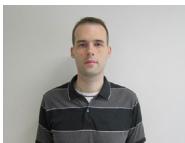

Les images peuvent être imprimées pour servir de photos d'identité.
Choisissez entre les formats [Personnalisé] et [Standard]*.
Deux images différentes peuvent être imprimées sur chaque feuille.
- Les dimensions de [Standard] sont conformes aux normes internationales de l'ICAO.


1 Spécifiez l'impression de photos d'identité.
- Appuyez sur le bouton < OK>.
- Appuyez sur les boutons < > < > pour sélectionner [Photo Identité], puis appuyez sur le bouton < OK >.


2 Spécifiez la taille voulue de la photo.
- Appuyez sur les boutons <><> pour spécifier comment la taille est déterminée. [Personnalise] : Appuyez sur les boutons <><> pour sélectionner [Côté long], puis appuyez sur les boutons <><> pour spécifier la longueur. Spécifiez la longueur pour le [Côté court], puis appuyez à nouveau sur le bouton <OK>. Veuillez noter que les options disponibles pour [Côté court] sont automatiquement mises à jour d’après la longueur du [Côté long]. [Standard] : Vérifiez la taille d’image indiquée et appuyez sur le bouton.
3 Choisissez une image à imprimer.
- Appuyez sur les boutons <><> pour sélectionner une image, puis appuyez sur le bouton <>. s'affiche dans le coin inférieur droit. Vous pouvez désirer une ou deux images. Pour spécifier la zone de rognage (19), appuyez sur le bouton EDIT.
- Imprimez comme décrit dans l'étape 6 de « Impression d'images » (14).
- Les réglages sont effacés après l'impression.
Couverture
Sommaire
Nomenclature des pièces
Procédures de base
Réglages d'impression
Impression via un câble USB
Dépannage
Annexe

- Il se peut que la photo ne soit pas acceptée comme photo d'identité officielle en fonction de l'utilisation prévue. Pour en savoir plus, contactez l'institution sollicitant la photo. Le papier au format carte ne peut pas être utilisé.
- Les réglages [Bordures] ne sont pas appliqués et les dates ne sont pas imprimées.
- Si vous avez sélectionné deux images à l'étape 3, un nombre égal de tirages de chaque image par feuille, selon la mise en forme spécifiée, sera imprimé. Veuillez noter que pour la mise en forme avec un nombre impair de tirages par feuille, l'image centrale sur la feuille sera vide.
Filtrage des formats d'images proposés
Un grand nombre d'options de format d'image sont répertoriés lorsque vous sélectionnez [Photo Identité] ▷ [Choix du format] ▷ [Personnalisé]. Pour simplifier le choix du format, vous pouvez modifier la liste pour qu'elle n'affiche que les formats les plus souvent utilisés.

1 Accédez à l'écran de réglage.
Sur l'écran des réglages de la photo d'identité, CHOISEZ [Choix du format] [Personnalise] (20), puis appuyez sur le bouton EDIT.
2 Sélectionnez les formats pour l'affichage.
Pour retirer un format de la liste, appuyez sur les boutons <><><><> pour sélectionner le format, puis appuyez sur le bouton <OK>.

- Un message d'advertisement apparaît si vous appuyez sur le bouton <> lorsqu'un certain format n'est sélectionné. Appuyez sur le bouton pour revenir à l'écran [Formats]. Sélectionnez au moins un format à inclure, puis appuyez sur le bouton <>

Rognage des images au format passeport

- Deux lignes d'aide au rognage s'affichent lorsque vous accédez au cadre de rognage (19) lorsque le format [Standard] est sélectionné dans [Photo Identité]. Pour imprimer une photo conforme aux normes des photos pour passeport pour la taille du visage et la position, ajustez le cadre de rognage de sorte qu'une ligne soit au-dessus de la tête et l'autre en dessous du menton.

- Pour des exigences spécifiques autres que la taille du visage et la position, contactez l'institution sollicitant la photo.
Couverture
Sommaire
Nomenclature des pièces
Procédures de base
Réglages d'impression
Impression via un câble USB
Dépannage
Annexe


Ajustement des réglages
Vous pouvez améliorer les images de plusieurs façons avant l'impression. Ajoutez la date de prise de vue, ajustez les couleurs et bien plus. Les réglages s'appliquent à toutes les images, de sorte qu'il n'est pas nécessaire de régler individuellement chaque image.
| Éléments configurables | Description |
| Aspect (23) | Choisit le fin de surface des impressions. |
| Bordures (23) | Imprime les images avec ou sans bord. |
| Mise en forme (24) | Choisit le nombre d'images par feuille. |
| Optimiser image (25) | Corrige automatiquement les images pour une qualité optimale. |
| Luminosité (25) | Ajuste la luminosité de l'image dans une plage comprise entre -3 et +3. |
| Peau lisse (26) | Confère un bel aspect lisse à la peau. |
| Mes couleurs (26) | Choisit des teintes de couleur spéciales pour rendre les impressions plus originales ou besoin des impressions sépia ou noir et blanc. |
| Cor.yeux rouge (27) | Corrige les images affectées par le phénomène des yeux rouges. |
| Date (27) | Ajoute les dates de prise de vue de l'appareil photo lors de l'impression. |
| Format de date (28) | Ajuste le format de la date. |
| Extinction auto (28) | Spécifie la mise hors tension automatique lorsque l'imprimante est inutilisée. |
| Langue (11) | Change la langue des menus et des messages. |


1 Accédez à l'écran de réglage.
- Appuyez sur le bouton <OK>
- Appuyez sur les boutons <><> pour sélectionner [Modifier réglages], puis appuyez sur le bouton <OK>.
2 Sélectionnez un élément et ajustez le réglage.
- Appuyez sur les boutons <▶><▼> pour sélectionner un élément.
- Appuyez sur les boutons <▶> pour ajuster les réglages, puis appuyez sur le bouton <▶> pour confirmer votre choix.
- Appuyez de nouveau sur le bouton <> pour rétablir l'écran d'affichage d'images. Voir 23-28 pour en savoir plus sur chaque fonction.
3 Imprimez.
- Sélectionnez les images (13) et le nombre d'impressions (13), puis appuyez sur le bouton < > pour imprimer.
Couverture
Sommaire
Nomenclature des pièces
Procédures de base
Réglages d'impression
Impression via un câble USB
Dépannage
Annexe


Choix du fini (aspect)

Exemple de finition [Brillant]
[Finiton 1]
[Finiton 2]
- En ajoutant une texture subtile à la surface des tirages, vous pouvez issuer un fini moins brillant.

Brillant (réglement par défaut)
Imprime avec un fini brillant.

Finiton 1
Applique une finition légèrement grainée pour un fini moins brillant.

Finiton 2
Applique une finition lisse pour un fini moins brillant.

- Le fini peut être moins visible selon la température interne de l'imprimante lorsque vous la mettez sous tension. Avant de mettre l'imprimante sous tension et d'imprimer, patientez jusqu'à ce qu'elle atteigne une température ambience comprise entre 10 et 35°C.

- Si vous mettez l'imprimante SELPHY hors tension, le réglage par défaut de [Brillant] est rétabli.
- Vous pouvez régler l'imprimante SELPHY pour qu'elle garde en mémoire les réglages configurés même après avoir été éteinte. À lors que l'imprimante SELPHY est éteinte, maintenez enfoncés les boutons <><><>, puis maintenez enfoncé le bouton <> jusqu'à ce que « SELPHY » s'affiche. Si vous préférez que l'imprimante SELPHY ne garde pas en mémoire les réglages configurés, répétez cette procédure après avoir éteint l'imprimante SELPHY. Cette procédure détermine également si l'imprimante SELPHY garde en mémoire les réglages [Mise en forme] (24) une fois éteinte.
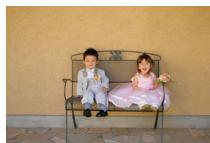

- Imprimez les images avec ou sans bord. Sans marge (réglage par défaut) Avec marge

- Si vous mettez l'imprimante SELPHY hors tension, le réglage par défaut de [Sans marge] est rétabli.
- Les images sont imprimées sans bords lorsque [Mise en forme] (24) est régle sur [Index] ou [Aléatoire].
- Sur le papier au format carte (2), les images sont imprimées sans bords lorsque [Mise en forme] (24) est réglé sur [8-Plus] même si [Avec marge] est sélectionné.
Couverture
Sommaire
Nomenclature des pièces
Procédures de base
Réglages d'impression
Impression via un câble USB
Dépannage
Annexe


Choix d'une mise en forme (mise en forme)


- Choisissez le nombre d'images par feuille. La quantité de tirages que vous avez spécifiée (13) sera imprimée selon la mise en forme configurée.
- Avec le kit d'encre couleur/étiquettes KC-18IL (feuilles de 8 étiquettes, 2), spécifiez [8-Plus].
| 1-Plus (réglage par défaut) | Une image par feuille | 8-Plus | Huit images par feuille |
| 2-Plus | Deux images par feuille | Index | De nombreuses petites images uniformes par feuille |
| 4-Plus | Quatre images par feuille | Aléatoire | Images de plusieurs tailles sur une seule feuille |

- Si vous mettez l'imprimante SELPHY hors tension, le réglage par défaut de [1-Plus] est rétabli.
- Vous pouvez régler l'imprimante SELPHY pour qu'elle garde en mémoire la mise en forme configurée même après avoir été éteinte (123).
- La position des images ne peut pas être spécifiée.
- Selon la mise en forme configurée, il se peut que les images ne soient pas imprimées avec les réglages dans [Date] (27), [Optimiser image] (25), [Cor. yeux rouge] (27), [Bordures] (23), [Peau lisse] (26) ou [Luminosité] (25).
- Si vous procédez à [Tout imprimer] (18) avec [Index] sélectionné, vous pouvez imprimer toutes les images sur la carte mémoire comme un index.
Combinaison d'images de plusieurs tailles (aléatoire)


Utilise la fonction aléatoire pour que les images soient automatiquement organisées avec plusieurs tailles. - Vous pouvez imprimer des groupes de 8 images ou 20 images maximum sur une seule feuille. - Du papier au format carte postale (2) peut être utilisé pour l'impression.
| Param. Aléatoires |
| No max d/images 8 |
| Orientation |
| Paysage |
| Arrière-plan |
| Noir |
| Retour |
Sur l'écran de l'étape 2 de « Configuration des réglages » (22), appuyez sur les boutons <><> pour sélectionner [Mise en forme]. Appuyez sur les boutons <<>> pour sélectionner [Aléatoire], puis appuyez sur le bouton OK. - Sur l'écran de gauche, appuyez sur les boutons < > < > pour sélectionner un élément. - Appuyez sur les boutons <▶>▶> pour ajuster les réglages, puis appuyez sur le bouton <▶> pour confirmer votre choix. - Appuyez deux fois sur le bouton <> pour rétablir l'écran d'affichage d'images.

- La position des images ne peut pas être spécifiée.
- Le démarrage de l'impression peut prendre un certain temps.
Couverture
Sommaire
Nomenclature des pièces
Procédures de base
Réglages d'impression
Impression via un câble USB
Dépannage
Annexe


Impressions optimales avec correction automatique (optimiser image)


Corrigez automatiquement les images pour une qualité optimale. Arrêt/Marche (réglage par défaut)

- Certaines images peuvent ne pas être ajustées correctement.

- Si vous mettez l'imprimante SELPHY hors tension, le réglage par défaut de [Marche] est rétabli.
- Si [Index] est sélectionné dans [Mise en forme] (24), [Optimiser image] n'est pas appliqué. L'effet de correction peut varier selon la mise en forme et le format du papier.
Réglage de la luminosité


- Ajustez la luminosité de l'image dans une plage comprise entre -3 et +3.
- Choisissez des valeurs positives plus grandes pour rendre les images plus claires ou des valeurs négatives plus grandes pour les rendre plus sombres.

- Si vous mettez l'imprimante SELPHY hors tension, le réglage par défaut de [± 0] est rétabli.
- Si [Index] est sélectionné dans [Mise en forme] (24), les réglages de [Luminosité] ne sont pas appliqués.
Couverture
Sommaire
Nomenclature des pièces
Procédures de base
Réglages d'impression
Impression via un câble USB
Dépannage
Annexe
Appliquer un aspect lisse à la peau sur les tirages (peau lisse)
Conférez un bel aspect lisse à la peau. • Arrêt (réglage par défaut)/Marche

- La correction peut être appliquée aux zones d'image autres que la peau dans certains cas, et les résultats ne pas être ceux escomptés.

- Le réglage par défaut de [Arrêt] est rétabli après l'impression, lorsque l'imprimante SELPHY est mise hors tension ou lorsque une carte mémoire est retirée.
- Si [Index] est sélectionné dans [Mise en forme] (24), [Peau lisse] n'est pas appliqué.
Modification des teintes de couleur (mes couleurs)
- Choisissez des teintes de couleur spéciales pour rendre les impressions plus originales ou choisissez des impressions sépia ou noir et blanc.
| Arrêt (réglage par défaut) | - | Diapositive | Couleurs saturaées, naturelles, comme celles obtenues avec des diapositives |
| Eclatant | Impressions éclatantes avec plus de contraste et de saturation des couleurs | Sépia | Ton sépia |
| Neutre | Impressions adoucies avec moins de contraste et de saturation des couleurs | N & B | Noir et blanc |

- Si vous mettez l'imprimante SELPHY hors tension, le réglage par défaut de [Arrêt] est rétabli.
- Certaines options de couleur peuvent empêcher la correction des yeux rouges (27).
Couverture
Sommaire
Nomenclature des pièces
Procédures de base
Réglages d'impression
Impression via un câble USB
Dépannage
Annexe
Réduction du phénomène des yeux rouges (cor. yeux rouge)


Corrigez les images affectées par le phénomène des yeux rouges. Arrêt (réglage par défaut)/ Marche

- La correction des yeux rouges peut être appliquée par erreur aux zones de l'image autres que les yeux affectés. Pour éviter cela, sélectionnez [Marche] uniquement pour les images affectées par les yeux rouges.

- Si vous mettez l'imprimante SELPHY hors tension ou retirez la carte mémoire, le réglage par défaut de [ Arrêt] est rétabli. Le phénomène des yeux rouges peut ne pas être détecté ou corrigé correctement sur les visages couverts d'une très grande/petite portion de l'écran, sur les visages clairs/foncés, dans les prises de vue ou en angle par rapport au visage, ou si le visage est partiellement visible.
- La correction des yeux rouges n'est pas appliquée lorsque [Mise en forme] (24) est réglé sur [□ 2-Plus], [□ 4-Plus], [□ 8-Plus] ou [Index].
- De la même façon, la correction des yeux rouges n'est pas appliquée lorsque [Mes couleurs] (26) est réglé sur [Sépia] ou [N & B].
- L'effet de correction peut varier selon le rognaGe, la mise en forme et le format du papier.
Impression avec la date (date)


08/08/2013
- Ajoutez les dates de prise de vue de l'appareil photo lors de l'impression. Arrêt (réglage par défaut)/ Marche

- Pour empêcher l'ajout de deux dates sur les images déjà étiquetées par l'appareil photo, sélectionnez [Arrêt].

- Si vous mettez l'imprimante SELPHY hors tension, le réglage par défaut de [Arrêt] est rétabli.
- La date ajoutée aux impressions ne peut pas être modifiée, car il s'agit de la date attribuée par l'appareil photo au moment où la photo a été prise.
- Pour changer la méthode d'affichage de la date, ajustez [Format de date] (28).
- Les dates ne sont pas imprimées lorsque [Mise en forme] (24) est réglée sur [Index] ou [Aléatoire].
Couverture
Sommaire
Nomenclature des pièces
Procédures de base
Réglages d'impression
Impression via un câble USB
Dépannage
Annexe
Modification de la méthode d'affichage de la date (format de date)
08/08/2013
2013/08/08
Lorsque vous ajoutez la date (27), ajustez le format de la date au besoin. mm/jj/aaaa (réglage par défaut), jj/mm/aaaa ou aaaa/mm/jj

- Le réglage est gardé en mémoire même lorsque l'imprimante SELPHY est mise hors tension ou que les cartes mémoire sont retirées.
Économiser de l'énergie (extinction auto)
L'imprimante SELPHY s'éteint automatiquement si elle est laissée inutilisée pendant environ cinq minutes. Marche (réglage par défaut)/Arrêt

- Si une image non prise en charge est incluse (12) lors de l'impression de plusieurs images, [Certaines images n'ont pas pu être imprimées. Annuler l'impression?] s'affiche et l'impression cesse. Si [Extinction auto] est sur [Marche] et si l'imprimante SELPHY n'est pas utilisée pendant 5 minutes environ, l'impression est annulée et l'imprimante SELPHY s'éteint. Lorsque vous remettez l'imprimante SELPHY sous tension, une feuille de papier blanche peut être éjectée, mais ne réutilisez jamais la feuille éjectée (4).
Veuillez noter qu’après l’arrêt de l’impression, l’imprimante SELPHY continue de consommer l’énergie de la batterie si elle est alimentée par batterie (37), jusqu’à ce que l’économie d’énergie commence.

L'imprimante SELPHY ne s'éteint pas automatiquement lorsqu'elle est connectée à d'autres appareils, ou lorsqu'un message d'erreur s'affiche.
Couverture
Sommaire
Nomenclature des pièces
Procédures de base
Réglages d'impression
Impression via un câble USB
Dépannage
Annexe
Impression via un câble USB
Ce chapitre décrit la méthode de connexion d'un appareil photo ou d'un ordinateur via un câble USB pour l'impression.
Impression depuis un ordinateur 30
Impression depuis un appareil photo 32
Impression en utilisant les réglages de l'appareil photo (Impression DPOF)....32
Couverture
Sommaire
Nomenclature des pièces
Procédures de base
Réglages d'impression
Impression via un câble USB
Dépannage
Annexe
Impression depuis un ordinateur
Les instructions données ici prennent Windows 7 et Mac OS X 10.7 en exemple.
Matériel nécessaire
Ordinateur - Complément le CD-ROM (SELPHY CP820 Solution Disk) (2) Cable USB de 2,5 m ou moins, vendu séparément (Port de l'imprimante SELPHY : Mini-B)
Configuration système requise
| Windows | Macintosh | |
| Système d'exploitation | Windows 8 Windows 7 SP1 Windows Vista SP2 Windows XP SP3 | Mac OS X 10.6.8 – 10.8 |
| Espace libre sur le disque | Environ 5 Mo* | Environ 7 Mo* |
Espace requis pour l'installation du pilote d'imprimante. L'espace requis pour le fonctionnement du logiciel et l'impression dépend du logiciel et des données d'impression.
1 Installer le pilote d'imprimante.
- Insérez le CD-ROM fourni dans l'ordinateur et double-cliquez sur l'icône du disque dans [Ordinateur] ou [Poste de travail]. Double-cliquez sur le dossier [Driver].
Recherche d'imprimé

Suivez la procédure suivante. 1. Verifiez la connection du cable reliant à l'imprimante à l'ordinateur. 2. Mettez imprimante sous tension. 3. Le port d'imprimante est détecté. Veuillez patienter.
La détection nécessite un certain temps. Cet affichage disparaît la fin de détection.
Cable USB, vendu séparément
- Selon que votre ordinateur exécute la version 32 ou 64 bits (comme illustré dans [Type du système]), double-cliquez sur le dossier [32Bit] ou [64Bit]. Vous pouvez acceder à [Type du système] d'un clic droit sur [Ordinateur] ou [Poste de travail] et en choissant [Propriétés]. Double-cliquez sur [Setup.exe].
- Suivez les instructions affichées pour procéder à l'installation. Si la fenêtre de contrôle du compte utilisateur s'affiche, suivez les instructions à l'écran.
- Poursuivez à travers le processus d'installation jusqu'à ce que l'écran de gauche s'affiche.
2 Préparez l'imprimante SELPHY et raccordez un ordinateur.
Éteignez l'imprimante SELPHY et retirez toute carte mémoire ou clé USB. Insérez une cassette papier chargée et une cassette d'encre dans l'imprimante SELPHY (8-10). Utilisez le câble USB pour raccorder l'imprimante SELPHY à l'ordinateur. Pour obtenir des instructions, reportez-vous au mode d'emploi de l'ordinateur ou du câble.
Couverture
Sommaire
Nomenclature des pièces
Procédures de base
Réglages d'impression
Impression via un câble USB
Dépannage
Annexe


3 Mettez l'imprimante SELPHY sous tension.
- Appuyez sur le bouton < > pour allumer l'imprimante SELPHY.
4 Sélectionnez les images à imprimer et accédez à la boîte de dialogue imprimert.
Démarrez le logiciel photo, sélectionnez les images à imprimer et accédez à la boîte de dialogue Imprimer.
- Comme imprimante de destination, sélectionnez [Canon (SELPHY) CP820].
6 Choisissez les options d'impression.
- Choisissez un format de papier correspondant à la taille du papier et aux cassettes d'encre dans l'imprimante SELPHY. Choisissez également d'imprimer avec ou sans bord en tant qu'options pour les formats de papier répertoriés.
- Choisissez le sens d'orientation et le nombre de copies à votre guise.
7 Imprimez.
Insérez le CD-ROM fourni dans l'ordinateur et double-cliquez sur l'icône du disque sur le bureau ou dans la barre latérale.
Double-cliquez sur le dossier [Driver]. Double-cliquez sur [ ]. Suivez les instructions affichées pour procéder à l'installation. Imprimez comme décrit aux étapes 2 à 7 de 30 à 31.
- Il se peut que l'imprimante ne fonctionne pas correctement si elle est raccordée à un ordinateur via un concentrateur USB.
- Il se peut que l'imprimante ne fonctionne pas correctement si des périphériques USB autres qu'une souris ou un clavier USB sont utilisés simultanément. Le cas échéant, déconnectez les autres périphériques USB et reconnectez l'imprimante.
- Empéchez Your ordinateur d'entrée en mode de veille ou d'hibernation alors que l'imprimante est raccordée via USB. Si l'ordinateur entre en mode de veille alors que l'imprimante est raccordée via USB, faites-le sortir du mode de veille sans débrancher le cable USB. Si la réception échoue, redémarrez l'ordinateur.
- Pour obtenir des instructions sur l'ordinateur ou le logiciel photo, reportez-vous au mode d'emploi correspondant.

- Si un message d'erreur apparait sur l'imprimante SELPHY, vérifie également les messages d'erreur affichés sur l'ordinateur (en mode bureau). Les messages seront automatiquement écartés une fois le problème indiqué résolu.
- Si un message s'affiche sur votre ordinateur, vous pouvez également cliquer sur [Annuler] pour annuler l'impression.
- Macintosh: Si [Canon CP820] n'est pas disponible comme imprimante de destination, enregistrez l'imprimante sur l'ordinateur comme suit.
Accédez à [Préférences Système] [Imprimantes et scanners] (ou [Imprimantes et fax]). Cliquez sur [+] sous la liste. Choisissez [Canon CP820]. Cliquez [Ajouter].
Impression depuis un appareil photo
En connectant un appareil photo compatible PictBridge, vous pouvez désigner les images avec l'appareil photo et imprimer.
Les instructions d'impression données ici prennent un appareil photo numérique compact Canon en exemple. Si votre appareil photo fonctionne différemment, reportez-vous à son mode d'emploi.


1 Préparez l'imprimante SELPHY.
- Confirmez qu'aucune carte mémoire n'est insérée dans l'imprimante SELPHY. 2 Connectez l'imprimante SELPHY à l'appareil photo à l'aide du câble USB (30).
Allumez l'imprimante SELPHY, puis l'appareil photo, et accédez au mode de lecture.
- Certains appareils photo affichent une icône 4.
Sur l'appareil photo, CHOISSEZ les images et préparez-vous à imprimer.
Utilisez l'appareil photo pour lancer l'impression. - À la fin de l'impression, éteignez l'imprimante SELPHY et l'appareil photo, et débranchez le câble.

- Une impression en cours ne peut pas être annulée depuis l'imprimante SELPHY avec le bouton . Utilisez l'appareil photo pour arrêter l'impression.
- Ce produit utilise la technologie PictBridge pour imprimer via USB. Les normes techniques de PictBridge facilitent la connexion directe des appareils photo, imprimantes et autres appareils pour une impression en toute simplicité. Ce produit est conforme à la norme DPS sur IP, laquelle permet l'utilisation de PictBridge dans un environnement réseau.
Impression en utilisant les réglages de l'appareil photo (impression DPOF)
Si vous insérez une carte mémoire avec des informations DPOF configurées sur un appareil photo, [Images DPOF restantes/Imprimer images ?] s'affichera. Pour examiner les informations d'impression configurées sur l'appareil photo, appuyez sur le bouton et pour imprimer toutes les images spécifiées en une fois, appuyez sur le bouton.

- Pour en savoir plus sur la configuration des informations DPOF, reportez-vous au mode d'emploi de l'appareil photo.
- Les dates et les nombres de filière correspondant à des informations DPOF réglées sur l'appareil photo ne pouvant pas être modifiées avec l'imprimante SELPHY.
- Les images préparées avec un [Type d'impression] [Standard] sur les appareils photo Canon sont imprimées selon les réglages dans « Ajustement des réglages » (22-28).
- Vous pouvez également examiner les informations d'impression réglement sur l'appareil photo en appuyant sur le bouton <>, en sélectionnant [Impression DPOF] et en appuyant sur le bouton <OK>.
- Cependant, [Impression DPOF] ne s'affiche que lorsqu'une carte mémoire configurée sur l'appareil photo est insérée.
Couverture
Sommaire
Nomenclature des pièces
Procédures de base
Réglages d'impression
Impression via un câble USB
Dépannage
Annexe


Dépannage
Consultez ces conseils de dépannage pour résoudre les problèmes rencontrés avec l'imprimante SELPHY. Si le problème persiste, adressez-vous à un centre d'assistance Canon.
Alimentation 34
Écran 34
Impression 34
Papier 35
Couverture
Sommaire
Nomenclature des pièces
Procédures de base
Réglages d'impression
Impression via un câble USB
Dépannage
Annexe


Impossible d'allumer l'imprimante SELPHY
- Confirmez que le cordon d'alimentation est correctement branché et inséré (10).
- Maintenez enfoncé le bouton <D> jusqu'à ce que l'écran de démarrage s'affiche (11).
- Si vous utilisez une batterie NB-CP2L et un adaptateur pour chargeur CG-CP200 (tous deux vendus séparément), confirmez que la batterie est chargée et insérée correctement, et que le câble est correctement branché.
Écran
- L'affichage est impossible, car l'image n'a pas de vignette. Vous pouvez vérifier l'image avant l'impression en appuyant sur le bouton <@> pour l'affichage plein écran.
Impossible d'imprimer
- Confirmez que l'imprimante SELPHY est sous tension (11).
- Confirmez que la cassette d'encre et la cassette papier sont correctement insérées (10).
- Confirmez que la feuille d'encres n'est pas trop lâche (8).
- Confirmez que vous utilisez le papier conçu spécifique pour l'imprimante SELPHY (9).
- Remplacez la cassette d'encre et ajoutez du papier dans la cassette papier au besoin (14).
- Confirmez que vous utilisez la bonne combinaison de papier, de cassette papier et de cassette d'encre (8).
- L'imprimante SELPHY cessera provisoirement d'imprimer si elle dépasse une certaine température. Ceci n'est pas le signe d'une anomalie. Patientez jusqu'à ce que l'imprimante refroidisse. Pendant l'impression continue, dans un endroit chaud ou si l'intérieur de l'imprimante chauffe en raison du blocage de la grille d'arrêt de ventilation (15), il se peut que l'imprimante SELPHY cesse provisoirement d'imprimer, rallongeant par là le processus d'impression.
Impossible d'afficher ou d'imprimer les images des cartes mémoire ou des clés USB
- Confirmez que la carte mémoire est insérée à fond dans le bon logement, avec l'étiquette tournée vers le haut (12, 13).
- Confirmez que la clé USB est insérée à fond, le côté droit tourné vers le haut (15).
- Confirmez que le type d'image est pris en charge (12).
- Confirmez qu'une carte mémoire nécessitant un adaptateur n'a pas été insérée sans son adaptateur (12).
Impossible d'imprimer à partir d'un appareil photo
- Confirmez que votre appareil photo prend en charge PictBridge (32).
- Confirmez que l'imprimante SELPHY et l'appareil photo sont correctement raccordés (32).
- Confirmez que les batteries de l'appareil photo sont suffisamment chargées. Si les batteries sont usées, replacez-les par des batteries complètement chargées ou par des neuves.
Impossible d'imprimer à partir d'un ordinateur
- Confirmez que vous avez installé correctement le pilote d'imprimante (30).
- Retirez toutes les cartes mémoire ou clés USB.
- Lors de l'impression via USB, confirmez que l'imprimante SELPHY est directement raccordée à l'ordinateur avec le câble USB (30).
- Windows : Confirmez que l'imprimante n'est pas déconnectée. Le cas échéant, cliquez avec le bouton droit de la souris sur l'icône de l'imprimante et mettez l'imprimante en ligne.
- Macintosh : Confirmez que vous avez ajouté l'imprimante SELPHY à la liste d'imprimantes (30).
Pas de date lors de l'impression depuis une carte mémoire ou une clé USB
- Confirmez que l'imprimante SELPHY est configurée pour imprimer la date (27). Veuillez noter que pour l'impression DPOF, l'impression de la date est configurée sur l'appareil photo.
Pas de date lors de l'impression depuis un appareil photo
- Confirmé que le réglage de la date est activé sur l'appareil photo. Veuillez noter qu'avec les réglages standard de l'appareil photo, le réglage de la date sur l'imprimante SELPHY sera utilisé.
La qualité de l'impression est médiocre
- Confirmez que la feuille d'encrage et le papier sont exempts de poussière ou de saleté.
- Confirmez que l'intérieur de l'imprimante SELPHY est exempt de poussière (40).
- Confirmez que de la condensation ne s'est pas formée sur l'imprimante SELPHY (40).
- Confirmez que l'imprimante SELPHY est éloignée de sources d'ondes électromagnétiques ou de puissants champs magnétiques (10).
Les couleurs imprimées ne correspondent pas aux couleurs à l'écran
- Les moniteurs d'ordinateur emploient une méthode différente de développement des couleurs que les imprimantes. Les couleurs peuvent également sembler différentes selon l'intensité et la température de couleur de l'éclairage dans l'environnement d'affichage du moniteur, ainsi que selon l'étalonnage des couleurs sur le moniteur.
Les images individuelles sont imprimées en taille réduite, dans une seule mise en forme
- Modifiez les réglages [Mise en forme] (24). Si une mise en forme dans [Mise en forme] autre que [1-Plus] est sélectionnée, les images individuelles sont imprimées dans une seule mise en forme par feuille si vous imprimez depuis un appareil photo ou un autre appareil ne pouvant envoyer qu'une image à la fois.
Le papier n'entre pas dans la cassette
- Confirmez que le papier est au format de la cassette papier (2).
Des problèmes d'alimentation du papier ou de fréquents bourrages papier se produisent
- Confirmez que le papier et la cassette papier sont correctement insérés (9, 10).
- Confirmez que la cassette papier contient moins de 19 feuilles.
- Confirmez que plus de 18 feuilles imprimées ne se sont pas accumulées sur la cassette papier.
- Confirmez que vous utilisez le papier conçu spécifique pour l'imprimante SELPHY (9).
Impossible d'imprimer la quantité correcte (papier non utilisé laissé après épuisement de l'encre)
- Du papier inutilisé peut rester si l'encre est épuisée en premier (15).
Bourrage de papier
- Si le papier émerge de l'avant ou de l'arrête de la fente d'éjection de papier (5), retirez-le délicatement. Si vous ne parvenez pas à retirer le papier en tirant délicatement dessus, n'essayez jamais de tirer en forçant. Éteignez, puis rallumez l'imprimante. Reconnendez jusqu'à ce que le papier soit ejecté. Si vous éteignez par inadvertance l'imprimante en cours d'impression, redémarrez-la et patientez jusqu'à ce que le papier soit ejecté. En cas de bourrage papier impossible à retarder, prenez contact avec votre revendeur ou un centre d'assistance Canon. N'essayez pas de retarder le papier en forçant sous peine d'endommager l'imprimante.
Messages d'erreur
Les messages d'erreur indiquent des problèmes avec l'imprimante SELPHY. Lorsque les messages d'erreur comportent des conseils de dépannage, suivez les instructions. Si seul un message d'erreur s'affiche, suivez les suggestions de « Dépannage » (133).
Si le problème persiste, adressez-vous à un centre d'assistance Canon.

- En cas de problème lorsque l'imprimante SELPHY est connectée à un appareil photo, un message d'erreur peut également s'afficher sur l'appareil photo. Vérifiez à la fois l'imprimante SELPHY et l'appareil photo.
Annexe
Vous trouverez ici des instructions pour l'impression alimentée par batterie avec une batterie en option, ainsi que les spécifications de l'imprimante et des conseils de manipulation et d'entretien.
Impression sans prise secteur 37
Fixation de la batterie 37
Chargement de la batterie 37
Impression alimentée par batterie 37
Caractéristiques 38
Manipulation et entretien 40
Couverture
Sommaire
Nomenclature des pièces
Procédures de base
Réglages d'impression
Impression via un câble USB
Dépannage
Annexe


Impression sans prise secteur
Pour imprimer en l'absence de prise secteur, utilisez une batterie NB-CP2L et un adaptateur pour chargeur CG-CP200 (vendus séparément). Avec une batterie complètement chargée, jusqu'à 36 feuilles* de papier au format carte postale peuvent être imprimées.
- D'après les tests de Canon. Peut varier selon les conditions d'impression.
Fixation de la batterie

1 Retirez le couvercle du logement de la batterie.

2 Fixez la batterie à l'adaptateur pour chargeur.
- Faites glisser le côté borne dans le sens de la flèche (①) et insérez l'autre côté (②) jusqu'au déclic.
Chargement de la batterie

Branchez le cordon d'alimentation sur l'adaptateur pour chargeur avec la batterie insérée.
Le chargement de la batterie commence et le témoin orange s'allume. Lorsque le chargement se termine au bout de quatre heures environ, le témoin vert s'allume. Le chargement continue si vous allumez l'imprimante SELPHY alors que l'adaptateur pour chargeur est connecté, mais cettePENDANT l'impression.
Impression alimentée par batterie

Branchez l'adaptateur pour chargeur à l'imprimante SELPHY.

- Pour des précautions sur la batterie, reportez-vous au mode d'emploi de la batterie. Laissez l'adaptateur pour chargeur sur un bureau ou une autre surface stable pendant qu'il est raccordé à l'imprimante SELPHY et prenez garde de ne pas débrancher le câble par inadvertance.
Couverture
Sommaire
Nomenclature des pièces
Procédures de base
Réglages d'impression
Impression via un câble USB
Dépannage
Annexe


Caractéristique
Méthode d'impression Transfert thermique par sublimation (avec surcouche)
Résolution 300 x 300 ppp
Gradation de couleurs 256 nuances par couleur
Encre Encre couleur dédiée (Y/M/C/surcouche)
Papier Format carte postale et carte (y compris la configuration pour étiquette pleine page et feuille de 8 étiquettes)
Taille d'impression Sans bords Avec bords
Carte postale
Carte
Etiquette sur une feuille der
8étiquettes
Étiquettes
carrees
100,0 x 148,0 mm
54,0 x 86,0 mm
22,0 x 17,3 mm
91.3 x 121.7 mm
49,9 x 66,6 mm
Vitesse d'impression*1 Depuis les cartes mémoire, les clés USB ou les appareils photo (PictBridge) (La durée entre parenthèses concerne les finitions 1 ou 2 dans [Aspect])
Carte postale
Carte
Environ 47 sec.
Environ 27 sec.
(Environ 58 sec.)
(Environ 32 sec.)
Système
d'alimentation
Système d'éjection
Écran
Alimentation automatique depuis la cassette papier
Éjection automatique sur la cassette papier
Écran couleur LCD TFT inclinable 6,75 cm (2,66 pouces)
Interfaces
Hi-Speed USB
Port type A pour appareils compatibles PictBridge Port mini-B pour ordinateurs
Cartes mémoire
SD, SDHC, SDXC, miniSD, miniSDHC, microSD*2, microSDHC*2, microSDXC*2, CF (CompactFlash) Card, Microdrive, etxD-Picture Card*2
Clés USB
Format FAT ou exFAT uniquement
Température de
5-40°C
fonctionnement
Taux d'humidité en fonctionnement
20-80%
Alimentation
Adaptateur secteur compact CA-CP200 B
Batterie NB-CP2L (vendue séparation)
Adaptateur pour chargeur CG-CP200 (vendu séparément)
Consommation
60 W ou moins (veille : 4 W ou moins)
Dimensions
178,0 x 127,0 x 60,5 mm sans les parties saillantes
Poids (imprimante uniqueness)
Environ 810 g
1 Du passage d'impression jaune initial à l'éjection. 2 Nécessite un adaptateur dédié en option.
Couverture
Sommaire
Nomenclature des pièces
Procédures de base
Réglages
d'impression
Impression via un câble USB
Dépannage
Annexe
Adaptateur secteur compact ca-cp200 b
Entrée nominale 100-240 V CA (50/60 Hz), 1,5 A (100 V) - 0,75 A (240 V)
Sortie nominale 24 V CC, 1,8 A
Température de 0 - 45 °C
fonctionnement
Dimensions 122,0 x 60,0 x 30,5 mm sans cordon d'alimentation
Poids Environ 310 g
Adaptateur pour chargeur cg-cp200 (vendu séparément)
Entrée nominale 24VCC
Sortie nominale 24V CC
Température de 5-40°C
fonctionnement
Dimensions 156,2 x 49,0 x 35,5 mm
Poids Environ 134 g
Batterie NB-CP2L (vendue en séparation)
Capacité nominale 1200 mAh
Cycles de charge : Environ 300 fois
Température de 5-40°C
fonctionnement
Dimensions 110,0 x 40,7 x 37,5 mm
Poids Environ 230 g
- Toutes les données sont basées sur des tests effectués par Canon.
- Nous nous réservons le droit de modifier les spécifications ou l'apparence de l'imprimante sans préavis.
Attention
RISQUE D'EXPLOSION EN CAS D'UTILISATION DES BATTERIES NON CONFORMES. REPORTEZ-VOUS AUX REGLEMENTATIONS LOCALES POUR L'ABANDON DES BATTERIES USAGEES.
L'utilisation d'accessoires canon d'origine est recommandée.
Ce produit est conçu pour offrir des performances optimales avec des accessoires d'origine Canon.
Canon décline toute responsabilité en cas de dommage subi par ce produit et/ou d'accidents (incendie, etc.) causés par le dysfonctionnement d'un accessoire d'une marque autre que Canon (fuite et/ou explosion d'une batterie, par exemple). Veuillez noter que cette garantie ne s'applique pas aux réparations découlant du dysfonctionnement d'un accessoire d'une marque autre que Canon, même si vous demandez que ces réparations soient effectuées à votre charge.
Couverture
Sommaire
Nomenclature des pièces
Procédures de base
Réglages d'impression
Impression via un câble USB
Dépannage
Annexe
Manipulation et entretien
- N'appliquez pas une force excessive sur l'imprimante sous peine de l'endommager ou de provoquer un bourrage papier.
- N'exposez pas l'imprimante à des insecticides ou d'autres substances volatiles. Par ailleurs, ne laissez pas l'imprimante en contact avec des produits en caoutchouc, vinyle ou plastique pendant une période prolongée sous peine de détériorer le revêtement.
- Évitez la condensation dans l'imprimante, susceptible de se produire si vous déplacez l'imprimante d'un environnement chaud à un environnement froid. Placez l'imprimante dans un sac en plastique hermétique et laissez-la s'ajuster à la nouvelle température avant de la sortir du sac. En cas de formation de condensation, laissez l'imprimante sécher naturellement à température ambiante avant de la réutiliser. Lorsque l'imprimante est sale, essuyez-la avec un chiffon sec et doux.
- Si la grille de ventilation (5) est poussièreuse, retirez la cassette d'encre (14) avant d'essuyer la poussière, ici afin d'éviter que la poussière ne pénètre à l'intérieur et affecte la qualité de l'impression.

- N'essuyez jamais l'imprimante avec des solvants, comme du benzène ou un diluant, ou un détergent neutre sous peine de provoquer la déformation ou le décollement du revêtement.
Marques et licences
- Microsoft et Windows sont des marques déposées ou des marques enregistrées de Microsoft Corporation aux États-Unis d'Amérique et/ou dans d'autres pays. Macintosh et Mac OS sont des marques déposées d'Apple Inc., enregistrées aux États-Unis d'Amérique et dans d'autres pays.
- Le logo CF5 est une marque déposée de CompactFlash Association.
- Le logo SDXC est une marque commerciale de SD-3C, LLC.
- Toutes les autres marques déposées sont la propriété de leurs détenteurs respectifs.
- Cet appareil intègre la technologie exFAT concédée sous licence par Microsoft.
Limitation de la responsabilité
- La réimpression, la transmission ou le stockage dans un système de stockage d'une partie quelconque de ce guide sans l'autorisation de Canon est strictement interdit.
- Canon se réserve le droit de modifier à tout moment le contenu de ce guide, sans avis préalable.
- Les illustrations et les captures d’écran utilisées dans ce guide peuvent différer légèrement de l’opération utilisée.
- Indépendamment de ce qui précède, Canon décline toute responsabilité en cas de dommages dus à une utilisation inadaptée des produits.
Couverture
Sommaire
Nomenclature des pièces
Procédures de base
Réglages d'impression
Impression via un câble USB
Dépannage
Annexe