
FX-86DE PLUS - Calculatrice scientifique CASIO - Notice d'utilisation et mode d'emploi gratuit
Retrouvez gratuitement la notice de l'appareil FX-86DE PLUS CASIO au format PDF.




| Type de produit | Calculatrice scientifique |
| Marque | CASIO |
| Modèle | FX-86DE PLUS |
| Dimensions (L × H × P) | 80 × 11,1 × 162 mm |
| Poids | Environ 95 g (avec pile) |
| Alimentation | Panneau solaire intégré + pile bouton LR44 (GPA76) × 1 |
| Autonomie de la pile | Environ 3 ans (1 heure d'utilisation par jour) |
| Affichage | Écran à cristaux liquides, affichage naturel (Mth2D) ou linéaire |
| Fonctions principales | Calculs arithmétiques, fractions, pourcentages, degrés/minutes/secondes, fonctions trigonométriques, hyperboliques, logarithmes, exponentielles, puissances, racines, factorielle, permutations/combinaisons, statistiques à une variable, génération de table de nombres, vérification d'égalités (VERIF), calculs en base-n, calcul de reste, factorisation en nombres premiers, constantes scientifiques (40), conversions métriques (164) |
| Mémoire | Mémoire de réponse (Ans), mémoire indépendante (M), 8 variables (A, B, C, D, E, F, X, Y) |
| Extinction automatique | Après 10 ou 60 minutes d'inactivité (réglable) |
| Réglage du contraste | Oui, via le menu SETUP |
| Protection | Étui de protection amovible |
| Entretien | Nettoyer avec un chiffon doux et sec. Ne pas utiliser de solvants. |
| Sécurité | Utiliser uniquement la pile spécifiée. Tenir les piles hors de portée des enfants. |
| Pièces détachées | Pile bouton LR44 (GPA76) |
| Réparabilité | Non réparable par l'utilisateur. Contacter un service agréé. |
| Température de fonctionnement | 0 °C à 40 °C |
| Contenu de la notice | Allemand (original), traduction disponible sur demande |
FOIRE AUX QUESTIONS - FX-86DE PLUS CASIO
Questions des utilisateurs sur FX-86DE PLUS CASIO
0 question sur cet appareil. Repondez a celles que vous connaissez ou posez la votre.
Poser une nouvelle question sur cet appareil
Téléchargez la notice de votre Calculatrice scientifique au format PDF gratuitement ! Retrouvez votre notice FX-86DE PLUS - CASIO et reprennez votre appareil électronique en main. Sur cette page sont publiés tous les documents nécessaires à l'utilisation de votre appareil FX-86DE PLUS de la marque CASIO.
MODE D'EMPLOI FX-86DE PLUS CASIO
fx-86DE PLUS fx-991DE PLUS Mode d'emploi
Site de formation mondial CASIO
http://edu.casio.com
FORUM DE FORMATION CASIO
http://edu.casio.com/forum/
Sommaire
Informations importantes 2 Exemples d'utilisation 2 Initialisation de la calculatrice 2 Consignes de sécurité 2 Précautions de manipulation 2 Retrait du capot de protection 3 Mise sous/hors tension 3 Réglage du contraste de l'affichage 3 Inscriptions sur les touches 4 À propos de l'affichage 4 Utilisation des menus 5 Spécification du mode de calcul 6 Configuration des réglages de la calculatrice 6 Saisie d'expressions et de valeurs 8 Calculs avec des décimales périodiques 11 Changement du format des résultats 15 Calculs élémentaires 16 Calcul du reste 20 Décomposition en facteurs premiers 20 Calculs de fonctions 21 Calculs statistiques (STAT) 27 Génération d'une table de nombres à partir d'une fonction (TABLE)... 31 Calcul de distributions de probabilité (DIST) (uniquement fx-991DE PLUS) 33 Calculs d'équations (EQN) (uniquement fx-991DE PLUS) 36 Calculs matriciels (MATRIX) (uniquement fx-991DE PLUS) 38 Calculs d'inéquations (INEQ) (uniquement fx-991DE PLUS) 41 Calculs vectoriels (VECTOR) (uniquement fx-991DE PLUS) 43 Utilisation de VERIFY (VERIF) 46 Calculs avec des nombres complexes (CMPLX) (uniquement fx-991DE PLUS) 47 Utilisation de CALC (uniquement fx-991DE PLUS) 48 Utilisation de SOLVE (uniquement fx-991DE PLUS) 50 Calculs en base n (BASE-N) 52 Constantes scientifiques 54 Conversion métrique 56 Plages de calcul, nombre de chiffres et précision 58 Messages d'erreur 60 Avant de conclure à un dysfonctionnement de la calculatrice 61 Remplacement de la pile 62 Caractéristiques techniques 62 Foire aux questions 63
Informations importantes
- Les affichages et illustrations (par exemple, les inscriptions sur les touches) contenus dans ce mode d'emploi sont fournis à titre d'illustration uniquement et peuvent différer légèrement de l'aspect réel.
- Le contenu de ce manuel peut être modifié sans préavis.
- CASIO Computer Co., Ltd. décline toute responsabilité en cas de dommages spéciaux, indirects, accessoires ou consécutifs, résultant de l'achat ou de l'utilisation de ce produit et des articles fournis. De plus, CASIO Computer Co., Ltd. décline toute responsabilité en cas de réclamations de quelque nature que ce soit émanant de tiers, résultant de l'utilisation de ce produit et des articles fournis. Veuillez conserver toute la documentation utilisateur pour référence future.
Exemples d'utilisation
Les exemples d'utilisation de ce manuel sont marqués du symbole. Sauf indication contraire, tous les exemples supposent que la calculatrice est dans son réglage par défaut d'origine. Pour réinitialiser la calculatrice aux réglages par défaut, suivez les étapes décrites dans « Initialisation de la calculatrice ».
Pour plus d'informations sur les indicateurs MATH, LINE, Deg et Rad affichés dans les exemples, reportez-vous à « Configuration des réglages de la calculatrice ».
Initialisation de la calculatrice
Effectuez l'opération suivante pour initialiser la calculatrice et rétablir le mode de calcul et la configuration à leurs valeurs par défaut. Notez que cette opération efface également toutes les données stockées en mémoire.
SHIFT 9 (CLR) 3 (Tout) = (Oui)
Consignes de sécurité

Pile
- Gardez les piles hors de portée des enfants !
- Utilisez uniquement le type de pile spécifié dans ce manuel pour la calculatrice.
Précautions de manipulation
- Même si la calculatrice fonctionne normalement, remplacez la pile au moins tous les trois ans.
Une pile usagée peut fuir et endommager la calculatrice ou provoquer un dysfonctionnement. Ne laissez jamais une pile usagée dans la calculatrice. N'utilisez pas la calculatrice lorsque la pile est complètement déchargée.
- La pile fournie avec l'appareil est partiellement déchargée en raison du transport et du stockage. Par conséquent, son remplacement peut être nécessaire plus tôt que la durée de vie normale de la pile.
- N'utilisez pas de pile à oxyde de nickel* ni d'autre pile primaire à base de nickel avec ce produit. En raison de l'incompatibilité de ces piles avec les caractéristiques du produit, la durée de vie de la pile peut être réduite et le produit peut fonctionner de manière incorrecte.
- Évitez d'utiliser et de ranger l'appareil dans des endroits très humides ou poussiéreux, ou dans des pièces à températures extrêmes.
- Ne faites jamais tomber la calculatrice, ne la soumettez jamais à des chocs violents et ne tentez jamais de la tordre ou de la plier.
- Ne tentez en aucun cas de démonter la calculatrice.
- Utilisez un chiffon doux et sec pour nettoyer le boîtier de la calculatrice.
- Lorsque vous souhaitez vous débarrasser de la calculatrice ou des piles, assurez-vous de le faire conformément aux lois et réglementations locales.
- Les noms de sociétés et de produits mentionnés dans ce manuel d'utilisation peuvent être des marques déposées ou des marques de leurs propriétaires respectifs.
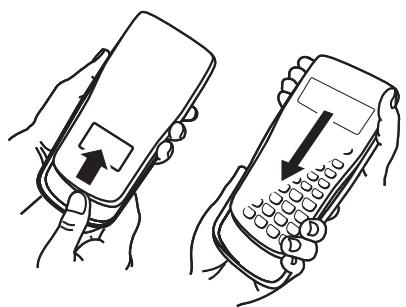
Retrait du boîtier de protection
Avant d'utiliser la calculatrice, faites glisser son boîtier de protection vers le bas pour le retirer, puis fixez le boîtier de protection à l'arrière de la calculatrice, comme illustré dans la figure ci-dessous.
Mise sous et hors tension
Appuyez sur la touche ON pour allumer la calculatrice.
Appuyez sur les touches SHIFT AC (OFF) pour éteindre la calculatrice.
Extinction automatique
Si aucune saisie n'est effectuée pendant environ 10 ou 60 minutes, la calculatrice s'éteint automatiquement. Pour plus de détails, reportez-vous à la section « Configuration de la calculatrice ». Dans ce cas, appuyez sur la touche ON pour rallumer la calculatrice.
Réglage du contraste de l'affichage
L'écran CONTRAST s'affiche avec les touches suivantes : fx-86DE PLUS : SHIFT MODE (SETUP) 6 (KNTR), fx-991DE PLUS : SHIFT MODE (SETUP) 7 (KNTR). Ensuite, appuyez sur et pour régler le contraste de l'affichage. Après le réglage, appuyez sur AC.
Important : Si le réglage du contraste de l'affichage ne permet pas d'améliorer l'affichage, il est probable que la tension de la pile soit faible. Remplacez la pile.
Inscriptions des touches
En appuyant sur la touche SHIFT ou ALPHA suivie de la touche concernée, vous accédez aux fonctions secondaires ou tertiaires. Les fonctions supplémentaires sont indiquées au-dessus de la touche.
Ce qui suit explique la signification des différentes couleurs des touches supplémentaires.
Fonction des touches pour les fonctions secondaires/tierces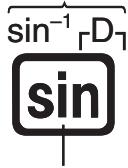
| Die Farbe der Tastenmarkierung: | Bedeutet: |
| Gelb | Drücken Sie die Taste SHIFT und danach die Taste der betreffenden Funktion. |
| Rot | Drücken Sie die Taste ALPHA und danach die Taste, um die entsprechende Variable, Konstante oder das Symbol einzugeben. |
| Violett (oder in violetten Klammern) | Wechseln Sie in den CMPLX-Modus, um auf die Funktion zuzugreifen. (nur fx-991DE PLUS) |
| Grün (oder in grünen Klammern) | Wechseln Sie in den BASE-N-Modus, um auf die Funktion zuzugreifen. |
À propos de l'écran
L'écran de votre calculatrice affiche les expressions que vous avez saisies, les résultats des calculs et divers indicateurs.
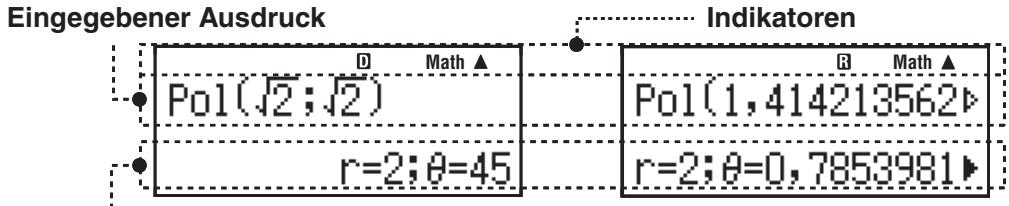
Résultat du calcul
- Si un indicateur ▷ apparaît à droite du résultat du calcul, cela signifie que le résultat du calcul se poursuit plus à droite. Appuyez sur les touches ▷ et ▷ pour faire défiler l'affichage du résultat du calcul en conséquence.
- Si un indicateur ▷ apparaît à droite de l'expression saisie, cela signifie que l'expression saisie se poursuit plus à droite. Appuyez sur les touches ▷ et ▷ pour faire défiler l'affichage de l'expression saisie en conséquence. Veuillez noter que si vous souhaitez faire défiler l'expression saisie et que les indicateurs ▷ et ▷ sont tous deux affichés, vous devez d'abord appuyer sur la touche ▷, puis sur les touches ▷ et ▷ pour faire défiler.
Indicateurs d'affichage
| Dieser Indikator: | Bedeutet Folgendes: |
| S | Die Tastatur wurde durch das Drücken der SHIFT-Taste umgeschaltet. Die Umschaltung wird wieder frei gegeben und dieser Indikator verschwindet, sobald Sie eine Taste drücken. |
| A | Der alphabetische Eingabemodus wurde durch das Drücken der ALPHA-Taste aufgerufen. Der alphabetische Eingabemodus wird wieder freiagegeben und dieser Indikator verschwindet, sobald Sie eine Taste drucken. |
| M | In dem unabhängigen Speicher ist ein Wert gespeichert. |
| STO | Der Rechner ist auf Bereitschaft für die Eingabe eines Variablenammens geschaltet, um der Variablen einen Wert zuzuordnen. Diese Indikator erscheint, wenn Sie die Tasten SHIFT RCL(STO) drucken. |
| RCL | Der Rechner ist auf Bereitschaft für die Eingabe eines Variablenammens geschaltet, um den Wert der Variablen aufzurufen. Diese Indikator erscheint, nachdem Sie die Taste RCL gedrückt haben. |
| STAT | Der Rechner ist auf den STAT-Modus geschaltet. |
| CMPLX | Der Rechner ist auf den CMPLX-Modus geschaltet. (nur fx-991DE PLUS) |
| MAT | Der Rechner ist auf den MATRIX-Modus geschaltet. (nur fx-991DE PLUS) |
| VCT | Der Rechner ist auf den VECTOR-Modus geschaltet. (nur fx-991DE PLUS) |
| D | Die Standardwinkeleinheit ist Altgrad. |
| R | Die Standardwinkeleinheit ist rad (Bogenmaß). |
| G | Die Standardwinkeleinheit ist Neugrad. |
| FIX | Eine feste Anzahl an Dezimalstellen ist wirksam. |
| SCI | Eine feste Anzahl von signifikanten Stellen ist wirksam. |
| Math | Die natürliche Anzeige ist als Darstellungsformat gewählt. |
| ▼▲ | Die Rechnungsablauf-Speicherdaten stehen zur Verfügung und können wiedergegeben werden, oder es sind weitere Daten über/unter der aktuellen Anzeige vorhanden. |
| Disp | Das Display zeigt gegenüber ein Zwischenergebnis einer Rechnung mit Mehrfachanweisung an. |
Important : lors de certains calculs qui nécessitent beaucoup de temps, l'écran peut afficher uniquement les indicateurs ci-dessus (sans valeur) pendant que le calcul est exécuté en interne.
Utilisation des menus
Tous les calculs sont effectués à l'aide de menus. Par exemple, appuyez sur la touche MODE ou hyp et les éléments de menu correspondants s'affichent.
Les touches qui permettent de naviguer entre les menus sont décrites ci-dessous.
- Vous pouvez sélectionner une option de menu en appuyant sur la touche numérique correspondant au numéro situé à gauche de l'option sur l'écran du menu.
- L'indicateur ∇ en haut à droite d'un menu indique qu'il y a un autre menu en dessous du menu actuel. L'indicateur △ signifie qu'un autre menu se trouve au-dessus. Appuyez sur les touches (●) et pour basculer entre les menus.
- Pour fermer un menu sans rien sélectionner, appuyez sur la touche AC.
Spécification du mode de calcul
| Wenn Sie diese Art von Rechnung ausführten möchten: | Drücken Sie diese Taste: | |
| fx-86DE PLUS | fx-991DE PLUS | |
| Allgemeine Rechnungen | MODE 1 (COMP) | MODE 1 (COMP) |
| Statistische Berechnungen und Regressionsrechnungen | MODE 2 (STAT) | MODE 2 (STAT) |
| Generierung einer Zahlentabelle anhand eines Ausdrucks | MODE 3 (TABLE) | MODE 3 (TABLE) |
| Berechnung von Wahrscheinlichkeitsverteilungen | — | MODE 4 (DIST) |
| Lösung der Gleichung | — | MODE 5 (EQN) |
| Matrix-Berechnungen | — | MODE 6 (MATRIX) |
| Lösung von Ungleichungen | — | MODE 7 (INEQ) |
| Vektor-Berechnungen | — | MODE 8 (VECTOR) |
| Überprüfung einer Berechnung | MODE 5 (VERIF) | MODE 1 (VERIF) |
| Berechnungen mit komplexen Zahlen | — | MODE 2 (CMPLX) |
| Berechnungen in speziellen Zahlensystemen (binär, oktal, Dezimal, hexadzimal) | MODE 4 (BASE-N) | MODE 3 (BASE-N) |
Remarque : Par défaut, le mode de calcul général (COMP) est sélectionné.
Configuration de la calculatrice
Appuyez sur les touches SHIFT MODE (SETUP) pour afficher le menu de configuration. Ensuite, appuyez sur les touches et les touches numériques pour configurer les réglages souhaités.
Les réglages soulignés ( ) sont les valeurs par défaut.
1 Mth2D 2 Linear Spécification du format d'affichage.
L'affichage naturel (Mth2D) affiche les fractions, les nombres irrationnels et d'autres expressions comme ils sont écrits sur papier.
| 4/5+2/3 | D | Math ▲ |
| 22/15 |
Mth2D : sélection de 2D ou linéaire. En sélectionnant 2D, la saisie et les résultats de calcul sont affichés comme ils sont écrits sur papier. En sélectionnant linéaire, la saisie est affichée comme en 2D, mais les résultats de calcul sont affichés au format linéaire.
L'affichage linéaire (Linear) affiche les fractions et d'autres expressions sur une seule ligne.
| 4.5+2.3 | 0 | ▲ |
| 22.15 |
Remarque : La calculatrice passe automatiquement à l'affichage linéaire lorsque vous passez en mode STAT, BASE-N, MATRIX ou VECTOR. Dans ce manuel, le symbole MATH indique qu'un exemple d'opération utilise l'affichage naturel (2D), tandis que le symbole LINE indique l'affichage linéaire.
- Uniquement fx-991DE PLUS
3 Deg 4 Rad 5 Gra Spécifie degrés, radians ou grades comme unité d'angle pour la saisie de la valeur et l'affichage du résultat de calcul.
Remarque : Dans ce manuel, le symbole Deg à côté d'un exemple d'opération indique que les degrés sont utilisés, tandis que le symbole Rad indique les radians.
Fix Sci Norm Spécifie le nombre de chiffres pour l'affichage d'un résultat de calcul.
Fix : La valeur que vous spécifiez (de 0 à 9) contrôle le nombre de décimales pour les résultats de calcul affichés. Les résultats de calcul sont arrondis au nombre de chiffres spécifié avant d'être affichés.
Exemple : LINE 100 ÷ 7 = 14,286 (Fix 3)
14,29 (Fix 2)
Sci : La valeur que vous spécifiez (de 1 à 10) contrôle le nombre de chiffres significatifs pour l'affichage des résultats de calcul. Les résultats de calcul sont arrondis au nombre de chiffres spécifié avant d'être affichés.
Exemple : LINE 1 ÷ 7 = 1,4286 × 10⁻¹ (Sci 5)
1,429 × 10-1 (Sci 4)
Norm : En choisissant l'un des deux réglages disponibles (Norm 1, Norm 2), vous déterminez la plage dans laquelle les résultats ne sont pas affichés au format exponentiel. En dehors de la plage spécifiée, les résultats sont affichés au format exponentiel.
Norm 1 : 10-2 > |x| , |x| ≥ 1010 Norm 2 : 10-9 > |x| , |x| ≥ 1010
Exemple : LINE 1 ÷ 200 = 5 × 10⁻³ (Norm 1)
0,005 (Norm 2)
1 ab/c 2 d/c Définit l'affichage des fractions dans les résultats de calcul : soit une fraction mixte (ab/c), soit une fraction impropre (d/c).
fx-991DE PLUS : ③ CMPLX ① a+bi; ② r∠θ
Définit les coordonnées rectangulaires (a + bi) ou les coordonnées polaires (r θ) pour les solutions en mode EQN.
fx-86DE PLUS : ② STAT ① EIN; ② AUS
fx-991DE PLUS : 4 STAT 1 EIN; 2 AUS
Définit si l'affichage de la colonne de fréquence (FREQ) dans l'éditeur de statistiques du mode STAT est activé ou désactivé.
fx-86DE PLUS : 4 PerD 1 EIN ; 2 AUS
fx-991DE PLUS : 5 PerD 1 EIN ; 2 AUS
Détermine si les résultats de calcul avec une forme décimale périodique infinie sont affichés.
fx-86DE PLUS : 5 AbAut 10 Min. ; 60 Min.
fx-991DE PLUS : 6 AbAut 10 Min. ; 60 Min.
Vous pouvez régler le délai avant l'extinction automatique en cas d'inactivité sur 10 ou 60 minutes.
fx-86DE PLUS : 6 KNTR
fx-991DE PLUS : 7 KNTR
Réglage du contraste de l'affichage. Voir « Réglage du contraste de l'affichage » pour plus de détails.
Initialisation des réglages de la calculatrice
Effectuez l'opération suivante pour initialiser la calculatrice. Cela rétablit le mode de calcul sur COMP et tous les autres réglages, y compris ceux du menu de configuration, à leurs valeurs par défaut.
SHIFT 9 (CLR) 1 (Régl.) 3 (Oui)
Saisie d'expressions et de valeurs
Règles générales de saisie
Les expressions de calcul peuvent être saisies de la même manière qu'elles sont écrites. Lorsque vous appuyez sur la touche, le calcul est automatiquement exécuté dans l'ordre approprié et le résultat s'affiche à l'écran.
4 × 30 × (30 + 10 × 3) = 120
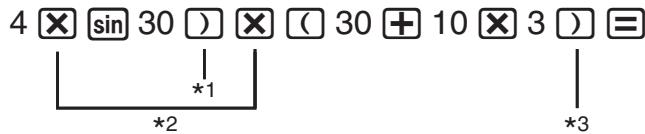
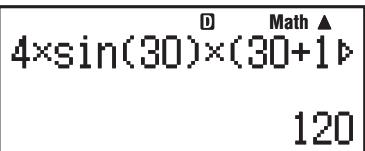
1 Pour les fonctions sin, sinh et autres fonctions qui incluent des parenthèses, la parenthèse fermante doit être saisie. 2 Ce signe de multiplication (×) peut être omis. Vous pouvez omettre le signe de multiplication (×) dans chacun des cas suivants : directement avant une parenthèse ouvrante, avant sin ou une fonction avec parenthèses, avant la fonction Ran# (nombre aléatoire) ou avant une variable (A, B, C, D, E, F, M, X, Y), avant les constantes scientifiques, π ou e. *3 La parenthèse fermante avant l'opération peut être omise.
Exemple de saisie avec omission de 2 et 3 dans l'exemple ci-dessus.

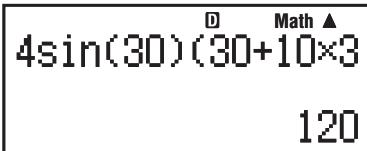
Remarque : • Si le calcul devient plus long que l'affichage pendant la saisie, l'affichage défile automatiquement vers la droite et l'indicateur apparaît à l'écran. Lorsque cela se produit, vous pouvez faire défiler l'affichage en appuyant sur les touches et et déplacer le curseur. • Si l'affichage linéaire est sélectionné, le curseur
revient au début du calcul en appuyant sur la touche, tandis qu'il saute à la fin du calcul avec la touche. • Si l'affichage naturel est sélectionné, le curseur revient au début du calcul en appuyant sur la touche lorsqu'il se trouve à la fin. Il saute à la fin du calcul en appuyant sur la touche lorsqu'il se trouve au début. • Pour un calcul individuel, vous pouvez saisir jusqu'à 99 octets de données. Chaque chiffre, symbole ou fonction utilise normalement un octet. Certaines fonctions nécessitent 3 à 13 octets. • S'il ne reste que 10 octets ou moins pour la saisie, le curseur change de forme en ■. Lorsque cela se produit, terminez la saisie du calcul et appuyez sur la touche.
Priorités pour l'exécution des calculs
L'ordre d'exécution des calculs suit les règles énumérées ci-dessous. Si la priorité de deux expressions est égale, le calcul s'effectue de gauche à droite.
| 1 | Klammerausdrücke |
| 2 | Funktionen mit einem Argument rechts und einer schließlich Klammer „)“ nach dem Argument |
| 3 | Funktionen, die einem Eingabewert folgen (x², x³, x⁻¹, x!, °), °", °, r, g, %, ▷t*), Potenzen (x#), Wurzeln (■√□) |
| 4 | Brüche |
| 5 | Negatives Vorzeichen (-), Base-n-Symbole (d, h, b, o) Hinweis: Beim Quadrieren eines negativen Wertes, wie -2, muss der zu quadrierende Wert von Klammern umgeben sein (□ (→ 2 □) x² ≈). Weil x² eine höhere Priorität als das negative Vorzeichen hat, wurde bei Eingabe von (→ 2 x² ≈) die Zahl 2 quadriert und das Ergebnis mit einem negativen Vorzeichen versehen. Beachten Sie deshalb immer die Prioritätenreihenfolge und schreiben Sie negative Werte mit Klammern ein, wenn erforderlich. |
| 6 | Metrische Umwandlungsbefehle (cm▶in usw.), STAT-Modus-Schätzwerte (x̂, ŷ, x̂1, x̂2) |
| 7 | Multiplikationen mit wegelassenem Multiplikationszeichen |
| 8 | Permutation (nPr), Kombination (nCr), Polarkoordinatensymbol für komplexe Zahl (∠) |
| 9 | Skalarprodukt (·)* |
| 10 | Multiplikation, Division (×, ÷), Rest Berechnungen (÷R) |
| 11 | Addition, Subtraction (+, -) |
| 12 | Logisches AND (and) |
| 13 | Logisches OR, XOR, XNOR (or, xor, xnor) |
- Uniquement fx-991DE PLUS
Saisie avec affichage naturel
La sélection de l'affichage naturel permet la saisie et l'affichage de fractions et de certaines fonctions (log, x2, x3, x , √ , 3√ , √ , x-1 , 10 , e , , d/dx , , , Abs) sous la forme où elles apparaissent dans les manuels.
* Uniquement fx-991DE PLUS
Important : • Pour certaines expressions, la hauteur d'une formule de calcul peut dépasser une ligne d'affichage. La hauteur maximale autorisée d'une formule de calcul est de deux affichages (31 points × 2). Si la hauteur du calcul saisi dépasse la limite autorisée, toute saisie supplémentaire est impossible. • L'imbrication de fonctions et de parenthèses est autorisée. En cas d'imbrication de fonctions et/ou de parenthèses, toute saisie supplémentaire est impossible. Dans de tels cas, divisez le calcul en plusieurs sections et calculez les sections séparément.
Remarque : Si vous appuyez sur la touche et souhaitez obtenir un résultat de calcul à l'écran, une partie de votre expression de saisie peut être masquée. Pour revoir l'expression de saisie complète, appuyez sur la touche ac, puis utilisez les touches et pour faire défiler l'expression de saisie.
Utilisation de valeurs et d'expressions comme argument (uniquement en affichage naturel)
Une valeur ou une expression que vous avez déjà saisie peut être utilisée comme argument d'une fonction. Après avoir saisi par exemple 7/6, vous pouvez en faire l'argument de √, avec le résultat √7/6.
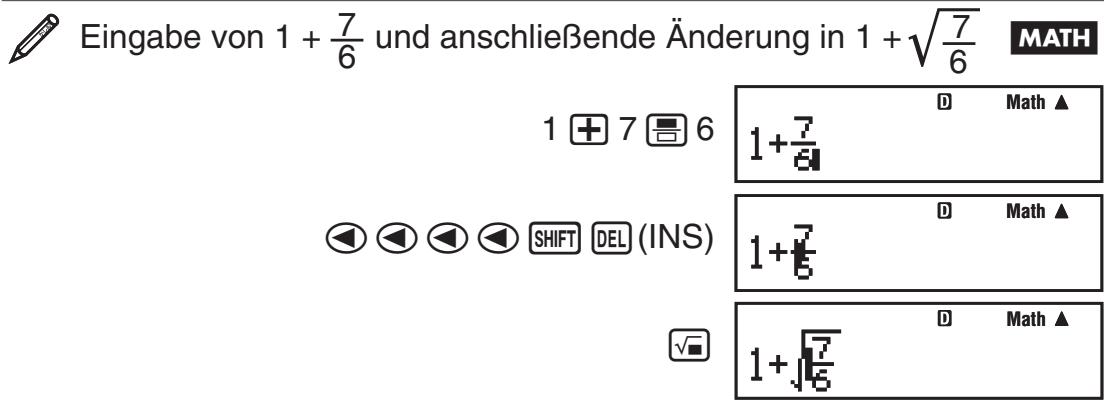
Comme indiqué ci-dessus, la valeur ou l'expression à droite du curseur, après avoir appuyé sur les touches SHIFT DEL (INS), devient l'argument de la fonction spécifiée ensuite. La zone couverte comme argument s'étend jusqu'à la première parenthèse ouverte à droite (si elle existe) ou jusqu'à la première fonction à droite (sin(30), log2(4), etc.).
Cette fonctionnalité peut être utilisée avec les fonctions suivantes : 圆 , 圆 , 圆^ , (d/dx)^ , 圆 ( -)^ , 圆 (/ - )^ , ^ √ , (10^ ) , (e^ ) , √ , ^ , √ (3√) , (fx-86DE PLUS), (Abs) (fx-991DE PLUS).
- Uniquement fx-991DE PLUS
Mode « Écrasement » (uniquement en affichage linéaire)
Vous pouvez choisir entre Insertion et Écrasement lors de la saisie, mais uniquement si l'affichage linéaire est sélectionné. En mode Écrasement, le texte que vous saisissez remplace le texte existant à la position actuelle du curseur. Vous pouvez basculer entre les modes Insertion et Écrasement en effectuant la séquence de touches suivante : SHIFT DEL (INS). En mode Insertion, le curseur apparaît comme « et comme « » en mode Écrasement.
Remarque : l'affichage naturel utilise toujours le mode Insertion, de sorte que lors du passage du format d'affichage linéaire au format naturel, on bascule automatiquement en mode Insertion.
Correction et suppression d'expressions
Pour supprimer un caractère ou une fonction : placez le curseur directement à droite du caractère ou de la fonction à supprimer, puis appuyez sur la touche DEL. En mode Refrappe, vous devez placer le curseur directement sous le caractère ou la fonction à supprimer, puis appuyer sur la touche DEL.
Pour insérer un caractère ou une fonction dans un calcul : déplacez le curseur avec les touches fléchées à l'endroit où vous souhaitez insérer le caractère ou la fonction, puis saisissez-le. N'oubliez pas d'utiliser le mode Insertion si l'affichage linéaire est sélectionné.
Pour effacer le calcul que vous avez saisi : appuyez sur la touche AC.
Calculs avec des nombres décimaux périodiques
Votre calculatrice utilise un nombre décimal périodique lorsque vous saisissez une valeur. Les résultats de calcul peuvent, le cas échéant, être affichés avec des nombres décimaux périodiques.
Saisie d'un nombre décimal périodique
Lors de la saisie d'un nombre décimal périodique, appuyez sur les touches SHIFT 2(1) (fx-86DE PLUS) / ALPHA √ (■) (fx-991DE PLUS) avant de saisir la période (les chiffres répétés), puis saisissez la période jusqu'à la fin. Pour saisir le nombre décimal périodique 0,909090.... (0,90), appuyez sur les touches 0 SHIFT 3(1) 90 (fx-86DE PLUS) / 0 ALPHA √ (■) 90 (fx-991DE PLUS).
Important : • Si la valeur commence par une partie entière (par exemple 12,3123123...), n'incluez pas cette partie entière dans la période (12,312). • La saisie d'un nombre décimal périodique n'est possible qu'en affichage naturel.

Saisie de 0,33333... (0,3)
MATH
0
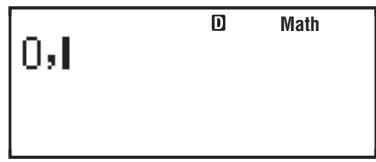
3

Saisie de 1,428571428571... (1,428571)
MATH
fx-86DE PLUS : 1 SHIFT 2 (
1,0
fx-991DE PLUS : 1 ALPHA (
428571

Calcul de 1,021 + 2,312
MATH
fx-86DE PLUS : 1 SHIFT 2 (■)021
2 SHIFT x2 (■)312
fx-991DE PLUS : 1 □ ALPHA (■)021
2 ALPHA 312
Résultat du calcul affiché comme nombre décimal périodique :
S→D
Math 1,021+2,312 10 3
Math 1,021+2,312 3,3
Remarque : • Vous pouvez saisir jusqu'à 14 décimales pour la période. Si vous saisissez plus de 14 décimales, la valeur sera traitée comme un nombre décimal fini et non comme un nombre décimal périodique. • La saisie d'un nombre décimal périodique peut se faire sans tenir compte du réglage PerD dans le menu SETUP.
Affichage d'un résultat de calcul sous forme de nombre décimal périodique
Les résultats de calcul qui peuvent être affichés sous forme de nombres décimaux périodiques le seront si l'option EIN est sélectionnée pour le réglage PerD dans le menu SETUP. Appuyer sur la touche S-D permet de basculer entre les formats de résultat disponibles, comme indiqué ci-dessous.
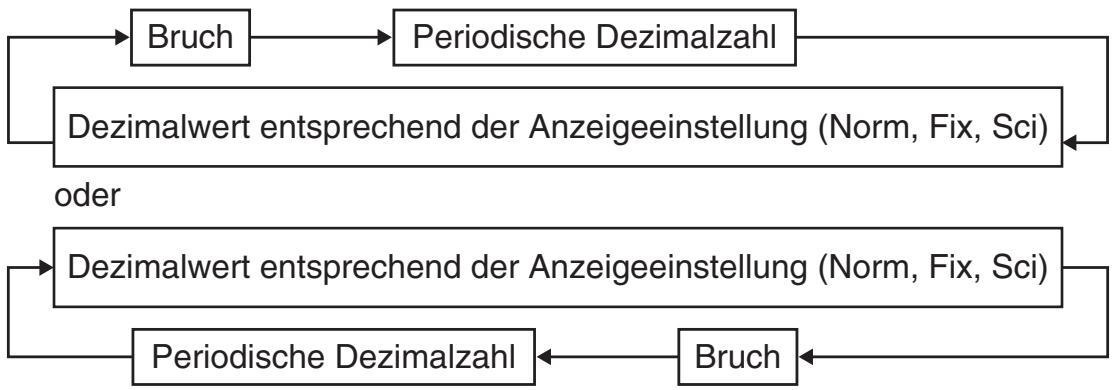
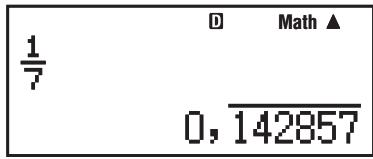
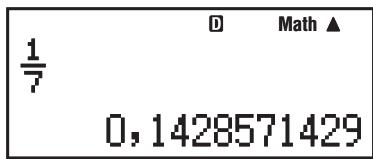
1/7 = 0,142857 (avec barre sur 142857) = 0,1428571429 (Norm 1)
1 ÷ 7
MATH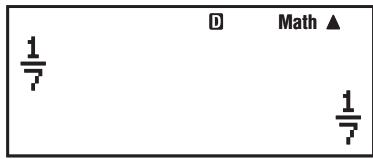
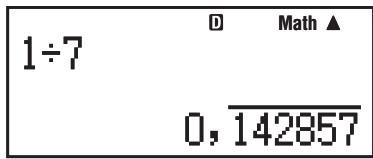
Affichage sous forme de nombre décimal périodique :
Valeur décimale selon le réglage Norm 1 :

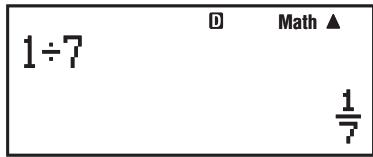
Retour au format d'affichage d'origine (fraction) :

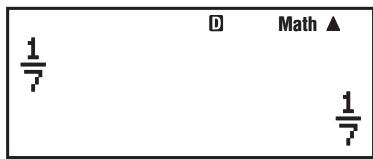
1÷7 = 1/7 = 0,142857 (avec barre) = 0,1428571429 (Norm 1)
1 7 SHIFT (≈)
MATH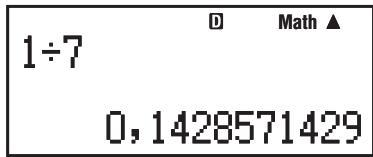
Affichage sous forme de fraction :
Affichage sous forme de nombre décimal périodique :
Retour au format d'affichage d'origine (Norm 1) :

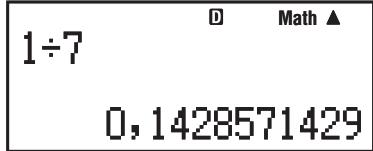
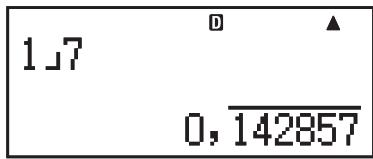
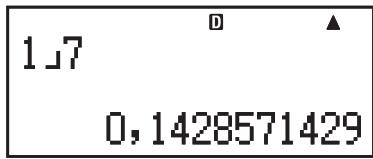
1/7 = 0, 142857 = 0, 1428571429 (Norm 1)
1 7
LIGNE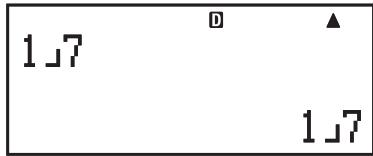
Affichage sous forme de décimale périodique :

Valeur décimale selon le réglage Norm 1 :

| Zurück zum ursprünglichen Anzeigeformat (Bruch): | 17 17 |
| 1÷7=0,1428571429 (Norm 1)=0,142857=1/7 LINE | |
| 1÷7 17 0,1428571429 | |
| Anzeige als Bruch: | 17 17 |
| Anzeige als periodische Dezimalzahl: | 17 17 |
| Zurück zum ursprünglichen Anzeigeformat (Norm 1): | 17 17 0,1428571429 |
Conditions d'affichage d'un
résultat de calcul sous forme de décimale périodique
Lorsqu'un résultat de calcul satisfait les conditions suivantes, il est affiché sous forme de décimale périodique en appuyant sur la touche S-D.
Le nombre total de chiffres utilisés dans la fraction mixte (y compris la partie entière, le numérateur, le dénominateur et le symbole de séparation) ne doit pas dépasser 10. - La taille des données de la valeur à afficher sous forme de décimale périodique ne doit pas dépasser 99 octets. Chaque valeur et le point décimal nécessitent un octet, chaque chiffre de la période nécessite un octet. L'exemple suivant nécessite 8 octets (4 octets pour les valeurs, 1 octet pour le point décimal, 3 octets pour la période) : 0,123
Remarque : Pour plus d'informations sur le basculement du format d'affichage des résultats de calcul, lorsque AUS est sélectionné pour le réglage PerD dans le menu de configuration, voir « Basculement des résultats de calcul ».
Exemples de décimales périodiques
| 0,3+0,45=0,78 | MATH |
| fx-86DE PLUS: 0 SHIFT x2(■)3 ⊕ 0 SHIFT x2(■)45 ⊕ S#+D | 0,3+0,45 Math▲ |
| fx-991DE PLUS: 0 ALPHA √(■)3 ⊕ 0 ALPHA √(■)45 ⊕ S#+D | 0,78 |

1, 6 + 2, 8 = 4, 5 MATH
fx-86DE PLUS :
SHIFT 2 6
2 SHIFT 2 (■)8 S+D
fx-991DE PLUS : 1 □ ALPHA
2 ALPHA (■)8 S+D
1,6+2,8
4,5

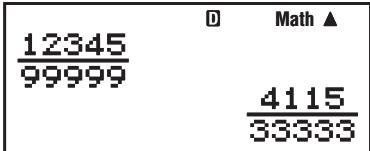
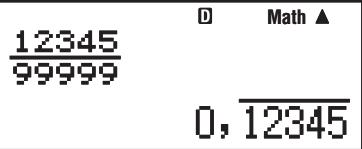
Montrez que : 0,123 = 123/999, 0,1234 = 1234/9999, 0,12345 = 12345/99999
MATH
123 999
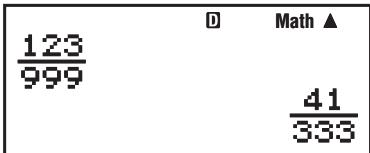

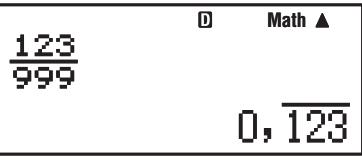
1234 9999
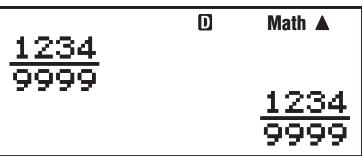

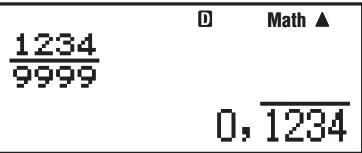
12345 99999

Conversion des résultats de calcul
Lorsque l'affichage naturel est sélectionné, chaque pression sur S+D fait basculer le résultat actuel entre la forme fractionnaire et la forme décimale, la forme √ et la forme décimale, ou la forme π et la forme décimale.

π ÷ 6 = 1/6π = 0,5235987756
SHIFT × 10x (π) 6
MATH
1/6π + D 0,5235987756

(√2 + 2) × √3 = √6 + 2√3 = 5,913591358
2 2 36+2√3
MATH

5,913591358
Si l'affichage linéaire est sélectionné, chaque pression sur la touche + bascule le résultat actuellement affiché entre la forme décimale et la forme fractionnaire.
| 1÷5=0,2=1/5 | LINE | 0,2 | ←→ | 1.5 |
| 1 5 | ||||
| 1-4/5=1/5=0,2 | LINE | 1.5 | ←→ | 0,2 |
| 1 4 5 |
Important : • Selon le type de résultat affiché lors de la pression de la touche S+D, la conversion peut prendre un certain temps. • Pour certains résultats, la conversion avec la touche S+D n'est pas possible. • Si EIN est sélectionné pour PerD dans le menu SETUP, la pression de la touche S+D affiche le résultat sous forme de décimale périodique. Pour plus de détails, voir « Calculs avec des décimales périodiques ». • Vous ne pouvez pas passer du format décimal au format de fraction mixte si le nombre total de chiffres utilisés pour la fraction mixte (y compris l'entier, le numérateur, le dénominateur et les symboles de séparation) est supérieur à 10.
Remarque : En affichage naturel (2D), si après avoir saisi un calcul vous appuyez sur SHIFT ≡ (≈) au lieu de ≡, le résultat s'affiche sous forme décimale. Si vous appuyez ensuite sur la touche S+D, le résultat s'affiche sous forme de décimale périodique, de fraction ou sous forme π. Le format √ du résultat n'est pas affiché dans ce cas.
Calculs élémentaires
Calculs de fractions
Notez que la méthode de saisie des fractions diffère selon que vous utilisez l'affichage naturel ou l'affichage linéaire.
| 2/3 + 1/2 = 7/6 | MATH | 2 ➔ 3 ➔ 1 ➔ 2 ➔ | 7/6 |
| oder | ➔ 2 ➔ 3 ➔ 1 ➔ 2 ➔ | 7/6 | |
| LINE | 2 ➔ 3 ➔ 1 ➔ 2 ➔ | 7」6 | |
| 4 - 3 1/2 = 1/2 | MATH | 4 ➔ SHIFT ➔ ( ➔)3 ➔ 1 ➔ 2 ➔ | 1/2 |
| LINE | 4 ➔ 3 ➔ 1 ➔ 2 ➔ | 1」2 |
Remarque : • Le résultat d'un calcul contenant à la fois des fractions et des valeurs décimales s'affiche au format décimal si l'affichage linéaire est sélectionné. • Les résultats de calculs de fractions sont toujours réduits avant d'être affichés.
Bascule entre le format de fraction impropre et le format de fraction mixte : appuyez sur les touches : SHIFT S+D (a b c d)
Pour basculer un résultat de calcul entre fraction et format décimal : appuyez sur la touche S+D.
Calculs de pourcentages
Si vous saisissez une valeur et appuyez sur les touches (\%), la valeur saisie est convertie en pourcentage.
| 150 × 20% = 30 | 150 × 20 SHIFT (%) | 30 |
| Berechnen Sie, wieviel Prozent 660 von 880 ist. (75%) | 660 ÷ 880 SHIFT (%) | 75 |
| Erhöhen Sie 2500 um 15%. (2875) | 2500 ÷ 2500 × 15 SHIFT (%) | 2875 |
| Verringern Sie 3500 um 25%. (2625) | 3500 ÷ 3500 × 25 SHIFT (%) | 2625 |
Calculs en degrés, minutes et secondes (calcul sexagésimal)
Vous pouvez effectuer une addition ou une soustraction avec des valeurs sexagésimales, ou une multiplication ou une division d'une valeur sexagésimale et d'une valeur décimale, ce qui fait que le résultat est affiché comme valeur sexagésimale. Vous pouvez convertir des valeurs entre le système sexagésimal et le système décimal. Pour la saisie de valeurs sexagésimales, le format suivant s'applique : {degrés} {minutes} {secondes}.
Remarque : Veillez à toujours saisir une valeur pour les degrés et les minutes, même si elle est nulle.
| 2°20'30" + 39'30" = 3°00'00" |
| 2 20 30 0 39 30 30 30 30 30 30 30 30 30 30 30 30 30 30 30 30 30 30 30 30 30 30 30 30 30 30 30 30 30 30 30 30 30 30 |
| Wandeln Sie 2°15'18" in sein Dezimaläquivalent um. |
| 2 15 18 30 2°15'18" |
| (Wandelt Sexagesimal in Dezimal um.) 2,255 |
| (Wandelt Dezimal in Sexagesimal um.) 2°15'18" |
Instructions multiples
Vous pouvez utiliser le deux-points ( : ) pour relier deux expressions ou plus, et les calculer de gauche à droite lorsque vous appuyez sur la touche -.
| 3 + 3 : 3 × 3 | fx-86DE PLUS: 3 ⊕ 3 ALPHA x³(:) 3 x 3 ⊆ |
| fx-991DE PLUS: 3 ⊕ 3 ALPHA y = (:) 3 x 3 ⊆ | |
| 9 |
Utilisation de la notation technique
Une simple pression sur une touche affiche une valeur en notation technique.
| Wandeln Sie den Wert 1234 in die technische Notation um, verschieben Sie den Dezimalpunkt nach rechts. | ||
| 1234 | 1234 | |
| ENG | 1,234×103 | |
| ENG | 1234×100 | |
| 123 | 123 |
| SHIFT | ENG(←) |
| SHIFT | ENG(←) |
| 0,000123×10⁶ | |
Historique des calculs
En mode COMP, CMPLX* ou BASE-N, la calculatrice stocke environ 200 octets de données des calculs les plus récents. Vous pouvez parcourir le contenu de l'historique des calculs en appuyant sur les touches et . * Uniquement fx-991DE PLUS
| 1 + 1 = 2 | 1 ⊕ 1 ☀ | 2 |
| 2 + 2 = 4 | 2 ⊕ 2 ☀ | 4 |
| 3 + 3 = 6 | 3 ⊕ 3 ☀ | 6 |
| (Rückwärts scrollen.) ☐ | 4 | |
| (Wieder rückwärts scrollen.) ☐ | 2 |
Remarque : Le contenu de la mémoire de l'historique des calculs est effacé lorsque vous appuyez sur la touche ON, changez de mode de calcul ou de format d'affichage, ou effectuez une réinitialisation.
Fonction de répétition
Lorsqu'un résultat de calcul est affiché à l'écran, vous pouvez appuyer sur la touche - ou - pour modifier l'expression utilisée pour le calcul précédent.
| 4 × 3 + 2,5 = 14,5 | LINE | 4 x 3 + 2,5 | 14,5 |
| 4 × 3 - 7,1 = 4,9 | (Fortsetzung) | DEL DEL DEL - 7,1 | 4,9 |
Remarque : Si vous souhaitez modifier un calcul alors que le symbole est affiché à droite du résultat (voir « À propos de l'écran »), appuyez sur la touche puis utilisez les touches et pour faire défiler le calcul.
Mémoire de réponse (Ans)
Le dernier résultat de calcul obtenu est stocké dans la mémoire de réponse (Ans). Le contenu de la mémoire de réponse est mis à jour lorsqu'un nouveau résultat de calcul est affiché.
| Das Ergebnis von 3 × 4 ist durch 30 zu teilen LINE | |
| 3×4 | 12 |
| (Fortsetzung) 30 | Ans÷30 ▲ |
| 0,4 | |
| 123 + 456 = 579 MATH 123 + 456 | 579 |
| 789 - 579 = 210 (Fortsetzung) 789 - Ans | 789-Ans Math ▲ |
| 210 | |
Variables (A, B, C, D, E, F, X, Y)
Votre calculatrice dispose de 8 variables prédéfinies nommées A, B, C, D, E, F, X et Y. Vous pouvez affecter une valeur à une variable et l'utiliser dans les calculs.
| Das Ergebnis von 3 + 5 ist der Variablen A zuzuordnen 3 ⊕ 5 SHIFT RCL(STO) (A) ( Fortsetzung) ALPHA (A) × 10 (A) | 8 |
| Der Inhalt der Variablen A ist mit 10 zu multiplizieren (Fortsetzung) | |
| Den Inhalt der Variablen A zurückrufen (Fortsetzung) RCL (A) | 8 |
| Den Inhalt der Variablen Alöschen 0 SHIFT RCL(STO) (A) | 0 |
Mémoire indépendante (M)
Vous pouvez ajouter ou soustraire des résultats de calcul au contenu de la mémoire indépendante. Le « M » s'affiche à l'écran lorsque la mémoire indépendante contient une valeur non nulle.
| Löschen des Inhalts von M | 0 SHIFT RCL (STO) M+ (M) | 0 |
| Das Ergebnis von 10 × 5 ist zu M zu addieren (Fortsetzung) | 10 × 5 M+ | 50 |
| Das Ergebnis von 10 + 5 ist von M zu subtrahieren (Fortsetzung) | 10 + 5 SHIFT M+ (M-) | 15 |
| Aufrufen des Inhalts von M | (Fortsetzung) RCL M+ (M) | 35 |
Remarque : La variable M est utilisée pour la mémoire indépendante.
Effacement du contenu de toutes les mémoires
Le contenu de la mémoire de réponse, de la mémoire indépendante et des variables est conservé même si vous appuyez sur la touche AC, changez de mode de calcul ou éteignez la calculatrice. Utilisez la procédure suivante pour effacer le contenu de toutes les mémoires.
SHIFT 9 (CLR) 2 (Données) 3 (Oui)
Calcul du reste
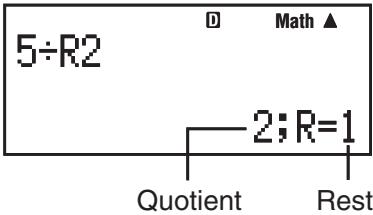
Vous pouvez utiliser la fonction ÷ R pour obtenir le quotient et le reste d'une division.

Calculez le quotient et le reste de 5 ÷ 2
MATH
fx-86DE PLUS : 5 SHIFT Abs (÷ R)2
fx-991DE PLUS : 5 ALPHA (÷ R)2
LINE
fx-86DE PLUS : 5 SHIFT Abs (÷ R)2
fx-991DE PLUS : 5 ALPHA (÷ R)2
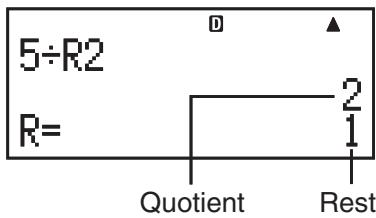
Remarque : • Dans la mémoire de réponse (Ans), seule la valeur du quotient est stockée pour un calcul ÷ R. • Lors de l'affectation du résultat d'une division avec reste à une variable, seule la valeur du quotient est affectée. Lors de l'exécution de l'opération 5÷ R 2 (STO) (X) (qui affecte le résultat de 5÷ R2 à la variable X), la valeur 2 est affectée à la variable X. • Si un calcul ÷ R fait partie d'un calcul multiple, seul le quotient est transmis à l'opération suivante. (Exemple : 10+17÷ R 6=→ 10 + 2) L'utilisation des touches S+D, ENG et est désactivée pendant que le résultat de la division avec reste est affiché.
*fx-86DE PLUS : Shift Abs (÷ R) , fx-991DE PLUS : ALPHA (÷ R)
Cas où les divisions avec reste deviennent des divisions sans reste
Si l'une des conditions suivantes se produit lors de l'exécution d'une division avec reste, le calcul est traité comme une division normale sans reste.
- Si le dividende ou le diviseur est une valeur très longue.
Exemple : 20000000000 ÷ R*17
→ Calculé comme 20000000000 ÷ 17
- Si le quotient n'est pas un entier positif ou si le reste n'est pas un entier positif ou une fraction positive.
Exemple : 5 ÷ R*2 ) → Calculé comme -5 ÷ 2
*fx-86DE PLUS : Shift Abs (÷ R) , fx-991DE PLUS : ALPHA (÷ R)
Décomposition en facteurs premiers
En mode COMP * = · , vous pouvez décomposer un entier positif d'au plus 10 chiffres en facteurs premiers d'au plus 3 chiffres.

Décomposition en facteurs premiers de 1014
SHIFT (FACT)
2 × 3 × 132
Si un nombre contient, lors d'une décomposition en facteurs premiers, un facteur premier de plus de trois chiffres, cette partie non décomposable est affichée entre parenthèses à l'écran.

Décomposition en facteurs premiers du nombre 4104676 (= 22 × 10132)
SHIFT (FACT) 22 × (1026169)
Chacune des opérations suivantes met fin à l'affichage du résultat de la décomposition en facteurs premiers.
- Appuyer sur SHIFT (FACT) ou.
- Appuyer sur l'une des touches suivantes : [ENG] ou ...
- Modifier le réglage de l'unité d'angle (Deg, Rad, Gra) ou le réglage d'affichage (Fix, Sci, Norm) avec le menu SETUP.
Remarque : • Vous ne pouvez pas effectuer de décomposition en facteurs premiers sur des résultats de calcul avec des valeurs décimales, des fractions ou des valeurs négatives. Si vous essayez quand même, une erreur mathématique (Erreur Math.) s'affiche. • Vous ne pouvez pas non plus effectuer de décomposition en facteurs premiers sur un résultat de calcul utilisant Pol, Rec et ÷ R.
Calculs de fonctions
Les opérations utilisant chaque fonction sont décrites dans la section « Exemples » selon le tableau suivant.
π : π s'affiche comme 3,141592654, mais dans les calculs internes, on utilise π = 3,14159265358980.
e : e est affiché comme 2,718281828, mais dans les calculs internes, e = 2,71828182845904 est utilisé.
sin, cos, tan, sin -1, cos -1, tan -1 : fonctions trigonométriques. Spécifiez l'unité d'angle avant d'effectuer les calculs. Voir 1.
sinh, cosh, tanh, -1, -1, -1 : fonctions hyperboliques. Entrez une fonction à partir du menu qui apparaît lorsque vous appuyez sur la touche hyp. Le réglage de l'unité d'angle n'a aucun effet sur les calculs. Voir 2.
°, r, g : ces fonctions spécifient l'unité d'angle. ° définit les degrés, rad les radians et g les grades. Entrez une fonction à partir du menu qui apparaît lorsque vous effectuez l'opération suivante : SHIFT Ans (DRG). Voir 3.
10□, e□ : fonctions exponentielles. Notez que la méthode de saisie dépend de l'utilisation de l'affichage naturel ou de l'affichage linéaire. Voir 4.
log : fonction logarithmique. Utilisez la touche log pour saisir ab comme log (a,b). La base 10 est utilisée si vous ne saisissez pas de valeur pour a. La touche log peut également être utilisée pour la saisie, mais uniquement si l'affichage naturel est sélectionné. Dans ce cas, vous devez saisir une valeur pour la base. Voir 5.
In : logarithme népérien de base e. Voir 6.
x2, x3, x1, √1, 3√1, √1, x-1 : puissances, racines et inverses. Notez que les méthodes de saisie pour x1, √1, 3√1 et √1 sont différentes et dépendent de l'utilisation de l'affichage naturel ou linéaire. Voir 7.
Remarque : les fonctions suivantes ne peuvent pas être saisies directement l'une après l'autre : x2, x3, x4, x-1. Par exemple, si vous saisissez 2 2 2, le dernier 3 est ignoré. Pour saisir 222, saisissez 2 2, appuyez sur la touche 4 puis sur la touche 2 (MATH). x2, x3, x-1 peuvent être utilisés dans les calculs avec des nombres complexes.
ab f(x) , tandis qu'en affichage linéaire, la syntaxe de saisie devient ab f(x). tol spécifie la tolérance. Si rien n'est saisi, la valeur 1 × 10⁻⁵ est utilisée pour tol. Pour plus d'informations, voir « Ce qu'il faut prendre en compte pour le calcul intégral et différentiel » et « Conseils pour les calculs d'intégrales ». Voir 8.
d/dx ^* : Fonction pour l'approximation de la dérivée par la différence centrale. En affichage naturel, la syntaxe de saisie est .d/dx(f(x))|x=a, tandis qu'en affichage linéaire, la syntaxe de saisie est d/dx(f(x), a, tol). tol indique la tolérance. Si rien n'est saisi, la valeur 1 × 10⁻¹⁰ est utilisée pour tol. Pour plus d'informations, voir « Ce qu'il faut prendre en compte lors du calcul intégral et différentiel ». Voir .
x=ab (f(x)) = f(a) + f(a+1) + f(a+2) + ... + f(b) où a et b sont des entiers. La syntaxe de saisie est x=ab (f(x)) en affichage naturel, et (f(x), a, b) en affichage linéaire.
Remarque : Les fonctions suivantes ne peuvent pas être utilisées dans f(x), a ou b : Pol, Rec, ÷ R, , d/dx, , .
= ^* : Calcul du produit de f(x) sur un intervalle donné. La formule de calcul est : x=ab(f(x)) = f(a) × f(a+1) × f(a+2) × ... × f(b). La syntaxe de saisie pour l'affichage naturel est x=ab(f(x)) et pour l'affichage linéaire est (f(x), a, b). a et b sont des entiers dans l'intervalle a < 1 × 10¹⁰, b < 1 × 10¹⁰, a ≤ b. Voir 111.
Remarque : Les fonctions suivantes ne peuvent pas être utilisées dans f(x) : Pol, Rec, ÷. Les fonctions suivantes ne peuvent pas être utilisées dans f(x), a ou b : , d/dx, ,.
Pol, Rec : Pol convertit les coordonnées rectangulaires en coordonnées polaires, tandis que Rec convertit les coordonnées polaires en coordonnées rectangulaires. Voir 12.
Pol(x, y) = (r, θ)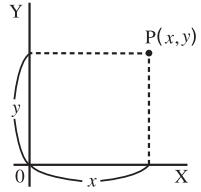
Coordonnées rectangulaires (Rec)
Rec(r, θ) = (x, y) Coordonnées polaires (Pol)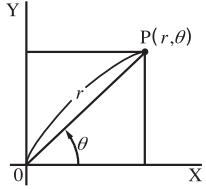
Spécifiez l'unité d'angle avant d'effectuer les calculs. Les résultats de calcul pour r et θ et pour x et y sont assignés aux variables X et Y respectivement. Le résultat de calcul pour θ est affiché dans l'intervalle -180° < θ ≤ 180°.
x! : Fonction factorielle. Voir 13.
Abs : Valeur absolue. Notez que la méthode de saisie dépend de l'utilisation de l'affichage naturel ou de l'affichage linéaire. Voir 14.
Ran# : Génère un nombre pseudo-aléatoire à trois chiffres inférieur à 1. En affichage naturel, le résultat est affiché sous forme de fraction. Voir 15.
RanInt# : Pour saisir la fonction de la forme RanInt (a, b), qui génère un entier aléatoire dans l'intervalle de a à b. Voir 16.
nPr, nCr : Fonctions de permutation (nPr) et de combinaison (nCr). Voir 17.
Rnd : À partir de l'argument de cette fonction, on obtient un nombre décimal qui est ensuite arrondi en fonction du nombre de chiffres affichés défini (Norm, Fix ou Sci). Avec Norm 1 ou Norm 2, l'argument est arrondi à 10 chiffres. Avec Fix ou Sci, l'argument est arrondi au nombre de chiffres spécifié. Si Fix 3 est le réglage d'affichage, par exemple, le résultat de 10 ÷ 3 s'affiche comme 3,333, tandis que la calculatrice utilise en interne la valeur 3,33333333333333 (15 chiffres) pour le calcul. Dans le cas de Rnd(10÷3) = 3,333 (avec Fix 3), 3,333 est à la fois affiché et utilisé en interne par la calculatrice. Ainsi, une série de calculs peut donner des résultats différents selon que Rnd est utilisé (Rnd(10÷3) × 3 = 9,999) ou non (10 ÷ 3 × 3 = 10,000). Voir 18.
GCD, LCM : GCD permet de déterminer le plus grand diviseur commun de deux valeurs ; LCM permet de déterminer le plus petit multiple commun. Voir 19.
Int : Calcule la partie entière d'une valeur. Voir 20.
Intg : Détermine le plus grand entier qui n'est pas supérieur à une valeur donnée. Voir 21.
* Uniquement fx-991DE PLUS
Remarque : L'utilisation de fonctions peut réduire la vitesse de calcul, ce qui peut entraîner des retards dans l'affichage des résultats. N'effectuez aucune opération sur la calculatrice jusqu'à l'apparition du résultat. Pour interrompre un calcul en cours avant l'affichage du résultat, appuyez sur la touche AC.
Précautions concernant le calcul intégral et différentiel
- Les calculs intégraux et différentiels ne peuvent être effectués qu'en mode COMP (MODE 1).
- Les fonctions suivantes ne peuvent pas être utilisées dans f(x) , a , b ou tol : Pol, Rec, ÷ R , , d / dx , , .
- Si vous utilisez une fonction trigonométrique dans f(x) , spécifiez Rad comme unité d'angle.
- Une valeur plus petite pour tol augmente la précision, mais le temps de calcul augmente également. Utilisez pour tol au moins 1 × 10-14 .
Précautions concernant le calcul intégral
L'intégration prend normalement beaucoup de temps. - Pour f(x) < 0 et a ≤ x ≤ b (comme pour 01 3x2 - 2 = -1 ), le résultat est négatif.
- Selon le type de fonction f(x) et l'intervalle d'intégration, une erreur de calcul peut être générée, dépassant la tolérance, ce qui entraîne l'affichage d'un message d'erreur.
Précautions concernant le calcul différentiel
- Si aucune valeur n'est saisie pour tol et qu'aucune solution convergente ne peut être obtenue, la valeur de tol est automatiquement ajustée pour déterminer la solution.
- Des points non consécutifs, des variations brusques, des points avec des valeurs extrêmement hautes ou basses, des points d'inflexion, l'inclusion de points où une dérivée est impossible, ou un point ou un résultat de calcul différentiel égal à 0 peuvent entraîner une faible précision ou une erreur.
Conseils pour les calculs d'intégrales
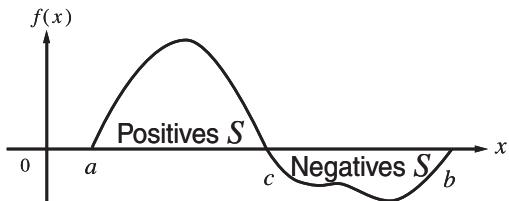
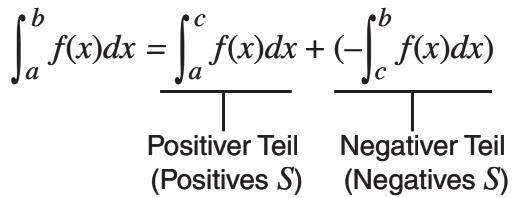
Si, pour une fonction périodique ou un intervalle d'intégration donné, des valeurs de fonction f(x) positives et négatives apparaissent
Effectuez une intégration séparée pour la partie positive et la partie négative, puis additionnez les résultats.
Si les valeurs d'intégration fluctuent fortement pour de très petites variations de l'intervalle d'intégration
Divisez l'intervalle d'intégration en plusieurs sections de sorte que les zones à fortes fluctuations ne soient pas incluses dans les sections. Effectuez l'intégration sur chaque section et additionnez les résultats.
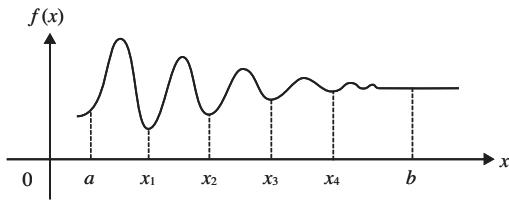
_ a ^ b f (x) dx = _ a ^ x _ 1 f (x) dx + _ x _ 1 ^ x _ 2 f (x) dx + ... . + _ x _ 4 ^ b f (x) dx
Exemples
| 1 sin 30°=0,5 LINE Deg sin 30 ☐ ☐ 0,5 | ||||
| sin-10,5=30° LINE Deg SHIFT sin(sin-1)0,5 ☐ ☐ 30 | ||||
| 2 sinh 1 = 1,175201194 hyp (1)(sinh)1 ☐ ☐ 1,175201194 | ||||
| cosh-1 1=0 hyp (5)(cosh-1)1 ☐ ☐ 0 |
| 3π/2 rad = 90°, 50 grad = 45°Deg | |||
| ( SHIFT x10x) (π) ÷ 2 | SHIFT Ans (DRG▶) 2 (1) ≡ | ||
| 50 SHIFT Ans (DRG▶) 3 (9) ≡ | |||
| 4 Um e5×2 mit drei signifikanten Stellen (Sci 3) zu berechnen | |||
| SHIFT MODE (SETUP) 7 (Sci) 3 | |||
| MATH | SHIFT ln(e#)5 | 2,97×10² | |
| LINE | SHIFT ln(e#)5 | 2,97×10² | |
| log101000 = log 1000 = 3 | log 1000 | 3 | |
| log216 = 4 | log 2 SHIFT () | 4 | |
| MATH | log.2 16 | 4 | |
| Berechen | |||
| SHIFT MODE (SETUP) 7 (Sci) 3 | ln 90 | 4,50×100 | |
| 1,2×103=1200 MATH | 1,2 x 10 x 3 | 1200 | |
| (1+1)2+2=16 MATH | 1+1 x 2 | 16 | |
| (52)3=15625 fx-86DE PLUS: (5 x2) x3 | 15625 | ||
| fx-991DE PLUS: (5 x3) SHIFT x3(x3) | 2 | ||
| √32=2 MATH | 5 x3 32 | 2 | |
| LINE | LINE | 2 | |
| Berechen Sie √2×3 (= 3√2 = 4,242640687...) auf drei Dezimalen(Fix 3) | |||
| SHIFT MODE (SETUP) 6 (Fix) 3 | MATH | 3√2 | |
| LINE | LINE | 4,243 | |
| ∫1ln(x) = 1 | |||
| MATH | ln ALPHA (X) | 1 | 1 |
| LINE | ln ALPHA (X) | 1 | 1 |
| 1 SHIFT () ALPHA x10x (e) | 1 | 1 | |
| Bestimmen Sie die Ableitung am Punkt x = π/2 für die Funktiony = sin(x) Rad | |||
| MATH | SHIFT (d/dx) sin ALPHA (X) | ||
| LINE | SHIFT x10x (π) 2 | ||
| SHIFT () ALPHA (X) | |||
| LINE | SHIFT () x10x (π) 2 | ||
| 10 Σ x=1 (x+1) = 20 | |||
| MATH | SHIFT (Σ-) ALPHA (X) + 1 1 5 | ||
| LINE | SHIFT (Σ-) ALPHA (X) + 1 SHIFT () | ||
| SHIFT () 5 | |||
| 11 Π5 x=1 (x+1)=720 MATH ALPHA log.() (x) 1 1 5 720 LINE ALPHA log.() (x) 1 SHIFT () 1 5 720 | |||
| 12 Umwandlung der rechtwinkligen Koordinaten (√2, √2) in Polarkoordinaten Deg MATH SHIFT + (Pol) 2 SHIFT () 2 2 2 45 LINE SHIFT + (Pol) 2 SHIFT () 2 2 2 45 r=2;θ=45 θ=45 Umwandlung von Polarkoordinaten (√2, 45°) inrechtwinklige Koordinaten Deg MATH SHIFT - (Rec) 2 SHIFT () 45 45 X=1;Y=1 | |||
| 13 (5+3)! = 40320 5 3 SHIFT x(x!) 40320 | |||
| 14 |2-7|×2=10 MATH fx-86DE PLUS: Abs 2 7 2 10 fx-991DE PLUS: SHIFT hyp (Abs) 2 7 2 10 LINE fx-86DE PLUS: Abs 2 7 2 10 fx-991DE PLUS: SHIFT hyp (Abs) 2 7 2 10 (Die gezeugten Ergebnisse davon nur der Veranschaulichung. Die tatsächlichen Ergebnisse können davon abweichen.) | |||
| 15 Um drei dreistellige zufällige Ganzzahlungen zu erhalten 1000 SHIFT () (Ran#) 459 3 48 117 (Die gezeugten Ergebnisse davon nur der Veranschaulichung. Die tatsächlichen Ergebnisse können davon abweichen.) | |||
| 16 Generieren von zufälligen Ganzzahlen im Bereich von 1 bis 6 ALPHA ⑨ (RanInt) 1 SHIFT () 6 6 2 3 6 1 (Die gezeugten Ergebnisse davon nur der Veranschaulichung. Die tatsächlichen Ergebnisse können davon abweichen.) | |||
| 17 Bestimmen der Anzahl möglicher Permutationen und Kombinationen bei Aufsicht von vier Personen aus einer Gruppe von 10 Personen Permutationen: 10 SHIFT x (nPr) 4 5040 Kombinationen: 10 SHIFT x (nCr) 4 210 | |||
18 Effectuez les calculs suivants en choisissant Fix 3 pour le nombre de décimales affichées : 10 ÷ 3 × 3 et Rnd (10 ÷ 3) × 3 LINE
SHIFT MODE (SETUP) 6 (Fix) 3 10 3 3 3 10,000 SHIFT 0 (Rnd) 10 3 3 3 9,999
19 Pour trouver le plus grand commun diviseur de 28 et 35 : ALPHA (GCD) 28 SHIFT () 35 7. Pour trouver le plus petit commun multiple de 9 et 15 : ALPHA (LCM) 9 SHIFT () 15 45. 20 Pour trouver la partie entière de -3,5 : ALPHA + (Int) 3,5. 21 Pour trouver le plus grand entier qui ne dépasse pas -3,5 : ALPHA (Intg) 3,5
Calculs statistiques (STAT)
Pour commencer un calcul statistique, appuyez sur les touches MODE 2 (STAT) pour passer en mode STAT, puis utilisez l'écran qui apparaît pour sélectionner le type de calcul statistique que vous souhaitez effectuer.
| Zur Wahl these statistischen Rechnungsstyps: (Regressionsformel in Klammern dargestellt) | Drücken Sie these Taste: |
| Einzelne Variable (X) | 1 (1-VAR) |
| Variablenpaar (X, Y), lineare Regression (y = A + Bx) | 2 (A+BX) |
| Variablenpaar (X, Y), quadratische Regression (y = A + Bx + Cx2) | 3 (−+CX2) |
| Variablenpaar (X, Y), logarithmische Regression (y = A + Bln x) | 4 (ln X) |
| Variablenpaar (X, Y), exponentielle Regression mit e (y = AeBx) | 5 (e^X) |
| Variablenpaar (X, Y), exponentielle Regression mit ab (y = ABx) | 6 (A•B^X) |
| Variablenpaar (X, Y), Potenzregression (y = AxB) | 7 (A•X^B) |
| Variablenpaar (X, Y), inverse Regression (y = A + B/x) | 8 (1/X) |
Appuyez sur l'une des touches (1 à 8) pour afficher l'éditeur de statistiques.
Remarque : Si vous souhaitez modifier le type de calcul après avoir accédé au mode STAT, appuyez sur les touches SHIFT 1 (STAT)* 1 (Type) pour afficher l'écran de sélection du type de calcul.
- La combinaison de touches est ① (STAT) sur le fx-86DE PLUS et ① (STAT/DIST) sur le fx-991DE PLUS. Dans ce manuel, cette combinaison de touches est affichée comme ① (STAT).
Saisie des données
Utilisez l'éditeur statistique pour saisir les données. Appuyez sur les touches suivantes pour appeler l'éditeur statistique : SHIFT 1 (STAT) 2 (Data). L'éditeur statistique dispose de 40 lignes pour la saisie des données avec une colonne X ou une colonne X et Y, 20 lignes avec une colonne X et FREQ ou 26 lignes avec une colonne X, Y et FREQ.
Remarque : Vous pouvez utiliser la colonne FREQ (fréquence) pour saisir le nombre (fréquence) d'éléments de données identiques. L'affichage de la colonne FREQ peut être activé (affiché) ou désactivé (non affiché) dans le réglage du format statistique du menu SETUP.
Sélection de la régression linéaire et saisie des données suivantes : (170, 66), (173, 68), (179, 75)
MODE 2 (STAT) 2 (A+BX)
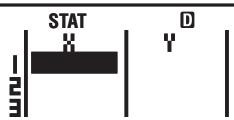
170 173 179
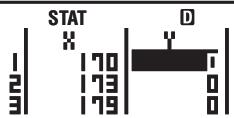
66 68 75
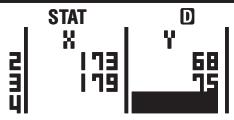
Important : • Toutes les données actuellement saisies dans l'éditeur statistique sont effacées lorsque vous quittez le mode STAT, que vous basculez entre le type de calcul statistique à une variable ou à deux variables, ou que vous modifiez le réglage du format statistique dans le menu SETUP. • Les opérations suivantes ne sont pas prises en charge par l'éditeur statistique : [M+], [SHIFT] [M+] (M-), [SHIFT] [RCL] (STO). De plus, les saisies de Pol, Rec, ÷R et les instructions multiples ne sont pas possibles avec l'éditeur statistique.
Modification d'une donnée dans une cellule : Dans l'éditeur statistique, déplacez le curseur sur la cellule contenant la donnée à modifier. Saisissez la nouvelle donnée et appuyez sur.
Suppression d'une ligne : Placez le curseur dans l'éditeur statistique sur la ligne à supprimer et appuyez sur la touche DEL.
Insertion d'une ligne : Placez le curseur dans l'éditeur statistique à la position où vous souhaitez insérer une ligne et appuyez sur les touches suivantes : SHIFT 1 (STAT) 3 (Edit) 1 (Ins).
Suppression de tout le contenu de l'éditeur statistique : Utilisez les touches suivantes dans l'éditeur statistique : SHIFT 1 (STAT) 3 (Edit) 2 (Del-A).
Calcul des valeurs statistiques à partir des données saisies
Pour calculer des valeurs statistiques, appuyez sur la touche AC dans l'éditeur de statistiques, puis rappelez la variable statistique souhaitée (σx, x2, etc.). Vous trouverez ci-dessous les variables statistiques prises en charge et les touches à presser pour les rappeler. Pour les calculs statistiques à une variable, les variables marquées d'un astérisque () sont disponibles.
Somme : x2, x, y2, y, xy, x3, x2 y, x4
SHIFT 1 (STAT) 3 (Sum) 1 à 8
Nombre d'échantillons : n^, Moyenne : ^, , Écart-type de la population : σx^, σy, Écart-type de l'échantillon : s x^, s y
SHIFT 1 (STAT) 4 (Var) 1 à 7
Coefficients de régression : A, B, Coefficient de corrélation : r, Valeurs estimées : x, y
SHIFT 1 (STAT) 5 (Reg) 1 à 5
Coefficients de régression pour la régression quadratique : A, B, C, Valeurs estimées : x1, x2, y
SHIFT 1 (STAT) 5 (Reg) 1 à 6
- Reportez-vous au tableau des formules de régression au début de cette section dans ce manuel d'utilisation.
- x, x1, x2 et y ne sont pas des variables. Ce sont des commandes avec un argument immédiatement avant. Voir « Calcul des valeurs estimées » pour plus d'informations.
Valeur minimale : minX, minY, Valeur maximale : maxX, maxY
fx-86DE PLUS : SHIFT 1 (STAT) 5 (MinMax) 1 à 2
fx-991DE PLUS : SHIFT 1 (STAT) 6 (MinMax) 1 à 2
(Lorsque le calcul statistique à une variable a été sélectionné)
SHIFT 1 (STAT) 6 (MinMax) 1 à 4
(Si l'opération de calcul statistique avec une paire de variables a été choisie)
Premier quartile : Q1, médiane : med, troisième quartile : Q3
fx-86DE PLUS : SHIFT 1 (STAT) 5 (MinMax) 3 à 5
fx-991DE PLUS : SHIFT 1 (STAT) 6 (MinMax) 3 à 5
(Si l'opération de calcul statistique avec une seule variable a été choisie)
Remarque : lors de la sélection de calculs statistiques avec une seule variable, vous pouvez saisir les fonctions et commandes pour le calcul de la distribution normale via le menu affiché lors de l'utilisation des touches suivantes : SHIFT 1 (STAT/DIST) 5 (Distr) (uniquement fx-991DE PLUS). Pour plus de détails, voir « Calculs de distributions normales ».

Saisissez les données x = 1, 2, 2, 3, 3, 4, 4, 5 pour une variable unique, puis utilisez la colonne FREQ pour indiquer le nombre de répétitions de chaque élément ( xn; freqn = 1; 1, 2; 2, 3; 3, 4; 2, 5; 1 ), et calculez la moyenne et l'écart-type de la population.
fx-86DE PLUS : SHIFT MODE (SETUP) 3 (STAT) 1 (EIN)
fx-991DE PLUS : SHIFT MODE (SETUP) 4 (STAT) 1 (EIN)
MODE 2 (STAT) 1 (1-VAR)
12345
1 2 3 2
AC SHIFT 1 (STAT) 4 (Var) 2 ( )
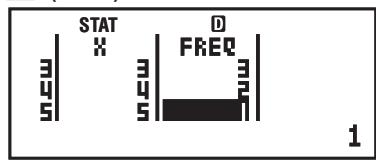

Résultats : moyenne : 3
Écart type de l'ensemble : 1,154700538

Calculez les coefficients de corrélation pour la régression linéaire et logarithmique pour les données de paires de variables suivantes et la formule de régression pour la corrélation la plus forte : (x,y) = (20, 3150), (110, 7310), (200, 8800), (290, 9310). Spécifiez « Fix 3 » (3 décimales) pour les résultats.
fx-86DE PLUS : SHIFT MODE (SETUP) 3 (STAT) 2 (AUS)
fx-991DE PLUS : SHIFT MODE (SETUP) 4 (STAT) 2 (AUS)
SHIFT MODE (SETUP) 6 (Fix) 3
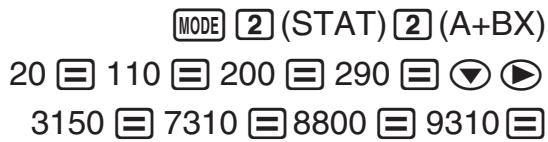
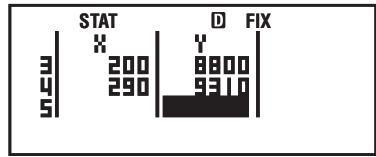
AC SHIFT 1 (STAT) 5 (Reg) 3 (r)

AC SHIFT 1 (STAT) 1 (Type) 4 (In X) AC SHIFT 1 (STAT) 5 (Reg) 3 (r)

AC SHIFT 1 (STAT) 5 (Reg) 1 (A)

AC SHIFT 1 (STAT) 5 (Reg) 2 (B)

Résultats : coefficient de corrélation pour la régression linéaire : 0,923 ; coefficient de corrélation pour la régression logarithmique : 0,998 ; formule de régression logarithmique : y = -3857,984 + 2357,532 x
Calculer les valeurs estimées
À l'aide de la formule de régression obtenue à partir d'un calcul statistique avec des paires de variables, on peut calculer la valeur estimée de y pour une valeur donnée de x. La valeur correspondante de x (deux valeurs, x1 et x2, dans le cas d'une régression quadratique) peut également être calculée pour une valeur de y à l'aide de la formule de régression.

Déterminez la valeur estimée de y lorsque x = 160 dans la formule de régression générée par la régression logarithmique des données de la section 3. Spécifiez Fix 3 pour le résultat. (Effectuez les étapes suivantes après avoir terminé l'opération de la section 3.)
AC 160 SHIFT 1 (STAT) 5 (Reg) 5 (y)
8106,898
Résultat : 8106,898
Important : les calculs de coefficient de régression, de coefficient de corrélation et de valeur estimée peuvent prendre un temps considérable lorsqu'ils contiennent un grand nombre de données.
Calculs de distributions normales (uniquement fx-991DE PLUS)
Lors de la sélection de calculs statistiques à une seule variable, vous pouvez calculer la distribution normale avec les fonctions affichées ci-dessous et le menu qui s'affiche en utilisant la séquence de touches suivante : SHIFT 1 (STAT/DIST) 5 (Distr).
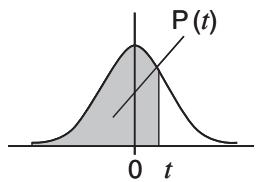
P, Q, R : Ces fonctions déterminent la probabilité de la distribution normale standard avec l'argument t, comme le montre la figure suivante.
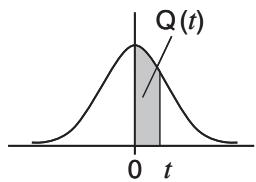
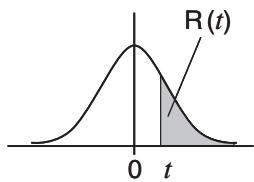
t : Cette fonction, précédée de l'argument X, détermine la variable aléatoire normalisée X t = - σx.

Pour les données à une variable xn; freqn = 0; 1, 1; 2, 2; 1, 3; 2, 4; 2, 5; 2, 6; 3, 7; 4, 9; 2, 10; 1, déterminez la variable aléatoire normalisée ( t) pour x = 3 et P(t) à ce point jusqu'à trois décimales (Fix 3).

MODE (SETUP) 4 (STAT) 1 (EIN)

MODE (SETUP) 6 (Fix) 3 MODE 2 (STAT) 1 (1-VAR)
01234567910121222234 21
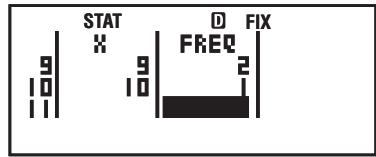
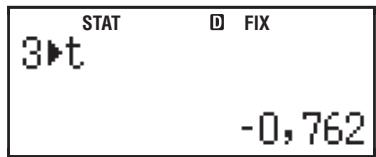
AC 3 SHIFT 1 (STAT/DIST) 5 (Distr) 4 (▶t)
SHIFT 1 (STAT/DIST) 5 (Distr) 1 (P() Ans
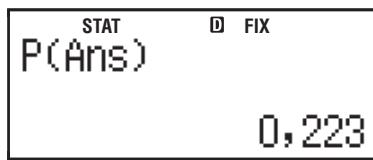
Résultat : Variable aléatoire normalisée ( t) : -0,762 [ P(t) ] 0,223
Génération d'une table de nombres à partir d'une fonction (TABLE)
TABLE génère une table de nombres pour x et f( x) en utilisant une fonction saisie f( x) . Le processus suivant génère une table de nombres.
- Appuyez sur MODE 3 (TABLE) pour passer en mode TABLE.
- Saisissez une fonction au format f(x) en utilisant la variable X.
- Assurez-vous de saisir la variable X (ALPHA) (X)) lors de la génération du tableau de nombres. Toute autre variable sera traitée comme une constante.
- Les éléments suivants ne peuvent pas être utilisés dans la fonction : Pol, Rec, , d/dx, , .
- Après l'affichage des invites, saisissez les valeurs que vous souhaitez utiliser. Appuyez sur la touche = après chaque valeur.
| Für diese Eingabeaufforderung: | Geben Sie diesen ein: |
| Startwert? | Eingabe der Untergrenze von X (Vorgabewert = 1). |
| Endwert? | Eingabe der Obergrenze von X (Vorgabewert = 5). Hinweis: Stellen Sie sicher, dass der Endwert immer größter als der Startwert ist. |
| Schrittweite? | Eingabe des Inkrements (Vorgabewert = 1). Hinweis: Das Inkrement gibt an, um wie viel der Startwert schrittweise erhöht werden soll, um die Zahlentabelle zu generieren. Wenn Sie Startwert = 1 und Inkrement = 1 festlegen, wird X nacheinander der Wert 1, 2, 3, 4 usw. zugeordnet, um die Zahlentabelle zu generieren, bis der Endwert erreicht wird. |
- Saisissez l'incrément et appuyez sur la touche 三 pour générer et afficher le tableau de nombres selon les paramètres que vous avez spécifiés.
- Pendant l'affichage du tableau de nombres, appuyez sur la touche AC pour revenir à l'écran de saisie de la fonction de l'étape 2.
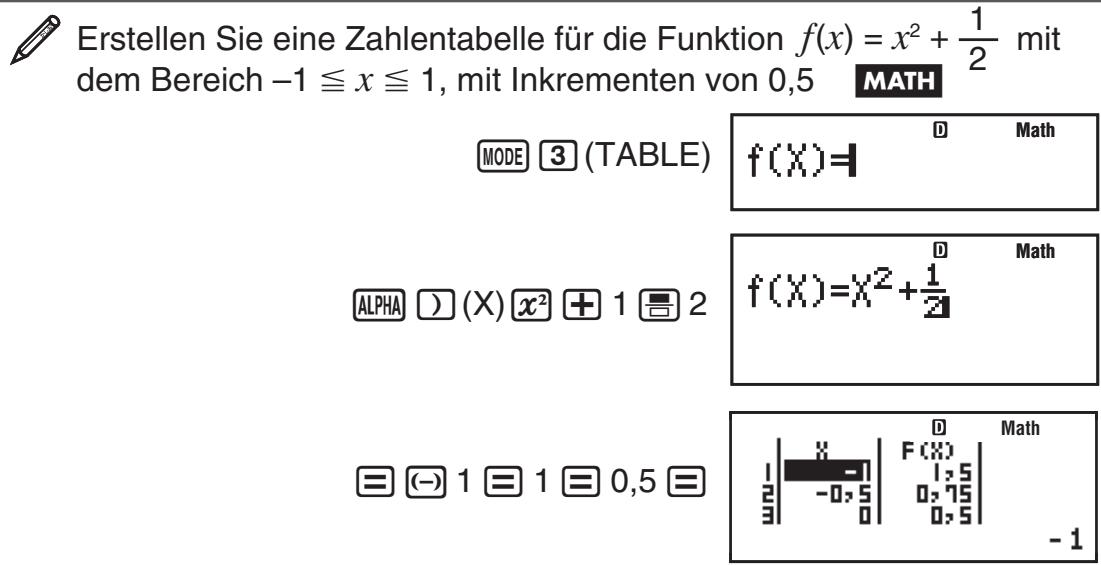
Remarque : • Vous ne pouvez utiliser l'affichage du tableau de nombres que pour consulter les valeurs. Le contenu du tableau ne peut pas être modifié. • La génération du tableau de nombres modifie le contenu de la variable X.
Important : La fonction que vous avez saisie pour la génération du tableau de nombres sera supprimée si vous modifiez le format de saisie/affichage (affichage naturel ou linéaire) dans le menu de configuration en mode TABLE.
Calcul des distributions de probabilité (DIST) (uniquement fx-991DE PLUS)
Pour calculer les sept différents types de distributions de probabilité, les procédures suivantes sont disponibles.
- Appuyez sur MODE 4 (DIST) pour appeler le mode DIST.
- Sélectionnez dans le menu affiché la valeur de distribution de probabilité souhaitée.
| Zur Auswahl diesen Berechnungstyps: | Drücken Sie diese Taste: |
| Normalverteilungsdfichte | 1 (Normal PD) |
| Kumulative Normalverteilung | 2 (Normal CD) |
| Umkehrfungtion der kumulativen Normalverteilung | 3 (Inverse Normal) |
| Binomiale Wahrscheinlichkeit | 4 (Binomial PD) |
| Kumulative Binomialverteilung | 5 (Binomial CD) |
| Poisson-Wahrscheinlichkeit | 6 (Poisson PD) |
| Kumulative Poisson-Verteilung | 7 (Poisson CD) |
- Saisissez les valeurs pour les variables.
- Avec Binomial PD, Binomial CD, Poisson PD et Poisson CD, vous pouvez saisir des données d'échantillon et effectuer ensuite des calculs.
- Après avoir saisi les valeurs pour toutes les variables, appuyez sur .
- Les résultats du calcul sont alors affichés.
- Si vous appuyez sur ou pendant l'affichage du résultat du calcul, vous revenez automatiquement à la fenêtre de saisie de la première variable.
Remarque : • Pour changer le type de distribution de probabilité après avoir appelé le mode DIST, appuyez sur SHIFT (1) (STAT/DIST) (1) (Type) puis sélectionnez le type de distribution souhaité. • Le calcul de distribution est effectué avec une précision allant jusqu'à cinq chiffres significatifs.
Variables nécessitant une saisie
Les variables suivantes pour le calcul de distribution nécessitent des valeurs de saisie.
Normal PD. x,σ ,µ
Normal CD. Lower, Upper, σ, µ
Inverse Normal Area, σ , µ (zone critique (tail) toujours à gauche)
Binomial PD, Binomial CD... x (ou Liste), N, p
Poisson PD, Poisson CD.... x (ou Liste), µ
x : données, σ : écart type ( σ > 0 ), µ : moyenne, Lower : borne inférieure, Upper : borne supérieure, Tail : valeur de probabilité pour la région critique spécifiée, Area : valeur de probabilité ( 0 ≤ Area ≤ 1 ), (Liste : liste de données d'échantillon, N : nombre d'essais, p : probabilité de succès ( 0 ≤ p ≤ 1 )
Affichage de liste (Binomial PD, Binomial CD, Poisson PD, Poisson CD)
Pour Binomial PD, Binomial CD, Poisson PD et Poisson CD, utilisez l'affichage de liste pour saisir les données d'échantillon. Vous pouvez saisir jusqu'à 25 échantillons de données pour chaque variable. Les résultats de calcul sont également affichés dans la vue liste.
X : données d'échantillon, Ans : résultats de calcul
Modification des données d'échantillon : déplacez le curseur sur la cellule contenant les données à modifier, saisissez les nouvelles données, puis appuyez sur.
Suppression de données d'échantillon : déplacez le curseur sur la cellule contenant les données à supprimer, puis appuyez sur DEL.
Insertion de données d'échantillon : déplacez le curseur à la position où vous souhaitez insérer les données, appuyez sur
SHIFT 1 (STAT/DIST) 2 (Edit) 1 (Ins), puis saisissez les données.
Suppression de toutes les données d'échantillon : appuyez sur SHIFT 1 (STAT/DIST)
2 (Edit) 2 (Del-A).
Exemples de calcul pour le mode DIST
Pour calculer la densité de probabilité normale lorsque x = 36 , σ = 2 , µ = 35
MODE 4 (DIST)
1: Loi normale
2: Loi binomiale
3: Inverse normale
4: Loi binomiale
(1) (Loi normale)
Loi normale : x ?
0
36
Loi normale : σ ?
1
2
Loi normale : μ ?
0
35
D
Résultat : 0,1760326634
- En appuyant sur ② ou ④, vous revenez à la fenêtre de saisie de x.

Pour calculer la probabilité binomiale pour les données d'essai {10, 11, 12, 13, 14} lorsque N = 15 et p = 0,6
MODE 4 (DIST) 4 (Binomial PD)
1:LIST 2:VAR
Affichage de la liste : ①(LIST)
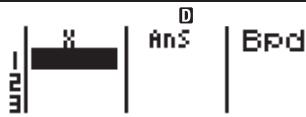
- Pour définir les données avec le format de paramètre, appuyez sur 2 (VAR).
10 11 12 13 14

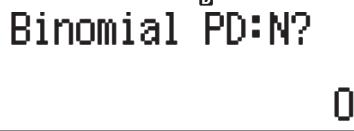

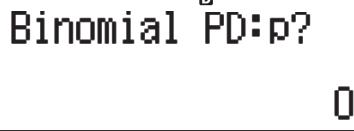
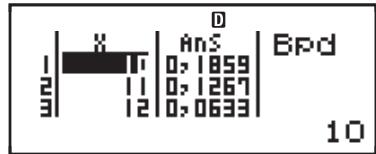

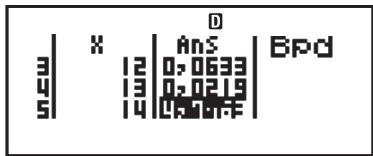
Résultats : x = probabilité binomiale de 10 ÷ 0,18594
x = probabilité binomiale de 11 ÷ 0,12678
x = probabilité binomiale de 12 ÷ 0,063388
x = probabilité binomiale de 13 ÷ 0,021942
x = probabilité binomiale de 14 ÷ 4,7018× 10⁻³
- En appuyant sur , vous revenez à la fenêtre de saisie de N. En appuyant sur AC, vous revenez à la liste (les données d'essai saisies sont enregistrées).
Remarque : - Les fonctions suivantes ne peuvent pas être utilisées avec les distributions de probabilité : Pol, Rec, ÷R, ∫, d/dx. - Si des données sont définies à l'aide du format de paramètre, les résultats de calcul sont stockés dans la mémoire Ans. - Un message d'erreur s'affiche si la valeur saisie est hors de la plage autorisée. Dans la colonne Ans de la liste, « ERROR » s'affiche si la valeur saisie pour les données d'essai correspondantes est hors de la plage autorisée.
Calculs d'équations (EQN)
(uniquement fx-991DE PLUS)
La procédure suivante dans le mode EQN permet de résoudre des systèmes d'équations linéaires à deux ou trois inconnues, ainsi que des équations quadratiques et cubiques.
- Appuyez sur MODE 5 (EQN) pour passer en mode EQN.
- Dans le menu affiché, sélectionnez un type d'équation.
| Zum Wählendeses Rechnungsstyps: | Drücken Sie diese Taste: |
| Lineares Gleichungssystem mit zwei Unbekannten | 1 (anX + bnY = cn) |
| Lineares Gleichungssystem mit drei Unbekannten | 2 (anX + bnY + cnZ = dn) |
| Quadratische Gleichung | 3 (aX² + bX + c = 0) |
| Kubische Gleichung | 4 (aX³ + bX² + cX + d = 0) |
- Utilisez l'éditeur de coefficients pour saisir les valeurs des coefficients.
- Pour résoudre 2x² + x - 3 = 0, appuyez sur ③ à l'étape 2, puis saisissez les coefficients suivants (a = 2, b = 1, c = -3) : 2 1 3.
- Pour modifier des valeurs de coefficients déjà saisies, déplacez le curseur sur la cellule correspondante, saisissez la nouvelle valeur, puis appuyez sur.
- En appuyant sur AC, tous les coefficients sont remis à zéro.
Important : Les fonctions suivantes ne sont pas prises en charge par l'éditeur de coefficients : M+, SHIFT M+ (M-), SHIFT RCL (STO). De plus, il n'est pas possible de saisir Pol, Rec, ÷R et des instructions multiples avec l'éditeur de coefficients.
- Après avoir saisi les valeurs, appuyez sur.
- Cela affiche une solution. Si vous appuyez à nouveau, la solution suivante s'affiche. Si vous appuyez lorsque la dernière solution est affichée, l'éditeur de coefficients est réactivé.
- Vous pouvez utiliser les touches et pour parcourir les solutions en avant ou en arrière.
- Pour revenir de l'affichage de la solution à l'éditeur de coefficients, appuyez sur AC.
Remarque : • Même si l'affichage naturel est sélectionné, les solutions d'un système d'équations linéaires ne sont pas affichées sous une forme contenant √. • Les valeurs ne peuvent pas être converties en notation technique sur l'écran de solution. • Un message s'affiche lorsqu'il n'y a pas de solution ou un nombre illimité de solutions. En appuyant sur [AC ou ], l'éditeur de coefficients s'affiche.
Modification du réglage du type d'équation actuel
En appuyant sur MODE 5 (EQN), vous pouvez sélectionner un type d'équation dans le menu affiché. Lorsque vous changez le type d'équation, les valeurs de tous les coefficients de l'éditeur de coefficients sont remises à zéro.
Exemples de calcul pour le mode EQN
| x+2y=3, 2x+3y=4 |
| MODE 5 (EQN) 1 (anX + bnY = cn) |
| 1 2 3 |
| 2 3 4 |
| ( X= ) -1 |
| ( Y= ) 2 |
| x-y+z=2, x+y-z=0, -x+y+z=4 MODE 5 (EQN) 2 (anX + bnY + cnZ = dn) | |
| 1 ⊕ 1 ⊕ 1 ⊕ 2 ⊕ | Math |
| 1 ⊕ 1 ⊕ 1 ⊕ 0 ⊕ | d |
| 1 ⊕ 1 ⊕ 1 ⊕ 4 ⊕ | 4 |
| 3 | (X=) 1 |
| (Y=) 2 | |
| (Z=) 3 | |
| 2x2-3x-6=0 | MATH |
| MODE 5 (EQN) 3 (aX2+bX+c=0) | |
| 2 3 3 6 | (X1=) 3 +√57/4 |
| (✓) | (X2=) 3 -√57/4 |
| (✓) | (X-Value Minimum=*) 3/4 |
| (✓) | (Y-Value Minimum=*) -57/8 |
- Pour a > 0, la valeur minimale locale est affichée. Pour a < 0, la valeur maximale locale est affichée.
| x2-2√2x+2=0 MATH MODE 5 (EQN) 3 (aX2+bX+c=0) 1 ② 2 ② 2 ② 2 ② ② | (X=) √2 |
| x3-2x2-x+2=0 MODE 5 (EQN) 4 (aX3+bX2+cX+d=0) 1 ② 2 ② ② 1 ② 2 ② ② | (X1=) -1 (X2=) 2 (X3=) 1 |
Calculs matriciels (MATRICE)
(uniquement fx-991DE PLUS)
Utilisez le mode MATRICE pour les calculs avec des matrices jusqu'à 3 lignes et 3 colonnes. Pour un calcul matriciel, vous affectez d'abord des données à des variables matricielles spéciales (MatA, MatB, MatC), puis vous utilisez les variables dans le calcul, comme le montre l'exemple suivant.

Affectez [ 2 & 1\ 1 & 1 ] à MatA et [ 2 & -1\ -1 & 2 ] à MatB, puis effectuez les calculs suivants : [ 2 & 1\ 1 & 1 ] × [ 2 & -1\ -1 & 2 ] (MatA×MatB),
[2 amp; 1 1 amp; 1 ] + [2 amp; - 1 - 1 amp; 2 ] (MatA + MatB)
- Appuyez sur MODE 6 (MATRICE) pour passer en mode MATRICE.
- Appuyez sur (MatA) (2× 2).
- L'éditeur de matrice s'affiche alors pour la saisie des éléments de la matrice 2 × 2 que vous avez définie pour MatA.
"A" signifie "MatA".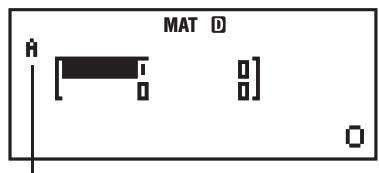
- Saisissez les éléments de MatA : 2 1 1 1 1.
- Appuyez sur les touches : SHIFT 4 (MATRIX) 2 (Data) 2 (MatB) 5 (2 × 2).
- L'éditeur de matrice s'affiche alors pour la saisie des éléments de la matrice 2 × 2 que vous avez définie pour MatB.
- Saisissez les éléments de MatB : 2 1 1 2
- Appuyez sur AC pour revenir à l'écran de calcul, puis effectuez le premier calcul (MatA×MatB) : SHIFT 4 (MATRIX) 3 (MatA) SHIFT 4 (MATRIX) 4 (MatB) =
- L'écran MatAns s'affiche alors avec le résultat du calcul.

Remarque : « MatAns » signifie « matrice de réponse en mémoire ». Pour plus d'informations, reportez-vous à « Matrice de réponse en mémoire ».
- Effectuez le calcul suivant (MatA+MatB) : AC SHIFT 4 (MATRIX) 3 (MatA) + SHIFT 4 (MATRIX) 4 (MatB) -
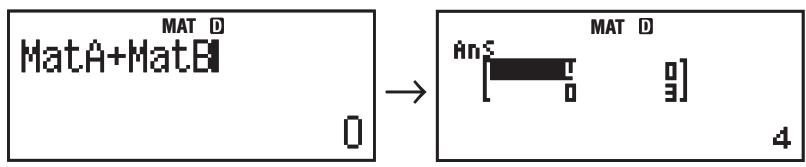
Mémoire de réponse matricielle
Lorsque le résultat d'un calcul effectué en mode MATRICE est une matrice, l'écran MatAns s'affiche avec le résultat. Le résultat est affecté à la variable MatAns.
La variable MatAns peut être utilisée dans les calculs comme suit :
- Pour insérer la variable MatAns dans un calcul, appuyez sur les touches suivantes : SHIFT 4 (MATRIX) 6 (MatAns).
- Si vous appuyez sur l'une des touches suivantes pendant que l'écran MatAns est affiché, un passage automatique à l'écran de calcul s'effectue : + , - , , ÷ , 1 , 2 , , 3 . L'écran de calcul contient la variable MatAns suivie de l'opérateur ou de la fonction correspondant à la touche enfoncée.
Affectation et édition des données de variables matricielles
Important : Les fonctions suivantes ne sont pas prises en charge par l'éditeur de matrice : + , + (M-), (STO). De plus, les saisies de Pol, Rec, ÷ R et les instructions multiples ne sont pas possibles avec l'éditeur de matrice.
Affectation de nouvelles données à une variable matricielle :
- Appuyez sur SHIFT 4 (MATRIX) ① (Dim), puis sélectionnez dans le menu affiché la variable matricielle à laquelle vous souhaitez affecter des données.
- Sélectionnez les dimensions (m× n) dans le menu suivant affiché.
- Utilisez l'éditeur de matrice affiché pour saisir les éléments de la matrice.

Affectez 1 & 0 & -1 \ 0 & -1 & 1 à MatC
SHIFT 4 (MATRIX)
1 (Dim) 3 (MatC) 4 (2×3)
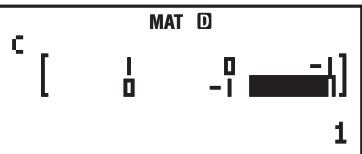
Pour modifier les éléments d'une variable matricielle :
- Appuyez sur SHIFT 4 (MATRIX) 2 (Data), puis sélectionnez dans le menu affiché la variable matricielle que vous souhaitez modifier.
- Utilisez l'éditeur de matrice affiché pour modifier les éléments de la matrice.
- Déplacez le curseur sur la cellule contenant l'élément que vous souhaitez modifier, saisissez la nouvelle valeur et appuyez sur.
Pour copier le contenu d'une variable matricielle (ou de MatAns) :
- Utilisez l'éditeur de matrice pour afficher la matrice que vous souhaitez copier.
- Par exemple, pour copier MatA, appuyez sur les touches suivantes : SHIFT 4 (MATRIX) 2 (Data) 1 (MatA).
- Pour copier le contenu de MatAns, appuyez sur les touches suivantes pour afficher l'écran MatAns : AC SHIFT 4 (MATRIX) 6 (MatAns) =.
- Appuyez sur SHIFT RCL (STO), puis effectuez l'une des opérations de touches suivantes pour spécifier la destination de la copie : (→) (MatA), (→) (MatB) ou hyp (MatC).
- L'éditeur de matrice s'affiche alors avec le contenu de la destination de la copie.
Exemples de calculs avec des matrices
Les exemples suivants utilisent MatA = 2 & 1 \ 1 & 1 et MatB = 2 & -1 \ -1 & 2 de 1 , et MatC = 1 & 0 & -1 \ 0 & -1 & 1 de 2 . Vous pouvez saisir une variable matricielle dans une opération de touches en appuyant sur SHIFT (MATRIX) puis sur l'une des touches numériques suivantes : (MatA), (MatB), (MatC).
3 3 × MatA (multiplication scalaire).
AC 3 X MatA E
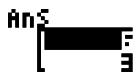
]
4 Déterminez le déterminant de MatA (det(MatA)).
AC SHIFT 4 (MATRIX) 7 (det) MatA
1
5 Déterminez la transposée de MatC (Trn(MatC)).
AC SHIFT 4 (MATRIX) 8 (Trn) MatC
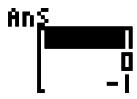
一]
6 Déterminez la matrice inverse de MatA (MatA -1 ).
Remarque : Vous ne pouvez pas utiliser # pour cette saisie. Utilisez la touche # pour saisir -1.
AC MatA -1 三
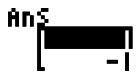
[-1]
7 Déterminez la valeur absolue de chaque élément de MatB (Abs(MatB)).
AC SHIFT [hyp] (Abs) MatB
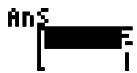
1]
8 Déterminez le carré et la puissance troisième de MatA (MatA², MatA³).
Remarque : Vous ne pouvez pas utiliser 2 pour cette saisie. Utilisez 2 pour le carré et SHIFT 2(x3) pour la puissance troisième.
AC MatA x2 三

图
AC MatA SHIFT x2 (x3)
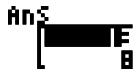
]
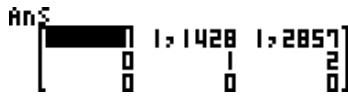
9 Détermination de la forme matricielle MatA= 1 & 2 & 3 \ 4 & 5 & 6 \ 7 & 8 & 9 .
AC SHIFT 4 (MATRIX) 1 (Ref)MatA
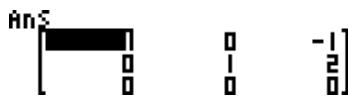
Détermination de la forme matricielle compressée MatA = 1 & 2 & 3 \ 4 & 5 & 6 \ 7 & 8 & 9 .
AC SHIFT 4 (MATRIX) 2 (Rref) MatA
Calculs avec inéquations
(INEQ)
(uniquement fx-991DE PLUS)
Vous pouvez utiliser la procédure suivante pour résoudre une inéquation quadratique ou cubique.
- Appuyez sur MODE 7 (INEQ) pour accéder au mode INEQ.
- Dans le menu affiché, sélectionnez un type d'inéquation.
| Zum Wahlen diesen Ungleichungstyps: | Drücken Sie diese Taste: |
| Quadratische Ungleichung | 1 (aX2 + bX + c) |
| Kubische Ungleichung | 2 (aX3 + bX2 + cX + d) |
- Dans le menu affiché, utilisez les touches 1 à 4 pour sélectionner le type de symbole d'inégalité et son orientation.
- Utilisez l'éditeur de coefficients pour saisir les valeurs des coefficients.
- Par exemple, pour saisir x2 + 2x - 3 < 0, saisissez les coefficients a = 1, b = 2, c = -3 en appuyant sur 1 (2) 2 (3).
- Pour modifier une valeur déjà saisie d'un coefficient, déplacez le curseur sur la cellule correspondante, saisissez la nouvelle valeur, puis appuyez sur.
- En appuyant sur AC, tous les coefficients sont remis à zéro.
Remarque : Les fonctions suivantes ne sont pas prises en charge par l'éditeur de coefficients : + , + (M-), (STO). De plus, les saisies de Pol, Rec, ÷ R et les affectations multiples ne sont pas possibles avec l'éditeur de coefficients.
- Après avoir saisi les valeurs, appuyez sur la touche appropriée.
- Cela affiche les solutions.
- Appuyez sur AC pour revenir de l'affichage des solutions à l'éditeur de coefficients.
Remarque : les valeurs ne peuvent pas être converties en notation technique sur l'écran des solutions.
Changement du type d'inégalité
En appuyant sur MODE 7 (INEQ), vous pouvez sélectionner le type d'inégalité dans le menu affiché. Lorsque vous changez le type d'inégalité, toutes les valeurs des coefficients dans l'éditeur de coefficients sont remises à zéro.
Exemples de calculs pour le mode INEQ

x ^ 2 + 2 x - 3 lt; 0
MATH
MODE 7 (INEQ) 1 (aX² + bX + c)
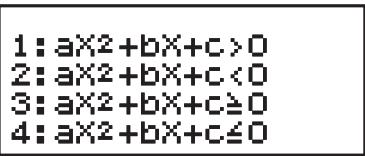
2 (aX2 + bX + c < 0)
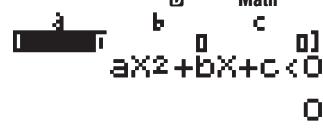

x2 + 2x - 3≥ 0
MATH
MODE 7 (INEQ) 1 (aX² + bX + c)
3 (aX2 + bX + c≥ 0)
1 2 3
#
Remarque : les solutions s'affichent comme ici lorsque l'affichage linéaire est sélectionné.

2x3 - 3x2≥ 0
MATH
MODE 7 (INEQ) 2 (aX³ + bX² + cX + d)
(aX3 + bX2 + cX + d ≥ 0)
2 3
#

3x3 + 3x2 - x > 0 MATH
MODE 7 (INEQ) 2 (aX³ + bX² + cX + d)
1 (aX3 + bX2 + cX + d > 0)
3 3 1
Remarque : Les solutions sont affichées comme indiqué ici lorsque l'affichage linéaire est sélectionné.
| A<X<B>C<X |
| A= -1,263762616 |
| B= 0 |
| C= 0,2637626158 |
Affichage de solutions particulières
- Lorsque la solution d'une inéquation comprend tous les nombres, « Tous les réels » s'affiche à l'écran de solution.

x2≥ 0
MATH
MODE 7 (INEQ) 1 (aX² + bX + c)
(aX2 + bX + c ≥ 0)
1000
Tous les réels
- Lorsqu'il n'existe aucune solution pour une inéquation (comme par exemple pour X2 < 0), « Aucune solution » s'affiche à l'écran de solution.
Calculs vectoriels (VECTOR) (uniquement fx-991DE PLUS)
Utilisez le mode VECTOR pour les calculs avec des vecteurs à 2 dimensions et à 3 dimensions. Pour un calcul vectoriel, vous devez d'abord affecter des données à des variables vectorielles spéciales (VctA, VctB, VctC), puis utiliser ces variables dans le calcul, comme le montre l'exemple suivant.

Affectez (1, 2) à VctA et (3, 4) à VctB, puis calculez : (1,2) + (3,4)
- Appuyez sur MODE 8 (VECTOR) pour passer en mode VECTOR.
- Appuyez sur 1 (VctA) 2 (2).
- L'éditeur de vecteur s'affiche pour saisir le vecteur à 2 dimensions VctA.
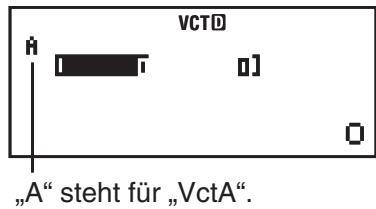
- Saisissez les éléments de VctA : 1 2
- Appuyez sur les touches : SHIFT 5 (VECTOR) 2 (Data) 2 (VctB) 2 (2).
- L'éditeur de vecteur s'affiche pour saisir le vecteur à 2 dimensions VctB.
- Saisissez les éléments de VctB : 3 4
- Appuyez sur pour revenir à l'écran de calcul, puis calculez VctA + VctB : 5 (VECTOR) 3 (VctA) + 5 (VECTOR) 4 (VctB) = .
- L'écran VctAns s'affiche avec le résultat du calcul.

Remarque : « VctAns » signifie « mémoire de réponse vectorielle ». Pour plus d'informations, voir « Mémoire de réponse vectorielle ».
Mémoire de réponse vectorielle
Lorsque le résultat d'un calcul effectué en mode VECTOR est un vecteur, l'écran VctAns s'affiche avec le résultat. Le résultat est affecté à la variable VctAns.
La variable VctAns peut être utilisée dans les calculs comme suit :
- Pour insérer la variable VctAns dans un calcul, appuyez sur les touches suivantes : SHIFT 5 (VECTOR) 6 (VctAns).
- Si vous appuyez sur l'une des touches suivantes pendant que l'écran VctAns est affiché, un passage automatique à l'écran de calcul s'effectue : + , - , × , ÷ . L'écran de calcul contient la variable VctAns suivie de l'opérateur correspondant à la touche enfoncée.
Affectation et modification des données de variables vectorielles
Important : Les fonctions suivantes ne sont pas prises en charge par l'éditeur de vecteurs : + , + (M-), (STO). De plus, les saisies de Pol, Rec, ÷ R et les instructions multiples ne sont pas possibles avec l'éditeur de vecteurs.
Affectation de nouvelles données à une variable vectorielle :
- Appuyez sur SHIFT 5 (VECTOR) 1 (Dim), puis sélectionnez dans le menu affiché la variable vectorielle à laquelle vous souhaitez affecter des données.
- Sélectionnez la dimension (m) dans le menu suivant affiché.
- Utilisez l'éditeur de vecteurs affiché pour saisir les éléments du vecteur.

Affectez (2, -1, 2) à VctC
SHIFT 5 (VECTOR) 1 (Dim) 3 (VctC) 1 (3)
2 1 2
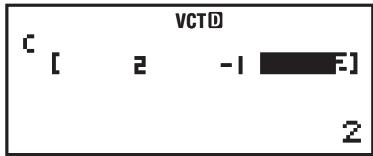
Édition des éléments d'une variable vectorielle :
- Appuyez sur SHIFT 5 (VECTOR) 2 (Data), puis sélectionnez dans le menu affiché la variable vectorielle que vous souhaitez modifier.
- Utilisez l'éditeur vectoriel affiché pour modifier les éléments du vecteur.
- Déplacez le curseur sur la cellule contenant l'élément à modifier, saisissez la nouvelle valeur, puis appuyez sur.
Copie du contenu d'une variable vectorielle (ou de VctAns) :
- Utilisez l'éditeur vectoriel pour afficher le vecteur que vous souhaitez copier.
- Par exemple, pour copier VctA, appuyez sur les touches suivantes : [SHIFT] [5] (VECTOR) [2] (Data) [1] (VctA).
- Pour copier le contenu de VctAns, appuyez sur les touches suivantes pour afficher l'écran VctAns : AC SHIFT [5] (VECTOR) [6] (VctAns) [7].
- Appuyez sur SHIFT RCL (STO), puis effectuez l'une des opérations de touches suivantes pour spécifier la destination de la copie : (→)(VctA), (→)(VctB) ou (hyp)(VctC).
- Cela affiche l'éditeur de vecteurs avec le contenu de la destination de copie.
Exemples de calculs avec des vecteurs
Les exemples suivants utilisent VctA = (1, 2) et VctB = (3, 4) de ∩1 et VctC = (2, -1, 2) de ∩2. Vous pouvez saisir une variable vectorielle dans une opération de touche en appuyant sur SHIFT [5] (VECTOR) puis sur l'une des touches numériques suivantes : [3] (VctA), [4] (VctB), [5] (VctC).

3 × VctA (Multiplication d'un vecteur par un scalaire), 3 × VctA - VctB (Exemple de calcul utilisant VctAns)
AC 3 X VctA

6] 3
VctB
2] 0

VctA · VctB (Produit scalaire)
AC VctA SHIFT 5 (VECTOR) 7 (Dot)VctB

VctA-VctB
11

VctA × VctB (Produit vectoriel)
AC VctA X VctB


Déterminez les valeurs absolues de VctC.
AC SHIFT hyp (Abs)VctC

Abs(VctC)
3
VCTD FIX
Déterminez l'angle formé par VctA et VctB à trois décimales près (Fix 3). Deg
( θ = (A · B)/| A | | B |, ergibt θ = ^ - 1 (A · B)/| A | | B |)
( θ = (A · B)/| A | | B |, ergibt θ = ^ - 1 (A · B)/| A | | B |)
AC VctA SHIFT 5 (VECTOR) 7 (Dot)VctB
SHIFhyp(Abs)VctA SHIFT hyp(Abs)
VctB
VCTD FIX
(VctA-VctB)÷(Ab
(VctA-VctB)÷(Ab
0,984
SHIFT cos (cos⁻¹) Ans
cos⁻¹(Ans)
10,305
Utilisation de VÉRIFIER (VÉRIFIER)
Avec la fonction VÉRIFIER, vous pouvez vérifier si une égalité ou une inégalité est vraie (affichée comme VRAI) ou fausse (affichée comme FAUX). La fonction VÉRIFIER s'utilise généralement comme suit :

Pour vérifier si 4√9 = 12 est vrai
MATH
- Appelez le mode VÉRIFIER.
- Sur la fx-86DE PLUS, appuyez sur MODE 5 ; sur la fx-991DE PLUS, appuyez sur MODE 1.
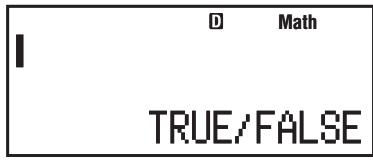
- Saisissez 4√9 = 12.
4 9 SHIFT (VÉRIFIER) 1 (=) 12
- Lorsque vous appuyez sur SHIFT 6 (VÉRIFIER), vous pouvez sélectionner le symbole d'égalité ou d'inégalité dans le menu affiché.
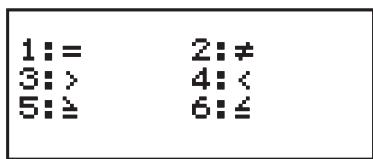
- Pour vérifier, appuyez sur 3.
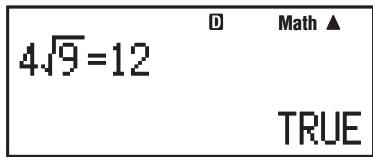
En mode VERIFY, les expressions suivantes peuvent être saisies pour vérification :
- Égalités ou inégalités avec un signe de relation : 4 = √16, 4 ≠ 3, π > 3, 1 + 2 ≤ 5, (3 × 6) < (2 + 6) × 2, etc.
- Égalités ou inégalités avec plusieurs signes de relation : 1 ≤ 1 < 1 + 1, 3 < π < 4, 22 = 2 + 2 = 4, 2 + 2 = 4 < 6, 2 + 3 = 5 ≠ 2 + 5 = 8, etc.
Remarque : • Selon le résultat de la vérification, la valeur 1 est attribuée à la mémoire Ans si le résultat est TRUE (vrai), et la valeur 0 s'il est FALSE (faux). • L'expression saisie peut contenir jusqu'à 99 octets, y compris le membre de gauche, le membre de droite et les opérateurs de relation. • Toutes les variables utilisées dans une expression (A, B, C, D, E, F, X, Y, M) sont traitées comme des valeurs, en utilisant la valeur actuellement attribuée à la variable. • Les fonctions ÷ R, Pol et Rec ne peuvent pas être utilisées dans une expression.
En mode VERIFY, une opération mathématique est effectuée avec l'expression saisie, puis TRUE ou FALSE est affiché selon le résultat. Pour cette raison, une erreur de calcul peut survenir ; un résultat mathématiquement correct peut ne pas être affiché si le terme saisi contient un calcul qui s'approche d'un point singulier ou d'un point d'inflexion d'une fonction, ou si le terme saisi contient plusieurs opérations de calcul.
Remarques sur la saisie des expressions
Les types d'expressions suivants provoquent une erreur de syntaxe et ne peuvent pas être vérifiés.
- Expressions avec des espaces vides à gauche ou à droite (exemple : = 5√7)
- Expressions avec un signe de relation à l'intérieur d'une fraction ou d'une fonction (exemple : 1 = 1/2, cos (8 ≤ 9))
- Expressions avec un signe de relation entre parenthèses (exemple : 8 < (9 < 10))
- Expressions avec plusieurs signes de relation qui ne pointent pas dans la même direction (exemple : 5 ≤ 6 ≥ 4)
- Expressions avec une combinaison quelconque de deux des opérateurs suivants (exemple : 4 < 6 ≠ 8)
- Expressions avec plusieurs signes de relation consécutifs (exemple : 5 ≥ > 9)
Exemples de calcul pour le mode VERIFY
| Zum Prüfen, ob log2 < log3 < log4 log 2 SHIFT 6 (VERIFY) 4 (<) log 3 SHIFT 6 (VERIFY) 4 (<) LOG 4 => TRUE |
| Zum Prüfen, ob 0 < (8/9)2 - 8/9 MATH 0 SHIFT 6 (VERIFY) 4 (<) 8 9 x² - 8 9 = FALSE |
| Zum Prüfen, ob 5² = 25 = √625 MATH 5 x² SHIFT 6 (VERIFY) 1 (=) 25 SHIFT 6 (VERIFY) 1 (=) √625 = TRUE |
Calculs avec des nombres complexes (CMPLX) (uniquement fx-991DE PLUS)
Pour effectuer des calculs avec des nombres complexes, appuyez d'abord sur MODE 2 (CMPLX) pour passer en mode CMPLX. Vous pouvez utiliser les coordonnées cartésiennes (a + bi) ou les coordonnées polaires (r θ) pour saisir des nombres complexes. Les résultats des calculs avec des nombres complexes sont affichés conformément au format des nombres complexes défini dans le menu de configuration.
| (2+6i)÷(2i)=3−i (Format für komplexe Zahlen: a+bi) □ 2⊕6 ENG(i)⊕□ □ 2 ENG(i)⊕□ 3- i |
| 2∠45=√2+√2i MATH Deg (Format für komplexe Zahlen: a+bi) 2 SHIFT(∠)45⊕ √2+√2i |
| √2 + √2 i = 2 ∠ 45 MATH Deg (Format für komplexe Zahlen: r∠θ) | |
| √2 2 ▷ 1 √2 2 ▷ ENG(i) 3 | 2∠45 |
Remarque : • Si la saisie des nombres et l'affichage du résultat du calcul doivent se faire en coordonnées polaires, spécifiez l'unité d'angle au tout début. • La valeur θ du résultat du calcul est affichée dans la plage -180° < θ ≤ 180°. • En cas d'affichage linéaire
l'affichage, les valeurs a et bi (ou r et θ ) du résultat du calcul sont affichées sur des lignes différentes.
Exemples de calcul pour le mode CMPLX
| (1-i)^{-1} = 1/2 + 1/2i MATH (Format für komplexe Zahlen: a + bi) | ||
| 1 | ENG(i) | x^i | 1/2 + 1/2i | |
| (1+i)^2 + (1-i)^2 = 0 MATH | ||
| 1 | ENG(i) | x^2 + 1 | ENG(i) | x^2 | | 0 | |
| Bestimmen Sie die konjugiert komplexe Zahl von 2 + 3i (Format für komplexe Zahlen: a + bi) | ||
| SHIFT 2 (CMPLX) 2 (Conjg) 2 + 3 ENG(i) | | 2-3i | |
| Bestimmen Sie den Absolutwert und das Argument von 1 + i | ||
| MATH Deg | ||
| Absolutwert: SHIFT hyp (Abs) 1 + ENG(i) | | √2 | |
| Argument: SHIFT 2 (CMPLX) 1 (arg) 1 + ENG(i) | | 45 | |
Utilisation d'une commande pour définir le format du résultat du calcul
L'une des deux commandes spéciales ( r θ ou a + b i ) peut être saisie à la fin d'un calcul pour définir le format d'affichage des résultats. La commande remplace le réglage de la calculatrice pour le format des nombres complexes.
√2 + √2 i = 2 45, 2 45 = √2 + √2 i MATH Deg
2 2+ 2 ENG (i) SHIFT 2 (CMPLX) 3 (r∠θ) 2∠45 2 SHIFT (-) 45 SHIFT 2 (CMPLX) 4 (a+bi) 2 +√2 i
Utilisation de CALC (uniquement fx-991DE PLUS)
Avec CALC, vous pouvez stocker des expressions de calcul contenant des variables, que vous pouvez ensuite rappeler et exécuter en mode COMP (MODE 1) ou en mode CMPLX (MODE 2). Les types d'expressions suivants peuvent être stockés avec CALC.
- Expressions : 2X + 3Y, 2AX + 3BY + C, A + Bi
- Instructions multiples : X + Y : X(X + Y)
- Équations avec une seule variable sur le côté gauche et une expression avec des variables sur le côté droit : A = B + C , Y = X2 + X + 3 (Utilisez ALPHA CALC (=) pour saisir le signe égal de l'équation.)
Stockez 3A + B puis saisissez les valeurs suivantes pour le calcul : (A,B) = (5,10) , (7, 20)
5 10 CALC (ou 7 20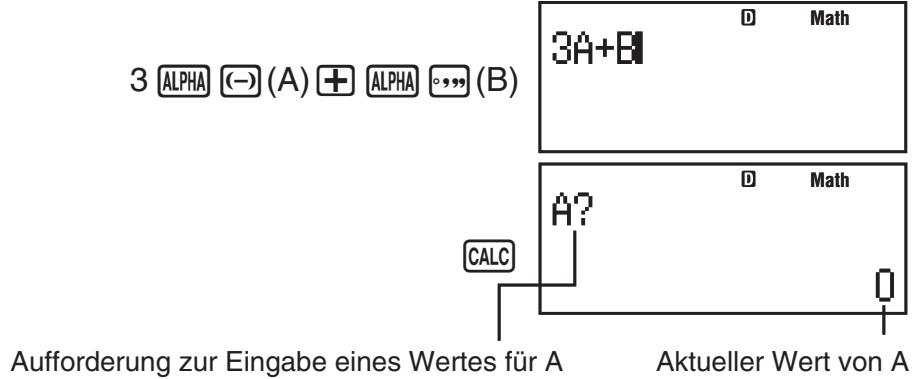
Pour quitter la fonction CALC : AC
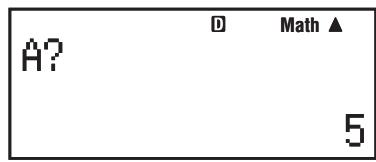
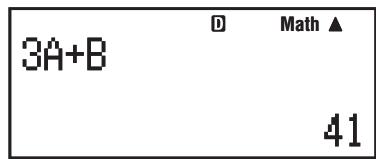
Stockez A + Bi puis déterminez √3 + i , 1 + √3 i en utilisant les coordonnées polaires (r θ)



Pour quitter la fonction CALC : AC
Remarque : Après avoir appuyé sur jusqu'à la fin de la fonction CALC en appuyant sur , vous devez utiliser l'affichage linéaire pour la saisie.
Utilisation de SOLVE (uniquement fx-991DE PLUS)
SOLVE utilise la méthode d'approximation de Newton pour résoudre des équations. Notez que SOLVE ne peut être utilisé qu'en mode COMP (MODE 1).
Les types d'équations suivants peuvent être résolus avec la fonction SOLVE :
- Équations avec la variable X : X2 + 2X - 2 , Y = X + 5 , X = (M) , X + 3 = B + C
SOLVE résout l'équation par rapport à X. Une expression comme X2 + 2X - 2 est traitée comme X2 + 2X - 2 = 0.
- Équations saisies en utilisant la syntaxe suivante : {équation}, {variable à résoudre}
SOLVE résout l'équation par rapport à Y si une équation est saisie par exemple comme suit : Y = X + 5 , Y
Important : • Si une équation contient des fonctions de saisie avec une parenthèse ouvrante (comme par exemple sin et log), n'omettez pas la parenthèse fermante. • Les fonctions suivantes ne sont pas autorisées dans une équation : , d/dx , , , Pol, Rec, ÷ R.

Résoudre y = ax2 + b par rapport à x, lorsque y = 0, a = 1 et b = -2.

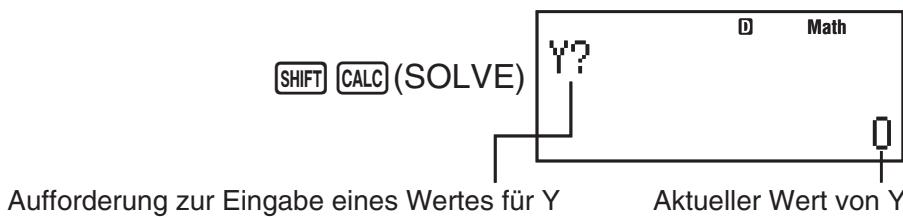
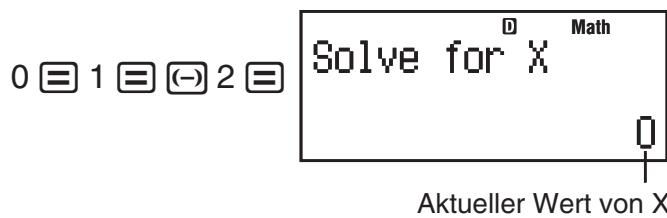
Saisir une valeur initiale pour X (dans ce cas, 1) :

Quitter SOLVE : AC Écran de solution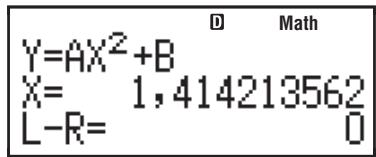
Remarque : Après avoir appuyé sur SHIFT CALC (SOLVE), vous devez utiliser l'affichage linéaire pour la saisie jusqu'à ce que vous quittiez la fonction SOLVE en appuyant sur AC.
Important : • Selon la valeur initiale saisie pour X (variable de solution), SOLVE peut ne pas être en mesure de trouver des solutions. Dans ce cas, choisissez une valeur initiale qui se rapproche de la solution. - SOLVE ne peut pas toujours trouver la solution correcte, même si elle existe. - Comme SOLVE utilise la méthode de Newton, même s'il existe plusieurs solutions, une seule est trouvée. - En raison des limitations
de la méthode de Newton, les solutions d'équations telles que les suivantes sont généralement difficiles à déterminer : y = (x), y = ex, y =.
Contenu de l'écran de solution
Les solutions sont toujours affichées au format décimal.
Résultat (côté gauche) - (côté droit)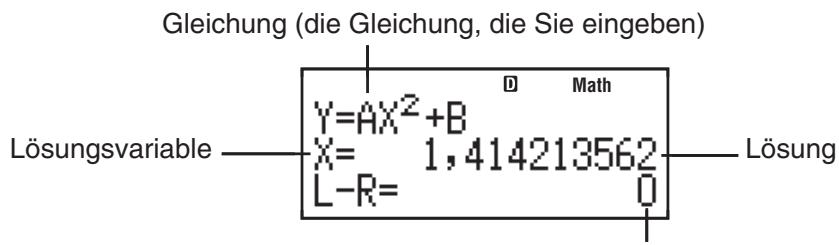
"Résultat (côté gauche) - (côté droit)" affiche le résultat lorsque le côté droit de l'équation est soustrait du côté gauche, après avoir attribué la valeur obtenue à la variable de solution. Plus ce résultat est proche de 0, plus la solution est précise.
Écran "Continuer"
Lors de l'utilisation de la fonction SOLVE, une solution est recherchée avec un certain nombre d'étapes. Si aucune solution ne peut être déterminée, l'écran "Continuer :" s'affiche. Vous devez alors indiquer si vous souhaitez poursuivre l'opération.
Appuyez sur pour continuer, ou sur AC pour annuler l'opération SOLVE.
Résoudre y = x2 - x + 1 par rapport à x pour y = 3, 7 et 13.

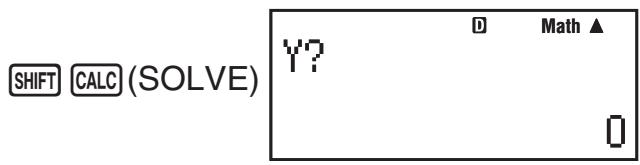
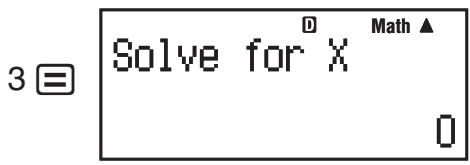
Saisir une valeur initiale pour X (dans ce cas, 1) :


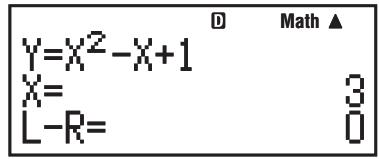

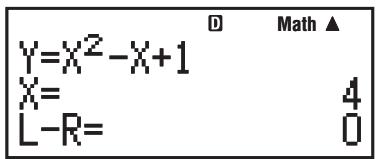
Calculs en base n (BASE-N)
Utilisez le mode BASE-N pour effectuer des calculs avec des valeurs décimales, hexadécimales, binaires et/ou octales. Lorsque vous passez en mode BASE-N, les nombres sont d'abord saisis au format décimal et les résultats des calculs sont affichés dans ce format. Appuyez sur l'une des touches suivantes pour changer de mode numérique : 2 (DEC) pour décimal, n (HEX) pour hexadécimal, (BIN) pour binaire ou (OCT) pour octal.

Passez en mode BASE-N puis en mode binaire, et calculez 112 + 12
fx-86DE PLUS : MODE 4 (BASE-N) fx-991DE PLUS : MODE 3 (BASE-N)
(BIN)
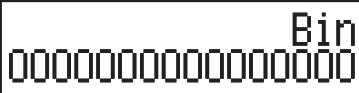
11+1
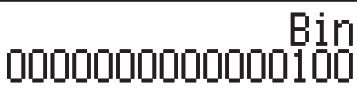

Passez (en continuant depuis ci-dessus) en mode hexadécimal et calculez 1F16 + 116
ACxHEX)1 tan(F) 1
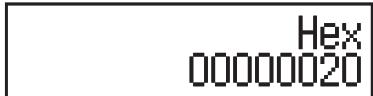

Passez (en continuant depuis ci-dessus) en mode octal et calculez 78 + 18
AC In (OCT)7 + 1
Oct 00000000010
Remarque : • Utilisez les touches suivantes pour saisir les lettres A à F pour les valeurs hexadécimales : (→)(A) , (→)(B) , (hyp)(C) , ()(D) , ()(E) , ()(F) . • En mode BASE-N * → ) * → ) * → ) * → ) * → ) * → ) * → ) * → ) * → ) * → ) * → ) * → ) * → ) * → ) * → ) * → ) * → ) * → ) * → ) * → ) * → */
| Zahlenmodus | Ein-/Ausgabebereiche |
| Binär | Positiv: 0000000000000000 ≤ x ≤ 0111111111111111Negativ: 1000000000000000 ≤ x ≤ 1111111111111111 |
| Oktal | Positiv: 00000000000 ≤ x ≤ 17777777777Negativ: 20000000000 ≤ x ≤ 37777777777 |
| Dezimal | -2147483648 ≤ x ≤ 2147483647 |
| Hexadezimal | Positiv: 00000000 ≤ x ≤ 7FFFFFFNegativ: 80000000 ≤ x ≤ FFFFFFFF |
Spécification du mode numérique d'une valeur saisie
En saisissant une commande spécifique immédiatement après la valeur, vous pouvez définir le mode numérique de cette valeur. Utilisez les commandes suivantes : d (décimal), h (hexadécimal), b (binaire) et o (octal).
| Berechnen Sie 1010+ 1016+ 102+ 108 und zeigen Sie das Ergebnis als Dezimalwert an AC x2(DEC) SHIFT 3 (BASE)▶ 1 (d) 10 + SHIFT 3 (BASE)▶ 2 (h) 10 + SHIFT 3 (BASE)▶ 3 (b) 10 + SHIFT 3 (BASE)▶ 4 (o) 10 = 36 |
Conversion d'un résultat de calcul en un autre type de nombre
Avec les touches suivantes, vous pouvez convertir le résultat affiché d'un calcul dans un autre type de nombre : 2 (DEC) (décimal), n (HEX) (hexadécimal), (BIN) (binaire), (OCT) (octal).
| Berechnen Sie 1510×3710 im Dezimalmodus und wandeln Sie das Ergebnis in den Hexadenzimal-, Binär- und Oktalmodus um AC x2(DEC) 15 x 37 x 555 x (HEX) log (BIN) 0000001000101011 In (OCT) 00000001053 |
Opérations logiques et de négation
La calculatrice contient des opérateurs logiques (and, or, xor, xnor) et des fonctions (Not, Neg) pour les opérations logiques et de négation sur les valeurs binaires. Pour saisir ces opérateurs et fonctions logiques, utilisez le menu qui s'affiche lorsque vous appuyez sur SHIFT 3 (BASE).
Les exemples suivants sont tous exécutés en mode binaire (log(BIN)).
| Bestimmen Sie das logische AND von 10102 und 11002 (10102 and 11002) AC 1010 SHIFT 3 (BASE) 1 (and) 1100 = 0000000000001000 |
| Bestimmen Sie das logische OR von 10112 und 110102 (10112 or 110102) AC 1011 SHIFT 3 (BASE) 2 (or) 11010 = 0000000000011011 |
| Bestimmen Sie das logische XOR von 10102 und 11002 (10102 xor 11002) AC 1010 SHIFT 3 (BASE) 3 (xor) 1100 = 0000000000000110 |
Déterminez le XNOR logique de 11112 et 1012 (11112 xnor 1012)
AC 1111 SHIFT 3 (BASE) 4 (xnor) 101 1111111111110101
Déterminez le complément bit à bit de 10102 (Not (10102))
AC SHIFT 3 (BASE) 5 (Not) 1010 1111111111110101
Négation (complément à deux) de 1011012 (Neg(101101))
AC SHIFT 3 (BASE) 6 (Neg) 101101 1111111111010011
Remarque : pour une valeur binaire, octale ou hexadécimale négative, la calculatrice convertit la valeur en binaire, détermine le complément à deux, puis convertit le résultat dans le type de nombre d'origine. Pour les valeurs décimales (base 10), la calculatrice ajoute simplement un signe moins.
Constantes scientifiques
Votre calculatrice contient 40 constantes scientifiques, qui peuvent être utilisées dans n'importe quel mode (sauf BASE-N). Chaque constante scientifique est affichée comme un symbole unique (comme par exemple π) qui peut être utilisé dans les calculs.
Pour saisir une constante scientifique dans un calcul, appuyez sur (CONST) puis entrez le nombre à deux chiffres correspondant à la constante souhaitée.
Saisissez la constante scientifique C0 (vitesse de la lumière dans le vide) et affichez sa valeur.
AC SHIFT 7 (CONST)
CONSTANTE
Numéro 01~40 ?
[]
2 8 (C0)
D Math ▲
Co
299792458
Calculer C0 = 1√0µ0 MATH
AC 1 SHIFT (CONST) 3 2 (ε0)
SHIFT 7 (CONST) 3 3 (µ0)
Math A 1 299792458
Le tableau suivant contient les nombres à deux chiffres pour les constantes scientifiques respectives.
| 01: (mp) Protonenmasse | 02: (mn) Neutronenmasse |
| 03: (me) Elektronenmasse | 04: (mμ) Masse eines Mµons |
| 05: (a0) Bohr-Radius | 06: (h) Planck'sche Konstante |
| 07: (μN) Kernmagneton | 08: (μB) Bohr-Magneton |
| 09: (h) reduziertes Planck'sches Wirkungssquantum | 10: (α) Feinstrukturkonstante |
| 11: (re) klassischer Elektronenradius | 12: (λc) Compton-Wellenlänge |
| 13: (γp) gyromagnetisches Verhältnis des Protons | 14: (λcp) Compton-Wellenlänge des Protons |
| 15: (λcn) Compton-Wellenlänge des Neutrons | 16: (R∞) Rydberg-Konstante |
| 17: (u) atomare Massenkonstante | 18: (μp) magnetisches Moment des Protons |
| 19: (μe) magnetisches Moment des Elektrons | 20: (μn) magnetisches Moment des Neutrons |
| 21: (μμ) magnetisches Moment des Mµons | 22: (F) Faraday-Konstante |
| 23: (e) Elementarladung | 24: (NA) Avogadro-Konstante |
| 25: (k) Boltzmann-Konstante | 26: (Vm) Molvolumen eines idealen Gases |
| 27: (R) molare Gaskonstante | 28: (C0) Lichtgeschwindigkeit im Vakuum |
| 29: (C1) erste Strahlungskonstante | 30: (C2) zweite Strahlungskonstante |
| 31: (σ) Stefan-Boltzmann-Konstante | 32: (ε0) elektrische Feldkonstante |
| 33: (μ0) magnetische Feldkonstante | 34: (φ0) magnetisches Flussquantum |
| 35: (g) Erdbeschleunigung | 36: (G0) Leitfähigkeitsquantum |
| 37: (Z0) charakteristische Impedanz des Vakuums | 38: (t) Temperatur in Grad Celsius |
| 39: (G) Gravitationskonstante | 40: (atm) Standardatmosphäre |
Les valeurs indiquées sont basées sur les recommandations CODATA (mars 2007).
Conversion métrique
Grâce aux commandes de conversion métrique disponibles dans la calculatrice, vous pouvez facilement convertir des valeurs d'une unité à une autre. Vous pouvez utiliser les commandes de conversion métrique dans tous les modes de calcul, à l'exception de BASE-N et TABLE.
Pour saisir une commande de conversion d'unités, vous pouvez utiliser les opérations suivantes.
Opération 1 : {valeur} ALPHA 8 (▶Conv) {nombre à trois chiffres entre 001 et 164}
Opération 2 : {valeur} SHIFT 8 (CONV) {nombre à deux chiffres entre 01 et 40}

Convertissez 5 cm en pouces
Opération 1 :
AC 5 ALPHA 8 (▶Conv)
0 0 2 (cm▶in)
Opération 2 :
AC 5 SHIFT 8 (CONV)
0 2 (cm▶in)
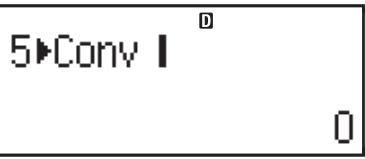
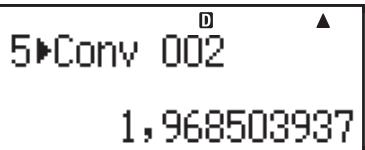
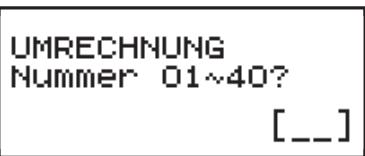
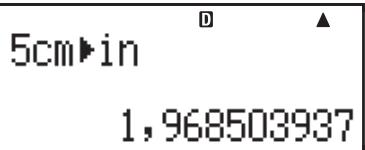
Le tableau suivant contient les nombres à deux chiffres pour chaque commande de conversion des unités correspondantes.
| 01: in ▲cm | 02: cm ▲in | 03: ft ▲m | 04: m ▲ft |
| 05: yd ▲m | 06: m ▲yd | 07: mile ▲km | 08: km ▲mile |
| 09: n mile ▲m | 10: m ▲n mile | 11: acre ▲m² | 12: m² ▲acre |
| 13: gal (US) ▲l | 14: l ▲gal (US) | 15: gal (UK) ▲l | 16: l ▲gal (UK) |
| 17: pc ▲km | 18: km ▲pc | 19: km/h ▲m/s | 20: m/s ▲km/h |
| 21: oz ▲g | 22: g ▲oz | 23: lb ▲kg | 24: kg ▲lb |
| 25: atm ▲Pa | 26: Pa ▲atm | 27: mmHg ▲Pa | 28: Pa ▲mmHg |
| 29: hp ▲kW | 30: kW ▲hp | 31: kgf/cm² ▲Pa | 32: Pa ▲kgf/cm² |
| 33: kgf ▲m ▲J | 34: J ▲kgf ▲m | 35: lbf/in² ▲kPa | 36: kPa ▲lbf/in² |
| 37: °F ▲°C | 38: °C ▲°F | 39: J ▲cal | 40: cal ▲J |
| 041: Å ▲m | 042: m ▲Å | 043: fm ▲m | 044: m ▲fm |
| 045: ch ▲m | 046: m ▲ch | 047: AU ▲m | 048: m ▲AU |
| 049: l.y. ▲m | 050: m ▲l.y. | 051: Mil ▲m | 052: m ▲Mil |
| 053: fath ►m(US) | 054: m ►fath(US) | 055: b►m² | 056: m²►b |
| 057: a►m² | 058: m²►a | 059: ha►m² | 060: m²►ha |
| 061: ft²►m² | 062: m²►ft² | 063: in²►cm² | 064: cm²►in² |
| 065: mile²►km² | 066: km²►mile² | 067: ℓ►m³ | 068: m³►ℓ |
| 069: bu ►ℓ (US) | 070: ℓ ►bu(US) | 071: bbl► ℓ | 072: ℓ►bbl |
| 073: ton►m³ | 074: m³►ton | 075: fl_oz(US) ►m ℓ | 076: m ℓ ►fl_oz(US) |
| 077: fl_oz(UK) ►m ℓ | 078: m ℓ ►fl_oz(UK) | 079: ft³►m³ | 080: m³►ft³ |
| 081: in³►m³ | 082: m³►in³ | 083: mton►kg | 084: kg►mton |
| 085: ton(long) ►kg | 086: kg ►ton(long) | 087: ton(short) ►kg | 088: kg ►ton(short) |
| 089: mcarat►g | 090: g►mcarat | 091: r►rad | 092: rad►r |
| 093: t-yr►s | 094: s►t-yr | 095: min►s | 096: s►min |
| 097: h►s | 098: s►h | 099: day►s | 100: s►day |
| 101: mile/h►m/s | 102: m/s►mile/h | 103: knot►m/s | 104: m/s►knot |
| 105: Gal►m/s² | 106: m/s²►Gal | 107: N·m ►dyn·cm | 108: dyn·cm ►N·m |
| 109: dyn►N | 110: N►dyn | 111: lbf►N | 112: N►lbf |
| 113: kgf►N | 114: N►kgf | 115: bar►Pa | 116: Pa►bar |
| 117: dyn/cm² ►Pa | 118: Pa ►dyn/cm² | 119: lbf/in²►Pa | 120: Pa►lbf/in² |
| 121: mmH₂O ►Pa | 122: Pa ►mmH₂O | 123: inHg►Pa | 124: Pa►inHg |
| 125: erg►J | 126: J►erg | 127: eV►J | 128: J►eV |
| 129: Btu►J | 130: J►Btu | 131: calIT►J | 132: J►calIT |
| 133: calth►J | 134: J►calth | 135: kW·h►J | 136: J►kW·h |
| 137: Btu/min►W | 138: W►Btu/min | 139: calth/(g·K) ►J/(kg·K) | 140: J/(kg·K)►calth/(g·K) |
| 141: P►Pa·s | 142: Pa·s►P | 143: St►m²/s | 144: m²/s►St |
| 145: G►T | 146: T►G | 147: Oe►A/m | 148: A/m►Oe |
| 149: Mx►Wb | 150: Wb►Mx | 151: γ►T | 152: T►γ |
| 153: sb►cd/m² | 154: cd/m²►sb | 155: ph►lx | 156: lx►ph |
| 157: Ci►Bq | 158: Bq►Ci | 159: rad►Gy | 160: Gy►rad |
| 161: rem►Sv | 162: Sv►rem | 163: R►C/kg | 164: C/kg►R |
Les données utilisées dans les formules de conversion sont basées sur la « NIST Special Publication 811 (1995) ». Remarque : lors de la conversion avec la commande J▶cal, une température de 15 °C est supposée.
Plages de calcul, nombre de chiffres et précision CASIO CASIO CASIO CASIO
La plage de calcul, le nombre de chiffres utilisés pour les calculs internes et la précision des calculs dépendent du type de calcul que vous effectuez.
Domaine de calcul et précision
| Rechnungsbereich | ±1 × 10-99 bis ±9,999999999 × 1099 oder 0 |
| Anzahl der Stellen für interne Berechnungen | 15 Stellen |
| Genauigkeit | Normalerweise beträgt die Genauigkeit ±1 an der 10. Stelle für eine einzelniche Rechnung. Die Genauigkeit für die Exponentialanzeige beträgt ±1 an der am wichtigen signifikanten Stelle. Die Fehler summieren sich im Falle von fortlaufenden Rechnungen. |
Domaines de saisie et précision des calculs de fonctions
| Funktion | Eingabebereich | |
| sinx | DEG | 0 ≤ |x| < 9 × 10^9 |
| RAD | 0 ≤ |x| < 157079632,7 | |
| GRA | 0 ≤ |x| < 1 × 10^10 | |
| cosx | DEG | 0 ≤ |x| < 9 × 10^9 |
| RAD | 0 ≤ |x| < 157079632,7 | |
| GRA | 0 ≤ |x| < 1 × 10^10 | |
| tanx | DEG | Gleich wie sinx, ausgenommen wenn |x| = (2n-1) × 90. |
| RAD | Gleich wie sinx, ausgenommen wenn |x| = (2n-1) × π/2. | |
| GRA | Gleich wie sinx, ausgenommen wenn |x| = (2n-1) × 100. | |
| sin^-1x | 0 ≤ |x| ≤ 1 | |
| cos^-1x | ||
| tan^-1x | 0 ≤ |x| ≤ 9,999999999 × 10^99 | |
| sinh x | 0 ≤ |x| ≤ 230,2585092 | |
| cosh x | ||
| sinh^-1x | 0 ≤ |x| ≤ 4,999999999 × 10^99 | |
| cosh^-1x | 1 ≤ x ≤ 4,999999999 × 10^99 | |
| tanh x | 0 ≤ |x| ≤ 9,999999999 × 10^99 | |
| tanh^-1x | 0 ≤ |x| ≤ 9,999999999 × 10^-1 | |
| logx/lnx | 0 < x ≤ 9,999999999 × 10^99 | |
| 10^x | -9,999999999 × 10^99 ≤ x ≤ 99,99999999 | |
| ex | -9,999999999 × 1099 ≤ x ≤ 230,2585092 | |
| x̄ | 0 ≤ x < 1 × 10100 | |
| x2 | |x| < 1 × 1050 | |
| x-1 | |x| < 1 × 10100; x ≠ 0 | |
| 3√x | |x| < 1 × 10100 | |
| x! | 0 ≤ x ≤ 69 (x ist eine Ganzzahl) | |
| nPr | 0 ≤ n < 1 × 10¹⁰, 0 ≤ r ≤ n (n, r sind Ganzzahlen) 1 ≤ {n// (n-r)!} < 1 × 10100 | |
| nCr | 0 ≤ n < 1 × 10¹⁰, 0 ≤ r ≤ n (n, r sind Ganzzahlen) 1 ≤ n//r! < 1 × 10100 oder 1 ≤ n// (n-r)! < 1 × 10100 | |
| Pol(x, y) | |x|, |y| ≤ 9,999999999 × 1099 √x2+y2 ≤ 9,999999999 × 1099 | |
| Rec(r, θ) | 0 ≤ r ≤ 9,999999999 × 1099 θ: Wie sinx | |
| ○, ” | |a|, b, c < 1 × 10100; 0 ≤ b, c Der angezeigte Sekundenwert unterliegt einem Fehler von ±1 an der zweiten Dezimalstelle. | |
| ←○, ” | |x| < 1 × 10100 Dezimal ↔ Sexagesimal-Umwandlung 0°0′0″ ≤ |x| ≤ 9999999°59′59" | |
| xy | x > 0: -1 × 10100 < ylogx < 100 x = 0: y > 0 x < 0: y = n, m/2n+1 (m, n sind Ganzzahlen) Jedoch: -1 × 10100 < ylog |x| < 100 | |
| x√y | y > 0: x ≠ 0, -1 × 10100 < 1/x logy < 100 y = 0: x > 0 y < 0: x = 2n+1, 2n+1/m (m ≠ 0; m, n sind Ganzzahlen) Jedoch: -1 × 10100 < 1/x log |y| < 100 | |
| ab/c | Ganzzahl, Zähler und Nenner dürfen insgesamt maximal 10 Stellen haben (einschließlich Trennungsmarkierungen). | |
| RanInt#(a, b) | a < b; |a|, |b| < 1 × 10¹⁰; b - a < 1 × 10¹⁰ | |
- La précision est fondamentalement la même que celle décrite ci-dessus dans « Domaine de calcul et précision ».
- Les fonctions du type xy, √[x]y, √[3]x, x!, nPr, nCr nécessitent des calculs internes continus, de sorte que les erreurs survenant dans chaque calcul peuvent s'accumuler.
- Les erreurs s'accumulent et sont particulièrement importantes au niveau du point singulier et du point d'inflexion d'une fonction.
- Le domaine des résultats de calcul qui peuvent être affichés sous forme π lors de l'utilisation de l'affichage réel est |x| < 106. Notez toutefois qu'en raison d'erreurs de calcul internes, certains résultats de calcul peuvent ne pas être affichés sous forme π. Il est également possible que des résultats de calcul qui devraient être affichés sous forme décimale soient affichés sous forme π.
Messages d'erreur
La calculatrice affiche un message d'erreur lorsqu'une erreur se produit pendant le calcul, quelle qu'en soit la raison. Il existe deux façons de quitter un affichage d'erreur : appuyez sur la touche - ou - pour afficher la position de l'erreur, ou appuyez sur la touche - pour effacer le message d'erreur et le calcul.
Affichage de la position d'une erreur
Si un message d'erreur apparaît, appuyez sur la touche ou pour revenir à l'écran de calcul. Le curseur se trouve à l'endroit de l'erreur. Vous pouvez alors effectuer les corrections nécessaires.
Si vous avez saisi par erreur 14 ÷ 0 × 2 = au lieu de 14 ÷ 10 × 2 = MATH
14 0 2
Erreur math. Math
[AC] : Annuler [4][B] : Continuer
(ou)
Effacement du message d'erreur
Vous pouvez également quitter l'affichage d'erreur en appuyant sur la touche AC pour revenir à l'écran de calcul. Notez que cela efface également le calcul contenant l'erreur.
Messages d'erreur
Erreur de calcul
Cause : • Le résultat intermédiaire ou final du calcul dépasse la plage de calcul autorisée. • Votre saisie dépasse la plage de saisie autorisée (en particulier lors de l'utilisation de fonctions).
- Votre calcul contient une opération mathématique non autorisée (par exemple une division par zéro).
Remède : • Vérifiez les valeurs saisies, réduisez le nombre de chiffres et réessayez. • Si vous utilisez la mémoire indépendante ou une variable comme argument d'une fonction, assurez-vous que la valeur de la mémoire ou de la variable se trouve dans la plage autorisée pour la fonction.
Erreur de tampon
Cause : • La capacité de la pile numérique ou de la pile de commandes a été dépassée lors du calcul. • La capacité de la pile de matrices ou de vecteurs a été dépassée lors du calcul.
Dépannage : • Simplifiez l'expression de calcul afin de ne plus dépasser la capacité de la pile. • Essayez de diviser le calcul en deux ou plusieurs parties.
Erreur de syntaxe
Cause : Le format du calcul est incorrect.
Dépannage : Effectuez les corrections nécessaires.
Erreur d'argument
Cause : L'argument du calcul est incorrect.
Dépannage : Effectuez les corrections nécessaires.
Erreur de dimension (uniquement en mode MATRIX ou VECTOR)*
Cause : La matrice ou le vecteur que vous utilisez dans un calcul a été saisi sans spécification de dimension. Vous effectuez un calcul avec des matrices ou des vecteurs pour lesquels ce type de calcul n'est pas autorisé.
Dépannage : • Spécifiez la dimension de la matrice ou du vecteur, puis effectuez à nouveau le calcul. • Assurez-vous que les dimensions spécifiées pour les matrices ou les vecteurs sont autorisées pour le calcul.
Erreur de variable (uniquement avec la fonction SOLVE)*
Cause : • Vous n'avez pas spécifié de variable à résoudre et l'équation saisie ne contient pas de variable X. • La variable à résoudre spécifiée n'est pas contenue dans l'équation saisie.
Dépannage : L'équation saisie doit contenir une variable X si vous ne spécifiez pas la variable à résoudre. Spécifiez une variable contenue dans l'équation que vous avez saisie comme variable à résoudre.
Erreur « Non calculable » (uniquement avec la fonction SOLVE)*
Cause : La calculatrice n'a pas pu déterminer de solution.
Dépannage : • Vérifiez si l'équation que vous saisissez contient des erreurs. • Saisissez pour la variable à résoudre une valeur proche de la solution attendue, puis réessayez.
Erreur « Mémoire insuffisante »
Cause : En raison de la configuration des paramètres du mode TABLE, plus de 30 valeurs X ont été créées pour un tableau.
Dépannage : Réduisez la plage de calcul du tableau en modifiant les valeurs de « Valeur de départ », « Valeur finale » et « Pas », puis réessayez.
Erreur « Temps écoulé »
Cause : Le calcul différentiel ou intégral en cours se termine sans que la condition finale soit satisfaite. Le calcul de distribution en cours se termine sans que la condition finale soit satisfaite.
Dépannage : Calcul différentiel ou intégral : augmentez la valeur tol. Notez que cela réduit également la précision de la solution.
- Uniquement fx-991DE PLUS
Avant de conclure à un dysfonctionnement de la calculatrice...
Effectuez les étapes suivantes si une erreur se produit lors d'un calcul ou si les résultats ne correspondent pas aux attentes. Si le problème n'est pas résolu avec une étape, passez à l'étape suivante.
Copiez les données importantes avant d'effectuer ces étapes.
- Assurez-vous que l'expression de calcul ne contient pas d'erreurs.
- Assurez-vous d'utiliser le mode approprié pour le type de calcul que vous souhaitez effectuer.
- Si le problème n'est pas résolu avec les étapes ci-dessus, appuyez sur la touche ON. Cela amène la calculatrice à vérifier si les fonctions de calcul fonctionnent correctement. Si un comportement défectueux est détecté, le mode de calcul est automatiquement initialisé et le contenu de la mémoire est effacé. Pour des informations détaillées sur les paramètres initialisés, voir « Configuration de la calculatrice ».
- Initialisez tous les modes et paramètres avec les touches suivantes : SHIFT 9 (CLR) 1 (Régl.) 2 (Oui).
Remplacement de la pile
Un affichage pâle même après avoir ajusté le contraste, ou un affichage retardé à l'écran immédiatement après la mise en marche de la calculatrice, indique que la tension de la pile est très basse. Si l'un de ces symptômes apparaît, remplacez la pile.
Important : si vous retirez la pile de la calculatrice, tout le contenu de la mémoire de la calculatrice sera effacé.
- Appuyez sur les touches SHIFT AC (OFF) pour éteindre la calculatrice.
- Pour vous assurer de ne pas allumer accidentellement l'alimentation pendant le remplacement de la pile, faites glisser le
couvercle de protection sur la face avant de la calculatrice.
- Retirez la vis et le couvercle du compartiment à pile, comme indiqué sur la figure. Remplacez la pile en veillant à ce que les pôles (+) et (-) soient orientés dans le bon sens.
- Replacez le couvercle du compartiment à pile.
- Initialisez la calculatrice :
ON SHIFT 9 (CLR) 3 (Tout) ≡ (Oui)
- Ne sautez pas l'étape ci-dessus !
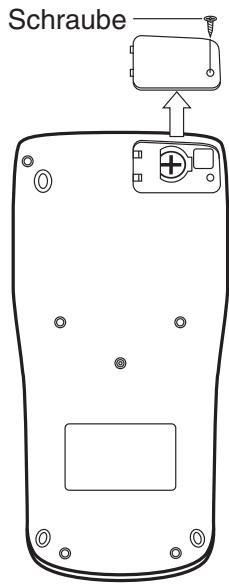
Caractéristiques techniques
Alimentation : cellule solaire intégrée ; pile bouton type :
LR44 (GPA76) × 1
Durée de vie de la pile : 3 ans (pour une heure de fonctionnement par jour)
Température de fonctionnement admissible : 0 °C à 40 °C
Dimensions : 11,1 (H) × 80 (L) × 162 (P) mm
Poids : environ 95 g, pile comprise
Questions fréquemment posées
Comment puis-je saisir des entrées et afficher des résultats de la même manière que sur un modèle sans affichage graphique ?
Appuyez sur les touches suivantes : SHIFT MODE (SETUP) 2 (Lineaire). Voir « Configuration des réglages de la calculatrice » à la page G-6.
■ Comment puis-je changer un résultat au format fractionnaire en format décimal ?
Comment puis-je changer un résultat au format fractionnaire, obtenu par une division, en format décimal ?
Voir « Changement du format des résultats de calcul » à la page G-15.
Quelle est la différence entre la mémoire de réponse, la mémoire indépendante et la mémoire de variables ?
Chacun de ces types de mémoire est une mémoire temporaire pour une seule valeur.
Mémoire de réponse : stocke le résultat du dernier calcul effectué. Utilisez cette mémoire pour transférer le résultat d'un calcul au suivant.
Mémoire indépendante : utilisez cette mémoire pour accumuler les résultats de plusieurs calculs.
Variables : cette mémoire est utile lorsque vous devez utiliser la même valeur plusieurs fois dans une ou plusieurs factures.
■ Quelles touches dois-je appuyer pour passer du mode STAT ou du mode TABLE à un mode dans lequel je peux effectuer des calculs arithmétiques ?
Appuyez sur MODE 1 (COMP).
■ Comment puis-je réinitialiser la calculatrice à ses réglages par défaut ?
Appuyez sur les touches suivantes : SHIFT 9 (CLR) 1 (Régl.) 3 (Oui)
■ Lorsque j'effectue un calcul avec des fonctions, pourquoi obtient-on un résultat très différent de celui des anciens modèles de calculatrices CASIO ?
Sur un modèle à affichage naturel, l'argument d'une fonction avec parenthèses doit toujours être suivi d'une parenthèse fermante. Ne pas appuyer sur la touche [2] après l'argument pour fermer les parenthèses conduit à des valeurs ou expressions indésirables qui sont incluses dans l'argument.
Exemple : (sin 30) + 15 Deg
Ancien modèle (S-VPAM) :
Modèle à affichage naturel :
LINE
sin 30 +15 15,5
sin 30 + 15 15,5
Ne pas appuyer sur la touche comme indiqué ci-dessous conduit au calcul de sin 45.
sin 30 + 15 0,7071067812
CE
Fabricant :
CASIO COMPUTER CO., LTD.
6-2, Hon-machi 1-chome
Shibuya-ku, Tokyo 151-8543, Japon
Responsable au sein de l'Union européenne :
CASIO EUROPE GmbH
Casio-Platz 1
22848 Norderstedt, Allemagne

Ce marquage s'applique uniquement aux pays de l'UE.
CASIO®
CASIO COMPUTER CO., LTD.
6-2, Hon-machi 1-chome Shibuya-ku, Tokyo 151-8543, Japon



- FX-86DE PLUS FX-991DE PLUS MODE D'EMPLOI
- SOMMAIRE
- INFORMATIONS IMPORTANTES
- EXEMPLES D'UTILISATION
- INITIALISATION DE LA CALCULATRICE
- CONSIGNES DE SÉCURITÉ
- PILE
- PRÉCAUTIONS DE MANIPULATION
- RETRAIT DU BOÎTIER DE PROTECTION
- MISE SOUS ET HORS TENSION
- EXTINCTION AUTOMATIQUE
- RÉGLAGE DU CONTRASTE DE L'AFFICHAGE
- INSCRIPTIONS DES TOUCHES
- À PROPOS DE L'ÉCRAN
- RÉSULTAT DU CALCUL
- UTILISATION DES MENUS
- SPÉCIFICATION DU MODE DE CALCUL
- CONFIGURATION DE LA CALCULATRICE
- INITIALISATION DES RÉGLAGES DE LA CALCULATRICE
- SAISIE D'EXPRESSIONS ET DE VALEURS
- RÈGLES GÉNÉRALES DE SAISIE
- PRIORITÉS POUR L'EXÉCUTION DES CALCULS
- SAISIE AVEC AFFICHAGE NATUREL
- UTILISATION DE VALEURS ET D'EXPRESSIONS COMME ARGUMENT (UNIQUEMENT EN AFFICHAGE NATUREL)
- MODE « ÉCRASEMENT » (UNIQUEMENT EN AFFICHAGE LINÉAIRE)
- CORRECTION ET SUPPRESSION D'EXPRESSIONS
- CALCULS AVEC DES NOMBRES DÉCIMAUX PÉRIODIQUES
- SAISIE D'UN NOMBRE DÉCIMAL PÉRIODIQUE
- MATH
- AFFICHAGE D'UN RÉSULTAT DE CALCUL SOUS FORME DE NOMBRE DÉCIMAL PÉRIODIQUE
- CONDITIONS D'AFFICHAGE D'UN
- RÉSULTAT DE CALCUL SOUS FORME DE DÉCIMALE PÉRIODIQUE
- EXEMPLES DE DÉCIMALES PÉRIODIQUES
- CONVERSION DES RÉSULTATS DE CALCUL
- CALCULS ÉLÉMENTAIRES
- CALCULS DE FRACTIONS
- CALCULS DE POURCENTAGES
- CALCULS EN DEGRÉS, MINUTES ET SECONDES (CALCUL SEXAGÉSIMAL)
- INSTRUCTIONS MULTIPLES
- UTILISATION DE LA NOTATION TECHNIQUE
- HISTORIQUE DES CALCULS
- FONCTION DE RÉPÉTITION
- MÉMOIRE DE RÉPONSE (ANS)
- VARIABLES (A, B, C, D, E, F, X, Y)
- MÉMOIRE INDÉPENDANTE (M)
- EFFACEMENT DU CONTENU DE TOUTES LES MÉMOIRES
- CALCUL DU RESTE
- CAS OÙ LES DIVISIONS AVEC RESTE DEVIENNENT DES DIVISIONS SANS RESTE
- DÉCOMPOSITION EN FACTEURS PREMIERS
- CALCULS DE FONCTIONS
- PRÉCAUTIONS CONCERNANT LE CALCUL INTÉGRAL ET DIFFÉRENTIEL
- PRÉCAUTIONS CONCERNANT LE CALCUL INTÉGRAL
- PRÉCAUTIONS CONCERNANT LE CALCUL DIFFÉRENTIEL
- CONSEILS POUR LES CALCULS D'INTÉGRALES
- SI, POUR UNE FONCTION PÉRIODIQUE OU UN INTERVALLE D'INTÉGRATION DONNÉ, DES VALEURS DE FONCTION F(X) POSITIVES ET NÉGATIVES APPARAISSENT
- SI LES VALEURS D'INTÉGRATION FLUCTUENT FORTEMENT POUR DE TRÈS PETITES VARIATIONS DE L'INTERVALLE D'INTÉGRATION
- EXEMPLES
- CALCULS STATISTIQUES (STAT)
- SAISIE DES DONNÉES
- CALCUL DES VALEURS STATISTIQUES À PARTIR DES DONNÉES SAISIES
- CALCULER LES VALEURS ESTIMÉES
- CALCULS DE DISTRIBUTIONS NORMALES (UNIQUEMENT FX-991DE PLUS)
- GÉNÉRATION D'UNE TABLE DE NOMBRES À PARTIR D'UNE FONCTION (TABLE)
- CALCUL DES DISTRIBUTIONS DE PROBABILITÉ (DIST) (UNIQUEMENT FX-991DE PLUS)
- VARIABLES NÉCESSITANT UNE SAISIE
- AFFICHAGE DE LISTE (BINOMIAL PD, BINOMIAL CD, POISSON PD, POISSON CD)
- EXEMPLES DE CALCUL POUR LE MODE DIST
- CALCULS D'ÉQUATIONS (EQN)
- (UNIQUEMENT FX-991DE PLUS)
- MODIFICATION DU RÉGLAGE DU TYPE D'ÉQUATION ACTUEL
- EXEMPLES DE CALCUL POUR LE MODE EQN
- CALCULS MATRICIELS (MATRICE)
- MÉMOIRE DE RÉPONSE MATRICIELLE
- AFFECTATION ET ÉDITION DES DONNÉES DE VARIABLES MATRICIELLES
- AFFECTATION DE NOUVELLES DONNÉES À UNE VARIABLE MATRICIELLE
- POUR MODIFIER LES ÉLÉMENTS D'UNE VARIABLE MATRICIELLE
- POUR COPIER LE CONTENU D'UNE VARIABLE MATRICIELLE (OU DE MATANS)
- EXEMPLES DE CALCULS AVEC DES MATRICES
- CALCULS AVEC INÉQUATIONS
- (INEQ)
- CHANGEMENT DU TYPE D'INÉGALITÉ
- EXEMPLES DE CALCULS POUR LE MODE INEQ
- AFFICHAGE DE SOLUTIONS PARTICULIÈRES
- CALCULS VECTORIELS (VECTOR) (UNIQUEMENT FX-991DE PLUS)
- MÉMOIRE DE RÉPONSE VECTORIELLE
- AFFECTATION ET MODIFICATION DES DONNÉES DE VARIABLES VECTORIELLES
- AFFECTATION DE NOUVELLES DONNÉES À UNE VARIABLE VECTORIELLE
- ÉDITION DES ÉLÉMENTS D'UNE VARIABLE VECTORIELLE
- COPIE DU CONTENU D'UNE VARIABLE VECTORIELLE (OU DE VCTANS)
- EXEMPLES DE CALCULS AVEC DES VECTEURS
- UTILISATION DE VÉRIFIER (VÉRIFIER)
- REMARQUES SUR LA SAISIE DES EXPRESSIONS
- EXEMPLES DE CALCUL POUR LE MODE VERIFY
- CALCULS AVEC DES NOMBRES COMPLEXES (CMPLX) (UNIQUEMENT FX-991DE PLUS)
- UTILISATION D'UNE COMMANDE POUR DÉFINIR LE FORMAT DU RÉSULTAT DU CALCUL
- UTILISATION DE CALC (UNIQUEMENT FX-991DE PLUS)
- UTILISATION DE SOLVE (UNIQUEMENT FX-991DE PLUS)
- CONTENU DE L'ÉCRAN DE SOLUTION
- ÉCRAN "CONTINUER
- CALCULS EN BASE N (BASE-N)
- SPÉCIFICATION DU MODE NUMÉRIQUE D'UNE VALEUR SAISIE
- CONVERSION D'UN RÉSULTAT DE CALCUL EN UN AUTRE TYPE DE NOMBRE
- OPÉRATIONS LOGIQUES ET DE NÉGATION
- CONSTANTES SCIENTIFIQUES
- CONVERSION MÉTRIQUE
- PLAGES DE CALCUL, NOMBRE DE CHIFFRES ET PRÉCISION CASIO CASIO CASIO CASIO
- MESSAGES D'ERREUR
- AFFICHAGE DE LA POSITION D'UNE ERREUR
- EFFACEMENT DU MESSAGE D'ERREUR
- ERREUR DE CALCUL
- ERREUR DE TAMPON
- ERREUR DE SYNTAXE
- ERREUR D'ARGUMENT
- ERREUR DE DIMENSION (UNIQUEMENT EN MODE MATRIX OU VECTOR)
- ERREUR DE VARIABLE (UNIQUEMENT AVEC LA FONCTION SOLVE)
- ERREUR « NON CALCULABLE » (UNIQUEMENT AVEC LA FONCTION SOLVE)
- ERREUR « MÉMOIRE INSUFFISANTE
- ERREUR « TEMPS ÉCOULÉ
- AVANT DE CONCLURE À UN DYSFONCTIONNEMENT DE LA CALCULATRICE
- REMPLACEMENT DE LA PILE
- CARACTÉRISTIQUES TECHNIQUES
- QUESTIONS FRÉQUEMMENT POSÉES
- CE
- CASIO®
Marque : CASIO
Modèle : FX-86DE PLUS
Catégorie : Calculatrice scientifique