
fx-260SOLAR II - Calculatrice scientifique CASIO - Notice d'utilisation et mode d'emploi gratuit
Retrouvez gratuitement la notice de l'appareil fx-260SOLAR II CASIO au format PDF.

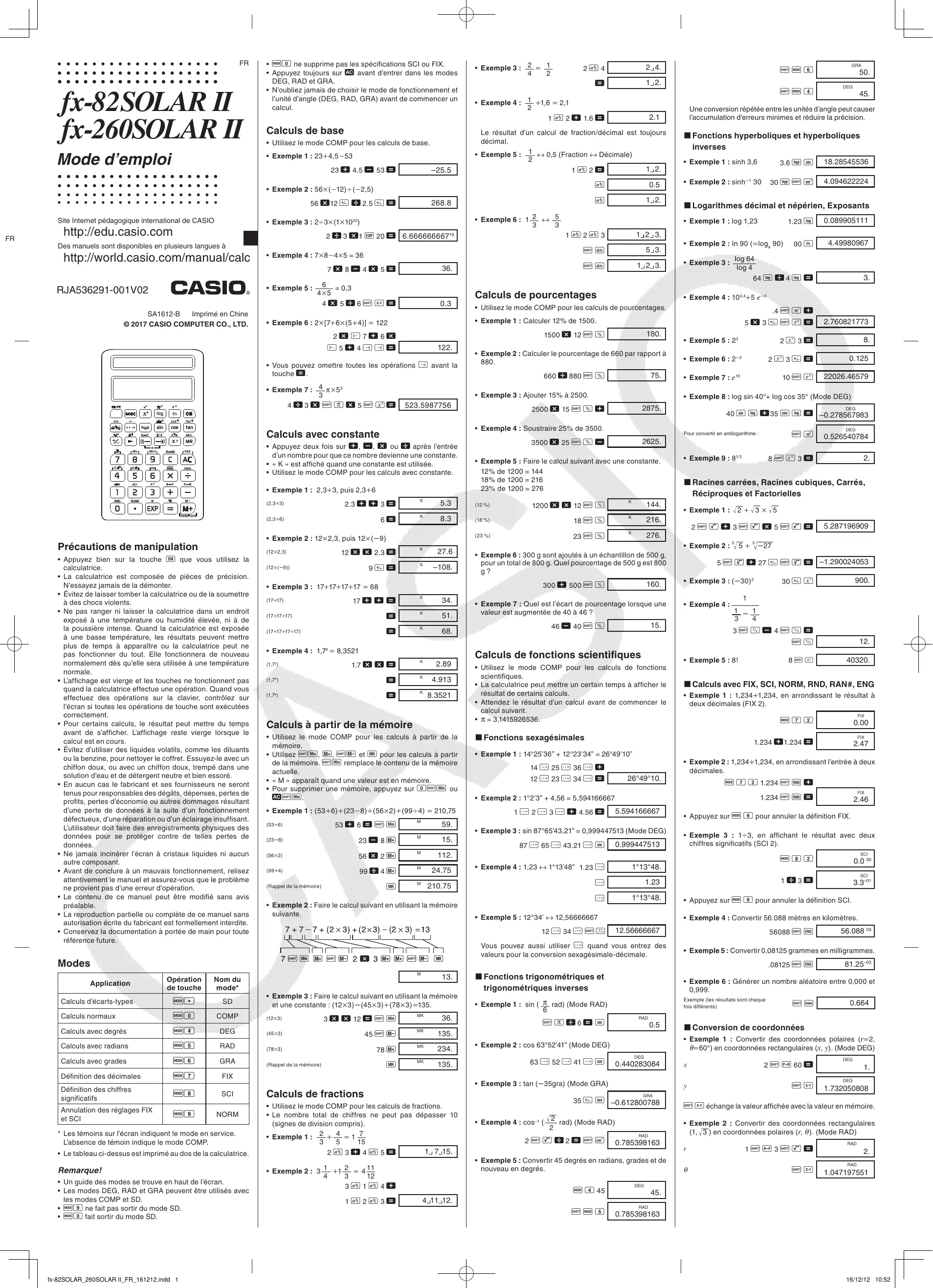
| Type de produit | Calculatrice scientifique |
| Marque | CASIO |
| Modèle | fx-260SOLAR II |
| Alimentation | Pile solaire |
| Dimensions (Épaisseur × Largeur × Longueur) | 9 × 70,5 × 121,5 mm |
| Poids | 55 g |
| Température de fonctionnement | 0°C – 40°C |
| Écran | Affichage à cristaux liquides (LCD) – 10 chiffres |
| Modes de calcul | COMP, SD, DEG, RAD, GRA, FIX, SCI, NORM |
| Fonctions trigonométriques | Sinus, cosinus, tangente et leurs inverses |
| Fonctions logarithmiques | Logarithme décimal (log) et népérien (ln), exponentielles (10^x, e^x) |
| Fonctions statistiques | Moyenne, écart-type (population et échantillon), somme, somme des carrés, nombre de données |
| Conversion de coordonnées | Polaires ↔ Rectangulaires |
| Calculs de fractions | Saisie et affichage fractionnaire, conversion en décimal |
| Mémoire indépendante | Oui (M+ , M-, MR, Min) – une mémoire |
| Calcul avec constante | Oui (touche K) |
| Pourcentages | Oui (SHIFT %) |
| Nombre aléatoire | Oui (SHIFT RAN#) |
| Entretien et nettoyage | Essuyer avec un chiffon doux trempé dans une solution d'eau et de détergent neutre bien essoré. Ne pas utiliser de liquides volatils. |
| Sécurité | Ne pas démonter, éviter les chocs, la poussière, l'humidité et les températures extrêmes. Ne pas incinérer l'écran LCD. |
| Pièces détachées et réparabilité | Aucune pièce détachable par l'utilisateur. Réparation uniquement par le fabricant (voir manuel). |
| Informations générales | Notice d'utilisation téléchargeable sur world.casio.com/manual/calc. Site pédagogique : edu.casio.com. |
FOIRE AUX QUESTIONS - fx-260SOLAR II CASIO
Questions des utilisateurs sur fx-260SOLAR II CASIO
0 question sur cet appareil. Repondez a celles que vous connaissez ou posez la votre.
Poser une nouvelle question sur cet appareil
Téléchargez la notice de votre Calculatrice scientifique au format PDF gratuitement ! Retrouvez votre notice fx-260SOLAR II - CASIO et reprennez votre appareil électronique en main. Sur cette page sont publiés tous les documents nécessaires à l'utilisation de votre appareil fx-260SOLAR II de la marque CASIO.
MODE D'EMPLOI fx-260SOLAR II CASIO
Site Internet pédagogique international de CASIO http://edu.casio.com
Des manuels sont disponibles en plusieurs langues à
http://world.casio.com/manual/calc
RJA536291-001V02

SA1612-B Imprimé en Chine
© 2017 CASIO COMPUTER CO., LTD.
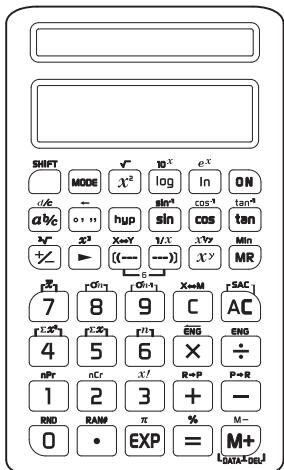
Précautions de manipulation
- Appuyez bien sur la touche ON que vous utilisez la calculatrice.
- La calculatrice est composée de pièces de précision. N'essayez jamais de la démonter.
- Évitez de laisser tomber la calculatrice ou de la soumettre à des chocs violents.
- Ne pas ranger ni laisser la calculatrice dans un endroit exposé à une température ou humidité élevée, ni à de la poussière intense. Quand la calculatrice est exposée à une basse température, les résultats peuvent mettre plus de temps à apparaître ou la calculatrice peut ne pas fonctionner du tout. Elle fonctionnera de nouveau normalement dès qu'elle sera utilisée à une température normale.
- L'affichage est vierge et les touches ne fonctionnent pas quand la calculatrice effectue une opération. Quand vous effectuez des opérations sur le clavier, contrôlez sur l'écran si toutes les opérations de touche sont exécutées correctement.
- Pour certains calculs, le résultat peut mettre du temps avant de s'afficher. L'affichage reste vierge lorsque le calcul est en cours.
- Évitez d'utiliser des liquides volatils, comme les diluants ou la benzine, pour nettoyer le coffret. Essuyez-le avec un chiffon doux, ou avec un chiffon doux, trempé dans une solution d'eau et de détergent neutre et bien essoré.
- En aucun cas le fabricant et ses fournisseurs ne seront tenus pour responsables des dégâts, dépenses, pertes de profits, pertes d'économie ou autres dommages résultant d'une perte de données à la suite d'un fonctionnement défectueux, d'une réparation ou d'un éclairage insuffisant. L'utilisateur doit faire des enregistrements physiques des données pour se protéger contre de telles pertes de données.
- Ne jamais incinérer l'écran à cristaux liquides ni aucun autre composant.
- Avant de conclure à un mauvais fonctionnement, relisez attentivement le manuel et assurez-vous que le problème ne provient pas d'une erreur d'opération.
- Le contenu de ce manuel peut être modifié sans avis préalable.
- La reproduction partielle ou complète de ce manuel sans autorisation écrite du fabricant est formellement interdite.
- Conservez la documentation à portée de main pour toute référence future.
Modes
| Application | Opération de touche | Nom du mode* |
| Calculs d'écarts-types | MODE • | SD |
| Calculs normaux | MODE 0 | COMP |
| Calculs avec degrés | MODE 4 | DEG |
| Calculs avec radians | MODE 5 | RAD |
| Calculs avec grades | MODE 6 | GRA |
| Définition des décimales | MODE 7 | FIX |
| Définition des chiffres significatifs | MODE 8 | SCI |
| Annulation des réglages FIX et SCI | MODE 9 | NORM |
* Les témoins sur l'écran indiquent le mode en service. L'absence de témoin indique le mode COMP. - Le tableau ci-dessus est imprimé au dos de la calculatrice.
Remarque!
- Un guide des modes se trouve en haut de l'écran.
- Les modes DEG, RAD et GRA peuvent être utilisés avec les modes COMP et SD. • MODE 9 ne fait pas sortir du mode SD. • MODE 0 fait sortir du mode SD.
- MODE 0 ne supprime pas les spécifications SCI ou FIX.
- Appuyez toujours sur AC avant d'entrer dans les modes DEG, RAD et GRA.
- N'oubliez jamais de choisir le mode de fonctionnement et l'unité d'angle (DEG, RAD, GRA) avant de commencer un calcul.
Calculs de base
- Utilisez le mode COMP pour les calculs de base.
• Exemple 1 : 23+4,5-53
2 3 + 4. 5 - 5 3 = - 2 5. 5
• Exemple 2 : 56 × (-12) ÷ (-2,5)
5 6 × 1 2 + / - ÷ 2. 5 + / - = 2 6 8. 8
• Exemple 3 : 2 ÷ 3 × (1 × 1020)
2 ÷ 3 × 1 EXP 2 0 = 6. 6 6 6 6 6 6 6 6 7 ^ 1 9
• Exemple 4 : 7 × 8 - 4 × 5 = 36
7 × 8 - 4 × 5 = 3 6.
- Exemple 5: 6/4 × 5 = 0,3
4 × 5 ÷ 6 SHIFT x - y = 0. 3
• Exemple 6 : 2 × [7 + 6 × (5 + 4)] = 122
amp; 2 × [(...) 7 + 6 × amp; [(...) 5 + 4 (...)] = 1 2 2.
- Vous pouvez omettre toutes les opérations ⚠️ avant la touche Ⓔ.
- Exemple 7 : 4/3π × 53
4 ÷ 3 × SHIFT π × 5 SHIFT x3 = 523.5987756
Calculs avec constante
- Appuyez deux fois sur +, -, × ou ÷ après l'entrée d'un nombre pour que ce nombre devienne une constante.
- « K » est affiché quand une constante est utilisée.
- Utilisez le mode COMP pour les calculs avec constante. • Exemple 1 : 2,3+3, puis 2,3+6
(2,3 + 3) amp; 2.3 + + 3 = amp; (2,3 + 6) amp; 6 = amp; 8.3
• Exemple 2 : 12×2,3, puis 12×(−9)
(12 × 2,3) (12 × (-9)) 12 × × 2.3 = 27.6 9 +/- = -108.
• Exemple 3 : 17+17+17+17 = 68
(17 + 17) 17 + + = K 34. (17 + 17 + 17) = amp; K 51. (17 + 17 + 17 + 17)
• Exemple 4 : 1,7 4 = 8,3521
(1,7 ^ 2) 1.7 × × = 2.89 (1,7 ^ 3) 4.913 (1,7 ^ 4)
Calculs à partir de la mémoire
- Utilisez le mode COMP pour les calculs à partir de la mémoire.
- Utilisez SHIFT Min, M+, SHIFT M- et MR pour les calculs à partir de la mémoire. SHIFT Min remplace le contenu de la mémoire actuelle.
- « M » apparaît quand une valeur est en mémoire.
- Pour supprimer une mémoire, appuyez sur 0 SHIFT Min ou AC SHIFT Min.
• Exemple 1 : (53+6)+(23-8)+(56×2)+(99÷4) = 210,75
(5 3 + 6) 5 3 + 6 = SHIFT Min M 5 9. 2 3 - 8 M + M 1 5. 23-8 (5 6 × 2) 5 6 × 2 M + M 1 1 2. (9 9 ÷ 4) 9 9 ÷ 4 M+ M 2 4. 7 5 (Rappeldelamémoire)
- Exemple 2 : Faire le calcul suivant en utilisant la mémoire suivante.
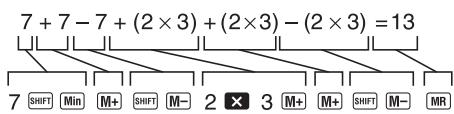
M amp; 1 3.
- Exemple 3 : Faire le calcul suivant en utilisant la mémoire et une constante : (12× 3) - (45× 3) + (78× 3) = 135 .
(1 2 × 3) 3 × × 1 2 = SHIFT Min MK 3 6.
(4 5 × 3) 4 5 SHIFT M- MK 1 3 5.
(7 8 × 3) 7 8 M + MK 2 3 4.
- Utilisez le mode COMP pour les calculs de fractions.
- Le nombre total de chiffres ne peut pas dépasser 10 (signes de division compris).
Exemple 1: 2/3 + 4/5 = 1 7/1 5
2 a % 3 + 4 a % 5 = 1 _ 7 _ 1 5.
Exemple 2 : 3 1/4 + 1 2/3 = 4 11/12
3 [a%] 1 [a%] 4 +
1 [a%] 2 [a%] 3 = [4 11/12]
Exemple 3 : 2/4 = 1/2, 2 [a%] 4 = 2/4.
1/2.
Exemple 4 : 1/2 + 1,6 = 2,1
1 [a%] 2 + 1.6 = [2.1]
Le résultat d'un calcul de fraction/décimal est toujours décimal.
Exemple 5 : 1/2 ↔ 0,5 (Fraction ↔ Décimale)
1 [a%] 2 = [1/2]
[a%] 0.5
[a%] 1, 2.
Exemple 6 : 1 2/3 ↔ 5/3
1 [a%] 2 [a%] 3 [1 2 3]
[SHIFT] [d/c] 5/3.
Calculs de pourcentages
- Utilisez le mode COMP pour les calculs de pourcentages.
- Exemple 1 : Calculer 12% de 1500.
1500 × 12 SHIFT % = 180.
- Exemple 2 : Calculer le pourcentage de 660 par rapport à 880.
660 ÷ 880 SHIFT % = 75.
- Exemple 3 : Ajouter 15% à 2500.
2500 × 15 SHIFT % + = 2875.
- Exemple 4 : Soustraire 25% de 3500.
3500 × 25 SHIFT % - = 2625.
- Exemple 5 : Faire le calcul suivant avec une constante.
12% de 1200 = 144
18% de 1200 = 216
23% de 1200 = 276
(12 %) 1200 × 12 SHIFT % K 144.
18 SHIFT % K 216.
(23 %) 23 SHIFT % K 276.
- Exemple 6 : 300 g sont ajoutés à un échantillon de 500 g, pour un total de 800 g. Quel pourcentage de 500 g est 800 g ?
300 + 500 SHIFT % 160.
- Exemple 7 : Quel est l'écart de pourcentage lorsque une valeur est augmentée de 40 à 46 ?
46 - 40 SHIFT % 15.
Calculs de fonctions scientifiques
- Utilisez le mode COMP pour les calculs de fonctions scientifiques.
- La calculatrice peut mettre un certain temps à afficher le résultat de certains calculs.
- Attendez le résultat d'un calcul avant de commencer le calcul suivant. • π = 3,1415926536.
■ Fonctions sexagésimales
- Exemple 1 : 14°25'36'' + 12°23'34'' = 26°49'10''
14 ° 25 ' 36 '' +
12 ° 23 ' 34 '' = 26°49'10''.
- Exemple 2 : 1°2'3'' + 4,56 = 5,594166667
1, 2, 3, + 4. 5 6 = 5. 5 9 4 1 6 6 6 6 7
- Exemple 3 : sin 87°65'43,21'' = 0,999447513 (Mode DEG)
87°65'43,21'' 0,999447513
Exemple 4 : 1,23 ↔ 1°13'48'' 1.23 .,'' 1°13'48''
° , 1.23
① " 1°13'48''
• Exemple 5 : 12°34' ↔ 12,56666667
12 °,' 34 °,' ←,' 12.56666667
Vous pouvez aussi utiliser ☐, " quand vous entrez des valeurs pour la conversion sexagésimale-décimale.
■ Fonctions trigonométriques et trigonométriques inverses
• Exemple 1 : sin ( π/6 rad) (Mode RAD)
π ÷ 6
- Exemple 2 : cos 63°52'41" (Mode DEG)
63°52'41'' DEG 0.440283084
• Exemple 3 : tan (-35°) (Mode GRA)
3 5 [+/-] [tan] → -0.612800788
• Exemple 4 : cos⁻¹(√2/2 rad) (Mode RAD)
2 [SHIFT] [√] [÷] 2 [=] [SHIFT] [cos⁻¹] → 0.785398163
- Exemple 5 : Convertir 45 degrés en radians, grades et de nouveau en degrés.
[MODE] [4] 1 5 [DEG] → 45.
45.
[SHIFT] [MODE] [5] → 0.785398163
[SHIFT] [MODE] [6] → 50
[SHIFT] [MODE] [4] → 45.
Une conversion répétée entre les unités d'angle peut causer l'accumulation d'erreurs minimes et réduire la précision.
■ Fonctions hyperboliques et hyperboliques
inverses
• Exemple 1 : sinh 3,6 → 3.6 [hyp] [sin] → 18.28545536
• Exemple 2 : -1 30 30 hyp SHIFT -1 4.094622224
■ Logarithmes décimal et népérien, Exposants
• Exemple 1 : log 1,23 1.23 log 0.089905111
• Exemple 2 : In 90 (=log e 90) 90 In 4.49980967
• Exemple 3 : log 64
6 4 ÷ 4 = 3.
• Exemple 4 : 100,4+5 e-3
. 4 SHIFT 1 0 ^ x +
5 × 3 + / - SHIFT e ^ x = 2. 7 6 0 8 2 1 7 7 3
- Exemple 5:23
2 x ^ y 3 = 8.
- Exemple 6:2-3
2 x ^ y 3 + / - = 0. 1 2 5
- Exemple 7: e10
1 0 SHIFT e ^ x 2 2 0 2 6. 4 6 5 7 9
- Exemple 8 : log sin 40° + log cos 35° (Mode DEG)
4 0 [sin] [log] + 3 5 [cos] [log] = (DEG) -0.278567983
Pour convertir en antilogarithme :
[SHIFT] [10^x] (DEG) 0.526540784
- Exemple 9 : 8^(1/3)
8 [SHIFT] [x^(1/y)] 3 = 2.
■ Racines carrées, racines cubiques, carrés,
réciproques et factorielles
• Exemple 1 : √2 + √3 × √5
2 [SHIFT] [√] + 3 [SHIFT] [√] × 5 [SHIFT] [√] = 5.287196909
• Exemple 2 : ∛5 + ∛(-27)
5 [SHIFT] [3] + 27 [+/-] [SHIFT] [3] = -1.290024053
- Exemple 3 : (-30)²
30 [+/-] [x²] 900.
• Exemple 4 : 1 / (1/3 - 1/4)
3 [SHIFT] [1/x] - 4 [SHIFT] [1/x] =
[SHIFT] [1/x] 12.
- Exemple 5 : 8!
8 [SHIFT] [x!] 40320.
■ Calculs avec FIX, SCI, NORM, RND, RAN#, ENG
- Exemple 1 : 1,234+1,234, en arrondissant le résultat à deux décimales (FIX 2).
[MODE] [7] [2] [0.00]
1.234 [+] 1.234 [=] 2.47
- Exemple 2 : 1,234+1,234, en arrondissant l'entrée à deux décimales.
[MODE] [7] [2] 1.234 [SHIFT] [RND] +
1.234 [SHIFT] [RND] = [FIX] 2.46
- Appuyez sur MODE 9 pour annuler la définition FIX.
- Exemple 3 : 1 ÷ 3, en affichant le résultat avec deux chiffres significatifs (SCI 2).
[MODE] [8] [2] [0000]
1 ÷ 3 = 3.3^-01
- Appuyez sur MODE 9 pour annuler la définition SCI.
- Exemple 4 : Convertir 56.088 mètres en kilomètres.
56088 [SHIFT] [ENG] → 56.088^03
- Exemple 5 : Convertir 0,08125 grammes en milligrammes.
.08125 [SHIFT] [ENG] → 81.25^-03
- Exemple 6 : Générer un nombre aléatoire entre 0,000 et 0,999.
Exemple (les résultats sont chaque fois différents) : SHIFT RAN# → 0.664
■ Conversion de coordonnées
- Exemple 1 : Convertir des coordonnées polaires (r=2, θ=60°) en coordonnées rectangulaires (x, y). (Mode DEG)
2 [SHIFT] [P→R] 60 = [DEG] → 1
[SHIFT] [x-y] → 1.732050808
SHIFT X-Y échange la valeur affichée avec la valeur en mémoire.
- Exemple 2 : Convertir des coordonnées rectangulaires (1, √3) en coordonnées polaires (r, θ) . (Mode RAD)
1 SHIFT R → P 3 SHIFT √ = RAD
RAD
SHIFT X - Y 1. 0 4 7 1 9 7 5 5 1
- Exemple : Déterminer combien de valeurs différentes à 4 chiffres peuvent être produites en utilisant les nombres de 1 à 7.

Combinaison
- Exemple: Déterminer combien de groupes différents de 4 membres peuvent être organisés dans un groupe de 10 individus.

Calculs statistiques (Mode SD)
- Appuyez sur MODE pour entrer dans le mode SD pour effectuer des calculs statistiques en utilisant un écart-type.
- Si FIX ou SCI est affiché, appuyez d'abord sur MODE 9.
- L'entrée de données commence toujours par SHIFT SAC.
- Exemple : Calculer σn-1 , σn , , n , x , et x2 pour les données suivantes: 55, 54, 51, 55, 53, 53, 54, 52.
Entrez dans le mode SD.
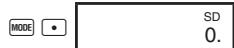
Entrez des données.
SHIFT SAC 55 DATA
54 DATA 51 DATA
55 DATA 53 DATA DATA
54 DATA 52 DATA SD 52
SHIFT σn-1 1407885953
11.07.0000
SHIFT σn SD 1.316056710
1.010000719
SHIFT x̄ SD 53 375
2016
SHIFT n SD
0.
SHIFT Σx SD 427
427.
SHIFT Σx² SD 22805
- DATA DATA entre deux fois les mêmes données (comme ci-dessus).
- Vous pouvez aussi effectuer une entrée multiple des mêmes données en utilisant ✗. Pour entrer dix fois le chiffre 110, par exemple, appuyez sur 110 ✗ 10 DATA.
- Les résultats précédents peuvent être obtenus dans n'importe quel ordre, pas nécessairement dans l'ordre indiqué ci-dessus.
- Pour supprimer des données qui viennent d'être entrées, appuyez sur SHIFT DEL.
■ Correction pendant l'entrée de données
- Exemple 1 : Changer une donnée qui a été précédemment entrée.
| Correcte | Actuelle | Correction |
| 51 DATA | 50 DATA | SHIFT DEL51 DATA |
| 130 ✘31 DATA | 120 ✘ | AC 130 ✘31 DATA |
| 130 ✘31 DATA | 120 ✘31 | AC 130 ✘31 DATA |
- Exemple 2 : Changer une donnée entrée précédemment.
| Correcte | Actuelle | Correction |
| 51 DATA | 49 DATA | 49 SHIFT DEL51 DATA |
| 130 ×31 DATA | 120 ×30 DATA | 120 × 30 SHIFT DEL 130 ×31 DATA |
Informations techniques
■ Touches et fonctions
- Fonctions générales
Effacement complet ...... AC
Calculs arithmétiques ..... +, -, ×,
÷, =
Retour en arrière ...... ▶
Effacement (retient la mémoire) ...... c
Entrée numérique ....0 - 9,
Mise sous tension, Réinitialisation
complète ...... ON
Changement de signe ....+/-
- Fonctions avec la mémoire
Enregistrement dans la mémoire ...... SHIFT Min
Soustraction de la mémoire....SHIFT M-
Addition à la mémoire ....M+
Rappel de la mémoire .... MR
- Fonctions spéciales
Échange affichage/mémoire ....SHIFT X-Y, SHIFT X-M
Exposant ....EXP
Arrondissement interne....SHIFT RND
Parenthèses ....[(..., ...)]
Pi (3,1415926536) ....SHIFT π
Sélection de mode ...... MODE
Sexagésimal .....○, ”, SHIFT ◯; ”
Changement de fonctions des
touches ....SHIFT
- Fonctions scientifiques
Arc cosinus ....SHIFT COS -1
Arc sinus ....SHIFT sin -1
Arc tangente ....SHIFT tan -1
Antilogarithme décimal ....SHIFT 10 x
Logarithme décimal log
Conversion en degrés ...... SHIFT MODE 4
Conversion en grades ....SHIFT MODE 6
Conversion en radians....SHIFT MODE 5
Cosinus cos
Cube....SHIFT x3
Racine cubique ....SHIFT √
Notation ingénieur ....SHIFT ENG, SHIFT ENG
Factorielle ....SHIFT x!
Fraction .... a b/c
Antilogarithme népérien ....SHIFT e^x
Logarithme népérien ...... In
Pourcentage ....SHIFT %
Polaire à rectangulaire....SHIFT P→R
Puissance .... x^y
Nombre aléatoire ....Shift RAN#
Réciproques....SHIFT 1/x
Rectangulaire à polaire....SHIFT R→P
Racine .... SHIFT x^(1/y)
Sinus ....sin
Carré .... x^2
Racine carrée ....SHIFT √
Tangente tan
• Statistiques (Mode SD)
Moyenne arithmétique ....SHIFT
Suppression de données....SHIFT DEL
Entrée de données ...... DATA
Nombre de données ....SHIFT n
Écart-type sur une population ...... SHIFT ☑n
Écart-type sur un échantillon....SHIFT n-1
Effacement d'un registre statistique .... SHIFT SAC
Somme des carrés de valeurs....SHIFT x2
Somme de valeurs ....SHIFT Σx
■ Formats d'affichage exponentiel
La calculatrice peut afficher jusqu'à 10 chiffres. Les valeurs qui sont supérieures sont automatiquement affichées en notation exponentielle. Dans le cas de valeur décimale, vous pouvez choisir deux formats qui déterminent à partir de quel point la notation exponentielle est utilisée.
• NORM 1
Avec NORM 1, la notation exponentielle est automatiquement utilisée pour les valeurs entières de plus de 10 chiffres et les valeurs décimales avec deux chiffres après la virgule.
• NORM 2
Avec NORM 2, la notation exponentielle est automatiquement utilisée pour les valeurs entières de plus de 10 chiffres et les valeurs décimales de plus de neuf chiffres après la virgule.
Pour passer de NORM 1 à NORM 2
Appuyez sur MODE 9. Rien n'indique sur l'écran le format actuellement utilisé, mais vous pouvez savoir quel format est actif en effectuant l'opération suivante.

- Tous les exemples de ce mode d'emploi montrent des résultats de calculs quand le format NORM 1 est utilisé.
■ En cas de problème...
Si les résultats d'un calcul ne sont pas ce qu'ils devraient être, ou si une erreur se produit, effectuez les opérations suivantes.
- MODE 0 (Mode COMP)
- MODE 4 (Mode DEG)
- MODE 9 (Mode NORM)
- Vérifiez la formule avec laquelle vous travaillez pour contrôler si elle est correcte.
- Choisissez les modes corrects pour effectuer le calcul et essayez une nouvelle fois.
■ Corrections en cours de calculs
- Si vous avez fait une erreur en entrant une valeur, mais que vous n'avez pas encore appuyé sur la touche d'opérateur, utilisez ▶ pour revenir en arrière et effacer les chiffres entrés un à un. Vous pouvez aussi appuyer sur C pour effacer toute l'entrée et recommencer.
- Dans une série de calculs, appuyez sur C quand un résultat intermédiaire est affiché pour effacer seulement le dernier calcul effectué.
- Pour changer l'opérateur que vous venez de sélectionner
(⊕, ⊖, ⊗, ⊗, ⊗) [×, ∅, ×] (×, 2), etc.), appuyez simplement sur la touche d'opérateur correcte. Dans ce cas, l'opérateur de la dernière touche enfoncée est utilisé, mais l'opération maintient l'ordre de priorité de l'opération correspondant à la première touche sur laquelle vous avez appuyé.
■ Dépassement de capacité ou contrôle d'erreur
Dans les cas suivants, le calcul sera impossible. a. Quand un résultat (intermédiaire ou final) ou un total accumulé en mémoire est supérieur à ±9,999999999 ×10 99 . (L'indicateur « −E− » apparaît sur l'écran.) b. Quand des calculs de fonction sont exécutés avec une valeur qui dépasse la plage d'entrée. (L'indicateur « -E- » apparaît sur l'écran.) c. Quand une opération illogique (essai de calcul de et σn quand n = 0) est effectuée pendant des calculs statistiques. (L'indicateur « -E- » apparaît sur l'écran.) d. Quand une opération mathématique impossible (ex. division par zéro) est effectuée. (L'indicateur « -E- » apparaît sur l'écran.) e. Quand le nombre total de niveaux de parenthèses emboîtées dépasse six, ou que vous utilisez plus de 18 paires de parenthèses. (L'indicateur « – [– » apparaît sur l'écran.) - Pour résoudre les problèmes précédents, appuyez sur AC et recommencez tout le calcul. - Dans le cas de point e, vous pouvez aussi appuyer sur C. Le résultat intermédiaire jusqu'au dépassement de capacité est effacé et vous pouvez continuer le calcul à partir de ce point. - Aucune erreur ne se produit si le résultat se trouve dans la plage de + (1 × 10-99) à -(1 × 10-99) . Dans ce cas, l'écran affiche seulement des zéros.
■ Alimentation
Cette calculatrice est alimentée par une pile solaire qui convertit la lumière disponible en courant électrique.
Précautions au sujet de la pile solaire
- La pile solaire exige un éclairage d'au moins 50 lux pour pouvoir fournir de l'électricité.
- Si la lumière est trop faible, l'affichage risque d'être sombre et les calculs ne pourront pas être effectués, ou bien le contenu de la mémoire indépendante sera perdu. Dans ce cas, utilisez la calculatrice dans un endroit mieux éclairé.
■ Ordre des opérations et niveaux
Les opérations sont effectuées dans l'ordre de priorité suivant.
- Fonctions
- xy , x1/y , R → P, P → R, nPr, nCr
- ×, ÷
4.
- Les opérations avec le même ordre de priorité sont effectuées de gauche à droite, et les opérations entre parenthèses en premier. Si des parenthèses sont emboîtées, les parenthèses les plus à l'intérieur sont effectuées en priorité.
- Les registres L1 à L6 stockent les opérations. Il y a six registres, si bien que des calculs à six niveaux maximum peuvent être effectués.
- Chaque niveau peut contenir jusqu'à trois ouvertures de parenthèses, si bien que des parenthèses peuvent être emboîtées 18 fois.
- Exemple : L'opération suivante utilise 4 niveaux et 5 parenthèses emboîtées.
2 × [(⋯] [(⋯] [(⋯] 3 + 4 × [(⋯] [(⋯] 5 + 4
Le tableau suivant indique le contenu des registres d'après l'entrée des données précédentes.
| Registre | Contenu |
| x | 4 |
| L1 | ((5 + |
| L2 | 4 × |
| L3 | (((3 + |
| L4 | 2 × |
| L5 | |
| L6 |
■ Formules et plages
Voici les formules et plages qui sont appliquées aux différents calculs qui peuvent être effectués avec la calculatrice.
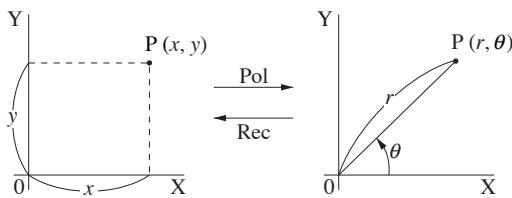
Transformation de coordonnées
- Avec des coordonnées polaires, θ peut être calculé dans la plage de -180° < θ ≤ -180° . La plage de calcul est la même pour les radians que pour les grades.
- Plage d'entrée : n ≥ r ≥ 0 ( n, r : entiers)
- Formule : nPr = n!/(n - r)!
Combinaison
- Plage d'entrée : n ≥ r ≥ 0 ( n, r : entiers)
- Formule : nCr = n!/r!(n - r)!
Écart-type sur une population
σ_ n = √ _ i = 1 ^ n (x _ i - x) ^ 2n = √ x ^ 2 - ( x) ^ 2 / nn
Écart-type sur un échantillon
σ_ n - 1 = √ _ i = 1 ^ n (x _ i - x) ^ 2n - 1 = √ x ^ 2 - ( x) ^ 2 / nn - 1
Moyenne arithmétique
x = _ i = 1 ^ n x _ in = x/n
Plages d'entrée
| Fonctions | Plage d'entrée | |
| x | (DEG) |x| < 9 × 10⁹ | Cependant pour x : |
| x | (RAD) |x| < 5 × 10⁷ πrad | |x| ≠ 90(2n+1):DEG |
| x | (GRA) |x| < 1 × 10¹⁰ grad | |x| ≠ π/2 · (2n+1):RAD |x| ≠ 100(2n+1):GRA |
| -1x | |x| ≤ 1 | |
| -1x | ||
| -1x | |x| < 1 × 10100 | |
| x | |x| ≤ 230,2585092 | |
| x | ||
| x | |x| < 1 × 10100 | |
| -1x | |x| < 5 × 1099 | |
| -1x | 1 ≤ x < 5 × 1099 | |
| -1x | |x| < 1 | |
| x/ x | 1 × 10-99 ≤ x < 1 × 10100 | |
| 10x | -1 × 10100 < x < 100 | |
| ex | -1 × 10100 < x ≤ 230,2585092 | |
| 0 ≤ x < 1 × 10100 | ||
| x2 | |x| < 1 × 1050 | |
| x3 | |x| < 2,154434690 × 1033 | |
| 1/x | |x| < 1 × 10100 ; x ≠ 0 | |
| 3/ | |x| < 1 × 10100 | |
| x! | 0 ≤ x ≤ 69 ( x est un entier) | |
| nPr/nCr | 0 ≤ r ≤ n n<1 × 10¹⁰ ( n et r sont des entiers) | |
| Fonctions | Plage d'entrée |
| R→P | 2 + y2 < 1 × 10100 |
| P→R | 0 ≤ r < 1 × 10100 (DEG) |θ| < 9 × 10⁹ (RAD) |θ| < 5 × 10⁷π rad(GRA) |θ| < 1 × 10¹⁰ grad |
| o, " | Entrée et résultats :Le total des chiffres des heures, minutes et secondes ne doit pas dépasser 10 chiffres (séparateurs compris).Conversions Décimale ↔ Sexagésimale |x| ≤ 2777777,777 |
| xy | x > 0 : -1 × 10100 < y x < 100 x = 0 : y > 0 x < 0 : y = n ; 1/2n+1 ( n est un nombre entier)Cependant : -1 × 10100 < y |x| < 100 |
| x1/y | x > 0 : y ≠ 0 -1 × 10100 < 1/y x < 100 x = 0 : y > 0 x < 0 : y = 2n+1 ; 1/m ( m ≠ 0 ; m et n sont des entiers)Cependant : -1 × 10100 < 1/y |x| < 100 |
| ab/c | Le total des entiers, numérateurs, dénominateurs doit avoir au maximum 10 chiffres (signe de division compris) |
| SD | |x| < 1 × 1050 |n| < 1 × 10100 σn, : n ≠ 0 σn-1 : n ≠ 0, 1 |
- Pour un calcul simple, l'erreur de calcul est de ± 1 au 10e chiffre. (Dans le cas de l'affichage exponentiel, l'erreur de calcul est de ± 1 au dernier chiffre significatif.) Dans le cas de calculs consécutifs, les erreurs sont cumulées et peuvent donc être importantes. (Ceci est également valable dans le cas de calculs consécutifs internes effectués pour xy, x1/y, x! √[3]x , nPr, nCr , etc.)
Dans le voisinage d'un point particulier d'une fonction et d'un point d'inflexion, les erreurs sont cumulées et peuvent donc être importantes.
Capacité de calcul :
- Calculs d'entrée/de base
Mantisse à 10 chiffres ; ou mantisse à 10 chiffres plus un exposant à 2 chiffres jusqu'à 10± 99
■ Spécifications
Alimentation : Pile solaire
Température de fonctionnement : 0°C–40°C
Dimensions : 9 (E) × 70,5 (L) × 121,5 (L) mm
Poids : 55 g
CASIO COMPUTER CO., LTD.
6-2, Hon-machi 1-chome,
Shibuya-ku, Tokyo 151-8543, Japan


- PRÉCAUTIONS DE MANIPULATION
- REMARQUE
- CALCULS DE BASE
- CALCULS AVEC CONSTANTE
- CALCULS À PARTIR DE LA MÉMOIRE
- CALCULS DE POURCENTAGES
- CALCULS DE FONCTIONS SCIENTIFIQUES
- FONCTIONS SEXAGÉSIMALES
- FONCTIONS TRIGONOMÉTRIQUES ET TRIGONOMÉTRIQUES INVERSES
- CONVERSION DE COORDONNÉES
- COMBINAISON
- CALCULS STATISTIQUES (MODE SD)
- CORRECTION PENDANT L'ENTRÉE DE DONNÉES
- INFORMATIONS TECHNIQUES
- TOUCHES ET FONCTIONS
- STATISTIQUES (MODE SD)
- FORMATS D'AFFICHAGE EXPONENTIEL
- POUR PASSER DE NORM 1 À NORM
- EN CAS DE PROBLÈME
- CORRECTIONS EN COURS DE CALCULS
- DÉPASSEMENT DE CAPACITÉ OU CONTRÔLE D'ERREUR
- ALIMENTATION
- ORDRE DES OPÉRATIONS ET NIVEAUX
- FORMULES ET PLAGES
- SPÉCIFICATIONS
Marque : CASIO
Modèle : fx-260SOLAR II
Catégorie : Calculatrice scientifique