
GRAPH MATH+ - Calculatrice scientifique CASIO - Notice d'utilisation et mode d'emploi gratuit
Retrouvez gratuitement la notice de l'appareil GRAPH MATH+ CASIO au format PDF.

| Type de produit | Calculatrice scientifique graphique |
| Marque | CASIO |
| Modèle | GRAPH MATH+ (Version 2.00) |
| Dimensions (approx.) | 188,5 × 84,5 × 17,5 mm |
| Poids (approx.) | 250 g (avec piles) |
| Alimentation | 4 piles AAA (LR03) |
| Autonomie des piles | Variable selon l'utilisation. Le remplacement est nécessaire en cas d'affichage de l'avertissement de piles faibles. |
| Écran | Écran LCD haute résolution, rétroéclairé, affichage couleur |
| Applications intégrées | Calculus, Stats, Probabilités, Tableur, Graph&Table, Python, Équations, Inéquations, Suites, Paramètres, Base-N, Mémoire, Simulations, Phys-Chimie, Finance, Graph 3D, Géométrie, Coniques, Graph dyna |
| Fonctions principales | Calculs scientifiques, fonctions trigonométriques, logarithmes, nombres complexes, vecteurs, matrices, listes, conversions d'unités, factorisation en nombres premiers, tracé de graphiques 2D et 3D, statistiques descriptives et inférentielles, tests d'hypothèse, intervalles de confiance, régressions, programmation Python, tableur, calculs financiers, géométrie interactive |
| Mémoire | Mémoire principale et mémoire de stockage. Capacité dépend du contenu. Jusqu'à 26 variables de liste par fichier, 6 fichiers de liste, variables matricielles et vectorielles. |
| Connectivité | Port USB pour connexion à un ordinateur (transfert de données, captures d'écran) |
| Interface utilisateur | Navigation par onglets, menu Catalogue, menu Configuration, touches de curseur, touches numériques et alphabétiques, verrouillage alphabétique |
| Entretien et nettoyage | Nettoyer l'écran et le boîtier avec un chiffon doux et sec. Ne pas utiliser de solvants. Éviter toute exposition à l'humidité et à la poussière. |
| Sécurité | Lire attentivement les précautions de sécurité fournies dans le manuel. Ne pas démonter l'appareil. Remplacer les piles immédiatement en cas d'avertissement de piles faibles pour éviter la perte de données. |
| Pièces détachées et réparabilité | Non prévu pour une réparation par l'utilisateur. Contacter le service après-vente CASIO en cas de dysfonctionnement. |
| Informations générales | Calculatrice autorisée aux examens (mode examen disponible). Manuels et ressources disponibles sur le site pédagogique international CASIO (edu.casio.com). |
FOIRE AUX QUESTIONS - GRAPH MATH+ CASIO
Questions des utilisateurs sur GRAPH MATH+ CASIO
0 question sur cet appareil. Repondez a celles que vous connaissez ou posez la votre.
Poser une nouvelle question sur cet appareil
Téléchargez la notice de votre Calculatrice scientifique au format PDF gratuitement ! Retrouvez votre notice GRAPH MATH+ - CASIO et reprennez votre appareil électronique en main. Sur cette page sont publiés tous les documents nécessaires à l'utilisation de votre appareil GRAPH MATH+ de la marque CASIO.
MODE D'EMPLOI GRAPH MATH+ CASIO
Calculatrice graphique
GRAPH MATH+ (Version 2.00)
Logiciel Mode d'emploi
Veuillez lire les « Précautions de sécurité » dans le « Mode d'emploi du matériel », et assurez-vous d'utiliser ce produit correctement.
Site Internet pédagogique international de CASIO
https://edu.casio.com
Des manuels sont disponibles en plusieurs langues à
Veuillez d'abord lire ce qui suit 5
À propos de ce manuel 5 Utilisation des touches 5 Précautions générales pour toutes les applications 6 Écran « Pour commencer » de la calculatrice 6
Utilisation des applications de base 7
Démarrage d'une application 7 Configuration de l'écran d'une application 7 Utilisation des onglets 7 Saisie de caractères alphabétiques et numériques dans l'application 8 10 Opérations dans les menus et les boîtes de dialogue (à l'aide des numéros d'options) 11 Utilisation de la fonction de capture d'écran 13 Avant de supposer un dysfonctionnement 13 Avertissement de piles faibles 14
Utilisation des applications 15
Application Calculus 15
15 Calculs de fonctions scientifiques 19 Factorisation en nombres premiers 20 Calculs de nombres complexes 20 Calculs vectoriels 21 Calculs matriciels 24 Calculs sur des listes 27 Conversions d'unités 28
Application Stats 29
Choisir ce que vous voulez faire avec l'application Stats 29 Saisie de données 29 Affichage de statistiques récapitulatives ou d'informations sur le modèle de régression 33 Tracer un graphique de statistiques 36 Exécution d'un test d'hypothèse 44 Trouver un intervalle de confiance 51 Réglages de Fenêtre graphique du graphique des statistiques 54
Application Probabilités 55
Déroulement des opérations 55 Utilisation de l'onglet Résultats 57 Précision et plages de saisie 58
Application Tableur 59
Utilisation de l'onglet Tableur 59 Calcul statistiques et tracé de graphiques 71 Éléments du menu Configuration de l'application Tableur 78
Application Graph&Table 79
Déroulement des opérations 79
Utilisation de l'onglet Fonction 80 Utilisation de l'onglet Graphe 83 Utilisation de l'onglet Table 91
Application Python 95
Déroulement des opérations 95 Utilisation de l'Éditeur 96 Opérations de saisie (identique pour Éditeur et Shell) 97 Utilisation de Shell 99 Module casioplot 99 Compatibilité des fichiers 102
Application Équations 104
Résolution d'équations linéaires simultanées 104 Résolution d'équations d'ordre supérieur 104 Utilisation de Solveur 105
Application Inéquations 107
Déroulement des opérations 107
Application Suites 109
Déroulement des opérations 109 Utilisation de l'onglet Suite 109 Utilisation de l'onglet Table 112
Application Paramètres 117
Menu Gestionnaire système 117 Éléments du menu Gestionnaire système 117
Application Mode examen 120
Restrictions en Mode examen 120 Accès au Mode examen 121 Quitter le Mode examen 122
Application Base-N 123
Opérations de calcul de base 123 Opérations logiques et calculs de nombres négatifs 124 Plages d'entrées/sorties 125
Application Mémoire 126
Utilisation de l'onglet Mémoire principale 126 Utilisation de l'onglet Mémoire stock 128
Application Simulations 131
Déroulement des opérations 131 Spécification d'un biais de taux d'occurrence (Poids) 133 Utilisation de l'onglet Résultat 134 Éléments du menu Configuration de l'application Simulations 135
Application Phys-Chimie 136
Tableau périodique 136 Constantes fondamentales 140
Application Finance 144
Déroulement des opérations 144 Exécutions de calculs financiers 145 Termes d'entrée/sortie et formules de calcul 147 Éléments du menu Configuration de l'application Finance 152
Application Graph 3D 153
Déroulement des opérations 153 Utilisation de l'onglet Fonction 154 Utilisation de l'onglet Graphe 158 Éléments du menu Configuration de l'application Graphe 3D 163
Application Géométrie 164
Traçage et modification d'objets 164 Utilisation du menu Fichier 173 Utilisation du menu Vue 174 Utilisation du menu Construire 175 Utilisation du menu Transformations 177 Utilisation de la zone de mesure 179 Utilisation d'animations 188 Utilisation de l'aide des touches 194 Éléments du menu Configuration de l'application Géométrie 194
Application Coniques 195
Déroulement des opérations 195 Utilisation de l'onglet Configuration 196 Utilisation de l'onglet Graphe 196 Utilisation du solveur graphique (Résolution graphique) 197 Modification d'un graphique (Modifier) 198
Application Graph dyna 199
Déroulement des opérations 199 Utilisation de l'onglet Fonction 200 Utilisation de l'onglet Configuration 201 Éléments du menu Configuration de l'application Graph dyna 202
Autres informations 203
Connexion de la calculatrice à un ordinateur 203 Connexion à un ordinateur et déconnexion 203 Détails du menu Configuration 207 Menu et sous-menus de Configuration 207 Détails du menu Catalogue 214 Utiliser l'historique des saisies 214 Liste des éléments regroupés par catégorie 215 Annexe 237 Utilisation de fichiers CSV 237 Séquence de priorité de calcul 239 Tableau des messages d'erreur 241 Plages de calcul, nombre de chiffres et précision 249
Veuillez d'abord lire ce qui suit
À propos de ce manuel
- Le contenu de ce manuel est susceptible d'être modifié sans préavis.
- Le contenu de ce manuel a été vérifié à chaque étape du processus de production. N'hésitez pas à nous contacter si vous remarquez quelque chose de douteux, d'erroné, etc.
- Aucune partie de ce manuel ne peut être reproduite sous quelque forme que ce soit sans l'autorisation écrite expresse du fabricant.
- Les représentations et les illustrations (telles que les marquages des touches) figurant dans ce manuel sont fournies à titre d'exemple uniquement et peuvent différer quelque peu des éléments réels qu'elles représentent.
- QR Code est une marque déposée de DENSO WAVE INCORPORATED au Japon et dans d'autres pays.
- Python est une marque déposée de la Python Software Foundation. Les symboles de marque commerciale (™) et de marque déposée (®) ne sont pas utilisés dans ce manuel.
- Les noms de sociétés et de produits utilisés dans ce manuel peuvent être des marques déposées ou des marques commerciales de leurs propriétaires respectifs.
- CASIO Computer Co., Ltd. ne peut en aucun cas être tenu responsable des dommages spéciaux, collatéraux, accessoires ou consécutifs liés ou découlant de l'achat ou de l'utilisation de ce produit et des articles qui l'accompagnent. En outre, CASIO Computer Co., Ltd. ne peut être tenu responsable de toute réclamation de quelque nature que ce soit de la part d'un tiers découlant de l'utilisation de ce produit et des éléments qui l'accompagnent.
- En aucun cas le fabricant et ses fournisseurs ne seront responsables envers vous ou toute autre personne des dommages, dépenses, pertes de profits, pertes de revenus ou tout autre dommage découlant de la perte de données et/ou de formules résultant d'un dysfonctionnement, de réparations ou du remplacement de la batterie. Il vous appartient de préparer des enregistrements physiques des données afin de vous protéger contre de telles pertes.
Utilisation des touches
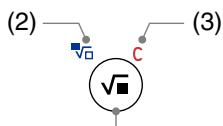
Certaines touches de votre calculatrice ont plusieurs fonctions qui leur sont attribuées. Ce manuel utilise les conventions ci-dessous pour indiquer les opérations clés nécessaires pour accéder à chaque fonction.
(1)
(1)
⑤
(2)

(3)
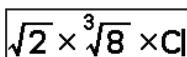
(1) Appuyez sur √ pour saisir « √ »
Il s'agit de l'opération permettant d'utiliser la fonction imprimée sur la partie supérieure de la touche.
(2) Après avoir appuyé sur , appuyez sur la touche supérieure pour saisir « √ », qui est indiqué entre parenthèses.
Cette opération permet d'accéder à la fonction imprimée en bleu au-dessus et à gauche de la touche.
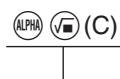
(3) Après avoir appuyé sur ALPHA, appuyez sur la touche supérieure pour saisir « C», qui est indiqué entre parenthèses.
Cette opération permet d'accéder à la fonction imprimée en rouge au-dessus et à droite de la touche.
Touche OK et touche EXE
La touche OK et la touche EXE permettent d'effectuer la même opération. Dans ce manuel, OK permet de sélectionner ou d'appliquer un réglage, tandis que EXE permet d'exécuter un calcul. Remarquez toutefois que le fait d'appuyer sur OK ou EXE ne fait aucune différence pour les opérations où OK ou EXE est affiché.
Touches / / /
Ces touches permettent de déplacer le curseur ou la surbrillance. Ces touches sont appelées « touches de curseur » dans ce manuel.
Précautions générales pour toutes les applications
- Les calculs peuvent prendre du temps.
Une icône rotative est affichée dans le coin supérieur droit de l'écran lorsqu'un calcul interne est en cours. Pour interrompre un calcul sans attendre qu'il soit terminé, appuyez sur AC.
Exemples de calculs qui prennent du temps
- Calculs d'intégrales (en fonction de f(x) et de la plage de x )
- Calculs portant sur des matrices ou des vecteurs comptant un grand nombre d'éléments
- Résolution d'équations simultanées à trois variables ou plus ou d'équations linéaires supérieures, ou d'équations cubiques ou d'ordre supérieur
- Trace de graphiques de régression en présence d'un grand nombre de données (en particulier régression sinusoïdale et régression logistique)
- Les résultats des calculs peuvent être entachés d'erreurs.
Pour plus d'informations sur la précision et l'erreur de calcul de votre calculatrice, consultez la rubrique « Plages de calcul, nombre de chiffres et précision » (page 249).
- Si un message d'erreur s'affiche, examinez son contenu.
Pour connaître la signification de chaque message d'erreur, voir « tableau des messages d'erreur » (page 241).
- Vous pouvez appeler la plupart des fonctions à partir du menu Catalogue.
Consultez « Détails du menu Catalogue » (page 214) pour une description des fonctions et de leur syntaxe.
Écran « Pour commencer » de la calculatrice
Le fait d'appuyer sur (3) lorsque l'écran HOME est affiché, permet d'afficher l'écran « Pour commencer », qui contient les informations ci-dessous.
- QR Code pour accéder à la page Web « Pour commencer » du Worldwide Education Service (https://wes.casio.com/calc/cg/) La page Web Pour commencer vous permet d'accéder au mode d'emploi et à d'autres informations connexes pour vous aider à prendre en main la calculatrice.
- Numéro d'identification de la calculatrice (chaîne de 8 caractères)
Pour régler la luminosité de l'affichage du QR Code
Lorsque l'écran « Pour commencer » est affiché, utilisez et pour régler la luminosité de l'écran. Les réglages effectués à l'aide de ce réglage sont partagés avec les Réglages Affichage (page 118) de l'application Paramètres.
Pour revenir à l'écran HOME
Appuyez sur
Démarrage d'une application
- Appuyez sur la touche pour afficher l'écran HOME.
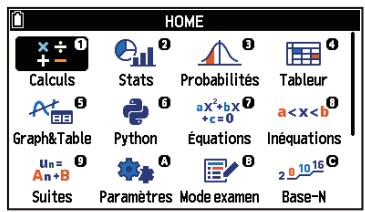
- Utilisez les touches du curseur pour déplacer la surbrillance sur l'icône de l'application que vous souhaitez démarrer, puis appuyez sur OK. Vous pouvez également appuyer sur une touche numérique ou alphabétique pour sélectionner une application.
- Si 1 est affiché dans le coin supérieur droit de l'icône que vous souhaitez sélectionner, appuyez sur ①. Si A est affiché, appuyez sur STVA .
Configuration de l'écran d'une application
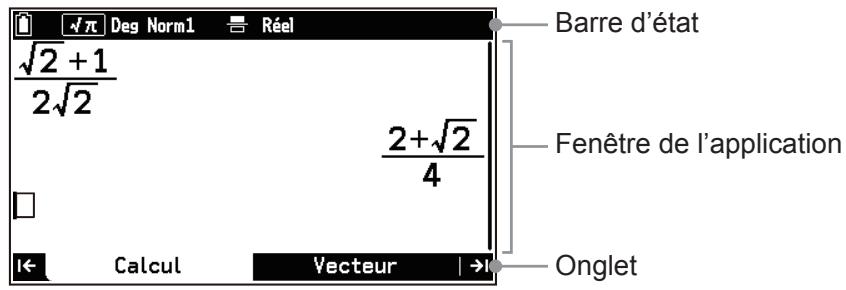
Barre d'état
La barre d'état située en haut de l'écran indique le niveau actuel de la batterie, les réglages actuels, les différents états et les messages d'aide.
Fenêtre de l'application
Il s'agit de la zone d'affichage de l'application. Lorsque la fenêtre affiche un graphique, vous pouvez masquer les onglets pour agrandir la zone d'affichage (consultez « Utilisation des onglets » (page 7)).
Onglet
Certaines applications de votre calculatrice comportent plusieurs onglets. Chaque onglet a un rôle ou une fonction. L'onglet actif est blanc, tandis que les onglets inactifs sont noirs. Certaines applications ne comportent pas d'onglets.
Utilisation des onglets
Certaines applications comportent des onglets organisés en fonction des fonctions ou des propriétés.
- Il existe deux types d'applications avec onglets, et le type d'application dépend de l'organisation de l'application.
Type à sens unique :
Ce type d'application comporte un onglet de départ et un onglet de fin. Les opérations de l'application se déroulent de manière séquentielle, de l'onglet de départ (le plus à gauche) à l'onglet de fin (le plus à droite). Chaque pression sur permet de passer à l'onglet suivant, à droite.
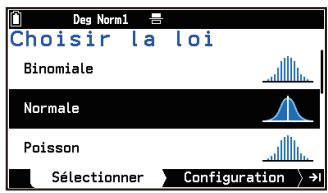
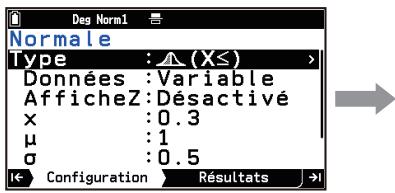
Application Probabilités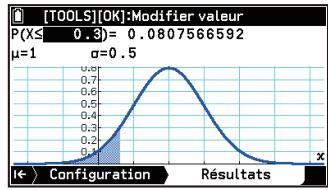
Une pression sur 心 permet de se déplacer dans l'ordre inverse (vers la gauche) jusqu'à ce que l'onglet de départ (le plus à gauche) soit atteint.
Type cyclique : Ce type d'application permet d'effectuer des opérations de manière cyclique entre les onglets. Si vous appuyez sur → alors qu'un onglet est affiché, vous passez à l'onglet suivant, à droite.
Appuyez sur pour passer à l'onglet suivant, à gauche.
- et →, à chaque extrémité des onglets, signifie qu'il existe un onglet dans le sens indiqué par la ou les flèches.
- Lorsque la fenêtre affiche un graphique, vous pouvez masquer les onglets en appuyant sur . Cela permet de développer la zone d'affichage.
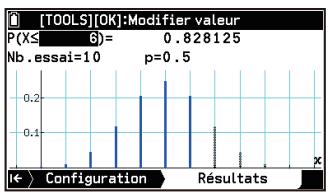

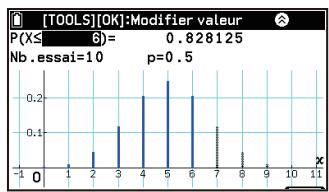
Dans certains cas, il est possible que les onglets soient masqués automatiquement. Si vous avez la possibilité d'afficher les onglets cachés, s'affiche dans la barre d'état. Dans ce cas, appuyez sur pour afficher les onglets.
Saisie de caractères alphabétiques et numériques dans l'application
Saisie naturelle et saisie linéaire
Votre calculatrice vous permet de saisir des expressions à l'aide de l'une des deux méthodes de saisie suivantes : saisie naturelle ou saisie linéaire. La saisie naturelle vous permet de saisir des expressions au format des manuels. La saisie linéaire permet de saisir des expressions en format linéaire. Il existe des différences entre la saisie naturelle et la saisie linéaire lors de la saisie de fractions, de racines carrées (√) , de certaines fonctions, de vecteurs et de matrices. Le tableau ci-dessous présente des exemples de saisies naturelles et linéaires.
| Expression Méthode de saisie | Fractions, √ | Fonctions (exemple d'une intégrale) | Matrice |
| Saisie naturelle | √2/3 | ∫132x2-1dx | [1 2 3 4] |
| Saisie linéaire | √(2) ∫3 | ∫ (2x2 - 1, 1, 3) | [ [1, 2] [3, 4] ] |
Pour incorporer une valeur numérique précédemment saisie comme argument dans une fonction (saisie naturelle uniquement)
Exemple : Pour saisir 1 + 7/6 et la changer en 1 + √7/6
Appuyer sur (INS) donne 7/6, qui a été saisi dans l'exemple ci-dessus, l'argument de la fonction (√) saisi à l'aide de la touche suivante.
Pour commuter entre le mode d'insertion et le mode d'écrasement (saisie linéaire uniquement)
En mode d'écrasement, le caractère situé à la position actuelle du curseur est remplacé par le caractère que vous saisissez. Chaque pression sur () (INS) permet de commuter entre les modes d'insertion et d'écrasement. La forme du curseur est « | » en mode d'insertion et « ■ » en mode d'écrasement.
Saisie alphabétique
Pour saisir un seul caractère alphabétique, appuyez sur (ALPHA) (qui affiche A dans la barre d'état), suivi d'une touche marquée d'une lettre rouge. Outre les caractères alphabétiques, vous pouvez également saisir des espaces (L) et des guillemets (").
- Vous pouvez saisir d'autres symboles à l'aide de © > [Symboles].
Verrouillage alphabétique
Vous souhaitez verrouiller les touches alphabétiques pour permettre l'entrée continue de caractères
alphabétiques, de sorte qu'il n'est pas nécessaire d'appuyer sur (ALPHA) pour chacun d'entre eux.
Appuyer sur (ALPHA) (A-LOCK) alphabétique verrouille les touches, ce qui est indiqué par A dans la barre d'état.
Pour déverrouiller le verrouillage alphabétique, appuyez sur ALPHA.
Remarque
- Lors de l'utilisation de l'éditeur d'application Python, les touches sont automatiquement verrouillées en mode alphabétique et en minuscules, ce qui est indiqué dans la barre d'état.
Copier, couper et coller des expressions
Vous pouvez sélectionner une plage d'expressions ou de chaînes déjà saisies et les copier ou les couper dans le presse-papiers. Vous pouvez ensuite coller le contenu du presse-papiers dans la même application ou dans une autre application.
Pour copier ou couper des données à l'écran
- Déplacez le curseur de saisie (I) au début de la plage de données que vous souhaitez copier ou couper.
- Appuyez sur ① ⑩ ( ).
- Ceci permet d'afficher dans la barre d'état jusqu'à ce que vous appuyiez sur OK à l'étape 4.
- Déplacez le curseur jusqu'à la fin de la plage de données que vous souhaitez copier ou couper.
- Sélectionnez [Copier] ou [Couper] dans le menu qui s'affiche après avoir appuyé sur OK.
- Vous pouvez spécifier le point final en premier si vous le souhaitez.
Pour coller des données
- Déplacez le curseur de saisie (I) à l'endroit où vous souhaitez coller les données.
- Appuyez sur OO
Menus fréquemment utilisés des applications
Menu Configuration (modifier les réglages des applications)
Le menu Configuration affiche les éléments de réglage de l'application que vous êtes en train d'utiliser. Il comprend des éléments communs à plusieurs applications et des éléments spécifiques à une application particulière.
Pour modifier les réglages de l'application
- Appuyez sur ©, sélectionnez une application, puis appuyez sur OK.
- Appuyez sur ( ) pour afficher le menu Configuration, puis modifiez les réglages de l'application.
- S'il y a un commutateur (Désactivé : Ⓒ, Activé : Ⓞ) à droite d'un élément de menu, appuyez sur Ⓞ pour commuter entre Désactivé et Activé.
- Pour plus d'informations sur les éléments et les options de réglage, consultez « Détails du menu Configuration » (page 207).
Menu Variable (saisie d'une variable dans un calcul ou une expression)
Utilisez le menu Variable pour saisir une variable dans un calcul ou une expression.
| Pour rappeler cette variable : | Sélectionnez cet élément de menu : | Détails : |
| Variable alphabetique | [Alpha] | Utilisation des variables alphabetiques (page 18) |
| Variable de fonction | [ Fonction ] | Utilisation des variables de fonction (page 18) Pour saisir une fonction (page 80) |
| Variable vectorielle | [ Vecteur ] | Saisie d'un vecteur dans un calcul (page 22) Stockage des variables vectorielles (page 21) |
| Variable matricielle | [ Matrice ] | Saisie d'une matrice dans un calcul (page 25) Stockage des variables matricielles (page 24) |
| Variable de liste | [liste ] | Saisie d'une liste dans un calcul (page 28) Stockage des variables de liste (page 27) |
Remarque
L'élément de menu correspondant à chaque variable indique également la forme de la ligne du contenu actuellement stocké dans la variable.
Menu Catalogue (saisie de fonctions et de commandes)
Le menu Catalogue est une liste exhaustive de toutes les fonctions, commandes, variables d'application et symboles.
- Variables qui stockent automatiquement des valeurs d'entrée ou de sortie spécifiques.
Pour plus de détails sur les éléments figurant dans le menu Catalogue, consultez « Détails du menu Catalogue » (page 214).
Remarque
- Le fait d'appuyer sur @ pendant l'utilisation de l'application Python ou de l'application Base-N affiche le menu Catalogue de l'application que vous utilisez. Pour plus de détails, consultez les chapitres expliquant chaque application.
Menu Outils (affichage des options d'opération)
Appuyez sur ⊙ pour afficher le menu Outils. Les éléments qui apparaissent dans le menu Outils dépendent de l'application ou de l'onglet que vous êtes en train d'utiliser.
Lorsque est affiché à l'extrémité droite d'un élément de menu en surbrillance, le menu Outils qui s'affiche lorsque vous appuyez sur contient les options d'opération activées pour la ligne en surbrillance.
Menu Format (modification du format d'affichage)
Le menu Format qui s'affiche lorsque vous appuyez sur F vous permet de modifier le format d'affichage du résultat du calcul et les détails de la cellule. Pour plus de détails sur les éléments figurant dans le menu Format, consultez « Modification du format d'affichage des résultats de calcul (menu Format) » (page 16).
Opérations dans les menus et les boîtes de dialogue (à l'aide des numéros d'options)
L'appui sur certaines touches (①, ②, etc.) ou l'exécution d'une opération dans une application fait afficher un menu ou une boîte de dialogue.
Exemple de menu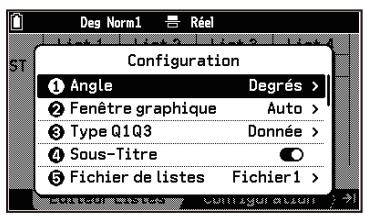
Exemple de boîte de dialogue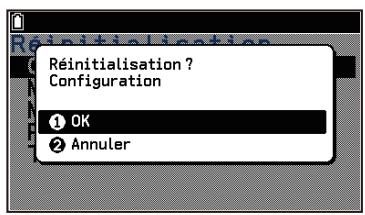
Il existe deux manières de sélectionner un élément dans un menu ou une boîte de dialogue.
- Méthode 1 : Utilisez et pour déplacer la surbrillance sur l'élément que vous souhaitez utiliser, puis appuyez sur OK.
- Méthode 2 : Appuyez sur la touche correspondant au chiffre ou à la lettre à gauche de l'élément que vous souhaitez sélectionner.
Le chiffre ou la lettre à gauche d'un élément est son « numéro d'options ».
- Pour saisir une lettre de A à L, appuyez sur GYA à ① ^ 山 (sans appuyer sur ALPHA).
Pour saisir une lettre de M à Z, appuyez sur (ALPHA) + (7)M à (ALPHA) + (0)Z . Dans ce cas, veillez à appuyer d'abord sur (ALPHA) .
Remarque
- Vous pouvez utiliser les numéros d'options pour sélectionner une opération de menu ou de boîte de dialogue en appuyant sur la touche numérique ou alphabétique correspondante, même si le menu ou la boîte de dialogue en question n'est pas affiché. Pour bien comprendre son fonctionnement, essayez d'effectuer l'opération d'exemple ci-dessous.
- Les numéros d'options sont affichés lorsque [Afficher 123...] (page 213) est activé et ne s'affichent pas lorsqu'il est désactivé. Le réglage par défaut est Activé. Veuillez noter que les opérations de menu et de boîte de dialogue que vous exécutez en appuyant sur les touches numériques et alphabétiques restent en vigueur même lorsque [Afficher 123...] est désactivé.
Exemple d'opérations de menu à l'aide des numéros d'options
Les opérations de cet exemple sont effectuées avec l'application Calculus en cours d'exécution et le menu Configuration affiché. Les opérations suivantes sont effectuées à l'aide des numéros d'options.
- Sélection de [a + bi] pour le réglage de la [Forme complexe]
- Désactivation puis réactivation de [Afficher 123...]
- () > Calculus
- Appuyez sur
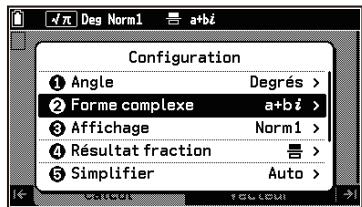
- Ceci permet d'afficher le menu Configuration.
- Veuillez noter que 2 est indiqué à gauche de [Forme complexe].
- Appuyez sur .
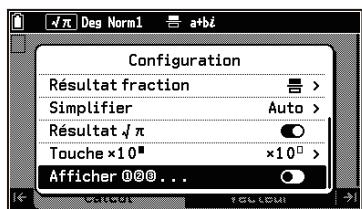
- Cela permet de passer à la dernière ligne du menu.
- Veuillez noter que 8 est indiqué à gauche de [Afficher 123...].
- Appuyez sur ② pour sélectionner [Forme complexe].
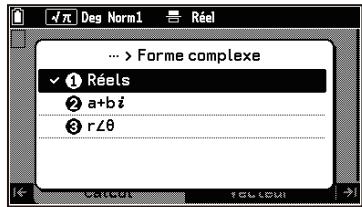
- La liste des réglages disponibles de Forme complexe s'affiche.
- Appuyez sur ② pour sélectionner [a + b i] .
- Cette opération modifie le réglage de Forme complexe sur a + b i et permet de revenir au menu Configuration.
- Appuyez sur ⑧ pour sélectionner [Afficher 123...].
- Cette opération désactive le réglage de [Afficher 123...] (●), ce qui entraîne la disparition des numéros d'options à gauche des éléments du menu.
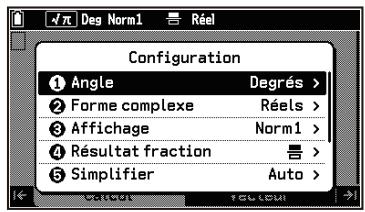
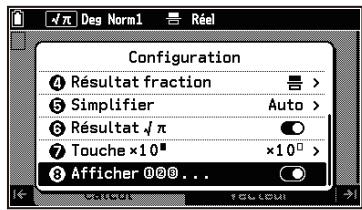
- Appuyez de nouveau sur ⑧ (ou ⑩K).
- Cela permet d'activer le réglage de Afficher 123... , ce qui fait réapparaître les numéros d'options.
Cas où les opérations par numéros d'options sont désactivées
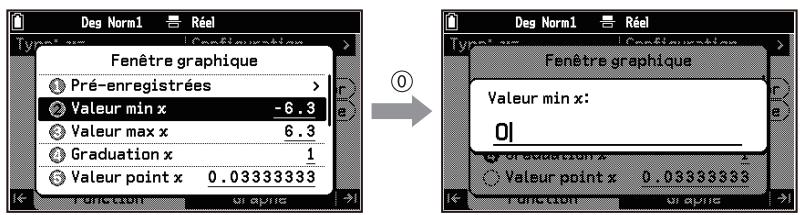
Les opérations sur les numéros d'options sont désactivées lorsqu'un élément de réglage nécessitant une saisie numérique directe est en surbrillance, car l'appui sur une touche numérique ou alphabétique fait s'afficher une boîte de dialogue de saisie. Les numéros d'options sont affichés en grisé lorsqu'ils sont désactivés.
Utilisation de la fonction de capture d'écran
Pour capturer ce qui est affiché à l'écran, appuyez sur ↑ × 10″ (2). « Capt01 » (ou « 01 » représentant un nombre de 01 à 20) s'affiche au centre de l'écran lorsque la capture est réussie.
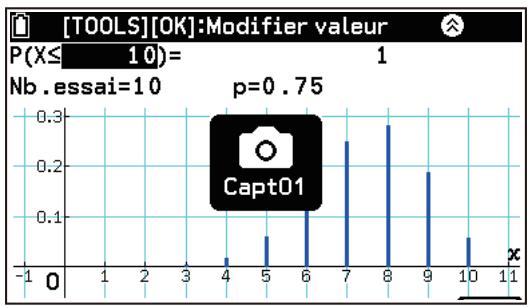
Le fichier de l'image capturée est enregistré dans le dossier « Capt » de la mémoire de stockage.
Format de stockage de l'image capturée
Les images capturées peuvent être enregistrées sous forme d'images .g4p (par défaut) ou .bmp. Pour plus de détails, consultez « Spécification du format de capture d'image (Réglage Capture) » (page 119).
Affichage des images capturées
Vous pouvez afficher les images capturées dans le dossier « Capt » en affichant l'onglet Mémoire de stockage de l'application Mémoire. Pour plus de détails, consultez « Utilisation de l'onglet Mémoire de stockage » (page 128).
Utilisation des images capturées
Vous pouvez utiliser une image enregistrée au format .g4p comme fond de la fenêtre graphique (« Fond d'écran (graphique) » (page 212)). Vous pouvez utiliser les images enregistrées au format bmp en les transférant sur un PC (« Connexion de la calculatrice à un ordinateur » (page 203)).
Conditions dans lesquelles la capture ne peut être effectuée
Appuyer sur ↑ × 10″ (日) lorsque l'une des conditions ci-dessous est remplie provoque l'affichage de au centre de l'écran, ce qui indique que la capture ne peut pas être effectuée.
- Lorsque la mémoire de stockage disponible est insuffisante.
- Lorsque vous tentez d'enregistrer une image bmp alors que tous les noms de fichiers bmp disponibles (Capt01.bmp à Capt20.bmp) sont utilisés.
- Lorsque vous tentez d'enregistrer une image g4p alors que tous les noms de fichiers g4p disponibles (Capt01.g4p à Capt20.g4p) sont utilisés. Lorsque la batterie est insuffisante. Lorsque vous êtes en Mode examen (page 120).
Avant de supposer un dysfonctionnement
Si le problème persiste, essayez de suivre les étapes ci-dessous en commençant par ①.
① Réinitialisez les réglages de votre calculatrice.
(1) Appuyez sur [Paramètres] > (2) Sélectionnez [Réinitialisation] > [Configuration]. (3) Dans la boîte de dialogue qui s'affiche, sélectionnez [OK].
Si cela ne résout pas le problème, essayez l'étape ②.
② Appuyez sur le bouton RESTART pour redémarrer votre calculatrice.
Important !
- Lorsque vous appuyez sur le bouton RESTART pour redémarrer la calculatrice, les données déjà enregistrées dans la mémoire de la calculatrice sont normalement conservées. Toutefois, les données en cours d'édition ou les données saisies mais non encore finalisées au moment où l'on appuie sur le bouton RESTART ne sont pas conservées.
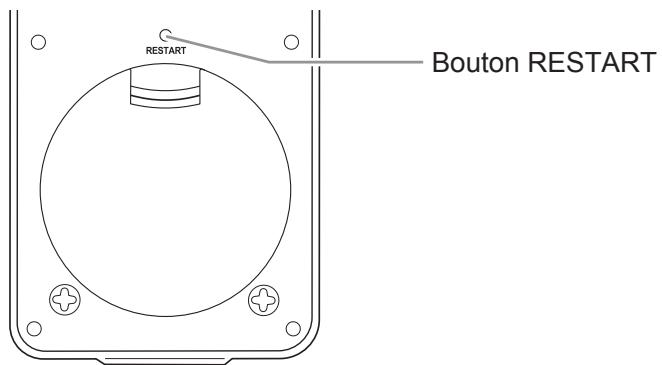
Après avoir appuyé sur le bouton RESTART, configurez tous les réglages suivants qui apparaissent successivement à l'écran : Langue, Réglages Affichage, Prop Alimentation, Réglages piles.
Pour plus d'informations sur chaque réglage, consultez « Application Paramètres » (page 117).
Si cela ne résout pas le problème, essayez l'étape ③.
③ Réinitialisez la mémoire de la calculatrice.
Avant d'effectuer l'opération ci-dessous, veillez à copier toutes les données importantes enregistrées dans la calculatrice. L'étape (2) supprime toutes les données dans la base de données de la calculatrice Mémoire principale. L'étape (3) ramène tous les réglages de la calculatrice à leurs valeurs par défaut initiales et efface toutes les données dans Mémoire principale et Mémoire stock.
(1) Appuyez sur [Paramètres] > (2) Exécutez [Réinitialisation] > [Mémoire principale]. (3) Si l'opération ne s'améliore pas, exécutez [Réinitialisation] > [Tout initialiser].
Pour plus d'informations sur l'opération de réinitialisation, consultez « Réinitialiser la calculatrice (Réinitialisation) » (page 117).
Avertissement de piles faibles
Si l'avertissement de piles faibles ci-dessous s'affiche, éteignez immédiatement votre calculatrice et remplacez ses piles.

AVERTISSEMENT !
Piles faibles ! Remplacer
Important !
- Si vous continuez à utiliser votre calculatrice sans remplacer les piles après l'apparition de l'avertissement de piles faibles, elle s'éteindra automatiquement pour protéger le contenu de la mémoire, et vous ne pourrez plus la rallumer.
- Le fait de laisser l'appareil sans remplacer les piles après l'apparition de l'avertissement de piles faibles peut entraîner l'effacement du contenu de la mémoire.
- Après l'apparition de l'avertissement de piles faibles, vous ne pourrez pas transférer de données vers un ordinateur tant que les piles n'auront pas été remplacées.
Utilisation des applications
Application Calculus
Calculs est une application qui vous permet d'utiliser différents types de fonctions pour saisir et exécuter diverses fonctions. Elle permet d'utiliser des nombres réels, des nombres complexes, des vecteurs, des matrices et des listes.
Opérations de calcul de base
Lancement d'un calcul
- () > Calculus
- Le curseur s'affiche à l'extrême gauche de la zone de saisie de l'onglet Calcul.
- Saisissez la formule de calcul et appuyez sur EEE
- Le résultat du calcul s'affiche sur la ligne suivante, justifié à droite.
Exemples de calculs
| Calcul arithmétique | 7 × 8 - 4 × 5 = 36 | 7×8-4×5EXE | 7×8-4×5 | 36 |
| Signe moins | -8 × 7 - (-6) = -50 | ↑ ¬(¬)(¬)8×7→ ↑ ¬(¬)6EXE | -8×7--6 | -50 |
| Fractions | 2/3 + 1 1/2 = 13/6 | 2②3>⊕①③(■号)1 >1√2EXE | 2/3+1 1/2 | 13/6 |
Pour effacer le calcul que vous êtes en train de saisir
Appuyez sur AC.
Pour effacer tout le contenu de l'onglet Calcul
Lorsque le curseur se trouve à l'extrême gauche de la zone de saisie, dans une ligne où il n'y a rien à saisir, appuyez sur AC.
Utilisation du dernier résultat de calcul (Ans)
Le dernier résultat du calcul est stocké dans une variable nommée Ans. Vous pouvez introduire la variable Ans dans un nouveau calcul en appuyant sur O (Ans).
Exemple :
| 4×20 EXE FORMATE(Ans) EXE | 4×20 80 √Ans 4√5 |
En appuyant sur la touche de l'opérateur ×, ÷, +, - au début d'un nouveau calcul, on introduit automatiquement la variable Ans suivie de l'opérateur correspondant.
Exemple :
| 5×30 ×4 | 5×30 150 Ans×4 | 600 |
Ans est automatiquement saisi lorsque vous appuyez sur ou, ou lorsque vous entrez dans une fonction qui prend un argument immédiatement avant elle (telle que n! ou nPr, etc.)
L'onglet Calcul enregistre jusqu'à 30 ensembles (ligne de calcul et résultat) de l'historique des calculs récents.
Pour modifier et réexécuter une ligne de calcul dans l'historique des calculs
Utilisez √ / √ pour mettre en surbrillance la ligne de calcul à modifier. Appuyez sur < / pour afficher le curseur sur la ligne de calcul et modifier la formule. Après modification, appuyez sur EPE pour recalculer toutes les lignes de calcul suivantes et mettre à jour la ligne de résultat.
Pour copier la ligne de résultat d'un historique de calcul et l'insérer dans une nouvelle formule
Mettez en surbrillance la ligne de résultat de l'historique de calcul (ligne de résultat avec des valeurs numériques) que vous souhaitez copier, puis appuyez sur OK. Cette opération permet de copier la ligne dans le presse-papiers (voir « Copier, couper et coller des expressions » (page 9)).
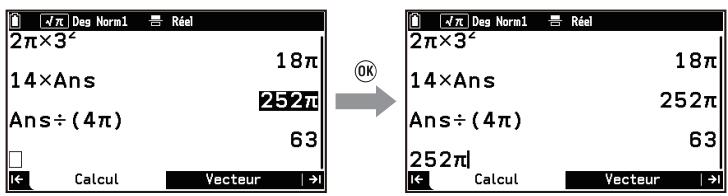
Cette opération ne peut pas être effectuée dans les cas décrits ci-dessous.
- Si la ligne de résultat est sous forme de vecteur, de matrice ou de liste (dans ce cas, l'appui sur OK affiche la fenêtre Rép.*)
- Si la ligne de résultat est telle qu'elle ne peut pas être introduite dans une formule (par exemple, le résultat d'un calcul à l'aide de « >Simp » (page 216) « F = 4, 1/4 , « etc.)
- Pour plus d'informations sur la fenêtre Rép, consultez « Vct Ans » (page 23), « Mat Ans » (page 26), et « List Ans » (page 28).
Pour supprimer un historique de calcul
Mettez en surbrillance la ligne de calcul ou la ligne de résultat de l'historique de calcul que vous souhaitez supprimer, puis sélectionnez > [Supprimer la ligne].
Pour effacer l'historique des calculs
Sélectionnez ∞ > [Tout supprimer] .
Remarque
- La modification du réglage () > [Résultat √π] efface également l'historique des calculs.
Modification du format d'affichage des résultats de calcul (menu Format)
Appuyer sur FORM permet d'afficher le menu Format, qui permet de modifier le format d'affichage des résultats de calcul.
| Appuyer sur et sélectionner ceci : | A pour résultat : |
| π√ (Standard) ↔ Décimal | Commute le résultat du calcul affchéé entre la forme standard*1 et la forme décimale. La conversion au format standard est activée lorsque (≡) > [Résultat √π] > [Activé].*2 |
| 号 ⇌ 号 | Commute le résultat de la fraction de calcul affichée entre la fraction mixte et la fraction impropre. Si le résultat du calcul affchéé est sous forme décimale, la sélection de cette forme le convertit en fraction si la conversion est possible. |
| Sexagésimal | Convertit le résultat du calcul affchéé en degrès/minutes/seconds (sexagésimales). |
| Notation ingénieur Notation ingénieur inv. | Convertit le résultat du calcul affchéé en notation ingénieur (forme a × 10n, où n est un multiple entier de 3). Chaque fois que vous sélectionnez [Notation ingénieur], la position actuelle de la virgule dans la mantisse est décalée de |
trois places vers la droite (l'exposant est diminué de 3). Chaque fois que vous sélectionnez [Notation ingénieur inv.], la position actuelle de la virgule dans la mantisse est décalée de trois places vers la gauche (l'exposant est augmenté de 3).
1 Formulaire qui comprend une fraction, π ou √ 2 Les plages d'affichage des conversions sont limitées. Pour plus d'informations sur les plages d'affichage de la forme fractionnaire et de la forme √ des résultats de calcul de la calculatrice, voir « Résultats du calcul de la forme de fraction » (page 17) et « √ Plage de calcul de la forme » (page 17).
Exemple d'opération :
2 × √ [6]2 (EXE)
Formal gt; [号 π √ (Standard) ↔ Decimal]
Formal gt; [■ π √ (Standard) ↔ Decimal]
2 × √ 2 amp; amp; 2 √ 2
2 × √ 2 2. 8 2 8 4 2 7 1 2 5
2 × √ 2 amp; amp; 2 √ 2
Remarque
- Les changements de format d'affichage effectués à l'aide du menu Format sont également appliqués aux détails de la cellule.
- Après avoir saisi une formule, le fait d'appuyer sur (EVE) au lieu de (EVE) affiche les résultats du calcul sous forme décimale.
Résultats du calcul de la forme de fraction
La façon dont la calculatrice affiche le résultat d'un calcul de fraction (sous forme de fraction ou sous forme décimale) dépend du nombre de places nécessaires pour exprimer le résultat sous forme linéaire. Le nombre de places est compté comme indiqué ci-dessous.
Fraction propre : 1/2 = 1一 2
Trois places. Chiffres à deux places pour le numérateur et le dénominateur, une place pour le séparateur (J).
Fraction impropre : 3/2 = 11/2 = 1 1 2
Cinq places. Trois places pour le nombre entier, le numérateur et le dénominateur, et deux places pour les séparateurs.
Si la forme linéaire du résultat du calcul comporte 10 chiffres ou moins, elle est affichée sous forme de fraction, comme indiqué dans l'exemple 1 ci-dessous. Si elle comporte 11 chiffres ou plus, elle est affichée sous forme décimale, comme indiqué dans l'exemple 2 ci-dessous.
Exemple 1 : 1 1/123456 = 123457/123456 (forme naturelle) 1 1 123456 = 123457 123456 (forme linéaire)
1(■)1>1123456EXE
1 1 123456 123457 123456
Exemple 2 : 1 1/1234567 = 1.00000081 (forme naturelle) 1 1 1234567 = 1.00000081 (forme linéaire)
1 (■)1>1V 1234567 EXE
1 1 1.0000081
√ Plage de calcul de la forme
Les plages d'affichage autorisées pour le résultat du calcul de la forme √ sont indiquées ci-dessous.
± a √ b, ± d ± a √ b, ± a √ bc ± d √ ef amp; 1 ≤ a lt; 1 0 0, 1 lt; b lt; 1 0 0 0, 1 ≤ c lt; 1 0 0 amp; 0 ≤ d lt; 1 0 0, 0 ≤ e lt; 1 0 0 0, 1 ≤ f lt; 1 0 0
Exemple : 10√2 + 15 × 3√3 = 45√3 + 10√2 ... Affiché sous la forme √99√999 ( = 297√111 ) = 3129.089165 ... Affiché sous forme de valeur décimale
Utilisation des variables alphabétiques
Les variables alphabétiques sont utilisées pour le stockage temporaire de valeurs numériques. Il existe 28 variables, numérotées de A à Z, r et θ.
Pour afficher le contenu d'une variable alphabétique
Sélectionnez (3) > [Alpha] .
Pour attribuer une valeur à une variable alphabétique
Syntaxe : Valeur → Variable alphabétique
Les variables alphabétiques peuvent être saisies à l'aide de touches ou de menus.
Exemple : Pour attribuer 5 à la variable alphabétique A
Utilisation des touches :

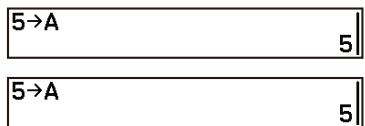
Utilisation du menu :

Pour attribuer par lots la même valeur à plusieurs variables alphabétiques consécutives
Exemple : Pour attribuer par lots 10 aux variables alphabétiques A à F


Pour utiliser une variable alphabétique dans une formule
Exemple : Pour calculer B + A/B - A lorsque A = 5 et B = √5
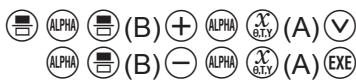
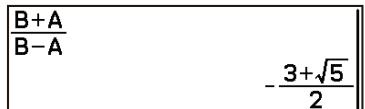
Remarque
- L'attribution d'une valeur à une variable alphabétique met également à jour Ans avec cette valeur.
- Le x saisi en appuyant sur GY est le même que la variable alphabétique X.
- Une valeur est enregistrée dans une variable conformément aux règles de [Angle] et [Forme complexe] en vigueur au moment de l'enregistrement de la valeur.
Utilisation des variables de fonction
Les fonctions enregistrées dans l'onglet Fonction de « Application Graph&Table » (page 79) peuvent être utilisées avec l'application Calculus.
Exemple : Pour rappeler la fonction attribuée à la variable de fonction y1 ( y1 = 3x ), attribuer la valeur 10 à la variable x et déterminer la valeur de y1
- 3 > [Fonction]
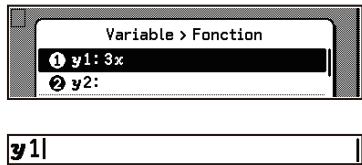
- Mettez en surbrillance [y1] puis appuyez sur OK.
- Saisissez la valeur à attribuer, puis appuyez sur ExE.
10 ②

Remarque
- Saisir uniquement « y1 » et appuyer sur ExE attribue la valeur actuellement attribuée à la variable x.
Calculs de fonctions scientifiques
Vous pouvez accéder à toutes les fonctions intégrées à partir du menu Catalogue, que vous pouvez afficher en appuyant sur 包 . Pour plus de détails, consultez « Détails du menu Catalogue » (page 214). Le tableau ci-dessous présente des exemples de calculs de fonctions qui peuvent être saisis directement à l'aide des touches.
Exemples de calculs () > [Angle] > [Degres]*1
| Fonctions trigonométriques*1 | cos 60 = 1/2 | cos 60 ☑ EXE | cos (60) 1/2 |
| Fonctions trigonométriques inverses*1 | sin-10.5 = 30 | sin( sin-1)0 .5 ☑ EXE | sin-1(0.5) 30 |
| Puisances | (5²)³ = 15625 | 5 ☑ 3 EXE | (5²)³ 15625 |
| Puisance de 10 | 4 × 10^7 / 3 × 10^8 = 2/15 | 4 × 10^7 / 3 × 10^8 | 4 × 10^7 / 3 × 10^8 |
| 4 × 10^7 / 3 × 10^8 | 4 × 10^7 / 3 × 10^8 | ||
| 4 × 10^7 / 3 × 10^8 | 4 × 10^7 / 3 × 10^8 | ||
| 4 × 10^7 / 3 × 10^8 | 4 × 10^-7 / 3 × 10^-8 | ||
| Racines nièmes | √2 × 3 = 3√2 | √2 × 3 | √2 × 3 |
| √32 = 2 | √2 × 3 | √2 × 3 | |
| √2 × (√□)5 > 32 EXE | √32 | ||
| Logarithmes | log 1000 = 3 | log (1000) | log (1000) |
| log2 16 = 4 | log2 (16) | log2 (16) | |
| Base des logarithmes natures | e4.5 = 90.0171313 | e4.5 | e4.5 90.0171313 |
| Logarithmes natures | ln (90) = 4.49980967 | ln (90) | ln (90) 4.49980967 |
| Pi (π) | π = 3.141592654 | π | π 3.141592654 |
1 Lorsque vous utilisez des fonctions trigonométriques ou trigonométriques inverses, veillez à spécifier l'unité d'angle (≡ > [Angle]). 2 Lorsque vous sélectionnez [Touche ×10□] > [×10² (Puissance)] (réglage par défaut). Le « ×10² » saisi en appuyant sur ×10□ est le même que lorsque vous appuyez sur ×10□. C'est pourquoi l'exécution de 4×10⁷ ÷ 3×10⁸ entraîne l'exécution séquentielle du calcul de gauche à droite, ce qui produit un résultat de calcul différent de celui de l'exemple précédent (qui utilise des fractions). Pour obtenir le même résultat de calcul, il est nécessaire de mettre chaque terme entre parenthèses : (4×10⁷) ÷ (3×10⁸).
3 Lorsque vous sélectionnez (≡) > [Touche ×10□] > [×10 (Notation scientifique)]. À ce moment, le fait d'appuyer sur (×10□) et d'utiliser la fonction ×10 qui est saisie pour exécuter 4×10⁷ ÷ 3×10⁸ produit le même résultat de calcul que dans l'exemple de calcul ci-dessus. 4 Lorsque vous sélectionnez [Touche ×10□] > [×10 (Notation scientifique)]. À ce moment, le fait d'appuyer sur et d'utiliser la fonction ×10 qui est saisie pour exécuter 4×10⁷ ÷ 3×10⁸ produit le même résultat de calcul que dans l'exemple de calcul ci-dessus. *5 Appuyer sur ↑ EXE (≈) à la place de EXE affiche le résultat du calcul sous forme décimale.
Factorisation en nombres premiers
Vous pouvez utiliser l'application Calculs pour effectuer la factorisation des nombres premiers sur des nombres entiers supérieurs ou égaux à 2 et comptant moins de 10 chiffres.
Exemple : Pour effectuer la factorisation en nombres premiers sur 61226001
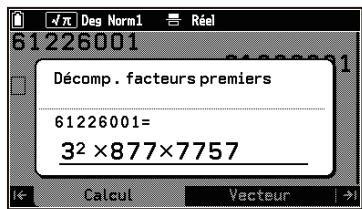
61226001 (EXE)
[Décomp. facteurs premiers]
- La boîte de dialogue Décomp. facteurs premiers est exclusivement réservée à l'affichage. Ses valeurs ne peuvent être ni modifiées ni copiées. Pour fermer la boîte de dialogue Décomp. facteurs premiers, appuyez sur ◯ ou AC.
Remarque
- Vous pouvez également factoriser un nombre en mettant en surbrillance la ligne de résultat dans l'historique des calculs (page 16) et en sélectionnant ◯ > [Décomp. facteurs premiers].
Calculs de nombres complexes
Vous pouvez utiliser l'application Calculs pour effectuer les opérations décrites ci-dessous.
- Saisie de nombres complexes dans les calculs
Pour saisir la forme rectangulaire 1 + i
Pour saisir dans la forme polaire √2∠45



- Affichage de la solution imaginaire
Une solution imaginaire est affichée comme indiqué ci-dessous, en fonction du réglage > [Forme complexe].
[Réels] ... Nombre réel : √-1 = « ERREUR non réel » (erreur de nombre non réel)
[a + bi] ... Forme rectangulaire : √-1 = i
[r θ ] ... Forme polaire : √-1 = 1 90*2
Valeur absolue, argument d'un nombre complexe, nombre complexe conjugué, calcul des parties réelle et imaginaire, et conversion des formes polaires et rectangulaires
Pour ces calculs, consultez la section « Nombre complexe » (page 226) de « Détails du menu Catalogue » (page 214).
1 Lorsque l'argument est un nombre réel et la solution un nombre imaginaire. Si l'argument est un nombre complexe (tel que ), le résultat du calcul est le même que si () > [Forme complexe] était défini sur [a + b i] . 2 Lorsque () > [Angle] > [Degrés] . La plage d'affichage de θ est la suivante en fonction du réglage () > [Angle] .
Degrés : -180 < θ ≤ 180
Radians : -π < θ ≤ π
Grades : -200 < θ ≤ 200
Calculs vectoriels
Votre calculatrice est fournie avec des variables vectorielles (Vct A à Vct Z, Vct Ans) pour les calculs vectoriels.
Stockage des variables vectorielles
Lorsque vous utilisez des variables vectorielles dans des calculs, vous pouvez stocker les vecteurs nécessaires au calcul dans les variables vectorielles Vct A à Vct Z, selon les besoins. Par exemple, si vous voulez calculer [1 2] + [3 4] et [1 2] - [3 4], stockez [1 2] dans Vct A et [3 4] dans Vct B. Ensuite, vous pouvez exécuter les opérations Vct A+Vct B et Vct A-Vct B.
La dimension du vecteur peut être spécifiée dans la limite de 999 lignes par 1 colonne ou de 1 ligne par 999 colonnes.
Exemple : Pour stocker le vecteur de 1 ligne × 2 colonnes [4 8] dans Vct A
- Lorsque l'onglet Calcul est actif, appuyez sur →
- Cela permet d'afficher la liste Vecteur dans l'onglet Vecteur.
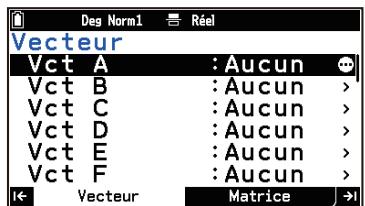
- Mettez en surbrillance [Vct A] et choisissez >[Dimension].
- Dans la boîte de dialogue qui s'affiche, effectuez l'opération suivante pour spécifier une ligne et deux colonnes : 1 (EXE) 2 (EXE) (OK).
- La fenêtre de saisie de Vct A s'affiche.
- Effectuez l'opération suivante pour saisir les éléments du vecteur : 4 (EXE) 8 (EXE).


- Appuyez sur ⊙ ou OK pour revenir à la liste Vecteur.
Pour attribuer une variable vectorielle à une autre variable vectorielle
Exemple : Pour attribuer Vct A à Vct D, saisissez « Vct A → Vct D » dans l'onglet Calcul.
x gt; [Vecteur] gt; [VctA]; widehat 1 x (→) x gt; [Vecteur] gt; [VctD] EXE

Remarque
- Les variables vectorielles peuvent être attribuées à des variables matricielles. Par exemple, « Vct A → Mat A » attribue Vct A à Mat A.
Attribuer (écraser) une valeur à un élément spécifique d'une variable vectorielle
Syntaxe : valeur attribuée → nom du vecteur [numéro de ligne, numéro de colonne]
Exemple : Attribuer 20 à l'élément de la ligne 1, colonne 2 de Vct A lorsque Vct A = [1,2,3]
2 0 1 x 1 4 ([]) 1 2 1 [] ( 1) EXE gt; [Vecteur] gt; [VctA]

Pour consulter le contenu actuel de Vct A : 一 3 >[Vecteur]
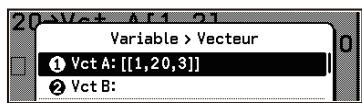
Pour rappeler la valeur d'un élément spécifique d'une variable vectorielle
Syntaxe : nom du vecteur [numéro de ligne, numéro de colonne]
Exemple : Rappeler l'élément à la ligne 1, colonne 2 lorsque Vct A = [1,2,3]
← 3 gt; [Vecteur] gt; [VctA] ④ ([]) 1 , 2 ⑤ ([]) EXE

Pour utiliser un vecteur, vous pouvez utiliser l'une des méthodes décrites ci-dessous pour l'entrée dans un calcul.
Méthode 1 : Utilisation du nom de la variable vectorielle
Exemple : Pour saisir « Vct A »
° gt; [Vecteur] gt; [Vecteur] (ALPHA) X (A)
Vct amp; Al
Remarque
- Vous pouvez entrer une lettre majuscule X (ALPHA) + (X)) ou x minuscule (K) pour la variable vectorielle « Vct X ». « Vct X » et « Vct x » se rapportent à la même variable vectorielle.
Méthode 2 : Utilisation d'un modèle
Les vecteurs comportant jusqu'à 6 lignes et 1 colonne ou jusqu'à 6 colonnes et 1 ligne peuvent être entrés à l'aide d'un modèle.
Exemple : Pour saisir le vecteur à 2 lignes × 1 colonne [2]4
- Lorsque l'onglet Calcul est actif, sélectionnez 品 > [m× n]
- Dans la boîte de dialogue qui s'affiche, effectuez l'opération suivante pour spécifier deux lignes et une colonne : 2 (E X E 1 (E X E OK).
- Cela permet d'afficher un modèle à 2 lignes × 1 colonne.
- Utilisez le modèle pour saisir les valeurs.
Méthode 3 : Utilisation de la saisie linéaire
| Pour saisir ceci : | Utilisez cette forme : |
| m lignes × 1 colonne [a11a21...am1] | [[a11][a21]...[am1]] |
| Vecteur à 1 ligne × n colonnes [a11 a12 ... an] | [[a11, a12, ... an]] |
La valeur maximale de m et n est de 999.
Exemple : Pour saisir le vecteur à 1 ligne × 3 colonnes [123].
Utilisation de vecteurs dans les calculs
Votre calculatrice prend en charge les types de calculs vectoriels.
- Addition, soustraction et multiplication de deux vecteurs, et multiplication scalaire d'un vecteur.
Ces types de calculs sont effectués en saisissant des vecteurs et des opérateurs. Des exemples de calcul sont disponibles ci-dessous.
- Produit scalaire, produit vectoriel, norme (grandeur) d'un vecteur, angle entre deux vecteurs, vecteur unitaire.
Pour ces calculs, consultez la section « Vecteur » (page 224) de « Détails du menu Catalogue » (page 214).
Remarque
- La précision de calcul des résultats affichés pour les calculs vectoriels est de ±1 au chiffre le moins significatif.
Exemples de calculs vectoriels
Les exemples présentés ici montrent les différentes méthodes de saisie basées sur l'addition vectorielle suivante : [1 2] + [3 4] = [4 6].
Utilisation de variables vectorielles
Saisissez [1 2] dans Vct A et [3 4] dans Vct B puis effectuez les opérations ci-dessous.
3 > [Vecteur] > [Vct A] ⊕
← > [Vecteur] > [Vct B] EXE
Vct A + Vct B = [4 6]
Utilisation d'un modèle
× > [m × n] 1 (EXE) 2 (EXE) (0k) 1 (> 2 > +
> [m × n] ∨ ∨ ○ k 3 ⊗ 4 EXE
[1 2] + [3 4] = [4 6]
Utilisation de la saisie linéaire
④ ([ ]) ④ ([ ]) 1 ⊙ 2 ⑤ ([ ]) ⑤ ([ ]) +
④ ([ ]) ④ ([ ]) 3, 4 ⑤ ([ ]) ⑤ ([ ]) E X E
[[1, 2]] + [[3, 4]] = 46
Vct Ans
Vct Ans est une variable qui stocke le dernier résultat du calcul vectoriel. Chaque fois qu'un résultat de calcul est sous forme vectorielle, le contenu de Vct Ans est remplacé par ce résultat. Remarquez que le contenu de la variable « Mat Ans » (page 26) est également remplacé par le résultat de chaque calcul vectoriel.
Les résultats de calcul inférieurs à 256 octets sont affichés dans l'onglet Calcul, mais les résultats de calcul égaux ou supérieurs à 256 octets sont affichés dans la fenêtre Rép. Lorsque la fenêtre Rép est affichée, appuyer sur ⊙ permet de revenir à l'onglet Calcul avec la ligne de résultat affichée sous la forme « Résultat Mat/Vct »
Remarque
- L'attribution d'une variable vectorielle à une autre variable vectorielle n'affecte pas le contenu de Vct Ans.
- Si le résultat d'un calcul vectoriel est trop grand pour tenir dans Vct Ans, une erreur se produit.
Utilisation de l'onglet Vecteur
L'onglet Vecteur permet d'éditer les variables vectorielles Vct A à Vct Z et Vct Ans.
Liste des opérations de Vecteur
| Pour faire ceci : | Sélectionnez cet élément de menu : |
| Spécifier la dimension de la variable vectorielle mise en surbrillance. | © > [Dimension] |
| Supprimer le contentu de la variable vectorielle en surbrillance. | © > [Supprimer] |
| Effacer le contentu de toutes les variables vectorielles. | © > [Tout supprimer] |
Opérations dans la fenêtre de saisie de Vecteur
| Pour faire ceci : | Sélectionnez cet élément de menu : |
| Supprimer la ligne en surbrillance. | ○○ > [Ligne] > [Supprimer] |
| Insérer une ligne avant la ligne en surbrillance. | ○○ > [Ligne] > [Insérer] |
| Ajouter une ligne après la ligne en surbrillance. | ○○ > [Ligne] > [Ajouter] |
| Supprimer la colonne en surbrillance. | ○○ > [Colonne] > [Supprimer] |
| Insérer une colonne avant la colonne en surbrillance. | ○○ > [Colonne] > [Insérer] |
| Ajouter une colonne après la colonne en surbrillance. | ○○ > [Colonne] > [Ajouter] |
| Modifier le contenu de la cellule en surbrillance. | ○○ > [Modifier] |
Votre calculatrice est dotée de variables matricielles (Mat A à Mat Z, Mat Ans) pour les calculs matriciels.
Stockage des variables matricielles
Lorsque vous utilisez des variables matricielles dans des calculs, vous pouvez stocker les matrices nécessaires au calcul dans les variables matricielles Mat A à Mat Z, selon les besoins. Par exemple, si vous pouvez calculer 1 & 3 \\ 2 & 4 + 2 & 6 \\ 4 & 8 et 1 & 3 \\ 2 & 4 - 2 & 6 \\ 4 & 8, stockez 1 & 3 \\ 2 & 4 dans Mat A et 2 & 6 \\ 4 & 8 dans Mat B. Ensuite, vous pouvez exécuter les opérations Mat A+Mat B et Mat A-Mat B.
Vous pouvez spécifier le nombre de lignes et de colonnes de la matrice dans la limite de 999.
Exemple : Pour stocker la matrice de 2 lignes × 2 colonnes [ 1 & 3\\ 2 & 4 ] dans Mat A
- Lorsque l'onglet Calcul est actif, appuyez sur (长)
- Cela permet d'afficher la liste Matrice dans l'onglet Matrice.
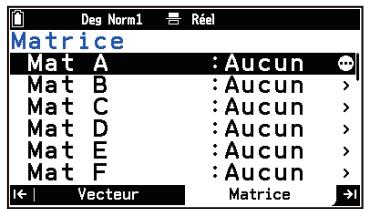
- Mettez en surbrillance [Mat A], puis sélectionnez ∞ > [Dimension]
- Dans la boîte de dialogue qui s'affiche, effectuez l'opération suivante pour spécifier deux lignes et deux colonnes : 2 (E X E 2 (E X E OK).
- La fenêtre de saisie de Mat A s'affiche.
- Effectuez l'opération suivante pour saisir les éléments de la matrice : 1 EXE 3 EXE 2 EXE 4 EXE.
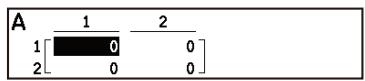
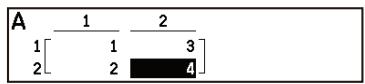
- Appuyez sur ou pour revenir à la liste Matrice.
Pour attribuer une variable matricielle à une autre variable matricielle
Exemple : Pour attribuer Mat A à Mat D, saisissez « Mat A → Mat D » dans l'onglet Calcul.
x gt; [Matrice] gt; [MatA]; 1 x (→) x gt; [Matrice] gt; [MatD] EEX
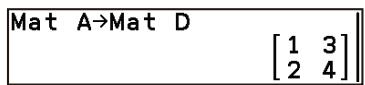
Remarque
- Une variable matricielle avec 1 ligne et n colonnes ou m lignes et 1 colonne peut être attribuée à une variable vectorielle. Par exemple, « Mat A → Vct A » attribue Mat A à Vct A.
Attribuer (écraser) une valeur à un élément spécifique d'une variable matricielle
Syntaxe : valeur attribuée → nom de la matrice [numéro de ligne, numéro de colonne]
Exemple : Attribuer 40 à l'élément de la ligne 2, colonne 2 de Mat A lorsque Mat A = 1 & 2 \ 3 & 4
4 0 ① X _ OLT (→) ② gt; [Matrice] gt; [MatA]; ③ ④ ([]) 2 ①, 2 ② ⑤ ([]) ⑥ EXE
Pour consulter le contenu actuel de Mat A : ③ > [Matrice]

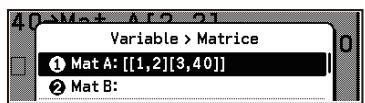
Pour rappeler la valeur d'un élément spécifique d'une variable matricielle
Syntaxe : nom de la matrice [numéro de ligne, numéro de colonne]
Exemple : Pour rappeler l'élément à la ligne 2, colonne 2 lorsque Mat A = 1 & 2 \ 3 & 4
Saisie d'une matrice dans un calcul
Pour utiliser une matrice, vous pouvez utiliser l'une des méthodes décrites ci-dessous pour l'entrée dans un calcul.
Méthode 1 : Utilisation du nom de la variable matricielle
Exemple : Pour saisir « Mat A »
° gt; [Matrice] gt; [Matrice] ( ALPHA amp; X BTY amp; (A) .
Mat A
Remarque
- Vous pouvez entrer une lettre majuscule X (ALPHA) + (X)) ou x minuscule (x) pour la variable matricielle « Mat X ». « Mat X » et « Mat x » se rapportent à la même variable matricielle.
Méthode 2 : Utilisation d'un modèle
Vous pouvez saisir une matrice comportant jusqu'à 6 colonnes et 6 lignes à l'aide d'un modèle.
Exemple : Pour saisir la matrice à 2 lignes × 2 colonnes 2 & 6 \ 4 & 8 .
- Lorsque l'onglet Calcul est actif, sélectionnez (∞) > [m× n] .
- Dans la boîte de dialogue qui s'affiche, effectuez l'opération suivante pour spécifier deux lignes et deux colonnes : 2 (E X E) 2 (E X E) (O K).
- Cela permet d'afficher un modèle à 2 lignes × 2 colonnes.
- Utilisez le modèle pour saisir les valeurs.
2 amp; 6 \ 4 amp; 8
[26] [48]
Méthode 3 : Utilisation de la saisie linéaire
| Pour saisir ceci : | Utilisez cette forme : | |
| m lignes × n colonnes | \(\left[ \begin{array}{cccc}a_{11} & a_{21} & \ldots & a_{m1}\\ a_{21} & a_{22} & \ldots & a_{m2}\\ \ldots & \ldots & \ldots & \ldots \\ a_{m1} & a_{m2} & \ldots & a_{mn}\end{array} \right]\) | \([\{a_{11},a_{21},\ldots ,a_{m1}\}[a_{12},a_{22},\ldots ,a_{m2}]\ldots [a_{m1},a_{m2},\ldots ,a_{mn}]\)] |
La valeur maximale de m et n est de 999.
Exemple : Pour saisir la matrice à 2 lignes × 2 colonnes [26]48
2 amp; 6 \ 4 amp; 8
4 amp; 8
[[2,6][4,8]]|
Utilisation de matrices dans les calculs
Votre calculatrice prend en charge les types de calculs matriciels.
- Addition, soustraction et multiplication de deux matrices, et multiplication scalaire, mise au carré, puissances, valeur absolue et calculs de nombres complexes d'une seule matrice.
Ces types de calculs sont effectués en saisissant des matrices et des opérateurs. Des exemples de calcul sont disponibles ci-dessous.
- Inversion de matrice, déterminant, transposition de matrice, matrice d'identité, forme d'échelon de ligne d'une matrice, forme d'échelon de ligne réduite d'une matrice.
Pour ces calculs, consultez la section « Matrice » (page 225) de « Détails du menu Catalogue » (page 214).
Remarque
- La précision de calcul des résultats affichés pour les calculs matériels est de ± 1 au chiffre le moins significatif.
Exemples de calculs matriciels
Les exemples présentés ici montrent les différentes méthodes de saisie basées sur l'addition matricielle
suivante : 1 & 3 \ 2 & 4 + 2 & 6 \ 4 & 8 = 3 & 9 \ 6 & 12 .
Utilisation de variables matricielles
Saisissez [ 1 & 3\ 2 & 4 ] dans Mat A et [ 2 & 6\ 4 & 8 ] dans Mat B, puis effectuez les opérations ci-dessous.
← ③ gt; [Matrice] gt; [MatA] +
③ gt; [Matrice] gt; [MatB] EXE
MatA + MatB amp; amp; [3 amp; 9 6 amp; 1 2 ]
Utilisation d'un modèle
° gt; [m × n] 2 EXE 2 EXEOK 1 O 3 O 2 O 4 O +
[1 amp; 3 2 amp; 4 ] + [2 amp; 6 4 amp; 8 ] amp; amp; [3 amp; 9 6 amp; 1 2 ]
Utilisation de la saisie linéaire
4 ([]) 4 ([]) 1 , 3 5 ([]) 4 ([]) 2 , 4 5 ([]) 5 ([])
4 ([]) 4 ([]) 2, 6 5 ([]) 4 ([]) 4, 8 5 ([]) 5 ([]) EXE
[[1, 3 ] [2, 4 ] ] + [[2, 6 ] [ . . [3 amp; 9 6 amp; 1 2 ]
Mat Ans
Mat Ans est une variable qui stocke le dernier résultat du calcul matriciel. Chaque fois qu'un résultat de calcul est sous forme de matrice, le contenu de Mat Ans est écrasé par ce résultat. Chaque fois que le résultat d'un calcul matriciel est une matrice à 1 ligne × n colonnes ou m lignes × 1 colonne, le contenu de la variable « Vct Ans » (page 23) est également remplacé par le résultat de ce calcul matriciel.
Les résultats de calcul inférieurs à 256 octets sont affichés dans l'onglet Calcul, mais les résultats de calcul égaux ou supérieurs à 256 octets sont affichés dans la fenêtre Rép. Lorsque la fenêtre Rép est affichée, appuyer sur permet de revenir à l'onglet Calcul avec la ligne de résultat affichée sous la forme « Résultat Mat »
Remarque
- L'attribution d'une variable matricielle à une autre variable matricielle n'affecte pas le contenu de Mat Ans.
- Si le résultat d'un calcul matriciel est trop grand pour tenir dans Mat Ans, une erreur se produit.
Utilisation de l'onglet Matrice
L'onglet Matrice permet d'éditer les variables matricielles Mat A à Mat Z et Mat Ans.
Liste des opérations de Matrice
| Pour faire ceci : | Sélectionnez cet élément de menu : |
| Spécifier la dimension de la variable matricière mise en surbrillance. | ○○ > [Dimension] |
| Charger un fichier au format CSV dans la variable matricière en surbrillance.* | ○○ > [CSV] > [Charger] |
| Enregistrer le contenu de la variable matricière en surbrillance dans un fichier au format CSV.* | ○○ > [CSV] > [Enregistrer sous] |
| Supprimer le contenu de la variable matricière en surbrillance. | ○○ > [Supprimer] |
Opérations dans la fenêtre de saisie de Matrice
| Pour faire ceci : | Sélectionnez cet élément de menu : |
| Sélectionner deux lignes et intervertissez leurs éléments. | ○○ > [Opération sur ligne] > [Échanger]* |
| Remplacer chaque élément d'une ligne spécifique par le multiple scalaire de cette ligne. | ○○ > [Opération sur ligne] > [*Ligne]* |
| Additionner les multiples scalaires de chaque élément d'une ligne spécifique à chaque élément d'une autre ligne. | ○○ > [Opération sur ligne] > [*Ligne++]* |
| Additionner chaque élément d'une ligne spécifique à chaque élément d'une autre ligne spécifique. | ○○ > [Opération sur ligne] > [Ligne++]* |
| Supprimer la ligne en surbrillance. | ○○ > [Ligne] > [Supprimer] |
| Insérer une ligne avant la ligne en surbrillance. | ○○ > [Ligne] > [Insérer] |
| Ajouter une ligne après la ligne en surbrillance. | ○○ > [Ligne] > [Ajouter] |
| Supprimer la colonne en surbrillance. | ○○ > [Colonne] > [Supprimer] |
| Insérer une colonne avant la colonne en surbrillance. | ○○ > [Colonne] > [Insérer] |
| Ajouter une colonne après la colonne en surbrillance. | ○○ > [Colonne] > [Ajouter] |
| Modifier le contenu de la cellule en surbrillance. | ○○ > [Modifier] |
- La sélection de cet élément de menu affiche une boîte de dialogue permettant de spécifier une ou des lignes et/ou valeurs.
Calculs sur des listes
Votre calculatrice est dotée de variables de liste (List 1 à List 26, List Ans) pour les calculs de listes.
Stockage des variables de liste
Vous pouvez utiliser l'une des méthodes ci-dessous pour stocker des variables de liste.
- Méthode 1 : Utilisation de l'onglet Éditeur Lists de l'application Stats pour créer une variable de liste.
- Méthode 2 : Utilisation de l'application Calculs pour attribuer une liste à une variable de liste
Exemple 1 : 1,2,3 → List1
Exemple 2 : List 1 → List 2 (Attribue le contenu de la List 1 à List 2.)
- Méthode 3 : Utilisation de l'application Graph&Table ou de l'onglet Table de l'application Suites pour attribuer une seule colonne d'un tableau de nombres à une variable de liste
Attribuer (écraser) une valeur à un élément spécifique d'une variable de liste
Syntaxe : valeur attribuée → nom de la liste [numéro de l'élément]
Exemple : Pour attribuer 20 à l'élément 2 de la liste suivante : List 1 = 1,2,3,4,5
20 13 1 (→) [Liste] > [List 1]
Pour consulter le contenu actuel de List 1 : ③ > [Liste]

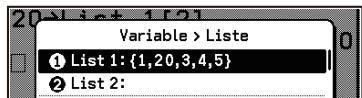
Pour rappeler la valeur d'un élément spécifique d'une variable de liste
Syntaxe : nom de la liste [numéro de l'objet]
Exemple : Pour rappeler l'objet 2 lorsque List 1 = 1,2,3
[Liste] > [List 1] (4) ([2]) (5)) (EXE)

Saisie d'une liste dans un calcul
Pour utiliser une liste, vous pouvez utiliser l'une des méthodes décrites ci-dessous pour l'entrée dans un calcul.
Méthode 1 : Utilisation du nom de la variable de liste
Pour saisir « List 1 » :
gt; [Liste] gt; [List 1], ou gt; [Statistiques] gt; [Liste] 1
c List 1
Méthode 2 : Saisie du sous-nom d'une variable de liste
Pour saisir une variable de liste avec le sous-nom « QTY » :
gt; [Statistiques] gt; [Liste] ^ QTY ^
- Pour plus d'informations sur les sous-noms, consultez « Utilisation de l'onglet Éditeur Lists » (page 31).
Méthode 3 : En utilisant la forme de saisie linéaire ({1,2,3,...})
Sélectionnez [Statistiques] > [{}] suivi d'une liste d'éléments séparés par des virgules.
Pour saisir {1,2,3}
[Statistiques] > [{}] 1, 2, 3
[{1, 2, 3}]
Utilisation de listes dans les calculs
Votre calculatrice prend en charge les calculs de liste décrits ci-dessous.
- Opérations arithmétiques entre des listes et des valeurs ou entre des listes, et calculs de fonctions avec des listes comme arguments.
{1, 2, 3} + {4, 5, 6}, {1, 2, 3} × 2, {1, 2, 3}^2, √{1, 2, 3}, etc.
Utilisation de la saisie linéaire
[Statistiques] > [{}] 1, 2, 3, [EXE]
[Statistiques] > [{}] 4, 5, 6, [EXE]
Utilisation de variables de liste (List 1 = {1,2,3}, List 2 = {4,5,6})
③ > [Liste] > [List 1]
③ > [Liste] > [List 2] EXE
1, 2, 3 + 4, 5, 6 = 5, 7, 9
List 1 + List 2 = 5, 7, 9
Exemple 2 : Pour élever au carré les résultats du calcul ci-dessus

List Ans² = 25, 49, 81
- Calculs utilisant les fonctions de manipulation de liste
Votre calculatrice vous permet de créer des listes, de manipuler des éléments et de calculer des sommes et des moyennes des éléments d'une liste. Pour plus de détails, consultez la section « Statistiques » (page 227) de « Détails du menu Catalogue » (page 214).
List Ans
List Ans est une variable qui stocke le dernier résultat du calcul de la liste. Chaque fois qu'un résultat de calcul est sous forme de liste, le contenu de la variable List Ans est remplacé par ce résultat.
Les résultats de calcul inférieurs à 256 octets sont affichés dans la ligne de résultat de l'onglet Calcul, tandis que les résultats égaux ou supérieurs à 256 octets sont affichés dans la fenêtre Rép. Lorsque la fenêtre Rép est affichée, appuyer sur ⊙ permet de revenir à l'onglet Calcul avec la ligne de résultat affichée sous la forme « Résultat Liste ».
Conversions d'unités
Vous pouvez convertir une valeur d'une unité à une autre. Pour plus de détails, consultez « Conversions d'unité » (page 221).
Exemple : Pour convertir 25,4 cm en pouces
25,4 ③ > [Conversions d'unité] > [Longueur] > [cm]
L'application Stats vous fournit les outils nécessaires pour effectuer des calculs statistiques sur la base des données saisies, pour afficher des statistiques récapitulatives et des informations sur le modèle de régression, et pour tracer des graphiques. Elle offre également des possibilités de tests d'hypothèses et d'intervalles de confiance.
Choisir ce que vous voulez faire avec l'application Stats
1. Appuyez sur > Stats
- Ceci permet d'accéder à l'application Stats avec l'onglet Editeur Lists actif.
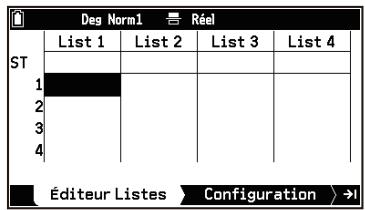
2. Appuyez sur →
- Si le menu Sélectionner le type s'affiche, passez à l'étape 4 de cette procédure. Sinon, passez à l'étape 3.
- Mettez en surbrillance la première ligne de l'onglet Configuration, puis appuyez sur OK
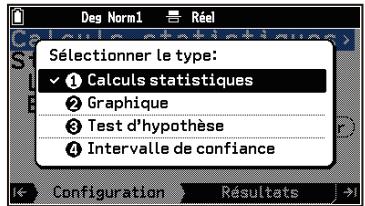
- Utilisez le menu pour sélectionner ce que vous voulez faire.
| Pour faire ceci : | Mettez cet élément de menu en surbrillance : |
| Affichage de statistiques récapitulatives ou d'informations sur le modèle de régression (page 33)*1 | [Calculs statistiques] |
| Tracer un graphique de statistiques (page 36)*2 | [Graphique] |
| Exécution d'un test d'hypothèse (page 44) | [Test d'hypothèse] |
| Trouver un intervalle de confiance (page 51) | [Intervalle de confiance] |
1. Les informations sur le modèle de régression comprennent les coefficients des équations de régression, le coefficient de détermination, etc. 2. Diagrammes de dispersion et graphiques de régression basés sur des données Stats à 2 variables, histogrammes et diagrammes en boîte et en moustache basés sur des données Stats à 1 variable, etc.
5. Appuyez sur OK.
- Cela permet d'afficher sur l'onglet Configuration un menu de réglage pour l'élément que vous avez sélectionné.
Saisie de données
L'Éditeur Lists de l'application Stats est un éditeur spécifique à l'application pour saisir et manipuler des données statistiques. Vous pouvez utiliser l'Éditeur Lists pour créer jusqu'à 26 variables de liste (List 1 à List 26) à la fois.
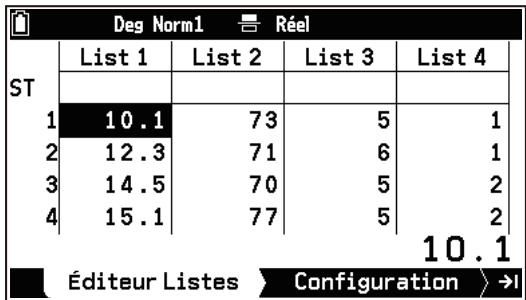
Créez de une à trois variables de liste, en fonction des données statistiques à traiter. 1
| Données statistiques : | Variable(s) de liste requise(s) : |
| Stats à 1 variable (pas de fréquences) | Une variable de liste à attribuer à XListe*2 |
| Stats à 1 variable (avec des fréquences) | Deux variables de liste à attribuer à XListe et Eff*2 |
| Stats à 2 variables (pas de fréquences) | Deux variables deliste à attribuer à XListe et YListe*2 |
| Stats à 2 variables (avec des fréquences) | Trois variables de liste à attribuer à XListe, YListe et Eff*2 |
1 La méthode de création de données statistiques pour Stats à 1 variable ou de calcul statistique Stats à 2 variables est différente de celle permettant d'effectuer des tests d'hypothèse (page 44) ou de tracer des intervalles de confiance (page 51). 2 Cette calculatrice affiche les données de liste utilisées pour les calculs statistiques Stats à 1 variable sous la forme Xliste, les données de liste utilisées pour les calculs statistiques Stats à 2 variables sous la forme Xliste et Yliste, et les données de liste utilisées pour les fréquences sous la forme Eff ou Effectifs.
Fréquences
Il existe deux façons de saisir des données statistiques : avec fréquences et sans fréquences (1 est utilisé pour toutes les fréquences des données). Vous pouvez spécifier la méthode que vous souhaitez utiliser dans l'onglet Configuration qui s'affiche lorsque vous appuyez sur © dans l'Éditeur Lists, comme le montre l'exemple ci-dessous.
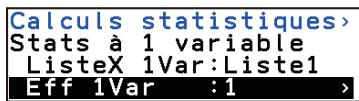
Utilisez Liste1 pour les données. Fréquence de toutes les valeurs de données : 1

Utilisez Liste1 pour les données. Utilisez Liste2 pour les fréquences.
Important !
- Les valeurs contenues dans une liste de fréquences doivent être 0 ou des valeurs positives uniquement. Même une seule valeur négative provoque une erreur (Hors domaine).
- Les données statistiques dont la fréquence est égale à 0 ne sont pas utilisées pour le calcul des valeurs minimales et maximales.
Saisie de données dans l'Éditeur Lists
Vous pouvez utiliser l'une ou l'autre des deux méthodes ci-dessous pour saisir des données dans l'Éditeur Lists.
Saisie individuelle de cellules
Avec cette méthode, vous devez saisir une valeur dans une cellule et appuyer ensuite sur E.
Vous pouvez également saisir un calcul dans une cellule. Dans ce cas, la valeur numérique qui est le résultat du calcul est saisie immédiatement après que vous avez appuyé sur la touche E.
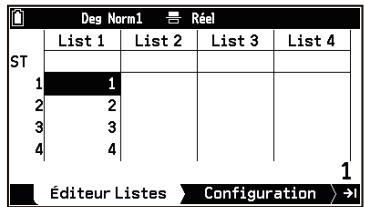
Saisie par lots sous la forme {1,2,3,…}
Exemple : Pour saisir {1,2,3,4,5}
- Utilisez les touches du curseur pour mettre en surbrillance le nom de la liste que vous souhaitez utiliser.
| Des Norm1 RÉel | ||||
| ST 1 | List 1 | List 2 | List 3 | List 4 |
- Sélectionnez [Statistiques] > [Liste], saisissez la valeur, puis appuyez sur EXE.
12345
Affectation d'autres variables de liste
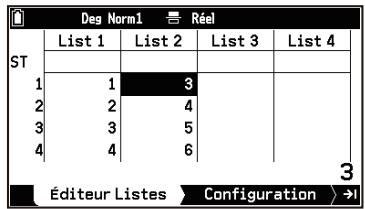
Vous pouvez attribuer les données de List1 directement à List2 ou attribuer un résultat de calcul de liste (page 28) à List2.
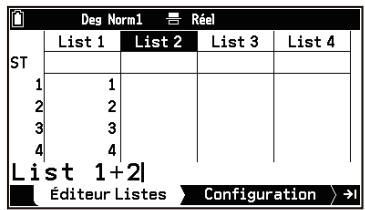
Exemple : Pour attribuer List 1+2 (ajoute 2 à chaque élément de List 1) à List 2
- Utilisez les touches du curseur pour sélectionner le nom de la liste List 2.
- Saisissez « List 1+2 »
[Liste] > [List1] + 2
- Appuyez sur EXE.
Remarque
- Vous pouvez également utiliser l'application Calculus pour manipuler des variables de liste. Consultez « Stockage des variables de liste » (page 27).
Utilisation de l'onglet Éditeur Lists
Pour modifier le contenu d'une cellule
| Pour faire ceci : | Effectuez cette opération : |
| Remplacer la valeur d'une cellule | Mettez la cellule en surbrillance et saisissez une nouvelle valeur. |
| Modifier le contenu d'une cellule | Mettez la cellule en surbrillance et sélectionnez © > [Modifier]. |
| Supprimer le contenu d'une cellule | Mettez la cellule en surbrillance et sélectionnez © > [Supprimer] > [Une valeur]. • Toutes les lignes situées sous la cellule supprimée sont alors décalées d'une ligne vers le haut. |
| Supprimer le contenu de toutes les cellules d'une liste donnée | Mettez en surbrillance une cellule de la liste dont vous souhaitez supprimer le contenu, puis sélectionnez © > [Supprimer] > [Une liste]. |
| Supprimer toutes les listings de l'onglet Éditeur Listes | Sélectionnez © > [Supprimer] > [Toutes les listings]. |
| Insérer une nouvelle cellule | Sélectionnez © > [Insérer]. • Cette opération insère une nouvelle cellule contenant la valeur 0. Toutes les cellules situées sous la cellule insérée sont décalées d'une ligne vers le bas. |
Pour donner un sous-nom à une liste
Mettez en surbrillance la ligne « ST » de la liste à laquelle vous souhaitez attribuer un sous-nom, puis saisissez le nom souhaité. Vous pouvez saisir jusqu'à huit caractères, mais seuls ceux qui peuvent tenir dans la largeur de l'écran sont affichés.
La ligne « ST » n'est pas affichée lorsque le réglage ≈ > [Sous-Titre] est désactivé.
Pour modifier la couleur d'affichage d'une valeur
| Pour faire ceci : | Effectuez cette opération : |
| Modifier la couleur d'affichage d'une cellule | 1. Mettez en surbrillance la cellule dont vous souhaitez modifier la couleur d'affichage de la valeur, puis Sélectionnez © > [Couleur].2. Sélectionnez la couleur souhaiétée, puis appuyez sur OK. |
| Modifier la couleur d'affichage de toutes les valeurs d'une liste* | 1. Mettez en surbrillance le nom de la liste, puis Sélectionnez © > [Couleur].2. Sélectionnez la couleur souhaiétée, puis appuyez sur OK. |
- La couleur du sous-nom d'une liste n'est pas affectée par cette opération. En outre, les valeurs saisies dans les cellules vides après cette opération sont affichées en noir (réglage par défaut).
Tri des éléments de la liste
Utilisez la procédure ci-dessous pour trier les éléments d'une liste dans l'onglet Éditeur Listes dans l'ordre croissant ou décroissant de leurs valeurs. Vous pouvez spécifier une liste à utiliser comme liste de base, puis trier simultanément les éléments de six listes au maximum.
- Sélectionnez > [Tri/Saut] > [Tri par ordre croissant] ou [Tri par ordre décroissant].
- Une boîte de dialogue permettant de spécifier le nombre de listes à trier s'affiche.
- Spécifiez le nombre de listes à trier, puis appuyez sur OK.
- Cette option affiche une boîte de dialogue permettant de spécifier la liste de base pour le tri.
- Saisissez le numéro de la liste à utiliser comme liste de base, puis appuyez sur OK.
- Si vous avez spécifié une liste à l'étape 2, appuyer sur OK permet de trier les données dans la liste dont vous saisissez le numéro ici.
- Si vous avez spécifié deux listes ou plus à l'étape 2, appuyer sur OK affiche une boîte de dialogue permettant de spécifier la deuxième liste à trier simultanément.
- Au fur et à mesure de l'apparition des boîtes de dialogue, saisissez successivement les numéros des autres listes à trier.
- Le fait de spécifier la même liste plus d'une fois entraîne une erreur. Une erreur se produit également si vous essayez d'effectuer un tri et que toutes les listes n'ont pas le même nombre d'éléments (lignes).
Fichiers de liste
Votre calculatrice offre six fichiers de liste (Fichier 1 à Fichier 6) contenant chacun un total de 26 variables de liste (List 1 à List 26), ce qui signifie que vous pouvez stocker jusqu'à 156 variables de liste en mémoire. Cependant, la calculatrice peut traiter jusqu'à 26 variables de liste (celles du fichier de liste actuellement ouvert) à la fois. Pour commuter entre les fichiers de liste, sélectionnez ≡ > [Fichier de listes].
Importation et exportation de fichiers CSV
Vous pouvez exporter le fichier de liste actuellement ouvert vers un fichier CSV. Vous pouvez également importer le contenu d'un fichier CSV dans un fichier de liste. Pour plus de détails, consultez « Utilisation de fichiers CSV » (page 237).
Affichage de statistiques récapitulatives ou d'informations sur le modèle de régression
Vous pouvez utiliser la procédure ci-dessous pour rechercher et afficher diverses statistiques récapitulatives à partir de données statistiques Stats à 1 variable ou Stats à 2 variables. Cette procédure peut également être utilisée pour afficher les coefficients de l'équation de régression et les coefficients de détermination (appelés « informations sur le modèle de régression » dans ce manuel) lorsque des modèles de régression sont appliqués à des données statistiques Stats à 2 variables.
Déroulement des opérations
- Saisissez les données statistiques à utiliser dans le calcul.
- Utilisez l'éditeur de listes pour saisir les données et créer ensuite les variables de liste dont vous avez besoin. Pour plus de détails, consultez « Saisie de données » (page 29).
- Utilisez la procédure décrite sous « Choisir ce que vous pouvez faire avec l'application Stats » (page 29) pour sélectionner [Calculs statistiques].
- Cela permet d'afficher le menu Calculs statistiques dans l'onglet Configuration.
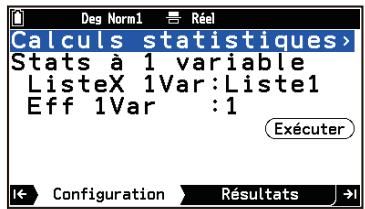
- Mettez en surbrillance la ligne 2 dans l'onglet et appuyez sur OK.
- Dans le menu qui s'affiche, sélectionnez le type de calcul statistique que vous souhaitez effectuer.
| Pour faire ceci : | Sélectionnez cet élément de menu : |
| Afficher des statistiques récapitulatives basées sur les données statistiques Stats à 1 variable (X) | Stats à 1 variable |
| Afficher des statistiques récapitulatives basées sur les données statistiques Stats à 2 variables (X, Y) | Stats à 2 variables |
| Afficher les informations sur le modèle de régression en fonction des données statistiques Stats à 2 variables (X, Y) ( Sélectionnez le modele de régression souhaité dans le menu.) | Régression linéaire ax+b |
| Régression linéaire a+bx | |
| Régression Med-Med | |
| Régression ax2+bx+c | |
| Régression ax3+bx2+cx+d | |
| Régression ax4+bx3+cx2+... | |
| Régression a+b·ln(x) | |
| Régression a·e^bx | |
| Régression a·b^x | |
| Régression a·x^b | |
| Régression sinusoidale | |
| Régression logistique |
- Si nécessaire, spécifiez une liste à utiliser comme données statistiques.
Pour les données statistiques Stats à 1 variable :
(1) Mettez en surbrillance [ListeX 1Var] et appuyez sur OK. (2) Utilisez la boîte de dialogue qui s'affiche pour spécifier le numéro de la variable de liste à utiliser comme données, puis appuyez sur OK. (3) Mettez en surbrillance [Eff 1Var] et appuyez sur OK.
Pour les données statistiques Stats à 2 variables :
(1) Mettez en surbrillance [ListeX 2Var] et appuyez sur OK.
(2) Utilisez la boîte de dialogue qui s'affiche pour spécifier le numéro de la variable de liste à utiliser comme données pour XListe, puis appuyez sur OK. (3) Mettez en surbrillance [ListeY 2Var] et appuyez sur OK. (4) Utilisez la boîte de dialogue qui s'affiche pour spécifier le numéro de la variable de liste à utiliser comme données pour YListe, puis appuyez sur OK. (5) Mettez en surbrillance [Eff 2Var] et appuyez sur OK.
- Appuyez sur . Ou mettez en surbrillance (Exécuter) et appuyez sur OK.
- Les statistiques récapitulatives ou les informations sur le modèle de régression que vous avez sélectionnées à l'étape 4 s'affichent dans l'onglet Résultats. Si une barre de défilement s'affiche sur le bord droit de la fenêtre, utilisez ⑦ et ⑧ pour faire défiler l'affichage.
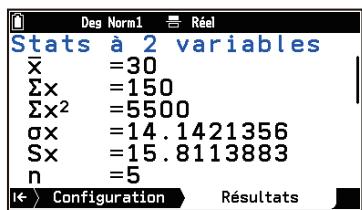
- Consultez « Statistiques récapitulatives » (page 34) et « Informations sur le modèle de régression » (page 35) pour connaître la signification des valeurs qui apparaissent à l'écran.
Statistiques récapitulatives
Stats à 1 variable
| x̄ | moyenne |
| Σx | somme |
| Σx2 | somme des carrés |
| σx | écart-type de la population |
| Sx | écart-type de l'échantillon |
| n | Nombre de données |
| minX | valeur minimale |
| Q1 | premier quartile* |
| Méd | médiane |
| Q3 | troisième quartile* |
| maxX | valeur maximale |
| Mod | mode |
| Mod:n | nombre d'éléments du mode de données |
| Mod:E | fréquence du mode de données |
- La méthode de calcul de Q1 et Q3 est conforme au réglage (≡) > [Type Q1Q3]. Pour plus de détails, consultez « Type Q1Q3 (statistiques) » (page 209).
Stats à 2 variables
| x̄ | moyenne des données de XListe |
| x | somme des données de XListe |
| x2 | somme des carrés des données de XListe |
| σx | écart-type de la population des données de XListe |
| Sx | écart-type de l'échantillon des données de XListe |
| n | Nombre de données |
| y | moyenne des données de YListe |
| Σy | somme des données de YListe |
| Σy2 | somme des carrés des données de YListe |
| σy | écart-type de la population des données de YListe |
| Sy | écart-type de l'échantillon des données de YListe |
| Σxy | la somme des produits des données de XListe et des données de YListe |
| minX | valeur minimale des données de XListe |
| maxX | valeur maximale des données de XListe |
| minY | valeur minimale des données de YListe |
| maxY | valeur maximale des données de YListe |
Remarque
- La valeur de chaque statistique récapitulative de Stats à 1 variable ci-dessus est stockée dans les variables incluses dans > [Données variables] > [Statistiques] > [X] (page 222) et > [Données variables] > [Statistiques] > [Graphe] (page 222) (sauf Mod:n et Mod:E).
- La valeur de chaque statistique récapitulative de Stats à 2 variables ci-dessus est stockée dans les variables incluses dans > [Données variables] > [Statistiques] > [X] (page 222) et > [Données variables] > [Statistiques] > [Y] (page 222).
Informations sur le modèle de régression
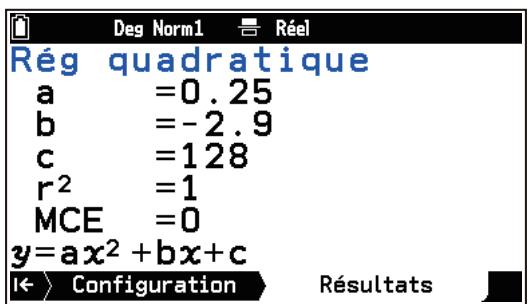
Lorsque les informations sur le modèle de régression sont affichées dans l'onglet Résultats, le nom du modèle de régression est affiché sur la première ligne et la formule de régression sur la ligne inférieure. Les informations affichées selon le modèle de régression sont présentées dans le tableau ci-dessous.
| Modèles de régression | Informations affichées* |
| Régression linéaire ax+b | a, b, r, r2, MCE |
| Régression linéaire a+bx | a, b, r, r2, MCE |
| Régression Med-Med | a, b |
| Régression ax2+bx+c | a, b, c, r2, MCE |
| Régression ax3+bx2+cx+d | a, b, c, d, r2, MCE |
| Régression ax4+bx3+cx2+... | a, b, c, d, e, r2, MCE |
| Régression a+b·ln(x) | a, b, r, r2, MCE |
| Régression a·e^bx | a, b, r, r2, MCE |
| Régression a·b^x | a, b, r, r2, MCE |
| Régression a·x^b | a, b, r, r2, MCE |
| Régression sinusoidale | a, b, c, d, MCE |
| Régression logistique | a, b, c, MCE |
- a, b, c, d, e : coefficients de la formule de régression, r : coefficient de corrélation, r2 : coefficient de détermination, MCE : erreur quadratique moyenne
Remarque
- Chaque valeur des éléments d'« information affichés » ci-dessus est stockée dans une variable de @ > [Données variables] > [Statistiques] > [Graphe] (page 222).
- Lorsqu'un calcul de régression Med-Med est effectué, chacun des trois ensembles de coordonnées de points représentatifs (x1,y1;x2,y2;x3,y3) est stocké dans des variables dans > [Données variables] > [Statistiques] > [Coordonnées de point] (page 223).
Ce que vous pouvez faire lorsque vous consultez les informations sur le modèle de régression
Vous pouvez effectuer les opérations indiquées ci-dessous pendant que les informations sur le modèle de régression sont affichées sur l'onglet Résultats.
| Pour faire ceci : | Effectuez cette opération : |
| Enregistrer l'équation de régression du résultat du calcul dans une variable de fonction | 1. Sélectionnez © > [Enregistrer la fonction].2. Dans le menu qui s'affiche, Sélectionnez le numéro de la fonction de destination*1 , puis appuyez sur OK . |
| Trouver les résidus (yn - yn) des données réelles (xn, yn) et les valeurs (xn, yn) calculées par le module de régression et les enregistrer dans une variable de liste | 1. Sélectionnez © > [Stocker rsidu ds mém list].2. Utilisez la boîte de dialogue qui s'affiche pour saisir le numéro d'une liste*2 , puis appuyez sur OK . |
1. Sélectionnez un numéro de fonction où rien n'est actuellement stocké. L'enregistrement par écrasement n'est pas disponible. 2. Saisissez le numéro d'une liste vide. L'enregistrement par écrasement n'est pas disponible.
Tracer un graphique de statistiques
Vous pouvez utiliser des données statistiques Stats à 2 variables pour tracer des nuages de points et divers graphiques de régression. Les données statistiques Stats à 1 variable peuvent être utilisées pour tracer sept types de graphiques, y compris des histogrammes et des diagrammes en boîte et moustache. Après avoir dessiné un graphique, vous pouvez afficher des statistiques récapitulatives et des informations sur le modèle de régression.
Tracer des diagrammes de dispersion et des graphiques de régression en utilisant les réglages par défaut
Dans cet exemple, nous dessinons un nuage de points à partir de données statistiques Stats à 2 variables, puis un graphique de régression par-dessus.
- Utiliser l'éditeur de listes pour saisir les données ci-dessous.
| List 1 | List 2 |
| 11 | 1.5 |
| 21 | 2.2 |
| 32 | 3.4 |
| 43 | 5.1 |
| 59 | 8.7 |
- Pour plus de détails, consultez « Saisie de données » (page 29).
- Utilisez la procédure décrite sous « Choisir ce que vous pouvez faire avec l'application Stats » (page 29) pour sélectionner [Graphique].
- Cela permet d'afficher le menu Graphique dans l'onglet Configuration. Le réglage par défaut de Graphe1 est NuagPts (nuage de points), et les réglages de Graphe2 et Graphe3 sont tous deux Aucun (Ne pas faire de graphique).
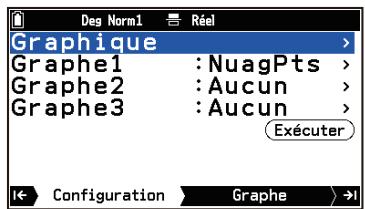
- Mettez en surbrillance [Graphe1] et appuyez sur OK.
- L'onglet Configuration se modifie alors pour afficher le menu de réglage de Graphe1.
- Par défaut, Liste1 est attribuée à XListe, Liste2 est attribuée à YListe et Effectifs vaut 1.
- Appuyez sur →
- Cela permet de dessiner un nuage de points avec les données de Liste1 sur l'axe x et les données de Liste2 sur l'axe y.
- Appuyez sur Θ. Dans le menu qui s'affiche, sélectionnez [Régression ax² + bx + c].
- Elle applique un modèle de régression quadratique aux données et affiche les résultats du calcul.
- Appuyez sur →
- Cela permet de tracer un graphique de régression quadratique superposé au nuage de points.
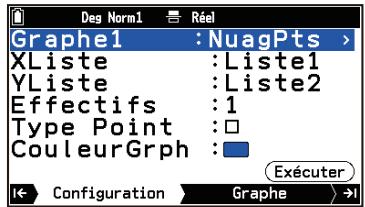
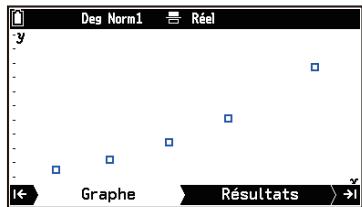
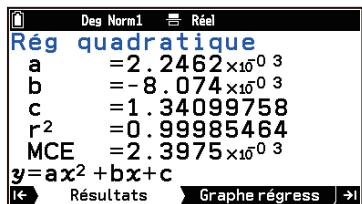
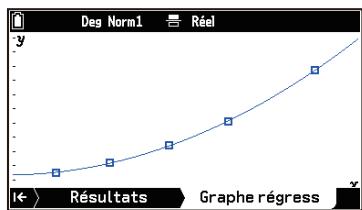
Remarque
- Pour plus d'informations sur Graphe1 à Graphe3 de l'onglet Configuration de l'étape 2 ci-dessus, consultez « Tracer des graphiques en utilisant des configurations de graphiques multiples » (page 43).
- Pour plus de détails sur les opérations de l'onglet Graphe à l'étape 4 ci-dessus et sur les opérations de l'onglet Graphe régress à l'étape 6, consultez « Opérations sur la fenêtre graphique » (page 42).
- Pour connaître la signification des valeurs affichées dans l'onglet Résultats à l'étape 5 ci-dessus, consultez « Informations sur le modèle de régression » (page 35).
Tracer un graphique statistique Stats à 1 variable (histogramme, diagramme en boîte et en Whisker, etc.)
Vous pouvez effectuer les opérations ci-dessous en fonction des données statistiques Stats à 1 variable que vous avez saisies dans Éditeur Lists.
(1) Tracez un DiagBoit, Histogramme, Diagramme en ligne brisée, Diagramme circulaire, Diagramme en barres, Tracé probabilité normale ou Courbe de densité normale. (2) Affichez les statistiques récapitulatives après avoir tracé le graphique (sauf pour Diagramme circulaire).
Déroulement des opérations
- Utilisez Éditeur Lists pour saisir vos données.
- Pour plus de détails, consultez « Saisie de données » (page 29).
- Utilisez la procédure décrite sous « Choisir ce que vous pouvez faire avec l'application Stats » (page 29) pour sélectionner [Graphique].
- Cela permet d'afficher le menu Graphique dans l'onglet Configuration.
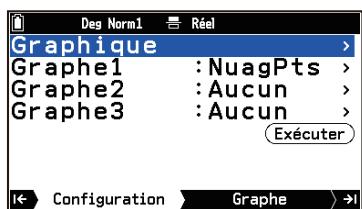
- Sélectionnez le type de graphique que vous souhaitez tracer.
(1) Mettez en surbrillance [Graphe1] et appuyez sur OK.
- L'onglet Configuration se modifie alors pour afficher le menu de réglage de Graphe1.
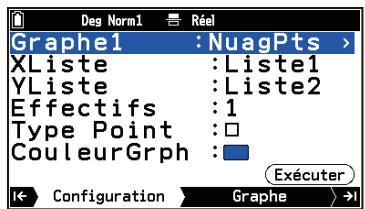
(2) Appuyez à nouveau sur OK.
- Un menu permettant de sélectionner le type de graphique s'affiche.
(3) Mettez en surbrillance le type de graphique que vous souhaitez tracer dans le menu, puis appuyez sur OK.
- Spécifiez une liste à utiliser comme données statistiques.
Pour un Diagramme en boîte, Histogramme, Diagramme en ligne brisée, Tracé de probabilité normale ou Courbe de densité normale :
(1) Mettez en surbrillance [XListe] et appuyez sur OK. (2) Utilisez la boîte de dialogue qui s'affiche pour spécifier le numéro de la variable de liste à utiliser comme données, puis appuyez sur OK. (3) Mettez en surbrillance [Effectifs] et appuyez sur OK. (Sauf pour le tracé de probabilité normale)
Pour un Diagramme circulaire :
(1) Mettez en surbrillance [Données] et appuyez sur OK. (2) Utilisez la boîte de dialogue qui s'affiche pour spécifier le numéro de la variable de liste à utiliser comme données, puis appuyez sur OK.
- Lorsque vous tracez un diagramme circulaire, vous pouvez utiliser un maximum de 20 variables de liste (nombre de lignes dans une liste).
Pour un diagramme en barres :
Vous pouvez spécifier jusqu'à trois variables de liste comme données pour tracer des graphiques à barres.
(1) Mettez en surbrillance [Données1] et appuyez sur OK. (2) Utilisez la boîte de dialogue qui s'affiche pour spécifier le numéro de la variable de liste à utiliser comme données, puis appuyez sur OK. (3) Répétez les étapes (1) et (2) ci-dessus pour [Données2] et [Données3].
- Lorsque vous utilisez plusieurs variables de liste, assurez-vous que le nombre d'éléments dans chacune d'entre elles est identique. Si toutes les variables de la liste n'ont pas le même nombre d'éléments, une erreur (ERREUR dimension) se produit.
- Lorsque vous utilisez deux variables de liste, attribuez-les à [Données1] et [Données2]. L'attribution de variables de liste à [Données1] et [Données3] et la spécification de Aucun pour [Données2] entraînent une erreur (ERREUR de condition).
- Spécifiez la couleur du graphique et d'autres réglages selon vos besoins.
- Pour plus de détails, consultez « Éléments de réglage pour chaque type de graphique statistique Stats à 1 variable » (page 39).
- Pour tracer le graphique, appuyez sur . Ou mettez en surbrillance (Exécuter) et appuyez sur OK.
- Le graphique est affiché dans l'onglet Graphe.
- Si le graphique sélectionné à l'étape 3-(2) est un histogramme ou un diagramme en ligne brisée, une boîte de dialogue s'affiche pour vous permettre de spécifier la coordonnée Début (x du point de départ du dessin du graphique) et Largeur (largeur du dessin du graphique). Saisissez chacune des valeurs, mettez en surbrillance (Exécuter), puis appuyez sur OK.
- Pour plus d'informations sur les opérations que vous pouvez effectuer dans l'onglet Graphe, consultez « Opérations sur la fenêtre graphique » (page 42).
- Pour afficher les statistiques récapitulatives, appuyez sur . (Cette opération ne peut pas être utilisée pour un diagramme circulaire.)
- Les statistiques récapitulatives s'affichent alors dans l'onglet Résultats. Vous pouvez utiliser et pour faire défiler le contenu de l'écran.
- Pour connaître la signification des valeurs statistiques récapitulatives affichées, consultez « Statistiques récapitulatives » (page 34).
Éléments de réglage pour chaque type de graphique statistique Stats à 1 variable
DiagBoîte
Pts Aberr : Affiche ou masque les points aberrants dans un diagramme en boîte.
[Activé] : Afficher
[Désactivé] : Masquer
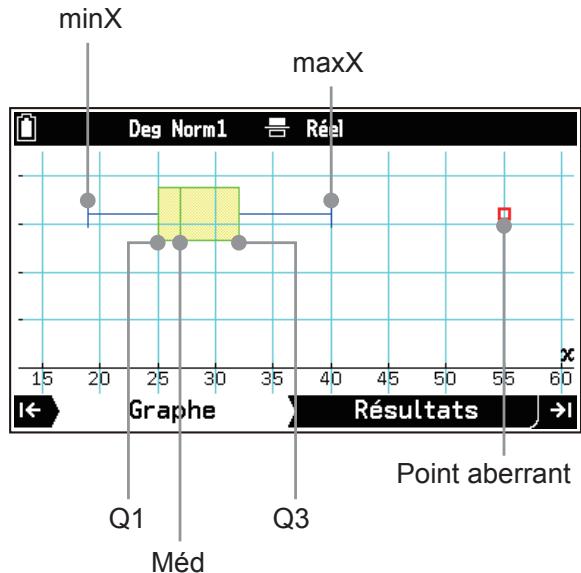
ContourBoîte : Spécifie la couleur de la bordure de la zone de la boîte de Q1 à Q3, et de la ligne Méd.
Moustaches : Spécifie la couleur des lignes qui partent des extrémités de la boîte jusqu'à minX et maxX.
PtsAberrants : Spécifie la couleur des points aberrants.
Boite : Spécifie la couleur de remplissage de la zone de la boîte de Q1 à Q3.
- Couleur Aire : Spécifie la couleur de remplissage.
Sélectionner [Auto] remplit de bleu la zone située à l'intérieur de la boîte de Q1 à Méd et remplit de jaune la zone située à l'intérieur de la boîte de Méd à Q3.
- Style de peinture : Spécifie la densité de la couleur de remplissage.
[Normal] : Remplissage à densité normale.
[Léger] : Remplissage de densité plus légère.
Remarque
- Modifier le réglage [Type Q1Q3] peut modifier la position de Q1 et Q3 même si DiagBoît est tracé sur la base des mêmes données.
Histogramme
Histogramme : Spécifie la couleur de remplissage de l'histogramme.
- Couleur Aire : Spécifie la couleur de remplissage. Sélectionner [Auto] colore automatiquement chaque élément de données, en faisant défiler six couleurs dans l'ordre suivant : bleu, rouge, vert, magenta, cyan, jaune.
- Style de peinture : Identique à DiagBoît.
BordureHisto : Spécifie la couleur de la bordure de l'histogramme. Une bordure n'est pas tracée si [Effacer] est sélectionné.
Diagramme en ligne brisée
CouleurGraph : Spécifie la couleur de tracé du graphique.
Diagramme circulaire
Affichage : Spécifie la forme d'affichage des données. [%] : Pourcentages [Données] : Valeurs Secteur : Spécifie la couleur de remplissage du diagramme circulaire. - Couleur Aire : Identique à Histogramme. - Style de peinture : Identique à DiagBoit. Bordure Sect : Spécifie la couleur de la bordure du diagramme circulaire. Une bordure n'est pas tracée si [Effacer] est sélectionné.
Diagramme en barres
Type barres : Spécifie l'orientation des barres. [Vertical] : verticale [Horizontal] : horizontale Barres D1, Barres D2, Barres D3 : Spécifie la couleur de remplissage de chaque barre pour Données1, Données2 et Données3 - Couleur Aire : Identique à Histogramme. - Style de peinture : Identique à DiagBoit. Bordure D1, Bordure D2, Bordure D3 : Spécifie la couleur de bordure de chaque barre pour Données1, Données2 et Données3. Les bordures ne sont pas tracées si [Effacer] est sélectionné.
Trace probabilité normale
Type Point : Spécifie la marque à utiliser pour le tracé. CouleurGraph : Spécifie la couleur de tracé du graphique.
Courbe de densité normale
CouleurGraph : Spécifie la couleur de tracé du graphique.
Tracer un graphique statistique Stats à 2 variables (nuage de points ou graphique de régression)
Vous pouvez effectuer les opérations ci-dessous en fonction des données statistiques Stats à 2 variables que vous avez saisies dans Éditeur Lists.
(1) Tracer un Nuage de points, Graphique linéaire xy ou un graphique de régression (2) Après avoir tracé un graphique, affichez des statistiques sommaires ou des informations sur le modèle de régression (3) Tracer un graphique de régression sur un graphique décrit en (1) ci-dessus*
- La pratique courante en (1) est de tracer un nuage de points, puis de tracer un graphique de régression par-dessus. Vous pouvez également tracer un graphique de régression au-dessus d'un graphique linéaire xy ou d'un autre graphique de régression.
Déroulement des opérations
- Utilisez l'éditeur Lists pour saisir vos données.
- Pour plus de détails, consultez « Saisie de données » (page 29).
- Utilisez la procédure décrite sous « Choisir ce que vous pouvez faire avec l'application Stats » (page 29) pour sélectionner [Graphique].
- Cela permet d'afficher le menu Graphique dans l'onglet Configuration.
- Sélectionnez le type de graphique que vous souhaitez tracer.
(1) Mettez en surbrillance [Graphe1] et appuyez sur OK.
- L'onglet Configuration se modifie alors pour afficher le menu de réglage de Graphe1.
(2) Appuyez à nouveau sur OK.
- Un menu permettant de sélectionner le type de graphique s'affiche.
- Le menu comprend des graphiques Stats à 1 variable et Stats à 2 variables. Choisissez Nuage de points, Graphique linéaire xy ou un graphique de régression.
(3) Mettez en surbrillance le type de graphique que vous souhaitez tracer dans le menu, puis appuyez sur OK.
- Spécifiez une liste à utiliser comme données statistiques.
(1) Mettez en surbrillance [XListe] et appuyez sur OK. (2) Utilisez la boîte de dialogue qui s'affiche pour spécifier le numéro de la variable de liste à utiliser comme données pour XListe, puis appuyez sur OK. (3) Mettez en surbrillance [YListe] et appuyez sur OK. (4) Utilisez la boîte de dialogue qui s'affiche pour spécifier le numéro de la variable de liste à utiliser comme données pour YListe, puis appuyez sur OK. (5) Mettez en surbrillance [Effectifs] et appuyez sur OK. (Cette opération ne fonctionne pas avec un graphique de régression sinusoïdale ou un graphique de régression logistique.)
- Spécifiez la couleur du graphique et d'autres réglages selon vos besoins.
- Type Point : Si vous avez sélectionné Nuage de points ou Graphique linéaire xy comme type de graphique, spécifiez le repère à utiliser pour le tracé.
- CouleurGraph : Spécifie la couleur de traçage du graphique.
- Pour tracer le graphique, appuyez sur . Ou mettez en surbrillance (Exécuter) et appuyez sur OK.
- Le graphique est affiché dans l'onglet Graphe.
- Pour plus d'informations sur les opérations que vous pouvez effectuer dans l'onglet Graphe, consultez « Opérations sur la fenêtre graphique » (page 42).
- Affichez des statistiques sommaires ou des informations sur le modèle de régression.
(1) Appuyez sur → (2) Effectuez les opérations décrites dans le tableau ci-dessous.
| Pour afficher ces informations : | Sélectionnez cet élément de menu : |
| Statistiques récapitulatives | Stats à 2 variables |
| Informations sur le modèle de régression(Vous pouvez sélectionner le modele de régressionde votrechoix.) | Régression linéaire ax+b |
| Régression linéaire a+bx | |
| Régression Med-Med | |
| Régression ax2+bx+c | |
| Régression ax3+bx2+cx+d | |
| Régression ax4+bx3+cx2+. . . | |
| Régression a+b·ln(x) | |
| Régression a·e^b× | |
| Régression a·b^x | |
| Régression a·x^b | |
| Régression sinusoidale | |
| Régression logistique |
(3) Appuyez sur OK.
- Les détails de l'élément de menu sélectionné à l'étape (2) ci-dessus s'affichent dans l'onglet Résultats.
- Consultez « Statistiques récapitulatives » (page 34) et « Informations sur le modèle de régression » (page 35) pour la signification des valeurs affichées.
- Appuyez sur → pour accéder à l'onglet Graphe régress et tracer un graphique de régression.
- Le choix d'un des modèles de régression à l'étape 7 permet de tracer un graphique de régression sur le graphique tracé à l'étape 6.
Choisir Stats à 2 variables permet d'afficher uniquement le graphique tracé à l'étape 6.
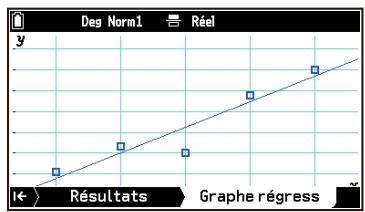
- Ajoutez des graphiques de régression si nécessaire.
Vous pouvez ajouter des graphiques de régression multiple dans l'onglet Graphe régress. Pour ce faire, suivez les étapes ci-dessous.
(1) Sélectionnez >[Tracer graphe régression] . (2) Dans le menu qui s'affiche, sélectionnez le modèle de régression souhaité, puis appuyez sur OK.
- Ceci ajoute le graphique du modèle de régression que vous avez sélectionné.
- Vous pouvez répéter les étapes (1) et (2) ci-dessus pour ajouter d'autres graphiques de régression.
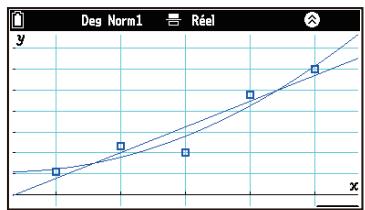
- Pour les opérations disponibles sur l'onglet Graphe régress, consultez « Opérations sur la fenêtre graphique » (page 42).
Opérations sur la fenêtre graphique
Cette section décrit les opérations disponibles avec la fenêtre graphique de l'application Stats (onglet Graphe ou onglet Graphe régress).
Opérations de Diagramme circulaire uniquement
Les opérations ci-dessous sont disponibles lorsqu'un Diagramme circulaire est affiché.
| Pour faire ceci : | Effectuez cette opération : |
| Commuter les valeurs affichées entre les valeurs de données et les pourcentages | Sélectionnez ① > [%/Données]. |
| Enregistrer les pourcentages affichés du Diagramme circulaire dans une variable de liste | 1. Sélectionnez ① > [Stocker % dans mém list]. 2. Utilisez la boîte de dialogue qui s'affiche pour saisir un numéro de liste de destination de stockage, puis appuyez sur ①. |
Pour afficher ou masquer les onglets
Consultez « Afficher et masquer des onglets » (page 83).
Pour déplacer la fenêtre du graphique vers le haut, le bas, la gauche ou la droite
Utiliser les touches du curseur.
Pour agrandir ou réduire la fenêtre du graphique
Appuyez sur pour effectuer un zoom avant ou sur pour effectuer un zoom arrière.
Utilisation du tracé (Parcourir courbe)
Le tracé affiche un pointeur réticulé (+) sur un graphique, que vous pouvez utiliser pour lire les valeurs des coordonnées à un endroit précis. Pour activer le tracé, sélectionnez > [Parcourir courbe] . Les opérations qui peuvent être effectuées lorsque la fonction de tracé est activée sont décrites dans le tableau ci-dessous.
| Pour faire ceci : | Effectuez cette opération : |
| Déplacer le pointeur le long du graphique | Appuyez sur ⊙ ou ⊙. |
| Lorsqu'il existe plusieurs graphiques, déplacez le pointeur entre eux | Appuyez sur ⊙ ou ⊙. |
| Quitter le tracé | Appuyez sur ⊙. |
Utilisation du zoom (Zoom)
Les éléments du menu 000 >[Zoom ] permettent de modifier la plage d'affichage de la fenêtre du graphique. Pour plus de détails, consultez « Modification du réglage du zoom de la fenêtre graphique (Zoom) » (page 85). Le zoom de l'application Stats ne prend pas en charge [Zoom Auto].
Pour spécifier la plage d'affichage de la fenêtre graphique (Fenêtre graphique)
Consultez « Réglages de Fenêtre graphique du graphique des statistiques » (page 54).
Utilisation du dessin (Constructions)
Vous pouvez utiliser le dessin pour tracer des points, des lignes et du texte dans la zone graphique. Pour plus de détails, consultez « Utilisation du dessin (Constructions) » (page 90). Les éléments du menu ci-dessous sont disponibles avec l'application Stats.
[Effacer l'écran], [Point], [Segment], [Cercle], [Droite verticale], [Droite horizontale], [Crayon], [Texte]
Pour tracer le graphique d'une fonction saisie avec l'application Graph&Table (Tracer la fonction)
Lorsqu'un graphique Stats à 2 variables est affiché, vous pouvez utiliser l'opération ci-dessous pour superposer des graphiques de fonctions.
- Sélectionnez (° °) > [Tracer la fonction] .
- Dans le menu qui s'affiche, mettez en surbrillance la fonction que vous souhaitez représenter sous forme de graphique, puis appuyez sur OK.
Pour couvrir les valeurs y pour les valeurs x sur un graphique de régression (Résolution graphique)
Lorsqu'un graphique de régression est affiché, vous pouvez utiliser l'opération ci-dessous pour trouver la valeur y pour toute valeur x sur le graphique.
- Utilisez la boîte de dialogue qui s'affiche pour saisir la valeur x > , puis appuyez sur OK.
- Sélectionnez > [Résolution graphique] > [y (image)].
- Les valeurs des coordonnées x et y sur le graphique de régression sont affichées au bas de la fenêtre.
- Si les valeurs des coordonnées x et y sont comprises dans la plage de la fenêtre, un pointeur s'affiche aux coordonnées sur le graphique.
- Pour réafficher la boîte de dialogue et saisir une autre valeur x , appuyez sur OK.
- Pour quitter cette opération, appuyez sur
Pour régler l'image de fond (Fondu arrêté-plan)
Cette opération permet de régler l'opacité de l'image de fond. Consultez « Réglage de l'image de fond de la fenêtre graphique (Fondu arrêté-plan) » (page 86).
Tracer des graphiques en utilisant des configurations de graphiques multiples
Graphe1, Graphe2 et Graphe3 dans le menu Graphique sont des zones indépendantes permettant de configurer les réglages du graphique. Par défaut, Aucun (ne pas représententer graphiquement) est spécifique pour Graphe2 et Graphe3, et seuls les réglages Graphe1 sont utilisés pour la représentation graphique.
Si vous le souhaitez, vous pouvez utiliser deux ou trois configurations de graphiques pour tracer simultanément plusieurs graphiques.
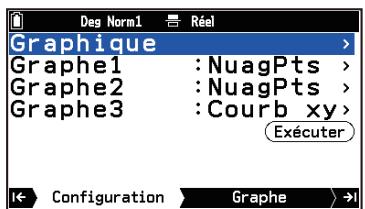
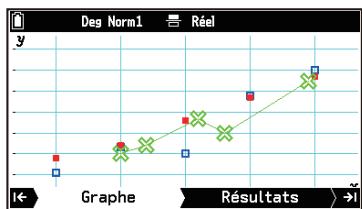
Notez les points ci-dessous lorsque vous utilisez plusieurs configurations de graphiques pour la création de graphiques.
- Appuyer sur pour passer de l'onglet Graphe à l'onglet Résultats permet d'afficher un menu permettant de sélectionner une configuration graphique. Choisissez une configuration graphique dans le menu et appuyez sur OK.
- Les configurations de graphique pour un graphique Stats à 1 variable dans une zone et un graphique Stats à 2 variables dans une autre zone ne peuvent pas être utilisées pour tracer des graphiques simultanés.
- Lorsque vous tracez un Diagramme circulaire ou un Diagramme en barres, seule la configuration du graphique que vous tracez doit être affectée à une zone. Aucune configuration ne doit être spécifique pour les autres zones. Dans le cas d'un Diagramme circulaire ou d'un Diagramme en barres, vous ne pouvez tracer qu'en utilisant une seule configuration graphique à la fois.
Exécution d'un test d'hypothèse
Les hypothèses statistiques sont testées de diverses manières et les résultats sont présentés sous forme numérique et graphique.
Déroulement des opérations
- Utilisez l'éditeur de listes pour saisir les données et créer ensuite les variables de la liste selon vos besoins.
- Pour plus de détails sur l'opération de saisie, voir « Saisie de données » (page 29).
- Créez des variables de liste uniquement si cela est nécessaire pour le type de test. Consultez « Types de tests et variables de liste » (page 45). Vous devez créer une variable de liste si vous souhaitez effectuer un test t de régression linéaire, un test 2 d'adéquation ou une analyse de variance.
- Utilisez la procédure décrite sous « Choisir ce que vous voulez faire avec l'application Stats » (page 29) pour sélectionner [Test d'hypothèse].
- Cela permet d'afficher le menu Test d'hypothèse dans l'onglet Configuration.
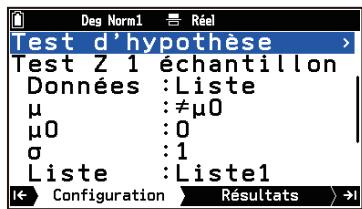
- Sélectionnez un type de test.
(1) Mettez en surbrillance la ligne deux du menu Test d'hypothèse et appuyez sur OK. (2) Dans le menu qui s'affiche, sélectionnez un type de test.
| Pour sélectionner ici : | Sélectionnez cet élément de menu : | Résultat : |
| Test Z à 1 échantillon | [Test Z] > [Test Z à 1 échantillon] | Vers l'étape 4 |
| Test Z à 2 échantillons | [Test Z] > [Test Z à 2 échantillons] | |
| Test Z à 1 proportion | [Test Z] > [Test Z à 1 proportion] | Vers l'étape 5 |
| Test Z à 2 proportions | [Test Z] > [Test Z à 2 proportions] | |
| Test t à 1 échantillon | [Test t] > [Test t à 1 échantillon] | Vers l'étape 4 |
| Test t à 2 échantillons | [Test t] > [Test t à 2 échantillons] | |
| Test t de régression linéaire | [Test t] > [Test t régress linéaire] | Vers l'étape 5 |
| Test d'adéquation χ2 | [Test χ2] > [Test d'adéquation χ2] | Vers l'étape 6 |
| Test à deux voies χ2 | [Test χ2] > [Test à deux variables χ2] | |
| Test F à 2 échantillons | [Test F à 2 échantillons] | Vers l'étape 4 |
| Analyse de variance | [ANOVA] | Vers l'étape 6 |
- Sélectionnez la méthode de spécification des données d'échantillon.
(1) Mettez en surbrillance [Données] et appuyez sur OK. (2) Effectuez les opérations décrites dans le tableau ci-dessous.
| Pour faire ceci : | Effectuez cette opération : |
| Utiliser une variable de liste pour spécifique les données de l'échantillon | Dans le menu qui s'affiche, mettez [Liste] en surbrillance et appuyez sur OK. |
| Saisir la moyenne de l'échantillon, l'écart-type,*1 et le nombre de points de données | Dans le menu qui s'affiche, mettez [Variable] en surbrillance et appuyez sur OK. |
*1 Aucune saisie n'est nécessaire pour le test Z.
- Saisissez les paramètres de l'autre hypothèse.
- Pour plus d'informations sur les paramètres spécifiques au type d'échantillon, consultez « Types de tests et paramètres » (page 47).
- Par exemple, si vous choisissez [Test Z] > [Test Z à 1 échantillon] à l'étape 3, procédez comme suit.
(1) Mettez en surbrillance [µ] et appuyez sur . (2) Dans le menu qui s'affiche, mettez en surbrillance la direction du test (≠, < ou >) , puis appuyez sur OK. (3) Mettez en surbrillance [µ0] , saisissez la valeur numérique de la moyenne hypothétique de la population, puis appuyez sur OK.
- Saisissez les autres paramètres.
- Pour plus d'informations sur les paramètres spécifiques au type d'échantillon, consultez « Types de tests et paramètres » (page 47).
- Spécifiez la couleur du graphique selon vos besoins. *2
(1) Mettez en surbrillance [CoulGraph] et appuyez sur OK. (2) Dans le menu qui s'affiche, mettez en surbrillance la couleur souhaitée, puis appuyez sur OK.
- Appuyez sur →. Ou mettez en surbrillance (Exécuter) et appuyez sur OK.
- Ceci permet d'afficher, dans l'onglet Résultats, les résultats du calcul du test et les valeurs saisies (ou les statistiques sommaires calculées à partir des données spécifiées).
- Pour une description des résultats de calcul affichés et des opérations disponibles dans l'onglet Résultats, consultez « Utilisation de l'onglet Résultats de test » (page 49).
- Pour afficher le graphique, appuyez sur α̂.
- Pour les opérations pouvant être effectuées dans l'onglet Graphe, consultez « Utilisation de l'onglet Graphe de test » (page 50). *2 Cette opération n'est pas nécessaire dans les cas suivants.
- Lorsque le type de test est un test t de régression linéaire
- Lorsque le type de test est une analyse de variance, avec [Combien] > [1] spécifique
Types de tests et variables de liste
En fonction du type de test que vous souhaitez effectuer, saisissez des données dans l'éditeur de listes et créez des variables de liste comme décrit ci-dessous.
Test t de régression linéaire
| Variable(s) de liste requise(s): | Affichage de l'onglet Configuration: |
| Trois variables de liste à utiliser comme Xliste (données x), Yliste (données y) et Eff (données de fréquence)* | XListe :liste1 YListe :liste2 Eff :1 |
- Si vous n'utilisez pas de données de fréquence, vous n'avez pas besoin de la variable de liste Eff.
Test d'adéquation du khi-deux
| Variable(s) de liste requise(s): | Affichage de l'onglet Configuration: |
| Deux variables de liste utilisées pour Observés (effectifs observés)* et Attendus (fréquences attendues) | Observés:liste1 Attendus:liste2 |
- Tous les éléments de la liste doivent être des nombres entiers positifs.
Analyse de variance
Vous pouvez effectuer soit une analyse de variance à une voie, soit une analyse de variance à deux voies. Dans l'onglet Configuration, sélectionnez [Combien] > [1] pour l'analyse de variance à une voie ou [2] pour l'analyse de variance à deux voies.
| Types d'analyse de variance : | Variable(s) de liste requise(s) : | Affichage de l'onglet Configuration : |
| Analyse de variance à une voie | Deux variables de liste utilisées pour FacteurA (condition du facteur A) et Dépend (données de l'échantillon) | FacteurA:liste1Dépend:liste3 |
| Analyse de variance à deux voies | Trois variables de liste utilisées pour FacteurA (condition du facteur A), FacteurB (condition du facteur B) et Dépend (données de l'échantillon) | FacteurA:liste1FacteurB:liste2Dépend:liste3 |
Les variables de la liste utilisées dans l'analyse de variance sont créées comme décrit ci-dessous.
- Analyse de variance à une voie : Par exemple, s'il existe deux conditions (condition 1, condition 2) pour le facteur A, chaque liste est créée comme indiqué ci-dessous.
| FacteurA | Dépendant |
| 1 | 113 |
| 1 | 116 |
| 2 | 133 |
| 2 | 131 |
- Analyse de variance à deux voies : Par exemple, s'il existe deux conditions différentes (Condition 1, Condition 2) pour le facteur A et le facteur B, chaque liste est créée comme indiqué ci-dessous.
| FacteurA | FacteurB | Dépendant |
| 1 | 1 | 113 |
| 1 | 1 | 116 |
| 2 | 1 | 133 |
| 2 | 1 | 131 |
| 1 | 2 | 139 |
| 1 | 2 | 132 |
| 2 | 2 | 126 |
| 2 | 2 | 122 |
Test Z à 1 échantillon ou 2 échantillons, test t à 1 échantillon ou 2 échantillons, test F à 2 échantillons
Si vous choisissez [Données] > [Liste] à l'étape 4 sous « Déroulement des opérations » (page 44), vous devez créer les variables de liste suivantes.
| Données d'échantillon: | Variable(s) de liste requise(s): | Affichage de l'onglet Configuration: |
| Données d'un échantillon (pas de fréquences) | Variable de liste à attribuer àliste | |
| Données d'un échantillon (avec fréquences) | Deux variables de liste à attribuer à Liste et Eff | Liste :涟el Eff :1 |
| Données de deux échantillons (pas de fréquences) | Deux variables de liste à attribuer à涟el(1) et涟el(2) | |
| Données de deux échantillons (avec fréquences) | Quatre variables de liste à attribuer à涟el(1),涟el(2), Eff(1), Eff(2) | 涟el(1) :涟el 涟el(2) :涟el2 Eff(1) :1 Eff(2) :1 |
Paramètres de l'autre hypothèse
| Type de test : | Paramètre : |
| Test Z à 1 échantillonTest t à 1 échantillon | μ: conditions du test (« ≠μ0 » spécifique un test bilatéral, « <μ0 » spécifique un test unilatéral inférieur, « >μ0 » spécifique un test unilatéral supérieur.)μ0: moyenne supposée de la population |
| Test Z à 2 échantillonsTest t à 2 échantillons | μ1: conditions du test (« ≠μ2 » spécifique un test bilatéral, « <μ2 » spécifique un test unilatéral lorsque l'échantillon 1 est plus petit que l'échantillon 2, « >μ2 » spécifique un test unilatéral lorsque l'échantillon 1 est supérieur à l'échantillon 2.) |
| Test Z à 1 proportion | Prop: conditions du test (« ≠p0 » spécifique un test bilatéral, « <p0 » spécifique un test unilatéral inférieur, « >p0 » spécifique un test unilatéral supérieur.)p0: proportion attendue de l'échantillon (0 < p0 < 1) |
| Test Z à 2 proportions | p1: conditions du test (« ≠p2 » spécifique un test bilatéral, « <p2 » spécifique un test unilatéral lorsque l'échantillon 1 est plus petit que l'échantillon 2, « >p2 » spécifique un test unilatéral lorsque l'échantillon 1 est supérieur à l'échantillon 2.) |
| Test t de régression linéaire | β&ρ: conditions du test (« ≠0 » spécifique un test bilatéral, « < 0 » spécifique un test unilatéral inférieur, « > 0 » spécifique un test unilatéral supérieur.) |
| Test F à 2 échantillons | σ1: conditions du test (« ≠σ2 » spécifique un test bilatéral, « <σ2 » spécifique un test unilatéral lorsque l'échantillon 1 est plus petit que l'échantillon 2, « >σ2 » spécifique un test unilatéral lorsque l'échantillon 1 est supérieur à l'échantillon 2.) |
Autres paramètres
Les paramètres du tableau ci-dessous qui sont repérés par un astérisque (*) doivent être saisis lorsque vous sélectionnez [Données] > [Variable] à l'étape 4 de la procédure sous « Déroulement des opérations » (page 44).
| Type de test : | Paramètre : |
| Test Z à 1 échantillon | σ: écart-type de la population (σ > 0) |
| x̄: moyenne de l'échantillon* | |
| n: taille de l'échantillon (namebre entier positif)* | |
| Test Z à 2 échantillons | σ1: écart-type de la population de l'échantillon 1 (σ1 > 0) |
| σ2: écart-type de la population de l'échantillon 2 (σ2 > 0) | |
| x̄1: moyenne de l'échantillon 1* | |
| n1: taille de l'échantillon 1 (namebre entier positif)* | |
| x̄2: moyenne de l'échantillon 2* | |
| n2: taille de l'échantillon 2 (namebre entier positif)* | |
| Test Z à 1 proportion | x: valeur de l'échantillon (entier x ≥ 0) |
| n: taille de l'échantillon (namebre entier positif) | |
| Test Z à 2 proportions | x1: valeur des données de l'échantillon 1 (entier x1 ≥ 0) |
| n1: taille de l'échantillon 1 (namebre entier positif) | |
| x2: valeur des données de l'échantillon 2 (entier x2 ≥ 0) | |
| n2: taille de l'échantillon 2 (namebre entier positif) | |
| Test t à 1 échantillon | x̄: moyenne de l'échantillon* |
| Sx: écart-type de l'échantillon (Sx > 0)* | |
| n: taille de l'échantillon (namebre entier positif)* | |
| Test t à 2 échantillons | x̄1: moyenne de l'échantillon 1* |
| Sx1: écart-type de l'échantillon 1 (Sx1 > 0)* | |
| n1: taille de l'échantillon 1 (nombre entier positif)* x2: moyenne de l'échantillon 2* Sx2: écart-type de l'échantillon 2 (Sx2 > 0)* n2: taille de l'échantillon 2 (nombre entier positif)* Regroup: agrégation Activé (en vigueur) ou Désactivé (pas en vigueur) | |
| Test d'adéquation χ2 | Observés: spécifique une variable de liste (List 1 à List 26) qui contient les effectifs observés (tous les éléments de la liste doivent être des nombres entiers positifs). Attendus: spécifique une variable de liste (liste 1 àliste 26) comme emplacement de stockage de la fréquence attendue. DL: degrès de liberté ( nombre entier positif) CNTRB: spécifique une variable de liste (liste 1 àliste 26) comme emplacement de stockage de la contribution de chaque comptage observé obtenu comme résultat de calcul. |
| Test à deux voies χ2 | Observés: Specificie une variable matricielle (Mat A à Mat Z) qui contient des effectifs observés. Veiliez à spécifique une matrice qui satisfait aux conditions ci-dessous. Une erreur se produit si vous spécifique une matrice qui ne satisfait pas à ces conditions. • La matrice doit posséder au moins 2 lignes et 2 colonnes. • Tous les éléments de la matrice doivent être des nombres entiers positifs. Attendus: Specificie une variable matricielle (Mat A à Mat Z) qui contient des fréquences attendues. |
| Test F à 2 échantillons | Sx1: écart-type de l'échantillon 1 (Sx1 > 0)* n1: taille de l'échantillon 1 (nombre entier positif)* Sx2: écart-type de l'échantillon 2 (Sx2 > 0)* n2: taille de l'échantillon 2 (nombre entier positif)* |
| Analyse de variance | Combien: 1: Analyse de variance à une voie 2: Analyse de variance à deux voies |
Informations dans l'onglet Résultats
Lorsqu'un test autre que l'analyse de variance est effectué
Les résultats du calcul du test et les statistiques récapitulatives des données de l'échantillon sont affichés dans l'onglet Résultats. La signification des éléments qui apparaissent à l'écran est indiquée ci-dessous.
Résultats du calcul des tests Statistiques récapitulatives des données de l'échantillon
| p: | valeur de p | l'échantillon | |
| z: | score z (test Z) | x̄: | moyenne de l'échantillon |
| t: | valeur de t (test t) | x̄1: | moyenne de l'échantillon 1 |
| x2: | valeur de x2 (test x2) | x̄2: | moyenne de l'échantillon 2 |
| F: | valeur de F (test F) | Sx: | écart-type de l'échantillon |
| p: | proportion estimée de l'échantillon (test Z à 1 proportion/2 proportions) | Sx1: | écart-type de l'échantillon 1 |
| Sx2: | écart-type de l'échantillon 2 | ||
| p1: | proportion estimée de l'échantillon 1 (test Z à 2 proportions) | S: | écart-type de l'échantillon agrégé |
| p2: | proportion estimée de l'échantillon 2 (test Z à 2 proportions) | n: | taille de l'échantillon |
| n1: | taille de l'échantillon 1 | ||
| DL: | degrés de liberté (test t à 2 échantillons, test t de régression linéaire, test x2) | n2: | taille de l'échantillon 2 |
| ES: | erreur standard | ||
| a: | terme constant (test t de régression linéaire) | r: | coefficient de corrélation |
| r2: | coefficient de détermination | ||
| b: | coefficient (test t de régression linéaire) | ||
Lors de l'analyse de variance
Les résultats des calculs sont affichés sous la même forme de tableau que celui utilisé dans les manuels.
Analyse de variance à une voie
| DL | SC | CM | F | P | |
| A | 1 | 18 | 18 | 0.1985 | 0.6715 |
| ERR | 6 | 544 | 90.666 |
Ligne 1 : Valeurs de A
Ligne 2 : Valeurs de ERR
Analyse de variance à deux voies
| DL | SC | CM | F | P | |
| A | 1 | 18 | 18 | 1.8461 | 0.2458 |
| B | 1 | 84.5 | 84.5 | 8.6666 | 0.0422 |
| AB | 1 | 420.5 | 420.5 | 43.128 | 2.7E-3 |
| ERR | 4 | 39 | 9.75 |
Ligne 1 : Valeurs de A
Ligne 2 : Valeurs de B
Ligne 3 : Valeurs de AB*2
Ligne 4 : Valeurs de ERR
1. Les tableaux présentés ici seraient affichés par la calculatrice sur deux écrans, de sorte que vous devriez faire défiler l'écran vers la gauche et vers la droite pour voir l'ensemble du contenu des tableaux. 2. La ligne 3 ne s'affiche pas lorsqu'il n'y a qu'une seule observation dans chaque cellule.
Colonne 1 : DL ... degrés de liberté
Colonne 2 : SC ... somme des carrés
Colonne 3 : CM ... carrés moyens
Colonne 4 : F ... Valeur de F
Colonne 5 : P ... Valeur de p
Remarque
- Les valeurs affichées sur l'onglet Résultats sont stockées dans des variables dans [Données variables] > [Statistiques] > [Résultat] > [Test] (page 223) et [Données variables] > [Statistiques] > [Entrée] (page 223). Toutefois, les variables a et b se trouvent dans [Données variables] > [Statistiques] > [Graphe] (page 222).
Ce que vous pouvez faire lors de l'affichage des résultats de calcul
Vous pouvez utiliser l'opération ci-dessous pour enregistrer toutes les valeurs numériques actuellement affichées dans l'onglet Résultats *1 dans une variable de liste.
- Sélectionnez > [Stocker rés ds mem list].
- Utilisez la boîte de dialogue qui s'affiche pour saisir le numéro de la liste que vous souhaitez utiliser comme destination d'enregistrement, puis appuyez sur OK. 1. Comprend les résultats de calcul et les valeurs actuelles affichées. Cependant, les paramètres de l'hypothèse alternative (page 47) ne sont pas enregistrés. 2. Saisissez le numéro d'une liste vide. L'enregistrement par écrasement n'est pas disponible. 3. Avec l'analyse de variance, chacune des cinq colonnes de résultats de calcul est enregistrée dans cinq variables de liste, à partir du numéro de liste que vous avez saisi. Vous pouvez spécifier un numéro de liste dans la plage de 1 à 22.
Remarque
- Vous pouvez effectuer les opérations décrites ci-dessous pendant que les résultats du calcul du test de régression linéaire t sont affichés.
- Enregistrer l'équation de régression du résultat du calcul dans une variable de fonction.
- Rechercher les résultats entre les données réelles et les valeurs calculées par le modèle de régression et les enregistrer dans la liste des variables.
Consultez « Ce que vous pouvez faire lorsque vous consultez les informations sur le modèle de régression » (page 36).
Utilisation de l'onglet Graphe de test
Lorsque vous effectuez un test autre que l'analyse de variance à deux voies
Vous pouvez effectuer les opérations ci-dessous après avoir réalisé l'un des tests suivants : test Z à 1 échantillon, test Z à 2 échantillons, test Z à 1 proportion, test Z à 2 proportions, test t à 1 échantillon, test t à 2 échantillons, test d'adéquation χ², test à deux voies χ², test F à 2 échantillons.
| Pour faire ceci : | Sélectionnez cet élément de menu : |
| Afficher la valeur de p | ○○ > [Calculer la valeur P] |
| Test Z : Afficher la valeur de z et afficher un pointeur réticulé au point correspondant sur le graphique | ○○ > [Calculer la valeur Z]*1*2 |
| Test t à 1 échantillon/2 échantillons : Afficher la ou les valeurs de t et afficher un pointeur réticulé au point correspondant sur le graphique | ○○ > [Calculer la valeur T]*1*2 |
| Test χ2 : Afficher la ou les valeurs de χ2 et afficher un pointeur réticulé au point correspondant sur le graphique | ○○ > [Calculer la valeur CHI]*1*2 |
| Test F à 2 échantillons : Afficher la valeur de F et afficher un pointeur réticulé au point correspondant sur le graphique | ○○ > [Calculer la valeur F]*1*2 |
1. Pour un test bilatéral, le pointeur réticulé se déplace entre les deux valeurs chaque fois que vous appuyez sur ⊙ ou ⊙. 2. Un point pertinent situé en dehors de la plage d'affichage n'est pas affiché.
Remarque
- Les résultats des calculs affichés par les opérations ci-dessus sont stockés dans les variables alphabétiques décrites ci-dessous.
| Test Z | z et p sont respectivement stockées dans les variables Z et P. |
| Test t | t et p sont respectivement stockées dans les variables T et P. |
| Test χ2 | χ2 et p sont respectivement stockées dans les variables C et P. |
| Test F | F et p sont respectivement stockées dans les variables F et P. |
Les écrans ci-dessous montrent un exemple de ce qui se passerait si vous effectuiez un test t à un échantillon avec μ ≠ μ₀ (test bilatéral), puis si vous traciez un graphique. L'écran de droite est un exemple d'affichage lorsque vous sélectionnez [Calculer la valeur T].
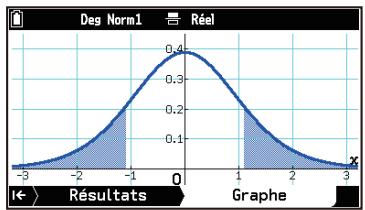
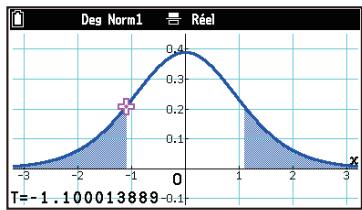
Lorsque l'analyse de variance à deux voies est effectuée
Avec l'analyse de variance à deux voies, vous pouvez tracer des graphiques d'interaction. Le nombre de graphiques dépend du facteur B, tandis que le nombre de données de l'axe x dépend du facteur A. L'axe y est la valeur moyenne de chaque catégorie.
Sélectionner 000 > [Parcourir courbe] affiche un pointeur réticulé sur le graphique (tracé). Appuyer sur ≤ ou déplace le pointeur sur le graphique dans la direction correspondante. Lorsqu'il y a plusieurs graphiques, vous pouvez utiliser et pour passer d'un graphique à l'autre.
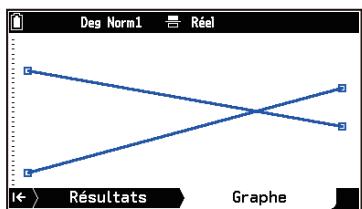
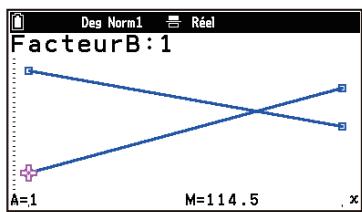
L'utilisation de la fonction Tracer enregistre automatiquement le dernier numéro de condition du facteur A dans la variable A et la valeur moyenne de la dernière catégorie dans la variable M, respectivement.
Trouver un intervalle de confiance
Vous pouvez utiliser la procédure ci-dessous pour trouver les limites supérieure et inférieure de l'intervalle de confiance à partir d'un échantillon de données et d'un niveau de confiance disponibles.
Déroulement des opérations
- Utilisez l'éditeur de listes pour saisir les données et créer ensuite les variables de la liste selon vos besoins.
- Pour plus de détails sur l'opération de saisie, voir « Saisie de données » (page 29).
- Consultez « Types d'intervalles de confiance et variables de liste » (page 53) pour la liste des variables à créer.
- Utilisez la procédure décrite sous « Choisir ce que vous voulez faire avec l'application Stats » (page 29) pour sélectionner [Intervalle de confiance].
- Cela permet d'afficher le menu Intervalle de confiance dans l'onglet Configuration.
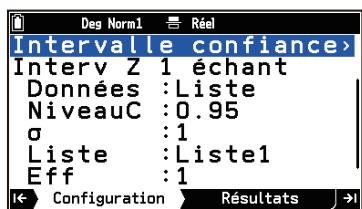
- Sélectionnez le type d'intervalle de confiance.
(1) Mettez en surbrillance la ligne 2 du menu Intervalle de confiance et appuyez sur OK. (2) Dans le menu qui s'affiche, sélectionnez un type d'intervalle de confiance.
| Pour sélectionner ici : | Sélectionnez cet élément de menu : | Résultat : |
| Intervalle Z à 1 échantillon | [Intervalde confiance Z] > [Intervalle Z 1 échant] | Vers l' étape 4 |
| Intervalle Z à 2 échantillons | [Intervalde confiance Z] > [Intervalle Z 2 échant] | |
| Intervalle Z à 1 proportion | [Intervalde confiance Z] > [Intervalle Z 1 prop] | Vers l' étape 5 |
| Intervalle Z à 2 proportions | [Intervalde confiance Z] > [Intervalle Z 2 prop] | |
| Intervalle t à 1 échantillon | [Intervalde confiance t] > [Intervalle t 1 échant] | Vers l' étape 4 |
| Intervalle t à 2 échantillons | [Intervalde confiance t] > [Intervalle t 2 échant] |
- Sélectionnez la méthode de spécification des données d'échantillon.
(1) Mettez en surbrillance [Données] et appuyez sur OK. (2) Effectuez les opérations décrites dans le tableau ci-dessous.
| Pour faire ceci : | Effectuez cette opération : |
| Utiliser une variable de liste pour spécifique les données de l'échantillon | Dans le menu qui s'affiche, mettez [Liste] en surbrillance et appuyez sur ①. |
| Saisir la moyenne de l'échantillon, l'écart-type et le nombre de points de données | Dans le menu qui s'affiche, mettez [Variable] en surbrillance et appuyez sur ②. |
- Saisissez la valeur des paramètres.
(1) Mettez en surbrillance [NiveauC] et utilisez les touches numériques pour saisir le niveau de confiance. - Saisissez une valeur entre 0 et 1. Les niveaux de confiance couramment utilisés sont 0,95 (95 %) et 0,99 (99 %). (2) Appuyez sur OK. (3) Saisissez les autres paramètres.
- Consultez « Types d'intervalles de confiance et paramètres » (page 53).
- Appuyez sur →. Ou mettez en surbrillance (Exécuter) et appuyez sur OK.
- Cela permet d'afficher les résultats du calcul de l'intervalle de confiance et les statistiques récapitulatives des données de l'échantillon sur l'onglet Résultats. La signification des éléments qui apparaissent à l'écran est indiquée ci-dessous.
Résultats du calcul de l'intervalle de confiance
Inf : limite inférieure de l'intervalle de confiance
Sup : limite supérieure de l'intervalle de confiance
DL : degrés de liberté
: proportion estimée de l'échantillon ; 1 : proportion estimée de l'échantillon 1
2 : proportion estimée de l'échantillon 2
Statistiques récapitulatives des données de l'échantillon
: moyenne de l'échantillon
1 : moyenne de l'échantillon 1
2 : moyenne de l'échantillon 2
Sx : écart-type de l'échantillon
Sx1 : écart-type de l'échantillon 1
Sx2 : écart-type de l'échantillon 2
S : écart-type de l'échantillon agrégé
n : taille de l'échantillon
n1 : taille de l'échantillon 1
n2 : taille de l'échantillon 2
Remarque
- L'opération ci-dessous permet d'enregistrer dans une liste les valeurs actuellement affichées dans l'onglet Résultats.
(1) Sélectionnez ∞ > [Stocker rés ds mem list] .
(2) Utilisez la boîte de dialogue qui s'affiche pour saisir un nombre de liste*, puis appuyez sur OK.
- Saisissez le numéro d'une liste vide. L'enregistrement par écrasement n'est pas disponible.
- Les valeurs affichées dans l'onglet Résultats sont stockées dans les variables des éléments de menu indiqués ci-dessous.
Résultats du calcul de l'intervalle de confiance : © > [Données variables] > [Statistiques] > [Résultat]
[Intervalle de confiance] (page 223)
Statistiques récapitulatives des données de l'échantillon : [Données variables] > [Statistiques] >
[Entrée] (page 223)
Types d'intervalles de confiance et variables de liste
Pour couvrir des intervalles de confiance à l'aide d'une liste de données d'échantillon, créez les variables de liste suivantes en fonction du type d'intervalle de confiance.
| Données d'échantillon : | Variable(s) de liste requise(s) : | Affichage de l'onglet Configuration : |
| Données d'un échantillon (pas de fréquences) | Variable de liste à attribuer àliste | |
| Données d'un échantillon (avec fréquences) | Deux variables de liste à attribuer à Liste et Eff | Liste :涟el1 Eff : 1 |
| Données de deux échantillons (pas de fréquences) | Deux variables de liste à attribuer à涟el(1) et涟el(2) | |
| Données de deux échantillons (avec fréquences) | Quatre variables de liste à attribuer à涟el(1),涟el(2), Eff(1), Eff(2) | 涟el(1) :涟el1涟el(2) :涟el2 Eff(1) : 1 Eff(2) : 1 |
Types d'intervalles de confiance et paramètres
Les paramètres du tableau ci-dessous qui sont repérés par un astérisque (*) doivent être saisis lorsque vous sélectionnez [Données] > [Variable] à l'étape 4 de la procédure sous « Déroulement des opérations » (page 51).
| Type d'intervalle de confiance : | Paramètre : |
| Intervalle Z à 1 échantillon | σ: écart-type de la population (σ > 0) |
| x̄: moyenne de l'échantillon* | |
| n: taille de l'échantillon (namebrentier positif)* | |
| Intervalle Z à 2 échantillons | σ1: écart-type de la population de l'échantillon 1 (σ1 > 0) |
| σ2: écart-type de la population de l'échantillon 2 (σ2 > 0) | |
| x̄1: moyenne de l'échantillon 1* | |
| n1: taille de l'échantillon 1 (namebrentier positif)* | |
| x̄2: moyenne de l'échantillon 2* | |
| n2: taille de l'échantillon 2 (namebrentier positif)* | |
| Intervalle Z à 1 proportion | x: valeur de l'échantillon (entier x ≥ 0) |
| n: taille de l'échantillon (namebrentier positif) | |
| Intervalle Z à 2 proportions | x1: valeur des données de l'échantillon 1 (entier x1 ≥ 0) |
| n1: taille de l'échantillon 1 (namebrentier positif) | |
| x2: valeur des données de l'échantillon 2 (entier x2 ≥ 0) | |
| n2: taille de l'échantillon 2 (namebrentier positif) | |
| Intervalle t à 1 échantillon | x̄: moyenne de l'échantillon* |
| Sx: écart-type de l'échantillon (Sx > 0)* | |
| n: taille de l'échantillon (namebrentier positif)* | |
| Intervalle t à 2 échantillons | x̄1: moyenne de l'échantillon 1* |
| Sx1: écart-type de l'échantillon 1 (Sx1 > 0)* |
n1 : taille de l'échantillon 1 (nombre entier positif)*
2 : moyenne de l'échantillon 2*
Sx2 : écart-type de l'échantillon 2 ( Sx2 > 0 )
n2 : taille de l'échantillon 2 (nombre entier positif)*
Regroup : agrégation Activé (en vigueur) ou Désactivé (pas en vigueur)
Réglages de Fenêtre graphique du graphique des statistiques
Les réglages de Fenêtre graphique du graphique de statistiques sont automatiquement configurés en fonction du graphique tracé. Cela est dû au fait que la calculatrice sélectionne ≈ > [Fenêtre graphique] (page 209) > [Automatique] par défaut.
Si vous commutez sur >[Fenêtre graphique] > [Manuel ] , les modifications apportées aux règles de
Fenêtre graphique configurés à l'aide du menu qui s'affiche lorsque vous sélectionnez > [Fenêtre graphique] dans la fenêtre graphique sont appliquées à la plage d'affichage de la fenêtre graphique.
Pour plus de détails sur les réglages de Fenêtre graphique, consultez « Spécification de la plage d'affichage de la fenêtre graphique (Fenêtre graphique) » (page 84).
Remarque
- Veuillez noter que les paramètres de Fenêtre graphique sont définis automatiquement pour les types de graphiques ci-dessous, que () > [Fenêtre graphique] soit configuré ou non sur [Manuel].
Diagramme circulaire, test Z à 1 échantillon, test Z à 2 échantillons, test Z à 1 proportion, test Z à 2 proportions, test t à 1 échantillon, test t à 2 échantillons, test d'adéquation 2 , test à deux voies 2 , test F à 2 échantillons (L'axe x est ignoré.).
L'application Probabilités peut gérer la distribution binomiale, la distribution normale, la distribution de Poisson et un ensemble d'autres types de distribution de probabilité.
Remarque
- Le calcul de la distribution peut également être effectué avec l'application Calculus à l'aide des fonctions de >[Lois de probabilités] . Pour plus d'informations sur les fonctions disponibles, consultez « Lois de probabilités : Calculus de distribution » (page 231).
Déroulement des opérations
Étape 1 : Sélectionnez une distribution (onglet Sélectionner).
- () > Probabilités
- Le menu de sélection de la distribution s'affiche.
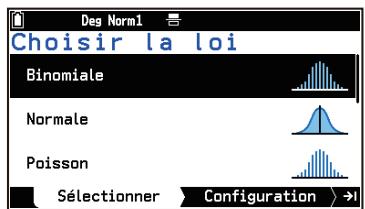
- Mettez en surbrillance la distribution que vous souhaitez utiliser pour le calcul, puis appuyez sur (ou OK).
- Vous pouvez choisir parmi les distributions ci-dessous.
Étape 2 : Saisissez les paramètres (onglet Configuration).
- Sélectionnez un réglage de queue pour le calcul de la probabilité.
(1) Mettez en surbrillance [Type] et appuyez sur OK. (2) Dans le menu qui s'affiche, sélectionnez l'une des options décrites ci-dessous.
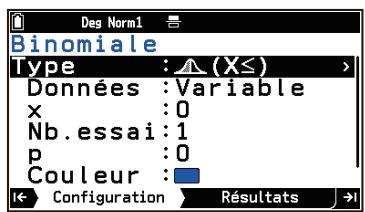
[ (X≤) : Calcule la probabilité cumulative pour une valeur de données spécifiée x ou inférieure. [ (≤ X≤) : Calcule la probabilité cumulative pour les limites inférieure (Inf) et supérieure (Sup) des valeurs de données. [Δ (X≥)] : Calcule la probabilité cumulative pour une valeur de données spécifiée x ou supérieure. [ (X = )]: Calcule la probabilité pour une valeur de données x déterminée (distribution discrète uniquement).
- Indiquez si vous souhaitez utiliser une seule valeur de données ou plusieurs valeurs de données pour le calcul.
(1) Mettez en surbrillance [Données] et appuyez sur OK. (2) Sélectionnez [Variable] pour utiliser une seule valeur de données pour le calcul ou [Liste] pour plusieurs valeurs de données.
- Saisissez les autres paramètres.
Paramètres communs à toutes les distributions
Saisissez les paramètres ci-dessous en fonction de ce que vous avez spécifié pour [Type] (étape 3) et [Données] (étape 4).
| Données Type | (X≤), (X≥), (X=) | (≤X≤) |
| Variable | x : Valeur des données | Inf : limite inférieure de la valeur des données Sup : limite supérieure de la valeur des données |
| Liste | Liste*1 :liste à utiliser comme valeurs de données | L.List*1 :liste à utiliser comme limite inférieure des valeurs de données U.List*1 :liste à utiliser comme limite supérieure des valeurs de données |
*1 Pour l'opération permettant de spécifier une variable de liste à utiliser comme valeurs de données, consultez « Pour spécifier une liste de variables à utiliser comme valeurs de données » (page 57).
Paramètres spécifiques au type de distribution
Distribution Binomialle
Nb. essai : Nombre d'essais
p : Probabilité de réussite (0 ≤ p ≤ 1)
Distribution Normale
AfficherZ : Afficher Z-scores²
μ : Moyenne de la population
σ : Écart-type de la population (σ > 0)
Distribution Poisson
λ : Moyenne (λ > 0)
Distribution Géométrique
p : Probabilité de réussite (0 < p ≤ 1)
Distribution Hypergéométrique
n : Nombre d'essais de la population (0 ≤ n entier)
M : Nombre d'essais de la population (0 ≤ M entier)
N : Taille de la population (n ≤ N, M ≤ N entier)
Distribution Student
df : Dérés de liberté (df > 0)
Distribution χ²
df : Dérés de liberté (entier positif)
Distribution Fisher
n:df : Dérés de liberté du numériqueur (entier positif
d:df : Dérés de liberté du dénominateur (entier posit
*2 Sélectionnez [Activé] pour afficher les z-scores (valeurs standardisées) ou [Désactivé] pour les masquer. Si vous choisissez [Activé], le calcul est effectué comme µ = 0 et σ = 1.
Remarque
- Vous pouvez spécifier la couleur du graphique en mettant en surbrillance [Couleur] puis appuyez sur OK (uniquement si vous avez besoin de [Données] > [Variable] à l'étape 4).
- Sélectionner ( 00) > [Description des paramètres] affiche des explications sur les paramètres.
Étape 3 : Afficher les résultats du calcul (onglet Résultats).
- Dans l'onglet Configuration, appuyez sur ou mettez en surbrillance (Exécuter) puis appuyez sur OK.
- Les résultats du calcul sont affichés dans l'onglet Résultats.
Calcul d'une seule valeur de données (lorsque [Données] > [Variable] est sélectionné).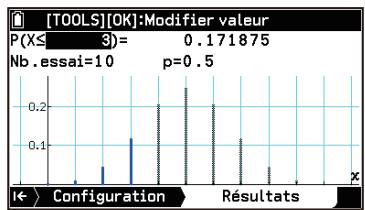
Calcul de valeurs de données multiples (lorsque [Données] > [Liste] est sélectionné).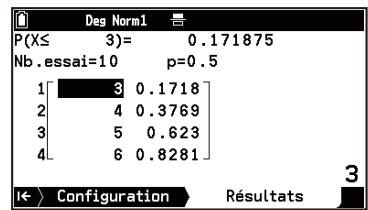
Pour spécifier une liste de variables à utiliser comme valeurs de données :
Lorsque [Données] > [Liste] est sélectionné dans l'onglet Configuration, utilisez l'opération suivante pour spécifier la variable de liste à utiliser comme valeurs de données. Les opérations des étapes 2 à 5 ci-dessous ne sont pas nécessaires si vous utilisez une variable de liste qui a déjà été enregistrée.
- Dans l'onglet Configuration, mettez en surbrillance [Liste], [L.List] ou [U.List] et appuyez sur OK.
- Dans le menu qui s'affiche, mettez [Modifier les listes] en surbrillance et appuyez sur OK.
- Cela permet d'afficher l'éditeur de listes.
- Saisissez les valeurs des données dans l'une des listes (List 1 à List 26).
- Pour plus d'informations sur l'opération de saisie, consultez la rubrique « Saisie de données dans l'éditeur de listes » (page 30).
- Lorsque vous avez fini de saisir les données, appuyez sur OK.
- Appuyez sur OK.
- Dans le menu qui s'affiche, mettez [Sélectionner la liste] en surbrillance et appuyez sur OK.
- Utilisez la boîte de dialogue qui s'affiche pour saisir un nombre de liste, puis appuyez sur OK.
Utilisation de l'onglet Résultats
Pour modifier les valeurs des données et recalculer les valeurs de probabilité (Uniquement lorsque [Données] > [Variable] est sélectionné.)
Mettez en surbrillance la valeur de x, Inf ou Sup, puis utilisez les touches numériques ou sélectionnez [Modifier/Afficher la valeur] pour modifier la valeur.
Pour modifier la valeur de probabilité et calculer les valeurs de données inverses (Uniquement lorsque [Données] > [Variable] est sélectionné.)
Mettez en surbrillance la valeur de p, puis utilisez les touches numériques ou sélectionnez > [Modifier/ Afficher la valeur] pour modifier la valeur.
- Distribution normale uniquement
![CASIO GRAPH MATH+ - Pour modifier la valeur de probabilité et calculer les valeurs de données inverses (Uniquement lorsque [Données] > [Variable] est sélectionné.) - 1](/content/2025/12/347575/images/05c43d3ca0c471d57eb4104cdac504b2d831532120bc2a65165d44bbd44aa1e0.jpg)
Remarque
- L'opération inverse ne peut pas être effectuée avec [Type] > [ (X=)] pour une distribution discrète.
Pour modifier le réglage de la queue
Dans le menu qui s'affiche lorsque vous sélectionnez ⑦ > [Type], sélectionnez l'option souhaitée. Pour plus d'informations sur les options disponibles, consultez l'étape 3 sous « Déroulement des opérations » (page 55).
Autres opérations
| Pour faire ceci : | Sélectionnez cet élément de menu : |
| Vérifier la valeur définie pour la plage d'affichage de la fenêtre graphique (Données : uniquement lorsque Variable est sélectionné.) | ©∞ > [Fenêtre graphique]*1 |
| Régler l'image de fond (Données : uniquement lorsque Variable est sélectionné.) | ©∞ > [Fondu arrêtre-plan]*2 |
| Enregistrez toutes les valeurs de p du résultat du calcul dans la variable de liste spécifique. (Uniquement lorsque Données : Listel est sélectionné.) | ©∞ > [Stocker proba dans une liste] |
1 Vous pouvez utiliser le menu qui s'affiche lorsque vous sélectionnez [Fenêtre graphique] pour vérifier uniquement les valeurs de réglage. Si vous modifiez les valeurs, les changements ne sont pas reflétés dans la fenêtre du graphique. 2 Pour plus de détails, consultez « Réglage de l'image de fond de la fenêtre graphique (Fondu arrêté-plan) » (page 86).
Précision et plages de saisie
- Veuillez noter que dans les conditions ci-dessous, les calculs sont effectués comme sous la forme ∞ = 9,99 × 10^99, -∞ = -9,99 × 10^99.
- Distributions discrètes, lorsque Δ(X≥) est sélectionné
- Distributions continues, lorsque (X ≤) ou (X ≥) est sélectionné
- Le résultat d'un calcul inverse d'une distribution discrète est un nombre entier. La précision est réduite si la probabilité cumulée p que vous saisissez compte 10 chiffres ou plus.
- Les conditions suivantes entraînent une erreur (Hors domaine).
- La distribution binomiale, lorsque vous saisissez une valeur égale ou supérieure à 100 000 pour Nb. essai
- Distribution binomiale, lorsque vous saisissez une valeur pour p comprise dans la plage de 0 < p ≤ 0.00001 ou 0.99999 ≤ p < 1
- Distribution normale, lorsque vous saisissez une valeur de 1 × 10¹⁰ ou supérieure ou 1 × 10⁻¹⁰ ou inférieure pour µ
- Distribution normale, lorsque vous saisissez une valeur de 1 × 10¹⁰ ou supérieure pour σ
- La distribution de Poisson, lorsque vous saisissez une valeur égale ou supérieure à 1000 pour λ
- Distribution géométrique, lorsque vous saisissez une valeur de 0,00001 ou moins pour p, ou lorsque p est dans la plage de 0,99999 ≤ p < 1
- Distribution hypergéométrique, lorsque vous saisissez une valeur égale ou supérieure à 201 pour n
- Distribution hypergéométrique, lorsque vous saisissez une valeur de 100 000 ou plus pour M ou N
- Distribution 2, lorsque vous saisissez une valeur de 1 × 10¹⁶ ou supérieure pour df
- Distribution F, lorsque vous saisissez une valeur égale ou supérieure à 2000001 pour n:df ou d:df
Vous pouvez utiliser l'application Tableur pour saisir des valeurs et des formules dans les cellules, et effectuer des calculs de tableau. Vous pouvez également saisir des données statistiques dans des cellules, effectuer des calculs statistiques et tracer des graphes statistiques.
Remarque
- La taille maximale des fichiers pris en charge par l'application Tableur est d'environ 30 Ko. La feuille de calcul de cette application comporte 999 lignes et 26 colonnes, mais en raison des restrictions de taille des fichiers, il peut ne pas être possible de saisir des données dans toutes les cellules. La taille maximale du fichier dépend également du type de données introduites dans la feuille de calcul et de leur formatage, ainsi que de l'espace disponible dans la mémoire principale.
- L'application Tableur ne prend pas en charge la saisie de nombres complexes.
Utilisation de l'onglet Tableur
Le fait de sélectionner > Tableur pour démarrer l'application fait afficher l'onglet Tableur en premier. Le tableau ci-dessous décrit le nom et la fonction de chaque section de cet onglet.
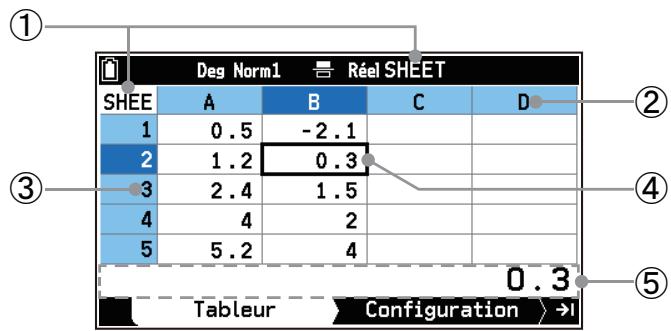
| ① Nom de fichier | Il s'agit du nom du fichier actuellément ouvert. « SHEET » est le fichier initial par défaut de l'application Tableur, un fichier « SHEET » est automatiquement créé lorsque vous démarrez l'application Tableur pour la première fois. |
| ② Lettre de la colonne (A à Z) | Ces lettres et chiffres indiquent la position actuelle du curseur. Par exemple, « B2 » indique la deuxième ligne de la colonne B. Le numéro de ligne et la lettuce de colonne de la cellule sélectionnée sont affichés en blanc sur fond bleu. |
| ③ Numéro de ligne (1 à 999) | |
| ④ Curseur | La cellule actuellément sélectionnée est indiquée par un cadre épais. Lorsque plusieurs cellules sont sélectionnées, toutes les cellules sélectionnées sont entourées d'un cadre épais. |
| ⑤ Zone d'édition | Lorsqu'une seule cellule est sélectionnée, la zone d'édition affiche le contenu de la cellule sélectionnée. Lorsque plusieurs cellules sont sélectionnées, la zone d'édition affiche la plage de cellules sélectionnées. |
Sélection de cellules
Avant d'effectuer une opération sur une cellule, vous devez commencer par la sélectionner. Vous pouvez sélectionner une seule cellule, une plage de cellules, toutes les cellules d'une ligne ou d'une colonne, ou toutes les cellules de la feuille de calcul.
| Pour sélectionner ceci : | Faites ceci : |
| Une seule cellule | Utilisez les touches du curseur pour déplacer le curseur jusqu'à lacellule souhaitée ou utilisez la commande Saut (page 60) pour accederdirectement à la cellule. |
| Une plage de cellules | 1. Déplacez le curseur sur le point de départ de la plage de cellules à scélectionner. • Vous pouvez scélectionner une ligne ou une colonne entière de cellules comme point de départ, si vous le souhaitez. 2. Appuyez sur ♂ Ⓞ Ⓞ Ⓞ Ⓞ Ⓞ Ⓞ Ⓞ Ⓞ Ⓞ Ⓞ Ⓞ Ⓞ Ⓞ Ⓞ Ⓞ Ⓞ Ⓞ Ⓞ Ⓞ Ⓞ Ⓞ Ⓞ Ⓞ Ⓞ Ⓞ Ⓞ Ⓞ Ⓞ Ⓞ Ⓞ Ⓞ Ⓞ Ⓞ Ⓞ. 3. Utilisez les touches du curseur pour déplacer le curseur jusqu'àu point final de la plage de cellules à scélectionner. • La zone d'édition affiche la plage des cellules scélectionnées. • Pour annuler la scélection d'une cellule, appuyez sur ♂. |
| Une ligne entière de cellules | Déplacez le curseur sur la colonne A de la ligne dont vous souhaitez scélectionner les cellules et appuyez sur ♂. Le curseur se déplace alors sur l'en-tête de la ligne et scélectionne toute la ligne. |
| Une colonne entière de cellules | Déplacez le curseur sur la colonne 1 de la colonne dont vous souhaitez scélectionner les cellules et appuyez sur ♂. Le curseur se déplace alors sur l'en-tête de la colonne et scélectionne l'ensemble de la colonne. |
| Toutes les cellules de la feuille de calcul | Appuyez sur ♂ lorsque toute la colonne A est scélectionnée ou appuyez sur ♂ lorsque toute la ligne 1 est scélectionnée. |
- Appuyer sur ① ⑩ (③) pendant que vous modifiez le contenu d'une cellule avec la boîte d'édition exécute une opération de spécification de plage pour copier ou couper les caractères dans la boîte d'édition. Pour plus d'informations, consultez « Copier, couper et coller des expressions » (page 9).
Pour utiliser la commande Saut afin de déplacer le curseur
| Pour déplacer le curseur dans cette cellule | Faites ceci : |
| Une cellule spécifique | 1. Sélectionnez ◎ > [Modifier] > [Saut] > [Aller sur la cellule].2. Dans la boîte de dialogue qui s'affiche, saisissez le nom de la cellule (A1 à Z999) à laquelle vous souhaitez accéder.3. Appuyez sur ◎. |
| Ligne supérieure de la colonne actuelle | Sélectionnez ◎ > [Modifier] > [Saut] > [Première ligne]. |
| Colonne A de la ligne actuelle | Sélectionnez ◎ > [Modifier] > [Saut] > [Première colonne]. |
| Ligne du bas de la colonne actuelle | Sélectionnez ◎ > [Modifier] > [Saut] > [Dernière ligne]. |
| Colonne Z de la ligne actuelle | Sélectionnez ◎ > [Modifier] > [Saut] > [Dernière colonne]. |
Saisie de données dans une cellule
Vous pouvez introduire les types de données décrits ci-dessous dans une cellule.
Constantes : Une constante est un élément dont la valeur est fixée dès que sa saisie est finalisée. Une constante peut être une valeur numérique ou une formule de calcul (telle que 7 + 3 , (30) , A1 × 2 , etc.) qui n'est pas précédée du signe égal (=). Une constante que vous saisissez est alignée à droite de la cellule.
Formule : Une formule commençant par un signe égal (=), telle que = A1 × 2 , est exécutée telle qu'elle est écrite. Le résultat d'une formule saisie est aligné à droite de la cellule.
Texte : Une chaîne de caractères commençant par un guillemet (") est considérée comme du texte. Le texte saisi est aligné à gauche de la cellule. De plus, une ligne verticale épaisse s'affiche sur le côté gauche d'une cellule lorsqu'elle contient du texte. Si une cellule contient le texte "B", par exemple, son contenu est affiché sous la forme B
Exemple : Saisissez le texte A, B, C dans les cellules A1, A2, A3, les constantes 10, 10 + 10 10× 3 dans les cellules B1, B2, B3, et les formules qui spécifient le doublement de la valeur de la cellule de gauche dans les cellules C1, C2, C3
| A | B | C | |
| 1 | "A" | 10 | =B1×2 |
| 2 | "B" | 10+10 | =B2×2 |
| 3 | "C" | 10×3 | =B3×2 |
Contenu des cellules
Écran après la saisie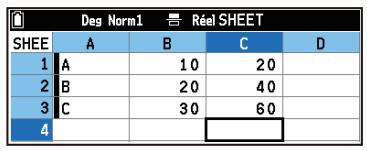
- 包 > Tableur
- Ceci permet d'afficher Tableur.
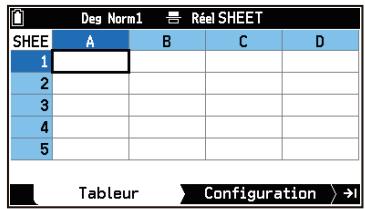
- Saisissez le texte dans les cellules A1, A2, A3.
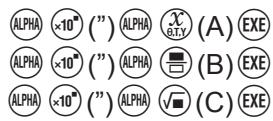
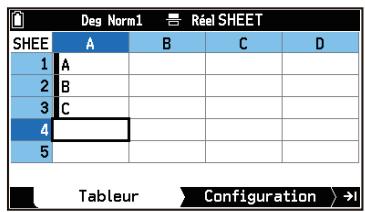
- Saisissez les constantes dans les cellules B1, B2, B3.
(Passé à la cellule B1.)
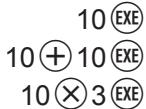
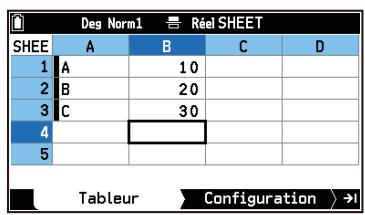
- Saisissez la formule dans la cellule C1.
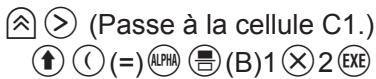
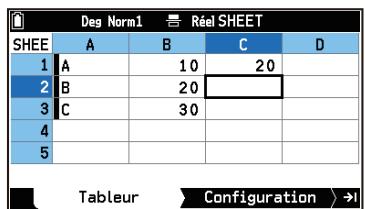
- Saisissez la formule telle quelle dans la cellule C1. Le résultat numérique du calcul s'affiche alors dans la cellule.
- Copiez la formule dans la cellule C1 et collez-la dans les cellules C2 et C3.
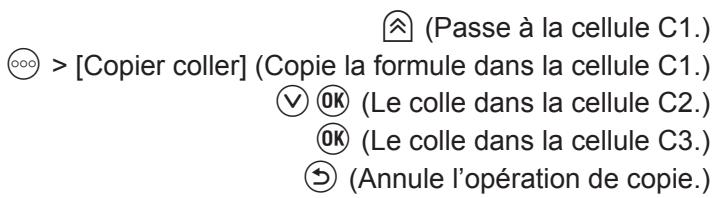
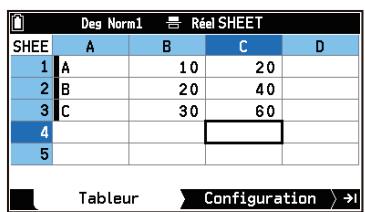
- Pour plus de détails sur les opérations de copier-coller, consultez « Copier ou couper le contenu d'une cellule et le coller à un autre endroit » (page 63).
Remarque
- En appuyant sur Échap aux étapes 2 à 4 ou sur OK dans l'étape 5 ci-dessus, le curseur se déplace vers la cellule suivante. Vous pouvez configurer un réglage pour que le curseur se déplace vers la cellule suivante à droite, si vous le souhaitez. Pour plus de détails, consultez > [Déplacement] sous « Éléments du menu Configuration de l'application Tableur » (page 78).
- Si vous saisissez une lettre de A à Z, ou les caractères r ou θ en tant que constante ou en tant que partie d'une formule au lieu de texte, elle sera traitée comme une variable alphabétique. Par exemple, si vous saisissez (A) ∈ (A) ∈ (A), dans une cellule, la lettre A est traitée comme une constante et la valeur stockée dans la variable A s'affiche dans la cellule.
Pour remplir une plage de cellules avec la même formule (Remplir formule)
Utilisez la commande Remplir formule lorsque vous souhaitez saisir la même formule dans une plage de cellules spécifiée. Les règles régissant les références relatives et absolues aux noms de cellules sont les mêmes que celles qui s'appliquent au copier-coller. Lorsque vous devez saisir la même formule dans les cellules B1, B2 et B3, par exemple, la commande Remplir formule vous permet de le faire en saisissant la formule une seule fois, dans la cellule B1.
Exemple : Pour introduire une formule qui double la valeur de la cellule de gauche dans la plage de cellules B1:B3
- Sélectionnez la plage de cellules dans laquelle vous souhaitez saisir la même formule.
- Vous pouvez sauter cette étape et commencer par l'étape 2, ci-dessous.
- Sélectionnez > [Remplir formule].
- Ceci permet d'afficher l'écran Remplir.
- Mettez en surbrillance la ligne Formule, puis saisissez la formule souhaitée (ici « =A1×2 ») dans la cellule située en haut de la plage sélectionnée (ici B1).
(C) (=) ( STY APHA) (A) 1 × 2 EXE
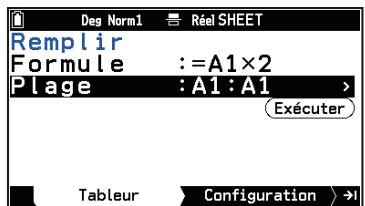
- Si vous n'avez pas besoin de plage de cellules à l'étape 1, indiquez la plage de cellules ici.
(1) Mettez en surbrillance Plage. (2) (ALPHA) (B)1 (B)1 (A) (ALPHA) (B)3 (EXE)
- Sélectionnez (Exécuter) et appuyez sur OK.
- Cette opération permet de saisir la formule dans la plage de cellules spécifiée.
Pour remplir une colonne de cellules avec une série numérique (Suite)
Exemple : Pour saisir la séquence de nombres produite lorsque la variable X dans l'expression de la fonction « X2 + 1 » se voit attribuer une valeur de 2 à 10 par incréments de 2 dans la colonne B, en commençant par la cellule B1
- Sélectionnez la cellule à partir de laquelle la saisie de la série numérique doit commencer.
- Vous pouvez sauter cette étape et commencer par l'étape 2, ci-dessous.
- Sélectionnez ∞ > [Suite] .
- Ceci permet d'afficher l'écran Suite.
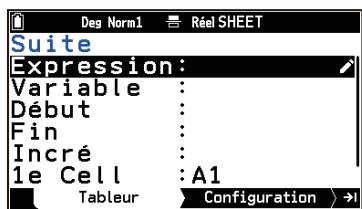
- Configurez l'opération Suite comme décrit ci-dessous.
| Paramètre | Description |
| Expression | Saisissez l'expression de la fonction permettant de générer la série de nombres. |
| Variable | Spécifiez le nom de la variable utilisée dans l'expression de la fonction d'entrée de Expression. |
| Début/Fin | Spécifiez la valeur de début/fin attribuée à la variable spécifique par Variable. |
| Incré | Spécifiez la valeur qui doit être ajoutée à la valeur de la variable à chaque étape. |
| 1e Cell | Spécifiez la cellule de départ à partir de laquelle les résultats de l'expression de la fonction doivent être insérés. |
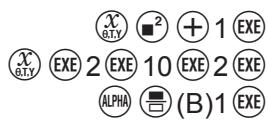
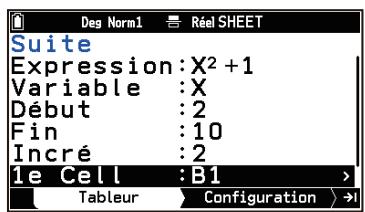
- L'étape suivante permet de saisir automatiquement la séquence de chiffres à partir de la cellule spécifiée. Si une cellule située dans la plage de cellules où les valeurs de la séquence de nombres seront saisies contient déjà des données, les données existantes sont remplacées par les valeurs de la séquence de nombres.
- Une fois que tout est comme vous le souhaitez, sélectionnez Exécuter et appuyez sur OK.
- Ceci permet d'effectuer tous les calculs nécessaires en fonction de vos réglages et insère les résultats dans la feuille de calcul.
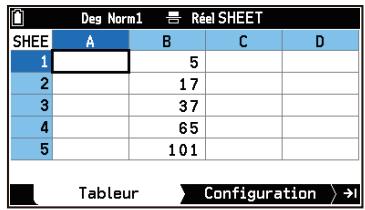
Copier ou couper le contenu d'une cellule et le coller à un autre endroit
Utilisez les procédures ci-dessous pour copier ou couper le contenu d'une cellule ou de plusieurs cellules, puis le coller dans une ou plusieurs autres cellules.
Pour plus d'informations sur ce qui se passe lorsque vous copiez ou coupez le contenu d'une cellule qui inclut des références de cellule et que vous le collez à un autre endroit, consultez « Récurrence cellulaire relative » (page 64) et « Récurrence absolue à une cellule » (page 64).
Pour copier le contenu d'une cellule et le coller dans une autre cellule
- Sélectionnez la cellule dont vous souhaitez copier le contenu.
- Sélectionnez <∞> > [Copier coller].
- Cela provoque l'apparition de « [OK] : Coller » dans la barre d'état. Vous pouvez poursuivre le collage pendant que ce message est affiché.
- Déplacez le curseur dans la cellule où vous souhaitez coller le contenu.
- Appuyez sur OK.
- Le contenu de la cellule copiée est collé et le curseur se déplace vers le bas* jusqu'à la cellule suivante.
- Si vous souhaitez coller le même contenu dans une autre cellule, répétez les étapes 3 et 4.
- Si vous souhaitez poursuivre le collage dans la cellule sur laquelle le curseur a été déplacé, il suffit de répéter l'opération à l'étape 4.
- Pour terminer l'opération de collage, appuyez sur ⊙.
- Réglage par défaut. Le sens du mouvement des cellules est déterminé par le réglage de [Déplacement] (page 78).
Pour copier le contenu d'une plage de cellules et le coller à un autre endroit de la feuille de calcul
- Sélectionnez la plage de cellules dont vous souhaitez copier le contenu.
- Sélectionnez [Copier coller].
- Cela provoque l'apparition de « [OK] : Coller » dans la barre d'état. Vous pouvez poursuivre le collage pendant que ce message est affiché.
- Déplacez le curseur sur la cellule située dans le coin supérieur gauche de la plage de cellules de destination du collage.
- Appuyez sur [OK].
- Cette opération permet de coller le contenu de la plage de cellules que vous avez copiée.
- Si vous souhaitez coller le même contenu dans un autre emplacement, répétez les étapes 3 et 4.
- Pour terminer l'opération de collage, appuyez sur [Annuler].
Pour couper le contenu d'une cellule et le coller dans une autre cellule
- Sélectionnez la cellule dont vous voulez couper le contenu.
- Sélectionnez (∞) > [Couper coller].
- Cela provoque l'apparition de « [OK] : Coller » dans la barre d'état.
- Déplacez le curseur sur la cellule où vous souhaitez coller, puis appuyez sur OK.
- Cette fonction permet de coller le contenu que vous avez coupé. En même temps, le contenu est supprimé de la cellule où vous avez effectué l'opération de coupe.
Pour couper le contenu d'une plage de cellules et le coller à un autre endroit de la feuille de calcul :
- Sélectionnez la plage de cellules dont vous souhaitez couper le contenu.
- Sélectionnez (∞) > [Couper coller].
- Cela provoque l'apparition de « [OK] : Coller » dans la barre d'état.
- Déplacez le curseur sur la cellule située dans le coin supérieur gauche de la plage de cellules de destination du collage.
- Appuyez sur OK
- Cette opération permet de coller le contenu de la plage de cellules que vous avez coupée. En même temps, le contenu est supprimé de la cellule où vous avez effectué l'opération de coupure.
Remarque
- Même si [Σ] > [Calcul automatique] (page 71) est désactivé, le fait de couper et de coller le contenu d'une cellule a pour effet de recalculer uniquement les formules contenues dans la ou les cellules collées.
Saisie d'une référence de cellule
Une référence de cellule est un symbole qui renvoie à la valeur d'une cellule pour qu'elle soit utilisée par une autre cellule. Si vous saisissez « = A1 + B1 » dans la cellule C2, par exemple, le tableau ajoute la valeur actuelle de la cellule A1 à la valeur actuelle de la cellule B1 et affiche le résultat dans la cellule C2.
Il existe deux types de références de cellules : relatives et absolues.
Référence cellulaire relative
Une référence de cellule relative se modifie en fonction de son emplacement dans la feuille de calcul. La référence de cellule « = A1 » dans la cellule C2, par exemple, est une référence à la cellule située « deux colonnes à gauche et une cellule plus haut » que la cellule actuelle (C2, dans ce cas). Pour cette raison, si on copie le contenu de la cellule C2 et qu'on le colle dans la cellule D12, par exemple, la référence de la cellule se modifie automatiquement en « = B11 », car B11 se trouve deux colonnes à gauche et une cellule en haut de la cellule D12. N'oubliez pas que les références relatives des cellules se modifient toujours de manière dynamique de cette façon chaque fois que vous les déplacez à l'aide de la fonction copier-coller.
Référence absolue à une cellule
Une référence absolue à une cellule ne se modifie pas, quel que soit son emplacement ou l'endroit où elle est copiée ou déplacée. Vous pouvez rendre absolues à la fois la ligne et la colonne d'une référence de cellule,
ou vous pouvez rendre absolues uniquement la ligne ou uniquement la colonne d'une référence de cellule, comme expliqué ci-dessous.
| La référence de cette cellule : | A pour résultat : |
| A1 | Fait alwaysDMIÉRÉNÇÉ à la colonne A, ligne 1. |
| A1 | Fait alwaysDMIÉRÉNÇÉ à la colonne A, mais la ligne se modifie dynamiquement lorsqu'elle est déplacée, comme dans le cas d'une référence relative à une cellule. |
| A1 | Fait alwaysDMIÉRÉNÇÉ à la ligne 1, mais la colonne se modifie dynamiquement lorsqu'elle est déplacée, comme dans le cas d'une ↔équence relative à une cellule. |
Supposons, par exemple, qu'une référence à la cellule A1 se trouve dans la cellule C1. Ce qui suit montre ce que chacune des références de cellule ci-dessus deviendrait si le contenu de la cellule C1 était copié dans la cellule D12.
A1 → A1
A1 →A12
A1 → B1
Remarque
- Si le résultat d'une opération de copier-coller modifie le nom d'une référence de cellule relative en dehors de la plage des cellules de la feuille de calcul, la lettre de la colonne et/ou le numéro de la ligne concernés sont remplacés par un point d'interrogation (?) et « ERROR » est affiché en tant que données de la cellule.
Pour saisir un nom de référence de cellule en utilisant la saisie directe
Par exemple, pour saisir « = A1+5 » dans la cellule B1, déplacez le curseur dans la cellule B1 et effectuez l'opération suivante.
ALPHA A (A)1+5EXE
Pour saisir le symbole du nom de la référence absolue de la cellule ($)
Sélectionnez © > [Tableur] > [$].
Pour saisir un nom de référence de cellule à l'aide de la commande GRAB
Par exemple, pour saisir « = A1+5 » dans la cellule B1, déplacez le curseur dans la cellule B1 et effectuez l'opération suivante.
1 (=) >[Saisir] (Sélectionne la cellule A1.) OK + 5 EXE
Remarque
- Sélectionner > [Saisir] provoque l'apparition de « [OK] : Sélect. cette cellule » dans la barre d'état. Pendant que ce message est affiché, vous pouvez utiliser la commande Saut en plus des touches du curseur pour naviguer entre les cellules. Pour utiliser la commande Saut, appuyez sur pendant que « [OK] : Sélect. cette cellule » est affiché. Pour plus de détails, consultez « Pour utiliser la commande Saut afin de déplacer le curseur » (page 60).
Utilisation des commandes spéciales de l'application Tableur
L'application Tableur dispose de plusieurs commandes spéciales telles que CellSum(), qui renvoie la somme d'une plage de cellules, et CellIf(), qui spécifie des conditions de branchement. Vous pouvez utiliser ces commandes spéciales à l'intérieur des formules.
Pour entrer ces commandes, utilisez > [Tableur]. Les commandes décrites ci-dessous sont incluses dans ce menu.
CellIf(,)
Renvoie l'expression 1 lorsque l'égalité ou l'inégalité fournie comme condition de branchement est vraie, et l'expression 2 lorsqu'elle est fausse.
Syntaxe : CellIf(égalité, expression1, expression2) ou
CellIf(inégalité, expression 1, expression 2)
Exemple : = CellIf(A1>B1,A1,B1)
Renvoie la valeur de A1 lorsque {Valeur de la cellule A1} > {Valeur de la cellule B1}. Sinon, il renvoie la valeur de B1.
CellMin()
Renvoie la valeur minimale dans une plage de cellules spécifiée.
Syntaxe : CellMin(cellule de début:cellule de fin)
Exemple : =CellMin(A3:C5)
Renvoie la valeur minimale des données dans la plage de cellules A3:C5.
CellMax()
Renvoie la valeur maximale dans une plage de cellules spécifiée.
Syntaxe : CellMax(cellule de début:cellule de fin)
Exemple : =CellMax(A3:C5)
Renvoie la valeur maximale des données dans la plage de cellules A3:C5.
CellMean()
Renvoie la valeur moyenne dans une plage de cellules spécifiée.
Syntaxe : CellMean(cellule de début:cellule de fin)
Exemple : =CellMean(A3:C5)
Renvoie la valeur moyenne des données dans la plage de cellules A3:C5.
CellMedian()
Renvoie la valeur médiane dans une plage de cellules spécifiée.
Syntaxe : CellMedian(cellule de début:cellule de fin)
Exemple : =CellMedian(A3:C5)
Renvoie la valeur médiane des données dans la plage de cellules A3:C5.
CellSum()
Renvoie la somme des données dans une plage de cellules spécifiée.
Syntaxe : CellSum(cellule de début:cellule de fin)
Exemple : =CellSum(A3:C5)
Renvoie la somme des données de la plage de cellules A3:C5.
CellProd()
Renvoie le produit des données dans une plage de cellules spécifiée.
Syntaxe : CellProd(cellule de début:cellule de fin)
Exemple : =CellProd(A3:C5)
Renvoie le produit des données de la plage de cellules A3:C5.
Exemple : Pour introduire la formule de calcul de la somme des valeurs des cellules B1:B3 et C1:C3 de l'exemple sous « Saisie de données dans une cellule » (page 60) dans les cellules B4 et C4, respectivement.
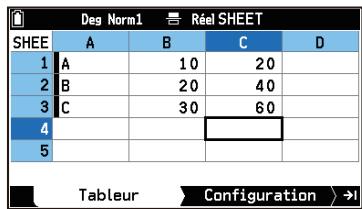
- Déplacez le curseur dans la cellule A4 et saisissez le texte « SUM ».

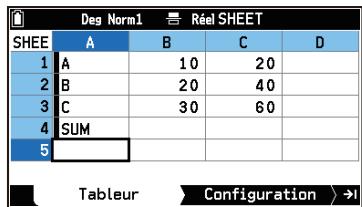
- Déplacez le curseur dans la cellule B4 et saisissez la formule pour calculer la somme de B1:B3.
- Nous voulons calculer la somme de B1:B3, nous utilisons donc la commande CellSum() et l'entrée : = CellSum(B1:B3).
↑ ① (=)
① > [Tableur] > [CellSum()]
ALPHA (B) 1 : ALPHA (B) 3
EXE
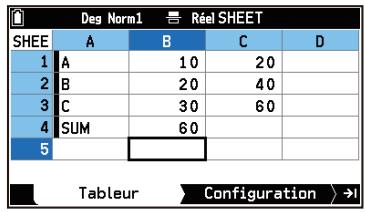
- Déplacez le curseur dans la cellule C4 et saisissez la formule pour calculer la somme de C1:C3.
① (=)
① > [Tableur] > [CellSum()]
ALPHA (C) 1 : ALPHA (C) 3
EXE
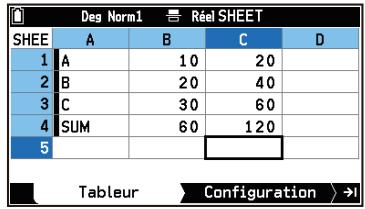
Modification du contenu des cellules
Vous pouvez effectuer les opérations d'édition décrites dans le tableau ci-dessous sur le contenu de cellules individuelles, ainsi que sur les lignes, les colonnes et l'ensemble de la feuille de calcul.
| Pour faire ceci : | Effectuez cette opération : | |
| Modifier le contenu d'une seule cellule | 1. Sélectionnez la cellule dont vous souhaitez modifier le contenu, puis sélectionnez © > [Modifier] > [Cellule]. • Le contenu de la cellule et le curseur apparaissent alors alignés à gauche dans la boîte d'édition. 2. Utilisez © / © pour déplacer le curseur à l'endroit souhaité et modifiez le contenu si nécessaire. 3. Une fois la modification terminée, appuyez sur OK. | |
| Triez les données d'une plage d'une seule ligne ou d'une seule colonne par ordre croissant ou décroissant | 1. Sélectionnez la plage de cellules dont vous souhaitez trier les données. 2. Sélectionnez l'un des éléments du menu ci-dessous. Pour trier par ordre croissant : © > [Modifier] > [Tri par ordre croissant] Pour trier par ordre décroissant : © > [Modifier] > [Tri par ordre décroissant] | |
| Supprimer une ligne ou une colonne*1 | 1. Déplacez le curseur sur une cellule de la ligne ou de la colonne à supprimer. • Vous pouvez sélectionner plusieurs lignes ou plusieurs colonnes, si vous le souhaitez. Les lignes ou colonnes sélectionnées sont supprimées. 2. Sélectionnez l'un des éléments du menu ci-dessous. Pour supprimer une ou plusieurs lignes : © > [Supprimer] > [Ligne] Pour supprimer une ou plusieurs colonnes : © > [Supprimer] > [Colonne] | |
| Insérer une ligne ou une colonne*2 | 1. Déplacez le curseur sur une cellule de la ligne où vous souhaitez insérer une ligne ou de la colonne où vous souhaitez insérer une colonne. • Vous pouvez sélectionner plusieurs lignes ou plusieurs colonnes, si vous le souhaitez. La ligne ou la colonne sera insérée à l'endroit que vous avez sélectionné. 2. Sélectionnez l'un des éléments du menu ci-dessous. Pour insérer une ou plusieurs lignes : © > [Insérer] > [Ligne] Pour insérer une ou plusieurs colonnes : © > [Insérer] > [Colonne] | |
| Supprimer le content de toutes les cellules d'une feuille de calcul | 1. Appuyez sur AC ou sélectionnez > [Supprimer] > [Tout]. 2. En réponse à la boîte de dialogue de confirmation qui s'affiche, sélectionnez [OK]. | |
| Effacer le content des cellules sélectionnées | 1. Sélectionnez la plage de cellules dont vous souhaitez effacer le contenu. 2. Sélectionnez l'un des éléments du menu ci-dessous. | |
| Pour faire ceci : | Sélectionnez cet élément de menu : | |
| Effacer uniquement le content | > [Effacer] > [Contenu] | |
| Effacer uniquement le formatage | > [Effacer] > [Format] | |
| Effacer tout le content et le formatage | > [Effacer] > [Tout] | |
1 Vous pouvez également effectuer cette opération en suivant les étapes ci-dessous. (1) Déplacez le curseur sur l'en-tête de la ligne ou de la colonne à supprimer. (2) Sélectionnez ① > [Supprime]. 2 Vous pouvez également effectuer cette opération en suivant les étapes ci-dessous. (1) Déplacez le curseur sur l'en-tête de la ligne ou de la colonne où vous souhaitez insérer une ligne ou une colonne. (2) Sélectionnez ① > [Insérer].
Remarque
- Une ERREUR plage se produit si une opération d'insertion entraîne le déplacement de cellules existantes contenant des données en dehors de la plage A1:Z999.
Opérations sur les fichiers de tableau
Avec l'application Tableur, vous pouvez utiliser les opérations sur les fichiers décrites dans le tableau ci-dessous.
| Pour faire ceci : | Sélectionnez cet élément de menu : |
| Fermer le fjichier actuellément ouvert et créé un nouveau fjichier | ○○ > [Fichier] > [Nouveau]*1 |
| Fermer le fjichier actuellément ouvert et ouvrir un autre fjichier | ○○ > [Fichier] > [Ouvrir] |
| Enregistrer le fjichier actuellément ouvert sous un autre nom | ○○ > [Fichier] > [Enregistrer sous] |
| Supprimer un fjichier | ○○ > [Fichier] > [Supprimer]*2 |
1. La saisie du nom d'un fichier existant dans la boîte de dialogue qui s'affiche permet d'ouvrir le fichier existant sans en créer un nouveau. 2. La suppression du fichier ouvert autre que « SHEET » ouvre le fichier nommé « SHEET ». La suppression du fichier « SHEET » actuellement ouvert crée automatiquement un nouveau fichier « SHEET ».
Transfert de données entre un tableau et des fichiers CSV
Vous pouvez importer dans une feuille de calcul le contenu d'un fichier CSV stocké dans la mémoire de la calculatrice ou transféré depuis un ordinateur. Vous pouvez également enregistrer le contenu d'une feuille de calcul sous forme de fichier CSV. Pour plus d'informations sur la procédure de transfert de données entre une feuille de calcul et des fichiers CSV, voir « Utilisation de fichiers CSV » (page 237).
Spécification de la couleur du texte et de la couleur de remplissage de chaque cellule
Pour chaque cellule, vous pouvez spécifier la couleur du texte, la couleur de remplissage et l'intensité de la couleur de remplissage (Normal ou Léger).
Pour spécifier la couleur du texte et la couleur de remplissage de chaque cellule
- Sélectionnez la plage de cellules dont vous souhaitez spécifier la couleur du texte et la couleur de remplissage.
- Sélectionnez ∞ > [Couleur] .
- Configurez la boîte de dialogue ci-dessus avec les réglages suivants.
| Pour spécifique cela : | Effectuez cette opération : |
| Spécifier la couleur du texte | Sélectionnez [Couleur Caractère]. Dans le menu qui s'affiche, sélectionnez la couleur souhaiétée. |
| Spécifieriz la couleur de la cellule | Sélectionnez [Couleur Aire]. Dans le menu qui s'affiche, sélectionnez la couleur souhaiétée. |
| Spécifieriz l'intensité de la couleur de la cellule | Sélectionnez [Style de peinture]. Dans le menu qui s'affiche, sélectionnez [Normal] ou [Léger]. |
- Pour appliquer les réglages que vous avez configurés, appuyez sur 念
Enregistrement de données dans des variables / rappel de données à partir de variables
Les données d'une feuille de calcul peuvent être enregistrées dans des variables et les données stockées dans des variables peuvent être rappelées dans une feuille de calcul. Les variables sur lesquelles il est possible d'enregistrer ou de rappeler des données sont décrites ci-dessous.
- Enregistrer uniquement : variables alphabétiques
- Enregistrer et rappeler : variables vectorielles, variables matricielles, variables de liste, fichiers de liste*
- Un fichier de liste équivaut à 26 variables de liste. Pour plus de détails, consultez « Fichiers de liste » (page 32).
Pour enregistrer les données d'une feuille de calcul dans une variable
- Sélectionnez une seule cellule ou une plage de cellules contenant les données que vous souhaitez enregistrer dans une variable.
- Sélectionnez dans le tableau ci-dessous la plage de cellules correspondant au type de variable sur laquelle vous enregistrez.
| Pour enregistrer dans ce type de variable : | Sélectionnez cette plage : |
| Variable alphabetique | Cellule unique |
| Variable de liste ou variable vectorielle | Une plage de cellules dans une seule ligne ou une seule colonne |
| Fichier deliste ou variable matricielle | Une plage de cellules qui s'étend sur plusieurs lignes et colonnes |
- Vous pouvez sauter cette étape et commencer par l'étape 2, ci-dessous.
- Sélectionnez > [Mémoire] > [Enregistrer].
- Dans le menu qui s'affiche, sélectionnez le type de variable dans lequel vous souhaitez enregistrer les données.
| Pour enregistrer dans ce type de variable : | Sélectionnez cet élément de menu : | Destination : |
| Variable alphabetique | [Alpha] | A à Z, r ou θ |
| Variable de liste | [liste] | List 1 à List 26 |
| Fichier de liste | [Fichier] | Fichier 1 à Fichier 6 |
| Variable matérielle | [Matrice] | Mat A à Mat Z |
| Variable vectorielle | [Vecteur] | Vct A à Vct Z |
- Utilisez l'écran qui s'affiche pour spécifier la plage de cellules et la variable de destination.
- Si vous avez spécifié une plage de cellules à l'étape 1 de cette procédure, il n'est pas nécessaire de la spécifier à nouveau ici.
- Reportez-vous à « Destination » du tableau de l'étape 3 pour connaître les destinations que vous pouvez spécifier.
- Sélectionnez (Exécuter) et appuyez sur OK.
Remarque
- La couleur du texte et les autres réglages de mise en forme ne sont pas pris en compte lorsque les cellules sont enregistrées dans une variable.
- Les paragraphes suivants décrivent ce qui se passe si vous essayez de stocker des données dans une variable alors qu'une cellule ne contient aucune valeur, qu'une cellule contient du texte ou que le message ERROR est affiché.
- Si vous attribuez des données à une variable alphabétique, une erreur se produit.
- Si vous stockez des données dans une variable de liste, un fichier de liste, une variable de matrice ou une variable de vecteur, 0 est écrit dans la ou les cellules concernées.
Rappeler dans une feuille de calcul des données stockées dans une variable
- Spécifiez la cellule dans laquelle vous souhaitez rappeler les données variables.
- Sélectionnez une cellule pour le rappel en fonction du type de variable, comme indiqué dans le tableau ci-dessous.
| Pour rappeler ce type de variable : | Sélectionnez une cellule comme celle-ci : |
| Variable de liste | Lorsque « Bas » est sélectionné pour Ⓒ > [Déplacement] (page 78) : Sélectionnez la cellule en haut de la plage dans laquelle vous souhaitez rappeler des données. Les données sont rappelées de haut en bas à partir de la cellule sélectionnée. Lorsque « Droite » est sélectionnée pour Ⓒ > [Déplacement] : Sélectionnez la cellule la plus à gauche de la plage dans laquelle vous souhaitez rappeler des données. Les données sont rappelées de gauche à droite à partir de la cellule sélectionnée. |
| Fichier de liste ou variable matricielle | Sélectionnez la cellule située dans le coin supérieur gauche de la plage dans laquelle vous souhaitez rappeler des données. |
| Variable vectorielle | Sélectionnez la cellule la plus à gauche (pour un vecteur à 1 ligne et n colonnes) ou la cellule la plus en haut (pour un vecteur à n lignes et 1 colonne) de la plage dans laquelle vous souhaitez rappeler des données. |
- Vous pouvez sauter cette étape et commencer par l'étape 2, ci-dessous.
- Sélectionnez > [Mémoire] > [Rappel].
- Dans le menu qui s'affiche, sélectionnez le type de variable dont vous souhaitez rappeler les données.
| Pour rappeler ce type de variable : | Sélectionnez cet élément de menu : | Rappeler la source : |
| Variable de liste | [liste] | List 1 à List 26 |
| Fichier de liste | [Fichier] | Fichier 1 à Fichier 6 |
| Variable matricielle | [Matrice] | Mat A à Mat Z |
| Variable vectorielle | [Vecteur] | Vct A à Vct Z |
- Utilisez l'écran qui s'affiche pour spécifier la variable à rappeler et la cellule de destination.
- Voir la colonne « Rappeler la source » dans le tableau de l'étape 3 pour plus d'informations sur les types de variables qui peuvent être spécifiées.
- Si vous avez sélectionné une cellule à l'étape 1 de cette procédure, il n'est pas nécessaire de la spécifier ici.
- Sélectionnez (Exécuter) et appuyez sur OK.
Remarque
- Si vous spécifiez une cellule qui empêche les données rappelées d'entrer dans la plage de la feuille de calcul (A1:Z999), le fait d'appuyer sur Exécuter à l'étape 5 entraîne une erreur et n'exécute pas le rappel.
- Les données rappelées sont formatées selon le formatage par défaut de la cellule dans laquelle elles sont rappelées.
Calcul automatique et recalcul
« Calcul automatique » est un élément de réglage du menu Configuration. Avec le réglage initial par défaut de l'application Tableur (Calcul automatique : Activé), toutes les formules d'une feuille de calcul sont automatiquement recalculées chaque fois que vous ouvrez un fichier ou que vous effectuez une opération d'édition dans l'application Tableur. En fonction du contenu de la feuille de calcul, le recalcul automatique peut prendre beaucoup de temps. Lorsque Calcul automatique est désactivé (Off), vous devez exécuter manuellement le nouveau calcul si nécessaire.
Pour exécuter le nouveau calcul manuellement
Sélectionnez 一 > [Recalculator]
Remarque
- Même si le réglage de Calcul automatique est activé, vous devez exécuter α∞ > [Recalculator] dans les cas suivants.
- Lorsque le menu Configuration est utilisé pour modifier le réglage Angle
- Lorsqu'une cellule contient une formule utilisant une variable alphabétique ou une variable de fonction et que la variable correspondante est mise à jour
Calculs statistiques et tracé de graphiques
Vous pouvez effectuer des calculs statistiques et tracer des graphiques statistiques en utilisant les données saisies dans une feuille de calcul.
Saisie de données
En fonction des données statistiques traitées, saisissez les données dans les colonnes 1, 2 et 3 de l'onglet Tableur.
Saisie de données Stats à 2 variables sans fréquences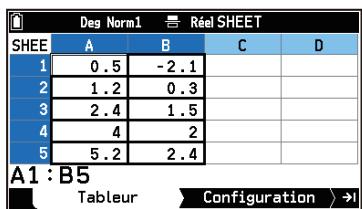
Exemple de configuration (onglet Configuration)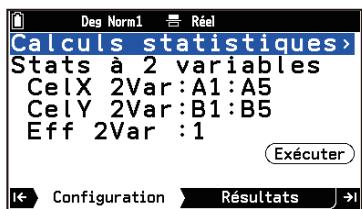
| Pour ces données statistiques : | Saisissez de la manière suivante : |
| Stats à 1 variable (pas de fréquences) | Saisissez les données de la variable-X (CelX 1Var*1) dans une seule colonne. |
| Stats à 1 variable (avec des fréquences) | Saisissez les données de la variable-X (CelX 1Var*1) dans la première colonne et les données de fréquence (Eff 1Var*2) dans la deuxième colonne. |
| Stats à 2 variables (pas de fréquences) | Saisissez les données de la variable-X (CelX 2Var*1) dans la première colonne et les données de la variable Y (CelY 2Var*1) dans la第二种e colonne. |
| Stats à 2 variables (avec des fréquences) | Saisissez les données de la variable-X (CelX 2Var*1) dans la première colonne, les données de la variable Y (CelY 2Var*1) dans la deuxième colonne et les données de fréquence (Eff 2Var*2) dans la troisième colonne. |
1. Dans l'onglet Configuration de l'application Tableur, spécifiez la plage de cellules pour les données utilisées pour le calcul statistique Stats à 1 variable jusqu'à CeIX 1Var (ou PlageCellX), et la plage de cellules pour les données utilisées pour le calcul statistique Stats à 2 variables jusqu'à CeIX 2Var, CeIY 2Var (ou PlageCellX, PlageCellY). 2. Dans l'onglet Configuration de l'application Tableur, la plage de cellules des données de fréquence utilisées pour le calcul statistique Stats à 1 variable est affichée sous la forme Eff 1Var (ou Effectifs), tandis que la plage de cellules des données de fréquence utilisées pour le calcul statistique Stats à 2 variables est affichée sous la forme Eff 2Var (ou Effectifs).
Fréquences
Il existe deux façons de saisir des données statistiques : avec fréquences et sans fréquences (1 est utilisé pour toutes les fréquences des données). Vous pouvez spécifier la méthode que vous souhaitez utiliser dans l'onglet Configuration qui s'affiche lorsque vous appuyez sur dans l'onglet Tableur, comme le montre l'exemple ci-dessous.
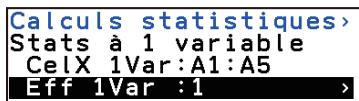
Utilisation de la plage de cellules A1:A5 comme données
Fréquence de toutes les valeurs de données : 1
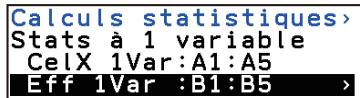
Utilisation de la plage de cellules A1:A5 comme données. Utilisation de la plage de cellules B1:B5 comme fréquences.
Important !
- Les valeurs contenues dans la plage de cellules utilisées comme données de fréquence doivent être uniquement 0 ou des valeurs positives. Même une seule valeur négative provoque une erreur (Hors domaine).
- Les données statistiques dont la fréquence est égale à 0 ne sont pas utilisées pour le calcul des valeurs minimales et maximales.
Affichage de statistiques récapitulatives ou d'informations sur le modèle de régression
Vous pouvez utiliser la procédure ci-dessous pour rechercher et afficher diverses statistiques récapitulatives à partir de données statistiques Stats à 1 variable ou Stats à 2 variables. Cette procédure peut également être utilisée pour afficher les coefficients de l'équation de régression et les coefficients de détermination (appelés « informations sur le modèle de régression » dans ce manuel) lorsque des modèles de régression sont appliqués à des données statistiques Stats à 2 variables.
Pour afficher des statistiques sommaires ou des informations sur le modèle de régression
- Saisissez les données statistiques à utiliser dans le calcul.
- Pour plus de détails, consultez « Saisie de données » (page 71).
- Sélectionnez la plage de cellules dans laquelle vous saisissez les données de calcul statistique.
- Vous pouvez sauter cette étape et passer à l'étape 3, ci-dessous.
- Appuyez sur →
- Si le menu Sélectionner le type s'affiche, passez à l'étape 5 de cette procédure. Sinon, passez à l'étape 4.
- Mettez en surbrillance la première ligne de l'onglet Configuration, puis appuyez sur OK.
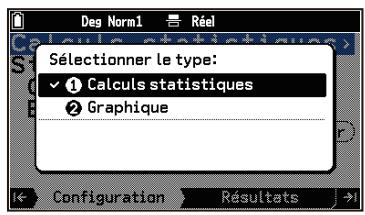
- Sélectionnez [Calculs statistiques].
- Cela permet d'afficher le menu Calculs statistiques dans l'onglet Configuration.
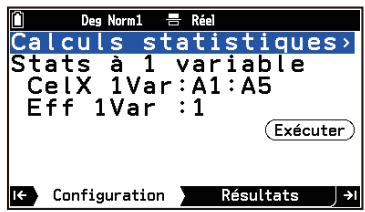
- Mettez en surbrillance la ligne 2 dans l'onglet et appuyez sur OK.
- Dans le menu qui s'affiche, sélectionnez le type de calcul statistique que vous souhaitez effectuer.
| Pour faire ceci : | Sélectionnez cet élément de menu : |
| Afficher des statistiques récapitulatives basées sur les données statistiques Stats à 1 variable (X) | Stats à 1 variable |
| Afficher des statistiques récapitulatives basées sur les données statistiques Stats à 2 variables (X, Y) | Stats à 2 variables |
| Afficher les informations sur le modèle de régression en fonction des données statistiques Stats à 2 variables (X, Y) ( Sélectionnéz le modèle de régression souhaité dans le menu.) | Régression linéaire ax+b |
| Régression linéaire a+bx | |
| Régression Med-Med | |
| Régression \(ax^2 + bx + c\) | |
| Régression \(ax^3 + bx^2 + cx + d\) | |
| Régression \(ax^4 + bx^3 + cx^2 + \ldots\) | |
| Régression a+b·ln(x) | |
| Régression a·e^b x | |
| Régression a·b^x | |
| Régression a·x^b | |
| Régression sinusoidale | |
| Régression logistique |
- Spécifie la plage de cellules contenant les données statistiques utilisées dans le calcul, si nécessaire.
Pour les données statistiques Stats à 1 variable :
(1) Mettez en surbrillance [CelX 1Var] et appuyez sur OK. (2) Utilisez la boîte de dialogue qui s'affiche pour saisir la plage de cellules de données X, puis appuyez sur OK. (3) Mettez en surbrillance [Eff 1Var] et appuyez sur OK. (4) Si vous ne souhaitez pas utiliser les données de fréquence, sélectionnez [1] dans le menu. Si vous souhaitez utiliser les données de fréquence, sélectionnez [Plage] et passez à l'étape (5). (5) Utilisez la boîte de dialogue qui s'affiche pour saisir la plage de cellules de données de fréquence puis appuyez sur OK.
Pour les données statistiques Stats à 2 variables :
(1) Mettez en surbrillance [CelX 2Var] et appuyez sur OK. (2) Utilisez la boîte de dialogue qui s'affiche pour saisir la plage de cellules de données X, puis appuyez sur OK. (3) Mettez en surbrillance [CelY 2Var] et appuyez sur OK.
(4) Utilisez la boîte de dialogue qui s'affiche pour saisir la plage de cellules des données Y, puis appuyez sur OK. (5) Mettez en surbrillance [Eff 2Var] et appuyez sur OK. (6) Si vous ne souhaitez pas utiliser les données de fréquence, sélectionnez [1] dans le menu. Si vous souhaitez utiliser les données de fréquence, sélectionnez [Plage] et passez à l'étape (7). (7) Utilisez la boîte de dialogue qui s'affiche pour saisir la plage de cellules de données de fréquence puis appuyez sur OK.
- Appuyez sur . Ou mettez en surbrillance (Exécuter) et appuyez sur OK.
- Les statistiques récapitulatives ou les informations sur le modèle de régression que vous avez sélectionnées à l'étape 6 s'affichent dans l'onglet Résultats. Si une barre de défilement s'affiche sur le bord droit de la fenêtre, utilisez ⑦ et ④ pour faire défiler l'affichage.
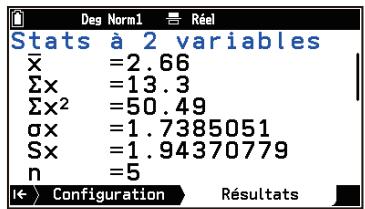
- Consultez « Statistiques récapitulatives » (page 34) et « Informations sur le modèle de régression » (page 35) pour connaître la signification des valeurs qui apparaissent à l'écran.
Tracer un graphique de statistiques
Vous pouvez utiliser des données statistiques Stats à 2 variables pour tracer des nuages de points et divers graphiques de régression. Les données statistiques Stats à 1 variable peuvent être utilisées pour tracer sept types de graphiques, y compris des histogrammes et des diagrammes en boîte et en moustaches. Après avoir dessiné un graphique, vous pouvez afficher des statistiques récapitulatives et des informations sur le modèle de régression.
Tracer un graphique statistique Stats à 1 variable (histogramme, diagramme en boîte et en moustaches, etc.)
Vous pouvez effectuer les opérations ci-dessous en fonction des données statistiques Stats à 1 variable que vous avez saisies dans une feuille de calcul.
(1) Tracez un diagramme en boîte, un histogramme, un diagramme en ligne brisée, un diagramme circulaire, un diagramme en barres, un tracé de probabilité normale ou une courbe de densité normale. (2) Affichez les statistiques récapitulatives après avoir tracé le graphique (sauf pour le diagramme circulaire).
Pour tracer un graphique de statistiques Stats à 1 variable
- Saisissez les données statistiques à utiliser dans le calcul.
- Pour plus de détails, consultez « Saisie de données » (page 71).
- Sélectionnez la plage de cellules dans laquelle vous saisissez les données de calcul statistique.
- Vous pouvez sauter cette étape et passer à l'étape 3, ci-dessous.
- Appuyez sur →
- Si le menu Sélectionner le type s'affiche, passez à l'étape 5 de cette procédure. Sinon, passez à l'étape 4.
- Mettez en surbrillance la première ligne de l'onglet Configuration, puis appuyez sur OK.
- Dans le menu Sélectionner le type, sélectionnez [Graphique].
- Cela permet d'afficher le menu Graphique dans l'onglet Configuration.
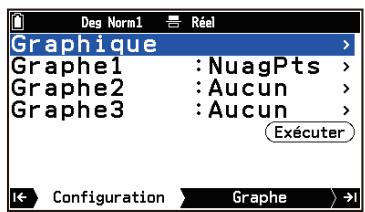
- Sélectionnez le type de graphique que vous souhaitez tracer.
(1) Mettez en surbrillance [Graphe1] et appuyez sur OK.
- L'onglet Configuration se modifie alors pour afficher le menu de réglage de Graphe1.
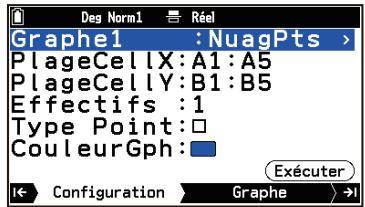
(2) Appuyez à nouveau sur OK. Un menu permettant de sélectionner le type de graphique s'affiche. (3) Mettez en surbrillance le type de graphique que vous souhaitez tracer dans le menu, puis appuyez sur OK.
- Spécifiez la plage de cellules de données statistiques sur la feuille de calcul.
Pour un diagramme en boîte, un histogramme, un diagramme en ligne brisée, un tracé de probabilité normale ou une courbe de densité normale :
(1) Mettez en surbrillance [PlageCellX] et appuyez sur OK. (2) Utilisez la boîte de dialogue qui s'affiche pour saisir la plage de cellules de données, puis appuyez sur OK. (3) Mettez en surbrillance [Effectifs] et appuyez sur OK. (Sauf pour le tracé de probabilité normale)
Pour un diagramme circulaire :
(1) Mettez en surbrillance [Catégorie] et appuyez sur OK. (2) Utilisez la boîte de dialogue qui s'affiche pour saisir les cellules du nom de la catégorie de données de la plage, puis appuyez sur OK. (3) Mettez en surbrillance [Données] et appuyez sur OK. (4) Utilisez la boîte de dialogue qui s'affiche pour saisir la plage de cellules de données, puis appuyez sur OK.
Pour un diagramme en barres :
Vous pouvez spécifier jusqu'à trois kits de données pour tracer un graphique à barres.
(1) Mettez en surbrillance [Catégorie] et appuyez sur OK. (2) Utilisez la boîte de dialogue qui s'affiche pour saisir les cellules du nom de la catégorie de données de la plage, puis appuyez sur OK. (3) Mettez en surbrillance [Données1] et appuyez sur OK. (4) Utilisez la boîte de dialogue qui s'affiche pour saisir la plage de cellules de données, puis appuyez sur OK. (5) Répétez les étapes (3) et (4) ci-dessus pour [Données2] et [Données3].
- Lorsque vous spécifiez [Données2] et [Données3], assurez-vous de spécifier le même nombre de lignes que les données [Données1]. Si le nombre de lignes est différent, une erreur (ERREUR de dimension) se produit.
- Lorsque vous spécifiez deux kits de données, veillez à spécifier la plage de cellules pour [Données1] et [Données2]. Si une plage de cellules est spécifiée pour [Données1] et [Données3] alors que [Données2] est réglé sur « Aucun », une erreur (ERREUR de condition) se produit.
- Spécifiez la couleur du graphique et d'autres réglages selon vos besoins.
- Pour plus de détails, consultez « Éléments de réglage pour chaque type de graphique statistique Stats à 1 variable » (page 39).
- Pour tracer le graphique, appuyez sur . Ou mettez en surbrillance (Exécuter) et appuyez sur OK.
- Le graphique est affiché dans l'onglet Graphe.
- Si le graphique sélectionné à l'étape 6-(3) est un histogramme ou un diagramme en ligne brisée, une boîte de dialogue s'affiche pour vous permettre de spécifier la coordonnée Début (x du point de départ du dessin du graphique) et Largeur (largeur du dessin du graphique). Saisissez chacune des valeurs, mettez en surbrillance (Exécuter), puis appuyez sur OK.
- Pour plus d'informations sur les opérations que vous pouvez effectuer dans l'onglet Graphe, consultez « Opérations sur la fenêtre graphique » (page 42).
- Pour afficher les statistiques récapitulatives, appuyez sur . (Cette opération ne peut pas être utilisée pour un diagramme circulaire.)
- Les statistiques récapitulatives s'affichent alors dans l'onglet Résultats. Vous pouvez utiliser et pour faire défiler le contenu de l'écran.
- Consultez « Statistiques récapitulatives » (page 34) pour la signification des valeurs affichées.
Tracer un graphique statistique Stats à 2 variables (nuage de points ou graphique de régression)
Vous pouvez effectuer les opérations ci-dessous sur la base des données statistiques Stats à 2 variables.
(1) Tracer un nuage de points, un graphique linéaire xy ou un graphique de régression. (2) Après avoir tracé un graphique, affichez des statistiques sommaires ou des informations sur le modèle de régression. (3) Tracer un graphique de régression sur un graphique décrit en (1) ci-dessus.
- La pratique courante en (1) est de tracer un nuage de points, puis de tracer un graphique de régression par-dessus. Vous pouvez également tracer un graphique de régression au-dessus d'un graphique linéaire xy ou d'un autre graphique de régression.
Pour tracer un graphique de statistiques Stats à 2 variables :
- Saisissez les données statistiques à utiliser dans le calcul.
- Pour plus de détails, consultez « Saisie de données » (page 71).
- Sélectionnez la plage de cellules dans laquelle vous avez saisi les données de calcul statistique.
- Vous pouvez sauter cette étape et passer à l'étape 3, ci-dessous.
- Appuyez sur →
- Si le menu Sélectionner le type s'affiche, passez à l'étape 5 de cette procédure. Sinon, passez à l'étape 4.
- Mettez en surbrillance la première ligne de l'onglet Configuration, puis appuyez sur OK.
- Dans le menu Sélectionner le type, sélectionnez [Graphique].
- Cela permet d'afficher le menu Graphique dans l'onglet Configuration.
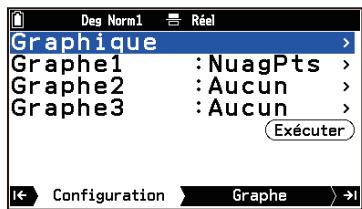
- Sélectionnez le type de graphique que vous souhaitez tracer.
(1) Mettez en surbrillance [Graphe1] et appuyez sur OK.
- L'onglet Configuration se modifie alors pour afficher le menu de réglage de Graphe1.
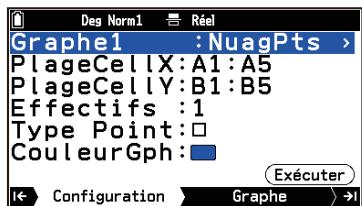
(2) Appuyez à nouveau sur OK. - Un menu permettant de sélectionner le type de graphique s'affiche. (3) Mettez en surbrillance le type de graphique que vous souhaitez tracer dans le menu, puis appuyez sur OK.
- Spécifiez la plage de cellules de données statistiques sur la feuille de calcul.
(1) Mettez en surbrillance [PlageCellX] et appuyez sur OK. (2) Utilisez la boîte de dialogue qui s'affiche pour saisir la plage de cellules de données, puis appuyez sur OK. (3) Mettez en surbrillance [PlageCellY] et appuyez sur OK.
(4) Utilisez la boîte de dialogue qui s'affiche pour saisir la plage de cellules de données, puis appuyez sur OK. (5) Mettez en surbrillance [Effectifs] et appuyez sur OK. (Cette opération ne fonctionne pas avec un Graphe de régression sinusoïdale ou un Graphe de régression logistique.)
- Spécifiez la couleur du graphique et d'autres réglages selon vos besoins.
- Type Point : Si vous avez sélectionné Nuage de points ou Graphique linéaire xy comme type de graphique, spécifiez la repère à utiliser pour le tracé.
- CouleurGph : Spécifie la couleur de traçage du graphique.
- Pour tracer le graphique, appuyez sur . Ou mettez en surbrillance (Exécuter) et appuyez sur OK.
- Le graphique est affiché dans l'onglet Graphe.
- Pour plus d'informations sur les opérations que vous pouvez effectuer dans l'onglet Graphe, consultez « Opérations sur la fenêtre graphique » (page 42).
- Affichez des statistiques sommaires ou des informations sur le modèle de régression.
(1) Appuyez sur → (2) Effectuez les opérations indiquées dans le tableau ci-dessous.
| Pour afficher ces informations : | Sélectionnez cet élément de menu : |
| Statistiques récapitulatives | Stats à 2 variables |
| Informations sur le modèle de régression(Vous pouvez sélectionner le modele de régression de votrechoix.) | Régression linéaire ax+b |
| Régression linéaire a+bx | |
| Régression Med-Med | |
| Régression ax2+bx+c | |
| Régression ax3+bx2+cx+d | |
| Régression ax4+bx3+cx2+... | |
| Régression a+b·ln(x) | |
| Régression a·e^bx | |
| Régression a·b^x | |
| Régression a·x^b | |
| Régression sinusoidale | |
| Régression logistique |
(3) Appuyez sur OK
- Les détails de l'élément de menu sélectionné à l'étape (2) ci-dessus s'affichent dans l'onglet Résultats.
- Consultez « Statistiques récapitulatives » (page 34) et « Informations sur le modèle de régression » (page 35) pour la signification des valeurs affichées.
- Appuyez sur Θ pour accéder à l'onglet Graphe régress et tracer un graphique de régression.
- Le choix d'un des modèles de régression à l'étape 10 permet de tracer un graphique de régression sur le graphique tracé à l'étape 9.
Choisir Stats à 2 variables permet d'afficher uniquement le graphique tracé à l'étape 9.
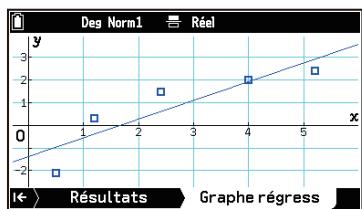
- Ajoutez des graphiques de régression si nécessaire.
Vous pouvez ajouter des graphiques de régression multiple dans l'onglet Graphe régress. Pour ce faire, suivez les étapes ci-dessous.
(1) Sélectionnez \((\infty) > [\text{Tracer graphe régression}]\). (2) Dans le menu qui s'affiche, sélectionnez le modèle de régression souhaité, puis appuyez sur OK.
- Ceci ajoute le graphique du modèle de régression que vous avez sélectionné.
- Vous pouvez répéter les étapes (1) et (2) ci-dessus pour ajouter d'autres graphiques de régression.
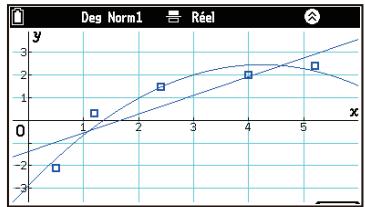
- Pour les opérations disponibles dans l'onglet Graphe régress, consultez « Opérations sur la fenêtre graphique » (page 42).
Remarque
- Pour plus d'informations sur Graphe1 à Graphe3 de l'onglet Configuration de l'étape 5 ci-dessus, consultez « Tracer des graphiques en utilisant des configurations de graphiques multiples » (page 43).
- Les réglages de Fenêtre graphique du graphique de statistiques sont automatiquement configurés en fonction du graphique tracé. Pour plus d'informations, consultez « Réglages de Fenêtre graphique du graphique des statistiques » (page 54).
Éléments du menu Configuration de l'application Tableur
Les éléments du menu Configuration (page 207) décrits ci-dessous sont propres à l'application Tableur.
\(\Xi >[\mathrm{Calcul~automatique}]\ldots\)
Commute entre le recalcul automatique et l'absence de recalcul pour chaque entrée de données.
[Afficher] ...
Spécifie si le contenu d'une formule déjà saisie dans une cellule est affiché en tant que formule ou en tant que valeur. Même si la valeur est spécifiée par ce réglage, la formule est affichée lors de l'édition du contenu des cellules.
>[Déplacement] ...
Sélectionne la direction du déplacement du curseur (vers le bas ou vers la droite) après que des données ont été saisies ou collées dans une cellule.
Vous pouvez utiliser l'application Graph&Table pour tracer différents types de graphiques et pour créer des tableaux numériques.
Déroulement des opérations
Exemple : Pour saisir les fonctions y = x2 - 1 et y = x, tracer un graphique et créer un tableau numérique.
- > Graph&Table
- Dans l'onglet Fonction (page 80), saisissez la fonction.
(1) Sur la ligne y1, saisissez x2 - 1. (2) Sur la ligne y2, saisissez x.
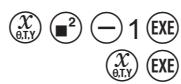
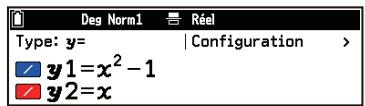
- Pour tracer un graphique de la fonction saisie, appuyez sur →.
- Ceci permet d'afficher le menu Fenêtre graphique. Modifie la spécification de la plage en fonction des besoins. Pour plus d'informations, consultez « Spécification de la plage d'affichage de la fenêtre graphique (Fenêtre graphique) » (page 84).
- Mettez en surbrillance (Tracer) et appuyez sur OK.
- Cette opération permet de tracer le graphique dans l'onglet Graphe (page 83).
- Pour afficher le tableau numérique correspondant à la fonction saisie, appuyez sur →.
- Ceci permet d'afficher le tableau numérique dans l'onglet Table (page 91).
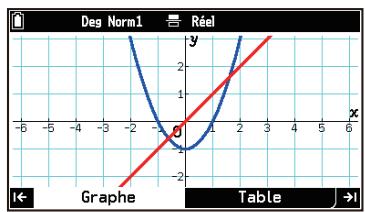
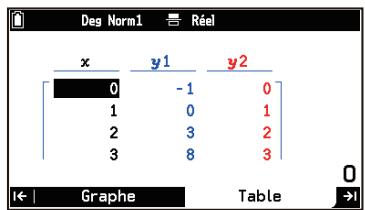
- Pour revenir à l'onglet Fonction, appuyez sur → ou ⊙.
Remarque
- Les fonctions saisies dans l'onglet Fonction de l'application Graph&Table apparaissent également dans l'onglet Fonction de l'application Graph dyna (page 199). De même, les fonctions saisies dans l'onglet Fonction de l'application Graph dyna apparaissent également dans l'onglet Fonction de l'application Graph&Table.
Message d'avertissement de graphique Hors plage de tracé
Le message d'avertissement Hors plage de tracé s'affiche lorsqu'il n'y a rien à tracer dans la fenêtre lorsque vous essayez de tracer un graphique. Dans ce cas, choisissez l'opération souhaitée dans le menu qui s'affiche.
| Pour faire ceci : | Sélectionnez cet élément de menu : |
| Afficher le menu Fenêtre graphique | [Fenêtre graphique] |
| Ajuster automatiquement les réglages de Fenêtre graphique et tracer un graphique | [Zoom Auto] |
| Afficher la fenêtre graphique (sans tracer de graphique) sans ajuster les réglages de Fenêtre graphique | [Annuler] |
Dans l'onglet Fonction, vous pouvez saisir jusqu'à 20 fonctions de différents types.
Utilisation du menu Configuration
Utilisez le menu Configuration pour sélectionner un type de fonction. Vous pouvez également utiliser ce menu pour spécifier la plage de la fenêtre graphique et du tableau numérique.
Pour afficher le menu Configuration
- Dans l'onglet Fonction, mettez la première ligne en surbrillance. Appuyer sur met toujours en surbrillance la première ligne.
- Appuyez sur OK.
Pour sélectionner un type de fonction
- Dans le menu Configuration, sélectionnez [Type].
- Ceci permet d'afficher le menu Type.
- Effectuez les opérations décrites dans le tableau ci-dessous.
| Pour sélectionner ce type de fonction : | Sélectionnez cet élément de menu : |
| Type de coordonnées cartésiennes (forme y=f(x)) | [y=] |
| Type de coordonnées polaires (forme r=f(θ)) | [r=] |
| Type paramétrique (forme {Xt=f(T)Yt=f(T)} | [Param] |
| Type de coordonnées cartésiennes (forme X=f(Y)) | [X=] |
| Type d'inégalité (forme y>f(x), y<f(x), y≥f(x), y≤f(x)) | [y>], [y<], [y≥], [y≤] |
| Type d'inégalité (forme X>f(Y), X<f(Y), X≥f(Y), X≤f(Y)) | [X>], [X<], [X≥], [X≤] |
- Le type que vous choisissez s'applique à la fonction que vous êtes sur le point de saisir. Il n'affecte pas les fonctions déjà introduites.
Pour spécifier la plage d'affichage de la fenêtre graphique
Dans le menu Configuration, sélectionnez [Fenêtre graphique]. Consultez « Spécification de la plage d'affichage de la fenêtre graphique (Fenêtre graphique) » (page 84) pour plus de détails.
Pour spécifier le domaine du tableau numérique
Dans le menu Configuration, sélectionnez [Réglage de la Table]. Consultez « Spécification d'un domaine de tableau » (page 91) pour plus de détails.
Fonctions de saisie et d'édition
Pour saisir une fonction
- Utilisez l'opération sous « Pour sélectionner un type de fonction » (page 80) pour sélectionner le type de fonction que vous souhaitez saisir.
- Dans l'onglet Fonction, mettez en surbrillance la ligne où vous souhaitez saisir, puis saisissez une fonction.
- Appuyez sur dy pour saisir les variables (x, θ, T, Y) selon le type de fonction choisi.
Exemple 1 : Pour saisir la forme y du type de coordonnées cartésiennes y = 2x2 - 2

Exemple 2 : Pour saisir le type de coordonnées polaires r = (θ) - 1


Exemple 3 : Pour saisir le type paramétrique \ Xt = 3 (T) \\ Yt = 3 (T) .
Exemple 4 : Pour saisir la forme X du type de coordonnées cartésiennes X = 2Y2 - 5
En plus de ce qui précède, vous pouvez également utiliser les méthodes d'entrée de formats spéciaux décrites ci-dessous.
| Pour faire ceci : | Effectuez cette opération : |
| Saisir une fonction composite Exemple : Pour saisir la fonction composite « y1(y2) » dans y3 après que y = x2-1 et y = x ont déjà été saisis*1 | Saisir « y1(y2) » sur la ligne y3. [3] > [Fonction] > [y1]① [3] > [Fonction] > [y2]① [EXE] |
| Saisir une fonction contenant une ou plusieurs variables alphabetiques*2 tout en spécifiant simultanément la valeur à attribuer à l'une des variables alphabetiques dans la fonction*3*4 Exemple : Attribuer 1, 2, 3 à la variable A de y = Ax2-1 *5 | Saisir « Ax2-1, [A=1,2,3] » sur une ligne y.*6*7 [ALPHA] (A) [BLY] [2] - 1, [4] ([ALPHA] [BLY] (A) [↑] (=) 1, 2, 3 [↑] [5] ([EXE] |
| Saisir une fonction qui comprend une liste*3*4 Exemple : Saisir y = {1,2,3}x2 *8 | Saisissez « {1,2,3}x2 » sur une ligne y. [θ] > [Statistiques] > [{}] 1, 2, 3 [θ] [2] [EXE] |
| Saisir une fonction avec une plage de valeurs variables Exemple : Spécifier la valeur x de y = x2 dans la plage 0 ≤ x ≤ 2 | Saisissez « x2, [0,2] » sur une ligne y. [θ] [θ] [θ] [θ] [θ] [θ] [θ] [θ] [θ] [θ] [θ] [θ] [θ] [θ] [θ] [θ] [θ] [θ] [θ] [θ] [θ] [θ] [θ] [θ] [θ] [θ] [θ] [θ] [θ] [θ] [θ] [θ] [θ] [θ] |
1. Les fonctions composites peuvent être imbriquées jusqu'à cinq niveaux. 2. Variables algébriques sauf x, θ, T et Y. 3. S'il y a plusieurs variables ou plusieurs éléments dans la liste, plusieurs graphiques seront tracés en même temps sur la base d'une seule fonction saisie. 4. La couleur et le type de ligne du graphique tracé par cette opération ne peuvent pas être modifiés. 5. S'il n'y a qu'une seule valeur à attribuer, elle peut également être saisie à l'aide de la syntaxe Ax2 - 1 (A=1). 6. Veillez à saisir les valeurs numériques entre crochets ([ ]). Vous ne pouvez pas saisir de variables alphabétiques ici. 7. Même si une fonction comporte plusieurs variables, des valeurs ne peuvent être attribuées qu'à l'une d'entre elles. 8. Lorsque plusieurs listes sont utilisées dans une fonction, toutes les listes doivent avoir le même nombre d'éléments. Par exemple, y = 1,2,3 x2 - 1,1,1 . Si une liste n'a pas le même nombre d'éléments que les autres listes, une erreur de dimension se produit.
Saisir des inégalités et configurer les réglages de remplissage
Exemple : Pour saisir les inégalités y ≥ x2 - 1 et y < x
- Utilisez la procédure sous « Pour sélectionner un type de fonction » (page 80) pour sélectionner [Type] > [y≥].
- Saisissez x2 - 1 sur la ligne y1 et x sur la ligne y2.
- Mettez en surbrillance la ligne y2 et sélectionnez > [Changer le symbole] > [<].
- Appuyez sur pour tracer le graphique.
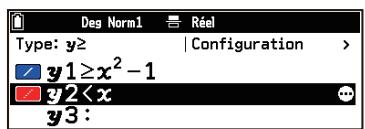
- Par défaut ( > [Type d'inéquation] > [Union]), toutes les plages satisfaisant aux conditions de chaque inégalité sont remplies.
- Si vous choisissez [Type d'inéquation] > [Intersection] pour tracer le graphique, seule la plage qui satisfait aux conditions de toutes les inégalités est remplie.
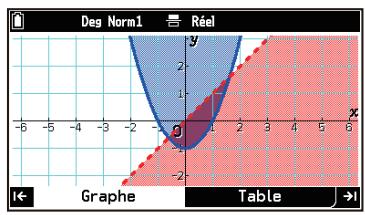
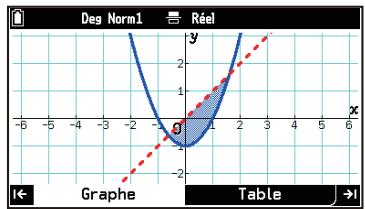
Pour modifier une fonction
Dans l'onglet Fonction, mettez en surbrillance la ligne que vous souhaitez modifier, puis effectuez l'opération ci-dessous.
| Pour faire ceci : | Effectuez cette opération : |
| Modifier ce que vous avez déjà saisi | Appuyez sur ⍻, ⍷, ou ⍥E. Le CURSEUR DE SaisIE s'affiche alors pour vous permettre de modifier l'entrée.* |
| Écraser la saisie | Appuyez sur la touche du chiffre ou de la dette que vous souhaitez saisir à nouveau.* |
| Modifier le symbole d'un type de coordonnées cartésiennes ou d'un type d'inégalité | [Changer le symbole] et sélectionnez un signe dans la liste affichée. |
- Les modifications ne sont pas finalisées tant que vous n'avez pas appuyé sur éxé après la modification. Pour annuler la modification sans rien modifier, appuyez sur ⑤ avant d'appuyer sur éxé.
Pour supprimer une fonction
| Pour faire ceci : | Effectuez cette opération : |
| Supprimer la fonction dans la ligne en surbrillance | Mettez en surbrillance la ligne contenant le contenu à supprimer, * puis appuyez sur ©. Vous pouvez également sélectionner © > [Supprimer] > [Supprimer l'équation]. |
| Supprimer toutes les fonctions dans l'onglet Fonction | Appuyez sur ©. Vous pouvez également sélectionner © > [Supprimer] > [Tout supprimer]. |
- Pour les fonctions de type paramétrique, mettez en surbrillance la ligne Xt ou Yt.
Réglages du tracé du graphique (type de ligne, couleur de ligne)
Dans l'onglet Fonction, mettez en surbrillance la ligne contenant les réglages de traçage du graphique que vous souhaitez modifier, puis effectuez les opérations décrites dans le tableau ci-dessous.
| Pour faire ceci : | Effectuez cette opération : |
| Modifier le type de ligne pour le tracé du graphique | Sélectionnez © > [Type de ligne]. Utilisez la liste qui s'affiche pour sélectionner un style de ligne. |
| Modifier la couleur des lignes pour le tracage de graphiques | Sélectionnez © > [Couleur de ligne]. Utilisez la liste qui s'affiche pour sélectionner une couleur. |
Le type de ligne et la couleur que vous avez spécifiés sont indiqués par les icônes situées à gauche de chaque ligne de l'onglet Fonction.
Tracer des graphiques et créer des tableaux
Sélectionner une fonction pour tracer un graphique et créer un tableau numérique
- Dans l'onglet Fonction, mettez en surbrillance une ligne qui contient une fonction de saisie.
- Appuyez sur ∞
- Ceci permet d'afficher un menu Outils avec [Sélectionner] en surbrillance.
- Modifiez [Sélectionner] en (activé) pour activer ou en (désactivé) pour désactiver la génération de graphiques et de tableaux numériques pour la fonction sélectionnée.
- Appuyez sur pour fermer le menu Outils.
- Le réglage marche/arrêt de l'étape 3 est indiqué par les icônes situées à gauche de chaque ligne de l'onglet Fonction.
... Activé
... Désactivé
Remarque
- Toutes les fonctions activées à l'étape 3 peuvent être graphiques, quel que soit leur type.
- Un tableau numérique peut être créé pour une fonction que vous avez activée à l'étape 3 si son type de fonction est sélectionné pour [Type] dans le menu Configuration (page 80) est [y=] , [r=] , ou [Param].
Pour passer de l'onglet Fonction à l'onglet Graphe (pour tracer un graphique)
Appuyez sur → ou mettez en surbrillance (Tracer) et appuyez sur OK. Le menu Fenêtre graphique s'affiche alors pour vous permettre de spécifier la plage de la fenêtre du graphique. Modifiez la spécification de la plage en fonction des besoins. Pour plus d'informations, consultez « Spécification de la plage d'affichage de la fenêtre graphique (Fenêtre graphique) » (page 84).
Pour revenir à l'onglet Fonction, appuyez sur 出 ou 出 .
Remarque
- Pour éviter que le menu Fenêtre graphique ne s'affiche lorsque vous accédez à l'onglet Graphe, désactivez [ = ] > [Afficher fenêtre] (page 209).
Pour passer de l'onglet Fonction à l'onglet Table (pour créer un tableau numérique)
Appuyez sur 出 ou mettez en surbrillance Afficher Table et appuyez sur OK.
Pour revenir à l'onglet Fonction, appuyez sur → ou → .
Remarque
- Si vous souhaitez ajouter une colonne de coefficients de dérivée au tableau numérique de l'onglet Table, activez (≡) > [Dérivée] (page 213). En plus des colonnes x et y , une colonne y' pour le coefficient dérivé est incluse dans le tableau numérique.
Utilisation de l'onglet Graphe
Afficher et masquer des onglets
Lorsque l'onglet Graphe est actif, appuyez sur ※ pour masquer l'onglet et développer la fenêtre du graphique. Appuyez sur ※ pour réafficher l'onglet.
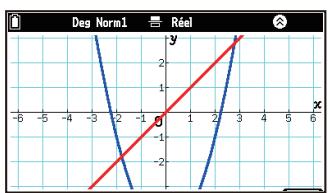
— dans le coin inférieur droit de la fenêtre et dans la barre d'état indiquent qu'un onglet masqué peut être réaffiché.
- Vous pouvez masquer l'onglet en appuyant sur OK, AC ou presque n'importe quelle autre touche. Les onglets peuvent également être masqués automatiquement lors de l'exécution de certaines fonctions (telles que l'analyse de graphiques). Si l'onglet n'est pas affiché, il ne peut pas être réaffiché tant que l'exécution de la fonction en cours n'est pas interrompue.
Pour déplacer la fenêtre du graphique vers le haut, le bas, la gauche ou la droite
Utiliser les touches du curseur.
Pour agrandir ou réduire la fenêtre du graphique
Appuyez sur ⊕ pour effectuer un zoom avant ou sur ⊖ pour effectuer un zoom arrière.
Pour affiner la fenêtre du graphique (menu Outils)
| Pour faire ceci : | Sélectionnez cet élément de menu : | Détails : |
| Spécifier la plage d'affichage | ○○ > [Fenêtre graphique] | « Spécification de la plage d'affichage de la fenêtre graphique (Fenêtre graphique) » (page 84) |
| Agrandir ou réduire la fenêtre du graphique | ○○ > [Zoom] | « Modification du réglage du zoom de la fenêtre graphique (Zoom) » (page 85) |
| Saisir un point dans une fenêtre et le faire glisser ajustur de l'écran | ○○ > [Glisser l'écran] | « Saisir un point sur une fenêtre et le faire glisser ajustur de l'écran (Glisser l'écran) » (page 85) |
| Régler l'image de fond | ○○ > [Fondu arrêtre-plan] | « Réglage de l'image de fond de la fenêtre graphique (Fondu arrêtre-plan) » (page 86) |
Spécification de la plage d'affichage de la fenêtre graphique (Fenêtre graphique)
Utilisez le menu Fenêtre graphique* pour spécifier la plage d'affichage (plage des axes x et y) de la fenêtre du graphique. Ce menu permet également de spécifier la plage de valeurs pour tracer des graphiques de type polaire et paramétrique.
- Ce menu s'affiche dans l'onglet Graphe lorsque vous sélectionnez [Fenêtre graphique]. Il peut également être affiché à partir d'autres onglets des applications Graph&Table, Graph dyna et Suites. Le contenu du menu est le même quel que soit l'endroit où il est affiché.
Utilisation des réglages prédéfinis de Fenêtre graphique
| Pour utiliser ce réglage : | Sélectionnez © > [Fenêtre graphique] > [Pré-enregistrées], puis sélectionnez ceci : |
| Configuration initiale de la calculatrice | [Initialiser] |
| Préréglages en fonction du réglage actuel de l'unité d'angle (© > [Angle]) | [Trigonométrique] |
| Configuration standard de la calculatrice | [Standard(-10;10)] |
| Fixer le réglage actuel de l'axe y et modifier le réglage de l'axe x de manière à ce que les largeurs d'échelle de l'axe y et de l'axe x à l'écran soientidentiques | [Orthonormée] > [Base Y] |
| Fixer le réglage actuel de l'axe x et modifier le réglage de l'axe y de manière à ce que les largeurs d'échelle de l'axe y et de l'axe x à l'écran soientidentiques | [Orthonormée] > [Base X] |
Pour spécifier manuellement la plage d'affichage
Utilisez la Fenêtre graphique pour saisir les valeurs des éléments ci-dessous.
Valeur min x, Valeur max x, Graduation x (valeur minimale, valeur maximale, échelle de l'axe x). Valeur min y, Valeur max y, Graduation y (valeur minimale, valeur maximale, échelle de l'axe y). Valeur point x est la valeur par point dans la direction de l'axe x. Il est déterminé en fonction des valeurs de Valeur min x et de Valeur max x. Le fait de modifier la valeur de Valeur point x met automatiquement à jour la valeur de Valeur max x.
- Lorsque l'onglet est masqué, la valeur définie par Valeur min y est le bord inférieur de la fenêtre du graphique (cadre rouge ci-dessous).
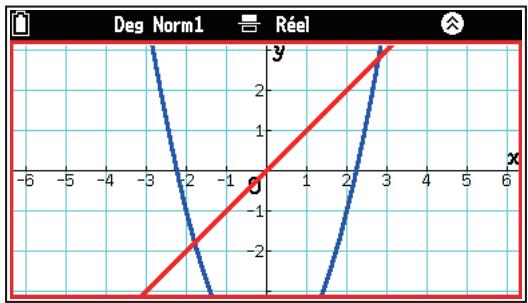
Pour spécifier la plage des valeurs T et θ et le pas.
Ces réglages sont appliqués lorsqu'on trace des graphiques paramétriques et polaires. Utilisez la fenêtre graphique pour saisir les valeurs des éléments ci-dessous.
Valeur min T,0, Valeur max T,0 (valeurs maximales et minimales attribuées à T dans la fonction de type paramétrique, et les valeurs maximales et minimales à attribuer à θ dans la fonction de type de coordonnées polaires). Pente de T,θ est le pas des valeurs T et θ lors du tracé du graphique. Plus les valeurs de pas sont petites, plus le graphique est fin. Des valeurs plus élevées permettent d'obtenir des graphiques plus grossiers.
Modification du réglage du zoom de la fenêtre graphique (Zoom)
Votre calculatrice propose plusieurs réglages de zoom pratiques que vous pouvez utiliser pour modifier la plage d'affichage de la fenêtre graphique.
| Pour ce faire, dans la fenêtre du graphique : | Sélectionnez © > [Zoom] et sélectionnez ensuite ceci : |
| Ajuster l'affichage de manière à ce que le graphique soit tracé le long de l'axe y dans son intégrality | [Zoom Auto] |
| Encadrer une partie de la fenêtre et zoomer sur celle-ci | [Zoom Cadre]*1 |
| Zoom avant ou arrêté sur le centre de la fenêtre*2 | [Zoom Avant] [Zoom Arrière] |
| Corriger l'axe x afin que l'échelle des axes x et y soit d'un rapport 1:1 | [Zoom Carré] |
| Faire en sorte que la valeur de la coordonnée x affichée soit un entier lors de l'utilisation du tracé (page 88) | [Zoom Entier]*3 |
| Arrondir la valeur de la coordonnée x affichée au nombre approprié de chiffres significatifs lors de l'utilisation du tracé (page 88) | [Zoom arrondi] |
| Rétablir les réglages précédents de la Fenêtre graphique pour toutes les opérations de zoom ultérieures | [Zoom Original] |
| Réinitialisation aux réglages de la Fenêtre graphique immédiatement avant la dernière opération de zoom | [Zoom Préscott] |
1. Sélectionner [Zoom] > [Zoom Cadre] permet d'afficher un pointeur réticulé (+) dans la fenêtre. Déplacez le pointeur sur l'un des sommets de la boîte et appuyez sur OK. Ensuite, déplacez le pointeur sur le sommet opposé et appuyez sur OK. 2. Le taux de zoom avant/arrière est celui spécifié dans la boîte de dialogue qui s'affiche lorsque vous sélectionnez [Zoom] > [Facteur de zoom]. 3. Sélectionner [Zoom] > [Zoom Entier] permet d'afficher un pointeur dans la fenêtre. Déplacez le pointeur sur la coordonnée que vous souhaitez centrer dans la fenêtre et appuyez sur OK.
Saisir un point sur une fenêtre et le faire glisser autour de l'écran (Glisser l'écran)
Vous pouvez utiliser l'icône de main qui s'affiche pour faire glisser la fenêtre du graphique sur l'écran.
- Lorsque la fenêtre graphique est affichée, sélectionnez [Glisser l'écran].
- Un pointeur en forme de flèche s'affiche (→).
- Utilisez les touches du curseur pour déplacer le pointeur de la flèche sur le point de la fenêtre que vous voulez saisir, puis appuyez sur OK.
- Le pointeur passe alors d'une flèche (★) à une main (√m).
- Utilisez les touches du curseur pour déplacer la main et faire glisser la fenêtre sur l'écran.
- Le contenu de la fenêtre se déplace en même temps que la main.
- Appuyez sur OK.
- Cette fonction rétablit le pointeur d'une flèche. Vous pouvez répéter les étapes 2 et 3 si nécessaire.
- Lorsque vous avez terminé de faire glisser le contenu de la fenêtre, appuyez sur ⑤.
Réglage de l'image de fond de la fenêtre graphique (Fondu arrêté-plan)
Cette opération permet de régler l'opacité de l'image de fond. Cette opération ne peut être effectuée que lorsqu'une image couleur 16 bits est utilisée comme image de fond de la fenêtre graphique. Pour plus d'informations sur l'affichage d'une image de fond, consultez « Fond d'écran (graphique) » (page 212).
- Lorsque la fenêtre graphique est affichée, sélectionnez > [Fondu arrêté-plan].
- Utilisez ⟨ ⟩ et ⟨ ⟩ pour régler l'opacité de l'image de fond.
- Lorsque le réglage est tel que vous le souhaitez, appuyez sur ⑤.
Utilisation du solveur graphique (Résolution graphique)
Vous pouvez utiliser le solveur graphique pour obtenir les coordonnées des racines et d'autres valeurs pour les intégrales, l'ordonnée à l'origine de l'axe y ou d'autres points clés d'un graphique. Par exemple, effectuez l'opération ci-dessous pour trouver la racine d'une fonction sur un graphique.
- Entrez la fonction dans l'onglet Fonction et appuyez sur → pour tracer un graphique.
- Sélectionnez > [Résolution graphique] > [Racines].
- S'il y a plusieurs graphiques dans la fenêtre graphique, l'un d'entre eux clignote.
- Utilisez ∨ et ∧ pour déplacer le clignotant sur le graphique dont vous voulez obtenir la racine, puis appuyez sur OK.
- Un pointeur réticulé (+) s'affiche alors aux coordonnées de la racine et les valeurs des coordonnées apparaissent au bas de la fenêtre. S'il y a plusieurs racines, vous pouvez utiliser ⊃ et ⟨ ⟩ pour déplacer le pointeur sur une autre racine.
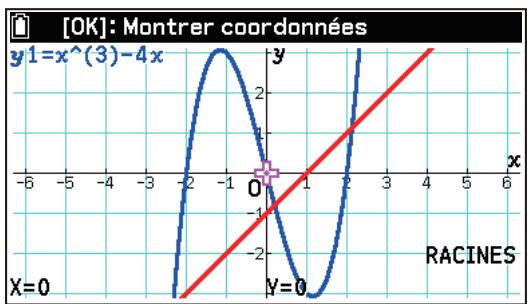
- Pour quitter l'analyse graphique, appuyez sur S.
Les valeurs que l'on peut obtenir par l'analyse graphique sont indiquées dans le tableau ci-dessous.
| Pour obtenir cette valeur : | Sélectionnez © > [Résolution graphique] et sélectionnez ensuite ceci : |
| Racines sur un graphique | [Racines] |
| Valeur maximale sur un graphique | [Maximum local] |
| Valeur minimale sur un graphique | [Minimum local] |
| Coordonnées de l'intersection de deux graphiques*1 | [Intersection] |
| Valeur intégrale de la plage spécifique sur le graphique*2 | [∫dx] > [∫dx] |
| Valeur intégrale et aire*2*3 d'un intervalle délimité par plusieurs racines sur le graphique | [∫dx] > [Racines] |
| Intégrale et aire*2*4 d'un intervalle délimité par les intersections multiples de deux graphiques | [∫dx] > [Intersection] |
| Intégrale et aire*2*5 d'un intervalle délimité par l'intersection de deux graphiques et d'une racine sur l'un d'eux | [∫dx] > [Mixte] |
| Ordonnée à l'origine (y) | [Ordonnée origine] |
| Valeur des coordonnées x sur un graphique pour une valeur de y donnée*6 | [x (antécédent)] |
| Valeur des coordonnées y sur un graphique pour une valeur de x donnée | [y (image)] |
1 Peut être calculé pour des graphiques de type à coordonnées cartésiennes (forme y = f(x)) et le type à inégalité (forme y > f(x), y < f(x), y ≥ f(x), y ≤ f(x)). 2 Peut être calculé pour les graphiques à coordonnées cartésiennes (forme y = f(x)). 3 Une erreur se produit s'il y a plus de 21 racines entre les deux racines spécifiées. 4 Une erreur se produit s'il y a plus de 21 intersections entre les deux intersections spécifiées. 5 Vous pouvez également utiliser les touches numériques pour spécifier n'importe quelle valeur de coordonnées x au lieu des intersections ou des racines du graphique. 6 Ne peut être calculé pour les graphiques de type paramétrique.
Important !
- Dans les cas décrits ci-dessous, la précision de la solution peut être réduite ou la solution peut être impossible.
- Lorsque la solution se trouve au point de tangence entre deux graphiques ou au point de tangence entre un graphique et l'axe x.
- Lorsque la solution se trouve au point d'inflexion d'un graphique ou à proximité.
Exemple d'opération :
Exemple 1 : Pour représenter graphiquement y = x3 - 2x - 1 et y = -x3 + 2x - 1, désigner deux intersections, puis calculer l'intégrale et l'aire entre ces intersections.
- Représentez graphiquement les deux fonctions.
- Sélectionnez ∞ > [Résolution graphique] > [ dx] > [Intersection].
- Un pointeur s'affiche alors à la coordonnée de l'intersection la plus à gauche.
- Appuyez sur pour que la position actuelle du pointeur devienne la limite inférieure de l'intégration.
- Appuyez deux fois sur © pour déplacer le pointeur de deux intersections vers la droite.
- Appuyez sur OK pour que la position actuelle du pointeur devienne la limite supérieure de l'intégration.
- Elle définit la plage d'intégrale et affiche le résultat du calcul.
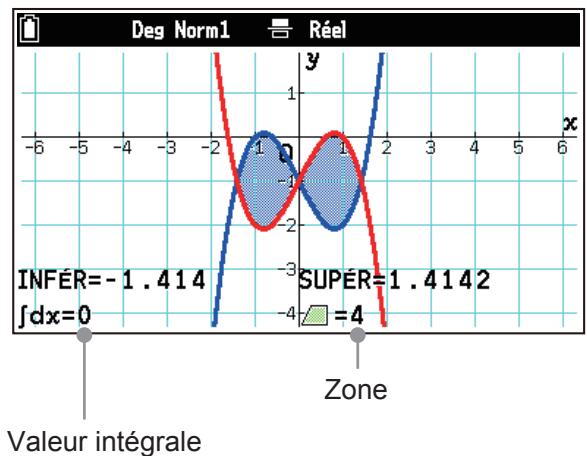
- Pour quitter l'analyse graphique, appuyez sur S.
Exemple 2 : Pour calculer la valeur de x du graphique y = x^3 - 2x - 1 que vous avez tracé dans l'exemple 1 ci-dessus quand y = -0.5
- Sélectionnez > [Résolution graphique] > [x (antécédent)].
- Utilisez v et A pour déplacer le clignotement sur le graphique de y = x^3 - 2x - 1, puis appuyez sur OK. Une boîte de dialogue s'affiche pour la saisie de la valeur de y.
- Saisissez -0.5, puis appuyez sur OK.
- Un pointeur s'affiche alors à l'une des coordonnées où y = -0,5 et la valeur de la coordonnée s'affiche au bas de la fenêtre. Vous pouvez utiliser ⊇ et ⟨⟩ pour déplacer le pointeur vers une autre coordonnée où y = -0,5.
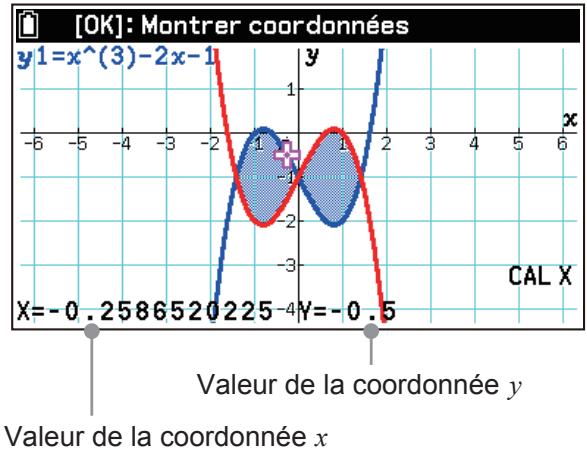
- Pour quitter l'analyse graphique, appuyez sur .
Utilisation du tracé (Parcourir courbe)
Tracey affiche un pointeur réticulé (+) sur un graphique, que vous pouvez utiliser pour lire les valeurs des coordonnées à un endroit précis. Lorsque [Dérivée] (page 213) est activé, les coefficients de dérivation sont affichés avec les valeurs des coordonnées.
Pour activer le tracé
Sélectionnez > [Parcourir courbe].
Les opérations qui peuvent être effectuées lorsque la fonction de trace est activée sont décrites dans le tableau ci-dessous.
| Pour faire ceci : | Effectuez cette opération : |
| Déplacer le pointeur le long du graphique | Appuyez sur ⊙ ou ⊙ . |
| Déplacez le pointeur vers une coordonnée x spécifique sur le graphique | Utilisez les touches numériques pour saisir une valeur de coordonnée x, puis appuyez sur OK . |
| Lorsqu'il y a plusieurs graphiques, le pointeur se déplace de l'un à l'autre | Appuyez sur ⊙ ou ⊙ . |
| Tracer un point avec des valeurs de coordonnées sur un graphique* | Déplacez le pointeur à l'endroit où vous souhaitez tracer un point avec des valeurs de coordonnées, puis appuyez sur OK . |
| Quitter le tracé | Appuyez sur ⊙ . |
- Si l'emplacement du point se trouve dans les coordonnées d'un graphique, il est affiché sous la forme d'un point rouge plein (●). Si l'emplacement du point n'est pas compris dans les coordonnées du graphique, il est affiché sous la forme d'un cercle rouge (○).
Modifier un graphique en modifiant les valeurs des coefficients de sa fonction (Modifier)
Vous pouvez saisir une expression fonctionnelle avec cinq variables alpha incluses dans les coefficients (telle que y = A x + B ) et modifier ensuite les valeurs des variables (valeurs des coefficients) pendant que le graphique est affiché. Cela vous permet de voir comment les changements dans les valeurs des coefficients affectent l'apparence du graphique.
Important !
- Lorsque plusieurs fonctions sont sélectionnées pour la représentation graphique, la modification ne peut pas être utilisée s'il y a plus de deux fonctions contenant des variables.
Exemple : Saisissez y = A x2 + B x + C et observez comment la forme du graphique est affectée lorsque les valeurs des coefficients sont modifiées. Les valeurs initiales de A, B et C sont A = 1 , B = 0 et C = 0 .
- Dans l'onglet Fonction, saisissez y = A x2 + B x + C .
- Sélectionnez ∞ > [Fonctions intégrées] > [y = A x2 + B x + C] , puis saisissez la fonction.*2
- Désactivez tous les autres réglages de représentation graphique de l'expression des fonctions.
- Consultez « Sélectionner une fonction pour tracer un graphique et créer un tableau numérique » (page 82).
- Appuyez sur [Trace] pour tracer le graphique.
- Sélectionnez [Modifier] pour permettre la modification.
- Les valeurs actuelles de A, B et C et la valeur du pas sont affichées dans le coin inférieur gauche de la fenêtre graphique. Vous pouvez modifier la valeur de l'emplacement actuel du pointeur (▶).
- Utilisez les flèches haut et bas pour déplacer le pointeur (▶) vers le haut et vers le bas.
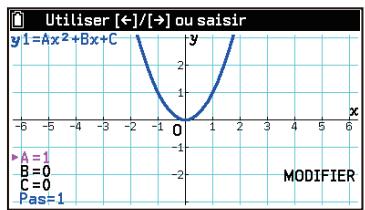
- Utilisez les flèches gauche et droite pour modifier la valeur de A.
- Chaque pression sur les flèches gauche ou droite modifie la valeur de A en fonction de la valeur du pas. Vous pouvez également utiliser les touches numériques pour saisir des valeurs.
- Appuyez sur pour déplacer le pointeur () sur B. Utilisez et pour modifier la valeur de B.
- Appuyez sur pour déplacer le pointeur () sur C. Utilisez et pour modifier la valeur de C.
- Pour quitter la modification, appuyez sur 1 Attribuez A = 1 , B = 0 et C = 0 avant de commencer. Consultez « Pour attribuer une valeur à une variable alphabétique » (page 18). 2 Vous pouvez utiliser [Fonctions intégrées] pour saisir les fonctions ci-dessous.
y = Ax + B
y = A (Bx + C)
y = A (x - B) ^ 2 + C
y = A (Bx + C)
y = Ax ^ 2 + Bx + C
y = Atan (Bx + C)
y = Ax ^ 3 + Bx ^ 2 + Cx + D
Remarque
- Lorsque la modification est activée, vous pouvez copier la fonction du graphique actuellement affiché dans n'importe quelle zone de fonction de l'onglet Fonction (à l'exception d'une zone d'une fonction en cours d'utilisation pour le dessin). Pour copier la fonction, sélectionnez > [Copier] et désignez la zone de destination dans le menu qui s'affiche.
Utilisation du dessin (Constructions)
Vous pouvez utiliser le dessin pour tracer des points, des lignes et du texte dans la zone graphique. Par exemple, pour tracer une tangente sur le graphique de y = x2 + 1 , suivez les étapes ci-dessous.
- Dans l'onglet Fonction, saisissez la fonction y = x2 + 1 et appuyez sur ( ) pour la représenter graphiquement.
- Cet exemple trace uniquement le graphique de y = x2 + 1.
- Sélectionnez > [Constructions] > [Tangente].
- Cela permet de tracer une tangente à x = 0 du graphique y = x2 + 1. Vous pouvez utiliser (≤) ou (>) pour modifier les coordonnées du point de tangence.
- Pour afficher les coordonnées du point de tangence, appuyez sur OK.
- Cette opération exécute le dessin de la tangente et affiche un point (●) avec les valeurs des coordonnées au point de tangence.
- Vous pouvez maintenant utiliser et pour modifier les coordonnées du point de tangence et ajouter une tangente en appuyant sur OK.
- Pour quitter le dessin, appuyez sur .
Le tableau suivant montre ce que vous pouvez faire avec le dessin.
| Pour faire ceci : | Sélectionnez © > [Constructions] et sélectionnez ensuite ceci : |
| Effacer tous les points, lignes et textes dessinés à l'aide d'un dessin | [Effacer l'écran] |
| Tracer une tangente à un graphique | [Tangente] |
| Tracer la ligne normale d'un graphique | [Droite normale] |
| Dessiner le graphique inverse d'un graphique*1 | [Inverse] |
| Basculer un point entre le dessin et l'effacement | [Point] |
| Spécifier deux points et tracer un segment de croite entre eux | [Segment] |
| Tracer un cercle en spécifique son centre et un point de la circonférence | [Cercle] |
| Tracer une ligne verticale | [Droite verticale] |
| Tracer une ligne horizontal | [Droite horizontal] |
| Tracer une ligne à main levée*2 | [Crayon] |
| Écrire du texte*3 | [Texte] |
1. Le dessin est automatiquement quitté après le tracé d'un graphique. 2. Vous pouvez utiliser les touches du curseur pour déplacer le pointeur et tracer une ligne. 3. La saisie est possible à partir de l'emplacement actuel du pointeur et jusqu'au bord droit de la fenêtre du graphique. Les opérations sur les touches de en cours de saisie sont ignorées.
Remarque
- Les points de dessin, les lignes et le texte sont dessinés en fonction des réglages de [Construction] (page 211) et [Type de ligne] (page 211).
Représentation graphique d'une fonction copiée dans le presse-papiers
Vous souhaitez copier une fonction d'une autre application, la coller dans l'onglet Graphe et la représenter graphiquement.
- Une expression de la forme f(x) (telle que x2 - 2 ) ou une équation de la forme y = f(x) (telle que y = x2 - 2 ). Exemple : Pour copier (x + √2)(x - √2) , collez-la dans l'onglet Graphe, puis tracez-en le graphique.
- Utilisez l'application Calculus pour saisir (x + √2)(x - √2) puis copiez l'expression.
- Pour plus de détails sur l'opération de copie, consultez « Copier, couper et coller des expressions » (page 9).
- Lancez l'application Graph&Table et appuyez sur pour représenter graphiquement l'expression.
- Appuyez sur ().
- Ceci trace le graphique de y = (x + √2)(x - √2) .
Éléments de réglage du tracé du graphique
Vous pouvez utiliser le menu Configuration pour configurer les réglages de l'opération de dessin du graphique et de la zone d'affichage du dessin du graphique. Pour plus de détails, consultez « Détails du menu Configuration » (page 207).
Utilisation de l'onglet Table
L'onglet Table vous permet de modifier les chiffres de la colonne x d'un tableau numérique et d'effectuer les opérations ci-dessous à partir du menu qui s'affiche lorsque vous appuyez sur .
| Pour faire ceci : | Sélectionnez cet élément de menu : | Détails : |
| Indiquer le domaine de la table en cours de création | ○○ > [Réglage de la Table] | « Spécification d'un domaine de tableau » (page 91) |
| Tracer un graphique qui montre des points aux coordonnées d'un tableau numérique | ○○ > [Placer les points] | « Représentation graphique d'un tableau numérique » (page 92) |
| Tracer un graphique qui reliè les coordonnées d'un tableau numérique par des segments de droite | ○○ > [Ligne brisée] | |
| Spécifier la plage d'affichage de la fenêtre du graphique | ○○ > [Fenêtre graphique] | « Spécification de la plage d'affichage de la fenêtre graphique (Fenêtre graphique) » (page 84) |
| Insérer ou ajouter une ligne | ○○ > [Insérer ligne] | « Modification d'un tableau numérique » (page 92) |
| Modifier les données saisies | ○○ > [ Modifier ] | |
| Enregistrer une colonne d'un tableau numérique dans une variable de type liste | ○○ > [Stocker la liste] | « Enregistrer un tableau numérique dans une variable de liste » (page 93) |
| Supprimer une ligne d'un tableau numérique ou le tableau entier | ○○ > [Supprimer] | « Modification d'un tableau numérique » (page 92) |
Spécification d'un domaine de tableau
Le domaine du tableau numérique est spécifié par la valeur de la variable x (ou θ , T) qui est attribuée à la fonction utilisée pour créer le tableau numérique. Les deux méthodes suivantes permettent de spécifier un domaine de tableau.
| Pour spécifique un domaine de tableau à l'aide de cette méthode : | Effectuez cette opération : |
| Saisir la valeur de départ, la valeur de fin et la valeur de pas de la variable x | 1. Sélectionnez © > [Réglage de la Table] > [Plage].2. Saisir la valeur de départ dans la ligne [Début], la valeur de fin dans la ligne [Fin] et les valeurs de pas dans la ligne [Incr].3. Mettez en surbrillance (Afficher Table) et appuyez sur OK. |
| Utilisation d'éléments de variables de liste en tant quevariables x | 1. Utilisez Éditeur Lists pour saïrir les valeurs à utiliser comme variable x dans l'une des.listes (List 1 à List 26). Pour plus de détails, consultez « Saisie de données dans Éditeur Lists » (page 30).2. Sélectionnez © > [Réglage de la Table] > [liste].3. Mettez en surbrillance la variable de liste de l'étape 1 et appuyez sur OK.4. Pour fermer la boîte de dialogue, appuyez sur Ⓒ. |
Représentation graphique d'un tableau numérique
- Lorsque le tableau numérique est affiché, sélectionnez l'une des options ci-dessous.
Tracer un graphique composé uniquement de points de coordonnées : © > [Placer les points]
Tracer un graphique en liant des points de coordonnées à des segments de droite : > [Ligne brisée]
- Utilisez le menu Fenêtre graphique qui s'affiche pour modifier les réglages de la plage d'affichage en fonction des besoins.
- Pour plus de détails, consultez « Spécification de la plage d'affichage de la fenêtre graphique (Fenêtre graphique) » (page 84).
- Mettez en surbrillance (Tracer) et appuyez sur OK.
- Cette opération permet de tracer le graphique dans l'onglet Table.
Remarque
- Pour éviter que le menu Fenêtre graphique ne s'affiche lorsque vous tracez un graphique, désactiver ※ > [Afficher fenêtre] (page 209).
- Les opérations réalisables lors de la visualisation d'un graphique sont les mêmes que celles de l'onglet Graphe (à l'exception de [Résolution graphique] et [Modifier]).
Modification d'un tableau numérique
| Pour faire ceci : | Effectuez cette opération : |
| Remplacer une valeur x de tableau numérique * avec une valeur différente | Déplacez le curseur sur la ligne de la colonne x* dont vous souhaitez modifier la valeur, puis saisissez la nouvelle valeur. |
| Modifier la valeur x d'un tableau numérique* | Déplacez le curseur dans la ligne de la colonne x* que vous souhaitez modifier, puis sélectionnez [ [Modifier]. |
| Ajoutez une ligne en dessous de la ligne où se trouve actuèlement le curseur | Sélectionnez [ [Insérer ligne] ] > [Ajouter]. |
| Insérez une ligne au-dessus de la ligne où se trouve actuèlement le curseur | Sélectionnez [ [Insérer ligne] ] > [Insérer]. |
| Supprimer la ligne où se trouve le curseur | Sélectionnez [ [Supprimer] ] > [Ligne]. |
| Suprimez l'ensemble du tableau numérique et revenir à l'onglet Fonction | Sélectionnez [ [Supprimer] ] > [Table]. |
* x,θ ouT
Une colonne de données d'un tableau numérique peut être enregistrée dans une variable de liste, spécifiée par son numéro.
- Déplacez le curseur sur la colonne du tableau numérique que vous souhaitez enregistrer dans une variable de liste.
- Sélectionnez > [Stocker la liste].
- Utilisez la boîte de dialogue qui s'affiche pour saisir un numéro de variable de liste, puis appuyez sur OK.
Affichage simultané d'un tableau numérique et d'un graphique
Lorsque () > [Table avec graphe] est activé, la fenêtre du tableau numérique s'affiche à droite de l'onglet Table et la fenêtre du graphique à gauche.
- Rien n'est tracé dans la fenêtre graphique immédiatement après avoir accédé à l'onglet Fonction, Graphe ou Table. Tracez le graphique à l'aide des opérations suivantes.
- Sélectionnez ( ∞ ) > [Changer fenêtre active].
- Sélectionnez [Placer les points] ou [Ligne brisée] depuis ©
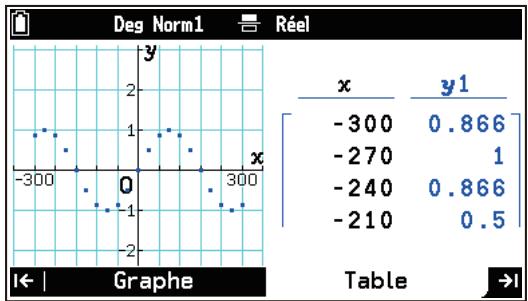
- Chaque fois que vous sélectionnez [Changer fen active], la fenêtre active (celle qui est affectée par les opérations que vous effectuez) commute entre la fenêtre du tableau numérique et la fenêtre du graphique. La fenêtre du tableau numérique est active lorsque le curseur est affiché sur le tableau numérique.
- Les opérations ci-dessous peuvent être utilisées lorsque la fenêtre du tableau numérique est active.
« Pour afficher un pointeur sur un graphique à l'emplacement actuel du curseur du tableau numérique (Parcourir points) » (page 93)
« Spécification d'un domaine de tableau » (page 91) « Modification d'un tableau numérique » (page 92) « Enregistrer un tableau numérique dans une variable de liste » (page 93)
- Vous pouvez effectuer les opérations ci-dessous lorsque la fenêtre du graphique est active.
« Afficher et masquer des onglets » (page 83) « Réglage de la fenêtre graphique » (page 84) (Sauf Glisser l'écran et Fondu arrêté-plan) « Spécification de la plage d'affichage de la fenêtre graphique (Fenêtre graphique) » (page 84) « Modification du réglage du zoom de la fenêtre graphique (Zoom) » (page 85) « Utilisation du tracé (Parcourir courbe) » (page 88) « Utilisation du dessin (Constructions) » (page 90)
Pour afficher un pointeur sur un graphique à l'emplacement actuel du curseur du tableau numérique (Parcourir points)
- Activez ≡ [Table avec graphe].
- Dans l'onglet Fonction, saisissez la fonction et appuyez sur K pour accéder à l'onglet Table.
- Sélectionnez Γ∞ > [Changer fen active].
- La fenêtre du graphique est alors active et le graphique est tracé.
- Sélectionnez ∞ > [Parcourir points] .
- Un pointeur réticulé s'affiche alors sur le graphique aux coordonnées correspondant à la position du curseur du tableau numérique.
- L'utilisation de et pour déplacer le curseur du tableau numérique entraîne également le déplacement du pointeur du graphique.
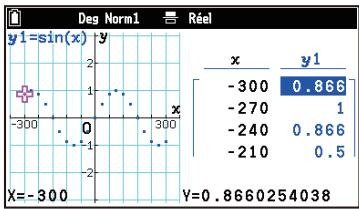
- Pour quitter cette opération, appuyez sur
Remarque
- Si aucun graphique n'est tracé dans la fenêtre graphique, la > [Parcourir points] ne peut pas être effectuée lorsque la fenêtre du tableau numérique est active. > [Parcourir points] est activé lorsqu'un graphique est tracé dans la fenêtre graphique.
L'application Python prend en charge une version de MicroPython 1.9.4, qui a été adaptée pour fonctionner sur cette calculatrice.
Important !
- Remarquez qu'en général, MicroPython est différent du langage Python qui s'exécute sur un ordinateur. De plus, l'application Python ne prend pas en charge l'ensemble des fonctions, commandes, modules et bibliothèques de MicroPython.
- L'application Python effectue des processus à l'aide du système de traitement MicroPython. Pour cette raison, les résultats des calculs et autres données produits par cette application peuvent différer des résultats d'exécution d'autres applications de fonctions.
Déroulement des opérations
Exemple : Pour créer le script ci-dessous et l'exécuter
| Saisie | Signification |
| def f(x,y,z): if x>0: t=x+y+z else: t=x-y-z return(t) | Détermine une fonction définie par l'utilisateur avec le nom de fonction f et les arguments x, y et z. Si la variable x est supérieure à 0, Définit la variable t comme le résultat de l'exécution de x+y+z. Sinon (si la variable x est égale ou inférieure à 0), Définit la variable t comme le résultat de l'exécution de x-y-z. Fait de t la valeur de retour. |
- α > Python
- Ceci affiche Éditeur et ouvre un fichier py nommé « module.py »
- Saisissez le script.
- Pour plus d'informations sur les opérations de saisie, consultez « Saisie de caractères alphabétiques et numériques dans l'application » (page 8) et « Opérations de saisie (identique pour Éditeur et Shell) » (page 97).
- Pour exécuter le script résultant, appuyez sur →
- Le fichier module.py est importé dans Shell.
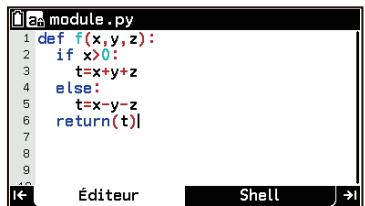
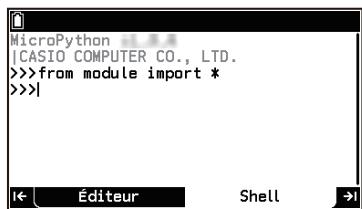
- Appelez la fonction f définie par l'utilisateur, puis saisissez 1, 2, 3 pour les arguments x, y et z, respectivement.
(1) Appuyez sur ③ pour afficher le menu Variable. (2) Sélectionnez f(.,) et appuyez sur OK. (3) Saisissez 1, 2 et 3 comme arguments de f.
- Appuyez sur pour exécuter f(1,2,3).
- Puisque x > 0 , t = x + y + z ( = 1 + 2 + 3 ) est exécuté et la valeur t = 6 est renvoyée.
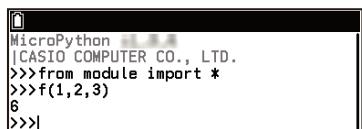
- Pour revenir à l'éditeur, appuyez sur 念
Utilisation de l'éditeur
La première chose que vous verrez en accédant à l'application Python depuis l'écran HOME est l'éditeur. Un fichier py nommé « module.py » s'ouvrira toujours automatiquement dès que vous accéderez à l'application Python.
Création et édition de scripts
Vous pouvez saisir vos scripts directement dans « module.py » ou éditer un autre fichier py en effectuant les opérations ci-dessous.
| Pour faire ceci : | Sélectionnez cet élément de menu : |
| Fermer le fjichier actuellément ouvert et créé un nouveau fjichier | © © > [Fichier] > [Nouveau] |
| Fermer le fjichier actuellément ouvert et ouvrir un autre fjichier | © © > [Fichier] > [Ouvrir] |
| Enregistrer le fjichier actuellément ouvert sous un autre nom | © © > [Fichier] > [Enregistrer sous] |
L'application Python vous permet de saisir jusqu'à 255 caractères × 300 lignes (texte, fonctions, commandes) pour chaque fichier. Pour plus d'informations sur la saisie de texte, de fonctions et de commandes dans l'éditeur, consultez « Opérations de saisie (identique pour l'éditeur et le shell) » (page 97).
Pour activer ou désactiver le verrouillage alphabétique
Lorsque vous accédez à l'application Python, le réglage du verrouillage alphabétique de l'éditeur se fait sur les caractères minuscules, ce qui est indiqué par a dans la barre d'état. Appuyez sur (ALPHA) pour modifier le réglage du verrouillage alphabétique afin de saisir des caractères majuscules. Cela provoque l'apparition de A dans la barre d'état. Appuyez à nouveau sur (ALPHA) pour déverrouiller le verrouillage alphabétique.
Pour copier ou couper des scripts dans l'éditeur
- Déplacez le curseur au début de la plage que vous souhaitez copier ou couper.
- Appuyez sur ① ( ).
- Ceci permet d'afficher dans la barre d'état jusqu'à ce que vous appuyiez sur OK à l'étape 4.
- Déplacez le curseur jusqu'à la fin de la plage de données que vous souhaitez copier ou couper.
- Sélectionnez [Copier] ou [Couper] dans le menu qui s'affiche lorsque vous appuyez sur OK.
- Vous pouvez spécifier le point final en premier si vous le souhaitez.
Pour coller un script copié ou coupé dans l'éditeur
- Déplacez le curseur de saisie à l'endroit où vous souhaitez coller le script.
- Appuyez sur () .
Pour déplacer le curseur sur une ligne spécifique
Sélectionnez > [Aller à]. Utilisez la boîte de dialogue qui s'affiche pour saisir un numéro de ligne qui spécifie la destination du déplacement.
Pour enregistrer le fichier py actuellement ouvert et écraser sa version précédente
Sélectionnez ∞ > [Fichier] > [Enregistrer]
Pour supprimer tous les scripts dans l'éditeur
Appuyez sur ou sélectionnez $\widehat{\mathbf{\alpha}} >[ Tout supprimer].
Pour supprimer un fichier py
- Sélectionnez > [Fichier] > [Supprimer].
- Utilisez la liste de fichiers qui s'affiche pour sélectionner le fichier que vous souhaitez supprimer, puis appuyez sur OK.
- En réponse à la boîte de dialogue de confirmation qui s'affiche, sélectionnez [OK].
- Cette opération ne permet pas de supprimer un fichier en cours d'ouverture.
- Si vous supprimez « module.py », un nouveau fichier « module.py » est créé automatiquement et ouvert au prochain démarrage de l'application Python.
Exécution d'un script
L'opération ci-dessous permet d'exécuter le script actuellement affiché dans la fenêtre Éditeur.
- Appuyez sur la touche F5 (ou la touche Échap) ou sélectionnez Exécuter > [Exécuter].
- Si le script (fichier .py) a déjà été enregistré, ceci permet d'accéder au Shell et d'exécuter le script.
- Si le script (fichier .py) n'a pas été enregistré, utilisez la boîte de dialogue qui s'affiche pour sélectionner une opération.
| Pour faire ceci : | Sélectionnez ceci : |
| Enregistrer un fichier py, accéder au Shell et exécuter un script | [Oui] |
| Accéder à Shell sans enregistrer le fichier py et exécuter un script | [Non] |
| Revenir à l'Editeur sans exécuter le script | [Annuler] |
Opérations de saisie (identique pour Éditeur et Shell)
Pour utiliser le menu Sélect caractères afin de saisir des caractères
Sélectionnez > [Sélect caractères] pour afficher une liste de caractères au bas de la page Éditeur.
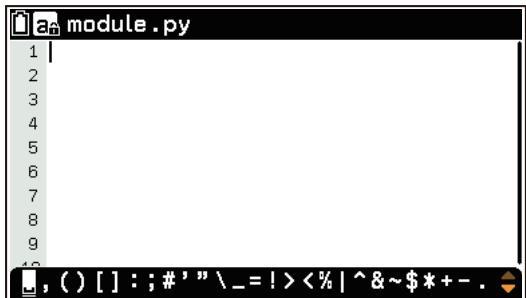
Vous pouvez utiliser cette liste pour saisir des caractères alphabétiques, des symboles et des opérateurs. Pour saisir un caractère, utilisez les touches du curseur pour déplacer la surbrillance sur le caractère à saisir, puis appuyez sur OK. Pour masquer la liste des caractères, appuyez sur ou AC.
Pour utiliser les touches afin de saisir des caractères et des fonctions
Le tableau ci-dessous présente les caractères et les fonctions que vous pouvez saisir à l'aide des touches.
| Touche | Caractère saisi | Touche | Caractère saisi | Touche | Caractère saisi |
| 0 à 9 | 0 à 9 | , | , | ↑ ,(:) | : |
| 2 | **2 | × | * | ↑ sin (sin-1) | asin() |
| ** | ÷ | / | ↑ cos (cos-1) | acos() | |
| x | + | + | + | ↑ tan (tan-1) | atan() |
| sin | sin() | - | - | ↑ ① (=) | = |
| cos | cos() | ×10 | *10** | ↑ ④ ([) | [ |
| tan | tan() | √ | sqrt() | ↑ ⑤ ]) | ] |
| () | ( | e | exp() | ↑ ⑦ (π) | pi |
| ) | ) | ↑ e (ln) | log() | ↑ ⑨ (i) | 1j |
| . | . | ↑ ② (log) | log10() |
Autocomplétion lors de la saisie dans Éditeur
L'autocomplétion est activée lorsque vous saisissez des données dans le champ Éditeur. La saisie de caractères alpha fait afficher sur l'écran les commandes candidates correspondantes.
Vous pouvez effectuer les opérations suivantes lorsque les candidats à la saisie sont affichés.
| Pour faire ceci : | Faites ceci : |
| Faire défilier les candidats (lorsque plusieurs candidats sont disponibles) | Utilisez ◆/✕. |
| Saisissez le candidat actuellement affchéé | Appuyez sur ◆ ou OK. |
| Arrêt de l'affichage des candidats à l'entrée | Appuyez sur ◜. (Le curseur se déplace alors d'un caractètre vers l'arrête.) |
Remarque
- La fonction d'autocomplétion n'affiche que les commandes du menu qui apparaît lorsque vous appuyez sur .
- L'autocomplétion ne peut pas être désactivée.
Pour saisir des commandes et des fonctions à partir du menu Catalogue
- Sélectionnez le menu correspondant à l'élément que vous souhaitez saisir.
| Lorsque vous souhaitez saisir cette information : | Sélectionnez cet élément de menu : |
| Commandes et fonctions Python intégrées | ® > [Intégré] |
| commandes et fonctions du module mathématique | ® > [math] |
| commandes et fonctions du module aléatoire | ® > [aléatoire] |
| Commandes et fonctions du module matplotlib.pyplot | ® > [matplotlib.pyplot] |
| commandes et fonctions du module turtle | ® > [turtle] |
| Commandes et fonctions du module casioplot (page 99) | ® > [casioplot] |
| Symboles et opérateurs | ® > [Symboles] |
| Commandes et fonctions à partir d'une liste alphabétique | ® > [Tout] > [a] à [z] |
- Ceci permet d'afficher une liste d'éléments.
- Mettez en surbrillance l'élément que vous souhaitez saisir, puis appuyez sur OK.
- Vous pouvez passer à un élément de la liste en utilisant les touches BLYA à 0z pour saisir les premiers caractères du nom de l'élément.
Indentation automatique en cas de nouvelle ligne
Le fait d'appuyer sur éxp pendant l'édition d'un script dans l'Éditeur permet de saisir une nouvelle ligne.
- Appuyer sur éxé après les deux points (:) à la fin d'une ligne, on ajoute deux espaces supplémentaires au début de la nouvelle ligne (indentation automatique). Appuyer sur alors que vous vous trouvez sur une ligne indentée, vous ajouterez le même retrait (espace) à la nouvelle ligne.
Saisie d'un bloc d'instructions
Lors de la saisie dans l'Éditeur, la sélection d'une commande dont la syntaxe comporte plusieurs lignes, telle que « if:else » ou « for:range() » à partir du menu Catalogue, permet de saisir un bloc d'instructions complément des sauts de ligne et des espaces.
Exemple : Pour sélectionner « if:else » et ajouter le contexte multiligne illustré ci-dessous, où « » indique un espace
| if□: | module.py |
| □□ | if□: |
| else: | else: |
| □□ | 4 |
| 5 |
Lors de la saisie dans Shell, seule la première ligne du bloc est saisie.
Pour saisir des variables et des fonctions définies par l'utilisateur
- Appuyez sur ③ pour afficher le menu Variable.
- Mettez en surbrillance la variable ou la fonction que vous souhaitez saisir, puis appuyez sur OK.
- Le menu Variable affiche les variables et les fonctions décrites ci-dessous.
| Lorsque vous appuyez sur ③ pendant l'affichage de l'Éditeur | Affiche les variables globales et les fonctions définies par l'utilisateur dans le fichier py affchéé. |
| Lorsque vous appuyez sur ③ pendant l'affichage de l'Shell | Affiche les variables globales et les fonctions définies par l'utilisateur qui ont été définies dans le dernier fichier py exécuté avant l'initialisation du Shell.* |
- Consultez « Initialisation du Shell » (page 99).
Remarque
- Les éléments ci-dessous ne figurent pas dans le menu Variable.
- Variables locales, fonctions dans les fonctions, arguments de fonction, classes définies par l'utilisateur
- Variables et fonctions contenues dans un fichier py importées du fichier py actuellement ouvert
- Variables définies avec Shell
- Variables et fonctions contenues dans les fichiers py importés de Shell
- Les variables affichées lorsque vous appuyez sur ③ dans d'autres applications ne sont pas affichées dans l'application Python.
Utilisation de Shell
Shell est une ligne de commande interactive. À l'invite >>> du Shell, vous pouvez saisir des commandes 1 et appuyer sur éxe pour obtenir immédiatement le résultat 2. L'histoire du Shell stocke jusqu'à 200 des dernières lignes d'invite et de résultat*3
1 Jusqu'à 255 caractères. Pour plus d'informations sur la saisie de texte, de fonctions et de commandes dans l'Shell, consultez « Opérations de saisie (identique pour Éditeur et Shell) » (page 97). 2 Les résultats peuvent contenir jusqu'à 509 caractères par ligne. *3 Jusqu'à ce que vous sélectionniez © > [Tout supprimer] ou que vous démarriez une autre application.
Pour afficher Shell
Lorsque Éditeur est affiché, exécutez un script (page 97) ou sélectionnez [Shell]. * Shell est initialisé à ce stade.
- Sélectionner [Shell] n'exécute pas le script actuellement affiché par Éditeur.
Initialisation du Shell
Le Shell stocke les variables et les fonctions définies dans le dernier script exécuté dans la zone du tas du Shell (zone de mémoire temporaire pour le stockage). Chaque fois que vous passez du Shell à l'Éditeur, le contenu de la zone du tas du Shell jusqu'à ce point est effacé. Cet effacement du contenu de la zone du tas du Shell s'appelle l'« initialisation du Shell ». Lorsque le Shell est initialisé, le message « * Shell Initialized * » est inséré sur la ligne correspondant à son initialisation.
Pour effacer tout le contenu de l'historique Shell
Appuyez sur [AC] ou sélectionnez [Tout supprimer].
Module casioplot
Le module casioplot est un module original de CASIO qui comprend des fonctions de dessin pour tracer des pixels et des caractères dans l'application Python. Pour entrer ces fonctions, utilisez [casioplot]. Les fonctions décrites ci-dessous sont incluses dans le module casioplot. Les arguments placés entre crochets ([ ]) dans la syntaxe d'une fonction peuvent être omis.
showScreen() (pas d'argument)
Affiche l'écran de TRACE. Pour plus d'informations sur l'affichage de l'écran de TRACE, les délais d'actualisation et d'effacement de l'écran de TRACE, ainsi que d'autres informations, consultez la rubrique « Écran de TRACE » (page 102).
Exemple : Pour afficher l'écran de traçage
clearScreen() (pas d'argument)
Efface tout le contenu du tracé de l'écran de dessin. Cette fonction est exécutée qu'il y ait ou non des contenus à tracer sur l'écran de dessin.
setpixel(x, y[, couleur])
Trace un pixel de la couleur spécifiée aux coordonnées spécifiées.
Argument x, argument y :
Spécifie les coordonnées x et y du pixel à tracer. Seules les valeurs de type entier comprises dans les plages suivantes peuvent être spécifiées : 0 ≤ x ≤ 383, 0 ≤ y ≤ 191.
La figure ci-dessous illustre la relation entre les valeurs de coordonnées et les emplacements sur l'écran de tracé.
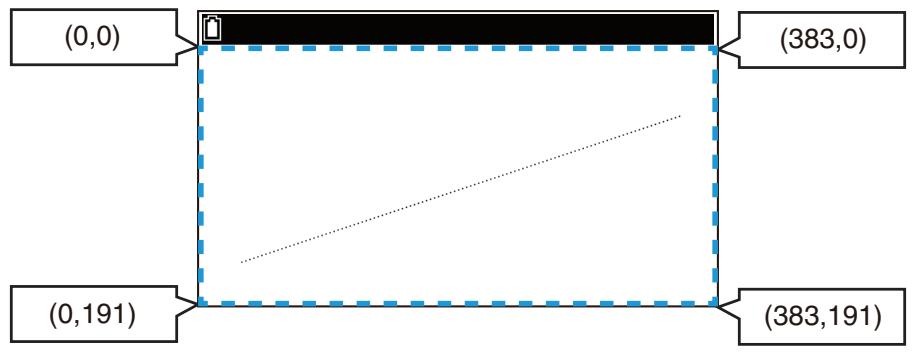
argument couleur :
Spécifie la couleur du pixel à tracer. Pour plus de détails sur cet argument, consultez « Argument de couleur de la fonction Tracer » (page 102).
Exemple : Pour tracer une ligne droite allant de l'angle supérieur gauche à l'angle inférieur droit de l'écran et afficher l'écran de dessin
from casioplot import *
for i in range(192):
setpixel(i*2,i)
showscreen()
Remarque
- Si la valeur des coordonnées x ou y est en dehors de la plage autorisée, l'exécution de la fonction sera ignorée (rien n'est tracé, pas d'erreur).
getpixel(x,y)
Permet d'obtenir des informations sur les couleurs aux coordonnées spécifiées sur l'écran de tracé.
Argument x, argument y :
Spécifie les coordonnées x et y du pixel dont les informations sur la couleur doivent être récupérées. La plage et le type de valeur qui peuvent être spécifiés sont les mêmes que l'argument x et y de setpixel. Les informations sur les couleurs sont renvoyées sous la forme d'une valeur RVB 256 dégradés.
Exemple : Pour obtenir des informations sur la couleur (0,0,0) des coordonnées (0,0)
from casioplot import *
- Si la valeur des coordonnées x ou y est en dehors de la plage autorisée, rien n'est renvoyé.
getkey() (pas d'argument)
Renvoie le code de la touche de la calculatrice enfoncée au moment de l'exécution de cette fonction. Les codes des touches sont indiqués ci-dessous.
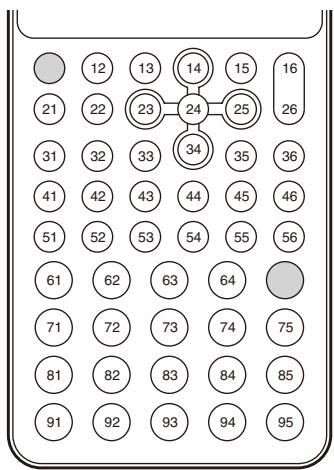
Exemple : Pour afficher le code de la touche enfoncée dans le coin supérieur gauche de l'écran de traçage. Pour cet exemple, la touche ⑤ est maintenue enfoncée.
from casioplot import *
while (True): key=getkey() clear.Screen( draw_string(0,0,str(key)) show.Screen(

Remarque
- Pour arrêter l'exécution du script, appuyez sur AC.
draw_string(x,y,s[,couleur[,'taille]]))
Trace une chaîne de caractères de la couleur spécifiée aux coordonnées spécifiées.
Argument x, argument y :
Spécifiez les coordonnées x et y du coin supérieur gauche du premier caractère de la chaîne à tracer. La plage et le type de valeur qui peuvent être spécifiés sont les mêmes que l'argument x et y de setpixel.
Argument s :
Spécifie la chaîne de caractères à tracer comme type str. Seuls les caractères ASCII* peuvent être affichés. Argument couleur :
Spécifie la couleur de la chaîne de caractères à tracer. Pour plus de détails sur cet argument, consultez
« Argument de couleur de la fonction Tracer » (page 102).
argument taille :
Spécifie l'une des tailles de caractères suivantes pour la chaîne de caractères à tracer : « large », « medium », « small ». « medium » est appliquée lorsque cet argument est omis.
- A-Z a-z 0-9! " # $ % & ' ( ) *+ , - . / :;< = > ? @ [ \ ] ^ _ ` {丨} ~ espace
Exemple : Pour tracer « abc » en grande taille en noir aux coordonnées (0,0) et afficher l'écran de dessin from casioplot import *
Remarque
- Si les valeurs des coordonnées x et y sont toutes deux comprises dans la plage autorisée, la chaîne de caractères tracée sera affichée dans la plage de l'écran de trace, même si elle déborde partiellement de l'écran. Si la valeur des coordonnées de x ou y est en dehors de la plage autorisée, l'exécution de la fonction sera ignorée (rien n'est tracé, pas d'erreur).
Argument de couleur de la fonction Tracer
L'argument couleur spécifie la couleur du tracé en 256 nuances de RVB. Par exemple, pour spécifier le noir, saisissez (0,0,0) ou [0,0,0]. Pour spécifier le blanc, saisissez (255,255,255) ou [255,255,255]. Si l'argument de couleur saisi est omis, la valeur (0,0,0) est appliquée. Veuillez noter qu'en raison des performances de l'écran, la couleur affichée peut être une approximation de la valeur spécifiée.
Écran de traçage
L'exécution de showscreen affiche l'écran de tracé avec le contenu tracé par setpixel et draw_string affichés.
Mise à jour et effacement de l'écran de traçage
L'écran de traçage est mis à jour à chaque exécution de show screen et effacé lors de l'exécution de clear screen ou de l'initialisation de Shell. L'écran de traçage actuellement affiché est également mis à jour lorsque l'exécution du script py se termine.
Pour revenir au Shell depuis l'écran de traçage, appuyez sur 念
Compatibilité des fichiers
Vous pouvez partager les fichiers py entre votre calculatrice et un ordinateur. Vous pouvez transférer un fichier py créé avec la calculatrice sur un ordinateur pour l'éditer à l'aide d'un éditeur de texte ou d'un autre logiciel. Vous pouvez transférer un fichier py créé sur un ordinateur et l'exécuter sur la calculatrice.
Les fichiers py que vous créez dans l'application Python sont stockés dans la mémoire de stockage de la calculatrice (avec l'extension de nom de fichier py). Pour plus d'informations sur la procédure de transfert de fichiers entre la calculatrice et un ordinateur, consultez « Connexion de la calculatrice à un ordinateur » (page 203).
Fichiers py créés et enregistrés avec cette calculatrice
Les formats des fichiers py créés et enregistrés avec cette calculatrice sont indiqués ci-dessous.
Code des caractères : Code ASCII
Caractères utilisés : ASCII*
Code de retour à la ligne : CR+LF
Indentation : Espaces (deux espaces pour l'indentation automatique)
- A-Z a-z 0-9 ! " # $ % & ' ( ) * + , - . / : ; < = > ? @ [ \ ] ^ _ ` { | } ~ espace
Précautions à prendre lors de l'utilisation d'un fichier py créé à l'extérieur sur cette calculatrice
Les restrictions ci-dessous s'appliquent chaque fois que vous essayez d'utiliser l'application Python de la calculatrice pour afficher (nom ou contenu du fichier), modifier ou exécuter un fichier py qui a été transféré sur la calculatrice depuis un ordinateur.
Noms de fichiers
- Votre calculatrice ne reconnaît que les noms de fichiers composés de caractères ASCII. * Un nom de fichier contenant des caractères non ASCII n'est pas reconnu.
- Les caractères ASCII ci-dessous ne sont pas pris en charge. \ / : * ? " < > | .
- Si le nom d'un fichier py transféré dans la mémoire de stockage à partir d'un ordinateur ou d'une autre source a un nom de fichier de plus de huit caractères, son nom sera abrégé à huit caractères lorsqu'il sera affiché sur l'écran d'information de la mémoire de stockage. (Exemple : AAAABBBBCC.py deviendra AAAABB~1.py.)
Affichage et modification du contenu des fichiers
L'ouverture dans l'application Python d'un fichier py répondant aux conditions (A) et (B) ci-dessous produit un affichage normal de tout le contenu du fichier. Un fichier py qui montre le contenu peut être affiché normalement et modifié dans l'application Python.
(A) Fichier py écrit en caractères ASCII uniquement et enregistré en utilisant UTF-8 ou d'autres codes compatibles ASCII
- Si un fichier est enregistré avec des codes de caractères non compatibles avec l'ASCII, aucun de ses contenus ne sera affiché si vous l'ouvrez dans l'application Python. Tous les caractères seront remplacés par des espaces ou apparaîtront en désordre.
(B) fichier py comportant jusqu'à 300 lignes, chaque ligne contenant jusqu'à 255 caractères
- Le contenu d'un fichier py qui dépasse le nombre de caractères et/ou le nombre de lignes spécifiés ci-dessus ne peut pas être affiché dans l'application Python. Si un fichier ne peut être ouvert, utilisez la commande ci-dessous pour l'importer.
from (nom de fichier) import *
- Tous les codes de tabulation dans un fichier py seront remplacés par deux espaces lorsque le fichier sera ouvert dans l'application Python.
- Aucun type de code de retour à la ligne (LF, CR, CR+LF) n'affecte le contenu de l'application Python. Tous les codes de retour à la ligne d'un fichier py seront remplacés par CR+LF (code de retour à la ligne standard de Windows) lorsque le fichier sera ouvert dans l'application Python. Avant de transférer un fichier py qui a été édité et enregistré dans l'application Python vers un ordinateur pour être utilisé sur ce dernier, remplacez ses codes de retour à la ligne par le type approprié à l'environnement dans lequel le fichier sera utilisé.
Exécution d'un fichier py
Un fichier py dans la liste de fichiers qui s'affiche lorsque vous sélectionnez > [Fichier] > [Ouvrir] peut être exécuté avec l'application Python. Veuillez noter les informations ci-dessous.
- L'exécution d'un fichier py qui comprend des commandes non prises en charge par l'application Python de la calculatrice entraînera une erreur.
- L'utilisation de l'application Python pour ouvrir un fichier .py créé sur un ordinateur entraîne le remplacement des caractères et des codes de nouvelle ligne. Pour cette raison, ouvrir un fichier .py dans l'application Python, l'enregistrer et l'exécuter modifiera le contenu du fichier .py original, ce qui peut affecter les résultats de l'exécution. Pour plus de détails, consultez « Affichage et modification du contenu des fichiers » (page 103).
Vous pouvez utiliser l'application Équations pour résoudre des équations linéaires simultanées (deux à six inconnues) et des équations d'ordre supérieur (2 à 6 degrés). Elle dispose également d'une fonction Solveur qui permet de résoudre une équation pour n'importe quelle variable.
Résolution d'équations linéaires simultanées
Exemple : Pour résoudre les équations suivantes pour x et y : \ 2x - y = 5\\ x + 2y = 10 .
- () > E equations
- Dans l'onglet Type, sélectionnez [Système] et appuyez sur → ou OK.
- Dans l'onglet Inconnus, sélectionnez le nombre d'inconnues, puis appuyez sur → ou OK.
- Nous avons ici deux inconnues, (x et y), de sorte que nous choisissons [2 Inconnus].
- Dans l'onglet Éditeur, saisissez les coefficients de l'équation.
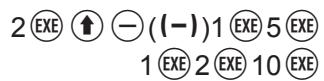
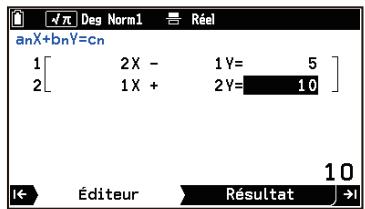
- Pour résoudre les équations, appuyez sur → ou OK.
- Cela permet d'afficher les solutions pour x et y dans l'onglet Résultat. Les détails concernant les valeurs de la cellule à l'emplacement actuel du curseur sont affichés dans le coin inférieur droit de la fenêtre.*
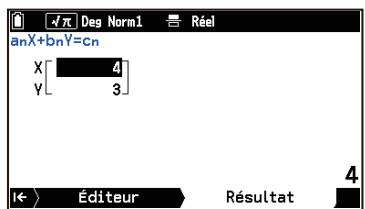
- Lorsque (3) > [Résultat √π ] est activé, l'affichage se présente sous la forme √ et π lorsque cela est possible (forme décimale lorsque ce n'est pas possible).
Lorsque >[Résultat√π ] est désactivé, l'affichage se fait uniquement sous forme décimale.
Remarque
- Le message « Infinité de solutions » s'affiche lorsqu'il y a une infinité de solutions.
- La calculatrice utilise la matrice inverse M-1 de la matrice des coefficients M pour résoudre un système d'équations linéaires. Pour cette raison, la précision peut diminuer lorsque le déterminant Det(M) de la matrice des coefficients M s'approche de 0.
Résolution d'équations d'ordre supérieur
Exemple : Pour résoudre x2 + 2x - 2 = 0
- () > E quations
- Dans l'onglet Type, sélectionnez [Polynomiale] et appuyez sur → ou OK.
- Dans l'onglet Degré, sélectionnez le degré de l'équation, puis appuyez sur ou OK.
- Puisque nous résolvons une équation quadratique, nous sélectionnons ici [a2X2 + a1X + a0 = 0].
- Dans l'onglet Éditeur, saisissez les coefficients de l'équation.
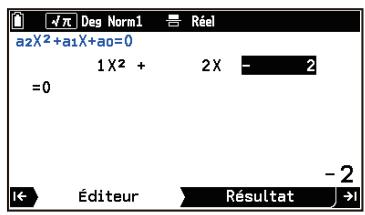
- Pour résoudre l'équation, appuyez sur → ou OK.
- Cela permet d'afficher la solution pour x dans l'onglet Résultat. Les détails concernant les valeurs de la cellule à l'emplacement actuel du curseur sont affichés dans le coin inférieur droit de la fenêtre.
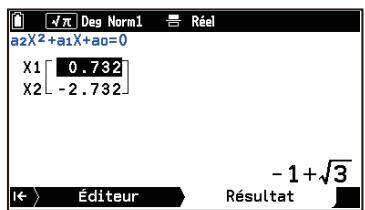
- Lorsque (Ξ) > [Résultat √π] est activé, l'affichage se présente sous la forme √ et π lorsque cela est possible (forme décimale lorsque ce n'est pas possible). Lorsque (Ξ) > [Résultat √π] est désactivé, l'affichage se présente sous forme décimale.
Remarque
- Si l'équation a plusieurs solutions, le nombre de solutions est affiché à droite de la solution.
Exemple : Solution de x³ + 3x² + 3x + 1 = 0

Les calculs d'équations d'ordre supérieur peuvent ne pas donner des résultats précis ou provoquer une erreur lorsque l'équation a plusieurs solutions.
- Si l'équation a une solution imaginaire, la solution est affichée sous la forme spécifiée par le réglage ≡ > [Forme complexe].
- L'utilisation de la touche (≡) est ignorée dans l'onglet Résultat. Utilisez la touche (≡) dans l'onglet Éditeur.
Utilisation du Solveur
Vous pouvez connaître la valeur de n'importe quelle variable de l'équation sans avoir à résoudre l'équation en la transformant ou en l'organisant.
Exemple : Supposons qu'un objet soit lancé en l'air avec une vitesse initiale V et qu'il atteigne une hauteur H après un temps T. Utilisez l'équation ci-dessous pour déterminer la vitesse initiale V lorsque H = 14 (m) et T = 2 (secondes), et l'accélération gravitationnelle G = 9,8 (m/s²).
H = VT - 1/2 GT2
- () > E équations
- Dans l'onglet Type, sélectionnez [Solveur] et appuyez sur → ou →
- Dans l'onglet Configuration, entrez l'équation sur la ligne Éq.

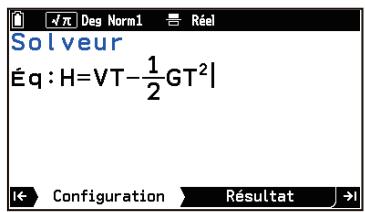
- Appuyez sur OK.
- La liste des variables incluses dans l'équation s'affiche.
- Spécifiez pour laquelle des variables vous voulez résoudre.
(1) Appuyez sur 0k pour afficher la boîte de dialogue Inconnue. (2) Pour obtenir la vitesse initiale V, sélectionnez [V] et appuyez sur OK.
- Saisissez successivement H = 14, T = 2, puis G = 9.8.
- La valeur à résoudre est la valeur de l'estimation initiale. Ici, la valeur initiale estimée est 0.
- Sur les lignes « Sup= » et « Inf= », saisissez les limites supérieure et inférieure de la solution souhaitée, si nécessaire.
- Appuyez sur →. Ou sélectionnez (Exécuter) et appuyez sur OK.
- Cela permet d'afficher les résultats du calcul sur l'onglet Résultat.
- « Gch = » et « Drt = » sont les résultats calculés du côté gauche et du côté droit avec le résultat obtenu.
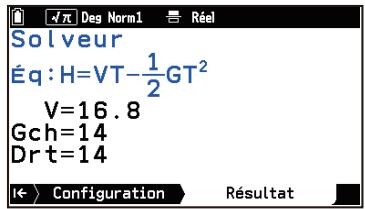
Remarque
- x et X sont traités comme une seule et même variable.
- Si vous saisissez une expression sans « = » sur la ligne « Éq » de l'étape 3, « expression = 0 » est supposée.
- Les fonctions enregistrées avec l'application Graph&Table peuvent être saisies sur la ligne « Éq ». Sélectionnez [Rappeler], mettez en surbrillance la fonction que vous souhaitez saisir, puis appuyez sur OK.
- Solveur utilise la méthode d'approximation de Newton pour trouver les résultats. Les valeurs de « Gch = » et « Drt = » sont affichées car le calcul par la méthode de Newton peut produire une erreur par rapport à la solution réelle. Plus la différence entre les valeurs de « Gch = » et « Drt = » se rapproche de 0, plus l'erreur dans les résultats du calcul est faible.
- Le bouton Continuer s'affiche à l'écran lorsque la calculatrice juge que la convergence n'est pas suffisante pour les résultats affichés.
- Solveur n'obtient qu'une seule solution. Pour plus d'informations sur l'obtention de solutions multiples d'une équation d'ordre supérieur (telle que ax2 + bx + c = 0 ), consultez « Résolution d'équations d'ordre supérieur » (page 104).
Vous pouvez utiliser l'application Inéquations (Inequations) pour résoudre une inégalité du 2e, 3e ou 4e degré.
Déroulement des opérations
Exemple : Pour résoudre x2 + 2x - 3/4≥ 0
- Ceci permet d'afficher Degré.
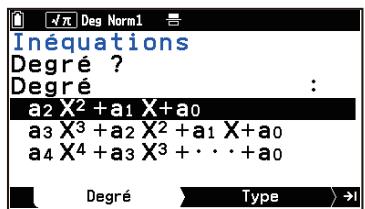
- Dans l'onglet Degré, sélectionnez [a2X2 + a1X + a0] puis appuyez sur OK.
- Ceci permet d'afficher Type.
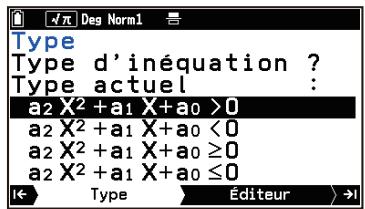
- Dans l'onglet Type, sélectionnez le type et l'orientation du symbole d'inégalité (>, <, ≥, ≤).
- Ici, nous voulons résoudre x2 + 2x - 3/4≥ 0 , sélectionnez [a2X2 + a1X + a0≥ 0] puis appuyez sur OK.
- Dans l'onglet Éditeur qui s'affiche, saisissez les valeurs des coefficients.
- Appuyez sur → ou [EXE].
- La solution s'affiche alors dans l'onglet Résultat. Les détails concernant les valeurs de la cellule à l'emplacement actuel du curseur sont affichés dans le coin inférieur droit de la fenêtre.*
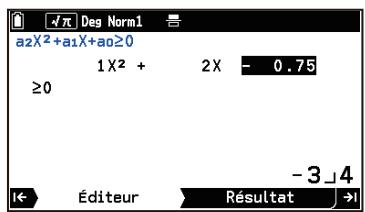
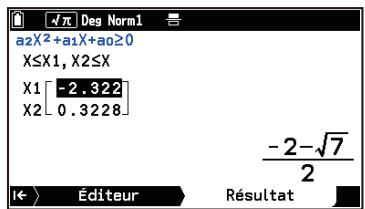
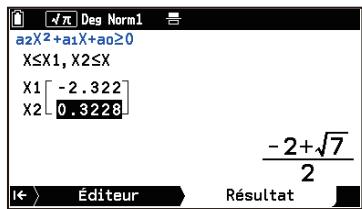
- Lorsque (≡) > [Résultat √π] est activé, l'affichage se présente sous la forme √π et π lorsque c'est possible (forme décimale lorsque ce n'est pas possible).
Lorsque (≡) > [Résultat √π] est désactivé, l'affichage se fait uniquement sous forme décimale.
Remarque
- « Aucune solution » s'affiche dans l'onglet Résultat lorsqu'il n'existe pas de solution pour une inégalité (comme par exemple x² < 0).
- « Tous les nombres réels » s'affiche dans l'onglet Résultat lorsque la solution d'une inégalité est constituée de tous les nombres (comme par exemple x² ≥ 0).
- L'utilisation de la touche (≡) est ignorée dans l'onglet Résultat. Utilisez la touche (≡) dans l'onglet Éditeur.
Vous pouvez utiliser l'application Suites pour travailler avec des termes généraux ou des formules récurrentes à deux ou trois termes de séquences numériques. Elle crée un tableau numérique à partir d'une formule récurrente et trace un graphique. Vous pouvez également tracer un diagramme de phase à partir de deux formules récurrentes du même type, ou une toile d'araignée pour vérifier la convergence ou la divergence de formules récurrentes à deux termes.
Déroulement des opérations
Exemple : Pour créer un tableau numérique pour la formule récurrente à trois termes (suite de Fibonacci) un + 2 = un + 1 + un où le premier terme est u1 = 1 et le second terme est u2 = 1 , et la valeur de la variable n varie de 1 à 6, puis tracer un graphique du tableau numérique
- > Suites
- Spécifiez le type de formule, le type de premier terme et le domaine du tableau numérique.
(1) Dans l'onglet Suite, appuyez sur pour mettre en surbrillance la première ligne. (2) Appuyez sur OK, puis utilisez le menu Configuration qui s'affiche pour configurer les réglages indiqués ci-dessous.
- [Type] > [u_{n+2}]
- [Premier terme] > [u1]
- [Réglage de la Table] > [Début]: 1; [Fin]: 6
- Dans l'onglet Suite, saisissez un + 2 = un + 1 + un , u1 = 1 , u2 = 1 .
(Met en surbrillance la ligne 2 (un + 2) .)
>[Suites ] > [un + 1]
[Suites] > [un]
1 EXE
1 EXE
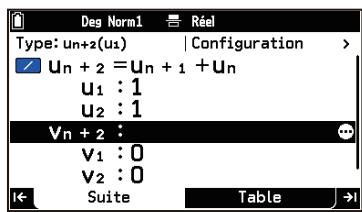
- Pour afficher le tableau numérique, appuyez sur →
- Le tableau numérique est affiché dans l'onglet Table.
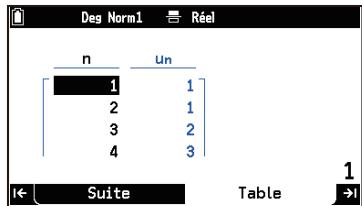
- Pour tracer un graphique, sélectionnez > [Placer les points].
(1) Utilisez le menu Fenêtre graphique qui s'affiche pour sélectionner [Pré-enregistrées] > [Standard(-10;10)]. (2) Ensuite, mettez en surbrillance (Tracer) et appuyez sur OK.
- Le graphique du tableau numérique s'affiche alors dans l'onglet Table.
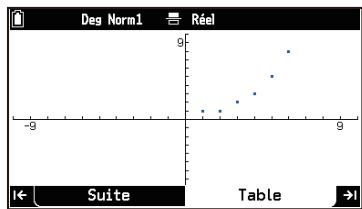
- Pour revenir à l'affichage du tableau numérique, appuyez sur ⊙
Appuyer sur K permet de revenir à l'onglet Suite.
Utilisation de l'onglet Suite
Dans l'onglet Suite, sélectionnez l'un des types de formule illustrés ci-dessous et saisissez la formule.
| Pour ce type de formule : | Saisissez cette formule : |
| un | Terme général (jusqu'à trois parmi un, vn, wn) |
| Un+1 | Formule de récurrence à deux termes (Jusqu'à trois parmi unn+1, vn+1, wn+1) |
| Un+2 | Formule récurrente à deux termes (Jusqu'à trois parmi unn+2, vn+2, wn+2) |
| Un,vn | Deux termes généraux un et vn |
| Un,Vn+1 | Termé général un et la formule récurrente à deux termes vn+1 |
| Un+1,Vn | Formule récurrente à deux termes unn+1 et terme général vn |
| Un+1,Vn+1 | Deux formules récurrente à deux termes unn+1 et vn+1 |
Utilisation du menu Configuration
Pour afficher le menu Configuration
- Dans l'onglet Suite, utilisez pour mettre en surbrillance la première ligne.
Appuyer sur met toujours en surbrillance la première ligne.
- Appuyez sur OK.
Pour désigner le type de formule et le type de premier terme
| Pour sélectionner ceci : | Sélectionnez cette option dans le menu Configuration : |
| Terme général (un) | [Type] > [un] |
| Formule récurrente à deux termes (un+1) | [Type] > [un+1] |
| Formule récurrente à trois termes (un+2) | [Type] > [un+2] |
| Deux termes généraux un et vn | [Type] > [un,vn] |
| Terme général un et la formule récurrente à deux termes vn+1 | [Type] > [un,vn+1] |
| Formule récurrente à deux termes un+1 et terme général vn | [Type] > [un+1,vn] |
| Deux formules récurrente à deux termes un+1 et vn+1 | [Type] > [un+1,vn+1] |
| Type du premier terme u0* | [Premier terme] > [u0] |
| Type du premier terme u1* | [Premier terme] > [u1] |
- Le premier type de terme doit être spécifique lorsque le type de formule est [un+1] , [un+2] , [un, vn+1] , [un+1, vn] ou [un+1, vn+1] .
Pour spécifier le domaine du tableau numérique
- À partir du menu Configuration (page 110), sélectionnez [Réglage de la Table].
- Mettez en surbrillance [Début], saisissez une valeur de départ (0 ou un nombre entier positif), puis appuyez sur EEX.
- Mettez en surbrillance [Fin], saisissez la valeur finale* (un nombre entier positif supérieur à la valeur de départ), puis appuyez sur EKE.
- Pour fermer le menu, appuyez sur
- Ne spécifiez pas une valeur finale supérieure à la valeur de départ plus 998. La valeur finale doit être égale ou inférieure à 1 × 10⁶ .
Pour spécifier les coordonnées de départ pour tracer un diagramme en toile (type de formule : Un + 1 )
Avant de tracer un diagramme en toile dans l'onglet Table, spécifiez à l'avance les coordonnées de départ (coordonnées x) du tracé. Pour spécifier les coordonnées de départ, sélectionnez [Définir toile] dans le menu Configuration (page 110). Pour plus d'informations sur le traçage de diagrammes en toile, consultez « Utilisation de Toile d'araignée pour vérifier la convergence ou la divergence d'une suite numérique » (page 114).
Saisie et édition de formules récurrentes
Pour saisir ou modifier une formule récurrente
- Dans l'onglet Suite, mettez en surbrillance la ligne où vous souhaitez saisir quelque chose, puis commencez à saisir. Pour modifier une partie déjà saisie, appuyez sur (0 K), ou .
Utilisez > [Suites] pour saisir n, un, un+1 (et νn, νn+1, wn, wn+1). Si le type de formule est [un+1], [un, vn+1], [un+1, vn] ou [un+1, vn+1], saisissez le premier terme. Si le type de formule est [un+2], saisissez les premier et deuxième termes.
Remarque
- Les restrictions décrites ci-dessous s'appliquent lorsque [un, vn], [un, vn+1], [un+1, vn] ou [un+1, vn+1] est sélectionné comme type de formule.
| Avec ce type de formule : | Ce type d'entrée n'est pas pris en charge : |
| Un, Vn | · Saisie en même temps de vn dans l'expression de gauche un et saisie de un dans l'expression de droite vn*1 · Entrée d'une expression qui comprend w*2 |
| Un, Vn+1 | · Saisie en même temps de vn dans l'expression de gauche un et saisie de un+1 dans l'expression de droite vn+1*1 · Entrée d'une expression qui comprend w*2 |
| Un+1, Vn | · Saisie en même temps de vn+1 dans l'expression de gauche un+1 et saisie de un dans l'expression de droite vn*1 · Entrée d'une expression qui comprend w*2 |
| Un+1, Vn+1 | · Saisie en même temps de vn+1 dans l'expression de gauche un+1 et saisie de un+1 dans l'expression de droite vn+1*1 · Entrée d'une expression qui comprend w*2 |
1. Il est possible de saisir des données dans l'onglet Suite lui-même, mais cela entraîne une erreur (ERREUR circulaire) lorsque vous essayez de créer un tableau. 2. Il est possible de saisir des données dans l'onglet Suite lui-même, mais cela entraîne une erreur (ERREUR syntaxe) lorsque vous essayez de créer un tableau.
Exemple de saisie simultanée d'une formule récurrente à deux termes et d'un terme général
Exemple : Pour saisir l'équation ci-dessous, qui consiste en une formule de récurrence à deux termes un+1 et en un terme général vn. Créez ensuite un tableau numérique, puis faites un graphique de ce tableau.
un+1 = 6un + 2/un + 5 (avec u0 = 8)
vn = un - 2/un + 1
- Dans l'onglet Suite, appuyez sur pour mettre en surbrillance la première ligne.
- Appuyez sur OK. Ensuite, utilisez le menu Configuration qui s'affiche pour configurer les réglages indiqués ci-dessous.
- [Type] > [u_{n+1}, v_n]
- [Premier terme] > [u0]
- [Réglage de la Table] > [Début] : 1 ; [Fin] : 6
- Saisissez : un+1 = 6un + 2/un + 5 , u0 = 8 , vn = un - 2/un + 1 .
(Met en surbrillance la ligne 2 (un + 1) .)
6> [Suites] > [un] 2
>[Suites] [u] ① 5
8 EXE
包 >[Suites ] > [un]-2
[Suites] > [un] ⊕ 1 (EXE)
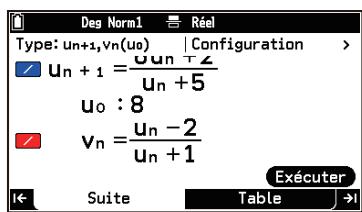
- Pour afficher le tableau de nombres, appuyez sur →
- Cela permet d'afficher le tableau numérique dans l'onglet Table.
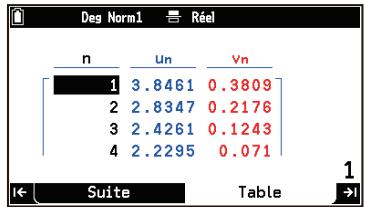
- Pour tracer un graphique, sélectionnez (∘∘) > [Placer les points].
(1) Utilisez le menu Fenêtre graphique qui s'affiche pour sélectionner [Pré-enregistrées] > [Standard(-10;10)]. (2) Ensuite, mettez en surbrillance (Tracer) et appuyez sur OK.
- Le graphique du tableau numérique s'affiche alors dans l'onglet Table.
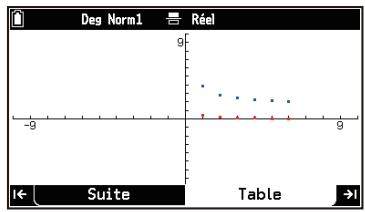
Pour supprimer une formule récurrente
Consultez « Pour supprimer une fonction » (page 82).
Pour spécifier le type et la couleur des lignes d'un graphique tracé à partir d'une formule récurrente
Consultez « Réglages du tracé du graphique (type de ligne, couleur de ligne) » (page 82).
Création d'un tableau numérique
- Parmi les formules récurrentes de l'onglet Suite, celles pour lesquelles (○○) > [Sélectionner] est activé peuvent être utilisées pour la création de tableaux numériques. Vous pouvez déterminer le réglage actuel en vérifiant l'icône à gauche d'une formule récurrente.
... Activé
... Désactivé
- Pour créer un tableau numérique, appuyez sur → ou ←, ou mettez en surbrillance (Exécuter), puis appuyez sur OK.
- Activer (≡) > [Affichage Σ] ajoute une colonne de somme cumulée au tableau numérique pour chaque terme (Σu_n, Σv_n, Σw_n).
Utilisation de l'onglet Table
L'onglet Table affiche un tableau numérique ou un graphique. Lorsque vous passez de l'onglet Suite à l'onglet Table, le tableau numérique s'affiche initialement. Vous pouvez passer de l'affichage du tableau numérique à l'affichage du graphique à l'aide du menu 00
Opérations lors de l'affichage d'un tableau numérique
Vous pouvez utiliser les touches du curseur, ainsi que les touches et pour déplacer la mise en surbrillance d'une cellule à l'autre. Vous pouvez également effectuer les opérations ci-dessous à partir du menu .
| Pour faire ceci : | Sélectionnez cet élément de menu : |
| Indiquer le domaine de la table en cours de création*1 | ○○ > [Réglage de la Table] |
| Tracer un graphique qui montre des points aux coordonnées*2 d'un tableau numérique | ○○ > [Placer les points] |
| Tracer un graphique qui reliè les coordonnées*2 d'un tableau numérique par des segments de droite | ○○ > [Ligne brisée] |
| Utilisation de Toile d'araignée pour vérifier la convergence ou la divergence d'une suite numérique*3 | ○○ > [Toile d'araignée] |
| Tracer un Diagramme de phase basé sur deux formules récurrentes*4 | ○○ > [Diagramme de phase] |
| Spécifier la plage d'affichage d'un graphique*5 | ○○ > [Fenêtre graphique] |
| Enregistrer une colonne d'un tableau numérique dans une variable de type liste | ⊗ > [Stocker la liste] |
| Supprimer un tableau numérique entier et revenir à l'onglet Suite | ⊗ > [Supprimer] |
1 Consultez « Pour spécifier le domaine du tableau numérique » (page 110). 2 Chaque coordonnée se compose de la colonne n du tableau numérique comme axe x et la colonne un / vn / wn comme axe y . 3 Le traçage est possible lorsqu' un + 1 est sélectionné comme type de formule. Consultez « Utilisation de Toile d'araignée pour vérifier la convergence ou la divergence d'une suite numérique » (page 114). 4 Le traçage est possible lorsque u n , u n + 1 , ou un + 2 est sélectionné comme type de formule. Consultez « Tracer un Diagramme de phase à partir de deux séquences » (page 113). *5 Consultez « Spécification de la plage d'affichage de la fenêtre graphique (Fenêtre graphique) » (page 84).
Tracer un Diagramme de phase à partir de deux séquences
Vous pouvez créer des tableaux numériques (séquences) à partir de deux formules récurrentes, puis tracer un Diagramme de phase en utilisant les valeurs d'une formule comme axe horizontal et les valeurs de l'autre formule comme axe vertical.
Exemple : Pour saisir les deux formules récurrentes à deux termes un + 1 = 0,9un et vn + 1 = vn + 0,1n - 0,2 , où les premiers termes sont respectivement u1 = 1 et v1 = 1 . Ensuite, créez des séquences qui modifient la valeur de la variable n de 1 à 10, puis utilisez ces séquences pour tracer un Diagramme de phase.
- Dans l'onglet Suite, appuyez sur pour mettre en surbrillance la première ligne.
- Appuyez sur OK, puis utilisez le menu Configuration qui s'affiche pour configurer les réglages indiqués ci-dessous.
- [Type] > [u_{n+1}]
- [Premier terme] > [u₁]
- [Réglage de la Table] > [Début]: 1; [Fin]: 10
- Dans l'onglet Suite, saisissez un+1 = 0.9un , u1 = 1 , vn+1 = vn + 0.1n - 0.2 , v1 = 1 .
- Appuyez sur → pour accéder à l'onglet Table.
- Sélectionnez > [Diagramme de phase] .
- Dans le menu Fenêtre graphique qui s'affiche, saisissez les valeurs indiquées ci-dessous.
Valeur min x = 0 , Valeur max x = 2 , Graduation x = 1
Valeur min y = 0 , Valeur max y = 4 , Graduation y = 1
- Mettez en surbrillance (Tracer) et appuyez sur OK.
- Le diagramme de phase s'affiche dans l'onglet Table.
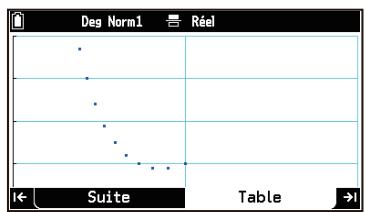
Remarque
- Un diagramme de phase peut être tracé lorsque un , un+1 ou un+2 est sélectionné comme type de formule.
- Les valeurs de l'axe x sont celles de la formule la plus haute dans la liste de l'onglet Suite, tandis que les valeurs de l'axe y sont celles de la formule la plus basse.
- La couleur utilisée pour tracer le graphique est celle attribuée à la formule la plus élevée dans la liste de l'onglet Suite.
- Si trois formules récurrentes (un, vn, wn) ont été saisies et que les trois sont sélectionnées pour la création d'un tableau numérique, un menu s'affiche à l'étape 5 ci-dessus, vous demandant d'en sélectionner deux sur les trois (un - vn, vn - wn, un - wn).
- Si > [Affichage ] est activé, un menu apparaît pour sélectionner si le graphique doit utiliser un (séquence) ou un (somme cumulative des séquences) à l'étape 5 ci-dessus.
Utilisation de la toile d'araignée pour vérifier la convergence ou la divergence d'une suite numérique
Par exemple, un graphique y = f(x) où un+1 = y et un = x dans une formule récurrente à deux termes qui peut être exprimée en termes de un+1 et un. Superposez cela à une droite dont la pente est de 45 degrés (graphique de y = x). Vous pouvez utiliser ces deux graphiques pour tracer automatiquement un graphique en toile d'araignée.
Sélectionner [Toile d'araignée] dans l'exemple de procédure ci-dessous permet de tracer automatiquement le graphique y = f(x) et de tracer une ligne droite avec une pente de 45 degrés. Il suffit ensuite d'appuyer plusieurs fois sur OK pour tracer le graphique en toile d'araignée. En observant le comportement du graphique en toile d'araignée, vous pouvez intuitivement saisir si la série est convergente ou divergente.
Convergente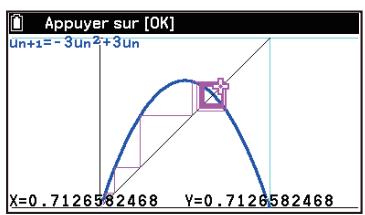
Divergente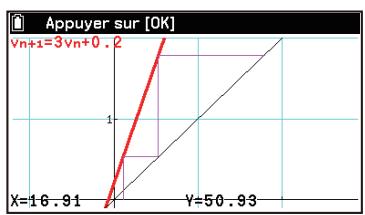
Exemple : Pour saisir l'équation de la formule récurrente à deux termes un+1 = -3un2 + 3un (premier terme u0 = 0,01), tracer un graphique en toile d'araignée et déterminer si le graphique est convergent ou divergent
- Dans l'onglet Suite, appuyez sur pour mettre en surbrillance la première ligne.
- Appuyez sur OK, puis utilisez le menu Configuration qui s'affiche pour configurer les réglages indiqués ci-dessous.
- [Type] > [u_{n+1}]
- [Premier terme] > [u0]
- [Réglage de la Table] > [Début]: 0; [Fin]: 6
- [Définir/toile] > [u n Start]: 0.01*
- Faites en sorte que la coordonnée x du point de départ pour tracer le graphique en toile d'araignée ait la même valeur que u0 .
- Dans l'onglet Suite, saisissez un + 1 = -3un2 +3un,u0 = 0.01
- Appuyez sur → pour accéder à l'onglet Table.
- Sélectionnez α∞ > [Toile d'araignée].
- Dans le menu Fenêtre graphique qui s'affiche, saisissez les valeurs indiquées ci-dessous.
Valeur min x = -0.52 , Valeur max x = 1.52 , Graduation x = 1
Valeur min y = 0 ,Valeur max y = 1 ,Graduation y = 1
- Mettez en surbrillance (Tracer) et appuyez sur OK.
- Ceci trace un+1 = -3un2 + 3un et une ligne droite avec une pente de 45 degrés.
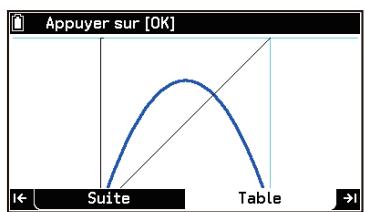
- Appuyez sur OK.
- Un pointeur réticulé (艹) clignote alors au point de départ du graphique en toile d'araignée.
- Appuyez à 20 reprises sur OK.
- Chaque pression sur OK trace les lignes droites du graphique en toile d'araignée. Le graphique indique que la série numérique est convergente.
- Pour quitter le traçage du graphique en toile d'araignée, appuyez sur .
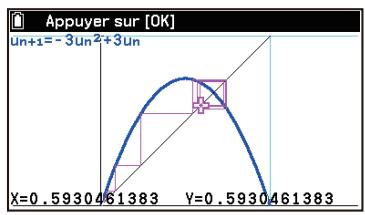
Remarque
- Il est possible de tracer un diagramme en toile lorsque un + 1 est sélectionné comme type de formule.
- Vous pouvez spécifier le type et la couleur des lignes du graphique de y = f(x) tracé ci-dessus. Pour plus de détails, consultez « Réglages du tracé du graphique (type de ligne, couleur de ligne) » (page 82).
Opérations pendant l'affichage d'un graphique
| Pour faire ceci : | Sélectionnez cet élément de menu : | Détails : |
| Spécifier la plage d'affichage | ○○ > [Fenêtre graphique] | « Spécification de la plage d'affichage de la fenêtre graphique (Fenêtre graphique) » (page 84) |
| Afficher un pointeur sur un graphique et dire les valeurs des coordonnées | ○○ > [Parcourircourbe] | « Utilisation du tracé (Parcourircourbe) » (page 88) |
| Zoom avant et arrêté sur l'écran | ○○ > [Zoom] | « Modification du réglage du zoom de la fenêtre graphique (Zoom) » (page 85) |
| Tracer des points, des lignes, des caractères, etc. | ○○ > [Constructions] | « Utilisation du dessin (Constructions) » (page 90) |
| Saisir un point dans une fenêtre et le faire glisser ajuster de l'écran | ○○ > [Glisser l'écran] | « Saisir un point sur une fenêtre et le faire glisser ajuster de l'écran (Glisser l'écran) » (page 85) |
| Régler l'image de fond | ○○ > [Fondu arrêté-plan] | « Réglage de l'image de fond de la fenêtre graphique (Fondu arrêté-plan) » (page 86) |
Affichage simultané d'un tableau numérique et d'un graphique
Lorsque () > [Table avec graphe] est activé, la fenêtre du tableau numérique s'affiche à droite de l'onglet Table et la fenêtre du graphique à gauche.
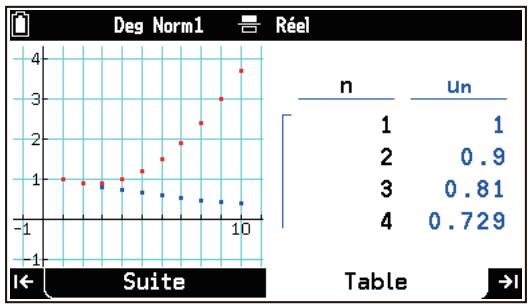
- Rien n'est tracé dans la fenêtre graphique immédiatement après le passage de l'onglet Table à l'onglet Suite. Tracez le graphique à l'aide des opérations suivantes.
- Sélectionnez (∞) > [Changer fen active].
- À partir de , sélectionnez l'élément de menu permettant de tracer un graphique.
- Chaque fois que vous sélectionnez [Changer fen active], la fenêtre active (celle qui est affectée par les opérations que vous effectuez) commute entre la fenêtre du tableau numérique et la fenêtre du graphique. La fenêtre du tableau numérique est active lorsque le curseur est affiché sur le tableau numérique.
- Lorsque la fenêtre du tableau numérique est active, vous pouvez effectuer les opérations décrites sous « Opérations lors de l'affichage d'un tableau numérique » (page 112). Lorsque la fenêtre du graphique est affichée, vous pouvez effectuer les opérations sous « Opérations pendant l'affichage d'un graphique » (page 115), à l'exception de Glisser l'écran et Fondu arrêté-plan.
Utilisez l'application Paramètres pour réinitialiser la calculatrice ou pour modifier les règles qui affectent le fonctionnement général de la calculatrice.
Menu Gestionnaire système
Après avoir sélectionné © > Paramètres pour lancer
l'application, le menu Gestionnaire système s'affiche en premier.
Toutes les opérations décrites dans cette section commencent à partir de ce menu.
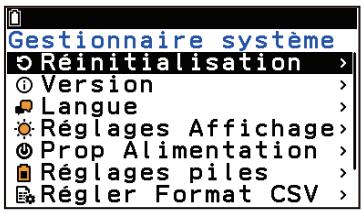
Éléments du menu Gestionnaire système
Réinitialiser la calculatrice (Réinitialisation)
- Dans le menu Gestionnaire système, sélectionnez [Réinitialisation].
- Sélectionnez l'élément de menu correspondant au type d'opération de réinitialisation que vous souhaitez effectuer.
| Pour réinitialiser/supprimer cela : | Sélectionnez cet élément de menu : |
| Contenu de Mémoire princi SETUP (page 126)Régliages de l'application Paramètres indiqués ci-dessous :Régler Format CSV | [Configuration] |
| Toutes les données de la Mémoire princiContenu de Mémoire princi SETUP (page 126) | [Mémoire principale] |
| Toutes les données de la Mémoire stock | [Mémoire stockage] |
| Toutes les données de la Mémoire princi et de la Mémoire stockContenu de Mémoire princi SETUP (page 126) | [Principal&Stockage] |
| Toutes les données de la Mémoire princi et de la Mémoire stockContenu de Mémoire princi SETUP (page 126)Régliages de l'application Paramètres indiqués ci-dessous :Régliages Affichage, Arrêt automatique, Réglages piles, Régler Format CSV, Réglage Capture | [Tout initiailiser] |
- La sélection d'un élément de menu entraîne l'affichage d'un message de confirmation pour le type de réinitialisation sélectionné.
- Pour réinitialiser, sélectionnez [OK]. Pour annuler l'opération, sélectionnez [Annuler].
Important !
- Après avoir sélectionné [Tout initialiser], vous devez effectuer plusieurs opérations de configuration initiale, comme vous le feriez immédiatement après avoir allumé la calculatrice pour la première fois. Les écrans de configuration apparaissent automatiquement dans l'ordre suivant. Configurez les réglages de chaque écran.
- Sélection d'une langue d'affichage (page 118)
- Réglage de la luminosité de l'écran (page 118)
- Mise hors tension automatique et réglages de la durée du rétroéclairage (page 118)
- Choix du type de batterie (page 118)
Visualisation des informations sur la version (Version)
Vous pouvez consulter la version du système d'exploitation de la calculatrice sur l'écran d'information Version qui s'affiche lorsque vous sélectionnez [Version] dans le menu Gestionnaire système.
Remarque
- Lorsque l'écran d'information Version est affiché, une pression sur permet d'afficher l'élément de menu [Mise à jour SE].
Sélection d'une langue d'affichage (Langue)
- Dans le menu Gestionnaire système, sélectionnez [Langue].
- La langue actuellement sélectionnée s'affiche.
- Appuyez sur OK.
- Dans le menu qui s'affiche, sélectionnez la langue d'affichage souhaitée.
Réglage de la luminosité de l'écran (Réglages Affichage)
- Dans le menu Gestionnaire système, sélectionnez [Réglages Affichage].
- Utilisez et pour régler la luminosité de l'écran.
Configuration des réglages de la durée de la mise hors tension automatique et du rétroéclairage (Prop Alimentation)
- Dans le menu Gestionnaire système, sélectionnez [Propriétés Alimentation].
- Effectuez l'une des opérations ci-dessous pour configurer le réglage souhaité.
| Pour configurer ce réglage : | Effectuez cette opération : |
| Durée de la mise hors tension automatique | (1) Mettez en surbrillance [Arrêt automatique] et appuyez sur OK. (2) Dans le menu qui s'affiche, Sélectionnez [10 Min.] pour spécifique environ 10 minutes ou [60 Min.] pour environ 60 minutes. |
| Durée d'éclairage du rétroéclairage | (1) Mettez en surbrillance [Durée rétroéclairag] et appuyez sur OK. (2) Dans le menu qui s'affiche, Sélectionnez [30 Sec.], [1 Min.] ou [3 Min.]. |
Spécification du type de piles (Réglages piles)
Important !
- Après avoir remplacé les piles, veillez à effectuer l'opération ci-dessous pour sélectionner le type de piles des nouvelles piles.
- Dans le menu Gestionnaire système, sélectionnez [Réglages piles].
- Cette option permet d'afficher le type de pile actuellement sélectionné.
- Appuyez sur OK.
- Dans le menu qui s'affiche, sélectionnez [Piles alcalines] ou [Ni-MH].
- Lisez le message d'avertissement qui s'affiche à l'écran.
- Pour enregistrer le type de pile sélectionné, sélectionnez [OK]. Pour annuler l'opération, sélectionnez [Annuler].
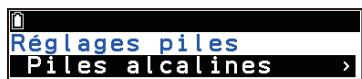
Spécification du format d'importation et d'exportation des fichiers CSV (Régler Format CSV)
Lorsque vous importez un fichier CSV qui a été transféré d'un ordinateur vers la calculatrice, spécifiez le symbole de délimitation et le point décimal conformément aux réglages que vous avez spécifiés sur l'application lors de la sortie du fichier CSV. La virgule ( , ) ou le point-virgule ( ; ) peuvent être spécifiés comme délimiteurs, tandis que le point ( . ) ou la virgule ( , ) peuvent être spécifiés comme point décimal.
- Dans le menu Gestionnaire système, sélectionnez [Régler Format CSV].
- Utilisez ▲ et ▼ pour déplacer la surbrillance sur [Séparateur CSV], puis appuyez sur OK.
- Dans le menu qui s'affiche, sélectionnez [Virgule] ou [Point-virgule], puis appuyez sur OK.
- Utilisez ▲ et ▼ pour déplacer la surbrillance sur [Séparateur décimal], puis appuyez sur OK.
- Dans le menu qui s'affiche, sélectionnez [Point] ou [Virgule], puis appuyez sur OK.
- Si vous avez sélectionné [Virgule] à l'étape 2 ci-dessus, vous ne pouvez pas sélectionner [Virgule] ici.
Spécification du format de capture d'image (Réglage Capture)
Utilisez la procédure ci-dessous pour spécifier le format d'une image qui a été enregistrée à l'aide de la capture d'écran (page 13).
- Dans le menu Gestionnaire système, sélectionnez [Réglage Capture].
- Cette option permet d'afficher le format d'image actuellement sélectionné.
- Appuyez sur OK.
- Dans le menu qui s'affiche, sélectionnez [Mémoire] (pour enregistrer au format .g4p) ou [Bitmap] (pour enregistrer au format .bmp).
Enregistrement d'un nom d'utilisateur (Nom utilisateur)
Vous pouvez enregistrer un nom d'utilisateur et un nom d'organisation sur votre calculatrice. Le nom d'utilisateur enregistré et le nom de l'organisation s'affichent à l'écran lorsque vous éteignez la calculatrice.
- Dans le menu Gestionnaire système, sélectionnez [Nom utilisateur].
- Surlignez la ligne ci-dessous « Nom utilisateur ».
- Saisissez jusqu'à 19 caractères pour le nom d'utilisateur, puis appuyez sur OK.
- Surlignez la ligne ci-dessous « Organisation ».
- Saisissez jusqu'à 19 caractères pour le nom de l'organisation, puis appuyez sur OK.
Remarque
- Sélectionnez ⑦ > [Tout supprimer] pour supprimer toutes les saisies sur cet écran.
- « ID », en bas de l'écran où vous enregistrez votre nom d'utilisateur et le nom de votre organisation, indique le numéro d'identification de l'appareil.
Le Mode examen impose certaines limites aux fonctions de la calculatrice, ce qui permet de l'utiliser lors d'un examen ou d'un test. Accédez au Mode examen uniquement lors d'un examen ou d'un test.
Sélectionnez © > Mode examen pour démarrer l'application et afficher le menu Mode Examen.
Vous pouvez utiliser ce menu pour accéder au Mode examen ou pour déverrouiller le Mode examen d'une autre calculatrice.
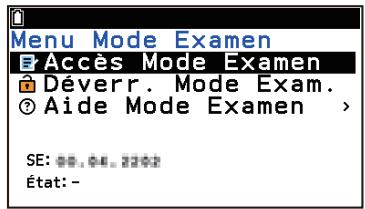
Important !
- Il n'est pas possible de quitter le Mode examen en utilisant l'une des opérations de la calculatrice. L'une des conditions suivantes doit être remplie pour quitter le Mode examen.
(1) Un ordinateur et un câble USB (2) Une autre calculatrice qui n'est pas en Mode examen et un câble muni d'une fiche de 2,5 mm
Restrictions en Mode examen
L'accès au Mode examen affecte le fonctionnement de la calculatrice comme décrit ci-dessous.
- Certaines applications et fonctions sont désactivées. Pour plus de détails, consultez [Aide Mode Examen] > [Applis et fonctions] dans le menu Mode Examen.
- La calculatrice sauvegarde les données de l'utilisateur (mémoire principale) lorsque vous accédez au Mode examen. Les données sauvegardées sont restaurées lorsque vous quittez le Mode examen. Les données que vous avez créées dans le Mode examen sont supprimées lorsque vous quittez le mode.
- Les informations ci-dessous s'appliquent aux opérations de l'application Python.
- Vous pouvez saisir jusqu'à cinq caractères pour le nom du fichier py.
- Vous pouvez utiliser des caractères numériques et alphabétiques d'un seul octet (en minuscules uniquement) pour un nom de fichier py.
- Les fichiers py sont stockés dans la mémoire principale de la calculatrice.
- Le message « ERREUR mémoire » s'affiche lorsque la capacité de la mémoire principale est faible. Dans ce cas, supprimez tous les fichiers inutiles afin d'augmenter l'espace libre disponible.
- Seuls les réglages ci-dessous sont enregistrés avant d'accéder au Mode examen.
Angle, Forme complexe, Affichage, Résultat fraction, Résultat √π, Touche × 10II, Afficher ①②③..., historique des saisies épinglées, Type Q1Q3, Langue, Réglages piles
Cependant, certains sont modifiés de force en Mode examen, comme indiqué ci-dessous.
- Réglage Arrêt automatique de l'application Paramètres : toujours « 60 Min. »
- Saisies Nom utilisateur et Organisation de l'application Paramètres : toujours vierges
Les deux éléments ci-dessus sont rétablis à leurs réglages précédents lorsque vous quittez l'écran Mode examen.
Important !
- Il est recommandé de remplacer les piles par des piles neuves avant d'utiliser le Mode examen.
- La LED clignote lorsque la calculatrice est en Mode examen, ce qui augmente la consommation d'énergie. Veillez à quitter le plus rapidement possible le Mode examen une fois l'examen ou le test terminé.
- En Mode examen, le niveau de luminosité du rétroéclairage se modifie automatiquement vers le réglage le plus souvent si vous n'effectuez aucune opération sur la calculatrice pendant environ 30 secondes. Veuillez noter que le rétroéclairage ne s'éteint pas en Mode examen, ce qui accélère l'épuisement de la pile. Quittez le Mode examen dès que vous avez fini de l'utiliser.
- () > Mode examen
- Ceci permet d'afficher le menu Menu Mode Examen.
- Mettez en surbrillance [Accès Mode Examen] et appuyez sur OK.
- Cela permet d'afficher la boîte de dialogue « Entrer en Mode Examen ? » sur la calculatrice.
- Appuyez sur OK.
- Lisez le message qui s'affiche, puis appuyez sur OK.
- Après avoir affiché le message « Accès au Mode Examen » pendant environ trois secondes, la calculatrice entre en Mode examen et affiche le menu du Mode Examen.
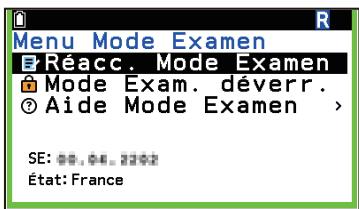
Opérations de la calculatrice en Mode examen
- Lorsque la calculatrice est en Mode examen, la LED située sur le dessus de la calculatrice clignote.
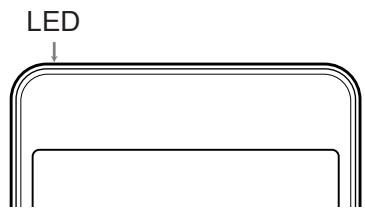
- L'accès au Mode examen fait apparaître un cadre vert sur l'ensemble de l'écran. Une icône clignotante (R) s'affiche également sur l'écran. Le rythme de clignotement de l'icône ralentit environ 15 minutes après l'accès au Mode examen.
- En Mode examen, le réglage du déclenchement de l'Arrêt automatique est fixé à environ 60 minutes.
- Le tableau ci-dessous indique comment certaines opérations affectent le Mode examen.
| Si vous faites ceci : | La calculatrice reste en Mode examen. | Les données saisies en Mode examen sont conservées. |
| Couper puis rétablit l'alimentation | Oui | Oui |
| Appuyer sur le bouton START | Oui | Non |
| Retirer les piles de la calculatrice | Oui | Non |
| Supprimer les données de Mémoire princi | Oui | Non |
Accéder à nouveau au Mode examen
Vous pouvez accéder à nouveau au Mode examen même si vous êtes actuellement en Mode examen. Cette opération a pour effet d'annuler toutes les données que vous avez saisies et tous les réglages que vous avez configurés pendant que vous étiez en Mode examen et de les ramener à ce qu'ils étaient lorsque vous avez accédé pour la première fois au Mode examen.*
- Les seuils réglages qui sont conservés sont les Réglages piles de l'application Paramètres.
- En Mode examen, mettez en surbrillance [Réacc. Mode Examen] et appuyez sur OK.
- Cela permet d'afficher la boîte de dialogue « Réaccéder au Mode Examen ? » sur la calculatrice.
- Appuyez sur OK.
- Après l'affichage du message « Réaccéder au Mode Examen. » pendant environ trois secondes, la calculatrice redémarre automatiquement et repasse en Mode examen.
Quitter le Mode examen
Il y a deux fonctions pour quitter le Mode examen.
(1) Quitter le Mode examen en se connectant à un ordinateur
- Utilisez un câble USB* pour connecter la calculatrice en Mode examen à un ordinateur.
- Cela permet d'afficher la boîte de dialogue « Sélection du mode de connexion » sur la calculatrice.
- Mettez en surbrillance [Flash USB/Déverr. mode exam] et appuyez sur OK.
- Le message « Préparation USB » s'affiche sur l'écran de la calculatrice. Restez en attente et n'effectuez aucune opération sur la calculatrice.
- L'écran de droite s'affiche lorsqu'une connexion est établie entre la calculatrice et l'ordinateur.
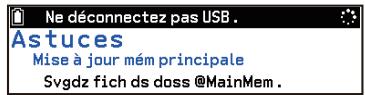
- Sur l'ordinateur, mettez fin à la connexion entre la calculatrice et l'ordinateur.
- L'interruption d'une connexion entraîne automatiquement le redémarrage de la calculatrice. La calculatrice quitte alors le Mode examen et revient à l'état dans lequel elle se trouvait avant l'accès au Mode examen.
*1 Il est recommandé d'utiliser un câble USB CASIO d'origine. Si vous prévoyez d'utiliser un câble USB disponible dans le commerce, veillez à utiliser un câble capable de transférer des données.
(2) Quitter le Mode examen en se connectant à une autre calculatrice
- Affichez le menu Mode Examen sur la calculatrice qui se trouve en Mode examen (Calculatrice A).
- Utilisez un câble à fiche de 2,5 mm*2 pour connecter la calculatrice A à une autre calculatrice qui n'est pas en Mode examen (calculatrice B).
- Sur la calculatrice A, mettez en surbrillance [Mode Exam. déverr.] et appuyez sur OK.
- Sur la calculatrice B, sélectionnez ◀ > Mode examen, mettez en surbrillance [Déverr. Mode Exam.] et appuyez sur OK.
- Lorsque le message « Complet ! » s'affiche sur la calculatrice B, la calculatrice A redémarre automatiquement. La calculatrice A quitte le Mode examen et les données de la calculatrice A reviennent à l'état dans lequel elles se trouvaient avant l'entrée en Mode examen.
*2 Inclus dans le package SB-2000 disponible en option (câble USB et câble à fiche de 2,5 mm).
Remarque
- Vous pouvez également connecter votre calculatrice à un autre modèle de calculatrice disposant d'un mode examen et déverrouiller le Mode examen de votre calculatrice à partir de l'autre modèle ou déverrouiller le mode examen de l'autre modèle à partir de votre calculatrice.
Pour plus de détails sur l'opération requise sur l'autre modèle, consultez les informations ci-dessous.
- [Aide Mode Examen] > [Aide à la sortie] du menu Menu Mode Examen
- Documentation de l'utilisateur de l'autre modèle de calculatrice
Le lot d'applications Base-N renvoie les résultats d'un calcul sous forme hexadécimale, décimale, octale et binaire. Le calcul peut être saisi en utilisant des nombres hexadécimaux, décimaux, octaux ou binaires. Dans ce chapitre, les indices sont ajoutés aux valeurs pour indiquer le radical de la valeur. Par exemple, 116 signifie hexadécimal 1.
Opérations de calcul de base
Pour commencer un calcul
- > Base-N
- Le curseur de saisie s'affiche alors dans le coin supérieur gauche de la fenêtre de l'application.
- Utilisez pour sélectionner un système de numération (base).
- Chaque pression sur FORMAT permet de faire défiler le réglage du système de numérotation selon la série : [Décimal] → [Hexadécimal] → [Binaire] → [Octal]. Le système de numération actuellement sélectionné est indiqué à la ligne deux de la fenêtre de l'application.
- Saisissez le calcul et appuyez sur EXE.
- Le résultat du calcul est affiché sous forme Hex (hexadécimale), Déc (décimale), Oct (octale) et Bin (binaire).
Saisie de valeurs
- Vous pouvez saisir les lettres A à F pour les valeurs hexadécimales à l'aide de la touche ou du menu.
A, B, C, D, E, F ou >[Valeur hexadécimale] > [A], [B], [C], [D], [E], [F]
- Vous pouvez spécifier le système de numération pour n'importe quelle valeur d'un calcul en faisant précéder la valeur de d, h, b ou o.
[Préfixe de base] > [d], [h], [b], [o] (d: décimal, h: hexadécimal, b: binaire, o: octal)
Exemple : d10 est traité comme 1010 . b111 est traité comme 1112
- La saisie de fractions décimales et d'exposants n'est pas prise en charge. Si un résultat de calcul produit une fraction décimale ou un exposant, la fraction décimale ou l'exposant sera coupé.
Exemple de calcul
| 112+12 | FORMAL > [Binaire] 11+1 EXE | 11+1 [ Binaire ] Ⓒ Hex 00000004 Déc 4 Oct 00000000004 Bin 0000 0000 0000 0000 0000 0000 0000 0100 |
| 1F16+116 | FORMAL > [Hexadecimal] 1 e F + 1 EXE | 1F+1 [Hexadecimal] Ⓒ Hex 00000020 Déc 32 Oct 00000000040 Bin 0000 0000 0000 0000 0000 0000 0010 0000 |
| 1010+1016+102 | FORMAL > [Décimal] 10 + @ > [Préfixe de base] > [h]10 + @ > [Préfixe de base] > [b]10 EXE | 10+h10+b10 [Décimal] Ⓒ Hex 0000001C Déc 28 Oct 00000000034 Bin 0000 0000 0000 0000 0000 0000 0001 1100 |
Dernier résultat de calcul (Ans)
- Le résultat du dernier calcul est stocké dans une variable nommée Ans, qui est indépendante de Ans de l'application Calculs. Pour entrer Ans dans un nouveau calcul, appuyez sur ① (Ans). L'appui sur efface le calcul et tous les résultats, mais Ans conserve le dernier résultat du calcul.
- Ans de l'application Base-N est remise à 0 chaque fois que vous quittez l'application Base-N.
Opérations logiques et calculs de nombres négatifs
Les fonctions et commandes suivantes permettent d'effectuer des calculs logiques (opérations bit à bit) et des calculs de nombres négatifs.
[Opération logique] > [Neg(), [Not(), [and], [or], [xor], [xnor]
Syntaxe
| Neg(n) | Obtient la valeur négative*1 de n. |
| Not(n) | Négation de*2 n. |
| n and m | Obtient la conjunction logique*3 de n et m. |
| n or m | Obtient la disjunction logique*3 de n et m. |
| n XOR m | Obtient le OR exclusif*3 de n et m. |
| n XOR m | Négation*3 du OR exclusif de n et m. |
1 Complément à deux. Les valeurs binaires, octales et hexadécimales négatives sont produites en prenant le complément à deux d'un nombre binaire de 32 bits, puis en ramenant le résultat à la base numérique d'origine. Avec la base décimale, les valeurs négatives sont affichées avec le signe moins. 2 Complément à un (complément à un bit) *3 AND par bit, OR par bit, XOR par bit, XNOR par bit
Exemple de calcul
Opérateurs logiques
| Pour obtenir le résultat de 12016 et AD16 | [FORMAT] > [Hexadecimal]120 > [Opération logique] > [and]A D EXE | 120andAD[Hexadecimal] Hex 00000020Déc 32Oct 0000000040Bin 0000 0000 0000 000000000000 0010 0000 |
Calculs de valeurs négatives
| Pour obtenir la valeur négative de 1100102 | [FORM] > [Binaire] > [Opération logique] > [Neg()] 110010 [EXE] | Neg (110010) [Binaire] Hex FFFFFFFCE Déc -50 Oct 3777777716 Bin 1111 1111 1111 1111 1111 1111 1100 1110 |
Plages d'entrées/sorties
- Les plages d'entrée et de sortie pour chaque système numérique sont indiquées ci-dessous (32 bits).
| Base | Plage d'entrée/sorting |
| Binaire | Positif : 0000000000000000000000000000000000 ≤ x ≤ 01111111111111111111111111111111111111111111111111111111111111111111111111111111111111111111111111111 |
| Négatif : 10000000000000000000000000000000000000000000000000000000000000000000000000000000000000000000000000000 | |
| Octal | Positif : 000000000000 ≤ x ≤ 17777777777777777777777777777777777777777777777777777777777777777777777777777777777777777777777777777 |
| Négatif : 200000000000 ≤ x ≤ 37777777777777777777777777777777777777777777777777777777777777777777777777777777777777777777777777776 | |
| Décimal | -2147483648 ≤ x ≤ 2147483647 |
| Hexadécimal | Positif : 00000000 ≤ x ≤ 7FFFFFFF |
| Négatif : 80000000 ≤ x ≤ FFFFFFFF |
Votre calculatrice possède deux zones de stockage de données appelées Mémoire principale et Mémoire stock. Vous pouvez utiliser l'application Mémoire pour gérer ces deux zones de mémoire.
Mémoire principale :
Cette zone est utilisée pour stocker les données d'entrée, les variables et les données de configuration pour les applications telles que Stats et Graph&Table.
Mémoire stock :
Cette zone est utilisée pour stocker des données relativement volumineuses telles que des fichiers images et des fichiers py. Cette zone peut également être utilisée pour créer des fichiers de sauvegarde des données de la Mémoire principale.
Lorsque vous sélectionnez © > Mémoire pour démarrer l'application Mémoire, le contenu de l'onglet Mémoire principale s'affiche en premier. Vous pouvez utiliser les touches fléchées pour naviguer entre l'onglet Mémoire principale et l'onglet Mémoire stock.
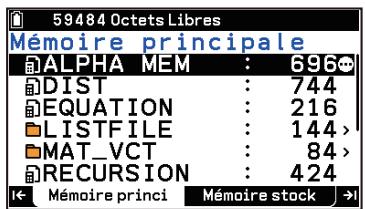
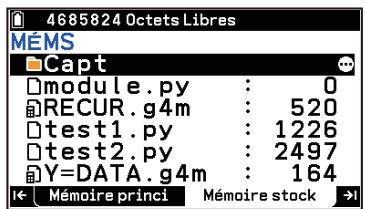
Utilisation de l'onglet Mémoire principale
Données affichées dans l'onglet Mémoire principale
L'onglet Mémoire principale affiche les données de la calculatrice en utilisant les noms indiqués ci-dessous.
| Nom des données | Table des matières |
| ALPHA MEM | Variables alphabetiques |
| CONICS | Données de l'application Coniques |
| DIST | Données de l'application Probabilités |
| DYNA MEM | Données de l'application Graph dyna |
| EQUATION | Données de l'application Équations |
| FINANCE | Données de l'application Finance |
| LISTFILE | Groupe de variables de liste |
| LIST n | Variables de liste (n = 1 à 26 et ANS) |
| LISTFILE n | Fichiers de liste (n = 1 à 6) |
| MAT_VCT | Groupe de variables matricielles et vectorielles |
| MAT n | Variables matricielles (n = A à Z et ANS) |
| VCT n | Variables vectorielles (n = A à Z et ANS) |
| NUMINEQ | Données de l'application Inéquations |
| RECURSION | Données de l'application Suites |
| SETUP | Données de Configuration et autres données de configuration |
| STAT | Données de l'application Stats |
| SYSTEM | Système d'exploitation et données des applications partagées (presse-papiers, historique des calculs, etc.) |
| S-SHEET | Groupe de l'application Tableur |
| SETTING | Données de réglage de l'application Tableur |
| SHEET | Données de l'application Tableur (« SHEET » est le nom du fichier de feuille de calcul initial par défaut.) |
| Nom de chaque feuille de calcul | Données de l'application Tableur |
| TABLE | Données de tableau de l'application Graph&Table |
| Y=DATA | Variables de fonction |
| 3DGRAPH | Groupe de l'application Graphe 3D |
| 3DGRAPH | Données de l'application Graphe 3D |
| DBASE | Groupe de l'application Phys-Chimie |
| Periodic | Données du tableau périodique de l'application Phys-Chimie |
| Adopted, Atomic, Electoro, Physico, Univers, User | Données sur les constantes physiques fondamentales de l'application Phys-Chimie |
| GEOM | Groupe de l'application Géométrie |
| @IMAGE | Données actuelles de l'application Géométrie |
| Nom de chaque fichier de géométrie | Données de l'application Géométrie |
| PROBSIM | Groupe de l'application Simulations |
| PROBSIM | Données de l'application Simulations |
Opérations dans l'onglet Mémoire principale
Pour créer un fichier de sauvegarde de toutes les données
Utilisez la procédure ci-dessous pour stocker un fichier de sauvegarde de toutes les données de la Mémoire principale dans la Mémoire stock. Le nom du fichier est toujours « BACKUP.g4m » et ne peut être modifié. Si vous souhaitez créer un dossier de destination d'enregistrement, accédez à l'onglet Mémoire stock et créez le dossier à l'avance.
- Sélectionnez ∞ > [Sauvegarde] > [Enregistrer sous].
- Une boîte de dialogue s'affiche pour vous permettre de sélectionner le dossier dans lequel vous souhaitez enregistrer les données.
- Utilisez l'opération ci-dessous pour sélectionner le dossier de destination de l'enregistrement.
| Pour sélectionn ce dossier : | Effectuez cette opération : |
| Répertoire racine | Mettez en surbrillance RACINE et appuyez sur OK. |
| Autres dossiers | (1) Mettez en surbrillance le dossier que vous souhaitez scélectionner, puis appuyez sur OK. Vous accédez ainsi au dossier scélectionné.(2) Mettez en surbrillance le nom du dossier, puis appuyez à nouveau sur OK. |
Pour restaurer toutes les données d'un fichier de sauvegarde
Vous pouvez utiliser la procédure ci-dessous pour restaurer toutes les données dans Mémoire principale à partir d'un fichier de sauvegarde stocké dans Mémoire stock.
- Sélectionnez ∞ > [Sauvegarde] > [Charger Menu svgd] .
- Une boîte de dialogue permettant de sélectionner le dossier dans lequel le fichier de sauvegarde est stocké s'affiche.
- Utilisez l'opération ci-dessous pour sélectionner le dossier dans lequel le fichier de sauvegarde est stocké.
| Pour sélectionner ce dossier : | Effectuez cette opération : |
| Répertoire racine | Mettez en surbrillance RACINE et appuyez sur ①. * |
| Autres dossiers | (1) Mettez en surbrillance le dossier que vous souhaitez sélectionner, puis appuyez sur ②. Vous accédez ainsi au dossier sélectionné. |
| (2) Mettez en surbrillance le nom du dossier, puis appuyez à nouveau sur OK. * |
- Un message de confirmation s'affiche, vous demandant si vous souhaitez écraser les données existantes.
- Sélectionnez [OK] pour remplacer toutes les données existantes dans Mémoire principale par le contenu du fichier de sauvegarde ou [Annuler] pour annuler l'opération.
- Si le dossier sélectionné ne contient pas de fichier de sauvegarde, le message « Pas de données » s'affiche.
Pour enregistrer des données ou des groupes spécifiques sous la forme d'un fichier unique dans Mémoire stock
- Mettez en surbrillance les données ou le groupe que vous souhaitez enregistrer dans un fichier.
- Sélectionnez > [Enregistrer sous].
- Une boîte de dialogue s'affiche pour vous permettre de sélectionner le dossier dans lequel vous souhaitez enregistrer les données.
- Utilisez l'opération ci-dessous pour sélectionner le dossier de destination de l'enregistrement.
| Pour sélectionn ce dossier : | Effectuez cette opération : |
| Répertoire racine | Mettez en surbrillance RACINE et appuyez sur OK. |
| Autres dossiers | (1) Mettez en surbrillance le dossier que vous souhaitez scélectionner, puis appuyez sur OK. Vous accédez ainsi au dossier scélectionné.(2) Mettez en surbrillance le nom du dossier, puis appuyez à nouveau sur OK. |
- Utilisez la boîte de dialogue qui s'affiche pour saisir jusqu'à huit caractères pour le nom du fichier, puis appuyez sur OK.
- L'extension du nom du fichier de sauvegarde est .g4m.
- Les fichiers enregistrés peuvent être chargés dans Mémoire principale à l'aide des opérations de l'onglet Mémoire stock. Consultez « Pour charger un fichier g4m dans Mémoire principale » (page 129).
Pour supprimer des données ou des groupes spécifiques
- Mettez en surbrillance les données ou le groupe que vous souhaitez supprimer.
- Sélectionnez > [Supprimer].
- Un message de confirmation de suppression s'affiche.
- Pour procéder à la suppression, sélectionnez [OK]. Pour annuler l'opération, sélectionnez [Annuler].
Utilisation de l'onglet Mémoire stock
Fichiers affichés dans l'onglet Mémoire stock
Les fichiers créés avec la calculatrice et les fichiers transférés d'un ordinateur vers la calculatrice sont affichés dans l'onglet Mémoire stock.
| Extension de fichier | Description |
| .g4m | Fichier contenant des données Mémoire princi. |
| .g4p*1 | Fichier contenant une image d'écran capturée avec la calculatrice.*2 |
| .bmp | Fichier image au format bitmap. |
| .g3p*1 | Fichier contenant une image d'écran capturée avec une ancienne calculatrice scientifique Color Graph. |
| .py | Fichier de script Python (fichier py) |
| .csv | Fichiers CSV |
Autres extensions de nombres de fichiers
Ces fichiers ne sont pas pris en charge par cette calculatrice, mais vous pouvez l'utiliser pour les supprimer.
1 Les fichiers de ces formats peuvent être utilisés comme images de fond (page 212) des fenêtres graphiques. 2 Les données de l'application Géométrie avec l'image d'arrière-plan sont également enregistrées dans un fichier g4p. Pour plus d'informations, consultez « Affichage d'une image d'arrière-plan de l'écran de l'application Géométrie » (page 174).
Remarque
- Les dossiers sont indiqués par l'icône dans l'onglet Mémoire stock.
- Si le nom d'un fichier transféré dans Mémoire stock depuis votre ordinateur compte plus de huit caractères, son nom sera abrégé à huit caractères lorsqu'il sera affiché sur l'onglet Mémoire stock (Exemple : AAAABBBBCC.py > AAAABB~1.py). En outre, si l'extension d'un nom de fichier compte plus de trois caractères, tout ce qui se trouve après le troisième caractère de l'extension du nom de fichier sera supprimé.
- Jusqu'à 200 fichiers par dossier peuvent être affichés sur l'onglet Mémoire stock. Si un dossier contient plus de 200 fichiers et que vous devez tous les afficher, répartissez-les dans plusieurs dossiers afin que le nombre total de fichiers dans un seul dossier ne soit pas supérieur à 200.
- Bien que vous puissiez créer sur votre ordinateur des dossiers imbriqués à plus de trois niveaux dans Mémoire stock, cette calculatrice n'affichera que jusqu'au troisième niveau.
- Les caractères suivants sont des caractères à un octet qui peuvent être utilisés dans les noms de fichiers et de dossiers.
A-Z, a-z, 0-9, !, #, $, %, (virgule), (), +, -, :, =, @, [, ], ^, _, , , espace
Remarquez que les noms de fichiers et les extensions ne sont pas sensibles à la casse.
Opérations dans l'onglet Mémoire stock
Pour charger un fichier g4m dans Mémoire princi
Vous pouvez utiliser l'opération ci-dessous pour charger des fichiers g4m^* dans Mémoire princi.
- Sauvegarde des fichiers créés avec des opérations de l'onglet Mémoire princi ou des fichiers enregistrés individuellement avec des opérations de l'onglet Mémoire princi.
Important !
- Si des doublons des éléments de données ci-dessous sont trouvés à l'objet 2 de la procédure ci-dessous, un message de confirmation s'affiche pour vous demander si vous souhaitez écraser les données existantes.
Données des applications DYNA MEM, LIST n , LISTFILE n , MAT n , VCT n , Tableur, données du groupe DBASE, données du groupe GEOM
Les éléments de données ci-dessous sont toujours écrasés sans qu'un message de confirmation ne soit affiché.
ALPHA MEM, CONICS, DIST, EQUATION, FINANCE, NUMINEQ, RECURSION, SETUP, STAT, SYSTEM, S-SHEET (_SETTING), TABLE, Y=DATA, 3DGRAPH, PROBSIM
Pour plus de détails sur le contenu des données, consultez « Données affichées dans l'onglet Mémoire princi » (page 126).
- Mettez en surbrillance le fichier g4m que vous souhaitez charger dans Mémoire princi.
- Sélectionnez (∞) > [Charger].
- Cela permet de démarrer l'opération de chargement. Pendant le chargement, un message de confirmation comme celui de droite peut s'afficher. Pour plus d'informations, consultez la rubrique « Important ! » ci-dessous. Pour écraser, sélectionnez [OK]. Pour annuler l'opération, sélectionnez [Annuler].
- Le message « Complet ! » s'affiche sur l'écran lorsque l'opération de chargement est terminée.
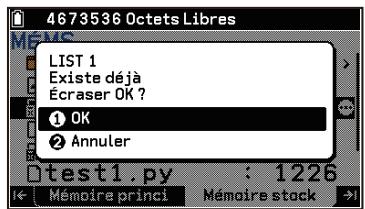
Remarque
- Dans les cas décrits ci-dessous, l'opération de chargement ne démarre pas lorsque vous sélectionnez > [Charger] à l'étape 2.
- Lorsque la pile est faible (erreur de pile faible)
- Lorsqu'il n'y a pas assez d'espace libre dans Mémoire principale (erreur Mémoire pleine)
- Lorsqu'il y a trop d'éléments de données dans Mémoire principale (erreur Trop de données)
- Lorsqu'un fichier qui n'est pas un fichier g4m est sélectionné (erreur Type invalide)
Pour créer un dossier
- Affichez l'emplacement (dans le répertoire racine ou le dossier) où vous souhaitez créer un dossier.
- Vous pouvez imbriquer les dossiers jusqu'à trois niveaux.
- Sélectionnez [Dossier] > [Créer un dossier].
- Utilisez la boîte de dialogue qui s'affiche pour saisir jusqu'à huit caractères pour le nom du dossier, puis appuyez sur OK.
Pour renommer un dossier
- Mettez en surbrillance le dossier que vous souhaitez renommer.
- Sélectionnez [Dossier] > [Renommer le dossier].
- Utilisez la boîte de dialogue qui s'affiche pour saisir jusqu'à huit caractères pour le nom du dossier, puis appuyez sur OK.
Pour afficher des informations détaillées sur un fichier
- Mettez en surbrillance le fichier dont vous souhaitez consulter les détails.
- Sélectionnez [Détails].
- Ceci permet d'afficher l'écran d'informations détaillées.
- Avec un fichier g4p ou g3p, vous pouvez prévisualiser les images en appuyant sur [Aperçu].
- Appuyer sur ou lorsqu'un écran d'informations détaillées (ou un écran d'aperçu d'image) est affiché permet de faire défiler vers le haut ou vers le bas l'écran d'informations détaillées (ou l'écran d'aperçu d'image) du fichier suivant dans l'ordre dans lequel les fichiers sont répertoriés sur l'onglet Mémoire stock.
Pour supprimer un fichier ou un dossier
- Mettez en surbrillance le fichier ou le dossier que vous souhaitez supprimer.
- Sélectionnez ∞ > [Supprimer]
- Un message de confirmation de suppression s'affiche.
- Pour procéder à la suppression, sélectionnez [OK]. Pour annuler l'opération, sélectionnez [Annuler].
L'application Simulations effectue les six types de simulations décrits ci-dessous.
- Pile ou face
- Boules
Lancer de dé - Tirage de cartes - Nombres aléatoires (entiers aléatoires)
Déroulement des opérations
Étape 1 : Sélectionnez un type de simulation (onglet Probabilité).
- (Δ) > Simulations
- Un menu permettant de sélectionner un type de simulation s'affiche.
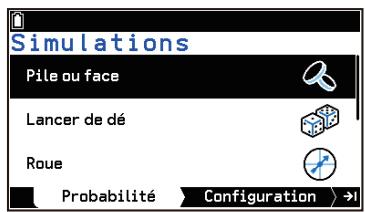
- Mettez en surbrillance le type de simulation que vous souhaitez effectuer, puis appuyez sur → (ou OK). L'onglet Configuration s'affiche et présente les réglages du type de simulation que vous avez choisi.
Étape 2 : Spécifiez le nombre d'essais de simulation et configurez d'autres réglages (onglet Configuration).
- Spécifiez le nombre d'essais de la simulation.
(1) Mettez en surbrillance [# d'essais] et appuyez sur OK.
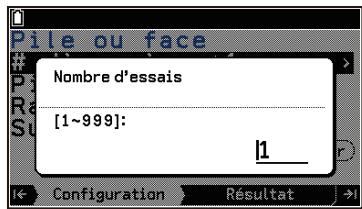
(2) Dans la boîte de dialogue qui s'affiche, saisissez un nombre entier compris entre 1 et 999, puis appuyez sur OK.
- Configurez d'autres paramètres.
Paramétrage d'éléments spécifiques à certains types de simulation
| Type | Élément | Description | Réglage*1 |
| Pile ou face | Pièces | Spécifie le nombre de pièces. | 1, 2, 3 |
| Lancer de dé | Dé | Spécifie le nombre de dés. | 1, 2, 3 |
| # de faces | Spécifie le nombre de faces pour chaque dé. | 4, 6, 8, 12, 20 | |
| Roue | # secteurs | Spécifie le nombre de divisions de la roue. | 2, 3, 4 à 8 |
| Boules | #types boule | Spécifie les types de billes. En sélectionnant 2 pour ce réglage, on spécifique A, B pour les types de billes, tandis qu'en sélectionnant 5, on spécifique A, B, C, D, E. | 2, 3, 4, 5 |
| Avec remise | Spécifie si une bille tirée est replacée (Activé) ou non (Désact) après avoir été tirée. « ∅ » s'affiche dans le coin supérieur gauche de l'écran des résultats lorsque Activé est sélectionné pour le remplacement. | Activé, Désact | |
| Tirage de cartes | # de jours | Spécifie le nombre de jours de cartes. | 1, 2, 3 |
| Taille jeu | Spécifie le nombre de cartes dans un jeu. | 32, 52 | |
| Avec remise | Spécifie si une carte tirée est replacée (Activé) ou non (Désact) après avoir été tirée. « ∅ » s'affiche dans le coin supérieur gauche | Activé, Désact | |
| de l'écran des résultats lorsque Activé est sélectionné pour le remplacement. | |||
| Nombres aléatoires | # nbrs aléa | Spécifie le nombre de nombres aléatoires à générer. | 1 à 6 |
| Début plage | Spécifie la limite inférieure de la plage de génération de nombres aléatoires. | 0, 1 à 98 | |
| Fin plage | Spécifie la limite supérieure de la plage de génération de nombres aléatoires. | 1 à 40 jusqu'à 99 | |
| RédPTR | Indique si la même valeur peut être générée plusieurs fois (Activé) ou non (Désact). « R » s'affiche dans le coin supérieur gauche de l'écran des résultats lorsque Activé est sélectionné pour la répétition. | Activé, Désact |
Paramètres communs à tous les types de simulation
| Éléments | Description | Réglage*1 |
| Rafraî fréq | Spécifie la fréquence (en termes de nombre de résultats) à laquelle l'écran des résultats doit être actualisé. Le fait de spécifique «Après le dernier essai » entraîne l'actualisation de l'écran après le dernier essai. | Après 1 essai, Après 20 essais, Après 50 essais, Après le dernier essai |
| Suite aléat. | Spécifie une valeur de graine à utiliser pour la génération de nombres pseudo-aléatoires. | 1 à 99 999 |
1 Les réglages soulignés indiquent les valeurs par défaut initiales. 2 Lorsque Désact est spécifié pour le réglage de Répéter nbr, la plage de nombres aléatoires doit être définie sur une valeur supérieure au nombre de nombres aléatoires à générer.
Remarque
- Pour rétablir les réglages par défaut de tous les éléments de réglage de l'onglet Configuration, sélectionnez 000 > [Initialiser].
- Pour Pile ou face, Lancer de dé, Roue et Boules, vous pouvez spécifier un biais de taux d'occurrence (par exemple, la probabilité que Pile ou face donne pile ou face). Consultez « Spécification d'un biais de taux d'occurrence (Poids) » (page 133) pour plus de détails.
Étape 3 : exécutez la simulation et affichez les résultats (onglet Résultat).
- Dans l'onglet Configuration, appuyez sur → ou mettez en surbrillance (Exécuter) puis appuyez sur OK.
- Les résultats de la simulation sont affichés dans l'onglet Résultat. Consultez « Utilisation de l'onglet Résultat » (page 134) pour obtenir des informations sur les résultats affichés pour chaque type de simulation.
Exemple d'affichage du résultat de la simulation :
Lancer de dé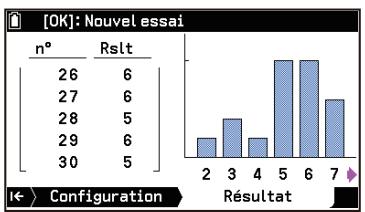
Nombres aléatoires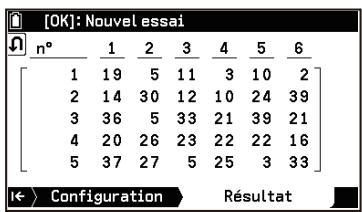
- La colonne la plus à gauche du tableau indique le nombre d'essais.
- Vous pouvez utiliser et pour faire défiler un tableau de haut en bas. Vous pouvez utiliser et pour faire défiler un graphique de gauche à droite.
- Le tableau ci-dessous présente les opérations que vous pouvez effectuer dans l'onglet Résultat.
| Pour faire ceci : | Effectuez cette opération : |
| Rétérer une simulation pour le même nombre d'essais que l'original | Appuyez sur OK. |
| Rétérer la simulation pour un nombre spécifique d'essais | Dans la boîte de dialogue qui s'affiche lorsque vous appuyez sur une touche numérique ou que vous scélectionnez ① > [Ajouter (n) essais], saisissez le nombre d'essais souhaité, puis appuyez sur OK. |
| Sélectionnez Tableau, Graphique, ou Graphique + tableau comme format d'affichage du résultat*1 | Sélectionnez ① > [Affichage des résultats]. |
| Stocker les résultats de la simulation dans une variable de type liste | Sélectionnez ① > [Enregistrer].*2 |
| Effacer les résultats de la simulation en cours et revenir à l'onglet Configuration | Sélectionnez ① > [Supprimer]. |
| Afficher un pointeur réticulé (⊕) et dire les valeurs du diagramme à barres (fréquence et probabilité)*3 | Sélectionnez ① > [Parcourir courbe]. |
1 Vous pouvez effectuer cette opération pour Pile ou face, Lancer de dé, Roue et Boules. 2 Consultez « Pour stocker les résultats de la simulation dans une liste de variables » (page 134) pour plus de détails. *3 Vous pouvez effectuer cette opération pendant que [Ooo] > [Affichage des résultats] > [Graphique] est sélectionné. Pour plus d'informations, consultez « Lire les valeurs de fréquence et de probabilité d'un diagramme à barres » (page 135).
- Pour revenir à l'onglet Configuration, appuyez sur (ou).
- En réponse à la boîte de dialogue qui s'affiche et vous demande si vous souhaitez supprimer les résultats de la simulation en cours, sélectionnez [OK].
Spécification d'un biais de taux d'occurrence (Poids)
Dans la réalité, un côté d'une pièce de monnaie a tendance à apparaître plus souvent que l'autre, et un chiffre d'un dé a tendance à apparaître plus souvent que les autres. Cela est dû à la forme physique de la pièce ou du moulage, ou à un décalage de son centre de gravité. En outre, le nombre de billes peut varier en fonction du type de bille. Ce type de biais de taux d'occurrence peut être spécifié pour chaque type de simulation. Il est possible de spécifier un biais de taux d'occurrence pour Pile ou face, Lancer de dé, Roue, et Boules.
Pour spécifier Poids pour Pile ou face, Lancer de dé, ou Roue
- Affichez l'onglet Configuration pour Pile ou face, Lancer de dé, ou Roue.
- Sélectionnez ∞ > [Poids] .
- Ceci affiche un écran qui permet de modifier la pondération (Poids) et la probabilité (Prob) d'un résultat particulier.
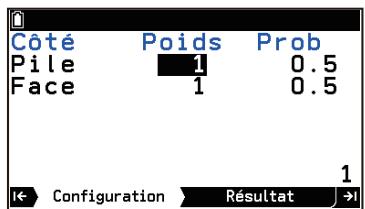
- Modifiez la valeur de Poids ou de Prob pour chaque résultat.
| Poids : | Spécifiez une valeur comprise entre 0 et 999 (valeur initiale par défaut : 1). La modification de Poids d'un résultat entraîne le recalcul des valeurs de Prob de tous les résultats. |
| Prob : | Spécifiez une valeur avec un maximum de quatre décimales. La modification de Prob d'un résultat entraîne le recalcul des valeurs Prob et Poids de tous les résultats. |
- Pour initialiser toutes les valeurs de Poids et Prob, sélectionnez > [Initialiser].
- Une fois que tout est en ordre, appuyez sur ⊙ pour fermer l'écran d'édition.
Pour spécifier Poids pour Boules
- Afficher l'onglet Configuration pour Boules.
- Sélectionnez Γ > [Poids]
- L'écran qui s'affiche permet de modifier le nombre de chaque type de bille.
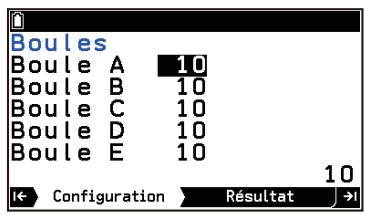
- Pour chaque type de bille, spécifiez le nombre de billes entre 0 et 999 (valeur initiale par défaut : 10).
- Pour initialiser ce réglage, sélectionnez (∞ > 0 1) [Initialiser].
- Une fois que tout est en ordre, appuyez sur ⊙ pour fermer l'écran d'édition.
Utilisation de l'onglet Résultat
Le tableau ci-dessous présente le contenu de l'onglet Résultat pour chaque type de simulation.
| Type | Tableau | Graphique | |
| Pile ou face | 1 pièce | Nombre cumulé de face sur plusieurs lancers | Fréquence de pile/face sur plusieurs lancers |
| 2 pièces/3 pièces | Nombre de faces pour un seul lancer | Fréquences cumulées du nombre de faces sur plusieurs lancers | |
| Lancer de dé | 1 dé | Nombre produit par un seul lancer | Fréquences de chaque nombre sur plusieurs lancers |
| 2 dés/3 dés | Total des nombres produits par un seul lancer | Fréquences des toaux des lancers sur plusieurs lancers | |
| Roue | Nombre de la roue sur un seul tour | Fréquences de chaque nombre sur plusieurs tours | |
| Boules | Types de billes pour un seul tirage | Fréquences de chaque type de billes sur plusieurs tirages | |
| Tirage de cartes | Rang et couleur de la carte tirée | - | |
| Nombres aléatoires | Nombre entier aléatoire généré | - | |
Pour stocker les résultats de la simulation dans une liste de variables
Exemple 1 : Pour stocker les résultats d'une simulation de 20 lancers de 3 pièces dans une variable de type liste
- Affichez l'onglet Configuration pour Pile ou face.
- Mettez en surbrillance [# d'essais], saisissez « 20 », puis appuyez sur OK.
- Mettez en surbrillance [Pièces] et appuyez sur OK.
- Dans le menu qui s'affiche, sélectionnez [3] et appuyez sur OK.
- Appuyez sur →
- Les résultats de la simulation sont affichés dans l'onglet Résultat.
- Sélectionnez ⟨∞⟩ > [Enregistrer].
- Ceci affiche un écran permettant de spécifier la variable de la liste de destination du magasin.
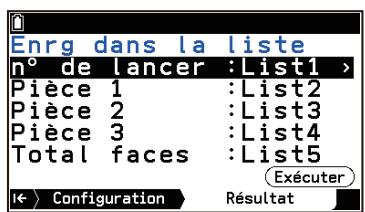
- Si nécessaire, modifiez le numéro de la variable de liste pour spécifier la destination où chaque ligne de données doit être stockée.
(1) Mettez en surbrillance la ligne que vous souhaitez modifier, puis appuyez sur OK. (2) Utilisez la boîte de dialogue qui s'affiche pour saisir un numéro de liste, puis appuyez sur OK.
- L'introduction d'un numéro de liste déjà spécifié dans une autre ligne entraîne l'apparition du message « Donnée utilisée ». Appuyez sur OK pour fermer le message et spécifiez un autre numéro de liste.
- Mettez en surbrillance (Exécuter) et appuyez sur OK.
- Cette opération permet de stocker les résultats de la simulation dans la variable de liste spécifiée.
Remarque
- Vous pouvez vérifier ce qui a été stocké en démarrant l'application Stats et en affichant l'écran Éditeur Listes.
- Pour les résultats de Tirage de cartes, les résultats de Valeur (rang) et de Couleur sont stockés dans des listes séparées. En outre, les rangs A, J, Q et K et les couleurs cœur, trèfle, pique et carreau sont stockés sous les valeurs indiquées ci-dessous.
Lire les valeurs de fréquence et de probabilité d'un diagramme à barres
Exemple 2 : Pour afficher un graphique à barres en plein écran des résultats de la simulation de l'exemple 1 et afficher les valeurs de fréquence et de probabilité pour chaque barre
- Effectuez les étapes 1 à 5 de l'exemple 1.
- Sélectionnez © > [Affichage des résultats] > [Graphique].
- Cette option permet d'afficher un diagramme à barres en plein écran.
- Sélectionnez > [Parcourir courbe].
- Un pointeur réticulé (⊕) s'affiche alors dans la barre la plus à gauche, ainsi que les valeurs de fréquence (Fréq) et de probabilité (Prob) en haut de l'écran.
- Vous pouvez utiliser et pour déplacer le pointeur vers la gauche et la droite.
- Pour effacer le pointeur du diagramme à barres, appuyez sur
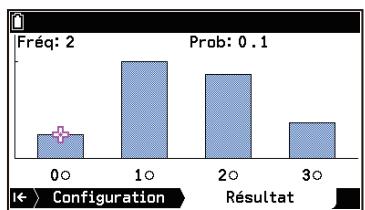
Éléments du menu Configuration de l'application Simulations
Les éléments du menu Configuration (page 207) décrits ci-dessous sont propres à l'application Simulations.
>[Afficher le max] ...
Spécifie si la valeur maximale de l'axe vertical de l'onglet Résultat est affichée ou masquée sur le graphique.
>[Animation] ...
Spécifie si une animation doit être affichée avant les résultats lors d'une simulation.
L'application Phys-Chimie contient des données sur les éléments et les constantes physiques. Vous pouvez parcourir les données stockées, modifier les valeurs et les utiliser dans d'autres applications.
- Les valeurs des poids atomiques et des constantes physiques peuvent être enregistrées dans des variables alphabétiques. Vous pouvez également enregistrer par lots des données d'éléments en tant que données de l'application Tableur.
Remarque
- Les notations et valeurs des éléments et des constantes physiques sont susceptibles d'être modifiées. Reportez-vous au début de chaque section de ce chapitre (« Tableau périodique » (page 136) et « Constantes fondamentales » (page 140)) pour connaître les données d'origine auxquelles cette calculatrice est conforme.
- L'application Phys-Chimie dispose d'une fonction permettant d'éditer et d'enregistrer les valeurs de poids atomique et de constante physique enregistrées. Les valeurs que vous mettez à jour et enregistrez sont conservées même si vous mettez à jour l'application Phys-Chimie vers une version plus récente. Pour remplacer les valeurs stockées par les valeurs de la version mise à jour, utilisez les opérations sous « Initialisation de toutes les valeurs de poids atomiques » (page 138) et « Pour initialiser toutes les valeurs des constantes physiques » (page 142) pour rétablir les valeurs du poids atomique et de la constante physique à leurs valeurs initiales par défaut.
Tableau périodique
Vous pouvez sélectionner un élément dans le tableau périodique des éléments et afficher des informations à son sujet. Vous pouvez également rechercher des éléments par leur nom ou leur poids atomique.
Remarque
- Les poids atomiques affichés par l'application Phys-Chimie sont conformes à l'UICPA (Union internationale de chimie pure et appliquée), 2021.
- La configuration électronique affichée par l'application Phys-Chimie est conforme au CRC Handbook of Chemistry and Physics, 91e édition.
Sélection d'un élément dans le tableau périodique pour afficher ses informations
Exemple : Dans le tableau périodique, sélectionnez l'or (symbole de l'élément : Au), le numéro atomique 79 pour afficher ses informations détaillées.
- Mettez en surbrillance [Tableau périodique] et appuyez sur ① ou >.
- Ceci permet d'afficher le tableau périodique. Dans ce cas, le curseur (①) s'affiche sur l'hydrogène (symbole de l'élément : H) de numéro atomique 1. Le symbole, le numéro atomique et le poids atomique de l'élément à l'emplacement du curseur sont également affichés à l'emplacement (2).
- Utilisez les touches du curseur pour déplacer le curseur sur le numéro atomique 79.
- Au lieu d'utiliser les touches du curseur pour déplacer le curseur, vous pouvez également rechercher un élément par son nom ou son numéro atomique. Voici un exemple de recherche par numéro atomique.
(1) Sélectionnez > [Chercher] > [N0 atomique] .
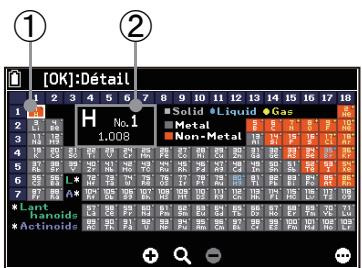
(2) Utilisez la boîte de dialogue qui s'affiche pour saisir 79, puis appuyez sur OK.
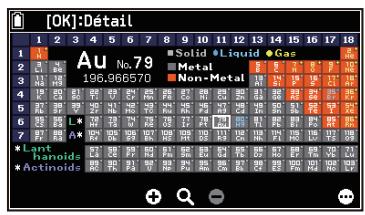
- Pour afficher des informations détaillées sur l'élément où se trouve le curseur, appuyez sur OK.
- Ceci permet d'afficher des informations détaillées sur l'élément. Voici les informations détaillées qui s'affichent.
① Numéro atomique, symbole de l'élément, nom de l'élément, propriétés ② Configuration des électrons ③ Image de l'élément et explication de l'image (4) Poids atomique*
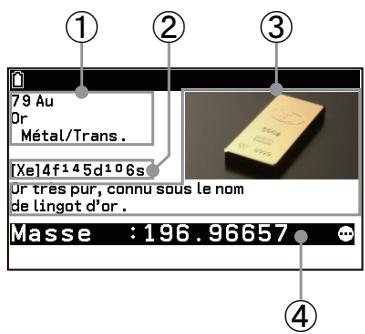
- Les poids atomiques des éléments qui n'ont pas d'isotopes stables sont placés entre crochets ([ ]). Par exemple, un nombre comme [209] indique le numéro de masse de l'isotope de cet élément dont la durée de vie est la plus longue. Toutefois, comme le thorium (Th), le protactinium (Pa) et l'uranium (U) ont une composition isotopique terrestre caractéristique, leur poids atomique n'est pas placé entre crochets. Les noms des éléments dont le poids atomique est entre crochets sont suivis d'un astérisque (*).
- Pour revenir au tableau périodique, appuyez sur ⑤ ou OK.
Mise en surbrillance des éléments d'une classification spécifique dans le tableau périodique
Vous pouvez utiliser les opérations ci-dessous pour mettre en surbrillance les éléments d'une classification spécifique.
| Surbrillance des éléments de cette classification : | Sélectionnez cet élément de menu : |
| Éléments de transition | ◎ > [Familles d'éléments] > [Transition] |
| Métaux alcalins | ◎ > [Familles d'éléments] > [Métaux alcalins] |
| Métaux alcalino-terreux | ◎ > [Familles d'éléments] > [Alcalino-terreux] |
| Halogènes | ◎ > [Familles d'éléments] > [Halogènes] |
| Gaz nobles | ◎ > [Familles d'éléments] > [Gaz nobles] |
| Éléments des terres rares | ◎ > [Familles d'éléments] > [Terres rares] |
Pour annuler la mise en surbrillance d'une classification, sélectionnez ㊉ > [Effacer].
Remarque
- La classification des éléments n'est pas définitive. Les classifications affichées par l'application Phys-Chimie sont celles qui sont communément admises au moment où cette application a été développée.
Enregistrement des informations du tableau périodique sous forme de fichier de tableau
Vous pouvez utiliser l'opération ci-dessous pour enregistrer les informations du tableau périodique sous la forme d'un fichier de feuille de calcul.
- Sélectionnez Γ > [Enregistrer].
- Utilisez la boîte de dialogue qui s'affiche pour saisir jusqu'à huit caractères pour le nom du fichier, puis appuyez sur OK.
- Le fichier de la feuille de calcul contient les informations ci-dessous dans les colonnes A à D, dans cet ordre.
Numéro atomique (numérique), symbole de l'élément (texte), séquence d'électrons (texte), poids atomique (numérique)*
- Si la valeur du poids atomique a été modifiée, la nouvelle valeur est enregistrée. Pour plus d'informations sur la modification de la valeur du poids atomique, consultez « Pour modifier une valeur de poids atomique » (page 138).
Initialisation de toutes les valeurs de poids atomiques
Vous pouvez utiliser l'opération ci-dessous pour rétablir toutes les valeurs de poids atomique qui ont été modifiées à l'aide de l'opération sous « Pour modifier une valeur de poids atomique » (page 138) à leurs valeurs initiales de l'application Phys-Chimie.
- Sélectionnez 000 >[Initialiser la masse] .
- En réponse à la boîte de dialogue de confirmation qui s'affiche, sélectionnez [OK].
Recherche d'un élément
Vous pouvez utiliser les méthodes présentées dans le tableau ci-dessous pour rechercher un élément. Si l'élément recherché est trouvé, le curseur passe à cet élément.
| Pour effectuer une recherche par ce biais : | Effectuez cette opération : |
| Nom de l'élement | 1. Sélectionnez ① > [Chercher] > [Nom].2. Sélectionnez le nom de l'élement souhaité dans la liste alphabetique*1 et appuyez sur ①. |
| Symbole de l'élement | 1. Sélectionnez ① > [Chercher] > [Symbole].2. Sélectionnez un symbole d'élement dans la liste alphabetique*1 et appuyez sur ①. |
| Numéro atomique | 1. Sélectionnez ① > [Chercher] > [N° atomique].2. Utilisez la boîte de dialogue qui s'affiche pour saisir un numéro atomique, puis appuyez sur ①. |
| Poids atomique | 1. Sélectionnez ① > [Chercher] > [Masse].2. Utilisez la boîte de dialogue qui s'affiche pour saisir un poids atomique d'une longueur maximale de 12 chiffres (y compris la virgule décimale), puis appuyez sur ①.*2 |
1 Lorsque la liste alphabétique est affichée, vous pouvez appuyer sur une touche de à ①Z pour passer au début de la liste pour la lettre dont vous avez appuyé sur la touche. 2 Il s'agit de rechercher l'élément dont le poids atomique est le plus faible et qui est supérieur ou égal à la valeur saisie.
Agrandissement du tableau périodique
En appuyant sur ou ⇔ pendant la visualisation du tableau périodique, on effectue un zoom sur la zone située à proximité de la position actuelle du curseur. Appuyer sur ⇔ , ⇔ , ou ⇔ permet de revenir à l'affichage complet du tableau. Veuillez noter que l'utilisation de la touche ⇔ est désactivée lorsque le tableau périodique est agrandi.
Utilisation de l'écran d'informations détaillées
Appuyer sur OK pendant que le tableau périodique est affiché, vous permet de commuter sur l'écran d'informations détaillées pour l'élément sur lequel se trouve le curseur. Pour plus d'informations sur le contenu de l'écran d'informations détaillées, consultez « Sélection d'un élément dans le tableau périodique pour afficher ses informations » (page 136). Cette section décrit les opérations que vous pouvez effectuer lorsque l'écran d'informations détaillées est affiché.
Pour modifier une valeur de poids atomique
- Affichez l'écran d'informations détaillées pour l'élément dont vous souhaitez modifier la valeur de poids atomique.
- Sélectionnez > [Modifier] ou appuyez sur 业
- Le curseur s'affiche alors à gauche de la valeur actuelle du poids atomique.
- Utilisez et pour déplacer le curseur sur le chiffre que vous souhaitez modifier, puis modifiez-le comme vous le souhaitez.
- Vous ne pouvez saisir que des nombres et la virgule pour un poids atomique, qui peut composer jusqu'à 12 chiffres.
- Pour annuler l'opération d'édition, appuyez sur ⑤ ici.
- Pour enregistrer une valeur modifiée, appuyez sur OK.
- Au lieu d'effectuer cette opération, vous pouvez également appuyer sur une touche numérique pour commencer l'édition.
Pour afficher/masquer les crochets de la valeur du poids atomique
- Affichez l'écran d'informations détaillées de l'élément dont vous souhaitez afficher ou masquer les crochets.
- Sélectionnez > [1 ⇔ [1]] .
- Chaque fois que vous effectuez cette opération, les crochets ([ ]) entourant la valeur du poids atomique sont affichés ou masqués.
- Pour plus d'informations sur la signification des crochets autour d'un poids atomique, consultez la note de l'étape 4 sous « Sélection d'un élément dans le tableau périodique pour afficher ses informations » (page 136).
Pour rétablir les valeurs de poids atomique éditées à leurs valeurs initiales par défaut de l'application Phys-Chimie
Sélectionnez ∞ > [Initialiser] .
Cette opération ramène la valeur du poids atomique et le réglage de l'affichage/masquage des crochets à la valeur initiale par défaut de l'application Phys-Chimie.
Pour stocker une valeur de poids atomique dans une variable alpha
- Affichez l'écran d'informations détaillées de l'élément dont vous souhaitez stocker la valeur de poids atomique.
- Sélectionnez ∞ > [Enregistrer] .
- Utilisez la boîte de dialogue qui s'affiche pour saisir une lettre de A à Z, puis appuyez sur OK.
- Cette opération permet de stocker la valeur du poids atomique dans la variable alphabétique de la dette saisie.
- Pour plus d'informations sur les variables alphabétiques, consultez « Utilisation des variables alphabétiques » (page 18).
Constantes fondamentales
L'application Phys-Chimie conserve les valeurs des constantes physiques indiquées dans le tableau ci-dessous et les affiche dans une liste regroupée par catégorie. Vous pouvez modifier les valeurs des constantes physiques et les stocker dans une variable alphabétique pour les utiliser dans d'autres applications.
Remarque
- Les valeurs et les noms des constantes physiques incluses dans l'application Phys-Chimie sont basés sur 2022 CODATA.
Liste catégorisée des constantes physiques
| Catégorie | Symbole | Nom |
| Universelles | c | vitesse de la luzière dans le vide |
| μ0 | perméabilité magnétique du vide 4παh/(e2c) | |
| ε0 | perpéabilité électrique du vide 1/μ0c2 | |
| Z0 | impédance caractéristique du vide √μ0/ε0 = μ0c | |
| G | constante newtonienne du vide | |
| h | constante de Planck | |
| h | constante de Planck réduite | |
| mP | masse de Planck (hC/G)1/2 | |
| Ip | longueur de Planck h/mPc = (hG/c3)1/2 | |
| tP | temps de Planck Ip/c = (hG/c5)1/2 | |
| Électromagnétiques | e | charge élémentaire |
| Φ0 | flux magnétique quantique 2πh/2e | |
| G0 | quantum de conductance 2e2/2πh | |
| KJ | constante de Josephson 2e/h | |
| RK | constante de von Klitzing μ0c/2α = 2πh/e2 | |
| μB | magnéton de Bohr eH/2me | |
| μN | magnéton nucléaire eH/2mp | |
| Anatomiques & Nucl. | α | constante de structure e2/4πε0hC |
| R∞ | constante de Rydberg | |
| a0 | rayon de Bohr h/αme c = 4πε0h2/me2 | |
| me | masse des électrons | |
| μe | moment magnétique des électrons | |
| mμ | masse du muon | |
| μμ | moment magnétique des muons | |
| mT | masse du tau | |
| mp | masse du proton | |
| μp | moment magnétique du proton | |
| mn | masse du neutron | |
| μn | moment magnétique du neutron | |
| Physico-chimiques | NA | constante d'Avogadro |
| mu | constante de la masse atomique 1/12 m(12C)=2hc/R∞α2c2Ar(e) | |
| F | constante de Faraday NAe | |
| R | constante molaire de gaz R=N Ak | |
| k | constante de Boltzmann | |
| Vm | vol molaire d'un gaz idéal RT/p (273.15K, p=100kPa) | |
| σ | constante de Stefan-Boltzmann (\( \pi^2/60 \))\( k^4/h^3c^2 \) | |
| Valeurs adoptées | KJ-90 | valeur conventionnelle de la constante de Josephson |
| RK-90 | valeur conventionnelle de la constante de von Klitzing | |
| gn | accélération normale de la pesanteur |
Affichage d'une constante physique et des informations qui s'y rapportent
- () > Phys-Chimie
- Mettez en surbrillance [Constantes fondamentales] puis appuyez sur OK ou
- Ceci permet d'afficher une liste de catégories des constantes physiques.
- Mettez en surbrillance la catégorie de constantes physiques dont vous souhaitez afficher les valeurs, puis appuyez sur OK ou . Par exemple, pour afficher la valeur du magnéton de Bohr (µB), mettez en surbrillance [Électromagnétiques] puis appuyez sur OK ou .
- Ceci affiche une liste des constantes physiques de la catégorie Électromagnétiques et leurs valeurs.
- Consultez « Liste catégorisée des constantes physiques » (page 140) pour obtenir des informations sur les constantes physiques incluses dans chaque catégorie.
- Consultez « Utilisation d'une constante physique dans un calcul » (page 142) pour obtenir des informations sur les opérations qui utilisent des valeurs constantes physiques pour les calculs.
- Pour afficher des informations sur le magnéton de Bohr, mettez en surbrillance la ligne [µB] et appuyez sur OK ou Sélectionnez > [Description].
- Une boîte de dialogue s'affiche avec les informations applicables (nom, symbole, unités). Pour fermer la boîte de dialogue, appuyez sur OK ou .
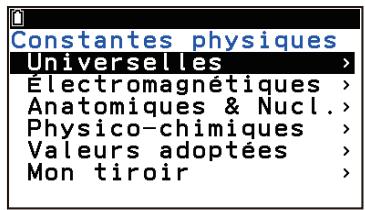
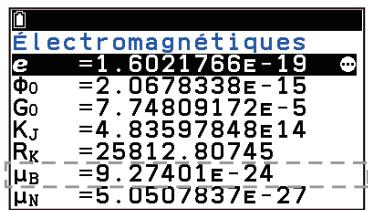
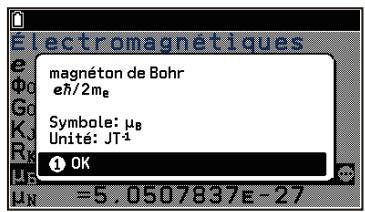
- Pour revenir à la liste des catégories, appuyez sur .
Modification de la valeur d'une constante physique
Pour modifier une valeur de constante physique
- Effectuez les trois premières étapes de la procédure sous « Affichage d'une constante physique et des informations qui s'y rapportent » (page 141) pour mettre en surbrillance la constante physique dont vous souhaitez modifier la valeur.
- Sélectionnez > [Modifier] ou appuyez sur 业 .*
- Ceci affiche le curseur de saisie à gauche de la valeur de la constante physique.
- Utilisez et pour déplacer le curseur sur le chiffre que vous souhaitez modifier, puis modifiez-le comme vous le souhaitez.
Seuls les 15 chiffres significatifs sont mémorisés, même si vous en saisissez plus de 15. - Une erreur (ERREUR syntaxe) se produit si vous tentez de modifier une constante en utilisant des données incorrectes. - Une erreur (ERREUR mathématique) se produit si vous saisissez une expression mathématiquement incorrecte lors de l'édition d'une constante.
- Pour annuler l'opération d'édition, appuyez sur © ici.
- Pour enregistrer une valeur modifiée, appuyez sur OK.
- Au lieu d'effectuer cette opération, vous pouvez également appuyer sur une touche numérique pour commencer l'édition.
Pour initialiser une seule valeur de constante physique
- Effectuez les trois premières étapes de la procédure sous « Affichage d'une constante physique et des informations qui s'y rapportent » (page 141) pour mettre en surbrillance la constante physique dont vous souhaitez initialiser la valeur.
- Sélectionnez > [Initialiser] > [Sélectionner une constante].
Pour initialiser toutes les valeurs des constantes physiques
- Lorsque l'écran de la liste des constantes physiques est affiché, sélectionnez ∞ > [Initialiser] > [Tout].
- En réponse à la boîte de dialogue de confirmation qui s'affiche, sélectionnez [OK].
Utilisation d'une constante physique dans un calcul
Les valeurs des constantes physiques peuvent être stockées dans des variables alpha pour être utilisées dans des calculs par Calculs et d'autres applications.
Exemple : Calculer le temps nécessaire à la lumière pour atteindre la Terre depuis le Soleil. Ce calcul utilise la distance moyenne entre le Soleil et la Terre (1 ua = 149 597 870 700 m) et la vitesse de la lumière dans le vide (c = 299 792 458 m/s), qui est la valeur par défaut de la calculatrice.
- Dans la liste des catégories Constantes physiques, sélectionnez [Universelles] et appuyez sur OK.
- Mettez en surbrillance [c] (vitesse de la lumière), puis sélectionnez > [Enrg constante comme var].
- Ceci affiche une boîte de dialogue qui permet de spécifier la destination du stockage de la variable alpha.
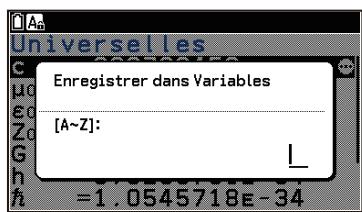
- Saisissez une lettre de A à Z, puis appuyez sur OK.
- Ici, appuyez sur °C OK, ce qui stocke la valeur dans la variable alphabétique C.
- Sélectionnez > Calculus pour lancer l'application Calculus.
- Effectuez le calcul.
149597870700 一/2 ALPHA (C) EXE
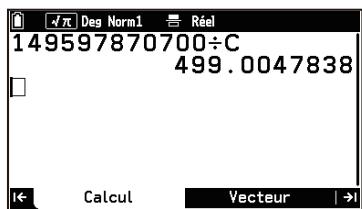
- Le résultat du calcul montre qu'il faut environ 499 secondes à la lumière pour atteindre la Terre depuis le Soleil.
- Pour plus d'informations sur les variables alphabetiques, consultez « Utilisation des variables alphabetiques » (page 18).
Utilisation de Mon tiroir
Vous pouvez utiliser Mon tiroir pour stocker des constantes physiques souvent utilisées.
Pour enregistrer une constante physique dans Mon tiroir
- Effectuez les trois premières étapes de la procédure sous « Affichage d'une constante physique et des informations qui s'y rapportent » (page 141) pour mettre en surbrillance la constante physique que vous souhaitez stocker dans Mon tiroir.
- Sélectionnez > [Enregistrer dans mon tiroir].
Pour afficher les constantes physiques enregistrées dans Mon tiroir
Dans la liste des catégories Constantes physiques, sélectionnez [Mon tiroir].
Pour supprimer une constante physique unique enregistrée dans Mon tiroir
- Dans la liste des catégories Constantes physiques, sélectionnez [Mon tiroir].
- Mettez en surbrillance la constante physique que vous souhaitez supprimer de Mon tiroir.
- Sélectionnez ∞ > [Supprimer] > [Sélectionner une constante].
Pour supprimer toutes les constantes physiques enregistrées dans Mon tiroir :
- Dans la liste des catégories Constantes physiques, sélectionnez [Mon tiroir].
- Sélectionnez ∞ > [Supprimer] > [Tout].
- En réponse à la boîte de dialogue de confirmation qui s'affiche, sélectionnez [OK].
Vous pouvez utiliser l'application Finance pour effectuer toute une série de calculs financiers.
Important !
- Les résultats des calculs et les graphiques produits dans cette application doivent être considérés comme des valeurs de référence uniquement.
- Lors d'une transaction financière réelle, veillez à vérifier les résultats obtenus à l'aide de cette calculatrice par rapport aux chiffres calculés par votre institution financière.
- L'utilisation d'une valeur positive ou négative pour la valeur actuelle (PV) ou le prix d'achat (PRC) dépend du type de calcul que vous essayez d'effectuer.
Déroulement des opérations
Exemple : Calculez le total du capital et des intérêts après deux ans (730 jours*) lorsque vous investissez 3 000 $ à un taux d'intérêt simple de 5,0 %, puis affichez un graphique et vérifiez les résultats du calcul par rapport au graphique.
* [Nombre de Jours/An] (page 152) : 365
- Ceci permet d'afficher Finance.
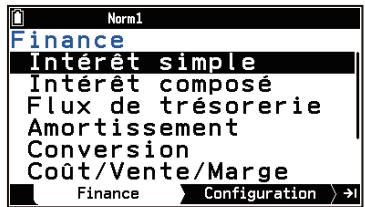
- Mettez en surbrillance [Intérêt simple] et appuyez sur OK.
- Ceci permet d'afficher l'onglet Intérêt simple Configuration.
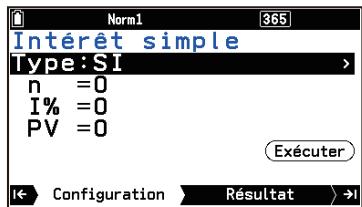
- Comme nous voulons déterminer la somme du capital et des intérêts, sélectionnez l'option [Valeur future (IS)] du menu [Type].
(1) Mettez en surbrillance [Type] et appuyez sur OK. (2) Dans le menu qui s'affiche, sélectionnez [Valeur future (IS)] et appuyez sur OK.
- Saisissez les informations suivantes : n (jours) = 730 ; I% (taux d'intérêt annuel) = 5 ; PV (valeur actuelle) = -3000.
730 EXE 5 EXE -3000 EXE
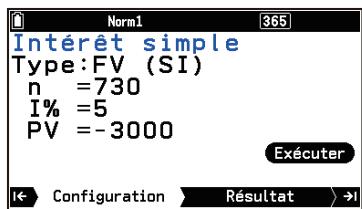
- Spécifie la couleur que vous souhaitez utiliser pour le graphique à l'étape 7 de cette procédure.
(1) Sélectionnez [Couleur du graphe] dans le menu. (2) Sélectionnez la couleur souhaitée, puis appuyez sur OK.
- Pour effectuer le calcul, appuyez sur EXE (ou mettez en surbrillance Exécuter et appuyez sur OK).
- Le résultat du calcul de la valeur future (FV = capital + intérêts) s'affiche dans l'onglet Résultat.
- Une erreur se produit si les paramètres ne sont pas configurés correctement.
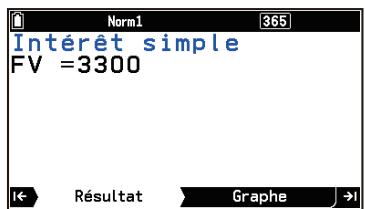
- Pour afficher le graphique, appuyez sur → .
- Pour vérifier les résultats du calcul sur le graphique, sélectionnez [Parcourir courbe].
- Ceci active la trace et fait afficher un pointeur en forme réticulé (+) sur le graphique.
- Chaque pression sur lorsque la trace est activée fait défiler la valeur affichée dans l'ordre suivant : valeur actuelle (PV) → intérêt simple (SI) → valeur future (FV). Une pression sur permet d'effectuer des cycles dans le sens inverse.
- Pour quitter la trace, appuyez sur .
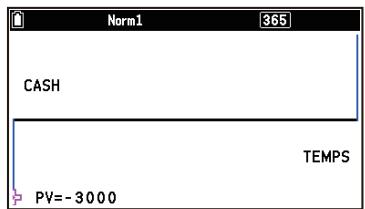
- Pour revenir de l'onglet Graphe à l'onglet Résultat, appuyez sur ou .
Exécutions de calculs financiers
Les calculs du tableau ci-dessous peuvent être effectués à l'aide de l'application Finance.
| Pour effectuer ce type de calcul : | Sélectionnez cette option dans l'onglet Finance : |
| Intérêts non composés en fonction du nombre de jours pendant lesquels l'argent est placé | Intérêt simple*1 |
| Intérêts basés sur les paramètres de composition que vous avez spécifiés | Intérêt composé*2 |
| Valeur d'une somme d'argent versée ou reçue en montants variables au fil du temps | Flux de trésorerie |
| Les parts d'intérêt et de capital d'un ou de plusieurs paiements | Amortissement*2 |
| Taux d'intérêt effectif ou nominal pour les intérêts composés plusieurs fois au cours d'une année | Conversion |
| Coût, prix de vente ou marge bénéficiaire d'un élément en fonction des deux autres valeurs | Coût/Vente/Marge |
| Nombre de jours entre deux dates, ou la date qui se trouve à un nombre de jours spécifique d'une autre date | Calcul jours*1 |
| Montant des dépenses d'une entreprise qui peut être compensé par des revenus (amortissement) au cours d'une année donnée | Dépréciation |
| Prix d'achat ou rendement annuel d'une obligation | Calcul obligation*1*3 |
1 Avant d'effectuer un calcul, spécifiez (≡) > [Nombre de Jours/An] (page 152). 2 Avant d'effectuer un calcul, spécifiez (3) > [Versement] (page 152). *3 Avant d'effectuer un calcul, spécifiez (≡) > [Intérêt payé] (page 152).
Exemples de calculs
Déterminer le taux annuel en pourcentage (APR) d'une obligation bimestrielle composée (n = 6) dont le taux d'intérêt effectif (1%) est de 5 %
- Dans l'onglet Finance, mettez en surbrillance [Conversion] et appuyez sur OK.
- Ceci permet d'afficher l'onglet Conversion Configuration.
- Puisque nous voulons trouver le taux annuel en pourcentage, sélectionnez [Taux annuel en %] dans le menu [Type].
(1) Mettez en surbrillance [Type] et appuyez sur OK. (2) Dans le menu qui s'affiche, sélectionnez [Taux annuel en %] et appuyez sur OK.
- Saisissez les informations suivantes : n (nombre de compositions) = 6 ; I% (taux d'intérêt) = 5.
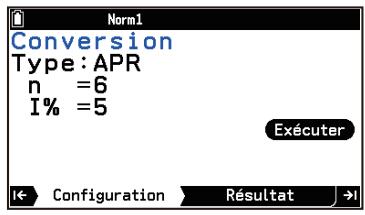
- Pour effectuer le calcul, appuyez sur →
- Le résultat du calcul s'affiche dans l'onglet Résultat.
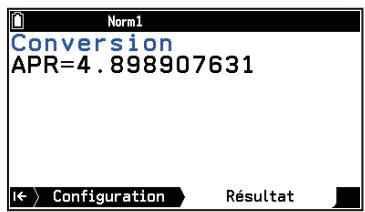
Exemple 2 (Dépréciation) :
Utilisez la méthode de la somme des chiffres de l'année pour calculer l'amortissement de la première année d'un ordinateur personnel ayant une durée de vie utile (n) de 5 ans et un coût d'origine (PV) de 12 000 $. Le nombre de mois d'amortissement de la première année est de 12 mois (Y-1). Affichez également une liste des amortissements pour chaque année.
- Dans l'onglet Finance, mettez en surbrillance [Dépréciation] et appuyez sur OK.
- Ceci permet d'afficher l'onglet Dépréciation Configuration.
- Puisque nous utilisons la méthode de la somme des chiffres de l'année, sélectionnez [Somme chiffres années] dans le menu [Type].
- Saisissez les informations suivantes : n (durée de vie utile) = 5 ; PV (coût initial) = 12000 ; FV (valeur comptable résiduelle) = 0 ; j (année de calcul du coût d'amortissement) = 1 ; Y-1 (nombre de mois de la première année d'amortissement) = 12.

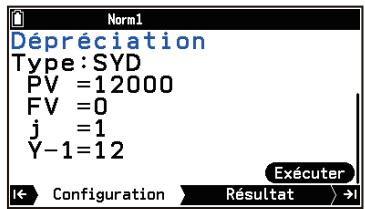
- Pour effectuer le calcul, appuyez sur →
- Le résultat du calcul s'affiche dans l'onglet Résultat.
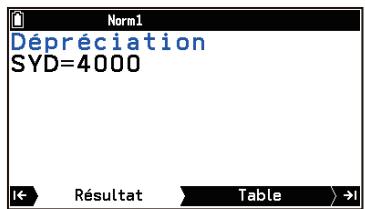
- Pour afficher la liste des amortissements pour chaque année, appuyez sur Θ.
- L'onglet Table indique l'amortissement (SYD) pour chaque année (j) et la valeur amortie restante (RDV) à la fin de chaque année.
- Pendant la consultation de l'onglet Table, vous pouvez afficher le graphique en appuyant sur →
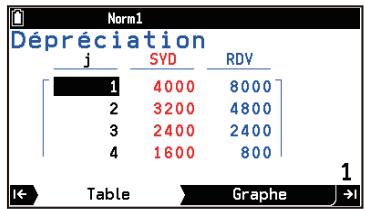
Exemple 3 (Calcul d'obligation) :
Vous souhaitez acheter une obligation semestrielle*1 qui arrive à échéance le 15 décembre 2028 (j2) et dont la date de règlement est le 1er juin 2024 (j1). L'obligation est calculée sur la base de 365 jours par an. *2 L'obligation est remboursée à 100 % de sa valeur nominale (RDV) et le taux d'intérêt nominal (CPN) est de 3 %. Si le rendement à l'échéance (YLD) est de 4 %, déterminez le prix de l'obligation (PRC), les intérêts courus (INT) et le prix d'achat incluant les intérêts courus (CST).
1 [Intérêt payé] (page 152) : Semestriel 2 [Nombre de Jours/An] (page 152) : 365
- Dans l'onglet Finance, mettez en surbrillance [Calcul obligation] et appuyez sur OK.
- Ceci permet d'afficher l'onglet Calcul obligation Configuration.
- Puisque nous voulons déterminer le prix de l'obligation, sélectionnez [Prix des obligations] dans le menu [Type].
- Saisissez les informations suivantes : j1 = 6/1/2024 (mois/jour/année) ; j2 = 12/15/2028 (mois/jour/année) ; RDV = 100 ; CPN = 3 ; YLD = 4.
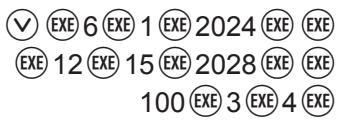
- Pour effectuer le calcul, appuyez sur →
- Le résultat du calcul s'affiche dans l'onglet Résultat.
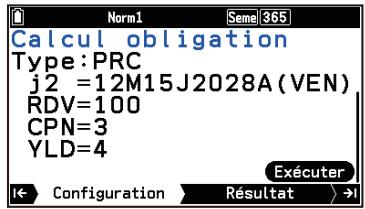
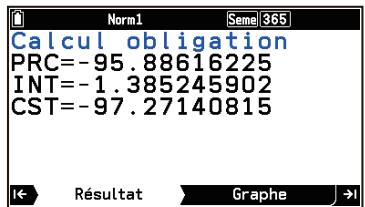
Remarque : Écran des mémorandums Calcul obligation
- Sélectionner Γ > [Affichage mémorandum] dans l'onglet Résultat de Calcul obligation affiche les valeurs du nombre de jours utilisées dans le calcul, comme indiqué ci-dessous.
PRD : nombre de jours entre j1 et j2
N : nombre de versements des intérêts entre la date de règlement et la date d'échéance
A : jours accumulés ; B : nombre de jours entre la date de règlement et la prochaine date de versement des intérêts (D - A) ; D : nombre de jours dans la période de versement des intérêts où le règlement a lieu
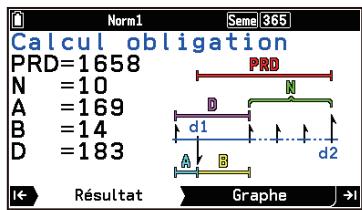
- Sélectionner [Afficher paiement coupon] pendant que l'écran Mémorandum est affiché, permet de passer à un écran affichant la date de paiement des intérêts (uniquement lorsque l'option [Nombre de Jours/An] est « 365 »). S'il y a plusieurs dates de paiement d'intérêts entre l'année de rachat et l'année d'achat, chaque pression sur OK pendant que cet écran est affiché fait défiler séquentiellement les dates de paiement d'intérêts jusqu'à ce que le premier paiement soit atteint.
Termes d'entrée/sortie et formules de calcul
Intérêt simple
SI : intérêt
n : nombre de périodes d'intérêt
PV : capital
I% : taux d'intérêt annuel
FV : capital plus intérêts
Mode 365 jours : SI' = (n / 365) × PV × i (i = I% / 100)
SI = -SI' ; FV = -(PV + SI')
Mode 360 jours : SI' = (n / 360) × PV × i (i = I% / 100)
Intérêt composé
n : nombre de périodes de composition
FV : valeur future
I% : taux d'intérêt annuel
P/Y : périodes de versement par an
PV : valeur actuelle
C/Y : périodes de composition par an
PMT : paiement
Lors du calcul de PV, PMT, FV, n
% ≠ 0 PV = -(α × PMT + β × FV) \ PMT = - PV + β × FV/α \ FV = - PV + α × PMT/β \ n = \(1 + iS) × PMT - FV × i/(1 + iS) × PMT + PV × i \(1 + i) \
% = 0 PV = -(PMT × n + FV) (n gt; 0) \ PMT = - PV + FV/n (n gt; 0) \ FV = - (PMT × n + PV) (n gt; 0) \ n = - PV + FV/PMT \
α = (1 + i × S) × 1 - β/i β = (1 + i)-n
| Lorsque © > [Versement] vaut « Fin » | Lorsque © > [Versement] vaut « Début » | |
| S = | 0 | 1 |
| Lorsque P/Y = C/Y = 1 | Lorsque P/Y ≠ 1 et/ou C/Y ≠ 1 | |
| i= | I/%/100 | (1 + I/%/100 × [C/Y])^C/Y/P/Y - 1 |
Lors du calcul de I%
i (taux d'intérêt effectif) est calculé en utilisant la méthode de Newton.
I% est calculé à partir de i à l'aide des formules ci-dessous :
| Lorsque P/Y = C/Y = 1 | Lorsque P/Y ≠ 1 et/ou C/Y ≠ 1 | |
| I% = | i × 100 | ((1 + i)P/C/Y - 1) × C/Y × 100 |
Important !
- Lorsque vous saisissez à la fois la valeur actuelle (PV) et la valeur future (FV) pour un calcul, PV ou FV doit être positif, tandis que l'autre (PV ou FV) est négatif.
- Les calculs du taux d'intérêt annuel (1%) sont effectués en utilisant la méthode de Newton, qui produit des valeurs approximatives dont la précision peut être affectée par diverses conditions de calcul. Les résultats des calculs d'intérêts produits par cette application doivent être utilisés en gardant à l'esprit ce qui précède, ou les résultats doivent être confirmés séparément.
Flux de trésorerie
Cette calculatrice utilise la méthode des flux de trésorerie actualisés (DCF) pour évaluer les investissements en totalisant les flux de trésorerie pour une période déterminée. Cette calculatrice peut effectuer les quatre types d'évaluation d'investissement suivants.
NPV : Valeur actuelle nette
NFV : Valeur future nette
IRR : Taux de rendement interne
PBP : Période de remboursement
Un diagramme de flux de trésorerie tel que celui présenté ci-dessous permet de visualiser les mouvements de fonds.
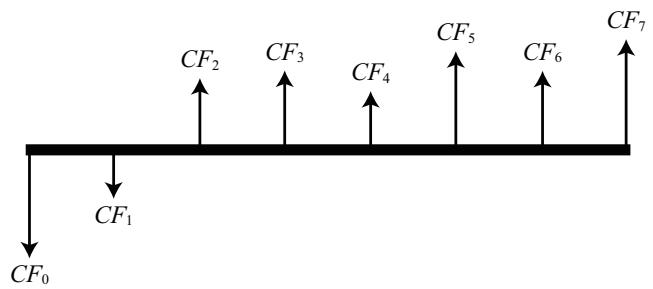
Avec ce graphique, le montant de l'investissement initial est représenté par CF0. Le flux de trésorerie un an plus tard est indiqué par CF1, deux ans plus tard par CF2, et ainsi de suite.
NPV = CF0 + 1(1 + i) + 2(1 + i)2 + 3(1 + i)3 + ... + n(1 + i)n (i = I%/100, I% : Taux d'intérêt, n: nombre naturel jusqu'à 254)
IRR est calculée à l'aide de la formule ci-dessous :
0 = CF0 + 1(1 + i) + 2(1 + i)2 + 3(1 + i)3 + ... + n(1 + i)n
Dans cette formule, NPV = 0, et la valeur de IRR est équivalente à i × 100. Il convient toutefois de noter que les valeurs fractionnaires infimes ont tendance à s'accumuler au cours des calculs ultérieurs effectués automatiquement par la calculatrice, de sorte que NPV n'atteint jamais exactement zéro. IRR devient plus précise au fur et à mesure que NPV se rapproche de zéro.
PBP = \ 0 ... ... ... ... ... ... ... ... ... .. (CF0 ≥ 0) \ n - nNPVn + 1 - NPVn ... (autres que ci-dessus) .
NPVn = k = 0n k(1 + i)k n : le plus petit entier positif qui satisfait aux conditions NPVn ≤ 0, 0 ≤ NPVn + 1 ou 0
Amortissement
PM1 : premier versement des tranches 1 à n
PMT : paiement de chaque tranche
PM2 : deuxième tranche des tranches 1 à n
FV : solde après le dernier versement
n : versements
P/Y : versements par an
I% : taux d'intérêt
C/Y : nombre de composés par an
PV : capital
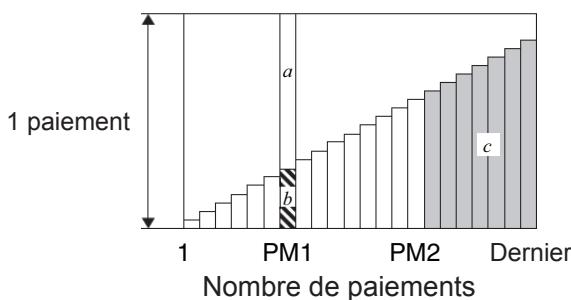
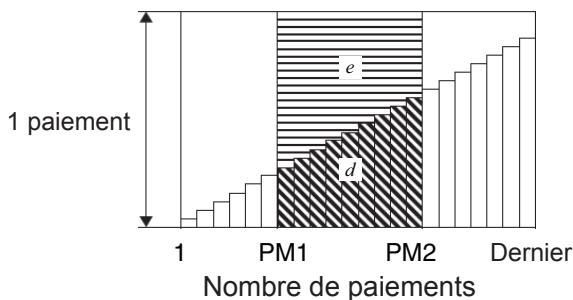
| a : part d'intérêt du versement PM1 (INT) | INTPM1 = |BALPM1-1 × i| × (PMT sign) |
| b : portion du capital du versement PM1 (PRN) | PRNPM1 = PMT + BALPM1-1 × i |
| a + b = un seul remboursement (PMT) | |
| c : solde du principal après le versement PM2 (BAL) | BALPM2 = BALPM2-1 + PRNPM2 |
| d : Capital total du versement PM1 au paiement du versement PM2 (ΣPRN) | PM2 ∑PM1 PRN = PRNPM1 + PRNPM1+1 + ... + PRNPM2 |
| e : total des intérêts du versement PM1 au paiement du versement PM2 (ΣINT) | PM2 ∑PM1 INT = INTPM1 + INTPM1+1 + ... + INTPM2 |
Lorsque (≧) > [Versement] vaut « Fin », BAL₀ = PV
Lorsque (≡) > [Verse] vaut « Début », INT₁ = 0 et PRN₁ = PMT.
Conversion entre le taux d'intérêt nominal et le taux d'intérêt effectif
Le taux d'intérêt nominal (valeur saisie de 1% par l'utilisateur) est converti en taux d'intérêt effectif (1%) pour les prêts à tempérament dont le nombre de versements par an est différent du nombre de périodes de calcul des intérêts composés.
I% = { (1 + I% / (100 × [C/Y]))^([C/Y] / [P/Y]) - 1 } × 100
Le calcul suivant est effectué après la conversion du taux d'intérêt nominal en taux d'intérêt effectif, et le résultat est utilisé pour tous les calculs ultérieurs.
EFF : taux d'intérêt effectif (%)
APR : taux annuel (%)
n : nombre de périodes de composition
I% : taux d'intérêt
EFF = [(1 + APR/100/n)n - 1 ] × 100
APR = [(1 + EFF/100)1/n - 1 ] × n × 100
Coût / Vente / Marge
Cst : prix de revient
Sel : prix de vente
Mrg : marge (%)
Cst = Sel (1 - Mrg/100)
Sel = Cst/1 - Mrg/100
Mrg(%) = (1 - Cst/Sel) × 100
Calcul des jours
Nombre de jours = j2 - j1 (j1 : date 1, j2 : date 2)
Jours après = j1 + J (j1 : date, J : nombre de jours)
Jours avant = j1 - J (j1 : date, J : nombre de jours)
Dépréciation
Méthode de la ligne droite (SL)
SLj : charge d'amortissement pour la j-ième année
n : durée de vie utile
PV : coût d'origine (base)
FV : valeur comptable résiduelle
j : année pour le calcul du coût d'amortissement
Y-1 : nombre de mois de la première année d'amortissement
SL1 = (PV - FV) / n × (Y-1) / 12 ; SLj = (PV - FV) / n ; SLk = (PV - FV) / n × (12 - (Y-1)) / 12 (k = n + 1, Y-1 ≠ 12)
Méthode du pourcentage fixe (FP)
FPj : charge d'amortissement pour la j-ième année
RDVj : valeur amortissable restante à la fin de la j-ième année
I% : taux de dépréciation
FP1 = PV × I%/100 × Y-1/12 FPj = (RDVj-1 + FV) × I%/100 FPn+1 = RDVn (Y-1 ≠ 12)
RDV1 = PV - FV - FP1 RDVj = RDVj-1 - FPj RDVn+1 = 0 (Y-1 ≠ 12)
Méthode de l'amortissement proportionnel à l'ordre numérique inversé des années (SYD)
SYDj : charge d'amortissement pour la j-ième année
RDVj : valeur amortissable restante à la fin de la j-ième année
Z = n(n+1)/2 n' = n - Y-1/12 Z' = (Intg(n') + 1)(Intg(n') + 2 × Frac(n'))/2
SYD1 = n/Z × Y-1/12 (PV - FV) SYDj = (n' - j + 2/Z') (PV - FV - SYD1) (j ≠ 1)
SYDn+1 = (n' - (n+1) + 2/Z') (PV - FV - SYD1) × 12 - (Y-1)/12 (Y-1 ≠ 12)
RDV1 = PV - FV - SYD1 RDVj = RDVj-1 - SYD1
Méthode de l'amortissement dégressif (DB)
DBj : charge d'amortissement pour la j-ième année
RDVj : valeur amortissable restante à la fin de la j-ième année
I% : facteur de dépréciation
DB1 = PV × I%/100n × Y-1/12 RDV1 = PV - FV - DB1 DBj = (RDVj-1 + FV) × I%/100n
RDV _ j = RDV _ j - 1 - DB _ j DB _ n + 1 = RDV _ n (Y - 1 ≠ 1 2) RDV _ n + 1 = 0 (Y - 1 ≠ 1 2)
Calcul d'obligation
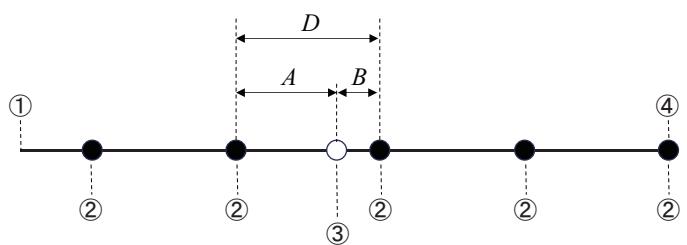
① Date d'émission (2) Dates de versement des intérêts ③ Date d'achat (j1) (4) Date de remboursement (j2)
PRC : prix par 100 $ de valeur nominale
CPN : taux d'intérêt nominal (%)
YLD : rendement annuel (%)
M : nombre de versements des intérêts par an (1 = annuel, 2 = semestriel)
N : nombre de versements des intérêts entre la date de règlement et la date d'échéance
RDV : prix de rachat ou prix d'appel par 100 $ de valeur nominale
INT : intérêts courus
CST : prix incluant les intérêts
D : nombre de jours dans la période de versement des intérêts où le règlement a lieu. A : jours accumulés. B : nombre de jours entre la date de règlement et la prochaine date de versement des intérêts = D - A
Pour une ou plusieurs périodes de versement des intérêts jusqu'à l'échéance
PRC = - RDV + CPN/M/1 + (B/D × YLD / 1 0 0/M) + A/D × CPN/M
Pour plus d'une période de versement des intérêts à l'échéance
PRC = - (1 + YLD/100/M)(N-1+B/D) - k=1N /M(1 + YLD/100/M)(k-1+B/D) + A/D × CPN/M \ INT = - A/D × CPN/M \ CST = PRC + INT
Important !
- L'application Finance effectue des calculs de rendement annuel (YLD) en utilisant la méthode de Newton, qui produit des valeurs approximatives dont la précision peut être affectée par diverses conditions de calcul. Pour cette raison, les résultats du calcul du rendement annuel produits par cette application doivent être utilisés en gardant à l'esprit ce qui précède, ou les résultats doivent être confirmés séparément.
Éléments du menu Configuration de l'application Finance
Les éléments du menu Configuration (page 207) décrits ci-dessous sont propres à l'application Finance.
Spécifie le début de la période (Début) ou la fin de la période (Fin) comme date de paiement. Ce réglage affecte les calculs d'intérêt composé et d'amortissement.
[Nombre de jours/an] ...
Spécifie le nombre de jours dans une année : 365 ou 360. Ce réglage affecte Intérêt simple, Calcul jours et Calcul obligation.
[Intérêt payé] ...
Spécifie l'intervalle entre les versements d'intérêts dans un Calcul obligation, soit une fois par an, soit une fois tous les six mois.
Vous pouvez utiliser l'application Graphe 3D pour tracer des graphiques en 3D dans un espace tridimensionnel à l'aide de coordonnées x, y et z. Vous pouvez tracer des graphiques de droites, de plans, de sphères, de cylindres et de cônes à l'aide de modèles intégrés, ou vous pouvez saisir manuellement des fonctions pour tracer des droites, des surfaces courbes, des solides de révolution et d'autres formes.
Déroulement des opérations
Utilisation d'une matrice intégrée pour tracer un graphique
Exemple 1 : Pour sélectionner le modèle intégré [Sphère] > [(X - a)2 + (Y - b)2 + (Z - c)2 = r2] et tracer un graphique en 3D de la sphère x2 + y2 + z2 = 22.
- Ceci permet d'afficher Fonction.
- Appuyez sur OK (ou sélectionnez > [Saisir l'équation]) pour afficher le menu Type.
- Dans le menu Type, sélectionnez [Modèles] > [Sphère].
- La liste des modèles de sphères s'affiche.
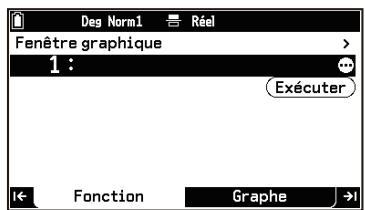
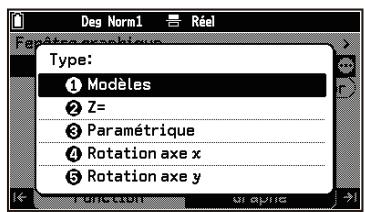
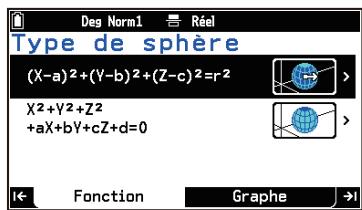
- Sélectionnez [(X - a)2 + (Y - b)2 + (Z - c)2 = r2] .
- La fenêtre de saisie des valeurs numériques du modèle s'affiche.
- Puisque nous voulons représenter graphiquement « x2 + y2 + z2 = 22 », saisissez a = 0 , b = 0 , c = 0 et r = 2 .
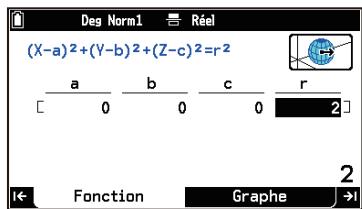
- Appuyez sur OK.
- Ceci affiche le nom du modèle (Sphère) ainsi que les valeurs que vous avez saisies.
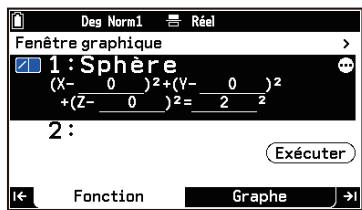
- Pour tracer un graphique en 3D à l'aide d'un modèle intégré que vous avez stocké, appuyez sur →
- Ceci permet d'afficher le menu Fenêtre graphique. Modifiez la spécification de la plage en fonction des besoins. Pour plus d'informations, consultez « Spécification de la plage spatiale et de la précision du tracé pour les graphiques en 3D (Fenêtre graphique) » (page 159).
- Mettez en surbrillance (Tracer) et appuyez sur OK.
- Cette opération permet de tracer le graphique dans l'onglet Graphe.
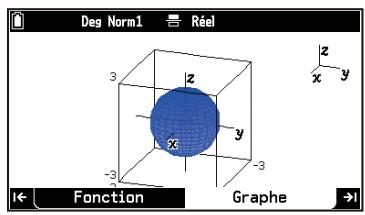
- Pour revenir à l'onglet Fonction, appuyez sur → ou ←.
- Si la ligne en surbrillance est vide, il suffit d'appuyer sur ① pour afficher le menu Type. Si la ligne en surbrillance contient une équation, vous devez désigner l'équation.
Utilisation d'une fonction saisie manuellement pour tracer un graphique
Exemple 2 : Si l'on reprend l'exemple 1 ci-dessus, pour saisir manuellement Z = X2 + Y2 - 3 et tracer simultanément deux graphiques en 3D
- Utilisez pour mettre en surbrillance « 2: » dans l'onglet Fonction.
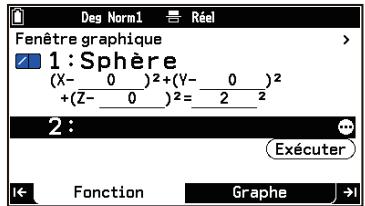
- Appuyez sur OK. Dans le menu qui s'affiche, sélectionnez [Z = ].
- Vous pouvez également activer l'opération suivante : > [Saisir l'équation] > [Z = ].
- Saisissez Z = X2 + Y2 - 3.

- Pour tracer le graphique en 3D, appuyez sur →. Ensuite, dans le menu Fenêtre graphique qui s'affiche, mettez en surbrillance et appuyez sur OK.
- Cette opération permet de tracer les graphiques dans l'onglet Graphe.
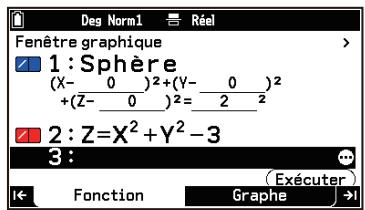
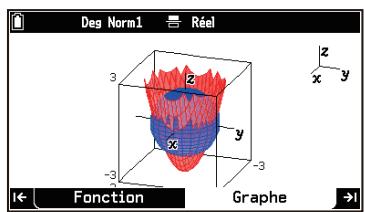
- Pour revenir à l'onglet Fonction, appuyez sur → ou .
Message d'avertissement de graphique hors plage de tracé
Le message d'avertissement « Hors plage de tracé » s'affiche lorsqu'il n'y a rien à tracer dans la fenêtre lorsque vous essayez de tracer un graphique. Dans ce cas, choisissez l'opération souhaitée dans le menu qui s'affiche.
| Pour faire ceci : | Sélectionnez cet élément de menu : |
| Afficher le menu Fenêtre graphique | [Fenêtre graphique] |
| Afficher la fenêtre graphique (sans tracer de graphique) sans ajuster les réglages de Fenêtre graphique | [Annuler] |
Utilisation de l'onglet Fonction
Vous pouvez utiliser l'onglet Fonction pour stocker les modèles et les fonctions que vous souhaitez utiliser pour tracer des graphiques en 3D. Vous pouvez mémoriser jusqu'à trois modèles et/ou fonctions au total. L'exemple d'écran ci-dessous montre l'onglet Fonction lorsqu'un modèle et deux fonctions sont stockés.
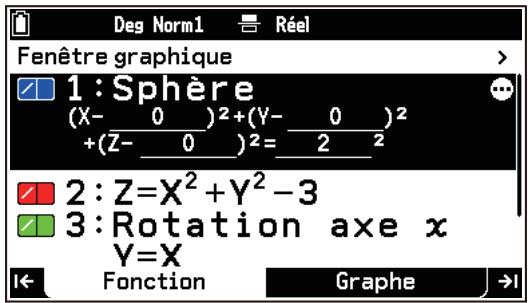
Stockage et édition des matrices de graphiques en 3D
Pour enregistrer un modèle
- Dans l'onglet Fonction, mettez en surbrillance la ligne où vous souhaitez stocker un modèle.
- Sélectionnez ° ° > [Saisir l'équation] > [Modèles].
- Ceci permet d'afficher le menu Sélection du modèle.
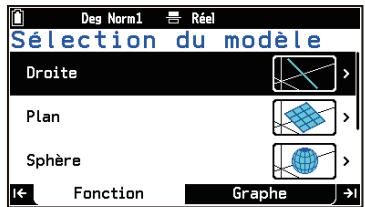
- Sélectionnez le modèle que vous souhaitez utiliser.
- Utilisez le menu du modèle pour sélectionner ce que vous voulez représenter sous forme de graphique et la méthode de représentation graphique que vous voulez utiliser.
| Pour faire tracé un graphique de ceci : | Sélectionnez cet élément de menu : |
| Droite dont l'équation est X-X0/a = Y-Y0/b = Z-Z0/c | [Droite] > [X-X0/a = Y-Y0/b = Z-Z0/c] |
| Droite à l'aide d'une équation vectorielle r' = r0 + t v (deux vecteurs) | [Droite] > [r' = r0 + t v] |
| Droite en spécifique les coordonnées de deux points | [Droite] > [Avec 2 points] |
| Droite en spécifique les coordonnées d'un point et un vecteur de direction | [Droite] >[Point de passage (X0,Y0,Z0)] Vecteur directeur |
| Plan en utilisant l'équation aX + bY + cZ + d = 0 | [Plan] > [aX + bY + cZ + d = 0] |
| Plan à l'aide d'une équation vectorielle r' = r0 + s u + t v (trois vecteurs) | [Plan] > [r' = r0 + s u + t v] |
| Plan en spécifique les coordonnées de trois points | [Plan] > [Avec 3 points] |
| Sphère en utilisant l'équation : (X - a)2 + (Y - b)2 + (Z - c)2 = r2 | [Sphère] > [(X - a)2 + (Y - b)2 + (Z - c)2 = r2] |
| Sphère en utilisant l'équation : X2 + Y2 + Z2 + aX + bY + cZ + d = 0 | [Sphère] > [X2 + Y2 + Z2 + aX + bY + cZ + d = 0] |
| Cylindre | [Cylindre] |
| Cône | [Cône] |
- Sélectionner l'une des options ci-dessus affiche une fenêtre qui permet de saisir les valeurs du modèle sélectionné.
- En fonction du modèle choisi, saisissez la valeur requise dans chaque cellule (ou ligne) de la fenêtre.
- Après avoir saisi toutes les valeurs, appuyez sur OK.
(Si vous choisissez [Cylindre] ou [Cône] à l'étape 3, mettez en surbrillance (Exécuter) puis appuyez sur OK ici.)
- Cela permet de revenir à l'onglet Fonction.
Remarque
- Veuillez noter que la saisie suivante à l'étape 4 entraîne une erreur.
| Pour ce modèle : | Ce type d'entrée entraine une erreur : |
| [Droite] > [X-X0/a = Y-Y0/b = Z-Z0/c] | a=0 ou b=0 ou c=0 |
| [Droite] > [r = r0 + t v] | Éléments X, Y, Z = 0 pour v |
| [Droite] > [Avec 2 points] | Les deux points = valeurs de coordonnées identiques |
| [Droite] > [Point de passage (X0,Y0,Z0)] Vecteur directeur | Tous les éléments du vecteur de direction = 0 |
| [Plan] > [aX+bY+cZ+d=0] | a=0 et b=0 et c=0 |
| [Plan] > [r = r0 + s u + t v] | • Éléments X, Y, Z de l'un ou l'autre ou des deux u et v = 0 • u et v = orientation identique |
| [Plan] > [Avec 3 points] | • Deux ou trois points = valeurs de coordonnéesidentiques • Trois points sont situés sur une droite |
| [Sphère] > [(X-a)2+(Y-b)2+(Z-c)2=r2] | r = 0 ou moins |
| [Sphère] > [X2+Y2+Z2+aX+bY+cZ+d=0] | Les valeurs d'entrée ne satisfont pas a2+b2+c2>4d. |
| [Cylindre] | Rayon: 0 ou moins Mème valeur pour Zmin et Zmax |
| [Cône] |
Pour modifier un modèle
- Mettez en surbrillance la ligne où se trouve le modèle que vous souhaitez modifier, puis appuyez sur OK. La fenêtre de saisie numérique du modèle s'affiche.
- Modifiez les valeurs existantes si nécessaire.
- Une fois que tout est en ordre, appuyez sur OK.
(Si vous modifiez un modèle [Cylindre] ou [Cône], mettez en surbrillance (Exécuter) et appuyez sur OK ici.)
Pour supprimer un modèle
Pour supprimer un modèle stocké, activez la même opération que pour la suppression d'une fonction enregistrée de l'application Graph&Table. Consultez « Pour supprimer une fonction » (page 82) pour plus de détails.
Stockage et édition de fonctions pour les graphiques en 3D
Pour stocker une fonction
- Dans l'onglet Fonction, mettez en surbrillance la ligne où vous souhaitez stocker une fonction.
- Sélectionnez (∞) > [Saisir l'équation].
- Effectuez les opérations indiquées dans le tableau ci-dessous.
| Pour sélectionner ce type de fonction : | Sélectionnez cet élément de menu : |
| Type de coordonnées cartésiennes (forme Z=f(X, Y)) | [Z=] |
| Type paramétrique {Xst = f(S, T) / Yst = f(S, T) forme / Zst = f(S, T)} | [Paramétrique] |
| Solide de la rotation sur l'axe X (forme Y=f(X))*1 | [Rotation axe x] |
| Solide de la rotation sur l'axe Y (forme Y=f(X))*2 | [Rotation axe y] |
1. Ceci permet de tracer un graphique en trois dimensions sur le plan XY en utilisant le format Y=f(X) et de le faire pivoter de 360 degrés autour de l'axe X. 2. Ceci permet de tracer un graphique en trois dimensions sur le plan XY en utilisant le format Y=f(X) et de le faire pivoter de 360 degrés autour de l'axe Y.
- Saisissez la fonction correspondant au type sélectionné.
- Appuyez sur STV pour introduire les variables (X ou T) selon le type de fonction choisi.
- Pour saisir « Y » pour une fonction de forme Z = , appuyez sur (ALPHA) (Y) ou sur et effectuez la saisie à l'aide du menu qui s'affiche.
- Pour saisir « S » pour une fonction de type paramétrique, appuyez sur (Alpha) × (S) ou sur et effectuez la saisie à l'aide du menu qui s'affiche.
Exemple 1 : Pour saisir les coordonnées cartésiennes, tapez Z = X2 + Y2
[Saisir l'équation] > [Z=]
X 2 + ALPHA - (Y) EXE
Exemple 2 : Pour saisir le type paramétrique \ = 2 (T)\\ Yst = 3 (T)\\ Zst = 3 (T) .
∞ > [Saisir l'équation] > [Paramétrique]
2cos ① EXE
3(sin) E
3 cos 1 EXE

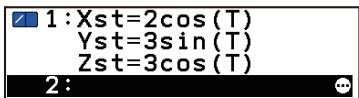
Exemple 3 : Pour saisir le solide de la rotation sur l'axe X, tapez Y = X2 - 2
(∞) > [Saisir l'équation] > [Rotation axe x]
X 2-2 EXE
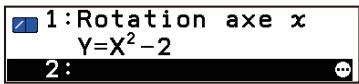
Remarque
- Vous ne pouvez saisir que des fonctions de catégorie Valeur absolue (page 219) et Fonction hyperbolique (page 235) à l'aide du menu qui s'affiche lorsque vous appuyez sur à l'étape 4.
Pour modifier ou supprimer une fonction
Pour modifier ou supprimer une fonction stockée, utilisez la même opération que dans l'application Graph&Table. Voir « Pour modifier une fonction » (page 82) et « Pour supprimer une fonction » (page 82) pour plus d'informations.
Réglages du traçage du graphique (Couleur de ligne, Couleur Aire)
Dans l'onglet Fonction, mettez en surbrillance la ligne contenant les réglages de traçage du graphique que vous souhaitez modifier, puis effectuez les opérations décrites dans le tableau ci-dessous.
| Pour faire ceci : | Effectuez cette opération : |
| Modifier la couleur des lignes pour le tracage de graphiques | Sélectionnez ① > [Couleur de ligne]. Utilisez la liste qui s'affiche pour sélectionner une couleur. |
| Modifier la couleur de l'aire pour le tracage de graphiques | Sélectionnez ① > [Couleur Aire]. Utilisez la liste qui s'affiche pour sélectionner une couleur. |
La couleur de la droite et la couleur de l'aire que vous spécifiez sont indiquées par les icônes situées à gauche de chaque ligne de l'onglet Fonction, comme illustré ci-dessous.
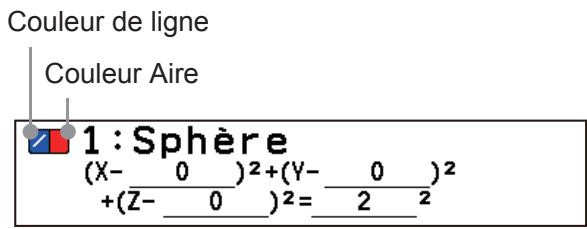
Tracer des graphiques
Sélectionner une fonction pour tracer un graphique
- Dans l'onglet Fonction, mettez en surbrillance une ligne où est stocké un modèle ou une fonction.
- Appuyez sur oo
- Ceci permet d'afficher un menu Outils avec [Sélectionner] en surbrillance.
- Modifiez [Sélectionner] en (activé) pour activer ou en (désactivé) pour désactiver le graphique pour le modèle ou la fonction sélectionné.
- Appuyez sur pour fermer le menu Outils.
- Le réglage marche/arrêt de l'étape 3 est indiqué par les icônes situées à gauche de chaque ligne de l'onglet Fonction.
... Activé
...Désactivé
Pour passer de l'onglet Fonction à l'onglet Graphe (pour tracer un graphique)
Appuyez sur → ou mettez en surbrillance Exécuter et appuyez sur OK. Le menu Fenêtre graphique*1*2 s'affiche alors pour vous permettre de spécifier la plage de la fenêtre du graphique. Modifiez la spécification de la plage en fonction des besoins. Pour plus d'informations, consultez « Spécification de la plage spatiale et de la précision du tracé pour les graphiques en 3D (Fenêtre graphique) » (page 159).
Pour revenir à l'onglet Fonction, appuyez sur K ou S.
1 Vous pouvez également afficher le menu Fenêtre graphique en appuyant sur @ OK dans l'onglet Fonction. 2 Pour éviter que le menu Fenêtre graphique ne s'affiche lorsque vous accédez à l'onglet Graphe, désactivez [Afficher fenêtre].
Utilisation de l'onglet Graphe
Réglage de la fenêtre graphique
Pour agrandir ou réduire la fenêtre du graphique
Appuyez sur ⊕ pour effectuer un zoom avant ou sur ⊖ pour effectuer un zoom arrière.
Pour faire pivoter manuellement un graphique en 3D
Utilisez les touches du curseur pour faire pivoter un graphique en 3D vers le haut, le bas, la gauche et la droite.
Remarque
- Vous pouvez également faire pivoter automatiquement un graphique en 3D. Consultez « Rotation automatique d'un graphique en 3D (Pivoter) » (page 163).
Pour affiner la fenêtre du graphique (menu Outils)
| Pour faire ceci : | Sélectionnez cet élément de menu : | Détails : |
| Spécifier la plage d'affichage | ○○ > [Fenêtre graphique] | « Spécification de la plage spatiale et de la précision du tracé pour les graphiques en 3D (Fenêtre graphique) » (page 159) |
| Agrandir ou réduire la fenêtre du graphique | [Zoom] | « Modification du réglage du zoom de la fenêtre graphique (Zoom) » (page 163) |
Spécification de la plage spatiale et de la précision du tracé pour les graphiques en 3D (Fenêtre graphique)
Vous pouvez utiliser le menu Fenêtre graphique pour spécifier la plage spatiale (plages des axes x, y et z) et la précision pour tracer un graphique en 3D. Cette fenêtre graphique vous permet également de spécifier la plage de valeurs pour tracer un graphique de type paramétrique, et le point de vue d'un graphique en 3D.
Pour afficher le menu Fenêtre graphique
Dans l'onglet Graphe, sélectionnez [Fenêtre graphique].
Pour spécifier la plage de coordonnées et la précision du dessin pour tracer un graphique en 3D
Utilisez la Fenêtre graphique pour saisir les valeurs des éléments ci-dessous.
- Valeur min x, Valeur max x, Grille x (valeur minimale*, valeur maximale*, valeur de la grille*2*3 de l'axe x) Valeur min y, Valeur max y, Grille y (valeur minimale*, valeur maximale*, valeur de la grille*2*3 de l'axe y)
- Valeur min z, Valeur max z (valeur minimale¹, valeur maximale¹ de l'axe z)
Pour spécifier la plage et la précision du tracé pour chacun des paramètres (S et T) d'un graphique de type paramétrique
Ces réglages sont appliqués lorsque l'on trace des graphiques paramétriques. Utilisez la Fenêtre graphique pour saisir les valeurs des éléments ci-dessous.
Valeur min S, Valeur max S, Grille S (valeur minimale*, valeur maximale*, valeur de la grille*2*3 du paramètre S) Valeur min T, Valeur max T, Grille T (valeur minimale*, valeur maximale*, valeur de la grille*2*3 du paramètre T)
Pour ajuster le point de vue de la fenêtre du graphique
Utilisez les réglages ci-dessous pour ajuster le point de vue de l'affichage du graphique par rapport aux axes x et z. Spécifiez toujours une valeur en degrés, quel que soit le réglage actuel de l'unité d'angle [Angle] (page 208).
Angle θ : Spécifie l'angle de rotation dans le sens des aiguilles d'une montre de l'axe x (-180° < θ < 180°) vu depuis l'extrémité positive de l'axe x (0°).
Angle φ : Spécifie l'angle de rotation de l'axe z vers l'arrière (0° < φ < 360°) vu de l'extrémité positive de l'axe z vers l'avant (0°).
Pour initialiser les réglages de Fenêtre graphique
Dans le menu Fenêtre graphique, sélectionnez [Pré-enregistrées] > [Initialiser].
1 Saisissez les valeurs minimales/maximales dans la plage où la valeur absolue est inférieure à 1 × 1098. 2 Saisissez une valeur de grille dans la plage 2 ≤ grille ≤ 50. *3 La valeur de la grille spécifie le nombre de points de calcul (nombre de divisions) pour tracer un graphique dans la plage de dessin spécifique (de la valeur minimale à la valeur maximale). Toutefois, dans le cas d'une sphère et de certaines autres formes de graphiques, la valeur de la grille est le nombre de divisions du graphique lui-même, et non le nombre de divisions de la plage de traçage.
Remarque
- Plus les valeurs de Grille x et Grille y sont élevées, plus le graphique est détaillé. Notez toutefois que les valeurs plus importantes nécessitent davantage de calculs, ce qui signifie que l'opération de création du graphique prend plus de temps.
- La représentation graphique peut être impossible si les valeurs de Grille x et Grille y sont trop petites.
Affichage de la section transversale d'un graphique en 3D
Vous pouvez afficher la section transversale d'un graphique 3D découpé avec n'importe quel plan vertical par rapport à l'axe x, y ou z. Cette opération est disponible pour les droites, les plans, les sphères, les cylindres ou les cônes tracés à l'aide d'un modèle.
Pour afficher la section transversale d'un graphique en 3D
Dans l'onglet Graphe qui affiche déjà un graphique en 3D, effectuez les opérations du tableau ci-dessous.
| Pour faire ceci : | Sélectionnez © > [Résolution graphique] > [Section par un plan], puis sélectionnez ceci : |
| Afficher une coupe transversale d'un graphique 3D découvert avec un plan perpendicular à l'axe x. | [Intersect. X] |
| Afficher une coupe transversale d'un graphique 3D découvert avec un plan perpendicular à l'axe y. | [Intersect. Y] |
| Afficher une coupe transversale d'un graphique 3D découvert avec un plan perpendicular à l'axe z. | [Intersect. Z] |
Exemple : Pour afficher une coupe transversale sur un plan perpendiculaire à l'axe x de la sphère représentée dans l'exemple 1 de « Déroulement des opérations » (page 153).
[Résolution graphique] > [Section par un plan] > [Intersect. X]
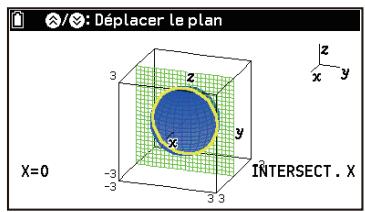
Remarque
- Le contour de la section transversale d'un graphique 3D découvert par un plan est mis en surbrillance en utilisant la couleur opposée à la couleur spécifiée par Couleur Aire (page 157). En outre, le contour de la section transversale est affiché dans l'avant-plan.
- Lorsqu'un graphique planaire est découvert, le bord extérieur du graphique planaire est mis en surbrillance si le graphique planaire chevauche le plan utilisé pour le découvert.
Pour visualiser une coupe transversale à partir d'une direction particulière
Lorsqu'une coupe transversale est affichée, effectuez l'une des opérations suivantes.
| Pour faire ceci : | Sélectionnez cet élément de menu : |
| Afficher la vue le long de l'axe positif x | ○○ > [Vue en direction de x] |
| Afficher la vue le long de l'axe positif y | ○○ > [Vue en direction de y] |
| Afficher la vue le long de l'axe positif z | ○○ > [Vue en direction de z] |
| Rétablit l'orientation de la vue à son état initial | ○○ > [Zoom Original] |
Pour déplacer la section transversale d'un graphique 3D
Appuyez sur 心 ou 心 pour déplacer une section transversale sur l'axe concerné. Vous pouvez également spécifier un emplacement sur une section transversale en saisissant directement une valeur de coordonnées sur l'axe concerné.
Détermination de l'intersection de droites ou de plans
Vous pouvez utiliser les opérations ci-dessous pour déterminer l'intersection de deux droites, l'intersection d'une droite et d'un plan ou l'intersection de deux plans. Vous pouvez effectuer cette opération sur des droites et/ou des plans dessinés à l'aide d'un modèle.
Exemple 1 : Pour représenter graphiquement les droites X - 1/1 = Y - 1/1 = Z - 1/-1 et X - 1/2 = Y - 1/2 = Z - 1/2 , et déterminer leur intersection
- Utilisez l'onglet Fonction pour stocker les équations des deux droites.
[Saisir l'équation] > [Modèles] >
[Droite] gt; [X - Xa/a = Y - Ya/b = Z - Za/c]
1 EXE 1 EXE 1 EXE 1 EXE 1 EXE 一 - (1-)1 EXE EXE
∞ > [Saisir l'équation] > [Modèles]
[Droite] gt; [X - Xa/a = Y - Ya/b = Z - Za/c]
1 EXE 1 EXE 1 EXE 2 EXE 2 EXE 2 EXE
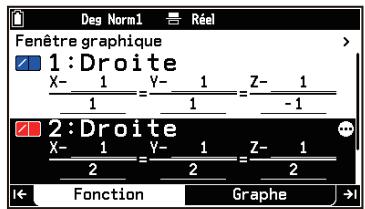
- Appuyez sur pour tracer le graphique.
- Sélectionnez ∞ > [Résolution graphique] > [Intersection].
- Cela permet d'afficher l'intersection des deux droites. Les coordonnées de l'intersection sont indiquées dans le coin inférieur gauche de l'écran.
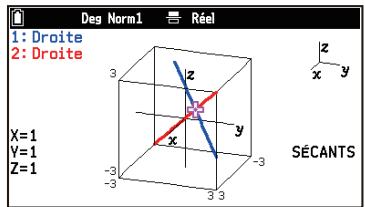
Exemple 2 : Représenter graphiquement les deux plans X + Z = 0 et X + Y = 0 et déterminer leur intersection.
- Utilisez l'onglet Fonction pour stocker les équations des deux plans.
[Saisir l'équation] > [Modèles] >
[Plan] gt; [aX + bY + cZ + d = 0]
1 EXE 0 EXE 1 EXE 0 EXE EXE
> [Saisir l'équation] > [Modèles] >
[Plan] gt; [aX + bY + cZ + d = 0]
1 EXE 1 EXE 0 EXE 0 EXE EXE
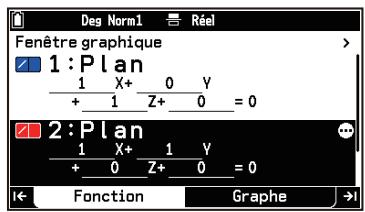
- Appuyez sur pour tracer le graphique.
- Sélectionnez ∞ > [Résolution graphique] > [Intersection].
- Ceci permet d'afficher l'intersection des deux graphes planaires. L'équation paramétrique de l'intersection est affichée dans le coin inférieur gauche de l'écran.
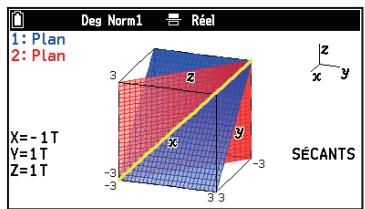
Remarque
- Le message « NON TROUVÉ » s'affiche si les deux graphiques 3D ne se croisent pas.
- Le message « CONFONDUS » s'affiche dans les cas décrits ci-dessous.
- Deux droites considérées s'alignent parfaitement
- Deux plans considérés se chevauchent complètement
- Une droite et un plan sont considérés, et la droite se trouve sur le plan
- Lorsqu'il y a trois droites ou plans, vous pouvez modifier la façon dont ils sont combinés en appuyant sur ou .
Détermination de la relation entre des droites ou des plans
Vous pouvez déterminer la relation entre deux graphiques 3D à l'aide des combinaisons ci-dessous.
| Pour cette combinaison : | Vous pouvez déterminer les types de relations suivants : |
| Droite-droite | Intersection, droites orthogonales, parallètes, obliques ou même droite |
| Ligne-plan | Intersection, orthogonale, parallète ou droite sur le plan |
| Plan-plan | Intersection, orthogonal, parallète ou même plan |
Vous pouvez effectuer cette opération sur des droites et/ou des plans dessinés à l'aide d'un modèle.
Exemple : Pour représenter graphiquement la droite = -1 \ -2 \ 1 + t 1 \ 1 \ 0 et le plan = 1 \ 2 \ 0 + s 1 \ 1 \ 0 + t 0 \ 1 \ 1 , et déterminer la relation entre eux
- Dans l'onglet Fonction, utilisez les modèles pour stocker les équations de la droite et du plan.
[Saisir l'équation] > [Modèles] >
[Droite] > [r = r0 + t v]
∞ > [Saisir l'équation] > [Modèles]>
[Plan] > [r = r0 + s u + t v]
1 EXE 2 EXE 0 EXE 1 EXE 1 EXE 0 EXE 0 EXE 1 EXE 1 EXE EXE
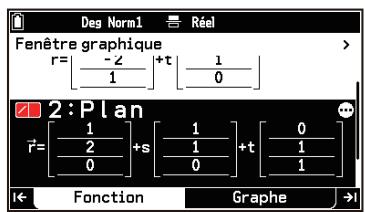
- Appuyez sur pour tracer le graphique.
- Sélectionnez > [Résolution graphique] > [Relation].
- Un message indiquant la relation entre la droite et le plan est affiché dans le coin inférieur gauche de l'écran. Dans cet exemple, la relation est « PARALLELES »
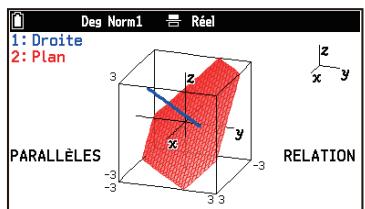
- La signification des messages de relation qui apparaissent dans le coin inférieur gauche de l'écran est indiquée dans le tableau ci-dessous.
| Message | Signification |
| SÉCANTS | Point ou droites d'intersection |
| ORTHOGONAL | Intersection perpendicular |
| PARALLÉLES | Parallèle |
| NON COPLANAIRE | Relation gauchie |
| CONFONDUES | Mème droite |
| DANS LE PLAN | Ligne sur le plan |
| CONFONDUS | Mème plan |
Remarque
- Lorsqu'il y a trois droites ou plans, vous pouvez modifier la façon dont ils sont combinés en appuyant sur 心 ou 心 .
Utilisation de Tracer (Parcourir courbe)
Tracer affiche un pointeur réticulé (+) sur un graphique, que vous pouvez utiliser pour lire les valeurs des coordonnées à un endroit précis. Pour activer le tracé, sélectionnez > [Parcourir courbe].
Les opérations qui peuvent être effectuées lorsque la fonction de trace est activée sont décrites dans le tableau ci-dessous.
| Pour faire ceci : | Effectuez cette opération : |
| Déplacer le pointeur le long du graphique | Appuyez sur √, ∧, < ou >. |
| Déplacer le pointeur vers les coordonnées spécifiques x et y sur le graphique | Utilisez les touches numériques pour saisir les valeurs des coordonnées x et y, puis appuyez sur ⊕ (graphes Z= et graphes de type paramétrique uniquement) |
| Déplacer le pointeur entre les graphiques lorsque plusieurs graphiques sont affichés | Appuyez sur ⊙ ou ⊙.* |
| Quitter le tracé | Appuyez sur ♂. |
- S'il n'y a qu'un seul graphique à l'écran et que le pointeur en croix (艹) est affiché (parce que vous avez sélectionné [Parcourir courbe]), le fait d'appuyer sur ou ramène le pointeur à sa position initiale.
Modification du réglage du zoom de la fenêtre graphique (Zoom)
| Pour ce faire, dans la fenêtre du graphique : | Sélectionnez © > [Zoom] et sélectionnez ensuite ceci : |
| Zoom avant ou arrière sur le centre de la fenêtre | [Zoom Avant][Zoom Arrière] |
| Afficher la vue le long de l'axe positif x | [Vue en direction de x] |
| Afficher la vue le long de l'axe positif y | [Vue en direction de y] |
| Afficher la vue le long de l'axe positif z | [Vue en direction de z] |
| Rétablier le graphique 3D à son état d'origine (non tourné, non zoomé) | [Zoom Original] |
Rotation automatique d'un graphique en 3D (Pivoter)
Vous pouvez faire pivoter un graphique en 3D automatiquement à l'aide de la fonction Rotation automatique. La rotation automatique s'arrête automatiquement après deux rotations.
- Dans l'onglet Graphe, sélectionnez > [Pivoter].
- Sélectionnez un sens de rotation dans le menu qui s'affiche.
- Pour arrêter la rotation automatique en cours d'affichage, appuyez sur AC.
Utilisation du dessin (Constructions)
Vous pouvez utiliser le dessin pour tracer des points et du texte dans la zone graphique. Le tableau suivant montre ce que vous pouvez faire avec le dessin.
| Pour faire ceci : | Sélectionnez © > [Constructions] et sélectionnez ensuite ceci : |
| Effacer tous les points et textes dessinés à l'aide d'un dessin | [Effacer l'écran] |
| Basculer un point*1 entre le dessin et l'effacement | [Point] |
| Écrire du texte*1*2 | [Texte] |
1 Les points d'esquisse et le texte sont dessinés en fonction des réglages de [Construction] (page 211). 2 La saisie est possible à partir de l'emplacement actuel du pointeur et jusqu'au bord droit de la fenêtre du graphique. Les opérations sur les touches en cours de saisie sont ignorées.
Éléments du menu Configuration de l'application Graphe 3D
Les éléments du menu Configuration (page 207) décrits ci-dessous sont propres à l'application Graphe 3D.
[Axes] ... Affiche/masque les axes de coordonnées cartésiennes dans la fenêtre graphique. [Boîte] ... Affiche/masque les axes encadrés dans la fenêtre graphique. [Label] ... Affiche/masque les étiquettes des axes dans la fenêtre du graphique.
Exemples de réglage
Axes : Activé, Boîte : Activé, Label : Activé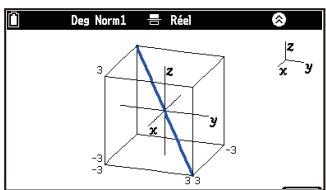
Axes : Désactivé, Boîte : Activé, Label : Activé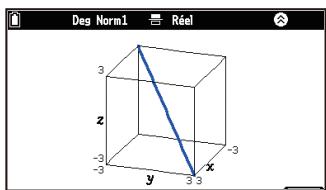
Axes : Activé, Boîte : Activé, Label : Désactivé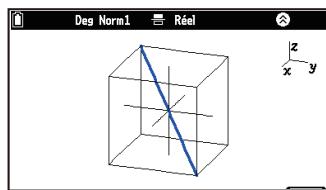
Sélectionnez (triangle) > Géométrie pour lancer l'application Géométrie. Cette application vous permet de dessiner et d'analyser des objets géométriques. Par exemple, vous pouvez dessiner un cercle, puis tracer une tangente à un point particulier du cercle.
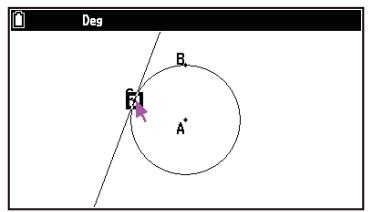
L'application Géométrie comprend également une fonction d'animation qui vous permet de voir comment une figure change en fonction des conditions que vous définissez.
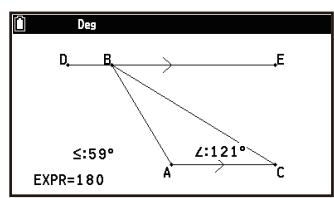

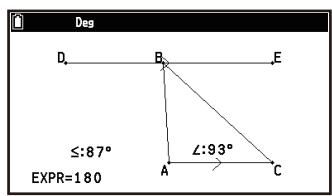

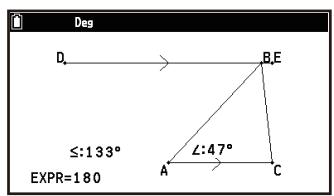

Remarque
- Les modifications apportées aux réglages Angle, Grille ou Axes du menu Configuration de l'application Géométrie n'affectent que l'application Géométrie. Elles n'affectent pas les autres applications. Inversement, les modifications apportées à ces réglages dans d'autres applications n'affectent pas l'application Géométrie.
- Le réglage initial par défaut de Angle de l'application Géométrie est Degrés.
- Les exemples de ce chapitre supposent que les réglages initiaux par défaut de l'application Géométrie sont utilisés (qui sont configurés lorsqu'un nouveau fichier est créé comme décrit sous « Utilisation du menu Fichier » (page 173)), sauf indication contraire.
Traçage et modification d'objets
Cette section explique comment effectuer les opérations suivantes.
- Tracer des points, des segments de droite, des polygones, etc. (menu Tracer, menu Polygones et fonctions)
- Insérer du texte dans des images de l'écran
- Annuler une opération
- Sélectionner et désélectionner des objets, déplacer un objet, supprimer un objet et autres opérations d'édition
Utilisation du pointeur
Vous pouvez utiliser les opérations suivantes pour déplacer le pointeur à l'écran lorsque vous dessinez des objets, modifiez des objets, etc.
Pour déplacer le pointeur
Utilisez les touches du curseur (↑ / ↓ / ← / →) pour déplacer le pointeur sur l'écran. Le fait de maintenir une touche de curseur enfoncée permet de déplacer le pointeur à grande vitesse.
Pour faire passer le pointeur à un endroit particulier
En appuyant sur une touche numérique (① à ⑨), le pointeur passe à l'endroit correspondant de l'écran, comme indiqué ci-dessous.
| Deg | ||
| ⑦ | ⑧ | ⑨ |
| ④ | ⑤ | ⑥ |
| ① | ② | ③ |
Utilisation du menu Tracer
Le menu Tracer contient des éléments de menu permettant de dessiner des éléments géométriques de base tels que des points, des segments de droite, des cercles, etc.
| Pour faire ceci : | Sélectionnez cet élément de menu : | Precisez ensuite les points suivants :*1 |
| Tracer un point | ○○ > [Tracer] > [Point] | Un point*2 |
| Tracer un segment de droite | ○○ > [Tracer] > [Segment] | Deux points situés à des endroits différents (points de départ et d'arrivée d'un segment de droite) |
| Tracer une droite | ○○ > [Tracer] > [Droite] | Deux points situés à des endroits différents (deux points par lesquels passée une droite) |
| Tracer un rayon | ○○ > [Tracer] > [Rayon] | Deux points situés à des endroits différents (point de départ du rayon et point par lequel le rayon passes) |
| Tracer un vecteur | ○○ > [Tracer] > [Vecteur] | Deux points situés à des endroits différents (points de départ et d'arrivée du vecteur) |
| Tracer un cercle | ○○ > [Tracer] > [Cercle] | Deux points situés à des endroits différents (le point central du cercle et un point sur la circonférence) |
| Tracer un arc | ○○ > [Tracer] > [Arc] | Trois points à des endroits différents*3 |
| Tracer un demi-cercle | ○○ > [Tracer] > [Demi-cercle, par diamètre] | Deux points situés à des endroits différents (à l'une ou l'autre extrémité du diamètre d'un cercle) |
1 Pour spécifier un seul point, déplacez le pointeur à l'endroit souhaité, puis appuyez sur OK. 2 Voir l'exemple 1 (page 165) ci-dessous. 3 Voir l'exemple 2 (page 166) ci-dessous.
Exemple 1 : Pour tracer un point
- Sélectionnez [Tracer] > [Point].
- Déplacez le pointeur à l'endroit où vous souhaitez tracer un point, puis appuyez sur OK.
- Cette opération permet de tracer un point à l'emplacement du pointeur.
- L'icône reste à l'écran, ce qui signifie que vous pouvez répéter l'étape 2 pour tracer d'autres points si vous le souhaitez.
- Lorsque vous avez terminé de tracer tous les points souhaités, appuyez sur ⑤ pour désélectionner l'outil Point.
Remarque
- Certains outils de dessin restent en place une fois que vous avez dessiné quelque chose, comme l'outil Point. Pour désélectionner ce type d'outil, appuyez sur ou .
- Vous pouvez utiliser la procédure suivante pour ajouter un point étiqueté à une droite existante, à un côté d'un polygone, à la périphérie d'un cercle, etc.
(1) Sélectionnez > [Tracer] > [Point]. (2) Déplacez le pointeur sur l'écran vers la droite où vous souhaitez ajouter le point étiqueté, puis appuyez sur OK.
Exemple 2 : Pour tracer un arc
- Sélectionnez OO > [Tracer] > [Arc].
- Déplacez le pointeur à l'endroit où vous souhaitez situer le point central de l'arc, puis appuyez sur OK.
- Déplacez le pointeur à l'endroit où vous souhaitez situer le point de départ de l'arc, puis appuyez sur OK.
- Déplacez le pointeur et le segment de croix à l'endroit où vous souhaitez situer le point final de l'arc.
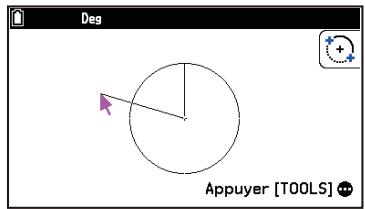
- Appuyez sur OK.
- Cette opération dessine un arc de cercle du point de départ au point d'arrivée, dans le sens inverse des aiguilles d'une montre.
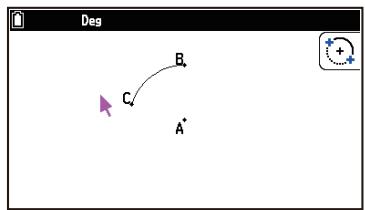
- Appuyez sur ⑤ pour désélectionner l'outil Arc.
Utilisation du menu Polygones et fonctions
Le menu Polygones et fonctions contient des rubriques permettant de tracer des triangles, des rectangles et des polygones, ainsi que des rubriques permettant de dessiner des graphiques basés sur les fonctions d'entrée.
| Pour faire ceci : | Sélectionnez cet élément de menu : | Precisez ensuite les points suivants :*1 |
| Tracer un triangle | ○○ > [Polygones et fonctions] > [Triangle] | Deux points à des endroits différents*2 |
| Tracer un triangle isocèle | ○○ > [Polygones et fonctions] > [Triangle isocèle] | |
| Tracer un rectangle | ○○ > [Polygones et fonctions] > [Rectangle] | |
| Tracer un carré | ○○ > [Polygones et fonctions] > [Carré] | |
| Tracer un polygone | ○○ > [Polygones et fonctions] > [Polygone] | Au moins trois points à des endroits différents*3 |
| Pour faire ceci : | Sélectionnez cet élément de menu : | Effectuez ensuite cette opération : |
| Tracer un n-gone régulier | ○○ > [Polygones et fonctions] > [Polygone régulier] | Dans la boîte de dialogue qui s'affiche, saississez un nombre entier compris entre 3 et 12, puis appuyez sur ⊕OK. |
| Tracer le graphique d'une fonction | ○○ > [Polygones et fonctions] > [Fonction f(x)] | Dans la boîte de dialogue qui s'affiche, saississez une fonction sous la forme y = f(x), puis appuyez sur ⊕OK.*4 |
1 Pour spécifier un seul point, déplacez le pointeur à l'endroit souhaité, puis appuyez sur OK. 2 Voir l'exemple 1 (page 167) ci-dessous. *3 Voir l'exemple 2 (page 167) ci-dessous.
*4 L'unité d'angle du graphique tracé est toujours Radians, quel que soit le réglage de Angle dans le menu Configuration.
Exemple 1 : Pour tracer un triangle
- Sélectionnez [ [Polygones et fonctions] > [Triangle].
- Déplacez le pointeur à n'importe quel endroit de l'écran, puis appuyez sur OK.
- Déplacez le pointeur à un autre endroit.
- Une limite de sélection s'affiche alors et indique la taille du triangle à dessiner.
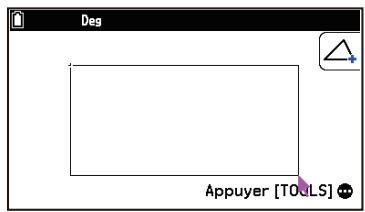
- Appuyez sur OK.
- Un triangle est ainsi tracé.
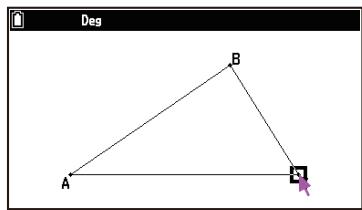
Remarque
- Le même type de limite de sélection à deux points dans la procédure ci-dessus est également utilisé pour dessiner un triangle isocèle, un rectangle, un carré ou un n-gone régulier. Dans chaque cas, l'objet résultat est de la taille maximale qui tient dans l'écran si le deuxième point spécifié est trop proche ou au même endroit que le premier point.
Exemple 2 : Pour tracer un polygone
- Sélectionnez ∞ > [Polygones et fonctions] > [Polygone] .
- Déplacez le pointeur à l'endroit où vous souhaitez placer un sommet du polygone, puis appuyez sur OK.
- Répétez cette étape autant de fois que nécessaire pour spécifier les autres sommets du polygone.
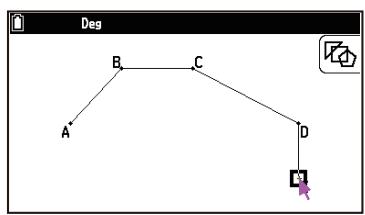
- Pour compléter le polygone, déplacez le pointeur à l'emplacement du premier sommet, puis appuyez sur OK.
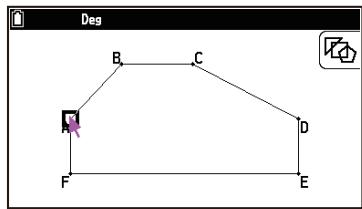
- Appuyez sur pour désélectionner l'outil Polygone.
- Si vous appuyez sur ⑤ sans effectuer l'opération de l'étape 3 ci-dessus, la figure est finalisée telle quelle, ce qui donne un polygone non fermé.
Insertion de texte dans des images d'écran
Pour insérer du texte dans une image à l'écran
- Déplacez le pointeur à l'endroit où vous souhaitez insérer le texte.
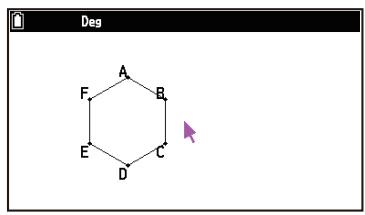
- Sélectionnez ∞ > [Option] > [Texte] .
- Ceci affiche une boîte de dialogue de saisie de texte et met automatiquement les touches de la calculatrice en mode verrouillage alpha.
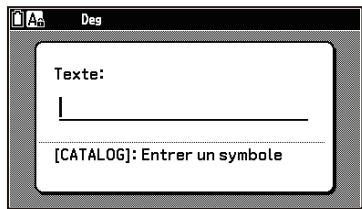
- Saisissez jusqu'à 31 caractères de texte, puis appuyez sur OK.
- Le texte que vous saisissez est inséré dans l'image de l'écran à l'endroit où se trouve le pointeur.
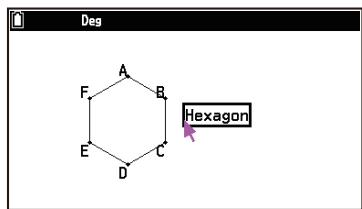
Pour modifier le texte à l'écran
- Sélectionnez le texte à modifier.
- Appuyez sur 3
- La zone de mesure s'affiche en bas de l'écran.
- Appuyez sur OK.
- Une boîte de dialogue de saisie de texte s'affiche.
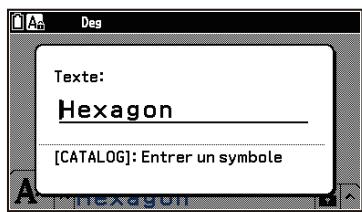
4. Modifiez le texte, puis appuyez sur OK.
- Le texte nouvellement modifié s'affiche alors à l'écran.
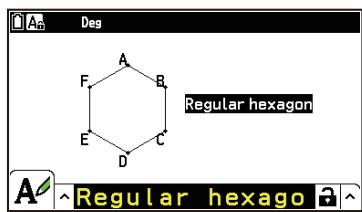
- Pour fermer la zone de mesure, appuyez deux fois sur
Remarque
- Pour plus de détails sur la zone de mesure, consultez « Utilisation de la zone de mesure » (page 179).
Annulation et rétablissement d'une opération
Pour annuler la dernière opération effectuée
Immédiatement après avoir effectué l'opération que vous souhaitez annuler, appuyez sur ⊗ ou sélectionnez > [Modifier] > [Annul/Rétab].
Remarque
- Les opérations ⊗ > [Modifier] > [Tout effacer] ne peuvent pas être annulées. Vous ne pouvez pas non plus annuler une opération de sélection ou de désélection d'objet, une opération sur un élément de menu ⊗ > [Vue] (réglages de Fenêtre graphique, opérations de panoramique, de défilement, de zoom) ou une modification de réglage.
Pour refaire une opération
Immédiatement après avoir annulé l'opération, appuyez sur ⊗ ou sélectionnez ⊗ > [Modifier] > [Annul/Rétab].
Sélection et désélection d'objets
Pour modifier un objet (déplacer, supprimer, changer la couleur, etc.) ou pour créer un dessin à l'aide d'un objet (comme la construction du point central d'un segment de droite), vous devez désigner une partie ou la totalité de l'objet. Cette section explique comment sélectionner et désélectionner des objets.
Avant de commencer les opérations indiquées dans le tableau ci-dessous, assurez-vous qu'aucune icône d'outil n'est affichée dans le coin supérieur droit de l'écran. Si une icône d'outil est affichée, appuyez sur ou AC pour désélectionner l'outil.
| Pour faire ceci : | Effectuez cette opération : |
| Sélectionner un objet particulier | 1. Approchez le pointeur de l'objet à sélectionner. • Un ou plusieurs repères □ apparaissent alors sur l'objet. L'objet commence alors à clignoter. 2. Appuyez sur OK. • □ devient alors □ et le contour de l'objet devient une ligne épaisse, ce qui indique que l'objet est sélectionné. Dé A B → You pouvez maintainant répéter les étapes 2 et 3 pour sélectionner d'autres objets si vous le souhaitez. |
| Sélectionner un polygone entier | 1. Déplacez le pointeur à proximité du polygone que vous souhaitez sélectionner. • Des repères □ apparaissent alors sur une partie (sommet ou côté) du polygone. 2. Appuyez sur (ALPHA) ou sélectionnement > [Modifier] > [Sélect. figure]. • Ceci permet de sélectionner l'ensemble du polygone. Dé E F → 6 A B D E F → You pouvez utiliser la même opération que celle déscribe sous « Sélectionner un polygone entier » ci-dessus pour sélectionner le demi-cercle. |
| Sélectionner un demi-cercle entier | 1. Déplacez le curseur près de la circonférence du cercle que vous souhaitez sélectionner. • Quatre repères □ apparaissent alors sur la circonférence. À ce stade, la circonférence commence à clignoter. 2. Appuyez sur OK. • Ceci permet de sélectionner l'ensemble du cercle. |
| DéseLECTIONner un objet particulier | 1. Approche le pointeur de l'objet que vous souhaitez déslectionner. • Les repères se mettent alors en surbrillance. L'objet commence alors à clignoter. 2. Appuyez sur OK. |
| 11.0923397 A B → → → → → → → → → → → → → → → → → → → → → → → → → → → → → → → → → → → → → → → → → → → → → → → → → → → √ | |
| Remarque • Vous pouvez activer la même opération que celle déscrite ci-dessus pour ne déslectionner qu'une partie (sommet ou côté) d'un polygone entièrement sélectionné. | |
| 6 → → → → → → → → → → → → → → → → → → → → → → → → → → → → → → → → → → → → → → → → → → → → → → → → → → → → → → → → → → → → → → → → → → → → → → → → → → → → → → → → → → → → → → → → → → → → → → → → → → → → → → → → → → → → → → → → → → → → → → → → → → → → → → → → → → → → → → → → → → → → → → → → → → → → → → ∑ | |
| Sélectionner tous les objets à l'écran | Sélectionnez ∘ > [Modifier] > [Tout déslectionner]. |
| Déselectionner tous les objets à l'écran | Appuyez sur AC ou sélectionnez ∘ > [Modifier] > [Tout déslect]. |
Déplacement et suppression d'un objet
Pour déplacer un objet
- Sélectionnez l'objet à déplacer.
- Si vous souhaitez déplacer un seul des sommets d'un triangle, par exemple, sélectionnez le sommet. Pour déplacer un seul côté du triangle, sélectionnez-le.
- Dans chacune des étapes ci-dessous, un exemple de capture d'écran est présenté lorsqu'un côté d'un triangle est sélectionné et déplacé.
- Appuyez sur
- L'icône s'affiche alors dans le coin supérieur droit de l'écran et le pointeur passe de à. Un rectangle entoure également l'objet sélectionné à l'étape 1.
- Utilisez les touches du curseur pour déplacer l'objet dans la direction souhaitée.
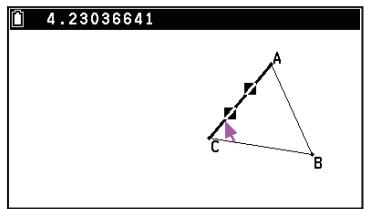
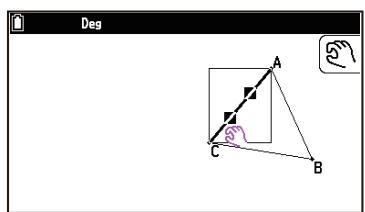
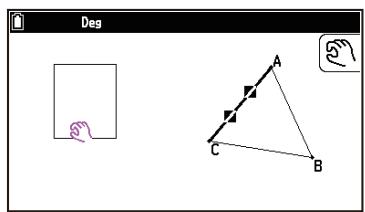
- Pour déplacer l'objet à l'emplacement actuel du rectangle, appuyez sur OK.
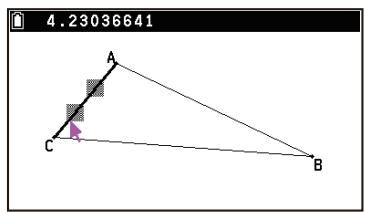
Remarque
- Si vous appuyez sur l'actif lorsque rien n'est sélectionné à l'écran, le pointeur se modifie en l'écran, que vous pouvez utiliser pour effectuer un panoramique (changement) sur l'ensemble de l'écran.
- Il peut arriver qu'un objet ne se déplace pas comme vous le souhaitez. Si cela se produit, appuyez sur pour annuler le déplacement, puis procédez comme suit pour réessayer le déplacement.
- Verrouillez la ou les parties de l'objet que vous ne souhaitez pas déplacer (voir « Verrouillage ou déverrouillage de la mesure d'un objet » (page 183))
- Déverrouillez temporairement tous les objets en sélectionnant [Option] > [Enlever les contraintes] (page 184)
Pour supprimer un objet
- Sélectionnez l'objet à supprimer.
- Si vous souhaitez supprimer un seul des sommets d'un triangle, par exemple, sélectionnez le sommet.
Pour supprimer un seul côté du triangle, sélectionnez-le.
- Appuyez sur ou sélectionnez > [Modifier] > [Supprimer].
- Cette opération supprime l'objet sélectionné.
Pour supprimer tous les objets à l'écran
Important !
- En effectuant l'opération ci-dessous, vous supprimez tous les objets actuellement à l'écran. Cette opération ne peut être annulée.
- Sélectionnez [Modifier] > [Tout effacer].
- En réponse à la boîte de dialogue de confirmation qui s'affiche, sélectionnez [OK].
Remarque
- Vous pouvez également supprimer tous les objets en appuyant deux fois sur (AC) lorsque rien n'est sélectionné à l'écran.
Masquage et affichage d'objets
Pour masquer un objet
- Sélectionnez l'objet que vous souhaitez masquer.
- Sélectionnez (∞) > [Option] > [Cacher].
- Cela permet de masquer les objets sélectionnés.
Pour afficher tous les objets masqués
Sélectionnez (O) > [Option] > [Tout montrer]. Cette fonction permet d'afficher tous les objets actuellement masqués.
Modification de la priorité d'affichage des objets
Les objets que vous dessinez dans l'application Géométrie sont empilés dans l'ordre dans lequel ils ont été tracés (le dessin le plus récent en haut). Vous pouvez utiliser les opérations ci-dessous pour déplacer un objet
tracé vers le haut ou le bas de l'empilement. Vous pouvez également déplacer tout le texte vers l'avant, si vous le souhaitez.
- Pour déplacer un objet particulier vers l'avant-plan, sélectionnez [Propriétés] > [Avancer].
- Pour déplacer un objet particulier vers l'arrière-plan, sélectionnez [Propriétés] > [Reculer].
- Pour déplacer tout le texte vers l'avant-plan, sélectionnez [Tout le texte].
Spécification de la couleur et de l'épaisseur du trait d'un objet
Pour définir la couleur du texte
- Sélectionnez le texte dont vous souhaitez définir la couleur.
- Pour définir la couleur du texte d'une étiquette apposée à un point (par exemple, le point central d'un cercle ou le sommet d'un polygone), sélectionnez le point où l'étiquette est apposée.
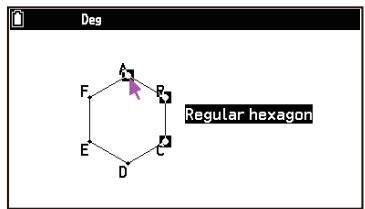
- Sélectionnez [Sélectionner la couleur] > [Couleur Caractère]. Dans le menu qui s'affiche, sélectionnez la couleur souhaitée.
- Pour appliquer les réglages que vous avez configurés, appuyez sur OK.
- Appuyez sur Échap pour désélectionner tous les objets.
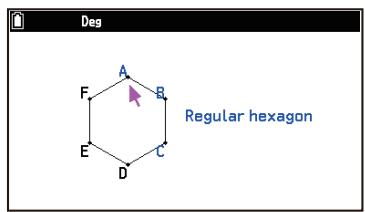
Pour définir la couleur et l'épaisseur d'une droite
- Sélectionnez la droite dont vous souhaitez définir la couleur et l'épaisseur.
- Si vous souhaitez définir simultanément la couleur et l'épaisseur de tous les côtés d'un polygone, appuyez sur (Alpha) pour sélectionner l'ensemble du polygone (voir « Sélectionner un polygone entier » sous « Sélection et désélection d'objets » (page 169)).
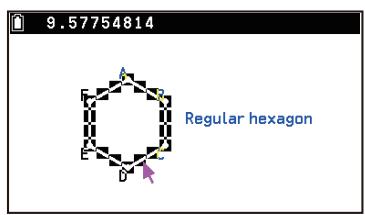
- Sélectionnez [Sélectionner la couleur] > [Type de ligne]. Dans le menu qui s'affiche, sélectionnez le style de droite souhaité.
- Sélectionnez ∞ > [Sélectionner la couleur] > [Couleur de ligne]. Dans le menu qui s'affiche, sélectionnez la couleur souhaitée.
- Pour appliquer les réglages que vous avez configurés, appuyez sur
- Appuyez sur pour désélectionner tous les objets.
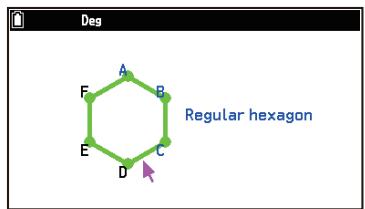
Pour définir la couleur et l'intensité du remplissage d'une figure fermée (polygone, cercle, etc.)
- Sélectionnez la figure fermée dont vous souhaitez définir la couleur de remplissage et l'intensité.
- Pour remplir un polygone ou un demi-cercle, appuyez sur (ALPH) pour sélectionner l'ensemble de la figure. Pour remplir un cercle, sélectionnez sa circonférence.
- Sélectionnez > [Sélectionner la couleur] > [Couleur Aire]. Dans le menu qui s'affiche, sélectionnez la couleur souhaitée.
- Sélectionnez [Sélectionner la couleur] > [Style de peinture]. Dans le menu qui s'affiche, sélectionnez « Normal » ou « Léger ».
- Pour appliquer les réglages que vous avez configurés, appuyez sur ⑤.
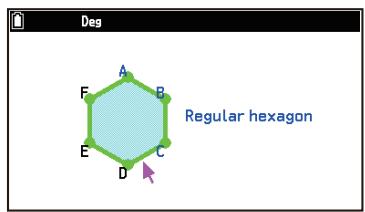
Remarque
- Vous pouvez également sélectionner trois points arbitraires (les sommets d'un polygone, le centre d'un cercle, le bord d'un segment de droite, etc.) et définir la couleur de remplissage et l'intensité de la zone comprise entre ces trois points. Sélectionnez les trois points de l'étape 1 ci-dessus.
Veuillez noter que cette opération n'est possible que lorsque trois points sont sélectionnés. Cette opération n'est pas effectuée si quatre points ou plus sont sélectionnés.
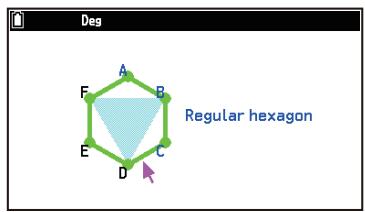
Utilisation du menu Fichier
Le tableau ci-dessous présente les opérations sur les fichiers que vous pouvez effectuer avec l'application Géométrie.
| Pour faire ceci : | Sélectionnez cet élément de menu : |
| Effacer le dessin en cours et créé un nouveau fichier | © © > [Fichier] > [Nouveau] |
| Effacer le dessin en cours et ouvrir le fichier de l'application Géométrie stocké dans Mémoire princi | © © > [Fichier] > [Ouvrir] > [Mémoire principale] |
| Effacer le dessin en cours et ouvrir un fichier image (.g4p ou .g3p)*1 ou un fichier de l'application Géométrie (.g4p)*2 avec l'image d'arrière-plan stockée dans le fichier Mémoire stock | © © > [Fichier] > [Ouvrir] > [Mémoire stockage] |
| Nommer et enregistrer le dessin en cours | © © > [Fichier] > [Enregistrer sous] |
| Supprimer le fichier de l'application Géométrie stocké dans Mémoire princi | © © > [Fichier] > [Supprimer] > [Mémoire principale] |
| Supprimer un fichier image (.g4p ou .g3p)*1 ou un fichier de l'application Géométrie*2 (.g4p) avec une image d'arrière-plan stockée dans le dossier Mémoire stock | © © > [Fichier] > [Supprimer] > [Mémoire stockage] |
1 Vous pouvez ouvrir un fichier g4p ou g3p et l'utiliser comme image de fond pour un dessin de l'application Géométrie. La tentative d'ouverture d'un fichier g4p ou g3p peut entraîner l'apparition du message suivant : « La valeur de la fenêtre de visualisation n'est pas adaptée. Régler la valeur initiale ? ». Pour ouvrir le fichier en utilisant la valeur initiale de Fenêtre graphique par défaut de l'application Géométrie, sélectionnez [OK]. Pour plus d'informations sur les fichiers g4p et g3p, consultez « Fichiers affichés dans l'onglet Mémoire stock » (page 128). 2 Pour plus de détails, consultez « Affichage d'une image d'arrière-plan de l'écran de l'application Géométrie » (page 174).
Remarque
- Chaque fois qu'un nouveau fichier est créé dans l'application Géométrie, les réglages Fenêtre graphique (page 174) sont initialisés. En outre, les réglages du menu Configuration ci-dessous sont ramenés à leur valeur initiale par défaut (notée entre parenthèses).
Angle (degrés)
Unité d'angle (activée)
Grille (désactivée)
Unité de longueur
(désactivée)
Graduation (1)
Axes (désactivés)
Affichage d'une image d'arrière-plan de l'écran de l'application Géométrie
Dans l'application Géométrie, vous pouvez ouvrir un fichier image (.g4p ou .g3p) et l'utiliser comme image de fond pour un dessin de l'application Géométrie. Si vous ouvrez un fichier g4p ou g3p, dessinez quelque chose, puis enregistrez le résultat dans un fichier, ce dernier est enregistré au format g4p, avec les données de l'application Géométrie.
Remarque
- Vous pouvez modifier ultérieurement les données de l'application Géométrie (objets dessinés avec l'application) dans le fichier g4p sauvegardé. Cependant, une fois que vous avez enregistré le résultat dans un fichier g4p, vous ne pouvez pas modifier ou supprimer l'image d'arrière-plan du fichier.
Pour régler l'opacité de l'image d'arrière-plan (fondu d'arrière-plan)
Cette opération ne peut être activée que lorsqu'une image couleur 16 bits est utilisée comme image d'arrière-plan.
- Sélectionnez [000] > [Propriétés] > [Fondu d'arrière-plan].
- Utilisez et pour régler l'opacité de l'image de fond.
- Lorsque le réglage est tel que vous le souhaitez, appuyez sur OK.
Utilisation du menu Vue
Vous pouvez utiliser le menu Vue pour activer les opérations ci-dessous et ajuster la zone de visualisation de l'écran de dessin.
- Spécifiez la plage d'affichage numérique ou rétablissez les réglages par défaut (Fenêtre graphique).
- Changement de la plage d'affichage vers le haut, le bas, la gauche, la droite (Glisser l'écran, Défiler).
- Zoom sur la plage d'affichage (Zoom Cadre, Zoom Avant, Zoom Arrière, Zoom pour ajust).
Configuration des réglages de la Fenêtre graphique.
Vous pouvez configurer des réglages de Fenêtre graphique pour spécifier les coordonnées du bord gauche (Valeur min x) et du bord droit (Valeur max x) de l'écran. La longueur de l'axe y est configurée automatiquement en utilisant un rapport de 1:2 (axe y : axe x), mais vous pouvez spécifier quelle partie de l'axe y est au milieu de l'écran (Y centre).
Pour configurer les réglages de Fenêtre graphique :
- Sélectionnez > [Vue] > [Fenêtre graphique].
- Pour afficher le menu de Fenêtre graphique.
- Saisissez les valeurs de Valeur min x, Valeur max x, Y centre.
- Si vous souhaitez rétablir les réglages par défaut, sélectionnez [Pré-enregistrées] > [Initialiser].
- Une fois que tous les réglages ont été effectués comme vous le souhaitez, sélectionnez (Confirmer) et appuyez sur OK.
- Pour fermer le menu Fenêtre graphique sans appliquer les réglages que vous avez modifiés, appuyez sur au lieu d'effectuer l'étape 3.
Utilisation des fonctions panoramique et défilement pour décaler l'image affichée
Pour effectuer un panoramique sur l'écran
- Sélectionnez (∞) > [Vue] > [Glisser l'écran] .
- Cette opération permet de passer en mode panoramique, ce qui est indiqué par l'icône dans le coin supérieur droit de l'écran.
- Déplacez le pointeur à l'endroit de l'écran que vous souhaitez saisir, puis appuyez sur OK. Le pointeur se modifie alors de a√m.
- Lorsque le pointeur est affiché, utilisez les touches du curseur pour déplacer l'écran dans la direction souhaitée.
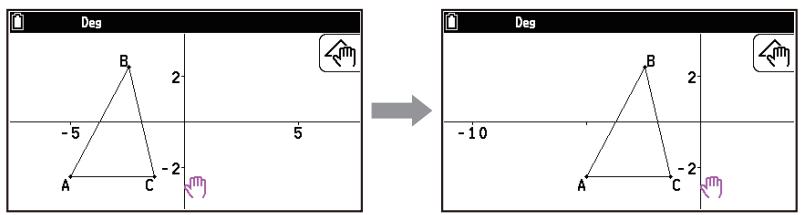
- En mode panoramique, chaque pression sur OK permet de faire basculer la forme du pointeur entre et . Lorsque le pointeur est affiché, vous pouvez utiliser les touches du curseur pour le déplacer à un autre endroit de l'écran. Le fait d'appuyer sur les touches du curseur lorsque le pointeur est affiché permet de changer le contenu de l'écran (panoramique).
- Pour quitter le mode panoramique, appuyez sur ◯.
Pour faire défiler l'écran
- Appuyez sur ◯ ou sélectionnez [Vue] > [Défiler].
- Cette opération permet de passer en mode défilement, ce qui est indiqué par l'icône dans le coin supérieur droit de l'écran. Le pointeur disparaît alors de l'écran.
- Utilisez les touches du curseur pour faire défiler l'écran dans la direction souhaitée.
- Pour quitter le mode de défilement, appuyez sur ◯.
Zoom
Pour effectuer un zoom à l'aide du cadre de zoom
- Sélectionnez [Vue] > [Zoom Cadre].
L'icône s'affiche alors dans le coin supérieur droit de l'écran.
- Déplacez le pointeur à l'endroit de l'écran situé sur l'un des bords de la zone que vous souhaitez sélectionner comme zone de la boîte de zoom, puis appuyez sur OK.
- Déplacez le pointeur en direction des bords opposés de la zone de zoom.
- La calculatrice affiche alors une limite de sélection qui s'étend au fur et à mesure que vous déplacez le pointeur.
- Après avoir sélectionné la zone de zoom souhaitée, appuyez sur OK.
- La zone située à l'intérieur de la boîte de zoom s'étend pour remplir l'ensemble de l'écran.
Pour effectuer un zoom avant et arrêté
Pour doubler la taille de l'image affichée, appuyez sur ⊕ ou sélectionnez > [Vue] > [Zoom Avant].
Pour réduire de moitié la taille de l'image affichée, appuyez sur ⊖ ou sélectionnez > [Vue] > [Zoom Arrière].
Pour agrandir l'image de l'écran afin de l'adapter à la zone de la fenêtre
Appuyez sur ⊕ ou sélectionnez > [Vue] > [Zoom pour ajuster].
- Cette fonction permet d'agrandir ou de réduire l'image affichée afin qu'elle remplisse l'écran.
Remarque
- L'opération ci-dessus ne s'active pas dans le cas d'un graphique tracé à l'aide de > [Polygones et fonctions] > [Fonction f(x)]
Utilisation du menu Construire
Vous pouvez utiliser le menu Construire pour créer un dessin à partir d'une figure déjà tracée, comme décrit dans le tableau ci-dessous.
| Pour construire ceci : | Sélectionnez un ou deux des éléments géométriques suivants : | Sélectionnez © > [Construire] et sélectionnez ensuite ceci : |
| Une bissectrice perpendicular | Un segment de droite, un côté de polygone ou deux points*1 | [Médiatrice] |
| 4.94772675 | A B | |
| Une droite perpendicular | Un point*1 plus un des éléments géométriques suivants : Un segment de droite, une droite, un côté de polygone | [Droite perpendicular] |
| 4.268627 | A B | |
| Un point médian | Un segment de droite, un côté de polygone ou deux points*1 | [Milieu] |
| 10 | A B | |
| Un point d'intersection | Deux des éléments géométriques suivants (ou deux des mêmes) : segment de droite*2, droite, rayon, vecteur, côté d'un polygone, cercle, arc | [Point d'intersection] |
| 55.98065° | A B | |
| La bissectrice d'un angle | Deux des éléments géométriques suivants (ou deux des mêmes) : segment de droite, droite, rayon, vecteur, côté d'un polygone | [Bissectrice] |
| 34.4389893° | A B | |
| Une droite parallele | Un seul point*1 plus l'un des éléments géométriques suivants : segment de droite, droite, rayon, vecteur, côté d'un polygone | [Droite parallele] |
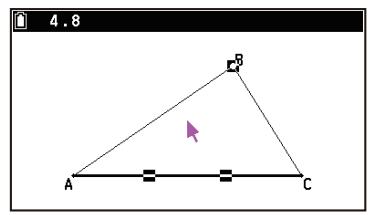
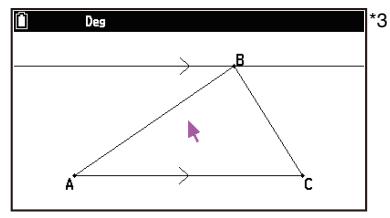
Une tangente
Un seul cercle, demi-cercle, arc ou graphique de fonction*4
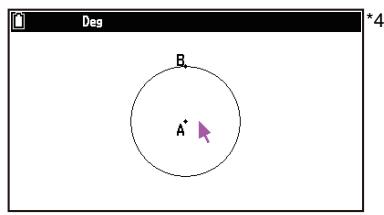
[Tangente]
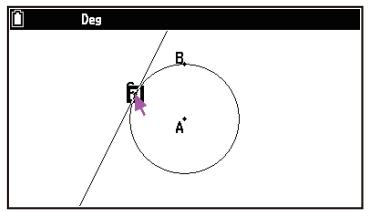
1 Les sommets d'un polygone, le point central d'un cercle ou tout autre point constituant une figure. 2 Si deux segments de droite sans point d'intersection sont sélectionnés, un point d'intersection est créé à l'endroit où les deux segments de droite se croisent une fois prolongés. 3 Un symbole (>) qui indique le parallélisme s'affiche aux deux extrémités du segment de droite, de la droite, du rayon ou du polygone sélectionné et de la droite parallèle tracée. 4 Pour tracer une tangente, il n'est pas nécessaire de sélectionner d'abord une figure. Après avoir sélectionné > [Construire] > [Tangente], déplacez le pointeur sur un point de la figure sur laquelle vous souhaitez tracer une ligne tangente, puis appuyez sur OK.
Joindre une mesure d'angle à une figure
Vous pouvez sélectionner deux segments de droite ou deux côtés d'un polygone et leur associer une valeur d'angle.
Exemple : Pour sélectionner deux côtés d'un polygone et ajouter une valeur d'angle
- Tracez un triangle et sélectionnez deux de ses côtés.
- Sélectionnez (∞) > [Construire] > [Angle] .
- Ceci permet de rattacher la mesure de l'angle à la figure.
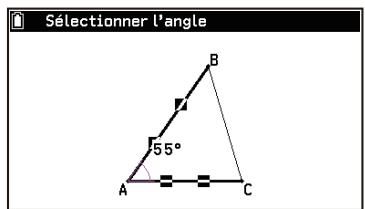
- Lorsque le message « Sélectionner l'angle » est affiché, vous pouvez utiliser les touches du curseur pour spécifier la mesure d'angle affichée pour les deux côtés sélectionnés.

- Pour déterminer l'emplacement d'affichage d'une mesure d'angle, appuyez sur OK.
Utilisation du menu Transformations
Vous pouvez utiliser le menu Transformations pour activer diverses opérations de transformation, telles que la réflexion d'un objet, la rotation d'un objet, etc.
Réfléchir un objet
Vous pouvez spécifier un segment de droite, une droite, un rayon, un côté d'un polygone ou l'axe x ou y comme axe de réflexion.
Exemple : Pour tracer un triangle décalé symétriquement le long de l'axe x
- Sélectionnez () > [Axes] > [Gradué] .
- Ceci permet d'afficher l'axe x et l'axe y avec une échelle.
- Tracez un triangle, puis utilisez la touche (ALPHA) pour sélectionner l'ensemble du triangle.
- Pour plus d'informations sur la sélection du triangle, consultez « Sélectionner un polygone entier » (page 169).
- Sélectionnez ∞ > [Transformations] > [Réflexion] .
- Le message « Sélect. l'axe de symétrie » s'affiche alors.
- Déplacez le pointeur à un endroit où l'extrémité appuie sur l'axe x .
- Déplacez le pointeur à un endroit de l'axe x éloigné de l'origine.
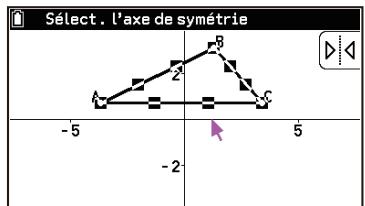
- Appuyez sur OK.
- Cette opération permet de tracer le triangle en le changeant symétriquement de place sur l'axe x .
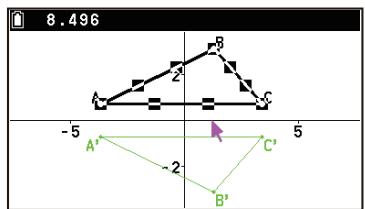
Translation d'un objet à l'aide d'un vecteur existant
Exemple : Pour translater un triangle en fonction d'un vecteur de direction et de magnitude
- Tracez un triangle, puis un vecteur de translation.
- Utilisez (ALPHA) pour sélectionner l'ensemble du triangle. Pour plus d'informations sur la sélection du triangle, consultez « Sélectionner un polygone entier » (page 169).
- Sélectionnez (∞) > [Transformations ] > [Translation (Sélec vecteur)] .
- Le message « Sélectionner un vecteur » s'affiche alors.
- Déplacez le pointeur à proximité du vecteur jusqu'à ce que des repères apparaissent sur celui-ci.
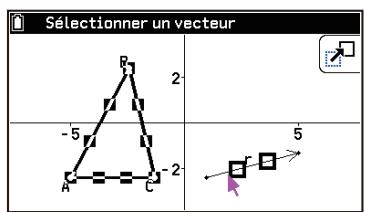
- Appuyez sur OK.
- Le triangle est translaté selon le vecteur sélectionné.
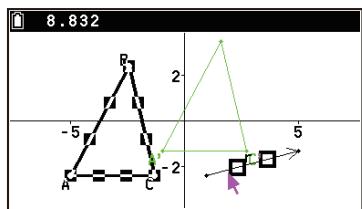
Remarque
- Si vous ne sélectionnez qu'une partie d'un objet avant d'effectuer l'étape 3 de la procédure ci-dessus, seule la partie sélectionnée est translatée.
Autres opérations de transformation
Avant d'activer l'une des opérations représentées dans le tableau ci-dessous, tracez la figure que vous souhaitez transformer, puis sélectionnez-la entièrement. Si vous ne sélectionnez qu'une partie d'un objet, seule la partie sélectionnée est transformée.
| Pour faire ceci : | Sélectionnez cet élément de menu : | Effectuez ensuite cette opération : |
| Translator un objet par les valeurs spécifiées | [oo] > [Transformations] > [Translation (entrer un vec)] | 1. Sur l'écran Translation qui s'affiche, saisissez les valeurs de la distance de translation le long de l'axe x et de la distance de translation le long de l'axe y. 2. Sélectionnez [Exécuter] et appuyez sur OK. |
| Faire pivoter un objet | [oo] > [Transformations] > [Rotation] | 1. Lorsque le message « Sélect. centre de rotation » est affché, déplacez le pointeur sur l'emplacement que vous souhaitez spécifique comme centre de rotation, puis appuyez sur OK. 2. Dans la boîte de dialogue qui s'affiche, saisissez l'angle de rotation (sens inverse des aiguilles d'une montre) en degrés, puis appuyez sur OK. |
| Dilater un objet | [oo] > [Transformations] > [Dilatation] | 1. Lorsque le message « Sélect. centre homothétie » est affché, déplacez le pointeur sur l'emplacement que vous souhaitez spécifique comme centre de dilatation, puis appuyez sur OK. 2. Dans la boîte de dialogue qui s'affiche, saisissez une valeur d'échelle dans la plage de 0,1 ≤ |x| ≤ 10, puis appuyez sur OK. • Voir la figure dans la remarque ci-dessous pour plus de détails sur la signification des termes utilisés lors de l'opération de dilatation. |
| Faire pivoter un objet de 180 degrés sur un point spécifique | [oo] > [Transformations] > [Symétrie centrale] | Lorsque le message « Sélect. centre de symétrie » est affché, déplacez le pointeur sur l'emplacement que vous souhaitez spécifique comme centre de rotation, puis appuyez sur OK. • Ceci permet de tracer la figure avec une rotation de 180 degrés sur le point sélectionné. De plus, un point est tracé au niveau du point central. |
Remarque
- La figure suivante illustre la signification des termes utilisés dans la procédure de dilatation ci-dessus.
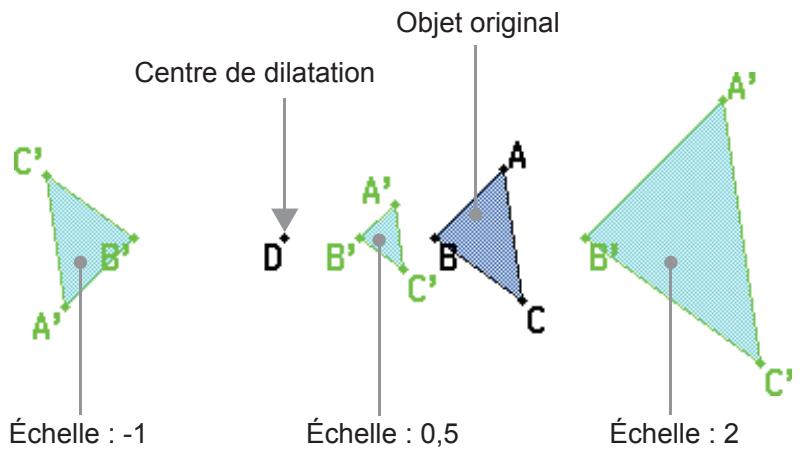
Utilisation de la zone de mesure
Une zone de mesure s'affiche en bas de l'écran en appuyant sur
③. Appuyez deux fois sur ⑤ pour masquer la zone de mesure.
Vous pouvez utiliser la zone de mesure pour visualiser les mesures d'un objet, pour spécifier une mesure d'un objet, pour verrouiller une mesure d'un objet ou pour nommer un objet.
Visualisation des mesures d'un objet
Le type d'informations pouvant être affichées dans la zone de mesure dépend de l'objet actuellement sélectionné à l'écran. L'écran voisin montre un exemple de sélection d'un cercle.
Vous pouvez modifier le type d'information d'affichage en mettant en surbrillance le bouton fléché vers le haut situé à gauche de la zone de mesure, en appuyant sur OK, puis en utilisant les touches du curseur pour mettre en surbrillance l'icône appropriée sur la palette d'icônes qui s'affiche.
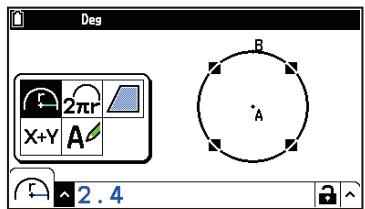
Le tableau ci-dessous décrit les informations qui apparaissent dans la zone de mesure lorsque vous sélectionnez chaque icône et explique quand chaque icône est disponible pour la sélection.
Tableau des icônes de mesure
| Icône*1 | Cette icône est disponible pour la sélection lorsque: | La sélection de cette icône affiche: | |
| X,Y Coordonnées | (图) | Un seul point est sélectionné. | Coordonnées du point |
| Distance/longueur | (图) | Deux points sont sélectionnés, ou un seul segment de droit ou vecteur est sélectionné. | Distance entre deux points, longueur d'un segment de droit ou d'un vecteur |
| Pente | (图) | Une seule droite, un seul rayon, un seul segment de droit ou un seul vecteur est sélectionné. | Pente de la droite, du rayon, du segment de droit ou du vecteur |
| Angle | (图) | Deux des éléments de droit suivants sont sélectionnés dans n'importe qu'elle combinaison : droites, segments de droit, rayons ou vecteurs.*2 | Angle et son supplément formé par les deux objets |
| Angle supplémentaire | |||
| Rayon | (图) | Un seul cercle, demi-cercle ou arc est sélectionné. | Rayon du cercle, du demi-cercle ou de l'arc de cercle |
| 2πr | (图)*3 | Un seul cercle, demi-cercle ou arc est sélectionné. | Longueur de la circonférence |
| Circonférence | Un seul polygone est sélectionné. | Somme des longueurs des côtés | |
| Périmètre | Un seul cercle, demi-cercle, arc ou polygone est sélectionné, ou trois points谁能ques sont sélectionnés. | Zone*4 | |
| Zone | (图)*3 | Une droite ou un segment de droit, un rayon, un cercle, un demi-cercle, un arc ou un graphique de fonction est sélectionné. | Fonction de l'objet (en coordonnées rectangulaires) |
| X+Y Équation | Un seul vecteur est sélectionné. | Composants vectoriels | |
| X+Y Vecteur | (图) | Deux cercles, deux arcs, une droite et un cercle, ou une droite et un arc sont | Si les deux éléments sont tangents |
| Tangence | sélectionnés. | |
| Congruence | Deux segments de droit sont sélectionnés. | Si les segments de droit sont de même longueur |
| Incidence | Un point et une droite, un point et un arc, un point et un cercle, ou un point et un vecteur sont sélectionnés. | Si le point se trouve sur la droite/ COURbe |
| Angle de rotation | Deux points créé par la commande Rotation (page 179) sont sélectionnés. | Angle de rotation |
| Échelle de dilatation | Deux points créé par la commande Dilatation (page 179) sont sélectionnés. | Échelle de dilatation |
| Étiquette/texte | Un point ou une mesure collée*5 importante une étiquette ou un objet pouvant être nommé est sélectionné. | Texte de l'étiquette |
| X+Y Expression | Une seule expression est sélectionnée (objet « EXPR= »). | Expression de calcul |
1 « [ ] » à droite de l'icône indique que la mesure est verrouillable. Consultez « Verrouillage ou déverrouillage de la mesure d'un objet » (page 183) pour plus d'informations sur les opérations de verrouillage. 2 Lorsque deux vecteurs sont sélectionnés, l'angle affiché dans la zone de mesure ne correspond pas à l'angle formé mathématiquement par les deux vecteurs. Il indique simplement l'angle simple qui serait formé si les vecteurs étaient deux droites. 3 Les mesures de circonférence et de zone ne sont verrouillables que lorsqu'un cercle est sélectionné. 4 Une valeur qui indique la zone d'un objet dont les droites se croisent est signalée par des doubles astérisques (*) à gauche de la valeur. Cela indique que la valeur n'indique peut-être pas la zone correcte. 5 Consultez « Coller des mesures dans une image d'écran » (page 184).
Pour visualiser les mesures d'un segment de droite
- Tracez un segment de droite et sélectionnez-le.
- Appuyez sur ③ pour afficher la zone de mesure.
- La longueur du segment de droite s'affiche.
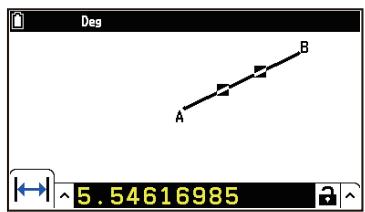
- Appuyez sur pour mettre en surbrillance le bouton de flèche vers le haut à gauche de la zone de mesure, puis appuyez sur ① 0 ④
- Une palette d'icônes s'affiche.
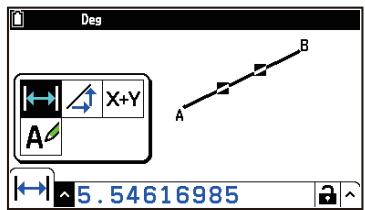
- Sélectionnez les icônes de la palette d'icônes pour afficher d'autres mesures.
- Dans le cas d'un segment de droite, par exemple, vous pouvez visualiser sa longueur, sa pente et son équation.
Pente
Équation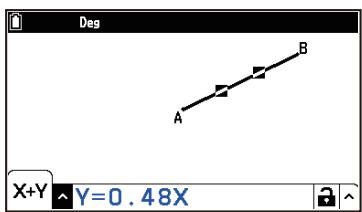
- Pour fermer la zone de mesure, appuyez deux fois sur
Spécification et verrouillage d'une mesure d'un objet
L'exemple suivant montre comment spécifier et verrouiller un angle d'un triangle. Par exemple, le verrouillage de ACB de ABC à 90 degrés fait que ACB reste à 90 degrés, quel que soit l'endroit où le sommet est déplacé. Dans l'exemple ci-dessous, le réglage () > [Angle] est défini sur « Degrés »
Spécifier et verrouiller la mesure d'un angle d'un triangle
- Tracez un triangle, puis sélectionnez son côté AC et son côté BC.
- Appuyez sur ③ pour afficher la zone de mesure.
- La mesure de ACB s'affiche dans la zone de mesure.
- À ce moment, l'icône à droite de la zone de mesure est (déverrouillé).
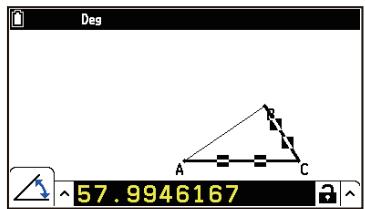
- Saisissez 90 dans la zone de mesure et appuyez sur ENE.
- Cela permet de spécifier et de verrouiller la mesure de ACB à 90 degrés.
- L'icône située à droite de la zone de mesure se modifie alors en (verrouillé), ce qui signifie que l'angle est verrouillé.
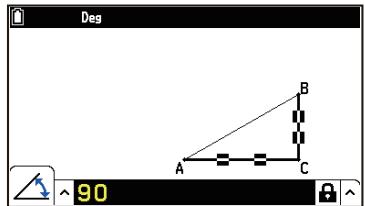
- Essayez de déplacer le sommet B (Assurez-vous que ACB est verrouillé à 90 degrés.).
(1) Appuyez deux fois sur pour masquer la zone de mesure. (2) Appuyez sur pour désélectionner tous les objets. (3) Déplacez le pointeur sur le sommet B, puis appuyez sur sh . Consultez « Pour déplacer un objet » (page 170) pour plus d'informations. (4) Utilisez les touches du curseur pour déplacer le sommet B à l'endroit voulu et appuyez sur OK. Le sommet A se déplace de manière à ce que ACB conserve 90 degrés.
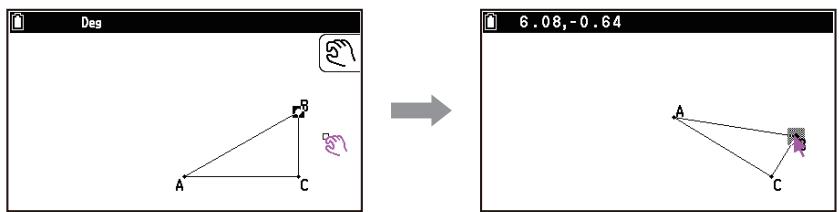
Remarque
- Si vous spécifiez l'une des mesures suivantes pour la première fois dans le fichier que vous êtes en train d'éditer (ou immédiatement après une opération d'effacement total ( 00 > [Modifier] > [Tout effacer]), l'objet résultat sera redimensionné de manière à ce qu'il s'adapte à la zone d'affichage.
- Longueur d'un côté d'un triangle
- Longueur d'un segment de droite ou d'un vecteur
- Longueur d'un côté d'un rectangle, d'un carré, d'un polygone ou d'un n-gone régulier
- Circonférence d'un cercle ou longueur d'un arc de cercle
Les réglages de Fenêtre graphique sont reconfigurés automatiquement, de sorte que la taille de l'objet à l'écran peut sembler ne pas beaucoup changer. L'exemple suivant montre ce qui se passe lorsque la longueur de la base d'un triangle tracé avec les réglages initiaux par défaut de Fenêtre graphique (avec une largeur d'écran de 10) est modifiée en 50.
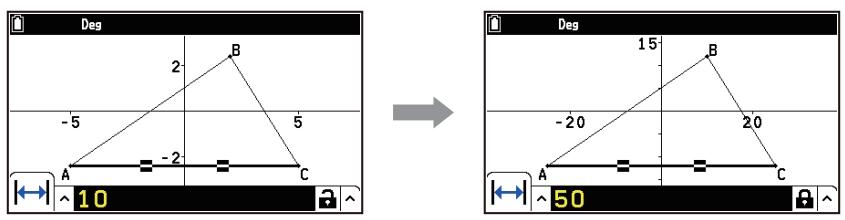
Les réglages de Fenêtre graphique sont reconfigurés afin de garantir que la spécification d'une mesure d'un objet ne le rende pas trop grand pour tenir à l'écran ou trop petit pour être vu. Veuillez noter que tous les autres objets présents à l'écran sont également redimensionnés de la même manière que l'objet dont vous spécifiez la mesure.
- Une fois que vous avez spécifié une mesure d'un objet, celui-ci n'est plus redimensionné si vous spécifiez une autre de ses mesures.
Verrouillage ou déverrouillage de la mesure d'un objet
Comme indiqué dans « Spécification et verrouillage d'une mesure d'un objet » (page 182), une mesure est automatiquement verrouillée dès qu'elle est spécifiée numériquement. Cette section décrit comment verrouiller ou déverrouiller une mesure sans spécifier de valeur numérique.
Remarque
- Seules certaines mesures d'un objet peuvent être verrouillées. Pour plus d'informations sur les mesures qui peuvent être verrouillées, consultez « Tableau des icônes de mesure » (page 180).
Pour verrouiller une mesure particulière
Exemple 1 : Pour bloquer la longueur ou la pente d'un segment de droite
- Tracez un segment de droite et sélectionnez-le.
- Appuyez sur ③ pour afficher la zone de mesure.
- Appuyez sur ⟨⟩ pour mettre en surbrillance le bouton de flèche vers le haut à gauche de la zone de mesure, puis appuyez sur OK.
- Dans la palette d'icônes qui s'affiche, mettez en surbrillance l'icône (L ou A) de la mesure que vous souhaitez verrouiller, puis appuyez sur OK.
- Utilisez 业 pour mettre l'icône en surbrillance et appuyez sur (OK).
- L'icône se modifie en 8, ce qui signifie que la mesure est verrouillée.
Longueur verrouillée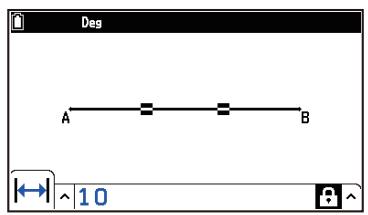
Pente verrouillée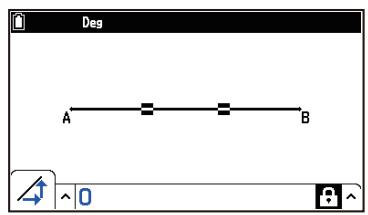
- Vous pouvez également effectuer les étapes ci-dessous à la place de l'étape 5.
(1) Mettez en surbrillance le bouton de la flèche vers le haut à droite de l'icône et appuyez sur OK. (2) Dans le menu qui s'affiche, sélectionnez [Verrouiller] et appuyez sur OK.
Exemple 2 : Pour verrouiller les deux côtés d'un triangle à des longueurs égales
- Tracez un triangle, puis sélectionnez son côté AC et son côté BC.
- Appuyez sur ③ pour afficher la zone de mesure.
- Appuyez sur pour mettre en surbrillance le bouton de flèche vers le haut à gauche de la zone de mesure, puis appuyez sur (0 K)
- Dans la palette d'icônes qui s'affiche, mettez en surbrillance l'icône, puis appuyez sur OK.
- Cela provoque l'affichage de « Non » dans la zone de mesure.
- Utilisez pour mettre l'icône en surbrillance et appuyez sur OK.
- L'icône se modifie alors en 1, ce qui signifie que la mesure est verrouillée. En outre, le contenu de la zone de mesure se modifie en « Oui ».
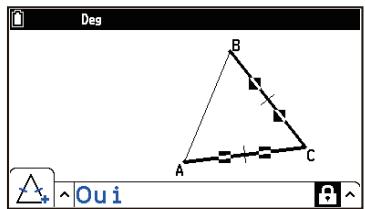
Pour déverrouiller une mesure particulière
Vous pouvez déverrouiller une mesure particulière en effectuant l'une des opérations suivantes.
- Si l'icône à droite de la zone de mesure est , utilisez et pour mettre en surbrillance l'icône et appuyez sur OK. L'icône se modifie alors en , ce qui signifie que la mesure est déverrouillée.
- Utilisez et pour mettre en surbrillance le bouton de la flèche vers le haut à droite de l'icône et appuyez sur OK. Dans le menu qui s'affiche, sélectionnez [Déverrouiller] et appuyez sur OK.
Pour déverrouiller tous les objets à l'écran
Sélectionnez > [Option] > [Enlever les contraintes]. Cette opération permet de déverrouiller tous les paramètres verrouillés.
Remarque
- L'opération ci-dessus déverrouille les mesures que vous avez verrouillées manuellement, ainsi que les objets qui sont verrouillés automatiquement lorsqu'ils sont dessinés.
Par exemple, l'opération ci-dessus déverrouille la condition de verrouillage ci-dessous :
- Le verrouillage appliqué lorsque vous dessinez un triangle isocèle (ABC) qui maintient le côté AB et le côté BC égaux (verrouillage de la congruence du côté AB et du côté BC)
Coller des mesures dans une image d'écran
Vous pouvez utiliser les procédures ci-dessous pour coller des mesures d'objets dans l'image à l'écran. Les mesures changent dynamiquement lorsque vous manipulez l'objet.
Exemple : Pour coller une mesure d'angle interne dans une image d'écran
- Tracez un triangle et sélectionnez deux de ses côtés.
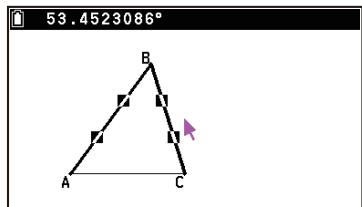
- Appuyez sur ③ pour afficher la zone de mesure.
- Utilisez pour mettre en surbrillance la flèche vers le haut sur le côté croît de la zone de mesure et appuyez ensuite sur OK.
- Dans le menu qui s'affiche, sélectionnez [Coller].
- La mesure contenue dans la zone de mesure est alors collée dans l'image de l'écran. Le texte de mesure collé est alors sélectionné.
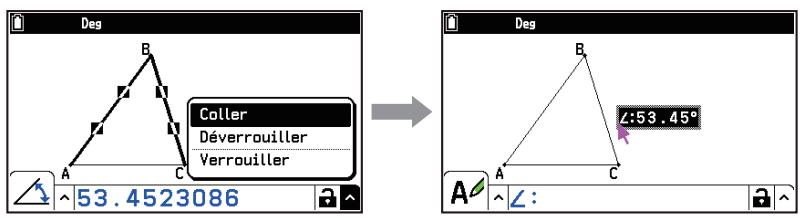
- Déplacez le texte à un autre endroit de l'écran, si vous le souhaitez.
- Appuyez sur puis utilisez les touches du curseur pour déplacer la mesure collée sur l'écran. Pour plus de détails, consultez « Pour déplacer un objet » (page 170).
Remarque
- Vous pouvez également coller la mesure qui se trouve actuellement dans la zone de mesure sur l'image de l'écran en appuyant sur 11 ( ) lorsque la zone de mesure est en surbrillance à l'étape 2 de la procédure ci-dessus.
- Les types de mesures suivants peuvent être collés dans une image d'écran : coordonnées, distance/longueur, pente, rayon, circonférence, périmètre, surface, angle, angle supplémentaire, équation, composantes vectorielles.
- La mesure collée est précédée d'un nom (ou d'un symbole) qui dépend de son type. Dans l'exemple ci-dessus, : est ajusté pour indiquer un angle. « Area : » est ajoutée pour indiquer une surface, et la mention « Eq : » est ajoutée pour indiquer une équation ou des composantes vectorielles. Vous pouvez utiliser la zone de mesure pour modifier un nom (ou un symbole) annexe. Consultez « Modification d'une étiquette ou ajout d'un nom à un objet » (page 185) pour plus d'informations sur les opérations de modification.
Modification d'une étiquette ou ajout d'un nom à un objet
Vous pouvez modifier le nom de l'étiquette d'un point, d'un vecteur ou d'une mesure collée, ou ajouter un nom à chaque élément comme expliqué dans l'exemple suivant.
Exemple : Pour modifier le nom de l'étiquette du centre d'un cercle de « A » à « Center »
- Tracez le cercle, puis sélectionnez son point central.
- Appuyez sur ③ pour afficher la zone de mesure.
- Si l'icône A s'affiche, passez à l'étape 6 de cette procédure.
- Appuyez sur ⟨⟩ pour mettre en surbrillance le bouton de flèche vers le haut à gauche de la zone de mesure, puis appuyez sur OK.
- Dans la palette d'icônes qui s'affiche, mettez en surbrillance l'icône A, puis appuyez sur OK.
- Appuyez sur 品 pour mettre en surbrillance la case de mesure, puis appuyez sur OK.
- Dans la boîte de dialogue d'édition d'étiquettes qui s'affiche, saisissez « Center ».
- Vous pouvez saisir jusqu'à 14 caractères pour le nom de l'étiquette.
- Pour supprimer le nom de l'étiquette, appuyez sur AC.
- Appuyez sur OK.
- Le nom modifié s'affiche alors à l'écran, comme indiqué ici.
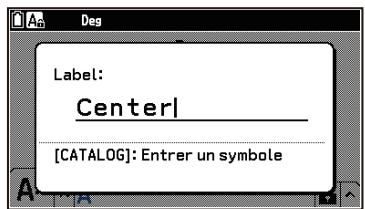
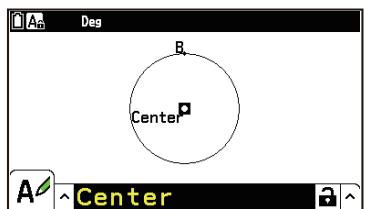
Affichage du résultat d'un calcul utilisant des valeurs de mesure à l'écran.
La procédure décrite dans cette section permet d'effectuer des calculs à partir de la valeur de l'angle, de la longueur de la droite et d'autres valeurs de mesure associées à un objet, et d'afficher le résultat à l'écran.
Exemple 1 : Saisissez l'expression qui détermine la somme d'un angle d'un triangle et de son angle supplémentaire et collez le résultat à l'écran.
- Tracez un triangle et collez les mesures de l'angle BAC et de l'angle supplémentaire sur l'écran.
- Pour plus d'informations sur le collage de mesures à l'écran, voir « Coller des mesures dans une image d'écran » (page 184).
- Sélectionnez oc > [Option] > [Expression] .
- Ceci affiche « EXPR= » à l'emplacement du pointeur et fait s'afficher la zone de mesure.
- L'écran ci-dessus affiche également des étiquettes (@n, où n est un numéro de série) pour chaque mesure actuellement à l'écran.
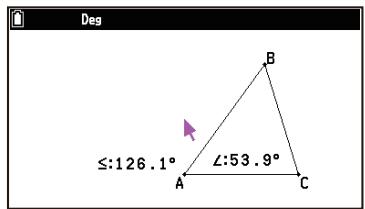
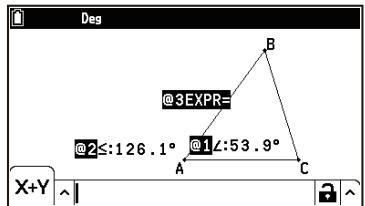
- Vous pouvez maintenant utiliser les étiquettes pour spécifier les valeurs de mesure dans le calcul que vous saisissez dans la zone de mesure.
- Pour saisir une valeur de mesure dans la zone de mesure, saisissez le symbole « @ » suivi de l'étiquette numérique de la valeur : @1, @2, etc. Puisque nous voulons calculer la somme de l'angle (@1) et de l'angle supplémentaire (@2) ici, vous devez saisir ce qui suit : @1+@2.
- Vous pouvez saisir « @ » en appuyant sur et ensuite sur OK.
- Après avoir saisi l'expression du calcul, appuyez sur OK.
- Le résultat du calcul est affiché à droite de « EXPR = ».
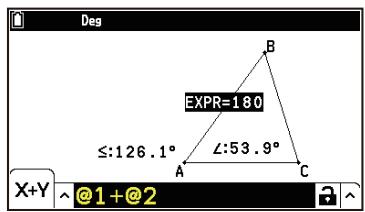
- Appuyez deux fois sur pour masquer la zone de mesure.
- Essayez de déplacer le sommet B vers un autre endroit de l'écran.
- De cette façon, vous pouvez confirmer que les résultats du calcul pour l'expression introduite sont constants.
- Pour plus d'informations sur le déplacement d'un point, voir « Pour déplacer un objet » (page 170).
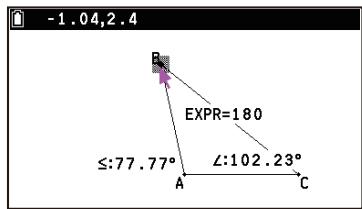
Remarque
- Lorsqu'une mesure est une composante de coordonnées ou de vecteur, le format de l'étiquette devient « @1X », « @1Y », etc. « @1X » indique la valeur x d'une coordonnée ou la valeur de la composante x d'un vecteur, alors que « @1Y » indique la valeur y d'une coordonnée ou la valeur de la composante y d'un vecteur.
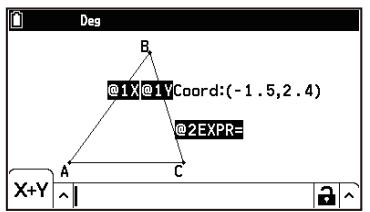
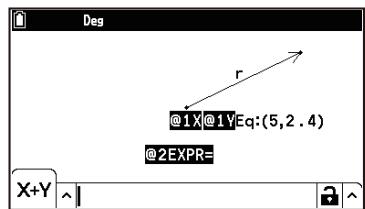
Exemple 2 : Tracez ABC puis A'B'C' en doublant la longueur de chaque côté de ABC. Divisez ensuite la zone de A'B'C' par la zone de ABC.
Dans cet exemple, on utilise la commande Calcul avec des aires qui permet d'entrer la zone d'une figure remplie dans une formule.
- Dessinez et sélectionnez ABC, puis utilisez > [Transformations] > [Dilatation] pour tracer la double échelle A'B'C'.
- Pour plus de détails sur l'utilisation de l'opération Dilatation, consultez « Autres opérations de transformation » (page 178).
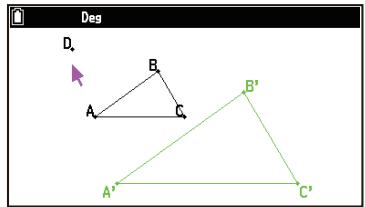
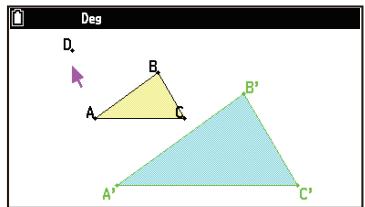
- Spécifiez le jaune comme couleur de remplissage pour ABC et le cyan comme couleur de remplissage pour A'B'C'.
- Pour plus d'informations sur la manière de modifier la couleur de remplissage des figures, consultez « Pour définir la couleur et l'intensité du remplissage d'une figure fermée (polygone, cercle, etc.) » (page 172).
- Sélectionnez ∞ > [Option] > [Calcul avec des aires].
- Cette opération sélectionne l'un des triangles remplis (dans ce cas ABC) et affiche le message « [←][→] : SÉLECTIONNER une figure » dans la barre d'objet.
- Utilisez et pour sélectionner A'B'C', puis appuyez sur OK.
- Cela permet d'entrer « @1 », qui représente la zone de A'B'C', dans la zone de mesure.
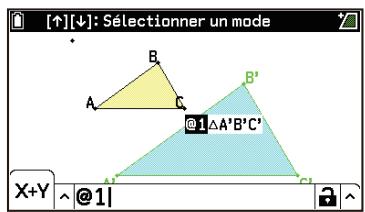
- Appuyez sur Entrée et ensuite sur .
- Cela a pour effet de faire réapparaître le message « [←][→] : Sélectionner une figure » dans la barre d'état.
- Utilisez ⟨ ⟩ et ⊃ pour sélectionner △ABC, puis appuyez sur OK.
- Cela permet d'entrer « @2 », qui représente la zone de △ABC, dans la zone de mesure.
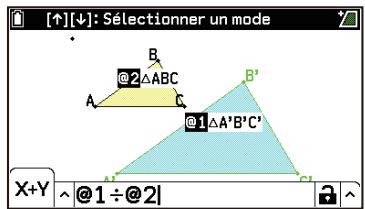
- Appuyez sur OK.
- Le contenu de la zone de mesure passe de « @1÷@2 » à « △A'B'C'÷△ABC », et le résultat du calcul s'affiche dans le coin supérieur gauche de l'écran.
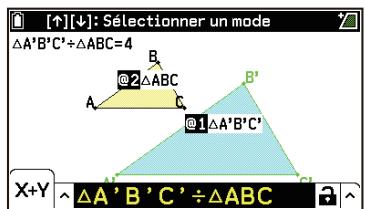
- Appuyez sur Θ pour masquer la zone de mesure.
Spécification du format numérique d'une mesure
Vous pouvez spécifier le format des nombres pour chaque mesure à l'écran.
Remarque
- Le format de nombre initial par défaut est « Fix2: 0.12 ». Pour plus de détails sur les options de format des nombres, consultez « Affichage (général) » (page 211).
- Quel que soit le réglage du format des nombres, les valeurs entières sont toujours affichées avec leur partie décimale tronquée.
Exemple : Après avoir terminé l'exemple 1 sous « Affichage du résultat d'un calcul utilisant des valeurs de mesure à l'écran » (page 185), modifiez le format d'affichage des deux mesures d'angle en Fix0: 0. (arrondi à une décimale)
- Sélectionnez les mesures dont vous souhaitez modifier le format de nombre.
- Nous sélectionnons ici des mesures pour deux angles (∠BAC et son angle supplémentaire).
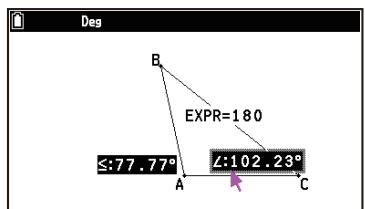
- Sélectionnez [∞] > [Option] > [Format des nombres] > [Fix0: 0].
- Les mesures sélectionnées sont affichées selon le format numérique actuellement spécifié.
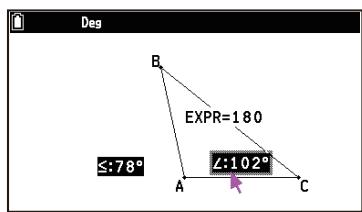
Utilisation d'animations
Une animation se compose d'une ou plusieurs paires point/courbe, la courbe pouvant être un segment de droite, un cercle, un demi-cercle, un arc ou une fonction. Vous construisez une animation en sélectionnant un couple point/courbe et en l'ajoutant à une animation.
Création et exécution d'une animation
Pour ajouter une animation et la lancer
Exemple 1 : Tracer un cercle et son rayon (segment de droite AC), et dessiner le point D sur le rayon. Ensuite, créez une animation qui déplace simultanément le point C sur la circonférence et le point D sur le segment de droite AC.
- Tracez un cercle et son segment de droite de rayon AC (A : centre, C : point sur la circonférence), et tracez le point D sur le rayon.
- Sélectionnez le point C et la circonférence.
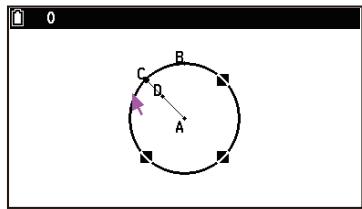
- Sélectionnez [Animer] > [Ajouter une animation].
- Ceci ajoute une animation qui déplace le point C sur la circonférence.
- Appuyez sur AC pour désélectionner toutes les figures, puis sélectionnez le point D et le segment de droite AC.
- Sélectionnez > [Animer] > [Ajouter une animation].
- Ceci ajoute une animation qui déplace le point D sur le segment de droite AC.
- Pour lancer l'animation, sélectionnez α∞ > [Animer] > [Aller (une fois)] ou [Aller (répéter)]. Le point C se déplace sur la circonférence et le point D se déplace sur la droite AC en même temps.
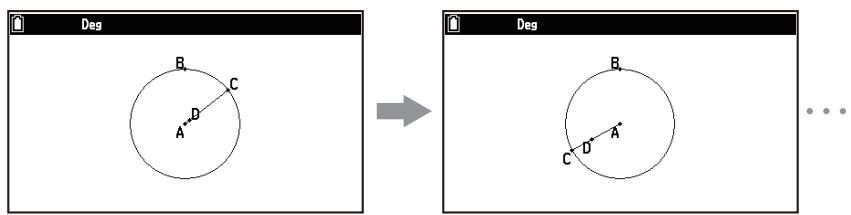
- Pour arrêter l'animation, appuyez sur ou AC.
Exemple 2 : Pour représenter graphiquement la fonction cubique f(x) = 0.1x3 - 1.5x et tracer les tangentes au graphique. Ensuite, créez une animation pour déplacer les points de contact sur le graphique et observez le changement de la ligne tangente.
- Représentez graphiquement f(x) = 0.1x3 - 1.5x et tracez les tangentes au graphique.
- Pour tracer le graphique, utilisez [ [Polygones et fonctions] > [Fonction f(x) ] (page 166).
- Pour tracer la ligne tangente, utilisez ° ° >[Construire] > [Tangente ] (page 175).
- Sélectionnez le point A (point de contact) et le graphique.
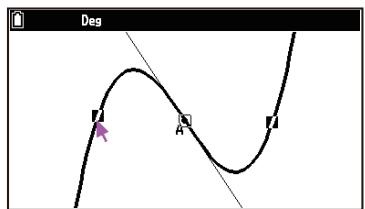
- Sélectionnez > [Animer] > [Ajouter une animation].
- Pour lancer l'animation, sélectionnez > [Animer] > [Aller (une fois)].
- Le point A (point de contact) se déplace alors sur le graphique et la ligne tangente se déplace en conséquence.
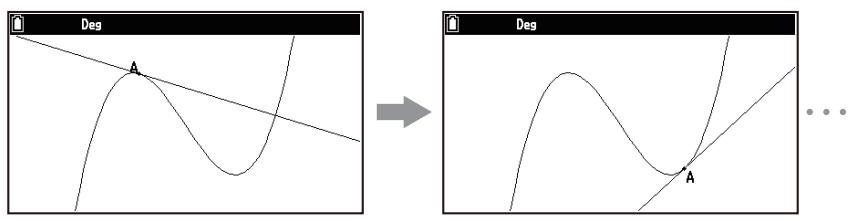
Remarque
- Lorsqu'un point et une courbe sont sélectionnés, la sélection de >[Animer ] > [Remplacer une animation ] annule les animations en cours et met en place une animation pour le nouvel ensemble de points et de courbes.
- La fonction de mise hors tension automatique de la calculatrice coupe l'alimentation si une animation est en cours. Si l'alimentation de la calculatrice est coupée (soit par la mise hors tension automatique, soit manuellement) alors qu'une animation est en cours, celle-ci est interrompue.
Pour tracer un lieu de points
Exemple 1 : Pour dessiner une parabole à l'aide de Tracer
- Suivez les étapes ci-dessous pour tracer les segments de droite nécessaires.
(1) Tracez trois segments de droite AB, CD, DE comme indiqué sur l'écran d'exemple à droite.
- Lors du tracé du segment de droite DE, situez le point E sur le segment de droite AB.
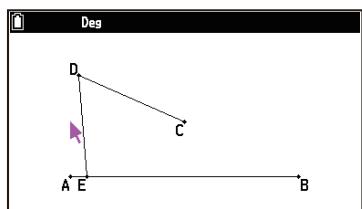
Pour plus d'informations sur l'utilisation de la zone de mesure pour verrouiller les objets aux étapes (2) à
(4) ci-dessous, consultez « Verrouillage ou déverrouillage de la mesure d'un objet » (page 183). (2) i) Sélectionnez le point C. ii) Affichez la zone de mesure. iii) Sélectionnez l'icône ,y et verrouillez les coordonnées. iv) Fermez la zone de mesure. (3) i) Appuyez sur , puis sélectionnez le segment de droite AB et le segment de droite DE. ii) Affichez la zone de mesure. iii) Sélectionnez l'icône et verrouillez l'angle entre les deux droites à 90 degrés. iv) Fermez la zone de mesure.
(4) i) Appuyez sur , puis sélectionnez le segment de droite DE et le segment de droite CD. ii) Affichez la zone de mesure. iii) Sélectionnez l'icône pour verrouiller la longueur des deux segments à la même longueur. iv) Fermez la zone de mesure.
- Appuyez sur , sélectionnez le point E et le segment de droite AB, puis sélectionnez ① > [Animer] > [Ajouter une animation].
- Appuyez sur , sélectionnez le point D, puis sélectionnez ⑦ > [Animer] > [Parcourir courte].
- Le point D est ainsi désigné comme « point de traçage ».
- Sélectionnez >[Animer ] > [Aller (une fois)]
- Ceci devrait tracer une parabole sur l'écran. Veuillez noter que le segment de droite AB est le coefficient directeur et que le point C est le foyer de la parabole.
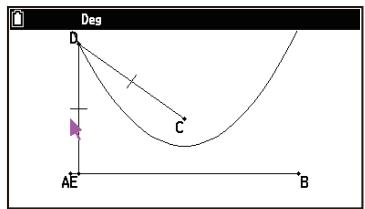
Exemple 2 : Pour tracer une courbe sinusoïdale à l'aide de Tracer
- Suivez les étapes ci-dessous pour dessiner une figure.
(1) Dessinez le segment de droite AB, un cercle et le point E comme indiqué sur l'écran d'exemple à droite.
- Localisez le centre du cercle (point C) sur le segment de droite AB.
- Tracez le point E sur la circonférence du cercle.
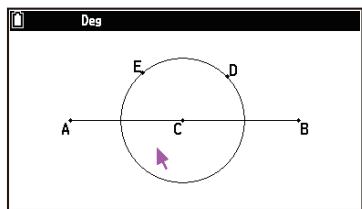
Pour plus d'informations sur l'utilisation de la zone de mesure pour verrouiller les objets aux étapes (2) à (4) ci-dessous, consultez « Verrouillage ou déverrouillage de la mesure d'un objet » (page 183). (2) Sélectionnez la circonférence du cercle, puis affichez la zone de mesure. (3) Sélectionnez l'icône et verrouillez la longueur du rayon. (4) Fermez la zone de mesure.
Pour plus d'informations sur le tracé des droites perpendiculaires et des intersections dans les étapes (5) à (7), consultez « Utilisation du menu Construire » (page 175).
(5) Tracez une droite perpendiculaire au segment de droite AB et passant par le point C. (6) Tracez une droite perpendiculaire à la droite que vous avez tracée à l'étape (3) et qui passe par le point E. (7) Tracez deux droites perpendiculaires qui se coupent au point F.
- L'écran de droite montre à quoi l'écran devrait ressembler une fois que les étapes (5) à (7) sont terminées.
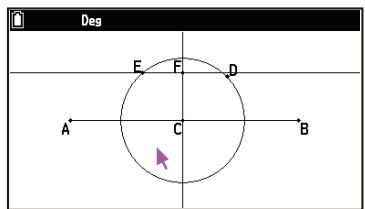
- Sélectionnez le point C et le segment de droite AB, puis sélectionnez > [Animer] > [Ajouter une animation] .
- Appuyez sur , sélectionnez le point E et la circonférence du cercle, puis sélectionnez > [Animer] > [Ajouter une animation].
- Appuyez sur , sélectionnez le point F, puis sélectionnez > [Animer] > [Parcourir courbe].
- Le point F est ainsi désigné comme « point de traçage »
- Sélectionnez >[Animer ] > [Aller (une fois)]
- Ceci devrait tracer une courbe sinusoïdale sur l'écran.
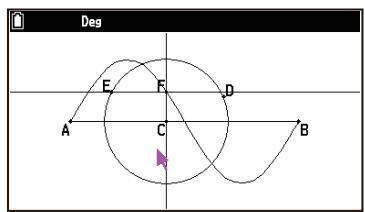
Remarque
- Tous les points actuellement sélectionnés à l'écran deviennent des points du tracé lorsque vous sélectionnez OC > [Animer] > [Parcourir courbe].
- La spécification d'un nouveau point de trace entraîne l'abandon de tous les points de trace actuellement spécifiés. Tous les tracés réalisés à l'aide de Tracer sont effacés à chaque fois qu'une animation est exécutée.
- Les tracés dessinés à l'aide de la fonction Tracer peuvent être sélectionnés et supprimés, mais ils ne peuvent pas être déplacés.
Pour modifier une animation
Les étapes ci-dessous sont la suite de la procédure de l'exemple 1 sous « Pour tracer un lieu de points » (page 189).
- Lorsque l'animation que vous souhaitez modifier est à l'écran, sélectionnez [Animer] > [Modifier une animation].
- Ceci permet d'afficher l'écran Modifier l'animation.
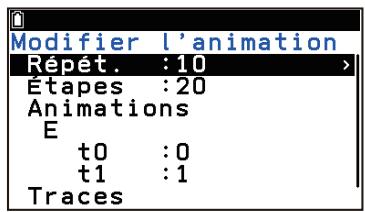
- Modifiez l'animation en suivant la procédure ci-dessous.
- Répét. :
Ce paramètre indique combien de fois l'animation doit être exécutée lorsque vous sélectionnez [Animer] > [Aller (répéter)]. La valeur initiale par défaut est 10, et peut être modifiée pour une valeur comprise entre 0 et 20. Si vous saisissez 0 ici, l'animation se répète jusqu'à ce que vous appuyiez sur ou AC pour l'arrêter.
- Étapes :
Ce paramètre indique le nombre de pas nécessaires au point E pour déplacer le segment de droite AB. La valeur initiale par défaut est 20, et peut être modifiée pour une valeur comprise entre 2 et 100.
- Animations :
Le « E » sous « Animations » indique que le point E est le point déplacé par l'animation. Lorsque vous créez plusieurs animations, une liste de tous les points applicables s'affiche ici. La sélection de [Supprimer] lorsqu'une dette est en surbrillance supprime l'animation correspondante. La sélection de [Supprimer] lorsqu'une option « Animations » est en surbrillance supprime toutes les animations.
« t0 » et « t1 » permettent de spécifier l'amplitude du mouvement du point E sur le segment de droite AB. Les valeurs initiales par défaut sont t0 = 0 et t1 = 1 . Pendant l'animation, la longueur de AB est considérée comme une unité. Les valeurs par défaut spécifient que le mouvement du point E s'effectue du point de départ A (point où la longueur est égale à 0) jusqu'au point d'arrivée B (point où la longueur est égale à 1). Vous pouvez saisir un nombre de -10 à 10 pour t0 et t1.
La modification de la valeur de t0 à 0,5 entraîne le déplacement du point E du milieu du segment de droite AB vers le point B. La modification de la valeur de t0 à -1 a pour effet que le point E commence en un point situé à l'extérieur du segment de droite AB (dans ce cas, la distance entre le point A et le point E est égale à la longueur de la droite AB) et se termine au point B. En changeant les valeurs à t0 = 1, t1 = 0, le point E se déplace du point B au point A.
- Traces :
Cet élément indique le point de trace spécifique. Sélectionner 000 > [Supprimer] alors qu'une dette est en surbrillance annule le réglage du point de trace applicable. La sélection de 000 > [Supprimer] lorsque l'option « Traces » est en surbrillance annule tous les réglages des points de traçage.
- Une fois que tous les réglages ont été configurés comme vous le souhaitez, appuyez sur
Création d'un tableau d'animation
Selon les réglages par défaut, une animation permet à un point donné de se déplacer le long d'un segment de droite, d'un cercle, d'un arc ou d'une fonction en 20 étapes. Vous pouvez configurer la calculatrice pour qu'elle génère un tableau, appelé « tableau d'animation », qui enregistre les coordonnées de chaque pas, la longueur du segment de droite, la surface de l'objet, etc.
Vous pouvez ajouter les données suivantes au tableau d'animation : coordonnées (x,y) , distance/longueur, pente, rayon, circonférence, périmètre, surface, angle, angle supplémentaire, segments de vecteur (x,y) et expression.
Vous pouvez également sélectionner une seule colonne du tableau d'animation et l'enregistrer sous forme de liste, ou enregistrer l'ensemble du tableau d'animation sous forme de données de tableau. Vous pouvez ensuite utiliser les données sauvegardées pour l'analyse avec l'application Stats ou Tableur.
Pour ajouter des colonnes au tableau d'animation
Les étapes ci-dessous sont la suite de la procédure de l'exemple 2 sous « Pour tracer un lieu de points » (page 189). Tout d'abord, les coordonnées du point F sont ajoutées au tableau d'animation. Ensuite, les angles des segments de droite EC et AB reliant le point E au point C sont ajoutés au tableau d'animation.
- Nous allons générer un tableau d'animation pour les coordonnées (x, y) du point F. Sélectionnez donc d'abord le point F.
- Appuyez sur ③ pour afficher la zone de mesure*1
- Si l'icône ,Y (coordonnées) ne s'affiche pas sur le bord gauche de l'écran, mettez en surbrillance la flèche vers le haut à gauche de la zone de mesure, puis appuyez sur OK. Dans la palette d'icônes qui s'affiche, sélectionnez l'icône ,Y.
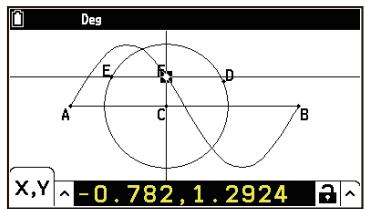
- Utilisez pour mettre en surbrillance la flèche vers le haut sur le côté droit de la zone de mesure et appuyez ensuite sur OK.
- Dans le menu qui s'affiche, sélectionnez [Ajouter tableau] et appuyez sur OK.
- Ceci permet d'afficher un tableau d'animation qui montre les coordonnées du point F à chaque étape de l'animation dans les colonnes étiquetées « X » et « Y ».
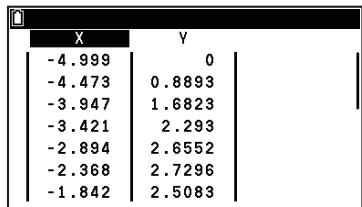
- Appuyez sur pour fermer l'écran du tableau d'animation.
- Appuyez deux fois sur pour activer l'écran de dessin.
- Appuyez sur , puis tracez un segment de droite qui relie le point E au point C (segment de droite CE).
- Sélectionnez les segments de droite CE et AB, puis appuyez sur (3) *1
- Si l'icône (angle) ne s'affiche pas sur le bord gauche de l'écran, mettez en surbrillance la flèche vers le haut à gauche de la zone de mesure, puis appuyez sur OK. Dans la palette d'icônes qui s'affiche, sélectionnez l'icône
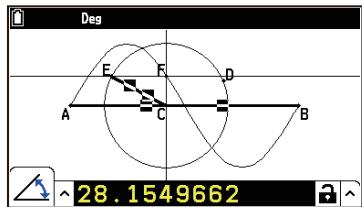
- Effectuez les étapes 3 à 4 ci-dessus.
- Une colonne « Angle » est ajoutée à droite des colonnes « X » et « Y » qui ont été ajoutées à l'étape 4 ci-dessus. 2
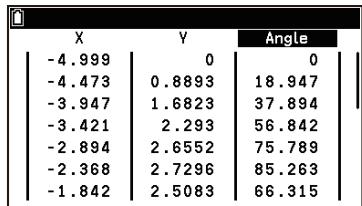
- Pour quitter l'écran du tableau d'animation, appuyez sur © .
*1 Au lieu d'utiliser la zone de mesure, vous pouvez également ajouter un tableau d'animation en sélectionnant [Animer] > [Ajouter un tableau]. Cependant, cette opération ne permet pas de spécifier le type de mesure à ajouter au tableau. La première mesure qui s'affiche lorsque la zone de mesure est affichée est ajoutée.
*2 Lorsque l'angle et l'angle supplémentaire sont ajoutés au tableau d'animation, l'unité d'angle suit le réglage de [Angle] en vigueur au moment de l'ajout. La modification du paramètre [Angle] n'affecte pas les valeurs déjà ajoutées dans le tableau d'animation.
Remarque
- Vous pouvez ajouter jusqu'à 26 colonnes à un tableau d'animation.
- Le contenu du tableau d'animation est effacé à chaque fois que l'une des opérations ci-dessous est effectuée.
- Utilisation de l'écran Modifier l'animation pour modifier une animation
- Ajout ou remplacement d'une animation
- Spécification d'un nouveau point de traçage
- Suppression d'un élément géométrie (segment de droite, point, etc.) utilisé dans une animation
- Lancement d'une autre application que Géométrie
Pour afficher le tableau d'animation
Pour afficher le tableau d'animation que vous avez créé à l'aide de la procédure décrite au point « Pour ajouter des colonnes au tableau d'animation » (page 192), sélectionnez OO > [Animer] > [Afficher Table].
Pour enregistrer une colonne du tableau d'animation dans une liste
- Afficher le tableau d'animation.
- Utilisez et pour mettre en surbrillance la colonne que vous souhaitez enregistrer en tant que données de liste.
- Sélectionnez ∞ > [Enregistrer] > [Liste].
- Utilisez la boîte de dialogue qui s'affiche pour saisir un numéro de liste, puis appuyez sur OK.
Remarque
- Les listes enregistrées lors de l'opération ci-dessus peuvent être visualisées à l'aide de l'Éditeur de listes de l'application Stats. Par exemple, en suivant l'étape 9 de la procédure décrite sous « Pour ajouter des colonnes au tableau d'animation » (page 192), vous pouvez enregistrer chaque colonne du tableau d'animation dans une liste allant de List 1 à List 3, puis lancer l'application Stats pour afficher une liste comme le montre l'exemple d'écran à droite.
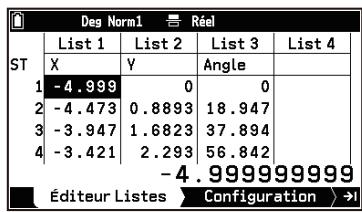
Pour enregistrer un tableau d'animation complet sous forme de fichier de feuille de calcul
- Afficher le tableau d'animation.
- Sélectionnez () > [Enregistrer] > [Tableur].
- Utilisez la boîte de dialogue qui s'affiche pour saisir jusqu'à huit caractères pour le nom du fichier, puis appuyez sur OK.
Remarque
- Le fichier de feuille de calcul sauvegardé par l'opération ci-dessus s'ouvre automatiquement au prochain démarrage de l'application Tableur. Par exemple, si vous enregistrez le tableau d'animation dans un fichier de feuille de calcul en suivant l'étape 9 de « Pour ajouter des colonnes au tableau d'animation » (page 192), le démarrage de l'application Tableur affiche le tableau comme indiqué dans l'exemple d'écran à droite.
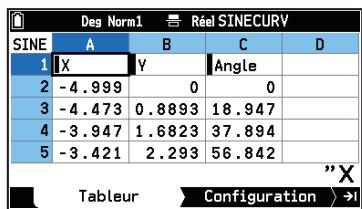
- Afficher le tableau d'animation.
- Utilisez et pour mettre en surbrillance la colonne que vous souhaitez supprimer.
- Sélectionnez (∞) > [Supprimer ] > [Supprimer ]
Pour supprimer toutes les colonnes d'un tableau d'animation
- Afficher le tableau d'animation.
- Sélectionnez (∞) > [Supprimer] > [Tout supprimer].
- En réponse à la boîte de dialogue de confirmation qui s'affiche, sélectionnez [OK].
Utilisation de l'aide des touches
Appuyez sur la touche ① ou sélectionnez 00 > [Touche Aide] pour afficher la fenêtre Touche Aide qui fournit des informations sur la fonction attribuée à chaque touche de l'application Géométrie. Veuillez noter que les opérations clés indiquées dans la fenêtre Touche Aide ne s'appliquent qu'à l'écran de dessin.
Éléments du menu Configuration de l'application Géométrie
Les éléments du menu Configuration (page 207) décrits ci-dessous sont propres à l'application Géométrie.
>[Unité d'angle]...
Indique s'il faut inclure les unités lors de l'affichage des angles d'une figure sur l'écran de dessin.
>[Unité de longueur ]
Indique s'il faut inclure les unités lors de l'affichage des longueurs d'une figure sur l'écran de dessin.
[Graduation] ...
Spécifie le pas (l'espacement) des points et des droites de la grille sur l'écran de dessin.
Vous pouvez utiliser l'application Coniques pour représenter graphiquement différents types de courbes coniques (parabole, cercle, ellipse et hyperbole) à l'aide d'équations de fonctions cartésiennes, polaires ou paramétriques intégrées.
Déroulement des opérations
Exemple : Pour représenter graphiquement la parabole x = 2y2 + y - 1 à l'aide de l'équation de la fonction de coordonnées cartésiennes intégrée X = AY2 + BY + C . Ensuite, utilisez l'équation de la fonction de coordonnées polaires intégrée R = 2A(θ) pour représenter le cercle r = 4θ .
- Un menu de types d'équations s'affiche (Cartésien, Polaire, Paramétrique).
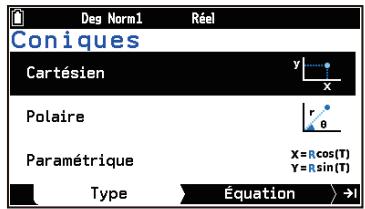
- Mettez en surbrillance Cartésien et appuyez sur → (ou OK). L'onglet Equation s'affiche avec un menu d'équations de fonctions en coordonnées cartésiennes.
- Mettez en surbrillance [X = AY² + BY + C] et appuyez sur → (ou OK). L'onglet Configuration (page 196) s'affiche pour la saisie des valeurs des coefficients.
- Saisissez les valeurs des coefficients de x = 2y² + y - 1.
2 EXE
1 EXE
Θ ⊖ (-1)1 EXE
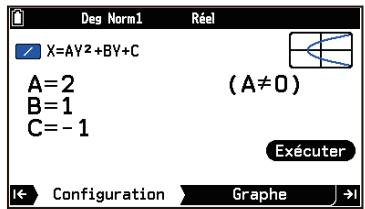
- Pour tracer le graphique, appuyez sur → (ou OK).
- Ceci permet d'afficher le menu Fenêtre graphique. Modifiez la spécification de la plage en fonction des besoins. Pour plus d'informations, consultez « Spécification de la plage d'affichage de la fenêtre graphique (Fenêtre graphique) » (page 84).
- Mettez en surbrillance (Tracer) et appuyez sur OK.
- Cette opération permet de tracer le graphique dans l'onglet Graphe (page 196).

- Appuyez trois fois sur (ou ) pour revenir au menu du type d'équation.
- Mettez en surbrillance Polaire et appuyez sur → (ou OK). L'onglet Equation s'affiche avec un menu d'équations de fonctions en coordonnées polaires.
- Mettez en surbrillance [R = 2A (θ)] et appuyez sur (ou 0k
- L'onglet Configuration (page 196) s'affiche pour la saisie des valeurs des coefficients.
- Saisissez les valeurs des coefficients de r = 4 θ ( r = 2 · 2 θ ).
- Pour tracer le graphique, appuyez sur → (ou OK).
- Ensuite, dans le menu Fenêtre graphique qui s'affiche, mettez en surbrillance (Tracer) et appuyez sur OK.
- Cette opération permet de tracer le graphique dans l'onglet Graphe (page 196).
Utilisation de l'onglet Configuration
Outil de saisie des valeurs des coefficients des équations de fonctions. Vous pouvez également utiliser le menu Outils lorsque vous êtes dans l'onglet Configuration pour effectuer les opérations décrites ci-dessous.
| Pour faire ceci : | Effectuez cette opération : |
| Spécifier la plage d'affichage | Sélectionnez © > [Fenêtre graphique]. Consultez « Spécification de la plage d'affichage de la fenêtre graphique (Fenêtre graphique) » (page 84) pour plus de détails. |
| Modifier la couleur des lignes pour le tracage de graphiques | Sélectionnez © > [Couleur de ligne]. Utilisez la liste qui s'affiche pour sélectionner une couleur. |
Utilisation de l'onglet Graphe
Vous pouvez utiliser le menu Outils lorsque vous êtes dans l'onglet Graphe pour effectuer les opérations décrites ci-dessous.
| Pour faire ceci : | Sélectionnez cet élément de menu : | Détails : |
| Spécifier la plage d'affichage | ○○ > [Fenêtre graphique] | « Spécification de la plage d'affichage de la fenêtre graphique (Fenêtre graphique) » (page 84) |
| Obtenir les coordonnées de l'intersection avec l'axe x ou y ou d'autres points caractéristiques clés d'un graphique | ○○ > [Résolution graphique] | « Utilisation du solveur graphique (Résolution graphique) » (page 197) |
| Afficher un pointeur sur un graphique et dire les valeurs des coordonnées | ○○ > [Parcourircourbe] | « Utilisation du tracé (Parcourircourbe) » (page 88) |
| Modifier un graphique en changeant les valeurs des coefficients de sa fonction | ○○ > [ Modifier] | « Modification d'un graphique (Modifier) » (page 198) |
| Zoom avant et arrêté sur l'écran | ○○ > [Zoom] | « Modification du réglage du zoom de la fenêtre graphique (Zoom) » (page 85) |
| Tracer des points, des droites, des caractères, etc. | ○○ > [Constructions] | « Utilisation du dessin (Constructions) » (page 90)* |
| Saisir un point dans une fenêtre et le faire glisser autour de l'écran | ○○ > [Glisser l'écran] | « Saisir un point sur une fenêtre et le faire glisser autour de l'écran (Glisser l'écran) » (page 85) |
| Régler l'image de fond | [ Fondu arrêté-plan] | « Réglage de l'image de fond de la fenêtre graphique (Fondu arrêté-plan) » (page 86) |
- Le menu Constructions de l'application Coniques ne comprend pas les éléments suivants : Tangente, Droite normale, Inverse.
Utilisation du solveur graphique (Résolution graphique)
Selon le type de graphique affiché, vous pouvez utiliser Résolution graphique pour calculer des valeurs de coordonnées spécifiques (telles que les coordonnées du point central d'un cercle) ou pour tracer des droites spécifiques (telles qu'une droite parabolique). Le tableau ci-dessous montre ce que vous pouvez faire avec Résolution graphique.
| Pour faire ceci : | Sélectionnez © > [Résolution graphique] et sélectionnez ensuite ceci : | Parabole | Cercle | Ellipse | Hyperbole |
| Calculer le foyer | [Foyer] | Oui | - | Oui | Oui |
| Tracer la directrice | [Directrice] | Oui | - | - | - |
| Calculer le sommet | [Sommet] | Oui | - | Oui | Oui |
| Dessiner l'axe de symétrie | [Axe de symétrie] | Oui | - | - | - |
| Calculer la longueur du grand axe | [Latus Rectum] | Oui | - | - | - |
| Calculer le centre | [Centre] | - | Oui | Oui | Oui |
| Calculer le rayon | [Rayon] | - | Oui | - | - |
| Tracer les asymptotes | [Asymptotes] | - | - | - | Oui |
| Calculer l'excentricité | [Excentricité] | Oui | - | Oui | Oui |
| Calculer l'intersection avec l'axe x | [Intersection-X] | Oui | Oui | Oui | Oui |
| Calculer l'intersection avec l'axe y | [Intersection-Y] | Oui | Oui | Oui | Oui |
Exemple : Pour représenter graphiquement l'hyperbole y2 - x2 = 1((Y - 0)212 - (X - 0)212 = 1) et déterminer ses sommets : 1. Dans l'onglet Type, mettez en surbrillance [Cartésien] et appuyez sur OK. 2. Mettez en surbrillance [(Y - K)2/A2 - (X - H)2/B2 = 1] puis appuyez sur OK. 3. Dans l'onglet Configuration, introduisez les coefficients de la fonction.
1 EXE
1 EXE 0 EXE 0 EXE
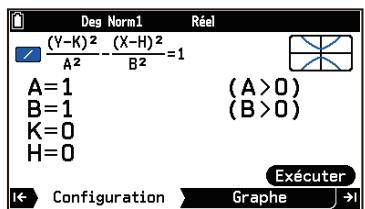
- Appuyez sur pour tracer le graphique.
- Sélectionnez >[Résolution graphique] > [Sommet ]
- Un pointeur réticulé (艹) s'affiche alors aux coordonnées du premier sommet et les valeurs des coordonnées apparaissent au bas de la fenêtre.
- Appuyez sur ou pour calculer le deuxième sommet. Appuyer sur ou permet de revenir au premier sommet.
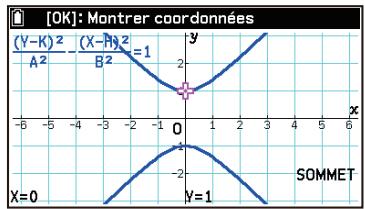
- Pour quitter Résolution graphique, appuyez sur .
Remarque
- Lorsque vous calculez deux foyers pour une ellipse ou un graphique hyperbolique, appuyez sur ou pour calculer le deuxième foyer. Appuyer sur ou permet de revenir au premier foyer.
- Appuyer sur lors du calcul des sommets d'une ellipse permet de calculer la valeur suivante. Appuyer sur permet de faire défiler les valeurs précédentes. Une ellipse a quatre sommets.
Modification d'un graphique (Modifier)
L'application Coniques vous permet de sélectionner une équation de fonction intégrée, de saisir les valeurs des coefficients, puis de tracer un graphique. En modifiant les valeurs des coefficients pendant que le graphique est affiché, vous pouvez observer comment chacun d'entre eux affecte le graphique.
Exemple : Pour représenter graphiquement la parabole y = 2(x - 1)2 - 1 en utilisant l'équation de la fonction de coordonnées cartésiennes intégrée Y = A(X - H)2 + K . Observe ensuite l'évolution du graphique lorsque vous faites varier les valeurs des coefficients d'équation A, H et K.
- Dans l'onglet Type, mettez en surbrillance [Cartésien] et appuyez sur OK.
- Mettez en surbrillance [Y = A(X - H)2 + K] et appuyez sur OK.
- Dans l'onglet Configuration, introduisez les coefficients de la fonction.
2 EXE
1 EXE
1-1)1 EXE
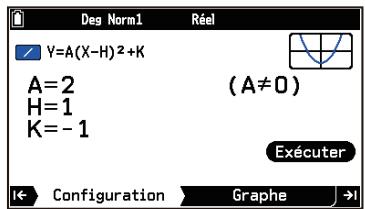
- Appuyez sur Θ pour tracer le graphique.
- Sélectionnez [Modifier] > ∞ pour activer la modification.
- Les valeurs actuelles de A, H et K et la valeur du pas sont affichées dans le coin inférieur gauche de la fenêtre graphique. Vous pouvez modifier la valeur de l'emplacement actuel du pointeur (▶).
- Utilisez ∨ et ∧ pour déplacer le pointeur (▷) vers le haut et vers le bas.
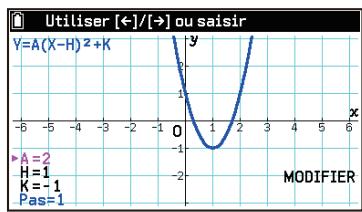
- Utilisez ⟨ ⟩ et ⊗ pour modifier la valeur de A.
- Chaque pression sur ⟨ ⟩ ou ⟨ ⟩ modifie la valeur de A en fonction de la valeur du pas. Vous pouvez également utiliser les touches numériques pour saisir des valeurs.
- Appuyez sur v̂ pour déplacer le pointeur (▷) sur H. Utilisez ⟨ ⟩ et ⊇ pour modifier la valeur de H.
- Appuyez sur ĉ pour déplacer le pointeur (▷) sur K. Utilisez ⊗ et ⊇ pour modifier la valeur de K.
- Pour quitter la modification, appuyez sur Ŝ.
Vous pouvez utiliser l'application Graph dyna pour saisir une fonction telle que y = A x + B, qui comprend des variables alphabétiques comme coefficients. Un graphique affiché est continuellement retracé lorsque la valeur d'un coefficient spécifique de sa fonction varie dans une plage spécifique. Un graphique dynamique permet d'observer l'effet des valeurs des coefficients sur la forme et la position d'un graphique.
Déroulement des opérations
Exemple : Pour sélectionner la fonction intégrée y = A sin(B x + C) de l'application Graph dyna et la saisir.
Observez la modification du graphique lorsque la valeur du coefficient B de la fonction varie.
Spécifiez une valeur de 1 pour A et C.
Remarque
- S'il y a déjà des fonctions dans l'onglet Fonction de l'application Graph&Table (page 79), elles s'affichent également dans l'onglet Fonction de l'application Graph dyna de l'étape 1 de la procédure ci-dessous. Remarquez que l'onglet Fonction présente dans l'exemple ci-dessous ne compte aucune fonction au départ.
- α > Graph dyna
- Ceci permet d'afficher Fonction.
- Sélectionnez ° ° ° > [Fonctions intégrées] > [y=Asin(Bx+C)].
- Cette fonction entre dans la fonction que vous avez sélectionnée.
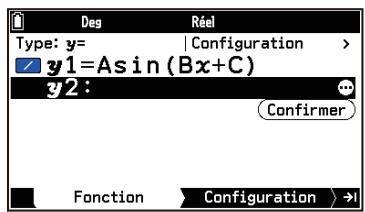
- Appuyez sur , ou mettez en surbrillance Confirmer, puis appuyez sur OK.
- Dans l'onglet Configuration qui s'affiche, indiquez le nom de la variable du coefficient dont on peut faire varier la valeur.
(1) Mettez en surbrillance [Variable] et appuyez sur OK. (2) Dans le menu qui s'affiche, mettez [B] en surbrillance et appuyez sur 0 K .
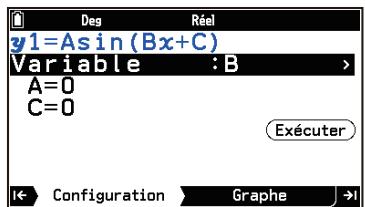
- Attribuez des valeurs aux variables pour chacun des autres coefficients.

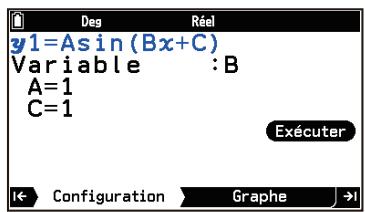
- Appuyez sur (ou mettez en surbrillance Exécuter), puis appuyez sur OK.
- Ceci permet d'afficher le menu Fenêtre graphique. Consultez « Spécification de la plage d'affichage de la fenêtre graphique (Fenêtre graphique) » (page 84) pour plus de détails.
- Configurez les réglages de Fenêtre graphique et tracez le graphique.
(1) Sélectionnez [Pré-enregistrées] > [Trigonométrique]. (2) Mettez en surbrillance et appuyez sur OK.
- Le graphique est continuellement retracé au fur et à mesure que la valeur du coefficient B est augmentée ou diminuée dans la plage de 1 à 5, par incréments de 1 (réglage par défaut *1).
- L'onglet Configuration réapparaît après 10 itérations d'augmentation et de diminution de la valeur du coefficient (réglage par défaut 2 ).
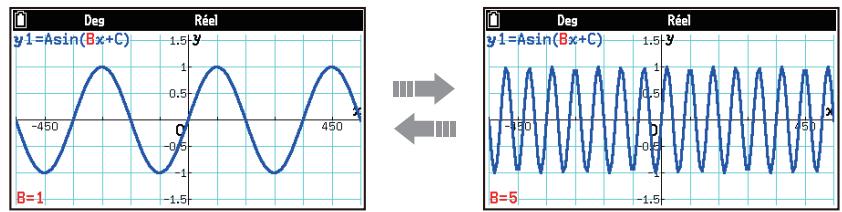
- Pour interrompre le nouveau dessin du graphique et revenir à l'onglet Configuration, appuyez sur .
1 Vous pouvez spécifier la valeur de départ, la valeur de fin et la valeur de pas de l'augmentation/diminution. Consultez « Utilisation de l'onglet Configuration » (page 201) pour plus de détails. 2 Vous pouvez spécifier la vitesse à laquelle les valeurs des coefficients sont automatiquement modifiées pendant l'opération de TRAÇAGE du graphique. Consultez « Utilisation de l'onglet Configuration » (page 201) pour plus de détails.
Utilisation de l'onglet Fonction
Vous pouvez saisir jusqu'à 20 fonctions dans l'onglet Fonction.
Remarque
- Les fonctions saisies dans l'onglet Fonction de l'application Graph dyna apparaissent également dans l'onglet Fonction de l'application Graph&Table (page 79).
Fonctions de saisie et d'édition
Pour sélectionner le type de fonction et saisir une fonction manuellement
- Dans l'onglet Fonction, mettez en surbrillance la première ligne et appuyez sur OK.
- Dans le menu Configuration qui s'affiche, sélectionnez [Type].
- Ceci permet d'afficher le menu Type.
- Effectuez les opérations indiquées dans le tableau ci-dessous.
| Pour sélectionner ce type de fonction : | Sélectionnez cet élément de menu : |
| Type de coordonnées cartésiennes (forme y=f(x)) | [y=] |
| Type de coordonnées polaires (forme r=f(θ)) | [r=] |
| Type paramétrique (forme {Xt=f(T)}{Yt=f(T)} | [Param] |
- Le type de fonction que vous choisissez s'applique à la fonction que vous êtes sur le point de saisir. Il n'affecte pas les fonctions déjà introduites.
- Mettez en surbrillance la ligne où vous souhaitez saisir une fonction, puis saisissez-la.
- Appuyez sur gy pour saisir les variables (x,θ ,T) selon le type de fonction choisi.
Exemple 1 : Pour saisir les coordonnées cartésiennes, tapez y = A x2 - B

Exemple 2 : Pour saisir le type de coordonnées polaires r = Asin(θ) - B

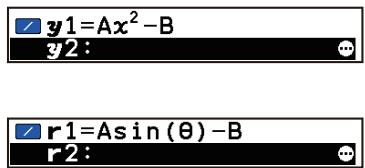
Exemple 3 : Pour saisir le type paramétrique \ Xt = Asin(T) - B \\ Yt = Acos(T) - B .
Pour sélectionner et saisir une fonction intégrée
- Dans l'onglet Fonction, mettez en surbrillance la ligne où vous souhaitez effectuer la saisie.
- Sélectionnez ∞ > [Fonctions intégrées].
- Dans le menu qui s'affiche, mettez en surbrillance la fonction que vous souhaitez effectuer la saisie, puis appuyez sur OK.
- Vous pouvez saisir les fonctions énumérées ci-dessous.
y = Ax + B
y = Asin (Bx + C)
y = A (x - B) ^ 2 + C
y = A (Bx + C)
y = Ax ^ 2 + Bx + C
y = Atan (Bx + C)
y = Ax ^ 3 + Bx ^ 2 + Cx + D
Pour modifier ou supprimer une fonction
Pour modifier ou supprimer une fonction existante, utilisez la même opération que dans l'application Graph&Table. Voir « Pour modifier une fonction » (page 82) et « Pour supprimer une fonction » (page 82) pour plus d'informations.
Pour modifier la couleur de la droite pour le dessin graphique
- Dans l'onglet Fonction, mettez en surbrillance la fonction pour laquelle vous souhaitez modifier la couleur de la droite du graphique.
- Sélectionnez ∞ > [Couleur de ligne] .
- Utilisez la liste qui s'affiche pour sélectionner une couleur.
Sélectionner une fonction pour tracer un graphique
- Dans l'onglet Fonction, mettez en surbrillance une ligne qui contient une fonction de saisie.
- Appuyez sur ∞
- Ceci permet d'afficher un menu Outils avec [ Sélectionner] en surbrillance.
- Modifiez [Sélectionner] en (activé) pour activer ou en (désactivé) pour désactiver le graphique pour la fonction sélectionnée.
- Appuyez sur pour fermer le menu Outils.
- Le réglage marche/arrêt de l'étape 3 est indiqué par les icônes situées à gauche de chaque ligne de l'onglet Fonction.
... Activé
Désactivé
Remarque
- Si plusieurs fonctions sont sélectionnées dans l'onglet Fonction pour le graphique, le message « Plusieurs fonctions » s'affiche dans l'onglet Configuration.
Utilisation de l'onglet Configuration
Vous pouvez utiliser l'onglet Configuration pour configurer les réglages décrits ci-dessous, qui apparaissent lorsque vous appuyez sur
| Pour faire ceci : | Effectuez cette opération : |
| Spécifier la plage de variation de la valeur du coefficient | 1. Sélectionnez © > [Plage].2. Saisir la valeur de départ dans la ligne [Début], la valeur de fin dans la ligne [Fin] et la valeur du pas dans la ligne [Incr]. |
| 3. Pour fermer le menu, appuyez deux fois sur ♂. | |
| Spécifier la vitesse à laquelle la valeur du coefficient se modifie automatiquement pendant leTRAÇAGE DU GRAPHIQUE | 1. Sélectionnez ♂ > [Vitesse].2. Dans le menu qui s'affiche, mettez en surbrillance le réglage souhaïté, puis appuyez sur OK. ·You pouvez sélectionner l'une des vitesse décrites ci-dessous. [Marche & Arrêt] : La valeur du coefficient se modifie à chaque fois que vous appuyez sur la touche ⿱ ou ⿋ plutôt qu'automatiquement.* [Lent] : la valeur du coefficient se modifie à la moitié de la vitesse normale. [Normal] : la valeur du coefficient se modifie à la vitesse normale. [Rapide] : la valeur du coefficient se modifie au double de la vitesse normale.3. Pour fermer le menu, appuyez deux fois sur ♂. |
| Spécifier la plage d'affichage | Sélectionnez ♂ > [Fenêtre graphique]. Pour plus de détails, consultez « Spécification de la plage d'affichage de la fenêtre graphique (Fenêtre graphique) » (page 84). |
- Si [Marche & Arrêt] est sélectionné pour le traçage du graphique, appuyez sur (♀) pour revenir de l'onglet Graphe à l'onglet Configuration.
Éléments du menu Configuration de l'application Graph dyna
Les éléments du menu Configuration (page 207) décrits ci-dessous sont propres à l'application Graph dyna.
[En boucle] : Spécifie si le graphique doit se terminer automatiquement ou continuer une fois commencé. [Lieu] : Indiquez s'il faut ou non afficher le lieu du graphique. [Vitesse de trace] : Accélère le traçage en réduisant la taille des points du graphique.
Connexion de la calculatrice à un ordinateur
Vous pouvez connecter votre calculatrice à un ordinateur et transférer des données entre les deux. Vous pouvez également utiliser l'ordinateur pour mettre à jour le système d'exploitation de la calculatrice.
Important !
- Ne touchez jamais les prises du câble USB et l'écran de la calculatrice lorsqu'une opération de communication de données est en cours.
Connexion à un ordinateur et déconnexion
Établissement d'une connexion entre la calculatrice et un ordinateur
Il est recommandé d'utiliser un câble USB CASIO d'origine pour la connexion. Si vous prévoyez d'utiliser un câble USB disponible dans le commerce, veillez à utiliser un câble capable de transférer des données.
- Utilisez le câble USB pour connecter votre ordinateur à la calculatrice.
- Cela permet d'afficher la boîte de dialogue « Sélect mode de connexion » sur la calculatrice.
- Mettez en surbrillance [Flash USB] et appuyez sur OK.
- Le message « Préparation USB » s'affiche sur l'écran de la calculatrice. Restez en attente et n'effectuez aucune opération sur la calculatrice.
- L'écran de droite s'affiche lorsqu'une connexion est établie entre la calculatrice et l'ordinateur. En même temps, la mémoire de stockage de votre calculatrice est installée sur l'ordinateur sous la forme d'une clé USB. Cette clé USB est appelée « lecteur de calculatrice ».
- Ouvrez le lecteur de calculatrice sur l'ordinateur.
- Selon les réglages de votre ordinateur, une fenêtre de lecteur de calculatrice peut s'ouvrir automatiquement lorsqu'une connexion est établie entre la calculatrice et l'ordinateur. La fenêtre du lecteur de la calculatrice affiche les fichiers et les dossiers stockés dans la mémoire de la calculatrice.
- Si la fenêtre de la calculatrice ne s'ouvre pas automatiquement, suivez les instructions ci-dessous correspondant au système d'exploitation de votre ordinateur.
Windows : Utilisez l'explorateur de fichiers pour ouvrir le lecteur de la calculatrice, qui se trouve dans « PC ». Veuillez noter que le nom « PC » peut être différent selon la version du système d'exploitation.
macOS : Double-cliquez sur l'icône du lecteur de calculatrice sur le bureau pour ouvrir la fenêtre du lecteur de calculatrice.
- Utilisez la fenêtre du lecteur de calculatrice pour manipuler les fichiers et les dossiers comme vous le souhaitez.
- Vous pouvez copier et supprimer des fichiers et des dossiers. Utilisez les mêmes opérations que celles que vous utilisez normalement pour de telles opérations sur votre ordinateur.
- Pour plus d'informations sur les fichiers et dossiers affichés dans la fenêtre du lecteur de calculatrice, consultez « Contenu du lecteur de calculatrice » (page 204).
Important !
- Ne formatez pas le lecteur de la calculatrice à partir d'un ordinateur. Cette opération efface toutes les données de la mémoire de la calculatrice. Si la connexion USB entre la calculatrice et l'ordinateur est terminée, le message « Erreur système fichier » s'affiche sur l'écran de la calculatrice. Consultez « tableau des messages d'erreur » (page 241) pour plus d'informations sur ce que vous devez faire.
- Une fois que vous avez terminé toutes les opérations que vous souhaitez effectuer, mettez fin à la connexion entre la calculatrice et un ordinateur.
- Consultez « Terminer la connexion entre la calculatrice et un ordinateur » (page 206).
Remarque
- La boîte de dialogue « Sélect mode de connexion » ne s'affiche pas si vous connectez le câble USB à la calculatrice alors que l'icône figure dans la barre d'état ou qu'un graphique, une figure de l'application Géométrie ou une autre figure clignote à l'écran. Attendez que l'icône disparaisse ou effectuez l'opération requise pour arrêter le clignotement du graphique, puis essayez à nouveau de connecter le câble USB.
- Si le message « Mémoire stockage Pleine » s'affiche lorsque vous essayez de connecter la calculatrice à un ordinateur, cela signifie qu'il n'y a pas assez de mémoire de stockage disponible pour la calculatrice. Le cas échéant, supprimez les fichiers de mémoire de stockage de la calculatrice dont vous n'avez plus besoin pour libérer de la mémoire, puis essayez à nouveau de vous connecter.
- Plusieurs minutes peuvent s'écouler avant que la copie ne commence lors de la copie d'un fichier du disque local de votre ordinateur vers le lecteur de la calculatrice. Cela est dû au fait que la copie optimise automatiquement la mémoire de stockage de la calculatrice. Il ne s'agit pas d'un dysfonctionnement.
- Une connexion USB entre la calculatrice et un ordinateur peut se terminer automatiquement si l'ordinateur entre en mode d'économie d'énergie, en mode veille ou dans tout autre état de veille.
Mise à jour SE
Sélectionnez [Mise à jour SE] dans la boîte de dialogue Sélect mode de connexion* lorsque vous utilisez un ordinateur pour mettre à jour le système d'exploitation de la calculatrice. Pour plus de détails, voir le texte des communiqués publiés lors de la sortie d'une nouvelle version du système d'exploitation.
- Consultez l'étape 1 de la procédure sous « Établissement d'une connexion entre la calculatrice et un ordinateur » (page 203).
Contenu du lecteur de calculatrice
Votre calculatrice dispose d'une mémoire principale et d'une mémoire de stockage pour l'enregistrement des données. Vous pouvez utiliser l'application Mémoire (page 126) pour afficher le contenu de chaque zone de mémoire.
Vous pouvez également utiliser le lecteur de calculatrice pour afficher le contenu de Mémoire stock sur un écran d'ordinateur. Le répertoire racine du lecteur de la calculatrice affiche les fichiers et dossiers décrits ci-dessous.
- Dossier @MainMem ... Ce dossier contient les données de la mémoire principale de la calculatrice. Consultez « Contenu du dossier @MainMem » (page 205). Le contenu de ce dossier est copié de la mémoire principale vers la mémoire de stockage chaque fois que la calculatrice est connectée à un ordinateur via USB.*
- Dossier Capt ... Ce dossier est automatiquement créé, lorsque vous capturez une image d'écran (page 13), pour enregistrer l'image capturée. Les images capturées enregistrées au format bmp peuvent être affichées sur l'écran d'un ordinateur.
- Autre ... D'autres fichiers contenant des données de calculatrice (extension du nom de fichier .g4m), des fichiers py, des fichiers csv, etc. sont également affichés. Pour plus de détails, consultez « Fichiers affichés dans l'onglet Mémoire stock » (page 128).
- Si l'espace mémoire disponible est insuffisant pour effectuer cette opération de copie, le message « Mémoire stockage Pleine » s'affiche lors de la connexion via USB et l'opération de copie n'est pas effectuée. Le cas échéant, supprimez les fichiers de mémoire de stockage de la calculatrice dont vous n'avez plus besoin pour libérer de la mémoire, puis essayez à nouveau de vous connecter.
Contenu du dossier @MainMem
Tous les fichiers ci-dessous correspondent à des données de la mémoire principale de la calculatrice. Pour plus de détails sur le contenu des données, consultez « Données affichées dans l'onglet Mémoire principale » (page 126).
| Nom de dossier | Nom de fichier* |
| @3DGRAPH | 3DGRAPH.g4m |
| @GEOM | @IMAGE.g4m |
| <Nom des données>.g4m | |
| @DBASE | Adopted.g4m, Atomic.g4m, Electoro.g4m, Periodic.g4m, Physico.g4m, Univers.g4m, User.g4m |
| @PROBSIM | PROBSIM.g4m |
| LISTFILE | FILEx.g4m (LISTFILE x), LISTxx.g4m, LISTANS.g4m (LIST ANS) |
| MAT_VCT | MATx.g4m, MATANS.g4m (MAT ANS), VCTx.g4m, VCTANS.g4m (VCT ANS) |
| SSHEET | .Settings.g4m, SHEET.g4m, <Nom des données>.g4m |
| ROOT | ALPHAMEM.g4m (ALPHA MEM) |
| CONICS.g4m | |
| DIST.g4m | |
| DYNAMEM.g4m (DYNA MEM) | |
| EQUATION.g4m | |
| FINANCE.g4m | |
| NUMINEQ.g4m | |
| RECUR.g4m (RECURSION) | |
| SETUP.g4m | |
| STAT.g4m | |
| SYSTEM.g4m | |
| TABLE.g4m | |
| Y=DATA.g4m |
- Les extensions de noms de fichiers ne sont pas affichées dans l'onglet Mémoire principale de l'application Mémoire de la calculatrice. Pour les fichiers dont le nom est entre parenthèses, l'onglet Mémoire principale affiche le nom entre parenthèses.
Mise à jour des données de la mémoire principale à la fin d'une connexion USB
Lorsqu'il existe une connexion USB entre la calculatrice et un ordinateur, vous pouvez utiliser l'ordinateur pour modifier le contenu du dossier @MainMem en supprimant des dossiers et des fichiers, en ajoutant des fichiers, etc. Lorsque vous mettez fin à la connexion USB, les données de la mémoire principale de la calculatrice sont mises à jour avec le contenu actuel du dossier @MainMem. Veuillez noter les points importants suivants.
- La suppression du dossier @MainMem entraîne l'initialisation de toutes les données de la mémoire principale de la calculatrice.
- La mise à jour du dossier @MainMem affecte jusqu'à trois niveaux de dossiers à l'intérieur du dossier racine de la mémoire de stockage.
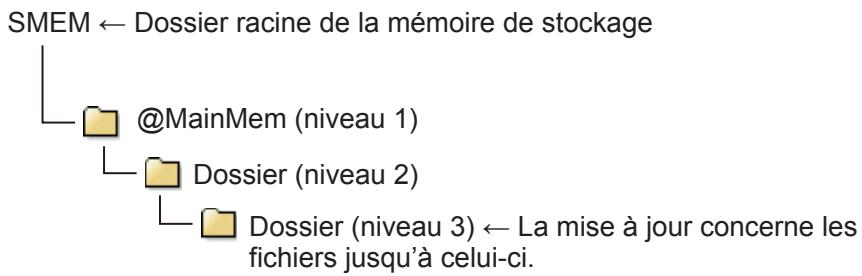
Tous les dossiers et fichiers dépassant le niveau 3 sont déplacés vers un dossier nommé « SAVE-F » dans la mémoire de stockage.
- L'ajout d'un fichier g4m dans le dossier @MainMem alors qu'il existe une connexion USB entre la calculatrice et un ordinateur copie les éléments de données inclus dans le fichier g4m dans la mémoire principale de la calculatrice. Pour plus de détails sur les noms des éléments de données de la mémoire principale qui correspondent aux noms des fichiers g4m dans le dossier @MainMem, consultez « Contenu du dossier @MainMem » (page 205). Si aucun dossier de la mémoire principale ne correspond aux éléments de données inclus dans le fichier g4m, un dossier correspondant est automatiquement créé et les éléments de données seront copiés dans ce dossier.
- Selon le type de données, un message de confirmation d'écrasement s'affiche s'il existe déjà des données portant le même nom dans la mémoire principale de la calculatrice que les données copiées depuis le dossier @MainMem. Pour plus d'informations sur les types de données qui entraînent l'affichage d'un message de confirmation, consultez la rubrique « Important! » sous « Pour charger un fichier g4m dans Mémoire principale » (page 129).
- Si vous placez un fichier ou un dossier qui n'est pas pris en charge par la calculatrice dans le dossier @MainMem, il sera transféré dans un dossier nommé « SAVE-F » dans la mémoire de stockage de la calculatrice et ne sera pas affiché dans la mémoire principale.
- Si la taille des données contenues dans le dossier @MainMem dépasse la capacité disponible de la mémoire principale, le message « ERREUR mémoire » s'affiche sur la calculatrice lorsque vous mettez fin à la connexion USB et la mémoire principale n'est pas mise à jour.
Terminer la connexion entre la calculatrice et un ordinateur
Important!
- Ne débranchez pas le câble USB reliant la calculatrice à l'ordinateur avant que le menu Gestionnaire système ne s'affiche lorsque vous avez terminé l'opération de l'étape 4 ci-dessous.
- Si la calculatrice est connectée à un ordinateur Windows, remarquez la lettre du lecteur (E, F, G, etc.) attribuée au lecteur de la calculatrice.
- Selon le système d'exploitation de votre ordinateur, effectuez l'une des opérations suivantes.
Windows : Cliquez sur l'icône « Retirer le matériel en toute sécurité » dans la barre des tâches, dans le coin inférieur droit de l'écran. Dans le menu qui s'affiche, sélectionnez le lecteur dont la lettre correspond à celle du lecteur de la calculatrice que vous avez remarquée à l'étape 1 ci-dessus. Vérifiez que le message « Retirer le matériel en toute sécurité » s'affiche.
macOS : Faites glisser l'icône du lecteur de la calculatrice vers l'icône d'éjection (icône de la corbeille). Vérifiez que l'icône du lecteur de calculatrice ne se trouve plus sur votre bureau.
- Attendez et n'effectuez aucune opération tant que le message « Mise à jour % mémoire principale » est affiché sur la calculatrice.
- Lorsque le message « Complet ! » s'affiche sur l'écran de la calculatrice, appuyez sur OK.
- Cela permet d'afficher le menu Gestionnaire système de l'application Paramètres.
- Vous pouvez alors débrancher le câble USB reliant la calculatrice à l'ordinateur.
Menu et sous-menus de Configuration
Le nombre d'éléments qui s'affichent dans le menu Configuration dépend de l'application que vous configurez. Il existe plusieurs types d'éléments différents, décrits ci-dessous.
| Type d'élement | Description |
| Général | Ces éléments sont commons à la plupart des applications. |
| Graphique | Ces éléments sont affichés pour l'application Graph&Table. Certains de ces éléments figurent également dans les applications Suites, Graph 3D, Graph dyna, Coniques, Stats, Probabilités, Finance, et Géométrie. |
| Statistiques | Ces éléments apparaissent pour l'application Stats. |
| Tableur | Ces éléments apparaissent pour l'application Tableur. |
| Finance | Ces éléments apparaissent pour l'application Finance. |
| Simulations | Ces éléments apparaissent pour l'application Simulations. |
| Graph dyna | Ces éléments apparaissent pour l'application Graph dyna. |
| Graphe 3D | Ces éléments apparaissent pour l'application Graphe 3D. |
| Géométrie | Ces éléments apparaissent pour l'application Géométrie. |
| Spécifique | Ces éléments apparaissent pour des applications spécifique. |
Dans les sections suivantes, le type de chaque élément est indiqué entre parenthèses après le nom de l'élément. Dans les sections suivantes, une marque en forme de diamant (*) indique le réglage initial par défaut de chaque élément.
Calcul automatique (Tableur)
Permet de décider si l'application Tableur doit effectuer ou non un recalcul automatique à chaque fois que des données sont saisies.
| Activé* | Les formules sont automatiquement recalculées à chaque fois que des données sont saisies. |
| Désactivé | Les formules ne sont pas recalculées lorsque des données sont saisies. |
Afficher (Tableur)
Spécifie ce que la boîte d'édition de l'application Tableur affiche lorsque le curseur se trouve sur une cellule contenant une formule.
| Formule* | Affiche le contenu de la cellule sous forme de formule. |
| Valeur | Affiche le contenu de la cellule sous forme de valeur. |
Déplacement (Tableur)
Spécifie la direction dans laquelle le curseur se déplace après que des données ont été saisies ou collées dans une cellule de l'application Tableur.
| Bas* | Descend d'une cellule. |
| Droite | Déplacement d'une cellule vers la droite. |
Versement (Finance)
Ce réglage affecte Intérêt composé de l'application Finance et les calculs d'Amortissement.
| Début | Spécifie le début de la période comme date de paiement. |
| Fin* | Spécifie la fin de la période comme date de paiement. |
Nombre de Jours/An (Finance)
Ce réglage affecte Intérêt simple, Calcul jours et Calcul obligation de l'application Finance.
| 365* | Spécifie 365 comme nombre de jours par an pour les calculs. |
| 360 | Spécifie 360 comme nombre de jours par an pour les calculs. |
Intérêt payé (Finance)
Ce réglage affecte Calcul obligation de l'application Finance.
| Annuel* | Spécifie un intervalle de paiement d'intérêts annuel. |
| Semestriel | Spécifie un intervalle de paiement d'intérêts semestriel. |
Afficher le max (Simulations)
Spécifie si la valeur maximale de l'axe vertical de l'onglet Résultat de l'application Simulations est affichée ou masquée sur le graphique.
| Activé | Affiche la valeur maximale. |
| Déactivé* | Masque la valeur maximale. |
Spécifie si une animation doit être affichée avant les résultats lors d'une simulation effectuée dans l'application Simulations.
| Activé* | Joue une animation avant d'afficher les résultats. |
| Désactifé | Affiche uniquement les résultats sans animation. |
En boucle (Graph dyna)
Lors de la création d'un graphique avec l'application Graph dyna, spécifie si l'application doit automatiquement revenir à l'onglet Configuration après un nombre spécifique d'itérations ou continuer à tracer.
| Activé | LeTRAÇAGE se poursuit jusqu'à ce que vous appuyiez sur AC. |
| Désactivé* | L'affichage revient automatiquement à l'onglet Configuration après 10 itérations d'augmentation et de diminution de la valeur du coefficient. |
Lieu (Graph dyna)
Indique s'il faut afficher ou masquer les lieux géométriques de tous les graphiques tracés avec l'application Graph dyna.
| Activé | Affiche les lieux géométriques. |
| Déactivé* | Masque les lieux géométriques. |
Vitesse de trace (Graph dyna)
Spécifie si l'application Graph dyna trace tous les points de l'axe x ou un point sur deux. Ce réglage n'est activé que lors de la création d'un graphique. y = fonctions de type.
| Rapide | Tracer un point sur deux de l'axe x. Il en résultat un graphique plus rapide qu'avac la vitesse Normale. |
| Normale♦ | Trace tous les points de l'axe x. |
Angle (général)
Sélectionne l'unité d'angle pour la saisie et la sortie.
Degrés, Radians, Grades
- L'application Géométrie n'a pas d'options « Grades ».
Table avec graphe (graphique)
| Activé | Affiche à la fois le tableau numérique et le graphique dans l'onglet Table. |
| Déactivé* | Affiche uniquement le tableau numérique de l'onglet Table. |
Afficher fenêtre (graphique)
| Activé* | Provoque l'affichage de la boîte de dialogue Fenêtre graphique lorsqu'une opération deTRAÇAGE DE GRAPHIQUE EST LANCÉE.* |
| Désactivé | La boîte de dialogue Fenêtre graphique ne s'affiche pas lorsqu'une opération deTRAÇAGE DE GRAPHIQUE EST LANCÉE.*Au lieu de cela, les réglages actuels de Fenêtre graphique sont appliqués. |
- Une opération de traçage du graphique est lancée lorsque vous appuyez sur (→) dans l'onglet Fonction de l'application Graph&Table, etc.
Axes (Graphe 3D)
Indique si l'application Graphe 3D affiche ou masque les axes de coordonnées cartésiennes dans la fenêtre du graphique.
| Activé* | Affiche les axes de coordonnées cartésiennes. |
| Déactivé | Masque les axes de coordonnées cartésiennes. |
Boîte (Graphe 3D)
Spécifie si l'application Graphe 3D affiche ou masque les axes encadrés dans la fenêtre du graphique.
| Activé* | Affiche les axes encadrés. |
| Déactivé | Masque les axes encadrés. |
Label (Graphe 3D)
Spécifie si l'application Graphe 3D affiche ou masque les étiquettes des axes dans la fenêtre du graphique.
| Activé* | Affiche les étiquettes des axes. |
| Déactivé | Masque les étiquettes des axes. |
Fenêtre graphique (statistiques)
| Automatique♦ | Les régages de Fenêtre graphique sont automatiquement définis en fonction du type de graphique que vous tracez. |
| Manuel | Les régages de Fenêtre graphique sont normalement appliquésquel que soit le type de graphique que vous tracez. Toutefois, dans le cas d'un graphique à secteurs ou d'un graphique de test d'hypothèse, la calculatrice utilise toujours des régages de Fenêtre graphique générés automatiquement. |
Type Q1Q3 (statistiques)
Ce réglage permet de définir le mode de calcul des premier et troisième quartiles (Q1 et Q3).
| Standard | Avec cette méthode, l'ensemble de données est divisé en deux moitiés au niveau de la Médiane (50e percentile ou Q2), puis les ensembles de données supérieur et inférieur sont divisés en deux moitiés pour déterminer respectivement Q1 (25e percentile) et Q3 (75e percentile). |
| Sur les données* | Lorsque le pourcentage de fréquence cumulée de 25 % déterminé à partir des données est a et que le pourcentage de 75 % est b, cette méthode renvoie la valeur des données la plus proche et supérieure à a comme Q1, et la valeur des données la plus proche et supérieure à b comme Q3. |
Sous-Titre (statistiques)
| Activé* | Affiche la ligne ST (sous-nom) du fichier Éditeur Listes. |
| Déscienté | Masque la ligne ST (sous-nom) du fichier Éditeur Listes. |
Fichier de listes (statistiques)
Vous pouvez sélectionner l'un des six fichiers (Fichier1 à Fichier6) en tant que « Fichiers de liste » (page 32).
Coordonnées (graphique)
Il s'agit d'un réglage d'affichage qui contrôle ce qui se passe lorsque le pointeur de trace est affiché sur un graphique lors de l'utilisation des fonctions d'analyse graphique et de tracé.
| Activé* | Affiche les coordonnées de la position actuelle du pointeur de tracé. |
| Désactifé | Masque les coordonnées de la position actuelle du pointeur de tracé. |
Unité d'angle (Géométrie)
Indique s'il faut inclure les unités lors de l'affichage des angles d'une figure sur l'écran de traçage de l'application Géométrie.
| Activé* | Affiche les angles avec les unités. |
| Désactifé | Affiche les angles sans les unités. |
Unité de longueur (Géométrie)
Indique s'il faut inclure les unités lors de l'affichage des longueurs d'une figure sur l'écran de traçage de l'application Géométrie.
| mm, cm, m, km, in, ft, yd, mile | Affiche les longueurs avec les unités. |
| Désactivé* | Affiche les longueurs sans les unités. |
Grille (graphique)
Ce réglage permet d'afficher ou de masquer les points ou les lignes de la grille dans la zone graphique.
| Activé | Affiche les points de la grille. |
| Déactivé* | Masque les points et les lignes de la grille. |
| Ligne♦ | Affiche les lignes de la grille. |
- Le réglage initial par défaut de l'application Géométrie est « Désactivé »
Graduation (Géométrie)
Spécifie le pas (l'espacement) des points et des droites de la grille sur l'écran de traçage de l'application Géométrie. Vous pouvez spécifier une valeur de 0,01 à 1000, par incréments de 0,01.
Axes (graphique)
Utilisez ce réglage pour afficher ou masquer les axes de coordonnées (axes x et y) dans la zone graphique.
| Activé | Affiche les axes de coordonnées. |
| Déactivé* | Masque les axes de coordonnées. |
| Gradué♦ | Affiche les axes de coordonnées ainsi qu'une échelle sur chaque axe. |
- Le réglage initial par défaut de l'application Géométrie est « Désactivé ».
Label (graphique)
| Activé* | Affiche les étiquettes des axes x, y et de l'origine (0). |
Afficher équation (graphique)
Il s'agit d'un réglage d'affichage qui contrôle ce qui se passe lorsque le pointeur de trace est affiché sur un graphique lors de l'utilisation des fonctions d'analyse graphique et de trace.
| Activé* | Affiche l'équation du graphique où se trouve actuèlement le pointeur de tracé. |
| Désactivé | Masque l'équation du graphique où se trouve actuèlement le pointeur de tracage. |
Graphes simultanés (graphique)
Spécifie la méthode de traçage des graphiques lors du traçage de plusieurs graphiques.
| Activé | Tous les graphiques sont tracés en même temps. |
| Déactivé* | Graphiques tracés individuellement. |
Construction (graphique)
Spécifie la couleur des points et des lignes tracés par le tracé et le dessin.
Noir, Bleu, Rouge, Magenta, Vert, Cyan, Jaune
Type de ligne (graphique)
Spécifie le type de ligne tracée par le dessin.
Normal*, Épais, Brisé, Pointillé, Fin
Type de trace (graphique)
| Continu♦ | Trace un graphique en utilisant une ligne continue. |
| Pointillé | Trace un graphique en reportant des points individuels. |
Forme complexe (général)
Ce réglage spécifie les plages de calcul des nombres réels et imaginaires, ainsi que le format d'affichage des nombres complexes.
| Réels* | Calcule une plage de nombres réels. Une erreur s'affiche si le calcul contient ne serait-ce qu'un terme de fonction avec un argument réel et un imaginaire dont la solution est imaginaire. Toutefois, si un nombre complexe est spécifique en tant qu'argument alors que « Réels » est sélectionné, un calcul de nombre complexe sera effectué. Si le résultat d'un calcul contenant un nombre complexe est un nombre complexe, il est affchéé sous la forme a+bi. |
| a+bi | Calcule une plage de nombres réels et imaginaires. Le résultat du calcul d'un nombre complexe est affchéé sous forme rectangulaire. |
| r∠θ | Calcule une plage de nombres réels et imaginaires. Le résultat du calcul d'un nombre complexe est affchéé sous forme polaire. |
Affichage (général)
Ce réglage spécifie le format d'affichage (nombre de chiffres) des résultats de calcul. Il spécifie également les symboles d'ingénierie annexés aux résultats des calculs.
| Fix0: 0. - Fix9: 0.123456789 | Spécifie le nombre de décimales (0 à 9) pour les résultats des calculs. Les résultats des calculs sont arrondis au chiffre suivant le chiffre spécifique. |
| Sci1: 1×10⁻¹- Sci10: 1.234567890×10⁻¹ | Spécifie le nombre de chiffres significatifs (1 à 10) et l'exposant des résultats de calcul. Les résultats des calculs sont arrondis au chiffre suivant le chiffre spécifique. |
| Norm1: 1.23×10⁻³♦, Norm2: 0.00123 | Affiche les résultats des calculs sous forme exponentielle lorsqu'ils se situant dans les plages ci-dessous. |
Norm1 : 1.23 × 10⁻³ : |x| < 10-2 , 1010 ≤ |x|
Norm2 : 0.00123 : |x| < 10-9 , 1010 ≤ |x|
Symbole ingénieur
| Activé | Affiche les résultats des calculs à l'aide de symboles d'ingénierie.* |
| Déscienté | Affiche les résultats des calculs sans les symboles d'ingénierie. |
Résultat fraction (général)
| ▲◆ | Affiche le résultat d'un calcul de fraction sous la forme d'une fraction impropre. |
| ■号 | Affiche le résultat d'un calcul de fraction sous forme de fraction mixte. |
Résultat √π (spécifique)
Ce réglage permet de spécifier si les applications Calculs, Inéquations et Équations affichent les résultats qui comprennent √ et/ou π.
| Activé* | Affiche les résultats des calculs sous une forme qui comprend √ et/ou π lorsque cela est possible. |
| Déactivé | Affiche les résultats des calculs sous forme décimale, même s'il est possible de les afficher sous une forme complenant √ et/ou π. |
Fond d'écran (graphique)
Ce réglage permet de sélectionner une image de fond pour la fenêtre du graphique.
| Aucun♦ | Aucune image de fond n'est affichée. |
| Ouvrir | La sélection de cet élément affiche une boîte de dialogue permettant de sélectionner une image de fond. Pour plus d'informations sur les images pouvant être utilisées comme fond (.g4p ou .g3p), consultez « Utilisation de l'onglet Mémoire stock » (page 128). |
Touche × 10II (général)
Ce réglage spécifie le fonctionnement de la touche \(\widehat{\mathbf{10}}^{\mathrm{n}}\). Pour un exemple de fonctionnement de la touche \(\widehat{\mathbf{10}}^{\mathrm{n}}\), consultez « Calculus de fonctions scientifiques » (page 19).
| ×10□ (Puisance)◆ | Appuyer sur ⊙produit le même résultat d'entrée que l'appui sur ⊕①⑩②. |
| ×10 (Notation scientifique) | Appuyer sur ⊙permet de saisir la fonction ×10. Cette fonction prend des arguments avant et après elle sous la forme a×10n (n représenté un entier) et renvoie le résultat de 10nmultiplié par a. |
| ×10□ (Notation scientifique) | Appuyer sur ⊙permet de saisir la fonction ×10□. Cette fonction prend des arguments avant et après elle sous la forme a×10n (n est un entier) et renvoie le résultat de 10nmultiplié par a. |
Affichage \(\Sigma\) (spécifique)
Ce réglage permet d'afficher ou de masquer une colonne de sommes cumulées dans l'onglet Table de l'application Suites.
| Activé | Affiche la colonne des sommes cumulées sur l'onglet Table. |
| Déactivé* | Masque la colonne des sommes cumulées sur l'onglet Table. |
Type d'inéquation (graphique)
Ce réglage spécifie la manière dont les graphiques d'inégalités multiples doivent être tracés.
| Intersection | Ne grise que les zones où les conditions de toutes les inégalités graphiques sont satisfaites. |
| Union* | Les zones où les conditions de chaque inégalité graphique sont remplies sont grisées. |
Dérivée (graphique)
Ce réglage permet d'afficher ou de masquer une colonne de coefficients différentiels dans l'onglet Table de l'application Graph&Table. Ce réglage affecte également l'affichage ou non des coefficients différentiels à la position du pointeur de trace dans l'onglet Graphe de l'application Graph&Table ou Coniques.
| Activé | Affiche une colonne de coefficient différentiel dans l'onglet Table. Lorsque ce réglage est sélectionné, les coefficients différentiels à la position du pointeur de trace dans l'onglet Graphe sont également affichés.* |
| Déactivé* | Masque les coefficients différentiels à la fois dans l'onglet Table et dans l'onglet Graphe. |
- L'affichage des coefficients différentiels à la position du pointeur tracé n'est activé que lorsque le réglage \(\approx >\) [Coordonnées] est activé.
Simplifier (spécifique)
Ce réglage permet de spécifier s'il faut ou non réduire les fractions produites comme résultats de calcul par l'application Calculs.
| Automatique♦ | Réduit automatiquement les résultats des calculs fractionnaires. |
| Manuel | Affiche les résultats des calculs fractionnaires sans les réduire.* |
- Les résultats fractionnaires sont initialement affichés sans réduction, mais vous pouvez les réduire ultérieurement. Consultez « Simplification » (page 216).
Afficher ①②③... (général)
Indique s'il faut afficher les numéros d'options (chiffres et lettres à gauche des éléments de menu) dans les menus et les boîtes de dialogue. Pour plus d'informations sur les numéros d'options, voir « Opérations dans les menus et les boîtes de dialogue (à l'aide des numéros d'options) » (page 11).
| Activé* | Affiche les numérios d'options. |
| Désactifé | Masque les numérios d'options. |
Le menu Catalogue, qui s'affiche lorsque vous appuyez sur \(\text{©}\), est une liste complète de toutes les fonctions, commandes, variables d'application* et symboles disponibles sur la calculatrice. Vous pouvez sélectionner l'élément souhaité sur la calculatrice et l'entrer dans un calcul ou une expression.

La liste établie par \(\boxed{\mathbb{O}} >\) [Tout] contient tous les éléments pris en charge par votre calculatrice. Lorsque la liste alphabétique est affichée, vous pouvez appuyer sur une touche de \(\widehat{\mathcal{X}}_{\text{éty}}^{\text{A}}\) à \(0^{z}\) pour afficher une liste d'éléments commençant par la lettre sur laquelle vous avez appuyé.
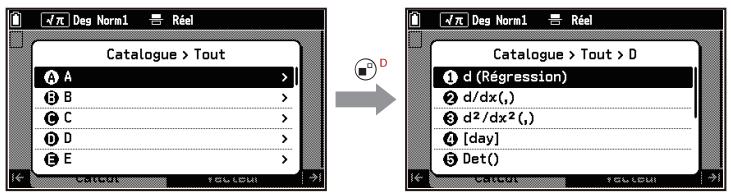
Les fonctions et les symboles qui ne sont pas inclus dans un groupe de [A] à [Z] sont accessibles avec > [Tout] > [Symboles].
- Éléments inclus dans [Données variables] (variables d'entrée/sortie utilisées dans une application)
Remarque
- Le fait d'appuyer sur @ pendant l'utilisation de l'application Python ou de l'application Base-N affiche un menu Catalogue spécifique à chaque application. Pour plus de détails, consultez les chapitres expliquant chaque application.
- Le menu Catalogue affiche les noms des fonctions et des commandes dans les menus par catégorie ( comme Intégrale ( ), etc..). Dans les menus > [Tout] et Historique des saisies, les fonctions et les commandes sont affichées dans la syntaxe de saisie des lignes ( comme (.,.) , etc.).
Utiliser l'historique des saisies
Jusqu'à 10 des dernières fonctions et commandes* récemment saisies dans le menu Catalogue sont conservées en tant qu'historique des saisies. Pour consulter l'historique des saisies, sélectionnez [Historique].
- Y compris l'historique des saisies épinglées.
Épinglage de l'historique des saisies
Lorsque vous consultez l'historique des saisies, sélectionnez l'objet que vous souhaitez épingler, puis appuyez sur . Une épingle s'affiche alors à gauche de l'objet.
La prochaine fois que vous ouvrirez l'historique des saisies, l'élément épinglé sera en haut de la liste.
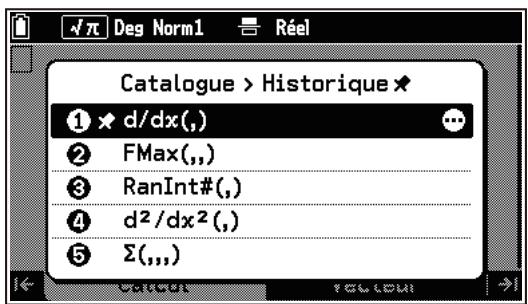
Pour désépingler un élément, sélectionnez l'élément que vous souhaitez désépingler et appuyez sur ©
Liste des éléments regroupés par catégorie
Remarquez les points suivants concernant la syntaxe des fonctions et des commandes, à l'exception de celles de la catégorie Conversions d'unité.
- Si la syntaxe de saisie naturelle et la syntaxe de saisie de ligne sont différentes pour une fonction, la syntaxe de saisie naturelle est affichée en premier, suivie de la syntaxe de saisie de ligne.
- Tout ce qui est facultatif dans une syntaxe est placé entre crochets ([ ]). Avec la syntaxe (f(x), a, b[, tol]) , l'argument tol peut être omis, ce qui donne (f(x), a, b) .
Étude de fonction
Dérivée (d/dx) d/dx(,)
Utilise un calcul approximatif pour déterminer le coefficient différentiel du premier ordre de f(x) à x = a .
Syntaxe .d/dx (f(x))|x = a d / dx(f(x),a)
Non autorisé dans cette syntaxe: d / dx, d2 /dx2, dx, , FMin, FMax, Solve, RndFix
Exemple: d/dx (f(x3 + 4x2 + x - 6))|x = 3 = 52
Précautions
- Lorsque f(x) est une fonction trigonométrique, veillez à sélectionner l'unité d'angle suivante : [3] > [Angle] > [Radians].
- Les résultats inexacts et les erreurs peuvent être causés par l'un des éléments suivants :
- Points discontinus dans les valeurs x
- Variations extrêmes des valeurs x
- Inclusion du point maximum local et du point minimum local dans les valeurs de x
- L'inclusion du point d'inflexion dans les valeurs de x
- Inclusion de points indifférenciables dans les valeurs de x
- Résultats des calculs proches de zéro
Dérivée seconde (d2 /dx2) d²/dx²(,)
Utilise un calcul approximatif pour déterminer le coefficient différentiel du second ordre de f(x) à x = a.
Syntaxe : .d2/dx2(f(x))|x=a ou d2/dx2(f(x),a)
Les éléments qui ne sont pas autorisés dans cette syntaxe et les précautions à prendre sont les mêmes que pour d/dx.
Intégrale (f) f(,)
Utilise un calcul approximatif pour déterminer l'intégrale de f(x) pour a ≤ x ≤ b. Cette fonction renvoie une valeur positive lorsque f(x) est dans la plage positive et une valeur négative lorsque f(x) est dans la plage négative.
(Exemple : 23x2 - 4dx = 7/3;12x2 - 4dx = -5/3.)
Syntaxe : abf(x)dx (f(x),a,b[,tol])
- Pour tol, saisissez la plage d'erreur (tolérance) autorisée. Par défaut : 1 × 10⁻⁵ si omis et pour les saisies naturelles.
Non autorisé dans cette syntaxe : d/dx, d2/dx2, dx, , FMin, FMax, Solve, RndFix
Exemple : 15 2x2 + 3x + 4dx = 404/3
Précautions
- Lorsque f(x) est une fonction trigonométrique, veillez à sélectionner l'unité d'angle suivante : [3] > [Angle] > [Radians].
- L'intégration numérique étant utilisée, les valeurs d'intégration calculées peuvent être entachées d'une erreur importante due au contenu de f(x), aux valeurs positives et négatives dans l'intervalle d'intégration ou à l'intervalle en cours d'intégration. (Exemple : lorsque des parties comportent des points discontinus ou des modifications brusques, ou lorsque l'intervalle d'intégration est trop grand.) Le cas échéant, le fait de diviser l'intervalle d'intégration en plusieurs parties, puis d'effectuer les calculs, peut améliorer la précision des calculs.
Obtient la somme pour une plage spécifiée de f(x).
Syntaxe: x=ab(f(x)) (f(x), x, a, b[, n]) a, b, n = entiers, a < b
- x peut être n'importe quelle variable alphabétique. n spécifie l'intervalle du pas. Par défaut : 1 si omis et pour une saisie naturelle.
Non autorisé dans cette syntaxe : d/dx, d2/dx2, dx, , FMin, FMax, Solve, RndFix
Exemple : x=26(x2-3x+5)=55
Résoudre équation (SolveN) SolveN()
Obtient plusieurs solutions d'une équation.
Syntaxe : SolveN(f(x) [= côté droit] [,x] [limite inférieure, limite supérieure]) - Si [= côté droit] est omis, f(x) = la valeur 0 est présumée. Spécifiez une variable alphabétique quelconque pour [,x] et utilisez la même variable pour f(x). Si [,x] est omis, la variable x est utilisée. - Jusqu'à 10 solutions sont renvoyées sous forme de liste. - « Aucune solution » est renvoyé si aucune solution n'existe. - S'il existe une solution autre que celle ou celles proposées, le message « Plusieurs solutions peuvent exister. » s'affiche sur l'écran.
Non autorisé dans cette syntaxe : d2/dx2, , FMin, FMax, Solve
Exemple : SolveN(x² - 5x - 6) = {-1, 6}
Trouver 1 solution (Solve) Solve(),
Approche d'une solution unique pour f(x) = 0. Cette fonction a les mêmes fonctionnalités que « Utilisation de Souvereur » (page 105) de l'application Équations.
Syntaxe : Solve(f(x), estimation initiale [, limite inférieure, limite supérieure])
Non autorisé dans cette syntaxe : d^2/dx^2, Σ, FMin, FMax, Solve
Div. Euclidienne, Reste Rmdr
Permet d'obtenir le reste lorsqu'un nombre entier est divisé par un autre nombre entier.
Syntaxe : dividende Rmdr diviseur
Exemple : 17 Rmdr 7 = 3
Div. Euclidienne, Quotient Int ÷
Permet d'obtenir le quotient d'un nombre entier divisé par un autre nombre entier.
Syntaxe : dividende Int÷ diviseur
Exemple : 17 Int ÷ 7 = 2
Simplification Simp
Réduit une fraction à ses termes les plus petits. Avec l'application Calculus, utilisez les réglages ci-dessous.
≡ > [Simplifier] > [Manuel]
≡ > [Forme complexe] > [Réels]
Utilisez l'une des syntaxes ci-dessous pour ▶ Simp.
Syntaxe 1 : Fraction▶Simp
Réduit automatiquement la fraction dans l'argument en la divisant par le plus petit nombre premier divisible. Le nombre premier et le résultat de la réduction sont affichés sur l'écran.
Syntaxe 2 : Fraction▶Simp n
Divise la fraction dans l'argument par le diviseur spécifique n. Le résultat de la division est affiché sur l'écran.
Exemple 1 : 15/60 = 5/20 = 1/4
15 60
[Étude de fonction] > [Simplification]
| 15/60→Simp F=3,5/20 |
[Historique] > [Simp]
| Ans•Simp F=5,1/4 |
Exemple 2 : 15/60 = 3/12 (Spécifie un diviseur de 5.)
15 60
[B] > [Étude de fonction] > [Simplification] 5 [EXE]
| 15/60→Simp 5 F=5,3/12 |
Précautions
- Lorsque vous sélectionnez [a + bi] ou [r∠θ] pour ≡ > [Forme complexe], les résultats des calculs de fraction sont toujours simplifiés avant d'être affichés, même si ≡ > [Simplifier] est réglé sur [Manuel].
Valeur min fonct FMin(,)
Renvoie, sous forme de liste, les coordonnées des valeurs minimales de f(x) pour a ≤ x ≤ b.
Syntaxe : FMin(f(x), a, b[, n]) où n est la précision des calculs (nombre entier de 1 à 9).
Non autorisé dans cette syntaxe : d/dx, d²/dx², ∫dx, Σ, FMin, FMax, Solve, RndFix.
Exemple : FMin(x², -2, 1) = {0, 0}
Précautions
- Des points discontinus ou des sections présentant des fluctuations importantes peuvent nuire à la précision ou provoquer une erreur.
- Saisir une valeur plus grande pour n augmente la précision du calcul, mais aussi le temps nécessaire pour effectuer le calcul.
Valeur max fonct FMax(,)
Renvoie, sous forme de liste, les coordonnées des valeurs maximales de f(x) pour a ≤ x ≤ b.
Syntaxe : FMax(f(x), a, b[, n]) où n est la précision des calculs (nombre entier de 1 à 9).
Les éléments non autorisés dans cette syntaxe et les précautions à prendre sont les mêmes que pour FMin.
Logarithme (logab) logab(),
Obtient le logarithme de b en base a.
Syntaxe : log_a(b) ou log(a, b)
Obtient le logarithme décimal de a (logarithme de base 10).
Syntaxe : (a)
Logarithme népérien (ln) ln()
Obtient le logarithme naturel de a.
Syntaxe : ln(a)
Probabilités
Factorielle (!)
Obtient la factorielle de 0 ou d'un entier positif.
Syntaxe : n! (où n = entier)
Arrangement (P) P
Obtient le nombre total de permutations r prises dans l'ensemble n.
Syntaxe : nPr, n, r = entiers
Combinaison (C) C
Obtient le nombre total de combinaisons r prises dans l'ensemble n.
Syntaxe : nCr, n, r = entiers
Nombre aléatoire (0 à 1) Ran#
Chaque exécution renvoie un nombre aléatoire de 10 chiffres (de 0 à 1).
Syntaxe : Ran#[a] 1 ≤ a ≤ 9 (a = entier)
- a : Spécifie la séquence de nombres aléatoires. S'il est omis, un nombre aléatoire vrai est renvoyé. S'il est spécifié, la séquence de nombres aléatoires de la calculatrice correspondante est invoquée et un nombre aléatoire fixe est renvoyé. Par exemple, l'exécution de Ran# 1 après l'initialisation des séquences* renvoie toujours des nombres aléatoires de la séquence 1 dans l'ordre (0,701320948, 0,9297706456, 0,2939058016, ...)
- Pour initialiser les séquences, exécutez Ran# 0. Cela permet également d'initialiser les séquences dans RanList#. Les séquences peuvent également être initialisées en utilisant Ran# ou RanList# pour générer une série de nombres aléatoires différente de la première série exécutée ou en générant un véritable nombre aléatoire.
Entier aléatoire (n à m) RanInt#(),
Génère un nombre entier aléatoire entre deux nombres entiers spécifiés, n et m.
Syntaxe : RanInt#(n,m[,a]) n < m |n| < 1 × 10¹⁰ |m| < 1 × 10¹⁰ m - n < 1 × 10¹⁰ 1 ≤ a ≤ 999
- a : Spécifie le nombre de nombres aléatoires. S'il est omis, un nombre aléatoire est renvoyé. S'il est spécifié, renvoie le nombre spécifique de nombres aléatoires sous forme de liste.
Nombre aléatoire (Normal) RanNorm#(),
Utilise la distribution normale pour générer un nombre aléatoire de 10 chiffres en fonction de la moyenne µ et de l'écart type σ spécifiés.
Syntaxe : RanNorm# (σ ,µ [,n]) σ > 0, 1 ≤ n ≤ 999
- n : Spécifie le nombre de nombres aléatoires. S'il est omis, un nombre aléatoire est renvoyé. S'il est spécifié, renvoie le nombre spécifique de nombres aléatoires sous forme de liste.
Exemple : Générer un nombre aléatoire de valeurs de taille obtenues selon une distribution normale pour un groupe d'enfants de moins d'un an dont la taille moyenne est de 68 cm. Supposons que l'écart-type soit de 8 : RanNorm#(8,68)
Nombre aléatoire (Binomial) RanBin#()
Utilise la distribution binomiale en fonction du nombre d'essais n spécifié et de la valeur de probabilité p pour générer un nombre entier aléatoire.
Syntaxe : RanBin# (n,p[,m]) 1≤ n≤ 100000,1≤ m≤ 999,0≤ p≤ 1
- m : Spécifie le nombre de nombres aléatoires. S'il est omis, un nombre aléatoire est renvoyé. S'il est spécifié, renvoie le nombre spécifié de nombres aléatoires sous forme de liste.
Nombres aléatoires dans une liste (0 à 1) RanList#()
Chaque exécution renvoie, sous forme de liste, le nombre spécifié de nombres aléatoires (0 à 1, 10 chiffres).
Syntaxe : RanList# (n[n,a]) 1≤ a≤ 9,1≤ n≤ 999(a,n = entiers)
- n : Spécifie le nombre d'essais. Ce paramètre indique le nombre de nombres aléatoires à générer.
- a : Identique à Ran#.
Exemple : (Immédiatement après l'exécution de Ran# 0) RanList#(3,1) =
Échantillon aléatoire de liste RanSamp#()
Prélève aléatoirement des éléments dans une liste et renvoie le résultat sous forme de liste.
- Liste : Une liste de variables (List 1 à List 26 ou List Ans)* ou une liste
- Les variables de liste peuvent également être spécifiées à l'aide de sous-noms (page 28).
- n : Nombre d'essais ( 1 ≤ n ≤ 999 quand m = 0, 1 ≤ n ≤ nombre d'éléments dans List lorsque m = 1 )
- m : Spécifique 0 ou 1 (0 en cas d'omission). Lorsque m = 0, chaque élément peut être extrait plusieurs fois. Lorsque m = 1, chaque élément ne peut être extrait qu'une seule fois.
Exemple : Extraire deux éléments aléatoires de 1,3,6,7 : RanSamp#({1,3,6,7},2,1) Extraire cinq éléments aléatoires de 1,3,6,7 : RanSamp#({1,3,6,7},5)
Calcul numérique
PGCD GCD(,)
Obtient le plus grand commun diviseur de plusieurs nombres entiers.
Syntaxe : GCD(n,m)
PPCM LCM(),
Obtient le plus petit commun multiple de plusieurs entiers. Syntaxe : LCM(n,m)
Valeur absolue Abs()
Recherche la valeur absolue de l'argument n . Syntaxe : |n| Abs(n)
Troncature à l'unité Int()
Extrait la partie entière de l'argument n . Syntaxe : Int(n)
Exemple : Int(-3.5) = -3
Partie fractionnaire Frac()
Extrait la partie fractionnaire de l'argument n .
Syntaxe: Frac(n)
Exemple : Frac(-3.5) = -0.5
■Arrondir Rnd
Cette fonction est disponible dans l'onglet Calcul de l'application Calculs. Elle arrondit la valeur du dernier résultat de calcul (Ans) sur l'affichage des résultats en fonction du réglage [Affichage]. Syntaxe : Rnd (pas d'argument, valable uniquement pour le résultat du calcul précédent)
Exemple : Alors que [Affichage] > [Fix3: 0.123], pour diviser 10 par 3 et ensuite multiplier Ans par 3
| Rnd non utilisé : | 10÷3 EXE ×3 EXE | 10÷3 Ans×3 | 3.333 10.000 |
| 10÷3 EXE > [Calcul numérique] > | 10÷3 Rnd | 3.333 3.333 | |
| Rnd utilisé : | [Arrondir] EXE ×3 EXE | Ans×3 | 9.999 |
- Lorsque le réglage est [Affichage] > [Fix3: 0.123], 10 ÷ 3 = 3.333 est affiché, mais 15 chiffres sont conservés en interne, de sorte que Ans × 3 = 10.000 . Si le résultat de 10 ÷ 3 est arrondi à l'aide de Rnd comme indiqué, Ans × 3 = 9.999 .
Partie entière Intg()
Renvoie le plus grand entier qui ne dépasse pas l'argument n .
Syntaxe : Intg(n)
Exemple : Intg(-10.56) = -11
Arrondi, RndFix()
Arrondit l'argument n à la position suivant le nombre de décimales spécifié par m (0 à 9).
Syntaxe : RndFix (n[m])
- Si m est omis, l'arrondi est effectué conformément au réglage [ = > [Affichage], comme avec la fonction Rnd.
Non autorisé dans cette syntaxe: d / dx, d2 /dx2, dx, , FMin, FMax, Solve, RndFix, logab
Exemple : RndFix(1.23456,3) = 1.235
Reste de division MOD(),
Cette fonction permet d'obtenir le reste d'une opération de division. Elle renvoie le reste lorsque n est divisé par m .
Syntaxe: MOD(n,m) (n, m = entiers)
Exemple : MOD(17,3) = 2
Exponentiation modulaire MOD_Exp(,)
Cette fonction calcule un exposant modulaire. Elle renvoie le reste lorsque n est multiplié par p puissance puis divisé par m .
Syntaxe: MOD_Exp(n,p,m) (n, p, m = entiers)
Exemple : MOD_Exp(2,4,3) = 1
Convertit une valeur d'une unité en une autre unité.
Syntaxe: Commande d'unité n Commande d'unité (n = nombre réel ou liste de nombres réels)
- Les deux commandes d'unité sont liées avec «▶» et utilisées comme une seule commande de conversion d'unité. Les deux commandes d'unité doivent appartenir à la même catégorie. Reportez-vous à la « Liste des commandes d'unité » ci-dessous pour connaître les commandes d'unité disponibles.
Liste des commandes d'unité
| Catégorie | Commande d'unité |
| Longueur | [fm] |
| [À] | |
| [μm] | |
| [mm] | |
| [cm] | |
| [m] | |
| [km] | |
| [AU] | |
| [l.y.] | |
| [pc] | |
| [Mil] | |
| [in] | |
| [ft] | |
| [yd] | |
| [fath] | |
| [rd] | |
| [mile] | |
| [n mile] | |
| Aire | [cm2] |
| [m2] | |
| [ha] | |
| [km2] | |
| [in2] | |
| [ft2] | |
| [yd2] | |
| [acre] | |
| [mile2] | |
| Volume | [cm3] |
| [mL] | |
| [L] | |
| [m3] | |
| [in3] | |
| [ft3] | |
| [fl_oz(UK)] | |
| [fl_oz(US)] |
| Catégorie | Commande d'unité |
| Volume | [gal(US)] |
| [gal(UK)] | |
| [pt] | |
| [qt] | |
| [tsp] | |
| [tbsp] | |
| [cup] | |
| Temps | [ns] |
| [μs] | |
| [ms] | |
| [s] | |
| [min] | |
| [h] | |
| .day] | |
| [week] | |
| [yr] | |
| [s-yr] | |
| [t-yr] | |
| Température | [°C] |
| [K] | |
| [°F] | |
| [°R] | |
| Vitesse | [m/s] |
| [km/h] | |
| [knot] | |
| [ft/s] | |
| [mile/h] | |
| Masse | [u] |
| [mg] | |
| [g] | |
| [kg] | |
| [mton] | |
| [oz] | |
| [lb] | |
| [slug] | |
| [ton(short)] |
| Catégorie | Commande d'unité |
| Masse | [ton(long)] |
| Force | [N] |
| [lbf] | |
| [tonf] | |
| [dyne] | |
| [kgf] | |
| Pression | [Pa] |
| [kPa] | |
| [mmH2O] | |
| [mmHg] | |
| [atm] | |
| [inH2O] | |
| [inHg] | |
| [lbf/in2] | |
| [bar] | |
| [kgf/cm2] | |
| Énergie | [eV] |
| [J] | |
| [calth] | |
| [cal15] | |
| [calIT] | |
| [kcalth] | |
| [kcal15] | |
| [kcalIT] | |
| [I-atm] | |
| [kW·h] | |
| [ft·lbf] | |
| [Btu] | |
| [erg] | |
| [kgf·m] | |
| Puisance | [W] |
| [calth/s] | |
| [hp] | |
| [ft·lbf/s] | |
| [Btu/min] |
Données variables
La catégorie Données variables contient des variables qui stockent les valeurs d'entrée et de sortie de chaque application. Les éléments de menu qui apparaissent lorsque vous sélectionnez © > [Données variables] sont des noms d'applications.
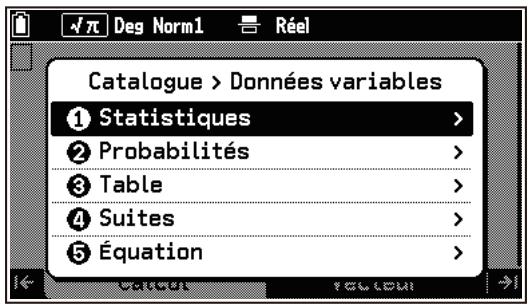
Données variables > Statistiques
Les variables de cette catégorie stockent les valeurs d'entrée et les résultats des calculs statistiques effectués et des graphiques dessinés à l'aide de l'application Stats.
Statistiques > X
Calcul statistique à une ou deux variables des valeurs de données de x :
| Élément du menu | Variable |
| Effectif total | n |
| Moyenne x̅ | x̅ |
| Écart-type ox | ox |
| Écart-type échantillon sx | sx |
| Élément du menu | Variable |
| Minimum minX | minX |
| Maximum maxX | maxX |
| Somme Σx | Σx |
| Somme des carrés Σx2 | Σx2 |
Statistiques > Y
Calcul statistique de variables appariées des valeurs des données de y :
| Élément du menu | Variable |
| Moyenne y | y |
| Écart-type ōy | σy |
| Écart-type échantillon sy | sy |
| Minimum minY | minY |
| Élément du menu | Variable |
| Maximum maxY | maxY |
| Somme Σy | Σy |
| Somme des carrés Σy2 | Σy2 |
| Somme des produits Σxy | Σxy |
Statistiques > Graphe
Valeurs de sortie du calcul statistique à une variable :
| Élément du menu | Variable |
| 1er quartile Q1 | Q1 |
| Médiane Med | Med |
| Élément du menu | Variable |
| 3ème quartile Q3 | Q3 |
| Mode | Mod |
Valeurs d'information du modèle de régression :
| Élément du menu | Variable |
| Coefficient régression a | a |
| Coefficient régression b | b |
| Coefficient régression c | c |
| Coefficient régression d | d |
| Élément du menu | Variable |
| Coefficient régression e | e |
| Coefficient corrélation r | r |
| Coeff détermination r2 | r2 |
| Erreur quadratique MSe | MSe |
Coordonnées des points récapitulatifs au moment de l'exécution de Régression Med-Med :
Statistiques > Coordonnées de point
| Élément du menu | Variable |
| Coordonnées point x1 | x1 |
| Coordonnées point x2 | x2 |
| Coordonnées point x3 | x3 |
Statistiques > Entrée
| Élément du menu | Variable |
| Coordonnées point y1 | y1 |
| Coordonnées point y2 | y2 |
| Coordonnées point y3 | y3 |
Valeurs de saisie des calculs statistiques :
| Élément du menu | Variable |
| Effectif total n | n |
| Moyenne x̅ | x̅ |
| Écart-type échantillon sx | sx |
| Taille échantillon 1 n1 | n1 |
| Taille échantillon 2 n2 | n2 |
Statistiques > Résultat > Test
| Élément du menu | Variable |
| Moyenne échantillon 1 x1 | x1 |
| Moyenne échantillon 1 x2 | x2 |
| Écart-type échantill 1 sx1 | sx1 |
| Écart-type échantill 2 sx2 | sx2 |
| Écart-type échantill p sp | sp |
Résultats du calcul des tests :
| Élément du menu | Variable |
| p | p |
| z | z |
| t | t |
| x² | x² |
| F | F |
| Proportion estimée p | p |
| Proportion estimée p1 | p1 |
| Proportion estimée p2 | p2 |
| Degré de liberté df | df |
| Erreur standard se | se |
| Coefficient correlation r | r |
| Coeff détermination r² | r² |
| Valeur p du facteur A pa | pa |
| Valeur F du facteur A Fa | Fa |
| Degré de liberté A Adf | Adf |
Statistiques > Résultat > Intervalle de confiance
| Élément du menu | Variable |
| Somme des carrés SSa | SSa |
| Moyenne des carrés MSa | MSa |
| Valeur p du fact B pb | pb |
| Valeur F du fact B Fb | Fb |
| Degré de liberté B Bdf | Bdf |
| Somme des carrés SSb | SSb |
| Moyenne des carrés MSb | MSb |
| Valeur p facteur AB nab | pab |
| Valeur F facteur AB Fab | Fab |
| Dégré de liberté AB ABdf | ABdf |
| Somme des carrés SSab | SSab |
| Moyenne des carrés MSab | MSab |
| Erreur de liberté Edf | Edf |
| Somme carrrés erreurs SSe | SSe |
| Erreur quadratique MSe | MSe |
Résultats du calcul de l'intervalle de confiance :
| Élément du menu | Variable |
| Limite inf Intervalle Conf | Lower |
| Limite sup Intervalle Conf | Upper |
| Proportion estimée p | p |
| Élément du menu | Variable |
| Proportion estimée p1 | p1 |
| Proportion estimée p2 | p2 |
| Degré de liberté df | df |
Données variables > Probabilités
Les variables de cette catégorie stockent les résultats des calculs de distribution effectués à l'aide de l'application Probabilités.
| Élément du menu | Variable |
| p | p |
| Inverse x | xInv |
| Inverse normale x1 | x1InvN |
| Inverse normale x2 | x2InvN |
| Élément du menu | Variable |
| Limite inf Normale zlow | zLow |
| Limite sup Normale zUp | zUp |
| Limite inf Student t | tLow |
| Limite sup Student t | tUp |
Données variables > Table
| Élément du menu | Variable | Description |
| Tableau de valeurs | F Result | Affiche le contenu de l'onglet Table de l'application Graph&Table sous forme de matrice. |
Données variables > Suites
| Élément du menu | Variable | Description |
| Tableau de valeurs | R Result | Affiche le contenu de l'onglet Table de l'application Suites sous forme de matrice. |
Données variables > Équation
Les variables de cette catégorie stockent les valeurs saisies et les résultats des calculs pour les équations d'ordre supérieur ou les équations simultanées résolues à l'aide de l'application Équations.
| Élément du menu | Variable | Description |
| Coeff équation polynomiale | Ply Coef | Affiche les coefficients de saisie des équations d'ordre supérieur sous forme de matrice. |
| Solutions équation polym | Ply Result | Affiche les résultats du calcul des équations d'ordre supérieur sous forme de matrice. |
| Coefficients du système | Sim Coef | Affiche les coefficients des équations simultanées saisies sous forme de matrice. |
| Solutions du système | Sim Result | Affiche les résultats du calcul des équations simultanées sous forme de matrice. |
Vecteur
Vct n et Vct m peuvent être des vecteurs ou des variables vectorielles.
La saisie des vecteurs indiqués dans l'exemple (tels que [1 2]) se fait à l'aide de > [m×n]. Pour plus de détails, consultez « Saisie d'un vecteur dans un calcul » (page 22).
Remarque
- Lors du calcul du produit scalaire, du produit vectoriel et de l'angle formé par deux vecteurs, les dimensions des deux vecteurs doivent être identiques.
Vecteur Vct
Entre « Vct ». Ensuite, spécifiez une variable vectorielle en saisissant une lettre de A à Z ou Ans.
Produit scalaire DotP( )
Obtient le produit scalaire de deux vecteurs.
Syntaxe : DotP(Vct n, Vct m)
Exemple : DotP([1 2], [3 4]) = 11
Produit vectoriel CrossP( )
Obtient le produit vectoriel de deux vecteurs.
Syntaxe : CrossP(Vct n, Vct m) (Les dimensions de Vct n et de Vct m doivent être 1×2, 1×3, 2×1 ou 3×1.)
Exemple : CrossP([1 2], [3 4]) = [0 0 -2]
Angle entre 2 vecteurs Angle( )
Permet d'obtenir l'angle entre deux vecteurs.
Syntaxe : Angle(Vct n, Vct m)
Exemple : Quand [Angle] > [Degrés], Angle([1 1], [-1 1]) = 90
Vecteur unitaire UnitV( )
Calcule le vecteur unitaire du vecteur spécifié en argument.
Norme de vecteur Norm()
Calcule la norme (magnitude) d'un vecteur ou d'une matrice spécifiée.
Syntaxe : Norm(Vct n ); Norm(Mat n ) (Mat n = matrice ou variable matricielle)
Exemple : Norm([1 3]) = √10 ; Norm( 1 & 3 \ 2 & 4 ) = √30
Matrice
Mat n et Mat m sont des matrices ou des variables matricielles.
La saisie des matrices présentées dans l'exemple (telles que 0 & -1 \ 1 & 0 ) se fait à l'aide de > [m × n] . Pour plus de détails, consultez « Saisie d'une matrice dans un calcul » (page 25).
Remarque
- Les déterminants et les matrices inverses sont sujets à des erreurs dues à l'oubli de chiffres.
- Les opérations sous forme d'échelon de lignes et sous forme d'échelon de lignes réduit peuvent ne pas produire des résultats précis en raison de chiffres manquants.
Matrice Mat
Entrez « Mat ». Ensuite, saisissez une lettre de A à Z ou Ans pour spécifier une variable matricielle.
Déterminant Det()
Obtient le déterminant de la matrice carrée spécifiée.
Obtient l'inverse de la matrice carrée spécifiée.
Syntaxe : Mat n-1
Exemple : [ 0 & -1\ 1 & 0 ]-1 = [ 0 & 1\ -1 & 0 ]
Précautions
- La précision des calculs est affectée pour les matrices dont le déterminant est proche de zéro.
Transposée Trn()
Obtient la matrice transposée de la matrice spécifiée.
- La commande « Trn » peut également être utilisée avec un vecteur. Elle convertit un vecteur 1 ligne × n colonnes en un vecteur n lignes × 1 colonne, ou un vecteur m lignes × 1 colonne en un vecteur 1 ligne × m colonnes.
Matrice identité Identity()
Crée une matrice d'identité avec le nombre de lignes et de colonnes spécifié.
Syntaxe : Identity(n) (n = entier)
Exemple : Identity(2) = [ 1 & 0\ 0 & 1 ]
Forme échelonnée Ref()
Cette commande utilise l'algorithme d'élimination de Gauss pour obtenir la forme échelonnée d'une matrice.
Syntaxe : Ref(Mat n 1
Exemple : Ref(1 & 2 & 3 \\ 4 & 5 & 6) = 1 & 5/4 & 3/2 \\ 0 & 1 & 2
Forme échelonnée réduite Rref()
Obtient la forme réduite de l'échelon de ligne de la matrice spécifiée.
Syntaxe : Rref(Mat n)
Exemple : Rref(1 & 3 & 5 \\ 2 & 4 & 6) = 1 & 0 & -1 \\ 0 & 1 & 2
Concaténer des matrices Augment(),
Combine deux matrices (ou vecteurs), chacune contenant le même nombre de lignes, en une seule matrice. Syntaxe : Augment(Mat m, Mat n) ; Augment(Vct m, Vct n)
- L'une ou l'autre ou les deux matrices (Mat m, Mat n) peut être remplacée par Vct m, Vct n, respectivement.
Exemple : Augment(1 & 3 \\ 2 & 4, 2 & 6 \\ 4 & 8) ; Augment(1 \\ 2, 2 & 6 \\ 4 & 8) = 1 & 2 & 6 \\ 2 & 4 & 8
Remplir la matrice Fill(),
Remplace tous les éléments d'une variable matricielle (ou d'une variable vectorielle) par la valeur spécifique m. Syntaxe : Fill(m, Mat n) ; Fill(m, Vct n)
Dimensions Dim()
(1) Obtient les dimensions d'une matrice (ou d'un vecteur) et les restitue sous forme de liste.
Syntaxe 1 : Dim(Mat n) ; Dim(Vct n)
- Le résultat de la commande Dim étant une liste, il est stocké dans List Ans.
(2) Spécifie les dimensions sous forme de liste et crée une matrice (ou un vecteur) dont tous les éléments sont zéro.
Syntaxe 2 : a, b → Dim(Mat n) ( a, b = entiers, 1 ≤ a ≤ 999 , 1 ≤ b ≤ 999 );
a,b → Dim(Vctn) (a,b = entiers, 1≤ b≤ 999 quand a = 1 1≤ a≤ 999 quand b = 1
Nombre complexe
La lecture z dans la syntaxe ci-dessous représente un nombre complexe. Les calculs qui utilisent Arg, r θ et a+bi sont affectés par le réglage () > [Angle] .
Remarque
- La calculatrice considère un nombre complexe sous la forme a + b i comme une coordonnée sur un plan de Gauss, et calcule la valeur absolue |z| et l'argument Arg(z) .
Module Abs()
Obtient la valeur absolue d'un nombre complexe.
Syntaxe : z Abs(z)
Exemple : |1 + i| = √2
i i
Saisissez l'unité imaginaire i .
r∠θ r∠θ
Convertit une valeur de forme rectangulaire en forme polaire.
Syntaxe : z r θ
Exemple : 1 + √3 i · r θ = 2 60 (E > [Angle] > [Degrés])
a+bi a+bi
Convertit une forme polaire en forme rectangulaire.
Syntaxe : z a + b i
Exemple : 2 60 ⇒ a + bi = 1 + √3 i (3) > [Angle] > [Degrés])
Argument Arg()
Obtient l'argument d'un nombre complexe.
Syntaxe : Arg(z)
Exemple : Arg(1 + i) = 45 ( > [Angle] > [Degrés] )
Conjugué Conjg()
Obtient le nombre complexe conjugué.
Syntaxe : Conjg(z)
Exemple : Conjg(1 + i) = 1 - i
Extrait partie réelle ReP()
Extrait la partie réelle d'un nombre complexe.
Syntaxe : ReP(z)
Exemple : ReP(1 + 2i) = 1
Partie imaginaire ImP()
Extrait la partie imaginaire d'un nombre complexe.
Syntaxe : ImP()
Exemple : ImP(1 + 2i) = 2
Statistiques
Dans toutes les syntaxes ci-dessous, « List n » et « List m » sont des listes ou des variables de liste. Pour les variables de liste, n, m peut être une valeur de 1 à 26, ou Ans. Les variables de liste peuvent également être spécifiées à l'aide de sous-noms (page 28).
Entre des accolades ({}) pour saisir une nouvelle liste.
■ Liste Liste
Entre « List ». Après « List », saisissez une valeur comprise entre 1 et 26, ou Ans pour spécifier une variable de liste.
Minimum Min()
Syntaxe 1 : Min(List n ) extrait la valeur minimale de tous les éléments d'une liste. Syntaxe 2 : Min(List n , List m ) extrait l'élément le plus petit à la même position dans deux listes.
Maximum Max()
Syntaxe 1 : Max(List n) extrait la valeur maximale de tous les éléments d'une liste. Syntaxe 2 : Max(List n, List m) extrait l'élément le plus grand à la même position dans deux listes.
Moyenne Mean()
Permet de trouver la valeur moyenne de tous les éléments d'une liste.
Syntaxe : Mean(List n)
Médiane Median()
Permet de trouver la médiane de deux listes, dont l'une est constituée de données et l'autre de fréquences.
- List n : liste de données, List m : liste de fréquences.
Le nombre d'éléments dans List n et List m doit être identique.
Permet de trouver l'écart-type de l'échantillon de données spécifiées par une liste.
Syntaxe : StdDev(List n [, List m]) (List n ... exemple de données, List m ... données de fréquence)
Permet de trouver l'écart-type de la population pour des données spécifiées par une liste.
Syntaxe : StdDev_σ(List n [, List m]) (List n ... exemple de données, List m ... données de fréquence)
Variance() Variance()
Permet de trouver la variance sans biais des données spécifiées par une liste.
Syntaxe : Variance(List n [, List m]) (List n ... Exemple de données, List m ... Données de fréquence)
Variance σ²() Variance σ²()
Permet de trouver la variance de la population des données spécifiées par une liste.
Syntaxe : Variance_σ²(List n [, List m]) (List n ... Exemple de données, List m ... Données de fréquence)
■ Remplir la liste Fill(),
Remplace les valeurs de tous les éléments d'une variable de liste par la même valeur (a).
Générer une suite Seq(,)
Définit une fonction qui génère une série de nombres et la renvoie sous forme de liste.
Syntaxe : Seq(f(x), x, Valeur de départ, Valeur de fin, Incrément)
- x peut être n'importe quelle variable alphabétique.
Exemple : Seq(x², x, 1, 11, 5) = {1, 36, 121}
Fréquence cumulée Cuml()
Calcule la fréquence cumulée des éléments d'une liste.
Pourcent données Percent()
Calcule le pourcentage de chaque élément par rapport à la somme de tous les éléments d'une liste.
Calcule Élement 2 - Élement 1, Élement 3 - Élement 2, ..., Élement n - Élement n - 1 dans une liste de n ( n ≥ 2 ) éléments et renvoie le résultat sous forme de liste.
Syntaxe: Δ List a ( a = Numéro de variable de liste)
Remarque : vous pouvez enregistrer le résultat dans la liste 2 en appuyant sur « ΔList 1→List 2 »
Concaténer listes Augment(,)
Combine deux listes en une seule.
Somme des éléments de la liste Sum()
Permet de trouver la somme de tous les éléments d'une liste.
Syntaxe: Sum(List n )
Produits d'emploi Prod()
Permet de trouver le produit de la somme de tous les éléments d'une liste.
Syntaxe: Prod(List n )
Valeur estimée x x Valeur estimée y y
Ces fonctions sont utilisées immédiatement après avoir effectué un calcul de régression* avec l'application Stats. Pour une valeur spécifique pour une variable (x ou y) , estime l'autre variable, sur la base d'un modèle de régression.
Syntaxe : Valeur de y x (Calcule une valeur estimée de x pour la valeur de y.)
Valeur de xy (Calcule la valeur estimée de y pour la valeur de x.)
- Les valeurs estimées ne peuvent pas être calculées pour les types de modèles de régression suivants :
Régression Med-Med, Régression ax2 + bx + c, Régression ax3 + bx2 + cx + d, Régression ax4 + bx3 + cx2 + ...
Régression sinusoïdale, Régression a+b·In(x).
■ Liste vers matrice List→Mat()
Enregistre le contenu de la liste dans Mat Ans.
(Le nombre d'éléments dans List n et List m doit être identique.)
Exemple : Quand List 1 = 2, 3, 4, List 2 = 20, 30, 40, List → Mat (List 1, List 2) = [2 amp;20; 3 amp;30; 4 amp;40]
Matrice vers liste Mat→List()
Enregistre les colonnes spécifiées d'une variable matricielle dans List Ans.
Syntaxe : Mat → List(Mat n,m)
(n est une lettre de A à Z, ou Ans, et m est un numéro de colonne.)
Exemple : Quand Mat A = [2 amp;20; 3 amp;30; 4 amp;40], Mat → List (Mat A, 1) = 2, 3, 4
Remarque : Vous pouvez attribuer les éléments de la colonne 1 du tableau A à la liste 1 en saisissant « Mat→List(Mat A,1)→List 1 »
Dimensions Dim()
(1) Détermine le nombre d'éléments d'une liste.
Syntaxe 1 : Dim(List n)
(2) Spécifie le nombre d'éléments de la liste et crée une variable de liste avec zéro dans tous les éléments.
Syntaxe 2 : Nombre d'éléments a → Dim(List n) (a = entier, 1 ≤ a ≤ 999)
Angle/Coord/Sexa
Degrés
Spécifie les degrés comme unité d'angle.
Syntaxe : n°
Exemple : Quand Ξ > [Angle] > [Radians], 90° = 1/2 π
Radians
Spécifie les radians comme unité angulaire.
Syntaxe : n^Γ
Exemple : Quand Ξ > [Angle] > [Degrés], π/2 r = 90
Grades
Spécifie les grades comme unité d'angle.
Syntaxe : ng
Exemple : quand () > [Angle] > [Grades], 100g = 90
Décimal en sexagésimal DMS
Convertit une valeur décimale en valeur sexagésimale (degrés (heures), minutes, secondes).
Syntaxe : n DMS
Exemple : 1.25DMS = 1°15'00"
Coordonnées polaires Pol(),
Convertit les valeurs de coordonnées polaires et les renvoie sous forme de liste.
Syntaxe : Pol(x, y) = (r, θ)
- Les coordonnées polaires résultantes θ s'affichent dans la plage suivante, en fonction du réglage de [ ] > [Angle].
Degrés : -180 < θ ≤ 180
Radians : -π < θ ≤ π
Grades : -200 < θ ≤ 200
Exemple : quand >[Angle] > [Degres],Pol(√2,√2) = 2,45
Coordonnées cartésiennes Rec
Convertit les valeurs des coordonnées polaires en coordonnées rectangulaires et les renvoie sous forme de liste.
Syntaxe : Rec(r, θ) = (x, y)
Exemple : Quand () > [Angle] > [Degrés], Rec(2,45) = √2, √2.
Deg Min Sec
Entre une valeur sexagésimale.
Syntaxe : Valeur en degrés°[Valeur en minutes°[Valeur en secondes]]
Exemple : 1° 15° = 1.25; 0° 75° = 1.25; 0° 15° = 0.25; 0° 0° 900° = 0.25
Remarque : Pour afficher les résultats des calculs sous forme de valeurs sexagésimales, sélectionnez FORMAT > [Sexagésimal]. Pour plus d'informations, consultez « Modification du format d'affichage des résultats de calcul (menu Format) » (page 16).
Lois de probabilités : Calcul des probabilités pour une distribution normale standard
Chaque fonction mathématique décrite dans cette section est destinée à être utilisée immédiatement après avoir effectué un calcul statistique Stats à 1 variable avec l'application Stats.
Normale(0,1) P(t)=P(X≤t) P() Normale(0,1) Q(t)=P(0≤X≤t) Q() Normale(0,1) R(t)=P(X≥t) R()
En prenant la variable normalisée t comme argument, ces fonctions trouvent les valeurs de probabilité pour la distribution normale standard illustrée dans les figures ci-dessous. La valeur de t est déterminée à l'aide de la fonction t().
La variable normalisée t(x) à la valeur de données x est déterminée à l'aide de la formule ci-dessous sur la base de la moyenne et de l'écart-type de la population σx, qui est obtenu comme le résultat du calcul statistique Stats à 1 variable.
t (x) = x - xσ_ x
Syntaxe : (x)
Cette fonction est utilisée en combinaison avec P(), Q() et R() pour déterminer les valeurs de probabilité de la distribution normale standard.
Exemple : Les données de taille de 20 élèves d'une université ont été saisies avec l'application Stats et un calcul statistique Stats à 1 variable a été effectué. Déterminez dans quel percentile se situe l'élève mesurant 180 cm.
R(t(180))
Lois de probabilités : Calculs de distribution
Chaque fonction de cette section effectue un type différent de calcul de distribution.
Remarques sur la syntaxe
- La liste ci-dessous indique la signification des symboles et des abréviations dans la syntaxe.
x : valeur des données
Lower : limite inférieure
Upper : limite supérieure
µ : moyenne de la population
σ : écart-type de la population (σ > 0)
λ : moyenne (λ > 0)
p : probabilité (0 ≤ p ≤ 1)
df : degrés de liberté (df > 0)
n:df : degrés de liberté du numérateur (nombre entier positif)
d:df : degrés de liberté du dénominateur (nombre entier positif)
P : probabilité de réussite (0 ≤ P ≤ 1)
n : nombre d'essais de la population (0 ≤ n entier)
M : nombre de succès dans la population (0 ≤ M entier)
N : taille de la population (n ≤ N, M ≤ N entier)
- Les valeurs suivantes sont substituées lorsque l'un des arguments entre crochets ([ ]) est omis.
µ = 0, σ = 1, queue = "L" (gauche)
Résultat du calcul Variables de stockage
Les variables (p, xInv, x1InvN, x2InvN, zLow, zUp, tLow, tUp) dans lesquelles sont stockés les résultats des calculs de chaque fonction sont accessibles à partir de > [Données variables] > [Probabilités]
Densité normale (x, µ, σ) NormPD()
Renvoie la densité de probabilité normale (valeur de p) pour les données spécifiées.
Syntaxe : NormPD(x[, μ, σ])
- Une valeur unique ou une liste peut être spécifiée pour x. Le résultat du calcul de p est attribué aux variables p et Ans (List Ans quand x est une liste).
Renvoie la distribution cumulative normale (valeur de p ) pour les données spécifiées.
Syntaxe : NormCD(Lower,Upper[, µ ,σ ]
- Des valeurs individuelles ou des listes peuvent être spécifiées pour Lower et Upper. Les résultats de calcul de p , zLow et zUp sont attribués respectivement aux variables p , zLow et zUp. Le résultat du calcul de p est également attribué à Ans (List Ans lorsque Lower et Upper sont des listes).
Renvoie la distribution cumulative normale inverse (valeur(s) Lower et/ou Upper) pour la valeur de p spécifiée.
Syntaxe : InvNormCD([queue,]p[,μ,σ])
- Vous pouvez spécifier Left, Right ou Center pour la « queue ». Pour spécifier le réglage de la « queue », saisissez les chiffres ou les lettres ci-dessous.
Left : -1 ou "L"
Center : 0 ou "C"
Right : 1 ou "R"
- Une valeur unique ou une liste peut être spécifiée pour p . Les résultats des calculs sont écrits en fonction du réglage de la queue, comme décrit ci-dessous.
| queue = Left | La valeur Upper est attribuée aux variables x1InvN et Ans (Liste Ans quand p est une liste). |
| queue = Right | La valeur Lower est attribuée aux variables x1InvN et Ans (Liste Ans quand p est uneliste). |
| queue = Central | Les valeurs Lower et Upper sont attribuées respectivement aux variables x1InvN etx2InvN. Seule la valeur Lower est attribuée à Ans (List Ans quand p est une liste). |
Exemple : InvNormCD("L", 0.7, 35, 2) = 36.04880103
Densité Student t (x,df) tPD(,)
Renvoie la densité de probabilité de Student- t (valeur de p ) pour les données spécifiées.
Syntaxe : tPD(x,df)
Consultez « Syntaxe PD » (page 235).
Renvoie la distribution cumulative de Student-t (valeur de p) pour les données spécifiées.
Syntaxe : tCD(Lower, Upper, df)
- Des valeurs individuelles ou des listes peuvent être spécifiées pour Lower et Upper. Les résultats de calcul de p, tLow et tUp sont attribués respectivement aux variables p, tLow et tUp. Le résultat du calcul de p est également attribué à Ans (List Ans lorsque Lower et Upper sont des listes).
Renvoie la distribution cumulative inverse de Student-t (valeur Lower) de la valeur de p spécifiée.
Syntaxe : InvTCD(p, df)
Consultez « Syntaxe CD inverse (distributions continues) » (page 235).
Renvoie la densité de probabilité χ² (valeur de p) pour les données spécifiées.
Syntaxe : ChiPD(x, df)
Consultez « Syntaxe PD » (page 235).
Exemple : ChiPD(1,1) = 0.2419707245 ; ChiPD({0,1},1) = {0, 0.2419707245}
χ² P(a≤X≤b) (a,b,df) ChiCD(,)
Renvoie la distribution cumulative χ² (valeur de p) pour les données spécifiées.
Syntaxe : ChiCD(Lower, Upper, df)
Consultez « Syntaxe CD » (page 235).
Renvoie la distribution cumulative inverse χ² (valeur Lower) de la valeur de p spécifiée.
Syntaxe : InvChiCD(p, df)
Consultez « Syntaxe CD inverse (distributions continues) » (page 235).
Renvoie la densité de probabilité F (valeur de p) pour les données spécifiées.
Syntaxe : FPD(x, n:df, d:df). Consultez « Syntaxe PD » (page 235).
Renvoie la distribution cumulative F (valeur de p) pour les données spécifiées.
Syntaxe : FCD(Lower, Upper, n:df, d:df). Consultez « Syntaxe CD » (page 235).
Exemple : FCD(0, 1, 1, 2) = 0.5773502692 ; FCD({0, 0}, {1, 2}, 1, 2) = {0.5773502692, 0.7071067812}
Inverse Fisher (p, ndf, ddf) : InvFCD(,)
Renvoie la distribution cumulative inverse F (valeur Lower) de la valeur de p spécifiée.
Syntaxe : InvFCD(p, n:df, d:df). Consultez « Syntaxe CD inverse (distributions continues) » (page 235).
Renvoie la probabilité binomiale (valeur de p) pour les données spécifiées.
Syntaxe : BinomialPD([x,] n, P). Consultez « Syntaxe PD » (page 235).
Renvoie la distribution cumulative binomiale (valeur de p) pour les données spécifiées.
Syntaxe : BinomialCD([[Lower,] Upper,] n, P). Consultez « Syntaxe CD » (page 235).
Renvoie la distribution cumulative binomiale inverse de la valeur de p spécifiée.
Syntaxe : InvBinomialCD(p,n,P) Consultez « Syntaxe CD inverse (distributions discrètes) » (page 235).
- Lors de l'exécution du calcul de la distribution cumulative binomiale inverse, la calculatrice utilise la valeur de p spécifiée et la valeur inférieure d'un chiffre au nombre minimum de chiffres significatifs de la valeur p (valeur de p ) pour calculer les valeurs du nombre minimum d'essais. Les résultats sont attribués aux variables xInv (résultat du calcul utilisant p ) et xInv (résultat du calcul utilisant p ). La calculatrice n'affiche toujours que la valeur xInv. Toutefois, lorsque les valeurs xInv et xInv sont différentes, le message ci-dessous s'affiche avec les deux valeurs.
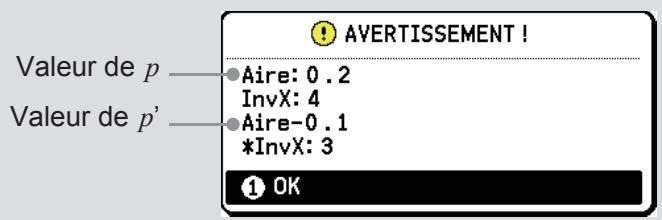
Les résultats du calcul de la distribution cumulative binomiale inverse sont des nombres entiers. La précision peut être réduite lorsque la valeur de p comporte 10 chiffres ou plus. Veuillez noter que même une légère différence dans la précision des calculs affecte les résultats des calculs. Si un message d'avertissement s'affiche, vérifiez les valeurs affichées.
■ Poisson P(x = k) (k,λ) PoissonPD(,)
Renvoie la probabilité de Poisson (valeur de p ) pour les données spécifiées.
Syntaxe : PoissonPD(x,λ)
Consultez « Syntaxe PD » (page 235).
Exemple : PoissonPD(1,1.2) = 0.3614330543 ; PoissonPD({1,2},1.2) = {0.3614330543,0.2168598326}
Renvoie la distribution cumulative de Poisson (valeur de p ) pour les données spécifiées.
Syntaxe : PoissonCD([Lower,Upper,λ)
Consultez « Syntaxe CD » (page 235).
Renvoie la distribution cumulative inverse de Poisson de la valeur de p spécifiée.
Syntaxe : InvPoissonCD (p,λ)
Consultez « Syntaxe CD inverse (distributions discrètes) » (page 235).
Exemple : InvPoissonCD(0.58,1.2) = 1; InvPoissonCD({0.58,0.75},1.2) = {1,2}
Les précautions sont les mêmes que pour « Inverse Binomiale (p,n,P) » (page 233).
Géométrie P(x=k) (k,p) GeoPD(,)
Renvoie la probabilité géométrique (valeur de p) pour les données spécifiées.
Syntaxe : GeoPD(x,P)
Consultez « Syntaxe PD » (page 235).
Renvoie la distribution géométrique cumulative (valeur de p) pour les données spécifiées.
Syntaxe : GeoCD([Lower,]Upper,P)
Consultez « Syntaxe CD » (page 235).
Renvoie la distribution géométrique cumulative inverse de la valeur de p spécifiée.
Syntaxe : InvGeoCD(p,P)
Consultez « Syntaxe CD inverse (distributions discrètes) » (page 235).
Les précautions sont les mêmes que pour « Inverse Binomiale (p,n,P) » (page 233).
Renvoie la probabilité hypergéométrique (valeur de p) pour les données spécifiées.
Consultez « Syntaxe PD » (page 235).
Renvoie la distribution hypergéométrique cumulative (valeur de p) pour les données spécifiées.
Syntaxe : HypergeoCD([Lower,Upper,n,M,N)
Consultez « Syntaxe CD » (page 235).
Renvoie la distribution hypergéométrique cumulative inverse de la valeur de p spécifiée.
Syntaxe : InvHypergeoCD (p,n,M,N)
Consultez « Syntaxe CD inverse (distributions discrètes) » (page 235).
Syntaxe et description
| Syntaxe | Description |
| Syntaxe PD | Une valeur unique ou une liste peut être spécifique pour x. Le résultat du calcul de p est attribué aux variables p et Ans (List Ans quand x est une liste). |
| Syntaxe CD | Des valeurs individuelles ou des listings peuvent être spécifique pour Lower et Upper. Le résultat du calcul de p est attribué aux variables p et Ans (List Ans lorsque Lower et Upper sont des listings). |
| Syntaxe CD inverse (distributions continues) | Une valeur unique ou une liste peut être spécifique pour p. La valeur de Lower est attribuée aux variables xInv et Ans (List Ans quand p est une liste). |
| Syntaxe CD inverse (distributions discretes) | Une valeur unique ou une liste peut être spécifique pour p. La valeur X du résultat du calcul est attribuée aux variables xInv et Ans (List Ans quand p est une liste). |
Fonction hyperbolique
Les fonctions hyperboliques et hyperboliques inverses peuvent être saisies à l'aide des éléments de menu ci-dessous.
| Élément du menu | Fonction |
| sinh | sinh() |
| cosh | cosh() |
| tanh | tanh() |
| Élément du menu | Fonction |
| sinh-1 | sinh-1() |
| cosh-1 | cosh-1() |
| tanh-1 | tanh-1() |
Exemple : (1) = 1.175201194 ; -1(Ans) = 1
Préfixes d'unité
Les symboles d'ingénierie peuvent être saisis à l'aide des éléments de menu ci-dessous.
| Élément du menu | Symbole | 10n |
| Milli | m | 10-3 |
| Micro | μ | 10-6 |
| Nano | n | 10-9 |
| Pico | p | 10-12 |
| Femto | f | 10-15 |
| Élément du menu | Symbole | 10n |
| Kilo | k | 103 |
| Méga | M | 106 |
| Giga | G | 109 |
| Téra | T | 1012 |
| Pêta | P | 1015 |
| Exa | E | 1018 |
- L'ajout d'un symbole d'ingénierie immédiatement après une valeur fait que la valeur est 10n (où n est un multiple entier de 3).
Exemple : 7.1 k = 7100; 2 G ÷ 100 M = 20
Remarque : Pour afficher les résultats des calculs avec des symboles d'ingénierie, activez l'option [Affichage] > [Symbole ingénieur]. Pour plus de détails, consultez « Affichage (général) » (page 211).
Symboles
Ce menu comprend les symboles figurant dans le tableau ci-dessous.
[Tout] affiche une liste alphabétique de toutes les fonctions, commandes et variables d'application de la calculatrice. Pour plus de détails, consultez « Détails du menu Catalogue » (page 214).
Tout > Symboles
Ce menu comprend les fonctions et les symboles figurant dans le tableau ci-dessous.
| 3√() | ! | ∠ | E (Préfixes d'unité) |
| 10^() | ° (Degrés) | : | P (Préfixes d'unité) |
| { | r (Radians) | ▶ | T (Préfixes d'unité) |
| } | g (Grades) | = | G (Préfixes d'unité) |
| ≠ | ° | $ | M (Préfixes d'unité) |
| < | √() | , | k (Préfixes d'unité) |
| > | x√ | ( | m (Préfixes d'unité) |
| ≤ | -1 | ) | μ (Préfixes d'unité) |
| ≥ | 2 | [ | n (Préfixes d'unité) |
| ” | ˆ | ] | p (Préfixes d'unité) |
| ~ | 」 | ×10 (Notation scientifique) | f (Préfixes d'unité) |
| π | - | ×10□ (Notation scientifique) |
Utilisation de fichiers CSV
Vous pouvez stocker les données stockées dans les variables de liste, les variables de matrice ou l'application Tableur sous forme de fichiers CSV. Vous pouvez également charger des fichiers CSV enregistrés dans la Mémoire stock de la calculatrice dans des variables de liste ou de matrice, ou dans l'application Tableur.
Important !
- Mémoire stock (page 128) est utilisé comme zone de mémoire pour enregistrer et importer des fichiers CSV.
- Lorsque vous enregistrez et importez des fichiers CSV, prenez soin d'indiquer le délimiteur et le point décimal. Pour plus de détails, consultez « Spécification du format d'importation et d'exportation des fichiers CSV (Régler Format CSV) » (page 119).
Exigences pour l'importation d'un fichier CSV
Un fichier CSV sorti de l'application Calculs, de l'application Stats, de l'application Tableur ou un fichier CSV transféré d'un ordinateur à Mémoire stock peut être utilisé pour l'importation. Les types de fichiers CSV suivants sont pris en charge pour l'importation.
- Un fichier CSV qui utilise la virgule ( , ) ou le point-virgule ( ; ) comme délimiteur, et le point ( . ) ou une virgule ( , ) comme point décimal. Un fichier CSV qui utilise la tabulation comme délimiteur n'est pas pris en charge.
- CR, LF et CRLF sont pris en charge pour le code de saut de ligne.
- Lors de l'importation d'un fichier CSV dans la calculatrice, si les données de la ligne 1 de chaque colonne du fichier (ou de la ligne 1 de la colonne 1 du fichier) sont une chaîne de caractères entre guillemets doubles (") ou simples ('), la ligne 1 de toutes les colonnes du fichier CSV sera ignorée et les données seront saisies à partir de la ligne 2.
- Le nom d'un fichier CSV peut comporter jusqu'à huit caractères d'un octet.
Exporter vers et importer à partir d'un fichier CSV
Important !
Lorsque vous enregistrez des variables matricielles, des variables de liste ou les données de l'application Tableur dans un fichier CSV, certaines données sont converties comme décrit ci-dessous.
- Données sur les fractions : converties en format de ligne de calcul (Exemple : 2 3 4 → =2+3/4)
- Données √ et π : converties en valeur décimale (Exemple : √5 → 2,236067977)
- Lorsqu'une matrice ou une liste de variables est stockée sous forme de fichier CSV, la partie imaginaire des données relatives aux nombres complexes stockées par la variable est omise. Ainsi, seule la partie réelle est enregistrée.
- Si vous tentez d'importer les types de fichiers CSV suivants, vous obtiendrez un message d'erreur.
- Un fichier CSV contenant des données (expression ou chaîne) qui ne peuvent pas être converties. Dans ce cas, un message d'erreur s'affiche, indiquant l'endroit du fichier CSV (Exemple : ligne 2, colonne 3) où se trouvent les données qui ne peuvent pas être converties.
- Un fichier CSV contenant plus de 999 colonnes ou 999 lignes dans une variable matricielle. Un fichier CSV contenant plus de 26 colonnes ou 999 lignes dans une variable de liste ou une feuille de calcul.
Dans ce cas, une erreur « Taille invalide » se produit.
Pour enregistrer les variables de la matrice dans un fichier CSV (application Calculus)
- Affichez l'onglet Matrice de l'application Calculus.
- Mettez en surbrillance la variable matricielle que vous souhaitez enregistrer dans un fichier CSV, puis sélectionnez [CSV] > [Enregistrer].
- Une boîte de dialogue s'affiche pour vous permettre de sélectionner le dossier dans lequel vous souhaitez enregistrer les données.
- Utilisez l'opération ci-dessous pour sélectionner le dossier de destination de l'enregistrement.
| Pour sélectionn ce dossier : | Effectuez cette opération : |
| Répertoire racine | Mettez en surbrillance RACINE et appuyez sur OK. |
| Autres dossiers | (1) Mettez en surbrillance le dossier que vous souhaitez scélectionner, puis appuyez sur OK. Vous accédez ainsi au dossier scélectionné.(2) Mettez en surbrillance le nom du dossier, puis appuyez à nouveau sur OK. |
- Utilisez la boîte de dialogue qui s'affiche pour saisir jusqu'à huit caractères pour le nom du fichier, puis appuyez sur OK.
Pour importer un fichier CSV dans une variable matricielle (application Calculus)
- Affichez l'onglet Matrice de l'application Calculus.
- Mettez en surbrillance la variable matricielle dans laquelle vous souhaitez importer le fichier CSV.
- Si la variable matricielle que vous avez mise en surbrillance contient déjà des données, l'étape suivante entraînera l'effacement des données existantes.
- Sélectionnez [Charger].
- Dans la boîte de dialogue qui s'affiche, mettez en surbrillance le fichier CSV que vous souhaitez importer, puis appuyez sur OK.
Pour enregistrer une variable de liste dans un fichier CSV (application Stats)
L'opération ci-dessous permet d'enregistrer le contenu des Fichiers de liste (page 32) ouverts (toutes les variables de la liste dans l'éditeur Lists) dans un fichier CSV.
- Affichez l'onglet Éditeur Lists de l'application Stats.
- Sélectionnez <∞> > [CSV] > [Enregistrer sous].
- Une boîte de dialogue s'affiche pour vous permettre de sélectionner le dossier dans lequel vous souhaitez enregistrer les données.
- Utilisez l'opération ci-dessous pour sélectionner le dossier de destination de l'enregistrement.
| Pour sélectionn ce dossier : | Effectuez cette opération : |
| Répertoire racine | Mettez en surbrillance RACINE et appuyez sur OK. |
| Autres dossiers | (1) Mettez en surbrillance le dossier que vous souhaitez scélectionner, puis appuyez sur OK. Vous accédez ainsi au dossier scélectionné.(2) Mettez en surbrillance le nom du dossier, puis appuyez à nouveau sur OK. |
- Utilisez la boîte de dialogue qui s'affiche pour saisir jusqu'à huit caractères pour le nom du fichier, puis appuyez sur OK.
Pour importer un fichier CSV dans l'application Éditeur Listes (Stats)
- Affichez l'onglet Éditeur Listes de l'application Stats.
- Selon la méthode que vous souhaitez utiliser pour importer le fichier CSV, effectuez l'une des opérations ci-dessous.
| Pour faire ceci : | Sélectionnez cet élément de menu : |
| Commencer à importer à partir d'une colonne spécifique | © © > [CSV] > [Charger] > [Liste] |
- Dans la boîte de dialogue qui s'affiche, mettez en surbrillance le fichier CSV que vous souhaitez importer, puis appuyez sur OK.
- Si vous avez choisi [Liste] à l'étape 2 ci-dessus, l'importation commence à partir de la colonne qui contient la cellule où se trouve actuellement le curseur. Les colonnes dans Éditeur Lists sont replacées par le nombre de colonnes continues dans le fichier CSV.
Pour enregistrer une feuille de calcul dans un fichier CSV (application Tableur)
- Affichez l'onglet Tableur de l'application Tableur.
- Si nécessaire, sélectionnez > [Recalculator] pour recalculer le contenu de la feuille de calcul.
- Veuillez noter que le recalcul n'est pas effectué automatiquement lorsque vous enregistrez le contenu d'une feuille de calcul dans un fichier CSV. Veillez à effectuer un nouveau calcul si la feuille de calcul contient une formule commençant par un symbole d'égalité (=).
- Les formules ne sont pas enregistrées dans le fichier CSV. Seuls les résultats des calculs sont enregistrés.
- Toutes les données des cellules ERROR de la feuille de calcul sont enregistrées en tant que données vierges.
- Sélectionnez ∞ > [CSV] > [Enregistrer sous].
- Une boîte de dialogue s'affiche pour vous permettre de sélectionner le dossier dans lequel vous souhaitez enregistrer les données.
- Pour la suite de cette procédure, effectuez les étapes à partir de l'étape 3 sous « Pour enregistrer les variables de la matrice dans un fichier CSV (application Calculus) » (page 237).
Pour importer un fichier CSV dans une feuille de calcul (application Tableur)
- Affichez l'onglet Tableur de l'application Tableur.
- Sélectionnez > [CSV] > [Charger].
- Dans la boîte de dialogue qui s'affiche, mettez en surbrillance le fichier CSV que vous souhaitez importer, puis appuyez sur OK.
- Cette opération importe dans la feuille de calcul le contenu du fichier CSV que vous avez spécifié.
Séquence de priorité de calcul
La calculatrice effectue les calculs selon une séquence de priorité de calcul.
- En principe, les calculs sont effectués de gauche à droite.
- Les expressions entre parenthèses ont la priorité la plus élevée.
- Le tableau suivant indique l'ordre de priorité pour chaque commande.
| 1 | Expressions entre parentheses |
| 2 | Fonctions de type A - Fonctions dont les arguments sont placés entre parentheses: sin(), log(), d/dx(), etc. - Préfixes pour les variables de liste, matricielles et vectorielles: List, Mat, Vct - Fonctions composites (page 81): yn, rn, Xtn, Ytn, Xn (n : 1-20) |
| 3 | Fonctions de type B (fonctions qui viennent après la valeur saisie) - x², x⁻¹, x!, ° ‵, °, r, g - symboles d'ingénierie |
| 4 | puissances (x■), racines (√□) |
| 5 | Fractions |
| 6 | Format de multiplication implicite devant π, nom de la mémoire ou nom de la variable: 2π, 5A, etc. |
| 7 | Signe négatif ((-)) Fonctions de type C (fonctions qui précédèdent la valeur saisie) - Fonction de calcul de liste (Δlist) - Préfixe de base (d, h, b, o) |
| 8 | Format de multiplication implicite devant les fonctions de type A, les fonctions de type C et les parentheses : 2√3, A log(2), etc. |
| 9 | Permutation (nP r), combinaison (nCr), symbole de coordonnées polaires de nombres complexes (∠) |
| 10 | Commandes de conversion métrique |
| 11 | × , ÷, Int÷, Rmdr |
| 12 | +, - |
| 13 | Opérateurs relationnels : =, ≠, >, <, ≥, ≤ |
| 14 | And (opérateur logique), and (opérateur binaire) |
| 15 | Or, Xor (opérateur logique), or, xor, xnor (opérateur binaire) |
Remarque
Lorsque des fonctions ayant la même priorité sont utilisées en série, l'exécution se fait de droite à gauche. - Les fonctions composées sont exécutées de droite à gauche. - Si un calcul contient une valeur négative, il peut être nécessaire de la mettre entre parenthèses. Si vous voulez élever au carré la valeur -2, par exemple, vous devez saisir : (-2)2. Ceci est dû au fait que x2 est une fonction précédée d'une valeur (priorité 3, ci-dessus), dont la priorité est plus grande que le signe négatif, qui est un symbole préfixe (priorité 7).
- Les données saisies lorsque vous appuyez sur la touche 10° dépendent du réglage actuel de [Touche × 10°] (page 212). La priorité de calcul dépend de la syntaxe de la formule introduite. Pour cette raison, modifier le réglage ci-dessus peut affecter les résultats du calcul, même si la formule est saisie à l'aide de touches identiques.
Exemple : 100 ÷ 2 × 103 = 2 (EXE)
>[Touche × 10] > [× 10(Puissance)]
100 ÷ 2 est plus élevé, le résultat est donc
2 × 10² est plus élevé, le résultat est donc
Erreurs générales de calcul
| Lorsque vous consultez ce message : | Cela signifie : | Vous devez donc faire ceci : |
| ERREUR syntaxe | Il y a un problème avec le format du calcul que vous effectuez. | Effectuez les corrections nécessaires. |
| ERREUR mathématique | • Résultat du calcul dépassant la plage de calcul. • Le résultat du calcul intermédiaire ou final est en dehors de la plage de calcul autorisé. • Erreur mathématique (division par zéro, etc.) | Vérifiez les valeurs raisies et effectuez les corrections pour vous assurer que les valeurs se situent dans les limites autorisées. |
| ERREUR pile | Le calcul que vous étés en train d'effectuer a entrainné un dépassement de la capacité de la pile numérique ou de la pile de commandes. | Simplifyz l'expression du calcul pour qu'elle ne dépasse pas la capacité de la pile. |
| Le calcul que vous étés en train d'effectuer a entrainné un dépassement de la capacité de la pile de matrices ou de vecteurs. | Essayez de divisor le calcul en deux ou plusieurs parties. | |
| L'argument doit être un entier | Tentative de saisie d'une valeur non entière à un endroit qui nécessite la saisie d'un nombre entier. | Saisissez une valeur entière. |
| L'argument doit être une matrice | Tentative de saisie d'une valeur non matricielle à un endroit qui nécessite une saisie matricielle. | Saisissez une valeur de matrice. |
| La valeur entrée doit être une matrice ou un vecteur | Tentative de saisie d'une valeur non matricielle ou non vectorière à un endroit où une matrice ou un vecteur devrait être saisi. | Saisissez une matrice ou un vecteur. |
| L'argument doit être une liste | Tentative de saisie d'une valeur non listed à un endroit qui nécessite la saisie d'une liste. | Saisissez une valeur de liste. |
| L'argument doit être un nombre réel | Tentative de saisie d'un nombre non réel à un endroit qui nécessite la saisie d'un nombre réel. | Saisissez un nombre réel. |
| Forme polaire invalide | Tentative de saisie d'un nombre imaginaire pour la forme polaire (r∠θ)r ou θ. | Vérifiez la forme polaire. |
| Mauvaise relation taillie argument. | La relation de taillie entre deux arguments est opposée à ce qu'elle devrait être. Exemple : 3C10 | Modifiez les valeurs de manière àMAINTER la relation de taillie requise par la syntaxe. |
| ERREUR non réel | Calcul qui produit un nombre complexe lorsque ≈ > [Forme complexe] > [Réels] est spécifique, même si l'argument est un nombre réel. | Modifiez le réglage de [Forme complexe] pour qu'il soit différent de [Réels]. |
| Non simplifiable | Une simplification des fractions a été tentée à l'aide de la fonction > Simp function (page 216), mais la simplification n'a pas pu être effectué en utilisant le diviseur spécifique. Example : spécifique un diviseur de 3 pour simplifier la fraction 4/8. | Specifiez un diviseur différent ou exécutez >Simp sans spécifique de diviseur. |
| Résolution impossible ! Définir la valeur initiale ou les limites | Un calcul Solve n'a pas pu obtenir une solution dans les limites de la valeur initiale estimée par défaut spécifique. | Modifiez la valeur estimée initiale par défaut spécifique ou corriger l'expression saisie. |
| Hors délié | Un calcul Solve n'a pas pu satisfaire aux conditions de convergence. | Si vous effectuez un calcul Solve, essayez de modifier la valeur initiale estimée par défaut pour la rapprocher de la solution attendue. |
| ERREUR Conversion | • Tentative d'utilisation de la commande de conversion d'unité pour convertir deux unités de catégories différentes. • Exécution d'un calcul de conversion en utilisant deux fois la même commande dans une expression de conversion. | Dans une expression de conversion, spécifique deux commandes différentes appartenant à la même catégorie. |
| Type invalide | Un type de données illégal est spécifique. | Specifiez des données valides. |
Erreurs de calcul de listes, de matrices et de vecteurs
| Lorsque vous consultez ce message : | Cela signifie : | Vous ne peut compter plus de 999 éléments et une matrice ne peut dépasser 999 lignes × 999 colonnes. Pour les éléments vectoriels, spécifique entre 1 ligne × 999 colonnes et 999 lignes × 1 colonne. |
| Liste, matrice ou vecteur invalide | Utilisation incorrecte d'une liste, d'une matrice ou d'un vecteur. | Appuyez sur ◷ pour afficher l'emplacement d'une erreur et effectuer les corrections nécessaires. |
| ERREUR dimension | Dimension illégale utilisée lors des calculs de matrice, de vecteur ou de liste. | Vérifiez la dimension de la matrice, du vecteur ou de la liste. |
| Nombre complexe dans la liste | Liste contenant des nombres complexes utilisés dans un calcul ou une opération pour lesquels les données relatives aux nombres complexes sont non valides. | Modifiez tous les éléments de la liste en nombres réels. |
| Nombre complexe dans la matrice | Matrice contenant des nombres complexes utilisés dans un calcul ou une opération pour lesquels les données relatives aux nombres complexes sont non valides. | Modifiez tous les éléments de la matrice en nombres réels. |
| Nombre complexe dans la matrice ou vecteur | Matrice ou vecteur contenant des nombres complexes utilisés dans un calcul ou une opération pour lesquels les données relatives aux nombres complexes sont non valides. | Modifiez tous les éléments de la matrice ou du vecteur en nombres réels. |
| Mauvais nombre d'éléments | Vous avez tenté de creator une liste, une matrice ou un vecteur dont le nombre d'éléments dépasse la limite maximale. | Une liste ne peut compter plus de 999 éléments et une matrice ne peut dépasser 999 lignes × 999 colonnes. Pour les éléments vectoriels, spécifique entre 1 ligne × 999 colonnes et 999 lignes × 1 colonne. |
Erreurs de l'application Équations
| Lorsque vous consultez ce message : | Cela signifie : | Vous nevez donc faire ceci : |
| Infinité de solutions | Un nombre infini de solutions pour des équations linéaires simultanées. | - |
| Aucune solution | Pas de solution pour les équations linéaires simultanées. | - |
| Pas de variable | Aucune variable dans une équationSolveur (page 105). | Saisissez une équation complément unevariable. |
Erreurs des applications Graph&Table, Suites, Graph dyna, Coniques
| Lorsque vous consultez ce message : | Cela signifie : | Vous nevez donc faire ceci : |
| ERREUR plage | Réglages de plage de Fenêtre graphique dépaccés lors du tracé d'un graphique. | Tracez en utilisant les réglages appropriés de Fenêtre graphique. |
| ERREUR circulaire | Les deux formules de récursivité introduites rengoient l'une à l'autre. | Modifiez les formules de récursivité pour résoudre les problèmes de références croisées. Pour plus de détails, consultez la remarque sous « Pour saisir ou modifier une formule récurrente » (page 110). |
| Pas de variable | Aucune variable n'est spécifiée dans une fonction utilisée pour le graphique dynamique dans l'application Graph dyna. | Spécifiez une variable pour la fonction graphique. |
| Aucun élément sélectionné | Tenter de tracer un graphique ou de créé un tableau alors qu'aucune donnée n'est scélectionné. | Sélectionnez les données et réessayez. |
| Une expression variable est nécessaire. | Vous avez tenté d'exécuter une opération de la fonction Modify alors qu'aucune expression contenant une variable n'est scélectionné. | Sélectionnez au moins une et une seule expression contenant une variable. |
| ERREUR de condition | Vous avez tenté d'exécuter une opération Modify alors que plusieurs expressions contenant des variables sont scélectionnées. | |
| Expression utilisée | Tentative de copie de l'expression d'un graphique alors que Modifie est en cours d'exécution dans une zone où se trouve une expression utilisée pour la création d'un graphique. | Sélectionnez une autre zone et réessayez. |
| Trop de Variables | Tentative d'exécution de la fonction Modify à l'aide d'une expression compteant plus de cinq variables. | Modifiez l'expression pour qu'elle ne contienne pas plus de cinq variables. |
| Type graphe invalide | • Vous avez sélectionné l'une des expressions de fonction mathématique ((a) à (d)) dans l'application Graph&Table et avez essayé d'exécuter > [Modifier]. • Vous avez sélectionné l'une des expressions de fonctions mathématiques ((a) à (d)) dans l'application Graph&Table et tenté de creation un tableau de nombres. (a) Expression d'une fonction contenant des variables alphabetiques, avec spécification des valeurs attribuées aux variables (Exemple : y=Ax - 1, [A=1,2,3]) (b) Expression de fonction contenant une liste (Exemple : y={1,2,3}x) | Choisissez un另一种 type de fonction et réessayez. |
| (c) Expression d'une fonction avec une plaque de variables (Exemple : y=x, [0,2]) (d) Inégalité (Exemple : y>sin(x)) | ||
| Trop de secteurs | Vouves avec tenté d'effectuer un calcul en utilisant [∫dx] > [Racines], [∫dx] > [Intersection], ou [∫dx] > [Mixte] avec l'analyse graphique (Résolution graphique), mais il y a 21 racines (ou intersections) ou plus dans la plaque spécifique. | Spécifiez une plaque plus étroite et réessayez. |
Erreurs de l'application Stats
| Lorsque vous consultez ce message : | Cela signifie : | Vous nevez donc faire ceci : |
| ERREUR de condition | Vous essayez d'afficher plusieurs graphiques statistiques de types différents. | Consultuez « Tracer des graphiques en utilisant des configurations de graphiques multiples » (page 43). |
| Donnée utilisée | Utilisez la boîte de dialogue qui s'affiche après avoir sélectionné © > [Stocker rsidu ds même list] ou © > [Stocker résds même list] pour faire de la liste que vous utilisez actuellesment la destination d'enregistrement. | Sécífiez le numéro d'une liste vide. |
Erreurs de l'application Tableur
| Lorsque vous consultez ce message : | Cela signifie : | Vous devez donc faire ceci : |
| ERREUR plage | La plage de cellules de la feuille de calcul a été dépassée par un collage, un rappel ou une autre opération sur les cellules. | Répétez la procédure en veillant à ne pas dépasser la plage de cellules. |
| ERREUR circulaire | Il existe une ↔quence circulaire ( comme « =A1 » dans la cellule A1) dans la feuille de calcul. | Modifier le contenu des cellules pour supprimer les ↔quences circulaires. |
Erreurs de l'application Mémoire
| Lorsque vous consultez ce message : | Cela signifie : | Vous nevez donc faire ceci : |
| ERREUR mémoire | L'opération de calcul ou de mémorisation dépasse la capacité restante de la mémoire. | • Simplifiez les données que vous essayez de stocker pour les maintainir dans la capacité de mémoire disponible. • Supprimez les données inutiles pour faire de la place aux nouvelles données. |
| Plus de 200 fichiers sont dans le dossier. Certains seront omis. | Le nombre de fichiers dans le dossier de la mémoire de stockage que vous essayez d'ouvoir dans l'application Mémoire est supérieur à 200. | Utilisez votre ordinateur (page 203) pour répartir les fichiers dans plusieurs dossiers afin qu'aucun dossier de la mémoire de stockage ne contienne plus de 200 fichiers. |
| Affichage des sous-dossiers du dossier impossibly. | Dans l'application Mémoire, un dossier de mémoire de stockage imbriqué de niveau 3 est affché, et il contient un dossier imbriqué de niveau 4. (Le dossier | Utilisez votre ordinateur (page 203) pour stocker tous les fichiers auxquels vous souhaitez accéder dans les trois premiers niveaux d'imbrication des dossiers. |
| de niveau 4 s'affiche, mais il ne peut pas'être ouvert.) | ||
| Trop de données | Le nombre d' éléments de données est tropimportant. | Supprimez les données inutiles. |
| Nom invalide | Le nom de fichier que vous avez saisiocomporte des caractères non autorisés. | Utilisez les caractères corrects pour saisirun nom de fichier valide. |
| Type invalide | Un type de données illégal est spécifique. | Sécífiez des données valides. |
| Mémoire stockagePleine | La mémoire de stockage est pleine. | Supprimez les données inutiles. |
| ERREUR de données | Une erreur de données s'est produit. | Vérifiez que vous écrivez le bon type de données et réessayez. |
| Mémoire pleine | You've AZ tenté de charger un fichierg4m dans la mémoire principale, alors quel'espace disponible est insuffisant. | Supprimez les données inutiles pour fairede la place en vue du chargement desfichiers g4m. |
| Erreur systèmefichier | Après avoir établi une connexion entre lacalculatrice et un ordinateur, la méroirede la calculatrice a été accidentellement formatée par une opération de l'ordinateur.Ce message s'affiche lorsque le cable USBest déconnecté après le formatage. | Le formatage efface toutes les données restantes dans la mémoire de lacalculatrice.Consultez « Si vous formatezaccidentellement la mémoire de lacalculatrice » (page 245) pour savoir ceque vousdezay faIRE. |
| La zone de mémoire a été fatalementcorrompue à cause d'un composantelectronique de l'ordinateil arrivé en fin devie, ou pour une autre raison. | Dans le menu qui s'affiche avec lemessage, sélectionnez [Tout initiaiser] etappuyez sur OK.Si cela ne résout pas leproblème, contactez votre revendeur ou lecentre de service CASIO le plus proche. |
Si vous formatez accidentellement la mémoire de la calculatrice
Si la calculatrice affiche le message « Erreur système fichier » parce que sa mémoire a été accidentellement formatée, vous devez initialiser la calculatrice.
Erreur système fichier
1 Tout initialiser, sauvegarder données sur PC
Effectuez l'une des opérations indiquées dans le tableau ci-dessous.
| Pour faire ceci : | Effectuez cette opération : |
| Si vous avez transféré des données sur la calculatrice après avoir exécuté l'opération de formatage, enregistrez les données transférées sur votre ordinateur avant d'initialiser la calculatrice. | (1) Mettez en surbrillance [Sauvegarder données sur PC] et appuyez sur OK. |
| (2) Effectuez les opérations sous « Connexion de la calculatrice à un ordinateur » (page 203) pour enregistrer les données de la calculatrice sur votre ordinateur, puis déconnectez la calculatrice de l'ordinateur. | |
| • La calculatrice affiche alors à nouveau le message Erreur système fichier. | |
| (3) Mettez en surbrillance [Tout initialiser] et appuyez sur OK. | |
| Initialisez la calculatrice, qui efface toutes les données restantes dans sa mémoire. | Mettez en surbrillance [Tout initialiser] et appuyez sur OK. |
Erreurs de communication de données
| Lorsque vous consultez ce message : | Cela signifie : | Vous nevez donc faire ceci : |
| Erreur CSV ligne [A] colonne [B] | Le fichier CSV importé contenait des données qui ne peuvent pas être converties. | Utilisez votre ordinateur pour vérifier les données de la ligne A, colonne B du fichier et les modifier en données convertibles. |
| ERREUR Connexion USB | La connexion du cable USB a été interrompue pendant la communication des données. | Utilisez le cable USB pour connecter correctement la calculatrice et l'ordinateur. |
Erreurs de l'application Graphe 3D
| Lorsque vous consultez ce message : | Cela signifie : | Vous nevez donc faire ceci : |
| Aucun élément sélectionné | Tenter de tracer un graphique alors qu'aucune donnée n'est sélectionnée. | Sélectionnez les données et réessayez. |
| L'intersection nécessite deux objets ou plus. | You've essayé de déterminer un point d'intersection sans utiliser au préalable le modèle Droite ou Plan pour tracer plusieurs graphiques en 3D. | Utilisez le modèle Droite ou Plan pour tracer plusieurs graphiques en 3D et réessayez. |
| Cette relation nécessite deux objets ou plus. | You've essayé de déterminer la relation sans utiliser au préalable le modele Droite ou Plan pour tracer plusieurs graphiques en 3D. | Utilisez le modèle Droite ou Plan pour tracer plusieurs graphiques en 3D et réessayez. |
Erreurs de l'application Géométrie
| Lorsque vous consultez ce message : | Cela signifie : | Vous nevez donc faire ceci : |
| Sélectionnez d'abord un segment. | Vous essayez de construire une bissectrice perpendicular sans sélectionner au préalable un segment de droite. | Sélectionnez le ou les objets requis et réessayez. |
| Sélectionnez d'abord une ligne et un point. | Vous essayez de construire une perpendicular ou une parallèle sans avoir choisi au préalable un segment de droite et un point. | |
| Sélectionnez d'abord 2 points ou un segment. | Vous essayez de construire un point médian sans sélectionner au préalable deux points ou un segment de droite. | |
| Sélectionnez d'abord une figure. | • Vous essayez de construire un point d'intersection sans sélectionner deux droites au préalable. • Vous essayez d'exécuter > [Animer] > [Ajouter une animation] ou [Remplacer une animation] sans avoir sélectionné au préalable l'objet sou Haité. • Vous essayez d'exécuter > [Animer] > [Ajouter un tableau] sans avoir sélectionné au préalable l'objet sou Haité. | |
| Sélectionnez d'abord 2 segments. | Vous essayez de construire une bissectrice d'angle sans sélectionner au préalable deux segments de droite. | |
| ERREUR plage | Réglages de la plage de la Fenêtre graphique dépassés. | Appuyez sur √(Zoom pour ajust) ou Sélectionnez √(Vue) > [Vue] > [Fenêtre graphique] > [Pré-enregistrées] > [Initialiser]. |
| Vous essayez de spécifique t0 = t1 sur l'écran Modifier l'animation. | Spécifiez des valeurs différentes pour t0 et t1. | |
| Trop d'objets ! | La mémoire de travail est presque pleine. | Suprimez les objets dont vous n'vez plus besoin ou ouvre un nouveau dossier. |
| Trop d'objets ! Mémmoire de travail nettoyée. | La mémoire de travail est pleine. | Suprimez les objets dont vous n'vez plus besoin ou ouvre un nouveau dossier. |
| Mesure non valide | Vous essayez d'utiliser la commande Expression (○> [Option] > [Expression]) pour saisir une expression qui contient une mesure qui n'existe pas. | Vérifié que l'expression que vous saississez ne contient que les mesures actuellesment affichées à l'écran. |
| Trop d'annimations | Vous essayez d'ajouter plus de 10 animations. | Utilisez l'écran Modifier l'animation pour supprimer les animations dont vous n'vez plus besoin, ou créez un nouveau fjichier et ajoutez de nouvelles animations. |
| Sélectionnez d'abord un ou plusieurs points(s). | Vous essayez d'exécuter ○ > [Animer] > [Parcourir courbe] sans avoir sélectionné un point au prétable. | Sélectionnez un ou plusieurs points et réessayez. |
| Trop de points de tracage | Vous essayez de spécifique plus de 10 points de tracé. | Sélectionnez jusqu'à 10 points et réessayez. |
| Trop de colonnes | Vous essayez d'ajouter plus de 26 colonnes à un tableau d'animation. | Suprimez les colonnes du tableau d'animation dont vous n'vez pas besoin et réessayez. |
| Configuez d'abord les réglages d'animation. | • Vous essayez d'exécuter une animation sans avoir au prétable configuré ses réglages. • Vous essayez d'exécuter ○ > [Animer] > [Ajouter un tableau] sans avoir préalablement configuré les réglages de l'animation. | Configuez les réglages de l'animation et réessayez. |
| Impossible d'ajouter une animation | • Le point sélectionné pour une opération de commande Ajouter une animation ou Remplacer une animation ne peut pas être utilisé dans une animation parce qu'il est verrouillé, etc. • Le point sélectionné pour une opération de la commande Ajouter une animation ou Remplacer une animation ne peut pas être utilisé dans une animation car il est déjà utilisé dans l'animation que vous étes en train de configurer ou dans une autre animation. | Sélectionnez un point auquel l'animation peut être ajoutée et réessayez. |
| Sélectionnez l'icône de mesure applicable. | Vous essayez d'exécuter ○ > [Animer] > [Ajouter un tableau] sans avoir sélectionné au prétable l'écône de mesure appropriée. | Sélectionnez l'écône d'une mesure qui peut être ajoutée à un tableau d'animation. |
| Configuez d'abord les réglages de l'animation et créé un tableau. | Vous avez essayé d'exécuter ○ > [Animer] > [Afficher Table] sans générer de tableau d'animation. | Générez d'abord un tableau d'animation. |
| Créer au moins une figure avec une couleur de replissage. | Vous essayez d'exécuter un calcul de surface (⊙ > [Option] > [Calcul avec des aires]) alors qu'il n'y a pas de figure à l'écran avec une couleur de replissage. | Dessinez une figure avec une couleur de replissage et réessayez. |
Erreurs de réglage
| Lorsque vous consultez ce message : | Cela signifie : | Vous doivent donc faire ceci : |
| Hors domaine | Tentative de saisie d'une valeur en dehors de la plage de saisie autorisée. | Saisissez une valeur qui se situe dans la plage autorisée. |
| Réglage invalide | Saisie d'une valeur incorrecte de Fenêtre graphique. | Modifiez la valeur de Fenêtre graphique pour qu'elle se situe dans la plage. |
| Saisie d'une valeur incorrecte sur l'écran de plage et utilisation de cette valeur pour l'exécution. | Saisissez une valeur de plage appropriée. | |
| Tentative de création d'un tableau avec une valeur de Incr de 0. | Spécifiez une valeur de Incr différente de 0. | |
| Tentative de saisir des combinaisons non autorisées de réglages de Fenêtre graphique.Example : Valeur min x = 10, Valeur max x = 10 | Saisissez des valeurs qui ont une relation appropriée entre elles. | |
| Tentative de création d'un tableau dans l'application Suites alors que la valeur de Début est supérieure ou égale à la valeur de Fin. | Modifiez la valeur pour que la valeur deDébut soit inférieure à la valeur de Fin. | |
| Le calcul interne a généré une erreur mathématique (division par zéro, etc.) lors de l'exécution d'un calcul de fonction ou d'un calcul dans l'application Stats ou Finance. | Comme le calcul contient une ou plusieurs valeurs qui ne peuvent pas être calculées,saisissez d'autres valeurs et réessayez. | |
| Des valeurs incorrectly ont été introduites dans l'application Graphe 3D pour un coefficient de modèle. | Valeurs des coefficients d'entrée qui peuvent définir le graphique en 3D. | |
| Hors plage | Résultat du calcul qui dépasse la plage d'affichage de la calculatrice. | Modifiez la formule de calcul. |
Autres erreurs
| Lorsque vous consultez ce message : | Cela signifie : | Vous nevez donc faire ceci : |
| Pas de données | Les données spécifiées n'existant pas. (Se produit lorsqu'une liste ou une variable ne contenant pas de données est référencée.) | Modifiez la Specification des données. |
| Pas assez d' éléments | Laiste que vous avez spécifiée pour un calcul ne contient pas le nombre d' éléments requis pour effectuer le calcul. | Vérifiez le nombre d' éléments requis par le calcul que vous essayez d'effectuer et ajustez le nombre d' éléments de la liste en conséquence. |
| Vouvasentented'effectuer un calcul statistique à l'aide d'une liste dont tous les éléments sont à zéro pour les données données Effectifs. | Pour les données Effectifs,utilisez une liste dont les éléments contiennent des valeurs supérieures à zéro. |
Plages de calcul, nombre de chiffres et précision
Plage de calcul et précision
| Plage de calcul | ±1 × 10-99 à ±9,999999999 × 1099 ou 0 |
| Nombre de chiffres pour le calcul interne | 15 chiffres |
| Précision | En général, ±1 au 10ème chiffre pour un calcul unique. La précision de l'affichage exponentiel est de ±1 au chiffre le moins significatif. Les erreurs sont cumulatifs en cas de calculs consécutifs. |
Calcul de fonction : plages d'entrée et précision
| Fonctions | Plage d'entrée | |
| sinx cosx | Degrés | |x| < 9 × 10⁹ |
| Radians | |x| < 5 × 10⁷π | |
| Grades | |x| < 1 × 10¹⁰ | |
| tanx | Degrés | Identique à sinx, sauf lorsque |x| ≠ 90(2n-1) |
| Radians | Identique à sinx, sauf lorsque |x| ≠ π/2(2n-1) | |
| Grades | Identique à sinx, sauf lorsque |x| ≠ 100(2n-1) | |
| sin-1x cos-1x | |x| ≤ 1 | |
| tan-1x | |x| < 1 × 10100 | |
| sinhxcoshx | |x| ≤ 230,9516564 | |
| tanhx | |x| < 1 × 10100 | |
| sinh-1x | |x| < 1 × 10100 | |
| cosh-1x | 1 ≤ x < 1 × 10100 | |
| tanh-1x | |x| < 1 | |
| logx*lnx* | 1 × 10-99 ≤ x < 1 × 10100 | |
| 10x* | -1 × 10100 < x < 100 | |
| ex* | -1 × 10100 < x ≤ 230,2585092 | |
| √x* | 0 ≤ x < 1 × 10100 | |
| x2* | |x| < 1 × 1050 | |
| x-1* | |x| < 1 × 10100; x ≠ 0 | |
| x! | 0 ≤ x ≤ 69 (x est un entier) | |
| nP r | 0 ≤ r ≤ n, n < 1 × 10¹⁰(n, r sont des entiers)1 ≤ {n!/(n-r)!} < 1 × 10100 | |
| nCr | 0 ≤ r ≤ n, n < 1 × 10¹⁰(n, r sont des entiers)1 ≤ n!/r! < 1 × 10100 ou 1 ≤ n!/(n-r)! < 1 × 10100 | |
| Pol(x,y) | √x2+y2< 1 × 10100 | |
| Rec(r,θ) | |r| < 1 × 10100θ: Identique à sinx, cosx, tanx | |
| a°b'c" | |a|, b, c < 1 × 10100; 0 ≤ b, c | |
| a°b'c" = x | |x| < 1 × 10100 Affichage sexagésimal: |x| < 1 × 10⁷ | |
| xy* | x > 0: -1 × 10100 < ylogx < 100 x = 0: y > 0 x < 0: y = n, m/2n+1 (m, n sont des entiers) Toutefois: -1 × 10100 < ylog |x| < 100 | |
| x√y* | y > 0: x ≠ 0, -1 × 10100 < 1/x logy < 100 y = 0: x > 0 y < 0: x = 2n+1, 2n+1/m (m ≠ 0; m, n sont des entiers) Toutefois: -1 × 10100 < 1/x log |y| < 100 | |
| ab/c | Le total du nombre entier, du numérateur et du dénominateur doit être inférieur ou égal à 10 chiffres (y compris le symbole du séparateur). | |
| GDC(a,b) | |a|, |b| < 1 × 10¹⁰ (a, b sont des entiers) | |
| LCM(a,b) | 0 ≤ a, b < 1 × 10¹⁰ (a, b sont des entiers) | |
- Les nombres complexes peuvent être utilisés comme arguments.
- La précision est fondamentalement la même que celle décrite sous « Plage de calcul et précision » (page 249).
- xy, √[x]y, x! , nPr, nCr nécessitent des calculs internes consécutifs, ce qui peut entraîner une accumulation d'erreurs à chaque calcul. L'erreur est cumulative et tend à être importante à proximité du point singulier et du point d'inflexion d'une fonction.



- CALCULATRICE GRAPHIQUE
- GRAPH MATH+ (VERSION 2.00)
- LOGICIEL MODE D'EMPLOI
- UTILISATION DES APPLICATIONS
- AUTRES INFORMATIONS
- VEUILLEZ D'ABORD LIRE CE QUI SUIT
- À PROPOS DE CE MANUEL
- UTILISATION DES TOUCHES
- TOUCHE OK ET TOUCHE EXE
- TOUCHES
- PRÉCAUTIONS GÉNÉRALES POUR TOUTES LES APPLICATIONS
- LES CALCULS PEUVENT PRENDRE DU TEMPS
- LES RÉSULTATS DES CALCULS PEUVENT ÊTRE ENTACHÉS D'ERREURS
- SI UN MESSAGE D'ERREUR S'AFFICHE, EXAMINEZ SON CONTENU
- VOUS POUVEZ APPELER LA PLUPART DES FONCTIONS À PARTIR DU MENU CATALOGUE
- ÉCRAN « POUR COMMENCER » DE LA CALCULATRICE
- POUR RÉGLER LA LUMINOSITÉ DE L'AFFICHAGE DU QR CODE
- POUR REVENIR À L'ÉCRAN HOME
- DÉMARRAGE D'UNE APPLICATION
- CONFIGURATION DE L'ÉCRAN D'UNE APPLICATION
- BARRE D'ÉTAT
- FENÊTRE DE L'APPLICATION
- ONGLET
- UTILISATION DES ONGLETS
- SAISIE DE CARACTÈRES ALPHABÉTIQUES ET NUMÉRIQUES DANS L'APPLICATION
- SAISIE NATURELLE ET SAISIE LINÉAIRE
- POUR COMMUTER ENTRE LE MODE D'INSERTION ET LE MODE D'ÉCRASEMENT (SAISIE LINÉAIRE UNIQUEMENT)
- SAISIE ALPHABÉTIQUE
- VERROUILLAGE ALPHABÉTIQUE
- REMARQUE
- COPIER, COUPER ET COLLER DES EXPRESSIONS
- POUR COPIER OU COUPER DES DONNÉES À L'ÉCRAN
- POUR COLLER DES DONNÉES
- MENUS FRÉQUEMMENT UTILISÉS DES APPLICATIONS
- MENU CONFIGURATION (MODIFIER LES RÉGLAGES DES APPLICATIONS)
- POUR MODIFIER LES RÉGLAGES DE L'APPLICATION
- MENU VARIABLE (SAISIE D'UNE VARIABLE DANS UN CALCUL OU UNE EXPRESSION)
- MENU CATALOGUE (SAISIE DE FONCTIONS ET DE COMMANDES)
- MENU OUTILS (AFFICHAGE DES OPTIONS D'OPÉRATION)
- MENU FORMAT (MODIFICATION DU FORMAT D'AFFICHAGE)
- OPÉRATIONS DANS LES MENUS ET LES BOÎTES DE DIALOGUE (À L'AIDE DES NUMÉROS D'OPTIONS)
- EXEMPLE D'OPÉRATIONS DE MENU À L'AIDE DES NUMÉROS D'OPTIONS
- CAS OÙ LES OPÉRATIONS PAR NUMÉROS D'OPTIONS SONT DÉSACTIVÉES
- UTILISATION DE LA FONCTION DE CAPTURE D'ÉCRAN
- FORMAT DE STOCKAGE DE L'IMAGE CAPTURÉE
- AFFICHAGE DES IMAGES CAPTURÉES
- UTILISATION DES IMAGES CAPTURÉES
- CONDITIONS DANS LESQUELLES LA CAPTURE NE PEUT ÊTRE EFFECTUÉE
- AVANT DE SUPPOSER UN DYSFONCTIONNEMENT
- IMPORTANT
- ③ RÉINITIALISEZ LA MÉMOIRE DE LA CALCULATRICE
- AVERTISSEMENT DE PILES FAIBLES
- AVERTISSEMENT
- APPLICATION CALCULUS
- OPÉRATIONS DE CALCUL DE BASE
- LANCEMENT D'UN CALCUL
- UTILISATION DU DERNIER RÉSULTAT DE CALCUL (ANS)
- POUR MODIFIER ET RÉEXÉCUTER UNE LIGNE DE CALCUL DANS L'HISTORIQUE DES CALCULS
- POUR COPIER LA LIGNE DE RÉSULTAT D'UN HISTORIQUE DE CALCUL ET L'INSÉRER DANS UNE NOUVELLE FORMULE
- POUR SUPPRIMER UN HISTORIQUE DE CALCUL
- POUR EFFACER L'HISTORIQUE DES CALCULS
- MODIFICATION DU FORMAT D'AFFICHAGE DES RÉSULTATS DE CALCUL (MENU FORMAT)
- EXEMPLE D'OPÉRATION
- RÉSULTATS DU CALCUL DE LA FORME DE FRACTION
- √ PLAGE DE CALCUL DE LA FORME
- UTILISATION DES VARIABLES ALPHABÉTIQUES
- POUR AFFICHER LE CONTENU D'UNE VARIABLE ALPHABÉTIQUE
- POUR ATTRIBUER UNE VALEUR À UNE VARIABLE ALPHABÉTIQUE
- POUR ATTRIBUER PAR LOTS LA MÊME VALEUR À PLUSIEURS VARIABLES ALPHABÉTIQUES CONSÉCUTIVES
- POUR UTILISER UNE VARIABLE ALPHABÉTIQUE DANS UNE FORMULE
- UTILISATION DES VARIABLES DE FONCTION
- CALCULS DE FONCTIONS SCIENTIFIQUES
- FACTORISATION EN NOMBRES PREMIERS
- CALCULS DE NOMBRES COMPLEXES
- CALCULS VECTORIELS
- STOCKAGE DES VARIABLES VECTORIELLES
- POUR ATTRIBUER UNE VARIABLE VECTORIELLE À UNE AUTRE VARIABLE VECTORIELLE
- ATTRIBUER (ÉCRASER) UNE VALEUR À UN ÉLÉMENT SPÉCIFIQUE D'UNE VARIABLE VECTORIELLE
- POUR RAPPELER LA VALEUR D'UN ÉLÉMENT SPÉCIFIQUE D'UNE VARIABLE VECTORIELLE
- MÉTHODE 1 : UTILISATION DU NOM DE LA VARIABLE VECTORIELLE
- MÉTHODE 2 : UTILISATION D'UN MODÈLE
- MÉTHODE 3 : UTILISATION DE LA SAISIE LINÉAIRE
- UTILISATION DE VECTEURS DANS LES CALCULS
- EXEMPLES DE CALCULS VECTORIELS
- UTILISATION DE VARIABLES VECTORIELLES
- UTILISATION D'UN MODÈLE
- UTILISATION DE LA SAISIE LINÉAIRE
- VCT ANS
- UTILISATION DE L'ONGLET VECTEUR
- LISTE DES OPÉRATIONS DE VECTEUR
- OPÉRATIONS DANS LA FENÊTRE DE SAISIE DE VECTEUR
- STOCKAGE DES VARIABLES MATRICIELLES
- POUR ATTRIBUER UNE VARIABLE MATRICIELLE À UNE AUTRE VARIABLE MATRICIELLE
- ATTRIBUER (ÉCRASER) UNE VALEUR À UN ÉLÉMENT SPÉCIFIQUE D'UNE VARIABLE MATRICIELLE
- POUR RAPPELER LA VALEUR D'UN ÉLÉMENT SPÉCIFIQUE D'UNE VARIABLE MATRICIELLE
- SAISIE D'UNE MATRICE DANS UN CALCUL
- MÉTHODE 1 : UTILISATION DU NOM DE LA VARIABLE MATRICIELLE
- UTILISATION DE MATRICES DANS LES CALCULS
- EXEMPLES DE CALCULS MATRICIELS
- UTILISATION DE VARIABLES MATRICIELLES
- MAT ANS
- UTILISATION DE L'ONGLET MATRICE
- LISTE DES OPÉRATIONS DE MATRICE
- CALCULS SUR DES LISTES
- STOCKAGE DES VARIABLES DE LISTE
- ATTRIBUER (ÉCRASER) UNE VALEUR À UN ÉLÉMENT SPÉCIFIQUE D'UNE VARIABLE DE LISTE
- POUR RAPPELER LA VALEUR D'UN ÉLÉMENT SPÉCIFIQUE D'UNE VARIABLE DE LISTE
- SAISIE D'UNE LISTE DANS UN CALCUL
- MÉTHODE 1 : UTILISATION DU NOM DE LA VARIABLE DE LISTE
- MÉTHODE 2 : SAISIE DU SOUS-NOM D'UNE VARIABLE DE LISTE
- MÉTHODE 3 : EN UTILISANT LA FORME DE SAISIE LINÉAIRE ({1,2,3,...})
- UTILISATION DE LISTES DANS LES CALCULS
- LIST ANS
- CONVERSIONS D'UNITÉS
- CHOISIR CE QUE VOUS VOULEZ FAIRE AVEC L'APPLICATION STATS
- APPUYEZ SUR > STATS
- APPUYEZ SUR →
- APPUYEZ SUR OK
- SAISIE DE DONNÉES
- FRÉQUENCES
- SAISIE DE DONNÉES DANS L'ÉDITEUR LISTS
- SAISIE INDIVIDUELLE DE CELLULES
- SAISIE PAR LOTS SOUS LA FORME {1,2,3,…}
- AFFECTATION D'AUTRES VARIABLES DE LISTE
- UTILISATION DE L'ONGLET ÉDITEUR LISTS
- POUR DONNER UN SOUS-NOM À UNE LISTE
- TRI DES ÉLÉMENTS DE LA LISTE
- FICHIERS DE LISTE
- IMPORTATION ET EXPORTATION DE FICHIERS CSV
- AFFICHAGE DE STATISTIQUES RÉCAPITULATIVES OU D'INFORMATIONS SUR LE MODÈLE DE RÉGRESSION
- DÉROULEMENT DES OPÉRATIONS
- STATISTIQUES RÉCAPITULATIVES
- INFORMATIONS SUR LE MODÈLE DE RÉGRESSION
- CE QUE VOUS POUVEZ FAIRE LORSQUE VOUS CONSULTEZ LES INFORMATIONS SUR LE MODÈLE DE RÉGRESSION
- TRACER UN GRAPHIQUE DE STATISTIQUES
- TRACER DES DIAGRAMMES DE DISPERSION ET DES GRAPHIQUES DE RÉGRESSION EN UTILISANT LES RÉGLAGES PAR DÉFAUT
- TRACER UN GRAPHIQUE STATISTIQUE STATS À 1 VARIABLE (HISTOGRAMME, DIAGRAMME EN BOÎTE ET EN WHISKER, ETC.)
- ÉLÉMENTS DE RÉGLAGE POUR CHAQUE TYPE DE GRAPHIQUE STATISTIQUE STATS À 1 VARIABLE
- DIAGBOÎTE
- HISTOGRAMME
- DIAGRAMME EN LIGNE BRISÉE
- DIAGRAMME CIRCULAIRE
- DIAGRAMME EN BARRES
- TRACE PROBABILITÉ NORMALE
- COURBE DE DENSITÉ NORMALE
- TRACER UN GRAPHIQUE STATISTIQUE STATS À 2 VARIABLES (NUAGE DE POINTS OU GRAPHIQUE DE RÉGRESSION)
- OPÉRATIONS SUR LA FENÊTRE GRAPHIQUE
- OPÉRATIONS DE DIAGRAMME CIRCULAIRE UNIQUEMENT
- POUR AFFICHER OU MASQUER LES ONGLETS
- UTILISATION DU TRACÉ (PARCOURIR COURBE)
- UTILISATION DU ZOOM (ZOOM)
- POUR SPÉCIFIER LA PLAGE D'AFFICHAGE DE LA FENÊTRE GRAPHIQUE (FENÊTRE GRAPHIQUE)
- UTILISATION DU DESSIN (CONSTRUCTIONS)
- POUR TRACER LE GRAPHIQUE D'UNE FONCTION SAISIE AVEC L'APPLICATION GRAPH&TABLE (TRACER LA FONCTION)
- POUR COUVRIR LES VALEURS Y POUR LES VALEURS X SUR UN GRAPHIQUE DE RÉGRESSION (RÉSOLUTION GRAPHIQUE)
- POUR RÉGLER L'IMAGE DE FOND (FONDU ARRÊTÉ-PLAN)
- TRACER DES GRAPHIQUES EN UTILISANT DES CONFIGURATIONS DE GRAPHIQUES MULTIPLES
- EXÉCUTION D'UN TEST D'HYPOTHÈSE
- TYPES DE TESTS ET VARIABLES DE LISTE
- TEST T DE RÉGRESSION LINÉAIRE
- TEST D'ADÉQUATION DU KHI-DEUX
- ANALYSE DE VARIANCE
- TEST Z À 1 ÉCHANTILLON OU 2 ÉCHANTILLONS, TEST T À 1 ÉCHANTILLON OU 2 ÉCHANTILLONS, TEST F À 2 ÉCHANTILLONS
- AUTRES PARAMÈTRES
- INFORMATIONS DANS L'ONGLET RÉSULTATS
- LORSQU'UN TEST AUTRE QUE L'ANALYSE DE VARIANCE EST EFFECTUÉ
- LORS DE L'ANALYSE DE VARIANCE
- CE QUE VOUS POUVEZ FAIRE LORS DE L'AFFICHAGE DES RÉSULTATS DE CALCUL
- UTILISATION DE L'ONGLET GRAPHE DE TEST
- LORSQUE VOUS EFFECTUEZ UN TEST AUTRE QUE L'ANALYSE DE VARIANCE À DEUX VOIES
- LORSQUE L'ANALYSE DE VARIANCE À DEUX VOIES EST EFFECTUÉE
- TROUVER UN INTERVALLE DE CONFIANCE
- RÉSULTATS DU CALCUL DE L'INTERVALLE DE CONFIANCE
- STATISTIQUES RÉCAPITULATIVES DES DONNÉES DE L'ÉCHANTILLON
- TYPES D'INTERVALLES DE CONFIANCE ET VARIABLES DE LISTE
- TYPES D'INTERVALLES DE CONFIANCE ET PARAMÈTRES
- RÉGLAGES DE FENÊTRE GRAPHIQUE DU GRAPHIQUE DES STATISTIQUES
- ÉTAPE 1 : SÉLECTIONNEZ UNE DISTRIBUTION (ONGLET SÉLECTIONNER)
- ÉTAPE 2 : SAISISSEZ LES PARAMÈTRES (ONGLET CONFIGURATION)
- PARAMÈTRES COMMUNS À TOUTES LES DISTRIBUTIONS
- PARAMÈTRES SPÉCIFIQUES AU TYPE DE DISTRIBUTION
- ÉTAPE 3 : AFFICHER LES RÉSULTATS DU CALCUL (ONGLET RÉSULTATS)
- POUR SPÉCIFIER UNE LISTE DE VARIABLES À UTILISER COMME VALEURS DE DONNÉES
- UTILISATION DE L'ONGLET RÉSULTATS
- POUR MODIFIER LES VALEURS DES DONNÉES ET RECALCULER LES VALEURS DE PROBABILITÉ (UNIQUEMENT LORSQUE [DONNÉES] > [VARIABLE] EST SÉLECTIONNÉ.)
- POUR MODIFIER LA VALEUR DE PROBABILITÉ ET CALCULER LES VALEURS DE DONNÉES INVERSES (UNIQUEMENT LORSQUE [DONNÉES] > [VARIABLE] EST SÉLECTIONNÉ.)
- POUR MODIFIER LE RÉGLAGE DE LA QUEUE
- AUTRES OPÉRATIONS
- PRÉCISION ET PLAGES DE SAISIE
- UTILISATION DE L'ONGLET TABLEUR
- SÉLECTION DE CELLULES
- SAISIE DE DONNÉES DANS UNE CELLULE
- POUR REMPLIR UNE PLAGE DE CELLULES AVEC LA MÊME FORMULE (REMPLIR FORMULE)
- POUR REMPLIR UNE COLONNE DE CELLULES AVEC UNE SÉRIE NUMÉRIQUE (SUITE)
- COPIER OU COUPER LE CONTENU D'UNE CELLULE ET LE COLLER À UN AUTRE ENDROIT
- POUR COPIER LE CONTENU D'UNE CELLULE ET LE COLLER DANS UNE AUTRE CELLULE
- POUR COPIER LE CONTENU D'UNE PLAGE DE CELLULES ET LE COLLER À UN AUTRE ENDROIT DE LA FEUILLE DE CALCUL
- POUR COUPER LE CONTENU D'UNE CELLULE ET LE COLLER DANS UNE AUTRE CELLULE
- POUR COUPER LE CONTENU D'UNE PLAGE DE CELLULES ET LE COLLER À UN AUTRE ENDROIT DE LA FEUILLE DE CALCUL
- SAISIE D'UNE RÉFÉRENCE DE CELLULE
- RÉFÉRENCE CELLULAIRE RELATIVE
- RÉFÉRENCE ABSOLUE À UNE CELLULE
- POUR SAISIR UN NOM DE RÉFÉRENCE DE CELLULE EN UTILISANT LA SAISIE DIRECTE
- POUR SAISIR LE SYMBOLE DU NOM DE LA RÉFÉRENCE ABSOLUE DE LA CELLULE ($)
- POUR SAISIR UN NOM DE RÉFÉRENCE DE CELLULE À L'AIDE DE LA COMMANDE GRAB
- UTILISATION DES COMMANDES SPÉCIALES DE L'APPLICATION TABLEUR
- CELLIF(,)
- CELLMIN()
- CELLMAX()
- CELLMEAN()
- CELLMEDIAN()
- CELLSUM()
- CELLPROD()
- MODIFICATION DU CONTENU DES CELLULES
- OPÉRATIONS SUR LES FICHIERS DE TABLEAU
- TRANSFERT DE DONNÉES ENTRE UN TABLEAU ET DES FICHIERS CSV
- SPÉCIFICATION DE LA COULEUR DU TEXTE ET DE LA COULEUR DE REMPLISSAGE DE CHAQUE CELLULE
- ENREGISTREMENT DE DONNÉES DANS DES VARIABLES / RAPPEL DE DONNÉES À PARTIR DE VARIABLES
- POUR ENREGISTRER LES DONNÉES D'UNE FEUILLE DE CALCUL DANS UNE VARIABLE
- RAPPELER DANS UNE FEUILLE DE CALCUL DES DONNÉES STOCKÉES DANS UNE VARIABLE
- CALCUL AUTOMATIQUE ET RECALCUL
- POUR EXÉCUTER LE NOUVEAU CALCUL MANUELLEMENT
- CALCULS STATISTIQUES ET TRACÉ DE GRAPHIQUES
- POUR AFFICHER DES STATISTIQUES SOMMAIRES OU DES INFORMATIONS SUR LE MODÈLE DE RÉGRESSION
- TRACER UN GRAPHIQUE STATISTIQUE STATS À 1 VARIABLE (HISTOGRAMME, DIAGRAMME EN BOÎTE ET EN MOUSTACHES, ETC.)
- POUR TRACER UN GRAPHIQUE DE STATISTIQUES STATS À 1 VARIABLE
- POUR TRACER UN GRAPHIQUE DE STATISTIQUES STATS À 2 VARIABLES
- ÉLÉMENTS DU MENU CONFIGURATION DE L'APPLICATION TABLEUR
- MESSAGE D'AVERTISSEMENT DE GRAPHIQUE HORS PLAGE DE TRACÉ
- UTILISATION DU MENU CONFIGURATION
- POUR AFFICHER LE MENU CONFIGURATION
- POUR SÉLECTIONNER UN TYPE DE FONCTION
- POUR SPÉCIFIER LA PLAGE D'AFFICHAGE DE LA FENÊTRE GRAPHIQUE
- POUR SPÉCIFIER LE DOMAINE DU TABLEAU NUMÉRIQUE
- FONCTIONS DE SAISIE ET D'ÉDITION
- POUR SAISIR UNE FONCTION
- SAISIR DES INÉGALITÉS ET CONFIGURER LES RÉGLAGES DE REMPLISSAGE
- POUR MODIFIER UNE FONCTION
- POUR SUPPRIMER UNE FONCTION
- RÉGLAGES DU TRACÉ DU GRAPHIQUE (TYPE DE LIGNE, COULEUR DE LIGNE)
- TRACER DES GRAPHIQUES ET CRÉER DES TABLEAUX
- UTILISATION DE L'ONGLET GRAPHE
- AFFICHER ET MASQUER DES ONGLETS
- SPÉCIFICATION DE LA PLAGE D'AFFICHAGE DE LA FENÊTRE GRAPHIQUE (FENÊTRE GRAPHIQUE)
- POUR SPÉCIFIER MANUELLEMENT LA PLAGE D'AFFICHAGE
- POUR SPÉCIFIER LA PLAGE DES VALEURS T ET Θ ET LE PAS
- MODIFICATION DU RÉGLAGE DU ZOOM DE LA FENÊTRE GRAPHIQUE (ZOOM)
- SAISIR UN POINT SUR UNE FENÊTRE ET LE FAIRE GLISSER AUTOUR DE L'ÉCRAN (GLISSER L'ÉCRAN)
- RÉGLAGE DE L'IMAGE DE FOND DE LA FENÊTRE GRAPHIQUE (FONDU ARRÊTÉ-PLAN)
- UTILISATION DU SOLVEUR GRAPHIQUE (RÉSOLUTION GRAPHIQUE)
- POUR ACTIVER LE TRACÉ
- MODIFIER UN GRAPHIQUE EN MODIFIANT LES VALEURS DES COEFFICIENTS DE SA FONCTION (MODIFIER)
- REPRÉSENTATION GRAPHIQUE D'UNE FONCTION COPIÉE DANS LE PRESSE-PAPIERS
- ÉLÉMENTS DE RÉGLAGE DU TRACÉ DU GRAPHIQUE
- UTILISATION DE L'ONGLET TABLE
- SPÉCIFICATION D'UN DOMAINE DE TABLEAU
- REPRÉSENTATION GRAPHIQUE D'UN TABLEAU NUMÉRIQUE
- MODIFICATION D'UN TABLEAU NUMÉRIQUE
- AFFICHAGE SIMULTANÉ D'UN TABLEAU NUMÉRIQUE ET D'UN GRAPHIQUE
- POUR AFFICHER UN POINTEUR SUR UN GRAPHIQUE À L'EMPLACEMENT ACTUEL DU CURSEUR DU TABLEAU NUMÉRIQUE (PARCOURIR POINTS)
- UTILISATION DE L'ÉDITEUR
- CRÉATION ET ÉDITION DE SCRIPTS
- POUR ACTIVER OU DÉSACTIVER LE VERROUILLAGE ALPHABÉTIQUE
- POUR COPIER OU COUPER DES SCRIPTS DANS L'ÉDITEUR
- POUR COLLER UN SCRIPT COPIÉ OU COUPÉ DANS L'ÉDITEUR
- POUR DÉPLACER LE CURSEUR SUR UNE LIGNE SPÉCIFIQUE
- POUR ENREGISTRER LE FICHIER PY ACTUELLEMENT OUVERT ET ÉCRASER SA VERSION PRÉCÉDENTE
- POUR SUPPRIMER TOUS LES SCRIPTS DANS L'ÉDITEUR
- POUR SUPPRIMER UN FICHIER PY
- EXÉCUTION D'UN SCRIPT
- OPÉRATIONS DE SAISIE (IDENTIQUE POUR ÉDITEUR ET SHELL)
- POUR UTILISER LE MENU SÉLECT CARACTÈRES AFIN DE SAISIR DES CARACTÈRES
- POUR UTILISER LES TOUCHES AFIN DE SAISIR DES CARACTÈRES ET DES FONCTIONS
- AUTOCOMPLÉTION LORS DE LA SAISIE DANS ÉDITEUR
- POUR SAISIR DES COMMANDES ET DES FONCTIONS À PARTIR DU MENU CATALOGUE
- INDENTATION AUTOMATIQUE EN CAS DE NOUVELLE LIGNE
- SAISIE D'UN BLOC D'INSTRUCTIONS
- POUR SAISIR DES VARIABLES ET DES FONCTIONS DÉFINIES PAR L'UTILISATEUR
- UTILISATION DE SHELL
- POUR AFFICHER SHELL
- INITIALISATION DU SHELL
- POUR EFFACER TOUT LE CONTENU DE L'HISTORIQUE SHELL
- MODULE CASIOPLOT
- SHOWSCREEN() (PAS D'ARGUMENT)
- CLEARSCREEN() (PAS D'ARGUMENT)
- SETPIXEL(X, Y[, COULEUR])
- ARGUMENT X, ARGUMENT Y
- ARGUMENT COULEUR
- GETPIXEL(X,Y)
- GETKEY() (PAS D'ARGUMENT)
- DRAW_STRING(X,Y,S[,COULEUR[,'TAILLE]]))
- ARGUMENT S
- ARGUMENT TAILLE
- ARGUMENT DE COULEUR DE LA FONCTION TRACER
- ÉCRAN DE TRAÇAGE
- MISE À JOUR ET EFFACEMENT DE L'ÉCRAN DE TRAÇAGE
- COMPATIBILITÉ DES FICHIERS
- FICHIERS PY CRÉÉS ET ENREGISTRÉS AVEC CETTE CALCULATRICE
- PRÉCAUTIONS À PRENDRE LORS DE L'UTILISATION D'UN FICHIER PY CRÉÉ À L'EXTÉRIEUR SUR CETTE CALCULATRICE
- NOMS DE FICHIERS
- AFFICHAGE ET MODIFICATION DU CONTENU DES FICHIERS
- EXÉCUTION D'UN FICHIER PY
- RÉSOLUTION D'ÉQUATIONS LINÉAIRES SIMULTANÉES
- RÉSOLUTION D'ÉQUATIONS D'ORDRE SUPÉRIEUR
- UTILISATION DU SOLVEUR
- UTILISATION DE L'ONGLET SUITE
- POUR DÉSIGNER LE TYPE DE FORMULE ET LE TYPE DE PREMIER TERME
- POUR SPÉCIFIER LES COORDONNÉES DE DÉPART POUR TRACER UN DIAGRAMME EN TOILE (TYPE DE FORMULE : UN + 1 )
- SAISIE ET ÉDITION DE FORMULES RÉCURRENTES
- POUR SAISIR OU MODIFIER UNE FORMULE RÉCURRENTE
- EXEMPLE DE SAISIE SIMULTANÉE D'UNE FORMULE RÉCURRENTE À DEUX TERMES ET D'UN TERME GÉNÉRAL
- POUR SUPPRIMER UNE FORMULE RÉCURRENTE
- POUR SPÉCIFIER LE TYPE ET LA COULEUR DES LIGNES D'UN GRAPHIQUE TRACÉ À PARTIR D'UNE FORMULE RÉCURRENTE
- CRÉATION D'UN TABLEAU NUMÉRIQUE
- OPÉRATIONS LORS DE L'AFFICHAGE D'UN TABLEAU NUMÉRIQUE
- TRACER UN DIAGRAMME DE PHASE À PARTIR DE DEUX SÉQUENCES
- UTILISATION DE LA TOILE D'ARAIGNÉE POUR VÉRIFIER LA CONVERGENCE OU LA DIVERGENCE D'UNE SUITE NUMÉRIQUE
- OPÉRATIONS PENDANT L'AFFICHAGE D'UN GRAPHIQUE
- MENU GESTIONNAIRE SYSTÈME
- ÉLÉMENTS DU MENU GESTIONNAIRE SYSTÈME
- RÉINITIALISER LA CALCULATRICE (RÉINITIALISATION)
- VISUALISATION DES INFORMATIONS SUR LA VERSION (VERSION)
- SÉLECTION D'UNE LANGUE D'AFFICHAGE (LANGUE)
- RÉGLAGE DE LA LUMINOSITÉ DE L'ÉCRAN (RÉGLAGES AFFICHAGE)
- CONFIGURATION DES RÉGLAGES DE LA DURÉE DE LA MISE HORS TENSION AUTOMATIQUE ET DU RÉTROÉCLAIRAGE (PROP ALIMENTATION)
- SPÉCIFICATION DU TYPE DE PILES (RÉGLAGES PILES)
- SPÉCIFICATION DU FORMAT D'IMPORTATION ET D'EXPORTATION DES FICHIERS CSV (RÉGLER FORMAT CSV)
- SPÉCIFICATION DU FORMAT DE CAPTURE D'IMAGE (RÉGLAGE CAPTURE)
- ENREGISTREMENT D'UN NOM D'UTILISATEUR (NOM UTILISATEUR)
- RESTRICTIONS EN MODE EXAMEN
- OPÉRATIONS DE LA CALCULATRICE EN MODE EXAMEN
- ACCÉDER À NOUVEAU AU MODE EXAMEN
- QUITTER LE MODE EXAMEN
- QUITTER LE MODE EXAMEN EN SE CONNECTANT À UN ORDINATEUR
- QUITTER LE MODE EXAMEN EN SE CONNECTANT À UNE AUTRE CALCULATRICE
- POUR COMMENCER UN CALCUL
- SAISIE DE VALEURS
- DERNIER RÉSULTAT DE CALCUL (ANS)
- OPÉRATIONS LOGIQUES ET CALCULS DE NOMBRES NÉGATIFS
- EXEMPLE DE CALCUL
- PLAGES D'ENTRÉES/SORTIES
- UTILISATION DE L'ONGLET MÉMOIRE PRINCIPALE
- DONNÉES AFFICHÉES DANS L'ONGLET MÉMOIRE PRINCIPALE
- OPÉRATIONS DANS L'ONGLET MÉMOIRE PRINCIPALE
- POUR CRÉER UN FICHIER DE SAUVEGARDE DE TOUTES LES DONNÉES
- POUR RESTAURER TOUTES LES DONNÉES D'UN FICHIER DE SAUVEGARDE
- POUR ENREGISTRER DES DONNÉES OU DES GROUPES SPÉCIFIQUES SOUS LA FORME D'UN FICHIER UNIQUE DANS MÉMOIRE STOCK
- POUR SUPPRIMER DES DONNÉES OU DES GROUPES SPÉCIFIQUES
- UTILISATION DE L'ONGLET MÉMOIRE STOCK
- FICHIERS AFFICHÉS DANS L'ONGLET MÉMOIRE STOCK
- OPÉRATIONS DANS L'ONGLET MÉMOIRE STOCK
- POUR CHARGER UN FICHIER G4M DANS MÉMOIRE PRINCI
- POUR CRÉER UN DOSSIER
- POUR RENOMMER UN DOSSIER
- POUR AFFICHER DES INFORMATIONS DÉTAILLÉES SUR UN FICHIER
- POUR SUPPRIMER UN FICHIER OU UN DOSSIER
- ÉTAPE 1 : SÉLECTIONNEZ UN TYPE DE SIMULATION (ONGLET PROBABILITÉ)
- ÉTAPE 2 : SPÉCIFIEZ LE NOMBRE D'ESSAIS DE SIMULATION ET CONFIGUREZ D'AUTRES RÉGLAGES (ONGLET CONFIGURATION)
- ÉTAPE 3 : EXÉCUTEZ LA SIMULATION ET AFFICHEZ LES RÉSULTATS (ONGLET RÉSULTAT)
- SPÉCIFICATION D'UN BIAIS DE TAUX D'OCCURRENCE (POIDS)
- POUR SPÉCIFIER POIDS POUR PILE OU FACE, LANCER DE DÉ, OU ROUE
- POUR SPÉCIFIER POIDS POUR BOULES
- UTILISATION DE L'ONGLET RÉSULTAT
- POUR STOCKER LES RÉSULTATS DE LA SIMULATION DANS UNE LISTE DE VARIABLES
- LIRE LES VALEURS DE FRÉQUENCE ET DE PROBABILITÉ D'UN DIAGRAMME À BARRES
- ÉLÉMENTS DU MENU CONFIGURATION DE L'APPLICATION SIMULATIONS
- TABLEAU PÉRIODIQUE
- SÉLECTION D'UN ÉLÉMENT DANS LE TABLEAU PÉRIODIQUE POUR AFFICHER SES INFORMATIONS
- MISE EN SURBRILLANCE DES ÉLÉMENTS D'UNE CLASSIFICATION SPÉCIFIQUE DANS LE TABLEAU PÉRIODIQUE
- ENREGISTREMENT DES INFORMATIONS DU TABLEAU PÉRIODIQUE SOUS FORME DE FICHIER DE TABLEAU
- INITIALISATION DE TOUTES LES VALEURS DE POIDS ATOMIQUES
- RECHERCHE D'UN ÉLÉMENT
- AGRANDISSEMENT DU TABLEAU PÉRIODIQUE
- UTILISATION DE L'ÉCRAN D'INFORMATIONS DÉTAILLÉES
- POUR AFFICHER/MASQUER LES CROCHETS DE LA VALEUR DU POIDS ATOMIQUE
- POUR RÉTABLIR LES VALEURS DE POIDS ATOMIQUE ÉDITÉES À LEURS VALEURS INITIALES PAR DÉFAUT DE L'APPLICATION PHYS-CHIMIE
- POUR STOCKER UNE VALEUR DE POIDS ATOMIQUE DANS UNE VARIABLE ALPHA
- CONSTANTES FONDAMENTALES
- AFFICHAGE D'UNE CONSTANTE PHYSIQUE ET DES INFORMATIONS QUI S'Y RAPPORTENT
- MODIFICATION DE LA VALEUR D'UNE CONSTANTE PHYSIQUE
- POUR MODIFIER UNE VALEUR DE CONSTANTE PHYSIQUE
- POUR INITIALISER UNE SEULE VALEUR DE CONSTANTE PHYSIQUE
- POUR INITIALISER TOUTES LES VALEURS DES CONSTANTES PHYSIQUES
- UTILISATION D'UNE CONSTANTE PHYSIQUE DANS UN CALCUL
- UTILISATION DE MON TIROIR
- POUR ENREGISTRER UNE CONSTANTE PHYSIQUE DANS MON TIROIR
- POUR AFFICHER LES CONSTANTES PHYSIQUES ENREGISTRÉES DANS MON TIROIR
- POUR SUPPRIMER UNE CONSTANTE PHYSIQUE UNIQUE ENREGISTRÉE DANS MON TIROIR
- POUR SUPPRIMER TOUTES LES CONSTANTES PHYSIQUES ENREGISTRÉES DANS MON TIROIR
- EXÉCUTIONS DE CALCULS FINANCIERS
- EXEMPLES DE CALCULS
- EXEMPLE 2 (DÉPRÉCIATION)
- EXEMPLE 3 (CALCUL D'OBLIGATION)
- REMARQUE : ÉCRAN DES MÉMORANDUMS CALCUL OBLIGATION
- TERMES D'ENTRÉE/SORTIE ET FORMULES DE CALCUL
- INTÉRÊT SIMPLE
- INTÉRÊT COMPOSÉ
- LORS DU CALCUL DE PV, PMT, FV, N
- LORS DU CALCUL DE I
- FLUX DE TRÉSORERIE
- AMORTISSEMENT
- CONVERSION ENTRE LE TAUX D'INTÉRÊT NOMINAL ET LE TAUX D'INTÉRÊT EFFECTIF
- COÛT / VENTE / MARGE
- CALCUL DES JOURS
- DÉPRÉCIATION
- MÉTHODE DE LA LIGNE DROITE (SL)
- MÉTHODE DU POURCENTAGE FIXE (FP)
- MÉTHODE DE L'AMORTISSEMENT PROPORTIONNEL À L'ORDRE NUMÉRIQUE INVERSÉ DES ANNÉES (SYD)
- MÉTHODE DE L'AMORTISSEMENT DÉGRESSIF (DB)
- CALCUL D'OBLIGATION
- ÉLÉMENTS DU MENU CONFIGURATION DE L'APPLICATION FINANCE
- UTILISATION D'UNE MATRICE INTÉGRÉE POUR TRACER UN GRAPHIQUE
- UTILISATION D'UNE FONCTION SAISIE MANUELLEMENT POUR TRACER UN GRAPHIQUE
- UTILISATION DE L'ONGLET FONCTION
- STOCKAGE ET ÉDITION DES MATRICES DE GRAPHIQUES EN 3D
- POUR ENREGISTRER UN MODÈLE
- POUR MODIFIER UN MODÈLE
- POUR SUPPRIMER UN MODÈLE
- STOCKAGE ET ÉDITION DE FONCTIONS POUR LES GRAPHIQUES EN 3D
- POUR STOCKER UNE FONCTION
- POUR MODIFIER OU SUPPRIMER UNE FONCTION
- RÉGLAGES DU TRAÇAGE DU GRAPHIQUE (COULEUR DE LIGNE, COULEUR AIRE)
- TRACER DES GRAPHIQUES
- SÉLECTIONNER UNE FONCTION POUR TRACER UN GRAPHIQUE
- POUR PASSER DE L'ONGLET FONCTION À L'ONGLET GRAPHE (POUR TRACER UN GRAPHIQUE)
- RÉGLAGE DE LA FENÊTRE GRAPHIQUE
- POUR FAIRE PIVOTER MANUELLEMENT UN GRAPHIQUE EN 3D
- SPÉCIFICATION DE LA PLAGE SPATIALE ET DE LA PRÉCISION DU TRACÉ POUR LES GRAPHIQUES EN 3D (FENÊTRE GRAPHIQUE)
- POUR AFFICHER LE MENU FENÊTRE GRAPHIQUE
- POUR SPÉCIFIER LA PLAGE DE COORDONNÉES ET LA PRÉCISION DU DESSIN POUR TRACER UN GRAPHIQUE EN 3D
- POUR SPÉCIFIER LA PLAGE ET LA PRÉCISION DU TRACÉ POUR CHACUN DES PARAMÈTRES (S ET T) D'UN GRAPHIQUE DE TYPE PARAMÉTRIQUE
- POUR AJUSTER LE POINT DE VUE DE LA FENÊTRE DU GRAPHIQUE
- POUR INITIALISER LES RÉGLAGES DE FENÊTRE GRAPHIQUE
- AFFICHAGE DE LA SECTION TRANSVERSALE D'UN GRAPHIQUE EN 3D
- POUR AFFICHER LA SECTION TRANSVERSALE D'UN GRAPHIQUE EN 3D
- POUR VISUALISER UNE COUPE TRANSVERSALE À PARTIR D'UNE DIRECTION PARTICULIÈRE
- POUR DÉPLACER LA SECTION TRANSVERSALE D'UN GRAPHIQUE 3D
- DÉTERMINATION DE L'INTERSECTION DE DROITES OU DE PLANS
- DÉTERMINATION DE LA RELATION ENTRE DES DROITES OU DES PLANS
- UTILISATION DE TRACER (PARCOURIR COURBE)
- ROTATION AUTOMATIQUE D'UN GRAPHIQUE EN 3D (PIVOTER)
- ÉLÉMENTS DU MENU CONFIGURATION DE L'APPLICATION GRAPHE 3D
- EXEMPLES DE RÉGLAGE
- TRAÇAGE ET MODIFICATION D'OBJETS
- UTILISATION DU POINTEUR
- POUR DÉPLACER LE POINTEUR
- POUR FAIRE PASSER LE POINTEUR À UN ENDROIT PARTICULIER
- UTILISATION DU MENU TRACER
- EXEMPLE 1 : POUR TRACER UN POINT
- EXEMPLE 2 : POUR TRACER UN ARC
- UTILISATION DU MENU POLYGONES ET FONCTIONS
- EXEMPLE 1 : POUR TRACER UN TRIANGLE
- EXEMPLE 2 : POUR TRACER UN POLYGONE
- INSERTION DE TEXTE DANS DES IMAGES D'ÉCRAN
- POUR MODIFIER LE TEXTE À L'ÉCRAN
- ANNULATION ET RÉTABLISSEMENT D'UNE OPÉRATION
- POUR ANNULER LA DERNIÈRE OPÉRATION EFFECTUÉE
- POUR REFAIRE UNE OPÉRATION
- SÉLECTION ET DÉSÉLECTION D'OBJETS
- DÉPLACEMENT ET SUPPRESSION D'UN OBJET
- POUR DÉPLACER UN OBJET
- POUR SUPPRIMER UN OBJET
- POUR SUPPRIMER TOUS LES OBJETS À L'ÉCRAN
- MASQUAGE ET AFFICHAGE D'OBJETS
- POUR MASQUER UN OBJET
- POUR AFFICHER TOUS LES OBJETS MASQUÉS
- MODIFICATION DE LA PRIORITÉ D'AFFICHAGE DES OBJETS
- SPÉCIFICATION DE LA COULEUR ET DE L'ÉPAISSEUR DU TRAIT D'UN OBJET
- POUR DÉFINIR LA COULEUR DU TEXTE
- POUR DÉFINIR LA COULEUR ET L'ÉPAISSEUR D'UNE DROITE
- POUR DÉFINIR LA COULEUR ET L'INTENSITÉ DU REMPLISSAGE D'UNE FIGURE FERMÉE (POLYGONE, CERCLE, ETC.)
- UTILISATION DU MENU FICHIER
- AFFICHAGE D'UNE IMAGE D'ARRIÈRE-PLAN DE L'ÉCRAN DE L'APPLICATION GÉOMÉTRIE
- POUR RÉGLER L'OPACITÉ DE L'IMAGE D'ARRIÈRE-PLAN (FONDU D'ARRIÈRE-PLAN)
- UTILISATION DU MENU VUE
- CONFIGURATION DES RÉGLAGES DE LA FENÊTRE GRAPHIQUE
- POUR CONFIGURER LES RÉGLAGES DE FENÊTRE GRAPHIQUE
- UTILISATION DES FONCTIONS PANORAMIQUE ET DÉFILEMENT POUR DÉCALER L'IMAGE AFFICHÉE
- POUR EFFECTUER UN PANORAMIQUE SUR L'ÉCRAN
- POUR FAIRE DÉFILER L'ÉCRAN
- ZOOM
- POUR EFFECTUER UN ZOOM À L'AIDE DU CADRE DE ZOOM
- POUR EFFECTUER UN ZOOM AVANT ET ARRÊTÉ
- POUR AGRANDIR L'IMAGE DE L'ÉCRAN AFIN DE L'ADAPTER À LA ZONE DE LA FENÊTRE
- UTILISATION DU MENU CONSTRUIRE
- JOINDRE UNE MESURE D'ANGLE À UNE FIGURE
- UTILISATION DU MENU TRANSFORMATIONS
- RÉFLÉCHIR UN OBJET
- TRANSLATION D'UN OBJET À L'AIDE D'UN VECTEUR EXISTANT
- AUTRES OPÉRATIONS DE TRANSFORMATION
- UTILISATION DE LA ZONE DE MESURE
- VISUALISATION DES MESURES D'UN OBJET
- POUR VISUALISER LES MESURES D'UN SEGMENT DE DROITE
- SPÉCIFICATION ET VERROUILLAGE D'UNE MESURE D'UN OBJET
- SPÉCIFIER ET VERROUILLER LA MESURE D'UN ANGLE D'UN TRIANGLE
- VERROUILLAGE OU DÉVERROUILLAGE DE LA MESURE D'UN OBJET
- POUR VERROUILLER UNE MESURE PARTICULIÈRE
- POUR DÉVERROUILLER UNE MESURE PARTICULIÈRE
- POUR DÉVERROUILLER TOUS LES OBJETS À L'ÉCRAN
- COLLER DES MESURES DANS UNE IMAGE D'ÉCRAN
- MODIFICATION D'UNE ÉTIQUETTE OU AJOUT D'UN NOM À UN OBJET
- AFFICHAGE DU RÉSULTAT D'UN CALCUL UTILISANT DES VALEURS DE MESURE À L'ÉCRAN
- SPÉCIFICATION DU FORMAT NUMÉRIQUE D'UNE MESURE
- UTILISATION D'ANIMATIONS
- CRÉATION ET EXÉCUTION D'UNE ANIMATION
- POUR AJOUTER UNE ANIMATION ET LA LANCER
- POUR TRACER UN LIEU DE POINTS
- EXEMPLE 2 : POUR TRACER UNE COURBE SINUSOÏDALE À L'AIDE DE TRACER
- POUR MODIFIER UNE ANIMATION
- CRÉATION D'UN TABLEAU D'ANIMATION
- POUR AJOUTER DES COLONNES AU TABLEAU D'ANIMATION
- POUR AFFICHER LE TABLEAU D'ANIMATION
- POUR ENREGISTRER UNE COLONNE DU TABLEAU D'ANIMATION DANS UNE LISTE
- POUR ENREGISTRER UN TABLEAU D'ANIMATION COMPLET SOUS FORME DE FICHIER DE FEUILLE DE CALCUL
- POUR SUPPRIMER TOUTES LES COLONNES D'UN TABLEAU D'ANIMATION
- UTILISATION DE L'AIDE DES TOUCHES
- ÉLÉMENTS DU MENU CONFIGURATION DE L'APPLICATION GÉOMÉTRIE
- UTILISATION DE L'ONGLET CONFIGURATION
- MODIFICATION D'UN GRAPHIQUE (MODIFIER)
- POUR SÉLECTIONNER ET SAISIR UNE FONCTION INTÉGRÉE
- POUR MODIFIER LA COULEUR DE LA DROITE POUR LE DESSIN GRAPHIQUE
- ÉLÉMENTS DU MENU CONFIGURATION DE L'APPLICATION GRAPH DYNA
- CONNEXION DE LA CALCULATRICE À UN ORDINATEUR
- CONNEXION À UN ORDINATEUR ET DÉCONNEXION
- ÉTABLISSEMENT D'UNE CONNEXION ENTRE LA CALCULATRICE ET UN ORDINATEUR
- MISE À JOUR SE
- CONTENU DU LECTEUR DE CALCULATRICE
- CONTENU DU DOSSIER @MAINMEM
- MISE À JOUR DES DONNÉES DE LA MÉMOIRE PRINCIPALE À LA FIN D'UNE CONNEXION USB
- TERMINER LA CONNEXION ENTRE LA CALCULATRICE ET UN ORDINATEUR
- MENU ET SOUS-MENUS DE CONFIGURATION
- CALCUL AUTOMATIQUE (TABLEUR)
- AFFICHER (TABLEUR)
- DÉPLACEMENT (TABLEUR)
- VERSEMENT (FINANCE)
- NOMBRE DE JOURS/AN (FINANCE)
- INTÉRÊT PAYÉ (FINANCE)
- AFFICHER LE MAX (SIMULATIONS)
- EN BOUCLE (GRAPH DYNA)
- LIEU (GRAPH DYNA)
- VITESSE DE TRACE (GRAPH DYNA)
- ANGLE (GÉNÉRAL)
- TABLE AVEC GRAPHE (GRAPHIQUE)
- AFFICHER FENÊTRE (GRAPHIQUE)
- AXES (GRAPHE 3D)
- BOÎTE (GRAPHE 3D)
- LABEL (GRAPHE 3D)
- FENÊTRE GRAPHIQUE (STATISTIQUES)
- TYPE Q1Q3 (STATISTIQUES)
- SOUS-TITRE (STATISTIQUES)
- FICHIER DE LISTES (STATISTIQUES)
- COORDONNÉES (GRAPHIQUE)
- UNITÉ D'ANGLE (GÉOMÉTRIE)
- UNITÉ DE LONGUEUR (GÉOMÉTRIE)
- GRILLE (GRAPHIQUE)
- GRADUATION (GÉOMÉTRIE)
- AXES (GRAPHIQUE)
- LABEL (GRAPHIQUE)
- AFFICHER ÉQUATION (GRAPHIQUE)
- GRAPHES SIMULTANÉS (GRAPHIQUE)
- CONSTRUCTION (GRAPHIQUE)
- TYPE DE LIGNE (GRAPHIQUE)
- TYPE DE TRACE (GRAPHIQUE)
- FORME COMPLEXE (GÉNÉRAL)
- AFFICHAGE (GÉNÉRAL)
- SYMBOLE INGÉNIEUR
- RÉSULTAT FRACTION (GÉNÉRAL)
- RÉSULTAT √Π (SPÉCIFIQUE)
- FOND D'ÉCRAN (GRAPHIQUE)
- TOUCHE × 10II (GÉNÉRAL)
- AFFICHAGE \(\SIGMA\) (SPÉCIFIQUE)
- TYPE D'INÉQUATION (GRAPHIQUE)
- DÉRIVÉE (GRAPHIQUE)
- SIMPLIFIER (SPÉCIFIQUE)
- AFFICHER ①②③... (GÉNÉRAL)
- UTILISER L'HISTORIQUE DES SAISIES
- ÉPINGLAGE DE L'HISTORIQUE DES SAISIES
- LISTE DES ÉLÉMENTS REGROUPÉS PAR CATÉGORIE
- ÉTUDE DE FONCTION
- DÉRIVÉE (D/DX) D/DX(,)
- PRÉCAUTIONS
- DÉRIVÉE SECONDE (D2 /DX2) D²/DX²(,)
- INTÉGRALE (F) F(,)
- RÉSOUDRE ÉQUATION (SOLVEN) SOLVEN()
- TROUVER 1 SOLUTION (SOLVE) SOLVE()
- DIV. EUCLIDIENNE, RESTE RMDR
- DIV. EUCLIDIENNE, QUOTIENT INT ÷
- SIMPLIFICATION SIMP
- VALEUR MIN FONCT FMIN(,)
- VALEUR MAX FONCT FMAX(,)
- LOGARITHME (LOGAB) LOGAB()
- LOGARITHME NÉPÉRIEN (LN) LN()
- PROBABILITÉS
- FACTORIELLE (!)
- CALCUL NUMÉRIQUE
- PGCD GCD(,)
- PPCM LCM()
- VALEUR ABSOLUE ABS()
- TRONCATURE À L'UNITÉ INT()
- PARTIE FRACTIONNAIRE FRAC()
- ARRONDIR RND
- PARTIE ENTIÈRE INTG()
- ARRONDI, RNDFIX()
- RESTE DE DIVISION MOD()
- EXPONENTIATION MODULAIRE MOD_EXP(,)
- DONNÉES VARIABLES
- DONNÉES VARIABLES > STATISTIQUES
- STATISTIQUES > X
- STATISTIQUES > Y
- STATISTIQUES > GRAPHE
- DONNÉES VARIABLES > PROBABILITÉS
- DONNÉES VARIABLES > TABLE
- DONNÉES VARIABLES > SUITES
- DONNÉES VARIABLES > ÉQUATION
- VECTEUR
- VECTEUR VCT
- PRODUIT SCALAIRE DOTP( )
- PRODUIT VECTORIEL CROSSP( )
- ANGLE ENTRE 2 VECTEURS ANGLE( )
- VECTEUR UNITAIRE UNITV( )
- NORME DE VECTEUR NORM()
- MATRICE
- MATRICE MAT
- DÉTERMINANT DET()
- TRANSPOSÉE TRN()
- MATRICE IDENTITÉ IDENTITY()
- FORME ÉCHELONNÉE REF()
- FORME ÉCHELONNÉE RÉDUITE RREF()
- CONCATÉNER DES MATRICES AUGMENT()
- REMPLIR LA MATRICE FILL()
- DIMENSIONS DIM()
- NOMBRE COMPLEXE
- STATISTIQUES
- CONCATÉNER LISTES AUGMENT(,)
- SOMME DES ÉLÉMENTS DE LA LISTE SUM()
- PRODUITS D'EMPLOI PROD()
- VALEUR ESTIMÉE X X VALEUR ESTIMÉE Y Y
- LISTE VERS MATRICE LIST→MAT()
- MATRICE VERS LISTE MAT→LIST()
- ANGLE/COORD/SEXA
- DEGRÉS
- RADIANS
- GRADES
- DÉCIMAL EN SEXAGÉSIMAL DMS
- COORDONNÉES POLAIRES POL()
- COORDONNÉES CARTÉSIENNES REC
- DEG MIN SEC
- LOIS DE PROBABILITÉS : CALCUL DES PROBABILITÉS POUR UNE DISTRIBUTION NORMALE STANDARD
- LOIS DE PROBABILITÉS : CALCULS DE DISTRIBUTION
- REMARQUES SUR LA SYNTAXE
- RÉSULTAT DU CALCUL VARIABLES DE STOCKAGE
- DENSITÉ NORMALE (X, Μ, Σ) NORMPD()
- DENSITÉ STUDENT T (X,DF) TPD(,)
- Χ² P(A≤X≤B) (A,B,DF) CHICD(,)
- FONCTION HYPERBOLIQUE
- PRÉFIXES D'UNITÉ
- SYMBOLES
- TOUT > SYMBOLES
- UTILISATION DE FICHIERS CSV
- EXIGENCES POUR L'IMPORTATION D'UN FICHIER CSV
- EXPORTER VERS ET IMPORTER À PARTIR D'UN FICHIER CSV
- POUR ENREGISTRER LES VARIABLES DE LA MATRICE DANS UN FICHIER CSV (APPLICATION CALCULUS)
- POUR IMPORTER UN FICHIER CSV DANS UNE VARIABLE MATRICIELLE (APPLICATION CALCULUS)
- POUR ENREGISTRER UNE VARIABLE DE LISTE DANS UN FICHIER CSV (APPLICATION STATS)
- POUR IMPORTER UN FICHIER CSV DANS L'APPLICATION ÉDITEUR LISTES (STATS)
- POUR ENREGISTRER UNE FEUILLE DE CALCUL DANS UN FICHIER CSV (APPLICATION TABLEUR)
- POUR IMPORTER UN FICHIER CSV DANS UNE FEUILLE DE CALCUL (APPLICATION TABLEUR)
- SÉQUENCE DE PRIORITÉ DE CALCUL
- SI VOUS FORMATEZ ACCIDENTELLEMENT LA MÉMOIRE DE LA CALCULATRICE
- PLAGES DE CALCUL, NOMBRE DE CHIFFRES ET PRÉCISION
Marque : CASIO
Modèle : GRAPH MATH+
Catégorie : Calculatrice scientifique