MODE D'EMPLOI GRAPH LIGHT CASIO
Site Internet pédagogique international de CASIO
https://edu.casio.com
Des manuels sont disponibles en plusieurs langues à
Avant d'utiliser la calculatrice 6
Aire en premier 6 A propos du présent manuel 6 Opérations de touche 6 Opérations de menu 7 Touche 0k et touche 8 Exemples 8
Initialisation de la calculatrice 9 Écran « Mode d'emploi » de la calculatrice 9 Précautions 9
Précautions de sécurité 9 Précautions de manipulation 11
Premiers pas 12
Fixation et retrait du couvercle avant 12 Mise sous et hors tension 13 Écran ACCUEIL 14 Réglage du contraste de l'affichage 14 Marquage des touches 15 Indicateurs 15 Utilisation des menus 16
Applications de calculatrice 19
Sélection d'une application de calculatrice 19 Liste des applications de calculatrice installées 19
Utilisation du menu CONFIG 21
Modification des réglages de la calculatrice 22 Éléments et options de réglage disponibles 23
Utilisation du menu CATALOG 27 Utilisation du menu OUTILS 28
Saisie d'expressions et de valeurs 29
Règles de base de la saisie 29
Saisie d'une expression à l'aide du format Naturel (Smaths/Rmaths ou Smaths/Rdéc uniquement) 30
Annulation d'opérations 31 Utilisation de valeurs et d'expressions comme arguments 31
Mode de saisie avec écrasement (Sligne/Rligne ou Sligne/Rdéc uniquement) 32
Calculs de base 33
Calculs arithmétiques 33 Calculs de fraction 33
Puissances, racines de puissance et inverses 35
Base des logarithmes naturels 37
Pi, logarithme naturel vers base e 37
Pi 37
Logarithme naturel vers base e 37
Historique et réédition des calculs 38
Historique des calculs 38
Réédition 38
Utilisation des fonctions de mémoire 39
Mémoire de réponse (Rép) / Mémoire de réponse précédente (Pré-Rép) ... 39
Variables (A, B, C, D, E, F, x, y, z) 41
Effacement du contenu de toutes les mémoires 43
Utilisation du menu FORMAT 44
Liste des menus FORMAT 44
Opération de conversion d'échantillon 45
Conversion Standard et Decimal 45
Factorisation en facteurs premiers 47
Conversion des coordonnées rectangulaires et polaires 47
Conversion de fraction 48
Changement d'indice (a× 10n) 48
Conversion sexagésimale (calculs en degrés, minutes, secondes) .... 48
Conversion d'une valeur décimale d'un résultat de calcul en valeur sexagésimale 48
Saisie et calcul avec une valeur sexagésimale 49
Calculs avancés 50
Analyse de fonction 50
Nombre dérivé (d/dx) 50
Intégrale (∫) 52
Somme (∑) 53
Reste 54
Simplification (simplification de fractions) 55
Logarithme base a, Logarithme (log) 56
LN 56
Probabilité 57
% 57
Factorielle (!) 57
Permutation (P), Combinaison (C) 58
Nombre aléatoire 58
Entier aléatoire 59
Calculs numériques 59
PGCD, PPCM 59
Valeur absolue 59
Troncature à l'unité 60
Arrondi 60
Partie entière 61
Arrondi 61
Unités d'angle, coordonnées polaires/rectangulaires, sexagésimal 61
Degrés, radians, grades 61
Cartésien à polaire, polaire à cartésien 62
Degrés, minutes, secondes 63
Trigonométrie 63
Fonctions trigonométriques 63
Conversions d'unités 64
Autres 65
Enregistrement et utilisation des équations de définition pour f(x) et g(x) 67
Enregistrement et utilisation des équations de définition pour f(x) et g(x) 67
Enregistrement d'une équation de définition 67
Exécution d'un calcul en attribuant une valeur à l'équation de définition enregistrée 68
Enregistrement d'une fonction composite 68
Conservation des données 69
Utilisation de Vérification 70
Présentation de Vérification 70
Activation et désactivation de Vérification 70
Utilisation de Vérification avec l'application Calcul 71
Opération d'échantillon Vérification 72
Expressions vérifiables 72
Opération de vérification séquentielle sur le côté droit d'une expression .... 73
Utilisation des fonctions QR Code 74
Utilisation des fonctions QR Code 74
Affichage d'un QR Code 74
Si vous éprouvez des difficultés à lire un QR Code 75
Utilisation des applications de calculatrice 76
Calculs statistiques 76
Procédure générale pour exécuter un calcul statistique 76
Saisie de données avec l'éditeur statistique 77
Affichage des résultats de calcul statistique 81
Utilisation de l'écran de calcul statistique 85
Formule de calcul statistique 91
Calculs de distribution 94
Procédure générale pour exécuter un calcul de distribution 94
Liste des paramètres 96
Écran de la liste 97
Édition du contenu de l'écran de la liste 98
Exemple de calcul 98
Utilisation d'un tableau 99
Saisie et édition du contenu des cellules 100
Saisie d'une constante et d'une formule dans une cellule 101
Références de cellule relatives et absolues 102
Utilisation des commandes spéciales de l'application Tableur 104
Saisie multiple de la même formule ou constante dans plusieurs cellules 105
Éléments de réglage de l'application Tableur 107
Calcul auto et Recalculator 107
Représentation graphique 108
Procédure générale pour tracer un graphe 108
Édition d'équations de définition 109
Indication de la plage d'affichage de l'écran du graphe (Fenêtre graphique) 110
Réglage de l'écran Graphe 111
Modification du réglage du zoom de la fenêtre du graphe 111
Utilisation de Parcourir courbe 112
Utilisation de Résolution graph 113
Tracé d'un point 114
Tracer une ligne tangente à un graphe 114
Éléments de réglage du tracé du graphe 115
Création d'un tableau de nombres 116
Procédure générale pour créer un tableau de nombres 116
Nombre maximum de lignes dans un tableau de nombres selon le type de tableau 118
Enregistrement d'une équation de définition 118
Modification de l'écran de données d'un tableau de nombres 119
Synchronisation de f(x) et g(x) 120
Utilisation de Vérification avec l'application Table de fonctions 120
Conservation des données 123
Calcul d'équation 123
Équations linéaires simultanées 124
Équations d'ordre supérieur du 2e au 4e degré 125
Utilisation de Solver 130
Utilisation de Vérification avec l'application Équation 132
Calculs de nombres complexes 135
Saisie de nombres complexes 135
Exemples de calculs de l'application Complexes 136
Utilisation de Vérification avec l'application Complexes 138
Calculs vectoriels 139
Procédure générale pour exécuter un calcul vectoriel 139
Écran de la liste des variables vectorielles 141
Mémoire de réponse vectorielle (VctAns) 144
Exemples de calculs vectoriels 144
Calculs de rapport 146
Procédure générale pour exécuter un calcul de rapport 146
Exemple de calcul 147
Utilisation de Math Box 147
Lancer de très 148
Pile ou face 152
Droite graduée 155
Cercle 160
Erreurs 165
Affichage de l'emplacement d'une erreur 165
Messages d'erreur 165
Avant de conclure une panne de la calculatrice 170
Remplacement de la pile 171
Séquence des priorités de calcul 172
Plages de calcul, nombre de chiffres et précision 173
Plage de calcul et précision 174
Plages de saisie et précision des calculs de fonctions 174
Spécifications 176
Foire aux questions 177
Foire aux questions 177
À litre en premier
À propos du présent manuel
- En aucun cas CASIO Computer Co., Ltd. ne peut être tenu pour responsable des dommages spéciaux, collatéraux, accidentels ou consécutifs liés à ou résultant de l'achat ou de l'utilisation de ce produit et des articles qui l'accompagnent. En outre, CASIO Computer Co., Ltd. décline toute responsabilité quant aux plaintes émanant de tout autre tiers, quelles qu'elles soient, résultant de l'utilisation de ce produit et des articles fournis.
- Le contenu de ce manuel peut être modifié sans avis préalable.
- Les affichages et les illustrations (par exemple le marquage des touches) figurant dans ce manuel ne sont disponibles qu'à titre d'exemple et peuvent légèrement différer des éléments réels qu'ils représentent.
- QR Code est une marque déposée de DENSO WAVE INCORPORATED au Japon et dans d'autres pays.
- Les noms de sociétés et produits utilisés dans ce manuel peuvent correspondre à des marques déposées ou des marques de leurs propriétaires respectifs.
Opérations de touche
L'exemple ci-dessous indique comment les opérations de touche sont représentées dans ce manuel.
Exemple 1 : (AC) (9) (EXE)
Les touches doivent être appuyées selon la série représentée ci-dessous (de gauche à droite).

Exemple 2 : ()(π)*
La série ci-dessus indique que vous devez appuyer sur ①, puis sur ⑦, ce qui permet de saisir le symbole π. Toutes les opérations de saisie de touches multiples sont présentées de cette manière. Les marquages des dessus de touche sont indiqués suivis du caractère ou de la commande saisie entre parenthèses.
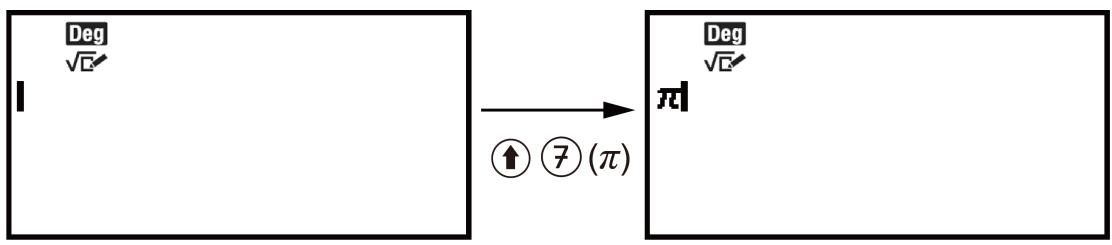
- Consultez « Marquage des touches » (page 15) pour plus d'informations à propos des symboles des touches utilisés dans cet exemple.
Exemple 3 : , , , ,
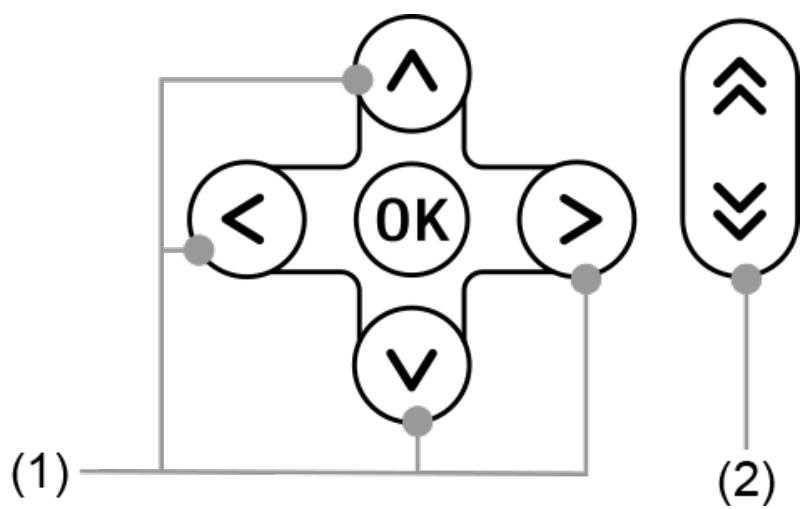
- Les touches du curseur individuel indiquées dans (1) sont représentées par , , , .
- Les touches de défilement du curseur individuel représentées dans (2) sont représentées par , .
Certaines opérations dans ce manuel utilisent une forme simplifiée des opérations de menu, comme le montrent les exemples suivants.
Exemple 1
ou
Appuyez sur , puis sélectionnez [Autre] > [π] .
Opération 1 réelle
- Appuyez sur 品
- Utilisez et pour sélectionner [Autre], puis appuyez sur OK.
- Utilisez et pour sélectionner [π] , puis appuyez sur OK.
Exemple 2
- Calcul
ou
Appuyez sur , sélectionnez l'icône de l'application Calcul, puis appuyez sur OK.
Opération 2 réelle
- Appuyez sur
- Utilisez les touches du curseur (, , , ) pour sélectionner l'icône de l'application Calcul, puis appuyez sur OK.
Touche OK et touche EXE
La touche OK et la touche EXE exécutent la même opération. Dans ce manuel, OK est utilisé pour sélectionner ou appliquer un réglage tandis que EXE est utilisé pour exécuter un calcul. Notez cependant qu'il n'existe aucune différence lorsque vous appuyez sur OK ou EXE pour des opérations, que la touche OK ou EXE soit affichée.
Exemples
Si aucune instruction n'indique l'utilisation d'une application de calculatrice spécifique ou la configuration de règles particulières pour une opération d'exemple, l'application et les règles ci-dessous sont supposées.
Application de calculatrice : Calcul
Réglages : Réglages initiaux par défaut de la calculatrice. Pour plus d'informations à propos de la réinitialisation de la calculatrice à ses réglages initiaux par défaut, consultez « Initialisation de la calculatrice » (page 9).
Attention !
- La procédure ci-dessous initialise tous les réglages de la calculatrice, sauf Contraste et Extinction auto. Elle efface également toutes les données stockées dans la mémoire de la calculatrice.
- Appuyez sur @ pour afficher l'écran ACCUEIL.
- Utilisez les touches du curseur (↑, ↓, ←, →) pour sélectionner une icône d'application de calculatrice, puis appuyez sur OK.
- Appuyez sur ≡, puis sélectionnez [Réinitialiser] > [Tout] > [Oui].
L'écran ACCUEIL s'affiche.
Écran « Mode d'emploi » de la calculatrice
Pendant l'affichage de l'écran ACCUEIL, appuyer sur la touche (€) affiche l'écran Mode d'emploi, qui comprend les informations suivantes.
- Le QR Code pour accéder à la page Web Mode d'emploi de Worldwide Education Service (https://wes.casio.com/calc/cwl)
La page Web Mode d'emploi vous donne accès au mode d'emploi et à d'autres informations en lien pour vous aider à utiliser votre calculatrice.
- Le numéro d'identification de la calculatrice (chaîne de 24 caractères)
Appuyez sur ⑤ pour revenir à l'écran ACCUEIL.
Note
- Vous pouvez également afficher l'écran Mode d'emploi en le sélectionnant à partir du menu CONFIG. Consultez « Utilisation du menu CONFIG » (page 21).
Précautions
Précautions de sécurité
Nous vous remercions d'avoir acheté ce produit CASIO.
Veuillez lire les « Précautions de sécurité » avant d'utiliser ce produit afin de vous assurer que vous l'utilisez correctement. Conservez la documentation à portée de main pour toute référence future.

Avertissement
Indique quelque chose qui crée un risque de mort ou de blessures corporelles graves.
Écran d'affichage

N'appuyez pas sur l'écran LCD et ne le soumettez pas à des chocs importants.
Le verre de l'écran LCD pourrait se casser et blesser une personne.

Si l'écran LCD était cassé, ne touchez jamais au liquide à l'intérieur.
Le liquide de l'écran LCD peut présenter un risque d'irritation de la peau en cas de contact.
Si du liquide LCD pénétrait dans votre bouche, rincez immédiatement votre bouche et contactez votre médecin.
Si du liquide LCD pénétrait dans vos yeux ou sur votre peau, rincez avec de l'eau propre et contactez votre médecin.
■ Précautions concernant les piles

Si une fuite de fluide provenant d'une pile entre en contact avec votre peau ou vos vêtements, rincez immédiatement avec de l'eau propre.
Si du fluide d'une pile pénétrait dans vos yeux, cela pourrait entraîner une cécité, etc. Rincez-vous les yeux puis contactez immédiatement un médecin.

Attention
Indique quelque chose qui crée un risque de blessures corporelles mineures ou de dommages physiques.
Respectez les précautions ci-dessous. Le non-respect de ces précautions pourrait provoquer une rupture de la pile, entraînant un risque d'incendie, de blessures corporelles, et une fuite de fluide pourrait salir les objets proches.

- N'essayez jamais d'ouvrir une pile et ne la court-circuitez pas.
- Ne chargez pas une pile non rechargeable.
- N'exposez pas une pile à la chaleur et ne la jetez pas au feu.
- Utilisez uniquement le type de pile spécifique.
- Insérez la pile avec ses pôles (plus (+) et moins (-)) orientés correctement.
- Remplacez la pile dès que possible quand elle est usée.


Précautions concernant les piles

Respectez les précautions ci-dessous. Sinon, les piles pourraient exploser ou un liquide ou un gaz inflammable pourrait s'en échapper.
- Utilisez seulement le type de pile spécifique pour ce produit.
- Ne brûlez pas de pile et ne vous en débarrassez pas en la jetant dans un incinérateur, par écrasement mécanique ou par coupure.
- Ne soumettez pas les piles à des températures excessivement hautes ou basses pendant leur utilisation, leur stockage ou leur transport.
- Ne soumettez pas les piles à des pressions barométriques excessivement basses pendant leur utilisation, leur stockage ou leur transport.
Précautions de manipulation
- Même si la calculatrice fonctionne normalement, remplacez la pile au moins une fois tous les deux ans (R03).
- Vous serez facturé pour dysfonctionnement ou dommage en raison d'une fuite de pile, qui n'est pas couvert par la garantie.
- La pile fournie avec la calculatrice se décharge légèrement pendant le transport et l'entreposage. C'est pourquoi cette pile devra éventuellement être remplacée plus rapidement que prévu.
- Évitez d'utiliser et d'entreposer la calculatrice à des endroits exposés à des températures extrêmes, à une humidité élevée et à de grandes quantités de poussière.
- N'exposez pas la calculatrice à des chocs, des pressions ou des flexions excessives.
- N'essayez jamais de démonter la calculatrice.
- Utilisez un chiffon doux et sec pour nettoyer votre calculatrice. L'écran est particulièrement vulnérable aux rayures ; il convient donc d'exercer une légère pression pour l'essuyer. En cas de salissure extrême, essuyez avec un chiffon imbibé d'une solution de détergent neutre et d'eau. Essorez le plus possible le chiffon avant l'essuyage. N'utilisez pas d'agents volatils comme un diluant, du benzène ou de l'alcool pour le nettoyage. Vous risquez d'effacer le marquage des touches ou de décolorer le boîtier.
- Chaque fois que vous vous débarrassez de la calculatrice ou des piles, assurez-vous de suivre les lois et règles de votre région.
Premiers pas
Fixation et retrait du couvercle avant
Pour retirer le couvercle avant
Avant d'utiliser la calculatrice, retirez le couvercle avant (①) et fixez-le à l'arrière (②).
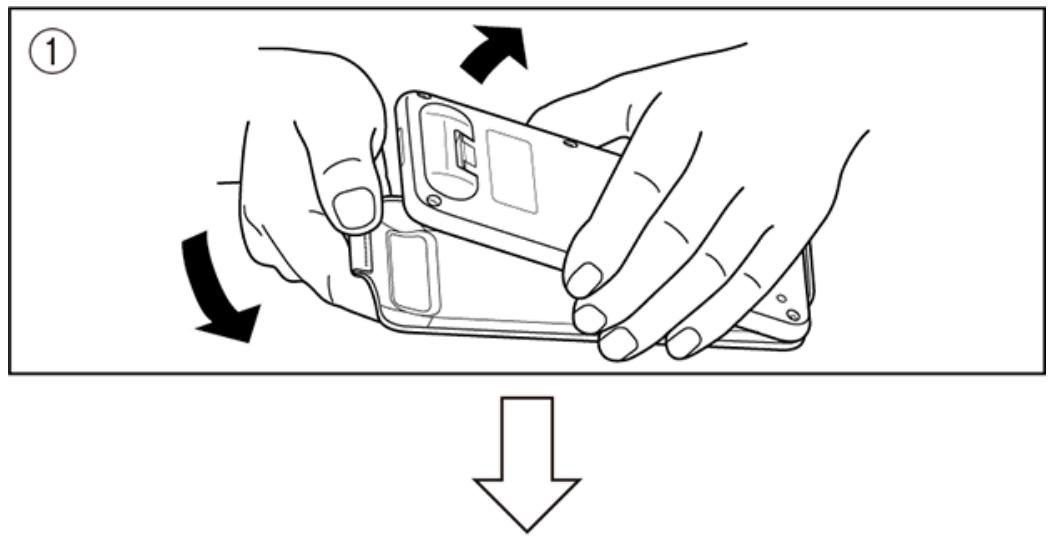
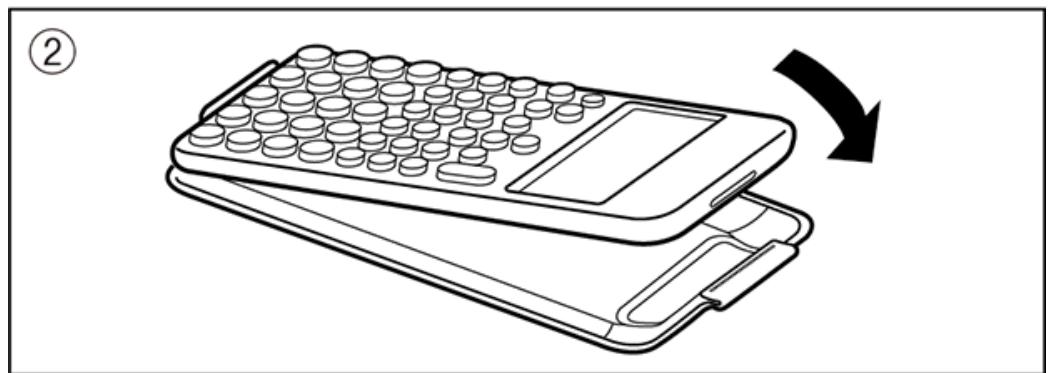
Pour fixer le couvercle avant
Lorsque vous n'utilisez pas la calculatrice, retirez le couvercle avant (①) et fixez-le à l'avant (②).
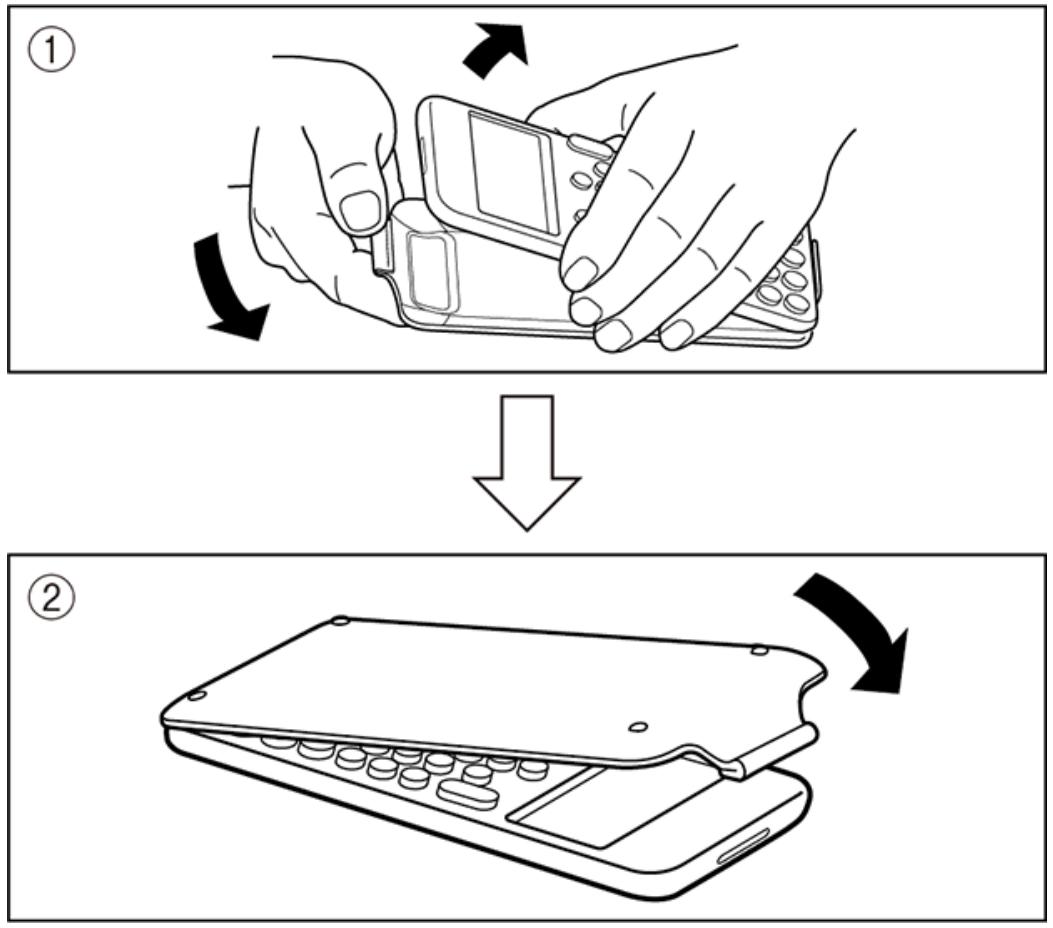
Attention !
- Attachez toujours le couvercle avant de la calculatrice lorsque vous ne l'utilisez pas. Sinon, des activations accidentelles de la touche (ON) peuvent provoquer la mise sous tension et épuiser la pile.
Mise sous et hors tension
Appuyez sur @ pour mettre la calculatrice sous tension.
Appuyez sur (OFF) pour mettre la calculatrice hors tension.
Note
- Pour mettre sous tension, maintenez ON. Pour éviter des mises sous tension accidentelles, la hauteur de la touche ON est légèrement plus basse que celles des autres.
- Si l'écran présenté ci-dessous s'affiche juste après la mise sous tension, alors la pile est faible.
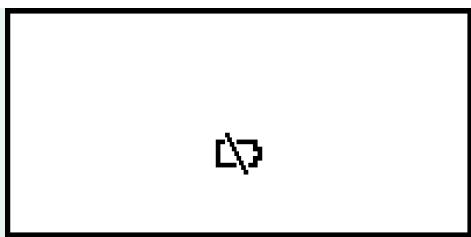
Si cet écran s'affiche, remplacez la pile aussitôt que possible. Pour plus de détails à propos du remplacement de la pile, consultez « Remplacement de la pile » (page 171). - La calculatrice se met également automatiquement hors tension si vous ne l'utilisez pas pendant environ 10 minutes ou 60 minutes. Appuyez sur la touche (ON) pour remettre la calculatrice sous tension.
Écran ACCUEIL
Appuyer sur affiche l'écran ACCUEIL. L'écran ACCUEIL affiche une liste des applications de calculatrice installées.
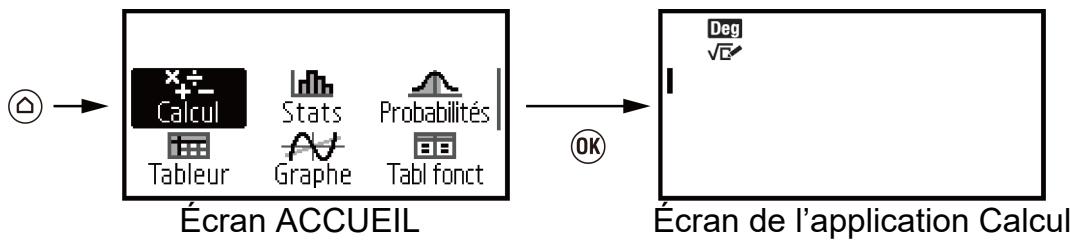
Pour plus d'informations à propos des applications de calculatrice installées, consultez « Liste des applications de calculatrice installées » (page 19).
Réglage du contraste de l'affichage
- Appuyez sur , sélectionnez une icône d'application de calculatrice, puis appuyez sur OK.
- Appuyez sur , puis sélectionnez [Paramètre système] > [Contraste].
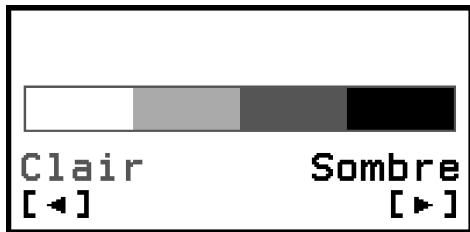
- Utilisez et pour régler le contraste de l'affichage.
- Lorsque vous êtes satisfaits de vos réglages, appuyez sur AC
Attention !
- Si le réglage du contraste de l'affichage n'améliore pas la lisibilité de l'affichage, il se peut que la pile soit faible. Remplacez la pile.
Marquage des touches
Appuyer sur la touche ① suivie d'une deuxième touche exécute la seconde fonction de cette deuxième touche. La seconde fonction est indiquée par le texte imprimé au-dessus de la touche, à gauche.
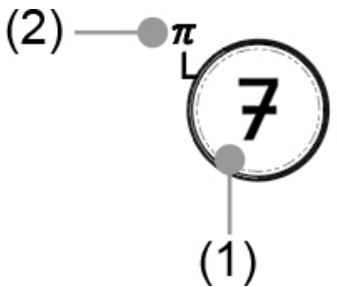
(1) Fonction du dessus de touche : ⑦ (2) Fonction secondaire : 17 (π)
Indicateurs
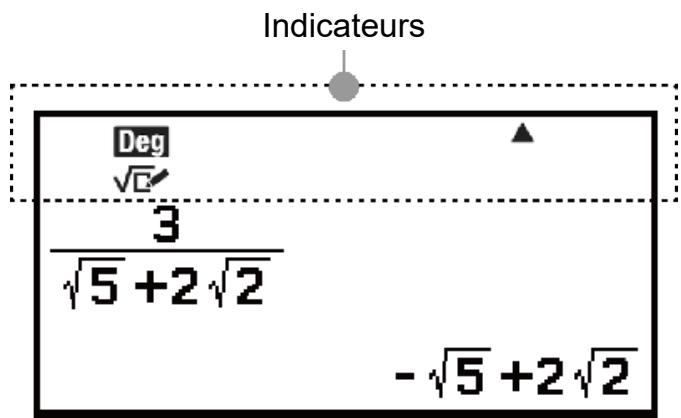
Le tableau ci-dessous décrit les indicateurs qui s'affichent en haut de l'écran.
| Cet indicateur : | Signifie : |
| ⓪ | Vous avez appuyé sur la touche ➀ et le clavier de la calculatrice passe aux fonctions secondaires. Dès que vous appuyez sur une touche, les touches reconnent la fonction du dessus de touche et cet indicateur disparait. |
| √⓺ | Smaths/Rmaths ou Smaths/Rdéc est sélectionné pour Saisie/Résultat dans le menu CONFIG. |
| Deg / Rad / Gra | Réglage actuel de Unité d'angle (Deg : Degré, Rad : Radian ou Gra : Grade) dans le menu CONFIG. |
| FIX | Un nombre de décimales fixe est activé. |
| SCI | Un nombre de chiffres significatifs fixe est activé. |
| i /∠ | Configuration actuelle de Forme complexe (i : a+bi ou ∠ : r∠θ) dans le menu CONFIG. |
| ↓ | Manuel est sélectionné pour Simplifier dans le menu OUTILS dans l'application Calcul. |
| ● | Vérification est activé (en sélectionnant Vérification ON dans le menu OUTILS). |
| ▲ / ∇ | Il existe un historique de calcul antérieur (▲) ou postérieur (∨) pour l'affichage du résultat de calcul actuel. Dans certaines applications de calcul, ces indicateurs indiquent que d'autres résultats de calcul sont disponibles. |
| f(x) | L'écran graphique de l'application Graphe affiche actuèlement le graphique de l'équation de définition enregistrée dans f(x). |
| g(x) | L'écran graphique de l'application Graphe affiche actuèlement le graphique de l'équation de définition enregistrée dans g(x). |
| ▲ | Lorsqu'un écran graphique est affché dans l'application Graphe, ces flèches indiquent dans chaque direction l'origine (0) est située par rapport au centre de la zone graphique. Par exemple, si l'origine est située en bas à gauche du centre de la zone graphique, ◆ et ⊥ sont affichées. |
Beaucoup d'opérations de votre calculatrice s'effectuent à l'aide des écrans du menu. L'exemple ci-dessous présente des opérations à partir de l'écran de menu qui s'affiche lorsque vous appuyez sur (€).
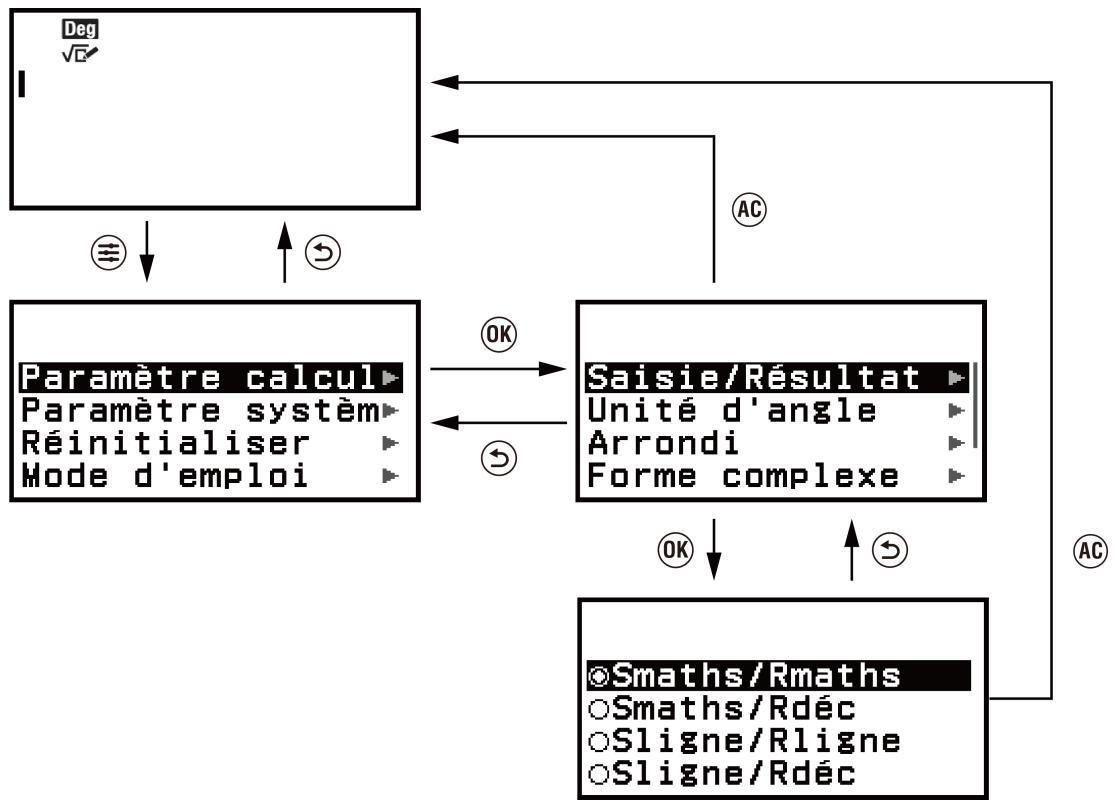
Pour sélectionner un élément de menu, utilisez les touches du curseur (,,,) pour le sélectionner, puis appuyez sur OK. Notez que les touches et sont utilisées uniquement lorsque de nombreuses colonnes d'élément de menu existent.
L'indicateur « ▸ » à droite d'un élément de menu signifie qu'il existe des niveaux hiérarchiques inférieurs sous cet élément. Sélectionnez l'élément de menu et appuyez sur OK ou ▸ pour parcourir le niveau inférieur suivant de la hiérarchie. Pour revenir au niveau supérieur suivant de la hiérarchie, appuyez sur ◂.
Note
- Si vous vous trouvez dans un niveau de hiérarchie inférieur d'un menu à une colonne, vous pouvez appuyer sur ◂ en plus de ◂ pour revenir au niveau supérieur suivant.
Lorsque l'affichage présente une liste d'options multiples, chaque option verra un bouton radio (○ ou ⊙) sur sa gauche. ⊙ indique l'option actuellement sélectionnée.
- Sélectionnez l'élément de menu applicable, puis appuyez sur OK.
- La suite dépend du type de l'élément de menu que vous avez sélectionné.
- S'il n'existe plus de réglages pour configurer l'élément de menu que vous avez sélectionné, le bouton radio à ses côtés devient ○.
- Si l'élément de menu que vous avez sélectionné compte d'autres réglages à configurer, un écran pour sélectionner le réglage de l'élément de menu s'affiche. Dans ce cas, procédez à l'étape 2.
- Dans l'écran de réglage, sélectionnez le réglage souhaité, puis appuyez sur OK.
- Vous revenez à l'écran des éléments de menu de l'étape 1, et le bouton radio à côté de l'élément de menu que vous avez précédemment sélectionné devient actif.
Défilement entre les écrans
Une barre de défilement s'affiche sur le côté droit de l'affichage lorsqu'un trop grand nombre d'éléments de menu ne peuvent pas tenir sur un seul écran.
Utilisez les touches fléchées pour faire défiler les écrans. Utilisez les touches haut et bas pour faire défiler ligne par ligne.
Appuyez sur la touche Échap.
Remarque
- Vous pouvez fermer un menu affiché en appuyant sur les touches numériques ou sur la touche AC. Si le menu affiché est un menu qui s'affiche juste après avoir lancé une application de calculatrice particulière ou s'il s'agit d'un menu spécifique à une application, vous ne pouvez pas le fermer en appuyant sur AC. Dans ce cas, vous devez appuyer sur la touche Menu pour fermer le menu.
Applications de calculatrice
Sélection d'une application de calculatrice
Sélectionnez une application de calculatrice adaptée au type de calcul que vous souhaitez effectuer.
- Appuyez sur © pour afficher l'écran ACCUEIL.
- Pour plus d'informations à propos de chaque application de calculatrice, consultez la « Liste des applications de calculatrice installées » (page 19).
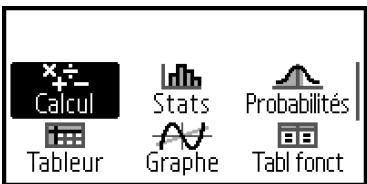
- Utilisez les touches du curseur (∧, ∨, ⟨, ⟩) pour sélectionner l'icône de l'application de calculatrice que vous souhaitez.
- Appuyez sur ① pour afficher l'écran initial de l'application de calculatrice dont vous avez sélectionné l'icône.
Liste des applications de calculatrice installées
| Icône | Description |
| x÷Calculus
(Calcul)* | Calculs généraux |
| lStat
(Stats) | Calculs statistiques et de régression |
| Probabilités
(Probabilités) | Calculs de distribution |
| Tableur
(Tableur) | Calculs de tableaux |
| Garpe
(Graphe) | Trace des graphiques basés sur une ou deux fonctions |
| Tabl fonct
(Tabl fonct)* | Génére un tableau de nombres basé sur une ou deux fonctions |
| Equation
(Equation)* | Équations simultanées, équations d'ordre supérieur et Solveur (fonction permettant de才知道 la valeur de n'importe qu'elle variable contenue dans une équation d'entrée) |
| Complexes
(Complexes)* | Calculs de nombres complexes |
| Vecteurs
(Vecteurs) | Calculs vectoriels |
| Prod. croix
(Prod. croix) | Calculs de rapport |
| Math Box
(Math Box) | Les modes suivants aident à l'apprentissage des mathématiques.
Lancer de dés, Pile ou face:
Simulation de probabilité
Droite grad.: Graphiques de droite graduée pour jusqu'à trois égalités ou inégalités
Cercle: Les angles et valeurs trigonométriques affichés à l'aide des graphiques CercleTrigo ou Demi-cercle. Les angles peuvent également être affichés à l'aide du graphique Horloge. |
Note
- Vérification, une fonction qui permet de vérifier si une équation ou une solution saisie est vraie, est disponible avec les applications de calculatrice marquées par une astérisque (*) dans le tableau ci-dessus. Pour plus d'informations à propos de Vérification, consultez « Utilisation de Vérification » (page 70).
Pour afficher le menu CONFIG, appuyez sur é pendant l'utilisation d'une application de calculatrice. Le menu CONFIG comprend les éléments de menu ci-dessous.
| Paramètre calcul |
| Paramètre système |
| Réinitialiser |
| Mode d'emploi |
| Paramètre calcul | Comprend les éléments de menu pour configurer les régles de calcul tels que le format d'affichage pour les résultats de calcul. |
| Paramètre système | Comprend les éléments de menu pour configurer les régles d'opération de la calculatrice tels que le réglage du contraste. |
| Réinitialiser | Comprend les éléments de menu pour effectuer divers types d'opérations de réinitialisation. |
| Mode d'emploi | Affiche l'écran Mode d'emploi. Pour plus d'informations, consultez « Écran « Mode d'emploi » de la calculatrice » (page 9). |
Note
- Appuyer sur (≡) pendant l'affichage de l'écran ACCUEIL affiche l'écran Mode d'emploi au lieu du menu CONFIG.
- Selon l'écran affiché par l'application de calculatrice, appuyer sur (=) peut ne pas afficher le menu CONFIG.
Modification des réglages de la calculatrice
- Appuyez sur , sélectionnez une icône d'application de calculatrice, puis appuyez sur OK.
- Appuyez sur ( ) pour afficher le menu CONFIG.
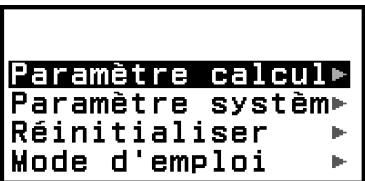
- Utilisez et pour sélectionner Paramètre calcul ou Paramètre système, puis appuyez sur OK.
- Une liste d'éléments de réglage compris dans le menu sélectionné s'affiche.
L'écran suivant présente un exemple de ce qui s'affiche lorsque [Paramètre calcul] est sélectionné.
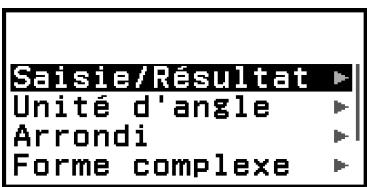
- Consultez « Éléments et options de réglage disponibles » (page 23) pour plus d'informations à propos des éléments de réglage compris dans [Paramètre calcul] et [Paramètre système].
- Utilisez et pour sélectionner l'élément dont vous souhaitez modifier le réglage, puis appuyez sur OK.
- Une liste d'options de réglage pour l'élément que vous avez sélectionné s'affiche.
L'écran suivant présente un exemple de ce qui s'affiche lorsque [Saisie/Résultat] est sélectionné.
- Utilisez et pour sélectionner l'option que vous souhaitez, puis appuyez sur OK.
- Lorsque vous êtes satisfaits de vos réglages, appuyez sur AC.
Éléments et options de réglage disponibles
« » indique le réglage initial par défaut.
Paramètre calcul > Saisie/Résultat
Spécifie le format à utiliser par la calculatrice pour la saisie d'expression et la sortie des résultats de calcul.
| Smaths/Rmaths♦ | Entrée : Affichage Naturel ; Sortie : Format qui comprend une fraction, √, et/ou π*1 |
| Smaths/Rdéc | Entrée : Affichage Naturel ; Sortie : Conversion en valeur décimale |
| Sligne/Rligne | Entrée : Linéaire*2 ; Sortie : Décimale ou fraction |
| Sligne/Rdéc | Entrée : Linéaire*2 ; Sortie : Conversion en valeur décimale |
1 La sortie décimale est appliquée lorsque ces formats ne peuvent pas être affichés pour certaines raisons. 2 Tous les calculs, y compris les fractions et les fonctions, sont saisis sur une seule ligne. Le format de sortie est le même que pour les modèles sans affichage Naturel (modèles S-V.P.A.M., etc.)
Smaths/Rmaths
(réglage initial par défaut)
1 200
1 200
Smaths/Rdéc
(Arrondi : Norm 1)
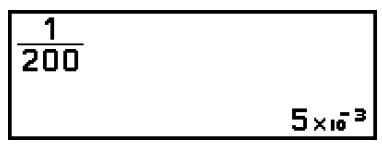
(Arrondi : Norm 2)
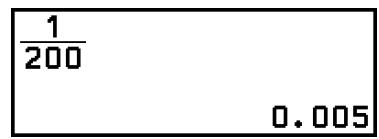
Sligne/Rligne
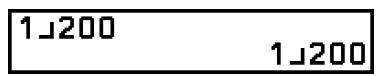
Ligne/Rdéc
(Arrondi : Norm 1)
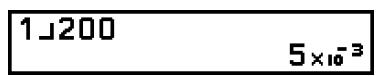
Paramètre calcul > Unité d'angle
Spécifie les degrés, radians ou grades comme unité d'angle pour la saisie de valeur et l'affichage du résultat des calculs.
Paramètre calcul > Arrondi
Spécifie le nombre de chiffres pour l'affichage du résultat des calculs.
Fix : La valeur que vous spécifiez (de 0 à 9) détermine le nombre de décimales pour les résultats de calcul affichés. Les résultats de calcul sont arrondis au chiffre spécifié avant l'affichage.
Exemple : 1 ÷ 6
(Fix 3)
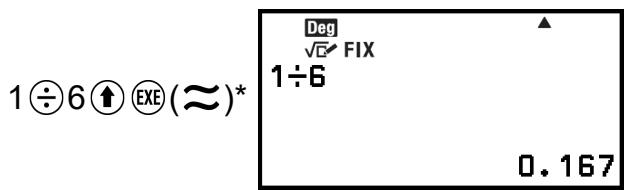
Sci : La valeur que vous spécifiez (de 1 à 10) détermine le nombre de chiffres significatifs pour les résultats de calcul affichés. Les résultats de calcul sont arrondis au chiffre spécifié avant l'affichage.
Exemple : 1 ÷ 6
(Sci 3)
Norm : Affiche les résultats de calcul au format exponentiel lorsqu'ils se situent dans les plages indiquées ci-dessous.
Norm 1: 10-2 > |x| , |x| ≥ 1010 , Norm 2: 10-9 > |x| , |x| ≥ 1010
Exemple : 1 ÷ 200
(Norm 1)
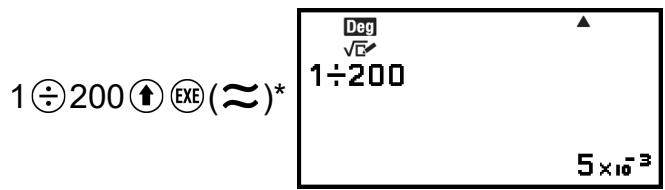
(Norm 2)
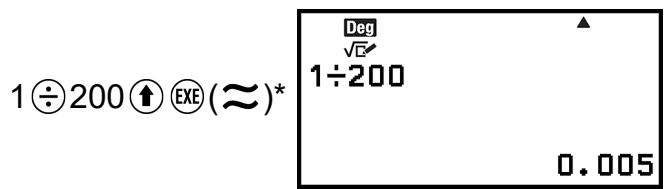
- Appuyer sur ① EXE(≈) au lieu de ② EAE après avoir saisi un calcul permet d'afficher le résultat du calcul sous forme décimale.
a + bi ^ ; r θ
Spécifie les coordonnées rectangulaires ou polaires pour les résultats des calculs de l'application Complexes et les solutions polynomiales de l'application Équation.
Note
- Un indicateur i s'affiche en haut de l'écran lorsque a + b i est sélectionné pour le paramètre Forme complexe. s affiche lorsque r θ est sélectionné.
Paramètre calcul > Séparateur de chiffres
Activé ; Désactivé
Spécifie l'utilisation ou non d'un caractère de séparation dans les résultats de calcul.
Paramètre calcul > Puissance de 10
Spécifie l'utilisation de la touche × 10n . Pour un exemple d'utilisation de la touche × 10n , voir « Touche × 10n (Puissance de 10) » (page 36).
| ×10□♦ | Appuyer sur ◆donne le même résultat d'entrée que l'appui sur ◆①⑩②. |
| ×10 | Appuyer sur ◆saisit la fonction ×10. Cette fonction prend des arguments avant et après elle de la forme a×10n (n est un entier) et renvoie le résultat de 10n multiplié par a. |
Paramètre système > Contraste
Consultez « Réglage du contraste de l'affichage » (page 14).
Paramètre système > Extinction auto
10 min*; 60 min
Spécifie le temps nécessaire avant le déclenchement de l'extinction automatique.
Paramètre système > Police multiligne
Police normale; Petite police
Spécifie la taille de la police d'affichage lorsque Sligne/Rligne ou Sligne/
Rdéc est sélectionné pour Saisie/Résultat. Jusqu'à quatre lignes peuvent être affichées lorsque Police normale est sélectionné, et jusqu'à six lignes avec Petite police.
Paramètre système > QR Code
Spécifie la version du QR Code affiché lorsque vous appuyez sur (山) (QR).
Version 3 : Indique le QR Code Version 3.
Version 11 : Indique le QR Code Version 11.
Réinitialiser > Config & données
Consultez « Pour initialiser les réglages de la calculatrice » (page 27).
Réinitialiser > Mém variables
Consultez « Effacement du contenu de toutes les mémoires » (page 43).
Réinitialiser > Tout
Consultez « Initialisation de la calculatrice » (page 9).
Mode d'emploi
Consultez « Écran « Mode d'emploi » de la calculatrice » (page 9).
Pour initialiser les réglages de la calculatrice
Attention !
- La procédure ci-dessous initialise tous les réglages de la calculatrice, sauf Contraste et Extinction auto. Elle efface également toutes les données sauf celles de la mémoire de variable, Rép et Pré-Rép.
- Appuyez sur , sélectionnez une icône d'application de calculatrice, puis appuyez sur OK.
- Appuyez sur , puis sélectionnez [Réinitialiser] > [Config & données] > [Oui].
L'écran ACCUEIL s'affiche.
Appuyez sur © pour afficher le menu CATALOG. Ce menu affiche les catégories des commandes, fonctions et symboles selon l'application de calculatrice que vous utilisez actuellement et le statut actuel (écran affiché ou réglages actuels) de l'application.
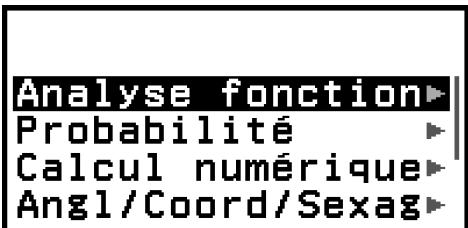
Exemple : Menu CATALOG de l'application Calcul
Note
- Pour plus d'informations à propos de la saisie des commandes, fonctions et symboles à partir du menu CATALOG, consultez « Calculs avancés » (page 50).
- Pour plus d'informations à propos des commandes, fonctions et symboles spécifiques à chaque application de calculatrice, consultez les descriptions de l'application de calculatrice dans « Utilisation des applications de calculatrice » (page 76).
Le menu OUTILS qui s'affiche lorsque vous appuyez sur ©️ comprend des éléments de menu qui permettent d'exécuter des fonctions spécifiques à chaque application de calculatrice et de configurer des réglages.
Exemple : Menu OUTILS de l'application Calcul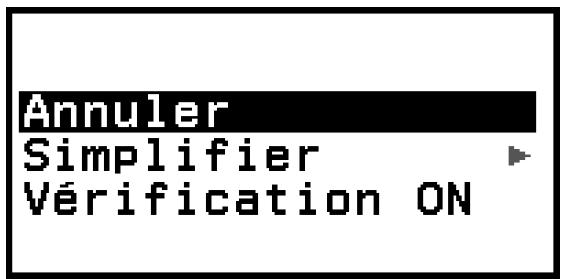
Exemple : Menu OUTILS de l'application Table de fonctions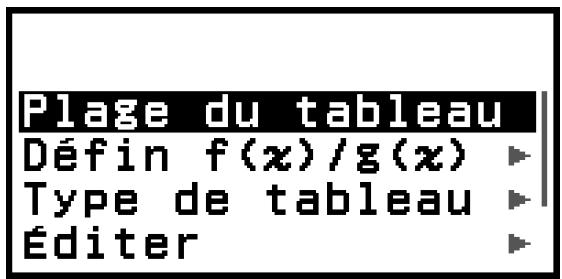
Note
- Les éléments de menu ci-dessous sont communs à plusieurs applications de calculatrice.
- Annuler (Consultez « Annulation d'opérations » (page 31).)
- Vérification ON, Vérification OFF (Consultez « Utilisation de Vérification » (page 70).)
Saisie d'expressions et de valeurs
Règles de base de la saisie
Lorsque vous appuyez sur EXE, la priorité de calcul est déterminée automatiquement et le résultat s'affiche à l'écran.
4 × sin 30 × (30 + 10 × 3) = 120
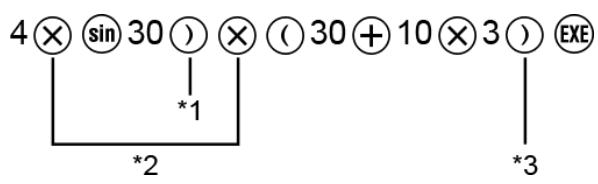
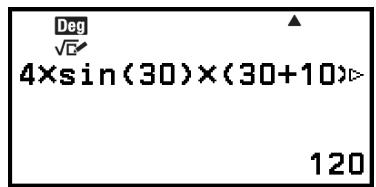
1. La saisie de la parenthèse fermante est requise pour sin et autres fonctions qui contiennent des parenthèses. 2. Ces symboles de multiplication (×) peuvent être omis. 3. La parenthèse fermante juste avant l'opération (EXE) peut être omise.
Déplacement du curseur au début ou à la fin d'une expression saisie
Lorsque vous saisissez une expression, vous pouvez appuyer sur la touche fléchée gauche pour déplacer le curseur au début de l'expression, ou sur la touche fléchée droite pour le déplacer à la fin.
Indicateur « Plus » de l'expression saisie et du résultat du calcul (▶, ►)
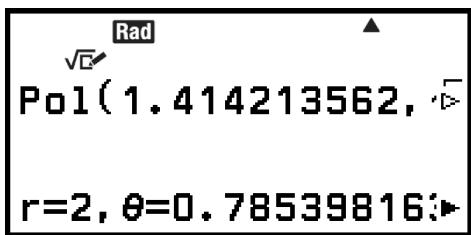
Si un symbole de pointeur (▶ ou ►) apparaît sur le côté droit d'une ligne d'expression saisie ou d'une ligne de résultat de calcul, cela signifie que la ligne affichée se poursuit sur la droite. Utilisez les touches fléchées gauche et droite pour faire défiler la ligne à gauche et à droite.
- Lorsque le symbole ► apparaît à la fin d'une ligne de résultat de calcul, vous pouvez vous déplacer à la fin du résultat en appuyant sur la touche fléchée droite. Pour vous déplacer au début d'une ligne de résultat de calcul, appuyez sur la touche fléchée gauche.
- Notez que si vous souhaitez faire défiler l'expression saisie pendant l'affichage des indicateurs ► et ◄, vous devrez d'abord appuyer sur la touche fléchée droite ou sur AC, puis utiliser les touches fléchées gauche et droite pour faire défiler.
Saisie automatique de parenthèses
Si vous exécutez un calcul qui comprend des opérations de division et de multiplication dans lequel un signe de multiplication a été omis, des parenthèses sont automatiquement insérées comme indiqué dans les exemples ci-dessous.
- Lorsqu'un signe de multiplication est omis juste avant une parenthèse ouvrante ou après une parenthèse fermante.
Exemple : 6 ÷ 2(1 + 2) → 6 ÷ (2(1 + 2))
- Lorsqu'un signe de multiplication est omis juste avant une variable, une constante, etc.
Exemple : 6 ÷ 2π → 6 ÷ (2π)
Indication de limite de saisie
La forme du curseur devient ■ lorsqu'il reste 10 octets autorisés ou moins pour la saisie. Dans ce cas, terminez la saisie du calcul, puis appuyez sur .
Les expressions qui comprennent des fractions et/ou des fonctions spéciales telles que √ peuvent être saisies au format Naturel grâce aux modèles qui s'affichent lorsque vous appuyez sur certaines touches ou lorsque vous saisissez certaines fonctions à partir du menu CATALOG.
Exemple : 1/2 + 3/2
- Appuyez sur 日
- Un modèle de fraction est saisi.
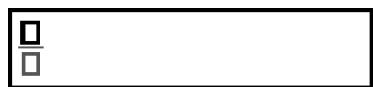
- Saisissez les valeurs dans les zones du numérateur et du dénominateur du modèle.
- Procédez de la même manière pour saisir le reste de l'expression.
Remarque
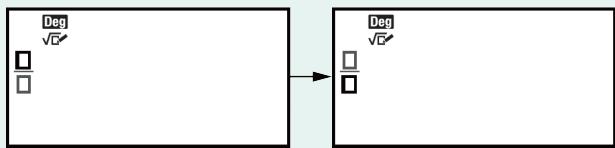
- Lorsque le curseur de saisie se trouve dans la zone de saisie d'un modèle (intégration (J) et somme (Σ)), une pression sur ① ② permet de passer à la position qui suit immédiatement le modèle (à sa droite), tandis qu'une pression sur ① ② permet de passer à la position qui précède immédiatement le modèle (à sa gauche).
- Vous pouvez toujours déterminer la position actuelle du curseur dans le modèle car la zone encadrée vide ou les caractères deviennent noir foncé. Le reste de l'expression de calcul est gris foncé.
Annulation d'opérations
Pour annuler la dernière opération de touche, appuyez sur ⊙, sélectionnez [Annuler], puis appuyez sur OK.
Pour refaire une opération de touche que vous venez d'annuler, appuyez sur ⊙, sélectionnez [Annuler], puis appuyez à nouveau sur OK.
Utilisation de valeurs et d'expressions comme arguments
Exemple : Pour saisir 1 + 7/6, puis le changer en 1 + √(7/6)
1 ⊕ 7 号 6 心 (INS)
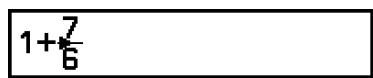

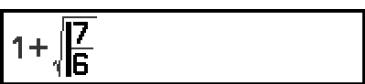
Appuyer sur ① (INS) dans l'exemple ci-dessus transforme 7/6 en argument de la fonction saisie par l'opération de touche suivante (√).
Mode de saisie avec écrasement (Sligne/Rligne ou Sligne/Rdéc uniquement)
Dans le mode d'écrasement, le texte saisi remplace le texte dans la position actuelle du curseur. Vous pouvez basculer entre les modes d'insertion et d'écrasement en effectuant les opérations suivantes : ①
(INS). Le curseur s'affiche comme « I » dans le mode d'insertion et comme « - » dans le mode d'écrasement.
Calculs arithmétiques
Utilisez les touches ⊕, ⊖, ×, et ÷ pour effectuer des calculs arithmétiques.
Exemple : 7 × 8 - 4 × 5 = 36

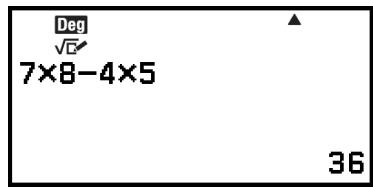
Calculs de fraction
Notez que la méthode de saisie pour les fractions dépend du réglage Saisie/Résultat actuel dans le menu CONFIG.
Pour saisir 7/3
(Saisie/Résultat : Smaths/Rmaths ou Smaths/Rdéc)
(Saisie/Résultat : Sligne/Rligne ou Sligne/Rdéc)
(a) Numérateur, (b) Dénominateur
Exemple : 2/3 + 3/2 = 13/6
(Saisie/Résultat : Smaths/Rmaths)


Remarque
- Les fractions dans les résultats de calcul s'affichent après avoir été réduites à l'expression la plus simple lorsque Automatique est sélectionné pour Simplifier dans le menu OUTILS dans l'application Calcul.
Un résultat de calcul dont le nombre total de caractères de la fraction (y compris le numérateur, le dénominateur et le symbole de séparation Ω ) est plus grand que 10 ne peut pas s'afficher à l'aide du format de fraction.
Exemple 1 : 1 12345678 = 1 12345678
(Saisie/Résultat : Sligne/Rligne)
1 12345678 EXE
1J12345678 1J12345678
Puisque le nombre total de caractères de la valeur 1 ⟂ 12 345 678 est 10, le résultat s'affiche comme une valeur de fraction.
Exemple 2 : 1 √1 2 3 4 5 6 7 8 9 = 8, 1 0 0 0 0 0 0 7 4 × 1 0 ^ - 9
(Saisie/Résultat : Sligne/Rligne)
1123456789EXE
1.123456789 8.100000074×10⁻⁹
Puisque le nombre total de caractères de la valeur 1 ⟂ 123 456 789 est 11, le résultat s'affiche comme une valeur décimale.
Remarque
- Si vous combinez des valeurs de fraction et des valeurs décimales dans un calcul alors qu'un réglage autre que Smaths/Rmaths est sélectionné, le résultat s'affiche sous forme décimale.
Puissances, racines de puissance et inverses
Utilisez les opérations ci-dessous pour saisir des fonctions de puissance, racine de puissance et inverse.
Fonctions de puissance : (2)(carré), (0)(puissance ne)
Fonctions de racine de puissance : (racine carrée), (√) (racine ne )
Fonction inverse : () - [Autre] > [-1]
Exemple 1 : (52)3 = 15625
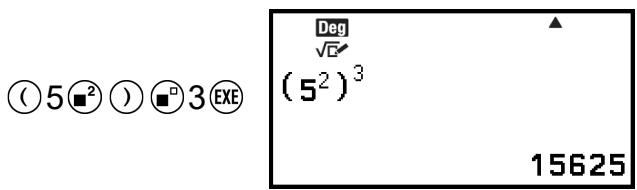
Exemple 2 : (1 + 1)2 + 2 = 16
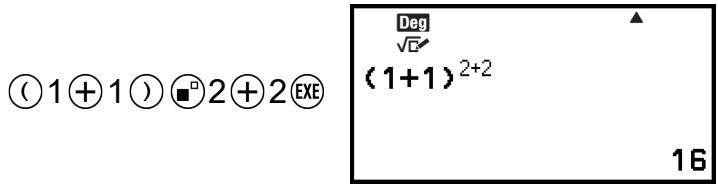
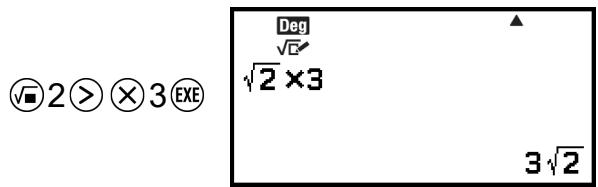
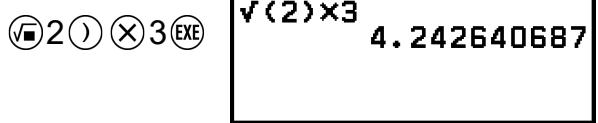
Exemple 3 : √2 × 3 = 3√2 = 4,242640687...
(Saisie/Résultat : Smaths/Rmaths)
(Saisie/Résultat : Sligne/Rligne)
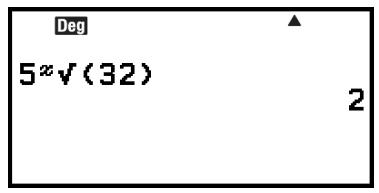
Exemple 4 : 5 √32 = 2
(Saisie/Résultat : Smaths/Rmaths)
(Saisie/Résultat : Sligne/Rligne)
5①√(1√□)32①EXE
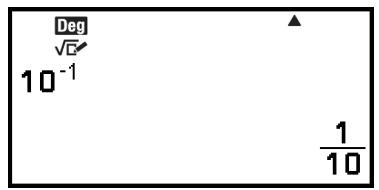
Exemple 5 : 10-1 = 1/10
(Saisie/Résultat : Smaths/Rmaths)
1 0 . ° | - [Autre] gt; [^ - 1 ] . . ° | |
Touche (× 10n) (Puissance de 10)
Exemple : 4 × 1073 × 108 = 2/15 (Saisie/Résultat : Smaths/Rmaths)
- Quand × 10 est sélectionné pour le réglage de Puissance de 10 (page 26) :
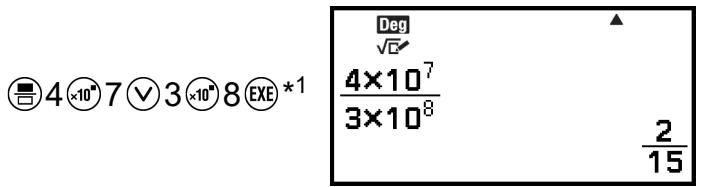
- Quand × 10 est sélectionné pour le réglage de Puissance de 10 (page 26) :
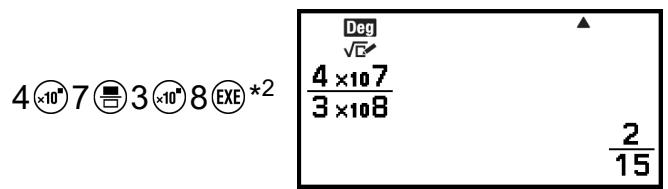
*1 Le « ×10° » saisi en appuyant sur ⊙ est le même que lorsque vous appuyez sur ⊙ ① ⑩. Pour cette raison, l'exécution de 4 × 10^7 ÷ 3 × 10^8 conduit à effectuer le calcul séquentiellement de gauche à droite, ce qui produit un résultat de calcul différent de celui de l'exemple précédent (utilisant des fractions). Pour obtenir le même résultat de calcul, il faut mettre chaque terme entre parenthèses : (4 × 10^7) ÷ (3 × 10^8).
*2 Le fait d'appuyer sur 10n et d'utiliser la fonction × 10 qui est saisie pour exécuter 4 × 10⁷ ÷ 3 × 10⁸ donnera le même résultat de calcul que dans l'exemple de calcul ci-dessus.
Les plages d'affichage autorisées des résultats de calcul sous la forme √ sont indiquées ci-dessous.
± a √ b, ± d ± a √ b, ± a √ bc ± d √ ef
1 ≤ a lt; 1 0 0, 1 lt; b lt; 1 0 0 0, 1 ≤ c lt; 1 0 0
0 ≤ d lt; 1 0 0, 0 ≤ e lt; 1 0 0 0, 1 ≤ f lt; 1 0 0
Exemple :
- 10√2 + 15 × 3√3 = 45√3 + 10√2 ... Affichage sous forme √
- 99√999 (= 297√111) = 3129,089165 ... Affichage sous forme décimale
Base des logarithmes naturels
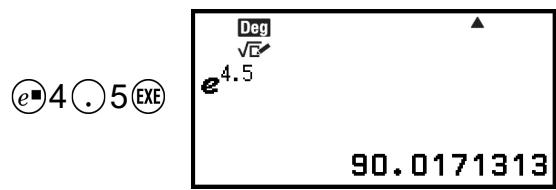
Utilisez 口 ou 口 - [Autre] > [e] pour saisir « e口 »
Exemple : e4,5 = 90,0171313
Pi, logarithme naturel vers base e
Pi
Saisissez π en appuyant sur ()(7)(π)
π s'affiche comme 3,141592654, mais π = 3,1415926535897932384626
est utilisé en interne pour les calculs.
Logarithme naturel vers base e
Saisissez e à l'aide de l'élément de menu ci-dessous.
Le logarithme naturel vers base e s'affiche comme 2,718281828, mais e = 2,7182818284590452353602 est utilisé en interne pour les calculs.
Historique des calculs
Un triangle et/ou nabla en haut de l'écran indique qu'il reste encore du contenu de l'historique des calculs avant et/ou après. Vous pouvez faire défiler le contenu de l'historique des calculs à l'aide de flèches haut et bas.
Les applications qui prennent en charge l'historique des calculs :
Calcul, Complexes
Exemple
2 + 2 = 4
2 + 2 =
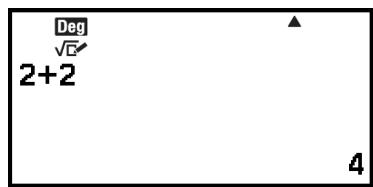
3 + 3 = 6
3 + 3 =
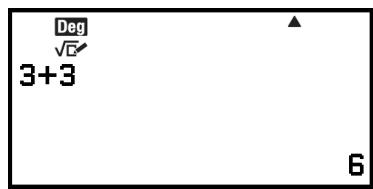
A
(Défilament en arrêté.)
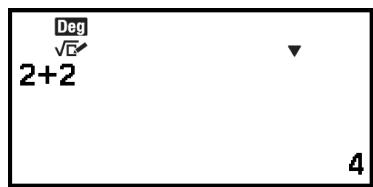
Note
- Les données de l'historique des calculs sont effacées lorsque vous appuyez sur (ON) ou (△), lorsque vous modifiez le réglage Saisie/Résultat ou chaque fois que vous effectuez une opération Réinitialiser (« Config & données » ou « Tout »).
Réédition
Lorsque le résultat d'un calcul s'affiche à l'écran, vous pouvez appuyer sur ⟨ ⟩, ⊗ ou Ŝ pour éditer l'expression que vous avez saisie pour le calcul précédent.
Exemple
4 × 3 + 2 = 14
4 × 3 - 7 = 5
(Suite)

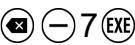
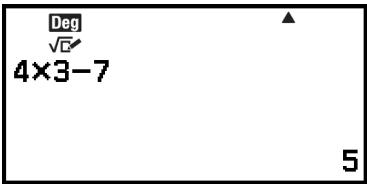
Note
- Si ◁ (gauche) ou ▷ (droite) s'affiche à l'une ou aux deux extrémités d'une ligne d'un résultat de calcul, vous pouvez utiliser ⟨ ⟩ et ▷ pour faire défiler la ligne à gauche et à droite. Dans ce cas, appuyez d'abord sur ⟨ ⟩ ou AC, puis utilisez ⟨ ⟩ et ▷ pour éditer l'expression.
Utilisation des fonctions de mémoire
Mémoire de réponse (Rép) / Mémoire de réponse précédente (Pré-Rép)
Le dernier résultat de calcul obtenu est stocké dans la mémoire Rép (réponse). Le résultat de calcul obtenu avant le dernier est stocké dans la mémoire Pré-Rép (réponse précédente). L'affichage du résultat d'un nouveau calcul déplace le contenu actuel de la mémoire Rép dans la mémoire Pré-Rép et stocke les nouveaux résultats de calcul dans la mémoire Rép.
Note
- La mémoire Pré-Rép ne peut être utilisée que dans l'application Calcul.
- Le contenu de la mémoire Pré-Rép est effacé chaque fois que vous basculez sur une application de calculatrice autre que Calcul.
Utilisation de la mémoire Rép pour effectuer une série de calculs
Exemple : Pour diviser le résultat de 3 × 4 par 30
Saisie du contenu de la mémoire Rép dans une expression
Exemple : Pour effectuer les calculs indiqués ci-dessous :
1 2 3 + 4 5 6 = 5 7 9 7 8 9 - 5 7 9 = 2 1 0
123+456EXE
579
(Suite) 789-1 (Rép)EXE
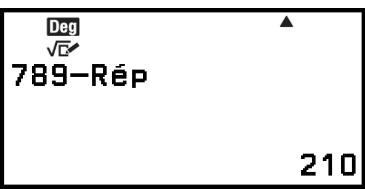
Utilisation de la mémoire Pré-Rép
Exemple : Pour Tk+2 = Tk+1 + Tk (suite de Fibonacci), déterminer la série de T1 à T5 . Notez toutefois que T1 = 1 et T2 = 1 .
T1=1

(Rép = T1 = 1)
T2 = 1

(Rép = T2 = 1, Pré-Rép = T1 = 1)
Résultat : La série est 1, 1, 2, 3, 5 .
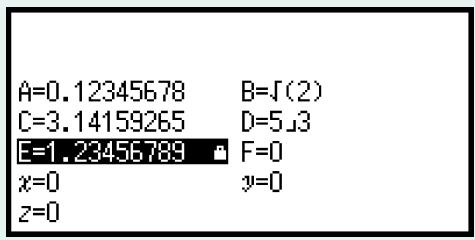
Variables (A, B, C, D, E, F, x, y, z)
Vous pouvez affecter des valeurs aux variables et les utiliser dans des calculs.
Écran de la liste de variables
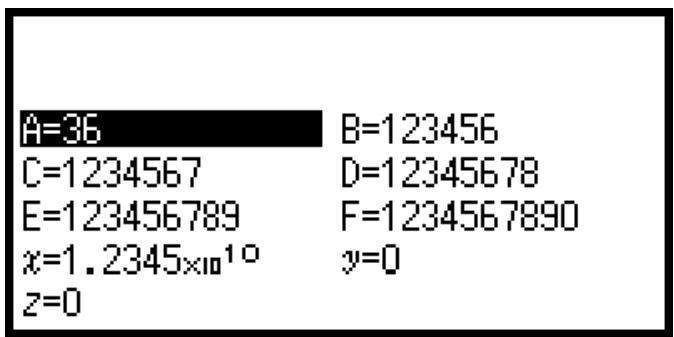
Appuyer sur affiche un écran qui indique les valeurs actuelles affectées aux variables A, B, C, D, E, F, x,y, et z . Sur cet écran, les valeurs sont toujours affichées à l'aide du Arrondi « Norm 1 ». Pour fermer l'écran, appuyez sur ou .
Exemple 1 : Pour affecter le résultat de 3 + 5 à la variable A
- Exécutez le calcul.
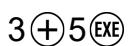
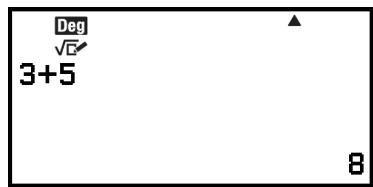
- Appuyez sur 3 , puis sélectionnez [A = ] > [Stocker] .
- Le résultat de 3 + 5 (qui est 8) est affecté à la variable A.
- Appuyez sur 3 .

Exemple 2 : Pour modifier le contenu de la variable A à 1
- Appuyez sur 3, puis sélectionnez [A=].
2. Appuyez sur ①.
L'écran d'édition s'affiche avec la saisie de 1.
A=1
3. Appuyez sur EXE
A=1 B=0
B=0
Note
- Au lieu de l'opération indiquée dans l'étape 2 ci-dessus, vous pouvez appuyer sur OK, puis sélectionner [Éditer]. L'écran d'édition s'affiche sans aucune saisie. Saisissez la valeur que vous souhaitez, puis appuyez sur EXE.
- Si une icône de verrou (■) s'affiche lorsque vous sélectionnez une variable dans l'écran de la liste de variables, alors la variable sélectionnée ne peut pas être modifiée.
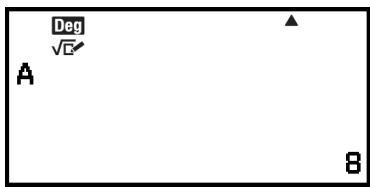
Exemple 3 : Pour rappeler le contenu de la variable A (Suite de l'étape 2 de l'exemple 1)
- Appuyez sur 23, puis sélectionnez [A=] > [Rappeler].
- « A » est saisi.
AI
2. Appuyez sur EXE.
- La valeur de la variable A est rappelée.
Exemple 4 : Pour multiplier le contenu de la variable A par 10 (Suite de l'étape 2 de l'exemple 1)
- Saisissez une variable comme indiqué ici : appuyez sur Ⓞ, puis appuyez sur la touche qui correspond au nom de la variable souhaitée. Pour saisir x comme nom de variable, vous pouvez appuyer sur Ⓞ Ⓞ(x) ou Ⓞ.
Effacement du contenu de toutes les mémoires
Le contenu de la mémoire Rép et des variables est conservé même si vous appuyez sur , si vous changez l'application de calculatrice ou si vous mettez la calculatrice hors tension.
Le contenu de la mémoire Pré-Rép est conservé, même si vous appuyez sur AC et que vous mettez la calculatrice hors tension sans quitter l'application Calcul.
Effectuez la procédure ci-dessous si vous souhaitez effacer le contenu de toutes les mémoires.
- Appuyez sur , sélectionnez une icône d'application de calculatrice, puis appuyez sur OK.
- Appuyez sur , puis sélectionnez [Réinitialiser] > [Mém variables] > [Oui].
Vous pouvez utiliser le menu FORMAT qui s'affiche lorsque vous appuyez sur FORMAT pour convertir un résultat de calcul affiché dans divers formats.
Standard
Décimal
Notation scientifique
Sexagésimal
| Cet élément de menu : | Convertit dans ce format : |
| Standard | Standard (compend les formats de fraction, π et √) |
| Déçimal | Déçimal |
| Facteur premier | Factorisation en facteurs premiers |
| Forme algébrique | Coordonnées rectangulaires |
| Module, argument | Coordonnées polaires |
| Fractionnaire | Fraction |
| Notation scient. | a×10n |
| Sexagésimal | Degrés, minutes, secondes (sexagésimal) |
Remarque
- Les éléments de menu qui s'affichent lorsque vous appuyez sur FORMAT dépendent du résultat de calcul actuellement affiché. De plus, si un résultat de calcul qui ne peut pas être converti est affiché, le menu ne s'affiche pas lorsque vous appuyez sur FORMAT.
Opération de conversion d'échantillon
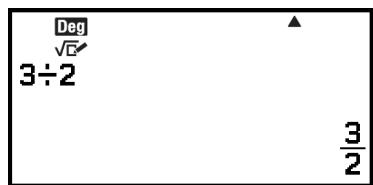
Exemple : 3 ÷ 2 = 3/2 = 1,5
Dans cet exemple, nous convertirons un résultat de calcul affiché comme une fraction en une valeur décimale. Enfin, nous annulerons la conversion et reviendrons au résultat de calcul original.
(Saisie/Résultat : Smaths/Rmaths)
- Exécutez le calcul 3 ÷ 2 .
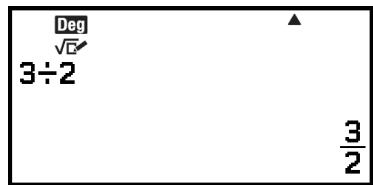
- Pour convertir un résultat de calcul en une valeur décimale, appuyez sur (FORMAT), sélectionnez [Décimal], puis appuyez sur (EXE).
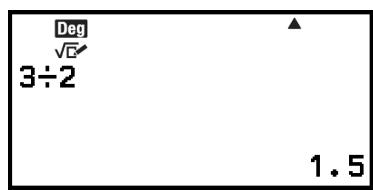
- Pour annuler la conversion, appuyez sur .
- Le résultat de calcul original de l'étape 1 s'affiche.
Conversion Standard et Décimal
Standard est un format qui affiche un résultat de calcul sous une forme qui comprend une fraction, √ , ou π lorsqu'il est possible. Décimal est un format qui affiche le résultat de calcul comme une valeur décimale.
Note
- La conversion au format Standard qui comprend √ ou π est possible lorsque Smaths/ Rmaths ou Smaths/Rdéc est sélectionné pour le réglage Saisie/Résultat dans le menu CONFIG.
Vous pouvez utiliser l'opération ci-dessous pour convertir un résultat de calcul au format Standard ou Décimal.
Exemple : π ÷ 6 = 1/6 π = 0,5235987756 (Saisie/Résultat : Smaths/
Rmaths)
① ⑦ (π) ÷ 6 (EXE)
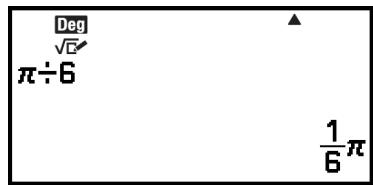

(Sélectionne [Décimal].)

OK
Standard
Decimal
Notation scientifique
Sexagésimal
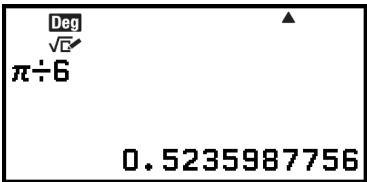


Notation scientifique
Sexagésimal

OK 1
(Convertit au format Standard.)
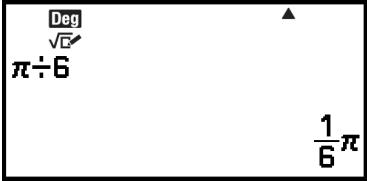
Attention !
- Avec certains résultats de calcul, sélectionner [Standard] dans le menu FORMAT ne convertit pas la valeur affichée.
Pour obtenir un résultat de calcul en valeur décimale lorsque Smaths/Rmaths ou Sligne/Rligne est sélectionné
Appuyez sur EXE(≈) au lieu de EEXE après la saisie d'un calcul.
Dans l'application Calcul, un entier positif d'une longueur maximale de 10 chiffres peut être factorisé en facteurs premiers.
Exemple : Pour effectuer une factorisation de 1 014 en facteurs premiers
1014 EXE
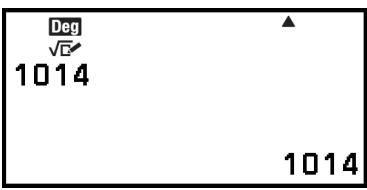
[FORMAT] - [Facteur premier]
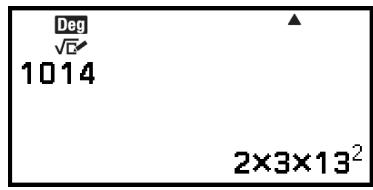
Note
- Les types de valeurs décrits ci-dessous ne peuvent pas être factorisés, même s'ils comportent 10 chiffres ou moins.
- L'un des facteurs premiers de la valeur vaut 1 018 081 ou plus.
- Deux ou plus des facteurs premiers de la valeur comportent plus de trois chiffres.
- La partie qui ne peut pas être factorisée est mise entre parenthèses à l'affichage.
Exemple : 2036162 = 2 × (1018081)*
Conversion des coordonnées rectangulaires et polaires
Vous pouvez convertir le résultat d'un calcul de nombre complexe en coordonnées rectangulaires ( (FOMAT) - [Forme algébrique] ) ou polaires ( (FOMAT) - [Module, argument] ). Vous pouvez effectuer cette opération de conversion dans l'un ou l'autre des cas suivants.
- Pendant l'affichage d'une solution d'équation d'ordre supérieur de l'application Équation (à condition qu'Activé soit sélectionné pour le réglage - [Racine complexe] de l'application Équation)
- Pendant l'affichage du résultat du calcul d'une application Complexes
Pour un exemple d'opération de conversion, consultez les sections ci-dessous.
« Conversion d'une solution en nombres complexes en coordonnées rectangulaires ou polaires » (page 129) « Conversion d'un résultat de calcul de nombre complexe en coordonnées rectangulaires ou polaires » (page 138)
Conversion de fraction
Vous pouvez convertir le résultat de calcul de la valeur décimale actuellement affichée (valeur décimale qui est convertible en une fraction par cette calculatrice) en une fraction.
Exemple : 3,25 = 13/4 (Saisie/Résultat : Sligne/Rligne)
3.25
Changement d'indice (a× 10n)
Vous pouvez convertir le résultat de calcul actuellement affiché au format a × 10n .
Exemple : 123456 = 1,23456 × 10⁵
123456 123456
- [Notation scient.] 1.23456 × 10⁵
Conversion sexagésimale (calcul en degrés, minutes, secondes)
Vous pouvez convertir une valeur décimale d'un résultat de calcul en une valeur sexagésimale.
Conversion d'une valeur décimale d'un résultat de calcul en valeur sexagésimale
Exemple : 1,25 = 1° 15' 0"

Saisie et calcul avec une valeur sexagésimale
En plus de convertir une valeur affichée en une valeur sexagésimale, vous pouvez également saisir des valeurs sexagésimales et les utiliser dans des calculs.
La syntaxe ci-dessous est destinée à la saisie d'une valeur sexagésimale : {degrés} (° 999) {minutes} (° 999) {secondes} (° 999)
Notez que vous devez saisir une valeur pour les degrés et les minutes, même s'ils valent zéro.
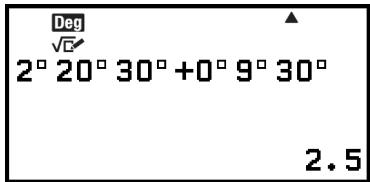
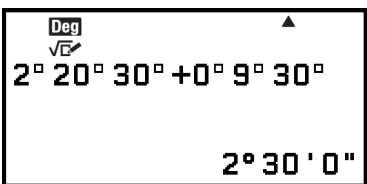
Exemple : Pour effectuer le calcul 2°20'30'' + 9'30'' . Ensuite, convertissez le résultat de calcul en valeur décimale.

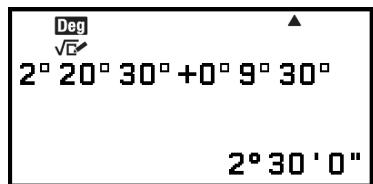
(Convertit en une valeur décimale.)
FORMAT - [Decimal]
(Retourne à l'affichage sexagésimal.)
Cette section décrit les commandes, fonctions et symboles qui sont communs à toutes les applications de calculatrice. L'ordre utilisé ici pour présenter les commandes, fonctions et symboles est le même que celui de l'affichage dans le menu CATALOG qui s'affiche lorsque vous appuyez sur © .
Note
- Il existe également des éléments du menu CATALOG spécifiques à des applications de calculatrice qui ne sont pas présentés ici. Consultez le chapitre pour chaque application de calculatrice pour plus d'informations à propos des éléments du menu spécifiques aux applications de calculatrice.
- Selon l'application de calculatrice que vous utilisez et l'écran affiché par l'application de calculatrice, il se peut que vous ne puissiez pas saisir certaines commandes, fonctions ou symboles. Les commandes, fonctions et symboles qui ne peuvent pas être saisis ne s'affichent pas dans le menu CATALOG.
Analyse de fonction
Cette section explique les commandes et fonctions que vous pouvez saisir après avoir effectué l'opération : © - [Analyse fonction].
Nb dérivé (d/dx)
La fonction Nb dérivé (d/dx) permet d'obtenir le coefficient différentiel approximatif à la coordonnée x spécifiée (a) dans l'expression f(x) d'entrée.
Note
- Cette fonction peut être utilisée avec n'importe laquelle des applications de calculatrices suivantes : Calcul, Stats, Probabilités, Tableur, Graphe, Tabl fonct, Équation, Vecteurs, Prod. croix.
Syntaxe de saisie
La syntaxe de saisie dépend du réglage Saisie/Résultat du menu CONFIG, comme le montre le tableau ci-dessous.
| Réglage Saisie/Résultat | Syntaxe de saisie |
| Smaths/Rmaths ou Smaths/Rdéc | \(\frac{d}{dx}(f(x))|_{x=a}\) |
| Sligne/Rligne ou Sligne/Rdéc | \(\frac{d}{dx}(f(x), a, tol)^*\) |
- tol spécifie la tolérance, qui devient 1 × 10-16 lorsque rien n'est saisi pour tol.
Précautions pour le calcul des dérivés
- Lors de l'utilisation d'une fonction trigonométrique dans f(x), spécifiez « Radian » comme Unité d'angle dans le menu CONFIG.
- Une valeur tol plus petite augmente la précision, mais également le temps de calcul. Lorsque vous spécifiez tol, utilisez une valeur égale ou supérieure à 1 × 10-22.
- Les éléments suivants peuvent être à l'origine de résultats imprécis et d'erreurs :
- points discontinus dans les valeurs x
- des modifications extrêmes des valeurs x
- inclusion du point maximum local et du point minimum local dans les valeurs x
- inclusion du point d'inflexion dans les valeurs x
- inclusion de points indifférenciables dans les valeurs de x
- résultats du calcul différentiel proches de zéro
Exemple de calcul de dérivée
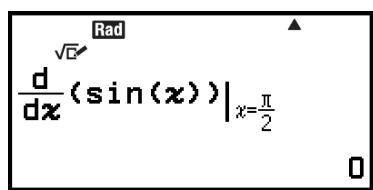
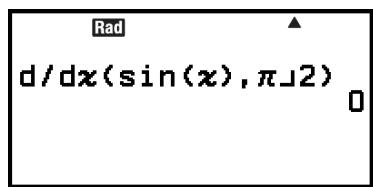
Déterminer f'(π/2) quand f(x) = (x) (Spécification de tol omise.)
(Saisie/Résultat : Smaths/Rmaths, Unité d'angle : Radian)
- [Analyse fonction] > [Nb dérivé(d/dx)] [ \sin x \geq 0 ] [ 7(\pi) \leq 2 \times 2 \times 2 \times 2 \times 2 \times 2 \times 2 \times 2 \times 2 \times 2 \times 2 \times 2 \times 2 \times 2 \times 2 \times 2 \times 2 \times 2 \times 2 \times 2 \times 2 \times 2 \times 2 \times 2 \times 2 \times 2 ]
(Saisie/Résultat : Sligne/Rligne, Unité d'angle : Radian)
- [Analyse fonction] > [Nb dérivé(d/dx)] [ \sin (\mathcal{X}) ] [ ① ] [ ② ] [ ③ ] [ ④ ]
Intégrale(
Cette calculatrice effectue l'intégration en utilisant la méthode d'intégration numérique de Gauss-Kronrod.
Note
- Cette fonction peut être utilisée avec n'importe laquelle des applications de calculatrices suivantes : Calcul, Stats, Probabilités, Tableur, Graphe, Tabl fonct, Équation, Vecteurs, Prod. croix.
Syntaxe de saisie
La syntaxe de saisie dépend du réglage Saisie/Résultat du menu CONFIG, comme le montre le tableau ci-dessous.
| Réglage Saisie/Résultat | Syntaxe de saisie |
| Smaths/Rmaths ou Smaths/Rdéc | ∫b/a f(x)dx |
| Sligne/Rligne ou Sligne/Rdéc | ∫(f(x), a, b, tol)* |
- tol spécifie la tolérance, qui devient 1 × 10⁻¹⁰ lorsque rien n'est saisi pour tol.
Précautions pour le calcul des intégrales
- Lors de l'utilisation d'une fonction trigonométrique dans f(x), spécifiez « Radian » comme unité d'angle dans le menu CONFIG.
- Une valeur tol plus petite augmente la précision, mais également le temps de calcul. Lorsque vous spécifiez tol, utilisez une valeur égale ou supérieure à 1 × 10-22.
- En fonction du contenu de f(x), des valeurs positives et négatives dans la région d'intégration ou la région d'intégration, une erreur importante peut résulter des valeurs d'intégration calculées. (Exemples : lorsqu'il existe des parties contenant des points discontinus ou des modifications brusques. Lorsque l'intervalle d'intégration est trop large.) Dans ce cas, il est possible de diviser l'intervalle d'intégration en plusieurs parties, puis d'effectuer les calculs pour améliorer la précision des calculs.
Exemple de calcul d'intégrale
( (x),1,e) = 1 (Spécification de tol omise.)
(Saisie/Résultat : Smaths/Rmaths)
- [Analyse fonction] > [Intégrale(∫)]
- (ln) x ∨ 1 ∧ - [Autre] > [e] EEX
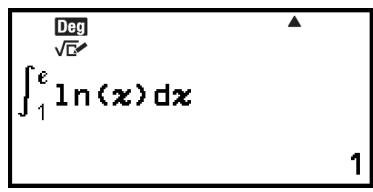
(Saisie/Résultat : Sligne/Rligne)
- [Analyse fonction] > [Intégrale(∫)] 1 e (ln) x ① 1 - [Autre] > [e] E X E
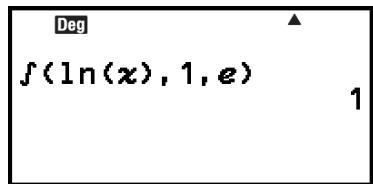
Somme(∑)
Grâce à Σ(, vous pouvez obtenir la somme d'une expression f(x) saisie pour une plage spécifique.
Note
- Cette fonction peut être utilisée avec n'importe laquelle des applications de calculatrices suivantes : Calcul, Stats, Probabilités, Tableur, Tabl fonct, Équation (sauf pour S solveur), Vecteurs, Prod. croix.
Syntaxe de saisie
La syntaxe de saisie dépend du réglage Saisie/Résultat du menu CONFIG, comme le montre le tableau ci-dessous.
| Réglage Saisie/Résultat | Syntaxe de saisie |
| Smaths/Rmaths ou Smaths/Rdéc | ∑x=a b(f(x)) |
| Sligne/Rligne ou Sligne/Rdéc | ∑(f(x), a, b)* |
- a et b sont des nombres entiers qui peuvent être spécifiés dans la plage de -1 × 10¹⁰ < a ≤ b < 1 × 10¹⁰ .
Exemple de calcul de
_ x = 1 ^ 5 (x + 1) = 2 0
(Saisie/Résultat : Smaths/Rmaths)
- [Analyse fonction] > [Somme(Σ)]
x 1 1 5 EXE
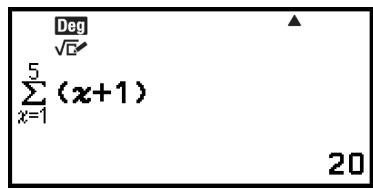
(Saisie/Résultat : Sligne/Rligne)
- [Analyse fonction] > [Somme(Σ)]
x + 1, 1, 5 ) (EXE)
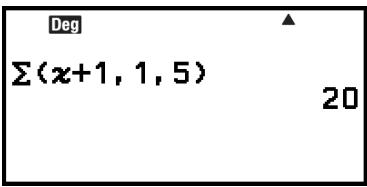
Reste
Vous pouvez utiliser la fonction pour obtenir le quotient et le reste d'un calcul de division.
Note
- Cette fonction peut être utilisée dans les écrans de calcul des applications de calculatrice ci-dessous : Calcul, Stats, Vecteurs.
Exemple : Pour calculer le quotient et le reste de 5 ÷ 2 (quotient = 2 , reste = 1 )
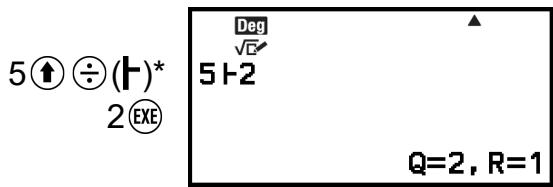
- Vous pouvez également effectuer l'opération suivante pour saisir ⍠ : Ⓞ - [Analyse fonction] > [Reste].
Note
- Seule la valeur du quotient d'un calcul est stockée dans la mémoire Rép.
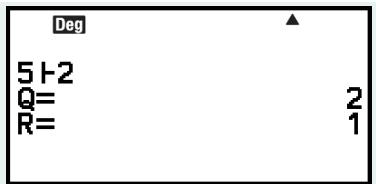
- Le résultat de calcul s'affiche comme indiqué sur l'écran à droite lorsque Sligne/ R ligne ou Sligne/Rdéc est sélectionné pour le réglage Saisie/Résultat dans le menu CONFIG.
Cas où une division avec reste devient une division sans reste
Si l'une des conditions ci-dessous est remplie lorsque vous effectuez une division avec reste, le calcul est traité comme une division normale (sans reste).
Lorsque le dividende ou le diviseur est une valeur très grande - Lorsque le quotient n'est pas un entier positif ou bien que le reste n'est pas un entier positif ou une valeur fractionnelle positive
Vous pouvez utiliser la fonction Simp pour réduire une fraction par le plus petit facteur commun. Vous pouvez également spécifier un facteur pour la simplification.
Note
- Cette fonction peut être utilisée uniquement si Manuel est sélectionné pour Simplifier dans le menu OUTILS dans l'application Calcul.
Exemple 1 : 234/678 = 117/339
(Saisie/Résultat : Smaths/Rmaths)
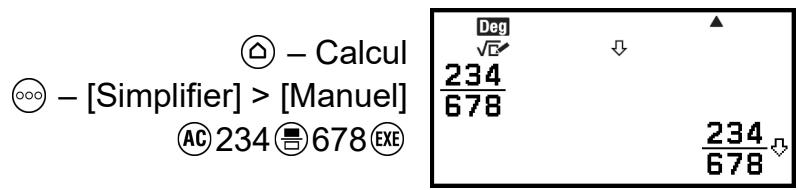
indique que la fraction peut être davantage simplifiée.

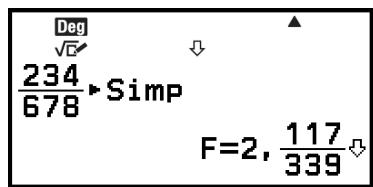
Exemple 2 : Pour utiliser un facteur de 3 pour simplifier 234/678(234/678 = 78/226)
(Saisie/Résultat : Smaths/Rmaths, Simplifier : Manuel)
- La saisie de la commande ▷Simp immédiatement après une fraction, comme indiqué ici, permet d'afficher le résultat du calcul sous forme d'une fraction, quel que soit le réglage Saisie/Résultat actuel. En outre, appuyer sur ⓄEXE(≈) au lieu de EXE affiche le résultat du calcul sous forme d'une fraction.
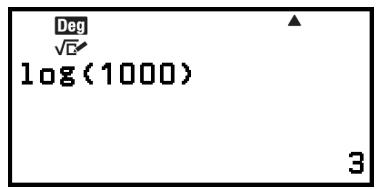
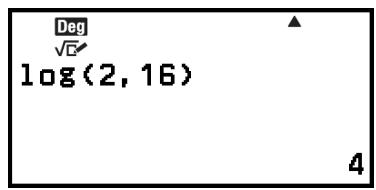
Utilisez (山) (log) ou 山 - [Analyse fonction] > [Logarithme(log)] pour saisir logab comme log (a, b) . La base 10 est le réglage initial par défaut si vous ne saisissez rien pour a .
Exemple 1: 10 1000 = 1000 = 3
(1) () 1000 (EXE)
Exemple 2: 2 16 = 4
(1) () 2, 16 (EXE)
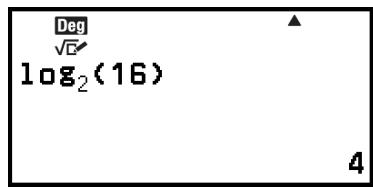
() (ou 念 - [Analyse fonction] > [Logarithme base a]) peut également être utilisé pour la saisie, mais uniquement lorsque Smaths/ Rmaths ou Smaths/Rdéc est sélectionné pour Saisie/Résultat dans le menu CONFIG. Dans ce cas, vous devez saisir une valeur pour la base.
Exemple 3: 2 16 = 4
(1) ()2 > 16 (EXE)
LN
Utilisez (In) ou - [Analyse fonction] > [LN] pour saisir « In ».
Cette section explique les commandes et fonctions que vous pouvez saisir après avoir effectué l'opération : © - [Probabilité].
%
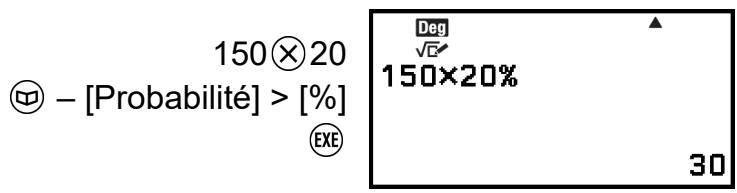
Saisir une valeur suivie de la commande % permet de convertir la valeur en pourcentage.
Note
- Vous ne pouvez pas saisir % avec l'application Complexes.
Exemple 1 : 150 × 20% = 30
Exemple 2 : Calculer quel pourcentage de 880 correspond à 660. (75 %)
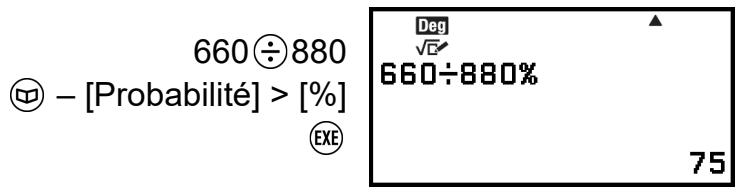
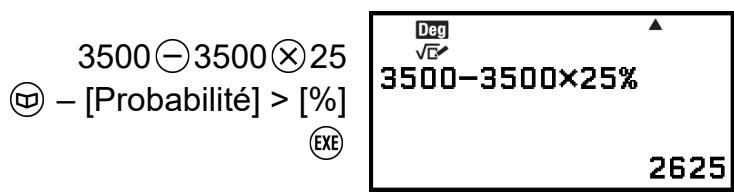
Exemple 3 : Réduire 3500 de 25% (2625)
Factorielle(!)
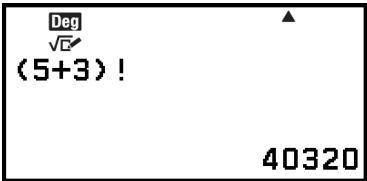
Cette fonction obtient les factorielles d'une valeur qui est zéro ou un entier positif.
Exemple : (5 + 3)! = 40320
① 5 + 3
- [Probabilité] > [Factorielle(!)]
EXE
Permutation(P), Combinaison(C)
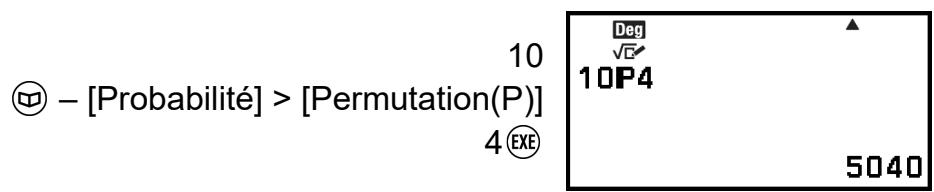
Fonctions de permutation (nPr) et de combinaison (nCr)
Exemple : Pour déterminer le nombre de permutations et de combinaisons possibles lors de la sélection de quatre personnes dans un groupe de 10
Permutations :
Combinaisons :

Nombre aléatoire
Cette fonction génère un nombre pseudo-aléatoire dans une plage de 0,000 à 0,999. Le résultat s'affiche sous forme de fraction si Smaths/ Rmaths est sélectionné pour Saisie/Résultat dans le menu CONFIG.
Note
- Il est impossible de saisir Ran# avec Solver de l'application Équation.
Exemple : Pour obtenir des entiers aléatoires à trois chiffres

(Le résultat est différent à chaque exécution.)
Entier aléatoire
Cette fonction génère un entier pseudo-aléatoire entre une valeur initiale et une valeur de fin spécifiées.
Note
- Il est impossible de saisir RanInt# avec Solver de l'application Équation.
Exemple : Pour générer des entiers aléatoires dans une plage de 1 à 6
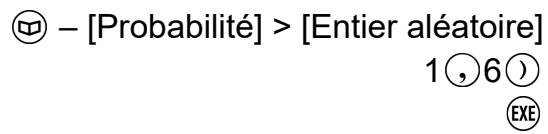
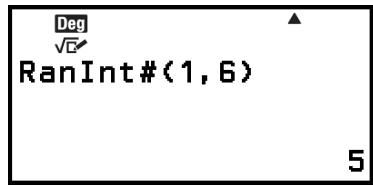
(Le résultat est différent à chaque exécution.)
Calculs numériques
Cette section explique les commandes et fonctions que vous pouvez saisir après avoir effectué l'opération : - [Calcul numérique].
PGCD, PPCM
PGCD détermine le plus grand commun diviseur de deux valeurs tandis que PPCM détermine le plus petit commun multiple.
Exemple 1 : Pour déterminer le plus grand commun diviseur de 28 et 35


Exemple 2 : Pour déterminer le plus petit commun multiple de 9 et 15

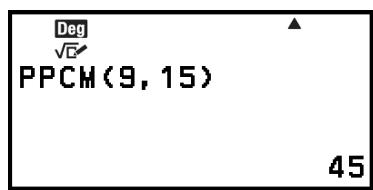
Valeur absolue
Lorsque vous effectuez un calcul de nombre réel, cette fonction permet simplement d'obtenir la valeur absolue.
Exemple : | 2 - 7| = Abs( 2 - 7) = 5
(Saisie/Résultat : Smaths/Rmaths)
- [Calcul numérique] > [Valeur absolue] 2-7
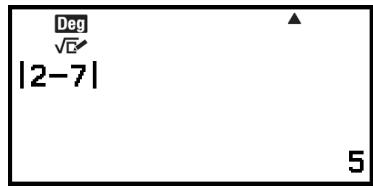
(Saisie/Résultat : Sligne/Rligne)
- [Calcul numérique] > [Valeur absolue] 2-7① (EXE)
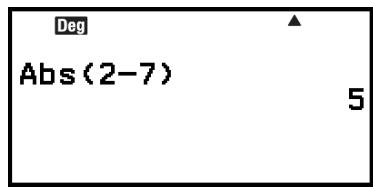
Tronc. à l'unité
Cette fonction extrait la partie entière d'une valeur.
Exemple : Pour extraire la partie entière de -3,5
- [Calcul numérique] > [Tronc. à l'unité]
- (一)(一))3 5 ① EXE
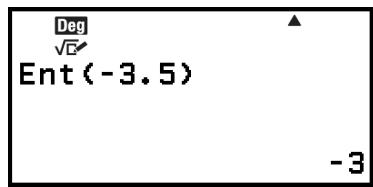
Arrondi
L'utilisation de la fonction Arrondi (Rnd) permet d'arrondir les valeurs de fractions décimales de l'argument selon le réglage Arrondi actuel. Par exemple, le résultat interne et affiché de Rnd (10 ÷ 3) est 3,333 lorsque le réglage Arrondi est Fix 3. L'utilisation du réglage Norm 1 ou Norm 2 arrondit l'argument à la 11e décimale de la mantisse.
Exemple : Pour effectuer le calcul suivant lorsque Fix 3 est sélectionné comme le nombre de chiffres à afficher : 10 ÷ 3 × 3 et Rnd (10 ÷ 3) × 3 (Saisie/Résultat : Smaths/Rdéc, Arrondi : Fix 3)
10÷3×3EXE
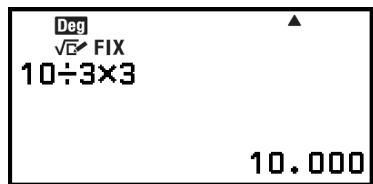
- [Calcul numérique] > [Arrondi] 10÷3①×3EXE
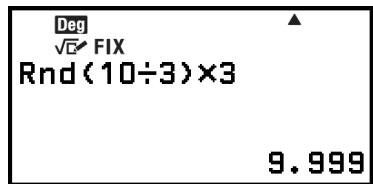
Partie entière
Cette fonction détermine le plus grand entier qui ne dépasse pas une valeur.
Exemple : Pour déterminer le plus grand entier qui ne dépasse pas -3,5
- [Calcul numérique] > [Partie entière]
1 5
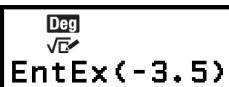
-4
Arrondi(,)
Cette fonction arrondit une valeur à un nombre spécifique de décimales (0 à 9).
Exemple : Arrondi(1,23456, 4) = 1,2346
- [Calcul numérique] > [Arrondi(),]
1234564E
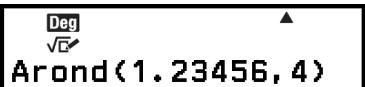
1.2346
Unité d'angle, coordonnée polaire/rectangulaire, sexagésimal
Cette section explique les commandes, fonctions et symboles que vous pouvez saisir après avoir effectué l'opération : @ - [Angl/Coord/Sexag].
Degrés, Radians, Gradians
Ces fonctions spécifient l'unité d'angle.
° spécifie les degrés, r les radians, et g les grades.
Vous pouvez saisir chaque fonction à l'aide des éléments du menu ci-dessous.
- [Angl/Coord/Sexag] > [Degrés]
- [Angl/Coord/Sexag] > [Radians]
- [Angl/Coord/Sexag] > [Gradians]
Exemple : π /2 radians = 90° (Unité d'angle : Degré)
- [Angl/Coord/Sexag] > [Radians]
EXE
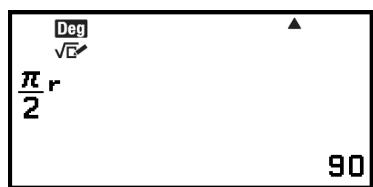
Cartésien à polaire, polaire à cartésien.
« Pol( » convertit les coordonnées rectangulaires en coordonnées polaires, tandis que « Rec( » convertit les coordonnées polaires en coordonnées rectangulaires.
Pol (x, y) = (r, θ)
Rec (r, θ) = (x, y)
Pol Rec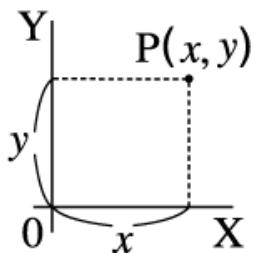
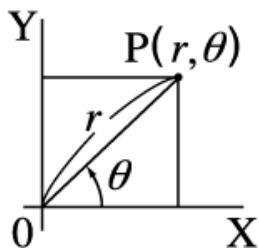
- Spécifiez l'unité d'angle dans le menu CONFIG avant d'effectuer des calculs.
- Les résultats de calcul pour r et θ et pour x et y sont respectivement affectés aux variables x et y.
- Le résultat de calcul θ est affiché dans une plage de -180° < θ ≤ 180°.
Note
- Les fonctions Pol( et Rec( peuvent être utilisées dans l'écran de calcul des applications de calculatrice ci-dessous.
Calcul*, Stats, Vecteurs
- Lorsque Vérification est désactivé (Vérification OFF).
Exemple 1 : Pour convertir des coordonnées rectangulaires (√2, √2) en coordonnées polaires (Saisie/Résultat : Smaths/Rmaths, Unité d'angle : Degré)
- [Angl/Coord/Sexag] > [Cartésien. à pol.]
2, 2
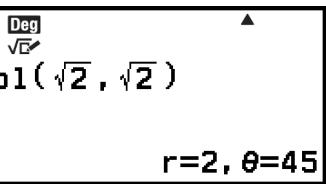
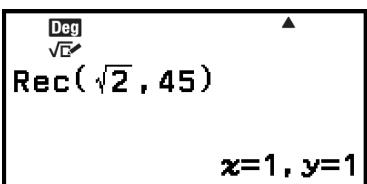
Exemple 2 : Pour convertir des coordonnées polaires (√2, 45°) en coordonnées rectangulaires (Saisie/Résultat : Smaths/Rmaths, Unité d'angle : Degré)
- [Angl/Coord/Sexag] > [Pol. à cartésien.]
2, 45 (EXE)
Degrés, minutes, secondes
Vous pouvez utiliser les touches ou les éléments de menu ci-dessous pour saisir le symbole sexagésimal ( ).
① + ( ° ' " ) - [Angl/Coord/Sexag] > [Degrés min sec]
Pour plus de détails, consultez « Conversion sexagésimale (calculs en degrés, minutes, secondes) » (page 48).
Trigonométrie
Fonctions trigonométriques
Les fonctions trigonométriques peuvent être saisies à l'aide des touches ou des éléments de menu ci-dessous.
| Touche | Élément de menu |
| sin | - [Trigonométrique] > [sin] |
| cos | - [Trigonométrique] > [cos] |
| tan | - [Trigonométrique] > [tan] |
| sin(sin-1) | - [Trigonométrique] > [sin-1] |
| cos(cos-1) | - [Trigonométrique] > [cos-1] |
| tan(tan-1) | - [Trigonométrique] > [tan-1] |
Spécifiez Unité d'angle dans le menu CONFIG avant d'effectuer des calculs.
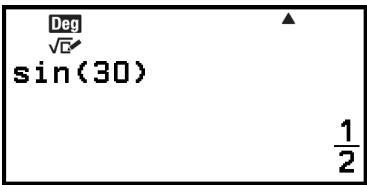
Exemple : sin 30 = 1/2 (Unité d'angle : Degré)

30① (EXE)
Vous pouvez utiliser les commandes de conversion d'unité pour passer d'une unité de mesure à une autre. Les données de la formule de conversion sont basées sur la « NIST Special Publication 811 (2008) »
Exemple : Pour convertir 70°F en degrés Celsius (Saisie/Résultat :
Sligne/Rligne)
- Saisissez la valeur à convertir.
70
- Appuyez sur 日 , sélectionnez [Conversion unité], puis appuyez sur OK.
- Un menu de catégories de conversion d'unités* s'affiche.
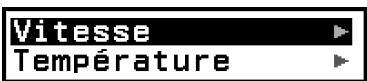
- Sélectionnez [Température], puis appuyez sur OK.
- Ceci affiche un menu des commandes de conversion dans la catégorie Température.

- Sélectionnez [°F ⇔ °C] (la commande de conversion Fahrenheit-Celsius), puis appuyez sur OK.

- Appuyez sur EXE
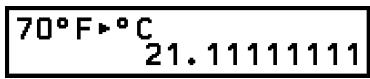
- Le tableau ci-dessous indique les commandes de conversion d'unités incluses dans chaque catégorie.
| Catégorie | Commandes de conversion d'unités |
| Vitesse | km/h ▷ m/s, m/s ▷ km/h |
| Température | °F ▷ °C, °C ▷ °F |
Les fonctions et symboles qui peuvent être saisis avec les touches de la calculatrice peuvent également être saisis à l'aide du menu [Autre].
Utilisez [2] - [Autre] pour afficher le menu de fonction et symbole. Par exemple, pour saisir Rép, vous pouvez soit appuyer sur [1] (Rép), soit effectuer l'opération suivante : [2] - [Autre] > [Rép].
Le tableau ci-dessous indique l'objet du menu [Autre] et sa touche d'opération correspondante.
| Élément de menu | Touche |
| Rép | (FRIMPAT)(Rép) |
| Pré-Rép | (Aucune) |
| π | (7)(π) |
| e | (Aucune) |
| e^x( | e |
| √( | √ |
| x√( | (x√(√) |
| -1 *1 | (Aucune) |
| 2 *2 | 2 |
| ^() | D |
| - *3 | (-)((-)) |
| , | , |
| ( | () |
| ) | () |
1 Inverse, 2 Carré, 3 Signe moins
Note
- Utilisez le menu CATALOG pour saisir des fonctions et symboles indiqués par « (Aucune) » dans la colonne « Touche ».
Enregistrement et utilisation des équations de définition pour f(x) et g(x)
Enregistrement et utilisation des équations de définition pour f(x) et g(x)
Cette calculatrice comprend les fonctions « f( » et « g( » que vous pouvez utiliser après l'enregistrement d'équations de définition pour ces fonctions. Par exemple, après avoir enregistré f(x) = x² + 1 comme équation de définition pour la fonction « f( », vous pouvez calculer f(0) = 1 et f(5) = 26. Appuyer sur [f(x)] affiche un menu pour l'enregistrement de l'équation de définition de f(x) ou g(x) et pour la saisie de « f( » et « g( »
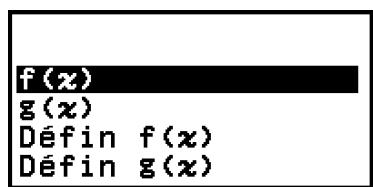
Note
- Les équations de définition de f(x) et g(x) sont également utilisées par f(x) et g(x) dans les applications Graphe et Table de fonctions. Pour plus d'informations sur ces applications, consultez « Représentation graphique » (page 108) et « Création d'un tableau de nombres » (page 116).
Enregistrement d'une équation de définition
Exemple 1 : Pour enregistrer f( x) = x2 + 1
- Appuyez sur , sélectionnez l'icône de l'application Calcul, puis appuyez sur OK.
- Appuyez sur f(∞) , puis sélectionnez [Définir f(x)] .
L'écran d'enregistrement d'équation f(x) s'affiche.
f(x)=1
- Saisissez x2 + 1 .
x②+1 f(x)=x²+1
- Appuyez sur EXE
- L'expression que vous avez saisie est enregistrée et l'écran affiché avant que vous n'appuyiez sur ∞ à l'étape 2 de cette procédure s'affiche de nouveau.
Note
- Une équation de définition peut être enregistrée à partir de n'importe quelle application de calculatrice, sauf Probabilités, Équation (Systèmes d'équations / Polynomiale), Produit croisé et Math Box. Toutefois, selon l'écran affiché par l'application de calculatrice (par exemple, si un écran de menu est affiché), le menu peut ne pas s'afficher lorsque vous appuyez sur ∞ .
Exécution d'un calcul en attribuant une valeur à l'équation de définition enregistrée
Exemple 2 : Pour attribuer la valeur x = 3 à f(x) , que vous avez enregistrée dans l'exemple 1
(Suite de l'exemple 1)
- Appuyez sur f(∞) , puis sélectionnez [f(x)] .
- « f(» est saisi.
f
- Attribuez la valeur 3, puis exécutez le calcul.
3E
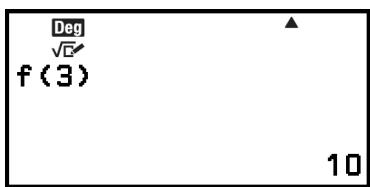
Enregistrement d'une fonction composite
Exemple 3 : Pour insérer f(x) définie dans l'exemple 1 dans g(x) afin d'enregistrer g(x) = f(x) × 2 - x
(Suite de l'exemple 1)
- Appuyez sur ∞ , puis sélectionnez [Défin g(x)]
L'écran d'enregistrement d'équation g(x) s'affiche.
g(x)=
- Saisissez f(x) × 2 - x .
- Appuyer sur f ∞ pendant l'affichage de l'écran d'enregistrement de l'équation g(x) n'affiche que l'élément de menu [f(x)]. De la même manière, appuyer sur f ∞ pendant l'affichage de l'écran d'enregistrement de l'équation f(x) n'affiche que l'élément de menu [g(x)].
3. Appuyez sur EXE
- L'équation que vous avez saisie est enregistrée et vous revenez à l'écran affiché avant le début de cette opération avec l'étape 1.
Note
- L'opération pour attribuer une valeur à x de g(x) et calculer le résultat est la même que celle indiquée dans « Exécution d'un calcul en attribuant une valeur à l'équation de définition enregistrée » (page 68). Cependant, notez qu'au lieu de sélectionner [f(x)] à l'étape 1, vous devez sélectionner [g(x)].
- Dans l'opération de l'exemple 3, vous saisissez f(x) dans l'équation de définition de g(x). Inversement, vous pouvez également saisir g(x) dans l'équation de définition f(x). Cependant, vous ne devez pas avoir g(x) saisi dans f(x) et f(x) saisi dans g(x) en même temps. Le cas échéant, une erreur circulaire se produit lorsque vous effectuez un calcul à l'aide de f(x) ou g(x).
Conservation des données
Effectuer l'une des opérations ci-dessous entraîne l'effacement des équations de définition enregistrées dans f(x) et g(x).
Appuyer sur ON - Utiliser le menu CONFIG pour modifier le réglage Saisie/Résultat entre Mathl 1 et Linel 2.
1 Smaths/Rmaths ou Smaths/Rdéc 2 Sligne/Rligne ou Sligne/Rdéc
- Exécuter - [Réinitialiser] > [Config & données] ou - [Réinitialiser] > [Tout]
Présentation de Vérification
Vérification détermine l'exactitude d'une égalité ou inégalité saisie.
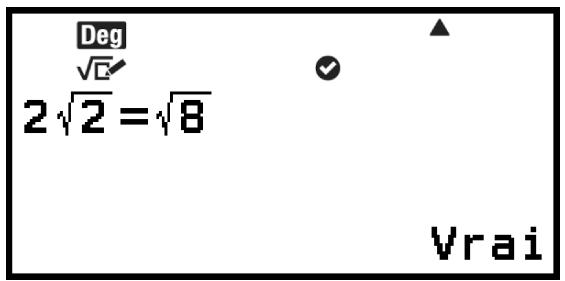
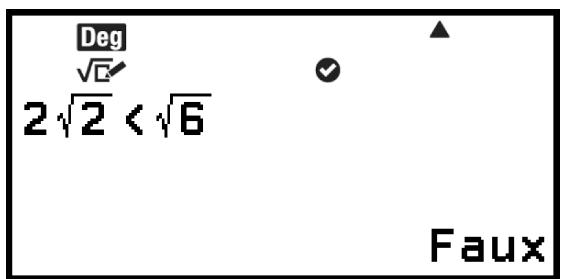
Vérification est disponible dans les applications de calculatrice suivantes. Calcul, Tabl fonct, Équation, Complexes
Note
- La procédure visée et requise pour l'opération Vérification dépend de l'application de calculatrice où elle est utilisée. Pour plus de détails, consultez les sections ci-dessous. Utilisation de Vérification avec l'application Calcul (page 71) Utilisation de Vérification avec l'application Tabl fonct (page 120) Utilisation de Vérification avec l'application Équation (page 132) Utilisation de Vérification avec l'application Complexes (page 138)
Activation et désactivation de Vérification
Pour utiliser Vérification, vous devez d'abord l'activer en sélectionnant [Vérification ON] dans l'application de calculatrice du menu OUTILS.
Attention !
- L'activation et la désactivation de Vérification dans l'application Calcul ou Complexes efface tout l'historique des calculs.
- Lorsque Vérification est activé, une application de calculatrice peut uniquement être utilisée pour effectuer des opérations Vérification. Elle ne peut pas être utilisée pour des calculs normaux. Désactivez Vérification lorsque vous ne l'utilisez pas.
Note
- Vérification est normalement désactivé après avoir lancé une application de calculatrice. Toutefois, si vous revenez à l'écran ACCUEIL à partir d'une application de calculatrice après l'activation de Vérification, puis relancez la même application de calculatrice avant de lancer une application de calculatrice différente, Vérification reste activé.
Pour activer Vérification
- Appuyez sur , Sélectionnez l'icône de l'application de calculatrice que vous souhaitez lancer, puis appuyez sur OK.
- Sélectionnez une application de calculatrice qui peut utiliser Vérification.
- Appuyez sur pour afficher le menu OUTILS.
- Selon l'écran affiché par l'application de calculatrice, un écran de menu peut ne pas s'afficher lorsque vous appuyez sur
- Sélectionnez [Vérification ON], puis appuyez sur OK.
- L'écran affiché avant que vous n'appuyiez sur s'affiche. À ce moment, un indicateur s'affiche en haut de l'écran pour indiquer que Vérification est activé.
Pour désactiver Vérification
- Appuyez sur pour afficher le menu OUTILS.
- Sélectionnez [Vérification OFF], puis appuyez sur OK.
- L'écran affiché avant que vous n'appuyiez sur s'affiche et l'indicateur disparaît du haut de l'écran.
Note
- Vérification est désactivée lorsque vous effectuez l'une des opérations suivantes.
- Appuyer sur ON
- Appuyer sur () (ou ()) pour revenir à l'écran ACCUEIL à partir de l'application de calculatrice actuelle, puis en lançant une autre application de calculatrice.
- Exécuter (≡) - [Réinitialiser] > [Config & données] ou (≡) - [Réinitialiser] > [Tout].
Utilisation de Vérification avec l'application Calcul
Après l'activation de Vérification dans l'application Calcul, vous pouvez déterminer si une égalité ou inégalité est vraie. « Vrai » s'affiche à l'écran
si l'égalité ou inégalité que vous saisissez dans la calculatrice est vraie, tandis que « Faux » s'affiche si elle est fausse.
Opération d'échantillon Vérification
Activez Vérification dans l'application Calcul avant d'effectuer l'opération ci-dessous. Pour plus d'informations à propos de l'activation de Vérification, consultez « Pour activer Vérification » (page 71).
Exemple 1 : Pour vérifier si l'égalité 4√9 = 12 est vraie ou fausse.
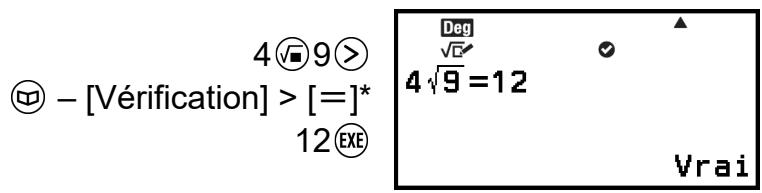
- Vous pouvez sélectionner le symbole d'égalité ou d'inégalité à partir du menu qui s'affiche lorsque vous appuyez sur ©, puis sélectionnez [Vérification].
Exemple 2 : Pour vérifier si 0 < (8/9)2 - 8/9 est vraie ou fausse.
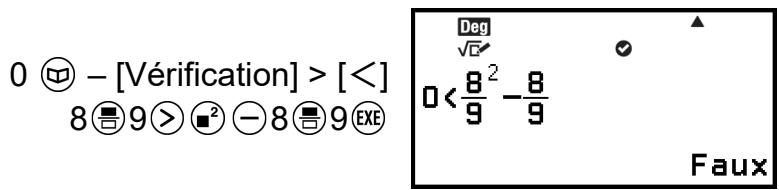
Expressions vérifiables
Vous pouvez faire vérifier les expressions suivantes.
- Les égalités ou inégalités qui comprennent un opérateur relationnel 4 = √16 , 4 ≠ 3 , π > 3 , 1 + 2 ≤ 5 , (3 × 6) < (2 + 6) × 2 , etc.
- Les égalités ou inégalités qui comprennent plusieurs opérateurs relationnels
1 ≤ 1 lt; 1 + 1, 3 lt; πlt; 4, 22 = 2 + 2 = 4, 2 + 3 = 5 ≠ 2 + 5 = 8, etc.
Précautions de saisie d'expression
- Les types d'expressions suivants entraînent une ERREUR de syntaxe et ne peuvent pas être vérifiés.
- Une expression dans laquelle plusieurs opérateurs relationnels ne sont pas orientés dans la même direction (exemple : 5 ≤ 6 ≥ 4)
- Une expression qui comprend ≠ ainsi que l'un des éléments suivants : <, >, ≤, ≥ (Exemple : 4 < 6 ≠ 8)
- Certaines expressions qui ne correspondent pas à celles décrites ci-dessus peuvent également entraîner une ERREUR de syntaxe et ne peuvent pas être vérifiées.
Opération de vérification séquentielle sur le côté droit d'une expression
Lorsque le résultat d'une vérification vrai-faux d'une égalité ou inégalité qui comprend un opérateur relationnel est affiché, sélectionner un opérateur relationnel à partir du menu CATALOG saisit le côté droit de l'expression comme la prochaine ligne à vérifier. Cette fonctionnalité peut être utilisée pour effectuer une vérification vrai-faux séquentielle d'une égalité ou inégalité.
Exemple : Effectuez une vérification vrai-faux continue de (x + 1)(x + 5) = x2 + x + 5x + 5 et x2 + x + 5x + 5 = x2 + 6x + 5
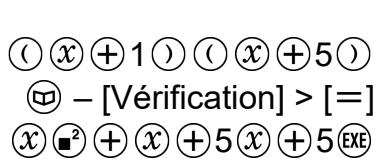
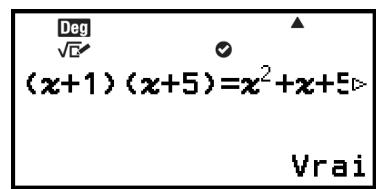



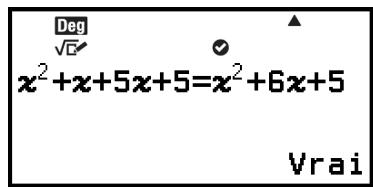
Note
- Si le résultat de la vérification est Vrai, 1 est stocké dans la mémoire Rép, tandis que pour Faux, 0 est stocké.
- Lorsque Vérification est activé (Vérification ON), la calculatrice effectue une opération mathématique sur l'expression saisie, puis affiche Vrai ou Faux selon le résultat. Pour cette raison, une erreur de calcul peut se produire ou un résultat mathématiquement correct peut ne pas être en mesure de s'afficher lorsque l'expression du calcul saisie comprend un calcul qui approche le point singulier ou le point d'inflexion d'une fonction, ou lorsque l'expression saisie comporte plusieurs opérations de calcul. De plus, la solution affichée lorsque Vérification est désactivé (Vérification OFF) peut ne pas être considérée comme Vrai, car le résultat peut différer des données internes en raison de l'arrondissement et de la limite d'affichage de chiffres. Ce point est également applicable aux autres applications que l'application Calcul.
Utilisation des fonctions QR Code
Utilisation des fonctions QR Code
Votre calculatrice peut afficher les symboles QR Code qui peuvent être lus par un dispositif intelligent.
Attention!
- Les opérations de cette section supposent que le dispositif intelligent utilisé possède un lecteur de QR Code installé et en mesure de lire plusieurs symboles QR Code et qui puisse se connecter à Internet.
- La lecture d'un QR Code affiché par cette calculatrice à l'aide d'un dispositif intelligent permet à ce dernier d'accéder au site internet de CASIO.
Note
- Le QR Code s'affiche à l'écran chaque fois que vous appuyez sur ① (QR) pendant l'affichage de l'un des écrans ci-dessous.
- Écran ACCUEIL
- Écran de menu CONFIG
- Écrans d'erreur
- Écrans de résultat de calcul dans n'importe quelle application de calculatrice
- Écran du graphique de l'application Graphe
- Écrans de tableau dans n'importe quelle application de calculatrice
- Écran de l'application Tableur
Pour plus de détails, visitez le site Web de CASIO (https://wes.casio.com).
Affichage d'un QR Code
Exemple : Pour afficher le QR Code d'un résultat de calcul dans
l'application de calculatrice Calcul et le lire à l'aide d'un dispositif intelligent
- Dans l'application Calcul, effectuez un calcul.
- Appuyez sur ()()(QR) pour afficher le QR Code.
- Les nombres dans le coin inférieur droit de l'écran indiquent le nombre de QR Code actuel et le nombre total de symboles QR Code. Pour afficher le QR Code suivant, appuyez sur ou 0
Note
- Pour revenir à un QR Code précédent, appuyez sur ou 0K autant de fois que nécessaire pour faire défiler vers l'avant jusqu'à ce qu'il s'affiche.
- Utilisez un dispositif intelligent pour lire le QR Code sur l'écran de la calculatrice.
- Pour plus d'informations à propos de la lecture d'un QR Code, consultez le mode d'emploi du lecteur de QR Code que vous utilisez.
Si vous éprouvez des difficultés à lire un QR Code
Pendant l'affichage du QR Code, utilisez et pour régler le contraste du QR Code. Ce réglage du contraste n'affecte que l'affichage des QR Code.
Attention !
- Selon le dispositif intelligent et/ou l'application de lecture de QR Code utilisée, il est possible que vous rencontriez des problèmes de lecture des symboles QR Code affichés par cette calculatrice.
- Lorsque le réglage « QR Code » dans le menu CONFIG est sur « Version 3 », les applications de calculatrice qui peuvent afficher des symboles « QR Code » sont limitées. Si vous essayez d'afficher un QR Code dans une application qui ne prend pas en charge l'affichage des QR Code, le message « Non supporté (Version 3) » s'affiche. Toutefois, le QR Code généré par ce réglage est plus facile à lire à l'aide d'un dispositif intelligent.
- Pour plus d'informations, visitez le site internet de CASIO (https://wes.casio.com).
Utilisation des applications de calculatrice
Calculs statistiques
L'application Stats calcule des valeurs statistiques diverses selon des données à une variable (x) ou de deux variables (x, y).
Procédure générale pour exécuter un calcul statistique
- Appuyez sur ⊙, sélectionnez l'icône de l'application Stats, puis appuyez sur OK.
- Dans le menu qui s'affiche, sélectionnez [1 variable] (une variable) ou [2 variables] (deux variables), puis appuyez sur OK.
L'éditeur statistique s'affiche.
Une variable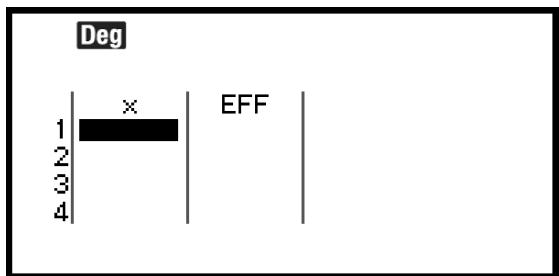
Deux variables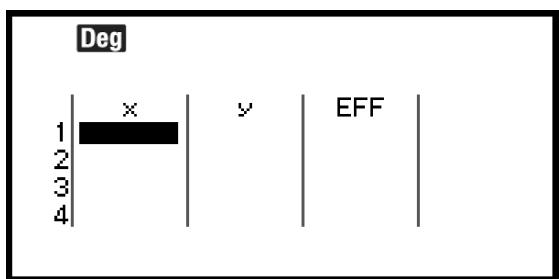
- Vous pouvez utiliser la colonne EFF pour spécifier la fréquence de chaque valeur de l'échantillon. Pour plus de détails, consultez « Colonne EFF (de fréquence) » (page 78).
- Saisissez les données.
- Pour plus de détails, consultez « Saisie de données avec l'éditeur statistique » (page 77).
- Après la saisie des données, appuyez sur OK.
- Le menu ci-dessous s'affiche.
Une variable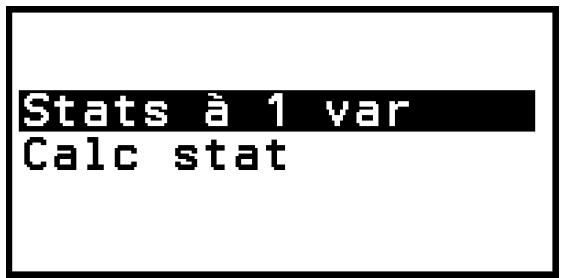
Deux variables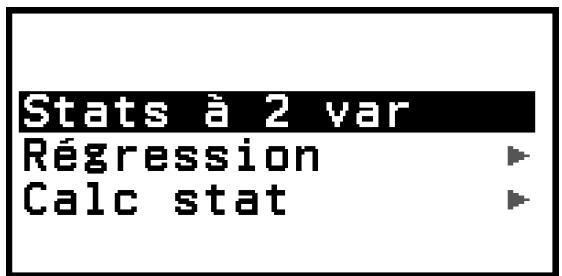
- Sélectionnez l'élément de menu pour l'opération que vous souhaitez effectuer.
- Sélectionnez [Stats à 1 var], [Stats à 2 var] ou [Régression] pour voir une liste de résultats des calculs qui reposent sur les données que vous avez entrées. Pour plus de détails, consultez « Affichage des résultats de calcul statistique » (page 81).
- Pour afficher un écran de calcul statistique pour effectuer des calculs qui reposent sur les données saisies, sélectionnez [Calc stat]. Pour plus de détails, consultez « Utilisation de l'écran de calcul statistique » (page 85).
Note
- Pour revenir à l'éditeur statistique à partir de l'écran de calcul statistique, appuyez sur AC, puis sur .
Saisie de données avec l'éditeur statistique
L'éditeur statistique affiche un, deux ou trois colonnes : une variable (x) , une variable et fréquence (x, EFF) , deux variables (x, y) , deux variables et fréquence (x, y, EFF) . Le nombre de lignes de données qui peuvent être saisies dépend du nombre de colonnes : 160 lignes pour une colonne, 80 lignes pour deux colonnes, 53 lignes pour trois colonnes.
Attention !
- Toutes les données actuelles saisies dans l'éditeur statistique sont supprimées à chaque fois que vous effectuez les opérations ci-dessous.
- Basculer le type de calcul statistique entre une variable et deux variables
- Modifier le réglage Effectif dans le menu OUTILS
- Les calculs statistiques peuvent prendre beaucoup de temps lorsque de nombreux éléments de données sont présents.
Colonne EFF (de fréquence)
Lorsque le réglage Effectif dans le menu OUTILS est activé, une colonne nommée « EFF » est ajoutée dans l'éditeur statistique. Vous pouvez utiliser la colonne EFF pour spécifier la fréquence (le nombre de fois où le même échantillon s'affiche dans le groupe de données) de chaque valeur d'échantillon.
Une variable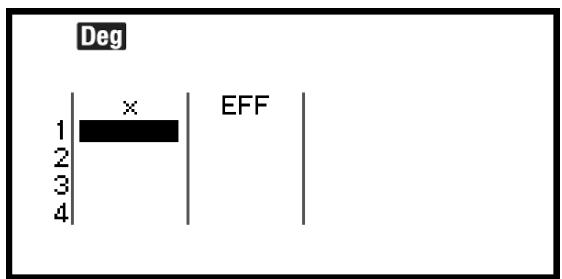
Deux variables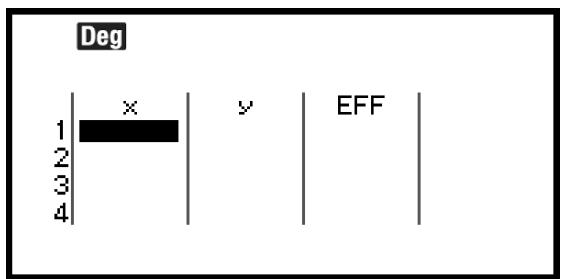
Pour masquer la colonne EFF
- Pendant l'affichage de l'éditeur statistique, appuyez sur ⊙⊙, puis sélectionnez [Effectif] > [Désactivé].
- Appuyez sur AC pour revenir à l'éditeur statistique.
Pour afficher la colonne EFF
- Pendant l'affichage de l'éditeur statistique, appuyez sur ⊙⊙, puis sélectionnez [Effectif] > [Activé].
- Appuyez sur AC pour revenir à l'éditeur statistique.
Règles pour la saisie de données d'échantillon dans l'éditeur statistique
Les données que vous saisissez sont insérées dans la cellule où se situe le curseur. Utilisez les touches du curseur pour déplacer le curseur entre les cellules.
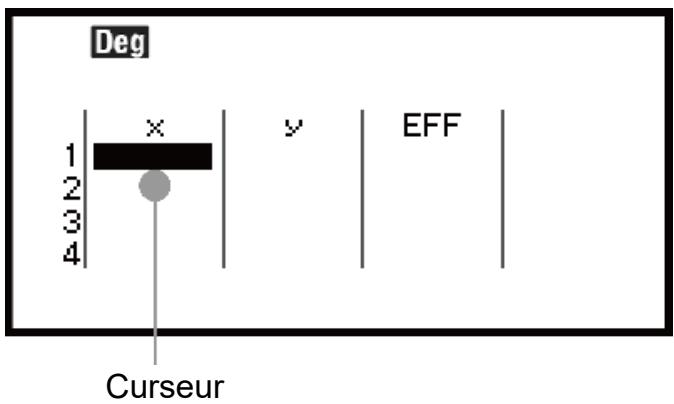
Après la saisie d'une valeur, appuyez sur EXE. La valeur est enregistrée et s'affiche dans la cellule avec jusqu'à six chiffres.
Exemple 1 : Pour sélectionner deux variables et saisir les données suivantes : (170, 66), (179, 75), (173, 68)
- Appuyez sur , sélectionnez l'icône de l'application Stats, puis appuyez sur OK.
- Sélectionnez [2 variables], puis appuyez sur OK.
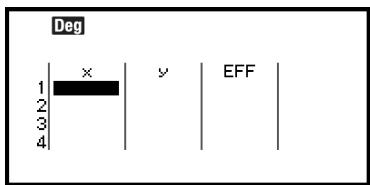
- Effectuez l'opération ci-dessous pour saisir les données.
170 EXE 179 EXE 173 EXE
66 EXE 75 EXE 68 EXE
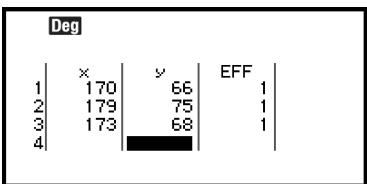
Note
- Dans l'éditeur statistique, vous pouvez stocker la valeur d'une cellule dans une variable. Par exemple, effectuer l'opération suivante après l'affichage de l'écran à l'étape 3 ci-dessus stocke 68 dans la variable A : [A=] > [Stocker]. Pour plus de détails à propos des variables, consultez « Variables (A, B, C, D, E, F, x, y, z) » (page 41).
Modification de données d'échantillon
Pour remplacer les données dans une cellule
Dans l'éditeur statistique, déplacez le curseur sur la cellule contenant les données que vous souhaitez éditer, saisissez les nouvelles données, puis appuyez sur EXE.
Pour supprimer une ligne
Dans l'éditeur statistique, déplacez le curseur sur la ligne que vous souhaitez supprimer, puis appuyez sur ©.
Pour insérer une ligne
- Dans l'éditeur statistique, déplacez le curseur sur la ligne qui se trouvera en dessous de la ligne que vous comptez insérer.
- Effectuez l'opération suivante : [Éditer] > [Insérer ligne].
Pour supprimer tout le contenu de l'éditeur statistique
Dans l'éditeur statistique, effectuez l'opération suivante : [Éditer] > [Tout supprimer].
Tri de données
Vous pouvez trier les données de l'éditeur statistique en ordre croissant ou décroissant sur ses colonnes de valeurs x et y.
Attention !
- Notez qu'après le changement de la séquence de tri des données, vous ne pourrez pas la rétablir dans sa séquence originale.
Exemple 2 : Pour trier les données saisies dans l'exemple 1 (page 78)
Dans l'ordre croissant sur la colonne x, puis dans l'ordre décroissant sur la colonne y
- Suivez la procédure dans l'exemple 1 pour saisir les données.
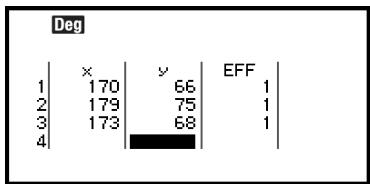
- Triez les données dans l'ordre croissant sur la colonne x.
- [Trier] > [x Croissant]
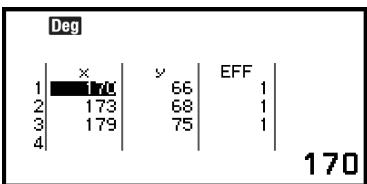
- Triez les données dans l'ordre décroissant sur la colonne y .
-[Trier] > [yDécroissant]
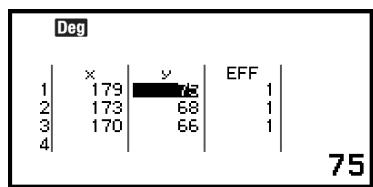
Affichage des résultats de calcul statistique
Affichage des résultats de calcul statistique à une variable
L'écran Stats à 1 var affiche une liste de valeurs statistiques diverses (comme la moyenne et l'écart type) calculées selon des données à une variable. Cette section décrit l'opération à effectuer pour afficher l'écran Stats à 1 var.
Exemple 3 : Pour saisir les données suivantes et afficher les résultats de calcul statistique à une variable
| x | 1 | 2 | 3 | 4 | 5 | 6 | 7 | 8 | 9 | 10 |
| EFF | 1 | 2 | 1 | 2 | 2 | 2 | 3 | 4 | 2 | 1 |
- Appuyez sur , sélectionnez l'icône de l'application Stats, puis appuyez sur OK.
- Sélectionnez [1 variable], puis appuyez sur OK.
L'éditeur statistique s'affiche.
- Saisissez les données dans la colonne x .
1EXE2EXE3EXE4EXE5EXE6EXE7EXE8EXE9EXE10EXE
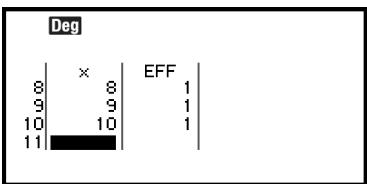
- Saisissez les données dans la colonne EFF.
V>2EXE 2EXE 2EXE 3EXE4EXE2EXE
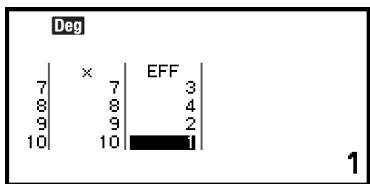
- Appuyez sur OK.
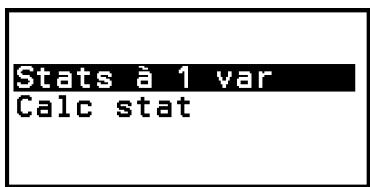
- Sélectionnez [Stats à 1 var], puis appuyez sur OK.
L'écran Stats à 1 var s'affiche.
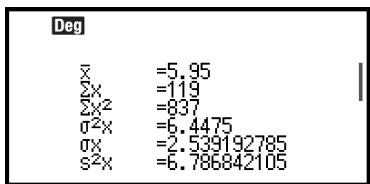
- Les variables affichées dans l'écran Stats à 1 var sont expliquées dans la « liste des variables de valeur statistique et des fonctions de calcul statistique » (page 88).
- Appuyez sur Θ ou sur AC pour revenir à l'éditeur statistique.
Affichage des résultats de calcul statistique à deux variables
L'écran Stats à 2 var affiche une liste de valeurs statistiques diverses (comme la moyenne et l'écart type de la population) calculées selon des données à deux variables. Cette section décrit l'opération à effectuer pour afficher l'écran Stats à 2 var.
Exemple 4 : Pour saisir les données suivantes et afficher les résultats de calcul statistique à deux variables
| x | 1,0 | 1,2 | 1,5 | 1,6 | 1,9 | 2,1 | 2,4 | 2,5 | 2,7 | 3,0 |
| y | 1,0 | 1,1 | 1,2 | 1,3 | 1,4 | 1,5 | 1,6 | 1,7 | 1,8 | 2,0 |
- Appuyez sur ⊙, sélectionnez l'icône de l'application Stats, puis appuyez sur OK.
- Sélectionnez [2 variables], puis appuyez sur OK.
L'éditeur statistique s'affiche.
- Appuyez sur O, puis sélectionnez [Effectif] > [Désactivement].
- Appuyez sur AC pour revenir à l'éditeur statistique.
- Saisissez les données dans la colonne x.
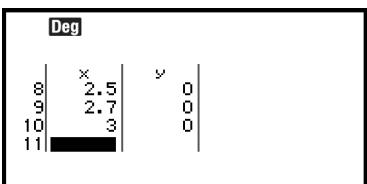
- Saisissez les données dans la colonne y.
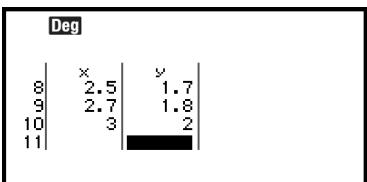
- Appuyez sur OK.
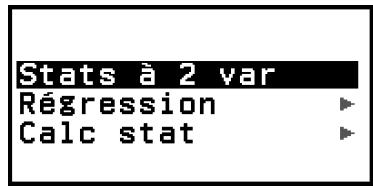
- Sélectionnez [Stats à 2 var], puis appuyez sur OK.
L'écran Stats à 2 var s'affiche.

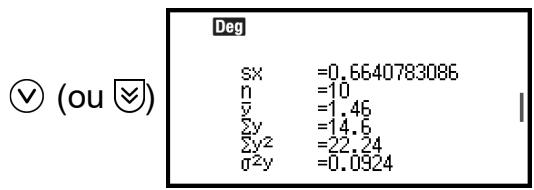
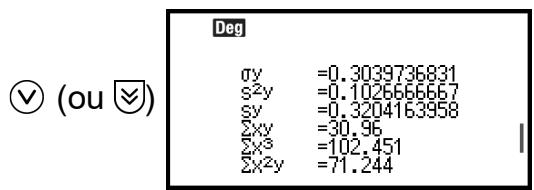
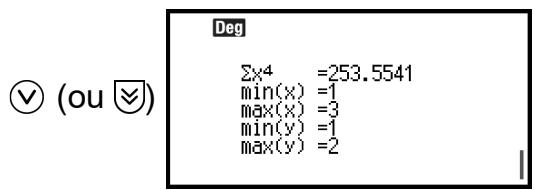
- Les variables affichées dans l'écran Stats à 2 var sont expliquées dans la « liste des variables de valeur statistique et des fonctions de calcul statistique » (page 88).
- Appuyez sur ou sur pour revenir à l'éditeur statistique.
Affichage des résultats de calcul de régression
L'écran Régression affiche une liste de résultats de calcul de régression (coefficients des équations de régression) selon des données à deux variables. Cette section décrit l'opération à effectuer pour afficher l'écran Régression.
Exemple 5 : Pour utiliser les données à deux variables saisies dans l'exemple 4 (page 82) et afficher les résultats des deux calculs de régression générés ci-dessous
- Les coefficients (a, b) de l'équation de régression « y = ax + b » et le coefficient de corrélation (r) lorsque la régression linéaire est effectuée sur les données
- Les coefficients de l'équation de régression « y = ax2 + bx + c » ( a, b, c ) lorsque la régression quadratique est effectuée sur les données
Note
- Pour plus d'informations sur les types de calculs de régression pris en charge par l'application Stats, consultez la « Liste des types de régression pris en charge » (page 85).
- Suivez les étapes 1 à 6 de la procédure décrite dans l'exemple 4 (page 82).
- Sélectionnez [Régression], puis appuyez sur @k.
- Ceci permet d'afficher le menu du type de régression.
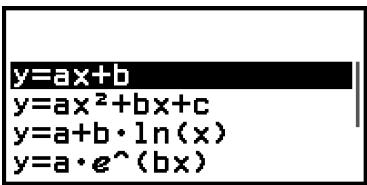
- Sélectionnez [y = ax + b] , puis appuyez sur OK.
L'écran Régression de régression linéaire s'affiche.
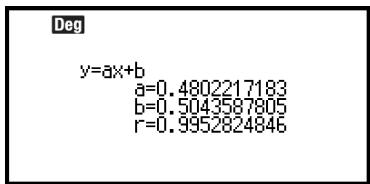
- Appuyez sur ⑤ ou sur AC pour revenir à l'éditeur statistique.
- Appuyez sur OK, puis sélectionnez [Régression] > [y = ax² + bx + c].
L'écran de régression quadratique s'affiche.
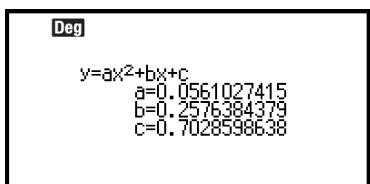
- Appuyez sur ⑤ ou sur ④ pour revenir à l'éditeur statistique.
- Les variables affichées dans l'écran Régression sont expliquées dans la « Liste des variables de valeur statistique et des fonctions de calcul statistique » (page 88).
Liste des types de régression pris en charge
| Type de régression | Équation de régression
(ésément de menu du type de régression) |
| Régression linéaire | y = ax + b |
| Régression quadratique | y = ax2 + bx + c |
| Régression logarithmique | y = a + b · ln(x) |
| Régression exponentielle e | y = a · e^x(bx) |
| Régression exponentielle ab | y = a · b^x |
| Régression de puissance | y = a · x^b |
| Régression inverse | y = a + b/x |
Utilisation de l'écran de calcul statistique
Vous pouvez utiliser l'écran de calcul statistique pour rappeler des valeurs statistiques individuelles et utiliser ces valeurs dans des calculs.
Écran sans saisie d'expression de calcul
Exemple de calcul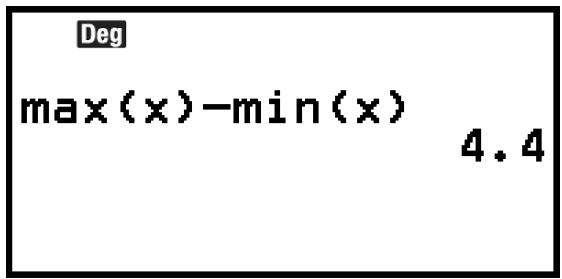
Pour rappeler une valeur statistique, utilisez une variable qui représente la valeur statistique que vous souhaitez rappeler (par exemple, moyenne de x : x̄, écart type de la population x : σx, valeur maximum x : max(x), et ainsi de suite). Pour plus d'informations à propos de ces variables, consultez la
« Liste des variables de valeur statistique et des fonctions de calcul statistique » (page 88).
Affichage d'un écran de calcul statistique
Une variable
- Pendant l'affichage de l'éditeur statistique, appuyez sur OK.
- Dans le menu qui s'affiche, sélectionnez [Calc stat], puis appuyez sur OK.
Deux variables
- Pendant l'affichage de l'éditeur statistique, appuyez sur OK.
- Dans le menu qui s'affiche, sélectionnez [Calc stat], puis appuyez sur OK.
- Le menu des types de régression s'affiche (consulter la « liste des types de régression pris en charge » (page 85)).
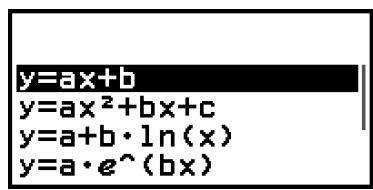
- Dans le menu, sélectionnez le type de régression souhaité, puis appuyez sur OK.
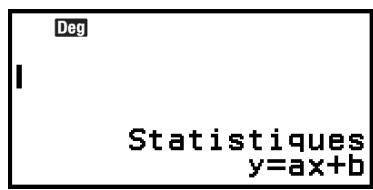
- Dans l'exemple ci-dessus, utilisez le menu affiché pour sélectionner [y = ax + b] (régression linéaire).
Pour revenir à l'éditeur statistique à partir de l'écran de calcul statistique
Appuyez sur , puis sur .
Exemple de calcul à l'aide de l'écran de calcul statistique
Exemple 6 : Pour déterminer la somme des données de l'échantillon ( x) et la moyenne () des données à une variable saisies dans l'exemple 3 (page 81)
- Suivez les étapes 1 à 5 de la procédure décrite dans l'exemple 3 (page 81).
- Sélectionnez [Calc stat], puis appuyez sur OK.
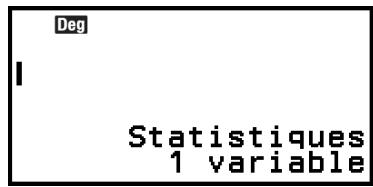
- Calculez la somme des données de l'échantillon (Σx).
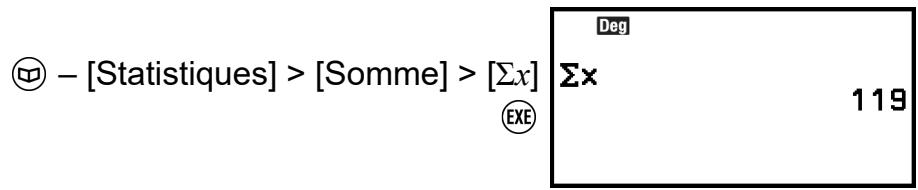
- Calculez la moyenne (x̄).
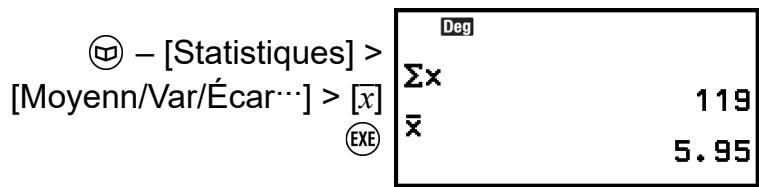
Note
- Pour afficher l'écran Stats à 1 var à partir de l'écran de calcul statistique ci-dessus, appuyez sur ⊙, puis sélectionnez [Stats à 1 var]. Pour revenir à l'écran de calcul statistique à partir de l'écran Stats à 1 var, appuyez sur ⊙ ou AC.
Exemple 7 : Pour déterminer les coefficients (a, b) et le coefficient de corrélation (r) de l'équation de régression linéaire « y = ax + b » selon des données à deux variables saisies dans l'exemple 4 (page 82).
- Suivez les étapes 1 à 6 de la procédure décrite dans l'exemple 4 (page 82).
- Sélectionnez [Calc stat], puis appuyez sur OK.
- Ceci permet d'afficher le menu du type de régression.
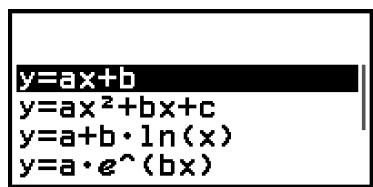
- Sélectionnez [y = ax + b], puis appuyez sur OK.
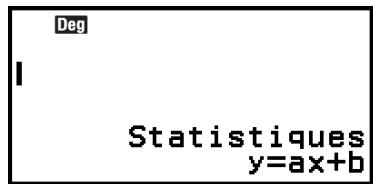
- Déterminez les coefficients (a, b) et le coefficient de corrélation (r) de l'équation de régression « y = ax + b ».
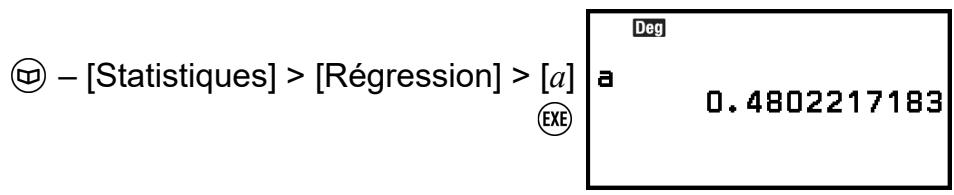


- Pour sélectionner un autre type de régression, appuyez sur ⊙ et sélectionnez [Choix type règre]. Ceci permet d'afficher le menu du type de régression de l'étape 2.
Pour afficher l'écran Stats à 2 var à partir d'un écran de calcul statistique
Appuyez sur ⊙⊙, puis sélectionnez [Stats à 2 var].
Pour afficher l'écran Régression à partir d'un écran de calcul statistique
Appuyez sur ⊙⊙, puis sélectionnez [Régression].
Liste des variables de valeur statistique et des fonctions de calcul statistique
Vous pouvez utiliser le menu CATALOG pour rappeler des variables qui représentent des valeurs statistiques et des fonctions utilisées pour les calculs statistiques.
Note
- Pour les calculs statistiques à une variable, les variables marquées par un astérisque (*) sont disponibles.
- Pour connaître la formule de calcul utilisée pour chaque variable et commande, consultez « Formule de calcul statistique » (page 91).
- [Statistiques] > [Somme]
Σx*, Σy ......... somme des données de l'échantillon
Σx²*, Σy² .... somme des carrés des données de l'échantillon
Σxy .... somme des produits des données x et y
x3 .... somme des cubes des données x
x2y .... somme de (carrés des données x multipliés par les données y)
x4 .... somme des données x à la puissance quatre
- [Statistiques] > [Moyenne/Var/Écart…]
, ..... moyenne
σx2*, σy2 .... variance d'une population
σx*, σy .... écart type d'une population
sx2 ,sy2 .... variance d'un échantillon
sx^* sy .... écart type d'un échantillon
n .... nombre d'éléments
- [Statistiques] > [Min/Max/Quartile] (données à une variable uniquement)
(x)* ......... valeur maximum
- [Statistiques] > [Minimum/Maximum] (données à deux variables uniquement)
(x), (y) ....... valeur minimum
(x), (y) ... valeur maximum
- [Statistiques] > [Régression] (données à deux variables uniquement)
Pour la régression quadratique
a, b, c .... coefficients de régression pour la régression quadratique
x1, x2 ... Fonctions permettant de déterminer les valeurs estimées x1 et x2 pour une valeur y saisie. Pour l'argument, saisissez la valeur de y immédiatement avant la fonction x1 ou x2.
y .... Fonction pour déterminer la valeur estimée y pour une valeur x saisie. Pour l'argument, saisissez la valeur de x juste avant cette fonction.
Pour la régression non quadratique
a, b .... coefficients de régression
r .... coefficient de corrélation
x .... Fonction pour déterminer la valeur estimée x pour une valeur y saisie. Pour l'argument, saisissez la valeur de y immédiatement avant cette fonction.
y .... Fonction pour déterminer la valeur estimée y pour une valeur x saisie. Pour l'argument, saisissez la valeur de x juste avant cette fonction.
Pour un exemple de l'opération afin de déterminer les valeurs estimées, consultez « Calcul des valeurs estimées (données à deux variables uniquement) » (page 90).
Calcul des valeurs estimées (données à deux variables uniquement)
En fonction de l'équation de régression obtenue par calcul statistique à deux variables, la valeur estimée de y peut être calculée pour une valeur x donnée. La valeur x correspondante (deux valeurs, x1 et x2 dans le cas d'une régression quadratique) peut également être calculée pour une valeur de y dans l'équation de régression.
Exemple 8 : Pour déterminer la valeur estimée de y lorsque x = 5,5 dans l'équation de régression produite par régression linéaire des données saisies dans l'exemple 4 (page 82)
- Suivez les étapes 1 à 6 de la procédure décrite dans l'exemple 4 (page 82).
- Sélectionnez [Calc stat], puis appuyez sur OK.
- Ceci permet d'afficher le menu du type de régression.
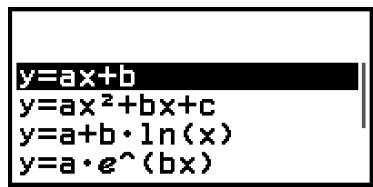
- Sélectionnez [y = ax + b] , puis appuyez sur OK.
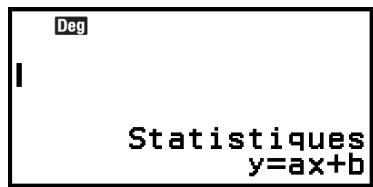
- Saisissez la valeur x (5,5), puis saisissez « y », la fonction pour déterminer la valeur estimée de y .
- Appuyez sur EXE
Deg
5.5y
3.145578231
x = x/n
σx = √ (x - )2n
Sx = √ (x - )2n - 1
= x/n
σx = √ (x - )2n
Sx = √ (x - )2n - 1
= y/n
σy = √ (y - )2n
Sy = √ (y - )2n - 1
Régression linéaire (y = ax + b)
a = n · xy - x · y/n · x2 - ( x)2
b = y - a · x/n
r = · xy - x · y√(n · x2 - ( x)2)(n · y2 - ( y)2)
x = y - b/a
y = ax + b
Régression quadratique (y = ax2 + bx + c)
a = x2 y · Sxx - Sxy · Sxx2Sxx · Sx2 x2 - (Sxx2)2
b = xy · Sx2 x2 - Sx2 y · Sxx2Sxx · Sx2 x2 - (Sxx2)2
c = y/n - b ( x/n) - a ( x2/n)
Régression de puissance (y = a · xb)
a = ( y - b · x/n)
b = n · x y - x · y/n · ( x)2 - ( x)2
r = · x y - x · y · ( x)2 - ( x)2 · · ( y)2 - ( y)2
x = e y - a/b
y = a · xb
Régression inverse (y = a + b/x)
a = y - b · x-1n
b = xySxx
r = xyxx · Syy
Sxx = (x-1)2 - ( x-1)2n
Syy = y2 - ( y)2/n
Sxy = (x-1) y - x-1 · yn
x = b/y - a
y = a + b/x
Dans l'application Probabilités, vous pouvez obtenir la valeur de la probabilité en sélectionnant le type de calcul de la distribution et en saisissant différents paramètres*. Les types de calcul de la distribution exécutables sont présentés dans le tableau ci-dessous.
| Type de calcul de la distribution | Élément de menu |
| Probabilité binomiale | Binomial P(X=) |
| Probabilité cumulative binomial | Binomial P(X≤) |
| Densité de probabilité normale | Densité Normale |
| Probabilité cumulative normale | Normale P(≤X≤) |
| Distribution cumulative normale inversée* | Inverse normale |
| Probabilité de Poisson | Poisson P(X=) |
| Probabilité cumulative de Poisson | Poisson P(X≤) |
- « Inverse normale » effectue un calcul inverse pour déterminer la valeur des données (xInv) à partir d'une valeur de probabilité (Proba).
Procédure générale pour exécuter un calcul de distribution
Exemple : Calculer la probabilité cumulative binomiale pour les données x {2, 3, 4, 5} lorsque N (nombre d'essais) = 5 et p (probabilité de réussite) = 0,5
- Appuyez sur , sélectionnez l'icône de l'application Probabilités, puis appuyez sur OK.
- Le menu du type de calcul de la distribution s'affiche.
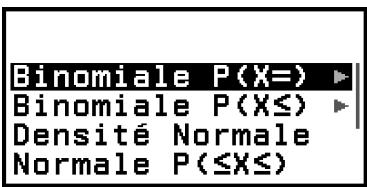
- Dans le menu, sélectionnez un type de calcul de distribution.
- Ici, nous voulons calculer la probabilité cumulative binomiale.
Sélectionnez [Binomiale P(X≤) ], puis appuyez sur OK.
- Dans le menu qui s'affiche, sélectionnez une méthode de saisie des données (x) .

[Liste de valeurs] ... Sélectionnez pour saisir plusieurs éléments de données x en même temps. La sélection de cet élément de menu fait s'afficher l'écran de la liste.
[Valeur unique] ... Sélectionnez pour saisir un seul élément de données x . La sélection de cet élément de menu fait s'afficher un écran de saisie des paramètres.
- Ici, nous souhaitons saisir plusieurs éléments de données x en même temps. Sélectionnez [Liste de valeurs] et appuyez sur OK.
- Sur l'écran de la liste, saisissez les données x : {2, 3, 4, 5}.
2 EXE 3 EXE 4 EXE 5 EXE
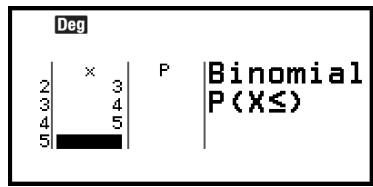
- Appuyez sur OK.
L'écran de saisie des paramètres de Binomial P(X≤) s'affiche.
- Saisissez les valeurs pour les paramètres (N = 5, p = 0,5) .
5 E 0.5 E
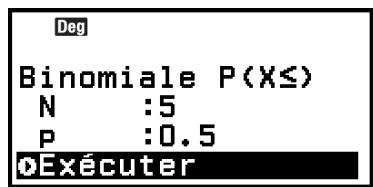
- Les paramètres qui nécessitent une entrée de données dépendent du type de calcul que vous avez sélectionné à l'étape 2 de cette procédure. Pour plus de détails, consultez « Liste des paramètres » (page 96).
- Après avoir saisi les valeurs de tous les paramètres, sélectionnez [Exécuter] et appuyez sur OK.
L'écran des résultats du calcul s'affiche.
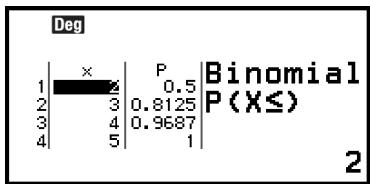
- Si vous avez sélectionné [Liste de valeurs] à l'étape 3, les résultats du calcul (colonne P) s'affichent sur l'écran de liste. Pour plus de détails, consultez « Écran de la liste » (page 97).
- Si vous effectuez une opération de modification (voir « Édition du contenu de l'écran de la liste » (page 98)) sur l'écran de la liste alors que des résultats de calcul sont affichés, tous les résultats de calcul seront effacés. La liste revient à l'état où elle se trouvait à l'étape 4 (fin de la saisie des données dans l'écran de liste) de cette procédure.
- Un message d'erreur s'affiche si la valeur saisie se situe en dehors de la plage autorisée. « ERREUR » s'affiche dans la colonne P de l'écran du résultat du calcul lorsque la valeur saisie pour les données correspondantes est en dehors de la plage autorisée.
- Appuyer sur OK lorsque l'écran des résultats du calcul est affiché permet de revenir à l'écran de saisie des paramètres.
Note
- Si vous avez sélectionné Densité Normale, Normale \(\mathsf{P}(\leq \mathsf{X}\leq)\) ou Inverse normale à l'étape 2 ci-dessus, la méthode d'entrée des données \((x)\) est toujours « Valeur unique » (saisie d'un seul élément de données \(x\) ). Pour cette raison, le menu de l'étape 3 n'est pas affiché à ce moment-là.
- Si la méthode de saisie des données \((x)\) est « Valeur unique », le résultat du calcul sera stocké dans la mémoire Rép.
- La précision du calcul de la distribution atteint 6 chiffres significatifs.
Liste des paramètres
La liste ci-dessous indique la signification des symboles qui apparaissent sur l'écran de saisie des paramètres.
N ... nombre d'essais
p ... probabilité de réussite (0 ≤ p ≤ 1)
Densité Normale
x ... données
μ ... moyenne de la population
σ ... écart-type de la population (σ > 0)
Inférieure ... limite inférieure
Supérieure ... limite supérieure
μ ... moyenne de la population
σ ... écart-type de la population (σ > 0)
Inverse normale
Proba ... valeur de probabilité (0 ≤ Proba ≤ 1)
μ ... moyenne de la population
σ ... écart-type de la population (σ > 0)
(Cette fonction renvoie la valeur limite supérieure xInv lorsque la queue gauche d'une distribution normale est la limite inférieure.)
λ ... moyenne
Note
- La dernière valeur saisie pour chaque nom de paramètre est conservée, quel que soit l'écran de saisie où elle est saisie. Par exemple, saisir une valeur pour N dans l'écran de saisie du paramètre Binomiale P(X =) modifie également la valeur de N dans l'écran de saisie du paramètre Binomiale P(X ≤).
- Les valeurs que vous saisissez pour chacun des paramètres sont conservées tant que vous n'exécutez pas l'une des opérations suivantes : [Réinitialiser] > [Config & données] ou [Réinitialiser] > [Tout].
Écran de la liste
Vous pouvez utiliser l'écran de synthèse pour saisir jusqu'à 45 données de x. Les résultats des calculs sont également affichés dans l'écran de synthèse.
(3) (4)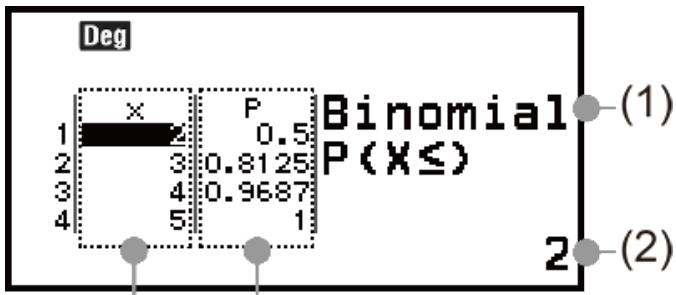
(1) Type de calcul de la distribution (2) Valeur à la position actuelle du curseur (3) Données (x) (4) Résultats des calculs (P)
Note
- Dans l'écran de liste, vous pouvez enregistrer la valeur d'une cellule dans une variable. Par exemple, en effectuant l'opération suivante alors que l'écran ci-dessus est affiché, on enregistre 1 dans la variable A : (3) - [A = ] > [Stocker]. Pour plus de
détails à propos des variables, consultez « Variables (A, B, C, D, E, F, x, y, z) » (page 41).
- L'exécution de l'une des opérations ci-dessous supprime toutes les données x saisies dans l'écran de liste.
- Revenir à l'écran ACCUEIL et lancer une autre application de calculatrice
- Exécution de [Tout supprimer] (Consultez « Pour supprimer tout le contenu de l'écran de liste » (page 98).)
- Exécuter (三) - [Réinitialiser ] > [Config & données ] ou (三) - [Réinitialiser ] > [Tout ]
Édition du contenu de l'écran de la liste
Pour modifier les données dans une cellule
Dans l'écran de liste, déplacez le curseur sur la cellule contenant les données à modifier, saisissez les nouvelles données, puis appuyez sur EXE.
Pour supprimer une ligne
Dans l'écran de liste, déplacez le curseur sur la ligne que vous souhaitez supprimer, puis appuyez sur 4.
Pour insérer une ligne
- Dans l'écran de liste, déplacez le curseur sur la ligne qui se trouvera en dessous de la ligne que vous comptez insérer.
- Effectuez l'opération suivante : [Éditer] > [Insérer ligne].
- Cette opération insère une ligne avec une saisie de 0 comme valeur initiale par défaut.
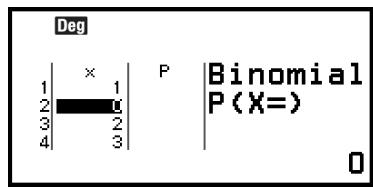
- Saisissez les données.
Pour supprimer tout le contenu de l'écran de liste
Sur l'écran de liste, effectuez l'opération suivante : [Éditer] > [Tout supprimer].
Exemple de calcul
Pour calculer la densité de probabilité normale lorsque x = 36, µ = 35, σ = 2
- Appuyez sur , sélectionnez l'icône de l'application Probabilités, puis appuyez sur OK.
- Dans le menu du type de calcul de distribution qui s'affiche, sélectionnez [Densité Normale], puis appuyez sur OK.
L'écran de saisie du paramètre Densité Normale s'affiche.
- Saisissez les valeurs des paramètres (x = 36, µ = 35, σ = 2).
36EXE35EXE2EXE
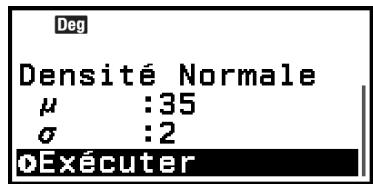
- Appuyez sur OK.
- En appuyant à nouveau sur OK ou en appuyant sur ou AC, vous revenez à l'écran de saisie des paramètres de l'étape 3 de cette procédure.
- Vous pouvez stocker le résultat de calcul actuellement affiché dans une variable. Par exemple, effectuer l'opération suivante pendant l'affichage de l'écran de l'étape 4 ci-dessus stocke le résultat de calcul dans la variable A : 33 - [A = ] > [Stocker] . Pour plus de détails à propos des variables, consultez « Variables (A, B, C, D, E, F, x, y, z) » (page 41).
Utilisation d'un tableau
L'application Tableur permet d'effectuer des calculs à l'aide d'un tableau de 45 lignes et 5 colonnes (cellule A1 à E45).
Pour effectuer des opérations dans cette section, lancez d'abord l'application Tableur. Appuyez sur , sélectionnez l'icône de l'application Tableur, puis appuyez sur OK. L'écran du tableau s'affiche.
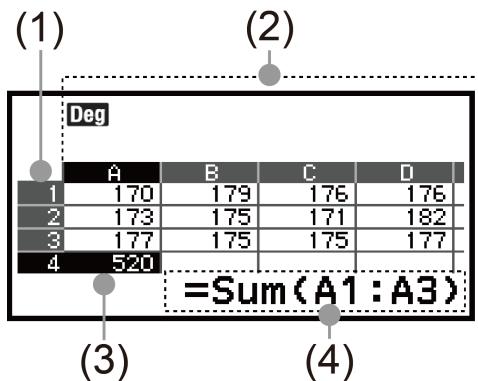
(1) Numéros des lignes (1 à 45)
(2) Lettres des colonnes (A à E) (3) Curseur : indique la cellule actuellement sélectionnée. Le numéro de ligne et la lettre de colonne de la cellule actuellement sélectionnée s'affichent en noir. Les autres numéros de ligne et lettres de colonne s'affichent en gris foncé. (4) Zone de saisie : affiche le contenu de la cellule où le curseur est actuellement positionné.
Attention !
- Chaque fois que vous mettez la calculatrice hors tension ou appuyez sur la touche (ON), toutes les saisies dans le tableau sont effacées.
Saisie et édition du contenu des cellules
Vous pouvez saisir une constante ou une formule dans chaque cellule.
Constantes : La valeur d'une constante est fixe dès que vous achevez sa saisie. Il peut s'agir d'une valeur numérique ou d'une expression de calcul (comme 7 + 3, sin30, A1×2, etc.) qui n'est pas précédée du signe égal (=).
Formules : Une formule qui commence avec un signe égal (=), comme = A1 × 2, est exécutée comme elle est écrite.
Note
- Un maximum de 49 octets peuvent être saisis dans une cellule (le nombre d'octets avant la saisie est confirmé en appuyant sur ) en cours d'édition. Le nombre d'octets est compté de la manière suivante.
- Chiffres, variables et symboles : 1 octet par caractère
- Commandes, fonctions : 1 octet chacun. Chaque commande ou fonction entière compte comme un octet. Les exemples suivants comptent pour un octet : « √( », « Sum( ».
- Le nombre d'octets consommés après la saisie est confirmé comme indiqué ci-dessous, selon le contenu saisi dans chaque cellule.
- Constantes : 14 octets, quel que soit le nombre de chiffres saisis*
- Formules : Nombre d'octets saisis (49 octets maximum) + 15 octets.
- Si vous saisissez une constante avec 11 chiffres significatifs ou plus, la valeur est convertie à 10 chiffres significatifs lorsque la saisie est confirmée.
Exemple : Si vous saisissez 12345678915 (11 chiffres), la valeur devient 1,234567892 × 10¹⁰ (10 chiffres).
Pour afficher la capacité de saisie restante
Appuyez sur , sélectionnez [Espace libre], puis appuyez sur OK.
Exemple 1 : Saisissez les constantes 7 × 5 , 7 × 6 et A2+7 respectivement dans les cellules A1, A2 et A3. Ensuite, saisissez la formule suivante dans la cellule B1 : =A1+7.
- Déplacez le curseur sur la cellule A1.
- Effectuez l'opération de touche ci-dessous.
75EXE76EXE 4(A)2+7EXE
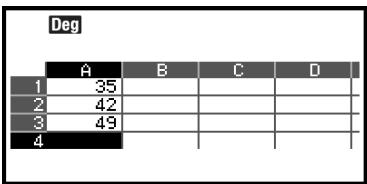
- Déplacez le curseur sur la cellule B1, puis effectuez l'opération de touche ci-dessous.
① ①(=) ① ④(A) ① +7 (EXE)
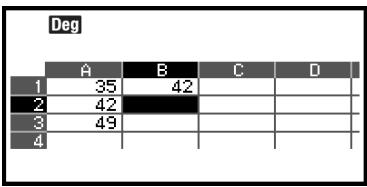
Note
- Dans l'écran du tableau, vous pouvez stocker la valeur d'une cellule dans une variable. Par exemple, effectuer la procédure suivant l'affichage de l'écran de l'étape 3 stockera 42 (résultat de calcul de la formule saisie dans la cellule B1) dans la variable A : [23] - [A = ] > [Stocker] . Pour plus de détails à propos des variables, consultez « Variables (A, B, C, D, E, F, x, y, z) » (page 41).
- Vous pouvez spécifier si une formule dans la zone de saisie doit être affichée telle qu'elle est ou telle que la valeur du résultat de calcul. Consultez « Éléments de réglage de l'application Tableur (page 107) ».
Pour éditer des données existantes dans une cellule
- Déplacez le curseur sur la cellule dont vous souhaitez éditer le contenu, puis appuyez sur OK.
- Au lieu d'appuyer sur ① , vous pouvez également effectuer l'opération ci-dessous.
- [Modifier cell]
- Le contenu de la cellule dans la zone de saisie s'aligne désormais sur la droite et non plus sur la gauche. Un curseur de texte (I) s'affiche dans la zone de saisie et vous pouvez éditer son contenu.
- Utilisez et pour déplacer le curseur de texte dans le contenu de la cellule et l'éditer selon vos besoins.
- Pour terminer et appliquer vos changements, appuyez sur EXE.
Pour saisir un nom de référence de cellule à l'aide de la commande Extraire
La commande Extraire peut être utilisée au lieu de saisir manuellement le nom de référence (tel que A1) à l'aide d'une opération de touche pour sélectionner et saisir une cellule que vous souhaitez référencer.
Exemple 2 : Dans la continuité de l'exemple 1, saisissez la formule suivante dans la cellule B2 : =A2+7.
- Déplacez le curseur sur la cellule B2.
- Effectuez l'opération ci-dessous.
(1) C (=) - [Tableur] > [Extraire]
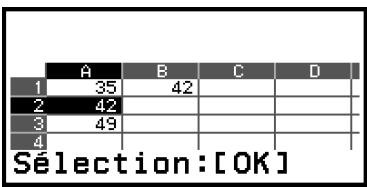
OK+7EXE
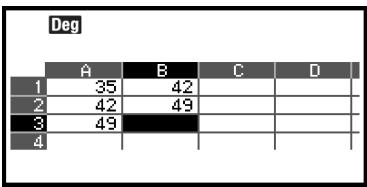
Références de cellule relatives et absolues
Il existe deux types de références de cellule : relative et absolue.
Référence de cellule relative
La référence de cellule (A1) dans une formule telle que = A1 + 7 est une référence relative, ce qui signifie qu'elle change selon la cellule où la formule est localisée. Si la formule = A1 + 7 se trouve à l'origine dans la cellule B1, par exemple, copier-coller dans la cellule C3 aura comme conséquence la saisie de = B3 + 7 dans la cellule C3. Puisque l'opération de copier-coller déplace la formule d'une colonne (B à C) et de deux lignes (1 à 3), la référence de cellule relative A1 dans la formule est déplacée d'une colonne et de deux lignes, c'est-à-dire B3. Si le résultat d'une opération de copier-coller entraîne le changement de nom de la référence de cellule relative en un nom qui dépasse la plage des cellules du tableau, la dette de colonne et/ou le numéro de ligne applicables sont replacés par un point d'interrogation (?) et « ERREUR » s'affiche dans les données de la cellule.
Référence de cellule absolue
Si vous souhaitez que la ligne ou la colonne, ou bien les deux d'une référence de cellule reste identique quel que soit l'emplacement où
vous les copier-coller, vous devez accéder à un nom de référence de cellule absolue. Pour accéder à une référence de cellule absolue, insérez un signe dollar () devant le nom de la colonne et/ou du numéro de la ligne. Vous pouvez utiliser jusqu'à trois références de cellule absolues différentes : colonne absolue avec ligne relative (A1), colonne relative avec ligne absolue (A1) ou ligne absolue et colonne absolue (A$1).
Pour saisir le symbole de référence de cellule absolue (\$)
Lorsque vous saisissez une formule dans une cellule, appuyez sur , puis sélectionnez [Tableur] > [\$].
Pour couper et coller les données du tableau
- Déplacez le curseur sur la cellule dont vous souhaitez couper les données.
- Appuyez sur , sélectionnez [Couper & Coller], puis appuyez sur OK.
- Vous entrez en mode d'attente de collage. Pour annuler l'attente de collage, appuyez sur ou AC .
- Déplacez le curseur sur la cellule où vous souhaitez coller les données que vous venez de couper, puis appuyez sur OK.
- Coller les données efface simultanément les données de la cellule où vous avez effectué l'opération couper et annule automatiquement l'attente de collage.
Note
- Dans le cas d'une opération de couper-coller, les références de cellule ne changent pas une fois collées, qu'elles soient relatives ou absolues.
Pour copier et coller les données du tableau
- Déplacez le curseur sur la cellule dont vous souhaitez copier les données.
- Appuyez sur , sélectionnez [Copier & Coller], puis appuyez sur OK.
- Vous entrez en mode d'attente de collage. Pour annuler l'attente de collage, appuyez sur ⊙ ou ◁.
- Déplacez le curseur sur la cellule où vous souhaitez coller les données que vous venez de copier, puis appuyez sur OK.
- L'attente de collage reste activée jusqu'à ce que vous appuyiez sur ⑦ ou ⑥, vous pouvez donc coller les données copiées dans d'autres cellules, si vous le souhaitez.
Note
- Lorsque vous copiez le contenu d'une cellule qui contient une formule avec une référence relative, celle-ci change selon l'emplacement de la cellule où le contenu est collé.
Pour supprimer des données saisies dans une cellule spécifique
Déplacez le curseur sur la cellule dont vous souhaitez supprimer le contenu, puis appuyez sur ©.
Pour supprimer le contenu de toutes les cellules dans un tableau
Appuyez sur ⊙⊙, sélectionnez [Tout supprimer], puis appuyez sur OK.
Utilisation des commandes spéciales de l'application Tableur
Dans l'application Tableur, les commandes ci-dessous peuvent être utilisées au sein de formules ou de constantes. Ces commandes se trouvent dans le menu qui s'affiche lorsque vous appuyez sur 們, puis sélectionnez [Tableur].
Min(
Retourne le minimum parmi les valeurs dans une plage spécifique de cellules.
Syntaxe : Min(cellule de départ:cellule de fin)
Max(
Retourne le maximum parmi les valeurs dans une plage spécifique de cellules.
Syntaxe : Max(cellule de départ:cellule de fin)
Mean(
Retourne la moyenne des valeurs dans une plage spécifiée de cellules.
Syntaxe : Mean(cellule de départ:cellule de fin)
Sum(
Retourne la somme des valeurs dans une plage spécifiée de cellules.
Syntaxe : Sum(cellule de départ:cellule de fin)
Exemple 3 : Dans la continuité de l'exemple 1, saisissez la formule = Sum(A1:A3) , qui calcule la somme des cellules A1, A2 et A3 dans la cellule A4.
- Déplacez le curseur sur la cellule A4.
- Saisissez = Sum(A1:A3).
(1) (=)*1 - [Tableur] > [Somme]
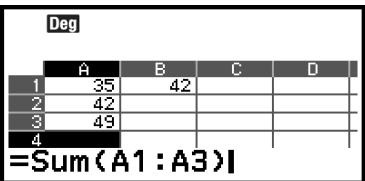
- Appuyez sur EXE.
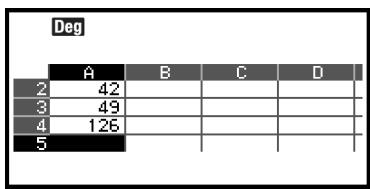
1 Vous pouvez également utiliser l'opération suivante pour saisir un signe égal : [Tableur] > [=]. 2 Vous pouvez également utiliser l'opération suivante pour saisir deux points : [Tableur] > [.].
Vous pouvez effectuer les procédures de cette section pour saisir la même formule ou constante dans une série spécifique de cellules. Utilisez la commande Remplir formule pour la saisie multiple d'une formule ou Remplir valeur pour la saisie multiple d'une constante.
Note
- Si la formule ou constante saisie comprend une référence relative, celle-ci est saisie selon la cellule en haut à gauche de la plage spécifique. Si la formule ou constante saisie comprend une référence absolue, celle-ci est saisie dans toutes les cellules de la plage spécifique.
Exemple 4 : Dans la continuité de l'exemple 1, réalisez une saisie multiple dans les cellules B1, B2, B3 d'une formule qui double la valeur de la cellule à leur gauche, puis retire 3.
- Déplacez le curseur sur la cellule B1.
- Appuyez sur [OPTION], sélectionnez [Remplir formule], puis appuyez sur OK.
L'écran Remplir formule s'affiche.
- Dans la ligne « Formule », saisissez la formule = 2A1-3.
- La saisie du symbole égal (=) au début n'est pas nécessaire.
- Dans la ligne « Plage », spécifiez B1:B3 comme la plage de la saisie multiple.
OK V 3 EXE
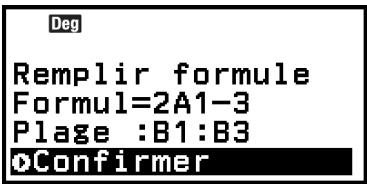
- Pour appliquer la saisie, appuyez sur OK.
- L'expression =2A1-3 est saisie dans la cellule B1, =2A2-3 dans la cellule B2 et =2A3-3 dans la cellule B3.
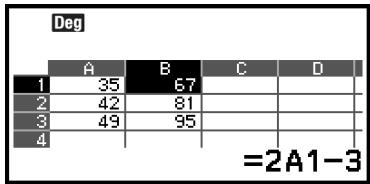
Pour la saisie multiple de la même constante dans une série de cellules
Exemple 5 : Dans la continuité de l'exemple 4, réalisez une saisie multiple dans les cellules C1, C2, C3 d'une valeur qui sont le triple de la valeur de la cellule à leur gauche.
- Déplacez le curseur sur la cellule C1.
- Appuyez sur , Sélectionnez [Remplir valeur], puis appuyez sur OK.
L'écran Remplir valeur s'affiche.
- Dans la ligne « Valeur », saisissez la constante B1×3 : ①⑤(B)①③EXE.
- Dans la ligne « Plage », spécifiez C1:C3 comme plage de la saisie multiple.
OK V 3 EXE
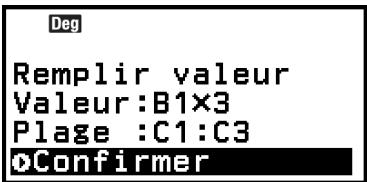
- Pour appliquer la saisie, appuyez sur OK.
- Les valeurs de chaque résultat de calcul sont saisies dans les cellules C1, C2 et C3.
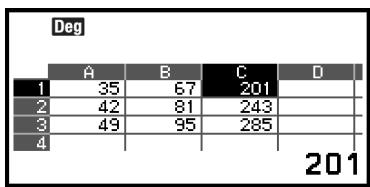
Éléments de réglage de l'application Tableur
Les éléments de réglage ci-dessous sont compris dans le menu OUTILS.
« » indique le réglage initial par défaut.
Calcul auto
Spécifie si les formules doivent être recalculées automatiquement.
Activé : Active le calcul automatique.
Désactivé : Désactive le calcul automatique.
Afficher cell
Spécifie si une formule dans la zone de saisie doit être affichée telle quelle ou telle que la valeur du résultat de calcul.
Formule : Affiche la formule telle quelle.
Valeur : Affiche la valeur du résultat de calcul de la formule.
Calcul auto et Recalculer
Calcul auto est un élément de réglage dans le menu OUTILS (consultez « Éléments de réglage de l'application Tableur » (page 107)).
Avec le réglage initial par défaut (Calcul auto : Activé) de l'application Tableur, les formules dans une cellule sont recalculées automatiquement chaque fois que le contenu de cellules est édité. Selon le contenu du tableau, le recalcul automatique peut prendre beaucoup de temps.
Lorsque Calcul auto est désactivé (Désactivé), vous devez exécuter le recalcul manuellement si nécessaire.
Pour exécuter un recalcul manuellement
Appuyez sur ⊙⊙, sélectionnez [Recalculer], puis appuyez sur OK.
Note
- Même si le réglage Calcul auto est sur Activé, vous devez exécuter [Recalculer] dans les cas ci-dessous.
- Lorsque le menu CONFIG est utilisé pour modifier le réglage Unité d'angle
- Lorsqu'une cellule contient une formule qui utilise la fonction « f( » ou « g( » et que l'équation de définition correspondante (f(x) ou g(x)) est mise à jour
- Lorsqu'une cellule contient une formule qui utilise une variable et que la variable correspondante est mise à jour
Vous pouvez utiliser l'application Graphe pour tracer des graphiques basés sur les équations de définition enregistrées pour les fonctions f(x) et g(x).
Procédure générale pour tracer un graphe
Exemple : Tracer le graphique des fonctions f(x) = x2 - 1 et g(x) = x
- Appuyez sur , sélectionnez l'icône de l'application Graphe, puis appuyez sur OK.
L'écran de la liste des fonctions s'affiche.
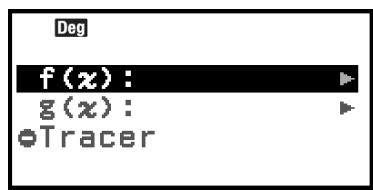
- Enregistrez une équation de définition pour f(x).

(Écran juste avant que vous n'appuyiez sur éxe.)
- Enregistrez une équation de définition pour g(x).
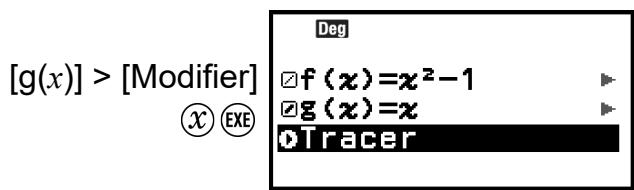
- Sélectionnez [Tracer], puis appuyez sur OK.
- Cette opération permet de tracer le graphique sur l'écran graphique.

- Pour revenir à l'écran de la liste des fonctions, appuyez sur ⑤.
Note
- Trois méthodes permettent d'enregistrer des équations de définition pour f(x) et g(x). Pour plus de détails, consultez « Enregistrement d'une équation de définition » (page 118).
- Pour les cas où les équations de définition enregistrées pour f(x) et g(x) sont supprimées, consultez « Conservation des données » (page 69).
Édition d'équations de définition
Pour modifier les équations de définition
- Lorsque l'écran de la liste des fonctions est affiché, sélectionnez [f(x)] ou [g(x)] qui contient une équation de définition à modifier, puis appuyez sur OK.
- Sélectionnez [Modifier], puis appuyez sur @k.
- Le curseur de saisie s'affiche alors pour vous permettre de modifier la saisie.
- Pour terminer et appliquer vos changements, appuyez sur ExE.
- Pour annuler l'édition sans rien modifier, appuyez sur avant d'appuyer sur EXE.
Pour supprimer les équations de définition
- Lorsque l'écran de la liste des fonctions est affiché, sélectionnez [f(x)] ou [g(x)] qui contient une équation de définition à supprimer.
- Appuyez sur
Pour afficher ou masquer le graphique d'une fonction
- Lorsque l'écran de la liste des fonctions est affiché, sélectionnez [f(x)] ou [g(x)] qui contient une équation de définition à afficher ou masquer, puis appuyez sur OK.
- Sélectionnez [Afficher/Masquer], puis appuyez sur OK.
- Sélectionnez [Afficher] pour afficher ou [Masquer] pour masquer le graphique de la fonction sélectionnée.
- Appuyez deux fois sur ⑤ pour revenir à l'écran de la liste des fonctions.
- Le réglage Afficher/Masquer de l'étape 3 est indiqué par les icônes situées à gauche de chaque ligne de l'écran de la liste des fonctions.

Pour spécifier le type de ligne d'un graphique
- Lorsque l'écran de la liste des fonctions est affiché, sélectionnez [f(x)] ou [g(x)] qui contient une équation de définition pour laquelle vous souhaitez spécifier le type de ligne, puis appuyez sur OK.
- Sélectionnez [Type de ligne], puis appuyez sur OK.
- Utilisez le menu qui s'affiche pour sélectionner un style de ligne.
- Appuyez deux fois sur ⑤ pour revenir à l'écran de la liste des fonctions.
- Le type de ligne que vous spécifiez est indiqué par les icônes à gauche de chaque ligne sur l'écran de la liste des fonctions.
Indication de la plage d'affichage de l'écran du graphe (Fenêtre graphique)
Utilisez la Fenêtre graphique pour spécifier la plage d'affichage (plage des axes x et y ) de l'écran du graphique. Pour afficher l'écran des réglages de Fenêtre graphique, appuyez sur où puis sélectionnez [Fenêtre graphique] lorsque l'écran de la liste des fonctions ou l'écran du graphique est affiché.
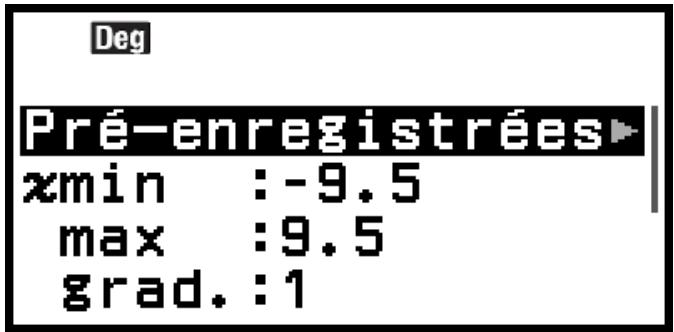
Utilisation des réglages de Fenêtre graphique pré-enregistrés
| Pour utiliser ce réglage : | Dans l'écran de réglage de Fenêtre graphique, Sélectionnez ceci : |
| Configuration initiale de la calculatrice | [Pré-enregistrées] > [Orthonormé] |
| Pré réglage en fonction du réglage actuel de Unité d'angle | [Pré-enregistrées] > [Trigonométrique] |
| Configuration standard de la calculatrice | [Pré-enregistrées] >
[Standard(-10;10)] |
Pour spécifier manuellement la plage d'affichage
Utilisez l'écran de réglage Fenêtre graphique pour saisir les valeurs des éléments ci-dessous.
- x min, x max, x grad. (valeur minimale, valeur maximale, échelle de l'axe x )
- ymin, ymax, ygrad. (valeur minimale, valeur maximale, échelle de l'axe y)
- xpoint est la valeur par point dans la direction de l'axe x . Elle est déterminée en fonction des valeurs de x min et x max. La modification de la valeur xpoint met automatiquement à jour la valeur x max.
Réglage de l'écran Graphe
Pour déplacer l'écran du graphique vers le haut, le bas, la gauche ou la droite
Utilisez les touches du curseur.
Note
- Lorsque l'origine (0) est déplacée du centre de la zone graphique, la direction de l'origine actuelle est indiquée par des flèches en haut de l'écran. Par exemple, si l'origine est située en bas à gauche du centre de la zone graphique, et sont affichées.
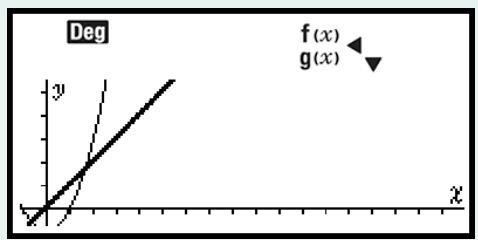
Pour agrandir ou réduire l'écran du graphique
Appuyez sur ① pour effectuer un zoom avant ou sur ⑦ pour un zoom arrière.
Modification du réglage du zoom de la fenêtre du graphe
| Pour ce faire, dans l'écran du graphique : | Sélectionnez © - [Zoom] puis sélectionnez ceci : |
| Réglez l'affichage de manière à ce que le graphique soit tracé sur l'ensemble de l'axe y | [Zoom automatique] |
| Le zoom avant ou arrière basé sur les coordonnées du pointeur réticulé (♣) * | [Zoom avant] [Zoom arrière] |
- Le taux de zoom avant/arrière est celui spécifié dans le menu qui s'affiche lorsque vous sélectionnez © © - [Zoom] > [Facteur de zoom].
Utilisation de Parcourir courbe
Le tracé affiche un pointeur réticulé (s) sur un graphique que vous pouvez utiliser pour lire les valeurs des coordonnées à un endroit spécifique. Lorsque - [Nb dérivé] est activé, les coefficients de dérivée sont affichés avec les valeurs des coordonnées.
Pour activer le tracé
Sélectionnez -[Parcourir courbe] .
Lorsque -[Nb dérivé] > [Désactivé]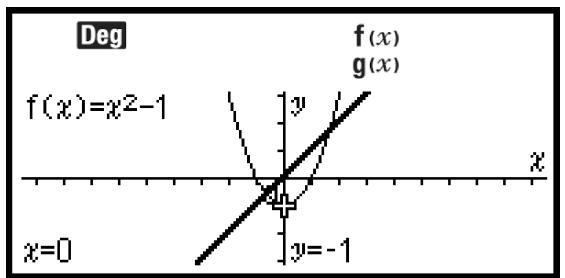
Lorsque 00 - [Nb dérivé] > [Activé]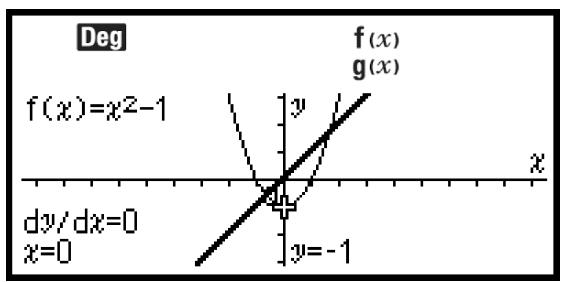
Les opérations qui peuvent être effectuées lorsque la fonction de traçage est activée sont décrites dans le tableau ci-dessous.
| Pour faire ceci : | Effectuez cette opération : |
| Déplacer le pointeur le long du graphique | Appuyez sur ⊙ ou ⊙. |
| Déplacer le pointeur en spécifique les valeurs de x | 1. Appuyez sur ⊙.
2. Saisissez la valeur de x que vous souhaitez, puis appuyez sur EXY.
3. Sélectionnez [Tracer], puis appuyez sur OK. |
| Lorsqu'il y a deux graphiques, déplacez le pointeur entre eux | Appuyez sur ⊙ ou ⊙. |
| Quitter le tracé | Appuyez sur ⊙. |
Utilisation de Résolution graph
Vous pouvez utiliser Résolution graph pour obtenir les coordonnées des racines, les valeurs de l'ordonnée à l'origine y ou d'autres points clés d'un graphique. Par exemple, effectuez l'opération ci-dessous pour partager la racine d'une fonction sur un graphique.
- Lorsqu'un écran graphique est affiché, sélectionnez © - [Résolution graph] > [Racines].
- S'il existe deux graphiques dans l'écran graphique, utilisez < > et ▲ pour sélectionner le graphique dont vous souhaitez obtenir la racine, puis appuyez sur OK.
- Un pointeur réticulé (✛) s'affiche alors aux coordonnées de la racine et les valeurs des coordonnées apparaissent au bas de la fenêtre. S'il existe plusieurs racines, vous pouvez utiliser ▶ et ◀ pour déplacer le pointeur sur une autre racine.
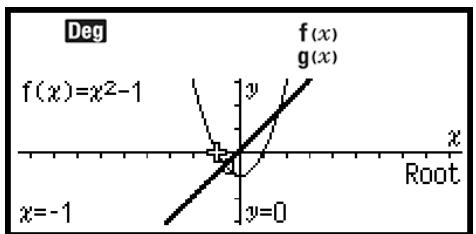
- Pour quitter l'analyse graphique, appuyez sur ⑤.
Les valeurs que l'on peut obtenir par l'analyse graphique sont indiquées dans le tableau ci-dessous.
| Pour obtenir cette valeur : | Sélectionnez © - [Résolution graph] puis sélectionnez ceci : |
| Racines sur un graphique | [Racines] |
| Valeur maximale sur un graphique | [Maximum local] |
| Valeur minimale sur un graphique | [Minimum local] |
| Coordonnées de l'intersection de deux graphiques | [Intersection] |
| Ordonnée à l'origine y | [Ordonnée origine] |
| Valeur de la coordonnée y sur le graphique pour une valeur x给她 | [y(image)] |
| Valeur de la coordonnée x sur un graphique pour une valeur y给她 | [x(antécédent)] |
Trace d'un point
Utilisez l'opération ci-dessous pour tracer des points sur l'écran graphique.
- Lorsqu'un écran graphique est affiché, sélectionnez © - [Placer un point].
- Déplacez le pointeur réticulé (+) à l'endroit de l'écran où vous souhaitez tracer un point, puis appuyez sur OK.
- Cette opération permet de tracer un point à l'emplacement du pointeur.
- Répétez l'étape 2 pour tracer d'autres points, si vous le souhaitez.
- Lorsque vous avez terminé de tracer tous les points souhaités, appuyez sur (5) .
Tracer une ligne tangente à un graphe
Exemple : Tracer une ligne tangente sur le graphique de f(x) = x2 - 1 Effectuez l'opération ci-dessous en continuant à partir de l'étape 4 sous « Procédure générale pour tracer un graphe » (page 108).
- Sélectionnez - [Tracer tangente].
- Cela permet de tracer une ligne tangente à x = 0 du graphique f(x) = x2 - 1 .
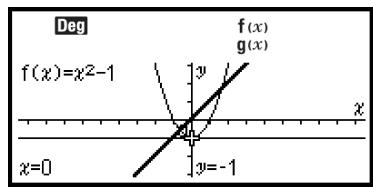
- Vous pouvez utiliser ou pour modifier les coordonnées du point de tangence dans la plage d'affichage.
- Vous pouvez également spécifier la coordonnée x du point de tangence en appuyant sur . Consultez « Utilisation de Parcourir courbe » (page 112).
- Pour exécuter le tracé de la ligne tangente, appuyez sur OK.
- Vous pouvez maintenant utiliser ⑤ et ⑥ pour modifier les coordonnées du point de tangence et ajouter une ligne tangente en appuyant sur OK. Il est possible de tracer jusqu'à 10 tangentes simultanément.
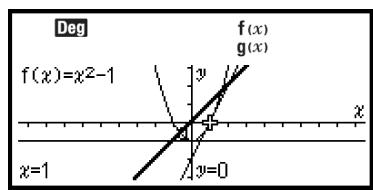
- Lorsque vous avez fini de tracer toutes les tangentes souhaitées, appuyez sur .
Éléments de réglage du tracé du graphe
Les éléments de menu ci-dessous permettent de configurer les réglages de l'opération de traçage du graphique et de l'écran du graphique. Pour accéder à ces éléments de menu, appuyez sur ① lorsque l'écran de la liste des fonctions ou l'écran du graphique est affiché.
Dans les sections suivantes, une marque en forme de diamant () indique le réglage initial par défaut de chaque élément.
Nb dérivé
Ce réglage affecte l'affichage ou non des coefficients différentiels à la position du pointeur de tracé sur l'écran du graphique.
| Activé | Lorsque ce réglage est sélectionné, les coefficients différentiels à la position du pointeur de tracé sur l'écran du graphique sont affichés. |
| Déactivé♦ | Masque les coefficients différentiels sur l'écran du graphique. |
Affich. Fonction
Il s'agit d'un réglage d'affichage qui contrôle ce qui se passe lorsque le pointeur de trace est affiché sur un graphique lors de l'utilisation des fonctions d'analyse graphique et de trace.
| Activé♦ | Affiche l'équation de définition du graphique où se trouve actuellement le pointeur de tracé. |
| Désactivé | Masque l'équation de définition du graphique où se trouve actuellement le pointeur de tracé. |
Arrière-plan > Label
Ce réglage permet d'afficher ou de masquer les étiquettes sur l'écran du graphique.
| Activé♦ | Affiche les étiquettes de l'axe x, de l'axe y et de l'origine (0). |
| Désactivé | Masque les étiquettes. |
Arrière-plan > Grille
Ce réglage permet d'afficher ou de masquer les points ou les lignes de la grille sur l'écran du graphique.
| Activé | Affiche les points de la grille. |
| Déactivé♦ | Masque les points et les lignes de la grille. |
| Ligne | Affiche les lignes de la grille. |
Arrière-plan > Axes
Ce réglage permet d'afficher ou de masquer les axes de coordonnées (axe x et axe y) sur l'écran du graphique.
| Activé♦ | Affiche les axes de coordonnées. |
| Désactivé | Masque les axes de coordonnées. |
Création d'un tableau de nombres
Vous pouvez utiliser l'application Tabl fonct pour créer un tableau de nombres basé sur les équations de définition enregistrées pour les fonctions f(x) et g(x).
Procédure générale pour créer un tableau de nombres
Exemple : Pour générer un tableau de nombres pour les fonctions f(x) = x2 + 1/2 et g(x) = x2 - 1/2 pour la plage -1 ≤ x ≤ 1, incrémenté par pas de 0,5
- Appuyez sur , sélectionnez l'icône de l'application Tabl fonct, puis appuyez sur OK.
L'écran du tableau de nombres s'affiche.
- Si une équation de définition n'est pas enregistrée pour l'une ou les deux fonctions f(x) et g(x) et les données à la position de sélection du curseur sont vides, un message s'affiche en bas de l'écran indiquant que l'équation de définition n'est pas enregistrée.
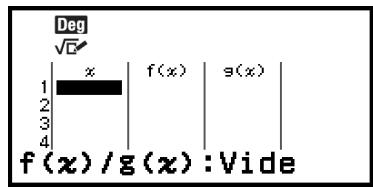
- Configurez les réglages pour générer un tableau de nombres à partir de deux fonctions.
(1) Appuyez sur ∞, puis sélectionnez [Type de tableau] > [f(x) / g(x)] (2) Appuyez sur (AC).
- Pour plus d'informations à propos des réglages, consultez « Nombre maximum de lignes dans un tableau de nombres selon Type de tableau » (page 118).
- Enregistrez une équation de définition pour f(x).

(Écran juste avant que vous n'appuyiez sur EXE)
- Enregistrez une équation de définition pour g(x) .

(Écran juste avant que vous n'appuyiez sur EXE)
- Vous pouvez également utiliser fex pour enregistrer une équation de définition. Pour plus d'informations, consultez « Enregistrement d'une équation de définition » (page 118).
- Configurez le réglage de la plage du tableau de nombres.
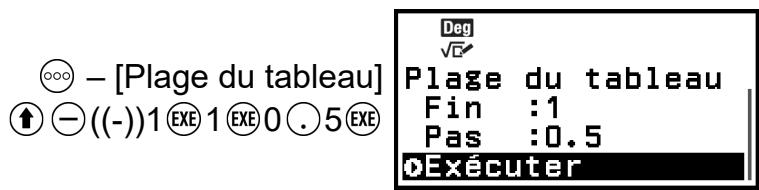
- Appuyez sur
- Le résultat s'affiche dans l'écran du tableau de nombres.
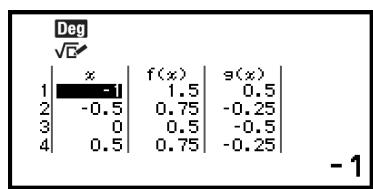
- L'opération de génération du tableau des nombres a pour effet de modifier le contenu de la variable x pour qu'il corresponde à la valeur finale que vous avez saisie à l'étape 5 ci-dessus.
Note
- Dans l'écran du tableau de nombres, vous pouvez stocker la valeur d'une cellule dans une variable. Par exemple, effectuer l'opération suivante pendant l'affichage de l'écran de l'étape 6 ci-dessus stocke -1 dans la variable A : 23 - [A = ] > [Stocker] . Pour plus de détails à propos des variables, consultez « Variables (A, B, C, D, E, F, x, y, z) » (page 41).
Nombre maximum de lignes dans un tableau de nombres selon Type de tableau
Vous pouvez configurer les réglages de l'écran du tableau de nombres pour afficher les colonnes de f(x) et g(x) ou uniquement l'une d'entre elles. Pour ce réglage, utilisez le menu qui s'affiche lorsque vous appuyez sur [Type de tableau] pendant l'affichage de l'écran du tableau de nombres.
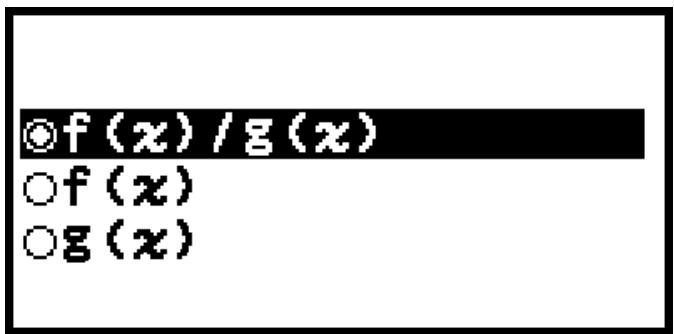
f(x) / g(x) ... Affiche les colonnes de f(x) et g(x) (réglage initial par défaut) f(x) ... Affiche la colonne de f(x) uniquement g(x) ... Affiche la colonne de g(x) uniquement
Le nombre maximum de lignes dans le tableau de nombres généré dépend du réglage Type de tableau. Jusqu'à 45 lignes sont supportées pour le réglage « f(x) » ou « g(x) », tandis que 30 lignes sont supportées pour le réglage « f(x) / g(x) ».
Enregistrement d'une équation de définition
Trois méthodes permettent d'enregistrer des équations de définition pour f(x) et g(x) .
- Enregistrer une équation en appuyant sur pendant l'affichage de l'écran du tableau de nombres de l'application Tabl fonct
-[Défin f(x) / g(x)] > [Défin f(x)]
-[Defin f(x) / g(x)] > [Defin g(x)]
- Lorsque l'écran de la table de nombres de l'application Tabl fonct est affiché, ou lorsque vous utilisez n'importe quelle application de
la calculatrice à l'exception de Probabilités, Graphe, Équation (Systèmes / Polynomiale), Prod. croix et Math Box, enregistrer une équation en appuyant sur f(x)
∞ - [Définf(x)] ∞ - [Défin g(x)]
- Enregistrez une équation en sélectionnant f(x) ou g(x) lorsque l'écran de la liste des fonctions de l'application Graphe est affiché.
Le même écran d'enregistrement des équations f(x) ou g(x) s'affiche quelle que soit l'opération utilisée pour enregistrer les équations de définition.
Note
- Pour plus de détails à propos des opérations à l'aide de (x) , consultez « Enregistrement et utilisation des équations de définition pour f(x) et g(x) » (page 67).
- Pour plus de détails sur les opérations de l'application Graphe, consultez « Représentation graphique » (page 108).
Modification de l'écran de données d'un tableau de nombres
Pour supprimer une ligne
- Dans l'écran du tableau de nombres, déplacez le curseur sur la ligne que vous souhaitez supprimer.
- Appuyez sur
Pour insérer une ligne
- Dans l'écran du tableau de nombres, déplacez le curseur sur la ligne qui se trouvera en dessous de la ligne que vous comptez insérer.
- Effectuez l'opération suivante : [Éditer] > [Insérer ligne].
Pour supprimer tout le contenu de l'écran du tableau de nombres
Dans l'écran du tableau de nombres, effectuez l'opération suivante : © © - [Éditer] > [Tout supprimer].
Pour modifier la valeur saisie dans une cellule de la colonne x
Vous pouvez modifier la valeur dans la cellule x actuellement en surbrillance. Modifier la valeur x entraîne en conséquence la mise à jour des valeurs de f(x) et g(x) qui se trouvent sur la même ligne.
Pour entrer une valeur dans la cellule x de la colonne en surbrillance à l'aide de : {valeur de la cellule au-dessus} +/- {valeur d'incrémentation}
Si une valeur dans la cellule x au-dessus de la cellule x actuellement en surbrillance, appuyer sur ou permet de saisir automatiquement dans la cellule en surbrillance la valeur égale à la valeur de la cellule du dessus, plus la valeur d'incrémentation. De même, appuyer sur permet de saisir automatiquement la valeur égale à la valeur de la cellule du dessus, moins la valeur d'incrémentation. Les valeurs de f(x) et g(x) sur la même ligne sont également mises à jour en conséquence.
Synchronisation de f(x) et g(x)
Les valeurs de f(x) et g(x) affichées dans l'écran du tableau de nombres sont mises à jour lorsque l'un des points suivants se produit.
- Lorsque vous appuyez sur et que [Exécuter] est sélectionné dans l'écran Plage du tableau.
- Lorsque les équations de définition pour f(x) et g(x) sont mises à jour (sauf si une équation de définition est une fonction composite).
- Lorsqu'un nombre est saisi dans la colonne x (y compris lorsque vous appuyez sur , , EXE dans la colonne x).
- Lorsque vous désactivez Vérification ( - [Vérification OFF]).
Notez cependant que les valeurs ne sont pas mises à jour automatiquement après les opérations suivantes.
- Lorsque le menu CONFIG est utilisé pour modifier le réglage Unité d'angle.
- Lorsque la variable d'une équation de définition est mise à jour (nouvelle valeur numérique stockée) quand une équation de définition qui contient une variable (exemple : f(x) = 2x + A) est enregistrée.
- Lorsque l'équation de définition d'une fonction composite (exemple : g(x) = f(x)× 2 - x) est enregistrée et que l'équation de définition de la fonction de référence (exemple : f(x) de g(x) = f(x)× 2 - x) est mise à jour (nouvelle équation de définition enregistrée).
Dans ces cas, exécutez [Recalculator] pendant l'affichage du tableau de nombres pour mettre à jour les valeurs.
Utilisation de Vérification avec l'application Table de fonctions
Si Vérification est activé dans l'application Table de fonctions, chaque fois que vous saisissez une valeur de f(x) (ou une valeur de g(x)) qui correspond à x dans l'écran du tableau de nombres, la calculatrice détermine si la valeur est correcte.
Note
- Vérification peut être utilisé avec diverses applications de calculatrice. Avant d'effectuer les opérations de cette section, lisez d'abord les informations dans « Présentation de Vérification » (page 70).
Opération d'échantillon Vérification
Cet exemple d'opération commence avec un tableau de nombres qui a été créé selon les règles suivantes.
Équation de définition ..... f(x) = x2 + 1/2 g(x) = x2 - 1/2
Plage du tableau ... Début: -1, Fin: 1, Pas: 0,5
Effectuez la procédure dans la continuité de l'étape 6 dans « Procédure générale pour créer un tableau de nombres » (page 116).
- Pour activer Vérification, appuyez sur , puis sélectionnez [Vérification ON].
- Un indicateur s'affiche en haut de l'écran pour indiquer que Vérification est activé.
- Tout le contenu des colonnes f(x) et g(x) est supprimé de l'écran du tableau de nombres.
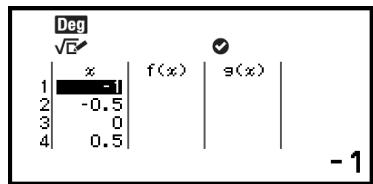
- Appuyez sur ⑧ pour déplacer le curseur sur la première ligne de la colonne f(x).
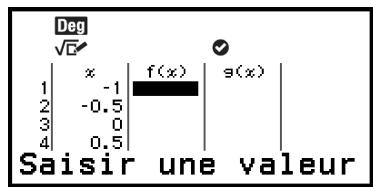
- Saisissez la valeur de f(x) (1,5) qui correspond à x = 1.
1.5EXE
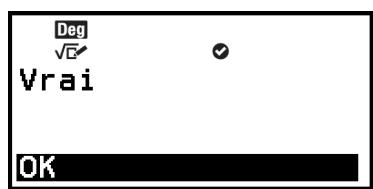
- « Vrai » s'affiche si la valeur de la saisie est correcte.
- « Faux » s'affiche si la valeur de la saisie est incorrecte. Appuyez sur (山) , AC ou OK pour revenir à l'écran du tableau de nombres et saisissez à nouveau le nombre.
- Si « Vrai » s'affiche, appuyez sur , AC ou OK.
- Vous revenez à l'écran du tableau de nombres et le curseur est déplacé sur la ligne suivante.
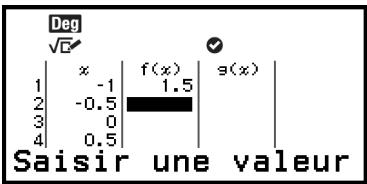
- Vous pouvez continuer à saisir les valeurs de f(x) et g(x) pour x. Chaque fois que vous saisissez une valeur, la calculatrice détermine si elle est correcte.
- Pour désactiver Vérification et mettre fin à l'opération Vérification, appuyez sur , puis sélectionnez [Vérification OFF].
L'indicateur disparaît de l'écran. - Pour plus de détails à propos de l'opération pour désactiver Vérification, consultez « Pour désactiver Vérification » (page 71). - Toute modification des valeurs ou saisie de nouvelles valeurs dans la colonne x de l'écran du tableau de nombres est conservée si Vérification est activé. Lorsque vous désactivez Vérification, les colonnes f(x) et g(x) sont recalculées selon les valeurs de la colonne x.
Note
- Si le résultat de la vérification est « Vrai », la valeur saisie dans la colonne f(x) ou g(x) peut être stockée dans une variable. Par exemple, effectuer l'opération suivante pendant l'affichage de l'écran de l'étape 4 ci-dessus stocke 1,5 dans la variable A :
(23) - [A = ] > [Stocker]. Pour plus de détails à propos des variables, consultez « Variables (A, B, C, D, E, F, x, y, z) » (page 41).
- Vous pouvez modifier la valeur d'une cellule en déplaçant le curseur sur la cellule dans la colonne x et en saisissant une nouvelle valeur. Modifier la valeur d'une cellule x entraîne la suppression des valeurs des colonnes f(x) et g(x).
- Vous pouvez également saisir une valeur dans une cellule de la colonne x qui ne contient pas de valeur (si vous n'avez pas encore dépassé le nombre maximum de lignes). Pour plus d'informations à propos du nombre maximum de lignes, consultez « Nombre maximum de lignes dans un tableau de nombres selon Type de tableau » (page 118).
- Appuyer sur (ON) alors que Vérification est activé le désactive et supprime en parallèle toutes les données actuelles saisies dans le tableau de nombres.
Pour supprimer tout le contenu des colonnes f(x) et g(x)
Lorsque Vérification est activé, il est possible d'effectuer une suppression multiple du contenu des colonnes f(x) et g(x). Dans l'écran du tableau de nombres, effectuez l'opération suivante : [Éditer] > [Suppr colonne f/g].
Conservation des données
Les actions suivantes suppriment certaines données et effacent certains réglages de l'application Table de fonctions.
① Revenir à l'écran ACCUEIL et lancer une autre application de calculatrice. ② Appuyer sur ON. ③ Modifier le réglage Saisie/Résultat avec le menu CONFIG. ④ Modifier le réglage Type de tableau avec le menu OUTILS.
Le tableau ci-dessous décrit quelles données sont supprimées et lesquelles sont conservées.
| Opération
Données, Réglage | 1 | 2 | 3 | 4 |
| Données de tableau de nombres (colonnes x, f(x), g(x)) | Supprimées | Suprimées | Suprimées | Suprimées |
| Régliages Plage du tableau | Suprimées | Conservées | Conservées | Conservées |
| Régliages Type de tableau | Conservées | Conservées | Conservées | -- |
| Équations de définition f(x) et g(x) | Conservées | Suprimées | Suprimées | Conservées |
Calculs d'équation
L'application Équation comprend les trois fonctions décrites ci-dessous. Après le démarrage de l'application, vous pouvez utiliser le menu Équation qui s'affiche pour sélectionner la fonction que vous souhaitez.
Syst équations
Polynomiale
Solveur
Syst équations : Équations linéaires simultanées à deux à quatre inconnues
Polynomial : Équations d'ordre supérieur du 2e au 4e degré
Solveur : Fonction permettant de trouver la valeur de n'importe quelle variable contenue dans une équation saisie
Équations linéaires simultanées
Ici, nous expliquons la procédure générale pour résoudre une équation simultanée à l'aide d'un exemple qui résout une équation linéaire simultanée à trois inconnues.
Exemple 1 : \ x - y + z = 2 \ x + y - z = 0 \ -x + y + z = 4 .
- Appuyez sur , sélectionnez l'icône de l'application Équation, puis appuyez sur OK.
- Le menu Équation s'affiche.
Systèmes d'équations
Polynomial
Solveur
- Sélectionnez [Systèmes d'équations], puis appuyez sur OK.
- Le menu du nombre d'inconnues s'affiche.
2 inconnues
3 inconnues
4 inconnues
- Sélectionnez [3 inconnues], puis appuyez sur OK.
L'éditeur de coefficient s'affiche.
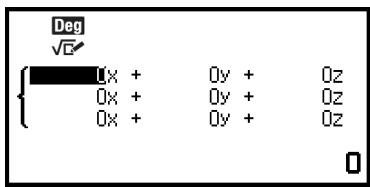
- Utilisez l'éditeur de coefficient pour saisir les valeurs des coefficients.
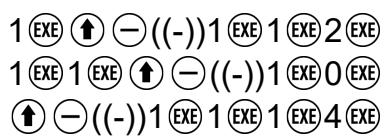
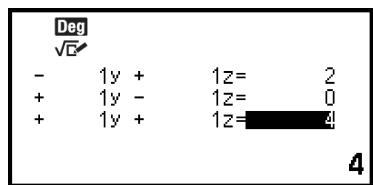
- Appuyer sur ④ pendant l'affichage de l'éditeur de coefficient remet tous les coefficients à zéro.
- Appuyez sur .
- Une solution s'affiche.
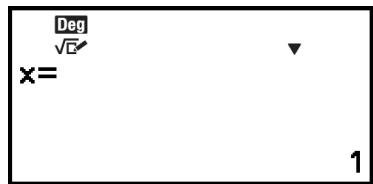
- Pendant l'affichage de l'indicateur , chaque appui de (ou ) affiche une autre solution.
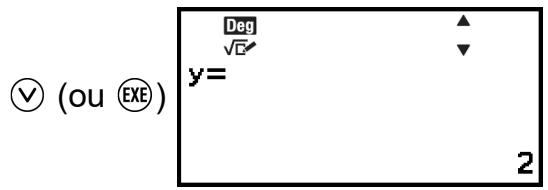

- Appuyer sur ou ⑤ pendant l'affichage de l'indicateur affiche à nouveau la solution précédente.
- Appuyer sur pendant l'affichage de la dernière solution vous fait revenir à l'éditeur de coefficient. Pour revenir à l'écran de coefficient pendant l'affichage de n'importe quelle solution, appuyez sur
- Appuyer sur ⑤ pendant l'affichage de l'éditeur de coefficient vous fait revenir au menu du nombre d'inconnues.
Note
- Pendant l'affichage de l'éditeur de coefficients, vous pouvez stocker la valeur actuellement en surbrillance dans une variable. De plus, pendant l'affichage de la solution, la solution actuellement affichée peut être stockée dans une variable. Pour plus de détails à propos des variables, consultez « Variables (A, B, C, D, E, F, x, y, z) » (page 41).
Équations d'ordre supérieur du 2e au 4e degré
Lorsque vous résolvez une équation d'ordre élevé avec l'application Équation, les valeurs ci-dessous s'affichent en fonction du degré de l'équation.
- Équation quadratique
Après l'affichage de la solution ax2 + bx + c = 0 , les coordonnées minimales (ou maximales) (x, y) pour y = ax2 + bx + c sont affichées.
- Équation cubique
Après l'affichage de la solution de ax3 + bx2 + cx + d = 0 , les coordonnées (x, y) du minimum local (ou du maximum local) de y = ax3 + bx2 + cx + d sont
affichées, seulement si un minimum local ou un maximum local existe. S'il n'y a pas de minimum ou de maximum local, le message « Pas d'extremum local » s'affiche lorsque l'on appuie sur EKEL alors que la dernière solution est affichée.
- Équation quartique
La solution de ax4 + bx3 + cx2 + dx + e = 0 s'affiche.
Nous montrerons ici un exemple d'équation quadratique pour expliquer la procédure générale de résolution d'une équation d'ordre élevé.
Exemple 2 : x2 + 2x - 2 = 0
(Saisie/Résultat : Smaths/Rmaths)
- Appuyez sur , sélectionnez l'icône de l'application Équation, puis appuyez sur OK.
- Le menu Équation s'affiche.
Systèmes d'équations
Polynomiale
Solveur
- Sélectionnez [Polynomiale], puis appuyez sur OK.
- Cela permet d'afficher le menu du nombre de degrés.
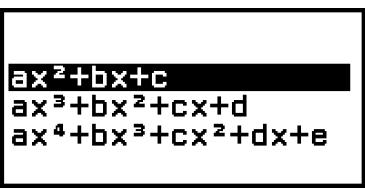
- Sélectionnez [ax2 + bx + c] , puis appuyez sur OK.
L'éditeur de coefficient s'affiche.
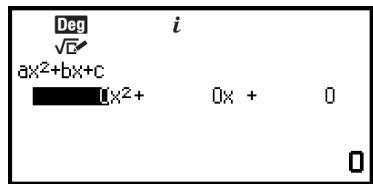
- Utilisez l'éditeur de coefficient pour saisir les valeurs des coefficients.
1EXE2EXE 一 ((-))2 EXE
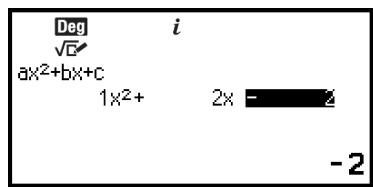
- Appuyer sur ④ pendant l'affichage de l'éditeur de coefficient remet tous les coefficients à zéro.
- Appuyez sur EXE
- Une solution s'affiche.
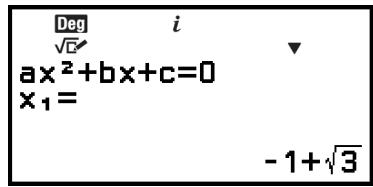
- Pendant l'affichage de l'indicateur ∇, chaque appui sur ∨ (ou EE) affiche un autre résultat de calcul (solution ou coordonnées).
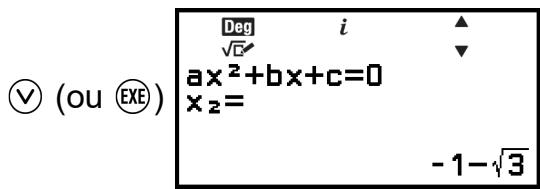
(Affiche la coordonnée x du minimum de y = x² + 2x - 2.)
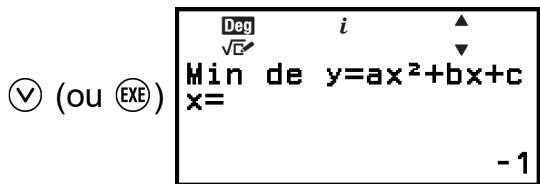
(Affiche la coordonnée y du minimum de y = x² + 2x - 2.)
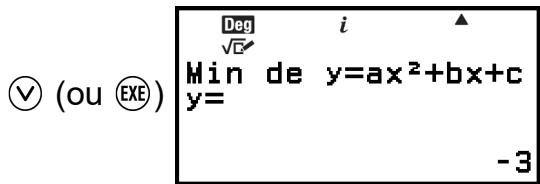
- Appuyer sur ▲ ou ▼ lorsque l'indicateur △ est affiché fait réapparaître le résultat du calcul précédemment affiché.
- Appuyer sur EE pendant l'affichage du résultat de calcul final vous fait revenir à l'éditeur de coefficient. Pour revenir à l'éditeur de coefficient alors qu'un résultat de calcul est affiché, appuyez sur AC.
- Appuyer sur ⑤ pendant l'affichage de l'éditeur de coefficient vous fait revenir au menu du nombre de degrés.
Note
- Pendant l'affichage de l'éditeur de coefficient, vous pouvez stocker la valeur actuellement en surbrillance dans une variable. De plus, lorsqu'un résultat de calcul (solution ou coordonnées) est affiché, il est possible de le stocker dans une variable. Pour plus de détails à propos des variables, consultez « Variables (A, B, C, D, E, F, x, y, z) » (page 41).
Affichage de la solution des nombres complexes (Racine complexe)
Les équations d'ordre supérieur peuvent avoir des solutions en nombres complexes. Lorsque vous sélectionnez Polynomiale dans le menu Équation, vous pouvez utiliser les opérations ci-dessous pour activer ou désactiver l'affichage des solutions en nombres complexes.
- [Racine complexe] > [Activé] (AC)
Active l'affichage de la solution des nombres complexes (réglage initial par défaut).
○ ○ - [Racine complexe] > [Désactivé] (AC)
Désactive l'affichage de la solution des nombres complexes. Si vous saisissez et exécutez une équation dont les solutions ne comportent qu'un ou plusieurs nombres complexes, le message « Pas de rac réelle » s'affiche.
Exemple 3 : 2x2 + 3x + 4 = 0
(Saisie/Résultat : Smaths/Rmaths, Forme complexe : a + b i , Racine complexe : Activé)
- Appuyez sur ○, sélectionnez l'icône de l'application Équation, puis appuyez sur OK.
- Le menu Équation s'affiche.
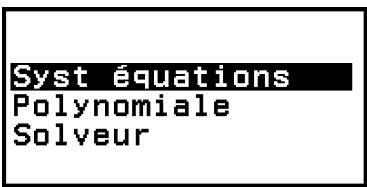
- Sélectionnez [Polynomiale] > [ax2 + bx + c] .
L'éditeur de coefficient s'affiche.
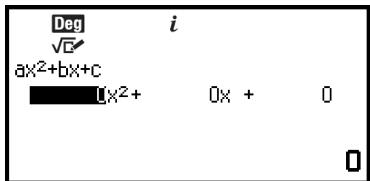
- Utilisez l'éditeur de coefficient pour saisir les valeurs des coefficients.
2EXE3EXE4EXE
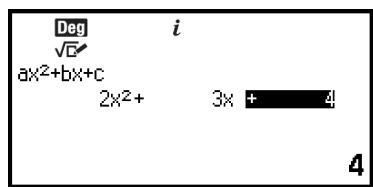
- Appuyez sur EXE.
- Une solution s'affiche.
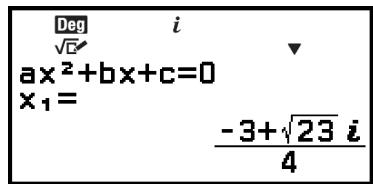
- Afficher une autre solution et les valeurs des coordonnées.
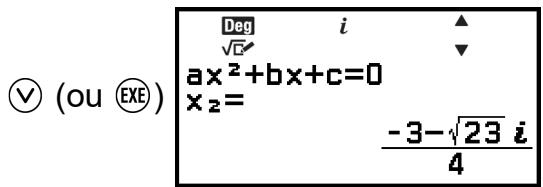
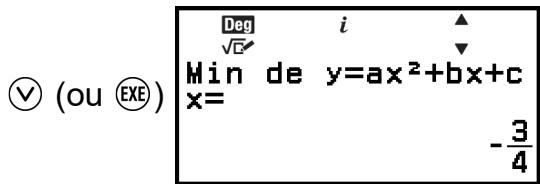
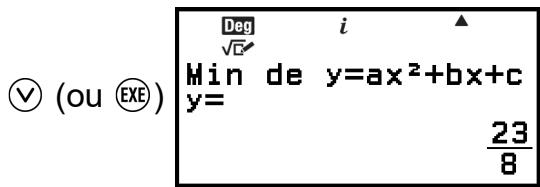
- Appuyer sur pendant l'affichage du résultat de calcul final vous fait revenir à l'éditeur de coefficient. Pour revenir à l'éditeur de coefficient alors qu'un résultat de calcul est affiché, appuyez sur .
Conversion d'une solution en nombres complexes en coordonnées rectangulaires ou polaires
Vous pouvez utiliser le menu FORMAT qui s'affiche lorsque vous appuyez sur FORMAT pour convertir une solution de nombre complexe en coordonnées rectangulaires ou polaires.
Exemple 4 : Pour convertir la solution des nombres complexes affichée dans l'exemple 3 (page 128) au format des coordonnées polaires, puis au format des coordonnées rectangulaires
- Effectuez les étapes 1 à 4 de l'exemple 3 (page 128).
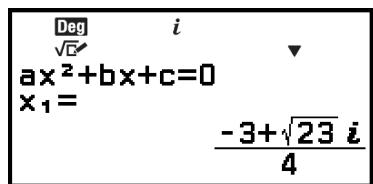
- Appuyez sur (FORMAT), sélectionnez [Module, argument], puis appuyez sur OK.
- Cette opération convertit la solution en format de coordonnées polaires.
- Appuyez sur OMM , sélectionnez [Forme algébrique], puis appuyez sur OK.
- Cette opération convertit la solution en format de coordonnées rectangulaires.
Utilisation de Solveur
Solveur utilise la méthode de Newton pour approximer la solution des équations. Solveur prend en charge la saisie d'équations dans les formats suivants.
Exemples : y = x + 5 , x = (A) , xy + C (traité comme xy + C = 0 )
Exemple 5 : Pour résoudre x2 - B/2 = 0 pour x quand B = 4
(Saisie/Résultat : Smaths/Rmaths)
Note
- Avant de résoudre x2 - B/2 = 0 pour x, 4 doit être stocké dans la variable B. C'est ce qui est fait à l'étape 3 de la procédure ci-dessous.
- Appuyez sur , sélectionnez l'icône de l'application Équation, puis appuyez sur OK.
- Le menu Équation s'affiche.
- Sélectionnez [Solveur], puis appuyez sur @k. L'écran de saisie des équations de Solveur s'affiche.
- Ici, enregistrez 4 dans la variable B.
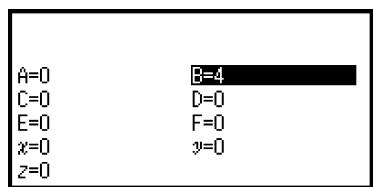
- Vous pouvez effectuer cette opération à n'importe quel moment avant l'étape 7 de cette procédure.
- Pour plus de détails à propos des variables, consultez « Variables (A, B, C, D, E, F, x, y, z) » (page 41).
- Appuyez sur ⑤ pour revenir à l'écran de saisie des équations de Solveur.
- Saisissez l'équation.
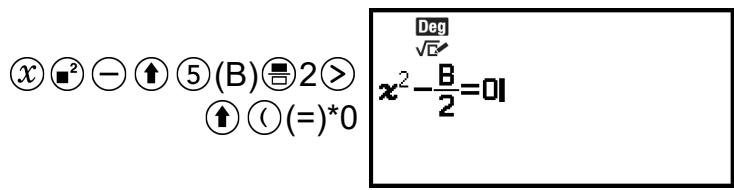
- Vous pouvez également effectuer l'opération suivante pour saisir le signe = : @ - [Équation] > [=].
- Appuyez sur pour enregistrer l'équation saisie.
- Dans l'écran Sélect inconnue qui s'affiche, confirmez que vous avez sélectionné [x] , puis appuyez sur OK.
- Un écran s'affiche avec la valeur initiale de x .
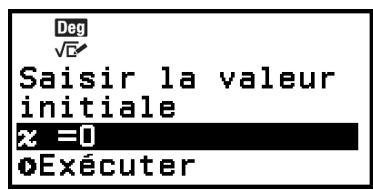
- Saisissez 1 comme valeur initiale de x .
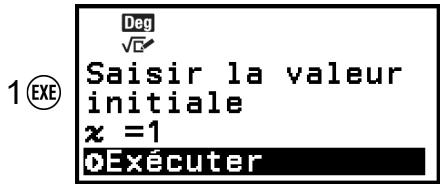
- Après vous être assuré que [Exécuter] est sélectionné, appuyez sur (EXE) pour résoudre l'équation.
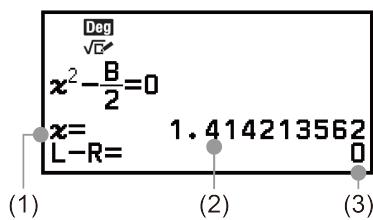
(1) Variable résolue pour (2) Solution (3) Résultat (côté gauche) – (côté droit)
- Les solutions sont toujours affichées sous forme décimale.
- Plus le résultat (côté gauche) – (côté droit) est proche de zéro, plus la précision de la solution est élevée.
- Appuyez ensuite sur la touche qui permet d'effectuer l'opération souhaitée.
| Pour faire ceci : | Appuyez sur cette touche : |
| Revenir à l'écran de l' étape 6. | ©* |
| Enregisterir l'expression saisie et revenir à l'écran de l' étape 4. | EXE ou AC |
- La valeur initiale lorsque vous appuyez sur cette touche devient la dernière valeur initiale utilisée pour le calcul.
Attention !
- Solveur effectue la convergence un nombre de fois préréglé. S'il ne trouve pas de solution, il affiche un écran de confirmation comme celui qui se trouve à proximité, vous demandant si vous souhaitez continuer. Appuyez sur OK lorsque [Continuer] est sélectionné pour continuer ou sélectionnez [Sortir], puis sur OK pour annuler l'opération de Solveur.
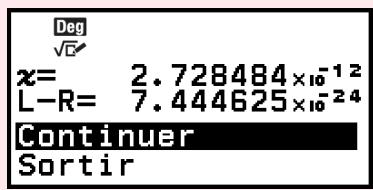
- En fonction de ce que vous saisissez comme valeur initiale pour la variable solution (x dans l'exemple ci-dessus), il est possible que Solveur n'obtienne pas de solution. Le cas échéant, essayez de modifier la valeur initiale pour qu'elle soit plus proche de la solution.
- Il est possible que Solveur ne soit pas en mesure de déterminer la solution correcte, même s'il en existe une.
- Solveur utilise la méthode de Newton, donc même s'il existe plusieurs solutions, seule l'une d'entre elles sera renvoyée.
- En raison des limites de la méthode de Newton, il est souvent difficile d'obtenir des solutions pour des équations telles que la suivante : y = x , y = ex , y = .
Utilisation de Vérification avec l'application Équation
L'application Équation vous permet d'utiliser Vérification pour les équations simultanées ou d'ordre élevé. Activer Vérification avec l'application Équation affiche un menu de réponse comme celui présenté ci-dessous à la place de la solution.
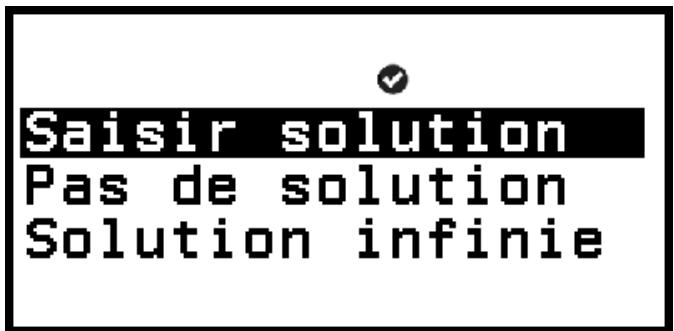
Après l'utilisation de ce menu pour entrer une réponse (en sélectionnant [Saisir solution], puis en saisissant une solution ou en sélectionnant [Pas de solution] ou [Solution infinie]), la calculatrice détermine si votre réponse est correcte.
Note
- Le menu ci-dessus s'affiche dans le cas de Systèmes d'équations. Un menu différent s'affiche dans le cas de Polynomiale.
- Vérification peut être utilisé avec diverses applications de calculatrice. Avant d'effectuer les opérations de cette section, lisez d'abord les informations dans « Présentation de Vérification » (page 70).
- Vérification ne peut pas être utilisé avec les fonctions de l'application Équation ci-dessous.
- [Systèmes d'équations] > [3 inconnues] ou [4 inconnues]
- [Polynomial] > [ax^3 + bx^2 + cx + d] ou [ax^4 + bx^3 + cx^2 + dx + e]
- [Solveur]
La sélection d'un des éléments ci-dessus du menu Équation alors que Vérification est activée fait apparaître le message « Non compatible avec vérification » sur l'écran.
Exemple d'opération Vérification
Exemple 6 : Saisissez les deux solutions (x₁ = -1 + √3, x₂ = -1 - √3) de l'équation x² + 2x - 2 = 0 résolue dans l'exemple 2 (page 125), et déterminez si elles sont vraies. Choisissez également si cette équation a une valeur minimale ou une valeur maximale, saisissez les valeurs des coordonnées (x, y) et déterminez si les valeurs sont vraies.
- Effectuez les étapes 1 à 4 de l'exemple 2 (page 125).
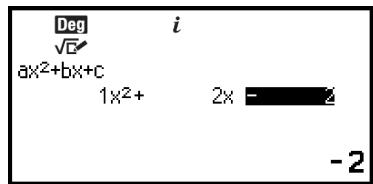
- Pour activer Vérification, appuyez sur ⏎⏎⏎ , puis sélectionnez [Vérification ON].
- Un indicateur • s'affiche en haut de l'écran pour indiquer que Vérification est activé.
- Appuyez sur EXE
- Le menu de réponse à l'équation quadratique s'affiche.
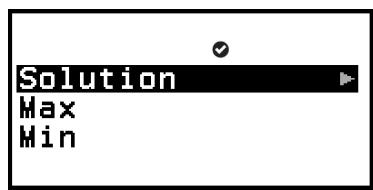
- Confirmez que [Solution] est sélectionnée, puis appuyez sur OK.
- Cela permet d'afficher le nombre de solutions du menu.
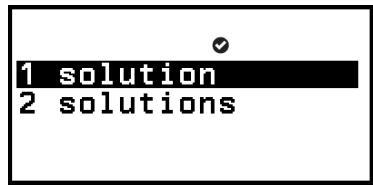
- Ici, sélectionnez [2 solutions], puis appuyez sur @k.
- Dans l'écran de saisie de la solution qui s'affiche, saisissez x1 et x2.
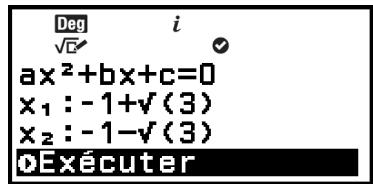
- Confirmez que [Exécuter] est sélectionné, puis appuyez sur OK.
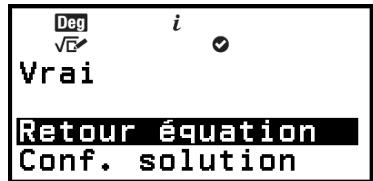
- « Vrai » s'affiche sur l'écran si le nombre de solutions et toutes les solutions saisies sont correctes.
- « Faux » s'affiche sur l'écran si le nombre de solutions ou la solution saisie est erroné. Appuyez sur ⑤ ou OK pour revenir à l'écran de saisie des solutions et saisissez à nouveau la valeur. Pour modifier la sélection du nombre de solutions, appuyez sur ⑤ dans l'écran de saisie des solutions et recommencez à partir de l'étape 4.
- Confirmez que [Retour équation] est sélectionné, puis appuyez sur OK.
- Vous revenez à l'éditeur de coefficients de l'étape 1 de cette procédure.
- Appuyez sur [E] pour afficher le menu de réponse, puis sélectionnez [Max] ou [Min].
- L'équation x2 + 2x - 2 = 0 possède une valeur minimale, de sorte que vous devez sélectionner [Min] et appuyer sur OK.
- Dans l'écran de saisie des valeurs de coordonnées qui s'affiche, saisissez x et y.
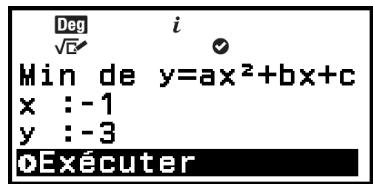
- Confirmez que [Exécuter] est sélectionné, puis appuyez sur OK.
- « Vrai » s'affiche sur l'écran lorsque la sélection de la valeur maximale ou minimale et toutes les valeurs de coordonnées saisies sont correctes.
- « Faux » s'affiche lorsque la sélection de la valeur maximale ou minimale ou une valeur de coordonnées saisie est erronée. Le cas échéant, appuyez sur Θ ou OK pour revenir à l'écran de saisie des valeurs de coordonnées et saisissez à nouveau les valeurs. Si vous souhaitez modifier la sélection de la valeur maximale/minimale, appuyez sur Θ dans l'écran de saisie de la valeur des coordonnées et recommencez à partir de l'étape 9.
- Confirmez que [Retour équation] est sélectionné, puis appuyez sur OK.
- Vous revenez à l'éditeur de coefficient de l'étape 1 de cette procédure.
- Pour désactiver Vérification et quitter l'opération Vérification, appuyez sur ⊙, puis sélectionnez [Vérification OFF].
- L'indicateur v̂ disparaît de l'écran.
- Pour plus d'informations à propos de la désactivation de Vérification, consultez « Pour désactiver Vérification » (page 71).
Note
- Vous pouvez visualiser la solution et la valeur minimale en sélectionnant [Conf. solution] à l'étape 8 ou à l'étape 12 de cette procédure, puis en appuyant sur OK.
- L'écran qui s'affiche et les opérations qui peuvent être effectuées sont les mêmes que celles de l'étape 5 de l'exemple 2 (page 125).
Calculs de nombres complexes
Pour effectuer des calculs de nombres complexes, lancez d'abord l'application Complexes.
Appuyez sur , sélectionnez l'icône de l'application Complexes, puis appuyez sur OK.
Saisie de nombres complexes
Vous pouvez utiliser des coordonnées rectangulaires (a + bi) ou les coordonnées polaires (r θ) pour saisir des nombres complexes.
Exemple 1 : Pour saisir 2 + 3i
- Vous pouvez également effectuer l'opération suivante pour saisir : - [Complexes] > [i].
Exemple 2 : Pour saisir 5 30
5 - [Complexes] > [∠] 30 5∠301
Exemples de calculs de l'application Complexes
Avant d'effectuer les opérations de l'exemple
- Pour les exemples de cette section, utilisez le menu CONFIG pour sélectionner Smaths/Rmaths pour le réglage Saisie/Résultat. Configurez les autres réglages comme indiqué pour chaque exemple.
- Les résultats du calcul des nombres complexes sont affichés conformément au réglage Forme complexe dans le menu CONFIG.
- Si vous prévoyez d'effectuer la saisie et l'affichage du résultat du calcul en format de coordonnées polaires, spécifiez l'Unité d'angle dans le menu CONFIG avant de commencer le calcul.
- La valeur θ du résultat du calcul est affichée dans la plage de -180° < θ ≤ 180°.
- L'affichage du résultat du calcul lorsque quelque chose d'autre que Smaths/Rmaths est sélectionné indique a et bi (ou r et θ) sur des lignes séparées.
Exemple 3 : (1 + i)4 + (1 - i)2 = -4 - 2i
(Forme complexe : a + bi)
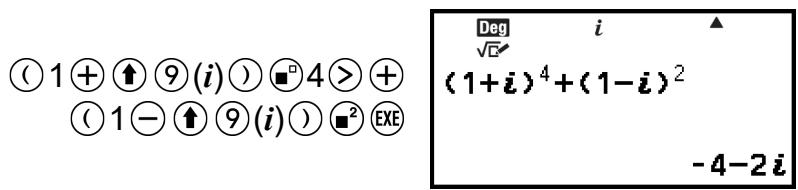
Note
- Lorsqu'on élève un nombre complexe à une puissance entière en utilisant la syntaxe (a + bi)n, la valeur de la puissance peut être comprise dans l'intervalle suivant : -1 × 10¹⁰ < n < 1 × 10¹⁰.
Exemple 4 : 2 45 = √2 + √2 i
(Unité d'angle : Degré, Forme complexe : a + bi)
Exemple 5 : √2 + √2i = 2 45
(Unité d'angle : Degré, Forme complexe : r θ)

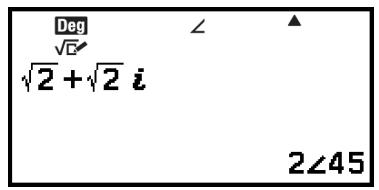
Exemple 6 : Pour obtenir le nombre complexe conjugué de 2 + 3i
(Forme complexe a + bi)
2+3①⑨(i)①EXE
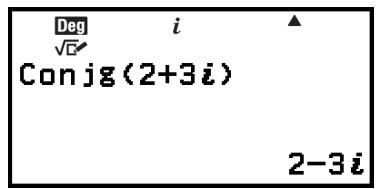
Exemple 7 : Pour obtenir la valeur absolue et l'argument de 1 + i
(Unité d'angle : Degré)
- [Calcul numérique] > [Valeur absolue]
1+ ⑨(i)EXE
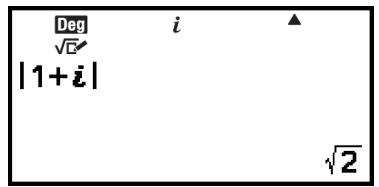
1①⑨(i)①EXE
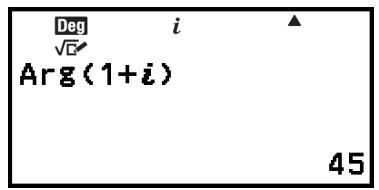
Exemple 8 : Pour extraire la partie réelle et la partie imaginaire de 2 + 3i
- [Complexes] > [Partie réelle]
2+3①⑨(i)①EXE
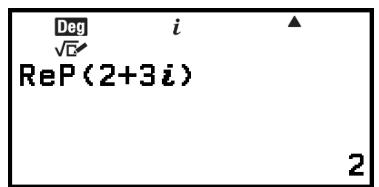
- [Complexes] > [Partie imaginaire]
2 3 (i) EXE
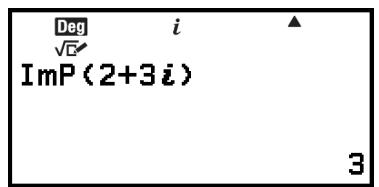
Conversion d'un résultat de calcul de nombre complexe en coordonnées rectangulaires ou polaires
Vous pouvez utiliser le menu FORMAT qui s'affiche lorsque vous appuyez sur FORMAT pour convertir un résultat de calcul de nombre complexe en coordonnées rectangulaires ou polaires.
(Unité d'angle : Degré, Forme complexe : a + bi )
2> + 2> ⑨(i)EXE
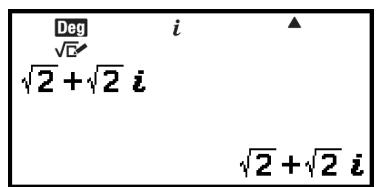
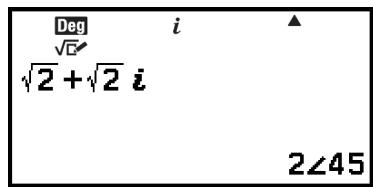
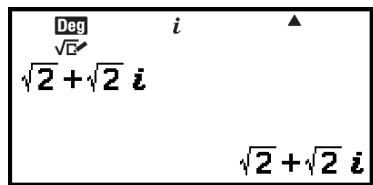
Utilisation de Vérification avec l'application Complexes
Après l'activation de Vérification dans l'application Complexes, vous pouvez déterminer si une égalité ou inégalité est vraie. Avec l'application Complexes, vous pouvez déterminer si une équation complenant un nombre complexe est vraie ou fausse.
Note
- Vérification peut être utilisé avec diverses applications de calculatrice. Avant d'effectuer les opérations de cette section, lisez d'abord les informations dans « Présentation de Vérification » (page 70).
- Il est impossible de déterminer si une inégalité incluant un nombre complexe est vraie ou fausse (ERREUR maths).
- Lorsque l'option Vérification est activée avec l'application Complexes, les éléments suivants sont les mêmes que ceux de l'application Calcul.
- « Expressions vérifiables » (page 72)
- « Opération de vérification séquentielle sur le côte droit d'une expression » (page 73)
Exemple d'opération Vérification
Exemple 10 : Déterminer si i2 = -1 est vrai
- Pour activer Vérification, appuyez sur , puis sélectionnez [Vérification ON].
- Un indicateur s'affiche en haut de l'écran pour indiquer que Vérification est activé.
- Saisissez i2 = -1 et déterminez si cela est vrai.

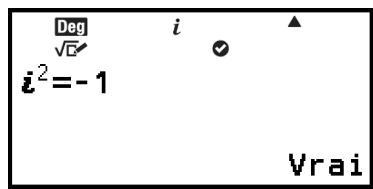
- Pour désactiver Vérification et quitter l'opération Vérification, appuyez sur , puis sélectionnez [Vérification OFF].
- L'indicateur disparaît de l'écran.
- Pour plus d'informations à propos de la désactivation de Vérification, consultez « Pour désactiver Vérification » (page 71).
Calculs vectoriels
Utilisez l'application Vecteurs pour effectuer des calculs vectoriels en deux et trois dimensions.
Procédure générale pour exécuter un calcul vectoriel
Pour effectuer un calcul vectoriel, utilisez les variables vectorielles spéciales (VctA, VctB, VctC, VctD) comme indiqué dans l'exemple ci-dessous.
Exemple 1 : Pour calculer (1,2) + (3,4)
- Lors de l'addition ou de la soustraction de deux vecteurs, ceux-ci doivent avoir les mêmes dimensions.
- Appuyez sur ⊙, sélectionnez l'icône de l'application Vecteurs, puis appuyez sur OK.
L'écran de calcul vectoriel s'affiche.
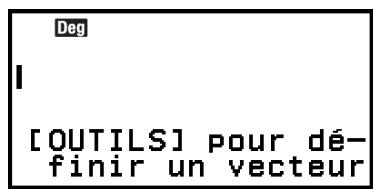
- Appuyez sur ⊙
L'écran de la liste des variables vectorielles s'affiche.
- Pour plus de détails sur le contenu de l'écran de la liste des variables vectorielles et sur la manière d'effectuer des opérations de stockage, de modification ou autres, consultez « Écran de la liste des variables vectorielles » (page 141).
- Suivez les étapes ci-dessous pour enregistrer (1, 2) dans VctA.
(1) Sélectionnez [VctA:], puis appuyez sur OK.
- L'écran de réglage de la dimension du vecteur s'affiche (réglage initial par défaut : 2 dimensions).
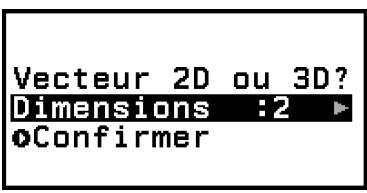
(2) Comme nous voulons stocker un vecteur bidimensionnel, sélectionnez [Confirmer], puis appuyez sur OK.
- L'éditeur de vecteurs s'affiche et permet de saisir le vecteur bidimensionnel de VctA.
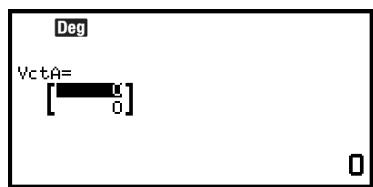
(3) Saisissez les éléments de VctA.
1E2E
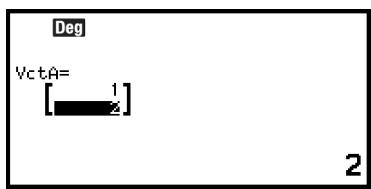
(4) Appuyez sur , ou OK pour revenir à l'écran de calcul du vecteur.
- Suivez les étapes ci-dessous pour enregistrer (3, 4) dans VctB.
(1) Appuyez sur , sélectionnez [VctB:], puis appuyez sur OK. (2) Sélectionnez [Confirmer], puis appuyez sur OK. (3) Saisissez les éléments de VctB.
3EXE4EXE
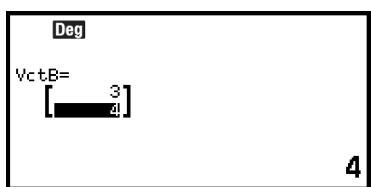
(4) Appuyez sur () , (AC) ou (OK) pour revenir à l'écran de calcul du vecteur.
- Saisissez VctA+VctB.
- [Vecteurs] > [VctA]
- [Vecteurs] > [VctB]
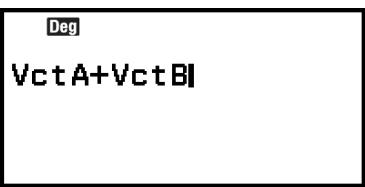
- Appuyez sur ExE.
- L'écran VctAns (Mémoire de réponse vectorielle) s'affiche avec le résultat du calcul.
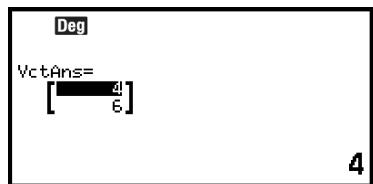
- Pour plus de détails sur VctAns, consultez « Mémoire de réponse vectorielle (VctAns) » (page 144).
- Si vous appuyez sur AC lorsque l'écran VctAns est affiché, vous revenez à l'écran de calcul vectoriel et vous effacez l'expression du calcul. Appuyer sur ou OK permet de revenir à l'état de saisie de l'expression de calcul terminée à l'étape 5 de cette procédure.
Note
- Lorsque l'éditeur vectoriel ou l'écran VctAns est affiché, vous pouvez enregistrer la valeur en surbrillance dans une variable. Lorsque l'écran de calcul vectoriel est affiché et qu'une valeur de résultat de calcul s'affiche à l'écran, vous pouvez enregistrer le résultat de calcul affiché dans une variable. Pour plus de détails à propos des variables, consultez « Variables (A, B, C, D, E, F, x, y, z) » (page 41).
Écran de la liste des variables vectorielles
L'écran de la liste des variables vectorielles est le portail d'entrée à utiliser pour enregistrer un vecteur dans la variable vectorielle VctA, VctB, VctC ou VctD, ou pour modifier un vecteur déjà enregistré. L'état de chaque variable vectorielle est indiqué comme dans les exemples ci-dessous.
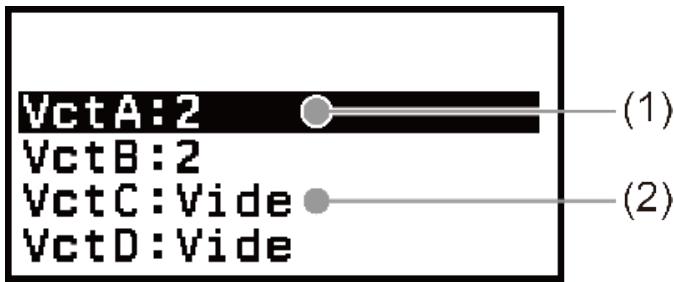
(1) 2
Indique qu'un vecteur bidimensionnel est stocké dans la variable vectorielle.
(2) Vide
Indique que rien n'est stocké dans la variable vectorielle.
Affichage de l'écran de la liste des variables vectorielles
En fonction de l'écran affiché, effectuez l'une des opérations suivantes.
Lorsque l'écran de calcul vectoriel s'affiche :
Appuyez sur
Lorsque l'écran de l'éditeur de vecteurs ou VctAns s'affiche :
Appuyez sur , Sélectionnez [Définir vecteur], puis appuyez sur OK.
Stocker de nouvelles données dans une variable vectorielle
Exemple 2 : Pour stocker le vecteur tridimensionnel (1, 2, 3)
- Lorsque l'écran de calcul vectoriel est affiché, appuyez sur pour afficher l'écran de la liste des variables vectorielles.
- Sélectionnez la variable vectorielle (VctA, VctB, VctC ou VctD) dans laquelle vous souhaitez enregistrer de nouvelles données, puis appuyez sur OK.
- Si vous avez sélectionné une variable vectorielle dont l'état est « Vide », passez à l'étape 4 de cette procédure.
- Si vous avez sélectionné une variable vectorielle dans laquelle un vecteur est déjà enregistré, un écran de menu s'affiche. Passez à l'étape 3.
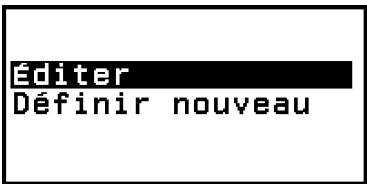
- Sélectionnez [Définir nouveau], puis appuyez sur OK.
- Dans l'écran « Vecteur 2D ou 3D? » qui s'affiche, spécifiez la dimension du vecteur.
Vecteur 2D ou 3D ?
Dimensions : 2
Confirmer
- Pour spécifier trois dimensions, procédez comme suit.
(1) Sélectionnez [Dimensions], puis appuyez sur OK. (2) Dans le menu qui s'affiche, sélectionnez [3 dimensions], puis appuyez sur OK.
- Une fois que la spécification des dimensions est conforme à vos souhaits, sélectionnez [Confirmer], puis appuyez sur OK.
L'éditeur vectoriel s'affiche.
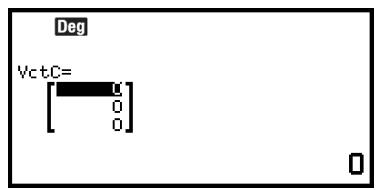
- Saisissez les éléments de la variable vectorielle.
1E2E3E
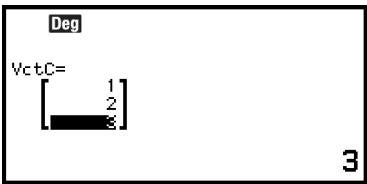
- Appuyez sur , AC ou OK pour revenir à l'écran de calcul du vecteur.
Note
- Le contenu des variables vectorielles est conservé même si vous appuyez sur ON, si vous changez l'application de calculatrice ou si vous mettez la calculatrice hors tension. L'exécution de l'une des opérations ci-dessous entraîne l'effacement du contenu de toutes les variables vectorielles.
- [Réinitialiser] > [Config & données]
- [Réinitialiser] > [Tout]
Édition de données de variables vectorielles
- Lorsque l'écran de calcul vectoriel est affiché, appuyez sur pour afficher l'écran de la liste des variables vectorielles.
- Sélectionnez la variable vectorielle (VctA, VctB, VctC ou VctD) que vous souhaitez modifier, puis appuyez sur OK.
- Dans le menu qui s'affiche, sélectionnez [Éditer], puis appuyez sur @k.
L'éditeur vectoriel s'affiche.
- Utilisez l'éditeur de vecteurs pour modifier les éléments du vecteur.
- Déplacez le curseur dans la cellule qui contient l'élément à modifier, saisissez la nouvelle valeur, puis appuyez sur
- Appuyez sur , AC ou OK pour revenir à l'écran de calcul du vecteur.
Copie du contenu des variables vectorielles (ou VctAns)
- Affichez l'éditeur vectoriel ou l'écran VctAns de la variable vectorielle que vous souhaitez utiliser comme source de copie.
- Pour afficher l'éditeur de vecteurs, effectuez les étapes 1, 2 et 3 de la section « Édition de données de variables vectorielles » (page 143).
- Pour afficher l'écran VctAns, procédez comme suit lorsque l'écran de calcul vectoriel est affiché.
- [Vecteurs] > [VctAns] (EXE)
- Sélectionnez la destination de la copie de la variable vectorielle.
- Par exemple, pour copier sur VctD, effectuez l'opération suivante : ©000 - [Copier] > [VctD].
- L'éditeur vectoriel s'affiche avec le contenu de la destination de la copie.
- Appuyez sur , AC ou OK pour revenir à l'écran de calcul du vecteur.
Mémoire de réponse vectorielle (VctAns)
Lorsque le résultat d'un calcul exécuté dans l'application Vecteurs est un vecteur, l'écran VctAns s'affiche avec le résultat. Le résultat est également stocké dans une variable nommée « VctAns ».
Vous pouvez utiliser la variable VctAns dans les calculs décrits ci-dessous.
- Pour insérer la variable VctAns dans un calcul, effectuez l'opération suivante : l - [Vecteurs] > [VctAns].
- Une pression sur l'une des touches suivantes lorsque l'écran VctAns est affiché commute automatiquement sur l'écran de calcul vectoriel, avec « VctAns » suivi de l'opérateur ou de la fonction de la touche pressée :
+ , - , × , ÷ , , , , ( √ □ )
Note
- Le contenu de VctAns est conservé même si vous appuyez sur ① ou que vous éteignez la calculatrice. L'exécution de l'une des opérations ci-dessous entraîne l'effacement du contenu de VctAns.
- Revenir à l'écran ACCUEIL et lancer une autre application de calculatrice
- Exécution de (≡) - [Réinitialiser] > [Config & données]
- Exécution de (≡) - [Réinitialiser] > [Tout]
Exemples de calculs vectoriels
Les exemples ci-dessous utilisent VctA = (1, 2) et VctB = (3, 4), et VctC = (2, -1, 2).
Exemple 3 : VctA • VctB (produit scalaire)
(a₁, a₂) ⋅ (b₁, b₂) = a₁b₁ + a₂b₂
(a₁, a₂, a₃) ⋅ (b₁, b₂, b₃) = a₁b₁ + a₂b₂ + a₃b₃
Note
- Lors du calcul d'un produit scalaire, les dimensions des deux vecteurs doivent être identiques.
Exemple 4 : VctA × VctB (produit vectoriel)
(a _ 1, a _ 2) × (b _ 1, b _ 2) = (0, 0, a _ 1 b _ 2 - a _ 2 b _ 1) (a _ 1, a _ 2, a _ 3) × (b _ 1, b _ 2, b _ 3) = (a _ 2 b _ 3 - a _ 3 b _ 2, a _ 3 b _ 1 - a _ 1 b _ 3, a _ 1 b _ 2 - a _ 2 b _ 1)
- [Vecteurs] > [VctA]
- [Vecteurs] > [Calculs] > [Produit vectoriel]
- [Vecteur] > [VctB]
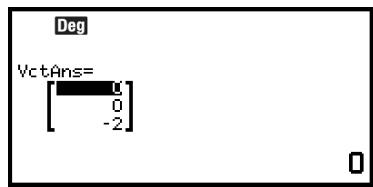
Note
- Lors du calcul d'un produit vectoriel, les dimensions des deux vecteurs doivent être identiques.
- [Vecteurs] > [Calculs] > [Angle(u,v)]
- [Vecteurs] > [VctA]
- [Vecteurs] > [VctB]
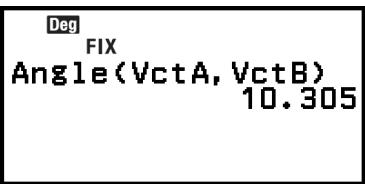
Note
- Lors du calcul d'un angle formé par deux vecteurs, les dimensions des deux vecteurs doivent être identiques.
Exemple 6 : Pour normaliser VctB
- [Vecteurs] > [Calculs] > [Vecteur unitaire]
- [Vecteurs] > [VctB]① (EXE)
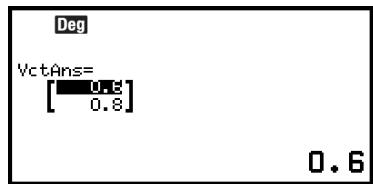
Exemple 7 : Pour obtenir les valeurs absolues de VctC
Abs (a _ 1, a _ 2) = √ a _ 1 ^ 2 + a _ 2 ^ 2
Abs (a _ 1, a _ 2, a _ 3) = √ a _ 1 ^ 2 + a _ 2 ^ 2 + a _ 3 ^ 2
- [Calcul numérique] > [Valeur absolue]
- [Vecteurs] > [VctC]
)EXE
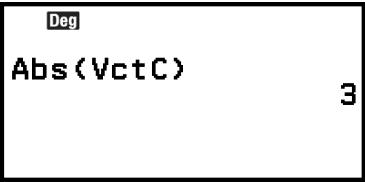
Calculs de rapport
L'application Prod. croix vous permet de déterminer la valeur de X dans l'expression du rapport A / B = X / D (ou A / B = C / X) lorsque les valeurs de A, B, C et D sont connues.
Procédure générale pour exécuter un calcul de rapport
Exemple 1 : Pour résoudre 3 / 8 = X / 12 pour X
- Appuyez sur , sélectionnez l'icône de l'application Prod. croix, puis appuyez sur OK.
- Dans le menu qui s'affiche, sélectionnez [A / B = X / D] ou [A / B = C / X].
- Ici, nous souhaitons résoudre 3 / 8 = X / 12 pour X. Sélectionnez [A / B = X / D], puis appuyez sur OK.
- Dans l'éditeur de coefficient qui s'affiche, saisissez les valeurs des coefficients.
- Ici, nous saisissons les coefficients suivants : A = 3, B = 8, D = 12.
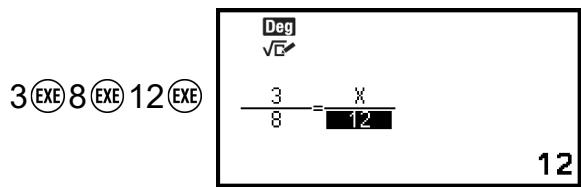
- Lorsque vous êtes satisfaits des valeurs, appuyez sur OK.
- La solution (valeur de X) s'affiche.
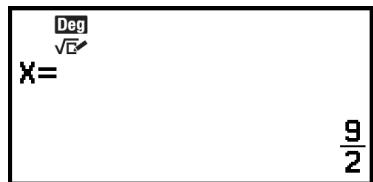
- Appuyez sur (山), AC ou OK pour revenir à l'éditeur de coefficient.
Note
- ERREUR maths se produit si vous effectuez un calcul avec la saisie de 0 comme coefficient.
- Effectuer les étapes ci-dessous réinitialise tous les coefficients de l'éditeur de coefficient sur 1.
- Pendant l'affichage de l'éditeur de coefficient, appuyez sur (山) , AC, ou ON.
- Pendant l'affichage d'une solution, appuyez sur ou (ON) .
- Vous pouvez stocker le résultat de calcul actuellement affiché dans une variable. Par exemple, effectuer l'opération suivante après l'affichage de l'écran de l'étape 4 ci-dessus stocke le résultat de calcul dans la variable A : (3) - [A = ] > [Stocker] . Pour plus de détails à propos des variables, consultez « Variables (A, B, C, D, E, F, x, y, z) » (page 41).
Pour modifier le type d'expression de rapport
- Pendant l'affichage de l'éditeur de coefficient, appuyez sur ⑤.
- Dans le menu qui s'affiche, sélectionnez le type d'expression de rapport que vous souhaitez.
Exemple de calcul
Exemple 2 : Pour calculer X dans le rapport 1 / 2 = X / 10
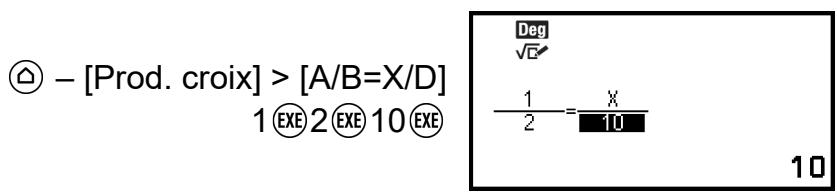
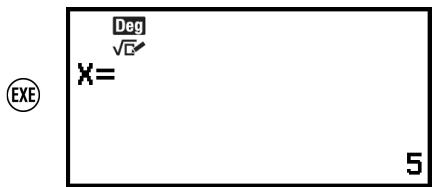
Utilisation de Math Box
L'application Math Box contient les fonctions d'assistance à
l'apprentissage suivantes.
Lancer de dés : Lancer de dés est une fonction qui simule la probabilité du jet de dé.
Pile ou face : Pile ou face est une fonction qui simule la probabilité de pile ou face.
Droite graduée : Droite graduée enregistre jusqu'à trois égalités ou inégalités et affiche les graphiques de droite graduée.
Cercle : Cercle utilise le graphique CercleTrigo ou Demi-cercle pour afficher les valeurs de l'angle ou trigonométriques. Vous pouvez également utiliser le graphique Horloge pour afficher les angles.
Lancer de dés
Lancer de dés simule un jet de un, deux ou trois dés virtuels un nombre de fois spécifique. Vous pouvez sélectionner l'un des écrans de résultat suivants.
Écran Données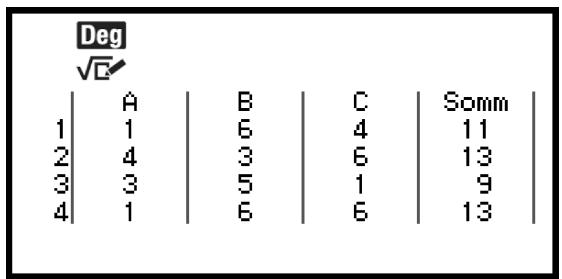
Écran Eff/Fréquence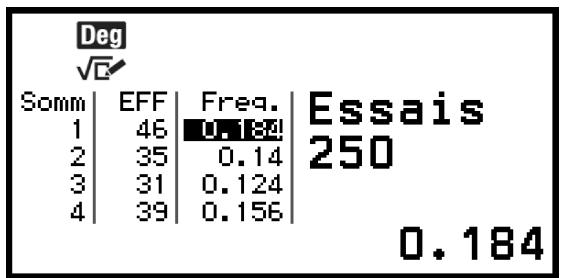
Procédure d'opération générale de Lancer de dés
Exemple : Pour simuler 100 jets de deux dés. Pour cet exemple, l'écran Eff/Fréquence est utilisé pour les résultats de simulation, en présentant le nombre d'occurrences (fréquences) et fréquences relatives de la différence numérique (0, 1, 2, 3, 4, 5) entre les deux dés à chaque jet.
- Appuyez sur ⊙, sélectionnez l'icône de l'application Math Box, puis appuyez sur OK.
- Le menu Math Box s'affiche.

- Sélectionnez [Lancer de dés], puis appuyez sur OK.
L'écran de saisie des paramètres s'affiche.
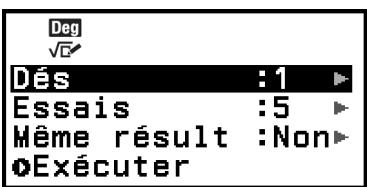
Dés : Sélectionne 1, 2 ou 3 dés.
Essais : Saisit le nombre de jets de dés (nombre de tentatives) comme une valeur de 1 à 250.
Même résultat : Ce réglage est normalement sur Non (réglage initial par défaut). Pour plus de détails, consultez « Réglage Même résultat » (page 151).
- Sélectionnez chacun des réglages du menu et configurez-les comme vous le souhaitez.
(1) Sélectionnez [Dés], puis appuyez sur ①. Dans le menu qui s'affiche, sélectionnez [2 dés], puis appuyez sur ②. (2) Sélectionnez [Essais], puis appuyez sur OK. Dans le menu de saisie qui s'affiche, saisissez 100, puis appuyez sur OK. Sélectionnez [Confirmer], puis appuyez sur OK. (3) Conservez [Même résultat] sur Non (réglage initial par défaut).
- Lorsque vous êtes satisfaits de tous vos réglages, sélectionnez [Exécuter], puis appuyez sur OK.
- L'écran qui affiche l'exécution de la simulation s'affiche, puis il passe au menu Type de résultat.
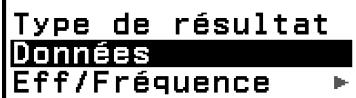
Données : Affiche une liste des issues de chaque jet (tentative).*1
Eff/Fréquence : Affiche le nombre d'occurrences selon les résultats des jets*2 et leurs fréquences relatives.
1 Lorsque deux dés sont présents, l'issue de chaque jet est affichée avec la somme et la différence de chaque jet. Lorsque trois dés sont présents, l'issue de chaque jet est affichée avec la somme du jet. 2 Issue pour un dé (1 à 6), somme (2 à 12) ou différence (0 à 5) des issues pour deux dés et somme (3 à 18) des issues pour trois dés.
- Utilisez le menu Type de résultat pour sélectionner un format d'affichage de résultat.
(1) Si vous souhaitez afficher le nombre d'occurrences et les fréquences relatives, sélectionnez [Eff/Fréquence], puis appuyez sur OK. - Le menu de sélection de [Somme] ou [Ecart] s'affiche. (2) Si vous souhaitez afficher la différence de l'issue de chaque jet, sélectionnez [Ecart], puis appuyez sur OK. - Le résultat de simulation s'affiche dans l'écran Eff/Fréquence.
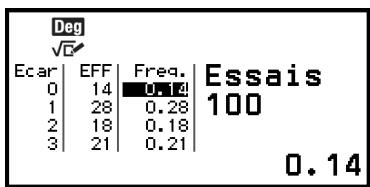
- Pour plus de détails à propos de l'écran de résultat de simulation, consultez « Écran de résultat Lancer de dés » (page 150).
- Pour afficher les résultats sous un format différent, affichez l'écran de résultat, puis appuyez sur .
- Vous revenez au menu Type de résultat et vous pouvez alors répéter l'étape 5 de cette procédure et modifier le format d'affichage du résultat.
- Si vous souhaitez effectuer une simulation avec des réglages différents, appuyez sur pendant l'affichage du menu Type de résultat.
- Le résultat de simulation est effacé et vous retournez à l'écran de saisie des paramètres. Suivez à nouveau la procédure depuis l'étape 3.
- Pour quitter Lancer de dés, appuyez sur ⑤ pendant l'affichage de l'écran de saisie de paramètre.
- Vous retournez au menu MathBox.
Note
- Dans l'écran Eff/Fréquence, vous pouvez stocker la valeur d'une cellule de la colonne Freq. dans une variable. Par exemple, effectuer l'opération suivante dans l'étape 5, ci-dessus, stocke la valeur de la première ligne de la colonne « Freq. » dans la variable A : [23] - [A=] > [Stocker]. Pour plus de détails à propos des variables, consultez « Variables (A, B, C, D, E, F, x, y, z) » (page 41).
Écran de résultat Lancer de dés
Écran Données

(1) Chaque ligne représente le numéro d'un jet consécutif. Par exemple, 1 est le premier jet, 2 est le deuxième et ainsi de suite. (2) A, B et C représentent chaque dé utilisé. « Somm » est le total de l'issue et « Ecar » est la différence des issues de deux dés. Les colonnes qui s'affichent à l'écran dépendent du nombre de dés utilisés.
1 dé : Colonne A uniquement. 2 dés : Colonnes A, B, Somm et Ecar. 3 dés : Colonnes A, B, C et Somm.
Écran Eff/Fréquence
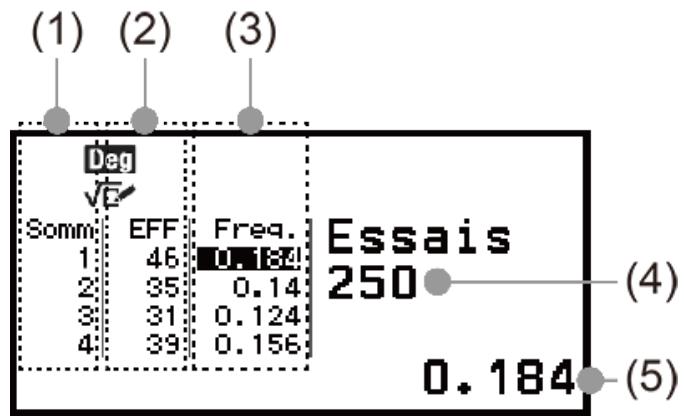
(1) Somm ou Ecar : Indique l'issue avec un dé (Somm : 1 à 6), la somme de l'issue de deux dés (Somm : 2 à 12) ou la différence (Ecar : 0 à 5) ou la somme de l'issue de trois dés (Somm : 3 à 18). (2) EFF : Indique le nombre d'occurrences (fréquence) de l'issue de chaque jet. (3) Freq. : Indique la fréquence relative (fréquence divisée par le nombre de jets) des résultats des jets. (4) Nombre de tentatives (5) Valeur de la cellule de Freq. en surbrillance
Réglage Mème résultat
Lors d'une simulation Lancer de dés ou Pile ou face avec Mème résultat comme réglage initial par défaut (Non), chaque exécution affiche un résultat différent (aléatoire). Si le réglage Mème résultat est autre que Non, l'affichage des résultats est déterminé par la calculatrice. Utiliser le réglage #1, #2 ou #3 est utile lorsque vous souhaitez l'affichage du même résultat pour toutes les calculatrices utilisées par les étudiants dans une classe.
Note
- Pour que plusieurs calculatrices affichent le même résultat, assurez-vous que les réglages ci-dessous sont identiques sur toutes les calculatrices.
- Nombre de dés ou pièces
- Nombre de tentatives (jet ou lancer)
- Réglage Mème résultat (#1, #2 ou #3)
Pile ou face
Pile ou face simule un lancer d'une, deux ou trois pièces virtuelles un nombre de fois spécifique. Vous pouvez sélectionner l'un des écrans de résultat suivants.
Écran Données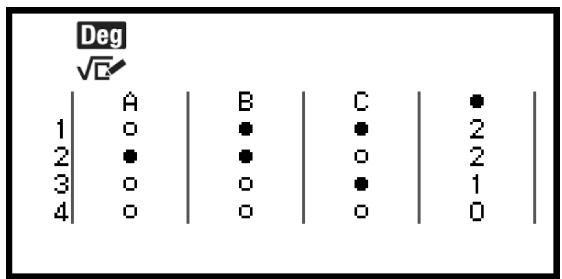
Écran Eff/Fréquence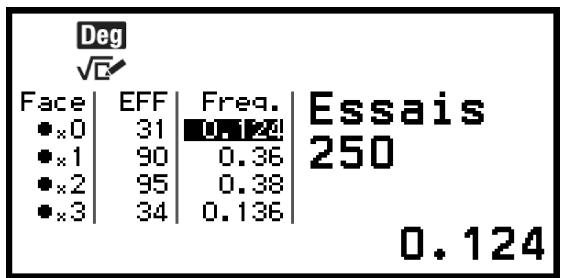
L'écran représente face par ● et pile par ○
Procédure d'opération générale de Pile ou face
Exemple : Pour simuler 100 lancers de trois pièces. Pour cet exemple, l'écran Eff/Fréquence est utilisé pour les résultats de simulation, en représentant le nombre de faces (0, 1, 2, 3) et les fréquences relatives de faces à chaque lancer.
- Appuyez sur ○, sélectionnez l'icône de l'application Math Box, puis appuyez sur OK.
- Le menu Math Box s'affiche.

- Sélectionnez [Pile ou face], puis appuyez sur OK.
L'écran de saisie des paramètres s'affiche.
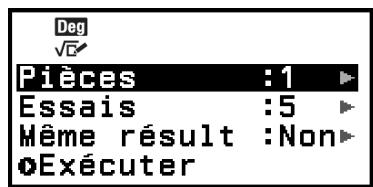
Pièces : Sélectionne 1, 2 ou 3 pièces.
Essais : Saisit le nombre de lancers de pièce (nombre de tentatives) comme une valeur de 1 à 250.
Même résultat : Ce réglage est normalement sur Non (réglage initial par défaut). Pour plus de détails, consultez « Réglage Même résultat » (page 151).
- Sélectionnez chacun des réglages du menu et configurez-les comme vous le souhaitez.
(1) Sélectionnez [Pièces], puis appuyez sur OK. Dans le menu qui s'affiche, sélectionnez [3 pièces], puis appuyez sur OK. (2) Sélectionnez [Essais], puis appuyez sur OK. Lorsque le menu de saisie s'affiche, saisissez 100, puis appuyez sur OK. Sélectionnez [Confirmer], puis appuyez sur OK. (3) Conservez [Même résultat] sur Non (réglage initial par défaut).
- Lorsque vous êtes satisfaits de tous vos réglages, sélectionnez [Exécuter], puis appuyez sur OK.
- L'écran qui affiche l'exécution de la simulation s'affiche, puis il passe au menu Type de résultat.
Type de résultat
Données
Eff/Fréquence
Données : Affiche une liste de piles ou faces*1 pour chaque lancer (tentative).
Eff/Fréquence : Affiche le nombre d'occurrences pour chaque pièce qui tombe sur face*2 et leurs fréquences relatives.
1 Lorsque deux ou trois pièces sont présentes, indique le nombre de pièces de chaque lancer qui tombe sur face. 2 Pour deux ou trois pièces. Lorsqu'une pièce est présente, indique les fréquences de pile ou face et leurs fréquences relatives.
- Utilisez le menu Type de résultat pour sélectionner un format d'affichage de résultat.
Ici, nous souhaitons afficher le nombre d'occurrences et les fréquences relatives, alors sélectionnez [Eff/Fréquence], puis appuyez sur OK.
- Le résultat de simulation s'affiche dans l'écran Eff/Fréquence.
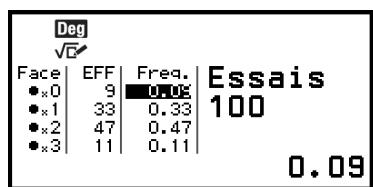
(Le résultat est différent à chaque exécution.)
- Pour plus de détails à propos de l'écran de résultat de simulation, consultez « Écran de résultat Pile ou face » (page 154).
- Pour afficher les résultats sous un format différent, affichez l'écran de résultat, puis appuyez sur ⊙.
- Vous revenez au menu Type de résultat et vous pouvez alors répéter l'étape 5 de cette procédure et modifier le format d'affichage du résultat.
- Si vous souhaitez effectuer une simulation avec des réglages différents, appuyez sur ⊙ pendant l'affichage du menu Type de résultat.
- Le résultat de simulation est effacé et vous retournez à l'écran de saisie des paramètres. Suivez à nouveau la procédure depuis l'étape 3.
- Pour quitter Pile ou face, appuyez sur ⊙ pendant l'affichage de l'écran de saisie des paramètres.
- Vous retournez au menu MathBox.
Note
- Dans l'écran Eff/Fréquence, vous pouvez stocker la valeur d'une cellule de la colonne Freq. dans une variable. Par exemple, effectuer l'opération suivante dans l'étape 5, ci-dessus, stocke la valeur de la première ligne de la colonne « Freq. » dans la variable A : (23) - [A = ] > [Stocker] .
Écran de résultat Pile ou face
Écran Données
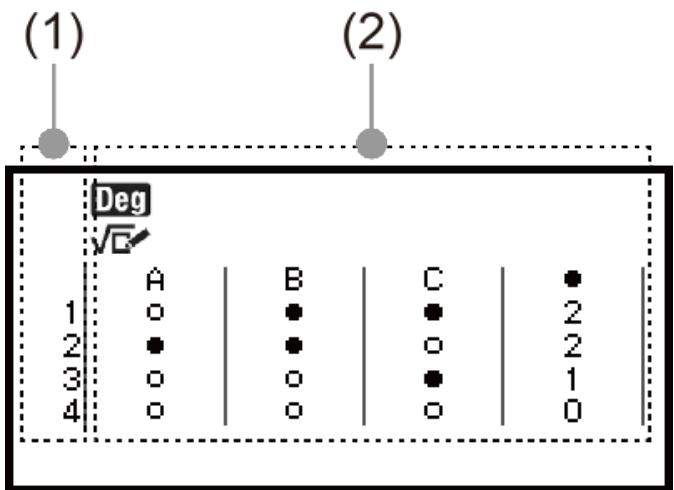
(1) Chaque ligne représente le numéro d'un lancer consécutif. Par exemple, 1 est le premier lancer, 2 est le deuxième et ainsi de suite. (2) A, B et C représentent chacune des pièces utilisées. Lorsque deux ou trois pièces sont utilisées, la colonne ● à droite indique le nombre de pièces qui tombent sur face.
Écran Eff/Fréquence
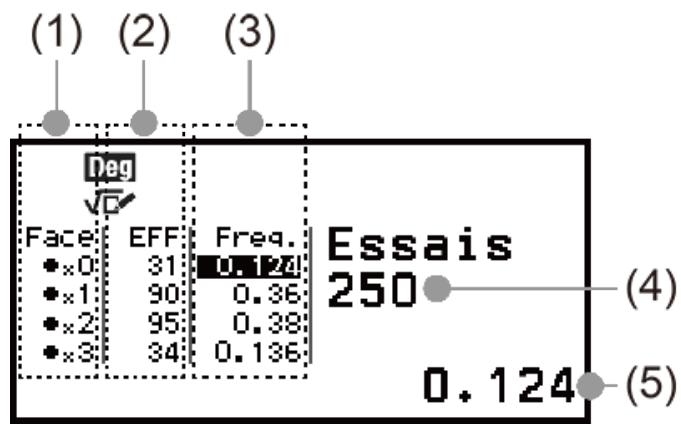
(1) Face : Lorsqu'une seule pièce est utilisée, « ● » représente face tandis que « ○ » représente pile. Lorsque deux ou trois pièces sont utilisées, cette colonne indique le nombre de faces (0 à 3). (2) EFF : Indique le nombre d'occurrences (fréquence) de l'issue de chaque lancer. (3) Freq. : Indique la fréquence relative (fréquence divisée par le nombre de lancers) des résultats des lancers. (4) Nombre de tentatives (5) Valeur de la cellule de Freq. en surbrillance
Droite graduée
Droite graduée enregistre jusqu'à trois égalités ou inégalités et les représente graphiquement sur une droite graduée. Les types d'expression qui peuvent être sélectionnés sont indiqués ci-dessous.
x < a, x ≤ a, x = a, x > a, a ≤ x < b, a ≤ x ≤ b, a < x ≤ b
Les valeurs que vous saisissez pour a et b dans les expressions ci-dessus doivent se trouver dans les plages définies ci-dessous.
-1 × 10¹⁰ ≤ a ≤ 1 × 10¹⁰
-1 × 10¹⁰ ≤ b ≤ 1 × 10¹⁰
Procédure d'opération générale de Droite graduée
Exemple : Pour enregistrer les trois inégalités suivantes et les représenter sur une droite graduée : x ≤ -1,5 , x > -1,0 , -2,0 < x ≤ -0,5
- Appuyez sur ⊙, sélectionnez l'icône de l'application Math Box, puis appuyez sur OK.
- Le menu Math Box s'affiche.
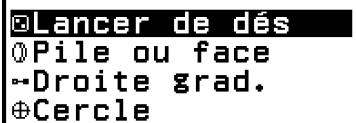
- Sélectionnez [Droite grad.], puis appuyez sur OK.
L'écran d'enregistrement d'expression s'affiche.
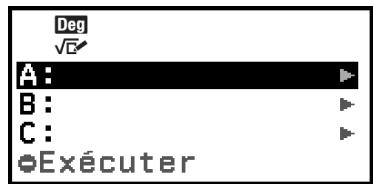
- Suivez les étapes suivantes pour enregistrer x ≤ -1,5 dans la ligne A.
(1) Sélectionnez [A:], puis appuyez sur OK. (2) Dans la liste de types d'expression qui s'affiche, sélectionnez [x ≤ a], puis appuyez sur OK.
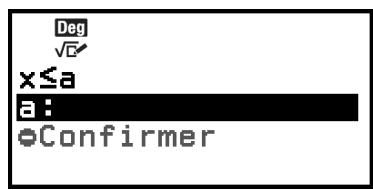
(3) Saisissez -1,5 pour a.
1-((-))1.50K
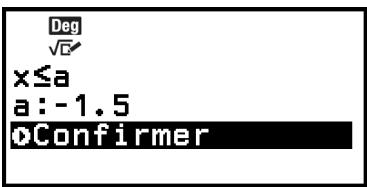
(4) Après vous être assuré que [Confirmer] est sélectionné, appuyez sur OK.

- Utilisez les étapes indiquées à l'objet 3 pour enregistrer x > -1,0 dans la ligne B et -2,0 < x ≤ -0,5 dans la ligne C.
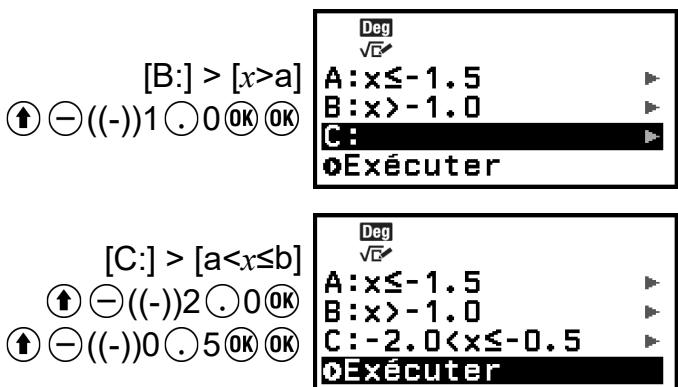
- Après avoir enregistré toutes les expressions, sélectionnez [Exécuter] dans l'écran d'enregistrement d'expression, puis appuyez sur OK.
- L'écran du graphique de la droite graduée s'affiche. Vous pouvez utiliser ⟨ ⟩ et ⟨ ⟩ pour faire défiler le graphique de la droite graduée à gauche ou à droite.
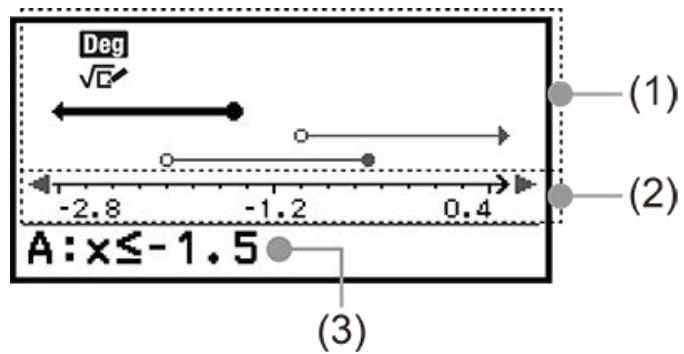
(1) Affiche les droites graduées des égalités ou inéquations enregistrées dans les lignes A, B et C dans une série de haut en bas. Les flèches (←, →) et cercles (, ) affichés à l'une des extrémités des droites graduées sont expliqués ci-dessous.
← Indique la continuité d'une plage inférieure à a dans l'inégalité x < a ou une plage inférieure ou égale à a dans x ≤ a . → Indique la continuité d'une plage supérieure à a dans l'inégalité x > a ou une plage supérieure ou égale à a dans x ≥ a . - Indique que la valeur elle-même (pour une égalité) ou l'inclusion de cette valeur (pour une inégalité). Indique la non-inclusion de cette valeur (pour une inégalité).
(2) Axe x . Les valeurs du centre et des extrémités sont indiquées sur l'axe. (3) Indique les égalités ou inégalités de la droite graduée actuellement sélectionnée (elle-ci est affichée en gras). Pour afficher l'expression d'une autre droite graduée, utilisez et pour sélectionner la droite graduée dont vous souhaitez voir l'expression.
- Pour modifier l'expression, affichez l'écran de graphique de droite graduée, puis appuyez sur .
- Vous retournez à l'écran d'enregistrement d'expression. Vous pouvez modifier les valeurs d'une expression enregistrée uniquement ou ré-enregistrer un autre type d'expression. Pour plus d'informations à ce propos, consultez « Modification d'une expression enregistrée » (page 158).
- Pour quitter Droite grad., appuyez sur dans l'écran d'enregistrement d'expression.
- L'expression enregistrée est effacée et vous retournez au menu Math Box.
Attention!
- Si vous modifiez le réglage Unité d'angle dans le menu CONFIG, toutes les expressions actuellement enregistrées dans Droite grad. sont supprimées.
Modification d'une expression enregistrée
Pour modifier une expression enregistrée
Exemple : Pour modifier l'expression dans la ligne C (-2,0<-x≤-0,5) en -1,5<-x≤0,5
- Dans l'écran d'enregistrement d'expression, sélectionnez la ligne C, puis appuyez sur OK.
- Dans le menu qui s'affiche, sélectionnez [Éditer], puis appuyez sur OK.
- Saisissez -1,5 pour a et 0,5 pour b.
1-((-))1.50K0.50K
- Après vous être assuré que [Confirmer] est sélectionné, appuyez sur OK.
Pour ré-enregistrer un autre type d'expression
Exemple : Pour modifier l'expression dans la ligne A (x≤-1,5) à x=-1,5
- Dans l'écran d'enregistrement d'expression, sélectionnez la ligne A, puis appuyez sur OK.
- Dans le menu qui s'affiche, sélectionnez [Définir nouveau], puis appuyez sur OK.
- Dans la liste de types d'expression qui s'affiche, sélectionnez [x = a] , puis appuyez sur OK.
- Saisissez -1,5 pour a.
1-((-))1.50K
- Après vous être assuré que [Confirmer] est sélectionné, appuyez sur OK.
Pour supprimer une expression enregistrée
Dans l'écran d'enregistrement d'expression, sélectionnez l'expression enregistrée que vous souhaitez supprimer, puis appuyez sur ©.
Modification de la plage d'affichage de l'écran de graphique de droite graduée (Fenêtre graphique)
Lorsque vous enregistrez une expression et affichez l'écran de graphique de droite graduée, les réglages de plage d'affichage optimale sont configurés automatiquement. Vous pouvez modifier la plage d'affichage en modifiant les réglages Centre (1) et Grad. (2) de l'axe x. Utilisez l'écran Fenêtre graphique pour modifier les réglages de plage d'affichage.
(2)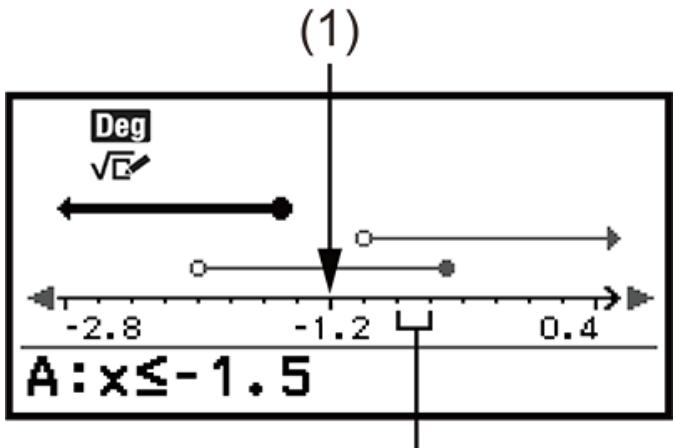
Exemple : Pour modifier le réglage Grad. de l'axe x sur 1 et le réglage Centre sur 2, puis afficher le graphique de droite graduée
- Affichez l'écran du graphique de droite graduée.
- Appuyez sur , sélectionnez [Fenêtre graphique], puis appuyez sur OK.
L'écran Fenêtre graphique s'affiche.
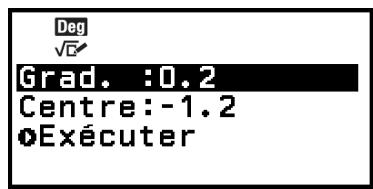
- Saisissez 1 pour [Grad.] et 2 pour [Centre].
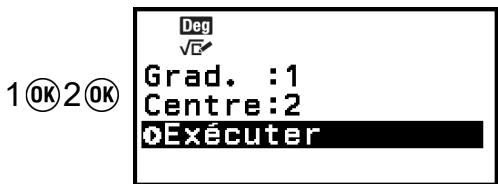
- Après vous être assuré que [Exécuter] est sélectionné, appuyez sur OK.
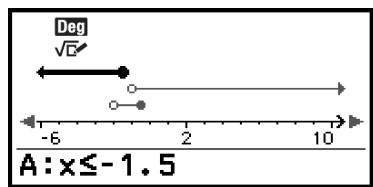
Note
- Les valeurs maximum et minimum de l'axe x dépendent des réglages de Centre et Grad., comme indiqué ci-dessous.
Valeur maximum : (Valeur Centre) + (Valeur Grad.) × 8
Valeur minimum : (Valeur Centre) - (Valeur Grad.) × 8
- Après la modification des réglages Fenêtre graphique, vous pouvez rétablir les réglages Centre et Grad. aux réglages de plage d'affichage configurés automatiquement en effectuant l'opération : © © - [Réinitialisation].
- Les valeurs que vous saisissez pour Grad. et Centre doivent se trouver dans les plages définies ci-dessous.
1 × 1 0 ^ - 1 0 ≤ Grad . ≤ 1 × 1 0 ^ 1 0 - 1 × 1 0 ^ 1 0 ≤ Centre ≤ 1 × 1 0 ^ 1 0
Cercle
Cercle fournit les fonctions décrites ci-dessous, qui peuvent être utilisées pour étudier les angles et fonctions trigonométriques.
Graphiques CercleTrigo et Demi-cercle
Le graphique CercleTrigo présente le cercle unité avec un rayon de 1, tandis que le graphique Demi-cercle présente un demi-cercle avec un rayon de 1. Le cercle unité et le demi-cercle sont centrés sur l'origine des coordonnées rectangulaires. Les schémas ci-dessous représentent chaque type de cercle avec des angles de θ 1 et θ 2 ainsi que les valeurs des fonctions trigonométriques.
CercleTrigo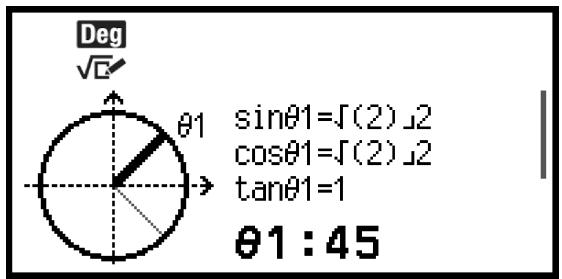
Demi-cercle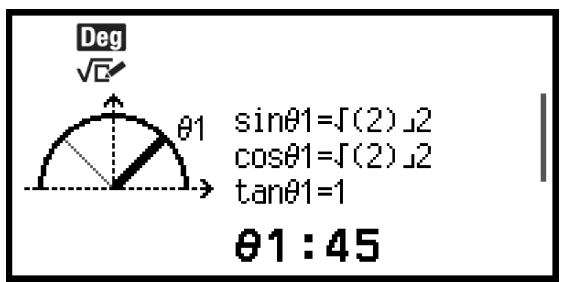
- Graphique Horloge
Le graphique Horloge peut être utilisé pour partager les deux angles que forment les aiguilles des heures et des minutes selon l'heure de la journée. Le schéma ci-dessous représente un graphique d'horloge avec les angles θ 1 et θ 2 . Dans ce graphique, la position de l'aiguille des minutes est fixée sur 12 heures.
Horloge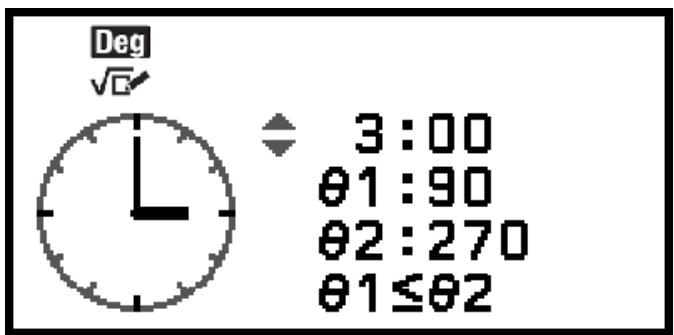
Procédure d'opération générale de Cercle
- Appuyez sur , sélectionnez l'icône de l'application Math Box, puis appuyez sur OK.
- Le menu Math Box s'affiche.

- Configurez le réglage Unité d'angle si nécessaire.
- Vous pouvez sélectionner une des unités suivantes pour la saisie de la valeur de l'angle : Degré, Radian, Grade. Consultez « Modification des réglages de la calculatrice » (page 22).
- Sélectionnez [Cercle], puis appuyez sur OK.
L'écran de saisie de paramètre s'affiche.
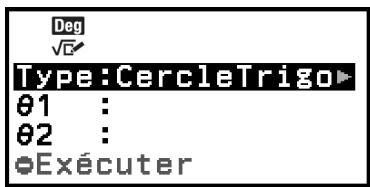
- Si vous souhaitez sélectionner CercleTrigo pour cette procédure, vous pouvez avancer directement à l'étape 5. (Dans ce cas, appuyez sur pour sélectionner [θ1] à l'étape 5.)
- Sélectionnez le type Cercle que vous souhaitez utiliser.
(1) Sélectionnez [Type], puis appuyez sur @k. (2) Dans la liste de types qui s'affiche, sélectionnez [CercleTrigo], [Demi-cercle] ou [Horloge], puis appuyez sur 0K.
- Si vous avez sélectionné [CercleTrigo] ou [Demi-cercle], vous pouvez avancer directement à l'étape 5.
- Si vous avez sélectionné [Horloge], vous pouvez avancer directement à l'étape 6.
- Saisissez les angles [θ1] et [θ2].
- Lorsque vous saisissez une valeur d'angle, utilisez la même unité que celle sélectionnée pour le réglage Unité d'angle.
- Par exemple, effectuez l'opération ci-dessous pour saisir 45° pour [θ1] et 135° pour [θ2] (Unité d'angle : Degré).
450K1350K
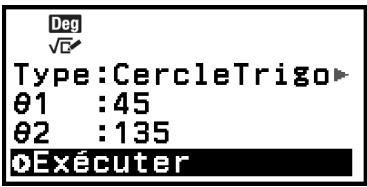
- Pour la plage de saisie autorisée des valeurs d'angle, consultez « Note » ci-dessous.
- Après vous être assuré que [Exécuter] est sélectionné, appuyez sur OK.
L'écran de graphique s'affiche.
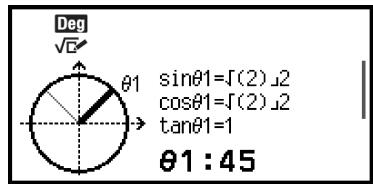
- Consultez les sections ci-dessous pour plus d'informations à propos de la visualisation de l'écran de graphique et de l'exécution de ses opérations. « Écrans de graphique CercleTrigo et Demi-cercle » (page 163) « Écran de graphique Horloge » (page 163)
- Appuyez sur ⑤ pour revenir à l'écran de saisie de paramètre à partir de l'écran de graphique.
- Pour quitter Cercle, affichez l'écran de saisie de paramètre, puis appuyez sur .
- Vous retournez au menu MathBox.
Note
- Le tableau ci-dessous indique les plages de saisie autorisées pour les valeurs que vous saisissez à l'objet 5 ci-dessus.
| Réglage Unité d'angle | CercleTrigo | Demi-cercle |
| Dégré | -10 000 < θ < 10 000 | 0 ≤ θ ≤ 180 |
| Radian | 0 ≤ θ ≤ π* |
| Grade | 0 ≤ θ ≤ 200 |
Écrans de graphique CercleTrigo et Demi-cercle
CercleTrigo et Demi-cercle s'affichent comme indiqué ci-dessous. Les exemples ci-dessous concernent des valeurs où les angles θ 1 et θ 2 ont été saisies.
CercleTrigo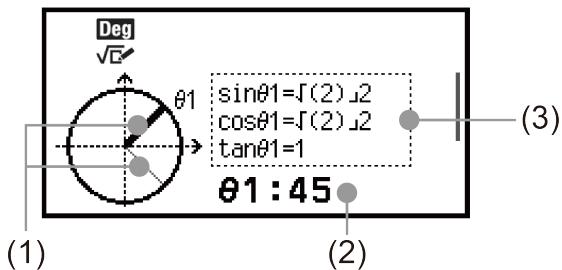
Demi-cercle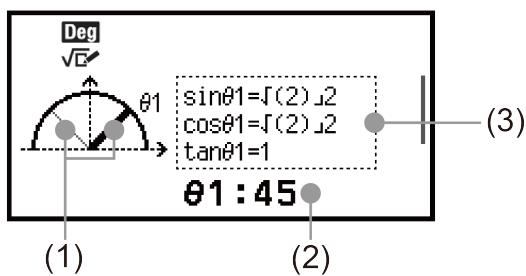
(1) Les lignes qui forment les angles [θ 1] et [θ 2] . La ligne actuellement sélectionnée est plus épaisse que l'autre. Vous pouvez modifier la sélection entre θ 1 et θ 2 en appuyant sur ou . (2) La valeur de l'angle de la ligne actuellement sélectionnée (θ1 ou θ2). (3) Les valeurs des fonctions trigonométriques de l'angle de la ligne actuellement sélectionnée (θ1 ou θ2).
Note
- Lorsqu'un seul angle (θ1 ou θ2) est saisi, une seule ligne épaisse s'affiche pour former l'angle. Dans ce cas, la valeur de l'angle du seul angle est indiquée en (2) et les valeurs des fonctions trigonométriques pour cet angle sont indiquées en (3).
- Dans l'écran de graphique, les valeurs des fonctions trigonométriques s'affichent selon les réglages de Saisie/Résultat et Unité d'angle.
- Lorsque Smaths/Rmaths ou Smaths/Rdéc est sélectionné pour Saisie/Résultat, les valeurs trigonométriques peuvent inclure des valeurs de fraction ou √ selon le cas.
Exemple : sin(45) = √2/2, cos(30) = √3/2 (Unité d'angle : Degré)
Écran de graphique Horloge
L'exemple ci-dessous présente un écran de graphique Horloge classique.
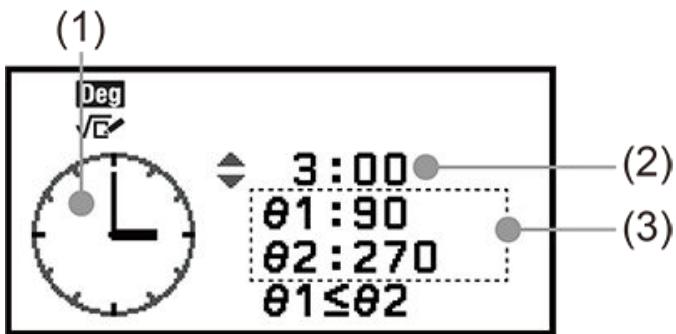
(1) Graphique d'horloge. L'horloge indique toujours 12 heures au départ. Appuyez sur ◀ pour faire avancer l'aiguille des heures d'une heure ou sur ▶ pour la faire reculer. (2) Temps indiqué par l'horloge. (3) θ1 : l'angle plus petit entre les aiguilles des heures et des minutes. θ2 : l'angle plus grand entre les aiguilles des heures et des minutes.
Note
- Les valeurs des angles s'affichent selon les réglages de Saisie/Résultat et Unité d'angle.
- Si Radian est sélectionné pour Unité d'angle et Smaths/Rmaths pour Saisie/Résultat, la valeur de l'angle s'affiche au format π.
Erreurs
Un message d'erreur s'affiche dans la calculatrice lorsqu'une erreur se produit pour une raison quelconque pendant un calcul.
Affichage de l'emplacement d'une erreur
Pendant l'affichage d'un message d'erreur, appuyer sur OK ou AC vous fait revenir à l'écran affiché juste avant l'affichage du message. Le curseur s'affiche à l'emplacement où l'erreur s'est produite, prêt pour la saisie. Réalisez les corrections nécessaires au calcul puis exécutez-le à nouveau.
Exemple : Lorsque vous saisissez 14 ÷ 0 × 2 par erreur au lieu de 14 ÷ 10 × 2 .
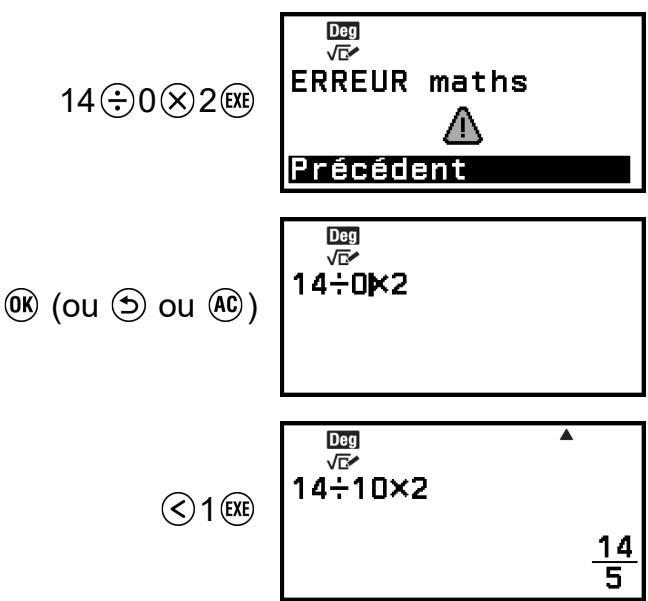
Messages d'erreur
ERREUR de syntaxe
Raison :
- Le format de calcul que vous effectuez présente un problème.
Démarche :
- Résiliez les corrections nécessaires.
ERREUR maths
Raison :
- Le résultat intermédiaire ou final du calcul en cours dépasse la plage de calcul autorisée.
- Voiture saisie dépasse la plage de saisie autorisée (se produit surtout avec les fonctions).
- Le calcul effectué contient une opération mathématique interdite (par exemple la division par zéro).
- En utilisant une application qui ne prend pas en charge les nombres complexes ou alors qu'un écran n'acceptant pas la saisie de nombres complexes est pris en charge, vous avez tenté d'exécuter un calcul incluant une variable où un nombre complexe est stocké.
- Lorsque Vérification est activé (Vérification ON) lors de l'utilisation de l'application Complexes, vous avez saisi une inégalité complément un nombre complexe.
Démarche :
- Vérifiez les valeurs saisies, réduisez le nombre de chiffres et réessayez.
- Lorsque vous utilisez une variable comme argument d'une fonction, assurez-vous que la valeur de la variable se trouve dans la plage autorisée pour cette fonction.
- Pour exécuter un calcul qui inclut une variable où un nombre complexe est stocké, tout en utilisant une application qui ne prend pas en charge les nombres complexes ou alors qu'un écran qui n'accepte pas la saisie de nombres complexes est affiché, modifiez la valeur stockée dans la variable en un nombre réel.
- Vous ne pouvez pas utiliser Vérification dans l'application Complexes pour déterminer si une inégalité qui inclut un nombre complexe est vraie. Vous pouvez déterminer la véracité d'une équation qui inclut un nombre complexe.
ERREUR de pile
Raison :
- Le calcul effectué a entraîné un dépassement de la capacité de la pile numérique ou de la pile de commandes.
- Le calcul que vous êtes en train d'effectuer a entraîné un dépassement de la capacité de la pile de vecteurs.
Démarche :
- Simplifiez l'expression du calcul de manière à ce qu'elle ne dépasse pas la capacité de la pile.
- Essayez de diviser le calcul en deux étapes ou plus.
ERREUR d'argument
Raison :
- L'argument du calcul que vous effectuez présente un problème.
Démarche :
- Réalisez les corrections nécessaires.
ERREUR dimension (application Vecteurs uniquement)
Raison :
- Vous essayez d'effectuer un calcul avec des vecteurs dont les dimensions ne permettent pas ce type de calcul.
Démarche :
- Vérifiez les dimensions spécifiées pour les vecteurs afin de vous assurer qu'elles sont compatibles avec le calcul.
ERREUR variable (fonctionnalité Solveur de l'application Équation uniquement)
Raison :
- Tentative d'exécution de Solveur pour une expression saisie sans aucune variable incluse.
Démarche :
- Saisissez une expression comptant une variable.
Résol impossible
Raison (fonctionnalité Solveur de l'application Équation uniquement) :
- La calculatrice n'a pas pu obtenir de solution.
Démarche :
- Vérifiez qu'il n'y a pas d'erreurs dans l'équation que vous avez saisie.
- Saisissez une valeur pour la variable solution qui soit proche de la solution attendue et réessayez.
Raison (application Graphe) :
- Un calcul Résolution graph n'a pas pu obtenir de solution dans la plage x spécifiée.
Démarche :
- Modifiez les réglages de la Fenêtre graphique. Corrigez l'équation de définition.
ERREUR de plage
Raison (application Tabl fonct) :
- Une tentative de générer un tableau de nombres dans l'application Tabl fonct et dont les conditions ont provoquées le dépassement du nombre maximum de lignes autorisées.
Démarche :
- Réduisez la plage de calcul du tableau en modifiant les valeurs de Début, Fin et Pas, et réessayez.
Raison (application Tableur) :
- Pendant la saisie multiple dans l'application Tableur, la saisie pour Plage dépasse la plage autorisée ou est un nom de cellule qui n'existe pas.
Démarche :
- Pour Plage, saisissez un nom de cellule dans la plage de A1 à E45 à l'aide de la syntaxe : « A1:A1 »
Raison (application Graphe) :
- Saisie d'une valeur de Fenêtre graphique incorrecte.
- Tentative de saisie de combinaisons interdites de réglages de Fenêtre graphique.
- Modifiez la valeur de Fenêtre graphique pour qu'elle soit dans la plage.
- Saisissez des valeurs qui ont une relation appropriée entre elles.
Raison (application Math Box) :
- La valeur saisie pour Essais (nombre de tentatives) pour Lancer de dés ou Pile ou face dépasse la plage autorisée ou n'est pas une valeur entière.
- La valeur saisie dans l'écran d'enregistrement de l'expression de Droite grad. dépasse la plage autorisée ou une inégalité est saisie avec une relation maximum-minimum invalide (comme 10 < x ≤ 5).
- Une valeur saisie dans l'écran Fenêtre graphique de Droite grad. dépasse la plage autorisée.
Démarche :
- Pour Essais, saisissez une valeur entière qui se trouve dans la plage autorisée.
- Dans l'écran d'enregistrement d'expression, saisissez une valeur qui se trouve dans la plage autorisée. Dans le cas d'une relation maximum-minimum invalide pour une inégalité entrée, modifiez l'inégalité pour corriger la relation maximum-minimum.
- Dans l'écran Fenêtre graphique, saisissez des valeurs qui se trouvent dans la plage autorisée.
Expiration
Raison (calcul différentiel ou intégral) :
- Le calcul différentiel ou intégral en cours se termine sans que la condition de fin soit remplie.
Démarche :
- Essayez d'augmenter la valeur de tol. Veuillez noter que cela diminue également la précision de la solution.
Raison (application Probabilités) :
- Le calcul de la distribution en cours se termine sans que la condition de fin soit remplie.
Démarche :
- Modifiez la valeur de chaque paramètre.
Raison (application Graphe) :
- Le calcul de Résolution graph en cours se termine sans que la condition de fin soit remplie.
Démarche :
- Modifiez l'équation de définition.
ERREUR circulaire
Raison (fonctionnalité f(x) et g(x) et application Graphe) :
- Une référence circulaire se produit dans une fonction composite enregistrée (« Enregistrement d'une fonction composite » (page 68)).
Démarche :
- Vous ne devez pas avoir g(x) saisi dans f(x) et f(x) saisi dans g(x) en même temps.
Raison (application Tableur) :
- Le tableau de calcul présente une référence circulaire (comme « =A1 » dans la cellule A1).
Démarche :
- Modifiez le contenu des cellules pour retirer les références circulaires.
ERREUR mémoire (application Tableur uniquement)
Raison :
- Vous essayez de saisir des données qui dépassent la capacité de saisie autorisée (2 380 octets).
- Vous essayez de saisir des données qui entraînent une chaîne de références de cellules consécutives (comme la cellule A2 référencée par la cellule A1, la cellule A3 référencée par la cellule A2, etc.). Ce
type de saisie entraîne toujours cette erreur, même si la capacité de la mémoire (2 380 octets) n'est pas dépassée.
Démarche :
- Supprimez les données inutiles et saisissez de nouvelles données.
- Minimisez les saisies qui entraînent une chaîne de références de cellules consécutives.
Non simplifiable
Raison :
- La simplification n'a pas pu être effectuée à l'aide du facteur spécifique.
Démarche :
- Modifiez la valeur du facteur.
Pas d'opérateur (applications Calcul et Complexes uniquement)
Raison :
- Vous avez entré une expression qui ne comprend pas d'opérateur et avez essayé de déterminer si elle est vraie.
Démarche :
- Entrez une équation ou une inégalité, puis déterminez si elle est vraie.
Non défini
Raison (fonctionnalité f(x) et g(x)) :
- Vous avez essayé de calculer f(x) ou g(x) avec f(x) / g(x) indéfinies.
Démarche :
- Définissez f(x) ou g(x) avant de calculer f(x) / g(x).
Raison (application Vecteurs) :
- Le vecteur que vous essayez d'utiliser dans un calcul a été saisi sans que sa dimension soit spécifiée.
Démarche :
- Spécifiez la dimension du vecteur et refaites le calcul.
Avant de conclure à une panne de la calculatrice…
Notez qu'il est nécessaire d'effectuer des copies séparées des données importantes avant d'effectuer ces opérations.
- Vérifiez l'expression du calcul pour vous assurer qu'elle ne contient pas d'erreurs.
- Assurez-vous que vous utilisez l'application correcte pour le type de calcul que vous essayez d'effectuer.
- Pour vérifier quelle application de calculatrice est actuellement utilisée, appuyez sur . L'icône de l'application de calculatrice actuellement utilisée est mise en surbrillance.
- Si les étapes ci-dessus ne résolvent pas le problème, appuyez sur la touche (ON).
- Cette touche permet à la calculatrice d'effectuer un contrôle pour vérifier si les fonctions de calcul fonctionnent correctement. Si la calculatrice découvre la moindre anomalie, elle initialise automatiquement l'application de calculatrice et efface le contenu de la mémoire.
- Rétablissez les réglages de la calculatrice (sauf pour Contraste et Extinction auto) aux réglages initiaux par défaut en suivant la procédure ci-dessous.
(1) Appuyez sur , sélectionnez une icône d'application de calculatrice, puis appuyez sur OK. (2) Appuyez sur , puis sélectionnez [Réinitialiser] > [Config & données] > [Oui].
Remplacement de la pile
Si l'écran présenté ci-dessous s'affiche juste après la mise sous tension, alors la pile est faible.
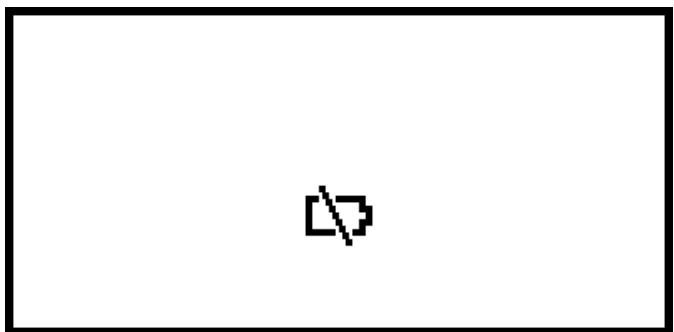
Une pile faible est également indiquée par un affichage atténué, même si le contraste est ajusté, ou par des défaillances de l'affichage des caractères qui s'affichent à l'écran juste après la mise sous tension de la calculatrice.
Dans ce cas ou si l'écran ci-dessus s'affiche, remplacez la pile avec une nouvelle.
Attention !
- Le retrait de la pile entraîne l'effacement de tout le contenu de la mémoire de la calculatrice.
- Appuyez sur (OFF) pour mettre la calculatrice hors tension.
- Pour vous assurer de ne pas mettre la calculatrice sous tension par accident pendant le remplacement de la pile, fixez le couvercle avant à l'avant de la calculatrice.
- Comme indiqué sur l'illustration, retirez le couvercle de la pile, retirez la pile, puis insérez une nouvelle pile avec ses extrémités plus (+) et moins (-) orientées correctement.
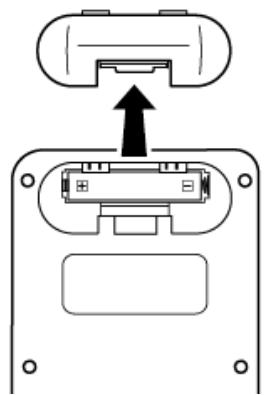
- Remettez le couvercle de la pile.
- Appuyez sur ON pour mettre la calculatrice sous tension.
- Initialisez la calculatrice.
(1) Appuyez sur , sélectionnez une icône d'application de calculatrice, puis appuyez sur OK. (2) Appuyez sur , puis sélectionnez [Réinitialiser] > [Tout] > [Oui].
- Ne sautez pas les étapes ci-dessus !
Séquence des priorités de calcul
La calculatrice effectue des calculs selon une série de priorités de calcul.
- En principe, les calculs sont effectués de gauche à droite.
- Les expressions entre parenthèses ont la plus grande priorité.
- Ce qui suit indique la série des priorités pour chaque commande individuelle.
| 1 | Expressions entre parentheses |
| 2 | Fonctions ayant des parentheses (sin(, log(, f(, g(, etc., les fonctions qui prennten un argument à droite, les fonctions qui nécessitate une parenthèse fermante après l'argument) |
| 3 | Fonctions qui viennent après la valeur d'entrée (x2, x-1, x!, °", °, °, °, %), puissances (x#), racines (√□) |
| 4 | Fractions |
| 5 | Signe négatif ((-)) |
| 6 | Commandes de conversion d'unités (km/h ▷ m/s, etc.), valeurs estimées de l'application Stats (x̂, ŷ, x̂1, x̂2) |
| 7 | Multiplication sans symbole de multiplication |
| 8 | Permutation (nPr), combinaison (nCr), symbole des coordonnées polaires d'un nombre complexe (∠) |
| 9 | Produitscalaire (●) |
| 10 | Calculs de multiplication (×), division (÷), reste (÷) |
| 11 | Addition (+), soustraction (-) |
| 12 | ➢Simp |
Si un calcul contient une valeur négative, celle-ci doit être mise entre parenthèses. Si vous souhaitez mettre au carré la valeur -2, par exemple, vous devez saisir : (-2)2. La raison est que x2 est une fonction précédée par une valeur (priorité 3, ci-dessus), dont la priorité est plus grande que le signe négatif, qui est un symbole de préfixe (priorité 5).
Exemple :
-2² = -4 (1) (-)(-))2(1) (EXE) (-2)2 = 4
Plages de calcul, nombre de chiffres et précision
La plage de calcul, le nombre de chiffres utilisés en interne pour les calculs et la précision du calcul dépendent du type de calcul que vous effectuez.
Plage de calcul et précision
| Plage de calcul | ±1 × 10-99 à ±9,999999999 × 1099 ou 0 |
| Nombre de chiffres en interne pour les calculs | 23 chiffres |
| Précision | En général, ±1 au 10e chiffre pour un seul calcul. La précision pour l'affichage exponentiel est ±1 au chiffre le moins significatif. Les erreurs sont cumulatives dans le cas de calculs consécutifs. |
Plages de saisie et précision des calculs de fonctions
| Fonctions | Plage de saisie |
| sinx cosx | Degré | 0 ≤ |x| < 9 × 10⁹ |
| Radian | 0 ≤ |x| < 157 079 632,7 |
| Grade | 0 ≤ |x| < 1 × 10¹⁰ |
| tanx | Degré | Pareil que sinx, sauf lorsque |x| = (2n - 1) × 90. |
| Radian | Pareil que sinx, sauf lorsque |x| = (2n - 1) × π/2. |
| Grade | Pareil que sinx, sauf lorsque |x| = (2n - 1) × 100. |
| sin-1x, cos-1x | 0 ≤ |x| ≤ 1 |
| tan-1x | 0 ≤ |x| ≤ 9,999999999 × 1099 |
| logx, Inx | 0 < x ≤ 9,999999999 × 1099 |
| 10x | -9,999999999 × 1099 ≤ x ≤ 99,99999999 |
| √x | 0 ≤ x < 1 × 10100 |
| x2 | |x| < 1 × 1050 |
| x-1 | |x| < 1 × 10100; x ≠ 0 |
| x! | 0 ≤ x ≤ 69 (x est un entier) |
| nP r | 0 ≤ n < 1 × 10¹⁰, 0 ≤ r ≤ n (n, r sont des entiers)
1 ≤ {n// (n - r)!} < 1 × 10100 |
| nCr | 0 ≤ n < 1 × 10¹⁰, 0 ≤ r ≤ n (n, r sont des entiers)
1 ≤ n//r! < 1 × 10100 ou 1 ≤ n// (n - r)! < 1 × 10100 |
| Pol(x, y) | |x|, |y| ≤ 9,999999999 × 1099
√x2 + y2 ≤ 9,999999999 × 1099 |
| Rec(r, θ) | 0 ≤ r ≤ 9,999999999 × 1099
θ : Pareil que sinx |
| a°b'c" | |a|, b, c < 1 × 10100; 0 ≤ b, c
L'affichage de valeur des secondes est sujette à une erreur de ±1 à la position de la décimale de la seconde. |
| a°b'c" = x | 0°0'0" ≤ |x| ≤ 9999999°59'59"
Une valeur sexagésimale qui dépasse la plage ci-dessus est automatiquement traitée comme une valeur décimale. |
| x^y | x > 0: -1 × 10100 < ylogx < 100
x = 0: y > 0
x < 0: y = n, m/2n+1 (m, n sont des entiers)
Cependant: -1 × 10100 < ylog |x| < 100 |
| x^-y | y > 0: x ≠ 0, -1 × 10100 < 1/x logy < 100
y = 0: x > 0
y < 0: x = 2n+1, 2n+1/m (m ≠ 0; m, n sont des entiers)
Cependant: -1 × 10100 < 1/x log |y| < 100 |
| a/b | Le nombre de caractères total de numérateur et dénominateur doit être de 10 ou moins (y compris le symbole de séparation). |
| RanInt{(a, b)} | a < b; |a|, |b| < 1 × 10¹⁰; b - a < 1 × 10¹⁰ |
| PGCD(a, b) | |a|, |b| < 1 × 10¹⁰ (a, b sont des entiers) |
| PPCM(a, b) | 0 ≤ a, b < 1 × 10¹⁰ (a, b sont des entiers) |
- La précision est en principe celle indiquée dans « Plage de calcul et précision » (page 174), ci-dessus.
- Les fonctions de type xy, √[y]y, x! , nPr , nCr nécessitent un calcul interne consécutif qui peut provoquer une accumulation d'erreurs qui se produit avec chaque calcul.
- L'erreur est cumulative et a la tendance à devenir très grande dans le voisinage de points singuliers et au point d'inflexion d'une fonction.
- La plage des résultats de calcul pouvant être affichés sous la forme π lorsque Smaths/Rmaths est sélectionné pour Saisie/Résultat dans le menu CONFIG est |x| < 10⁶. Notez toutefois qu'une erreur de calcul interne peut empêcher l'affichage des résultats de calcul sous la forme π. Elle peut aussi entraîner l'affichage de résultats de calcul sous la forme π au lieu de la forme décimale attendue.
Spécifications
Alimentation requise :
Pile de format AAA R03 × 1
Durée de vie approximative de la pile :
2 ans (à raison d'une heure de fonctionnement par jour)
Consommation :
0.0008 W
Température de fonctionnement :
0° C à 40° C
Dimensions :
1 3, 8 (H) × 8 6, 5 (L) × 1 7 7 (P) mm
Poids approximatif :
120 g pile comprise
Foire aux questions
Comment convertir un résultat au format de fraction produit par une opération de division en format décimal ? → Pendant l'affichage d'un résultat de calcul de fraction, appuyez sur FORMAT, puis sélectionnez [Décimal] ou appuyez sur 1XE(≈). Pour que les résultats des calculs s'affichent initialement en valeur décimale, modifier le réglage Saisie/Résultat dans le menu CONFIG à Smaths/Rdéc. - Quelle est la différence entre mémoire Rép, mémoire Pré-Rép et mémoire de variable ? → Chacun de ces types de mémoire agit comme un « réceptacle » pour le stockage temporaire d'une seule valeur.
Mémoire Rép : Stocke le résultat du dernier calcul effectué. Utilisez cette mémoire pour transférer le résultat d'un calcul vers le suivant.
Mémoire Pré-Rép : Stocke le résultat du calcul avant le dernier. La mémoire Pré-Rép ne peut être utilisée que dans l'application Calcul.
Variables : Cette mémoire est utile lorsque vous avez besoin d'utiliser une même valeur plusieurs fois dans un ou plusieurs calculs.
Comment trouver une fonction utilisée dans un ancien modèle de calculatrice CASIO dans celle-ci ? → Les fonctions de cette calculatrice sont accessibles à partir du menu CATALOG qui s'affiche lorsque vous appuyez sur O. Pour plus de détails, consultez les sections ci-dessous.
« Utilisation du menu CATALOG » (page 27)
« Calculs avancés » (page 50)
J'appuie sur S+D dans un ancien modèle de calculatrice CASIO pour modifier le format d'affichage du résultat de calcul. Comment procéder avec cette calculatrice ? → Pendant l'affichage d'un résultat de calcul, appuyez sur FORMAT. Utilisez le menu qui s'affiche pour sélectionner le format d'affichage que vous souhaitez. Pour plus de détails, consultez « Modification du format du résultat de calcul » (page 44). Comment trouver quelle application de calculatrice est actuellement utilisée ? → Appuyez sur (△). Cette action met en surbrillance l'icône de l'application de calculatrice que vous utilisez actuellement.
Comment calculer sin² x ?
→ Par exemple, pour calculer sin² 30 = 1/4, entrez le calcul ci-dessous.
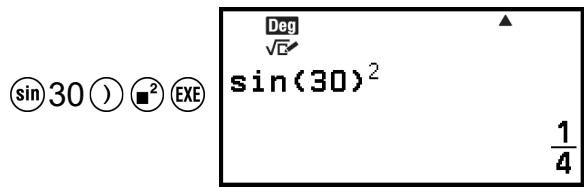
Pourquoi ne puis-je pas saisir i ou calculer un nombre complexe ? → Vous ne pouvez pas utiliser l'application Calcul pour saisir i ou pour effectuer des calculs de nombres complexes. Utilisez l'application Complexes pour de tels calculs. Pourquoi l'indicateur Vérification (♀) ne disparaît-il pas ? → Pour faire disparaître l'indicateur ♀ qui s'affiche lorsque Vérification est activé (Vérification ON), effectuez l'opération suivante : [Vérification OFF].
Pour plus d'informations à propos de Vérification, consultez « Utilisation de Vérification » (page 70).
Pourquoi l'icône de la pile (L) s'affiche-t-elle juste après la mise sous tension de la calculatrice ?
→ L'icône de la pile indique que celle-ci est faible. Si vous voyez cette icône, remplacez la pile aussitôt que possible. Pour plus de détails à propos du remplacement de la pile, consultez « Remplacement de la pile » (page 171). ■ Comment rétablir le réglage initial par défaut de la calculatrice ? → Suivez la procédure ci-dessous pour initialiser les réglages de la calculatrice (sauf Contraste et Extinction auto).
(1) Appuyez sur ⊙, sélectionnez une icône d'application de calculatrice, puis appuyez sur OK. (2) Appuyez sur ≡, puis sélectionnez [Réinitialiser] > [Config & données] > [Oui].