
FX-86DE PLUS - Wissenschaftlicher Taschenrechner CASIO - Kostenlose Bedienungsanleitung
Finden Sie kostenlos die Bedienungsanleitung des Geräts FX-86DE PLUS CASIO als PDF.



| Produkttyp | Wissenschaftlicher Taschenrechner |
| Marke | CASIO |
| Modell | FX-86DE PLUS |
| Abmessungen (L × H × T) | 80 × 11,1 × 162 mm |
| Gewicht | Ca. 95 g (mit Batterie) |
| Stromversorgung | Integriertes Solarpanel + Knopfzelle LR44 (GPA76) × 1 |
| Batterielebensdauer | Ca. 3 Jahre (1 Stunde Nutzung pro Tag) |
| Display | LCD-Display, natürliche (Mth2D) oder lineare Anzeige |
| Hauptfunktionen | Arithmetik, Brüche, Prozentrechnung, Grad/Minuten/Sekunden, trigonometrische Funktionen, hyperbolische Funktionen, Logarithmen, Exponentialfunktionen, Potenzen, Wurzeln, Fakultät, Permutationen/Kombinationen, Statistik einer Variablen, Zahlentabellenerzeugung, Gleichungsüberprüfung (VERIF), n-Basis-Berechnungen, Restberechnung, Primfaktorzerlegung, wissenschaftliche Konstanten (40), metrische Umrechnungen (164) |
| Speicher | Antwort-Speicher (Ans), unabhängiger Speicher (M), 8 Variablen (A, B, C, D, E, F, X, Y) |
| Automatische Abschaltung | Nach 10 oder 60 Minuten Inaktivität (einstellbar) |
| Kontrasteinstellung | Ja, über das SETUP-Menü |
| Schutz | Abnehmbare Schutzhülle |
| Pflege | Mit einem weichen, trockenen Tuch reinigen. Keine Lösungsmittel verwenden. |
| Sicherheit | Nur die angegebene Batterie verwenden. Batterien von Kindern fernhalten. |
| Ersatzteile | Knopfzelle LR44 (GPA76) |
| Reparierbarkeit | Nicht vom Benutzer reparierbar. Wenden Sie sich an einen autorisierten Service. |
| Betriebstemperatur | 0 °C bis 40 °C |
| Anleitungsinhalt | Deutsch (Original), Übersetzung auf Anfrage erhältlich |
Häufig gestellte Fragen - FX-86DE PLUS CASIO
Benutzerfragen zu FX-86DE PLUS CASIO
0 Frage zu diesem Gerät. Beantworten Sie die, die Sie kennen, oder stellen Sie Ihre eigene.
Eine neue Frage zu diesem Gerät stellen
Laden Sie die Anleitung für Ihr Wissenschaftlicher Taschenrechner kostenlos im PDF-Format! Finden Sie Ihr Handbuch FX-86DE PLUS - CASIO und nehmen Sie Ihr elektronisches Gerät wieder in die Hand. Auf dieser Seite sind alle Dokumente veröffentlicht, die für die Verwendung Ihres Geräts notwendig sind. FX-86DE PLUS von der Marke CASIO.
BEDIENUNGSANLEITUNG FX-86DE PLUS CASIO
fx-86DE PLUS fx-991DE PLUS Bedienungsanleitung
CASIO Weltweite Schulungs-Website
http://edu.casio.com
CASIO SCHULUNGSFORUM
http://edu.casio.com/forum/
Inhalt
Wichtige Informationen 2 Bedienungsbeispiele 2 Initialisierung des Rechners 2 Sicherheitsmaßregeln 2 Vorsichtsmaßregeln für die Handhabung 2 Abnehmen des Schutzgehäuses 3 Ein- und Ausschalten der Stromversorgung 3 Einstellen des Anzeigekontrasts 3 Tastenbeschriftungen 4 Über das Display 4 Benutzen der Menüs 5 Spezifizierung des Rechnungsmodus 6 Konfigurieren des Rechner-Setups 6 Eingabe von Ausdrücken und Werten 8 Berechnungen mit periodischen Dezimalzahlen 11 Umschalten der Rechnergebnisse 15 Elementare Berechnungen 16 Rest berechnen 20 Primfaktorzerlegung 20 Funktionsberechnungen 21 Statistische Berechnungen (STAT) 27 Generieren einer Zahlentabelle aus einer Funktion (TABLE)... 31 Berechnung von Wahrscheinlichkeitsverteilungen (DIST) (nur fx-991DE PLUS) 33 Berechnungen mit Gleichungen (EQN) (nur fx-991DE PLUS) 36 Matrix-Berechnungen (MATRIX) (nur fx-991DE PLUS) 38 Berechnungen mit Ungleichungen (INEQ) (nur fx-991DE PLUS) 41 Vektor-Berechnungen (VECTOR) (nur fx-991DE PLUS) 43 Verwenden von VERIFY (VERIF) 46 Berechnungen mit komplexen Zahlen (CMPLX) (nur fx-991DE PLUS) 47 Verwenden von CALC (nur fx-991DE PLUS) 48 Verwenden von SOLVE (nur fx-991DE PLUS) 50 Base-n-Berechnungen (BASE-N) 52 Wissenschaftliche Konstanten 54 Metrische Umwandlung 56 Rechenbereiche, Anzahl der Stellen und Genauigkeit 58 Fehlermeldungen 60 Bevor Sie auf Fehlbetrieb des Rechners schließen 61 Austauschen der Batterie 62 Technische Daten 62 Häufig gestellte Fragen 63
Wichtige Informationen
- Die in dieser Bedienungsanleitung enthaltenen Anzeigen und Illustrationen (z. B. Tastenbeschriftungen) dienen nur der Veranschaulichung und können etwas vom tatsächlichen Aussehen abweichen.
- Änderungen des Inhalts dieser Anleitung ohne vorausgehende Ankündigung vorbehalten.
- CASIO Computer Co., Ltd. übernimmt keine Gewähr für etwaige spezielle, mittelbare oder beiläufige Schäden oder Folgeschäden, die aus dem Kauf oder der Verwendung dieses Produkts und der mitgelieferten Artikel resultieren. Weiterhin übernimmt CASIO Computer Co., Ltd. keine Gewähr für aus der Verwendung dieses Produkts und der mitgelieferten Artikel resultierende Ansprüche gleich welcher Art von dritten Personen. Bitte bewahren Sie die gesamte Benutzerdokumentation für späteres Nachschlagen auf.
Bedienungsbeispiele
Bedienungsbeispiele in dieser Anleitung sind mit dem Symbol gekennzeichnet. Wenn nicht gesondert angegeben, wird bei allen Bedienungsbeispielen davon ausgegangen, dass sich der Rechner in seiner ursprünglichen Vorgabe-Einstellung befindet. Zum Rückstellen des Rechners auf die ursprüngliche Vorgabe-Einstellung führen Sie bitte die unter „Initialisierung des Rechners" beschriebenen Schritte aus.
Informationen zu den Kennzeichen MATH, LINE, Deg, und Rad, die in den Bedienbeispielen dargestellt sind, finden Sie unter „Konfigurieren des Rechner-Setups".
Initialisierung des Rechners
Führen Sie den folgenden Bedienungsvorgang aus, wenn Sie den Rechner initialisieren sowie den Rechnungsmodus und das Setup auf ihre anfänglichen Vorgabeeinstellungen zurückstellen möchten. Achten Sie darauf, dass durch diesen Vorgang auch alle im Rechnungsspeicher abgelegten Daten gelöscht werden.
SHIFT 9 (CLR) 3 (Alles) ≡ (Ja)
Sicherheitsmaßregeln

Batterie
- Batterien außer Reichweite von Kindern aufbewahren!
- Verwenden Sie ausschließlich den in dieser Bedienungsanleitung für den Rechner genannten Batterietyp.
Vorsichtsmaßregeln für die Handhabung
- Auch wenn der Rechner normal funktioniert, sollte die Batterie mindestens alle drei Jahre ausgetauscht werden.
Eine leere Batterie kann auslaufen und den Rechner beschädigen oder zu Fehlfunktionen führen. Lassen Sie eine leere Batterie nie im Rechner. Verwenden Sie den Rechner nicht, wenn die Batterie vollständig leer ist.
- Die mit dem Gerät mitgelieferte Batterie ist durch Transport und Lagerung bereits etwas entladen. Dadurch kann das Auswechseln früher als bei der normalerweise zu erwartenden Batterielebensdauer erforderlich werden.
- Verwenden Sie mit diesem Produkt keine Oxyride-Batterie* oder andere Primärzelle auf Nickelbasis. Durch Inkompatibilität solcher Batterien mit den Produkteigenschaften können sich eine Verkürzung der Batterielebensdauer und Fehlbetrieb des Produkts ergeben.
- Vermeiden Sie die Benutzung und Lagerung des Gerätes an sehr feuchten oder staubigen Orten oder in Räumen mit extremen Temperaturen.
- Lassen Sie den Rechner niemals fallen und setzen Sie ihn niemals starken Stößen aus oder versuchen Sie niemals, ihn zu verdrehen oder zu verbiegen.
- Versuchen Sie auf keinen Fall, den Rechner zu zerlegen.
- Verwenden Sie zum Säubern des Rechnergehäuses einen weichen, trockenen Lappen.
- Immer wenn Sie den Rechner oder die Batterien entsorgen möchten, stellen Sie sicher, dass dies gemäß den örtlichen Gesetzen und Reglementierungen erfolgt.
- In dieser Bedienungsanleitung verwendete Firmen- und Produktnamen sind möglicherweise eingetragene Marken oder Marken der jeweiligen Eigner.
Abnehmen des Schutzgehäuses
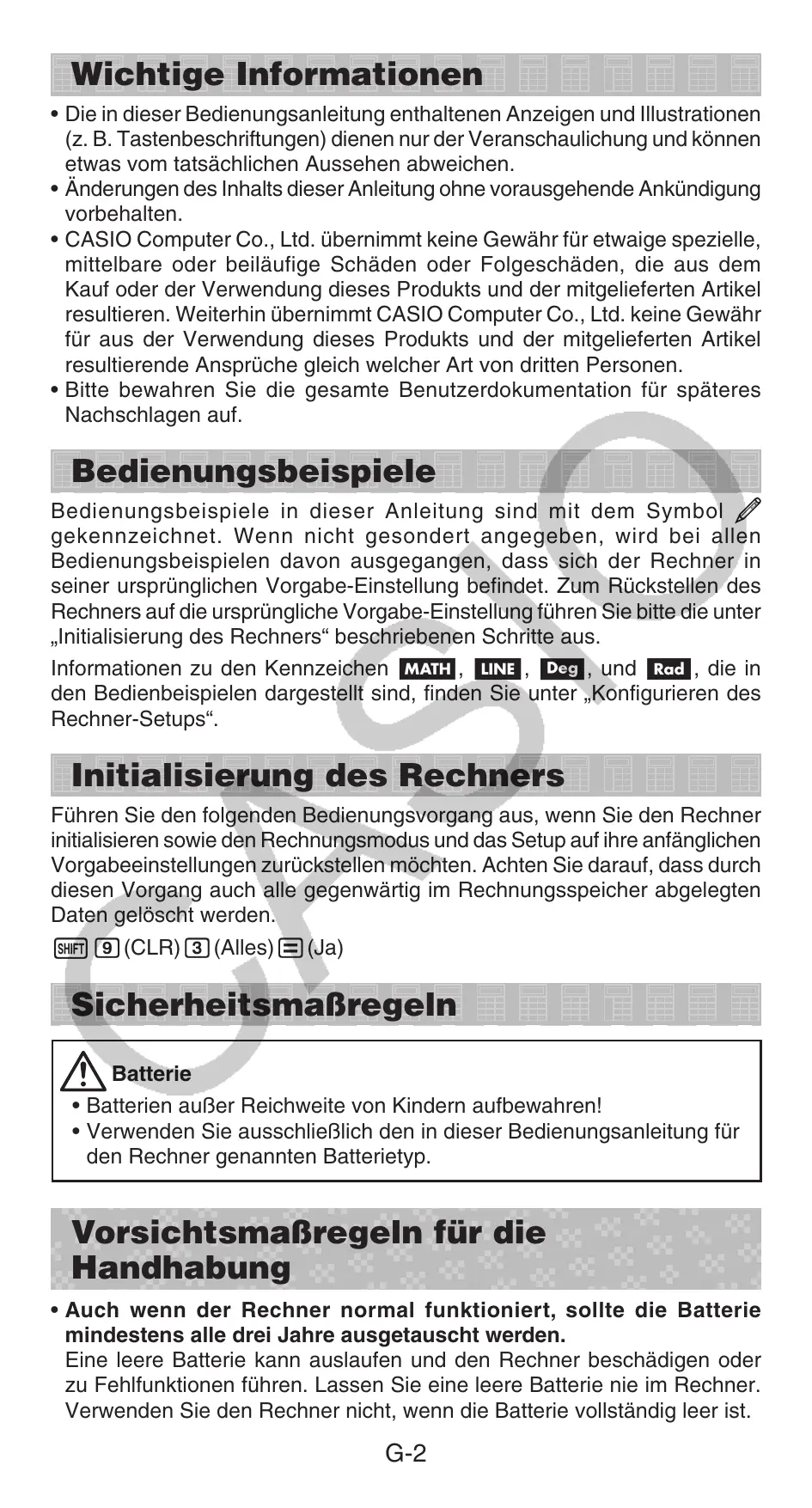
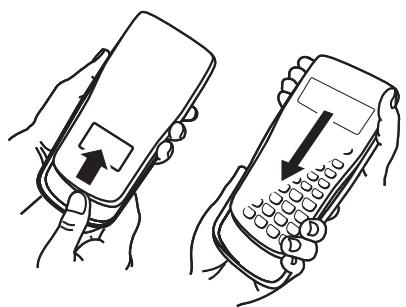
Bevor Sie den Rechner verwenden, schieben Sie sein Schutzgehäuse nach unten, um es abzunehmen, und bringen Sie danach das Schutzgehäuse an der Rückseite des Rechners an, wie es in der nachfolgenden Abbildung dargestellt ist.
Ein- und Ausschalten der Stromversorgung
Drücken Sie die ON-Taste, um den Rechner einzuschalten.
Drücken Sie die Tasten SHIFT AC(OFF), um den Rechner auszuschalten.
Automatische Abschaltung
Wenn ca. 10 Minuten oder 60 Minuten lang keine Eingabe erfolgt, schaltet sich der Rechner automatisch ab. Weitere Hinweise hierzu finden Sie unter „Konfigurieren des Rechner-Setups“. Drücken Sie in solchen Fällen die ON-Taste, um den Rechner wieder einzuschalten.
Einstellen des Anzeigekontrasts
Der Bildschirm CONTRAST wird mit den folgenden Tasten eingeblendet: fx-86DE PLUS: SHIFT MODE (SETUP) 6 (KNTR), fx-991DE PLUS: SHIFT MODE (SETUP) 7 (KNTR). Danach drücken Sie und, um den Anzeigekontrast einzustellen. Drücken Sie nach erfolgter Anpassung AC.
Wichtig: Falls durch die Einstellung des Anzeigekontrasts das Display nicht besser abgegeben werden kann, dann liegt wahrscheinlich eine niedrige Batteriespannung vor. Tauschen Sie die Batterie aus.
Tastenbeschriftungen
Durch Drücken der Taste SHIFT oder ALPHA gefolgt von der betreffenden Taste erfolgt der Zugriff auf die Zweit- bzw. Drittbelegungen. Die zusätzlichen Belegungen sind über der Tastenkappe angegeben.
Im Folgenden wird dargestellt, was die verschiedenen Farben der zusätzlichen Belegungen bedeuten.
Zweit-/Drittfunktion Tastenkappenfunktion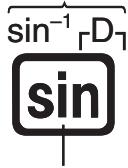
| Die Farbe der Tastenmarkierung: | Bedeutet: |
| Gelb | Drücken Sie die Taste SHIFT und danach die Taste der betreffenden Funktion. |
| Rot | Drücken Sie die Taste ALPHA und danach die Taste, um die entsprechende Variable, Konstante oder das Symbol einzugeben. |
| Violett (oder in violetten Klammern) | Wechseln Sie in den CMPLX-Modus, um auf die Funktion zuzugreifen. (nur fx-991DE PLUS) |
| Grün (oder in grünen Klammern) | Wechseln Sie in den BASE-N-Modus, um auf die Funktion zuzugreifen. |
Über das Display
Das Display Ihres Rechners zeigt die von Ihnen eingegebenen Ausdrücke, Rechnungsergebnisse und verschiedene Indikatoren an.
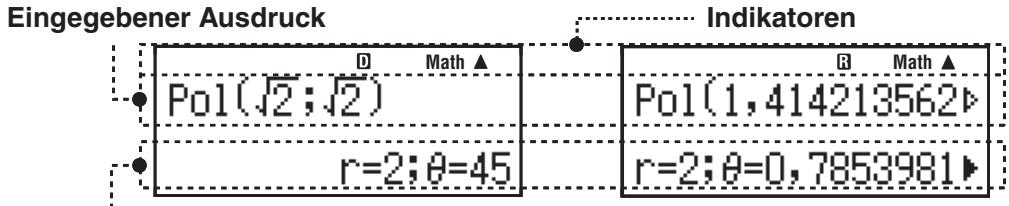
Rechnungsergebnis
- Wenn ein -Indikator rechts vom Rechnungsergebnis erscheint, bedeutet dies, dass das Rechnungsergebnis weiter rechts fortgesetzt wird. Drücken Sie die Tasten und , um die Anzeige des Rechnungsergebnisses entsprechend zu verschieben.
- Wenn ein -Indikator rechts vom eingegebenen Ausdruck erscheint, bedeutet dies, dass der eingegebene Ausdruck weiter rechts fortgesetzt wird. Drücken Sie die Tasten und , um die Anzeige des eingegebenen Ausdrucks entsprechend zu verschieben. Bitte beachten Sie, dass wenn Sie den eingegebenen Ausdruck verschieben möchten und sowohl der -als auch der -Indikator angezeigt werden, Sie zuerst die Taste und danach die Tasten und zum Verschieben drücken müssen.
Anzeigeindikatoren
| Dieser Indikator: | Bedeutet Folgendes: |
| S | Die Tastatur wurde durch das Drücken der SHIFT-Taste umgeschaltet. Die Umschaltung wird wieder frei gegeben und dieser Indikator verschwindet, sobald Sie eine Taste drücken. |
| A | Der alphabetische Eingabemodus wurde durch das Drücken der ALPHA-Taste aufgerufen. Der alphabetische Eingabemodus wird wieder freiagegeben und dieser Indikator verschwindet, sobald Sie eine Taste drucken. |
| M | In dem unabhängigen Speicher ist ein Wert gespeichert. |
| STO | Der Rechner ist auf Bereitschaft für die Eingabe eines Variablenammens geschaltet, um der Variablen einen Wert zuzuordnen. Diese Indikator erscheint, wenn Sie die Tasten SHIFT RCL(STO) drucken. |
| RCL | Der Rechner ist auf Bereitschaft für die Eingabe eines Variablenammens geschaltet, um den Wert der Variablen aufzurufen. Diese Indikator erscheint, nachdem Sie die Taste RCL gedrückt haben. |
| STAT | Der Rechner ist auf den STAT-Modus geschaltet. |
| CMPLX | Der Rechner ist auf den CMPLX-Modus geschaltet. (nur fx-991DE PLUS) |
| MAT | Der Rechner ist auf den MATRIX-Modus geschaltet. (nur fx-991DE PLUS) |
| VCT | Der Rechner ist auf den VECTOR-Modus geschaltet. (nur fx-991DE PLUS) |
| D | Die Standardwinkeleinheit ist Altgrad. |
| R | Die Standardwinkeleinheit ist rad (Bogenmaß). |
| G | Die Standardwinkeleinheit ist Neugrad. |
| FIX | Eine feste Anzahl an Dezimalstellen ist wirksam. |
| SCI | Eine feste Anzahl von signifikanten Stellen ist wirksam. |
| Math | Die natürliche Anzeige ist als Darstellungsformat gewählt. |
| ▼▲ | Die Rechnungsablauf-Speicherdaten stehen zur Verfügung und können wiedergegeben werden, oder es sind weitere Daten über/unter der aktuellen Anzeige vorhanden. |
| Disp | Das Display zeigt gegenüber ein Zwischenergebnis einer Rechnung mit Mehrfachanweisung an. |
Wichtig: Bei bestimmten Berechnungen, für deren Ausführung viel Zeit benötigt wird, kann das Display weiterecht nur die obigen Indikatoren anzeigen (ohne einen Wert), während die Rechnung intern ausgeführt wird.
Benutzen der Menüs
Eine Berechnungen erfolgen unter Verwendung von Menüs. Drücken Sie zum Beispiel die Taste MODE oder hyp und es werden für die entsprechenden Funktionen Menüpunkte angezeigt.
Im Folgenden werden die Tasten beschrieben, die Ihnen das Umblättern zwischen den Menüs ermöglichen.
- Sie können eine Menüposition durch Drücken der Nummerntaste, welche der Nummer links von der Menüposition auf der Menuanzeige entspricht, auswählen.
- Der Indikator oben rechts in einem Menü zeigt an, dass sich unter dem aktuellen Menü ein weiteres Menü befindet. Der Indikator bedeutet, dass ein anderes Menü darüber vorhanden ist. Drücken Sie die Tasten () und zum Umschalten zwischen den Menüs.
- Um ein Menü zu schließen, ohne etwas auszuwählen, drücken Sie die Taste AC.
Spezifizierung des Rechnungsmodus
| Wenn Sie diese Art von Rechnung ausführten möchten: | Drücken Sie diese Taste: | |
| fx-86DE PLUS | fx-991DE PLUS | |
| Allgemeine Rechnungen | MODE 1 (COMP) | MODE 1 (COMP) |
| Statistische Berechnungen und Regressionsrechnungen | MODE 2 (STAT) | MODE 2 (STAT) |
| Generierung einer Zahlentabelle anhand eines Ausdrucks | MODE 3 (TABLE) | MODE 3 (TABLE) |
| Berechnung von Wahrscheinlichkeitsverteilungen | — | MODE 4 (DIST) |
| Lösung der Gleichung | — | MODE 5 (EQN) |
| Matrix-Berechnungen | — | MODE 6 (MATRIX) |
| Lösung von Ungleichungen | — | MODE 7 (INEQ) |
| Vektor-Berechnungen | — | MODE 8 (VECTOR) |
| Überprüfung einer Berechnung | MODE 5 (VERIF) | MODE 1 (VERIF) |
| Berechnungen mit komplexen Zahlen | — | MODE 2 (CMPLX) |
| Berechnungen in speziellen Zahlensystemen (binär, oktal, Dezimal, hexadzimal) | MODE 4 (BASE-N) | MODE 3 (BASE-N) |
Hinweis: Als Vorgabe ist der allgemeine Rechnungsmodus (COMP) eingestellt.
Konfigurieren des Rechner-Setup
Drücken Sie die Tasten SHIFT MODE (SETUP), um das Setup-Menü einzublenden. Danach drücken Sie die Tasten und die Zifferntasten, um die gewünschten Einstellungen zu konfigurieren.
Unterstrichene ( ) Einstellungen sind die Vorgabewerte.
1 Mth2D 2 Linear Spezifizierung des Anzeigeformats.
Die natürliche Darstellung (Mth2D) zeigt Brüche, irrationale Zahlen und andere Ausdrücke so an, wie sie auf Papier geschrieben werden.
Mth2D: Auswahl von 2D oder Linear. Bei Auswahl von 2D werden Eingabe und Rechenergebnisse so angezeigt, wie sie auf Papier geschrieben werden. Bei Auswahl von Linear wird die Eingabe wie bei 2D angezeigt, die Rechenergebnisse werden aber im linearen Format angezeigt.
Die lineare Darstellung (Linear) zeigt Brüche und andere Ausdrücke in einer einzigen Zeile an.
| 4.5+2.3 | 0 | ▲ |
| 22.15 |
Hinweis: Der Rechner schaltet automatisch in die lineare Darstellung um, wenn Sie in den STAT-, BASE-N-, MATRIX- oder VECTOR-Modus wechseln. In dieser Anleitung bedeutet das Symbol MATH bei einer Beispielbedienung, dass die natürliche Darstellung (2D) verwendet wird, während das Symbol LINE auf die lineare Darstellung hinweist.
- Nur fx-991DE PLUS
3 Deg 4 Rad 5 Gra Spezifiziert Altgrad, Bogenmaß oder Neugrad als Winkeleinheit für die Eingabe des Wertes und die Anzeige eines Rechnungsergebnisses.
Hinweis: In dieser Anleitung bedeutet das Symbol Deg neben einer Beispielbedienung, dass Grad verwendet wird, während das Symbol Rad auf das Bogenmaß hinweist.
Fix Sci Norm Spezifiziert die Anzahl der Ziffern für die Anzeige eines Rechnungsergebnisses.
Fix: Der von Ihnen spezifizierte Wert (von 0 bis 9) steuert die Anzahl der Dezimalstellen für die angezeigten Rechnungsergebnisse. Die Rechnungsergebnisse werden auf die spezifizierte Anzahl von Ziffern gerundet, bevor sie angezeigt werden.
Beispiel: LINE 100 ÷ 7 = 14,286 (Fix 3)
14,29 (Fix 2)
Sci: Der von Ihnen spezifizierte Wert (von 1 bis 10) steuert die Anzahl der signifikanten Stellen für die Anzeige der Rechnungsergebnisse. Die Rechnungsergebnisse werden auf die spezifizierte Anzahl von Ziffern gerundet, bevor sie angezeigt werden.
Beispiel: LINE 1 ÷ 7 = 1,4286 × 10⁻¹ (Sci 5)
1,429 × 10-1 (Sci 4)
Norm: Durch die Wahl einer der zwei verfügbaren Einstellungen (Norm 1, Norm 2) wird der Bereich bestimmt, in welchem die Ergebnisse nicht im Exponentialformat angezeigt werden. Außerhalb des spezifizierten Bereichs werden die Ergebnisse im Exponentialformat angezeigt.
Norm 1: 10-2 > |x| , |x| ≥ 1010 Norm 2: 10-9 > |x| , |x| ≥ 1010
Beispiel: LINE 1 ÷ 200 = 5 × 10⁻³ (Norm 1)
0,005 (Norm 2)
1 ab/c 2 d/c Legt entweder einen gemischten Bruch (ab/c) oder einen unechten Bruch (d/c) für die Anzeige von Brüchen in Rechnungsergebnissen fest.
fx-991DE PLUS: ③ CMPLX ① a+bi; ② r∠θ
Legt rechtwinklige Koordinaten (a + bi) oder Polarkoordinaten (r θ) für Lösungen im EQN-Modus fest.
fx-86DE PLUS: ② STAT ① EIN; ② AUS
fx-991DE PLUS: 4 STAT 1 EIN; 2 AUS
Legt fest, ob die Anzeige der Häufigkeitsspalte (FREQ) in der Stat-Editoranzeige des STAT-Modus ein- oder ausgeschaltet ist.
fx-86DE PLUS: 4 PerD 1 EIN; 2 AUS
fx-991DE PLUS: 5 PerD 1 EIN; 2 AUS
Legt fest, ob Rechenergebnisse mit unendlicher periodischer Dezimalform angezeigt werden.
fx-86DE PLUS: 5 AbAut 10 Min.; 60 Min.
fx-991DE PLUS: 6 AbAut 10 Min.; 60 Min.
Sie können die Zeit bis zur automatischen Abschaltung bei Inaktivität auf 10 oder auf 60 Minuten festlegen.
fx-86DE PLUS: 6 KNTR
fx-991DE PLUS: 7 KNTR
Einstellen des Anzeigekontrasts. Näheres siehe „Einstellen des Anzeigekontrasts".
Initialisierung der Rechnereinstellungen
Führen Sie den folgenden Bedienungsvorgang aus, um den Rechner zu initialisieren. Dabei werden der Rechnungsmodus wieder auf COMP und alle anderen Einstellungen, einschließlich der Setup-Menü-Einstellungen, auf ihre anfänglichen Vorgabeeinstellungen zurückgestellt.
SHIFT 9 (CLR) 1 (Einst.) 3 (Ja)
Eingabe von Ausdrücken und Werten
Allgemeine Eingaberegeln
Rechnungsausdrücke können auf die gleiche Weise eingegeben werden, wie sie geschrieben sind. Wenn Sie die -Taste drücken, wird die Berechnung automatisch in der entsprechenden Reihenfolge ausgeführt und das Ergebnis wird im Display angezeigt.
4 × 30 × (30 + 10 × 3) = 120
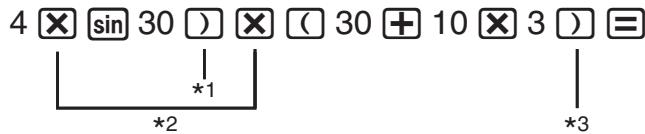
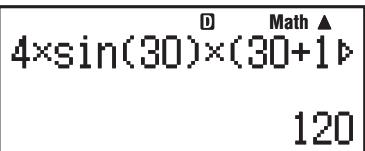
1 Für die Funktionen sin, sinh und andere Funktionen, die Klammern beinhalten, muss die schließende Klammer eingegeben werden. 2 Dieses Multiplikationszeichen (×) kann weggelassen werden. Sie können in jeder der nachfolgenden Fälle das Multiplikationszeichen (×) weglassen: direkt vor einer öffnenden Klammer, vor sin oder einer Funktion mit Klammern, vor der Ran# (Zufallszahl)-Funktion oder vor einer Variablen (A, B, C, D, E, F, M, X, Y), vor den wissenschaftlichen Konstanten, π oder e. *3 Die schließende Klammer vor der Operation kann weggelassen werden.
Eingabebeispiel mit Weglassen von 2 und 3 im Beispiel oben.

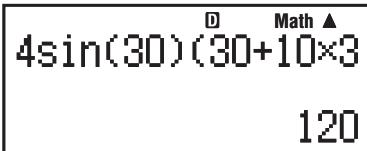
Hinweis: • Wenn die Berechnung während der Eingabe länger als die Anzeige wird, verschiebt sich die Anzeige automatisch nach rechts und der Indikator erscheint auf der Anzeige. Wenn dies geschieht, können Sie die Anzeige durch Drücken der Tasten und verschieben und den Cursor bewegen. • Wenn lineare Darstellung gewählt wurde, springt der Cursor
durch Drücken der Taste zum Anfang der Rechnung zurück, während er mit zum Ende der Rechnung springt. • Wenn natürliche Darstellung gewählt wurde, springt der Cursor durch Drücken der Taste zum Anfang der Rechnung zurück, wenn er sich am Ende befindet. Er springt durch Drücken von zum Ende der Rechnung, wenn er sich am Anfang befindet. • Für eine einzelne Berechnung können Sie bis zu 99 Byte an Daten eingeben. Jede Ziffer, jedes Symbol oder jede Funktion verwendet normalerweise ein Byte. Einige Funktionen erfordern 3 bis 13 Byte. • Wenn nur noch 10 Byte oder weniger für die Eingabe verbleiben, ändert der Cursor seine Form in ■. Wenn dies eintritt, beenden Sie die Eingabe der Berechnung und drücken Sie die Taste.
Prioritäten für die Ausführung von Berechnungen
Die Reihenfolge der Ausführung der Berechnungen entspricht den unten aufgeführten Regeln. Wenn die Priorität von zwei Ausdrücken gleich ist, erfolgt die Berechnung von links nach rechts.
| 1 | Klammerausdrücke |
| 2 | Funktionen mit einem Argument rechts und einer schließlich Klammer „)“ nach dem Argument |
| 3 | Funktionen, die einem Eingabewert folgen (x², x³, x⁻¹, x!, °), °", °, r, g, %, ▷t*), Potenzen (x#), Wurzeln (■√□) |
| 4 | Brüche |
| 5 | Negatives Vorzeichen (-), Base-n-Symbole (d, h, b, o) Hinweis: Beim Quadrieren eines negativen Wertes, wie -2, muss der zu quadrierende Wert von Klammern umgeben sein (□ (→ 2 □) x² ≈). Weil x² eine höhere Priorität als das negative Vorzeichen hat, wurde bei Eingabe von (→ 2 x² ≈) die Zahl 2 quadriert und das Ergebnis mit einem negativen Vorzeichen versehen. Beachten Sie deshalb immer die Prioritätenreihenfolge und schreiben Sie negative Werte mit Klammern ein, wenn erforderlich. |
| 6 | Metrische Umwandlungsbefehle (cm▶in usw.), STAT-Modus-Schätzwerte (x̂, ŷ, x̂1, x̂2) |
| 7 | Multiplikationen mit wegelassenem Multiplikationszeichen |
| 8 | Permutation (nPr), Kombination (nCr), Polarkoordinatensymbol für komplexe Zahl (∠) |
| 9 | Skalarprodukt (·)* |
| 10 | Multiplikation, Division (×, ÷), Rest Berechnungen (÷R) |
| 11 | Addition, Subtraction (+, -) |
| 12 | Logisches AND (and) |
| 13 | Logisches OR, XOR, XNOR (or, xor, xnor) |
- Nur fx-991DE PLUS
Eingabe mit natürlicher Anzeige
Die Auswahl der natürlichen Anzeige erhöht die Eingabe und Anzeige von Brüchen und bestimmten Funktionen (log, x2, x3, x , √ , 3√ , √ , x-1 , 10 , e , , d/dx , , , Abs) in der Form, wie sie im Lehrbuch stehen.
* Nur fx-991DE PLUS
Wichtig: • Bei bestimmten Ausdrücken kann die Höhe einer Berechnungsformel eine Displayzeile überschreiben. Die maximal zulässige Höhe einer Berechnungsformel beträgt zwei Display-Anzeigen (31 Punkte × 2). Wenn die Höhe der eingegebenen Berechnung die zulässige Grenze überschreitet, sind weitere Eingaben nicht mehr möglich. • Verschachteln von Funktionen und runden Klammern ist zulässig. Bei Verschachteln von zu vielen Funktionen und/oder runden Klammern sind weitere Eingaben nicht mehr möglich. Teilen Sie die Berechnung in solchen Fällen in mehrere Abschnitte auf und berechnen Sie die Abschnitte separat.
Hinweis: Wenn Sie die Taste drücken und ein Rechnungsergebnis in der tatsächlichen Anzeige erhalten möchten, kann es sein, dass ein Teil Ihres Eingabeausdrucks abgeschnitten wird. Wenn Sie den vollständigen Eingabeausdruck wieder sehen möchten, drücken Sie die Taste ac und benutzen Sie danach die Tasten und, um den Eingabeausdruck zu verschieben.
Benutzung von Werten und Ausdrücken als Argument (nur bei natürlicher Anzeige)
Ein Wert oder ein Ausdruck, den Sie bereits eingegeben haben, kann als Argument einer Funktion benutzt werden. Nach der Eingabe von zum Beispiel 7/6 können Sie es zum Argument von √ machen, mit dem Ergebnis von √7/6 .
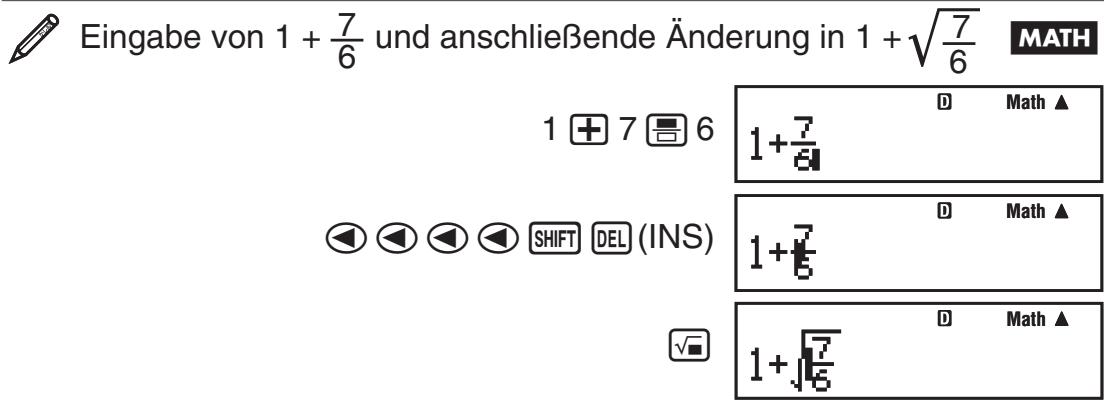
Wie oben dargestellt, wird der Wert oder Ausdruck rechts vom Cursor nach dem Drücken der Tasten SHIFT DEL (INS) zum Argument der Funktion, die darauffolgend spezifiziert ist. Der als Argument umfasste Bereich erstreckt sich bis zur ersten offenen Klammer rechts (falls vorhanden) oder bis zur ersten Funktion rechts (sin(30), log2(4) usw.).
Diese Fähigkeit kann mit folgenden Funktionen verwendet werden: 圆 , 圆 , 圆^ , (d/dx)^ , 圆 ( -)^ , 圆 (/ - )^ , ^ √ , (10^ ) , (e^ ) , √ , ^ , √ (3√) , (fx-86DE PLUS), (Abs) (fx-991DE PLUS).
- Nur fx-991DE PLUS
Modus „Eingabe überschreiben“ (nur lineare Darstellung)
Sie können bei der Eingabe auswählen zwischen Einfügen oder Überschreiben, jedoch nur, wenn lineare Darstellung ausgewählt wurde. Im Modus Überschreiben ersetzt der Text, den Sie eingeben, den vorhandenen Text an der aktuellen Cursorposition. Sie können zwischen den Modi Einfügen und Überschreiben durch Ausführung von folgender Bedienungsfolge umschalten: SHIFT DEL (INS). Im Modus Einfügen erscheint der Cursor als „und als „ im Modus Überschreiben.
Hinweis: Die natürliche Darstellung verwendet immer den Modus Einfügen, so dass bei Änderungen des Anzeigeformats von linearer Darstellung in natürliche Darstellung immer automatisch in den Modus Einfügen umgeschaltet wird.
Ausdruck korrigieren und Löschen
Um ein einzelnes Zeichen oder eine Funktion zu löschen: Bewegen Sie den Cursor direkt auf die rechte Seite des Zeichens oder der Funktion, das/die Sie löschen möchten, und drücken Sie dann die Taste DEL. Im Modus Überschreiben müssen Sie den Cursor direkt unter das Zeichen oder die Funktion bewegen, das/die Sie löschen möchten. Drücken Sie danach die Taste DEL.
Um ein einzelnes Zeichen oder eine Funktion in eine Rechnung einzufügen: Verschieben Sie den Cursor mit und an die Stelle, an der die Eingabe des Zeichens oder der Funktion erfolgen soll, und geben Sie diese(s) dann ein. Denken Sie daran, den Modus Einfügen zu verwenden, wenn die lineare Darstellung ausgewählt wurde.
Um die Rechnung, welche Sie eingegeben haben, zu löschen: Drücken Sie die Taste AC.
Berechnungen mit periodischen Dezimalzahlen
Ihr Rechner benutzt eine periodische Dezimalzahl, wenn Sie einen Wert eingeben. Rechnungsergebnisse können, falls zutreffend, mit periodischen Dezimalzahlen angezeigt werden.
Eingabe einer periodischen Dezimalzahl
Bei Eingabe einer periodischen Dezimalzahl drücken Sie vor der Eingabe der Periode (sich wiederholende Ziffern) die Tasten SHIFT 2(1) (fx-86DE PLUS)/ALPHA √ (■) (fx-991DE PLUS) und geben danach die Periode bis zum Ende ein. Um die periodische Dezimalzahl 0,909090.... (0,90) einzugeben, drücken Sie die Tasten 0 SHIFT 3(1) 90 (fx-86DE PLUS)/0 ALPHA √ (■) 90 (fx-991DE PLUS).
Wichtig: • Wenn der Wert mit einem ganzzahligen Teil beginnt (z. B. 12,3123123...), schreiben Sie diesen ganzzahligen Teil nicht in die Periode (12,312) ein. • Die Eingabe einer periodischen Dezimalzahl ist nur bei natürlicher Anzeige möglich.

Eingeben von 0,33333... (0,3)
MATH
0
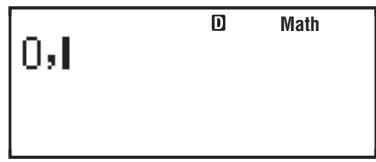
3

Eingeben von 1,428571428571... (1,428571)
MATH
fx-86DE PLUS: 1 SHIFT 2 (
1,0
fx-991DE PLUS: 1 ALPHA (
428571

Berechnen von 1,021 + 2,312
MATH
fx-86DE PLUS: 1 SHIFT 2 (■)021
2 SHIFT x2 (■)312
fx-991DE PLUS: 1 □ ALPHA (■)021
2 ALPHA 312
Rechnungsergebnis angezeigt als periodische Dezimalzahl:
S→D
Math 1,021+2,312 10 3
Math 1,021+2,312 3,3
Hinweis: • Sie können bis zu 14 Dezimalstellen für die Periode eingeben. Geben Sie mehr als 14 Dezimalstellen ein, wird der Wert als endliche und nicht als periodische Dezimalzahl behandelt. • Die Eingabe einer periodischen Dezimalzahl kann ohne Berücksichtigung der PerD-Einstellung im Setup-MENU erfolgen.
Anzeigen eines Rechnungsergebnisses als periodische Dezimalzahl
Rechnungsergebnisse, die als periodische Dezimalzahlen angezeigt werden können, werden als solche angezeigt, wenn EIN für die PerD-Einstellung im Setup-Menu gewählt wurde. Drücken der S-D-Taste schaltet zwischen den verfügbaren Rechnungsergebnisformaten, wie unter dargestellt, um.
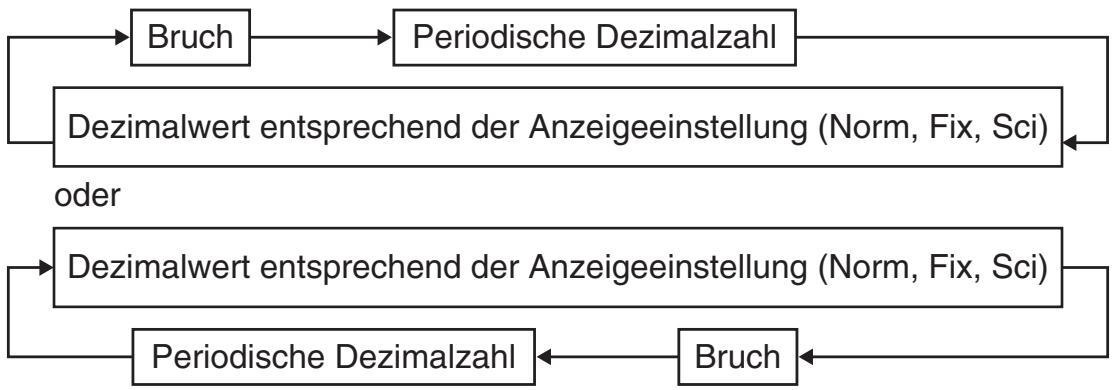
1/7 = 0,142857 = 0,1428571429 (Norm 1)
1 ÷ 7
MATH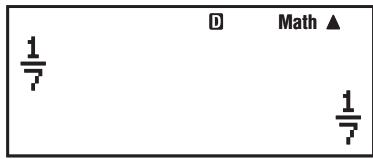
Anzeige als periodische Dezimalzahl:
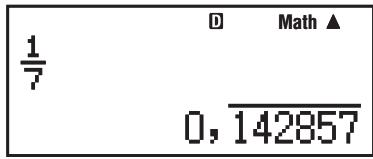
Dezimalwert entsprechend der Norm 1-Einstellung:

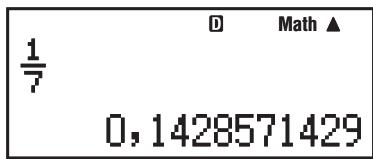
Zurück zum ursprünglichen Anzeigeformat (Bruch):

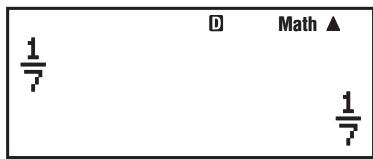
1÷7=1/7=0,142857=0,1428571429 (Norm 1)
1 7 SHIFT (≈)
MATH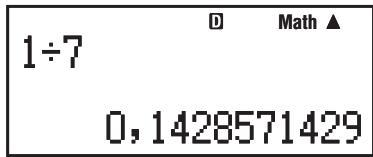
Anzeige als Bruch:
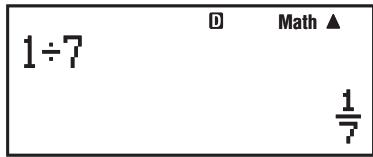
Anzeige als periodische Dezimalzahl:
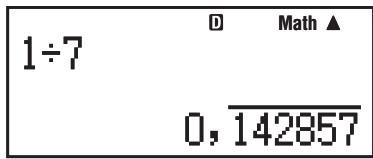
Zurück zum ursprünglichen Anzeigeformat (Norm 1):

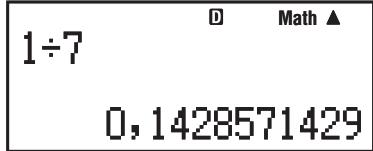
1/7 = 0, 142857 = 0, 1428571429 (Norm 1)
1 7
LINE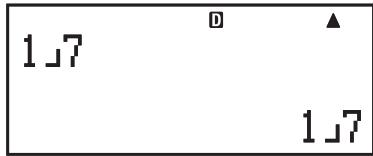
Anzeige als periodische Dezimalzahl:

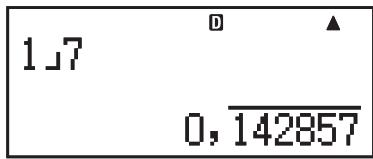
Dezimalwert entsprechend der Norm 1-Einstellung:

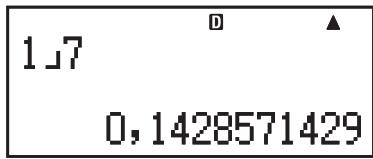
| Zurück zum ursprünglichen Anzeigeformat (Bruch): | 17 17 |
| 1÷7=0,1428571429 (Norm 1)=0,142857=1/7 LINE | |
| 1÷7 17 0,1428571429 | |
| Anzeige als Bruch: | 17 17 |
| Anzeige als periodische Dezimalzahl: | 17 17 |
| Zurück zum ursprünglichen Anzeigeformat (Norm 1): | 17 17 0,1428571429 |
Bedingungen für die Anzeige eines
Rechnungsergebnisses als periodische Dezimalzahl
Wenn ein Rechnungsergebnis die folgenden Bedingungen erfüllt, wird es durch Drücken der S-D-Taste als periodische Dezimalzahl angezeigt.
Die Gesamtanzahl der verwendeten Stellen im gemischten Bruch (einschließlich ganzer Zahl, Zähler, Nenner und Trennungssymbol) darf nicht länger als 10 sein. - Die Datengröße des als periodische Dezimalzahl anzuzeigenden Wertes darf 99 Byte nicht überschreiten. Jeder Wert und der Dezimalpunkt erfordern ein Byte, jede Stelle der Periode erfordert ein Byte. Das folgende Beispiel erfordert 8 Byte (4 Byte für die Werte, 1 Byte für den Dezimalpunkt, 3 Byte für die Periode): 0,123
Hinweis: Für weitere Informationen über das Umschalten des Anzeigeformats von Rechnungsergebnissen, wenn AUS für die PerD-Einstellung im Setup-Menü gewählt wurde, siehe „Umschalten der Rechnungsergebnisse".
Beispiele für periodische Dezimalzahlen
| 0,3+0,45=0,78 | MATH |
| fx-86DE PLUS: 0 SHIFT x2(■)3 ⊕ 0 SHIFT x2(■)45 ⊕ S#+D | 0,3+0,45 Math▲ |
| fx-991DE PLUS: 0 ALPHA √(■)3 ⊕ 0 ALPHA √(■)45 ⊕ S#+D | 0,78 |

1, 6 + 2, 8 = 4, 5 MATH
fx-86DE PLUS:
SHIFT 2 6
2 SHIFT 2 (■)8 S+D
fx-991DE PLUS: 1 □ ALPHA
2 ALPHA (■)8 S+D
1,6+2,8
4,5

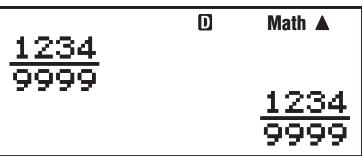
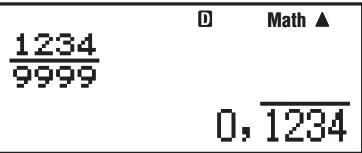
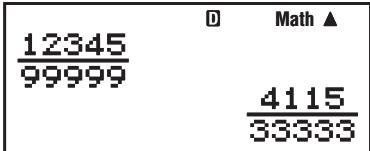
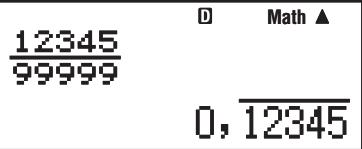
Zeigen Sie: 0, 123 = 123/999 , 0, 1234 = 1234/9999 , 0, 12345 = 12345/99999
MATH
123 999
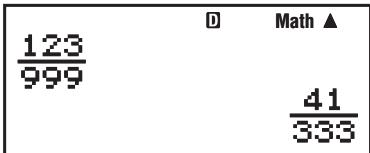

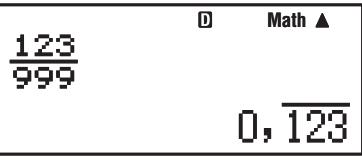
1234 9999

12345 99999

Umschalten der Rechnergebnisse
Wenn die natürliche Darstellung ausgewählt wurde, wird jedem Drücken von S+D das aktuelle Rechnungsergebnis zwischen Bruchdarstellung und Dezimaldarstellung, √ -Form und Dezimalform oder π -Form und Dezimalform umschalten.

π ÷ 6 = 1/6π = 0,5235987756
SHIFT × 10x (π) 6
MATH
1/6π + D 0,5235987756

(√2 + 2) × √3 = √6 + 2√3 = 5,913591358
2 2 36+2√3
MATH

5,913591358
Wenn lineare Darstellung gewählt wurde, wird jedem Drücken der Taste + das aktuelle angezeigte Rechenergebnis zwischen Dezimaldarstellung und Bruchdarstellung umschalten.
| 1÷5=0,2=1/5 | LINE | 0,2 | ←→ | 1.5 |
| 1 5 | ||||
| 1-4/5=1/5=0,2 | LINE | 1.5 | ←→ | 0,2 |
| 1 4 5 |
Wichtig: • Je nach Art des beim Drücken der S+D-Taste im Display angezeigten Rechenergebnisse kann die Umwandlung des Wertes einige Zeit in Anspruch nehmen. • Bei bestimmten Rechenergebnissen ist das Konvertieren des Wertes mit der S+D-Taste nicht möglich. • Wenn EIN für PerD im Setup-MENU ausgewählt wird, wird durch Drücken der S+D-Taste das Rechnungsergebnis in der Form einer periodischen Dezimalzahl angezeigt. Für weitere Details siehe „Berechnungen mit periodischen Dezimalzahlen". • Sie können von dem Dezimalformat nicht auf das Format für gemischte Brüche umschalten, wenn die Gesamtzahl der für den gemischten Bruch verwendeten Stellen (einschließlich Ganzzahl, Zähler, Nenner und Trennungssymbole) länger als 10 ist.
Hinweis: Wenn Sie bei natürlicher Anzeige (2D) nach der Eingabe einer Rechnung die Tasten SHIFT ≡ (≈) anstelle von ≡ drücken, wird das Rechnungsergebnis in Dezimalform angezeigt. Wenn dann die S+D-Taste gedrückt wird, wird das Rechnungsergebnis als periodische Dezimalzahl, Bruch oder in der π-Form dargestellt. Das √-Format des Ergebnisses wird in diesem Fall nicht angezeigt.
Elementare Berechnungen
Bruchrechnung
Beachten Sie, dass die Eingabemethode für Brüche unterschiedlich ist und davon abhängig ist, ob Sie die natürliche Darstellung oder lineare Darstellung benutzen.
| 2/3 + 1/2 = 7/6 | MATH | 2 ➔ 3 ➔ 1 ➔ 2 ➔ | 7/6 |
| oder | ➔ 2 ➔ 3 ➔ 1 ➔ 2 ➔ | 7/6 | |
| LINE | 2 ➔ 3 ➔ 1 ➔ 2 ➔ | 7」6 | |
| 4 - 3 1/2 = 1/2 | MATH | 4 ➔ SHIFT ➔ ( ➔)3 ➔ 1 ➔ 2 ➔ | 1/2 |
| LINE | 4 ➔ 3 ➔ 1 ➔ 2 ➔ | 1」2 |
Hinweis: • Das Ergebnis einer Rechnung, in der sowohl Brüche als auch Dezimalwerte vorkommen, wird bei Auswahl der linearen Darstellung im Dezimalformat angezeigt. • Die Ergebnisse von Bruchrechnungen werden immer gekürzt, bevor sie angezeigt werden.
Umschalten zwischen dem Format für unechte Brüche und dem Format für gemischte Brüche: Drücken Sie die Tasten: SHIFT S+D (a b c d)
Um bei einem Rechnungsergebnis zwischen Bruch und Dezimalformat umzuschalten: Drücken Sie die Taste S+D.
Prozentrechnungen
Falls Sie einen Wert eingeben und die Tasten (\%) drücken, wird der Eingabewert zu einem Prozentsatz.
| 150 × 20% = 30 | 150 × 20 SHIFT (%) | 30 |
| Berechnen Sie, wieviel Prozent 660 von 880 ist. (75%) | 660 ÷ 880 SHIFT (%) | 75 |
| Erhöhen Sie 2500 um 15%. (2875) | 2500 ÷ 2500 × 15 SHIFT (%) | 2875 |
| Verringern Sie 3500 um 25%. (2625) | 3500 ÷ 3500 × 25 SHIFT (%) | 2625 |
Berechnungen in Grad, Minuten und Sekunden (Sexagesimal-Rechnung)
Sie können eine Addition oder Subtraktion mit Sexagesimalwerten ausführen, oder eine Multiplikation oder Division eines Sexagesimalwertes und eines Dezimalwertes ausführen, was dazu führt, dass das Ergebnis als Sexagesimalwert angezeigt wird. Sie können Werte zwischen dem Sexagesimalsystem und dem Dezimalsystem umwandeln. Für die Eingabe von Sexagesimalwerten gilt folgendes Format: {Grad} {Minuten} {Sekunden}.
Hinweis: Achten Sie darauf, dass Sie für Grad und Minuten immer eine Eingabe tätigen müssen, auch wenn diese Null ist.
| 2°20'30" + 39'30" = 3°00'00" |
| 2 20 30 0 39 30 30 30 30 30 30 30 30 30 30 30 30 30 30 30 30 30 30 30 30 30 30 30 30 30 30 30 30 30 30 30 30 30 30 |
| Wandeln Sie 2°15'18" in sein Dezimaläquivalent um. |
| 2 15 18 30 2°15'18" |
| (Wandelt Sexagesimal in Dezimal um.) 2,255 |
| (Wandelt Dezimal in Sexagesimal um.) 2°15'18" |
Mehrfachanweisungen
Sie können den Doppelpunkt (:) verwenden, um zwei oder mehr Ausdrücke zu verbinden, und von links nach rechts berechnen, wenn Sie die -Taste drücken.
| 3 + 3 : 3 × 3 | fx-86DE PLUS: 3 ⊕ 3 ALPHA x³(:) 3 x 3 ⊆ |
| fx-991DE PLUS: 3 ⊕ 3 ALPHA y = (:) 3 x 3 ⊆ | |
| 9 |
Verwendung der technischen Notation
Eine einfache Tastenbedienung zeigt einen Wert in der technischen Notation an.
| Wandeln Sie den Wert 1234 in die technische Notation um, verschieben Sie den Dezimalpunkt nach rechts. | ||
| 1234 | 1234 | |
| ENG | 1,234×103 | |
| ENG | 1234×100 | |
| 123 | 123 |
| SHIFT | ENG(←) |
| SHIFT | ENG(←) |
| 0,000123×10⁶ | |
Berechnungsverlauf
Im COMP-, CMPLX*- oder BASE-N-Modus speichert der Rechner ca. 200 Byte Daten der zuletzt ausgeführten Rechnungen. Sie können durch den Inhalt im Rechnungsverlauf durch Drücken der Tasten \(\boxed{\triangle}\) und \(\boxed{\triangledown}\) blättern. * Nur fx-991DE PLUS
| 1 + 1 = 2 | 1 ⊕ 1 ☀ | 2 |
| 2 + 2 = 4 | 2 ⊕ 2 ☀ | 4 |
| 3 + 3 = 6 | 3 ⊕ 3 ☀ | 6 |
| (Rückwärts scrollen.) ☐ | 4 | |
| (Wieder rückwärts scrollen.) ☐ | 2 |
Hinweis: Der Inhalt des Rechnungsablaufspeichers wird gelöscht, wenn Sie die ON-Taste drücken, den Rechnungsmodus oder das Anzeigeformat umschalten bzw. einen Rückstellvorgang ausführen.
Wiederholungsfunktion
Während ein Rechnungsergebnis am Display angezeigt wird, können Sie die - oder -Taste drücken, um den für die vorhergehende Rechnung verwendeten Ausdruck zu bearbeiten.
| 4 × 3 + 2,5 = 14,5 | LINE | 4 x 3 + 2,5 | 14,5 |
| 4 × 3 - 7,1 = 4,9 | (Fortsetzung) | DEL DEL DEL - 7,1 | 4,9 |
Hinweis: Falls Sie eine Rechnung bearbeiten möchten, während das Symbol \(\triangleright\) rechts vom Rechnungsergebnis angezeigt wird (siehe „Über das Display”), drücken Sie die \(\boxed{\mathrm{AC}}\)-Taste und benutzen Sie dann die \(\boxed{\boxdot}\) und \(\boxed{\triangleright}\)-Tasten, um die Rechnung zu verschieben.
Antwortspeicher (Ans)
Das zuletzt erhaltene Rechnungsergebnis wird im Antwortspeicher (Ans) gespeichert. Der Inhalt des Antwortspeichers wird aktualisiert, wenn ein neues Rechnungsergebnis angezeigt wird.
| Das Ergebnis von 3 × 4 ist durch 30 zu teilen LINE | |
| 3×4 | 12 |
| (Fortsetzung) 30 | Ans÷30 ▲ |
| 0,4 | |
| 123 + 456 = 579 MATH 123 + 456 | 579 |
| 789 - 579 = 210 (Fortsetzung) 789 - Ans | 789-Ans Math ▲ |
| 210 | |
Variablen (A, B, C, D, E, F, X, Y)
Ihr Rechner verfügt über 8 voreingestellte Variablen mit den Bezeichnungen A, B, C, D, E, F, X und Y. Sie können einer Variablen einen bestimmten Wert zuordnen und sie in den Rechnungen verwenden.
| Das Ergebnis von 3 + 5 ist der Variablen A zuzuordnen 3 ⊕ 5 SHIFT RCL(STO) (A) ( Fortsetzung) ALPHA (A) × 10 (A) | 8 |
| Der Inhalt der Variablen A ist mit 10 zu multiplizieren (Fortsetzung) | |
| Den Inhalt der Variablen A zurückrufen (Fortsetzung) RCL (A) | 8 |
| Den Inhalt der Variablen Alöschen 0 SHIFT RCL(STO) (A) | 0 |
Unabhängiger Speicher (M)
Sie können Rechnungsergebnisse zu dem Inhalt des unabhängigen Speichers addieren bzw. von diesen subtrahieren. Das „M“ erscheint auf dem Display, wenn der unabhängige Speicher einen Wert ungleich 0 enthält.
| Löschen des Inhalts von M | 0 SHIFT RCL (STO) M+ (M) | 0 |
| Das Ergebnis von 10 × 5 ist zu M zu addieren (Fortsetzung) | 10 × 5 M+ | 50 |
| Das Ergebnis von 10 + 5 ist von M zu subtrahieren (Fortsetzung) | 10 + 5 SHIFT M+ (M-) | 15 |
| Aufrufen des Inhalts von M | (Fortsetzung) RCL M+ (M) | 35 |
Hinweis: Für den unabhängigen Speicher wird die Variable M verwendet.
Löschen des Inhalts aller Speicher
Der Inhalt des Antwortspeichers, des unabhängigen Speichers und von Variablen bleibt erhalten, auch wenn Sie die AC-Taste drücken, den Rechenmodus ändern oder den Rechner ausschalten. Verwenden Sie den nachfolgenden Vorgang, um den Inhalt aller Speicher zu löschen.
SHIFT 9 (CLR) 2 (Daten) 3 (Ja)
Rest berechnen
Sie können die ÷ R-Funktion verwenden, um den Quotienten und Rest in einer Division zu erhalten.

Berechnen Sie den Quotienten und Rest von 5 ÷ 2
MATH
fx-86DE PLUS: 5 SHIFT Abs (÷ R)2
fx-991DE PLUS: 5 ALPHA (÷ R)2
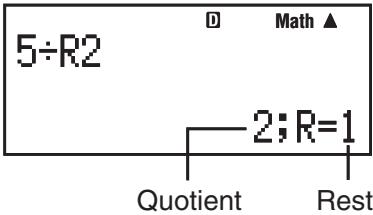
LINE
fx-86DE PLUS: 5 SHIFT Abs (÷ R)2
fx-991DE PLUS: 5 ALPHA (÷ R)2
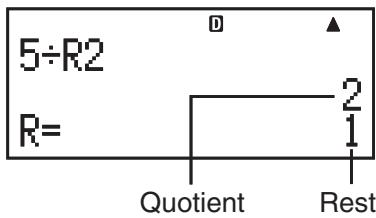
Hinweis: • Im Antwortspeicher (Ans) wird von einer ÷ R-Rechnung nur der Wert des Quotienten gespeichert. • Bei Zuweisung des Ergebnisses einer Restwertdivision zu einer Variablen wird nur der Wert des Quotienten zugewiesen. Bei Ausführung der Operation 5÷ R 2 (STO) (X) (welche das Ergebnis von 5÷ R2 der Variablen X zuweist) wird der Variablen X der Wert 2 zugewiesen. • Wenn eine ÷ R-Rechnung Teil einer Mehrfachberechnung ist, wird nur der Quotient an die nächste Operation weitergegeben. (Beispiel: 10+17÷ R 6=→ 10 + 2) Bedienung der S+D-, ENG- und Tasten ist deaktiviert, während das Ergebnis der Restwertdivision angezeigt wird.
*fx-86DE PLUS: Shift Abs (÷ R) , fx-991DE PLUS: ALPHA (÷ R)
Fälle, in denen Restwertdivisionen zu Nicht-Restwertdivisionen werden
Wenn eine der folgenden Bedingungen bei der Ausführung einer Restwertdivision auftritt, wird die Rechnung als normale Division ohne Rest gehandelt.
- Wenn entweder der Dividend oder der Divisor ein sehr langer Wert ist.
Beispiel: 20000000000 ÷ R*17
→ Wird berechnet als 20000000000 ÷ 17
- Wenn der Quotient keine positive ganze Zahl ist oder der Rest keine positive ganze Zahl oder kein positiver Bruch ist.
Beispiel: 5 ÷ R*2 ) → Wird berechnet als -5 ÷ 2
*fx-86DE PLUS: Shift Abs (÷ R) , fx-991DE PLUS: ALPHA (÷ R)
Primfaktorlegung
Im COMP-Modus * = · können Sie eine positive ganze Zahl mit maximal 10 Ziffern in Primfaktoren mit maximal 3 Ziffern zerlegen.

Primfaktorzerlegung von 1014
1014
1014
SHIFT (FACT)
2 × 3 × 132
Wenn eine Zahl bei einer Primfaktorzerlegung einen Primfaktor mit mehr als drei Stellen enthält, wird dieser nicht zerlegbare Teil auf dem Display in Klammern dargestellt.

Primfaktorzerlegung der Zahl 4104676 (= 22 × 10132)
Bei jedem der nachstehenden Arbeitsschritte wird die Anzeige des Ergebnisses der Primfaktorzerlegung beendet.
- Drücken von SHIFT (FACT) oder.
- Drücken einer der folgenden Tasten: [ENG] oder ...
- Ändern der Einstellung der Winkeleinheit (Deg, Rad, Gra) oder der Anzeigeeinstellung (Fix, Sci, Norm) mit dem Setup-MENU.
Hinweis: • Sie können keine Primfaktorzerlegung an Rechenergebnissen mit Dezimalwerten, Brüchen oder negativen Werten durchführen. Wenn Sie es trotzdem versuchen, wird ein mathematischer Fehler (Math.-Fehler) angezeigt. • Auch an einem Rechenergebnis, bei dem Pol, Rec und ÷ R verwendet wird, können Sie keine Primfaktorzerlegung ausführen.
Funktionsberechnungen
Operationen unter Verwendung der einzelnen Funktionen werden im Abschnitt „Beispiele" nach der folgenden Übersicht beschrieben.
π : π wird angezeigt als 3,141592654, in den internen Rechnungen wird jeder π = 3,14159265358980 verwendet.
e : e wird angezeigt als 2,718281828, in den internen Rechnungen wird jedoch e = 2,71828182845904 verwendet.
sin, cos, tan, sin⁻¹, cos⁻¹, tan⁻¹: Trigonometrische Funktionen. Spezifizieren Sie die Winkeleinheit, bevor Sie Rechnungen ausführen. Siehe 1.
sinh, cosh, tanh, sinh⁻¹, cosh⁻¹, tanh⁻¹: Hyperbolische Funktionen. Geben Sie eine Funktion aus dem Menü ein, das erscheint, wenn Sie die hyp-Taste drücken. Die Einstellung der Winkeleinheit hat keine Auswirkungen auf Rechnungen. Siehe 2.
°, r, g: Diese Funktionen geben die Winkeleinheit vor. ° bestimmt Altgrad, rad und g Neugrad. Geben Sie eine Funktion aus dem Menü ein, das erscheint, wenn Sie die folgende Tastenbedienung ausführen: SHIFT Ans (DRG). Siehe 3.
10^□, e^□: Exponentialfunktionen. Beachten Sie, dass die Eingabemethode davon abhängig ist, ob Sie die natürliche Darstellung oder lineare Darstellung benutzen. Siehe 4.
log: Logarithmische Funktion. Verwenden Sie die Taste log zum Eingeben von log_a b als log(a,b). Die Basis 10 wird verwendet, wenn Sie keinen Wert für a eingeben. Die Taste log kann ebenfalls für die Eingabe verwendet werden, aber nur, wenn die natürliche Darstellung gewählt wurde. In diesem Fall müssen Sie einen Wert für die Basis eingeben. Siehe 5.
ln: Natürlicher Logarithmus mit der Basis e. Siehe 6.
x², x³, x^□, √□, ³√□, √□, x⁻¹: Potenzen, Wurzeln und Kehrwerte. Beachten Sie, dass die Eingabemethoden für x^□, √□, ³√□ und √□ unterschiedlich sind und davon abhängig sind, ob Sie die natürliche oder lineare Darstellung benutzen. Siehe 7.
Hinweis: Die folgenden Funktionen können nicht direkt hintereinander eingegeben werden: x², x³, x^□, x⁻¹. Wenn Sie zum Beispiel 2 [x²] [x²] eingeben, wird das letzte [x²] ignoriert. Um 2^(2^2) einzugeben, geben Sie 2 [x²] ein und drücken die Taste [□] und danach die Taste [x²] (MATH). x², x³, x⁻¹ kann beim Rechnen mit komplexen Zahlen verwendet werden.
∫_a^b f(x) dx: Funktion für die numerische Integration. Bei natürlicher Anzeige ist die Eingabesyntax ∫_a^b f(x) dx, während bei linearer Anzeige die Eingabesyntax ∫(f(x), a, b, tol) verwendet wird. tol gibt die Toleranz an. Wenn für tol nichts eingegeben wird, wird der Wert 1 × 10⁻⁵ verwendet. Weitere Informationen dazu finden Sie unter „Was bei der Integral- und Differentialrechnung zu beachten ist“ und „Tipps für Integralrechnungen“. Siehe 8.
d/dx □: Funktion für die Approximation der Ableitung anhand der zentralen Differenz. Bei natürlicher Anzeige ist die Eingabesyntax d/dx (f(x)) |_{x=a}, während bei linearer Anzeige die Eingabesyntax d/dx (f(x), a, tol) verwendet wird. tol gibt die Toleranz an. Wenn für tol nichts eingegeben wird, wird der Wert 1 × 10⁻¹⁰ verwendet. Weitere Informationen dazu finden Sie unter „Was bei der Integral- und Differentialrechnung zu beachten ist“. Siehe 9.
Hinweis: Die folgenden Funktionen können in f(x), a oder b nicht verwendet werden: Pol, Rec, ÷ R, , d/dx, , .
= ^*: Ermittlung des Produkts von f(x) über einen bestimmten Bereich. Die Berechnungsformel lautet: x=ab(f(x)) = f(a) × f(a+1) × f(a+2) × ... × f(b). Die Eingabesyntax für die natürliche Anzeige lautet x=ab(f(x)) und die Eingabesyntax für die lineare Anzeige lautet (f(x), a, b). a und b sind Ganzzahlen im Bereich a < 1 × 10¹⁰, b < 1 × 10¹⁰, a ≤ b. Siehe 111.
Hinweis: Folgende Funktionen können bei f(x) nicht verwendet werden: Pol, Rec, ÷. Folgende Funktionen können nicht bei f(x), a oder b verwendet werden: , d/dx, ,.
Pol, Rec: Pol wandelt rechtwinklige Koordinaten in Polarkoordinaten um, während Rec Polarkoordinaten in rechtwinklige Koordinaten umwandelt. Siehe 12.
Pol(x, y) = (r, θ)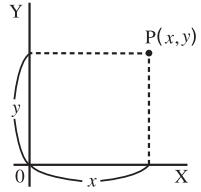
Rechtwinklige Koordinaten (Rec)
Rec(r, θ) = (x, y) Polarkoordinaten (Pol)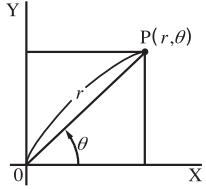
Spezifizieren Sie die Winkeleinheit, bevor Sie Rechnungen ausführen. Die Rechnungsergebnisse für r und θ und für x und y werden den Variablen X bzw. Y zugewiesen. Das Rechnungsergebnis für θ wird im Bereich -180° < θ ≤ 180° angezeigt.
x!: Faktorielle Funktion. Siehe 13.
Abs: Absolutwert. Beachten Sie, dass die Eingabemethode davon abhängig ist, ob Sie die natürliche Darstellung oder lineare Darstellung benutzen. Siehe 14.
Ran#: Erzeugt eine dreiziffrige Pseudo-Zufallszahl kleiner als 1. Bei natürlicher Darstellung wird das Ergebnis als Bruch dargestellt. Siehe 15.
RanInt#: Zur Eingabe der Funktion der Form RanInt(a, b), welche eine ganzzahlige Zufallszahl im Bereich von a bis b generiert. Siehe 16.
nPr, nCr: Permutations- (nPr) und Kombinations- (nCr) Funktionen. Siehe 17.
Rnd: Aus dem Argument dieser Funktion wird eine Dezimalzahl gemacht, die dann entsprechend der festgelegten Anzahl der Anzeigestellen (Norm, Fix oder Sci) gerundet wird. Mit Norm 1 oder Norm 2 wird das Argument auf 10 Stellen gerundet. Mit Fix oder Sci wird das Argument auf die spezifizierte Anzahl von Stellen gerundet. Wenn Fix 3 die Anzeigeeinstellung ist, wird beispielsweise das Ergebnis von 10 ÷ 3 als 3,333 angezeigt, während der Rechner intern den Wert 3,33333333333333 (15 Stellen) für die Berechnung verwendet. Im Fall von Rnd(10÷3) = 3,333 (mit Fix 3) wird 3,333 sowohl angezeigt als auch intern vom Rechner verwendet. Dadurch kann eine Reihe von Rechnungen unterschiedliche Ergebnisse haben, abhängig davon, ob Rnd verwendet (Rnd(10÷3) × 3 = 9,999) oder nicht verwendet wird (10 ÷ 3 × 3 = 10,000). Siehe 18.
GCD, LCM: Mit GCD wird der größte gemeinsame Teiler zweier Werte ermittelt; mit LCM wird das kleinste gemeinsame Vielfache ermittelt. Siehe 19.
Int: Errechnet den ganzzahligen Anteil eines Werts. Siehe 20.
Intg: Ermittelt die größte Ganzzahl, die nicht über einem festgelegten Wert liegt. Siehe 21.
* Nur fx-991DE PLUS
Hinweis: Die Verwendung von Funktionen kann die Rechnergeschwindigkeit verringern, wodurch es zu Verzögerungen bei der Anzeige von Ergebnissen kommen kann. Führen Sie bis zum Erscheinen des Rechnergebnisses keine nachfolgende Tastenbedienung am Rechner durch. Um eine laufende Rechnung abzubrechen, bevor das Ergebnis erscheint, drücken Sie die Taste AC.
Was bei der Integral- und Differentialrechnung zu beachten ist
- Integral- und Differentialrechnungen können nur im COMP-Modus (MODE 1) ausgeführt werden.
- Die folgenden Funktionen können in f(x) , a , b oder tol nicht verwendet werden: Pol, Rec, ÷ R , , d / dx , , .
- Wenn Sie in f(x) eine trigonometrische Funktion verwenden, geben Sie Rad als Winkeleinheit an.
- Ein kleinerer Wert für tol erhöht die Genauigkeit, die Berechnungszeit nimmt aber ebenfalls zu. Verwenden Sie für tol mindestens 1 × 10-14 .
Was bei der Integralrechnung zu beachten ist
Die Integration nimmt normalerweise viel Zeit in Anspruch. - Für f(x) < 0 und a ≤ x ≤ b (wie bei 01 3x2 - 2 = -1 ) ist das Ergebnis negativ.
- Je nach Art der Funktion f(x) und dem Integrationsbereich kann ein Rechenfehler erzeugt werden, der die Toleranz übersteigt, wodurch eine Fehlermeldung angezeigt wird.
Was bei der Differentialrechnung zu beachten ist
- Wenn für tol kein Wert eingegeben wird und keine konvergierende Lösung besteht, wird der tol-Wert automatisch angepasst, um die Lösung zu bestimmen.
- Nicht aufeinanderfolgende Punkte, abrupte Schwankungen, Punkte mit äußerst hohen oder niedrigen Werten, Wendepunkte oder die Einbeziehung von Punkten, an denen eine Ableitung unmöglich ist, oder ein Punkt oder ein Differentialrechnungsergebnis in der Höhe von 0 können zu einer niedrigen Genauigkeit oder einem Fehler führen.
Tipps für Integralrechnungen
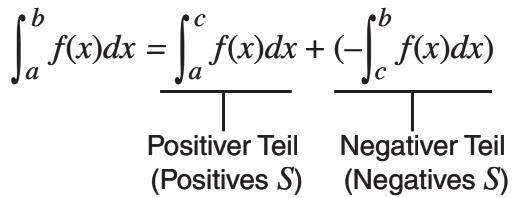
Wenn bei einer periodischen Funktion oder einem bestimmten Integrationsintervall positive und negative Funktionswerte von f(x) auftreten
Führen Sie für den positiven Teil und den negativen Teil eine separate Integration durch und fassen Sie die Ergebnisse dann zusammen.
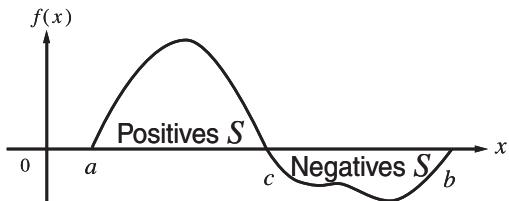
Wenn Integrationswerte bei sehr kleinen Änderungen im Integrationsintervall stark schwanken
Teilen Sie das Integrationsintervall so in mehrere Abschnitte auf, dass Bereiche mit großen Schwankungen in keine Abschnitte unterteilt sind. Führen Sie die Integration auf jedem Abschnitt aus und fassen Sie die Ergebnisse zusammen.
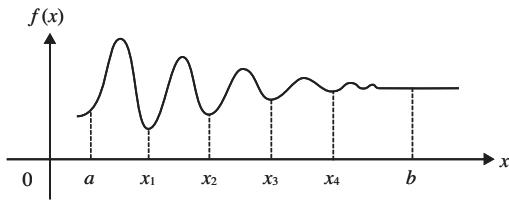
_ a ^ b f (x) dx = _ a ^ x _ 1 f (x) dx + _ x _ 1 ^ x _ 2 f (x) dx + ... . + _ x _ 4 ^ b f (x) dx
Beispiele
| 1 sin 30°=0,5 LINE Deg sin 30 ☐ ☐ 0,5 | ||||
| sin-10,5=30° LINE Deg SHIFT sin(sin-1)0,5 ☐ ☐ 30 | ||||
| 2 sinh 1 = 1,175201194 hyp (1)(sinh)1 ☐ ☐ 1,175201194 | ||||
| cosh-1 1=0 hyp (5)(cosh-1)1 ☐ ☐ 0 |
| 3π/2 rad = 90°, 50 grad = 45°Deg | |||
| ( SHIFT x10x) (π) ÷ 2 | SHIFT Ans (DRG▶) 2 (1) ≡ | ||
| 50 SHIFT Ans (DRG▶) 3 (9) ≡ | |||
| 4 Um e5×2 mit drei signifikanten Stellen (Sci 3) zu berechnen | |||
| SHIFT MODE (SETUP) 7 (Sci) 3 | |||
| MATH | SHIFT ln(e#)5 | 2,97×10² | |
| LINE | SHIFT ln(e#)5 | 2,97×10² | |
| log101000 = log 1000 = 3 | log 1000 | 3 | |
| log216 = 4 | log 2 SHIFT () | 4 | |
| MATH | log.2 16 | 4 | |
| Berechen | |||
| SHIFT MODE (SETUP) 7 (Sci) 3 | ln 90 | 4,50×100 | |
| 1,2×103=1200 MATH | 1,2 x 10 x 3 | 1200 | |
| (1+1)2+2=16 MATH | 1+1 x 2 | 16 | |
| (52)3=15625 fx-86DE PLUS: (5 x2) x3 | 15625 | ||
| fx-991DE PLUS: (5 x3) SHIFT x3(x3) | 2 | ||
| √32=2 MATH | 5 x3 32 | 2 | |
| LINE | LINE | 2 | |
| Berechen Sie √2×3 (= 3√2 = 4,242640687...) auf drei Dezimalen(Fix 3) | |||
| SHIFT MODE (SETUP) 6 (Fix) 3 | MATH | 3√2 | |
| LINE | LINE | 4,243 | |
| ∫1ln(x) = 1 | |||
| MATH | ln ALPHA (X) | 1 | 1 |
| LINE | ln ALPHA (X) | 1 | 1 |
| 1 SHIFT () ALPHA x10x (e) | 1 | 1 | |
| Bestimmen Sie die Ableitung am Punkt x = π/2 für die Funktiony = sin(x) Rad | |||
| MATH | SHIFT (d/dx) sin ALPHA (X) | ||
| LINE | SHIFT x10x (π) 2 | ||
| SHIFT () ALPHA (X) | |||
| LINE | SHIFT () x10x (π) 2 | ||
| 10 Σ x=1 (x+1) = 20 | |||
| MATH | SHIFT (Σ-) ALPHA (X) + 1 1 5 | ||
| LINE | SHIFT (Σ-) ALPHA (X) + 1 SHIFT () | ||
| SHIFT () 5 | |||
| 11 Π5 x=1 (x+1)=720 MATH ALPHA log.() (x) 1 1 5 720 LINE ALPHA log.() (x) 1 SHIFT () 1 5 720 | |||
| 12 Umwandlung der rechtwinkligen Koordinaten (√2, √2) in Polarkoordinaten Deg MATH SHIFT + (Pol) 2 SHIFT () 2 2 2 45 LINE SHIFT + (Pol) 2 SHIFT () 2 2 2 45 r=2;θ=45 θ=45 Umwandlung von Polarkoordinaten (√2, 45°) inrechtwinklige Koordinaten Deg MATH SHIFT - (Rec) 2 SHIFT () 45 45 X=1;Y=1 | |||
| 13 (5+3)! = 40320 5 3 SHIFT x(x!) 40320 | |||
| 14 |2-7|×2=10 MATH fx-86DE PLUS: Abs 2 7 2 10 fx-991DE PLUS: SHIFT hyp (Abs) 2 7 2 10 LINE fx-86DE PLUS: Abs 2 7 2 10 fx-991DE PLUS: SHIFT hyp (Abs) 2 7 2 10 (Die gezeugten Ergebnisse davon nur der Veranschaulichung. Die tatsächlichen Ergebnisse können davon abweichen.) | |||
| 15 Um drei dreistellige zufällige Ganzzahlungen zu erhalten 1000 SHIFT () (Ran#) 459 3 48 117 (Die gezeugten Ergebnisse davon nur der Veranschaulichung. Die tatsächlichen Ergebnisse können davon abweichen.) | |||
| 16 Generieren von zufälligen Ganzzahlen im Bereich von 1 bis 6 ALPHA ⑨ (RanInt) 1 SHIFT () 6 6 2 3 6 1 (Die gezeugten Ergebnisse davon nur der Veranschaulichung. Die tatsächlichen Ergebnisse können davon abweichen.) | |||
| 17 Bestimmen der Anzahl möglicher Permutationen und Kombinationen bei Aufsicht von vier Personen aus einer Gruppe von 10 Personen Permutationen: 10 SHIFT x (nPr) 4 5040 Kombinationen: 10 SHIFT x (nCr) 4 210 | |||
18 Führen Sie die folgenden Rechnungen aus, wenn Fix 3 für die Anzahl der anzuzeigenden Dezimalstellen gewählt wurde: 10 ÷ 3 × 3 und Rnd (10 ÷ 3) × 3 LINE
SHIFT MODE (SETUP) 6 (Fix) 3 10 3 3 3 10,000 SHIFT 0 (Rnd) 10 3 3 3 9,999
19 So ermitteln Sie den größten gemeinsamen Teiler von 28 und 35: ALPHA (GCD) 28 SHIFT () 35 7 So ermitteln Sie das kleinste gemeinsame Vielfache von 9 und 15: ALPHA (LCM) 9 SHIFT () 15 45 20 So ermitteln Sie den ganzzahligen Teil von -3,5: ALPHA + (Int) 3,5 21 So ermitteln Sie die größte Ganzzahl, die -3,5 nicht übersteigt: ALPHA (Intg) 3,5
Statistische Berechnungen (STAT)
Um eine statistische Berechnung zu beginnen, drücken Sie die Tasten MODE 2 (STAT), um in den STAT-Modus umzuschalten, und verwenden Sie den Bildschirm, der erscheint, um den statistischen Rechnungstyp, den Sie ausführen möchten, auszuwählen.
| Zur Wahl these statistischen Rechnungsstyps: (Regressionsformel in Klammern dargestellt) | Drücken Sie these Taste: |
| Einzelne Variable (X) | 1 (1-VAR) |
| Variablenpaar (X, Y), lineare Regression (y = A + Bx) | 2 (A+BX) |
| Variablenpaar (X, Y), quadratische Regression (y = A + Bx + Cx2) | 3 (−+CX2) |
| Variablenpaar (X, Y), logarithmische Regression (y = A + Bln x) | 4 (ln X) |
| Variablenpaar (X, Y), exponentielle Regression mit e (y = AeBx) | 5 (e^X) |
| Variablenpaar (X, Y), exponentielle Regression mit ab (y = ABx) | 6 (A•B^X) |
| Variablenpaar (X, Y), Potenzregression (y = AxB) | 7 (A•X^B) |
| Variablenpaar (X, Y), inverse Regression (y = A + B/x) | 8 (1/X) |
Drücken Sie eine der Tasten (1 bis 8), um den Stat-Editor anzuzeigen.
Hinweis: Wenn Sie den Rechnungstyp ändern möchten, nachdem Sie den STAT-Modus aufgerufen haben, drücken Sie die Tasten SHIFT 1 (STAT)* 1 (Type), um den Auswahlbildschirm für den Rechnungstyp aufzurufen.
- Die Tastenkombination ist ① (STAT) auf dem fx-86DE PLUS und ① (STAT/DIST) auf dem fx-991DE PLUS. In dieser Anleitung wird diese Tastenkombination als ① (STAT) angezeigt.
Eingabe der Daten
Verwenden Sie zur Eingabe der Daten den Stat-Editor. Drücken Sie die folgenden Tasten, um den Stat-Editor aufzurufen: SHIFT 1 (STAT) 2 (Data). Der STAT-Editor verfügt über 40 Zeilen für die Dateneingabe mit einer X-Spalte oder einer X- und Y-Spalte, 20 Zeilen mit einer X- und FREQ-Spalte oder 26 Zeilen mit einer X-, Y- und FREQ-Spalte.
Hinweis: Sie können die FREQ-Spalte (Häufigkeit) verwenden, um die Anzahl (Häufigkeit) von identischen Datenelementen einzugeben. Die Anzeige der FREQ-Spalte kann in der Stat-Formateinstellung im Setup-MENU ein (angezeigt) oder ausgeschaltet (nicht angezeigt) werden.
Auswahl von linearer Regression und Eingabe der folgenden Daten: (170, 66), (173, 68), (179, 75)
MODE 2 (STAT) 2 (A+BX)
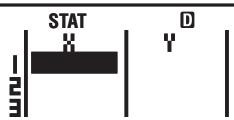
170 173 179
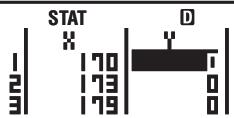
66 68 75
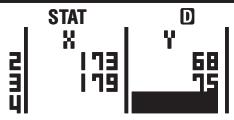
Wichtig: • Alle aktuell in den Stat-Editor eingegebenen Daten werden gelöscht, wenn Sie den STAT-Modus verlassen, zwischen der statistischen Rechnungsart mit einer Variablen oder einem Variablenpaar umschalten oder die Stat-Formateinstellung im Setup-MENU ändern. • Folgende Operationen werden vom Stat-Editor nicht unterstützt: [M+], [SHIFT] [M+] (M-), [SHIFT] [RCL] (STO). Auch sind keine Eingaben von Pol, Rec, ÷R und Mehrfachanweisungen mit dem Stat-Editor möglich.
Datum in einer Zelle ändern: Bewegen Sie im Stat-Editor den Cursor zu der Zelle, welche die Daten enthält, die Sie ändern möchten. Geben Sie die neuen Daten ein und drücken Sie.
Eine Zeile löschen: Stellen Sie den Cursor im Stat-Editor auf die zu löschende Zeile und drücken Sie die Taste DEL.
Eine Zeile einfügen: Stellen Sie den Cursor im Stat-Editor auf die Position, an der Sie eine Zeile einfügen möchten, und drücken Sie die folgenden Tasten: SHIFT 1 (STAT) 3 (Edit) 1 (Ins).
Den kompletten Inhalt im Stat-Editor löschen: Verwenden Sie hierzu im Stat-Editor die folgenden Tasten: SHIFT 1 (STAT) 3 (Edit) 2 (Del-A).
Berechnen statistischer Werte aus den eingegebenen Daten
Um statistische Werte zu berechnen, drücken Sie im Stat-Editor die Taste AC und rufen Sie dann die gewünschte statistische Variable (σx, Σx² usw.) auf. Nachfolgend werden die unterstützten statistischen Variablen und die für ihren Aufruf zu drückenden Tasten dargestellt. Für statistische Rechnungen mit einer Variablen sind die mit einem Sternchen (★) gekennzeichneten Variablen verfügbar.
Summe: Σx², Σx, Σy², Σy, Σxy, Σx³, Σx²y, Σx⁴
SHIFT 1 (STAT) 3 (Sum) 1 bis 8
Anzahl der Stichproben: n★, Mittelwert: x̄★, ȳ, Gesamtheits-Standardabweichung: σx★, σy, Stichproben-Standardabweichung: sx★, sy
SHIFT 1 (STAT) 4 (Var) 1 bis 7
Regressionskoeffizienten: A, B, Korrelationskoeffizient: r, Schätzwerte: x̂, ŷ
SHIFT 1 (STAT) 5 (Reg) 1 bis 5
Regressionskoeffizienten für quadratische Regression: A, B, C, Schätzwerte: x̂₁, x̂₂, ŷ
SHIFT 1 (STAT) 5 (Reg) 1 bis 6
- Beachten Sie die Tabelle für Regressionsformeln am Anfang dieses Abschnitts in dieser Bedienungsanleitung.
- x̂, x̂₁, x̂₂ und ŷ sind keine Variablen. Es handelt sich um Befehle mit einem Argument unmittelbar davor. Siehe „Schätzwerte berechnen“ für weitere Informationen.
Minimalwert: minX, minY, Maximalwert: maxX, maxY
fx-86DE PLUS: SHIFT 1 (STAT) 5 (MinMax) 1 bis 2
fx-991DE PLUS: SHIFT 1 (STAT) 6 (MinMax) 1 bis 2
(Wenn die statistische Rechenoperation mit einer Variablen gewählt wurde)
SHIFT 1 (STAT) 6 (MinMax) 1 bis 4
(Wenn die statistische Rechenoperation mit einem Variablenpaar gewählt wurde)
Erstes Quartil: Q1, Median: med, drittes Quartil: Q3
fx-86DE PLUS: SHIFT 1 (STAT) 5 (MinMax) 3 bis 5
fx-991DE PLUS: SHIFT 1 (STAT) 6 (MinMax) 3 bis 5
(Wenn die statistische Rechenoperation mit einer Variablen gewählt wurde)
Hinweis: Bei Auswahl von statistischen Berechnungen mit einer einzelnen Variablen können Sie die Funktionen und Befehle zur Berechnung der Normalverteilung über das Menü eingeben, das bei Verwendung der folgenden Tasten eingeblendet wird: SHIFT 1 (STAT/DIST) 5 (Distr) (nur fx-991DE PLUS). Ausführliche Informationen dazu finden Sie unter „Berechnungen von Normalverteilungen".

Geben Sie die Daten x = 1, 2, 2, 3, 3, 4, 4, 5 für eine einzelne Variable ein, verwenden Sie darauf die FREQ-Spalte, um die Anzahl der Wiederholungen für jedes Element anzugeben ( xn; freqn = 1; 1, 2; 2, 3; 3, 4; 2, 5; 1 ), und berechnen Sie den Mittelwert und die Gesamtheits-Standardabweichung.
fx-86DE PLUS: SHIFT MODE (SETUP) 3 (STAT) 1 (EIN)
fx-991DE PLUS: SHIFT MODE (SETUP) 4 (STAT) 1 (EIN)
MODE 2 (STAT) 1 (1-VAR)
12345
1 2 3 2
AC SHIFT 1 (STAT) 4 (Var) 2 ( )
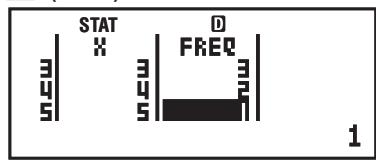

Ergebnisse: Mittelwert: 3
Gesamtheits-Standardabweichung: 1,154700538

Berechnen Sie die Korrelationskoeffizienten für die lineare und logarithmische Regression für folgende gepaarte Variablendaten und die Regressionsformel für die stärkste Korrelation: (x,y) = (20, 3150), (110, 7310), (200, 8800), (290, 9310). Spezifizieren Sie „Fix 3" (3 Dezimalstellen) für die Ergebnisse.
fx-86DE PLUS: SHIFT MODE (SETUP) 3 (STAT) 2 (AUS)
fx-991DE PLUS: SHIFT MODE (SETUP) 4 (STAT) 2 (AUS)
SHIFT MODE (SETUP) 6 (Fix) 3
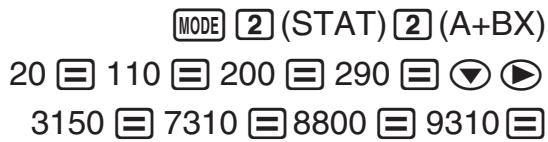
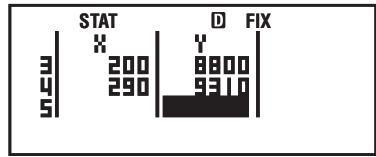
AC SHIFT 1 (STAT) 5 (Reg) 3 (r)

AC SHIFT 1 (STAT) 1 (Type) 4 (In X) AC SHIFT 1 (STAT) 5 (Reg) 3 (r)

AC SHIFT 1 (STAT) 5 (Reg) 1 (A)

AC SHIFT 1 (STAT) 5 (Reg) 2 (B)

Ergebnisse: Korrelationskoeffizient für lineare Regression: 0,923 Korrelationskoeffizient für logarithmische Regression: 0,998 Logarithmische Regressionsformel: y = -3857,984 + 2357,532 x
Schätzwerte berechnen
Anhand der mit einer statistischen Rechnung mit Variablenpaar erhaltenen Regressionsformel kann der Schätzwert von y für einen gegebenen x-Wert berechnet werden. Der entsprechende x-Wert (zwei Werte, x1 und x2, im Fall einer quadratischen Regression) kann ebenfalls für einen Wert von y mit der Regressionsformel berechnet werden.

Bestimmen Sie den Schätzwert für y, wenn in der durch logarithmische Regression der Daten in 3 generierten Regressionsformel x = 160 ist. Spezifizieren Sie Fix 3 für das Ergebnis. (Führen Sie folgende Schritte aus, nachdem Sie die Operation in 3 abgeschlossen haben.)
AC 160 SHIFT 1 (STAT) 5 (Reg) 5 (y)
8106,898
Ergebnis: 8106,898
Wichtig: Berechnungen von Regressionskoeffizient, Korrelationskoeffizient und Schätzwert können beträchtliche Zeit in Anspruch nehmen, wenn sie eine große Anzahl von Datenelementen enthalten.
Berechnungen von Normalverteilungen (nur fx-991DE PLUS)
Bei Auswahl von statistischen Berechnungen mit einer einzelnen Variablen können Sie die Normalverteilung mit den unten angezeigten Funktionen und dem Menü berechnen, das bei Verwendung der folgenden Tasteneingabe eingeblendet wird: SHIFT 1 (STAT/DIST) 5 (Distr).
P, Q, R: Bei diesen Funktionen wird die Wahrscheinlichkeit der Standardnormalverteilung mit dem Argument t bestimmt, wie in der folgenden Abbildung gezeigt.
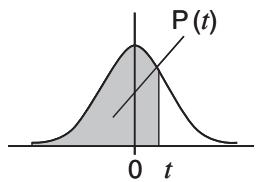
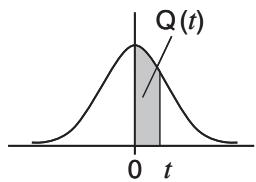
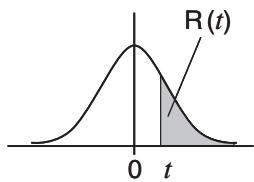
t : Diese Funktion, der das Argument X vorausgeht, bestimmt die normalisierte Zufallsvariable X t = - σx .

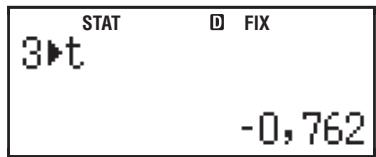
Bestimmen Sie für die Einzelvariablandaten xn; freqn = 0; 1, 1; 2, 2; 1, 3; 2, 4; 2, 5; 2, 6; 3, 7; 4, 9; 2, 10; 1 die normalisierte Zufallsvariable ( t) für x = 3 und P(t) an diesen Punkt bis auf drei Dezimalstellen (Fix 3).

MODE (SETUP) 4 (STAT) 1 (EIN)

MODE (SETUP) 6 (Fix) 3 MODE 2 (STAT) 1 (1-VAR)
01234567910121222234 21
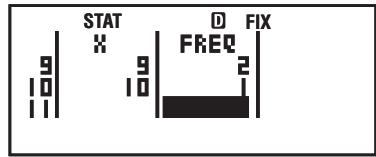
AC 3 SHIFT 1 (STAT/DIST) 5 (Distr) 4 (▶t)
SHIFT 1 (STAT/DIST) 5 (Distr) 1 (P() Ans
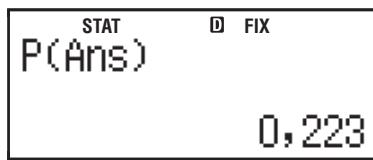
Ergebnis: Normalisierte Zufallsvariable ( t) : -0,762 [ P(t) ] 0,223
Generieren einer Zahlentabelle aus einer Funktion (TABLE)
TABLE generiert eine Zahlentabelle für x und f( x) unter Verwendung einer eingegebenen Funktion f( x) . Der nachfolgende Vorgang generiert eine Zahlentabelle.
- Drücken Sie MODE 3 (TABLE), um in den TABLE-Modus umzuschalten.
- Geben Sie eine Funktion im Format f(x) ein und verwenden Sie dabei die X-Variable.
- Stellen Sie sicher, dass Sie die X-Variable (ALPHA) (X)) bei der Generierung der Zahlentabelle eingeben. Jede andere Variable wird als Konstante behandelt.
- Folgendes kann in der Funktion nicht verwendet werden: Pol, Rec, , d/dx , , .
- Geben Sie nach Anzeige der Eingabeaufforderungen die Werte, die Sie verwenden möchten, ein. Drücken Sie nach jedem Wert die Taste = .
| Für diese Eingabeaufforderung: | Geben Sie diesen ein: |
| Startwert? | Eingabe der Untergrenze von X (Vorgabewert = 1). |
| Endwert? | Eingabe der Obergrenze von X (Vorgabewert = 5). Hinweis: Stellen Sie sicher, dass der Endwert immer größter als der Startwert ist. |
| Schrittweite? | Eingabe des Inkrements (Vorgabewert = 1). Hinweis: Das Inkrement gibt an, um wie viel der Startwert schrittweise erhöht werden soll, um die Zahlentabelle zu generieren. Wenn Sie Startwert = 1 und Inkrement = 1 festlegen, wird X nacheinander der Wert 1, 2, 3, 4 usw. zugeordnet, um die Zahlentabelle zu generieren, bis der Endwert erreicht wird. |
- Geben Sie das Inkrement ein und drücken Sie die Taste 三 , um die Zahlentabelle entsprechend der von Ihnen spezifizierten Parameter zu generieren und anzuzeigen.
- Drücken Sie während der Anzeige der Zahlentabelle die AC-Taste, um zur Funktionsdirektanzeige in Schritt 2 zurückzukehren.
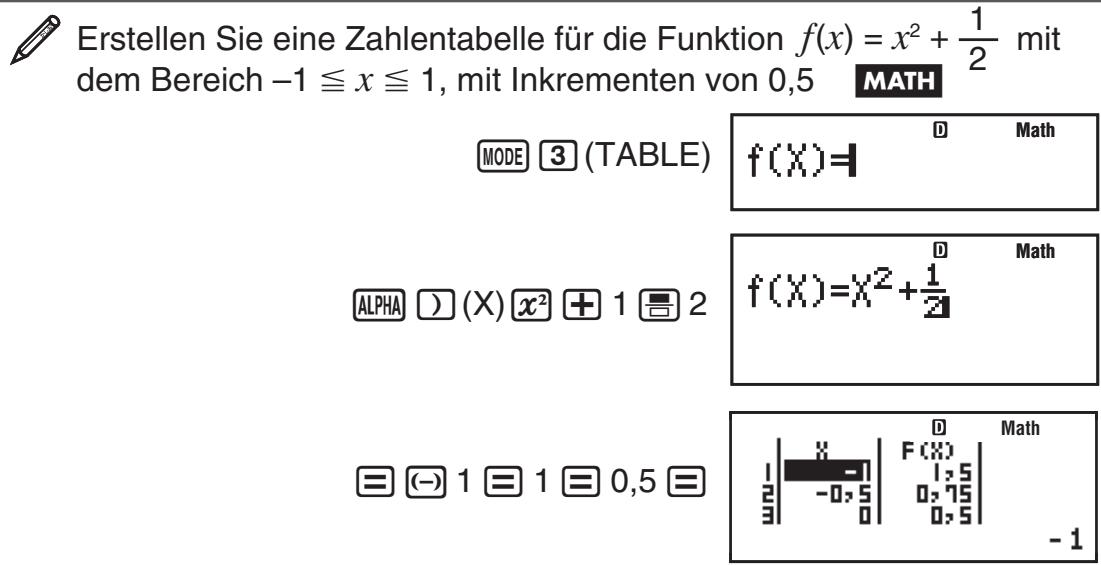
Hinweis: • Sie können die Zahlentabellenanzeige nur zum Ansehen von Werten verwenden. Tabelleninhalte können nicht bearbeitet werden. • Die Generierung der Zahlentabelle bewirkt, dass der Inhalt der Variablen X geändert wird.
Wichtig: Die von Ihnen eingegebene Funktion für die Generierung der Zahlentabelle wird gelöscht, wenn Sie die Einstellung des Eingabe/Ausgabeformats (natürliche Darstellung oder lineare Darstellung) in der Setup-Menü im TABLE-Modus ändern.
Berechnung von Wahrscheinlichkeitsverteilungen (DIST) (nur fx-991DE PLUS)
Zur Berechnung der sieben verschiedenen Wahrscheinlichkeitsverteilungstypen stehen folgende, unter aufgeführte Verfahren zur Verfügung.
- Drücken Sie MODE 4 (DIST), um den DIST-Modus aufzurufen.
- Wählen Sie im angezeigten Menü den gewünschten Wahrscheinlichkeitsverteilungswert aus.
| Zur Auswahl diesen Berechnungstyps: | Drücken Sie diese Taste: |
| Normalverteilungsdfichte | 1 (Normal PD) |
| Kumulative Normalverteilung | 2 (Normal CD) |
| Umkehrfungtion der kumulativen Normalverteilung | 3 (Inverse Normal) |
| Binomiale Wahrscheinlichkeit | 4 (Binomial PD) |
| Kumulative Binomialverteilung | 5 (Binomial CD) |
| Poisson-Wahrscheinlichkeit | 6 (Poisson PD) |
| Kumulative Poisson-Verteilung | 7 (Poisson CD) |
- Geben Sie die Werte für die Variablen ein.
- Mit Binomial PD, Binomial CD, Poisson PD und Poisson CD können Sie Probendaten eingeben und damit anschließend Berechnungen durchführen.
- Nachdem Sie die Werte für alle Variablen eingegeben haben, drücken Sie auf .
- Zeit werden die Rechenergebnisse angezeigt.
- Wenn Sie während der Anzeige des Rechenergebnisses auf oder drücken, kehren Sie automatisch zum Eingabefenster der ersten Variable zurück.
Hinweis: • Zum Ändern des Wahrscheinlichkeitsverteilungstypes nach Aufrufen des Modus DIST drücken Sie auf SHIFT (1) (STAT/DIST) (1) (Type) und wählen Sie danach den gewünschten Verteilungstyp aus. • Die Verteilungsberechnung erfolgt auf bis zu fünf signifikante Ziffern/genau.
Variablen, die eine Eingabe erfordern
Zu den folgenden Variablen zur Verteilungsberechnung sind Eingabewerte erforderlich.
Normal PD. x,σ ,µ
Inverse Normal Area, σ , µ (kritischer Bereich (Tail) immer links)
Binomial PD, Binomial CD... x (oder Liste), N, p
Poisson PD, Poisson CD.... x (oder Liste), µ
x : Daten, σ : Standardabweichung ( σ > 0 ), µ : Mittelwert, Lower: untere Grenze, Upper: obere Grenze, Tail: Wahrscheinlichkeitswert für den angegebenen kritischen Bereich, Area: Wahrscheinlichkeitswert ( 0 ≤ Area ≤ 1 ), (Liste: Stichprobendatenliste, N: Anzahl der Versuche, p: Trefferwahrscheinlichkeit ( 0 ≤ p ≤ 1 )
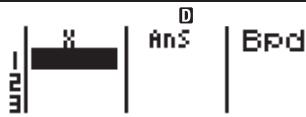
Listenanzeige (Binomial PD, Binomial CD, Poisson PD, Poisson CD)
Verwenden Sie bei Binomial PD, Binomial CD, Poisson PD und Poisson CD die Listenanzeige für die Eingabe von Probendaten. Es können bis zu 25 Datenproben für jede Variable eingegeben werden. Die Rechenergebnisse werden auch in der Listenansicht angezeigt.
X: Probendaten, Ans: Rechenergebnisse
Bearbeiten von Probendaten: Bewegen Sie den Cursor zu der Zelle, in der sich die zu bearbeitenden Probendaten befinden, geben Sie die neuen Probendaten ein und drücken Sie anschließend auf.
Löschen von Probendaten: Bewegen Sie den Cursor zu der Zelle, in der sich die zu löschenden Probendaten befinden, und drücken Sie anschließend auf DEL.
Einfügen von Probendaten: Bewegen Sie den Cursor zu der Position, an der Sie die Probendaten einfügen möchten, drücken Sie auf
SHIFT 1 (STAT/DIST) 2 (Edit) 1 (Ins) und geben Sie anschließend die Probendaten ein.
Löschen sämtlicher Probendaten: Drücken Sie auf SHIFT 1 (STAT/DIST)
2 (Edit) 2 (Del-A).
Berechnungsbeispiele für den DIST-Modus
Zur Berechnung der Normalverteilungsdichte, wenn x = 36 , σ = 2 , µ = 35
MODE 4 (DIST)
1:Normal PD
2: Normal CD
3: Inverse Normal
4: Binomial PD
(1) (Normal PD)
Normal PD: x?
0
36
Normal PD: σ?
1
2
Normal PD: μ?
0
35
D
0,1760326634
Ergebnis: 0,1760326634
- Durch Drücken auf ② oder ④ kehren Sie zum x -Eingabefenster zurück.

Zur Berechnung der binomialen Wahrscheinlichkeit für die Probedaten {10, 11, 12, 13, 14} wenn N = 15 und p = 0,6
MODE 4 (DIST) 4 (Binomial PD)
1:LIST 2:VAR
Anzeigen der Liste: ①(LIST)
- Zum Festlegen von Daten mit dem Parameterformat drücken Sie auf 2 (VAR).
10 11 12 13 14

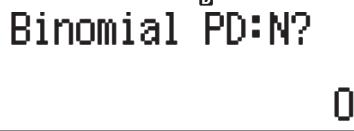

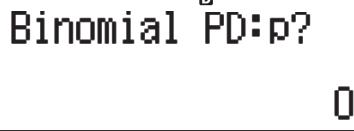
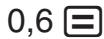
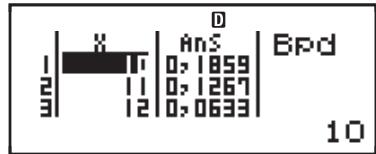

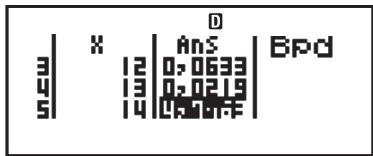
Ergebnisse: x = binomiale Wahrscheinlichkeit von 10÷ 0,18594
x = binomiale Wahrscheinlichkeit von 11 ÷ 0,12678
x = binomiale Wahrscheinlichkeit von 12÷ 0,063388
x = binomiale Wahrscheinlichkeit von 13÷ 0,021942
x = binomiale Wahrscheinlichkeit von 14÷ 4,7018× 10⁻³
- Durch Drücken auf kehren Sie zum N-Eingabefenster zurück. Durch Drücken auf AC kehren Sie zur Liste zurück (die eingegebenen Datenproben werden gespeichert).
Hinweis: • Folgende Funktionen können bei Wahrscheinlichkeitsverteilungen nicht verwendet werden: Pol, Rec, ÷ R , , d/dx . - Werden Daten mithilfe des Parameterformats definiert, so werden die Berechnungsergebnisse im Ans-Speicher gespeichert. - Eine Fehlermeldung wird angezeigt, wenn sich der Eingabewert außerhalb des zulässigen Bereichs befindet. In der Ans-Spalte der Liste wird „ERROR“ angezeigt, wenn sich der Eingabewert für die zugehörigen Probedaten außerhalb des zulässigen Bereichs befindet.
Berechnungen mit Gleichungen (EQN)
(nur fx-991DE PLUS)
Mit dem folgenden Verfahren im EQN-Modus können Sie lineare Gleichungssysteme mit zwei oder drei Unbekannten sowie quadratische und kubische Gleichungen lösen.
- Drücken Sie MODE 5 (EQN), um in den EQN-Modus umzuschalten.
- Wählen Sie im angezeigten Menü einen Gleichungstyp aus.
| Zum Wählendeses Rechnungsstyps: | Drücken Sie diese Taste: |
| Lineares Gleichungssystem mit zwei Unbekannten | 1 (anX + bnY = cn) |
| Lineares Gleichungssystem mit drei Unbekannten | 2 (anX + bnY + cnZ = dn) |
| Quadratische Gleichung | 3 (aX² + bX + c = 0) |
| Kubische Gleichung | 4 (aX³ + bX² + cX + d = 0) |
- Benutzen Sie den Koeffizienten-Editor zur Eingabe der Werte der Koeffizienten.
- Zum Lösen von 2x2 + x - 3 = 0 drücken Sie ③ in Schritt 2 und geben Sie danach folgende Werte für die Koeffizienten ein ( a = 2 , b = 1 , c = -3 ): 2 1 3.
- Um bereits eingegebene Werte von Koeffizienten zu ändern, bewegen Sie den Cursor zur entsprechenden Zelle, geben Sie den neuen Wert ein und drücken Sie danach.
- Durch Drücken von AC werden alle Koeffizienten auf Null zurückgesetzt.
Wichtig: Folgende Funktionen werden vom Koeffizienten-Editor nicht unterstützt: + , + (M-), (STO). Auch sind keine Eingaben von Pol, Rec, ÷ R und Mehrfachanweisungen mit dem Koeffizienten-Editor möglich.
- Drücken Sie nach erfolgter Eingabe der Werte.
- Dadurch wird eine Lösung angezeigt. Wenn Sie erneut drücken, wird die nächste Lösung angezeigt. Wenn Sie bei Anzeige der letzten Lösung drücken, wird der Koeffizienten-Editor wieder aktiviert.
- Sie können mit den Tasten und vorwärts bzw. rückwärts durch die Lösungen blättern.
- Zum Zurückschalten von der Anzeige der Lösung in die Koeffizienten-Editoranzeige drücken Sie AC.
Hinweis: • Auch wenn die natürliche Anzeige ausgewählt wurde, werden die Lösungen eines linearen Gleichungssystems nicht in einer Form angezeigt, die √ enthält. • Werte können auf dem Lösungsbildschirm nicht in die technische Notation umgewandelt werden. • Es wird eine Meldung angezeigt, wenn es keine Lösung oder eine unbegrenzte Anzahl an Lösungen gibt. Durch Drücken von [AC] oder ] wird der Koeffizienten-Editor angezeigt.
Ändern der Einstellung des aktuellen Gleichungstyps
Durch Drücken von MODE 5 (EQN) können Sie im angezeigten Menü einen Gleichungstyp auswählen. Beim Ändern des Gleichungstyps werden die Werte aller Koeffizienten im Koeffizienten-Editor auf Null zurückgesetzt.
Berechnungsbeispiele für den EQN-Modus
| x+2y=3, 2x+3y=4 |
| MODE 5 (EQN) 1 (anX + bnY = cn) |
| 1 2 3 |
| 2 3 4 |
| ( X= ) -1 |
| ( Y= ) 2 |
- Bei a > 0 wird der lokale Mindestwert angezeigt. Bei a < 0 wird der lokale Maximalwert angezeigt.
| x2-2√2x+2=0 MATH MODE 5 (EQN) 3 (aX2+bX+c=0) 1 ② 2 ② 2 ② 2 ② ② | (X=) √2 |
| x3-2x2-x+2=0 MODE 5 (EQN) 4 (aX3+bX2+cX+d=0) 1 ② 2 ② ② 1 ② 2 ② ② | (X1=) -1 (X2=) 2 (X3=) 1 |
Matrix-Berechnungen (MATRIX)
(nur fx-991DE PLUS)
Verwenden Sie den MATRIX-Modus für Berechnungen mit Matrizen mit bis zu 3 Zeilen und 3 Spalten. Bei einer Matrix-Berechnung weisen Sie zuerst speziellen Matrixvariablen (MatA, MatB, MatC) Daten zu und verwenden dann die Variablen in der Berechnung, wie im folgenden Beispiel gezeigt.

Weisen Sie [ 2 & 1\ 1 & 1 ] MatA und [ 2 & -1\ -1 & 2 ] MatB zu, und führen Sie dann die folgenden Berechnungen aus: [ 2 & 1\ 1 & 1 ] × [ 2 & -1\ -1 & 2 ] (MatA×MatB),
[2 amp; 1 1 amp; 1 ] + [2 amp; - 1 - 1 amp; 2 ] (MatA + MatB)
- Drücken Sie MODE 6 (MATRIX), um in den MATRIX-Modus umzuschalten.
- Drücken Sie (MatA) (2× 2) .
- Damit wird der Matrix-Editor für die Eingabe der Elemente der 2 × 2 -Matrix, die Sie für MatA festgelegt haben, angezeigt.
"A" steht für "MatA".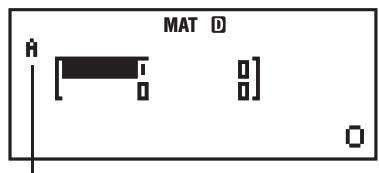
- Geben Sie die Elemente von MatA ein: 2 1 1 1 1.
- Drücken Sie die Tasten: SHIFT 4 (MATRIX) 2 (Data) 2 (MatB) 5 (2 × 2).
- Damit wird der Matrix-Editor für die Eingabe der Elemente der 2 × 2 -Matrix, die Sie für MatB festgelegt haben, angezeigt.
- Geben Sie die Elemente von MatB ein: 2 1 1 2
- Drücken Sie AC, um zum Berechnungsbildschirm zu gelangen, und führen Sie die erste Berechnung (MatA×MatB) aus: SHIFT 4 (MATRIX) 3 (MatA) SHIFT 4 (MATRIX) 4 (MatB) =
- Damit wird der MatAns-Bildschirm mit dem Rechenergebnis angezeigt.

Hinweis: „MatAns“ steht für „Matrix-Antwortspeicher“. Weitere Informationen dazu finden Sie unter „Matrix-Antwortspeicher”.
- Führen Sie die nächste Berechnung (MatA+MatB) durch: AC SHIFT 4 (MATRIX) 3 (MatA) + SHIFT 4 (MATRIX) 4 (MatB) -
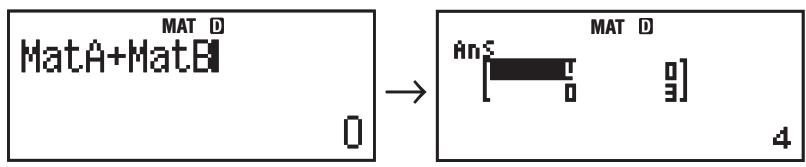
Matrix-Antwortspeicher
Wenn das Ergebnis einer im MATRIX-Modus ausgeführten Berechnung eine Matrix ist, wird der MatAns-Bildschirm mit dem Ergebnis angezeigt. Das Ergebnis wird der Variablen MatAns zugewiesen.
Die Variable MatAns kann wie folgt in Berechnungen verwendet werden:
- Um die Variable MatAns in eine Berechnung einzufügen, drücken Sie die folgenden Tasten: SHIFT 4 (MATRIX) 6 (MatAns).
- Wenn Sie irgendeine der folgenden Tasten drücken, während der MatAns-Bildschirm angezeigt wird, erfolgt ein automatischer Wechsel zum Rechnungsbildschirm: + , - , , ÷ , 1 , 2 , , 3 . Der Rechnungsbildschirm enthält die Variable MatAns gefolgt von dem Operator oder der Funktion für die Taste, die Sie gedrückt haben.
Zuweisen und Bearbeiten von Matrixvariablendaten
Wichtig: Folgende Funktionen werden vom Matrix-Editor nicht unterstützt: + , + (M-), (STO). Auch sind keine Eingaben von Pol, Rec, ÷ R und Mehrfachanweisungen mit dem Matrix-Editor möglich.
Zuweisen von neuen Daten zu einer Matrixvariablen:
- Drücken Sie SHIFT 4 (MATRIX) ① (Dim), und wählen Sie dann im eingeblendeten Menü die Matrixvariable aus, der Sie Daten zuweisen möchten.
- Wählen Sie im nächsten angezeigten Menü die Dimensionen (m× n) aus.
- Verwenden Sie den eingeblendeten Matrix-Editor zur Eingabe der Elemente der Matrix.

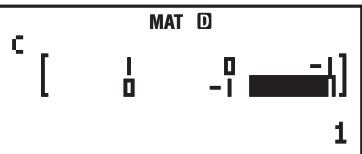
Weisen Sie 1 & 0 & -1 \ 0 & -1 & 1 MatC zu
SHIFT 4 (MATRIX)
1 (Dim) 3 (MatC) 4 (2×3)
10 10 10 10 10
Bearbeiten der Elemente einer Matrixvariablen:
- Drücken Sie SHIFT 4 (MATRIX) 2 (Data), und wählen Sie im eingeblendeten Menü die Matrixvariable aus, die Sie bearbeiten möchten.
- Verwenden Sie den eingeblendeten Matrix-Editor zum Bearbeiten der Elemente der Matrix.
- Verschieben Sie den Cursor zu der Zelle mit dem Element, das Sie ändern möchten, geben Sie den neuen Wert ein und drücken Sie.
Kopieren des Inhalts der Matrixvariablen (oder von MatAns):
- Verwenden Sie den Matrix-Editor zur Anzeige der Matrix, die Sie kopieren möchten.
- Wenn Sie zum Beispiel MatA kopieren möchten, drücken Sie die folgenden Tasten: SHIFT 4 (MATRIX) 2 (Data) 1 (MatA).
- Wenn Sie den Inhalt von MatAns kopieren möchten, drücken Sie die folgenden Tasten, um den Bildschirm MatAns einzublenden: AC SHIFT 4 (MATRIX) 6 (MatAns) =.
- Drücken Sie SHIFT RCL (STO), und führen Sie dann eine der folgenden Tastenoperationen aus, um das Kopierziel anzugeben: (→) (MatA), (→) (MatB) oder hyp (MatC).
- Damit wird der Matrix-Editor mit dem Inhalt des Kopierziels angezeigt.
Rechenbeispiele mit Matrizen
Die folgenden Beispiele verwenden MatA = 2 & 1 \ 1 & 1 und MatB = 2 & -1 \ -1 & 2 von 1 , und MatC = 1 & 0 & -1 \ 0 & -1 & 1 von 2 . Sie können eine Matrixvariable in eine Tastenoperation eingeben, indem Sie SHIFT (MATRIX) und dann eine der folgenden Zahlentasten drücken: (MatA), (MatB), (MatC).
3 3 × MatA (Skalarmultiplication).
AC 3 X MatA E
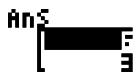
]
4 Bestimmen Sie die Determinante von MatA (det(MatA)).
AC SHIFT 4 (MATRIX) 7 (det) MatA
1
5 Bestimmen Sie die Transponierte von MatC (Trn(MatC)).
AC SHIFT 4 (MATRIX) 8 (Trn) MatC
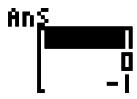
一]
6 Bestimmen Sie die inverse Matrix von MatA (MatA -1 ).
Hinweis: Sie können nicht # für diese Eingabe verwenden. Verwenden Sie die Taste # zur Eingabe von, -1 .
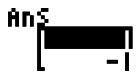
7 Bestimmen Sie den Absolutwert jedes Elements von MatB (Abs(MatB)).
8 Bestimmen Sie das Quadrat und die dritte Potenz von MatA (MatA², MatA³).
Hinweis: Sie können nicht 2 für diese Eingabe verwenden. Verwenden Sie 2 für das Quadrat und SHIFT 2(x3) für die dritte Potenz.
AC MatA x2 三

AC MatA SHIFT x2 (x3)
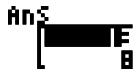
9 Ermittlung der Matrixform MatA= 1 & 2 & 3 \ 4 & 5 & 6 \ 7 & 8 & 9 .
AC SHIFT 4 (MATRIX) 1 (Ref)MatA
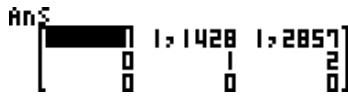
Ermittlung der komprimierten Matrixform MatA = 1 & 2 & 3 \ 4 & 5 & 6 \ 7 & 8 & 9 .
AC SHIFT 4 (MATRIX) 2 (Rref) MatA
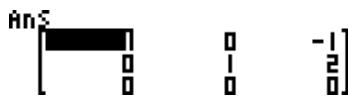
Berechnungen mit Ungleichungen
(INEQ)
(nur fx-991DE PLUS)
Sie können den nachstehenden Vorgang zur Lösung einer quadratischen oder kubischen Ungleichung verwenden.
- Drücken Sie MODE 7 (INEQ) zum Aufrufen des INEQ-Modus.
- Wählen Sie im angezeigten Menü einen Ungleichungstyp aus.
| Zum Wahlen diesen Ungleichungstyps: | Drücken Sie diese Taste: |
| Quadratische Ungleichung | 1 (aX2 + bX + c) |
| Kubische Ungleichung | 2 (aX3 + bX2 + cX + d) |
- Benutzen Sie im angezeigten Menü die Tasten 1 bis 4 zur Auswahl des Ungleichungssymboltyps und der Orientierung.
- Benutzen Sie den Koeffizienten-Editor zur Eingabe der Werte der Koeffizienten.
- Um beispielsweise x2 + 2x - 3 < 0 zu erhalten, geben Sie die Koeffizienten a = 1, b = 2, c = -3 durch Drücken von 1 (2) 2 (3) ein.
- Um einen bereits eingegebenen Wert eines Koeffizienten zu ändern, bewegen Sie den Cursor zur entsprechenden Zelle, geben Sie den neuen Wert ein und drücken Sie danach.
- Durch Drücken von AC werden alle Koeffizienten auf Null zurückgesetzt.
Hinweis: Folgende Funktionen werden vom Koeffizienten-Editor nicht unterstützt: + , + (M-), (STO). Auch sind keine Eingaben von Pol, Rec, ÷ R und Mehrfachweisungen mit dem Koeffizienten-Editor möglich.
- Drücken Sie nach erfolgter Eingabe der Werte.
- Dadurch werden die Lösungen angezeigt.
- Drücken Sie AC, um von der Anzeige der Lösungen zurück in die Koeffizienten-Editoranzeige zu schalten.
Hinweis: Werte können auf dem Lösungsbildschirm nicht in die technische Notation umgewandelt werden.
Ändern des Ungleichungstyps
Durch Drücken von MODE 7 (INEQ) können Sie im angezeigten Menü den Ungleichungstyp auswählen. Beim Ändern des Ungleichungstyps werden die Werte aller Koeffizienten im Koeffizienten-Editor auf Null zurückgesetzt.
Berechnungsbeispiele für den INEQ-Modus

x ^ 2 + 2 x - 3 lt; 0
MATH
MODE 7 (INEQ) 1 (aX² + bX + c)
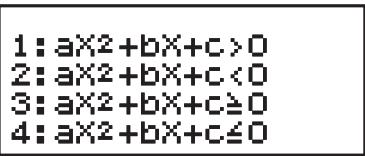
2 (aX2 + bX + c < 0)
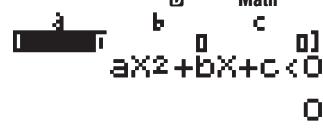

x2 + 2x - 3≥ 0
MATH
MODE 7 (INEQ) 1 (aX² + bX + c)
3 (aX2 + bX + c≥ 0)
1 2 3
Hinweis: Lösungen werden wie hier dargestellt angezeigt, wenn die lineare Anzeige gewählt wurde.

2x3 - 3x2≥ 0
MATH
MODE 7 (INEQ) 2 (aX³ + bX² + cX + d)
(aX3 + bX2 + cX + d ≥ 0)
2 3

3x3 + 3x2 - x > 0 MATH
MODE 7 (INEQ) 2 (aX³ + bX² + cX + d)
1 (aX3 + bX2 + cX + d > 0)
3 3 1
Hinweis: Lösungen werden wie hier dargestellt angezeigt, wenn die lineare Anzeige gewählt wurde.
| A<X<B>C<X |
| A= -1,263762616 |
| B= 0 |
| C= 0,2637626158 |
Anzeige spezieller Lösungen
- Wenn die Lösung einer Ungleichung alle Zahlen umfasst, wird „Alle reellen W.“ auf dem Lösungsbildschirm angezeigt.

x2≥ 0
MATH
MODE 7 (INEQ) 1 (aX² + bX + c)
(aX2 + bX + c ≥ 0)
1000
Alle reellen W.
- Wenn keine Lösung für eine Ungleichung existiert (wie beispielsweise bei X2 < 0 ), wird „Keine Lösung" auf dem Lösungsbildschirm angezeigt.
Vektor-Berechnungen (VECTOR) (nur fx-991DE PLUS)
Verwenden Sie den VECTOR-Modus für Berechnungen mit 2-dimensionalen und 3-dimensionalen Vektoren. Bei einer Vektor-Berechnung weisen Sie zuerst speziellen Vektorvariablen (VctA, VctB, VctC) Daten zu und verwenden dann die Variablen in der Berechnung, wie im folgenden Beispiel gezeigt.

Weisen Sie (1, 2) VctA und (3, 4) VctB zu und berechnen Sie dann: (1,2) + (3,4)
- Drücken Sie MODE 8 (VECTOR), um in den VECTOR-Modus umzuschalten.
- Drucken Sie 1 (VctA) 2 (2).
- Damit wird der Vektor-Editor zur Eingabe des 2-dimensionalen Vektors für VctA eingeblendet.
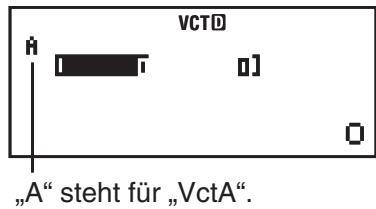
- Geben Sie die Elemente von VctA ein: 1 2
- Drücken Sie die Tasten: SHIFT 5 (VECTOR) 2 (Data) 2 (VctB) 2 (2).
- Damit wird der Vektor-Editor zur Eingabe des 2-dimensionalen Vektors für VctB eingeblendet.
- Geben Sie die Elemente von VctB ein: 3 4
- Drücken Sie , um zum Rechnungsbildschirm zu gelangen, und berechnen Sie VctA + VctB: 5 (VECTOR) 3 (VctA) + 5 (VECTOR) 4 (VctB) = .
- Damit wird der VctAns-Bildschirm mit dem Rechenergebnis angezeigt.

Hinweis: „VctAns“ steht für „Vektor-Antwortspeicher“. Weitere Informationen dazu finden Sie unter „Vektor-Antwortspeicher“.
Vektor-Antwortspeicher
Wenn das Ergebnis einer im VECTOR-Modus ausgeführten Berechnung ein Vektor ist, wird der VctAns-Bildschirm mit dem Ergebnis angezeigt. Das Ergebnis wird der Variablen VctAns zugewiesen.
Die Variable VctAns kann wie folgt in Berechnungen verwendet werden:
- Um die Variable VctAns in eine Berechnung einzufügen, drücken Sie die folgenden Tasten: SHIFT 5 (VECTOR) 6 (VctAns).
- Wenn Sie irgendeine der folgenden Tasten drücken, während der VctAns-Bildschirm angezeigt wird, erfolgt ein automatischer Wechsel zum Rechnungsbildschirm: + , - , × , ÷ . Der Rechnungsbildschirm enthält die Variable VctAns gefolgt von dem Operator für die Taste, die Sie gedrückt haben.
Zuweisen und Bearbeiten von Vektorvariablendaten
Wichtig: Folgende Funktionen werden vom Vektor-Editor nicht unterstützt: + , + (M-), (STO). Auch sind keine Eingaben von Pol, Rec, ÷ R und Mehrfachanweisungen mit dem Vektor-Editor möglich.
Zuweisen von neuen Daten zu einer Vektorvariablen:
- Drücken Sie SHIFT 5 (VECTOR) 1 (Dim), und wählen Sie dann im eingeblendeten Menü die Vektorvariable aus, der Sie Daten zuweisen möchten.
- Wählen Sie im nächsten angezeigten Menü die Dimension (m) aus.
- Verwenden Sie den eingeblendeten Vektor-Editor zur Eingabe der Elemente des Vektors.

Weisen Sie (2, -1, 2) VctC zu
SHIFT 5 (VECTOR) 1 (Dim) 3 (VctC) 1 (3)
2 1 2
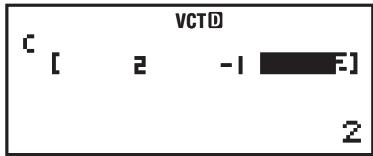
Bearbeiten der Elemente einer Vektorvariablen:
- Drücken Sie SHIFT 5 (VECTOR) 2 (Data), und wählen Sie im eingeblendeten Menü die Vektorvariable aus, die Sie bearbeiten möchten.
- Verwenden Sie den eingeblendeten Vektor-Editor zum Bearbeiten der Elemente des Vektors.
- Verschieben Sie den Cursor zu der Zelle mit dem Element, das Sie ändern möchten, geben Sie den neuen Wert ein und drücken Sie.
Kopieren des Inhalts der Vektorvariablen (oder von VctAns):
- Verwenden Sie den Vektor-Editor zur Anzeige des Vektors, den Sie kopieren möchten.
- Wenn Sie zum Beispiel VctA kopieren möchten, drücken Sie die folgenden Tasten: [SHIFT] [5] (VECTOR) [2] (Data) [1] (VctA).
- Wenn Sie den Inhalt von VctAns kopieren möchten, drücken Sie die folgenden Tasten, um den Bildschirm VctAns einzublenden: AC SHIFT [5] (VECTOR) [6] (VctAns) [7].
- Drücken Sie SHIFT RCL (STO), und führen Sie dann eine der folgenden Tastenoperationen aus, um das Kopierziel anzugeben: (→)(VctA), (→)(VctB) oder (hyp)(VctC).
- Damit wird der Vektor-Editor mit dem Inhalt des Kopierziels angezeigt.
Beispiele für Berechnungen mit Vektoren
Die folgenden Beispiele verwenden VctA = (1, 2) und VctB = (3, 4) von ∩1 und VctC = (2, -1, 2) von ∩2. Sie können eine Vektorvariable in eine Tastenoperation eingeben, indem Sie SHIFT [5] (VECTOR) und dann eine der folgenden Zahlentasten drücken: [3] (VctA), [4] (VctB), [5] (VctC).

3 × VctA (Multiplikation eines Vektors mit einem Skalar), 3 × VctA - VctB (Rechenbeispiel unter Verwendung von VctAns)
AC 3 X VctA

6] 3
VctB
2] 0

VctA · VctB (Skalarprodukt)
VctA × VctB (Kreuzprodukt)
AC VctA X VctB

0 -2] 0

Bestimmen Sie die Absolutwerte von VctC.
Bestimmen Sie den durch VctA und VctB gebildeten Winkel auf drei
Dezimalstellen genau (Fix 3). Deg
( θ = (A · B)/| A | | B |, ergibt θ = ^ - 1 (A · B)/| A | | B |)
SHIFT MODE (SETUP) 6 (Fix) 3
Verwenden von VERIFY (VERIFY)
Mit der Funktion VERIFY können Sie überprüfen, ob eine Gleichheit oder Ungleichheit wahr (angezeigt durch TRUE) oder falsch (angezeigt durch FALSE) ist. Die VERIFY-Funktion wird im Allgemeinen wie folgt verwendet:

So prüfen Sie, ob 4√9 = 12 wahr ist
MATH
- Rufen Sie den VERIFY-Modus auf.
- Beim fx-86DE PLUS drücken Sie auf MODE 5, beim fx-991DE PLUS auf MODE 1.
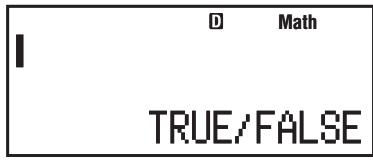
- Geben Sie 4√9 = 12 ein.
4 9 SHIFT (VERIFY) 1 (=) 12
- Wenn Sie SHIFT 6 (VERIFY) drücken, können Sie im angezeigten Menü das Gleichheitssymbol oder das Ungleichheitssymbol auswählen.
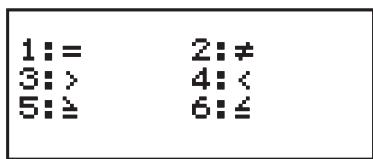
- Zum Prüfen drücken Sie auf 3 .
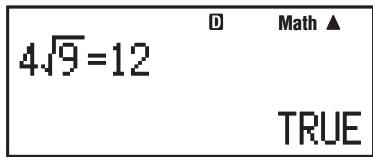
Im VERIFY-Modus können folgende Ausdrücke zur Prüfung eingegeben werden:
- Gleichheiten oder Ungleichheiten mit einem Relationszeichen 4 = √16 , 4 ≠ 3 , π > 3 , 1 + 2 ≤ 5 , (3 × 6) < (2 + 6) × 2 usw.
- Gleichheiten oder Ungleichheiten mit mehreren Relationszeichen 1 ≤ 1 < 1 + 1, 3 < π < 4, 22 = 2 + 2 = 4, 2 + 2 = 4 < 6, 2 + 3 = 5 ≠ 2 + 5 = 8 usw.
Hinweis: • Je nach Prüfungsergebnis wird dem Ans-Speicher bei TRUE (wahr) der Wert 1 und bei FALSE (falsch) der Wert 0 zugewiesen. • Der eingegebene Ausdruck kann 99 Byte inklusive linker Seite, rechter Seite und Verhältnisoperatoren umfassen. • Sämtliche in einem Ausdruck verwendeten Variablen (A, B, C, D, E, F, X, Y, M) werden als Wert behandelt, wobei der aktuelle der Variable zugewiesene Wert zugrunde gelegt wird. • Die Funktionen ÷ R , Pol und Rec können in einem Ausdruck nicht verwendet werden.
Im VERIFY-Modus wird eine mathematische Operation mit dem eingegebenen Ausdruck durchgeführt und anschließend je nach Ergebnis TRUE oder FALSE angezeigt. Aus diesem Grund kann ein Berechnungsfehler auftreten; ein mathematisch korrektes Ergebnis wird unter Umständen nicht angezeigt, wenn der eingegebene Term eine Berechnung enthält, die sich dem singulären Punkt oder Wendepunkt einer Funktion nähert, oder wenn der eingegebene Term mehrere Berechnungsoperationen enthält.
Hinweise zur Eingabe von Termen
Folgende Typen von Ausdrücken verursachen einen Syntaxfehler und können nicht geprüft werden.
- Ausdrücke mit Leerstellen auf der linken oder rechten Seite (Beispiel: = 5√7 )
- Ausdrücke mit einem Relationszeichen innerhalb eines Bruches oder einer Funktion (Beispiel: 1 = 1/2 , cos (8 ≤ 9) )
- Ausdrücke mit einem in Klammern gesetzten Relationszeichen (Beispiel: 8 < (9 < 10) )
- Ausdrücke mit mehreren, nicht in die gleiche Richtung weisenden Relationszeichen (Beispiel: 5 ≤ 6 ≥ 4 )
- Ausdrücke mit einer beliebigen Kombination von zwei der folgenden Operatoren (Beispiel: 4 < 6 ≠ 8 )
- Ausdrücke mit mehreren aufeinanderfolgenden Relationszeichen (Beispiel: 5 ≥ > 9 )
Berechnungsbeispiele für den VERIFY-Modus
| Zum Prüfen, ob log2 < log3 < log4 log 2 SHIFT 6 (VERIFY) 4 (<) log 3 SHIFT 6 (VERIFY) 4 (<) LOG 4 => TRUE |
| Zum Prüfen, ob 0 < (8/9)2 - 8/9 MATH 0 SHIFT 6 (VERIFY) 4 (<) 8 9 x² - 8 9 = FALSE |
| Zum Prüfen, ob 5² = 25 = √625 MATH 5 x² SHIFT 6 (VERIFY) 1 (=) 25 SHIFT 6 (VERIFY) 1 (=) √625 = TRUE |
Berechnungen mit komplexen Zahlen (CMPLX) (nur fx-991DE PLUS)
Um Berechnungen mit komplexen Zahlen durchzuführen, drücken Sie zuerst MODE 2 (CMPLX), um in den CMPLX-Modus zu wechseln. Sie können kartesische Koordinaten (a + bi) oder Polarkoordinaten (r θ) zur Eingabe komplexer Zahlen verwenden. Die Ergebnisse der Berechnungen mit komplexen Zahlen werden in Übereinstimmung mit dem im Setupmenü festgelegten Format für komplexe Zahlen angezeigt.
| (2+6i)÷(2i)=3−i (Format für komplexe Zahlen: a+bi) □ 2⊕6 ENG(i)⊕□ □ 2 ENG(i)⊕□ 3- i |
| 2∠45=√2+√2i MATH Deg (Format für komplexe Zahlen: a+bi) 2 SHIFT(∠)45⊕ √2+√2i |
| √2 + √2 i = 2 ∠ 45 MATH Deg (Format für komplexe Zahlen: r∠θ) | |
| √2 2 ▷ 1 √2 2 ▷ ENG(i) 3 | 2∠45 |
Hinweis: • Wenn die Eingabe der Zahlen und die Anzeige des Rechnungsergebnisses in Polarkoordinaten erfolgen sollen, geben Sie die Winkeinheit ganz am Anfang an. • Der θ -Wert des Rechnungsergebnisses wird im Bereich -180° < θ ≤ 180° angezeigt. • Bei Auswahl der linearen
Anzeige werden im Rechnungsergebnis a und bi (oder r und θ ) in verschiedene Zeilen angezeigt.
Berechnungsbeispiele für den CMPLX-Modus
| (1-i)^{-1} = 1/2 + 1/2i MATH (Format für komplexe Zahlen: a + bi) | ||
| 1 | ENG(i) | x^i | 1/2 + 1/2i | |
| (1+i)^2 + (1-i)^2 = 0 MATH | ||
| 1 | ENG(i) | x^2 + 1 | ENG(i) | x^2 | | 0 | |
| Bestimmen Sie die konjugiert komplexe Zahl von 2 + 3i (Format für komplexe Zahlen: a + bi) | ||
| SHIFT 2 (CMPLX) 2 (Conjg) 2 + 3 ENG(i) | | 2-3i | |
| Bestimmen Sie den Absolutwert und das Argument von 1 + i | ||
| MATH Deg | ||
| Absolutwert: SHIFT hyp (Abs) 1 + ENG(i) | | √2 | |
| Argument: SHIFT 2 (CMPLX) 1 (arg) 1 + ENG(i) | | 45 | |
Verwenden eines Befehls zum Festlegen des Rechnenergebnisformats
Einer der zwei speziellen Befehle ( r θ oder a + b i ) kann am Ende einer Berechnung eingegeben werden, um das Anzeigeformat der Rechenergebnisse festzulegen. Der Befehl setzt die Taschenrechnereinstellung für das Format für komplexe Zahlen außer Kraft.
√2 + √2 i = 2 45, 2 45 = √2 + √2 i MATH Deg
2 2+ 2 ENG (i) SHIFT 2 (CMPLX) 3 (r∠θ) 2∠45 2 SHIFT (-) 45 SHIFT 2 (CMPLX) 4 (a+bi) 2 +√2 i
Verwenden von CALC (nur fx-991DE PLUS)
Mit CALC können Sie Variablen enthaltende Rechenausdrücke speichern, die Sie dann wieder aufrufen und im COMP-Modus (MODE 1) oder CMPLX-Modus (MODE 2) ausführen können. Die folgenden Arten von Ausdrücken können mit CALC gespeichert werden.
- Ausdrücke: 2X + 3Y, 2AX + 3BY + C, A + Bi
- Mehrfachanweisungen: X + Y : X(X + Y)
- Gleichungen mit einer einzelnen Variablen auf der linken Seite und einem Ausdruck mit Variablen auf der rechten Seite: A = B + C , Y = X2 + X + 3 (Verwenden Sie ALPHA CALC (=) zur Eingabe des Gleichheitszeichens der Gleichung.)
Speichern Sie 3A + B und geben Sie dann die folgenden Werte für die Berechnung ein: (A,B) = (5,10) , (7, 20)
5 10 CALC (oder 7 20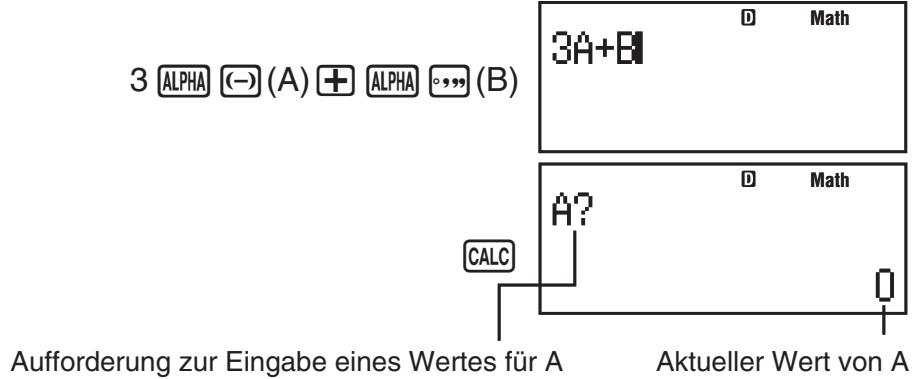
Beenden der CALC-Funktion: AC
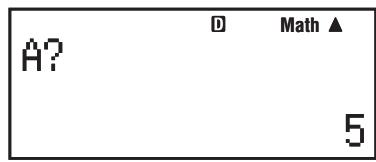
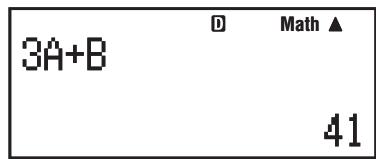
Speichern Sie A + Bi und bestimmen Sie dann √3 + i , 1 + √3 i unter Verwendung von Polarkoordinaten (r θ)



Beenden der CALC-Funktion: AC
Hinweis: Nach dem Drücken von bis zum Beenden der CALC-Funktion durch Drücken von sollen Sie die lineare Anzeige für die Eingabe verwenden.
Verwenden von SOLVE (nur fx-991DE PLUS)
SOLVE verwendet das Newton'sche Näherungsverfahren zum Lösen von Gleichungen. Beachten Sie, dass SOLVE nur im COMP-Modus (MODE 1) verwendet werden kann.
Die folgenden Arten von Gleichungen können mit der Funktion SOLVE gelöst werden:
- Gleichungen mit der Variablen X : X2 + 2X - 2 , Y = X + 5 , X = (M) , X + 3 = B + C
SOLVE löst die Gleichung in Bezug auf X. Ein Ausdruck wie X2 + 2X - 2 wird wie X2 + 2X - 2 = 0 behandelt.
- Gleichungen, die unter Verwendung der folgenden Syntax eingegeben werden: {Gleichung}, {Lösungsvariable}
SOLVE löst die Gleichung in Bezug auf Y, wenn eine Gleichung zum Beispiel wie folgt eingegeben wird: Y = X + 5 , Y
Wichtig: • Wenn eine Gleichung Eingabefunktionen mit einer öffnenden Klammer (wie z. B. bei sin und log) enthält, dürfen Sie die schließende Klammer nicht weglassen. • Die folgenden Funktionen sind in einer Gleichung nicht zulässig: , d/dx , , , Pol, Rec, ÷ R.

Lösen Sie y = ax2 + b in Bezug auf x , wenn y = 0 , a = 1 und b = -2

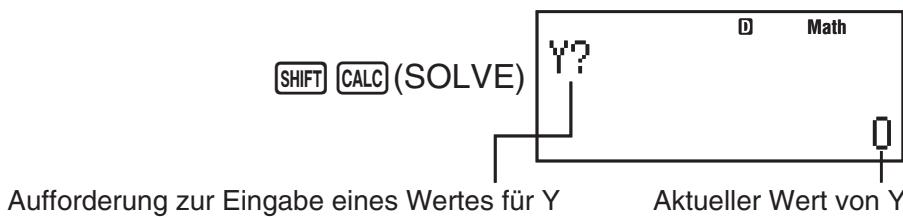
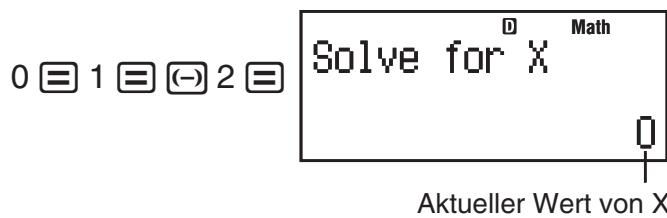
Geben Sie einen Anfangswert für X ein (in diesem Fall 1):

Beenden von SOLVE: AC Lösungsbildschirm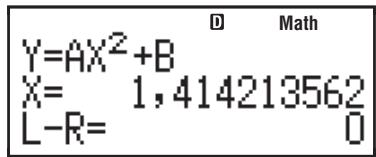
Hinweis: Nach dem Drücken von SHIFT CALC (SOLVE) sollen Sie bis zum Beenden der SOLVE-Funktion durch Drücken von AC die lineare Anzeige für die Eingabe verwenden.
Wichtig: • Je nach der Eingabe für den Anfangswert für X (Lösungsvariable) können mit SOLVE möglicherweise keine Lösungen bestimmt werden. Wählen Sie in diesem Fall einen Anfangswert, der näher bei der Lösung liegt. - Mit SOLVE kann nicht in jedem Fall die korrekte Lösung ermittelt werden, auch wenn eine existiert. - Da bei der Funktion SOLVE das Newton'sche Verfahren verwendet wird, wird selbst dann, wenn mehrere Lösungen vorhanden sind, nur eine Lösung ermittelt. - Aufgrund von Beschränkungen
des Newton'schen Verfahrens sind Lösungen für Gleichungen wie die folgenden in der Regel schwer zu bestimmen: y = (x) , y = ex , y = .
Inhalt des Lösungsbildschirms
Lösungen werden immer im Dezimalformat angezeigt.
(Linke Seite) - (rechte Seite) Ergebnis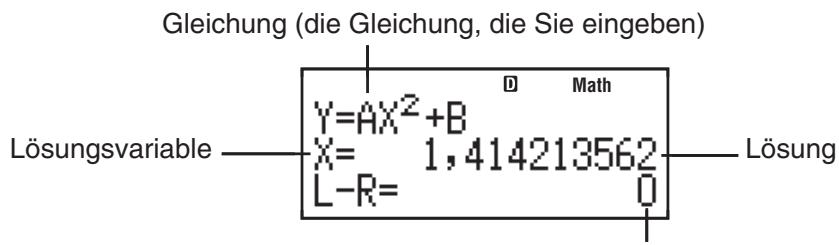
"(Linke Seite) - (rechte Seite) Ergebnis" zeigt das Ergebnis an, wenn die rechte Seite der Gleichung von der linken Seite subtrahiert wird, nachdem der erhaltene Wert der Lösungsvariablen zugewiesen wurde. Je näher dieses Ergebnis bei 0 liegt, desto genauer ist die Lösung.
Bildschirm „Continue“
Bei Verwendung der Funktion SOLVE wird versucht, mit einer bestimmten Anzahl von Schritten eine Lösung zu finden. Wenn keine Lösung bestimmt werden kann, wird der Bildschirm „Continue: eingeblendet. Sie müssen dann angeben, ob der Vorgang fortgesetzt werden soll.
Drücken Sie, um den Vorgang fortzusetzen, oder AC, um die SOLVE-Operation abzubrechen.
Lösen Sie y = x2 - x + 1 in Bezug auf x für y = 3, 7 und 13

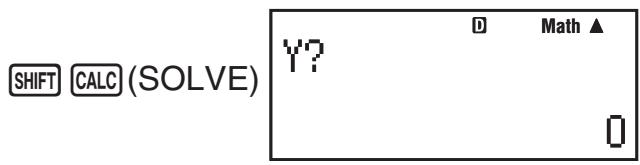
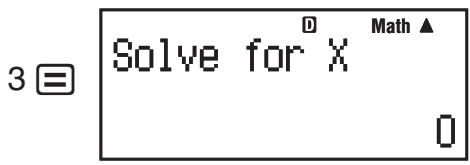
Geben Sie einen Anfangswert für X ein (in diesem Fall 1):


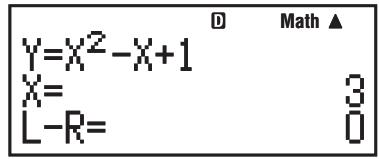

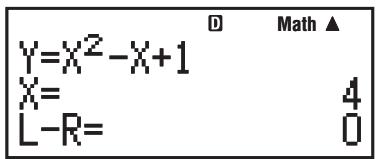
Base-n-Berechnungen (BASE-N)
Rufen Sie den BASE-N-Modus auf, wenn Sie Berechnungen mit dezimalen, hexadezimalen, binären und/oder oktalen Werten durchführen möchten. Wenn Sie in den BASE-N-Modus wechseln, werden die Zahlen zunächst im Dezimalformat eingegeben und die Rechenergebnisse in diesem Format angezeigt. Drücken Sie eine der folgenden Tasten, um den Zahlenmodus zu wechseln: 2 (DEC) für Dezimal, n (HEX) für hexadezimal, (BIN) für binär oder (OCT) für oktal.

Wechseln Sie in den BASE-N-Modus und dann in den Binär-Modus, und berechnen Sie 112 + 12
fx-86DE PLUS: MODE 4 (BASE-N) fx-991DE PLUS: MODE 3 (BASE-N)
Wechseln Sie (als Fortsetzung von oben) in den Hexadezimal-Modus und berechnen Sie 1F16 + 116
ACxHEX)1 tan(F) 1

Wechseln Sie (als Fortsetzung von oben) in den Oktal-Modus und berechnen Sie 78 + 18
AC In (OCT)7 + 1
Oct 00000000010
Hinweis: • Verwenden Sie die folgenden Tasten zur Eingabe der Buchstaben A bis F für Hexadezimalwerte: (→)(A) , (→)(B) , (hyp)(C) , ()(D) , ()(E) , ()(F) . • Im BASE-N-Modus * → ) * → ) * → ) * → ) * → ) * → ) * → ) * → ) * → ) * → ) * → ) * → ) * → ) * → ) * → ) * → ) * → ) * → ) * → ) * → ) * → */
| Zahlenmodus | Ein-/Ausgabebereiche |
| Binär | Positiv: 0000000000000000 ≤ x ≤ 0111111111111111Negativ: 1000000000000000 ≤ x ≤ 1111111111111111 |
| Oktal | Positiv: 00000000000 ≤ x ≤ 17777777777Negativ: 20000000000 ≤ x ≤ 37777777777 |
| Dezimal | -2147483648 ≤ x ≤ 2147483647 |
| Hexadezimal | Positiv: 00000000 ≤ x ≤ 7FFFFFFNegativ: 80000000 ≤ x ≤ FFFFFFFF |
Angeben des Zahlenmodus eines bestimmten Eingabewertes
Durch Eingabe eines bestimmten Befehls unmittelbar nach dem Wert können Sie den Zahlenmodus dieses Wertes festlegen. Verwenden Sie dazu die folgenden Befehle: d (dezimal), h (hexadezimal), b (binär) und o (oktal).
| Berechnen Sie 1010+ 1016+ 102+ 108 und zeigen Sie das Ergebnis als Dezimalwert an AC x2(DEC) SHIFT 3 (BASE)▶ 1 (d) 10 + SHIFT 3 (BASE)▶ 2 (h) 10 + SHIFT 3 (BASE)▶ 3 (b) 10 + SHIFT 3 (BASE)▶ 4 (o) 10 = 36 |
Umwandlung eines Rechnungsergebnisses in einen anderen Zahlentyp
Mit den folgenden Tasten können Sie das angezeigte Rechnungsergebnis in einen anderen Zahlentyp umwandeln: 2 (DEC)(dezimal), n (HEX) (hexadezimal), (BIN) (binär), (OCT)(oktal).
| Berechnen Sie 1510×3710 im Dezimalmodus und wandeln Sie das Ergebnis in den Hexadenzimal-, Binär- und Oktalmodus um AC x2(DEC) 15 x 37 x 555 x (HEX) log (BIN) 0000001000101011 In (OCT) 00000001053 |
Logische und Negations-Operationen
Der Taschenrechner enthält logische Operatoren (and, or, xor, xnor) und Funktionen (Not, Neg) für logische und Negations-Operationen bei Binärwerten. Verwenden Sie zur Eingabe dieser logischen Operatoren und Funktionen das Menü, das beim Drücken von SHIFT 3 (BASE) eingeblendet wird.
Die folgenden Beispiele werden alle im Binärmodus (log(BIN)) ausgeführt.
| Bestimmen Sie das logische AND von 10102 und 11002 (10102 and 11002) AC 1010 SHIFT 3 (BASE) 1 (and) 1100 = 0000000000001000 |
| Bestimmen Sie das logische OR von 10112 und 110102 (10112 or 110102) AC 1011 SHIFT 3 (BASE) 2 (or) 11010 = 0000000000011011 |
| Bestimmen Sie das logische XOR von 10102 und 11002 (10102 xor 11002) AC 1010 SHIFT 3 (BASE) 3 (xor) 1100 = 0000000000000110 |
Bestimmen Sie das logische XNOR von 11112 und 1012 (11112xnor 1012 )
AC 1111 SHIFT 3 (BASE) 4 (xnor) 101 1111111111110101
Bestimmen Sie das bitweise Komplement von 10102 (Not (10102))
AC SHIFT 3 (BASE) 5 (Not) 1010 1111111111110101
Negieren Sie (Zweierkomplement) 1011012 (Neg(101101))
AC SHIFT 3 (BASE) 6 (Neg) 101101 1111111111010011
Hinweis: Bei einem negativen Binär-, Oktal- oder Hexadezimalwert wandelt der Taschenrechner den Wert in einen Binärwert um, bestimmt das Zweierkomplement und wandelt das Ergebnis dann wieder in den ursprünglichen Zahlentyp um. Bei Dezimalwerten (Basis 10) fügt der Taschenrechner einfach ein Minuszeichen hinzu.
Wissenschaftliche Konstanten
Ihr Taschenrechner enthält 40 wissenschaftliche Konstanten, die in jedem beliebigen Modus (neben BASE-N) verwendet werden können. Jede wissenschaftliche Konstante wird als eindeutiges Symbol (wie beispielsweise π) angezeigt, das in Berechnungen verwendet werden kann.
Um eine wissenschaftliche Konstante in eine Berechnung einzugeben, drücken Sie (CONST) und geben dann die zweistellige Zahl ein, die der gewünschten Konstante entspricht.
Geben Sie die wissenschaftliche Konstante C0 (Lichtgeschwindigkeit im Vakuum) ein, und zeigen Sie ihren Wert an
AC SHIFT 7 (CONST)
KONSTANTE
Nummer 01~40?
[]
2 8 (C0)
D Math ▲
Co
299792458
Berechnen Sie C0 = 1√0µ0 MATH
AC 1 SHIFT (CONST) 3 2 (ε0)
SHIFT 7 (CONST) 3 3 (µ0)
Math A 1 299792458
Die folgende Tabelle enthält die zweistelligen Zahlen für die jeweiligen wissenschaftlichen Konstanten.
| 01: (mp) Protonenmasse | 02: (mn) Neutronenmasse |
| 03: (me) Elektronenmasse | 04: (mμ) Masse eines Mµons |
| 05: (a0) Bohr-Radius | 06: (h) Planck'sche Konstante |
| 07: (μN) Kernmagneton | 08: (μB) Bohr-Magneton |
| 09: (h) reduziertes Planck'sches Wirkungssquantum | 10: (α) Feinstrukturkonstante |
| 11: (re) klassischer Elektronenradius | 12: (λc) Compton-Wellenlänge |
| 13: (γp) gyromagnetisches Verhältnis des Protons | 14: (λcp) Compton-Wellenlänge des Protons |
| 15: (λcn) Compton-Wellenlänge des Neutrons | 16: (R∞) Rydberg-Konstante |
| 17: (u) atomare Massenkonstante | 18: (μp) magnetisches Moment des Protons |
| 19: (μe) magnetisches Moment des Elektrons | 20: (μn) magnetisches Moment des Neutrons |
| 21: (μμ) magnetisches Moment des Mµons | 22: (F) Faraday-Konstante |
| 23: (e) Elementarladung | 24: (NA) Avogadro-Konstante |
| 25: (k) Boltzmann-Konstante | 26: (Vm) Molvolumen eines idealen Gases |
| 27: (R) molare Gaskonstante | 28: (C0) Lichtgeschwindigkeit im Vakuum |
| 29: (C1) erste Strahlungskonstante | 30: (C2) zweite Strahlungskonstante |
| 31: (σ) Stefan-Boltzmann-Konstante | 32: (ε0) elektrische Feldkonstante |
| 33: (μ0) magnetische Feldkonstante | 34: (φ0) magnetisches Flussquantum |
| 35: (g) Erdbeschleunigung | 36: (G0) Leitfähigkeitsquantum |
| 37: (Z0) charakteristische Impedanz des Vakuums | 38: (t) Temperatur in Grad Celsius |
| 39: (G) Gravitationskonstante | 40: (atm) Standardatmosphäre |
Die angegebenen Werte beruhen auf CODATA-Empfehlungen (März 2007).
Metrische Umwandlung
Mit den im Taschenrechner verfügbaren metrischen Umwandlungsbefehlen können Werte leicht von einer Einheit in die andere umgewandelt werden. Sie können die metrischen Umwandlungsbefehle in allen Rechenmodi bis auf BASE-N und TABLE verwenden.
Zur Eingabe eines Befehls zur Umrechnung von Einheiten können folgende Operationen verwendet werden.
Operation 1: {Wert} ALPHA 8 (▶Conv) {dreistellige Zahl zwischen 001 und 164}
Operation 2: {Wert} SHIFT 8 (CONV) {zweistellige Zahl zwischen 01 und 40}

Wandeln Sie 5 cm in Zoll um
Operation 1:
AC 5 ALPHA 8 (▶Conv)
0 0 2 (cm▶in)
Operation 2:
AC5SHIFT8(CONV)
0 2 (cm▶in)
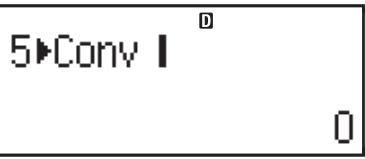
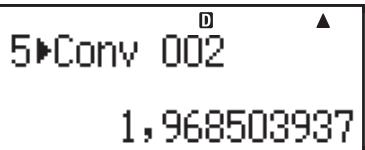
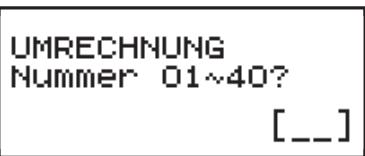
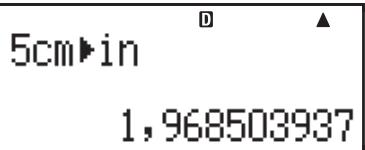
Die folgende Tabelle enthält die zweistelligen Zahlen für die jeweiligen Umwandlungsbefehle der entsprechenden Einheiten.
| 01: in ▲cm | 02: cm ▲in | 03: ft ▲m | 04: m ▲ft |
| 05: yd ▲m | 06: m ▲yd | 07: mile ▲km | 08: km ▲mile |
| 09: n mile ▲m | 10: m ▲n mile | 11: acre ▲m² | 12: m² ▲acre |
| 13: gal (US) ▲l | 14: l ▲gal (US) | 15: gal (UK) ▲l | 16: l ▲gal (UK) |
| 17: pc ▲km | 18: km ▲pc | 19: km/h ▲m/s | 20: m/s ▲km/h |
| 21: oz ▲g | 22: g ▲oz | 23: lb ▲kg | 24: kg ▲lb |
| 25: atm ▲Pa | 26: Pa ▲atm | 27: mmHg ▲Pa | 28: Pa ▲mmHg |
| 29: hp ▲kW | 30: kW ▲hp | 31: kgf/cm² ▲Pa | 32: Pa ▲kgf/cm² |
| 33: kgf ▲m ▲J | 34: J ▲kgf ▲m | 35: lbf/in² ▲kPa | 36: kPa ▲lbf/in² |
| 37: °F ▲°C | 38: °C ▲°F | 39: J ▲cal | 40: cal ▲J |
| 041: Å ▲m | 042: m ▲Å | 043: fm ▲m | 044: m ▲fm |
| 045: ch ▲m | 046: m ▲ch | 047: AU ▲m | 048: m ▲AU |
| 049: l.y. ▲m | 050: m ▲l.y. | 051: Mil ▲m | 052: m ▲Mil |
| 053: fath ►m(US) | 054: m ►fath(US) | 055: b►m² | 056: m²►b |
| 057: a►m² | 058: m²►a | 059: ha►m² | 060: m²►ha |
| 061: ft²►m² | 062: m²►ft² | 063: in²►cm² | 064: cm²►in² |
| 065: mile²►km² | 066: km²►mile² | 067: ℓ►m³ | 068: m³►ℓ |
| 069: bu ►ℓ (US) | 070: ℓ ►bu(US) | 071: bbl► ℓ | 072: ℓ►bbl |
| 073: ton►m³ | 074: m³►ton | 075: fl_oz(US) ►m ℓ | 076: m ℓ ►fl_oz(US) |
| 077: fl_oz(UK) ►m ℓ | 078: m ℓ ►fl_oz(UK) | 079: ft³►m³ | 080: m³►ft³ |
| 081: in³►m³ | 082: m³►in³ | 083: mton►kg | 084: kg►mton |
| 085: ton(long) ►kg | 086: kg ►ton(long) | 087: ton(short) ►kg | 088: kg ►ton(short) |
| 089: mcarat►g | 090: g►mcarat | 091: r►rad | 092: rad►r |
| 093: t-yr►s | 094: s►t-yr | 095: min►s | 096: s►min |
| 097: h►s | 098: s►h | 099: day►s | 100: s►day |
| 101: mile/h►m/s | 102: m/s►mile/h | 103: knot►m/s | 104: m/s►knot |
| 105: Gal►m/s² | 106: m/s²►Gal | 107: N·m ►dyn·cm | 108: dyn·cm ►N·m |
| 109: dyn►N | 110: N►dyn | 111: lbf►N | 112: N►lbf |
| 113: kgf►N | 114: N►kgf | 115: bar►Pa | 116: Pa►bar |
| 117: dyn/cm² ►Pa | 118: Pa ►dyn/cm² | 119: lbf/in²►Pa | 120: Pa►lbf/in² |
| 121: mmH₂O ►Pa | 122: Pa ►mmH₂O | 123: inHg►Pa | 124: Pa►inHg |
| 125: erg►J | 126: J►erg | 127: eV►J | 128: J►eV |
| 129: Btu►J | 130: J►Btu | 131: calIT►J | 132: J►calIT |
| 133: calth►J | 134: J►calth | 135: kW·h►J | 136: J►kW·h |
| 137: Btu/min►W | 138: W►Btu/min | 139: calth/(g·K) ►J/(kg·K) | 140: J/(kg·K)►calth/(g·K) |
| 141: P►Pa·s | 142: Pa·s►P | 143: St►m²/s | 144: m²/s►St |
| 145: G►T | 146: T►G | 147: Oe►A/m | 148: A/m►Oe |
| 149: Mx►Wb | 150: Wb►Mx | 151: γ►T | 152: T►γ |
| 153: sb►cd/m² | 154: cd/m²►sb | 155: ph►lx | 156: lx►ph |
| 157: Ci►Bq | 158: Bq►Ci | 159: rad►Gy | 160: Gy►rad |
| 161: rem►Sv | 162: Sv►rem | 163: R►C/kg | 164: C/kg►R |
Die in den Umwandlungsformeln verwendeten Daten beruhen auf der „NIST Special Publication 811 (1995)”. Hinweis: Bei der Umwandlung mit dem Befehl J▶cal wird von einer Temperatur von 15°C ausgegangen.
Rechenbereiche, Anzahl der Stellen und Genauigkeit
Der Rechenbereich, die für die internen Berechnungen verwendete Anzahl der Stellen und die Rechnungsgenauigkeit hängen von dem Rechnungstyp ab, den Sie ausführen.
Rechnungsbereich und Genauigkeit
| Rechnungsbereich | ±1 × 10-99 bis ±9,999999999 × 1099 oder 0 |
| Anzahl der Stellen für interne Berechnungen | 15 Stellen |
| Genauigkeit | Normalerweise beträgt die Genauigkeit ±1 an der 10. Stelle für eine einzelniche Rechnung. Die Genauigkeit für die Exponentialanzeige beträgt ±1 an der am wichtigen signifikanten Stelle. Die Fehler summieren sich im Falle von fortlaufenden Rechnungen. |
Eingabebereiche und Genauigkeit von Funktionsrechnungen
| Funktion | Eingabebereich | |
| sinx | DEG | 0 ≤ |x| < 9 × 10^9 |
| RAD | 0 ≤ |x| < 157079632,7 | |
| GRA | 0 ≤ |x| < 1 × 10^10 | |
| cosx | DEG | 0 ≤ |x| < 9 × 10^9 |
| RAD | 0 ≤ |x| < 157079632,7 | |
| GRA | 0 ≤ |x| < 1 × 10^10 | |
| tanx | DEG | Gleich wie sinx, ausgenommen wenn |x| = (2n-1) × 90. |
| RAD | Gleich wie sinx, ausgenommen wenn |x| = (2n-1) × π/2. | |
| GRA | Gleich wie sinx, ausgenommen wenn |x| = (2n-1) × 100. | |
| sin^-1x | 0 ≤ |x| ≤ 1 | |
| cos^-1x | ||
| tan^-1x | 0 ≤ |x| ≤ 9,999999999 × 10^99 | |
| sinh x | 0 ≤ |x| ≤ 230,2585092 | |
| cosh x | ||
| sinh^-1x | 0 ≤ |x| ≤ 4,999999999 × 10^99 | |
| cosh^-1x | 1 ≤ x ≤ 4,999999999 × 10^99 | |
| tanh x | 0 ≤ |x| ≤ 9,999999999 × 10^99 | |
| tanh^-1x | 0 ≤ |x| ≤ 9,999999999 × 10^-1 | |
| logx/lnx | 0 < x ≤ 9,999999999 × 10^99 | |
| 10^x | -9,999999999 × 10^99 ≤ x ≤ 99,99999999 | |
| ex | -9,999999999 × 1099 ≤ x ≤ 230,2585092 | |
| x̄ | 0 ≤ x < 1 × 10100 | |
| x2 | |x| < 1 × 1050 | |
| x-1 | |x| < 1 × 10100; x ≠ 0 | |
| 3√x | |x| < 1 × 10100 | |
| x! | 0 ≤ x ≤ 69 (x ist eine Ganzzahl) | |
| nPr | 0 ≤ n < 1 × 10¹⁰, 0 ≤ r ≤ n (n, r sind Ganzzahlen) 1 ≤ {n// (n-r)!} < 1 × 10100 | |
| nCr | 0 ≤ n < 1 × 10¹⁰, 0 ≤ r ≤ n (n, r sind Ganzzahlen) 1 ≤ n//r! < 1 × 10100 oder 1 ≤ n// (n-r)! < 1 × 10100 | |
| Pol(x, y) | |x|, |y| ≤ 9,999999999 × 1099 √x2+y2 ≤ 9,999999999 × 1099 | |
| Rec(r, θ) | 0 ≤ r ≤ 9,999999999 × 1099 θ: Wie sinx | |
| ○, ” | |a|, b, c < 1 × 10100; 0 ≤ b, c Der angezeigte Sekundenwert unterliegt einem Fehler von ±1 an der zweiten Dezimalstelle. | |
| ←○, ” | |x| < 1 × 10100 Dezimal ↔ Sexagesimal-Umwandlung 0°0′0″ ≤ |x| ≤ 9999999°59′59" | |
| xy | x > 0: -1 × 10100 < ylogx < 100 x = 0: y > 0 x < 0: y = n, m/2n+1 (m, n sind Ganzzahlen) Jedoch: -1 × 10100 < ylog |x| < 100 | |
| x√y | y > 0: x ≠ 0, -1 × 10100 < 1/x logy < 100 y = 0: x > 0 y < 0: x = 2n+1, 2n+1/m (m ≠ 0; m, n sind Ganzzahlen) Jedoch: -1 × 10100 < 1/x log |y| < 100 | |
| ab/c | Ganzzahl, Zähler und Nenner dürfen insgesamt maximal 10 Stellen haben (einschließlich Trennungsmarkierungen). | |
| RanInt#(a, b) | a < b; |a|, |b| < 1 × 10¹⁰; b - a < 1 × 10¹⁰ | |
- Die Genauigkeit ist grundsätzlich gleich wie unter „Rechnungsbereich und Genauigkeit" weiter oben beschrieben.
- Funktionen des Typs xy, √[x]y, √[3]x , x! , nPr , nCr erfordern fortlaufende interne Berechnungen, so dass sich die in jeder Rechnung auftretenden Fehler summieren können.
- Die Fehler summieren sich und sind in der Höhe des singulären Punktes und des Wendepunktes einer Funktion besonders groß.
- Der Bereich der Rechenergebnisse, die bei Verwendung der tatsächlichen Anzeige in der π -Form angezeigt werden können, ist |x| < 106 . Beachten Sie allerdings, dass durch interne Rechenfehler manche Rechenergebnisse möglicherweise nicht in der π -Form angezeigt werden können. Möglicherweise werden auch Rechenergebnisse, die in Dezimalform angezeigt werden sollen, in der π -Form angezeigt.
Fehlermeldungen
Der Rechner zeigt eine Fehlermeldung an, wenn während der Rechnung ein Fehler, aus welchem Grund auch immer, auftritt. Es gibt zwei Möglichkeiten, um eine Fehleranzeige zu verlassen: Drücken Sie die - oder -Taste, um die Fehlerposition anzuzeigen, oder drücken Sie die -Taste, um die Fehlermeldung und die Rechnung zu löschen.
Anzeige der Position eines Fehlers
Falls eine Fehlermeldung erscheint, drücken Sie die -oder -Taste, um zum Rechnungsbildschirm zurückzukehren. Der Cursor befindet sich an der fehlerhaften Stelle. Sie können dann die erforderlichen Berichtigungen vornehmen.
Falls Sie 14 ÷ 0 × 2 = fälschlicherweise eingegeben haben anstelle von 14 ÷ 10 × 2 = MATH
14 0 2
Math.-Fehler Math
[AC] :Abbruch [4][B]:Weiter
(oder)
14÷ 0× 2
1
D Math
Math
14÷ 10× 2
14 5
Löschen der Fehlermeldung
Sie können die Fehleranzeige auch durch das Drücken der AC-Taste verlassen, um zum Rechnungsbildschirm zurückzukehren. Beachten Sie, dass damit auch die Berechnung, die den Fehler enthält, gelöscht wird.
Fehlermeldungen
Math.-Fehler
Ursache: • Das Zwischen- oder Endergebnis der Berechnung geht über den zulässigen Rechenbereich hinaus. • Ihre Eingabe geht über den zulässigen Eingabebereich hinaus (besonders bei der Verwendung von Funktionen).
- Ihre Berechnung enthält eine unzulässige mathematische Operation (zum Beispiel eine Division durch 0).
Fehlerbehebung: • Prüfen Sie die Eingabewerte, reduzieren Sie die Anzahl der Ziffern, und versuchen Sie es erneut. • Wenn Sie den unabhängigen Speicher oder eine Variable als Argument einer Funktion verwenden, achten Sie darauf, dass sich der Speicher- oder Variablenwert innerhalb des zulässigen Bereichs für die Funktion befindet.
Pufferfehler
Ursache: • Bei der Berechnung wurde die Kapazität des numerischen Stapels oder des Befehlsstapels überschritten. • Bei der Berechnung wurde die Kapazität des Matrix- oder Vektorstapels überschritten.
Fehlerbehebung: • Vereinfachen Sie den Rechenausdruck, so dass die Kapazität des Stapels nicht mehr überschritten wird. • Versuchen Sie, die Berechnung in zwei oder mehr Teile aufzuteilen.
Syntaxfehler
Ursache: Das Format der Berechnung ist nicht korrekt.
Fehlerbehebung: Nehmen Sie die notwendigen Korrekturen vor.
Argumentfehler
Ursache: Das Argument der Berechnung ist nicht korrekt.
Fehlerbehebung: Nehmen Sie die notwendigen Korrekturen vor.
Dimensionsfehler (nur im MATRIX- oder VECTOR-Modus)*
Ursache: Die Matrix oder der Vektor, die/den Sie in einer Berechnung verwenden, wurde ohne Angabe der Dimension eingegeben. Sie führen eine Berechnung mit Matrizen oder Vektoren aus, für deren Dimensionen eine solche Art von Berechnung nicht zulässig ist.
Fehlerbehebung: • Geben Sie die Dimension der Matrix bzw. des Vektors an und führen Sie dann die Berechnung erneut aus. • Stellen Sie sicher, dass die für die Matrizen oder Vektoren angegebenen Dimensionen für die Berechnung zulässig sind.
Variablenfehler (nur bei SOLVE-Funktion)*
Ursache: • Sie haben keine Lösungsvariable angegeben und die eingegebene Gleichung enthält keine X-Variable. • Die angegebene Lösungsvariable ist in der eingegebenen Gleichung nicht enthalten.
Fehlerbehebung: Die eingegebene Gleichung muss eine X-Variable enthalten, wenn Sie die Lösungsvariable nicht angeben. Geben Sie eine Variable, die in der von Ihnen eingegebenen Gleichung enthalten ist, als Lösungsvariable an.
Fehler „Nicht berech.“ (nur bei SOLVE-Funktion)*
Ursache: Der Taschenrechner konnte keine Lösung bestimmen.
Fehlerbehebung: • Prüfen Sie, ob die Gleichung, die Sie eingeben, Fehler enthält. • Geben Sie für die Lösungsvariable einen Wert ein, der nahe bei der erwarteten Lösung liegt, und versuchen Sie es erneut.
Fehler „Unzur. Speich."
Ursache: Aufgrund der Konfiguration von TABLE-Modusparametern wurden mehr als 30 X-Werte für eine Tabelle erstellt.
Fehlerbehebung: Verkleinern Sie den Tabellenrechnungsbereich durch Ändern der Werte für „Startwert“, „Endwert“ und „Schrittweite“, und versuchen Sie es erneut.
Fehler „Zeit abgelaufen“
Ursache: Die aktuelle Differential- oder Integralrechnung endet, ohne dass die Endbedingung erfüllt ist. Die aktuelle Verteilungsberechnung endet, ohne dass die Endbedingung erfüllt ist.
Fehlerbehebung: Differential- oder Integralrechnung: Erhöhen Sie den tol-Wert. Beachten Sie, dass damit auch die Lösungsgenauigkeit abnimmt.
- Nur fx-991DE PLUS
Bevor Sie auf Fehlbetrieb des Rechners schließen...
Führen Sie die folgenden Schritte aus, wenn ein Fehler bei einer Berechnung auftritt oder wenn Rechenergebnisse nicht den Erwartungen entsprechen. Wenn das Problem mit einem Schritt nicht behoben wird, führen Sie den nächsten Schritt aus.
Kopieren Sie wichtige Daten, bevor Sie diese Schritte ausführen.
- Stellen Sie sicher, dass der Rechenausdruck keine Fehler enthält.
- Achten Sie darauf, dass Sie den richtigen Modus für die Art der Berechnung, die Sie ausführen möchten, verwenden.
- Wenn das Problem mit den obigen Schritten nicht behoben wird, drücken Sie die Taste ON. Dies bewirkt, dass der Taschenrechner prüft, ob die Rechenfunktionen ordnungsgemäß funktionieren. Wenn ein fehlerhaftes Verhalten erkannt wird, wird der Rechenmodus automatisch initialisiert und der Speicherinhalt gelöscht. Ausführliche Informationen zu initialisierten Einstellungen finden Sie unter „Konfigurieren des Rechner-Setup".
- Initialisieren Sie alle Modi und Einstellungen mit folgenden Tasten: SHIFT 9 (CLR) 1 (Einst.) 2 (Ja).
Austauschen der Batterie
Eine blasse Anzeige selbst bei angepasstem Kontrast oder eine zeitlich verzögerte Anzeige am Display unmittelbar nach dem Einsatz des Rechners weist darauf hin, dass die Spannung der Batterie sehr niedrig ist. Falls eines dieser Symptome auftritt, tauschen Sie die Batterie aus.
Wichtig: Wenn Sie die Batterie aus dem Rechner entfernen, wird der gesamte Inhalt des Rechnerspeichers gelöscht.
- Drücken Sie die Tasten SHIFT AC(OFF), um den Rechner auszuschalten.
- Um sicherzustellen, dass Sie nicht versehentlich die Stromversorgung einschalten, während Sie die Batterie austauschen, sichern Sie das
Schutzgehäuse über die Vorderseite des Rechners.
- Entfernen Sie die Schraube und den Batteriefachdeckel, wie in der Abbildung dargestellt. Tauschen Sie die Batterie aus und achten Sie darauf, dass der (+)-Pol und der (-)-Pol in die korrekte Richtung zeigen.
- Bringen Sie den Batteriefachdeckel wieder an.
- Initialisieren Sie den Rechner:
ON SHIFT 9 (CLR) 3 (Alleles) (Ja)
- Überspringen Sie den obigen Schritt nicht!
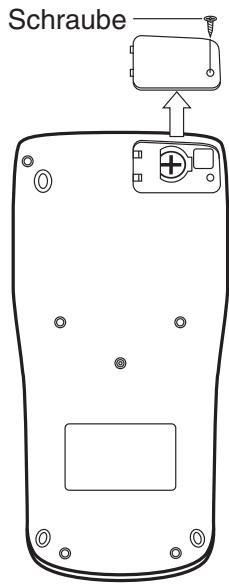
Technische Daten
Spannungsversorgung: Eingebaute Solarzelle; Knopfbatterie-Typ:
LR44 (GPA76) × 1
Batteriebensdauer: 3 Jahre (bei einer Stunde Betrieb pro Tag)
Zulässige Betriebstemperatur: 0°C bis 40°C
Abmessungen: 11,1 (H) × 80 (B) × 162 (T) mm
Gewicht: Ca. 95 g einschließlich Batterie
Häufig gestellte Fragen
Wie kann ich in der gleichen Weise wie an einem Modell ohne tatsächliche Darstellung Eingaben vornehmen und Ergebnisse anzeigen?
Drücken Sie die folgenden Tasten: SHIFT MODE (SETUP) 2 (Linear). Näheres siehe „Konfigurieren des Rechner-Setups“ auf Seite G-6.
■ Wie kann ich ein Ergebnis im Bruchformat in Dezimalformat ändern?
Wie kann ich ein Ergebnis im Bruchformat, erzeugt durch eine Division, in Dezimalformat ändern?
Näheres siehe „Umschalten der Rechnergebnisse“ auf Seite G-15.
Was ist der Unterschied zwischen Antwortspeicher, unabhängigem Speicher und Variablenspeicher?
Jeder dieser Speichertypen ist ein temporärer Speicher für einen einzigen Wert.
Antwortspeicher: Speichert das Ergebnis der zuletzt ausgeführten Rechnung. Verwenden Sie diesen Speicher, um das Ergebnis einer Rechnung zur nächsten zu übertragen.
Unabhängiger Speicher: Verwenden Sie diesen Speicher, um die Ergebnisse von mehreren Rechnungen zusammenzufassen.
Variablen: Dieser Speicher ist hilfreich, wenn Sie den gleichen Wert mehrmals in einer oder mehreren Rechnungen verwenden müssen.
■ Welche Tasten muss ich drücken, um vom STAT-Modus oder TABLE-Modus in einen Modus zu wechseln, in dem ich arithmetische Rechnungen ausführen kann?
Drücken Sie MODE 1 (COMP).
■ Wie kann ich den Rechner auf seine anfänglichen Vorgabeeinstellungen zurücksetzen?
Drücken Sie die folgenden Tasten: SHIFT 9 (CLR) 1 (Einst.) 3 (Ja)
■ Wenn ich eine Rechnung mit Funktionen ausführe, warum erhalte ich ein ganz anderes Ergebnis als auf älteren CASIO-Rechnermodellen?
Bei einem Modell mit natürlicher Darstellung muss dem Argument einer Funktion mit Klammern immer eine schließende Klammer folgen. Nicht die Taste [2] nach dem Argument zu drücken, um die Klammern zu schließen, führt zu unerwünschten Werten oder Ausdrücken, welche als Teil in das Argument eingeschlossen werden.
Beispiel: (sin 30) + 15 Deg
Altes (S-VPAM) Modell:
Modell mit natürlicher Darstellung:
LINE
sin 30 +15 15,5
sin 30 + 15 15,5
Nicht die Taste zu drücken, wie unter dargestellt, führt zur Berechnung von sin 45.
sin 30 + 15 0,7071067812
CE
Hersteller:
CASIO COMPUTER CO., LTD.
6-2, Hon-machi 1-chome
Shibuya-ku, Tokyo 151-8543, Japan
Diese Markierung trifft nur auf EU-Länder zu.
CASIO®
CASIO COMPUTER CO., LTD.
6-2, Hon-machi 1-chome Shibuya-ku, Tokyo 151-8543, Japan
- FX-86DE PLUS FX-991DE PLUS BEDIENUNGSANLEITUNG
- INHALT
- WICHTIGE INFORMATIONEN
- BEDIENUNGSBEISPIELE
- INITIALISIERUNG DES RECHNERS
- SICHERHEITSMASSREGELN
- BATTERIE
- VORSICHTSMASSREGELN FÜR DIE HANDHABUNG
- ABNEHMEN DES SCHUTZGEHÄUSES
- EIN- UND AUSSCHALTEN DER STROMVERSORGUNG
- AUTOMATISCHE ABSCHALTUNG
- EINSTELLEN DES ANZEIGEKONTRASTS
- TASTENBESCHRIFTUNGEN
- ÜBER DAS DISPLAY
- RECHNUNGSERGEBNIS
- BENUTZEN DER MENÜS
- SPEZIFIZIERUNG DES RECHNUNGSMODUS
- KONFIGURIEREN DES RECHNER-SETUP
- INITIALISIERUNG DER RECHNEREINSTELLUNGEN
- EINGABE VON AUSDRÜCKEN UND WERTEN
- ALLGEMEINE EINGABEREGELN
- PRIORITÄTEN FÜR DIE AUSFÜHRUNG VON BERECHNUNGEN
- EINGABE MIT NATÜRLICHER ANZEIGE
- BENUTZUNG VON WERTEN UND AUSDRÜCKEN ALS ARGUMENT (NUR BEI NATÜRLICHER ANZEIGE)
- MODUS „EINGABE ÜBERSCHREIBEN“ (NUR LINEARE DARSTELLUNG)
- AUSDRUCK KORRIGIEREN UND LÖSCHEN
- BERECHNUNGEN MIT PERIODISCHEN DEZIMALZAHLEN
- EINGABE EINER PERIODISCHEN DEZIMALZAHL
- MATH
- ANZEIGEN EINES RECHNUNGSERGEBNISSES ALS PERIODISCHE DEZIMALZAHL
- BEDINGUNGEN FÜR DIE ANZEIGE EINES
- RECHNUNGSERGEBNISSES ALS PERIODISCHE DEZIMALZAHL
- BEISPIELE FÜR PERIODISCHE DEZIMALZAHLEN
- UMSCHALTEN DER RECHNERGEBNISSE
- ELEMENTARE BERECHNUNGEN
- BRUCHRECHNUNG
- PROZENTRECHNUNGEN
- BERECHNUNGEN IN GRAD, MINUTEN UND SEKUNDEN (SEXAGESIMAL-RECHNUNG)
- MEHRFACHANWEISUNGEN
- VERWENDUNG DER TECHNISCHEN NOTATION
- BERECHNUNGSVERLAUF
- WIEDERHOLUNGSFUNKTION
- ANTWORTSPEICHER (ANS)
- VARIABLEN (A, B, C, D, E, F, X, Y)
- UNABHÄNGIGER SPEICHER (M)
- LÖSCHEN DES INHALTS ALLER SPEICHER
- REST BERECHNEN
- FÄLLE, IN DENEN RESTWERTDIVISIONEN ZU NICHT-RESTWERTDIVISIONEN WERDEN
- PRIMFAKTORLEGUNG
- FUNKTIONSBERECHNUNGEN
- WAS BEI DER INTEGRAL- UND DIFFERENTIALRECHNUNG ZU BEACHTEN IST
- WAS BEI DER INTEGRALRECHNUNG ZU BEACHTEN IST
- WAS BEI DER DIFFERENTIALRECHNUNG ZU BEACHTEN IST
- TIPPS FÜR INTEGRALRECHNUNGEN
- WENN BEI EINER PERIODISCHEN FUNKTION ODER EINEM BESTIMMTEN INTEGRATIONSINTERVALL POSITIVE UND NEGATIVE FUNKTIONSWERTE VON F(X) AUFTRETEN
- WENN INTEGRATIONSWERTE BEI SEHR KLEINEN ÄNDERUNGEN IM INTEGRATIONSINTERVALL STARK SCHWANKEN
- BEISPIELE
- STATISTISCHE BERECHNUNGEN (STAT)
- EINGABE DER DATEN
- BERECHNEN STATISTISCHER WERTE AUS DEN EINGEGEBENEN DATEN
- SCHÄTZWERTE BERECHNEN
- BERECHNUNGEN VON NORMALVERTEILUNGEN (NUR FX-991DE PLUS)
- GENERIEREN EINER ZAHLENTABELLE AUS EINER FUNKTION (TABLE)
- BERECHNUNG VON WAHRSCHEINLICHKEITSVERTEILUNGEN (DIST) (NUR FX-991DE PLUS)
- VARIABLEN, DIE EINE EINGABE ERFORDERN
- LISTENANZEIGE (BINOMIAL PD, BINOMIAL CD, POISSON PD, POISSON CD)
- BERECHNUNGSBEISPIELE FÜR DEN DIST-MODUS
- BERECHNUNGEN MIT GLEICHUNGEN (EQN)
- (NUR FX-991DE PLUS)
- ÄNDERN DER EINSTELLUNG DES AKTUELLEN GLEICHUNGSTYPS
- BERECHNUNGSBEISPIELE FÜR DEN EQN-MODUS
- MATRIX-BERECHNUNGEN (MATRIX)
- MATRIX-ANTWORTSPEICHER
- ZUWEISEN UND BEARBEITEN VON MATRIXVARIABLENDATEN
- ZUWEISEN VON NEUEN DATEN ZU EINER MATRIXVARIABLEN
- BEARBEITEN DER ELEMENTE EINER MATRIXVARIABLEN
- KOPIEREN DES INHALTS DER MATRIXVARIABLEN (ODER VON MATANS)
- RECHENBEISPIELE MIT MATRIZEN
- BERECHNUNGEN MIT UNGLEICHUNGEN
- (INEQ)
- ÄNDERN DES UNGLEICHUNGSTYPS
- BERECHNUNGSBEISPIELE FÜR DEN INEQ-MODUS
- ANZEIGE SPEZIELLER LÖSUNGEN
- VEKTOR-BERECHNUNGEN (VECTOR) (NUR FX-991DE PLUS)
- VEKTOR-ANTWORTSPEICHER
- ZUWEISEN UND BEARBEITEN VON VEKTORVARIABLENDATEN
- ZUWEISEN VON NEUEN DATEN ZU EINER VEKTORVARIABLEN
- BEARBEITEN DER ELEMENTE EINER VEKTORVARIABLEN
- KOPIEREN DES INHALTS DER VEKTORVARIABLEN (ODER VON VCTANS)
- BEISPIELE FÜR BERECHNUNGEN MIT VEKTOREN
- VERWENDEN VON VERIFY (VERIFY)
- HINWEISE ZUR EINGABE VON TERMEN
- BERECHNUNGSBEISPIELE FÜR DEN VERIFY-MODUS
- BERECHNUNGEN MIT KOMPLEXEN ZAHLEN (CMPLX) (NUR FX-991DE PLUS)
- VERWENDEN EINES BEFEHLS ZUM FESTLEGEN DES RECHNENERGEBNISFORMATS
- VERWENDEN VON CALC (NUR FX-991DE PLUS)
- VERWENDEN VON SOLVE (NUR FX-991DE PLUS)
- INHALT DES LÖSUNGSBILDSCHIRMS
- BILDSCHIRM „CONTINUE
- BASE-N-BERECHNUNGEN (BASE-N)
- ANGEBEN DES ZAHLENMODUS EINES BESTIMMTEN EINGABEWERTES
- UMWANDLUNG EINES RECHNUNGSERGEBNISSES IN EINEN ANDEREN ZAHLENTYP
- LOGISCHE UND NEGATIONS-OPERATIONEN
- WISSENSCHAFTLICHE KONSTANTEN
- METRISCHE UMWANDLUNG
- RECHENBEREICHE, ANZAHL DER STELLEN UND GENAUIGKEIT
- FEHLERMELDUNGEN
- ANZEIGE DER POSITION EINES FEHLERS
- LÖSCHEN DER FEHLERMELDUNG
- MATH.-FEHLER
- PUFFERFEHLER
- SYNTAXFEHLER
- ARGUMENTFEHLER
- DIMENSIONSFEHLER (NUR IM MATRIX- ODER VECTOR-MODUS)
- VARIABLENFEHLER (NUR BEI SOLVE-FUNKTION)
- FEHLER „NICHT BERECH.“ (NUR BEI SOLVE-FUNKTION)
- FEHLER „UNZUR. SPEICH
- FEHLER „ZEIT ABGELAUFEN
- BEVOR SIE AUF FEHLBETRIEB DES RECHNERS SCHLIESSEN
- AUSTAUSCHEN DER BATTERIE
- TECHNISCHE DATEN
- HÄUFIG GESTELLTE FRAGEN
- CE
- CASIO®
Marke : CASIO
Modell : FX-86DE PLUS
Kategorie : Wissenschaftlicher Taschenrechner