8011 VPN - Routeur VPN LANCOM - Notice d'utilisation et mode d'emploi gratuit
Retrouvez gratuitement la notice de l'appareil 8011 VPN LANCOM au format PDF.


| Intitulé | Description |
|---|---|
| Type de produit | Routeur VPN LANCOM 8011 |
| Caractéristiques techniques principales | Supporte les protocoles VPN, routage dynamique, et NAT |
| Alimentation électrique | Adaptateur secteur 12V DC |
| Dimensions approximatives | 210 x 130 x 40 mm |
| Poids | 1,2 kg |
| Compatibilités | Compatible avec divers systèmes d'exploitation et protocoles de réseau |
| Fonctions principales | Connexion sécurisée, gestion de réseau, accès distant |
| Entretien et nettoyage | Nettoyage régulier avec un chiffon doux, éviter l'humidité |
| Pièces détachées et réparabilité | Disponibilité de pièces de rechange via le fabricant |
| Sécurité | Chiffrement des données, protection contre les intrusions |
| Informations générales | Idéal pour les petites et moyennes entreprises, garantie de 2 ans |
FOIRE AUX QUESTIONS - 8011 VPN LANCOM
Questions des utilisateurs sur 8011 VPN LANCOM
0 question sur cet appareil. Repondez a celles que vous connaissez ou posez la votre.
Poser une nouvelle question sur cet appareil
Téléchargez la notice de votre Routeur VPN au format PDF gratuitement ! Retrouvez votre notice 8011 VPN - LANCOM et reprennez votre appareil électronique en main. Sur cette page sont publiés tous les documents nécessaires à l'utilisation de votre appareil 8011 VPN de la marque LANCOM.
MODE D'EMPLOI 8011 VPN LANCOM
Toutes les informations de ce manuel ont été rédigées après une vérification soigneuse, mais ne peuvent néanmoins garantir les caractéristiques du produit. LANCOM Systems engage sa responsabilité exclusivement dans les limites stipulées dans les conditions de vente et de livraison.
La transmission et la reproduction de la documentation et des logiciels faisant partie de ce produit, ainsi que l'exploitation de leur contenu, sont interdites sans l'autorisation écrite de LANCOM Systems. LANCOM se réserve le droit d'effectuer des modifications à des fins d'améliorations techniques.
Marques
Windows®, Windows Vista™, Windows XP® et Microsoft® sont des marques déposées de Microsoft, Corp.
Le logo LANCOM est une marque déposée de LANCOM Systems. Toutes les autres marques citées appartiennent à leurs propriétaires respectifs.
LANCOM Systems se réserve le droit de modifier les informations mentionnées sans avis préalable, et ne saurait être tenue responsable d'éventuelles erreurs ou modifications.
Ce produit inclut le logiciel cryptographique écrit par Eric Young (eay@cryptsoft.com).
Ce produit inclut le logiciel développé par NetBSD Foundation, Inc. et ses associés.
Adenauerstr. 20/B2
52146 Würselen
Germany
www.lancom.de
Les instructions sur les pages qui suivent répondent aux questions telles que :
- Quel(s) logiciel(s) doit-je installer pour configurer mon produit LANCOM ? Comment doit-je connecter mon produit LANCOM ? Comment puis-je accéder à mon produit LANCOM via les logiciels LANconfig et WEBconfig, via l'interface série de mon ordinateur, ou via le réseau local sans-fil ? Où puis-je trouver l'assistant d'aide à la configuration (Wizard, pour par exemple configurer mon accès à Internet) ? Comment puis-je faire la remise à zéro (RAZ - reset) de mon produit LANCOM ? Où puis-je trouver plus d'information et de support ?
La documentation complète de votre produit LANCOM est constituée des quatre éléments suivants :
- Ce Guide d'Installation Rapide (Installation Guide) qui est destiné aux lecteurs expérimentés ayant une connaissance dans l'installation de composants réseaux et routeurs, et qui sont familiers du fonctionnement des serveurs DHCP (Dynamic Host Configuration Protocol) et DNS (Domain Name System), ainsi que de l'adressage TCP/IP (Transmission Control Protocol / Internet Protocol). Le Manuel de l'Utilisateur (User's Manual en anglais et en allemand) contenant toutes les informations détaillées qui sont nécessaires pour la configuration de votre produit LANCOM. De plus, toutes les caractéristiques techniques importantes peuvent y être trouvées. Le Manuel des Fonctions PBX contient les instructions détaillées, étape par étape, de l'activation d'un routeur LANCOM VoIP en autocommutateur privé (PBX, Private Branch Exchange) pour une localisation unique. Les principales instructions d'exploitation par les utilisateurs sont également décrites, ainsi que la manière de connecter un terminal à l'équipement. Le Manuel de Référence (Reference Manual en anglais), une bible de plusieurs centaines de pages, compte le Manuel de l'Utilisateur et traite plus spécifiquement du système d'exploitation LCOS (LANCOM Operating
Système) et des logiciels associés qui sont utilisables sur l'ensemble de la plateforme produits Routeurs et Points d'Accès de LANCOM.
Le CD-ROM qui contient l'ensemble des logiciels et documents dont vous aurez besoin pour configurer votre produit LANCOM et l’intégrer avec facilité dans votre environnement habituel de travail.

Le Manuel de l'Utilisateur et le Manuel de Référence sont aussi inclus sur le CD-ROM livré avec votre produit sous la forme de fichiers au format PDF (Portable Document Format) de Adobe et lisibles avec le logiciel gratuit Reader de Adobe.
Les toutes dernières versions de nos documents et logiciels (en anglais) peuvent être téléchargées gratuitement depuis notre site Internet à l'adresse www.lancom.eu/download au moment où vous pourriez en avoir besoin (24H/24 et 7J/7).
Installation du logiciel
Si vous utilisez un ordinateur avec Windows pour configurer votre produit LANCOM, vous devriez installer le logiciel LANtools (composé de LANconfig et LANmonitor) qui se trouve sur le CD-ROM fourni.
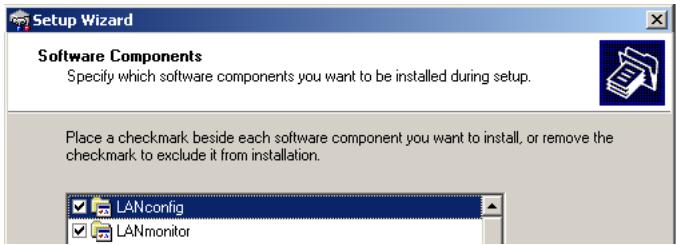
- Alternativement ou dans le cas d'un ordinateur utilisant un autre système d'exploitation, il est possible de réaliser la configuration de votre produit LANCOM à l'aide d'un navigateur Internet et du logiciel WEBconfig qui se trouve aussi sur le CD-ROM fourni.
Configuration et branchement du produit
■ Installation physique. Suivez les instructions techniques d'installation du Manuel de l'Utilisateur ennantant soin de respecter les consignes données comme celles concernant les conditions d'utilisation de température et de superposition.

Certains produits (comme par exemple ceux avec un modem ADSL intégré) peuvent devenir assez chauds en fonctionnement. Pour ces modèles, assurez-vous que la température ambiante ne dépasse pas 35°C, et que la ventilation autour de votre produit est suffisante. Veuillez à ne pas superposer ces produits et à ne pas les exposer à une source directe de chaleur (radiateurs, soleil, etc.).
- Installez et branchez, si nécessaire, des antennes additionnelles pour les produits sans-fil de LANCOM.

Les antennes peuvent uniquement être raccordées ou échangées lorsque l'équipement est hors tension. Monter ou démonter des antennes lorsque l'équipement est sous tension peut provoquer la destruction du module WLAN ! Lors de l'installation d'antennes extérieures, il convient de respecter les instructions relatives à l'installation et à la mise à la terre reprises dans le « LANCOM WLAN Outdoor Installation Guide »
Connectez les ports LAN et WAN du produit LANCOM aux ports correspondants des stations de travail éloignées. Connectez le bloc d'alimentation fourni à la prise prévue à cet effet à l'arrêt de votre produit LANCOM ainsi qu'à une prise secteur en utilisant le cordon approprié. En fonction des modèles, si un commutateur d'alimentation est présent à l'arrêt de votre produit LANCOM, commutez celui-ci sur la position marche.

Certains produits LANCOM supportent l'alimentation électrique via le câble LAN (Power-over-Ethernet - PoE). Si c'est le cas, vous trouvez l'étiquette d'identification à l'arrêté du produit concerné.
Recherche et configuration des produits
Un Routeur, un Router WLAN, un Point d'Accès ou un Contrôleur WLAN LANCOM peuvent être configurés de manières suivantes (sous réserve que votre modèle soit équipé de l'interface appropriée):

Si votre réseau est équipé d'un contrôleur WLAN LANCOM, la mise en service réseau des routeurs WLAN et points d'accès est entièrement automatique. Pour de plus amples informations, veuillez vous référer au manuel de l'utilisateur fourni avec votre contrôleur WLAN LANCOM.
Routeurs WLAN LANCOM uniquement
Via le réseau local filaire (Local Area Network - LAN) 1. - Via le réseau local sans-fil (Wireless LAN - WLAN) 2, si le chiffrement WLAN (par exemple WEP - Wireless Equivalent Protection) d'un produit avec une interface sans-fil et l'ordinateur servant à la configuration a été correctement réglé et/ou a été désactivé.
À partir de la version LCOS 7.22, tous les points d'accès LANCOM sont configurés en « Managed Mode » en usine et les modules WLAN sont désactivés. Pour cette raison, il n'est pas possible d'effectuer la première configuration des points d'accès LANCOM via WLAN.
- Via le réseau local sans-fil (Wireless LAN - WLAN), si le chiffrement WLAN (par exemple WEP - Wireless Equivalent Protection) d'un produit avec une interface sans-fil et l'ordinateur servant à la configuration a été correctement réglé et/ou a été désactivé. Via la configuration par l'interface série. Via une connexion RNIS (Réseau Numérique à Intégration de Services - ISDN).

Toujours allumer votre produit LANCOM et s'assurer que les câbles sont en place avant de démarrer votre ordinateur pour lancer la configuration logicielle.
... Avec le logiciel lanconfig
Démarrer LANconfig. Les produits LANCOM non configurés seront automatiquement trouvés à l'intérieur du réseau local par le logiciel.

Si LANconfig ne peut pas trouver l'équipement, vérifie la connexion réseau et mets à jour l'adresse IP de l'ordinateur de configuration.
(par ex. au moyen de la ligne de commande ipconfig/renew, en reactivant la connexion réseau ou en redémarrant l'ordinateur). Démarrez ensuite de nouveau la recherche dans LANconfig.

Il peut arriver que LANconfig ne puisse pas trouver automatiquement le(s) produit(s) approprié(s) dans le réseau local si un « pare-feu d'accès à Internet » (Windows XP) ou tout autre « pare-feu personnel » (Norton, McAfee, etc.) est actif sur l'ordinateur servant à la configuration. Si nécessaire, désactive le « pare-feu logiciel » pendant la phase de configuration, puis pense à le réactiver une fois celle-ci terminée.

Dépendant du paramétrage, les routeurs sans fil LANCOM et les points d'accès LANCOM en « Managed Mode » ne sont pas affichés par la fonction de recherche d'équipements LANconfig. Pour AFFICHER ces équipements, activez l'option « Search for managed AP's »
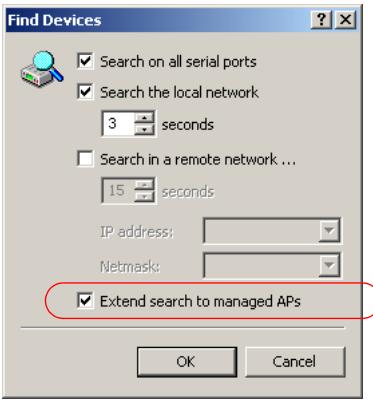
L'assistant.
Paramétrage pour TCP/IP et DHCP Restrictions pour les accès à la configuration - Selon le produit, paramétrage pour DSL, ADSL, WLAN et/ou ISDN
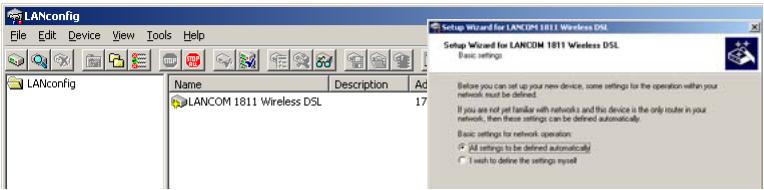
Continuez la procédure LANconfig à l'étape ④.
... Ou avec le logiciel webconfig
Démarrer un navigateur Internet (par exemple Microsoft Internet Explorer) pour lancer la configuration. Le comportement des routeurs et points d'accès, ainsi que leur accessibilité pour la configuration via un navigateur Internet, dépendant :
- soit qu'un serveur DHCP et qu'un serveur DNS sont déjà actifs dans le réseau local (LAN), □ soit que les processus de ces deux serveurs échangent l'attribution d'adresses IP en nom symbolique à l'intérieur du réseau local entre chacun d'eux.
Client ou serveur DHCP ?
Après la mise sous tension, les produits non configurés LANCOM vérifient en premier et automatiquement si un serveur DHCP est déjà actif dans le réseau local (LAN). En fonction de la situation, le produit LANCOM est capable soit de basculer sur son propre serveur DHCP, soit d'activer son mode client DHCP. En mode client, le produit peut obtaining une adresse IP du serveur DHCP existant dans le réseau local.
Réseau sans serveur DHCP
Dans un réseau sans serveur DHCP, les produits LANCOM non configurés activent automatiquement, dès qu'ils sont sous tension, leur propre serveur DHCP, et celui-ci assigne les adresses IP appropriées et fournit les informations de passerelle vers les autres stations de travail à l'intérieur du réseau local, à condition que les stations soient configurées pour obtenir automatiquement leur adresse IP (auto-DHCP). Dans cet environnement, le produit LANCOM peut être configuré depuis le navigateur Internet de n'importe lequel des ordinateurs du réseau local ayant sa fonction auto-DHCP activée avec le nom LANCOM ou avec son adresse IP régée sur 172.23.56.254.

Si l'ordinateur servant à la configuration n'obtient pas son adresse IP du serveur DHCP LANCOM, essayez de déterminer l'adresse IP actuelle du PC en procédant de la manière suivante :
Windows 2000 & XP: Cliquez Démarrer Exécuter, tapez cmd, puis ipconfig Windows Me & 9x: Cliquez Démarrer Exécuter, tapez cmd, puis winipcfg Linux: À partir de la console, tapez ifconfig
Dans ce cas, le produit LANCOM peut être atteint avec l'adresse IP x.x.x.254 (remplacez les « x » par leur équivalent de l'adresse IP de l'ordinateur servant à faire la configuration du produit).
Réseau avec serveur DHCP
Si un serveur DCHP est actif dans le réseau local pour fournir des adresses IP, un produit LANCOM non configué arrêtea son propre serveur DHCP. Il basculera son mode DHCP en client et obtienda une adresse IP du serveur DHCP actif dans le réseau local. Cette adresse IP n'est pas connue au départ. L'accessibilité du produit dépend alors de la résolution du nom :
S'il y a un serveur DNS pour la résolution de nom dans le réseau local qui convertit l'assignation d'adresses IP en noms avec le serveur DHCP, alors le produit LANCOM peut être accédé par le nom « LANCOM » (par exemple « LANCOM-00a057xxxxxx »).
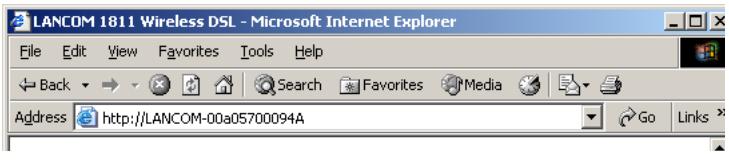
L'adresse MAC peut être trouvée sur l'étiquette apposée sur le dessous du produit.
S'il n'y a pas de serveur DNS dans le réseau local, ou s'il n'est pas relié au serveur DHCP, alors le produit LANCOM ne peut pas être joint par le nom. Dans ce cas, les options suivantes sont possibles :
Trouvez l'adresse IP donnée par le serveur DHCP au produit LANCOM par des outils appropriés et essayez de contacter le produit directement avec cette adresse IP. Utilisez le logiciel LANconfig (au lieu de WEBconfig). - Connectez un ordinateur avec un logiciel de type terminal via l'interface de configuration série au produit LANCOM.
Si l'on ne peut pas accéder au produit LANCOM par le réseau local, connectez l'ordinateur via l'interface série de configuration et procédez à la configuration via le logiciel LANconfig ou un logiciel de type terminal.

Pour une configuration effectuée via un logiciel de type terminal au-delà des limites du réseau local, il n'est pas possible d'utiliser l'assistant d'aide à la configuration (Wizard). L'utilisation du logiciel LANconfig est à nouveau la meilleure méthode de configuration de votre produit LANCOM.
... Ou via une connexion RNIS (configuration à distance)
Si votre produit LANCOM est accessible depuis un site distant via une connexion RNIS, vous pouvez le configurer à distance avec le logiciel LANconfig. Des informations détaillées concernant la configuration à distance sont disponibles dans le Manuel de Référence (Reference Manual).
Ou via le réseau local sans fil
Routeurs WLAN et points d'accès LANCOM uniquement

Le cryptage WEP128 est activé, en usine et en standard, pour chaque routeur sans fil LANCOM non configuré. Ce cryptage WEP des équipements WLAN étant géré par le contrôleur WLAN LANCOM, il est écrasé par les paramètres centraux de cryptage dans les profils du contrôleur WLAN.
- Vous pouvez configurer votre produit en tant que dispositif sans-fil, s'il contient une ou plusieurs interfaces WLAN (Wireless Local Area Network - Réseau local sans-fil). Pour utiliser un adaptateur WLAN, afin d'établier une connexion sans-fil avec un nouveau point d'accès LANCOM, la clé standard WEP doit être entree dans celui-ci.
- Routeurs sans fil LANCOM : Pour utiliser une carte WLAN en vue de connecter un réseau sans fil LANCOM en configuration sans fil, la carte WLAN doit être programmée avec la clé WEP standard 13 caractères.
- Point d'accès LANCOM : Pour utiliser un client WLAN en vue de connecter un point d'accès LANCOM en configuration sans fil, il convient tout d'abord d'utiliser différentes méthodes de configuration afin de réinitialiser le mode d'exploitation d'une interface WLAN en « mode
point d'accès ». Une carte WLAN utilisant une clé WEP standard à 13 caractères est ainsi capable de se connecter au point d'accès LANCOM.
La clé standard WEP est constituée de la première lecture « L » suivie par l'adresse LAN MAC (Local Area Network Medium Access Control) du point d'accès en caractères ASCII (American Standard Code for Information Interchange). L'adresse LAN MAC d'un produit LANCOM commence toujours par la chaîne de caractères « 00A057 ». L'adresse LAN MAC peut être trouvée sur l'étiquette apposée sur le dessous du produit. Utilisez seulement le numéro marqué avec « MAC address » COMMANT par « 00A057 ». Les autres numéroes qui peuvent être trouvés sur le dessous des produits LANCOM ne sont pas l'adresse LAN MAC!

Un dispositif avec une adresse LAN MAC "00A0570FB9BF" a donc une clé standard WEP qui est "L00A0570FB9BF". Cette clé est entrée dans la configuration "Private WEP settings" du dispositif comme "Key 1" pour chaque réseau WLAN physique.
Pour utiliser un adaptateur WLAN, afin d'établir une connexion sans-fil avec un nouveau point d'accès LANCOM, le chiffrement WEP128 doit être activé pour cet adaptateur WLAN et la clé standard de 13 caractères ASCII doit y être entrée.

L'assistant d'aide à la configuration

Démarrez l'installation de chaque produit LANCOM avec les réglages de base (basic settings) de l'assistant d'aide à la configuration (wizard), puis continuez avec les réglages de la vérification de la sécurité (check security settings) de l'assistant d'aide à la configuration (wizard).

Si vous changez le chiffrement (par exemple WEP) d'un produit WLAN de LANCOM avec l'assistant d'aide à la configuration (setup wizard) dans une configuration sans-fil, alors vous devez aussi ajuster le chiffrement approprié de la carte WLAN de l'ordinateur servant à la configuration.
L'Assistant d'Aide à la Configuration avec LANconfig
- Quand vous utilisez le logiciel LANconfig, lancez l'assistant d'aide à la configuration (wizard) pour accéder à toutes les possibilités qui vous sont offertes (par exemple pour l'accès à Internet - Internet access, couplage de réseaux locaux - LAN coupling, ou l'accès aux services distants - Remote Access Service RAS). Pour faire cela, sélectionnez votre produit LANCOM depuis la fenêtre de sélection et cliquez sur le bouton Setup wizard ou depuis la barre du menu Extras > Setup wizard.
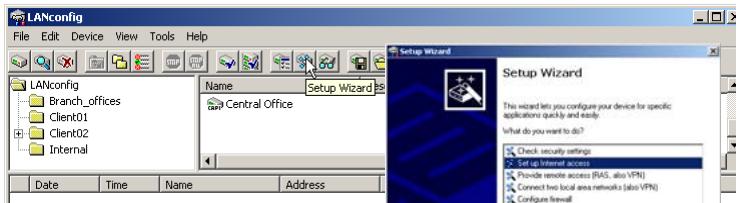
... Avec webconfig
Le calculateur Webconfig permet aussi de lancer l'assistant d'aide à la configuration (wizard) pour accéder à toutes les possibilités qui vous sont offertes (par exemple pour l'accès à Internet - Internet access, couplage de réseaux locaux - LAN coupling, ou l'accès aux services distants - Remote Access Service RAS). Pour faire cela, cliquez sur l'entrée appropriée de la page d'accueil de la configuration Web. Laissez tel quel le nom de l'utilisateur (user name) de la fenêtre de login, et entrez un mot de passe (password) approprié. S'il n'y a pas eu de mot de passe défini pour le produit, la configuration Web apparaîtra directement.
L'Assistant d'Aide à la Configuration avec WEBconfig
Il se peut que vous ne puissiez pas configurer toutes les fonctions des produits en utilisant l'assistant d'aide à la configuration du logiciel WEBconfig. Si nécessaire, utilisez le logiciel LANconfig pour une configuration plus souple et plus approfondie.

Si vous avez configuré votre produit LANCOM sans tenir compte de réglages existants, ou si une connexion à la configuration du produit n'a pas abouti, vous pouvez restaurer les réglages par défaut d'usine de votre produit avec une remise à zéro (RAZ - reset).
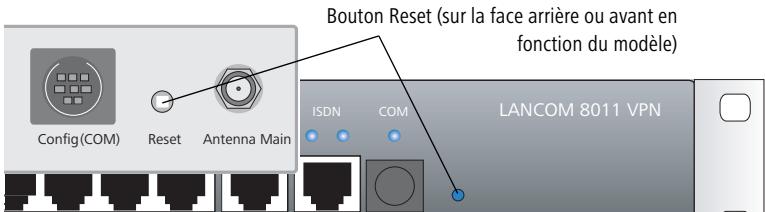
Le bouton de réinitialisation offre deux fonctions de base -- démarrage et réinitialisation (retour aux paramètres d'usine) -- elles sont activées en appuyant sur le bouton pendant un temps plus ou moins long.
Un paramétrage ajusté permet de contrôler en conséquence le comportement du bouton de réinitialisation : Webconfig > Expert Configuration > Setup > Reset Button
Cette option contrôle le comportement du bouton de réinitialisation lorsqu'il est utilisé.
□ Ignore (Ignorer) : Le bouton n'est pas pris en compte.

Veuillez tenir compte de la remarque suivante : les paramètres « Ignore » ou « Boot only » rendent impossible la réinitialisation de la configuration d'usine. En cas de perte du mot de passe d'un équipement ayant ces paramètres, il est impossible d'accéder à la configuration ! Dans ce cas, l'interface série de communication peut être utilisée pour charger une nouvelle version du firmware dans l'équipement. Cela réinitialise les paramètres d'usine et détruit la précédente configuration. Les instructions de chargement du firmware au travers de l'interface série de configuration se trouvent dans le manuel de référence LCOS.
- Boot only (Démarrage uniquement) : L'utilisation du bouton active un redémarrage, quel que soit le temps durant lequel on appuie dessus.
- Reset-or-boot (Réinitialisation ou démarrage, configuration standard) : Appuyez brievement sur le bouton pour redémarrer l'équipement. Appuyez sur le bouton durant au moins 5 secondes pour redémarrer
l'équipement et réinitialiser la configuration selon les paramètres d'usine. Toutes les LED de l'équipement s'allument simultanément. Lorsque le commutateur est relâché, l'équipement redémarre avec les paramètres d'usine.

Après avoir effectué la remise à zéro, votre produit LANCOM démarrera avec les réglages par défaut d'usine. Tous les réglages précédents seront perdus. Par conséquence, vous devriez sauvegarder la configuration actuelle si possible avant la RAZ.

Merci de noter que les réglages du chiffrement WLAN du dispositif seront perdus dans le cas d'une remise à zéro (reset), et que la clé standard WEP devra à nouveau être configurée. La configuration sans-fil d'un dispositif avec une interface WLAN ne réussira qu'après une remise à zéro, si la clé standard WEP est programmée dans l'adaptateur WLAN! Après une réinitialisation, le point d'accès LANCOM revient en « Managed Mode », ce qui implique que la configuration ne peut pas être directement accédée au travers de l'interface WLAN!

Information et assistance additionnelles
Devriez-vous avoir des questions ou un besoin d'assistance concernant les sujets discutés dans ce manuel, les sources d'information (en Anglais) suivantes sont à votre disposition sur notre site Internet http://www.lancom.eu:
Dans la partie Service & Support à l'adresse:
www.lancom.eu/support de nombreuses réponses peuvent être trouvées dans la « Knowledge Data Base » LANCOM (base de données connaissance) avec recherche de contenu en texte plein et par produit, ainsi que le contact LANCOM support@LANCOM.de.
Les toutes dernières versions de nos documents et logiciels peuvent être téléchargées gratuitement depuis notre site Internet à l'adresse:
www.lancom.eu/download au moment où vous pourriez en avoir besoin (24H/24 et 7J/7).