8011 VPN - Enrutador vpn LANCOM - Manual de uso y guía de instrucciones gratis
Encuentra gratis el manual del aparato 8011 VPN LANCOM en formato PDF.


| Título | Descripción |
|---|---|
| Tipo de producto | Router VPN LANCOM 8011 |
| Características técnicas principales | Soporta protocolos VPN, enrutamiento dinámico y NAT |
| Alimentación eléctrica | Adaptador de corriente 12V DC |
| Dimensiones aproximadas | 210 x 130 x 40 mm |
| Peso | 1,2 kg |
| Compatibilidades | Compatible con diversos sistemas operativos y protocolos de red |
| Funciones principales | Conexión segura, gestión de red, acceso remoto |
| Mantenimiento y limpieza | Limpieza regular con un paño suave, evitar la humedad |
| Piezas de repuesto y reparabilidad | Disponibilidad de piezas de repuesto a través del fabricante |
| Seguridad | Cifrado de datos, protección contra intrusiones |
| Información general | Ideal para pequeñas y medianas empresas, garantía de 2 años |
Preguntas frecuentes - 8011 VPN LANCOM
Preguntas de los usuarios sobre 8011 VPN LANCOM
0 pregunta sobre este aparato. Responde a las que conoces o haz la tuya.
Hacer una nueva pregunta sobre este aparato
Descarga las instrucciones para tu Enrutador vpn en formato PDF gratis! Encuentra tus instrucciones 8011 VPN - LANCOM y toma tu dispositivo electrónico nuevamente en la mano. En esta página están publicados todos los documentos necesarios para el uso de su dispositivo. 8011 VPN de la marca LANCOM.
MANUAL DE USUARIO 8011 VPN LANCOM
© 2006 LANCOM Systems GmbH, Würselen (Alemania). Todos los derechos reservados.
Todo los datos en esta documentoación fue-ron reunidos cuidadosamente après de la reexaminacion, sin embargo no se consideran como garantia de lascharacteristicas del producto. LANCOM Systems responde exclusivamente del grado, como fjado en los关键时刻 de los conditiones de vente.
La cesión y la duplicación de la documento y del software y el uso de su contenido que pertenece a este producto está permitsadas solamente con el permiso escrito por LANCOM Systems. LosCambios que sirvan al progreó Tecnico sigueniendo reservados.
Marcas
Windows®, Windows Vista™, Windows XP® y Microsoft son marcas registradas de Microsoft, Corp.
El logotipo y la designación LANCOM son marcas registradas del LANCOM Systems GmbH. Todos los nombres y designaciones usados restantes peuvent ser marcas o MARCAS registradas de sus dueños respectivos.
LANCOM Systems se reserva eldeo de!.
cambiar los datos mentionados sin aviso, y no
assume garantia ninguna para inexactitudes.
técnicas y o omisionesa.
Los productos LANCOM Systems contienen software, que fuebrandolado por el "OpenssL Project" para el uso en el "OpenssL Toolkit" http://www.overssll.org/.
Este producto incluye software cryptografico escrito por Eric Young (eay@cryptsoft.com).
Este produit incluye software desarrollado por lafundacion deNetBSD,Inc.ysus contribuidores.
LANCOM Systems GmbH
Adenauerstr. 20/B2
52146 Wuerselen
Germany
www.lancom.de
Wuerselen, noviembre 2007
Erste Schritte
Esta breve guía ofrece respuestos a las siguientes preguntas:
¿Qué software debo instalar para la configuración?
Cóme se conecta el dispositivo?
Có como能把 acceder al dispositivo a工程技术 de LANconfig, WEBconfig o de una interfaz série o inalámbrica?
Dóndecouldenarrastantesdeinstalación(p.ej.,paraconfigurar el acceso a Internet)?
CmO se restablece el dispositivo?
Dóndecouldenarrionacionadicondionalyasistancia?
La documentoación completa del dispositivo está compuesta por:
-Esta Guía de instalación rápida, destinada a los lectores con conocimientos sobre la instalación de routers y componentes de red, y familiarizados con el funciona del servadores DHCP y DNS, como como el direccionimiento TCP/IP.
El Manual de usuario, que contiene toda la información detallada necesaria para instalar el dispositivo. Además, incluye todas las asignaciones痫icas más importantes.
El Manual de las functions PBX le da instrucciones detalladas de como configurar un router VOIP de LANCOM como centralita (PBX) para una delegacion individual. también describe las operaciones principales para los equipos y como conectar equipos terminales.
El Manual de referencia complementa al manual de usuario y entrega en particular los temas que afectan a distinctos modelos hasta el sistema operativo LANCOM LCOS.

Dependiendo del modelo, el manual de usuario y el manual de referencia también estarán disponibles en formatting PDF (documentos Acrobat) en el CD adjunto.
Las ultimas versiones de la documento y el software está disponible en www.lancom.eu/download para su descarga en cualquier momento.
1
como instalar el software
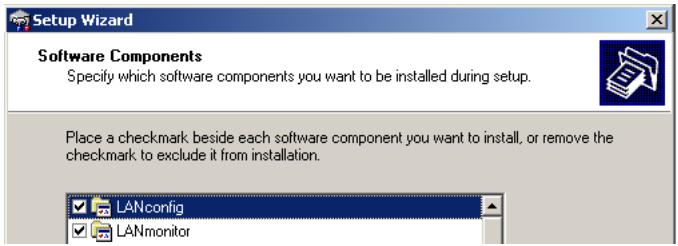
Si utilizes un PC con Windows para la configuración, deben instalar LANtools (LANconfig y LANmonitor del CD adjunto).
(2)
De forma alternatively o si trabaja conOthers sistemas operativos, es possibleutilizar un navigador web para la configuracion.
como instalar y conectar el dispositivo
Cree LANCOM/mount. Al hacerlo, siga los consejos de instalacion relatives a las conditiones ambientales, posibilidad de apilamento, etc. que encontrará en los datos技术和os del Manual de usuario.

Ciertos dispositivos (p. ej., con@módem ADSL integrado) poderen calentarse bastante durante el funciona. Si trabaja con ellos, asegúrese de que la temperatura ambiente no supere 35^ . Procure que haya ventilación suficient. ¡No apile los dispositivos y no los exponga a la'action directa del sol!
En caso necessario, instale/conecte antenas adiconiales para dispositivos LANCOM Wireless.

Hay que apagar el equipo para montar oCambiar antenas. En caso contrario se pueda detrear las radios WLAN. Para antenas exteriores hay que tener en conta los avisos de instalacion y de la puesta atierra, en la "LANCOM WLAN Outdoor Installation Guide".
- Conecte los puertos LAN y WAN a las estaciones remotas correspondientes.
Suministre alimentación electrica a工程技术 de la fuente de alimentación proporcionada o del cable de alimentación. Dado el caso, conecte el interruptor de alimentación.

Ciertos dispositivos permiten la alimentacion a trovés de un cable LAN (Power-over-Ethernet, PoE). Observe lanota correspondiente en la parte trasera de su dispositivo.

Sólo para Routers
WLAN LANCOM
comoocular y configurar dispositivos
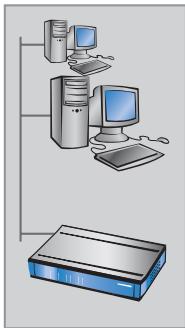
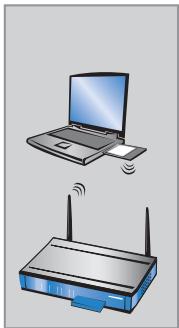
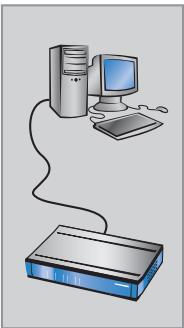
Un router, un router WLAN, un punto de acces o un controlador WLAN se pueda configurar de las siguientes formas (siempre que el modelo está equipado con la interfaz adecuada):

Si su red dispone de un controlador WLAN, la "puesto en marcha" de los Routers WLAN y Puntos de Acceso se hace automatistically. Para más información consulte el manual de su controlador WLAN.
A travers de la red local (LAN) 1.
A工程技术 of the WEP, WEP de dispositivo con interfaz inalambrica y en el PC de configuracion se ha ajustado correctamente o se ha desactivado.
Śde LCOS 7.22 todos los+puntos de acceso de LANCOM está en el mode "PAs gestionados"desde fabrica y las radios WLAN está deshabilitados por defecto. Por estarzón laprimera configuración no se pueda hacer agravés de la WLAN.
Atrasvedela interfazde configuracionserie 3
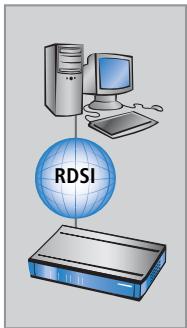
A工程技术 of a conexión RDSI 4.
1
2
3
4

Nunca olvide encender su dispositivo antes de encender el PC para la configuración.
... con LANconfig
Inicia LANconfig. Se detectarán automatistically los dispositivos LANCOM sin configurar dentro de la red local.

Si LANconfig no pueda encontrar el dispositivo, comprueba la conexión IP yactualiza la direccion IP del ordinador que está executando LANconfig, (por exemple a工程技术 de : Inicio/ejecutar/cmd : ipconfig/ renew o reiniciando la conexión de red o reiniciando el ordinador). Después busca otra vez con LANconfig.

Es possible que LANconfig no sea capaz de localizar los dispositivos apropriados en la LAN si el PC de configuracion tiene activado un "cortafuegos de connexion a Internet" (Windows XP) u除外 "cortafuegos personal". Dado el caso, si no se encontrar dispositivos sin configurar, desactive el cortafuegos durante la configuracion.

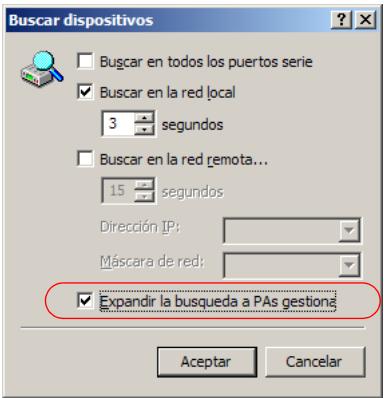
Dependiente de la configuración los Routers Wireless de LANCOM y los PAs en "modo gestionado" no se ven en la búsqueada automatística de LANconfig. Para ver"These dispositivos hay queactivar la option "Expandir la búsqueada a PAs gestionados" en LANconfig.
El作為 para los parámedos generales también se iniciaar automatística. En este procedimiento se define los siguientes parámedros:
Parámetros TCP/IP y DHCP
- Restricciones para accesos de configuración
De(acuerdoconeltipodemodelo,parametrosparaDSL,ADSLorRDSI
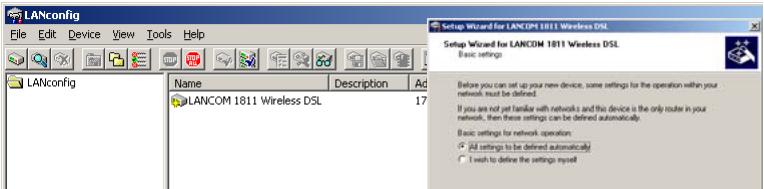
Continu la descripción con el punto ④.
... con WEBconfig
- De forma alternatively, inicia un navigador web para la configuración. La reacción de los routers y+puntos de acces, asi como su accesibiliad para la configuración a工程技术 de un navigador web depende de si ya hay un servidor DHCP y un servidor DNS activos en la LAN y de si"These dos procesos de servidor intercambian entre si'la asignacion de direcciones IP por nombres simbólicos dentro de la LAN.
Cliente o servidor DHCP?
Tras su encendido, los dispositivos LANCOM no configurados comprueban primero si ya hay activo un servidor DHCP en la LAN. Según la situación, el dispositivo está capaz deactivar su propio servidor DHCP o bien deactivar su modo de cliente DHCP. En este segundo modo de funcionaimiento, el propio dispositivo pueda Obtener una direccion IP de un servidor DHCP ya existente en la LAN.
Red sin servidor DHCP
En una red sin servidor DHCP, los dispositivos LANCOM no configurados activan su propio servicios de servidor DHCP tras iniziarse y asignan las direc. ciones IP apropriadas e informacion de gateway al resto de estaciones de trabajo bajo dentro de la LAN, siempre que dichas estaciones esten configuradas para Obtener sus direciones IP automatamente (DHCP automatico). En estecontexto, es possible acceder al dispositivo conrialquer navegador web desdeequalquier PC con la funcao de DHCP automatico activada a trovés del nombre LANCOM o por su direccion IP 172.23.56.254.
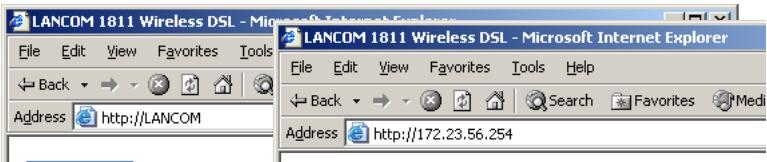
Si el PC de configuración no obtiene su direccion IP del servidor DHCP LANCOM, averigue la direccion IP actual de este PC (con Inicio Executor cmd y el commando ipconfig en la linea de COMMANDS of Windows 2000 o Windows XP, con Inicio Executor cmd y el commando winipcfg en la linea de COMMANDS of Windows Me y Windows 9x o bien con el commando ifconfig en la consola de Linux). En este caso, es possible acceder a LANCOM
en la direccion IP x.x.x.254 (siendo "x" los primeros tres bloques en la direccion IP del PC de configuracion).
Red con servidor DHCP
Si hay un servidor DHCP activo en la LAN para asignar direcciones IP,rialquier dispositivo LANCOM no configurado desactivar su propio servidor DHCP. Cambiar a modo cliente DHCP y obtendra una direccion IP del servidor DHCP de la LAN. Al principio, esta direccion IP no es conocida. La accesibilidad del dispositivo depende de la resolution del nombre:
Si la LAN dispone de un servidor DNS para laResolution de nombres que intercambia la asignacion de direcciones IP por nombres con el servidor DHCP, seoulda acceder al dispositivo con el nombre "LANCOM
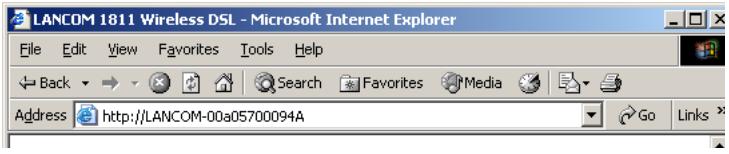

La direccion MAC se incluye en la etiqueta situada en la base del dispositivo.
Si la LAN no dispone de servidor DNS o este no está vinculado al servidor DHCP, no seoulda acceder al dispositivo por el nombre. En este caso, se mantendran las siguientes.optiones:
Averigüe la direccion IP con DHCP asignado de LANCOM con las her-. ramentasADEUADASy acceda aldispositivo directamente con dicha direccion IP.
Utilile LANconfig.
- Conecte un PC con un programa de terminal a工程技术 de la interfaz de configuración série del dispositivo.
... a través de una interfaz série
Si no es possible establer un acceso LAN al dispositorio, conecte el PC a工程技术 de la interfaz de configuración series y lleve a cabo la configuración a工程技术 de LANconfig o un programa de terminal.

Para la configuración fuera de banda a工程技术 de un programa de terminal no es possible utilizar asistentes de instalación. La utilización de LANconfig es una vez más el método de configuración más adecuado.
Sólo para Routers
WLAN y Puntos de
Acceso LANCOM
... a工程技术 de la configuración remota (configura)
Si se pueda acceder a su dispositivo en una ubicacion remota a工程技术 de RDSI, puede configurarlo remotamente con LANconfig. Para más informacion sobre la configuracion remota, consulte el manual de referencia.
... a través de WLAN

Por defecto la encryptacion WEP 128 está habitada para todos los Routers Wireless desde fabrica.Esta encryptacion WEP se borra cuando un dispositivo esta gestionado por un controlador WLAN. Se aplicaran los parámetros de encryptacion de los perfiles centrales del controlador WLAN.
Si su dispositivo contiene una o más interfaces WLAN, también puede configurar su dispositivo de forma inalábrica. Para usar un adaptor WLAN para建立起 una connexion inalábrica a un nuevo punto de acceso LANCOM, se debe introduces la clave WEP predeterminada.
LANCOM Router Wireless:Un cliente WLAN que quiere conectar con un router wireless debe utilizesuna clave WEP 128 con 13 digitos ASCII.
LANCOM Punto de Acceso: Antes de poder conectar con un cliente WLAN hay que cambiar el PA del "Modo gestionado" al modo "Punto de Acceso". Después un cliente WLAN puede conectar con el PA utilizing una clave WEP 128 con 13 digitos ASCII.
La clave WEP predeterminada está formada por la prima letra "L" seguida de la direccion LAN MAC del punto de acceso en caracteres ASCII. Las direcciones LAN MAC de los dispositivos LANCOM siempre comienzan con laceda de caracteres "00A057". Encontrará la direccion LAN MAC en un adhesivo situado en la base del dispositivo. Utilice únicamente el número identificado como "dirección MAC" que comienza por "00A057". El resto de nombres que encontrará no forman parte de la direccion LAN MAC.
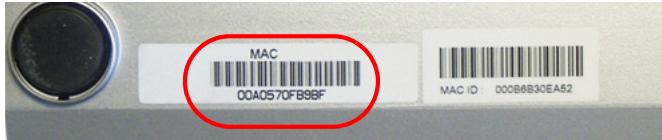
Asípus, un dispositivo con la direccion LAN MAC "00A0570FB9BF" tiene la clave WEP predeterminada "L00A0570FB9BF".Esta clave se debe introducir en 'Private WEP settings' (Ajustes WEP privados) del dispositivo en cada redógica WLAN como 'Key 1' (Clave 1).

Para usar un adaptor WLAN para建立起 una connexion a un nuevo punto de acces LANCOM, el cifrado WEP128 debe estar activado en el adaptor WLAN y se debe introduir la clave WEP predeterminada de 13 characteres.
Los asistentes de instalación

Inicie la instalación de cada dispositivo con el asistente de configuración Basics y continue con el asistente de comprobación de la configuración de seguridad.

Si cambía el cifrado (p. ej., WEP) de la interfaz WLAN del dispositivo con el asistente de instalación en una configuración inalámbrica, también deben averá ajustar la configuración de cifrado WLAN adequada en la tarjeta WLAN del PC de configuración.
... con LANconfig
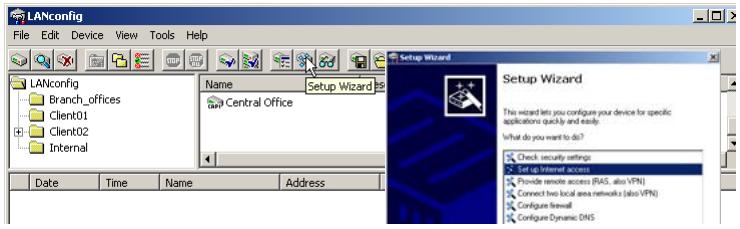
Si utilizes LANconfig, inicia los asistentes de instalacion paraContinuar la configuracion (p. ej., para el acceso a Internet, el acoplamento LAN o RAS). Paraarlo, seleccione su dispositivo en la ventana de selection y haga click en el boton Setup wizard o en la barra de menu Extras Setup wizard.
Asistentes de instalación con LANconfig
... con WEBconfig
WEBconfig también permite=iniciar—asistentes de instalación para con- tinuar la configuración (p. ej., para el acceso a Internet, el acoplimiento LAN o RAS). Paraarlo, haga click en la entrada apropriada de la网页 de inicio de la configuración web. Mantenga el nombre de usuario de la网页 de inicio de sesión e introduzca la restraseña adecuada. Si no se ha configurado;ninguna restraseña para el dispositivo,la configuración web aparecerá directamente.
Asistentes de instalacion con WEBconfig

Basic Settings

Security Settings

Setup Internet Access

Es posible que no se pueda configurar todas las functions del dispos- itivo con los asistentes de instalacion de WEBconfig. En caso necesario, utilise LANconfig para realizar una configuracion más coma moda y extensa.
¿Como se restabloce el dispositivo?
Si tiene que configurar el dispositivo sin tener en cuenta la configuración ya disponible o si ha fallado una红线 a la configuración del dispositivo, pueda restablecerlo a los ajustes de fabrica reiniciándolo.
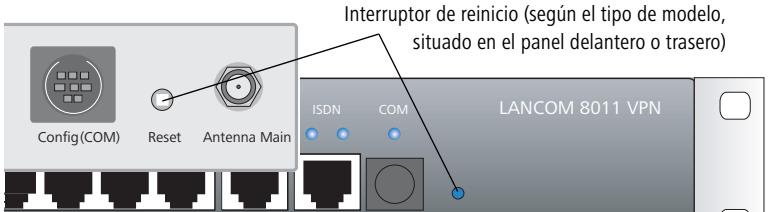
El botón de reset tiene generalmente dos equipos发展目标. La función de reinicio o la funciona de reset a "factory default",dependiendo del tiempo que está empujando.
Se peut ajustar el funcionaimiento del botón reset en: Webconfig > Expert Configuration > Setup > Reset Button
Reset button
□ Ignore: El botón está deshabilitado

Importante: Con los ajustes 'Ignore' o 'Boot only' no se pueda resetear el dispositivo al modo de fabrica. Si se pierde la contraseña con这些东西 ajustes no haymania de de acceder al equipo. En este caso se pueda usar la interfaz serial para subir una nuevo version de firmware al dispositivo. Este pone el equipo en modo de fabrica borrado la configuracion anterior. Instrucciones detalladas como hacerlo está en manual de referencia LCOS.
- Boot only: Empujando el botón el equipo se reinicia independiente de la duración.
- Reset-or-Boot (Defecto): Empujando corto reinicia el equipo, empujando por más de 8segundos reinicia el equipo y lo pone en modo "factory default". Todas las luces del equipo se encienden. Soltando el botón el dispositivo arranca. Se pierden todos los ajustes de configuración anteriores. Conviene guardar la configuración antes de resetear el equipo.

Una vez reiniciado el dispositivo, se inicia con los ajustes de fabrica. Todos los ajustes de configuración se perdán. Asípus, si es possible iguarde la configuración actual antes de reiniciar el dispositivo!

Tenga en cuenta que la configuración de cifrado WLAN del dispositivo también se perdá en caso de reiniciarse y que la clave WEP predeterminada)volverá a serValida. La configuración inalámbrica de un dispositivo con interfaz WLAN sólo se aplicará con exito tras un reini-cio si la clave WEP predeterminada se programa en el adaptorador WLAN! Después de un reset a "modo de fabrica"el PA vuelve al "Modo gestionado".En este modo no se pueda acceder a la configuración desdela interfaz WLAN.

Información adicional y asistencia
En caso de dudas o si necesita asistencia adiconcial sobre algo n do los temas tratados en esta documento, dispone de las siguientes fuentes de informacion:
En la sección de servicios y asistencia de www.lancom.eu/support, encontrará muchas respuestos en la sección FAQs (Preguntas más frecuentes), la base conocimientos de LANCOM ("Support KnowledgeBase" con búsqueada de textoplete), asi como númeroos de téléphone y direcciones de contacto.
En la sección de descargas de www.lancom.eu/download pourrait descargar en todo momento controladores, firmware, ferramentas y documento actualizados.