8011 VPN - VPN-Router LANCOM - Kostenlose Bedienungsanleitung
Finden Sie kostenlos die Bedienungsanleitung des Geräts 8011 VPN LANCOM als PDF.


Benutzerfragen zu 8011 VPN LANCOM
0 Frage zu diesem Gerät. Beantworten Sie die, die Sie kennen, oder stellen Sie Ihre eigene.
Eine neue Frage zu diesem Gerät stellen
Laden Sie die Anleitung für Ihr VPN-Router kostenlos im PDF-Format! Finden Sie Ihr Handbuch 8011 VPN - LANCOM und nehmen Sie Ihr elektronisches Gerät wieder in die Hand. Auf dieser Seite sind alle Dokumente veröffentlicht, die für die Verwendung Ihres Geräts notwendig sind. 8011 VPN von der Marke LANCOM.
BEDIENUNGSANLEITUNG 8011 VPN LANCOM
© 2007 LANCOM Systems GmbH, Würselen (Germany). Alle Rechte vorbehalten.
Alle Angaben in dieser Dokumentation sind nach sorgfälliger Prüfung zusammengestellt worden, gelten noch nicht als Zusicherung von Produktiegenschaften. LANCOM Systems haftet ausschließlich in dem Umfang, der in den Verkaufs- und Lieferbedingungen festgelegt ist.
Weitergabe und Vervielfaltung der zu dieser Produkt gehorenden Dokumentation und Software und die Verwendung ihres Inhalts sind nur mit schriftlicher Erlaubnis von LANCOM Systems gestattet. Änderungen, die dem technischen Fortschrift dienen, bleiben vorbehalten.
Marken
Windows®, Windows Vista™, Windows XP® und Microsoft® sind eingetragene Marken von Microsoft, Corp.
Das LANCOM Systems Logo and die Bezeichnung LANCOM sind eingetragene Marken der LANCOM Systems GmbH. Alle übrigen verwendeten Namen und Bezeichnetungen konnen Marken oder eingetragene Marken ihrer jeweiligen Eigentümer sein.
LANCOM Systems behält sich vor, die genannten Daten ohne Ankündigung zuändern, und übernimmt keine Gewähr für technische Ungenauigkeiten und/oder Auslassungen.
Produkte von LANCOM Systems enthalten Software, die vom „OpenssL Project" für die Verwendung im „OpenssL Toolkit" entwickelt wurde (http://www.openssll.org).
Produkte von LANCOM Systems enthalten kryptographische Software, die von Eric Young (eay@cryptsoft.com) geschrieben wurde.
Produkte von LANCOM Systems enthalten Software, die von der NetBSD Foundation, Inc. und ihren Mitarbeiter entwickelt werden.
In dieser Kurzanleitung finden Sie Antwerten auf die folgende Fragen:
Welche Software muss zur Konfiguration installiert werden?
Wie wird das Gerät angeschlossen?
Wie kann das Gerät über LANconfig, WEBconfig oder die serielle Schnittstelle erreicht werden?
Wie startet man die Setup-Assistenten (z.B. zur Einrichtung des Internetzugangs)?
Wie wird ein Geräteset durchgeführt?
Wo gibt es weitere Informationen und Hilfe?
Die komplette Dokumentation zu Ihrlem Gerät besteht aus folgenden Teilen:
Der hier vorliegende Schnelleinstieg wirdet sich an Leser, die über Kenntnisse in der Installation von Netzwerkkomponenten und Routern verfügen und die mit der Funktionseise von DHCP- und DNS-Servern sowie der TCP/IP-Adressierung vertraut sind.
Das Benutzerhandbuch enthalt ausfuhrlich alle Informationen, die zur Inbetriebnahme Ihres Gerätes notwendig sind. Außen dem finden Sie dont alle wichtigen technischen Spezifikationen.
Im Handbuch TK-Anlagenfunktionen finden Sie eine ausfuhrliche Schritt-für-Schritt-Anleitung, um einen LANCOM VoIP Router als Telefonanlage für einen Einzelstandort in Betrieb zunehmen. Ferner werden Dort die wichtigsten Bedienhinweise für Teilnehmer und den Anschluss von Endgeräten beschreiben.
Das Referenzhandbuch ergänzt das Benutzerhandbuch und Goes ausfuhlich auf Themen ein, die auch modellübergreifend für das LANCOM-Betriebssystem LCOS gelten.

Benutzer- und Referenzhandbuch befinden sich als Acrobat-Dokument (PDF-Datei) auf der beiliegenden CD.
Aktuelle Versionen von Dokumentation und Software finden Sie jederzeit auf www.lancom.de/download.
1
Software installieren
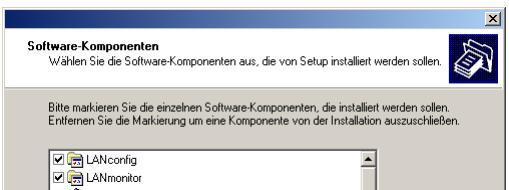
- Wenn Sie einen Windows-Rechner für die Konfiguration einsetzen, sollen den sie die LANtools installieren (LANconfig und LANmonitor von der mitgelieferten CD).
(2)
■ Bei anderen Betriebssystemen können Sie für die Konfiguration alternativ einen Webbrowser verwenden.
Gerät aufstellen und anschließen
Gerät aufstellen/montieren, damit die Aufstellhinweise bzgl. der Umgebungsbedingungen, Stapelbarkeit etc. aus den technischen Daten im Benutzerhandbuch beachten.

Einige Geräte (z.B. mit integriertem ADSL-Modem) können im Betriebrecht warm werden. Bei diesen Modellen ist insbesondere der Umgebungstemperaturbereich von max. 35^ zu beachten. Für eine ausreichende Belüfung ist zu sorgen. Geräte nicht stapeln und keiner direkten Sonneneinstrahlung aussetzen!
Bei LANCOM Wireless-Geräten ggf. zusätzliche Antennen montieren/anschliessen.

Antennen dürfen nur bei ausgeschaltetem Gerät montiert oder gewechselt werden. Die Montage oder Demontage bei eingeschalteten Gerät kann zur Zerstörung der WLAN-Module führen! Bei Outdoor-Antennen müssen die Installations- und Erdungshinweise des LANCOM WLAN Outdoor Installation Guide beachtet werden.
LAN- und WAN-Anschlüsse mit den entsprechenden Gegenstellen verbinden.
Gerät mit Strom versorgen (über mitgeliefertes Netzteil bzw. Netzkabel), ggf. über Netzschalter einschalten.

Einige Geräte unterstützen die Stromversorgung über das Netzwerk-kabel (Power-over-Ethernet - PoE). Beachten Sie den entsprechenden Hinweis auf der Rückseite des Geräts.

Geräteuchen und konfigurieren ...
Ein LANCOM Router, WirelessRouter, Access Point oder WLAN Controller kann über die folgenden Wege konfiguriert werden (sofern das Modell über die entsprechende Schnittstelle verfügbar).

Verfügt Ihr Netzwerk über einen LANCOM WLAN Controller, so erfolgt die Netzwerk-Inbetriebnahme der Wireless Router und Access Points in der Regel vollautomatisch. Für weitere Informationenziehen Sieitte das Benutzerhandbuch Ihres LANCOM WLAN Controllers zu Rate.
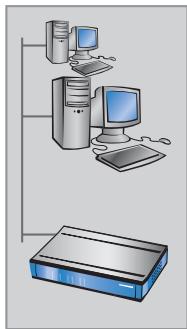
Uber das lokale Netzwerk (LAN) 1.
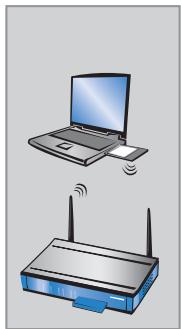
■ Über das Funknetzwerk (WLAN) ②, wenn die WLAN-Verschlusselung (z.B. WEP) in einem Gerät mit Wireless-Schnittstelle und im Konfigurationsrechner passend eingestellt bzw. deaktiviert ist.
Ab der LCOS-Version 7.22 sind alle LANCOM Access Points im Auslieferungszustand auf den „Managed Modus" eingestellt, die WLAN-Module sind damit ausgeschaltet. Eine Erst-Konfiguration von LANCOM Access Points ist über WAN daher nicht möglich.
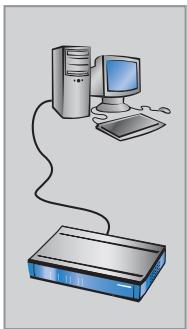
Uber die serielle Konfigurationsschnittstelle 3.
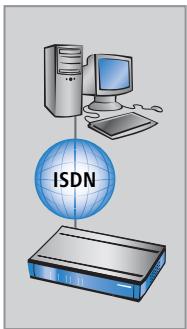
Über eine ISDN-Verbindung 4.
1
2
3
4
Schalten Sie immer zuerst das Gerät ein, bevor Sie den Rechner zur Konfiguration starten.
...mit LANconfig
LANconfig starten. Unkonfigurierte LANCOM-Geräte werden im lokalen Netz automatisch gefunden.

Wenn LANconfig das Gerät nicht finden kann, prüfen Sie die Netzwerkverbindung und aktualisieren Sie die IP-Adresse des Konfigurationsrechners (z.B. über die Kommandozeile mit ipconfig/renew, Neu-Aktivierung der Netzwerkverbindung oder Neustart des Rechners). Starten Sie dann den Suchvorgang in LANconfig erneut.

Eine aktivierte „Internetverbindungsfirewall" (Windows XP) oder eine andere „Personal Firewall" auf dem Konfigurationsrechner kann dazu führen, dass LANconfig die Geräte im LAN nicht finden. Deaktivieren Sie ggf. die Firewall für die Dauer der Konfiguration, wenn die unkonfigurierten Geräte nicht gefunden werden.

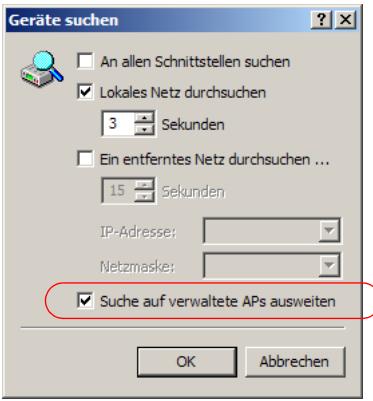
LANCOM Wireless Router und LANCOM Access Points im Managed-Modus werden je nach Einstellung bei der Sueche mit LANconfig nicht angezeigt. Zur Anzeige dieser Geräte aktivieren Sie bei der Sueche die Option 'Suche auf verwaltete APs ausweiten'.
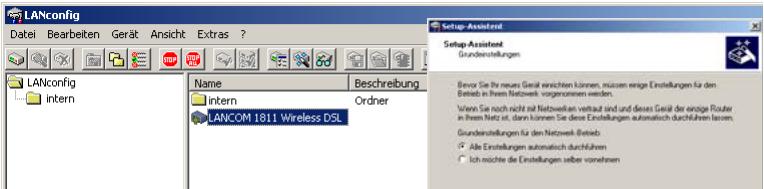
Auch der Assistant für die Grundeinstellungen startet selbständig. Dabei werden folgende Parameter festgelegt:
TCP/IP- und DHCP-Einstellungen
Einschrankungen für die Konfigurationszugänge
Je nach Modell für DSL-, ADSL- und/oder ISDN-Einstellungen
Fahren Sie in der Beschreibung fort mit Punkt ④.
...mitWEBconfig
Alternative Webbrowser zur Konfiguration starten. Das Verhalten der Router und Access Points sowie ihre Erreichbarkeit zur Konfiguration über einen Webbrowser hangen davon ab, ob im LAN schon DHCP-Server und DNS-Server aktiv sind, und ob diese beiden Serverprozesse die Zuordnung von IP-Adressen zu symbolischen Namen im LAN unterinander austauschen.
DHCP - Client oder Server?
Nach dem Einsatz prüfen unkonfigurierte LANCOM-Geräte zunachst, ob im LAN schon ein DHCP-Server aktiv ist. Je nach Situation kann das Gerät dann den eigenen DHCP-Server einschalten oder alternatively den DHCP-ClientModus aktivieren. In dieser zweiten Betriebsart kann das Gerät selbst eine IP-Adresse von einem im LAN schon vorhandenen DHCP-Server beziehen.
Netz ohne DHCP-Server
In einem Netz ohne DHCP-Server schalten unkonfigurierte LANCOM-Geräte nach dem Starten den eigenen DHCP-Serverdienst ein und weisen den anderen Rechnern im LAN die IP-Adressen sowie Informationen über Gateways etc. zu, sofern diese auf den automatischen Bezug der IP-Adressen eingestellt sind (Auto-DHCP). In dieser Konstellation kann das Gerät von jedem Rechner mit aktivierten Auto-DHCP-Funktion mit einem Webbrowser unter dem NameN LANCOM oder unter der IP-Adresse 172.23.56.254 erreicht werden.
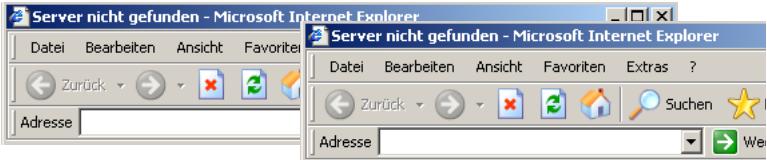
Falls der Konfigurations-Rechner seine IP-Adresse nicht vom LANCOM-DHCP-Server bezieht, ermittelt in Sie die aktuelle IP-Adresse des Rechners (mit Start Ausführungen und dem Befehl ipconfig an der Eingabeaufforderung unter Windows 2000 oder Windows XP, mit Start Ausführungen und dem Befehl winipcfg an der Eingabeaufforderung unter Windows Me oder Windows 9x bzw. dem Befehl ifconfig in der Konsole unter Linux). In dieser Fall erreichen Sie das LANCOM unter der Adresse x.x.x.254 (die "x" stehen für die ersten drei Stücke in der IP-Adresse des Konfigurationsrechners).
Netz mit DHCP-Server
Ist im LAN ein DHCP-Server zur Zuweisung der IP-Adressen aktiv, schaltet ein unkonfiguriertes LANCOM-Gerät seinen eigenen DHCP-Server aus, wechselt in den DHCP-Client-Modus und bezieht eine IP-Adresse vom DHCP-Server aus dem LAN. Diese IP-Adresse ist aber zunachst nicht besteht, die Erreichbarkeit des Geräts hangt von der Namensauflösung ab:
Ist im LAN auch ein DNS-Server zur Auflösung der Namevorhanden und taucht dieser die Zuordnung von IP-Adressen zu den Namevmit dem DHCP-Server aus, kann das Gerät unter dem Name "LANCOM-MAC-Adresse>" (z.B. "LANCOM-00a057xxxxxx") erreicht werden.

Die MAC-Adresse findsen Sie auf einem Aufkleber auf der Geräteunterseite.
Ist im LAN kein DNS-Server vorhanden oder ist dieser nicht mit dem DHCP-Server gekoppelt, kann das Gerät nicht über den Namen erreicht werden. In diesen Fall bleiben folgende Optionen:
Die per DHCP an das LANCOM-Gerät zugewiesene IP-Adresse über geeignete Tools ausfindig machen und das Gerät mit dieser IP-Adresse direkt erreichen.
LANconfig verwenden.
Einen Rechner mit Terminalprogramm über die serielle Konfigura-tionsschnittstelle an das Gerät anschliessen.
... über die serielle Schnittstelle
- Wenn kein LAN-Zugang zum Gerät eingerichtet werden kann, Rechner über die serielle Konfigurationssschnittstelle anschliessen und Konfiguration über LANconfig oder ein Terminalprogramm vornehmen.

Bei der Outband-Kconfiguration über ein Terminalprogramm können Sie keine Setup-Assistenten benutzen. Die Verwendung von LANconfig stellt auch hier die deutlich komfortablere Möglichkeit dar.
Nur für LANCOM
Wireless Router und LANCOM Access
Points
... über DFÜ-Netzwerk/ISDN-Verbindung (Fernkonfiguration)
- Wenn Ihr Gerät an einem entfernten Ort über ISDN erreichbar ist, können Sie es mit LANconfig auch „remote“ konfigurieren. Weitere Informationen zur Fernkconfiguration finden Sie im Referenzhandbuch.
... über das Funknetzwerk (WLAN)

Ab Werk ist für jeder unkonfigurierten LANCOM Wireless Router standardmäßige eine WEP128-Verschlüsselung aktiviert. Für WLAN-Interfaces, die von einem LANCOM WLAN Controller verwaltet werden, wird die WEP-Verschlüsselung durch diezentralen Verschlüsselungseinstellungen in den Profilen des WLAN Controllers überschieden.
- Wenn Ihr Gerät über eine oder mehrere WLAN-Schnittstellen verfügt, können Sie es von einem Rechner mit WLAN-Karte aus auch „drahtlos" konfigurieren.
LANCOM Wireless Router: Um mit einer WLAN-Karte eine Verbindung zu einem neuen LANCOM Wireless Router zur drahtlosen Konfiguration herzustellen, muss in der WLAN-Karte der 13-stellige Standard-WEP-Schlüssel eingetragen werden.
LANCOM Access Point: Um mit einer WLAN-Karte eine Verbindung zu einem neuen LANCOM Access Point zur drahtlosen Konfiguration herzustellen, muss zunachst über einen der anderen Konfigurationswege der Betriebsmodus einer WLAN-Schnittstelle auf den „Access-Point-Modus" umgestellt werden. Danach kann eine WLAN-Karte mit dem 13-stelligen Standard-WEP-Schlüssel auf den LANCOM Access Point zugreifen.
Der Standard-WEP-Schlüssel setzen sich aus dem Anfangsbuchstaben „L" gefolggt von der LAN-MAC-Adresse des Access Points in ASCII-Schreibweise zusammen. Die LAN-MAC-Adressen der LANCOM-Geräte beginnen immer mit der Zeichenfolge „00A057". Sie finden Sie LAN-MAC-Adresse auf einem Aufkleber auf der Unterseite des Gerätes. Verwenden Sie nur die als „MAC-Address" gekennzeichnete Nummer, die mit „00A057" beginnnt. Bei den anderen ggf. angegebenen Nummern handelt es sich nicht um die LAN-MAC-Adresse!


Für ein Gerät mit der LAN-MAC-Adresse „00A0570FB9BF" lautet der Standard-WEP-Schlüssel also „L00A0570FB9BF". Dieder Schlüssel ist in den 'Einzel-WEP-Einstellungen' des Gerätes für jeder logische WLAN-Netzwerk als 'Schlüssel 1' eingetragen.
Die Setup-Assistenten ...

Führer Sie für jeder Geät zu Beginn der Installation den Setup-Assistenten für die Grundeinstellungen und dann den Setup-Assistenten zur Kontrolle der Sicherheitseinstellungen durch!

Wenn Sie bei der drahtlosen Konfiguration über die WLAN-Schnittstelle mit Hilfe der Setup-Assistenten die WLAN-Verschlüsselung (z.B. WEP) im Gerät ändern, müssen Sie auch die entsprechende WLAN-Verschlüsselung in der WLAN-Karte des Konfigurationsrechners anpassen.
... unter LANconfig
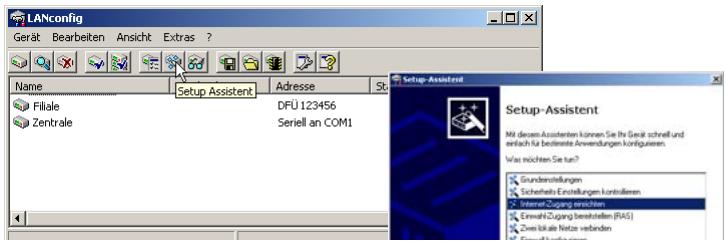
- Beim Einsatz von LANconfig können Sie zur weiteren Konfiguration die Setup-Assistenten starten (z.B. für Internetzugang, LAN-Kopplung oder RAS). Markieren Sie dazu Ihr Gerät im Auswahlfenster und wahlen Sie die Schaltfläche Setup Assistant oder aus der Menüleiste den Punkt Extras Setup Assistant.
Setup-Assistenten unter LANconfig
... unter WEBconfig
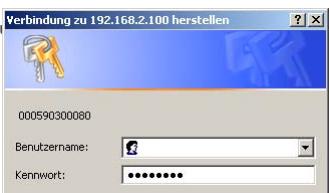
Auch unter WEBconfig können Sie zur weiteren Konfiguration die Setup-Assistenten starten (z.B. für Internetzugang, LAN-Kopplung oder RAS). Klichen Sie dazu in der Startoberfläche der Web-Konfiguration den entsprechenden Eintrag. Lassen Sie im Login-Fenster den Benutzernamen frei und geben Sie das eingestellte Password ein. Wenn im Gerät kein Password eingestellt ist, wird die Web-Konfiguration direkt geöffnet.
Setup-Assistenten unter WEBconfig
Setup-Assistenten
Assistenten erlauben es Ihnen, haufig auftretende Konfig.

Grundeinstellungen

Sicherheitseinstellungen

Internet-Zugang einrichten

AuswahldesInternet-Providers

Einwahl-Zugang bereitstellen (RAS)

Zwei lokale Netze verbinden
(5)

Mit den Setup-Assistenten unter WEBconfig können u.U. nicht alle Funktionen der Geräte konfiguriert werden. Verwenden Sie ggf. LANconfig für eine komfortablere und umfassendere Konfiguration.
Wie führt man einen Geräthereset durch?
Wenn Sie unabhängig von den elev. vorhandenen Einstellungen das Gerät neu konfigurieren müssen oder keine Verbindung zur Gerätekonfiguration zustande kommt, können Sie mit einem Reset das Gerät in den Auslieferungs-zustand zurücksetzen.
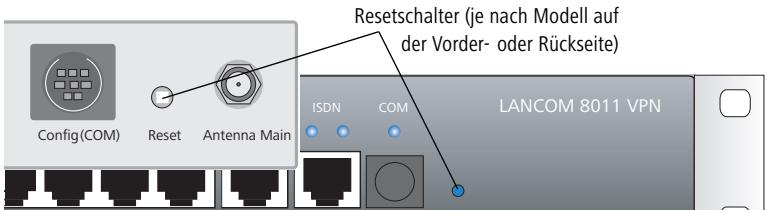
Der Reset-Taster hat mit Booten (Neustart) und Reset (Rücksetzen auf Werkseinstellung) grundsätzlich zwei verschiedene Funktionen, die durch entsprechlich lange Betätigungszeiten des Tasters ausgelöst werden. Mit einer entsprechenden Einstellung kann das Verhalten des Reset-Tasters gesteuert werden:
| Konfigurations stool | Aufruf |
| WEBconfig, Telnet | Experten-Konfiguration > Setup > Config |
Reset-Taster
Mit dieser Option wird das Verhalten des Reset-Tasters gesteuert:
- Ignorieren: Der Taster wird ignoriert.

Bitte beachten Sie folgenden Hinweis: Mit der Einstellung 'Ignorieren' oder 'Nur-Booten' wird das Rücksetzen der Konfiguration auf den Auslieferungszustand durch den Reset-Taster unwilling
gemacht. Falls für ein Gerät in diesen Zustand das Konfigurations-kennwort nicht mehr vorliegt, gibt es keine Möglichkeit mehr, auf das Gerät zuzugreifen! In dieser Fall kann über die serielle Konfigurationschnittstelle eine neue Firmware in das Gerät geladen werden – darauf wird das Gerät in den Auslieferungszustand zurückgesetzt, und die bisherige Konfiguration wird gelöscht. Hinweise zum Firmware-Upload über die serielle Konfigurationschnittstelle finden Sie im LCOS-Referenzhandbuch.
Nur-Booten: Beim Druck auf den Taster wird nur ein Neustart ausgelöst, unabhängig von der gedrückten Dauer.
- Reset-oder-Booten (Standardeinstellung): Ein kurzer Druck auf den Taster für zum Neustart, ein Druck von 5 Sekunden oder länger führt zum Neustart mit dem Rücksetzen der Konfiguration auf den Auslieferungszustand. Alle LEDs am Gerät leuchten dauerhaft auf. Sobald der Taster frei gegeben wird, startet das Gerät mit Werkseinstellungen neu.

Das Gerät startet nach dem Reset neu im unkonfigurierten Zustand, alle Einstellungen gehen darauf verloren. Sichern Sie dazu vor dem Reset nach Möglichkeit die aktuelle Konfiguration des Geräts!

Bechten Sie, dass bei einem Reset auch die im Gerat definierten WLAN-Verschlussungseinstellungen verloren geben und auf den Standard-WEP-Schlüssel zurückgesetzt werden. Die drahtlose Konfiguration eines Gerats mit WLAN-Schnittstelle gelingt nach einem Reset nur, wenn der Standard-WEP-Schlüssel in der WLAN-Karte eingetragen ist! Ein LANCOM Access Point befindet sich nach dem Reset zudem wieder im „Managed-Modus“, in dem kein direkter Zugriff über die WLAN-Schnittstelle zur Konfiguration möglich ist!

Weitere Informationen und Hilfe
Sollten Sie zu den in der Dokumentation besprochenen Themen noch Fragen haben oder zusätzliche Hilfe benötigten, stehen Ohnen folgende Informations-quellen zur Verfügung:
Im Service- & Supportbereich auf www.lancom.de/support finden Sie Antwerten auf „haufig gestellte Fragen ('FAQs')", die LANCOM-Wissens-datenbank („Support KnowledgeBase" mit Volltextsuche) sowie Telefonnummern und Kontaktadressen.
Im Downloadbereich auf www.lancom.de/download finden Sie aktuelle Treiber, Firmware, Tools und Dokumentation.