
MADRID - Cadre photo numérique HAMA - Notice d'utilisation et mode d'emploi gratuit
Retrouvez gratuitement la notice de l'appareil MADRID HAMA au format PDF.



| Type de produit | Cadre photo numérique |
| Marque | HAMA |
| Modèle | MADRID |
| Formats d'image supportés | JPEG |
| Formats vidéo supportés | Motion JPEG (AVI), MPEG-1, MPEG-2 (carte CF uniquement) |
| Formats audio supportés | MP3 |
| Types de cartes mémoire supportés | SD, MultiMediaCard, SmartMedia, CompactFlash, Microdrive, Memory Stick, Memory Stick PRO |
| Résolution d'affichage | 800 x 600 pixels (estimation) |
| Écran | LCD 7 pouces (estimation) |
| Fonctions principales | Diaporama, lecture vidéo/audio, réglage luminosité/contraste, rotation d'image, zoom |
| Alimentation | Adaptateur secteur (inclus) |
| Télécommande | Oui, avec pile lithium CR2025 |
| Sortie TV | Oui, via câble S-video |
| Sortie audio | Prise casque pour haut-parleurs externes |
| Fixation murale | Possible avec vis 6 mm |
| Dimensions (estimation) | 25 x 18 x 3 cm |
| Poids (estimation) | 500 g |
| Entretien et nettoyage | Utiliser un chiffon sec et doux. Ne pas utiliser de produits abrasifs. |
| Sécurité | Ne pas exposer à l'humidité. Débrancher avant nettoyage. Utiliser l'adaptateur fourni. |
| Pièces détachées et réparabilité | Aucune pièce détachable par l'utilisateur. Contacter le service après-vente HAMA. |
FOIRE AUX QUESTIONS - MADRID HAMA
Questions des utilisateurs sur MADRID HAMA
0 question sur cet appareil. Repondez a celles que vous connaissez ou posez la votre.
Poser une nouvelle question sur cet appareil
Téléchargez la notice de votre Cadre photo numérique au format PDF gratuitement ! Retrouvez votre notice MADRID - HAMA et reprennez votre appareil électronique en main. Sur cette page sont publiés tous les documents nécessaires à l'utilisation de votre appareil MADRID de la marque HAMA.
MODE D'EMPLOI MADRID HAMA
Cadre Photo Numérique
Digital Picture Frame
F Cadre photo numérigue Mode d'emploi
CONDITIONS DE SERVICE 52
ÉLIMINATION DES PANNES 49
Default (Paramètres par default) 48
8V 9V/10SU 8+......andino canu
TV Type (Norme TV) 48
References 48
Le cadre photo numerique supporte les types de carte memoire suivants : SD™, MultiMedia Gardm®, SmartMedia®, CompactFlash®, Microdrive™, Memory Stick® et Memory Stick PRO®.
apparell photo numérique ou connexion a Internet.
pour lequel vous pouvez choisir des effects prédefinis, ou bien afficher vos photos favorites une
Le cadre photo numérique vous permet d'afficher des photos directement à partir de la carte memoire de votre apparell photo numérique. Vous pouvez afficher un diaporama des images,
numérique.
remargues importants concernant l'utilisation et les fonctions pratiques du cadre photo
Avant d'utiliser cet apparell, ilsez attenitvement le présent mode d'emploi et conservez-le a porée de main afin de pouvoir le consulter en cas de besoin. Le mode d'emploi contient des
Nous vous remercions d'avoir achete ce cadre photo numérique.
Introduction
flowchart
graph TD
    A["File"] --> B["Select one and enter"]
    C["Video"] --> B
    D["Photo"] --> B
    E["Photo"] --> B
    B --> F["Device with multiple buttons"]
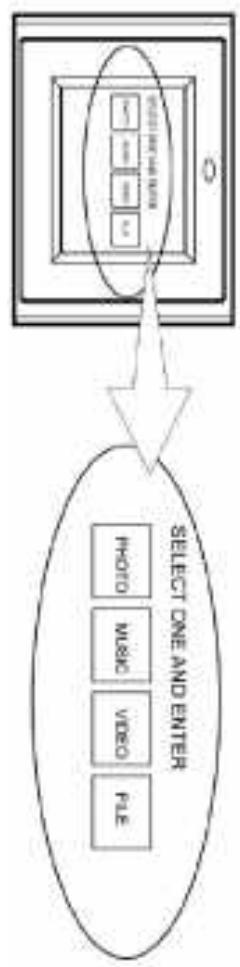
Si vous avez insérrez la carte memoire corrétement, J'ecran suivant apparaït. Assurer-vous qu'e la carte memoire contient au moins une image. Si la carte memoire ne contient pas d'image, le cadre photo numérique ne fonctionne pas corrétement.
Remarque: Le cadre photo numbrigue supporte uniquement des images numbrigues en format JPEG. Les images enregistrées en d'autres formats ne sont pas recunues.
flowchart
graph TD
    A["Device 1"] --> B["Processing Unit"]
    C["Device 2"] --> B
    D["Device 3"] --> B
    B --> E["Computer"]
    E --> F["Monitor"]
    G["Device 4"] --> H["Processing Unit"]
    I["Device 5"] --> H
    H --> J["Computer"]
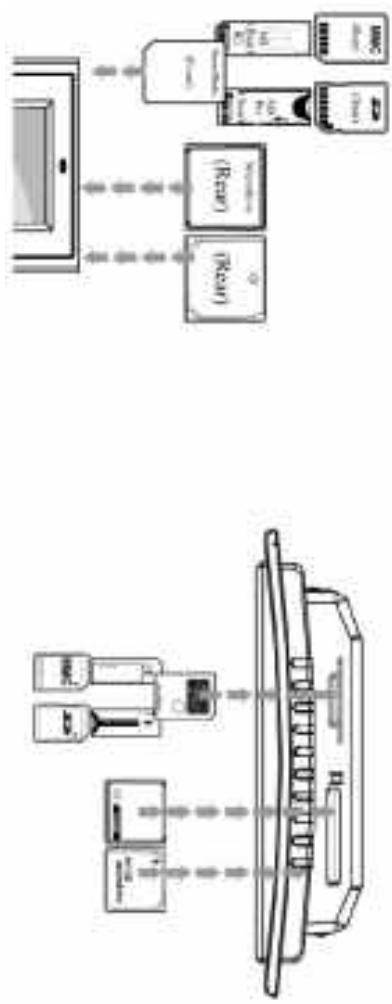
inserez la carte de memoire de manière què l'inscription est orientée dans la direction opposée à vous. Inserez la carte de memoire dans l'emplacement sans forceur. Si vous ne pouvez pas insérer la carte memoire complètement, vous l'avez peut-être introduite a l'envers.
- Microdrive® - Carte CompaCpFlashTM (CF) - Memory StickTM & Memory Stick ProtM
• 3. 3.1.1.2.1.2.2.3.4.5.6.7.8.9.10.11.12.13.14.15.16.17.18.19.20.21.22.23.24.25.26.27.28.29.30.31.32.33.34.35.36.37.38.39.40.41.42.43.44.45.46.47.48.49.50.51.52.53.54.55.56.57.58.59.60.61.62.63.64.65.66.67.68.69.70.71.72.73.74.75.76.77.78.79.80.81.82.83.84.85.86.87.88.89.90.91.92.93.94.95.96.97.98.99.100
Mise en place de carles memoire
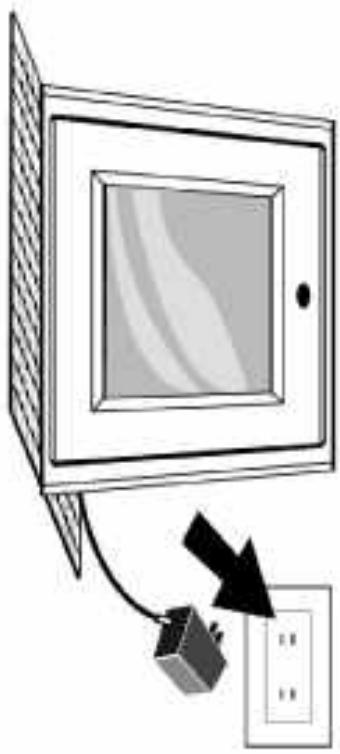
- Régliez le support sur la face arrière du cadre photo numérique sur un angle maximum pour en garantir la stabilité. Branchez ensuite, I'appareil a une prise de courant.
Mise en route
Chapitre 3

- Metez le cadre sous tonsion en apuyant sur la touche Marche/arret sur la telecommande ou sur la touche la touche Marche/arret sur la face gauche du cadre photo numérique.
Le support sur la face arrière du cadre photo numérique offre 3 positions de reglage. Avant la mise en marche, assurer-vous que le support se trouve au moins dans la première position afin de garantir la stabilité du cadre.
(Manuel) . Vous pouvez passez à l'image suivante ou précédente avec les touches Suivante (15) et précédente (16).
10
Pour desacitiver la fonction diaporama, sélectionnez Setup (Configuration), Slideshow
Remargue : Le Slide Show Mode (Mode disproportionately) dont estre règle sur Auto pour pouvoir utiliser la fonction temps d'intervale.
Enter. Apguyez sur la touche Setup pour quitter le menu de réglage.
la touche Fliche droit. Sélectronnez le temps de transition désire et appuyez sur la touche
- Selección de temps d'intervalle avec la touche Fieche bas. Indiquenz les intervalles avec
Appuyez sur Enter pour continuer.
-
Passez à l'option Slideshow Setup (Configuration du diaporrama) avec la touche Fieche bas.
-
Appuyez sur la touche Setup sur la télécommande pour acceder au menu de réglage.
-
La touche Lumino-site (13) permet de régler la lumino-site.
contraste.
-
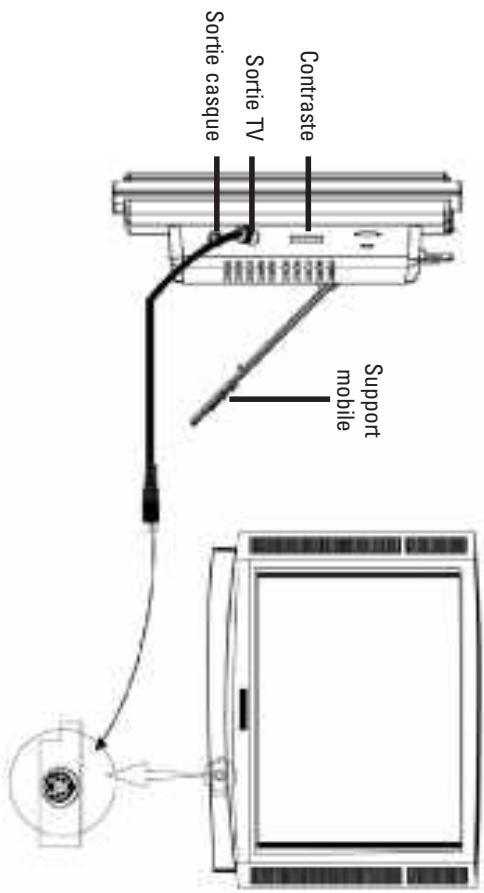
La roue de réglage du contraste sur le côte droit du cadre vous permet de régler le
-
Selection of image, et apuyez sur Enter pour l'actions.
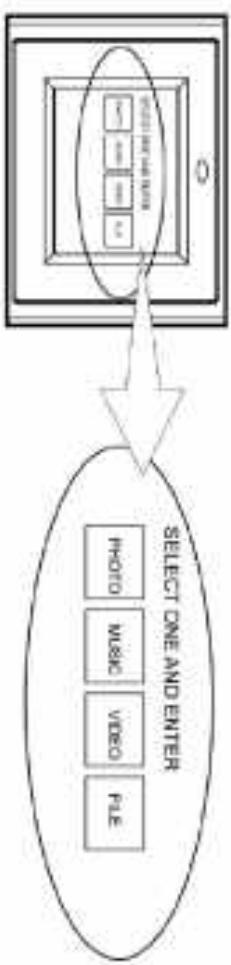
flowchart
graph TD
    A["SELECT ONE AND ENTER"] --> B["FILE"]
    A --> C["VIDEO"]
    A --> D["AUDIO"]
    A --> E["INFO"]
    B --> F["Device 1"]
    C --> G["Device 2"]
    D --> H["Device 3"]
    E --> I["Device 4"]
selectionnez-la avec Enter).
desiree avec le touches Fliche droite et Fliche gauche sur la telecommande et
- Passes au classeur Photo avec la telècommande et sélectionnez-le. (Passes a l'option
piles « a la page xx.
sûr le remplacement des piles, referez-vous à la section « l'insertion et remplacement des
necessary, et assurez-vous que le compartiment composite une pile. Pour des information
- Enlever J'isolation de la pîle en plastique se trouvant sur le dessous de la télécommande si
touches function.
touches de l'appareil. Pour plus d'informations, referez-vous a la section « Positions des
- Vous pouvez opérer votre cadre numérigue a partir de la télécommande ou avec les
Afficher des images
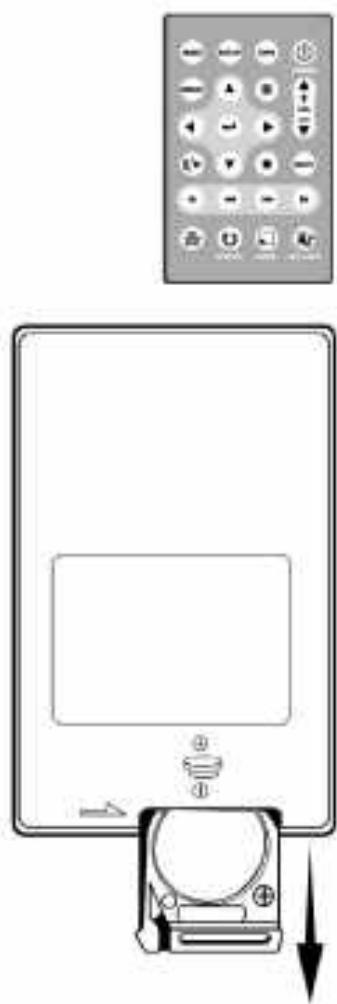
- Prenez la télécommande en main de manière gue les touches sont orientées vers le bas.
- Poussez la surface camelle de la pile vers le bas, et retirez le support de la pile.
- Insérez une pile lithium C#2025 de manière guie le pile positif (+) est oriente vers vous.
- Fermez le compartiment de la pile.
Insertion et remplacement des piles
| (1) | Marche/arret | (9) | Reglage | (17) | FF (Avance Rapide) |
| (2) | Touchhe fliche droit | (10) | Volume +/- | (18) | FR (Retour Rapide) |
| (3) | Touchhe fliche gauche | (11) | Info | (19) | NTSC/PAL |
| (4) | Enter | (12) | Répetition | (20) | Turner l'Image |
| (5) | Touchhe fliche bas | (13) | Luminosite | (21) | Aguardir/reduire |
| (6) | Touchhe fliche haut | (14) | Muet | (22) | Stop |
| (7) | Menu | (15) | Suantant | (23) | Lecture/pause |
| (8) | PIC+MP3 | (16) | Précedent |
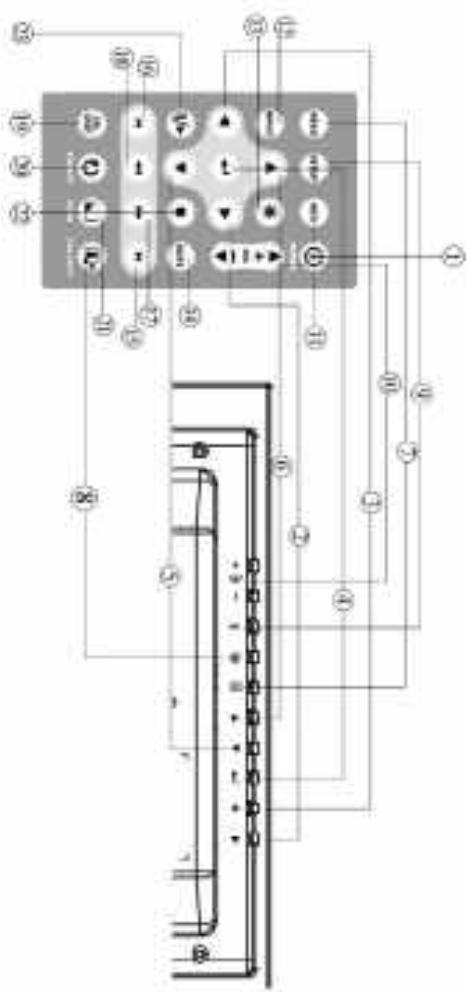
Positions des touches de fonction
Pour pouvoir utiliser la fonction vidéo, vous devez enregister au moins un fichier vidéo sur la carte.
- MPEG-II (uniquement cartes CF). Pour d'autres cartes memoire, la qualité de la lecture des fichiers vidéo peut étré insuffisante.)
- Motion JPEG (AVI) : Le format video utilise par la plupart des cameras numérigues. - MPEG-1
Le cadre photo numérique supporte les formats video suivants :
Lecture de videos
Pour plus d'informations, referez-vous la section « Parmeires avances ».
-
Apguyez sur la touche SUVant (15) ou Précédent (16) pour sélectionner le morceau de musique suivant ou précédent.
-
Les touches FF (17) et FR (18) aktivent l'avence et le retour rapide.
-
La touche Volume +/- permet de régler le volume (10).
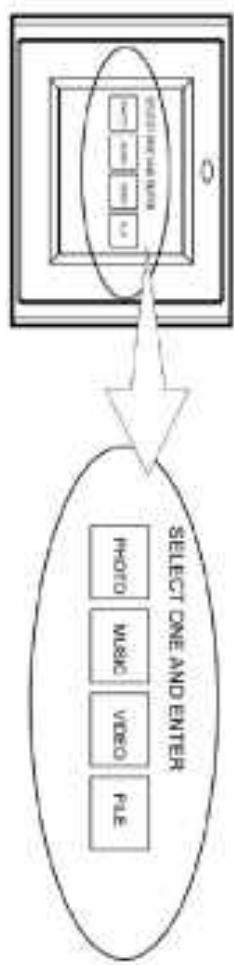
flowchart
graph TD
    A["Select one and enter"] --> B["Video"]
    A --> C["Video"]
    A --> D["Video"]
    A --> E["Video"]
    A --> F["Video"]
    A --> G["Video"]
    A --> H["Video"]
    A --> I["Video"]
    A --> J["Video"]
    A --> K["Video"]
    A --> L["Video"]
    A --> M["Video"]
    A --> N["Video"]
    A --> O["Video"]
    A --> P["Video"]
    A --> Q["Video"]
    A --> R["Video"]
    A --> S["Video"]
    A --> T["Video"]
    A --> U["Video"]
    A --> V["Video"]
    A --> W["Video"]
    A --> X["Video"]
    A --> Y["Video"]
    A --> Z["Video"]
-
Selektionnez le fichier musique desire avec les touches de direction, et appuyez sur la touche Enter.
-
Selektionsz le classeur Music avec les touches Flèche droite et Flèche gauche sur la telècommande.
Pour pouvoir utiliser la fonction MP3, vous devez enregistrer au moins un fichier MP3 sur la carte (pour plus d'informations, referez-vous a la section « Questions et réponses ».
Lecture de fichiers musique MP3
Connectez le cadre photo numérique a votre téléviseur à l'aide du cable S-video tourmi. Etigenez le cadre photo numérique et votre téléviseur avant des connecter.
Conversion a un télésteur
La structure des fichiers vous donne acces à tous vos fichiers image, musique et video. Pour demarer la lecture d'un fichier supporte, sélectionnez-le et appuyez sur la touche Enter.
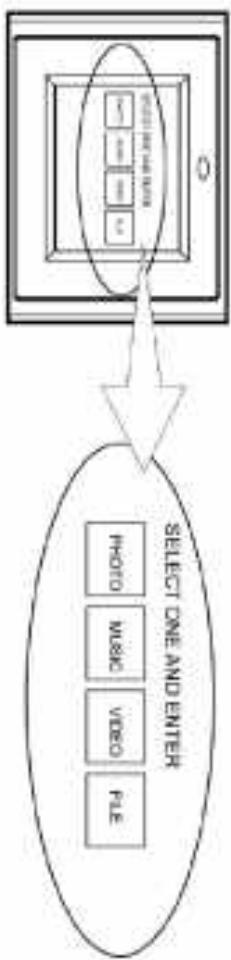
flowchart
graph TD
    A["Select one and enter"] --> B["Video"]
    A --> C["Video"]
    A --> D["Video"]
    A --> E["Video"]
    A --> F["Video"]
    B --> G["Device 1"]
    C --> H["Device 2"]
    D --> I["Device 3"]
    E --> J["Device 4"]
    F --> K["Device 5"]
Passez au classur File et selectionnez-le.
Afficher la structure des fichiers
Pour plus d'informations, referez-vous à la section « Parmaîtres avances ».
-
Apguyez sur la touche Suvant (15) ou Précédent (16) pour sélectionner le fichier video suivant ou précédent.
-
Les touches FF (17) et FR (18) activent l'avence et le retour rapide.
-
La touche «Volume +/−» permet de régler le volume (10).
-
Seleционnez le fichier vidéo désiree avec les touches de direction, et appuyez sur la toucher Enter.
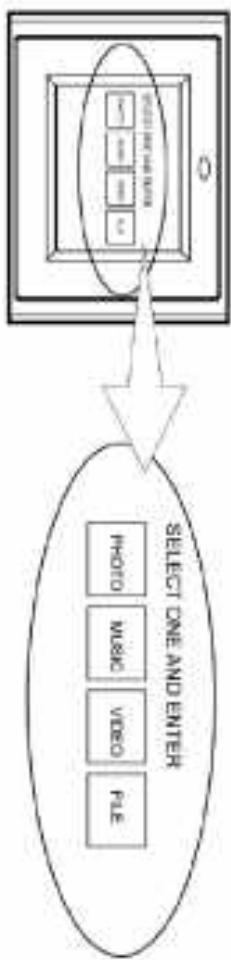
flowchart
graph TD
    A["Select one and enter"] --> B["Video"]
    A --> C["Video"]
    A --> D["Video"]
    A --> E["Video"]
    A --> F["Video"]
    B --> G["Device 1"]
    C --> H["Device 2"]
    D --> I["Device 3"]
    E --> J["Device 4"]
    F --> K["Device 5"]
- Passez au classeur Video et sélectionnez-le.
Remarque: Nous recommandons d'utiliser une vis 6 mm.

Le pergage de fixation 7 mm sur l'arrière du cadre photo numérique vous permet de fixer le cadre au mur. Assurerz-vous que la vis b mm est centree dans le pergage de fixation et placez le cadre dessus avec précution.
Fixation du cadre photo numérique au mur
Branchez vos haut-parleurs à la sortie casque sur le côte droit du cadre photo numérique.
Branche ment de haut-parleurs
Chapitre 4
Paramètres avances
- Selectionnez le classur Photo dans le menu principal.
- Appuyez sur la touche PIC.+MP3 (8) sur la télécommande pour afficher les images avec de la musique de fond (MP3).
- Pour arterer la lecture, appuyez de nouveau sur la touche PIC.+MP3 (8).
Menu de réglage
Certain paramètres affiches sur l'ecran de réglage ne fiugurent pas dans les explications ci-dessous. Ces paramètres n'ont pas de fonction et peuvent étrie ignores.
Appuyez sur la touche Setup sur la télécommande pour accéder au menu de réglage.
Photo Setup (Configuration de la lecture d'image)
Thunmbail Digest Non disponible
Transition Mode (Mode de transition)
• Fast (Rapide) : Transition rapide à la procédine image du metaphorale
- Normal : Transition normale a la prochaine image du diaporama.
- Slow (Lent) : Transition lente à la prochaine image du diaporama.
Music Setup (Confirquation de la lecture de musique)
• One : Repeter un fichier de musique
• All : Repeter la liste de lecture entre
• Off: Desacitiver le mode de repetition
Sideshow Setup (Configuration du diagrama)
Sideshow Setup (Mode diagrama)
• Manuel (Manuel) : Pour desactiver la fonction diaporame. Sélectronnez cette option pour affichér vos images manuellement.
| Folder Repeat (Répetition du classeur) | Clapitre 5 | Elimination des pannes | Prôblème | Le cadre photo numérique ne | s allume pas. | > Assurer-vous gue le cadre est branché corrétement a | I adapterieur secteur: Lorsquè | I'appareil est branche à un adapterieur secretur: Lorsquè | I'appareil est branche à un adapterieur secretur: Lorsquè | I'appareil est branche à un adapterieur secretur: Lorsquè | I'appareil est branche à un adapterieur secretur: Lorsquè | I'appareil est branche à un adapterieur secretur: Lorsquè | I'appareil est branche à un adapterieur secreture: Lorsquè | I'appareil est branche à un adapterieur secreture: Lorsquè | I'appareil est branche à un adapterieur secreture: Lorsquè | I'appareil est branche à un adapterieur secreture: Lorsquè | I'appareil est branche à un adapterieur secreture: Lorsquè | I'appareil est branche à un adapterieur secretURE: Lorsquè | I'appareil est branche à un adapterieur secretURE: Lorsquè | I'appareil est branche à un adapterieur secretURE: Lorsquè | I'appareil est branche à un adapterieur secretURE: Lorsquè | I'appareil est branche à un adapterieur secretURE: Lorsquè | I'appareil est branche à un adapterieur secreture: Lorsquè | I'appareil est branche à un adapterieur secretURE: Lorsquè | I'appareil est branche à un adapterieur secretURE: Lorsquè | I'appareil est branche à un adapterieur secretURE: Lorsquè | I'appareil est branche à un adapterieur secreture: Lorsquè | I'appareil est branche à un adapterieur secreture: Lorsquè | I'appareil est branche à un adapterieur secretURE: Lorsquè | I'appareil est branche à un adapterieur secretURE: Lorsquè | I'appareil est branche à un adapterieur secreture: Lorsquè | I'appareil est branche à un adapterieur secretURE: Lorsquè | I'appareil est branche à un adapterieur secreture: Lorsquè | I'appareil est branche à un adapterieur secretURE: Lorsquè | I'appareil est branche à un adapterieur secretURE: Lorsquè | I'appareil est branche à un adapterieur secreture: Lorsquè | I'appareil est branche à un adapterieur secreture: Lorsquè | I'appareil est branche à un adapterieur secreture: Lorsquè | I'appareil est branche à un adapterieur secretURE: Lorsquè | I'appareil est branche à un adapterieur secreture: Lorsquè | I'appareil est branche à un adapterieur secretURE: Lorsquè | I'appareil est branche à un adapterieur secreture: Lorsquè | I'appareil est branche à un adapterieur secreture: Lorsquè | I'appareil est branche à un adapterieur secretURE: Lorsquè | I'appareil est branche à un adapterieur secreture: Lorsquè | I'appareil est branche à un adapterieur secreture: Lorsquè | I'appareil est branche à un adapterieur secreture: Lorsquè | I'appareil est branche à un adapterieur secreture: Lorsquè | I'appareil est branche à un adapterieur secretUR: Lorsquè | I'appareil est branche à un adapterieur secretUR: Lorsquè | I'appareil est branche à un adapterieur secretUR: Lorsquè | I'appareil est branche à un adapterieur secretUR: Lorsquè | I'appareil est branche à un adapterieur secretUR: Lorsquè | I'appareil est branche à un adapterieur secretU: Lorsquè | I'appareil est branche à un adapterieur secretU: Lorsquè | I'appareil est branche à un adapterieur secretU: Lorsquè | I'appareil est branche à un adapterieur secretU: Lorsquè | I'appareil est branche à un adapterieur secretU: Lorsquè | I'appareil est branche à un adapterieur secret U: Lorsquè | I'appareil est branche à un adapterieur secret U: Lorsquè | I'appareil est branche à un adapterieur secret U: Lorsquè | I'appareil est branche à un adapterieur secret U: Lorsquè | I'appareil est branche à un adapterieur secret U: Lorsquè | I'appareil est branche à un adapterieur secretU: Lorsquè | I'appareil est branche à un adapterieur secretU: Lorsquè | I'appareil est branche à un adapterieur secretU: Lorsquè | I'appareil est branche à un adapterieur secretU: Lorsquè | I'appareil est branche à un adapterieur secretUS: Lorsquè | I'appareil est branche à un adapterieur secretUS: Lorsquè | I'appareil est branche à un adapterieur secretUS: Lorsquè | I'appareil est branche à un adapterieur secretUS: Lorsquè | I'appareil est branche à un adapterieur secretUS: Lorsquè | I'appareil est branche à un adapterieur secret US: Lorsquè | I'appareil est branche à un adapterieur secret US: Lorsquè | I'appareil est branche à un adapterieur secret US: Lorsquè | I'appareil est branche à un adapterieur secret US: Lorsquè | I'appareil est branche à un adapterieur secret US: Lorsquè | I'appareil est branche à un adapterieur secretUS: Lorsquè | I'appareil est branche à un adapterieur secretUS: Lorsquè | I'appareil est branche à un adapterieur secretUS: Lorsquè | I'appareil est branche à un adapterieur secretUS: Lorsquè | I'appareil est branche à un adapterieur secretU: Lorsquè | I'appareil est branche à un adapterieur secretU: Lorsquè | I'appareil est branche à un adapterieur secretU: Lorsquè | I'appareil est branche à un adapterieur secretU: Lorsquè | I'appareil est branche à un adapterieur secretUs: Lorsquè | I'appareil est branche à un adapterieur secretUS: Lorsquè | I'appareil est branche à un adapterieur secretUS: Lorsquè | I'appareil est branche à un adapterieur secretUS: Lorsquè | I'appareil est branche à un adapterieur secretUS: Lorsquè | I'appareil est branche à un adapterieur secretUs: Lorsquè | I'appareil est branche à un adapterieur secretUS: Lorsquè | I'appareil est branche à un adapterieur secretUS: Lorsquè | I'appareil est branche à un adapterieur secretUS: Lorsquè | I'appareil est branche à un adapterieur secretUs: Lorsquè | I'appareil est branche à un adapterieur secretUs: Lorsquè | I'appareil est branche à un adapterieur secretUS: Lorsquè | I'appareil est branche à un adapterieur secretUS: Lorsquè | I'appareil est branche à un adapterieur secretUS: Lorsquè | I'appareil est branche à un adapterieur secretU: Lorsquè | I'appareil est branche à un adapterieur secretUS: Lorsquè | I'appareil est branche à un adapterieur secretUS: Lorsquè | I'appareil est branche à un adapterieur secretUS: Lorsquè | I'appareil est branche à un adapterieur secretUs: Lorsquè | I'appareil est branche à un adapterieur secretU: Lorsquè | I'appareil est branche à un adapterieur secretUS: Lorsquè | I'appareil est branche à un adapterieur secretUS: Lorsquè | I'appareil est branche à un adapterieur secretUS: Lorsquè | I'appareil est branche à un adapterieur secretU: Lorsquè | I'appareil est branche à un adapterieur secret US: Lorsquè | I'appareil est branche à un adapterieur secretUS: Lorsquè | I'appareil est branche à un adapterieur secretUS: Lorsquè | I'appareil est branche à un adapterieur secretUS: Lorsquè | I'appareil est branche à un adapterieur secretU: Lorsquè | I'appareil est branche à un adapterieur secretus: Lorsquè | I'appareil est branche à un adapterieur secretUS: Lorsquè | I'appareil est branche à un adapterieur secretUS: Lorsquè | I'appareil est branche à un adapterieur secretUS: Lorsquè | I'appareil est branche à un adapterieur secretUS: Lorsquè | I'appareil est branche à un adapterieur secretus: Lorsquè | I'appareil est branche à un adapterieur secretUS: Lorsquè | I'appareil est branche à un adapterieur secretUS: Lorsquè | I'appareil est branche à un adapterieur secretUS: Lorsquè | I'appareil est branche à un adapterieur secretus: Lorsquè | I'appareil est branche à un adapterieur secretus: Lorsquè | I'appareil est branche à un adapterieur secretUS: Lorsquè | I'appareil est branche à un adapterieur secretUS: Lorsquè | I'appareil est branche à un adapterieur secretUS: Lorsquè | I'appareil est branche à un adapterieur secretUs: Lorsquè | I'appareil est branche à un adapterieur secretus: Lorsquè | I'appareil est branche à un adapterieur secretUS: Lorsquè | I'appareil est branche à un adapterieur secretUS: Lorsquè | I'appareil est branche à un adapterieur secretUS: Lorsquè | I'appareil est branche à un adapterieur secretU: Lorsquè | I'appareil est branche à un adapterieur secret us: Lorsquè | I'appareil est branche à un adapterieur secretUS: Lorsquè | I'appareil est branche à un adapterieur secretUS: Lorsquè | I'appareil est branche à un adapterieur secretUS: Lorsquè | I'appareil est branche à un adapterieur secretUS: Lorsquè | I'appareil est branche à un adapterieur secret |
| > Assurerz-vous que la carte memoire contient au moins un financier MP3. |
| La sortie TV ne fonctionne pas. |
| Les videos ne sont pas lus corrétement. |
| L'image video est trop petite. |
| L'image video est trop petite. |
| Des barres noires appropriessent autour de l'image. |
| differences et reponeses |
| Questions et reponeses |
| Question |
| Quels formats video sont supportes |
| Supportes par le cadre photo numérieure ? |
| Quels cartes memoire sont |
| Comment enregister des fichiers musique ? |
| • Vous pouvez convertir vos morceaux de musique en format MP3 avec votre ordinateur et un logiciel de traitement audio courant comme MusicMatch. |
| • Microdrive |
| • Cartes CompactFlash (CF) |
| • MS Memory Stick et MemoryStick Pro |
| • Cartes SmartMedia |
| • MS Memory Stick et MemoryStick Pro |
| • Cartes Secure Digital (SD) |
| • Video : Motion JPEG (AVI), MPEG-1, MPEG-11. |
| • Musique : MP3 |
| • Photo : JPEG |
| • Video : Motion JPEG (AVI), MPEG-1, MPEG-11. |
| • Chargage le fichier MP3 sur la carte memoire a l'aide d'un lecteur de cartes. |
| • Utilisez un adapter carte memoire compatible avec une des cartes memoire supporte. Si vous utilisez p.ex. une carte xd, conncitez-1a au cadre photo a l'aide d'un adapter carte memoire xd sur CF. |
| • Le cadre numérigue dispose-t-il d'une memoire interne ? |
| • Non. Vous ne pouvez pas engrister de fichier media sur le cadre photo numérigue. Utilisez une carte memoire supporte pour lire vos fichiers media. Supporte pour lire vos fichiers media. |
| • Oui. Allumee toujours l'appareil avant d'y installer une carte memoire. Les cartes de memoire inscerées sont affichées a l'ercan. Selectionnez la carte memoire desriée avec la télécommande. |
| • Quelle est la taille d'image maximale supporte par le cadre photo numérigue? |
| • Non. Le cadre supporte uniquement les formats AVI des camers numérigues les plus courantes. La resolution maximale est de 640x480. possible de lire des fichiers MP6G-II a l'aide d'une carte SD a transmission rapide. Utilisez un adapter S-video/Composite pour connecter le cadre photo a votre téléseur. Oui. La touche ROTATE sur la télécommande vous permet sur l'ercan ? |
| • Peut-on lire des fichiers MP6G-I et MP6G-II enregistrés sur des cartes autres que CompactFlash ? |
| • Vous pouvez lire des fichiers MP6G-I a partir de toutes les cartes memoire supportes. Il est eventuellement possible de lire des fichiers MP6G-II a l'aide d'une carte SD a transmission rapide. Utilisez un adapter S-video/Composite pour connecter le cadre photo a votre téléseur. Remargue : Si vous étiegnez le cadre photo numérigue, l'image reprend son orientation originale. Non. Tous le paramètres de couleur sont perégiles à l'usine. Vous pouvez uniquement modifier la luminoïste et le contraste de l'image. |
| • Peut-on modifier les couleurs de l'image ? |
INSTELE-MENU 64
WEERGAVE VAN FOTO'S MET MP3-MUZIEK....64
OVERIGE INSTELLINGEN 64
FOTOLUST 63
[Non-Text]
ANASTUETEN VAN LUIDSPREKERS....63
TV-ANSLUTING 62
WEERGEVEN VAN DE BESTANDSSTRUCTUUR......62
AFSPELEN VAN VIDEO'S. 61
WEERGAVE VAN MPS-MUZIEKBESTANDEN....61
PLASTSEN EN VERANEGEN VAN DE BATTETRIJ......60
POSITIONS VAN DE FUNCTIONTESTSEN......60
WEERGEVEN VAN FOTO.S. 59
PLASTSEN VAN GEHUEGENKARTEM. 58
EERSTE STAPPEN 57
VOORZORGSMARTEGELEN EN ONDERHOUD....56
FUNCTIONES 55
Innoepogale
Marque : HAMA
Modèle : MADRID
Catégorie : Cadre photo numérique