
MADRID - Digitaler Fotorahmen HAMA - Kostenlose Bedienungsanleitung
Finden Sie kostenlos die Bedienungsanleitung des Geräts MADRID HAMA als PDF.

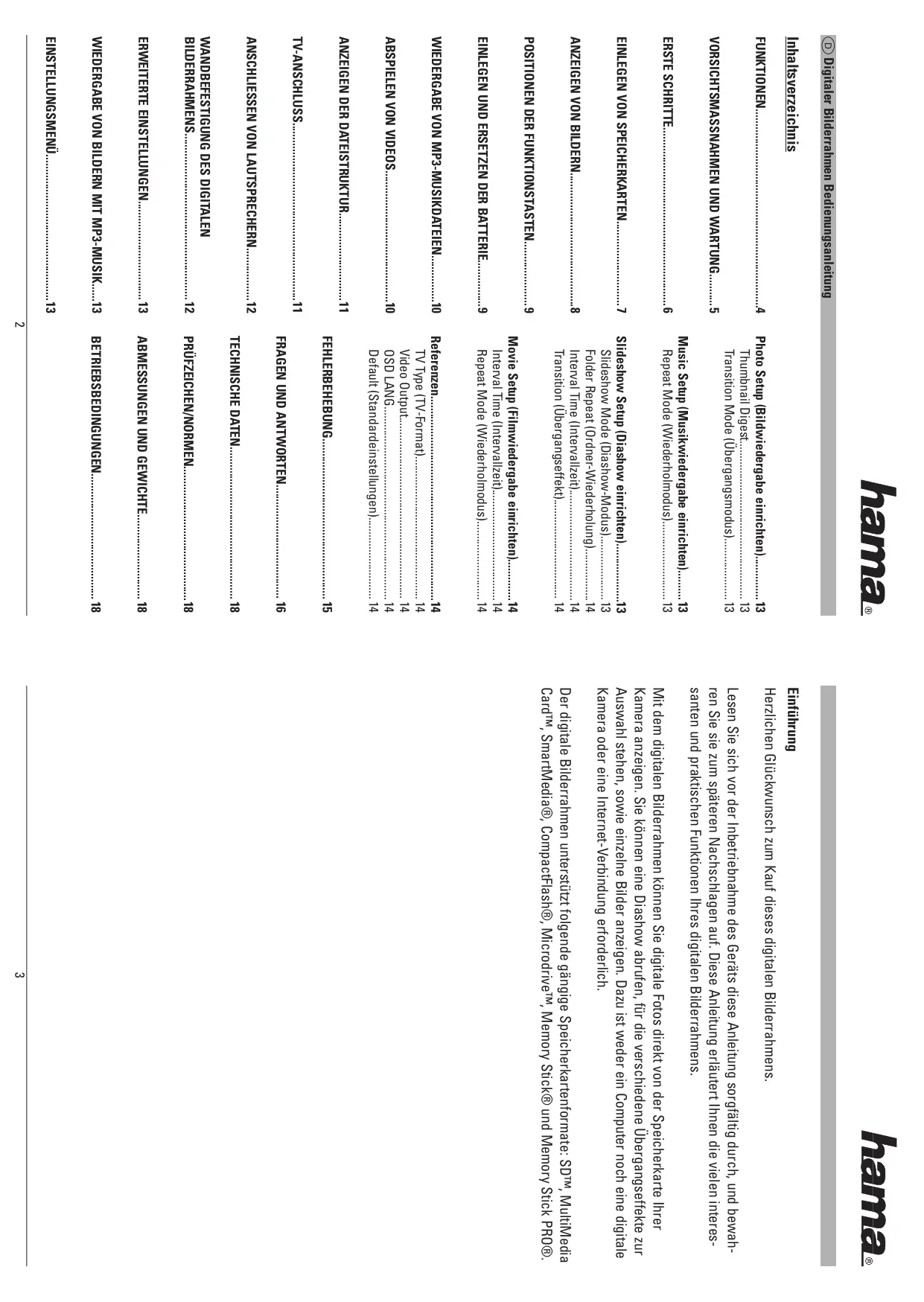


| Produkttyp | Digitaler Bilderrahmen |
| Marke | HAMA |
| Modell | MADRID |
| Unterstützte Bildformate | JPEG |
| Unterstützte Videoformate | Motion JPEG (AVI), MPEG-1, MPEG-2 (nur CF-Karte) |
| Unterstützte Audioformate | MP3 |
| Unterstützte Speicherkartentypen | SD, MultiMediaCard, SmartMedia, CompactFlash, Microdrive, Memory Stick, Memory Stick PRO |
| Displayauflösung | 800 x 600 Pixel (Schätzung) |
| Bildschirm | LCD 7 Zoll (Schätzung) |
| Hauptfunktionen | Diashow, Video-/Audiowiedergabe, Helligkeits-/Kontrasteinstellung, Bilddrehung, Zoom |
| Stromversorgung | Netzadapter (im Lieferumfang) |
| Fernbedienung | Ja, mit Lithiumbatterie CR2025 |
| TV-Ausgang | Ja, über S-Video-Kabel |
| Audioausgang | Kopfhöreranschluss für externe Lautsprecher |
| Wandmontage | Möglich mit 6-mm-Schraube |
| Abmessungen (Schätzung) | 25 x 18 x 3 cm |
| Gewicht (Schätzung) | 500 g |
| Pflege und Reinigung | Ein trockenes, weiches Tuch verwenden. Keine scheuernden Reinigungsmittel verwenden. |
| Sicherheit | Nicht Feuchtigkeit aussetzen. Vor der Reinigung Netzstecker ziehen. Nur den mitgelieferten Adapter verwenden. |
| Ersatzteile und Reparierbarkeit | Keine vom Benutzer austauschbaren Teile. Wenden Sie sich an den HAMA-Kundendienst. |
Häufig gestellte Fragen - MADRID HAMA
Benutzerfragen zu MADRID HAMA
0 Frage zu diesem Gerät. Beantworten Sie die, die Sie kennen, oder stellen Sie Ihre eigene.
Eine neue Frage zu diesem Gerät stellen
Laden Sie die Anleitung für Ihr Digitaler Fotorahmen kostenlos im PDF-Format! Finden Sie Ihr Handbuch MADRID - HAMA und nehmen Sie Ihr elektronisches Gerät wieder in die Hand. Auf dieser Seite sind alle Dokumente veröffentlicht, die für die Verwendung Ihres Geräts notwendig sind. MADRID von der Marke HAMA.
BEDIENUNGSANLEITUNG MADRID HAMA
Digitaler Bilderrahmen
| Inhaltsverzichins | |
| FUNCTIONEN | 4 |
| Vorischtmassanhmen und Wartung | 5 |
| ERSTE SCHRITTE | 6 |
| EINLEGEN VON SPEICHEKARTEN | 7 |
| AZIGEN VON BILDERN | 8 |
| POSITIONEN DER FUNKTIONSTASTEN | 9 |
| EINLEGEN UND ERSETZEN DER BATTIERIE | 9 |
| EINLEGEN UND ERSETZEN DER BATTIERIE | 9 |
| WIEDERGABE VON MPS-MUSIKOATELEN | 10 |
| ABSPIELN VON VIDEOS | 10 |
| ANZIGEN DER DATESTRUKTUR | 11 |
| TV-ANSCHLUSS | 11 |
| ANSCHLESSEN VON LAUTSPRECHERN | 12 |
| WANDBEFFESTGUNG DES DIGITALEN BILDERRAHMENS | 12 |
| ERWEITERTE EINSTELEUNGEEN | 13 |
| WIEDERGABE VON BILDERN MIT MPS-MUSIK | 13 |
| EINSTELEUNGSMEINU | 13 |
| BETRIBESBEDINGUENGEN | 18 |
| FINTELUNGSMEINU | 18 |
hame®
Einführung Herzlichen Glückwunsch zum Haut dieses digitalen Bilderrahmen.
Lesen Sie sich vor der Inbetriebnahme des Geräts diese Änleitung sorgfältig durch, und bewahren Sie sie zum spaternen Nacchschlagen auf. Diese Änlleitung erlautert Ihnen die vielen Interes- sen den und praktischen Funktionen Ihres digitalen Bilderalhemen. Mit dem digitalen Bilderalhemen können Sie digitale Fotos direkt von der Speicherkare Ihre Kamera anziegen. Sie konnen eine Dianshow abriften, für die verschiedene Übrangangefekte zur Auswahl stehen, sowie einzelle Bilder anziegen. Dazu ist weder ein Computer noch eine digitale Kamera oder eine Internet-Verbindung erforderlich. Der digitale Bilderalhemen unterstützt folgende gangige Speicherkartermormate: SD™, MultiMedia Cardarin, SmartMediaria®, CompaactFlash®, Microdrive™, Memory Stick® und Memory Stick PRO®. Daten Sie sich vor der Inbetriebnahme des Geräts diese Änlleitung sorgfältig durch, und bewahren Sie sie zum spaternen Nacchschlagen auf. Diese Änlleitung erlautert Ihnen die vielen Interes-
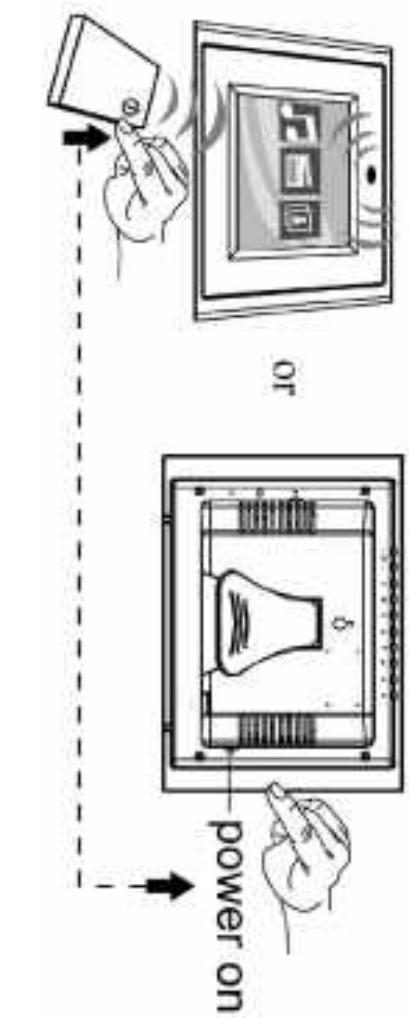
- Schalten Sie den digitalen Bildergarten mit der Ein/Aus-Taste auf der Fermbedienung oder mit der Ein/Aus-Taste an der linken Seite des digitalen Bildergarten's ein.
kann.
mindestens in die erste Position einrasten, damit das Gerät nicht umfallen
Einsteilpositionen. Lassen Sie die Halterung vor der Internetnahme
Hinweis:
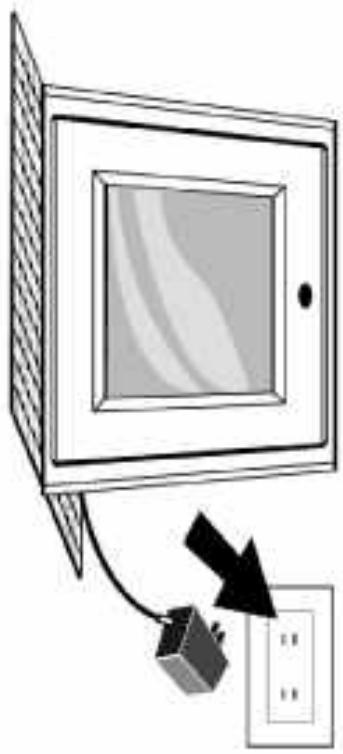
- Stellen Sie die Haltierung an der Ruckseite des digitieren Bilderrahmen auf den wetesten Win- kei ein, damit das Gert nicht umfallen kann. Stecken Sie anschliegend den Netzsteker ein.
Erste Schritte
Kapitel 3
flowchart
graph TD
    A["Select one and enter"] --> B["Video"]
    A --> C["Video"]
    A --> D["Video"]
    A --> E["Video"]
    A --> F["Video"]
    B --> G["Device 1"]
    C --> H["Device 2"]
    D --> I["Device 3"]
    E --> J["Device 4"]
    F --> K["Device 5"]
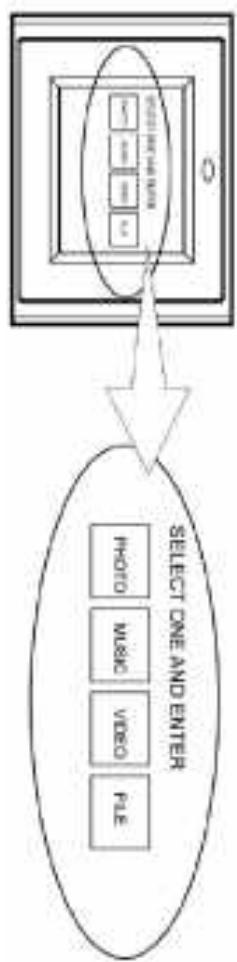
Hiawes: Der digite Bilderrahmen unterstützt ausschließlich digitale Bilder im JPEG-Format. Bilder, die in anderen digitalen Formaten gespeichert wurden, werden vom gerät nicht erkannt. Wenn Sie die Speicherkarte oderungsgemäg eingesetzt haben, wird der folgende Bildschirm angezieg. Steilen Sie sicher, dass sich auf der Speicherkarte mindestens ein Bild befindet. Wer die Speicherkarte kein Bild enthalt, abeitet der digitale Bilderahmen nicht oderungsgemäg.
flowchart
graph TD
    A["Device 1"] --> B["Processing Unit"]
    C["Device 2"] --> B
    D["Device 3"] --> B
    B --> E["Computer"]
    F["Device 4"] --> G["Computer"]
    H["Device 5"] --> G
    G --> I["Computer"]
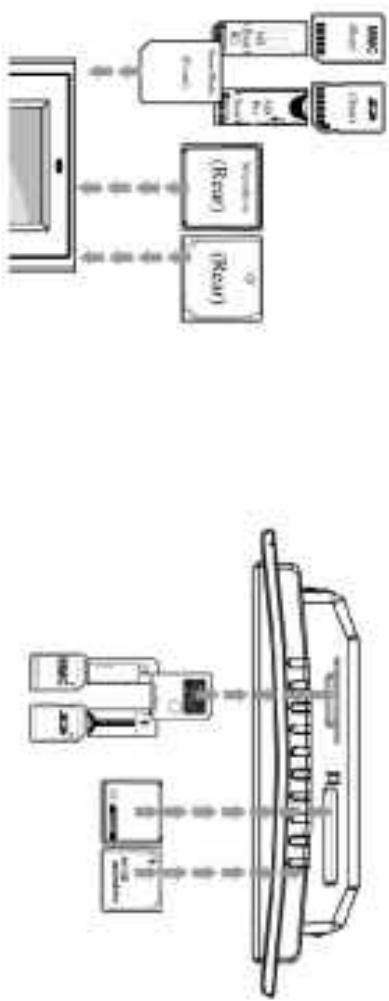
Achten Sie beim Einlagen der Speicherkarte daraut, dass die Beschäftung in die Ihnen entgegen- gesetzte Richung weist. Drucken Sie die Speicherkarte nicht mit Gewalt in die Aufnahme. Wein sich die Speicherkarte nicht vollständig einschleben lässt, haben Sie sie möglichenweise falsch herum eingelagt.
- Microdrive® - CompactFlashTM-Karten (CF) - Memory StickTM & Memory Stick ProTM
• SmartMediaTM-Karten • MultiMediaTM-Karten (MWC) • Secure DigitalTM-Karten (SD) • er digitale Bilderrahmen unterstützt folgende Spichekarten:
Einlegen von Speicherkarten
Weitere Informationen finden Sie im Abschnitt „Erweitere Einstellungen“.
Um die Dishedow-Function zu deaktivieren, wählen Sie Setup, Sliedeshow Setup (Dishedow eintrichten), Sliedeshow Mode (Dishedow-Modus) und Manual (Manuell). Sie konnen zum nachsten bzw. zum vorherigen Bild wechseln, indem Sie die Taste Nachstets (15) bzw. Vorderiges (16) betätigen.
Wahlen Sie mit der Taste Nach unten die Intervallzeit aus. Geben Sie mit der Richungstaste Nach recchts die Zetabeschritte ein. Navigieren Sie nach oben bzw. nach unten, um die gewinsschte Ubergangszelt auszuwahlen, und drücken Sie Enter, um die Auswahl zu bestätigen. Drücken Sie die Taste Setup, um das Einstellungsmen zu beiden. Slide Show Mode (Diashow-Modus) auf Auto gesetzt ist.
- Drucken Sie die Taste Setup auf der Ferbedienung, um das Einstellungsmen zu offen.
-
Wechseln Sie mit der Taste Nach unten zum Eintrag Sildeshow Setup (Diashow einrichten). Drucken Sie Entert, um fortzufahren.
-
Mit der Taste Helligkeit (13) konnen Sie die Helligkeit einstellen.
-
Mit dem Kontrasteinstellrad auf der rechten Seite des Rahmen konnen Sie den Kontakt einstellen.
-
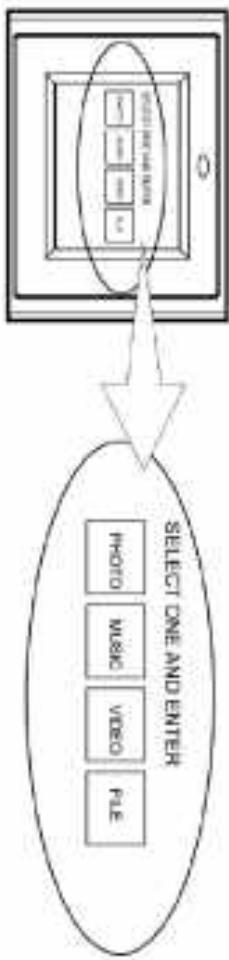
Wahlen Sie ein Bild aus, und drücken Sie Enter, um es anzugegen.
flowchart
graph TD
    A["File"] --> B["Video"]
    B --> C["Audio"]
    C --> D["Print"]
    E["Select one and enter"] --> F["Storage System"]
- Ziehen Sie auf der Unteresite der Ferbedienung ggf. die Kunststoffisolierung der Batterie ab, und vergewissen Sie sich, dass eine Batterie eingeligt ist. Informationen zum Austausch der Batterie finden Sie im Aschnitt "Einlegen und Erstezen der Batterie". 3. Wechseln Sie mit der Ferbedienung zum Odrer Photo, und wahlen Sie ihn aus. (Navigieren Sie mit den Richungstasten Nach recchts, Nach links auf der Ferbedienung zum gevunschten Eintrag, und wahlen Sie ihn mit Enter aus.)
“Positionen der Funktionstaten”; Sie konnen den Bilderrahmen wahlweise über die Fertbedienung oder über die Geratetasten bediemen. Weitere Information finden Sie im nachsten Abschint unter “Positionen der Funktionstaten”.
Anzeigen von Bildern
-
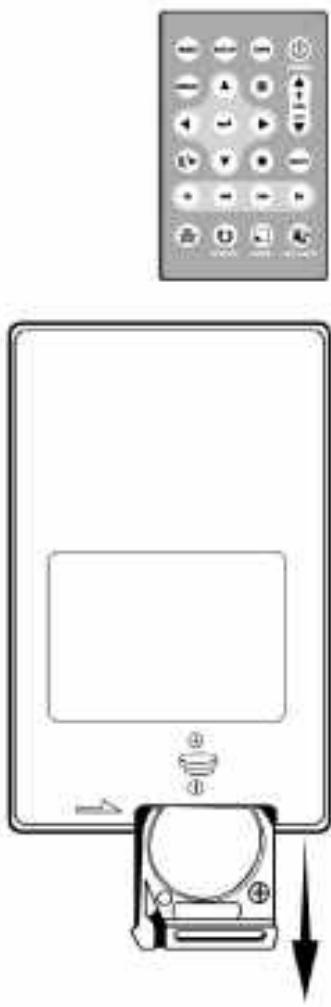
Schließen Sie das Batteriethach. weisen muss.
-
Drehen Sie die Fennbedienung so, dass die Tasten nach unten weisen.
- Drücken Sie den gefitteten Bereich auf der Batterie nach unten, und ziehen Sie die
- Legen Sie eine Lithium-Batterie CR2025 ein, wobei der Piuspol " + „ in Ihre Richlung Batteriehaltierung heraus. Drethen Sie die Fennbedienung so, dass die Tasten nach unten weisen.
Einlegen und Ersetzen der Batterie
(1) EIN/Aus
(2) Nach recchts
(3) Nach links
(4) Enter
(5) Nach unten
(6) Nach oben
(7) Menu
(8) PIC+MP3
(9) Setup
(10) Laustarake +/-
(11) Info
(12) Wiederholen
(13) Helligkeit
(14) Stumm
(15) Nachstes
(16) Vorderges
(17) FF(Scheiler~Vorlaut) (18) FR(Scheller~Ruckault) (19) NTSC/PA/L (20) Bild~drehen (21) Vergobersn/Verkleinerm (22) Stopp (23) Wiedergabe/Pause
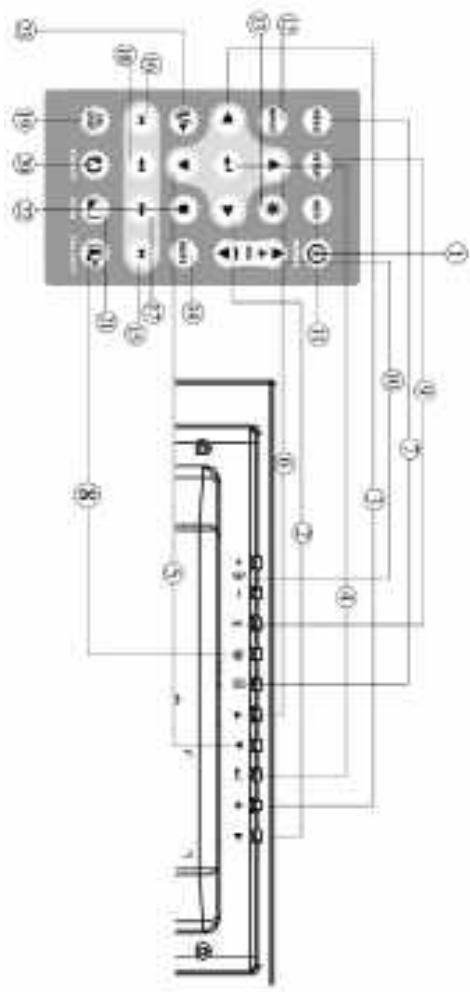
Positionen der Funktionstasten
Wiedergabe von MP3-Musikdateien
Bevor Sie die MP3-Funktion verwenden können, müssen Sie mindestens eine MP3-Musikdatei auf die Speicherkarte überspielen (weitere Informationen finden Sie im Abschnitt „Fragen und Antworten“).
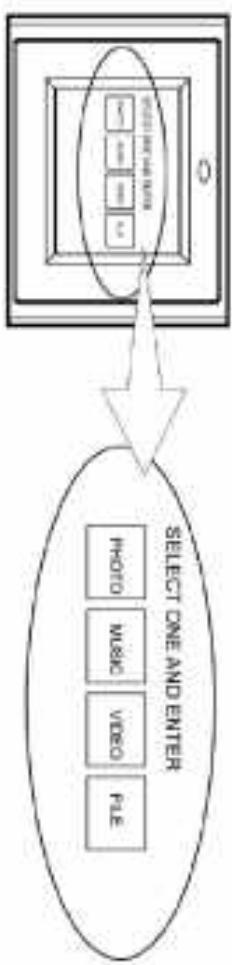
- Wechseln Sie mit den Tasten Nach rechts und Nach links auf der Fernbedienung zum Ordner Music, und wählen Sie ihn aus.
- Wählen Sie mit den Richtungstasten die gewünschte Musikdatei aus, und drücken Sie die Taste Enter.
flowchart
graph TD
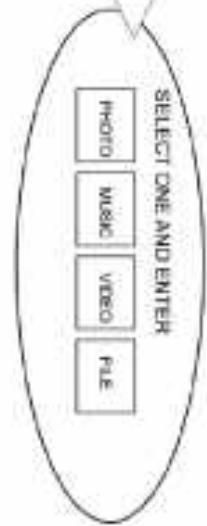
    A["SELECT ONE AND ENTER"] --> B["PHOTO"]
    A --> C["MUSIC"]
    A --> D["VIDEO"]
    A --> E["FILE"]
-
Passen Sie die Lautstärke mit der Taste Lautstärke +/- an (10).
-
Mit den Tasten FF (17) und FR (18) können Sie vor- und zurückspulen.
-
Drücken Sie die Taste Nächstes (15) oder Vorheriges (16), um das nächste bzw. das vorherige Musikstück auszuwählen.
Weitere Informationen finden Sie im Abschnitt „Erweiterte Einstellungen“.
Der digitale Bilderrahmen unterstützt folgende Videoformate:
- Motion JPEG (AVI): Das von den meisten digitalen Kameras verwendete Videoformat.
- MPEG-I
- MPEG-II (Nur CF-Karten. Bei anderen Karten erfolgt die Wiedergabe möglicherweise nicht ordnungsgemäß.)
Um Videos abspielen zu können, müssen Sie mindestens eine Videodatei auf die Speicherkarte überspielen.
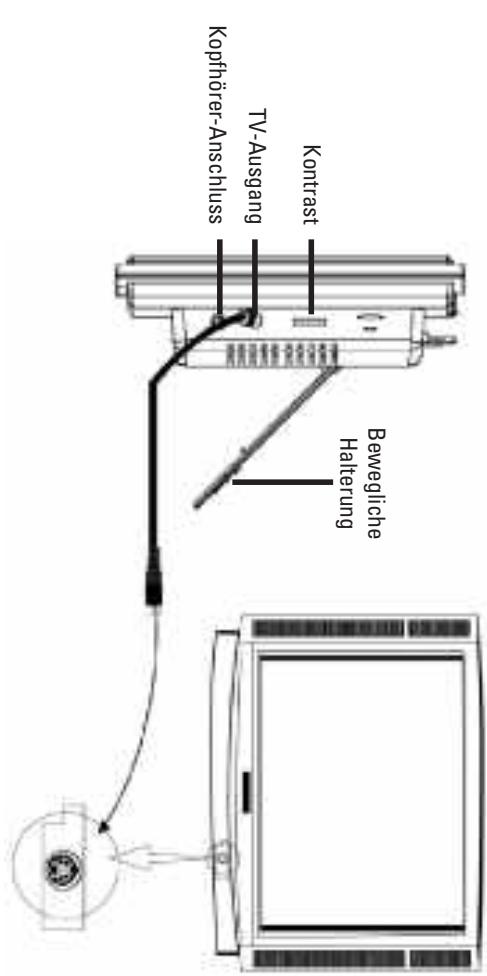
Schließen Sie den digitalen Bilderrahmen mit dem beiliegenden S-Video-Kabel an einen Fernseher an. Schalten Sie sowohl den Bilderrahmen als auch den Fernseher aus, bevor Sie die Verbindung herstellen.
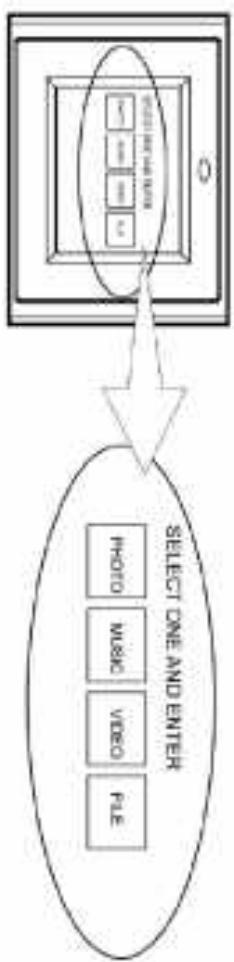
- Wechseln Sie zum Ordner Video, und wählen Sie ihn aus.
flowchart
graph TD
    A["SELECT ONE AND ENTER"] --> B["PHOTO"]
    A --> C["MUSIC"]
    A --> D["VIDEO"]
    A --> E["FILE"]
-
Wählen Sie mit den Richtungstasten die gewünschte Videodatei aus, und drücken Sie die Taste Enter.
-
Passen Sie die Laustärke mit der Taste Lautstärke +/- an (10).
-
Mit den Tasten FF (17) und FR (18) können Sie vor- und zurück
-
Drücken Sie die Taste Nächste (15) oder Vorherige (16), um das nächste bzw. das vorherige Video auszuwählen.
Weitere Informationen finden Sie im Abschnitt „Erweiterte Einstellungen“.
Anzeigen der Dateistruktur
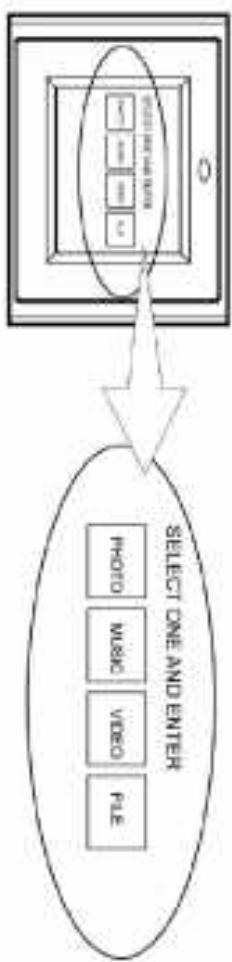
Wechseln Sie zum Ordner File (Datei), und wählen Sie ihn aus.
flowchart
graph TD
    A["SELECT ONE AND ENTER"] --> B["PHOTO"]
    A --> C["MUSIC"]
    A --> D["VIDEO"]
    A --> E["FILE"]
flowchart
graph TD
    A["SELECT ONE AND ENTER"] --> B["PHOTO"]
    A --> C["MUSIC"]
    A --> D["VIDEO"]
    A --> E["FILE"]
• Manuel (Manuell): Zum Associates der Dashing-Funktion. Wahlen Sie diese Option, wenn Sie die wiederzeugenden Bilder manell auswahlen mochten.
Slideshow Setup (Dashow einrichten)
- Off: Wiederholmodus deaktivieren - All: Gesamte Wiedergabeliste wiederholen - One: Fine Musikdati wederholen
Music Setup (Musikwideregabe einrichten) Repeat Mode (Wiederholmodus)
- Slow (Langsam): Langsamer Übergang zum nachsten Bild bei der Diashow. - Normal: Normaler Übergang zum nachsten Bild bei der Diashow. - Fast (Schenell): Rasccher Übergang zum nachsten Bild bei der Diashow.
Transition Mode (Ubergangsmodus)
Thummbail Digest Nicht verfügbar
Ducken Sie die Taste Setup auf der Fermbelianung, um das Einsteilungsmen zu offen. Photo Setup (Bildwiederabe einschinen)
Eingie der auf dem Setup-Bildschirm angeziegten Einstellungen werden hier nicht erwartet. Diese werden zwar angezeigt, sind jedoch ohne Funktion. Bitte ubergehen Sie diese Einstellung- gen.
Einstellungsmenü
- Wahlen Sie im Hauptmenü den Ondern Photo.
- Drucken Sie die Taste PIC+MP3 (8) auf der Fernbedienung, um die Bilder mit MP3-Hintergrundmusic anzugegen.
- Drucken Sie die Taste PIC+MP3 (8) erneut, um die Wiedergabe zu beenden.
Wiedergabe von Bildern mit MP3-Musik Erweitere Einsteilungen
Kapitel 4
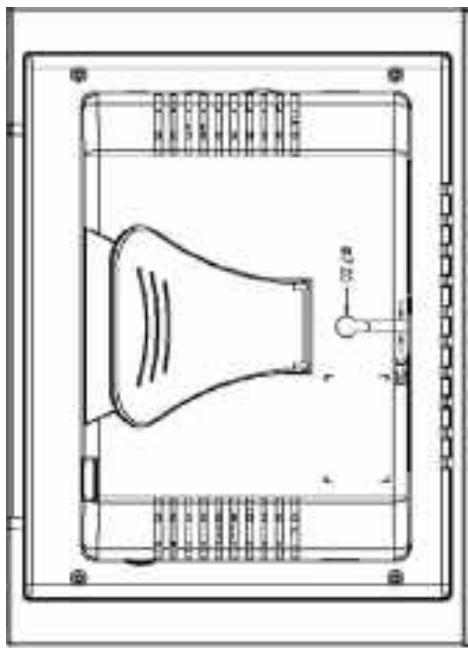
Hinweis: Es wird empfohlen, eine 6-mm-Schraube zu verwenden.
gespeicheft.
| Folder Repeat (Ordner-Wiederlung) |
| On: Die Dishedow beginent nach dem letzten Bild von Neuern. |
| Legen Sie die Anzigedauer der einzelnen Bilder in der Liste test. Diese Funktion kann nur ver- wendet verdren, wenn der Sliedeshow Mode (Diashow-Modus) auf Auto gesetzt ist. |
| Translation (Ubergangseffekt) |
| Wahlen Sie in der Liste den Ubergangseffekt für die Dishedow aus. Rollen Sie die Liste mit der Taste Nach unten, um alle Ubergangseffekte anzuziegen. Drucken Sie Enter, um den ausgewahl- ten Ubergangseffekt zu ubreihmen. |
| Movie Setup (Fimwiedergabe einrichten) |
| Intervall Time (Intervallzeit) |
| Setzten Sie die Intervallizelt zwischen zwei Videodateien auf Fast (Schnell) bzw. auf Normal. |
| Referenzen |
| TV Type (TV-Format) |
| Sie konnen zwischen den TV-Formaten Multi System, NTSC und PAL washlen. |
| Video Output |
| Nicht verfügbar |
| Wahlen Sie die Sprache für das Bildschirmennu aus. |
| Default (Standardeinstellung) |
| Wahlen Sie die Sprache für das Bildschirmennu aus. |
| Mit dieser Option konnen Sie die Standardeinstellung wiederherstellen. |
| Kapitel 5FehlerhebungFehlerFehlerhebung | |
| Ursache/Abhille | |
| • Das Netzkabel ist nicht oderungsgemäg angeschlossen. | > Vergewissen Sie sich, dass der Rahmen oderungsgemägs |
| mit dem Netzadapter verburnden ist. Wenn das Gerät mit einem Netzadapter verburnden ist. Wenn das Gerät mit einem Netzadapter verburnden ist. Wenn das Gerät mit einem Netzadapter verburnden ist. Wenn das Gerät mit einem Netzadapter verburnden ist. Wenn das Gerät mit einem Netzadapter verburnden ist. Wenn das Gerät mit einem Netzadapter verburnden ist. Wenn das Gerät mit einem Netzadapter verburnden ist. Wenn das Gerät mit einem Netzadapter verburnden ist. | |
| Kenin Startbildschirm. | |
| • Die Speicherkarte ist nicht oderungsgemäg eingesetzt. | > Ubrerputen Sie, dass die Speicherkarte oderungsgemägs |
| Videodaten gespeichert. | > Ubrerputen Sie, dass die Speicherkarte oderungsgemägs |
| • Das Datetormat wird nicht unterstützt. | > Ubrerputen Sie, dass die Speicherkarte oderungsgemägs |
| > Ubrerputen Sie, dass die Speicherkarte oderungsgemägs eingelagt ist. Die Beschäftung muss in die Ihnen entgegengesetzte Richlung weisen. Drucken Sie die Speicherkarte nicht mir Gewalt in die Aufnahme. | > Ubrerputen Sie, dass die Speicherkarte oderungsgemägs |
| > Ubrerputen Sie, dass die Speicherkarte oderungsgemägs eingelagt ist. Die Beschäftung muss in die Ihnen entgegengesetzte Richlung weisen. Drucken Sie die Speicherkarte nicht mir Gewalt in die Aufnahme. | > Ubrerputen Sie, dass die Speiicherkarte oderungsgemägs |
| > Ubrerputen Sie, dass die Speicherkarte oderungsgemägs eingelagt ist. Die Beschäftung muss in die Ihnen entgegengesetzte Richlung weisen. Drucken Sie die Speicherkarte nicht mir Gewalt in die Aufnahme. | > Ubrerputen Sie, dass die Speicherkarte oderungsgemägs |
| > Untersitztes Bildformat: JPEG | > Ubrerputen Sie, dass die Speicherkarte oderungsgemägs |
| < Ubrerstitztes Bildformat: MPS3 | > Ubrerstitztes Musikformat: MPS3 |
| < Ubrerstitztes Bildformat: JPEG | > Ubrerstitztes Bildformate: Motion JPEG (AVI), MPEG-1, MPEG-11. |
| Bei Auswahl der Funktion PHOTO | • Das Datetormat wird nicht unterstützt. |
| wird kein Bild angezeigt. | • Auf der Speicherkarte sind keine Bilddaten gespeichert. |
| • Das Datetormat wird nicht unterstützt. | • Auf der Speicherkarte sind keine Bilddaten unterstützt. |
| > Ubrerstitzte Videofromate: Motion JPEG (AVI), MPEG-1, MPEG-11. | |
| Bei Auswahl der Funktion PHOTO | |
- Microrive
- CompacificFlash-Karten (CF) - Memory Stick and Memory Stick Pro
• SmartMedia-Karten
• Secure Digital-Karten (SD) • Multimedia-Karten (MMC)
• Video: Motion JPEG (AVI), MPEG-1, MPEG-11.
• Musik: MP3 • Foto: JPEG
Antwort
Fragen und Antworten
Bildafloosing auf 640x480 setzen.
Mit einer Foto-Beardetungssoftware können Sie die
verwenden.
schwärze Balken angeziegt.
Dies ist daraut zurüczuführen, dass digitale Kameras je
Können Sie das Bild vergrößern.
unterstützt. Mit der ZOOM-Taste auf der Ferbedienung
Videos wird maximal eine Autoführung von 640x480
Auflosung von 320x240 oder geriniger auf. Für Fotos und
Die meisten digitalen Kammers ziechinen Videos mit einer
Videobild zu kein.
aus wiedergegeben werden.
MPEG-11-Videos konnen nur von CompactFlash-Karten
Hi-Speed-Specificerkarite.
Verwenden Sie zur Wiedergabe von Vidodateien eine
gerinq.
• Uberragungsgeschwindigkeit der Speicherkarte zu
Einstellung zu wählen.
- Drücken Sie die Taste PAL/NTSC, um die gewünschte
• Uberrputen Sie die Einstelling NTSC/PAI.
mindestens eine MP3-Musikdatei befindet.
Stellen Sie sicher, dass sich auf der Speicherkarte
Ordner PHOTO geeftnet haben.
Drücken Sie die Taste PIC + MP3 erst, nachdem Sie den
Wahein Sie zuerst den Odrner PHOTO aus.
| Wise spicheire ich Musikdaten? | Mit einem Computer und einer gangigen Audio-Bearbetungssoftware wie MusicMatch konnen Sie IhreMusikstücke in das MP3-Format umwandeln. | Übreragen Sie die MP3-Datei mit einemSpeicherkatentleser auf die Speicherkare. | Verwenden Sie einen Speicherkatendapter, der mittener der unterstützt Speicherkarten kompatibel ist.Wenn Sie beispisweise eine Xd-Karte verwenden,besorgen Sie sich einen Xd-auf-CF-Speicherkatendapter, und verbinden Sie die Xd-Speicherkare über den Adapter mit dem Bilderrahmen. | Wein Sprecherkare wird von demdigitaten Bilderrahmen nichtunterstützt. Was kanin ich tun? | Kann ich memhere Speicherkaren | |
| Verfügt der Bilderrahmen übereinen integrierten Speichcher? | Jä. Schallen Sie das Gerat stets ein, bevor Sie eineKarteeinlegen. Auf dem Bildschirm wird angezeigt, welcheSpeicherkarten sich in den Aufnahmen befinden. WahlenSie mit der Fertbedienung die gewünschte Speicherkareaus. | |||||
| Welche Bildgröse kanan der digitaleBilderrahmen anziegen? | Der digitale Bilderrahmen kan Bilder mit einer Größe vonbis zu 12 Megapixel anziegen.Nein. Das Gerät unterstützt lediglich die AVI-Dateiformateder gängigsten Digitalkameras. | Dor Bilderrahmen bietet eine Autofesung von bis zu640x480. | ||||
| Bildschirmauflösung? | Kann ich MPEG-I- und MPEG-II- | MPEG-I-videos können von allen unterstitztenSpeicherkarten abgespielt werden. MPEG-II-Dateienkonnen mgülichenweise mit einer Hi-Speed-SD-Karteeberefalls oderungsgemäls wiedergegeben werden. | ||||
| Daimen auch von anderen alsCompactFlash-karten abspieilen? | Kann ich MPEG-I- und MPEG-II- | KMPG-I-videos können von allen unterstitztenSpeicherkarten abgespielt werden. MPEG-II-Dateienkonnen mgülichenweise mit einer Hi-Speed-SD-Karteeberefalls oderungsgemäls wiedergegeben werden. | ||||
| Mean Fersucher verfügt über keinenS-video-Eingang. Was kanin ich tun? | Besorgen Sie sich einen S-video/Composite-videoadapter, und verbinden Sie den Bilderrahmendarüber mit Ihrem Firmescher. | |||||
| Technische Daten | ||
| Bildschirm: | Active-Matrix-LCD, 5.6 Zoll | 1 MB Core-Flash |
| Speichter: | 8 MB SDRAM | 1 MB Core-Flash |
| E/A: | Kopfföreranschluss Laustprecher (Stereo)S-video (NTSC/PAI) | Fernsteverung |
| Fernbedienung: | Netzadapier, Eingang 100 - 240 V.; Ausgang 12 V, 1.5 A | |
| Abmessungen und Gewichte | ||
| Abmessungen: 210 x 150 x 45 mm (L x B x H) Gewicht: 600 g | ||
| Betriebsbedingungen | ||
| Betrieb der jeweiligen Rechtelnhaber. Änderungen der technischen Daten ohne vorheri- tragnee Marken der jeweiligen Rechtelnhaber. Änderungen der technischen Daten ohne vorheri- be Ankundigung vorbehalten. | ||
| Bei den Produkt- und Markenamen in dieser Anliebung handelt es sich um Marken oder einge | ||
| Lagerung: -20 bis 60° C., Feuchtigkeit 10 bis 90 % | ||
| Betrieb der bis 35° C., Feuchtigkeit 0 bis 85 % | ||
| Gewicht: 600 g | ||
| Prüfzeichen/Normen | ||
| CE, FCC, UL | ||
| Abmessungen und Gewichte | ||
| Table of Contents | Photo Setup | 30 |
| MAIN FEATURES | 21 | 30 |
| PRECACUTIONS & MAINTENANCE | 22 | 30 |
| GEITING STARTED | 23 | 30 |
| GETTING STARTED | 25 | 31 |
| VIEWING PICTURES | 26 | 31 |
| INSTALLING AND REPLICING BATTERY | 26 | 31 |
| INSTALLING TO MPS MUSIC | 27 | 31 |
| WATCHING VIDEO | 27 | 31 |
| TV TYPE | 31 | 31 |
| VIDEO OUTPUT | 31 | 31 |
| OSD LANG | 31 | 31 |
| DEFAULT | 31 | 31 |
| TOUBLESHOOTING | 32 | |
| O & A | 33 | |
| SPECIFICATIONS | 34 | |
| CERTIFICATION | 35 | |
| MOUNTING DIGITAL PICTURE FRAME | 29 | 35 |
| AVANCED SETTINGS | 30 | 35 |
| PLAY PICTURE WITH MPS MUSIC | 30 | 35 |
| ENVIRONMENTAL OPERATING RANGES | 35 | |
| SETUP MENU | 30 |
AFMETHNGEN EN GEWICHTEN 69
KEUERMERKEN/NORMEN 69
TECHNISCHE GEGEVENS 69
VRAAG EN ANTWOORB......67
VERHELPEN VAN STORINGEN....66
Default (standardised instellingen)....65
Video-output 65
References 65
Repeat Mode (herhaalmodus) 65
Movie Setup (filmweergave inrichten)....65
Aftmetingen: 210 x 150 x 45 mm (L x B x H) Gewicht: 600 g
Marke : HAMA
Modell : MADRID
Kategorie : Digitaler Fotorahmen