
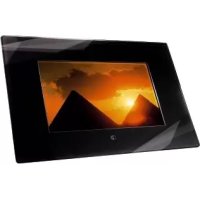
MADRID - Digitale fotolijst HAMA - Gratis gebruiksaanwijzing en handleiding
Vind de handleiding van het apparaat gratis MADRID HAMA in PDF-formaat.



| Producttype | Digitale fotolijst |
| Merk | HAMA |
| Model | MADRID |
| Ondersteunde afbeeldingsformaten | JPEG |
| Ondersteunde videoformaten | Motion JPEG (AVI), MPEG-1, MPEG-2 (alleen CF-kaart) |
| Ondersteunde audioformaten | MP3 |
| Ondersteunde geheugenkaarttypen | SD, MultiMediaCard, SmartMedia, CompactFlash, Microdrive, Memory Stick, Memory Stick PRO |
| Beeldschermresolutie | 800 x 600 pixels (schatting) |
| Scherm | LCD 7 inch (schatting) |
| Belangrijkste functies | Diavoorstelling, video/audio afspelen, helderheid/contrast instellen, afbeelding draaien, zoomen |
| Voeding | Netadapter (inbegrepen) |
| Afstandsbediening | Ja, met lithiumbatterij CR2025 |
| TV-uitgang | Ja, via S-videokabel |
| Audio-uitgang | Koptelefoonaansluiting voor externe luidsprekers |
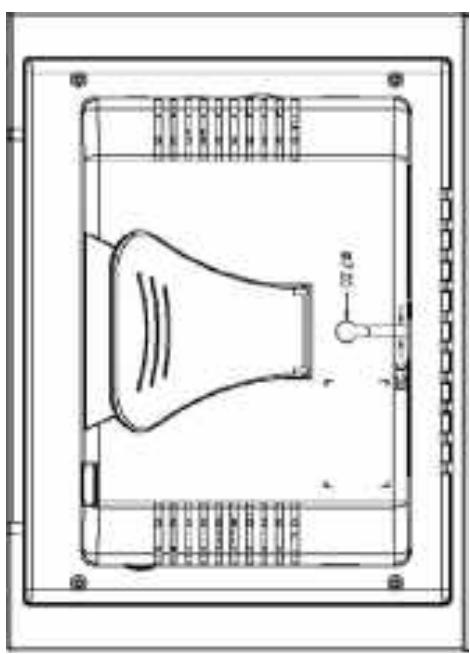
| Muurophanging | Mogelijk met 6 mm schroef |
| Afmetingen (schatting) | 25 x 18 x 3 cm |
| Gewicht (schatting) | 500 g |
| Onderhoud en reiniging | Gebruik een droge, zachte doek. Gebruik geen schurende middelen. |
| Veiligheid | Niet blootstellen aan vocht. Uitschakelen voor reiniging. Gebruik de meegeleverde adapter. |
| Onderdelen en repareerbaarheid | Geen door de gebruiker vervangbare onderdelen. Neem contact op met de klantenservice van HAMA. |
Veelgestelde vragen - MADRID HAMA
Gebruikersvragen over MADRID HAMA
0 vraag over dit apparaat. Beantwoord die u kent of stel uw eigen vraag.
Stel een nieuwe vraag over dit apparaat
Download de handleiding voor uw Digitale fotolijst in PDF-formaat gratis! Vind uw handleiding MADRID - HAMA en neem uw elektronisch apparaat weer in handen. Op deze pagina staan alle documenten die nodig zijn voor het gebruik van uw apparaat. MADRID van het merk HAMA.
GEBRUIKSAANWIJZING MADRID HAMA
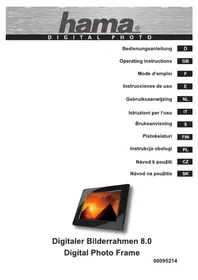
NIL Digitale fotolijst Gebruiksaanwijzing
Inleiding Van harte gefeliciteerd met de aankoop van deze digitale fotolijst.
Lees de gebruiksaanwijzing, voordat u het apparaat in gebruik neemt, zorgvuldig door en bewaar deze om later als naslagwerk te kunnen gebruiken. In deze gebruiksaanwijzing worden veel interessante en praktische functies van uw digitale fotolijst beschreven.
Met de digitale fotolijst kunt u digitale foto's direct van de geheugenkaart vanaf uw camera weergeven. U kunt ook een diashow activeren, waarbij u de keuze heeft uit verschillende overgangseffecten, of afzonderlijke foto's weergeven. Daarvoor heeft u noch een computer, noch een digitale camera of internet-verbinding nodig.
De digitale fotolijst ondersteunt de volgende gangbare geheugenkaartformaten: SD™, MultiMedia Card™, SmartMedia®, CompactFlash®, Microdrive™, Memory Stick® en Memory Stick PRO®.
*Bij geheugenkaarten met een lage overgangssnelheid, kan het zijn dat videobestanden niet goed worden weergegeven.
- Automatische diashow met meerdere overgangseffecten en instelbare weergaveduur.
- Diashow met MP3-weergave als achtergrondmuziek.
- Gebruiksvriendelijk beeldschermmenu voor gemakkelijk navigeren naar alle functies.
- Ondersteuning van JPEG-foto's en JPEG-videobestanden van gangbare digitale camera's.
- Met afstandsbediening ter grootte van een creditcard.
- Duidelijk 5,6-Zoll-TFT-Active-Matrix-LCD-beeldscherm.
- Directe weergave van MPEG-II-bestanden op compatibele Compact-Flash-kaarten (CF)*. - Ondersteuning van fotobestanden in JPEG-formaat met een resolutie van maximaal 12 megapixels.
- Directe weergave van MP3-muziekbestanden via de geïntegreerde luidsprekers. - Directe weergave van MPEG-I-bestanden op compatibele geheugenkaarten*.
en Compact Flash (CF).
- De fotolijst ondersteunt de volgende geheugenkaarten: Secure Digital Card (SD), MultiMedia Card (MMC), SmartMedia, Memory Stick, Memory Stick Pro, Microdrive
- Plaats een compatibele geheugenkaart in de digitale fotolijst om uw foto's weer te geven, MP3-muziekbestanden af te spelen of compatibele videobestanden weer te geven (geheugenkaart niet bij de verpakking inbegrepen).
• Weergave van digitale foto's (JPEG) zonder computer.
Functions
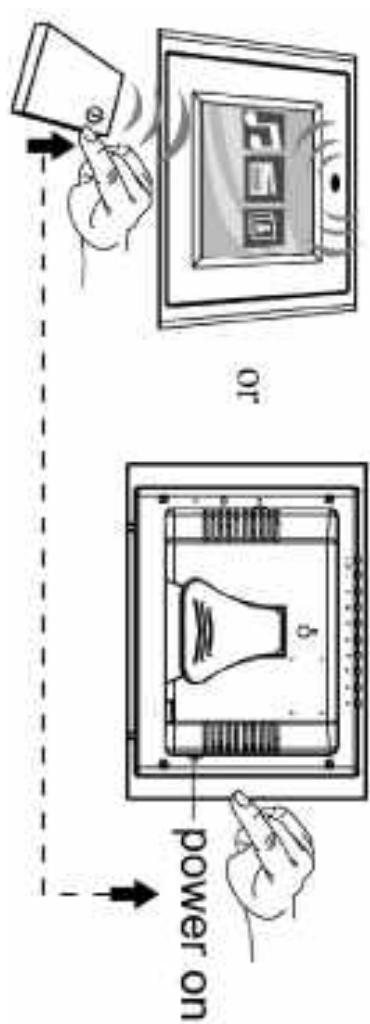
- Schakel de digitale fotolijst in met de an-/uit-toets op de afslandsdeleving of met de aan/-uit-knop aan de linkerizide van de digitale fotolijst.
zodat het apparaat niet kan omvallen.
Attentie:
De d'igitale fotolijst may niet aan condensvocht worden blootgesteld.
De boider aan de atracterzüde van de dijktele tofoliust kan in dire positives
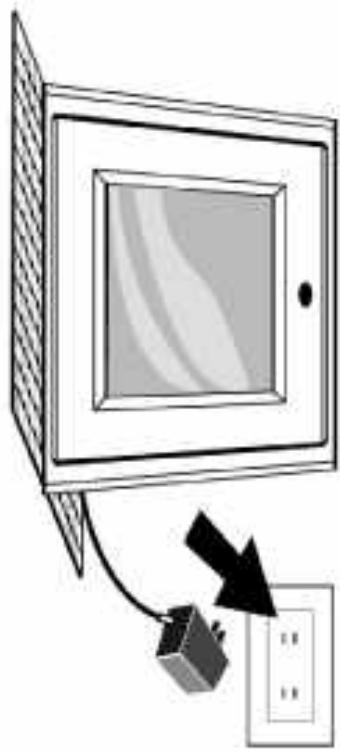
- Stel de houlder aan de achterzide van de digitale fotolijst in op de groostte hoek, zodat het apparat niet kan omvallen. Slijt vervolgens de nesteker kan.
Eerste stappen
De digitale fotolijst is ulistuited bedoeld voor gebruik binnenshus. Ter voorkomming van elektrische scholkken en brandgevaar, mag het apparat niet in
Voorzorgmaatregelen en onderhoud
Hoofdstuk 3
flowchart
graph TD
    A["Select one and enter"] --> B["Video"]
    A --> C["Video"]
    A --> D["Video"]
    A --> E["Video"]
    A --> F["Video"]
    A --> G["Video"]
    A --> H["Video"]
    A --> I["Video"]
    A --> J["Video"]
    A --> K["Video"]
    A --> L["Video"]
    A --> M["Video"]
    A --> N["Video"]
    A --> O["Video"]
    A --> P["Video"]
    A --> Q["Video"]
    A --> R["Video"]
    A --> S["Video"]
    A --> T["Video"]
    A --> U["Video"]
    A --> V["Video"]
    A --> W["Video"]
    A --> X["Video"]
    A --> Y["Video"]
    A --> Z["Video"]
de d'igitale fotolijst niet goed.
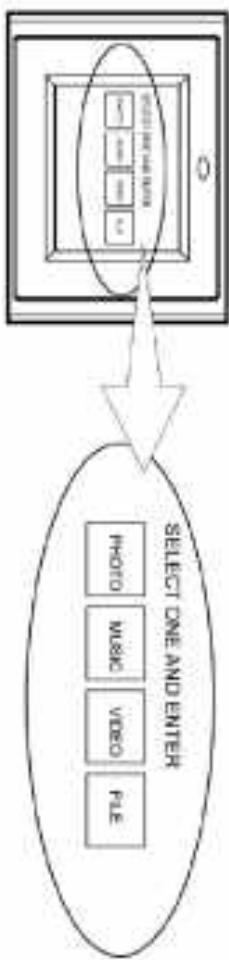
Als u de gehuegenkaart correct heeft geplastt, verschijnt het volgende beeldescherm. Controleer of er dop de gehuegenkaart ten minste één foto staat. Als de gehuegenkaart leeg is, functorent
Attentie: De digitale fotolist ondersteunt automatisch digitale foto's in JPEG-formaat. Foto's die in een ander digitaal format zin opgeslagen, woreden door het apparat niet herkend.
flowchart
graph TD
    A["Device 1"] --> B["Processing Unit"]
    C["Device 2"] --> B
    D["Device 3"] --> B
    B --> E["Monitor"]
    B --> F["Server"]
    G["Device 4"] --> H["Server"]
    H --> I["Computer"]
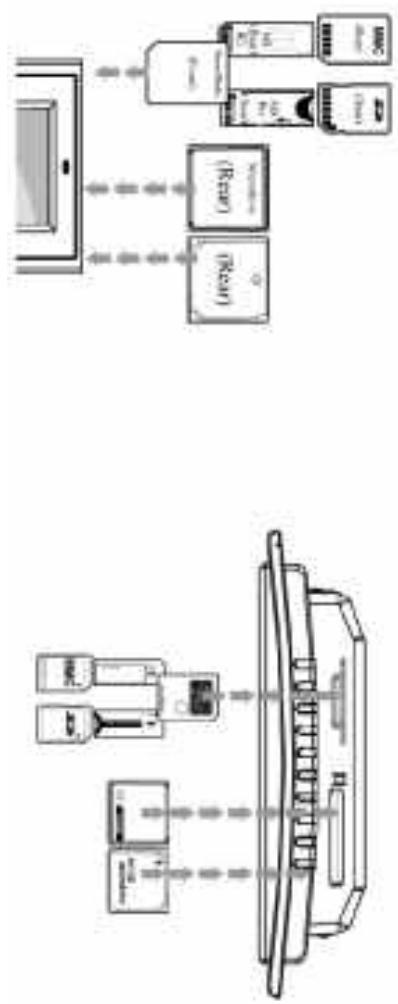
Let er bij het plaatsen van de gehuegenkaart op dat u de kaart zodzing plaatst dat het opschritt omgekerd is. Duy de gehuegenkaart niet met geweld in de sleut. Als de gehuegenkaart niet vol- leiding kan worden ingeschoven, houdt u de kaart waarschijnlijk verkeerd.
- Microdrive®
CompaCFlashTM-Kaarten (CF)
• Memory StickTM & Memory Stick ProtM
• SmartMediatM-Kaarten
• MultiMediaTM-Kaarten (MWC)
- Secure DigitalM-karten (SD)
De d'igitale fotolijst ondersteunt de volgende gehuqenkaarten:
Plaaten van gehegenkaarten
hame®
Meer informate vindt u in de pargraat „Overige instellingen“.
- Selecteer, om de diashow-functite te deactivuren, Setup, Sildeshow Setup (diashow configureren), Sildeshow Mode (diashow-modus) en Manual (handmaging). U gaat naar de volgende of vorige foto door de toets Volgende (15) of Vorige (16) in te drukken.
Attentie: de interventilid-functie kan alleen worden gebuikt als de Slide Show Mode (dash- Guam - modus) op Auto staat.
instel-menu te verlaeten.
de tilden in. Naviger naar boven of naar beneden om de geweste overgangsfd te seletecen. Druk op Enter om de selective te vestigien. Druk de toets Setup in om het
-
Selcteer met de toets Maar beneden de intervalitid. Voor met de richinthogtes Maar rechtes
-
Druk de toets Setup op de aftansbediening in om het instel-menu te activeren.
-
Ga met de toets Naar beneden naar de optie Sildeshow Setup (diashow configuren). Druk op Enter om verder te gaan.
-
Stel met de toets Lichsterkte (13) de lichsterkte in.
-
Stel met de contrastinstetling aan de rechiter zlide van de lijst het contrast in.
-
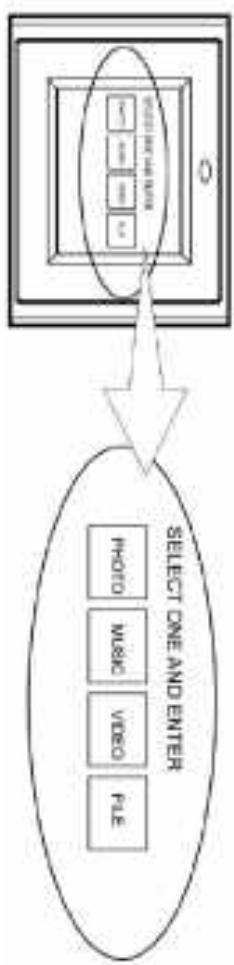
Selecteer een foto en druk op Enter om hem weer te geven.
flowchart
graph TD
    A["Select one and enter"] --> B["Video"]
    A --> C["Video"]
    A --> D["Video"]
    A --> E["Video"]
    A --> F["Video"]
    B --> G["Device 1"]
    C --> H["Device 2"]
    D --> I["Device 3"]
    E --> J["Device 4"]
    F --> K["Device 5"]
-
Verwijder van de onderzijde van de afstandsbediening, indien aanzwezig, de kunststof isolatie van de batterij en controloer of er een batterij geplaatst is. Informatie over het verangen van de batterij vindt u in de pargraat „Plasten en verangen van de batterij“. 3. Ga met de afstandsbediening naar de map Photo en slecteer deze. (Naviger met de richtingstoesten Naar rechts, Naar links op de afstandsbediening naar de geweste optie en slecteer deze met Enter).
-
U kunt de fotolijst naar keuze via de afstandsbediening of met de knoppen op het appraat bediehen. Meer informate vindt u in de volgende pargraat onder „Positives van de functietoesten“.
Weergeven van foto's
hama®

- Suit het batterijvak.
gelegd wortt.
- Plaats een litihum-batterij CR2025 en let erop dat de pluspool “+” in de juiste richting
eruit.
- Draai de aftstandsbledening om, zodat de toesten naar beneden wijzen.
- Druk het gerbeldeide gedeelte op het batterijvak naar beneden en trck de batterijhouder
Plaaten en vervangen van de batterijen
(1) (2) (3) (4) (5) (6) (7) (8)
[Non-Text]
In/ En Na Na Pb
Unit
ear
ear
ter
ear
enu
C+N
MPS
bov
ben
link
rec
8
en
ended
s
hts
ua
[Non-Text]
[Non-Text]
[Non-Text]
L)
L)
L)
L)
L)
L)
L)
6)
(1) 0) (2) 1) (3) 4) 5) 6)
\NTHI\S
seto/olu/orto her
up jume, half the
e
en
erki
/+
(17)
(18)
(19)
(20)
(21)
(22)
(23)
[Non-Text]
FE
FR
NT
Fot
Ve
Stc
We
(Ea (Fa SC, or d)
st R
rara
ctei
e/P
in/V
L
rev
on
van wino
1 erkk, aue
e
ein
(p)
(p)
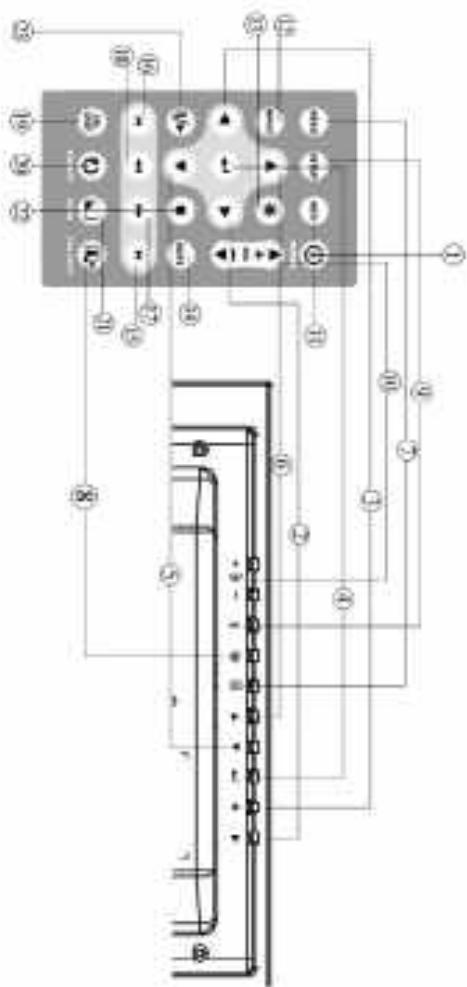
Positives van de functietoesten
Weergave van MP3-muzlekbestanden
Voordat u gebruik kunt maken van de MP3-functie, moet ter minste geen MP3-muizlebestand op de gehuegenkaart staan (meer informate vindt u in de parqaart "Vraag en antwood").
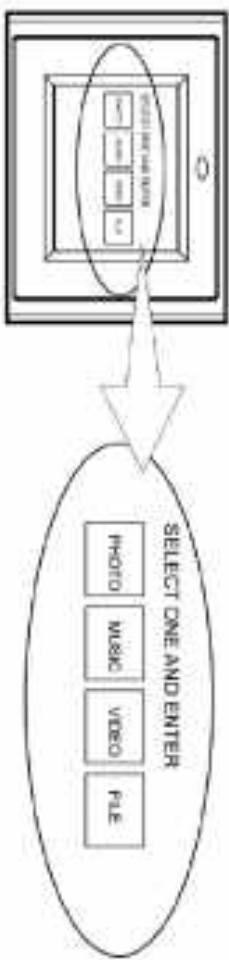
en selicteer deze map.
flowchart
graph TD
    A["Select One AND Enter"] --> B["Device 1"]
    A --> C["Device 2"]
    A --> D["Device 3"]
    A --> E["Device 4"]
    A --> F["Device 5"]
    B --> G["Output Module"]
    C --> G
    D --> G
    E --> G
    F --> G
-
Selecteur met de richtingstoesten het gevenste muziekebestand en druk op de toets Enter.
-
Regel het volume met de toets Volume +/-(10). 4. Met de toetsen FF (17) en FR (18) kunt vooruit-
-
Druk de toets Vologie (15) of Vorige (16) in om naar het volgende of vorige muzleksstk te gaan.
Afspelen van video's
De digitale fotolijst ondersteunt de volgende vidéoformaten:
- Motion JPEG (AVI): het videoformer dat door de meeste digitale camera's wortt gebruik. - MPEG-1
• MPEG-11 (allieen CF-kaarten. Bily andere kaarten kan het zijn dat de weergave niet goed is). Om video's te kunnen afspelen, moet er ten minste een videobestand op de geheugenkaart staan
Attentie: wij adversen u een 6-mm-schroeft te gebruiken.
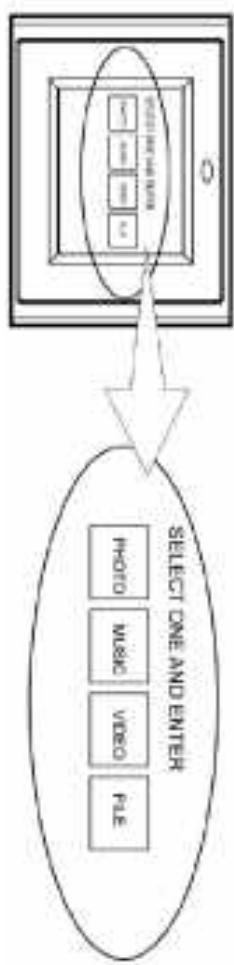
In de bestandsstruktur kunt u naar alle foto-, muzik-ek en videobestanden navigeren. Met de toets Enter kunt u de ondersteude bestanden selecteren en afspelen.
flowchart
graph TD
    A["Select one and enter"] --> B["Video"]
    A --> C["Video"]
    A --> D["Video"]
    A --> E["Video"]
    A --> F["Video"]
    B --> G["Device 1"]
    C --> H["Device 2"]
    D --> I["Device 3"]
    E --> J["Device 4"]
    F --> K["Device 5"]
Met behulp van de 7-mm-montagegen aan de achterzijde van de digitale totolijst (zie abbedinding onder), kunt u de lijst aan de wand bevestigen. Controler, voor de wandmontage, of de 6-mm-schroeft goed in het montagegt zit en schuit de totolijst voorizichig erop.
Wandbevestiging van de digtale totolijst
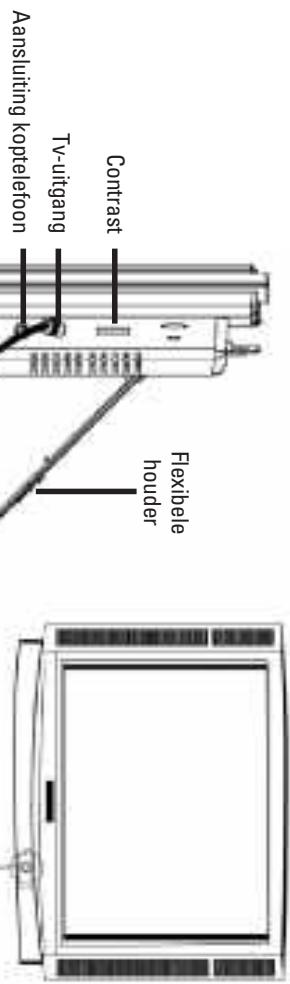
Slijt uw luidsprekers aan op de uitzang voor de koptelfoon aan de recipher zilde van de fotolijsst.
Ansluiten van luïdsprekers

flowchart
graph TD
    A["Input"] --> B["Process Step"]
    B --> C["Output"]
- Ga naar de map Video en selecteurdez.
Hoofdstuk 4
Overige instellingen
Weergave van foto's met MP3--muziek
-
Selecteer in het hoofdmenu de map Photo.
-
Druk de toets PIC.+MP3 (8) op de afstandsbediening in om de foto's met
MP3-achtergrondmuziek te activeren.
- Druk de toets PIC.+MP3 (8) nogmaals in om de weergave stop te zetten.
Instel-menu
Een paar instellingen in het Setup-beeldscherm worden hier niet nader verklaard. Deze instellingen worden weliswaar weergegeven maar hebben geen functie. Sla deze instellingen over.
Druk de toets Setup op de afstandsbediening in om het instel-menu te activeren.
Photo Setup (fotoweergave configureren)
Thumbnail Digest Niet beschikbaar
Transition Mode (overgangsmodus)
- Fast (snel): snelle overgang naar de volgende foto bij de diashow.
- Normal: normale overgang naar de volgende foto bij de diashow.
- Slow (langzaam): langzame overgang naar de volgende foto bij de diashow.
Music Setup (muziekweergave configureren)
Repeat Mode (herhaalmodus)
• One: een muziekbestand herhalen
• All: alle muziekbestanden uit de weergavelijst herhalen
• Off: Herhaalmodus deactiveren
Slideshow Setup (diashow configureren)
Slideshow Mode (diashow-modus)
- Manual (handmatig): voor het uitschakelen van de diashow-functie. Selecteer deze optie als u de weergegeven foto's handmatig wilt weergeven.
Folder Repeat (herhaling map)
Interval Time (intervaltiid)
Default (standaard instellingen)
- Auto: als u deze optie selecteert, wordt de diashow-modus bij de selectie van de functie Photo automatisch geactiveerd.
- On: de diashow begint na de laatste foto opnieuw.
- Off: de diashow wordt na de laatste foto stopgezet.
Leg de weergaveduur van bepaalde foto's in de lijst vast. Van deze functie kan alleen gebruik
worden gemaakt als de Slide Show Mode (diashow-modus) op Auto staat.
Selecteer in de lijst het overgangseffect voor de diashow. Ga in de lijst met de toets Naar bene-
den om alle overgangseffecten te bekijken. Druk op Enter om het gewenste overgangseffect vast
te leggen.
Zet de intervaltijd tussen twee videobestanden op Fast (snel) of op Normal.
• Off: herhaalmodus deactiveren
• One: een videobestand herhalen
• All: alle videobestanden uit de weergavelijst herhalen
TV Type (Tv-formaat)
U heeft de keuze tussen de tv-formaten Multi System, NTSC en PAL.
Niet beschikbaar
Selecteer de taal voor het beeldschermmenu.
Met deze optie kunt u de standaard instellingen weer oproepen.
| Hoofdstuk 5Verhelen van stortigenStoring | Ozraak/oplossing |
| De digitale fotolijist kan niet worden | |
| Ingeschakeld. |
| TV-uitgang zonder functie. | Druck de tests PIC + MP3 pas in nadat u de map PHOTO |
| Slicchte video-weargave. | Druck de tests PAL/NSTC in om de gewenste instelling te selecteren. |
| Videobeed te klein. | Overdarchsselheid van de geheugenkaart is te Iaag. Hi-Speed-geheugenkaart. > Gebruk voor het weergven van videobestanden een |
| Om de foto staan zwarte balken. | > Die heeft als oorzaak dat digitale camera's, aphankeilik van het model gebruk maken van verscchilde resolution (pixels). > Met een foto-bewerkinggssoftware kunt u de resolutie op 640x480 zetten. |
| Veike foto-, muziek-en videoformaten worden door de digitale fotolijst ondersteund? | Mutziek: MP3 Ukraine: MP3 |
| Weike gehuegenkaarten worden door de digitale fotolijst ondersteund? | Secure Digital-kaarten (SD) Multimedia-kaarten (MMC) |
| Hoë sla ik muziekbestanden op? | Met een computer en een gangbare audio-beverkinggssoftware, zoals MusicMatch, kunt u uw muziesstkken naar MP3-formaat converteren. |
| Vraag en antwoord | |
| • Draag het MP3-bestand met een gehuegenkaartlezer op de gehuegenkaart over. | • |
| Mijn gehuegenkaart wordt niet door de digiitale fotoliist ondersteund. | • |
| Wat kan ik hieraan doen? | • |
| Beschikt de fotoliist over een gezintegereld gehuegenkart via de adapter aan op de fotoliist. | • |
| Ken ik wilkeuering AVI- | • |
| videobestandtype worden weer gezgeven? | • |
| Welke is de beste beeldscherm esolutie? | • |
| Kan ik MP6-E-I en MP6-II- | • |
| De totoliist bidet een resolutie aan van maximal 640x480. | • |
| Welle is de beste beeldscherm esolutie? | • |
| Ken ik MP6-E-I en MP6-II- | • |
| Mijn tv heeft geen S-video-ingang. | • |
| Wat kan ik hieraan doen? | • |
| Daraien? | • |
| Aktentie: zodra u de fotoliist uisticahekt, wordt de foto weer in de oorspronkelijke positive teruggedraaid. | • |
| het bestd draaien. | • |
| Jat. Met ROTATE-toets op de afstandsbeding kunt u dicherden? | • |
| Attentie: zodra u de fotoliist uisticahekt, wordt de foto weer in de oorspronkelijke positive teruggedraaid. | • |
| Nee. Alle kleuren zijn in de fabriek ingesteld. U kunt wel de ilchristertke en het contrast van het beeldscherm aanpassen. | • |
| • Kan ik kleuren op de foto aanspassen? | • |
Bil de product- en merkamen in deze gebuikszaanwijzing, gaat het om geregsteerde merken van de beterfende eigener van het auteurrecht. Wijzigingen van technische gegevens, zonder voorafgaande aankondiging voorbehouden.
Gebruik bij: 0 tot 35° C, vochitigeldsgraad 0 tot 85% Bewaren bij: -20 tot 60° C, vochitigeldsgraad 10 tot 90%
Omgenvingsvoorwaarden
Afmetingen en gewichten
CE, FCC, UL
Keurmern/kormen
Atstandbediening: Bediening op afstand Stroomtoever: Netadapter: ingang 100 - 240 V; utigang 12 V, 1,5 A
:n/l
Geheuqen:
Technische geveins Beeldscherm:
Nedadapter, ingang 100 - 240 V, uiting 12 V, 1.5 A
Anschulting kopiteltoon Luidspeker (stereo) S-video (NTSC/PAI)
8 MB SDRAM 1 MB Core-Flash Active-Matrix-LCD, 5.6 inch
- Attentie:
- Eerste stappen
- Voorzorgmaatregelen en onderhoud
- Hoofdstuk 3
- hame®
- hama®
- Plaaten en vervangen van de batterijen
- Afspelen van video's
- Hoofdstuk 4
- Overige instellingen
- Weergave van foto's met MP3--muziek
- Instel-menu
- Photo Setup (fotoweergave configureren)
- Transition Mode (overgangsmodus)
- Music Setup (muziekweergave configureren)
- Slideshow Setup (diashow configureren)
- Folder Repeat (herhaling map)
- Interval Time (intervaltiid)
- Default (standaard instellingen)
Merk : HAMA
Model : MADRID
Categorie : Digitale fotolijst