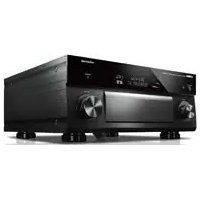
RX-V383 - Ampli home-cinéma YAMAHA - Notice d'utilisation et mode d'emploi gratuit
Retrouvez gratuitement la notice de l'appareil RX-V383 YAMAHA au format PDF.

| Type de produit | Récepteur AV (Audio-vidéo) |
| Caractéristiques techniques principales | 5.1 canaux, puissance de 100 W par canal (8 ohms) |
| Alimentation électrique | AC 230 V, 50/60 Hz |
| Dimensions approximatives | 435 x 151 x 315 mm |
| Poids | 7,2 kg |
| Compatibilités | Compatible avec les formats audio HD (Dolby TrueHD, DTS-HD Master Audio) |
| Fonctions principales | Bluetooth, entrée HDMI, mode ECO, calibration automatique YPAO |
| Entretien et nettoyage | Nettoyer avec un chiffon doux, éviter les produits chimiques agressifs |
| Pièces détachées et réparabilité | Disponibilité des pièces détachées variable, consulter le service après-vente |
| Sécurité | Ne pas exposer à l'humidité, respecter les instructions d'utilisation pour éviter les surcharges |
| Informations générales utiles | Idéal pour les systèmes home cinéma, supporte les résolutions 4K, garantie constructeur de 2 ans |
FOIRE AUX QUESTIONS - RX-V383 YAMAHA
Questions des utilisateurs sur RX-V383 YAMAHA
0 question sur cet appareil. Repondez a celles que vous connaissez ou posez la votre.
Poser une nouvelle question sur cet appareil
Téléchargez la notice de votre Ampli home-cinéma au format PDF gratuitement ! Retrouvez votre notice RX-V383 - YAMAHA et reprennez votre appareil électronique en main. Sur cette page sont publiés tous les documents nécessaires à l'utilisation de votre appareil RX-V383 de la marque YAMAHA.
MODE D'EMPLOI RX-V383 YAMAHA
- Ce produit permet de regarder des vidéos et d'écouter de la musique chez soi.
- Ce manuel décrit les préparatifs et les opérations pour l'utilisation quotidienne de l'unité.
- Lisez le livre joint « Guide de démarrage rapide » avant d'utiliser l'unité.
Avant d'utiliser l'unite 6
Comment utiliser ce manuel. 6
Commentutiliserce manuel. 6
Vérification des accessoires 6
Vérification des accessoires 6
Utilisation de la télécommande 6
Insertion des piles dans la télécommande. 6
Rayon d'action de la télécommande 6
Fonctions 7
Fonctions de l'unité 7
Noms de pièces et fonctions 9
Noms des pièces et fonctions de la face avant. 9
Noms des pièces et fonctions de l'afficheur de la face avant 10
Noms des pièces et fonctions de la face arrière 11
Noms des pièces et fonctions de la télécommande. 12
PREPARATION 13
1 Raccordement des enceintes 13
Noms et fonctions des enceintes 13
Systèmes d'enceintes et enceintes à raccorder 14
Exigences des enceintes 14
Réglage de l'impédance des enceintes 15
Exigences des câbles. 15
Comment raccorder les enceintes 15
Comment positionner les enceintes (systèmes d'enceintes) 17
Raccordement d'enceintes avant qui prennent en charge les connexions bi-amplificatrices. 20
2 Raccordement d'un téléviseur 21
Connexion HDMI avec un téléviseur. 21
Connexion VIDEO (video composite) avec un téléviseur 21
3. Raccordement d'appareils de lecture 22
Connexion HDMI avec un appareil vidéo comme un lecteur BD/DVD. 22
Connexion autre que HDMI avec un appareil de lecture 22
Raccordement à la prise du panneau avant 23
4. Raccordement des antennes FM/AM. 24
Raccordement des antennes FM/AM. 24
5 Branchement du câble d'alimentation 24
Branchement du câble d'alimentation 24
6 Sélection de la langue pour le menu affiché à l'écran 25
Sélection de la langue pour le menu affiché à l'écran. 25
7 Configuration des réglages d'enceinte nécessaires 26
Attribution de la configuration des enceintes 26
Optimisation automatique des réglages d'enceintes (YPAO). 27
Message d'erreur d'YPAO 29
Message d'advertisement d'YPAO. 30
Écouteduson 31
Profiter des effets de champs sonores 31
Sélectionner votre mode sonore favori 31
Profiter des effets de champ sonore (CINEMA DSP). 31
Profiter des effets de champ sonore optimisés selon le contenu. 31
Profiter des effets des champs sonores sans enceintes d'ambiance (Virtual CINEMA DSP). 32
Profiter du son surround avec 5 enceintes placées à l'avant (Virtual CINEMA FRONT) 32
Profiter du son d'ambiance avec un casque (SILENT CINEMA) 32
Profiter d'une lecture non traitée 33
Profiter du son d'origine (décodage direct). 33
Profiter de la lecture multicanal sans effets de champ sonore (décodeur surround) 33
Profiter de la pureté du son haute fidélité (lecture directe) 34
Profiter de sons graves de meilleure qualité 34
Amélioration des graves (Extra graves) 34
Profiter de la musique compressée optimisée 35
Lecture de fichiers audio compressés numériques avec un son optimisé (Compressed Music Enhancer) 35
Opérations de lecture de base 36
Procédure de base pour la lecture audio et vidéo 36 Changement des informations présentées sur l'afficheur de la face avant 37 Noms des éléments et fonctions de l'écran de lecture 38 Noms des éléments et fonctions de l'écran de navigation 39
Écoute d'émission fm/am 40
Réglage des pas de fréquence 40 Sélection d'une fréquence de réception 41 Sélection d'une station préréglée 42 Enregistrement automatique des stations de radio (Auto Preset) 42 Enregistrement manuel d'une station de radio. 43 Effacer toutes les stations préréglées 44 Affichage des informations Radio Data System 44 Réception automatique d'informations sur la circulation routière 45
Lecture de musique stockée sur un dispositif bluetooth 46
Raccordement d'un dispositif Bluetooth (jumelage) 46 Lecture du contenu d'un dispositif Bluetooth 47 Écoute du son au moyen d'enceintes ou écouteurs Bluetooth 48
Lecture de musique stockée sur un dispositif de stockage USB. 49
Lecture du contenu du dispositif de stockage USB 49
Fonctions de lecture utiles 50
Fonction SCENE 50
Configuration de réglages de lecture distincts pour différentes sources de lecture (menu d'option) 52
Opération de base du menu d'options 52 Eléments de menu Option. 53 Changement de la source d'entrée. 53 Réglage de la tonalité de la sortie audio. 53 Configuration de DSP/Surround. 54 Correction des différences de niveau du volume pendant la lecture. 56 Activation du réglage de la Synchronisation Lèvres. 57 Vérification des informations relatives aux signaux vidéo/audio. 57 Combinaison du son d'une autre source d'entrée avec la vidéo de la source d'entrée actuelle. 57 Sélection d'une source vidéo à émettre avec la source audio sélectionnée 59 Basculement entre les modes stéréo et mono pour la réception radio FM. 59 Réglage des présélections pour les stations de radio. 59 Réception automatique d'informations sur la circulation routière 60 Configuration du réglage de la lecture répétée 61 Jumelage avec un dispositif Bluetooth 62 Connexion d'un dispositif Bluetooth® précédemment connecté 63 Mise fin à la connexion avec un dispositif Bluetooth 63 Activation du changement automatique de source d'entrée lors d'une connexion Bluetooth 63
Configuration des diverses fonctions (menu de configuration) 64
Opération de base du menu de configuration 64 Éléments de menu Réglage 65
Configuration des réglages d'enceinte 67
Réglage de votre système d'enceintes 67 Réglage de l'utilisation d'un caisson de graves 67 Réglage de la taille des enceintes avant 67 Réglage de l'utilisation d'une enceinte centrale et de sa taille 68 Réglage de l'utilisation des enceintes surround et de leur taille 68 Réglage de la fréquence de transition des composantes BASSE FRÉQUENCE 69 Réglage de la phase du caisson de graves 69 Réglage de l'utilisation du mode Extra Bass. 69 Réglage de l'utilisation de Virtual CINEMA FRONT 70 Réglage de la distance entre chaque enceinte et la position d'écoute. 70 Réglage du volume de chaque enceinte 70 Réglage de l'égaliseur 71 Sortie du signal test. 71
Configuration des réglages HDMI 72
Réglage de l'utilisation du contrôle HDMI 72 Réglage de la sortie audio HDMI depuis l'enceinte du téléviseur 72 Réglage de l'utilisation de l'Attente Inchangeé HDMI 72 Réglage de l'utilisation de la fonction Upscaling 4K du signal vidéo HDMI. 72 Réglage de la version de HDCP utilisée sur les prises d'entrée HDMI. 73 Réglage de la prise audio utilisée pour l'entrée audio TV. 73 Liaison des modes veille de l'unité et du téléviseur 73 Réglage de l'utilisation du mode ARC. 73 Réglage de l'utilisation de la lecture de lien SCENE 74
Configuration des réglages sonores 75
Réglage de l'effet d'élargissement du champ sonore avant. 75 Réglage de l'effet d'élargissement du champ sonore central. 75 Réglage de la différence de niveau entre les champs sonores surround et avant. 75 Réglage de l'emplacement central (effet d'élargissement) du champ sonore avant. 75 Réglage de l'utilisation du mixage mono. 76 Réglage de la méthode d'ajustement de la fonction Synchronisation Lèvres. 76 Réglage du retard de la fonction Synchronisation Lèvres. 76 Réglage du volume sonore des dialogues. 76 Réglage de l'échelle de l'affichage du volume. 77 Réglage de la méthode de réglage de la dynamique. 77 Réglage de la valeur limite du volume. 77 Réglage du volume initial à la mise sous tension de l'unité. 77
Configuration des réglages de l'alimentation 78
Réglage de la durée pour la fonction de voir automatique 78 Réglage de l'utilisation du mode éco. 78
Configuration des réglages de fonction 79
Changement automatique du nom des sources d'entrée qui apparaissent sur l'afficheur de la face avant. 79 Changement manuel du nom des sources d'entrée qui apparaissent sur l'afficheur de la face avant 79 Réglage des sources d'entrée à ignorer lors de l'utilisation de la touche INPUT. 80 Réglage de la luminosité de l'afficheur de la face avant 80 Pour éviter la modification accidentelle des réglages 80 Réglage des fonctions de l'unité pour les touches RED/GREEN/YELLOW/BLUE de la télécommande 81
Configuration des réglages bluetooth® 82
Réglage de l'utilisation du Bluetooth 82 Arrêt de la connexion entre un dispositif Bluetooth et l'unité 82 Réglage de l'utilisation de la fonction de veille Bluetooth 82 Réglage de l'utilisation de la transmission audio sur un dispositif Bluetooth 83 Connexion de l'unité à un dispositif Bluetooth® qui reçoit le son transmis. 83
Configuration des réglages de langue 84
Réglage de la langue pour le menu affiché à l'écran. 84
Configuration des réglages avancés (menu advanced SETUP)...... 85
Opération de base du menu ADVANCED SETUP 85 Éléments de menu ADVANCED SETUP 85 Modification du réglage de l'impédance des enceintes (SP IMP.) 85 Sélection de l'ID de la télécommande (REMOTE ID) 86 Changement du réglage de la fréquence de syntonisation FM/AM (TU) 86 Modification du type de signal vidéo (TV FORMAT) 87 Sélection du format de signal HDMI 4K (4K MODE) 87 Restauration des réglages par défaut (INIT) 88 Mise à jour du microprogramme (UPDATE) 88 Vérification de la version du microprogramme (VERSION) 88
En cas de problème 89
En cas de problème, vérifiez les points suivants 89 Problème d'alimentation, système et télécommande 89 Problème audio 91 Problème vidéo 94 Problème de radio FM/AM 95 Problème USB 95 Problème Bluetooth 96
Signalement d'erreurs sur l'afficheur de la face avant 97
Signalement d'erreurs sur l'afficheur de la face avant 97
Prises et câbles d'entrée/sorting 98
Prises vidéo/audio 98 Prises vidéo. 98 Prises audio. 98
Glossaire 99
Glossaire des informations audio 99 Glossaire des informations vidéo et HDMI 100 Glossaire des technologies Yamaha 100
Appareils et formats de fichiers pris en charge 100
Dispositifs Bluetooth® pris en charge 101 Dispositifs USB pris en charge 101 Formats de fichier pris en charge 101
Flux des signaux vidéo 101
Flux des signaux vidéo 101
Informations supplémentaires sur HDMI 102
Contrôle HDMI et opérations synchronisées 102 Audio Return Channel (ARC) 103 Compatibilité du signal HDMI 104
Marques commerciales 105
Marques commerciales. 105
Caractéristiques techniques. 106
Réglages par défaut 110
Réglages par défaut du menu d'options 110 Réglages par défaut du menu de configuration 110 Réglages par défaut du menu ADVANCED SETUP 111
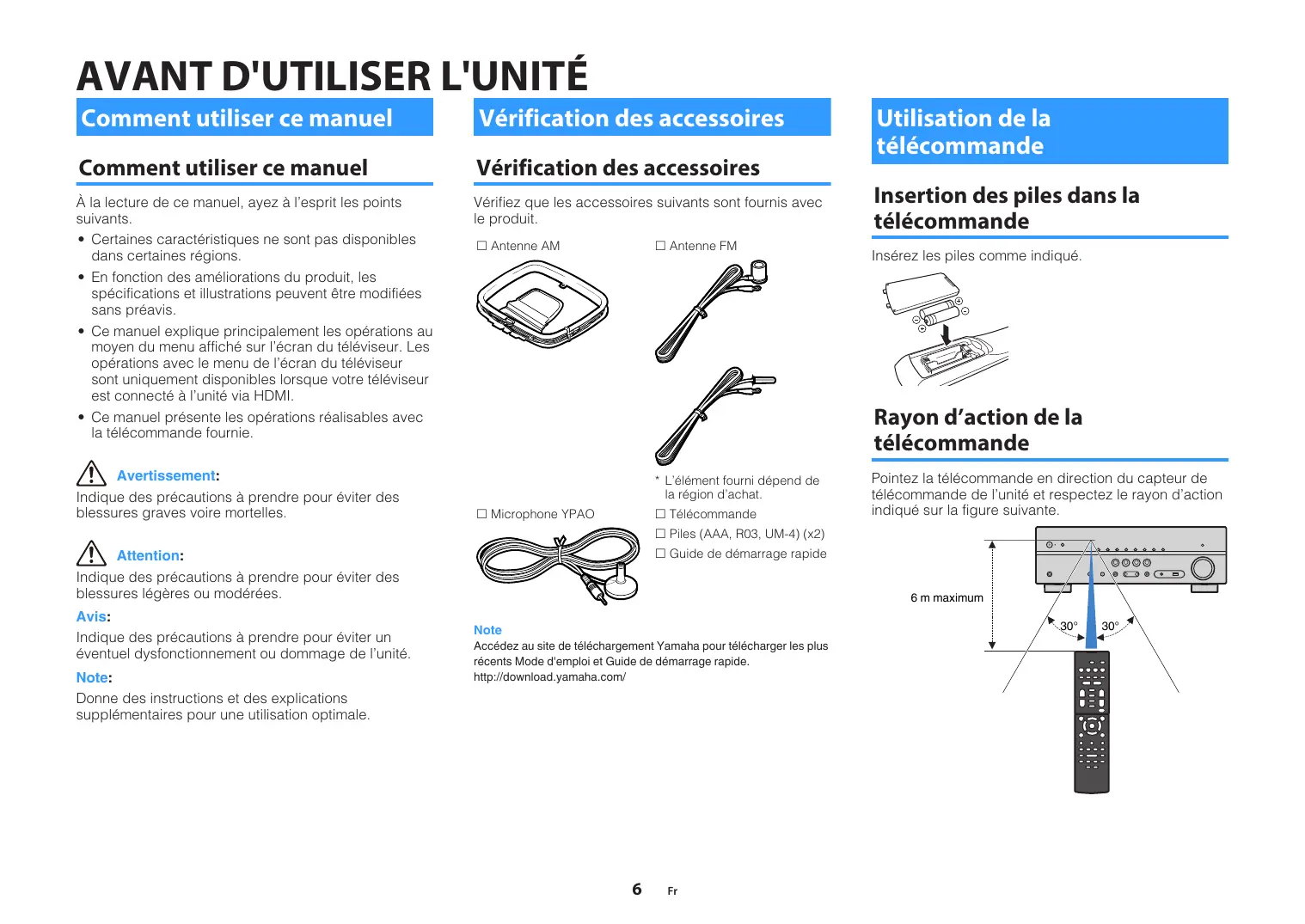
Comment utiliser ce manuel
À la lecture de ce manuel, ayez à l'esprit les points suivants.
- Certaines caractéristiques ne sont pas disponibles dans certaines régions.
- En fonction des améliorations du produit, les spécifications et illustrations peuvent être modifiées sans préavis.
- Ce manuel explique principalement les opérations au moyen du menu affiché sur l'écran du téléviseur. Les opérations avec le menu de l'écran du téléviseur sont uniquement disponibles lorsque votre téléviseur est connecté à l'unité via HDMI.
- Ce manuel présente les opérations réalisables avec la télécommande fournie.

Avertissement:
Indique des précautions à prendre pour éviter des blessures graves voire mortelles.

Attention:
Indique des précautions à prendre pour éviter des blessures légères ou modérées.
Indique des précautions à prendre pour éviter un éventuel dysfonctionnement ou dommage de l'unité.
Donne des instructions et des explications supplémentaires pour une utilisation optimale.
Vérification des accessoires
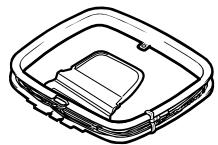
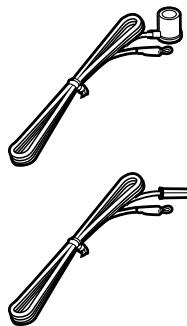
Vérifiez que les accessoires suivants sont fournis avec le produit.
Antenne AM
Antenne FM
Microphone YPAO
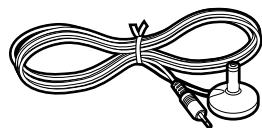
- L'élément fourni dépend de la région d'achat. □ Télécommande
- Piles (AAA, R03, UM-4) (x2) Guide de démarrage rapide
Note
Accédez au site de téléchargement Yamaha pour télécharger les plus récents Mode d'emploi et Guide de démarrage rapide.
http://download.yamaha.com/
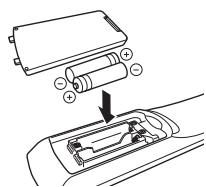
Insertion des piles dans la télécommande
Insérez les piles comme indiqué.
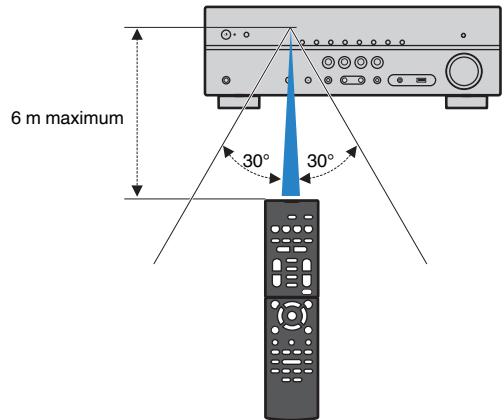
Rayon d'action de la télécommande
Pointez la télécommande en direction du capteur de télécommande de l'unité et respectez le rayon d'action indiqué sur la figure suivante.
Prise en charge d'un système d'enceintes à 2 à 5.1 voies
En fonction du nombre d'enceintes que vous utilisez, vous pouvez profiter de vos espaces acoustiques favoris avec des styles de musique variés.
- « Utilisation du système à 5.1 voies » (p.17)
- « Utilisation du système à 3.1 voies » (p.18)
- « Utilisation de Virtual CINEMA FRONT » (p.19)
Optimisation automatique des réglages d'enceintes (YPAO)
La fonction YPAO permet de détecter les raccordements des enceintes et de mesurer la distance entre ces dernières et la position d'écoute grâce à la mesure du microphone YPAO. Elle optimise ensuite automatiquement les réglages des enceintes tels que les paramètres d'équilibre du volume et les paramètres acoustiques qui convennient à la pièce (YPAO : Yamaha Parametric room Acoustic Optimizer).
- « Optimisation automatique des réglages d'enceintes (YPAO) » (p. 27)
Profiter des effets des champs sonores avec une présence plus importante
L'unité est équipée de nombreux programmes sonores et décodeurs surround qui vous permettent de profiter de sources de lecture avec votre mode sonore favori (par exemple, avec effet de champ sonore, lecture stéréo).
- « Profiter des effets de champ sonore (CINEMA DSP) » (p.31)
- « Profiter des effets de champ sonore optimisés selon le contenu »
- Profiter des effets des champs sonores sans enceintes d'ambiance (Virtual CINEMA DSP)
- « Profiter du son d'ambiance avec un casque (SILENT CINEMA) » (p.32)
- « Profiter du son d'origine (décodage direct) » (p.33)
- « Profiter de la lecture multivoies sans effets de champ sonore (décodeur surround) » (p.33)
- « Profiter de la pureté du son haute fidélité (lecture directe) » (p.34) Amélioration des graves (Extra graves) (p.34)
- « Lecture de fichiers audio compressés numériques avec un son optimisé (Compressed Music Enhancer) » (p.35)
Lire les contenus de divers appareils
Diverses prises HDMI et prises d'entrée/sortie sur l'unité vous permettent de raccorder des appareils vidéo (tels que des lecteurs BD/DVD), des appareils audio (tels que des lecteurs CD), des dispositifs Bluetooth (tels que des smartphones), des consoles de jeux, des dispositifs de stockage USB, etc., dont vous pouvez lire le contenu.
- « Sélection d'une fréquence de réception » (p.41)
- « Lecture du contenu d'un dispositif Bluetooth® » (p.47)
- Lecture du contenu du dispositif de stockage USB » (p.49)
Fonctions utiles
L'unité est équipée de diverses fonctions utiles. La fonction SCENE vous permet de sélectionner d'un seul geste la source d'entrée et les réglages enregistrés pour la scène correspondante, comme le programme sonore et l'activation/désactivation du mode Compressed Music Enhancer. Lorsque l'unité est raccordée à un téléviseur compatible avec le contrôle HDMI par un cable HDMI, vous pouvez commander l'unité (à savoir l'alimentation et le volume) en utilisant la télécommande du téléviseur.
- « Sélection de la source d'entrée et de vos réglages favoris d'un seul geste (SCENE) » (p.50)
- Contrôle HDMI et opérations synchronisées » (p.102)
- « Audio Return Channel (ARC) » (p.103)
Applications utiles

AV SETUP GUIDE est une application qui vous aide à raccorder les câbles entre l'ampli-tuner audio-video et les appareils de lecture, ainsi qu'à configurer l'ampli-tuner audio-video. Cette application vous guide pour effectuer différents réglages comme le raccordement des enceintes, la connexion d'un téléviseur et d'un appareil de lecture ainsi que la sélection du système d'enceintes.
Pour plus d'informations, recherche « AV SETUP GUIDE » dans App Store ou Google Play.
Noms des pièces et fonctions de la face avant
Les noms des pièces et fonctions de la face avant sont les suivants.
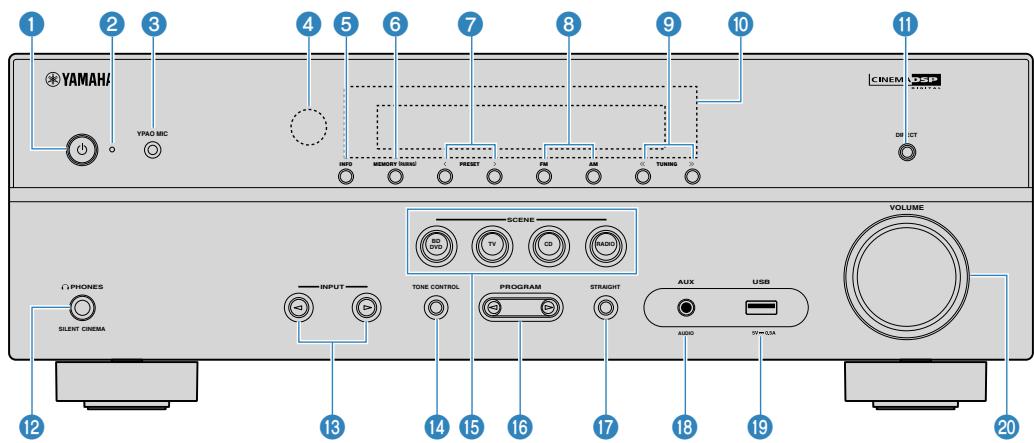
Permettre l'unité sous ou hors tension (veille).
Témoin de veille
S'allume lorsque l'unité se trouve en mode veille et si :
- Contrôle HDMI est activé (p.72)
- Attente inchangée est activée (p.72) Veille Bluetooth est activée (p.82)
3 Prise YPAO MIC
Pour le raccordement du microphone YPAO fourni (p. 27).
4 Capteur de la télécommande
Pour recevoir les signaux de la télécommande (p.6).
5 Touche INFO
Pour sélectionner les informations représentées sur l'afficheur de la face avant (p. 37).
6 Touche MEMORY (pairing)
Pour enregistrer les stations radio FM/AM en tant que stations préréglées (p.42).
Pour démarrer le jumelage avec un dispositif Bluetooth en la maintenant enfoncée pendant quelques secondes (p.46).
7 Touches PRESET
Pour sélectionner une station radio FM/AM préréglée (p. 42).
8 Touches FM et AM
Pour basculer entre FM et AM (p. 41).
9 Touches TUNING
Pour sélectionner la radiofréquence (p.41).
10 Afficheur de la face avant
Pour afficher des informations (p. 10).
1 Touche DIRECT
Active/désactive le mode de lecture directe (p.34).
12 Prise PHONES
Pour le branchement d'un casque.
18 Touches INPUT
Pour sélectionner une source d'entrée.
14 Touche TONE control
Permet de régler le niveau de la plage de fréquences élevées (Treble) et de la plage de fréquences basses (Bass) individuellement (p.53).
15 Touches SCENE
Pour basculer d'un geste entre plusieurs réglages définis avec la fonction SCENE. Ces touches permettent également d'allumer l'unité lorsqu'elle se trouve en mode veille (p.50).
16 Touches PROGRAM
Pour sélectionner un programme sonore ou un décodeur d'ambiance (p. 31).
17 Touche straight
Pour activer/désactiver le mode de décodage direct (p. 33).
18 Prise aux
Pour raccorder des appareils, tels que les lecteurs audio portables (p. 23).
19 Prise USB
Pour raccorder un dispositif de stockage USB.
20 Bouton volume
Pour régler le volume.
Les noms des pièces et fonctions de l'afficheur de la face avant sont les suivants.
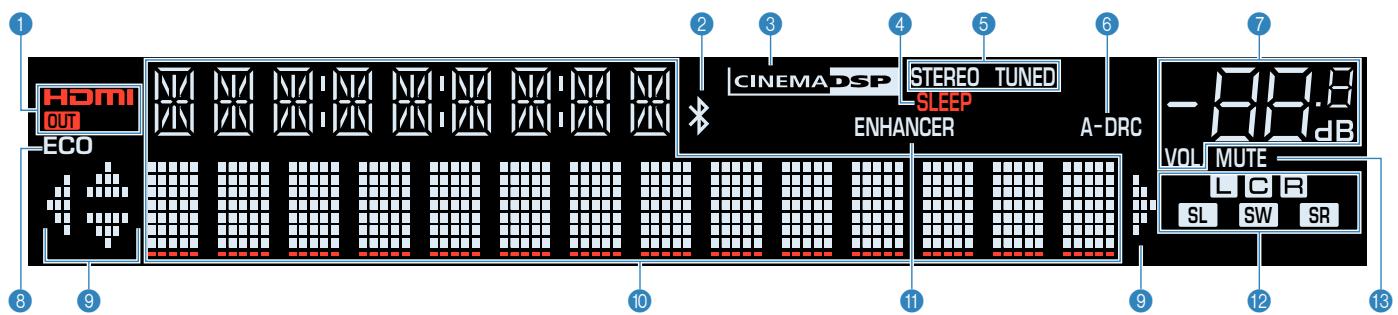
1 HDMI
S'allume lorsque des signaux HDMI sont restitués ou reçus.
S'allume lorsque des signaux HDMI sont restitués.
Indicateur bluetooth
S'allume lorsqu'l'unité est connectée à un dispositif Bluetooth.
CINEMA DSP
S'allume lorsque le mode CINEMA DSP (p.31) fonctionne.
S'allume lorsque la minuterie est activée.
S'allume lorsque l'unité reçoit un signal stéréo provenant d'une radio FM.
S'allume lorsque l'unité reçoit un signal provenant d'une station de radio FM/AM.
6 A-drc
S'allume lorsque le mode Adaptive DRC (p.56) fonctionne.
Témoin de volume
Indique le volume actuel.
S'allume lorsque le mode ECO (p.78) est activé.
Témoins de curseur
Indiquent les touches de curseur de la télécommande actuellement opérationnelles.
10 Affichage des informations
Affiche le statut actuel (nom d'entrée et nom du mode sonore par exemple). Vous pouvez changer les informations affichées en appuyant sur INFO (p.37).
S'allume lorsque le mode Compressed Music Enhancer (p.35) fonctionne.
Témoins d'enceinte
Ils indiquent les bornes depuis lesquelles les signaux sont émis.
L'Enceinte avant (G) Enceinte avant (D) C Enceinte centrale SL Enceinte d'ambiance (G) SR Enceinte d'ambiance (D) SW Caisson de graves
18 MUTE
Clignote lorsque le son est provisoirement mis en sourdine.
Les noms des pièces et fonctions de la face avant sont les suivants.
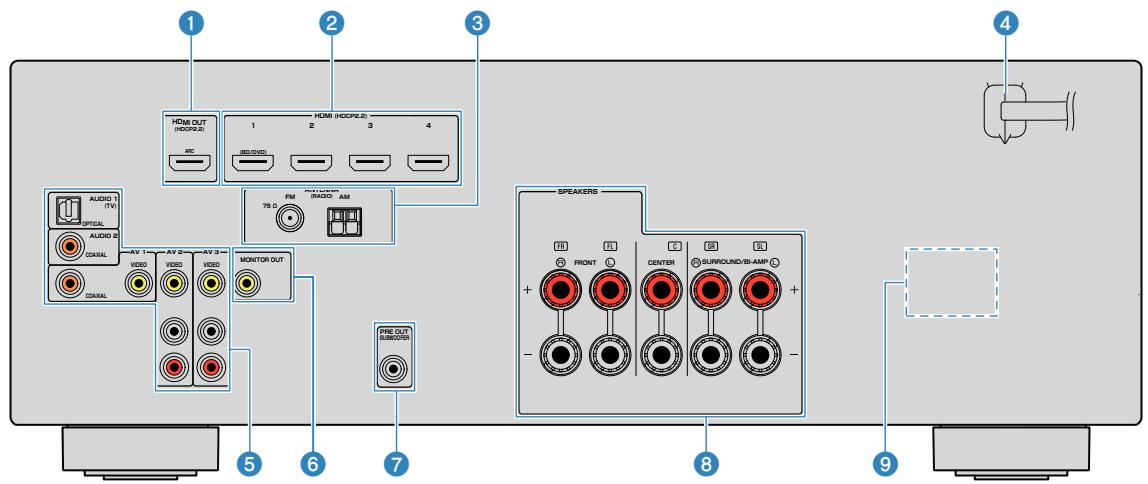
- La zone autour des prises de sortie audio/vidéo est blanche sur le produit réel afin d'éviter les mauvais raccordements.
1 Prise HDMI OUT
Pour le raccordement à un télévisieur compatible HDMI et la restitution de signaux vidéo/audio (p.21). En cas d'utilisation de la fonction ARC, le signal audio du télévisieur peut également être reçu par la prise HDMI OUT.
Prises HDMI 1 à 4
Pour le raccordement à des appareils de lecture compatibles HDMI et la réception de signaux vidéo/audio (p.22).
Prises antenna
Pour le raccordement à des antennes FM et AM (p. 24).
Cable d'alimentation
Pour le raccordement de l'unité à une prise secteur (p. 24).
Prises AV prises AUDIO
Pour le raccordement à des appareils de lecture vidéo/audio et la réception de signaux vidéo/audio (p.22).
6 Prise monitor OUT
Pour le raccordement à un téléviseur et la restitution de signaux vidéo (p.21).
7 Prise subwoofer PRE OUT
Pour le raccordement à un subwoofer (avec amplificateur intégré).
8 Bornes SPEAKERS
Pour le raccordement à des enceintes (p. 13).
9 Voltage selector
(Modèles pour Taiwan, le Brésil, l'Amérique centrale et l'Amérique du Sud uniquement)
Permet de sélectionner la position du sélecteur de tension en fonction de la tension locale (p. 24).
Les noms des pièces et fonctions de la télécommande fournie sont les suivants.
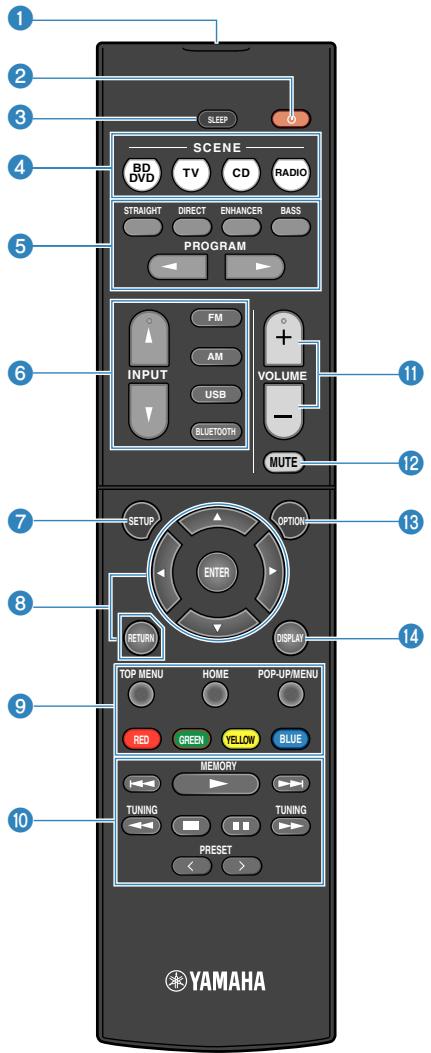
1 Émetteur de signal de commande
Pour émettre des signaux infrarouges.
Permettre l'unité sous ou hors tension (veille).
3 Touche SLEEP
Si vous appuyez à plusieurs reprises sur cette touche, vous pouvez spécifier la durée (120 min, 90 min, 60 min, 30 min, déactivé) jusqu'au basculement en mode veille.
4 Touches SCENE
Pour basculer d'un geste entre plusieurs réglages définis avec la fonction SCENE. Ces touches permettent également d'allumer l'unité lorsqu'elle se trouve en mode veille (p.50).
6 Touches de mode sonore
Pour sélectionner un mode sonore (p.31).
6 Touches de sélection d'entrée
Pour sélectionner une source d'entrée pour la lecture.
7 Touche SETUP
Pour afficher le menu de réglage (p. 64).
8 Touches d'opération de menu
Pour utiliser le menu.
Touches d'opération d'appareil externe
Pour effectuer des opérations de lecture lorsque « USB » est sélectionné comme source d'entrée, ou contrôler la lecture d'un appareil de lecture compatible avec le contrôle HDMI.
Note
- Les appareils de lecture doivent prendre en charge le contrôle HDMI. Tous les appareils compatibles avec le contrôle HDMI ne peuvent pas être utilisés.
- Vous pouvez attribuer des fonctions de l'unité aux touches RED/GREEN/YELLOW/BLUE (p.81).
Touches d'opération de lecture
Pour commander la lecture de l'appareil externe.
1 Touches volume
Pour régler le volume.
12 Touche MUTE
Permettre la sortie audio en sourdine.
18 Touche OPTION
Pour afficher le menu des options (p. 52).
14 Touche display
Pour activer/désactiver l'écran de navigation, l'écran de lecture, etc.
Noms et fonctions des enceintes
Les noms et fonctions des enceintes connectées à l'unité sont les suivants.
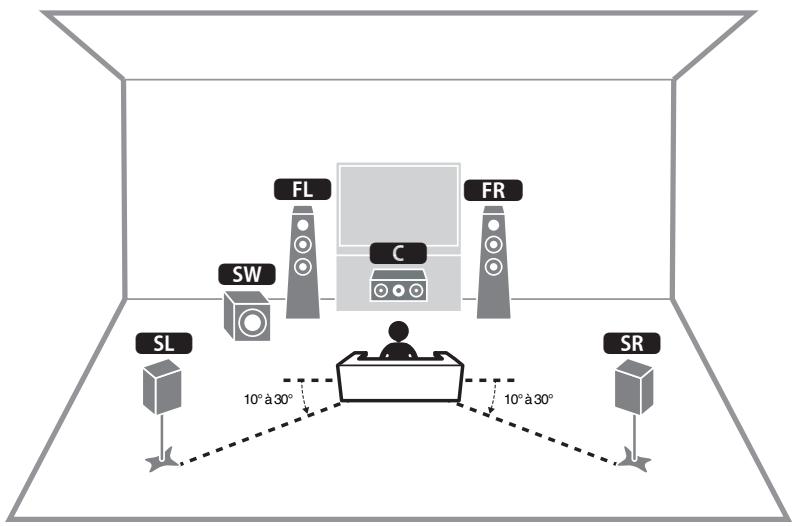
Note
Servez-vous de ce schéma comme référence pour la disposition idéale des enceintes pour l'unité. La disposition de vos enceintes n'a pas besoin de correspondre exactement au schéma, étant donné que la fonction YPAO peut être utilisée pour automatiquement optimiser les réglages d'enceinte (comme les distances) selon la disposition réelle des enceintes.
| Type d'enceinte | Abr. | Fonction |
| Avant (G/D) | FL / FR | Produisent lessons des voies avant (sons stéréo). |
| Centre | C | Produit lessons de voie centrale (teils que les dialogues et les voix). |
| Surround (G/D) | SL / SR | Produisent lessons de la voie surround. |
| Caisson de graves | SW | Produit dessons à partir de la voie LFE (low-frequency effect) et renforce les basses des autres voies. |
Systèmes d'enceintes et enceintes à raccorder
Choisissez la disposition des enceintes en fonction du nombre d'enceintes que vous utilisez et placez les enceintes et le caisson de graves dans la pièce.
| Type d'enceinte | Système d'enceintes (nombre de voies) | ||
| 5.1 | 3.1 | 2.1 | |
| Avant (G/D) FL / FR | ● | ● | ● |
| Centrale C | ● | ● | |
| Surround (G/D) SL / SR | ● | ||
| Caisson de graves SW | ● | ● | ● |
Exigences des enceintes
Les enceintes et caissons de graves raccordés à l'unité doivent satisfaire les exigences suivantes :
- (Modèles pour les États-Unis et le Canada uniquement)
L'unité est configurée pour des enceintes 8 ohms par défaut. Lors du raccordement des enceintes 6 ohms, réglez l'impédance de l'enceinte de l'unité sur « 6 Ω MIN »
Pour plus d'informations, reportez-vous à :
- Réglage de l'impédance des enceintes » (p. 15)
(Sauf les modèles pour les États-Unis et le Canada)
Utilisez des enceintes d'une impédance d'au moins 6 Ω.
Utilisez un caisson de graves avec amplificateur intégré.
Note
- Préparez le nombre d'enceintes en fonction de lae d'enceintes. Assurez-vous de raccorder les enceintes avant gauche et droite.
Réglage de l'impédance des enceintes
(Modèle pour les États-Unis et le Canada uniquement)
L'unité est configurée pour des enceintes 8 ohms par défaut. Lors du raccordement des enceintes 6 ohms, réglez l'impédance des enceintes sur « 6 Ω MIN »
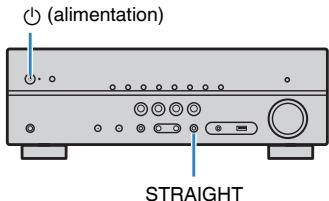
1 Avant de raccorder les enceintes, raccordez le câble d'alimentation à une prise secteur. 2 Tout en maintenant enfoncé STRAIGHT sur le panneau avant, appuyez sur (alimentation).
Vérifiez que « SP IMP. » s'affiche sur l'afficheur de la face avant.
SP IMP... 80MIN
4. Appuyez sur STRAIGHT pour sélectionner « 6 Ω MIN » 5. Appuyez sur (alimentation) pour régler l'unité sur le mode veille et enlevez le câble d'alimentation de la prise secteur.
Vous êtes maintenant prêt à raccorder les enceintes.
Exigences des câbles
Utilisez les types suivants de câble en vente dans le commerce pour raccorder les enceintes à l'unité :
Câbles d'enceinte (le nombre d'enceintes requis)
Cable de broche audio (pour le raccordement d'un caisson de graves)


Raccordement de l'enceinte
Raccordez un câble d’enceinte entre la borne négative (-) de l’unité et la borne négative (-) de l’enceinte, et entre la borne positive (+) de l’unité et la borne positive (+) de l’enceinte.
Avis
Lors du raccordement des câbles d'enceinte, prenez note des points suivants :
- Préparez les câbles d'enceinte loin de l'unité pour éviter de lâcher par inadvertance les torons de câble à l'intérieur de l'unité, ce qui pourrait provoquer un court-circuit ou un dysfonctionnement de l'unité.
- Un raccordement incorrect des câbles d'enceinte peut provoquer un court-circuit et également endommager l'unité ou les enceintes.
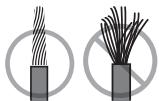
-Torsadez solidement les fils dénudés des câbles d'enceinte ensemble.
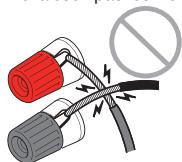
- Ne laissez pas les fils dénudés du câble d'enceinte se toucher.
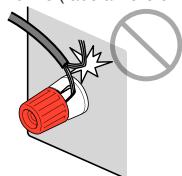
- Ne laissez pas les fils dénudés du cable d'enceinte entrer en contact avec les parties métalliques de l'unité (face arrière et vis).
Note
- Retirez le câble d'alimentation de l'unité de la prise secteur avant de raccorder les enceintes. Assurez-vous de raccorder les enceintes avant gauche et droite.
- (Modèle pour les États-Unis et le Canada uniquement)
L'unité est configurée pour des enceintes 8 ohms par défaut. Lors du raccordement des enceintes 6 ohms, réglez l'impédance de l'enceinte de l'unité sur « 6 Ω MIN ». Pour plus d'informations, reportez-vous à :
- Réglage de l'impédance des enceintes (p.15)
1 Dénudez sur environ 10 mm les extrémités du câble d'enceinte et torsadez solidement les fils dénudés de ce câble. 2 Desserrez la borne d'enceinte. 3 Insérez les fils dénudés du câble dans l'écartement sur le côté (supérieur droit ou inférieur gauche) de la borne. 4 Serrez la borne.
- (rouge)
- (noir)
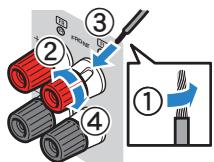
Le raccordement est maintenant terminé.
Note
- Si « Check SP Wires » apparaît sur l'afficheur de la face avant à la mise sous tension de l'unité, éteignez-la, puis confirmez que les câbles d'enceinte ne sont pas court-circuités.
- (Modèle pour les États-Unis, le Canada, la Chine, Taiwan, le Brésil, l'Amérique centrale et l'Amérique du Sud uniquement)
Si vous utilisez une fiche banane, serrez la borne de l'enceinte et insérez une fiche banane dans l'extrémité de la borne.
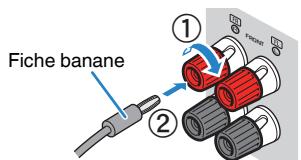

Raccordement du caisson de graves
Utilisez un câble de broche audio pour raccorder le caisson de graves.
Note
Débranche les câbles d'alimentation de l'unité des prises secteur avant de raccorder le caisson de graves.
Câble de broche audio
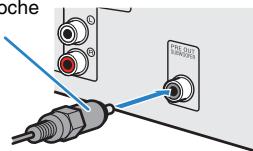
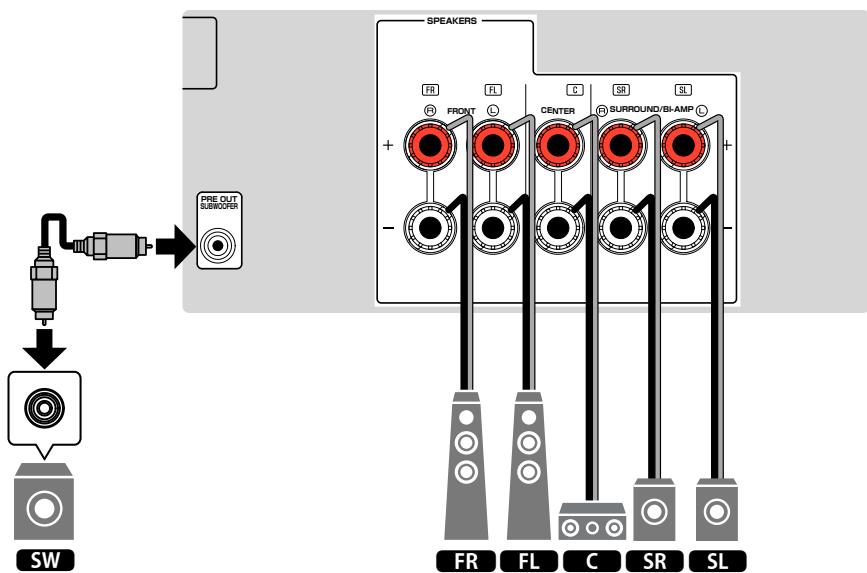
Utilisation du système à 5.1 voies
Il s'agit d'une disposition d'enceintes élémentaire recommandée pour le son surround.
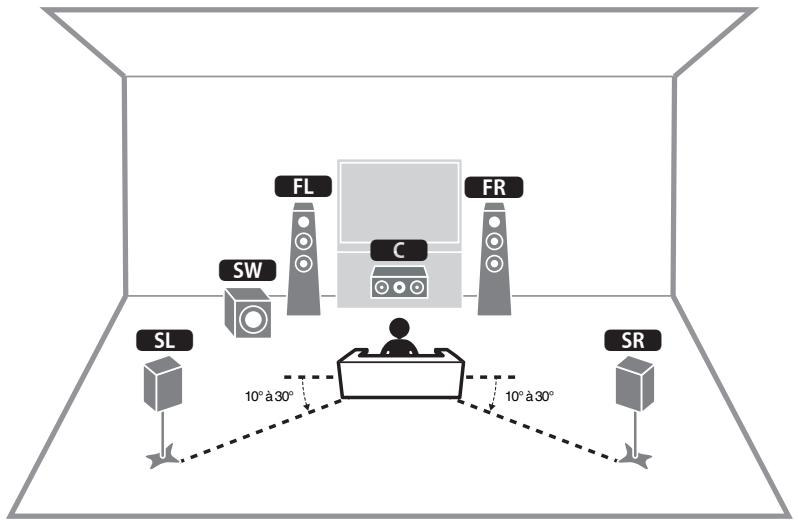
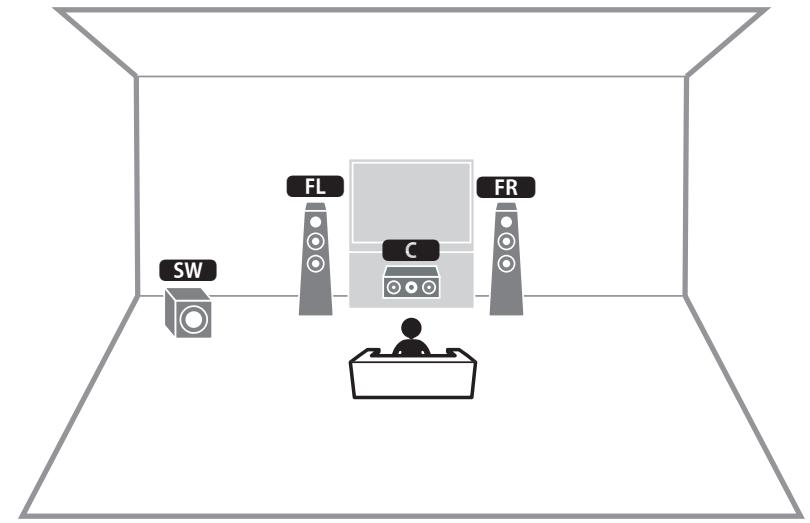
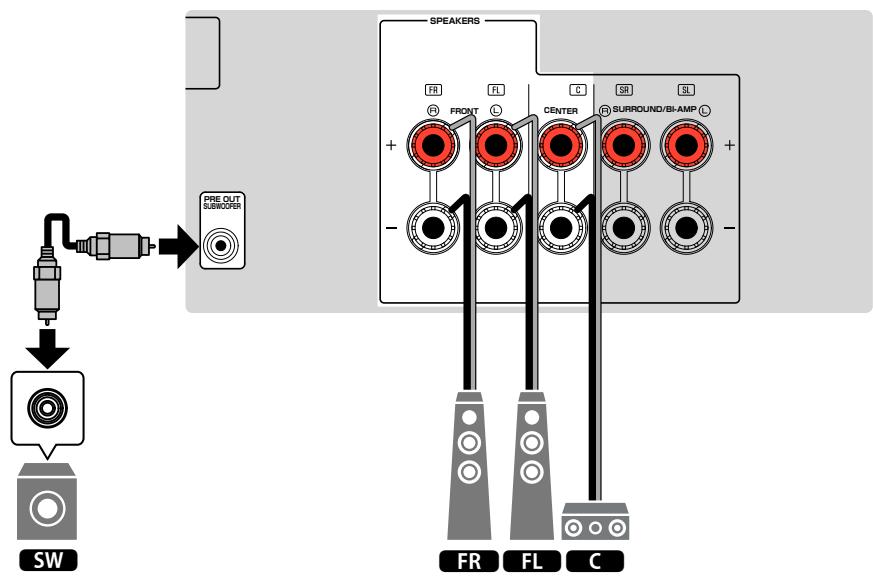
Utilisation du système à 3.1 voies
Il s'agit d'une disposition d'enceintes recommandée pour écouter le son stéréo avec une enceinte centrale. Le son de la voie centrale comme les dialogues et les voix d'un film peut être clairement restitué.
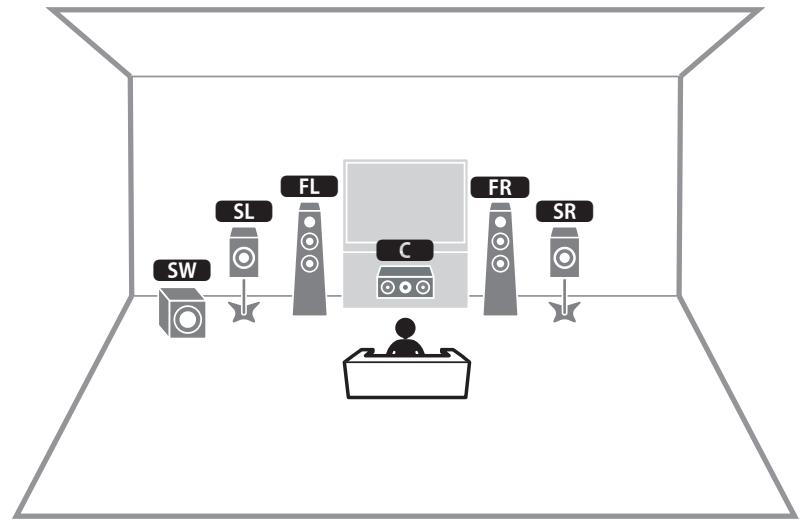
Utilisation de virtual CINEMA FRONT
Cette disposition des enceintes est recommandée si les enceintes ne peuvent pas être placées au fond de la pièce.
Note
Pour utiliser Virtual CINEMA FRONT, il est nécessaire de modifier les réglages de configuration des enceintes. Pour plus d'informations, reportez-vous à :
- « Attribution de la configuration des enceintes » (p.26)
- Réglage de l'utilisation de Virtual CINEMA FRONT » (p.70)

Raccordement d'enceintes avant qui prenant en charge les connexions bi-amplificatrices
Voulez raccorder les enceintes avant qui prennent en charge les connexions bi-amplificatrices.
Pour activer la fonction bi-amplificatrice, configurez les réglages d'enceinte nécessaires. Pour plus d'informations, reportez-vous à :
- « Attribution de la configuration des enceintes » (p.26)
- « Réglage de votre système d'enceintes » (p.67)
Avis
- Avant d'effectuer les connexions bi-amplificatrices, enlevez toutes les fixations ou les câbles qui raccordent un haut-parleur de graves à un haut-parleur d'aigus. Reportez-vous au mode d'emploi des enceintes pour plus de détails. Si vous ne réalisez pas de connexions bi-amplificatrices, assurez-vous que les fixations ou les câbles sont connectés avant de raccorder les câbles d'enceinte.
L'unité (arrière)
Note
- Les enceintes suivantes ne peuvent pas être raccordées simultanément.
- Enceintes surround - Enceintes bi-amplificatrices
- Les bornes FRONT et SURROUND/BI-AMP émettent les mêmes signaux.
Connexion HDMI avec un téléviseur
Raccordez un téléviseur à l'unité à l'aide d'un cable HDMI. Si vous raccordez à l'unité un téléviseur qui prend en charge la fonction ARC, vous pouvez restituer des signaux vidéo/audio sur le téléviseur ou recevoir les signaux audio du téléviseur sur l'unité.
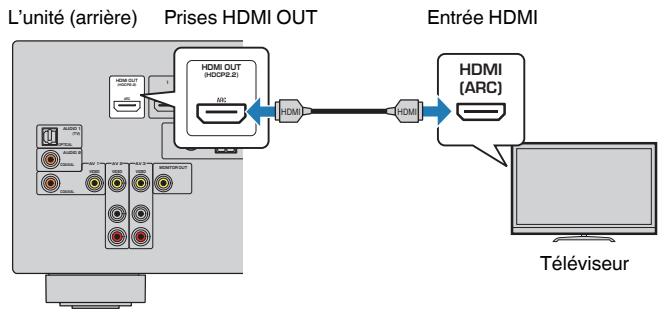
- Cette fonction permet aux signaux audio de se déplacer dans les deux sens avec un seul cable HDMI. Pour utiliser la fonction ARC, raccordez le téléviseur à l'aide d'un cable HDMI compatible ARC.
Note
- Si vous raccordez un téléviseur prenant en charge le contrôle HDMI à l'unité à l'aide d'un câble HDMI, vous pouvez contrôler l'alimentation et le volume de l'unité avec la télécommande du téléviseur.
- Pour utiliser le contrôle HDMI et ARC, vous devez
- « Contrôle HDMI et opérations synchronisées » (p.102)
- « Audio Return Channel (ARC) » (p.103)
- Si vous t'élevateur ne prend pas en charge la fonction Audio Return Channel (ARC), une connexion par cable optique numérique entre le téléviseur et l'unité est nécessaire.
Connexion VIDEO (VIDEO composite) avec un téléviseur
Raccordez un téléviseur à l'unité à l'aide d'un câble de broche vidéo et d'un câble optique numérique.
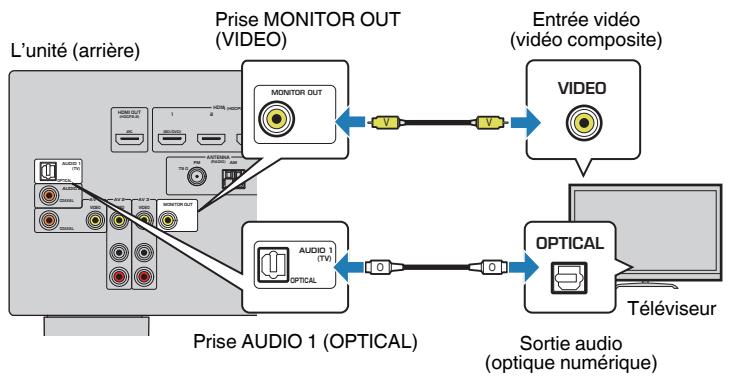
Note
- Si vous raccordez votre téléviseur à l'unité à l'aide d'un câble autre qu'un câble HDMI, vous ne pouvez pas restituer sur le téléviseur les signaux vidéo entrés sur l'unité via HDMI. Pour plus d'informations, reportez-vous à :
- « Flux des signaux vidéo » (p.101)
- Les opérations avec l'écran TV sont uniquement disponibles lorsque votre téléviseur est connecté à l'unité via HDMI.
- Le raccordement d'un câble optique numérique permet de diffuser le son du téléviseur sur l'unité. Un raccordement par câble optique numérique n'est pas nécessaire dans le cas suivant :
-Si vous ne recevez que des émissions de télévision que via le décodeur
Connexion HDMI avec un appareil vidéo comme un lecteur bd/dvd
Raccordez un appareil vidéo à l'unité à l'aide d'un câble HDMI.
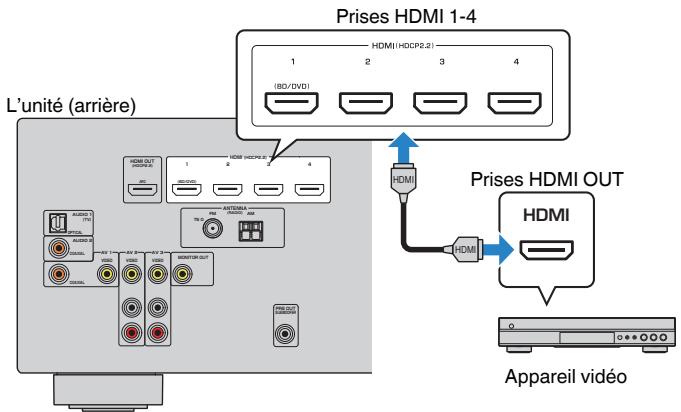
Note
Pour regarder une vidéo reçue par les prises HDMI 1 à 4, vous devez raccorder votre téléviseur à la prise HDMI OUT de l'unité. Pour plus d'informations, reportez-vous à :
- Connexion HDMI avec un téléviseur (p. 21)
- Connexion vidéo (VIDEO composite) avec un appareil vidéo
Raccordez un apparéil video à l'unité à l'aide d'un cable de broche video et d'un cable audio (câble coaxial numérique ou de broche stéréo). Selon les prises de sortie audio générées sur votre apparéil video, CHOISSEZ un jeu de prises d'entrée (sur l'unité).
| Prises de sortie sur l'appareil video | Prises d'entrée de l'unité | |
| Vidéo | Audio | |
| Vidéo composite | Coaxiale numérique | AV 1 (VIDEO + COAXIAL) |
| Stéréo analogue | AV 2-3 (VIDEO + AUDIO) | |
| Optique numérique | Voutevez changer la combinaison des prises d'entrée video/audio(p.57). | |
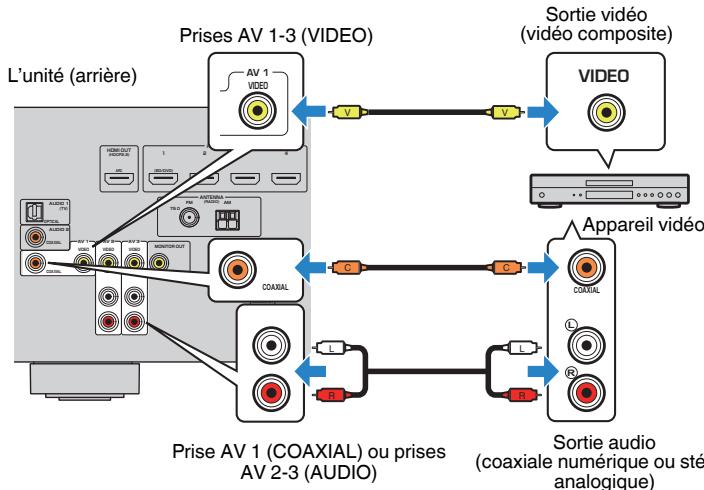
Note
- Pour regarder des vidéos reçues par les prises AV 1 à 3 (VIDEO), vous nevez raccorder votre téléviseur à la prise MONITOR OUT (VIDEO) de l'unité. Pour plus d'informations, reportez-vous à :
- « Connexion VIDEO (video composite) avec un téléviseur » (p.21)
- Si la combinaison des prises d'entrée vidéo/audio disponibles sur l'unité ne correspond pas à votre appareil vidéo, modifiez-la en fonction des prises de sortie de votre appareil. Pour plus d'informations, reportez-vous :
- Combinaison du son d'une autre source d'entrée avec la vidéo de la source d'entrée actuelle (p.57)
- Connexion AUDIO avec un appareil AUDIO comme un lecteur CD
Raccordez des appareils audio tels qu’un lecteur CD et un lecteur de minidisques à l’unité. Selon les prises de sortie audio présentes sur votre appareil audio, désignez l’un des raccordements suivants :
Note
Pour utiliser une platine, un amplificateur égaliseur phono en vente dans le commerce est nécessaire.
Raccordez la sortie de l'amplificateur égaliseur phono à l'unité.
| Prises de sortie audio sur l'appareil audio | Prises d'entrée audio de l'unité |
| Optique numérique | AUDIO 1 (OPTICAL) |
| Coaxiale numérique | AUDIO 2 (COAXIAL)AV 1 (COAXIAL) |
| Stéréo analogique | AV 2-3 (AUDIO) |
L'unité (arrière)
Note
L'option « AUDIO1 » est définie en usine en tant qu'entrée audio du téléviseur. Si vous avez raccordé un appareil externe aux prises AUDIO 1, utilisez l'option « Entrée audio TV » du menu « Réglage » pour modifier l'attribution de l'entrée audio du téléviseur. Pour utiliser la fonction SCÉNE, vous devez également changer l'attribution d'entrée pour SCENE (TV). Pour plus d'informations, reportez-vous à :
- « Réglage de la prise audio utilisée pour l'entrée audio TV » (p.73)
- Enregistrer une scène
Raccordement à la prise du panneau avant
Utilisez la prise AUX du panneau avant pour raccorder temporairement les appareils tels que des lecteurs audio portables à l'unité.

Attention
- Avant de procéder au raccordement, arrêtez la lecture sur l'appareil et baissez le volume de l'unité. Le volume pourrait être brusquement élevé et cela pourrait provoquer des lésions auditives.
Note
Vous nevez préparer le câble audio correspondant aux prises de sortie de votre appareil.
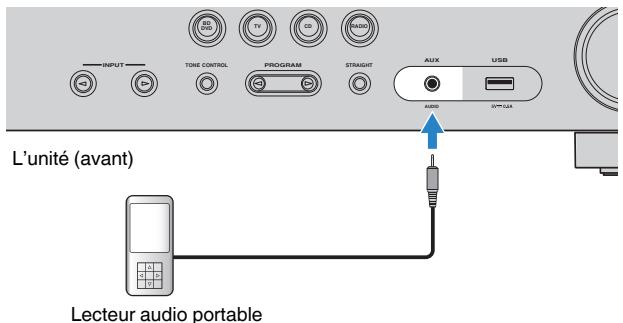
Si vous sélectionnez la source d'entrée « AUX » en appuyant sur INPUT, les signaux audio lus par l'appareil seront restitués sur l'unité.
Raccordement des antennes fm/am
Raccordez les antennes FM/AM fournies à l'unité.
Fixez l'extrémité de l'antenne FM sur un mur et placez l'antenne AM sur une surface plane.
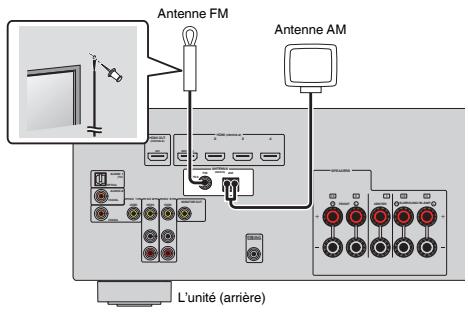
Assemblage et raccordement de l'antenne AM
Note
- Déroulez uniquement la longueur nécessaire du câble de l'antenne AM.
- Les câbles de l'antenne AM n'ont pas de polarité.

Avertissement
(Modèles pour Taiwan, le Brésil et l'Amérique du Sud uniquement)
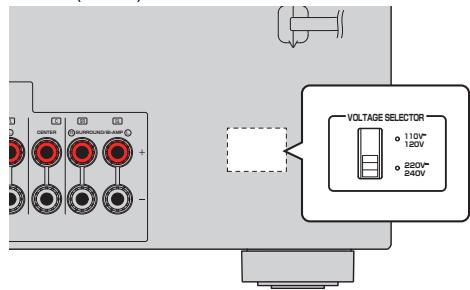
Veillez à régler le commutateur VOLTAGE SELECTOR de l'unité AVANT de brancher le câble d'alimentation dans la prise secteur. Un réglage incorrect du commutateur VOLTAGE SELECTOR risque d'endommager l'unité et de provoquer un incident.
Avant de brancher le cable d'alimentation
Réglez la position de permutation du VOLTAGE SELECTOR en fonction de la tension locale. Les tensions sont 110-120/220-240 Vca, 50/60 Hz.
L'unité (arrière)
VOLTAGE SELECTOR
Une fois tous les raccordements terminés, branchez le câble d'alimentation. L'unité (arrière)
Sélection de la langue pour le menu affiché à l'écran
Sélectionnez la langue souhaitée pour le menu affiché à l'écran.
Appuyez sur (alimentation de l'ampli-tuner) pour permettre l'unité sous tension. Mettez le téléviseur sous tension et changez la source d'entrée afin d'afficher l'image à partir de l'unité (prise HDMI OUT). Appuyez sur SETUP. Utilisez les touches de curseur pour sélectionner « Langage » et appuyez sur ENTER.
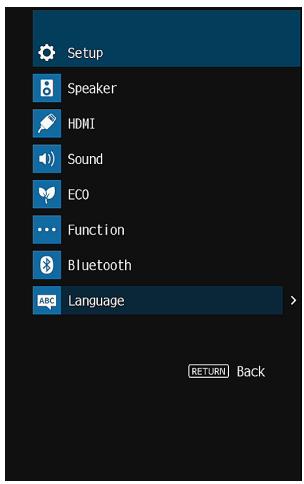
Utilisez les touches de curseur pour sélectionner la langue souhaitée.
6 Pour quitter le menu, appuyez sur SETUP.
Tous les réglages nécessaires sont maintenant terminés.
Note
Les informations affichées sur la face avant sont exclusivement présentées en anglais.
Attribution de la configuration des enceintes
Si vous utilisez l'une des configurations d'enceintes suivantes, procédez comme suit pour configurer manuellement les réglages d'enceintes correspondants avant d'exécuter la fonction YPAO.
- Utilisation de la connexion bi-amplificatrice (lecture de sons de toute surveillance qualité avec les connexions bi-amplificatrices)
- Utilisation des enceintes surround pour le système 5.1 voies avant (Virtual CINEMA FRONT)
Note
Pour plus d'informations sur les configurations d'enceinte, reportez-vous à :
- « Raccordement d'enceintes avant qui prennent en charge les connexions bi-amplificatrices » (p.20)
- Utilisation de Virtual CINEMA FRONT » (p.19)
1 Appuyez sur (alimentation de l'ampli-tuner) pour permettre l'unité sous tension. 2 Mettez le téléviseur sous tension et changez la source d'entrée afin d'afficher l'image à partir de l'unité (prise HDMI OUT). 3 Appuyez sur SETUP. 4 Utilisez les touches de curseur pour sélectionner « Enceinte » et appuyez sur ENTER. 5 Utilisez les touches de curseur pour sélectionner « Configuration » et appuyez sur ENTER.
6 Configurez les réglages d'enceinte correspondant.
- Si vous utilisez les connexions bi-amplificatrices, sélectionnez votre système d'enceintes dans « Affect. amp puiss. ». Pour plus d'informations, reportez-vous à :
- « Réglage de votre système d'enceintes » (p. 67)
- Au moyen des enceintes surround pour le système 5.1 voies avant (Virtual CINEMA FRONT), sélectionnez « Activé », puis « Virtual CINEMA FRONT ». Pour plus d'informations, reportez-vous à :
- Réglage de l'utilisation de Virtual CINEMA FRONT » (p.70)
Les réglages d'enceinte sont maintenant terminés.
Optimisation automatique des réglages d'enceintes (YPAO)
La fonction Yamaha Parametric Room Acoustic Optimizer (YPAO) permet de détecter les raccordements des enceintes et de mesurer la distance entre ces dernières et la position d'écoute. Elle optimise ensuite automatiquement les réglages des enceintes tels que les paramètres d'équilibre du volume et les paramètres acoustiques qui convenennent à la pièce.
Note
- Utilisez la fonction YPAO après avoir raccordé le téléviseur et les enceintes à l'unité.
- Configurez les réglages d'enceinte correspondants manuellement avant d'exécuter la fonction YPAO. Pour plus d'informations sur les réglages, reportez-vous à :
- « Attribution de la configuration des enceintes » (p.26)
- Pendant la mesure, des signaux tests sont émis à volume élevé et vous ne pouvez pas régler le volume.
- Pendant la mesure, maintenez la pièce aussi silencieuse que possible et ne vous tenez pas entre les enceintes et le microphone YPAO pour obtenir une mesure précise.
- Ne raccordez pas d'écouteurs.
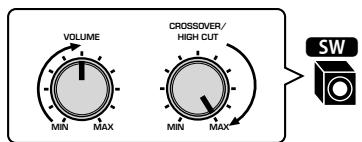
1 Appuyez sur (alimentation de l'ampli-tuner) pour permettre l'unité sous tension. 2 Mettez le téléviseur sous tension et changez la source d'entrée afin d'afficher l'image à partir de l'unité (prise HDMI OUT). 3 Allumez le caisson de graves et regalez le volume à moitié. Si la fréquence de coupure est réglable, regalez-la sur le maximum.
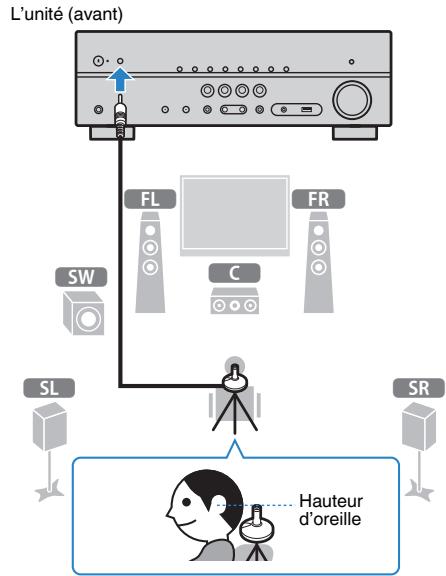
4 Placez le microphone ypaom à votre position d'écoute et raccordez-le à la prise ypaom ic située sur la face avant.
Placez le microphone YPAO à votre position d'écoute (à hauteur d'oreilles). Nous conseillons l'utilisation d'un trépied comme support de microphone. Lorsque vous utilisez un trépied, utilisez les vis de ce dernier pour stabiliser le microphone.
L'écran suivant apparait sur le téléviseur. 1 Réglage de « Affect. amp puiss. » du menu « Réglage »
La mesure commence dans les 10 secondes. Appuyez sur ENTER pour lancer immédiatement la mesure.
Lorsque la mesure est terminée, l'écran suivant apparait sur le téléviseur.
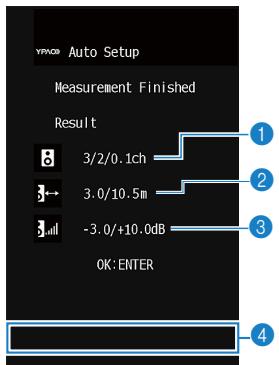
1 Nombre d’enceintes (avant/arrière/caisson de graves) 2 Distance des enceintes (la plus proche/la plus éloignée) 3 Plage de réglage du niveau de sortie des enceintes 4 Message d’avertissement (le cas échéant)
Note
- Pour arrêter provisoirement la mesure, appuyez sur RETURN.
- Si un message d'erreur (par exemple E-1) ou un message d'advertissement (par exemple W-1) apparait, reportez-vous à :
- « Message d'erreur d'YPAO » (p.29)
- « Message d'avertissement d'YPAO » (p.30)
- Une enceinte défectueuse est identifiée par le clignotement des témoins d'enceintes au niveau de l'afficheur de la face avant.
- Dans le cas de plusieurs avertissements (lorsque vous utilisez l'afficheur de la face avant), utilisez les touches de curseur pour vérifier les autres messages d'avertissement.
7 Utilisez les touches de curseur pour sélectionner « ENREG. » et appuyez sur ENTER.
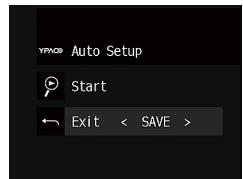
Les nouveaux réglages d'enceinte sont appliqués.
Note
Pour terminer la mesure sans appliquer le résultat, sélectionnez « ANNUL »
8 Débranchez le microphone YPAO de l'unité.
L'optimisation des réglages d'enceintes est maintenant terminée.
Avis
- Le microphone YPAO est sensible à la chaleur. Ne le placez pas dans un endroit où il pourrait être exposé directement à la lumière du soleil ou à des températures élevées (sur un équipement AV, etc.).
Message d'erreur d'YPAO
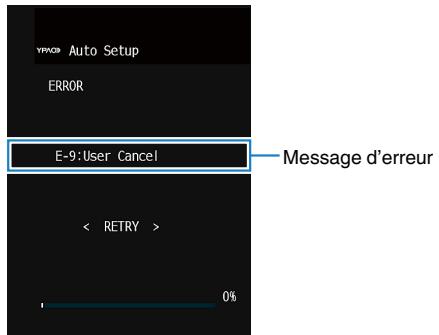
Si un message d'erreur s'affiche durant la mesure, résolvez le problème et exécutez à nouveau la procédure YPAO.
Écran du téléviseur Afficheur de la face avant
| Message d'erreur | Causes possibles | Actions correctives |
| E-1:Pas enc. Av.(E-1:NO FRNT SP) | Les enceintes avant ne sont pas détectées. | Quittez le mode YPAO, mettez l'unité hors tension et vérifie le raccordement des enceintes. |
| E-2:Pas enc. Surr.(E-2:NO SUR SP) | L'une des enceintedes ambiance ne peut pas être détectée. | |
| E-5:Bruyant(E-5:NOISY) | Le bruit est trop assourdissant. | Faites en sortie que la pièce soit silencieuse et recommencez la procédure YPAO. Si vous scélectionnez « CONT.», la fonction YPAO relance l'opération de mesure et ignore les bruits détectés. |
| E-7:Aucun MIC(E-7:NO MIC) | Le microphone YPAO a été enlevé. | Raccordez fermement le microphone YPAO à la prise YPAO MIC et reliancez la fonction YPAO. |
| E-8:Aucun signal(E-8:NO SIGNAL) | Le microphone YPAO ne parvient pas à détecter de tonalité d'essay. | Raccordez fermement le microphone YPAO à la prise YPAO MIC et reliancez la fonction YPAO. Si cette erreur se repête, contactez votre revendeur ou le centre d'entretien Yamaha agrée. |
| E-9:Annulé(E-9:CANCEL) | La mesure a été annulée. | Reliance ou quittez le mode YPAO, selon vos besoin. |
| E-10:Erreur int.(E-10:INTERNAL) | Une erreur interne s'est produit. | Quittez le mode YPAO et mettez l'unité hors tension. Si cette erreur se repête, contactez votre revendeur ou le centre d'entretien Yamaha agrée. |
Note
- Le texte entre parenthèses correspond aux témoins de l'afficheur de la face avant.
- Pour quitter la mesure YPAO et résoudre le problème, utilisez les touches de curseur pour sélectionner « QITTER » et appuyez sur ENTER.
- Avec les messages d'erreur E-5 et E-9 uniquement, vous pouvez poursuivre la mesure YPAO actuelle. Appuyez sur ENTER, puis utilisez les touches de curseur pour sélectionner « CONT. » et appuyez sur ENTER.
- Pour recommencer la mesure YPAO depuis le début, appuyez sur ENTER, puis utilisez les touches de curseur pour sélectionner « RÉGLAGE » et appuyez sur ENTER.
Message d'avertissement d'YPAO
Si un message d'advertissement s'affiche après la mesure, vous pouvez tout de même appliquer les résultats en suivant les instructions affichées à l'écran.
Cependant, nous vous conseillons d'exécuter de nouveau la procédure YPAO pour pouvoir utiliser l'unité avec un réglage optimal des enceintes.
Écran du téléviseur
Afficheur de la face avant
| Message d'advertisement | Causes possibles | Actions correctives |
| W-1:Hors phase (W-1:PHASE) | Il se peut que le cable d'enceinte soit connecté avec la polarité opposée (+/-). | Contrôlez les raccordements des cables (+ et -) de l'enceinte défectueuse. Si l'enceinte n'est pas raccordée correctement: Mettez l'unité hors tension, raccordez à nouveau e cable d'enceinte. Si l'enceinte est raccordée correctement: Selon le type d'enceintes ou l'environnement, ce message peut apparaître, même si les enceintes sont correctement raccordées. Dans ce cas, vous pouvez ignoreur le message. |
| W-2:Hors portée (W-2:DISTANCE) | Une enceinte est placée à plus de 24 m de la position d'écoute. | Quittez le mode YPAO, mettez l'unité hors tension et placez l'enceinte défectueuse à 24 m maximum de la position d'écoute. |
| W-3:Erreur niveau (W-3:LEVEL) | Il y a une différence de volume importante entre les enceintes. | Vérifiez l'environnement d'utilisation et les raccordements de cable (+ et -) de chaque enceinte, ainsi que le volume du caisson de graves. En cas de problème, quittez le mode YPAO, mettez l'unité hors tension et raccordez de nouveau le cable d'enceinte ou rectifiez la position des enceintes. Nous vous conseillons d'utiliser les mêmes enceintes ou des enceintes dont les specifications sont aussi similaires que possible. |
Note
Le texte entre parenthèses correspond aux mémoires de l'afficheur de la face avant.
Sélectionner votre mode sonore favori
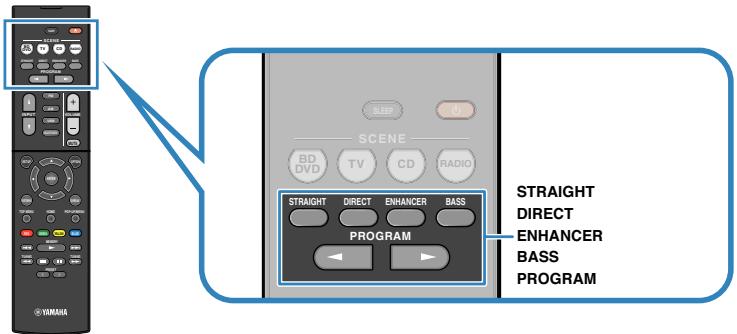
L'unité est équipée de nombreux programmes sonores et décodeurs surround qui vous permettent de profiter de sources de lecture avec votre mode sonore favori (par exemple, avec effet de champ sonore, lecture stéréo).
Note
- Le mode sonore peut être appliqué séparément à chaque source d'entrée.
- Vous pouvez vérifier quelles enceintes restituent actuellement du son grâce aux témoins d'enceintes sur l'afficheur de la face avant.
- Vous pouvez attribuer les fonctions de mode sonore de l'unité aux touches RED/GREEN/YELLOW/BLUE de la télécommande. Pour plus d'informations, reportez-vous à :
- « Réglage des fonctions de l'unité pour les touches RED/GREEN/YELLOW/BLUE de la télécommande » (p.81)
Profiter des effets de champs sonores (CINEMA DSP)
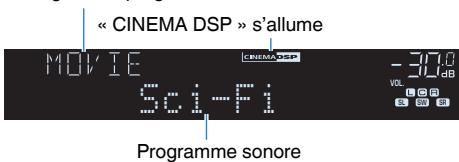
L'unité est équipée de nombreux programmes sonores qui utilisent la technologie DSP originale de Yamaha (CINEMA DSP). Celle-ci crée des champs sonores qui vous permettent de vous sentir chez vous comme au cinéma ou dans une salle de concert.
Catégorie de programme sonore
Note
- Vous pouvez régler le niveau d'effet du champ sonore. Pour plus d'informations, reportez-vous à : - « Réglage du niveau d'effet du champ sonore » (p.56)
- Le mode sonore peut être appliqué séparément à chaque source d'entrée.
Profiter des effets de champ sonore optimisés selon le contenu
L'unité est équipée d'un éventail de programmes sonores.
Vous pouvez écouter des sources de lecture avec votre mode sonore favori, comme avec un effet de champ sonore ajouté ou avec la lecture stéréo.
- Nous recommandons un programme sonore dans la catégorie « MOVIE » pour voir un contenu vidéo.
- Nous recommandons un programme sonore dans la catégorie « MUSIC » pour écouter un contenu musical.
- Nous recommandons un programme sonore dans la catégorie « STEREO » pour la lecture stéréo.
Pour plus d'informations sur les programmes sonores, reportez-vous à :
- « Sélection de programmes sonores » (p. 54)
Note
Vous pouvez sélectionner un programme sonore en appuyant sur PROGRAM.
Profiter des effets des champs sonores sans enceintes d'ambiance (virtual CINEMA DSP)
Si vous sélectionnez l'un des programmes sonores (sauf 2ch Stereo et 5ch Stereo) lorsqu'aucune enceinte surround n'est raccordée, l'unité crée automatiquement le champ sonore surround à l'aide des enceintes avant.
Profiter du son surround avec 5 enceintes placées à l'avant (virtual CINEMA FRONT)
Vous pouvez profiter du son surround même lorsque les enceintes surround sont placées à l'avant.
Lorsque « Virtual CINEMA FRONT » du menu « Réglage » est réglé sur « Activé », l'unité crée des enceintes surround virtuelles à l'arrière pour vous permettre d'écouter un son surround multivoies avec les 5 enceintes placées à l'avant.
Note
Pour plus d'informations sur les réglages, reportez-vous à :
- Réglage de l'utilisation de Virtual CINEMA FRONT » (p. 70)
Profiter du son d'ambiance avec un casque (SILENT CINEMA)
SILENT ™ CINEMA
Vous pouvez profiter d'effets surround ou de champs sonores, comme avec le système d'enceintes multivoies, avec un casque stéréo raccordé à la prise PHONES et en sélectionnant un programme sonore ou un décodeur d'ambiance.
Profiter du son d'origine (décodage direct)
Lorsque STRAIGHT est enforcé et que le mode de décodage direct est activé, l'unité produit un son stéréo depuis les enceintes avant pour les sources à 2 voies, telles que les CD et dessons multivoies non traités pour les sources multivoies.

À chaque pression de cette touche, le mode de décodage direct est activé ou désactivé.
Profiter de la lecture multivoies sans effets de champ sonore (décodeur surround)
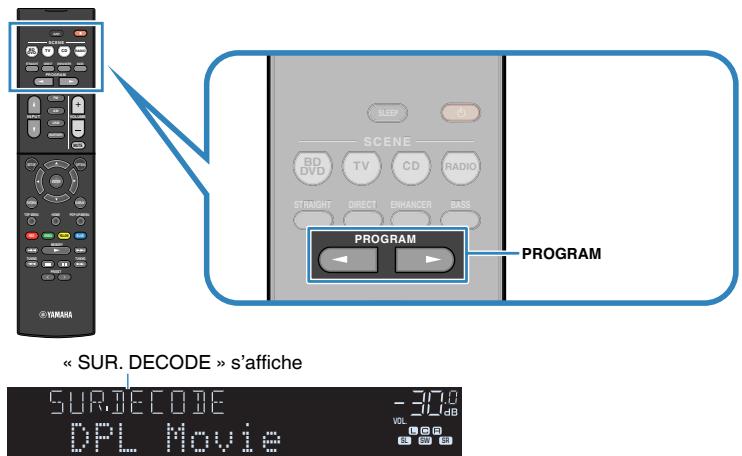
Appuyez sur PROGRAM pour sélectionner « Sur Decode ». Le décodeur d'ambiance précédemment sélectionné est choisi. Le décodeur surround permet la lecture multivoie à partir de sources à 2 voies sans effets de champ sonore.
Note
- Vous ne pouvez pas changer le décodeur surround sélectionné précédemment en appuyant sur PROGRAM. Pour le changer, utilisez l'option « Surround decoding » du menu « Options ». Pour plus d'informations, reportez-vous à :
- « Sélection du décodeur surround utilisé dans le programme » (p. 55)
- Pour plus d'informations sur chaque décodeur, reportez-vous à :
- « Glossaire du format de décodage audio » (p. 99)
- Vous pouvez régler les paramètres du décodeur surround dans « Paramètres DSP » du menu « Réglage ». Pour plus d'informations, reportez-vous à :
- « Réglage de l'effet d'élargissement du champ sonore avant » (p.75)
- Réglage de l'effet d'élargissement du champ sonore central (p.75)
- Réglage de la différence de niveau entre les champs sonores surround et avant (p.75)
- Réglage de l'emplacement central (effet d'élargissement) du champ sonore avant » (p.75)
Profiter de la pureté du son haute fidélité (lecture directe)
Lorsque DIRECT est enforcé et que le mode de lecture directe est activé, l'unité lit la source sélectionnée en utilisant le minimum de circuits. Vous bénéficiez ainsi d'une qualité sonore en hi-fi.

À chaque pression de cette touche, le mode de lecture directe est activé ou désactivé.
Note
- Lorsque le mode de lecture directe est activé, les fonctions suivantes ne sont pas disponibles.
- Sélection de programmes sonores
- Réglage des graves et des aigus
- Utilisation du menu « Réglage » affiché à l'écran et des menus « Option »
- Affichage des informations sur l'afficheur de la face avant (lorsqu'il ne fonctionne pas)
- Lorsque le mode de lecture directe est activé, l'afficheur de la face avant peut devenir ASFREE.
Amélioration des graves (extra graves)
Une pression sur BASS active le mode Extra graves et vous permet de profiter de sons graves de toute valeur qualité, indépendamment de la taille des enceintes avant et de la présence ou l'absence du caisson de graves.
Chaque pression de cette touche active ou désactive le mode Extra graves.
Note
Vous pouvez également utiliser « Extra graves » du menu « Réglage » pour activer ou désactiver le mode Extra graves. Pour plus d'informations, reportez-vous à :
- « Réglage de l'utilisation du mode Extra Graves » (p.69)
Lecture de fichiers audio compressés numériques avec un son optimisé (compressed music enhancer)
compressed music
Appuyez sur ENHANCEDER pour activer le mode Compressed Music Enhancer et ajouter de la profondeur et de la largeur au son, vous permettant de profiter d'un son dynamique proche du son d'origine, avant sa compression. Cette fonction peut être utilisée avec d'autres modes sonores.
ENHANCER s'allume

Chaque pression de cette touche active ou désactive le mode Compressed Music Enhancer.
Note
Le mode Compressed Music Enhancer ne fonctionne pas sur les sources audio suivantes :
- Signaux dont la fréquence d'échantillonnage est supérieure à 48 kHz DSD audio
- Vous pouvez également utiliser « Enhancer » du menu « Option » pour activer ou désactiver le mode Compressed Music Enhancer. Pour plus d'informations, reportez-vous à :
- « Réglage du mode Compressed Music Enhancer » (p.56)
Procédure de base pour la lecture audio et vidéo
La procédure de base pour des vidéos et de la musique est la suivante.
1 Mettez sous tension les appareils externes (tels qu'un téléviseur ou lecteur BD/DVD) raccordés à l'unité. 2 Utilisez les touches de sélection d'entrée pour sélectionner une source d'entrée.
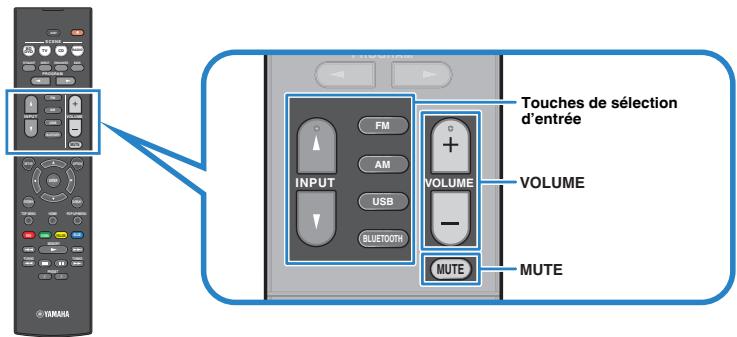
3 Démarrez la lecture sur l'appareil externe ou sélectionnez une station de radio. 4 Appuyez sur VOLUME pour régler le volume.
Note
- Pour permettre le son en sourdine, appuyez sur MUTE. Appuyez à nouveau sur MUTE pour rétablir le son.
- Reportez-vous au mode d'emploi de l'appareil externe.
Changement des informations présentées sur l'afficheur de la face avant
Appuyez sur INFO sur la face avant pour sélectionner entre les différents éléments d'affichage sur l'afficheur de la face avant, comme indiqué dans le tableau suivant.
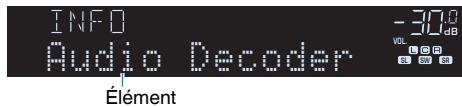
Trois secondes après avoir sélectionné un élément d'affichage, les informations correspondantes apparaissent.
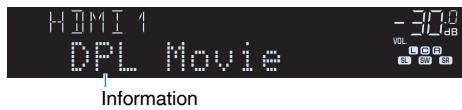
| Source d'entrée actuelle | Élément affchéé |
| HDMI | |
| AV | Input (nom de la source d'entrée), DSP Program (nom du mode sonore), Audio Decoder (nom du décodeur*) |
| AUDIO | |
| AUX | |
| Bluetooth | Song (titre du morceau), Artist (nom de l'artiste), Album (nom de l'album), DSP Program (nom du mode sonore), Audio Decoder (nom du décodeur*) |
| USB | |
| TUNER | Frequency (fréquence), DSP Program (nom du mode sonore), Audio Decoder (nom du décodeur*) (Modèles pour le Royaume-Uni, l'Europe et la Russie uniquement) Les données Radio Data System sont également disponibles lorsque l'unité est syntonisée sur une station d'émission Radio Data System. Pour plus d'informations, reportez-vous à : • « Affichage des informations Radio Data System » (p.44) |
- Le nom du décodeur audio actuellement activé s'affiche. Si aucun décodeur audio n'est activé, le message « Decoder Off » s'affiche.
Note
Les éléments disponibles varient en fonction de la source d'entrée sélectionnée. L'objet affiché peut également être appliqué séparément à chaque source d'entrée.
Noms des éléments et fonctions de l'écran de lecture
Les noms des éléments et fonctions de l'écran de lecture, disponibles lorsque vous télévisuez est connecté à l'unité via HDMI, sont les suivants.
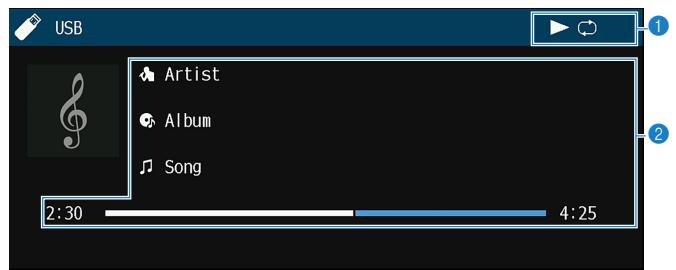
Témoins de statut
Ils affichent les réglages en cours pour une lecture aléatoire et une lecture répétée ainsi que le statut de lecture en cours (par exemple, lecture ou pause).
Affiche le nom de l'artiste, de l'album, le titre du morceau ainsi que le temps écoulé.
Utilisez les touches de télécommande suivantes pour contrôler la lecture.
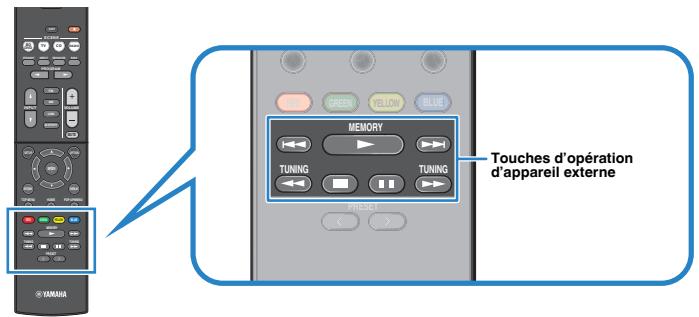
| Touches d'opération d'appareil externe | Fonction |
| ► | Repend la lecture depuis la pause ou démarre la lecture du morceau précédemment sélectionné. |
| ■ | Permet d'arrête la lecture. |
| ■■ | Permet d'interr compromise la lecture. |
| ► | Permet d'avancer ou de reculer rapidement. |
| ►■ | Permet de rechercher vers l'arrêt/vers l'avant (avec la touche correspondante maintainue enfonnée). |
| ►■ | Permet d'une relecture, générale, à la point de l'arrière/vers l'avant (avec la touche correspondante maintenue enfonnée). |
Note
Les éléments affichés dépendent du contenu de la lecture.
Noms des éléments et fonctions de l'écran de navigation
Les noms des éléments et fonctions de l'écran de navigation, disponibles lorsque le téléviseur est connecté à l'unité via HDMI, sont les suivants. L'écran de navigation apparait lorsque la prochaine source d'entrée est sélectionnée.
USB
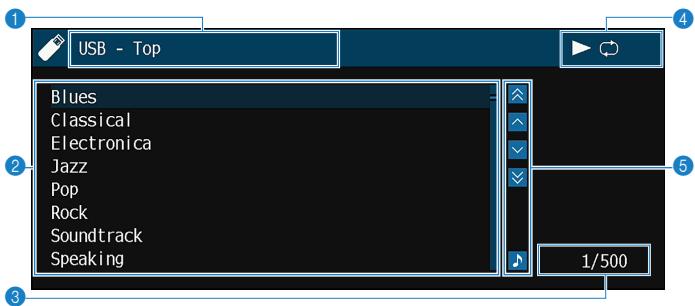
1 Nom de liste 2 Liste de contenu
Affiche la liste des contenus. Utilisez les touches de curseur pour sélectionner un élément et appuyez sur ENTER pour confirmer la sélection.
Numéro d'élément/total d'éléments Témoins de statut
Ils affichent les réglages en cours pour une lecture aléatoire et une lecture répétée ainsi que le statut de lecture en cours (par exemple, lecture ou pause).
5 Menu d'opération
Utilisez les touches de curseur pour sélectionner un élément. Appuyez sur ENTER pour confirmer la sélection.
| Icône | Fonction |
| A | Déplace le curseur 10 pages en arrêté. |
| A | Déplace le curseur à la page suivante ou précédente de la liste. |
| √ | Déplace le curseur à la page suivante de la liste. |
| √ | Déplace le curseur 10 pages en avant. |
| J | Passé à l'écran de lecture. |
Note
- Les éléments affichés dépendent du contenu de la lecture.
- Le contenu sélectionné par le curseur apparait sur l'afficheur de la face avant.
Réglage des pas de fréquence
(Modèles pour l'Asie, Taiwan, le Brésil, l'Amérique centrale et l'Amérique du Sud uniquement)
Le réglage en usine des pas de fréquence est de 50kHz pour FM et 9kHz pour AM. Réglez les pas de fréquence sur 100kHz pour FM et 10kHz pour AM en fonction de leur pays ou de leur région.
1 Faites passer l'unité en mode veille. 2 Tout en maintenant la touche STRAIGHT enfoncée sur le panneau avant, appuyez sur (alimentation).
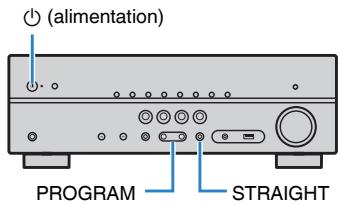
3 Appuyez sur PROGRAM pour sélectionner « TU »

4 Appuyez sur STRAIGHT pour sélectionner « FM100/AM10 » 5 Appuyez sur (alimentation) pour faire basculer l’unité en mode veille et remettez-la sous tension.
Les réglages sont maintenant terminés.
Sélection d'une fréquence de réception
Il est possible de synchroniser sur une station de radio en spécifiant sa fréquence.
Note
Les fréquences radio varient en fonction du pays ou de la région où est utilisé l'appareil. Cette explication utilise un afficheur avec des fréquences utilisées dans les modèles pour le Royaume-Uni, l'Europe et la Russie.
1 Appuyez sur FM ou AM pour sélectionner « TUNER » comme source d'entrée.
« TUNER » est sélectionné comme source d'entrée, puis la fréquence actuellement sélectionnée s'affiche sur l'afficheur de la face avant.

2 Appuyez sur TUNING pour régler une fréquence.
Maintenez la touche enfoncée pendant environ une seconde pour rechercher automatiquement les stations.


Sur l'afficheur de la face avant, « TUNED » s'allume lorsque l'unité reçoit un signal provenant d'une station de radio FM/AM.
« STEREO » s'allume lorsque l'unité reçoit un signal stéreo provenant d'une radio FM.
Note
Vous pouvez regarder des vidéos reçues des appareils externes tout en écoutant la radio. Pour plus d'informations, reportez-vous à :
- Sélection d'une source vidéo à émettre avec la source audio sélectionnée
Sélection d'une station préréglée
Syntonisez une station radio enregistrée en choisissant son numéro de présélection.
1 Appuyez sur FM ou AM pour sélectionner « TUNER » comme source d'entrée.
« TUNER » est sélectionné comme source d'entrée, puis la fréquence actuellement sélectionnée s'affiche sur l'afficheur de la face avant.
2 Appuyez sur PRESET pour sélectionner la station de radio de votre choix.
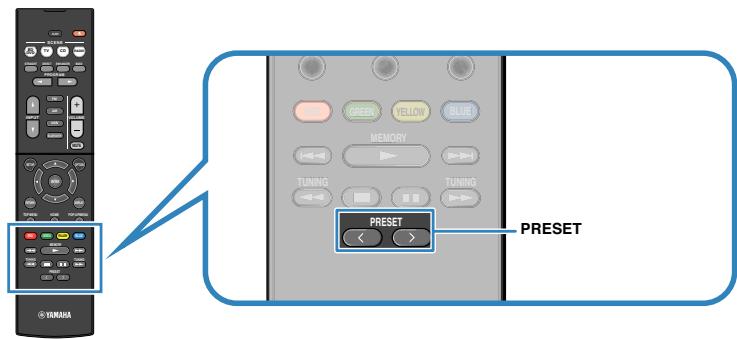

Note
« No Presets » apparait sur l'afficheur de la face avant si aucune station de radio n'est enregistrée.
Enregistrement automatique des stations de radio (auto preset)
Permet d'enregistrer automatiquement les stations de radio FM émettant des signaux puissants.
Note
- Vous pouvez enregistrer jusqu'à 40 stations en tant que présélections.
- Pour enregistrer les stations de radio AM, reportez-vous à :
- « Enregistrement manuel d'une station de radio » (p.43)
- (Modèles pour le Royaume-Uni, l'Europe et la Russie uniquement)
Seules les stations d'émission Radio Data System sont enregistrées automatiquement grâce à la fonction Auto Preset.
1 Appuyez sur FM pour sélectionner « TUNER » comme source d'entrée.
« TUNER » est sélectionné comme source d'entrée, puis la fréquence actuellement sélectionnée s'affiche sur l'afficheur de la face avant.
2 Appuyez sur OPTION. 3 Utilisez les touches de curseur pour sélectionner « Preset » et appuyez sur ENTER.

Le numéro de préselection à partir duquel démarrer l'enregistrement s'affiche sur l'afficheur de la face avant.
Note
Pour indiquer le numéro de présélection à partir duquel démarrer l'enregistrement, appuyez sur les touches de curseur ou PRESET pour sélectionner un numéro de présélection.
Pour démarrer la procédure Auto Preset, appuyez sur ENTER.
Le message « SEARCH » apparait pendant la procédure Auto Preset

Numéro de préselection à partir duquel démarrer l'enregistrement
La procédure Auto Preset démarre et « SEARCH » apparaît pendant Auto Preset.
Note
Pour annuler la procédure Auto Preset, appuyez sur RETURN.
Dès que le processus Auto Preset est terminé, « FINISH » apparait sur l'afficheur de la face avant et le menu « Option » se ferme automatiquement.

Enregistrement manuel d'une station de radio
Sélectionnez une station manuellement et enregistrez-la avec un numéro de préselection.
Note
Vous pouvez enregistrer jusqu'à 40 stations en tant que préselections.
1 Appuyez sur FM ou AM pour sélectionner « TUNER » comme source d'entrée.
« TUNER » est sélectionné comme source d'entrée, puis la fréquence actuellement sélectionnée s'affiche sur l'afficheur de la face avant.
2 Appuyez sur TUNING pour régler une fréquence.
Maintenez la touche enfoncée pendant environ une seconde pour rechercher automatiquement les stations.
3 Maintenez la touche MEMORY enfoncée pendant quelques secondes.
Lors de votre premier enregistrement, la station radio sélectionnée est enregistrée sous le numéro de préselection « 01 ». Ensuite, chaque station radio sélectionnée est enregistrée sous le numéro de préselection vide (inutilisé) suivant, à la suite du numéro de préselection enregistré le plus récemment.
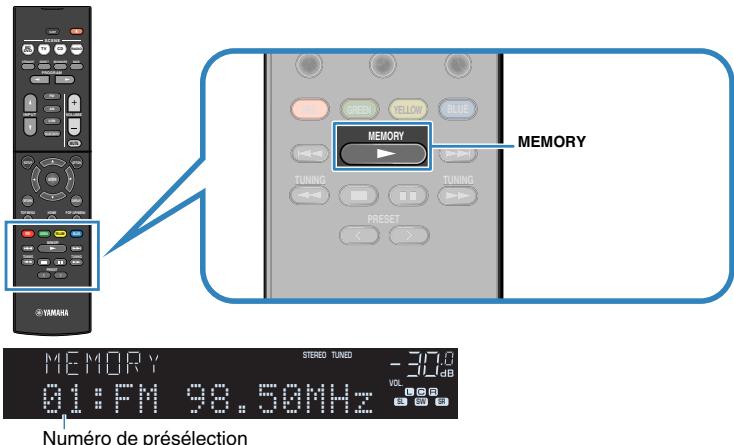
Note
Pour sélectionner un numéro de préselection à utiliser pour l'enregistrement, appuyez une fois sur MEMORY après avoir synchronisé la station de radio souhaitée, appuyez sur PRESET pour sélectionner un numéro de préselection, puis appuyez de nouveau sur MEMORY.

« Empty » (inutilisé) ou fréquence actuellement enregistrée
Tous les enregistrements sont maintenant terminés.
Effacez les stations radio enregistrées sur les numéros de préselection.
1 Appuyez sur FM ou AM pour sélectionner « TUNER » comme source d'entrée.
« TUNER » est sélectionné comme source d'entrée, puis la fréquence actuellement sélectionnée s'affiche sur l'afficheur de la face avant.
2 Appuyez sur OPTION. 3 Utilisez les touches de curseur pour sélectionner « Preset » et appuyez sur ENTER.

4 Utilisez les touches de curseur pour sélectionner « CLEAR » 5 Utilisez les touches de curseur pour sélectionner une station préréguée à effacer et appuyez sur ENTER.

Station préréglée à effacer
Si la station préreglée est effacée, le message « Cleared » apparait et le numéro de préselection utilisé suivant s'affiche.

6 Recommence l'étape 5 jusqu'à ce que toutes les stations préregées soient effacées. 7 Appuyez sur OPTION.
L'effacement des stations préenregistrées est maintenant terminé.
Affichage des informations radio data system
(Modèle pour le Royaume-Uni, l'Europe et la Russie uniquement)
Radio Data System est un système de radiocommunication de données utilisé par les stations FM dans de nombreux pays. L'unité peut recevoir différents types de données Radio Data System, notamment des données «Program Service», «Program Type», «Radio Text» et «Clock Time», lorsqu'elle est syntonisée sur une station d'émission Radio Data System.
1 Syntonisez la station d'émission Radio Data System souhaitée.
Note
Nous vous recommandons d'utiliser la fonction « Prééglage auto » pour simplifier les stations d'émission Radio Data System. Pour plus d'informations, reportez-vous à :
- « Enregistrement automatique des stations de radio (Auto Preset) » (p.42)
2 Appuyez sur INFO sur la face avant pour sélectionner parmi les différents éléments d'affichage.
Nom d'élément
Trois secondes après avoir sélectionné un élément d'affichage, les informations correspondantes apparaissent.
Information
| Program Service | Nom du service de programme |
| Program Type | Type du programme en cours |
| Radio Text | Informations sur le programme en cours |
| Clock Time | Heure actuelle |
| DSP Program | Nom du mode sonore |
| Audio Decoder | Nom du décodeur |
| Frequency | Fréquence |
Note
Les données « Program Service », « Program Type », « Radio Text » et « Clock Time » ne s'affichent pas si la station radio ne fournit pas le service Radio Data System.
Réception automatique d'informations sur la circulation routière
(Modèle pour le Royaume-Uni, l'Europe et la Russie uniquement)
Lorsque la source d'entrée sélectionnée est « TUNER », l'unité reçoit automatiquement les informations sur la circulation routière. Pour activer cette fonction, procédez comme indiqué pour régler la station d'informations sur la circulation routière.
Lorsque « TUNER » est sélectionné comme source d'entrée, appuyez sur OPTION. Utilisez les touches de curseur pour sélectionner « Prog. Circul. Routiere » et appuyez sur ENTER.
La recherche d'une station d'informations de circulation routière commencera dans 5 secondes. Appuyez de nouveau sur ENTER pour démarrer la recherche immédiatement.
Note
- Pour rechercher vers le haut/vers le bas à partir de la fréquence actuelle, appuyez sur les touches de curseur alors que « READY » s'affiche.
- Pour annuler la recherche, appuyez sur RETURN.
L'écran suivant apparait au bout de 3 secondes environ, une fois la recherche terminée.

Station d'informations sur la circulation routière (fréquence)
Note
Le message « TP Not Found » apparait au bout de 3 secondes environ lorsqu'aucune station d'informations sur la circulation routière n'est trouvée.
Raccordement d'un dispositif bluetooth® (jumelage)
Lors de la première connexion de l'unité au dispositif Bluetooth, un jumelage est nécessaire. Le jumelage est une opération de mémorisation des dispositifs Bluetooth. Une fois le jumelage terminé, les reconnexions suivantes sont facilitées même en cas d'une déconnexion Bluetooth.
Note
- Pour utiliser la fonction Bluetooth, activez-la sur un dispositif Bluetooth.
- Pour utiliser la fonction Bluetooth, réglez « Bluetooth » dans le menu « Réglage » sur « Activé ». Pour plus d'informations, reportez-vous à :
- « Réglage de l'utilisation du Bluetooth® » (p.82)
1 Appuyez sur BLUETOOTH pour sélectionner « Bluetooth » comme source d'entrée. 2 Maintenez enfoncée la touche MEMORY sur la face avant ou la télécommande pendant quelques secondes.
« Searching... » s'affiche sur le panneau avant.
Note
- Vous pouvez également utiliser le menu « Option » pour jumeler un dispositif Bluetooth.
Appuyez sur OPTION, puis utilisez les touches de curseur pour sélectionner « Jumelage ». Pour plus d'informations, reportez-vous à :
- « Jumelage avec un dispositif Bluetooth® » (p.62)
- Si un autre dispositif Bluetooth est déjà raccordé, débranchez la connexion Bluetooth avant de réaliser le jumelage.
- Pour annuler un jumelage, appuyez sur MEMORY.
Activez la fonction Bluetooth de votre dispositif.
4 Dans la liste des dispositifs Bluetooth de votre dispositif, sélectionnez « ** YAMAHA » ( * : nom du modèle de l'unité).
Une fois le jumelage réalisé et l'unité raccordée au dispositif Bluetooth, « Connected » s'affiche sur l'afficheur de la face avant. Lorsqu'une connexion Bluetooth est établie, les indicateurs Bluetooth s'allument.

Note
· Si vous êtes invité à saisir une clé de passe pendant le jumelage, saisissez les chiffres « 0000 » - Terminez le jumelage dans les 30 prochains secondes. - Si aucun dispositif Bluetooth n'est détecté, « Not found » apparaît sur l'afficheur de la face avant.
Lecture du contenu d'un dispositif bluetooth®
Sur l'unité, vous pouvez écouter des fichiers de musique stockés sur un dispositif Bluetooth (tel que les smartphones).
L'unité

Dispositif Bluetooth (tel que les smartphones)
Note
- Confirmez au préalable que le jumelage a été réalisé.
- Raccordement d'un dispositif Bluetooth® (jumelage)
- Pour utiliser la fonction Bluetooth, activez-la sur un dispositif Bluetooth.
- Pour utiliser la fonction Bluetooth, réglez « Bluetooth » dans le menu « Réglage » sur « Activé ». Pour plus d'informations, reportez-vous à :
- « Réglage de l'utilisation du Bluetooth® » (p.82)
- Pour plus d'informations sur les dispositifs Bluetooth pris en charge, reportez-vous à :
- Dispositifs Bluetooth® pris en charge » (p.101)
1 Sur le dispositif bluetooth, sélectionnez l'unité (nom de l'unité).
Lorsqu'une connexion est établie, la source d'entrée de l'unité passe automatiquement sur « Bluetooth ».
Note
- Si vous ne pouvez pas que la source d'entrée change automatiquement à l'établissement d'une connexion, règlez « Verrouillage Entrée » sur « Désactivé » dans le menu « Option ». Pour plus d'informations, reportez-vous à :
- « Activation du changement automatique de source d'entrée lors d'une connexion Bluetooth® » (p.63)
- Vous pouvez utiliser l'unité pour rechercher et connecter le dispositif Bluetooth (uniquement le dernier dispositif connecté). Dans ce cas, suivez l'une des procédures ci-dessous. - Faites passer la source d'entrée sur « Bluetooth »
- Appuyez sur ENTER lorsque la source d'entrée est « Bluetooth ». Appuyez autrement sur OPTION, puis utilisez les touches de curseur pour sélectionner « Connexion ».
- Si le dispositif ne peut pas se connecter, veuillez recommencer le jumelage.
Note
- Vous ne pouvez pas utiliser l'unité pour sélectionner ou dire de la musique, ou pour afficher des informations telles que le nom des morceaux.
- Suivez l’une des procédures ci-dessous pour annuler une connexion Bluetooth.
- Exécutez la procédure de déconnexion sur l'appareil Bluetooth.
- Appuyez sur ENTER.
- Appuyez sur OPTION, puis utilisez les touches de curseur pour sélectionner « Déconnexion ».
- Choisissez une autre source d'entrée de l'unité que « Bluetooth »
- Appuyez sur la touche SETUP, puis utilisez les touches de curseur pour sélectionner
« Bluetooth », puis « Déconnexion »
Écoute du son au moyen d'enceintes ou d'écouteurs bluetooth®
Vous pouvez écouter le son sur l'unité au moyen d'enceintes ou d'écouteurs Bluetooth.
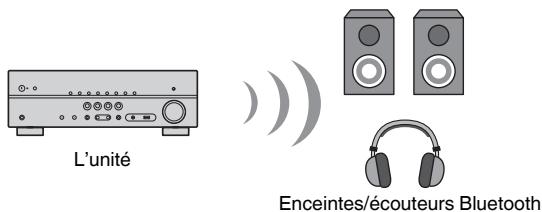
Note
- Lessons seront également mises en scent intes connectées à l'unité.
- Vous ne pouvez pas dire les fichiers de musique stockés sur un dispositif Bluetooth (tel que les smartphones).
Utilisez les touches de sélection d'entrée de la télécommande pour sélectionner une source d'entrée.
Sélectionnez une source d'entrée autre que Bluetooth.
2 Appuyez sur SETUP. 3 Utilisez les touches de curseur pour sélectionner « Bluetooth » et appuyez sur ENTER. 4 Utilisez les touches de curseur pour sélectionner « Transmetteur » puis régalez sur « Activé » 5 Utilisez les touches de curseur pour sélectionner « Recherche d'appareils » et appuyez sur ENTER pour rechercher les dispositifs Bluetooth.
La liste des dispositifs Bluetooth s'affiche.
6 Utilisez les touches de curseur pour sélectionner les enceintes ou les écouteurs Bluetooth à connecter à l'unité et appuyez sur ENTER.
Une fois la connexion terminée, « terminé » apparait et le son lu sur l'unité sera produit depuis les enceintes ou les écouteurs Bluetooth.
Note
Si le dispositif Bluetooth souhaite n'apparaît pas dans la liste, régalez-le sur le mode de jumelage, puis exécutez à nouveau l'opération « Recherche d'appareils »
Appuyez sur ENTER.
Les réglages sont maintenant terminés.
Note
Pour arrêter la connexion Bluetooth, effectuez l'une des opérations suivantes.
- Exécutez la procédure de déconnexion sur les enceintes ou les écouteurs Bluetooth.
- Appuyez sur la touche SETUP, puis utilisez les touches de curseur pour sélectionner « Bluetooth », puis « Transmetteur » et enfin « Désconnecté ».
Lecture du contenu du dispositif de stockage USB
Sur l'unité, vous pouvez lire des fichiers de musique stockés sur un dispositif de stockage USB.
Note
Pour plus d'informations sur les dispositifs USB lisibles et les formats de fichier USB, reportez-vous à :
Dispositifs USB pris en charge (p.101) - « Formats de fichier pris en charge » (p.101)
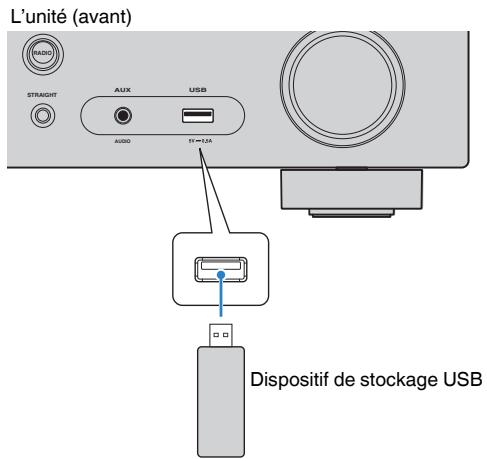
Note
- Si le dispositif de stockage USB contient de nombreux fichiers, leur chargement peut prendre un certain temps. Dans ce cas, le message « Loading... » apparaît sur l'afficheur de la face avant.
- Arrêtez la lecture depuis le dispositif de stockage USB avant de le débrancher de la prise USB.
- Raccordez un dispositif de stockage USB directement à la prise USB de l'unité. N'utilisez pas de câbles de rallonge.
- L'unité ne peut pas charger les dispositifs USB pendant qu'elle se trouve en mode veille.
2 Appuyez sur USB pour sélectionner « USB » comme source d'entrée.
L'écran de navigation s'affiche sur le téléviseur.
Note
Si la lecture est en cours sur le dispositif de stockage USB, l'écran de lecture s'affiche.
3 Utilisez les touches de curseur pour sélectionner un élément et appuyez sur ENTER.
Si un morceau est sélectionné, la lecture commence et l'écran de lecture s'affiche.
Note
Pour alterner entre le mode de navigation/lecture/désactivé, appuyez sur DISPLAY.
Note
Vous pouvez configurer les réglages de lecture répétée du contenu. Pour plus d'informations, reportez-vous à:
- Configuration du réglage de la lecture répétée (p. 61)
Sélection de la source d'entrée et de vos réglages favoris d'un seul geste (SCENE)
La fonction SCENE vous permet de sélectionner les réglages suivants d'un seul geste.
Source d'entrée Programme sonore - Compressed Music Enhancer Activé/Désactivé - Lecture de lien SCENE
Vous sous-pouces enregistrer quatre fonctions SCENE qui seront attribuées à quatre touches respectives SCENE sur la télécommande.
Sélection d'une scène enregistrée
Appuyez sur SCENE, et la source d'entrée et les réglages enregistrés pour la scène correspondante sont sélectionnés. L'unité s'allume automatiquement lorsqu'elle se trouve en mode veille.
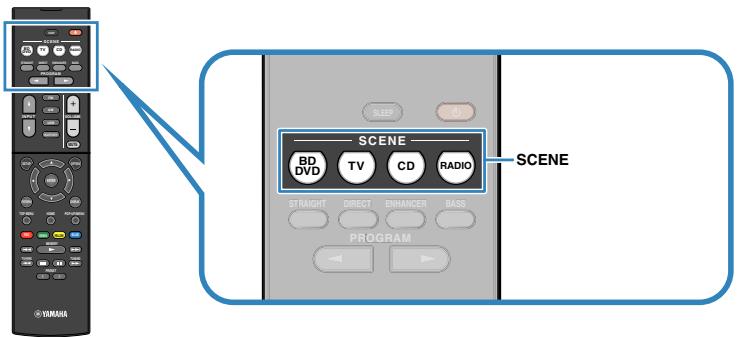
Par défaut, les réglages suivants sont enregistrés pour chaque scène.
| SCENE | BD DVD | TV | CD | RADIO |
| Entrée | HDMI1 | AUDIO1 | AUDIO2 | TUNER |
| Programme sonore | MOVIE (Sci-Fi) | STRAIGHT | STRAIGHT | STEREO (5ch Stereo) |
| Compressed Music Enhancer | Désactivé | Activé | Désactivé | Activé |
| Lecture de lien SCène | Activé | Activé | Désactivé | Désactivé |
Note
- Pour plus d'informations sur le programme sonore et le mode Compressed Music Enhancer, reportez-vous à :
- « Profiter des effets de champ sonore optimisés selon le contenu » (p.31)
- Lecture de fichiers audio compressés numériques avec un son optimisé (Compressed Music Enhancer) (p.35)
- La fonction de lecture de lien SCENE vous permet de mettre sous tension le téléviseur ou de démarrer la lecture d'appareils externes raccordés à l'unité automatique via HDMI, conjointement avec la sélection de scène. Pour plus d'informations, reportez-vous à :
- Réglage de l'utilisation de la lecture de lien SCENE (p. 74)
Enregistrer une scène
Vous pouvez changer réglage par défaut et enregistrer la fonction qui est attribuée à chaque touche SCENE.
Note
Nous recommandons d'enregistrer la scène en lisant le contenu que vous souhaitez enregistrer.
1 Effectuez les opérations suivantes pour préparer les réglages à attribuer à une scène.
- Sélectionnez une source d'entrée
- Sélectionnez un programme sonore ou un décodage direct
- Activez/désactivez le mode Compressed Music Enhancer
- Activer/désactiver la fonction de lecture de lien SCÉNE

Tous les enregistrements sont maintenant terminés.
Note
Pour plus d'informations sur les réglages, reportez-vous à :
- « Profiter des effets de champ sonore optimisés selon le contenu » (p.31)
- Lecture de fichiers audio compressés numériques avec un son optimisé (Compressed Music Enhancer)
- Réglage de l'utilisation de la lecture de lien SCENE » (p.74)
Opération de base du menu d'options
Effectuez la procédure de base suivante pour utiliser le menu « Option ». Avec le menu « Option », vous pouvez configurer différents règles de lecture selon la source d'entrée actuellement lue.
1 Appuyez sur OPTION.
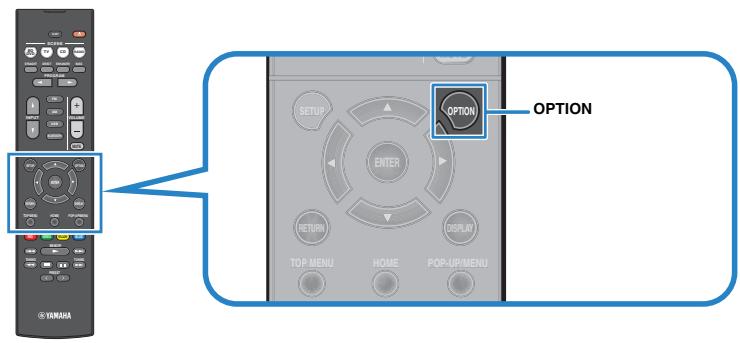
Afficheur de la face avant
Ecran du téléviseur
2 Utilisez les touches de curseur pour sélectionner un élément et appuyez sur ENTER. 3 Utilisez les touches de curseur pour sélectionner un réglage. 4 Appuyez sur OPTION.
Les réglages sont maintenant terminés.
Note
Pour plus d'informations sur les réglages par défaut, reportez-vous à :
- Réglages par défaut du menu d'options (p.110)
Éléments de menu option
Utilisez le tableau suivant pour configurer les réglages de lecture de l'unité.
Note
- Les éléments disponibles varient en fonction de la source d'entrée sélectionnée.
- Le texte entre parenthèses correspond aux témoins de l'afficheur de la face avant.
| Éléments | Fonction | Page | |
| Sélection Entrée (Input Select) | Permet de changer la source d'entrée. | p.53 | |
| Graves/Aigus (Tone Control) | Permet de régler le niveau de la plage de fréquences élevées et de la plage de fréquences basses individuellement. | p.53 | |
| DSP/Surround (DSP/ Surround) | Programme (PRG) | Permet de sélectionner les programmes sonores et la lecture en stéroyo. | p.54 |
| Sur.Decode (SrDec) | Permet de sélectionner le décodeur surround utilisé lorsque le programme Sur.Decode est Sélectionné. | p.55 | |
| Niveau DSP (DSP Level) | Permet de régler le niveau d'effet de champ sonore. | p.56 | |
| Adaptive DRC (A.DRC) | Permet de déterminer si la dynamique (du maximum au minimum) est réalisée automatiquement selon le volume. | p.56 | |
| Enhancer (Enhancer) | Permet d'activer/désactiver le mode Compressed Music Enhancer. | p.56 | |
| Réglage volume (Volume Trim) | Réglage entrée (In.Trim) | Permet de rectifier les différences de niveau du volume entre les sources d'entrée. | p.56 |
| Réglage subwoofer (SW.Trim) | Affine le réglage du volume du caisson de graves. | p.56 | |
| Synchro (Lipsync) | Permet d'activer/désactiver le réglage « Synchro » du menu « Réglage » . | p.57 | |
| Info. signal (Signal Info.) | Permet d'afficher les informations relatives aux signaux-video/audio. | p.57 | |
| Entrée audio (Audio In) | Permet de combiner la réserve de la source d'entreté sélectionnée avec le son d'une source d'entreté différente. | p.57 | |
| Sortie video (Video Out) | Sélectionne une source video à émettre avec la source audio sélectionnée. | p.59 | |
| Mode FM (FM Mode) | Permet de basculer entre les modes « Stéroyo » et « Monaural » pour la réception radio FM. | p.59 | |
| Prérglage (Preset) | Prérglage auto (AUTO) | Permet d'enregistrer automatiquement les stations FM émettant des signaux puissants en tant que présections. | p.59 |
| Annuler prérglage (CLEAR) | Permet d'effacer les stations radio enregistrées sur les numérodes de préselection. | p.60 | |
| Éléments | Fonction | Page |
| Prog. Circul. Routière (TrafficProgram) | (Modèles pour le Royaume-Uni, l'Europe et la Russie uniquement)Permet de rechercher automatiquement une station d'informations sur la circulation routière. | p.60 |
| Répéter (Repeat) | Permet de configurer les réglages de la lecture répétée. | p.61 |
| Jumelage (Pairing) | Permet d'éxécuter le jumelage entre l'unité et votre dispositif Bluetooth. | p.62 |
| Connexion/Déconnexion (Connect/Disconnect) | Permet de connecter/déconnecter le dispositif Bluetooth. | p.63 |
| Verrouillage Entrée (Interlock) | Permet de désisir de basculer automatiquement la source d'entrée sur « Bluetooth » lorsqu'une connexion Bluetooth est établie. | p.63 |
Changement de la source d'entrée
Permet de changer la source d'entrée. Appuyez sur ENTER pour basculer sur la source d'entrée sélectionnée.
Menu d'option
Sélection Entrée
Réglage de la tonalité de la sortie audio
Permet de régler le niveau de la plage de fréquences élevées (Treble) et de la plage de fréquences basses (Bass) individuellement.
Menu d'option
Graves/Aigus
Choix
Aigu, Grave
Plage de réglage
-6,0 dB à +6,0 dB (incréments de 0,5 dB)
Note
- Lorsque « Aigu » et « Grave » sont tous deux à 0,0 dB, « Bypass » apparait.
- Vous pouvez également régler la tonalité avec les commandes de face avant. Appuyez sur TONE CONTROL pour sélectionner « Aigu » ou « Grave », puis appuyez sur PROGRAM pour effectuer un ajustement.
- Si vous régalez ce paramètre sur une valeur extrême, lessons risquent de ne pas bien correspondre à deux des autres voies.
Sélection de programmes sonores
Permet de sélectionner les programmes sonores et la lecture en stéréo.
Note
Vous pouvez sélectionner un programme sonore en appuyant sur PROGRAM.
Menu d'option
« DSP/Surround » > « Programme »
MUSIC
| Hall in Munich | Ce programme simule une salle de concert de Munich de 2 500 places environ, aux parois intérieures revêtres de boiseries. Réverbérations fines et magnificques, bien réparties, créé une atmophère reposante. Le siège virtuel de l'auditeur est au centre gauche de la salle. |
| Hall in Vienna | Ce programme simule une salle de concert de taille moyenne, de 1 700 places, de forme rectangulaire comme c'est l'usage à Vienne. Les piliers et les stucs ornementaux créé des réverbérations extrémement complexes venant de toute part, produitant dessons amples et riches. |
| Chamber | Ce programme recrée un espace relativement vaste avec un plafond haut, comme dans la salle d'audience d'un palais. Les réverbérations agréables sont adaptées à la musique de cours ou à la musique de chambre. |
| Cellar Club | Ce programme simule une salle de concert intime au plafond bas et à l'atmosphère accueillante. Le champ sonore vivant et réaliste restitue dessons puissants qui donnent l'impression de se trouver au premier rang, devant une petite scène. |
| The Roxy Theatre | Ce programme créée l'ambiance d'une salle de concert rock de 460 places à Los Angeles. Le siège virtuel de l'auditeur est au centre gauche de la salle. |
| The Bottom Line | Ce programme reproduit le champ sonore devant la scène du The Bottom Line, le légendaire club de jazz de New York. Environ 300 personnes peuvent prendre place à droite et à gauche dans un environnement sonore vibrant et réaliste. |
MOVIE
| Sports | Ce programme permet de profiter de l'ambiance excitante des émissions sportives et de divertissement. Lors d'émissions sportives, les voix des commentateurs sont nettenement au centre, tandis que l'ambiance du stade est reproduite de manière réalisée via la restitution périhérique des réactions des supporters dans un espace adapté. |
| Action Game | Ce programme convient aux yeux d'actions, par exemple les courses de voiture et les yeux de combat. La réalité de, et l'accent sur, divers effets permettent au joueur d'avoir l'impression d'être au centre de l'action, permettant une plus grande concentration. Utilisez ce programme avec le mode Compressed Music Enhancer pour un champ sonore plus dynamique et plus puissant. |
| Roleplaying Game | Ce programme convient aux yeux de role et d'aventure. Ce programme ajoute de la profondeur au champ sonore pour une reproduction naturelle et réalisée de la musique de fond, des effets spéciaux et des dialogues de nombreux types de scènes. Utilisez ce programme avec le mode Compressed Music Enhancer pour un champ sonore plus spatial et plus clair. |
| Music Video | Ce programme vous permet de profiter de vos vidEOS de concerts pop, rock, de jazz, comme si vous y étiez. Plongez dans l'ambiance électrisante des concerts grâce à la restitution de la richesse des voix des chanteurs et des solos, avec un champ sonore accentuant le rythme des percussions et un champ sonore ambient qui restitue l'espace d'une grande salle de concert. |
| Standard | Ce programme creée un champ sonore accentuant l'impression surround sans perturber le positionnement acoustique original du son multivoie. Il est unconçu à partir du concept de cinéma idéal où le public est enveloppè de belles réverbérations venant de la gauche, de la droite et de l'arrête. |
| Spectacle | Ce programme restitue l'ambiance spectaculaire des superproductions cinematographiques. Il restitue un espace sonore étendu correspondant à celui des films en cinémascope ou grand écran et présente une vaste dynamique, offrant tout, des sons les plus subtils jusqu'àux sons les plus puissants. |
| Sci-Fi | Ce programme restitue le son très élaboré des tout derniers films de Sci-Fi et des films contenant des effets spéciaux. Il produit des dialogues se distinguant nettement des effets sonores et de la musique de fond pour toutes sortes d'ambiances cinematographiques virtuelles. |
| Adventure | Ce programme est idéal pour dévelopbre avec précision le son des films d'action et d'aventure. Ce champ sonore restreint les réverbérations et met l'accent sur la reproduction d'une sensation de largeur des deux côtes, d'un espace étendu de la gauche vers la droite. La profondeur restreinte create un espace clair et puissant, tout en maintainant l'articulation des sons et la séparation des voies. |
| Drama | Ce programme se caractérisse par des réverbérations stables, adaptées à un grand nombre de films, comme les fictions, les comédies ou les comédies musicales. Les réverbérations sont légères, mais suffisamment stéréophoniques. Les effets sonores et la musique de fond sont restitués avec un léger écho qui n'empiète pas sur l'articulation des dialogues. Vous ne vous en lasserez pas. |
| Mono Movie | Ce programme restitue les sources video monophoniques, par exemple les films classiques, dans une ambiance vieux cinema. Il créé un espace agreable avec de la profondeur, en ajustant l'expansion et le niveau de réverbération appropriés par rapport au son original. |
STEREO
| 2ch Stereo | Utilisez ce programme pour que les sources multivoies soient réduites à 2 voies. Les signaux multivoies appliqués à l'entrée sont réduits à des signaux à 2 voies et restitués par les enceintes avant (ce programme n'utilise pas CINEMA DSP). |
| 5ch Stereo | Utilisez cette correction pour que le son sorte sur toutes les enceintes. Lors de la lecture de sources multivoies, l'unité mélange la source sur 2 voies, puis elle restitue le son par toutes les enceintes. Ce programme creée un champ sonore très large qui convient bien à la musique de fond lors de soirées entre amis. |
UNPROCESSSED
| Sur Decode | Le décodeur surround permet la lecture multivoie à partir de sources à 2 voies sans effets de champ sonore. |
| Straight | Lorsque le mode de décodage direct est activé, l'unité produit un son stéréo depuis les enceintes avant pour les sources à 2 voies, telles que les CD et dessons multivoies non traités pour les sources multivoies. |
Note
Pour plus d'informations sur « Sur Decode », reportez-vous à :
- « Sélection du décodeur surround utilisé dans le programme » (p.55)
Sélection du décodeur surround utilisé dans le programme
Sélectionnez le décodeur surround utilisé lorsque « Sur. Decode » est sélectionné dans « Programme » du menu « Option » ou sélectionné en appuyant sur la touche PROGRAM.
Note
Pour plus d'informations sur « Programme » du menu « Option », reportez-vous à :
- « Sélection de programmes sonores » (p. 54)
Menu d'option
« DSP/Surround » > « Surround Decode »
Réglages
| DPL Movie | Utilise le décodeur Dolby Pro Logic II idéal pour les films. |
| DPL Music | Utilise le décodeur Dolby Pro Logic II idéal pour la musique. |
| DPL Game | Utilise le décodeur Dolby Pro Logic II idéal pour les yeux. |
| Neo:6 Cinema | Utilise le décodeur DTS Neo : 6 idéal pour les films. |
| Neo:6 Music | Utilise le décodeur DTS Neo : 6 adapté à la musique. |
Note
- Pour plus d'informations sur chaque décryptage, reportez-vous à :
- « Glossaire du format de décodage audio » (p. 99)
- Vous pouvez régler les paramètres du décodeur surround dans « Paramètres DSP » du menu « Réglage ». Pour plus d'informations, reportez-vous à :
- « Réglage de l'effet d'élargissement du champ sonore avant » (p.75)
- « Réglage de l'effet d'élargissement du champ sonore central » (p.75)
- Réglage de la différence de niveau entre les champs sonores surround et avant (p.75)
- Réglage de l'emplacement central (effet d'élargissement) du champ sonore avant » (p.75)
Réglage du niveau d'effet du champ sonore
Permet de régler le niveau d'effet du champ sonore.
Menu d'option
« DSP/Surround » > « Niveau DSP »
Plage de réglage
-6 dB à +3 dB (incréments de 1 dB)
Réglage automatique de la plage dynamique
Permet de déterminer si la dynamique (du maximum au minimum) est régée automatiquement en même temps que le niveau du volume. Avec « Activé » réglé, la dynamique se rétrécit lorsque le volume est faible et s'élargit lorsque le volume augmente. Elle améliore la qualité d'écoute à bas volume la nuit.
Menu d'option
« DSP/Surround » > « Adaptive DRC »
Réglages
| Désactivé | La dynamique n'est pas régée automatiquement. |
| Activé | La dynamique s'ajuste automatiquement. |
Réglage du mode compressed music enhancer
Permet d'activer/désactiver le mode Compressed Music Enhancer.
Menu d'option
« DSP/Surround » > « Enhancer »
Réglages
| Désactivé | Permet de désactiver le mode Compressed Music Enhancer. |
| Activé | Permet d'activer le mode Compressed Music Enhancer. |
Note
- Ce réglage s'applique séparément à chaque source d'entrée.
- Vous pouvez également utiliser la touche ENHANCER de la télécommande pour activer ou désactiver le mode Compressed Music Enhancer.
- Pour plus d'informations sur le mode Compressed Music Enhancer, reportez-vous à :
- « Lecture de fichiers audio compressés numériques avec un son optimisé (Compressed Music Enhancer) » (p.35)
Correction des différences de niveau du volume entre les sources d'entrée
Permet de rectifier les différences de niveau du volume entre les sources d'entrée. Si vous êtes gêné par des différences de volume lors du changement des sources d'entrée, utilisez cette fonction pour les corriger.
Menu d'option
« Réglage volume » > « Réglage entrée »
Plage de réglage
-6,0 dB à +6,0 dB (incréments de 0,5 dB)
Note
Ce réglage s'applique séparément à chaque source d'entrée.
Réglage du volume du caisson de graves
Affine le réglage du volume du caisson de graves.
Menu d'option
« Réglage volume » > « Réglage subwoofer »
Plage de réglage
-6,0 dB à +6,0 dB (incréments de 0,5 dB)
Activation du réglage de la synchronisation lèvres
Permet d'activer/désactiver le réglage configuré dans « Synchro » du menu « Réglage ».
Note
Pour plus d'informations sur « Synchro » du menu « Réglage », reportez-vous à : - « Réglage de la méthode d'ajustement de la fonction Synchronisation Lèvres » (p.76)
Menu d'option
« Synchro »
Réglages
| Déactivé | Déactivé le réglage de « Synchro » . |
| Activé | Active le réglage de « Synchro » . |
Note
Ce réglage s'applique séparément à chaque source d'entrée.
Vérification des informations relatives aux signaux vidéo/audio
Permet d'afficher les informations relatives aux signaux vidéo/audio.
Menu d'option
Info signal
| Format | Format audio du signal d'entrée |
| CANAL | Nombre de voies de source dans le signal d'entrée (avant/surround/LFE) Par exemple, la mention « 3/2/0.1 » indique 3 voies avant, 2 voies d'ambiance et une voie LFE. |
| Échant. | Nombre d'échantillons par seconde du signal numérique d'entrée |
| Entrée video | Type et résolution du signal numérique d'entrée |
| Sortie video | Type et résolution du signal numérique de sortie |
Note
Pour afficher les informations sur l'afficheur de la face avant, appuyez sur les touches de curseur.
Combinaison du son d'une autre source d'entrée avec la catégorie de la source d'entrée actuelle
Sélectionnez le son d'une source d'entrée différente à diffuser avec la réserve de la source d'entrée actuellement sélectionnée. Par exemple, utilisez cette fonction dans les cas suivants :
- Raccordement d'un appareil de lecture qui prend en charge la sortie vidéo HDMI, mais pas la sortie audio HDMI
Menu d'option
Entrée audio
Sources d'entrée
HDMI 1-4, AV 1-3
Réglages
AV 1-3, AUDIO 1-2
Prises d'entrée audio/vidéo disponibles sur l'unité
| Prises de sortie sur l'appareil video | Prises d'entrée de l'unité | ||
| Vidéo | Audio | Vidéo | Audio |
| HDMI | Optique numérique | HDMI 1-4 | AUDIO 1 (OPTICAL) |
| Coaxiale numérique | HDMI 1-4 | AUDIO 2 (COAXIAL)AV 1 (COAXIAL) | |
| Stéréo analogique | HDMI 1-4 | AV 2-3 (AUDIO) | |
| Vidéo composite | Optique numérique | AV 1-3 (VIDEO) | AUDIO 1 (OPTICAL) |
Réglages nécessaires
Si, par exemple, vous avez raccordé un appareil vidéo aux prises AV 2 (VIDEO) et AUDIO 1 (OPTICAL) de l'unité, permutez les prises comme suit.
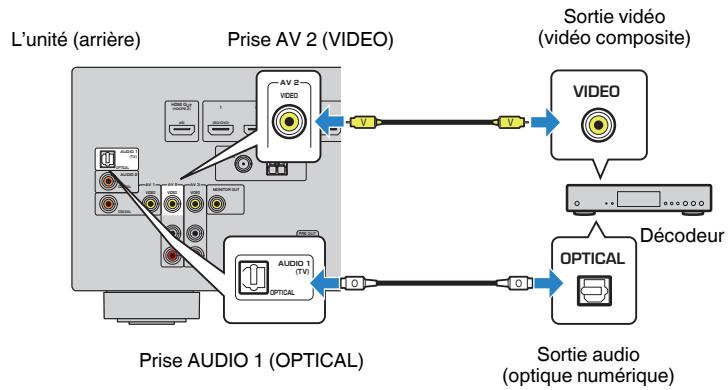
Appuyez sur INPUT pour sélectionner « AV 2 » (prise d'entrée vidéo à utiliser) comme source d'entrée.
2 Appuyez sur OPTION.
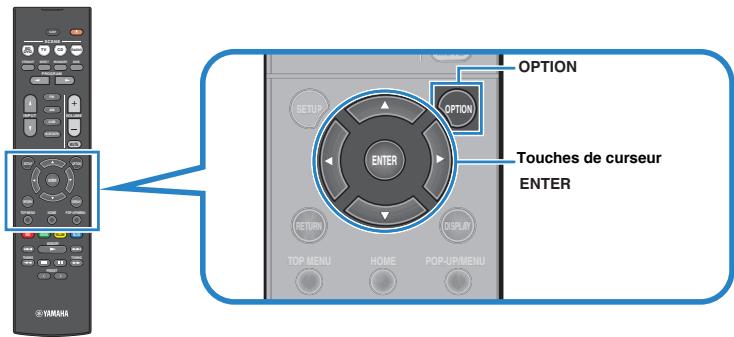
3 Utilisez les touches de curseur pour sélectionner « Audio In » et appuyez sur ENTER.

Utilisez les touches de curseur pour sélectionner « AUDIO 1 » (prise d'entrée audio à utiliser).

5 Appuyez sur OPTION.
Tous les réglages nécessaires sont maintenant terminés.
Sélection d'une source vidéo à émettre avec la source audio sélectionnée
Sélectionnez une source vidéo à émettre avec la source audio sélectionnée. Par exemple, vous pouvez regarder une vidéo d'une source différente tout en écoutant la radio.
Menu d'option
Sortie vidéo
Sources d'entrée
AUX, AUDIO 1-2, TUNER, Bluetooth, USB
Réglages
| Désactifé | Ne restitue pas la video. |
| HDMI 1-4, AV 1-3 | Restitue l'entrée video via les prises d'entrée video correspondantes. |
Basculement entre les modes stéréo et mono pour la réception radio FM
Basculez entre les modes stéréo et mono pour la réception radio FM. Lorsque la réception du signal de la station de radio FM est instable, le passage en mono peut l'améliorer.
Menu d'option
« Mode FM »
Réglages
| Stéréo | Active la stéréo pour la réception radio FM. |
| Monaural | Active le mono pour la réception radio FM. |
Enregistrement automatique des stations de radio
Permet d'enregistrer automatiquement les stations de radio FM émettant des signaux puissants.
Note
- Vous pouvez enregistrer jusqu'à 40 stations en tant que préselections.
- Pour enregistrer les stations de radio AM, reportez-vous à :
- « Enregistrement manuel d'une station de radio » (p.43)
- (Modèles pour le Royaume-Uni, l'Europe et la Russie uniquement)
Seules les stations d’émission Radio Data System sont enregistrées automatiquement grâce à la fonction Auto Preset.
Menu d'option
« Préréglage » > « Préréglage auto »
1 Appuyez sur FM pour sélectionner « TUNER » comme source d'entrée. « TUNER » est sélectionné comme source d'entrée, puis la fréquence actuellement sélectionnée s'affiche sur l'afficheur de la face avant. 2 Appuyez sur OPTION. 3 Utilisez les touches de curseur pour sélectionner « Preset » et appuyez sur ENTER.

Le numéro de préselection à partir duquel démarrer l'enregistrement s'affiche sur l'afficheur de la face avant.
Note
Pour indiquer le numéro de présélection à partir duquel démarrer l'enregistrement, appuyez sur les touches de curseur ou PRESET pour sélectionner un numéro de présélection.
Le message « SEARCH » apparait pendant la procédure Auto Preset

Nombre de préselection à partir duquel démarrer l'enregistrement
La procédure Auto Preset démarre et « SEARCH » apparaît pendant Auto Preset.
Note
Pour annuler la procédure Auto Preset, appuyez sur RETURN.
Dès que le processus Auto Preset est terminé, « FINISH » apparait sur l'afficheur de la face avant et le menu « Option » se ferme automatiquement.

Effacez les stations radio enregistrées sur les numéros de préselection.
Menu d'option
« Préréglage » > « Annuler préréglage »
1 Appuyez sur FM ou AM pour sélectionner « TUNER » comme source d'entrée.
« TUNER » est sélectionné comme source d'entrée, puis la fréquence actuellement sélectionnée s'affiche sur l'afficheur de la face avant.
2 Appuyez sur OPTION. 3 Utilisez les touches de curseur pour sélectionner « Preset » et appuyez sur ENTER.

4 Utilisez les touches de curseur pour sélectionner « CLEAR »
5 Utilisez les touches de curseur pour sélectionner une station préréglée à effacer et appuyez sur ENTER.
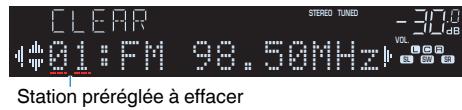
Si la station préregée est effacée, le message « Cleared » apparait et le numéro de préselection utilisé suivant s'affiche.

7 Appuyez sur OPTION.
L'effacement des stations préenregistrées est maintenant terminé.
Réception automatique d'informations sur la circulation routière
(Modèle pour le Royaume-Uni, l'Europe et la Russie uniquement)
Lorsque la source d'entrée sélectionnée est « TUNER », l'unité recherche automatiquement une station d'informations sur la circulation routière.
Menu d'option
« Prog. Circul. Routière »
1 Lorsque « TUNER » est sélectionné comme source d'entrée, appuyez sur OPTION.
2 Utilisez les touches de curseur pour sélectionner « prog. circul. routière » et appuyez sur ENTER.
La recherche d'une station d'informations de circulation routière commencera dans 5 secondes. Appuyez de nouveau sur ENTER pour démarrer la recherche immédiatement.
Note
- Pour rechercher vers le haut/vers le bas à partir de la fréquence actuelle, appuyez sur les touches de curseur alors que « READY » s'affiche.
- Pour annuler la recherche, appuyez sur RETURN.
L'écran suivant apparait au bout de 3 secondes environ, une fois la recherche terminée.

Station d'informations sur la circulation routière (fréquence)
Note
Le message « TP Not Found » apparaît au bout de 3 secondes environ lorsqu'aucune station d'informations sur la circulation routière n'est trouvée.
Configuration du réglage de la lecture répétée
Configurez le réglage pour la lecture répétée.
Menu d'option
« Répéter »
Réglages
| Désactivé | Permet de désactiver la fonction de lecture répétée. |
| Un | Permet de dire l'ormeau en cours à plusieurs reprises. |
| Tous | Permet de dire tous les morceaux de l'album (dossier) en cours à plusieurs reprises. |
| Aléatoire | Permet de dire des morceaux dans un ordre aléatoire. |
Jumelage avec un dispositif bluetooth®
Lors de la première connexion de l'unité au dispositif Bluetooth, un jumelage est nécessaire. Le jumelage est une opération de mémorisation des dispositifs Bluetooth. Une fois le jumelage terminé, les reconnexions suivantes sont facilitées même en cas d'une déconnexion Bluetooth.
Note
- Pour utiliser la fonction Bluetooth, activez-la sur un dispositif Bluetooth.
- Pour utiliser la fonction Bluetooth, réglez « Bluetooth » dans le menu « Réglage » sur « Activé ». Pour plus d'informations, reportez-vous à :
- « Réglage de l'utilisation du Bluetooth® » (p.82)
Menu d'option
« Jumelage »
1 Appuyez sur BLUETOOTH pour sélectionner « Bluetooth » comme source d'entrée. 2 Appuyez sur OPTION. 3 Utilisez les touches de curseur pour sélectionner « Jumelage » et appuyez sur ENTER.
« Searching... » s'affiche sur le panneau avant.
Note
- Si un autre dispositif Bluetooth est déjà raccordé, débranchez la connexion Bluetooth avant de réaliser le jumelage.
- Pour annuler un jumelage, appuyez sur MEMORY.
Activez la fonction Bluetooth de votre dispositif.
5 Dans la liste des dispositifs bluetooth de votre dispositif, sélectionnez « ***yamaha » (*):(nom du modèle de l'unité).
Une fois le jumelage réalisé et l'unité raccordée au dispositif Bluetooth, « Connected » s'affiche sur l'afficheur de la face avant. Lorsqu'une connexion Bluetooth est établie, les indicateurs Bluetooth s'allument.

Note
- Si vous êtes invité à saisir une clé de passe pendant le jumelage, saisissez les chiffres « 0000 »
- Terminez le jumelage dans les 30 prochaines secondes.
- Si aucun dispositif Bluetooth n'est détecté, «Not found» apparaît sur l'afficheur de la face avant.
Connexion d'un dispositif bluetooth® précédemment connecté
Connecte un dispositif Bluetooth® précédemment connecté (comme un smartphone) pour lire sur l'unité les fichiers de musique stockés sur le dispositif.
Menu d'option
« Connexion »
1 Appuyez sur BLUETOOTH pour sélectionner « Bluetooth » comme source d'entrée. 2 Appuyez sur OPTION. 3 Utilisez les touches de curseur pour sélectionner « Connexion » et appuyez sur ENTER.
« Searching... » s'affiche sur le panneau avant. Une fois le jumelage réalisé et l'unité connectée au dispositif Bluetooth précédemment connecté, « Connected » apparait sur l'afficheur de la face avant. Lorsqu'une connexion Bluetooth est établie, les indicateurs Bluetooth s'allument.
Mettre fin à la connexion avec un dispositif bluetooth®
Met fin à la connexion Bluetooth entre l'unité et un dispositif Bluetooth (comme un smartphone) lors de la lecture sur l'unité de fichiers de musique stockés sur le dispositif Bluetooth.
Menu d'option
« Déconnexion »
1 Appuyez sur la touche OPTION pendant la connexion Bluetooth. 2 Utilisez les touches de curseur pour sélectionner « Déconnexion » et appuyez sur ENTER.
La déconnexion est maintenant terminée.
Activation du changement automatique de source d'entrée lors d'une connexion bluetooth®
Permet de choisir de basculer automatiquement la source d'entrée sur «Bluetooth» lorsqu'une connexion Bluetooth est établie.
Menu d'option
Verrouillage Entrée
Réglages
| Désactivé | La source d'entrée ne change pas automatiquement même si une connexion Bluetooth est établie. |
| Activé | Bascule automatiquement la source d'entrée sur « Bluetooth » lorsqu'une connexion Bluetooth est établie. |
Opération de base du menu de configuration
Effectuez la procédure de base suivante pour utiliser le menu « Réglage ». Vous pouvez configurer les diverses fonctions de l'unité avec le menu « Réglage ».
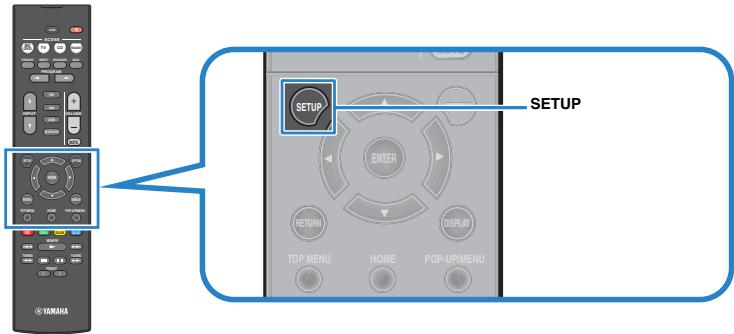
2 Utilisez les touches de curseur pour sélectionner un menu et appuyez sur ENTER.
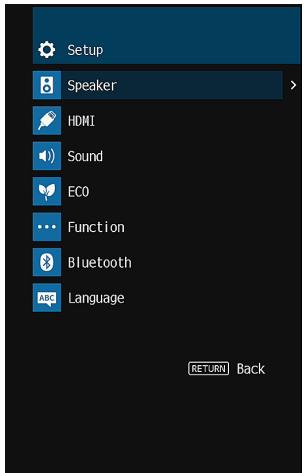
3 Utilisez les touches de curseur pour sélectionner un élément et appuyez sur ENTER. 4 Utilisez les touches de curseur pour sélectionner un réglage et appuyez sur ENTER. 5 Appuyez sur SETUP.
Les réglages sont maintenant terminés.
Note
Pour plus d'informations sur les réglages par défaut, reportez-vous à :
- « Régles par défaut du menu de configuration » (p.110)
Utilisez le tableau suivant pour configurer différentes fonctions de l'unité.
| Menu | Élément | Fonction | Page |
| Enceinte | Configuration | Affect. amp puiss. | Sélectionne un système d'enceintes. |
| Subwoofer | Permet d'indiquer si un caisson de graves est raccordé ou non. | ||
| Avant | Permet de sélectionner la taille des enceintes avant. | ||
| Centre | Permet de désoirsi si une enceinte centrale est raccordée ou non ainsi que sa taille. | ||
| Surround | Permet d'indiquer si des enceintes d'ambiance sont raccordées ou non ainsi que leur taille. | ||
| Coupure | Permet de régler la limite inférieure de la composanteasse fréquence qui peut être restituee à partir d'enceintes dont la taille est réglée sur «Petite ». | ||
| Phase SWFR | Permet de régler la phase du caisson de graves. | ||
| Extra graves | Permet d'activ/désactiver le mode Extra graves. | ||
| Virtual CINEMA FRONT | Permet d'activ/désactiver la configuration d'enceintes à 5 voies avant (Virtual CINEMA FRONT). | ||
| Distance | Permet de régler la distance entre chaque enceinte et la position d'écoute. | ||
| Niveau | Permet de régler le volume de chaque enceinte. | ||
| Égaliser | Permet de régler la tonalité à l'aide d'un égaliser. | ||
| Signal test | Permet d'activ/désactiver la sortie du signal test. | ||
| HDMI | Contrôle HDMI | Permet d'activ/désactiver le contrôle HDMI. | |
| Sortie Audio | Permet d'activ/désactiver la sortie audio d'un téléviseur. | ||
| Attente Inchangé | Indique si la video/1'audio (reçue via des prises HDMI) est restituée sur le téléviseur lorsque l'unité est en mode veille. | ||
| Upscaling 4K | Permet d'activ/désactiver la fonction Upscaling (conversion ascendante). | ||
| Version HDCP | Sélectionne la version de HDCP utilisée sur les prises d'entrée HDMI. | ||
| Entrée audio TV | Permet de sélectionner une prise d'entrecée audio de l'unité à utiliser pour l'entrecée audio TV. | ||
| Synch. en veille | Permet d'utiliser ou non le contrôle HDMI pour lier le comportement de veille du téléviseur et de l'unité. | ||
| ARC | Permet d'activ/désactiver le mode ARC. | ||
| SCÈNE | Active/désactive la fonction de lecture de lien SCÈNE. | ||
| Son | Paramètre DSP | Panorama | Permet d'activer/désactiver l'effet d'élargissement du champ sonore avant. |
| Ampleur centrale | Permet d'ajuster l'effet d'élargissement du champ sonore central. | ||
| Dimension | Permet d'ajuster la différence de niveau entre les champs sonores d'ambiance et avant. | ||
| Image centrale | Permet d'ajuster l'emplacement central (effet d'élargissement) du champ sonore avant. | ||
| Monaural Mix | Permet d'activer/désactiver la sortie du son mono. | ||
| Synchro | Sélection | Permet de sélectionner la méthode de réglage du déali entre la sortie video et audio. | |
| Réglage | Permet d'ajuster manuellement le déali entre la sortie video et la sortie audio. | ||
| Dialogue | Niveau dialogues | Permet de régler le volume sonore des dialogues. | |
| Volume | Échelle | Permet de permuter l'échelle de l'affichage du volume. | |
| Dynamique | Permet de sélectionner la méthode de réglage de la dynamique pour la lecture de trains binaires audio (signaux Dolby Digital et DTS). | ||
| Volume maximum | Permet de régler la valeur limite du volume. | ||
| Volume initial | Permet de régler le volume initiaI pour quand ce récepteur est mis sous tension. | ||
| ECO | Veille Automatique | Permet de régler la durée pour la fonction de veille automatique. | |
| Mode ECO | Permet d'activer/désactiver le mode ECO (mode d'économie d'énergie). | ||
| Fonction | Renommer entrée | Permet de changer le nom des sources d'entrée qui apparaissent sur l'afficheur de la face avant. | |
| Ignorer entrée | Permet de régler quelles sources d'entrée sont ignorées lors de la pression sur la touche INPUT. | ||
| Éclairage | Permet de régler la luminosité de l'afficheur de la face avant. | ||
| Protect. mém. | Permet d'eviter la modification accidentelè des réglages. | ||
| Clé couleur dist. | Permet de régler les fonctions de l'unité pour les touches RED/GREEN/YELLOW/BLUE de la télécommande. | ||
| Bluetooth | Bluetooth | Active/désactive les fonctions Bluetooth. | |
| Réception audio | Déconnexion | Arrête la connexion Bluetooth entre le dispositif Bluetooth (tel que les smartphones) et l'unité. | |
| Veille Bluetooth | Indique si la fonction permettant demettre l'unité sous tension depuis des péripériques Bluetooth (Bluetooth en mode Veille) est activée/désactivée. | ||
| Envoi audio | Transmetteur | Active/désactive la fonction d'émetteur audio Bluetooth. | |
| Recherche d'appareils | Recherche les dispositifs Bluetooth disponibles (enceintes ou écouteurs) lorsque l'unité est utilisée comme émetteur audio Bluetooth. | ||
| Langue | Permet de sélectionner la langue du menu affché à l'écran. |
Réglage de votre système d'enceintes
Sélectionnez le réglage en fonction des enceintes qui sont connectées.
Menu de configuration
« Enceinte » > « Configuration » > « Affectation ampli puissance »
Réglages
| Surround | Sélectionnéz cette option lorsque vous utilisez un système d'enceintes normal (n'utilisant pas de connexions bi-amplificatrices). |
| BI-AMP | Sélectionnéz cette option lorsque vous raccordez des enceintes avant prénant en charge les connexions bi-amplificatrices. |
Note
Pour plus d'informations sur le système d'enceintes, reportez-vous à :
- « Systèmes d'enceintes et enceintes à raccorder » (p.14)
- Raccordement d'enceintes avant qui prennent en charge les connexions bi-amplificatrices
Réglage de l'utilisation d'un caisson de graves
Sélectionnez le réglage selon l'utilisation de votre caisson de graves.
Menu de configuration
« Enceinte » > « Configuration » > « Subwoofer »
Réglages
| Utiliser | Sélectionnéz cette option lorsqu'un caisson de graves est raccordé. Le caisson de graves produit un son à partir de la voie LFE (effet de basses fréquences) et les composantes BASSE FRÉquence à partir d'autres voies. |
| Aucun | Sélectionnéz cette option lorsqu'aucun caisson de graves n'est raccordé. Les enceintes avant produit un son à partir de la voie LFE (effet de basses fréquences) et les composantes BASSE FRÉquence à partir d'autres voies. |
Réglage de la taille des enceintes avant
Sélectionne le réglage selon la taille de vos enceintes avant.
Menu de configuration
« Enceinte » > « Configuration » > « Avant »
Réglages
| Petite | Sélectionnéz cette option pour de petites enceintes. Le caisson de graves produit des composantes BASSE fréquence de voie avant (configurable dans « Coupure »). |
| Large | Sélectionnéz cette option pour de grandes enceintes. Les enceintes avant produit tous les apparciels de fréquence de voie avant. |
Note
- Lorsque vous configurez la taille de l'enceinte, sélectionnez, à titre indicatif, « Large » si le diamètre du haut-parleur de graves de votre enceinte est de 16 cm ou plus ou « Petite » s'il est inférieur à 16 cm.
- « Avant » est automatiquement réglé sur « Large » lorsque « Subwoofer » est réglé sur « Aucun ». Pour plus d’informations sur « Subwoofer » du menu « Réglage », reportez-vous à :
- « Réglage de l'utilisation d'un caisson de graves » (p.67)
Réglage de l'utilisation d'une enceinte centrale et de sa taille
Sélectionnez le réglage selon l'utilisation et la taille de votre enceinte centrale.
Menu de configuration
« Enceinte » > « Configuration » > « Centre »
Réglages
| Petite | Sélectionnéz cette option pour de petites enceintes. Le caisson de graves ou les enceintes avant produit des composantes BASSE fréquence de voie centrale (configurable dans « Coupure »). |
| Large | Sélectionnéz cette option pour de grandes enceintes. L'enceinte centrale produit toutes les composantes de fréquence de voie centrale. |
| Aucun | Sélectionnéz cette option si aucune enceinte centrale n'est raccordée. Les enceintes avant produit un son de voie centrale. |
Note
Lorsque vous configurez la taille de l'enceinte, sélectionnez, à titre indicatif, « Large » si le diamètre du haut-parleur de graves de votre enceinte est de 16 cm ou plus ou « Petite » s'il est inférieur à 16 cm.
Réglage de l'utilisation des enceintes surround et de leur taille
Sélectionnez le réglage selon l'utilisation et la taille de vos enceintes surround.
Menu de configuration
« Enceinte » > « Configuration » > « Surround »
Réglages
| Petite | Sélectionnéz cette option pour de petites enceintes. Le caisson de graves ou les enceintes avant produit des composantes BASSE fréquence de voie d'ambiance (configurable dans « Coupure »). |
| Large | Sélectionnéz cette option pour de grandes enceintes. Les enceintes d'ambiance produit toutes les composantes de fréquence de voie d'ambiance. |
| Aucun | Sélectionnéz cette option si aucune enceinte surround n'est raccordée. Les enceintes avant produit un son de voie surround. Virtual CINEMA DSP est opérant dans ce cas. |
Note
- Lorsque vous configurez la taille de l'enceinte, sélectionnez, à titre indicatif, « Large » si le diamètre du haut-parleur de graves de votre enceinte est de 16 cm ou plus ou « Petite » s'il est inférieur à 16 cm.
- Pour plus d'informations sur Virtual CINEMA DSP, reportez-vous à :
- « Profiter des effets des champs sonores sans enceintes d'ambiance (Virtual CINEMA DSP) » (p.32)
Réglage de la fréquence de transition des composantes basses fréquences
Permet de régler la limite inférieure de la composante basse fréquence qui peut être restituée à partir d'enceintes dont la taille est réglée sur « Petite ». Un son de fréquence inférieure à la valeur spécifiée est produit à partir du caisson de graves ou des enceintes avant.
Menu de configuration
« Enceinte » > « Configuration » > « Coupure »
Réglages
40 Hz, 60 Hz, 80 Hz, 90 Hz, 100 Hz, 110 Hz, 120 Hz, 160 Hz, 200 Hz
Note
Si le volume et la fréquence de coupure sont réglables sur votre caisson de graves, régalez le volume à la moitié et la fréquence de coupure au maximum.
Réglage de la phase du caisson de graves
Permet de régler la phase du caisson de graves. Lorsque les basses manquent de puissance ou de netteté, changez la phase du caisson de graves.
Menu de configuration
« Enceinte » > « Configuration » > « Phase SWFR »
Réglages
| Normal | N'inverse pas la phase du caisson de graves. |
| Inverse | Inverse la phase du caisson de graves. |
Note
Ce réglage n'est pas disponible lorsque « Subwoofer » est réglé sur « Aucun ». Pour plus d'informations sur
« Subwoofer » du menu « Réglage », reportez-vous à : - « Réglage de l'utilisation d'un caisson de graves » (p.67)
Réglage de l'utilisation du mode extra bass
Permet d'activer/désactiver le mode Extra graves. Lorsque Extra graves est activé, vous pouvez profiter de sons graves de toute valeur qualité, indépendamment de la taille des enceintes avant et de la présence ou de l'absence du subwoofer.
Menu de configuration
« Enceinte » > « Configuration » > « Extra graves »
Réglages
| Désactivé | Permet de désactiver le mode Extra graves. |
| Activé | Permet d'activer le mode Extra graves. |
Note
Vous pouvez également utiliser la touche BASS de la télécommande pour activer ou désactiver le mode Extra graves.
Réglage de l'utilisation de virtual CINEMA FRONT
Permet de choisir d'utiliser ou non Virtual CINEMA FRONT.
Note
Sélectionnez « Activé » uniquement lors de l'utilisation de la configuration Virtual CINEMA FRONT. Pour plus d'informations, reportez-vous à :
- « Utilisation de Virtual CINEMA FRONT » (p.19)
Menu de configuration
« Enceinte » > « Configuration » > « Virtual CINEMA FRONT »
Réglages
| Désactivé | Virtual CINEMA FRONT est désactivé |
| Activé | Virtual CINEMA FRONT est activé |
Note
Ce réglage n'est pas disponible lorsque « Surround » est réglé sur « Aucun ». Pour plus d'informations sur « Surround » du menu « Réglage », reportez-vous à : - « Réglage de l'utilisation des enceintes surround et de leur taille » (p.68)
Réglage de la distance entre chaque enceinte et la position d'écoute
Règle la distance entre chaque enceinte et la position d'écoute de sorte que les sons provenant des enceintes atteignent la position d'écoute en même temps.
Menu de configuration
« Enceinte » > « Distance »
Choix
0,30 m à 24,00 m (1,0 ft à 80,0 ft), incréments de 0,05 m (0,2 ft)
Note
Sélectionnez l'unité de distance entre « Mètre » et « Pied » dans « Unité »
Réglage du volume de chaque enceinte
Règlez le volume de chaque enceinte selon votre position d'écoute.
Menu de configuration
« Enceinte » > « Niveau »
Choix
-10,0 dB à +10,0 dB (incréments de 0,5 dB)
Note
La sortie du signal test vous permet de régler l'équilibre des enceintes tout en confirmant l'effet. Pour plus d'informations, reportez-vous à :
- « Sortie du signal test » (p.71)
Réglage de l'égaliseur
Permet de sélectionner le type d'égaliseur à utiliser et d'ajuster la tonalité.
Menu de configuration
« Enceinte » > « Égaliseur » > « Sélection EQ »
Réglages
| PEQ | Applique les valeurs de l'égaliser paramétrique obtenues suite à l'opération de mesure YPAO. |
| GEQ | Sélectionné cette option si vous souhaitez régler manuellement l'égaliser. |
| Désactivé | Permet de ne pas utiliser l'égaliser. |
Lors de la sélection de « GEQ
1 Utilisez les touches de curseur pour sélectionner « Canal » et pour sélectionner la voie d'enceinte souhaitée. 2 Utilisez les touches de curseur pour sélectionner la bande (fréquence) souhaitée et pour ajuster le gain.
Plage de réglage
-6,0 dB à +6,0 dB
Appuyez sur SETUP.
Les réglages sont maintenant terminés.
Note
- La sortie du signal test vous permet de régler l'égaliseur tout en confirmant l'effet. Pour plus
d'informations, reportez-vous à :
- « Sortie du signal test » (p.71)
- L'option « PEQ » est disponible uniquement lorsque la mesure YPAO a été effectuée. Pour plus
d'informations sur YPAO, reportez-vous à :
- « Optimisation automatique des réglages d'enceintes (YPAO) » (p. 27)
Sortie du signal test
Permet d'activer/désactiver la sortie du signal test. La sortie de la tonalité d'essai vous permet de régler l'équilibre des enceintes ou l'égaliseur tout en confirmant l'effet.
Menu de configuration
« Enceinte » > « Signal test »
Réglages
| Désactivé | Permet de ne pas générer de sortie des tonalités d'essay. |
| Activé | Permet d'effectuer automatiquement une sortie des signaux test lorsqu’vous réglez l'équilibre des enceintes ou l'égaliser. |
Réglage de l'utilisation du contrôle HDMI
Permet d'activer/désactiver le contrôle HDMI. Le contrôle HDMI vous permet de faire fonctionner des appareils externes via HDMI.
Menu de configuration
| Désactivé | Permet de désactiver le contrôle HDMI. |
| Activé | Permet d'activer le contrôle HDMI. Configurez les réglages des options « Entrée audio TV », « Synch. en vue», « ARC » et « SCÉNÉ». |
Note
Pour utiliser le contrôle HDMI, vous devez réaliser la configuration de la liaison du contrôle HDMI après avoir raccordé des appareils compatibles avec le contrôle HDMI. Pour plus d'informations, reportez-vous à :
- « Contrôle HDMI et opérations synchronisées » (p.102)
Réglage de la sortie audio HDMI depuis l'enceinte du téléviseur
Active/désactive la sortie audio depuis un téléviseur connecté à la prise HDMI OUT lorsque « Contrôle HDMI » est réglée sur « Désactivé »
Note
Pour plus d'informations sur « Contrôle HDMI » du menu « Réglage », reportez-vous à :
- « Réglage de l'utilisation du contrôle HDMI » (p. 72)
Menu de configuration
« HDMI » > « Sortie Audio »
Réglages
| Déactivé | Permet de désactiver la sortie audio du téléviseur. |
| Activé | Permet d'activer la sortie audio du téléviseur. |
Réglage de l'utilisation de l'attente inchangé HDMI
Indique si la vidéo ou le son (entrée via des prises HDMI) sont restitués sur le téléviseur lorsque l'unité est en mode veille.
Note
Si cette fonction est réglée sur « Activé » ou « Auto », vous pouvez utiliser les touches de sélection d'entrée (HDMI 1-4) pour sélectionner une entrée HDMI même lorsque l'unité se trouve en mode veille (feu clignotant sur l'unité).
Menu de configuration
« HDMI » > « Attente inchangée »
Réglages
| Désactivé | Ne transmet pas de signaux-video/audio au téléviseur. |
| Auto | Sélectionne automatiquement s'il faut émettre des signaux-video/audio en fonction de l'état de l'appointeil connecté. |
| Activé | Transmet des signaux-video/audio au téléviseur. (L'unité consomme plus d'électricité que lorsque l'options « Déscientif » ou « Auto » est sélectionnée.) |
Note
- « Désactivé » n'est pas sélectionnable lorsque « Contrôle HDMI » est réglé sur « Activé ». Pour plus d'informations sur « Contrôle HDMI » du menu « Réglage », reportez-vous à :
- « Réglage de l'utilisation du contrôle HDMI » (p.72)
Réglage de l'utilisation de la fonction upscaling 4K du signal vidéo HDMI
Permet d'activer/désactiver la fonction Upscaling (conversion ascendante). Une fois cette fonction activée, les contenus 1080p s'affichent avec une résolution de 4K.
Menu de configuration
« HDMI » > « Upscaling 4K »
Réglages
| Désactivé | Désactive la fonction Upscaling (conversion ascendante). |
| Activé | Active la fonction Upscaling (conversion ascendante). |
Réglage de la version de HDCP utilisé sur les prises d'entrée HDMI
Sélectionne la version de HDCP des prises d'entrée HDMI pour regarder un contenu vidéo 4K.
Menu de configuration
« HDMI » > « Version HDCP »
Sources d'entrée
HDMI 1-4
Réglages
| Auto | Règle automatiquement la version de HDCP selon le contenu. |
| 1.4 | Règle toujours la version de HDCP sur 1.4. |
Réglage de la prise audio utilisée pour l'entrée audio TV
Permet de sélectionner une prise d’entrée audio de l’unité à utiliser pour l’entrée audio TV lorsque « Contrôle HDMI » est réglé sur « Activé ». La source d’entrée de l’unité bascule automatiquement sur Audio TV lorsque l’entrée TV est basculée sur son symphoniseur intégré.
Note
Pour plus d'informations sur « Contrôle HDMI » du menu « Réglage », reportez-vous à :
- « Réglage de l'utilisation du contrôle HDMI » (p. 72)
Menu de configuration
« HDMI » > « Entrée audio TV »
Réglages
AV 1-3, AUDIO 1-2
Note
Lorsque le mode ARC est utilisé pour transmettre des signaux audio TV sur l'unité, les prises d'entrée utilisées ici seront utilisées pour l'entrée audio TV.
Liaison des modes veille de l'unité et du téléviseur
Permet de choisir d'utiliser ou non le contrôle HDMI pour lier le mode veille de l'unité à l'alimentation du téléviseur lorsque « Contrôle HDMI » est réglé sur « Activé »
Note
Pour plus d'informations sur « Contrôle HDMI » du menu « Réglage », reportez-vous à :
- « Réglage de l'utilisation du contrôle HDMI » (p. 72)
Menu de configuration
« HDMI » > « Synch. en veille »
Réglages
| Déactivé | Permet de ne pas régler l'unité en mode veille suite à la mise hors tension du téléviseur. |
| Activé | Permet de régler l'unité en mode veille suite à la mise hors tension du téléviseur. |
| Auto | Permet de régler l'unité en mode veille suite à la mise hors tension du téléviseur uniquement lorsque l'unité recoit des signaux audio TV ou HDMI. |
Réglage de l'utilisation du mode ARC
Déterminez si les signaux audio TV seront émis sur les enceintes connectées à l'unité lorsque « Contrôle HDMI » est réglé sur « Activé »
Note
Pour plus d'informations sur « Contrôle HDMI » du menu « Réglage », reportez-vous à :
- « Réglage de l'utilisation du contrôle HDMI » (p. 72)
Menu de configuration
«HDMI»>«ARC»
Réglages
| Désactivé | Permet de désactiver le mode ARC. |
| Activé | Permet d'activer le mode ARC. |
Note
Normalement, vous n’avez pas à modifier ce réglage. En cas de bruits provenant des enceintes raccordées à l’unité (si les signaux audio TV émis via ARC ne sont pas pris en charge par cette dernière), réglez « ARC » sur « Désactivé » et utilisez les enceintes du téléviseur.
Réglage de l'utilisation de la lecture de lien SCENE
Active/désactive la lecture de lien SCENE lorsque « Contrôle HDMI » est réglé sur « Activé ».
Lorsque la fonction de lecture de lien SCENE est activée, les appareils compatibles avec le contrôle HDMI raccordés à l'unité via HDMI fonctionnent automatiquement comme indiqué ci-après, lorsqu'une scène est sélectionnée.
- TV : mise sous tension et affichage du signal vidéo de l'appareil de lecture Appareil de lecture : démarrage de la lecture
Note
Pour plus d'informations sur « Contrôle HDMI » du menu « Réglage », reportez-vous à :
- « Réglage de l'utilisation du contrôle HDMI » (p. 72)
Menu de configuration
« HDMI » > « SCÉNE »
Choix (touches SCENE)
BD/DVD, TV, CD, RADIO
Réglages
| Déactivé | Permet de désactiver la fonction de lecture de lien SCENE pour la touche SCENE sélectionnée. |
| Activé | Permet d'activer la fonction de lecture de lien SCANE pour la touche SCENE sélectionnée. |
Note
La lecture de lien SCENE peut ne pas fonctionner correctement en raison d'incompatibilités entre les appareils. Nous vous conseillons d'utiliser un téléviseur et des appareils de lecture du même fabricant afin que le contrôle HDMI fonctionne de façon optimale.
Réglage de l'effet d'élargissement du champ sonore avant
Permet d'activer/désactiver l'effet d'élargissement du champ sonore avant. Lorsque cette fonction est activée, vous pouvez envelopper les sons des voies avant gauche/droite autour du champ sonore et générer un champ sonore spacieux en combinaison avec le champ sonore d'ambiance. Ce réglage ne s'applique que lorsque « DPL Music » est sélectionné.
Menu de configuration
« Son » > « Paramètres DSP » > « Panorama »
Réglages
| Déactivé | Permet d'activer/désactiver l'effet d'élargissement du champ sonore avant. |
| Activé | Permet d'activer/désactiver l'effet d'élargissement du champ sonore avant. |
Note
Pour plus d'informations sur le décodeur surround, reportez-vous à :
- Sélection du décodeur surround utilisé dans le programme (p. 55)
Réglage de l'effet d'élargissement du champ sonore central
Permet d'ajuster l'effet d'élargissement du champ sonore central. Niveau supérieur pour améliorer l'effet d'élargissement et inférieur pour le réduire (plus proche du centre). Ce réglage ne s'applique que lorsque « DPL Music » est sélectionné.
Menu de configuration
« Son » > « Paramètres DSP » > « Amplitude centrale »
Plage de réglage
0à7
Note
Pour plus d'informations sur le décodeur surround, reportez-vous à :
- Sélection du décodeur surround utilisé dans le programme (p. 55)
Réglage de la différence de niveau entre les champs sonores surround et avant
Permet d'ajuster la différence de niveau entre les champs sonores d'ambiance et avant. Supérieur pour renforcer le champ sonore avant et inférieur pour renforcer le champ sonore d'ambiance. Ce réglage ne s'applique que lorsque « DPL Music » est sélectionné.
Menu de configuration
« Son » > « Paramètres DSP » > « Dimension »
Plage de réglage
-3a+3
Note
Pour plus d'informations sur le décodeur surround, reportez-vous à :
- Sélection du décodeur surround utilisé dans le programme (p. 55)
Réglage de l'emplacement central (effet d'élargissement) du champ sonore avant
Permet d'ajuster l'emplacement central (effet d'élargissement) du champ sonore avant. Réglez cette option plus haut pour renforcer l'emplacement central (moins d'effet d'élargissement) ou plus bas pour l'affaiblir (plus d'effet d'élargissement). Ce réglage ne s'applique que lorsque « Neo:6 Music » est sélectionné.
Menu de configuration
« Son » > « Paramètres DSP » > « Image centrale »
Plage de réglage
0,0 à 1,0
Note
Pour plus d'informations sur le décodeur surround, reportez-vous à :
- Sélection du décodeur surround utilisé dans le programme (p. 55)
Réglage de l'utilisation du mixage mono
Permet d'activer/désactiver la sortie du son mono. Cette fonction peut être applicable lorsque le programme sonore est réglé sur « 5ch Stereo » uniquement.
Menu de configuration
« Son » > « Paramètres DSP » > « Monaural Mix »
Réglages
| Déactivé | Déactivé la sortie du son mono. |
| Activé | Active la sortie du son mono. |
Réglage de la méthode d'ajustement de la fonction synchronisation lèvres
Permet de sélectionner la méthode de réglage du retard entre la sortie vidéo et audio.
Menu de configuration
« Son » > « Synchro » > « Sélection »
Réglages
| Manuel | Sélectionnez cette option si vous souhaitez régler manuelles le délambda entre la sortie video et la sortie audio. Réglez la synchronisation des signaux de sortie audio dans « Réglage » . |
| Auto | Permet d'ajuster le délambda entre la sortie video et la sortie audio lorsqu'un téléviseur prénant en charge une fonction Synchronisation Lèvres automatique est raccordé à l'unité via HDMI. Si nécessaire, vous pouvez effectuer un réglage précis de la synchronisation des signaux audio de sortie dans « Réglage » . |
Note
- Vous pouvez activer/désactiver la fonction Synchronisation Lèvres par les sources d'entrée dans
« Synchro » du menu « Options ». Pour plus d’informations, reportez-vous à : - « Activation du réglage de la Synchronisation Lèvres » (p. 57)
- Pour plus d'informations sur « Réglage » du menu « Réglage », reportez-vous à :
- « Réglage du retard de la fonction Synchronisation Lèvres » (p.76)
Réglage du retard de la fonction synchronisation lèvres
Permet de régler manuellement le décalage entre la sortie vidéo et la sortie audio lorsque « Sélection » est réglé sur « Manuel ». Vous pouvez effectuer un réglage précis de la synchronisation des signaux audio de sortie lorsque « Sélection » est réglé sur « Auto ».
Menu de configuration
« Son » > « Synchro » > « Réglage »
Plage de réglage
0 ms à 500 ms (incréments de 1 ms)
Note
Pour plus d'informations sur « Sélection » du menu « Réglage », reportez-vous à :
- « Réglage de la méthode d'ajustement de la fonction Synchronisation Lèvres » (p.76)
Réglage du volume sonore des dialogues
Règle le volume des dialogues qui sont difficiles à entendre.
Menu de configuration
« Son » > « Dialogue » > « Niveau dialogues »
Plage de réglage
0 à 3 (supérieur pour un volume plus fort)
Réglage de l'échelle de l'affichage du volume
Permet de permuter l'échelle de l'affichage du volume.
Menu de configuration
« Son » > « Volume » > « Échelle »
Réglages
| dB | Permet d'afficher le volume en unité « dB ». |
| 0-97 | Permet d'afficher le volume en valeur numérique (0,5 à 97,0). |
Réglage de la méthode de réglage de la dynamique
Permet de sélectionner la méthode de réglage de la dynamique pour la lecture de trains binaires audio (signaux Dolby Digital et DTS).
Menu de configuration
« Son » > « Volume » > « Dynamique »
Réglages
| Max | Permet de produit un son sans réglage de la plage dynamique. |
| Std | Permet d'optimiser la plage dynamique pour une'utilisation normale à la maison. |
| Min/Auto | Permet de régler la dynamique pour obtenir un son clair, y compris la nuit ou à faibles volumes.Lors de la lecture de signaux Dolby TrueHD, la dynamique est réalisée automatiquement sur la base des informations de signal d'entrée. |
Réglage de la valeur limite du volume
Règle la valeur limite du volume réglé au moyen des touches comme VOLUME de la télécommande.
Menu de configuration
« Son » > « Volume » > « Volume maximum »
Plage de réglage
-60,0 dB à +15,0 dB (incréments de 5,0 dB), +16,5 dB [20,0 à 95,0 (incréments de 5,0), 97,0]
Réglage du volume initial à la mise sous tension de l'unité
Règlez le volume initial à la mise sous tension de l'unité.
Menu de configuration
« Son » > « Volume » > « Volume initial »
Réglages
| Désactivé | Permet de régler le niveau du volume au niveau où l'unité se trouvait avant sa的最后一 minute mise en vue. |
| Silencieux | Permet de régler l'unité afin que le son soit mis en sourdine. |
| -80,0 dB à +16,5 dB (incréments de 0,5 dB) [0,5 à 97,0 (incréments de 0,5)] | Permet de régler le niveau du volume au niveau spécifique. |
Note
Ce réglage fonctionne uniquement lorsque le niveau du volume est à un réglage inférieur à « Volume maximum ». Pour plus d'informations sur « Volume maximum » du menu « Réglage », reportez-vous à :
- « Réglage de la valeur limite du volume » (p. 77)
Réglage de la durée pour la fonction de veille automatique
Permet de régler la durée pour la fonction de veille automatique.
Menu de configuration
| Désactivé | Permet de ne pas régler automatiquement l'unité en mode veille. |
| 5 minutes, 20 minutes | Permet de régler l'unité en mode veille lorsque vous n'avez pas utilisé l'unité et que l'unité n'a pas déetecté de signal d'entrée pour la durée spécifique. |
| 2 heures, 4 heures, 8 heures, 12 heures | Permet de régler l'unité en mode veille lorsque vous ne l'avez pas utilisé pendant la durée spécifique. |
Note
Juste avant que l'unité ne passe en mode veille, le message « AutoPowerStdby » s'affiche et un compte à rebours démarre sur l'afficheur de la face avant.
Réglage de l'utilisation du mode éco
Vous pouvez réduire la consommation d’énergie de l’unité en réglant le mode eco sur « Activé ». APRÈS avoir modifié le réglage, veillez à appuyer sur ENTER pour redémarrer l’unité.
Lorsque le mode eco est activé, vous pouvez réduire la consommation d'énergie de l'unité.
Menu de configuration
< ECO > < Mode ECO >
Réglages
| Déactivé | Permet de désactiver le mode ECO. |
| Activé | Permet d'activer le mode ECO. |
Note
- Lorsque l'option « Mode ECO » est réglée sur « Activé », l'afficheur de la face avant peut devenir ASFREE.
- Si vous voulez augmenter le volume du son, réglez « Mode ECO » sur « Désactivé »
Changement automatique du nom des sources d'entrée qui apparaissent sur l'afficheur de la face avant
. Vous pouvez sélectionner un nom créé par la fonction Renommer automatique.
Menu de configuration
« Fonction » > « Renommer entrée »
Sources d'entrée
HDMI 1-4, AV 1-3, AUDIO 1-2
1 Utilisez les touches de curseur pour sélectionner une source d’entrée à renommer. 2 Utilisez les touches de curseur pour sélectionner « Auto ». 3 Pour modifier le nom d’une autre source d’entrée, recommencez les étapes 1 à 2. 4 Appuyez sur SETUP.
Les réglages sont maintenant terminés.
Note
Lorsque « Auto » est sélectionné, le nom créé est sauvegardé même après avoir déconnecté l'appareil externe. Pour réinitialiser le réglage par défaut, faites basculer le réglage sur « Manuel » puis de nouveau sur « Auto »
Changement manuel du nom des sources d'entrée qui apparaissent sur l'afficheur de la face avant
Permet de régler manuellement le nom des sources d'entrée qui apparaissent sur l'afficheur de la face avant.
Menu de configuration
« Fonction » > « Renommer entrée »
Sources d'entrée
HDMI 1-4, AV 1-3, AUX, AUDIO 1-2, TUNER, USB
1 Utilisez les touches de curseur pour sélectionner une source d'entrée à renommer. 2 Utilisez les touches de curseur pour sélectionner « Manuel » et appuyez sur ENTER. L'écran d'édition s'affiche. 3 Utilisez les touches de curseur et la touche ENTER pour modifier le nom, puis sélectionnez « OK » et appuyez sur ENTER.
Note
- Pour annuler la saisie, appuyez sur « ANNUL »
- Si vous sélectionnez « RÉINIT », le nom de l'entrée par défaut sera inséré dans la zone d'édition.
Pour modifier le nom d'une autre source d'entrée, recommencez les étapes 1 à 3. 5 Appuyez sur SETUP.
Les réglages sont maintenant terminés.
Réglage des sources d'entrée à ignorer lors de l'utilisation de la touche INPUT
Permet de régler quelles sources d'entrée sont ignorées lors de la pression sur la touche INPUT.
Vous pouvez rapidement sélectionner la source d'entrée voulue en utilisant cette fonction.
Menu de configuration
« Fonction » > « Ignorer entrée »
Sources d'entrée
HDMI 1-4, AV 1-3, AUX, AUDIO 1-2, TUNER, Bluetooth, USB
Réglages
| Déactivé | Permet de ne pas ignoreur la source d'entrée Sélectionnée. |
| Activé | Permet d'ignoreur la source d'entrée Sélectionnée. |
Réglage de la luminosité de l'afficheur de la face avant
Permet de régler la luminosité de l'afficheur de la face avant.
Menu de configuration
« Fonction » > « Éclairage »
Plage de réglage
-4 à 0 (supérieur pour une luminosité plus forte)
Note
L'afficheur de la face avant peut devenir numérique si l'option « Mode ECO » est réglée sur « Activé ». Pour plus d'informations, reportez-vous à :
- « Réglage de l'utilisation du mode ECO » (p.78)
Pour éviter la modification accidentelle des réglages
Permet d'éviter la modification accidentelle des réglages.
Menu de configuration
« Fonction » > « Protection. même. »
Réglages
| Désactivé | Permet de ne pas protégier les réglages. |
| Activé | Permet de protégier les réglages jusqu'à ce que « Déscientif » soit sélectionné. |
Note
Lorsque l'option « Protect. mém. » est réglée sur « Activé », l'icône de verrouillage (n) s'affiche sur l'écran de menu.
Réglage des fonctions de l'unité pour les touches red/green/yellow/blue de la télécommande
Permet de régler les fonctions de l'unité pour les touches RED/GREEN/YELLOW/BLUE de la télécommande.
Menu de configuration
« Fonction » > « Clé couleur dist. »
Réglages
| Par défaut | Permet d'attribuer les fonctions des dispositifs raccordés à l'unité par un cable HDMI. Ce réglage est efficace lorsque « Contrôle HDMI » est régle sur « Activé ». |
| Entrée | Permet d'attribuer les sources d'entrée de l'unité à chaque touche. Les sources d'entrée attribuées sont configurable individuellement. Sources d'entrée HDMI 1-4, AV 1-3, AUX, AUDIO 1-2, TUNER, Bluetooth, USB Réglage par défaut RED : HDMI2, GREEN: HDMI4, YELLOW: AV 2, BLUE: AUX |
| Programme | Permet d'attribuer les fonctions du mode son à chaque touche. RED : MOVIE GREEN : MUSIC YELLOW : STEREO BLUE : SUR.DECODE |
| Commande TV | Permet d'attribuer les fonctions de Contrôle TV à chaque touche. RED : QUITT (ferme le menu sur le téléviseur) GREEN : INFO (affiche les informations sur le téléviseur comme la résolution) YELLOW : BROADCAST (change le type d'émission TV) BLUE : Entrée (change l'entrée du téléviseur) Ce réglage est efficace lorsque « Contrôle HDMI » est régle sur « Activé » . |
Note
Pour plus d'informations sur « Contrôle HDMI » du menu « Réglage », reportez-vous à : - « Réglage de l'utilisation du contrôle HDMI » (p.72) - Pour utiliser le contrôle HDMI, vous devez procéder à la configuration de la liaison du contrôle HDMI après avoir raccordé des appareils compatibles avec le contrôle HDMI. Pour plus d'informations, reportez-vous à : - « Contrôle HDMI et opérations synchronisées » (p.102) - Le contrôle HDMI peut ne pas fonctionner correctement.
Réglage de l'utilisation du bluetooth®
Active/désactive la fonction Bluetooth.
Menu de configuration
«Bluetooth» > «Bluetooth»
Réglages
| Déactivé | Déactivé la fonction Bluetooth. |
| Activé | Active la fonction Bluetooth. |
Arrêt de la connexion entre un dispositif bluetooth et l'unité
Arrête la connexion Bluetooth entre un dispositif Bluetooth (comme un smartphone) et l'unité.
Menu de configuration
« Bluetooth » > « Réception audio » > « Déconnexion »
Déconnexion « Déconnexion » et appuyez sur ENTER pour arrêter la connexion Bluetooth.
Note
Ce réglage n'est pas disponible si aucun dispositif Bluetooth n'est connecté.
Réglage de l'utilisation de la fonction de veille bluetooth®
Indique si la fonction permettant de mettre l'unité sous tension depuis des périphériques Bluetooth (Bluetooth en mode veille) est activée/désactivée. Si cette fonction est réglée sur « Activé », l'unité s'allume automatiquement si une opération de connexion est exécutée sur le dispositif Bluetooth.
Menu de configuration
« Bluetooth » > « Réception audio » > « Veille Bluetooth »
Réglages
| Désactivé | Désactive la fonction de veille Bluetooth. |
| Activé | Active la fonction de veille Bluetooth. (L'unité consomme plus d'électricité que lorsque l'options « Déscientif » est sélectionnée.) |
Réglage de l'utilisation de la transmission audio sur un dispositif bluetooth®
Active/désactive la fonction d'émetteur audio Bluetooth.
Lorsque cette fonction est activée, vous pouvez écouter le son lu sur l'unité au moyen d'enceintes ou d'écouteurs Bluetooth.
Menu de configuration
« Bluetooth » > « Envoi audio » > « Transmetteur »
Réglages
| Déactivé | Déactivé la fonction d'émetteur audio Bluetooth. |
| Activé | Active la fonction d'émetteur audio Bluetooth. |
Note
Pour plus d'informations sur la connexion de dispositifs Bluetooth sur lesquels le son est transmis (enceintes, casques, etc.), reportez-vous à :
- Connexion de l'unité à un dispositif Bluetooth® qui reçoit le son transmis
Connexion de l'unité à un dispositif bluetooth® qui reçoit le son transmis
Établit une connexion entre l'unité et les dispositifs Bluetooth qui reçoivent le son transmis depuis l'unité, comme les enceintes et le casque, lorsque « Transmetteur » est réglé sur « Activé » dans le menu « Réglage ».
Note
Pour plus d'informations sur « Transmetteur » du menu « Réglage », reportez-vous à :
- « Réglage de l'utilisation de la transmission audio sur un dispositif Bluetooth® » (p. 83)
Menu de configuration
« Bluetooth » > « Envoi audio » > « Recherche d'appareils »
1 Appuyez sur ENTER. Une liste de dispositifs Bluetooth pouvant être connectés à l'unité s'affiche. 2 Utilisez les touches de curseur pour sélectionner les enceintes ou les écouteurs Bluetooth à connecter à l'unité et appuyez sur ENTER. Lorsque le processus de connexion est terminé, « terminé » apparait. 3 Appuyez sur ENTER.
Les réglages sont maintenant terminés.
Note
- Si le dispositif Bluetooth n'apparaît pas dans la liste, réglez-le sur le mode de jumelage, puis exécutez à nouveau l'opération « Recherche d'appareils ».
- Pour mettre fin à la connexion Bluetooth, procédez à la déconnexion sur les enceintes ou les écouteurs Bluetooth.
Réglage de la langue pour le menu affiché à l'écran
Sélectionnez la langue pour le menu affiché à l'écran.
Menu de configuration
« Langue »
Réglages
| English | Anglais |
| 日本語 | Japonais |
| Français | Français |
| Deutsch | Allemand |
| Español | Espagnol |
| РRusskii | Russe |
| Italiano | Italien |
| 中文 | Chinois |
Note
Les informations affichées sur la face avant sont exclusivement présentées en anglais.
Opération de base du menu advanced SETUP
Effectuez la procédure de base suivante pour utiliser le menu « ADVANCED SETUP » tout en regardant l'afficheur de la face avant.
1. Faites passer l'unité en mode veille. 2. Tout en maintenant enfoncé STRAIGHT sur le panneau avant, appuyez sur (alimentation).
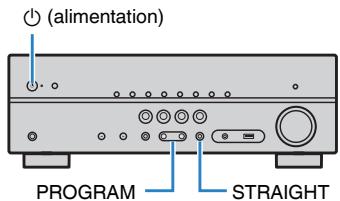
L'objet supérieur et son réglage du menu « ADVANCED SETUP » apparaissent sur l'afficheur de la face avant.
3 Appuyez sur PROGRAM pour sélectionner un élément. 4 Appuyez sur STRAIGHT pour sélectionner un réglage. 5 Appuyez sur (alimentation) pour faire basculer l'unité en mode veille et remettez-la sous tension.
Les réglages sont maintenant terminés.
Note
Pour plus d'informations sur les réglages par défaut, reportez-vous à :
- Réglages par défaut du menu ADVANCED SETUP (p.111)
Éléments de menu advanced SETUP
Utilisez le tableau suivant pour configurer les réglages système de l'unité.
| Élément | Fonction | Page |
| SP IMP. | (Modèles pour les États-Unis et le Canada uniquement)Permet de changer le réglage de l'impédance des enceintes. | p.85 |
| REMOTE ID | Permet de sélectionner le code de télécommande de l'unité. | p.86 |
| TU | (Modèles pour l'Asie, Taiwan, le Brésil, l'Amérique centrale et l'Amérique du Sud uniquement)Permet de changer le réglage de la fréquence de syntonisation FM/AM. | p.86 |
| TV FORMAT | Permet de modifier le type de signal video de la sortie HDMI. | p.87 |
| 4K MODE | Permet de sélectionner le format de signal HDMI 4K. | p.87 |
| INIT | Permet de rétablier les réglages par défaut. | p.88 |
| UPDATE | Permet de mettre à jour le microprogramme. | p.88 |
| VERSION | Permet de vérifier la version du microprogramme actuellement installé sur l'unité. | p.88 |
Modification du réglage de l'impédance des enceintes (SP IMP.)
(Modèles pour les États-Unis et le Canada uniquement)
SP imp.·80min
Changez les réglages de l’impédance d’enceinte de l’unité en fonction de l’impédance des enceintes raccordées.
Menu advanced SETUP
SP IMP.
Réglages
| 6 Ω MIN | Sélectionnéz cette option lorsque des enceintes 6 ohms sont raccordées à l'unité. |
| 8 Ω MIN | Sélectionnéz cette option lorsque des enceintes 8 ohms ou plus sont raccordées à l'unité. |
REMOTE ID·ID1
Modifiez le code de télécommande de l’unité de sorte qu’il corresponde au code de la télécommande (par défaut : ID1). Lors de l’utilisation de plusieurs Yamaha Ampli-tuner audio-video, vous pouvez régler chaque télécommande avec un seul ID de commande pour leur récepteur correspondant.
Réglages
ID1, ID2
Changement du code de la télécommande
- Pour sélectionner ID1, maintenez enfoncée la touche de curseur gauche et appuyez sur la touche SCENE (BD/DVD) pendant 5 secondes.
- Pour sélectionner ID2, maintenez enfoncée la touche de curseur gauche et appuyez sur la touche SCENE (TV) pendant 5 secondes.
Changement du réglage de la fréquence desynchronisation fm/am (TU)
(Modèles pour l'Asie, Taiwan, le Brésil, l'Amérique centrale et l'Amérique du Sud uniquement)
TU. F150/am9
Modifiez le réglage de la fréquence de symphonisation FM/AM de l'unité en fonction de chaque pays ou de chaque région.
Réglages
| FM100/AM10 | Sélectionnéz cette option lorsque vous souhaitez régler la fréquence FM par pas de 100 kHz et la fréquence AM par pas de 10 kHz. |
| FM50/AM9 | Sélectionnéz cette option lorsque vous souhaitez régler la fréquence FM par pas de 50 kHz et la fréquence AM par pas de 9 kHz. |
TV format·ntsc
Basculez le type de signal vidéo de la sortie HDMI de sorte qu'il corresponde au format de votre téléviseur.
Puisque l'unité sélectionne automatiquement le type de signal vidéo afin qu'il corresponde au téléviseur, il est inutile de modifier ce réglage. Modifiez ce réglage uniquement lorsque les images de l'écran du téléviseur ne s'affichent pas correctement.
Menu advanced SETUP
« TV FORMAT »
Réglages
NTSC, PAL
4K mode·mode 1
Sélectionne le format des signaux reçus/transmis par l'unité lorsqu'un téléviseur et un appareil de lecture compatibles HDMI 4K sont connectés à l'unité.
Menu advanced SETUP
« 4K MODE »
Réglages
| MODE 1 | Reçoit ou émet les signaux 4K indiqués dans le tableau suivant. Selon l'appareil connecté ou les cables HDMI utilisés, il se pourrait que l'image ne s'affiche pas correctement. Dans ce cas, Sélectionnez « MODE 2 » |
| MODE 2 | Reçoit ou émet les signaux 4K indiqués dans le tableau suivant. |
Note
Lorsque « MODE 1 » est sélectionné, utilisez un câble HDMI à grande vitesse Premium ou un câble HDMI à grande vitesse Premium avec Ethernet.
Format
| MODE 1 | MODE 2 | ||||||
| 8 bits | 10 bits | 12 bits | 8 bits | 10 bits | 12 bits | ||
| 4K/60, 50 Hz | RVB 4:4:4 | ✓ | - | - | |||
| YCbCr 4:4:4 | ✓ | - | - | ||||
| YCbCr 4:2:2 | ✓ | - | |||||
| YCbCr 4:2:0 | ✓ | ✓ | - | ||||
| 4K/30, 25, 24 Hz | RVB 4:4:4 | ✓ | ✓ | - | |||
| YCbCr 4:4:4 | ✓ | ✓ | - | ||||
| YCbCr 4:2:2 | ✓ | ✓ | |||||
Restauration des réglages par défaut (INIT)
Permet de restaurer les réglages par défaut de l'unité.
Menu advanced SETUP
«INIT »
Choix
| ALL | Permet de restaurer les réglages par défaut de l'unité. |
| CANCEL | Permet de ne pas procéder à l'initialisation. |
Mise à jour du microprogramme (UPDATE)
De nouveaux microprogrammes proposant des fonctions supplémentaires ou des améliorations du produit seront publiés le cas échéant. Les mises à jour peuvent être téléchargées de notre site Web sur un dispositif de stockage USB. Vous pouvez mettre à jour le microprogramme à l'aide de ce dispositif de stockage USB. Pour plus d'informations, reportez-vous aux informations fournies avec les mises à jour.
Menu advanced SETUP
« UPDATE »
Note
N'exécutez pas ce menu à moins que la mise à jour du microprogramme soit nécessaire. Veillez également à lire les informations fournies avec les mises à jour avant de mettre le microprogramme à jour.
Vérification de la version du microprogramme (version)
Vérifiez la version du microprogramme actuellement installé sur l'unité.
Menu advanced SETUP
« VERSION »
En cas de problème, vérifie les points suivants :
Vérifiez les points suivants si l'unité ne fonctionne pas correctement.
- Les câbles d'alimentation de l'unité, du téléviseur et des appareils de lecture (tels que des lecteurs BD/DVD) sont correctement raccordés aux prises secteur.
- L'unité, le subwoofer, le téléviseur et les appareils de lecture (tels que les lecteurs BD/DVD) sont sous tension.
- Les connecteurs de chaque câble sont correctement insérés dans les prises de chaque appareil.
En l'absence de problème avec l'alimentation et les câbles, consultez les instructions indiquées dans « En cas de problème » correspondant au problème présenté par l'unité.
Si vous problème n'est pas mentionné dans la liste, ou si la solution proposée ne résout pas le problème, mettez l'unité hors tension, débranchez le câble d'alimentation et contactez le revendeur ou le service après-vente agréé Yamaha le plus proche.
L'unité ne se met pas sous tension
- Le circuit de protection a été activé trois fois de suite.
Si le témoin de veille sur l'unité clignote lorsque vous essayez de la mettre sous tension, cela indique que, par mesure de sécurité, la capacité de mise sous tension est désactivée. Contactez votre revendeur ou le centre d'entretien Yamaha le plus proche pour demander la réparation.
L'unité ne se met pas sous tension en synchronisation avec le téléviseur
Le contrôle HDMI sur l'unité est désactivé.
Si la mise hors tension de l'unité n'est pas synchronisée avec le téléviseur, vérifiez le réglage du contrôle HDMI sur l'unité. Pour plus d'informations sur le contrôle HDMI, reportez-vous à :
- « Réglage de l'utilisation du contrôle HDMI » (p.72)
- Le contrôle HDMI sur le téléviseur est désactivé.
Si uniquement la mise sous tension de l'unité n'est pas synchronisée avec le téléviseur, vérifie le réglage sur le téléviseur. Pour plus d'informations, reportez-vous au mode d'emploi du téléviseur et réglez le contrôle HDMI sur le téléviseur.
- Suite à une panne de courant, l'alimentation de l'unité n'est plus synchronisée.
Débranche les câbles HDMI et les câbles d'alimentation, et au bout de cinq minutes, rebranche d'abord les câbles des appareils de lecture, puis de l'unité et enfin du téléviseur. Ensuite, vérifie que l'alimentation est synchronisée.
L'unité ne se met pas hors tension
- Le microprocesseur interne s'est figé en raison d'une décharge électrique externe (provoquée par un orage ou une décharge d'électricité statique), ou d'une baisse importante de la tension d'alimentation.
Sur la face avant, maintenez enfoncée la touche (alimentation) pendant plus de 15 secondes pour redémarrer l'unité. Si l'anomalie persiste, débranchez la fiche du câble d'alimentation de la prise secteur, puis rebranchez-la.
L'unité se met immédiatement hors tension (mode veille)
- L'unité a été mise sous tension pendant un court-circuit au niveau d'un câble d'enceinte.
Torsadez solidement les fils dénudés de chaque câble d'enceinte et raccordez l'unité et les enceintes. Pour plus d'informations, reportez-vous à :
- Raccordement de l'enceinte (p. 15)
L'unité entre automatiquement en mode veille
- La minuterie a fonctionné.
Mettez l'unité sous tension et reprenez la lecture.
- La fonction de mise en veille automatique s'est activée, car l'unité n'a pas été utilisée pendant la durée spécifiée.
Pour désactiver la fonction de mise en veille automatique, réglez l'option « Veille Automatique » du menu « Réglage » sur « Désactivé ». Pour plus d'informations, reportez-vous à :
- « Réglage de la durée pour la fonction de veille automatique » (p.78)
- Le réglage de l'impédance des enceintes est incorrect.
Réglez l'impédance afin qu'elle corresponde à vos enceintes. Pour plus
d'informations, reportez-vous à :
- « Modification du réglage de l'impédance des enceintes (SP IMP.) » (p.85)
- Le circuit de protection a été activé du fait d'un court-circuit.
Torsez solidement les fils dénudés de chaque câble d'enceinte et raccordez l'unité et les enceintes. Pour plus d'informations, reportez-vous à :
- Raccordement de l'enceinte (p. 15)
L'unité ne réagit pas
- Le microprocesseur interne s'est figé en raison d'une décharge électrique externe (provoquée par un orage ou une décharge d'électricité statique), ou d'une baisse importante de la tension d'alimentation.
Sur la face avant, maintenez enfoncée la touche (alimentation) pendant plus de 15 secondes pour redémarrer l'unité. Si l'anomalie persiste, débranchez la fiche du câble d'alimentation de la prise secteur, puis rebranchez-la.
La télécommande ne commande pas l'unité
- L'unité se trouve hors du rayon d'action.
Utilisez la télécommande dans le rayon d'action. Pour plus d'informations, reportez-vous à :
- « Rayon d'action de la télécommande » (p.6)
- Les piles sont usagées.
Remplacez les piles.
- Le capteur de la télécommande de l'unité est exposé à la lumière directe du soleil ou d'un éclairage puissant.
Réglez l'angle d'éclairage ou repositionnez l'unité.
- Le code de télécommande de l'unité et celui de la télécommande ne sont pas identiques.
Modifiez le code de télécommande de l'unité ou celui de la télécommande. Pour plus d'informations, reportez-vous à :
- Sélection de l'ID de la télécommande (REMOTE ID)
Impossible de sélectionner la source d'entrée souhaitée même en appuyant sur « INPUT
- La fonction qui ignore certaines sources d'entrée est activée.
Réglez l'option « Ignorer entrée » de la source d'entrée souhaitée dans le menu « Réglage » sur « Désactivé ». Pour plus d'informations, reportez-vous à : - « Réglage des sources d'entrée à ignorer lors de l'utilisation de la touche INPUT » (p.80)
Les touches red/green/yellow/blue de la télécommande ne fonctionnent pas
- Le dispositif qui est raccordé à l'unité via HDMI ne prend pas en charge l'utilisation des touches RED/GREEN/YELLOW/BLUE.
Utilisez un dispositif qui prend en charge l'utilisation des touches RED/GREEN/YELLOW/BLUE.
- Les règles des touches RED/GREEN/YELLOW/BLUE de la télécommande ont été modifiées.
Réglez les options « Clé couleur dist. » du menu « Réglage » sur « Par défaut » Pour plus d'informations, reportez-vous à :
- « Réglage des fonctions de l'unité pour les touches RED/GREEN/YELLLOW/BLUE de la télécommande » (p.81)
Absence de son
- Une autre source d'entrée est sélectionnée.
Sélectionnez une source d'entrée appropriée à l'aide des touches de sélection.
Pour plus d'informations, reportez-vous à :
- « Procédure de base pour la lecture audio et vidéo » (p.36)
- L'unité reçoit des signaux qu'elle ne peut pas restituer.
Certains formats audio numériques ne peuvent pas être lus sur l'unité. Assurez-vous que le type de signal est lisible par l'unité. Pour plus d'informations sur les formats de fichier pris en charge, les formats audio HDMI ou le format de décodage compatible, reportez-vous à :
- « Formats de fichier pris en charge » (p.101)
- Caractéristiques techniques (p.106)
- Le câble raccordant l'unité et l'appareil de lecture est défectueux.
Si le raccordement est correct, remplacez le câble par un autre.
Il est impossible d'augmenter le volume
Le volume maximum est réglé trop bas.
Utilisez l'option « Volume maximum » du menu « Réglage » pour régler le volume maximum. Pour plus d'informations, reportez-vous à :
- « Réglage de la valeur limite du volume » (p.77)
- Un appareil raccordé aux prises de sortie de l'unité n'est pas sous tension.
Mettez sous tension tous les appareils raccordés aux prises de sortie de l'unité.
Une enceinte spécifique n'émet aucun son
- La source de lecture ne fournit aucun signal pour cette voie.
Pour le vérifier, utilisez l'option « Info. signal » du menu « Option ». Pour plus d'informations, reportez-vous à :
- « Vérification des informations relatives aux signaux matériel » (p.57)
- Le programme sonore/décodeur actuellement sélectionné n'utilise pas l'enceinte.
Pour le vérifier, utilisez l'option « Signal test » du menu « Réglage ». Pour plus d'informations, reportez-vous à :
- « Sortie du signal test » (p.71)
- La sortie audio de l'enceinte est désactivée.
Exécutez la mesure YPAO ou utilisez l'option « Configuration » du menu
« Réglage » pour modifier les réglages de l'enceinte. Pour plus d'informations, reportez-vous à :
- « Optimisation automatique des réglages d'enceintes (YPAO) » (p.27)
- Réglage de l'utilisation d'un caisson de graves (p.67)
- « Réglage de la taille des enceintes avant » (p.67)
- « Réglage de l'utilisation d'une enceinte centrale et de sa taille » (p.68)
- Réglage de l'utilisation des enceintes surround et de leur taille (p.68)
Le volume de l'enceinte est défini à un niveau trop bas.
Exécutez la mesure YPAO ou utilisez l'option « Niveau » du menu « Réglage » pour régler le volume de l'enceinte. Pour plus d'informations, reportez-vous à :
- « Optimisation automatique des réglages d'enceintes (YPAO) » (p.27)
- Réglage du volume de chaque enceinte (p.70)
- Le câble d'enceinte raccordant l'unité et l'enceinte est défectueux.
Vérifiez les bornes SPEAKERS de l'unité et les prises de l'enceinte. Si le raccordement est correct, remplacez le cable d'enceinte cassé par un autre.
L'enceinte est déficiente.
Pour le vérifier, remplacez-la par une autre enceinte. Si l'anomalie persiste même en utilisant une autre enceinte, il se peut que l'unité présente un dysfonctionnement.
Le caisson de graves n'émet : aucun son
- La source de lecture ne fournit aucun signal de fréquence ou Low Frequency Effect (LFE) ou signal de fréquence grave.
Pour le vérifier, réglez l'option « Extra graves » du menu « Réglage » sur « Activé » pour que le caisson de graves produise des composantes basse fréquence de voie avant. Pour plus d'informations, reportez-vous à : - « Réglage de l'utilisation du mode Extra Bass » (p.69)
- La restitution à partir du caisson de graves est désactivée.
Exécutez la mesure YPAO ou réglez l'option « Subwoofer » du menu « Réglage » sur « Utiliser ». Pour plus d'informations, reportez-vous à : - « Optimisation automatique des réglages d'enceintes (YPAO) » (p.27) - « Réglage de l'utilisation d'un caisson de graves » (p.67)
Le volume du caisson de graves est défini à un niveau trop bas.
Réglez le volume du caisson de graves.
- Le caisson de graves a été désactivé par sa fonction de mise en veille automatique.
Désactivez la fonction de mise en veille automatique du caisson de graves ou réglez son niveau de sensibilité.
L'appareil de lecture raccordé à l'unité avec un cable HDMI n'émet aucun son
- Le téléviseur ne prend pas en charge le système HDCP (High-bandwidth Digital Content Protection).
Reportez-vous au mode d'emploi du téléviseur et vérifiez les spécifications de ce dernier.
- Le nombre d'appareils raccordés à la prise HDMI OUT est supérieur à la limite.
Débranche quelques appareils HDMI.
Le téléviseur n'émet aucun son lorsque le contrôle HDMI est utilisé
- Le téléviseur est réglé pour restituer les signaux audio sur ses propres enceintes.
Modifiez le réglage de la sortie audio du téléviseur afin que les signaux audio de ce dernier soient restitués sur les enceintes raccordées à l'unité.
- Un téléviseur ne prenant pas en charge ARC est raccordé à l'unité uniquement à l'aide d’un cable HDMI.
Utilisez un câble optique numérique pour établir une connexion audio. Pour plus d'informations, reportez-vous à :
- « Connexion HDMI avec un téléviseur » (p.21)
- Si le téléviseur est raccordé à l'unité avec un câ
Utilisez l'option « Entrée audio TV » du menu « Réglage » pour sélectionner la prise d'entrée audio appropriée. Pour plus d'informations, reportez-vous à :
- « Réglage de la prise audio utilisée pour l'entrée audio TV » (p.73)
- Si vous essayez d'utiliser la fonction ARC, sachez qu'elle est désactivée sur l'unité ou le téléviseur.
Réglez « ARC » du menu « Réglage » sur « Activé » et activez la fonction ARC sur le téléviseur. Pour plus d'informations, reportez-vous à :
- « Réglage de l'utilisation du mode ARC » (p. 73)
Seules les enceintes avant produisent un son multivoies
- L'appareil de lecture est réglé pour restituer uniquement un son à 2 voies (PCM par exemple).
Pour le vérifier, utilisez l'option « Info. signal » du menu « Option ». Si nécessaire, modifiez le réglage de la sortie audio numérique de l'appareil de lecture. Pour plus d'informations, reportez-vous à :
- « Vérification des informations relatives aux signaux vidéo/audio » (p.57)
Présence de bruit/ronflement
- L'unité est trop proche d'un autre appareil numérique ou radiofréquence. Éloignez l'unité de l'appareil en question.
- Le câble raccordant l'unité et l'appareil de lecture est défectueux.
Si le raccordement est correct, remplacez le câble par un autre.
Le son est déformé
- Le volume de l'unité est défini à un niveau trop élevé.
Baissez le volume. Si l'option « Mode ECO » du menu « Réglage » est réglée sur « Activé », réglez-la sur « Désactivé ». Pour plus d'informations, reportez-vous à : - « Réglage de l'utilisation du mode éco » (p.78)
- Un appareil (comme un amplificateur de puissance externe) raccordé aux prises de sortie audio de l'unité n'est pas sous tension.
Mettez sous tension tous les appareils raccordés aux prises de sortie audio de l'unité.
Absence d'image
- Une autre source d'entrée est sélectionnée sur l'unité.
Sélectionnez une source d’entrée appropriée à l’aide des touches de sélection.
- Une autre source d'entrée est sélectionnée sur le téléviseur.
Changez la source d'entrée du téléviseur afin d'afficher l'image à partir de l'unité.
- La sortie du signal vidéo à partir de l'unité n'est pas prise en charge par le téléviseur.
Vérifiez le réglage de la sortie vidéo de l'appareil de lecture. Pour plus d'informations sur les signaux vidéo pris en charge par le téléviseur, reportez-vous au mode d'emploi de ce dernier.
- Le câble raccordant l'unité et le téléviseur (ou l'appareil de lecture) est défectueux.
Si le raccordement est correct, remplacez le cable par un autre.
L'appareil raccordé à l'unité avec un cable HDMI ne lit aucune matériel
- Le signal vidéo d'entrée (résolution) n'est pas pris en charge par l'unité.
Pour vérifier les informations sur le signal vidéo actuel (résolution) et les signaux vidéo pris en charge par l'unité, reportez-vous à :
- « Vérification des informations relatives aux signaux matériel » (p.57)
- «Compatibilité du signal HDMI » (p.104)
- Le téléviseur ne prend pas en charge le système HDCP (High-bandwidth Digital Content Protection).
Reportez-vous au mode d'emploi du téléviseur et vérifiez les spécifications de ce dernier.
- Le nombre d'appareils raccordés à la prise HDMI OUT est supérieur à la limite.
Débranche quelques appareils HDMI.
Aucune image (contenu nécessitant un périphérique compatible HDCP 2.2) émise par l'appareil de lecture
- Le téléviseur (prise d'entrée HDMI) ne prend pas en charge HDCP 2.2.
Raccordez l'unité au téléviseur (prise d'entrée HDMI) qui prend en charge HDCP 2.2. (Le message d'advertisement peut s'afficher sur l'écran du téléviseur.)
Le menu de l'unité ne s'affiche pas sur le téléviseur
- Le téléviseur n'est pas raccordé à l'unité au moyen d'un cable HDMI.
Vous sous-pouvez afficher le menu de l'unité sur le téléviseur uniquement s'ils sont reliés par un cable HDMI. Si nécessaire, utilisez un cable HDMI pour les relier. Pour plus d'informations, reportez-vous à:
- « Connexion HDMI avec un téléviseur » (p.21)
- Une autre source d'entrée est sélectionnée sur le téléviseur.
Changez la source d'entrée du téléviseur afin d'afficher la vidéo à partir de l'unité (prise HDMI OUT).
La réception radio FM est faible ou parasitée
- L'appareil est soumis aux effets de trajets multiples.
Réglez la hauteur ou l'orientation de l'antenne FM ou placez-la à un autre endroit.
- Vous êtes trop éloigné de la station de transmission FM.
Pour sélectionner la réception radio FM mono, réglez « Mode FM » du menu
« Option » sur « Monaural ». Ou bien utilisez une antenne FM extérieure. Pour plus d'informations sur « Mode FM », reportez-vous à :
- « Basculer entre les modes stéréo et mono pour la réception radio FM »
La réception radio AM est faible ou parasitée
- Les bruits peuvent être provoqués par des lampes fluorescentes, moteurs, thermostats ou autres appareils électriques.
Il est difficile d'éliminer totalement les parasites. Ils peuvent cependant être réduits en installant une antenne AM extérieure.
Les stations de radio ne peuvent pas être sélectionnées automatiquement
- Vous êtes trop éloigné de la station de transmission FM.
Sélectionnez la station manuellement. Ou bien utilisez une antenne extérieure.
Nous vous conseillons d'utiliser une antenne sensible à plusieurs éléments. Pour plus d'informations sur la sélection de la station, reportez-vous à :
- « Sélection d'une fréquence de réception » (p.41)
- Le signal radio AM est faible.
Réglez l'orientation de l'antenne AM. Sélectionnez la station manuelle. Utilisez une antenne AM extérieure. Pour plus d'informations sur la sélection de la station, reportez-vous à :
- Sélection d'une fréquence de réception (p.41)
Impossible d'enregistrer les stations de radio AM en tant que pré Sélections
- L'option Auto Preset a été utilisée.
L'option Auto Preset permet uniquement d'enregistrer les stations radio FM. Enregistrez les stations de radio AM manuelles. Pour plus d'informations, reportez-vous à :
- Enregistrement manuel d'une station de radio (p.43)
L'unité ne détecte pas le dispositif USB
- Le dispositif USB n'est pas correctement raccordé à la prise USB.
Mettez l'unité hors tension, rebranchez votre dispositif USB et remettez l'unité sous tension.
- Le système de fichiers du dispositif USB n'est pas au format FAT16 ou FAT32.
Utilisez un dispositif USB au format FAT16 ou FAT32.
Impossible d'afficher les dossiers et fichiers du dispositif USB
- Les données du dispositif USB sont protégées par cryptage.
Utilisez un dispositif USB sans fonction de cryptage.
L'unité ne lit pas en continu les fichiers du dispositif USB
- Lorsque, pendant la lecture, l'unité détecte des fichiers de format incompatible, la lecture s'arrête automatiquement.
Ne sauvegardez pas de fichiers de format incompatible (comme les images et les fichiers masqués) dans des dossiers pour lecture.
Impossible de jumeler l'unité avec un dispositif bluetooth®
- Un autre dispositif Bluetooth est raccordé.
Arrêtez la connexion Bluetooth en cours et réalisez le jumelage avec le nouveau dispositif.
- L'unité et le dispositif Bluetooth sont trop éloignés.
Rapprochez le dispositif Bluetooth de l'unité.
- Un appareil (tel qu'un micro-onde ou réseau local sans fil) à proximité émet des signaux dans la bande de fréquence 2,4 GHz.
Éloignez l'unité de ces appareils.
- Le dispositif Bluetooth ne doit pas prendre en charge A2DP.
Jumelez l'unité avec un dispositif prenant en charge A2DP.
Une connexion bluetooth® n'a pas pu être établie
- La fonction Bluetooth de l'unité est désactivée.
Activez la fonction Bluetooth. Pour plus d'informations, reportez-vous à :
- « Réglage de l'utilisation du Bluetooth® » (p.82)
- Un autre dispositif Bluetooth est déjà connecté à l'unité.
Mettez fin à la connexion Bluetooth en cours, puis établissez une nouvelle connexion. Pour plus d'informations, reportez-vous à :
- « Lecture du contenu d'un dispositif Bluetooth® » (p.47)
- Les informations sur le jumelage ont été supprimées.
Supprimez les informations sur le jumelage sur le dispositif, puis réalisez un nouveau jumelage. Pour plus d'informations, reportez-vous à :
- Raccordement d'un dispositif Bluetooth® (jumelage) » (p.46)
L'unité peut être jumelée avec seize dispositifs. Si le jumelage avec un dix-septième dispositif est réalisé, les informations sur le jumelage de la plus ancienne date de connexion seront supprimées.
L'unité et le dispositif Bluetooth sont trop éloignés.
Rapprochez le dispositif Bluetooth de l'unité.
- Un appareil (tel qu'un micro-onde ou réseau local sans fil) à proximité émet des signaux dans la bande de fréquence 2,4 GHz.
Éloignez l'unité et le dispositif Bluetooth de ces appareils.
- Les informations de jumelage sont retirées ou ne sont pas enregistrées sur la liste de connexion Bluetooth.
Réalisez un nouveau jumelage. Pour plus d'informations, reportez-vous à :
- Raccordement d'un dispositif Bluetooth® (jumelage) » (p.46)
Aucun son n'est émis ou le son est interrompu lors de la lecture par connexion bluetooth®
- Le volume du dispositif Bluetooth est réglé à un niveau trop bas.
Montez le volume du dispositif Bluetooth.
- Le dispositif Bluetooth n'est pas configuré pour envoyer des signaux audio vers l'unité.
Alternez la sortie audio du dispositif Bluetooth vers l'unité.
- La connexion Bluetooth a été arrêtée.
Établissez une nouvelle connexion Bluetooth entre le dispositif Bluetooth et l'unité.
Pour plus d'informations, reportez-vous à :
- « Lecture du contenu d'un dispositif Bluetooth® » (p.47)
- L'unité et le dispositif Bluetooth sont trop éloignés.
Rapproche le dispositif Bluetooth de l'unité.
- Un appareil (tel qu'un micro-onde ou réseau local sans fil) à proximité émet des signaux dans la bande de fréquence 2,4 GHz.
Éloignez l'unité et le dispositif Bluetooth de ces appareils.
Signalement d'erreurs sur l'afficheur de la face avant
Reportez-vous au tableau suivant si un message d'erreur apparait sur l'afficheur de la face avant.
| Message | Causes possibles | Actions correctives |
| Access error | L'unité ne parvient pas à acceder au dispositif USB. | Mettez l'unité hors tension et rebranchez votre dispositif USB. Si l'anomalie persististe, essayez un autre dispositif USB. |
| Check SP Wires | Les cables d'enceintes sont court-circuités. | Torsadez solidement les fils nus de chaque cable et raccordez-les correctement à l'unité et aux enceintes. Pour plus d'informations, reportez-vous à : • « Raccordement de l'enceinte » (p.15) |
| Internal Error | Une erreur interne s'est produit. | Contactez votre revendeur ou un centre d'entretien Yamaha agrée. |
| No content | Le dossier sélectionné ne contient aucun fichier lisible. | Sélectionnez un dossier contenant des fichiers pris en charge par l'unité. |
| Not found | Le dispositif Bluetooth est introuvable. | • Placez le dispositif Bluetooth dans les 10 m du récepteur Bluetooth. • Exécutez à nouveau le jumelage. |
| RemID Mismatch | Le code de télécommande de l'unité et celui de la télécommande ne sont pas identiques. | Modifiez le code de télécommande de l'unité ou celui de la télécommande. Pour plus d'informations, reportez-vous à : • « Sélection de l'ID de la télécommande (REMOTE ID) » (p.86) |
Prises HDMI
Transmettent des signaux vidéo numériques et sons numériques via une seule prise. Utilisez un câble HDMI.

Note
- Utilisez un câble à 19 broches HDMI avec le logo HDMI. Pour garantir la qualité du signal, nous vous recommandons d’utiliser un câble d’une longueur inférieure à 5.0m.
- Les prises HDMI de l'unité prennent en charge la fonction de contrôle HDMI, la fonction Audio Return Channel (ARC) et la fonction de transmission vidéo 3D et 4K Ultra HD.
- Utilisez un câble HDMI à grande vitesse Premium ou un câble HDMI à grande vitesse Premium avec Ethernet pour regarder des vidéos 3D ou 4K Ultra HD.
Prisesvideo
Transmettent des signaux vidéo analogiques. Utilisez un câble de broche vidéo.

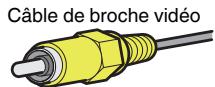
Prise optical
Transmettent des signaux audio numériques. Utilisez un câble optique numérique. En présence d'un capuchon protecteur sur la pointe du câble, retirez-le avant d'utiliser le câble.
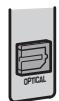
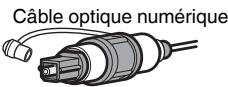

Prises coaxial
Transmettent des signaux audio numériques. Utilisez un câble coaxial numérique.
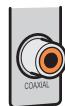
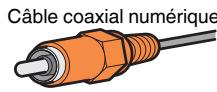

Prises AUDIO
Transmettent des signaux audio stéreo analogiques.
(Prises stéréo l/r)
Utilisez un câble de broche stéreo (câble RCA).
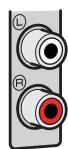
Câble de broche stéreo
(Mini-jack stéréo)
Utilisez un mini-jack stéreo.

Mini-jack stéreo
Glossaire du format de décodage audio
Il s'agit d'un glossaire des termes techniques relatifs au codage audio utilisés dans ce manuel.
Dolby digital
Dolby Digital est un format audio numérique compressé développé par Dolby Laboratories, Inc. qui prend en charge les systèmes audio à 5.1 voies. Cette technologie est utilisée pour les signaux audio de la plupart des disques DVD.
Dolby digital plus
Dolby Digital Plus est un format audio numérique compressé développé par Dolby Laboratories, Inc. qui prend en charge les systèmes audio à 7.1 voies. Dolby Digital Plus est également totalement compatible avec les systèmes audio multivoies existants qui prennent en charge Dolby Digital. Cette technologie est utilisée pour les services en streaming audio sur Internet et l'audio sur BD (Blu-ray Disc).
Dolby pro logic II
Dolby Pro Logic II permet de reproduire 5 voies à partir de sources à 2 voies. Trois modes sont disponibles : « mode Music » pour la musique, « mode Movie » pour les films et « mode Game » pour les jeux vidéo.
Dolby truehd
Dolby TrueHD est un format audio avancé, sans perte, développé par Dolby Laboratories, Inc. pour offrir une expérience cinéma maison en haute définition, avec la qualité des masters des studios d'enregistrement. Dolby TrueHD peut : gérer jusqu'à huit voies audio de 96 kHz/24-bits (jusqu'à six voies audio de 192 kHz/24 bits) simultanément. Cette technologie est utilisée pour les signaux audio des BD (Blu-ray Disc).
DTS 96/24
DTS 96/24 est un format audio numérique compressé prenant en charge les systèmes audio à 5.1 voies et les signaux audio de 96 kHz/24 bits. Ce format est également totalement compatible avec les systèmes multivoies existants qui prenant en charge le DTS Digital Surround. Cette technologie est utilisée pour les DVD musicaux, etc.
DTS Digital Surround est un format audio numérique compressé développé par DTS, Inc. qui prend en charge les systèmes audio à 5.1 voies. Cette technologie est utilisée pour les signaux audio de la plupart des disques DVD.
DTS Express
DTS Express est un format audio numérique compressé qui prend en charge le champ sonore aux 5.1 voies et permet un taux de compression plus élevé que le format DTS Digital Surround developed par DTS, Inc. Cette technologie est développée pour les services de diffusion audio sur l'Internet et audio secondaire sur BD (Blu-ray Disc).
DTS-HD High Resolution Audio est un format audio numérique compressé développé par DTS, Inc. prenant en charge les systèmes audio à 7.1 voies et les signaux audio de 96 kHz/24 bits. DTS-HD High Resolution Audio est également totalement compatible avec les systèmes audio multivoies existants qui prennent en charge DTS Digital Surround. Cette technologie est utilisée pour les signaux audio de la plupart des BD (Blu-ray Disc).
DTS-HD master audio
DTS-HD Master Audio est un format audio avancé, sans perte, développé par DTS, Inc, pour offrir une expérience cinéma maison en haute définition, avec la qualité des masters des studios d'enregistrement. DTS-HD Master Audio peut gérer jusqu'à huit voies audio de 96 kHz/24-bits (jusqu'à six voies audio de 192 kHz/24 bits) simultanément. Cette technologie est utilisée pour les signaux audio des BD (Blu-ray Disc).
DTS Neo: 6
DTS Neo: 6 permet de reproduire 6 voies à partir de sources à 2 voies. Deux modes sont disponibles : « mode Music » pour la musique et « mode Cinema » pour les films. Cette technologie offre des voies matricielles distinctes de son surround sans limitation de bande passante.
DSD (direct stream digital)
La technologie DSD (Direct Stream Digital) permet d'enregistrer des signaux audio sur des supports de stockage numériques, comme les SACD (Super Audio CDs). Les signaux sont enregistrés à une fréquence d'échantillonnage haute fréquence de 2,8224 MHz. La réponse en fréquence la plus élevée est égale ou supérieure à 100 kHz, avec une dynamique de 120 dB. Cette technologie propose une meilleure qualité audio que celle utilisée pour les CD.
L'un des formats audio numériques compressés utilisés par MPEG. Avec les technologies psychoacoustiques, cette méthode de compression permet d'atteindre une fréquence de compression élevée. Elle permet de compresser une quantité de données d'environ 1/10 en conservant une qualité audio d'un certain niveau.
Mpeg-4 AAC
Norme audio MPEG-4. Elle est utilisée pour les téléphones mobiles, lecteurs audio portables et les services de contenu audio d'Internet car elle permet d'atteindre un taux de compression élevé des données tout en conservant une meilleure qualité audio qu’avec le format MP3.
PCM (pulse code modulation)
PCM est une technique qui permet de produire un signal audio numérique à partir d’un signal analogique, de l’enregistrer et de le transmettre. Cette technologie sert de base au développement de tous les autres formats audio. Cette technologie est utilisée comme un format audio sans perte appelé PCM linéaire pour les données audio de différents supports, notamment les CD.
Fréquence d'échantillonnage/bits de quantification
La fréquence d'échantillonnage et les bits de quantification indiquent la quantité d'informations que représente la numérisation d'un signal audio analogue. Ces valeurs sont indiquées comme dans les exemples suivants: « 48 kHz/24 bits »
- Fréquence d'échantillonnage La fréquence d'échantillonnage (nombre d'échantillons utilisés sur le signal par seconde) est également connue sous le nom de taux d'échantillonnage. Plus la fréquence d'échantillonnage est élevée, plus la plage de fréquences pouvant être lue est vaste.
- Bits de quantification Le nombre de bits de quantification indique le degré de précision utilisé pour la conversion du niveau sonore en valeur numérique. Plus ce nombre est élevé, plus l'expression du niveau sonore est précise.
Format de fichier audio standard Windows qui définit la méthode d'enregistrement des données numériques obtenues par la conversion de signaux audio. Par défaut, la méthode PCM (aucune compression) est utilisée, mais vous pouvez également utiliser d'autres méthodes de compression.
WMA (windows media audio)
L'un des formats audio numériques compressés développés par Microsoft Corporation. Avec les technologies psychoacoustiques, cette méthode de compression permet d'atteindre une fréquence de compression élevée. Elle permet de compresser une quantité de données d'environ 1/20 en conservant une qualité audio d'un certain niveau.

Glossaire des informations audio autres que le format de décodage audio
Il s'agit d'un glossaire des termes techniques relatifs aux informations audio utilisés dans ce manuel.
Connexion bi-amplificatrice (bi-amp)
Le raccordement bi-amplificateur permet d'utiliser deux amplificateurs pour une seule enceinte. Lorsque vous utilisez ce type de raccordement, l'unité achemine le haut-parleur de graves et d'aigus vers une enceinte au moyen des amplificateurs distincts. Ainsi, ceux-ci restituent un signal audio clair sans interférence.
Cette voie reproduit des signaux graves de basse fréquence et possède une plage de fréquences de 20 Hz à 120 Hz. Cette voie est ajoutée aux voies de toutes les bandes Dolby Digital ou DTS afin d'améliorer les effets sonores basse fréquence. Cette voie est appelée la voie 0.1 car elle se limite exclusivement aux signaux audio basse fréquence.
La sortie audio est parfois en retard par rapport à la sortie audio en raison de la complexité du traitement des signaux causée par l'augmentation de la capacité du signal vidéo. La Lip sync est une technique permettant de corriger automatiquement le décalage entre les sorties audio et vidéo.
Glossaire des informations vidéo et HDMI
Il s'agit d'un glossaire des termes techniques relatifs aux informations HDMI et audio utilisés dans ce manuel.
Avec le système de signaux audio composites, les signaux de couleur, luminosité et synchronisation sont combinés et transmis au moyen d'un unique câble.
Deep Color est une technologie prise en charge par la caractéristique HDMI. Deep Color accroît le nombre de couleurs disponibles dans les limites de l'espace colorimétrique RVB ou YCbCr. Les systèmes colorimétriques traditionnelstraitent les couleurs sur 8 bits. Deep Color traite les couleurs sur 10, 12 ou 16 bits. Cette technologie permet aux TVHD et à d'autres types d'écran de passer de millions à des milliards de couleurs et d'éliminer l'apparition de bandes couleur sur l'écran pour des transitions de tons douces et des gradations subtilles entre les couleurs.
HDMI (High-Definition Multimedia Interface) est l'interface standard universelle de transmission des signaux audio/vidéo numériques. Cette interface permet de transmettre les signaux audio numériques et vidéo numériques à l'aide d'un unique câble, sans perte. Le format HDMI est compatible avec le système HDCP (High-bandwidth Digital Content Protection) et fournit une interface audio/vidéo sécurisée. Pour plus d'informations sur HDMI, visitez le site HDMI à l'adresse suivante : « http://www.hmdi.org/ »
« x. v. Color » est une technologie prise en charge par la caractéristique HDMI. Il s'agit d'un espace colorimétrique plus complet que l'espace sRVB, et qui permet la visualisation de couleurs qui ne pouvaient être affichées par le passé. Tout en restant compatible avec la gamme de couleurs de la norme sRVB, « x. v. Color » agrandit l'espace colorimétrique et permet ainsi de produire des images plus vives et naturelles.
Glossaire des technologies yamaha
Il s'agit d'un glossaire des termes techniques relatifs aux technologies Yamaha utilisés dans ce manuel.
CINEMA DSP (processeur de champ sonore numérique)
Etant donné que les systèmes de son d'ambiance ont été conçus, à l'origine, pour les salles de cinéma, leurs effets sont moins perçus dans une salle équipée de nombreuses enceintes et qui a été construite pour favoriser les effets sonores. Chez soi, la taille de la pièce, les matériaux des murs et le nombre d'enceintes diffèrent très largement et il est logique qu'il en soit de même au niveau des sons perçus. Se référant à une multitude de mesures, CINEMA DSP, la technologie DSP originale de Yamaha, vous offre une expérience audiovisuelle comparable à celle que vous connaissez dans une salle de cinéma, chez vous.
La fonction Compressed Music Enhancer compense les harmoniques tronquées des formats de compression de musique (comme le format MP3). Cette technologie permet donc d'améliorer les performances d'ensemble du système.
Yamaha a mis au point, pour le casque, un champ sonore DSP naturel et réaliste. Les valeurs des paramètres ont été calculées précisément pour que chaque programme sonore soit restitué par le casque comme il l'est par les enceintes.
Virtual CINEMA DSP permet au système de reproduire virtuellement le champ sonore des enceintes d'ambiance avec les enceintes gauche et droite. Même si les enceintes d'ambiance ne sont pas raccordées, l'unité crée un champ sonore réaliste dans la pièce d'écoute.
YPAO (yamaha parametric room acoustic optimizer)
La fonction Yamaha Parametric room Acoustic Optimizer (YPAO) permet de détecter les raccordements des enceintes et de mesurer la distance entre ces dernières et la position d'écoute. Elle optimise ensuite automatiquement les réglages des enceintes tels que les paramètres d'équilibre du volume et les paramètres acoustiques qui conviennent à la pièce.
Dispositifs bluetooth® pris en charge
Les dispositifs Bluetooth suivants peuvent être utilisés par l'unité.
- Les dispositifs Bluetooth prenant en charge A2DP peuvent être utilisés.
- Le bon fonctionnement de tous les dispositifs Bluetooth ne saurait être garanti.
Dispositifs USB pris en charge
Les dispositifs USB suivants peuvent être utilisés par l'unité.
- Cette unité est compatible avec les dispositifs de stockage USB au format FAT16 ou FAT32. Ne raccordez aucun autre type de dispositifs USB.
- Des dispositifs USB avec chiffrement ne peuvent pas être utilisés.
- Le bon fonctionnement de tous les dispositifs USB ne saurait être garanti.
Formats de fichier pris en charge
Les formats de fichier USB suivants peuvent être utilisés par l'unité.
- L'unité prend en charge les fichiers WAV (format PCM uniquement), MP3, WMA et MPEG-4 AAC (son à 1 ou 2 voies uniquement).
- L'unité est compatible avec une fréquence d'échantillonnage pouvant atteindre 48 kHz.
- Le débit binaire de quantification de l'unité est de 16 bits uniquement.
- Le contenu Digital Rights Management (DRM) ne peut pas être lu.
Flux des signaux vidéo
Les signaux vidéo transmis d'un appareil vidéo vers l'unité sont restitués sur le téléviseur, comme suit.
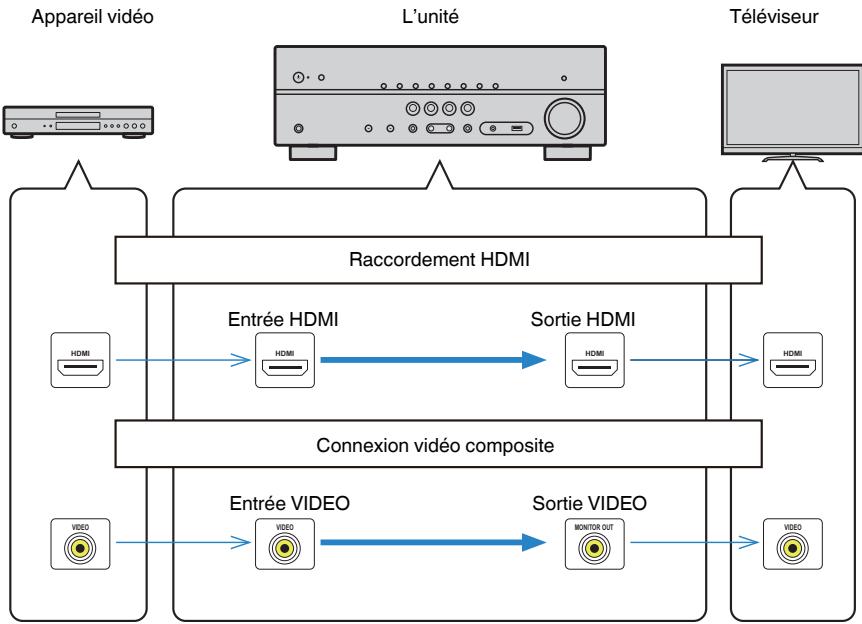
Contrôle HDMI et opérations synchronisées
Le contrôle HDMI vous permet de faire fonctionner des appareils externes via HDMI. Si vous raccordez un téléviseur préalablement en charge le contrôle HDMI à l'unité à l'aide d'un câble HDMI, vous pouvez contrôler l'unité (alimentation et volume par exemple) à l'aide de la télécommande du téléviseur. Vous pouvez également contrôler les appareils externes (tels que des lecteurs BD/DVD compatibles avec le contrôle HDMI) raccordés à l'unité à l'aide d'un câble HDMI.
Opérations accessibles à partir de la télécommande du téléviseur
Veille Commande du volume, y compris la mise en sourdine - Basculement vers la source audio d'entrée à partir du téléviseur lorsque la source d'entrée de celui-ci est basculée sur son synthétiseur intégré - Basculement vers la source vidéo/audio d'entrée à partir de l'appareil de lecture sélectionné - Basculement entre les appareils de sortie audio (l'unité ou l'enceinte du téléviseur)
(Example)
Opérations accessibles à partir de la télécommande de l'unité
- Démarrage de la lecture sur l'appareil de lecture et mise sous tension du téléviseur avec sélection de scène
- Changement de la source d'entrée du téléviseur afin d'afficher le menu « Réglage » (lorsque vous appuyez sur SETUP)
- Contrôler l'appareil externe à partir duquel la vidéo est affichée sur le téléviseur (opérations de lecture et menu)
- Contrôler le téléviseur lorsque vous avez sélectionné l'entrée audio TV réglée dans « Entrée audio TV » du menu « Réglage »
- Contrôler le téléviseur avec les touches de couleur (RED/GREEN/YELLOW/BLUE) de la télécommande lorsque « Commande TV » est réglée pour les touches de couleur
(Example)
Note
- Le contrôle HDMI peut ne pas fonctionner correctement.
- Pour plus d'informations sur la sélection de scène, reportez-vous à :
- « Sélection d'une scène enregistrée » (p.50)
- Pour plus d'informations sur l'entrée audio TV, reportez-vous à :
- Réglage de la prise audio utilisée pour l'entrée audio TV (p. 73)
- Pour plus d'informations sur les fonctions pour les touches RED/GREEN/YELLOW/BLUE, reportez-vous à :
- Réglage des fonctions de l'unité pour les touches RED/GREEN/YELLOW/BLUE de la télécommande (p. 81)
Pour utiliser le contrôle HDMI, vous devez réaliser au réglage de la liaison du contrôle HDMI suivant après avoir raccordé le téléviseur et les appareils de lecture.
Pour plus de détails sur les réglages et le fonctionnement de votre téléviseur, reportez-vous au manuel d'utilisation de ce dernier.
Note
Ce réglage est nécessaire chaque fois que vous ajoutez un nouvel appareil compatible avec le contrôle HDMI à votre système.
1 Mettez sous tension l'unité, le téléviseur et les appareils de lecture. 2 Activez la fonction de contrôle HDMI sur l'unité, le téléviseur et les appareils de lecture compatible avec le contrôle HDMI (comme les lecteurs BD/DVD).
Pour activer la fonction de contrôle HDMI sur l'unité, régliez « Contrôle HDMI » du menu « Réglage » sur « Activé », puis configurez les réglages dans les éléments relatifs (« Entrée audio TV », « Synch. en veille », « ARC » et « SCÉNE »). Pour plus d'informations, reportez-vous à : - « Réglage de l'utilisation du contrôle HDMI » (p.72)
3 Désactivez l'alimentation principale du télévisieur, puis mettez hors tension l'unité et les appareils de lecture. 4 Mettez sous tension l'unité et les appareils de lecture, puis allumez le téléviseur. 5 Changez la source d'entrée du téléviseur afin d'afficher l'image à partir de l'unité. 6 Verifiez que l'entrée par laquelle l'appareil de lecture est raccordé à l'unité est sélectionnée. Si ce n'est pas le cas, sélectionnez la source d'entrée manuellement. 7 Vérifiez que l'image depuis l'appareil de lecture est affichée sur le téléviseur. 8 Verifiez que l'unité est correctement synchronisée avec le télévisieur en mettant ce dernier hors tension ou en réduisant le volume du télévisieur à l'aide de sa télécommande.
Note
- Si le contrôle HDMI ne fonctionne pas correctement, le problème peut être résolu en éteignant et rallumant l'appareil de lecture ou en débranchant et rebranchant la fiche du cordon d'alimentation. Par ailleurs, le contrôle HDMI risque de ne pas fonctionner correctement si le nombre d'appareils raccordés est supérieur à la limite. Dans ce cas, désactivez le contrôle HDMI sur les appareils non utilisés.
- Si l'unité n'est pas synchronisée avec les opérations d'alimentation du téléviseur, vérifie la priorité du réglage de sortie audio pour le téléviseur.
- Nous vous conseillons d'utiliser un téléviseur et des appareils de lecture du même fabricant afin que le contrôle HDMI fonctionne de façon optimale.
ARC vous permet l'entrée de signaux audio du téléviseur sur l'unité avec le câble HDMI qui transmet un signal vidéo vers le téléviseur.
Vérifiez ce qui suit après les réglages Contrôle HDMI.
Note
Pour plus d'informations sur les réglages de Contrôle HDMI, reportez-vous à :
- « Contrôle HDMI et opérations synchronisées » (p.102)
1. Sélectionnez un programme télévisé avec la télécommande. 2. Assurez-vous que la source d'entrée de l'unité sera automatiquement basculée sur « AUDIO01 » et que les signaux audio du téléviseur seront lus sur l'unité.
Si vous ne pouvez pas entendre les signaux audio du téléviseur, vérifiez ce qui suit :
- « ARC » dans le menu « Réglage » est réglé sur « Activé ». Pour plus d’informations, reportez-vous à :
- « Réglage de l'utilisation du mode ARC » (p. 73)
- Le câble HDMI est raccordé à la prise HDMI compatible avec ARC (prise HDMI marquée « ARC ») sur le téléviseur.
Certaines prises HDMI sur le téléviseur ne sont pas compatibles avec ARC. Pour plus de détails, reportez-vous au mode d'emploi pour le téléviseur.
Note
- En cas d'interruption des signaux audio lors de l'utilisation de la fonction ARC, réglez l'option « ARC » du menu « Réglage » sur « Désactivé » et utilisez un cable optique numérique pour recevoir les signaux audio du téléviseur sur l'unité. Pour plus d'informations, reportez-vous à : « Reglage de l utilisation du mode ARC » (p.73)
- « Prise OPTICAL » (p.98)
- Lorsque vous utilisez ARC, raccordez un téléviseur à l'aide d'un câble HDMI qui prend en charge ARC.
- L'option « AUDIO1 » est définie en usine en tant qu'entrée audio du téléviseur. Si vous avez raccordé un appareil externe aux prises AUDIO 1, utilisez l'option « Entrée audio TV » du menu « Réglage » pour modifier l'attribution de l'entrée audio du téléviseur. Pour utiliser la fonction SCÉNE, vous devez également changer l'attribution d'entrée pour SCENE (TV). Pour plus d'informations, reportez-vous à :
-< Reglage de la prise audio utilisée pour l'entrée audio TV > (p.73) - « Enregistrer une scene » (p.51)
Compatibilité du signal HDMI
Confirmez le signal HDMI suivant utilisé par l'unité.
- Lors de la lecture de DVD-Audio protégés contre la copie par le système CPPM, les signaux vidéo et audio peuvent ne pas être restitués selon le type du lecteur DVD.
- L'unité n'est pas compatible avec des appareils HDMI ou DVI qui ne prennent pas en charge le système HDCP. Pour plus d'informations, reportez-vous au mode d'emploi de chaque appareil.
- Pour encoder les signaux audio à train binaire sur l'unité, réglez correctement l'appareil de lecture de sorte qu'il transmette directement les signaux audio à train binaire (sans les encoder
- Si l'appareil de lecture peut décoder les signaux audio à train binaire des commentaires audio, vous pouvez utiliser les sources audio dont les commentaires audio sont réduits à 2 voies au moyen de l'entrée audio numérique (prises OPTICAL ou COAXIAL L'unité n'est pas compatible avec les commentaires audio pour BD, comme le contenu audio téléchargé d'Internet.
Marques commerciales
Les marques commerciales utilisées dans ce manuel sont les suivantes.
COMPATIBLE
DOLBY AUDIO
DOLBY
VISION
Fabriqué sous licence de Dolby Laboratories. Dolby, Dolby Audio, Pro Logic, Dolby Vision et le symbole double-D sont des marques déposées de Dolby Laboratories.


Pour les brevets DTS, reportez-vous à l'adresse http://patents.dts.com. Fabriqué sous licence de DTS, licence limitée. DTS, DTS-HD, the Symbole, & DTS et Symbol together sont des marques déposées de DTS, Inc. © DTS, Inc. Tous droits réservés.
HIGH DEFINITION MULTIMEDIA INTERFACE
Les termes HDMI, le logo HDMI et High-Definition Multimedia Interface sont des marques commerciales ou déposées de HDMI Licensing LLC aux États-Unis et dans d'autres pays.
X. v. colortm
« x. v. Color » est une marque commerciale de Sony Corporation.


L'expression et les logos Bluetooth® sont des marques déposées de Bluetooth SIG, Inc. et l'utilisation de ces marques par Yamaha Corporation est sous licence.
App Store est une marque de service d'Apple Inc.
Android™ est une marque commerciale de Google Inc.
CINEMA
« SILENT CINEMA » est une marque commerciale de YAMAHA CORPORATION.
Polices google noto
Ce produit utilise les polices suivantes.
Droit d'auteur © Juin 2015, Google
https://www.google.com/get/noto/#sans-lgc), avec nom de police réservé Noto Sans Version 1.004.
Droit d'auteur © Juin 2015, Google
(https://www.google.com/get/nota/help/cjk/), avec nom de police réservé Sans CJK Version 1.004.
Ce logiciel de polices est concéde sous la licence SIL Open Font, Version1.1.
Cette licence est disponible accompagnée d'une FAQ sur :
Caractéristiques techniques
Les caractéristiques techniques de cette unité sont les suivantes.
Prises d'entrée
Audio analogique.
Audio x 3 (y compris AUX)
Audio numérique (Fréquences prises en charge : 32 kHz à 96 kHz)
- Optique x 1 Coaxial x 2
Vidéo
- Composite x 3
Entree HDMI
HDMI×4
Autres prises
- USB x 1 (USB2.0)
Prises de sortie
Audio analogue
- Sortie Enceinte x 5 (FRONT L/R, CENTER, SURROUND L/R*)
- Remarque : l'attribution est possible [SURROUND, BI-AMP (FRONT L/R)] Sortie Subwoofer x 1 Casque x 1
Vidéo
- Composite x 1 Sortie HDMI HDMI OUT x 1
Autres prises
YPAO MIC x 1
Fonctions HDMI :
- Vidéo 4K UltraHD (comprenant 4K/60, 50Hz 10/12 bits), vidéo 3D, ARC (Audio Return Channel), contrôle HDMI (CEC), Auto Lip Sync, Deep Color, « x.v.Color », lecture audio HD, entrée HDMI sélectionnée en mode de veille HDMI, rapport de format 21:9, espace colorimétrique BT.2020, compatible HDR (HDR10, Dolby Vision, HLG)
Format vidéo (Mode répétition)
VGA - 480i/60 Hz - 576i/50 Hz - 480p/60 Hz - 576p/50 Hz - 720p/60 Hz, 50 Hz - 1080i/60 Hz, 50 Hz - 1080p/60 Hz, 50 Hz, 30 Hz, 25 Hz, 24 Hz - 4K/60 Hz, 50 Hz, 30 Hz, 25 Hz, 24 Hz
Format audio
- Dolby TrueHD
- Dolby Digital Plus Dolby Digital
- DTS-HD Master Audio
- DTS-HD High Resolution Audio
- DTS Express DTS
- DSD 2 voies à 6 voies (2,8 MHz)
- PCM 2 voies à 8 voies (192 kHz/24 bits max.)
Protection du contenu : Compatible HDCP 2.2
Fonction de liaison : CEC pris en charge
TUNER
Syntoniseur analogique
- [Modèles pour le Royaume-Uni, l'Europe et la Russie] FM/AM avec Radio Data System x 1 (TUNER)
- [Autres modèles] FM/AM x 1 (TUNER)
Compatible clé USB Mass Storage Class
Capacité d'alimentation électrique : 0,5 A
Bluetooth
Bluetooth version
Ver.2.1+EDR
Profil pris en charge
A2DP
Codec pris en charge
SBC
Sortie sans fil
- Bluetooth Catégorie 2
Distance de communication maximale
10 m sans interference
Formats de décodage compatibles
Format de décodage
- Dolby TrueHD, Dolby Digital Plus, Dolby Digital
- DTS-HD Master Audio, DTS-HD High Resolution Audio, DTS Express
- DTS, DTS 96/24
Format de décodage postérieur
- Dolby Pro Logic II Music, Dolby Pro Logic II Movie, Dolby Pro Logic II Game
- DTS Neo: 6 Music, DTS Neo: 6 Cinema
Section audio
Alimentation de sortie nominale (deux voies)
- [Modèles pour les États-Unis et le Canada] (20 Hz à 20 kHz, 0,09 % THD, 8 Ω)
- [Autres modèles] (20 Hz à 20 kHz, 0,09 % THD, 6 Ω)
- Avant G/D 70 W + 70 W
- [Modèle pour les États-Unis et le Canada] (1 kHz, 0,9 % THD, 8 Ω)
- Avant G/D 85 W + 85 W
- Centre 85 W
- Surround G/D 85 W+85 W
| Alimentation de sortie nominale (une voie) | |
| • [Modèles pour les États-Unis et le Canada] (1 kHz, 0,9 % THD, 8 Ω) | |
| • [Autres modèles] (1 kHz, 0,9 % THD, 6 Ω) | |
| - Avant G/D, centre, surround G/D | 100 W/voie |
| Puisance de sortie effective maximale (une voie) | |
| • [Modèles pour les États-Unis et le Canada] | |
| (1 kHz, 10 % THD, 8 Ω) | 130 W/voie |
| - Avant G/D, centre, surround G/D | |
| (1 kHz, 10 % THD, 6 Ω) | 145 W/voie |
| - Avant G/D, centre, surround G/D | |
| • [Autres modèles] (1 kHz, 10% THD, 6 Ω) | |
| - Avant G/D, centre, surround G/D | 135 W/voie |
| Puisance dynamique (IHF) | |
| • [Modèles pour les États-Unis et le Canada] | |
| - Avant G/D (8/6/4/2 Ω) | 110/130/160/180 W |
| • [Autres modèles] | |
| - Avant G/D (6/4/2 Ω) | 110/130/150 W |
| Taux d'amortissement | |
| • Avant G/D, 20 Hz à 20 kHz, 8 Ω | 100 ou plus |
| Sensibilité et impédance d'entrée | |
| • AV 2 etc. (1 kHz, 100 W/6 Ω) | 200 mV/47 kΩ |
| Signal d'entrée maximum | |
| • AV 2 etc. (1 kHz, 0,5 % THD, Effet activé) | 2,3 V |
| Niveau de sortie/Impédance de sortie | |
| • SUBWOOFER | 1 V/1,2 kΩ |
| Sortie/Impédance nominale à la prise de casque | |
| • AV 2 etc. (1 kHz, 50 mV, 8 Ω) | 100 mV/470 Ω |
| Réponse en fréquence | |
| • AV 2 etc. vers Avant (10 Hz à 100 kHz) | +0/-3 dB |
| Rapport signal/bruit (Réseau IHF-A) | |
| • AV 2 etc. (Entrée 1 kΩ ouverte, Sortie enceinte) | 110 dB ou plus |
| Bruit résiduel (Réseau IHF-A) | |
| • Avant G/D (Sortie enceinte) | 150 μV maxi |
| Séparation entre les voies • AV 2 etc. (Entrée 1 kΩ ouverte, 1 kHz/10 kHz) | 70 dB/50 dB ou plus |
| Commande de volume • Plage | MUTE, -80 dB à +16,5 dB |
| • Pas | 0,5 dB |
| Caracteristicques des graves et des aigus • Augmentation/Coupure basses | ±6 dB/0,5 dB Pas à 50 Hz |
| • Recoupement de basses | 350 Hz |
| • Augmentation/Coupure aigus | ±6 dB/0,5 dB Pas à 20 kHz |
| • Recoupement d'aigus | 3,5 kHz |
| Caracteristicques de filtrer (fc=40/60/80/90/100/110/120/160/200 Hz) | |
| • H.P.F. (Avant, Central, Surround) | 12 dB/oct. |
| • L.P.F. (Caisson de graves) | 24 dB/oct. |
| Type de signal video • [Modèles pour États-Unis, Canada, Corée, Taiwan, Brésil, Amérique centrale et Amérique du Sud] • [Autres modèles] | NTSC PAL |
| Niveau du signal video • Composite | 1 Vp-p/75 Ω |
| Niveau d'entrée video maximum | 1,5 Vp-p ou plus |
| Rapport signal/bruit video | 50 dB ou plus |
Section FM
Gamme de syntonisation
- [Modèle pour les États-Unis et le Canada] 87,5 MHz à 107,9 MHz
- [Modèle pour l'Asie, Taiwan, le Brésil, l'Amérique centrale et l'Amérique du Sud] 87,50 MHz à 108,00 MHz
- [Modèles pour le Royaume-Uni et l'Europe] 87,50 MHz à 108,00 MHz [Autres modèles] 87,50 MHz à 108,00 MHz
| Seuil de sensation douloureuse à 50 dB (IHF, 1 kHz, 100 % MOD.) | |
| • Mono | 3 μV (20,8 dBf) |
| Rapport signal/bruit (IHF) | |
| • Mono | 65 dB |
| • Stéréo | 64 dB |
| Distorsion harmonique (IHF, 1 kHz) | |
| • Mono | 0,5 % |
| • Stéréo | 0,6 % |
Entrée d'antenne
75Ω asymétrique
Section AM
| Gamine de syntonisation | |
| • [Modèles pour les États-Unis et le Canada] | 530 kHz à 1710 kHz |
| • [Modèles pour l'Asie, Taiwan, le Brésil, l'Amérique centrale et l'Amérique du Sud] | 530/531 kHz à 1710/1611 kHz |
| • [Modèles pour le Royaume-Uni et l'Europe] | 531 kHz à 1611 kHz |
| • [Autres modèles] | 531 kHz à 1611 kHz |
Généralités
| Alimentation | |
| • [Modèle pour les États-Unis et le Canada] | CA 120 V, 60 Hz |
| • [Modèle pour le Brésil, l'Amérique centrale et l'Amérique du Sud] | CA 110 à 120/220 à 240 V, 50/60 Hz |
| • [Modèle pour Taiwan] | CA 110 à 120 V, 50/60 Hz |
| • [Modèle pour la Chine] | CA 220 V, 50 Hz |
| • [Modèle pour la Corée] | CA 220 V, 60 Hz |
| • [Modèle pour l'Australie] | CA 240 V, 50 Hz |
| • [Modèle pour le Royaume-Uni, l'Europe et la Russie] | CA 230 V, 50 Hz |
| • [Modèle pour l'Asie] | CA 220 à 240 V, 50/60 Hz |
Consummation
260 W
| Consommation en veille | |
| • Contrôle HDMI Désactivé, Attente Inchangé Désactivé, Veille Bluetooth Désactivé | 0,2 W |
| • Contrôle HDMI Activé, Attente Inchangé Auto (aucun signal HDMI), Veille Bluetooth Désactivé | 1,2 W |
| • Contrôle HDMI Activé, Attente Inchangé Activé (aucun signal HDMI), Veille Bluetooth Désactivé | 1,2 W |
| • Contrôle HDMI Désactivé, Attente Inchangé Désactivé, Veille Bluetooth Activé | 0,2 W |
| • Contrôle HDMI Activé, Attente Inchangé Auto (aucun signal HDMI), Veille Bluetooth Activé | 1,2 W |
| • Contrôle HDMI Activé, Attente Inchangé Activé (aucun signal HDMI), Veille Bluetooth Activé | 1,2 W |
| Consummation d'alimentation maximale | 600 W |
| Dimensions (L x H x P) | 435 x 161 x 315 mm |
| Poids | 7,7 kg |
| * Le content de ce mode d'emploi s'applique aux dernières caractéristiques techniques connues à la date de publication du manuel. Pour obtenir la version la plus récente du manuel, accédez au site Web de Yamaha puis téléchargeze le fichier du manuel concerné. | |
Réglages par défaut du menu d'options
Les réglages par défaut du menu « Options » sont les suivants.
| Graves/Aigus | Aigu, Grave Dérivation (0,0 dB) |
| * Lorsque « Aigu » et « Grave » sont tous deux à 0,0 dB, « Dérivation » apparait. | |
| DSP/Surround | |
| • Niveau DSP | 0 dB |
| • Adaptive DRC | Désactivé |
| • Enhancer | |
| - TUNER, Bluetooth, USB | Activé |
| - Autres | Désactivé |
| Réglage volume | |
| • Réglage entrée | 0,0 dB |
| • Réglage subwoofer | 0,0 dB |
| Synchro | Activé |
| Sortie matériel | Désactivé |
| Mode FM | Stéréo |
| Répéter | Désactivé |
| Verrouillage Entrée | Activé |
Réglages par défaut du menu de configuration
Les réglages par défaut du menu « Réglage » sont les suivants.
Enceinte
| Configuration | |
| • Affect. amp puiss. | Surround |
| • Subwoofer | Utiliser |
| • Avant | Petite |
| • Centre | Petite |
| • Surround | Petite |
| • Coupure | 80 Hz |
| • Phase SWFR | Normal |
| • Extra graves | Désactivé |
| • Virtual CINEMA FRONT | Désactivé |
| Distance | 3,00 m (10,0 ft) |
| Niveau | 0,0 dB |
| Égaliseur | Désactivé |
| Signal test | Désactivé |
| Contrôle HDMI | Déactivé |
| Sortie Audio | Déactivé |
| Attente Inchangé | Déactivé |
| Upscaling 4K | Déactivé |
| Version HDCP • HDMI 1-4 | Auto |
| Entrée audio TV | AUDIO1 |
| Synch. en veille | Auto |
| ARC | Activé |
| SCÉNÉ | |
| • BD / DVD, TV | Activé |
| • CD, RADIO | Désactivé |
| Son | |
| Paramètre DSP | |
| • Panorama | Désactivé |
| • Amplitude centrale | 3 |
| • Dimension | 0 |
| • Image centrale | 0,3 |
| • Monaural Mix | Désactivé |
| Synchro | |
| • Sélection | Auto |
| (Ce réglage est efficace lorsqu'un téléviseur prénant en charge une fonction Synchronisation Lévres automatique est racordé à l'unité via HDMI.) | |
| • Réglage | 0 ms |
| Dialogue | |
| • Niveau dialogues | 0 |
| Volume | |
| • Échelle | dB |
| • Dynamique | Max |
| • Volume maximum | +16,5 dB |
| • Volume initial | Désactivé |
| ECO | |
| Veille Automatique | |
| • Modèles pour le Royaume-Uni, l'Europe, la Russie et la Corée | 20 minutes |
| • Autres modèles | Désactivé |
| Mode ECO | Désactivé |
Fonction
| Renommer entrée • HDMI 1-4 • Autres | Auto Manuel (Pour AUX, TUNER, USB uniquement « Manuel » est sélectionnable.) |
| Ignorer entrée | Désvacté |
| Éclairage | 0 |
| Protect.=mém. | Désvacté |
| Clé couleur dist. | Par défaut |
| Bluetooth | |
| Bluetooth | Activé |
| Réception audio • Déconnexion • Veille Bluetooth | - |
| Activé | |
| Envoi audio • Transmetteur • Recherche d'appareils | Désvacté |
| Langue | |
| English | |
Réglages par défaut du menu advanced SETUP
Les réglages par défaut du menu « ADVANCED SETUP » sont les suivants.
| SP IMP. (Modèle pour les États-Unis et le Canada uniquement) | 8 Ω MIN |
| REMOTE ID | ID1 |
| TU (Modèle pour l'Asie, Taiwan, le Brésil, l'Amérique centrale et l'Amérique du Sud uniquement) | FM50/AM9 |
| TV FORMAT • Modèle pour États-Unis, Canada, Corée, Taiwan, Brésil, Amérique centrale et Amérique du Sud • Autres modèle | NTSC PAL |
| 4K MODE | MODE 1 |
| INIT | CANCEL |
| UPDATE | USB |
| VERSION | - |
Yamaha Global Site
https://www.yamaha.com/
Téléchargements Yamaha
http://download.yamaha.com/