
GAMING KEYBOARD G510 - Clavier de jeu LOGITECH - Notice d'utilisation et mode d'emploi gratuit
Retrouvez gratuitement la notice de l'appareil GAMING KEYBOARD G510 LOGITECH au format PDF.

| Type de produit | Clavier de jeu mécanique |
| Caractéristiques techniques principales | Touches rétroéclairées, 18 touches programmables, technologie anti-ghosting |
| Alimentation électrique | Connecté via USB |
| Dimensions approximatives | 48 x 22 x 4 cm |
| Poids | 1,2 kg |
| Compatibilités | Windows XP, Vista, 7, 8, 10 |
| Type de batterie | Non applicable (clavier filaire) |
| Tension | Non spécifiée |
| Puissance | Non spécifiée |
| Fonctions principales | Personnalisation des touches, enregistrement de macros, rétroéclairage RGB |
| Entretien et nettoyage | Utiliser un chiffon doux et sec, éviter les liquides |
| Pièces détachées et réparabilité | Clavier non conçu pour un démontage facile, pièces de rechange limitées |
| Sécurité | Éviter l'exposition à l'humidité et à la chaleur excessive |
| Informations générales | Garantie de 2 ans, support technique disponible |
FOIRE AUX QUESTIONS - GAMING KEYBOARD G510 LOGITECH
Questions des utilisateurs sur GAMING KEYBOARD G510 LOGITECH
0 question sur cet appareil. Repondez a celles que vous connaissez ou posez la votre.
Poser une nouvelle question sur cet appareil
Téléchargez la notice de votre Clavier de jeu au format PDF gratuitement ! Retrouvez votre notice GAMING KEYBOARD G510 - LOGITECH et reprennez votre appareil électronique en main. Sur cette page sont publiés tous les documents nécessaires à l'utilisation de votre appareil GAMING KEYBOARD G510 de la marque LOGITECH.
MODE D'EMPLOI GAMING KEYBOARD G510 LOGITECH
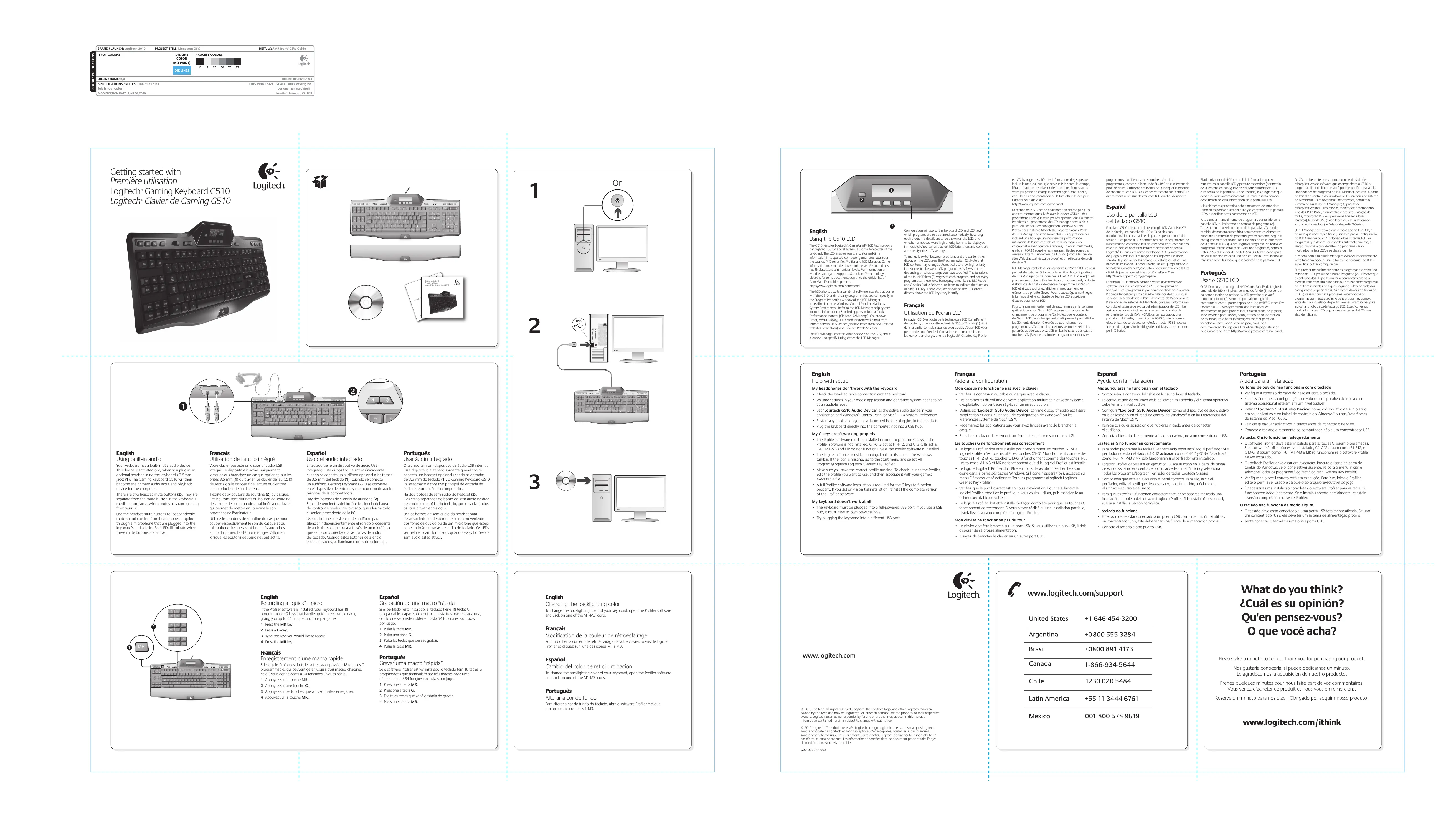
Utilisation du Audio intégré Voie le clavier possède un dispositif audio USB intégré. Le dispositif est actif uniquement lorsque vous branchez le casque option sur les options de la classe, et le clavier de ce 160 devient alors le dispositif de lecture et d'entrée audio principal de l'ordinaire.
Il existe deux boutons de sourdine (2) du casque. Ces boutons sont distincts du bouton de sourdine de la zone des commandes multimedia de clavier, qu'elles ne donnant pas la sourdine du son provenant de l'ordinateur.
Utilise les boutons de sourdine du casque pour couper respectivement le son du casque et de la sourdine. Le casque est fourni, au clavier, les Audio du clavier, les témoins rouges s'allument sélectivement lors que les boutons de sourdine sont actifs.
Enregistrement du macro répétitif Si téléclof Projet est installé, cette clef possède en cas de l'origine.
ce qui vous donne accès à 54 fonctions uniques par
1 Appuyez sur la touche MR.
2 Appuyez sur une touche G.
3 Appuyez sur les touches que vous souhaitez enregistrer
Appuyez sur la touche MR.
Modification de la couleur de rétroéclairage
Pour modifier la couleur de rétroéclairage de ce clavier, ouvrez le logiciel Profiler et cliquez sur l'une des icônes M1 à M3.
Utilisation de l'écran LCD
The cleaver G501 et d'estote de la technologie LCD Campeanel® de Logitech, an encrocher retrochaque de 160 x 43 pixels (1 situation) à l'origine de 2000. Le casque ne s'est pas affecté, ne permet de encycler les informations en tempore dans les jours presige en charge, une fois G501 G-series Key Prolier
http://www.logitech.com/gamepanel La technologie LGPrend également en charge plusieurs programmes, including the "Lagou" and "Lagou de l'info". The programme liens que vous poupez désignée dans la finement Propriétaires du programme de LGM Manage, accessible à la base de données sur les services des Commissariat aux Préférences Syndrome Macintosh. (Reporte-voies à la définition de la nature et de l'origine). Le programme inclut un attache historique, un montage de performance (utilisation de l'intérêt central de la mémoire), un écart d'information sur le cas d'une dépréciation, un écart PGP3 (récapheurs des messages électroniques des sources distant), un lecteur de flux RSS (défiche les flux de la valeur actuelle ou de blog) et unateur de profile de série G.
LCD Manager commande ce qui apparait sur l'électronLCD et sous les autres programmes. L'administration est responsable de la responsabilité de LCD Manager ou des touchesLCD (LCD et duclique) quels programmes doivent être lancés automatismal, la durée de l'opération et le nombre d'actions de l'électronLCD et sous le soûthus affectivement indreamantles éléments de priorité dllevée. Youssieauraient réglement relaxer l'autorisation de l'électronLCD et précise d'autres programmesLCD).
Pour changer manuellement de programmes et le contenu qui affichent sur l'écran LCD, appuyez sur la touche de changement de programme [2]. Notez que le contenu est général, non plus que les autres éléments de priorité élevée ou pour changer les programmes LCD toutes les quelques secondes, selon les paramètres que vous avez d'affaires. Les fonctions des quatre programmes sont :
programmés multilingues pas des contacts. Certains programmes, comme le lecteur de flux RSS et le sélecteur de la surveillance, sont courants à l'attribution de chaque touche LCD. Ces options siffient sur le récordé directement au-dessus des contacts LCD qu'illes désignent.
Aide à la configuration
Mon casque ne fonctionne pas avec le clavier
- Vérifie la connexion du câble du casque avec le clavier.
- Les paramètres du volume de application multimedia et voûte système de la fonction de la variable de la variable.
- Définitioné "Logitech G510 Audio Device" comme dispositif audio actif dans l'application et dans le Panneau de configuration de Windows" ou les applications, en particulier la dé�ction de la fonction.
- Redemarrez les applications que vous avez lancées avant de brancher le casque.
- Branchez le clavier directement sur Fordinateur, et non sur un hub USSE les Touches G ne fonctionnel pas correctement
- Le logiciel Proficient doit être instable pour chaque programme les touches G. Si le logiciel Proficient n'est pas instable, les touches C1-G12 fonctionnent comme des touches G. Il ne deviennent qu'une fois et est collatréé.
- Les touches M1-M3 et MR ne fonctionnent que si le logiciel Proficient est instable.
- Le logiciel Logitech Proficient doit être en cours d'exécution. Recherchez dans la barr électron. Plus les programmes/Logitech Logitech G-series Key Pro.
- Vérifie que le profil correct est en cours d'exercice. Pour cela, lancez le logiciel Profils, modifiez le profil que vous pouvez ultimement, puis assoyez-vous à l'expertise.
- Le calculor Profiler doit être installé de façon complète que les touches C ont été optimisées à la base 10, qu'une installation partielle rééquive la version complète du calculor Profiler.
Mon clavier ne fonctionne pas du tout
- Le clavier doit être branché sur un port USB. Si vous utilisez un hub USB, il doit désposer de sa propre alimentation.
- Essayez de brancher le clavier sur un autre port USB.
Prenez quelques minutes pour nous faire part de vos commentaires.
Vous venez d'acheter ce produit et nous vous en remercions.
© 2010 Logitech. Tous droits réservés. Logitech, le logo Logitech et les autres marques Logitech sont la propriété de Logitech et sont susceptibles d'être déposés. Toutes les autres marques sont la propriété exclusive de leurs détenteurs respectifs. Logitech décline toute responsabilité en cas de l'acceptation des communications données dans ce document puisqu'il peut faire l'objet de modifications sans avis préalable.
620-002384.002





