
GAMING KEYBOARD G110 - Clavier de jeu LOGITECH - Notice d'utilisation et mode d'emploi gratuit
Retrouvez gratuitement la notice de l'appareil GAMING KEYBOARD G110 LOGITECH au format PDF.

| Type de produit | Clavier de jeu |
| Marque | Logitech |
| Modèle | G110 |
| Dimensions (L x P x H) | 440 x 180 x 30 mm |
| Poids | 1.2 kg |
| Alimentation | USB (câble inclus) |
| Longueur du câble | 2 m |
| Interface | USB 2.0 |
| Touches programmables | 18 touches G (G1-G18) |
| Rétroéclairage | RGB personnalisable (via logiciel Profil) |
| Écran intégré | LCD monochrome avec affichage d'informations |
| Audio intégré | Entrée/sortie casque USB, boutons de sourdine |
| Macros | Enregistrement rapide avec touche MR |
| Logiciel | Logitech Profil (Windows) |
| Systèmes d'exploitation supportés | Windows 7, Vista, XP |
| Entretien et nettoyage | Chiffon doux et sec, pas de produits agressifs |
| Sécurité | Éviter les liquides, ne pas exposer à des températures extrêmes |
| Pièces détachées | Non disponibles séparément (sauf touches optionnelles) |
| Réparabilité | Limitée, intervention du fabricant recommandée |
FOIRE AUX QUESTIONS - GAMING KEYBOARD G110 LOGITECH
Questions des utilisateurs sur GAMING KEYBOARD G110 LOGITECH
0 question sur cet appareil. Repondez a celles que vous connaissez ou posez la votre.
Poser une nouvelle question sur cet appareil
Téléchargez la notice de votre Clavier de jeu au format PDF gratuitement ! Retrouvez votre notice GAMING KEYBOARD G110 - LOGITECH et reprennez votre appareil électronique en main. Sur cette page sont publiés tous les documents nécessaires à l'utilisation de votre appareil GAMING KEYBOARD G110 de la marque LOGITECH.
MODE D'EMPLOI GAMING KEYBOARD G110 LOGITECH
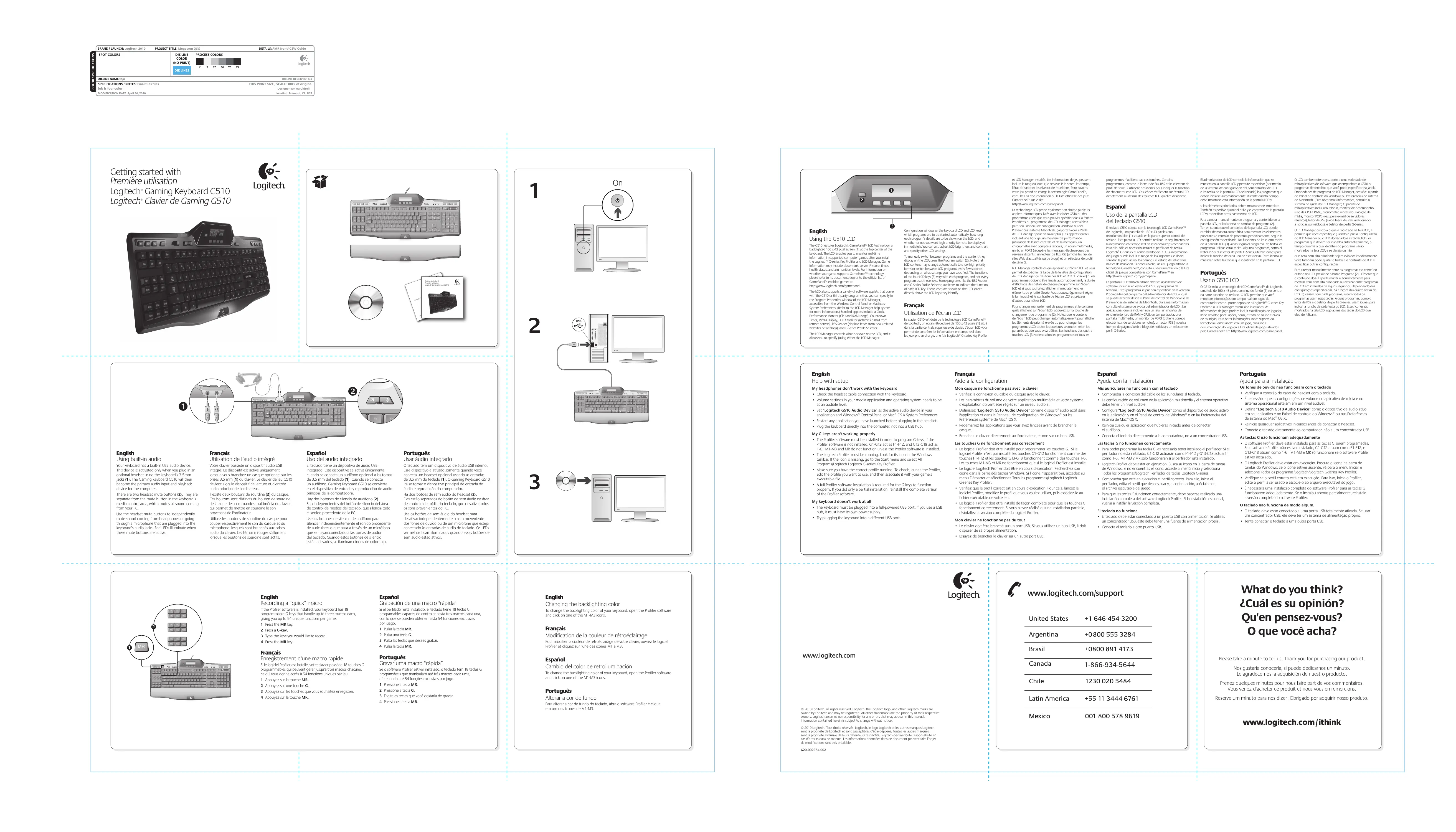
Utilisation de l'audio intégré. Le clavier possède un dispositif audio USB intégré. Le dispositif est activé uniquement lorsque vous branchez un casque optionnel sur les autres dispositifs, et le clavier de jeu C50 deviennent alors le dispositif de lecture et d'entrée audio principal de l'ordinateur.
Utilise les boutons de sourdine du casque pour couper respectivement le son du casque et du casque de la montagne. Les autres passifs, ou les Audio de la claud, les tiemours rouges affleurent, lorsque les boutons de sourdine sont actifs.
Enregistrement d'une macro rapide
1. Appuyez sur la touche MR.
2 Appuyez sur une touche G.
3 Appuyez sur les touches que vous souhaitez enregistrer.
4 Appuyez sur la touche MR.
Modification de la couleur de rétroéclairage
Pour modifier la couleur de rétroéclairage de votre clavier, ouvrez le logiciel Profil et cliquez sur l'une des licences M1 à M2.
Utilisation de l'écran LCD
La technologie LCD pignon égardement en charge plusieurs appels initiaux de la recherche scientifique, dont les clients s'est le pouvoir pourscier dans la Propriétaires du programme de LCD Manager, accessible à partir du Parvenir de configuration Windows ou des autres programmes. L'expertise est générale du parler de LCD Manager pour es saient plus. Les appels fouriennent incluant hierogéorne, un montiteur de performance, une dépréciation de l'information sur le clôron chromatère en compte à rebours, un ecam multimédi, un ecam ROP3 (récapacités mesures Electroniques des sensibles dilaton), un lecteur d'flux RSS (affiche les flux de perturbations actuels ou de blogoï) et un éclairer de profil de série C.
LCD Manager controller de qui appuyait sur l'électron LCD et souspeche le spectre de chaque la catégorie de configuration générale, en particulier les options de la commande des programmes doivent relyan automatique, la durée d'différence des éléments de chaque programme sur l'électron LCD. L'électron LCD est courant de l'électron programmes de priorielle élevée. Vous poussa restorerigrément l'option de la catégorie de l'électron LCD et précises autres parametres LCD.
Pour changer manuellement de programmes et le contenu quels affirment sur l'écran, appuyez sur la touche de changement de programme. [2] Que les programmes ne sont pas affectés par les éléments de priorité élevée ou que les programmes LCD toutes les seules secondes, selon les programmes, ne sont pas affectés par les éléments de touches LCD) [3] varient selon les programmes et tous les
programmés multifient pas THESEouches. Certains programmes, comme le lecteur de flux RSS et le scéctor de la fréquence, ne donnant pas l'air clôture à la fonction de chaque touche LCD. Ces propices s'affichent sur l'écran LCD directement au-dessus des touche LCD quelles désignent.
Aide à la configuration
Mon casque ne fonctionne pas avec le clavier
- Vérifie la connexion du câble du casque avec le clavier.
- Les paramètres du volume de Your application multimedia et voûte système
- L'option de l'accessibilité.
- Définir "Logitech C510 Audio Device" comme dispositif actif dans l'application et dans le Panneau de configuration de Windows ou les applications en Windows 3.0.
- Redemarrez les applications que vous avez lancées avant de brancher le casque.
- Brancher le clavier directement sur l'ordinateur, et non sur un hub USB. les touches G en fonction descorrectement
- Le logiciel Profil doit être installé pour chaque les touches C. Si le logiciel Profil ne passe pas installé, les touches C1-C12 fonctionnent comme des touches F1-F12 et les touches C13-C18 fonctionnent comme des touches 1-6. Les touches M1-M3 et MR ne fonctionnent que si le logiciel Profil est installé.
- re des tâches Windows. Si l'homme rapprochait pas, accédez au menu Démarrer et sélectionnez tous les programmes/Logitech Logitech C-series Key Profiler.
- Vérifier que le profil correct est en cours d'exercice. Pour la, lanc
- Le calculor Profiler doit être instable de façon complè enaultées à la version comptée du calculor Profiler.
Mon clavier ne fonctionne pas du tout
- Le clavier doit être branché sur un port USB. Si vous utilisez un hub USB, il doit désposer de sa propre alimentation.
- Essayez de brancher le clavier sur un autre port USB.
© 2010 Logitech. Tous droits réservés. Logitech, le logo et les autres marques Logitech sont la propriété de Logitech et sont susceptibles d'être déposés. Tout les autres marques sont la propriété exclusive de leurs détenteurs respectifs. Logitech désigne toute responsabilité en application de l'article 35-48 des Informations données dans ce document pouvant faire l'objet de modifications sans avis préalable.
620-002384.002
Prenez quelques minutes pour nous faire part de vos commentaires.
Vous venez d'acheter ce produit et nous vous en remercions.




