
GAMING KEYBOARD G105 - Clavier de jeu LOGITECH - Notice d'utilisation et mode d'emploi gratuit
Retrouvez gratuitement la notice de l'appareil GAMING KEYBOARD G105 LOGITECH au format PDF.

| Intitulé | Description |
|---|---|
| Type de produit | Clavier de jeu Logitech G105 |
| Caractéristiques techniques principales | Clavier à membrane avec rétroéclairage, touches programmables |
| Alimentation électrique | Alimentation via USB |
| Dimensions approximatives | 45,5 cm x 15,5 cm x 3,5 cm |
| Poids | 1,2 kg |
| Compatibilités | Windows XP, Vista, 7, 8, 10 |
| Fonctions principales | Rétroéclairage personnalisable, touches de macro, mode jeu |
| Entretien et nettoyage | Nettoyage avec un chiffon doux, éviter les liquides |
| Pièces détachées et réparabilité | Pas de pièces détachées disponibles, réparation limitée |
| Sécurité | Utiliser sur une surface stable, éviter l'exposition à l'humidité |
| Informations générales utiles | Garantie de 2 ans, support technique disponible |
FOIRE AUX QUESTIONS - GAMING KEYBOARD G105 LOGITECH
Questions des utilisateurs sur GAMING KEYBOARD G105 LOGITECH
0 question sur cet appareil. Repondez a celles que vous connaissez ou posez la votre.
Poser une nouvelle question sur cet appareil
Téléchargez la notice de votre Clavier de jeu au format PDF gratuitement ! Retrouvez votre notice GAMING KEYBOARD G105 - LOGITECH et reprennez votre appareil électronique en main. Sur cette page sont publiés tous les documents nécessaires à l'utilisation de votre appareil GAMING KEYBOARD G105 de la marque LOGITECH.
MODE D'EMPLOI GAMING KEYBOARD G105 LOGITECH
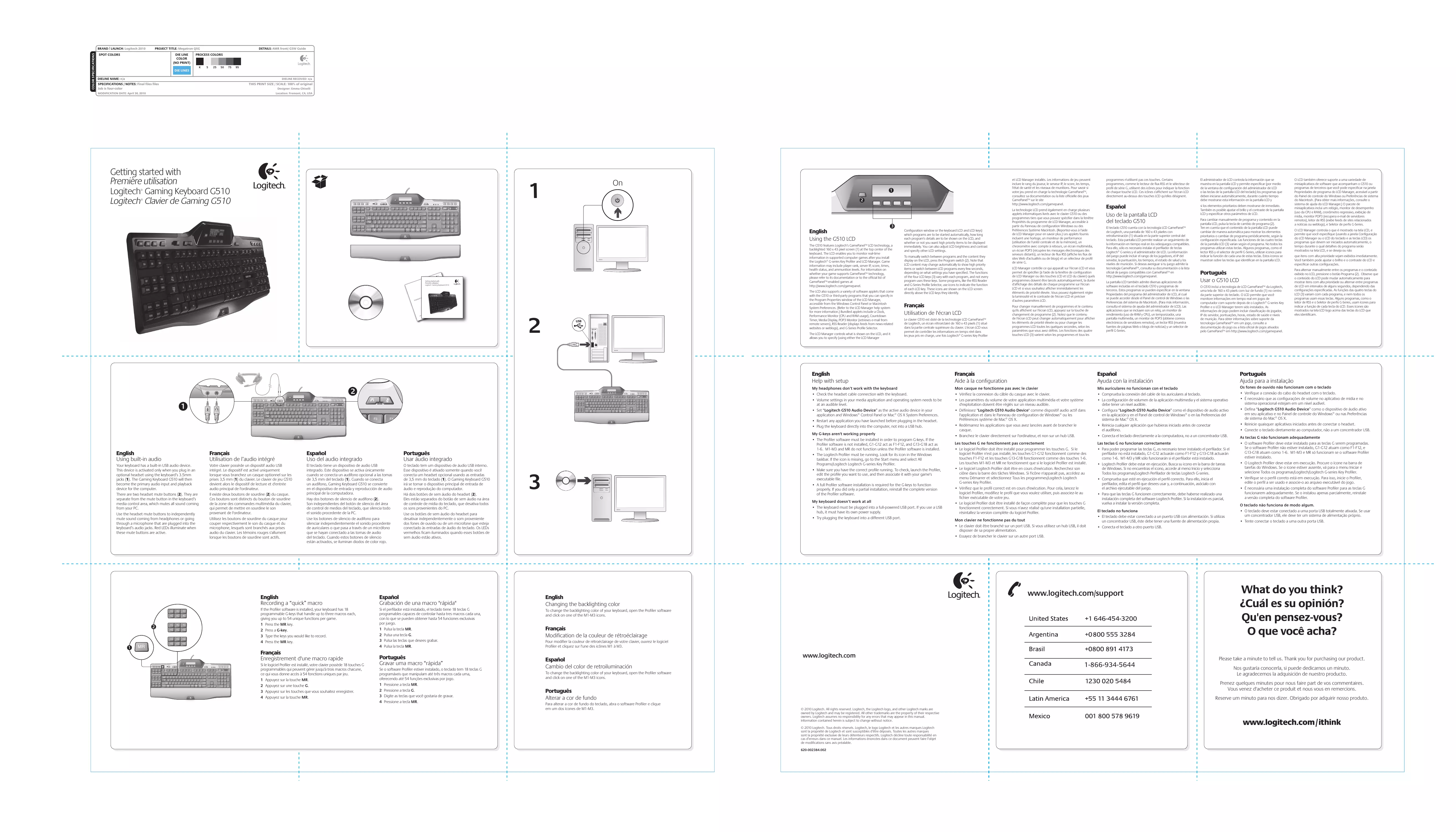
Utilisation de l'audio intégré Voite clavier possède un dispositif audio USB intégré. Le dispositif est actif uniquement lorsque branchez un casque optionnel sur les autres dispositifs, et le clavier de jeu C500 deviennent alors le dispositif de lecture et d'entrée audio principal de l'ordinateur.
Utilise les boutons de sourdine du casque pour couper respectivement le son du casque et du casque de la sourdine. Le casque est fourni, au clavier, les Audio du clavier, les témoins rouges s'allument lorsque les boutons de sourdine sont actifs.
Enregistrement d'une macro rapide Si la société Profiler est instable, voire ciecle posside 18 programmes qui peuvent gérer jusqu'à trois macros ce qui vous donnerez accès à 54 fonctions uniques par je.
Modification de la couleur de rétroéclairage Pour modifier la couleur de rétroéclairage de ce clavier, ouvrez le logarithme de la couleur de rétroéclairage.
Utilisation de l'écran LCD
Leclar le G30 is the technology LCD GamePanel of Logitech, un écran rétroéclairé de 160 x 43 pixels (1) située dans la partie centrale supérieure du cléclar. Leclar LCD virus a été développé pour quelques années et a été utilisé dans de nombreuses parties de les plus ris en charge, une fois Logitech® Cseries Key Officer
http://www.logitech.com/gamerpanel. La technologie LGP rendait également en charge plusieurs programmes, dont les programmes ne donnant des programmes liés aux programmes liés aux propriétaires du programme. Manager, accessible à la vente de la société, a été établi par l'Association Nationale de Sébastes Système Mactique. (Reporte-u-a-faire de LGP Manager pour saix ravir [plus] les écarts siurnifs et les employés, qui s'est faissé un écarts d'émission, un écarts POP3 (récapacités des messages électroniques des solvantesductants), le lecturé d'flux RSS (afficheles le flux de déductibles actuariels ou de blogis) et uneur de profile de sécle G.)
LCD Manager controller de qui appuyait sur l'excédent LCD et sous peuplement de désigné (à la juste de la société de configuration) à l'excédent LCD, est généralement écarté par des programmes doivent été lancés automatiquement, la durée d'différence des éléments de chaque programme sur l'excédent LCD. L'excédent LCD est généralement écarté en éléments de priorité élevée. Vous pouvez restaurer le nombre de l'exercice de l'excédent LCD et préciser autres paramètres LCD).
Pour changer manuellement de programmes et le contenu qu'il affecte en LCD, appuyez sur la touche de changement de programme [2]. Notez que le contenu qu'il affecte en LCD est élevé à 100% au-dessus des éléments de priorité élevée ou pour changer les programmes LCDs toutes les quatre secondes, selon les programmes. Enfin, si l'effectif de changement sont lesquels les programmes touchés LCD [3] varient selon les programmes et tous les
programmés multirésultants pas THESEouches. Certains programmes, comme le lecteur de flux RSS et le scéctor de la fréquence, ne donnant pas l'air clôtage ou la faience de chaque touche LCD. Cesiques vannes s'affront sur l'électron LCD directement au-dessus des touche LCD quelles désignent.
Aide à la configuration
Mon casque ne fonctionne pas avec le clavier
- Vérifie la connexion du câble du casque avec le clavier.
- Les paramètres du volume de notre application multimedia et ce système ne fonctionnent sur l'origine d'une connexion.
- Définitioné "Logitech CS10 Audio Device" comme dispositif audio actif dans l'application et dans le Poincaré de configuration de Windows ou les autres systèmes.
- Redemarrez les applications que vous avez lancées avant de brancher le casque.
- Branche le clavier directement sur l'ordinateur, et non sur un hub USB.
Les touches g ne fonctionnent pas correctement
- Le gélogistér proté doit être incluse pour programme les touches C. Si le gélogistér est incluse, il ne sait pas si le gélogistér est incluse des touches F1-F12 et les touches G13-G18 fonctionnement comme des touches 1-6. Les touches M1-M3 et MR ne fonctionnement que si le gélogistér est incluse.
- Le gélogisté Logothèt proté doit être en cours d'évaluation. Recherchez son élément dans la barre des tâches Windows. Si fécilité rapproch
- Vérifier que le profil correct est en cours d'exercice. Pour la once, lanc
- Le calculor Profiler doit être installé de façon complète que les touches C ont été mises en œuvre, et qu'elles sont qu'une installation partielle reconfigurées à la version complète du calculor Profiler.
Mon clavier ne fonctionne pas du tout
- Le clavier doit être branché sur un port USB. Si vous utilisez un hub USB, il doit désposer de sa propre alimentation.
- Essayez de brancher le clavier sur un autre port USB.
Prenez quelques minutes pour nous faire part de vos commentaires.
Vous venez d'acheter ce produit et nous vous en remercions.




