Notice Facile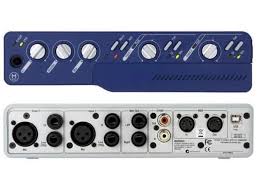
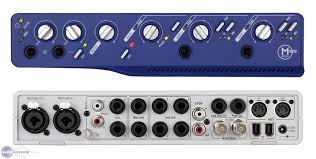
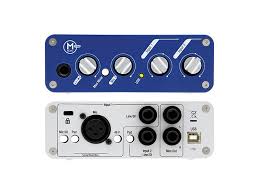
MBOX 2 - Interface audio DIGIDESIGN - Notice d'utilisation et mode d'emploi gratuit
Retrouvez gratuitement la notice de l'appareil MBOX 2 DIGIDESIGN au format PDF.


| Type de produit | Interface audio USB |
| Caractéristiques techniques principales | 2 entrées analogiques, 2 sorties analogiques, 1 entrée numérique S/PDIF, 1 sortie casque |
| Alimentation électrique | Alimentation par USB |
| Dimensions approximatives | 22,86 cm x 15,24 cm x 5,08 cm |
| Poids | 1,2 kg |
| Compatibilités | Compatible avec Windows et macOS |
| Type de connexion | USB 2.0 |
| Fonctions principales | Enregistrement audio, monitoring en temps réel, traitement audio |
| Entretien et nettoyage | Utiliser un chiffon doux pour nettoyer la surface, éviter les produits chimiques agressifs |
| Pièces détachées et réparabilité | Réparabilité limitée, pièces disponibles auprès du fabricant |
| Sécurité | Ne pas exposer à l'humidité, utiliser dans un environnement ventilé |
| Informations générales | Idéale pour les musiciens et les producteurs audio, installation simple via USB |
FOIRE AUX QUESTIONS - MBOX 2 DIGIDESIGN
Questions des utilisateurs sur MBOX 2 DIGIDESIGN
0 question sur cet appareil. Repondez a celles que vous connaissez ou posez la votre.
Poser une nouvelle question sur cet appareil
Téléchargez la notice de votre Interface audio au format PDF gratuitement ! Retrouvez votre notice MBOX 2 - DIGIDESIGN et reprennez votre appareil électronique en main. Sur cette page sont publiés tous les documents nécessaires à l'utilisation de votre appareil MBOX 2 de la marque DIGIDESIGN.
MODE D'EMPLOI MBOX 2 DIGIDESIGN
Guide d'installation
Mbox® 2
Version 8.0
Avis légal
Ce guide est sous copyright ©2008 Digidesign, division d'Avid Technology, Inc. (ci-après Digidesign). Tous droits réservés. Aux termes de la législation sur les droits d'auteur, ce guide ne peut être produit intégralement ou partiellement sans l'autorisation écrite de Digidesign.
003, 96 I/O, 96i I/O, 192 Digital I/O, 192 I/O, 888|24 I/O, 882|20 I/O, 1622 I/O, 24-Bit ADAT Bridge I/O, AudioSuite, Avid, Avid DNA, Avid Mojo, Avid Unity, Avid Unity ISIS, Avid Xpress, AVoption, Axiom, Beat Detective, Bomb Factory, Bruno, C|24, Command|8, Control|24, D-Command, D-Control, D-Fi, D-fx, D-Show, D-Verb, DAE, Digi002, DigiBase, DigiDelivery, Digidesign, Digidesign Audio Engine, Digidesign Intelligent Noise Reduction, Digidesign TDM Bus, DigiDrive, DigiRack, DigiTest, DigiTranslator, DINR, D-Show, DV Toolkit, EditPack, Eleven, HD Core, HD Process, Hybrid, Impact, Interplay, LoFi, M-Audio, MachineControl, Maxim, Mbox, MediaComposer, MIDI I/O, MIX, MultiShell, Nitris, OMF, OMF Interchange, PRE, ProControl, Pro Tools M-Powered, Pro Tools, Pro Tools IHD, Pro Tools LE, QuickPunch, Recti-Fi, Reel Tape, Reso, Reverb One, ReVibe, RTAS, Sibelius, Smack!, SoundReplacer, Sound Designer II. Strike, Structure, SYNC HD, SYNC I/O, Synchronous, TL Aggro, TL AutoPan, TL Drum Rehab, TL Everyphase, TL Fauxlder, TL In Tune. TL MasterMeter. TL Metro. TL Space. TL Utilities. Transfuser. Trillium Lane Labs. Vari-Fi Velvet. X-Form et XMON sont des marques commerciales ou déposées de Digidesign et/ou d'Avid Technology. Inc. Xpand! est une marque déposée auprès du U.S. Patent and Trademark Office. Toutles autres marques citées sont la propriété de leurs détenteurs respectifs.
Les caractéristiques et specifications du produit, ainsi que la configuration requise peuvent faire l'objet de modifications sans préavis.
Référence du guide : 9320-59106-02 REV A 11/08
Commentaires sur la documentation
Chez Digidesign, nous cherchons constamment à améliorer la qualité de notre documentation. Pour nous faire part de vos commentaires, corrections ou suggestions relatifs à notre documentation, contactez-nous par e-mail à l'adresse techpubs@digidesign.com. Informations relatives au règlement en matière de communications et de sécurité
Déclaration de conformité
Le module Digdesign Mbox 2 est conforme aux normes suivantes en matière d'interférences et de compatibilité electromagnétique :
FCC Partie 15 Classe B
EN 55022 Classe B
EN 55204 Classe B
AS/NZS 3548 Classe B
CISPR 22 Classe B
Interférence radio et télévision
cet équipement a eté testé et s'est révélé conforme aux limites d'un périphérique numérique de classe A, conformément aux règlements Part 15 de la FCC.
DECLARATION DE CONFORMITE
Nous, Digidesign,
2001 Junipero Serra Boulevard, Suite 200
Daly City, CA 94014 Etats-Unis
Tél.: 650-731-6300
déclarons sous notre seule responsabilité que le produit Mbox 2
est conforme aux règlements FCC Part 15.
Son utilisation est soumise aux deux conditions suivantes : (1) cet équipement ne peut provoquer d'interférences nuisibles, et (2) cet équipement doit supporter toute interférence reçue, y compris les interférences susceptibles de provoquer un mauvais fonctionnement.
Déclaration de communication
REMARQUE: cet équipement a ete teste et s'est revelé conforme aux limites d'un périhérique numérique de classe A, conformément aux règlements Part 15 de la FCC. Ces limites ont pour but de fournir une protection raisonnable contre les interférences nuisibles dans une installation domestique. Cet équipement produit, utilise et peut émettre de l'énergie de fréquence radioélectrique et, s'il n'est pas installé et utilisé conformément aux instructions fournies, il peut provoquer des interférences nuisibles aux communications radio. Toutefois, aucune garantie n'est donnée que des interférences ne se produit pas dans une installation particulière. Si cet équipement produit des interférences nuisibles à la réception de postes de radio ou de télévision, ce qui peut être décelé en allumant et en éteignant le poste, l'utiliseur peut tenter de corrigier ces interférences en mettant an œuvre une ou plusieurs des mesures suivantes:
- réorienter ou déplacer l'antenne de réception;
- éloigner l'équipement du poste récepteur;
- connecter l'équipement à une prise électrique différente de cette du poste de réception;
- demander conseil au revendeur ou à un technicien radio/TV experimenté.
Digidesign
Mbox 2

Toute modification de l'équipement, si elle n'est pas expressément approuvée par Digidesign, peut annuler le droit d'exploitation d'l'utilisateur.
Déclaration de conformité pour le Canada
Cet apparéil numérique de classe B est conforme à la norme ICES-003 du Canada.
Cet apparéil numérique de classe B est conforme à la norme NMB-003 du Canada.
Conformité australienne

Conformité européenne

Digidesign est autorisé à apposer la mention CE (Conformité Européenne) sur les équipements conformés, déclarant ainsi la conformité à la directive EMC 89/336/EEC et à la directive 73/23/EEC sur les basses tensions.
table des matieres
Chapitre 1. Bienvenue dans le système Mbox 2 1
Fonctions de Mbox 2 1
Fonctions de Pro Tools LE 2
Configuration requise et compatibilité 2
Conventions utilisées dans ce guide 3
Chapitre 2. Installation de Pro Tools sur Mac 5
Présentation de l'installation 5
Installation de Pro Tools LE et connexion de l'interface 6
Lancement de Pro Tools LE. 7
Logiciels supplémentaires du disque d'installation Pro Tools 8
Désinstallation de Pro Tools 9
Chapitre 3. Installation de Pro Tools sous Windows 11
Présentation de l'installation 11
Installation de Pro Tools LE et connexion de l'interface. 11
Lancement de Pro Tools LE. 14
Logiciels supplémentaires du disque d'installation Pro Tools 14
Désinstallation de Pro Tools 16
Chapitre 4. Configuration de votre système Pro Tools 17
Demarrage et arrêt du système 17
Configuration de Pro Tools LE. 18
Optimisation d'un système Mac pour Pro Tools 25
Optimisation d'un système Windows pour Pro Tools 28
Chapitre 5. Présentation du matériel Mbox 2 33
Ca tréristiques du panneau avant de Mbox 2 33
Ca tractistiques du panneau arriere de Mbox 2 37
Chapitre 6. Etablissement de connexions matérielles 39
Branchement du casque 39
Branchement d'un système d'écoute 39
Connexion d'un appeareil analogique pour le mixage final 40
Branchement des entrées audio 40
Connexion d'un micro. 41
Connexion d'instruments à Mbox 2. 44
Connexions MIDI 46
Annexe A. Configuration d'AMS (Mac OS X uniquely) 49
Audio MIDI Setup 49
Prise en charge de noms de patch MIDI. 52
Annexe B. Configuration de MIDI Studio Setup (Windows uniquement) 53
MIDI Studio Setup 53
Prise en charge de noms de patch MIDI. 56
Annexe C. Configuration et maintenance du disque dur 59
Enregistrement deconseilé sur le lecteur système. 59
Formats et types de disques durs pris en charge 59
Formatage d'un lecteur audio 60
Partition des disques 62
Défragmentation d'un lecteur audio. 62
Utilisation de disques Mac sur des systèmes Windows 64
Espace de stockage du disque dur 65
Annexe D. Dépannage 67
Sauvegarde de votre travail 67
Problèmes courants 68
Facteurs de performances 68
Avant d'appeler le support technique de Digidesign. 69
Annexe E. Ressources 71
A propos des guides Pro Tools 71
A propos de www.digidesign.com. 72
Index 75
chapitre 1
Bienvenue dans le système Mbox 2
Bienvenue dans le système de production Mbox® 2 audio et MIDI de Digidesign®.
Avec Mbox 2 et Pro Tools LE®YOUR ordinateur équipé d'un port USB dispose de deux canaux d'E/S audio analogique, deux canaux d'E/S audio numérique, de ports d'E/S MIDI, de sorties d'écoute analogiques et d'une sortie casque avec commande de réglage sur le panneau avant. Mbox 2 intégre des préamplificateurs micro de qualité professionnelle et des convertisseurs analogiques-numériques et numériques-analogiques 24 bits.
Fonctions de Mbox 2
Mbox 2 contient les éléments suivants :
-
deux canaux d'entrée audio analogiques dotés de préamplis micro et d'une alimentation fantôme 48V commutable ;
-
les prises d'entrée analogue incluent deux connecteurs XLR et deux connecteurs 14 de pouce (TRS et TS) avec niveaux DI, ligne et micro commutables;
-
-20 une touche Pad dB est disponible sur chaque canal d'entrée analogue;
-
deux canaux d'entrée et de sortie numériques S/PDIF :
-
les entrées S/PDIF sont disponibles de manière indépendante et s'ajoutent aux entrées analogiques 1 et 2.
-
les sorties S/PDIF dupliquent les sorties analogiques 1 et 2;
- jusqu'à quatre canaux d'entrée (utilisation simultanée des entrées analogiques et numériques);
- un port d'entrée et un port de sortie MIDI, soit 16 canaux d'entrée MIDI et 16 canaux de sortie MIDI;
- deux sorties d'écoute analogiques TRS 14 de pouce;
des convertisseurs N/A et A/N 24 bits acceptant des fréquences d'échantillonnage de 44,1kHz et 48kHz - un contrôle d'enregistrement analogique à latence zéro avec équilibrage régiable entre l'entrée et la lecture;
- une touche Mono pour une écoute améliorée des sources d'entrée mono (sans incidence sur l'enregistrement);
- une sortie casque stéreo de 1/4 de pouce (TRS) ou de 1/8 de pouce avec commande des niveaux régliable;
- alimentation par USB.

Mbox 2 ne fonctionnera pas correctement s'il est connecté à un hub USB passif. Pour un fonctionnement correct, utilisez un hub sous tension ou un port USB dédié distinct si vous devez utiliser un hub pour connecter des périères USB supplémentaires.
Fonctions de Pro Tools LE
Le logiciel Pro Tools LE sur Mac ou Windowsfournit les fonctions suivantes avec Mbox 2 :
- lecture, ou lecture et enregistrement, de pistes audio numériques (jusqu'à 48 mono ou stéreo), selon les possibilités de l'ordinateur;
- jusqu'à 128 pistes audio (dont un maximum de 48 pistes actives), 128 pistes d'entrée auxiliaire, 64 pistes de fader principal, 256 pistes MIDI et 32 pistes d'instrument par session;
- résolution audio 16 ou 24 bits, à des fréquences d'échantillonnage allant jusqu'à 48 kHz;
- édition à accès aléatoire non destructive et automation de mixage;
- Traitement audio allant jusqu'à 10 inserts par piste (plug-in RTAS® ou inserts matériels);
- jusqu'à 10 départ par piste;
- 32 bus de mixage internes.
A Pro Tools LE utilise le processeur de votre ordinateur pour mixer et Traitser les pistes audio (traitement hote). Les ordinateurs fonctionnant à des vitesses d'horloge plus rapides peuvent prendre en charge un plus grand nombre de pistes et assurer le traitement avec davantage de plug-in.
Configuration requise et compatibilité
Mbox 2 peut être utilisé sur un PC Windows ou un ordinateur Mac approuve par Digidesign qui exécuté le logiciel Pro Tools LE.
Un lecteur DVD est requis pour l'utilisation du disque d'installation de Pro Tools.
Digidesign peut assurer la compatibilité et fournir une assistance uniquement pour les matériels et les logiciels testés et approvés par ses soins.
Pour connaître la configuration système complète et la liste des ordinateurs, systèmes d'exploitation, disques durs et périhériques tiers approvés par Digidesign, reportez-vous aux informations de compatibilité sur le site Web de Digidesign, à l'adresse :
Mbox 2 inclut un port d'entrée MIDI et un port de sortie MIDI fournissant 16 canaux d'entrée et 16 canaux de sortie dans ce format.
Pour disposer de ports MIDI supplémentaires, ajoutez une interface MIDI au système.
Les interfaces MIDI USB fonctionnent correctement avec les systèmes Pro Tools sous Windows et Mac. Les interfaces série MIDI sont prises en charge sur les systèmes Windows uniquement.
A Seules les interfaces MIDI USB sont compatibles avec les systèmes Pro Tools pour Mac OS X. Les adaptateurs de port modem-serie et les péripériques MIDI série ne sont pas pris en charge.
Pour obtenir la liste des adaptateurs pris en charge, visitez le site Web de Digidesign, à l'adresse :
Configuration des disques durs
Pour une qualité optimale d'enregistrement et de lecture audio, tous les systèmes Pro Tools nécessient un ou plusieurs disques durs agrés par Digidesign.
Pour consulter la liste des disques durs recommends par Digidesign, visitez le site Web Digidesign à l'adresse :
Si vous utilisez un disque dur ATA/IDE ou FireWire, initialisez-le à l'aide de l'utilitaire Disk Utility fourni avec le logiciel système Apple (Mac) ou du Gestionnaire de disques de Windows.

Pour plus d'informations, voir annexe C, Configuration et maintenance du disque dur.
Enregistrement déconseilé sur le lecteur système
Il n'est pas recommancé de réaliser des enregistrements sur lecteur du système. Les disques durs système fournissant parfois des performances d'enregistrement et de lecture inférieures à celles fournies par les lecteurs non système, ce qui se traduit par un nombre inférieur de pistes et de plug-in.
Conventions utilisées dans ce guide
Les guides de Digidesign utilisent les conventions suivantes pour indiquer les commandes de menus et les touches de raccourci :
| Convention | Action |
| File > Save | Dans le menu File, sélectionnez Save. |
| Ctrl+N | Maintenez la touche Ctrl enfoncée et appuyez sur la touche N. |
| Ctrl+click | Maintenez la touche Ctrl enfoncée tout en cliquant à l'aide du bouton de la souris. |
| Clique avec le bouton droit de la souris | Clique à l'aide du bouton droit de la souris. |
Les noms des commandes, options et paramètres qui apparaissent à l'écran sont affichés dans une autre police.
Les symboles suivants sont utilisés pourmettre en évidence des informations importantes :

Les conseils aux utilisateurs sont des astuces qui vous permettent d'optimiser l'utilisation de votre système Pro Tools.

Les averissements importants contiennent des informations susceptibles de modifier vos données ou les performances du système.

Les raccourcis indiquent des raccourcis clavier et souris utiles.

Les renois dirigent l'utilisateur vers les sections correspondantes dans le present guide et les autres guides de Digidesign.
chapitre 2
Installation de Pro Tools sur Mac
Ce chapitre contient des informations propres aux systèmes Mac. Si vous souhaitez installer Pro Tools sous Windows, reportez-vous au chapitre 3, "Installation de Pro Tools sous Windows".
Avant de proceder à l'installation de cette version de l'application, lisez le fichier Lisez-moi du disque d'installation de Pro Tools.
Le disque d'installation de Pro Tools comporte des logiciels supplémentaires pour votre système. Pour plus d'informations, reportez-vous à la section "Logiciels supplémentaires du disque d'installation Pro Tools", page 8.
Présentation de l'installation
L'installation de Mbox 2 sur un ordinateur Mac comprehend les étapes suivantes :
1 "Installation de Pro Tools LE et connexion de l'interface", page 6.
2 "Lancement de Pro Tools LE", page 7.
3 Configuration de votre système pour une performance optimale (voir chapitre 4, "Configuration de votre système Pro Tools").
4 Connexions audio au système Mbox 2 Micro (voir chapitre 6, "Etablissement de connexions matérielles").
Installation de Pro Tools LE et connexion de l'interface
Avant de connecter l'interface Pro Tools LE à votre ordinateur, vous doivent installer le logiciel Pro Tools LE.
A Ne lancez pas cette procEDURE si l'unité Mbox 2 est reliée à votre ordinateur.
Pour installer Pro Tools LE sous Mac OS X :
1 Assurez-vous que vous étés connecté en tant qu'administrateur pour le compte sur lequel vous souhaitez installer Pro Tools.
Pour obtenir des détails sur les privilèges d'administrateur sur Mac OS X, reportez-vous à votre documentation Apple OS X.
2 Insérez le disque d'installation de Pro Tools LE dans le lecteur de DVD.
3 Sur le disque d'installation, double-cliquez sur Install Pro Tools LE.mpkg.

Icène Install Pro Tools LE.mpkg
4 Pour proceder à l'installation, suivez les instructions à l'écran.
5 Cliquez sur Continue à chaque fois que cela vous est demandé.
6 Lorsque la page de besoin du type d'installation s'affiche, effectuez l'une des opérations suivantes :
- Pour installer tous les fichiers d'application Pro Tools ainsi que les plug-in Gratis (et le contenu associé), laissez les options d'installation sélectionnées par défaut, puis cliquez sur Continue.
-0u- - Sélectionnez (ou désélectionnez) une configuration personnalisée d'options d'installation (voir "Options d'installation", page 7) et cliquez sur Continue.
7 Cliquez sur Install.
8 A l'invite, saisissez votre mot de passer administrateur et cliquez sur OK pour authenticate I'installation.
9 Suivez les instructions à l'écran.
10 Lorsque l'installation est terminée, cliquez sur Restart.
11 Une fois que l'ordinateur a démarré, raccordez l'extrémité la plus fine du cable USB fourni au port USB du système Mbox 2 et connectez l'autre extrémité du cable USB à tout port USB disponible sur votre ordinateur.
Si levoyant USB situé dans le panneau avant du système Mbox 2 ne s'allume pas, débranchez le cable USB du port USB de Mbox 2, puis rebranchez-le. Si levoyant ne s'allume toujours pas, éteignez votre ordinateur, débranchez le système Mbox 2, puis redémarrez votre ordinateur. Connectez ensuite de nouveau le système Mbox 2.
A Mbox 2 ne fonctionne pas correctement si vous le connectez à un hub USB. Si vous doivent utiliser un hub pour d'autres péripériques USB, utilisez un port hub distinct; Mbox 2 doit être branché à un port dédié sur l'ordinateur pour fonctionner correctement.
Options d'installation
Options Pro Tools LE
Pour installer un sous-ensemble du calculél Pro Tools et des plug-in (et contenu associé), cliquez sur le triangle permettant d'afficher l'option Pro Tools LE 8.0 dans le programme d'installation et déselectionnementz toutes les options ci-après que vous ne souhaitez pas installer.
Fichiers d'application (requis pour Pro Tools).
Installe l'application Pro Tools et les fichiers de bibliothèque compatibles nécessaires à l'exécution de Pro Tools. Cette option installe également le pilote Digidesign CoreAudio. La sélection de cette option est indispensable pour l'installation de Pro Tools.
Plug-in DigiRack. Installe des plug-in Gratis, notamment les plug-in DigiRack, Bomb Factory, Eleven Free, TL Utilities, ainsi que les plug-in D-Fi et Maxim de Digidesign.
Pro Tools Creative Collection. Installe un ensemble de plug-in RTAS et d'instruments virtuels Gratis (compronant 4,4 Go de contenu échantillon associé). Pour plus d'informations, consultez le Guide des plug-in Creative Collection.
Options supplémentaires
Le programme d'installation de Pro Tools fournit les options supplémentaires suivantes à installerer avec le logiciel et les plug-in Pro Tools.
Pilote CoreAudio de Digidesign. Cette option installe le pilote CoreAudio de Digidesign, qui vous permet d'utiliser des interfaces audio agréées Digidesign avec des applications hierces compatibles avec la norme CoreAudio.
Avid Video Engine. Cette option vous permet d'intégrer des péripériques video Avid (par exemple, Avid Mojo) à votre système Pro Tools.
Pilote d'E/S MIDI. Le pilote d'E/S MIDI est requis pour l'utilisation de l'interface d'E/S MIDI Digidesign.
Lancement de Pro Tools LE
Lorsque vous lancez Pro Tools LE pour la première fois, vous étés invite à entraun un code d'autorisation pour valider votre logiciel. (Le code commence par les lettres DIGI.)
Pour autoriser le logiciel Pro Tools LE :
1 Assurez-vous que la Mbox 2 est connectée à l'ordinateur.
2 Cliquez deux fois sur l'icone Pro Tools LE du Dock ou sur l'icone de l'application située dans le dossier Pro Tools, qui reside lui-même dans le dossier Digidesign.
3 Dans la boîte de dialogue qui s'affiche, tapez le code d'autorisation exactement tel qu'il est imprimé, en insérant les espaces appropriés et en respectant la casse, puis cliquez sur Validate. Le code d'autorisation est imprimé sur la deuxieme de couverture de ce guide.
4 La boîte de dialogue Quick Start vous permet d'effectuer l'une des opérations suivantes :
- Créer une session à partir d'un modele.
- Créer une session vide.
- Ouvrir une autre session de votre système.
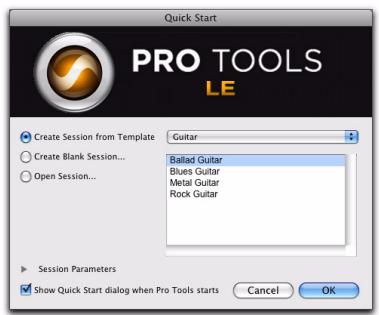
Boite de dialogue Quick Start
Pour plus d'informations sur la boite de dialogue Quick Start et les modèles de session, consultez le Guide de ↔reference Pro Tools (seLECTIONnez Help >Pro Tools Reference Guide).
Logiciels supplémentaires du disque d'installation Pro Tools
Le disque d'installation Pro Tools LE contient des logiciels supplémentaires pour votre système, notamment des pilotes audio pour dire autres applications audio via un dispositif Digidesign, ainsi qu'une session de démonstration Pro Tools.
Reportez-vous à votre disque d'installation de Pro Tools pour obtenir des logiciels et des programmes d'installation supplémentaires.
Applications et plug-in tiers
VotrecoffretProToolscontienteguallyplusieursapplications et plug-in Gratisfournispar desdeveloppeurs tiers partenaires deDigidesign.Vouspouvezinstallerceselementsa part une fois l'installationdeProTools terminée.Affichezle contenu du CDd'installationdeProToolsLEet ouvreldossier nommé3rdPartyContentplace sousAdditionalFiles.
Plug-in Factory Bundle Mbox 2
Si vous avez acheté une version Factory de la Mbox 2, affichez le contenu du CD d'installation de Pro Tools LE, ouvre le dossier Factory Bundles Installers placé sous Additional Files, puis lancez le programme d'installation Install Mbox 2 Factory Bundle.
Pilote CoreAudio de Mbox 2
Le pilote CoreAudio de Mbox 2 est un pilote audio multicanal et-multiclient qui permet à des applications compatibles CoreAudio d'effectuer des opérations de lecture et d'enregistrement par le biais d'un péripérisque Digidesign.
Le pilote Mbox 2 CoreAudio est installé par défaut lorsque vous installez Pro Tools.
Pour plus d'informations sur la configuration du pilote CoreAudio Mbox 2, reportez-vous au guide correspondant.
Pilote CoreAudio autonome de Mbox 2
Il est possible d'installer la version autonome du pilote CoreAudio de Mbox 2 sur des systèmes Mac non équipés de Pro Tools. La version autonome de ce pilote est disponible sur le disque d'installation Pro Tools (dans le fjichier Additional Files).

Pour plus d'informations sur l'installation et la configuration de la version autonome du pilote CoreAudio de Mbox 2, reportez-vous au guide correspondant.
Session de démonstration Pro Tools
Le disque d'installation de Pro Tools LE comprend une session de démonstration permettant de vérifier le bon fonctionnement du système.
La session de démonstration de Pro Tool LE s'intitule Filtered Dream.

Avant d'insteller la session de démonstration sur votre lecteur audio, vérifie que ce dernier est configuré comme indiquedans la section "Formatage d'un lecteuraudio",page 60.
Pour installer la session de démonstration :
1 Insérez le disque d'installation de Pro Tools LE dans le lecteur de DVD.
2 Sur le disque d'installation de Pro Tools LE, recherche et ouvre le dossier Additional Files/Pro Tools Demo Sessions Installer.
3 Double-cliquez sur Install demo session.pkg.
4 Suivez les instructions à l'écran.
5 Lorsque vous y étés invite, sélectionnez le lecteur audio en tant qu'emplacement d'installation et cliquez sur Suivant pour commencer l'installation. Une fois l'installation terminée, cliquez sur Close.

Vous pouvez ouvrir la session de démonstration en cliquant deux fois sur le fichier Filtered Dream.ptf (situé dans le dossier de session Filtered Dream Demo).
Déinstallation de Pro Tools
Pour désinstaller le logiciel Pro Tools de votre ordinateur, utilisez le programme de désinstallation.
Pour supprimer Pro Tools de votre ordinateur :
1 Assurez-vous que vous seront connecté en tant qu'administrateur au compte sur lequel Pro Tools est installé.

Pour obtenir des détails sur les privilèges d'administrateur sur Mac OS X, reportez-vous à votre documentation Apple OS X.
2 Accédez à Applications/Digidesign/ Pro Tools/Pro Tools Utilities, puis cliquez deux fois sur Uninstall Pro Tools.
3 Cliquez sur Continue pour proceder à la déinstallation.
4 Sélectionnez le type de désinstallation à effectuer :
Safe Uninstall : conserve les plug-in et systèmes de fichiers requis pour la compatibilité avec certains produits Avid. Optez pour Safe Uninstall si vous utilisez une application Avid ou effectuez une mise à jour vers une version CS (support client).
Clean Uninstall : supprime tous les fichiers Pro Tools, y compris les systèmes de fichiers, les plug-in Digidesign et les noms de patch MIDI. Optez pour Clean Uninstall si vous effectuez une mise a jour ou corrigez des problèmes à partir d'un système propre.
5 Cliquez sur Désinstaller.
6 Entrez le mot de passer administrateur, puis cliquez sur OK.
7 Cliquez sur Finish pour fermer la fenetre du programme d'installation.
chapitre 3
Installation de Pro Tools sous Windows
Ce chapitre contient des informations propres aux systèmes Windows. Si vous souhaitez installer Pro Tools sur Mac, reportez-vous au chapitre 2, "Installation de Pro Tools sur Mac".
Avant de proceder à l'installation de cette version de l'application, lisez le fichier Lisez-moi du disque d'installation de Pro Tools LE.
Présentation de l'installation
L'installation de Mbox 2 sur un PC Windows comprend les étapes suivantes :
1 "Installation de Pro Tools LE et connexion de l'interface", page 11.
2 "Lancement de Pro Tools LE", page 14
3 Configuration de votre système pour une performance optimale (voir chapitre 4, "Configuration de votre système Pro Tools").
4 Etablissement des connexions audio et MIDI au système Mbox 2 (pour plus d'informations, reportez-vous au chapitre 6, "Etablissement de connexions matérielles").
Le disque d'installation de Pro Tools comporte des logiciels supplémentaires pour votre système. Pour plus d'informations, reportez-vous à la section "Logiciels supplémentaires du disque d'installation Pro Tools", page 14.
Installation de Pro Tools LE et connexion de l'interface
Avant de connecter l'interface Pro Tools LE à votre ordinateur, vous doivent installer le logiciel Pro Tools LE.
A Ne lancez pas cette procEDURE si l'unité Mbox 2 est reliée à votre ordinateur.
Pour installer de Pro Tools LE :
1 Demarrez Windows en vous connectant avec des privilèges d'administrateur. Pour tout renseignement supplémentaire sur les privilèges d'administrateur, reportez-vous à la documentation Windows.
2 Insérez le disque d'installation de Pro Tools LE dans le lecteur de DVD.
3 Sur le disque d'installation, recherche et ouvre le dossier Installer de Pro Tools.
4 Cliquez deux fois sur Setup.exe.

Icône Setup.exe
Sous Vista, si la boîte de dialogue Contrôle de compte d'utilisateur s'affiche, cliquez sur Autoriser.
5 Pour procesder à l'installation, suivez les instructions à l'écran et cliquez sur Next lorsque vous y este invite.
6 Pour installer la gamme complète de logériels et de plug-in Pro Tools, laissez l'option Pro Tools sélectionnée.
7 Lorsque la page de besoin des fonctionnalités s'affiche, effectuez l'une des opérations suivantes :
- Pour installer tous les fichiers d'application Pro Tools ainsi que les plug-in Gratis (et le contenu associé), laissez les options d'installation selectionnées par défaut, puis cliquez sur Continue.
-ou- - Sélectionnez (ou désélectionnez) une configuration personnalisée d'options d'installation (voir "Options d'installation", page 13) et cliquez sur Continue.
8 Cliquez sur Next.
9 Cliquez sur Install.
10 Lorsque vous y etes invite, raccordez l'extrémité la plus fine du cable USB fourni au port USB du système Mbox 2 et connectez l'autre extrémité du cable USB à un port USB disponible sur votre ordinateur.
A Mbox 2 ne fonctionne pas correctement si vous le connectez à un hub USB. Si vous doivent utiliser un hub pour d'autres péripériques USB, utiliser un port hub distinct; Mbox 2 doit être branché à un port dédié sur l'ordinateur pour fonctionner correctement.
11 Cliquez sur OK.
A Sous Windows Vista, il est possible que des boîtes de dialogue de sécurité Windows s'ouvrent. Cliquez sur Installer pour chacune d'entre elles jusqu'à ce qu'elles ne s'affichent plus.
A Sous Windows XP, une série de boîtes de dialogue pourrait s'ouvrir, indiquant que le pilote n'a pas été validé lors du test permettant d'obtenir le logo Windows. Cliquez sur Continuer pour chacune d'entre elles jusqu'à ce qu'elles ne s'affichent plus.
Si d'autres boites de dialogue s'affichent (telles que Nouveau matériel détecté), laissez-les ouvertes et ne cliquez dans aucune d'entre elles. Ces boites de dialogue se fermeront d'elles-mêmes.
12 Attende que le programme ait installé tous les composants logiciels, pilotes et systèmes de fichiers PACE pour passer à l'objet suivante.
13 Une fois l'installation terminée, cliquez sur Terminer pour redémarrer l'ordinateur.
Si levoyant USB situé dans le panneau avant du système Mbox 2 ne s'allume pas après redémarrage de l'ordinateur, débranchezle cableUSBd port USB de Mbox 2,puis rebranchez-le.Si levoyant ne s'allume toujours pas,eteignezvoire ordinateur, débranchezle système Mbox 2, puis redemarrez voitre ordinateur. Connectez ensuite de nouveau le système Mbox 2.
Options d'installation
Options Pro Tools LE
Pour installer un sous-ensemble du logiciel Pro Tools et des plug-in (et contenu associé), cliquez sur le signe plus (+) en regard de l'option Pro Tools LE 8.0 dans la boite de dialogue de selection des fonctionnalités, et déslectionnez toutes les options ci-après que vous ne souhaitez pas installer.
Fichiers d'application (requis pour Pro Tools)
Installe l'application Pro Tools et les fichiers de bibliothèque compatibles nécessaires à l'exécution de Pro Tools. La sélection de cette option est indispensable pour l'skeleton de Pro Tools.
Plug-in DigiRack Installe des plug-in Gratis, notamment les plug-in DigiRack, Bomb Factory, Eleven Free, TL Utilities, ainsi que les plug-in D-Fi et Maxim de Digidesign.
Pro Tools Creative Collection Installe un
ensemble de plug-in RTAS et d'instruments virtuels Gratis (comprenant 4,4 Go de contenu échantillon associé). Pour plus d'informations, consultez le Guide des plug-in Creative Collection.
Options supplémentaires
Le programme d'installation de Pro Tools fournit les options supplémentaires suivantes à installerer avec le logiciel et les plug-in Pro Tools.
Option Mac HFS+ Disk Support Elle permet au système Pro Tools de dire, d'écrite, d'enregistrer et de relire des données à partir de disques au format Mac HFS+. Les disques HFS+ sont aussi souvent appelés disques Mac OS étendu.
Avid Video Engine Le composant Avid Video Engine est requis pour utiliser Pro Tools avec les péripériques video Avid tels Avid Proto.
Contrôleur et pilote Command|8 Le pilote Command|8® est nécessaire pour utiliser la surface de contrôle Digidesign Command|8.
Installation de QuickTime
Procedez à l'installation de QuickTime si vous prévoyez d'inclure des fichiers video ou d'importer des fichiers MP3 ou MP4 (AAC) dans vos sessions Pro Tools. Vous pouvez télécharger gratuitement QuickTime pour Windows sur le site Web d'Apple (www.apple.com).
Pour Broker plus d'informations sur la version QuickTime compatible avec toute version de Pro Tools, reportez-vous aux pages relatives à la compatibilité sur le site Web de Digidesign: www.digidesign.com/compatibility
Pour installer QuickTime :
1 Consultez la page QuickTime sur le site Internet d'Apple (www.apple.com).
2 Telechargez le programme d'installation de QuickTime sur l'ordinateur.
3 Cliquez deux fois sur le programme et suivez les instructions qui s'affichent à l'écran.
4 Redemarrez votre ordinateur.
Lancement de Pro Tools LE
Lorsque vous lancez Pro Tools LE pour la première fois, vous estes invite a entrur un code d'autorisation.
Pour autoriser le logiciel Pro Tools LE :
1 Assurez-vous que la Mbox 2 est connectée à l'ordinateur.
2 Cliquez deux fois sur le raccourci Pro Tools LE se trouvant sur le bureau ou sur l'icone de l'application située dans le dossier Pro Tools, qui reside lui-même dans le dossier Digidesign.
3 Dans la boîte de dialogue qui s'affiche, tapez le code d'autorisation exactement tel qu'il est imprimé, en insérant les espaces appropriés et en respectant la casse, puis cliquez sur Validate. Le code d'autorisation est imprimé sur la deuxieme de couverture de ce guide.
4 La boîte de dialogue Quick Start vous permet d'effectuer l'une des opérations suivantes :
- Créer une session à partir d'un modele.
- Créer une session vide.
- Ouvrir une autre session de votre système.
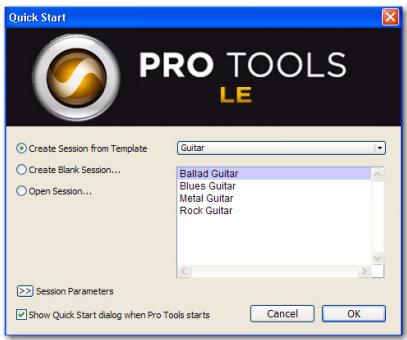
Boite de dialogue Quick Start

Pour plus d'informations sur la boite de dialogue Quick Start et les modèles de session, consultez le Guide de réference Pro Tools (sélectionnez Help > Pro Tools Reference Guide).
Logiciels supplémentaires du disque d'installation Pro Tools
Le disque d'installation Pro Tools LE contient des logiciels supplémentaires pour votre système, notamment des pilotes audio pour dire autres applications audio via un dispositif Digideresign, ainsi qu'une session de démonstration Pro Tools.

Reportez-vous à votre disque d'installation de Pro Tools pour obtenir des logiciels et des programmes d'installation supplémentaires.
Applications et plug-in tiers
VotrecoffretProToolscontienteguallyplusieursapplications et plug-in Gratisfournispar desdeveloppeurs tiers partenaires deDigidesign.Vouspouvezinstallerceselementsa part une fois l'installationdeProTools terminée.Affichezle contenu du CDd'installationdeProToolsLEet ouvrezledossiernomme3rdPartyContentplace sousAdditionalFiles.
Plug-in Factory Bundle Mbox 2
Si vous avez acheté une version Factory de la Mbox 2, affichez le contenu du CD d'installation de Pro Tools LE, ouvre le dossier Factory Bundles Installers placé sous Additional Files, puis lancez le programme d'installation Install Mbox 2 Factory Bundle.
Pilotes audio Windows
Le pilote ASIO et le pilote audio WaveDriver pour les systèmes Windows de Digidesign permettent d'utiliser l'interface matérielle Digidesign Mbox 2 avec des applications hierces prénant en charge le pilote ASIO ou WaveDriver MME (Multimedia Extension).
Les pilotes Digidesign ASIO et WaveDriver pour Mbox 2 sont installés automatiquement en même temps que Pro Tools.
Pilote ASIO de Digidesign
Le pilote ASIO (Audio Sound Input Output) de Digidesign est un pilote audio multicanal client unique qui permet à des programmes audio tiers prénant en charge la norme ASIO d'enregistrer et de dire des données audio via un dispositif Digidesign.

Pour plus d'informations sur la configuration du pilote ASIO de Digidesign, reportez-vous au guide correspondant.
Pilote WaveDriver de Digidesign
(Windows XP uniqueness)
Le pilote WaveDriver pour système Windows de Digesign est un pilote stéreo client unique qui permet à des programmes audio tiers compatibles WaveDriver MME (Multimedia Extension) de dire des données via un dispositif Digesign.

Pour plus d'informations sur la configuration du pilote WaveDriver de Digesign, reportez-vous au guide Digesign correspondant.
Pilotes audio Windows autonomies
Les pilotes audio pour Windows de Digidesign peuvent être installés sur des systèmes Windows ou le logiciel Pro Tools n'est pas installé. Utilisez alors la version autonome du programme d'installation des pilotes audio pour Windows de Digidesign (Digidesign Audio Drivers Setup.exe), qui se trouve sur le disque d'installation de Pro Tools LE.

Pour plus d'informations sur l'installation et la configuration de la version autonome des pilotes audio pour Windows de Digidesign, reportez-vous au guide Digidesign correspondant.
Session de démonstration Pro Tools
Le disque d'installation de Pro Tools LE comprend une session de démonstration permettant de vérifier le bon fonctionnement du système.
La session de démonstration de Pro Tool LE s'intitule Filtered Dream.

Avant d'instructor la session de démonstration sur votre lecteur audio, vérifie que ce dernier est configuré comme indiquedans la section "Formatage d'un lecteur audio",page 60.
Pour installer la session de démonstration :
1 Insérez le disque d'installation de Pro Tools LE dans le lecteur de DVD.
2 Sur le disque d'installation de Pro Tools LE, recherche et ouvre le dossier Additional Files\Pro Tools Demo Sessions Installer.
3 Cliquez deux fois sur LE Demo Session Setup.exe.
4 Suivez les instructions à l'écran.
5 Lorsque vous yêtes invite, sélectionnez le lecteur audio en tant qu'emplacement d'installation et cliquez sur Suivant pour commencer l'installation.
6 Une fois l'installation terminée, cliquez sur Terminer.

Vous pouvez ouvrir la session de démonstration enclistuant deux fois sur le fichier Filtered Dream.ptf (situé dans le dossier de session Filtered Dream Demo).
Déinstallation de Pro Tools
Utilisez l'application Uninstall Pro Tools pour désinstaller le logiciel Pro Tools de votre ordinateur.
Pour désinstaller Pro Tools de votre ordinateur :
1 Demarrez Windows en vous connectant avec des privilèges d'administrateur. Pour tout renseignement supplémentaire sur les privilèges d'administrateur, reportez-vous à la documentation Windows.
2 Accédez au dossier C:\Program Files\ Digidesign\ Pro Tools\Pro Tools Utilities et cliquez deux fois sur Uninstall Pro Tools.exe.
3 Cliquez sur Next.
4 Cliquez sur Uninstall pour proceder à la désinstallation.
chapitre 4
Configuration de votre système Pro Tools
Une fois le système connecté et l'installation du logiciel Pro Tools terminée, vous pouvez démarrer et configurer votre système Pro Tools.
Démarrage et arrêt du système
Pour que les différents composants de votre système Pro Tools puissant communiquer correctement entre eux, vousdezvez lesmettre sous tension dans un ordre précis.
Lancez le système Pro Tools selon l'ordre suivant :
1 Diminuez le volume de tous les périhériques de sortie du système.
2 Mettez tous les disques durs externes sous tension. Patientez environ 10 secondes jusqu'à ce qu'ils aient atteint leur vitesse nominale.
3 Mettez sous tension les surfaces de contrôle ( comme Command|8).
4 Mettez sous tension les interfaces et péripériques MIDI ou les péripériques de synchronisation.
5 Mettez l'ordinateur sous tension.
6 Lancez Pro Tools ou toute autre application tience audio ou MIDI.
Arrêtez votre système Pro Tools dans l'ordre suivant :
1 Quittez Pro Tools et toute autre application utilise.
Pour quitter Pro Tools, selectionnez Pro Tools > Quit (Mac) ou File > Exit (Windows).
2 Réduisez le volume de tous les périhériques de sortie du système.
3 Mettez votre ordinateur hors tension.
4 Mettez hors tension les interfaces et périhériques MIDI ou les périhériques de synchronisation.
5 Mettez hors tension les surfaces de contrôle.
6 Mettez hors tension les disques durs externes.
Configuration de Pro Tools LE
Paramètres système de Pro Tools
Dans la boîte de dialogue Playback Engine, Pro Tools LE vous permet d'ajuster les performances de votre système en changeant les paramètres système relatifs à ses capacités de traitement, de lecture et d'enregistrement.
Dans la plupart des cas, les paramêtres par défaut de votre système fournissant des performances optimes, mais vous pouvez souhaiter les régler afin que le système puisse prendre en charge de longues sessions et des sessions àtraitement intensif de Pro Tools.
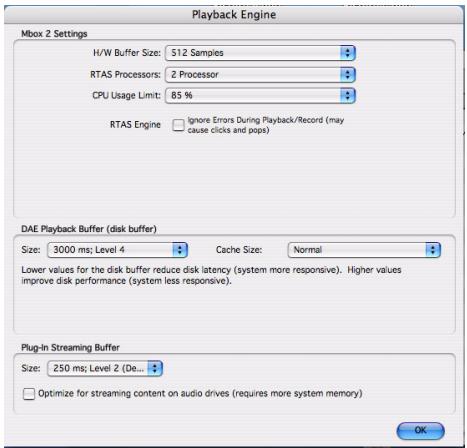
Boîte de dialogue Playback Engine (Structure plug-in installed)
Taille du buffer matériel
Le paramètre Hardware Buffer Size (H/W Buffer Size) contrôle la taille du buffer utilisé pour effectuer les tâches de traitement hôte telles que le traitement des effets des plug-in en temps réel (RTAS®, Real-Time AudioSuiteTM).
- Des valeurs inférieures de buffer matériel permettent de réduire les problèmes de latence dans certains cas d'enregistrement, ainsi que certains problèmes de performance système. Sur les systèmes Pro Tools LE, les paramètres réduits permettent de réduire toutes les latences de surveillance entrée vers sortie sur toutes les pistes activées en enregistrement ou les pistes d'entrée auxiliaires incluant des entrées en direct.
- Une grande taille de buffer matériel est utile pour les sessions qui utilisent davantage de plug-ins RTAS pour la lecture. Ces valeurs permettent d'effectuer davantage de traitement audio. Elles permettent également de réduire le nombre d'erreurs sur des machines qui nécessitent une taille de buffer plus importante.
A Un buffer de grande taille entraine une reponse plus lente de l'écran et une certaine latence d'écoute. Il risque aussi d'accroître la latence due aux plug-in RTAS et d'affector la précision de l'automation des plug-in, les données de coupure (Mute) et la synchronisation des pistes MIDI.
Pour modifier la taille du buffer matériel :
1 Sélectionnez Setup > Playback Engine.
2 Dans le menu contextuel H/W Buffer Size, selectionnez la taille du buffer audio, exprime en échantillons.
3 Cliquez sur OK.
Processeurs RTAS
Le paramètre RTAS Processors permet de déterminer le nombre de proceseurs de votre ordinateur alloués au traitement des plug-in RTAS (Real-Time AudioSuite).
Dans le cas d'ordinateurs équipés de plusieurs processeurs ou de la fonction de traitement multicœur ou HyperThreading, ce paramètre vous permet d'activer la prise en charge multiprocesseur pour les plug-in RTAS. Utilisé conjointement avec le paramètre CPU Usage Limit, ilvous permet de contrôle le traitement RTAS et d'autres tâches Pro Tools générées par le système.
Par example :
- Pour les sessions avec un nombre important de plug-in RTAS, vous pouvez allouer 2 processeurs ou plus auxtraitements RTAS et paramétrer une limite d'utilisation des processeurs élevé (CPU Usage Limit).
- Pour les sessions comptant un faisible nombre de plug-in RTAS, limitez le nombre de proceseurs alloués au traitement RTAS et définièse le paramètre CPU Usage Limit sur une valeur BASSE pour éviter de monopoliser les ressources et optimier la précision de l'automation, la réponse de l'écran et les performances video.
- Selon l'importance accordée à la réponse générale de l'écran et aux performances video, et selon la densité des données d'automation utilisées, vous devrez parfois tenter différentes combinaisons de proceseurs RTAS (RTAS Processors) et de limite d'utilisation du proceseur (CPU Usage Limit) pour obtenir un résultat optimal. Ainsi, pour améliorer la réponse de l'écran au cours d'une session de
taillie moyenne avec un nombre modéré de plug-in RTAS, il peut être préférible de réduire le nombre de plug-in RTAS alloués et de maintainir une limite d'utilisation maximale (jusqu'à 99% sur un système doté d'un seul processeur).
Pour définiir le nombre de processeurs RTAS :
1 Sélectionnez Setup > Playback Engine.
2 Dans le menu dérouulant RTAS Processors, Sélectionnez le nombre de proceseurs disponibles que vous souhaitez allouer. Cela varie en fonction du nombre de processeurs disponibles sur votre ordinateur :
- Sélectionnez 1 Processor pour limiter le traitement RTAS à un processeur dans le système.
- Sélectionnez 2 Processors pour permettre l'équilibrage de charge entre deux processeurs disponibles.
- Sur les systèmes de quatre processeurs ou plus, sélectionnez le nombre de processeurs youlu pour le traitement RTAS.
3 Cliquez sur OK.
Fenêtre System Usage et traitement RTAS
La fenêtre System Usage (Windows > System Usage) affiche, au moyen d'un indicateur unique, le mode de traitement combiné RTAS appliqué sur tous les processeurs actifs,quel que soit le nombre de processeurs dans le système. Si la fenêtre System Usage indique que vous etes à la limite des ressources disponibles, augmentez le nombre de processeurs RTAS et ajustez le paramètre CPU Usage Limit.
Pourcentage d'utilisation du processeur
Le pourcentage d'utilisation du processeur (CPU Usage Limit) contrôle la proportion des ressources de processeur allouées aux tâches de traitement hôte de Pro Tools. Utilisé conjointement avec le paramètre RTAS Processors, ilvous permet de contrôle les tâches Pro Tools réalisées par le système.
- En attribuant une valeur peu élevée au paramètre CPU Usage Limit, vous limitez l'impact du traitement de Pro Tools sur d'autres tâches requérant une utilisation intensive du processeur telles que le tracage d'écrans. Cela peut s'avérer utile lorsque la réponse de système est très lente ou lorsque d'autres applications sont en cours d'utilisation en même temps que Pro Tools.
- Un pourcentage d'utilisation du processeur elevé permet d'allouer davantage de puissance de traitement à Pro Tools et s'avéré utile lorsque vous jouez des sessions de grande taille ou que vous utilisez davantage de plug-in RTAS.
Le pourcentage d'utilisation maximum dépend du nombre de processeurs sur votre ordinateur et du nombre de processeurs dédiés au traitement RTAS. Cette valeur varie entre 85% pour les ordinateurs à processeur unique et 99% pour les ordinateurs à processeur multiple (qui dédictent un processeur complet à Pro Tools).
Sur les ordinateurs multiprocesseurs, la valeur maximale du pourcentage d'utilisation du processeur est réduite lorsque vous utilisez tous vos processeurs ( comme indiqué dans le menu contextuel RTAS Processors). Ainsi, avec des ordinateurs à deux processeurs, la limite est de 90%. Sur des ordinateurs à quatre processeurs, cette limite atteint 95%.
A L'augmentation du pourcentage d'utilisation du processeur peut entraîner un ralentissement de l'affichage des écrans sur des ordinateurs lents.
Pour modifier le pourcentage d'utilisation du processeur :
1 Sélectionnez Setup > Playback Engine.
2 Dans le menu contextuel CPU Usage Limit, selectionnez le pourcentage de puissance du processeur à allouer à Pro Tools.
3 Cliquez sur OK.
RTAS Engine (Suppression d'erreurs RTAS)
L'option RTAS Engine permit de déterminer le rapport d'erreurs RTAS au cours de la lecture et de l'enregistrement. Cela est particulièrement utile lors de l'utilisation de plug-in d'instrument.
Il est recommendé de n'activer la suppression d'erreurs RTAS que les rapportés d'erreurs RTAS interrompent trop souvent votre processus créatif. L'activation de cette option peut entrainer une diminution de la qualité audio. Elle constitue néanmoins une solution envisageable dans la mesure où elle évite les interruptions de lecture et d'enregistrement lorsque vous travailliez avec des plug-in d'instrument. Désactive l'options de suppression d'erreurs RTAS lorsque la plus haute qualité audio est requise, par exemple pour un mixage final.
Pour activer la suppression d'erreurs RTAS :
1 Sélectionnez Setup > Playback Engine.
2 Sélectionnez Ignore Errors During Playback/Record.
3 Si l'option Minimize Additional I/O Latency est disponible, vous pouvez également la sélectionner.
4 Cliquez sur OK.
Options de suppression d'erreurs RTAS
Ignore Errors During Playback/Record Lorsque cette option est activée, Pro Tools continue la lecture et l'enregistrement même si les exigences detraitements RTAS dépassent la limite d'utilisation du processeur Sélectionnée. Cela peut entraîner des claquements et des clicks dans l'audio, mais n'interrrompt pas le transport.
L'activation de cette option réduit à 128 échantillons toute latence supplémentaire entrainée par la suppression des erreurs RTAS lors de la lecture et de l'enregistrement. La suppression d'erreurs RTAS nécessite au moins 128 échantillons de mise en mémoire tampon sur certains systèmes. Si cette option est désactivée, la taille du tampon est égale à la moitié de la valeur définie dans H/W Buffer Size ou égale à 128 échantillons minimum (la valeur la plus grande). Si votre ordinateur est un modele moins récent et plus lent, nous vous recommendons de désactiver cette option pour éviter des performances médiocres.
Cette option est uniquement disponible sur Mac si l'option Ignore Errors During Playback/Record est activée.
Taille du buffer de lecture DAE
Le paramètre DAE Playback Buffer Size déterminé la quantité de mémoire DAE allouée aux buffers de disque. En outre, ce paramètre permet d'afficher les valeurs en millisecondes, qui indiquent la quantité de données audio mise en mémoire tampon lorsque le système lit à partir du disque.
La taille du buffer de lecture DAE optimale pour les opérations de disque correspond à 1500 msec; Level 2 (Default).
- Les paramètres DAE Playback Buffer Size inférieurs à 1500 msec; Level 2 (Default) peuvent améliorer la vitesse de lecture et d'enregistrement, ainsi que l'aperçu en contexte dans les navigateurs DigiBase. Cependant, une valeur inférieure peut entraîner une baisse de la fiabilité de la lecture ou de l'enregistrement de pistes en cas de sessions contenant un grand nombre de pistes ou de points d'édition, ou de systèmes possédant des disques durs plus lents ou fortement fragmentés.
- Si le paramètre DAE Playback Buffer Size est supérieur à 1500 msec; Level 2 (Default), il permet un nombre de points d'édition plus élevé au cours d'une session, un nombre de pistes plus important ou l'utilisation de disques durs plus lents. Cependant, un niveau élevé peut également provoquer un retard lors du démarrage de la lecture ou de l'enregistrement ou de l'aperçu en contexte dans les navigateurs DigiBase, ou un retard audible plus long lors de l'édition en cours de lecture.
Une grandeaille de buffer de lecture DAE réduit la mémoire système affectée aux autres tâches. Nous vous conseillons d'utiliser la valeur par défaut de 1500 ms (niveau 2) à moins que vous ne rencontres les erreurs -9073 de disques trop lents ou trop fragmentés.
Pour modifier la taille du buffer de lecture DAE :
1 Sélectionnez Setup > Playback Engine.
2 Dans le menu contextual du DAE Playback Buffer, sélectionnez une taille de buffer. La configuration de mémoire requise pour chaque paramètre est indiquée dans la partie inférieure de la boîte de dialogue Playback Engine.
3 Cliquez sur OK.
Si Pro Tools nécessite davantage de mémoire système pour le buffer de lecture DAE, vous étés invite à redémarrer l'ordinateur.
Taille du cache
Le paramètre Cache Size permet de déterminer la quantité de mémoire attribuée par le DAE à l'audio avant mise en mémoire tampon pour la lecture et la mise en boucle lors de l'utilisation d'Elastic Audio.
Minimum Reduit la quantité de mémoire système utilisée pour les opérations de disque et libre de la mémoire pour les autres tâches du système. Cependant, les performances en cas d'utilisation d'Elastic Audio peuvent être moindres.
Normal Correspond à la taille de mémoire cache optimale pour la plupart des sessions.
Large Une grande taille de cache permet d'améliorer la performance lors de l'utilisation des fonctions d'Elastic Audio, mais cela entraîne une réduction de la quantité de mémoire disponible pour les autres tâches du système comme par exemple le traitement RTAS.

Une mémoire cache de grande taille réduit la quantité de mémoire système affectée aux autres tâches. Le paramètre par défaut (Normal) est recommendé, sauf en cas d'erreurs -9500 de cache trop petit.
Pour modifier la taille du cache :
1 Sélectionnez Setup > Playback Engine.
2 Dans le menu déroulant Cache Size, Sélectionnez une taille de cache disque.
3 Cliquez sur OK.
Taille du buffer de plug-in de streaming (Structure Plug-in seulement)
Ce paramètre s'affiche dans la boîte de dialogue. Playback Engine à condition que le plug-in Structure, Structure LE ou Structure Free soit installé sur votre système. La taille du buffer de plug-in de streaming permet de déterminer la quantité de mémoire allouée par DAE pour la lecture en streaming à partir du disque, à l'aide du plug-in Structure. Ce paramètre a une incidence sur la lecture si le streaming de disque est activé dans les contrôle des plug-in Structure (reportez-vous au document Structure Plug-in Guide pour obtenir des informations supplémentaires).
La taille optimale du buffer de plug-in de streaming pour la plupart des sessions est 250 ms (niveau 2).
- Les paramètres de taille de buffer de plug-in de streaming inférieure à 250 ms (niveau 2) réduisent la taille de mémoire système utilisée pour la lecture d'échantillons et librement de la mémoire pour les autres tâches du système. Cependant, la qualité audio de la lecture des échantillons risque d'être affectée.
- Les paramètres de taille de buffer de plug-in de streaming supérieure à 250 ms (niveau 2) améliorent la qualité audio de la lecture d'échantillons, mais réduisent la quantité de mémoire disponible pour les autres tâches du système telles que le traitement RTAS.

Une grandeaille de buffer de plug-in de streaming réduit la mémoire système affectée aux autres tâches. Le paramètre par défaut de 250 ms (niveau 2) est conseillé à moins que vous ne rencontres des problèmes concernant la qualité audio de la lecture d'échantillon.
Pour modifier la taille du buffer de plug-in de streaming :
1 Sélectionnez Setup > Playback Engine.
2 Dans le menu contextual Plug-in Streaming Buffer Size, Sélectionnez une taille de buffer.
3 Cliquez sur OK.
Optimisation de la taille du buffer de plug-in de streaming
(Structure Plug-in tableau)
Cette option s'affiche dans la boîte de dialogue. Playback Engine à condition que l'un des plugins in instrument Structure sampler soit installé sur toute système. Elle s'avère utile lors de la lecture d'échantillons à partir du même disque contenant de l'audio pour la session en cours. Lorsque cette option est sélectionnée, Pro Tools optimise automatiquement la taille du buffer de plug-in de streaming afin de faciliter l'accès au disque à partir de Pro Tools et de Structure. Le menu dérounant Plug-in Streaming Buffer Size n'est pas disponible si cette option est sélectionnée.
Pour paramétrer Pro Tools pour une optimisation de la taille du buffer de plug-in de streaming :
1 Sélectionnéz Setup > Playback Engine.
2 Sélectionnéz l'option Optimize for Streaming Content.
3 Cliquez sur OK.
Paramètres matériels Pro Tools
Dans la boîte de dialogue Hardware Setup, Pro Tools permet de définir la fréquence d'échantillonnage et la source d'horloge par défaut pour le système, ainsi qu'un ensemble de commandes spécifique à chaque type d'interface audio.
Fréquence d'échantillonnage par défaut
Le paramètre Sample Rate (fréquence d'échantillonnage) s'affiche par défaut lorsque vous creez une session. Ce paramètre est disponible dans la boîte de dialogue Hardware Setup uniquement lorsque aucune session n'est ouverte.

Vous pouvez modifier la fréquence d'échantillonnage lors de la création d'une session Pro Tools en sélectionnant une fréquence différente dans la boîte de dialogue New Session. Pour plus d'informations, reportez-vous au Guide de référence Pro Tools.
Pour modifier la fréquence d'échantillonnage par défaut :
1 Sélectionnez Setup > Hardware.
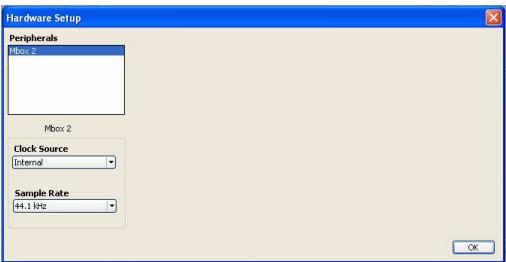
Boite de dialogue Hardware Setup pour Mbox 2
2 Dans le menu contextuel Sample Rate, selectionnez une fréquence d'échantillonnage.
3 Cliquez sur OK.
Clock Source
La boîte de dialogue Hardware Setup de Pro Tools permet de Sélectionner la source d'horloge du système (Clock Source).
Internal Ce paramètre vous permet d'enregistrer des signaux analogiques directement sur les entrées analogiques 1 et 2 de Mbox 2 ou des entrées numériques sur les entrées 3 et 4 de Mbox 2 pour lesquelles le périhérique numérique est synchronisé à la sortie numérique Mbox 2.
S/PDIF Ce paramètre vous permet de réaliser des enregistements via les entrées S/PDIF de Mbox 2 à partir d'un périhérique numérique externe. Il synchronize Pro Tools avec le périhérique numérique en question.
Pour selectionner la source d'horloge :
1 Sélectionnez Setup > Hardware.
2 Dans le menu déroulant Clock Source, Sélectionnéz une source d'horloge.
3 Cliquez sur OK.
A Voitréperiphérique d'entrée numérique doit être connecté et sous tension pour que la synchronisation de Pro Tools avec ce périhérique se réalise avec succès. S'il n'est pas sous tension, laissez la source d'horloge définie sur Internal.
Configuration de la boîte de dialogue I/O Setup
La boîte de dialogue de configuration des E/S (I/O Setup) permet de marquer les chemins de signaux d'entrée, de sortie, d'insert et de bus de Pro Tools LE. Elle fournit une représentation graphique de l'assignation des entrées, sorties et signaux de Mbox 2.
Pro Tools LE est livre avec les paramètres I/O Setup par défaut, qui vous permettent de démarrer. Pour renomer les chemins d'E/S, utilisez la boîte de dialogue I/O Setup.
Pour renomer les chemins d'E/S dans I/O Setup :
1 Choisissez Setup > I/0.
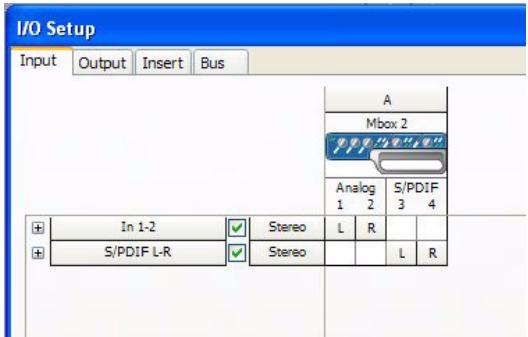
Boite de dialogue I/O Setup pour Mbox 2
2 Pour afficher les connexions Input, Output, Insert ou Bus, cliquez sur l'onglet correspondant.
3 Pour modifier le nom d'un chemin ou d'un sous-chemin, cliquez deux fois directement sur le nom du chemin, tapez le nouveau nom et appuyez sur Entrée.
4 Cliquez sur OK.
Pour Broker des Informations sur l'attribution de nouveaux noms aux chemins d'E/S, reportez-vous au Guide de referrer Pro Tools (seLECTIONnez Help > Pro Tools Reference Guide).
Configuration MIDI
Si vous prévoyez d'utiliser des péripériques MIDI avec Pro Tools, effectuez l'une des opérations suivantes :
- Sous Mac, configurez votre MIDI à l'aide d'Audio MIDI Setup. Pour plus d'informations, reportez-vous à la section annexe A, "Configuration d'AMS (Mac OS X uniquement)".
-0u-
- Sous Windows, configurez votre MIDI à l'aide de MIDI Studio Setup. Pour plus d'informations, reportez-vous à la section annexe B, "Configuration de MIDI Studio Setup (Windows uniquement)".
Sauvegarde de la configuration du système
Une fois la configuration de Pro Tools et du système terminée, enregistrez une image de votre disque système à l'aide d'un utiliser de sauvégarde tel que Norton Ghost. Cette opération vous permet, en cas de problèmes, de restaurerrapidement la configuration et les paramètres de votre système.
Optimisation d'un système Mac pour Pro Tools
Pour des performances optimales avec Pro Tools, configurez l'ordinateur avant d'utiliser le matériel et le logiciel Pro Tools.

Pour une optimisation d'un système Windows, consultez "Optimisation d'un système Windows pour Pro Tools", page 28.
Avant de configurer votre ordinateur, assurez-vous que vous seront connecté en tant qu'administrateur pour le compte sur lequel vous souhaitez installer Pro Tools. Pour obtenir des détails sur les privilèges d'administrateur sur Mac OS X, reportez-vous à votre documentation Apple OS X.

N'utilisiez pas la fonction de mise à jour logicielle automatique de Mac OS X, car cela risquerait d'entraîner la mise à jour de votre système avec une version de Mac OS qui n'a pas été validée pour Pro Tools.
Pour obtenir des détails sur les versions validées de Mac OS, reportez-vous aux informations de compatibilité les plus récentes sur le site Web de Digidesign (www.digidesign.com/compatibility).
Désactivation de la mise à jour logicielle
Pour désactiver la fonction de mise à jour logicielle :
1 Dans le menu Pomme, Sélectionnez
Preférences Systeme, puis cliquez sur Mise à jour de logiciels.
2 Cliquez sur l'onglet Mise à jour de logiciels.
3 Deselectionnez Rechercher les mises a jour.
Désactivation de l'économiseur d'énergie
Pour désactiver la fonction d'économie d'énergie :
1 Dans le menu Pomme, selectionnez
Preférences Système, puis cliquez sur Economiseur d'énergie.
2 Cliquez sur l'onglet Suspendre, puis effectuez les opérations suivantes:
- Définisse le mode de veille de l'ordinateur sur Jamais.
- Définissez le paramètre de voir d'affichage sur Jamais.
- Désélectionnez l'option Suspendreès que possible l'activité du ou des disques durs.
Configuration des performances du processeur
(Ordinateurs Mac G5 et Powerbook G4 uniquely)
Pour configurer les performances du processeur :
1 Dans le menu Pomme, selectionnez Preférences Système, puis cliquez sur Economiseur d'énergie.
2 Cliquez sur Options et choisissez le niveau de performances le plus élevé.
Désactivation ou réassignation des raccourcis clavier Mac utilisés par Pro Tools
Pour pouvoir dispose de l'intégrality de la gamme de raccourcis clavier Pro Tools, vous devez désactiver ou réassigner les évventuels raccourcis clavier Mac OS X conflictuels dans les préférences système Apple, notamment les raccourcis suivants :
- Affichage du menu d'aide
-
Sous "Navigation via le clavier"
-
Déplacement du focus dans le tiroir de la fenêtre
-
Sous Dock, Exposé et Dashboard
-
Affichage et masquage automatique du Dock
- Toutes les fenêtres
- Fenêtres d'application
Bureau -
Dashboard
Spaces -
Sous Spotlight
-
Affichage du champ de recherche Spotlight
- Affichage de la fenêtre Spotlight

Pour obtenir une liste complètes des raccourcis clavier Pro Tools, reportez-vous au Guide des raccourcis clavier (sous Help > Keyboard Shortcuts).
Pour désactiver ou réassigner des raccourcis clavier Mac OS X :
1 Dans le menu Pomme, selectionnez
Preférences Système, puis cliquez sur Clavier et souris.
2 Cliquez sur l'onglet Raccourcis clavier.
3 Effectuez l'une des opérations suivantes :
- Désélectionnez les options Mac OS X en conflit avec les raccourcis clavier Pro Tools.
-0u- - Assignez aux options Mac OS X correspondantes d'autres raccourcis clavier qui ne sont pas susceptibles de creer des conflits.
Réassignation des raccourcis clavier Spaces
Si vous souhaitez utiliser Spaces, vous devrez réassigner les raccourcis clavier Spaces pour éviter des conflits avec des raccourcis clavier importants de Pro Tools. Pour éviter ces conflits, vous pouvez réassigner les raccourcis clavier Spaces de manière à ce qu'ils utilisent une touche de modification (Commande+Option+Ctrl+Maj) en plus des raccourcis clavier Spaces par défaut.
Pour ajouter des combinaisons de touches de modification aux raccourcis clavier Spaces afin qu'ils ne soient pas en conflit avec les raccourcis clavier de Pro Tools :
1 Dans le menu Pomme, selectionnez Preférences Système, puis cliquez sur Exposé et Spaces.
2 Cliquez sur I'onglet Spaces.
3 Vérifiez que vous avez bien sélectionné Activer Spaces.
4 Maintenez les touches Commande+Option+ Ctrl+Maj enforcées et seLECTIONnez Ctrl+Option +Maj+Commande+F8 à partir du menu déroulant Pour activer Spaces.
5 Maintenez les touches
Commande+Option+Ctrl+Maj enfoncées et sélectionnez Ctrl+Option+Maj+Commande+ Touches fléchées à partir du menu déroulant Pour basculer d'un espace à l'autre.
6 Maintenez les touches Commande+Option +Ctrl+Maj enforcées et seLECTIONnez Ctrl+Option+Maj+Commande+ Touches numériques à partir du menu déroulant Pour acceder directement à un espace.
Désactivation de l'indexation Spotlight
La fonction Spotlight de Mac OS X indexe automatiquement les fichiers et les dossiers sur les disques durs locaux en arrêté-plan. Dans la plupart des cas, cela est totalement transparent dans le cadre du fonctionnement normal de Pro Tools. Cependant, si Spotlight lance l'indexation de disques durs au cours de l'enregistrement d'une session Pro Tools compteant un nombre de pistes élevé, cela peut avoir des effets indésirables sur les performances système de Pro Tools. Il peut être préféable de désactiver l'indexation Spotlight pour tous les lecteurs locaux avant une utilisation de Pro Tools pour des enregistements volumineux.
A La déactivation de l'indexation Spotlight déactivé également la fonction de recherche de Mac OS X.
Pour désactiver l'indexation Spotlight :
1 Dans le menu Pomme, selectionnez
Preférences Système, puis cliquez sur Spotlight.
2 Dans la fenêtre Spotlight, cliquez sur l'onglet Confidentialité.
3 Faites glisser l'icone du disque que vous ne souhaitez pas indexer du bureau vers la liste.
Activation de la journalisation des lecteurs audio
Les performances des lecteurs audio peuvent etre augmentées en activant lajournalisation.
Pour activer la journalisation :
1 Dans le dossier Macintosh HD/Applications/ Utilities, démarrez le logiciel Utilitaire de disque.
2 Sélectionné le volume dans la colonne de gauche de la fenêtre de l'utilitaire de disque.
3 Cliquez sur Activer la journalisation dans la barre d'outils.
Optimisation d'un système Windows pour Pro Tools
Pour des performances optimales avec Pro Tools LE, configurez l'ordinateur avant d'utiliser le matériel et le logiciel Pro Tools.

Pour optimiser un système Mac, consultez "Optimisation d'un système Mac pour Pro Tools", page 25.
Avant de configureraire ordinateur, assurez-vous que vous etes connecte en tant qu'administrateur pour le compte sur lequel vous souhaitez installer Pro Tools. Pour tout renseignement complémentaire sur les privilèges d'administrateur, reportez-vous à la documentation Windows.
Optimisations requires
Pour garantir des performances Pro Tools optimes, configurez les paramétres suivants avant d'utiliser le logiciel Pro Tools.

Lorsque you avez terminé de modifier les paramètres système Windows, redémarrez votre ordinateur.
Activation de DMA
L'activation de l'options DMA (Direct Memory Access) de votre ordinateur permet de libérer de l'espace sur la bande passante du processeur pour l'exécution d'autres tâches Pro Tools.
Dans la plupart des cas, l'option DMA est déjà activée, car Windows détecte et active par défaut le mode DMA.
Pour activer l'option DMA sur les disques durs IDE :
1 Cliquez avec le bouton droit de la souris sur Ordinateur (Windows Vista) ou sur Poste de travail (Windows XP).
2 Dans le volet de gauche de la fenêtre Gestion de l'ordinateur, sous Outils système, cliquez sur Gestionnaire de périphériques.
3 Dans le volet de croite, cliquez sur le signe plus (+) pour développer l'entrée Contrôleurs IDE ATA/API.
4 Cliquez avec le bouton droit de la souris sur le Contrôleur IDE primaire et sélectionnez Propriétés.
5 Cliqueur l'onglet Parametes avancés.
6 Pour chaque périphérique, procédez de l'une des façon suivantes selon votre système d'exploitation :
- Cochez la case d'options Activer l'accès direct à la mémoire (DMA) (Windows Vista)
-0u- - Définissez le Mode de transfert sur DMA si disponible (Windows XP)
7 Cliquez sur OK.
8 Repetez les étapes ci-dessus pour tout canal IDE supplémentaire.
9 Fermez la fenetre Gestion de I'ordinateur.
Désactivation de la mise en veille et de la gestion de l'alimentation
Si vous utilisez Pro Tools, le mode de mise en voille du système Windows doit être définir sur Toujours actif. Ceci réduit le risque qu'une longue session d'enregistrement ou de lecture s'arrête inopinément à cause de la mise hors tension des ressources système.
Pour configurer la gestion de l'alimentation Windows (Windows Vista):
1 Sélectionnez Demarrer > Panneau de configuration.
2 Cliquez deux fois sur Options d'alimentation.
3 Dans la fenêtre Options d'alimentation, selectionnez Performances élevées.
4 Cliquez sur Modifier les paramètres du mode.
5 Dans la fenêtre Modifier les paramètres du mode de gestion de l'alimentation, cliquez sur Modifier les paramètres d'alimentation avances.
6 Dans la boîte de dialogue Options d'alimentation, ouvrez Disque dur > Arrêter le disque dur après.
7 Clique sur l'option Paramètre.
8 Sélectionné la valeur de votre choix dans le champ Paramètre (Minutes) et appuyez sur la touche Retour arrêté de votre clavier.
9 Appuyez sur Entrée. Le paramètre d'arrêt du disque dur devient Jamais et la boîte de dialogue des options d'alimentation se ferme.
10 Dans la fenêtre Modifier les paramètres du mode de gestion de l'alimentation, cliquez sur Enregistrer les modifications et fermez la fenêtre.
Pour configurer la gestion de l'alimentation Windows (Windows XP):
1 Sélectionnez Demarrer > Panneau de configuration.
2 Cliquez deux fois sur Options d'alimentation.
3 Cliquez sur l'onglet Modes de gestion de l'alimentation.
4 Dans le menu contextuel Modes de gestion de l'alimentation, Sélectionnez Toujours actif.
5 Vérifiez que les paramètres suivants sont définis sur Jamais :
- Arrét des disques durs
- Mise en veille
- Mise en vue prolongée
6 Cliquez sur OK.
Désactivation de la fonction Contrôle de compte d'utilisateur
(Windows Vista uniquement)
Pour optimiser les performances de Pro Tools lorsqu'il est utilisé sous Windows Vista, désactiver le contrôle de compte d'utilisateur.
Pour désactiver la fonction Contrôle de compte d'utilisateur :
1 Sélectionnez Demarrer > Panneau de configuration.
2 Cliquez deux fois sur Comptes d'utilisateur.
3 Clique sur Activer ou désactiver le contrôle de compte d'utilisateur.
4 Désélectionnez l'options Utiliser le contrôle des comptes d'utilisateurs pour vous aider à protégger votre ordinateur.
5 Cliquez sur OK.
Optimisations recommendées
D'autres pilotes logiciels et matériels installés sur votre ordinateur peuvent également interférer avec Pro Tools. Pour obtenir des performances optimes, nous vous sugérons d'effectuer les opérations suivantes :
- Evitez d'exécuter simultanément Pro Tools et des programmes dont vous n'avoz pas absolument besoin.
- Désactivez les logiciels qui fonctionnent en tâche de fond, tels que Windows Messenger, les calendriers et les programmes de maintenance de disque.
-
Lorsque vous exécutez Pro Tools, éteignez tous les périhériques USB n'était pas indispensablees.
-
Si vous carte video le permet, activez le contrôle de bus (Bus Mastering) dans le Panneau de configuration du fabricant. Pour plus d'informations, consultez la documentation du fabricant.
Optimisations facultatives
Grçé aux optimisations décrites ci-dessous, les performances de Pro Tools sur certains systèmes peuvent être améliorées. Il est recommendé de ne recourir à ces optimisations qu'en cas de nécessité, car elles peuvent désactiver ou compromètre certaines fonctionnalités des autres programmes installés sur votre système.
Déactualisation des cartes réseau
Désactivez toutes les cartes réseau de votre système, à l'exception des cartes FireWire que vous pourriez être améné à utiliser pour connecter un disque externe à votre système.
Pour désactiver une carte réseau :
1 Cliquez avec le bouton droit de la souris sur Ordinateur (Windows Vista) ou sur Poste de travail (Windows XP) et selectionnez Gérer.
2 Dans Outils système,CHOISSEZ Gestionnaire de périhériques.
3 Dans la fenêtre du Gestionnaire de péripériques, cliquez deux fois sur Cartes réseau, puis deux fois sur la carte réseau que vous souhaitez désactiver.
4 Dans l'onglet Général,CHOISSEZ Ne pas utiliser ce péripérisque (désactiver) dans le menu contextuel Utilisation du péripérisque, puis cliquez sur OK.
5 Fermez la fenetre Gestion de l'ordinateur.
Réglage des performances des applications
Pour régler les performances des applications :
1 Cliquez avec le bouton droit de la souris sur Ordinateur (Windows Vista) ou sur Poste de travail (Windows XP) et selectionnez Propriétés.
2 Dans la fenêtre Propriétés système, cliquez sur l'onglet Avancé.
3 Dans la zone Performances, cliquez sur le bouton Parametes.
4 Dans la fenêtre Options de performances, cliquez sur l'onglet Avancé.
5 Dans la section Performance des applications, Sélectionné l'option Services d'arrière-plan.
6 Dans Utilisation de la mémoire, Sélectionnez le cache système.
7 Cliquez sur OK pour fermer la fenêtre Options de performances.
8 Cliquez sur OK pour fermer la fenetre Propriétés système.
9 Redémarrez l'ordinateur pour que les modifications prennten effet.
Désactivation des éléments de démarrage du système
Les ressources disponibles pour Pro Tools dépendent du nombre d' éléments en cours d'utilisation sur votre ordinateur. Certaines applications de démarrage consommant inutillement les ressources du processeur et peuvent être désactivées.
Soyez prudent au moment de désactiver les éléments de démarrage suivants :
- le numéro de série d'un support portable (necessarily aux applications utilisant une clé de protection contre la copie);
- le service Plug and Play;
- le rapport des activités;
les services cryptographiques.
Pour désactiver les éléments de démarrage du système :
1 A partir du menu Demarrer, selectionnez Rechercher (Windows Vista) ou Executer (Windows XP), tapez "msconfig", puis cliquez sur OK pour ouvrir l'utilitaire de configuration système.
2 Sous l'onglet Général,CHOISSEZ Demarrage sélectif.
3 Désactivez l'option Charger les éléments de démarrage, puis cliquez sur OK.
4 Cliquez sur Redemarrer pour redemarrer l'ordinateur.
5 ÀpRES le redémarrage, un message relat à la configuration système s'affiche à l'écran.
Vérifiez que les performances de Pro Tools ont été améliorées avant de désactiver la case Ne plus afficher ce message. Si les performances n'ont pas été améliorées, exécutez la commande msconfig et sélectionnez le mode de démarrage normal au lieu du mode de démarrage sélectif, ou désactivez un par un les éléments lancés au démarrage et les processus non indispensablees.
Présentation du matériel Mbox 2
Charactéristiques du panneau avant de Mbox 2
La figure 1 décrit les commandes, indicateurs et ports d'entrée et de sortie situés sur le panneau avant de Mbox 2.
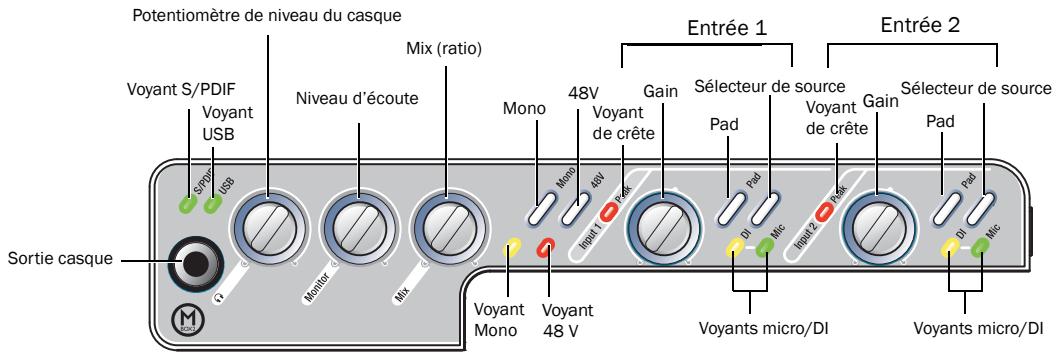
Figure 1. Panneau avant de Mbox 2
Le panneau avant de Mbox 2 comporte les éléments suivants :
Voyant S/PDIF
CevoyantindiquequeMbox2utiliselesentrentes S/PDIF en tant que source d'horloge.Pour plusd'informations,reportez-vousa la section“E/SnumériquesS/PDIF",page 37.
Voyant USB
LevoyantUSBindiquequele systeméMbox2 estalimentévia la connexionUSB.Lorsque levoyantUSBestallumé,lesdonnéesaudio peuvent circulerà l'intérieurouà l'extérieur du systemé.
Sortie de casque du panneau avant
Utilisez la sortie casque pour connecter un casque stéreo doté d'un connecteur stéreo 14 de pouce.
Potentiomètre de niveau du casque
Le bouton de niveau du casque permet de régler le niveau du port de casque qui émet le signal acheminé vers les sorties 1 et 2 dans Pro Tools LE et reflète les ports de sortie d'écoute.
Niveau d'écoute
Le bouton d'écoute permet de régler le niveau de sortie des ports de sortie d'écoute. Dans Pro Tools, il s'agit du signal acheminé vers les sorties 1 et 2.
Commande Mix (ratio)
Mbox 2 vous offre la possibilité de contrôle les signaux d'entrée pendant l'enregistrement, sans le retard induit par les convertisseurs A/N/A et le traitement effectué sur des applications hôtes.
Le bouton Mix permet de contrôle cette écoute à latence zéro, ce qui permet de mélanger et de régler le rapport d'écoute entre les entrées analogiques Mbox 2 et la lecture Pro Tools. Le bouton Mix n'a peu effet lorsque vous utilisez les entrées numériques S/PDIF, étant donné qu'il peut contrôle le signal avant d'atteindre les convertisseurs A/N.
Pour n'écouter que le signal d'entrée Source, tournez le bouton complètement vers la gauche, en position Input. Pour n'écouter que le signal de sortie Pro Tools, tournez le bouton complètement vers la droite, en position Playback.
Le signal de sortie provenant de la commande Mix est acheminé directement vers les sorties d'écoute et se réprecute au niveau des ports de casque et de sortie S/PDIF.
La possibilité de mélanger et de contrôle les niveaux relatifs de la lecture Pro Tools et les entrées directes sans latence s'avèparticulièrement utile dans le cas d'enregistements fractionnés (overdubbing).
Touche et voyant Mono
Le bouton Mono convertit le signal des canaux d'entrée en signal mono qu'il transmet vers les deux haut-parleurs. Cela n'a aucun effet sur l'écoute de la lecture dans Pro Tools, l'enregistrement ou sur les sorties principales. Il s'avere utile de configurer le signal source stéreo en mono, lorsque vous enregistrez une entrée mono tout en écoutant une lecture stéreo (pour écouter la lecture des deux côtes) ou pour vérifier les relations de phase entre les entrées stéreo. Levoyant Mono s'allume lorsque cette opération est en cours.
Écoute lors d'opération d'enregistements fractionnels
La possibilité d'appliquer un panoramaque aux signaux envoyés vers le centre ou d'utiliser le bouton Mono (au lieu de les écouter en les soumettant à un panoramaque jusqu'àux extrémités gauche et droite sur les sorties casque) facilité la création d'un mixage d'écoute de qualité focalisé lors d'enregistements fractionnés.
Dans le cas où vous doivent contrêter conjointement des microphones stéreo, des synthétiseurs stéreo ou toute autre paire de source dotée d'un équilibre comfortable, vous ne souhaïterez notamment pas utiliser la commande Mono.
Vérification des relations de phase
Vou puevez également utiliser le bouton Mono pour vérifier brievements la phase entre le signal d'entrée de la source 1 et celui de la source 2.
Lorsque les deux signaux d'entrée sont déphasés, le fait d'appuyer sur le bouton Mono produit un son "sourd" résultat de l'annulation de phase. Ce test rapide effectué à l'aide du bouton Mono permet d'éviter des problèmes ultérieurs lors du mixage de ces pistes. La vérification régulière des relations de phase avec le bouton Mono peut également vous aider à savoir comment placer le micro de façon optimale.
Touche et voyant 48 V
L'alimentation fantôme est activée au moyen du commutateur 48 V situé sur le panneau avant de Mbox 2. Lorsque ce voyant est allumé, il indique que l'alimentation fantôme de 48 V est active au niveau des entrées Mic/Line. Ces entrees permettent de fournir aux microphones l'alimentation fantôme nécessaire à leur fonctionnement.
A propos de l'alimentation fantôme
Les micros dynamiques (les Shure SM57, par exemple) ne requirement pas d'alimentation fantôme, mais celle-ci ne les endommage pas. La plupart des micros à condensateur (par exemple, AKG C3000) requirement une alimentation fantôme pour fonctionner.
A L'alimentation fantôme peut être utilisé en toute sécurité avec la plupart des micros. Cependant, comme elle peut endommager les micros à ruban, Veillez à la désactiver et patientez au moins dix secondes avant de connecter ou de déconnecter un microphone à ruban.
En cas d'utilisation d'alimentation fantôme, le courant par micro de Mbox 2 ne doit pas dépasser 4 mA.
En cas de doute concernant l'alimentation fantôme de votre micro, consultez le fabricant ou lisez la documentation se rapportant à votre micro.
Voyant de crête
Ces voyants sont des indicateurs d'échéage. Si les voyants de crete clignotent de temps à autre, cela signifie que le signal ayant atteint Mbox 2 a été échétré.
Commandes de gain
Ces boutons permettent de régler les niveaux de gain d'entrée des entrées Mic/Line.
Touches et voyants Pad
Les touches Pad permettent de réduire de 20 dB le niveau du signal délivré sur les canaux d'entrée correspondants. Les voyants Pad s'allument lorsque cette opération est en cours.
Voyants et selecteurs de source Mic/DI
Ces boutons permettent de selectionner les entrées Mic (XLR), ligne (TRS) ou DI pour chaque canal. Les voyants Mic et DI indiquent l'entrée source.
Poignée amovible
Mbox 2 est équipé d'une poignée permettant de transporter ou d'orienter l'unité, ainsi que d'un panneau de remplacement qui en réduit la taille.
Une fois Mbox 2 sur le bureau, utilisez la poignee comme un socle pour orienter l'unité selon un meilleur angle de vision. La poignée sert également au transport de l'unité.
Elle peut etre remplacee par un panneau plan, qui vous permit de poser Mbox 2 a plat sur le bureau et qui reduit le volume de l'unité une fois celle-ci emballée pour etre transportee.
Pour remplaçer la poignée par le panneau Mbox 2 :
1 Dévissez les vis de montage de la poignée situées le long de sa cordure droite (vue de face).
2 Retirez la poignée.
3 Montez le panneau de remplacement dans la même position.
Fixez le panneau à l'unité dans sa nouvelle position à l'aide des vis retirees à l'objet 1.
5 Repetez les instructions ci-dessus pour remplacer le panneau par la poignée.
Caracteristiques du panneau arriere de Mbox 2
La figure 2 permet d'identifier tous les ports du panneau arrière de l'unité Mbox 2.
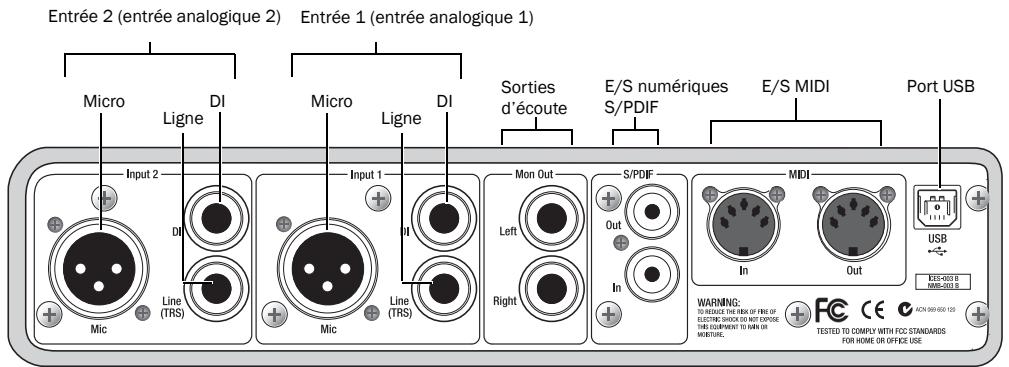
Figure 2. Panneau arrête de Mbox 2
Le panneau arrête de Mbox 2 comporte les éléments suivants :
Port USB
Le connecteur USB v1.1 standard permet de connecter l'ordinateur à l'unité Mbox 2.
Le système vous est fourni avec un cable USB standard.
Mbox 2 est compatible avec les ports USB 2.0. Cependant, le bus USB 2.0 passé à la vitesse USB v.1.1 plus lente pour fonctionner avec Mbox 2.
E/S MIDI
L'unité est équipée de ports d'entrée et sortie MIDI à 5 broches standard, fournissant 16 canaux d'entrée et sortie MIDI chacun.
E/S numériques S/PDIF
Les ports d'E/S S/PDIF sont des connecteurs asymétriques à 2 conducteurs phono (RCA) qui utilisent un flux de données numériques de 24 bits, à deux canaux.
Le format d'interface numérique Sony/Philips (S/PDIF) est utilisé sur de nombreux enregistrleurs de CD et enregistrleurs DAT destinés aux professionnels et au grand public. Pour éviter l'interférence RF, utilisez un cable coaxial de 75 ohms pour les transferts S/PDIF et voirlez à ce que la longueur totale de cable n'excède pas 10 mètres.
Dans la praticque, les canaux d'entrée S/PDIF permettent de compléter les deux canaux d'entrée audio analogue. Ainsi, l'unité Mbox 2 peut être utilisée en tant qu'interface audio numérique, dotée de 4 entrées et de 2 sorties, du calculiel Pro Tools LE.
Les canaux de sortie S/PDIF reflètent toujours les sorties principales 1 et 2.
Sortie d'ecoute
Ces sorties prenrent en charge les connexions TRS symétriques ou TS asymétriques 1/4 ". Elles peuvent être connectées à une console de mixage, directement à un système d'écoute tel qu'un amplificateur de puissance stéreo ou à toute autre destination stéreo afin d'écouter le mixage.
Les sorties d'écoute droite et gauche lisent les données audio acheminées respectivement vers les sorties analogiques 1 et 2 depuis Pro Tools. Ces sorties analogiques sont dotées de convertisseurs analogiques-numériques 24 bits.
Entree 1 et Entree 2
Les deux canaux d'entrée sources analogiques (Input 1 et Input 2) fournissant des ports micro, DI (Direct Inject) et ligne (TRS). Ces entrees audio analogiques symétriques/asymétriques prennt en charge une gamme étendue de niveaux d'entrée :
- Mic (micro) pour les entrées XLR;
- Line (TRS) pour les signaux de niveau ligne sur des entrées TRS ou TS;
- DI pour d'autres connexions TRS ou TS 1/4 de pouce.
Sur le panneau avant, la commande de gain des canaux permet d'en régler le signal d'entrée et les sélecteurs de source de désirir la source, micro/ligne ou DI.
Source 2 se situe à l'extrémité gauche (lorsque vous regardez le panneau arrière) et Source 1 à droite de Source 2. Les entrées du panneau arrière correspondant à Source 1 et 2 sont situées parallèment aux commandes d'entrée qui leur
dont associées sur le panneau avant. Cela vous permet de localiser plus facilement les prises d'entrée si vous n'avez pas le panneau arrêté en face de vous.

Bien que les connecteurs XLR prennt en charge les entrées de niveau de micro et d'instrument, lorsqu'un cable TRS est branché au port Line (TRS), le port XLR sur ce canal est ignorer.
Etablissement de connexions matérielles
Pour lire des données audio enregistrées dans une session Pro Tools, vous doivent connecter votre casque ou un système d'écoute externe (tel que des haut-parleurs ou une chaîne stéreo) au système Mbox 2. Vous ne pouvez pas dire le son sortant du système Mbox 2 via les haut-parleurs ou la sortie audio de votre ordinateur.
Branchement du casque
Le panneau avant de Mbox 2 est muni d'une prise casque 14 de pouce et d'un potentiametre de niveau pour en régler le volume.
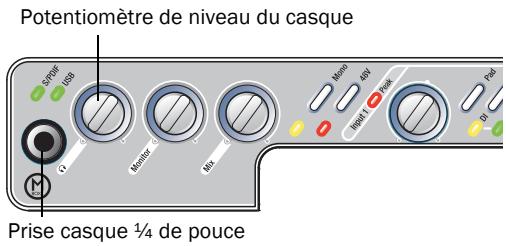
Prise casque du panneau avant de Mbox 2
Pour branchier le casque :
Si vous casque possède un connecteur (ou adaptateur) stéréo 1 / 4 de pouce, branchez-le à la prise casque.
Branchement d'un système d'écoute
Les sorties d'écoute situées à l'arrière du système Mbox 2 prennant en charge des prises 1/4 de pouce. Ces connecteurs peuvent être de type asymétrique, symétrique ou TRS (Tip Ring Sleeve). Lors de la lecture d'une session Pro Tools, ces sorties peuvent être connectées à un système d'amplification : des haut-parleurs, une châne stéreo ou une console de mixage audio.
Lors de la connexion d'une chaîne stéreo, branche le canal gauche (la fiche blanche, en général) à la sortie d'écoute gauche, et le canal croit (la fiche rouge, en général) à la sortie d'écoute droite.

Les chaînes stéreo utilisent souvent des connecteurs RCA. Vous pouvez utiliser un adaptateur ou un cable spécial pour convertir les connecteurs TRS ou TS de Mbox 2 en connecteurs RCA utilisables avec votre stéreo.
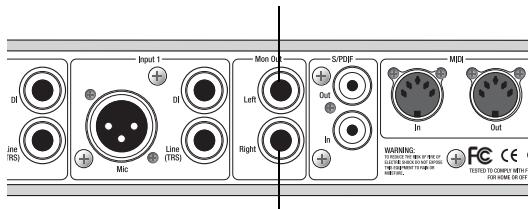
Sortie d'ecoute gauche
Sortie d'écoute droite
Sortie stéreo de Mbox 2 (panneau arrête)
Les sorties d'écoute gauche et croite lisent les données audio acheminées vers les sorties analogiques 1 et 2 de Pro Tools.
Connexion d'un apparéil analogique pour le mixage final
Après l'enregistrement et le mixage des sessions dans Pro Tools, vous pouvez effectuer un mixage final vers un lecteur DAT, un enregistreur de CD, un lecteur de mini-disques ou tout autre péripérisque d'enregistrement stéreo à deux pistes.
Connexion d'un apparéil analogue
Connectez les sorties d'écoute droite et gauche situées à l'arrière du système Mbox 2 aux entrées analogiques de votre enregistrur. Acheminez le signal des sorties d'écoute droite et gauche vers les entrées droite et gauche respectives de l'enregistrure. Ces sorties sont des ports TRS. Vous aurez besoin de cables d'adaptateurs si votre apparéil de mixage final possède des entrées RCA.
Connexion d'un apparéil numérique
Si vous possédez un enregistrur de CD, un lecteur DAT ou tout autre périhérique receivevant un signal S/PDIF, connectez-le aux ports RCA d'entrée et de sortie S/PDIF situés à l'arrière de Mbox 2.

Lors de l'enregistrement depuis Pro Tools vers un périphérique numérique, assurez-vous que la source d'horloge Pro Tools est définie sur le mode Internal.
Branchement des entrées audio
Cette section repertorie les entrées analogiques disponibles sur le système Mbox 2. Pour plus d'informations sur le branchement de sources audio spécifiques, reportez-vous aux sections "Connexion d'un micro", page 41, et "Connexion d'instruments à Mbox 2", page 44.
Présentation des entrées analogiques
Les entrées (sources) du système Mbox 2 prènnant en charge les micros, les guitares, les claviers et autres types d'instruments. Mbox 2 compte deux sections d'entrée audio, nommées Input 1 et Input 2. En ce qui concerne les sources stéreo, utilisez Input 1 pour l'entrée de gauche et Input 2 pour l'entrée de droite.
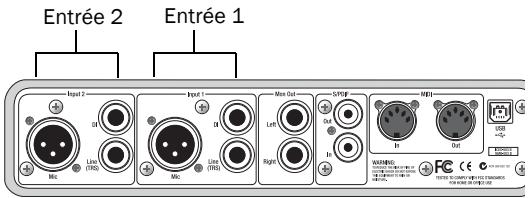
Entrées à l'arrière de Mbox 2
L'emplacement des deux sections d'entree permet d'aligner les prises d'entree matieresles sur les commandes d'entree correspondantes du panneau avant. Cette disposition facile la localisation des connexions d'entree des canaux a partir du panneau avant.
Chaque section d'entrée comporte trois prises d'entrée analogue:
Micro : pour câbles micro XLR.
Line (TRS): pour câbles Tip-Ring-Sleeve 14 de pouce de claviers, consoles, micros et autres sources de type ligne.
DI: pour cables Tip-Sleeve 14 de guitares, basses, micros et autres sources similaires.
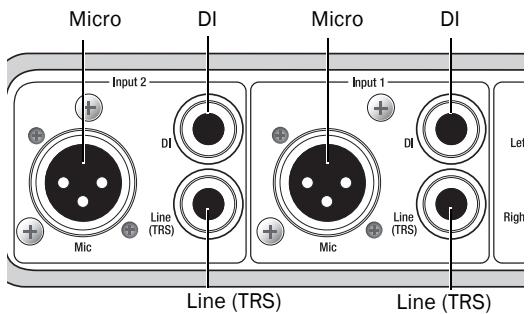
Connecteurs d'entrée analogique
Pour plus d'informations sur le branchement de sources audio spécifiques, reportez-vous aux sections "Connexion d'un micro", page 41 et "Connexion d'instruments à Mbox 2", page 44.
Connexion d'un micro
Les modes d'utilisation du système Mbox 2 avec un micro variant selon le type de micro et de cables utilisés.
Connecteurs et cables pour micro
Certains micros sont raccordés (à la Mbox 2, par exemple) par le biais d'un connecteur XLR ; d'autres micros nécessrent un connecteur 14 de pouce. Si vous en avez la possibilité, utilisez de préférence un connecteur XLR pour brancher le micro sur le système Mbox 2 : vous bénéficierez d'une qualité audio nettement supérieure.
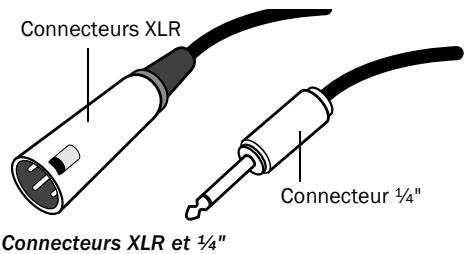
Alimentation fantôme
Certsains micros doivent'être mis sous tension pour fonctionner. Ce type d'alimentation, appelé alimentation fantôme est fourni par la pile intégrée au micro ou par une interface audio, telle que Mbox 2, qui alimente le micro via son cable.
La plupart des micros à condensateur (les AKG C3000, par exemple) nécessitent une alimentation fantôme pour fonctionner. Les micros dynamiques (les Shure SM57, par exemple) nerequiren pas d'alimentation fantôme, mais celle-ci ne les endommage pas.
A L'alimentation fantôme peut être utilisé en toute sécurité avec la plupart des micros. Cependant, comme elle peut endommager les micros à ruban, Il est donc vivement conseilé de la désactiver pendant au moins dix secondes avant de connecter un micro de ce type.
Le système Mbox 2 alimente le micro via un cable équipé de connecteurs XLR. En cas de doute concernant l'alimentation fantôme de votre micro, consultez le fabricant ou lisez la documentation se rapportant à votre micro.
Utilisation d'un micro doté d'un connecteur XLR
Pour utiliser un micro doté d'un connecteur XLR :
1 Sur le panneau arrêté du système Mbox 2, branchez le cable de micro à l'une des entrées Mic.
Entree Mic Input 2 Entree Mic Input 1
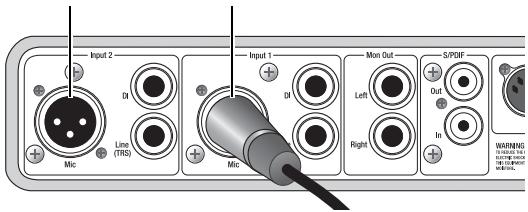
Connecteur XLR branché sur l'entrée Input 1
2 Assurez-vous que vous n'vez rien branché à la prise Line (TRS). En cas contraire, Mbox 2 utilise la source audio de cette entrée et non celle de l'entrée Mic.
3 Pour définir la source sur Mic (micro), appuyez sur le selecteur de source Mic/DI situé sur le panneau avant du système Mbox 2 et maintenez-le enforcé jusqu'à ce que levoyant Mic s'allume.
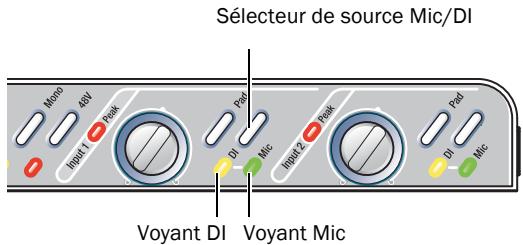
Voyants et sélecteur de source Input 1
4 Pour pouvoir alimenter le micro en alimentation fantôme, le cas échéant, assurez-vous que le micro est connecté, puis appuyez sur le bouton d'alimentation fantôme (nommé 48V)itué sur le panneau avant de Mbox 2. Ce bouton permet d'alimenter en 48V les deux entrées micro. Levoyant 48V du panneau avant de Mbox 2 s'allume dés que l'alimentation fantôme est fournie.
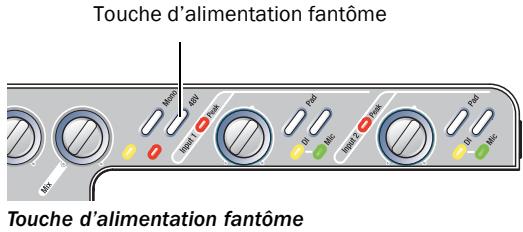
5 Sur le panneau avant de Mbox 2, tournez le bouton Mix vers la gauche, jusqu'à l'indication Input.
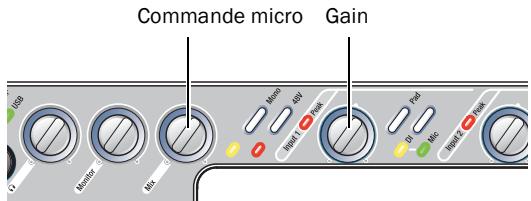
Commande Mix et potentiomètre de gain de Input 1
6 Sur le panneau avant de Mbox 2, tournez doucement le potentiemetre de gain vers la droite pour augmenter le niveau d'entrée du signal du micro.
7 Si le niveau du signal entrant est trop élevé, appuyez sur le bouton Pad pour le réduire de -20 dB.
Utilisation d'un micro doté d'un connecteur 1/4 de pouce
Pour utiliser un micro doté d'un connecteur TS (Tip-Sleeve) 1/4 de pouce :
1 Sur le panneau arrêté du système Mbox 2, relier le connecteur 14 de pouce du micro à l'une des entrées DI.
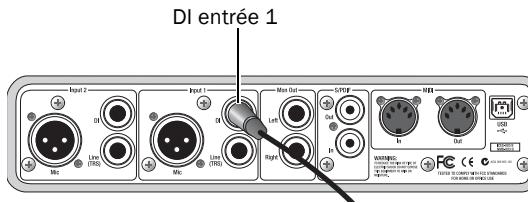
Connexion du micro au connecteur DI Input 1
2 Sur le panneau avant du système Mbox 2, définisse la source sur DI en appuyant sur le selector de source de canal d'entrée et en le maintainant enforcé jusqu'à ce que levoyant DI s'allume.
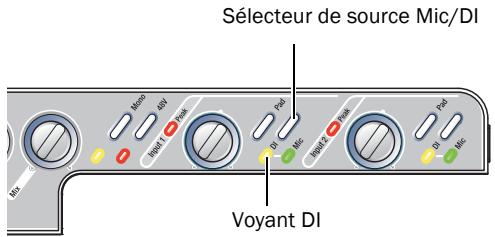
Voyant DI et selector de l'entrée Input 1
3 Sur le panneau avant de Mbox 2, tournez le bouton Mix vers la gauche, jusqu'à l'indication Input.
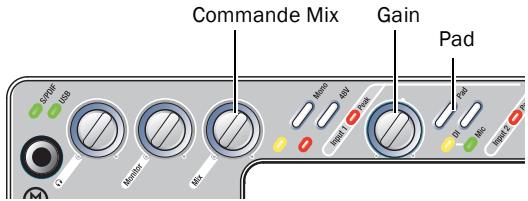
Potentiomètre de gain, bouton Pad et commande Mix de l'entrée Input 1
4 Sur le panneau avant de Mbox 2, tournez doucement le potentiemetre de gain vers la droite pour augmenter le niveau d'entrée du signal du micro.
5 Si le niveau du signal entrant est trop élevé, appuyez sur le bouton Pad pour le réduire de -20 dB.
Connexion d'instruments à Mbox 2
Le système Mbox 2 est doté de deux types d'entrée (DI et Line) qui correspondent aux puissances de signal de différents types d'instruments.
Entrée DI: connectez à l'entrée DI (Direct Inject) les instruments tels que les guitares ou basses électriques, dont le niveau de sortie est généralement plus faible que les instruments de niveau de ligne.
Entrée Line: connectez à cette entrée les apparèils de niveau de ligne, notamment les sources audio électroniques de type consoles, échantillonneurs, claviers, platines disque et synthétiseurs.
Connexion d'une guitare électrique ou d'uneasse
Pour utiliser une guitare avec Mbox 2 :
1 Sur le panneau arrêté du système Mbox 2, raccordez le cable de la guitare à l'une des entrées DI.
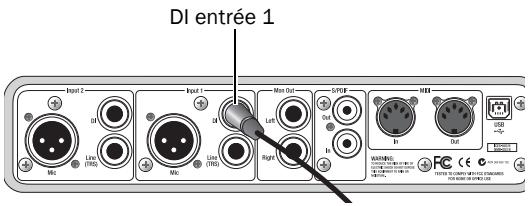
Connexion d'une guitare au connecteur DI Input 1
2 Sur le panneau avant du système Mbox 2, définièsez la source sur DI en appuyant sur la touche Mic/DI et en la maintainant enforcée jusqu'à ce que levoyant DI s'allume.
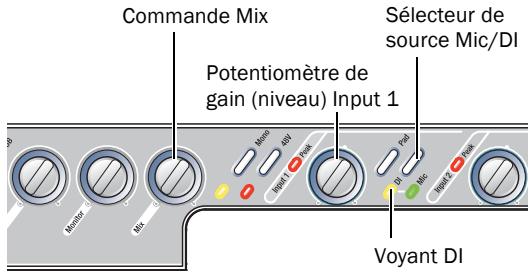
Sélecteur de source et potentiamètre de gain de l'entrée Input 1
3 Sur le panneau avant de Mbox 2, tournez le bouton Mix vers la gauche, jusqu'à l'indication Input.
4 Sur le panneau avant de Mbox 2, tournez doucement le potentiemetre de gain vers la droite pour augmenter le niveau d'entrée du signal de la guitare.
Le son n'est audible que d'un cote de l'espace stéreo lorsque vous l'enregistrez depuis une guitare (ou tout instrument utilisant une seule entrée de source). Pour faire passer le son des deux côtes de l'espace stéreo, appuyez sur le bouton Mono du panneau avant du système Mbox 2. La touche Mono n'a aucune incidence sur l'enregistrement de la source audio. Seule votre écoute de l'entrée via Mbox 2 est modifiée.
Connexion de claviers et de consoles de mixage
Pour utiliser un clavier ou une console de mixage avec Mbox 2 :
1 Branchez le clavier, la console ou toute autre source audio à l'entrée Line TRS de Input 1 ou de Input 2 du système Mbox 2. S'il s'agit d'une source stéreo (clavier stéreo ou sortie stéreo de console, par exemple), branchez le canal gauche (la fiche blanche, généralement) à Input 1 et le canal droit (la fiche rouge, généralement) à Input 2.
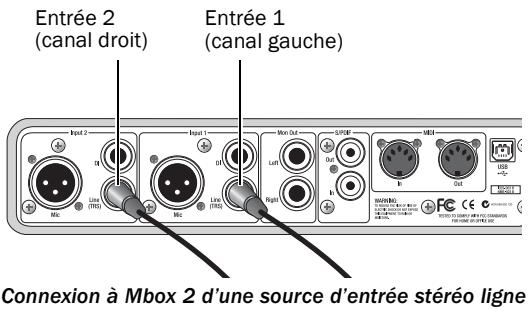

Si la sortie de votre clavier est asymétrique, utilisez les entrées DI de Mbox 2. Reportez-vous à la documentation de votre clavier.
2 Sur le panneau avant du système Mbox 2, définisse la source sur Mic en appuyant sur la touche Mic/DI et en la maintainant enforcée jusqu'à ce que levoyant Mic s'allume.
3 Sur le panneau avant de Mbox 2, tournez le bouton Mix vers la gauche, jusqu'à l'indication Input.
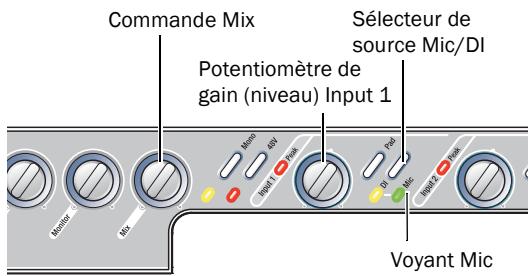
Sélecteur de source et potentiamètre de gain de l'entrée Input 1
4 Reglez le volume de votre instrument sur son niveau optimal. Le niveau optimal des claviers se situe par exemple entre 80 et 100% du volume maximal.
5 Sur le panneau avant de Mbox 2, tournez doucement le potentiemetre de gain vers la droite pour augmenter le niveau d'entrée du signal du clavier.
Entree et sortie numériques
Mbox 2 compte des entrées et sorties numériques au format S/PDIF. Vous pouvez utiliser les deux canaux d'entrée numérique S/PDIF conjointement avec les deux entrées analogiques de façon à-disposer simultanément de quatre canaux d'entrée.
Connexion des périhériques numériques
Pour connecter un périphérique S/PDIF sur Mbox 2 :
1 Utilisez deux cables coaxiaux de 75 ohms équipés de connecteurs masculs RCA à chacune de leurs extrémités (achetés séparation).
2 Connectez la sortie S/PDIF du périhérique au port d'entrée S/PDIF sur Mbox 2 et l'entrée S/PDIF du périhérique au port de sortie S/PDIF sur Mbox 2.

Pour configurer Mbox 2 pour l'enregistrement depuis une source numérique, selectionnez Settings > Hardware Setup dans Pro Tools, puis selectionnez S/PDIF dans le selecteur de la source d'horloge.
Utilisation d'une entree S/PDIF
Pour configurer Pro Tools pour l'enregistrement depuis un périphérique S/PDIF :
1 Choisissez Setups > Hardware Setup.
2 Sélectionnez S/PDIF dans le menu déroulant Clock Source. Sur le panneau avant, le voyant S/PDIF s'allume.
3 Cliquez sur OK.
4 A l'aide du sélecteur d'entrée de la piste d'enregistrement, Sélectionnez la source S/PDIF mono ou stéreo requise.
Duplication des sorties en S/PDIF
Pro Tools LE utilise la mise en miroir des sorties S/PDIF pour "dupliquer" automatiquement l'audio envoyé vers les sorties de ligne 1 et 2 sur les sorties RCA S/PDIF. Cela est utile si vous écoutez un mixage à l'aide de vos sorties de ligne et que vous l'enregistrez en même temps sur un dispositif S/PDIF externe.
Connexions MIDI
Les deux ports MIDI de Mbox 2 vous permettent de tirer parti de toutes les fonctions MIDI de Pro Tools LE, y compris les fonctions d'enregistrement et de modification de pistes MIDI.
L'ajout d'une interface MIDI compatible vous permet de-disposer de ports MIDI supplémentaires. Les interfaces MIDI USB fonctionnent correctement avec les systèmes Pro Tools sous Windows et Mac. Les interfaces série MIDI sont prises en charge sur les systèmes Windows uniquement.

Seules les interfaces MIDI USB sont compatibles avec les systèmes Pro Tools pour Mac OS X. Les adaptateurs de port modem-série et les péripériques MIDI série ne sont pas pris en charge.
Pour connecter un périphérique MIDI à Mbox 2 :
1 Branchez un cable MIDI à 5 broches standard du port de sortie MIDI du péripérisque au port d'entrée MIDI situé sur le panneau arrêté de Mbox 2.
2 Branchez un autre cable MIDI du port d'entrée MIDI du périphérique au port de sortie MIDI situé sur le panneau arrêté de Mbox 2.
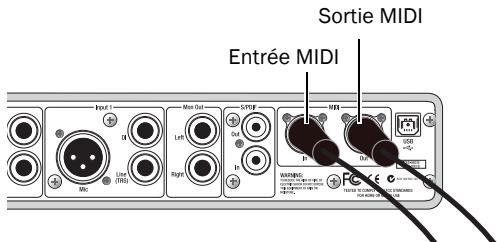
Connexions MIDI sur Mbox 2
Ecoute d'instruments MIDI avec Mbox 2
Si vous instrument MIDI dispose de sorties analogiques, vous pouvez le raccorder à Mbox 2 pour en écouter la sortie audio.
Pour connecter l'instrument MIDI à écouter dans Pro Tools :
- Connectez les sorties audio de l'instrument MIDI au entrées Line (TRS) de votre système Mbox 2.
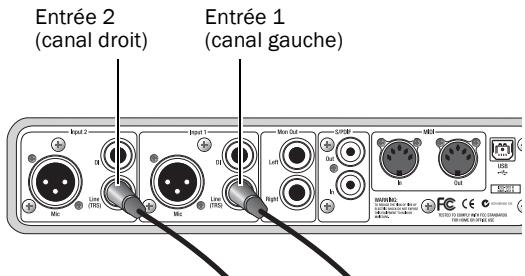
Connexion à Mbox 2 d'une source d'entrée stéreo ligne
Configuration d'AMS (Mac OS X unique)
Audio MIDI Setup
Pro Tools identifie les ports de l'interface MIDI comme des ports génériques. Sous Mac OS X, utilisez l'utilitaire Audio MIDI Setup (AMS) d'Apple pour identifier les péripériques externes connectés à votre interface MIDI et configurer votre studio MIDI pour l'utiliser avec Pro Tools.
Pour configurer votre studio MIDI dans AMS :
1 Effectuez l'une des opérations suivantes :
- Lancez Audio MIDI Setup (qui se trou v dans le repertoire Macintosh HD/Applications/Utilities).
-ou- - Dans Pro Tools, Sélectionnéz Setup > MIDI > MIDI Studio.
2 Cliquez sur MIDI Devices. AMS parcourt le système à la recherche d'interfaces MIDI connectées. Si l'interface MIDI est correctement connectée, elle s'affiche avec chacun de sesports numérotés.
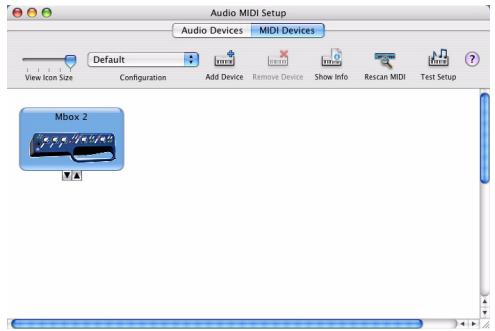
Boite de dialogue Audio MIDI Setup, onglet MIDI Devices
3 Pour tous les péripériques MIDI connectés à l'interface MIDI, cliquez sur Ajouter péripérisque. L'icone du péripérisque externe s'affiche avec l'image du clavier MIDI par défaut.
4 Faites glisser l'icone du nouveau périphérique vers l'emplacement de votre choix dans la fenêtre.
5 Connectez le périhérique MIDI à l'interface MIDI enclinuant sur la flèche correspondant au port de sortie de périhérique approprié et en faisant glisser la connexion (câble) vers la flèche d'entrée du port correspondant de l'interface MIDI.
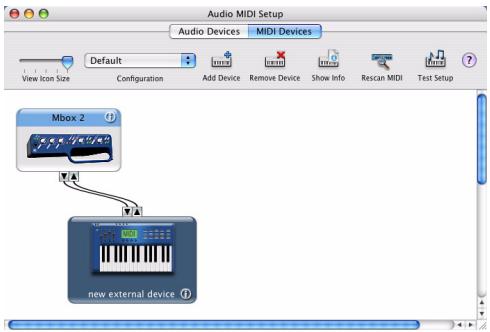
Connexion des entrées et sorties MIDI
6 Cliquez sur la flèche correspondant au port d'entrée de périhérique approprié et faites glisser le cable vers la flèche correspondant au port de sortie de l'interface MIDI.

Pour supprimer une connexion, selectionnez le cable et appuyez sur la touche Suppr. Pour supprimer toutes les connexions, cliquez sur Tester config.
7 Repetez les étapes 3 à 6 pour chaque périhérique MIDI à ajouter à la configuration MIDI.
Pour configurer un périphérique MIDI externe :
1 Sélectionnez l'icone de périphérique externe et cliquez sur Afficher infos (ou cliquez deux fois sur l'icone correspondant au nouveau périphérique).
Icône de périphérique externe
2 Sélectionnez le fabricant et le modele du nouveau périphérique dans les menus déroulants correspondants. Si le fabricant et le modele de votre périphérique ne se trouvent pas dans les menus déroulants correspondants, vous pouvez saisir vous-même un nom.
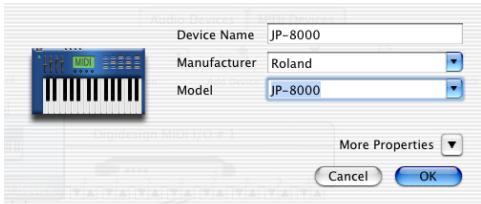
Attribution d'un nom à un nouveau périphérique MIDI

Les noms de fabricant et de modele sont quant a'eux contenus dans un ou plusieurs fichiers .middev qui se trouvent dans le repertoire Root/Library Audio/MIDI Devices. Pro Tools installe un fichier Legacy Devices List.middev qui contient des informations sur de nombreux peripheriques MIDI disponibles à la vente. Si les noms de fabricant et de modele d'un peripherique externe MIDI ne sont pas disponibles dans les menus contextuels AMS Manufacturer et Model, vous pouvez les ajouter en modifiant le fichier .middev dans un editeur de texte, tel que TextEdit).
3 Cliquez sur la flèche de l'option More Properties pour ouvrir la boîte de dialogue, puis activéz les canaux MIDI appropriés (1 à 16) pour les options Transmits et Receives. Cette opération déterminée les canaux qui seront utilisés pour envoyer et receivevoir des données MIDI.
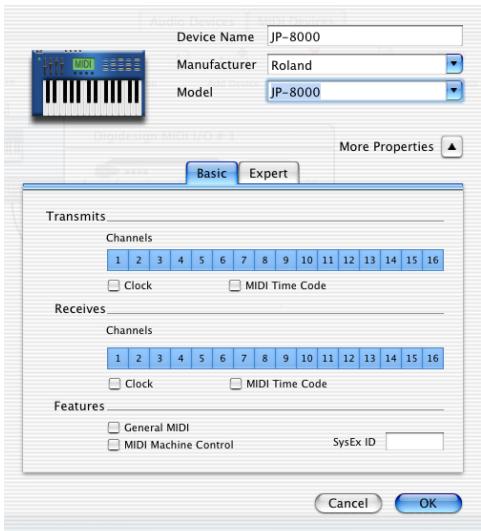
Activation de canaux MIDI
4 Cliquez sur l'image du périphérique. La fenêtre s'agrandit pour afficher des images correspondant aux divers périphériques MIDI (tehs que les claviers, les modules, les interfaces et les consoles de mixage). Sélectionnez une icône pour votre périphérique.
Sélection d'une icone de périphérique
Pour utiliser vos icones personnalisées, vous pouvez placer des fichiers image TIFF dans le repertoire /Library/Audio/MIDI Devices/Generic/Images. Vous pouvez ensuite les sélectionner dans la fenêtre du périphérique AMS.
5 Cliquez sur OK.
Les noms de périhériques que vous saississe peuvent ensuite être sélectionnés comme entraee ou sortie MIDI dans Pro Tools.
Prise en charge de noms de patch MIDI
Pro Tools est compatible avec le langage XML (Extensible Markup Language) pour l'archivage et l'importation des noms de patch des péripériques MIDI externes. Pro Tools installe les fichiers .midnam des noms de patch d'usine par défaut de nombreux péripériques MIDI standard. Ces fichiers résident dans des repertoires, triés par fabricant, sous Macintosh HD/Library/Audio/MIDI Patch Names/Digideign.
Pour importer des noms de patch MIDI dans Pro Tools :
1 Notez le nom du périphérique MIDI, indiquédans la fenêtre Audio MIDI Setup (voir "Audio MIDI Setup", page 49).
2 Verifiez si la sortie de la piste MIDI ou de l'instrument est correctement attribuée au péripérisque MIDI.
3 Cliquez sur le bouton de selection des patches de la piste MIDI ou de l'instrument.
Bouton de sélection des patchs (fenêtre Edit)
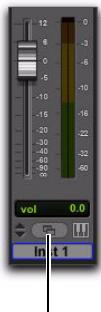
Bouton de sélection des patchs (fenêtre Mix)
Bouton Patch Select
4 Dans la boîte de dialogue Patch Select, cliquez sur Change.
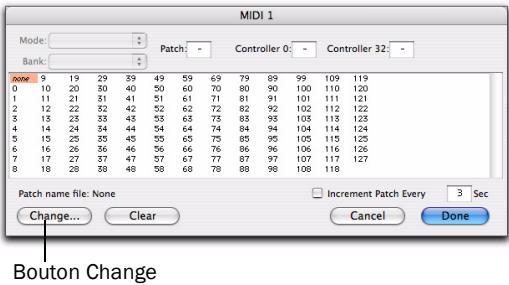
Boite de dialogue Patch Select
5 La boîte de dialogue Open s'ouvre, vous permettant d'accéder au nom du fabricant dans /Library/Audio/MIDI Patch Names/ Digidesign/
6 Cliquez sur Open.
La liste des noms de patches s'inscrit dans la boîte de dialogue Patch Select et le menu contextual Patch Name Bank s'affiche dans le coin supérieur gauche de la fenêtre.
Une fois les noms de patch importés dans Pro Tools, vous pouvez les utiliser pour ce péripérisque MIDI dans toutes les sessions.
Pour effacer des noms de patch :
- Dans la boîte de dialogue Patch Select, cliquez sur Clear, puis sur Done.

Vous pouvez modifier les fichiers .midnam dans un éditeur de texte. Vous pouvez également creator vos propres noms de patch à l'aide d'éditeurs ou de bibliothèques de noms de patch tiers.
Configuration de MIDI Studio Setup (Windows uniquement)
MIDI Studio Setup
MIDI Studio Setup (MSS) permit de configurer les contrôleurs MIDI et les générateurs de son connectés au système. Il permet également de contrôler l'acheminement des données MIDI entre le matériel MIDI et Pro Tools.
MSS détecte automatiquement les interfaces MIDI et vous permet de personneliser les noms de chaque port MIDI dans le document MIDI Studio Setup.
MSS prend également en charge les noms de fichier patch au format XML dans le cadre du stockage et de l'importation des noms de patch de vos périphériques MIDI externes.
Vou puez importer et exporter l'ensemble des configurations MIDI Studio Setup créées dans MSS.
Fenêtre MIDI Studio Setup
La fenêtre MIDI Studio Setup est organisée en trois sections. Les commandes d'affichage se trouvent dans la partie supérieure de la fenêtre. A gauche, une liste répertorie le nom de tous les instruments que vous avez définis. Enfin, à droite, la section Properties affiche les détails des paramètres MIDI.
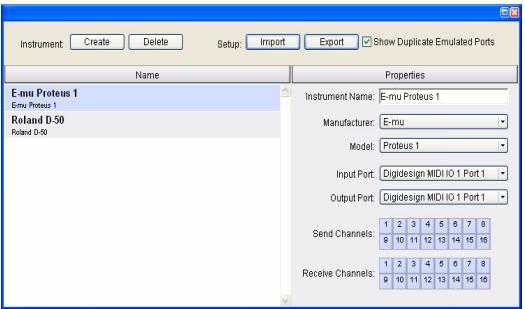
Fenetre MIDI Studio Setup
Commandes d'interface
Create:ajoute le nom d'un instrument à la liste.
Delete: supprime de la liste le nom des instruments sélectionnés.
Import: imports un fichier MIDI Studio Setup existant.
Export:exporte le fichier MIDI Studio Setup actif.
Show Duplicate Emulated Outputs: si vous interface MIDI prend en charge le marquage temporel (E/S MIDI par exemple), sélectionnez cette option pour afficher dans la fenêtre MIDI Studio Setup, autre les ports MIDI du système Mbox 2, les ports de sortie horodatés DirectMusic ainsi que les ports de sortie émulés dupliqués sans horodatage.
A Dans certains cas, vous doivent quitter et relancer Pro Tools pour que les interfaces MIDI puisent charger ou décharger correctement leurs pilotes. Pour plus d'informations, consultez la documentation de votre interface MIDI.
Listedesinstruments
La liste des instruments répertorie tous les instruments que vous avez définis. Sélectionnez un instrument pour afficher ses propriétés dans la section Properties de la fenêtre.
Section Properties
Dans cette section, vous pouvez modifier les informations relatives aux nouveaux instruments ou aux instruments sélectionnés dans la liste des instruments.
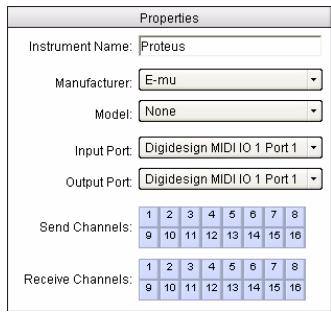
Section Properties de la fenêtre MIDI Studio Setup
L'affichage de la section Properties se modifie et indique les propriétés de l'instrument sélectionné dans la liste des instruments, si celui-ci a été définis précedemment.
Pour définiir un instrument avec MIDI Studio Setup :
1 Sélectionnez Setup > MIDI > MIDI Studio.
2 Cliquez sur Create.
3 Dans le champ Instrument Name, tapez le nom de l'instrument, puis appuyez sur la touche Entrée.
Si vous n'entrez pas le nom de l'instrument, le champ hérite automatiquement des informations contenues dans les menus contextuels Manufacturer et Model.
4 Indiquez le fabricant et le modele du nouveau péripérisque dans les menus contextuels correspondants. Si le fabricant et le modele de votre péripérisque n'y figurent pas, choisissez None.
5 Dans le menu contextuel Input, Sélectionnez le port d'entrée de l'interface MIDI connectée au port de sortie MIDI de l'instrument.
6 Dans le menu contextuel Output, Sélectionnez le port de sortie de l'interface MIDI connectée au port d'entrée MIDI de l'instrument.
7 Activez les canaux MIDI requis (1 à 16) pour les options Send Channel et Receive Channel, qui déterminent respectivement les canaux d'envoi et de réception MIDI.
Champ Instrument Name
Le nom de l'instrument actuellément sélectionné apparait dans le champ Instrument Name. Ce nom est définir par l'utilisateur.
Manufacturer
Ce menu contextuel contient la liste des fabricants de matériel MIDI, issue des fichiers de péripériques MIDI au format XML.

Pour plus d'informations, reportez-vous à la section "Prise en charge de noms de patch MIDI", page 56.
Menu déroulant Model
Ce menu contextuel contient la liste de périhériques MIDI regroupés par fabricant.
Cette liste est élaborée à partir des fichiers de péripériques MIDI au format XML fournis avec l'installation Pro Tools.

Pour plus d'informations, reportez-vous à la section "Prise en charge de noms de patch MIDI", page 56.
Menu déroulant Input Port
Le menu contextuel Input Port contient la liste des ports d'entrée disponibles de l'interface MIDI. Mbox 2 et toute interface supplémentaire MIDI activée sur le système en font partie. Ce menu permet de définir et d'afficher le port de l'interface MIDI par lequel les données MIDI sont envoyées, du périphérique MIDI externé spécifique dans le champ Instrument Name vers l'interface MIDI.
Si vous choisissez la valeur None pour le port d'entrée, l'instrument défini n'apparaître pas dans le sélection d'entrée MIDI.
Menu déroulant Output Port
Le menu contextuel Output Port contient la liste des ports de sortie disponibles de l'interface MIDI. Ce menu permet de définir et d'afficher le port par lequel les données MIDI sont envoyées, de l'interface MIDI vers le pérophérique MIDI spécifique dans le champ Instrument Name.
Si vous choisissez la valeur None pour le port de sortie, l'instrument defini n'apparaître pas dans le sélecteur de sortie MIDI.
La grille Send Channels définit les canaux d'envoi pour les péripériques MIDI spécifiés dans le champ Instrument Name.
La grille Receive Channels définit les canaux de réception pour les périhériques MIDI spécifiés dans le champ Instrument Name.
Prise en charge de noms de patch MIDI
Pro Tools est compatible avec le langage XML (Extensible Markup Language) pour l'archivage et l'importation des noms de patch des péripériques MIDI externes. Pro Tools installe les fichiers .midnam des noms de patch d'usine par défaut de nombreux péripériques MIDI standard. Ces fichiers résident dans des repertoires, triés par fabricant, sous C:\Program Files\Common Files\Digesign\MIDI Patch Names\Digesign.
Pour importer des noms de patch MIDI dans Pro Tools :
1 Notez le nom du périphérique MIDI, indiquédans la fenêtre MIDI Studio Setup (voir "MIDI Studio Setup",page 53).
2 Verifiez si la sortie de la piste MIDI ou de l'instrument est correctement attribuée au péripérisque MIDI.
3 Cliquez sur le bouton de selection des patches de la piste MIDI ou de l'instrument.
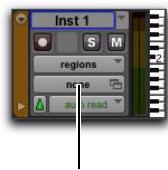
Bouton de sélection des patchs (fenêtre Edit)
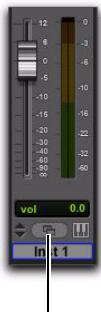
Bouton de sélection des patchs (fenêtre Mix)
Bouton Patch Select
4 Dans la boîte de dialogue Patch Select, cliquez sur Change.
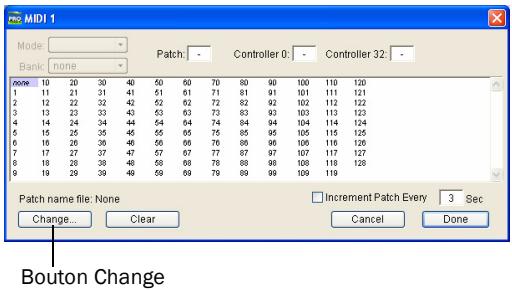
Boite de dialogue Patch Select
5 Dans la boite de dialogue Open, accedez au nom du fabricant sous C:\Program Files\Common Files\Digesign\MIDI Patch Names\Digesign\
6 Cliquez sur Open.
La liste des noms de patch s'inscrit dans la boîte de dialogue Patch Select et le menu contextuel Patch Name Bank s'affiche dans le coin supérieur gauche de la fenêtre.
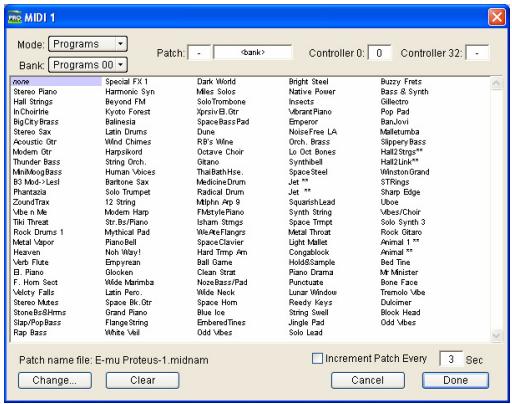
Boite de dialogue Patch Select contenant les noms de patches
Une fois les noms de patch importés dans Pro Tools, vous pouvez les utiliser pour ce péripérisque MIDI dans toutes les sessions.
Pour effacer des noms de patch :
- Dans la boîte de dialogue Patch Select, cliquez sur Clear, puis sur Done.

Vous pouvez modifier les fichiers .midnam dans un éditeur de texte. Vous pouvez également créé vos propres noms de patch à l'aide d'éditeurs ou de bibliothèques de noms de patch tiers.
Configuration et maintenance du disque dur
Il est recommandé de démarrer avec un disque audio externe ou secondaire interne venant d'être formaté. Il est également conseillé de défragmenter périodiquement le lecteur audio pour garantir des performances stables.
Avant de formater le lecteur, effectuez une sauvegarde des données importantes qu'il contient, car toutes les données seront supprimées.
Enregistrement déconseilé sur le lecteur système
Il n'est pas recommandé de réaliser des enregistrements sur lecteur du système. En effet, les performances d'enregistrement et de lecture sur un lecteur système sont amoindries, ce qui se traduit par un nombre inférieur de pistes et de plug-in.
Formats et types de disques durs pris en charge
Formats des disques durs
Mac: les systèmes Mac n'acceptent que des disques durs formatsés avec le système de fichiers HFS+ ou HFS.
A Les disques durs HFS peuvent etre utilisés comme disques de transfert uniquement.
Windows: les systèmes Windows XP doivent utiliser des disques au format NTFS exclusivement.
Les systèmes Windows prennant aussi en charge les disques durs formats avec le système HFS+ (aussi appelés Mac OS étendu). Pour plus d'informations, reportez-vous au Guide de referencia Pro Tools (Help > Pro Tools Reference Guide).
Les performances du disque dur dépendent de facteurs tels que la configuration du système, le nombre de pistes, la fréquence d'échantillonnage de la session, le nombre de points d'edition et l'utilisation de crossfades et autres processus tels que le Beat Detective dans une session.
Pour connaître toutes les exigences en matière de disques durs, consultez le site Web de Digidesign à l'adresse :
Digidesign recommende l'utilisation de disques durs SCSI agreés et d'une carte d'adaptateur de bus hôte SCSI (HBA)/agree ou d'un connecteur HBA SCSI intégré sur la carte mère agreé (systèmes Windows).
Pour plus d'informations sur les disques SCSI (nombre de pistes, nombre de disques pris en charge, configuration), reportez-vous au site Web de Digidesign à l'adresse :
Digidesign recommende l'utilisation de disques durs FireWire agreés et d'un adaptateur hôte FireWire/agréé (systèmes Windows).
Pour plus d'informations sur les disques FireWire (nombre de pistes, nombre de disques pris en charge, configuration), reportez-vous au site Web de Digidesign à l'adresse :
Vou pouvez utiliser un lecteur IDE/ATA/SATA interne en tant que lecteur audio dédié.
Pour plus d'informations sur le nombre de pistes disponibles avec des disques internes, consultez le site Web de Digidesign, à l'adresse :
Formatage d'un lecteur audio
Formatage des lecteurs audio Mac
Pour des performances optimales, les lecteurs audio doivent etre au format Mac OS Extended (Journaled).
Pour formater un lecteur audio :
1 Dans le dossier Macintosh HD/Applications/ Utilities, démarrez le logiciel Utilitaire de disque.
2 Cliquez sur l'onglet Effacer.
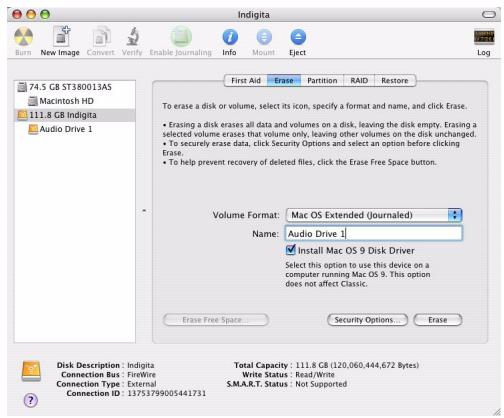
Utilitaire de disque (Mac OS X)
3 Dans la colonne à gauche de la fenêtre, Sélectionné le lecteur à initialiser.
4 Choisissez le format Mac OS Extended (Journaled).
A Ne selectionnez pas l'option de sensibilité à la casse, car Pro Tools ne fonctionnerait pas correctement.
5 Tapez le nom du nouveau volume.
6 Si vous envisagez de connecter le lecteur à un ordinateur équipé du système d'exploitation Mac OS 9, Sélectionnez Installer les pilotes Mac OS 9.
7 Cliquez sur Effacer.
Le lecteur intitulé du nom du nouveau volume s'affiche sur le bureau.
Formatage des lecteurs audio Windows
Pour des performances optimes, les disques audio doivent etre au format NTFS.

Pro Tools prend uniquement en charge les lecteurs de base. Ne convertissez pas le lecteur en lecteur de type dynamique.
Pour formater un lecteur audio :
1 Cliquez avec le bouton droit de la souris sur Ordinateur (Windows Vista) ou sur Poste de travail (Windows XP) et selectionnez Gérer.
2 Sous Stockage, selectionnez Gestion des disques.
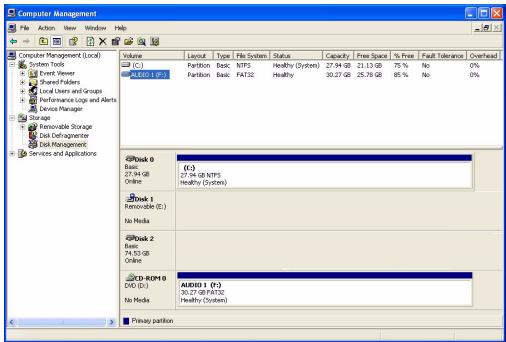
Fenêtre de gestion des disques (Windows XP)
3 Si le volume est sain, effectuez la procédure suivante:

Les volumes sains sont des volumes déjà partitionnés et formats.
- Dans la fenêtre de gestion des disques, cliquez avec le bouton droit de la souris sur le disque dur que vous utiliserez pour l'audio etCHOISSEZ Formater.
- Dans la fenêtre Format, nombre le volume.
- Sélectionné un système de fichiers. Pour des performances optimes, les lecteurs audio doivent être au format NTFS.
- Sélectionnez Effectuer un formatage rapide.
- Vérifiez que l'option Activer la compression des fichiers et dossiers n'est pas sélectionnée.
- Définissez la taille d'unité d'allocation sur la valeur par défaut.
- Cliquez sur OK.
4 Si le volume n'est pas alloué, effectuez la procédure suivante :
- Dans la fenêtre de gestion des disques, cliquez avec le bouton droit de la souris sur le disque dur que vous utiliserez pour l'audio etCHOISSEZ Nouvelle partition.
- Dans la fenêtre Assistant Création d'une nouvelle partition, cliquez sur Suivant.
- A l'invite, Sélectionnéz le type de partition.

Digidesign recommende d'utiliser des partitions principales只不过 que des partitions étendues.
-
Suivez les instructions à l'écran pour sélectionner une taille et définir les autres paramètres de la nouvelle partition.
-
A l'invite, Sélectionnez un système de fichiers. Pour des performances optimes, les lecteurs audio doivent être au format NTFS.
- Sélectionnez Effectuer un formatage rapide.
- Vérifiez que l'option Activer la compression des fichiers et dossiers n'est pas sélectionnée.
- Définissez la taille d'unité d'allocation sur la valeur par défaut.
- Cliquez sur OK.
Partition des disques
Le partitionnement entraine la création d'un ou plusieurs volumes logiques sur un lecteur physique, selon une procédure comparable à la création de disques durs virtuels. Ces partitions peuvent alors être formattées avec le système de fichiers (NTFS pour Windows, HFS+ pour Mac).
Le système Mac OS permet aux disques d'une capacité supérieure à 4096 Mo d'être considérés comme des volumes entiers. Vous doivent initialiser les disques à l'aide d'un utiliser de disque pouvant détecter une limite de 2 teraoctets. La taille d'un fichier audio individuel Pro Tools ne peut pas excéder 3,4 Go.
Windows XP permit aux disques formats à l'aide du système de fichiers NTFS d'être considérés comme des volumes entiers. La taille d'un fichier audio individuel Pro Tools ne peut pas excéder 3,4 Go.
Temps de recherche sur disques partitionnés
Les temps de recherche sont en réalité plus rapides sur les disques partitionnés (à condition que les opérations de lecture et d'écriture soient réalisées sur une seule partition), car les têtes limitent leur recherche à la partition, au lieu de l'étendre à l'intégralité du disque dur.
L'utilisation de partitions de petite taille permet d'améliorer les performances du système, au détriment de l'espace de stockage, qui lui, est beaucoup plus réduit. Lors du partitionnement d'un disque, il est nécessaire de rechercher un compromis répondant à vos besoin en matière de performance et de stockage.
Au cours d'une session, évitez de répartir des fichiers audio sur plusieurs partitions d'un même disque, car cela risque d'avoir une incidence négative sur les performances du disque.
Défragmentation d'un lecteur audio
Systèmes Mac
Lorsque vous travailliez sur des fichiers volumineux (par exemple des fichiers video), vous pouvez limiter la fragmentation en sauvégardant les fichiers importants sur un autre disque, en effacant le contenu du disque dur, puis en copiant de nouveau les fichiers (plutôt que d'effectuer une défragmentation).
Systèmes Windows
Pensez à défragmenter régulièrement les lecteurs audio afin de stabiliser les performances du système.
Pour optimiser l'efficacité de l'enregistrement et de la lecture, les données doivent être écrites sur le disque dur de manière contigue. Ceci permet de réduire le temps d'accès aux données à生存. Un ordinateur ne peut malheureusement pas toujours procéder au stockage de fichiers audio de cette manière. Les données sont écrites sur le disque à l'endroit où de l'espace libre est disponible.
Lors d'un enregistrement multipiste, les pistes audio sont écrites sur des fichiers répartis à intervalles réguliers sur le disque. Meme si les fichiers individuels ne sont pas fragmentés, il est possible que les pistes soient trop espacées, ce qui augmente considérablement le temps d'accès aux données. En outre, l'espace disque disponible restant n'est pas contigu, ce qui multiplie les chances d'une fragmentation des fichiers lors des transmissions d'enregistrentes suivantes.
Une fragmentation accrue multiple également les risques d'erreurs au niveau du disque, ce qui peut entraver la lecture des données audio et provoquer des erreurs de fonctionnement.

Sur un PC, pour éviter toute fragmentation, formatez les disques possédant des clusters de grande taille (32 Ko par exemple).
Optimisation (défragmentation) des disques durs
Pour éviter toute fragmentation, vous pouvez optimiser le disque dur et ainsi stocker les fichiers de façon contigue. La plupart des logiciels d'optimisation permettent d'exécuter une vérification sur un disque, afin de
déterminer le pourcentage de fragmentation. Si le disque présente les signes d'une fragmentation moderée ou accentuée, il est conseilé de l'optimiser.
Si vous utilisez le système pour la réalisation de nombreuses éditions ou si vous supprimez régulierement des fichiers audio ou de fondu de votre disque dur, vous risquez de devoir défragmenter les disques une fois, voir deux fois parILAme, car la fragmentation des disques durs, même de grande taille, prend peu de temps.
Sauvegarde des données avant optimisation
Les fichiers du disque dur étant réécrits lors de l'optimisation, réalisez toujours une copie de sauvegarde de ces données avant de défragmenter le disque dur. Vous devez également vous servir d'un utiliser de disque dur pour localiser et résoudre tout problème avant l'optimisation des données ou la réinitialisation de vos disques. Si les repertoires du disque dur sont endommages avant la défragmentation, vous risquez de perdre un grand volume de données.
Défragmentation des lecteurs audio Windows
Pour défragmenter un lecteur audio (Windows Vista):
1 Sélectionnez Demarrer > Panneau de configuration.
2 Cliquez sur Systeme et maintenance.
3 Cliquez sur Informations et outils de performance.
4 Cliquez sur Outils avances.
5 Cliquez sur Ouvrir le défragmentateur de disque.
6 Dans la fenetre Défragmenteur de disque, cliquez sur le bouton Défragmenter maintainant.
La commande Défragmenter maintainant effectue la défragmentation de la totalité de vos disques durs. Cette opération peut prendre un certain temps, en particulier sur les systèmes possédant plusieurs disques.
Les utilisateurs experimentés peuvent utiliser l'outil de ligne de commande Defrag.exe pour défragmenter des disques individuellement. Pour tout renseignement complémentaire, reportez-vous à la documentation Windows Vista.
Pour défragmenter un lecteur audio (Windows XP):
1 Cliquez avec le bouton droit de la souris sur Poste de travail, puis selectionnez Gérer.
2 Sous Stockage, Sélectionnez Défragmentateur de disque.
3 Dans la fenêtre de défragmentation de disque, Sélectionné le lecteur que vous souhaitez défragmenter.
4 Cliquez sur Défragmenter et suivez les instructions à l'écran.
Lorsque la défragmentation est terminée, fermez la fenêtre Gestion de l'ordinateur.
Utilisation de disques Mac sur des systèmes Windows
Pro Tools pour Windows permet d'enregistrer et de dire des sessions directement à partir d'un disque formaté Mac (HFS+) connecté à un système Windows. Cette fonctionnalité nécessite que l'ensemble des sessions Mac et fichiers audio soient stockés sur des disques formats Mac.
Au cours de l'installation de Pro Tools, veillez à seLECTIONner l'options Mac HFS+ Disk Support. elle permet au système Pro Tools de dire, d'écrite, d'enregistrer et de relire des données à partir de disques au format Mac HFS+.
Pour plus d'informations sur l'utilisation de l'options Mac HFS+ Disk Support, consultez le manuel Mac HFS+ Disk Support Option Guide.
Pour plus d'informations sur le partage de sessions entre les systèmes Mac et Windows, consultez le Guide de reference de Pro Tools (Help > Pro Tools Reference Guide).
Formatage et maintenance de disques HFS+
Pour formater et partitionner un disque HFS+, connectez les disques à un ordinateur Mac et ouvre l'utilitaire de disque d'Apple OS X.
Espace de stockage du disque dur
Les pistes audio mono enregistrées en résolution 16 bits à 44,1 kHz (qualité CD) nécessitant environ 5 Mo d'espace disque par minute. Les mêmes pistes enregistrées en résolution 24 bits nécessient environ 7,5 Mo par minute.
Les pistes audio stéreo enregistrées en résolution 16 bits à 44,1 kHz (qualité CD) nécessitant environ 10 Mo d'espace disque par minute. Les mêmes pistes enregistrées en résolution 24 bits nécessient environ 15 Mo par minute.
Le tableau 1 indique la quantité d'espace disque nécessaire en fonction du nombre et de la durée des pistes.
Tableau 1. Espace disque requis pour les pistes audio (exemples de sessions à 44,1 kHz et 48 kHz)
| Nombre de pistes et durée | 16 bits à 44,1 kHz | 16 bits à 48 kHz | 24 bits à 44,1 kHz | 24 bits à 48 kHz |
| 1 piste mono, 1 minute | 5 Mo | 5,5 Mo | 7,5 Mo | 8,2 Mo |
| 1 piste stéréo (ou deux pistes mono), 5 minutes | 50 Mo | 55 Mo | 75 Mo | 83 Mo |
| 1 piste stéréo (ou deux pistes mono), 60 minutes | 600 Mo | 662 Mo | 900 Mo | 991 Mo |
| 24 pistes mono, 5 minutes | 600 Mo | 662 Mo | 900 Mo | 991 Mo |
| 24 pistes mono, 60 minutes | 7 Go | 7.8 Go | 10,5 Go | 11,6 Go |
| 32 pistes mono, 5 minutes | 800 Mo | 883 Mo | 1,2 Go | 1,3 Go |
| 32 pistes mono, 60 minutes | 9,4 Go | 10,4 Go | 14 Go | 15,4 Go |
Sauvegarde de votre travail
Il est vivement conseilé de sauvegarder régulierément votre travail, en particulier avant de modifier la configuration du système.
Sauvegarde des données d'une session
Sauvegardez féquèment les informations et les données audio d'une session. De nombreux supports permettent de sauvegarder des projets de différentes tailles, depuis les systèmes de sauvegarde automatique sur bande jusqu'aux lecteurs optiques haute capacité, en passant par lesgraveurs de CD.
Le meilleur moyen de sauvegarder une session dans sa totalité est d'utiliser la commande Save Copy In. Cette commande permet d'enregistrer sous un nouvel emplacement le fjichier de la session ainsi que les fjichiers qui lui sont associés.

En outre, la fonction Auto Save Backup de la page Operation Preferences permet une sauvegarde automatique du fichier de session pendant l'execution de Pro Tools.
Sauvegarde de la configuration du système
Une fois la configuration de Pro Tools et du système terminée, enregistrez une image de votre disque système à l'aide d'un utiliser de sauvégarde tel que Norton Ghost (Windows) ou Bombich Carbon Copy Cloner (Mac). Cette opération vous permet, en cas de problèmes, de restaurerrapidementlaconfiguration et les paramétresde vosystème.
Problèmes courants
Pro Tools ne démarre pas
Problème
Lorsque vous cliquez deux fois sur l'application Pro Tools ou sur un fichier de session Pro Tools, l'application ne se lance pas ou affiche un message d'erreur.
Solutions possibles
Assurez-vous que l'ordinateur dispose de suffisamment de RAM pour lancer Pro Tools.
Essayez de redémarrer tout le système. Mettez hors tension les interfaces audio, les péripériques et l'ordinateur, puis remettez-les sous tension dans l'ordre qui convient.
Si vous avez tenté de lancer Pro Tools en cliquant deux fois sur un fichier de session Pro Tools, procedez comme suit :
- Fermez les messages d'erreur éventuels.
- Cliquez deux fois sur l'application Pro Tools.
- Dans Pro Tools, Sélectionnez File > Open Session pour ouvrir la session.
Réinstallé le logiciel Pro Tools à l'aide du disque d'installation Pro Tools.
L'interface audio n'est pas reconnaue
Problème
Au lancement, Pro Tools ne reconnaît pas une interface audio ou une interface audio connectée n'est pas disponible.
Solutions possibles
Eteignez votre ordinateur et vérifie que tous les câbles sont correctement reliés à l'ordinateur et aux interfaces audio.
Vérifiez que les paramètres de la boîte de dialogue Hardware Setup sont corrects.
Facteurs de performances
Un certain nombre de conditions peuvent alterer les performances de Pro Tools, à savoir :
Connexions réseau : fermez toutes les connexions de réseau si elles ne sont pas utilisées pour l'échange de données audio en réseau.
Applications d'arrière-plan : tous les utilisaires logiciels qui s'excutent en arrière-plan ou provoquent une activités du disque (logiciels antivirus, optimiseurs de disque ou sauvegarde de fichiers) doivent etre désactivés ou supprimés.
Economiseurs d'écran : il est conseilé de désactiver les économiseurs d'écran de votre ordinateur avant d'exécuter Pro Tools.
Fonctionnalités d'économie d'énergie : certaines fonctionnalités automatiques d'économie d'énergie, par exemple, celles qui ralentissent le disque dur, peuvent ALTERER les performances de Pro Tools. Il est préféable de les désactiver.
Avant d'appeler le support technique de Digidesign
Enregistrez votre système
Enregistrez immédiatement votre produit après avoir pris connaissance des informations containues dans le formulaire d'enregistrement Digidesign fourni avec le système Pro Tools. En vous enregistrant, vous bénéficiaz d'une assistance technique gratuite ainsi que d'offres de mises à jour. Il s'agit donc d'une étape importante pour tout nouvel utiliseur.
Rassemblement d'informations importantes
Digidesign souhaite vous aider à résoudre vos problèmes le plus rapidement et le plus efficacement possible. En réunissant les informations ci après avant de contacter le support technique, vous facilititez le diagnostic de votre problème. Prenez quelques minutes pour réunir ces informations élémentaires.
Informations sur le système
L'ordinateur :
- marque, modèle, vitesse du processeur;
- quantité de RAM;
- système d'exploitation (version de Mac OS ou de Windows);
- pilotes, utilaitaires de disque et toute application relative au système installé.
Le dispositif Digidesign :
- type de cartes, d'interfaces ou de périphériques.
Les disques durs :
- marque, modele;
-aille du disque dur (Go); - vitesse du disque (en trs/mn);
- type de disque (SCSI, FireWire, IDE/ATA);
- utiliser servant à formater le disque dur;
- nombre et taille des partitions du disque.
LeslogicielsDigidesign:
version du logiciel Pro Tools;
version du plug-in;
autreslogicielsDigidesign;
- autres plug-in fournis par des partenaires de développement de Digidesign.
Autre dispositif
Pour plus de détails sur le fonctionnement, consultez la documentation du fabricant.
Les composants de dispositif supplémentaires les plus utilisés sont les suivants :
- cartes 1394 (FireWire) pour les systèmes Windows (fabricant, modele);
- cartes d'acquisition video (fabricant, modele).
Reportez-vous aux informations de compatibilité les plus récentes sur le site Web de Digidesign (www.digidesign.com/ compatibility) pour vous assurer que votre dispositif peut prendre en charge le système Pro Tools.
Autres logiciels
Si vous utilisez d'autres applications audio ou video, consultez la documentation du fabricant pour en savoir plus sur leur fonctionnement.
En cas de problème, répertoriez tous les autres logiciels en cours de fonctionnement.
Informations de diagnostic
Notez toutes les erreurs de DAE ou autres codes d'erreur rencontres. Vérifiez également si le problème peut se produit dans des conditions différentes, par exemple, avec une autre session ou après la modification de paramètres tels que la taille du buffer matériel.
Ressources
Que vous soyez un utiliser averti ou que vous débutiez avec Pro Tools, nous vous incitons vivement à dire et à utiliser les nombres guides fournis par Pro Tools. De nombreuse ressources sont également disponibles en ligne et vous fournissant toutes les informations nécessaires, notamment des astuces et des réponses aux questions que vous vous posez sur les produits Pro Tools.
A propos des guides Pro Tools
Outre les manuels imprimés ayant pu être fournis avec votre système, les versions PDF des manuels imprimés et de nombreux guides Pro Tools et fichiers Lisez-moi sont installés automatiquement au cours de l'installation de Pro Tools (voir "Documentation instalée automatiquement avec Pro Tools", page 72).

Des copies imprimées du Guide de référence Pro Tools et d'autres documents sont accessibles à partir de DigiStore à l'adresse www.digidesign.com.
Version imprimée du guide d'installation
La version imprimée du Guide d'installation de votre système fournit des instructions détaillées pour l'installation et la configuration logicielle et matérielie afin d'obtenir des performances optimes.
Version imprimée du Guide d'introduction à Pro Tools
La version imprimée du Guide d'introduction à Pro Tools LE comprend des didacticiels sur l'utilisation de Pro Tools (notamment sur la procédure d'enregistrement dans une session Pro Tools, l'importation de contenu audio à partir d'un CD et la création d'un CD audio à partir d'une session Pro Tools).
Guides accessories dans Pro Tools
Les principaux guides Pro Tools sont accessibles à partir du menu d'aide de Pro Tools. (Choisissez le menu Help, puis selectionnez le guide de votrechoix.)
à savoir :
- le Guide des raccourcis, qui fournit une liste exhaustive de raccourcis clavier et contextuels pour Pro Tools;
- le Guide des plug-in DigiRack qui détaille l'utilisation des plug-in Digidesign inclus dans Pro Tools pour le traitement audio en temps réel et des fichiers;
- le Guide des menus Pro Tools, qui répertorie tous les menus de Pro Tools;
- le Guide de referencia Pro Tools, qui déscrit en détails le fonctionnement du logiciel Pro Tools.
Documentation installee automatiquement avec Pro Tools
Lorsque vous installez Pro Tools, vous dispose de versions PDF de nombreux guides et fichiers Lisez-moi de Pro Tools. Cette documentation se trouve aux emplacements suivants :
Pour afficher ou imprimer les versions PDF, utilisez Adobe Reader ou Apple Preview (Mac uniquement).
Fichiers Lisez-moi : ils contiennent les informations les plus récentes et les problèmes connus inherents aux configurations des logiciels et des dispositifs Pro Tools. Les fichiers Lisez-moi sont ajoutés au dossier Documentation à l'installation de Pro Tools.
A propos de www.digidesign.com
Le site Web de Digidesign (www.digidesign.com) est la(Meilleure source d'informations en ligne pour optimiser voire logiciel Pro Tools. Vous trouvez ci-apres quelques exemples des services et fonctions disponibles.
Enregistrement du produit : enregistrrez votre produit en ligne.
Assistance et télécharges : dans cette section, vous pouvez contacter l'assistance technique ou le service clientèle de Digidesign, télécharger des mises à jour logicielles et les dernières versions des manuels en ligne, consulter les documents sur la compatibilité avec les différents systèmes d'exploitation et la base de recherche en ligne (Answerbase) ou vous inscrite au forum de discussion Pro Tools (à partir de la section Conférences d'utilisateurs Digidesign).
Formation: étudiez directement en ligne ou découvertes les méthodes de formation utilisées dans les centres de formation certifiés Pro Tools.
Produits et développurs : découvertes les produits Digidesign, nos partenaires de développement ainsi que leurs plug-in, applications et matériels et téléchargez des logiciels démo.
Actualité et événements : accédez aux informations de dernière minute publiées par l'équipe de Digidesign et inscrivez-vous pour obtenir une démo de Pro Tools.
Pro Tools Accelerated Videos : regardez cette série de videos didacticielles gratuites. LesVIDEOS de la série Accelerated Videos sont conçues pour vous permettre une prise en main rapide de Pro Tools et de ses plug-in.
Ressources utiles en ligne
Voici une liste de ressources en ligne qui peuvent vous être utiles :
- Pour couver des informations utiles et des astuces et Broker de l'aide, visitez le site de la communauté mondiale des utilisateurs de Pro Tools sur le forum Digidesign User Conference (DUC) à l'adresse : http://duc.digidesign.com
- Pour toute question relative à l'installation, visitez la base de recherche en ligne Answerbase de Digidesign à l'adresse : http://www.digidesign.com/answerbase
- Si vous ne trouvez pas la réponse à votre question sur le forum ou dans la base de recherche, contactez le service de support de Digidesign à l'adresse : http://www.digidesign.com/tau
index
A
Alimentation fantôme 42
indicateur 35
utilisation 35, 42
Alimentation, paramètres de gestion (Windows) 29
ASIO, pilot (pour Windows) 15
Assistance technique, enregistrement requis du produit 69
Audio, connexions numériques 45
Autorisation de Pro Tools LE
Mac 7
Windows 14
B
Buffer de plug-in de streaming 23
C
Cartes réseau (Windows), désactivation 30
Casque
commande Gain 34
sortie 33
Internal, paramètre 24
S/PDIF (numérique), paramètre 24
sortie numérique 40
Connecteurs d'entrée et sortie 37
Connexion de Mbox 2
Mac 6
Connexions réseau 68
Contrôle de compte d'utilisateur
désactivation 30
CPU Usage Limit, paramètre 19, 20
Crête, indicateurs 35
D
Déinstallation de Pro Tools
Windows 9, 16
Disque dur
configuration requise 3
espace requis 65
FireWire, configuration requise 60
format de disque 59
formatage60,61,62
formatage (Mac) 60
IDE/ATA, configuration requise 60
maintenance 59, 63
optimisation 63
partitionnement 62
SCSI, configuration require 60
E
Economiseur d'énergie (Mac), désactivation 26
Economiseurs d'écran 68
Ecoute
enregistements fractionnés 34
latence zéro 34
Éléments lances au démarrage (Windows),
désactivation 31
Enregistrement, entrées numériques 46
Entrée
analogique 38
écoute 34
gain 35
numérique 37
F
FireWire, configuration requise 60
Formatage de disque
Mac 60
Windows 61, 62
G
Gain casque 34 entree 35
1
I/O Setup, boite de dialogue Windows 24
IDE/ATA, configuration requise 60
Indicateur alimentation fantôme 35 connexion USB 33 niveau de crete 35 S/PDIF 33
Installation de Pro Tools LE Mac 6 Windows 11
Installation de QuickTime (pour Windows) 13
Internet, site 72
J
Latence buffer matériel, taille 18 voir écoute
M
Maintenance de disque 59
Mbox 2 connexion (Mac) 6 fonctions 1 panneau arrêté 37 panneau avant 33 poignée, retrait 36
MIDI
configuration (pour Macintosh) 49
configuration (pour Windows) 53
configuration requise 2
connexion 46
MIDI Studio Setup (MSS) (pour Windows) 53
Minimize Additional I/O Latency, option 21
Mise à jour logicielle (Mac), désactivation 25
Optimisation des disques durs 63
Optimisation du système Mac 25 Windows 30
Option DMA (Windows), activation 28
P
Paramètres système
buffer de plug-in de streaming 23
buffer matériel, taillie 18
fréquence d'échantillonnage 23
I/O Setup 24
pourcentage d'utilisation du processeur 20
source d'horloge 24
taillie du buffer de plug-in de streaming 22
taillie du cache 22
Partition des disques durs 62
Patch Select, boite de dialogue Macintosh 52 Windows 56
Performances du processeur (Mac) 26
Pilote audio
ASIO, pilot (pour Windows) 15
pilot CoreAudio (pour Mac) 8
WaveDriver, pilot (pour Windows) 15
Pilot CoreAudio (pour Mac) 8
Playback Engine paramètre RTAS Processors 19
Plug-in
multiprocesseur 19
paramètre RTAS Processors 19
Pour régler les performances des applications (Windows) 31
Pro Tools session de démonstration (Windows) 9, 15 suppression (Windows) 9, 16
Pro Tools LE
configuration (pour Windows) 18
fonctionnalités 2
installation (Mac) 6
installation (pour Windows) 11
Q
QuickTime, installation (pour Windows) 13
R
indicateur d'entrée 33
mise en miroir 46
S/PDIF, mise en miroir 46
sortiedécoute 38
Source
analogique 38
DI 38
ligne 38
micro 38
numérique 37
selection 35
Stereo Width, commande 44, 45, 46, 47
Suppression de Pro Tools
Windows 9, 16
Système
arret 17
démarrage 17
optimisations facultatives (Windows) 30
optimisations recommendées (Windows) 30
optimisations requires (Windows) 28
T
Taille du buffer
lecture DAE 21
matériel 18
plug-in de streaming 22
Taille du cache 22
Touche de raccourci 3
TRS 41
W
WaveDriver (pour Windows) 15

digidesign
A division of Avid
www.digidesign.com
DIGIDesign
2001 Junipero Serra Boulevard
Daly City, CA 94014-3886
Etats-Unis
Tel.: 650.731.6300
Fax:650.731.6399
ASSISTANCE TECHNIQUE
(Etats-Unis)
Tel.: 650.731.6100
Fax:650.731.6375
INFORMATIONS SUR
LES PRODUITS (Etats-Unis)
Tel.: 800.333.2137
BUREAUXINTERNATIONAAUX
Visitez le site Web de Digidesign pour de plus amples informations