VIRUS TI - Synthétiseur ACCESS - Notice d'utilisation et mode d'emploi gratuit
Retrouvez gratuitement la notice de l'appareil VIRUS TI ACCESS au format PDF.

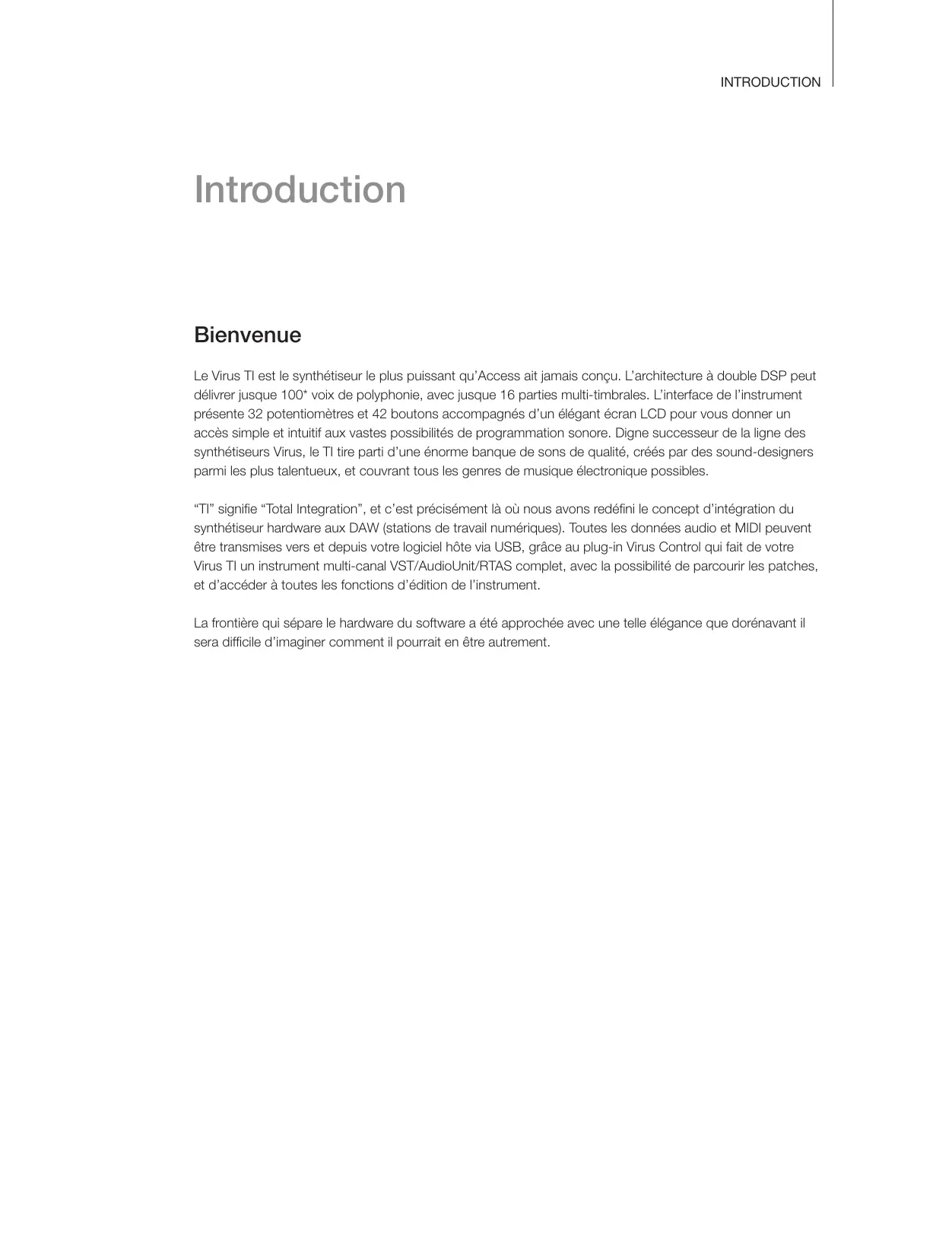


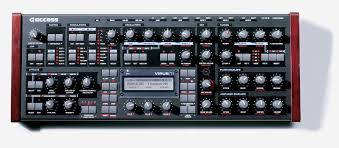
| Type de produit | Synthétiseur à double DSP, polyphonique et multi-timbral |
| Alimentation | Adaptateur secteur externe 12V DC |
| Polyphonie maximale | Jusqu'à 64 voix (selon la complexité du patch) |
| Modes de jeu | Single, Multi (16 parties), Sequenceur |
| Oscillateurs | 3 oscillateurs par voix, modes Classic, Hypersaw, Wavetable, Grain, Formant, etc. |
| Filtres | 2 filtres configurables en série/parallèle, modes LP/HP/BP/BS/Analog |
| Enveloppes | 2 enveloppes ADSR (filtre et amplitude) |
| LFOs | 3 LFOs avec formes d'onde multiples, synchronisation tempo |
| Matrice de modulation | 6 slots, chaque slot peut moduler jusqu'à 3 destinations |
| Arpégiateur | 64 motifs prédéfinis + motifs utilisateur, synchronisation tempo |
| Effets | Delay, Reverb, EQ (Low/Mid/High), Distortion, Character, Chorus, Phaser, Ring Mod, Frequency Shifter, Vocoder |
| Banques de patches | 4 banques RAM + 26 banques ROM, 128 patches chacune |
| Connectivité | USB (audio et MIDI), MIDI In/Out/Thru, sorties audio L/R, entrées audio L/R, casque |
| Intégration DAW | Virus Control: plug-in VST/AU/RTAS, contrôle complet via USB, compensation de délai |
| Écran | Écran LCD rétroéclairé |
| Contrôles | 32 potentiomètres, 42 boutons, boutons de sélection de mode |
| Entretien | Nettoyer avec un chiffon sec et doux. Ne pas utiliser de solvants. Ne pas ouvrir l'appareil. |
| Sécurité | Éviter l'humidité, la poussière, les chocs et les températures extrêmes. Utiliser le bloc d'alimentation fourni. |
| Mise à jour | Mises à jour gratuites du firmware via le site Access Music. |
| Garantie | Conforme à la directive 89/336/EC (CEM). Informations FCC pour les USA et le Canada. |
FOIRE AUX QUESTIONS - VIRUS TI ACCESS
Questions des utilisateurs sur VIRUS TI ACCESS
0 question sur cet appareil. Repondez a celles que vous connaissez ou posez la votre.
Poser une nouvelle question sur cet appareil
Téléchargez la notice de votre Synthétiseur au format PDF gratuitement ! Retrouvez votre notice VIRUS TI - ACCESS et reprennez votre appareil électronique en main. Sur cette page sont publiés tous les documents nécessaires à l'utilisation de votre appareil VIRUS TI de la marque ACCESS.
MODE D'EMPLOI VIRUS TI ACCESS
Guide de démarrage rapide 137
Manuel de démarrage rapide 5
Guide de démarrage rapide 137
Welcome
Maintenance
Le présent appareil numérique n'émet pas de bruit radio-électrique dépassant les limites applicables aux appareils numériques de la “Classe B” prescrites par la réglementation sur les interférences radio-électriques du Ministère Canadien des Communications. Ceci ne s'applique qu'aux produits distribués au Canada.
Cet appareil est conforme aux prescriptions de la directive communautaire 89/336/EC.
Le présent appareil numérique n'émet pas de bruit radio-électrique dépassant les limites applicables aux appareils numériques de la "Classe B" prescrites par la réglementation sur les interférences radio-électriques du Ministère Canadien des Communications. Ceci ne s'applique qu'aux produits distribués au Canada.
Cet appareil est conforme aux prescriptions de la directive communautaire 89/336/EC.
Le présent appareil numérique n'émet pas de bruit radioélectriques dépassant les limites applicables aux appareils numériques de la „Class B" prescrites dans le règlement sur le brouillage radioélectrique édité par le Ministre des Communications du Canada. Ceci ne s'applique qu'aux produits distribués dans Canada.
Cet appareil est conforme aux prescriptions de la directive communitaire 89/336/EC.
Table des matières
FCC information (USA)
FCC information (Canada)
Besoin d'assistance technique ?
143 Utilisation
Mise sous tension
Branchements
Entrées/Sorties Audio
145 Le choix des armes
Virus Control vs MIDI?
151 Présentation des paramètres
Section Oscillateur
Section Mixer
Section Filtre Section Enveloppes Section Modulateurs Section Matrice Section Arp Section Effets Effets (Rangée Supérieure) Effets (Rangée Inférieure)
165 Les boutons utility
Shift Search Store Random Patch Generator Undo Edit Config Exit Tap Transpose
Backup and Restore Burn To Flash Mise à Jour du Firmware
171 À propos de polyphonie
Maximiser la polyphonie Conclusion
175 Garantie
© Copyright 2009 Kemper Digital GmbH. Tous droits réservés.
Ce manuel ainsi que le logiciel et le matériel décrits sont fournis sous licence et peuvent être utilisés ou copiés uniquement s'ils respectent les conditions de la licence. Le contenu de ce manuel est fourni à titre d'information uniquement. Il peut faire l'objet de modifications sans préavis et ne constitue en aucun cas un engagement de la part de Kemper Digital GmbH. Kemper Digital GmbH ne saurait être tenu pour responsable en cas d'erreurs ou d'imprécisions contenues dans ce document. À l'exception des autorisations contenues dans les dispositions de la licence, aucune partie de ce document ne pourra être reproduite, enregistrée sur un système de récupération ou encore transmise, quelle que soit la forme ou le moyen, électronique, mécanique ou enregistrement, sans l'autorisation préalable de Kemper Digital GmbH.
Virus est une marque de Kemper Digital GmbH. Toutes les marques citées dans ce manuel appartiennent à leurs détenteurs respectifs. Toutes les fonctions et spécifications sont soumises à modifications sans préavis.
www.access-music.de
Le Virus TI est le synthétiseur le plus puissant qu'Access ait jamais conçu. L'architecture à double DSP peut délivrer jusqu'à voix de polyphonie, avec jusqu'à 16 parties multi-timbrales. L'interface de l'instrument présente 32 potentiomètres et 42 boutons accompagnés d'un élégant écran LCD pour vous donner un accès simple et intuitif aux vastes possibilités de programmation sonore. Digne successeur de la ligne des synthétiseurs Virus, le TI tire parti d'une immense banque de sons de qualité, créés par des sound-designers parmi les plus talentueux, et couvrant tous les genres de musique électronique possibles.
"TI" signifie "Total Integration", et c'est précisément l'endroit où nous avons redéfini le concept d'intégration du synthétiseur hardware aux DAW (stations de travail numériques). Toutes les données audio et MIDI peuvent être transmises vers et depuis votre logiciel hôte via USB, grâce au plug-in Virus Control qui fait de votre Virus TI un instrument multi-canal VST/AudioUnit/RTAS complet, avec la possibilité de parcourir les patches, et d'accéder à toutes les fonctions d'édition de l'instrument.
La frontière qui sépare le hardware du software a été approchée avec une telle élégance que dorénavant il sera difficile d'imaginer comment il pourrait en être autrement.
Sain et sauf
Lisez très attentivement ce qui suit. Certains de ces conseils concernent autant votre santé que celle de votre instrument!
- Evitez d'exposer l'appareil à l'humidité, la poussière ou la saleté. Ne placez aucun liquide susceptible d'être renversé à proximité de l'appareil (ex: tasse de café). Si par mégarde une quelconque substance venait à infiltrer l'appareil, éteignez-le immédiatement, déconnectez l'alimentation et contactez un centre de réparation qualifié.
- Ne pas exposer directement l'appareil au soleil ou à toute autre source de chaleur excessive. Assurez-vous qu'un flux d'air suffisant circule librement autour de l'appareil.
- Ne pas soumettre l'appareil à des chocs physiques ou à des vibrations. Placez-le sur une surface plane, et assurez-vous qu'il soit bien stable.
- Ce modè épond pleinement aux règles de sécurité du pays en vigueur. Ne jamais utiliser de bloc d'alimentation qui ne soit spécifique adapté au voltage du pays dans lequel vous vous trouvez.
- Débranche l'alimentation secteur chaque fois que vous êtes susceptible de ne pas utiliser votre Virus pendant une longue période. Débranche-
- Le Virus est capable de générer des niveaux sonores qui peuvent nuir à votre acuité auditive de façon irrémédiable, soit via une amplification externe, soit lorsque vous utilisez un casque audio directement connecté à l'instrument. Soyez vigilant à tou
- En plus de tous ces avertissements, merci de considérer un dernier point très important : s'il vous plaî eniez la route en l'état.
Mise à jour de l'os
Access Music est reconnu pour constamment améliorer ses produits via des mises à jour gratuites de leur système d'exploitation (OS). Nous vous invitons à consulter régulièrement notre site internet www.accessmusic.de pour y télécharger la dernière version disponible.
Entretien
Pour nettoyer votre virus, utilisez exclusivement un chiffon sec et doux, ou bien une brosse souple. N'utilisez aucune détergent ni autre liquide. Sachez que les solvants industriels ou domestiques peuvent sérieusement endommager les surfaces de votre instrument.
Réparation
N'ouvre jamais le Virus vous-même. Le Virus ne contient aucun composant qui soit réparable par les utilisateurs. Si vous avez un jour besoin d'une réparation, contactez le support technique d'Access (www.access-music.de). Vous trouverez toutes les informations sur notre site internet.
Où trouver...
Ce manuel fait référence aux ressources additionnelles suivantes :
| Information | Emplacement |
| Référence paramètre de Patch | • Clicquer sur le “?” dans Virus Control et SéLECTIONNER Patch parameter reference. • PC : Démarrer > Tous les Programmes > Access Music > Virus TI > Documentation > Manuals • Mac : Applications/Access Music/Virus TI/ Documents/Manuals/ |
| Référence paramètre de Multi | • Clicquer sur le “?” dans Virus Control et SéLECTIONNER Multi parameter reference. • PC : Démarrer > Tous les Programmes > Access Music > Virus TI > Documentation > Manuals • Mac : Applications/Access Music/Virus TI/ Documents/Manuals/ |
| Référence menu Config | • Clicquer sur le “?” dans Virus Control et SéLECTIONNER Configuration menu reference. • PC : Démarrer > Tous les Programmes > Access Music > Virus TI > Documentation > Manuals • Mac : Applications/Access Music/Virus TI/ Documents/Manuals/ |
| Addendum | • Clicquer sur le “?” dans Virus Control et SéLECTIONNER Manual addendum. • PC : Démarrer > Tous les Programmes > Access Music > Virus TI > Documentation > Addenda • Mac : Applications/Access Music/Virus TI/ Documents/Addenda/ |
| Tutoriels sur le Virus Control | • Clicquer sur le “?” dans Virus Control et SéLECTIONNER Virus Control tutorials. • PC : Démarrer > Tous les Programmes > Access Music > Virus TI > Documentation > Tutorials • Mac : Applications/Access Music/Virus TI/ Documents/Tutorials/ |
| Tutoriels sur le Virus Control Center | • Clicquer sur le “?” dans Virus Control et SéLECTIONNER Virus Control Center tutorials. • PC : Démarrer > Tous les Programmes > Access Music > Virus TI > Documentation > Tutorials • Mac : Applications/Access Music/Virus TI/ Documents/Tutorials/ |
| Tutoriels sur le Sequencer | • Clicquer sur le “?” dans Virus Control et SéLECTIONNER Virus Control Sequencer tutorials. • PC : Démarrer > Tous les Programmes > Access Music > Virus TI > Documentation > Tutorials • Mac : Applications/Access Music/Virus TI/ Documents/Tutorials/ |
| Tutoriels vidéos | • Clicquer sur le “?” dans Virus Control et SéLECTIONNER Videos. • PC : Démarrer > Tous les Programmes > Access Music > Virus TI > Documentation > Videos • Mac : Applications/Access Music/Virus TI/ Documents/Videos/ |
| Information Emplacement | |
| Tutoriaux songs | • PC : Démarrer > Tous les Programmes > Access Music > Virus TI > Documentation > Tutorialis • Mac : Applications/Access Music/Virus TI/ Documents/Tutorials/ |
Vous trouvez également des ressources supplémentaires sur notre site internet.
Besoin d'assistance technique?
Surtout n'hésitez pas à contacter notre équipe de support technique. Nous sommes là pour vous aider et rendre votre expérience avec nos instruments la meilleure possible.
Quoique nous préférions être contactés par e-mail, simplement parce qu’il est beaucoup plus simple de regrouper toutes les informations par écrit que par voie orale, vous pouvez naturellement nous contacter par téléphone si vous le souhaitez. Les coordonnées de notre équipe internationale de support technique sont à votre disposition ici : http://access-music.de/support/
Utilisation
Cette section peut être un guide ludique pour démontrer la simplicité extrême d'utilisation du Virus TI. Nous vous invitons à lire attentivement ce guide, près de votre Virus.
Mise sous tension
Branchez le bloc d'alimentation fourni avec l'instrument sur une prise secteur, puis connectez-le à la fiche d'alimentation 12V DC IN située à l'arrière du Virus TI. La première fois que vous réalisez cette opération, l'appareil devrait s'emettre immédiatement sous-tension. Si le Virus est en veille et que vous le débranchez du secteur, il restera en veille lorsque vous le rebrancherez.
Appuyez simultanément sur les deux boutons TRANSPOSE pour quitter le mode veille. Patientez quelques secondes, le temps que le Virus charge son système d'exploitation. Vous pouvez remettre le Virus en mode veille à tout moment en appuyant de nouveau simultanément sur les deux boutons TRANSPOSE pendant environ 3 secondes.
Branchements
Important : Vous devez installer le logiciel TI et les pilotes du Virus avant de le connecter à votre ordinateur via USB.
Pour procéder à l'installation, connectez-vous sur notre site internet www.access-music.de/start/ et téléchargez la dernière version disponible du programme d'installation du Virus TI, pour la plateforme de votre choix.
Une fois téléchargé, lancez l'extraction du fichier d'archive et lancez le programme d'installation. Suivez les instructions à l'écran avec attention, et connectez le câble USB lorsqu'il vous le sera demandé.
Connectez le port USB du Virus à un port USB dédié de votre ordinateur, à l'aide du câble fourni ou d'un autre câble USB similaire. NE PAS UTILISER DE HUB! Désolés d'avoir à crier, mais nous ne saurions le répéter suffisamment. Le Virus nécessite un port USB à lui tout seul, afin de permettre à toute la quantité d'informations requises de véhiculer librement.
Le firmware du Virus TI se met automatiquement à jour pendant l'installation du logiciel.
Pour ceux d'entre vous trop impatients d'écouter votre nouveau bébé faire ses premiers sons (comme on vous comprend), vous pouvez simplement connecter le port MIDI OUT d'un clavier MIDI au port MIDI IN de votre Virus TI et commencer à jouer immédiatement.
Sorties
Si vous êtes à présent en train de vous gratter la tête à vous demander pourquoi vous n'entendez aucun son, c'est parce que le Virus TI n'a pas de haut-parleurs intégrés. Pour entendre tous les merveilleux sons de votre magnifique bébé, vous devez connecter les sorties audio OUTPUT 1 LEFT et RIGHT aux entrées audio d'un système d'amplification externe (de préférence une table de mixage), ou encore connecter un casque audio à la prise HEADPHONE. Baissez le volume général (MASTER VOLUME - potentiomètre supérieur gauche de l'instrument) avant de jouer quoi que ce soit, particulièrement si vous utilisez un casque, nous ne voulons pas que vous vous cassiez les oreilles avant même d'avoir commencé.
Si vous Virus est connecté à une table de mixage, il est préférible de laisser le volume général réglé au maximum (127), et d'ajuster le niveau à votre convenance directement sur la console. Vous obtenez ainsi le meilleur rapport signal/bruit possible.
Notez que le volume général n'a aucun effet lorsque vous utilisez les sorties USB dans VirusControl.
- Entrées
Il est possible de connecter une source audio externe au Virus TI. Pour cela, connectez votre équipement audio externe aux entrées INPUT LEFT et RIGHT du Virus. Le Virus peut ainsi servir de carte son pour votre ordinateur. Vous pouvez également utiliser ces entrées audio pour faire toutes sortes de vilaines choses à vos autres équipements audio en les traitant avec les filtres et les effets du Virus.
Vous trouverez davantage d'informations sur le routing audio à travers le moteur de synthèse du Virus dans le mode d'emploi de l'instrument.
Si vous voulez uniquement faire passer la source audio externe à travers les sorties audio du Virus, il suffit d'ajuster le paramètre Input Thru dans le menu CONFIG au niveau désiré.
Maintenant que vous avez installé le Virus TI sur votre ordinateur et l'avez connecté à votre équipement, vous pouvez commencer à explorer tout le potentiel de votre nouveau synthétiseur préféré.
Le choix des armes
Il existe principalement trois façons d'utiliser le Virus TI :
- Comme nous l'avons déjà mentionné, vous pouvez tout simplement connecter un clavier de commande MIDI au port MIDI IN du Virus et commencer à jouer.
- Vous pouvez utiliser un séquenceur hôte pour router jusqu'à 16 canaux MIDI différents au Virus TI. Pour cela, la seule chose à faire est de sélectionner le port MIDI ajustat dans votre séquenceur, libellé "Virus TI Synth", et mettre le Virus en mode Séquenceur. Les changements de programmes peuvent être normalement effectués sur le Virus comme depuis le séquenceur.
- Vous pouvez profiter pleinement du Total Integration entre votre séquenceur hôte compatible et le Virus TI grâce à Virus Control.
Le Virus TI est livré avec le logiciel Virus Control - le noyau du concept Total Integration. Virus Control permet d'exploiter le Virus TI comme plug-in multi-canal VST/AudioUnit/RTAS, de véhiculer les données MIDI et audio sur 3 paires stéréo via un port USB, avec une précision à l'échantillon près, et une compensation de délambda. Chaque paramètre du moteur de synthèse du Virus TI est représenté sur l'interface graphique du plug-in, avec automation possible de tous les paramètres pertinents, dans la limite des capacités de votre séquenceur hôte. Le Browser (page de navigation des Patches) permet une gestion globale de la banque de sons, et dispose d'un outil de recherche puissant, ainsi que d'un total recall de tous les paramètres. Ainsi, vous retrouverez toujours le Virus TI tel que vous l'aviez sauvegardé dans chacun de vos projets.
Vous trouvez de plus amples informations sur l'utilisation de Virus Control dans la section adéquate du mode d'emploi, auquel vous pouvez accéder directement en cliquant sur le bouton ? dans Virus Control (ainsi que plusieurs autres ressources utiles).
Logiciel hôte
A ce stade, il convient de mentionner que pour utiliser le Virus TI de façon optimale, il est recommandé de l'utiliser conjointement à l'un des séquenceurs logiciels compatibles. Vous pouvez consulter une liste des
logiciels compatibles sur notre site internet, à l'adresse www.access-music.de. Bien qu'il soit tout à fait possible d'utiliser le Virus TI en mode 'standalone' (mode autonome), un séquenceur compatible vous permettra d'enregistrer votre travail en un laps de temps exceptionnel et d'avoir une expérience inégalée du Total Integration.
Chaque logiciel hôte ayant une méthode de fonctionnement unique, nous vous recommandons à présent de prendre un instant pour regarder le tutoriel vidéo dédié à votre séquenceur. Vous trouvez ce tutoriel sur le disque dur de votre ordinateur. Vous pouvez également y accéder à n'importe quel moment en cliquant sur le symbole ‘?’ dans Virus Control, puis en sélectionnant l'option déquate.
Bouton mode/exit
Il existe 3 façons ou modes d'utiliser le Virus TI. Les boutons Mode Select sont situés à la droite de l'écran LCD.
Mode single
Mode par défaut du Virus dans lequel il ne peut jouer qu'un seul son à la fois, réparti sur toute l'étendue du clavier de commande.
Mode multi
En mode Multi, vous pouvez jour jusqu'16sons differents simultanement. Chacun de ces 16sons est gere par une Part', et chaque Part beneficie de ses propres reglages de performance, tels que le volume, le panoramicque, I'accordage, etc. En assignant le meme canal MIDI a chacune des Parts, vous pouze facilement creer de fantastiques combinaisons a partir de n-importe quels preset disposibles, et les superposer ou les assigner a des zones differentes sur suaive clavier de commande.
Le Virus TI dispose de 128 emplacements mémoire pour enregistrer vos configurations Multi. Les 16 premiers (0-15) sont des Multis 'intégrés' en ce sens qu'ils enregistrent tous les paramètres des patches utilisés. Ainsi, toutes les modifications apportées aux sons sont automatiquement sauvegardées au sein du Multi. Vous n'avez donc pas à vous soucier de sauvegarder chaque patch individuellement. En revanche, les autres multis (16-127) pointent simplement vers les banques ROM/RAM de patches Single.
Mode sequencer
Le mode Sequencer est une version simplifiée du mode Multi. Il est conçu pour être utilisé conjointement à un séquenceur hôte. Chacune des 16 Parts est assignée à son propre canal MIDI, et les réglages de performance sont pour la plupart cachés, car l'intérêt de ce mode est de contrôler le Virus TI depuis votre séquenceur. Le Virus TI se met automatiquement en mode Sequencer lorsque VirusControl est activé.
Sachez qu’il n’est pas possible d’enregistrer vos réglages en mode Sequencer - si vous avez besoin de sauvegarder vos réglages, utilisez plutôt le mode Multi.
Vous pouvez appuyer sur ce bouton à tout moment pour revenir à la page sommaire du mode sélectionné.
Bouton tap tempo/panic
Ce bouton permet de définir un tempo en tapant dessus successivement. Cela aura pour effet de régler la vitesse d'horloge à laquelle tous les paramètres 'clocked' seront synchronisés, les LFOs par exemple (en mode clock), l'Arpégiateur, le Délai (mode clock), etc. Ne perdez pas d'esprit qu'en mode Multi on ne peut définir qu'un seul tempo global. Si vous pouvez désirer un tempo avec plus de précision, vous pouvez également le faire en ajustant le paramètre Tempo dans le menu d'édition COMMON.
Cette combinaison de touches permet de couper toutes les notes qui seraient restées bloquées suite à des erreurs de message MIDI, pouvant intervenir par exemple lors d'un plantage de votre séquenceur.
Les presets
Le Virus TI dispose de 4 banques de patches RAM ainsi que 26 banques de patches ROM, chacune des banques comprenant 128 patches. 'RAM' signifie 'Random Access Memory' (mémoire vive de l'instrument). Chacun de ces emplacements peut être effacé pour y enregistrer vos propres patches, autant de fois que vous le désirez. 'ROM' signifie 'Read Only Memory' (mémoire morte de l'instrument), et les patches enregistrés en ROM sont permanents. Quoiqu'on ne puisse normalement pas y enregistrer ses propressons, il est possible grâce au Virus Control Center de flasher la banque ROM avec une banque de patches personnalisée. Nous reviendrons en détail sur cette opération plus loin dans ce manuel.
Les banques RAM du Virus TI présentent une sélection de patches des banques ROM. Vous pouvez donc les remplacer par vos propres sons sans aucun souci. Au cas où vous voudriez restaurer votre Virus TI dans sa configuration d'usine, ces banques sont sauvegardées comme bibliothèque dans le dossier Patches, auquel vous pouvez accéder depuis le Browser dans Virus Control (voir le chapitre Virus Control plus loin dans ce manuel pour plus d'informations).
Sélectionner des presets single
Pour sélectionner une banque en particulier, utilisez les boutons PARAMETERS (BANK) < > situés à droite en dessous de l'écran LCD. Les banques apparaissent dans l'ordre RAM A-D suivies de ROM A-Z.
Pour parcourir les différents patches d'une banque, utilisez les boutons VALUE (PROGRAM) + / - situés près de l'angle inférieur droit de l'écran. Pour sauter directement au milieu de la banque (patch 64), appuyez simultanément sur les deux boutons.
Sélectionner des presets multi
Comme il n'y a qu'une seule banque de 128 Multis, il n'est pas nécessaire de sélectionner une banque en particulier ; en dehors de cela, la procédure est strictement identique à celle appliquée en mode Single.
Pour sélectionner quel preset Single vous voulez assigner à chaque Part en particulier, appuyez sur les boutons EDIT puis MULTI et sélectionnez le preset en utilisant les paramètres Bank et Program.
Créer vos propres sons
Vous n'avez pas acheté un synthétiseur aussi puissant que le Virus TI uniquement pour jouer les preset d'usine, n'est-ce pas? Bon, si c'est le cas, c'est très bien - avec autant d'excellents sons à disposition, ça reste un choix très avisé. Mais ça ne vous démange pas de triturer tous ces boutons? Dans cette section, nous allons traiter de tous ces contrôleurs qui sont immédiatement accessibles sur l'instrument, et vous guider sur la voie de la véritable synthèse.
L'objet de ce guide porte exclusivement sur les fonctions principales des boutons et des potentiomètres. Pour accéder aux fonctions secondaires (libellées en petits caractères sous les fonctions principales), appuyez sur le bouton SHIFT pendant que vous tournez ou appuyez sur le contrôleur.
Pour des informations plus détaillées sur toutes les fonctions du Virus TI, veuillez consulter le mode d'emploi.
Nous avons inclus une sélection de patches simples pour le tutoriel à la fin de la bank ROM B. Pour commencer le tutoriel, sélectionnez le patch ROM B-120 'Tutorial 1' – un patch très simple composé d'un oscillateur et utilisant le mode oscillateur Classic.
Commençons avec la section Oscillator, celle-ci étant le point de départ de la création de la plupart de vos sons.
Section oscillateur
'Oscillateur' est le nom donné à un appareil générant une forme d'onde cyclique et continue. Des formes d'onde différentes produisent des sons avec des caractéristiques ou 'timbre' différents – depuis la forme très épurée d'une sinusoïde au son plus dur d'une onde à dent de scie. Le Virus TI offre plusieurs types d'oscillateurs, permettant virtuellement de fournir une quantité de sons infinie à la base de votre patch. Vous pouvez alors combiner jusqu'à trois types différents d'oscillateur, pour créer tout type de sons riches et complexes.
Les potentiomètres de la rangée supérieure de la section oscillateur sont tous assignés par le bouton OSC1/2/3 SELECT. Appuyez successivement sur ce bouton pour sélectionner l'oscillateur contrôlé par ces potentiomètres. Pour le moment, assurez-vous que le témoin lumineux OSC1 est allumé (situé juste au-dessus de SELECT).
Appuyez une fois sur le bouton EDIT pour accéder aux paramètres correspondant à l'oscillateur sélectionné. Vous pouvez à présent utiliser les potentiomètres VALUE 1/2/3, situés en dessous de l'écran LCD pour ajuster les paramètres affichés, et les boutons PARAMETER pour parcourir les différentes pages au sein du menu. Voici les différents paramètres de la page 1 :
| Bouton | Paramètre | Fonction |
| #1 | Mode | Sélection parmi huit différents types d'oscillateursurs |
| #2 | Shape | Ajusté la valeur du paramètre assigné au bouton Shape. |
| #3 | Wave Select | Ajusté la valeur du paramètre assigné au bouton Wave Select/PW. |
Appuyez de nouveau sur le bouton EDIT pour accéder au sous-menu Common Edit, lequel contient les paramètres communs à l'ensemble de la section oscillateur. Vous pouvez revenir à la page sommaire qui affiche le nom des preset Single, en appuyant au besoin sur le bouton EXIT (en haut à gauche de l'écran) ou sur le bouton SINGLE.
Le potentiomètre SHAPE sculpte la forme d'onde parmi une sélection de formes d'onde définie par Oscillator Mode. Commencez avec le patch ROM B-120 'Tutorial 1', et passez un peu de temps pour explorer les différents modes et l'impact du paramètre SHAPE sur chacun d'eux (pour cela, assurez-vous tout d'abord que SELECT est positionné sur OSC1):
| Mode | Fonction |
| Classic | Mélange progressivement la forme d'onde depuis une once onde spectrale (extrémité gauche), à une once en dent de scie (position centrale – valeur par défaut), à une once à impulsion (extrémité droite) |
| Hypersaw | Augmente le nombre d'ondes à dent de scie de 1 à 9 |
| Wavetable... Formant Complex | Parcouré l'index de la table d'onde actuelle |
Wave select/pw
La fonction du potentiomètre WAVE SELECT/PW varie en fonction du paramètre Oscillator Mode et la valeur actuelle de SHAPE. Commencez avec le patch ROM B-120 'Tutorial 1', et passez un peu de temps pour explorer les différents modes et l'impact du paramètre WAVE SELECT/PW sur chacun d'eux (pour cela, assurez-vous tout d'abord que SELECT est positionné sur OSC1):
| Mode | Fonction |
| Classic | Si Shape = Wave>Saw 98% ou moins, la fonction est Wave Select, laquelle vous permet deCHOISIR entre Sine (valeur par défaut) et 63 différentes ondes 'spectrales'. Si Shape = Saw....Pulse, la fonction est Pulse Width, laquelle affecte la largeur d'onde à impulsion. |
| Hypersaw | Définit le niveau de désaccordage entre les différentes ondes à dent de scie |
| Wavetable... Formant Complex | Sélectionne la table d'onde |
Ajustez la tonalité de base de l'oscillateur sélectionné par pas de demi-ton. Vous pouvez accorder chaque oscillateur sur +/- 4 octaves. Utilisez des pas de +/- 12 demi-tons pour un accordage à l'octave.
Merci de sélectionner le patch ROM B-121 'Tutorial 2' avant de poursuivre.
Utilisez le potentiomètre DETUNE pour créer un léger désaccordage de OSC 2 ou 3. Une subtile quantité de désaccordage entre les oscillateurs peut juste aider à rendre un son plus 'chaud'. Si OSC SELECT est réglé sur OSC 1 ou OSC2, le paramètre cible est toujours Oscillator 2 Detune.
FM est une abréviation pour Frequency Modulation (modulation de fréquence), un procédé par lequel la fréquence de l'oscillateur 2 est modulée par la fréquence de l'oscillateur 1. L'effet obtenu est très souvent une
distorsion dramatique de l'oscillateur affecté, mais il y a également quelques points subtils à chercher, où l'effet de modulation est beaucoup plus nuancé et harmonieux.
Expérimentez différentes valeurs pour Osc1 et 2, Semitone et FM Amount. Si vous cherchez un son plus pur, avec moins de distorsion FM, utilisez une sinusoïde pour OSC 2 (réglez SHAPE à son extrémité gauche).
La fonction du potentiomètre FM AMOUNT varie en fonction du mode de l'oscillateur 2 :
| Mode | Fonction |
| Classic/Wavetable/Grain/Formant | Définit le niveau de modulation de la fréquence de Osc 2 par Osc 1 |
| Hypersaw | Contrôle la tonalité de l'oscillateur Sync interne du mode Hypersaw. Un balayage de ce paramètre permet d'obtenir de superbes sons de basses et lead. |
- Pour entendre les effets de la FM, OSC BALANCE (section MIX) doit être réglé de telle sorte que Osc 2 doit être audible. Si vous voulez un son FM pur, réglez Oscillator Balance sur +63.
L'oscillateur 3 est désactivé par défaut pour économiser la puissance de calcul, son usage réduisant la polyphonie disponible d'environ 25%. L'oscillateur 3 étant restreint au mode Classic uniquement, il est préférable de le considérer comme un sous-oscillateur amélioré, que comme un oscillateur à utiliser systématiquement dans chacun de vos sons.
Appuyez sur le bouton OSC3 ON pour l'activer, puis utilisez les potentiomètres SHAPE ou WAVE SELECT/ PW pour sélectionner le mode ou le type d'onde. Le premier choix proposé est 'Slave', qui offre un moyen simple et efficace d'enrichir le son en clonant OSC 2 (pour entendre OSC 3 en mode Slave, OSC BALANCE doit être réglé sur une valeur supérieure à -64).
Notez qu'en mode Slave lorsque SELECT=OSC3, aucun des potentiomètres Semitone ou Detune ne fonctionne. Aussi, sachez que tous les paramètres de Osc 2 Classic Mode seront clonés lorsque Osc 2 est réglé sur un mode d'oscillateur différent.
Appuyez sur le bouton MONO pour rendre le son monophonique. Cela signifie qu'il ne jouera qu'une seule note à la fois. Cette caractéristique est essentielle pour beaucoup de sons de basses et lead.
Le bouton Sync génère différents effets, selon le mode défini pour Oscillator 2 :
| Mode | Fonction |
| Classic | Osc 2 est asservi à Osc 1 – essayez de balayer Osc 2 Semitone pour dessons leads classiques. |
| Hypersaw | Active l'oscillateur Sync interne pour Osc 1 HyperSaw (contrôle avec FM AMOUNT). L'oscillateur 1 doit être en mode HyperSaw pour que cette fonction ait unquelconque effet. |
| Wavetable... Formant Complex | Aucune fonction (sauf si Osc 1 = HyperSaw) |
Section mixer
La section Mixer permet de combiner le son généré par la section Oscillator à des sources de signal additionnelles, et d'ajuster la balance entre les différentes sources audio. Le signal est ensuite envoyé dans la section Filtre.
Utilisez le potentiomètre OSC BALANCE pour régler le volume relatif des oscillateurs 1 et 2. Au point central (valeur par défaut), les sorties des deux oscillateurs ont un niveau égal. Tournez le bouton vers la gauche pour entendre davantage Osc 1 et vers la droite pour entendre davantage Osc 2. À chacune des extrémités, seul un des deux oscillators est audible.
Utilisez ce potentiomètre pour régler le volume du sous-oscillateur, utile pour ajouter des harmoniques graves en ajoutant un son additionnel toujours accordé une octave en dessous de l'oscillateur principal.
La disponibilité du sous-oscillateur dépend du mode Oscillator.
| Mode | Fonction |
| Classic | Le sous-oscillateur est uniquement disponible pour Osc 1. |
| Hypersaw | Les oscillateurs 1 et 2 bénéficient tous deux de sous-oscillateurs (un pour chaqueonde à dent de scie!). Le potentiamètre SUB OSCVOLUME contrôle le niveau de tous les sous-oscillateurs simultanément. |
| Wavetable... Formant Complex | Ces types d'oscillateurs ne bénéficient pas de sous-oscillateur. |
Status LED
Situé entre les potentiomètres SUB OSC VOLUME et OSC VOLUME, ce LED a une fonction très simple : il clignote lorsque vous passez par la valeur d'origine d'un paramètre en particulier. Cela permet de revenir à la valeur d'origine d'un paramètre après l'avoir modifiée, même si la valeur d'origine n'est pas affichée.
Osc volume
Ce potentiomètre ajuste le niveau global de l'ensemble des oscillateurs 1, 2, 3 et Sub. Au-delà de +0, le volume n'est plus amplifié, mais vous pouvez entendre une augmentation du niveau de distorsion ou de 'saturation', à condition que Saturation Curve soit sélectionné pour le Filtre 1, ou d'utiliser le mode Filtre 'Analogique'.
Oscillator Volume n'a aucun effet sur les niveaux du générateur de bruit ou du modulateur en anneaux, qui sont tous deux contrôlés indépendamment.
Contrôle le niveau du générateur de bruit, utile pour ajouter du sifflement ou créer certains types d'effets sonores.
Section filtre
Les filtres d'un synthétiseur seront à changer et modéliser le timbre d'un son en étant certaines fréquences. Le Virus TI possède deux filtres, qui peuvent fonctionner en série ou en parallèle. Lorsque les filtres sont branchés en série, la sortie du Filtre 1 alimente directement le Filtre 2, et ce que vous entendez est uniquement la sortie du Filtre 2. Lorsqu'ils sont en parallèle, le signal de l'oscillateur est divisé en deux canaux. Le premier alimente le Filtre 1, tandis que le second alimente le Filtre 2. Dans ce cas, vous obtenez un mélange de la sortie des deux filtres.
C'est là que commence réellement tout le fun avec les synthétiseurs ! Tournez le bouton à son maximum (127) et jouez une note tenue sur votre clavier. Au créateur, réduisez lentement ce paramètre jusqu'à son minimum (0) puis remontez-le à son maximum — vous remarquerez que le son du patch 'Tutorial 2' devient très sourd jusqu'à disparaître totalement, puis s'ouvre à nouveau plein de richesse tandis que vous augmentez la valeur jusqu'à 127. Vous venez tout juste d'entendre un filtre 'passe-bas' en action.
Le potentiomètre CUTOFF contrôle la fréquence de coupure du Filtre 1, qui détermine la fréquence à partir de laquelle le filtre entre en action.
Astuce : si vous voulez que la fréquence de coupure varie en fonction du registre des notes jouées, vous devez régler le paramètre Key Follow, disponible dans le menu Filter Edit, accessible également en appuyant sur SHIFT+ENV AMOUNT.
Réglez ce potentiomètre à son point central (12 heures), puis balayez le bouton Cutoff exactement de la même façon que précédemment. Augmenter la résonance du filtre amplifie les fréquences voisines de la fréquence de coupure. Moduler le bouton Cutoff fait en quelle sorte 'parler' le filtre. Faites toutes fois très attention lorsque vous réglez ce paramètre sur de grandes valeurs car le signal peut endommager vos enceintes, particulièrement si vous balayez le paramètre Cutoff dans sa plage de valeurs les plus basses!
Utilisez le potentiomètre ENV AMOUNT pour contrôler dans quelle proportion Cutoff 1 et 2 sont affectés par l'enveloppe du filtre. L'efficacité de ce paramètre est hautement dépendante de la position courante de Cutoff 1 et 2 - dans le patch 'Tutorial 2', régalez le paramètre CUTOFF à son minimum (0) et ENV AMOUNT à son maximum (127). À présent, jouez quelques notes et écoutez comment le filtre se ferme automatiquement.
Utilisez le potentiel FILTER BALANCE pour changer la façon dont le signal parcoure les filtres. Au point central (valeur par défaut), les filtres sont configurés en série. Vous entendez donc uniquement l'effet combiné des deux filtres. Tournez le bouton à son extrémité gauche pour n'entendre que le signal du Filtre 1, et à son extrémité droite pour n'entendre que le signal du Filtre 2.
Appuyez sur le bouton EDIT pour accéder au menu Filter Edit. Ce menu contient tous les paramètres dédiés à la section filtre, y compris Filter Routing et les enveloppes de Filtre et d'Amplitude. Utilisez les boutons PARAMETER pour naviguer à travers les différentes pages – si vous pouvez parcourir les pages plus rapidement, vous pouvez utiliser le bouton EDIT pour sauter directement d'un groupe de paramètres à un autre.
Cutoff 2
Ce paramètre définit le décalage du Filtre 2 par rapport au Filtre 1. La fréquence de coupure du filtre 2 est par défaut réglée sur la même fréquence que le filtre 1. Mais en ajustant ce paramètre, vous pouvez faire opérer le filtre 2 à une fréquence différente du filtre 1, ce qui changera la sensation de profondeur des filtres. Ce paramètre est hautement dépendant d'autres paramètres de la section filtre (tels que Filter Balance par exemple) et peut ne pas toujours avoir un effet audible.
Astuce : si vous supposez que la fréquence de coupure du contrôle 2 se comporte indépendamment du contrôle 1, vous devez regarder le paramètre Cutoff Link du menu Filter Edit sur 'Off'.
Filtre 1/2 mode
Utilisez les boutons FILT 1 et FILT 2 MODE pour sélectionner différents types de filtres pour chacun des filtres. Les modes suivants sont disponibles pour les deux filtres :
| Mode | Fonction |
| LP | Filtre 'passe-bas'. Supprime les fréquences supérieures à la fréquence de coupure. |
| HP | Filtre 'passe-haut'. Supprime les fréquences inférieures à la fréquence de coupure. |
| BP | Filtre 'passe-bande'. Supprime les fréquences supérieures et inférieures à une plage de fréquences étroite. |
| BS | Filtre 'stop-bande'. Supprime les fréquences au sein d'une plage de fréquences étroite (également appelé filtre 'Notch'). |
| AF | AF 'Analog 1-4 pole' inspiREDu filtre passe-bas 4-pole de type échelle du MinimoogTM. Ce mode n'est disponible que pour le filtre 1. |
Les modes de filtrage 'Analogue' sont disponibles via le menu FILTER EDIT. Vous pouvez également utiliser les boutons SHIFT/FILT1 MODE pour sélectionner entre les modes Analogiques 1/2/3 ou 4 pôles. Pour obtenir une émulation authentique du filtrage du Minimoog™, sélectionnez le mode Analog 4 pole, règlez le paramètre FILTER BALANCE sur -64 et OSC VOLUME sur +0.
Filtre 1/2 select
Les boutons FILT 1/2 SELECT permettent de définir quels filtres sont affectés par les paramètres RESONANCE et ENV AMOUNT. Sélectionnez le filtre en appuyant sur le bouton correspondant, ou encore sélectionnez les deux filtres (réglage par défaut) en appuyant simultanément sur les deux boutons.
Lorsque les deux filtres sont sélectionnés, chaque modification du paramètre a pour effet de caler le paramètre cible des deux filtres sur la même valeur, peu importe leur valeur précédente.
Section enveloppes
Le terme 'Enveloppe' est usité pour décrire les parties utilisées dans un synthétiseur pour modéliser le timbre et l'amplitude d'un son dans le temps. Le Virus TI possède deux enveloppes, la première pour la section Filtr e et la seconde pour l'amplificateur. Elles fonctionnent toutes deux de la même façon et sont par conséquent équipées de la même sélection de paramètres.
| Segment | Fonction |
| Attack | Définit la vitesse à laquelle l'enveloppe s'ouvre lorsqu'une note est jouée. |
| Decay | Définit la vitesse à laquelle l'enveloppe atteint le niveau de maintainen (Sustain) une fois la phase Attack achevée. |
| Sustain | Détermine le niveau de maintainen de l'enveloppe jusqu'àu relâchement de la note. |
| Release | Définit le temps nécessaire pour que l'enveloppe se ferme complètement, après relâchement de la note. |
Un paramètre supplémentaire 'Sustain Slope' est également disponible pour les deux enveloppées en utilisant les boutons SHIFT+SUSTAIN. Au point central (+0), ce paramètre n'a aucun effet sur le son. Des valeurs positives font augmenter le niveau de l'enveloppe jusqu'à au maximum une fois la phase Sustain atteinte. Des valeurs négatives font chuter le niveau de l'enveloppe jusqu'à zéro une fois la phase Sustain atteinte.
Utilisez l'enveloppe de Filtre pour contrôler automatiquement la fréquence de coupure d'un ou des deux filtres. Pour que ces paramètres aient un effet audible, vous devez tout d'abord régler ENV AMOUNT et CUTOFF sur des valeurs adéquates. Dans le patch 'Tutorial 2', réglez les paramètres CUTOFF sur 0 et ENV AMOUNT sur 127.
Astuce : Si vous constatez que l'enveloppe de filtrage balaie la fréquence de coupure dans la direction opposée (Bas>Haut), allez dans le menu Filter Edit et réglez le paramètre Env Polarity sur Negative pour les deux filtres. Vous aurez certainement à régler de nouvelles valeurs pour la fréquence de coupure et les paramètres d'enveloppe de filtrage ! On peut également obtenir des résultats très intéressants en réglant la polarité d'une enveloppe sur positif, et de l'autre enveloppe sur négatif.
-Amplifier envelope
Utilisez l'enveloppe d'amplitude pour contrôler automatiquement le volume du son. Pour un son court et percussif, essayez: ATTACK=0, DECAY=25, SUSTAIN=0, RELEASE=25. Pour une nappe longue et douce, essayez: ATTACK=90, DECAY=XX*, SUSTAIN=127, RELEASE=70
A présent, essayez différents réglages pour les deux enveloppes. Remarquez comment le comportement d'une enveloppe peut affecter votre perception de la seconde enveloppe ! La compréhension du comportement des enveloppes est un point crucial du sound-design.
Lorsque le Sustain est réglé au maximum (127), la valeur de Decay n'a aucune importance.
Section modulateurs
Pour cette section, sélectionnez le patch "Tutorial 5". Appuyez sur les boutons EDIT/SHIFT+MOD pour accéder au menu Modulation. 'Modulation' est le terme employé pour désigner une fonction qui change la valeur d'un autre paramètre dans le temps. Et justement pour cela, le Virus possède 3 LFOs (Low Frequency
Oscillators). Ils sont différents des oscillateurs utilisés pour générer du son car ils opèrent à de très basses fréquences. Les LFOs ont été conçus pour fonctionner à une fréquence indépendante, ou pour être asservis au tempo global du Patch ou du Multi. S'ils fonctionnent indépendamment, vous pouvez leur assigner une valeur entre 0 et 127. S'ils sont asservis à l'horloge (Clock), vous pouvez désirer une valeur rythmique, basée sur une mesure entière en 4/4 (par exemple, 1/4 représente une valeur de noire).
** Veuillez sélectionner le patch ROM B-122 'Tutorial 3' avant de poursuivre. **
LFO 1/2/3 select
Chaque LFO dispose de son propre bouton SELECT, lequel a 2 fonctions : la première est d'assigner les boutons de la rangée supérieure et le potentiomètre RATE au LFO sélectionné. La seconde est un accès direct aux paramètres du LFO sélectionné via les potentiomètres VALUE situés sous l'écran - appuyez successivement sur le bouton SELECT pour visualiser les différentes options disponibles (voir l'écran!).
Grâce à cette méthode, les LFOs 1 et 2 peuvent cibler plusieurs paramètres à la fois – une fois que vous reglez un paramètre sur une valeur autre que +0, le LED correspondant se met à clignoter pour indiquer que ce paramètre est actuellement modulé.
LFO 3 ne peut cibler qu'un seul paramètre à la fois parmi la liste Assign Target, que vous assignez à l'aide du potentiomètre VALUE 2. Écoutez attentivement le patch 'Tutorial 3' qui utilise les 3 LFOs, et voyagez si vous pouvez entendre toutes les modulations. En ajustant le potentiomètre RATE pour chacun des LFOs, vous devriez facilement désigner lequel fait quoi.
Appuyez sur le bouton (LFO) EDIT pour accéder aux paramètres correspondants au LFO sélectionné.
Env mode
Dans certains cas, il peut être utile qu'un LFO ne génère qu'un seul cycle, ce qui le fait se composer exactement comme une enveloppe. Appuyez sur le bouton ENV MODE pour basculer entre les différents modes possibles (Normal, Cyclic Mode et Envelope Mode).
Appuyez successivement sur SHAPE pour parcourir les différentes formes d'ondes disponibles pour le LFO sélectionné. 'WAVE' est réglé par défaut sur S&H (Sample & Hold) qui génère des valeurs aléatoires, mais vous pouvez également sélectionner S&G (Sample & Glide) ou n'importe laquelle des formes d'onde spectrales dans le menu EDIT.
Le potentiomètre RATE affecte la fréquence, ou la vitesse du LFO sélectionné. Vous pouvez ajuster ce paramètre sur une plage de valeurs 0-127, ou bien pour sélectionner une valeur rythmique en ayant pris soin au préalable d'activer le mode Clock dans le menu EDIT.
**Sélectionnez le patch ROM B-123 'Tutorial 4' avant de poursuivre.**
Section matrice
La matrice de modulation est un outil très puissant permettant d'ajouter de la substance et de la dynamique à un son. Elle est composée de 6 slots, chacun pouvant connecter une source de contrôle vers 3 paramètres cibles différents. Autrement dit, vous pouvez avoir jusqu'à 18 modulations simultanément (sans parler de celles déjà assignées aux LFOs et aux Enveloppes!). Les possibilités de configuration sont virtuellement illimitées. Une utilisation créative de la matrice de modulation peut faire toute la différence entre un patch quelconque et un patch absolument époustouflant!
Mod select
Appuyez successivement sur le bouton MOD SELECT pour déplacer le focus des boutons VALUE sur les slots 1-6. Une fois le slot désiré sélectionné, utilisez les boutons VALUE comme indiqué ci-dessous :
| Bouton | Paramètre | Fonction |
| #1 | Source | Définit la source de la modulation (Molette de modulation, Vélocité, LFOs, etc.) |
| #2 | Amount | Définit la quantité de modulation (valeur positive ou négative). |
| #3 | Destination | Définit le paramètre à moduler. |
Une fois le paramètre désiré sélectionné, vous pouvez utiliser les boutons VALUE pour affiner vos réglages.
Les LEDs SLOT 1-6 s'allument lorsque une source et une destination ont été assignées dans leur slot respectif. Vous pouvez ainsi facilement distinguer quels slots sont actifs.
Destination
Utilisez les boutons DESTINATION haut/bas pour déplacer le focus des boutons VALUE parmi chacun des 3 routings des 6 slots. Si vous appuyez successivement sur le même bouton, vous vous déplacerez sur le slot suivant. Vous pouvez également utiliser les boutons PARAMETER si vous préférez.
Vous aurez sûrement remarqué que les potentiomètres VALUE ont toujours un focus commun ligne par ligne.
Jetez un œil à tous les routings de modulation utilisés dans le patch 'Tutorial 4'. Ce patch utilise une combinaison de contrôleurs temps réel tels que MIDI Note On Velocity et Modulation Wheel, ainsi que des LFOs et l'Enveloppe de Filtre pour moduler différents paramètres. Essayez différentes valeurs Amount pour chacune des modulations pour vous faire une idée de la puissance de programmation offerte par la matrice de modulation.
Section arp
L'arpégiateur est utilisé pour des arpèges automatiques (accords rompus) à partir des notes jouées. Vous pouvez choisir parmi 64 motifs rythmiques prédéfinis et même vos propres motifs (User) à l'aide de l'éditeur intégré au Virus Control.
Active/Désactive l'arpégiateur.
Appuyez sur ce bouton pour accéder à tous les paramètres concernant l'arpégiateur. Notez que la plupart des paramètres sont inaccessibles lorsque l'arpégiateur est désactivé.
Les effets sont un peu comme la cerise sur le gâteau de votre son. Tout le signal audio de l'instrument passé à travers la section d'effets, dans laquelle vous pouvez utiliser différents types d'effets pour transformer un son extrêmement basique en un son digne d'une production épique.
Chaque rangée d'effets a son bouton SELECT dédié. Cliquez dessus plusieurs fois pour assigner les potentiomètres adjacents aux différents effets de cette même rangée.
Effets (rangée supérieure)
| Effet | Fonction |
| Delay | Effet d'écho, dans lequel vous pouvez contrôler la quantité d'écho (SEND), l'intervalle entre chaque écho (TIME) et le temps que met l'écho à disparaitre (FEEDBACK/DAMPING). Un mode Tape Delay est également disponible – consulter le mode d'emploi pour plus d'informations. |
| Reverb | Simule la réverbération d'un espace acoustique. Vous pouvez définir le niveau de réverbération (SEND), la longueur (TIME), et le facteur d'absorption des haute fréquences (FEEDBACK/DAMPING). |
| Low EQ | Attenue ou amplifie les basses fréquences du signal de +/-16dB. Le paramètre EG GAIN contrôle le niveau de l'égaliser et EQ FREQ définit la fréquence en début de laquelle le GAIN est appliqué. |
| Mid EQ | Attenue ou amplifie les moyennes fréquences du signal de +/-16dB. Le paramètre EG GAIN contrôle le niveau de l'égaliser et EQ FREQ définit la fréquence au-delà de laquelle le GAIN est appliqué. Q déterminée la pente du filtré. |
| High EQ | Attenue ou amplifie les haute fréquences du signal de +/-16dB. Le paramètre EG GAIN contrôle le niveau de l'égaliser et EQ FREQ définit la fréquence au-delà de laquelle le GAIN est appliqué. |
Effets (Rangee Inférieure)
| Effet | Fonction |
| Distortion | Vous permet d'appliquer de la distorsion ou de la saturation au son de différentes façon. Utilisez TYPE pour sélectionner le type de distorsion, et INTENSITY pour régler la quantité de distorsion désirée. |
| Character | Une sélection de différents preset qui permettent de Traitser les caractéristiques tonales des oscillateurs et filtres du Virus TI. Certains types de Character sont modélisés à partir de synthétiseurs classiques, tandis que d'autres sont spécialement concus pour obtaining des effets plus radicaux. Sur certains modèles, vous pouvez utiliser les potentiamètres TYPE/MIX et INTENSITY pour régler l'effet avec plus de précision. Pour des informations détaillées sur les différents modèles disponibles, veuillez consulter le mode d'emploi. |
| Chorus | Ajoute de la chaleur et du mouvement au son. Utilisez les potentiamètres TYPE/MIX pour régler le mélange entre le son direct et le son traité, et INTENSITY pour définir la quantité de feedback du chorus. Ajoutez du feedback à un chorus pour le transformer en flanger. |
| Phaser | Ajoute un mouvement de balayage assez psychédélique au son pour un effet Flower Power garanti ! Utilisez les potentiamètres TYPE/MIX pour régler le mélange entre le son direct et le son traité, et INTENSITY pour définir la quantité de feedback du phaser. |
| (Others) Ring Modulator | Effet extréme, excellent pour creator des sonoritäts axonales et sauvages. Utilisez le paramètre Mix pour régler le niveau de l'effet. Quand Mix=0, l'effet est inactif. Quand Mix =64, l'effet est équivalent à la modulation d'amplitude (AM). Quand Mix=127, vous obtenez une modulation en anneau maximale. Utilisez le paramètre Stereo Phase pour déphaser les canaux gauche et droit du signal. |
| (Others) Frequency Shifter | Le paramètre Mix contrôle le niveau de l'effet tandis que le paramètre Frequ-cy contrôle la fréquence de l'onde sinusoidale. Sur la page suivante, les para-mètres Shape L/R permettent de régler le mélange entre 'sum' et 'difference' indépendamment pour les canaux gauche et droit. Au point central, l'effet est identique au Ring Modulator. Utilisez le paramètre Stereo Phase pour déphaser les canaux gauche et droit du signal. |
| (Others) Input Ring Modulator | Avec ce mode, le Virus opère une modulation en anneau des oscillateurs avec le signal des entrées audio L/R. Utilisez le paramètre Mix pour définir la balance entre le signal des oscillateurs, des entrées audio et de l'effet Ring Modulator. |
| (Others) Vocoder | Le Vocoder est utilisé pour modifier le son des oscillateurs avec un signal audio filtré sur plusieurs bandes fréquences – un effet qui donne souvent l'impression que les notes jouées sont parlées. Consultez le chapitre sur le Vocoder dans le Guide de Rétérènce pour plus de détails. |
| (Others) Input Followers | Youper met de modulier la fréquence de coupure du filtre par un signal audio externe. Sélectionnez le canal audio via le paramètre Input Select, et réglez les paramètres Attach et Release jusqu'à ce que vous obteniez l'effet désiré. Notez que cet effet remplace l'Enveloppe de Filtre, et par conséquent vous devez régler le paramètre CUTOFF sur une valeur appropriée, et le paramètre ENV AMOUNT jusqu'à ce que vous obteniez le niveau de modulation désiré. |
A gauche de l'écran se trouvent 4 rangées de boutons, dont la plupart sont utilisés pour la gestion de l'instrument. Jetons rapidement un œil à ces différents boutons, en commençant par la rangée inférieure :
Maintenez appuyé le bouton SHIFT pour assigner les potentiomètres à leur fonction secondaire, laquelle est libellée en petits caractères, sous le titre de leur fonction primaire. Ainsi, vous pouvez cliquer sur SHIFT+NOISE VOLUME pour ajuster le niveau du Ring Modulator.
La fonction Search vous permet de faire une recherche de patches en ciblant une catégorie en particulier, par exemple, Percussion, Lead, Bass, etc. Choisissez la catégorie à l'aide du potentiomètre VALUE 1 puis utilisez les boutons VALUE +/- pour parcourir les différents patches appartenant à cette catégorie.
Store
Appuyez sur le bouton STORE pour sauvegarder le patch ou le Multi en cours d'utilisation. En mode Single, vous avez la possibilité de sauvegarder vos patches dans n'importe quelle banque RAM A-D. Une fois que vous avez choisi la banque RAM et le numéro de patch de sauvegarde, appuyez de nouveau sur le bouton STORE puis saisissez le nom du patch. Une cinquième option 'Dump Single' vous permet de transmettre le patch en données SYSEX via le port MIDI OUT. Appuyez de nouveau sur STORE pour exécuter le transfert de données.
Pour saisir le nom du patch, utilisez les potentiomètres VALUE pour sélectionner le premier caractère. Appuyez ensuite sur PARAMETER > pour accéder aux caractères suivants. Une fois le nom du patch saisi intégralement, appuyez une dernière fois sur le bouton STORE pour valider l'opération.
En mode Multi, vous avez trois options :
- Sauvegardez le Multi dans l'une des 128 mémoires de la banque RAM. Si vous avez créé des patches originaux dans le Multi, vous devriez le sauvegarder dans l'un des emplacements mémoire 'intégrés' (numéros 0-15).
- Transférer le Multi au format SYSEX via le port MIDI OUT.
- Store Single Menu : sauvegarde le patch de la part sélectionnée dans l'une des banques RAM Single.
Appuyez sur les boutons SHIFT+STORE pour activer le générateur aléatoire de patch.
Appuyez sur le bouton UNDO pour annuler la dernière opération réalisée. Appuyez de nouveau sur UNDO pour la revalider. Si vous n'avez modifié aucun paramètre dans le patch et que vous appuyez sur le bouton UNDO, cela vous fera revenir au patch précédemment sélectionné, avec toutes les modifications que vous aviez effectuées avant d'avoir accidentellement changé de patch.
Édit
Appuyez sur le bouton EDIT pour accéder au menu Single Edit, lequel contient de nombreux paramètres importants tels que Patch Volume, Panorama, Transpose, Unison Mode, ainsi que de nombreux preset de courbes de vélocité.
Si vous êtes en mode Multi, appuyer sur EDIT vous donnera accès au menu Single Edit pour la Part sélectionnée. Pour accéder au menu Multi Edit, vous devez appuyer sur les boutons SHIFT+EDIT.
Configuration
Appuyez sur le bouton CONFIG pour accéder au menu de configuration dans lequel se trouvent tous les paramètres globaux de l'instrument. C'est ici que vous trouverez tous les paramètres relatifs au hardware et au système d'exploitation, y compris les options de communication MIDI. Consultez le mode d'emploi si vous avez besoin d'informations sur un paramètre en particulier.
Vous soupiez appuyer sur le bouton EXIT à tout moment pour revenir à la page Single ou Multi sur lesquels vous étiez. Ce bouton est le seul moyen de quitter le menu Store avant de valider la sauvegarde du patch ou Multi.
Tap
Ce bouton sert à définir le tempo du patch Single ou Multi en cours. Appuyez simplement sur le bouton de façon répétitive au tempo désiré. Gardez à l'esprit que cette fonction est inactive lorsque le Virus TI est asservi à une horloge MIDI externe.
Transpose
A gauche du bouton SHIFT se trouvent les boutons TRANSPOSE. Ils seront à accorder le Virus TI jusqu' +/- 2 octaves.
Grâce à Virus Control Center, vous pouvez sauvegarder les données du Virus TI et substituer le contenu des banques ROM. Vous pouvez également mettre à jour le firmware de l'instrument quoique généralement le logiciel du Virus TI s'en charge automatiquement.
Backup and Restore vous permet d'enregistrer sur votre disque dur en un unique fichier l'intégrité des données continues en mémoire (y compris toutes les banques RAM et ROM de même que tous les patches Multi). Pour effectuer une sauvegarde, sélectionnez l'onglet Backup and Restore, cliquez sur Backup, saisissez un nom de fichier puis sélectionnez le réseau dans lequel enregistrer la sauvegarde. Cliquez ensuite sur 'OK'. Le temps de sauvegarde peut prendre entre 5 et 25 minutes, selon le réseau de votre Virus TI. Restaurer un fichier de sauvegarde est tout aussi simple. Cliquez sur l'onglet Backup and Restore, cliquez sur Restore, sélectionnez le fichier à restaurer puis cliquez sur 'OK'.
Burn To Flash vous permet de substituer le contenu des banques ROM de votre Virus TI. Comme vous l'avez très certainement déjà remarqué, la mémoire du Virus TI a été étendue à 26 banques ROM. Toutes les nouvelles banques contiennent des patches vierges (INIT). Toutes ces nouvelles banques attendent donc impatiemment d'être remplies à l'aide de Burn To Flash. Pour pouvoir transférer une banque de sons dans la section ROM, vous devez tout d'abord définir une banque source. Le menu 'Select Source Bank' affiche exactement le même choix de banques que celui proposé dans Virus Control.
Vous devez ensuite choisir où enregistrer cette banque. En cliquant sur les lettres A-Z, vous sélectionnez la banque cible pour le transfert de données, et visualisez son contenu actuel. Une fois vos choix effectués, cliquez sur 'OK'. Répétez l'opération si vous voulez substituer le contenu d'autres banques ROM de votre Virus TI.
L'icône User Bank indique qu'elle banque a déjà été effacée dans le passé. Pour restaurer les banques d'origine, consultez la section 'Menu Avancé' ci-dessous.
Mise à jour du firmware
Il est exceptionnel que vous ayez à effectuer une mise à jour manuelle du firmware, le logiciel du Virus TI connaissant cela automatiquement en charge. Dans l'hypothèse où la mise à jour automatique ait échoué, vous pouvez faire une mise à jour manuelle du firmware à l'aide de Virus Control Center. Depuis la version 2.7, votre Virus TI affiche une alerte pendant la phase de démarrage en cas d'échec de mise à jour du firmware. Pour mettre à jour le firmware de votre Virus TI, appuyez sur ‘Start Update'.
Combien de voix (notes) pouvez-vous espérer pouvoir jouer simultanément sur votre Virus TI ? En fait, le moteur de synthèse du Virus TI étant particulièrement dynamique, le nombre de voix peut énormément varier d'un son à l'autre, selon les caractéristiques qui le composent.
Pour vous donner un ordre d'idée sur le nombre de voix de polyphonie possible, nous avons intégré à l'angle supérieur droit de l'écran un outil de mesure de complexité de patch.
Il y a cinq niveaux de complexité, le niveau 1 étant le moins complexe et permettant la plus grande polyphonie. Il serait bien trop fastidieux d'expliquer tous les différents scénarios possibles, aussi nous nous limiterons aux trois exemples suivants*:
Les exemples qui suivent présument que le Virus TI est en mode d'opération Single, ou en mode Multi mais ne jouant qu'une Part à la fois. Jouer davantage de Parts simultanément peut affecter le nombre de voix totales disponibles.
Niveau 1
Les patches qui utilisent par exemple 1 ou 2 oscillateurs simples, un ou deux modulateurs, et un ou deux effets peuvent permettre jusqu’environ 64 voix de polyphonie. Avec des patches encore bien plus simples vous pouvez obtenir davantage de polyphonie – par exemple, essayez le patch ROM B-124 'Tutorial 5', une très belle nappe PWM avec un décal et un chorus, qui permet jusqu’à plus de 100 voix de polyphonie.
Niveau 3
Les patches qui utilisent par exemple 3 oscillateurs simples, 3 ou 4 modulateurs et plusieurs effets peuvent permettre environ 40 voix de polyphonie.
Niveau 5
Les patches qui utilisent les oscillateurs Grain ou Formant, plusieurs modulateurs, de nombreux effets et le filtré analogique 1-4 pôle permettent environ 20 à 28 voix de polyphonie.
Maximiser la polyphonie
Certaines caractéristiques du Virus TI sont beaucoup plus exigeantes en ressources DSP que d'autres, et cela peut devenir bien plus rapidement apparent en mode Multi. Si vous trouvez que vous venez rapidement à court de polyphonie, vous pouvez jeter un œil aux patches utilisés et voir s'il y a un quelconque moyen de les optimiser. Les fonctionnalités suivantes sont alors à considérer comme principales suspects :
Mode Unison (Menu Common) - divise le nombre de voix par la valeur indiquée. - Analog 1-4 pole (Menu Filter) - réduit la polyphonie de 50% - Oscillator 3 (Menu Osc1/2) - réduit la polyphonie de 25% WavePWM ou Grain /Formant Complex (Menu Osc1/2 Menu) - réduit la polyphonie de 50%
Reverb - La réverbération est l'effet le plus 'gourmand', particulièrement si vous l'utilisez sur plus d'une Part. Il est donc recommandé d'éviter de l'utiliser sur plus d'une Part à la fois. Un délambda aura un impact beaucoup plus discret sur la charge du DSP, et peut bien souvent s'avérer tout aussi efficace – n'oubliez pas non plus que vous pouvez utiliser des plug-ins externes si vous utilisez le Total Integration.
Phaser - quoiqu'il ne soit pas trop gourmand, il est bon de se rappeler que la puissance de calcul requise augmente avec le nombre de pôles utilisés (Stages).
Si vous voyez qu'un patch recourt à plusieurs des fonctionnalités citées ci-dessus, essayez différentes alternatives pour réduire la charge CPU. N'oubliez pas qu'une fonctionnalité est active et consomme de la puissance de calcul même si elle est régée sur une très petite valeur. Aussi, dans certains cas il peut être opportun de condamner une fonctionnalité plutôt que de l'utiliser alors qu'elle ne fait aucune différence audible. Par exemple, si le paramètre Osc Balance est régé sur -63, il est très probable que vous soyez incapable d'entendre l'oscillator 2, et pourtant il est actif. Essayez dans ce cas, de régler le paramètre sur -64, dans quel cas en désactiver l'oscillator 2 vous liberté des ressources CPU. Si le paramètre Mix ou Send d'un effet est régé sur Off ou Dry, alors l'effet en question n'utilisa aucune ressource CPU. Ainsi, si un patch utilise un effet avec un très faible niveau, il peut être judieux de désactiver complètement l'effect.
Le Virus requiert également davantage de ressources CPU lorsque les deux filtres sont activés. Si pour un son particulier vous avez uniquement besoin d'un filtre à 2-pôles, alors vous pouvez désactiver le filtre 2 en réglant le paramètre Filter Balance sur -64. Vous libérez ainsi davantage de ressources pour la polyphonie.
Un autre facteur souvent négligé est la longueur des queues de relâchement (release). Cela peut cumuler le nombre de voix jouées simultanément bien plus rapidement qu'on ne le pense. Dans un arrangement, il est souvent possible de réduire légèrement le temps de relâchement sans que cela affecte l'équilibre du mix.
Évitez d'utiliser la matrice de modulation pour appliquer un effet déjà existant par défaut (ex : si vous voulez moduler Cutoff 1 par le LFO, utilisez plutôt le paramètre LFO2>Cutoff1, qui est par ailleurs toujours activé). Si à la place vous utilisez la matrice de modulation, vous gaspillerez inutilement des ressources CPU.
Certaines sources de contrôleurs MIDI applicables dans la matrice de modulation requièrent davantage de puissance de calcul que d'autres - ceci est dû au fait que certaines doivent être calculées par voix, tandis que d'autres sont calculées de façon globale. Par exemple, la molette de modulation s'applique simultanément à toutes les voix d'une partie donnée. Cela implique un seul calcul pour chaque changement de position de la molette. Mais d'autres sources telles que KeyFollow ou Filter Envelope s'appliquent à chaque voix
individuelle. Il en résulte une charge DSP bien plus importante. Si vous jouez un patch polyphonique, cela peut faire une vraie différence, en particulier si vous utilisez plusieurs modulateurs de ce type en même temps.
Il est également conseillé de désactiver tous les modulateurs redondants (ne les réglez pas simplement sur une valeur de 0, mais réglez les paramètres de source et/ou destination sur Off).
Enfin, souvenez-vous que chaque fonctionnalité qui peut être activée/désactivée peut avoir un impact sur la polyphonie, même si cela se joue à une voix après. Vous pourriez vous trouver parfois dans cette situation où cette voix est tout ce qu'il vous manque pour accomplir le résultat que vous recherchez. Pensez donc 'efficace'!
Conclusion
Voilà ! La visite guidée est terminée - nous espérons que ce guide vous aura bien aidé. Si vous ne vous sentez pas encore prêt à VOLER de vos propres ailes, ne vous inquiétez pas, vous n'êtes pas seul - il y a tout un tas de ressources mises à votre disposition, au cas où vous rencontrez quelque difficulté que ce soit.
Nous vous invitons à consulter les documents de support installés sur votre disque dur (dans la suite du logiciel TI). Chaque fonctionnalité du Virus TI y est traitée en détail.
Garantie
Le présent appareil numérique n'émet pas de bruit radio-électrique dépassant les limites applicables aux appareils numériques de la "Classe B" prescrites par la réglementation sur les interférences radio-électriques du Ministère Canadien des Communications. Ceci ne s'applique qu'aux produits distribués au Canada.
Cet appareil est conforme aux prescriptions de la directive communautaire 89/336/EC.
- Table des matières
- Utilisation
- Le choix des armes
- Présentation des paramètres
- Les boutons utility
- À propos de polyphonie
- Garantie
- Sain et sauf
- Mise à jour de l'os
- Entretien
- Réparation
- Où trouver...
- Besoin d'assistance technique?
- Utilisation
- Mise sous tension
- Branchements
- Sorties
- - Entrées
- Le choix des armes
- Logiciel hôte
- Bouton mode/exit
- Mode single
- Mode multi
- Mode sequencer
- Bouton tap tempo/panic
- Les presets
- Sélectionner des presets single
- Sélectionner des presets multi
- Créer vos propres sons
- Section oscillateur
- Wave select/pw
- Section mixer
- Status LED
- Osc volume
- Section filtre
- Cutoff 2
- Filtre 1/2 mode
- Filtre 1/2 select
- Section enveloppes
- -Amplifier envelope
- Section modulateurs
- LFO 1/2/3 select
- Env mode
- Section matrice
- Mod select
- Destination
- Section arp
- Effets (rangée supérieure)
- Store
- Édit
- Configuration
- Tap
- Transpose
- Mise à jour du firmware
- Niveau 1
- Niveau 3
- Niveau 5
- Maximiser la polyphonie
- Conclusion
- Garantie
Marque : ACCESS
Modèle : VIRUS TI
Catégorie : Synthétiseur