DMIX-600 - Table de mixage audio CORTEX - Notice d'utilisation et mode d'emploi gratuit
Retrouvez gratuitement la notice de l'appareil DMIX-600 CORTEX au format PDF.



| Type de produit | Table de mixage audio / Contrôleur de Musique Numérique |
| Formats audio compatibles | MP3 (8–320 kbps, CBR/VBR, 44.1 kHz), WAV (44.1 kHz, 16 bits stéréo), CD-Audio via lecteur externe USB |
| Dimensions (L x H x P) | 482 x 132 x 91 mm (19 x 5,2 x 3,6 pouces) |
| Poids | 1,7 kg (3,75 lbs) |
| Alimentation | AC 100-240 V, 50/60 Hz, consommation 12 W |
| Écrans | 2 écrans LCD bleus haute visibilité, 4 lignes x 20 caractères |
| Jog Wheels | 2 molettes tactiles pour recherche, pitch bend, scratch et navigation |
| Pitch Control | Potentiomètre linéaire 60 mm, précision 0,05 %, échelles ±4, 8, 16, 24 % |
| Console de mixage | 2 voies avec gain, EQ paramétrique 3 bandes (High, Mid, Low), crossfader remplaçable |
| Effets numériques | Filtre, Flanger, Réverbération – assignables par voie ou master, réglage Dry/Wet |
| Entrées | 2 entrées micro (Jack 6,35 mm), 2 entrées stéréo RCA commutables Phono/Ligne |
| Sorties | Master (RCA asymétrique + XLR symétrique), Booth (RCA), Record (RCA), Casque (Jack 6,35 mm) |
| Connectivité USB | 2 ports USB (Type A), 1 port USB Type B pour dock iPod, hub USB actif supporté |
| Gestion musicale | Base de données avec recherche par titre, artiste, genre, album, BPM, mot-clé ; playlist iPod/iTunes ; waveform |
| Fonctions DJ | Points Cue (dont 2 Hot Cue par côté), Loop parfaite, Shuffle, Master Tempo, Key Adjust, Single/Continu |
| Compatibilité stockage | Périphériques USB (clé, disque dur, lecteur MP3) formatés en FAT32, NTFS, HFS+, CDFS, UDFS |
| Entretien et nettoyage | Chiffon légèrement humide ou alcool dilué (1 dose alcool 30 % + 2 doses eau) |
| Sécurité | Ventilation, alimentation conforme, protection foudre, arrêt prolongé, éviter objets/liquides |
| Pièces détachées et réparabilité | Alimentation, crochet cordon, crossfader – références fournies ; intervention SAV conseillée |
| Garantie | 1 an, enregistrement obligatoire sur www.cortex-pro.com |
FOIRE AUX QUESTIONS - DMIX-600 CORTEX
Questions des utilisateurs sur DMIX-600 CORTEX
0 question sur cet appareil. Repondez a celles que vous connaissez ou posez la votre.
Poser une nouvelle question sur cet appareil
Téléchargez la notice de votre Table de mixage audio au format PDF gratuitement ! Retrouvez votre notice DMIX-600 - CORTEX et reprennez votre appareil électronique en main. Sur cette page sont publiés tous les documents nécessaires à l'utilisation de votre appareil DMIX-600 de la marque CORTEX.
MODE D'EMPLOI DMIX-600 CORTEX
Avant toute utilisation de l'appareil, vérifie que vous possédez bien la dernière version du progiciel disponible sur le site: http://www.cortex-pro.com. Les mises à jour du progiciel du dMIX-600 inclueront de nouvelles fonctionnalités, des solutions aux problèmes constatés & amélioreront la compatibilité afin de garantir des performances optimales à votre appareil dans le temps. Notre dMIX-600 peut être configuré en Français ou en Espagnol pour encore plus de convivialité !
Nous vous recommandons de télécharger notre logiciel Gratisuit Cortex Database Creation (DBSE), qui vous permettra d'accéder plus facilement et rapidement à l'ensemble de vos morceaux! Cet utilitaire vous permettra de gagner un temps précieux lors de l'édition de bases de données volumineuses.
Vérification de la version du progiciel installée sur votre Dmix-600:
- Mettre votre dMIX-600 sous tension avec AUCUN PERIPHERIQUE CONNECTE.
- Au moment du message 'Connectez vos périphériques,', appuyez sur la touche INFO.
- L'écran LCD affichera alors la version du progiciel installée sur le dMIX-600.
Mise à jour du progiciel avec la version la plus récente:
- Téléchargez la mise à jour du progiciel sur votre PC. Décompressez le fichier et copiez-le sur votre périphérique USB de stockage (X:\X étant la lettre du périphérique connecté dans la directory). Nous recommandons Internet Explorer.
- Connectez le périphérique USB de stockage au dMIX-600.
- Mettez le dMIX-600 sous tension et sélectionnez le périphérique mentionné ci-dessus.
- L'appareil affichera la date et la version de la mise à jour, puis vous demandera si vous souhaitez installer la mise à jour. Sélectionnez 'OUI,' puis appuyez sur entrée.
- L'appareil démarrera une procédure de 8 étapes, après laquelle il s'éteindra automatiquement. Lorsque vous remettrez l'appareil sous tension, vous utiliserez le logiciel le plus récent.
Attention: Si l'alimentation est coupée et/ou le périphérique USB déconnecté durant cette procédure, cela peut endommager le système de votre appareil. Veillez à ne pas déplacer l'appareil durant cette manipulation.
Pour toute information complémentaire sur la Mise à Jour du Progiciel, à l'aide des images écran, consultez le chapitre Mises à Jour du Progiciel (page 25) de ce manuel.
Sommaire
Caractéristiques. 4
Péripériques compatibles & recommandations 5
Informations supplémentaires. 5
Maintenance et entretien de votre appareil. 6
Conditions de fonctionnement. 6
Utilisation Légale du dMIX-600. 6
Guide d'Installation & Schémas. 7
Face Arrière & Connexions. 7
Face Avant & Fonctions. 8-9
Utilisation du DMIX-600. 10
Avant de commencer & connexions. 10
Sélection des Périphériques & Création de la Base de Données....11
Explorateur de Fichier & Options de Recherche. 12
Clavier USB. 13
Options de Recherche (Suite). 13-14
Affichage de la waveform. 14
Touche Info & Attributs du Morceau. 15
Mode Lecture & Single Auto Cue. 16
Affichage du Temps. 17
Contrôle du Pitch. 17
Jog Mode (Molette). 18
Points Cue & Mémorisation de Points Cue. 19
Menu des périphériques. 20
Mode Shuffle (Lecture aléatoire). 21
Fonction Loop (Boucle parfaite) 21
Menu Préférences 22
Mise sous tension. 23
Mises à Jour du Progiciel. 23
Section Console de Mixage. 24
Section Console de Mixage (Suite) 25
Effects. 26
Configuration de votre iPod® et de iTunes® 27-28
Messages d'Erreur. 29
Caractéristiques Techniques. 30
Information sur la Garantie. 31
Mise en GARDE & consignes de sécurité
ATTENTION: Cet appareil répond aux certifications FCC lorsqu'il est connecté à d'autres appareils à l'aide de cordons blindés. Afin de prévenir tout risque de parasites électromagnétiques avec un poste radio ou TV, veillez utiliser des cordons blindés.
Le point d'exclamation situé dans un triangle est destiné à attirer votre attention durant l'utilisation de votre appareil ou d'un entretien périodique de ce dernier. Vous en trouvrez plusieurs dans le mode d'emploi de l'appareil.
LIRE LES INSTRUCTIONS: Toutes les instructions et consignes d'utilisation doivent être lues avant l'utilisation de l'appareil.
CONSERVEZ LES INSTRUCTIONS: Nous vous recommandons de conserver les instructions et consignes d'utilisation en cas de nécessité ultérieure.
RESPECT DES CONDITIONS D'UTILISATION: Nous vous recommandons de respecter les instructions d'utilisation.
SUIVRE LES INSTRUCTIONS D'UTILISATION: Nous vous recommandons de respecter la chronologie des instructions d'utilisation.
NETTOYAGE: L'appareil doit être nettoyé avec un chiffon légèrement humide. Ne pas utiliser de produits chimiques corrosifs & volatiles (cire, essence, insecticide...) afin de ne pas endommager l'appareil.
CORDON: Ne pas utiliser de cordons non préconisés par le fabricant afin de ne pas endommager l'appareil.
EAU & HUMIDITE: Ne pas utiliser l'appareil à proximé d'une source d'eau (cuisine, salle de bain, lavabo...), ni dans un endroit sujet à l'humidité (piscine...).
ACCESSORIES: Ne pas installer cet appareil sur un support ou dans un endroit instable. L'appareil pourrait tomber au risque de blesser une personne et être endommagé. Veiller à utiliser des accessoires (Pied, support, crochet.) recommandés par le fournisseur ou vendu avec l'appareil. Tout montage ou installation doit respecter les instructions du fabricant et utiliser des accessoires d'installation recommandés par le fabricant.
TRANSPORT SUR CHARIOT: Tout produit installé sur un chariot doit être manipulé avec précaution. Un déplacement brusque ou trop rapide sur une surface non plane pourrait entraîner la chute de l'ensemble et endommager l'appareil. VOIR FIGURE A.

VENTILATION: Les ouvertures et ouies d'aération situées sur l'appareil permettent une ventilation optimale de ce dernier afin d'éviter toute surchauffe. Ces ouvertures ne doivent jamais être obstruées. Ne pas placer l'appareil sur un support souple risquant de bloquer les ouies d'aération (Lit, sofa, canapé...). Si l'appareil est intégré dans une installation ou dans un rack, veillez à la ventilation et consultez le fabricant pour toute information complémentaire.
ALIMENTATION: Veillez à respecter la tension d'alimentation.
alimentation située au dos de l'appareil. Si vous n'êtes pas certain de la tension d'utilisation dans votre pays, contactez votre revendeur.
EMPLACEMENT: Veillez à installer l'appareil sur un support stable.
Période de non utilisation: Débranchez le cordon d'alimentation de l'appareil en cas de non utilisation prolongée.
Mise à la TERRE:
- d'une mesure de sécurité. Si vous n'arrivez pas à insérer la fiche dans la prise, inversez la fiche. Si vous ne pouvez toujours pas insérer cette dernière, contactez un électricien afin de remplacer votre prise électrique qui est absolue. Veillez à respecter cette consigne.
- Si l'appareil est équipé d'une fiche d'alimentation avec terre, veillez à la connecter à une prise électriqu que, contactez un electricien afin de replacer votre prise électrique qui est absolue. Il est important de respecter cette mesure de sécurité.
INSTALLATION DU CORDON D'ALIMENTATION: Les cordons d'alimentation doivent être déroulés et rangés proprement afin d'éviter de se prendre les pieds dedans, en particulier les cordons reliés aux prises électriques.
ANTENNE EXTERIEURE: Si vous reliez votre apparéil à une antennée ou un cable extérieur, assurez-vous de la présence d'une connexion à la terre afin d'éviter les surtensions et les décharges d'électricité statique. L'article 810 du National Electrical Code, ANSI/NFPAS 70, précise toutes les informations nécessaires afin d'effectuer correctement le branchement à la terre du pylone ou de la structure porteuse, la connexion du cable à l'antenne de décharge, dimensions des connecteurs de mise à la terre, connexions des electrodes, consignes de mise à la terre des electrodes. VOIR SCHEMA B.
ORAGE/FOUDRE: En cas d'orage et de non utilisation prolongée, débranchez le cordon d'alimentation, le cable d'antenne et les cordons audio. Ceci afin d'éviter les dégâts occasionnés par la foudre et les surcharges électriques.
LIGNES ELECTRIQUES: Une antenne extérieure ne doit pas être située à proximité immédiate de lignes électriques et/ou d'un transformateur électrique, afin de ne pas tomber dessus en cas de chute. Lors de l'installation d'une antenne extérieure, veillez à éviter tout contact avec des lignes électriques : tout contact peut être fatal.
SURCHARGE: Ne surchargez pas les prises électriques, blocs multiprises & rallonges en y connectant trop d'appareils. Ceci afin d'éviter tout risque de surcharge électrique ou d'accident (Surchauffe).
INSERTION D'OBJECT & DE LIQUIDE: N'insérez pas d'objets dans les fentes ou ouvertures de l'appareil afin d'éviter tout risque de choc électrique et d'incendie. Ne jamais renverser de liquide sur l'appareil.
SERVICE APRES VENTE: N'essayez pas de réparer cet appareil; en l'ouvrant ou en le démontant afin

d'éviter tout risque de choc électrique. En cas de problème, veuillez prendre contact avec votre revendeur.
PANNE/SITUATION NECCESSITANT UN RETOUR EN SAV: Débranche l'appareil de la prise électrique, remettez le dans son emballage d'origine et contactez votre revendeur en tenant compte des situations suivantes :
- Lorsque le cordon d'alimentation est endommagé.
- Si un liquide a été renversé dessus.
-Si l'appareil a été exposé à la pluie.
- Si l'appareil ne fonctionne pas correctement malgré le respect des instructions d'utilisation. Ajustez uniquement les réglages préconisés dans le mode d'emploi, toute manipulation ou réglage non conseillés dans ce dernier peut endommager l'appareil et procurer plus de travail en cas d'intervention SAV afin de remettre l'appareil en état de marche.
PIECES DE RECHANGE: Lorsque vous avez besoin de remplacer des pièces de l'appareil, veillez à utiliser des pièces d'origine ou possédant des caractéristiques identiques. L'utilisation de pièces non autorisées peut endommager l'appareil : surchauffe, court-circuit, choc électrique...
CONTROLE DE SECURITE: Avant de récapurer votre appareil, assurez-vous que le SAV a effectué tous les contrôles de sécurité nécessaires afin de vous restituer un appareil en état de marche.
INSTALLATION AU PLAFOND OU SUR UN MUR: Ce type d'installation est déconseillé.
CHAUFFAGE: Veillez à installer l'appareil loin de toute source de chaleur telle que radiateur, réchaud ou tout autre appareil produisant de la chaleur.
RECYCLAGE: Cet appareil ne doit pas être considéré comme un déchet domestique à usage unique. Vous devez le déposer dans un point de collecte destiné au recyclage des appareils électroniques et électroménagers. Ainsi vous préservez l'environnement et évitez les problèmes de santé publique vis-à-vis de conséquences négatives; liées à leur dépôt dans un endroit non approprié. Le recyclage contribue à préserver les ressources naturelles. Pour plus d'information sur les conditions de recyclage de l'appareil, veuillez contacter les autorités de votre pays, les institutions locales ou votre revendeur.
NEC — NATIONAL ELECTRICAL CODE
Préface
Félicitations pour votre achat de la plate-forme Cortex dMIX-600. Nous sommes certains que cette nouvelle génération de produits Cortex ne va pas seulement rendre la vie plus simple, mais qu'elle va également vous permettre de profiter des toutes dernières avances technologiques présentes dans ces plateformes de contrôle développées autour de connexions de type USB & conçues pour les DJs et utilisateurs de produits audio professionnels. Avec un entretien régulier, le dMIX-600 vous apportera fiabilité et performance durant de nombreuses années. Les appareils Cortex sont couverts par une garantie durant 1 an.
Conseils pour la première utilisation
Assurez-vous d'être en possession des accessoires listés ci-dessous et livrés avec le dMIX-600:
Alimentation. 1
Manuel d'utilisation. 1
Préservez votre capital auditif !



L'acquisition d'un appareil audio de haute qualité comme celui que vous venez d'acheter, ne constitue que la première étape dans votre démarche de plaisir musical. Il est temps à présent de considérer comment obtenir encore plus de satisfaction en utilisant cet appareil. Ce fabricant et l'Electronic Industries Association's Consumer Electronics Group sont désireux de faire le maximum pour votre plaisir, mais aussi afin de sauvegarder vos oreilles. L'important est d'avoir un son de bonne qualité, sans distorsion etURT sans affecter libre sensibilité auditive.
Votre système auditif est capable de s'adapter à des sons de plus en plus forts, après quelques temps d'accommodation, un son pourtant très fort et dangereux pour vos oreilles vous paraîtra d'un niveau normal.
Afin de vous préserver de ce danger, il est important de régler un niveau sonore maximum avant que vos oreilles ne s'habituent.
Établir un niveau sonore maximum:
- Commencer par un réglage de niveau audible très bas.
- Augmenter doucement et régulièrement le niveau jusqu'à obtenir une audition parfaite, claire et sans distorsion.
Une fois ce réglage effectué :
- Le réglage de niveau qui vient d'être effectué est un réglage maximum qu'il ne faudra pas dépasser. Ne plus toucher à ce réglage.
Il est important de prendre le temps d'effectuer ce
Réglage. Il contribuera à éviter des pertes auditives partielles ou totales. Plus que tout, nous voulons préserver notre capital auditif.
Utilisez convenablement votre appareil afin que celui-ci vous offre un maximum de plaisir pour une très longue durée. Sachez que l'excès de bruit peut entraîner des séquelles irréversibles qui ne sont décelables que lorsqu'il est déjà trop tard. Ce fabricant et l'Electronic Industries Association's Consumer Electronics Group vous recommandent de ne pas avoir d'expositions prolongées & répétées aux bruits excessifs. Voici quelques niveaux sonores qui vous aident à vous protéger:
Échelle du bruit au quotidien (en db)
30 Bibliothèque 40 Bruit de spectateurs au cinéma 50 Restaurant tranquille 60 Conversation normale 70 Aspirateur, sèche-cheveux, restaurant bruyant 80 Bruit de rue trafic important, aboiement d'un chien
Les BRUITS suivants peuvent etre dangereux LORS d'une exposition constante;
90 Métro, moto, circulation de camions 100 Camion-poubelle, marteau-piqueur 120 Concert de rock (en étant placé devant les enceintes). Seuil de douleur 140 Réacteur d'avion à quelques mètres
Informations gracieusement fournies par la Fondation pour la Recherche sur la Surdité (Deafness Research Foundation).
Le dMIX-600 de Cortex a été dessiné & développé afin d'apporter une solution professionnelle permettant de travailler à partir de toutes sources audio existantes. Le dMIX-600 permet de libérer les DJs des contraintes inhérentes à l'utilisation de logiciel via un ordinateur, en éliminant tout simplement l'ordinateur. Le dMIX-600 offre, de plus, une flexibilité & une portabilité largement supérieures.
Jog wheel (molette)
Les Jog Wheels du dMIX-600 autorisent un contrôle précis de plusieurs fonctions. Grâce à la Jog Wheel, l'utilisateur peut rechercher, accélérer/ralentir & même scratcher! Elles permettent aussi de naviguer précisément dans les menus et de modifier les paramètres & sélectionner la musique sur le(s) périphérique(s) de stockage.
Pitch control (réglage de la vitesse de lecture)
Potentiomètre Haute Précision de 60mm permettant un réglage précis de la vitesse lecture.
- Précision de 0.05%
Pour vous permettre un réglage précis de la vitesse (Pitch), l'appareil peut modifier la vitesse de lecture par pas de 0.05%. Très pratique pour l'ajustement au tempo de deux morceaux, avec une précision non disponible sur la majorité des doubles lecteurs CD conventionnels.
- Échelles multiples de pitch
Grâce à une échelle de pitch réglable de 4, 8, 12, 24%, les valeurs minimales & maximales peuvent être réglées afin d'optimiser le réglage de la vitesse (Pitch) du morceau en cours de lecture.
Pitch ON/OFF
En appuyant simultanément sur les touches PITCH + & PITCH -, vous activez ou désactivez le potentiamètre rectiligne de réglage de vitesse (Pitch). Le Pitch ON/OFF permet également la remise à zéro de la fonction Pitch lorsque vous souhaitez l’éteindre ce dernier (Mode OFF).
Console de mixage intégrée
Le dMix-600 est équipé d'une console de mixage 2 voies avec gain & correction paramétrique 3 bandes par voie, une entrée micro avec correction paramétrique dédiée, crossfader replacable par l'utilisateur & un multi-effet numérique. 2 sorties séparées dont la sortie principale (Master) doublee en symétrique sur connecteurs XLR.
Écrans LCD
Les écrans LCD haute visibilité de 4 lignes de 20 caractères affichent un grand nombre d'informations : titre, affichages temps, pitch, options de configuration, boucles & paramètres de recherche. Cet écran permet l'affichage de bien plus d'informations que tout lecteur CD conventionnel.
Effets numériques
Les effets numériques intégrés vous permettront d'enrichir à volonté et selon votre inspiration votre mix, en utilisant au besoin le FILTRE, le FLANGER ou la REVERBERATION.
Compatibilité CD audio
Malgré la généralisation de périphériques USB de stockage, l'appareil Cortex dMIX-600 peut lire les CDs audios via un lecteur externe USB compatible CD-ROM, CD-RW, DVD-ROM ou DVD-RW. Cette possibilité permet aux DJs de migrer sereinement vers les nouvelles technologies tout en conservant la possibilité de lire des CDs traditionnels. Notez qu'un seul lecteur sert à alimenter les deux côtes de l'appareil, mais un seul morceau peut être lu à la fois. Pour bénéficier des fonctionnalités d'un double lecteur CD, branchez alors deux lecteurs externes USB.
Gestion de la musique via la base de données.
Les Contrôleurs de Musique Numérique Cortex permettent une gestion efficace des bases de données comptant des fichiers musicaux via un programme spécifique. Différents critères de tri peuvent être utilisés, permettant aux DJs une recherche par artiste, titre, genre, album, BPM ou mot clé. Cette méthode offre un accès instantané au morceau recherché. La base de données est sauvegardée sur le périphérique de stockage source, et peut être utilisée par tout appareil Cortex, le vôtre ou celui d'un club. Les Points Cue mémorisés via le dMIX-600 sont stockés avec les informations de la base de données sur le périphérique de stockage. Dès qu'un Point Cue a été sauvegardé, les DJs peuvent le rappeler à tout moment lors que le morceau, sur lequel se situe celui-ci, est en lecture.
Compatibilité playlist
Le DMIX-600 accepte les playlists iPod et celles créées par l'utilisateur à l'aide d'Apple iTunes® (Dans le cadre d'un usage avec un iPod) ou de notre logiciel Cortex DB SE. Lors de la présence de Playlists iPod, le menu option apparaitra dans le menu Options de Recherche Principale. Sinon, les playlists créées sont accessibles à partir du menu Playlist.
Plateforme de connexion USB
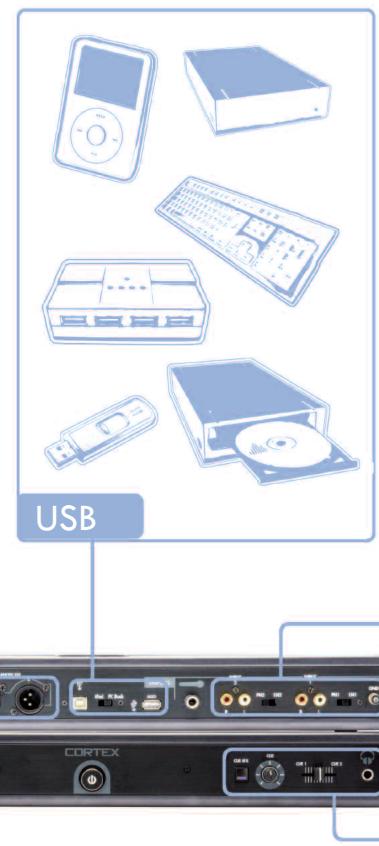
Le DMIX-600 offre un niveau incomparable de connexion avec différents péripériques USB. Les produits Cortex sont les premiers à autoriser le mixage de fichiers musicaux stockés dans des péripériques USB tels que disque dur, clé USB, lecteur/graveur externe & baladeur numérique. Grâce à cette innovation, les DJs peuvent travailler de façon plus traditionnelle sans avoir à transporter plusieurs appareils. Vous avez la possibilité de connecter d'autres péripériques USB via l'utilisation d'un hub USB.
Péripériques compatibles & recommendés
Le dMix-600 (Et tous les produits Cortex) ont été conçus afin de fonctionner avec tous les périphériques USB ne nécessitant pas de drivers spécifiques. Cela signifie que le périphérique sera alors compatible PC ou Mac, il devrait donc l’être aussi avec les appareils Cortex. Notez que même si votre périphérique est livré sans CD d'installation, cela ne peut pas dire pour autant qu'il fonctionne sans pilotes spécifiques d'installation.
En théorie, tout périphérique ne nécessitant pas de driver d'installation devrait fonctionner parfaitement avec le Cortex. Cependant, la diversité des caractéristiques de certains produits USB (surtout les clés USB) peut amener à des problèmes de compatibilité. Étant donné la quantité de périphériques USB actuellement disponibles sur le marché, il est totalement impossible de tous les tester et de vous garantir une compatibilité totale. Cette tâche serait d'autant plus impossible que chaque jour, de nouveaux périphériques USB sont mis en vente sur le marché.
Si vous rencontrez un problème de compatibilité avec un périphérique spécifique, merci de nous le faire savoir par le biais de notre site internet (Rubrique: recommandation de compatibilité / périphériques compatibles). Dans la majorité des cas, il est possible de rendre compatible certains périphériques dont les spécifications techniques diffèrent de la norme.
Conformité USB
Les périphériques de stockage doivent être compatibles USB1.0, 1.1 ou 2.0. Les périphériques USB sans fil (Exemple Wi-Fi) ne sont pas reconnus.
Pour des performances optimales, le périphérique de stockage que vous utilisez avec le Cortex doit être réservé uniquement à cette application audio. Aucun fichier autre que les fichiers audio et fichiers de base de données utilisés par le Cortex ne doivent être stockés sur ce périphérique.
- Les drivers ne doivent pas être partitionnés
Le dMIX-600 ne peut pas commuter sur différentes partitions. Il ne reconnaît que la première partition sur le périphérique actif. Ceci est crucial pour l'efficacité de la recherche sur la base de données.
- FAT32, NTFS ou HFS+. systèmes de fichier pour mémoires flash et disques durs.
Tous les périphériques de stockage doivent être formatés en FAT32, NTFS, ou HFS+. Sur les PCs utilisant Windows, les disques durs sont en FAT32 ou NTFS. Sous Windows XP, vos disques durs sont formatés en NTFS. HFS+ est le formatage requis par Apple et les machines utilisant Linux.
Si vous utilisez un disque dur externe formaté en NTFS, il vous sera impossible de créer la base de données avec le dMIX-600. Il vous sera néanmoins possible de la créer en utilisant le logiciel Cortex Database Creation (CDC) pour PC et MAC. Pour une collection importante de morceaux de musique (>32Go), l'utilisation du logiciel DBC réduira de façon importante le temps de création de la base de données.
-Compatibilité DAE pour la lecture de CD audio sur lecteur externe cd-rom/dvd-rom.
Afin de lire les CDs Audio sur un lecteur CD-ROM/DVD-ROM, le lecteur doit être capable de supporter le DAE (Digital Audio Extraction). Si le lecteur ne supporte pas le DAE, il est possible que vous rencontres des anomalies en lecture tels que des "clicks" ou autres bruits.
- Tout hub USB utilisé doit être alimenté & non passif (alimentation par le port USB).
Tout appareil Cortex est capable d'alimenter la plupart des Péripériques USB, cependant les Hubs USB doivent être alimentés extérieurement. Le fait de connecter un Hub USB passif peut générer une instabilité de fonctionnement.
Le mode protection en écriture doit être désactivé.
Les disques durs, lecteurs MP3, clés USB, etc... ne doivent pas être protégés en écriture. Si tel est le cas, il sera impossible pour le Cortex de stocker la base de données tout juste créée.
Périphériques compatibles & certifiés
Pour consulter la liste des périphériques testés et certifiés compatibles avec le DMIX-600, merci de visiter la section "Support" de notre Site Web: http://www.cortex-pro.com.
Maintenance des périphériques de stockage
Lors de l'utilisation de périphériques de stockage tels que les disques durs et lecteurs MP3 à disque dur interne (iPod, Zune), une maintenance de ces derniers doit être effectuée. Cortex a en effet besoin d'accès très rapides pour gérer plusieurs fichiers en même temps, il est fortement recommandé d'effectuer régulièrement des défragmentations pour assurer l'intégrité des fichiers stockés.
La fragmentation est en fait la division en plusieurs petites parties d'un seul et même fichier éparpillé dans le disque dur. Cette fragmentation apparait lors de la création, de la modification et de la suppression de fichiers sur votre disque dur. La fragmentation est totalement invisible pour l'utilisateur mais elle ralentit sérieusement la vitesse d'accès aux informations du disque dur.
Cette maintenance doit être effectuée à l'aide de votre ordinateur ; et ce, régulièrement après l'ajout ou la suppression de fichiers musicaux sur votre disque dur. Notez qu'une mauvaise maintenance de votre disque dur entraînera une augmentation des temps d'accès et des perturbations lors de la lecture de vos fichiers.
Avec un PC équipée en windows XP
Connectez le périphérique de stockage que vous souhaitez défragmenter. Si vous connectez un lecteur MP3 type Apple iPod ou Microsoft Zune, assurez-vous de quitter toute application qui s'ouvrirait automatiquement lors de la connexion.
Cliquez sur Démarrer, Tous les programmes, Accessoires, Outils systèmes, et enfin : Défragmentateur de disque.
Lorsque le Défragmenteur de disque est ouvert, sélectionnez le disque à défragmenter puis cliquez sur "Défragmenter" en bas de la fenêtre.
Pour plus d'informations sur la défragmentation, consultez l'AIDE de Windows.
Avec un apple macintosh
Grâce au système de gestion de fichier HFS d'Apple, la défragmentation n'est pas nécessaire. C'est la raison pour laquelle vous ne trouvez aucun calculiciel de défragmentation inclus sur OSX. Cependant, ici n'exclut pas la nécessité d'une défragmentation sur un disque externe ou un lecteur baladeur MP3.
Pour plus d'informations, reportez-vous à cet article:
http://docs.info.apple.com/article.html?artnum=25668
Sauvegardes de sécurité !
Par mesure de sécurité pour votre collection sociale, nous vous incitons à effectuer des sauvegardes de sécurité (Backups) des disques durs que vous utilisez avec votre appareil Cortex. Tous les disques durs ou disques durs internes des lecteurs baladeurs MP3 sont potentiellement sujets à des dysfonctionnements. Ne prenez pas le risque de tout perdre, faites le choix d'effectuer une sauvegarde de sécurité.
Cortex ne pourra pas être tenu pour responsable des données que vous perdriez faute d'avoir effectué une sauvegarde de sécurité.
Nettoyage de votre appareil
Pour nettoyer votre dMIX-600 en toute sécurité, utilisez un chiffon très légèrement humide ou une bombe d'air de dépoussiérage. Pour des salissures plus importantes, nous vous conseillons d'utiliser de l'alcool dilué avec de l'eau (2 doses d'eau / 1 dose d'alcool à 30%). L'utilisation de produit corrosif tel que l'acide, eau de Javel, nettoyant peinture ou autre détergent abimera irrémédiablement votre appareil.
Conditions de fonctionnement
Pour des performances optimales d'utilisation, la température de l'environnement de fonctionnement doit être comprise entre +5^ / +35^(+41^ / +95^). L'utilisation de l'appareil avec des températures en dehors de cette plage entraînera : problème de fonctionnement, difficulté de lecture, écran LCD illisible, risque de surchauffe et instability du système. Ne pas exposer l'appareil en plein soleil.
Lors d'une installation, veillez à placer votre appareil sur une surface plane, stable et isolée de toutes vibrations extérieures. Même si les appareils Cortex sont insensibles aux vibrations, vos périphériques de stockage tels que les disques durs le sont. Assurez-vous également de ne pas installer votre appareil au-dessus d'une source de chaleur tels qu'un amplificateur ou près d'un spot de lumière.
N'utilisez jamais un bloc d'alimentation secteur autre que celui fourni, sous peine d'endommager sérieusement l'appareil et d'annuler la garantie. L'alimentation secteur fournie avec le dMIX-600 est un modèle spécial conçu uniquement pour cet appareil. Vous ne trouvez pas d'équivalent dans le commerce.
Utilisation légale du dMIX-600
Ni Cortex et ses revendeurs ne seront tenus pour responsables de l'utilisation faite du dMIX-600. L'utilisateur doit s'assurer qu'il possède les autorisations et licences en vigueur (Copyright, diffusion sociale en public, droits d'auteurs ou autres) pour une utilisation légale de l'appareil.
La gamme de produits Cortex a été conçue pour accroître les possibilités de travail des DJs et en aucun cas pour faciliter le piratage de médias. Nous recommandons à nos utilisateurs d'acquérir légalement la musique qu'ils diffusent et soutenons les artistes afin qu'ils puissent continuer à créer et ainsi permettre aux DJs de travailler comme professionnels.
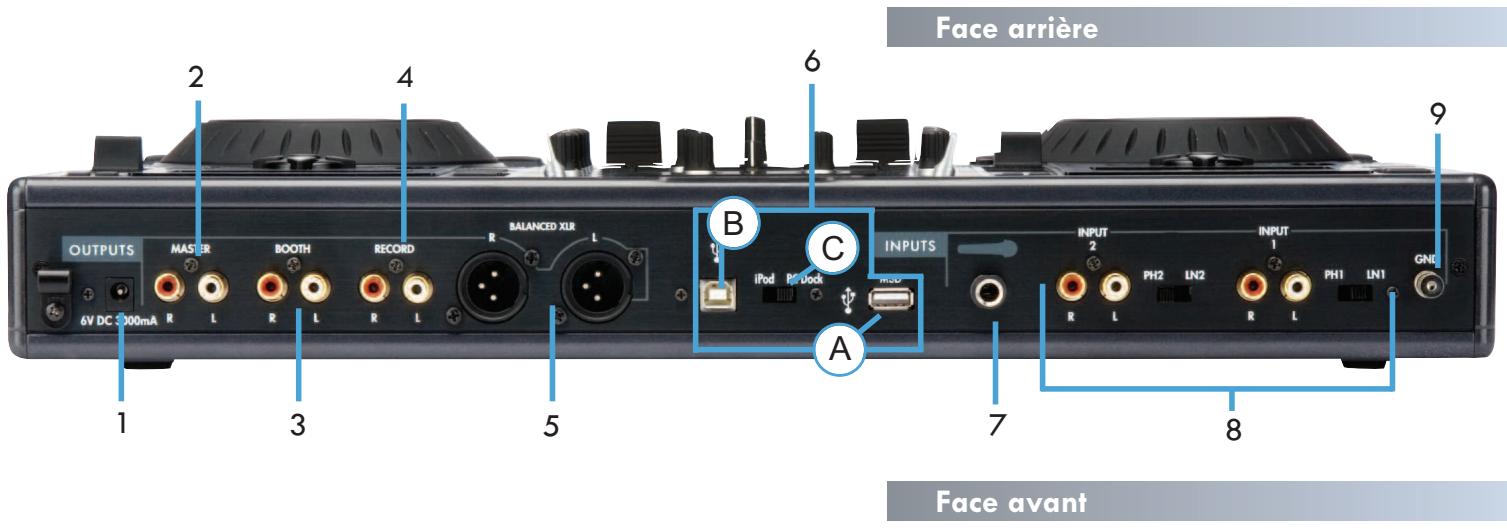

1. Embase pour alimentation externe ac/dc avec sécurité
Cette embase permet le branchement de l'alimentation externe fournie avec l'appareil. À côté de cette embase, se situe un crochet permettant de sécuriser la connexion et d'éviter tout débranchement accidentel.
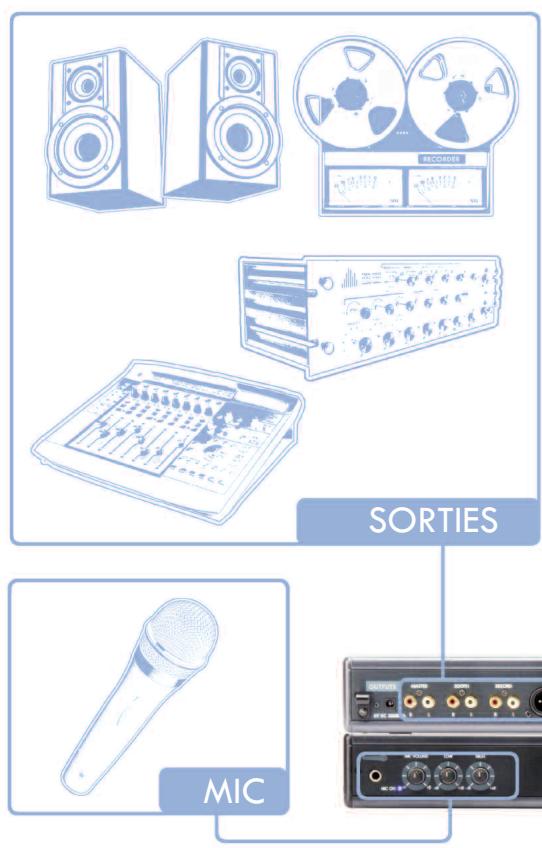
2. Sortie principale (MASTER) g/d RCA (assymétrique)
Sortie stéréo asymétrique RCA.
3. Sortie CABINE (BOOTH) g/d RCA (assymétrique)
Sortie stéréo asymétrique RCA auxiliaire permettant d'alimenter un retour cabine par exemple
4. Sortie enregistrement g/d RCA (assymétrique)
Sortie stéréo asymétrique RCA.
5. Sortie principale g/d XLR (symétrique)
Sortie stéreo symétrique XLR.
6. Entrées/sorties USB & commutateur dock/msd
A. Entrée USB MSD Ce connecteur permet de relier tout périphérique de stockage de masse contenant l'ensemble de vos morceaux. Celui-ci peut être : disque dur externe (HD), carte mémoire flash, lecteur média portable, lecteur/graveur externe CD/DVD-ROM, lecteur de carte mémoire & tout HUB USB actifs.
B. Sortie USB iPod Ce connecteur permet de relier à l'appareil tout ordinateur (Fixe ou portable) afin d'utiliser le DOCK du dMIX-600 comme un DOCK standard iPod.
C. Commutateur DOCK / MSD Permet de sélectionner l'usage du iPod connecté à l'appareil: MSD (Mass Storage Device/Periphérique de Stochage de Masse) ou DOCK standard pour iPod relié à l'ordinateur.
7. Entrées microphone
Le dMIX-600 possède deux entrées pour microphone situées, l'une en face avant et la seconde en face arrière. Les deux entrées microphone utilisent les mêmes réglages (Gain & Correction 2 bandes), ainsi qu'une connectique de type Jack 6.35mm. Le potentielmètre de réglage de volume intègre un commutateur afin de mettre les microphones sous ou hors tension. Un "Clic" sera perceptible à chaque manipulation de ce bouton.
8. Entrées commutables phono/ligne & commutateurs
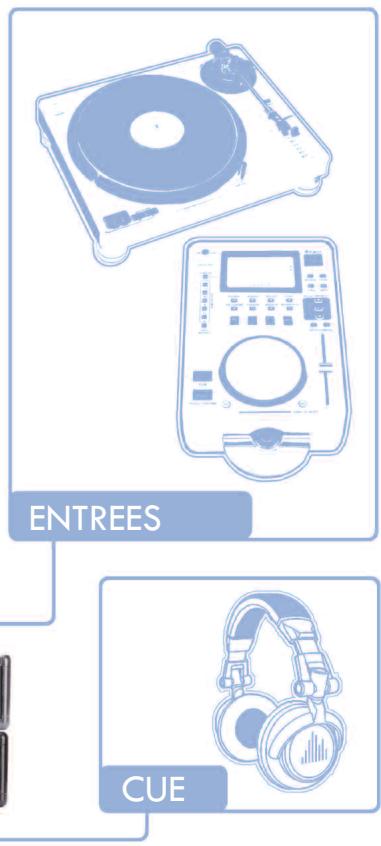
Ces commutateurs vous permettent de sélectionner la source utilisée: PHONO (Platine vinyle) ou LIGNE (MP3, CD, K7, MD...). En position PHONO, vous devez utiliser une platine vinyle équipée d'une cellule magnétique. En position LIGNE, vous pouvez utiliser toute source de niveau ligne (MP3, CD, K7, MD...).
9. Mise à la terre
Lorsque vous utilisez une ou deux platines vinyles, vous devez relier le cordon de masse de chaque platine vinyle à la VIS DE MASSE (GROUNDING SCREW) située en face arrière du DMIX-600.
10. Touche power
Maintenez la touche Power enfoncée durant 1 seconde pour allumer l'appareil. Maintenez cette touche enfoncée durant 3 secondes pour éteindre l'appareil (Cela permet aussi d'éviter la mise hors tension accidentelle de l'appareil).
3. Prise casque & réglage de la pré-écoute
Le casque se connecte au dMIX-600 par l'intermédiaire du Jack 6.35mm situé en face avant. Utilisez le fader Cue afin de sélectionner l'une des deux voies en pré-écoute. Utilisez le réglage de volume cue afin d'ajuster le volume de la pré-écoute. La touche CUE EFFECT, en position ON, vous permet de vérifier l'effet en cours dans le casque.
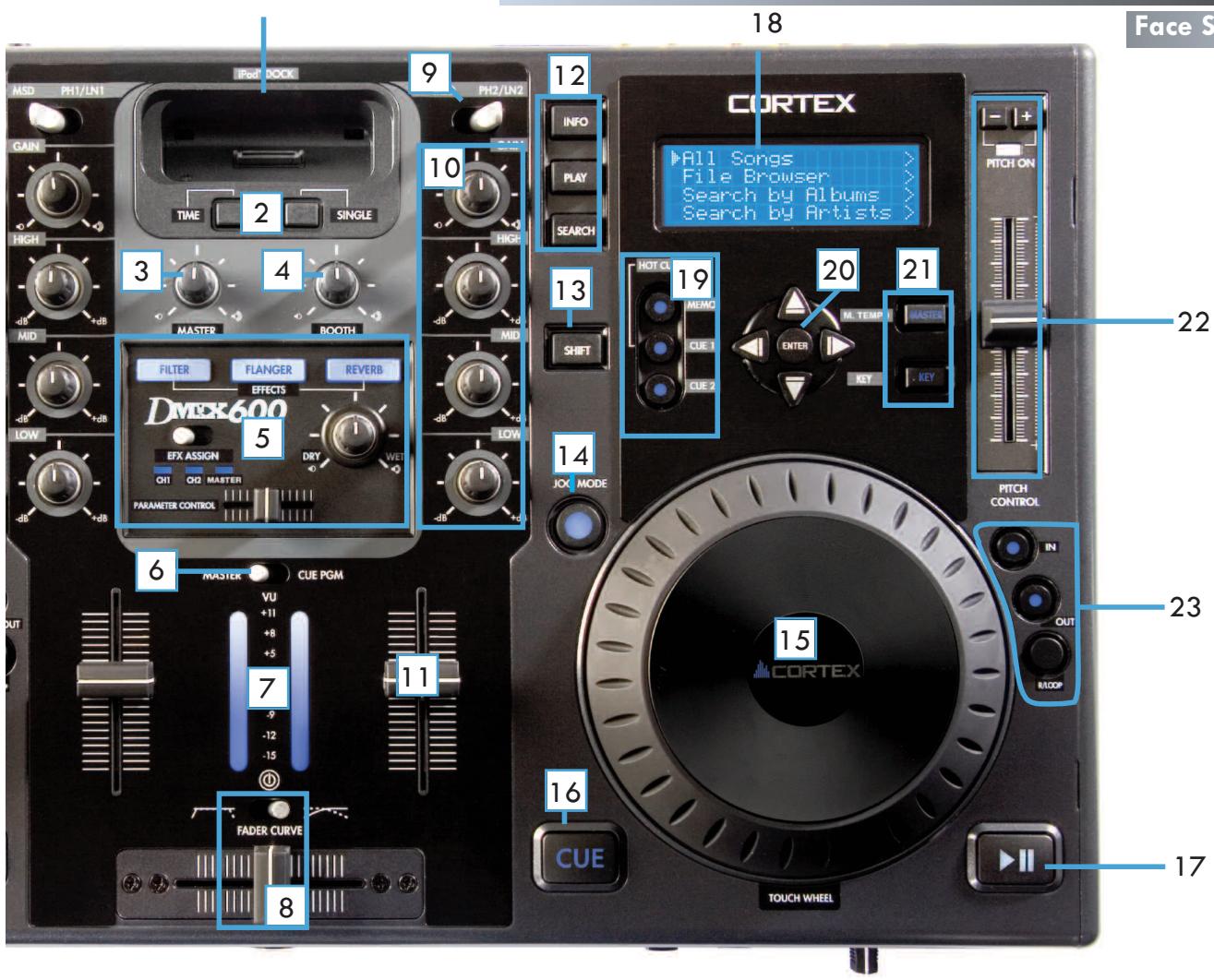
1. Ipod dock (emplacement pour ipod)
Permet de connecter tout modèle iPod (G3 & au-delà) à l'appareil. Ainsi que de transférer des fichiers vers un ordinateur à l'aide de la connexion USB de type B située à l'arrière du dMIX-600.
2. Touches time (temps) & single (lecture simple/continue)
Appuyez sur la touche TIME afin d'afficher le Temps Écoulé ou le Temps Restant sur l'écran de Lecture. Utilisez la touche Single afin de sélectionner le mode lecture Simple ou lecture Continue.
3. Volume master (sortie principale)
Utilisez ce potentiomètre afin d'ajuster le volume de la sortie Master (Située en face arrière de l'appareil).
4. Volume booth (sortie retour)
Utilisez ce potentiomètre afin d'ajuster le volume de la sortie Booth (Située en face arrêté de l'appareil).
5. Contrôles & réglages des effets
Cette section vous permet de : gérer les 3 effets : FILTRE, FLANGER & REVERBERATION. Les effets peuvent être assignés individuellement sur les voies ou sur la sortie principale (Master). Vous pouvez modifier les paramètres de l'effet, ainsi que son niveau (DRY/WET).
6. Sélection de l'affichage du vu-mètre (master/cue)
Le commutateur Master/Cue situé au-dessus du VU-mètre permet de sélectionner le mode d'affichage du VU-mètre. En position MASTER, vous visualiserez le niveau de sortie principal Master. En position Cue, vous visualiserez le niveau de la pré-écoute (Casque) des voies 1 ou 2.
7. Vu-mètre
Le VU-mètre affiche, au besoin, le volume de la sortie Master ou celui de la Pré-écoute (Cue). Utilisez le commutateur Master/Cue.
8. Crossfader/réglage de la courbe du crossfader
Le Crossfader, situé en face avant, permet de passer de la voie 1 à la
voie 2 & inversement. Le Crossfader est replacable par l'utilisateur. Le commutateur Fader Curve permet de sélectionner la courbe de réponse du crossfader : lente ou rapide. Lorsque celui-ci est positionné à gauche, la coupure sera rapide & franche (Scratch). Lorsqu'il est situé à droite, la coupure sera progressive.
9. Commutateur msd/line-phono (ligne/phono)
Ce commutateur permet de sélectionner la source connectée à votre console de mixage : périphérique de stockage de masse (MSD) (iPod/périphérique USB) ou Ligne/Phono.
10. Réglage de gain & corrections paramétriques
Utilisez les potentiomètres High (Aigu), Mid (Médium) & Low (Basse) afin de corriger la tonalité de la musique. Utilisez le potentiomètre Gain conjointement avec le fader de voie afin de régler le volume de la musique.
11. Fader de voie
Les faders de voie permettent le contrôle du volume. Afin de contrôler celui-ci, utilisez les conjointement avec le réglage de Gain et les Corrections Paramétriques générées aussi sur chaque voie.
12. Touches info/play/search
La touche INFO affiche les informations concernant le morceau en cours de lecture. La touche SEARCH permet de rechercher dans le menu search (Recherche). La touche PLAY permet de revenir à l'écran de Lecture.
13. Touche SHIFT
En conservant la touche SHIFT enfoncée, vous aurez accès à d'autres fonctions en appuyant sur certaines touches de l'appareil.
14. Touche & indicateur JOG mode
Lorsque la LED est allumée, la JOG WHEEL est en mode recherche rapide AV/AR. Lorsqu'elle est éteinte, la JOG WHEEL est en mode PITCH BEND (CALAGE) afin de finaliser un mix avec précision.
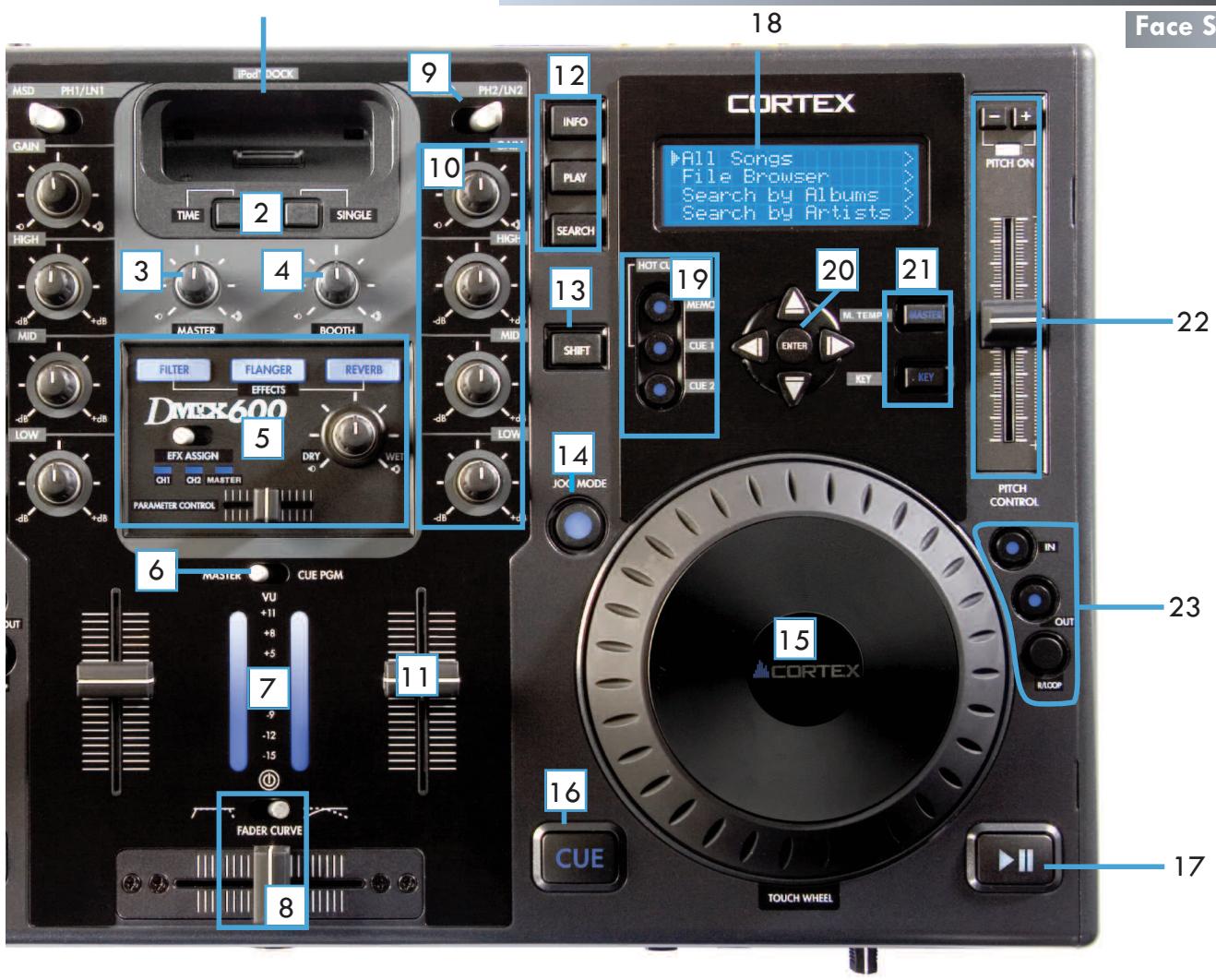
15. Molette (JOG WHEEL)
La MOLETTE contrôle plusieurs fonctions de l'appareil, elle peut être ainsi utilisée pour naviguer dans les menus, dans le morceau en cours de lecture et permet aussi de modifier la vitesse lecture (Pitch). Le fonctionnement de la MOLETTE dépend du mode opérationnel assigné, ainsi que de l'état de sélection des fonctions PITCH ON/OFF & JOG MODE. Les molettes sont tactiles et vous permettent ainsi de contrôler directement la lecture & le scratch. Vous pouvez SCRATCHer le morceau en cours de lecture comme avec une platine vinyle!
16. Touche/indicateur CUE
L'indicateur à LED est allumé lorsqu'un POINT CUE y a été enregistré.
17. Touche/indicateur play/pause
L'indicateur à LED est allumé lorsque l'appareil est en mode PLAY (Lecture). En mode PAUSE, celui-ci clignote.
18. Écran bleu LCD haute visibilité
Cet écran LCD affiche sur 20 caractères et 4 lignes les informations suivantes : morceau/waveform, dossiers, paramètres et informations de recherche. Le contraste est réglable à partir du menu Edit.
19. Section hot cue
Le DMIX-600 possède 2 points HOT CUE par côté qui peuvent être enregistrés à la volée (Instantanément). Vous pouvez éditer (Afficher) les points HOT CUE en appuyant simultanément sur les touches SHIFT & CUE (Celle du point concerné).
20. Touches de navigation
Ces touches permettent de naviguer dans les différents menus &
Options du dMix-600. Selon le mode dans lequel se trouve l'appareil, ces touches auront différentes fonctions.
21. Touches master tempo & master tempo (key adjust)
Ces touches permettent de modifier le fonctionnement du réglage de vitesse. La fonction Master Tempo modifie la vitesse de lecture sans modifier la tonalité. La fonction Key Adjust modifie la tonalité sans modifier la vitesse de lecture. Lorsque la fonction Key Adjust est activée, les touches PITCH BEND (+/-) modifient uniquement la tonalité (KEY).
22. Indicateur PITCH on/off & touches PITCH BEND
Le potentiomètre permet d'augmenter (+) ou de diminuer (-) le tempo du morceau durant sa lecture. En le poussant vers le haut (-), vous diminuez le tempo. Et inversement, en le poussant vers le bas (+), vous augmentez le tempo de lecture. Les touches Pitch Bend permettent de modifier de façon temporaire la vitesse de lecture/tempo lors du calage/mix. En appuyant simultanément sur les deux touches + & -, vous éteignez ou allumez le pitch (La LED Pitch On/Off est alors allumée ou éteinte).
23. Section loop (boucle parfaite)
Cette fonction permet d'enregistrer un point d'entrée (IN) & un point de sortie (OUT) afin de répéter indéfiniment ce passage ainsi sélectionné. La fonction RELOOP permettant de revenir instantanément à la boucle enregistrée. Vous pouvez modifier les points "IN" & "OUT" en appuyant simultanément sur les touches SHIFT & IN ou OUT afin d'éditer ces points. Vous pouvez alors modifier ces derniers plus précisément. Vous pouvez, à tout moment, sortir de la boucle en appuyant sur la touche "OUT" une nouvelle fois. Vous pouvez instantanément revenir à la boucle enregistrée en appuyant sur la touche reloop.
ETAPE1
Connectez le bloc d'alimentation secteur à l'embase pour alimentation située à l'arrière de l'appareil. Passez le câble dans le crochet de sécurité situé juste à côté de l'embase d'alimentation. Bloquez le crochet, ce qui empêchera le câble de se débrancher par accident.

ETAPE 2
Connectez la sortie Master (XLR ou RCA) à votre console de mixage principale, amplificateur ou enceinte amplifiée à l'aide d'un cordon équipé de connecteurs XLR ou RCA. Si vous utilisez un système de return (Booth), connectez la sortie Booth à ce système à l'aide de cordons RCA. Connectez la sortie Record (Enregistrement) à l'appareil d'enregistrement que vous utilisez. Le dMIX-600 offre une grande flexibilité de part ses nombreuses sorties.
ETAPE3
Connectez vos périphériques USB principal au port USB situé au milieu de la face arrière de l'appareil. Vous pouvez y connecter tout périphérique USB (Ne demandant pas de pilote d'installation spécifique) formaté en FAT32, NTFS ou HFS+. Vous pouvez également y connecter un Hub USB auto-alimenté (Avec un bloc secteur externe) pour augmenter le nombre de port USB. Si vous le désirez, vous pouvez également connecter un périphérique sur le port USB en face avant de l'appareil. (Voir schéma ci-contre).
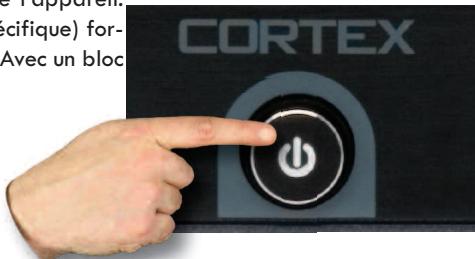
ETAPE4
Appuyez sur la touche Power, située au centre de la face avant, durant 1 ou 2 secondes. L'appareil a besoin de 5 à 10 secondes pour démarrer et détecter l'ensemble des périphériques USB connectés.
ETAPE 1 - Selection du peripherique
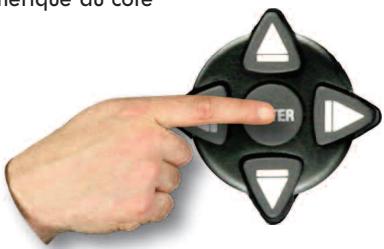
Lorsque ce menu s'affiche, sélectionnez le périphérique auquel vous désirez accéder, et ce, des deux côtés. Utilisez les touches de navigation pour vous déplacer dans la liste, appuyez sur Enter pour le sélectionner.
Si nécessaire, vous pouvez connecter d'autres périphériques USB sans éteindre l'appareil.
Notez que lorsque vous avez sélectionné un périphérique sur un côté, vous devrez attendre que la création de la base de données soit terminée avant de sélectionner un autre périphérique du côté
opposé.
Le côté opposé affichera "Attendre l'autre côté".
ETAPE 2 - Indexation
Une fois le périphérique sélectionné, l'appareil recherche si une base de
données existe déjà sur le périphérique. Si vous utilisez ce périphérique pour la première fois avec le dMIX-600, l'appareil vous demandera si il doit créer ou non cette base de données qui vous permettra de rechercher instantanément les morceaux stockés dans ce périphérique. Si le périphérique a déjà été utilisé avec le dMIX-600, allez directement à l'ETAPE DEUX - VERIFICATION.
Si vous pouvez la base de données avec le dMIX-600, Sélectionnez "Oui".
Durant cette période d'indexation, l'appareil créé une base de données basées sur les informations représentant dans chaque filchier de type MP3 (Informations de type ID3 tags). La durée de cette procédure dépend directement de la quantité de morceaux stockés dans le périphérique. Si vous utilisez un disque dur de plus de 20 Go, ou tout autre périphérique NTFS, nous vous conseillons d'utiliser le logiciel de Creation de Base de données Cortex qui sera plus rapide (Surtout avec un proceseur puissant). Le logiciel Cortex Database Creation ("DBSE") est disponible GRATUITMENT à l'adresse suivante: http://www. cortex-pro. com dans la rubrique dmIX-600.
Vous pouvez annuler l'indexation en cours en appuyant sur la touche Info.
Verification
Si votre périphérique a déjà été indexé, l'appareil vous demandera si vous désirez vérifier ou non la base de données existante. Pour chaque ajout de fichiers dans le périphérique de stockage, vous devrez utiliser cette fonction de vérification si vous voulez que vos nouveaux fichiers soient visibles lors des recherches de morceaux. Vous pouvez également effectuer cette vérification avec le logiciel Cortex Database Creation PC. Nous vous recommandons l'utilisation du logiciel Cortex Database Creation PC afin d'effectuer cette vérification rapidement (Cela est bien plus rapide qu'avec le dMIX-600).
Lorsque la procédure de vérification a commencé, vous pouvez la stopper en appuyant sur la touche Info.
La vérification étant terminée, sortez de ce menu par "Arrêt vérification" ('Exit from Verify').
Félicitations! Vous avez maintenant la possibilité de rechercher instantanément vos morceaux en parcourant rapidement votre librairie musicale. Cette méthode vous aide réellement à localiser un morceau dans votre collection musicale en un temps record.
Fig 2.1 - Sélection du Périphérique USB
Fig 2.2 - Création de la Base de Données en sélectionnant 'Oui'

Fig 2.3 - Écran durant la Création de la Base de Données Fig 2.4 - Lors de chaque ajout de fichier au sein de votre Base de Données, celle-ci doit être vérifiée & mise à jour.
Fig 2.5 - Sortir du Menu Vérification
Fig 2.6 - Écran de Bienvenue vous invitant à utiliser l'appareil
Options de recherche
Le mode recherche de la base de données du dMix-600 offre au DJ plus de rapidité et d'efficacité pour trouver un morceau dans une vaste librairie. Il peut ainsi lancer une recherche par : titre, artiste, genre, album, mot clé, explorateur de fichier, morceaux récemment ajoutés, les 100 morceaux les plus lus, les 100 morceaux lus récemment. Choisissez simplement une de ces Options de Recherche, l'affichage se fera alors par ordre alphabétique.
Recherche par titre
Lors d'une recherche par Titre, tous les titres de morceaux présents dans la base de données créée par le dMIX-600 ou le logiciel "DBSE", s'afficheront à l'écran.
Recherche par artiste
Lors d'une recherche par Artiste, vous réduisez le nombre de résultats possibles pour trouver plus rapidement le morceau que vous désirez jouer.
Recherche par genre
Lors d'une recherche par Genre, vous obtenez la liste de tous les genres musicaux trouvés dans la base de données. Tous les fichiers MP3 ne possèdent pas toujours d'information type Tag ID3, certains morceaux ne s'afficheront pas lors de cette recherche. Une fois le genre sélectionné, vous pourriez désirer le morceau que vous désirez jouer.
Recherche par album
L'option de recherche par Album vous permettra de rechercher avec le nom de l'album, un morceau provenant de celui-ci. N'oubliez pas que cette option pourrait également ne pas vous permettre d'accéder à tous les morceaux. En effet, les morceaux tirés de CDs "single" ne comportent pas de nom d'album. Une fois un album sélectionné, tous les morceaux présents dans cet album s'afficheront.
Recherche par BPM
Le dMIX-600 peut afficher l'information BPM présente dans les TAGS ID3 de vos morceaux et l'utiliser comme critère de recherche. Si vos morceaux MP3 n'ont pas cette information renseignée, l'information sera considérée comme égale à 0. Les morceaux seront alors affichés après ceux possédant cette information et ce dans un ordre croissant (Du plus petit BPM au plus grand).
NOTE: Le dMIX-600 ne calcule pas le BPM. Il affiche cette information lorsqu'elle est contenue dans le TAG ID3. Il existe de nombreux programmes/logiciels disponibles gratuitement et permettant de calculer & d'éditer les TAGS ID3 pour l'ensemble de vos morceaux.
Fig 2.7 - Recherche par Titre
Fig 2.8 - Recherche par Artiste
Fig 2.9 - Recherche par Genre
Fig 3.0 - Recherche par Album
Fig 3.1 - Recherche par BPM
Recherche par chaîne de caractères (mot clé)
L'une des fonctions les plus pratiques du dMIX-600 est la recherche par chaîne de caractères. Cette option permet de retrouver un mot clé ou une suite de mots dans la base de données. Très utile si vous recherchez un morceau sans connaître le titre exact ou un artiste sans connaître son nom exact. Une fois l'option "Recherche par mot clés" sélectionnée, l'affichage vous invite à entrer une chaîne de caractères ou un mot clé qui seront utilisés pour la recherche dans la base de données.
Vous pouvez contrôler votre DMIX-600 à partir de tout clavier USB (Avec ou sans fil). Connectez le clavier USB à l'un des ports USB et tapez directement votre mot clé.
Vous pouvez aussi contrôler de nombreuses fonctions de votre appliqué à partir du clavier. Vous trouverez ci-après la liste des accès directs et leur touche correspondante à partir de votre clavier USB.
| KEYBOARD | CORRESPONDING FUNCTION / KEY ON PLAYER |
| TAB | Switch active side the keyboard is controlling (no affect on single units) |
| ENTER | Enter |
| Arrows | MF Navigator keypad |
| + | Pitch bend + |
| - | Pitch bend - |
| Shift | Shift |
| CTRL-S | Search Mode |
| CTRL-P | Play Mode |
| CTRL-C | Cue |
| CTRL-Space | Play/Pause |
| CTRL-J | Jog Mode |
| CTRL-I | Info |
| CTRL-T | Time |
| CTRL-1 | Single |
| CTRL-D | Device Menu |
A l'aide de la Jog Wheel (Molette) ou des Flèches Haut/Bas du Clavier de Navigation, entrez les premières lettres de la chaine de caractères ou du mot clé. Utilisez la Flèche Droite ou la touche Enter pour vous déplacer vers la droite et ainsi saisir une autre lecture. La Flèche Gauche du clavier pour permettra de revenir en arrière. La combinaison des touches SHIFT + Flèche Gauche permet d'effacer le caractère précédent.
Lorsque vous Chaine de Caractères est validée (Entrée), appuyez deux fois sur la touche Enter pour commencer la recherche. Après avoir appuyé deux fois sur la touche Enter, l'appareil démarrera votre recherche. La durée de ceci dépend de la taille de votre librairie. Cet écran vous indique que la recherche est en cours.
La recherche terminée, les résultats trouvés pour chaque catégorie : Titre, Artiste, Genre et Album sont affichés. Vous pouvez accéder aux résultats à l'aide des Flèches du Clavier de Navigation ou de la Molette (Jog Wheel). Notez que le nombre de résultats trouvés sera affiché entre parenthèses. Exemple : 10 titres de morceaux trouvés, et 1 artiste, contenant le mot "LOVE".
Fig 3.2 - Recherche instantanée par mot clé
Fig 3.3 - Utilisation de la Molette pour rentrer un mot clé
Fig 3.4 - Recherche en cours
Fig 3.5 - Affichage des résultats triés par critère de recherche
Recherche par MOT CLE (suite)
Une fois la catégorie - Titres, Artistes, Genres ou Albums -, vous pourrez parcourir les sélections comme dans n'importe quel autre mode de recherche. Une fois encore, la sélection se fera à l'aide des Flèches du Clavier de Navigation ou la Molette (Jog Wheel), puis Enter pour valider.
Bien que l'appareil DMIX-600 ne puisse créer de playlists pour iPod™, vous pouvez dire une playlist iPod™ créée avec iTunes™.
Lorsqu'une playlist a été créée via iTunes™, celle-ci peut être ajoutée au Menu Principal de Options de Recherche.
Création d'une simple playlist
A l'aide du Gestionnaire de Fichiers et le Mode Single éteint (OFF), vous pouvez jouer tous les fichiers dans une directory spécifique simplement en sélectionnant le premier morceau et en laissant l'appareil dire. Si vous changez les noms de fichier (Via votre PC) par un nombre, l'appareil dMIX-600 les lira alors dans cet ordre numérique.
Explorateur de fichier
L'explorateur de fichier vous permet de visualiser l'arborescence de classement de vos morceaux directement sur le périphérique de stockage sans aucun autre critère spécifique. Cela est utile lorsque l'ensemble de vos morceaux sont correctement archivés, ou lorsqu'un morceau MP3 ne possède pas de TAG ID3 approprié ou incomplet. Lorsqu'un morceau ne possède pas de TAG ID3, celui-ci ne pourrait être recherché dans la base de données contenant les morceaux.
Une fois que vous avez activé l'Explorateur de Fichier, vous aurez à l'écran les fichiers tels qu'ils sont rangés sur le périphérique de stockage. Utilisez la Molette (Jog Wheel) ou les Touches de Navigation (Navigator Keypad) afin de localiser le fichier que vous recherchez. Appuyez sur la Flüche Gauche du Clavier de Navigation afin de revenir au Menu Principal.
Lorsque vous avez localisé le fichier MP3 recherché, appuyez simplement sur la touche Enter & le morceau sera chargé. Appuyez sur la Touche Search Mode, située à gauche de l'écran LCD, à tout moment, afin de revenir au Menu Options de Recherche. De façon similaire, lorsque vous êtes en Mode Recherche, appuyez sur la Touche Play Mode afin de revenir à l'écran de lecture.
Fig 3.6 - Sélection du titre résultat de la recherche executée
Fig 3.7 - Sélection d'une Playlist iPod/XML à partir du Menu de Recherche.
Fig 3.8 - Création d'une Playlist à partir de fichiers numérotés via l'Explorateur de Fichier
Fig 3.9 - Sélection de l'Explorateur de Fichier à partir du Menu Principal
Fig 4.0 - Recherche de Fichier/Dossier dans l'arborescence via l'Explorateur de Fichier
Morceaux/recentement ajoutés
Le dMix-600 vous permet - dorénavant - de rechercher les morceaux qui vous ont récemment ajoutés dans votre library musicale. Ces morceaux seront affichés par ordre alphabétique.
Top 100 (les 100 morceaux les plus lus)
Le dMix-600 vous permet d'afficher instantanément les 100 morceaux les plus lus.
Le dMix-600 vous permet d'afficher instantanément les 100 morceaux lus rénnièrement.
Fonction WAVEFORM
Cette fonction permet de visualiser sur l'écran les différentes phases du morceau (différences entre les niveaux les plus bas et les plus élevés). Une flèche vous permet de répéter visuellement l'endroit précis du morceau écoute.
Pour désactiver l'affichage de la WAVEFORM, découvrez la fonction en appuyant sur la touche PLAY.
En utilisant le logiciel DBSE (Téléchargeable à partir du site WWW.CORTEX-PRO.COM), vous pouvez créer aisément la waveform pour chaque fichier de votre bibliothèque musicale.
Modes d'affichage du temps
Appuyez sur la touche Time pour passer de l'affichage du temps restant à l'affichage du temps écoulé. Le temps écoulé vous indique le temps écoulé depuis le début du morceau. Temps restant : le temps restant avant la fin du morceau.
Vous pouvez appuyer sur Shift+Time afin de changer le mode temps.
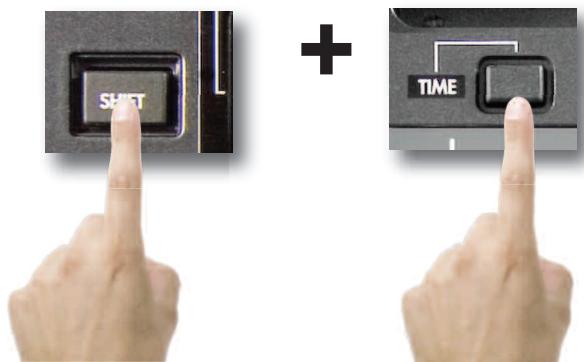
En changeant le mode d'affichage du temps, notez que la barre de progression change de sens.
Fig 4.1 - Recherche des morceaux récemment ajoutés
Fig 4.2 - Recherche des 100 derniers morceaux lus
Fig 4.3 - Waveform
Fig 4.5 - Affichage sur l'écran LCD du temps écoulé
Fig 4.6 - Affichage sur l'écran LCD du temps restant
Vous allez vite vous rendre compte que la touche INFO, située en haut à droite de chaque molette, deviendra rapidement indispensable à l'utilisation du dMIX-600. Malgré les possibilités d'affichage d'informations sur l'écran LCD, les attributs de chaque morceau ne peuvent tous être affichés à la fois. Cette fonction vous aidera également à choisir parmi deux morceaux ayant le même titre.
Pendant la Lecture ou le Mode Recherche, la touche Info vous permettra d'afficher instantanément tous les attributs du morceau en cours de Lecture ou du morceau trouvé lors de la Recherche.
La fonction Info affiche :
Artiste - Tel qu'il est enregistré dans le tag ID3
Titre - Tel qu'il est enregistré dans le tag ID3
Album - Tel qu'il est enregistré dans le tag ID3
Type de Fichier Audio - MP3 ou WAV
Génère - Tel qu'il est enregistré dans le tag ID3
Chemin d'accès et Nom de Fichier - Exactement tel qu'il existe dans l'arborescence du périphérique de stockage.
Fig 4.7 - La touche Info est utilisée pour afficher tous les attributs d'un morceau.
Fig 4.8 - Affichage de la Page/Ecran 1 sur 3
Notez que la plupart des attributs sont tirés du tag ID3 contenu dans le fichier MP3. Si certains attributs (Informations concernant le titre) sont manquants dans le tag ID3, ces derniers ne seront pas affichés lors de l'utilisation de la fonction Info. Notez aussi que lors de l'utilisation de fichiers Wav, il n'y aura pas de tags ID3. Le logiciel DB placera le nom du fichier dans la section Titre du champ Info.
Appuyez sur la touche Info pour afficher tous les attributs du morceau en cours de lecture ou du morceau sélectionné. Vous pouvez utiliser les touches du Clavier de Navigation ou la Jog Wheel afin de faire défiler l'ensemble des informations.
Pour sortir de cet affichage, appuyez à nouveau sur la touche INFO ou sur l'une des touches MODE PLAY ou MODE SEARCH. Vous basculerez automatiquement dans le mode sélectionné.
Fig 4.9 - Affichage de la Page/Ecran 2 sur 3
Fig 5.0 - Affichage de la Page/Ecran 3 sur 3
Mode lecture et single auto cue
Le mode Lecture est le cœur même du Cortex dMIX-600. Comme tout lecteur CD conventionnel, l'appareil dMIX-600 vous permettra de sélectionner plusieurs réglages de pitch, de mémoriser des points cue, d'effectuer des recherches à la frame. L'appareil dMIX-600 dépasse aisément le lecteur de CD traditionnel car il est bien plus rapide en chargement et départ de lecture. Il possède aussi un écran LCD affichant bien plus d'informations et peut mémoriser des points CUE réutilisables ultérieurement.
Entrez dans le mode play (lecture)
Par défaut, lorsque vous appuyez sur Enter pour sélectionner un morceau depuis le Mode Search (Recherche), l'appareil charge automatiquement le morceau sélectionné et passe en Mode Play.
Si le morceau est déjà en lecture, et que vous désirez revenir à l'affichage du Mode Lecture (PLAY), appuyez sur la Touche Play Mode.
Mode single (lecture simple) (single auto cue)
En Mode Single, dès qu'un morceau a été chargé, l'appareil se cal à la première note de musique, puis reste en attente, jusqu'au déclenchement de la lecture en appuyant sur Play. À la fin du morceau, l'appareil se mettra automatiquement en Pause. Pour activer ce mode, appuyez simultanément sur Shift+Single du côté souhaité.
En Mode Single OFF (Désactivé) la lecture démarrera automatiquement après sélection et chargement du morceau. À la fin du morceau, la lecture passera au morceau suivant. Celui-ci est affiché dans la page des Résultats de la Recherche. Avec le Mode Single désactivé, vous pouvez jouer tous vos morceaux résultat de la Recherche, tels qu'ils sont affichés à l'écran. Appuyez simultanément sur SHIFT et la touche Single permet de désactiver le mode Single.
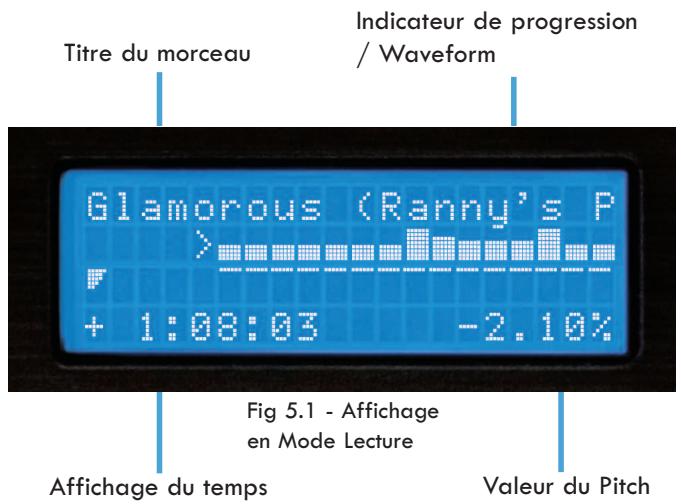
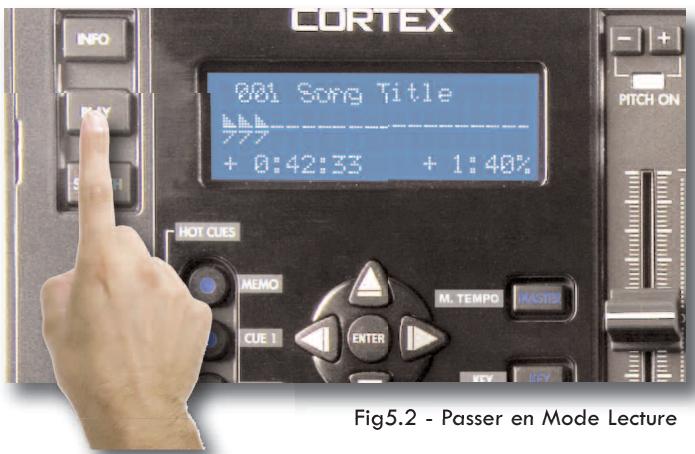
Fig 5.3 - Affichage du Mode Single (Lecture Simple)
Fig 5.4 - Utilisez les touches Shift+Single pour passer du Mode Single (Lecture Simple) au Mode Continu (Lecture Continue).
Réglage de vitesse (pitch), pitch bend et sélection du réglage de vitesse.
Le Pitch vous permet d'accélérer ou de ralentir le tempo du morceau en cours de lecture. Le dMIX-600 offre la possibilité de sélectionner l'échelle de variation de cette vitesse. Réglages possibles: +/ - 4, 8, 16 et 24%. Vous gagnez ainsi en flexibilité. En mode 4 et 8%, la précision du Pitch est de 0,05%.
Pour passer de Pitch On (Pitch actif) à Pitch Off (Pitch inactif) et inversement, appuyez simultanément sur les touches Pitch Bend (+) et Pitch Bend (-). La LED s'allume lorsque le Pitch est On (Actif). Le Potentiomètre de variation de Pitch n'aura aucun effet si le Pitch est Off (Inactif).
Pour désirer une autre échelle de variation du Pitch, appuyez simultanément sur Shift+Pitch Bend (+) ou Pitch Bend (-). L'écran LCD affichera alors momentanément la nouvelle échelle sélectionnée.
Pour une variation momentanée de la vitesse (Pitch), les touches Pitch Bend (+) et Pitch Bend (-) vous permettent alors d'augmenter ou de diminuer la vitesse d'un pourcentage relatif au temps auquel vous garderez la touche enfoncée.
Lorsque le JOG Mode n'est pas sélectionné (Voyant éteint), la Jog Wheel (Molette) vous servira également pour contrôler une variation instantanée de la vitesse (Pitch Bend).
Fig 5.5 - Activation du Réglage de Vitesse (Pitch) On/Off en appuyant sur les deux touches simultanément.
Fig 5.6 - Utilisez le Potentiomètre linéaire, les touches + & - ou la Molette (Jog wheel) afin de contrôler la vitesse de lecture.
Fonctions key adjust & master tempo
Les fonctions Key Adjust & Master Tempo vous permettent de contrôler individuellement la Tonalité (Key) & le Tempo de tout morceau. Lorsque ces fonctions sont activées, les touches Pitch Bend (+) & Pitch Bend (-) permettent de régler la tonalité par pas d'un demi ton. Le fader linéaire & la Molette (Jog Wheel) servent alors à régler le Master Tempo (De façon permanente - Fader linéaire - ou temporaire - Molette -).
Pour activer les fonctions Master Tempo & Key Adjust, appuyez sur la touche Master Tempo. Si vous appuyez sur la touche Key uniquement, cette fonction ne sera pas activée. Il vous faut impérativement activer simultanément le mode Master Tempo.
Pour désactiver la fonction Key Adjust, appuyez simplement sur la touche Key Adjust à tout moment, les valeurs originales seront instantanément restituées (Réglage original). Pour revenir au mode Pitch (Réglage de vitesse), appuyez sur la touche Master Tempo ou appuyez sur les touches Pitch Bend (+) & Pitch Bend (-). Si la fonction Key Adjust est activée, cette procédure la désactivera simultanément.
Fig 5.7 Master Tempo & Key Adjust
Jog mode & navigation en cours de lecture
Lorsque le voyant de la touche Jog Mode est éteint, la Jog Wheel (En mode lecture) fonctionne en mode Pitch Bend.
Une pression sur la touche Jog Mode (La LED s'allume) vous permet de passer en mode recherche Avant/Arrière (FF/REW). Plus vous tournez rapidement la Jog Wheel, plus vous déplacerez rapidement dans le morceau. Afin d'utiliser le Jog Mode, assurez-vous que l'appareil est en mode lecture, et non en mode pause.
Fig 5.8 - Activer le Mode Recherche Rapide AV/AR à l'aide de la touche Jog Mode
Fonctions de navigation pendant la lecture
En utilisant le Clavier de Navigation, vous pouvez vous déplacer dans le morceau de la même manière qu'avec la Jog Wheel.
En utilisant les Flèches Haut & Bas (Up & down) de Navigation, vous pouvez accéder au morceau précédent ou suivant situé dans les Résultats de la Recherche. Par exemple, si vous avez lancé une recherche par Artiste, et que le dMIX-600 a trouvé 10 morceaux, vous pouvez désirer l'un de ces morceaux grâce aux Flèches Haut & Bas (Up & down) de Navigation.
Fig 5.9 - Clavier de Navigation en Mode Lecture
Mode shuffle
Cette fonction du dMIX-600, très intéressante, permet une lecture aléatoire des morceaux. Celle-ci sélectionne au hasard les morceaux joués en fonction de la sélection d'un critère de recherche. Exemple : vous avez sélectionné “Tous les morceaux” comme Critère de Recherche et vous les avez charge dans la Playlist, l'appareil lira au hasard tous les morceaux de cette liste. Si vous avez choisi un artiste comme critère de recherche, tous les morceaux de cet artiste seront alors lus de façon aléatoire. Il est de même pour les autres critères de recherche : Genre, Album, Mot clé, Explorateur de filchier...
Le Mode Shuffle s'active et se désactive en appuyant sur les touches Shift+Info. L'écran LCD reflète alors cette activation de la fonction.
Fig 6.0 - Affichage du Mode Shuffle (Lecture aléatoire) sur l'écran LCD
Création & mémorisation de points cue
Fig 6.1 - Appuyez sur la touche CUE pour revenir à 0:00:00.
Création & mémorisation de points cue
Avec le dMIX-600, la création et la mémorisation de points cue est rapide et aisée.
Par défaut, lorsqu'aucun point CUE n'est créé ou mémorisé, si vous appuyez sur la touche Cue, le morceau revient au début (0:00:00) et se met en pause.
Pour placer un Point Cue pendant la lecture, à tout moment, appuyez sur Pause, puis utilisez les Flèches Gauche et Droite du Clavier de Navigation ou la Jog Wheel pour ajuster la position du point Cue à la frame près. Appuyez maintenant sur la touche Play, le Point Cue est enregistré.
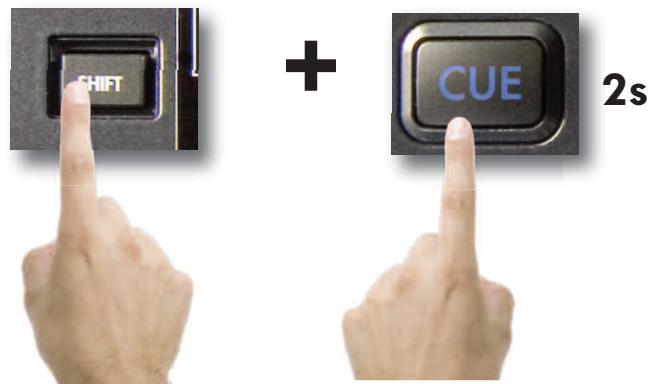
Pour sauvegarder le Point Cue dans le périphérique de stockage USB (Afin de le réutiliser ultérieurement), ajustez correctement la position du point Cue désiré, puis appuyez sur Shift+Cue. Ce processus peut également être effectué en pleine lecture, sans que celle-ci soit en Pause. L'afficheur (Ecran LCD) indiquera alors que le Point Cue a bien été sauvegardé.
Pour revenir au Point Cue sélectionné, appuyez simplement sur la touche Cue pendant la lecture. Ne pas appuyer sur la touche Pause, ce qui aura pour effet de sélectionner un autre point Cue. Une fois revenu à ce Point Cue, l'appareil se met automatiquement en mode Pause.
Pour mémoriser un nouveau Point Cue, vous n'avez pas besoin d'effacer le précédent. Appuyez simplement sur Shift+Cue une nouvelle fois, l'ancien point Cue sera alors remplacé par le nouveau.
Veuillez noter que tout enregistrement de Point Cue sur un périphérique USB nécessite un système de fichier FAT32. Si vous utilisez un iPod, celui-ci doit aussi être formaté sous Windows (FAT32).
Pour effacer le Point Cue sauvegardé, gardez enfoncée la touche Shift et appuyez sur la touche Cue pendant deux secondes. L'afficheur (Ecran LCD) vous indiquera que le Point Cue a bien été effacé.
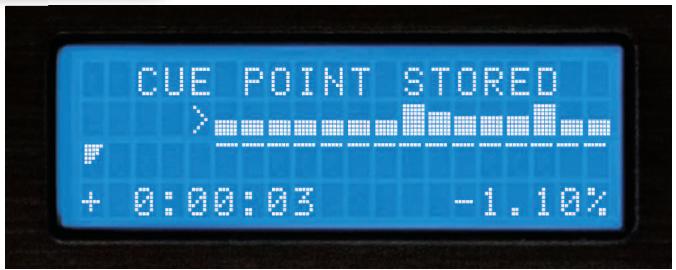
Fig 6.2 - Mémorisation d'un Point Cue à l'aide des touches Shift+Cue
Fig 6.3 - Effacez le Point Cue à l'aide des touches Shift+Cue
Mode hot cue
Les Hot Cues sont des points de démarrage de lecture qui peuvent être créés à la volée (durant la lecture d'un morceau) et différents des points cue traditionnels dans le sens où la lecture démarre à partir du moment où vous appuyez sur l'un des boutons, sans avoir à maintenir enfoncée la touche play. Pour utiliser les hot cues, appuyez d'abord sur la touche 'MEMO' afin d'activer le menu hot cue.
Pour enregistrer un point hot cue, appuyez sur l'une des 2 touches. Pour éditer un point hot cue, appuyez sur la touche SHIFT et sur l'une des 2 touches hot cue, puis utilisez la Molette (Jog Wheel) afin de localiser précisément le point désiré. Pour effacer les points hot cue, appuyez sur la touche Shift + celle du point hot cue à effacer durant 2 secondes. Lorsque la touche s'éteint, cela signifie que le point hot cue a été effacé.
Les points Hot Cues sont sauvegardés par morceau sur le Périphérique de Stockage de Masse (MSD) et sont automatiquement reconnus dès le chargement du morceau si la fonction AUTO RECALL est activée à partir du Menu Edit. Ces informations restent en mémoire jusqu'à leur effacement. Donc, si vous avez enregistré un point Hot Cue et que vous souhaitez le sauvegarder, celui-ci est déjà sauvegardé. Gardez en mémoire que le chargement de ces points peut ralentir le chargement du morceau que vous souhaitez lire. Si vous n'en avez pas besoin, nous vous recommandons de ne pas les conserver en mémoire afin de charger plus rapidement les morceaux à lire.
Fig 6.4 - Activation des points hot cues
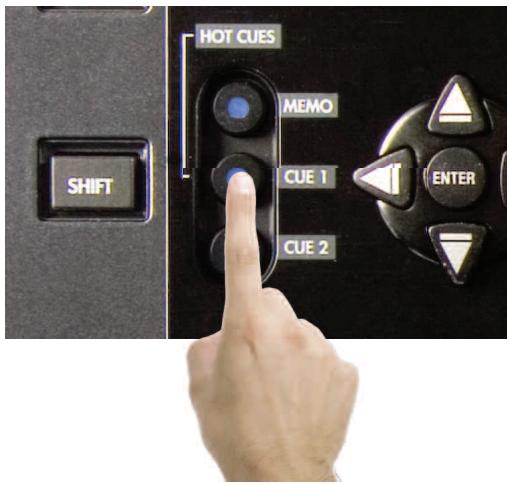
Fig 6.5 - Sélection du Cue (1 ou 2) Fig 6.5 - Appuyez sur la touche Shift & sur celle du point Cue désiré (1 ou 2)
Fonction boucle parfaite (loop)
Le dMIX-600 possède une Boucle Parfaite (LOOP) par côte. Il s'agit d'un passage sélectionné et pouvant être repété indéfiniment et rappelé à tout moment lors de chaque chargement du morceau.
- Les points de la Boucle Parfaite (Loop) sont mémorisés sur le périphérique de stockage utilisés lors de la création de la Boucle Parfaite (Loop) et pourrait être rappelés uniquement à partir de ce périphérique de stockage.
Enregistrement d'une boucle parfaite (loop)
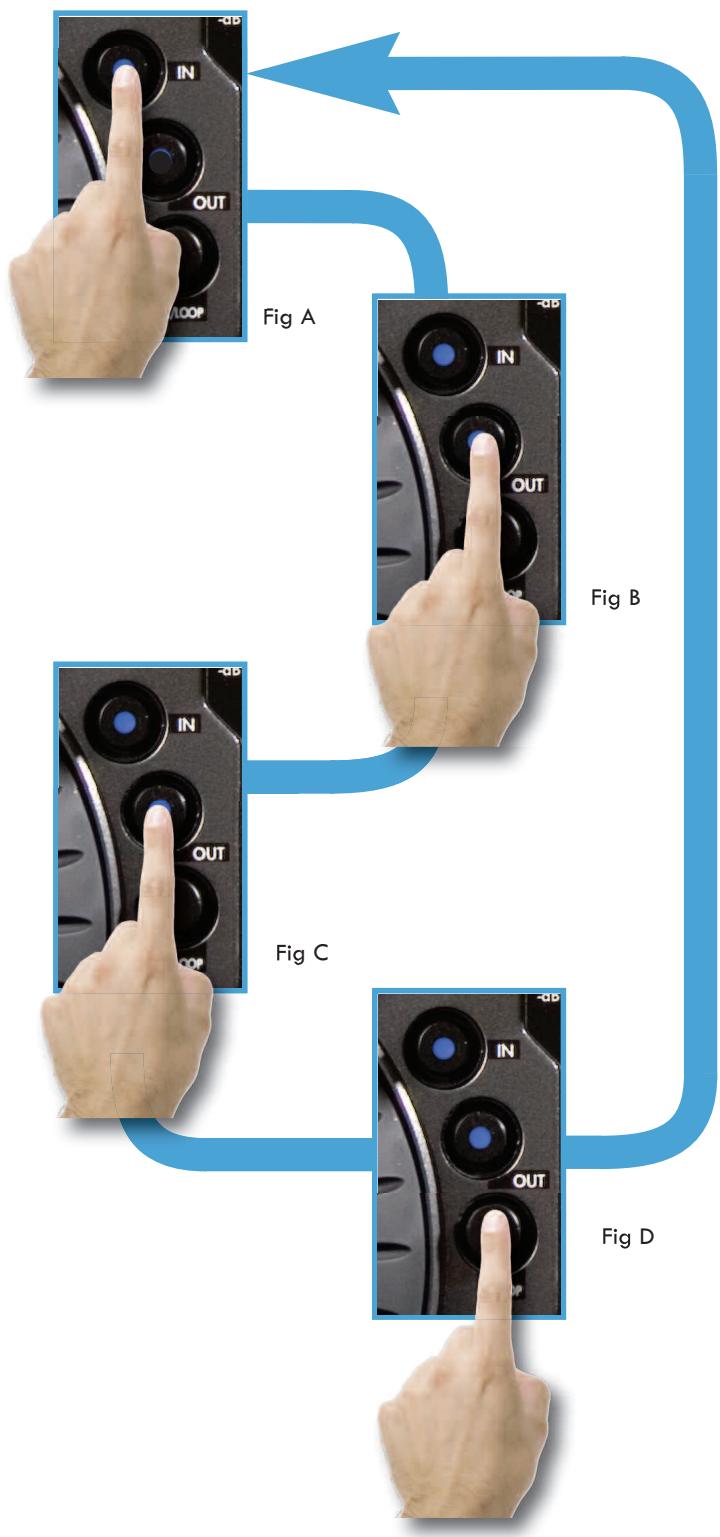
Appuyez sur la touche IN afin d'enregistrer le point de départ - la touche s'illumine alors - de la boucle (Fig A). Sur l'écran LCD apparait alors ce point représenté par l'icone (i).
Puis appuyez sur la touche OUT afin d'enregistrer le point de sortie de la boucle. La touche OUT s'illumine alors, indiquant que la boucle est enregistrée. Le dMIX-600 continue à jouer cette boucle indéfiniment. Ce point de sortie (OUT) est alors représenté par l'icone (o) sur l'écran LCD.
Édition des points de la boucle parfaite (Loop points)
Lorsque la boucle a été enregistrée, vous pouvez éditer le point d'entrée (IN) et le point de sortie (OUT), appuyez sur les touches SHIFT + IN. L'écran affichera ENTREZ POINT D'ENTREE. Vous pouvez utiliser la Molette (Jog Wheel) afin de modifier le point d'entrée de la boucle (IN), de même appuyez sur les touches SHIFT + OUT & l'écran affichera ENTREZ POINT DE SORTIE. Vous pouvez alors ajuster le point de sortie (OUT) de la boucle. Pour sortir de ce mode, appuyez sur SHIFT & le bouton du point édité, l'écran revient alors à la position précédente.

OUT
Sortir de la boucle parfaite (loop)
Pour sortir de la boucle & reprendre la lecture du morceau, appuyez une nouvelle fois sur la touche OUT (Fig C) & la lecture du morceau continuera. Appuyez sur la touche RELOOP afin de revenir instantanément à la Boucle (Loop) précédemment enregistrée (FIG D), la lecture de la boucle repend. Appuyez une nouvelle fois sur la touche OUT afin de sortir de la boucle.
Effacer une boucle parfaite (loop)
Appuyez sur les touches SHIFT & R/LOOP durant 2 secondes. Les touches IN & OUT s'éteindront. Vous pouvez alors créer une nouvelle boucle. Vous pouvez créer autant de boucles que vous souhaitez mais le dMIX-600 ne conservera en mémoire UNIQUÉMENT la dernière boucle créée sur le morceau en cours de lecture. Cette boucle sera alors sauvegardée sur le périphérique utilisé. Cette fonction s'active à partir du menu réglages.
Parce que chacun de nous a ses propres préférences, nous avons ajouté un Menu de Configuration simplifié au dMIX-600. À chaque mise en service de l'appareil, vos préférences seront appliquées. Le Menu de Configuration est accessible à la fin du Menu Principal (Main Menu). Chaque option peut être modifiée en appuyant sur Enter. Pour sortir du Menu de Configuration, appuyez sur la Touche Gauche du Clavier de Navigation.
Pitch Bend - lent, normal ou rapide
- lent : Varie d'un taux approximatif de 1% par seconde
- normal : Varie d'un taux approximatif de 2 % par seconde
- rapide : Varie d'un taux approximatif de 4 % par seconde
Activation de la fonction Pitch (Réglage de vitesse) - on/off
Vous permet d'activer ou non le Pitch au démarrage de l'appareil.
Certaines personnes n'utilisant jamais le Pitch, préféreront le désactiver.
Échelle de variation de vitesse (Pitch) - 4%, 8%, 16%, 24%
Permet de choisir la plage de variation de vitesse. Notez que 4 et 8% vous proposent une précision de calage de l'ordre de 0.05%
Indexation - on/off
En sélectionnant "OFF", l'appareil ne vous demandera jamais si vous pouvez maker une base de données. Très pratique pour les DJs qui possèdent une librairie musicale bien classée ou pour les installations fixes.
Auto Fade réglable de 1 à 12 secondes - on/off
Yououpouzereglerletempstede passage d'un morceau a un autre lors de la lecture d'une playlist. Cette fonction s'active (ON) & se désactive (OFF).
Shuffle - ON/OFF
En sélectionnant "ON", la lecture des morceaux s'effectuera de façon aléatoire en fonction du critère de tri sélectionné : Artiste, Album, Genre, BPM, Dossier...
Single - ON/OFF
Permet de sélectionner par défaut au démarrage le mode Single (Une seule lecture avec Auto-Cue) ou le mode Continuous (Lecture continue).
Jog Mode - On/Off
Permet de modifier la fonction de la Molette (Jog Wheel) : PITCH BEND (Calage) ou SEARCH (Recherche).
Restauration de la Base de Données (DB)
Si vous Base de Données vient à être endommagée, le dMIX-600, via cette fonction, vous permet de récupérer les données sauvegardées sur le périhérique de stockage.
Permet de régler la longueur du signal audio représenté par la Waveform et affiché dans l'écran LCD.
Chargement de la Waveform - Oui/Non
Permet d'afficher ou non la Waveform sur l'écran LCD durant la lecture.
Affichage de l'Information BPM à partir du TAGID3 - On/Off
Permet d'afficher - si l'information est renseignée - le BPM du morceau MP3 via son TAG ID3. Si celui-ci ne comporte pas d'information sur le BPM, l'affichage restera blanc/vierge.
Sélection du Language : Anglais, Espagnol et Français
Permet de sélectionner un langage à utiliser à partir du menu Configuration.
Fig 6.6 - Le Menu Configuration est situé dans le Menu Options de Recherche
Fig 6.7 - Menu Configuration - Page 1/4
Fig 6.8 - Menu Configuration - Page 2/4
Fig 6.9 - Menu Configuration - Page 3/4
Fig 7.0 - Menu Configuration - Page 4/4
Section 11: Changer, Ajouter & Ejecter un Périphérique de Stockage USB Pour accéder au Menu Périphériques (Device Menu), à tout moment, appuyez sur Shift+Power. À partir de ce menu vous pouvez désirer de changer ou d'éjecter un périphérique de stockage.
L'USB autorise la "Connexion à chaud" (Mais pas la déconnexion). Vous pouvez donc, à tout moment, connecter un périphérique USB quelque soit le mode en cours, et celui soit l'état de l'appareil (Allumé ou étant).
- Pour changer de périphérique:
- Sélectionnez Changer de Périphérique (Change device) depuis le Menu Périphériques (Device Menu).
- Sélectionnez le nouveau périphérique à l'aide des Touches de Navigation ou de la molette (Jog Wheel).
- Si nécessaire lancez une création de base de données ou une simple vérification (Voir Section 2: Sélections des Périphériques & Création de Bases de Données).
Ejection d'un périphérique:
- Sélectionnez Ejection du Périphérique (Eject device) depuis le Menu Périphériques (Device Menu).
- Sélectionnez le périphérique que vous désirez ejecter en utilisant les Touches de Navigation ou la molette (Jog Wheel). Puis appuyez sur Enter pour éjecter le périphérique.
- Si le périphérique que vous essayez d'éjecter est utilisé par les deux côtés du dMix-600, un message d'alerte apparaitra à l'écran "Le périphérique est aussi relié à l'autre côté" ("The device is also attached to other side!"). Cela signifie que si vous voulez réellement éjecter ce périphérique, il vous faudra l'éjecter des deux côtés du contrôleur avant de débrancher le périphérique.
- Lorsque l'écran affiche "Le périphérique peut être retiré en toute sécurité" ("The device can be safely removed"), vous pouvez alors retirer votre périphérique.
- Si vous utilisez un lecteur externe de CD-ROM/DVD-ROM, vous devez utiliser la touche d'Ejection de celui-ci pour charger ou décharger le disque.
Si la procédure d'Ejection n'est pas respectée, vous pouvez endommager irrémédiablement les fichiers (Fichiers ouverts lors de la déconnexion).
Fig 7.1 - Pressez simultanément sur les touches Shift+Power pour accéder au Menu Device
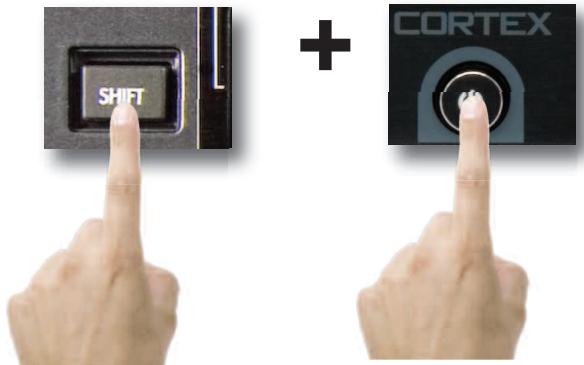
Fig 7.2 - Sélection d'un autre périphérique à l'aide du Clavier de Navigation ou de la Molette (Jog Wheel)
Fig 7.3 - Veuillez patienter durant l'éjection du périphérique USB
Fig 7.4 - Le périphérique USB peut maintenir être débranché en toute sécurité
Mise hors tension de l'appareil
Comme tout ordinateur récent, le dMix-600 possède un mode d'extinction similaire, l'appareil doit en effet déconnecter l'ensemble des périphériques USB connectés & fermer l'application (Propiciel) nécessaire à son fonctionnement avant de s'éteindre complètement. Cela permet aussi d'éviter toute extinction accidentelle.
Pour éteindre le dMix-600, veuillez développer la Touche Power enfoncée durant 3 secondes.
Mises à jour du prop gpiel
Une des plus puissantes caractéristiques du dMIX-600 est la capacité de mettre à jour son programme interne. Ces mises à jour permettront une optimisation permanente & continue des fonctions, ainsi que la correction de dysfonctionnements éventuels.
Des mises à jour seront disponibles régulièrement sur le site http://www.cortex-pro.com.
Nous vous recommandons de télécharger chaque nouvelle mise à jour afin de vous garantir une fonctionnalité optimale, ainsi qu'une compatibilité plus importante.
Pour vérifier la version installée du logiciel:
1. Mettre le dMIX-600 sous tension et N'Y CONNECTER AUCUN PERIPHERIQUE!
- Au moment où l'appareil vous demande "Connectez Périphériques", appuyez sur la touche INFO.
- L'écran affiche la version du progiciel déjà installée dans le dMIX-600.
Pour télécharger la mise à jour du progiciel, suivre les étapes suivantes:
- En utilisant Internet Explorer, téléchargez sur votre ordinateur la dernière mise à jour disponible sur le site http://www.cortex-pro.com
- Décompressez et copiez le fichier à la racine de votre périphérique de stockage USB connecté à votre ordinateur.
- Déconnectez le périhérique de stockage USB de votre ordinateur puis connectez-le au dMIX-600. Sélectionnez ce périhérique dans le Menu des Périhériques (Device Menu). Important! Assurez-vous de la stabilité de votre alimentation. Aucune déconnection ou coupure de courant ne sera supportée durant la mise à jour.
- Lorsque le dMIX-600 détecte la mise à jour du progiciel disponible sur la racine du périphérique, il vous demandera si vous pouvez ou non installer cette mise à jour. Répondez: OUI. Si la version de la mise à jour présente dans le périphérique de stockage est la même, ou plus ancienne, que celle déjà installée, elle sera ignorée.
- La mise à jour s'effectuera en 8 étapes. Cela ne prendra que quelques minutes. Si l'alimentation est coupée pendant ce processus ou le périphérique USB débranché, le programme interne de l'appareil pourrait être sérieusement endommagé.
- Lorsque la mise à jour est terminée, l'appareil s'éteindra tout seul. Vous devrez alors appuyer sur Power pour le rallumer. Dès le redémarrage, le nouveau programme installé prendra effet. Vous pouvez effacer le fichier de mise à jour de votre périhérique de stockage USB, ou le laisser (Il ne sera pas détesté une nouvelle fois).
Fig 7.5 - Procédure d'extinction du DMIX-600
Fig 7.6 - Détection automatique de mise à jour. Requête d'installation.
Fig 7.7 - Mise à jour du progiciel en 8 étapes
Fig 7.8 - Extinction de l'appareil après installation de la mise à jour
Console de MIXAGE du DMIX-600
Cette partie, réservée à la console de mixage intégrée au dMIX-600, compte différentes sections : section Input (Entrée)/Output (Sortie), section Gain/EQ, section Faders & Crossfader, section Microphone & section Cue. À travers les pages suivantes, nous détaillerons les fonctions basiques afin que vous puissiez découvrir, brancher & utiliser notre dMIX-600.
Fig 7.9 - Sorties du DMIX-600
Le dMIX-600 possède 3 sorties séparées et accepte 2 sources stéréo (Ligne ou Phono). Les différentes sorties sont les suivantes:
Master (Sortie Principale) - Cette sortie doit être connectée à votre console de mixage principale, amplificateur ou enceinte amplifiée à l'aide de cordons RCA.
Booth (Retour) - Cette sortie doit être connectée à votre système d'amplification de départ. Utilisez cette sortie comme départ DJ par exemple.
Record (Enregistrement) - Cette sortie, dépourvue de réglage de volume, permet d'amener le signal audio de la sortie Master à tout enregistreur analogique de votre choix.
Balanced XLR - Sortie symétrique (Master) sur embase XLR recommendée pour toute application/installation professionnelle. Le volume est généré par le potentiamètre rotatif MASTER.
Fig 8.1 - Entrées du DMIX-600
Le dMix-600 permet de mélanger/mixer des sources analogiques traditionnelles avec sources Numériques en provenance de Périphérique(s) de Stockage de Masse RCA USB. L'appareil possède 2 entrées analogiques RCA, NOMÉES Input (Entrée) 1 & Input (Entrée) 2. Elles acceptent les sources de niveau ligne (Lecteur CD, platine K7...) ou toute Platine Vinyl équipée de Cellule Magnétique. Vous devez positionner le commutateur en position LINE pour toute source de niveau ligne ou en position PHONO pour toute utilisation de Platine Vinyl.
Réglages des volumes master & booth
Ces potentiomètres rotatifs vous permettent de régler individuellement le niveau de chacune de ces sorties.
Fig 8.0 - Réglages Sortie Principale (Master) & Sortie Auxiliaire (Booth)
Les Faders permettent de régler le son de chaque voie. Le Crossfader permet de passer d'une voie à l'autre. Vous pouvez modifier la courbe de réponse du Crossfader à l'aide du Commutateur Fader Curve, situé au-dessus du Crossfader.
Le Crossfader est réplacable par l'utilisateur. Celui-ci est disponible auprès de tout revendeur Cortex agréé ou auprès du service technique de l'importateur.
Fig 8.2 - Crossfader/Fader de voie/VU-mètre du dMIX-600
Le dMIX-600 possède, sur chaque voie, une Correction Paramétrique à 3 bandes, ainsi qu'un réglage de Gain. Le Gain permet un réglage précis du niveau audio en complément du fader. De plus, vous pouvez utiliser les corrections paramétriques HIGH (AIGU)/MID (MEDIUM)/LOW (BASSE) afin de modifier la tonalité de la voie.
Note - POUR OBTENIR DES PERFORMANCES AUDIO OPTIMALES, DEMARREZ VOTRE MIX AVEC LE GAIN REGLE AU MINIMUM. REGLEZ LE NIVEAU GENERAL A L'AIDE DU FADER ET DU REGLAGE DE VOLUME DE LA SORTIE PRINCIPALE (MASTER). CECI AFIN D'EVITER UN NIVEAU AUDIO TROP ELEVE (DISTORSION) PUIS, A VOTRE CONVENANCE, AFFINEZ - A L'AIDE DU GAIN - LE REGLAGE AFIN D'OBTENIR LE NIVEAU AUDIO DESIRE.
Les Faders permettent de régler le son de chaque voie. Le Crossfader permet de passer d'une voie à l'autre. Vous pouvez modifier la courbe de réponse du Crossfader à l'aide du Commutateur Fader Curve, situé au-dessus du Crossfader.
Le Crossfader est replacable par l'utilisateur. Celui-ci est disponible au sein de tout revendeur Cortex agréé ou auprès du service technique de l'importateur.
VU-mètre
Le VU-mètre permet de visualiser le niveau de sortie stéréo de la sortie Master (Principale) du dMIX-600, ainsi que le niveau individuel de chaque entrée. Utilisez le commutateur Cue/PGM situé au-dessus du VU-mètre. Mettez-le en position CUE afin de visualiser la Voie 1 ou la Voie 2. Mettez-le en position PGM afin de visualiser le niveau de sortie Master (Principale). Afin d'éviter toute distorsion, nous vous recommendons de conserver un niveau audio entre 0 & +5dB sur le VU-mètre.
Section cue (pré-écoute)
Le dMix-600 permet de pré-écouter chacune des Voies 1 & 2 avant de les mélanger/mixer. Pour utiliser la fonction Cue (Pré-écoute), branchez un casque à l'embase Jack 6.35mm située en face avant (Partie frontale) de l'appareil. Puis, utilisez le fader Cue situé à droite en face avant (Partie frontale) de l'appareil afin de passer d'une voie à l'autre. Utilisez le potentiel rotatif Cue Volume pour augmenter ou diminuer le volume du casque. La touche CUE EFX vous permet de vérifier, dans votre casque, le niveau d'effet attribué au morceau en cours de calage.
Section microphone
La section Microphone du dMIX-600 vous permet de brancher un ou deux micros simultanément. Les prises destinées aux microphones sont de type Jack 6.35mm, et partagent le réglage de Volume & les Corrections Paramétriques (2 bandes). Ces réglages sont situés à gauche en face avant (Partie frontale) de l'appareil. Vous pouvez modifier la tonalité à l'aide de la double correction High (Aigu) & Low (Basse) & le volume à l'aide du potentielomètre rotatif Mic Volume. N'oubliez pas que ces réglages concernent les deux entrées microphone.
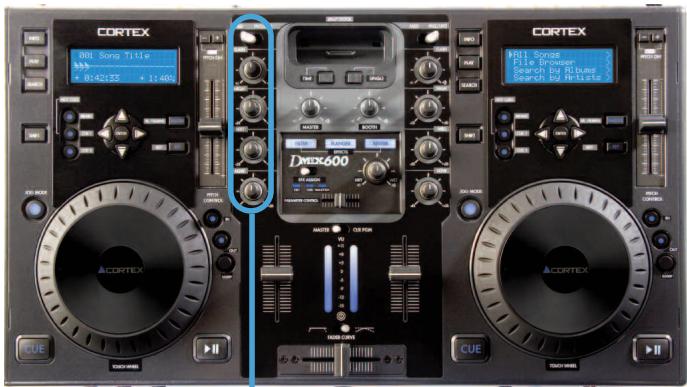
Fig 8.3 - Réglages Gain & Corrections Paramétriques 3 bandes du dMIX-600 par voie
Fig 8.4 - Section Cue (Pré-écoute) du dMIX-600
Fig 8.5 - Section microphone du DMIX-600
Le DMIX-600 possède 3 effets intégrés qui peuvent être assignés sur chaque voie, y compris le microphone individuellement. Le volume de l'effet peut être dosé à l'aide du potentiomètre rotatif DRY/WET (dans le sens des aiguilles d'une montre afin de diminuer le volume d'effet - DRY & inversement pour augmenter le volume d'effet - WET -).
Ces effets sont :
Filtre
Il s'agit d'un filtré passe bande qui permet d'éliminer les hautes ou basses fréquences en fonction de la position du potentiamètre de contrôle. En position centrale, il n'y a aucun effet sur le son, positionnez-le vers la gauche et les hautes fréquences (Aigues) disparaîtront progressivement afin de ne conserver que les basses fréquences. A l'inverse, positionnez le potentiamètre de contrôle vers la droite et les basses fréquences disparaîtront progressivement, ne laissant d'audibles que les aigues.
Flanger
Le Flanger est un effet audio basé sur le temps qui permet, lorsque 2 signaux identiques sont mélangés simultanément, de retarder l'un des 2 signaux progressivement par pas de quelques millisecondes (<20ms). Cela produit un effet de filtrage masquant basé sur une série d'harmoniques.
En modifiant le retard, ILA modifie harmonieusement le spectre des fréquences.
En positionnant le potentiomètre de contrôle vers la gauche, l'effet flanger ralentit, à l'inverse, vers la droite il accélère.
Réverbération
La réverbération est la persistence d'un son original dans un espace particulier & défini. Lorsqu'un son est produit dans un espace donné, un écho apparait & ralentit la propagation du son compte tenu de la résistance de l'air et des murs créé ainsi cet effet de réverbération. Ceci est plus perceptible lorsque le signal d'origine est stoppé, mais que les réflexions continuant, baissant en amplitude, jusqu'à inaudibles. Les pièces volumineuses, telles que les cathédrales, les gymnases, les piscines couvertes... sont des exemples typiques dans lesquelles les réverbérations peuvent être clairement audibles. Un certain nombre de musiques tendent à s'accommoder harmonieusement de cet effet. En positionnant le potentiomètre de contrôle vers la gauche, la réverbération s'atténuera. À l'inverse, en le positionnant vers la droite, la réverbération augmentera.
Fig 8.7 Assignation de l'effet sur la voie
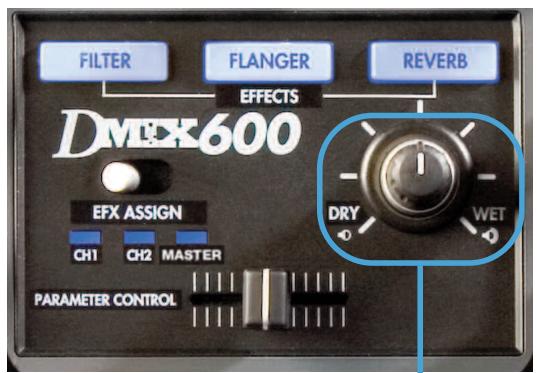
Fig 8.8 Réglage du volume des effets durant le mix
Avant de connecter votre iPod™ à votre dMIX-600, il est nécessaire de suivre les instructions ci-dessous.
Configurez votre iPod™ en tant que disque dur (B) Configurez votre ordinateur afin d'extraire la musique dans un format compatible. (C) Convertissez vos fichiers qui n'ont pas un format compatible afin de les rendre compatible avec votre dMIX-600.
Configurez votre iPod™ en TANT que DISQUE DUR
Commencez par configurer votre iPod™ afin que votre appareil Cortex puisse le lire. Connectez votre iPod™ à votre ordinateur et attendez que iTunes™ le détecte. Lorsque votre iPod™ apparait, cochez la case “Gérer manuellement la musique”, puis assurez-vous que l'option “Activer l'utilisation comme disque dur” soit bien cochée. Vous pouvez maintenant re-cocher l'option “Gérer manuellement la musique” si vous pouvez ou non que le logiciel iTunes™ gère automatiquement votre musique.
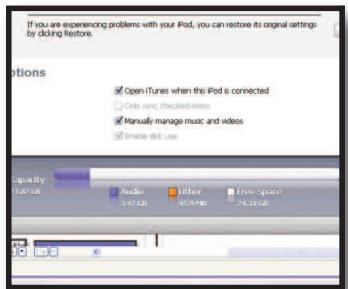
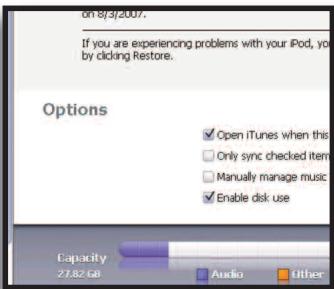
Ces réglages vous permettront d'optimiser iTunes et d'être sûr que vos fichiers seront compatibles et correctement lus par votre dMIX-600.
Sur Mac ou PC, ouvrez iTunes™, cliquez sur "Édition"(menu iTunes™ sur MAC), puis cliquez sur "Préférences", puis sur l'onglet "Avancé" et enfin sur l'onglet "Importation".
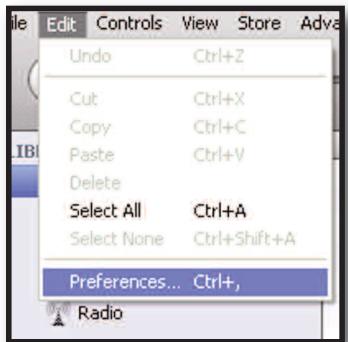
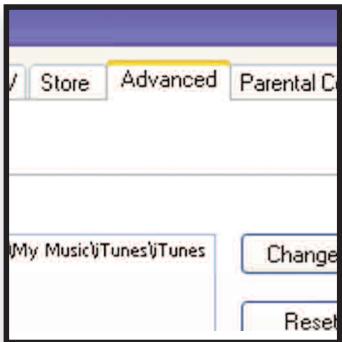
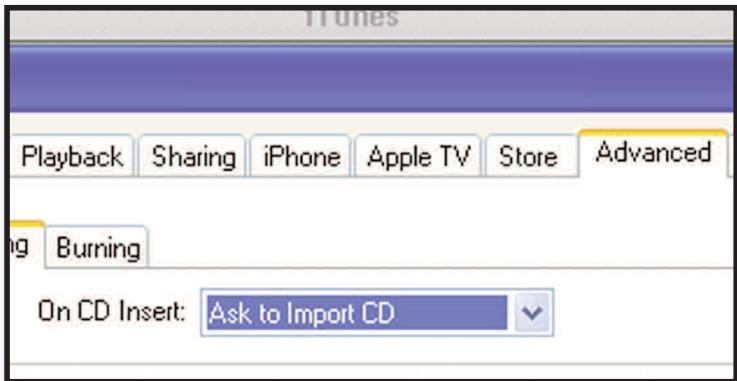
A la ligne "A l'insertion du CD :", choisissez "Demander si le CD doit être importé". iTunes vous demandera alors si vous voulez ou non importer le CD. Il ne le fera plus automatiquement lors de l'insertion du CD.
À la ligne "Importer avec: ", vous avez le choix parmi deux formats possibles.
Encodeur WAV
Si vous désirez garder votre musique en haute qualité (Qualité CD, non compressée), CHOISSEZ L'ENCODEUR WAV puis "Automatique"
Configuration & Réglages des Morceaux au Format WAV.
comme "Réglage". Les autres cases peuvent rester comme elles sont.
Attention : Une fois que la musique a été compressée en MP3, elle n'aura pas une meilleure qualité si vous la convertissez en WAV... Vous ne ferez qu'augmenter la taille du fichier de 300% !!!
Encodeur MP3
Cortex a choisi le format MP3 car il s'agit du format de compression numérique le plus répandu dans le domaine de l'audio.
Si vous avez choisi "Encodeur MP3", sélectionnez "Personnaliser" dans l'option "Réglages". Le taux de compression par défaut qui apparaitra sera 192kbps, nous vous recommandons 320Kbps, la qualité sera bien meilleure en n'augmentant que sensiblement la taille du fichier.
A la ligne "Débit stéreo", choisissez (320 kbps) puis juste dessous, assurez vous que l'option "Utiliser l'encodage VBR" est bien DECOCHEE! Les fichiers encodés en VBR sont bien moins friables que les fichiers CBR.
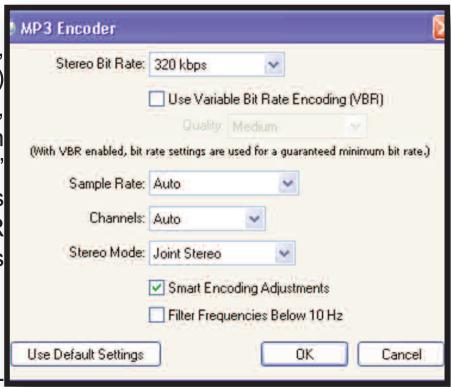
Les autres options peuvent rester par défaut à l'exception de l'option "Filtrer les fréquences inférieures à 10 Hz". Vous pouvez décocher cette case. Les fréquences inférieures à 10 Hz ne sont pas nécessaires pour la reproduction du son sur votre ordinateur, mais il peut être MLSIGRESSANT de les garder lors d'une diffusion sonore sur un gros
site comme dans une discothèque par exemple.
La page réglages MP3 doit ressembler à celle-ci.
Si vos réglages sont corrects, cliquez deux fois sur OK. iTunes™ est maintenant prêt à importer/convertir vos fichiers dans le format utilisé par le dMIX-600.
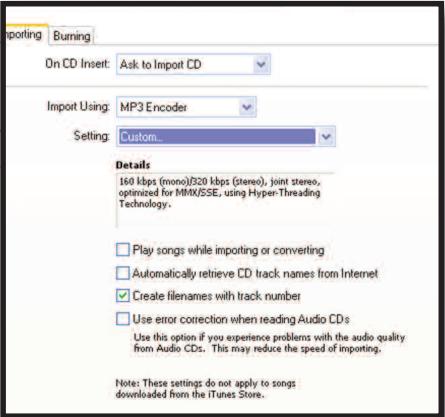
FORMAT AAC & fichiers DRM
La plupart des fichiers de musique compressés sont déjà en MP3 cependant, il se peut que vous possédiez déjà des fichiers compressés dans un autre format que MP3 ou WAV. Peut-être avez-vous déjà acheté des fichiers audio via iTunes : ces fichiers sont certainement protégés contre la copie (Fichiers DRM) et doivent être séparés du reste de votre bibliothèque car il est impossible de les convertir.
Triez et identifiez vos fichiers : Les fichiers AAC et DRM ne sont pas compatibles avec le dMIX-600.
Vous devez tout d'abord identifier les différents types de fichiers, pour cela, triez votre bibliothèque par "TYPE". Si "TYPE" n'apparait pas dans les en haut de votre liste, vous pouvez le rajouter en faisant un "click droit" sur l'un des titres de colonne.
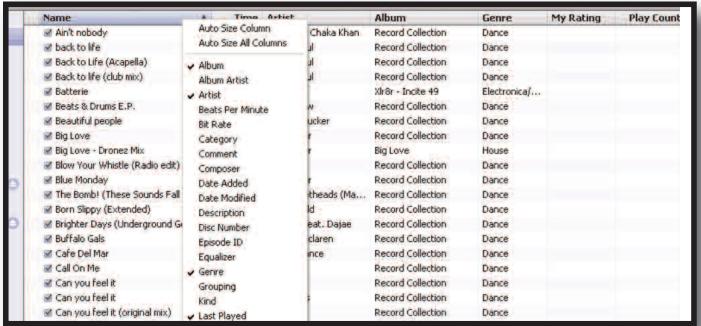
En appuyant sur "TYPE", vos musiques seront triées par format. Sélectionnez celles qui ne sont pas au format mpg (MP3). Avant de convertir ces fichiers, vérifie qu'ils ne se sont pas "protégés" ou "DRM". Si certains fichiers sont de ce type, placez les dans un dossier différent. ILS NE PEUVENT PAS ÉTRE CONVERTIS. Une fois ces fichiers déplacés, vous pouvez les supprimer de votre bibliothèque iTunes™.
Sélectionnez maintenant les fichiers restants qui ne sont ni MP3, ni WAV puis cliquez sur "AVANCE" en haut de l'écran, puis "Convertir la sélection en MP3". iTunes™ démarre alors la conversion de tous les fichiers sélectionnés. Cela peut prendre un certain temps & dépend du nombre de fichiers que vous avez à convertir.
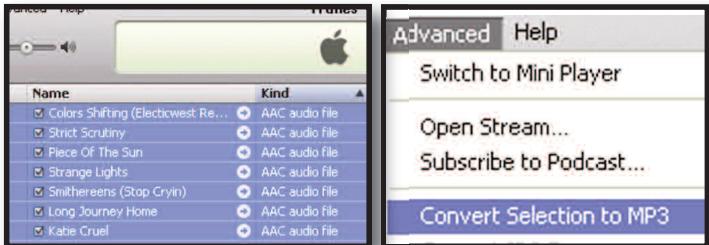
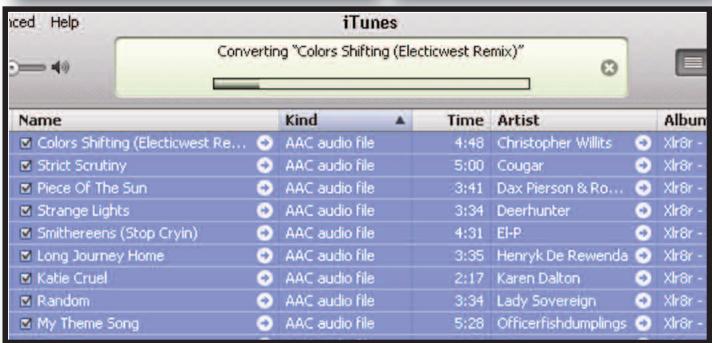
Une fois la conversion terminée, les "anciens" fichiers seront tous visibles et surlignés. Appuyez alors sur la touche "Supprimer" pour les effacer de la liste. Vous pouvez aussi relancer un tri par "TYPE" puis supprimer tous les fichiers non MP3 ou non WAV.
Cette étape étant terminée, vous pouvez maintenant transférer votre bibliothèque sur un disque dur externe, ou bien "Synchroniser" votre bibliothèque et votre iPodTM.
N'oubliez pas d'utiliser le logiciel Cortex "DBSE software" pour mettre à jour la base de données.
Votre bibliothèque est prête à être utilisée sur votre dMIX-600.
Messages d'erreur
Si vous rencontrez un message d'erreur pendant l'utilisation de l'appareil, reportez-vous aux explications ci-dessous ou consultez le site web Cortex: http://www.cortex-pro.com.
Le message suivant “Can't access device” ou “Accès au périphérique impossible” s'affichera si :
- Le périphérique est en lecture seule (Protégé en écriture). Dans le cas d'une clé USB, vous devriez trouver un commutateur de protection d'écriture sur la clé USB, commutez-le.
- Le périphérique a déjà été éjecté en respectant la procédure d'éjection. Débranche le connecteur USB, et branche-le à nouveau.
- Le périphérique n'est pas formaté avec un système reconnu. Les formatages acceptés sont : FAT32, NTFS, HFS+, CDFS & UDFS.
- Le périphérique ne fonctionne pas sans un pilote d'installation spécifique. Certains périphériques de stockage nécessitent un pilote d'installation pour fonctionner. Les cas similaires sont de plus en plus rares grâce à l'apparition de la norme USB. Ces périphériques spécifiques ne sont pas compatibles avec le dMIX-600.
- Le périphérique a été retiré sans respecter la procédure d'éjection. Si tel est le cas, il se peut que l'appareil n'ait pas détecté l'absence de périphérique et essaie donc d'y accéder.
- Si le périphérique de stockage USB est alimenté par une alimentation externe, assurez-vous qu'il soit bien alimenté.
- Si le périphérique vient juste d'être connecté, et qu'il a immédiatement été sélectionné, le driver ne sera peut-être pas accessible. Attendez 10 secondes ou répétez l'opération.
"Error creating DB" ou "Erreur de création de DB" s'affichera si il ne reste plus assez d'espace disponible sur le périphérique de stockage pour créer la base de données.
- Si vous n'avez plus assez d'espace sur votre périphérique, effacez quelques fichiers et essayez à nouveau la procédure de création de base de données.
- Vérifiez votre câble USB de connexion au dMIX-600.
- Si le périphérique de stockage USB est alimenté par une alimentation externe, assurez-vous qu'il soit bien alimenté.
D'autres fonctions pourront être ajoutées à votre appareil. Pour plus d'informations, merci de consulter régulièrement notre site: www. cortex-pro. com.
Fig 8.9 - Message d'erreur, périphérique plein ou indisponible
1. Généralités
Type d'appareil : Contrôleur de Musique Numérique
Formats compatibles... MP3, WAV, CD-Audio
Format MP3. 8 kbps 320 kbps, CBR/VBR, 44.1 kHz
Format WAV. 44.1 kHz, 16 bits stéréo
Démarrage de lecture instantané.<0.1 seconde
Consommation électrique. 12 watts
Température de fonctionnement. +5° C to +35° C (+41^ F - +95^ F)
Taux d'humidité de fonctionnement. 5-85%
Poids. 3.75 lbs
1.7 kg
Dimensions : 19 x 5.2 x 3.6 inches
482x132x91mm
Alimentation externe. AC 100 240V 50 / 60Hz
2. Section console de mixage
Entrée Audio. 4 Voies (2x2)
Connecteurs Entrée.. RCA Asymétrique
Sortie Audio. 6 Voies (2x3)
Niveau de sortie. 1.2 V RMS (1 kHz, 0dB)
Connecteurs Sortie. RCA Asymétrique/XLR Symétrique
Bande passante. 20 Hz - 22 kHz
Rapport Signal/Bruit. 90dB
Distorsion harmonique totale.<0.05%
3. USB interface section
Connecteur USB : Type A & B
Protocoles USB acceptés. 1.0, 1.1 (Full Speed) & 2.0 (Hi-Speed)
Nombre de ports USB : 2
Nombre maximum de périphériques connectés (Via un hub USB & vendus séparément). 4 (+ Clavier)
Systèmes de fichiers compatibles : FAT32, NTFS, HFS+, CDFS, UDFS
4. Accessoires livrés avec l'appareil
Alimentation. 1
Manuel d'utilisation. 1
5. Pièces remplaçables (références nécessaires pour les commandes près de GCI technologies)
Alimentation. USA 110V 059-370-R
VDE (Europe) 059-371-R
UK 059-372-R
JIS (Japan) 059-373
Crochet pour cordon d'alimentation. 049-231-R
Pour toute intervention sous garantie ou hors garantie sur votre appareil Cortex en France, si vous avez besoin de pièces de rechange, d'une notice d'utilisation ou d'accessoires, veuillez contacter le numéro de téléphone suivant:
Le matériel doit être retourné chez vous revendeur Cortex. L'appareil doit obligatoirement être accompagné de la copie de la facture d'achat & de son emballage d'origine.
Pour plus d'informations sur la garantie, veuillez vous référer à la page de garantie de ce manuel.
Pour toute intervention technique en dehors de la France, veuillez contacter la filiale de GCI Technologies la plus proche de votre domicile (Liste ci-dessous).
Pour plus d'informations, visitez le site de Cortex:
http://www.cortex-pro.com
Les produits Cortex ont été développées et fabriquées en respectant les standards professionnels audio les plus élevés. Avec une maintenance et une attention appropriée, votre appareil vous apportera satisfaction durant de nombreuses années. Merci de l'enregistrer sur le site: http://www.cortex-pro.com
Garantie limitée:
Aux USA, Cortex offre une garantie d'un an* à compter de la date d'achat de l'appareil.
Cette garantie limite ne couvre pas tout dommage et/ou dysfonctionnement liés à une utilisation déficiente, abusive et/ou inappropriée, ainsi qu'à tout défaut d'entretien et/ou réparation(s) effectuée(s) par un revendeur/technicien non agréé.
Aucune responsabilité ne peut être imputée ni à GCI, ni à Cortex et l'ensemble de ses distributeurs en cas de dommage(s) direct(s) et indirect(s) consécutif(s) à l'utilisation des appareils. Ceci inclut perte de propriété, de revenu, de profit, coûts d'installation/désinstallation... Toutes les conditions de garantie proposées et mises en place par GCI sont limitées à 1 an. Cette garantie démarre à compter de la date d'achat de l'appareil par l'utilisateur final. Les conditions de garantie peuvent évoluer en fonction des lois & législations localement en vigueur.
Procédure de retour de votre appareil en cas de panne:
Aux U. S. A., merci de contacter notre Customer Service Representatives au (732)738-9003. Celui-ci vous procurera une Autorisation de Retour de Marchandise (RMA), ainsi que l'adresse d'un réparateur agréé à proximité de votre domicile. Après avoir reçu votre RMA, joignez à l'appareil une copie de votre facture d'achat originale, ainsi qu'un descriptif de panne le plus précis possible. Adressez votre colis par transporteur, avec assurance, au Service Technique de GCI ou au réparateur agréé dont les coordonnées vous ont été communiquées par notre Customer Service Representatives. Votre N° de RMA doit être écrit de façon lisible à l'extérieur de l'emballage afin de ne pas entraver la procedure mise en place par GCI. Tout colis reçu sans N° de RMA sera automatiquement refusé.
Pour toute intervention sous garantie, l'intégralité des frais de réparation est prise en charge par GCI. Notre appareil vous sera retourné à nos frais. Pour les interventions hors garantie, GCI procédera à la réparation de votre appareil après réception du paiement du montant équivalent à la réparation (Attention: les frais de port inhérents au retour seront ajustés ultérieurement).
La garantie n'est valable que dans le pays où l'appareil a été acheté. Toute intervention technique effectuée en dehors du pays d'achat sera effectuée hors garantie.
Pour toute intervention sous garantie, vous devez régler les frais d'expédition aller ; GCI prend en charge les frais inhérents au retour de l'appareil pour les USA (Zone Continentale). Les frais de retour seront ajoutés pour les États suivants : Alaska, Hawaii, Puerto Rico, Canada, Bahamas & Îles Vierges.
Un délai de 2 à 4 semaines constitue la durée moyenne entre l'expédition et le retour de tout appareil. Sous conditions habituelles, votre appareil sera immobilisé durant 10 jours ouvrables au sein de notre service technique. GCI n'est pas responsable du délai inhérent au transport.
Pour toute intervention technique et conditions de garantie en dehors des USA, merci de contacter directement l'une de nos filiales la plus proche de votre lieu de résidence. Les coordonnées de celles-ci sont situées en bas de la page des caractéristiques techniques du présent mode d'emploi ou connectez-vous directement sur le site de Cortex: http://www.cortex-pro.com.
- Sauf autres conditions de garantie en vigueur localement.
Pour enregistrer votre appareil
Merci de valider la garantie de votre appareil en l'enregistrant sur le site http://www.cortex-pro.com
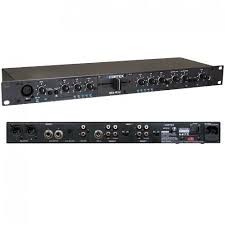
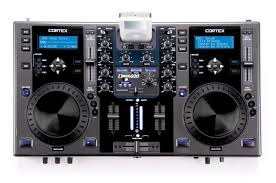
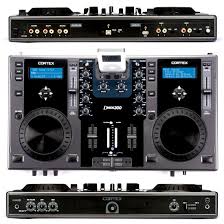
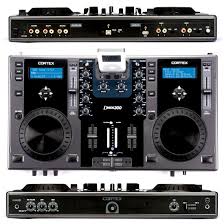
- Vérification de la version du progiciel installée sur votre Dmix-600:
- Mise à jour du progiciel avec la version la plus récente:
- Sommaire
- Mise en GARDE & consignes de sécurité
- Mise à la TERRE:
- Préface
- Conseils pour la première utilisation
- Préservez votre capital auditif !
- Établir un niveau sonore maximum:
- Une fois ce réglage effectué :
- Échelle du bruit au quotidien (en db)
- Les BRUITS suivants peuvent etre dangereux LORS d'une exposition constante;
- Jog wheel (molette)
- Pitch control (réglage de la vitesse de lecture)
- - Précision de 0.05\%
- - Échelles multiples de pitch
- Pitch ON/OFF
- Console de mixage intégrée
- Écrans LCD
- Effets numériques
- Compatibilité CD audio
- Gestion de la musique via la base de données.
- Compatibilité playlist
- Plateforme de connexion USB
- Péripériques compatibles & recommendés
- Conformité USB
- - Les drivers ne doivent pas être partitionnés
- - FAT32, NTFS ou HFS+. systèmes de fichier pour mémoires flash et disques durs.
- -Compatibilité DAE pour la lecture de CD audio sur lecteur externe cd-rom/dvd-rom.
- - Tout hub USB utilisé doit être alimenté & non passif (alimentation par le port USB).
- Le mode protection en écriture doit être désactivé.
- Périphériques compatibles & certifiés
- Maintenance des périphériques de stockage
- Avec un PC équipée en windows XP
- Avec un apple macintosh
- Sauvegardes de sécurité !
- Nettoyage de votre appareil
- Conditions de fonctionnement
- Utilisation légale du dMIX-600
- Embase pour alimentation externe ac/dc avec sécurité
- Sortie principale (MASTER) g/d RCA (assymétrique)
- Sortie CABINE (BOOTH) g/d RCA (assymétrique)
- Sortie enregistrement g/d RCA (assymétrique)
- Sortie principale g/d XLR (symétrique)
- Entrées/sorties USB & commutateur dock/msd
- Entrées microphone
- Entrées commutables phono/ligne & commutateurs
- Mise à la terre
- Touche power
- Prise casque & réglage de la pré-écoute
- Ipod dock (emplacement pour ipod)
- Touches time (temps) & single (lecture simple/continue)
- Volume master (sortie principale)
- Volume booth (sortie retour)
- Contrôles & réglages des effets
- Sélection de l'affichage du vu-mètre (master/cue)
- Vu-mètre
- Crossfader/réglage de la courbe du crossfader
- Commutateur msd/line-phono (ligne/phono)
- Réglage de gain & corrections paramétriques
- Fader de voie
- Touches info/play/search
- Touche SHIFT
- Touche & indicateur JOG mode
- Molette (JOG WHEEL)
- Touche/indicateur CUE
- Touche/indicateur play/pause
- Écran bleu LCD haute visibilité
- Section hot cue
- Touches de navigation
- Touches master tempo & master tempo (key adjust)
- Indicateur PITCH on/off & touches PITCH BEND
- Section loop (boucle parfaite)
- ETAPE1
- ETAPE 2
- ETAPE3
- ETAPE4
- ETAPE 1 - Selection du peripherique
- ETAPE 2 - Indexation
- Verification
- Options de recherche
- Recherche par titre
- Recherche par artiste
- Recherche par genre
- Recherche par album
- Recherche par BPM
- Recherche par chaîne de caractères (mot clé)
- Recherche par MOT CLE (suite)
- Création d'une simple playlist
- Explorateur de fichier
- Morceaux/recentement ajoutés
- Top 100 (les 100 morceaux les plus lus)
- Fonction WAVEFORM
- Modes d'affichage du temps
- Mode lecture et single auto cue
- Entrez dans le mode play (lecture)
- Mode single (lecture simple) (single auto cue)
- Réglage de vitesse (pitch), pitch bend et sélection du réglage de vitesse.
- Fonctions key adjust & master tempo
- Jog mode & navigation en cours de lecture
- Fonctions de navigation pendant la lecture
- Mode shuffle
- Création & mémorisation de points cue
- Mode hot cue
- Fonction boucle parfaite (loop)
- Enregistrement d'une boucle parfaite (loop)
- Édition des points de la boucle parfaite (Loop points)
- Sortir de la boucle parfaite (loop)
- Effacer une boucle parfaite (loop)
- Mise hors tension de l'appareil
- Mises à jour du prop gpiel
- Mettre le dMIX-600 sous tension et N'Y CONNECTER AUCUN PERIPHERIQUE!
- Console de MIXAGE du DMIX-600
- Réglages des volumes master & booth
- VU-mètre
- Section cue (pré-écoute)
- Section microphone
- Filtre
- Flanger
- Réverbération
- Configurez votre iPod™ en TANT que DISQUE DUR
- Encodeur WAV
- Encodeur MP3
- FORMAT AAC & fichiers DRM
- Messages d'erreur
- Généralités
- Section console de mixage
- USB interface section
- Accessoires livrés avec l'appareil
- Pièces remplaçables (références nécessaires pour les commandes près de GCI technologies)
- Garantie limitée:
- Procédure de retour de votre appareil en cas de panne:
- Pour enregistrer votre appareil
Marque : CORTEX
Modèle : DMIX-600
Catégorie : Table de mixage audio