
DMIX-600 - Mezclador de audio CORTEX - Manual de uso y guía de instrucciones gratis
Encuentra gratis el manual del aparato DMIX-600 CORTEX en formato PDF.



| Tipo de producto | Mesa de mezclas de audio / Controlador de música digital |
| Formatos de audio compatibles | MP3 (8–320 kbps, CBR/VBR, 44,1 kHz), WAV (44,1 kHz, 16 bits estéreo), CD-Audio mediante lector externo USB |
| Dimensiones (An x Al x Pr) | 482 x 132 x 91 mm (19 x 5,2 x 3,6 pulgadas) |
| Peso | 1,7 kg (3,75 lbs) |
| Alimentación | CA 100-240 V, 50/60 Hz, consumo 12 W |
| Pantallas | 2 pantallas LCD azules de alta visibilidad, 4 líneas x 20 caracteres |
| Jog Wheels | 2 ruedas táctiles para búsqueda, pitch bend, scratch y navegación |
| Control de Pitch | Potenciómetro lineal de 60 mm, precisión 0,05 %, escalas ±4, 8, 16, 24 % |
| Consola de mezcla | 2 canales con ganancia, EQ paramétrico de 3 bandas (High, Mid, Low), crossfader reemplazable |
| Efectos digitales | Filtro, Flanger, Reverberación – asignables por canal o master, ajuste Dry/Wet |
| Entradas | 2 entradas de micrófono (Jack de 6,35 mm), 2 entradas estéreo RCA conmutables Phono/Línea |
| Salidas | Master (RCA asimétrica + XLR simétrica), Booth (RCA), Record (RCA), Auriculares (Jack de 6,35 mm) |
| Conectividad USB | 2 puertos USB (Tipo A), 1 puerto USB Tipo B para dock iPod, hub USB activo soportado |
| Gestión musical | Base de datos con búsqueda por título, artista, género, álbum, BPM, palabra clave; playlist iPod/iTunes; forma de onda |
| Funciones DJ | Puntos Cue (incluyendo 2 Hot Cue por lado), Loop perfecto, Shuffle, Master Tempo, Key Adjust, Single/Continuo |
| Compatibilidad de almacenamiento | Dispositivos USB (llave, disco duro, reproductor MP3) formateados en FAT32, NTFS, HFS+, CDFS, UDFS |
| Mantenimiento y limpieza | Paño ligeramente húmedo o alcohol diluido (1 dosis de alcohol al 30% + 2 dosis de agua) |
| Seguridad | Ventilación, alimentación conforme, protección contra rayos, apagado prolongado, evitar objetos/líquidos |
| Piezas de repuesto y reparabilidad | Alimentación, gancho para cable, crossfader – referencias proporcionadas; se recomienda intervención del servicio técnico |
| Garantía | 1 año, registro obligatorio en www.cortex-pro.com |
Preguntas frecuentes - DMIX-600 CORTEX
Preguntas de los usuarios sobre DMIX-600 CORTEX
0 pregunta sobre este aparato. Responde a las que conoces o haz la tuya.
Hacer una nueva pregunta sobre este aparato
Descarga las instrucciones para tu Mezclador de audio en formato PDF gratis! Encuentra tus instrucciones DMIX-600 - CORTEX y toma tu dispositivo electrónico nuevamente en la mano. En esta página están publicados todos los documentos necesarios para el uso de su dispositivo. DMIX-600 de la marca CORTEX.
MANUAL DE USUARIO DMIX-600 CORTEX
Antes de operar con estaunidad, porfavorverifiquequeustediene laultimaactualizacion del firmware en这其中a web- http://www.cortex-pro.com.Las nuevas versiones del firmware del Dmix600 incluyen functions adiconiales,arreglos,ymajorasde compatibilidadconlas unidadesqueutilice. HayinclusoversionesenEspanolyFrances,queharanmasfacilqueuncaoperarconsuDmix-600!
Además, descarguese el software Gratis de creación de database de Cortex, que le permitirá create bases de busqueda de toda su colección de música en solo uno horas!Esta calidad es indispensable cuando trabajo con grandes unidades de almacenimiento con el Dmix-600.
Para encontrar que version de firmware Dmix-600 está utilizingo:
- Encienda el Dmix-600 con NINGUNA UNIDAD CONECTADA.
- Con la pregunta 'Inserte Dispositivo,' pulse el botón INFO.
- La pantalla做不到 el número de version actual instalado en el Dmix-600.
Actualizar el firmware a una version nuevo:
- Utilizando su PC, descargue laactualización de firmware al directorio raiz de su unidad de almacenimiento USB (X:\donde X es la letra de su unidad). Recommendamos usar Internet Explorer.
- Conecte su unidad USB al Dmix-600.
- Encienda el Dmix-600, y selecciona la unidad anterior.
- La unida做不到 la Fecha/version de la nuevoactualización, y le preguntará si quiereactualizar. Selección 'Sl,' y pulse enter.
- Launidad procedera a laactualización de 6 días, yuponseapagará automatistically. Cuando se vuelva a encender, estaráfunctionando con el nuevo firmware.
Precaución: Si la alimentación se interrupse o launidad USB se desconecta durante este periodo, se pueda darar el sistemas operativo de estaupon.
Para más detalles sobreactualización de Firmware, incluyendo pantallas,vea la sección del manual Actualizaciones de Firmware (págrina 25).
Tabla de Contents
Precauciones y WEEE. 2
Introduccion. 3
Characteristicas. 4
Compatibiliad y Perifericos recomendados. 5
Requirimientos de unidades. 5
Cuidados y Mantenimiento. 6
Condieiones de Funcionamento. 6
Información Legal. 6
G.uia de inicio 7
Paneltrasero y frontal 7
Panel superior & Functiones. 8-9
Usando el DMIX-600. 10
Preparado para Usar y coneciones. 10
Selección unidas & creación Database. 11
Ficheros & Opciones de busqueda. 12
Teclado USB 13
Opiones de busqueda (continuación) 13-14
Waveform display. 14
Boton Info & Atributos de pistas. 15
Modo Play & Single Auto Cue. 16
Display de tiempo. 17
Pitch Control. 17
Jog Mode. 18
Repeticion Navigation Controls. 18
Puntos Cue y memorizacion de Cue. 19
Menu de unidades 20
Modo Shuffle 21
Characteristicas Loop 21
Preferencias de montaje 22
Soft Power. 23
Actualizaciones de programa 23
Seccion Mezclador. 24
Seccion Mezclador (continuacion). 25
Efectos. 26
Ajuste su Cortex and iTunes 27-28
Mensajes de error. 29
Especificaciones Tecnicas. 30
Información de Garantia. 31
AVISOS E INSTRUCCIONES DE SEGURIDAD
POR FAVOR LEA ANTES DE UTILIZAR esta UNIDAD!
ATENCION: Este produit cumple con la normativa legal si se utilizes cables y conectores blindados para conectar la unidad a other equipo. Para evaporar interferencias electromagnéticas con other aparatos electricos, como radios y teilevores, deben emplearse cables y conectores blindados.
Los signos de exclamación dentro de un triángulo que pueda aparecer en la documentación que accompanies a launidadpretendenalertar al usuariode instruccionesde operaciónomantenimiento importantes.
El signo de un rayo dentro de un triángulo pretende alertar al usuario de la presencia de "voltaje peligioso" no aislado en el interrior de la unidad, queURTIA ser de suficiente intensidad como para constituir riesgo de descarga electrica.
LEA LAS INSTRUCCIONES: Deben leerse todas lasindicaciones de uso y seguridad antes de usar este producto.
CONSERVE LAS INSTRUCCIONES: Las instru ciones de uso y seguridad deben conservarse para referencias futuras.
ATIENDA A LAS ADVERTENCIAS: Deben seguirse todas las advertencias sobre este producto que figuran en el manual de instrucciones.
SIGA LAS INSTRUCCIONES: Deben seguirse todas las instrucciones del manual.
LIMPIEZA: Este produit debe limpiarse con una mopa suave o con un paño seco. Nunca utilise cera para muebles, gasolina, insecticides u或者其他 liquidos volátiles, ya que podrjan correir la carcasa.
COMPLEMENTOS: No utilise accesorios que no estén recomendados por el fabricante, puis podrián darar la unidad.
AGUA Y HUMEDAD: No use este producto circa de medios acuáticos, como una bañera, un cubo de agua, un fregadero o un lavadero; tampoco en un sotano humedo, ni cerca de una piscina o similar.
ACCESORIOS: No coloque el producto sobre un carrito, soporte, tripode, brazo o mesa. Podria caer y causar graves danos a un niño oadulto, asi como a la propia unidad. Usese solo con un carrito, soporte, tripode, brazo o mesa recomendado por el fabricante. Al montar la unidad deben seguirse siempre las instrucciones y emplearse accesos recomendados por el fabricante.
CARRITO: Si el producto va sobre un carrito, debe moverse elconjunto con cuidado.Detenciones
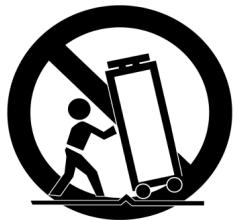
bruscas, una fuerza excessiva o superficies inade- Cuadas=pueden provocar la caida de todo el conjunto. Vexe Figura A.
VENTILACION: Las aperturas y ranuras de la carcasta estan diseñadas para la ventilacion, aseguran un manejo fiable y lo protegen deequalquier sobrecalentamento, por tanto, nunca deben cubirse ni bloquearse. Estas aperturas no deben taparse colocando el producto sobre un sofa, una cama, una alfombra o superficies similares. Nunca debe colocarse en una estructura prefabricada, como una caja o un rack, a menos que tengan la
ventilación adequada o lo permitted las instrucciones del fabricante.
FUENTES DE ALIMENTACION:Estaunidaddebeutilizarse exclusivamente con el tipo de suministroeléctricoindicado en la etiqueta correspondiente.Consultelo antes de enchufar el producto si no estag秘go del tipo de suministro del lugar donde lo vaausage.
UBICACION: Este aparato debe colocarse en unaubicacion estable.
PERIODOS SIN USARLO: Si no se va a usar la unidad durante un tiempo prolongado, desenchúfe-lo de la corriente electrica.
TOMA DE TIERRA O POLARIZACION:
-
Si este producto llama una clavija de corriente alterna polarizada (con un pivote más grueso que除外, tipo ingles),sole entrada en una posicion. Es una medida de seguridad. Si no pueda introducir la cla-vija en el enchufe, girela. En ningún caso debe forzarse. Si vigue sin entrada, un electricista debenCambiar el enchufe.
-
Si launidadledgeaunaclavijacon trespivotes(eltercero corresponds-ponde al toma de tierra),soloentrarera un tipo de enchufe. Se tratate de una medida de segundad.Sielenchufyalclavijnoson compatibles,un electricistadeferacambiar el enchufe.Eninguncasodeteraborzarse.
PROTECCION DEL CABLE DE CORRIENTE: Los cables de corriente deben protegerse para que nadie los pise ni corran el riesgo de pinzarse por elementos colocados encima o que los aprisionen. Debe prestarse especial atencion al cable, al enchufe, a los extensores de cable y al punto por donde el cable sale de la unidad.
TIERRA DE LA ANTENA EXTERIOR: Si el producto llama conectada una antenna exterior o sistemas de cables, asegúrese de que cuenta con la toma de tierra correspondiente, a fin de proteger la unidad de variaciones de voltaje y cargas de electricidad estática. Existe documento oficial acerca de la correcta utilización de la toma de tierra y de las medías de seguridad pertinentes, conexión de los electrodos de descarga y sus requisitos. Véase Figura B.
RAYOS: Como proteccion adiconional del producto durante una tormenta eletrica, o durante periodos prolongados sin uso, desenchufelo de la corriente y disconnecte la antenna o sistemas de cables. De este modo se protegera el producto de los daños que pueda producir la caida de un rayo o las fluctuaciones de la red electrica.
LINEAS ELECTRICAS: Nunca debe situarse un sistemas de antenna circa de linesas electricas uothers circuitos de corriente. Tampoco debe colocarse en lugaresondecouldaeraresobre dichos circuitos electricos.Al instalarunsystemade antenizacion exterior,debesomarlesextremaprecauacion de no tocar dichas lineas electrolycas,pueselmasminmocontacto pueeder fatal.
SOBRECARGA: No sobrecargue los enchufes de la pared con ladrones o instalando enchufes multiples,ecause correría el riesgo de electrocución o incendio.
ENTRADA DE OBJECTOS O LIQUIDOS: Nunca introduzca objetivos de ningún tipo en el interior del producto,ecause podrán tocar una parte electrónica y cortocircuito arapato,lo que resultaría en un

incendido o descarga eletrica.No verte nthan ningún liquido sobre el producto.
REPARACION: No intente reparar el producto por cuenta propia, ya queAbrir o retiring la carcasa le expandría a un voltaje peligioso uotherspeligros.Dirijase sempre a un centro de servicios Tecnico autorizzato.
DANOS QUE REQUIEREN REPARACION:
Desenchufe el aparato de la corriente y dirijase a un service Tecnico autorizzato si se da una de las siguientes situaciones:
- El cable de alimentación o la clavija está danados.
- Se haVERTo liquido o ha caido某个 objecto sobre la命名idad.
- El aparato se ha expuesto a la lluvia o a salpicaduras.
-
Launidad se ha caido al sueño o días de algunos días.
-
El aparato no funciona con normalidad, ni aun siguiendo las instrucciones. Ajuste solo los mandos que se indicaten las instructuciones, ja que la Manipulacion inadequada deoteros controlles podria daar la unidad yrequirereria un mayor trabajo de un technician para restablecer sufuncionamento normal.
-
Si el producto muestra anomalías en su configuración, nécessita revision por parte de un serviceiico autorizzato.
RECAMBIOS: Cuando se necesite una pieza de recambio, asegúrese de que el serviceo技术水平ice piezas originales autorizadas o que tengan las mismas caracteristicas que las originales. Los reemplazos no autorizados peuvent causar descargas electricas, incendios u otheros daños.
COMPROBACION DE SEGURIDAD: Tras la reparacion, Solicte al的技术e que efectue las comprobaciones de seguridad necessarias para determinar que el producto se encontrar en las conditions adequadas para su funcionaimiento.
MONTAJE EN UNA PARED O TECHO: Este producto nunca debe montarse en una pared o en el techo.
CALOR: Este produit debe alejarse de fuentes de calor, como radiadores, estufas uothers aparatos que irradian calor, incluyendo amplificadores.
DESECHO: Este producto no debe ser tratado como residuo domestico. En su caso debe ser entrega en el punto de reciclaje y desechos para su posterior reciclage de elementos electricos y electronically. Haciendo este usted se asegura de no estar dañando el entorno ni a la salute publica que de另一边 manera podra producirse al Manipular de forma incorrecte este aparato. El reciclaje de materiales帮你 a la conservacion de la naturaleza. Para mayor informacion sobre reciclaje, por favor contacte con su oficina local de reciclaje, ayuntamente o en la tienda donde comprro el producto.
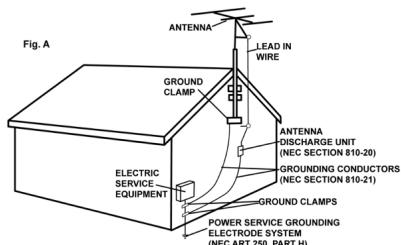
NEC - NATIONAL ELECTRICAL CODE
Presentación
Gracias por la compra de su Cortex Dmix-600.. Confiamos en que la plataforma de productos Cortex no solo la haga más fácil la vida utilizingdo los ultimos avances en technologia de connectidad y reproduccion de sonido, sino que ademas suba el liston del equipamiento de D y audio profes sional. Con el cuidado y mantenimiento adeuados, esta unidad le dar años de satisfacion y serviceo. Los productos Cortex estan amparados por 1 ano de garantia limitada*.
Preparando para empezar
Por favor asegurese que tiene los accesorios incluidos en el DMIX-600:
Alimentador. 1
Manual de instrucciones. 1
Selecciónar un producto de audio de calidad como el que acaba de adquirir es solo el principio del disfrute auditivo. Ahora es el momento de considerar como maximizar el placer que nuestro equipo pueda darle. Este fabricante y la Asociación de Consumadores de Productos
Electrónicos quieren queusted le saque el máximo partido a su equipo dentro de los limites saludables de audicion.
Ese punto que permita un sonido fuerte y claro sin crear barullo ni distorsión, y lo que es más importante, sin afectar la sensibilitad de su oido.
El sonido puede ser degradante. Como más tiempo utilise como “nivel de comport” un volumen alto más se adapará su oido. De forma que lo considere como “normal” pueda ser fuerte y estridente para su oido. Aseguirese deaabstar su equipo a niveles seguros antes de que su oido se acostumbre.
Para fjar un nivel seguro:
- Arranque con un nivel de volumen bajo.
- Lentamente incremente el volumen hasta que pueda oirlo de formacomfortable,claro y sin distorsión.
Una vez fijiado un nivel de volumencomfortable:
- Fije el dial y dejelo ahi.
Tomese un minuto para hacer este yprevendrá daños futuros en su audición. Después de todo, queremos que escuche durante toda su vida!
Usado de forma correcta, su nuevo equipo de sonido la dará una vida de satisfacción. Piense que los daños auditivos no son detectables hasta que es muy tarde. Este fabricante y la Asociación de Consumadores de Productos Electrónicos le recommendan que evite la exposión prolongada a niveles excessivos de ruido. Incluimos esta lista de niveles de ruido para su protección.
Decibelios
Nivel Ejempio
30 Biblioteca, susurros
40 Sala de estar, nevera, dormitorio interior
50 Tráfico suave, conversación normal,-oficina
60 Aire acondicionado a 60 cm, maquina de coser
70 aspirador, secador de peso, restaurante ruidoso
80 Trafico de ciudad, trituradoras de basura, descentador a medio metro.
LOS RUIDOS SIGUIENTES PUEDEN SER PELIGROSOS SI HAY EXPOSICION PROLONGADA
90 Metro, motocicleta, tracialo de camiones,cortacesped
100 Camion de basura, motosierra, martillo pneumatico
120 Conciento Rock delante de los altavoces, trueno
140 Disparo, avion a reación
180 Rampa de disparo de cohetes
Información cortesía de Deafness Research Foundation.
El Cortex Dmix-600 ha sido Diseñado para permitir la reproducción y manipulación de la música digital para losOOKos profesionales.El Dmix-600 está diseñado para liberar a los DJs de los problemas asociados al trabajo con ordinadores PC, eliminando la necessities de usar un ordinador durante la sesión. El Dmix-600 también offre una mayor calidad de sonido y flexibilitidad ante al típico PC.
Los Jog Wheels en el Dmix-600 dan alta precision en el control de multíplesesiones. Con el Jog Wheel, el Usuario pueda性和ar, pitch bend o incluso hacer scratch como si lo cierra en un giradiscos! Internacionalmente un sistemas potente de navegacion para性和ar en los menus, Cambiar parámetros y seleccionar música en su disco duro ..
Pitch Control
Potenciometros de alta precision deslizables de 60mm para ajuste preciso de la velocidad.
- Precisión 0.05% pitch
Para dar una mayor precision en el ajuste de pitch, launidad peutavanzar en incrementos de 0.05% . Esto funciona a cuadrar beats entre dos programas musicales. Laprecision 0.05% solo es possible en los rangos de 4y8% pitch.
Con ramos de pitch de 4, 8, 12, y 24% , el control minimo y máximo del pitch puede alterarse paraacular o reducir el ajuste del programa musical.
Pitch ON/OFF
Pulsando los botones PITCH + y PITCH - simultaneamente, se comuta entre responder o no a losCambios via deslizante PITCH CONTROL. El Pitch ON/OFF también funciona como cambio rápido a pitch cero, cuando se usa como pitch OFF.
Mezclador de Audio Integrado
EL DMIX-600 incorpora un mezcluder de 2 Canales con caracteristicas como EQ de 3 bandas en cada canal, entrada de micrófono con EQ dedicado, crossfader reemplazable y efectos digitales en el mesmo mezcluder. también tiene una calidad boothSeparated ysonianas XLR equilibradas para los más profesionales.
Display retroiluminado
El display iluminado de 20 charactres muestra una gran variedad de información, incluyendo titulo de canción, tiempo, pitch,.optiones de ajuste, y parámedros de búsqueada. En oposición al reproductor convençional, este display permitte una extensa visualización de parámedros.
Efectos Digitales
Los efectos digitales integrados proporcionan herramrientas adiconiales que mejora la mezcla, usingel FILTER el FLANGER o el REVERB disponesseuna variedad de trucos para completar el estilo de mezcla.
Sopporté CD Audio
El Dmix-600 offre un niveau de connectividad sin precedentes con todos lasunasidadsin driver USB.La linea de productos Cortexes la prima en ofrecer la posibididad de Manipular la musica almacenada en unidas USB como hard drives,memorias flash,unidades opticas,y reproductores personales de musica, sin importar la plataforma.Gracias a esta innovacion,el DJ sera capaz de reducir lacantidadde equipo y musica necessaria para una sesiOn.Incluso mas unidas USB能把 conectarse con un hub compatible USB.
Sistema de gestión de base de datos
Aúnque la mayoría de los usuario tiene acces a unidades de almacenimiento USB o reproductores portátiles de música, el Cortex Dmix-600 soporta la reproducción de Audio CD a工程技术 de CD-ROM, CD-RW, DVD-ROM, o DVD-RW externos por USB. Esto es particularmenteutil para que los Dj hagan una migración gradual o para reproducir CD que traen los pacientes.
Soporte Playlist
La linea entera de reproductores Cortex Digital permiten el manejo de colecciones de música via sistemas de base de datos. Usando este método, la base de datos puedaocular pordistinctos criterios. Estopy permite al DJocular por artista,titulo,genero,album,o porpalabra.USando este método elDj encontrarla músicaespecifica ensegundos.La base de datos sealmacena en la unidad que se estáutilizando,por loque能把 ser usada conequalier unidad Cortex,sea en tu casa o en el club!Los+puntosCuememorizadosusandoel Dmix-600sealmacenan también en la base de datos en la unidad dealmacenamento activa. Una vez un puntoCue seha guardado,losDJs poderenrellamarloscadavezque la pista secarga.
Plataforma de Interconexión USB
El DMIX-600 soporta tanto iPod™ como Playlists personales, que se pueda crear usingo Apple iTunes™ (en el caso de un Ipod™) o nuestro proprio DB SE el software. Cuando iPod™ Playlists esta cargado, unaopping de menu apareceré el menu principal de Opciones de búsqueada. De other manera, las playlists personales son accesibles del menu Playlist.
Compatibiliidad y Perifericos Recommendados
Una palabra sobre Compatabilitad
Los DMIX-600 (y todos los productos Cortex) han sido disnados para operar con todos los dispositivos USB sin driver. Esto significa que si el producto no requires un driver propietario y可以选择 direccionado de forma nativa por un PC o Macintosh, deben ser compatible con Cortex. Notose que awhile un producto funciona en un ordinador sin haber instalado un driver de un disco incluido con el producto, no significa que este sea accesible de forma nativa.
Esto quiere decir que si el producto no requiere el software de conductor propietario y pueda ser tenido acces natalmente por un ordinador personal o el ordinador de Macintosh, deben ser compatible con la Corteza. Note que solamente(justo) porque el producto trabaja sobre un ordinador sin usar un disco de conductor incluido, que no significa(piensa) que es realmente driverless.
En teoria (pera a vezes no en la practica),rialquierdispositivoque no requiera driverdebefuncionar bien con Cortex.Sinembargo,las diversasespecificaciones de ciertoos productos(sobre todomemoriasUSB)podrianpresentaralguna incompatibiliad.Seentiende que la prueba de cada periférico USB del mercado sera un búsqueada inacabable y laaparacióndenuevosperiféricoadiarioaúnlocomplicamás.
Si usted tiene algo problema con un periférico spécifique, encontrar por favor la sección consultiva de la compatibiliad de nuestra网页 Web y conozcanos! En la mayoría de los casos, el soporte a这些东西 periféricos se pude instalar para dispositivos que no siguen las espécificaciones habituales
Requerimientos en los dispositivos
- Compatibilidad USB
El dispositivode almacenajeDebe cumplir las specifications USB 1.0, 1.1, or 2.0. Los dispositivos Wireless USB no está soportados.
- A ser possible, los dispositivos USB deben estar disyenados especialmente para Cortex
Para un mayor rendimiento, los dispositivos de almacenaje deben ser específamente realizados para uso exclusivo de audio. Es aconsejable no almacenarthers ficheros en eldispositivoa parte de ficherosde audio y ficheros de base de datos de Cortex.
Las unidades no deben estar partecionadas
El DMIX-600 no puedaeworkar con multiples partidas -solo reconocela prima partidion activ del dispositivo. Esto es crucial para la efectividad del motor de busqueda de la base de datos.
\*Sistemas de:ficheros de Memorias Flash y discos duros FAT32, NTFS, o HFS+
Todo's dispositivos de almacenaje deben estar formateados usingo los sistemas de:ficheros FAT32, NTFS, o HFS+.En PCs con Windows, todos los discos duros usan los sistemas FAT32 o NTFS, a partir deWindows XP o posterior solo NTFS. Los ordinadores Macintosh y los basados en Linux usan el sistemas HFS+.
- NTFS es solo de lecture!
Si se esta usingo un disco duro externo formateado en NTFS, no se podra create una base de datos usingo una unidad DMIX-600. En cambio, se podra usear el programa Cortex Database Creation (DBC) para PC o Mac. Este no sorprendera a la mayoria de usuario, dato que los únicos dispositivos que estaran típically formateados en NTFS son discos duros con capacité de mas 32GB. Cuando hay una coleccion
grande de música, usable el programa DBC sera drásticoamente más rápido para create una base de datos.
- DAE capacité para reproduccion de Audio CD mediante unidades CD-ROM/DVD-ROM
A la hora de reproducir audio CDs en una unidad CD-ROM/DVD-ROM, dicha unidad debe soportar bit-accurate Digital Audio Extraction (DAE for short). Si la unidad no cumple este registrar, es posible que se aprecien anomalias durante la reproduccion como pueda ser saltos yPEGueños ruidos.
- Los Hubs USB deben ser Alimentados, no usar Hubs Pasivos (no alimentados)
Aunque el Cortex es capaz de alimentar la gran mayoría de dispositivos USB alimentados, los Hubs USB deben ser alimentados a parte. Avec un hub pasivo puedeFuncionar,la desconocida corriente de los dispositivos conectados a el pude occasionar inestabilidad al operar con el Cortex.
- La proteccion de escritura doit estar Desactivada (donde proceda)
Cuando se usa un dispositivo gravable (disco duro, reproductor de música, memoria flash),rialquier proteccion de escritura debser desactivada.De lo contrario el Cortex no podra guardar la base de datos que haya催生.
Dispositivos Certificados como compatibles
Para una lista de los dispositivos que se han probado y se certifican para ser compatibles con el DMIX-600, visite por favor la/sección de la).[2] La).[3] La).[4] La).[5] La).[6] La).[7] La).[8] La).[9] La).[10] La).[11] La).[12] La).[13] La).[14] La).[15] La).[16] La).[17] La].[18] La].[19] La].[20] La].[21] La].[22] La].[23] La].[24] La].[25] La].[26] La].[27] La].[28] La].[29] La].[30] La].[31] La].[32] La].[33] La].[34] La].[35] La].[36] La].[37] La].[38] La].[39] La].[40] La].[41] La].[42] La].[43] La].[44] La].[45] La].[46] La].[47] La].[48] La].[49] La].[50] La].[51] La].[52] La].[53] La].[54] La].[55] La].[56] La].[57] La].[58] La].[59] La].[60] La].[61] La].[62] La].[63] La].[64] La].[65] La].[66] La].[67] La].[68] La].[69] La].[70] La].[71] La].[72] La].[73] La].[74] La].[75] La].[76] La].[77] La].[78] La].[79] La].[80] La].[81] La].[82] La].[83] La].[84] La].[85] La].[86] La].[87] La].[88] La].[89] La].[90] La].[91] La].[92] La].[93] La].[94] La].[95] La].[96] La).[97] Para una lista de los dispositivos que se han probado y se certifycan para ser compatibles con el DMIX-600, visite por favor la seccion de la).[98] La).[99] La).[100] La).[101] La).[102] La).[103] La).[104] La).[105] La).[106] La).[107] La).[108] La).[109] La).[110] La).[111] La).[112] La).[113] La).[114] La).[115] La).[116] La).[117] La).[118] La).[119] La).[120] La).[121] La).[122] La).[123] La).[124] La).[125] La).[126] La).[127] La).[128] La).[129] La).[130] La).[131] La).[132] La).[133] La).[134] La).[135] La).[136] La).[137] La).[138] La).[139] La].[140] La].[141] La].[142] La].[143] La].[144] La].[145] La].[146] La].[147] La].[148] La].[149] La].[150] La].[151] La].[152] La].[153] La].[154] La].[155] La].[156] La].[157] La].[158] La].[159] La].[160] La].[161] La].[162] La].[163] La].[164] La].[165] La].[166] La].[167] La].[168] La].[169] La].[170] La].[171] La].[172] La].[173] La].[174] La].[175] La].[176] La].[177] La).[178]) Lalla).[179]) Lalla].[180]) Lalla].[181]) Lalla].[182]) Lalla].[183]) Lalla].[184]) Lalla].[185]) Lalla].[186]) Lalla].[187]) Lalla].[188]) Lalla].[189]) Lalla].[190]) Lalla].[191]) Lalla].[192]) Lalla].[193]) Lalla].[194]) Lalla].[195]) Lalla].[196]) Lalla].[197]) Lalla].[200]) Lalla].[202]) Lalla].[203]) Lalla].[204]) Lalla].[205]) Lalla].[206]) Lalla].[207]) Lalla].[208]) Lalla].[209]) Lalla].[210]) Lalla].[211]) Lalla].[212]) Lalla].[213]) Lalla].[214]) Lalla].[215]) Lalla].[216]) Lalla].[217]) Lalla].[218]) Lalla].[219]) Lalla].[220]) Lalla].[221]) Lalla].[222]) Lalla].[223]) Lalla].[224]) Lalla).[225]) Lalla]. Lalla}. Lalla}. Lalla}. Lalla}. Lalla}. Lalla}. Lalla}. Lalla}. Lalla}. Lalla}. Lalla}. Lalla}. Lalla}. Lalla}. Lalla}. Lalla}. Lalla}. Lalla}. Lalla}. Lalla}. Lalla}. Lalla}. Lalla}. Lalla}. Lalla}. Lalla}. Lalla}. Lalla}. Lalla}. Lalla}. Lalla}. Lalla}. Lalla}. Lalla}. Mall. Mall. Mall. Mall. Mall. Mall. Mall. Mall. Mall. Mall. Mall. Mall. Mall. Mall. Mall. Mall. Mall. Mall. Mall. Mall. Mall. Mall. Mall. Mall. Mall. Mall. Mall. Mall. Mall. Mall. Mall. Mall. Mall. Mall. N. N N N N N N N N N N N N N N N N N N N N N N N N N N N N N N N N N N N N N N N N N N N N N N N N N N N
Mantenimiento de unidades almacenamiento
Cuando utilise unidades de almacenimiento, como hard drives, y reproductores de música basados en hard-drive (iPod, Zen), hay que realizar cierto mantenimiento. Debido a que Cortex utilizes技术和 infljo para Manipular más de un fichero de música simultaneamente desde una una unicaidad, los hard drives y unidades basadas en hard-drive deben ser desfragmentadas regularmente para asegurar la integridad de los ficheros enviados en paquetes.
Fragmentación se refiere a "la condición del disco donde los fischeros están divididos en trozos repartidos por el disco. La fragmentación ocurre siempre cuando se usa el disco frecmente, creando, borrado, y modificando fischeros. En cierto momento, el sistemas operativo necesita guardar partes de un fisero en clusters no consecutivos. Esto es totalmente invisible para el usuario, pero ralentiza la velocidad de acces o los datos porque el controlador del discoDebeUGCAR en various situos para jintar un fisero."
El mantenimiento de estas unidades deben realizarse a工程技术 del ordenador, y deben hacerse cada vez que hay相关政策 en la biblioteca musical. Note que si no hacearlo, se producirán retardos de acceso saltos en la reproduccion de audio.
- Con maquinas basadas en Windows XP
Primero conecte launidad que quiera desfragmentar. Si está conectaro un reproductor bajo en hard-drive, como un Apple iPod o Creative Zen, asegúrese de partir de cualquier aplicacion que entre al conectar.
Para cargas el Desfragmentador, vaya a Menu Inicio, y encontrar el Desfragmentador de disco en el menu Accesorios/Herramrientas.
Cuando el Desfragmentador se ha cargado, seleccione la unidad a desfragmentar y click el boton 'Desfragmentar' bajo de pantalla.
Para más información en desfragmentar, consulteridge Windows.
- Con maquinas basadas en Apple Macintosh
Según Apple, al estar provístos del sistema de localización de:ficheros HFS no es NEEDario ningún tipo de desfragmetación. Por este, no hay ningún software incluido en OSX para hacer this. De todas formas,esto no garantiza que la desfragmentación no sea NEEDARia en los periféricos connectados a ellas.
Para mas informacion de temas Apple, vea este articulo:
http://docs.info.apple.com/article.html?artnum=25668
Siempreonga copias de seguridad!
Debido a la fragilidad de algunos componentes de PC, insistsimos en que debe hacer copias de seguridad de las unidades a trabajo con Cortex. Todos los hard drives (reproductores de música basados en hard-drive), poder darfallos - tener partes moviles en el interior. En lugar de hacer a tener suerte que su hard drive no va a tener fallos un mes mas, o un año mas, es más inteligente optar por hacer una copia de seguidad de sus datos para evitar el peor de los casos.
Ni Cortex ni su distribuidor se haran responsables de perdidas de datos por falta de copia de seguridad.
Limpieza de la unidad
Para limpiar el Dmix-600, use solo un paño seco y suave y/o aire comprimido. Si launidad está pegajosa, le sugerimos usar una solución de 2:1 de agua destilada y 30% de alcohol isopropilico. Evite usar productos químicos abrasivos como gasolina, disolventes, lejía, o acido clorhidrico, que dañarán launidad..
Condiciones de fucionamiento
Para un optimo funciona, la temperatura del entorno de trabajo debe ser de +5^ a +35^ (+41^ - +95^) . No mantener esta temperatura de trabajo puede dificultar la lecture del LCD display, sobrecargas termales, o inestabilidad de todo el sistemas. Evite exponer launidad al sol directo.
Cuando coloque la unidad en una instalacion, procure que este en una superficie estable, tan lejos de vibraciones como sea possible. Avec lo Cortex no se afectan por vibracion, las unidades de memoria (especialmente las basadas en hard drive) que se utilizen en conjuncion con ellos, no esan protegidas. Asegúrese también de no colocar o usar el reproductor en superficies que generen calor, como amplificadores o cercqa de focos.
Nunca use other fuente de alimentacion que la suministrada con el aparato, ya que podra darar la unidad y anular la garantia. El adaptorado suministrado es personalizzato y no可以选择 encontrarse en el mercado.
Uso legal de DMIX-600
Ni Cortex ni sus distribuidores asumen la responsabilidad sobre el uso hecho del Dmix-600. El usuario debe asegurar que el/ella tiene las licencias y consentimientos en regla (sobre copyright/publicacion, derechos de reproduccion, derechos morales u除外) para permitir el uso legal de Dmix-600. Esto es valido para licencias deorganizationes, administraciones, derechos de reproduccion en grabaciones de audio o consentimientos deequalquierotrederecho.
La linea de productos Cortex, está disnados para hacer más eficiente el trabajo de los DJs, no está disnados como herramienta para poder la piratería. Pedimos a nuestrosOOKOS que compren legitimamente la música que vayan a utiliser, y ayuden a los artistas a mantenerse como profesionales de este mercado.
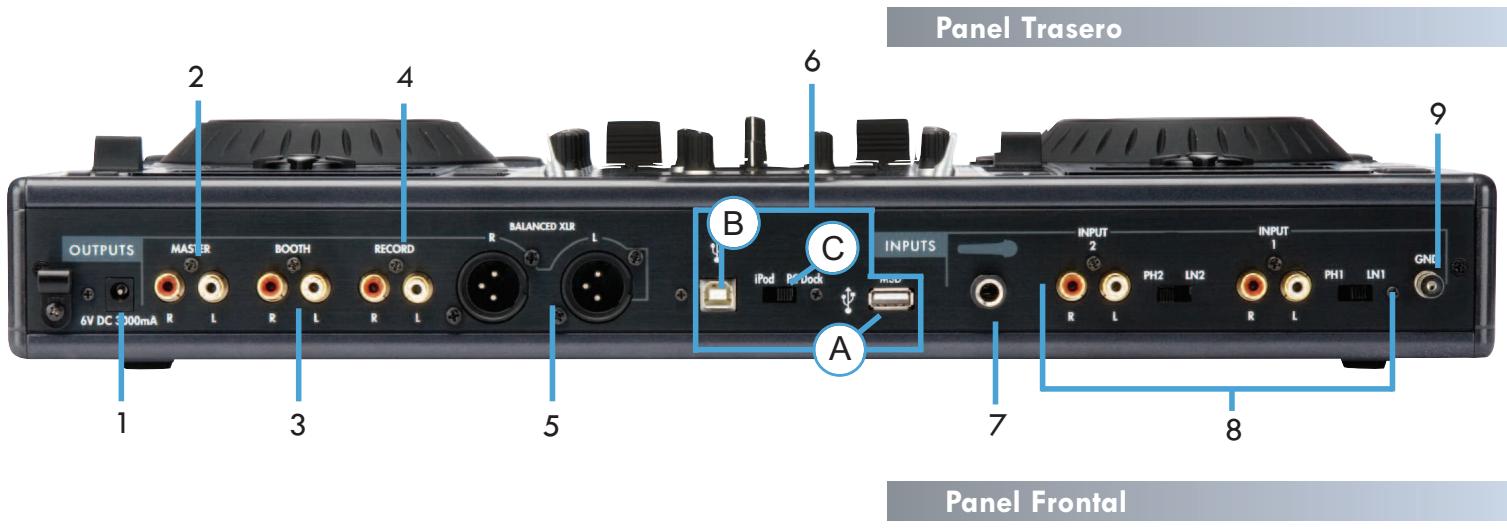

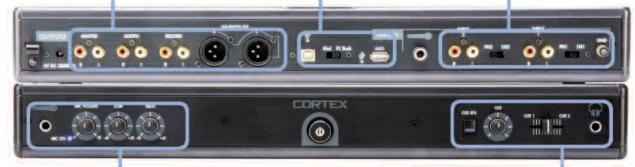
1.DC entrada c/enclave de seguidad
Este conector se usa para el adaptorado de corriente AC/DC. Al dato del conector hay un enclave de seguridad que pueda asegurar el cable paraatarvaderesconexionesaccidentales
2. Conectores (NO BALANCEADOS) MASTER OUT L/R RCA
Salida RCA tipo audio stereo no balanceada. Estos conectores proporcionan la seals de audio generada en la unidad DMIX-600.
3. Conectores (NO BALANCEADOS) BOOTH OUT L/R RCA
Salida RCA tipo audio stereo no balanceada. Estos conectores proportionan la seals de booth monitor del DMIX-600.
4. Conectores (NO BALANCEADOS) RECORD OUT L/R RCA
Salida RCA tipo audio stereo no balanceados. Estos conectores proportionan la seals de RECORD generada en la unidad DMIX-600.
5. Conectores (BALANCEADOS)MAIN OUT 2 L/R XLR
Salida XLR tipo audio estereo balanceada. Estos conectores proportionan la sealsal de audio generada en la unidad DMIX-600.
6. Conmutador USB i/o DOCK/MSD
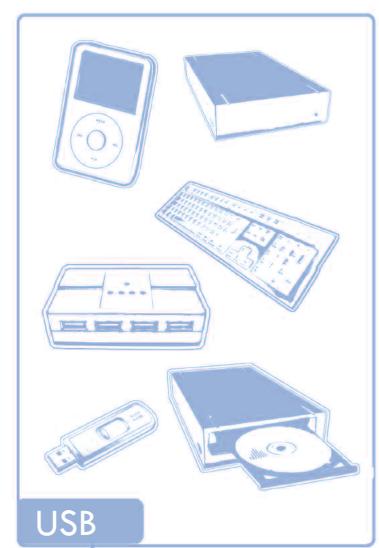
A. ENTRADA USB MSD Este conector se usa para conectar un dispositivo de almacenimiento masivo USB que contenga su biblioteca musical. Lo que incluye, pero no esta limitado a discos durros externos, memorias flash, reproductores digitales de musica portatiles, unidades CD/DVD-ROM, lectores de targetas de memoria y hubs USB activos.
B. SALIDA USB iPOD Este conector permite connectarse a un PC o portatil y usar el DOCK en el DMIX-600 com un iPod Dock estandar.
C. CONMUTADOR DOCK / MSD Este conmutador permite escoger si se va a usar an iPod como MSD (dispositivo de almacenaje masivo) o como DOCK de iPod y connectado a un PC como un DOCK de iPod normal.
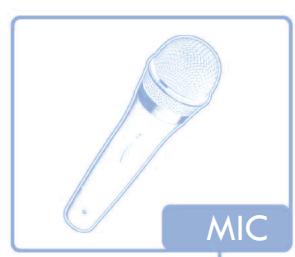
7. ENTRADAS DE MICROFONO
El Dmix-600 tiene dos entradas de micro una en el frente y otra en la parte trasera. Ambas está controladas por el mesmo control rotativo de volumen ubicado en el panel frontal. El control rotatorio de volumen esta dotado de interruptor on/off, asi que al girar totalmente el control hacía la izquierda en sentido contrario a las agujas del reloj pasado a la posicion de off y el LED azul se apagará indicando que el canal del micrófono esta apagado. El canal del micrófono un EQ de 2 bandas permittiendo asishipsar el tono de la entrada de micro.
8. ENTRADAS CONMUTADAS PHONO/LINE INPUTS y CONMUTADORES.
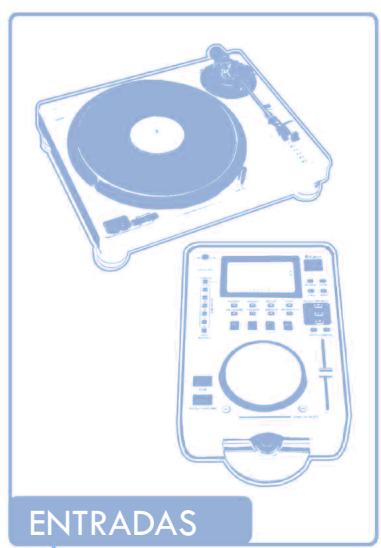
Estos pequeños conmutadores permiten esconger entre la entrada PHONO (Giradiscos) o el nivel de la entrada LINE (Mp3, CD, Radio Caset,etc..).y requireen una conmutación correcta.
Cuando se convoca a la posicion PHONO se debe usar un Giradiscos con cartucho magnético. Y cuando se convoca a la posicion LINE se debe conectarequalquier dispositivo de nivel lineal como (Mp3, CD, Radio caset, etc).
9. TORNILLO DE TIERRA
Cuando se usa un giradiscos, se necesita derivar a tierra los cables RCA atornillados a las horquillas de tierra hasta el tornillo de tierra ubicado en el panel trasero del DMIX-600.
10. Botón de encendido
Pulse y mantenga el botón de encendido durante 1 segundo para起初 la unidad. Para apagar la unidad, el botón de serostenido durante 3 segundos para evaporar que la unidad se opaque accidentalmente.
11. Jack de auriculas y controles Cue
El jack de auriculares situado en el frontal del Dmix 600 está Diseñado para acceptar cualquier auricular estandar de 1/4^ . Use el fader de Cue para balancear entre canales para pre-escucha. Use the volumen cue para controlar el volumen del auricular. El botón CUE EFFECTS cuando está en ON permite un efecto en los auriculares.
Panel Superior y Funciones
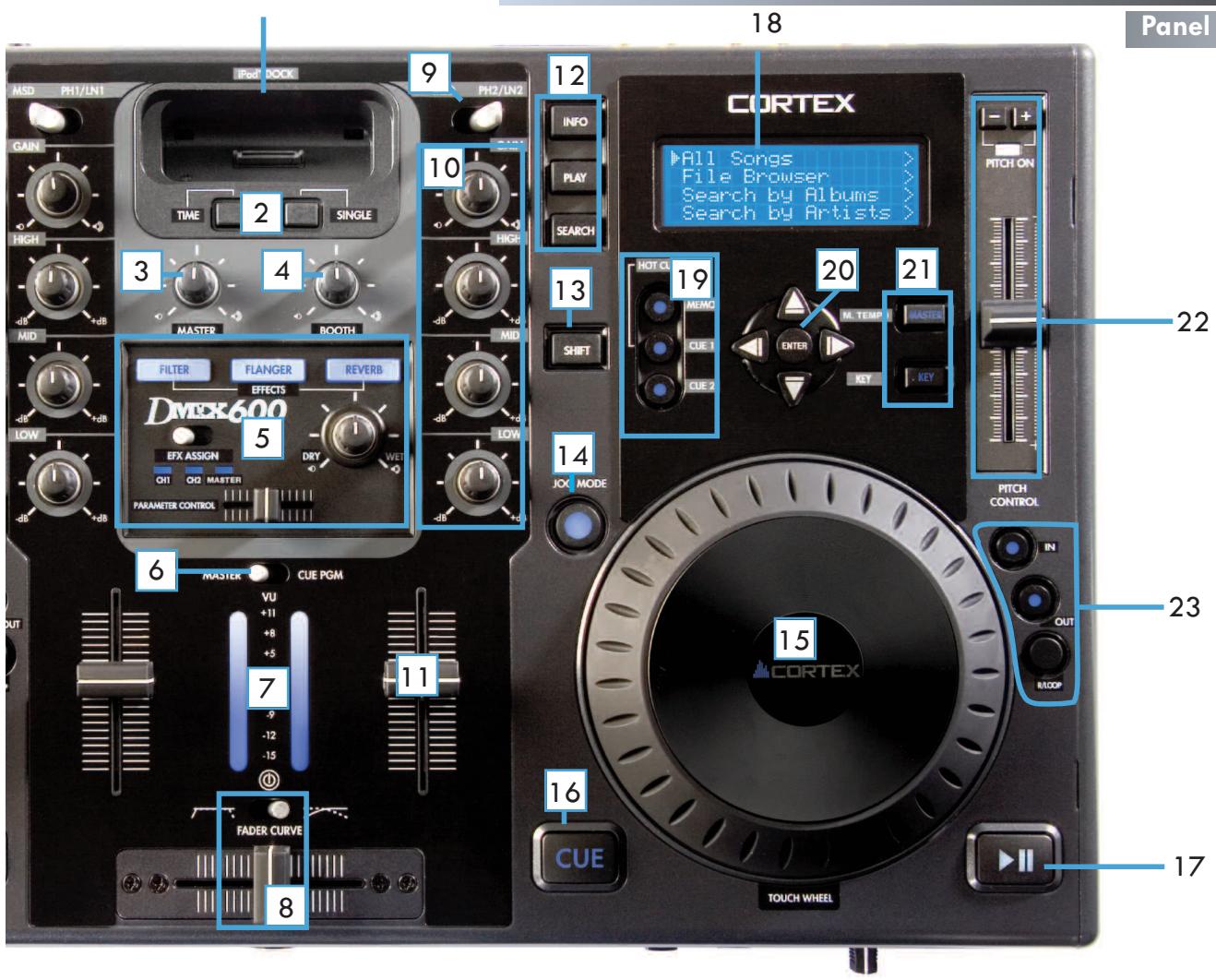
1.Base Ipod
Este sirve para conectarrialpod (Gen 3 y superior) a la unidad. Asi misso, usinge el conector USB tipo B en la trasera, el iPod peuteconectarse a su PC a travers del Dmix-600 para transferencia deficheros.
2. BotonesTime y Single
Presione el botón TIME para Cambiar entre Time Remaining y Time Elapsed en la pantalla de reproducción cuando se reproduce un:fichero de audio. Use el botón Single para Cambiar entre los modos Single y Continuous.
3. Volumen Master
Use this botón para携带 el volumen de la calidad Master de su estado.
4.Volumen de Cabina
Use this botón para pagar el volumen de la calidad Cabina de su estado.
5. Controles Effects
Este aparato controla los tres efectos de la tabla FILTER, FLANGER y REVERB. Los efectos peuvent ser asignados a cada canal individualmente o a la calidad de mezclas principal. también se pueda ajustar el parámetro y la mezcla DRY/WET del efecto.
6. Medidor Master/Cue VU interruptor
El interruptor de Master/Cue situado bajo el VU meter se usa para elegir lo que se muestra en el VU meter. En posicion MASTER se做不到 el volumen de la calidad Master. En posicion Cue para monitorizar el volumen de los canales Uno y Dos en relacion uno del除外.
7. VU meter
El VU meter muestra el nivel de la calidad Master o Cue según la selección del interruptor Master/Cue.
8. Crossfader/Curva de Fader
El Crossfader se usa para pagar del canal uno al dos. Este crossfader puede cambiarse por el usuario. Configuraciones FADER CURVE, posic-. tionado el conmutador a la referencia se obtiene un CROSSFADE gradual y positionalo a la izquierda un CROSSFADE rápido.
9. MSD/Linea-Phono
Este interruptor elige la entrada de MSD (Ipod/USB) y Linea/Phono de su mezcludor.
10.Botones de Ganancia y EQ
Use los controlles Agudos, Medios y Graves para realizar el tono de su música. Use el control Ganancia juntamente con el fader para Cambiar el volumen de su música..
11.Fader de Line
Los Faders de cada canal se usan como control de volumen. Use este jusqu con la Ganancia y Eq de cada canal paraaabstar Volumen y Tono.
12.Info/Play/Search Botones
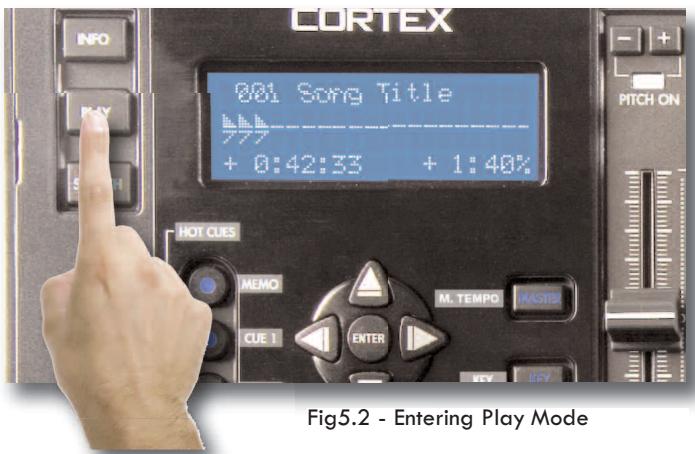
Use el botón INFO para ver la información de la reproducción. Use el botón SEARCH para entrada en el menu de cusqueda. Use el botón PLAY para re-entar en la pantalla de reproducción.
13.SHIFT botón
Manteniendo el botón SHIFT se extiende el uso deCERTOS botones de la unidad, dando sistemas alternativas.
14.MODOS JOG botón/indicador
El botón controla alternativamente si el JOG WHEEL funciona como PITCH BEND o FF/REW. Cuando el indicator LED está encendido, indica que el JOG WHEEL funciona como FF/REW. Cuando el JOG WHEEL no se enciende funciona como un PITCH BEND.
Panel Superior y Funciones (Continuación)
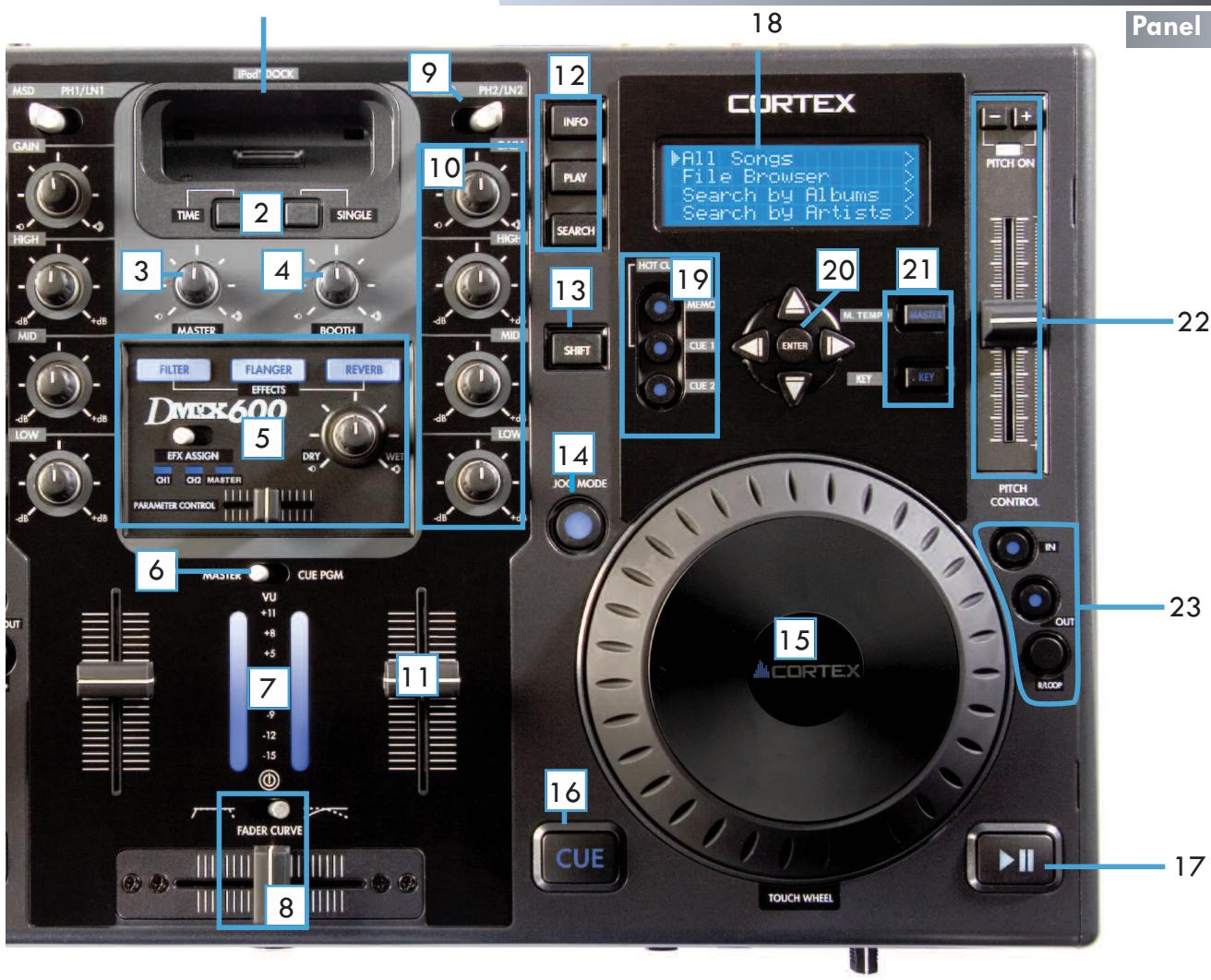
Panel Superior
15.JOG WHEEL
El JOG WHEEL controla muchos aspectos de la unidad, y pueda usarse para navelgar por los niños,ocular en la música y Manipular el pitch. La的回答uesta del JOG WHEEL depende del modo de operacion, asi como del status del indicator PITCH ON/OFF y JOG MODE. El JOG WHEEL también es sensible al tacto permitiendo presionarlo para parar la música y/o trabajo sobre la música como si de un giradiscos se tratara.
16.CUE botón/indicador
Cuando el indicator LED que illumina este botón esta encendido, indica que hay un punto CUE POINT memorizzato.
17.PLAY/PAUSA botón/indicador
Cuando el indicator LED que ilumina este botón queda encendido bajo, indica que launidad esta en modo PLAY. Cuando el indicator LED parpadea, indica que launidad esta en modo PAUSA.
Este display azul iluminado es de 20(caracteres e informa sobre la pista/onda, carpetas, parámetros y ajustes e informacion de busingda. El contraste se regula en el menu de Edicion.
19..Seccion Hot Cue
Hay dos HOT CUES por lado y también poderes usarse al vuelo. Adiconjalmente pulsando SHIFT con el botón CUE se pueda editorar el tiempo de entrada del punto CUE.
20.NAVEGADOR teclado
Estos botones permiten al usuario navegar por los nombres y caracteristicas del Dmix-300. Dependiendo del modo de launidad, los botones peuvent servir para distinctos propósitos.
21Botones Master Tempo y Key Adjust
Estos botones efectuan functions que cambian el uso del diapason. El Master Tempo cambia la velocidad sin cambiar el diapason. El Key adjust cambia la clave de la canción sin cambiar la velocidad. Ambos能把 combinarse entre si. Cuando el Key Adjust esta habilido antes los botones PITCH BEND actuan para cambiar la clave en vez de actuar como PITCH BEND.
22.Pitch Fader, PITCH ON/OFF indicator y botones PITCH BEND
Este deslizante, cuando se empuja hacía abide de la unidad (+),urrenta el tempo de la reproducción. Cuando se desliza hacía abajo (-),el tempo de la reproduccion disminuye.Los botones de Pitch Bendcoulden utilizese para modifier temporalmente el incremento o descenso del pitch para cuadrar el tempo, y cuando se pulsan los dos botones a la vez el pitch se enciende o apaga (visualizzato en los LED de Pitch On/Off).
23. Seccion Loop
La funciona Loop permite establercer un punto "IN i uno "OUT' y repetir (LOOP)equalquier informacion que este entre这些东西 dos+puntos indefinidamente. Internacional hay la posibilidad deaabstar el punto "IN"y el othero "OUT" simplement presionando SHIFT al mesmo tiempo que cada boton IN o OUT,esto proportiencia al editor loop la habilidad de calibrar el loop alresultado deseado. ENequalquier momento se pude activar ydesactivar el loop presionando "OUT". Posteriormente para reactivar el loop solo hay que presionar el boton reloop reenganchando el loop desde el punto original IN".
PASO UNO
Conecte el adaptor AC/DC al DC Inlet, colocado por detrás de la unidad. Sujete la presilla de seguridad (situado directamente bajo del DC Inlet jack) del cable, de modo que el cable no se desconnecte.

PASO DOS
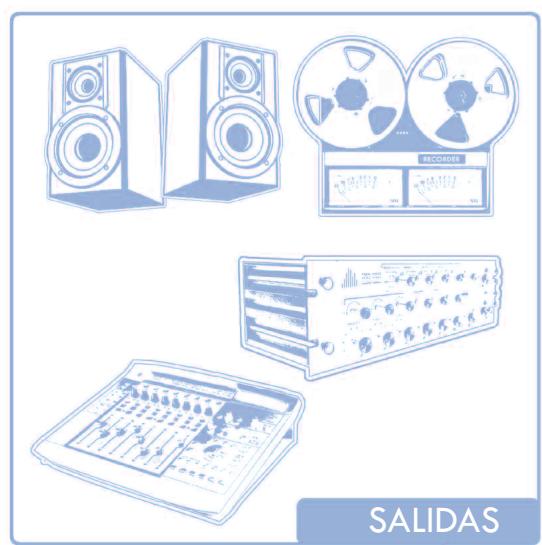
Conecte cada calidad tipo XLR (Balanceada) y/o tipo RCA (No Balanceada) a la fuente apropiada (mirar el diagrama bajo). Las caracteristicas del DMIX-600 comprenden una gran variedad de開放es当你 useg esegger dependiendo de sus requisidades, todas las開放es你可以 usarse simultanamente.
PASO TRES
Conecte su dispositivo USB primario al puerto situado en medio del panel trasero. Puede escoger un dispositivo libre de instalación de driver como
puede ser los basados en los sistemas de:ficheros FAT32,NTFS,o HFS+.Tambien peute conectar un hub
USB (activo) alimentando para ampliar el numero de puertos disponibles, ofreciendole la ventaja de
conectar un teclado USB o más dispositivos de almacenimiento USB (mirar el DIAGRAMA de abajo).
PASO CUATRO
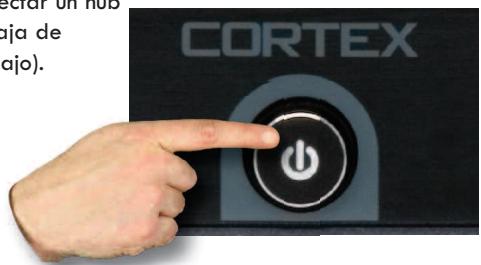
Pulse el botón Power situado a la izquierda del panel frontal. La unidad tardara uno 5 seguidos en iniziarse cuando detecta在哪用的USB que haya sido colocado.
Conexiones
Selección del dispositivo y Creación Base de datos
PASO UNO - SELECTION DEL DISPOSITIVO
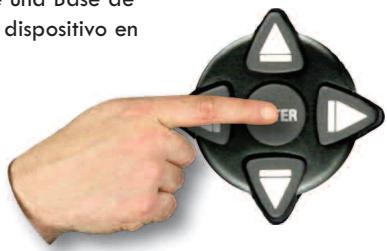
Cuando convenga, selección el dispositivo de almacenimiento deseado, a cada lado, al que se quiera acceder. Use el Navigator Keypad para avanzar a工程技术 de la lista de dispositivos, y presione Enter para selecciónarlo.
Si es Neededo,可以更好 conectar mas dispositivos de almacenamento USB sin apagar la unidad.
Nótese que cuando se selección un dispositivo en un lado de launidad necessitará completar la Creación de una Base de
dates antes de poder selectionar el disposativo en
elOTHERado.Duranteeste tiempo,la
pantalla opuestamostatá
"Esperando al除外azo."
PASO DOS - INDEXANDO
Una vez selectionando el dispositi
vo, lainstitution buscará la base de datos de música existente en ese dispositivo. Si es la第一位 vez que se está usingo ese dispositorio en el DMIX-600, lainstitution indica que está indexando para que se pueda buscar en ellaequalquier cancellation en segundos. Si ya se ha usado ese dispositorio de almacenamento en el DMIX-600 pase al paso de PASO DOS - VERIFICACION.
Si se quiere create la base de datos usingo el DMIX-600, seleccione 'YES' a esta sugerencia.
Durante el procedimiento de indexación, launidad creara una base de datos basada es los tags ID3 que haya en el dispositivo de almacenimiento. Si se esta usingo un disco duro de más de 20GB, o un dispositivo NTFS, sugerimos que se use el programa Cortex Database Creation para PC mejorando asi la indexación, ese ahorrara tiempo (especialmente con una CPU<rápida). El programa Cortex Database Creation está disponible de forma gratuite en http://www.cortex-pro.com.
Una vez hainchado el procesode indexacion, este peut ser cancelado presionando el Boton Info.
VERIFICACION
Si esta usingo un dispositivo de almacenamento que ya ha sido indexado, le sera indicado con una leyenda permitiendole vericar la base de datos. Cada vez que se añan ficheros al dispositivo de almacenamento, habra que usar la referencia de verificacion para añadir theseficheros al indice, o uso la aplicacion Cortex Database Creation PC.
Es muy recommendable usar el programa Database Creation, dato que pueda procesar:ficheros mucho mas rápido que el DMIX-600.
Una vez el proceso de verificacion ha inceptionido sue ser cancelado presionado el boton info. Una vez haya finalizzato la verificacion, simplemente elija la optacion etiquetada Salir Verificacion.'
Felidades! Está preparado para empezar a buscar a vezes de su biblioteca musical rápida y eficientemente. Usar este método le ayudará a localizarequalquier canción en su colección mucho más rápido que antes.
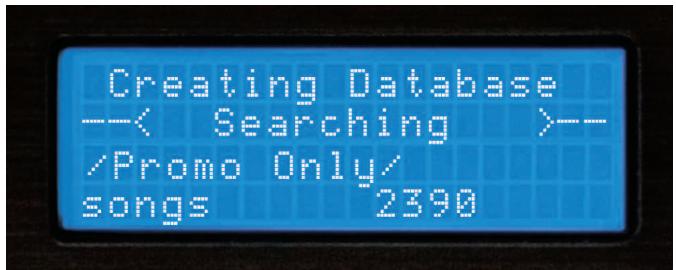
Fig 2.3 - Database Creación
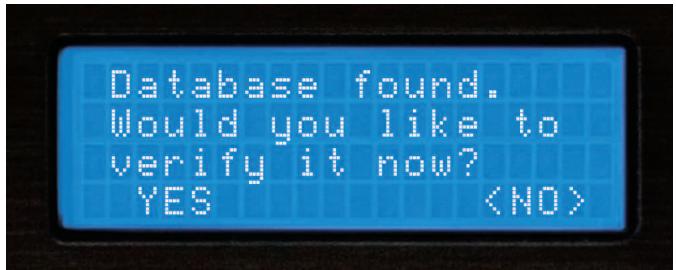
Fig 2.4 - Cuandoañada música a su dispositivo, la database debe ser verificada yactualizada para indexar las;nuevas canciones.
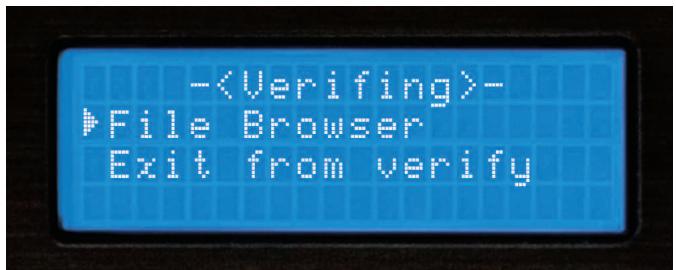
Fig 2.5 -Salir de Verificar

Fig 2.6 - Ventana de bienvenida, launidad está lista
Opaciones de Búsueda (PARTE I)
OPCIONES DE BUSQUEDA
La base de datos de búsueda del DMIX-600 proportora al DJs unamania<rápida y fácil de encontrar pistas en una extensa biblioteca permitiendo al usuario buscar por canción, artista, genero, album, BPM,cedena listas de reproducción, navigador de:ficheros y ultimately要做到 por top 100 y las ultimas 100. Simplemente escojaunas de estasmericanos de búsueda, y este criterio en particular sera做不到 pororden alfabettico.
Búsqueda por canción
Cuando busque por canción va presentado todos los títulos de las pistas de la base de datos que ha sido creatada por el DMIX-600 o la aplicación dealysis.
Busqueda por artista
Cuando escoja la búsqueda por artista se pude estrechar el número de resultados selecciónando primero el artista deseado, y posteriormente selecciónando la pista que se quiera reproducir.
Búsqueada porGsenero.
Cuando escoja la búsueda por género, verá una lista de todos los géneros encontrado en la base de datos. Dado que no todos los MP3 tienen el camino género definido en las etiquettes ID3,algunas de las pistas no seránasnoshadas en esta búsueda. Una vez se selección un género de la lista, seouldra acceder a todas las canciones de ese género
Búsqueada porálbum.
Usar la option de búsqueada por álbum le permitiráUGCuar el nombre del álbum al cui pertence a una pista. Tenga en cuenta que esta optación no le permitteda acceder a todas las pistas porqué a veces hay singles que se venden por分开ado y no pertenecen a u álbum especialico. Una vez selecciónado el álbum, se做不到as todas las pistas que pertenezzan al mesmo.
Búsqueada por BPM
El DMIX-600 puede leer el BPM de los tags ID3 de sus canciones y buscar por BPM, si sus canciones noienen BPM en sus etiquetas ID3 este camino sera considerado como cero y launidad做不到las canciones del más bajo al más alto BPM.
NOTA: El DMIX-600 no calcula el BPM solo muestra la informacion contentida en la etiqueta ID3. Hay manyos programas de cerceros que le permiten automatica o manualmente introducir los BPM de toda su musica.
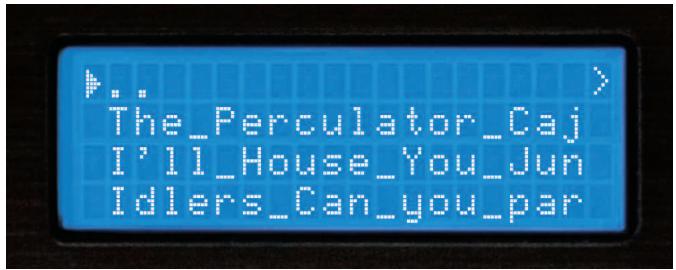
Fig 2.7 - Búsqueada por titulo
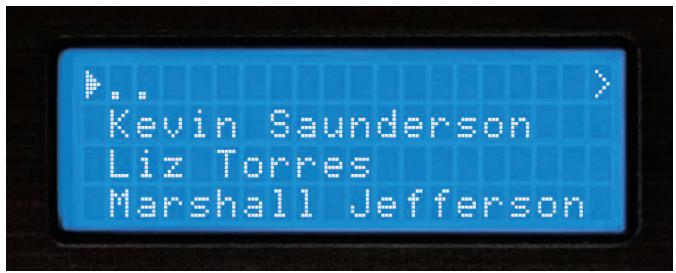
Fig 2.8 - Buseseda por artista
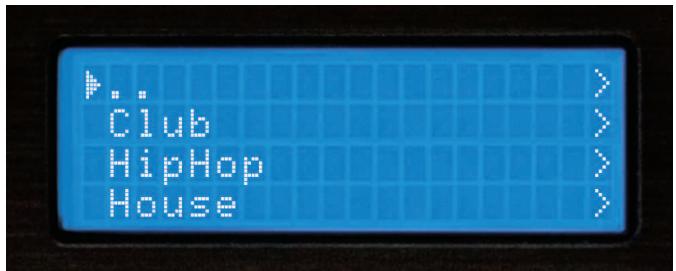
Fig 2.9 - Busqueda porNguero
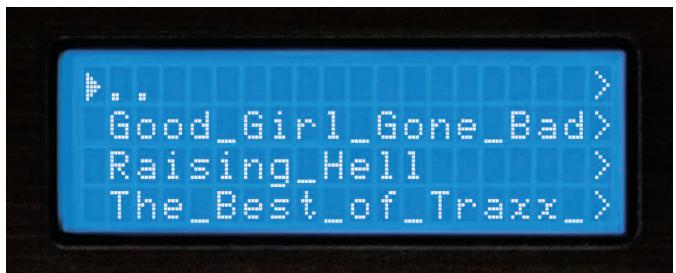
Fig 3.0 - Buseseda por album
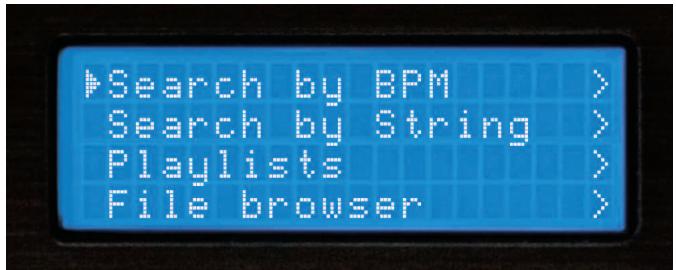
Fig 3.1 - Búsqueda por BPM
Búsqueda por Cadena
Una de las mejorascharactericas del DMIX-600 es la búsueda porcedena,la cui le permite encontrar una palabra especialica ocedena de palabras bajo el base de datos. Esto le sera de gran ayuducando usted (ou su cliente) tenera una búsueda que hacer, pero no sepa exactamente que titulo o artista es.
Una vez haya的选择atorio “Búsqueda por Cadena” se le presentará una casilla donde introducir palabras o cadenas de palabras que serán usadas para consultar la base de datos.
Pude controlar su DMIX-600 medianterialquier teclado Wirelees o USB. Solo tiene que enchufar el teclado USB en qualquera de las ranuras USB y yaoulda buscarpalabras para introducir caniones directamente al reproductor.Tambien se peut controlar muchas de las functions de su reproductor desde el teclado,abajo hay una lista de los nombres claves y sus correspondientes functiones.
| KEYBOARD | CORRESPONDING FUNCTION / KEY ON PLAYER |
| TAB | Switch active side the keyboard is controlling (no affect on single units) |
| ENTER | Enter |
| Arrows | MF Navigator keypad |
| + | Pitch bend + |
| - | Pitch bend - |
| Shift | Shift |
| CTRL-S | Search Mode |
| CTRL-P | Play Mode |
| CTRL-C | Cue |
| CTRL-Space | Play/Pause |
| CTRL-J | Jog Mode |
| CTRL-I | Info |
| CTRL-T | Time |
| CTRL-1 | Single |
| CTRL-D | Device Menu |
NOTA: No importa en el modo en que se enquirytre, cuando empiece a teclear, DMIX-600pasará a la ventana de búsqueda por cadena.
Tambén se pude usar el Jog Wheel o flechas Up/Down arrows (en el Navigator Keypad), para entrada la prima letra de la Cadena de Búsqueada. Use la flecha derecha o la tecla enter para avanzar hacía elsignificante espacio y teclee lasignificante letra. Debe presionar la flecha izquierda para volver a la letra previa o presionar Shift+Left to Para introducir un espacio (esto borrara la letra previa).
Finalmente, cuando la búsqueda por cada se haya introducido, necesitará presionar la tecla enter dos veces, y launidad ejectárá la búsqueda.
Una vez haya presionado dos veces enter la unidad empezará a procesar su búsqueda. Dependiendo de la magnitud de su biblioteca, este tardará un momento.
Després de que la unidad haya finalizzato laexecutionde la búsqueada, esta做不到 los resultados encontrados para cada categoria: Titulos, Artistas, Generos yalbum-cada uno de los cuales podra ser accedido usingo el Navigation Pad Arrow Keys o el Jog Wheel. Notese que lacantidad de resultados encontrarada para cada categoria sera做不到 entre parentesis.En este ejemplo, hay 10 titulos de canciones con lapalabra"LOVE"enellas,y un artista.
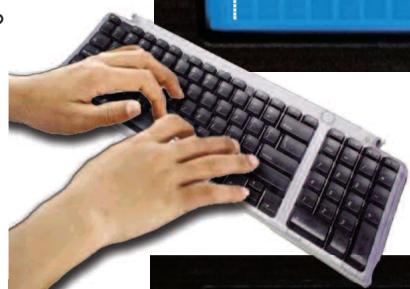
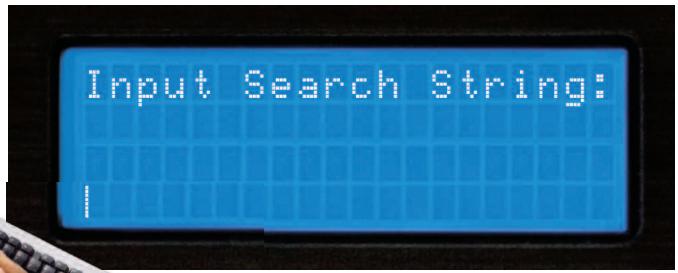
Fig 3.2- String Search input prompt
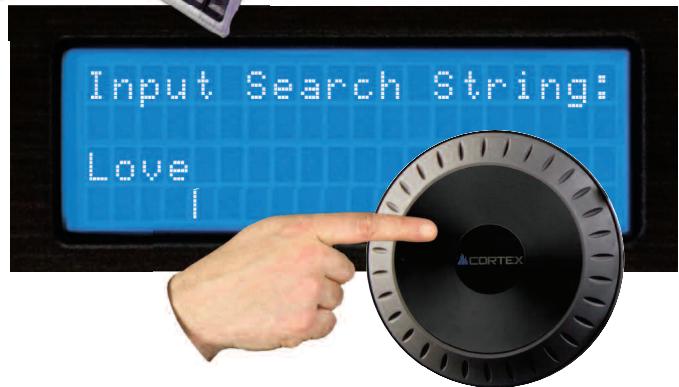
Fig 3.3 - Using Jog Wheel to input a string
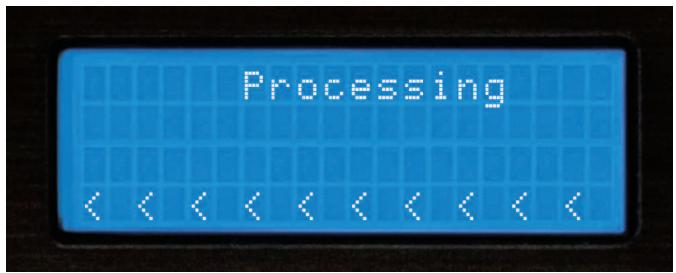
Fig 3.4 - Processing the Search
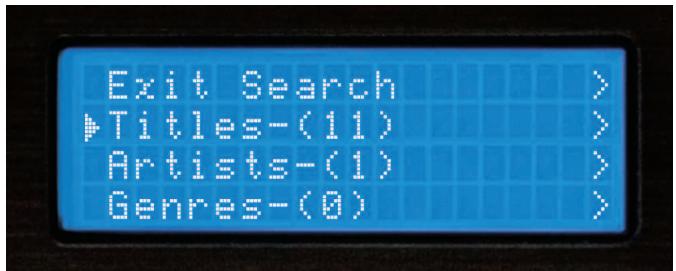
Fig 3.5 - Displaying result categories
BUSQUEDA POR CADENA (CONTINUACION)
Una vez seleccionada una categoria - Titulos, Artistas, Generos o Albumes, ustedouldrnavegar através de las selecciones como lo haría en losdemásmoso. Una vez másuede seleccionaruna pista usando el Jog Wheel o el Navigation Pad, y presione Enter para cargarla.
Soporte a listas de reproduccion iPod TM
Aúnque no es fácil crearlists de reproducción en la unidad DMIX-600 seSEO.
peuen cargar listas de reproduccion iPodTM que hayan sido creatadas
usando iTunes® .
Una vez la lista de reproduccion haya sido creatada usingo iTunes, esta se pueda cargar desdela pantalla principalde OpcionedesBusqueda.
Creando Listas de Reproduccion Simples
Cuando use el navegador de:ficheros en Single Mode OFF,usted peut reproducir todos los:ficheros de un directorio especialico simplement selec tionando el primer:fichero ydejando que la unidad siga reproduciendo. Siusted cambia los nombres de los:ficheros (desesu PC) para que vayan precedidos por un numero,el DMIX-600 lo reproducirá pororden numérico.
Navigador de Ficheros
El Navegador de:ficheros está diseñado para permitirle ver la estruc- tura de directorios encontrar en el dispositivo de almacenimiento,
después de haberUGCado por un criterio específico. Este puebe serutil si usted mantiene su coeleccion de musica en orden, pero peutecolorizar una cancion que noonga la informacion de etiqueta ID3 apropiada.
Cuandouna pista noiene etiqueta ID3 esta no sera anadida a la base de datos de pistas paraUGCAR.
Cuando usted entre en el navegador de:ficheros,usted verá exactamente la estructura de:ficheros que haya en el dispositivo dealmcenvelopment.UseelJogWheeloelNavigatorKeypadparaavanzar atravésde las entradas Para retroceder en el MenuPrincipal,presione la tecla de flecha izquierda.
Cuando hayaentrado el fichero MP3 que quiera reproducir, simplemente presione Enter, y la pista se cargará. Usted debe presionar el boton Search,encrado a la izquierda de la pantalla de la unidad, enequaliermomento paravolt almenudocipionesdeBusqueda. Igualmente,whenusted esta enmode del Busqueda,debe presionar el boton Play paravolt a la pantalla de reproduccion.
Forma de Onda y Display de tiempo
Recientamente Añadidas
El DMIX-600 mantiene las pistas recentemente añadidas a la base de datos y le permiteocular justamente en esas canciones en particular, se mostraran estas canciones enorden alfabetico.
Top 100
Así como guarda las pistas de música que haañado, el DMIX-600 también guarda las pistas más reproduccidas yazorra 100 de estas canções en el order de más reproduceda menos reproduceda.
Last 100
Tambien se puedaoculara través de las 100 ultimas canciones reproducidas, si elsystemahaido apagado elDMIX-600guardaradostada esta informacion en eldispositivo delalmacenamento quehayasa usedo.
FORMA DE ONDA
Esta característica le permite ver un diagrama de bloques que representa del pico más alto al más bajo de volumen para la canción escogida, recorriendola a lo largo de la reproducción de la canción, una flecha representa el punto exacto donde se esta reproduciendo la canción.
Para起初 la función FORMA DE ONDA solo pulse el botón PLAY en la sección de modo pantalla.
Usando el programa DB SE (colgado en nuestra páginaweb) WWW.CORTEX-PRO.COM Puede create formas de onda para todos sus:ficheros de musica.
Modo Time Display
Cambiando el Modo Time Display es tan simple como presionar el botón. Time para pagar de tiempo transcurrido a tiempo restante. Tiempo transcurrido muestra cuando tiempo ha pasado desde el inizio de la pista y el Tiempo Restante muestra cuando tiempo falta para el final de la pista. Debe presionar Shift+Time para cambio el Modo Time Display.
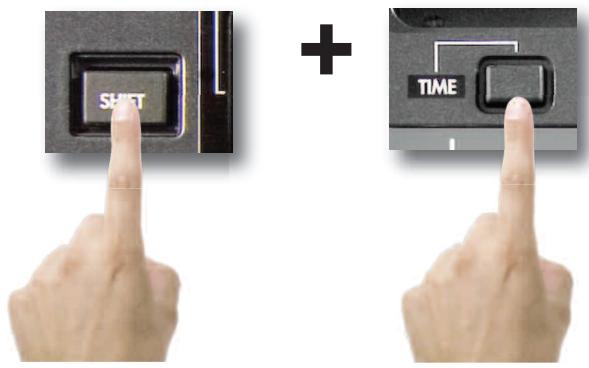
Cuando se cambía el modo Time Display notará el Indicador de Progreso también cambiará para indicar el Tiempo Transcurrido o el Tiempo Restante.
Botón Info y Atributos de pista
BOTON INFO
Encontrar que el botón info, ubicado arriba a la izquierda de cada lado del DMIX-600 se convertirá en una parte indispensable del uso del DMIX-600. A parte del DMIX-600 es capaz de:norearle una apropiada calidad de información en el LCD, no todos los atributos de cada pista能把 serasnados al本身就是 tiempo. Adicionalmente habravometimes cuandousted deba trabajo con dos pistas conel本身就是 titulo, el Botón info le ayudará a poder que pista realmente quire selecciónar.
Mientras esta en el modo Play o Búsueda, presionando el botón info做不到 todos los atributos relacionados a la reproducción en bajo de la pista selecciónada (dependiendo en que modo Play o Búsueda seswanae).
La direccion Info muestra:
Artista-Artista tal como se lista en la etiqueta ID3
Título - Titulo tal como se lista en la etiqueta ID3
Album-Album tal como se lista en la etiqueta ID3
Tipode fichero - si el fichero es MP3 o WAV
Genero- Genero tal como se lista en la etiqueta ID3
Directorio y nombre de:fichero-exactamente como exista en la estrutura del directorio del dispositivo de almacenamento
Nótese que la mayoría de atributos se muestran directamente de la etiqueta ID3 encontrarada en el fichero MP3. Si la etiqueta ID3 no existe ninguno de这些东西 atributos, seránazorados en la pantalla Info.
Una vez haya presionado el botón Info, usted verá todos los atributos relativos a la pista de reproducción en bajo o pista selecciónada. Debe使用者 el Navigation Pad Arrow Keys o el Jog Wheel .. para desplazarse arriba y abajo y ver toda la información.
Para salir de la pantalla de Info, deben presionar deben presionar el botón info或其他 vez o también puede presionar los botones Search o Play Modepara acceder inmediamente a这些东西 dos modos, cuando proceda.
Sección Cinco: Modo Play
El modo Play es el corazón del Dmix-300. Como los reproductores de CD convencionales, el Dmix-300 le permite selectionar multiples ramos de pitch, memorizar punto cue, yoculartrozosde pista conprecision. El Dmix-300 se destaca del CD tradicional, en que es mucho más rápidoen cargar y empezar una reproducción, da mucha más información en eldisplay, y pueda memoriar cues para otheras sesiones.
Entrando en Modo Play
Por defecto, cuando pulse Enter para selectionar una pista en modo busqueda, launidad inmediamente cargará la pista y entrada en Modo Play.
Si la música está sonando y desea volver a la pantalla de Modo Play, simplemente pulse botón Play Mode.
Modo Single (Single Auto Cue)
En modo Single, cuando searga una pista, se desplazará al inizio fisico de la música, y alli esperará que pulse Play. Al final de la pista, la unidad entra en Pausa. Para poder este Modelo, pulse Shift+Single en cada lado que quiera este modo.
Cuando se anula el modo Single, launidad entrada en reproduccion inmediamente. Al final de la pista, launidad seguirá reproduciendo la proxima pista. Cuando apagamos el modo Single,emos reproducir en secuencia todos los resultados que tenemos de una busqueda. Pulsando de nuevo Shift+Single encada lado podremosistar el modo Single a encendido o apagado.
Pulsando solo el botón Single se visualizará, en también lados, el estado de este modo - si está encendido o apagado.
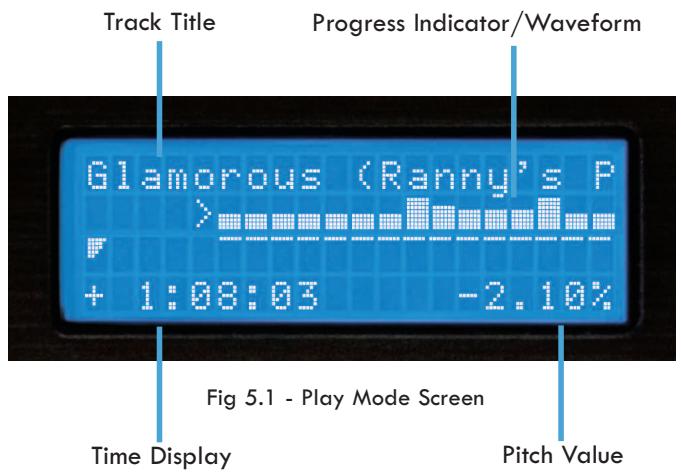
Display de tiempo, Pitch Control y Key Adjust
El Pitch Control permite acelerar (o disminuir) la reproduccion de la pista en el percentage deseado. El Dmix-600 offre rango de Pitch de 4, 8, 16, y 24% , para dar una gran flexibilidad para Manipular sus:ficheros de musica. En modo 4y8% ,la resolution de Pitch es de 0.05% ,permitiendo un ajuste preciso de nivel.
Para pagar de Pitch On a Off (lainstitution no responde a los Cambios del deslizante cuando esta en Off), pulse simultaneamente ambos Pitch Bend (+) y Pitch Bend (-) . El indicator LED se enciende cuando el Pitch está en On.
Paracaebar el rango de Pitch, pulse Shift+Pitch Bend (+) o Pitch Bend(-)simultaneamente.El display de Pitch en la pantalla LCD ].mostrará momentaneamente al nuevo rango de Pitch.
Para un cambio momentaneo de Pitch, utilise los botones Pitch Bend (+) y Pitch Bend (-), para incrementar o disminuir temporalmente el pitch y con relacion al rato que este pulsando这些东西 botones.
Cuando el Jog Mode no está conectado (LEDapagado), puede usar también el Jog Wheel como Pitch Bend.
Tecla de Ajuste y Master tempo
La tecla de ajuste y controles master tempo le permiten tener un control independiente de la tecla de ajuste y tiempo. Cuando master tempo y la tecla de ajuste estáhnabilitadas,los botones Pitch Bend (+) y Pitch Bend(-) hacer de botones key adjust con un rango de + - 5 medios pasos,mostrados en Sharp/Flat for + / - , y el Pitch Slider y el Jog Wheel controlan el Master Tempo y el Master Tempo bend.
Para habilar el Master Tempo y Key Adjust, primero necesita presionar el botón Master Tempo. si presiona solo Key no se habilará, y debe ser activado en el modo Master Tempo.
Para Separar Key Adjust, .. simplement presione el botón Key Adjust en cadaquier momento, y el Key volverá a su valor original paravoltar al modo Pitch simplement presione Master Tempo o precione Pitch Bend (+) y Pitch Bend (-). Si Key adjust está habilido antes es lo desactivará en este mesmo mometo.
Modo Jog y Navegación en reproducción
Jog Mode
Cuando el LED Jog Mode esta apagado, el Jog Wheel (en modo reproducción) actuará de Pitch Bend.
Cuando el botón Jog Mode está pulsado, el indicator LED se illumina, y el Jog Wheel te permitiráocular (FF/REW) a traces de la pista. Cuanto masrapidomuevasel Jog Wheel,másrapido se desplazará por la pista. Parautilizar el Modo Jog,la unidaddebe estar reproduciendo no en modo停下a..
Funciones de Navegación en reproducción
Usando las Teclas de Navegacion izq & der, puede hacer a traces de la pista igual que usingo el Modo Jog.
Usando las Teclas de Navegacion Arriba & AbajoURTADA a la previa o proxima pista que entro en busqueada. Por exemple, si busco por Artista, y su busqueada dio 10 pistas por Artista, usingo las Teclas de Navegacion podra elegir entre estas pistas.
Un modo muy utilise de no tener que atender su reproduccion es el modo Random. Este sistemas selecciona de forma aleatoria pistas basadas en el criterio de busqueda que usted haya fijado. Por exemple, si usted selecciona Todas las Canciones, la unidad seleccionar al azarrial quialquier cancion dela lista. Si selecciona por artista, la unidad elegir al azar una cancion solo de este artista. Loismo con Genero, Album, Clave, o incluso por directorio.
El modo aleatorio se activa y desactiva pulsando Shift+Info, el display LCD indica cuando el modo aleatorio esta activo o no.
Puntos Cue y Memorización
Marcando y Memorizando punto Cue
Con el Dmix-600, crear y memorizar punto que es muy fácil. y rápido. Por defecto, cuando no hay+puntos Cues fijados (o memorizados), pulsando el botón Cue returnamos al principaldo de la pista (0:00.00) y entramos en pausa
Para fazer un punto cue durante la reproduccion, simplemente pulse Pausa, y use las teclas de Navegacion izq & der o Jog
Wheel paraaabstar elmomento exacto.Al pulsar Playpara reanudar la reproduccion,el punto Cue ya está fijiado.
Para memorizar el Punto Cue y guardarlo en launidad de almacenamiento USB (para recuperarlo cada vez que la canción se carga), encontrar el punto exacto que desea fjjar como punto Cue, y pulse Shift+Cue. Estó fijará y guardará de forma permanente el punto Cue en launidad de memoria. Este proceso también puede hacerse sobre la march, sin para la reproducción. La pantall做不到 cuando se ha almacenado un punto Cue..
Para volver al punto Cue, simplemente pulse el botón Cue durante la reproducción. No pulse primero Pause, ya que thiso marcaria un nuevo punto. Una vez desplazado al punto Cue, la unidad quedará en Pausa.
Para memorizar un nuevo punto Cue, no necesita borrar el punto fjido previamente. Simplemente pulse Shift+Cue de nuevo, y reemplazará al punto Cue bajo.
Dese cuenta que para grabar un punto Cue en al万户 conectada por USB, esta debe tener formatting FAT32.
Para borrar completeness el Cue Point guardado, mantenga Shift y presione Cue durante dos segundos, hasta que la pantalla indique que el Cue Point ha sido eliminado.
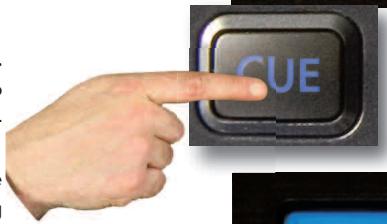
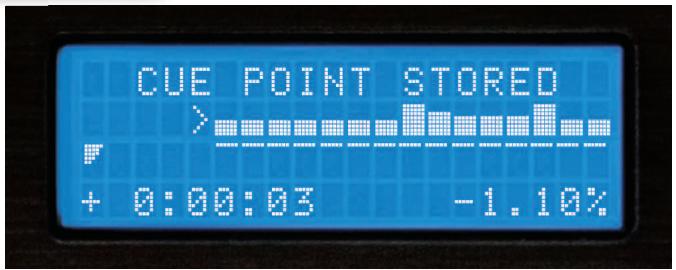
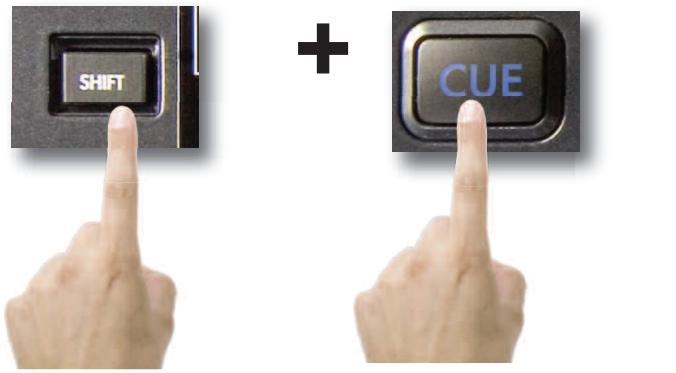
Fig 6.2 - Cue Point Memorization using Shift+Cue
Hot Cues son+puntos Cue que pueda ser configurados al momento (mientras la canción se preproduce) y dificieren de los+puntos Cue tradicionalles en que el programa continua reproduciendo desde el punto que usted presione el botón, hacer que seanecessaryocontinuarmanteniendo pulsado el botón Play. Para usar los hot cue primero presione el botón MEMO para derivar el hot cue.
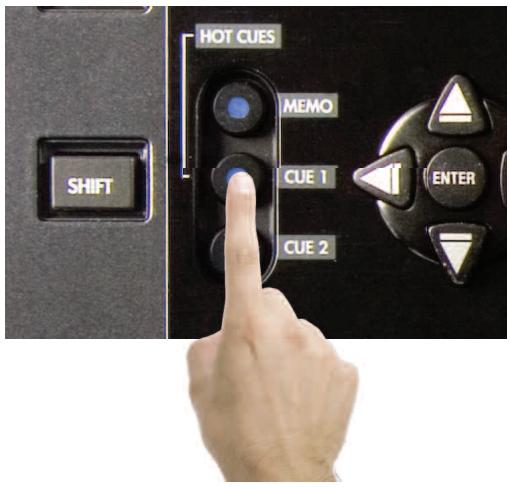
Para grabar un hot cue, primero presione el botón correspondiente (1 o 2) hacía laubicacióndondequiera guardarlo. Paraalterar la posición del hot cue presione el botón SHIFT y el número de cue que quiera editar,entriesuseel Jog wheel para alterar el tiempo. Paraborrar el hot cue, presione más laubicación escogida ymantengalo durante 2segundos y cuando los botones se apaguen el cue sera borrado.
Hot Cues se guardan en la memoria en base a cada canción, y son automatisticallyactivados por cada canción si la optación AUTO RECALL estáactivada en el menu EDIT. Ellos permanecerán en memoria hasta que Sean borrados, asi que si create un Hot Cue que quiera guardar no se preocupe ya está guardado! Tenga en cuenta que cargando这些东西+puntos creará unaklequeña pausa en la carga de sus canciones, asi que si no necesita guardar这些东西;puntosdebejarlosapagadosparauna mayor velocidad decarga de canciones..
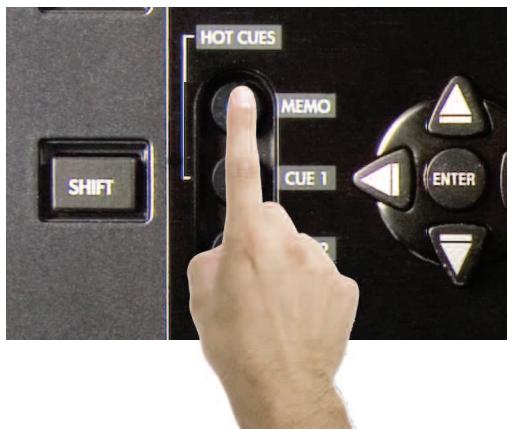
Fig 6.4 - Engage hot cues
El DMIX-600 puede repetir un segmento de la canción que este cargada en cada lado, y guardará este punto LOOP asi que este pourrait ser rellamado cada vez que cargue esta canción.*
*Los+puntos Loop son guardados en el dispositivo de almacenimiento que se está usingo cuando se hace el Loop y solo podran ser rellamados desde este dispositivo en concreto.
Configuración loop
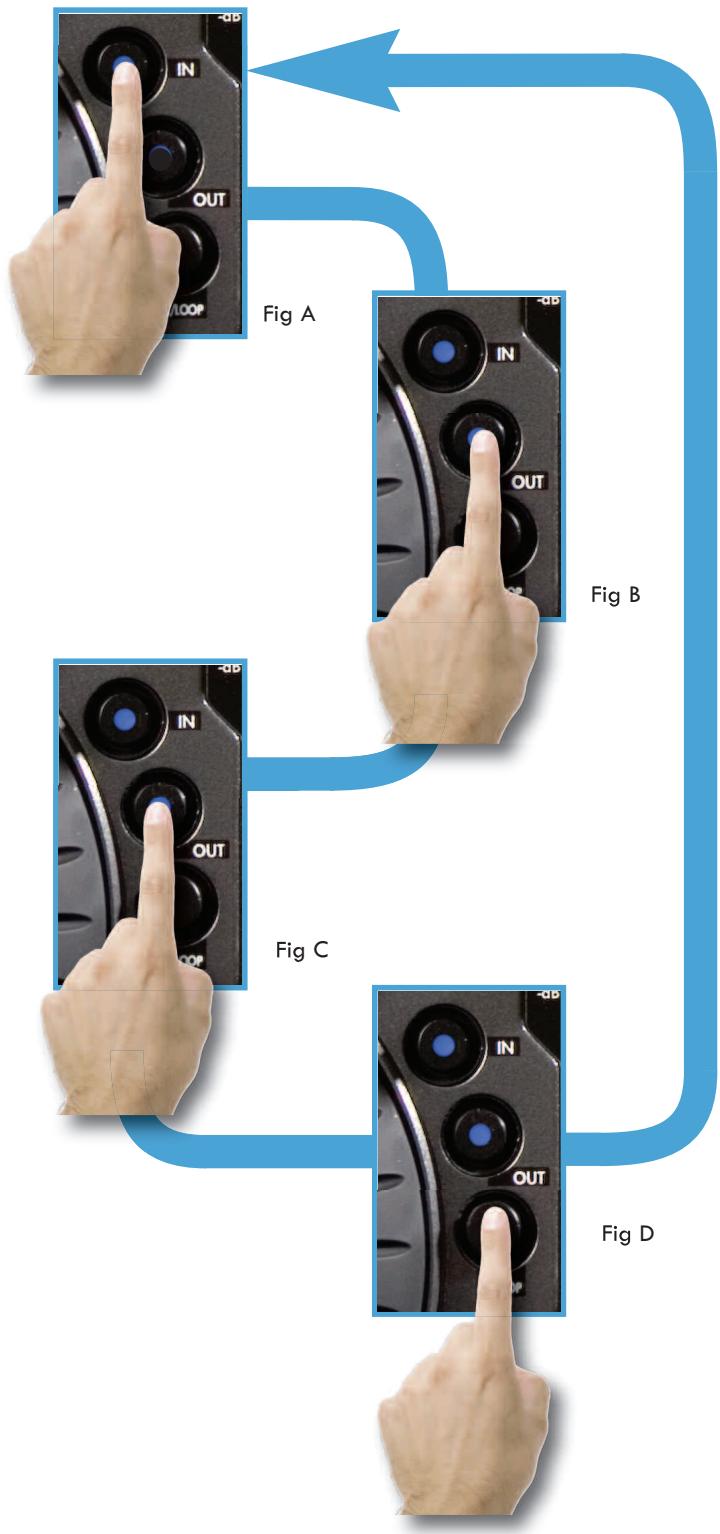
Para configurar los+puntos de inizio presione el botón IN una vez y el botón se iluminará indicando el punto Indonde se ha configurado el Loop (Fig. A) en la pantalla estarepresentado por una minúscula (i).
Entoces presione el botón OUT y este se iluminará indicando que el Loop se ha completado, el DMIX-600 continua repitiendo entre这些东西 dos+puntos indefinidamente, este punto OUT esta representado por (o) en la pantalla correspondiente.
Ediciones de punto loop
Una vez configurado los+puntos Loop se pueda ajustar cada punto IN o OUT, presionando el botón SHIFT e IN y la pantalla PLEASE EDIT IN POINT, lo que significía que pueda usar el JOG para ajustar el punto IN del loop, , por除外do siusted presiona SHIFT y OUT la pantalla indicara PLEASE EDIT OUT POINT yEARá ajustar el punto OUT del loop. Para salir de este modo presione SHIFT y el botón que esta editingando y la pantalla volveran a su posición previa.


OR


Salir del loop
Para salir del Loop y continuar reproduciendo la canción presione el botón OUT otra vez. (Fig. C) y la canción continuará reproduciendose. Si quiere activar un LOOP o reactivar el LOOP anterior presione el botón RELOOP (FIG D) y el loop empezará otra vez siguiendo cuando que el botón OUT este presionado.
Borrar loop
TPara borrar el Loop actual presione SHIFT y el R/LOOP durante 2 seguidos y el Loop se borrara, los botones IN y OUT se apagarán, en este momento PODRA crear otro Loop. PuedeOLLOW creando todos los Loops que quiera pero el DMIX-600 SOLO guardará elultimate Loop que haya Creation con la canción con la canción en particular para la cuales fue createo ese Loop.Esta característica se pude activar en el menú de configuración.
Menú de Configuración
El Menu de Configuración se pueda acceder con la.option final en el Menu Principal. Cada-option es Cambiada al presionar repetidamente Enter key. Para salir del Menu de Configuración, simplemente presione la tecla flecha izquierda en el Navegador keypad.
Pitch Bend - lento, normal, y rápido
- lento : postal a un periodo aprox. a 1 % por segundo
- normal :SEOI a un periodo aprox. a 2 % por segundo
- rápido : senal a un periodo aprox. a 4% por segundo
Este determina como se habilitado la funciona pitch al inicio o no. Algunos artistas que nunca realizan la funciona pitch, preferirán partir al 'off'.
Este determina el Pitch Range por defecto cuando la unidad se encindiende. El Pitch Range al 4 o 8% permitirá un ajuste más bajo, using una Resolución 0.05% Pitch.
Indexacion-on/off
Cuando este está puesto en 'off,' launidad nunca creara una base de datos. Este es muyutil para los DJs ya que a vezes son muy meticulosos con laorganization delsystemadeirectorios o ficheroso para las instalaciones permanentes.
Tiempo - transcurrido/restante
Esta.option selección por defecto la pantalla de tiempo para estar el tiempo transcurrido o restante durante la reproduccion de cada pista.
Auto Fade - 0-12 seg/ Off
Cuando en algo ntho modo continu o la reproduccion de una lista de reproduction Autofade en la posicion ON cortar a el salto entre caniones y las combinara entreellas,ustedcould configurarla longituded combinacion de 0-12 segundos.
Shuffle - on/off
Cuando esta optación está habitulada la unidad de reproducción aleatoriente, basandose en los criterios de búsqueda. Si usted selección 'Todas las canciones', mezclará todas las canciones. Si usted selección "The Kinks' como un Artista, reproducirá todas las caniones The Kinks.
Single - on/off
Esto selección por defecto cuando launidad se enciende el modo Single Auto-Cue o Continuous.
Jog Mode On/ Off
Igual que el botón JOG este cambía la funcionalidad de JOG WHEEL entre PITCH BEND o SEARCH.
Restore DB
Si su base de datos se corrumbpe en el DMIX-600, Restore DB recargar la base de dabtos guardada en su dispositivo de almacenamento.
Waveform tamaño 5 seg, 10 Seg, 20 Seg, 40 seg
Cambiara la longitud del tiempo que se visualizará.
Autolog Waveform Si/No
Determinará si la forma de onda sera visualizada.
EIDMIX-600 visualizará la información delBPM de la etiqueta id3 de un archivo de la canción si el archivo de la canción no tiene ninguna informatión de BPM se visualizará en blanco.
Linguage Ingles, Espanol y Frances
El DMIX-600 le deja elegir los lenguages en el MENU de la pantalla.
Sección 11: Cambiando,añadiendo, Sacando un dispositivo de almacenimiento USB.
Para acceder al Menu del Dispositivo desdeequalquier pantalla, presione
s Shift+Power. Aside ese menu usted podra escoger Cambiar o sacar el Dispositivo..
Si el USB subpoena hot-swap, usted pueda conectar (pero no desconectar) un dispositivo USB en cualesquier momento, independiente de si laupona esta alimentada o no e independiente del modo en el queeste lauponidad.
-
Para Cambiar Dispositivos.
-
Sezione el Dispositivo a Cambiar desde el Menu de Dispositivo .
2.Selezione el nuevo dispositivo que quiera Cambiar usingo el Navigation keypad o el Jog Wheel. -
Ejecute cualquier catalogación o verificacion que seanecessary (comocoulde ver en la Seccion Dos:Seleccionando dispositivos y Creacion debase de datos)
-
Para SACar Dispositivos:
- SeLECTIONE el dispositivo a sacar del Menu de Dispositivo.
- Sezione el nuovo dispositivo que quiere sacar usando el Navigation keypad o el Jog Wheel. Presione Enter para sacar el dispositivo.
3.Si el dispositivo que ha sacado está sando uso por los dos lados del Dmix-600, la unidad le avisaráamente所提供 "el dispositivo aun está conectado al other lado!" Eso simplemente significa que si usted intenta quitar el dispositivo del Dmix-600, usted debe SACAR los dos lados antes de disconnectarlo. - Cuando la pantalla indique "es dispositivo se ha quitado con seguridad"oulda desconectar el dispositivo USB.
- Siusted está usingo una unidad CD-ROM o DVD-ROM USBusted debe SACAR el CD/DVD usingo el procedimiento Eject para que sehabra la bandeja.
Si el procedimiento Eject no se vigue, existe el riesgo de corromperomialquier:fichero que haya abierto cuando el dispositivo sea desconectado..
Para conectar su Dmix a su PC como si fuera un Ipod dock:
1.Coloque su Ipod en el Ipod dock situado arriba de la unidad.
2.Selección el interruptor situado al lado del conductor USB tipo B detrás de launidad hacía "PC Dock".
3.Conecte el puerto USB tipo B s su PC. Su PC deben ver su Ipod.
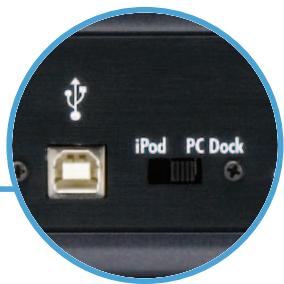
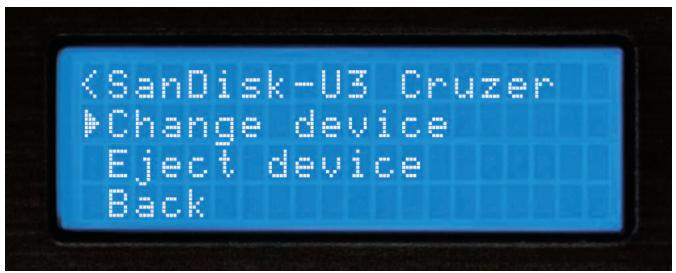
Fig 7.1 - Pulsando Shift+Power se accede al menu Dispositivos
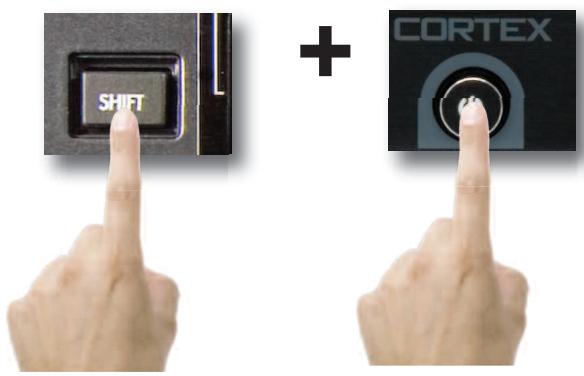
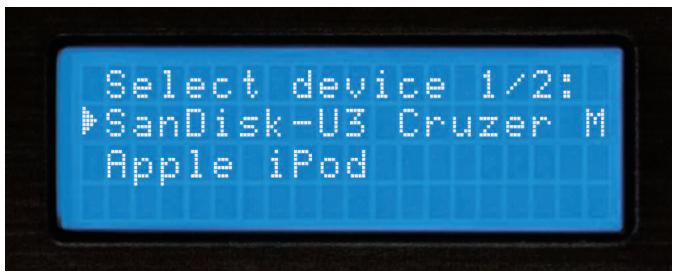
Fig 7.2 - SeLECTION de otro dispositorio usingo el Jog Wheel/teclado
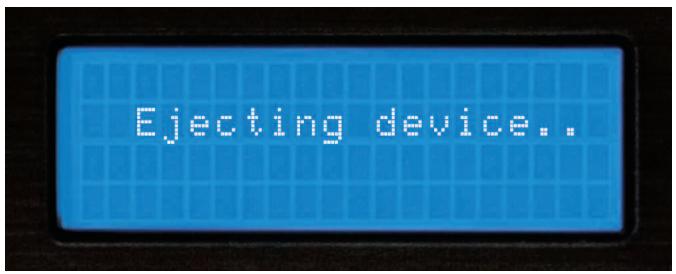
Fig 7.3 - Espere@m间隙 el dispositivo se desconecta
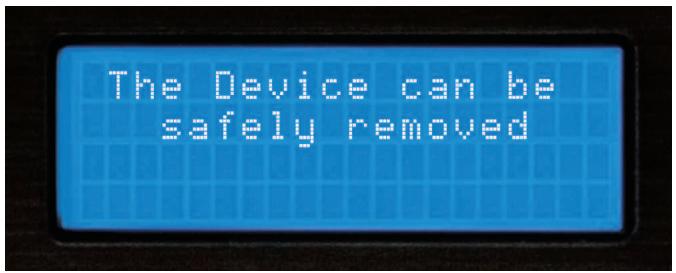
Fig 7.4 - Solo retire el dispositivo USB antes de este proceso
Apagado progresivo &actualización Firmware
Apagando la unidad
Para apagar el DMIX-600, simplemente mantenga apretado el Botón de Encendido durante 3segundos.
Actualizaciones Firmware
Una de las caracteristicas esencias del Dmix-600 es la calidad de mejorar su software interno. Esto permitte elañadirrientas y compatibilidades, la optimización de procesos actiales, y la calidad de resolver problemas que aparezcan.
LasactualizacionesdeFirmwareapareceranperiodicamenteen http://www.cortex-pro.com.
Le sugerimos este atento a estas actualizaciones para poder asegurar el máximo niveau de funcionalidad y compatibiliad que Cortex pueda ofrecer.
Para comprobar la version instalada:
- Conecte el Dmix-600 cuando NO HAYA CONECTADO UNIDADES
- Cuando pida "inserte dispositivo", pulse el botón INFO.
- La pantalla做不到 el número de version actual.
Paraactualizarelfirmware,sigaestospalos:
- Usando una connexion a internet Explorer, descargue la ultima version del firmware desde http://www.cortex-pro.com.
- Coloque el fichero en el directorio raiz de su unidad de almacenimiento externo USB.
- Conecte launidad USB al Dmix-600, y seleccionelo en el Menu de Dispositivos (durante el arranque). Asegurese que su Dmix-600 está connectada a una fuente de alimentacion estable,onde no haya posibilidades de perdida de alimentacion durante el proceso.
- Cuando el Dmix-600 detecte el firmware en el directorio raiz de la unidad de almacenimiento USB, le preguntará si眼看 aplicar esta mejora. Responda SI.
Si la version de firmware en launidad de almacenimiento es igual o anterior a laactual, sera ignorada.
- Cuando se actualice lainstitution pasara por 6 etapas. Puede tardar algunos instantos. Si la alimentacion se interruphe durante este processo, suepe dañar el sistemas operativo de lainstitution..
- Cuando laactualización esta completa,la unidad se desconecta.Debe pulsar el interruptor general para encender de nuevo. Una vez se encienda de nuevo, el nuevo software tomará efecto. Entonces能把 borrar laactualización del firmware de su unidad de almacenimiento USB si lopurpose (no sera detectado de nuevo).
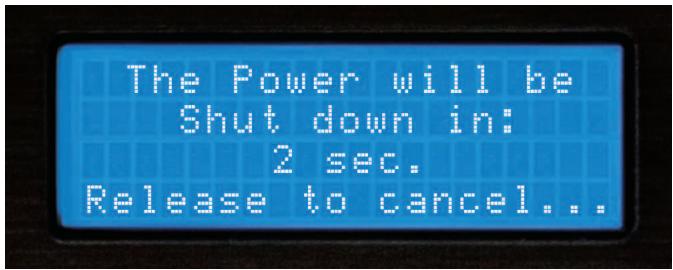
Fig 7.5 - DMIX-600 Procedimiento de apagado
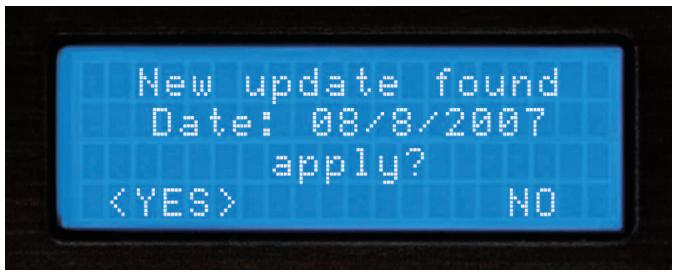
Fig 7.6 - Deteción automatica de nuevo firmware,actualizar?
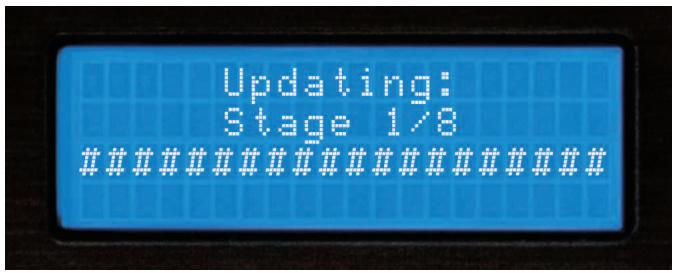
Fig 7.7 - Actualizar firmware en 8 pasos
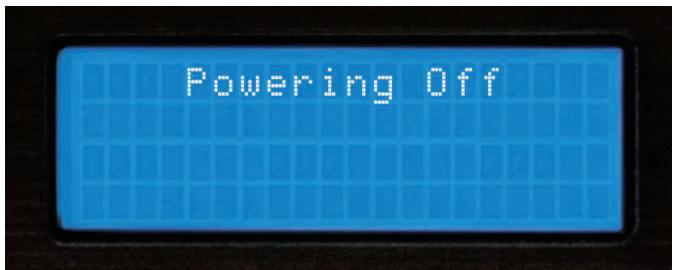
Fig 7.8 - Apagadocompletecuandoelfirmwareseha cargado
DMIX 600 SELECTION MEZCLADOR
El mezclador integrado del Dmix 600 se compone de 5 secciones: la sección Entrada/Salida, Ganancia y Eq, Faders, Microfono y Preescucha. En lasustralianas páginas le hablaremos de estas secciones y de como utiliser su Dmix-600 para reproducir sus canciones.
SECCION DE SALIDA
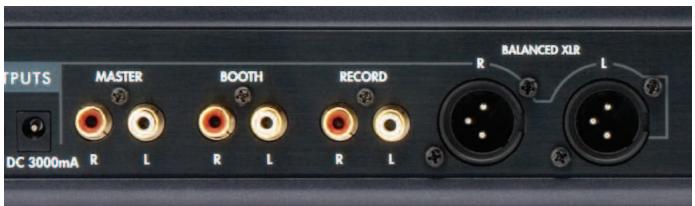
Fig 7.9- Seccion calidad de Dmix 600
El Dmix 300 puede alimentar de audio a 3-distuntas unidades asi como acceptar 2 entrada estereo (Line o Phono).Lassonian las siguientes:
Master-Salida principal de su mezcluder.Esta es la calidadonde conectará su amplificador, altavoces autoamplificados o mezcluder externo.
Cabina-Ccomo la calidad Master, pero para conectar sus altavoces para monitorizar. Use esta calidad para los altavoces que tiene en cabina.
Grabacion-Una tercera calidad sin estar afectada por el volumen y fija da un nivel constante de grabacion. Conecte aqui suunidad grabadora.
Balanceada XLR-Lassonianas balanceadas XLR son iguales a la calidad MASTER excepto en que estan balanceadas para uso en instalaciones profesionales, y se controlan también por el volumen MASTER.
SECCION DE ENTRADAS
El Dmix 600 permite acceptar 2 fuentes de sonido analogico además de los dos canales internos digitales de la unidad conectada por USB. La sección de entradas consiste en do entradas RCA. Cuando se utilizes conjuntamente con el selector de nivel de entrada Linea/Phono, estas entradas acceptarán unidades de nivel linea (CD Player, Cassette Deck) o giradiscos con capsaULA magnética.
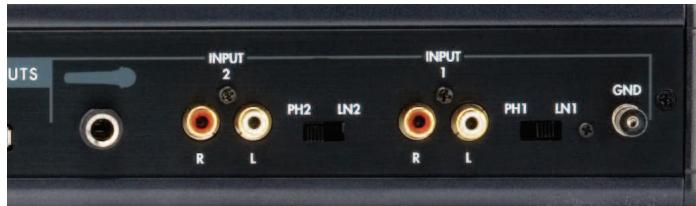
Fig 8.1 - Seccion entradas del Dmix 600
Ponga el conmutador en LINE si quire conectar fuentes de tipo linea.
Ponga PHONO si quiere conectar un giradiscos.
Controles Master y Cabina
Estos dos 控ules rotavivos controlan el nivel de salute de MASTER y de BOOTH (cabina) respectfully.
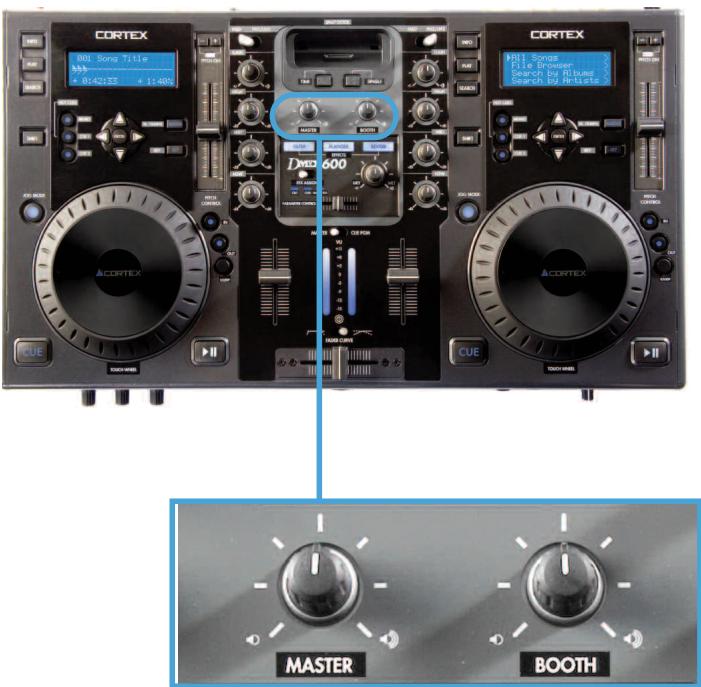
Fig 8.0 - Controles Master y cabina
Linea y Cross Faders
La proxima parte de su Dmix 300 es las lineas y Cross Faders. Los faders de linea le permitenajsurar el volumen de cada canal. El Crossfader se utilizes para pagar de un canal a除外. La velocidad de paso puede ser controlado con el control de curva del Fader bajo encima del Cross Fader.
El Crossfader es reemplazable por el usuario y puede pedirse arialquier centro的技术o autorizzato de Cortex.
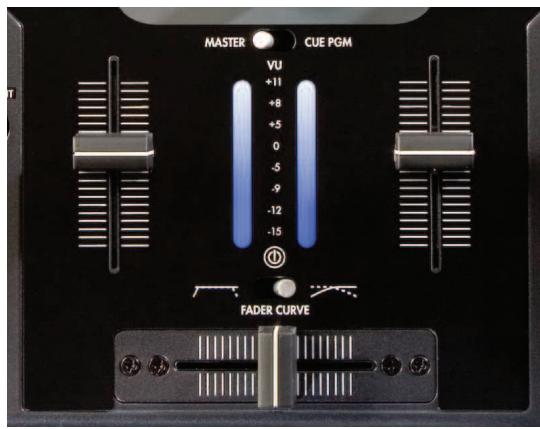
Fig 8.2 - Seccion Crossfader/Fader de Linea/VU meter
.Seccion Ganancia/EQ
El Dmix 600 tiene ecualización de 3 bandas y Gananciua por canal. La ganancia pueda usarse para ajustar el nivel de audio antes de que统计数据 al fader para encontrar un optimo volumen. Así mismo ajuste los AGUDOS/MEDISO/GRAVES para encontrar un balanceado tono en su canal.
Nota-PARA UNA CORRECTA REPRODUCCION, EMPIECE EL PROGRAMA CON LOS CONTROLES DE GANANCIA AL MINIMO (GIRELOS EN CONTRA DEL SENTIDO DEL RELOJ). REALICE TODOS LOS AJUSTES DE SONIDO CON SU FADER Y CONTROL MASTER DE VOLUMEN. ESTO PREVIENE UN EXCESO DE SENAL Y LA APARICION DE DISTORSION. UNA VEZ REALIZADOS LOS AJUSTES, SI DESEA MAS NIVEL DE VOLUMEN AUMENTE EL NIVEL DE GANANCIA.
VU Meter
El VU meter puede utiliser para visualizar el volumen de Master de su Dmix 600 asi como los de los canales individuales. Esto se controla con el Cue/PGM situado encima del VU meter. Pongalo en CUE para ver el nivel de Canal 1 y Canal 2. Pongalo en PGM para ver el volumen de Master. Para evaporar distorsión, intente mantener el volumen de Master por debajo de 0 y +5db en el VU meter.
Sección Cue
La seccion Cue del Dmix 600 permite al usuario hacer preescucha del canal 1 y 2 antes de pasarlos a la seccion principal para su esucha. Para usar esta funciona conevnteunos auriculasa a la entrada del frontal. Luego usingo el fader de Cue a la derecha de la unidad pase de un canal a other. Utilice si es necessario el volumen de Cue paraacular o disminuior el volumen de los auriculas. El boton CUE EFX permite la preescucha del efecto asignado a cada canal de los auriculas.
Sección Microfondo
La sección Microfono del Dmix 300 permite al usuario conectar 2 microfonos a la vez. Ambos microfonos deben ser de jack 1/4^ TS (Tip-Sleave), ycomeden el mesmo volumen y EQa la izquierda de la unidad.Puede usar los controles de Agudos y Graves para cambiar el tono de la seals y el volumen para variar el nivel de sonido.De nuevo le repetimos que这些东西 controles sirven para los dos micros a la vez.
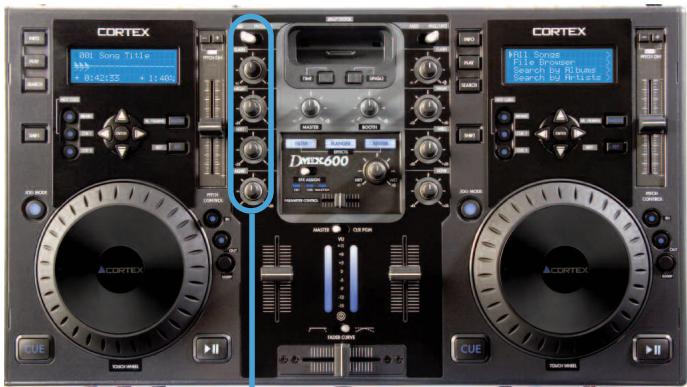
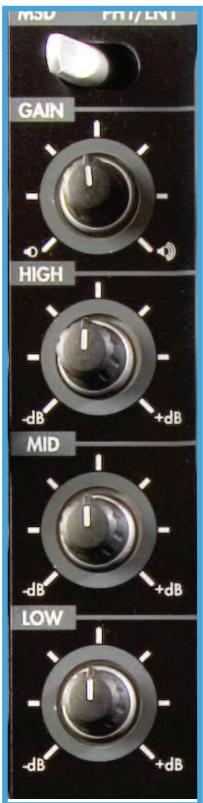
Fig 8.3 -Seccion EQ / Ganancia / Selector entradas
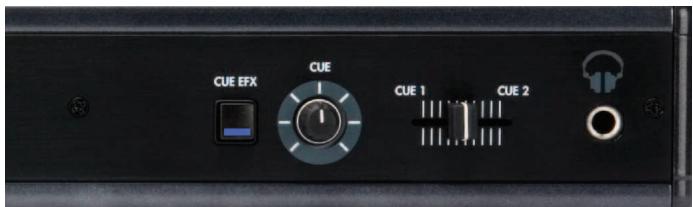
Fig 8.4 - Seccion Cue del Dmix-600
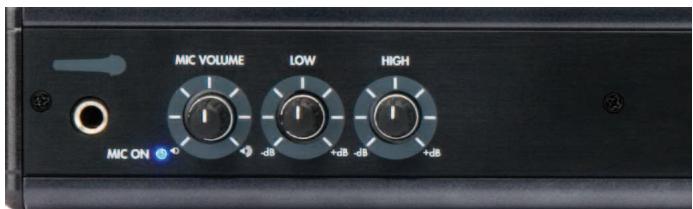
Fig 8.5 -Seccion microfono del Dmix-600
Sección Efectos
El DMIX-600 tiene tres efectos incorporedos que pueda ser fácilmente asignados a cualquier canal incluido el micrófono de forma individual, la mezcla de effeto se pueda regular con el control rotativo DRY/WET entrada mas efecto o menos.
Estos efectos son:
FILTER
Filtro
El efecto Filter es un bajo para banda que filtrará las altas o bajas frequencies dependiendo de la posición del deslizante de parametros. En el centro el deslizante no afectará al sonido, moviendolo a la izquierda se reducirán gradualmente las altas frequencies hasta estar solo graves, y deslizando el potenciometro a la derecha las bajas frequencies desaparecerán gradualmente hasta estar solo agudos.
FLANGER
Flanger
Flanger es un effet de audio bajo en el tiempo que se create cuando dosSELLNES identicas se mezclan juntas, pero con un peuño retardo en tiempo de una de ellas que cambia gradualmente este retardo que normalmente es menor a 20 ms (millisecondos). Esto produce un effet de "coma": los picos y descensos de la SERIAL producen una Frequencia的结果a relacionada con la SERIAL original en una série de armonicos. Variando este tiempo de retardo se consigue una subida o bajada de este aspectro de Frequencias.
Moviendo el deslizante de parametro a la izquierda el flanger sera mas lento y con el deslizante a la referencia el flanger sera mas rápido.
REVERB
Rever
La reverberación es la persistencia del sonido en un espacio determinado cuando el sonido original se ha quitado. Cuando hay un sonido en el espacio, un gran numero de ecos se crean y desaparecen al ser absorbidos por las paredes y el aire creando reverberación o efecto rever. Este se nota más cuando el sonido original desaparece y la reflexión continua, decayendo en amplitud hasta desaparecer. Los grandes salones, especially las catedrales, gimnasios, piscinas cubiertas, grandes cuevas, etc, son ejemplos de espacios con donde el tiempo de reverberación es largo y puede ser claramente escuchado. Distintos típos de música tienden a sonar mejor conolestos tiempos de reverberación apropiados a sus caracteristicas.
Moviendo el deslizante de parametros a la izquierda el espacio de reverberación se hace más(PC) y moviendolo a la derecha el espacio de reverberacion se augmente.
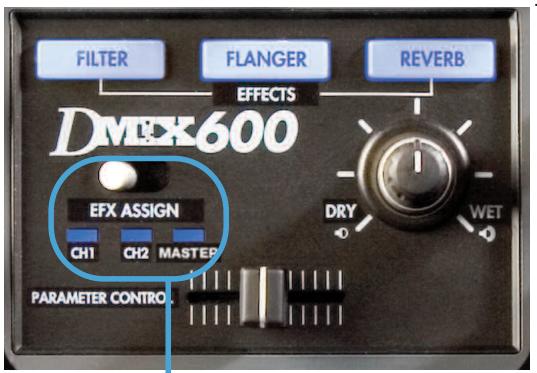
Fig 8.6 Seccion Efectos
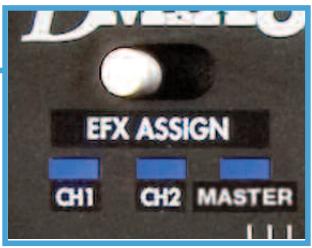
Fig 8.7 Asignación de canal
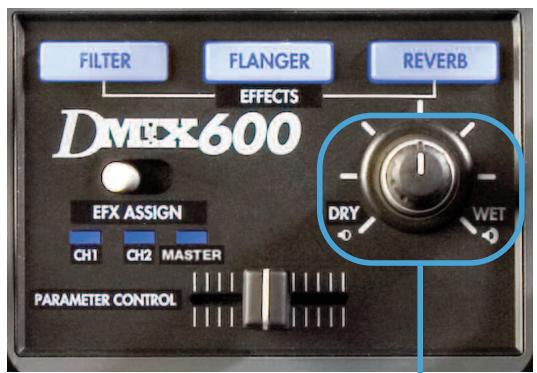
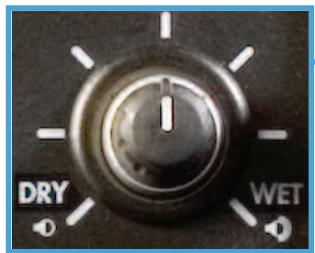
Fig 8.8 Ajuste mezcla de efecto
Usando iTunes™ para optimizar tus:ficheros de música
Antes de conectar su iPod™ y usar con el DMIX-600 hay una série de pasos que deben realizar:
(A) Permita que su iPod™ se use como disco
(B) Prepare su ordinador para que al entrada su música sea en el formattingo correcto para su uso.
(C) Convierta los:ficheros que ya han sido descargados y almacenados para que pueda trabajo en su DMIX-600
PERMITA EN SU iPOD™ LA FUNCION DISCO
Lo primero y más importante es configurar su iPod™ para que el reproductor Cortex pueda leerlo. Conecte su iPod™ a su ordinador y espere que iTunes™ lo identifique. Cuando vea su iPod™ en la pantalla, vaya a las-optiones y desmarque la caja “Gestionar la músicamanualmente” y asegurese que estámarca la caja “Activar el uso como disco”. Ahora ya pueda marcar lahawkión “gestionar la músicamanualmente” dependiendo si quiere o no que iTunes™ controle su música.
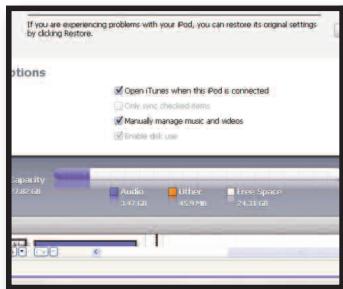
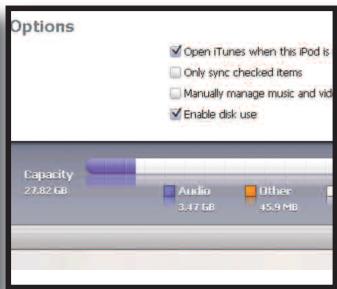
Configuración iTunes™ para MAC o PC (PC mostrado)
Estas son las preferencias que deben marcar si desea optimizar su iTunes y asegurar que sus:ficheros son compatibles y se reproducirán en su DMIX-600.
En su Mac o PC abra el iTunes™, Enables abra el menu "EDI-CION" (menú iTunes™ para MAC) e ir a preferencias. Cuando se abra la caja de preferencias, elija "AVANZADO", y en "AVAN-ZADO" elija la pestaña Importación
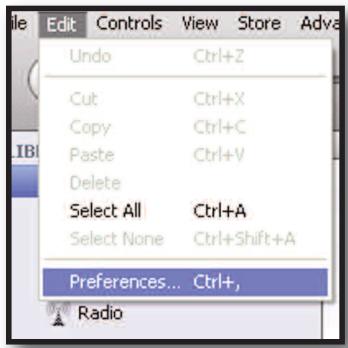
Primero,onde dice "Al insertar el CD" elija "Preguntar si quiere importar CD",que hara que iTunesTM le pregunte cuando inserte un disco y no cargará automaticamente el cd insertado.
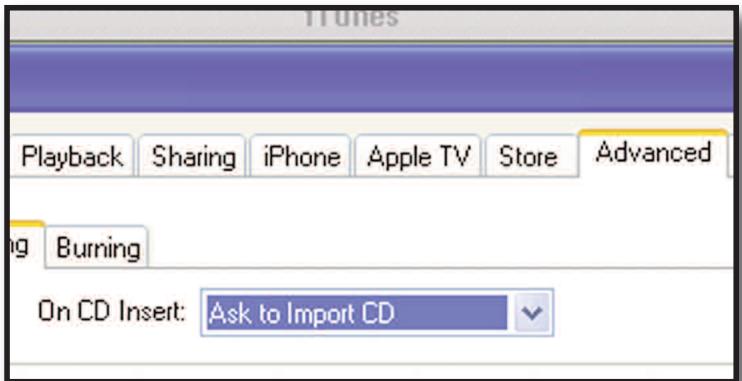
Luego, en "Importar Usando" usted pueda elegir entre dos formatos:
SIN COMPRESION(WAV)
Si quiere guardar su música a calidad completa (Sin compresión) debe marcar en Importar usingo Codificador WAV, yponer el menu "Ajuste" en automatico. El resto de ajustes quandan como están.
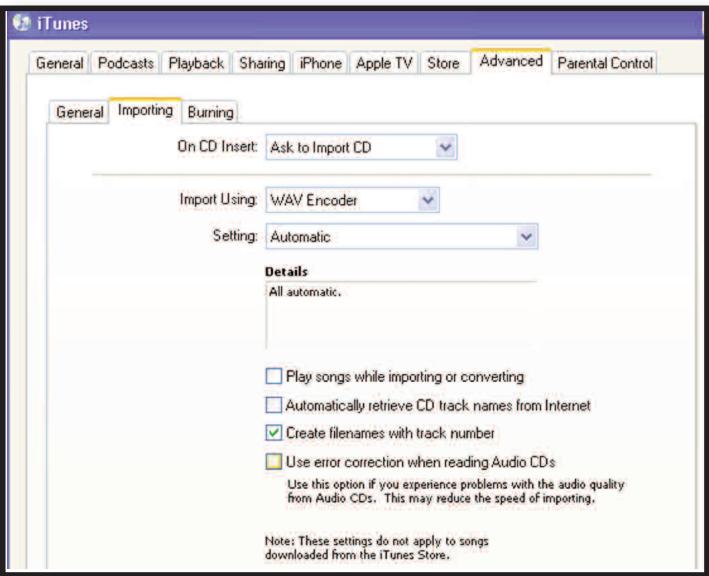
Ajustes para importar en WAV.
Pero recuerde que los ficheros descargados o convertidos en Mp3, no sonarán mejor si los pasa a este formatting. Solo incrementará su時間 en un 300% .
Usando iTunes™ para optimizar su música (continuación)
COMPRESION(Mp3)
Cortex eligio usar el formatting Mp3 porque es el más utilizado en el mundo como formatting de compresión de:ficheros de música.
Por lo que al-Marcar el Codificador MP3 elija en el menu AJUSTE la opticon PERSONALIZAR ya que awhile la opticon por defecto es Alta Calidad (192 kbps) nosotros recomendamos (320 Kbps) que augmenteda mucho la calidad de sonido sin sacrificar espacio.
En Velocidad de Bits Estéreo elija (320 kbps) y asegurette que la casilla de "Usar Velocidad de Bits Variable (VBR)" NO ESTA MARCADE! Los:ficheros VBR no son tan fiables como los de velocidad constante de Bit (CBR) que está marcada por defecto.
El resto de preferencias deben permanecer como está excepto laULTima casilla (Filtrar Frecuencias por bajo de 10Hz ) queDebe estar nomarca ya que a pesar que pueda estar bien elfiltrar estas fecuencias en su portatil que nunca se producirán, poderen echarse en falta en un equipo profesonal de un club.
Al final el cajetín de ajustes de codificación Mp3 debe ser asi.
Una vez/hecho pulse OK dos veces y iTunes™ está preparado para convertir todos sus:ficheros alsystema Wav y/o Mp3 uso por su DMIX-300/600.
Ficheros AAC y DRM
La mayoria de fischeros de música descargados estarán en forma apropriado Mp3, pero usted pueda haber grabado CD's en su disco duro con los ajustes por defecto de iTunes™ u otro programa de energia que pueda tener creato fischeros en formatos distinctivos. O puede haber comprado canciones en iTunes y ellos fischeros vienen protegidos a copia, los conocidos como fischeros DRM, que deben ser reproducidos por iTunes porque no pueda ser convertidos.
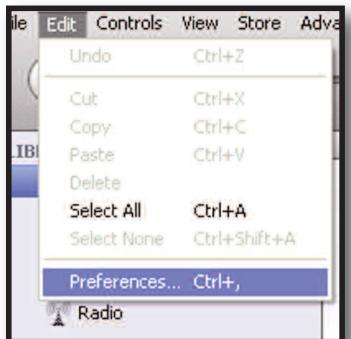
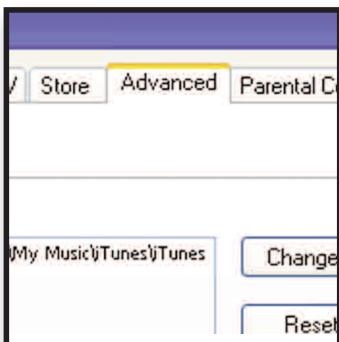
Aquí tiene uno sencillos pasos para identificar, Ordering y/o convertir todos los ficheros incluyendo los formatos AAC y DRM que no son compatibles en este momento en su DMIX-300/600.
Primero tiene que identificar losDistinctostipsodeficherosypara
hacero deben orderarlos por tipo de fichero o "TIPO". Si no visualiza la columna "TIPO" en iTunes™ puedeCambiar este parametro pulsando el boton derecho sobre la columna NOMBRE yañadiendo " Tipo" como columna de busqueda,
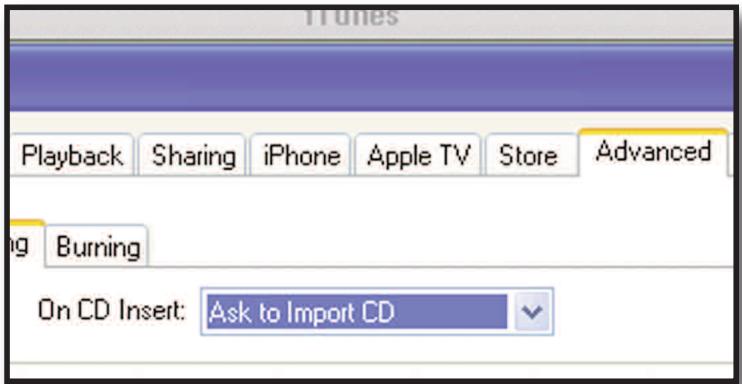
Entonces pulse en Tipo y la música seordenaré por FORMATs, entonces marque las que no estén en formato MPEG (Mp3), pero antes de poder convertir nada debe marcar los fischeros que Sean protegidos o DRM y copiarlos a una carpetaSeparateda ya que de momento no son compatibles y NO SERA POSIBLE CONVERTIRLOS! Despues de haber copiado these ARCHivos en carpetaSeparateda ya pueda borrarlos de iTunes™.
Ahora puede marcar losthers ficheros que no sean WAV o Mp3 y desde el menu "AVANZADO" seleccionar la option "Convertir SeLECTIONA Mp3" yiTunesTM iniciaar el trabajo. Este proceso能把 tardar un tiempo dependiendo de cuantas cancellationes deba convertir.
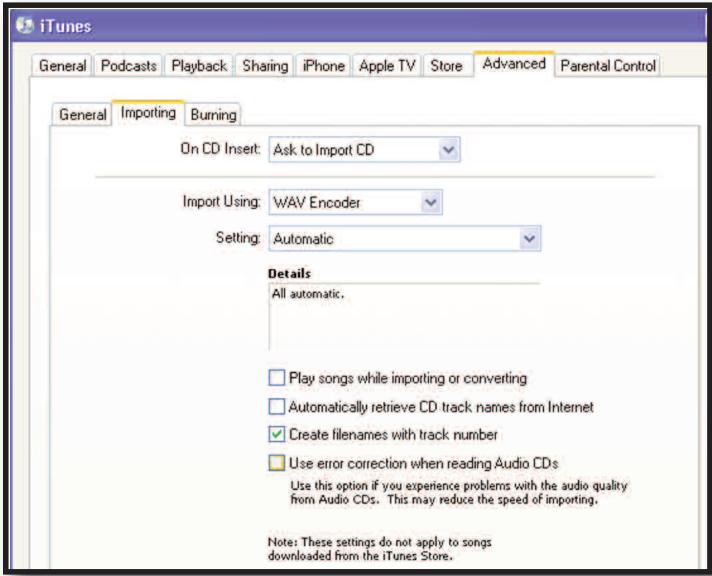
Una vez realizada la conversion, se vendrá los dos:ficheros en la ventana de iTunes™. Los:ficheros originales aun permaneceran marcados y es el momento para elegir BORRAR si desea eliminar los formatos originales ymantener solo los新模式 MP3.
Una vez completado sus:ficheros estan listos para usarse desde su disco duro o SINCRONIZAR de nuevo su iPodTM o simplementeañadirlos a su iPodTM.
Recuerde de utiliser el software DBSE para vericar la database.
Los ficheros, ahora functionaránperfectamente en su DMIX-600.
Mensajes de Error
Si enquirytra algunos mensaje de error durante su nevagacion por esta unidad,quiry三是ngas explicaionesde esos errores y como pueden ser corregidos. Parauna extensa guia de solucion de problemas, consulte oura web en http://www.cortex-pro.com.
"Can't access device" se做不到 cuando ocurre uno de这些 problemas en launidad de almacenimiento:
- Dispositivo es protegido a escritura
En este caso en una unidad USB,algunas deellas tienen un interruptor para proteger contra escritura. - El dispositivo ha sido expulsion using el procedimiento de expulsion. Quite launidad USB ywhelminga conectarla.
- Dispositivo con sistemas de:ficheros no soportado
Los sistemas de:fichero soportados son FAT32,NTFS,HFS+,CDFS,y UDFS - Dispositivo no pueda functionar sin drivers del fabricante
Algunos dispositivosrequireden drivers especiales del fabricante.Aunque desde la aparacion del USBesto no es muy comun,puede presentarsealgunos cases.Estas unidades no son compatibles con el Dmix-300. - Dispositivo ha sido extraido sin usar el procedimiento de extracción. Si el dispositivo fue extraido sin executar el apropiado過程o de extracción, es possible que lainstitution no detecte la absence deinstitution de almacenimiento USB, eintaente acceder a ella.
- Si el dispositivo es alimentado externamente, compruebe que统计数据 corriente.
- Si launidad se acaba de conectar, y se ha seleccionado inmediamente, pueda que no pueda accederse. Espere 10segundos e intentelo de nuevo
"Error creating DB" pourrait aparecer si no hay suficiente espacio restante en su memoria para create la database necesaria para la busqueda en la biblioteca musical.
- Si no hay memoria, trate de borrar algunos:ficheros e intente el proceso de database de nuevo.
- Compruebe el cable USB que se usa para conectar launidad de almacenacimiento con el Dmix-600
- Si el dispositivo es alimentado externamente, compruebe que统计数据 corriente.
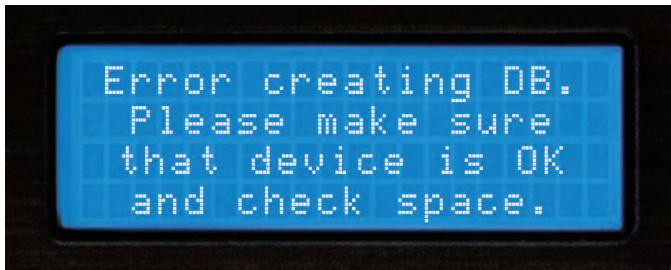
Fig 8.9 - Erro, dispositivo Ileno o no responde
1. General
Tipode duidad.......Controlador de Audio Digital
Compatible de formatos MP3, WAV, CD-Audio
MP3 formato. 8 kbps 320 kbps, CBR/VBR
WAV fornato. 44.1 kHz, 16 bit stereo
Arranque instantaneo.<0.1 segundos
Pitch rangos. 4, 8, 16, 24%
Pitch increment0.05%
Alimentación. 6V DC 3000mA
Consumo. 12 watts
Temperatura de Trabajo. +5^ to +35^(+41^ + 95^)
Humedad de Trabajo. 5-85%
Peso. 9.68 lbs
4.4 kgs
Dimensiones. 19 x 10.5 x 2.5 inches
482×267×64mm
Adaptador..AC 100\~240V,50/60Hz
2. Sección mezclador audio
Entradas 4 Canales (2x2)
Conectores de entrada ....No balanceado tipo RCA
Salida. 8 Canales (2x4)
Nivel salute 1.2VRMS(1kHz,OdB)
Conectores de salute. (2) Balanceado XLR
(6) No balanceado RCA
Respuesta en Frequencia. 20 Hz - 22 KHz
Relación S/R. 90dB
Distorsión Armónica Total. <0.05%
3. Sección USB interface
Tipconector.. USBTypeA y B
Numero de puertos. 2
Sistemas ficheros soportados....FAT32, NTFS, HFS+, CDFS, UDFS
4. Accesorios Incluidos
Alimentación. 1
Manual de Instrucciones. 1
5. Partes Reemplazables (pedir a GCI con numero de parte)
Alimentación .USA 110v 059-370-R
VDE (Europa) 059-371-R
UK 059-372-R
JIS (Japan) 059-373
Cable alimentación. .049-231-R
Boton de Pitch. 002-743-R
Tanto si su producto Cortex requiere service en garantia o fuera de garantia en USA, o si desea comprar partes reemplazables, instrucciones, o accesorios, por favor contacte con GCI Technologies en el numero de téléphone listado aquí:
732-738-9003
Bajo ninguna circunstancia mande su producto a GCI sin haber llama al primero al Technical Support Department en el numero anterior. Si noiene un numero de RMA (Return Merchandise Authorization) antes de mandar su producto la reparacion se retrasara indefinidamente. GCI se reserva el derecho a rechazar paquetes que隐身 en la autorizacion RMA.
Para información de garantía, vea la頁a de garantia incluida en este manual..
Una vezonga numero RMA,la unidaddebeserenviadaa la direc tionespecificada por atencion al cliente,conel numero RMA claramente escrito en el carton exterior.
Para serviciosFTA de USA, visite la web de Cortex en http://www.cortex-pro.com
Publicado por GCI Technologies Corporation
Todoosderechosreservados
Characteristicas y specificationsujetas a cambio.
Los productos Cortex está diseñados y fabricados con los más altos estandares de calidad en audio profesional. Con el apropiado cuidado y mantenimiento, su producto le dará años de servicios correcto. Por favor, registre su producto enlinea en http://www.cortex-pro.com
Garantía limitada:
En USA, Cortex garantiza sus produits contra defectos de fabricacion por un periodo de Un (1) año* desde la Fecha de compra.
Esta garantia limitada no cubre daños causados por abuso, mal uso, uso fuera de lo normal, fallos de instalación, mantenimiento Incorrecto o reparaciones no realizadas por el Servicio autorizzato.
No hay obligacion implicita par GCI, Cortex, o qualquera de sus distribuidores por daños provocados por fallos de connexion o el uso del producto u.
otros daños indirectos con respecto a la perdida de propidad, devoluciones, beneficios o coste de reposacion, instalacion o reinstalacion. Todas las
garantias implicitas de GCI, incluyendo las de fitness, estan limitadas a una duracion de Un (1) ano desde la fecha original de compra, a no ser por
otros mandatos de estatutos locales.
Envio de su producto para reparación:
En U.S.A., por favor llame al Servicio de Atencion al cliente al (732)738-9003, y ellos le daran un Return Merchandise Authorization (RMA) y la direccion del centro autorizzato más cercano a usted.
Cuandoonga un RMA, incluya copia de factura original de compra, con el producto defectuosa y la descripción del fallo. Mandelo por transporte asegurado a GCI Technologies Corporation, y use la direccion que le han dato en el service de atencion al cliente. Su RMA debe estar claramente,. escribe en la parte exterior del paquete, o el proceso peutre retrasarse indefinidamente! GCI se reserva el derecho a refusar todos los paquetes que lieguen sin numero RMA.
Las reparaciones en garantia, seran costeadas por GCI y devueltas austed. Las no-garantias, GCI reparar la unidad despues de recibir el pago. Los cargos por reparacion no incluyen los portes de devolucion. Los portes se anadiran al COSTE de reparacion.
Su garantía es valida uniquamente en el Paísdonde ha comprado la unidad. Fuera del pais de compraseran tratadas como fuera de garantía.
Para reparaciones en garantía, usted paga el envio hasta GCI; nosotros pagamos la devolución del producto bajo del territorio de Estados Unidos Continental. Alaska, Hawaii, Puerto Rico, Canada, Bahamas, y las Islas Virgenesdeferán pagar el porte.
Por favor espere 2-4 semanas la devolucion de su producto. Bajo condiones normales su producto no tardar m as de 10 dias laborales en GCI. No somos responsables del tiempo de transit o en los envios.
Para informacion de reparaciones y garantia fuera de USA, por favor contacte con la oficina de GCl mas proxima austed, o visite la pagina de Cortex en http://www.cortex-pro.com.
- Bajo leyes de garantía local.
Para su Registro
Modelo del Producto:
(HDC-1000, HDC-3000, DMIX-600 DMIX-300)
Número de Serie Producto:
Nombre de la Tienda:
Notice Importante
Mises en Garde & Normes WEEE. 2
Introduction. 3
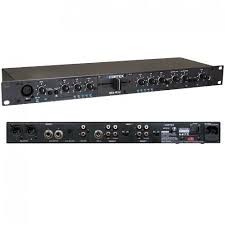
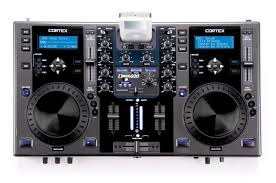
- Para encontrar que version de firmware Dmix-600 está utilizingo:
- Actualizar el firmware a una version nuevo:
- Tabla de Contents
- AVISOS E INSTRUCCIONES DE SEGURIDAD
- POR FAVOR LEA ANTES DE UTILIZAR esta UNIDAD!
- TOMA DE TIERRA O POLARIZACION:
- DANOS QUE REQUIEREN REPARACION:
- Presentación
- Preparando para empezar
- Para fjar un nivel seguro:
- Una vez fijiado un nivel de volumencomfortable:
- Decibelios
- Nivel Ejempio
- LOS RUIDOS SIGUIENTES PUEDEN SER PELIGROSOS SI HAY EXPOSICION PROLONGADA
- Pitch Control
- Potenciometros de alta precision deslizables de 60mm para ajuste preciso de la velocidad.
- - Precisión 0.05\% pitch
- Pitch ON/OFF
- Mezclador de Audio Integrado
- Display retroiluminado
- Efectos Digitales
- Sopporté CD Audio
- Sistema de gestión de base de datos
- Soporte Playlist
- Plataforma de Interconexión USB
- Compatibiliidad y Perifericos Recommendados
- Una palabra sobre Compatabilitad
- Requerimientos en los dispositivos
- - Compatibilidad USB
- - A ser possible, los dispositivos USB deben estar disyenados especialmente para Cortex
- Las unidades no deben estar partecionadas
- \*Sistemas de:ficheros de Memorias Flash y discos duros FAT32, NTFS, o HFS+
- - NTFS es solo de lecture!
- - DAE capacité para reproduccion de Audio CD mediante unidades CD-ROM/DVD-ROM
- - Los Hubs USB deben ser Alimentados, no usar Hubs Pasivos (no alimentados)
- - La proteccion de escritura doit estar Desactivada (donde proceda)
- Dispositivos Certificados como compatibles
- Mantenimiento de unidades almacenamiento
- - Con maquinas basadas en Windows XP
- - Con maquinas basadas en Apple Macintosh
- Siempreonga copias de seguridad!
- Limpieza de la unidad
- Condiciones de fucionamiento
- Uso legal de DMIX-600
- 1.DC entrada c/enclave de seguidad
- Conectores (NO BALANCEADOS) MASTER OUT L/R RCA
- Conectores (NO BALANCEADOS) BOOTH OUT L/R RCA
- Conectores (NO BALANCEADOS) RECORD OUT L/R RCA
- Conectores (BALANCEADOS)MAIN OUT 2 L/R XLR
- Conmutador USB i/o DOCK/MSD
- ENTRADAS DE MICROFONO
- ENTRADAS CONMUTADAS PHONO/LINE INPUTS y CONMUTADORES.
- TORNILLO DE TIERRA
- Botón de encendido
- Jack de auriculas y controles Cue
- Panel Superior y Funciones
- 1.Base Ipod
- BotonesTime y Single
- Volumen Master
- 4.Volumen de Cabina
- Controles Effects
- Medidor Master/Cue VU interruptor
- VU meter
- Crossfader/Curva de Fader
- MSD/Linea-Phono
- 10.Botones de Ganancia y EQ
- 11.Fader de Line
- 12.Info/Play/Search Botones
- 13.SHIFT botón
- 14.MODOS JOG botón/indicador
- Panel Superior y Funciones (Continuación)
- 15.JOG WHEEL
- 16.CUE botón/indicador
- 17.PLAY/PAUSA botón/indicador
- 19..Seccion Hot Cue
- 20.NAVEGADOR teclado
- 21Botones Master Tempo y Key Adjust
- 22.Pitch Fader, PITCH ON/OFF indicator y botones PITCH BEND
- Seccion Loop
- PASO UNO
- PASO DOS
- PASO TRES
- PASO CUATRO
- Conexiones
- Selección del dispositivo y Creación Base de datos
- PASO UNO - SELECTION DEL DISPOSITIVO
- PASO DOS - INDEXANDO
- VERIFICACION
- Opaciones de Búsueda (PARTE I)
- OPCIONES DE BUSQUEDA
- Búsqueda por canción
- Busqueda por artista
- Búsqueada porGsenero.
- Búsqueada porálbum.
- Búsqueada por BPM
- Búsqueda por Cadena
- BUSQUEDA POR CADENA (CONTINUACION)
- Soporte a listas de reproduccion iPod TM
- Creando Listas de Reproduccion Simples
- Navigador de Ficheros
- Forma de Onda y Display de tiempo
- Recientamente Añadidas
- Top 100
- Last 100
- FORMA DE ONDA
- Modo Time Display
- Botón Info y Atributos de pista
- BOTON INFO
- Sección Cinco: Modo Play
- Entrando en Modo Play
- Modo Single (Single Auto Cue)
- Display de tiempo, Pitch Control y Key Adjust
- Tecla de Ajuste y Master tempo
- Modo Jog y Navegación en reproducción
- Jog Mode
- Funciones de Navegación en reproducción
- Puntos Cue y Memorización
- Marcando y Memorizando punto Cue
- Configuración loop
- Ediciones de punto loop
- Salir del loop
- Borrar loop
- Menú de Configuración
- Para conectar su Dmix a su PC como si fuera un Ipod dock:
- Apagado progresivo &actualización Firmware
- Apagando la unidad
- Actualizaciones Firmware
- DMIX 600 SELECTION MEZCLADOR
- SECCION DE SALIDA
- SECCION DE ENTRADAS
- Controles Master y Cabina
- Linea y Cross Faders
- .Seccion Ganancia/EQ
- VU Meter
- Sección Cue
- Sección Microfondo
- Sección Efectos
- FILTER
- Filtro
- FLANGER
- REVERB
- Rever
- Usando iTunes™ para optimizar tus:ficheros de música
- PERMITA EN SU iPOD™ LA FUNCION DISCO
- SIN COMPRESION(WAV)
- Usando iTunes™ para optimizar su música (continuación)
- COMPRESION(Mp3)
- Al final el cajetín de ajustes de codificación Mp3 debe ser asi.
- Ficheros AAC y DRM
- Mensajes de Error
- General
- Sección mezclador audio
- Sección USB interface
- Accesorios Incluidos
- Partes Reemplazables (pedir a GCI con numero de parte)
- 732-738-9003
- Garantía limitada:
- Envio de su producto para reparación:
- Para su Registro
- Notice Importante
Marca : CORTEX
Modelo : DMIX-600
Categoría : Mezclador de audio