DMIX-600 - Audiomischpult CORTEX - Kostenlose Bedienungsanleitung
Finden Sie kostenlos die Bedienungsanleitung des Geräts DMIX-600 CORTEX als PDF.



| Produkttyp | Audio-Mischpult / Digitaler Musik-Controller |
| Unterstützte Audioformate | MP3 (8–320 kbps, CBR/VBR, 44,1 kHz), WAV (44,1 kHz, 16 Bit Stereo), CD-Audio über externes USB-Laufwerk |
| Abmessungen (B x H x T) | 482 x 132 x 91 mm (19 x 5,2 x 3,6 Zoll) |
| Gewicht | 1,7 kg (3,75 lbs) |
| Stromversorgung | AC 100-240 V, 50/60 Hz, Leistungsaufnahme 12 W |
| Bildschirme | 2 blaue LCD-Displays mit hoher Sichtbarkeit, 4 Zeilen x 20 Zeichen |
| Jog Wheels | 2 taktile Räder für Suche, Pitch Bend, Scratch und Navigation |
| Pitch Control | Linearer Potentiometer 60 mm, Genauigkeit 0,05 %, Bereiche ±4, 8, 16, 24 % |
| Mischpult | 2 Kanäle mit Gain, 3-Band parametrischer EQ (High, Mid, Low), austauschbarer Crossfader |
| Digitale Effekte | Filter, Flanger, Hall – pro Kanal oder Master zuweisbar, Dry/Wet-Regelung |
| Eingänge | 2 Mikrofoneingänge (6,35 mm Klinke), 2 Stereo-RCA-Eingänge umschaltbar Phono/Line |
| Ausgänge | Master (unsymmetrisch RCA + symmetrisch XLR), Booth (RCA), Record (RCA), Kopfhörer (6,35 mm Klinke) |
| USB-Konnektivität | 2 USB-Anschlüsse (Typ A), 1 USB-Anschluss Typ B für iPod-Dock, aktiver USB-Hub unterstützt |
| Musikverwaltung | Datenbank mit Suche nach Titel, Interpret, Genre, Album, BPM, Stichwort; iPod/iTunes-Playlists; Wellenform |
| DJ-Funktionen | Cue-Punkte (davon 2 Hot Cue pro Seite), nahtlose Loop, Shuffle, Master Tempo, Key Adjust, Single/Continu |
| Speicherkompatibilität | USB-Geräte (Stick, Festplatte, MP3-Player) formatiert in FAT32, NTFS, HFS+, CDFS, UDFS |
| Wartung und Reinigung | Leicht feuchtes Tuch oder verdünnter Alkohol (1 Teil 30%iger Alkohol + 2 Teile Wasser) |
| Sicherheit | Belüftung, konforme Stromversorgung, Blitzschutz, längere Abschaltung, Gegenstände/Flüssigkeiten vermeiden |
| Ersatzteile und Reparierbarkeit | Netzteil, Kabelhaken, Crossfader – Referenzen mitgeliefert; Eingriff durch Kundendienst empfohlen |
| Garantie | 1 Jahr, Registrierung erforderlich auf www.cortex-pro.com |
Häufig gestellte Fragen - DMIX-600 CORTEX
Benutzerfragen zu DMIX-600 CORTEX
0 Frage zu diesem Gerät. Beantworten Sie die, die Sie kennen, oder stellen Sie Ihre eigene.
Eine neue Frage zu diesem Gerät stellen
Laden Sie die Anleitung für Ihr Audiomischpult kostenlos im PDF-Format! Finden Sie Ihr Handbuch DMIX-600 - CORTEX und nehmen Sie Ihr elektronisches Gerät wieder in die Hand. Auf dieser Seite sind alle Dokumente veröffentlicht, die für die Verwendung Ihres Geräts notwendig sind. DMIX-600 von der Marke CORTEX.
BEDIENUNGSANLEITUNG DMIX-600 CORTEX
Bevor Sie beginnen, mit dem DMIX-600 zu arbeiten, stellen Sie safer, dass dieser über die aktuellste Firmware Version verfügbar, die Sie von der Cotex Website unter http://www.cortex-pro.com kostenlos herunterlagen können. Neue Versionen der DMIX-600 Firmware werden neue Funktionen, Bug fixes und eine erweiterte Kompatibilität enthalten, um eine optimale Performance Ihres DMIX-600 zu garantieren. Es stehen deutsche,SPANische und Französische Sprachversionen bereit, um die Arbeit mit dem DMIX-600 noch einfacher zu gestalten!
Laden Sie zusätzlich die KOSTENLOSE Cortex Database Creation Software herunter, die die Erstellung von durchschnittbaren Datenbanken ihrer kompletten Musiksammlung in minutenschnelle erledigt oder das Erstellen von Playlisten erhögt. Dank dieser Software sparen Sie viel Zeit, wenn Sie sehr große Speichermedien am DMIX-600 verwenden.
So finden Sie heraus, mit welcher Firmware Version Ihr DMIX-600 arbeiten:
- Schalten Sie den DMIX-600 ein, ohne dass EIN GERÄT DARAN ANGESCHLOSSEN ist.
- Wenn im Display 'Insert Devices' angezeigt wird, drücken Sie die INFO Taste.
- Auf dem Display wird nun die Versionsnummer der im DMIX-600 installierten Firmware angezeigt.
SoactualisierenSiedenDMIX-600aufdieaktuellsteFirmwareVersion:
- Laden Sie sich das Firmware Update unter http://www.cortex-pro.com mit einem PC herunter und speichern es auf der obersten Ebene Ihr's USB-Speichermediums. Wir empfehlen, den Internet Explorer zu benutzen.
- Verbinden Sie das USB-Speichermedium mit dem DMIX-600.
- Schalten Sie den DMIX-600 ein und wahren das zuvor angeschlossene USB-Speichermedium.
- Der DMIX-600 zeigt das Datum und die Version des neuen Updates an und fragt Sie, ob Sie nun updaten wollen. Wahlen Sie 'YES' und drücken Sie die Enter Taste.
- Das Update vollzieht sich in 8 Stufen und nach Beendigung des Updates schaltet sich der DMIX-600 automatisch aus. Beim{nachsten Start arbeitet der DMIX-600 nun mit der neuen Firmware Version.
Achtung: Wird die Stromzufuhr während des Update Vorgangs unterbrochen oder ein USB-Gerät währenddessen entfernt, kann das Betriebssystem des DMIX-600 dadurch beschädigt werden.
Mehr Informationen und Abbildungen zum Firmware Update finden Sie in der Bedienungsanleitung auf Seite 25.
Inhaltsverzeichnis
Wichtige Hinweise & Sicherheitsbestimmungen. 2
Einleitung. 3
Ausstattung. 4
Ko compatible und empfohlene Geräte. 5
Geräteanforderung. 5
Pflege und Wartung. 6
Betriebsbedingungen 6
Rechtmäßiger Einsatz. 6
Ubersicht & Teiledarstellung. 7
Vorder- & Rückseite 7
Oberseite & Funktionen. 8-9
Der DMIX-600 im Einsatz. 10
Vorbereitung & Anschlieben. 10
Geräteauswahl & Datenbank erstellen. 11
Suchoptionen. 12
Suchoptionen (Fortsetzung) & USB Tastatur. 13
Suchoptionen (Fortsetzung). 14
Suchoptionen (Fortsetzung), Wellenform & Zeitanzeige 15
Info Taste & Songeigenschaften 16
Wiedergabemodus & Single Auto Cue. 17
Pitch Regelung, Master Tempo und Key Adjust. 18
Jog Modus & Wiedergabe Steuerung. 19
Cue Punkte und Speicherung 20
Hot Cues. 21
Loop Funktion 22
Setup Einstellungen 23
Geräte Menu 24
Soft Power & Firmware Updates. 25
Mixer 26
Mixer (Fortsetzung) 27
Effekte 28
Cortex in Verbindung mit iTunes 29-30
Hilfe bei Problemen. 31
Technische Daten. 32
Garantiebestimmungen 33
WICHTIGE HINWEISE& SICHERHEITSBESTIMMUNGEN
VOR BENUTZUNG DES GERÄTS LESEN
VORSICHT: Dieses Produkt erfüllt die FCC-Regeln, wenn Sie zum Anschluss abgeschirmte Kabel und Stecker verwenden, um es mit anderen Geräten zu verbinden. Achum elektromagnetische Störungen anderer elektrischer Geräte wie Radios oder Fernseher zu vermeiden, benutzt den abgeschirmte Kabel und Stecker für die Verbindungen.
Das Ausrufezeichen im gemeinsitigen Dreieck weiß Sie in der Bedienungsanleitung auf wichtige Bedienungsanweisungen und Wartungs-/Service-anweisungen hin.
Das Blitzsymbol im gleichseitigen Dreieck dient dazu, den Benutzer vor gefährlichen Spannungen an nicht isolierten Stellen im Gehäuse zu warnen, die so groß sind, dass sie eine Gefahr für den Benutzer darstellen.
ANWEISUNGEN LESEN: Lesen Sie alle Sicherheitsund Bedienungsanweisungen, bevor Sie mit dem Produkt arbeiten.
AUFBEWAHRUNGSHINWEIS: Bewahren Sie alle Sicherheits- und Bedienungsanweisungen gut auf.
WARNHINWEISE: Alle Warnhinweise für das Produkt und die Bedienungsanweisungen müssen genau eingehalten werden.
ANWEISUNGEN BEFOLGEN: Alle Anweisungen zum Betrieb des Produkts sollenn befolgt werden.
REINIGUNG: Das Produkt sollte nur mit einem Polieroder einem weichen trockenen Tuch gereinigt werden. Benutzen Sie dazu niemals Möbelwachs, Benzine, Insektenmittel oder andere flüchtige Reinigungsmittel, Denn Sie konnten zur Korrosion des Gehäuses führen.
ERWEITERUNGEN: Benutzen Sie keine Erweiterungen, die nicht vom Hersteller empfohlen sind, da sie zu Risiken führen können.
WASSER&FEUCHTIGKEIT: Benutzen Sie diese Produkt nicht in der Näre von Wasser, z. B. in der Näre einer Badewanne, einer Waschssell, eines Kühenspülbeckens, eines Waschbeckens, in einem feuchten Keller, in der Näre eines Schwimmbeckens oder an ähnlichen Orten.
ZUBEHÖR: Stellen Sie das Produkt nicht auf eine wackelige oder labile Unterlage. Das Produkt können herunterfallen und damit Kinder oder Erwachsene verletzen, wie auch selbst beschädigt werden. Stellen Sie das Produkt nur auf vom Hersteller empohlende oder verkaufte Unterlagen.Eine Befestigung und Montage des Produkts sollen nach den Anweisungen des Herstellers ausgeführten werden. Nutzen Sie dazu ein vom Hersteller empfohlenes Montageset.
MOBILE UTERLAGEN: Bewegen Sie eine Kombination aus dem Produkt und einer mobilen Unterlage mit Vorsicht. Schnelles Anhalten, zu viel Schub oder unebene Böden können dazu führen, dass

sich Produkt und mobile Unterlage überschlagen (SIEHE FIG. A).
BELÜFTUNG: Schlitze und Öffnungen im Gehäuse sind für die Belüfung vorgesehen. Sie stellen den zuverlässigen Betrieb des Produkts safer und schätzen es vor Überhützung. Diese Öffnungen)dürfen nicht verschlüssen, blockiert oder bedeckt werden. Stellen Sie deswegen das Produkt niemals auf ein Bett, ein Sofa, einen Teppich oder Stellen mit ähnlicher Oberfläche. Wenn Sie这点es Produkt in einer festen Installation wie z. B. in einem Regal oder einem Rack einbauen, sorgen Sie fur ausreichende Belüfung oder sorgen Sie davon, dass die Bestimmungen des Herstellers bereits eingehalten werden.
STROMANSCHLUSS: Dieses Produkt darf nur mit dem auf dem Gerät angegebenen Strom betrieben werden. Wenn Sie sich nicht sicherein, welche Stromart Sie bei sich zu Hause haben, Fragen Sie den Verkäufe des Geräts oder ihren Stromversorger.
AUFSTELLUNGSORT: Stellen Sie das Gerät an einem festen Ort auf.
ZEITEN DES NICTGEBRAUCHS: Ziehen Sie das Stromkabel aus dem Gerät heraus, wenn Sie es für eine langere Zeit nicht gebrauchen.
ERDUNG ODER POLUNG:
-
Wenn these Produkt mit einem gepolten Wechselstromstecker (ein Stecker mit einem Kontakt mehr als andere Stecker) ausgestattet ist, past desier nur in einer bestimmten Richtung in die Steckdose und ist ein besonderes Sicherheitsmerkmal. Sollen Sie den Stecker nicht komplett in die Steckdose stecken konnen, versuchen Sie ihr andersherum einzustecken. Sollte der Stecker auch dann noch nicht in die Steckdose passen, beauftragen Sie einen Elektriker, um diese veraltete Steckdose ausszufauschen.
-
Wenn these Produkt mit einem geerdeten dreipoligen Stecker ausgestattet ist, hat der Stecker einen dritten (Erdungs-)Kontakt und passt nur in eine Steckdose mit entsprechender Erdung. Auch das ist ein Sicherheitsmerkmal. Soltte der Stecker nicht in die Steckdose passen, beauftragen Sie einen Elektriker, um diese veraltete Steckdose auszutauschen.
SCHUTZ DES STROMKABELS: Stromkabel sollenen so verlegt werden, dass man nicht auf sie treten kann, noch dass sie von darauf stehenden oder gegen sie stoBenden Gegenständen gequetscht werden. Achten Sie besonder auf Kanten, Sicherung, Stecker und Buchsen.
AUSSENANTENNENERDUNG: Wenn Sie eine Außenantenne oder ein Radio-/Fernsehkabelsignal an das Produkt anschließen, achten Sie darauf, dass die Antenne oder das Kabel geerdet sind, um damit zu sorgen, dass Überspannahmen und elekrostatische Aufladungen nicht auftreten können. Im Antikel 810 des National Electrical Code, ANSI/NFPA 70, finden Sie Informationen über die richtige Erdung des Antennenmasts und weitere Informationen zu dieser Thema. (SIEHE AUCH FIG. B).
GEWITTER: Trennen Sie das Produkt während eines Gewitters oder wenn es unbeaufsichtigt ist oder wenn es für eine lange Zeit nicht benutzt wird, durch herausziehen des Stromkabels aus der Netzdose. Trennen Sie auch die Verbindung zu einer Antenne oder Radio/Fernsehkabeln. Dadurch vermeiden Sie Beschäftigungen des Produkts durch Blitze oder Überspannungen.
STROM- UND ÜBERLANDLEITUGEN: Stellen Sie eine Außenantenne nicht in der Nähe von Überlandleitungen, elektrischen Licht- oder Stromkreisen oder an Stellen, wo sie in eine solche Leitung fallen konnte, auf. Wenn Sie eine Außenantenne aufstellen, achen Siealandersarauf,dassieaufkeinen Fall irgendwelche Stromleitungen berührt.Das kann zu gefährlichen Auswirkungen führen.
ÜBERLASTUNG: Überlasten Sie keine Steckdosen, Verlängerungskabel oder Sicherungen. Das kann zu Bränden oder elektrischen Schlägen führen.
EINDRINGEN VON GEGENSTÄNDEN ODER FLUSSIGKEIT: Führten Sie niemals irgendwelche Gegenstände durch Öffnungen in das Produkt ein. Sie konnten mit Strom führenden Stellen in Verbindungkommen oder Kurzschlüsse verursachen, die zu Bränden oder elektrischen Schlägen führen können. Geßen Sie niemals irgendwelche Flüssigkeiten auf oder in das Produkt.
SERVICE: Versuchen Sie nicht, das Produkt selbst zu reparieren. Durch das Öffnen des Gehäuses oder

Entfernen von Schrauben konnen Sie mit gefährlichen Spannungen oder anderen Risiken in Kontaktkommen. Beauftragen Sie im Reparaturfall nur qualifiziertes Servicepersonal.
WANN SERVICE NÖTIG IST: Unter den folgenden Bedingungenziehen Sie auf jeder Fall das Stromkabel aus der Steckdose und beauftragen Sie für eine Reparatur nur qualifiziertes Servicepersonal: - Wenn das Stromkabel defekt ist.
-
Wenn Flüssigkeit auf oder in das Produkt gelaufen ist oder Gegenstände in das Produkt gefallen sind.
-
Wenn das Produkt Regen oder Wasser ausgesetzt war.
-
Wenn das Produkt trotz Befolgen der Bedienungsanweisungen nicht normal arbeitet. Stellen Sie darauf das Produkt nur nach den Anweisungen der Bedienungsanleitung ein, andere Einstellungen konnen das Produkt beschädigen und den aufwändigen Einsatz von Technikern für die Wiederherstellung erfordern.
-
Wenn das Produkt hingefallen oder auf andere Art und Weise beschädigt ist.
-
Wenn das Produkt eine eindeutige Veränderung im Betrieb zeigt.
ERSATZTEILE: Wenn Ihr Produkt Ersatzteile besteht, achen Sie daraufauf, dass der Servicetechniker nur vom Hersteller erlaubte Ersatzteile oder Ersatzteile, die die gleichen Eigenschaften wie die originalen Teile aufweisen, einsetzt. Falsche Ersatzteile konnen zu Bränden, elektrischen Schlägen oder anderen Risiken führen.
SICHERHEITSTEST: Bevor der Service oder eine Reparatur für diese Produkte beendet sind, beauftragen Sie den Servicetechniker, einen Servicetest durchzufahren, um sicher zu stellen, dass das Produkt einwandfrei Funktioniert.
WAND- ODER DECKENMONTAGE: Das Produkt sollte nicht an einer Wand oder der Decke montiert werden.
HITZE: Stellen Sie das Produkt nicht in die Nähe von Wärmequellen wie Radiatoren, Wärmespeichern, Öfen oder anderen Produkten (auch Veränder), die Hitze erzeugen.
VERWERTEN SIE WIEDER: Dieses Produkt sollte nicht als Haushaltsmüll entsorgt werden. Entsorgen Sie das Produkt im Bedarfshall bei einer zuständigen Entsorgungsstelle, die das Recycling der elektrischen und elektronischen Bauteile übernimmt. Wenn Sie das Produkt dem gemäß entsorgen, schützen Sie die Umwelt und die menschliche Gesundheit. Bei nicht sachgemäßer Entsorgung gefährden Sie die Umwelt und die menschliche Gesundheit. Das Recycling verschiedener Materialien hilft, die Natur und ihre Ressourcen zu schonen. Für{nahere Informationen bezieglich der Entsorgung these Products führen Sie Kontakt auf mit ihrer lokalen Stadtverwaltung, dem zuständigen Entsorgungsunternehmen oder dem Handler, bei dem Sie das Produkt gekauft haben.
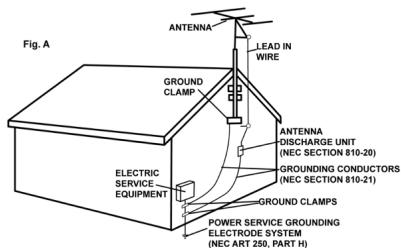
NEC-NATIONAL ELECTRICAL CODE
Vorwort
Wir bedanken uns, dass Sie sich für den Cortex DMIX-600 entschieden haben. Wir sind davon überzeugt, dass wir Ihr Leben durch den Einsatz topak-tueller Technologien, der Verbindung zweier Welten und der exzellenten Klangwiedergabe in den Cortex Produktken einfacher machen und die Messlatte für DJs und Pro Audio Produkte höher legen werden. Mit der richtigen Pflege und Behandlung werden Sie über Jahre zuverlösig und ohne Probleme mit diesen Produkt arbeiten können. Alle Cortex-Produkte verfügbar über eine limitierte 1-Jahres-Garantie*.
Vorbereitungen für den ersten Einsatz
Überprüfen Sie, ob der DMIX-600 mit diesen Zubehör geliefert wurde:
Netzteil. 1
Bedienungsanleitung. 1
- Es gelten die jeweiligen Gewährleistungsbestimmungen des Landes, wo das Gerät erworben wurde.
Wir möchten, dass Sie ein ganzes Leben horen!




Verehrter Kunde:
Die Wahl von exzellentem Audioequipment, so wie das Gerät, für das Sie sich entschieden haben, sind nur der Start Ihres musikalischen Vergnügens. Wenn Sie eine Dinge beachten, werden Sie noch mehr Spaß und Freude mit Ihr Equipment haben. Dieser Hersteller und die Electronic Industries Association's Consumer Electronics Group möchten, dass Sie alles aus ihren Geräten Herausholen, indem Sie es mit einem sicheren Pegel betreiben. Ein Pegel, bei dem Sie den Sound laut und klär horen, ohne l assistige Störgeräutsche und Verzerrungen und - am wichtigsten - ohne Ihr Gehör zu schädigen.
Sound kann tauschen. Hören Sie über eine gewisse Zeit mit einem "ordentlichen Level", führt das zu größeren Lautstärken, sodass etwas, was Sie als "normal" empfinden, schon zu laut sein und Ihr Gehör schädigen kann. Beugen Sie dem vor, indem Sie Ihr Equipment auf einen sicheren Lautstärkepegel einstellen, BEVOR Sie mit dem Hören beginnen.
So erreichen Sie einen sicheren Pegel:
- Beginnen Sie beim Einstellen der Lautstärke bei einem geringen Pegel.
- Erhöhen Sie den Peggel nur langsam bis Sie den Sound angenehm und klar und ohne Verzerrungen horen.
Wenn Sie einen angenehmen Pegel gefunden haben:
- Belassen Sie die Regler in der gefundenen Position
Nehmen Sie sich eine Minute Zeit davon, um Gehörschäden in der Zukunft zu verhindern, Denn wir wollen, dass Sie Ihr ganzes Leben horen.
Wenn Sie Ihr Equipment mit Bedacht verwenden, werden
Sie sich ein Leben lang daran erfreuen. Da Gehörschäden aus zu lauten Gerauschen entstehen, die leider oft erst erkannt werden, wenn es zu spät ist, empfehlen dieser Hersteller und die Electronic Industries Association's Consumer Electronics Group, sich keinesfalls länger lauten Gerauschen auszusetzen. Wir haben zu Ihr Schutz eine Liste mit Lautstärkepegeln zusammengestellt:
dB Geräusch
30 leise Bibliothek, Flustern
40 Wohnraum, Kuhlschrank, Schlafzimmer
50 Leichter Verkehr, normales Geschäft, ruhiges Buro
60 Klimaanlage in 7 m Entfernung, Nähmaschine
70 Staubsauger, Haarfon, lautes Restaurant
80 durchschnittlicher Stadtverkehr, Müllhäcksler, Wecker in 60 cm Entfernung
DIE FOLGenden GERÄUSCHE KÖNNEN BEI LÄNGEREM KONTAKT GEFAHRLICH SEIN
dB Gerausch
90 U-Bahn, Motorrad, LKW Verkehr, Rasenmacher
100 Mullauto, Kettensäge, Presslufthammer
120 Rockkonzert vor den Lautsprechn, Donnerschlag
140 Gewehrschuss, Dusenflugzeug
180 Raketenstart
Mit freundlicher Genehmigung der Deafness Research Foundation
Der Cortex DMIX-600 wurde entwickelt und designd, um die digitale Musikwiedergabe und -bearbeitung nach den Wünschen professioneller Benutzer zu erhögenden. Mit dem DMIX-600 werden DJs von den Einschränkungen PC-basierter Lösungen befrei, Denn der DMIX-600 arbeitet ohne einen Computer und bietet eine viel bessere Klangqualität und mehr Flexibilität als ein herkömmlicher PC.
Die Jog Wheels (Touch Wheel) des DMIX-600 dienen zur hochprüzischen Steuerung verschiedene Aufgaben wieSuche, Pitch Bend oder Scratchen, wie bei einem Plattenspieler. Die Jog Wheels sind ein leistungsstarkev Navigationswerkzeug, um durch Menus zu blättern, Parameter zu verändern oder Musik auf einem Speicher auszuwahlen.
Pitch Steuerung
Ultrapräzise 60~mm Fader fur genaueste Geschwindigkeitsregelung
0,05% Pitch Genauigkeit
Um dem Nutzer noch mehr Prazision bei der Einstellung des Pitchs zu bieten, kann der DMIX-600 in 0,05 % Schritten eingestellt werden. Dies ist eine große Hilfe beim Beatmatching zweier Stücke und ist eine viel feinere Pitch Auflösung, als herkömmliche professionelle CD Player sie bieten. Die 0,05 % Schritte sind in den Pitch Bereichen von 4 und 8 % verfügbar.
- Vielfältige Pitch Bereiche
Dank der Pitch Bereiche von 4, 8, 12 und 24% kann der minimale und maximale Wert den Erfordernissen der jeweiligen Musik angepasst werden.
Pitch EIN/AUS
Durch gleichzeitiges Drücken der PITCH + und PITCH - Tasten schalten Sie die Pitch Steuerung durch den PITCH Fader aus. Diese Funktion dient auch als Pitch Reset, wenn der Pitch ausgeschelt wird.
Hochqualitativereglierten Mixer
Der im DMIX-600 integrierte komplett ausgestattete 2 Kanal Mixer bietet einen 3 Band Equalizer pro Kanal, Mikrofoneingang mit Equalizer, austauschbaren Crossfader und integrierte Digital Effekte. Zusätzlich sthen ein separater Booth Ausgang und symmetrische XLR Ausgänge für professionelle Anwendungen bereit.
Hintergrundbeleuchtetes LCD Display
Das hintergrundbeleuchtete 20 Zeichen LCD Display zeitigt verschiedene Informationen wie Songtitel, Zeit, Pitch, Setup Einstellungen, Wellenformen, Loops und Suchparameter. Gegenüber einem herkömmlichen Player erlaubt这点 Text Display eine deutlich großere Visualisierung von Parametern.
Digital Effekte
Mit den eingebauten Digital Effekten steht ein kreatives Werkzeug bereit, um einen Mix aufzuwerten. Neben dem FILTER warten ein FLANGER und ein REVERB auf ihren trickreichen Einsatz zur Vervollständigung des persönlichen Mixing Styles.
Audio CD Unterstützung
Der Cortex DMIX-600 unterstützt darüber許多 USB-Speichermedien und Music Playern auch die Wiedergabe von Audio CDs mit einem kompati-blen externen USB-CD-ROM-, CD-RW-, DVD-ROM- oder DVD-RW Laufwerk. Dies ist sehr nützlich für DJs, die Schritt für Schritt umsteigen oder CDs von Kunden playen wollen. Beide Seiten des DMIX-600 konnen auf ein Laufwerk zugreifen und es konnen zwei Songs gleichzeitig von einer CD abgespielt werden.
Datumbankgestützte Musikverwaltung
Alle Cortex Digital USB Musik Controller setzen für die Verwaltung der Musik auf ein Datenbank gestütztes System. Dadurch kann eine Musiksammlung nach verschiedenen Kriterien durchsucht werden, wie z.B. die Suche nach Kündler, Titel, Genre, Album oder auch nach Stichwerten. In Sekunden ist so der gewünschte Song befinden. Die Datenbank wird auf dem selbst Speichermedium wie die Musik abgelegt, sodass diesen auch an anderen Cortex Produktken - ob zuhause oder im Club - sofort Funktioniert. Dabei werden auch die mit dem DMIX-600 gesetzten Cue Punkte zusammen mit den Datenbankinformationen auf das aktive Speichermedium geschrieben. Wenn ein Cue Punktomal gespeichert wurde, kann er, sobald der Titel geladen wurde, sondern wieder verwendet werden.
Playlist Unterstützung
Der DMIX-600 unterstützt sowohl iPod™ Playlisten als auch selbst erstellte Playlisten. Playlisten können entweder mit Apple iTunes™ (wenn Sie einen iPod™ benutzen) oder mit der kostenlosen Cortex DB SE Software erstellt werden. Sobald iPod™ Playlisten zum Laden verfügbar sind, erscheint eine Menu Option im Hauptmenü. Selber erstellte Playlisten können Sie über das Playlisten Menu aufrufen.
Der DMIX-600 betiet eine unvergleichliche Anschlussvelfalt mit allen treiberlosen USB-Geräten. Die Geräte von Cortex sind die ersten, die die Bearbeitung von auf USB-Speichermedien wie Festplatten, Flash Speichern, optischen Speichern oder Digital Musik Playern gespeicherter Musik ermöglich - unabhängig von der Plattform. Dank dieser Innovation konnen DJs ihre Performance mit einem Minimum an Ausrüstung und Musik gestalten. Sogar mehrere USB-Geräte konnen mit einem USB-Hub angeschlossen werden.
Kompatible & empfohlene Geräte
Ein Wort zur Kompatibilität
Der DMIX-600 ist (wie alle Cortex Produkte) zur Zusammenarbeit mit allen USB-Geräten, die keinen Treiber benöttigen, entwickelt. Das bedeutet, dass ein Produkt, das keinen Treiber erfordert und von einem PC oder Macintosh Computer direkt erkannt wird, auch mit Cortex Geräten Funktionieren sollen. Beachten Sie, dass ein Gerät, das ohne Verwendung eines mitgelieferten Treibers am Computer fungkioniert, nicht unbedingt treiberfrei sein muss.
Theoretisch (aber manchmal nicht in der Praxis) sollte jedem Gerät, das keinen Treiber besteht, bestens mit einem Cortex Gerät Funktionieren. Nichtsdestotrotz können unterschiedliche Auslegungen von Spezifikationen (vor allem bei USB Flashspeichen) dazu führen, dass es zu Inkcompatibilitäten kommt. Sie werden sich vorstellen können, dass es nahezu unwilling ist, alle erhältlichen Geräte und Neuvorstellungen im Vorfeld zu testen.
Sie finden nachfolgend eine Liste von Geräten, die von unseren Ingenieuren, Produktspezialisten und Beta Testern getestet wurden. Wir **wurden uns freuen, wenn Sie uns 一 _ 一 uber den Einsatz anderer Geräte & Marken als den hier aufgeführten berichten. Dazu finden Sie unter http://www.cortex-pro.com ein Kompatibilitätsformular.
Wenn Sie mit einem bestimmten Gerät Probleme haben sollenen, schauen Sie in die Kompatibilitätsanleitung auf unserer Website und teilen Sie uns das Problem mit. In den meisten Fällen konnen auch Geräte Unterstützung werden, die die Spezifikationen nicht vollständig erfüllen.
Geräteanforderungen
- USB Bedingungen
Das Speichermedium muss die USB 1.0, 1.1 oder 2.0 Spezifikationen erfüllen. USB Geräte mit Wireless Technik werden nicht unterstützt.
- Das Gerät sollte für den Einsatz mit Cortex geeignet sein
Für den optimalen Betrieb sollte das eingesetzte Speichermedium für den reinen Audiobetrieb geeignet sein. Es sollen den keine anderen Daten als Audiodaten und die Cortex Datenbank darauf gespeichert werden.
- Speichermedien darüber nicht partioniert sein
Der DMIX-600 erkennt bei einem partionierten Speichermedium nur die ersten Partition und kann weitere Partitionen nicht anspruchen. Die ist sehr wichtig für die Effizienz der Datenbank gestützten Suehe.
- FAT32, NTFS oder HFS+ File System bei Flashspeicher und Festplatten
Alle Speichermedien müssen mit dem FAT32, NTFS oder HFS+ File System formatiert sein. Festplatten an Windows Computern nutzen das FAT32 oder das NTFS File System, wobei NTFS von Windows XP und späteren Systemen genutzt wird. HFS+ wird von Macintosh und Linux-basierten Computern genutzt.
- NTFS Medien können nur gelesen werden!
Wenn Sie eine externe NTFS-formatierte Festplatte verwenden, können Sie darauf mit dem DMIX-600 keine Datenbank erzeugen. Nutzen Sie anstelle dessen die Cortex Database Creation (DBC) Software für PC oder Mac. Dies sollte die Mehrzahl der Nutzer nicht betreffen, da in aller Regel nur sehr große Festplatten größter als 32 GB NTFS verwen
den. Bei einer großen Musiksammlung beschleunigt der Einsatz der DBC Software die Erstellung einer Datenbank dramatisch.
- DAE Fähigkeit für Audio CD Wiedergabe mit einem CD-ROM/DVD-ROM Laufwerk
Um Audio CDs mit einem CD-ROM/DVD-ROM Laufwerk abspielen zu können, muss diese Bit genaues DAE (Digital Audio Extraction) unterstützen. Falls das Laufwerk dies nicht tut, kann es zu Störungen wie Pop-oder Clicklauten während der Wiedergabe kommt.
- USB Hubs benötigen eine Stromversorgung (keine passiven)
Zwar kann Cortex die meisten USB-gespeisten Geräte mit Strom versorgen, aber USB-Hubs sollenen über eine eigene Stromversorgung verfügen. Auch wenn ein passiver USB-Hub grundsätzlich Funktioniert, konnen die daran angeschlossenen Geräte eventuell nicht zuverlässig mit Cortex zusammenarbeiten.
- Schreibschutz muss deaktiviert sein (wenn verfügbar)
Wenn Sie ein beschreibares Gerät (Festplatte, Music Player, Flashspeicher) einsetzen, muss jeglicher Schreibschutz am Gerät deaktiviert werden, da der DMIX-600 sonst keine Datenbank auf dem Gerät erstellen kann.
Kompatible Geräte
Sie finden eine Liste mit getesteten und für mit dem DMIX-600 kompatibel befindenden Geräten im Support Bereich auf unserer Website unter http://www.cortex-pro.com.
Behandlung von Speichermedien
Wenn Sie beschreibenbare Speichermedien wie Festplatten, Music Player mit Festplatte (iPod, Zen) einsetzen, ist eine sorgsames Pflege notig. Cortex Geräte verwenden Streaming Technologie, die die gemeinschaftige Wiedergabe und Bearbeitung von mehr als einer Datie erlaubt. Deswegen sollen den these Speichermedien regelmäßig defragmentiert werden, um das problemlose Streaming von Datien zu gewährleisten.
Fragmentierung bedeutet, dass die Dateien auf dem Speichermedium in Stücke unterteilt werden und über die gesamte Platte verteilt sind. Fragmentierung tritt immer auf, wenn ein Speichermedium regelmäßig genutzt wird und Dateien erstellt, gelöscht oder verändert werden. Manchmal ist es notig, dass ein Betriebssystem Teile einer Dateien nicht hintereinander in einer Reihenfolge speichert, um Speicherplatz optimal zu nutzen. Sie als Benutzer merken davon jedoch nichts, da die Dateien bei Bedarf wieder zusammengehrt werden, dies kann jeder Geschwindigkeit beim Datenzugriff kosten, da das Speichermedium die einzelnen Teile der Datei erst wieder suchen und zusammenfugen muss.
Die Pflege der Speichermedien muss mit einem Computer erfolgen und sollte immer dann geschehen, wenn Sie substanzielle Veränderungen (hinzufugen/loschen von Musik) ihrer Musiksammlung vollzogen haben. Beachten Sie, dass fehlerhafte Pflege zu verzögerter und gestörter Wiedergabe führen kann.
Mit Windows XP Computer
Schlieben Sie zuerst das Speichermedium an, das Sie defragmentieren möchten. Falls Sie einen Festplatten basierten Music Player wie den Apple iPod oder den Creative Zen anschließen, stellen Sie sicher, jeder Anwendung zu schlieben, die für diese Verbindung geöffnet ist.
Sie gelangen über Start -> Zubehör -> Systemprogramme -> Defragmentierung an das Programm zum Defragmentieren.
Wahlen Sie in Defragmentieren das Laufwerk zum Defragmentieren und klichen auf die Defragmentieren Taste unter im Fenster.
Für weitere Informationen schauen Sie in die Windows Hilfe.
- Mit Apple Macintosh Computer
Da das von Apple verwendete HFS Dateisystem so gut wie nie defragmentiert werden muss, ist in Mac OSX kein Defragmentierprogramm enthalten. Nichtsdestotrotz garantiert das nicht, dass eine Defragmentierung für externe Speichermedien und transportable Musik Player überflüssig ist.
FürweitereInformationen schauenSie unter
http://docs.info.apple.com/article.html?artnum=25668
Machen Sie immer Backups!
Wir empfehlen Ohnen, von allen Speichermedien, die Sie mit Cortex benutzen wollen, Backups anzulegen, Denn viiele PC-Komponenten verfügen leider nicht über dieselbe Zuverlösigkeit wie Cortex Produkte. Alle Festplatten (und Festplatten basierte Music Player) sind fehlergeführret, da sie bewegliche Teile enthalten. Warten Sie nicht noch einen Auftritt, einen Monat oder ein ganzes Jahr ab, sondern sichern Sie ihre Datenrechtzeitig, damit Sie sie im schlimmsten Falle einfach wiederherstellen konnen.
Weder Cortex noch ein Handler wird die Verantwortung für verlorene Daten übernehmen, wenn keine Backups erstellt wurden.
Gerätereinigung
Benutzen Sie zur Reinigung des DMIX-600 nur ein trockenes weiches Tuch und/oder Druckluft. Sollte das Gerät hartnäckig verschutzt sein, empfehlen wir die Reinigung mit einer Lösung aus 30% Isopropyl Alkohol und 70% destilliertem Wasser. Setzen Sie keine agressiven chemischen Mittel wie Benzin, Verdünner, Bleiche oder Säuren ein, da der DMIX-600 dadurch beschädigt werden kann.
Betriebsbedingungen
Für einen optimalen Einsatz des DMIX-600 sollen die Umgebungstemperatur zwischen +5^ C und +35^ C liegen. Nichtbeachten these Bereichs kann dazu führen, dass sich das LCD Display nur schwer ablesen{lsst, sich das Gerät überhhitzt oder das System instabil wird. Setzen Sie das Gerät keiner direkten Sonneneinstrahlung aus.
Falls Sie das Gerät fest installieren wollen, achten Sie darauf, dass es auf einer stabilen Unterlage stehen und von möglichen Vibrationen soweit wie möglich entfernt ist. Der DMIX-600 ist darüber gegenüber Vibrationen unempfindlich, aber Speichermedien (vor allem Festplatten basierte) sind es halten nicht. Achten Sie besondersards darauf, den DMIX-600 nicht auf Wärmequellen wie Verständner oder Scheinwerfer zu platzieren.
Benutzen Sie nur das originale (mitgelieferte) Netzeil und niemals ein anderes, da dies zu Beschädigungen des Geräts und zum Verlust der Garantie führen kann. Das mitgelieferte Netzteil des DMIX-600 ist speziell damit entwickelt.
Rechtmäßiger Einsatz des DMIX-600
Weder Cortex noch Cortex Händler übernehmen Verantwortung für den Einsatz des DMIX-600. Der Nutzer muss sicherstellen, dass er über die entsprechenden Lizenzen und Einwilligungen verfügbar (ob Copyright/öffentliche Aufführung, Rechte des Künstlers, moralische Gründe oder andere), um den DMIX-600 einsetzen zu dürfen. Diese Lizenzen erhält man in aller Regel von Verwertungsgesellschaften, bzw. die Einwilligungen von jedem anderen relevanten Rechteinhaber.
Die Geräte von Cortex sind, auch wenn sie die Arbeitabläufe eines DJs vereinfachen, nicht dafür gedacht, Datenpiraterie zu Unterstützungen. Wir weisen unsere Benutzer ausdrücklich daraufhin, die Musik, die sie planen einzusetzen, auf legalem Weg zu erwerben. Nur so konnen Sie die Künstler Unterstützungen, die es ihren mit ihrer Musik ermögenlichen, dass Sie selbst als professioneller Entertainer arbeiten können.
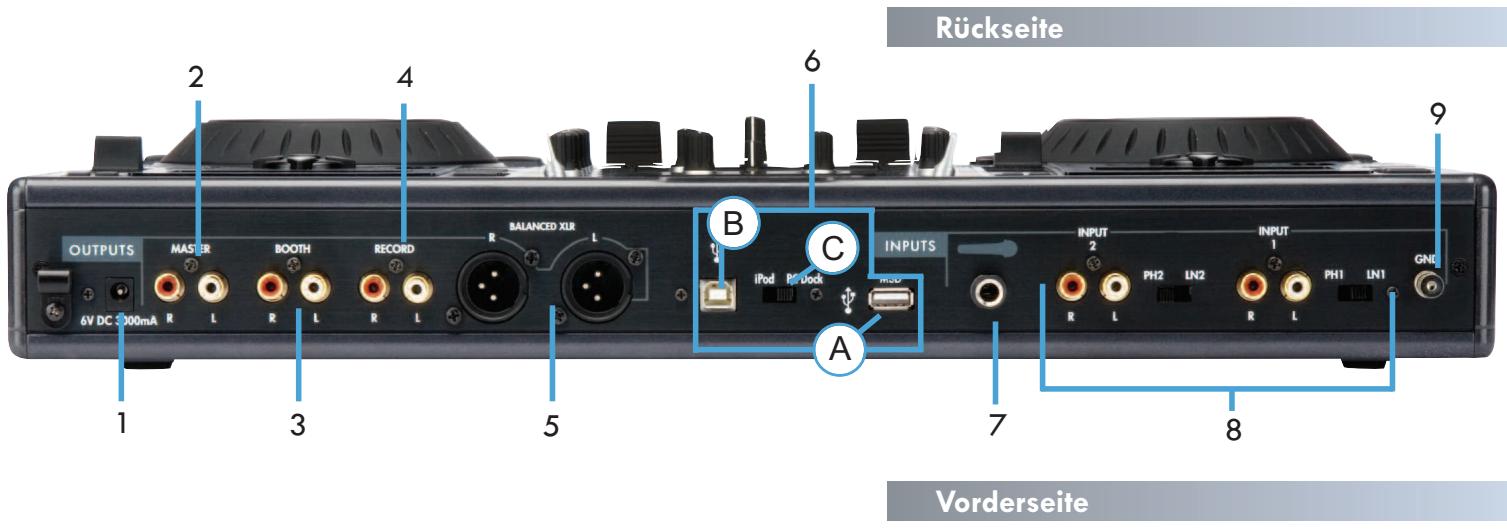

1. NETZEINGANGSBUCHSE MIT SICHERUNG
Hier wird das Netzeil zur Stromversorgung des Geräts angeschlossen. Direkt...,
naben dem Anschluss findet sich eine Sicherung, die das Kabel vor unbeab
sichtigtem Herausrutschen bewahrt.
2. MASTER AUSGANG L/R CINCH BUCHSEN (UNSYMMETRISCH)
Unsymmetrischer Stereogang mit Cinch Buchsen. Hier liegt das Audiosignal des DMIX-600 an.
3. BOOTH AUSGANG L/R CINCH BUCHSEN (UNSYMMETRISCH)
Unsymmetrischer Stereogausgang mit Cinch Buchsen. Hier liegt das Monitor Booth Signal des DMIX-600 an.
4. RECORD AUSGANG L/R CINCH BUCHSEN (UNSYMMETRISCH)
Unsymmetrischer Stereogausgang mit Cinch Buchsen. Hier liegt das Record Signal des DMIX-600 an.
5. MAIN AUSGANG 2 L/R XLR BUCHSEN (SYMMETRISCH)
Symmetrischer Stereoausgang mit XLR Buchsen. Hier liegt das Audiosignal des DMIX-600 an.
6. USB I/O UND DOCK/MSD SCHALTER
A. USB MSD EINGANG An diesen Anschluss wird das Speichermedium angeschlossen, auf dem Sie ihre Musikbibliothek gespeichert haben. Dies kann zum Beispiel eine externe Festplatte, ein Flash Speicher, ein tragbarer Digital Musikplayer, ein CD/DVD-ROM Laufwerk, ein Speicherkartenlesegerät oder ein aktives USB HUB sein.
B. USB iPod AUSGANG Schlieben Sie hier ihren PC oder Laptop an, um das DOCK des DMIX-600 als Standard iPod Dock zu verwenden.
C. DOCK / MSD SCHALTER Mit diesen Schalter legen Sie fest, ob Sie ihren iPod als Speichermedium (MSD - mass storage device) nutzen möchten oderihn über das DOCK mit ihrem PC verbinden.
7. MIKROFONEINGÄNGE
Der DMIX-600 verfügbar über zwei Mikrofoneingänge. Einer auf der Vorderseite und ein weiterer auf der Rückseite. Beide werden über den selbstigen Gain und 2 Band Equalizer geregelt, die sich auf der Vorderseite des DMIX-600 befinden. Der Volumen Regler ist mit einem Ein/Aus Schalter ausgestellt. Wenn Sie den Regler ganz nach links drehen, spuren Sie eine Rasterung. Wirde diese überschritten, erlischt die blauve LED und der Mikrofonkanal ist deaktiviert.
8. UMSCHALTBARE PHONO/LINE EINGÄNGE und SCHALTER
Mit den kleinen Schalternen legen Sie fest, ob der Eingang als PHONO (Plattenspieler) Eingang oder LINE (MP3, CD, Tape etc.) Eingang genutzt wird. Achten Sie auf die richtige Schalterstellung.
In der Stellung PHONO konnen Sie jeder Plattenspieler mit einem Magnetsystem anschließen, in der Stellung LINE Geräte mit Line Pegel wie einen MP3- oder CD-Player oder ein Tape und weitere.
9. MASSEANSCHLUSS
Wenn Sie Plattenspieler am DMIX-600 anschließen, sollen den Sie die Cinch Kabel erden, indem sie die Masseklemme des Cinch Kabels mit dem rückseitigen MASSEANSCHLUSS am DMIX-600 verbinden.
10. POWER TASTE
Drücken Sie die POWER Taste 1 Sekunde, um das Gerät einzuschalten. Zum Ausschalten müssen Sie die POWER Taste für 3 Sekunden gedrückt halten, um unbeabsichtiges Ausschalten zu verhindern.
3. KOPFHÖRERAUSGANG UND CUE REGLER
An den Kopfhörerausgang auf der Vorderseite des DMIX-600 konnen Sie jeder Standardkopfhörer mit 6,3 mm Klinkbuchse anschließen. Mit dem Cue Fader konnen Sie den Anteil von Kanal 1 und Kanal 2 im Kopfhörer regeln. Mit Cue Volume stellen Sie die Lautstärke des Kopfhörers ein. Ist CUE EFFECTS aktiviert, horen Sie die Effekte im Kopfhörer.
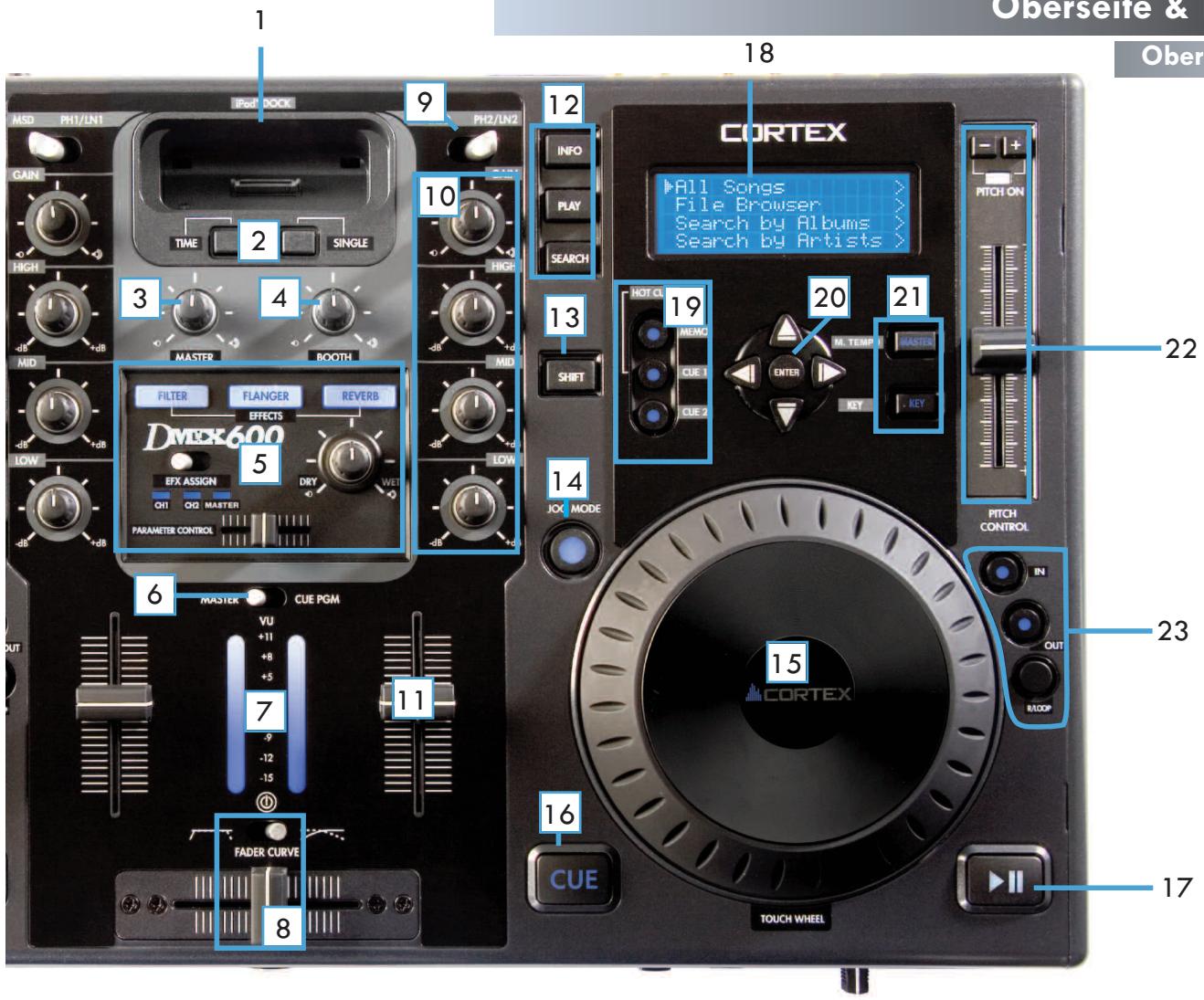
1. IPOD DOCK
Hier können Sie einen iPod (Gen 3 und neuer) einstecken. Im Zusammenhang mit dem rückseitigen Typ B USB Anschluss können Sie Dateien auf den iPod übertragen, ohne diesen aus dem DMIX-600 halten zu müssen.
2. TIME UND SINGLE TASTE
Mit dieser Taste bestimmen Sie, ob das Gerät die verbleibende oder abgelaufene Zeit eines spielenden Titels anzeigt. Mit der Single Taste schalten Sie zwischen Single und Continuous Play um.
3. MASTER VOLUME REGLER
Hier stellen Sie die Lautstärke des rückseitigen Master Ausgangs ein.
4. BOOTH VOLUME REGLER
Hier stellen Sie die Lautstärke des rückseitigen Booth Ausgangs ein.
5. EFFEKT REGLER
Hier werden die drei internen Effekte FILTER, FLANGER und REVERB gesteuert. Sie können die Effekte einem Canal oder dem Masterausgang zuweisen, Parameter einstellen und den Effektanteil über DRY/WET festlegen.
6. MASTER/CUE VU PEGELANZEIGE SCHALTER
Mit dem PGM/Cue Schalter bestimmen Sie, was auf der VU Pegelanzeige dargestellt werden soll. In der Position MASTER führen Sie den Pegel des Master Ausgangs, in der Position CUE den Pegel von Kanal 1 und 2 zueinander.
7. VU PEGELANZEIGE
Die VU Pegelanzeige zeigt entweder den jeweiligen Pegel des Master Ausgangs oder des Cue an, abhängig von der Stellung des Master/Cue Schalters.
8. CROSSFADER/FADER KURVE
Mit dem Crossfader konnen Sie zwischen Kanal 1 und 2 überblenden. Sie kon-
nen den Crossfader bei Bedarf selbst austauschen. Die Fader Curve konnen Sie festlegen. In der rechten Position hat der Crossfader ein gleichmäßiges Regelverhalten, in der linkenblendet er sehr schnell über.
9. MSD/LINE-PHONO SCHALTER
Mit diesen Schaltern legen Sie fest, welches Signal am Eingang des Mixers anliegen soll: MSD (iPod/USB Speichermedien) oder Line/Phono Signale.
10.GAIN UND EQ REGLER
Mit den High, Mid und Low Reglern verändern Sie die Klangfarbe der Musik. Mit dem Gain Regler stellen Sie die Lautstärke des Kanals im Zusammenhang mit dem Kanal Fader ein.
11 LINE FADER
Mit den Line Fadern jedem Kanals steuern Sie die Lautstärke. Im Zusammenpiel mit Gain und dem Equalizer stellen Sie so die Gesamtlautstärke jeder Kanals ein.
12.INFO/PLAY/SEARCH TASTE
Nutzen Sie die INFO Taste, um Informationen des garde speländen Songs zu setzen. Mit der SEARCH Taste gelangen Sie ins Suchmenü, mit der PLAY Taste kehren Sie in den Wiedergabemodus darüber.
13.SHIFT TASTE
Bei gedrückter SHIFT Taste stehen bei verschiedene Tasten alternative Funktionen bereit.
14.JOG MODE TASTE/ANZEIGE
Mit jedem Druck dieser Taste bestimmen Sie, ob das JOG WHEEL den PITCH BEND oder FF/REW steuert. Die leuchtende LED-Anzeige signalisiert, dass das JOG WHEEL für denchnellen Vor- und Rücklauf (FF/REW) zuständig ist.
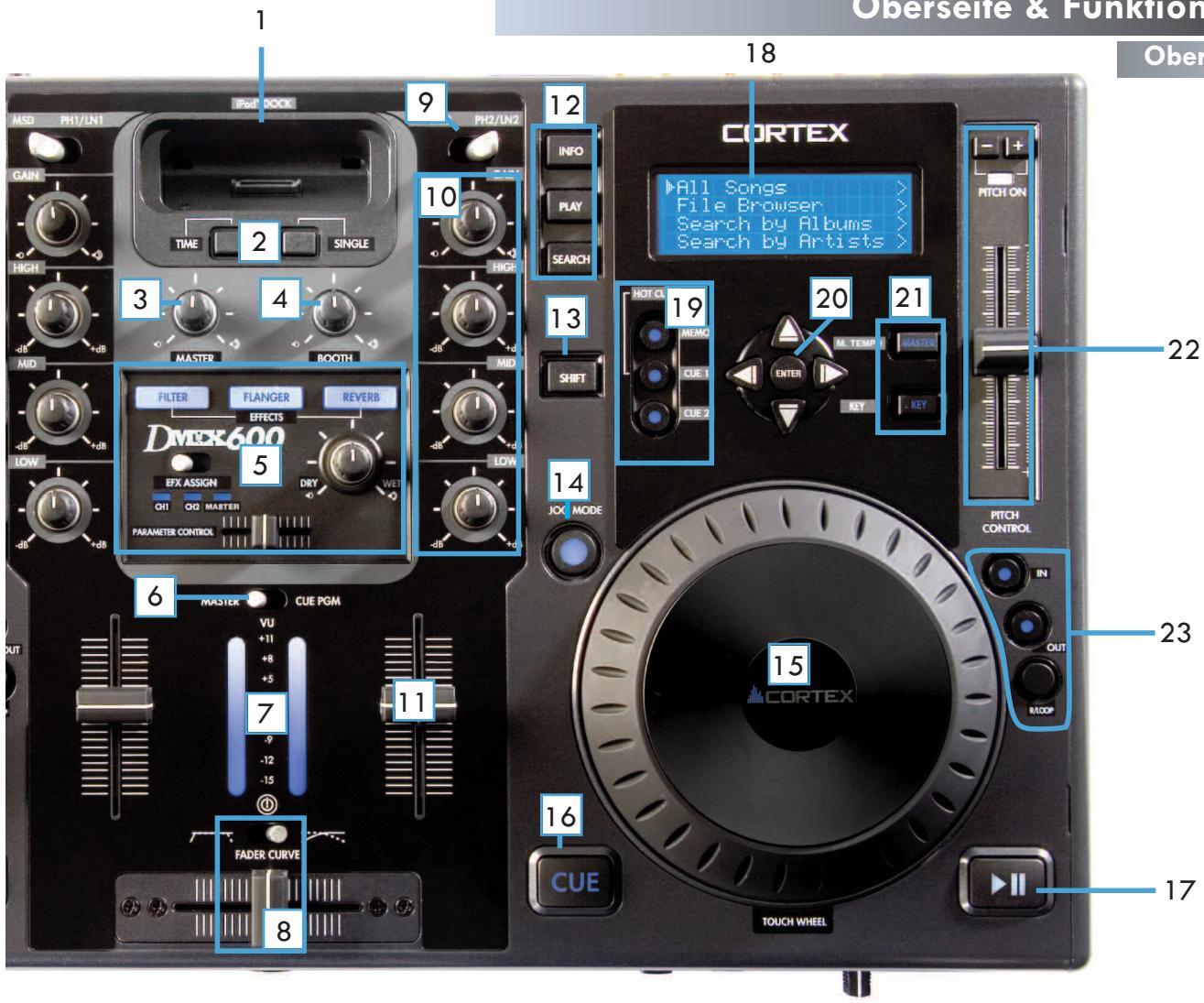
Oberseite
15.JOG WHEEL
Mit dem JOG WHEEL werden verschiedene Bereiche des DMIX-600 gesteuert. Die Navigation durch Menüs, die Suche nach Musik und die Steuerung des Pitches. Das Verhalten des JOG WHEELs hängt von der Betriebsart, dem Status der PITCH EIN/AUS Anzeige und dem JOG MODUS ab. Bei aktiviertem Scratch Modus (Jog Modus Taste gedrückt halten) kann das Jog Wheel zur Steuerung der Audiosignale wie mit einem Plattenspieler genutzt werden.
16.CUE TASTE/ANZEIGE
Wenn die Taste leuchtet, zeit das on, dass ein CUE Punkt gespeichert ist.
17. PLAY/PAUSE TASTE/ANZEIGE
Wenn die Taste leuchtet, zeigt dies an, dass sich der DMIX-600 im Wiedergabemodus (PLAY) befindet. Blinkt die Taste, ist der DMIX-600 im Pause-Modus.
18.LCD DISPLAY
Das blaue hintergrundbeleuchtete Display zeigt Informationen wie Song/Wellenformen, Ordner, Parameteinstellungen und Suchinformationen an. Der Kontrast kann im Edit Menu verändert werden.
19.HOT CUE SEKTION
Auf jeder Player Seite gibt es zwei HOT CUES, die "on the fly" erstellt werden können. Drücken Sie SHIFT und eine CUE Taste, können Sie die Startzeit des Cue Punkts editieren.
20.NAVIGATOR TASTEN
Mit diesen Tasten konnen Sie durch die Funktionen und Menüs des DMIX-600 navigieren. Abhängig vom jeweiligen Gerätestatus konnen die Tasten entsprechliche Aufgaben haben.
21.MASTER TEMPO UND KEY ADJUST TASTEN
Mit diesen Tasten bestimmen Sie, wie der Pitch verwendet wird. Master Tempoändert die Geschwindigkeit, nicht jedoch die Tonhöhe. Mit Key adjust konnen Sie die Tonhöhe eines Songs ändern, ohne dass das Tempo schneller oder langsamer wird. Beide - Master Tempo und Key - konnen zusammen genutzt werden. Ist Key Adjust aktiviert, verändern die PITCH BEND Tasten die Tonhöhe anstelle des PITCH BEND.
22.PITCH FADER, PITCH EIN/AUS ANZEIGE UND PITCH BEND TASTEN
In der unteren Stellung (+) erhöht dieser Regler das Tempo der Wiedergabe, in der oberen Stellung (-) wird das Tempo der Wiedergabe verringgert. Die Pitch Bend Tasten können genutzt werden, um das Tempo kurzzeitig zu erhöhen oder zu erniedrigen, um zwei Songs im Tempo aneinander anzupassen. Durch gleichzeitiges Drücken schalten Sie den Pitch ein oder aus (wird durch die Pitch Ein/Aus Anzeige dargestellt).
23. LOOP SEKTION
Mit der Loop Funktion konnen Sie einen Bereich über seinen Starpunkt "IN" und seinen Endpoint "OUT" als LOOP definieren, der daraufhin wiederholt wird, so lange Sie möchten. Halten Sie die SHIFT Taste zusammen mit der IN- oder OUT-Taste gedrückt, gelangen Sie in den Loop Editor, in dem Sie den Loop editieren konnen. Sie konnen einen Loop jederzeit durch Drücken der "OUT" Taste verlassen. Wollen Sie den Loop später wieder aufrufen, drücken Sie einfach die RELOOP Taste und der Loop startet vom Ursprünglichen "IN" Punkt.
SCHRITT EINS
Schließen Sie das Netzteil an die Netzeingangsbuchse auf der Geräterückseite an. Schließen Sie die Kabelsicherung (direkt unterhalb der Netzeingangsbuchse) über das Kabel, sodass es nicht herausrutschen kann.

SCHRITT ZWEI
SchlieBen Sie entweder an die XLR Ausgänge (symmetrisch) oder die Cinch-Ausgänge (unsymmetrisch) Ihr Hauptloutsprechersystem an. Der DMIX-600 bietet eine große Auswahl an Ausgängen fur entsprechliche Anwendungen, die alle simulan genutzt werden konnen.
SCHRITT DREI
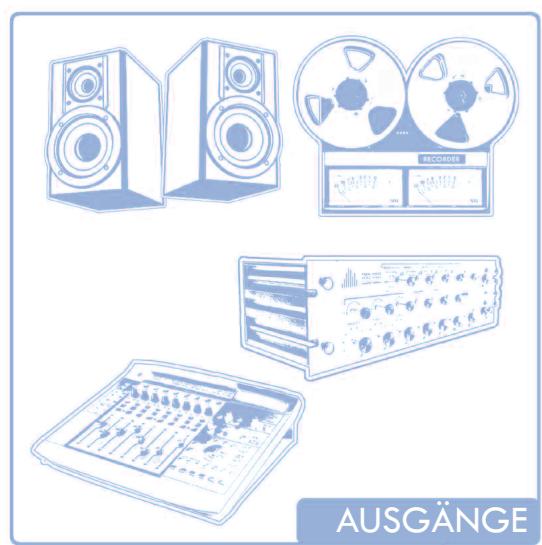
Schlieben Sie ein USB Gerät an die USB Buchse in der Mitte der Rückseite an. Sie konnen jedem USB Gerät verwenden, dass ohne zusätzliche Treiber
funktioniert und ein FAT32, NTFS oder HFS+ Dateisystem hat. Sie können auch einen aktiven USB Hub zur
Erweiterung der verfügbaren Anschüsse verwenden. Auch der Anschluss einer USB Tastatur oder weiterer
USB Speichermedien (siehe Diagramm unter) ist möglich.
SCHRITT VIER
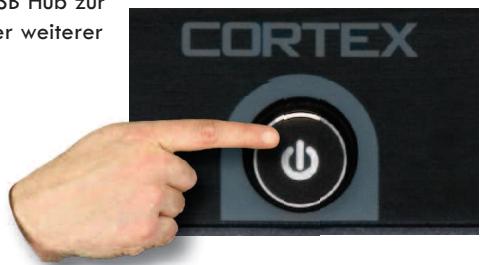
Drücken Sie die Power Taste in der Mitte der Vorderseite. Der DMIX-600 bestehtigt ca. 5 - 10 Sekunden zum Booten und Erkennen der angeschlossenen USB Geräte.
Verbindungen
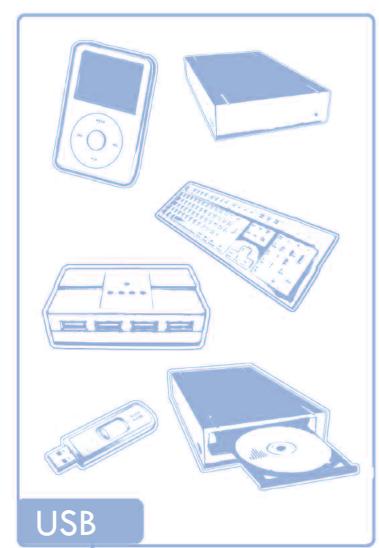
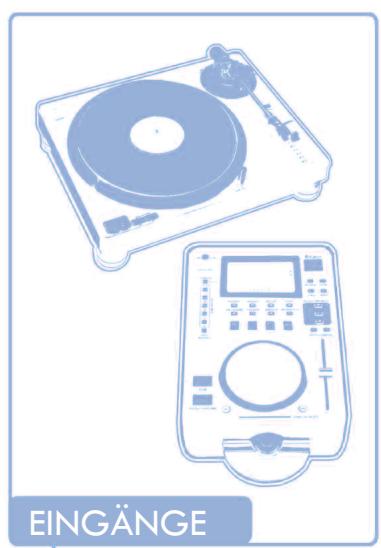
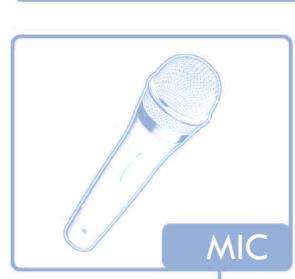
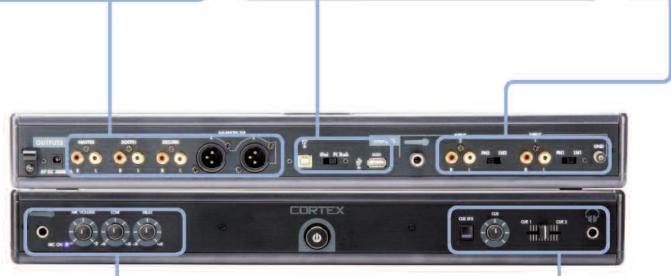
SCHRITT EINS - GERÄTEAUSWAHL
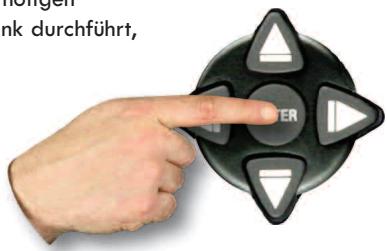
Wenn Sie die Anzeige sehen, wahlen Sie das gewünschte Speichermedium für jeder Seite aus, auf das Sie zugreifen wollen. Nutzen Sie die Navigator Tasten, um durch die Geräteliste zu navigieren und drücken die Enter Taste zum Auswahlen.
Falls nötig, können Sie andere USB Speichermedien anschließen, ohne den DMIX-600 auszuschalten.
Beachten Sie, dass der DMIX-600, wenn Sie für eine Seite ein Speicher-medium ausgewählt haben, erst alle notigen
Schritte zur Erstellung einer Datenbank durchfuhrt,
bevor Sie das Speichermedium für die andere Seite auswahlen können.
Während dieser Zeit zeigt das Display "Wait for other side."
SCHRITT ZWEI - INDIZIEREN
Nachdem Sie ein Gerät ausgewählten haben, sich der DMIX-600 nach einer Datenbank mit der auf dem Gerät enthaltenen Musik. Wenn Sie these USB Gerät zum ersten Mal verwenden, fragt der DMIX-600 im Display, ob die Indizierung nun gestartet werden soll, damit Sie Songs in Sekundenschnelleuchen und finden können. Haben Sie das USB Speichermedium schon einmal am DMIX-600 genutzt, gehen Sie direkt zur ÜBERPRÜFUNG.
Wollen Sie, dass der DMIX-600 die Datenbank erstellt, wahren Sie 'YES' in der Anzeige.
Während der Indizierung erzeut der DMIX-600 eine Datenbank, die auf den ID3 Tags beruht, die in den Songs gespeichert sind. Die Geschwindigkeit these Vorgangs hängt von der Anzahl an gespeicherten Songs auf ihrem Speichermedium ab. Soltte Ihr Speichermedium größter als 20 GB sein oder mit dem NTFS Dateisystem arbeiten, empfehlen wir ihren die Verwendung der kostenlosten Software auf einem Computer, da dies (vor allem bei einem schllen Computer) deutlich schneller gehen. Die Cortex Database Creation Software ist kostenlos unter http://www.cortex-pro.com im Bereich des DMIX-600 verfügbar.
Sie können die Indizierung nach deren Beginn durch Drücken der Info Taste wieder unterbrechen.
ÜBERPRÜFUNG
Wenn Ihr Speichermedium schon indiziert ist, zeigt das Display an, dass Sie nun eine Überprüfung der Datenbank vornehmen konnen. Jedesmal, wenn Sie Ihrlem Speichermedium neue Songs hinzugeführten haben, sollen den Sie die Überprüfung mit dem DMIX-600 oder der Cortex Database Creation Software auf dem Computer durchführren.
Wir empfehlen die Verwendung der Database Creation Software, da diese um ein Vielfaches Schneller als der DMIX-600 indizieren kann.
Sie können die Überprüfung nach deren Beginn durch Drücken der Info Taste wieder unterbrechen.
Ist die Überprüfung abgeschlossen, wahlen Sie 'Exit from Verify.'
Gratulation!JetztkonnenSieIhreMusikbibliothekeffizientund in sekundenschnelle durchsuchen.Dank dieser Methode werden Sie ihreSongs sochnellfinden,wie nochnie zuvor.
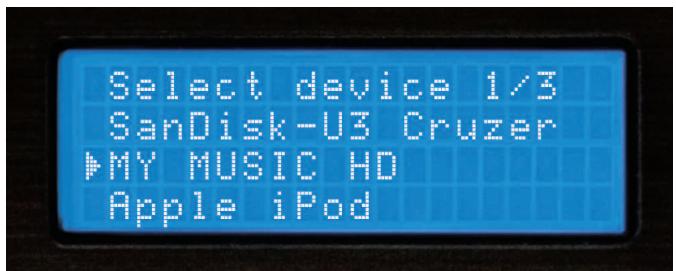
Abb. 2.1 - USB Speichermedium auswahlen
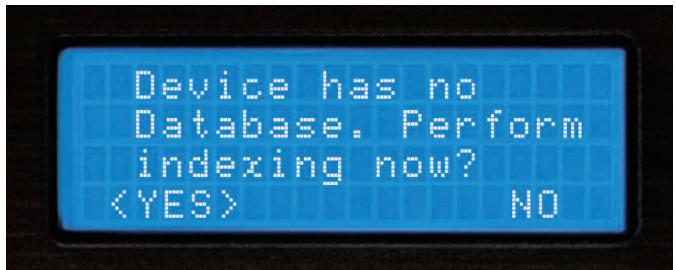
Abb. 2.2 - Datenbankerstellung bestätigten mit 'YES'
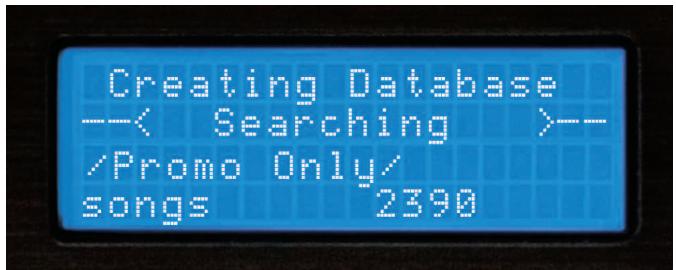
Abb. 2.3 - Display Site für die Datenbankerstellung
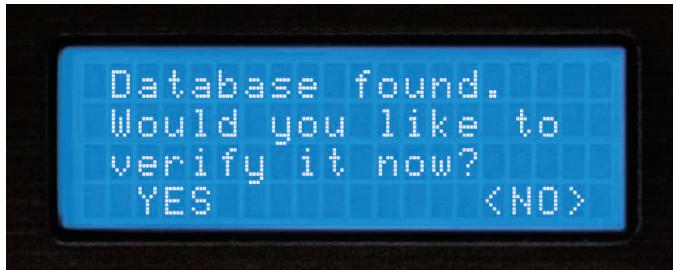
Abb. 2.4 - Wird neue Musik hinzugeführzt oder aktualisiert, muss die Datenbank aktualisiert und überprüft werden
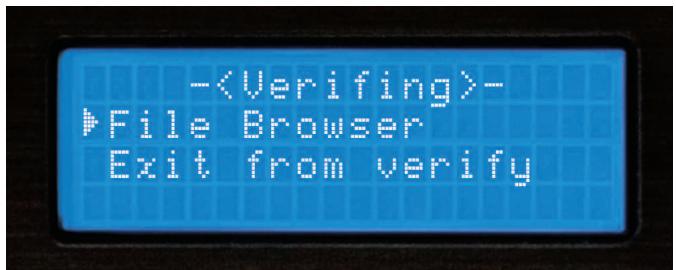
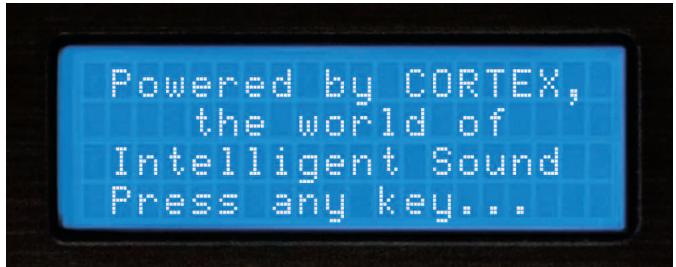
Abb. 2.5 -Überprüfung verlassen
Abb. 2.6 - Begrübungsanzeige zeigt, dass der DMIX-600 jetzt fertig ist.
Suchoptionen (TEIL I)
SUCHOPTIONEN
Die Datenbank gestützte Suche des DMIX-600 bietet ihren eine Schnelle und einfache Möglichkeit, Songs in einer groBen Sammlung zu finden. Sie können nach Songname, Künstler, Genre, Album, BPM, Stichworten, Playlisten, mit dem Datei Browser, nach zuletzt hinzugeführten Titeln, den Top 100 und den letzten 100 gespielten Titeln suchen. Wahlen Sie einfach eine der Suchoptionen aus und das jeweilige Kriterium wird in alphabetischer Reihenfolge angezeigt.
Suche nach Songs
Bei der Suehe nach Songs sehen Sie die Namen aller Songs der Datenbank, die mit dem DMIX-600 oder der DBC Software indiziert wurden.
Suche nach Kündler
Bei der Suehe nach Künstler konnen Sie die Menge der gefundenen Daten reduzieren, indem Sie zuerst den Künstler auswahlen und dann durch dessen Songs suchen.
Suche nach Genres
Haben Sie die Produkte nach Genres ausgewählt,bekommen Sie eine Liste aller in der Datenbank gefundenen Genres angezeigt. Da nicht alle MP3s über ID3 Genre Tags verfügen, kann es sein, dass einige Songs in dieser Produkte nicht angezeigt werden. Wenn Sie ein Genre aus der Liste ausgewählt haben, konnen Sie durch alle Songs innerhalb des Genres blättern.
Suche nach Album
Die Albumsuche erlaubt es lui, nach dem Name eines Albums zuuchen, auf dem ein Song ist. Beachten Sie, dass bei dieser Suchart eine Songs nicht gefunden werden können, da sie nur als Single verkauft wurden und auf keinem Album auftauchten. Wenn Sie ein Album gefunden haben, konnen Sie durch alle Songs innerhalb des Albums blättern.
Suche nach BPM
Der DMIX-600 kann die BPM Werte von Songs aus denen ID3-Tags auslesen und nach BPMuchen. Falls Songs keine BPM Werte in den ID3-Tags eingetragen haben, werden diese als 0 BPM definiert und der DMIX-600 stellt die Songs aufsteigend vom kleinsten zum hochsten BPM Wert dar.
WICHTIG: Der DMIX-600 ermittelt selbst keine BPM Werte, sondern liest nur die entsprechenden Informationen aus den ID3-Tags. Es gibt verschiedene Programme von Drittherstellern, die automatisch oder manuell die BPM Werte für ihre komplette Musiksammlung ermitteln.
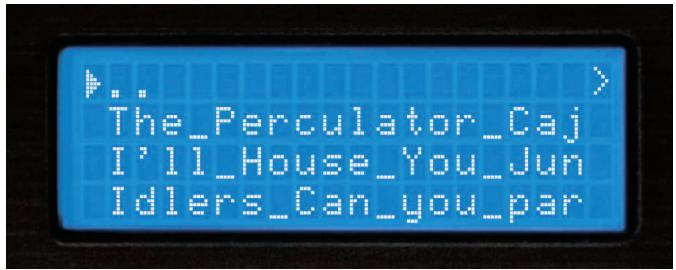
Abb. 2.7 - Sueh nach Songtitel
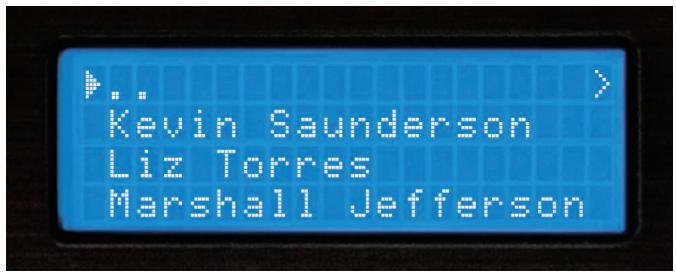
Abb. 2.8 - Suche nach Künstler
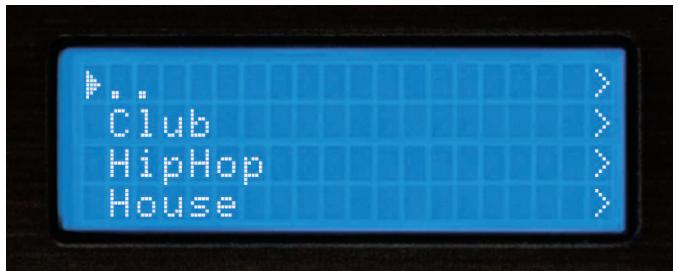
Abb. 2.9 - Suche nach Genre
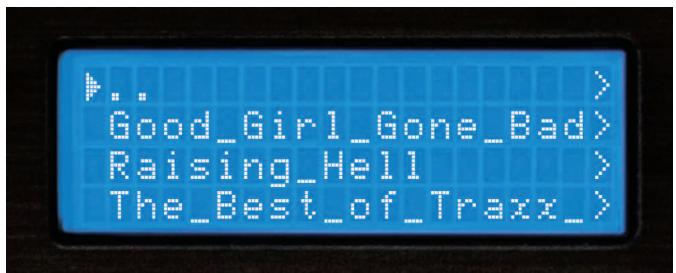
Abb. 3.0 - Suche nach Album
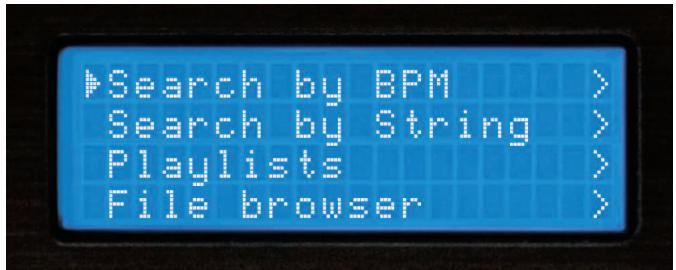
Abb. 3.1 - Suchen nach BPM
SuchenachStichworten
Eine der praktischsten Funktionen des DMIX-600 ist die Möglichkeit, nach bestimmten Worten oder Buchstaben innerhalb der Datenbank zuuchen. Das ist beispelssweise sehr hilfreich, wenn Sie einen Song suchen (oder Ihr Kunde einen Songwunsch hat), aber nicht den exakten Titel oder Kündlerissen.
Haben Sie 'Search by String' ausgewählt, sehen Sie einen Balken im Display, um ein Wort oder mehrere Worte einzugeben, nach denen die Datenbank durchsucht wird. Falls Sie also wisen, dass Ihr Song das Wort 'Lieber' enthalt, konnen Sie 'Lieber' eingeben und besteht alle Songs angezeigt, die das Wort 'Lieber' in den ID3 Tags enthalten.
Sie können den DMIX-600 mit jeder kabelgebunden oder -losen USB Tastatur steuern. Schließen Sie dazu die Tastatur einfach an eine der USB Buchsen an und schon konnen Sie Daten für die Stichwortssuche komfortabel über die Tastatur eingeben. Auch vielseweitere Funktionen des DMIX-600 stehen über die Tastatur zur Verfugung.
| KEYBOARD | CORRESPONDING FUNCTION / KEY ON PLAYER |
| TAB | Switch active side the keyboard is controlling (no affect on single units) |
| ENTER | Enter |
| Arrows | MF Navigator keypad |
| + | Pitch bend + |
| - | Pitch bend - |
| Shift | Shift |
| CTRL-S | Search Mode |
| CTRL-P | Play Mode |
| CTRL-C | Cue |
| CTRL-Space | Play/Pause |
| CTRL-J | Jog Mode |
| CTRL-I | Info |
| CTRL-T | Time |
| CTRL-1 | Single |
| CTRL-D | Device Menu |
WICHTIG: Ganz gleich, in welchem Modus der DMIX-600 sich befindet, sobald Sie einen Buchstaben eintippen, wechselt der DMIX-600 in die Suchanzeige.
Sle konnen auch ohne USB Tastatur mit dem Jog Wheel oder den Auf-/Ab-Tasten der Navigator-Tasten den ersten Buchstaben des gesuchten Begriffs eingeben. Mit dem Rechts-Pfeil oder der Enter-Taste gehen Sie an die{nachste Stelle und geben den nachsten Buchstaben ein. Mit dem Links-Pfeil konnen Sie eine Stelle nach links gehen und durch Drucken der Shift-Taste und Links-Pfeil den Buchstaben jeweils links von der jeweiligen Position loschen. Haben Sie alle Buchstaben eingegeben, drucken Sie die Enter-Taste zweimal und der DMIX-600 beginnnt mit der Suche.
Nachdem der DMIX-600 die Suehe beendet hat, zeigt er die Ergebnisse in den jeweiligen Kategorien an: Songtitel, Kündler, Genre und Album, auf die Sie mit den Navigator-Tasten oder dem Jog Wheel zugreifen können. Beachten Sie, dass die Zahl der gefundenen Ergebnisse jeder Kategorie dahinter in Klammern angezeigt wird. In dieser Beispiel sehen Sie, dass 10 Songs gefunden wurden, die das Wort "Love" enthalten und ein Song, dessen Kündler das Wort "Love" enthalt.
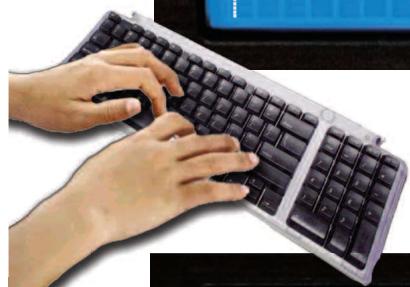
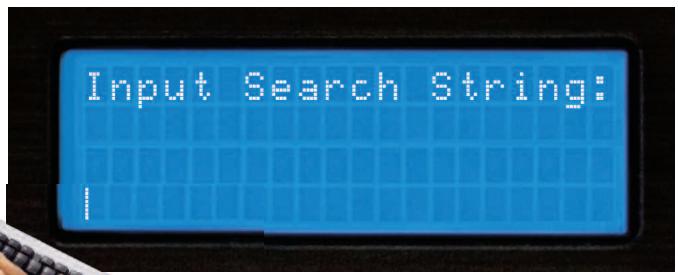
Abb. 3.2-Eingabe der zu suchenden Worte
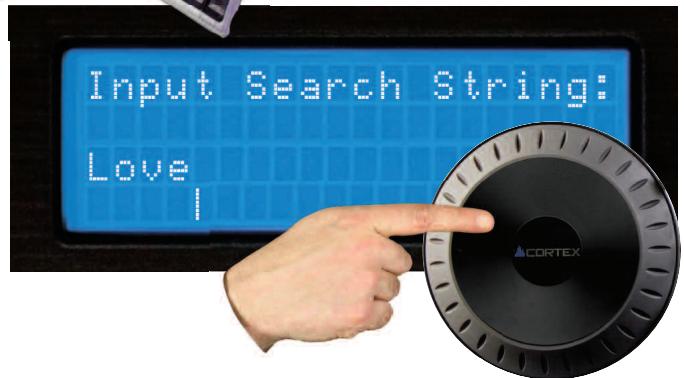
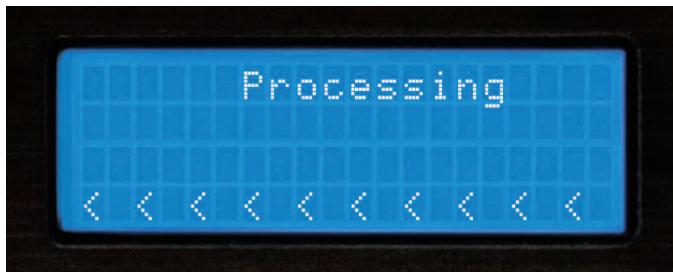
Abb. 3.3 - Mit dem Jog Wheel erfolgt die Eingabe der Buchstaben.
Abb. 3.4 - Der Suchvorgang lauft
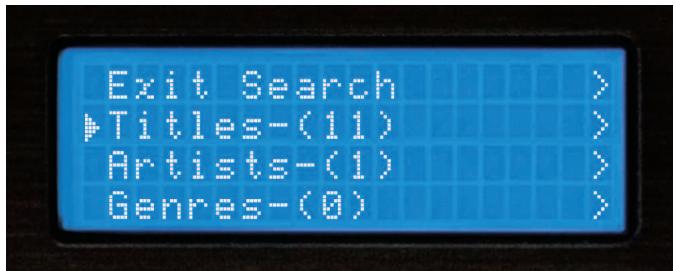
Abb. 3.5 - Anzeige der gefundenen Ergebnisse
STICHWORTSUCHE (FORTSETZUNG)
Haben Sie eine der Kategorien - Songtitel, Künstler, Genre oder Album - ausgewählt, können Sie durch diese Auswahl blättern, wie Sie es von den anderen Suchmodi kennen. Wie gehabt konnen Sie einen Song mit dem Jog Wheel oder den Navigator-Tasten auswählen und durch Drücken der Enter-Taste abspielen.
iPodTM Playlistenunterstützung
Auch wenn der DMIX-600 selbst keine Möglichkeit zur Playlisten-erstellung bietet, kann er iPod™ Playlisten, die mit iTunes® erstellt worden, laden. Die Playlisten können über das Such Menu geladen werden.
Eine einfache Playlist erstellen
Wenn Sie den Datei Browser nutzen und der Single Modus ist ausgeschal-tet, werden alle Songs in einem Ordner nacheinander abgespielt, wenn Sie den ersten Song auswahlen. Wenn Sie die Songnamen an einem Computer so ändern, dass diese mit einer Nummer beginnen, werden die Daten in numerischer Reihenfolge abgespielt.
DATEI BROWSER
Der Datei Browser wurde entwickelt, um die Ordnerstruktur auf einem angeschlossenen Speichermedium anzuzeigen und weniger zur Dateisuche nach bestimmen Kriterien. Das kann hilfreich sein, ihre Musiksammlung in Ordnung zu halten und auch beim Suchen eines Songs, der nicht die benöttigten ID3 Tag Informationen hat. Ein Song ohne diese ID3 Tags kann nicht der Datenbank hinzugeführst und über diese gesucht werden, wird aber über die Stichwortsuche nach wie vor gefunden.
Befinden Sie sich im Datei Browser, wird die Dateistruktur genausdargestellt, wie Sie auf Ihr dem Speichermedium existiert. Mit dem Jog Wheel oder den Navigator-Tasten konnen Sie durch die Einträge navigieren. Um ins Hauptmenu zurückzukehren, drücken Sie die linke Pfeil-Taste.
Haben Sie den gewünschten Song gefunden, drücken Sie einfach die Enter-Taste und der Song wird geladen. Wenn Sie die Search Taste drücken, können Sie jederzeit ins Suchoptionen Menu zurückkehren. Genauso konnen Sie mit der Play Mode Taste jederzeit aus dem Suchmodus in den Wiedergabemodus zurückkehren.
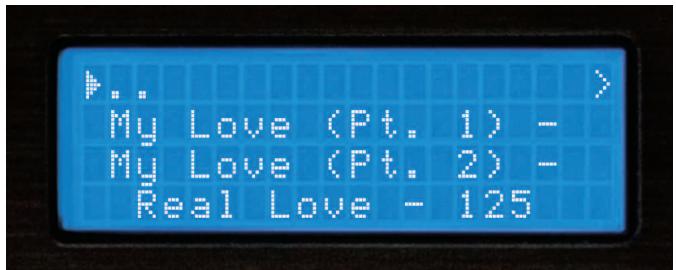
Abb. 3.6 - Auswahl des passenden Songs aus den gefundenen Ergebnissen
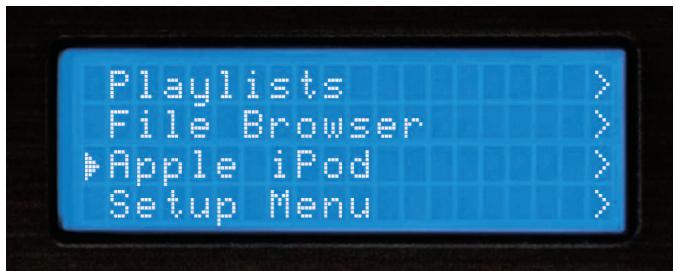
Abb. 3.7 - iPod/XML Playlisten Option im Such Menu
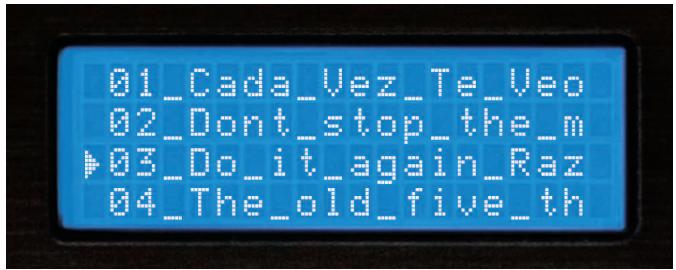
Abb. 3.8 - Einfache Playlist mit nummerierten Dateien im Datei Browser
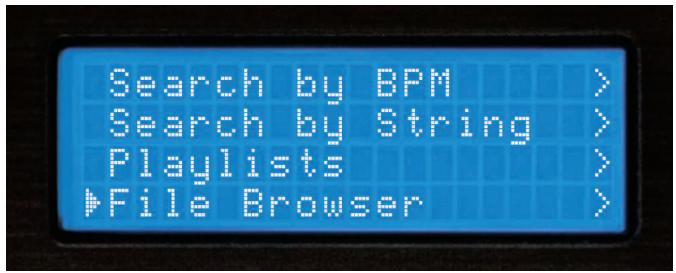
Abb. 3.9 - Datei Browser im Hauptmenu auswahlen
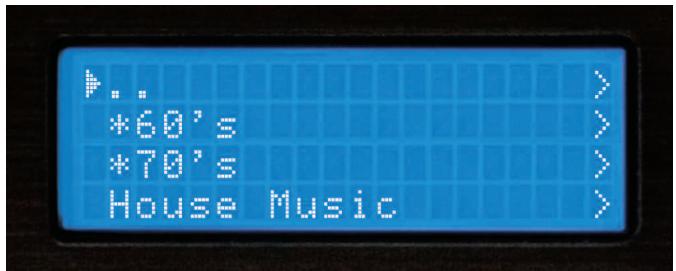
Abb. 4.0 - Dateien und Ordnerstrukturten im Datei Browser durchsuchen
ZULETZH HINZUGEFUGT
Der DMIX-600 merkt sich die letzten ihrer Musikbibliothek hinzugeführten Songs und erlaubt es ihren, danach zuuchen. Die Songs werden in alphabetischer Reihenfolge dargestellt.
TOP100
Der DMIX-600 betiet Ihnen auch die Möglichkeit, die 100 von Ihnen meantgespielen Songs anzuzeigen.
LETZTEN 100
Sie konnen auch nach den letzten 100 Songsuchen, die Sie gespielt haben. Sogar, wenn der DMIX-600 zwischenzeitlich ausgeschaltet war, Denn diese Informationen werden auf dem Speichermedium, das Sie nutzen, abgespeichert.
WELLENFORMDARSTELLUNG
Mit dieser Funktion wird Ohnen ein Blockdiagramm im Display dargestellt, das die lauten und leisen Stellen des jeweiligen Songs anziegt. Die Darstellung bewegt sich über das Display und ein Pfeil markiert den exakten Punkt, an dem sich die Song Wiedergabe jersey befindet.
Um die WELLENFORMDARSTELLUNG auszuschalten, drücken Sie einfach die PLAY Taste, wenn Sie sich im Wiedergabemodus befinden.
Sie können die Wellenformdarstellung für ihre komplette Musiksammlung mit der DB SE Software durchführung. Sie finden den kostenlosen Download der Software unter http://www.cortex-pro.com.
Zeitanzeigemodi
Sie können zwischen den Zeitanzeigemodi “Vergangene Zeit” und “Verbleibende Zeit” ganz einfach durch Drücken der TIME-Taste umschalten. Im Modus “Vergangene Zeit” wird die Zeit dargestellt, die seit Beginn des Songs vergangen ist, bei “Verbleibende Zeit” ist es die Zeit, die bis zum Ende des Songs noch verbleibt.
Drücken Sie die Shift+TIME-Taste, um den Zeitanzeigemodus zu wechseln.
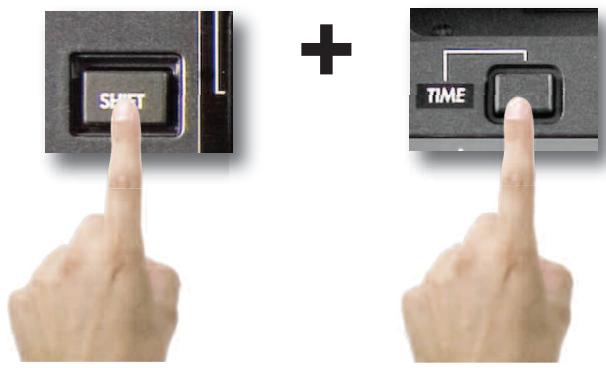
Haben Sie den Zeitanzeigemodus gewechselt, werden Sie feststellen, dass die Fortschrittsanzeige im Display bereits wershelt, um die vergangene oder verbleibende Zeit anzuzeigen.
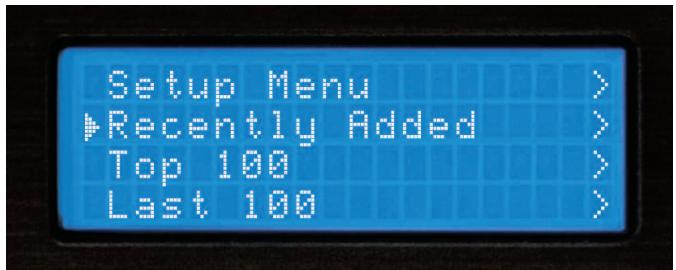
Abb. 4.1 - Sueche nach zuletzt hinzugeführten Songs
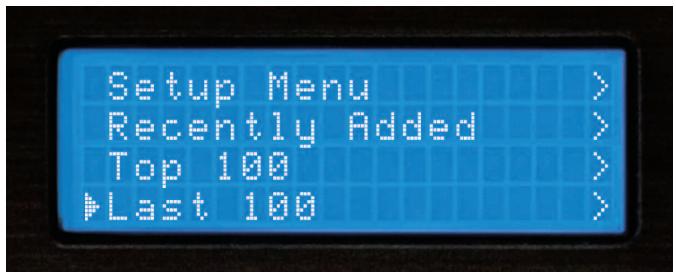
Abb. 4.2 - Sueche nach den 100 zuletzt gespielen Songs
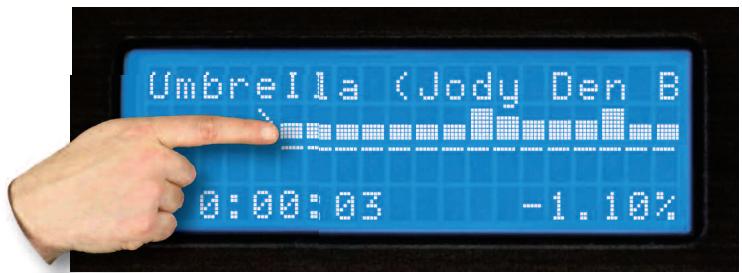
Abb. 4.3 - Wellenform
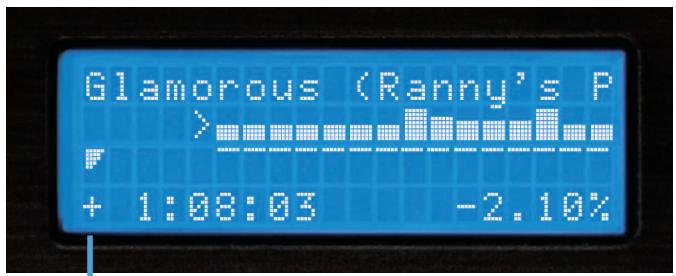
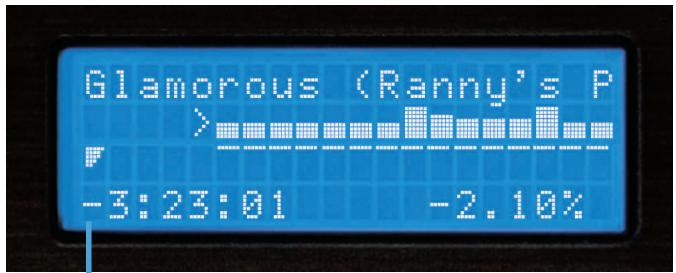
Abb. 4.5 - LCD Display und der Fortschrittsanzeiger im Zeitanzeigemodus "Vergangene Zeit"
Abb. 4.6 - LCD Display und der Fortschrittsanzeiger im Zeitanzeigemodus "Verbleibende Zeit"
Info-Taste & Songeigenschaften
INFO TASTE
Sie werdenchnell feststellen, dass die Info-Taste oberhalb eines Jog Wheels auf der Vorderseite des DMIX-600 einen unverzichtbaren Anteil an der Bedienung des Geräts hat. Obwohl der DMIX-600 in der Lage ist, eine große Menge an Informationen auf dem LCD Display darzustellen, konnen denen noch nicht alle Eigenschaft eines Songs immer gleichzeitig angezeigt werden. Bei zwei Songs mit gleichem Namen hilft Ohnen die Info-Taste bei der Entscheidung, welcher der beiden der gesuchte Song ist.
Wenn Sie sich im Wiedergabe- oder Suchmodus befinden, bewirkt das Drücken der Info-Taste, dass alle Eigenschaften zum gerade spielenden oder ausgewählten Song angezeigt werden (abhängig davon, ob Sie im Wiedergabe- oder Suchmodus sind).
Die Info-Funktion zeigt folgende Daten an:
Artist - Künstler, wie im ID3 Tag gespeichert
Title - Songtitel, wie im ID3 Tag gespeichert
Album - Album, wie im ID3 Tag gespeichert
Type of File - MP3 oder WAV
Genre - Genre, wie im ID3 Tag gespeichert
Pfath & Filename - Zeigt den genauen Pfad und Namen an, wie es auf dem USB Speichermedium stehen.
Die meisten Eigenschaften werden direkt aus dem ID3 Tag ausgegeben, der in einer MP3-Datei enthalten ist. Fehlen einige dieser Angaben im ID3 Tag, so werden diese nicht im Display angezeigt.
Nachdem Sie die Info-Taste gedrückt haben, werden ihren alle zum gerade spielenden oder ausgewählten Song zugehörigen Eigenschaften angezeigt. Sie konnen mit den Navigator Tasten oder dem Jog Wheel auf und ab scrollen, um alle Informationen zu sehen.
Um die Infoanzeige wieder zu verlassen, drücken Sie die Info-Taste erneut oder drücken Sie alternative die Search- oder Play Mode Taste, um direkt in einen der beiden Modi zu wechseln.
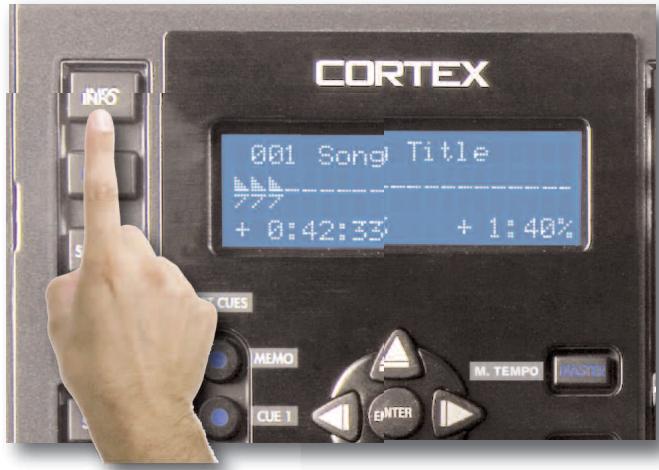
Abb. 4.7 - Mit der Info-Taste können alle Songeigenschaften angezeigt werden.
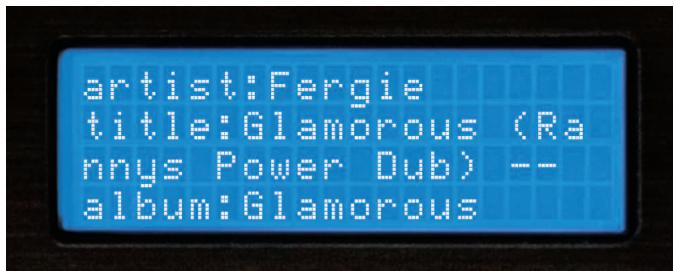
Abb. 4.8 - Infoseite 1 von 3
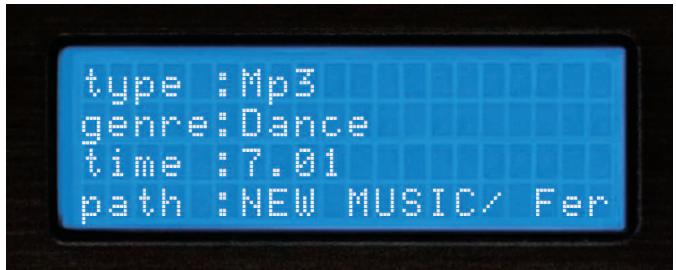
Abb. 4.9 - Infoseite 2 von 3
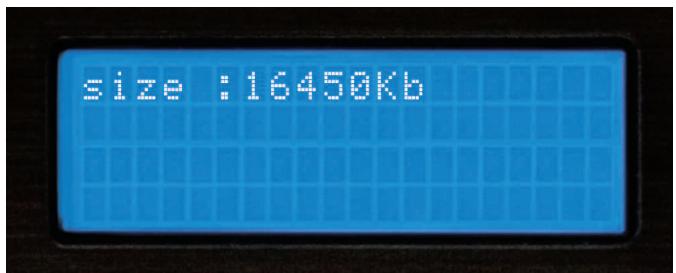
Abb. 5.0 - Infoseite 3 von 3
Wiedergabe- (Play) modus und Single Auto Cue
Wiedergabemodus
Der Wiedergabemodus ist das Herz des DMIX-600. Wie bei herkommlichen CD Player n ist es auch mit dem DMIX-600 möglich, verschiedene Pitch Bereiche auszuwahlen, Cue Punkte abzuspeichern und Frame genau zuuchen. Dabei übertrifr der DMIX-600 traditionelle CD Player bei Weitem, Denn er ist viel Schneller beim Laden und Abspielern von Songs, hat ein viel informativeres LCD Display und kann Cue Punkte auch für die Verwendung in zukünftigen Performances abspeichern.
Wiedergabemodus aktivieren
Normalerweise startet der Wiedergabemodus sofort, nach dem Sie durch Drücken der Enter Taste im Suchmodus den gewünschten Song auswahlen.
Falls jedoch schon ein Song abgeschweit wird und Sie möchten zur Wiedergabemodus Anzeige zusückkehren, drücken Sie einfach die Play Mode Taste.
SINGLE MODE (SINGLE AUTO CUE)
Im Single Modus springt der Player, wenn ein Song geladen ist, sofort auf den ersten Frame des Songs und wartet darauf, dass Sie durch Drücken der Play Taste die Wiedergabe starten. Am Ende des Songs springt der Player auf Pause. Um den Single Modus zu aktivieren, drucken Sie die Shift+Single Taste auf jeder Seite, auf der Sie den Modus aktivieren wollen.
Ist der Single Modus ausgeschaltet, wenn Sie einen Song laden, beginnnt der DMIX-600 soit mit der Wiedergabe. Am Ende des Songs wird einzeln auf die Niederungen, die in den Sachergebnissen dargestellt wird, abgespielt. Der deaktivierte Single Modus gibt Ihnen die Möglichkeit, alle bei einer Suche gefundenen Songs nacheinander ohne Unterbrechung währendzugegeben. Um den Single Modus zu deaktivieren, drücken Sie die Shift+Single Taste auf jeder Seite, auf der Sie den Modus deaktivieren wollen.
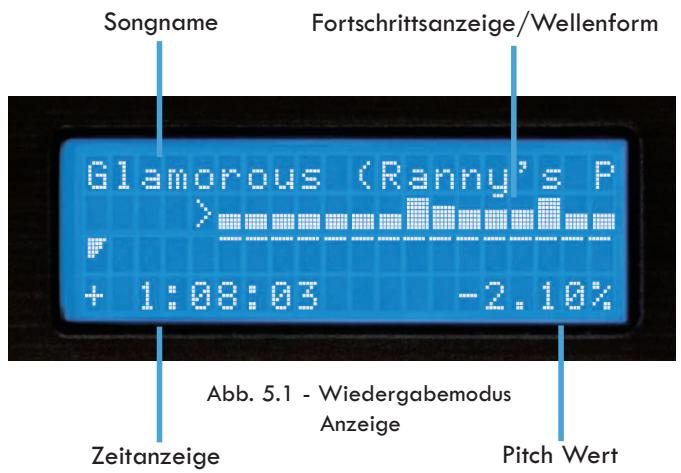
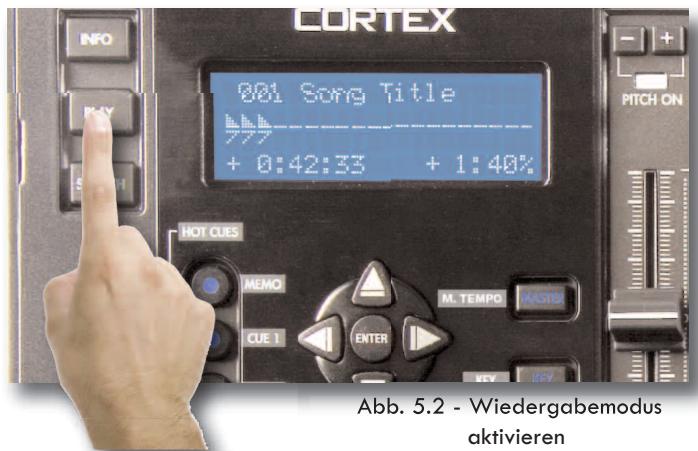
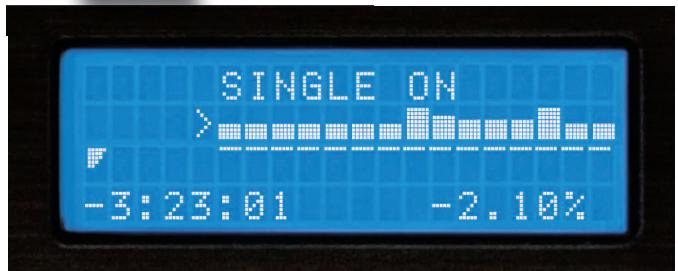
Abb. 5.3 - Das LCD Display zeit den Status des Single Modus an.
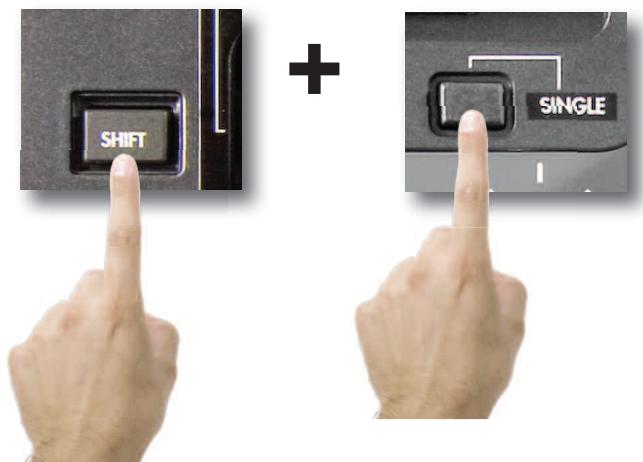
Abb. 5.4 - Mit Shift+Single schalten Sie zwischen dem Single-oder Continuous Modus um.
Pitch Regelung, Master Tempo & Key Adjust
Pitch Regelung, Pitch Bend und Pitch Bereiche
Mit der Pitch Regelung konnen Sie das Tempo eines Songs um einen bestimmten prozentualen Wert erhöhen (oder verringn). Der DMIX-600 bietet Pitch Bereiche von 4, 8, 16 und 24% und gibtlichen so ein Höchstmaß an Flexibilität, um ihre digitalen Musikdaten zu verändern. Für eine noch prazisere Regelung stehtlichen in den Pitch Bereichen 4 und 8% eine Pitch Auflösung von 0,05% zur Verfügung.
Um den Pitch ein oder auszuschalten (der DMIX-600 reagiert nicht auf Änderungen des Pitch, wenn dieser ausgeschaltet ist), drücken Sie gleichzeitig die Pitch Bend (+) und Pitch Bend (-) Taste. Die LED Anzeige leuchtet, wenn der Pitch eingeschaltet ist.
Um die Pitch Bereiche zuändern, drücken Sie gleichzeitig Shift+Pitch Bend (+) ODER Pitch Bend (-). Die Pitch Anzeige auf dem LCD Display der jeweiligen Seite zeigt dann kurzzeitig den neuen Pitch Bereich an.
Um den Pitch nur für einen Moment zuändern, können Sie die Pitch Bend (+) und Pitch Bend (-) Tasten benutzten, die den Pitch entsprechend der Zeit, in der sie gedrückt sind,ändern.
Ist der Jog Modus nicht aktiv (LED leuchtet nicht), können Sie das Jog Wheel auch zur Steuerung des Pitch Bends nutzen.
Key Adjust und Master Tempo
Dank der Key Adjust- und Master Tempo Regler können Sie beiden Funktionen separat steuern. Sind Master Tempo und Key Adjust aktiviert, fungieren die Pitch Bend (+) und Pitch Bend (-) Taste als Key Adjust Tasten mit einem Regelbereich von +-5 Halbstönen, die als #/b angezeigt werden. Die Wiedergabegeschwindigkeit können Sie über den Pitch Regler und das Jog Wheel anpassen.
Um Master Tempo und Key Adjust zu aktivieren, drücken Sie zuerst die Master Tempo Taste und drücken Sie dann Key Adjust.
Wollen Sie Key Adjust deaktivieren, drücken Sie einfach die Key Adjust Taste und der Key kehrt sofort zu seinem ursprünglichen Wert zurück. Um wieder in den Pitch Modus zu gelangen, drücken Sie die Master Tempo Taste oder Pitch Bend (+) und Pitch Bend (-). Ist Key Adjust aktiviert, wird auch dieser ausgeschaltet.
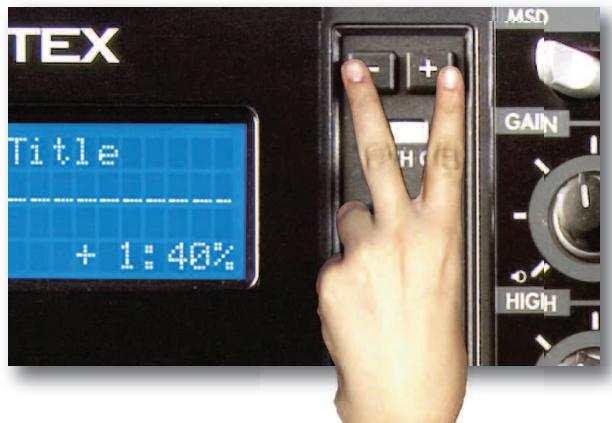
Abb. 5.5 - Gleichzeitiges Drucken der Pitch Tasten schaltet den Pitch ein und aus.
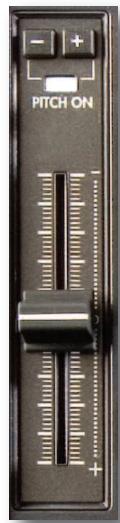
Abb. 5.6 - Stellen Sie den Pitch mit dem Pitch Fader, den Pitch + & - Tasten oder dem Jog Wheel ein.
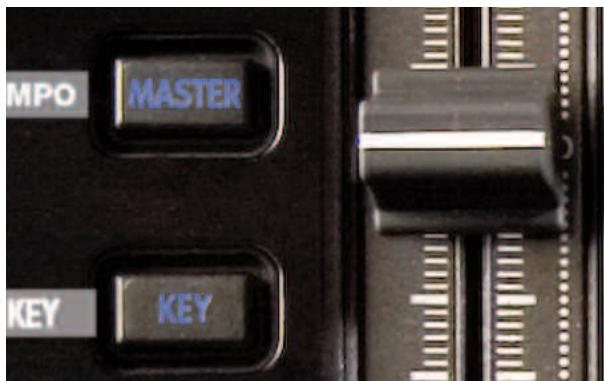
Abb. 5.7 Master Tempo & Key Adjust
Jog Modus und Wiedergabesteuierung
Jog Modus
Solange die Jog Modus LED nicht leuchtet, steuert das Jog Wheel (wenn Sie sich im Play Modus befinden) den Pitch Bend.
Drücken Sie die Jog Modus Taste und die LED erleuchtet. jetzt können Sie mit Jog Wheel jeder Song schnell vor- und rückwärts (FF/REW) durchsuchen. Je schneller Sie das Jog Wheel bewegen,estochneller wird der Song in der jeweiligen Richtung durchlaufen.
Um den Jog Modus zu nutzen, muss der DMIX-600 einen Song wiedergeben und darauf nicht im Pause-Modus sein.
Wiedergabsteuerung
Mit den Navigator Tasten Links & Rechts konnen Sie einen Song, wie mit der Jog Modus Funktion, durchsuchen.
Mit den Navigator Tasten Auf & Ab konnen Sie zum vorherigen oder nachsten Song springen, der in den Suchergebnissen gefunden wurde. Haben Sie zum Beispiel nach einem Künstler gesucht und die Sueche hat 10 Titel diesen Künstlers gefunden, konnen Sie mit den Navigator Tasten Auf & Ab zwischen den Songs hin- und herwechseln.
Shuffle Modus
Eine sehr nützliche Funktion für die unbeaufsichtigte Wiedergabe ist der Shuffle Modus. Diese Funktion gibt Songs aus einem durch die Suchkriterien bestimmen Bereich in zufälliger Reihenfolge wieder. Wenn Sie beispieleweise alle Songs als Suchkriterium festlegen, wird der DMIX-600 alle Songs zufällig abspielen. Haben Sie die Sueche nach dem Künstler ausgewählt, spiel der DMIX-600 nur die Songs dieseres Künstlers zufällig ab. Dies funktioniert auch mit Genre, Album oder Wortfolgen oder dem gesamten Datei Browser.
Sie können den Shuffle Modus durch gleichzeitiges Drucken der SHIFT und INFO Taste ein- und ausschalten.
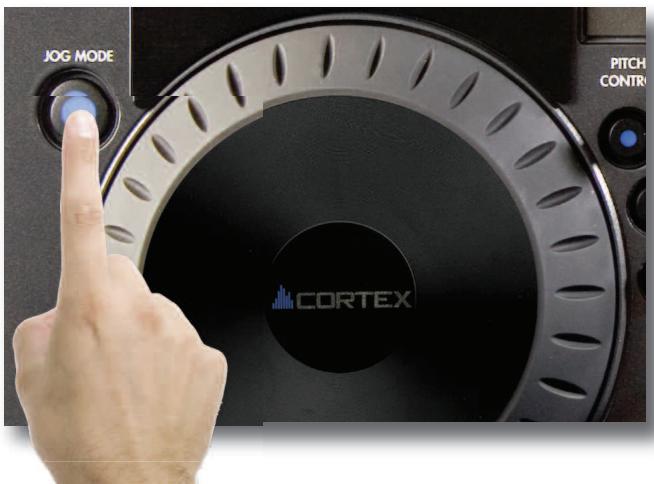
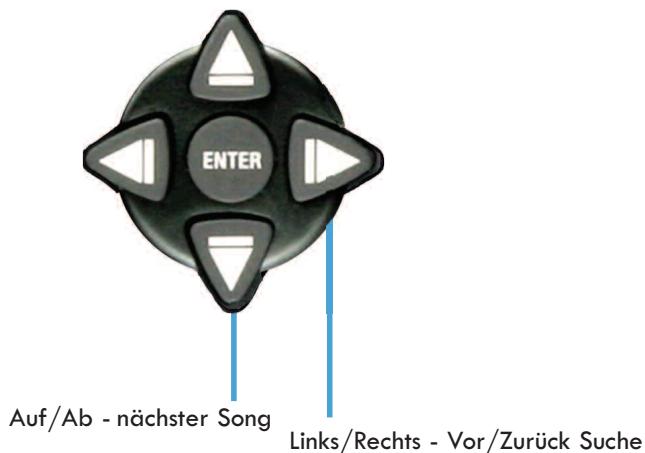
Abb. 5.8 - In den Jog Modus zum schellen Vor- und Zurückspulen gelangt man mit der Jog Mode Taste
Abb. 5.9 - Funktionen der Navigator Tasten im Play Modus
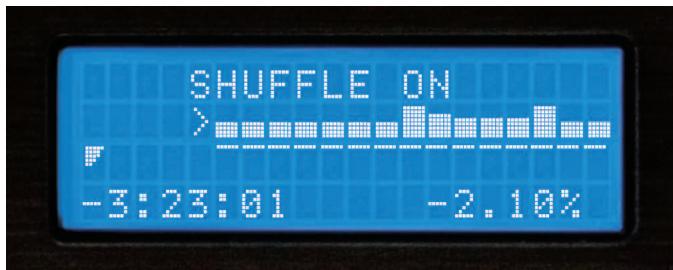
Abb. 6.0 - LCD Display zeit den Shuffle Status
Cue Punkte und Speicherung
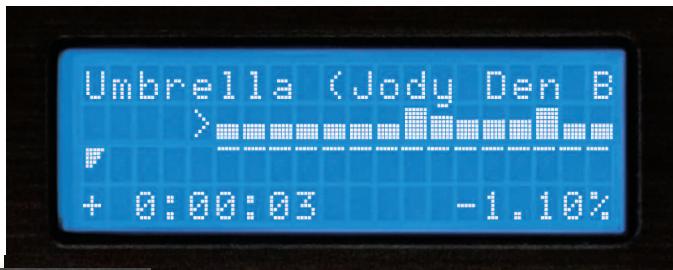
Abb. 6.1 - Drücken Sie CUE, um auf 0:00:00.\
zurückzukehren.
Setzen und Speichern von Cue Punkten
Das Setzen und Speichern von Cue Punkten gehen mit dem DMIX-600leitung und Schnell.
Standardmäßig, wenn noch kein Cue Punkt gesetzt wurde, hat ein Druck auf die Cue Taste zur Folge, dass der DMIX-600 an den Anfang eines Tracks (0:00.00) zurückkehrt und in den Pause Modus wechselt.
Um während der Wiedergabe zu einer bestimmten Zeit einen Cue Punkt zu setzen, drücken Sie die Pause Taste. Sie konnen den Cue Punkt mit den Navigator Tasten Links & Rechts oder dem Jog Wheel Frame einzel in die gewünschte Position schieben. Wenn Sie jetzt die Play Taste drucken, um die Wiedergabe erneut zu starten, wird der Cue Punkt gespeichert.
Um einen Cue Punkt zu speichern und auf einem USB Speichermedium zu sichern (umihn immer dann, wenn dieser Song geladen wird, aufrufen zu konnen),finden Sie den gewünschten Frame, der als Cue Punkt definiert werden soll und drucken Shift+Cue. Damit wird dieser Cue Punkt dauerhaft auf das USB Speichermedium gesetzt und gespeichert. Dieder Vorgang kann auch während der laufenden Wiedergabe geschehen,ohne den DMIX-600 in den Pause Modus zu versetzen.Das Display zeigt an, wenn der Cue Punkt gespeichert ist.
Um zu dem Cue Punkt zurückzukehren, drücken Sie einfach die Cue Taste während der laufenden Wiedergabe. Drücken Sie keinesfalls zuerst die Pause Taste, da sonst ein neuer Cue Punkt geschrieben wird. Nachdem der DMIX-600 den Cue Punkt erreicht hat, springt er in den Pause Modus.
Zum Speichern eines neuen Cue Punkts mussen Sie den vorher gesetzen nicht loschen. Drücken Sie einfach erneut die Shift+Cue Taste und der alte Cue Punkt wird ersetzt.
Um einen Cue Punkt auf einem angeschlossenen USB-Speichermedium abspeichern zu konnen, muss diesen mit dem FAT32 Dateisystem arbeiten.
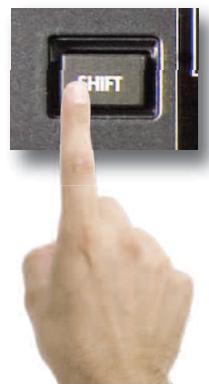
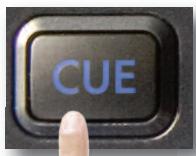
Zum Löschen eines gespeicherten Cue Punkts halten Sie die Shift Taste gedrückt und drücken die Cue Taste für zwei Sekunden, bis die Anzeige meldet, dass der Cue Punkt gelöscht wurde.
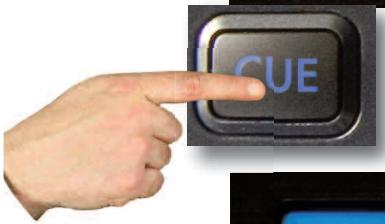
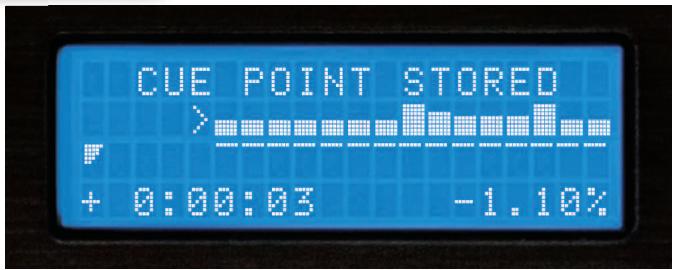
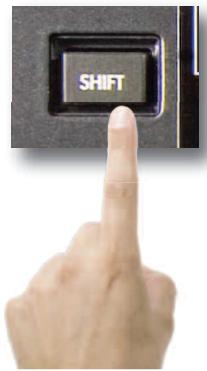
Abb. 6.2 - Cue Punkt speichern mit Shift+Cue

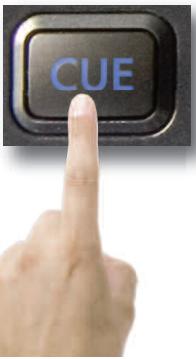
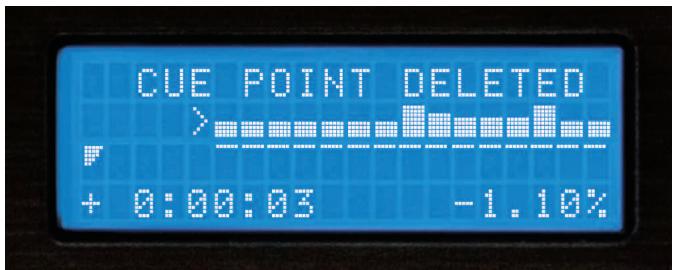
Abb. 6.3 - Cue Punkt Löschen mit Shift+Cue

2s

HOT CUE
Hot Cues sind Cue Punkte, die "On the fly" (während ein Titel wiedergegeben wird) gesetzt werden können. Sie untersenden sich von normalen Cue Punkten dadurch, dass der Titel von den Punkt, an dem Sie die Taste drücken, weiterspiel, anstelle dass Sie die Play Taste gedrückt halten müssen. Um die Hot Cues nutzen zu können, müssen Sie zuerst die MEMO Taste drucken.
Um einen Hot Cue zu setzen, drücken Sie zuerst die dazugehörige Taste (1 oder 2), auf der Sie den Punkt speichern wollen. Um die Position des Hot Cues zu verändern, drücken Sie gleichzeitig die SHIFT und die Taste des gewünschten Hot Cues.olson sie den Zeitpunkt mit dem Jog Wheel verändern. Um einen Hot Cue zu löschen, drücken Sie Shift und die gewünschte Hot Cue Taste für ca. 2 Sekunden. Erlischt die Tastenbeleuchtung, ist der Cue Punkt gelöscht.
Die Hot Cues, die Sie für einen Song gesetzt haben, werden auf das Speichermedium geschrieben, sodass diese automatisch beim nachsten Laden des Songs wieder zur Vergebung stehen. Dafür muss im EDIT Menu jeder die AUTO RECALL Option aktiviert sein. Die Hot Cues werden so lange gespeichert, bis Sie sie löschen. Deswegen müssen Sie sich auch keine Gedanken darüber machen, ihre Hot Cues zu speichern, Denn this erledigt der DMIX-600 automatisch für Sie. Bedenken Sie jedoch, dass das Laden dieser Punkte eine leichte Verzögerung beim Laden eines Songs hervorruft. Wenn Sie nicht mit Hot Cues arbeiten, sollen den Sie keine abspeichern, um so das Laden eines Songs zu beschleunigen.
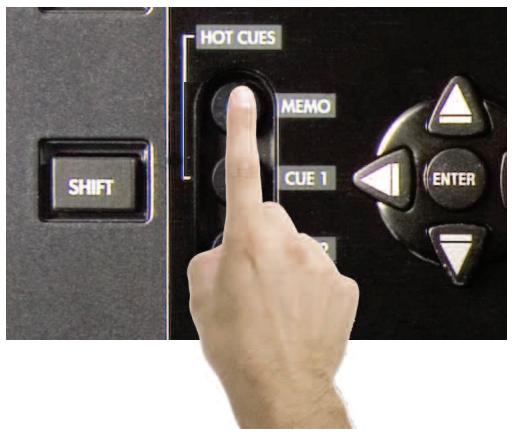
Abb. 6.4 - So gelangen Sie zu den Hot Cues
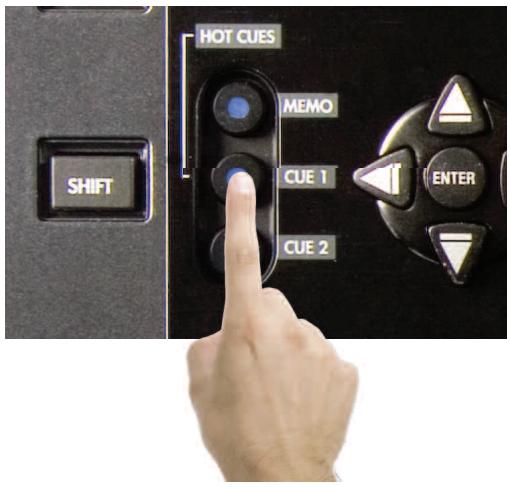
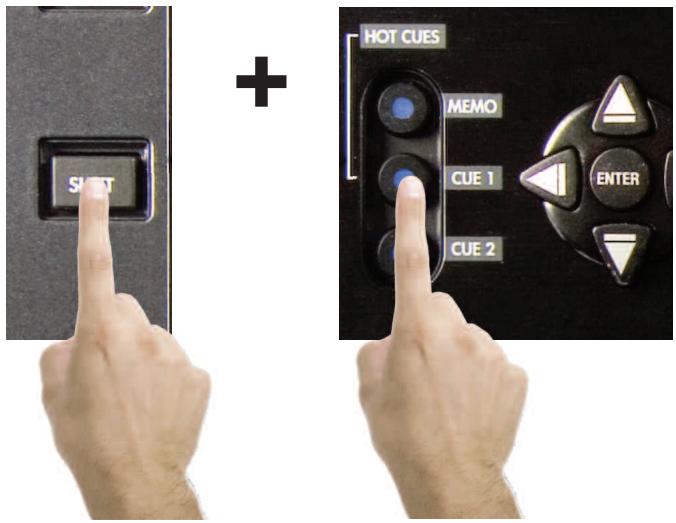
Abb. 6.5 - Cue Nummer wahlen
Abb. 6.5 - Shift und Cue Nummer drücken, um den Cue Punkt zu editieren
LOOP FUNKTION
Der DMIX-600 kann einen Teil des Songs wiederholen (oder LOOPEN).
Dieser LOOP kann für jeder Player Seite separat festgelegt werden und wird mit dem Song gespeichert, sodass er beim nächsten Laden des Song mitgeladen wird.*
- Loop Punkte werden auf dem Speichermedium gespeichert, auf dem der Song zum Zeitpunkt der Loop Erstellung gespeichert war. Sie werden nur von diesen Speichermedium geladen.
LOOP SETZEN
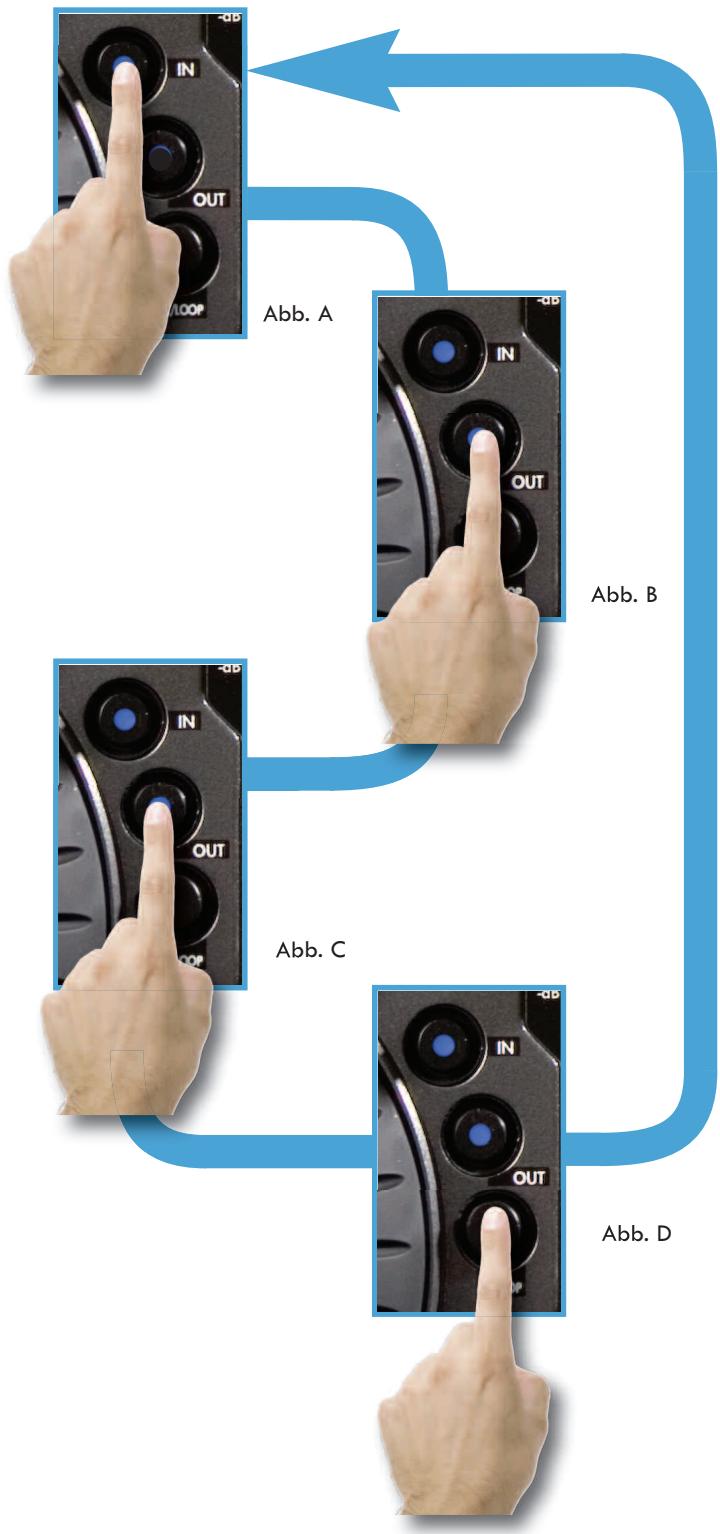
Um den Startpunkt eines Loops zu bestimmen, drücken Sie die IN Tasteomal und die Taste leuchtet auf und zeigt an, dass der Startpunkt des Loops gesetzt wurde (Abb. A). Im Display wird zusätzlich ein kleines (i) dargestellt.
Drücken Sie die OUT Taste, um den Endpunkt des Loops zu bestimmen. Die OUT Taste leuchtet auf und zeigt, dass der Loop jetzt gesetzt ist. Der DMIX-600 spielt jetzt diesen Bereich so lange ab, bis Sieihn stoppen. Im Display wird zusammen ein kleines (o) dargestellt.
LOOP PUNKTE EDITIEREN
Nachdem Sie einen Loop festgelegt haben, können Sie Start- und Endpunkt nachträglich editieren. Drücken Sie die SHIFT und IN Taste und im Display wird PLEASE EDIT IN POINT angezeigt. jetzt können Sie den Startpunkt mit dem JOG WHEEL einstehen. Drücken Sie die SHIFT und OUT Taste, zeigt das Display PLEASE EDIT OUT POINT und Sie konnen den Endpunkt mit dem JOG WHEEL verändern. Drücken Sie SHIFT und die Taste des editieren Punkts, um das Menu wieder zu verlassen.


IN
OR


OUT
LOOP VERLASSEN
Um den Loop zu verlassen und die Wiedergabe fortzusetzen, drücken Sie erneut die OUT (Abb. C) und der Song wird wieder normal abgeschweit. Zum RELOOPEN oder um diesen Loop wieder zu nutzen, drücken Sie die RELOOP Taste (Abb. D). Der Loop startet erneut mit der Wiedergabe, bis Sie diese mit einem Druck auf die OUT Taste wieder verlassen.
LOOP LÖSCHEN
Um den aktuellen Loop zu löschen, halten Sie die SHIFT und RELOOP Taste für 2 Sekunden gedrückt. Die Beleuchtung der IN und OUT Tasten erlischt und Sie können jetzt einen neuen Loop erstellen. Sie konnen so viele Loops erstellen, wie Sie wollen, der DMIX-600 speichert jedoch NUR den letzten Loop in einem Song. Diese Funktion muss auch in den Grundeinstellungen aktiviert werden.
Setup Menu
Sie erreichen das Setup Menu über den letzten Punkt im Hauptmenü. Sie können die einzelnen Optionen ändern, indem Sie mehrmals die Enter Taste drücken. Um das Setup Menu zu verlassen, drücken Sie einfach die linke Pfeiltaste der Navigator Tasten.
Pitch Bend - langsam, normal und Schnell (slow, norm, fast)
- slow : Das Bending erfolgt mit etwa 1 % pro Sekunde
- norm : Das Bending erfolgt mit etwa 2 % pro Sekunde
- fast : Das Bending erfolgt mit etwa 4 % pro Sekunde
Hier konnen Sie festlegen, ob die Pitch Funktion nach dem Start aktiviert oder deaktiviert sein soll. DJs, die die Pitch Funktion niemals einsetzen, werden es bevorzugen, diese auszuschalten.
Hier können Sie den Pitch Bereich bestimmen, der nach dem Start gewählt ist. Die Pitch Bereiche 4 und 8% erfolglichen eine deutlich feinere Einstellung des Pits, dank 0.05% Auflösung.
Indexing - on/off
Haben Sie hier 'off' gewählt, fragt der DMIX-600 niemals, ob eine Datenbank erstellt werden soll. Die ist hilfreich für DJs, die ihre Musik schon sorgfähig in Ordnern organisiert haben oder für dauerhaft Installationen.
Time - elapsed/remain
Hier entscheiden Sie, welcher Zeitanzeigemodus nach dem Start bei der Wiedergabe eines Songs aktiv ist: "Vergange Zeit" (time elapsed) oder "Verbleibende Zeit" (time remaining).
Auto Fade - 0-12 sec/ Off
Bei aktiviertem Autofade wird jeder Titel weniger Sekunden vor Ende des Titels langsam ausgeblendet. Die Dauer und damit die Geschwindigkeit dieser Blendvorgangs kann hier in Sekunden eingestellt werden.
Shuffle - on/off
Ist diese Option aktiviert, gibt der DMIX-600 Songs aus einem durch die Suchkriterien bestimmen Bereich in zufälliger Reihenfolge wieder. Wenn Sie beispiselsweise alle Songs als Suchkriterium festlegen, wird der DMIX-600 alle Songs zufällig abspielen. Haben Sie die Sue nach dem Künstler ausgewählt, spiel der DMIX-600 nur die Songs dieseres Künstlers zufällig ab.
Single - on/off
Hier konnen Sie festlegen, ob der DMIX-600 nach dem Start im Single Auto-Cue Modus oder im Continuous Modus sein soll.
Jog Mode On/ Off
Sie können hier, wie mit der JOG Taste, die JOG WHEEL Funktion zwischen PITCH BEND oder SUCHE umschalten.
Restore DB
Sollelle ihre Datenbank im DMIX-600 beschädigt sein, können Sie die auf ihren Speichermedium gespeicherte Datenbank erneut einlesen.
Waveform Size 5 sec, 10 Sec, 20 Sec, 40 sec
Verändert die Zeitspanne, die die Wellenform darstellt.
Legt fest, ob eine Wellenform dargestellt werden soll.
Hier legen Sie fest, ob der DMIX-600 Die BPM Informationen in den ID3-Tags eines Songs anziegt. Sind keine BPM Information gespeichert, bleibt die BPM Anzeige leer.
Wahlen Sie die Sprache, die der DMIX-600 in seinen Menüs benutzt.
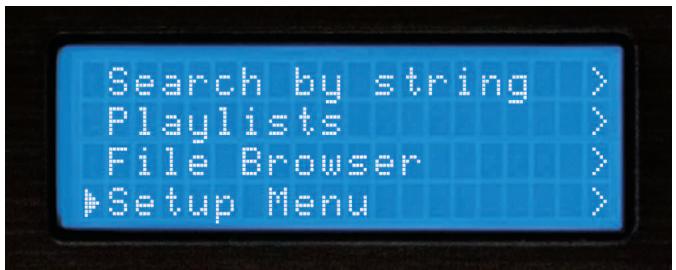
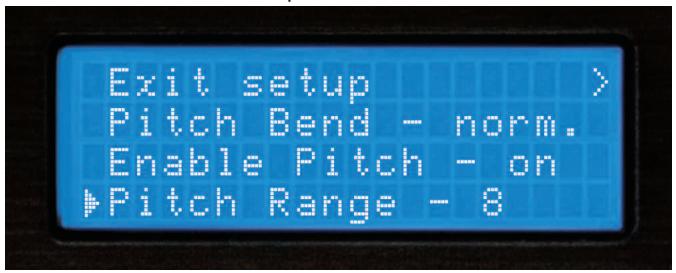
Abb. 6.6 - Das Setup Menu befindet sich an letzter Stelle in den Suchoptionen.
Abb. 6.7 - Setup Menu-Seite 1 von 4

Abb. 6.8 - Setup Menu/Seite 2 von 4
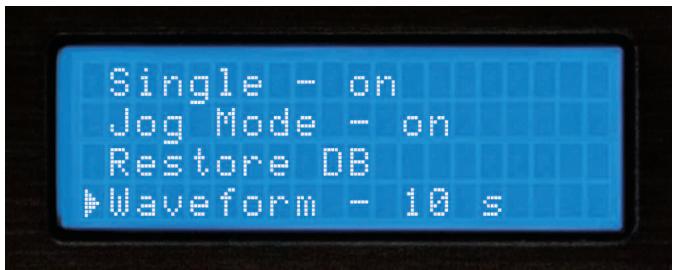
Abb. 6.9 - Setup Menu Seite 3 von 4
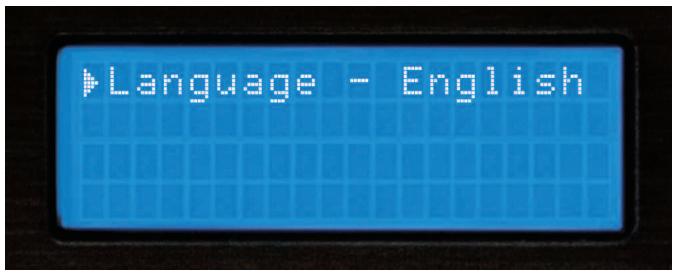
Abb. 7.0 - Setup Menu/Seite 4 von 4
Wechseln, hinzufugen und entfernen von USB Speichermedien
Um jederzeit in das Geräte/Device Menu zu gelangen, drücken Sie Shift+Power. In dieser Menü können Sie USB Speichermedien verändern oder entfernen.
Seit dem der USB Standard "hot-swappable" ist, können Sie USB Geräte jederzeit im laufenden Betrieb anschließen (jedesch nicht entfernen), ganz gleich ob ein Gerät ein- oder ausgeschaltet ist oder in welchem Modus es sich befindet.
Um Geräte zu wechseln:
- Wahlen Sie Change device aus dem Geräte Menu.
- Wahlen Sie mit den Navigator Tasten oder dem Jog Wheel das neue Gerät, zu dem Sie wechseln möchten.
- Führn Sie die Datenbankerzeugung oder -überprüfung durch, falls notwendig (wie in Geräteauswahl & Datenbankerzeugung beschrieben).
Um Geräte zu entfernen:
- Wahlen Sie Eject device aus dem Geräte Menu.
- Wahlen Sie mit den Navigator Tasten oder dem Jog Wheel das Gerät, das Sie entfernen. Drücken Sie Enter, um das Gerät zu entfernen.
- Falls das Gerät, das Sie entfernen möchten, von beiden Seiten des DMIX-600 genutzt wird, warnt dieser Sie im LCD Display mit der Meldung "The device is also attached to other side!". Sie müssen these Gerät auf beiden Seiten des DMIX-600 entfernen, bevor Sie es entkabeln können.
- Wenn auf dem Display die Meldung "The device can be safely removed" erscheint, können Sie das USB Gerät vom DMIX-600 entfernen.
- Wenn Sie mit einem USB CD-ROM oder DVD-ROM Laufwerk arbeiten, müssen Sie die Entfernen-Prozedur benutzen, um den CD/DVD Schlitten zu öffnen.
Befolgen Sie die Entfernen-Prozedur/genau, da es sonst zu Beschädigungen von Dateien kommt kann, die zum Zeitpunkt des vorzeitigen Entfernens geladen sind.
So schlieben Sie den DMIX als iPod Dock an einen Computer an:
1.Setzen Sie den iPod in das iPod Dock auf der Oberseite des DMIX-600
2. Der Schalter besoin dem rückseitigen USB Anschluss muss auf "PC Dock" stehen.
3.Verbinden Sie den USB Anschluss mit ihrer Computer. jetzt sollte ihr Computer den iPod erkennen.
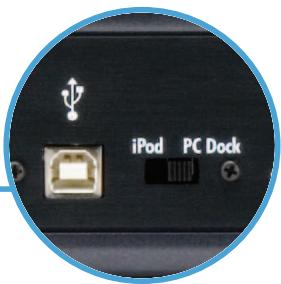
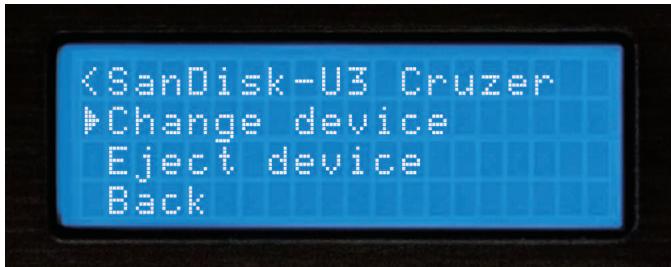
Abb. 7.1 - Mit Shift+Power öffnet sich das Geräte Menu
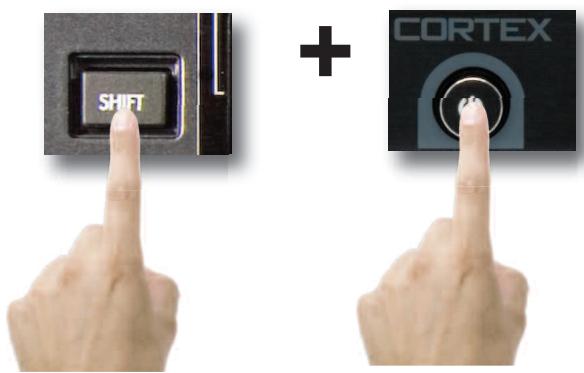
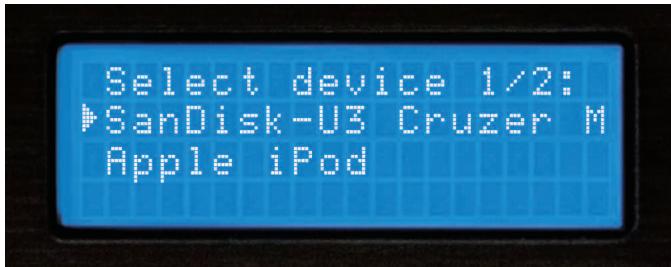
Abb. 7.2 - Mit den Navigator Tasten oder dem Jog Wheel ein anderes Gerät auswahlen.
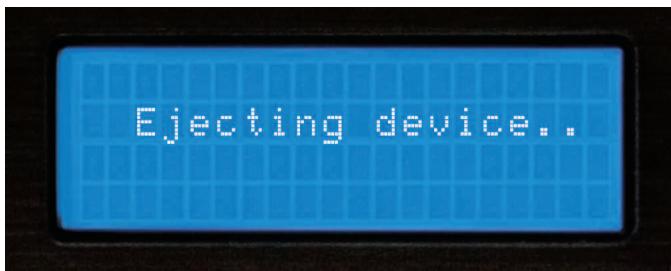
Abb. 7.3 - Warten, bis das Gerät entfernt ist.
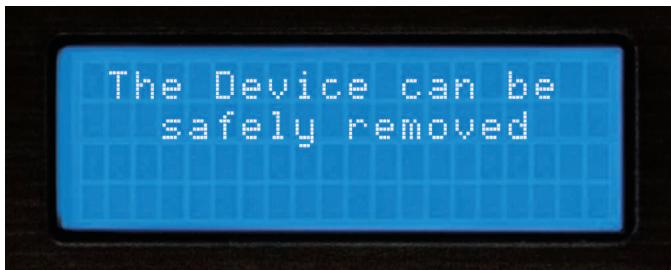
Abb. 7.4 - Entfernen Sie ein USB Gerät nur, nach dem die Entfernen-Prozedur beendet ist.
Soft Power & Firmware Updates
Geräausschalten
Wie bei modernen Computer, verfügt auch der DMIX-600 über eine Soft-Power Funktion, Denn vor dem endgültigen Ausschalten muss der DMIX alle Verbindungen mit USB Geräten schlieben und verschiedene andere Prozesse beenden. Dadurch ist der DMIX-600 auch optimal gegen unbeabsichtigtes Ausschalten geschützt.
Um den DMIX-600 auszuschalten, halten Sie die Power Taste einfach für 3 Sekunden gedrückt.
Firmware Updates
Eine der leistungsfähigsten Funktionen ist die Möglichkeit, die interne Software (=Firmware) des DMIX-600 aktivisieren zu konnen. Dadurch ist es möglich, auch nach dem Kauf neue Funktionen und Optimierungen, die Unterstützung weiterer Geräte und die Beseitigung etwaiger auftretender Fehler in den DMIX-600 zu integrieren.
Aktuelle Firmware Updates werden auf http://www.cortex-pro.com veröffentlich. Schauen Sie regelmäßig auf dieser Seite, ob es eine neue Firmware Version für Ihr Cortex Produkt gibt.
Wir empfehlen ihren, immer die aktuellste Version in ihren DMIX-600 zu laden, um so die großmögliche Funktionalität und Kompatibilität, die Cortex bietet, verfügbar zu haben.
Überprüfen der installierten Firmware Version:
- Schalten Sie den DMIX-600 ein, ohne dass IRGENDEIN GERÄT DARAN ANGESCHLOSSEN ist.
- Wenn im Display 'Insert Devices' angezeigt wird, drücken Sie die INFO Taste.
- Auf dem Display wird nun die Versionsnummer der im DMIX-600 installierten Firmware angezeigt.
Folgen Sie zum Update der Firmware den folgenden Schritten:
- Laden Sie NUR mit dem Internet Explorer die letzte Firmware Version unter http://www.cortex-pro.com herunter. Andere Webbrowser konnten die Datei umbenennen, sodass sie nicht mehr vom DMIX-600 erkannt wurde.
- Kopieren Sie diese Datei in das Root-Verzeichnis (das Hauptverzeichnis ihrer Ordnerstruktur) Ihrches externen USB-Speichermediums.
- Schlieben Sie das USB-Speichermedium an den DMIX-600 an und wahlen Sie es aus dem Geräte Menu während des Starts aus. Stellen Sie安心, dass der DMIX-600 an eine sichere Spanningsversorgung angeschlossen ist, sodass er während des Updates zu keiner Spanningsunterbrechung kommt kann.
- Sobald der DMIX-600 das Firmware Update im Root-Verzeichnis Ihr USB-Speichermediums erkennt, fragt er Sie, ob Sie diesen Update installieren möhen. Wahlen Sie YES im Display. Soltte die Firmware Version gleich oder äther als die schon im DMIX-600 befindliche sein, wird sie nicht installiert.
- Das Update vollzieht sich in 8 Schritten und besteht nur weniger Minuten. Sollte während dieser Zeit die Spannungsvorsorgung des DMIX-600 unterbrochen oder ein USB-Gerät entfern wird, kann das Betriebssystem des DMIX-600 dadurch beschädigt werden.
- Sobald die Aktualisierung abgeschlossen ist, schaltet sich der DMIX-600 selbstständig aus. Drücken Sie die Power-Taste zum erneuten Start. Nach dem Start ist die neue Firmware Version aktiv. Sie konnen nun das Firmware Update von Ihrum USB Speichermedium wiederlöschen.
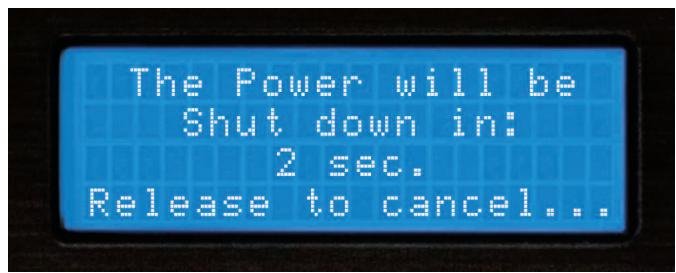
Abb. 7.5 - DMIX-600 Ausschaltvorgang
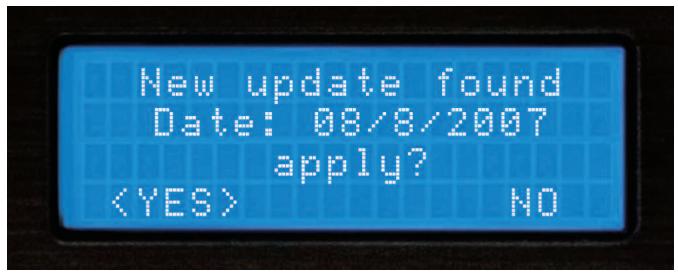
Abb. 7.6 - Automatische Erkennung der neuen Firmware und die Frage, ob ein Update durchgeführt werden soll.

Abb. 7.7 - Update der Firmware in 8 Stufen.
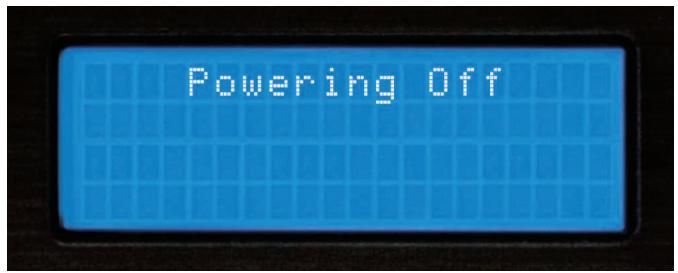
Abb. 7.8 - Nach dem Update schaltet sich der DMIX-600 automatisch aus.
DMIX-600 MIXER
Der im DMIX-600 integrierte Mixer unterteilt sich in fünf Bereiche. Der Ein-/Ausgangsbereich, der Gain/EQ Bereich, die Fader, den Mikrofonbereich und den Cue Bereich. In den nachsten Abschnitten werden die wesentlichen Funktionen jedem Bereichs erklärart und wie Sie den Mixer nutzen können, um interne Songs und externes Equipment gemeinsam zu nutzen.
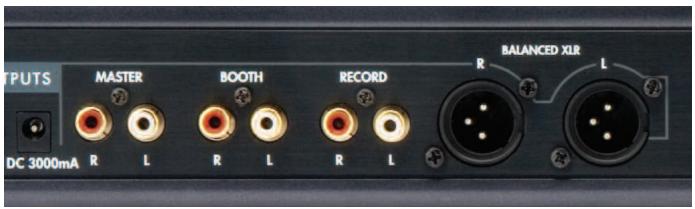
AUSGANGSBEREICH
Der DMIX-600 verfügbar über drei Ausgänge und zwei Eingänge (Line oder Phono). Im Ausgangsbereichfindet sich:
Master-An den Master Ausgang konnen Sie ihre Hauptloutsprecher anschließen oder einen externen Mixer.
Booth-Hier können Sie ihre Kontrollautspecher am DJ Arbeitsplatz anschließen.
Record-Der dritte Ausgang mit fest eingestelltem Pegel dient zum Anschluss von Aufnahmegeräten.
Balanced XLR-Die symmetrischen XLR Ausgänge werden ebenfls vom MASTER Ausgang gespeist. Die symmetrische Schaltung eignet sich besonderss für professionelle Installationen. Diese Ausgänge werden ebenfls vom MASTER Drehregler in der Lautstärke gesteuert.
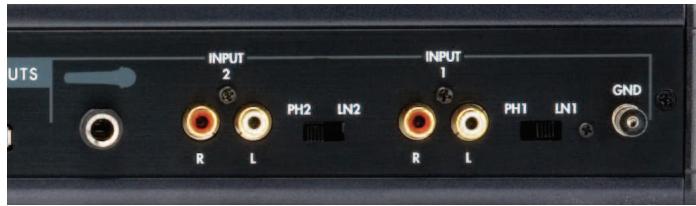
Abb. 8.1 - Eingangsbereich des DMIX-600
EINGANGSBEREICH
Sie können bis zu zwei analyge Signalquellen zusätzlich zu den zwei internen Signalquellen von angeschlossenen USB Speichermedien an den DMIX-600 anschließen. Die beiden analygen Cinch Eingänge sind mit Input 1 und Input 2 beschrifft. Abhängig von der Stellung des Line/Phono Schalters konnen Sie hier ein Line Signal (CD Player, Cassetten Deck) oder einen Plattenspieler mit einem Magnetsystem anschließen. Der Schalter muss auf LINE stehen, wenn Sie ein Line Signal anschließen möchten und auf PHONO, wenn Sie ein Phono Signal von einem Plattenspieler anschließen möchten.
Master und Booth Regler
Mit diesen beiden Drehreglern wird die Lautstärke des MASTER Ausgangs und des BOOTH Ausgangs eingestellt.
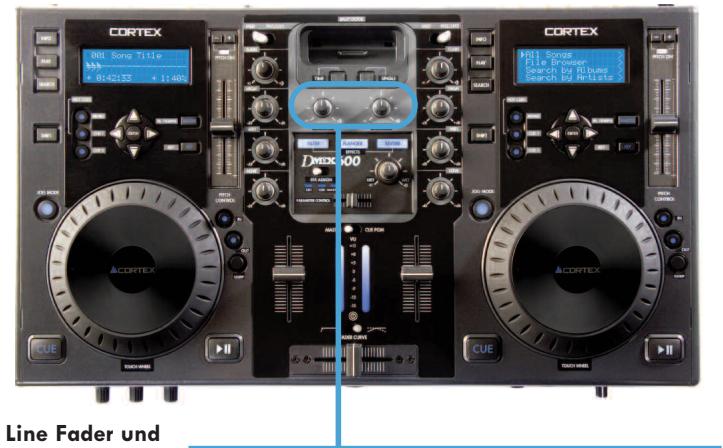
Crossfader
Der{nachste
Bereich am Mixer des DMIX-600 umfasst Line und Crossfader. Mit
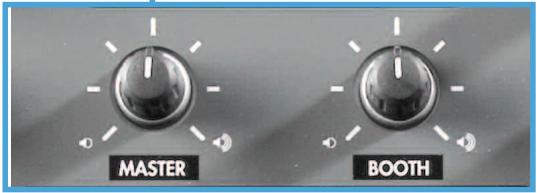
den Line Fadern stellen Sie die individuelle Ausgangslaufstärke jedem Kanals ein. Mit dem CrossfaAbb. 8.0 - Master und Booth Regler überblenden. Sie können die Geschwinaligkeit, mit einer überblendung passiert, mit dem Fader Curve Schalter über dem Crossfader verändern.
Der Crossfader lassst sich vom Anwender austauschen. Ersatz erhalten Sie bei Ihr dem Cortex Handler.
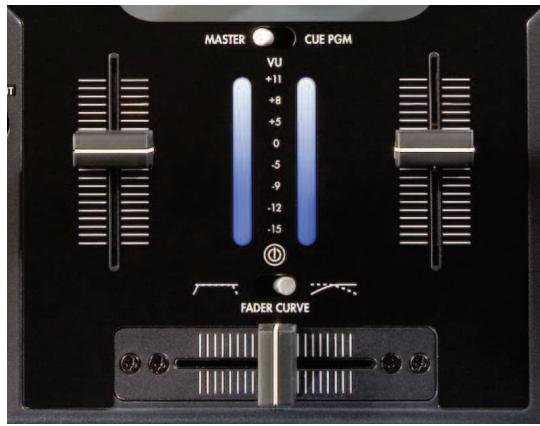
Abb. 8.2 - Crossfader/Line Fader/VU Pegelmeter am DMIX-600
Gain/EQ Bereich
Der DMIX-600 verfügbar über einen 3 Band EQ (Equalizer) und eine Gain Regelung pro Kanal. Mit dem Gain Regler stellen Sie die optimale Vorverstärkung für ein Signal ein, um im Zusammenhang mit dem Line Fader die Kanallautstarke zu regeln. Mit den HIGH/MID/LOW Regler stellen Sie nicht nur die Klangfarbe des Signals ein, sondern haben auch Einfluss auf die Lautstarke.
WICHTIG: FÜR OPTIMALE ERGEBNISSE SOLLtEN ZUERST DIE GAIN REGLER IN MITTELSTELLUNG UND DIE LINEFADER IN MAXIMALPOSITION BRINGEN. STELEN SIE DEN MASTERPEGEL (LAUT LED-ANZEIGE) AUF 0 DB EIN, UM VERZERRUNGEN ZU VERHINDERN. NUN KONNEN SIE JE NACH LAUTSTARKE DES NACHSTEN LIEDES MIT DEN GAINREGLERN LAUTER UND LEISER REGELN.
VU Pegelanzeige
Auf der VU Pegelanzeige konnen Sie sowohl den Pegel des Master Ausgangs als auch den Pegel jeder Kanals sehen. Dies bestimmen Sie mit dem Cue/PGM Schalter oberhalb der VU Pegelanzeige. In der Stellung CUE werden die Pegel von Kanal 1 und 2 angezeigt, in der Stellung PGM der Pegel des Master Ausgangs. Um Verzerrungen zu vermeiden, sollen den Sie den Pegel des Master Ausgangs zwischen 0 und +5 db auf der VU Pegelanzeige einstellen.
Cue Bereich
Mit dem Cue Bereich des DMIX-600 konnen Sie die Signale von Kanal 1 und 2 vorhören, bevor Sie sie mit dem Fader über den Master Ausgang ausgegeben. Um Cue zu nutzen, müssen Sie zuerst einen Kopfhörer an die vorderseitige Kopfhörerbuchse anschließen. Mit dem Cue Fader auf der rechten Vorderseite konnen Sie zwischen den beiden Kanälen im Kopfhörer überblenden. Mit dem Cue Volume Regler stellen Sie die gewünsche Kopfhörerlaufsträke ein. Mit der CUE EFX Taste konnen Sie den einem Kanal zugewiesenen Effekt im Kopfhörer vorhören.
Mikrofonbereich
Im Mikrofonbereich des DMIX-600 konnen Sie bis zu zwei Mikrofone gleichzeitig anschließen. Die beiden Eingänge sind als 6,3 mm Klinke ausgeführrt und nutzen den Volume Regler und den 2 Band EQ auf der linken Vorderseite gemeinsam. Mit dem Mic High und Low Regler konnen Sie die Klangfarbe des Mikrofonsignals verändern, mit dem Mic Volume Regler die Lautstärke. Wichtig: Diese Regler beeinflussen.beide Mikrofone gleichzeitig (falls zwei Mikrofone angeschlossen sein sollenen)
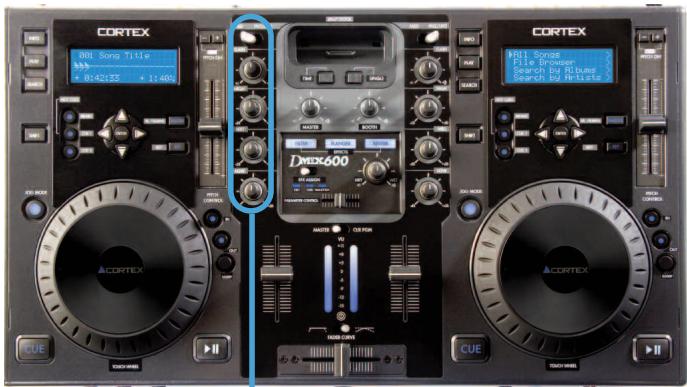
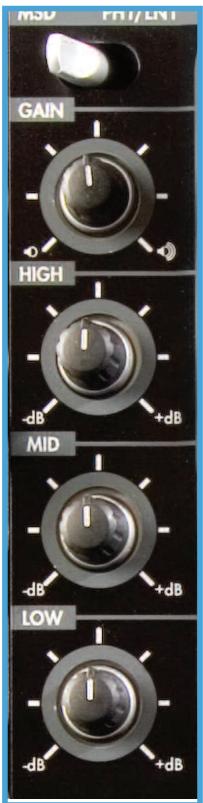
Abb. 8.3 -EQ/Gain/ Eingangs wahl Sektion des DMIX 600
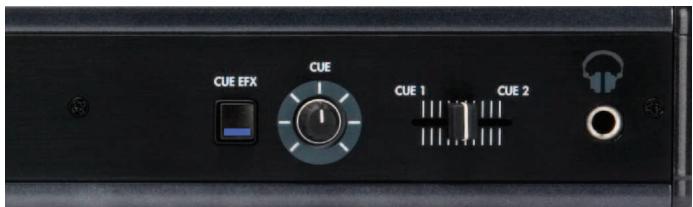
Abb. 8.4 - Cue Sektion des DMIX-600
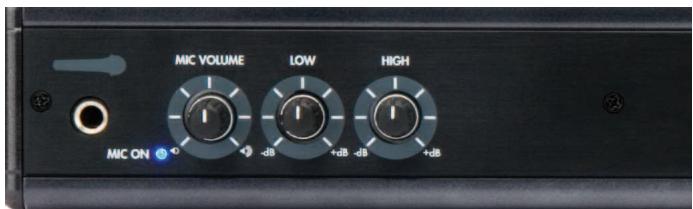
Abb. 8.5 -Mikrofon Section des DMIX-600
Effekt Sektion
Der DMIX-600 verfügbar über drei interne Effekte, die jeder Kanal inklusive dem Mikrofonkanal individuell zugewiesen werden können. Dabei{lätst sich der Effektanteil mit dem DRY/WET Dreh verändern. Drehungen im Uhrzeigersinn verinnern den Anteil, Drehungen in die andere Richtung erhöhenihn.
Die Effekte sind:
Filter
Der Filter Effekt beruht auf einem Bandpass Filter, der entweder hohe oder tiefe Frenzen abhängig von der Stellung des Parameter Faders ausfiltert. In der Mittenposition des Parameter Faders hat der Effekt keine Auswirkungen auf den Klang, je mehr Sieihn nach links bewegen,esto mehr hohe Frenzen werden ausgefiltert, bis am Ende fast nur noch Basse zu horen sind. Je mehr Sie den Parameter Fader nach rechts bewegen,esto mehr tiefe Frenzen werden ausgefiltert und Sie horen fast nur noch Höhen.
FLANGER
Flanger
Flanging ist ein zeitbasierter Effekt, der auftritt, wenn zwei identische Signale miteinander gemisch werden, eines der Signale jedoch ein weniger verzögert wird. Die Verzögerung beläuft sich auf weniger als 20 Millisekunden und verändert sich permanent liegt. Dadurch entstehen pulsierender Filtereffekt mit einem "Sweep"-Charakter. Es entstehen Überhöhungen und Auslösungen im Frequenzspeaktrum, die sich nach den Harmonischen Richten. Durch die Veränderungen der Verzögerungszeit verändert sich der Klang periodisch. Je mehr Sie den Parameter Fader nach links schiben,esto langsamer ist der Flangereffekt, auf der rechten Seite wird der Effekt schneller.
REVERB
Reverb
Reverb oder auch Hall ist der Nachklang eines Sounds in einem Raum, ohne den eigentlichen Sound. Wird ein Klang in einem Raum erzeugt, lauft eine komplexe Abfolge von Echos und Wiederholungen ab, die sich in Abhängigkeit von der Raumgroße und der Beschaffenheit des Raumes und dessen Böden, Decken und Wänden verändert. Mit thisem Effekt wird ein Signal mit einer natürlichen Rauminformation versehen, sodass man den Eindruck erhält, als wurde das Signal in einem bestimmen Raum abgespielt.
Schieben Sie den Parameter Fader nach links, um einen kleineren Raum zu simulieren, schieber Sieihn nach rechts, um den Klang großerer Räume, Hallen und Kathedralen zu simulieren.
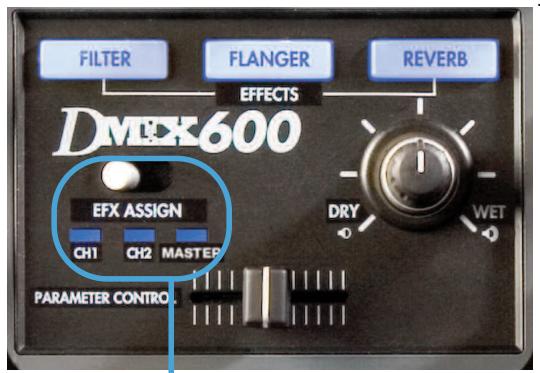
Abb. 8.6 Effektsektion
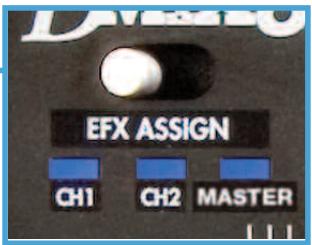
Abb. 8.7 Kanalzuweisungs Schalter
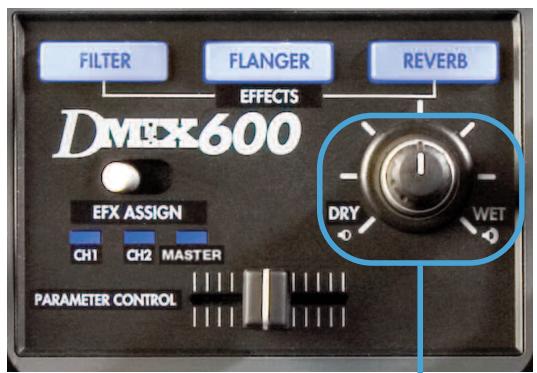
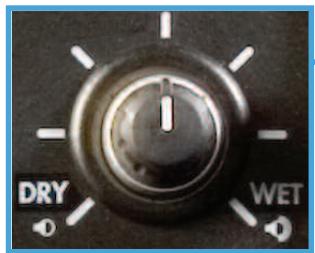
Abb. 8.8 Einstellen des Effektanteils
.Bevor Sie ihren iPod andocken und mit dem DMix-300/600 verwenden gibt es einzelige Schritte, welche zunachst gemacht werden müssen:
(A) Verwendung des iPod™ als Festplatte aktivieren
(B) Stellen Sie Ihr iTunes so ein, dass es CDs direkt in ein unterstütztes Format importiert.
(C) Konvertieren Sie alle bereits vorhandenen Titel in ein unterstütztes Audioformat
VERWENDUNG DES iPOD™ ALS FESTPLATTE AKTIVIEREN
Dies ist der zunachst wichtige Schritt für die Arbeit Ihres iPod™ mit dem Cortex Player. Schliessen Sie ihren iPod an den PC an und wahlenihn auf der linken Seite in ihrem iTunes™ aus nachdem er erkannt wurde. Auf der rechten Seite erschreiben nun Optionen, welche für ihren iPod eingestellt werden können. Setzen Sie dort ein Häkchen in der Box "Verwendung als Volume aktivieren". Je nach Vorliebe konnen Sie das Häkchen bei "Musik manuell verwalten" aktivieren oder nicht.
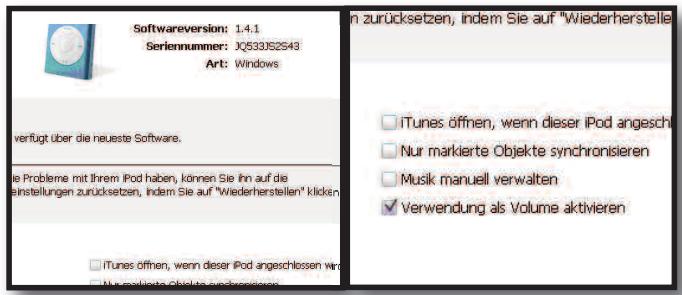
iTunes™ SETUP FÜR PC/MAC (HIER PC)
Folgende Einstellung sind empfohlene Einstellungen, um die Zusammenarbeit von iTunes™, iPod™ und Ihr dem Cortex Produkt zu optimieren.
Im iTunes Menu "Bearbeiten", "Einstellungen" öffnen Sie die Karteikarte "Erweiter" und Dort das Feld "Importieren". Stellen Sie die Funktion "Beim Einlagen einer CD" auf "Zum Importieren der CD auffordern", um Ihr einen free Hand beim Importieren von Musik von CDs zu{lappen.
Im Feld "Importieren mit" sollenn Sie eins der folgenden Formate wahlen.
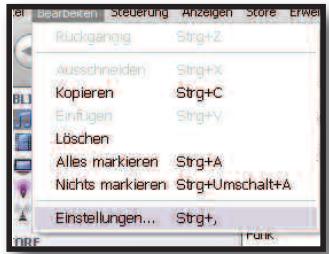
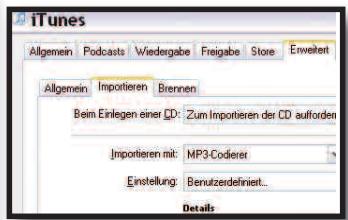
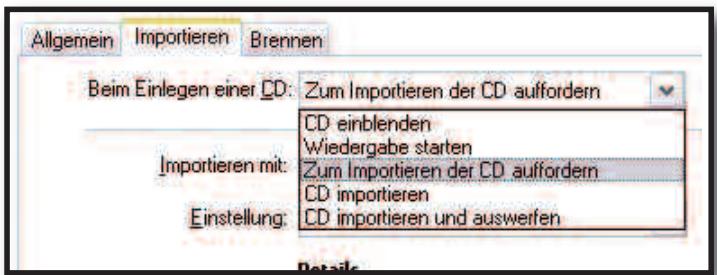
WAV-Codierer
Wenn Sie die ursprüngliche Qualität der Musik behalten möchten wahlen Sie diesen Codierer und setzen die Einstellungen auf "automatisch" stehen.
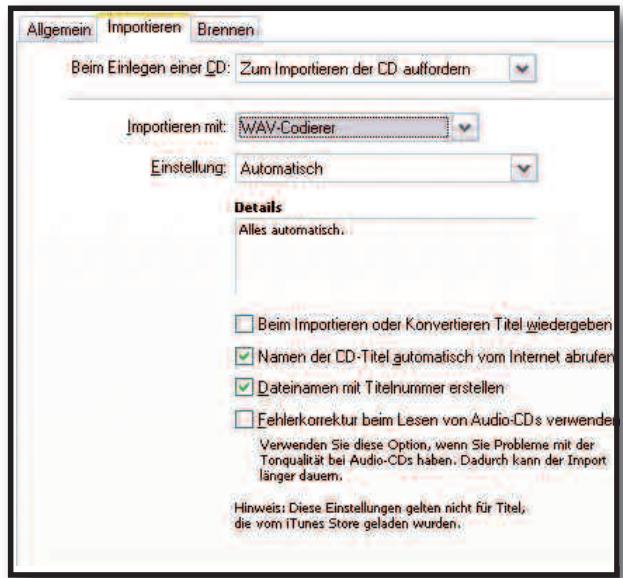
Aber vergessen Sie nicht, dass MP3s/AAC nicht better klin-gen nachdem Sie diese ins WAV-Format umgewandelt haben, sondern nur etwa um das 3fache grösser werden.
Mit iTunes™ ihre Audiodateien optimieren (Fortsetzung)
MP3-Codierer
Cortex hat sich für die Verwendung des MP3 Formates entschieden, da es das am früigsten benutzte komprimierte Audioformat ist.
Nach Auswahl des MP3 Formates ändern Sie die Einstellungen auf “Benutzerdefiniert”.
Hier ist die Auswahl von 320 kBits als Datenrate empfehlenswert.
Die Box der Funktion "Codierung mit variabler Datenrate" sollte nicht aktiviert werden!
Denn VBR-Dateien sind nicht so zuverlüssig wie MP3s mit konstanter Datenrate (CBR), welches der Standard ist.
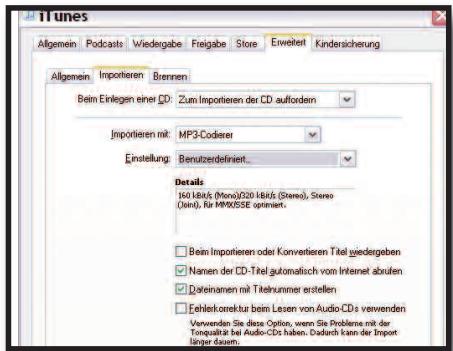
Lassen Sie alle weiteren Einstellungen unangetastet.
Deaktivieren Sie zuletzt noch das Häkchen bei "Frequenzen unter 10Hz filtern", da Sie sonst auf grossen
Beschallungsanlagen Soundebinbussen hinnehmen müssen.
Anschliessend sollen den Einstellungen wie dargestellt
aussehen.
Nachdem Sie zweimal auf "OK" geklickt haben ist iTunes™ eingesellt, nur für Cortex empfoh-lene Formate zum Import von Musik zu verwenden.
AAC und DRM Titel
Die meisten heruntergeladenen Titel oder importierte Musik ist im empfohlenen MP3 Format.
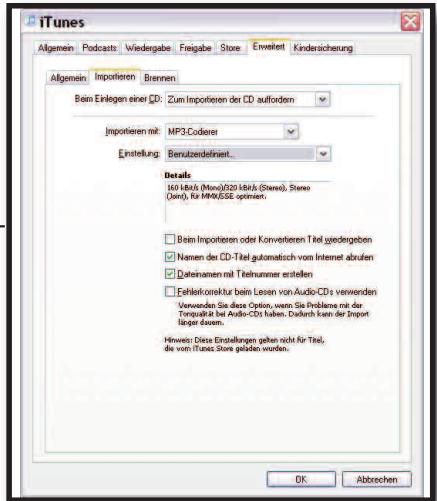
Vielleicht haben Sie jedoch zuvor CDs mittels iTunes™ oder eines anderen Programmes importiert was möglicherweise Titel erzeugte, die heute noch nicht Unterstützung werden. Diese gilt es, umzuwandeln (konvertieren).
Oder Sie kauften Titel im iTunes™ Store welche im kopiergeschützten DRM Format vorliegen.
These Titel mösen aussortiert abgelegt und aus iTunes halten werden da diese nicht umgewandelt werden können.
Hier stellen wir schrittweise einzach dar, wie Sie anders formatierte Titel welche von Cortex noch nicht unterstützt werden finden, sortieren und konvertieren können.
Zunachst,müssen Sie im Bereich "Musik" in iTunes™upon links
Ohre Musik nach Art"(Format) sortieren.
Falls Die Spalte "Art" im rechten Bereich nicht sehen, können Sie dort mit einem Rechtsklick auf die Spaltenüberschrift die Spalte "Art" hinzufugen.
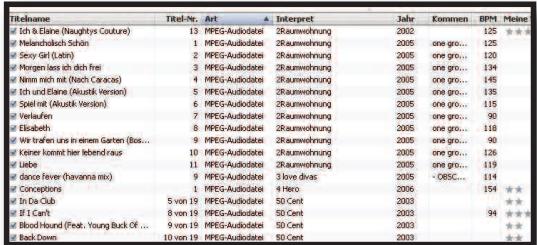
Nach einem Linksklick auf die Spalte "Art" wird nun die Musik nach Art (Format) sortiert.
Markieren Sie alle Titel, wo in der "Art" Spalte "DRM" stehen und verschreiben Sie diese per Drag&Drop in einen Ordner auf Ihrer Festplatte, welchen Sie vorherVBoreiten.
These Titel müssen Sie separat speichern und aus iTunes™ entfern, da diese Titel nicht konvertiert werden können!
Entfernen Sie die Titel davon Ihrem iTunes™.
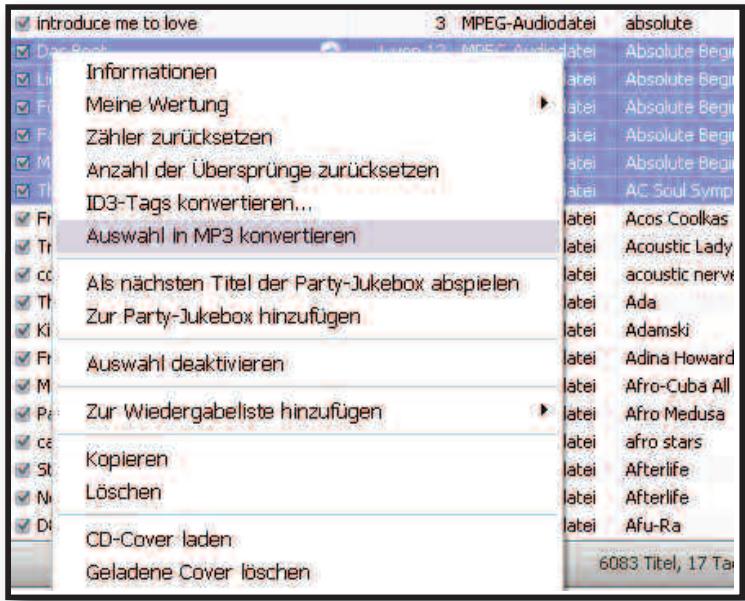

Markieren Sie nun alle anderen Titel, die nicht im MPEG- oder WAV-Format vorliegen und wahren Sie nach einem Rechtsklick die Funktion "Auswahl in MP3 konvertieren".
Nach einiger Zeit ist die Konvertierung beendet und Sie sehen nun die ursprünglichen Titel und die neu erstellen MP3-Dateien. Sie können die ursprünglichen Titel nun loschen. Beachten Sie jedoch das vorher eine Sicherung dieser Titel erfolgen sollen, um sie eventuell später wiederholen zu konnen.
Nun können Sie diese Titel wiedergeben oder auf ihren iPod™ synchronisieren/kopieren.
Vergessen Sie nicht, die Cortex DBC-Software zu verwenden, um eine Cortex Datenbank zu erstehen.
Die erstellten Dateien sollenn problemos mit Ihr HDC-500 Funktionieren.
Fehlermeldungen
Solle im Display während des Betriebs eine Fehlermeldung angezeigt werden,finden Sie hier einige mögliche Ursachen und Mochglichkeiten,iese zu beheben. Sie finden auf unserer Websites unter http://www.cortexpro.com eine noch ausfuhrlichere Anleitung zu diesen Thema.
"Can't access device" wird bei einem der folgenden Probleme mit einem Speichermedium angezeigt:
- Speichermedium ist schreibgeschützt
Einige USB-Flash-Speichermedien haben einen Schalter, um den Schreibschutz zu deaktivieren. - Das USB Speichermedium wurde mit der Entfernenprozedur schon entwickert. Schließen Sie das USB Speichermedium wieder an den DMIX-600 an.
- Das Speichermedium verwendet ein nicht Unterstützung des Dateisystem Die entsprechenden Dateisysteme sind FAT32, NTFS, HFS+, CDFS und UDFS.
- Das Speichermedium Funktioniert nur mit einem propietären Treiber. Einige Speichermedien bestehtigten propietäre Hardwaretreiber für den Betrieb. Obwohl dies mit der Einführung von USB sehr Selten geworden ist, kann es in einigen Fällen noch vorkommen. Diese Speichermedien sind mit dem DMIX-600 nicht kompatibel.
- Das Speichermedium wurde ohne die Entfernenprozeder entfern
Wurde das Speichermedium ohne die Entfernenprozeder vom USB Anschluss entfern, kann es sein, dass der DMIX-600 davon ausgeht, dass noch immer ein Speichermedium angeschlossen ist und er versucht, darauf auf zuzugreifen. - Wenn Sie ein Speichermedium mit einem eigenen Netzteil einsetzen, stellen Sie sicher, dass das Speichermedium auch mit Strom versorgt wird.
- Wenn das Speichermedium gerade erst angeschlossen und sofort ausgewählt wurde, kann es noch nicht fertig für den Zugriff sein.
Warten Sie 10 Sekunden und versuchen es erneut.
"Error creating DB" kann angezeigt werden,
wenn nicht mehr genügend Platz auf dem Speichermedium vorhanden ist, um die Datenbank zu erstellen, die Sie benötigen, wenn Sie ihre Musiksammlung durchschemen wollen.
- Falls Sie nicht genügd Speicherplatz haben, können Sie eine neue Daten, die Sie nicht mehr benötigen,löschen und erneut versuchen, die Datenbankerstellung zu starten.
- Überprüfen Sie das USB Kabel, das Sie zur Verbindung von USB Speichermedium und DMIX-600 einsetzen.
- Wenn Sie ein Speichermedium mit einem eigenen Netzteil einsetzen, stellen Sie sicher, dass das Speichermedium auch mit Strom versorgt wird.
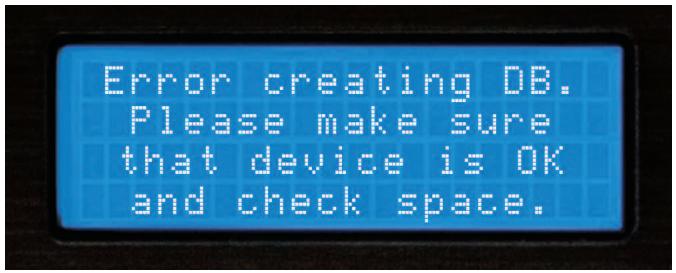
Abb. 8.9 - Fehlermeldung, dass ein Speichermedium voll ist oder nicht reagiert.
1. Allgemein
Gerätyp. Digitaler Streaming Audio Controller
Unterstützte Formate. MP3, WAV, CD-Audio
MP3 Format. 8 kbps ~ 320 kbps, CBR/VBR, 44,1 kHz
WAV Format. 44,1 kHz, 16 bit Stereo
Sofortstart. <0,1 Sekunden
Pitch Bereiche. 4, 8, 16, 24 %
Pitch Schritte. 0,05 % bei 4 und 8 %
.0,1 % bei 16 und 24 %
Netzteil. .6 V DC 3000 mA
Verbrauch. .12 Watt
Temperaturbereich. +5°C bis +35°C
Luftfeuchtigkeitsbereich. .5-85 %
Gewicht. .9,68 lbs
Abmessungen. .19 x 10,5 x 2,5 Zoll
.482 x 267 x 64 mm
2. Audio Mixer
Audioeing. 4 Kanale (2x2)
Eingangsbuchse.. Cinch, unsymmetrisch
Audioausgabe.. .8 Kanale (2x4)
Ausgangspiegel...1,2 V RMS (1 kHz, 0 dB)
Ausgangsbuchen... (2) XLR symmetrisch
(6) Cinch unsymmetrisch
Frequenzgang... .20 Hz - 22 kHz
Gerauschspannungsabstand... .90 dB
Verzerrungen (THD)...<0,05 %
3. USB Interface
Anschlisse.. .USB Typ A&B
USB Protokoll. 1.0, 1.1 (Full Speed) und 2.0 (Hi-Speed)
Zahl der Anschlisse. 2
Maximal anschliebare Geräte
(via optionalem USB Hub). 4 (plus Tastatur)
Unterstütze Dateisysteme.. .FAT32, NTFS, HFS+, CDFS, UDFS
4. Mitgeliefertes Zubehör
Netzteil. 1
Bedienungsanleitung.. 1
iPod Mini&Nano Adapter.. 2
5. Austauscheile (mit der Teilenummer bei GCI bestellen)
Netzteil. USA 110v 059-370-R VDE (Europa) 059-371-R UK 059-372-R JIS (Japan) 059-373
Netzkabelsicherung. 049-231-R
Pitch Regler Knopf. 002-603-R
Vorgehen im Falle einer Beanstandung:
Bitte setzen Sie sich mit ihrer Cortex Vertragshändler in Verbindung.
Es gelten die jeweiligen Gewährleistungsbestimmungen des Landes, wo das Gerät erworben wurde. Die Garantiebestimmungen finden Sie in dieser Bedienungsanleitung.
Für weitere Informationen besuchen Sie die Cortex Webseite unter http://www.cortex-pro.com
Veröffentlich von GCI Technologies Corporation
Alle Rechte reserviert.
Ausstattung & technische Daten können sich ohne Ankündigung ändern.
Cortex Produkte sind nach den hochsten Standards der professionellen Audiotechnik entwickelt und gebaut. Mit ordentlicher Pflege und Behandlung, wird diese Produkt über Jahre zuverlüssig Funktionieren.itte registrieren Sie Ihr Produkt online unter http://www.cortex-pro.com
Limitierte Garantie:
Cortex bietet auf seine Produkte ab dem Kaufdatum eine Garantie von einem (1) Jahr* gegen Fabrikationsfehler.
These limitiiede Garantie gilt noch nicht fur Beschadigungen oder Fehler durch unsachgemae Bedienung & Behandlung, falsche Installation, unpflegliche Behandlung oder jederweder Reparatur, die nicht von einer autorisierten Serviceworkstatt ausgefuhrt wurde.
GCI, Cortex oder jeder Wiederverkäuer lehnen jegliche Art der Verantwortung für Folgeschäden ab, die im Einsatz oder bei der Verwendung mit dem Produkt oder anderen indirekten Beschädigungen entstehen, im Hinblick auf den Verlust von Eigentum, Einkommen, Gewinn, Entsorgungskosten, Installation oder Deinstallation. Alle inbegriffen Garantien für GCI, einschließlich der inbegriffen Gebrauchstauglichkeitsgarantie, sind auf ein (1) Jahr beschrankt, beginnend mit dem Kaufdatum, es sei dess, dass die lokalen Bestimmungen eine andere Regelung vorsehen.
Verhalten im Falle eines Schadens:
Bitte setzen Sie sich mit Ihr dem Cortex Handler in Verbindung.
- Es gelten die jeweiligen Gewährleistungsbestimmungen des Landes, wo das Gerät erworben wurde.
Für ihre Notizen
Bite registrieren Sie sich online zur Warung ihrer Garantieansprüche unter http://www.cortex-pro.com
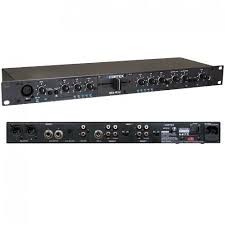
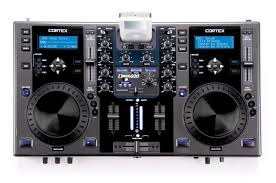
- SoactualisierenSiedenDMIX-600aufdieaktuellsteFirmwareVersion:
- Inhaltsverzeichnis
- WICHTIGE HINWEISE& SICHERHEITSBESTIMMUNGEN
- VOR BENUTZUNG DES GERÄTS LESEN
- ERDUNG ODER POLUNG:
- Vorwort
- Vorbereitungen für den ersten Einsatz
- Wir möchten, dass Sie ein ganzes Leben horen!
- Verehrter Kunde:
- So erreichen Sie einen sicheren Pegel:
- Wenn Sie einen angenehmen Pegel gefunden haben:
- dB Geräusch
- dB Gerausch
- Pitch Steuerung
- 0,05% Pitch Genauigkeit
- - Vielfältige Pitch Bereiche
- Pitch EIN/AUS
- Hochqualitativereglierten Mixer
- Hintergrundbeleuchtetes LCD Display
- Digital Effekte
- Audio CD Unterstützung
- Datumbankgestützte Musikverwaltung
- Playlist Unterstützung
- Kompatible & empfohlene Geräte
- Ein Wort zur Kompatibilität
- Geräteanforderungen
- - USB Bedingungen
- - Das Gerät sollte für den Einsatz mit Cortex geeignet sein
- - Speichermedien darüber nicht partioniert sein
- - FAT32, NTFS oder HFS+ File System bei Flashspeicher und Festplatten
- - NTFS Medien können nur gelesen werden!
- - DAE Fähigkeit für Audio CD Wiedergabe mit einem CD-ROM/DVD-ROM Laufwerk
- - USB Hubs benötigen eine Stromversorgung (keine passiven)
- - Schreibschutz muss deaktiviert sein (wenn verfügbar)
- Kompatible Geräte
- Behandlung von Speichermedien
- Mit Windows XP Computer
- - Mit Apple Macintosh Computer
- Machen Sie immer Backups!
- Gerätereinigung
- Betriebsbedingungen
- Rechtmäßiger Einsatz des DMIX-600
- NETZEINGANGSBUCHSE MIT SICHERUNG
- MASTER AUSGANG L/R CINCH BUCHSEN (UNSYMMETRISCH)
- BOOTH AUSGANG L/R CINCH BUCHSEN (UNSYMMETRISCH)
- RECORD AUSGANG L/R CINCH BUCHSEN (UNSYMMETRISCH)
- MAIN AUSGANG 2 L/R XLR BUCHSEN (SYMMETRISCH)
- USB I/O UND DOCK/MSD SCHALTER
- MIKROFONEINGÄNGE
- UMSCHALTBARE PHONO/LINE EINGÄNGE und SCHALTER
- MASSEANSCHLUSS
- POWER TASTE
- KOPFHÖRERAUSGANG UND CUE REGLER
- IPOD DOCK
- TIME UND SINGLE TASTE
- MASTER VOLUME REGLER
- BOOTH VOLUME REGLER
- EFFEKT REGLER
- MASTER/CUE VU PEGELANZEIGE SCHALTER
- VU PEGELANZEIGE
- CROSSFADER/FADER KURVE
- MSD/LINE-PHONO SCHALTER
- 10.GAIN UND EQ REGLER
- LINE FADER
- 12.INFO/PLAY/SEARCH TASTE
- 13.SHIFT TASTE
- 14.JOG MODE TASTE/ANZEIGE
- 15.JOG WHEEL
- 16.CUE TASTE/ANZEIGE
- PLAY/PAUSE TASTE/ANZEIGE
- 18.LCD DISPLAY
- 19.HOT CUE SEKTION
- 20.NAVIGATOR TASTEN
- 21.MASTER TEMPO UND KEY ADJUST TASTEN
- 22.PITCH FADER, PITCH EIN/AUS ANZEIGE UND PITCH BEND TASTEN
- LOOP SEKTION
- SCHRITT EINS
- SCHRITT ZWEI
- SCHRITT DREI
- SCHRITT VIER
- SCHRITT EINS - GERÄTEAUSWAHL
- SCHRITT ZWEI - INDIZIEREN
- ÜBERPRÜFUNG
- SUCHOPTIONEN
- Suche nach Songs
- Suche nach Kündler
- Suche nach Genres
- Suche nach Album
- Suche nach BPM
- SuchenachStichworten
- STICHWORTSUCHE (FORTSETZUNG)
- iPodTM Playlistenunterstützung
- Eine einfache Playlist erstellen
- DATEI BROWSER
- ZULETZH HINZUGEFUGT
- TOP100
- LETZTEN 100
- WELLENFORMDARSTELLUNG
- Zeitanzeigemodi
- Info-Taste & Songeigenschaften
- INFO TASTE
- Wiedergabe- (Play) modus und Single Auto Cue
- Wiedergabemodus
- Wiedergabemodus aktivieren
- SINGLE MODE (SINGLE AUTO CUE)
- Pitch Regelung, Master Tempo & Key Adjust
- Pitch Regelung, Pitch Bend und Pitch Bereiche
- Key Adjust und Master Tempo
- Jog Modus und Wiedergabesteuierung
- Jog Modus
- Wiedergabsteuerung
- Shuffle Modus
- Cue Punkte und Speicherung
- Setzen und Speichern von Cue Punkten
- HOT CUE
- LOOP FUNKTION
- LOOP SETZEN
- LOOP PUNKTE EDITIEREN
- LOOP VERLASSEN
- LOOP LÖSCHEN
- Setup Menu
- Pitch Bend - langsam, normal und Schnell (slow, norm, fast)
- Indexing - on/off
- Time - elapsed/remain
- Auto Fade - 0-12 sec/ Off
- Shuffle - on/off
- Single - on/off
- Jog Mode On/ Off
- Restore DB
- Waveform Size 5 sec, 10 Sec, 20 Sec, 40 sec
- Wechseln, hinzufugen und entfernen von USB Speichermedien
- Um Geräte zu wechseln:
- Um Geräte zu entfernen:
- So schlieben Sie den DMIX als iPod Dock an einen Computer an:
- Soft Power & Firmware Updates
- Geräausschalten
- Firmware Updates
- Überprüfen der installierten Firmware Version:
- Folgen Sie zum Update der Firmware den folgenden Schritten:
- DMIX-600 MIXER
- AUSGANGSBEREICH
- EINGANGSBEREICH
- Master und Booth Regler
- Gain/EQ Bereich
- VU Pegelanzeige
- Cue Bereich
- Mikrofonbereich
- Effekt Sektion
- Filter
- FLANGER
- REVERB
- VERWENDUNG DES iPOD™ ALS FESTPLATTE AKTIVIEREN
- iTunes™ SETUP FÜR PC/MAC (HIER PC)
- WAV-Codierer
- Mit iTunes™ ihre Audiodateien optimieren (Fortsetzung)
- MP3-Codierer
- Anschliessend sollen den Einstellungen wie dargestellt
- aussehen.
- AAC und DRM Titel
- Fehlermeldungen
- "Error creating DB" kann angezeigt werden,
- Allgemein
- Audio Mixer
- USB Interface
- Mitgeliefertes Zubehör
- Austauscheile (mit der Teilenummer bei GCI bestellen)
- Limitierte Garantie:
- Verhalten im Falle eines Schadens:
- Für ihre Notizen
Marke : CORTEX
Modell : DMIX-600
Kategorie : Audiomischpult