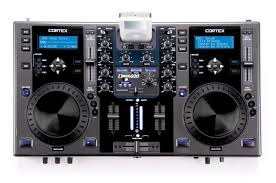
DMIX600 - Audiomischpult CORTEX - Kostenlose Bedienungsanleitung
Finden Sie kostenlos die Bedienungsanleitung des Geräts DMIX600 CORTEX als PDF.



| Produkttyp | Digitaler Musikcontroller mit integriertem Mischpult |
| Kompatible Audioformate | MP3, WAV, CD-Audio |
| MP3-Bitrate | 8-320 kbps, CBR/VBR, 44,1 kHz |
| WAV-Format | 44,1 kHz, 16 Bit Stereo |
| Startzeit | <0,1 Sekunde |
| Stromverbrauch | 12 Watt |
| Betriebstemperatur | +5°C bis +35°C |
| Gewicht | 1,7 kg |
| Abmessungen | 482 x 132 x 91 mm |
| Externes Netzteil | AC 100-240V, 50/60Hz |
| Anzahl Kanalzüge | 4 (2x2) |
| Eingangsanschlüsse | RCA unsymmetrisch |
| Ausgangsanschlüsse | RCA unsymmetrisch, XLR symmetrisch |
| Ausgangspegel | 1,2 V RMS (1 kHz, 0 dB) |
| Bandbreite | 20 Hz - 22 kHz |
| Signal-Rausch-Verhältnis | 90 dB |
| Klirrfaktor | <0,05% |
| USB-Anschlüsse | Typ A & B (USB 1.0/1.1/2.0) |
| Dateisysteme | FAT32, NTFS, HFS+, CDFS, UDFS |
| Digitale Effekte | Filter, Flanger, Hall |
| Display | Blaues LCD 4x20 Zeichen |
| Mitgeliefertes Zubehör | Netzteil, Bedienungsanleitung |
| Austauschbare Teile | Netzteil (Ref.), Kabelhaken |
Häufig gestellte Fragen - DMIX600 CORTEX
Benutzerfragen zu DMIX600 CORTEX
0 Frage zu diesem Gerät. Beantworten Sie die, die Sie kennen, oder stellen Sie Ihre eigene.
Eine neue Frage zu diesem Gerät stellen
Laden Sie die Anleitung für Ihr Audiomischpult kostenlos im PDF-Format! Finden Sie Ihr Handbuch DMIX600 - CORTEX und nehmen Sie Ihr elektronisches Gerät wieder in die Hand. Auf dieser Seite sind alle Dokumente veröffentlicht, die für die Verwendung Ihres Geräts notwendig sind. DMIX600 von der Marke CORTEX.
BEDIENUNGSANLEITUNG DMIX600 CORTEX
Bevor Sie beginnen, mit dem dMIX-600 zu arbeiten, stellen Sie safer, dass dieser über die aktuellste Firmware Version verfügbar, die Sie von der Cotex Website unter http://www.cortex-pro.com kosten lose herunterladen konnen. Neue Versionen der dMIX-600 Firmware werden neue Funktionen, Optimierungen und eine erweiterte Kompatibilität enthalten, um eine optimale Performance Ihres dMIX-600 zu garantieren. Es stehen deutsche,SPANische und Französische Sprachversionen bereit, um die Arbeit mit dem dMIX-600 noch einfacher zu gestalten!
Laden Sie zusätzlich die KOSTENLOSE Cortex Datenbank Erstellungssoftware (DBSE) herunter, die die Erstellung von durchschnittbaren Datenbanken ihrer kompletten Musiksammlung in minutenschnelle erledigt oder das Erstellen von Playlisten erhöglich. Dank dieser Software spare Sie viel Zeit, wenn Sie sehr große Speichermedien am dMIX-600 verwenden.
So finden Sie hereaus, mit welcher Firmware Version Ihr dMIX-600 arbeitet:
- Schalten Sie den dMIX-600 ein, ohne dass EIN GERÄT DARAN ANGESCHLOSSEN ist.
- Wenn im Display 'Insert Devices' angezeigt wird, drücken Sie die INFO Taste.
- Auf dem Display wird nun die Versionsnummer der im dMIX-600 installierten Firmware angezeigt.
Zum Update der Firware auf die aktuelle Version:
- Laden Sie sich das Firmware Update unter http://www.cortex-pro.com mit einem PC herunter und speichern es auf der obersten Ebene Ihres USB-Speichermediums. Wir empfehlen, den Internet Explorer zu benutzen.
- Verbinden Sie das USB-Speichermedium mit dem dMIX-600.
- Schalten Sie den dMIX-600 ein und wahren das zuvor angeschlossene USB-Speichermedium.
- Der dMIX-600 zeigt das Datum und die Version des neuen Updates an und fragt Sie, ob Sie nun updaten wollen. Wahlen Sie 'YES' und drücken Sie die Enter Taste.
- Das Update vollzieht sich in 8 Stufen und nach Beendigung des Updates schaltet sich der dMIX-600 automatisch aus. Beim{nachsten Start arbeitet der dMIX-600 nun mit der neuen Firmware Version.
Achtung: Wir die Stromzufuhr während des Update Vorgangs unterbrochen oder ein USB-Gerät währenddessen entfernt, kann das Betriebssystem des dMIX-600 dadurch beschädigt werden.
Wichtige Hinweise & Sicherheitsbestimmungen. 2
Einleitung 3
Ausstattung. 4
Ko compatible und empfohlene Geräte. 5
Geräteanforderung. 5
Pflege und Wartung. 6
Betriebsbedingungen 6
Rechtmäßiger Einsatz. 6
Setup. 7
Vorder- & Rückseite. 7
Oberseite & Funktionen 8-9
Einsatz des iPod® Halters 10
Der dMIX-600 im Einsatz. 11
Vorbereitung & Anschlieben 11
Geräeauswahl & Datenbank erstellen. 12
Datei-Browser & Suchoptionen. 13
USB Tastatur. 14
Suchoptionen (Fortsetzung) 14-15
Wellenformanzeige 15
Info Taste & Titelinformationen. 16
Wiedergabemodus & Single Auto Cue. 17
Zeitanzeige. 18
Pitch Steuerung 18
Jogwheelmodus. 19
Wiedergabe Steuerung. 20
Cue Punkte und Speicherung. 20
Geräte Menu 21
Zufallswiedergabe. 22
Loop Funktion 22
Setup Einstellungen 23
Herunterladen 24
Firmware Updates. 24
Mixer. 25
Mixer (Fortsetzung) 26
Effekte 27
Cortex in Verbindung mit iTunes 28-29
Hilfe bei Problemen. 30
Technische Daten. 31
Garantiebestimmungen 32
WICHTIGE HINWEISE& SICHERHEITSBESTIMMUNGEN
VOR BENUTZUNG DES GERÄTS.LESEN
VORSICHT: Dieses Produkt erfüllt die FCC-Regeln, wenn Sie zum Anschluss abgeschirmte Kabel und Stecker verwenden, um es mit anderen Geräten zu verbinden. Auch um elektr magnetische Störungen anderer elektrischer Geräte wie Radios oder Fernseher zu vermeiden, benutzten Sie abgeschirmte Kabel und Stecker für die Verbindungen.
Das Ausrufezeichen im gleichseitigen Dreieck weiß Sie in der Bedienungsanleitung auf wichtige Bedienungsanweisungen und Wartungs-/Service-anweisungen hin.
Das Blitzsymbol im gemeinschaftigen Dreieck dient dazu, den Benutzer vor gefährlichen Spannungen an nicht isolierten Stellen im Gehäuse zu warnen, die so groß sind, dass sie eine Gefahr für den Benutzer darstellen.
ANWEISUNGEN LESEN: Lesen Sie alle Sicherheits- und Bedienungsanweisungen, bevor Sie mit dem Produkt arbeiten.
AUFBEWAHRUNGSHINWEIS: Bewahren Sie alle Sicherheits- und Bedienungsanweisungen gut auf.
WARNHINWEISE: Alle Warnhinweise für das Produkt und die Bedienungsanweisungen müssen einzelnhalten werden.
ANWEISUNGEN BEFOLGEN: Alle Anweisungen zum Betrieb des Produkts sollen befolgt werden.
REINIGUNG: Das Produkt sollte nur mit einem Polier oder einem weichen trockenen Tuch gereinigt werden. Benutzen Sie dazu niemals Möbelwachs, Benzine, Insektenmittel oder andere flüchtige Reinigungsmittel, Denn Sie konnten zu Korrosion des Gehäuses führen.
ERWEITERUNGEN: Benutzen Sie keine Erweiterungen, die nicht vom Hersteller empfehlen sind, da sie zu Risiken führen können.
WASSER&FEUCHTIGKEIT: Benutzen Sie diese Produkt nicht in der Nähe von Wasser, z. B. in der Nähine einer Badewanne, einer Waschschüssel, eines Kühenspülbeckens, eines Waschbeckens, in einem feuchten Keller, in der Nähine eines Schwimmbeckens oder an ähnlichen Orten.
ZUBEHÖR: Stellen Sie das Produkt nicht auf eine wackelige oder labile Unterland. Das Produkt können herunterfallen und darauf Kinder oder Erwachsene verletzen, wie auch selbst beschädigt werden. Stellen Sie das Produkt nur auf vom Hersteller empohlene oder verkaufte Unterlanden. Jede Befestigung und Montage des Produkts sollen nach den Anweisungen des Herstellers ausgeführten werden. Nutzen Sie dazu ein vom Hersteller empfohlenes Montageset.
MOBILE UTERLAGEN: Bewegen Sie eine Kombination aus dem Produkt und einer mobilen Unterlage mit Vorsicht. Schnelles Anhalten, zu viel Schub oder unebene Böden können dazu führen, dass

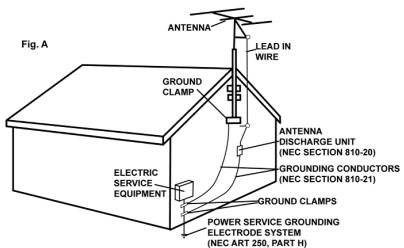
sich Produkt und mobile Unterlage überschlagen (SIEHE FIG.A).
BELUFTUNG: Schlitze und Öffnungen im Gehäuse sind für die Belüfung vorgesehen. Sie stellen den zuverlässigen Betrieb des Produkts safer und schützen es vor Überhitzung. Diese Öffnungen dürfen nicht verschlossen, blockiert oder bedeckt werden. Stellen Sie deswegen das Produkt niemals auf ein Bett, ein Sofa, einen Teppich oder Stellen mit ähnlicher Oberfläche. Wenn Sie这点es Produkt in einer festen Installation wie z. B. in einem Regal oder einem Rack einbau, sorgen Sie für ausreichende Belüfung oder sorgen Sie dazu, dass die Bestimmungen des
Herstellers genau eingehalten werden.
STROMANSCHLUSS: Dieses Produktarfur mit dem auf dem Gerat angegebenen Strom betrieben werden. Wenn Sie sich nicht sichere, welche Stromart Sie bei sich zu Hause haben, fragen Sie den Verkauf des Gerats oder ihren Stromversorger.
AUFSTELLUNGSORT: Stellen Sie das Gerät an einem festen Ort auf.
ZEITEN DES NICTGEBRAUCHS: Ziehen Sie das Stromkabel aus dem Gerät heraus, wenn Sie es für eine langere Zeit nicht gebrauchen.
ERDUNG ODER POLUNG:
-
Wenn these Produkt mit einem gepolten Wechselstromstecker (ein Stecker mit einem Kontakt mehr als andere Stecker) ausgestellt ist, passst dieser nur in einer bestimmten Richtung in die Steckdose und ist ein besonderes Sicherheitsmerkmal. Sollen Sie den Stecker nicht komplett in die Steckdose stecken konnen, versuchen Sie ihr andersherum einzustecken. Solle der Stecker auch dann noch nicht in die Steckdose passen, beauftragen Sie einen Elektriker, um diese veraltete Steckdose ausszufauschen.
-
Wenn these Produkt mit einem geerdeten dreipoli-gen Stecker ausgestattet ist, hat der Stecker einen dritten (Erdungs-)Kontakt und passt nur in eine Steckdose mit entsprechender Erdung. Auch das ist ein Sicherheitsmerkal. Soltte der Stecker nicht in die Steckdose passen, beauftragen Sie einen Elektriker, um diese veraltete Steckdose ausszauschen.
SCHUTZ DES STROMKABELS: Stromkabel sollenen so verlegt werden, dass man nicht auf sie treten kann, noch dass sie von darauf stehenden oder gegen sie stoßenden Gegenständen gequetscht werden. Achten Sie besonder auf Kanten, Sicherung, Stecker und Buchsen.
AUSSENANTENNENERDUNG: Wenn Sie eine Aufabenentenne oder ein Radio-/Fernsehkabelsignal an das Produkt anschließen, achen Sie darauf, dass die Anteene oder das Kabel geerdet sind, um dafür zu sorgen, dass Überspannungen und elekrostatice Aufladungen nicht auftreten können. Im Antikel 810 des National Electrical Code, ANSI/NFPA 70,finden Sie Informationen über die richtige Erdung des Antennenmasts und weitere Informationen zu dieser Thema.(SIEHE AUCH FIG.B).
GEWITTER: Trennen Sie das Produkt während eines Gewitters oder wenn es unbeaufsichtigt ist oder wenn es für eine lange Zeit nicht benutzt wird, durch herausziehen des Stromkabels aus der Netzdose. Trennen Sie auch die Verbindung zu einer Antenne oder Radio/Fernsehkabeln. Dadurch vermeiden Sie Beschäftigungen des Produkts durch Blitze oder Überspannungen.
STROM- UND ÜBERLANDLEITUENGEN: Stellen Sie eine Außenantenne nicht in der Nähe von Überlandleitungen, elektrischen Licht- oder Stromkreisen oder an Stellen, wo sie in eine solche Leitung fallen konnte, auf. Wenn Sie eine Außenantenne aufstellen, achen Siealanders darauf, dass Sie auf keinem Fall irgendwelche Stromleitungen berührt. Das kann zu gefährlichen Auswirkungen führen.
ÜBERLASTUNG: Überlasten Sie keine Steckdosen, Verlängerungskabel oder Sicherungen. Das kann zu Branden oder elektrischen Schlägen führen.
EINDRINGEN VON GEGENSTÄNDEN ODER FLUSSIGKEIT: Führen Sie niemals irgendwelche Gegenstände durch Öffnungen in das Produkt ein. Sie konnten mit Strom führenden Stellen in Verbindungkommen oder Kurzschlüsse verursachen, die zu Bränden oder elektrischen Schlägen führen können. Gießen Sie niemals irgendwelche Flüssigkeiten auf oder in das Produkt.
SERVICE: Versuchen Sie nicht, das Produkt selbst zu

repairieren. Durch das Öffnen des Gehäuses oder Entfernen von Schrauben konnen Sie mit gefährlichen Spannungen oder anderen Risiken in Kontaktkommen. Beauftragen Sie im Reparaturfall nur qualifiziertes Servicepersonal.
WANN SERVICE NÖTIG IST: Unter den folgenden Bedingungen ziehen Sie auf jeder Fall das Stromkabel aus der Steckdose und beauftragen Sie für eine Reparatur nur qualifiziertes Servicepersonal:
- Wenn das Stromkabel defekt ist.
- Wenn Flüssigkeit auf oder in das Produkt gelaufen ist oder Gegenstände in das Produkt gefallen sind.
-
Wenn das Produkt Regen oder Wasser ausgesetzt war.
-
Wenn das ProduktTOTz Befolgen der Bedienungsanweisungen nicht normal arbeitet. Stellen Sie darauf das Produkt nur nach den Anweisungen der Bedienungsanleitung ein, andere Einstellungen konnen das Produkt beschädigen und den aufwändigen Einsatz von Technikern fur die Wiederherstellung erfordern.
-
Wenn das Produkt hingefallen oder auf andere Art und Weise beschädigt ist.
-
Wenn das Produkt eine eindeutige Veränderung im Betrieb zeigt.
ERSATZTEILE: Wenn Ihr Produkt Ersatzteile besteht, achen Sie darauf, dass der Servicetechniker nur vom Hersteller erlaubte Ersatzteile oder Ersatzteile, die die gleichen Eigenschaften wie die originalen Teile aufweisen, einsetzt. Falsche Ersatzteile konnen zu Bränden, elektrischen Schlägen oder anderen Risiken führen.
SICHERHEITSTEST: Bevor der Service oder eine Reparatur für diese Produkte beendet sind, beauftragen Sie den Servicetechniker, einen Servicetest durchzufahren, um sicher zu stellen, dass das Produkt einwandfrei Funktioniert.
WAND- ODER DECKENMONTAGE: Das Produkt sollte nicht an einer Wand oder der Decke montiert werden.
HITZE: Stellen Sie das Produkt nicht in die Nähe von Wärmequellen wie Radiatoren, Wärmespeichern, Öfen oder anderen Produkten (auch Verträker), die Hitze erzeugen.
VERWERTEN SIE WIEDER: Dieses Produkt sollte nicht als Haushaltsmüll entsorgt werden. Entsorgen Sie das Produkt im Bedarfshall be eine zuständigen Entsorgungsstelle, die das Recycling der elektrischen und elektronischen Bauteile übernimmt. Wenn Sie das Produkt dem gemäß entsorgen, schützen Sie die Umwelt und die menschliche Gesundheit. Bei nicht sachgemäßer Entsorgung gefährden Sie die Umwelt und die menschliche Gesundheit. Das Recycling verschiedener Materialien hilft, die Natur und ihre Ressourcen zu schonen. Für{nahere Informationen bezüglich der Entsorgung这点es Produkts nehmen Sie Kontakt auf mit ihrer lokalen Stadtverwaltung, dem zuständigen Entsorgungsunternehmen oder dem Handler, bei dem Sie das Produkt gekauft haben.
NEC - NATIONAL ELECTRICAL CODE
Vorwort
Wir bedanken uns, dass Sie sich für den Cortex dMIX-600 entschieden haben. Wir sind davon überzeugt, dass wir Ihr Leben durch den Einsatz topaktueller Technologien, der Verbindung zweier Welten und der exzellenten Klangwiedergabe in den Cortex Produktien einfacher machen und die Messlatte für DJs und Pro Audio ProdukteHigher legen werden. Mit der richtigen Pflege und Behandlung werden Sie über Jahre zuverlüssig und ohne Probleme mit thisem Produkt arbeiten können. Alle Cortex-Produkte verfügen über eine limitierte 1-Jahres-Garantie*.
Vorbereitungen für den ersten Einsatz
Überprüfen Sie, ob der DMIX-600 mit diesen Zubehör geleifert wurde:
Netzteil 1
Bedienungsanleitung 1
iPod® Dockadapter. 1
Dock Abdeckplatte 1
Wir möchten, dass Sie ein ganzes Leben horen!




Verehrter Kunde:
Die Wahl von exzellentem Audioequipment, so wie das Gerät, für das Sie sich entschieden haben, sind nur der Start Ihres musikalischen Vergnugens. Wenn Sie einige Dinge beachten, werden Sie noch mehr Spaß und Freude mit Ihrlem Equipment haben. Dieser Hersteller und die Electronic Industries Association's Consumer Electronics Group möchten, dass Sie alles aus ihren Geräten herausholen, indem Sie es mit einem sicheren Pegel betreiben. Ein Pegel, bei dem Sie den Sound laut und klar horen, ohne lástige Störgeräusahe und Verzerrungen und - am wichtigsten - ohne Ihr Gehör zu schädigen.
Sound kann tauschen. Hören Sie über eine gewisse Zeit mit einem "ordentlichen Level", führt das zu größeren Lautstärken, sodass etwas, was Sie als "normal" empfinden, schon zu laut sein und Ihr Gehör schädigen kann. Beugen Sie dem vor, indem Sie Ihr Equipment auf einen sicheren Lautstärkepegel einstellen, BEVOR Sie mit dem Hören beginnen.
So erreichen Sie einen sicheren Pegel:
- Beginnen Sie beim Einstellen der Lautstärke bei einem geringen Pegel.
- Erhöhen Sie den Pegel nur langsam bis Sie den Sound angenehm und klar und ohne Verzerrungen horen.
Wenn Sie einen angenehmen Pegel gefunden haben:
- Belassen Sie die Regler in der gefundenen Position
Nehmen Sie sich eine Minute Zeit dazu, um Gehörschäden in der Zukunft zu verhindern, Denn wir wollen, dass Sie Ihr ganzes Leben horen.
Wenn Sie Ihr Equipment mit Bedacht verwenden, werden Sie sich ein Leben lang daran erfreuen. Da Gehörschäden aus zu lauten Gerauschen entstehen, die leider oft erst erkannt werden, wenn es zu spät ist, empfehlen dieser Hersteller und die Electronic Industries Association's Consumer Electronics Group, sich keinesfalls länger lauten Gerauschen auszusetzen. Wir haben zu Ihrem Schutz eine Liste mit Lautstärkepegeln zusammengestellt:
dB Gerausch
30 leise Bibliothek, Flustern
40 Wohnraum, Kuhlschrank, Schlafzimmer
50 Leichter Verkehr, normales Geschäft, ruhiges Buro
60 Klimaanlage in 7 m Entfernung, Nahmaschine
70 Staubsauger, Haarfon, lautes Restaurant
80 durchschnittlicher Stadtverkehr, Müllhäcksler, Wecker in 60 cm Entfernung
DIE FOLGenden GERÄUSCHE KÖNNEN BEI LÄNGERM KONTAKT GEFÄHRLICH SEIN
dB Gerausch
90 U-Bahn, Motorrad, LKW Verkehr, Rasenmacher
100 Mullauto, Kettensäge, Presslufthammer
120 Rockkonzert vor den Lautsprechern, Donnerschlag
140 Gewehrschuss, Dusenflugzeug
180 Raketenstart
Mit freundlicher Genehmigung der Deafness Research Foundation
Der Cortex dMIX-600 wurde entwickelt und designed, um die digitale Musikwiedergabe und -bearbeitung nach den Wünschen professioneller Benutzer zu erhögen. Mit dem dMIX-600 werden DJs von den Einschränkungen PC-basierter Lösungen befrei, Denn der dMIX-600 arbeitet ohne einen Computer und bietet eine viel bessere Klangqualität und mehr Flexibilität als ein herkömmlicher PC.
Die Jog Wheels (Touch Wheel) des dMIX-600 dienen zur hochprüzischen Steuerung verschiedene Aufgaben wie Sueche, Pitch Bend oder Scratchen, wie bei einem Plattenspieler. Die Jog Wheels sind ein leistungsstarkes Navigationswerkzeug, um durch Menüs zu blättern, Parameter zu verändern oder Musik auf einem Speicher auszuwahlen.
Pitch Steuerung
Ultrapräzise 60~mm Fader fur genaueste Geschwindigkeitsregelung
0,05% Pitch Genauigkeit
Um dem Nutzer noch mehr Prazision bei der Einstellung des Pitsz zu bieten, kann der dMIX-600 in 0,05 % Schritten eingestellt werden. Dies ist eine große Hilfe beim Beatmatching zweier Stücke und ist eine viel feinere Pitch Auflösung, als herkömmliche professionelle CD Player sie bieten. Die 0,05 % Schritte sind in den Pitch Bereichen von 4 und 8 % verfügbar.
Vielfaltige Pitch Bereiche
Dank der Pitch Bereiche von 4, 8, 12, 24 und 50% kann der minimale und maximale Wert den Erfordernissen der jeweiligen Musik angepasst werden.
Pitch EIN/AUS
Durch gleichzeitiges Drucken der PITCH + und PITCH - Tasten schalten Sie die Pitch Steuerung durch den PITCH Fader aus. Diese Funktion dient auch als Pitch Reset, wenn der Pitch ausgeschaltet wird.
Integrierter Mixer
Der im dMIX-600 integrierte komplett ausgestattete 2 Kanal Mixer bietet einen 3 Band Equalizer pro Kanal, Mikrofoneingang mit Equalizer, austauschbaren Crossfader und integrierte Digital Effekte. Zusätzlich stehen ein separator Booth Ausgang und symmetrische XLR Ausgänge für professionelle Anwendungen bereit.
Hintergrundbeleuchtes LCD Display
Das hintergrundbeleuchtete 20 Zeichen LCD Display zeigt verschiedene Informationen wie Songtitel, Zeit, Pitch, Setup Einstellungen, Wellenformen, Loops und Suchparameter. Gegenüber einem herkömmlichen Player erlaubt这点es Text Display eine deutlich größere Visualisierung von Parametern.
Digital Effekte
Mit den eingebauten Digital Effekten steht ein kreatives Werkzeug bereit, um einen Mix aufzuwerten. Neben dem FILTER warten ein FLANGER und ein REVERB auf ihren trickreichen Einsatz zur Vervollständigung des persönlichen Mixing Styles.
Audio CD Unterstützung
Der Cortex dMIX-600 unterstützt darüber einen USB-Speichermedien und Music Playern auch die Wiedergabe von Audio- oder MP3-CDs mit einem kompatiblen externen USB-CD-ROM-, CD-RW-, DVD-ROM- oder DVD-RW Laufwerk. Dies ist sehr nützlich für DJs, die Schritt für Schritt umsteigen oder CDs von Kunden playen wollen. Beide Seiten des dMIX-600 können auf ein Laufwerk zugreifen.
Datumbankgestützte Musikverwaltung
Alle Cortex Digital USB Musik Controller setzen für die Verwaltung der Musik auf ein Datenbank gestütztes System. Dadurch kann eine Musiksammlung nach verschiedene Kriterien durchsucht werden, wie z.B. die Sueche nach Künstler, Titel, Genre, Album oder auch nach Stichwerten.
In Sekunden ist so der gewünschte Song befinden. Die Datenbank wird auf dem selbst Speichermedium wie die Musik abgelegt, sodass diesen auch an anderen Cortex Produktien - ob zuhause oder im Club -那么简单iert. Dabei werden auch die mit dem dMIX-600 gesetzten Cue Punkte zusammen mit den Datenbankinformationen auf das aktive Speichermedium geschrieben. Wenn ein Cue Punkt einmal gespeichert wurde, kann er, sobald der Titel geladen wurde, sondern wieder verwendent werden.
Playlisten Unterstützung
Der dMIX-600 unterstützt sowohl iPod™ Playlisten als auch selbst erstellte Playlisten. Playlisten können entweder mit Apple iTunes™ (wenn Sie einen iPod™ benutzten) oder mit der kostenlosen Cortex DB SE Software erstellt werden. Sobald iPod™ Playlisten zum Laden verfügbar bar sind, erscheint eine Menu Option im Hauptmenü. Selber erstellte Playlisten können Sie über das Playlisten Menu aufrufen.
USB Anschlussvielfalt
Der dMIX-600 betiet eine unvergleichliche Anschlussvelfalt mit allen treiberlosen USB-Geräten. Die Geräte von Cortex sind die ersten, die die Bearbeitung von auf USB-Speichermedien wie Festplatten, Flash Speichern, optischen Speichern oder Digital Musik Playern gespeichert er Musik erhögbildenden - unabhängig von der Plattform. Dank dieser Innovation konnen DJs ihre Performance mit einem Minimum an Ausrüstung und Musik gestalten. Sogar mehrere USB-Geräte konnen mit einem USB-Hub angeschlossen werden.
Kompatible & empfohlene Geräte
Ein Wort zur Kompatibilität
Der dMIX-600 ist (wie alle Cortex Produkte) zur Zusammenarbeit mit allen USB-Geräten, die keinen Treiber besteht, entwickelt. Das bedeutet, dass ein Produkt, das keinen Treiber erfordert und von einem PC oder Macintosh Computer direkt erkannt wird, auch mit Cortex Geräten funktionieren sollen. Beachten Sie, dass ein Gerät, das ohne Verwendung eines mitgelieferten Treibers am Computer Funktioniert, nicht unbedingt treiberfrei sein muss.
Theoretisch (aber manchmal nicht in der Praxis) sollte jedem Gerät, das keinen Treiber besteht, bestens mit einem Cortex Gerät funktionieren. Nichtsdestotrotz können entsprechliche Auslegungen von
Spezifikationen (vor allem bei USB Flashspeichen) dazu führen, dass es zu Inkcompatibilitäten kommt. Sie werden sich vorstellen können, dass es nahezu unmöglich ist, alle erhältlichen Geräte und Neuvorstellungen im Vorfeld zu testen.
Wenn Sie mit einem bestimmten Gerät Probleme haben sollenen, schauen Sie in die Kompatibilitätsanleitung auf unserer Websites und teilen Sie uns das Problem mit. In den beiden Fälle können auch Geräte Unterstützung werden, die die Spezifikationen nicht vollständig erfüllen.
Um Audio CDs mit einem CD-ROM/DVD-ROM Laufwerk abspielen zu können, muss diese Bit genaues DAE (Digital Audio Extraction) unterstützen. Falls das Laufwerk dies nicht tut, kann es zu Störungen wie Pop-oder Klicklauten während der Wiedergabe kommt.
- USB Hubs benötigen eine Stromversorgung (keine passiven)
Zwar kann Cortex die mosten USB-gespeisten Geräte mit Strom versorgen, aber USB-Hubs sollen über eine eigene Stromversorgung verfügen. Auch wenn ein passiver USB-Hub grundsätzlich Funktioniert, konnen die daran angeschlossenen Geräte eventuell nicht zuverlässig mit Cortex zusammenarbeiten.
- Schreibschutz muss deaktiviert sein (wenn verfügbar)
Wenn Sie ein beschreibares Gerät (Festplatte, Music Player, Flashspeicher) einsetzen, muss jeglicher Schreibschutz am Gerät deaktiviert werden, da der dMIX-600 sonst keine Datenbank auf dem Gerät erstellen kann.
- USB Tastaturunterstätzung
Der Cortex Player kann mit jeglichen treiberlosen USB Tastaturen gesteuert werden, mit Kabel oder drahtlos.
Auch die Tastaturen, welche mit Spielekonsolen wie Sony PlayStation® oder Microsoft Xbox® Funktionieren, können auch mit dem Cortex Player verwendet werden, daß sie treiberlos sind.
Geräteanforderungen
- USB Bedingungen
Das Speichermedium muss die USB 1.0, 1.1 oder 2.0 Spezifikationen erfüllen. USB Geräte mit Wireless Technik werden nicht unterstützt.
- Das Gerät sollte für den Einsatz mit Cortex gewidmet sein
Für den optimalen Betrieb sollte das eingesetzte Speichermedium für den reinen Audiobetrieb geeignet sein. Es sollen den keine anderen Daten als Audiodaten und die Cortex Datenbank darauf gespeichert werden.
- Speichermedien)dürfen nicht partioniert sein
Der dMIX-600 erkennt bei einem partionierten Speichermedium nur die ersten Partition und kann weitere Partitionen nicht anspruchen. Die ist sehr wichtig für die Effizienz der Datenbank gestützten Sueche.
- FAT32, NTFS oder HFS+ File System bei Flashspeicher und Festplatten
Alle Speichermedien müssen mit dem FAT32, NTFS oder HFS+ File System formatiert sein. Festplatten an Windows Computern nutzen das FAT32 oder das NTFS File System, wobei NTFS von Windows XP und späteren Systemen genutzt wird. HFS+ wird von Macintosh und Linux-basierten Computern genutzt.
- NTFS Medien konnen nur gelesen werden!
Das NTFS Dateisystem kann nur gelesen werden, davon empfehlen wir, ihre Festplatte mit dem FAT32 Dateisystem zu formatieren.
Obgleich Ihr Player mit dem NTFS Dateisystem auch die Titel wiedergeben und vernünftig Funktionieren kann, ist die Stätigkeit bei der Verwendung des FAT32-Dateisystems erfahrungsgemäß hoher.
Zur Umformatierung benötigen Sie ein entsprechendes Programm eines Drittanbieters. Suchen Sie diesen im Internet oder schicken Sie uns über www.cortex-pro.com eine E-Mail und wir zeigen Ohnen den Weg auf.
- DAE Fähigkeit für Audio CD Wiedergabe mit einem CD-ROM/DVD-ROM Laufwerk
Behandlung von Speichermedien
Wenn Sie beschreibenbare Speichermedien wie Festplatten, Music Player mit Festplatte (iPod, Zen) einsetzen, ist eine sorgsames Pflege notig. Cortex Geräte verwenden Streaming Technologie, die die gleichzeitige Wiedergabe und Bearbeitung von mehr als einer Datéi erlaubt. Deswegen sollen den diese Speichermedien regelmäßig defragmentiert werden, um das problelose Streaming von Datéien zu gewährleisten.
Fragmentierung bedeutet, dass die Dateien auf dem Speichermedium in Stücke unterteilt werden und über die gesamte Platte verteil sind. Fragmentierung tritt immer auf, wenn ein Speichermedium regelmäßig genutzt wird und Dateien erstellt, gelöscht oder verändert werden. Manchmal ist es nötig, dass ein Betriebssystem Teile einer Datie nicht hintereinander in einer Reihenfolge speichert, um Speicherplatz optimal zu nutzen. Sie als Benutzer merken davon noch nichts, da die Datien bei Bedarf wieder zusammengeführrt werden, dies kann jeder Geschwindigkeit beim Datenzugriff kosten, da das Speichermedium die einzelnen Teile der Datie erst wieder suchen und zusammenfügen muss.
Die Pflege der Speichermedien muss mit einem Computer erfolgen und sollte immer dann geschehen, wenn Sie substanzielle Veränderungen (hinzufugen/loschen von Musik) ihrer Musiksammlung vollzogen haben. Beachten Sie, dass fehlerhafte Pflege zu verzögerter und gestörter Wiedergabe führen kann.
- Mit Windows XP Computer
Schlieben Sie zuerst das Speichermedium an, das Sie defragmentieren möchten. Falls Sie einen Festplatten basierten Music Player wie den Apple iPod® anschließen, stellen Sie sicher, jeder Anwendung zu schlieben, die für diese Verbindung geöffnet ist.
Sie gelangen über Start -> Zubehör -> Systemprogramme -> Defragmentierung an das Programm zum Defragmentieren.
Wahlen Sie in Defragmentieren das Laufwerk zum Defragmentieren und klichen auf die Defragmentieren Taste unter im Fenster.
FürweitererInformationen schauen Sie in die WindowsHilfe.
- Mit Apple Macintosh Computer
Da das von Apple verwendete HFS Dateisystem so gut wie nie defragmentiert werden muss, ist in Mac OSX kein Defragmentierprogramm enthalten. Nichtsdestotrotz garantiert das nicht, dass eine Defragmentierung für externe Speichermedien und transportable Musik Player überflüssig ist.
FürweiteretInformationen schauen Sie unter
http://docs.info.apple.com/article.html?artnum=25668
Machen Sie immer Backups!
Wir empfehlen Ohnen, von allen Speichermedien, die Sie mit Cortex benutzen wollen, Backups anzulegen, Denn viiele PC-Komponenten verfügen leider nicht über dieselbe Zuverlösigkeit wie Cortex Produkte. Alle Festplatten (und Festplatten basierte Music Player) sind fehlergeführret, da sie bewegliche Teile enthalten. Warten Sie nicht noch einen Auftritt, einen Monat oder ein ganzes Jahr ab, sondern sichern Sie ihre Datenrechtzeitig, damit Sie sie im schlimmsten Falle einfach wiederherstellen konnen.
Weder Cortex noch ein Handler wird die Verantwortung für verlorente Daten übernehmen, wenn keine Backups erstellt wurden.
Gerätereinigung
Benutzen Sie zur Reinigung des dMIX-600 nur ein trockenes weiches Tuch und/oder Druckluft. Sollte das Gerät hartnäckig verschutzt sein, empfehlen wir die Reinigung mit einer 2:1 Lösung aus destilliertem Wasser und 30% Isopropylalkohol. Setzen Sie keine agressiven chemischen Mittel wie Benzin, Verdünner, Bleiche oder Säuren ein, da der dMIX-600 dadurch beschädigt werden kann.
Betriebsbedingungen
Für einen optimalen Einsatz des dMIX-600 sollte die Umgebungstemperatur zwischen +5^ C und +35^ C liegen. Nichtbeachten these Bereichs kann dazu führen, dass sich das LCD Display nur schwer ablesen lasst, sich das Gerät überhützt oder das System instabil wird. Setzen Sie das Gerät keiner direkten Sonneneinstrahlung aus.
Falls Sie das Gerät fest installieren wollen, achten Sie darauf, dass es auf einer stabilen Unterlage steht und von möglichen Vibrationen soweit wie möglich entfernt ist. Der dMIX-600 ist darüber gegenüber Vibrationen unempfindlich, aber Speichermedien (vor allem Festplatten basierte) sind es:häufig nicht. Achten Sie besondersards darauf, den dMIX-600 nicht auf Wärmequellen wie Verständer oder Scheinwerfer zu platzieren.
Benutzen Sie nur das originale (mitgelieferte) Netzeil und niemals ein anderes, da dies zu Beschädigungen des Geräts und zum Verlust der Garantie führen kann. Das mitgelieferte Netzeil des dMIX-600 ist speziell davon entwickelt.
Rechtmäßiger Einsatz des dMIX-600
Weder Cortex noch Cortex Handler übernehmen Verantwortung für den Einsatz des dMIX-600. Der Nutzer muss sicherstellen, dass er über die entsprechenden Lizenzen und Einwilligungen verfügbar (ob Copyright/effentliche Aufführung, Rechte des Künstlers, moralische Gründe oder andere), um den dMIX-600 einsetzen zu halten. Diese Lizenzen erhalten man in aller Regel von Verwertungsgesellschaften, bzw. die Einwilligungen von jedem anderen relevanten Rechteinhaber.
Die Geräte von Cortex sind, auch wenn sie die Arbeitabläufe eines DJs vereinfachen, nicht dafür gedacht, Datenpiraterie zu Unterstützungen. Wir weisen unsere Benutzer ausrücklich daraufhin, die Musik, die sie planen einzusetzen, auf legalem Weg zu erwerben. Nur so können Sie die Künstler Unterstützungen, die es ihren mit ihrer Musik ermöglich, dass Sie selbst als professioneller Entertainer arbeiten können.
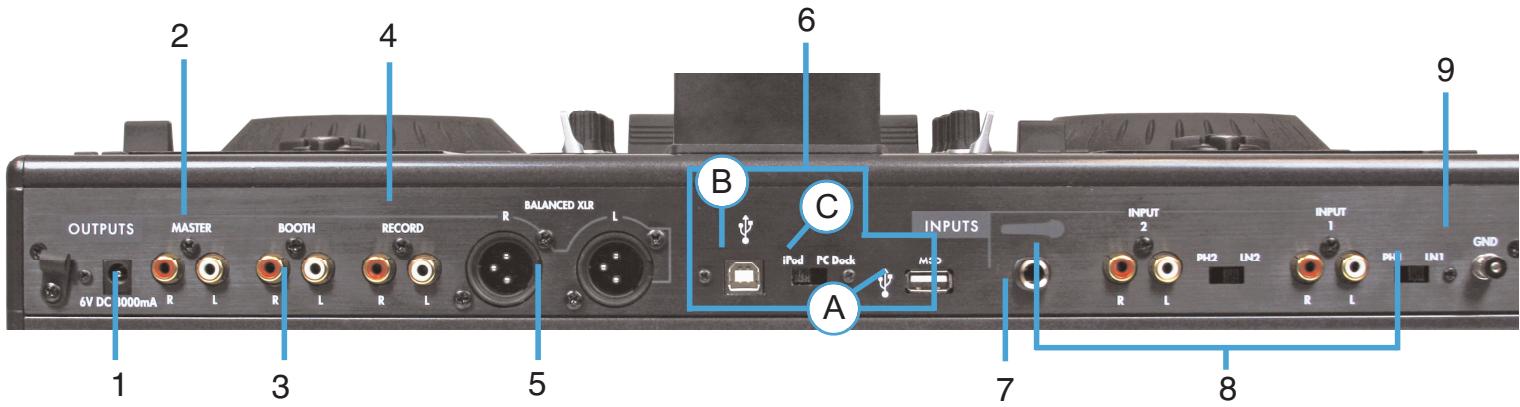
Rückseite
Vorderseite

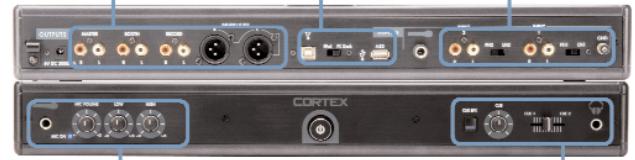
1. NETZEINGANGSBUCHSE MIT SICHERUNG
Hier wird das Netzteil zur Stromversorgung des Geräts angeschlossen. Direkt darüber dem Anschlussfindet sich eine Sicherung, die das Kabel vor unbeabigtigtem Herausrutschen bewahrt.
2. MASTER AUSGANG L/R CINCH BUCHSEN (UNSYMMETRISCH)
Unsymmetrischer Stereogang mit Cinch Buchsen. Hier liegt das Audiosignal des dMIX-600 an.
3. BOOTH AUSGANG L/R CINCH BUCHSEN (UNSYMMETRISCH)
Unsymmetrischer Stereougang mit Cinch Buchsen. Hier liegt das Monitor Booth Signal des dMIX-600 an.
4. RECORD AUSGANG L/R CINCH BUCHSEN (UNSYMMETRISCH)
Unsymmetrischer Stereogang mit Cinch Buchsen. Hier liegt das Record Signal des dMIX-600 an.
5. MAIN AUSGANG 2 L/R XLR BUCHSEN (SYMMETRISCH)
Symmetrischer Stereogang mit XLR Buchsen. Hier liegt das Audiosignal des dMIX-600 an.
6. USB I/O UND DOCK/MSD SCHALTER
A. USB MSD EINGANG An diesen Anschluss wird das Speichermedium angeschlossen, auf dem Sie ihre Musikbibliothek gespeichert haben. Dies kann zum Beispiel eine externe Festplatte, ein Flash Speicher, ein tragbarer Digital Musikplayer, ein CD/DVD-ROM Laufwerk, ein Speicherkartenlesegerät oder ein aktives USB HUB sein.
B. USB iPOD AUSGANG SchlieBen Sie hier ihren PC oder Laptop an, um das DOCK des dMIX-600 als Standard iPod® Dock zu verwenden.
C. DOCK / MSD SCHALTER Mit diesen Schalter legen Sie fest, ob Sie ihren iPod® als Speichermedium (MSD - mass storage device) nutzen möchten oderihn über das DOCK mit ihrem PC verbinden.
7. MIKROFONEINGÄNGE
Der dMIX-600 verfügbar über zwei Mikrofoneingänge. Einer auf der Vorderseite und ein weiterer auf der Rückseite. Beide werden über den selbstigen Gain und 2 Band Equalizer geregelt, die sich auf der Vorderseite des dMIX-600 befinden. Der Volumen Regler ist mit einem Ein/Aus Schalter ausgestellt. Wenn Sie den Regler ganz nach links drehen, spuren Sie eine Rasterung. Wir diese übersritten, erlischt die blauve LED und der Mikrofonkanal ist deaktiviert.
8. UMSCHALTBARE PHONO/LINE EINGänge und SCHALTER
Mit den kleinen Schaltern legen Sie fest, ob der Eingang als PHONO (Plattenspieler) Eingang oder LINE (MP3, CD, Tape etc.) Eingang genutzt wird. Achten Sie auf die richtige Schalterstellung.
In der Stellung PHONO können Sie jeder Plattenspieler mit einem Magnetsystem anschließen, in der Stellung LINE Geräte mit Line Pegel wie einen MP3- oder CD-Player oder ein Tape und weitere.
9. MASSEANSCHLUSS
Wenn Sie Plattenspieler am dMIX-600 anschließen, sollen den Sie die Cinch Kabel erden, indem Sie die Masseklemme des Cinch Kabels mit dem rückseitigen MASSEANSCHLUSS am dMIX-600 verbinden.
10. POWER TASTE
Drücken Sie die POWER Taste 1 Sekunde, um das Gerät einzuschalten. Zum Ausschalten müssen Sie die POWER Taste für 3 Sekunden gedrück halten, um unbeabsichtigtes Ausschalten zu verhindern.
11. KOPFHÖRERAUSGANG UND CUE REGLER
An den Kopfhörerausgang auf der Vorderseite des dMIX-600 konnen Sie jeder Standardkopfhörer mit 6,3 mm Klinkenbuchse anschließen. Mit dem Cue Fader konnen Sie den Anteil von Kanal 1 und Kanal 2 im Kopfhörer regeln. Mit Cue Volume stellen Sie die Lautstärke des Kopfhörers ein. Ist CUE EFFECTS aktiviert, horen Sie die Effekte im Kopfhörer.
1
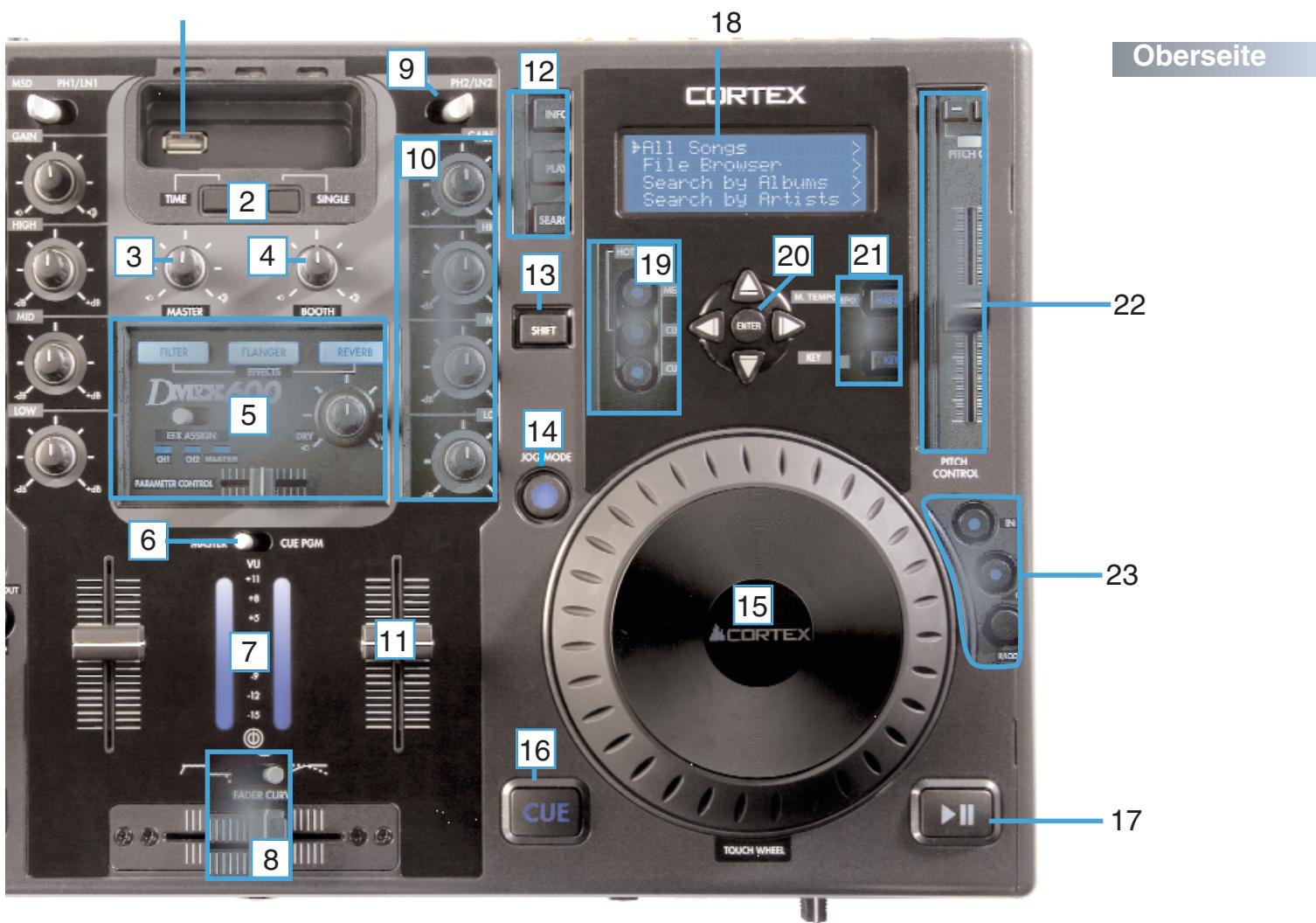
1. USB ANSCHLUSS #2
Dies ist der zweite Anschluss zur Verwendung mit USB Speichermedien die ihre Musiktitel enthalten. Die Vertiefung in welcher der Anschluss sitzt kann dazu verwendet werden, das spezielle iPod®-Kabel zu verstauen wenn der iPod® Halter installiert wurde. (SEHEN SIE HIERZU INSTALLATION DES IPOD HALTERS AUF SEITE 10)
2. TIME UND SINGLE TASTE
Mit der TIME Taste bestimmten Sie, ob das Gerät die verbleibende oder abgelaufene Zeit eines玩游戏 anziegt. Mit der SINGLE Taste schalten Sie zwischen Single und Continuous Play um.
3. MASTER VOLUME REGLER
Hier stellen Sie die Lautstärke des rückseitigen Master Ausgangs ein.
4. BOOTH VOLUME REGLER
Hier stellen Sie die Lautstärke des rückseitigen Booth Ausgangs ein.
5. EFFEKT REGLER
Hier werden die drei internen Effekte FILTER, FLANGER und REVERB gesteuert. Sie können die Effekte einem Canal oder dem Masterausgang zuweisen, Parameter einstehen und den Effektanteil über DRY/WET festlegen.
6. MASTER/CUE VU PEGELANZEIGE SCHALTER
Mit dem Master/Cue Schalter bestimmen Sie, was auf der VU Pegelanzeige dargestellt werden soll. In der Position MASTER setzen Sie den Pegel des Master Ausgangs, in der Position CUE den Pegel von Kanal 1 und 2 zueinander.
7.VU PEGELANZEIGE
Die VU Pegelanzeige zeigt entweder den jeweiligen Pegel des Master Ausgangs oder des Cue an, abhängig von der Stellung des Master/Cue Schalters.
8. CROSSFADER/FADER KURVE
Mit dem Crossfader können Sie zwischen Kanal 1 und 2 überblenden. Sie können den Crossfader bei Bedarf selbst ausauschen. Die Fader Kurve können Sie festlegen. In der rechten Position hat der Crossfader ein gleichmäßiges Regelverhalten, in der linken blendet er sehr schnell über.
9. MSD/LINE-PHONO SCHALTER
Mit thisem Schaltern legen Sie fest, welches Signal am Eingang des Mixers anliegen soll: MSD (iPod/USB Speichermedien) oder Line/Phono Signale.
10.GAIN UND EQ REGLER
Mit den High, Mid und Low Reglern verändern Sie die Klangfarbe der Musik. Mit dem Gain Regler stellen Sie die Lautstärke des Kanals im Zusammenspiel mit dem Kanal Fader ein.
11 LINE FADER
Mit den Line Fadern jedem Kanals steuern Sie die Lautstärke. Im Zusammenpiel mit Gain und dem Equalizer stellen Sie so die Gesamtlautstärke jedem Kanals ein.
12.INFO/PLAY/SEARCH TASTE
Nutzen Sie die INFO Taste, um Informationen desGPCe spelenden Songs zu-. siehen. Mit der SEARCH Taste gelangen Sie ins Suchmenü, mit der PLAY Taste kehren Sie in den Wiedergabemodus zuruck.
13.SHIFT TASTE
Bei gedruckter SHIFT Taste stehen bei verschiedene Tasten alternative Funktionen bereit.

14.JOG MODE TASTE/ANZEIGE
Mit jedem Druck dieser Taste bestimmen Sie, ob das JOG WHEEL den PITCH BEND oder FF/REW steuert. Die leuchtende LED-Anzeige signalisiert, dass das JOG WHEEL für den schellen Vor- und Rücklauf (FF/REW) zuständig ist.
15.JOG WHEEL
Mit dem JOG WHEEL werden verschiedene Bereiche des dMIX-600 gesteuert. Die Navigation durch Menüs, die Sueche nach Musik und die Steuerung des Pitches. Das Verhalten des JOG WHEELs hangt von der Betriebsart, dem Status der PITCH EIN/AUS Anzeige und dem JOG MODUS ab. Bei aktiviertem Scratch Modus (Jog Modus Taste gedrücktel) kann das Jog Wheel zur Steuerung der Audiosignale wie mit einem Plattenspieler genutzt werden.
16.CUE TASTE/ANZEIGE
Wenn die Taste leuchtet, zeit das an, dass ein CUE Punkt gespeichert ist.
17. PLAY/PAUSE TASTE/ANZEIGE
Wenn die Taste leuchtet, zeigt dies an, dass sich der dMIX-600 im Wiedergabemodus (PLAY) befindet. Blinkt die Taste, ist der dMIX-600 im Pause-Modus.
18.LCD DISPLAY
Das blaue hintergrundbeleuchtete Display zeigt Informationen wie Song/Wellenformen, Ordner, Parameteinstellungen und Suchinformationen an. Der Kontrast kann im Edit Menu verändert werden.
19.HOT CUE SECTION
Auf jeder Player Seite gibt es zwei HOT CUES, die "on the fly" erstellt werden können. Drücken Sie SHIFT und eine CUE Taste, können Sie die Startzeit des Cue Punkts editieren.
20.NAVIGATOR TASTEN
Mit diesen Tasten können Sie durch die Funktionen und Menü des dMIX-600 navigieren. Abhängig vom jeweiligen Gerätestatus konnen die Tasten entsprechliche Aufgaben haben.
21.MASTER TEMPO UND KEY ADJUST TASTEN
Mit diesen Tasten bestimmen Sie, wie der Pitch verwendet wird. Master Tempoändert die Geschwindigkeit, nicht jedoch die Tonhöhe. Mit Key adjust konnen Sie die Tonhöhe eines Songsändern, ohne dass das Tempo schneller oder langsamer wird. Beide - Master Tempo und Key - konnen zusammen genutzt werden. Ist Key Adjust aktiviert, verändern die PITCH BEND Tasten die Tonhöhe anstelle des PITCH BEND.
22.PITCH FADER, PITCH EIN/AUS ANZEIGE UND PITCH BEND TASTEN
In der unteren Stellung (+) erhöht dieser Regler das Tempo der Wiedergabe, in der oberen Stellung (-) wird das Tempo der Wiedergabe verringgert. Die Pitch Bend Tasten können genutzt werden, um das Tempo kurzzeitig zu erhöhen oder zu erniedrigen, um zwei Songs im Tempo aneinander anzupassen. Durch gleichzeitiges Drücken schalten Sie den Pitch ein oder aus (wird durch die Pitch Ein/Aus Anzeige dargestellt).
23. LOOP SECTION
Mit der Loop Funktion konnen Sie einen Bereich über seinen Starpunkt "IN" und seinen Endpoint "OUT" als LOOP definieren, der daraufhin wiederholt wird, so lange Sie möchen. Halten Sie die SHIFT Taste zusammen mit der IN- oder OUT-Taste gedrückt, gelangen Sie in den Loop Editor, in dem Sie den Loop editieren konnen. Sie konnen einen Loop jederzeit durch Drücken der "OUT" Taste verlassen. Wollen Sie den Loop später wieder aufrufen, drücken Sie einfach die RELOOP Taste und der Loop startet vom ursprünglichen "IN" Punkt.
DAMIT IHR CORTEX PLAYER EINWANDFREI ARBEITEN KANN IST ES NOTWENDIG ZU PRÜFEN, OB ALLE TITEL Auf IHRER FESTPLatte/IPOD®/FLASH SPEICHER IN EINEM UNDERSTUTZTEN DATEIFORMAT VORLIEGEN. SOLLTHEN SIE EINEN IPOD® VERWENDEN, SIND VORAB WEITERE SCHRITTE ZU UNDERHEMEN, UM IHN MIT DEM CORTEX PLAYER VERWENDEN ZU KÖNNEN.DIE NACHSTEN SEITEN ZEIGEN IHNEN DIE WICTIGSTEN GRUNDLAGEN Auf, BEVOR SIE IHREN CORTEX PLAYER ÜBER UNZÄHLIGE STUNDEN GENIESSEN. SIE BENÖTIGEN KEINEN IPOD® UM ITUNES VERWENDEN ZU KÖNNEN. WIR WÄHLten ITUNES BEWUSST AUS, UM FOLGENDE ERKLÄRUNGEN Auszuführen, WOBEI SIE DIE VORGEHENSWEISE Auf JEDWEDE ANDERE MUSIKVERWALTUNGSSOFTWARE ÜBERTRAGEN KÖNNEN.
WIR EMPFEHLEN IHNEN, DIE FOLGenden BESCHREIBUNGEN SORGFÄLTIG DURCHZULESEN DA SIE WICHTIG FÜR DIE FUNKTI-SWEISE DES CORTEX PLAYERS SINDI
VERWENDUNG DES iPOD™ALS FESTPLATTE AKTIVIEREN
Dies ist der zunachst wichtige Schritt für die Arbeit Ihres iPod™ mit dem Cortex Player. Schließen Sie ihren iPod an den PC an und wahlenihn auf der linken Seite in ihrem iTunes® aus, nachdem er erkannt wurde. Auf der rechten Seite erscheinen nun Optionen, die für ihren iPod eingestellt werden können.
Setzen Sie Dort ein Häkchen in der Box "Verwendung als Volume aktivieren". Je nach Vorliebe konnen Sie das Häkchen bei "Musik manuell verwalten" aktivieren oder nicht.
iTunes® SETUP FÜR PC/MAC (PC ABGEBILDET)
Folgende Einstellung sind empfehlene Einstellungen, um die Zusammenarbeit von iTunes®, iPod® und Ihr demix-600 zu optimieren.
Im iTunes® Menu "Bearbeiten", "Einstellungen" öffnen Sie die Karteikarte "Erweiter" und dort das Feld "Importieren".
Stellen Sie die Funktion "Beim Einlagen einer CD" auf "Zum Importieren der CD auffordern", um Ihnen frei Hand beim Importieren von Musik von CDs zu halten.
Anschliessend wahlen Sie im Bereich "Importieren mit" eines der beiden folgenden Formate.
WAV-CODIERER
Wenn Sie die ursprüngliche Qualität der Musik behalten möchten und auf eine Komprimierung verzachten sollen, wahren Sie WAV als Codierer und halten die Einstellungen auf "automatisch" stehen.
Aber denken Sie daran dass heruntergeladene Musik oder zuvor ins MP3-Format importierte Titel nicht better werden wenn Sie diese ins WAV-Format umwandeln. Sie werden ausschliesslich die Dateigröbe um 300% erhöhen!
MP3-CODIERER
Cortex hat sich für die Verwendung des MP3 Formates entschieden, da es das am häufigsten benutzte komprimierte Audioformat ist.
Nach Auswahl des MP3 Formates ändern Sie die Einstellungen auf "Benutzerdefiniert". Hier ist die Auswahl von 320 kBits als Datenrate empfehlenswert. Die Box der Funktion "Codierung mit variablen Datenrate" soll nicht aktiviert werden! Denn VBR-Dateien sind nicht so zuverlüssig wie MP3s mit konstanter Datenrate (CBR), welches der Standard ist.
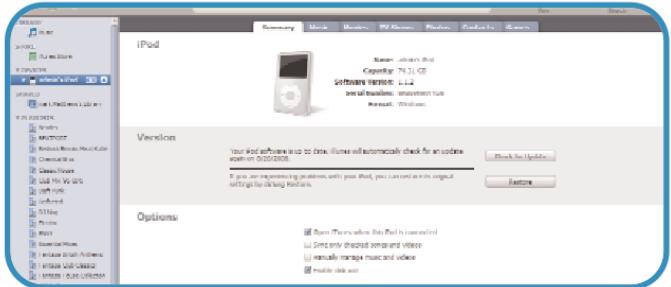
Verwendung Ihres iPod® als Festplatte aktivieren
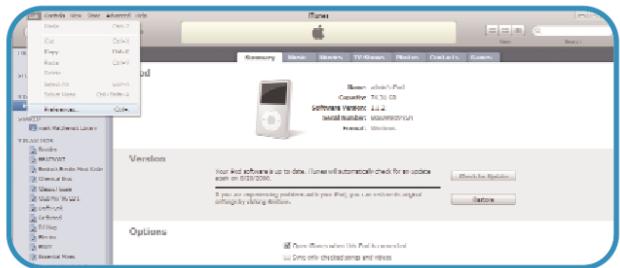
Aufrufen der Einstellungen
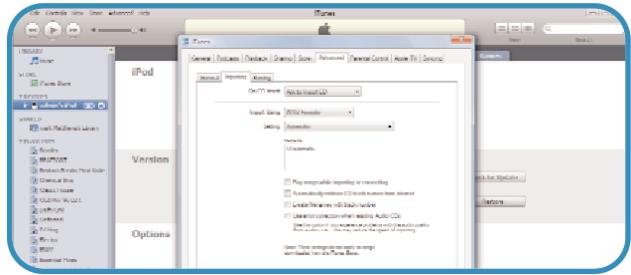
"Zum Importieren der CD auffordern"
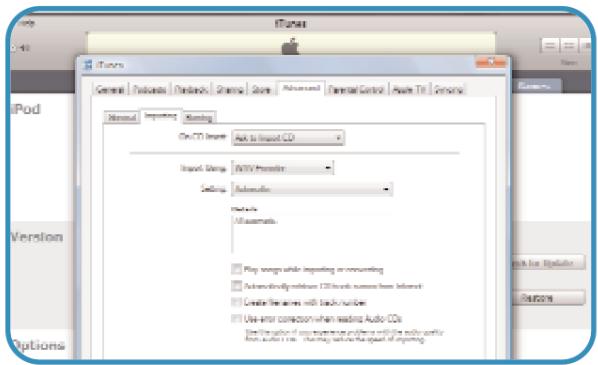
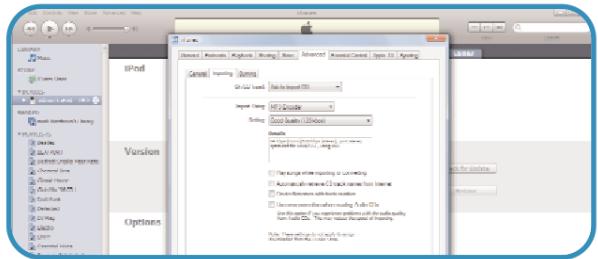
Einstellung für Import als WAV
Einstellung für Import als MP3.
MP3-CODIERER (Fortsetzung)
Lassen Sie alle weiteren Einstellungen unangetastet. Deaktivieren Sie zuletzt noch das Häkchen bei "Frequenzen unter 10Hz filtern", da Sie sonst auf grossen Beschallungsanlagen Sound Einbussen hinnehmen * müssen .
Nachdem Sie zweiimal auf "OK" geklickt haben, ist iTunes® eingestellt, nur für Cortex empfohlene Formate zum Import von Musik zu verwen-den.
AAC und DRM Titel konvertieren
Die meisten heruntergeladenen Titel oder importierte Musik ist im empfohlenen MP3 Format. Vielleicht haben Sie jedoch zuvor CDs mittels iTunes® oder eines anderen Programmes importiert, was möglicherweise Titel erzeugte, die heute noch nicht entwickelten werden. Diese gilt es, umzuwandeln (konvertieren). Oder Sie kaufen Titel im iTunes® Store, die im kopiergeschützten DRM Format vorliegen. Diese Titel muss aussortiert und aus iTunes halten werden, da diese nicht umgewandelt werden können.
Hier stellen wir schrittweise einfach dar, wie Sie anders formatierte Titel, die von Cortex noch nicht unterstützt werden, finden, sortieren und konvertieren können.
Zunachst müssen Sie im Bereich "Musik" in iTunes® oben links ihre Musik nach "Art"(Format) sortieren. Falls die Spalte "Art" im rechten Bereich nicht sehen, können Sie dORT mit einem Rechtsklick auf die Spaltenüberschrift die Spalte "Art" hinzufügen.
Nach einem Linksklick auf die Spalte "Art" wird nun die Musik nach Art (Format) sortiert. Markieren Sie alle Titel, wo in der "Art" Spalte "DRM" stehen und verschiben Sie diese per Drag&Drop in einen Ordner auf Ihrer Festplatte, welchen Sie vorherVBoreiten. Diese Titel,müssen Sie separat speichern und aus iTunes® entfernen, da diese Titel nicht konvertiert werden können! Entfernen Sie die Titel thereof aus Ihrem iTunes®.
Markieren Sie nun alle anderen Titel, die nicht im MPEG- oder WAV-Format vorliegen und wahren Sie nach einem Rechtsklick die Funktion "Auswahl in MP3 konvertieren".
Nach einiger Zeit ist die Konvertierung beendet und Sie sehen nun die ursprünglichen Titel und die neu ersteltten MP3-Dateien. Sie können die ursprünglichen Titel nun loschen. Beachten Sie jedoch das vorher eine Sicherung dieser Titel erfolgen sollen, um sie eventuell später wiederholen zu konnen. Nun konnen Sie diese Titel wiedergeben oder auf ihren iPod® synchronisieren/kopieren.
Vergessen Sie nicht, die Cortex DBC-Software zu verwenden, um eine Cortex Datenbank zu erstellen. Die erstalten Dateien sollenen problemos mit Ihr demix-600 Funktionieren!
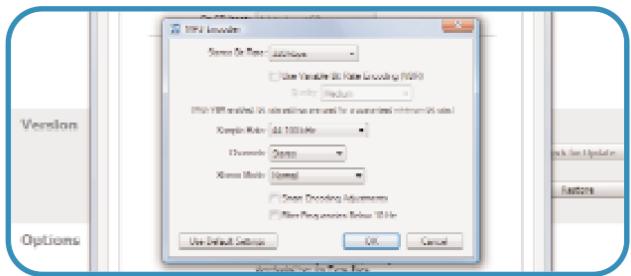
MP3 Einstellungen
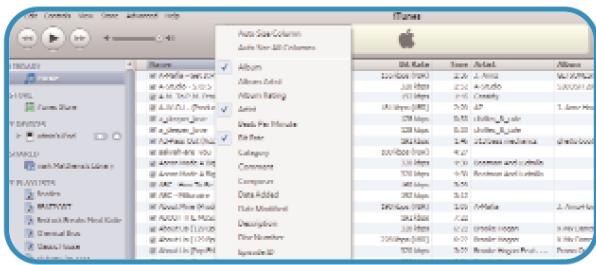
Hinzufugen der "Art"-Spalte
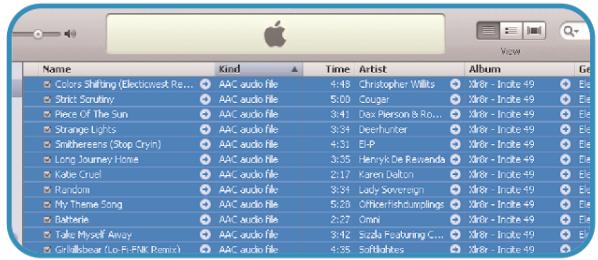
AuswahlderumzuwandelndenTitel
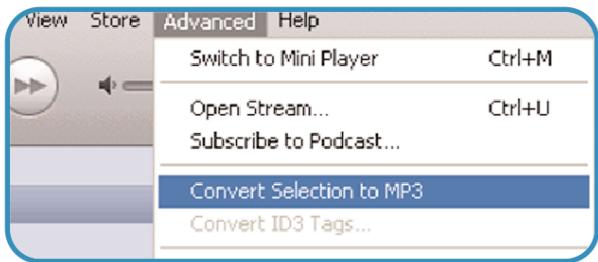
Auswahlkonvertieren
ACHTUNG: STELEN SIE SICHER DASS ALL IHRE TITEL IM 128 KBPS FORMAT ODER HOHER VORLIEGEN. DIE ABTAS-TRATE SOLLTE AUSSERDEM NICT 44,1 KHZ UNDER-ODER ÜBERSCHREITEN, DA DIESE DEN PLAYER ZUM ABSTURZ BRINGEN KÖNNTEN

Falsche Dateitypen umwandeln oder löschen
STELLEN SIE SICH SICHER, DASS IHR PLAYER GEUPDATED WURDE UND DASS SIE DIE AKTUELLSTE VERSION DES CORTEX DATENBANK MANAGERS HERUNTERGELADEN HABEN BEVOR SIE FORTFAHREN! BESUCHEN SIE WWW.CORTEX-PRO.COM

INSTALLATION DES DB MANAGER / MAC OS® INFORMATIONEN
Bevor Sie den CORTEX Player nutzen können müssen Sie Ihr Speichermedium (z.B. Festplatte, USB-Stick, iPod® etc.) dafürVBoreiten. Vorzugsweise tun Sie dies mit der CORTEX DATENBANK MANAGER SOFTWARE (DBSE) welche Sie auch www.cortex-pro.com kosten herunterlagen können.
Sollten Sie einmal keinen Zugang zu einem Computer haben und möchten Ihr SpeichermediumVBorbereiten konnen Sie dies auch am CORTEX Player direkt erledigen.
Aber wir empfehlen DRINGEND, vorzugsweise ausschiesslich die DBSE SOFTWARE für diese Funktion zu verwenden, da diese schneller und praziser arbeiten kann.
Nach dem Download und der Installation der DBSE Software erscheidt ein Icon auf Ihr dem Desktop(ein weisses Quadrat mit blauen Balken). Ein Doppelklick hierauf öffnet den CORTEX MANAGER. Starten Sie die Software zum ersten Mal dürfte in der Datenbank-Übersicht (1) NICHTS zu sehen sein.
Sehen Sie dort ein Laufwerk aufgeführrt schreiben Sie die DBSE Software, offen den Arbeitsplatz oder Windows-Explorer und Löschen auf dem entsprechenden Laufwerk der Ordner namens ".db" (danach den Papierkorb leeren). MAC-Anwender laden sich eine Software namens "Wizard", um die versteckten Ordner sehen und Löschen zu konnen. Nach dem Löschen dieser alten Datenbank öffnen Sie wieder den CORTEX MANAGER und haben nun eine leere Datenbank-Ubersicht, damit Sie eine neue Datenbank erstehen können. (siehe Datenbank erstehen unterhalb)
Die dargestellen Screenshots sind von der PC-Version aber MAC-Anwender werden dieselben Funktionen vorfinden.. (z.B. Am PC heisst es options, am MAC preferences)
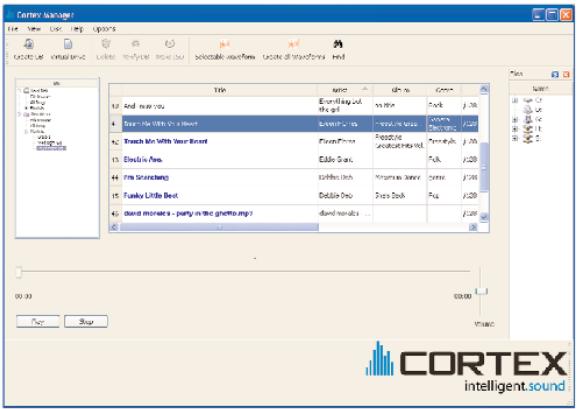
DATENBANK MANAGER HAUPTFEN-STER
Klichen Sie auf das WEISSE QUADRAT mit BLAUEN BALKEN zum Starten des CORTEX MANAGERS!
MAC OS® USERS WARNINGI
DS_Store/appleDoubleHeader(.)Dateien
Macs mit OSX Betriebssystem erstellen standardgemäß versteckte Metadataen Dateien um Abwärtskompatibilität zu gewährleisten, welche auch erstellt oder übertragen werden bei dem Kopieren von Dateien von einem Laufwerk auf ein andere. Diese Funktion muss abgescheltet werden oder der Cortex Player wird diese zusätzlichen Dateien alsichte Musiktitel ansehen! dies führt beim Abspielen der Titel zu einem Neustart des Players(da sie keine Musiktitel sind). CORTEX User brauchen sich nicht zu Fürchten! Die Anwendung namens BLUE HARVEST erlaubt das einfache Löschen dieser unsichtbaren Zusatzdaten.
BlueHarvest
BlueHarvest hält ihre Speichermedien sauber von Mac "Spuren" indem es: Automatisch die DS_Store Dateien loscht, automatisch AppleDouble Header (". .") Dateien loscht, automatisch die versteckten Verzeichnisse wie ".Trashes" von Wechselspeichern loscht und dazu noch vollautomatische Einklick-Suche zur manuellen Reinigung von Speichermedien, Ordnern und Archiven bietet.
Was ist eine DS_Store/AppleDouble Header (.)_ Datei?
DS_Store Dateien werden vom Finder erstellt, um Informationen über Ordner und Dateien zuammeln wie Ansichtsoptionen und Icompositionen. AppleDouble Header Dateien (._xxxx) werden vom Mac OS geschrieben wenn ein Programm zu einer Datei Metadaten schreiben möchte obwohl das Laufwerk keine Metadaten unterstützt (so wie SMB, UFS und NTFS). Die Metadaten einer Datei kann wichtige oder überflüssige Informationen beinhalten oder beides.
BlueHarvest
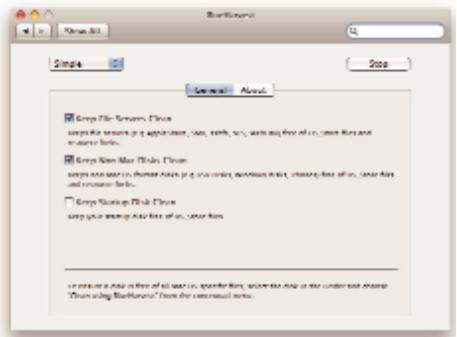
BLUE HARVEST befrei tive Laufwerke von Mac-Usersn von überflüssigen Daten
DER DATENBANK MANAGER
Die DATENBANK MANAGER Software (DBSE) is das wichtige Werkzeug im Zusammenhang mit dem Cortex Player. Es ermöglicht denen, ihre Speichermedien für die Verwendung mit dem Cortex Player vorzubereiten. Wir zeigen hier kurz die Funktionen des Software.
1. DATENBANK-ÜBERSICHT
Dieser Bereich zeigt vorhandene Datenbanken auf Speichermedien sowie VIRTUELLE LAUFWERKE und PLAYLISTEN welche Sie hier auswahlen und bearbeiten konnen.
2. CREATE DB
Klichen Sie hierauf, um eine neue Datenbank auf ihrem Laufwerk zu erstehen (indexieren). Normalerweise verwenden Sie diese Funktion nur bei der ersten Erstellung einer Datenbank auf einem Laufwerk. Jedoch empfehlts es sich, ab und zu eine komplett neue Datenbank zu erstellen da ihr .db Ordner nach einiger Zeit korrumpiert sein kann, was Fehlverhalten im Cortex Player hervorrufen kann.
3. MENULEISTE
Mit einem Klick auf FILE SCHLIESSEN sie den DB Manager, mit der Wahl von View stellen Sie das gewünschte Hauptfenster ein, ein Klick auf VIEW öffnet die Auswahl der Speichermedien-Optionen und der Klick auf "ABOUT" zeigt die aktuell installierte Version der DBSE an..
4 OPTIONS MENU
Klichen Sie auf "OPTIONS" öffnet sich das "OPTIONS-MENU" in welchem Sie die verschiedene Funktionen der DBSE Software einstehen können:
A. ENCODE ENGINE QUALITY (ENCODER QUALITÄT):
Dies stellt die Qualität der integrierten ACC-Konvertierung ein. Voreingestellt ist "Standard". Wahlen Sie "Low" führt zur Schnellenen Konvertierung aber auch geringerer Soundqualität der konvertierten Titel. Wahlen Sie "High" dauert eszar langer,chodist das Resultat qualitat hochwertiger.
B. BITRATE:
These Einstellung dient farther der Anpassung der Qualität der konvertierten Titel. Je hörher die Bitrate eingestellt wird,esto groesser wird die Datei und desto hochwertiger wird das Resultat sein.Ebernso ist der Zusammenhang umgekehrt zu betrachten.
C. DON'T CONVERT M4A TO MP3
"Don't convert m4a to mp3" bietet die Möglichkeit, die automatische Konvertierung von AAC-Titeln abzuschalten. Werkseinstellung ist EIN(keine Konvertierung). Nehmen Sie alle Konvertierungseinstellungen vor BEVOR Sie das Häkchen entfernen.
Das Kästchen "convert duplicates" erlaubt es, die Konvertierung von identischen Titeln einzuschalten. Die Aktivierung dieser Funktion kann dazu führen, dass automatisch doppelte Titel konvertiert werden, welche Sie nicht konvertieren können.
"Copy file to temporary" aktiviert die Verwendung des Arbeitsspeichers für die meistens Operationen der Software. Dies führt zu einer deutlichen Beschleunigung jeglicher Vorgänge. Werkseinstellung ist EIN.
F. OVERWRITE EXISTING WAVEFORMS
Wenn "overwrite existing waveforms" nicht angewählt ist wird die Software nur die Wellenformen für eine Titel erstehen für welche noch keine zuvor erstellt wurde. Ist das Kästchen aktiviert erstellt die Software alle Wellenformen erneut auch wenn bereits Wellenformen für eine titel erstellt wurden. Lassen Sie diese Option deaktiviert(standard), um die Geschwindigkeit der Wellenformerstellung zu maximieren.
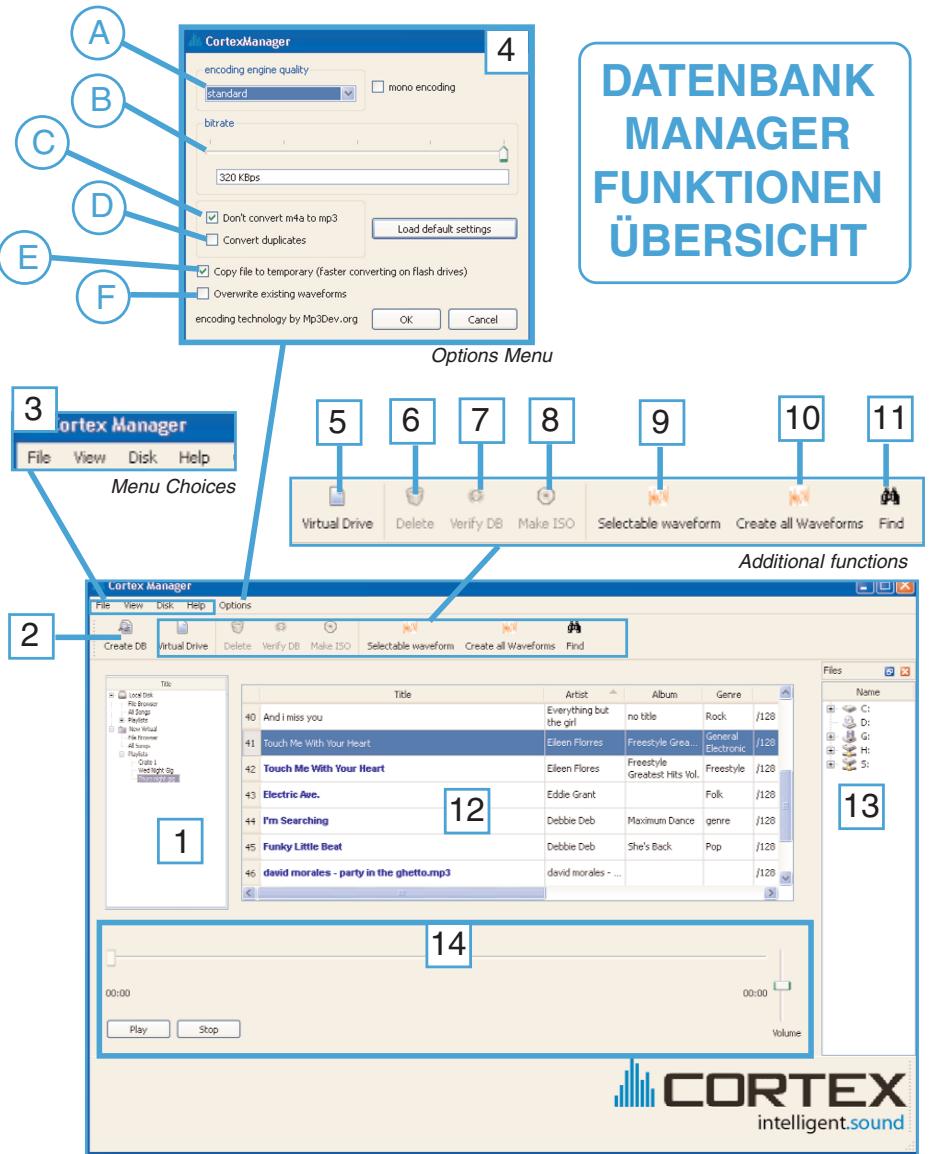
DB Manager Hauptfenster
5. VIRTUAL DRIVE
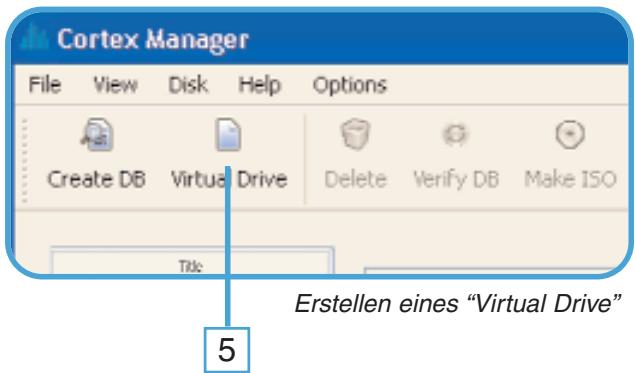
Mit VIRTUAL DRIVE erstellen Sie CD-Rs und DVD's bereits mit enthaltener DATENBANK daraufuf, um diese mit einem CORTEX PLAYER in externen CD/DVD-Rom Laufwerken abspielen zu konnen.
6. DELETE (DB)
Mit der Funktion DELETElöschen Sie vorhandene .db Ordner auf ihren Laufwerken, um eine neue erstellen zu konnen. Dies losescht auch zuvorvorhandene PLAYLISTEN, also empfehlts es sich, diese zu sichern bevor Sie die Funktion DELETE verwenden. Ein weiterer Weg, ihre Datenbank zulöschen ist es wie zuvor beschrieben den .db Ordner auf dem jeweiligen Speichermedium zulöschen. Hierbei bleiben die PLAYLISTEN im zusätzlichen .db Odner erhalten.
7.VERIFY DB
Durchsucht erneut das ausgewählte Speichermedium und updated die DATEN-BANK mit Informationen über alle Veränderungen an ihrer Musiksammlung seit der letzten Erstellung oder Verifizierung einer Datenbank(z.B. Hinzufugen neuer Titel oder ändern von Metadataen).
8. MAKE ISO
Nutzen Sie diese Funktion, um ein LAUFWERKS ABBILD zu erstellen, welches Sie zur Zwischenlagerung oder Backup-Zwecke nutzen können.
9. SELECTABLE WAVEFORM
Der "selectable waveform" Button dient dazu, nur die Wellenform für vorher manuell ausgewählte Titel zu erstellen. Wenn Sie zum Beispiel 20 Titel zu ihrer Musiksammlung hinzugefegt haben und nur hierfür die Wellenform erstellen möchten wahren Sie nur diese 20 Titel aus und betätigten "selectable waveform" wodurch die Software nur die Wellenform für diese 20 Titel erstellt. Die Titel mitvorhandener Wellenform werden blau hervorgehoben, um ihren den Überblick zu erreichtern.
10. CREATE ALL WAVEFORMS
Ein Klick auf den "create all waveforms" Button führt dazu, dass für alle Titel auf ihrem Speichermedium die Wellenform erstellt wird. Da diese Funktion einige Zeit in Anspruchnehmen kann(abhängig von der Anzahl ihrer Titel) empfeihelt es sich, dies bei der ersten Erstellung einer Datenbank direkt durchzuführen.
ACHTUNG: NACH JEDER VERÄNDERUNG IHRER MUSIK SAMMLUNG WIE ERSTELLUNG VON WELLENFORMEN ODER BEARBEITUNG VON METADATEN MÜSSEN SIE DIE DATENBANK ERNEUT VERIFIZIEREN(ÜBERPRÜFEN) DA SONST DIE ÄNDERUNGEN NICTHT ÜBERNOMMEN WERDEN.
11. FIND
Ein Klick auf FIND öffnet ein Suchfenstern, dank welchen Siechnellstens die Datenbank nach einem Stichwort durchsuchen können. Das Ergebnis wird sofort angezeigt.
12. TITELAUSWAHL FENSTER
Dieser Bereich der Software entscheidn nach dem Klick auf "All Songs" in der Datenbank-Übersicht. Hier konnen Sie ihre Musiksammlung einsehen, umsortieren(mittels Klick auf die entsprechende Überschrift) und Titel auswahlen oder bearbeiten.
13. DATEBROWSER FENSTER
Nachdem die Datenbank auf einem Laufwerk erstellt wurde konnen Sie aus thisem Fenster Titel direkt in den "FILE BROWSER" des indexierten Laufwerkesziehen.
14. MUSIK ABSPIELEINHEIT
Um einen Titel anzuhoren klichen Sieihn im Titelauswahl-Fenster einfach doppelnt an, wodurch er automatisch startet.
15. ID3 TAGS EDIT
Nach einem Rechtsklick auf einen Titel in der Titelauswahl erhalten Sie die Optionen, mit "ID3 TAGS EDIT" ein zusätzliches Fenster zu öffnen. Hier konnen Sie diverse Metadataen des markierten Titels anpassen. Nach einem Klick auf "OK" werden die Änderungen übernommen.
ACHTUNG: SIE MÜSSEN DIE DATENBANK ERNEUT VERFIZIEREN DAMIT DIE ÄNDERUNGEN ÜBERNOMMEN WERDEN.
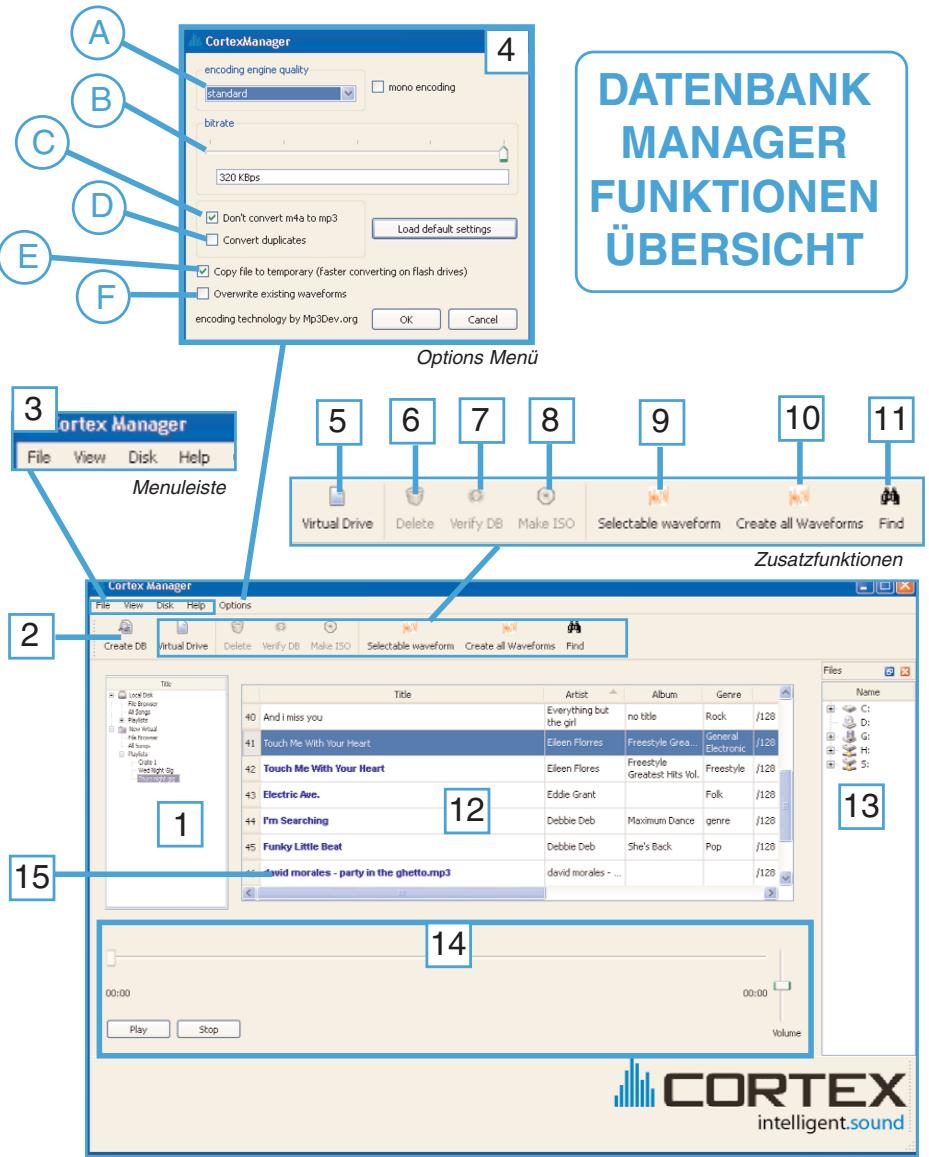
DB Manager Hauptfenster
ZUSATZFUNKTIONEN
ERWEITERTE VBR KOMPATIBILITÄT:
Alle CORTEX Player können auch MP3s mit variabler Bitrate (VBR) abspielen. Aufgrund der speziellen Eigenschaft von VBRs können verschiedene Titel jedoch nicht immer akkurat wiedergegeben werden. Wir haben die VBR Unterstützung mit dem Zusammenhang einer VBR-Indexierung erweitert. Beim Indexieren der VBR wird der Titel überprüft und eine zusätzliche Indexdatei mit der Audiodatei auf ihrem Speichermedium hinterlegt. Diese Vorgang wird nur einmal durchgeführt wenn Sie eine NEUE DATEN-BANK ERSTELLEN oder eine bereits vorhandene Datenbank VERIFIZIEREN. Abhängig von der Anzahl ihrer VBR-Titel kann die sie eine Weile dauern und etwas Geduld ist hier von Noten. Nachdem dies einzelmal durchgeführt wurde ist eine Wiederholung nicht notwendig, solange Sie nicht manuell die Indexdatei "xxxx.idx" von Titeln gelöscht haben.
WIR EMPFEHLEN IHNEN, DIE ANZAHL IHRER VBR TITEL ZU MINIMIEREN UND DIE VORHANDENEN VBRS GEGBENENFALLS IN MP3S MIT KONSTANTER BITRATE (VBRS) UMZUWANDELN.
ACHTUNG: IN DER PC-VERSION GIBT ES DIE ZUSÄTZLICHRE FUNCTION "CORRECT FILE-NAMES" WENN SIE EINEN RECHTSKICK AUF IHR SPEICHERMEDIUM IN DER DB-ÜBERSICHT MACHEN. DIES REPARIERT DATEINAMEN WELCHE EVENTUELL NACH DER VERI-FIZIERUNG NOCH NICT SICHTBAR SIND. AU-GRUND DER NATUR EINES MAC IST ES IN DER MAC VERSION NICT NOTIG.
SONDERZEICHEN UND ERWEITERTE GENRE ANZEIGE:
Die Kompatibilität mit länderspezifischen Sonderzeichen wurde maximiert. Der DATENBANK MANAGER und die CORTEX PLAYER sind heute in der Lage, nach Titeln mit Sonderzeichen wie Ä,Ö,Ü,β etc zuuchen und dieseumnftig anzuzeugen. Auch die Anzeige der versiedenen Genres und anderen Informationen, abgeegt in versiedenen Typen von Metadataen (ID3 Tags), wurde erweitert und gibt Ohnen am CORTEX Player einwandfrei Suchergebnisse.
VORBEREITUNG IHRES SPEICHERMEDIUMS(FESTPLATTE, FLASH SPEICHER, IPOD®)
INDEXIEREN: Bevor Sie ein USB-Gerät mit Ihrem Cortex-Gerät nutzen können, ist es notwendig, mit dem DB Manager die Datenbank auf thisem USB-Gerät zu erzeugen. Durch das Erzeugen einer Datenbank (oder indizieren, wie in der Anleitung genannot) ist es möglich, dass Sie mit Ihrem Cortex-Gerät die Sueche nach bestimmen Suchkriterien ausführten können. Bedeken Sie, dass Ihr Cortex-Gerät für die perfekte Wiedergabe und Bearbeitung von Audiosignalen optimiert ist und sich somit deutlich von einem PC unterscheidet.
Als erstes, wie oben gezeigt, sollenen Sie für jedem Speichermedium (inklusive dem in Ihrm PC eingebauten) eine Datenbank erzeugen, Denn so konnen Sie ganz einfach alle auf allen Speichermedien gespeicherten Songs sehen und per Dragand-Drop auf das Speichermedium kopieren, das Sie mit Ihrm Cortex-Gerät verwenden möhen. Sie müssen nur die Speichermedien indizieren, auf denen sich Mediendateien (MP3, WAV) befinden. Schließen Sie vor dem Start dieser Vorgangs das externe USB-Speichermedium, das Sie mit einem Cortex-Gerät verwenden wollen, an ihren PC an. Laufwerke, die nur gelesen werden konnen (z.B. CD- und DVD-ROM-Laufwerke), konnen nicht auf diese Art beschreiben werden.
Schritt 1: Klichen Sie auf das Icon 'Create DB' (2). Wichtig: Wenn Sie ein Speichermedium anschließen, auf dem Sie nur Musik hinzugeführten haben, klichen Sie auf 'Verify DB' (7). Dies wird auf den nachsten Seiten erklär.
Schnitt 2: Wahlen Sie den Buchstaben des zu indizierenden Laufwerks aus. Falls Sie Musikdateien nur in einem bestimmen Ordner (z.B. 'Eigene Musik') speichern, öffnen Sie den Verzeichnisbaum durch Klicken auf das + Zeichen und wahlen diesen Ordner aus.
Schritt 3: Klichen Sie zum Starten auf 'OK'. Das kann eine Minute dauern, abhängig von der Höhe ihrer Musiksammlung.*
Schnitt 4: Führten Sie die Schritte für jeder Speichermedium aus, das Sie mit einem Cortex-Gerät verwenden möhen und Daten enthalt. Ab jetzt können Sie auch per Drag&Drop Titel aus dem Dateibrowser rechts (13) Titel direkt in ihre Datenbank auf dem Speichermedium kopieren.
- Beachten Sie dass dieser Schritt Stunden tauern kann wenn Sie weitere MP3s mit variabler Bitrate haben! (DIESSE KÖNNTEN Z.B. MIT ITUNES® AUSSORTIERT WERDEN)
VERIFIZIEREN:
Es kann manchmal vorkommen, dass Sie einige Dateien auf Ihr Speichermedium kopieren müssen, aber gerade keinen Zugriff auf den Cortex DBC Manager haben, weil Sie z.B. einen Freund besuchen, der Ihnen eine Sammlung seiner selbstkomponierten Musik gibt, die Sie beim nachsten Auftritt spielen wollen. So lange Sie die Datenbank nichtactualisiert haben, kann ihr Cortex-Gerät die neuen Dateien nicht suchen undfinden. Sobald Sie wieder Zugriff auf den DB Manager haben, können Sie mit der Überprüfung die neuen Dateien nachträglich indizieren.
So ist es Dank der Überprüfen(Verification)-Funktion auch möglich, dass Sie ihre Musiksammlung mit jeder Software verwalten, die Sie maych. Sie sollenn nur daran denken, den DB Manager zu starten und auf 'Verify' zu klichen, wenn Sie mit einer anderen Software die Dateien auf einem USB-Speichermedium verändert haben.
Schnitt 1: Klichen Sie in der DB-Übersicht (1) einmal auf den Name des Geräts, das Sie überprüfen möchten (Daneben sollte ein kleines Pluszeichen sightbar sein). Er wird nun hervorgoben.
Schritt 2: Klichen Sie auf 'Verify DB.' Die Software überprüft nun die Datenbank und nimmt alle notigen Aktualisierungen vor, die für die Datenbank wichtig sind.
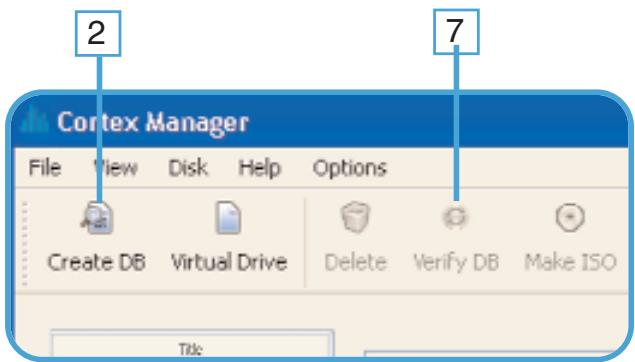
Erstellen oder Überprüfen der Datenbank
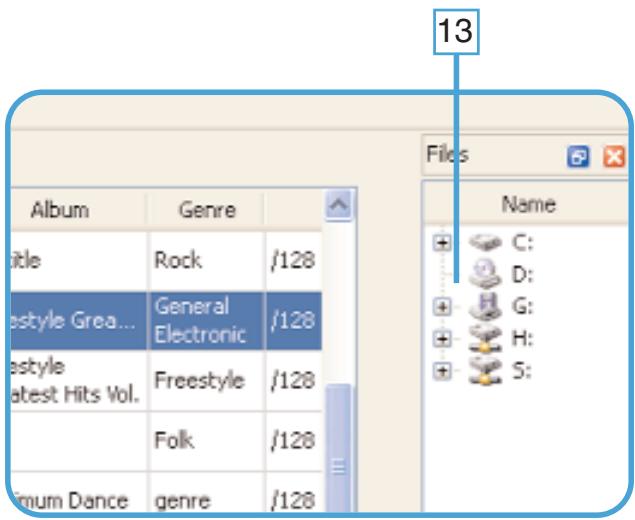
Mit dem Datei-Browser Titel importieren
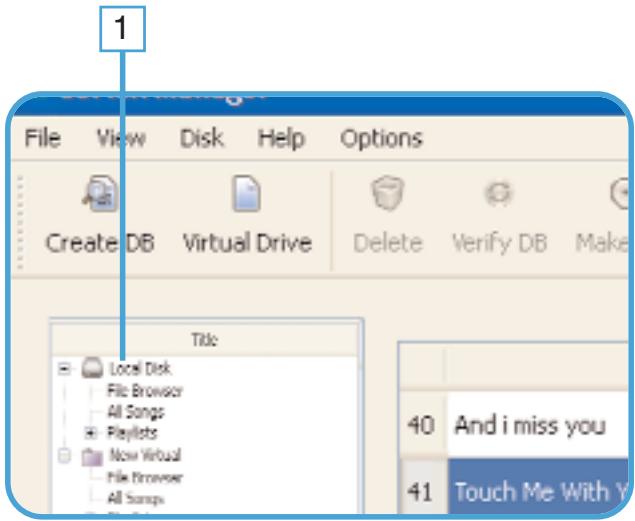
Auswahl eines Laufwerkes in der "DB-Übersicht"
Vorbereitung Ihres Speichermediums (Fortsetzung)
EINE PLAYLIST ERSTellen & WIEDERGABE VON TITELN:
Nachdem Sie eine Datenbank erzeugt haben, können Sie ihre Musik in Playlisten organisieren. So können Sie noch Schneller durch ihre Songs navigieren oder komplette "Sets" für eine NachtVBoreiten. Sie können Sie die Playlisten wie eine Art virtueller Plattenkiste vorstellen, die bereits die Musik enthalt, die Sie für ihren Auftritt benöttigen. Um eine Playlist zu erstellen und Songs hinzuzufugen, folgenden Schritten:
Schritt 1: Wahlen Sie die "Playlist" (1) Option an Ihrhem Ziellaufwerk aus, indem Sie auf das "+"-Symbol sehen dem Medium drücken und dann auf "Playlist".
Schritt 2: Klichen Sie mit der rechten Maustaste auf "Playlist" und wahren "Create Playlist". Um die Playlist zu benennen, wahren Sie diese aus und wahren nach einem Rechtsklick darauf Option "Rename Playlist" aus.
Schnitt 3: Wahlen Sie im Bereich "All Songs" die Titel aus, welche Sie in die Playlist aufnehmen möhen (12) undziehen Sie diese per Drag&Drop auf die Playlist in der DB-Übersicht. Mit gedrückter Shift Taste konnen Sie mehrere Titel in der Listeauswahlen. Auch nutzlich ist hier die "Find"-Funktion (11), um bestimmte Titel schnell aufzufunden und in eine Playlist aufzunehmen.
Tipp- Wenn Sie auf einen der ID3Tags oberhalb klichen, werden ihre Songs danach sortiert (Kunstler, Titel, etc) und die Sache nach Songs wird noch einfacher.
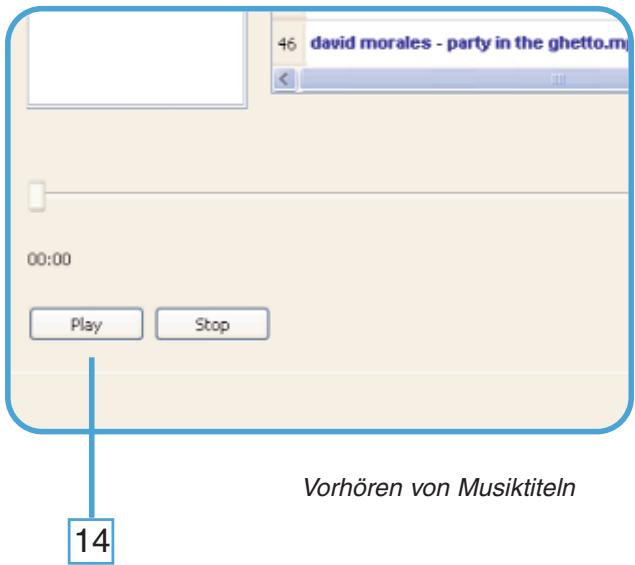
Schritt 4: Wenn Sie die Songs horen möchten, bevor Sie diese einer Playlist zuorden, wahren Sie den gewünschten Song mit einem Klick aus und klichen dann auf die Play Taste (14) unterhalb.
Schnitt 5: Wiederholen Sie diesen Vorgang so oft, bis Sie alle gewünschten Songs und Ordner kopiert haben.
Schnitt 6: Vergessen Sie nicht zu VERIFIZIEREN (7) sobald Sie fertig sind damit die Änderungen übernommen werden.
DATENBANK FÜR CD/DVD COMPLICATIONS ERSTellen:
Eine sehr nützliche Funktion des Cortex DB Managers ist die Möglichkeit, CD/DVD-Zusammenstellungen zu erstellen, die Sie mit ihrem Cortex-Gerät nutzen können (in Kombination mit einem kompatiblen USB-CD/DVD-ROM-Laufwerk). Der Sinn, den DB Manager für diese Aufgabe zu nutzen, liegt darüber, dass Sie damit die erforderliche Datenbank erstellen, um die Zusammenstellungen mit ihrem Cortex-Gerät durchsuchen zu konnen. Wenn eine Zusammenstellung nicht auf die unter dargestelte Art und Weise zusammengestellt wird, konnen Sie auch Ihr Cortex-Gerät dazu verwenden, um eine temporäre Datenbank anzulegen (wird beim Ausschalten nicht abgespeichert). Dies kann bei optischen Laufwerken mit sehr langsamen Zugriffszeiten jedoch sehr lange dauern. Durch die Verwendung des DB Managers konnen diese Daten direkt auf eine CD oder DVD geschrieben werden, sodass sie beim Laden im Cortex-Gerät in Sekunden erkanniert werden.
Schnitt 1: Klichen Sie auf das Icon "Virtual Drive"(5) in der Funktionsteiste oberhalb. Es erscheint ein neuen virtuelles Laufwerk namens "New Virtual" in der DB-Übersicht links(1).
Schnitt 2: Klichen Sie auf das "+"nehmen "New Virtual"
Schnitt 3: Kopieren Sie per Drag&Drop die gewünschten Titel auf these virtuelle Laufwerk. Sie konnen die Titel aus dem Datei-Browser rechts oder aus "All Songs" von anderen Datenbanken enthalten.
Schritt 4: Mit einem Klick auf "Make ISO" speichern Sie ein Abbild ihrer Sammlung, welche Sie mit einem Brenngrogramm auf CD oder DVD brennen.
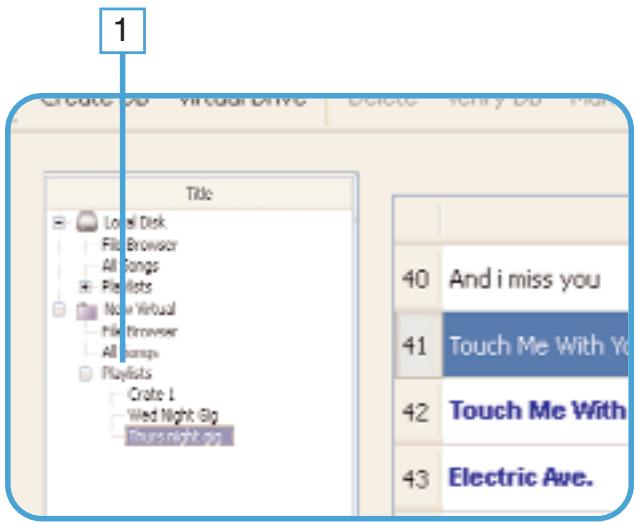
Erstellen einer " Playlist"

NACHDEM IHR SPEICHERMEDIUM VORBEREITET WURDE KÖNNEN SIE ES AN EINEN DER VERFÜGBAREN USBANSCHLUSSE IHRES CORTEX PLAYERS ANSCHLIESSEN.

DER IPOD® HALTER
Der iPod® Halter erlaubt das Verbinden eines iPod® und das Installieren auf der Oberseite des dMIX-600 damit er nicht rumliegen muss und eventuell beschädigt wird. Der Halter ist universell auf die große verschiedene iPods® anpassbar.
ANBRINGEN DES HALTERS

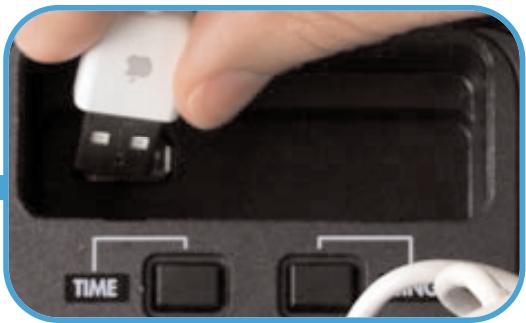
Verbinden Sie bei ausgeschalteten dMIX-600 das USB-Kabel Ihr's iPod® mit dem zweiten USB-Anschluss in der Kabelmulde oberhalb der Tasten TIME und SINGLE. Je kürzer das Kabel istesto better passt es in die Kabelmulde.

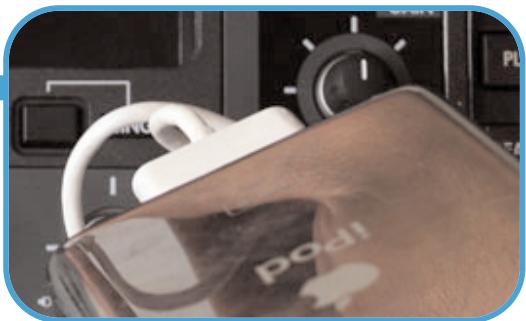
Nachdem das Kabel in den USB-Anschluss gesteckt wurde konnen Sie das andere Ende mit ihrem iPod® verbinden. Danach stecken Sie den Halter von unten über den iPod® wobei das Kabel durch die Durchführung im iPod®-Halter geführt wird. Befestigen Sie noch nicht die Haltermverschraubung bevor der Halter nicht vollständig in der Kabelmulde platziert ist.

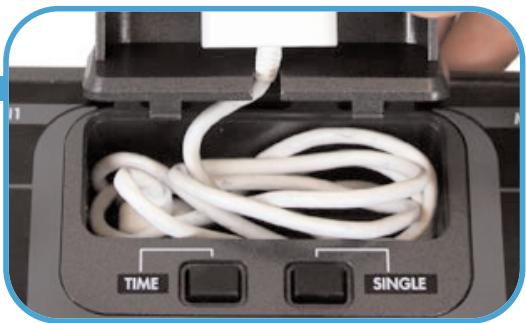
Nachdem beiden Seiten des Kabels verbunden sind konnen Sie vorsichtig das Kabel in der Kabelmulde von links nach rechtshin- und herfalten, wobei Sie auf-passen müssen das Kabel nicht zu stark zu knicken oder zu sehr zu drucken. Das Kabel konnteinnen brechen und das Ergebnis ware eventuell der Soundverlust oder)sagar Beschädigung ihrer Audiodateien!

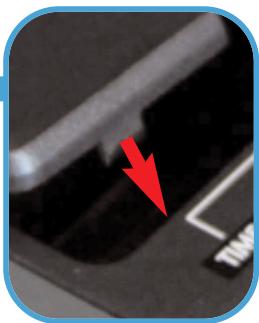
Nach dem Verstuen des iPod® USB Kabels in der Kabelmulde konnen Sie den Halter an den dMIX-600 anbringen. Setzen Sie den Halter einfach nach vorn gebeugt an und setzen die beiden Clips auf der Vorderseite des Halters in die entsprechenden Öffnungen auf Vorderseite der Kabelmulde. Dann unter Verstuen des übrigen Kabels halten Sie die drei Clips auf der Rückseite des iPod® Halters in die entsprechenden Öffnungen auf der Rückseite der Kabelmulde. Um den Halter zu entfernenziehen Sieihn nach vorn indem Sie mit den Fingern in den rechtwinkligen Bereich unterhalb der Befestigungsschraube drücken.

Wenn der Halter richtig eingerastet ist konnen Sie die Befestigungsschraube anziehen bis der iPod vernünftig im Halter sitzt. Seien Sie vorsichtig, die Schraube nicht zu fest zu drehen damit Sie den iPod nicht beschädigen.
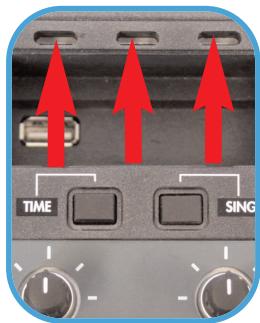
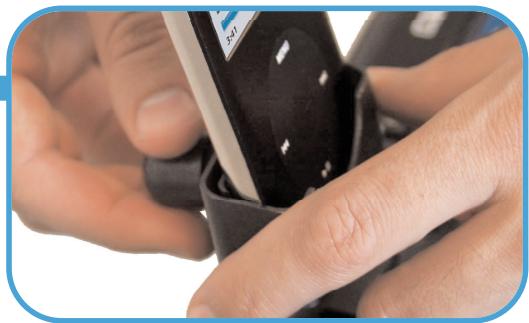
Vorbereitung für den Einsatz
SCHRITT EINS
SchlieBen Sie das Netzteil an die Netzeingangsbuchse auf der Geräterückseite an. SchlieBen Sie die Kabelsicherung (direkt unterhalb der Netzeingangsbuchse) über das Kabel, sodass es nicht hersaurtschen kann.
SCHRITT ZWEI
Schlieben Sie entweder an die XLR Ausgänge (symmetrisch) oder die Cinch-Ausgänge (unsymmetrisch) Ihr Hauptlawsprechersystem an. Der dMIX-600 bietet eine große Auswahl an Ausgängen für entsprechiedliche Anwendungen, die alle simultan genutzt werden können.
SCHRITT DREI
Schlieben Sie ein USB Gerät an die USB Buchse in der Mitte der Rückseite an. Sie können jedem USB Gerät verwenden, dass ohne zusätzliche Treiber Funktioniert und ein FAT32, NTFS oder HFS+ Dateisystem hat. Sie können auch einen aktiven USB Hub zur Erweiterung der verfügbaren Anschlüsse verwenden. Auch der Anschluss einer USB Tastatur oder weiterer USB Speichermedien (siehe Diagramm unter) ist möglich.
STEP FOUR
Drücken Sie die Power Taste in der Mitte der Vorderseite. Der dMIX-600 bestehtigt ca. 5 Sekunden zum Booten und Erkennen der angeschlossenen USB Geräte.
SCHRITT FUNF
Nach dem Einsatzen und der Auswahr des gewünschten Speichermediums fragt Sie der dMIX-600, ob er die gefundene Datenbank überprüfen soll("VERIFY YES/NO"). Haben Sie die Datenbank bereits mit dem DB MANAGER überprüft wahren Sie einfach "NO" und betätigten die "ENTER" Taste und der Player begrüst. Sie mit einem "WELCOME" Bildschirm. Betätigten Sie eine Taste.
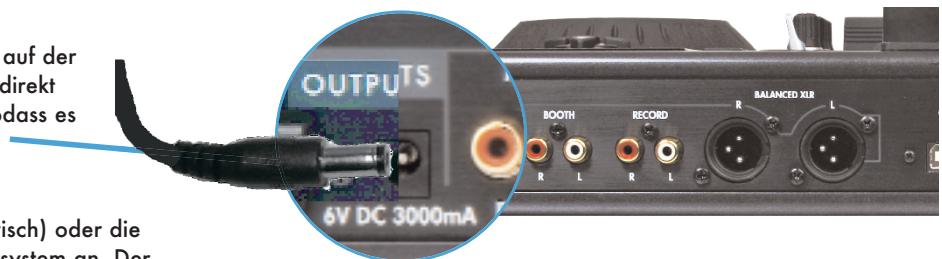
Nutzen Sie nur das Netzteil welches mit Ihr hem CORTEX PLAYER geleifert wurde
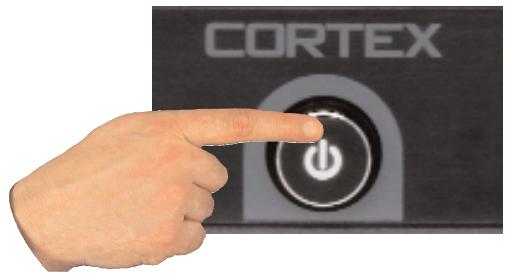
Drucken und Halten für 5 Sekunden
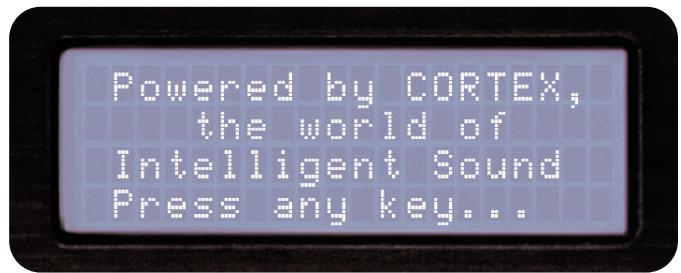
Welcome Bildschirm zeigt Bereitschaft Ihres Players an
ANSCHLUSSE
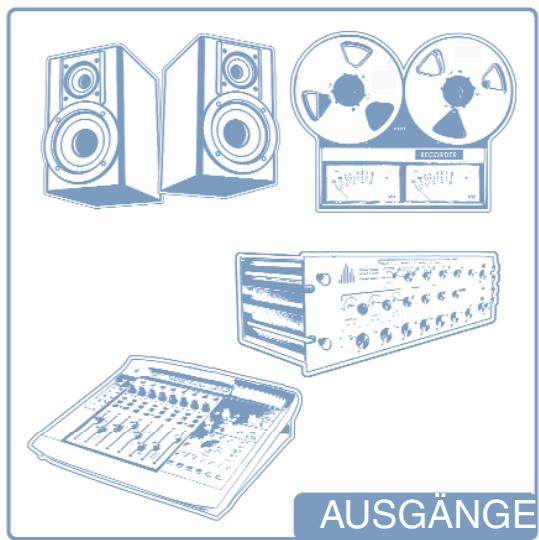

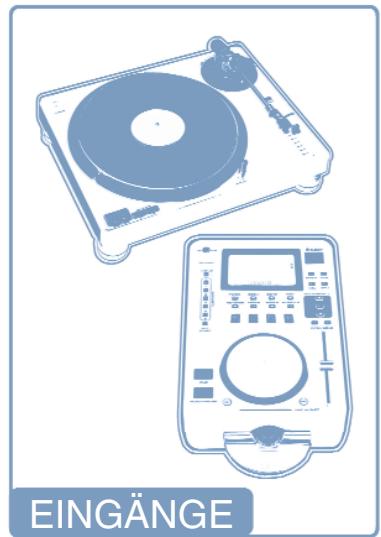
HABEN SIE KEINEN ZUGANG ZU EINEM COMPUTER KONNEN SIE DIE DATENBANK AUCH AM CORTEX PLAYER ERSTellen ODER ÜBERPRÜFEN. DIE FOLGENDEN ANWEISUNG ERKLÄREN WIE SIE IHREN CORTEX PLAYER DAZU VERWenden KONNEN. BEDENKEN SIE, DASS DER VORGANG AM PLAYER WESENTLICH Länger ALS AM COMPUTER DAUERT UND EIN VORZEITIGER ABRCR UHRSEITS KANN ZU EINER KORRUMPIERTEN DATENBANK UND SPATER ZUM ABSTURZ DES PLAYERS FührRE! BITTE LESEN SIE ALLE BESCHREIBUNGEN VOR DIESER WARNING BEVOR SIE FORTFAHREN.
Einrichten des Speichermediums mit dem CORTEX PLAYER
SCHRITT EINS - GERÄTEAUSWAHL
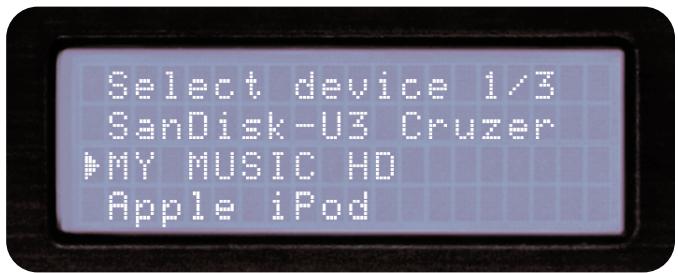
Wenn Sie die Anzeige sehen, wahlen Sie das gewünschte Speichermedium für jeder Seite aus, auf das Sie zugreifen wollen. Nutzen Sie die Navigator Tasten, um durch die Geräteleiste zu navigieren und drücken die Enter Taste zum Auswahlen.
Falls nötig, können Sie andere USB Speichermedien anschließen, ohne den dMIX-600 auszuschalten.
Beachten Sie, dass der dMIX-600, wenn Sie für eine Seite ein Speicher-medium ausgewählten haben, erst alle notigen Schritte zur Erstellung einer Datenbank durchführt, bevor Sie das Speichermedium für die andere Seite auswahlen können. Wahrend dieser Zeit zeigt das Display "Wait for other side." an.
SCHRITT ZWEI - INDEXIEREN
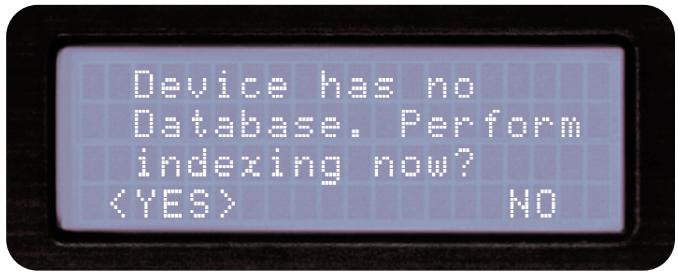
Nachdem Sie ein Gerät ausgewählten haben, sich der dMIX-600 nach einer Datenbank mit der auf dem Gerät enthaltenen Musik. Wenn Sie these USB Gerät zum ersten Mal verwenden, fragt der dMIX-600 im Display, ob die Indexierung nun gestartet werden soll, damit Sie Songs in Sekundenschnelleuchen und finden können. Haben Sie das USB Speichermedium schon einmal am dMIX-600 genutzt, gehen Sie direkt zur ÜberPRÜFUNG.
Wollen Sie, dass der dMIX-600 die Datenbank erstellt, wahren Sie 'YES' in der Anzeige.
Während der Indexierung erzeugt der dMIX-600 eine Datenbank, die auf den ID3 Tags beruht, die in den Songs gespeichert sind. Die Geschwindigkeit theses Vorgangs hängt von der Anzahl an gespeicherten Songs auf Ihr Speichermedium ab. Sollte Ihr Speichermedium größter als 20 GB sein oder mit dem NTFS Dateisystem arbeiten, empfehlen wir Ohnen die Verwendung der kostenlosten Software auf einem Computer, da dies (vor allem bei einem Schnellen Computer) deutlich schneller getscht. Die Cortex Database Creation Software ist kostenlos unter http://www.cortex-pro.com im Bereich des dMIX-600 verfügbar.
Sie können die Indizierung nach deren Beginn durch Drücken der Info Taste wieder unterbrechen.
ÜBERPRÜFUNG
Wenn Ihr Speichermedium schon indiziert ist, zeigt das Display an, dass Sie nun eine Überprüfung der Datenbank vornehmen konnen. Jedesmal, wenn Sie Ihrlem Speichermedium neue Songs hinzugeführ haben, sollen den Sie die Überprüfung mit dem dMIX-600 oder der DBSE Software auf dem Computer durchfuhren.
Wir empfehlen die Verwendung der DBSE Software, da diese um ein Vielfaches schneller als der dMIX-600 indizieren kann.
Sie können die Überprüfung nach deren Beginn durch Drücken der Info Taste wieder unterbrechen.
Ist die Überprüfung abgeschlossen, wahren Sie 'Exit from Verify.' Gratulation!Jetzt konnen Sie ihre Musikbibliothek effizient und in sekunden-schnelle durchsuchen. Dank dieser Methode werden Sie ihre Songs so Schnell finden, wie noch nie zuvor.
Auswahldes Speichermediums
Erstelle Datenbank mit der Wahl von 'YES'
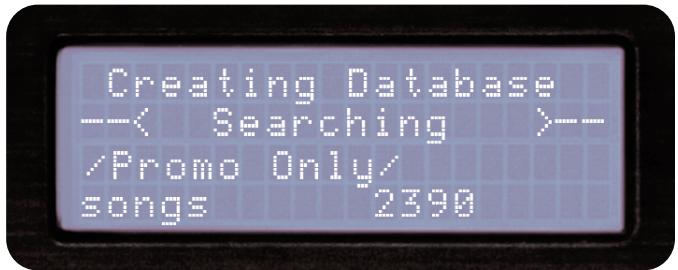
Bildschirm während Datenbankerstellung
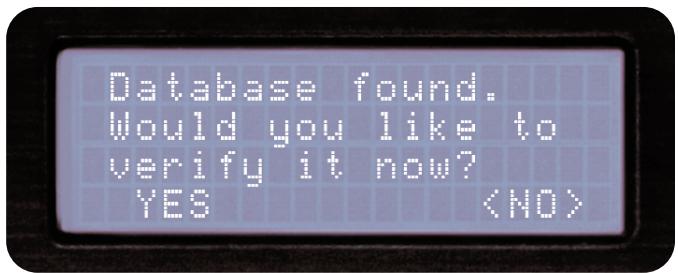
Jedesmal wenn Musik auf Ihr Laufwerk kopiert wurde muss die Datenbank überprüft( verifiziert) werden, damit Sie die neuen Titel finden

Verifizierung verlassen
SUCHOPTIONEN
Die Datenbank gestützte Suche des dMIX-600 bietet Ihnen eine schelle und einfache Mogglichkeit, Songs in einer groBen Sammlung zu finden. Sie konnen nach Songname, Künstler, Genre, Album, BPM oder Stichworten suchen. Wahlen Sie einfach eine der Suchoptionen aus und das jeweilige Kriterium wird in alphabetischer Reihenfolge angezeigt.
BEACHTEN: Die SUCHE ist nur so gut wie die Information in den ID3-Tags(Metadaten) ihrer MP3s. Stellen Sie also sicher, dass die Informationen korrekt sind, um optimale Suchergebnisse zu erzielen.
Suche nach Songs
Bei der Sueche nach Songs sehen Sie die Namen aller Songs der Datenbank, die mit dem dMIX-600 oder der DBSE Software indiziert wurden.
SuchenachKunstler
Bei der Sueche nach Künstler konnen Sie die Menge der gefundenen Daten reduzieren, indem Sie zuerst den Künstler auswahlen und dann durch dessen Songs suchen.
Suche nach Genres
Haben Sie die Sueche nach Genres ausgewählt, betrinnen Sie eine(Liste aller in der Datenbank gefundenen Genres angezeigt. Da nicht alle MP3s über ID3 Genre Tags verfügen, kann es sein, dass einige Songs in dieser Sueche nicht angezeigt werden. Wenn Sie ein Genre aus der Liste ausgewählt haben, können Sie durch alle Songs innerhalb des Genres blättern.
Suche nach Album
Die Albumsuche erlaubt es Ohnen, nach dem Name eines Albums zuuchen, auf dem ein Song ist. Beachten Sie, dass bei dieser Suchart eine Songs nicht gefunden werden konnen, da sie nur als Single verkauft wurden und auf keinem Album auftauchten. Wenn Sie ein Album gefunden haben, konnen Sie durch alle Songs innerhalb des Albums blättern.
Suche nach BPM
Der dMIX-600 kann die BPM Werte von Songs aus deren ID3-Tags auslesen und nach BPM suchen. Ist keine BPM Information vorhanden zeigt der Playerstatt des BPM-Wertes automatische den Pitchwert im Wiedergabebildschirm an. Das Anzeigen des BPM-Wertes kann auch im Menu ausgeschaltet werden.
BEACHTEN: Es gibt verschiedene Programme von Drittanbietern, um die BPM-Werte am Computer zu ermitteln und zu hinterlegen.
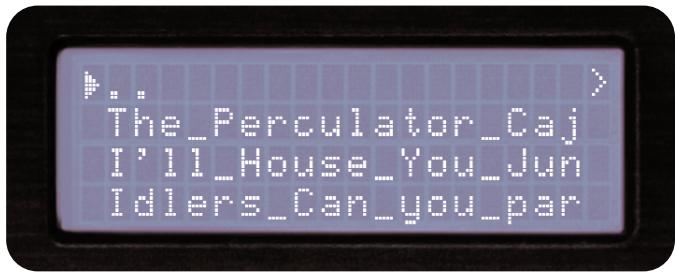
SuchenachTiteln
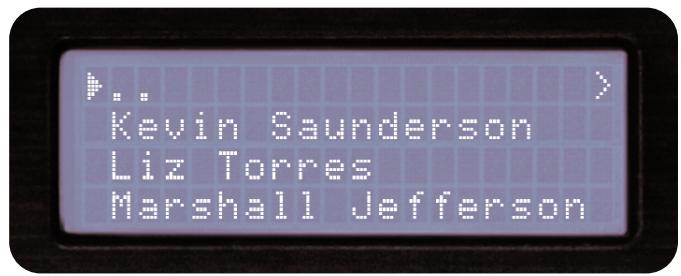
Suche nach Künstlern
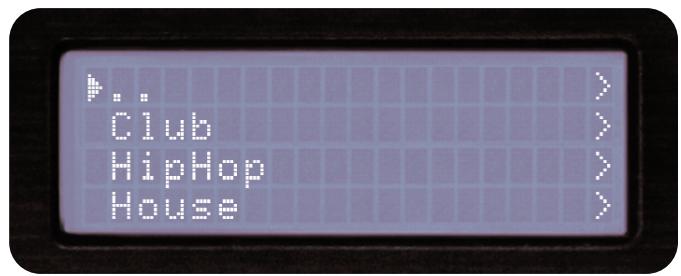
SuchenachGenre
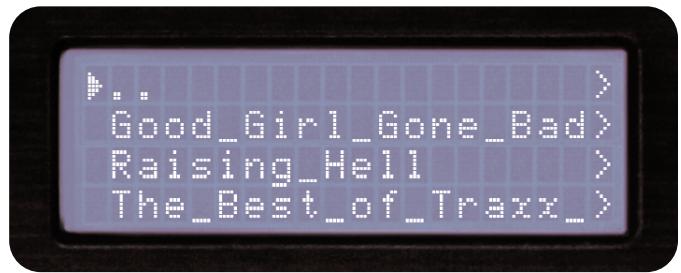
Suche nach Album
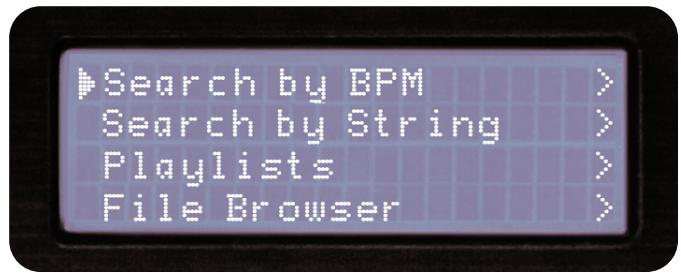
Suche nach BPM
SuchenachStichworten
Eine der praktischsten Funktionen des dMIX-600 ist die Möglichkeit, nach bestimmen Worten oder Buchstaben innerhalb der Datenbank zuuchen. Das ist beispelseweise sehr hilfreich, wenn Sie einen Song suchen (oder Ihr Kunde einen Songwunsch hat), aber nicht den exakten Titel oder Künstler wollen.
Haben Sie 'Nach Stichwort suchen' ausgewählt, sehen Sie einen Balken im Display, um ein Wort oder mehrere Worte einzugeben, nach denen die Datenbank durchsucht wird. Falls Sie also wollen, dass Ihr Song das Wort 'Liebe' enthalt, können Sie 'Liebe' eingeben und besteht alle Songs angezeigt, die das Wort 'Liebe' in den ID3 Tags enthalten.
USB Keyboard
Sie können den dMIX-600 mit jeder USB Tastatur steuern. Schlieben Sie dazu die Tastatur einfach an eine der USB Buchsen an und schon konnen Sie Daten für die Stichwortusache komfortabel über die Tastatur eingeben. Auch weitere Funktionen des dMIX-600 stehen über die Tastatur zur Verfügung.
Tastatur Funktionen
| KEYBOARD | CORRESPONDING FUNCTION / KEY ON PLAYER |
| TAB | Switch active side the keyboard is controlling (no affect on single units) |
| ENTER | Enter |
| Arrows | MF Navigator keypad |
| + | Pitch bend + |
| - | Pitch bend - |
| Shift | Shift |
| CTRL-S | Search Mode |
| CTRL-P | Play Mode |
| CTRL-C | Cue |
| CTRL-Space | Play/Pause |
| CTRL-J | Jog Mode |
| CTRL-I | Info |
| CTRL-T | Time |
| CTRL-1 | Single |
| CTRL-D | Device Menu |
WICHITG: Ganz gleich in welchem Modus der dMIX-600 sich befindet, sobald Sie einen Buchstaben eintippen öffnen Sie die Stichwortsuche.
Sle konnen auch ohne USB Tastatur mit dem Jog Wheel oder den Auf-/Ab-Tasten der Navigator-Tasten den ersten Buchstaben des gesuchten Begriffs eingeben. Mit dem Rechts-Pfel oder der Enter-Taste gehen Sie an die{nachste Stelle und geben den nachsten Buchstaben ein. Mit dem Links-Pfel konnen Sie eine Stelle nach links gehen und durch Drucken der Shift-Taste und Links-Pfel den Buchstaben jeweils links von der jeweiligen Position loschen.
Haben Sie alle Buchstaben eingebehen, drücken Sie die Enter-Taste zweimal und der dMIX-600 beginnnt mit der Suehe.
Nachdem der dMIX-600 die Sueche beendet hat, zeigt er die Ergebnisse in den jeweiligen Kategorien an: Songtitel, Kündler, Genre und Album, auf die Sie mit den Navigator-Tasten oder dem Jog Wheel zugreifen können. Beachten Sie, dass die Zahl der gefundenen Ergebnisse jeder Kategorie dahinter in Klammern angezeigt wird. In thisem Beispiel sehen Sie, dass 10 Songs gefunden wurden, die das Wort "Love" enthalten und ein Song, dessen Kündler das Wort "Love" enthalt.
Haben Sie eine der Kategorien - Songtitel, Künstler, Genre oder Album ausgewählt, können Sie durch diese Auswahr blättern, wie Sie es vonden anderen Suchmodi kennen. Wie gehabit konnen Sie einen Song mit dem Jog Wheel oder den Navigator-Tasten auswahlen und durch Drücken der Enter-Taste abspielen.
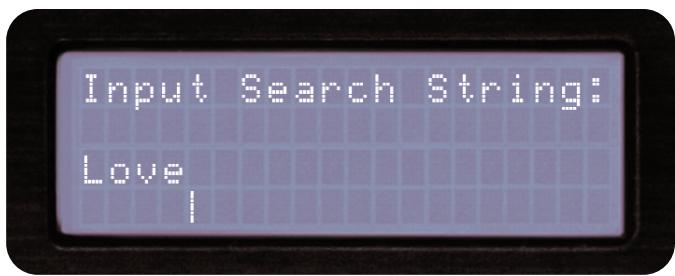
Stichwortsuche
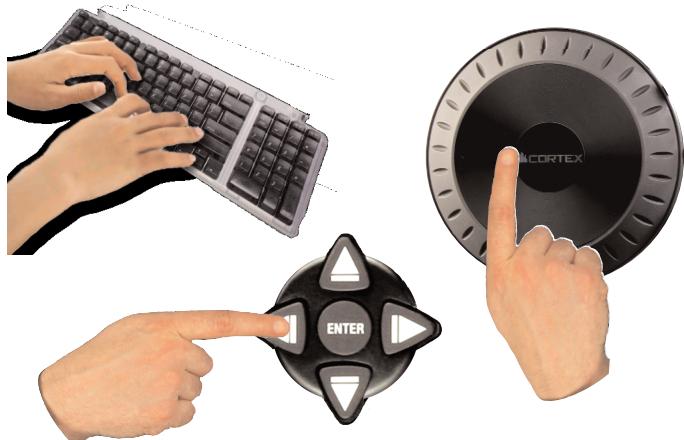
Eingabe mittels Tastatur, Jogwheel oder Navigationstaston
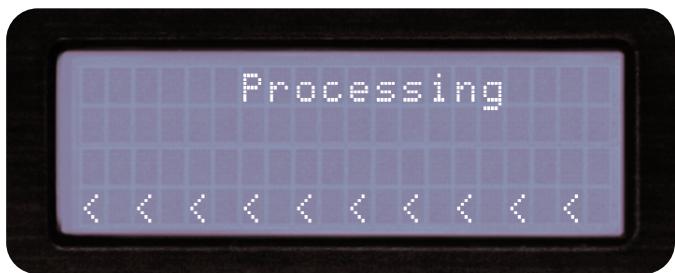
Suche wird ausgeführrt
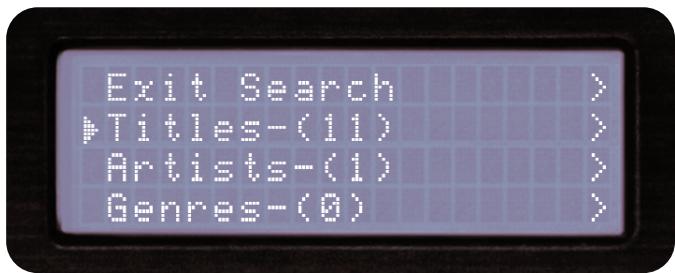
Ergebnis Kategorientsicht
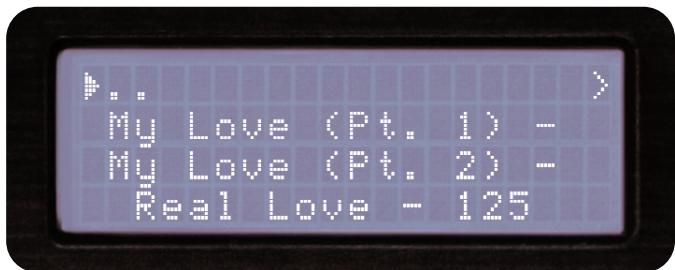
AuswahldesgewuinschtenTitelsausderSuchubersicht
SUCHOPTIONEN (FORTSETZUNG)
PLAYLISTEN
Der dMIX-600 kann iPod® Playlisten erstellt mit iTunes® oder Playlisten erstellt mit dem CORTEX MANAGER (DBSE) laden. iPod® Playlisten konnen im Suchmenü unter dem Punkt "Apple Playlisten" aufgerufen werden, Playlisten aus dem CORTEX MANAGER konnen unter dem Punkt "Playlisten" im Suchmenü aufgerufen werden.
Obgleich es keine Möglichkeit gibt, Playlisten vollständig zu Bearbeiten können Sie eine zusätzliche On-The-Go Playliste am dMIX-600 erstellen.
Eine On-The-Go Playlle ist eine Liste von Titeln die jederzeit wieder aufgerufen werden kann und gibt die Titel in der Reihenfolge wieder in welcher Sie hinzugeführ wurden. Um eine Liste zu bestehttenöffnen Sie die Suche und finden Sie einen Titel welchen Sie der Playlle hinzufugen möchten. Mit SHIFT+ENTER wird er in die neue On-The-Go Playlle aufgenommen. Wiederholen Sie diese Schritte für jedem weiteren Titel. Jedesmal bestätigt der dMIX-600 das Hinzufügen mit der Meldung "The song was successfully added into On-The-Go playlist". Die erstellte Liste kann jederzeit im Suchmenü unter "Playlisten" wieder aufgerufen werden.
War zuvor keine "On-The-Go" Playliste vorhanden wird automatisch eine erstellt sobald der ERSTE Titel hinzugeführten werden soll. Die Liste wird dann auf dem aktuellen Speichermedium im Oderner ".pl" als "On-The-Go.m3u" abgelegt.
Wenn Sie die Playliste im Suchmenü geöffnet haben konnen Sie Titel aus der Liste entfernen indem Sie SHIFT+ENTER drücken wenn Sie den gewünschten Titel hervorgehoben haben. Eine Umsortierung ist nicht möglich aber Sie konnen aus jedem Suchmenü weitere Titel ans Ende der Playliste hinzufugen.
Um eine ON-THE-GO Playlle zu entfernen LÖSCHEN Sie entweder all Titel innerhalb der Liste oder drücken SHIFT+ENTER wenn Sie die Playlle im Suchmenü "Playlisten" hervorgehoben haben. Der dMIX-600 bestätigt das Löschen mit "On-The-Go playlist was successfully deleted".
BEACHTEN: Pro SPEICHERMEDIUM kann nur eine ON-THE-GO Playliste erstellten werden. Wenn nur eine Speichermedium zur Verfügung liegt konnen Sie auf beiden Seiten auf dieselbe Playliste zugreifen.
Den Datei-Browser verwenden
Der Datei Browser wurde entwickelt, um die Ordnerstruktur auf einem angeschlossenen Speichermedium anzuzeigen und weniger zur Dateisuche nach bestimmten Kriterien. Das kann hilfreich sein, ihre Musiksamm-lung in Ordnung zu halten und auch beim Suchen eines Songs, der nicht die benöttigten ID3 Tag Informationen hat. Ein Song ohne diese ID3 Tags kann nicht der Datenbank hinzugeführst und über diese gesucht werden, wird aber über die Stichwortssuche nach wie vor gefunden.
Befinden Sie sich im Datei Browser, wird die Dateistruktur genausdargestellt, wie Sie auf Ihrtem Speichermedium existiert. Mit dem Jog Wheel oder den Navigator-Tasten konnen Sie durch die Einträge navigieren. Um ins Hauptmenü zurückzukehren, drücken Sie die linke Pfeil-Taste.
Haben Sie den gewünschten Song gefunden, drücken Sie einfach die Enter-Taste und der Song wird geladen. Wenn Sie die Search Taste drücken, können Sie jederzeit ins Suchoptionen Menu zusückkehren. Genauso konnen Sie mit der Play Mode Taste jederzeit aus dem Suchmodus in den Wiedergabemodus zusückkehren.
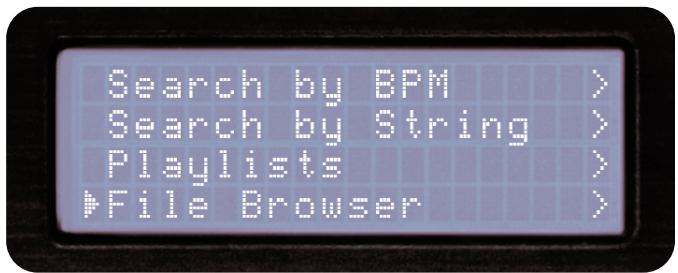
AuswahldesDatei-BrowserimHauptmenu
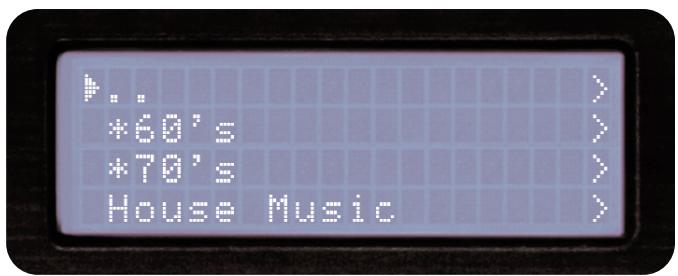
Durchsuchen der Dateien und Ordner mittels Dateibrowser
SUCHOPTIONEN (FORTSETZUNG)
ZULETZH HINZUGEFUGT
Der dMIX-600 merkt sich die letzten ihrer Musikbibliothek hinzugefugten Songs und erlaubt es ihren, danach zuuchen. Sortiert wird vom neusten zum ältesten Titel.
Top 100 Titel
Der dMIX-600 betiet Ihnen auch die Mogglichkeit, die 100 von Ihnen meinstgepielen Songs anzuzeigen. Bei jeder Anzahl eines Titels wird diese Beste aktualisiert und zeigt so die Lieblingstitel auf dem aktuellen SPEICHERMEDIUM an. Beide Playerseiten arbeiten mit derselben Beste wenn nur ein Speichermedium verwendet wird.
Letzte 100
Sie können auch nach den letzten 100 Songsuchen, die Sie gespielt haben. Auch diese Beste kann von beiden Playerseiten gleichzeitig beareritet und geladen werden.
ACHTUNG: Sollte je Seite ein seperates SPEICHERMEDIUM geladen sein hat jeder Seite unabhängige Suchergebnisse für die drei zuletzt erklären Suchkriterien.
GERÄTEMENU
Wechseln, Laden und Auswerfen von USB-Speichermedien
Um das Gerätemenu jederzeit aufzurufen drücken Sie Shift+Power. In thisem Bildschirm konnen Sie das Speichermedium auswahlen oder auswerfen. USB-Speichermedien konnen während jederzeit verbunden aber nicht getrennt werden, unabhängig ob das Gerät an oder aus ist.
-Zum Wechseln des Laufwerkes:
-
Wahlen Sie MEDIUM AUSWAHLEN aus dem Geräte-Menu.
-
Wahlen Sie mit den Navigator Tasten oder dem Jog Wheel das neue Laufwerk, zu dem Sie wechseln möhen.
- Um Laufwerke auszuwerfen:
- Wahlen Sie Medium Auswerfen im Geräte-Menu.
- Wahlen Sie mit den Navigator Tasten oder dem Jog Wheel das Gerät, das Sie entfernen. Drücken Sie Enter, um das Gerät zu entfernen.
- Falls das Laufwerk, das Sie entfernen möchten, von beiden Seiten des dMIX-600 genutzt wird, warnt dieser Sie im LCD Display mit der Meldung "The device is also attached to other side!". Sie müssen these Gerät auf beiden Seiten des dMIX-600 auswerfen, bevor Sie es entkabeln konnen.
- Wenn auf dem Display die Meldung "The device can be safely removed" erscheint, können Sie das USB Gerät vom dMIX-600 halten.
- Wenn Sie mit einem USB CD-ROM oder DVD-ROM Laufwerk arbeiten, müssen Sie die Entfernen-Prozedur benutzen, um den CD/DVD Schlitten zu öffnen.
ACHTUNG: Wenn Sie das Laufwerk nicht auswerfen bevor Sie es trennen kann es zu Datenbeschädigung der geladenen Titel kommt!
So schreiben Sie den dMIX als iPod® Dock an einen Computer an:
- Der Schalter besoin dem rückseitigen USB Anschluss Typ B muss auf "PC Dock" stehen.
- Verbinden Sie den USB Typ B Anschluss mit ihrem Computer.Jetzt sollen der Computer den iPod® erkennen.
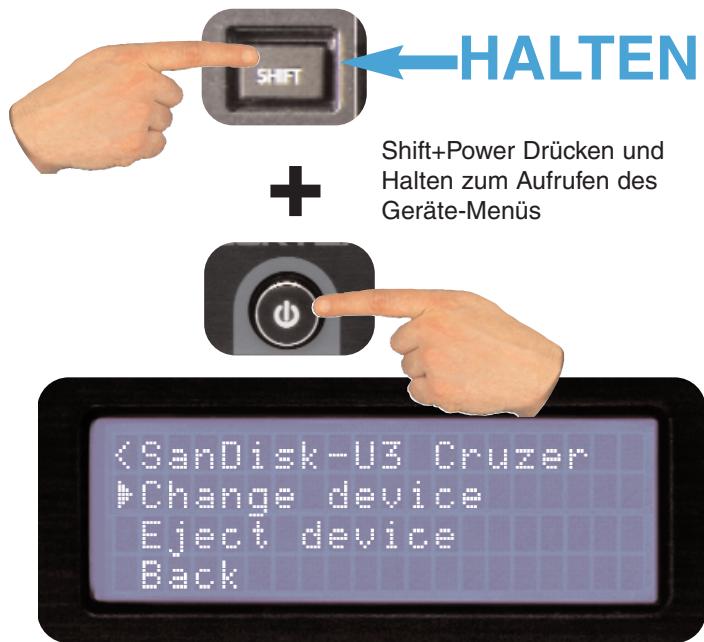
Anderes Laufwerk auswahlen mit Jogwheel/Vigatortasten
Warten bis das Laufwerk ausgeworfen wurde
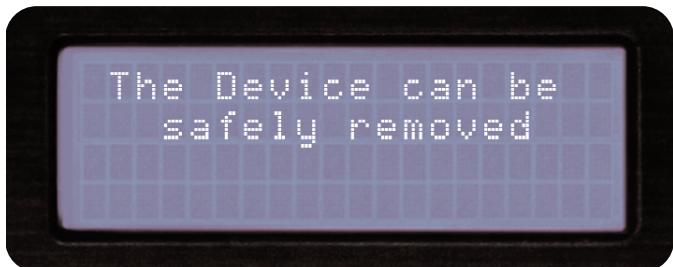
Sie konnen das Laufwerk nun sicher entfern.
Info Taste & Titelinformationen
INFO TASTE
Sie werdenchnell feststellen, dass die Info-Taste oberhalb eines Jog Wheels auf der Vorderseite des dMIX-600 einen unverzichtbaren Anteil an der Bedienung des Geräts hat. Obwohl der dMIX-600 in der Lage ist, eine große Menge an Informationen auf dem LCD Display darzustellen, konnen davon nicht alle Eigenschaft eines Songs immer gleichzeitig angezeigt werden. Bei zwei Songs mit gleichem Namehilft Ohnen die Info-Taste bei der Entscheidung, welche der beiden der gesuchte Song ist.
Wenn Sie sich im Wiedergabe- oder Suchmodus befinden, bewirkt das Drucken der Info-Taste, dass alle Eigenschaften zum gerade spielenden oder ausgewählten Song angezeigt werden (abhängig davon, ob Sie im Wiedergabe- oder Suchmodus sind).
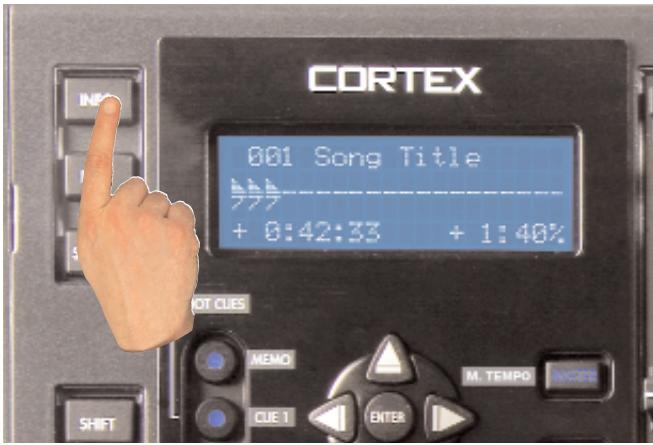
Die Info-Taste zeigt alle Songinfos an
Die Info-Funktion zeigt folgende Daten an :
Artist - Kunstler, wie im ID3 Tag gespeichert
Titel - Songtitel, wie im ID3 Tag gespeichert
Zeit-Länge des Titels
Typ - Dateotyp, MP3 oder WAV
BPM-BPM-Wert,wie im ID3 Tag gespeichert
Freq. - Abstraute des Titels
GröBe - Zeigt die Dateigrösse in kB an
Album - Album, wie im ID3 Tag gespeichert
Genre - Genre, wie im ID3 Tag gespeichert
Pfad - Zeigt den genauen Pfad und Namen an, wie es auf dem USB Speichermedium stehen
Die meisten Eigenschaften werden direkt aus dem ID3 Tag ausgegeben, der in einer MP3-Datei enthalten ist. Fehlen einige dieser Angaben im ID3 Tag, so werden diese nicht im Display angezeigt.
Nachdem Sie die Info-Taste gedrückt haben, werden Ohnen alle zum gerade spielenden oder ausgewählten Song zugehörigen Eigenschaften angezeigt. Sie können mit den Navigator Tasten oder dem Jog Wheel auf und ab scrollen, um alle Informationen zu sehen.
Um die Infoanzeige wieder zu verlassen, drücken Sie die Info-Taste erneut oder drücken Sie alternative die Search- oder Play Mode Taste, um direkt in einen der beiden Modi zu wechseln.
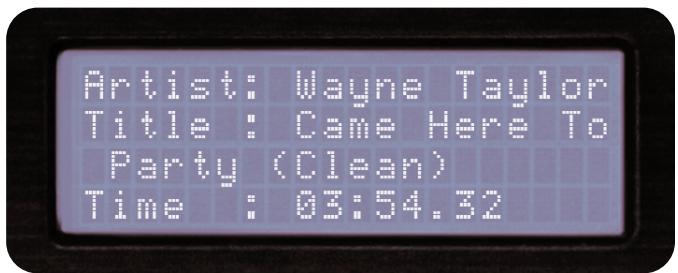
Info-Bildschirm 1 von 3
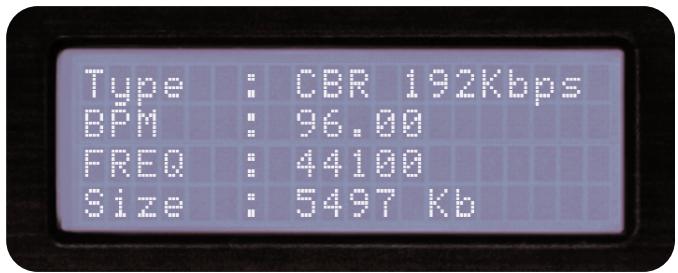
Info-Bildschirm 2 von 3
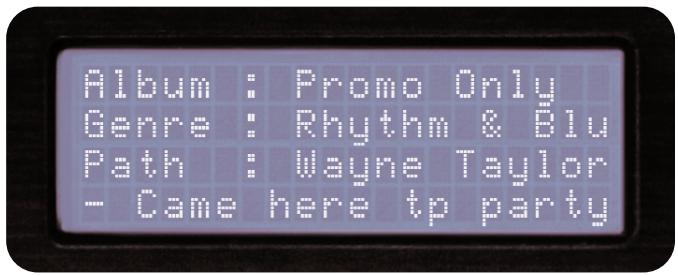
Info-Bildschirm 3 von 3
Wiedergabe- (Play) modus und Single Auto Cue
Wiedergabemodus
Der Wiedergabemodus ist das Herz des dMIX-600. Wie bei herkommlichen CD Playern ist es auch mit dem dMIX-600 möglich, verschiedene Pitch Bereiche auszuwahlen, Cue Punkte abzuspeichern und Frame/gen zuuchen. Dabei übertrifft der dMIX-600 traditionelle CD Player bei Weitem, Denn er ist viel Schneller beim Laden und Abspielen von Songs, hat ein viel informativeres LCD Display und kann Cue Punkte auch für die Verwendung in zukünftigen Performances abspeichern.
Wiedergabemodus aufrufen
Normalerweise startet der Wiedergabemodussofar, nach dem Sie durch Drucken der Enter Taste im Suchmodus den gewünschten Song auswahlen.
Falls jederoch schon ein Song abgespielt wird und Sie möchten zur Wiedergabemodus Anzeige zusückkehren, drücken Sie einfach die Play Mode Taste.
Single Mode (Single Auto Cue)
Im Single Modus springt der Player, wenn ein Song geladen ist,(sofort auf den ersten Frame des Songs und wartet daraufuf, dass Sie durch Drucken der Play Taste die Wiedergabe starten. Am Ende des Songs springt der Player auf Pause. Um den Single Modus zu aktivieren, drucken Sie die Shift+Single Taste auf jeder Seite, auf der Sie den Modus aktivieren wollen.
Ist der Single Modus ausgeschelt, wenn Sie einen Song laden, beginnt der dMIX-600 sofort mit der Wiedergabe. Am Ende des Songs wird sofort der nachste Song, der in den Suchergebnissen dargestellt wird, abgespielt. Der deaktivierte Single Modus gibt Ohnen die Möglichkeit, alle bei einerSuche gefundenen Songs nacheinander ohne Unterbrechung wiederzugeben. Um den Single Modus zu deaktivieren, drucken Sie die Shift+Single Taste auf jeder Seite, auf der Sie den Modus deaktivieren wollen.
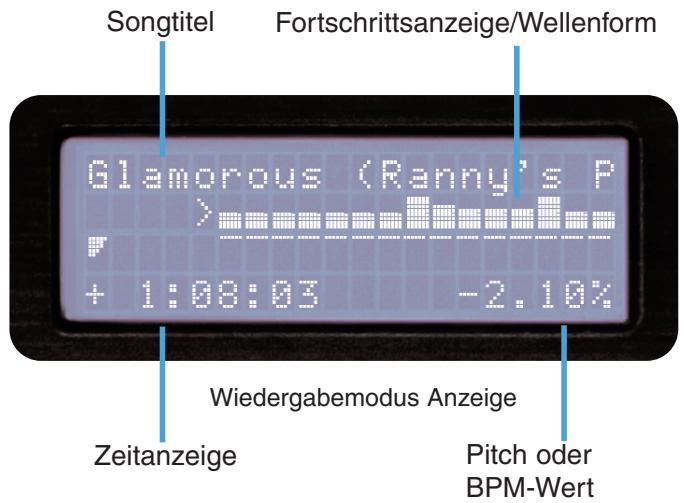
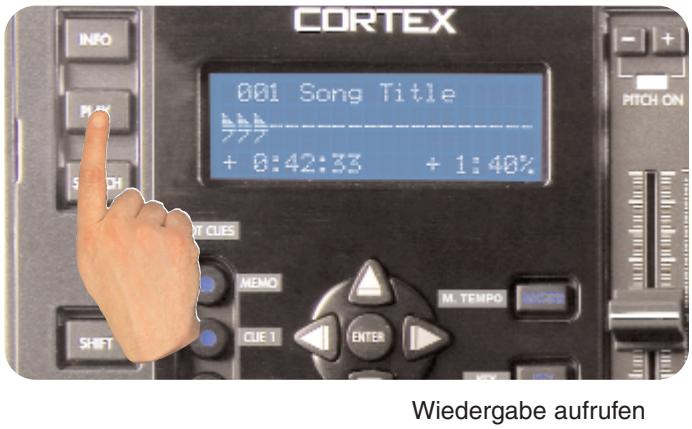
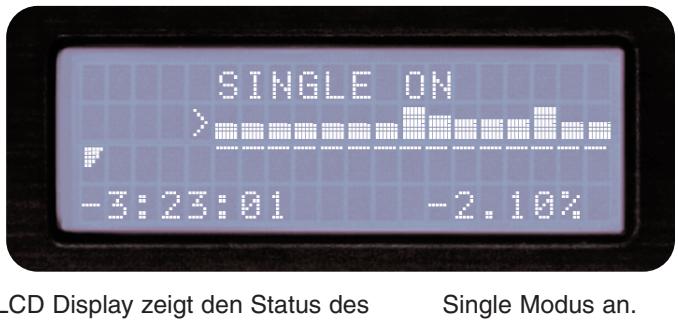
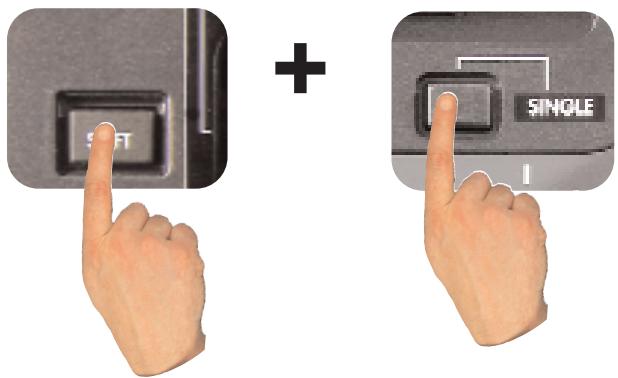
Mit Shift+Single schalten Sie zwischen dem Single- oder Continuous Modus um.
Zeitanzeige, Wellenformanzeige und Pitch Regelung
Zeitanzeigemodi
Sie konnen zwischen den Zeitenanzeigemodi "Vergangene Zeit" und "Verbleibende Zeit" ganz einfach durch Drücken der TIME-Taste umschalten. Im Modus "Abgelaufene Zeit" wird die Zeit dargestellt, die seit Beginn des Songs vergangen ist, bei "Verbleibende Zeit" ist es die Zeit, die bis zum Ende des Songs noch verbleibt.
Drücken Sie die Shift+TIME-Taste, um den Zeitanzeigemodus zu wechseln.
Haben Sie den Zeitanzeigemodus gewechselt, werden Sie feststellen, dass die Fortschrittsanzeige im Display ebenfalls wechselt, um die vergangene oder verbleibende Zeit anzuzeigen.
WELLENFORMDARSTELLUNG
Mit dieser Funktion wird Ohnen ein Blockdiagramm im Display dargestellt, das die lauten und leisen Stellen des jeweiligen Songs anziegt. Die Darstellung bewegt sich über das Display und ein Pfeil markiert den exakten Punkt, an dem sich die Song Wiedergabe gerade befindet.
Um die WELLENFORMDARSTELLUNG auszuschalten, drücken Sie einfach die PLAY Taste, wenn Sie sich im Wiedergabemodus befinden. Merhfaches Drücken der Taste wechselt ständig zwischen Wellenformanzeige und Fortschrittsbalkenanzeige.
ACHTUNG: "WF LADEN" muss im Setup-Menu auf EIN geschaltet sein, damit die Wellenform angezeigt wird. Mit der CORTEX DATENBANK MANAGER Software (DBSE, zu finden auf www.cortex-pro.com) konnen Sie die Wellenformen für all ihre Titel erstellen.
Pitch Regelung, Pitch Bend und Pitchbereiche
Mit der Pitch Regelung konnen Sie das Tempo eines Songs um einen bestimmten prozentualen Wert erhöhen (oder verringern). Der dMIX-600 bietet Pitch Bereiche von 4, 8, 16, 24 und 50% und gibt Ihnen so ein Höchstmaß an Flexibilität, um ihre digitalen Musikdaten zu verändern. Für eine noch prazisere Regelung steht Ihnen in den Pitch Bereichen 4 und 8% eine Pitch Auflösung von 0,05% zur Verfügung.
Um den Pitch ein oder auszuschalten (der dMIX-600 reagiert nicht auf Änderungen des Pitch, wenn dieser ausgeschaltet ist), drücken Sie gleichzeitig die Pitch Bend (+) und Pitch Bend (-) Taste. Die LED Anzeige leuchtet, wenn der Pitch eingeschaltet ist.
Um die Pitch Bereiche zuändern, drücken Sie gleichzeitig Shift+Pitch Bend (+) ODER Pitch Bend (-). Die Pitch Anzeige auf dem LCD Display der jeweiligen Seite zeigt dann kurzzeitig den neuen Pitch Bereich an.
Um den Pitch nur für einen Moment zu ändern, konnen Sie die Pitch Bend (+) und Pitch Bend (-) Tasten benutzen, die den Pitch entsprechend der Zeit, in der sie gedrückt sind, ändern.
Ist der Jog Modus nicht aktiv (LED leuchtet nicht), können Sie das Jog Wheel auch zur Steuerung des Pitch Bends nutzen.
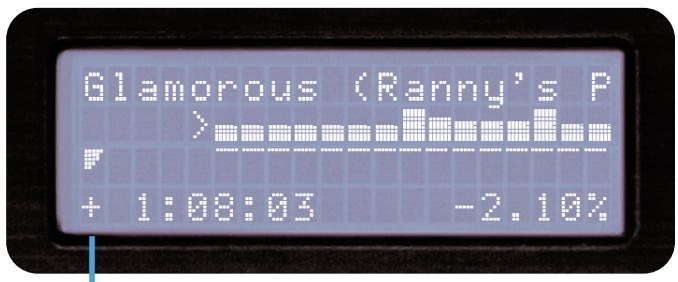
LCD Display und Fortschrittsanzeige im "abgelaufene Zeit"-Modus
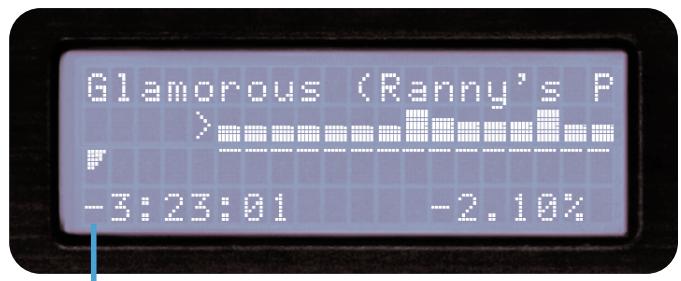
LCD Display und Fortschrittsanzeige im "verbleibende Zeit"-Modus
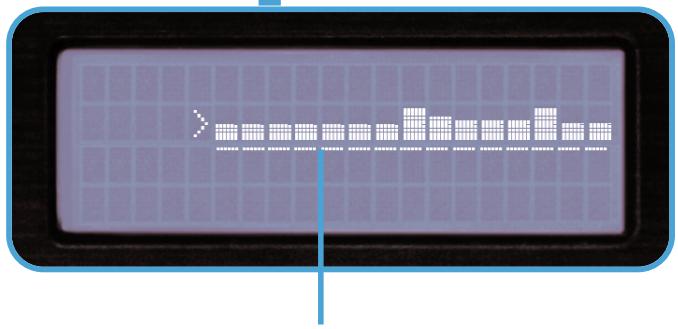
Wellenform Blockdiagramm
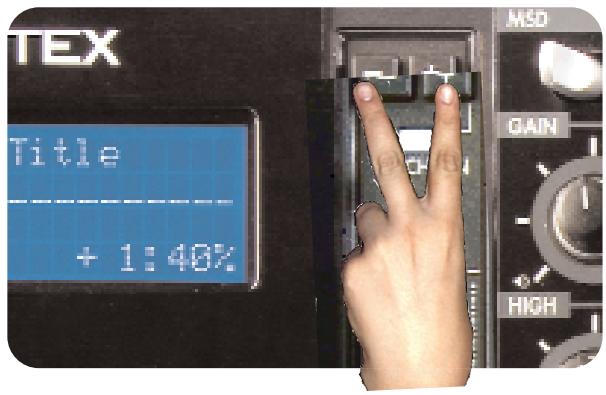
Pitch Ein/Aus mit Drücken beider Tasten gleichzeitig
Master Tempo, Key Adjust, Jog Modus und Wiedergabesteuerung
Key Adjust und Master Tempo
Dank der Key Adjust- und Master Tempo Regler konnen Sie beide Funktionen separat steuern. Sind Master Tempo und Key Adjust aktiviert, fungieren die Pitch Bend (+) und Pitch Bend (-) Taste als Key Adjust Tasten mit einem Regelbereich von +-5 Halbstönen, die als #/b angezeigt werden. Die Wiedergabegeschwindigkeit konnen Sie über den Pitch Regler und das Jog Wheel anpassen.
Um Master Tempo und Key Adjust zu aktivieren, drücken Sie zuerst die Master Tempo Taste und drücken Sie dann Key Adjust.
Wollen Sie Key Adjust deaktivieren, drücken Sie einfach die Key Adjust Taste und der Key kehrt(sofort zu seinem ursprünglichen Wert zurück. Um wieder in den Pitch Modus zu gelangen, drücken Sie die Master Tempo Taste oder Pitch Bend (+) und Pitch Bend(-). Ist Key Adjust aktiviert, wird auch dieser ausgeschaltet.
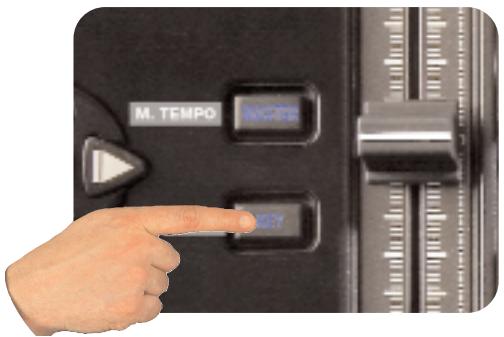
Master Tempo and Key Adjust einschalten
Jog Modus
Solange die Jog Modus LED nicht leuchtet, steuert das Jog Wheel (wenn Sie sich im Play Modus befinden) den Pitch Bend.
Drücken Sie die Jog Modus Taste und die LED erleuchtet.Jetzt können Sie mit Jog Wheel jeder Song schnell vor- und ruckwärts (FF/REW) durchsuchen. Je schneller Sie das Jog Wheel bewegen,desto Schneller wird der Song in der jeweiligen Richtung durchlaufen.
Um den Jog Modus zu nutzen, muss der dMIX-600 einen Song wiedergeben und darauf nicht im Pause-Modus sein.
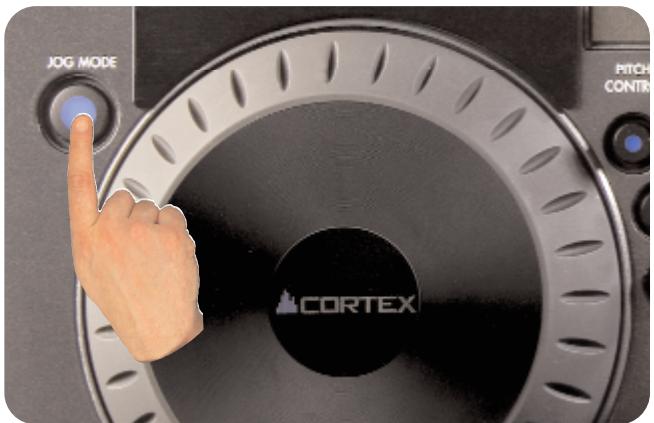
"JOGWHEEL: SUCHE" einschalten mit Druck auf "Jog Mode"
Wiedergabsteuerung
Mit den Navigator Tasten Links & Rechts konnen Sie einen Song, wie mit der Jog Modus Funktion, durchsuchen.
Mit den Navigator Tasten Auf & Ab konnen Sie zum vorherigen oder{nachsten Song springen, der in den Suchergebnissen gefunden wurde. Haben Sie zum Beispiel nach einem Künstler gesucht und dieSuche hat 10 Titel thesek kunstlers gefunden, konnen Sie mit den Navigator Tasten Auf & Ab zwischen den Songs hin- und herwechseln.
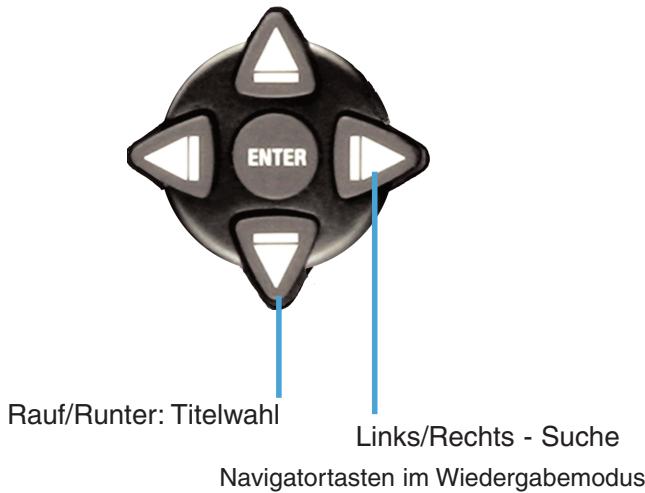
Cue Punkte und Speicherung
Setzen und Speichern von Cue Punkten
Das Setzen und Speichern von Cue Punkten gehen mit dem dMIX-600leitung und Schnell.
StandardmöBig, wenn noch kein Cue Punkt gesetzt wurde, hat ein Druck auf die Cue Taste zur Folge, dass der dMIX-600 an den Anfang eines Tracks (0:00.00) zurückkehr und in den Pause Modus wechselt.
Um während der Wiedergabe zu einer bestimmten Zeit einen Cue Punkt zu setzen, drücken Sie die Pause Taste. Sie konnen den Cue Punkt mit den Navigator Tasten Links & Rechts oder dem Jog Wheel Frame möglich in die gewünschte Position schieren. Wenn Sie jetzt die Play Taste drucken, um die Wiedergabe erneut zu starten, wird der Cue Punkt gespeichert.
Um einen Cue Punkt zu speichern und auf einem USB Speichermedium zu sichern (umihn immer dann, wenn dieser Song geladen wird, aufrufen zu konnen),finden Sie den gewünschten Frame, der als Cue Punkt definiert werden soll und drucken Shift+Cue. Damit wird dieser Cue Punkt dauerhaft auf das USB Speichermedium gesetzt und gespeichert.Dieser Vorgang kann auch während der laufenden Wiedergabe geschehen, ohne den dMIX-600 in den Pause Modus zu versetzen. Das Display zeigt an, wenn der Cue Punkt gespeichert ist.
Um zu dem Cue Punkt zurückzukehren, drücken Sie einfach die Cue Taste während der laufenden Wiedergabe. Drücken Sie keinesfalls zuerst die Pause Taste, da sonst ein neuer Cue Punkt geschrieben wird. Nachdem der dMIX-600 den Cue Punkt erreicht hat, springt er in den Pause Modus.
Zum Speichern eines neuen Cue Punkts mussen Sie den vorher gesetzen nicht loschen. Drücken Sie einfach erneut die Shift+Cue Taste und der alte Cue Punkt wird ersetzt. Um einen Cue Punkt auf einem angeschlossenen USB-Speichermedium abspeichern zu konnen, muss these mit dem FAT32 Dateisystem arbeiten. Zum Löschen eines gespeicherten Cue Punkts halten Sie die Shift Taste gedrückt und drücken die Cue Taste für zwei Sekunden, bis die Anzeige meldet, dass der Cue Punkt gelöscht wurde.
HOT CUES
Der dMIX-600 verfügbar über zwei direkte HOT CUES je Seite, die zusätzlich automatisch je Titel auf das LAUFWERK gespeichert werden.
Zum Setzen eines Hot-Cue drücken Sie zuerst die MEMO-Taste und dann entweder "CUE 1" oder "CUE 2". Die leuchtende Taste zeigt, dass ein Hot Cue bereit zum Abrufen ist.
Sollten Sie einen Hot-Cue verschiben wollen drücken Sie einfach SHIFT und die jeweilige CUE-Taste. Die Musik stoppt und Sie konnen nun den Hot-Cue mit dem Jogwheel verschiben. An der gewünschten Stelle ange-langt drucken Sie nur einmal die jeweilige Cue-Taste und der veränderte Hot-Cue wird gespeichert.
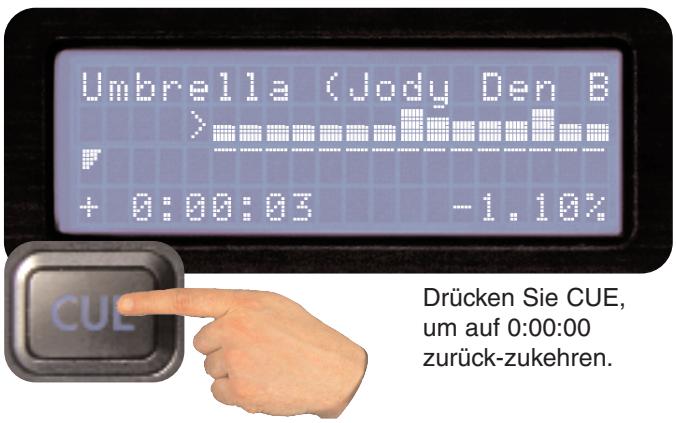
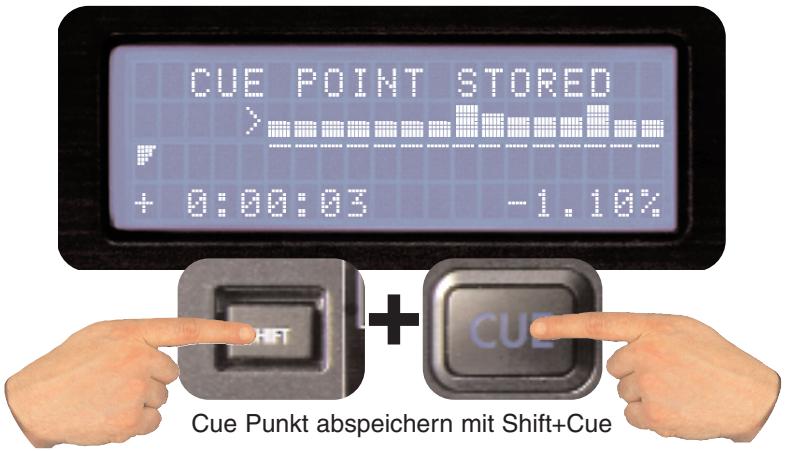
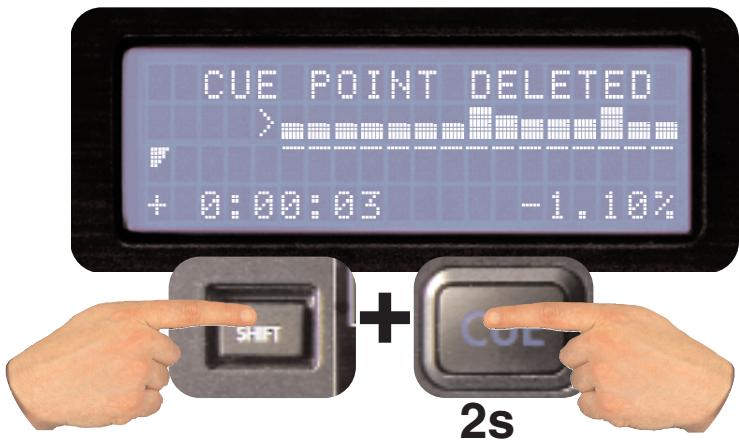
Zum Löschen eines Cue-Punktes Shift+Cue 2 Sekunden gedrückt halten
Beachten: Ein Hot-Cue kann jederzeit überschreiben werden. Drücken Sie einfach erneut SHIFT+ die jeweilige Cue-Taste
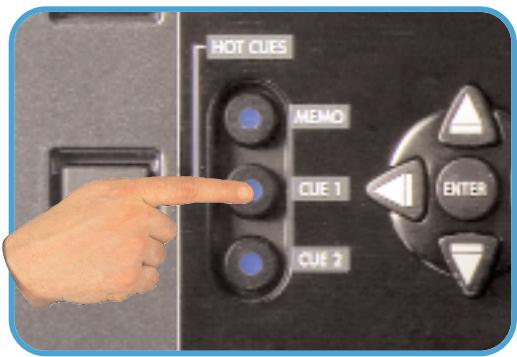
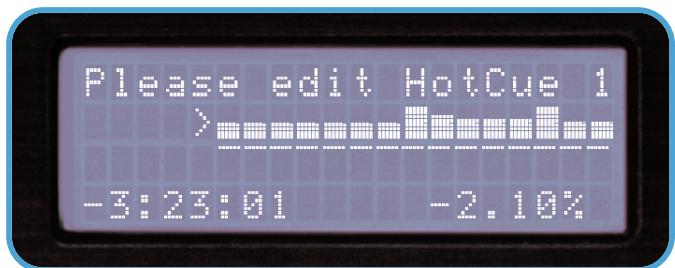
Verschieben eines HOT CUE
Zufallswiedergabe & Loop-Funktion
Zufallswiedergabe
Ein nützliches Tool für unbeaufsichtigte Wiedergabe ist die Zufallswiedergabe (Shuffle). Die Funktion kann wählt zufällig Titel aus ihren Suchergebnissen (z.B. eines bestimten Genres) aus und gibt diese wieder. Wahlen Sie "Suche nach Titel" als Suchkriterium und dört einen an gibt die Funktion alle Titel in Ihrer Datenbank zufällig wieder.
Die Zufallswiedergabe wird ein- oder ausgeschaltet mit Shift+Info, das Umschalten wird im LCD Display bestätigt.
Loop Funktion
Der dMIX-600 kann einen Teil des Songs wiederholen (oder LOOPEN). Dieser LOOP kann für jeder Player Seite separat festgelegt werden und wird mit dem Song gespeichert, sodass er beim nachsten Laden des Song mitgeladen wird..*
LOOP SETZEN
Um den Startpunkt eines Loops zu bestimmen, drücken Sie die IN Tasteomal und die Taste leuchtet auf und zeigt an, dass der Startpunkt des Loops gesetzt wurde. Im Display wird zusätzlich ein kleines (i) dargestellt.
Drücken Sie die OUT Taste, um den Endpunkt des Loops zu bestimmen.
Die OUT Taste leuchtet auf und zeigt, dass der Loop jetzt gesetzt ist.
Der dMIX-600 spielt jetzt diesen Bereich so lange ab, bis Sieihn stoppen. Im Display wird zusammen ein kleines (o) dargestellt.
LOOP PUNKTE EDITIEREN
Nachdem Sie einen Loop festgelegt haben, können Sie Start- und Endpunkt nachträglich editieren. Drücken Sie IN-Taste und im Display wird IN PUNKT EINSTELLEN angezeigt. jetzt konnen Sie den Startpunkt mit dem JOG WHEEL einstellen. Drücken Sie die SHIFT und OUT Taste, zeigt das Display OUT PUNKT EINSTELLEN und Sie konnen den Endpunkt mit dem JOG WHEEL verändern. Drücken Sie die Taste des editierten Punktes, um das Menu wieder zu verlassen.
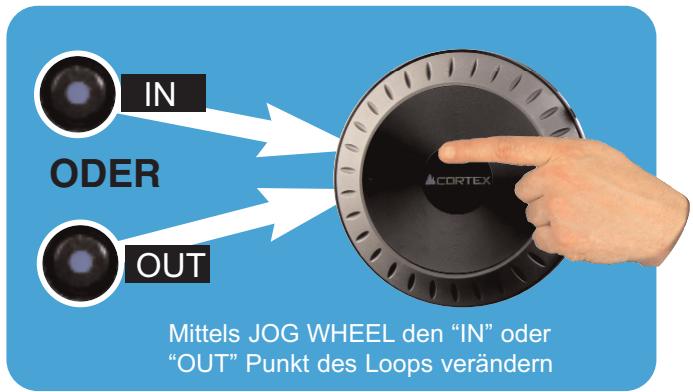
LOOP VERLASSEN
Um den Loop zu verlassen und die Wiedergabe fortzusetzen, drücken Sie erneut die OUT und der Song wird wieder normal abgespielt.
RELOOPEN
Zum RELOOPEN oder um diesen Loop wieder zu nutzen, drücken Sie die RELOOP Taste. Der Loop startet erneut mit der Wiedergabe, bis Sie diese mit einem Druck auf die OUT Taste wieder verlassen.
LOOP LÖSCHEN
Zum Löschen eines vorhandenen Loop folgen Sie einfach der Prozedur zum Setzen eines Loop und überschreiben Sie den alten Loop.
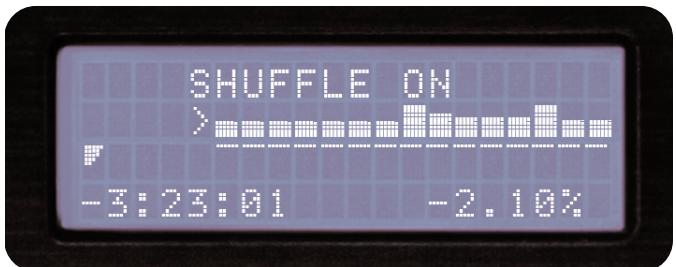
LCD Display zeit Zufallswiedergabe (hier Shuffle)
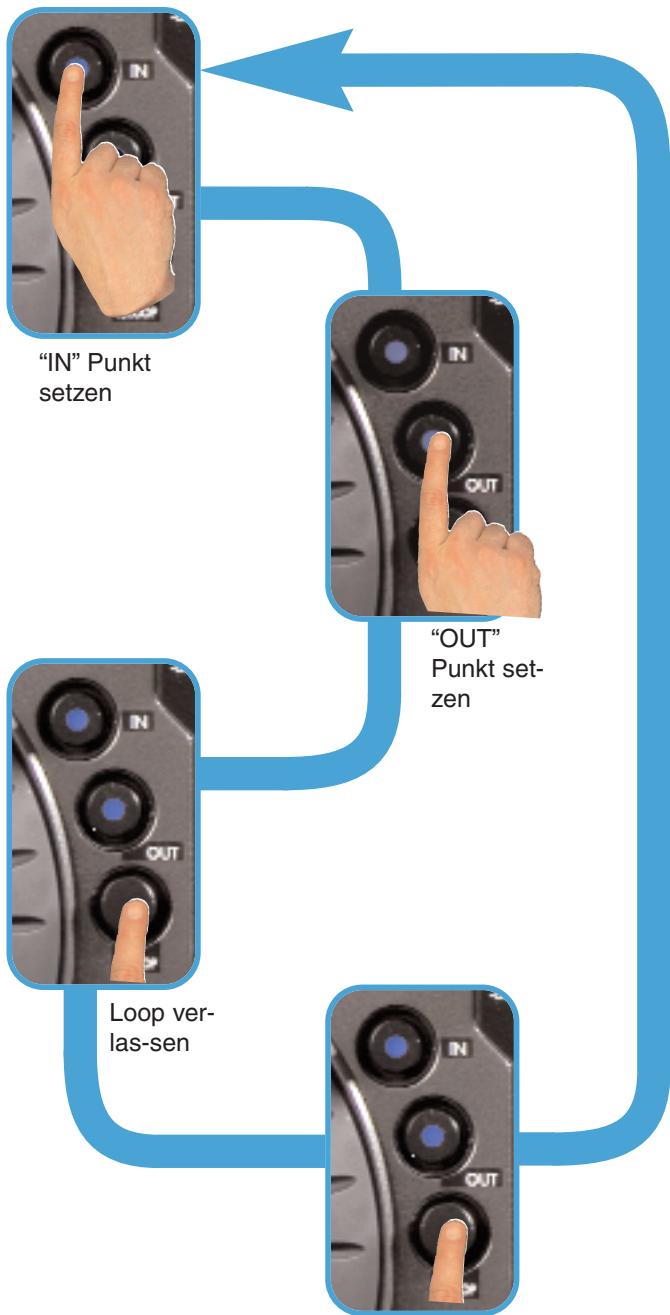
Reloopen
- BEACHTEN: Loops werden nur auf das Laufwerk gespeichert von welchem wiedergegeben wurde und werden auch nur von dieser Laufwerk geladen.
Setup Menu
Sie erreichen das Setup Menu über den letzten Punkt im Hauptmenu. Sie können die einzelnen Optionen ändern, indem Sie mehrmals die Enter Taste drücken. Um das Setup Menu zu verlassen, drücken Sie einfach die linke Pfeiltaste der Navigator Tasten.
Pitch Bend - langsam, normal und Schnell
- langsam: Das Bending erfolgt mit etwa 1 % pro Sekunde
- normal : Das Bending erfolgt mit etwa 2 % pro Sekunde
- Schnell : Das Bending erfolgt mit etwa 4 % pro Sekunde
Pitch - aus/pitch
Hier konnen Sie festlegen, ob die Pitch Funktion nach dem Start aktiviert oder deaktiviert sein soll. DJs, die die Pitch Funktion niemals einsetzen, werden es bevorzugen, diese auszuschalten.
Pitchbereich - 4, 8, 16, 24, 50 %
Hier können Sie den Pitch Bereich bestimmen, der nach dem Start gewählt ist. Die Pitch Bereiche 4 und 8% erfolglichen eine deutlich feinere Einstellung des Pitches, dank 0.05% Auflösung.
Keyboard:
Hier wahlen Sie ihr verwendetes Tastaturlayout aus:
- QWERTY = Englisch
- AZERTY = Französisch
- QWERTZ = Deutsch
DB-Erstellung - ein/aus
Haben Sie hier 'aus' gewählt, fragt der DMIX-600 niemals, ob eine Datenbank erstellt werden soll. Die ist hilfreich für DJs, die ihre Musik schon sorgfältig in Ordernn organisiert haben oder für dauerhafte Installationen.
Zeit - abgel./verbl.
Hier entscheiden Sie, welcher Zeitanzeigemodus nach dem Start bei der Wiedergabe eines Songs aktiv ist: "Vergange Zeit" (time elapsed) oder "Verbleibende Zeit" (time remaining).
Jogwheel ein/aus
Schaltet die Funktion des Jogwheels ein oder aus.
Zufall - ein/aus
Ist diese Option aktiviert, gibt der dMIX-600 Songs aus einem durch die Suchkriterien bestimmen Bereich in zufälliger Reihenfolge wieder. Wenn Sie beispielsweise "Suche nach Titel" als Suchkriterium festlegen, wird der dMIX-600 alle Songs zufällig abspielen. Haben Sie die Sueche nach dem Künstler ausgewählt, spiel der dMIX-600 nur die Songs dieser Künstlers zufällig ab.
Single - on/off
Hier können Sie festlegen, ob der dMIX-600 nach dem Start im Single Auto-Cue Modus oder im Continuous Modus sein soll.
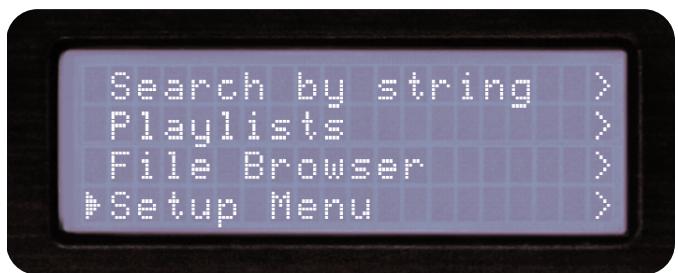
Setup Menu ist im unteren Bereich der Suchkriterien
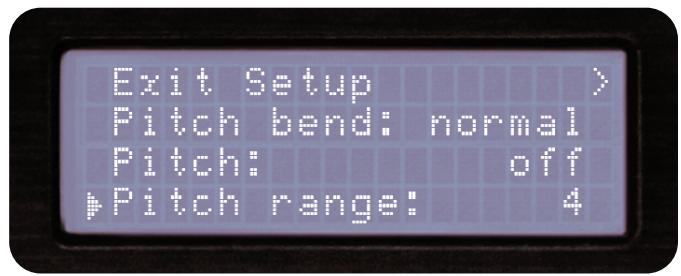
Setup Menu-Seite 1 von 5
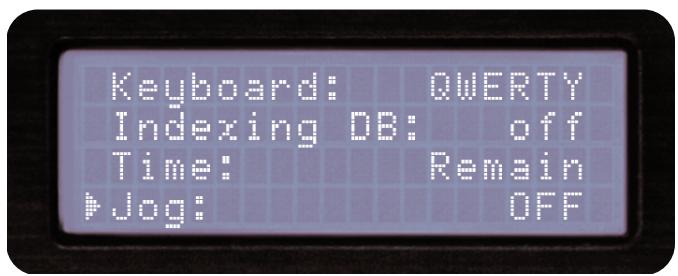
Setup Menu-Seite 2 von 5
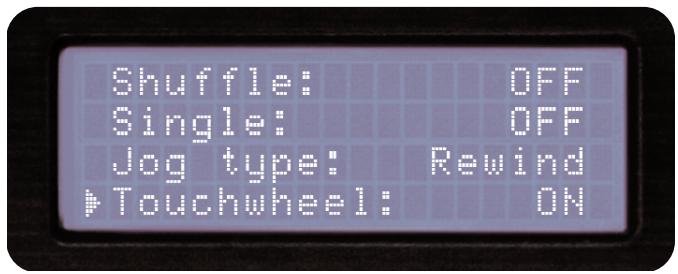
Setup Menu-Seite 3 von 5
Setup Menu
Stellt den Modus des Jogwheels auf SUCHE oder PITCH BEND.
Touchwheel
Schaltet die Berührungsempfindlichkeit des Jogwheels ein oder aus.
Wave Ansicht
Stellt die Länge der angezeigten Wellenform ein (2 1/2, 5, 10, 20, 40, 80 Sekunden)
Cue Iaden
Wenn die Funktion aktiviert ist ländt der dMIX-600 die gespeicherten Loops und Cue-Punkte eines Titels wenn dieser aufgerufen wird. Ist die Funktion ausgeschaltet werden die Punkte nicht geladen.
Sprache - Deutsch, Englisch, Spanish, Französisch
Wahlen Sie die Sprache, die der dMIX-600 in seinen Menüs benutzt.
WF Laden - Ein/Aus
Stellen Sie ein, ob die Wellenform angezeigt werden soll oder nicht.
BPM aus ID3 Tag - Ein/Aus
Hier legen Sie fest, ob der dMIX-600 die BPM Informationen in den ID3-Tags eines Songs anziegt. Sind keine BPM Information gespeichert, bleibt die BPM Anzeige leer.
Autofade - 0-12 Sek/ Aus
Wenn der Player Titel aus einer Suehe oder einer Playlist abspielt können Sie den dMIX-600 automatisch den aktuellen Titel ausblenden halten bevor der{nachste Titel gestartet wird. Die Dauer der Ausblendens kann von 0 bis 12 Sekunden eingestellt werden.
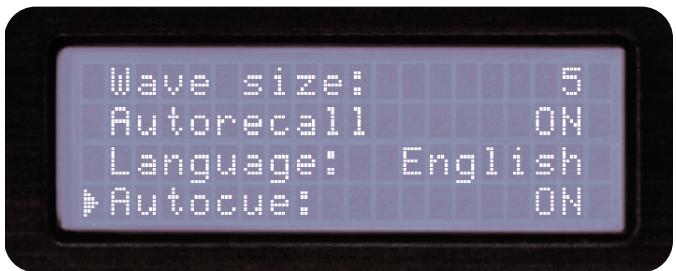
Setup Menu-Seite 4 von 5
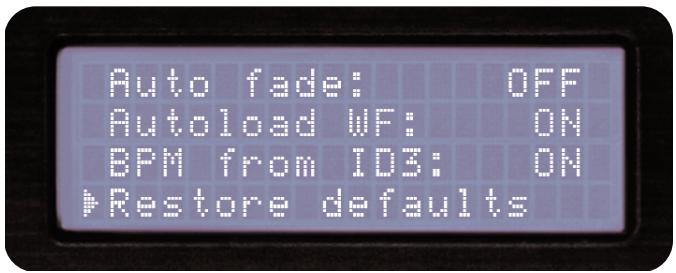
Setup Menu-Seite 5 von 5
Herunterfahren &Firmware Updates
Gerä ausschalten
Wie bei modernen Computer, verfügbar auch der dMIX-600 über eine Soft-Power Funktion, Denn vor dem endgültigen Ausschalten muss der dMIX alle Verbindungen mit USB Geräten schlieben und verschiedene andere Prozesse beenden. Dadurch ist der dMIX-600 auch optimal gegen unbeabsichtigtes Ausschalten geschützt.
Um den dMIX-600 auszuschalten, halten Sie die Power Taste einfach für 3 Sekunden gedrückt.
Firmware Updates
Eine der leistungsfähigsten Funktionen ist die Möglichkeit, die interne Software (=Firmware) des dMIX-600actualisieren zu konnen. Dadurch ist es möglich, auch nach dem Kauf neue Funktionen und Optimierungen, die Unterstützung weiterer Geräte und die Beseitigung etwaiger auftendener Fehler in den dMIX-600 zu integrieren.
Aktuelle Firmware Updates werden auf http://www.cortex-pro.com veröffentlich.
Wir empfehlen Ohnen, immer die aktuellste Version in ihren dMIX-600 zu laden, um so die großmögliche Funktionalität und Kompatibilität, die Cortex bietet, verfügbar zu haben.
Überprüfen der installierten Firmware Version:
- Schalten Sie den dMIX-600 ein, ohne dass IRGENDEIN GERÄT DARAN ANGESCHLOSSEN ist.
- Wenn im Display 'Insert Devices' angezeigt wird, drücken Sie die INFO Taste.
- Auf dem Display wird nun die Versionsnummer der im dMIX-600 installierten Firmware angezeigt.
Folgen Sie zum Update der Firmware den folgenden Schritten:
- Laden Sie NUR mit dem Internet Explorer die letzte Firmware Version unter http://www.cortex-pro.com herunter. Andere Webbrowser konnten die Datei umbenennen, sodass sie nicht mehr vom dMIX-600 erkannt wurde.
- Kopieren Sie diese Datei in das Root-Verzeichnis (das Hauptverzeichnis Ihrer Ordnerstruktur) Ihres externen USB-Speichermediums.
- Schlieben Sie das USB-Speichermedium an den dMIX-600 an und wahlen Sie es aus dem Geräte Menu während des Starts aus. Stellen Sie safer, dass der dMIX-600 an eine sichere Spanningsversorgung angeschlossen ist, sodass es während des Updates zu keiner Spanningsunterbrechung kommt kann.
- Sobald der dMIX-600 das Firmware Update im Root-Verzeichnis Ihrches USB-Speichermediums erkennt, fragt er Sie, ob Sie diesen Update installieren möchten. Wahlen Sie YES/JA im Display. Sollte die Firmware Version gleich oder äther als die schon im dMIX-600 befindliche sein, wird sie nicht installiert.
- Das Update vollzieht sich in 8 Schritten und bereits nicht nur weniger Minuten. Sollte während dieser Zeit die Spanningsversorgung des dMIX-600 unterbrochen oder ein USB-Gerät entfern werden, kann das Betriebssystem des dMIX-600 dadurch beschädigt werden.
- Sobald die Aktualisierung abgeschlossen ist, schaltet sich der dMIX-600 selbstständig aus. Drücken Sie die Power-Taste zum erneuten Start. Nach dem Start ist die neue Firmware Version aktiv. Sie konnen nun das Firmware Update von Ihrlem USB Speichermedium wieder loschen.
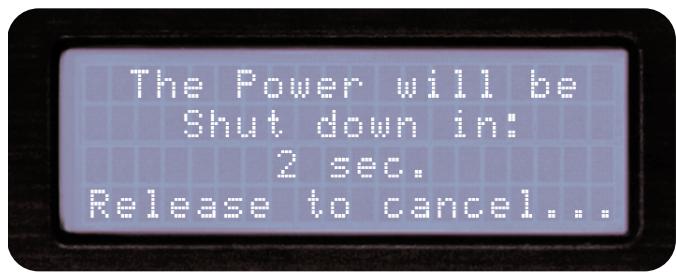
dMIX-600 herunterfahren
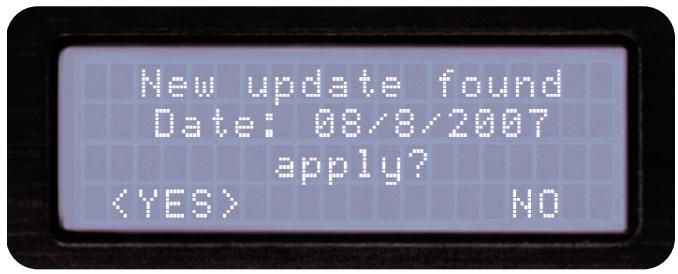
Nach gefundener neuer Firmware die Aufforderung zum Update
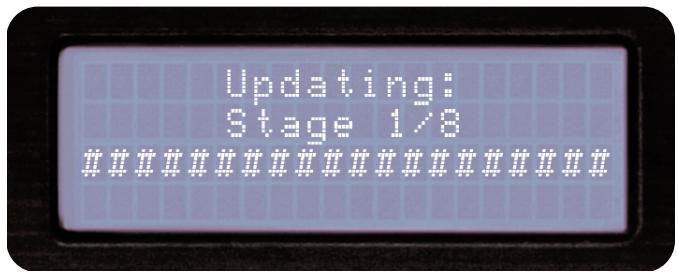
Update der Firmware in 8 Schritten
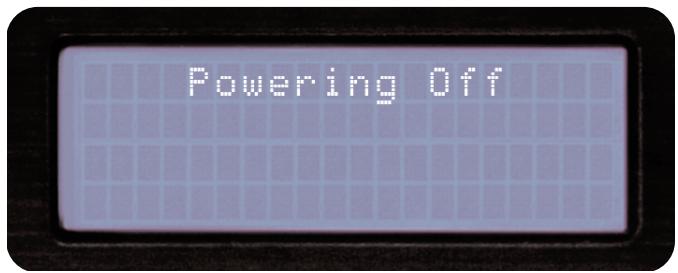
Schaltet automatisch ab wenn das Update beendet wurde
DMIX-600 MIXER
Der im dMIX-600 integrierte Mixer unterteilt sich in fünf Bereiche. Der Ein-/Ausgangsbereich, der Gain/EQ Bereich, die Fader, den Mikrofonbereich und den Cue Bereich. In den nachsten Abschnitten werden die wesentlichen Funktionen jedem Bereichs erklär unt und wie Sie den Mixer nutzen konnen, um interne Songs und externes Equipment gemeinsam zu nutzen.
AUSGANGSBEREICH
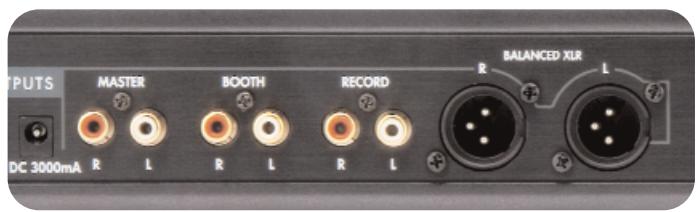
Abb. 11.1 - Ausgangsbereich des dMIX-600
Der dMIX-600 verfügbar über drei Ausgänge und zwei Eingänge (Line oder Phono). Im Ausgangsbereichfindet sich:
Master-An den Master Ausgang konnen Sie ihre Hauptloutsprecher anschließen oder einen externen Mixer.
Booth-Hier können Sie ihre Kontrollautspecher am DJ Arbeitsplatz anschließen.
Record-Der dritte Ausgang mit fest eingestelltem Pegel dient zum Anschluss von Aufnahmegeräten.
Balanced XLR-Die symmetrischen XLR Ausgänge werden ebenfls vom MASTER Ausgang gespeist. Die symmetrische Schaltung eignet sich besonderss für professionelle Installationen. Diese Ausgänge werden ebenfls vom MASTER Drehregler in der Lautstärke gesteuert.
EINGANGSBEREICH
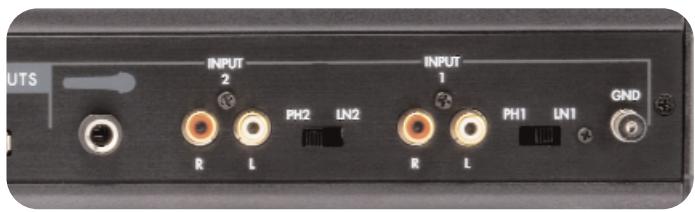
Abb. 11.2 - Eingangsbereich des dMIX-600
Sie konnen bis zu zwei analyge Signalquellen zusätzlich zu den zwei internen Signalquellen von angeschlossenen USB Speichermedien an den dMIX-600 anschlieben. Die beiden analogen Cinch Eingänge sind mit Input 1 und Input 2 beschriftet. Abhängig von der Stellung des Line/Phono Schalters konnen Sie hier ein Line Signal (CD Player, Cassetten Deck) oder einen Plattenspieler mit einem Magnetsystem anschlieben. Der Schalter muss auf LINE stehen, wenn Sie ein Line Signal anschlieben möchten und auf PHONO, wenn Sie ein Phono Signal von einem Plattenspieler anschlieben möchten.
Master und Booth Regler
Mit diesen beiden Drehreglern wird die Lautstärke des MASTER Ausgangs und des BOOTH Ausgangs eingestellt
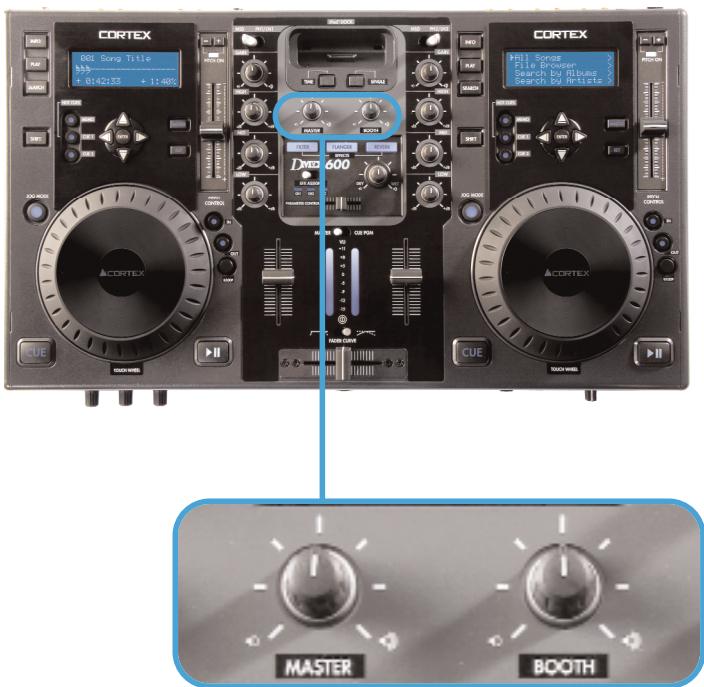
Abb. 11.3 - Master und Booth Regler
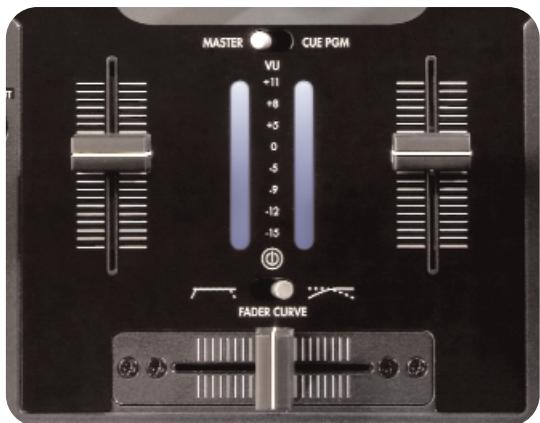
Abb 11.4 - Crossfader/Line Fader/VU Pegelmeter am dMIX-600
Linefader und Crossfader
Der{nachste Bereich am Mixer des dMIX-600 umfasst Line und Crossfader. Mit den Line Fadern stellen Sie die individuelle Ausgangslautstärke jedem Kanals ein. Mit dem Crossfader konnen Sie zwischen beiden Kanalen überblenden. Sie konnen die Geschwindigkeit, mit der diese Überblendung passiert, mit dem Fader Curve Schalter über dem Cross-fader verändern.
Der Crossfader lassst sich vom Anwender austauschen. Ersatz erhalten Sie bei ihrem Cortex Handler.
Gain/EQ Bereich
Der dMIX-600 verfügbar über einen 3 Band EQ (Equalizer) und eine Gain Regelung pro Kanal. Mit dem Gain Regler stellen Sie die optimale Vorverstärkung für ein Signal ein, um im Zusammenhang mit dem Line Fader die Kanallautstärke zu regeln. Mit den HIGH/MID/LOW Regler stellen Sie nicht nur die Klangfarbe des Signals ein, sondern haben auch Einfluss auf die Lautstärke.
WICHTIG: FÜR OPTIMALE ERGEBNISSE SOLLTHEN ZUERST DIE GAIN REGLER IN MITTELSTELLUNG UND DIE LINEFADER IN MAXIMALPOSITION BRINGEN. STELEN SIE DEN MASTERPEGEL (LAUT LED-ANZEIGE) AUF 0 DB EIN, UM VERZERRUNGEN ZU VERHINDERN. NUN KONNEN SIE JE NACH LAUTSTARKE DES NACHSTEN LIEDES MIT DEN GAINREGLERN LAUTER UND LEISER REGELN.
VU Pegelanzeige
Auf der VU Pegelanzeige konnen Sie sowohl den Pegel des Master Ausgangs als auch den Pegel jeder Kanals sehen. Dies bestimmen Sie mit dem Cue/PGM Schalter oberhalb der VU Pegelanzeige. In der Stellung CUE werden die Pegel von Kanal 1 und 2 angezeigt, in der Stellung PGM der Pegel des Master Ausgangs. Um Verzerrungen zu vermeiden, sollen den Sie den Pegel des Master Ausgangs zwischen 0 und +5 db auf der VU Pegelanzeige einstehen.
Cue Bereich
Mit dem Cue Bereich des dMIX-600 konnen Sie die Signale von Kanal 1 und 2 vorhoren, bevor Sie sie mit dem Fader über den Master Ausgang ausgegeben. Um Cue zu nutzen, müssen Sie zuerst einen Kopfhörer an die vorderseite Kopfhörerbuchse anschließen. Mit dem Cue Fader auf der rechten Vorderseite konnen Sie zwischen den beiden Kanälen im Kopfhörer überblenden. Mit dem Cue Volume Regler stellen Sie die gewünschte Kopfhörerlautstärke ein. Mit der CUE EFX Taste konnen Sie den einem Kanal zugewiesenen Effekt im Kopfhörer vorhoren.
Mikrofonbereich
Im Mikrofonbereich des dMIX-600 konnen Sie bis zu zwei Mikrofone gleichzeitig anschließen. Die beiden Eingänge sind als 6,3 mm Klinke ausgeführrt und nutzen den Volume Regler und den 2 Band EQ auf der linken Vorderseite gemeinsam. Mit dem Mic High und Low Regler konnen Sie die Klangfarbe des Mikrofonsignals verändern, mit dem Mic Volume Regler die Lautstärke.
Wichtig: Diese Regler beeinflussen beiden Mikrofone gleichzeitig (falls zwei Mikrofone angeschlossen sein sollenen)
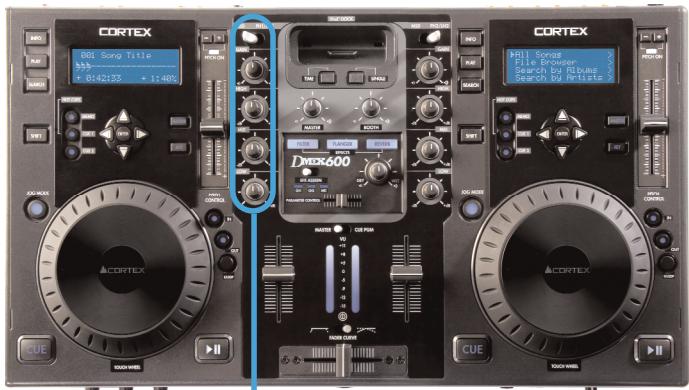
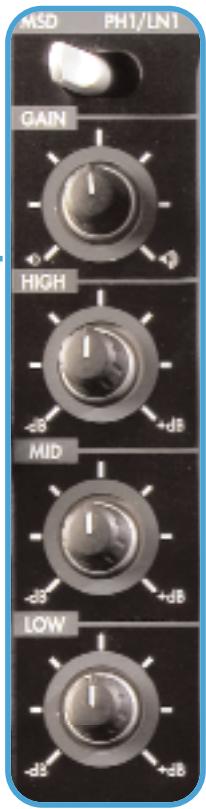
Abb. 11.5 -EQ/Gain/Eingangs-wahl Sektion des dMIX-600
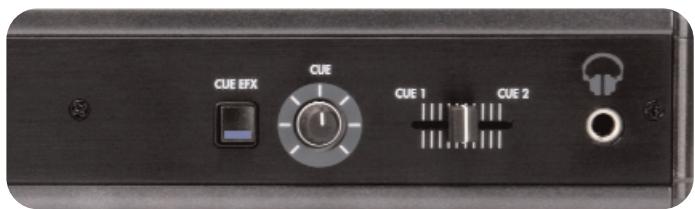
Abb 11.6 - Abhörbereich des dMIX-600
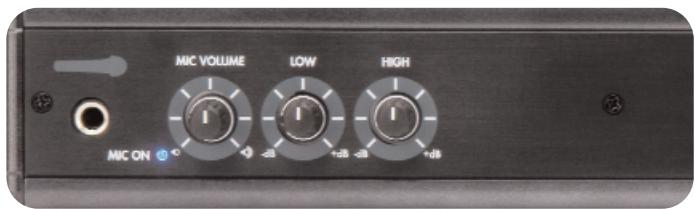
Abb. 11.7 -Mikrofonbereich des dMIX-600
Effekt Sektion
Der dMIX-600 verfügbar über drei interne Effekte, die jeder Kanal inklusive dem Mikrofonkanal individuell zugewiesen werden können. Dabei lässt sich der Effektanteil mit dem DRY/WET Dreh verändern. Drehungen im Uhrzeigersinn verinnern den Anteil, Drehungen in die andere Richtung erhöhen hin.
Die Effekte sind:
Filter
Der Filter Effekt beruht auf einem Bandpass Filter, der entweder hohe oder tiefe Frequen abhängig von der Stellung des Parameter Faders ausfiltert. In der Mittenposition des Parameter Faders hat der Effekt keine Auswirkungen auf den Klang, je mehr Sieihn nach links bewegen,esto mehr hohe Frequen werden ausgefiltriert,bis am Ende fast nur noch Basse zu horen sind. Je mehr Sie den Parameter Fader nach rechts bewegen,esto mehr tiefe Frequen werden ausgefiltriert und Sie horen fast nur noch Hohen.
Flanger
Flanging ist ein zeitbasierter Effekt, der auftritt, wenn zwei identische Signale miteinander gemischt werden, eines der Signale jedoch ein weniger verzogert wird. Die Verzögerung beläuft sich auf weniger als 20 Millisekunden und verändert sich permanent leicht. Dadurch entsteht ein pulsierender Filtereffekt mit einem "Sweep"-Charakter. Es entstehen Überhöhungen und Auslösungen im Frequenzspektrum, die sich nach den Harmonischen Richten. Durch die Veränderungen der Verzögerungszeit verändert sich der Klang periodisch. Je mehr Sie den Parameter Fader nach links schieben,esto langsamer ist der Flangereffekt, auf der rechten Seite wird der Effekt schneller.
Reverb
Reverb oder auch Hall ist der Nachklang eines Sounds in einem Raum, ohne den eigentlichen Sound. Wird ein Klang in einem Raum erzeugt, lauft eine komplexe Abfolge von Echos und Wiederholungen ab, die sich in Abhängigkeit von der Raumgroße und der Beschaffenheit des Raumes und dessen Böden, Decken und Wänden verändert. Mit thisem Effekt wird ein Signal mit einer natürlichen Rauminformation versehen, sodass man den Eindruck erhält, als wurde das Signal in einem bestimmten Raum abgespielt.
Schieben Sie den Parameter Fader nach links, um einen kleineren Raum zu simulieren, schieben Sieihn nach rechts, um den Klang großerer Räume, Hallen und Kathedralen zu simulieren.
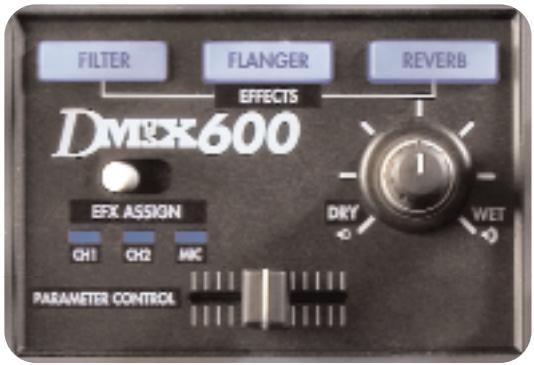
Fehlermeldungen
Sollte im Display während des Betriebs eine Fehlermeldung angezeigt werden,finden Sie hier einige mögliche Ursachen und Mochigkeiten, diese zu beheben. Sie finden auf unserer Website unter www.cortexpro.com eine noch ausfuhrlichere Anleitung zu dieserem Thema.
"Can't access device" wird bei einem der folgenden Probleme mit einem Speichermedium angezeigt:
- Speichermedium ist schreibgeschützt
Einige USB-Flash-Speichermedien haben einen Schalter, um den Schreibschutz zu deaktivieren.
- Das USB Speichermedium wurde mit der Entfernenprozeder durch entfernt.
SchlieBen Sie das USB Speichermedium wieder an den dMIX-600 an.
- Das Speichermedium verwendet ein nicht Unterstützung des Dateisystem
Die Unterstützung Dateisysteme sind FAT32, NTFS, HFS+, CDFS und UDFS.
- Das Speichermedium Funktioniert nur mit einem proprietären Treiber.
Einige Speichermedien benötigen propietäre Hardwaretreiber für den Betrieb. Obwohl dies mit der Einführung von USB sehr salten geworden ist, kann es in einigen Fällen noch vorkommen. Diese Speichermedien sind mit dem dMIX-600 nicht kompatibel.
- Das Speichermedium wurde ohne die Entfernenprozedur entfernt
Wurde das Speichermedium ohne die Entfernenprozeder vom USB Anschluss entfernt, kann es sein, dass der dMIX-600 davon ausgeht, dass noch immer ein Speichermedium angeschlossen ist und er versucht, darauf zuzugreifen.
-
Wenn Sie ein Speichermedium mit einem eigenen Netzteil einsetzen, stellen Sie sicher, dass das Speichermedium auch mit Strom versorgt wird.
-
Wenn das Speichermedium gerade erst angeschlossen und sofort ausgewählt wurde, kann es noch nicht fertig für den Zugriff sein.
Warten Sie 10 Sekunden und versuchen es erneut.
"Error creating DB" kann angezeigt werden,
wenn nicht mehr genügd Platz auf dem Speichermedium vorhanden ist, um die Datenbank zu erstellen, die Sie benötigen, wenn Sie ihre Musiksammlung durchsuchen wollen.
- Falls Sie nicht genügd Speicherplatz haben, können Sie einige Daten, die Sie nicht mehr benötigen,löschen und erneut versuchen, die Datenbankerstellung zu starten.
- Überprüfen Sie das USB Kabel, das Sie zur Verbindung von USB Speichermedium und dMIX-600 setzen.
- Wenn Sie ein Speichermedium mit einem eigenen Netzteil einsetzen, stellen Sie sicher, dass das Speichermedium auch mit Strom versorgt wird.
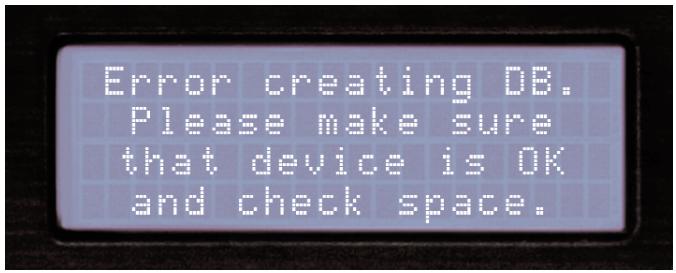
Abb 4.5 - Fehlermeldung, dass ein Speichermedium voll ist oder nicht reagiert.
1. Allgemein
Gerätotyp. Digitaler Streaming Audio Controller
Unterstützte Formate. MP3, WAV, CD-Audio
MP3 Format. 8 kbps ~ 320 kbps, CBR/VBR, 44,1 kHz
WAV Format. .44,1 kHz, 16 bit Stereo
Sofortstart. <0,1 Sekunden
Pitch Bereiche. .4, 8, 16, 24 %
Pitch Schritte. .0,05 % bei 4 und 8 %
.0,1 % bei 16 und 24 %
Netzteil. .6 V DC 3000 mA
Verbrauch. 12 Watt
Temperaturbereich. +5° C bis +35° C
Luftfeuchtigkeitsbereich. .5-85 %
Gewicht. .9,68 lbs
Abmessungen. .19 x 10,5 x 2,5 Zoll
Adapter. AC 100~240V, 50/60Hz
2. Audio Mixer
Audioeingange. .4 Kanäle (2x2)
Eingangsbuchse. .Cinch, unsymmetrisch
Audioausgänge. .8 Kanäle (2x4)
Ausgangspiegel. .1,2 V RMS (1 kHz, 0 dB)
Ausgangsbuchsen. .(2) XLR symmetrisch
(6) Cinch unsymmetrisch
Frequenzgang. 20 Hz - 22 kHz
Rauschabstand. .90 dB
Verzerrungen (THD). <0,05 %
3. USB Interface
Anschlisse.. USB Typ A&B
USB Protokoll. 1.0, 1.1 (Full Speed) und 2.0 (Hi-Speed)
Zahl der Anschlisse. .2
Maximal anschliebare Gerate (via optionalem USB Hub). .4 (plus Tastatur)
Unterstute Dateisysteme.FAT32, NTFS (liest nur), HFS+, CDFS, UDFS
4. Mitgeliefertes Zubehör
Netzteil 1
Bedienungsanleitung. 1
iPod Halter. 1
- Austauscheile (mit der Teilenummer bei GCI bestellen)
Netzteil.. USA 110v 059-370-R VDE (Europa) 059-371-R UK 059-372-R JIS (Japan) 059-373
Netzkabelsicherung.. .049-231-R
Pitch Regler Knopf.. .002-603-R
Im Falle einer Beanstandung setzen Sie sichitte mit ihrer Cortex Vertragshandler in Verbindung.
Es gelten die jeweiligen Gewährleistungsbestimmungen des Landes, in welchem das Gerät erworben wurde. Die Garantiebestimmungen finden Sie in dieser Bedienungsanleitung.
Für weitere Informationen besuchen Sie die Cortex Website unter http://www.cortex-pro.com
Cortex Produkte sind nach den hochsten Standards der professionellen Audiotechnik entwickelt und hergestellt. Mit ordentlicher Pflege und Behandlung, wird diese Produkt über Jahre zuverlüssig Funktionieren.itte registrieren Sie Ihr Produkt online unter http://www.cortex-pro.com
Limitierte Garantie:
Cortex bietet auf seine Produkte ab dem Kaufdatum eine Garantie von einem (1) Jahr* gegen Fabrikationsfehler.
These limitierte Garantie gilt noch nicht fur Beschadigungen oder Fehler durch unsachgemäß Bedienung & Behandlung, falsche Installation, unpflegliche Behandlung oder jederweder Reparatur, die nicht von einer autorisierten Serviceworkstatt ausgeführrt wurde.
GCI, Cortex oder jeder Wiederverkäfer lehnen jegliche Art der Verantwortung für Folgeschäden ab, die im Einsatz oder bei der Verwendung mit dem Produkt oder anderen indirekten Beschädigungen entstehen, im Hinblick auf den Verlust von Eigentum, Einkommen, Gewinn, Entsorgungskosten, Installation oder Deinstallation. Alle inbegriffen Garantien für GCI, einschließlich der inbegrippen Gebrauchstauglichkeitsgarantie, sind auf ein (1) Jahr beschränkt, beginnend mit dem Kaufdatum, es sei dess, dass die lokalen Bestimmungen eine andere Regelung vorsehen.
Vorgehen im Falle einer Beanstandung:
Bitte setzen Sie sich mit Ihr dem Cortex Handler in Verbindung.
- Es gelten die jeweiligen Gewährleistungsbestimmungen des Landes, in welchem das Gerät erworben wurde.
Für ihre Notizen
Bitte registrieren Sie sich online zur Währung ihrer Garantieansprüche unter http://www.cortex-pro.com
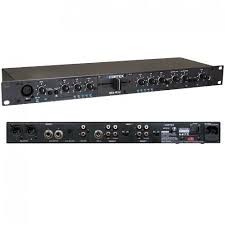
- So finden Sie hereaus, mit welcher Firmware Version Ihr dMIX-600 arbeitet:
- Zum Update der Firware auf die aktuelle Version:
- WICHTIGE HINWEISE& SICHERHEITSBESTIMMUNGEN
- VOR BENUTZUNG DES GERÄTS.LESEN
- ERDUNG ODER POLUNG:
- Vorwort
- Vorbereitungen für den ersten Einsatz
- Wir möchten, dass Sie ein ganzes Leben horen!
- Verehrter Kunde:
- So erreichen Sie einen sicheren Pegel:
- Wenn Sie einen angenehmen Pegel gefunden haben:
- dB Gerausch
- Pitch Steuerung
- 0,05% Pitch Genauigkeit
- Vielfaltige Pitch Bereiche
- Pitch EIN/AUS
- Integrierter Mixer
- Hintergrundbeleuchtes LCD Display
- Digital Effekte
- Audio CD Unterstützung
- Datumbankgestützte Musikverwaltung
- Playlisten Unterstützung
- USB Anschlussvielfalt
- Kompatible & empfohlene Geräte
- Ein Wort zur Kompatibilität
- - USB Hubs benötigen eine Stromversorgung (keine passiven)
- - Schreibschutz muss deaktiviert sein (wenn verfügbar)
- - USB Tastaturunterstätzung
- Geräteanforderungen
- - USB Bedingungen
- - Das Gerät sollte für den Einsatz mit Cortex gewidmet sein
- - Speichermedien)dürfen nicht partioniert sein
- - FAT32, NTFS oder HFS+ File System bei Flashspeicher und Festplatten
- - NTFS Medien konnen nur gelesen werden!
- Behandlung von Speichermedien
- - Mit Windows XP Computer
- - Mit Apple Macintosh Computer
- Machen Sie immer Backups!
- Gerätereinigung
- Betriebsbedingungen
- Rechtmäßiger Einsatz des dMIX-600
- NETZEINGANGSBUCHSE MIT SICHERUNG
- MASTER AUSGANG L/R CINCH BUCHSEN (UNSYMMETRISCH)
- BOOTH AUSGANG L/R CINCH BUCHSEN (UNSYMMETRISCH)
- RECORD AUSGANG L/R CINCH BUCHSEN (UNSYMMETRISCH)
- MAIN AUSGANG 2 L/R XLR BUCHSEN (SYMMETRISCH)
- USB I/O UND DOCK/MSD SCHALTER
- MIKROFONEINGÄNGE
- UMSCHALTBARE PHONO/LINE EINGänge und SCHALTER
- MASSEANSCHLUSS
- POWER TASTE
- KOPFHÖRERAUSGANG UND CUE REGLER
- USB ANSCHLUSS #2
- TIME UND SINGLE TASTE
- MASTER VOLUME REGLER
- BOOTH VOLUME REGLER
- EFFEKT REGLER
- MASTER/CUE VU PEGELANZEIGE SCHALTER
- 7.VU PEGELANZEIGE
- CROSSFADER/FADER KURVE
- MSD/LINE-PHONO SCHALTER
- 10.GAIN UND EQ REGLER
- LINE FADER
- 12.INFO/PLAY/SEARCH TASTE
- 13.SHIFT TASTE
- 14.JOG MODE TASTE/ANZEIGE
- 15.JOG WHEEL
- 16.CUE TASTE/ANZEIGE
- PLAY/PAUSE TASTE/ANZEIGE
- 18.LCD DISPLAY
- 19.HOT CUE SECTION
- 20.NAVIGATOR TASTEN
- 21.MASTER TEMPO UND KEY ADJUST TASTEN
- 22.PITCH FADER, PITCH EIN/AUS ANZEIGE UND PITCH BEND TASTEN
- LOOP SECTION
- VERWENDUNG DES iPOD™ALS FESTPLATTE AKTIVIEREN
- iTunes® SETUP FÜR PC/MAC (PC ABGEBILDET)
- WAV-CODIERER
- MP3-CODIERER
- MP3-CODIERER (Fortsetzung)
- AAC und DRM Titel konvertieren
- STELLEN SIE SICH SICHER, DASS IHR PLAYER GEUPDATED WURDE UND DASS SIE DIE AKTUELLSTE VERSION DES CORTEX DATENBANK MANAGERS HERUNTERGELADEN HABEN BEVOR SIE FORTFAHREN! BESUCHEN SIE WWW.CORTEX-PRO.COM
- INSTALLATION DES DB MANAGER / MAC OS® INFORMATIONEN
- MAC OS® USERS WARNINGI
- DS_Store/appleDoubleHeader(.)Dateien
- BlueHarvest
- DER DATENBANK MANAGER
- DATENBANK-ÜBERSICHT
- CREATE DB
- MENULEISTE
- OPTIONS MENU
- ENCODE ENGINE QUALITY (ENCODER QUALITÄT):
- BITRATE:
- DON'T CONVERT M4A TO MP3
- OVERWRITE EXISTING WAVEFORMS
- VIRTUAL DRIVE
- DELETE (DB)
- 7.VERIFY DB
- MAKE ISO
- SELECTABLE WAVEFORM
- CREATE ALL WAVEFORMS
- FIND
- TITELAUSWAHL FENSTER
- DATEBROWSER FENSTER
- MUSIK ABSPIELEINHEIT
- ID3 TAGS EDIT
- ZUSATZFUNKTIONEN
- ERWEITERTE VBR KOMPATIBILITÄT:
- SONDERZEICHEN UND ERWEITERTE GENRE ANZEIGE:
- VORBEREITUNG IHRES SPEICHERMEDIUMS(FESTPLATTE, FLASH SPEICHER, IPOD®)
- VERIFIZIEREN:
- Vorbereitung Ihres Speichermediums (Fortsetzung)
- EINE PLAYLIST ERSTellen & WIEDERGABE VON TITELN:
- Tipp- Wenn Sie auf einen der ID3Tags oberhalb klichen, werden ihre Songs danach sortiert (Kunstler, Titel, etc) und die Sache nach Songs wird noch einfacher.
- DATENBANK FÜR CD/DVD COMPLICATIONS ERSTellen:
- DER IPOD® HALTER
- ANBRINGEN DES HALTERS
- Vorbereitung für den Einsatz
- SCHRITT EINS
- SCHRITT ZWEI
- SCHRITT DREI
- STEP FOUR
- SCHRITT FUNF
- ANSCHLUSSE
- Einrichten des Speichermediums mit dem CORTEX PLAYER
- SCHRITT EINS - GERÄTEAUSWAHL
- SCHRITT ZWEI - INDEXIEREN
- ÜBERPRÜFUNG
- SUCHOPTIONEN
- Suche nach Songs
- SuchenachKunstler
- Suche nach Genres
- Suche nach Album
- Suche nach BPM
- SuchenachStichworten
- USB Keyboard
- SUCHOPTIONEN (FORTSETZUNG)
- PLAYLISTEN
- Den Datei-Browser verwenden
- ZULETZH HINZUGEFUGT
- Top 100 Titel
- Letzte 100
- ACHTUNG: Sollte je Seite ein seperates SPEICHERMEDIUM geladen sein hat jeder Seite unabhängige Suchergebnisse für die drei zuletzt erklären Suchkriterien.
- GERÄTEMENU
- Wechseln, Laden und Auswerfen von USB-Speichermedien
- -Zum Wechseln des Laufwerkes:
- - Um Laufwerke auszuwerfen:
- ACHTUNG: Wenn Sie das Laufwerk nicht auswerfen bevor Sie es trennen kann es zu Datenbeschädigung der geladenen Titel kommt!
- So schreiben Sie den dMIX als iPod® Dock an einen Computer an:
- Info Taste & Titelinformationen
- INFO TASTE
- Wiedergabe- (Play) modus und Single Auto Cue
- Wiedergabemodus
- Wiedergabemodus aufrufen
- Single Mode (Single Auto Cue)
- Zeitanzeige, Wellenformanzeige und Pitch Regelung
- Zeitanzeigemodi
- WELLENFORMDARSTELLUNG
- Pitch Regelung, Pitch Bend und Pitchbereiche
- Master Tempo, Key Adjust, Jog Modus und Wiedergabesteuerung
- Key Adjust und Master Tempo
- Jog Modus
- Wiedergabsteuerung
- Cue Punkte und Speicherung
- Setzen und Speichern von Cue Punkten
- HOT CUES
- Zufallswiedergabe & Loop-Funktion
- Zufallswiedergabe
- Loop Funktion
- LOOP SETZEN
- LOOP PUNKTE EDITIEREN
- LOOP VERLASSEN
- RELOOPEN
- LOOP LÖSCHEN
- Setup Menu
- Pitch Bend - langsam, normal und Schnell
- Pitch - aus/pitch
- Pitchbereich - 4, 8, 16, 24, 50 %
- Keyboard:
- DB-Erstellung - ein/aus
- Zeit - abgel./verbl.
- Jogwheel ein/aus
- Zufall - ein/aus
- Single - on/off
- Touchwheel
- Wave Ansicht
- Cue Iaden
- Sprache - Deutsch, Englisch, Spanish, Französisch
- WF Laden - Ein/Aus
- BPM aus ID3 Tag - Ein/Aus
- Autofade - 0-12 Sek/ Aus
- Herunterfahren &Firmware Updates
- Gerä ausschalten
- Firmware Updates
- Überprüfen der installierten Firmware Version:
- Folgen Sie zum Update der Firmware den folgenden Schritten:
- DMIX-600 MIXER
- AUSGANGSBEREICH
- EINGANGSBEREICH
- Master und Booth Regler
- Linefader und Crossfader
- Gain/EQ Bereich
- VU Pegelanzeige
- Cue Bereich
- Mikrofonbereich
- Effekt Sektion
- Filter
- Flanger
- Reverb
- Fehlermeldungen
- "Can't access device" wird bei einem der folgenden Probleme mit einem Speichermedium angezeigt:
- "Error creating DB" kann angezeigt werden,
- Allgemein
- Audio Mixer
- USB Interface
- Mitgeliefertes Zubehör
- Limitierte Garantie:
- Vorgehen im Falle einer Beanstandung:
- Für ihre Notizen
Marke : CORTEX
Modell : DMIX600
Kategorie : Audiomischpult