
RF30 - Routeur réseau COMET LABS - Notice d'utilisation et mode d'emploi gratuit
Retrouvez gratuitement la notice de l'appareil RF30 COMET LABS au format PDF.

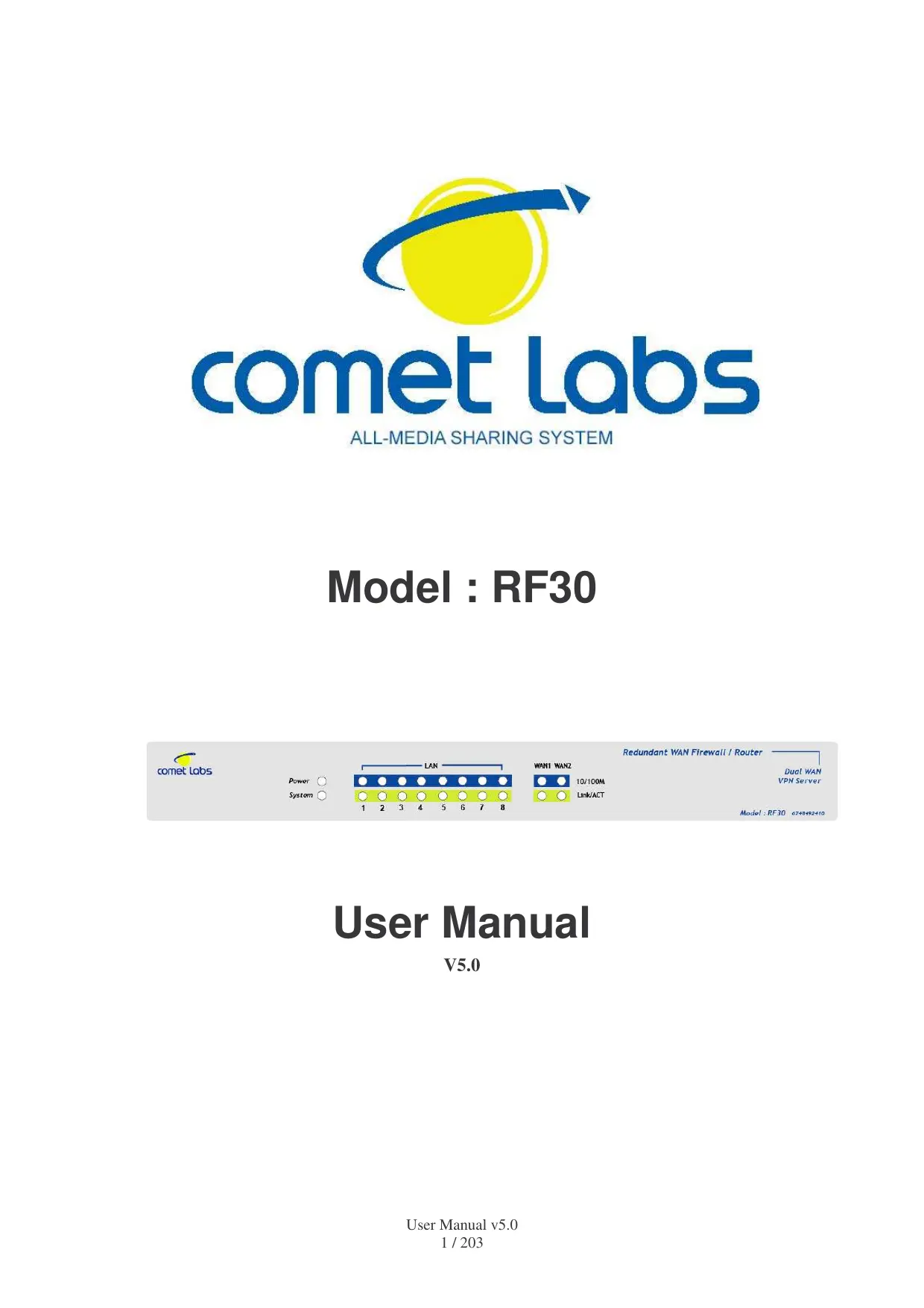

| Type de produit | Routeur réseau |
| Marque | COMET LABS |
| Modèle | RF30 |
| Dimensions (L x l x H) | 200 x 130 x 35 mm |
| Poids | 0.5 kg |
| Alimentation | Adaptateur secteur 12 V DC, 1 A |
| Consommation électrique | 12 W max |
| Interfaces LAN | 4 ports Ethernet 10/100/1000 Mbps |
| Interface WAN | 1 port Ethernet 10/100/1000 Mbps |
| Wi-Fi | Non spécifié, probablement intégré |
| Fonctions principales | Routage, pare-feu, VPN (IPSec, PPTP), QoS, serveur DHCP, DMZ, redirection de ports, DNS dynamique, filtrage URL/MAC |
| Gestion | Interface web (HTTP/HTTPS), accès distant |
| Mise à jour du firmware | Via interface web, fichier .bin |
| Sauvegarde / Restauration | Configuration exportable et importable |
| Entretien et nettoyage | Nettoyer avec un chiffon doux et sec. Ne pas utiliser de produits liquides ou abrasifs. |
| Sécurité | Pare-feu intégré, filtrage de paquets, blocage des requêtes WAN, détection d'intrusion |
| Pièces détachées et réparabilité | Non réparable par l'utilisateur. Contacter le service après-vente COMET LABS. |
| Informations générales | Routeur réseau professionnel adapté aux PME. Notice disponible en PDF sur notice-facile.com. |
FOIRE AUX QUESTIONS - RF30 COMET LABS
Questions des utilisateurs sur RF30 COMET LABS
0 question sur cet appareil. Repondez a celles que vous connaissez ou posez la votre.
Poser une nouvelle question sur cet appareil
Téléchargez la notice de votre Routeur réseau au format PDF gratuitement ! Retrouvez votre notice RF30 - COMET LABS et reprennez votre appareil électronique en main. Sur cette page sont publiés tous les documents nécessaires à l'utilisation de votre appareil RF30 de la marque COMET LABS.
MODE D'EMPLOI RF30 COMET LABS
4.4.1.1 Ethernet 82 4.4.1.2 DHCP Server 83
4.4.2 WAN 85
4.4.2.1 ISP Settings 85 4.4.2.1.1 DHCP 87 4.4.2.1.2 Static IP 88 4.4.2.1.3 PPPoE 89 4.4.2.1.4 PPTP Settings 90 4.4.2.1.5 Big Pond Settings 91
4.4.2.2 Bandwidth Settings 92
4.4.3 Dual WAN 93
4.4.3.1 Réglages Généraux 93 4.4.3.2 Équilibrage de Charge Sortante 94 4.4.3.3 Équilibrage de Charge Entrante 96 4.4.3.4 Liaison de Protocole 99
4.4.4 SYSTEM 101
4.4.4.1 Fuseau horaire 101 4.4.4.2 Accès distant 102 4.4.4.3 Mise à jour du firmware 103 4.4.4.4 Sauvegarde / Restauration 104 4.4.4.5 Redémarrer le routeur 105 4.4.4.6 Mot de passe 106 4.4.4.7 Serveur de journal système 107 4.4.4.8 Avertissement par e-mail 108
4.4.5 FIREWALL 109
4.4.5.1 Packet Filter 110 4.4.5.2 URL Filter 111 4.4.5.3 LAN MAC Filter 113 4.4.5.4 Block WAN Request 114
4.4.5.5 Intrusion Detection 114
4.4.6VPN 115
4.4.6.1 IPSec 115 4.4.6.1.1 IPSec Wizard 115 4.4.6.1.2 IPSec Policy 119 4.4.6.2 PPTP 124
4.4.7 QoS 126 4.4.8 VIRTUALSERVER 129
4.4.8.1 DMZ 130 4.4.8.2 Port Forwarding Table 131
4.4.8.2.1 Port Range Mapping 132 4.4.8.2.2 Port Redirection 133
4.4.9 ADVANCED 134
4.4.9.1 Route statique 134 4.4.9.2 Dynamic DNS 135 4.4.9.3 Gestion du périphérique 137
4.5 SAVE CONFIGURATION TO FLASH 138 4.6 LOGOUT 138
CHAPTER 5: TROUBLESHOOTING 139
5.1 BASIC FUNCTIONALITY 139
5.1.1 ROUTER WON'T TURN ON 139 5.1.2 LEDs NEVER TURN OFF 139 5.1.3 LAN OR INTERNET PORT NOT ON 140 5.1.4 FORGOT MY PASSWORD 140
5.2 Interface LAN. 141
5.2.1 CANNOT ACCESS RF30 FROM THE LAN 141 5.2.2 CANNOT PING ANY PC ON THE LAN 141
5.2.3 CAN'T ACCESS WEB CONFIGURATION INTERFACE 141
5.2.3.1 Pop-up Windows 143 5.2.3.2 JavaScripts 144 5.2.3.3 Java Permissions 145
5.3 Interface WAN 146
5.3.1 CAN'T GET WAN IP ADDRESS FROM THE ISP 146