
WRB54+ - Routeur réseau COMET LABS - Notice d'utilisation et mode d'emploi gratuit
Retrouvez gratuitement la notice de l'appareil WRB54+ COMET LABS au format PDF.

| Type de produit | Routeur réseau sans fil |
| Marque et modèle | COMET LABS WRB54+ |
| Connectivité filaire | 4 ports LAN 10/100, 1 port WAN |
| Norme sans fil | IEEE 802.11g (compatible 802.11b) |
| Débit sans fil max | 54 Mbps |
| Bande de fréquence | 2,4 GHz |
| Protocoles supportés | TCP/IP, DHCP, NAT, PPPoE |
| Sécurité sans fil | WEP (désactivé par défaut), WPA, WPA2 |
| Configuration | Interface web (http://192.168.0.1), mot de passe par défaut "admin" |
| Alimentation | 5V DC, 1A (adaptateur secteur fourni) |
| Dimensions (approx.) | 150 x 100 x 30 mm |
| Poids (approx.) | 200 g |
| Fonctions principales | Routeur ADSL/Câble, point d'accès sans fil, serveur DHCP, pare-feu NAT, assistant de configuration (Wizard) |
| Entretien et nettoyage | Nettoyer avec un chiffon doux et sec. Ne pas utiliser de produits liquides. |
| Sécurité | Désactiver WEP et utiliser WPA2 pour une sécurité optimale. Changer le mot de passe administrateur par défaut. |
| Pièces détachées et réparabilité | Aucune pièce détachée disponible. Les réparations doivent être effectuées par un centre agréé COMET LABS. |
| Informations générales | Routeur sans fil 4 ports, compatible avec les modems ADSL et câble. Livré avec CD-ROM de documentation. |
FOIRE AUX QUESTIONS - WRB54+ COMET LABS
Questions des utilisateurs sur WRB54+ COMET LABS
0 question sur cet appareil. Repondez a celles que vous connaissez ou posez la votre.
Poser une nouvelle question sur cet appareil
Téléchargez la notice de votre Routeur réseau au format PDF gratuitement ! Retrouvez votre notice WRB54+ - COMET LABS et reprennez votre appareil électronique en main. Sur cette page sont publiés tous les documents nécessaires à l'utilisation de votre appareil WRB54+ de la marque COMET LABS.
MODE D'EMPLOI WRB54+ COMET LABS
Guide d'installation rapide
Pour routeur Câble / ADSL (modèle NRB4) et Routeur sans fil Câble/ADSL (modèle WRB54+)
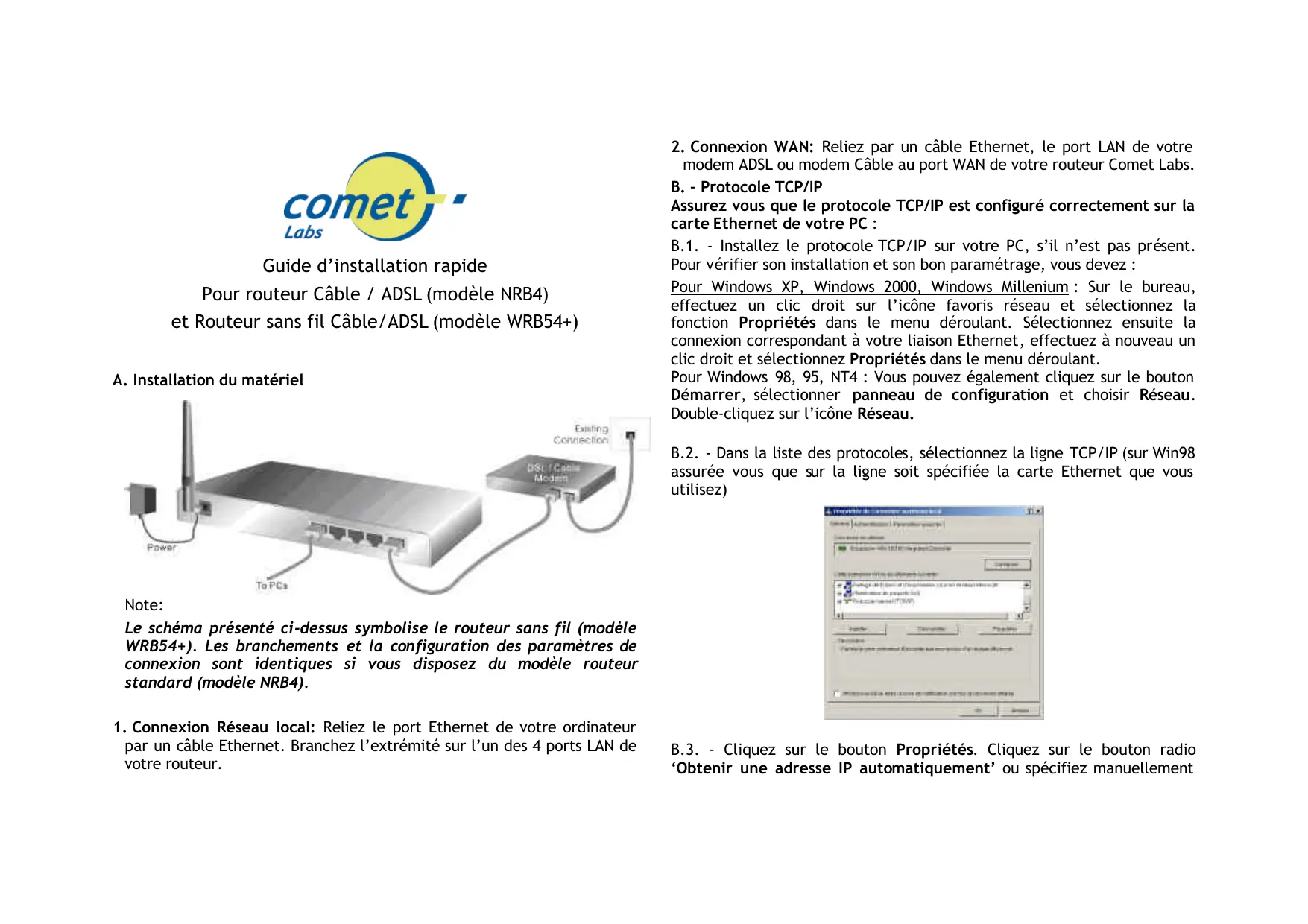
A. Installation du matériel Note: Le schéma représenté ci-dessus symbolise le routeur sans fil (modèle WRB54+). Les branchements et la configuration des paramètres de connexion sont identiques si vous disposez du modèle routeur standard (modèle NRB4).
- Connexion Réseau local : Reliez le port Ethernet de votre ordinateur par un câble Ethernet. Branchez l'extrémité sur l'un des 4 ports LAN de votre routeur.
- Connexion WAN: Reliez par un cable Ethernet, le port LAN de votre modem ADSL ou modem Cable au port WAN de votre routeur Comet Labs. B. - Protocole TCP/IP
Assurez-vous que le protocole TCP/IP est configuré correctement sur la carte Ethernet de votre PC :
B.1. - Installez le protocole TCP/IP sur votre PC, s'il n'est pas présent. Pour vérifier son installation et son bon paramétrage, vous devez :
Pour Windows XP, Windows 2000, Windows Millennium : Sur le bureau, effectuez un clic droit sur l'icône favoris réseau et sélectionnez la fonction Propriétés dans le menu déroulant. Sélectionnez ensuite la connexion correspondant à votre liaison Ethernet, effectuez à nouveau un clic droit et sélectionnez Propriétés dans le menu déroulant.
Pour Windows 98, 95, NT4 : Vous pouvez également cliquer sur le bouton Démarrer, sélectionner Panneau de configuration et désirez Réseau. Double-cliquez sur l'icône Réseau.
B.2. - Dans la liste des protocoles, sélectionnez la ligne TCP/IP (sur Win98 assurez-vous que sur la ligne soit spécifiée la carte Ethernet que vous utilisez)
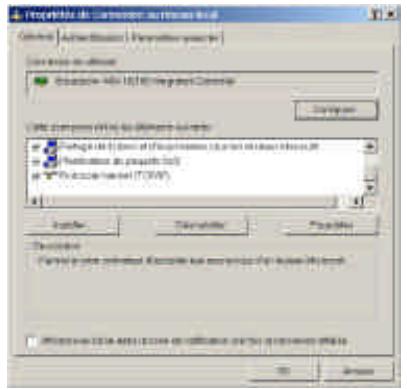
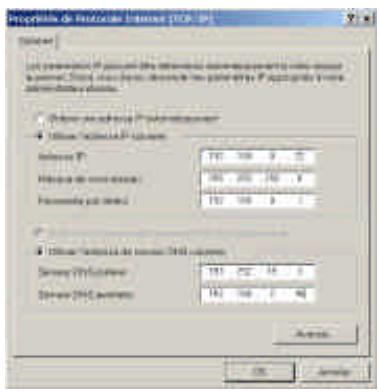
B.3. - Cliquez sur le bouton Propriétés. Cliquez sur le bouton radio 'Obtenir une adresse IP automatiquement' ou spécifique manuellement
une adresse IP conforme au sous-réseau dans lequel est connecté le routeur (Par défaut 192.168.0. xxx). N'oubliez pas de spécifique le masque de sous réseau correspondant (255.255.255.0).
B.4 - Pour Windows XP, Windows 2000, Windows Millennium : Cliquez ensuite sur le bouton Avancé et Sélectionnez l'onglet adresse IP. Dans la zone passerelle par défaut, cliquez sur le bouton ajouter et entrez l'adresse du routeur Comet Labs, puis valider.
Pour Windows 98, 95, NT4: Cliquez sur le bouton passerelle et entrez l'adresse du routeur Comet Labs, puis valider.
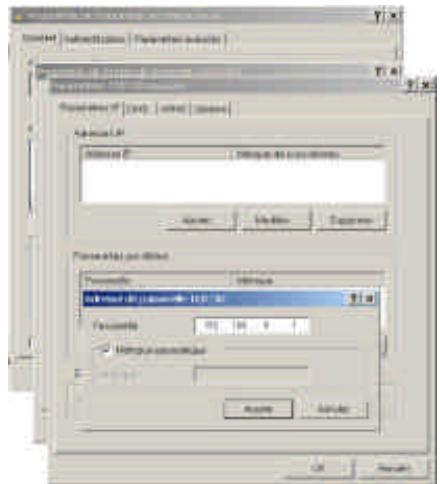
Cliquez sur OK et fermez toutes les fenêtres du panneau de configuration réseau.
C. Configuration du Routeur à l'aide de votre navigateur Internet
C.1 - Lancez votre logiciel de navigation Internet (IE 5.0 ou Netscape 6.0 - version minimum requise), déconnectez la fonction proxy ou ajoutez l'adresse IP du routeur dans la liste des exclusions. Dans la barre d'adresse entrez l'adresse IP de votre routeur Comet Labs (par défaut : http://192.168.0.1) et cliquez sur la touche Entrée. C.2 - Entrez le mot de passe (valeur par défaut "admin" en minuscules) dans la zone System Password, puis cliquez sur le bouton [Log in]. C.3 - L'écran suivant s'affichera :
C.4 - Sélectionnez le lien Wizard dans le menu à gauche et suivez le guide de configuration, entrez les paramètres en fonction de votre connexion et valider les différentes pages jusqu'à la fin de cet assistant de configuration.
Pour connaître les différentes zones et leur contenu, n'hésitez pas à utiliser l'aide en ligne ou à vous référer au manuel de l'utilisateur livré sur le CD-ROM et téléchargeable sur le site http://france.cometlabs.com
D. Configuration des options sans fil (Menu Wireless).
Cette fonctionnalité n'est disponible uniquement que pour le modèle WRB54+ (routeur sans fil). Si vous disposez du routeur Comet Labs modèle NRB4, le lien vers le menu sans fil n'est pas affiché.
Les paramètres par défaut sont les suivants :
- SSID : default 2. Channel : Le canal 11 est le canal par défaut pour l'Europe (ETSI) et l'Amérique du Nord. Le canal 14 est utilisé pour le Japon.
WEP: la fonction d'encryption WEP est désactivée par défaut.
Configuration sur un ordinateur sans fil Client du routeur :
(Les utilisateurs et pilotes logiciels de la carte réseau sans fil doivent avoir été préalablement installés sur votre ordinateur.)
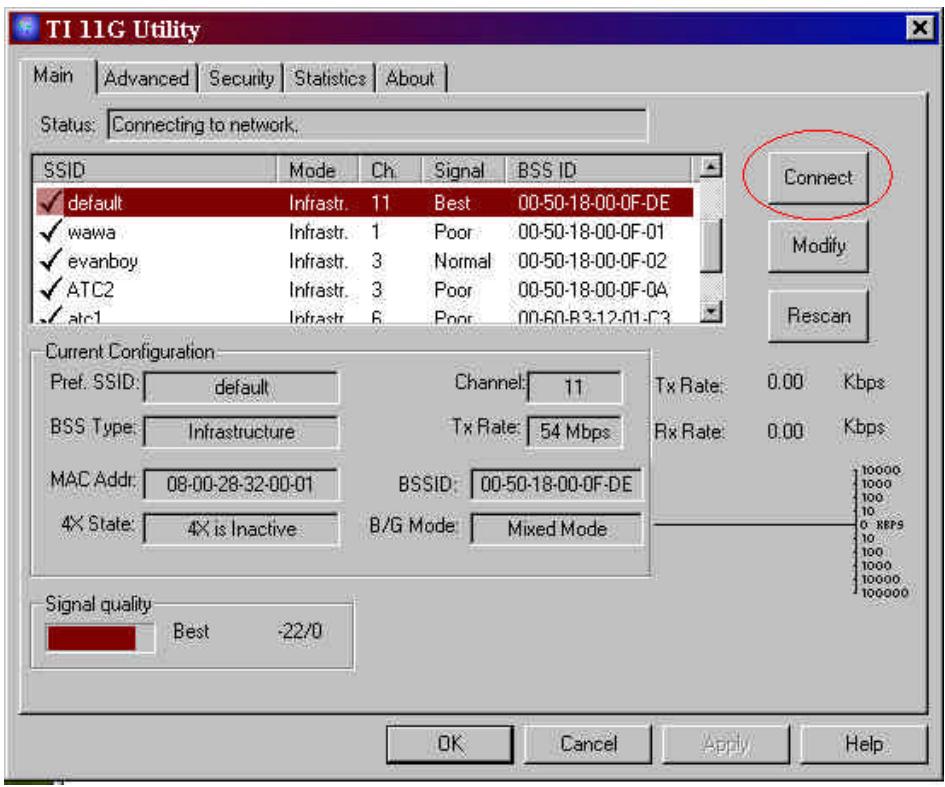
- Sélectionnez le réseau disposant du SSID que vous avez validé dans la page Wireless Menu de votre routeur (Par défaut le SSID est "default"), puis cliquez sur le bouton [Connect].
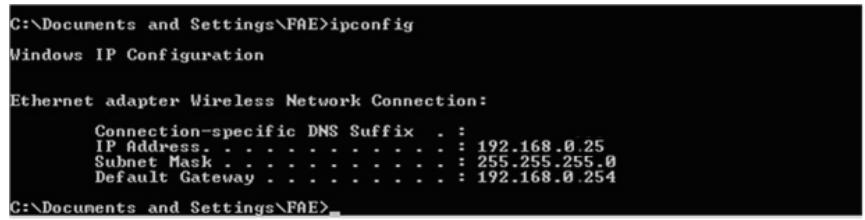
- Si le serveur DHCP est activé, les clients en réseau sans fil qui demandent à Obtenir une adresse IP automatiquement se verront allouer une adresse IP figurant dans la même plage de réseau que le routeur Comet Labs (par défaut : 192.168.0.xxx).
E. - vérification de la configuration tcp/ip
Pour Windows XP, Windows 2000, Windows Millennium : Ouvrez une session DOS et entrez la commande IPCONFIG
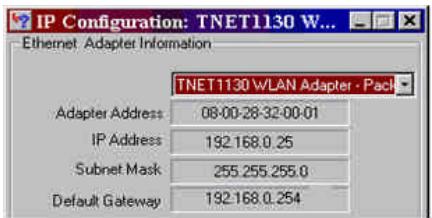
Pour Windows 98, 98SE, 95 et NT4 : Ouvrez une session DOS et entrez la commande winipcfg
Informations relatives au KIT sans FIL installable dans le routeur COMET LABS modèle NRB4
Un kit réseau sans fil (disponible en option) porte la référence (P/N : WPC-KIT) permet de transformer le routeur ADSL et modem câble Comet Labs (modèle NRB4) en un routeur sans fil complet équivalent au modèle WRB54+. Le kit réseau sans fil installable dans ce produit est conforme au protocole IEEE802.11g et fonctionne à 120/54/22/11 Mbps. Vous pouvez contacter votre revendeur habituel ou les services Comet Labs afin d'obtenir ce kit réseau sans fil.
Aucune mise à jour firmware n'est requise. Le menu wireless apparait automatiquement dès que la carte réseau sans fil est détectée lors de la mise sous tension du produit.
L'installation du kit réseau sans fil au sein d'un routeur NRB4 nécessite l'ouverture du boîtier du produit. Afin de maintenir la garantie, cette production doit être effectuée par un centre de maintenance Comet Labs ou par un technicien compétent d'un revendeur des produits Comet Labs.