
WRM54 - Routeur internet COMET LABS - Notice d'utilisation et mode d'emploi gratuit
Retrouvez gratuitement la notice de l'appareil WRM54 COMET LABS au format PDF.

| Type de produit | Modem/routeur ADSL sans fil |
| Norme WiFi | IEEE 802.11g/b, débit jusqu'à 54 Mbps |
| Ports LAN | 4 ports Ethernet 10/100 Mbps auto-négociation |
| Port WAN | 1 port ADSL (RJ-11) |
| Port USB | 1 port USB pour imprimante (serveur d'impression) |
| Alimentation | Adaptateur secteur 5V CC / 1,5 A (minimum) |
| Serveur DHCP | Intégré, avec plage d'adresses configurable |
| Pare-feu | SPI (Stateful Packet Inspection), filtrage par paquets, détection d'attaques DoS |
| VPN | IPsec (manuel et IKE), PPTP, L2TP, VPN pass-through |
| Serveur virtuel | Oui, redirection de ports vers adresse IP locale |
| DMZ | Oui, exposition d'un ordinateur à Internet |
| Dynamic DNS | Oui (DynDNS.org, TZO.com, dhs.org) |
| SNMP | Oui, versions V1 et V2c |
| Routage | Statique (8 routes), dynamique RIP1/RIP2 |
| Sécurité sans fil | WEP 64/128/256 bits, authentification 802.1X (EAP-TLS, PEAP) |
| Filtrage MAC | Oui, contrôle de connexion et association |
| Filtrage par domaine/URL | Oui, blocage par mots-clés, journalisation |
| Administration | Interface Web (HTTP), administration à distance possible |
| LEDs | Power, Système, Synchronisation ADSL, Transmission/Réception, WLAN, LAN 1-4, Impression |
| Bouton Reset | Oui (pointe fine) pour restauration usine |
| Mise à jour firmware | Via interface Web |
FOIRE AUX QUESTIONS - WRM54 COMET LABS
Questions des utilisateurs sur WRM54 COMET LABS
0 question sur cet appareil. Repondez a celles que vous connaissez ou posez la votre.
Poser une nouvelle question sur cet appareil
Téléchargez la notice de votre Routeur internet au format PDF gratuitement ! Retrouvez votre notice WRM54 - COMET LABS et reprennez votre appareil électronique en main. Sur cette page sont publiés tous les documents nécessaires à l'utilisation de votre appareil WRM54 de la marque COMET LABS.
MODE D'EMPLOI WRM54 COMET LABS
Manuel de l'utilisateur (Modèle WRM54)
Version 1.01 - Janvier 2004
La reproduction, même partielle, de ce manuel n'est pas autorisée. Son édition, son stockage, sa transcription ou sa traduction sont interdits sans autorisation préalable et écrite.
Marques déposées
Tous les produits, sociétés et marques déposées sont propriétés de leurs dépositaires respectifs. Elles ne sont présentes dans ce manuel que pour une meilleure compréhension. Les spécifications indiquées dans ce manuel sont susceptibles d'être modifiées à tout moment sans préavis.
Déclaration de conformité CE
Cet équipement est conforme aux exigences relatives à la compatibilité électromagnétique définies par la norme EN 55022/A1 Classe B, et EN 50082-1. Ce produit a été testé avec succès et satisfait aux exigences de protection définies dans la directive européenne 89/336/EEC.
Sommaire
Chapitre 1 Introduction 4 Caractéristiques et fonctionnalités 4 Contenu de l'emballage 7
Chapitre 2 : Installation matérielle
2.1 Identification des éléments externes 8 2.2 Procédure d'installation du matériel 9
Chapitre 3 : Paramétrage réseau et installation logicielle
3.1 Configurez correctement vos paramètres réseau. 11 3.2 Installation logicielle. 12
Chapitre 4 : Configuration du modem/routeur ADSL sans fil
4.1 Démarrage 15 4.2 État 16 4.3 Assistant 17 4.4 Paramètres de base 18 4.5 Règles de transfert 30 4.6 Paramètres de sécurité 33 4.7 Paramètres avancés 49 4.8 Boîte à outils 60
Chapitre 5 : Serveur d'impression
5.1 Windows 95/98 64 5.2 Windows NT 66 5.3 Windows 2000 et XP 66 5.4 Linux (exemple avec Red Hat) 71 5.5 Apple MacOS 75
Annexe A Configuration TCP/IP sous Windows 95/98. 76 Annexe B Guide d'installation IPSec sous Windows 2000/XP. 81 Annexe C Paramètres 802.1x. 105 Annexe D FAQ. 110 Remise à zéro d'usine. 110 Nous contacter. 110
Chapitre 1 Introduction
Félicitations pour l'acquisition de ce modem/routeur ADSL sans fil Comet Labs. Ce produit est conçu pour les besoins des particuliers et des petites entreprises. Facile à installer et à configurer, même pour une personne non technique, il fournit une solution complète pour surfer sur internet. Toutes les instructions pour installer et configurer ce produit se trouvent dans ce manuel. Avant d'installer et d'utiliser ce produit, veuillez lire ce manuel attentivement pour pouvoir exploiter au maximum toutes les fonctionnalités de ce produit.
Fonctions de base du routeur
- Switch Ethernet 10/100 Mbps à auto-négociation. 4 ports Ethernet switchés 10/100 à auto-négociation. Partage d'imprimante.
Intègre un serveur d'impression, permettant ainsi à tous les ordinateurs du réseau de partager une seule imprimante. Port USB intégré pour connecter une imprimante USB.
- Connexions WAN supportées
Le routeur supporte : Ethernet Over ATM (RFC 1483 Bridged) sans NAT, Ethernet Over ATM (RFC 1483 Bridged) avec NAT, IP over ATM (RFC 1483 Routed), Classical IP over ATM (RFC 1577), PPP over ATM (RFC 2364), PPP over Ethernet (RFC 2516).
- Firewall
Tous les paquets indésirables provenant d'intrus extérieurs sont bloqués pour protéger votre réseau intranet.
Intègre un serveur DHCP.
Tous les ordinateurs du réseau peuvent obtenir automatiquement une adresse TCP/IP depuis ce produit.
- Configuration par interface web
Le routeur peut être paramétré depuis n'importe quel ordinateur du réseau avec un navigateur web comme Netscape ou Internet Explorer.
- Supporte les serveurs virtuels.
Permet aux utilisateurs d'Internet d'accéder à vos serveurs web, FTP et autres services de votre intranet.
- Applications spéciales
L'utilisateur peut définir des règles pour supporter des applications spéciales nécessitant de multiples connexions, comme les produits en réseau, la visioconférence ou la téléphonie par Internet.
Internet, etc. Le routeur détecte automatiquement le type d'application puis ouvre les ports concernés.
DMZ
Permet d'exposer un ordinateur directement sur Internet : cette fonction est utilisée quand les règles de Spécial Application sont insuffisantes pour permettre à une application de fonctionner correctement.
- Statistiques du port WAN
Permet de visualiser les paquets entrants et sortants.
Fonctions du mode sans fil
- Connexion réseau sans fil haute vitesse.
Taux de transfert jusqu'à 54 Mbps incorporant une transmission de type OFDM (Orthogonal Frequency Division Multiplexing).
- Roaming / Déplacement
Permet la connexion automatique au point d'accès offrant la meilleure qualité de signal de communication en mod g (54M) WLAN.
- Compatibl b+ (22 Mbps).
Permet des connexions multiples avec d'autres fabricants.
- Compatible IEEE 802.11g (54 Mbit/s).
Permet des connexions multiples avec d'autres fabricants.
- Auto fallback / Repli automatique de la vitesse
Le taux de transfert se replie automatiquement de 54M, 48M, 36M, 24M, 22M, 18M, 12M, 11M, 6M, 5.5M, 2M à 1 Mbps en mode 802.11g
Le taux de transfert se réduit automatiquement de 11 Mbps, 5.5 Mbps, 2 Mbps, 1 Mbps en mode 802.11b,
Fonctions de sécurité
- Filtre par paquets
Le Filtre par paquets vous permet de contrôler l'accès à un réseau en analysant les paquets entrants et sortants, les laisse passer ou les bloque suivant l'adresse IP de la source et du destinataire.
Filtre par Nom de Domaine
Permet de contrôler l'accès à des adresses URL spécifiques.
- Blocage d'adresses URL (Uniform Resource Locator)
Permet de bloquer des centaines de sites web simplement à partir de mots clés.
- Serveurs VPN
Le routeur dispose de 3 serveurs VPN : IPSec (Dynamic VPN), PPTP et L2TP.
- VPN Pass-through / Réseau privé virtuel traversant
Le routeur supporte aussi le VPN pass-through. C'est-à-dire qu'il laisse passer les paquets chiffrés générés par d'autres logiciels ou matériels qui existent au sein de votre réseau local.
NOTE : Si vous utilisez le protocole ESP pour établir la connexion VPN traversante, vous devez définir une règle de filtrage autorisant l'ouverture du port 500. Pour d'autres protocoles tels que PPTP, vous devez également vous assurer que les ports nécessaires au tunnel traversant sont également ouverts sur votre routeur Comet Labs.
802.1X
Lorsque la fonction 802.1X est activée, l'utilisateur sans fil doit s'authentifier auprès de ce routeur avant de pouvoir se connecter au réseau.
- SPI
Quand le mode SPI est activé, le routeur vérifie tous les paquets entrants pour détecter s'ils sont valides.
Détection des attaques DoS
Quand cette fonction est activée, le routeur détectera et enregistrera toutes les attaques DoS provenant d'Internet.
Horloge système
Permet de synchroniser l'horloge système avec un serveur d'horloge réseau.
Envoi d'alertes par email
Le routeur peut envoyer des informations (fichier de log, par exemple) par email.
Pour le moment, le routeur dispose de 3 serveurs DynDNS : DynDNS.org, TZO.com et dhs.org.
SNMP
Supporte SNMP version V1 et V2c.
Table de routage
Le routeur supporte les routes statiques et 2 types de routes dynamiques : RIP1 et RIP2.
Règles programmées
Les utilisateurs peuvent contrôler certaines fonctions, comme les serveurs virtuels ou le filtrage par paquets : ils peuvent créer des plages horaires d'accès ou de blocage à ces services.
Autres fonctions
Le routeur supporte cette fonction. Applications : X-box, MSN Messenger.
Contenu de l'emballage
Modem/Routeur ADSL sans fil - CD-ROM d'installation - Adaptateur secteur - Câble réseau Fast Ethernet catégorie 5 UTP - Câble ADSL
2.1.1. Face avant





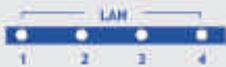


Figure 2-1 : Face avant
Témoins lumineux :
| LED | Fonction | Couleur | Status | Description |
| POWER | Témoin d'alimentation | Vert | Allumée | Le routeur est bien alimenté |
| SYS | Témoin Système | Vert | Clignote | Le routeur fonctionne correctement |
| SYNC | Témoin Synchronisation ADSL | Vert | Allumée | La ligne ADSL est correctement connectée |
| Clignote | Le routeur est en train de se connecter à la ligne ADSL | |||
| TX/RX | Témoin Transmission/R éception sur l'ADSL | Vert | Clignote | La ligne ADSL émet ou recoit des paquets |
| WLAN | Témoin de l'Activité sans fil | Vert | Clignote | émet ou recoit des paquets sur le réseau sans fil |
| L1~L4 | Témoin connexion réseau | Vert | Allumée | Un ordinateur est connecté. |
| Clignote | Le port envoie ou recoit des paquets | |||
| Témoin de l'activité du serveur d'impression | Vert | Clignote | émet ou recoit des paquets sur le port d'impression USB |
2.1.2. Face arrêtée
Figure 2-2 Face arrière
Ports:
Description des ports
5 VDC Connecteur d'alimentation : DC 5 V, 1,5 A (minimum)
ADSL Connecteur pour la ligne ADSL
Ports 1-4 Connecteurs réseau (ordinateurs et autres périphériques réseau)
USB Connecteur pour l'imprimante USB
1. Définissez l'endroit où vous allez placer le modem/routeur ADSL sans fil
Vous pouvez placer le routeur sur une table, une surface plane ou le fixer au mur. Pour une performance optimale, placez le routeur au centre de votre bureau (ou de votre maison), dans un endroit loin de toutes sources d'interférences, comme un mur en métal ou un four à micro-ondes. Cet endroit doit aussi être proche d'une source d'alimentation électrique et d'une connexion réseau.
2. Paramétrage des connexions réseau
a. Connexion réseau filaire : connectez un câble réseau depuis la carte réseau de votre ordinateur vers un des ports réseau du routeur. b. Connexion réseau sans fil : placez-vous dans un endroit stratégique pour obtenir le meilleur gain de réception/transmission.
Figure 2-3 : Paramétrage des connexions LAN et WAN.
3. Paramétrage de la connexion ADSL
Branchez le câble téléphonique sur le port ADSL, puis l'autre extrémité à votre prise téléphonique.
La figure 2-3 montre la connexion WAN.
4. Connectez ce produit à votre imprimante.
Utilisez le câble imprimante (livré avec votre imprimante) pour connecter votre imprimante au port imprimante du routeur.
5. Mise en route
Branchez l'adaptateur secteur, le routeur se met en route automatiquement, il n'existe pas d'interrupteur marche/arrêt. En fonctionnement normal, la LED SYS clignote à intervalles d'une seconde.
Chapitre 3 : paramétrage réseau et installation réseau
Pour utiliser ce produit de manière efficace, vous devez configurer correctement les paramètres réseau de votre ordinateur.
3.1 Configurez correctement vos paramètres réseau
L'adresse IP par défaut du routeur est 192.168.0.1 et son masque de sous-réseau est 255.255.255.0. Ces paramètres peuvent être modifiés à votre guise, mais ce sont les valeurs par défaut qui seront utilisées dans ce manuel. Si le protocole TCP/IP de votre ordinateur n'est pas encore configuré, veuillez vous référer à l'Annexe A de ce manuel.
Par example,
- Configurez l'adresse IP sur 192.168.0.2, le masque de sous-réseau sur 255.255.255.0 et la passerelle ou routeur sur 192.168.0.1, ou tout simplement,
- Configurez votre ordinateur pour obtenir automatiquement une adresse IP via DHCP.
Après l'installation du protocole TCP/IP, vous pouvez utiliser la commande ping pour vérifier si votre ordinateur s'est connecté correctement au routeur. Voir l'exemple ci-dessous :
Ping 192.168.0.1
Si vous avez le message suivant :
Envoi d'une requête 'ping' sur 192.168.0.1 avec 32 octets de données :
Réponse de 192.168.0.1 : octets=32 temps<10 ms TTL=64
La communication entre votre ordinateur et le routeur est correctement établie.
Sinon vous obtenez ce genre de message :
Envoi d'une requête 'ping' sur 192.168.0.1 avec 32 octets de données :
Impossible de joindre l'hôte de destination.
Dans ce cas, vous devez vérifier les points suivants :
- Le câble réseau est-il correctement connecté entre votre ordinateur et le routeur ?
Note : La LED LAN du routeur et la LED Link de la carte réseau de votre ordinateur doivent être allumées.
- Le protocole TCP/IP de votre ordinateur est-il correctement configuré ?
Note : Si l'adresse IP du routeur est 192.168.0.1, alors l'adresse IP de votre ordinateur doit être 192.168.0.X (où X est différent de 1) et la passerelle par défaut (ou adresse du routeur) doit être 192.168.0.1.
3.2 Installation logicielle
Ignorez cette section si vous ne désirez pas utiliser la fonction « Serveur d'impression » de ce routeur.
Note : Si vous êtes un utilisateur de Windows 2000 ou de Windows XP, veuillez vous référer au chapitre 5 - Serveur d'impression - 5.3 Windows 2000 et Windows XP. Il n'est pas nécessaire d'installer un programme de serveur d'impression.
Étape 1 : Insérez le CD-ROM d'installation dans votre lecteur de CD-ROM. La fenêtre ci-dessous apparaît automatiquement. Si ce n'est pas le cas, double-cliquez sur l'icône « Install.exe » se trouvant sur le CD-ROM d'installation.
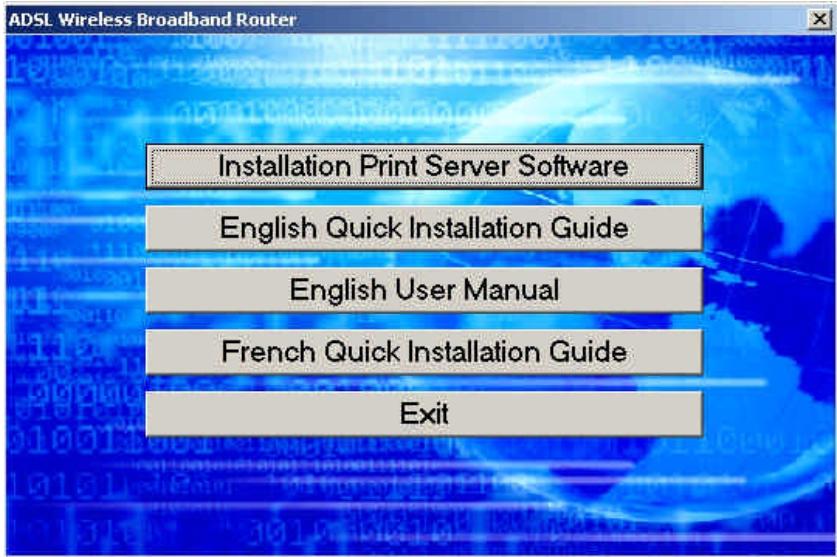
Étape 2 : Cliquez sur le bouton "Installation Print Server Software", "Next".
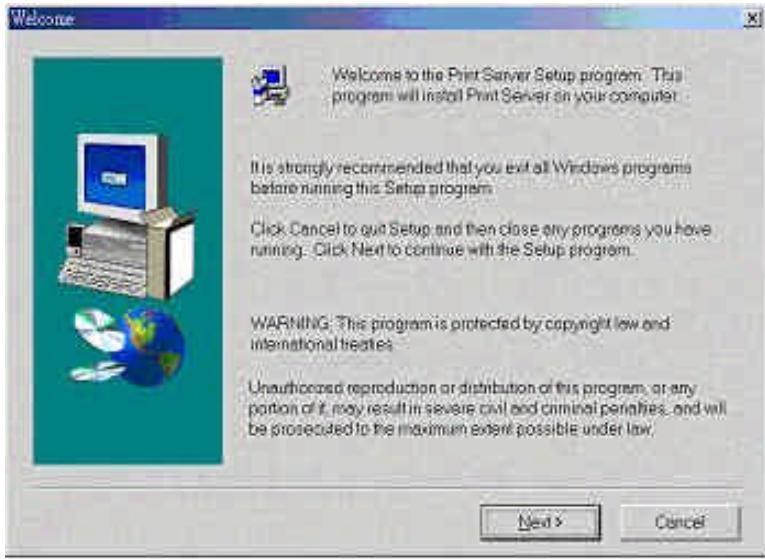
Étape 3 : Sélectionnez le dossier de destination p Le logiciel commence à s'installer.
Étape 4 : Dès que cette fenêtre apparaît, cliquez sur le bouton Finish. Sélectionnez l'option pour OK.
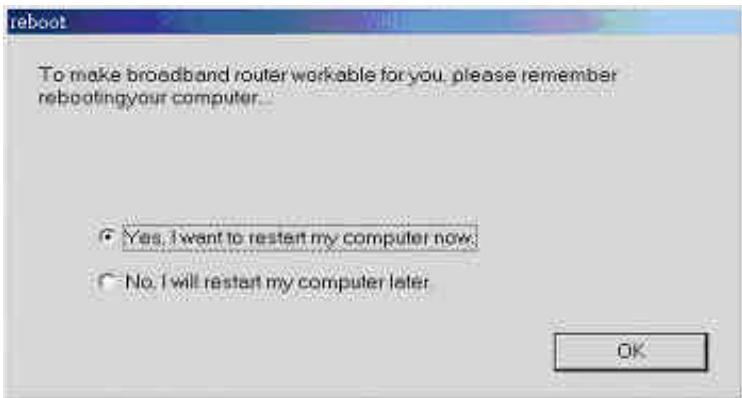
Étape 5 : Après le redémarrage de votre ordinateur, la procédure d'installation est terminée.
Vous pouvez maintenant paramétrer le routeur pour accéder à Internet (Chapitre 4) et ensuite paramétrer le serveur d'impression (Chapitre 5).
Chapitre 4 : configuration du modem/routeur ADSL sans fil
La configuration de ce produit se fait par une interface web, accessible via des navigateurs comme Netscape Navigator ou Microsoft Internet Explorer. Vous pouvez donc paramétrer le routeur à partir de n'importe quelle machine Windows, Unix ou Macintosh.
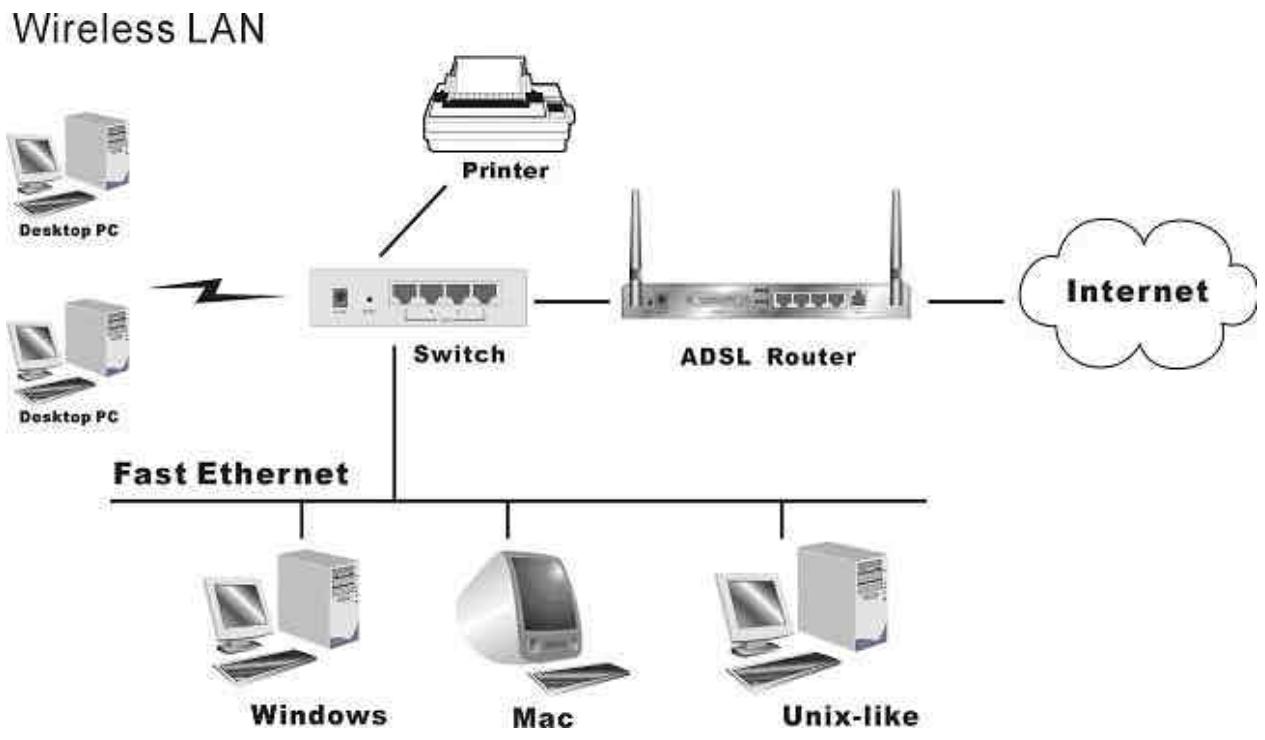

System Status
Démarrez votre navigateur Internet, désactivez le Proxy si vous utilisez un serveur Proxy ou ajoutez l'adresse IP du routeur dans la liste des exceptions. Avec certains navigateurs web, tels qu'Internet Explorer, il suffit de cocher la case « Ne pas utiliser de serveur Proxy pour les adresses locales ». Puis, tapez l'adresse IP du routeur dans la partie Adresse de votre navigateur web, par exemple : http://192.168.0.1.
Dès que la connexion est effectuée, vous accédez à l'interface web utilisateur du routeur. Il existe 2 types d'interface web : pour l'utilisateur en général et pour l'administrateur système.
Pour se connecter en tant qu'administrateur, entrez le mot de passe système (le mot de passe par défaut est admin) dans la zone System Password, puis cliquez sur le bouton Log in. Si le mot de passe est correct, la page web change d'apparence et passe en mode Administrateur.
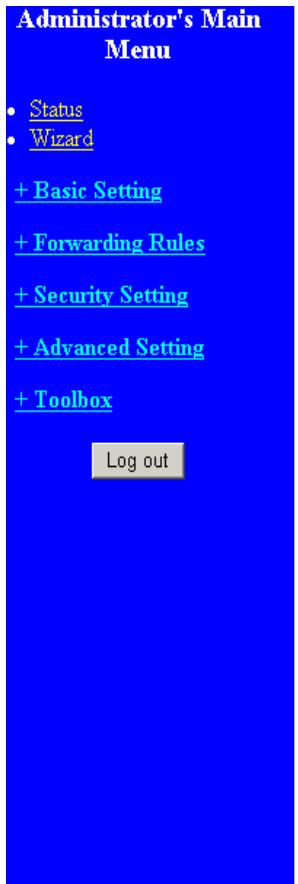
System Status
Cette option permet de vérifier l'état du réseau.
A. État du port WAN :
Si le port WAN est configuré pour obtenir une adresse IP dynamiquement, un bouton Renew ou Release apparaît dans la colonne de droite. Vous pouvez cliquer sur ce bouton pour libérer manuellement l'adresse IP ou pour obtenir une nouvelle adresse IP.
B. État de l'imprimante :
L'état de l'imprimante peut être : "Ready" (prêt), "Not ready" (pas prêt), "Printing..." (impression), et "Device error" (erreur matérielle).
Quand une impression est en cours, un bouton "Kill Job" apparaît dans la partie Sidenote. Vous pouvez cliquer sur ce bouton pour arrêter l'impression en cours.
C. Statistiques du port WAN :
permet de voir le nombre de paquets entrant et sortant
Setup Wizard
Le Setup Wizard vous guidera pas à pas dans la configuration basique du routeur. Cliquez sur le bouton 'Next'.
: Pour plus de détails, voir chapitre 4.4.1 Primary Setup.
Cliquez sur le bouton "Change".
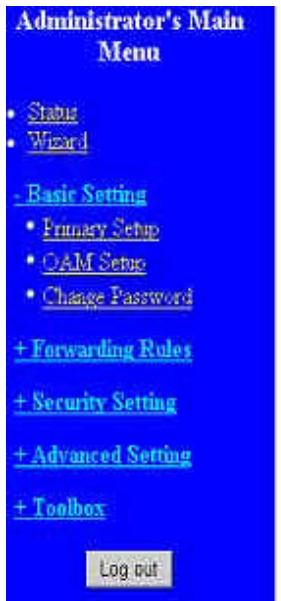
WAN Setup
La bonne configuration de cette page est primordiale pour le bon fonctionnement du routeur. Sélectionnez correctement l'option WAN Type avant de commencer. Référez-vous à l'Annexe d de ce manuel pour connaître le type d'encapsulation utilisé par chaque FAI (Fournisseur d'Accès Internet) tel que : Wanadoo, Free, Liberty Surf, etc.
- LAN IP Address: Adresse IP locale du routeur. Les ordinateurs de votre réseau doivent utiliser l'adresse IP LAN du routeur en tant que passerelle par défaut. Vous pouvez la modifier si besoin.
- WAN Type: Type de protocole WAN utilisé par votre FAI (Fournisseur d'Accès Internet). V Change pour sélectionner le bon protocole parmi les 6 proposés. Pour connaître le type de protocole utilisé par votre FAI, référencez-vous à l'Annexe de ce manuel.
- Data Encapsulation : 2 types d'encapsulation sont supportés : LLC et VC-MUX. Votre FAI fournit ce genre d'information (voir aussi l'annexe de ce manuel). Dès que vous avez terminé le paramétrage, v 'Advanced Settings' pour configurer d'autres options.
Cette option désactive la fonction NAT, le produit devient un pur pont (un simple modem ADSL) entre votre LAN et le WAN. Tous les ordinateurs de votre LAN doivent alors avoir une IP publique. Si vous activez le NAT, vous devez configurer les paramètres IP WAN suivants :
Votre FAI vous fournit ces informations.
VPI/VCI Numbers
Valeurs utilisées par votre FAI. Fournies par votre FAI, sinon voir Annexe D de ce manuel.
Quelques exemples en France :
La plupart des FAI en France utilisent les valeurs 8 et 35. Si vous êtes connecté via Free en mode dégroupé, les valeurs sont 8 et 36. Si vous utilisez certaines autres lignes, les valeurs peuvent être 8 et 67.
Paramètres du type de trafic ADSL. Ce produit supporte UBR (Unspecified Bit Rate) et CBR (Constant Bit Rate). Dès que vous avez fini, cliquez sur le bouton Save pour sauvegarder les changements dans la mémoire Flash du routeur. Puis redémarrez le routeur.
Dynamic IP Address : Obtient une adresse IP automatiquement du FAI.
Host Name : option. Peut être demandé par certains FAI, par exemple @domicile.
- Renew IP Forever : Cette fonction permet au routeur d'obtenir une adresse IP automatiquement si la connexion ADSL est perdue.
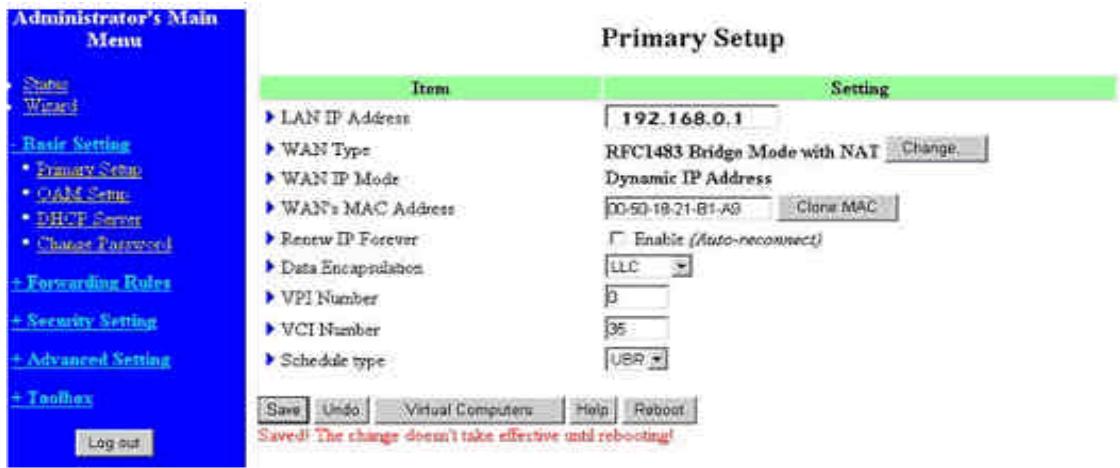
En mode routeur, le NAT est toujours activé. Vous devez configurer les paramètres IP WAN suivants :
WAN IP mode :
Ce produit supporte 2 modes : IP statique et IP dynamique. Si vous sélectionnez le mode dynamique, le routeur va essayer d'obtenir une adresse IP automatiquement depuis le serveur de votre FAI. Si vous sélectionnez le mode statique, vous devez saisir les informations suivantes :
Votre FAI vous fournit les paramètres nécessaires.
VPI/VCI Numbers
Valeurs utilisées par votre FAI. Fournies par votre FAI, sinon voir Annexe D de ce manuel.
Paramètres du type de trafic ADSL. Ce produit supporte UBR (Unspecified Bit Rate) et CBR (Constant Bit Rate). Dès que vous avez fini, cliquez sur le bouton Save pour sauvegarder les changements dans la mémoire Flash du routeur. Puis redémarrez le routeur.
4.4.1.4 Classical IP over ATM (RFC 1577)
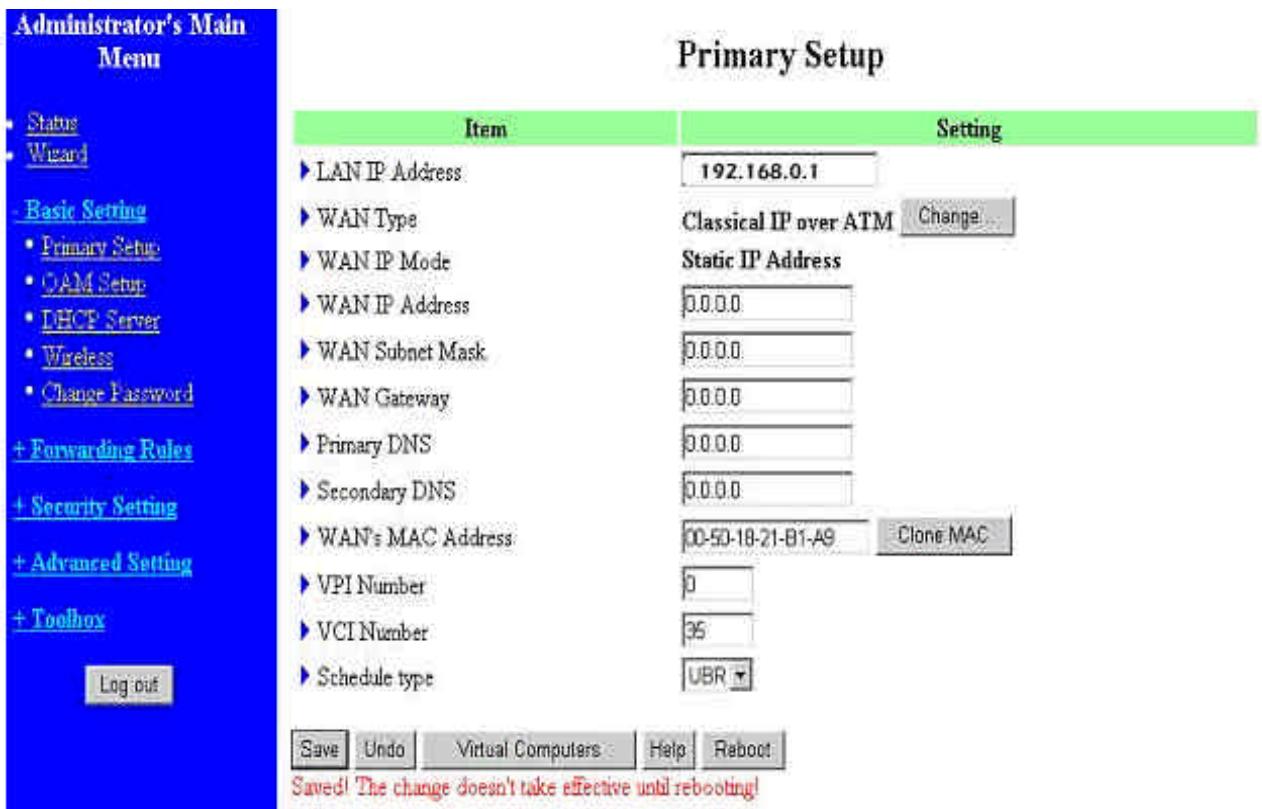
En mode Classical IP over ATM, le NAT est toujours activé. Vous devez configurer les paramètres IP WAN suivants :
WAN IP mode :
Ce produit supporte 2 modes : IP statique et IP dynamique. Si vous sélectionnez le mode dynamique, le routeur va essayer d'obtenir une adresse IP automatiquement depuis le serveur de votre FAI. Si vous sélectionnez le mode statique, vous devez saisir les informations suivantes :
Votre FAI vous fournit les paramètres nécessaires.
VPI/VCI Numbers
Valeurs utilisées par votre FAI. Fournies par votre FAI, sinon voir Annexe D de ce manuel.
Paramètres du type de trafic ADSL. Ce produit supporte UBR (Unspecified Bit Rate) et CBR (Constant Bit Rate). Dès que vous avez fini, cliquez sur le bouton Save pour sauvegarder les changements dans la mémoire Flash du routeur. Puis redémarrez le routeur.
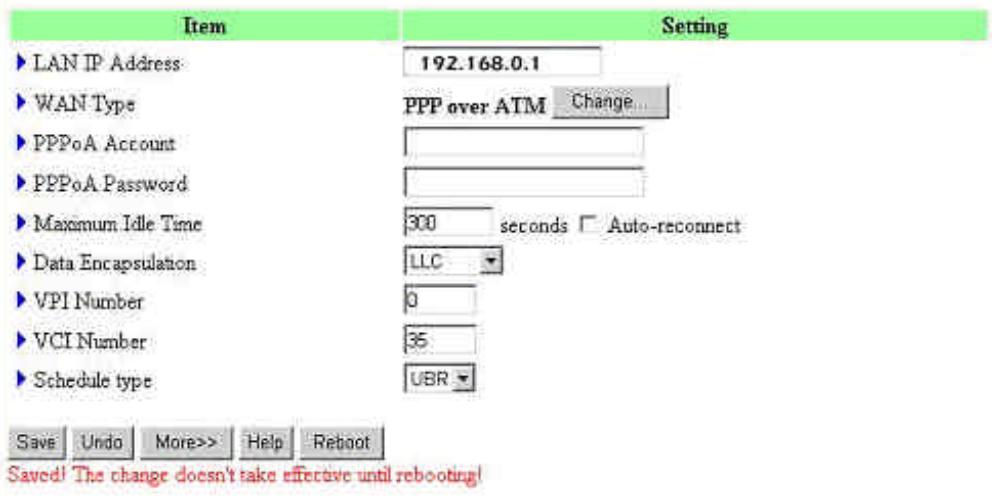
Cliquez sur le bouton "More >>
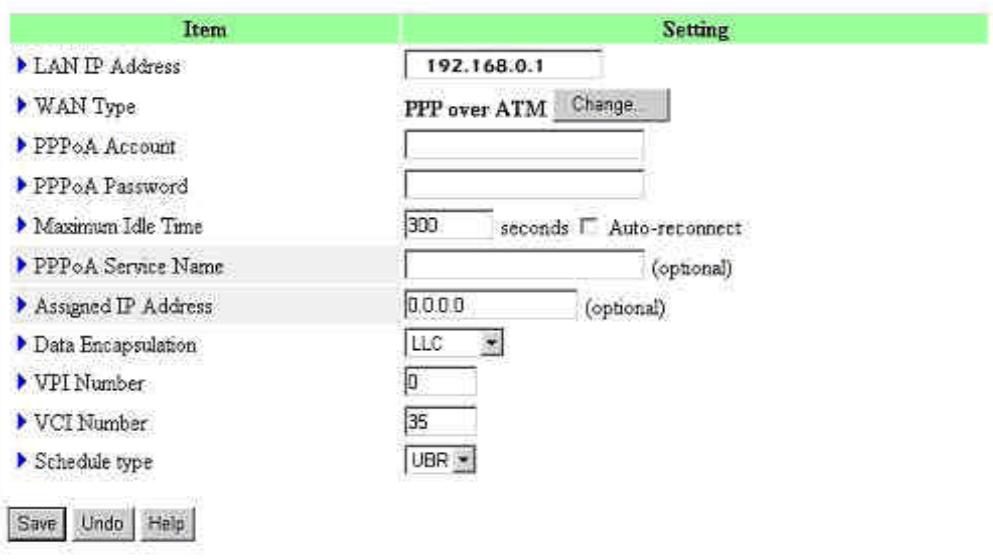
Identifiant de connexion et mot de passe de connexion fournis par votre FAI.
Maximum idle time:
Période d'inactivité avant déconnexion de votre session PPPoA. Vous pouvez saisir la valeur zéro ou cocher Auto-reconnect pour désactiver cette fonction. Si la case Auto-reconnect est cochée, le routeur se reconnectera automatiquement à votre FAI après un redémarrage système ou après une perte de connexion.
perte de connexion.
VPI/VCI Numbers
Valeurs utilisées par votre FAI. Fournies par votre FAI, sinon voir Annexe D de ce manuel.
Paramètres du type de trafic ADSL. Ce produit supporte UBR (Unspecified Bit Rate) et CBR (Constant Bit Rate).
Option. Saisissez le nom du service si votre FAI le demande.
Option. Certains FAI le demandent. Dès que vous avez fini, cliquez sur le bouton Save pour sauvegarder les changements dans la mémoire Flash du routeur. Puis redémarrez le routeur.
4.4.1.6 PPP over Ethernet (RFC 2516)
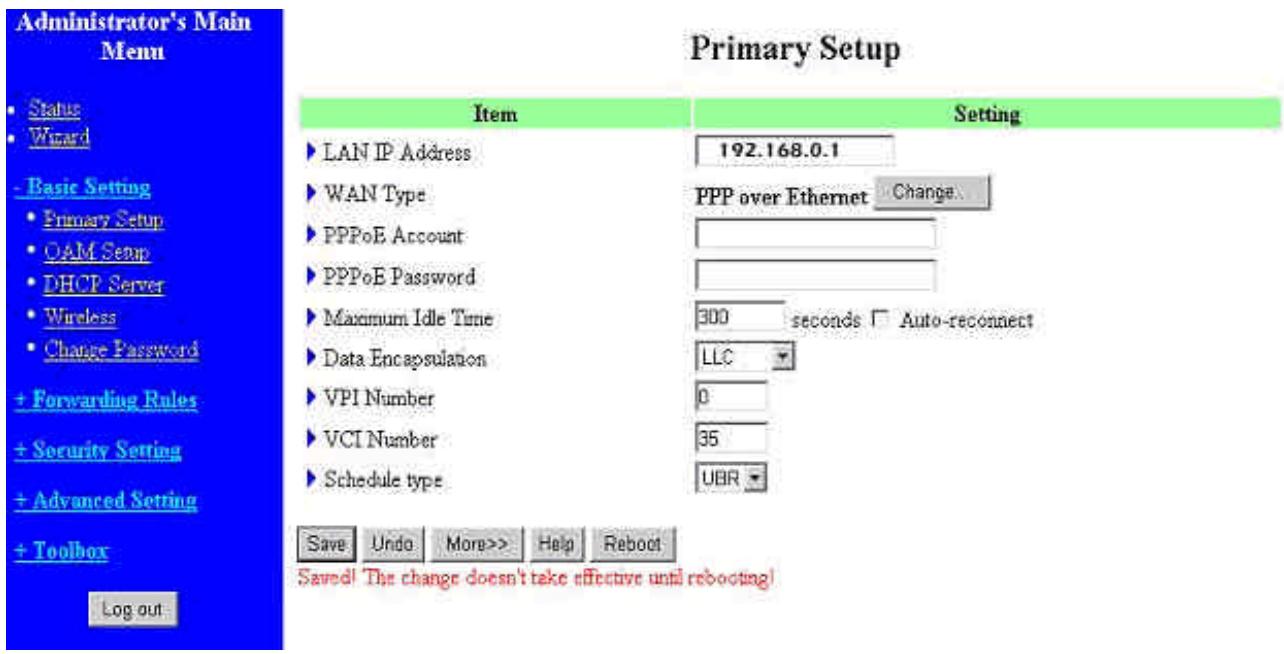
Identifiant de connexion et mot de passe de connexion fournis par votre FAI.
Maximum idle time:
Période d'inactivité avant déconnexion de votre session PPPoE. Vous pouvez saisir la valeur zéro ou cocher Auto-reconnect pour désactiver cette fonction. Si la case Auto-reconnect est cochée, le
routeur se reconnectera automatiquement à votre FAI après un redémarrage système ou après une perte de connexion.
VPI/VCI Numbers
Valeurs utilisées par votre FAI. Fournies par votre FAI, sinon voir Annexe D de ce manuel.
Paramètres du type de trafic ADSL. Ce produit supporte UBR (Unspecified Bit Rate) et CBR (Constant Bit Rate).
Option. Saisissez le nom du service si votre FAI le demande.
Dès que vous avez fini, dans la mémoire Flash du routeur. Puis redémarrez le routeur.
Depuis cette page, vous pouvez paramétrer la fonction OAM pour le canal virtuel. Cliquez sur la case Enable pour activer la fonction désirée ou décochez pour la désactiver. Puis . Cliquez sur le bouton Refresh AD/FM State pour visualiser l'état du canal.
4.4.2 Serveur DHCP
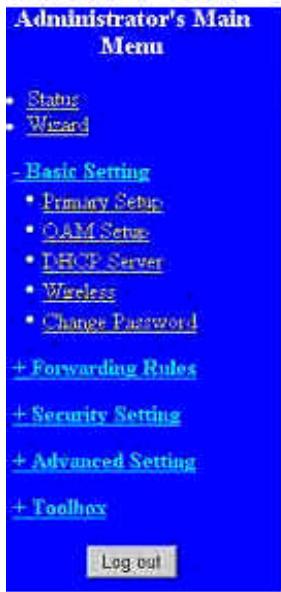
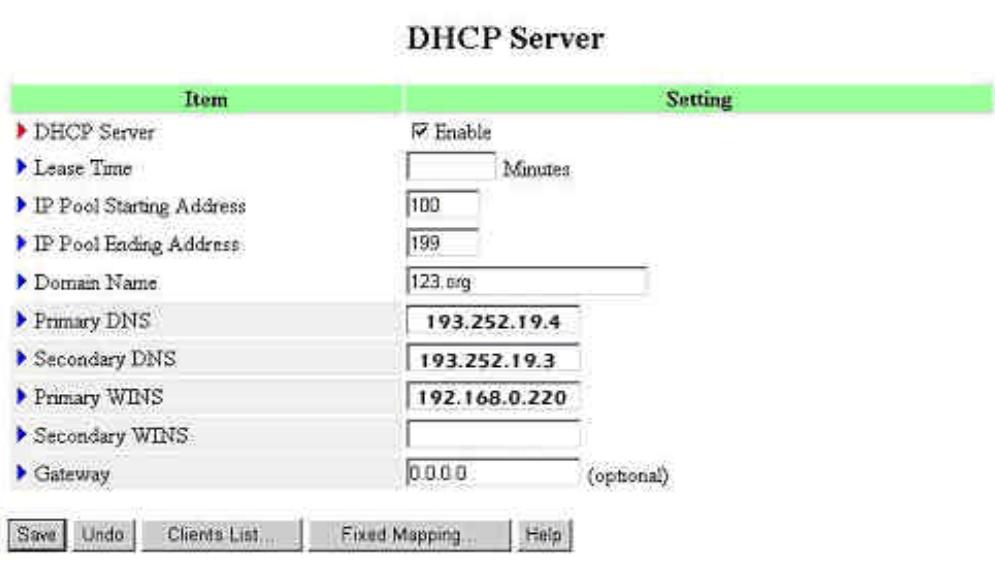
Les paramètres d'un environnement TCP/IP incluent la configuration de l'adresse IP de l'hôte, son masque de sous-réseau, l'adresse de la passerelle et le DNS. Il est assez difficile et assez long de configurer manuellement tous les ordinateurs du réseau. Heureusement, le serveur DHCP permet de configurer automatiquement les ordinateurs du réseau. Si vous activez le serveur DHCP du routeur et paramétrez vos ordinateurs pour qu'ils obtiennent une adresse IP automatiquement via un serveur DHCP, alors tous les ordinateurs de votre réseau, au démarrage du système, chargeront automatiquement les bons paramètres TCP/IP. En général, par défaut, les paramètres TCP/IP de chaque ordinateur sont déjà configurés de cette manière. Les paramètres du serveur DHCP incluent les points suivants :
- DHCP Server : Sélectionnez "Disable" (désactiver) ou "Enable" (activer).
- Lease Time : durée de vie du bail (l'ordinateur gardera la même adresse IP durant cette période).
IP Pool Starting Address / IP Pool Ending Address : Quand une requête d'obtention d'adresse IP est demandée par un ordinateur, le serveur DHCP envoie une adresse IP libre comprise entre la valeur saisie dans IP Pool Starting Address et la valeur saisie dans IP Pool Ending Address.
- Domain Name : valeur optionnelle, sera transférée au poste client.
- Primary DNS/Secondary DNS : Adresses IP DNS fournies par votre FAI.
- Primary WINS/Secondary WINS : Adresses IP de serveurs WINS (si vous en avez).
- Gateway : L'adresse de passerelle devrait être l'adresse IP d'une autre passerelle. À utiliser seulement si ce routeur sert de passerelle et n'est pas le routeur principal pour se connecter à internet.
connecter à Internet.
Cette fonction permet de configurer une autre passerelle pour votre ordinateur.
4.4.3 Paramètres sans fil et 802.1X
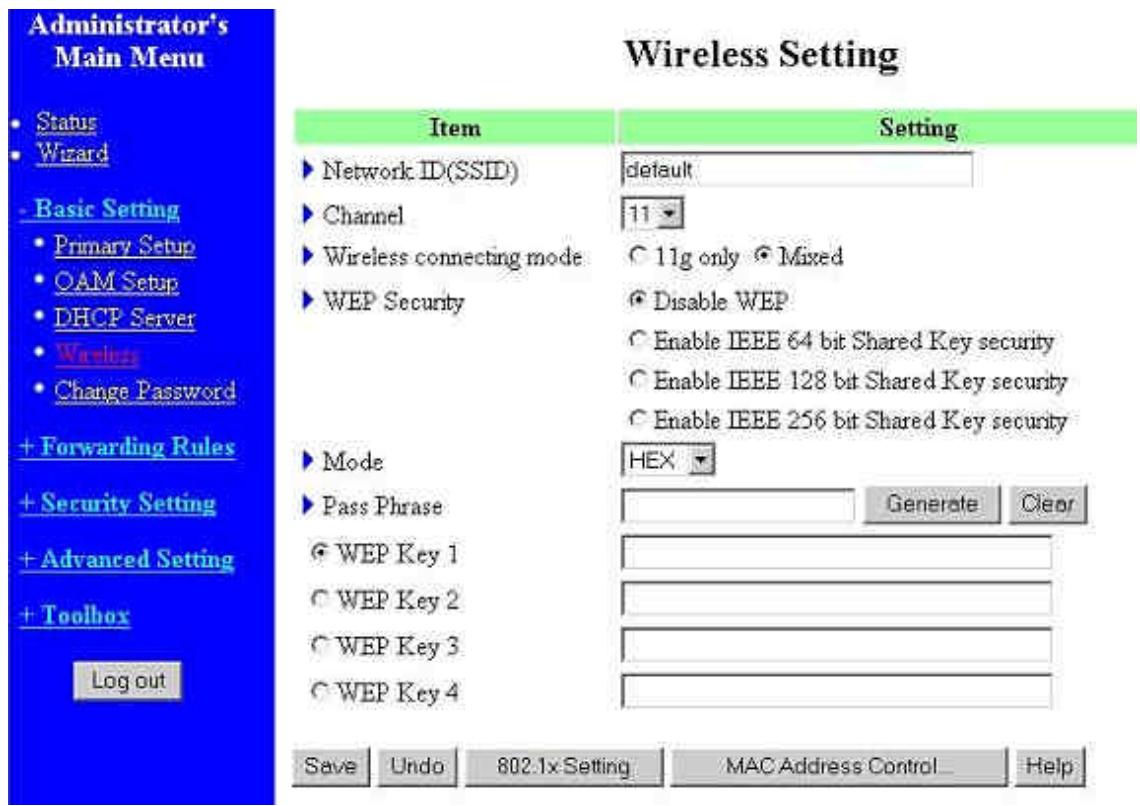
Les paramètres sans fil vous permettent de configurer les points suivants :
- Network ID (SSID) : Le nom de réseau est utilisé pour identifier votre réseau sans fil (WLAN). Les stations clients peuvent se connecter librement à ce produit ou à un autre point d'accès ayant le même Network ID. (Par défaut, ce Network ID est "default").
- Channel : numéro du canal radio. Le numéro de canal par défaut est 11.
- WEP Security : Sélectionnez le type d'algorithme désiré. Activer la sécurité permet de protéger vos données lorsqu'elles sont transférées d'une machine vers une autre. Le standard IEEE 802.11 WEP (256, 128 ou 64 bits) est utilisé.
- WEP Key 1, 2, 3 & 4 : Quand vous activez une clé de sécurité 64, 128 ou 256 bits, sélectionnez une clé WEP à utiliser puis entrez 58, 26 ou 10 digits au format hexadécimal (0, 1, 2... 8, 9, A, B,... F).
- Pass-phrase Generator : Étant donné qu'une suite de caractères en hexadécimal est difficilement mémorable, le routeur propose un outil pour convertir un mot ou une phrase en valeur hexadécimale.
6. 802.1X Setting
802.1X : Cliquez sur la case "Enable" pour activer cette fonction. Lorsque cette fonction est activée, l'utilisateur sans fil doit d'abord s'authentifier avant de pouvoir utiliser les services du réseau.
RADIUS Server: Adresse IP du serveur 802.1X ou nom de domaine.
RADIUS Shared Key : valeur de la clé partagée par le serveur RADIUS et ce routeur.
802.1X Setting
4.4.4 Change Password : Changement du mot de passe
Change Password
Le mot de passe peut être modifié à cet endroit. Nous vous recommandons de changer le mot de passe pour des raisons de sécurité.
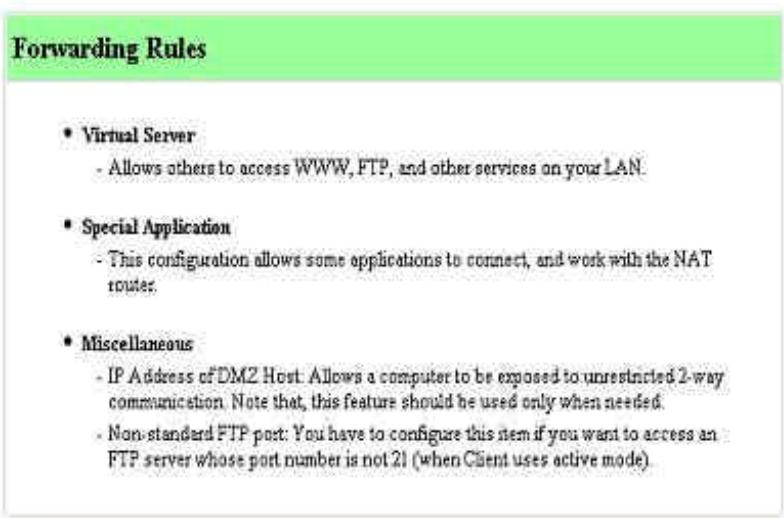
4.5.1 Virtual Server : Serveur Virtuel
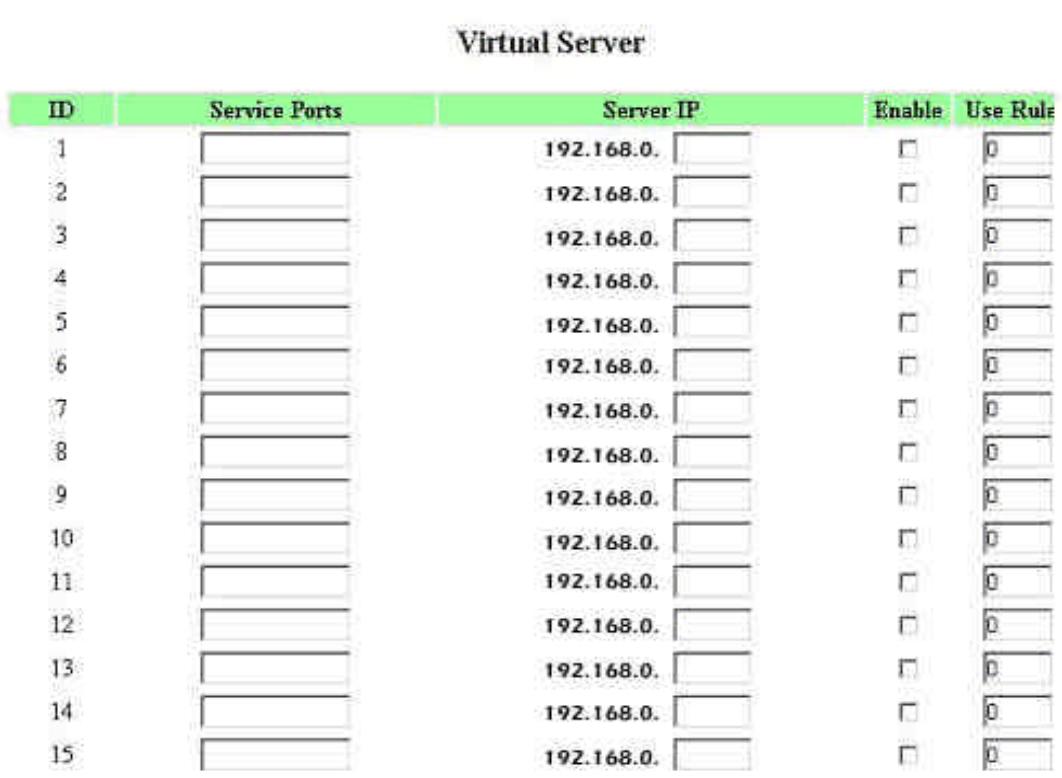
Le firewall de ce produit filtre tous les paquets inconnus pour protéger votre réseau Intranet.
Comme cela, les machines de votre réseau local sont inaccessibles depuis Internet. Si vous le désirez, vous pouvez rendre accessible une de vos machines en activant la fonction Virtual Server.
Un serveur virtuel est défini par un numéro de port (Service Port). Toutes les requêtes vers ce port seront redirigées vers l'ordinateur spécifié par son adresse IP (Server IP).
Le serveur virtuel peut fonctionner avec les règles de plages de connexions (Scheduling Rules), offrant ainsi une flexibilité au niveau du contrôle d'accès. Pour plus de détails, voir Scheduling Rules.
Par exemple, si vous avez un serveur FTP (port 21 par défaut) dont l'adresse IP est 192.168.0.10, un serveur web (port 80 par défaut) à l'adresse 192.168.0.20, et un serveur VPN (port 1723 par défaut) à l'adresse 192.168.0.60, alors vous devez définir vos serveurs virtuels de la manière suivante :
| Service Port | Server IP | Enable |
| 21 | 192.168.0.10 | V |
| 80 | 192.168.0.20 | V |
| 1723 | 192.168.0.60 | V |
4.5.2 Special AP : Applications spéciales
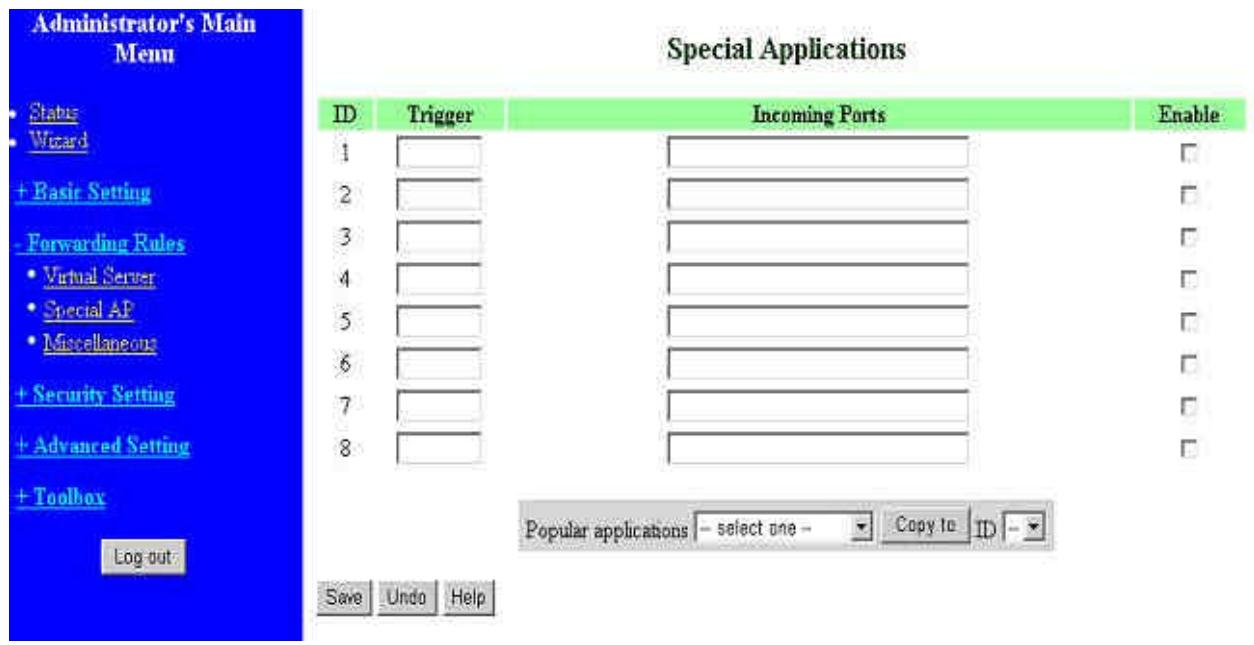
Certaines applications nécessitent de multiples connexions, comme les jeux en ligne, la visioconférence, la téléphonie par Internet, etc. À cause de la fonction Firewall, ces applications ne peuvent pas fonctionner avec un routeur qui fait du pur NAT. La fonction Special Applications permet à
ces applications de fonctionner avec ce produit. Si, malgré cela, vos applications ne fonctionnent toujours pas, alors il faut utiliser la fonction DMZ.
- Trigger : numéro du port sortant utilisé par l'application.
- Ports entrants : lorsque le paquet défini par le déclencheur est détecté, les paquets entrants envoyés vers les ports spécifiés sont autorisés à traverser le pare-feu.
Certaines applications sont déjà prédéfinies. Sélectionnez votre application, cliquez sur le bouton "Copy to" pour ajouter l'application prédéfinie à la liste.
Note ! Une seule machine à la fois peut utiliser l'application spéciale.
Une machine DMZ (DeMilitarized Zone) est une machine qui n'est pas protégée par le firewall. Elle permet à une machine d'être exposée à Internet pour les jeux en réseau, la visioconférence, la téléphonie par Internet et d'autres applications spéciales.
NOTE : Cette fonction est à utiliser seulement en cas de besoin.
Configurez ce paramètre si vous désirez accéder à un serveur FTP dont le port est différent de 21. Cette valeur sera perdue au redémarrage du routeur.
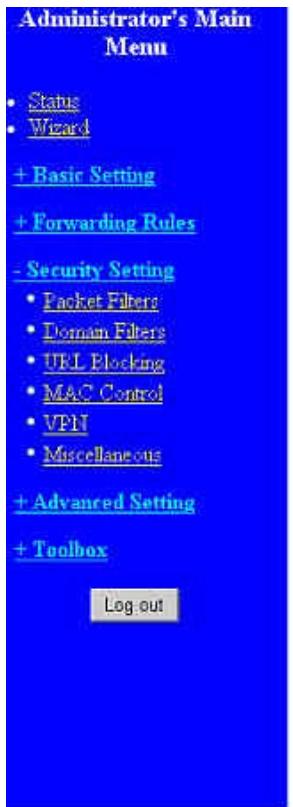
4.6.1 Packet Filter : filtrage par paquets
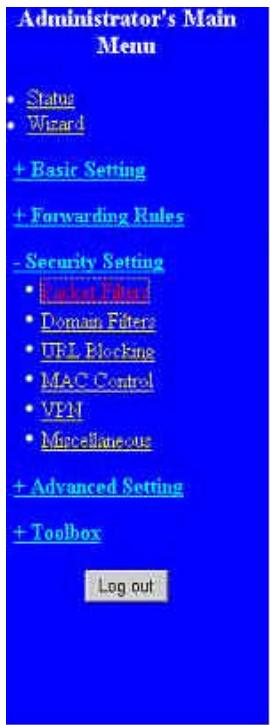
Le filtrage de paquets vous permet de définir quels paquets sont autorisés à passer à travers le routeur. Le filtre sortant (Outbound Filter) ne s'applique qu'aux paquets sortants. Cependant, le filtre entrant (Inbound Filter) ne s'applique qu'aux paquets en destination des serveurs virtuels ou des machines en DMZ. Vous pouvez sélectionner une des deux règles de filtrage suivantes :
- Allow all to pass except those matching the specified rules (autoris ées)
- Deny all to pass except those match the specified rules (bloque tout le monde sauf les machines correspondant aux règles spécifique)
Vous pouvez spécifier jusqu'à 8 règles pour chaque direction : sortante ou entrante. Pour chaque règle, vous devez spécifier les points suivants :
Source IP : l'adresse IP source - Source port : le numéro du port source - Destination IP : l'adresse IP de destination - Destination port : le numéro du port de destination - Protocol : protocole à utiliser - TCP, UDP ou les deux en même temps. - Use Rule# : le numéro de la règle
Pour l'adresse IP vez spécifier une adresse IP unique (4.3.2.1) ou un bloc d'adresses IP (4.3.2.1-4.3.2.254). Une entrée vide signifie toutes les adresses IP.
Pour le numéro de port définir un port unique (80) ou un bloc de ports (1000-1999). Ajoutez le préfixe "T" ou "U" pour spécifier le type de protocole TCP ou UDP. Par exemple, T80, U53, U2000-2999. Si aucun préfixe n'est défini, cela signifie les deux protocoles TCP et UDP en même temps. Une entrée vide signifie tous les ports. Le filtrage de paquets (Packet Filter) peut fonctionner avec les règles de planification (Scheduling Rules), rendant ainsi le contrôle d'accès plus flexible. Pour plus de détails, voir le chapitre Scheduling Rule.
Chaque règle peut être activée ou désactivée individuellement.
Inbound filter:
Pour activer le filtre de paquets entrants, Inbound Packet Filter, cliquez sur le bouton Inbound Filter. Puis cochez la case Enable.
En supposant que vous ayez un serveur SMTP (25), un serveur POP (110), un serveur web (80), un serveur FTP (21) et un serveur de news (119), définis comme serveur virtuel ou en DMZ.
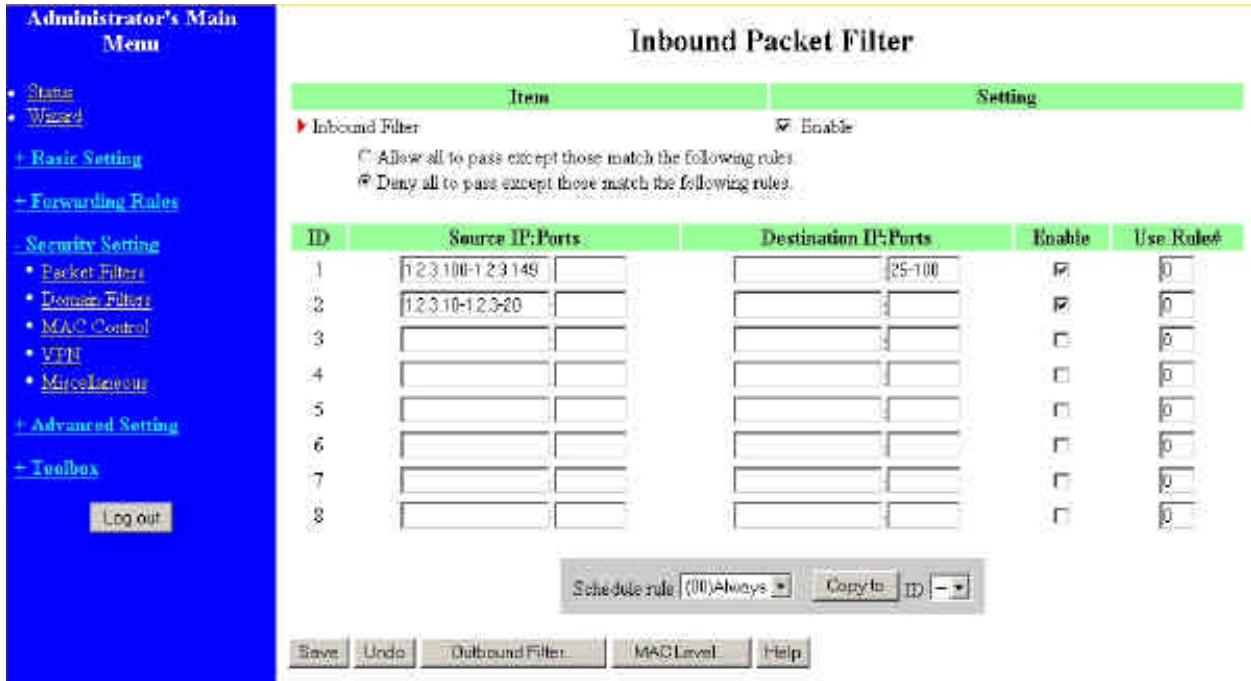
(1.2.3.100-1.2.3.149) Ils sont autorisés à envoyer des mails (25), à recevoir des mails (110) et à accéder au serveur web (80). (1.2.3.10-1.2.3.20) Ils ont tous les droits d'accès (rien ne les bloque). Le reste est bloqué.
Example 2:
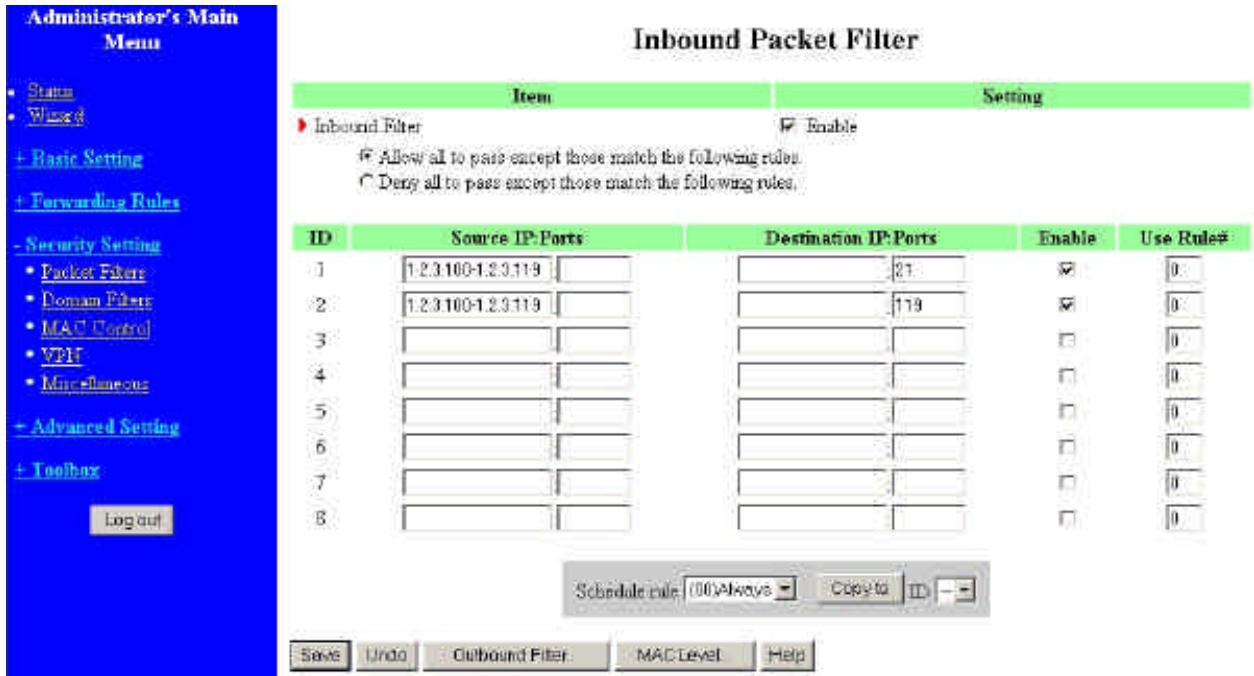
(1.2.3.100-1.2.3.119) Ils peuvent tout faire sauf consulter les news (port 119) et envoyer des fichiers par FTP (port 21). Le reste est autorisé.
Cliquez sur le bouton Save à la fin de la configuration.
Outbound filter:
Pour activer le filtrage de paquets sortant (Outbound Packet Filter), cliquez sur le bouton Outbound Filter puis cochez la case Enable.
(192.168.0.100-192.168.0.149) Ils sont autorisés à envoyer des mails (port 25), à recevoir des mails (port 110) et à surfer sur Internet (port 80). Le port 53 (DNS) est aussi nécessaire pour résoudre les noms de domaine. (192.168.0.10-192.168.0.20) Ils peuvent tout faire (rien n'est bloqué pour eux). Le reste est bloqué.
Example 2:
(192.168.0.100-192.168.0.119) Ils peuvent tout faire sauf consulter les news (port 119) et effectuer des transferts de fichiers en FTP (port 21). Le reste est autorisé.
Cliquez sur le bouton Save à la fin de la configuration.
4.6.2 Domain Filter : filtrage par nom de domaine
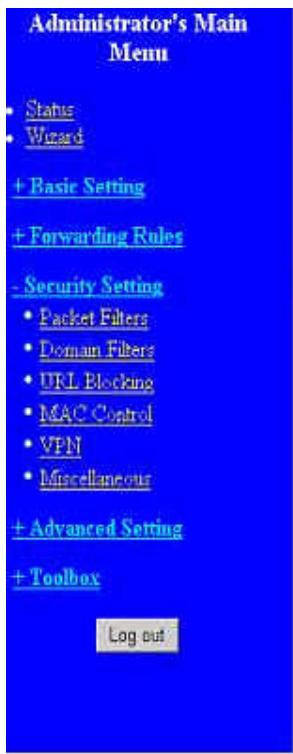
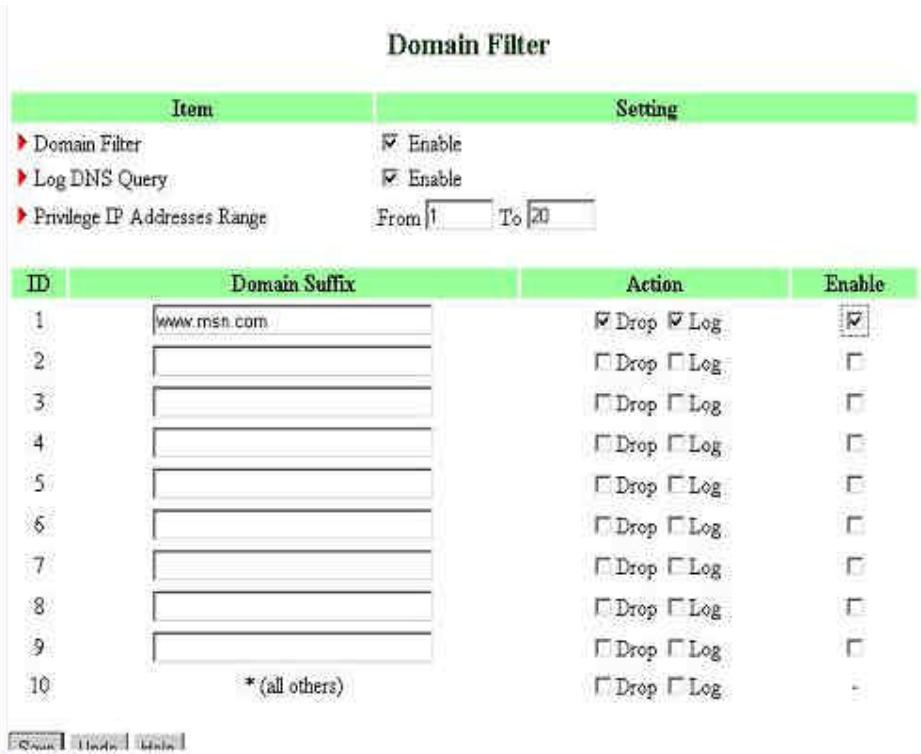
- Domain Filter
Le filtrage par domaine permet de bloquer des sites web spécifiques.
- Filtrage par domaine activé
Cochez la case Enable pour activer le filtrage par domaine.
- Log DNS Query
Cochez la case Enable si vous désirez un historique quand une personne accède à cette adresse web spécifique.
Permet de créer un groupe d'adresses IP qui peut accéder au réseau sans restriction.
- Domain Suffix
Suffixe ou adresse web à surveiller. Par exemple ".com", "xxx.com".
Action
Quand une personne accède au site web correspondant, vous pouvez définir une action à appliquer.
Cliquez sur Drop pour bloquer l'accès. Cliquez sur Log pour enregistrer cet accès dans un fichier journal, mais l'accès n'est pas bloqué.
- Enable
Cochez cette case pour activer la règle correspondante.
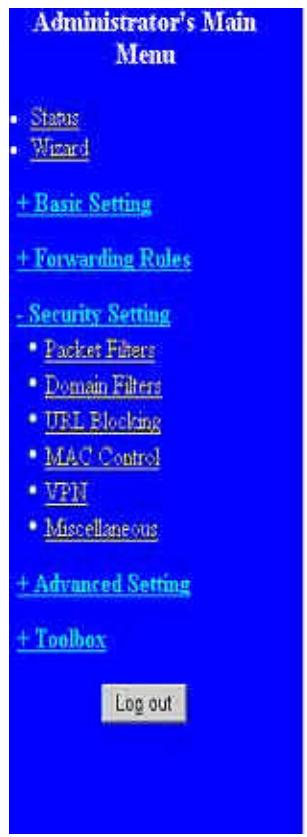
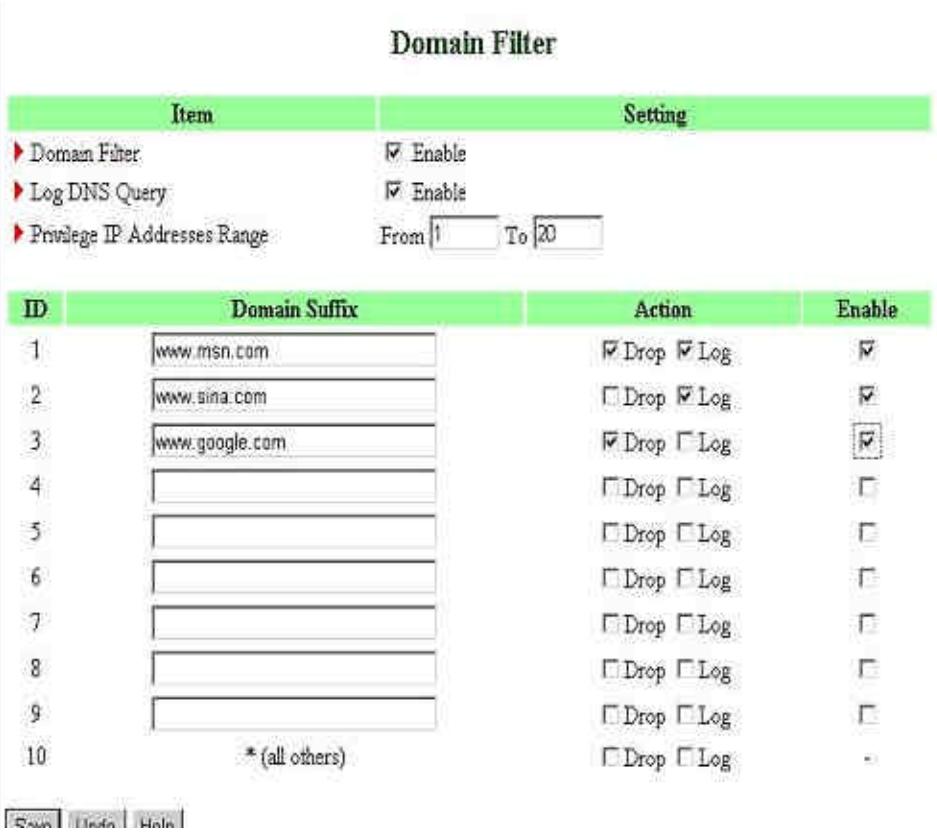
Dans cet exemple :
- L'adresse URL "www.msn.com" sera bloquée, pu ichier journal.
- L'adresse URL "www.sina.com" ne sera pas bloquée, ma
- L'adresse URL "www.google.com" sera bloquée, mais l'action ne sera pas enregistrée dans un fichier journal.
- Les adresses IP X.X.X.1 à X.X.X.20 ne sont pas concernées par ces règles de filtrage, elles peuvent donc surfer sur n'importe quel site web.
4.6.4 MAC Address Control : Contrôle par adresse MAC
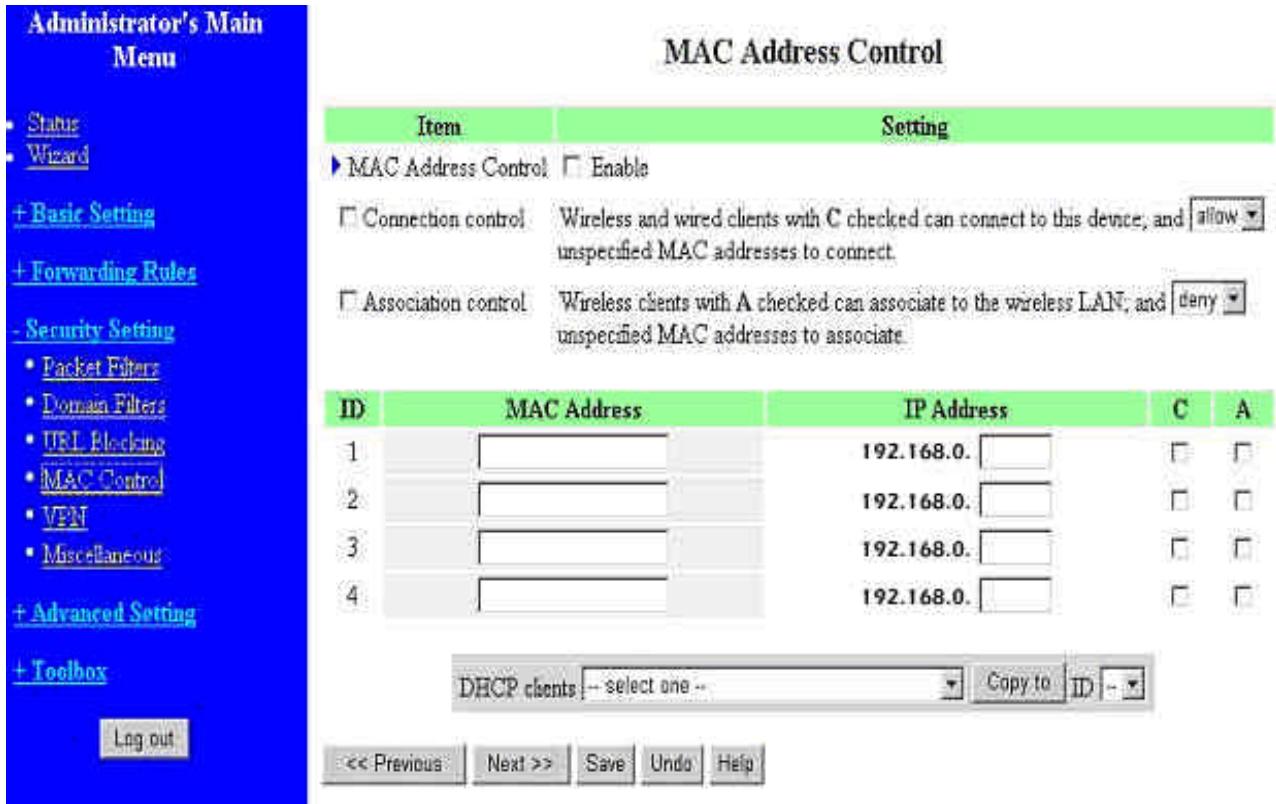
L permet de définir plusieurs droits d'accès pour les différents utilisateurs et d'attribuer une adresse IP à certaines adresses MAC.
MAC Address Control Cochez la case Enable pour activer l . Les paramètres définis ici ne prennent effet que lorsque la case Enable est cochée.
Contrôle de connexion Cochez la case Contrôle de connexion pour activer cette règle. Cette règle définit qui a le droit de se connecter à ce routeur. Cela concerne autant les ordinateurs sans fil que les ordinateurs connectés avec un câble réseau. Si un client n'a pas l'autorisation de se connecter, alors il ne pourra pas se connecter au routeur, donc ne pourra pas aller sur internet
Association control Sélectionnez Associate control pour activer les règles entre les machines sans fil et les autres machines du réseau LAN. Si on interdit à une machine du réseau LAN de s'associer avec une machine sans fil, alors tout échange entre ces 2 machines sera bloqué ne se trouve pas dans ce tableau.
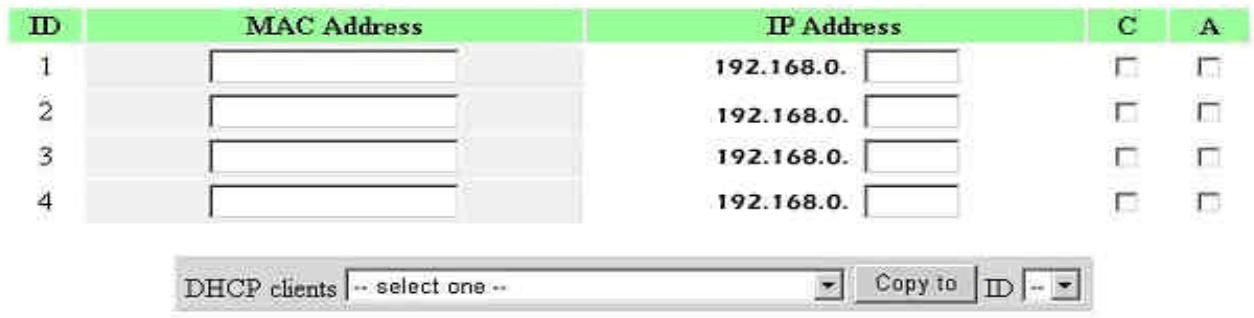
La table de contrôle (Control Table) est le tableau se trouvant en bas de la page "MAC Address Control". Chaque rangée de cette table indique l'adresse MAC et l'adresse IP correspondant à la machine. Vous pouvez y désigner 4 colonnes :
| MAC Address | Adresse MAC de la machine |
| IP Address | L'adresse IP de la machine. Laissez en blanc si vous ne tenez pas compte de son adresse IP. |
| C | Quand Connection Control est activé, cochez la case C permet à la machine spécifique de se connecter à ce routeur. |
| A | Quand Associate control est activé, cochez la case A permit d'associer la machine spécifique avec les machines sans fil. |
Sur cette page, cette petite fenêtre vous aide à saisir les adresses MAC.

Vous pouvez sélectionner une machine spécifique dans la zone DHCP clients, sélectionnez un numéro ID dans la partie ID, puis cliquez sur le bouton Copy to pour ajouter l'adresse MAC de cette machine.
Boutons Previous page (page précédente) et Next Page (page suivante). Pour simplifier cette page de configuration, cette fenêtre Control Page est divisée en plusieurs pages. Vous pouvez utiliser ces boutons pour passer d'une page à une autre.
4.6.5 VPN setting: Paramètres VPN
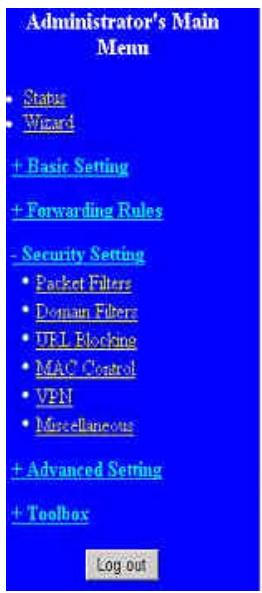
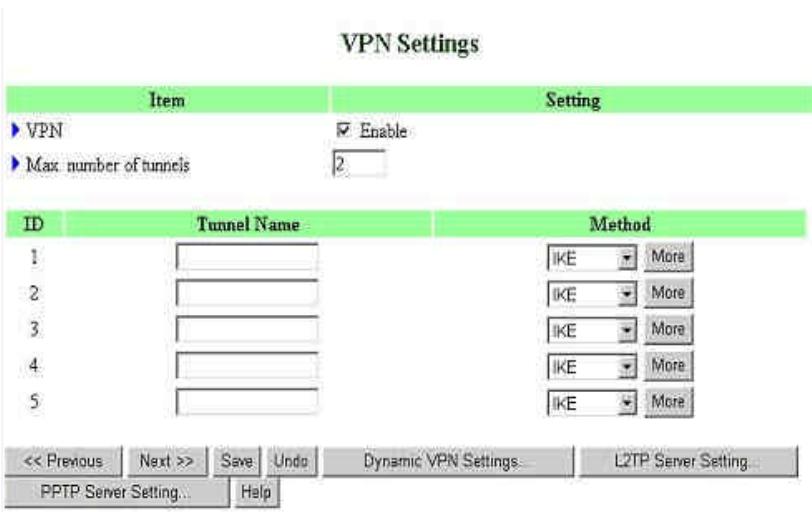
Permet de créer un réseau virtuel privé (Virtual Private Network) à travers la connexion internet. Cette technologie est très sécurisée, assure la confidentialité des données en utilisant des protocoles d'encapsulation, des algorithmes de chiffrement et de brouillage.
VPN enable
L'activation du VPN permet de créer un tunnel sécurisé à travers Internet, mais e votre réseau. Activez donc le VPN uniquement si vous avez réellement besoin d'une connexion VPN. Par défaut, le VPN est désactivé.
Comme le VPN u réseau, le nombre de tunnels VPN est donc limité. Définissez soigneusement le nombre de tunnels que le routeur doit créer. Cette valeur va de 1 à 5.
Le nom de votre tunnel VPN.
Le VPN IPsec supporte deux types de méthodes pour obtenir des clés : clé manuelle ou échange de clé automatique. Avec une clé manuelle, l'administrateur système saisit manuellement une clé de chiffrement et d'authentification à chaque extrémité du tunnel VPN. Cependant, avec la méthode IKE (Internet Key Exchange), les clés sont créées et échangées automatiquement via Internet. Il suffit donc de saisir une clé partagée prédéfinie (pre-shared key) à chaque extrémité du tunnel.
Fonctions des boutons
Pour afficher la configuration détaillée de votre tunnel IKE ou Manual, cliquez sur le bouton More.
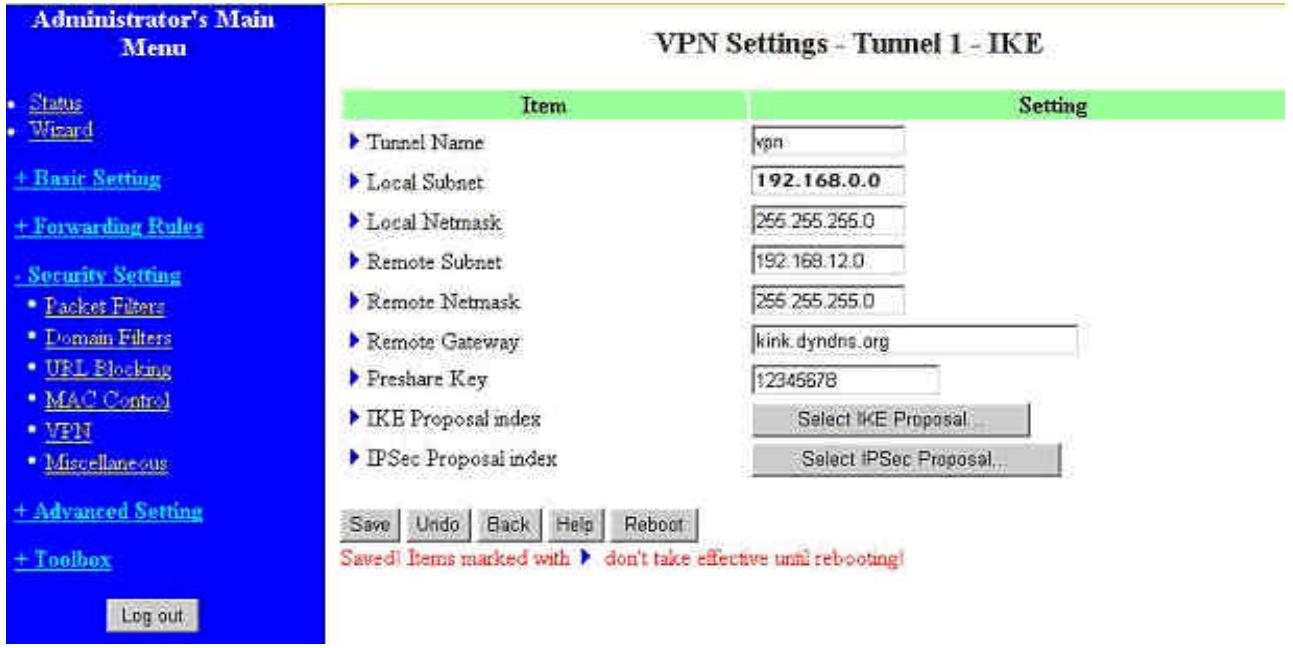
VPN Settings - IKE
Le tunnel VPN se crée en 3 étapes (3 parties séparées) : la partie basique (adresse IP, etc.), la proposition IKE et la proposition IPSec.
La partie basique est définie par : le Local Subnet (sous-réseau local), le Local Netmask (masque de sous-réseau local), le Remote Subnet (sous-réseau distant), le Remote Netmask (masque de sous-réseau distant), la Remote Gateway (passerelle distante) et enfin la Preshared Key (clé partagée prédéfinie). Tunnel Name : le nom du tunnel que vous avez attribué.
Paramètres de base :
- Local subnet:
Adresse du réseau local. Peut être l'adresse d'une machine, d'une partie du réseau ou du réseau entier.
- Masque de sous-réseau local :
Masque de sous-réseau du réseau local.
Remote subnet
Adresse du réseau à distance. Il peut s'agir de l'adresse d'une machine, d'une partie du réseau ou du réseau entier.
Remote netmask
Masque de sous-réseau du réseau à distance.
Remote gateway
L'adresse IP de la passerelle VPN distante.
Pre-shared key
La première clé partagée et prédéfinie démarre le mécanisme IKE des deux passerelles VPN pour négocier une clé sécurisée. La Pre-shared key doit être identique de chaque côté du tunnel VPN.
Fonctions des boutons :
- Select IKE proposal KE les plus fréquemment utilisées.
- Select IPSec proposal er les valeurs IPSec les plus fréquemment utilisées.
Une liste de propositions est indexée depuis la liste de propositions IKE ci-dessous.
Sélectionnez un numéro d'ID depuis Proposal ID, puis cliquez sur le bouton Add to pour ajouter cette proposition à la liste. Vous ne pouvez ajouter que 4 propositions maximum à la liste pour le tunnel dédié. Le bouton Remove, se trouvant à côté de la liste IKE Proposal index, permet d'enlever une proposition de l'index.
- Proposal name:
Nom de la proposition IKE, donnez un nom explicite.
- DH group:
Vous pouvez sélectionner jusqu'à 3 groupes : groupe 1 (MODP768), groupe 2 (MODP1024), groupe 5 (MODP1536).
- Algorithme de chiffrement :
Vous pouvez sélectionner 2 algorithmes différents d'encryption : 3DES (Codage 168 bits) ou DES (56 bits).
Algorithme d'authentification :
Vous pouvez sélectionner jusqu'à 2 algorithmes d'authentification : SHA1 ou MD5.
- Lifetime:
L'unité du Life Time (temps de vie) dépend de la valeur Life Time Unit. Si la valeur de l'unité est la seconde, la durée de vie du tunnel doit être choisie entre 300 et 172 800 secondes. Si la valeur de l'unité est en KB (kilo-octets), la durée de vie du tunnel est calculée par rapport au nombre de KB maximum transmis dans le tunnel. Cette valeur va de 20 480 KB à 2 147 483 647 KB.
- Lifetime unit
Unité de mesure du temps de vie : en secondes ou en KB.
- Proposal ID
L'identifiant IKE peut être sélectionné pour ajouter la proposition correspondante au tunnel dédié. Vous pouvez, au total, avoir 10 propositions IKE. Au plus, seulement 4 propositions peuvent être appliquées à un tunnel dédié.
Fonctions des boutons :
- Add to : Cliquez sur ce bouton pour ajouter la proposition sélectionnée à la liste IKE Proposal index. Les propositions de la liste d'index seront utilisées en mode phase 1 pour la négociation IKE afin d'obtenir la valeur IKE SA pour le tunnel dédié.
VPN Settings - Set IPSec Proposal
Une liste de propositions est indexée depuis la liste de propositions IPSec ci-dessous.
Sélectionnez un numéro d'ID depuis Proposal ID, puis cliquez sur le bouton Add to pour ajouter cette proposition à la liste. Vous ne pouvez choisir que 4 propositions maximum pour la liste du tunnel dédié. Le bouton Remove, se trouvant à côté de la liste IPSec Proposal index, permet d'enlever une proposition de l'index.
- Proposal name:
Nom de la proposition IPSec, donnez un nom explicite.
- DH group:
Vous pouvez sélectionner jusqu'à 3 groupes : groupe 1 (MODP768), groupe 2 (MODP1024), groupe 5 (MODP1536).
Protocole d'encapsulation :
Vous pouvez sélectionner jusqu'à 2 protocoles d'encapsulation : ESP ou AH.
- Algorithme de chiffrement :
Vous pouvez sélectionner jusqu'à 2 algorithmes d'encryption : 3DES ou DES. Mais si le protocole d'encapsulation est AH, alors l'algorithme d'encryption est inutile.
Algorithme d'authentification :
Vous pouvez sélectionner jusqu'à 2 algorithmes d'authentification : SHA1 ou MD5. Mais vous pouvez sélectionner None (aucun) pour la proposition IPSec.
- Life time:
L'unité du Life Time (temps de vie) dépend de la valeur Life Time Unit. Si la valeur de l'unité est la seconde, la durée de vie du tunnel doit être choisie entre 300 et 172 800 secondes. Si la valeur de l'unité est en KB, la durée de vie du tunnel est calculée par rapport au nombre maximum de KB transmis dans le tunnel. Cette valeur va de 20 480 KB à 2 147 483 647 KB.
- Lifetime unit:
Unité de mesure du temps de vie : en secondes ou en KB.
- Proposal ID:
L'identifiant IPSec peut être sélectionné pour ajouter la proposition correspondante au tunnel dédié. Vous pouvez, au total, avoir 10 propositions IKE. Au plus, seulement 4 propositions peuvent être appliquées au tunnel dédié.
Fonction des boutons :
- Ajouter : Cliquez sur ce bouton pour ajouter la proposition sélectionnée à la liste IPSec Proposal Index. Les propositions de cette liste d'index seront utilisées en mode phase 2 pour la négociation IKE afin d'obtenir la valeur IPSec SA pour le tunnel dédié.
4.6.5.2 Paramètres VPN - Tunnel VPN dynamique
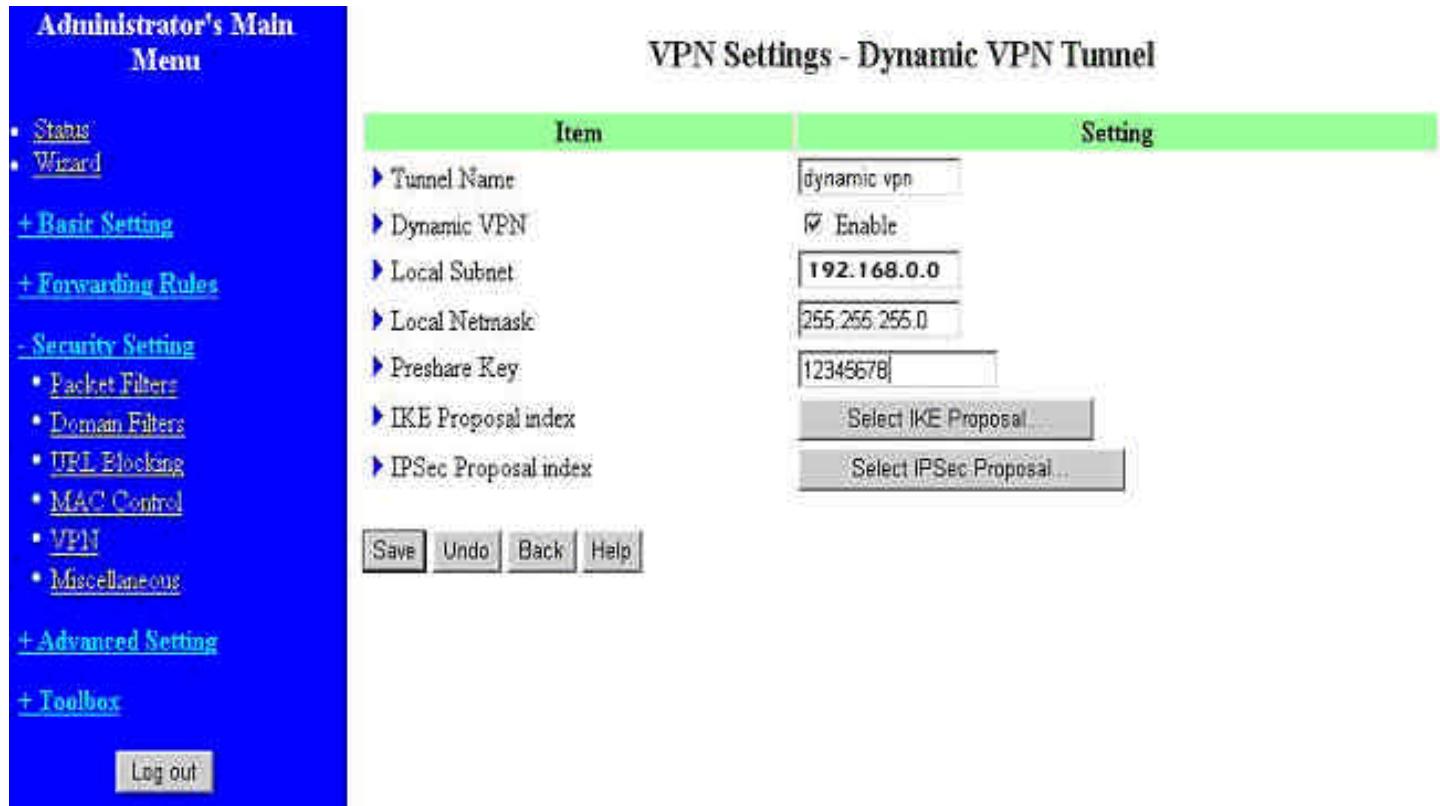
Quand vous utilisez le VPN Dynamic IP Settings, le routeur fonctionnera en tant que serveur VPN dynamique. Le serveur VPN dynamique ne vérifie pas les informations IP du client. Dans ce cas, les utilisateurs peuvent construire un tunnel VPN avec la passerelle VPN depuis n'importe quelle machine distante sans se soucier de son adresse IP.
4.6.6 Miscellaneous Items / Autres fonctionnalités

Autres fonctionnalités
En général, seuls les utilisateurs locaux peuvent accéder au routeur pour exécuter les tâches administratives. Cette fonction vous permet d'exécuter les tâches administratives depuis des machines distantes. Si cette fonction est activée, seule l'adresse IP spécifiée peut exécuter les tâches administratives à distance. Si l'adresse IP est 0.0.0.0, n'importe quelle machine peut exécuter les tâches administratives à distance. Vous pouvez utiliser le masque de sous-réseau pour spécifier un groupe d'adresses IP avec l'annotation «/nn». Par exemple : "10.1.2.0/24".
NOTE : Quand l'administration à distance est activée, le port du serveur web d'administration à utiliser est le 88 par défaut. Vous pouvez changer ce numéro de port si vous le désirez.
Temps d'inactivité avant la déconnexion automatique. Mettez la valeur zéro pour désactiver cette fonction.
Quand cette fonction est activée, aucune réponse à une commande PING ne sera renvoyée par le routeur.
4.7 Advanced Settings / Fonctions évoluées
Sélectionnez cette option si vous désirez obtenir la date et l'heure via le protocole NTP. Le routeur va se connecter à un serveur de temps sur Internet pour synchroniser son horloge.
Time Server:
Sélectionnez un serveur de temps.
Time Zone:
Sélectionnez votre fuseau horaire.
Sé utiliser la date et l'heure de votre ordinateur comme horloge du réseau.
saisir la date et l'heure manuellement.
- Fonctions des boutons :
Sync Now : Synchronise l'horloge système avec un serveur de temps réseau.
4.7.2 System Log
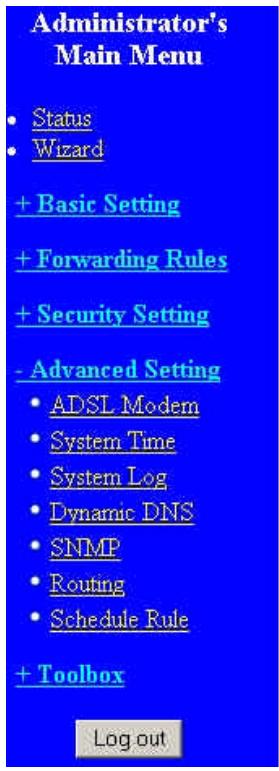
System Log
Vous avez 2 méthodes pour exporter le journal système : via un serveur Syslog (UDP) ou via un envoi d'email par le protocole SMTP (TCP).
Adresse IP de votre serveur Syslog. Cochez la case Enable pour activer cette fonction.
Cochez la case Enable pour activer les alertes par email (envoi du syslog par email).
SMTP Server IP and Port:
Saisissez l'adresse IP et le port du serveur SMTP à contacter. Si vous ne spécifiez pas de numéro de port, le port par défaut est le 25.
Par exemple, "mail.masociete.com" ou "192.168.1.100:26".
L'adresse email qui va recevoir le message. Vous pouvez spécifier plusieurs adresses email en les séparant par un point-virgule ou une virgule (';' ou ',').
Le sujet de votre message. Ce paramètre est optionnel.
4.7.3 Dynamic DNS
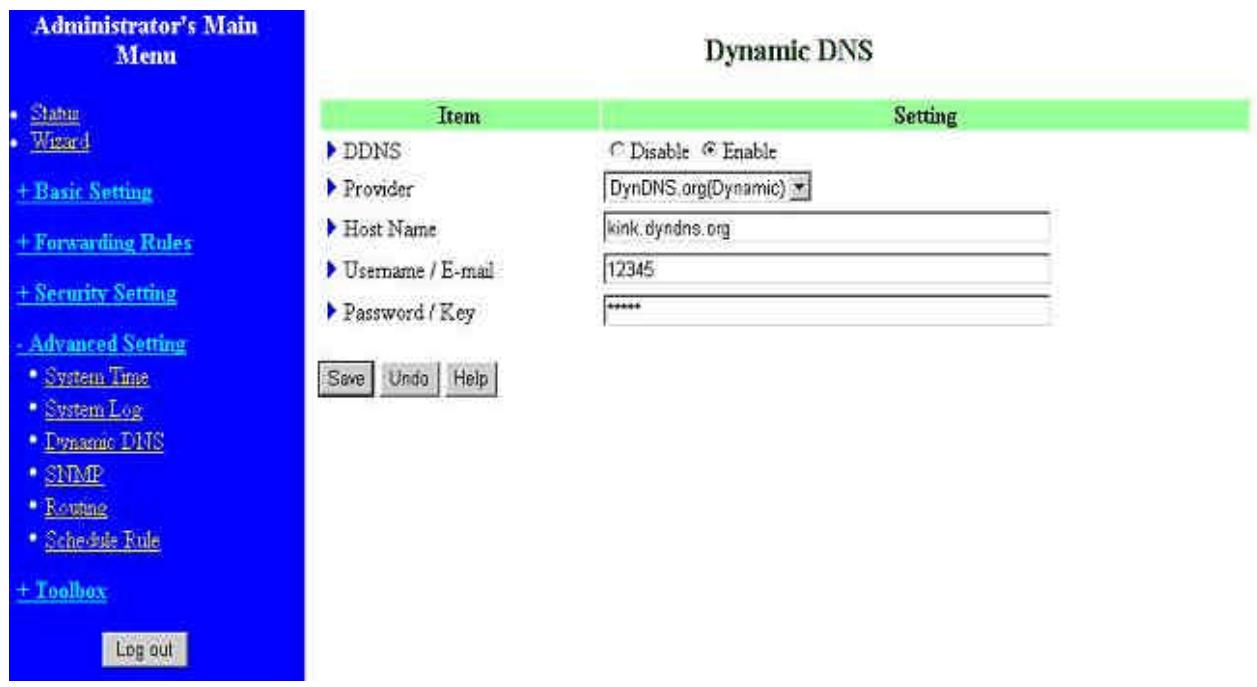
Pour accéder à votre serveur intranet avec une adresse IP dynamique, vous devez utiliser un service de nom de domaine dynamique (DDNS).
Dans ce cas, les utilisateurs qui veulent se connecter à votre serveur n'ont besoin de connaître que son nom. Le Dynamic DNS va automatiquement lier le nom de votre machine à votre adresse IP courante, qui change à chaque fois que vous vous connectez à votre FAI (Fournisseur d'Accès Internet).
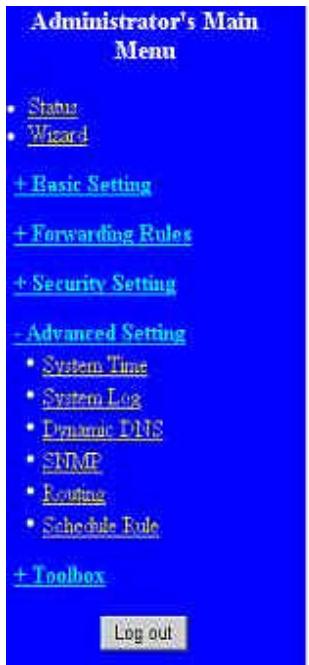
Avant d'activer le Dynamic DNS, vous devez disposer d'un compte sur l'un des serveurs DNS Dynamique listés dans la zone Provider.
Pour activer le Dynamic DNS, cliquez sur la case à cocher Enable se trouvant en face du champ DDNS. Puis vous devez saisir les informations appropriées concernant votre serveur DNS Dynamique.
Vous devez définir les points suivants :
Ces informations vous sont communiquées lors de l'enregistrement de votre nom de domaine auprès d'un des serveurs DNS dynamique que vous avez choisi.
Dynamic DNS
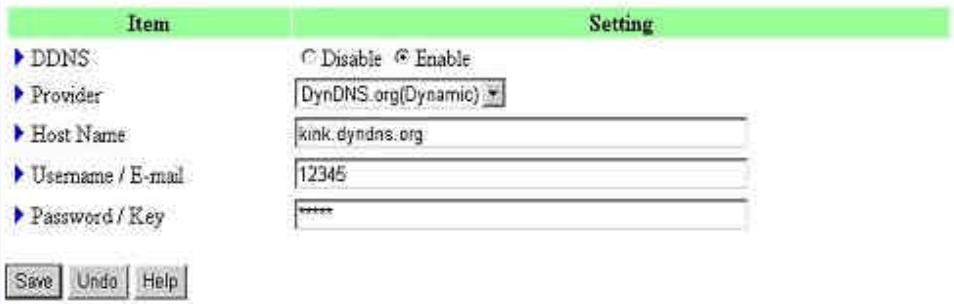
Cliquez sur le bouton Save dès que la configuration du DynDNS est terminée.
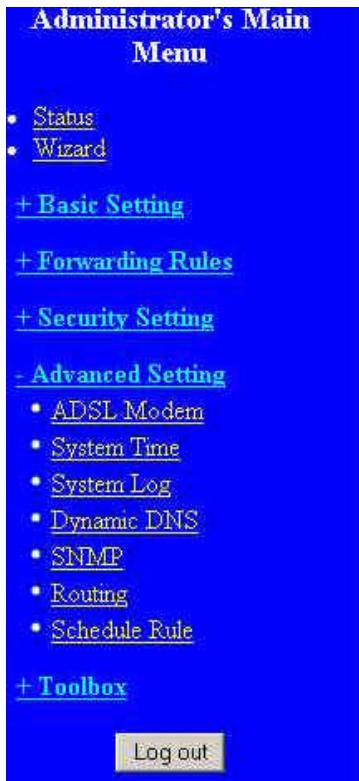
SNMP Setting
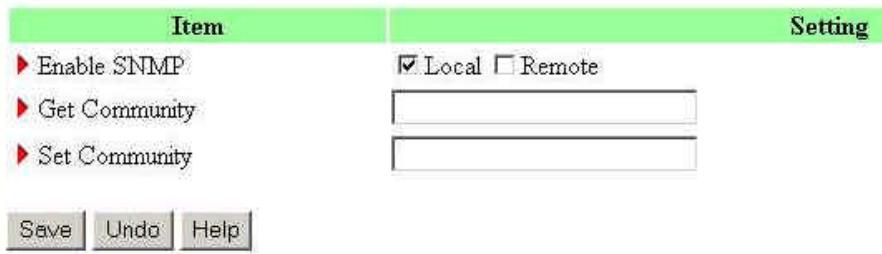
En bref, SNMP - Simple Network Management Protocol - est un protocole conçu pour donner à un utilisateur la capacité de gérer à distance un ordinateur du réseau en surveillant les événements du réseau.
Vous devez cocher la case Local ou Remote ou les deux, pour activer la fonction SNMP. Si la case Local est cochée, ce périphérique va répondre à toutes les requêtes du réseau LAN. Si la case Remote est cochée, ce périphérique va répondre à toutes les requêtes en provenance du port WAN.
Saisissez la communauté GetRequest à laquelle le routeur doit répondre.
Saisissez la communauté SetRequest qui sera acceptée par le routeur.
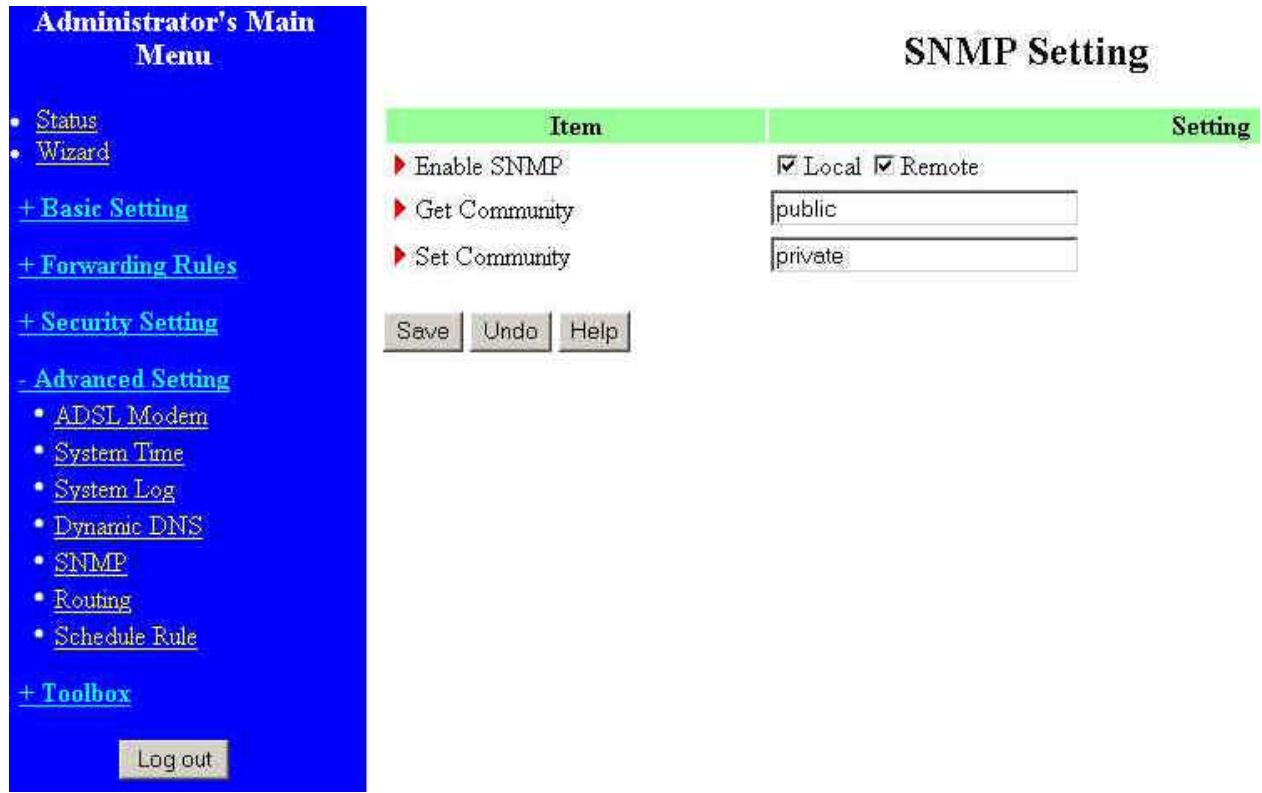
- GetCommunity est paramétrée comme "public".
- les clients SNMP dont la valeur SetCommunity est paramétrée comme « private ».
- Ce périphérique répondra à toutes les requêtes provenant du port LAN ou du port WAN.
4.7.5 Table de routage
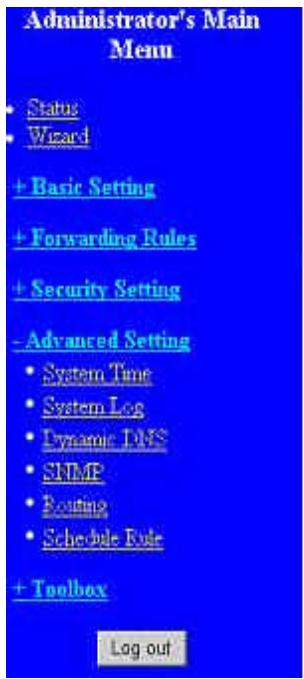
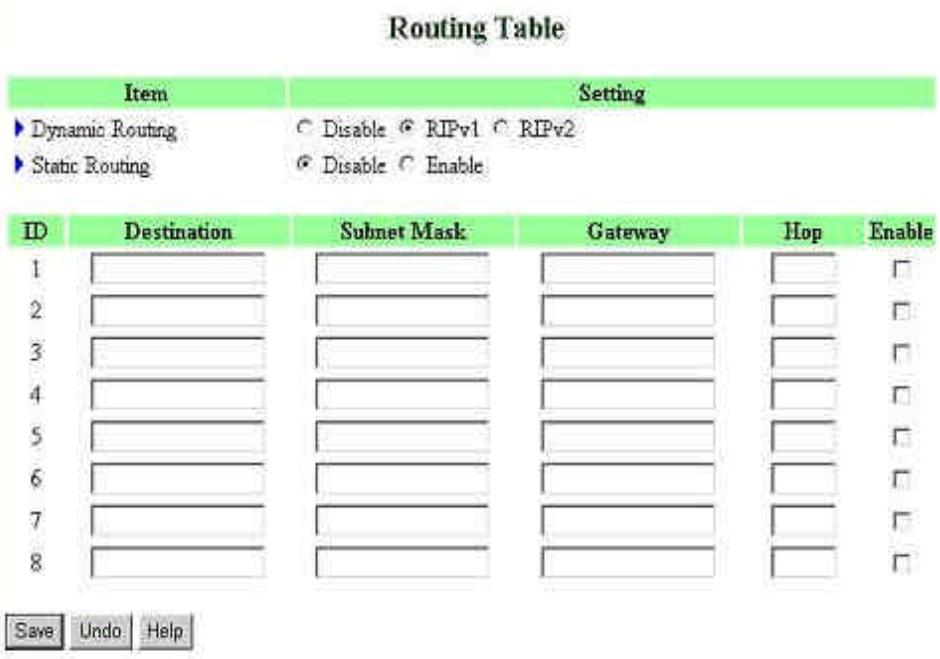
Les tables de routage vous permettent d'établir des chemins de transfert des paquets entre les interfaces physiques des routeurs. Si vous avez plus d'un routeur et plus d'un réseau, vous devez activer la table de routage pour permettre aux paquets de trouver leur chemin et aux différents sous-réseaux de communiquer entre eux.
Routing Table : pour paramétrer les tables de routage statique et dynamique.
Routage dynamique :
RIP - Routing Information Protocol - échange les informations de routage pour les ordinateurs du réseau entre les routeurs. Sélectionnez RIPv2 si vous avez plusieurs sous-réseaux dans votre réseau local. Sinon, sélectionnez RIPv1 si vous avez besoin de ce protocole.
Routage statique :
Vous pouvez créer jusqu'à 8 routes statiques. Vous pouvez entrer l'adresse IP de destination, le masque de sous-réseau, la passerelle, le nombre de sauts, puis activer ou désactiver la règle en cochant ou décochant la case Enable.
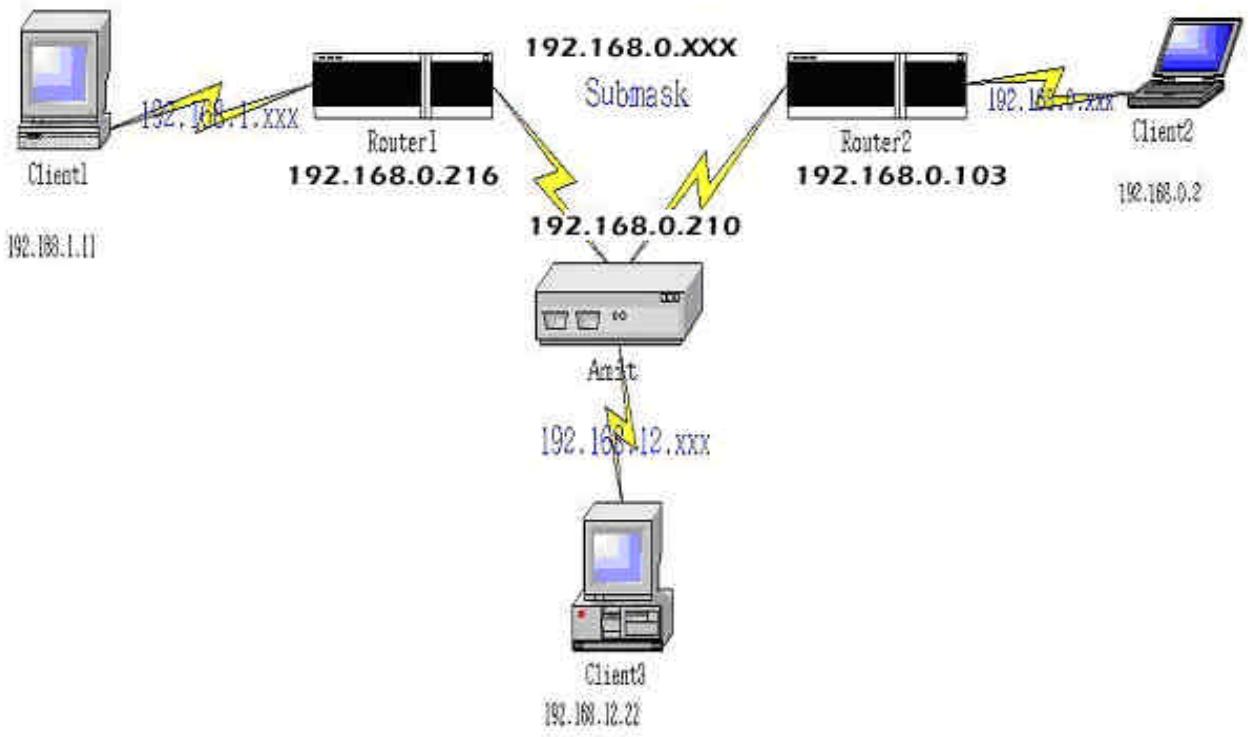
Configuration du routeur qui fait office de NAT :
| Destination | Subnet Mask | Gateway | Hop | Enabled |
| 192.168.1.0 | 255.255.255.0 | 192.168.0.216 | 1 | ? |
| 192.168.0.0 | 255.255.255.0 | 192.168.0.103 | 1 | ? |
Si par exemple, Client3 (192.168.12.22) veut envoyer un paquet vers Client2 (192.168.0.2), il va utiliser la table de routage pour déterminer son chemin ; il passera donc par l'adresse IP 192.168.0.103 (Router2).
Et s'il veut communiquer avec Client1 (192.168.1.11), il passera par Router1 qui est en 192.168.0.216.
Chaque règle peut être activée ou désactivée individuellement.
À la fin de la configuration, cliquez sur le bouton Save pour sauvegarder les changements.
4.7.6 Schedule Rule / Règles horaires
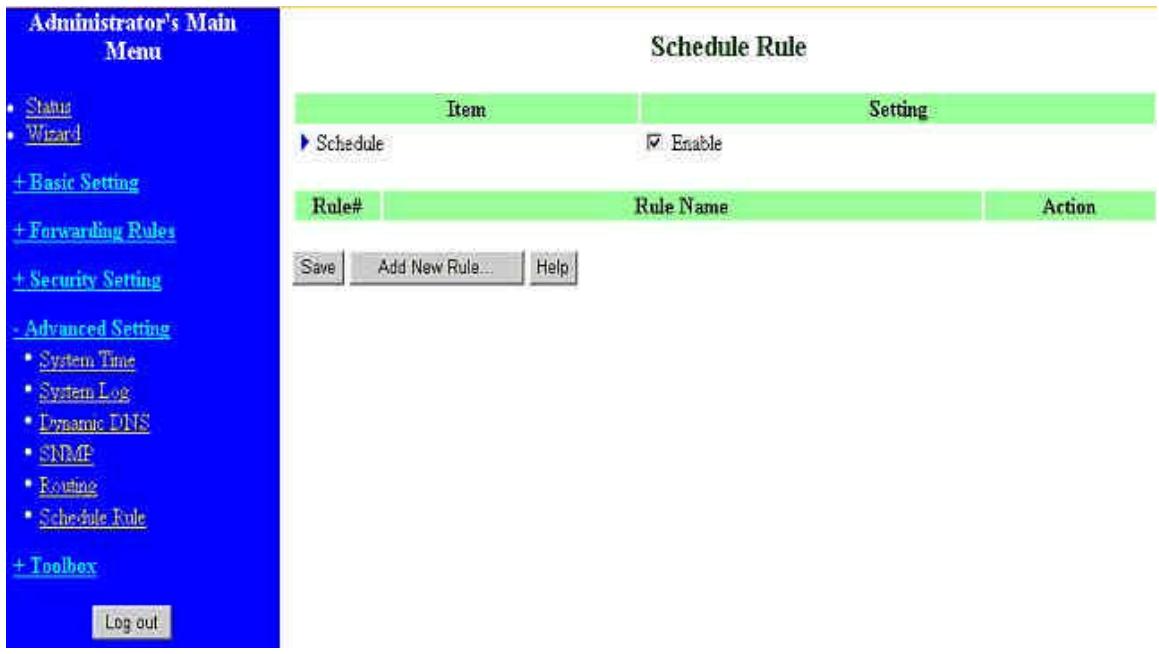
Vous pouvez paramétrer des règles pour activer ou désactiver certains services à des heures spécifiques. Pour cela, cochez la case Enable se trouvant en face de Schedule.
Puis cliquez sur le bouton "Add New Rule".
Vous pouvez définir une règle pour paramétrer la date et l'heure de connexion et de déconnexion du service. L'exemple ci-dessous montre que le service ftp-time s'active tous les jours à 14h10 puis s'arrête à 16h20. Donc chaque jour en dehors de cette plage, le serveur ftp ne sera pas disponible.
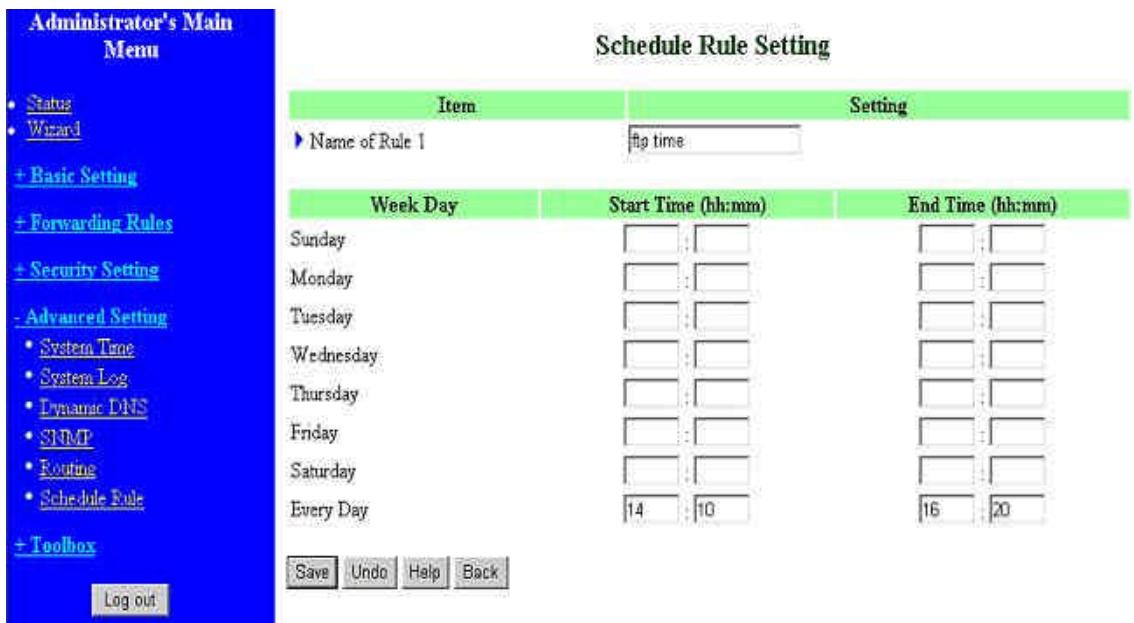
Après la configuration de la règle 1 (Rule1) :
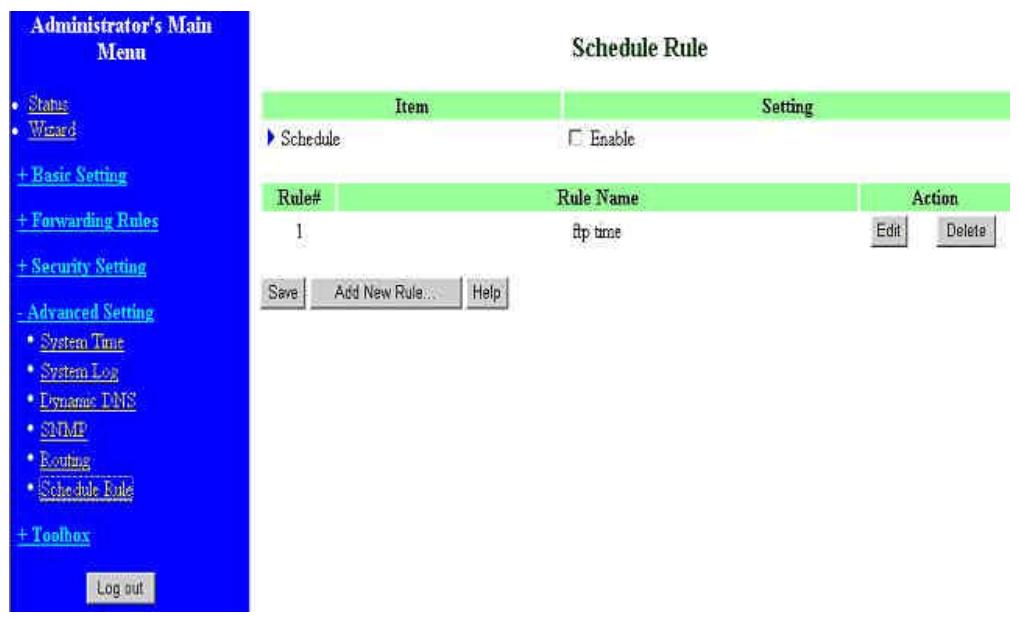
Sélectionnez la case Enable si vous souhaitez activer les règles de programmation.
Éditer
Pour éditer les règles de programmation.
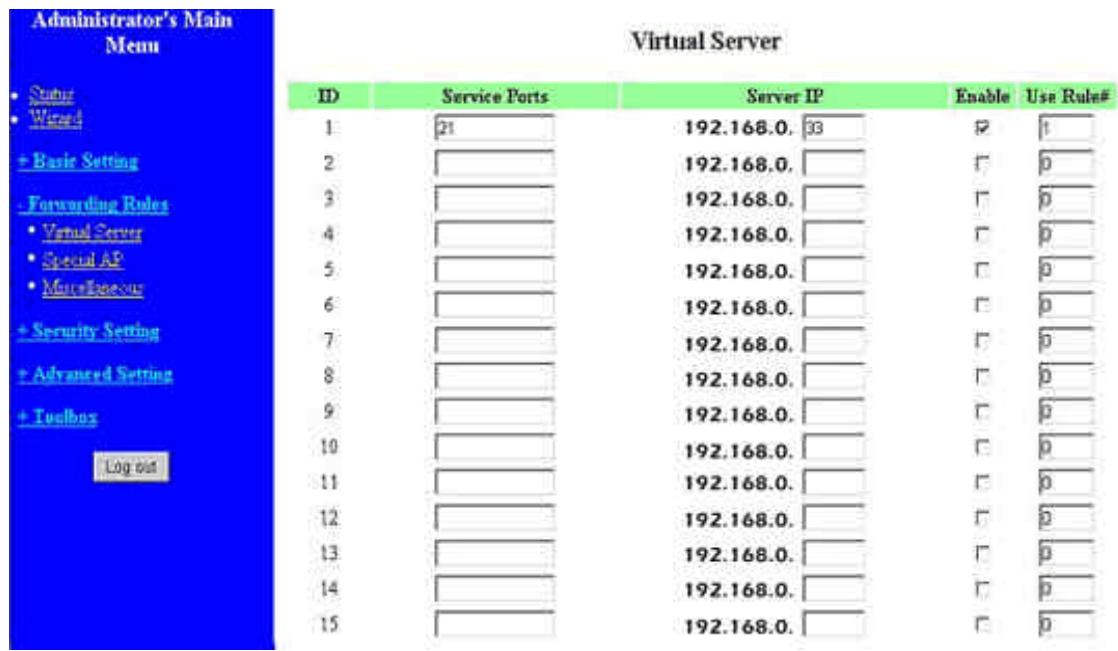
Pour supprimer les règles programmées, vous pouvez associer ces règles avec les fonctions Virtual Server et Packets Filter, par exemple :
Exemple 1 : Virtual Server - Appliquer la Règle n°1 (ftp heure : tous les jours de 14:10 à 16:20).
Exemple 2 : Filtre de paquets - Appliquer la règle n°1 (heure FTP : tous les jours de 14:10 à 16:20).
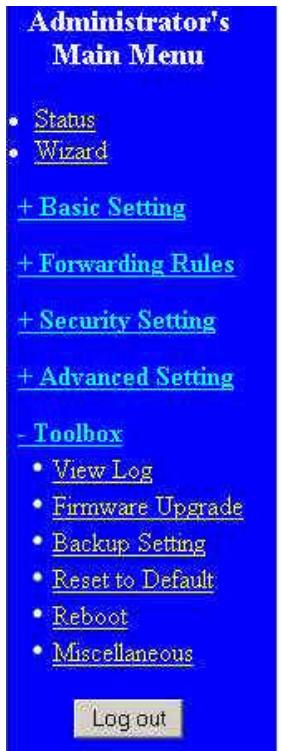
Toolbox
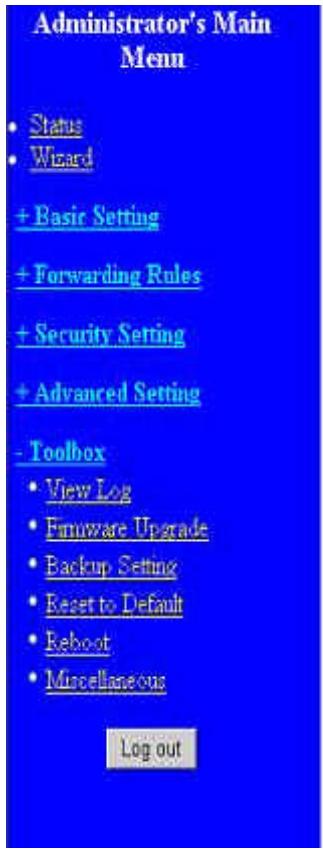
Vous pouvez visualiser le journal des événements (Log) en cliquant sur le bouton View Log.
Firmware upgrade
Nom du fichier du firmware

Cliquez sur le bouton Parcourir, sélectionnez le fichier firmware puis cliquez sur le bouton Upgrade. La procédure de mise à jour prend à peu près 20 secondes. Pendant cette période, ne pas éteindre le routeur.
Quand la mise à jour est terminée, le routeur redémarrera tout seul.
4.8.3 Sauvegarde des paramètres
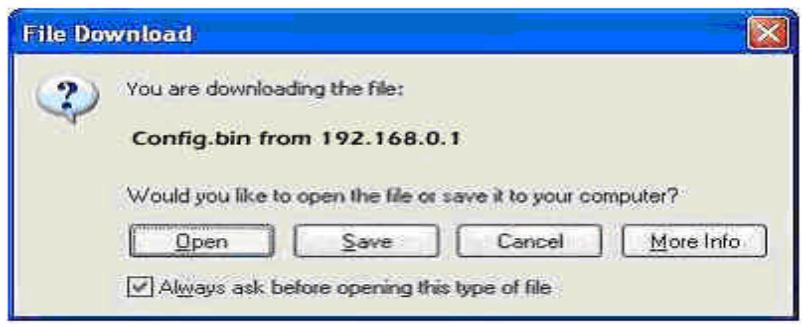
Vous pouvez sauvegarder les paramètres du routeur vers un fichier binaire en cliquant sur Backup.
Settings. Quand vous voulez restaurer vos paramètres, il suffit de cliquer sur Firmware Upgrade puis de sélectionner votre fichier.
4.8.4 Reset to default / Réinitialisation des paramètres à leurs valeurs par défaut
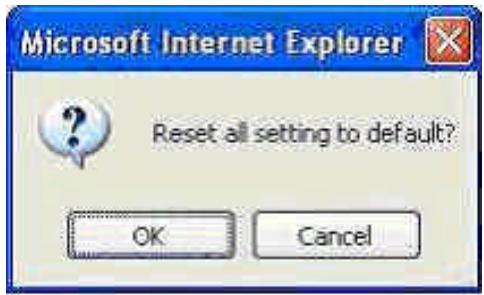
Vous pouvez effacer tous les paramètres pour que le routeur reprenne ses valeurs d'usine en cliquant sur "Reset default".
4.8.5 Reboot / Redémarrer
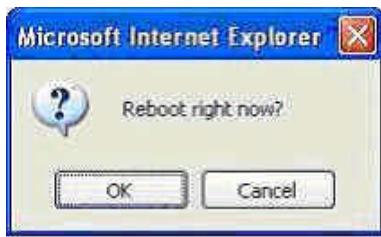
Vous pouvez redémarrer le routeur en cliquant sur Reboot.
Wake-on-LAN est une technologie permettant de démarrer une machine du réseau à distance. Pour utiliser cette fonction, la machine cible doit supporter le Wake-on-LAN, cette fonction doit être activée et vous devez connaître l'adresse MAC de cette dernière. Saisissez son adresse MAC puis cliquez sur le bouton Wake up, ce qui fera démarrer immédiatement la machine cible.
Vous permet de spécifier une adresse IP puis d'exécuter la commande PING (ECHO) à destination du périphérique. Vous pouvez pinguer une adresse IP spécifique pour vérifier si elle est fonctionnelle.
Chapitre 5 : Serveur d'impression
Ce produit fournit la fonction de serveur d'impression pour les systèmes d'exploitation Microsoft Windows 95/98/Me/NT/2000/XP et les plates-formes basées sur UNIX (comme Linux).
5.1 Windows 95/98
Dès que vous avez fini d'installer le logiciel décrit au chapitre 3, votre ordinateur est capable d'imprimer vers l'imprimante connectée au routeur. Dans la suite de ce chapitre, nous utiliserons le terme "Serveur d'impression" pour désigner l'imprimante connectée au routeur.
Sur Windows 95/98, cliquez sur Démarrer, Paramètres, Imprimantes.
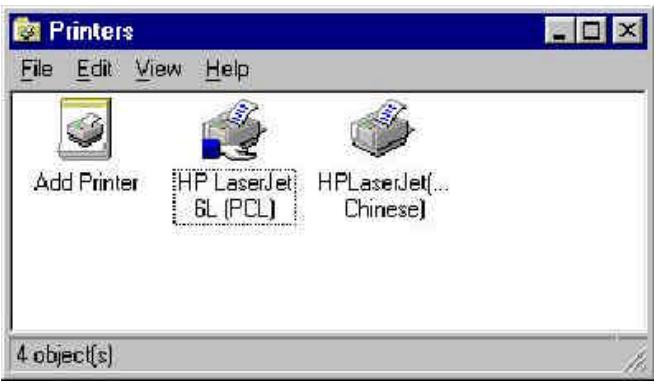
Vous pouvez maintenant configurer le serveur d'impression de ce produit.
- Sélectionnez l'icône de votre imprimante, par exemple HP LaserJet 6L. Effectuez un clic droit sur cette icône puis sélectionnez Propriétés.
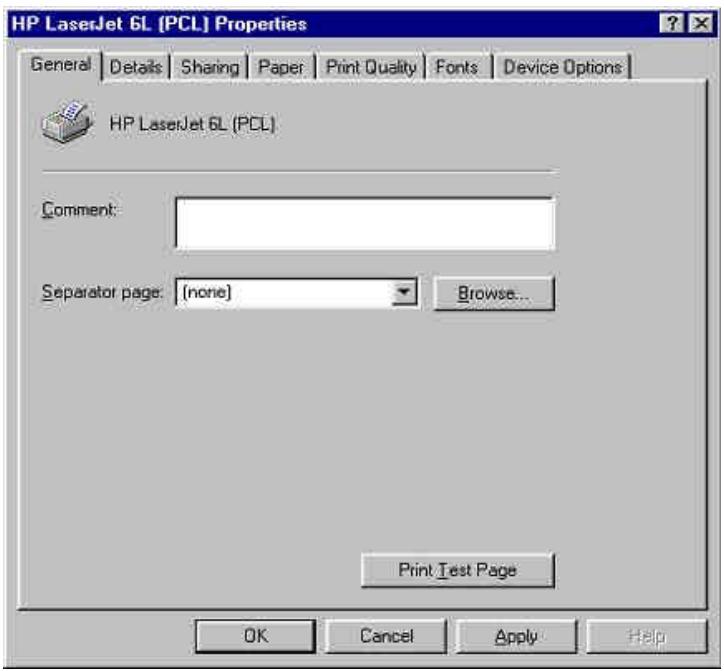
2. Sélectionnez l'onglet Détails
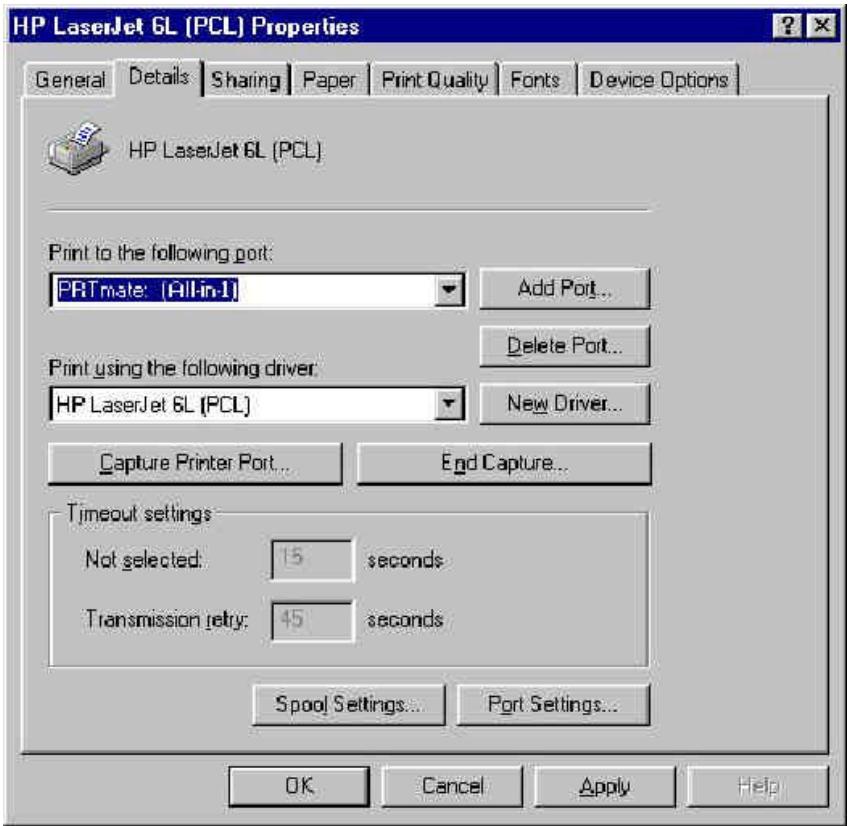
- Dans la zone Imprimer vers, sélectionnez PRTmate: (All-in-1). Vérifiez que vous avez bien installé le pilote correspondant à votre imprimante.
- Cliquez sur le bouton Paramètres du port.
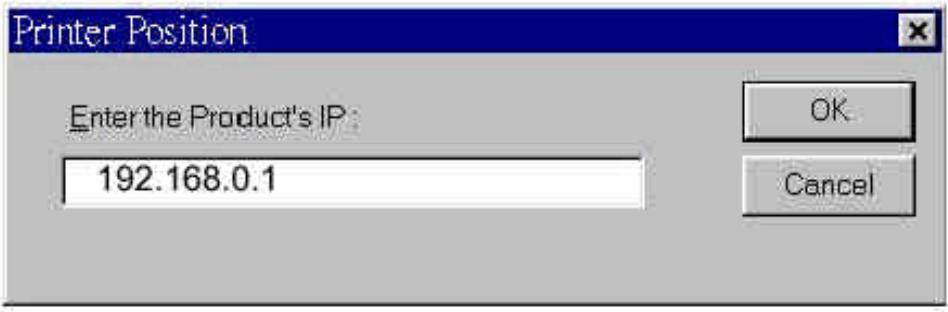
Saisissez l'adresse IP du routeur
- Vérifiez que tous les paramètres mentionnés plus haut sont corrects
5.2 Windows NT
La procédure de configuration pour Windows NT est similaire excepté pour la fenêtre Propriétés de l'imprimante.
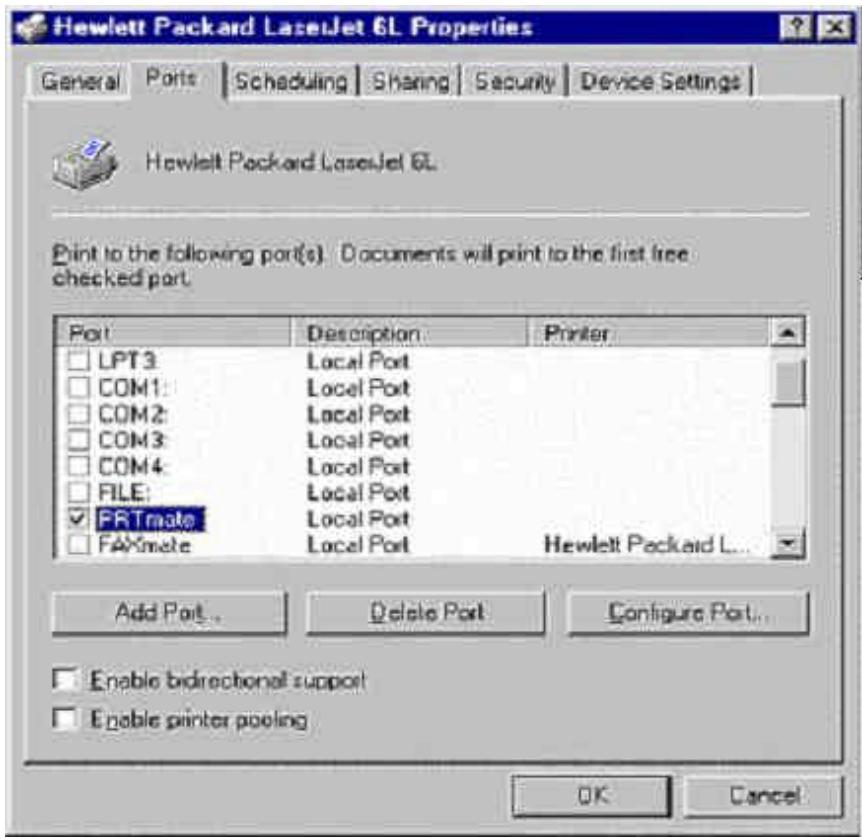
Par rapport , l'onglet Détails devient Ports sous Windows NT, et Paramètres du port devient Configurer le port.
5.3 Windows 2000 et XP
Sous Windows 2000 et XP, vous n'avez pas besoin d'installer le logiciel livré en standard. Windows 2000 et XP ont le client LPR intégré, les utilisateurs peuvent utiliser cette fonctionnalité pour imprimer.
Vous devez installer l'imprimante sur le port local LPT1 ou un autre port avant de poursuivre les instructions ci-dessous.
1. Ouvrez Imprimantes et télécopieurs.
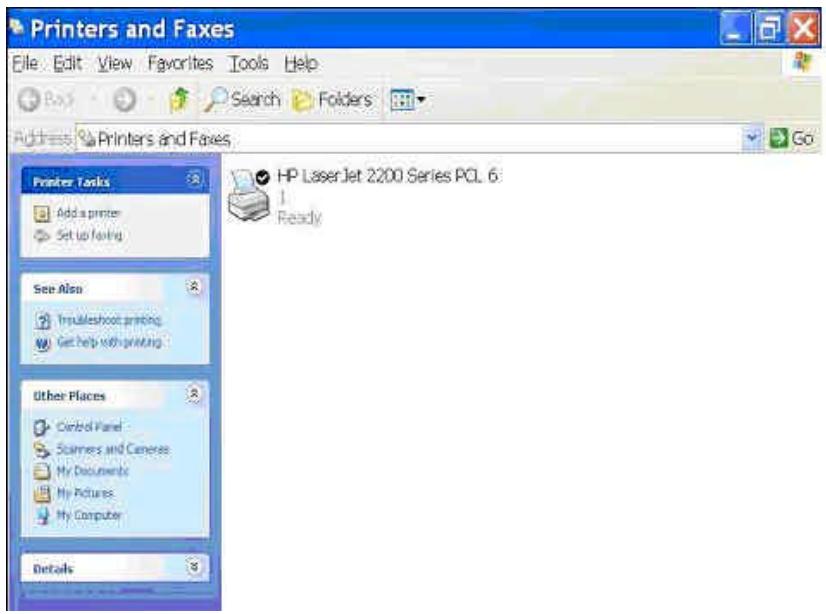
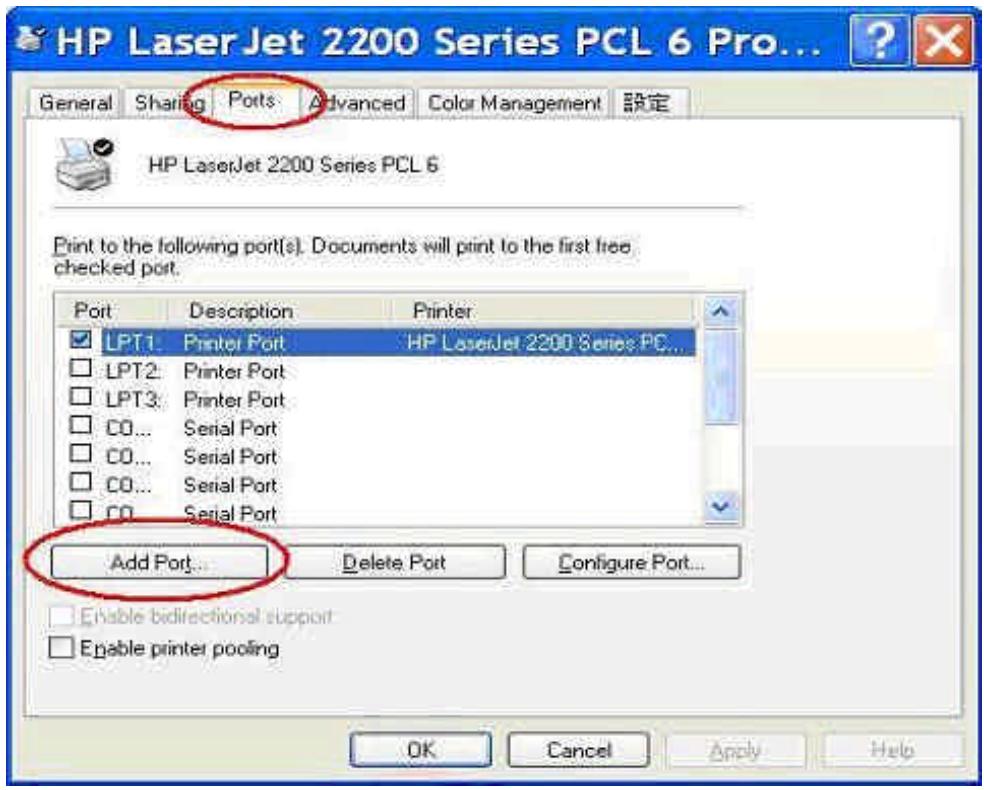
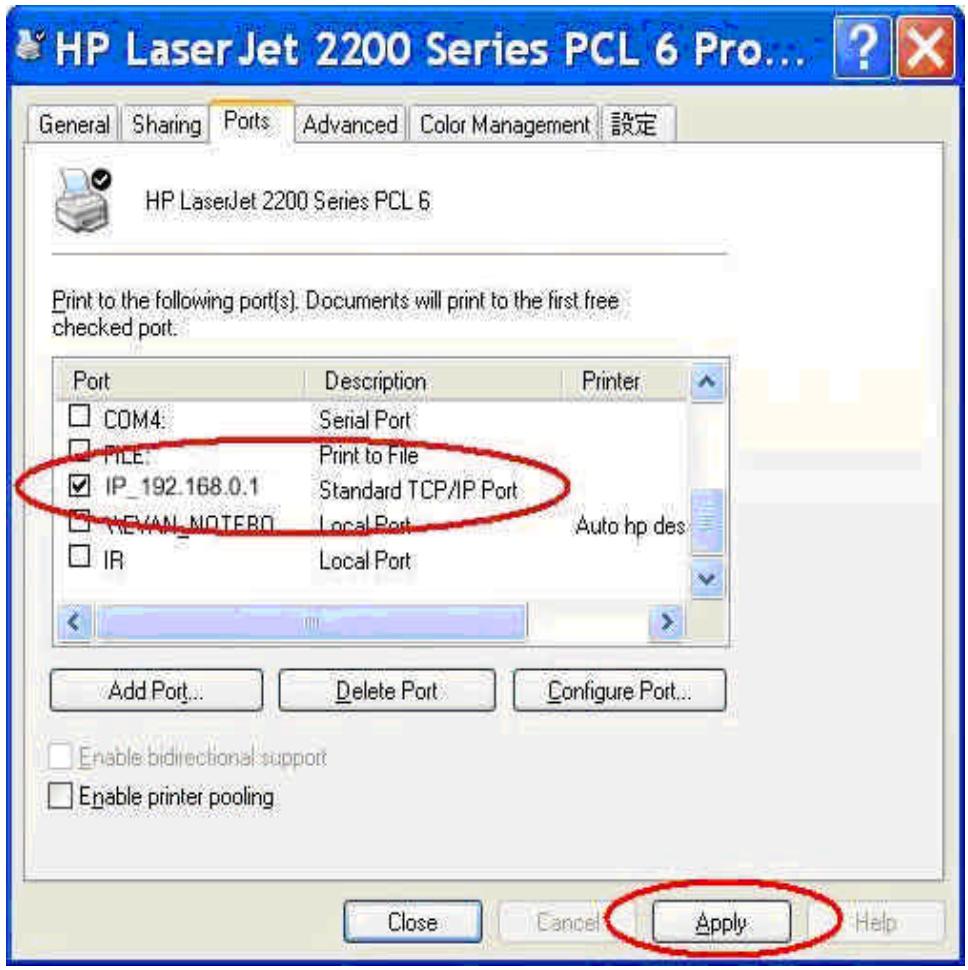
- Cliquez droit sur l'icône de l'imprimante, sélectionnez l'onglet Ports port.
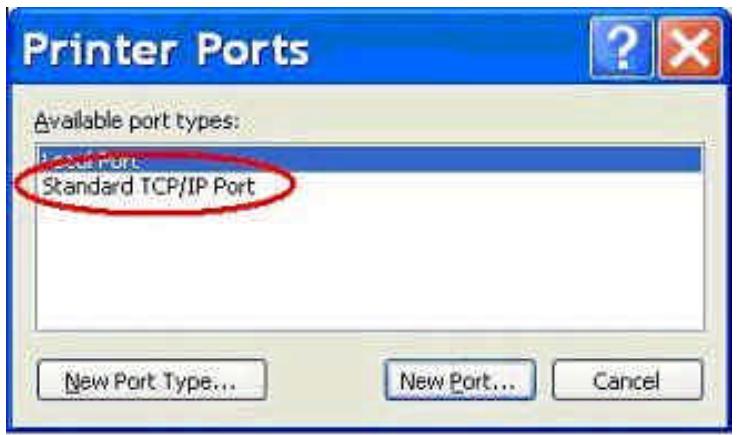
- Sélectionnez "Standard TCP/IP Port", un Port.
Tapez l'adresse IP du routeur puis c .
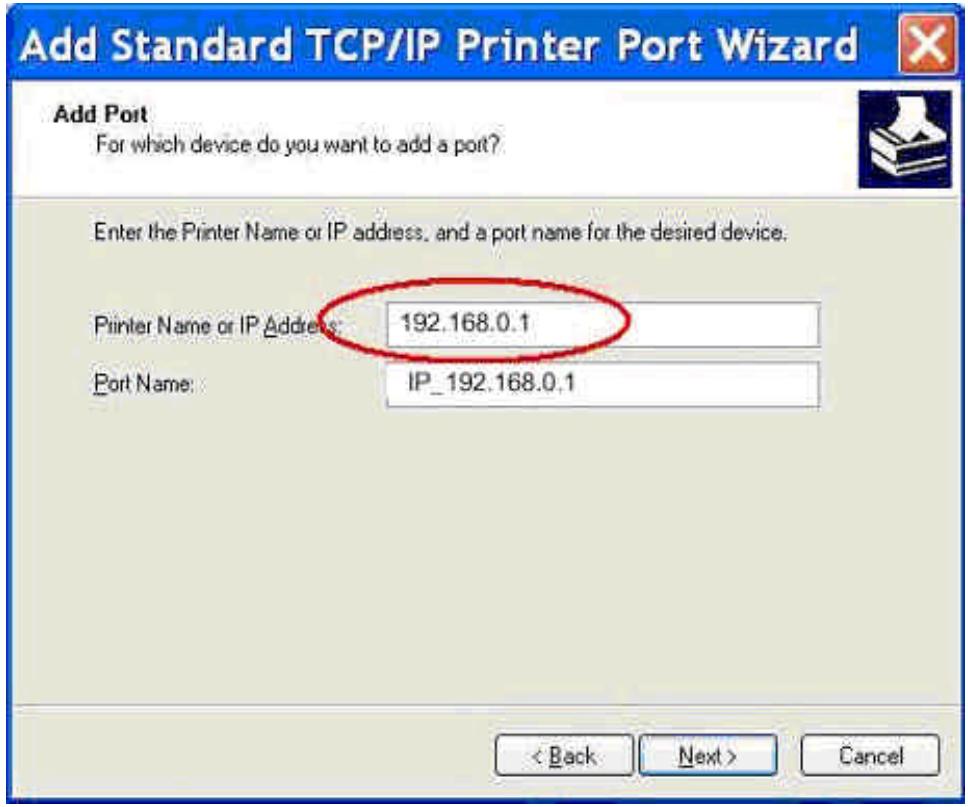
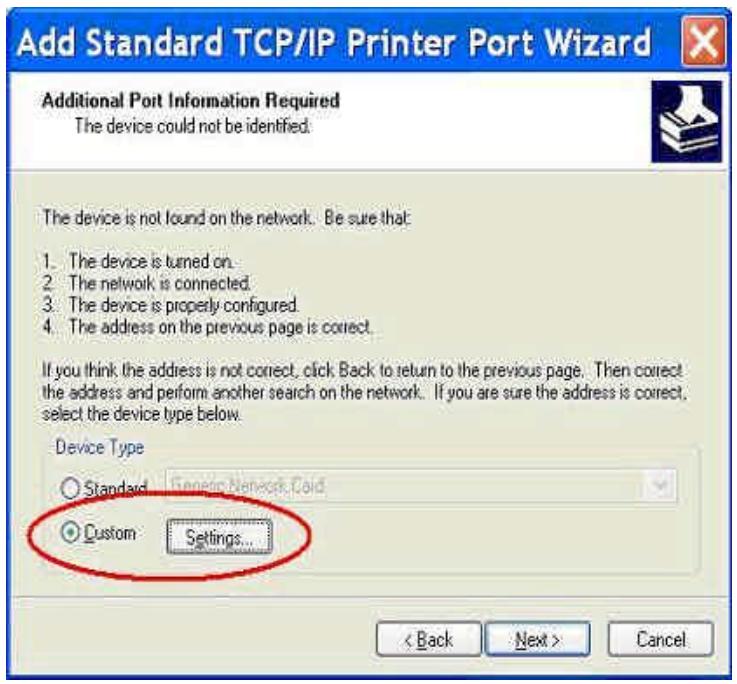
- Sélectionnez le bouton Personnalisé Paramètres.
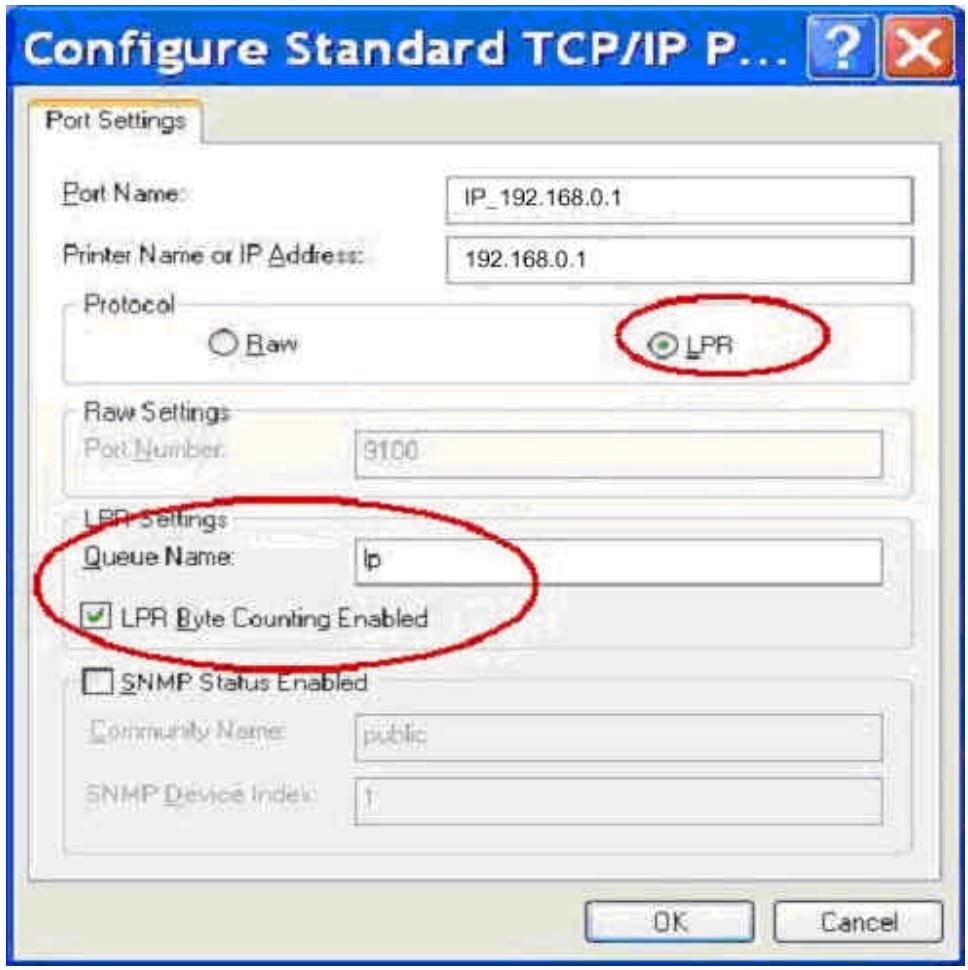
- Dans la zone Protocole, sélectionnez LPR. Dans la zone Paramètres LPR, pour le Nom de la file d'attente, tapez "lp" en minuscule (l comme lima et p comme papa).
Puis cochez la case "Comptage des octets LPR activé".
- Cliquez sur le bouton OK pour activer les changements.

5.4 Linux (exemple avec Red Hat)
Veuillez suivre la procédure de configuration traditionnelle sous Linux pour ajouter une imprimante. Le nom de l'imprimante est « Ip ».
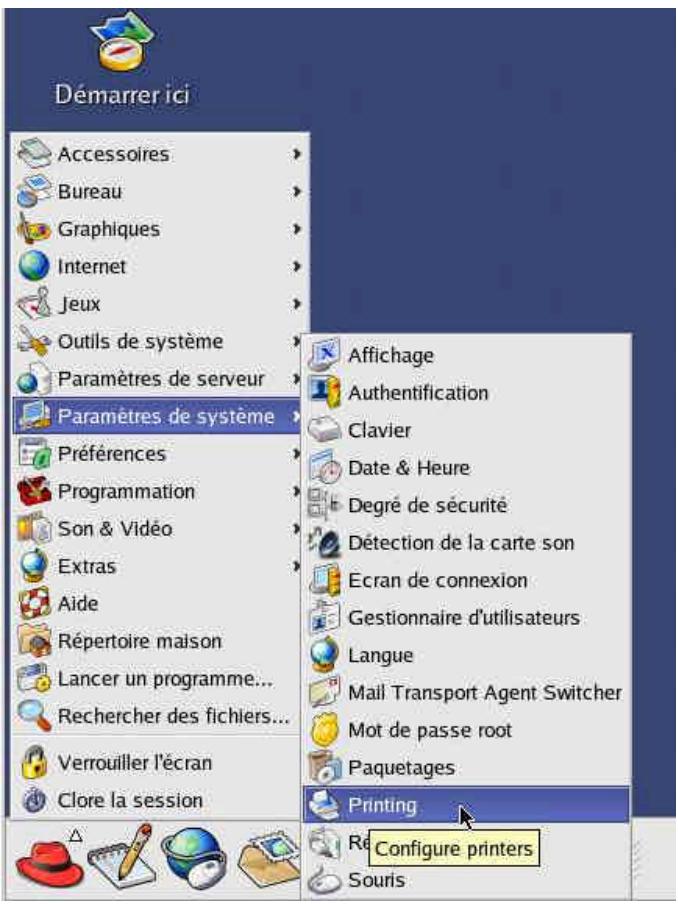
- Cliquez sur le chapeau rouge, sélectionnez Paramètres système, puis Printing.
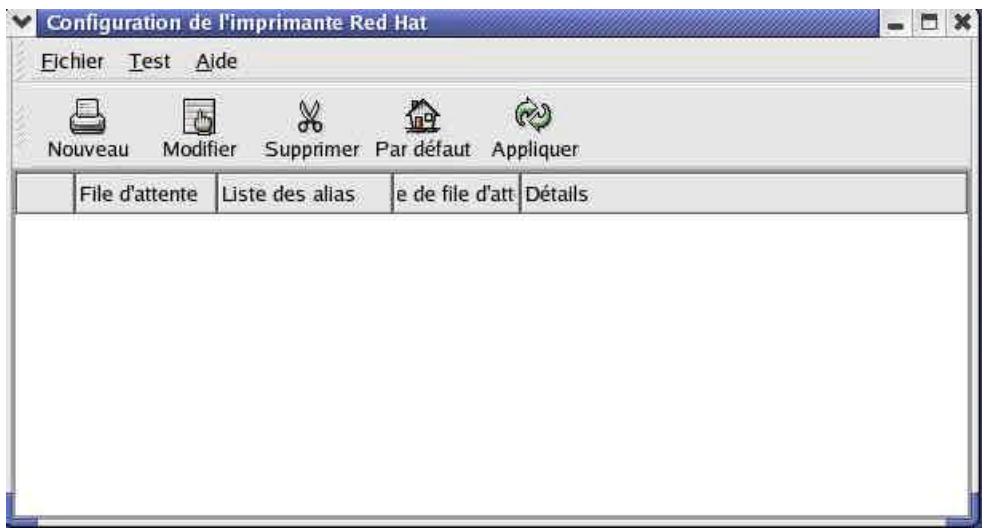
- Cliquez sur Nouveau, une nouvelle fenêtre s'affiche, cliquez sur Suivant.
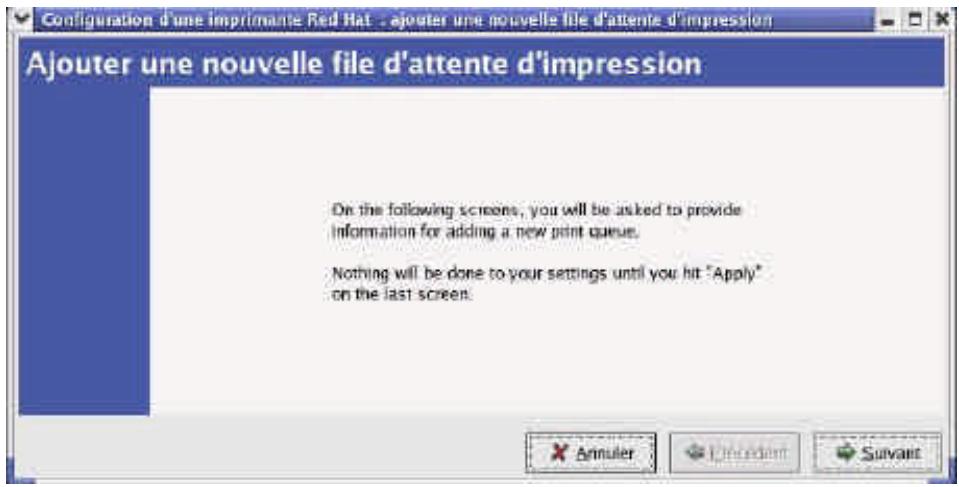
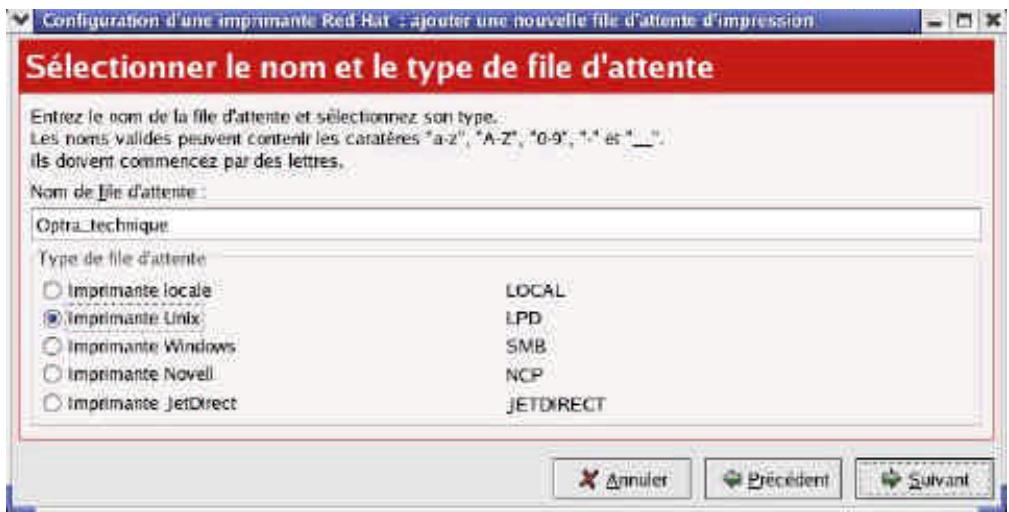
- Saisissez le nom de votre imprimante, cochez le bouton Imprimante Unix (LPD)
- Saisissez l'adresse IP du routeur dans la zone Serveur, et LPD (L comme Lima et P comme Papa) dans le champ File d'attente
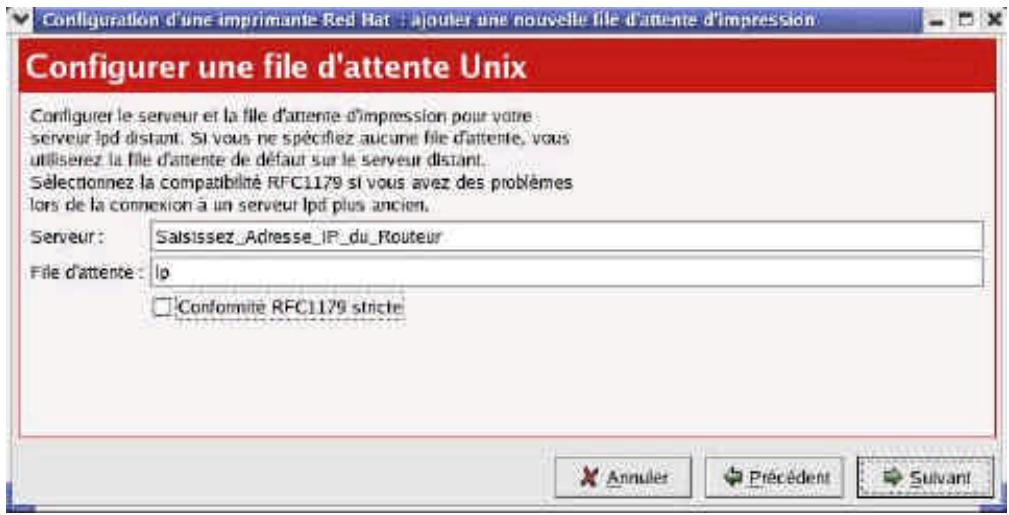
- Sélectionnez la marque et le modèle de votre imprima
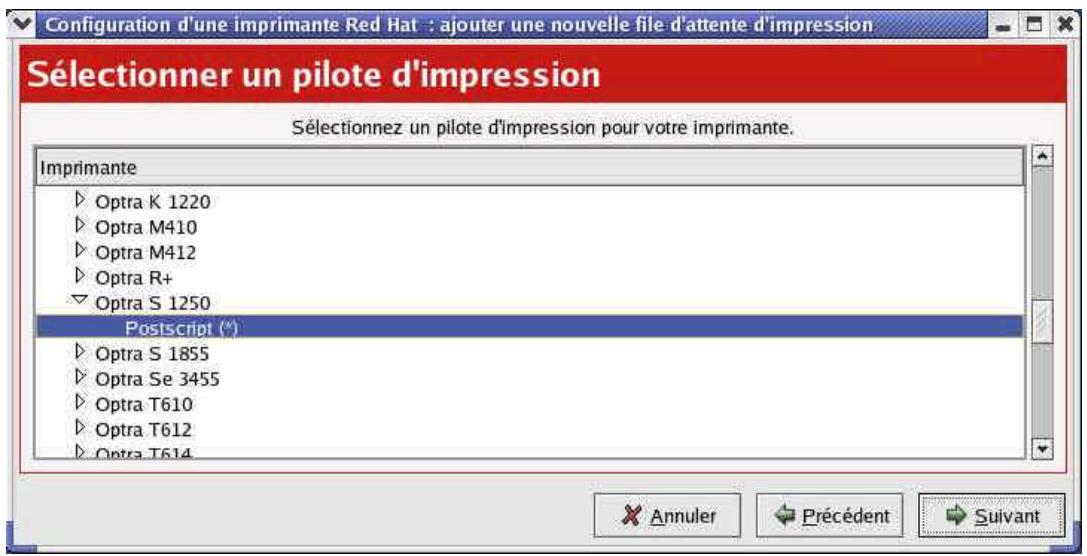
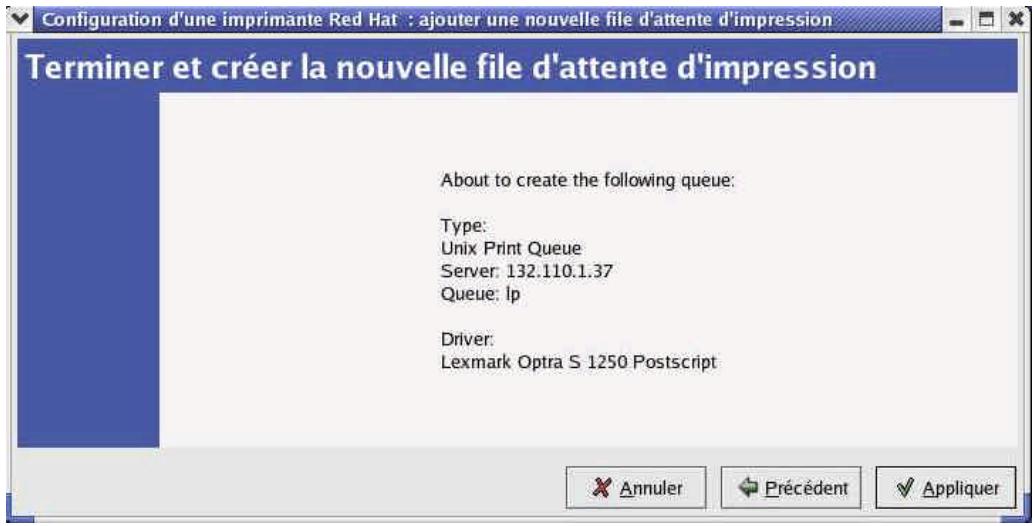
- Enfin, c terminer l'installation définitive.
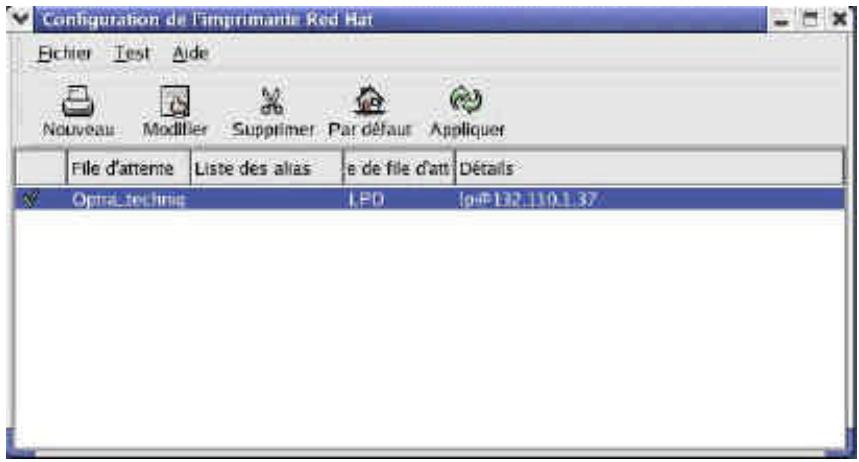
- Une dernière fenêtre apparaît, cliquez sur le bouton Valider.
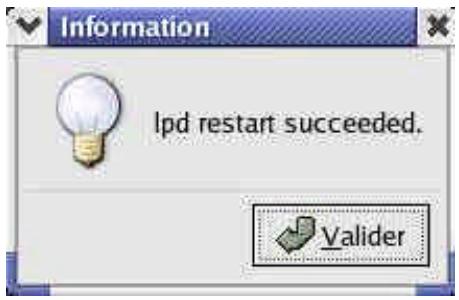
Vous pouvez aussi installer l'imprimante en ligne de commande (pour les utilisateurs avancés uniquement) :
Linux dispose d'un client LPR intégré, vous pouvez l'utiliser pour imprimer.
Vous pouvez le paramétrer manuellement ou via l'utilitaire printtool depuis Xwindows.
PS : Le nom du spool est lp (lp en minuscule, l comme lima et p comme papa).
Example:
/etc/printcap
lp:\
sd=/var/spool/lpd/lp:
: mx#0:\n
: sh:\
rm=192.168.0.1:
: rp=lp:
Note : Avec le système Apple macOS, il faut que l'imprimante connectée au routeur soit PostScript.
- Démarrez le Centre d'impression ou la Configuration de l'imprimante. Pour cela, parcourez votre disque système, généralement nommé Macintosh HD, allez dans le dossier Applications puis Utilitaires.
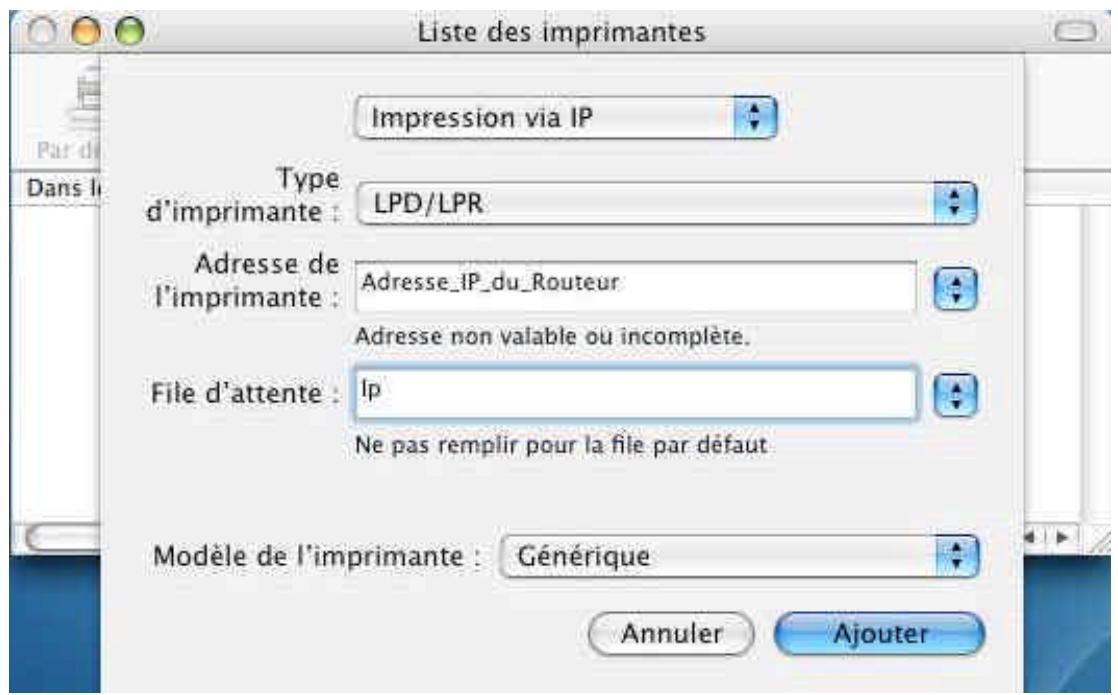
- Sélectionnez "Impression via IP", puis saisissez l'adresse IP du routeur dans la zone "Adresse de l'imprimante".
- Dans la zone File d'attente, saisissez Ip en minuscule (l comme lima et p comme papa).
- Dans Modèle de l'imprimante, sélectionnez Générique ou le modèle de votre imprimante. Attention, il faut absolument que votre imprimante soit au format PostScript.
Annexe A - Configuration TCP/IP sous Windows 95/98
Cette section vous montre comment installer le protocole TCP/IP sur votre ordinateur. Bien sûr, votre carte réseau est censée être correctement installée dans votre ordinateur. Si ce n'est pas le cas, veuillez vous référer au manuel d'installation de votre carte avant de continuer. D'ailleurs, la section B2 vous explique comment paramétrer les valeurs TCP/IP pour fonctionner correctement avec le routeur.
A.1 Installation du protocole TCP/IP
- Cliquez sur le bouton Démarrer, sélectionnez Paramètres puis cliquez sur Panneau de configuration.
- Double-cliquez sur l'icône Réseau puis sélectionnez l'onglet Configuration.
- Cliquez sur le bouton Ajouter.
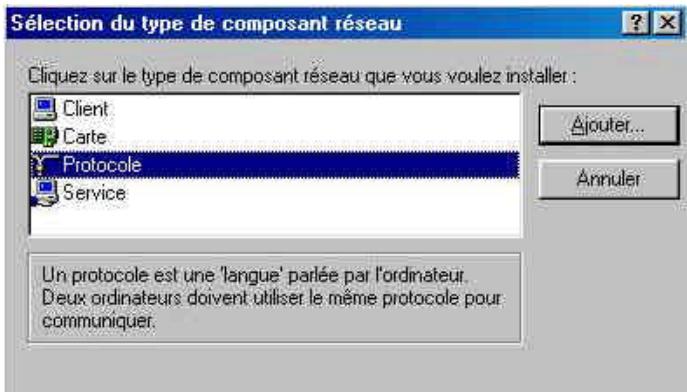
- Double-cliquez sur Protocole pour ajouter le protocole TCP/IP.
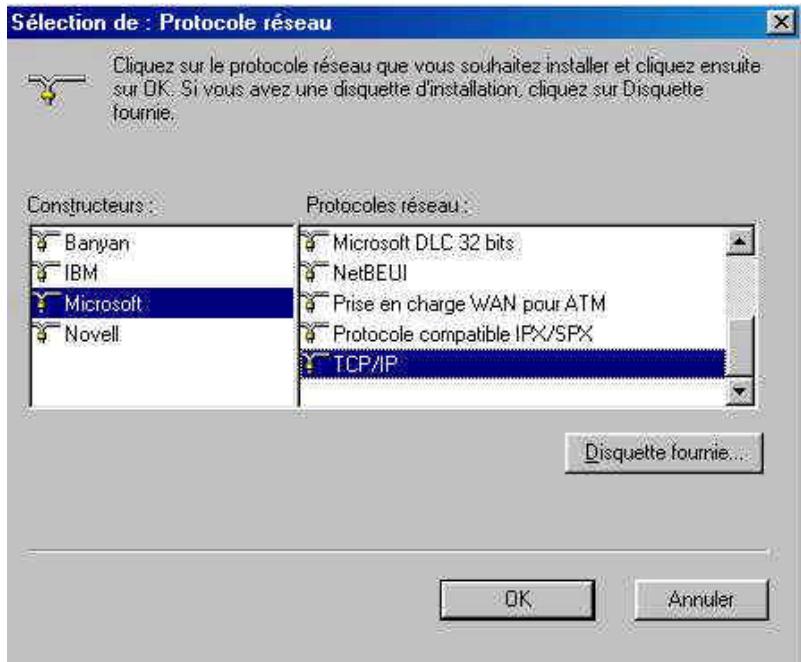
- Sélectionnez Microsoft dans la partie Constructeurs. Sélectionnez TCP/IP dans la zone Protocoles réseau. Puis cliquez sur le bouton OK.
- Le système vous demandera sûrement le CD-ROM système de Windows. Insérez le CD-ROM dès qu'il vous le demande puis suivez les instructions jusqu'au redémarrage de votre ordinateur.
A.2 Paramétrage du protocole TCP/IP pour fonctionner avec le routeur
- Cliquez sur le bouton Démarrer, sélectionnez Paramètres puis cliquez sur Panneau de configuration.
- Double-cliquez sur l'icône Réseau puis sélectionnez l'onglet Configuration. Sélectionnez le protocole TCP/IP qui est affecté à votre carte réseau.
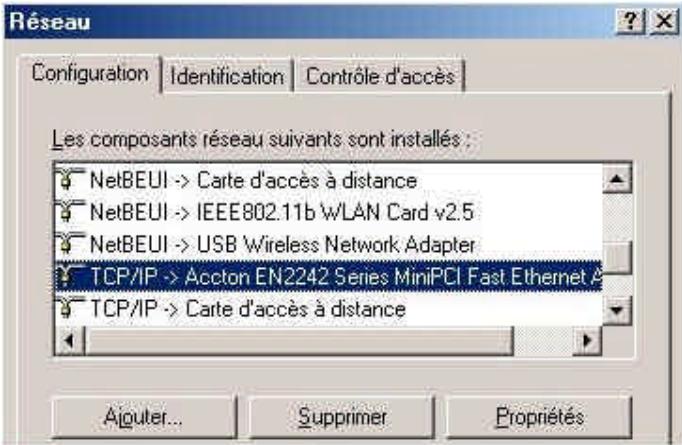
- Cliquez sur le bouton Propriétés pour paramétrer le protocole TCP/IP.
- Vous avez 2 méthodes de paramétrage : Configuration automatique :
a. Sélectionnez "Obtenir automatiquement une adresse IP" dans l'onglet Adresse IP.
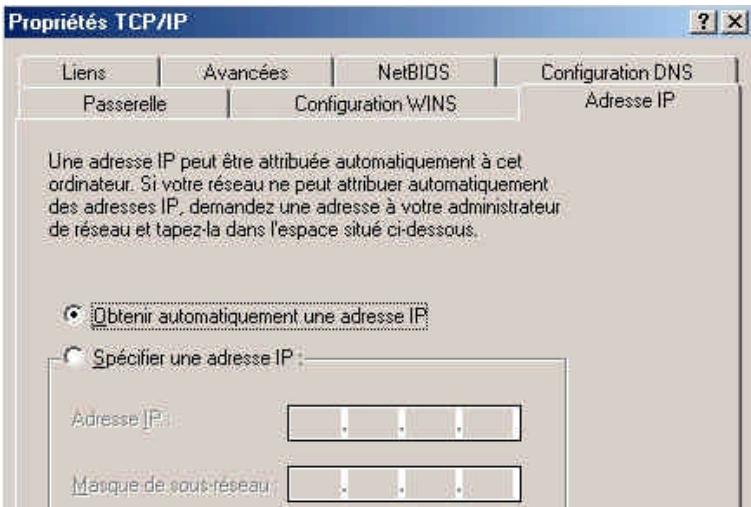
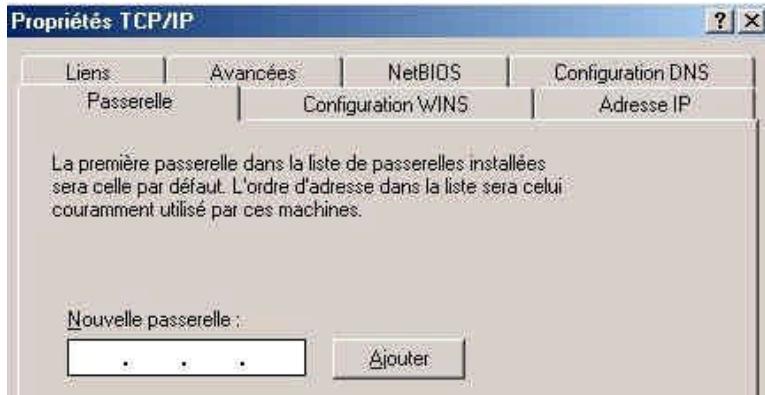
b. Ne rien saisir dans l'onglet Passerelle.
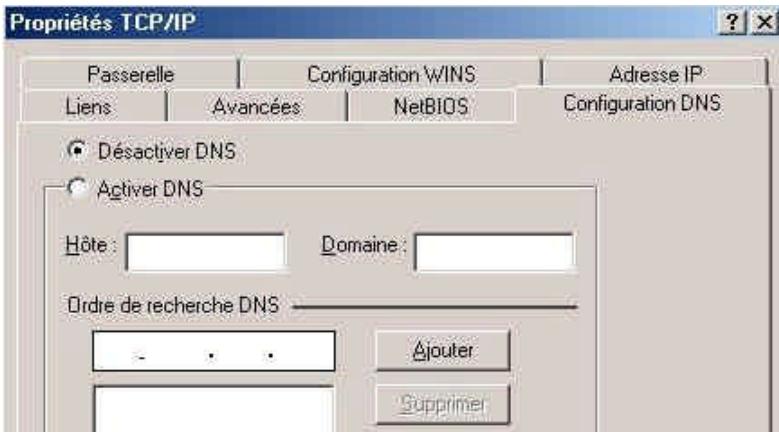
c. Dans l'onglet Configuration DNS, sélectionnez Désactiver DNS.
B. Configuration manuelle de l'adresse IP.
a. Sélectionnez Spécifier une adresse IP. L'adresse IP du routeur étant 192.168.0.1,
Choisissez donc une adresse IP du même genre, comme par exemple 192.168.0.xxx (xxx compris entre 2 et 254). Ici nous allons choisir 192.168.0.2, puis l'adresse de sous-réseau sera 255.255.255.0.
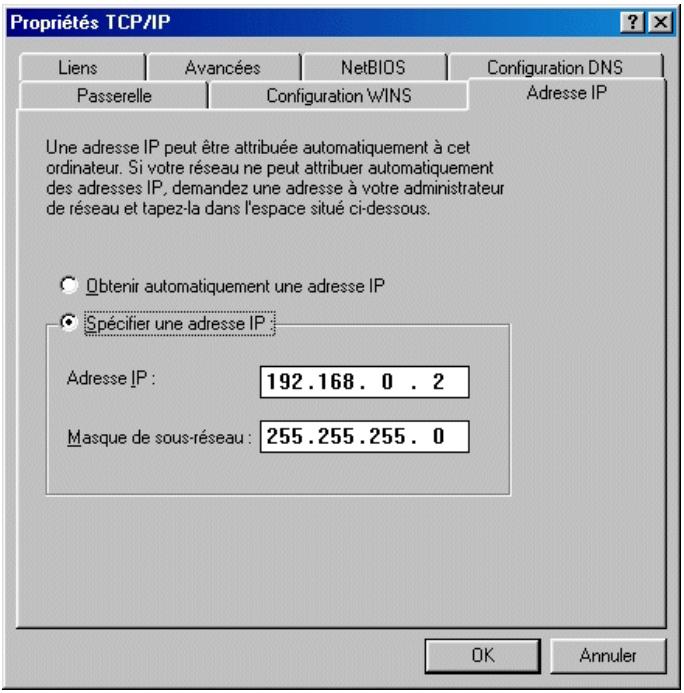
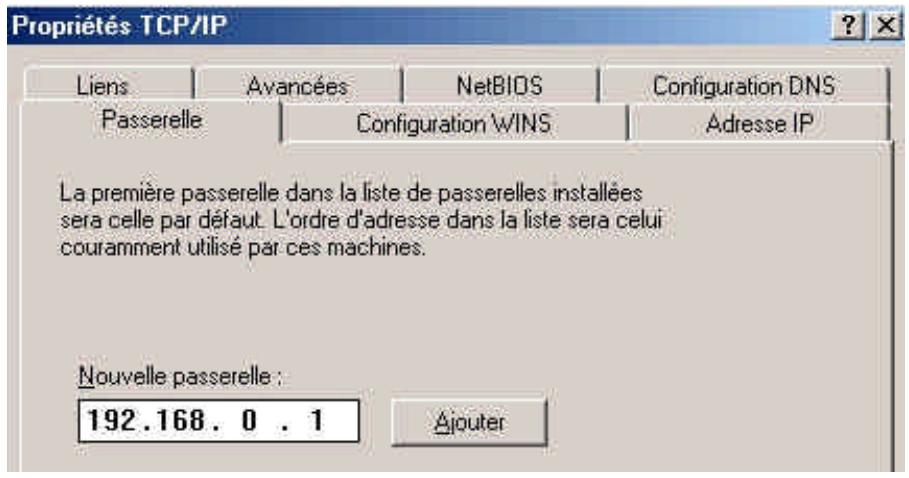
b. Sélectionnez l'onglet Passerelle, saisissez l'adresse IP du routeur, dans notre exemple ce sera 192.168.0.1,
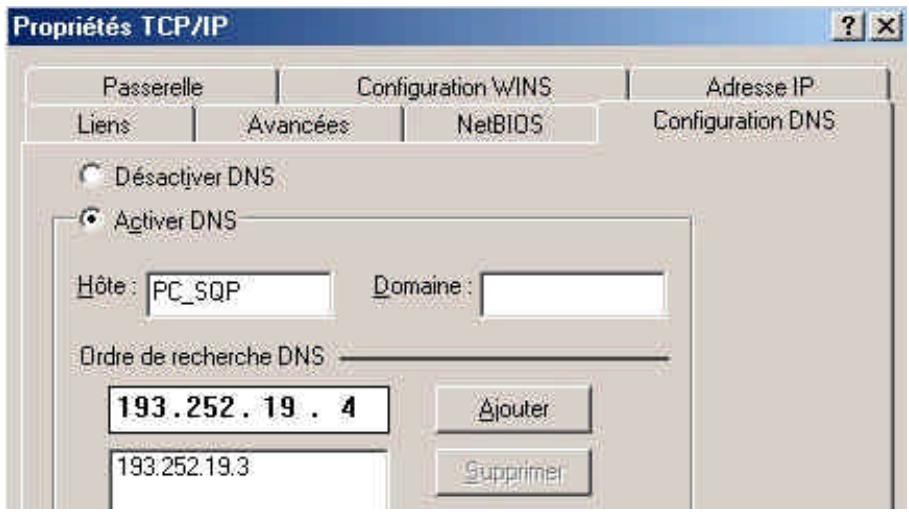
c. Sélectionnez l'onglet Configuration DNS, cochez le bouton Activer DNS, saisissez un nom dans la zone Hôte, saisissez l'adresse IP DNS que votre FAI vous a communiquée Dans notre exemple, nous avons saisi les 2 adresses IP DNS de Wanadoo.
Annexe B – Guide d'installation IPSec sous Windows 2000/XP
Exemple : Connexion d'un client Windows XP/2000 vers le routeur VPN (La configuration sous Windows 2000 est similaire à celle sous Windows XP).
- Sur Windows 2000/XP, cliquez sur Démarrer, Exécuter. Dans la zone Ouvrir, tapez `secpol.msc` puis cliquez sur le bouton OK. Sélectionnez le dossier Stratégies locales.
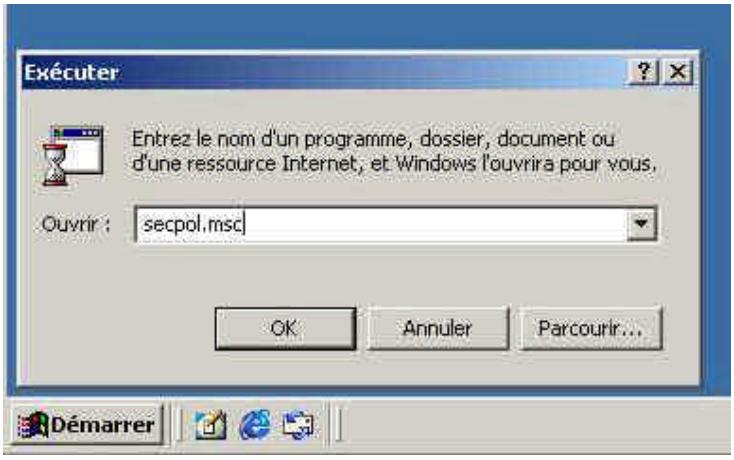
- Ou sous Windows XP, cliquez sur Démarrer, Paramètres, Panneau de configuration.
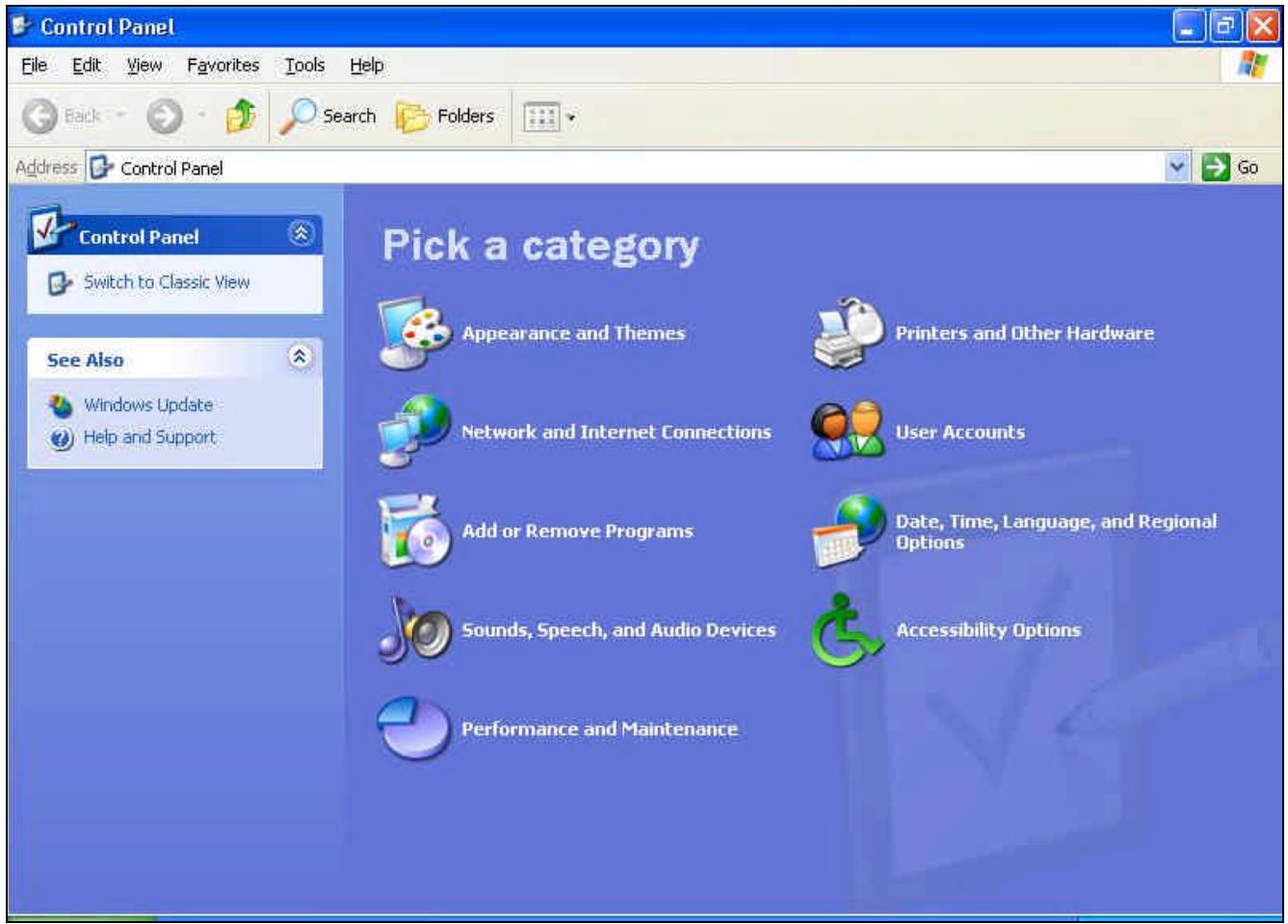
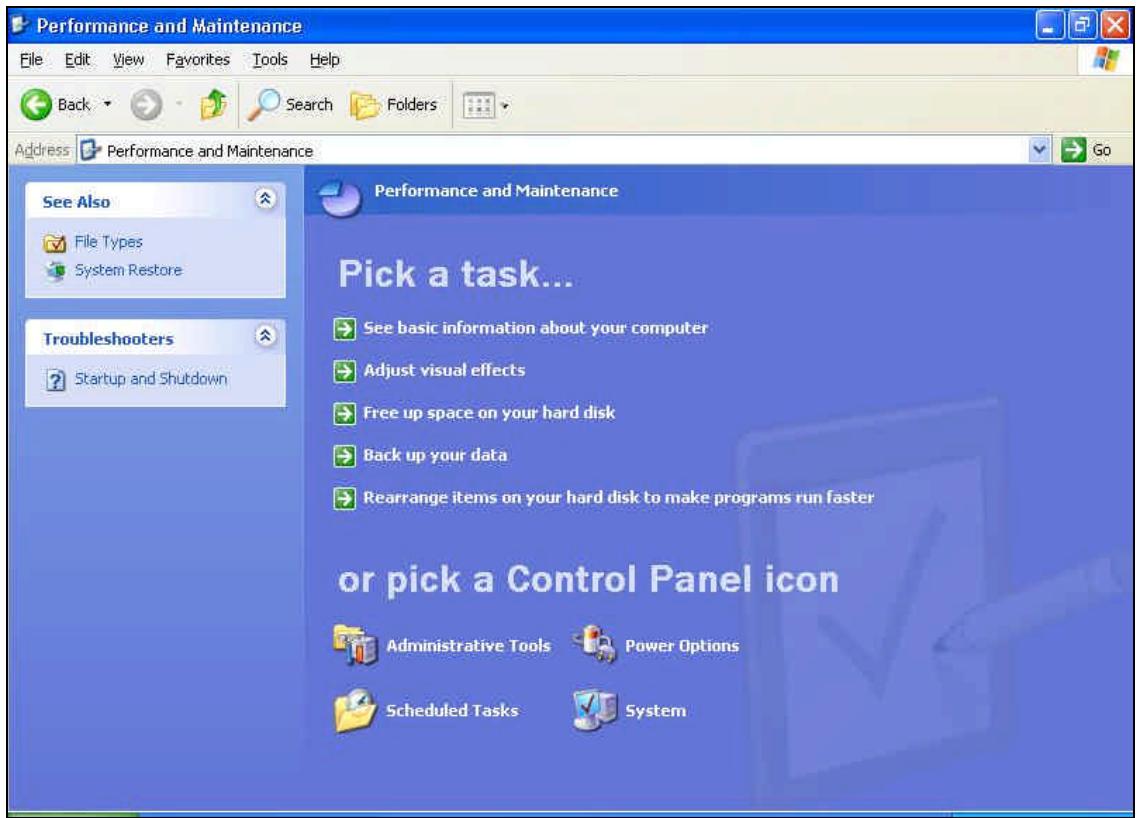
Double-cliquez sur l'icône Performances et maintenance.
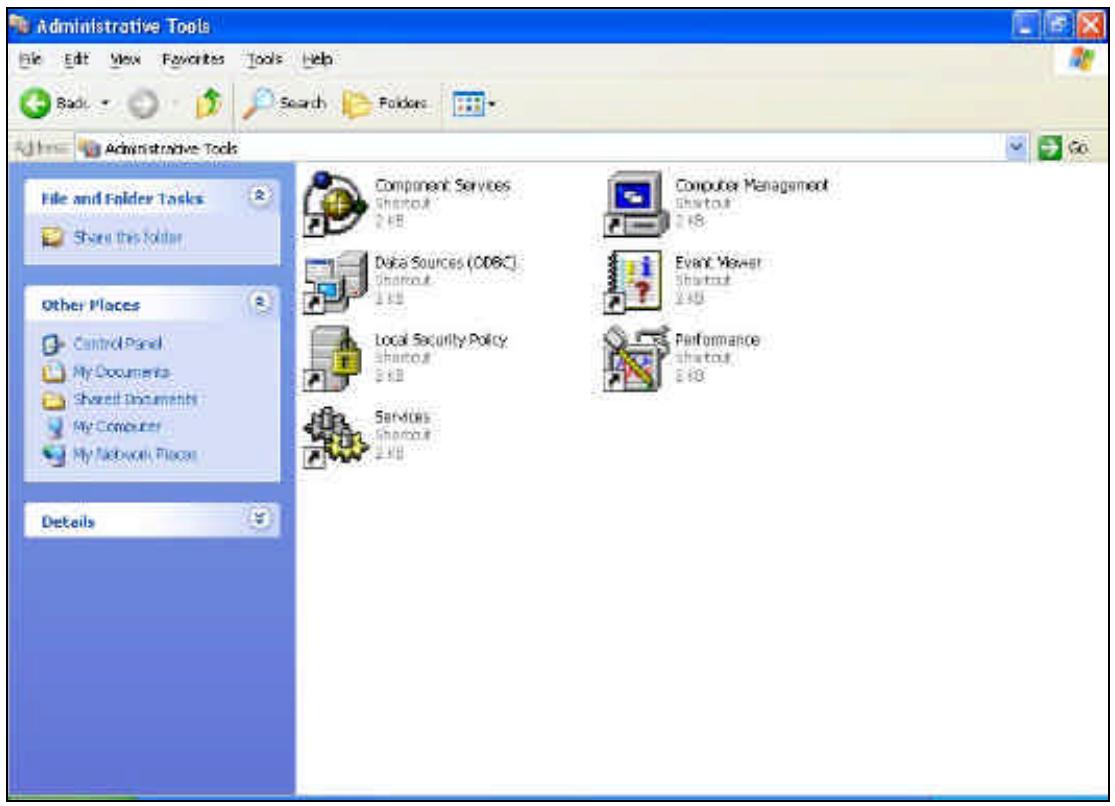
Double-cliquez sur l'icône Outils d'administration.
Stratégie de sécurité locale
Double-cliquez sur l'icône Stratégie de sécurité locale.
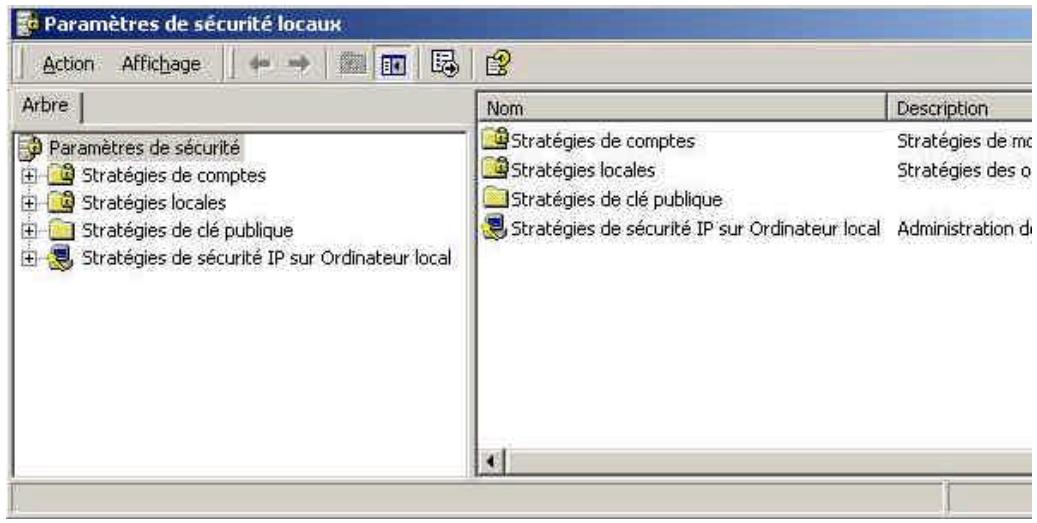
Effectuez un clic droit sur "Stratégies de sécurité IP sur Ordinateur local", puis sélectionnez "Créer une stratégie de sécurité IP".
La fenêtre de l'assistant s'ouvre. C , entrez un nom pour cette connexion (par exemple, versROUTEur_vpn), puis cliquez à nouveau sur le bouton Suivant.
Décochez la case "Activer la règle de réponse par défaut" Vérifiez que la case "Modifier les propriétés" est cochée, puis cliquez sur le bouton Terminer.
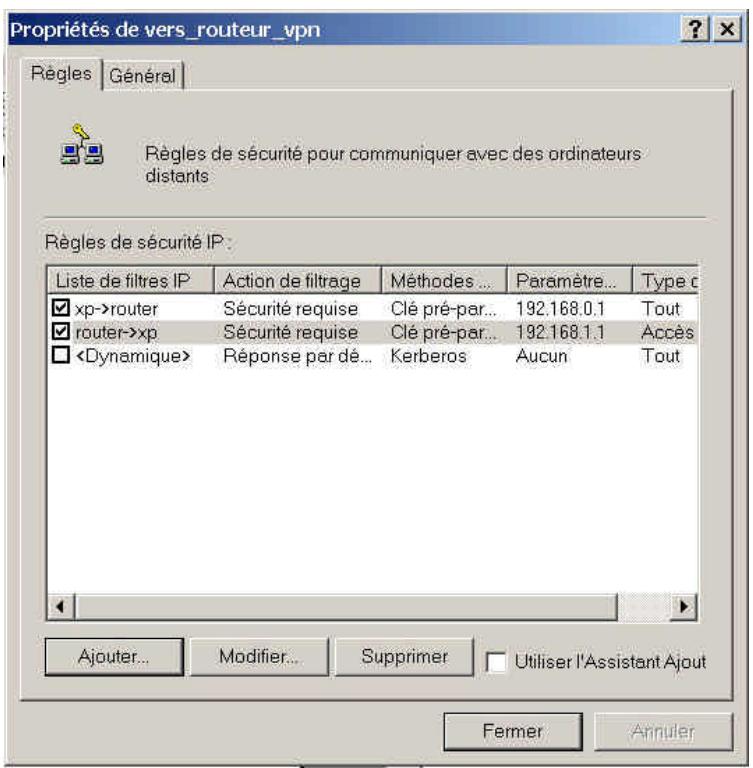
Créez 2 listes de filtrage : "xp→routeur" et "routeur→xp" par exemple.
Liste de filtrage 1 : xp→routeur
Depuis la fenêtre Propriétés de nouvelles règles, désélectionnez la case Utiliser l'Assistant Ajout puis c pour créer une nouvelle règle.
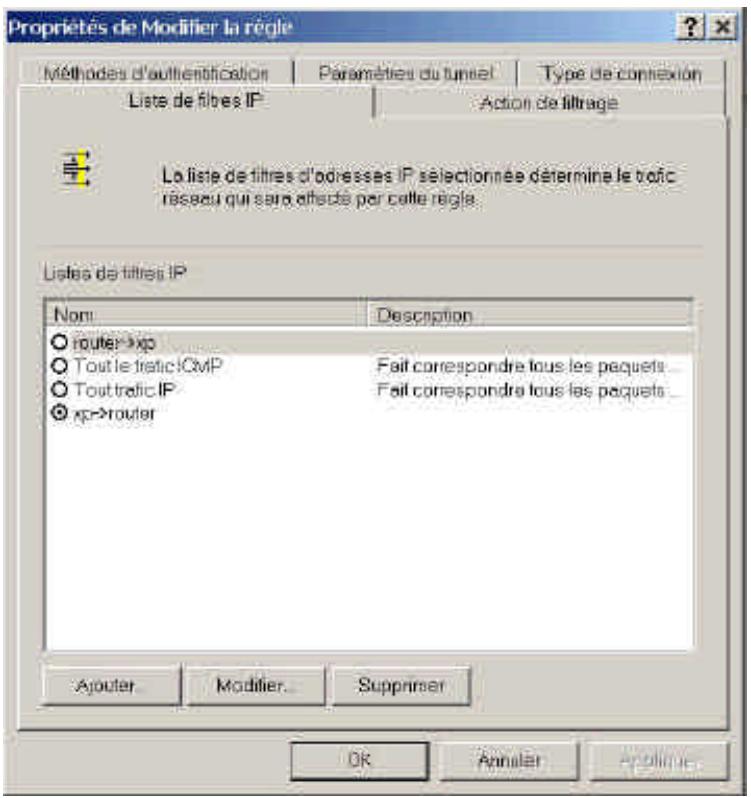
Cliquez sur le bouton Ajouter.
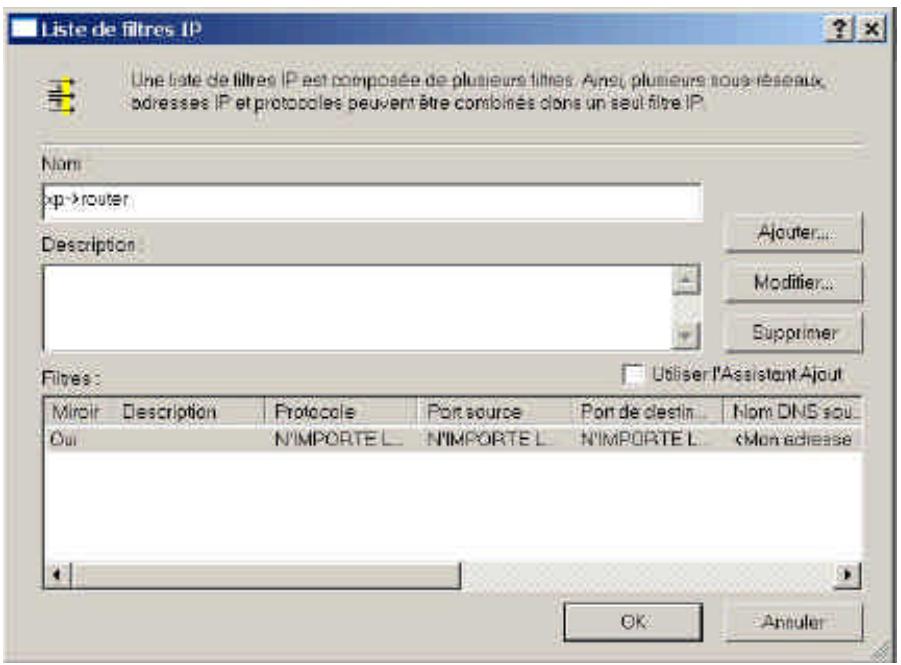
Entrez un nom, par exemple : "routeur XP", puis désélectionnez la case "Utiliser l'assistant Ajout".
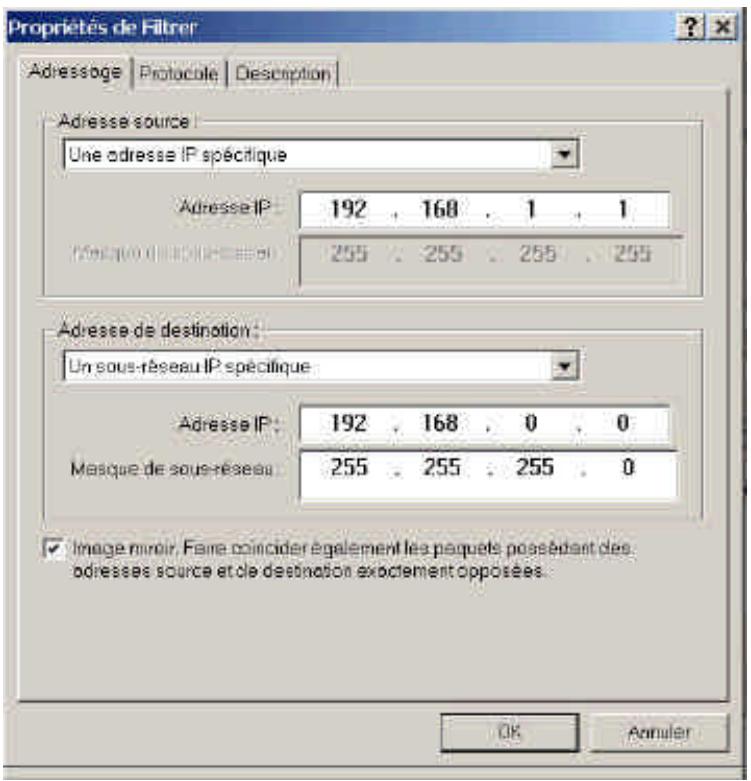
Dans le champ Adresse source, sélectionnez "Une adresse IP spécifique", puis saisissez l'adresse 192.168.1.1.
Dans le champ Adresse de destination, sélectionnez Un sous-réseau IP spécifique, IP : 192.168.0.0 et un masque de sous-réseau : 255.255.255.0.
Si vous désirez un protocole pour votre filtre, cliquez sur l'onglet Protocole.
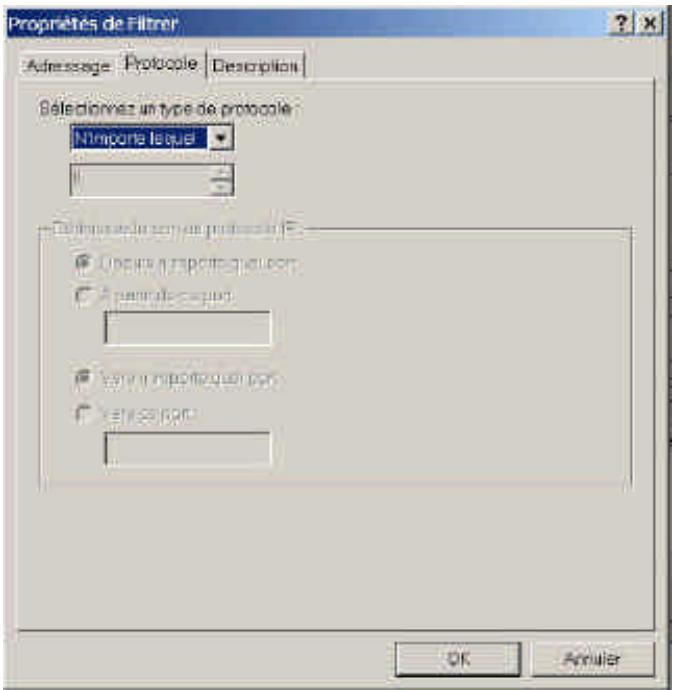
Cliquez sur le bouton OK. P OK de la fenêtre de liste de filtres IP.
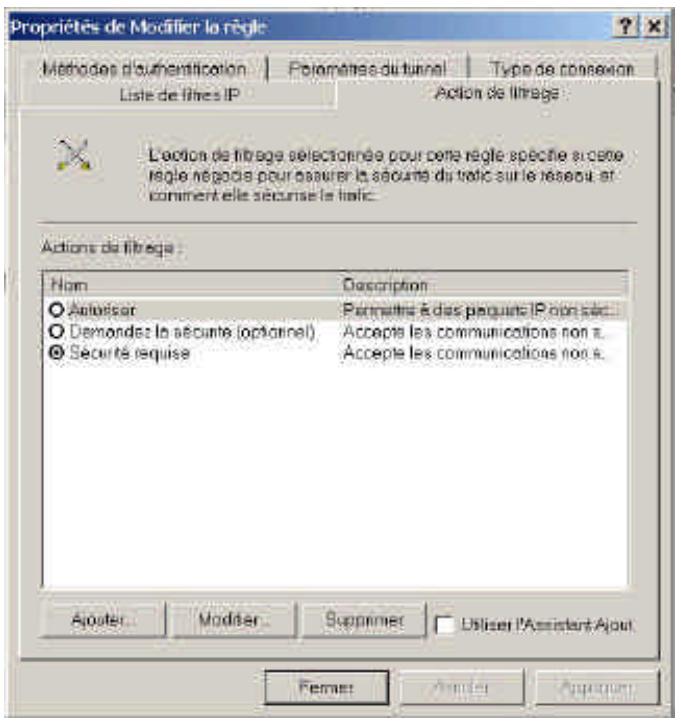
Sélectionnez l'onglet Action de filtrage, cochez le bouton Sécurité requise p Modifier.
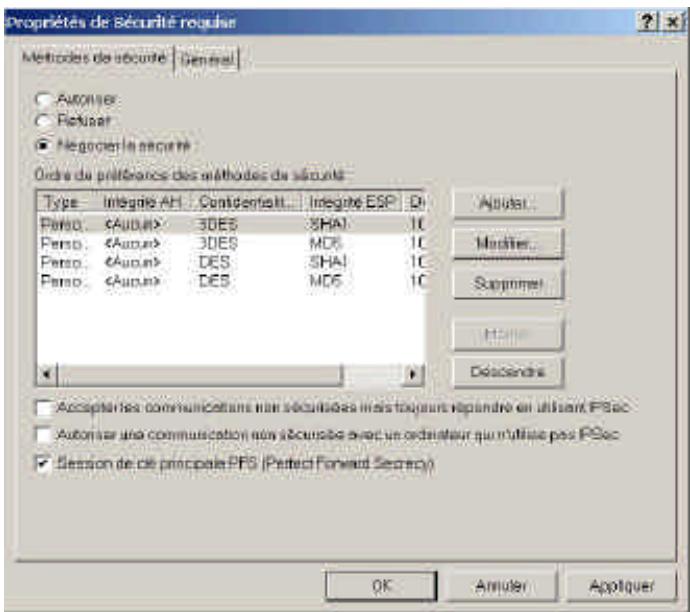
Cochez le bouton Négocier la sécurité, cochez la case Session de clé protocole PFS (Perfect Forward Secrecy)
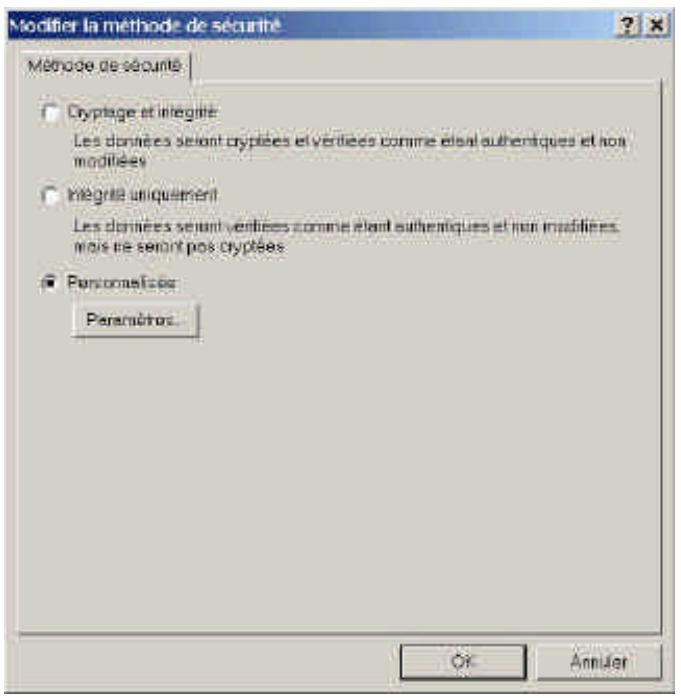
Cochez le bouton Personnalisé (pour les utilisateurs expérimentés Paramètres.
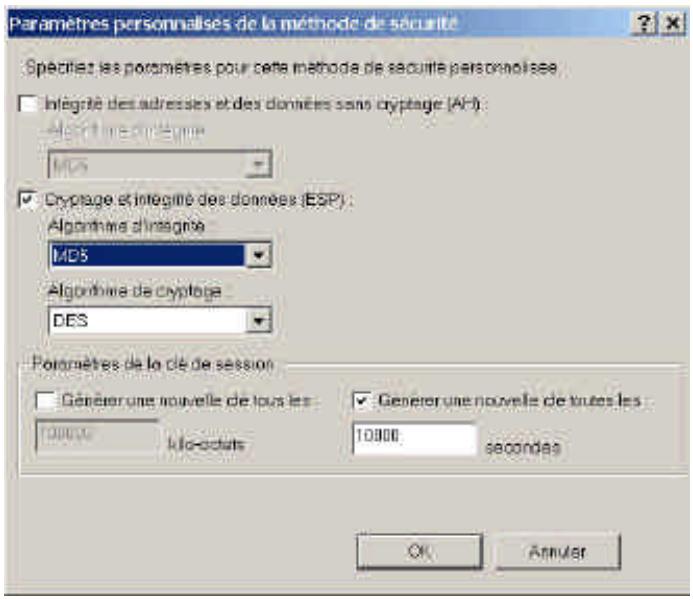
Sélectionnez Cryptage et intégrité des données (ESP).
Configurez l'algorithme d'intégrité sur MD5.
Configurez l'ALGORITHME de cryptage sur DES.
Configurez "Générer une nouvelle clé tous les" sur 10000 secondes.
Cliquez sur le bouton OK jusqu'à revenir à la fenêtre Propriétés de la nouvelle règle.
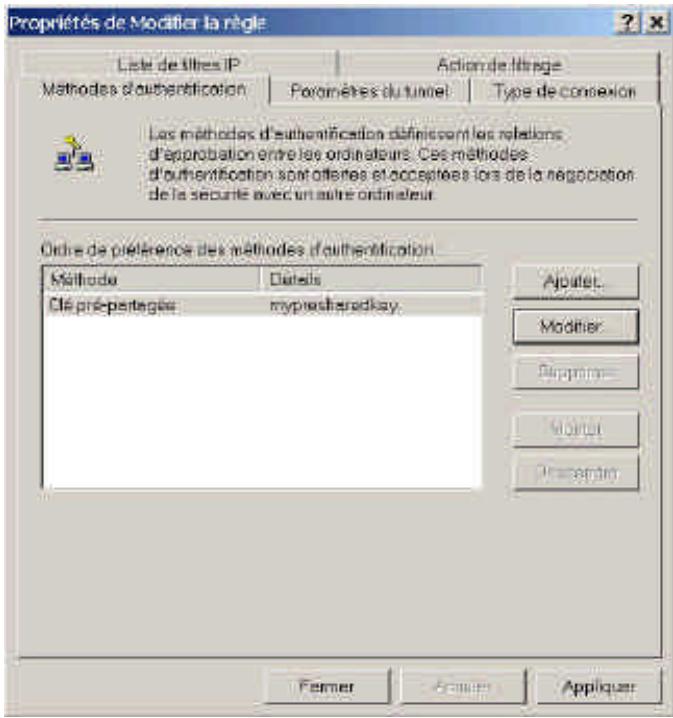
Sélectionnez Méthodes d'authentification Ajouter.
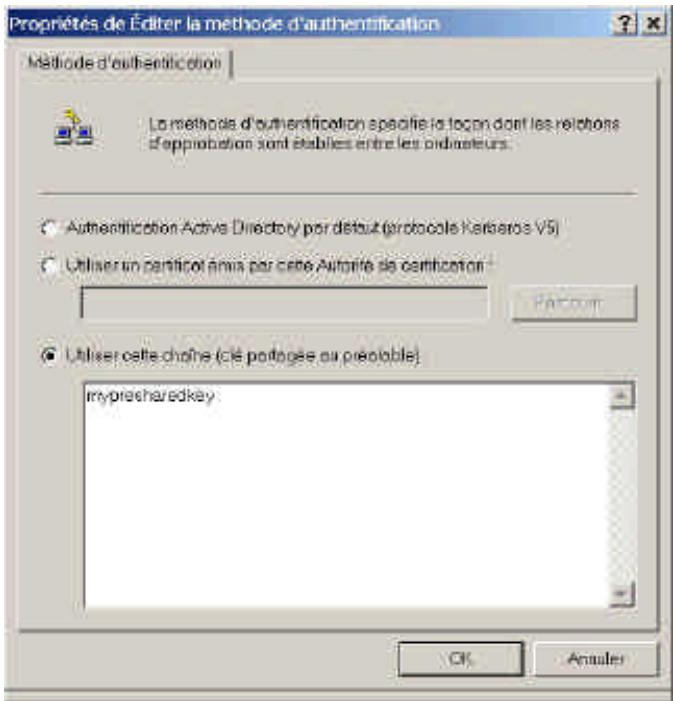
Sélectionnez le bouton "Utiliser cette chaîne (clé partagée au préalable)", puis saisissez votre clé partagée, par exemple `mypresharedkey`, puis cliquez sur le bouton OK. Cliquez sur le bouton OK depuis l'onglet .
Sélectionnez l'onglet Paramètres du tunnel.
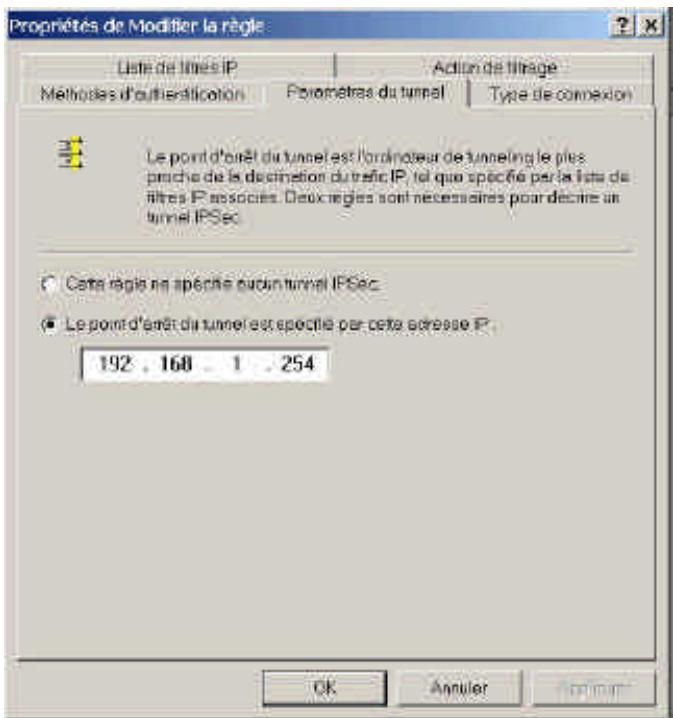
Configurez le point d'arrêt du tunnel spécifique à cette adresse IP sur 192.168.1.254. Sélectionnez l'onglet Type de connexion.
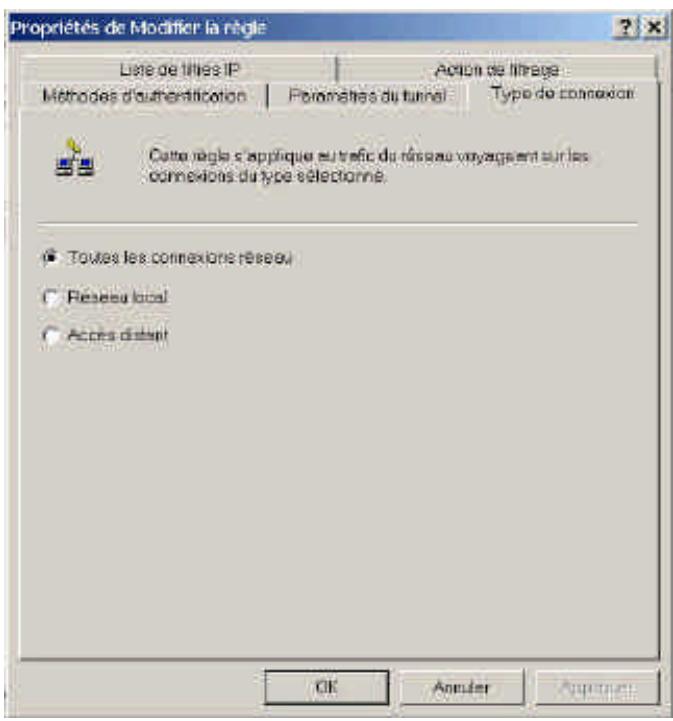
Sélectionnez Toutes les connexions réseau.
Depuis la fenêtre Propriétés de nouvelles règles, désélectionnez la case Utiliser l'Assistant Ajout puis cliquez sur le bouton Ajouter pour créer une nouvelle règle.
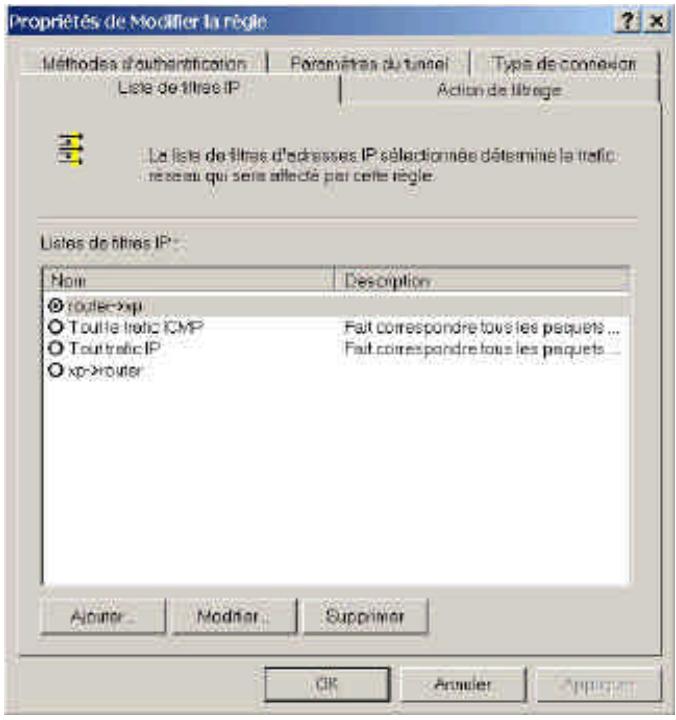
Cliquez sur le bouton Ajouter
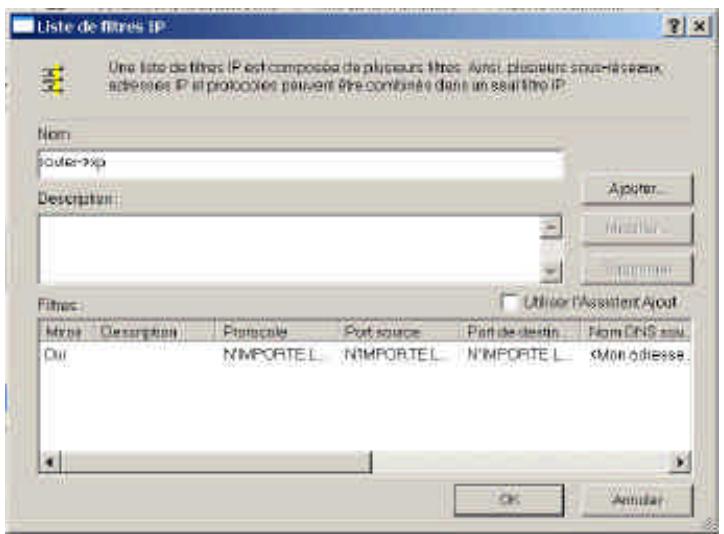
Entrez un nom dans la zone Nom, par exemple "routeur".
Désélectionnez la case "Utiliser l'Assistant Ajout", puis cliquez sur le bouton "Ajouter".
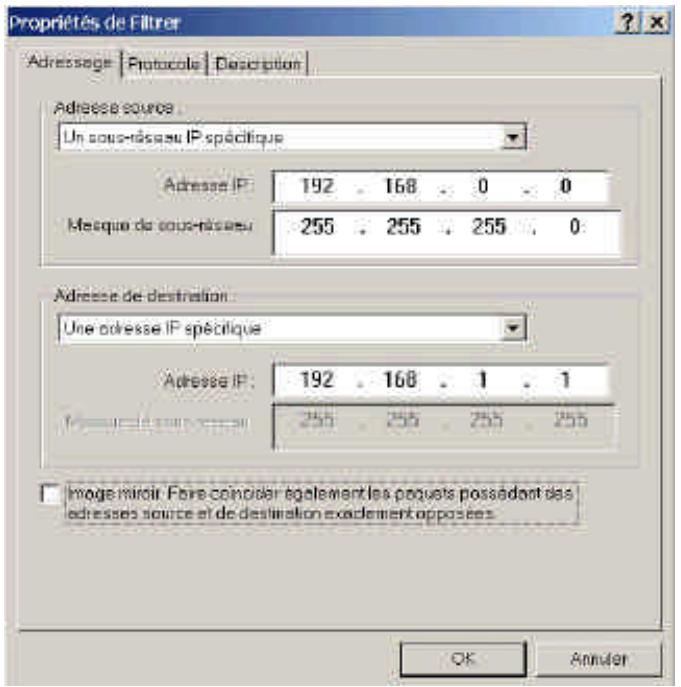
Dans la zone Adresse source, sélectionnez Un sous-réseau IP spécifique, saisissez 0.0 et dans Masque de sous-réseau 255.255.255.0.
Dans la zone Adresse de destination, sélectionnez Une adresse IP spécifique, puis saisissez 192.168.1.1 dans le champ Adresse IP.
Si vous désirez sélectionner un protocole, cliquez sur l'onglet Protocole.
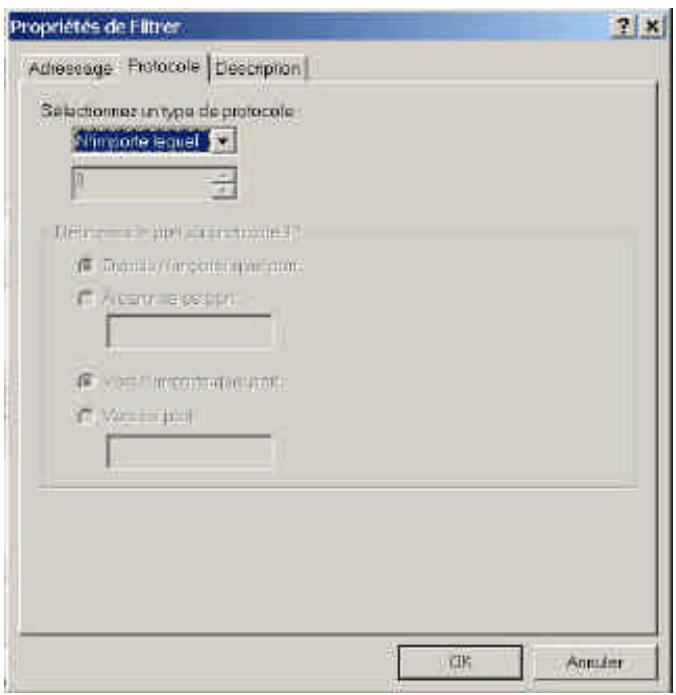
Cliquez sur le bouton OK, puis de nouveau sur le bouton OK de la fenêtre Liste de filtres IP.
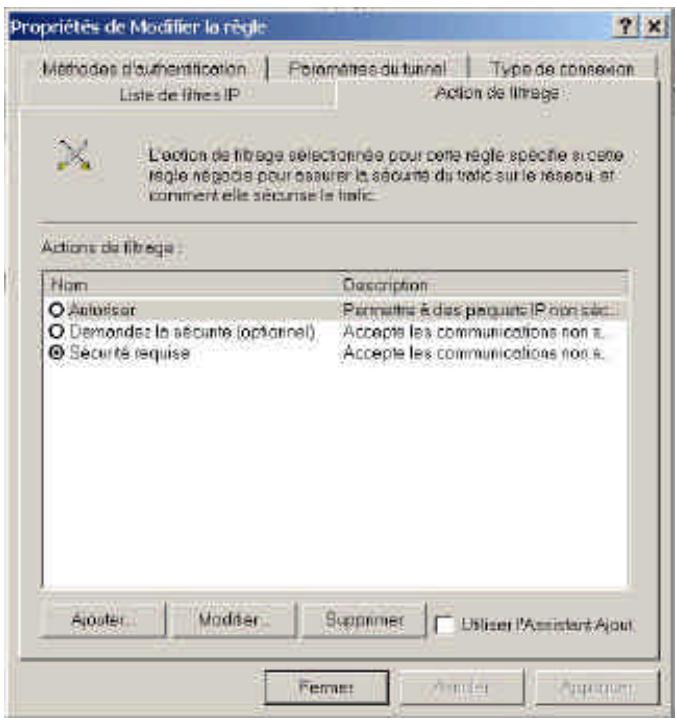
Sélectionnez l'onglet Action de filtrage, sélectionnez le bouton Exiger la sécurité
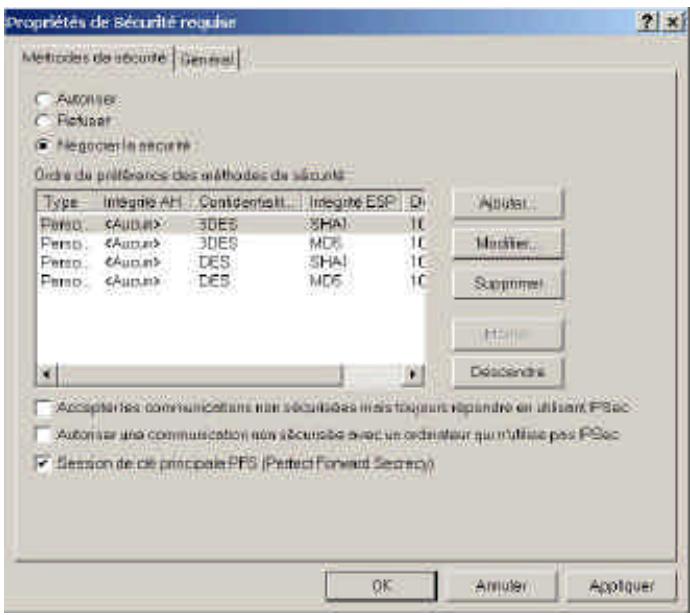
Sélectionnez Negotiate security, sélectionnez Session Clé principale PFS (Perfect Forward Secrecy)
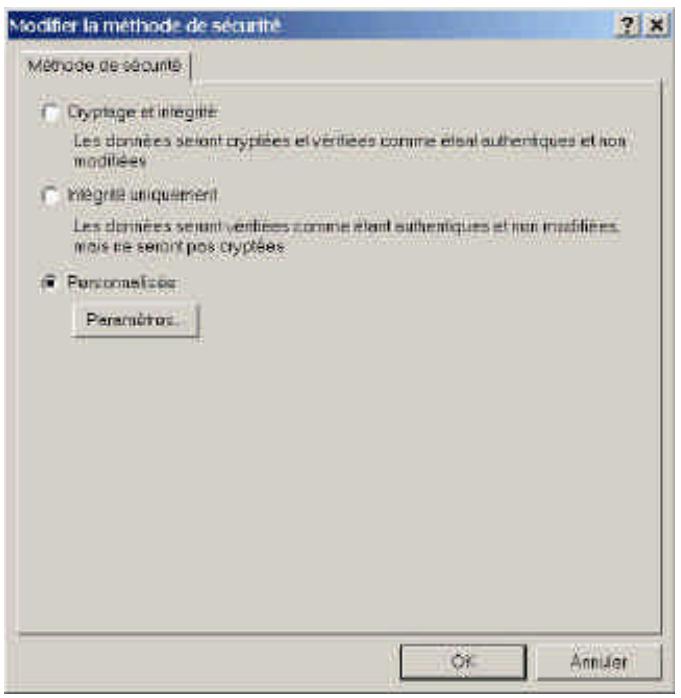
Sélectionnez Personnalisée (pour les utilisateurs expérimentés)
Cliquez sur le bouton Paramètres.
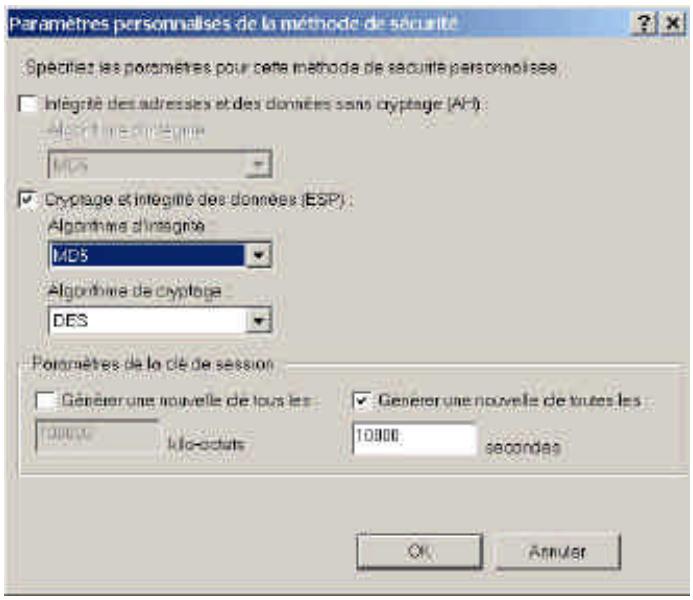
Sélectionnez Cryptage et intégrité des données (ESP).
Configurez l'ALGORITHME d'intégrité sur MD5.
Configurez l'ALGORITHME de cryptage sur DES.
Configurez "Générer une nouvelle clé tous les" sur 10000 secondes.
Cliquez sur le bouton OK jusqu'à revenir à la fenêtre Propriétés de la nouvelle règle.
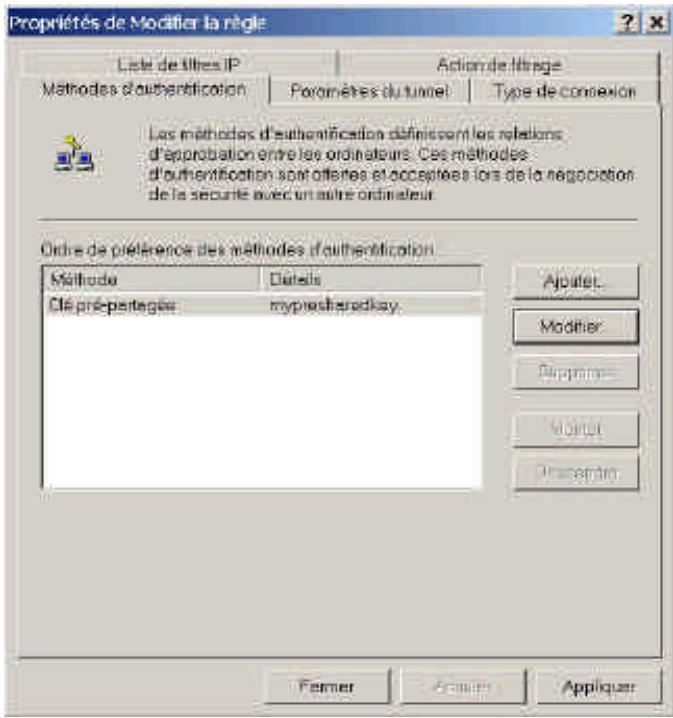
Sélectionnez fication puis cliquez sur le bouton Modifier.
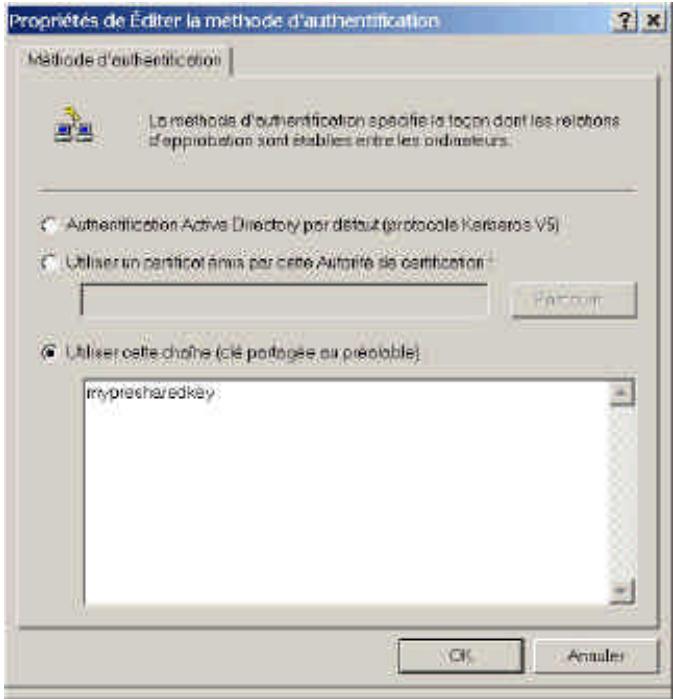
Sélectionnez le bouton "Utiliser cette chaîne pour protéger l'échange de clés (clé partagée prédéfinie)", puis saisissez votre clé préchargée, par exemple `mypresharedkey`, puis cliquez sur le bouton OK. Cliquez sur le bouton OK depuis fication.
Sélectionnez l'onglet Paramètres du tunnel.
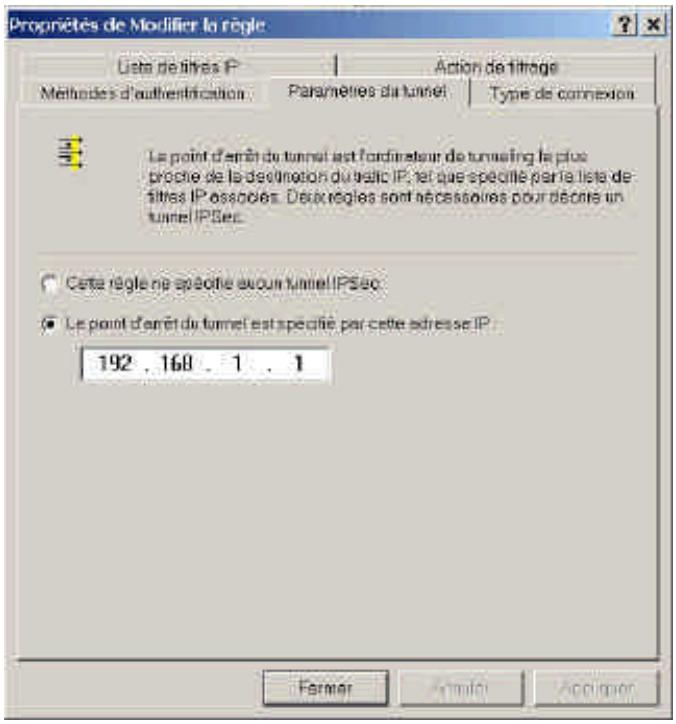
Sélectionnez "Le point d'arrêt du tunnel est spécifiée par cette adresse IP", puis saisissez l'adresse IP : 192.168.1.1.
Sélectionnez l'onglet Type de connexion.
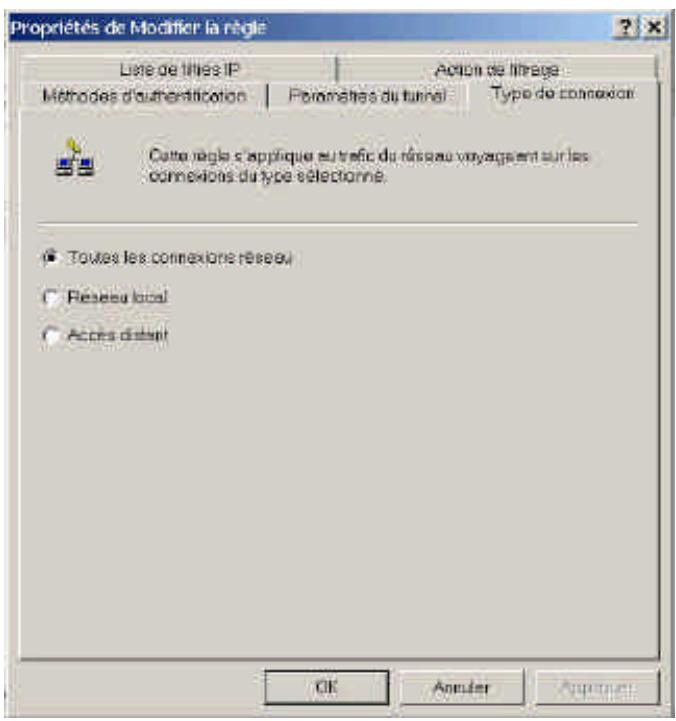
Sélectionnez toutes les connexions réseau.
Configurez les propriétés IKE
Sélectionnez l'onglet Général.
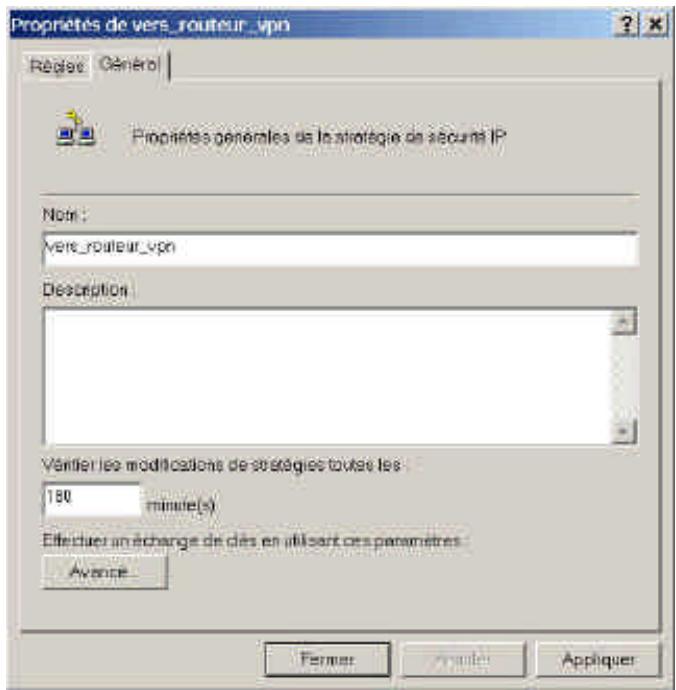
Cliquez sur le bouton Avancé.
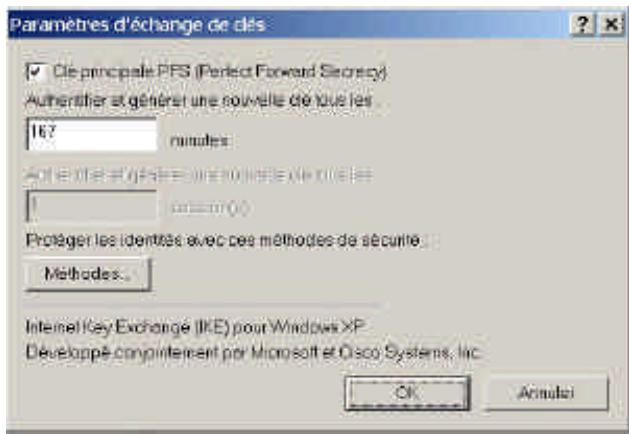
Activez la case à cocher "Clé principale PFS (Perfect Forward Secrecy)".
Configurez l'authentification et générez une nouvelle clé tous les 10000 secondes, ce qui fait 167 minutes.
Cliquez sur le bouton Méthodes.
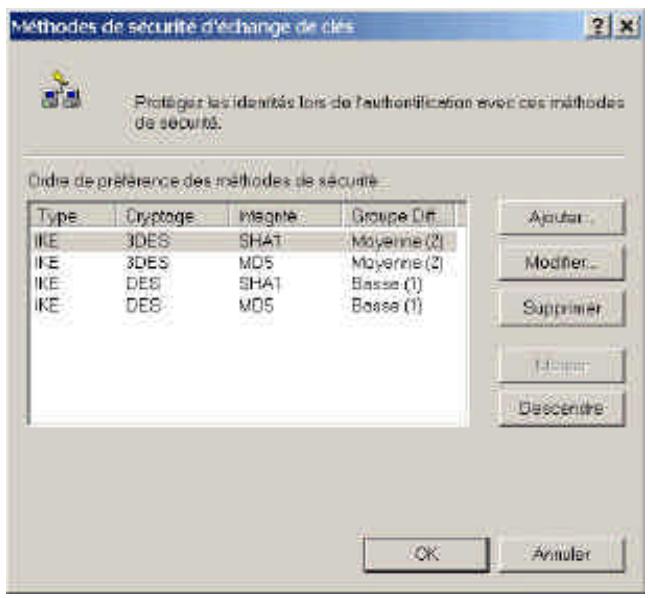
Si cette méthode n'est pas déjà présente, cliquez sur le bouton Ajouter.
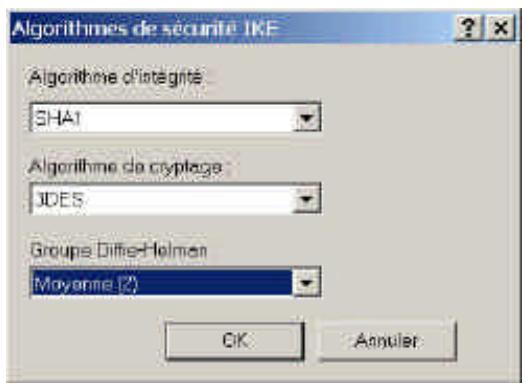
Configurez l'algorithme d'intégrité sur SHA1.
Configurez l'algorithme de cryptage sur 3DES.
Configurez le groupe Diffie-Hellman sur Moyen (2).
Cliquez sur le bouton OK.
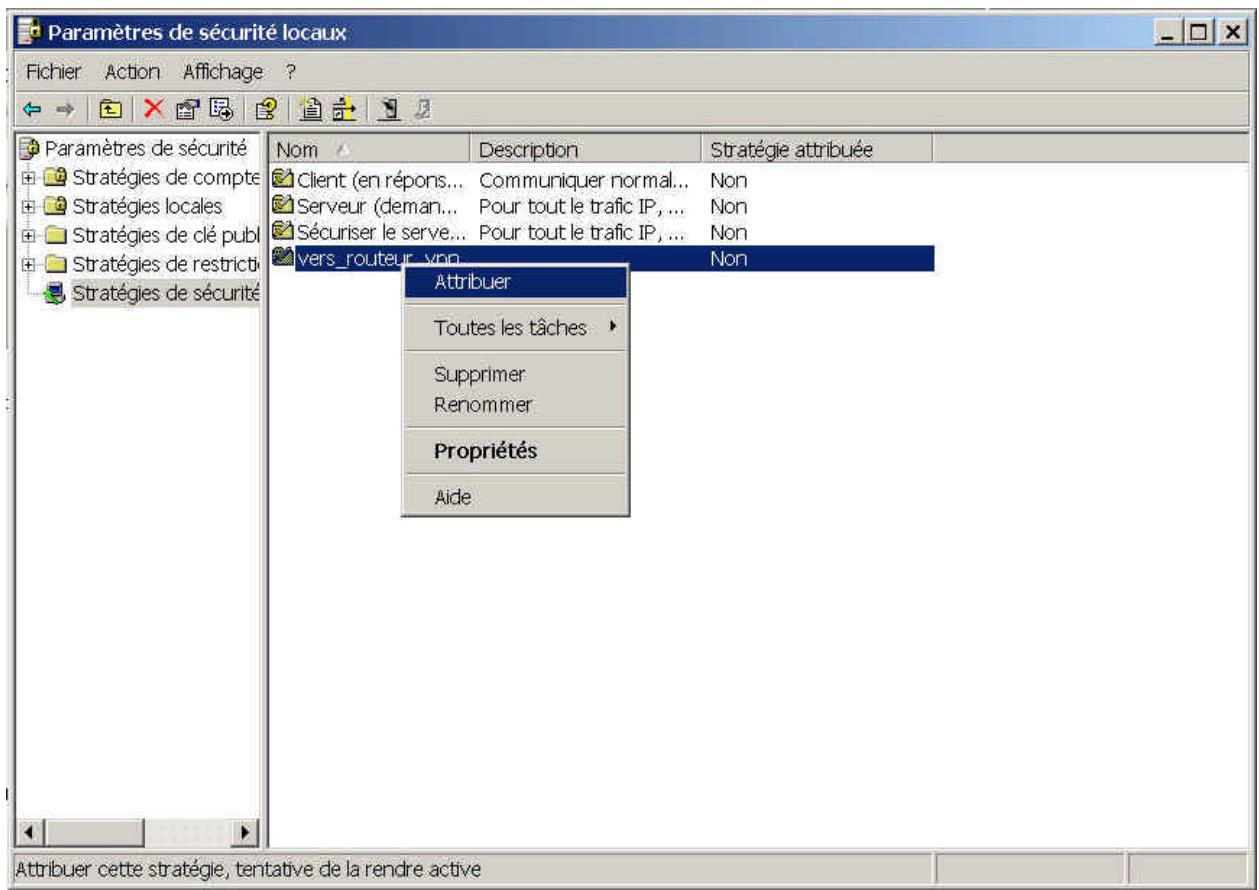
Revenez ensuite aux paramètres de sécurité locaux et effectuez l'attribution de votre nouvelle stratégie de sécurité IP sur l'ordinateur local nommé versRouteur_vpn par un clic droit.
Paramétrage du routeur
Routeur VPN : Adresse IP WAN : 192.168.1.254
Adresse IP LAN : 192.168.0.1
PC : 192.168.0.123
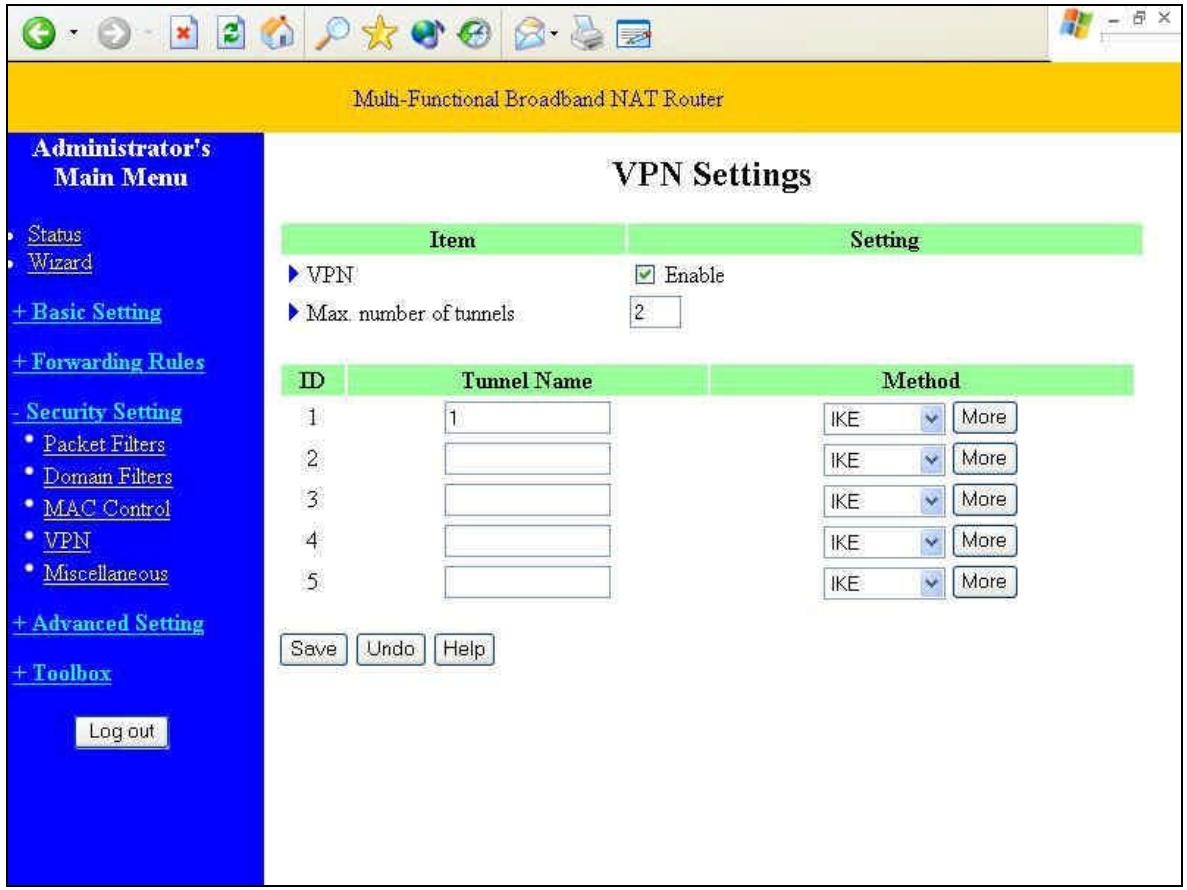
VPN Settings:
Cochez la case Enable en face de VPN.
Cliquez sur le bouton More.
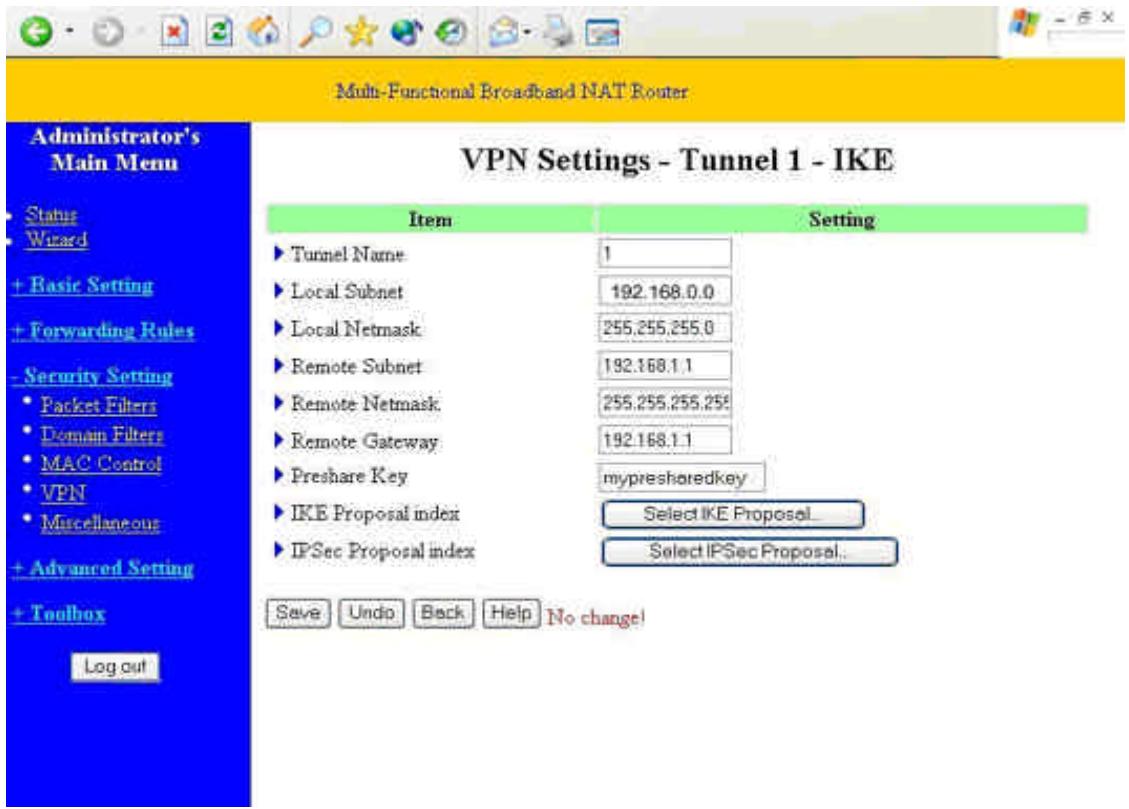
Cliquez sur le bouton Select IKE Proposal.
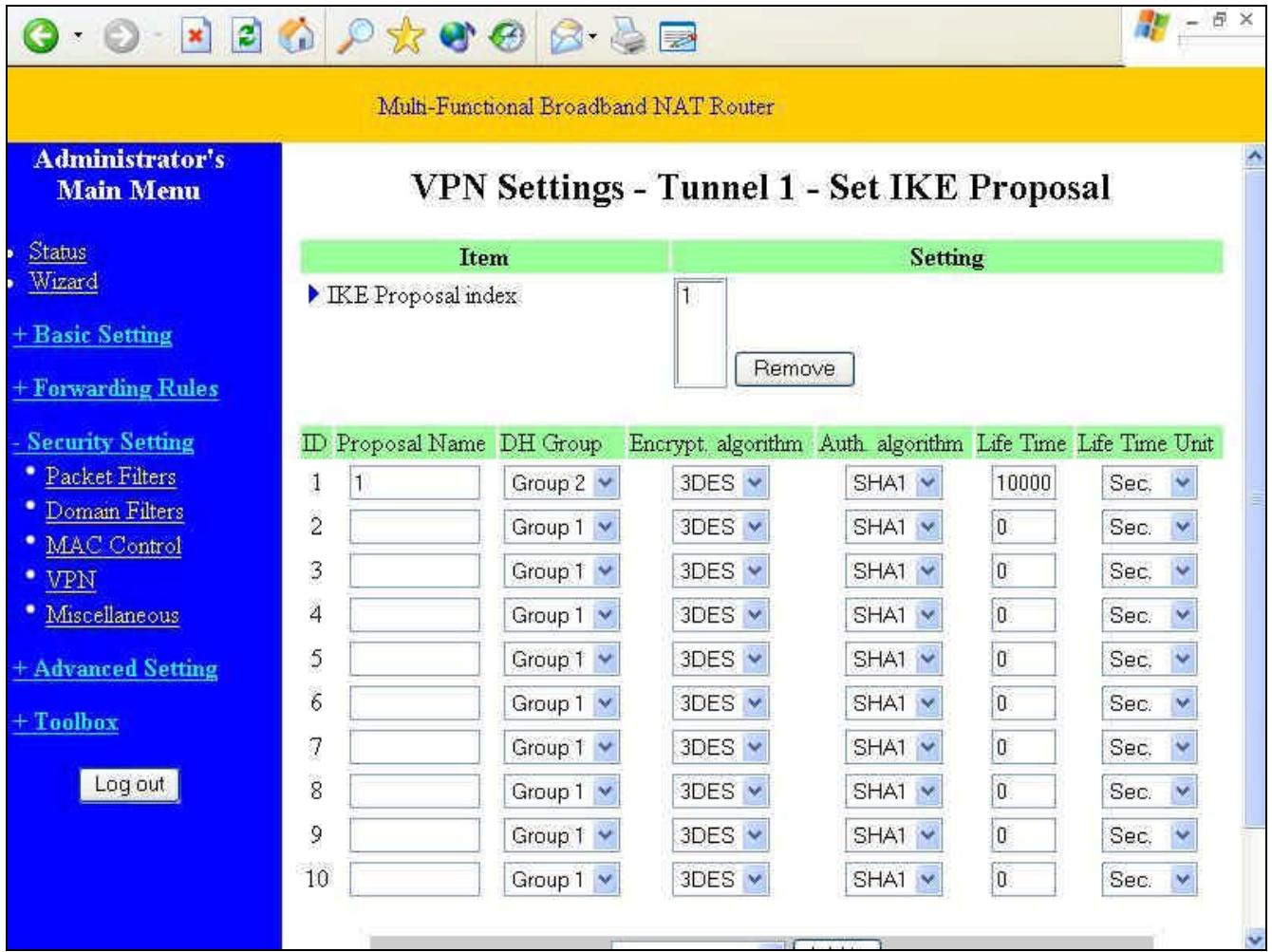
Dans Proposal ID, sélectionnez 1 puis cliquez sur le bouton Add to.
Cliquez sur le bouton Save.
Cliquez sur le bouton Select IPSec proposal.
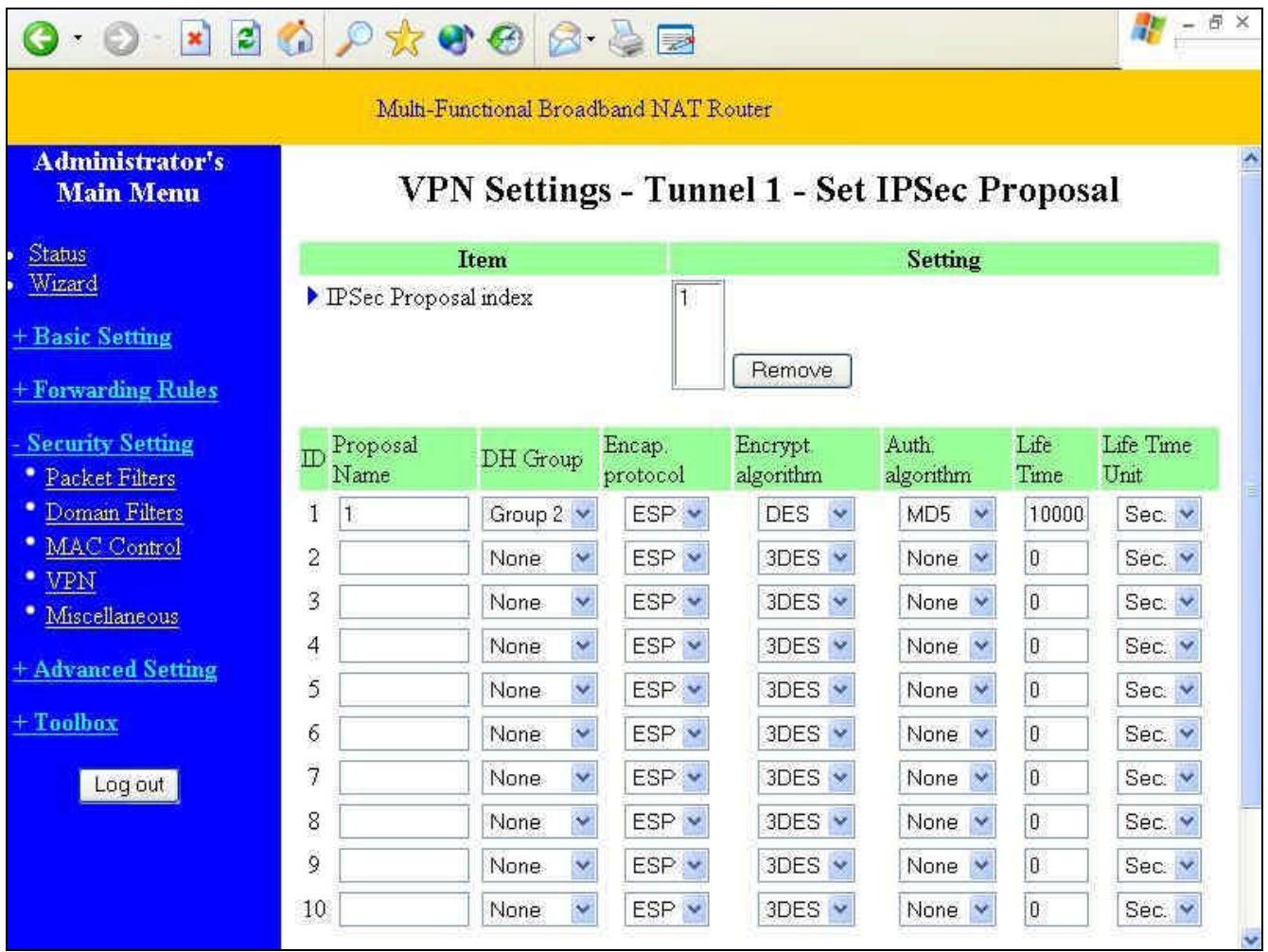
Dans Proposal ID, sélectionnez 1 puis cliquez sur le bouton Add to.
Cliquez sur le bouton Save.
Vous pouvez visualiser votre connexion VPN depuis la page System Log, et corriger les paramètres si nécessaire. La Phase 1 est liée aux paramètres IKE, et la Phase 2 est liée aux paramètres IPSEC.
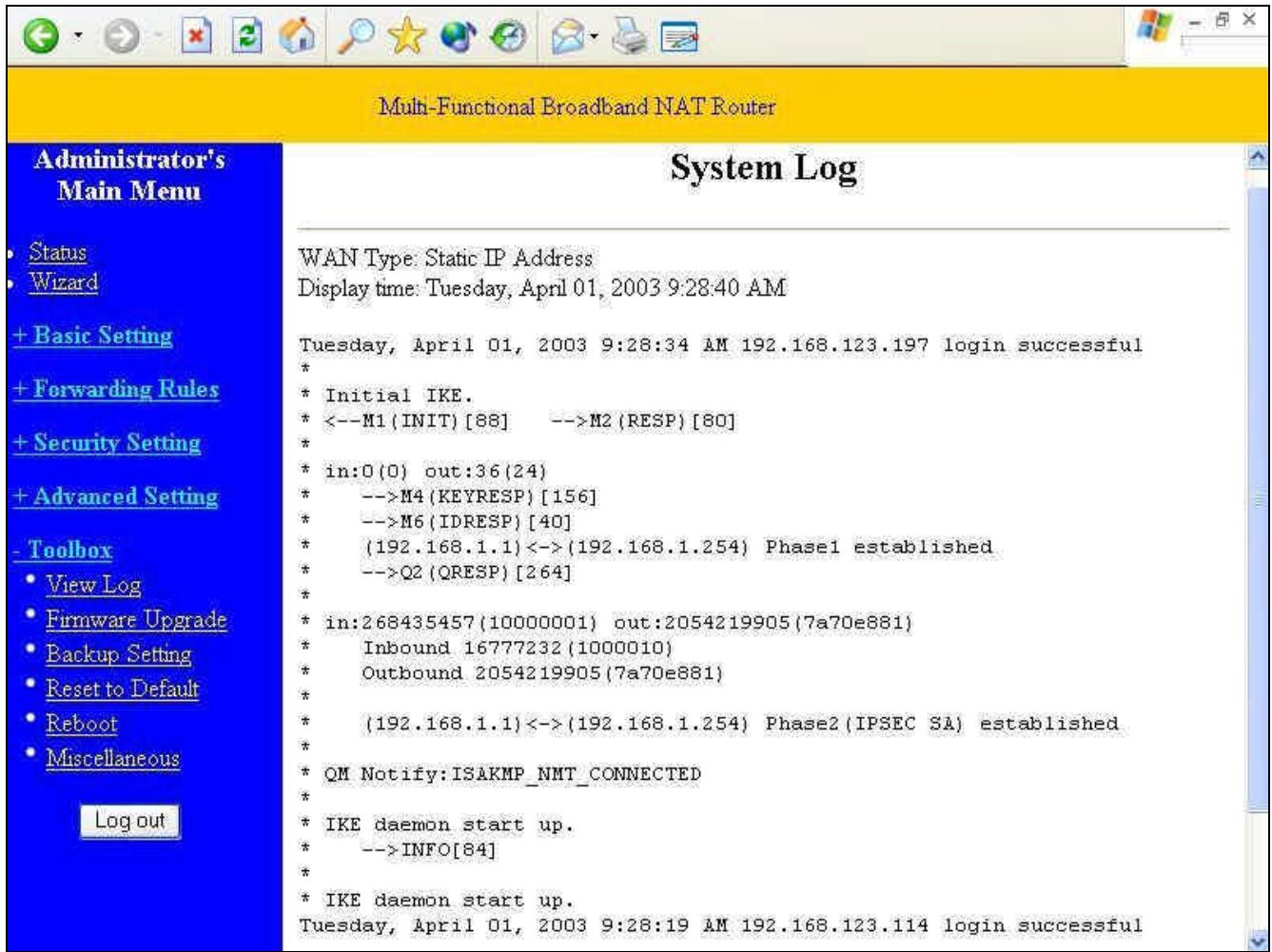
Figure 1 : Environnement de test (Serveur Radius sous Windows 2000)
Détails des équipements
PC1:
Microsoft Windows XP Professionnel sans le Service Pack 1.
Comet Labs WN561 : adaptateur sans fil
PC2:
Microsoft Windows XP Professionnel avec le Service Pack 1a.
Comet Labs WN591 : adaptateur sans fil USB.
Serveur d'authentification : Serveur RADIUS Windows 2000 avec Service Pack 3 et Hot Fix Q313664 installés.
Note. Le serveur Radius sous Windows 2000 ne supporte que PEAP après la mise à jour.
Service Pack 3 et Hot Fix Q313664. (Plus de
détails : http://support.microsoft.com/default.aspx?scid=kb;en-us;313664)
Configuration :
- Serveur DHCP activé. 2. Adresse IP WAN statique. 3. Adresse IP LAN : 192.168.0.254/24. 4. Adresse IP
5. Clé partagée 6. Clé WEP et paramètres 802.1X à configurer.
Le test suivant utilise les méthodes d'authentification intégrées telles que : EAP_TLS, PEAP_CHAPv2 (Windows XP avec SP1 seulement) et PEAP_TLS (Windows XP avec SP1 seulement) utilisant la carte à puce ou un autre certificat de Windows XP Professionnel.
3-1-1. Paramétrage du serveur RADIUS Windows 2000
Nous avons dû changer la méthode d'authentification sur MD5_Challenge, utiliser une Smart Card ou un autre certificat sur le serveur RADIUS par rapport aux conditions de test.
3-1-2. Paramétrage du DUT
- 1. Activer 802.1X (cochez la case Enable de la section 802.1X). 2. Saisissez l'adresse IP du serveur RADIUS.
- Saisissez la clé partagée (clé partagée par le DUT et le serveur RADIUS).
- Nous serons amenés à changer la longueur de la clé de chiffrement pour être conformes aux conditions de test.
3-1-3. Paramétrage des cartes réseau sur les PCs
- Sélectionnez IEEE 802.1X comme méthode d'authentification (fig. 2).
Note. La figure 2 montre une capture d'écran d'un système Windows XP sans le Service Pack 1 installé. Si l'utilisateur a installé le Service Pack 1, alors il ne verra pas l'option MD5-Challenge de la fenêtre EAP Type, mais il aura une nouvelle option PEAP (Protected EAP).
- Sélectionnez MD5-Challenge, Smart Card ou un autre Certificat.
- Dans cet exemple, nous allons avoir besoin d'utiliser un Certificat (voir fig.3).
- Nous changerons le type EAP si besoin.
Figure 2 : Activer le contrôle d'accès IEEE 802.1X
- Test de l'authentification du serveur RADIUS Windows 2000 :
4.1. L'équipement DUT authentifie PC1 à l'aide d'un certificat (PC2 fonctionne de la même manière).
- Téléchargez puis installez le certificat sur PC1 (Fig.4).
- PC1 sélectionne le SSID du DUT comme point d'accès.
- Configurez le type d'authentification des clients sans fil et du serveur RADIUS sur EAP_TLS.
- Désactivez la connexion sans fil puis réactivez-la.
- Le DUT va envoyer le certificat de l'utilisateur au serveur RADIUS qui renvoie le résultat du message d'authentification vers PC1 (Fig.5).
- Windows XP indique si l'authentification a réussi ou a échoué, puis termine la procédure d'authentification (Fig.6).
- Terminez le test dès que PC1 obtient une adresse IP dynamique et peut pinguer une autre machine avec succès.
Figure 4 : Information de certificat sur PC1
Figure 5 : Authentification en cours
Figure 6 : Authentification avec succès
4.2 Le DUT s'authentifie auprès de PC2 en utilisant le protocole PEAP-TLS.
- PC2 sélectionne le SSID du DUT comme point d'accès.
- Configurez le type d'authentification des clients sans fil et du serveur RADIUS sur :
PEAP_TLS.
- Désactivez la connexion sans fil puis réactivez-la.
- Le DUT va envoyer le certificat de l'utilisateur au serveur RADIUS qui renvoie le résultat du message d'authentification vers PC2.
- Windows XP indiquera si l'authentification a réussi ou a échoué, puis terminera la procédure d'authentification.
- Terminez le test dès que PC2 obtient une adresse IP dynamique et peut pinguer une autre machine avec succès.
Type supporté : Comet Labs supporte les types d'authentification 802.1X suivants : PEAP-CHAPv2 et PEAP-TLS.
Note.
1. PC1 fonctionne sous Windows XP Service Pack 1. 2. PC2 fonctionne sous Windows XP Service Pack 1a. 3. PEAP n'est supporté que sous Windows XP Service Pack 1a. 4. Windows XP Service Pack 1 autorise l'authentification 802.1X seulement si les fonctions de chiffrement des données sont activées.
Remise des paramètres à leurs valeurs par défaut
À l'aide d'une pointe fine, appuyez sur le bouton RESET jusqu'à ce que la LED SYS clignote très rapidement. Il faut compter 6 à 7 secondes avant que la LED SYS ne clignote rapidement. Le routeur a de nouveau ses paramètres d'usine.
Paramètres de connexion des quelques fournisseurs d'accès Internet français :
La plupart des Fournisseurs d'Accès à Internet utilisent les mêmes paramètres que Wanadoo.
- Wanadoo, 9online, Club-Internet, Free non dégroupé, Télé2, Tiscali...
WAN Type : IP over ATM (RFC 1483 Routed) Static IP ou Dynamic IP. Généralement, Dynamic IP est utilisé.
Encapsulation des données : VC-Mux
VPI Number: 8
VCI Number: 36
Type de programme : UBR
Nous contacter
Adresse de la société Comet Labs : http://www.cometlabs.com et http://france.cometlabs.com
FAQ support : support@cometlabs.com
Assistance téléphonique en France : 0826 880 880