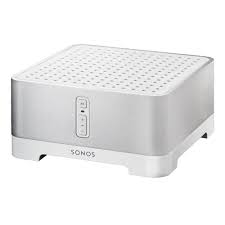
ZONEPLAYER 120 - Amplificateur audio sans fil SONOS - Notice d'utilisation et mode d'emploi gratuit
Retrouvez gratuitement la notice de l'appareil ZONEPLAYER 120 SONOS au format PDF.



| Type de produit | Amplificateur audio sans fil multi-pièces |
| Marque | Sonos |
| Modèle | ZonePlayer 120 |
| Dimensions (approx.) | Largeur : 30 cm, Hauteur : 10 cm, Profondeur : 25 cm |
| Poids (approx.) | 3,5 kg |
| Alimentation | Secteur CA 115/230 V (sélection manuelle), 50/60 Hz |
| Fonctions principales | Amplificateur intégré, diffusion multi-pièces sans fil, entrée audio analogique (RCA), sortie caisson de basses, deux ports Ethernet, codage audio compressé/décompressé |
| Puissance de sortie | 75 W sous 8 ohms, 150 W sous 4 ohms par canal |
| Connectivité | Wi-Fi SonosNet, Ethernet 10/100 (2 ports), entrée audio analogique (RCA), sortie caisson de basses (RCA) |
| Formats audio pris en charge | MP3, AAC, WMA, FLAC, Apple Lossless, WAV, AIFF (via réseau) |
| Entretien et nettoyage | Nettoyer avec un chiffon sec et doux. Ne pas utiliser de solvants ni de produits ménagers. |
| Consignes de sécurité | Ne pas exposer à l'eau, ne pas obstruer les ouvertures de ventilation, débrancher en cas d'orage, confier les réparations à un centre agréé. |
| Pièces détachées et réparabilité | Réparation exclusivement par un centre de réparation Sonos agréé. Contactez le service client pour trouver un centre proche. |
| Environnement d'utilisation | Intérieur, température ambiante, éviter les sources de chaleur et l'humidité |
| Contenu de l'emballage | ZonePlayer 120, câble Ethernet, câble d'alimentation, CD-ROM d'installation, guide d'installation |
| Informations réglementaires | Utilisation en intérieur : bande 2,454-2,4835 GHz (France). Certifications CE, FCC. |
FOIRE AUX QUESTIONS - ZONEPLAYER 120 SONOS
Questions des utilisateurs sur ZONEPLAYER 120 SONOS
0 question sur cet appareil. Repondez a celles que vous connaissez ou posez la votre.
Poser une nouvelle question sur cet appareil
Téléchargez la notice de votre Amplificateur audio sans fil au format PDF gratuitement ! Retrouvez votre notice ZONEPLAYER 120 - SONOS et reprennez votre appareil électronique en main. Sur cette page sont publiés tous les documents nécessaires à l'utilisation de votre appareil ZONEPLAYER 120 de la marque SONOS.
MODE D'EMPLOI ZONEPLAYER 120 SONOS
Guide d'installation 81
Guide de configuration. 101
Attention. En France, l'utilisation en intérieur est limitée à la bande de fréquences 2,454-2,4835 GHz.
Guide d'installation
Sonos® ZonePlayer™ 120. À utiliser avec le Sonos Multi-Room Music System.
CE DOCUMENT CONTIENT DES INFORMATIONS SUSCEPTIBLES D'ETRE MODIFIÉES SANS PREAVIS.
Aucun extrait de cette publication ne peut être reproduit ou distribué sous quelque forme et par quelque moyen que ce soit, électronique ou mécanique, y compris, sans s'y limiter, la photocopie, l'enregistrement, les systèmes de recherche d'information et les réseaux informatiques, sans l'autorisation écrite préalable de Sonos, Inc.
Sonos® est une marque déposée de Sonos, Inc. aux États-Unis, au Canada et en Australie, et une marque commerciale de Sonos, Inc. dans les autres pays. SonosNet, ZonePlayer, ZoneBridge et tous les logos Sonos sont des marques commerciales de Sonos, Inc. aux États-Unis et/ou dans d'autres pays.
Tous les autres produits et services mentionnés dans ce document sont des marques de commerce ou des marques de service de leurs propriétaires respectifs.
Voulez-vous découvrir sonos?
Quelques étapes suffisent pour configurer et faire fonctionner chez Sonos Multi-Room Music System (les étapes ci-dessous sont totalement expliquées, à partir de la page 85) —

Connectez un ZonePlayer ou ZoneBridge (acheté séparément) à votre routeur à large bande à l'aide d'un câble Ethernet (fourni). Si vous avez acheté un Sonos ZoneBridge, reportez-vous au guide d'installation fourni avec celui-ci pour des instructions détaillées.

Placez le ou les ZonePlayers dans les pièces de votre choix.

Installez le logiciel et suivez les invites pour ajouter le ou les ZonePlayers et configurer l'accès à vos fichiers musicaux.

Ajoutez le Controller à votre lecteur de musique.
Déballez vos composants Sonos, puis suivez les instructions d'installation dans l'ordre pour garantir la bonne installation de votre Sonos Multi-Room Music System. Reportez-vous à la section « Spécifications du réseau » page 84 pour vous assurer que votre réseau domestique est prêt pour l'installation du système, puis passez à la page 85 pour les instructions d'installation. Une fois votre lecteur de musique configuré, vous pouvez facilement ajouter des composants Sonos supplémentaires, à tout moment.
Ajout au système son existant
Si vous ajoutez ce ZonePlayer à un système Sonos existant, allez directement à la page 90.
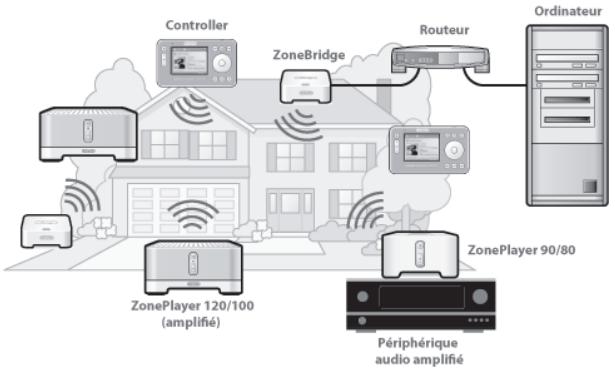
- Le ZonePlayer 120 intègre un amplificateur très performant capable d'alimenter des haut-parleurs de toutes tailles, vous permettant de profiter d'une qualité audio supérieure dans chaque pièce.
- Le ZonePlayer 120 dispose d'un commutateur Ethernet à plusieurs ports permettant d'établir plusieurs connexions directes vers des routeurs, ordinateurs et autres ZonePlayers.
- Le ZonePlayer 120 présente des entrées audio analogiques avec codage numérique pour que la musique provenant d'une source audio externe (telle qu'un lecteur CD ou lecteur MP3 portable) puisse être connectée à un ZonePlayer et diffusée par tous les autres ZonePlayers du système.
Votre réseau informatique

Remarque: vous devez disposer d'un réseau avec une connexion Internet à haut débit, car le Sonos Multi-Room Music System est conçu pour vous proposer des mises à jour logicielles en ligne. Votre système Sonos devant être enregistré pour recevoir des mises à jour, pensez à le faire au moment de l'installation. Nous ne communiquerons pas votre adresse électronique à d'autres sociétés.
Afin de pouvoir diffuser les fichiers de musique numérique stockés sur votre ordinateur, votre réseau informatique doit répondre aux exigences suivantes :
Spécifications du réseau
- Modem cable/DSL ou connexion Internet à haut débit basée sur un réseau local (LAN).
- Si un modem cable ou DSL est actuellement directement branché à votre ordinateur, un routeur doit être installé entre votre modem et votre ordinateur pour assurer la sécurité de votre ordinateur et pour partager votre connexion Internet avec le Sonos Multi-Room Music System et d'autres périphériques. Si vous ne disposez pas d'un routeur, vous devez en acquérir un et l'installer avant de poursuivre.
Systèmes d'exploitation compatibles
- Windows Vista™
- Windows® XP, dont Windows® XP Media Center Macintosh OS X
Pour connaître la dernière configuration système requise, visitez notre site Web à l'adresse http://faq.sonos.com/specs.

Connectez à votre routeur à large bande

Remarque: un composant Sonos doit être connecté à votre routeur à large bande à l'aide d'un cable Ethernet standard (fourni). Suivez les étapes ci-dessous pour connecter un ZonePlayer 120. Si vous prévoyez de connecter à un amplificateur externe ou à des haut-parleurs sous tension, connectez juste un ZonePlayer 90 ou 80 (acheté séparation). Si vous ne souhaitez pas écouter de musique dans cette pièce, vous pouvez juste connecter un Sonos ZoneBridge (acheté séparation).
Connectez un câble Ethernet (fourni) entre l'un des connecteurs Ethernet situés à l'arrière de votre ZonePlayer (ou ZoneBridge, si vous en avez acheté un séparément) et un port ouvert de leur routeur.
- Ne branchez pas le ZonePlayer directement sur votre modem cable ou DSL, à moins que votre modem ne possède un routeur intégré.
- Si vous n'avez pas de routeur, accédez à http://faq.sonos.com/norouter pour obtenir les instructions nécessaires.
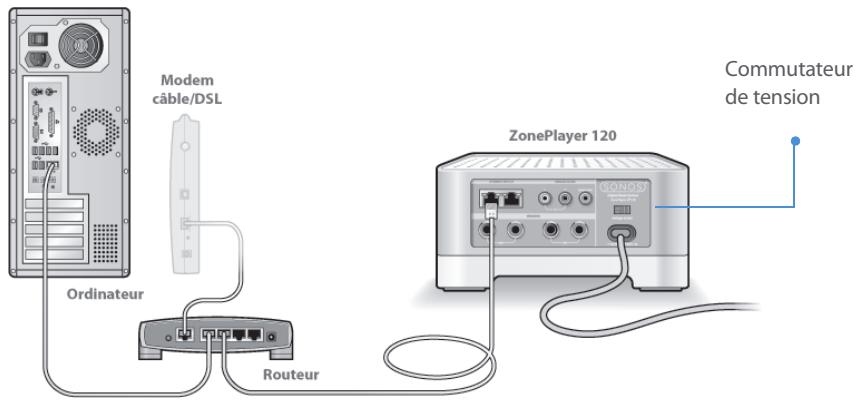
Assurez-vous que le commutateur de tension est sur la bonne position pour votre domicile avant de raccorder l'alimentation au ZonePlayer 120.

Placez le zoneplayer dans la pièce de votre choix

Remarque: veillez à ce que les bornes rouge (+) et noire (-) de chaque haut-parleur soient branchées aux bornes correspondantes du ZonePlayer. Si les polarités sont inversées, le son central est faible et le sens du son subit une distorsion.
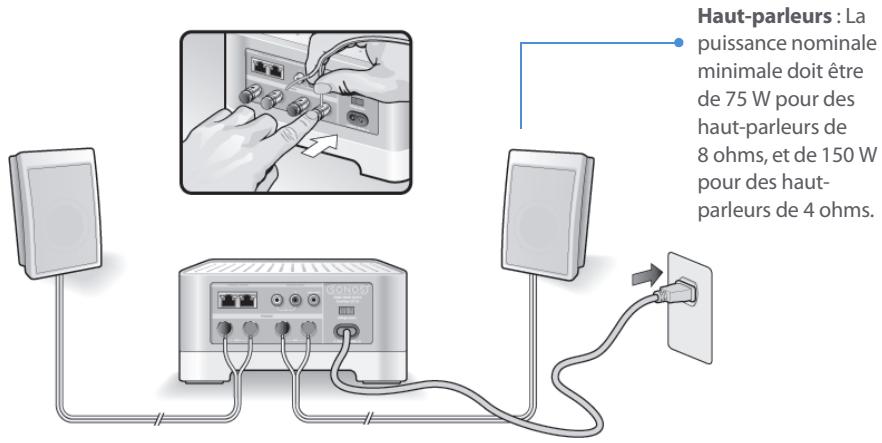
- Avec votre doigt, poussez fermement vers l'intérieur la borne de branchement à ressort du haut-parleur pour découvrir le trou de branchement. Insérez l'extrémité dénudée du fil du haut-parleur dans le trou, puis relâchez. Répétez ces opérations pour brancher l'autre haut-parleur.

Attention: assurez-vous que le commutateur de tension est sur la bonne position pour votre domicile avant de brancher votre ZonePlayer 120.
- Branchez le câble d'alimentation, puis votre ZonePlayer.

Installer le logiciel
Insérez le CD-ROM d'installation du système Sonos, puis suivez les invitations pour brancher votre ou vos ZonePlayers et configurer l'accès à vos fichiers musicaux. (Si vous avez acheté plusieurs composants Sonos, il est possible que vous ayez plusieurs CD-ROM d'installation système; utilisez celui qui accompagnait votre ZonePlayer et laissez les autres de côté.)

Remarque: durant le processus d'installation, vous serez invité à vérifier les mises à jour logicielles. Sélectionnez Oui pour être sûr de configurer votre lecteur de musique à l'aide de la version logicielle la plus récente. (Si vous ajoutez des composants Sonos supplémentaires, vous serez peut-être invité à mettre à jour votre lecteur de musique plusieurs fois au cours du processus d'installation.)
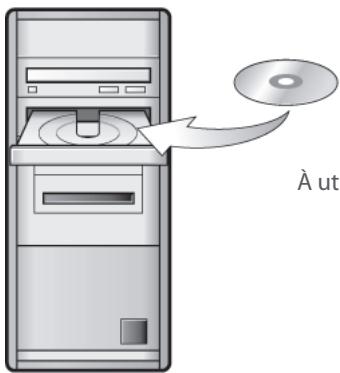
Windows Vista - Windows XP, dont Windows XP Media Center Mac OS X
- Si vous n'utilisez pas de système d'exploitation Windows ou Macintosh OS X, vous pouvez ranger le CD-ROM d'installation du système Sonos dans un endroit sûr et utiliser le Sonos Controller pour configurer votre lecteur de musique. Branchez simplement l'adaptateur secteur (voir page 88) et suivez les invites du Controller. Pour plus d'informations, visitez notre site Web à l'adresse http://faq. sonos. com/nodcr.
- Si vous avez stocké de la musique sur votre ordinateur ou un périphérique NAS (Network-Attached Storage), le Sonos Multi-Room Music System reconnaîtra la plupart des dossiers partagés standard. Pour plus d'informations sur les dossiers partagés, visitez notre site Web à l'adresse http://faq. sonos. com/sharing.

Remarque: les logiciels de pare-feu tels que Norton Internet Security™, McAfee® Personal Firewall, Windows Firewall ou Mac OS X Firewall, peuvent empêcher le fonctionnement du logiciel Desktop Controller de Sonos. Pendant l'installation, des invites de votre logiciel de pare-feu pourront s'afficher, vous indiquant que l'application Sonos tente d'effectuer certaines opérations. Vous devez toujours autoriser un accès complet à l'application Sonos. Vous devez également modifier les paramètres de votre logiciel pare-feu pour vous assurer que le partage des fichiers Windows n'est pas bloqué. Pour obtenir des instructions plus détaillées, veuillez visiter notre site Web à l'adresse http://faq. sonos. com/firewall.

Ajouter le sonos controller
- Après avoir configuré au moins un ZonePlayer, vous pouvez vous servir du Controller et suivre ses invitations pour l'ajouter à votre lecteur de musique.
- Vous devez charger tout Sonos Controller après l'avoir retiré de son emballage. La batterie du Controller sera complètement chargée au bout de deux (2) heures. Vous pouvez utiliser ce Controller pendant qu'il charge.
- Le cache du connecteur d'alimentation fait partie du concept anti-projections de votre Controller. Laissez-le fermé lorsque la Controller n'est pas en charge.
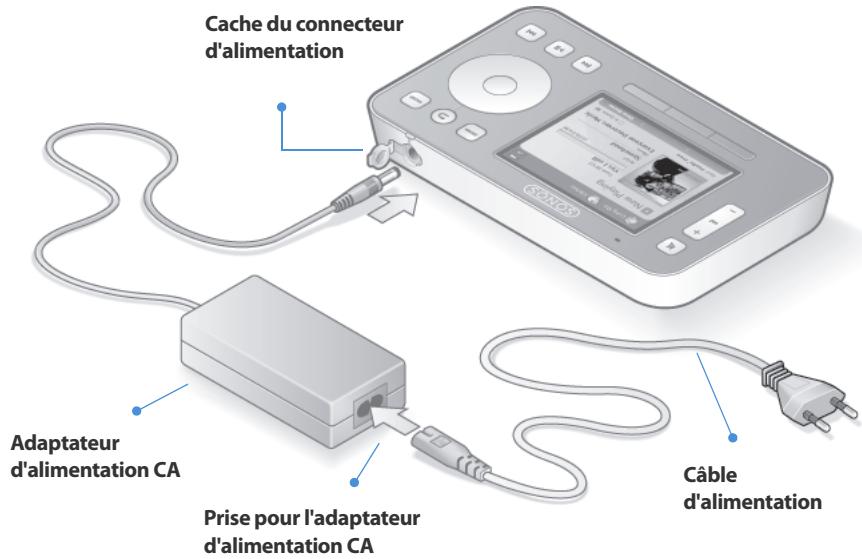

Attention : utilisez uniquement l'adaptateur d'alimentation fourni pour charger la batterie du Controller. L'utilisation de tout autre adaptateur pourrait endommager votre Controller et annulerait la garantie du produit.
À présent, vous êtes prêt à diffuser de la musique! Si vous avez besoin d'aide pour commencer, reportez-vous aux étapes ci-dessous.
Menu musique
Appuyez sur le bouton Music de votre Sonos Controller pour afficher le menu Musique.
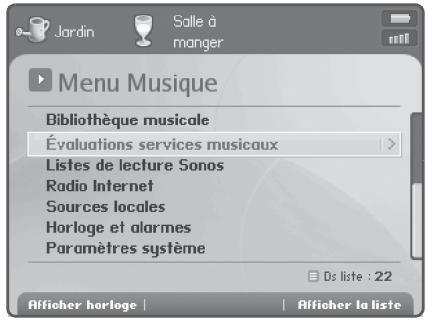
Pour en savoir plus sur les caractéristiques et fonctionnalités de votre nouveau système Sonos, téléchargez le guide de l'utilisateur sur notre site Web à l'adresse : www.sonos.com/support/documents ou démarrez votre logiciel Desktop Controller et sélectionnez Aide du système Sonos dans le menu Aide.
Pour activer la version d'évaluation gratuite d'un service musical, sélectionnez Versions d'évaluation des services musicaux. (Votre lecteur de musique doit être enregistré pour que vous puissiez activer une version d'évaluation; si vous ne l'avez pas fait, sélectionnez Paramètres système → Paramètres avancés → Enregistrement du système.) - Pour sélectionner une station de radio Internet, sélectionnez Radio Internet. - Pour ajouter des dossiers musicaux situés sur un ordinateur de votre réseau domestique, ouvrez votre logiciel Desktop Controller et sélectionnez Configurer la bibliothèque musicale → Ajouter un partage dans le menu Musique.
- Vous pouvez utiliser le Sonos Controller pour ajouter des dossiers musicaux en sélectionnant Paramètres système → Gestion bibliothèque musicale → Installation de la bibliothèque musicale → Ajouter nouvel., mais il est plus simple d'utiliser le Desktop Controller pour cette tâche unique.
Ajout à un système sonos existant
Une fois votre Sonos Multi-Room Music System configuré, vous pouvez facilement ajouter d'autres composants, à tout moment (jusqu'à 32 zones).
Si vous domicile dispose d'un câblage structuré (intégré), vous pouvez installer une connexion câblée pour les ZonePlayers ou ZoneBridges supplémentaires. Si vous ne disposez pas de câblage structuré, notre technologie sans fil intégrée est idéale pour vous.

Remarque: des murs épais, des téléphones sans fil de 2,4 GHz et la présence d'autres appareils sans fil peuvent provoquer des interférences avec les signaux du réseau sans fil de votre Sonos Multi-Room Music System. Si vous rencontrez des difficultés, nous vous recommandons de déplacer le ZonePlayer, de modifier le canal sans fil sur lequel fonctionne votre lecteur de musique ou d'installer une connexion filaire (cable Ethernet), soit entre votre routeur et le ZonePlayer, soit entre deux ZonePlayers (voir page 96). Si vous rencontrez des difficultés lors du positionnement de vos unités dans la portée sans fil des unes et des autres, vous pouvez visiter notre site Web à l'adresse http://faq. sonos. com/range pour plus d'informations.
Ajouter un zoneplayer ou zonebridge

Remarque: si vous remplacez le ZonePlayer actuellement relié à votre routeur, ajoutez d'abord le nouveau composant Sonos à votre lecteur de musique (étapes ci-dessous). Ensuite, vous pouvez débrancher le composant Sonos câble de votre routeur, le remplacer par le nouveau, puis déplacer le composant d'origine vers un nouvel emplacement.
- Choisissez l'une des options suivantes :
- Si vous ajoutez un ZonePlayer amplifié, connectez les haut-parleurs de votre choix.
- Si vous ajoutez un ZonePlayer 90 ou 80, connectez-le à un périphérique externe avec amplificateur.
- Si vous ajoutez un ZoneBridge, connectez l'adaptateur secteur.
(Pour obtenir de l'aide sur cette étape, reportez-vous au Guide d'installation fourni avec votre composant Sonos ou démarrez votre logiciel Desktop Controller et sélectionnez Aide du système Sonos dans le menu Aide.)
- Si vous établissez une connexion filaire, branchez un câble Ethernet entre votre routeur, un autre ZonePlayer ou ZoneBridge, ou une plaque murale réseau sous tension (si vous
disposez d'un câblage intégré) et l'un des connecteurs Ethernet situés à l'arrière du nouveau composant Sonos. Si vous procédez à une connexion sans fil, ignorez cette étape.
- Branchez le cordon d'alimentation, puis le ZonePlayer ou ZoneBridge.
- Choisissez l'une des options suivantes :
- À l'aide du Sonos Controller, Sélectionnez Paramètres système Ajouter un ZonePlayer ou ZoneBridge dans le menu Musique et suivez les invites pour ajouter ce composant à vous Sonos Multi-Room Music System.
- À l'aide du logiciel Desktop Controller, Sélectionnez Zones Ajouter un ZonePlayer ou ZoneBridge et suivez les invites pour ajouter ce composant à votre Sonos Digital Music System.
Ajouter un controller
Vous devez charger votre nouveau Sonos Controller après l'avoir retiré de son emballage. Brancher-le à l'adaptateur secteur, puis suivre les invites affichées sur l'écran du Controller pour ajouter ce dernier à votre lecteur de musique (vous pouvez utiliser le Controller pendant qu'il est en charge).
Activé/désactivé
- À l'aide du Sonos Controller, sélectionnez Suspendre tout dans le menu Zone.
- À l'aide du logiciel Desktop Controller, sélectionnez Suspendre tout dans le menu Lecture.
Votre Sonos Multi-Room Music System est conçu pour être toujours allumé; le lecteur utilise un minimum d'électricité dès qu'il ne diffuse pas de musique. Pour arrêter de diffuser de la musique dans toutes les zones, vous pouvez utiliser la fonctionnalité Suspendre tout.
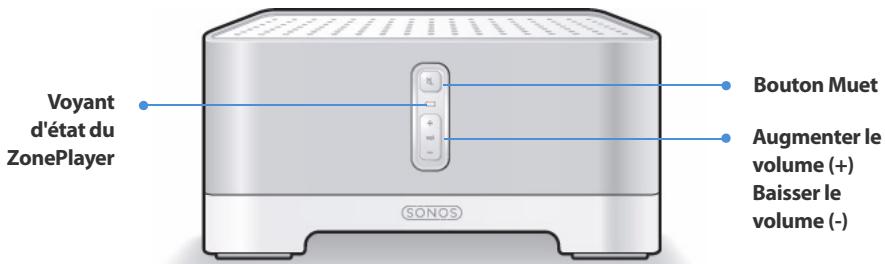
Voyant d'état du zoneplayer
- Clignote en blanc lors de la mise sous tension ou du branchement sur votre Sonos Multi-Room Music System.
- Blanc fixe lorsque le ZonePlayer est mis sous tension et branché sur votre Sonos Multi-Room Music System (fonctionnement normal).
- Clignote en orange lorsqu'une condition d'erreur est détectée.
Indique l'état actuel du ZonePlayer. Lorsque le ZonePlayer fonctionne normalement, vous pouvez allumer ou éteindre le voyant d'état blanc. Pour obtenir des instructions détaillées, vous pouvez ouvrir le logiciel Desktop Controller et sélectionner Aide du système Sonos dans le menu Aide.
Pour vous procurer une liste complète des indications d'état, accédez à http://faq.sonos.com/led.
Bouton muet
S'allume en vert fixe lorsque le son est coupé. - Clignote rapidement en vert lorsque la déactivation ou l'activation générale du son est imminente. - Clignote lentement en vert lors de la connexion du ZonePlayer à votre lecteur de musique.
Pour désactiver/activer le son de ce zoneplayer :
Appuyez sur le bouton Muet pour désactiver ou réactiver le son de ce ZonePlayer.
Pour désactiver/activer le son de tous les zoneplayers :
Appuyez sur le bouton Muet pendant 3 secondes pour désactiver le son de tous les ZonePlayers de votre maison. Appuyez sur le bouton pendant 3 secondes pour réactiver le son de tous les ZonePlayers.
Augmenter le volume (+) baisser le volume (-)
Appuyez sur ces boutons pour augmenter ou réduire le volume.
Panneau arrêté du zoneplayer 120
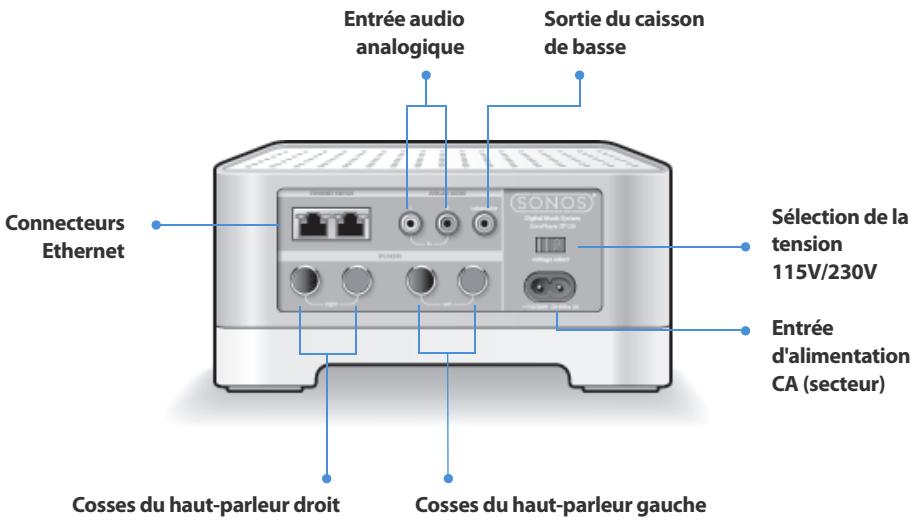
Remarque importante : la puissance nominale minimale doit être de 75 W pour des haut-parleurs de 8 ohms, et de 150 W pour des haut-parleurs de 4 ohms.
| Connecteurs Ethernet (2) Voyants DEL : • Vert (connexion) • Jaune clignotant (activité réseau) | Utilisez un cable Ethernet de catégorie 5 pour effectuer la connexion à un routeur, un ordinateur ou à un autre périphérique réseau tel qu'un périphérique de stockage attaché au réseau (NAS). |
| Cosses du haut-parleur droit | Utilisez un cable de haut-parleur haute qualité pour connecter le haut-parleur droit au ZonePlayer. |
| Cosses du haut-parleur gauche | Utilisez un cable de haut-parleur haute qualité pour connecter le haut-parleur gauche au ZonePlayer. |
| Sélection de la tension | 115V/230V Sélectionnez le paramètre de tension propre à votre pays. |
| Entrée d'alimentation CA (secteur) | Utilisez le cordon d'alimentation fourni pour effectuer le raccordement à la prise d'alimentation secteur. |
Entrée audio analogue
Vous pouvez utiliser un câble audio RCA standard pour relier les entrées audio analogiques du ZonePlayer aux sorties audio d'un composant audio distinct, par exemple un lecteur CD ou un lecteur de musique portable.
Sortie du caisson de basse
Remarque: si vous débranchez votre caisson de basse, veillez à débrancher aussi son cable de la sortie du ZonePlayer.
Vous pouvez connecter un caisson de basse avec amplificateur à cette sortie à l'aide d'un câble RCA standard. Le système détectera un câble branché à la sortie du caisson de basse et réglera automatiquement la fréquence de recouvrement.
Utilisation de l'entrée source locale
Vous pouvez connecter une source externe telle qu'un lecteur CD, un lecteur de musique portable ou une télévision à votre Sonos Multi-Room Music System. Le périphérique sera automatiquement détecté lorsque vous le brancherez.
- Utilisez un cable RCA standard pour brancher une source externe telle qu'un lecteur CD sur les connexions Entrée audio analogiques situées à l'arrière de votre ZonePlayer 120.
- Si vous connectez un lecteur portable au ZonePlayer 120, vous aurez plutôt besoin d'une mini-fiche stéreo 3,5 mm vers un cable audio RCA. Branchez l'extrémité de la mini-fiche stéreo sur le péripérique portable et l'extrémité RCA sur la connexion Entrée audio du ZonePlayer.
- Choisissez l'une des options suivantes :
- À l'aide du Sonos Controller, Sélectionnez Sources locales dans le menu Musique. Sélectionnez Modifier le nom pour sélectionner un nom de source pour ce périphérique. Une fois l'installation terminée, Sélectionnez simplement Sources locales dans le menu Musique, puis appuyez sur Lecture lorsque vous pouze diffuser de la musique à partir de ce périphérique.
- À l'aide du logiciel Desktop Controller, sélectionnez l'onglet Entrée source locale dans la Bibliothèque musicale.
Sélectionnez Configurer→Entrée source locale pour sélectionner un nom de source pour ce périphérique. Une fois l'installation terminée, sélectionnez simplement Sources locales dans la Bibliothèque musicale, puis appuyez sur Écouter. Vous pouvez maintenant écouter de la musique à partir de ce périphérique.
Un niveau d'entrée source locale par défaut (typique) est attribué lorsque vous sélectionnez un nom de source. Si le volume est trop bas, vous pouvez sélectionner un niveau de ligne supérieur
pour ce périphérique. Vous entendrez peut-être des coupures si vous définissez le niveau du son trop haut.
Paramètres du codage d'entrée source locale
Lorsque des sources musicales locales sont associées à un ZonePlayer, le codage d'entrée source local détermine la façon dont le Sonos Multi-Room Music System code les données provenant de ces sources. Pour l'audio multi-piece, nous vous recommendons le paramètre Compressé. Pour obtenir un son de très haute qualité, vous pouvez sélectionner le codage Décompressé, mais cette sélection requiert davantage de largeur de bande réseau que l'audio compressé. Pour l'audio TV ou DVD, nous vous recommendons le paramètre Décompressé.
Pour modifier le paramètre de codage d'entrée source locale, sélectionnez l'une des options suivantes:
- À l'aide du Sonos Controller, Sélectionnez Paramètres système → Paramètres avancés → Codage d'entrée source locale.
- À l'aide du Desktop Controller pour Windows, Sélectionnez Fichier→Préférences, puis cliquez sur l'onglet Avancé.
- À l'aide du Desktop Controller pour Macintosh, Sélectionnez Sonos→Préférences, puis cliquez sur l'onglet Avancé.
Pour plus d'informations sur la connexion de périhériques audio, vous pouvez visiter notre site Web à l'adresse http://faq.sonos.com/cables. Pour plus de conseils sur l'utilisation de cette fonctionnalité, accédez au système d'aide en ligne inclus avec votre logiciel Desktop Controller.
Résolution des problèmes de base

Avertissement: le produit ne doit, en aucun cas, être réparé par une autre entité qu'un centre de réparation Sonos agréé, sous peine d'annulation de la garantie. Veuillez contacter le Sonos Customer Service Center pour trouver un centre de réparation agréé proche de chez vous. N'ouvre pas le système car vous risquez de vous électrocuter.
Si un problème survient, vous pouvez essayer les suggestions de résolution répertoriées ci-dessous. Si aucune d'elles ne permet de résoudre le problème ou si vous n'êtes pas certain de la procédure à suivre, contactez le Sonos Customer Service Center et nous vous aiderons avec plaisir.
Siteweb
Visitez notre site Web à l'adresse www.sonos.com/support. Sur notre site, vous pouvez visiter nos Forums, consulter nos pages Foire aux Questions (FAQ) ou demander de l'assistance.
-Téléphone
France: 0800 910769, ou visitez notre site Web à l'adresse www.sonos.com/support et cliquez sur Support téléphonique pour trouver le numéro de téléphone à utiliser pour votre pays.
Zonplayer non détecté durant l'installation
Un problème de réseau ou de pare-feu peut empêcher le ZonePlayer de se connecter à votre système Sonos. S'il s'agit d'un ZonePlayer sans fil, essayez de rapprocher les ZonePlayers les uns des autres ou reliez-le temporairement par cable pour déterminer si le problème provient d'une interférence au niveau du réseau sans fil.
Si ce message s'affiche lorsque vous installez le premier composant Sonos cable, vous pouvez essayer de procéder comme suit pour résoudre le problème. Si les problèmes persistent, contactez le Sonos Customer Service Center.
1. Vérifiez le pare-feu
Le logiciel de pare-feu installé sur l'ordinateur bloque peut-être les ports que Sonos utilise pour fonctionner. Tout d'abord, désactivez tous vos pare-feux et reconnectez la connexion. Si cette étape résout le problème, vous devez configurer votre pare-feu pour qu'il fonctionne avec le Sonos Desktop Controller. Pour plus d'informations, visitez notre site Web à l'adresse
http://faq.sonos.com/firewall. Si elle ne le résout pas, vous pouvez passer à l'étape 2 ci-dessous.
2. Vérifiez le routeur
Vous supportez ignorer le commutateur de vorortour pour terminer s'il existe des problèmes de configuration pour ce dernier en connectant Sonos comme suit (notez que le ZonePlayer et l'ordinateur ont tous accès à Internet dans ce cas):
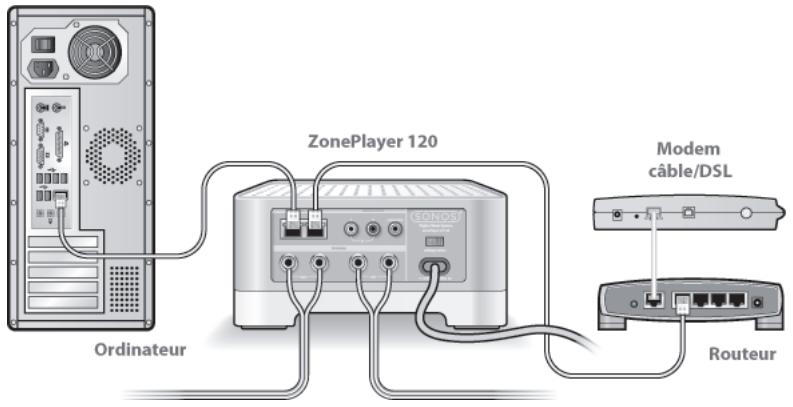
- Vérifiez que votre modem cable/DSL est connecté au port WAN (Internet) du routeur.
- Supprimez temporairement tous les autres composants reliés par câble à votre réseau.
- Connectez un câble Ethernet directement de l'ordinateur à l'arrière du ZonePlayer, puis connectez un autre câble Ethernet directement du ZonePlayer à l'un des ports LAN de votre routeur.
- Lorsque vous apportez une modification à votre configuration réseau, vous pouvez avoir à réinitialiser le ZonePlayer en débranchant le cordon d'alimentation, puis en le rebranchant.
- Si vous n'utilisez pas de routeur, consultez notre site Web à l'adresse suivante http://faq. sonos. com/norouter, pour plus d'informations.
3. Vérifiez le câblage
Vérifiez les voyants de liaison/d'activité du réseau et du ZonePlayer. Ils doivent être verts et vous devez également voir des voyants d'activité clignoter.
- Si les voyants verts ne sont pas allumés, essayez de vous connecter à un autre port.
- Si les voyants de liaison ne s'allument pas, essayez de connecter un autre câble Ethernet.
Lorsque vous ajoutez le sonos controller portable, il ne parvient pas à détecter le(s) zoneplayer(s)
Des interférences sur le réseau sans fil ou un problème réseau empêchent peut-être le Controller de s'associer à votre Sonos Multi-Room Music System.
1. Vérifiez qu'il ne s'agit pas d'un problème réseau ou DHCP.
- Débranche le câble Ethernet de l'arrière du ZonePlayer pour qu'il ne soit plus connecté à votre réseau.
- Débranche le cordon d'alimentation du ZonePlayer, puis rebranche-le. Lorsque le voyant d'état à l'avant du ZonePlayer arrêté de clignoter en blanc, essayez d'ajouter votre Controller à nouveau.
Si cela fonctionne, le serveur DHCP de votre routeur n'avait peut-être plus d'adresses IP disponibles à attribuer au Controller. Dans la plupart des cas, vous pouvez vous connecter à votre routeur en tapant http://192.168.1.1 dans la ligne d'adresse de votre navigateur (l'adresse IP de votre routeur peut être différente). Vérifiez les paramètres DHCP et augmentez le nombre d'adresses IP disponibles dans la portée DHCP.
Si vous Controller ne reconnaît toujours pas le ZonePlayer après cette étape, vous pouvez essayer l'étape 2 ci-dessous.
2. Éteignez les téléphones sans fil 2,4 ghz.
Certains téléphones sans fil 2,4 GHz peuvent provoquer des interférences sur le réseau sans fil. Si le fait d'éteindre votre téléphone sans fil 2,4 GHz résout le problème, vous devez envisager de passer à un téléphone 5,8 GHz ou 900 MHz (ou modifier le canal sans fil sur lequel votre système Sonos sans fil fonctionne – voir l'étape 4 ci-dessous.)
3. Placez les routeurs sans fil 108 mbits/s en mode 54 mbits/s.
Sonos ne peut pas fonctionner correctement lorsqu'un routeur fonctionne en mode turbo. Afin de doubler la vitesse de 54 Mbits/s à 108 Mbits/s, le routeur passe dans un mode à large bande qui utilise une grande partie du spectre 2,4 GHz que la FCC a réservé aux périphériques 802.11b/g. Cela signifie que des interférences (bruit de radiofréquence) se produisent avec tout autre périphérique 2,4 GHz qui ne fonctionne pas sur le même canal que le périphérique 108 Mbits/s (généralement le canal 6). Bien qu'il soit possible de placer tous vos périphériques sans fil sur le canal 6, cela n'est pas prudent. Les périphériques devront se faire concurrence pour obtenir la largeur de bande disponible et votre réseau sans fil entier se bloquera et s'encombrera.
4. Modifiez le canal sans fil sur lequel votre système sonos fonctionne.
- À l'aide du Desktop Controller pour Windows : Dans le menu Fichier, Sélectionnez Préférences. Cliquez sur l'onglet Avancé, puis Sélectionné un autre canal sans fil dans la liste Canal sans fil.
- é, puis Sélectionnez un autre canal sans fil dans la liste Canal sans fil.
Le basculement peut prendre quelques secondes. Si vous êtes en train d'écouter de la musique, celle-ci s'arrête momentanément au cours de la modification du canal sans fil.
Informations importantes relatives à la sécurité
- Lisez attentivement ces instructions.
- Conservez ces instructions. 3. Respectez tous les avertissements.
- Suivez toutes les instructions. 5. N'utilisez pas cet appareil à proximité de l'eau. 6. Nettoyez cet appareil uniquement à l'aide d'un chiffon sec et doux.
- N'obstruiez aucun orifice de ventilation. Installez cet appareil conformément aux instructions du fabricant.
- Ne placez pas cet appareil à côté d'une source de chaleur telle qu'un radiateur, une bouche de chauffage, une cuisinière ou tout autre appareil produisant de la chaleur.
- Protégez le câble d'alimentation afin de ne pas marcher dessus, ni le pincer, en particulier au niveau des fiches, des prises de courant et de l'endroit où ils sortent de l'appareil.
- Utilisez uniquement les équipements/accessoires recommandés par le fabricant.
- Débranchez cet appareil en cas d'orage ou lorsqu'il n'est pas utilisé pendant une longue période.
- Confiez la réparation et l'entretien à un personnel qualifié. L'appareil nécessite réparation lorsqu'il est endommagé de chaque manière que ce soit, notamment si le cordon d'alimentation ou la fiche est endommagé(e), si du liquide a été versé sur l'appareil, si des objets sont tombés à l'intérieur, si l'appareil a été exposé à la pluie ou à l'humidité, s'il ne fonctionne pas correctement ou s'il est tombé.
- La prise d'alimentation secteur doit être facilement accessible pour débrancher l'appareil.

- Avertissement : afin de limiter les risques d'incendie ou d'électrocution, n'expose pas cet apparéil à la pluie, ni à l'humidité.
- N'exposez jamais cet apparéil aux projections ou aux écoulements d'eau et ne posez jamais un récipient contenant un liquide, tel qu'un vase, sur l' apparéil.

Remarque: les nettoyants et les solvants à usage domestique peuvent endommager le revêtement de vos ZonePlayers ou de vos Controllers. Nettoyez-les uniquement avec un chiffon sec et doux.

- Guide d'installation
- Voulez-vous découvrir sonos?
- Ajout au système son existant
- Votre réseau informatique
- Spécifications du réseau
- Systèmes d'exploitation compatibles
- Connectez à votre routeur à large bande
- Placez le zoneplayer dans la pièce de votre choix
- Installer le logiciel
- Ajouter le sonos controller
- Menu musique
- Ajout à un système sonos existant
- Ajouter un zoneplayer ou zonebridge
- Ajouter un controller
- Activé/désactivé
- Voyant d'état du zoneplayer
- Bouton muet
- Pour désactiver/activer le son de ce zoneplayer :
- Pour désactiver/activer le son de tous les zoneplayers :
- Augmenter le volume (+) baisser le volume (-)
- Panneau arrêté du zoneplayer 120
- Entrée audio analogue
- Sortie du caisson de basse
- Utilisation de l'entrée source locale
- Paramètres du codage d'entrée source locale
- Résolution des problèmes de base
- Siteweb
- -Téléphone
- Zonplayer non détecté durant l'installation
- Vérifiez le pare-feu
- Vérifiez le routeur
- Vérifiez le câblage
- Lorsque vous ajoutez le sonos controller portable, il ne parvient pas à détecter le(s) zoneplayer(s)
- Vérifiez qu'il ne s'agit pas d'un problème réseau ou DHCP.
- Éteignez les téléphones sans fil 2,4 ghz.
- Placez les routeurs sans fil 108 mbits/s en mode 54 mbits/s.
- Modifiez le canal sans fil sur lequel votre système sonos fonctionne.
- Informations importantes relatives à la sécurité
Marque : SONOS
Modèle : ZONEPLAYER 120
Catégorie : Amplificateur audio sans fil