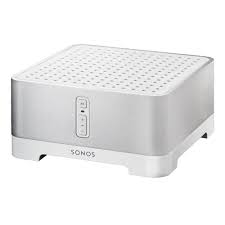
ZONEPLAYER 120 - Trådlös ljudförstärkare SONOS - Gratis bruksanvisning och manual
Hitta enhetens manual gratis ZONEPLAYER 120 SONOS i PDF-format.



| Produkttyp | Trådlös multiroom-ljudförstärkare |
| Märke | Sonos |
| Modell | ZonePlayer 120 |
| Mått (ungefär) | Bredd: 30 cm, Höjd: 10 cm, Djup: 25 cm |
| Vikt (ungefär) | 3,5 kg |
| Strömförsörjning | AC 115/230 V (manuell omkoppling), 50/60 Hz |
| Huvudfunktioner | Inbyggd förstärkare, trådlös multiroom-sändning, analog ljudingång (RCA), subwooferutgång, två Ethernet-portar, komprimerad/dekomprimerad ljudkodning |
| Uteffekt | 75 W vid 8 ohm, 150 W vid 4 ohm per kanal |
| Anslutningsmöjligheter | SonosNet Wi-Fi, Ethernet 10/100 (2 portar), analog ljudingång (RCA), subwooferutgång (RCA) |
| Ljudformat som stöds | MP3, AAC, WMA, FLAC, Apple Lossless, WAV, AIFF (via nätverk) |
| Underhåll och rengöring | Rengör med en torr, mjuk trasa. Använd inte lösningsmedel eller hushållsrengöringsmedel. |
| Säkerhetsanvisningar | Utsätt inte för vatten, blockera inte ventilationsöppningar, koppla ur vid åska, överlämna reparationer till auktoriserad serviceverkstad. |
| Reservdelar och reparerbarhet | Reparation endast av auktoriserad Sonos-serviceverkstad. Kontakta kundtjänst för att hitta en nära servicepunkt. |
| Användningsmiljö | Inomhus, rumstemperatur, undvik värmekällor och fukt |
| Förpackningens innehåll | ZonePlayer 120, Ethernet-kabel, strömkabel, installations-CD-ROM, installationsguide |
| Regulatorisk information | Användning inomhus: band 2,454-2,4835 GHz (Frankrike). CE- och FCC-certifieringar. |
Vanliga frågor - ZONEPLAYER 120 SONOS
Användarfrågor om ZONEPLAYER 120 SONOS
0 fråga om denna apparat. Svara på dem du kan eller ställ din egen.
Ställ en ny fråga om denna apparat
Ladda ner instruktionerna för din Trådlös ljudförstärkare i PDF-format gratis! Hitta din manual ZONEPLAYER 120 - SONOS och ta tillbaka ditt elektroniska enhet i hand. På denna sida publiceras alla dokument som behövs för att använda din enhet. ZONEPLAYER 120 av märket SONOS.
BRUKSANVISNING ZONEPLAYER 120 SONOS
Sonos® ZonePlayer™ 120. För användning med Sonos Multi-Room Music System.
DETTA DOKUMENT INNEHÄLLER INFORMATION SOM KAN ÄNDRAS UTAN FÖREGÄENDE MEDDELANDE.
Ingen del avenna publikation fär reproduceras erller overforas i相关政策 form ell er med相关政策, elektroniska erller mekaniska, inklusive, men inte begränsat till, fotokopiering, inpelning, informationshamtningssystem erller datornätverk utan skriftigt tillstand frans Sonos, Inc.
Sonos® ar ett registrarat verumärke som tillhör Sonos, Inc. i USA, Canada och Australien, och att varumärke som tillhör Sonos, Inc. i andraalander. SonosNet, ZonePlayer, ZoneBridge och alla logotyper for Sonos ar verumärken som tillhör Sonos, Inc. i USA och/eller andraalander.
Alla andra omnämndaprodukter och tjänster kan vara verumärken erller servicemärken som tillhör respektive ägare.
Var jag bördjar
Hardu inte använt Sonos tidigare?
Det behövs bara att par steg För att få igäng ditt Sonos Multi-Room Music System (nedanstående steg forklaras i sin helhet med böran på sida 65) —

Anslut ZonePlayer-ller ZoneBridge-enhet (inköps separat) till bredbandsroutern med en Ethernet-kabel (medfoljer). Om du köpt en ZoneBridge, se installationshandboken som medfoljer ZoneBridge-paketet für detailjerade anvisningar.

Placera en uller flera ZonePlayer-enheter i vilket rum du vill

Installera programvaran och följ instruktionerna für att lagga till en eller flera ZonePlayer-enheter och installera Åtkomst till dina musikfiler.

Lagg till Controllern i ditt musiksystem.
Packa upp Sonos-komponenterna och folj sedan installationsanvisingarna i ordningsfoljd for att forsakra dig om att du installerar Sonos Multi-Room Music System på rätt satt. Se "Krav på natverket" på sida 64 für att forsakra dig om att ditt hemnätverk är redo für Sonos och på sedan till sida 65)där du finner installationsinstruktioner.
När du har installerat ditt musiksystem kan du lätt lagga till ytterligare Sonos-komponenter;när du vill.
Tillagg iett beintligt Sonos-system?
Om du lagger till den har ZonePlayer-enheten i ett befindigt Sonos-system kan du gå direkt till sida 70.
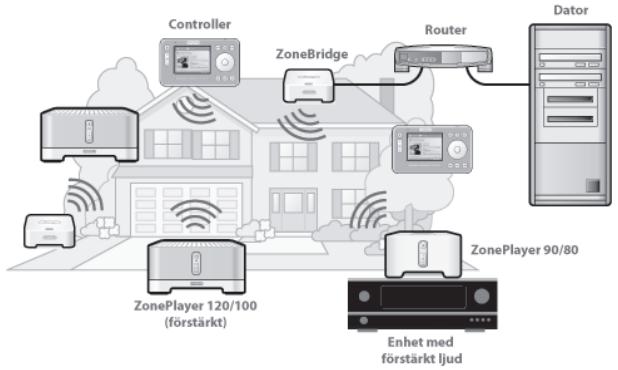
Om ZonePlayer 120
- ZonePlayer 120 haren högpresterande, inbyggd forstärkare som kan förse stora eller små högtalare med ström, vilket ger dig möjligheit att njuta überlügen Judkvalitet i varje rum.
- ZonePlayer 120 har en Ethernet-switch med flera portar for att möjiggöra flera direktansluttingar till routrar, datorer och andra ZonePlayer-enheter.
- ZonePlayer 120 har analoga ljudinmatninger med digital kodning sà att musik från en extern ljudkälla (sà som en CD-spelare eller bar MP3-spelare) kan anslutas till en ZonePlayer, och spelas av alla de andra ZonePlayer-enheterma i systemet.
Ditt datornätverk

OBS: Ditt nätverk mäste ha en höghastighetsanslutting till Internet, aftersom Sonos digitala musiksystem ar utformat sà att det Förser dig med programupppateringar online. Du mäste registrera Sonos-systemet for att ta emot dessa upppateringar, sá försakra dig om att du registrarar dig under installationsprocessen. Vi kommt inte att ge din e-postadress till andra foretag.
Innan du kan spelà de digitàl musikfiler du sparat pà datorn, mäste datornätverket uppfylla följande krav:
Krav pà nätverket
- DSL-/kabelmodem, aller LAN-baserad höghastighetsanslutting till Internet.
- Om du har att kabel- eller DSL-modem som ar direktanslutet till datorn, ska du installerera en router mellan modemet och datorn for att forbätra datoms sakerhet och for att dela Internet-anslutningen med Sonos digitala musiksystem och andere encheter. Om du inte har en router, ska du inskaffa och installerera en södan innan du går vidare.
Kompatibla operativsystem
Windows VistaTM
- Windows® XP, inklusive Windows® XP Media Center
MacintoshOSX
Gà till vár webbsida http://faq.sonos.com/specs für senaste systemkrav.
Installera nytt Sonos-system

Anslut till din bredbandsrouter

OBS: En Sonos-komponent@maste ansluta till din bredbandsrouter med hjälp av en standard-Ethernet-kabel (medfoljer). Folj nedanstäende steg for att ansluta en ZonePlayer 120. Om du avser att ansluta till en fristående forstärkare erler till strömförsörjda Högtalare kan du ansluta en ZonePlayer 90 eller 80 istället (inköps separat). Om du inte vill spelà upp musik i det här rummet kan du ansluta en Sonos ZoneBridge (inköps separat).
Anslut en Ethernet-kabel (medfoljer)是从 en av Ethernet-anslutningskontakterna på baksidan av ZonePlayer (eller en ZoneBridge om en sádan inköpts separat) till en öppen port på routern.
- Anslut inte ZonePlayer direkt till ditt kabel-ller DSL-modem, sávida det inte har en inbyggd router.
- Om du inte har en router, gå till http://faq.sonos.com/norouter För instruktioner.
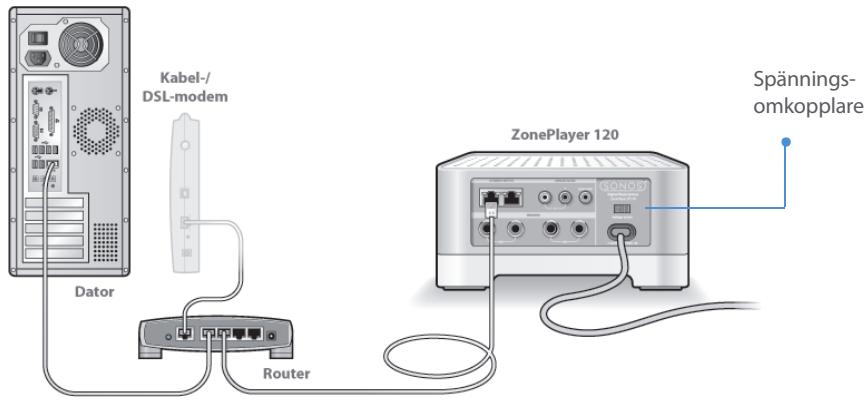
Se till att spanningsomkopplaren ar installd till korrekt position for ditt hushall innan du tillampar ström på ZonePlayer 120.

Placera ZonePlayer i valfritt rum

OBS: Se till att ansluta de röda (+) och svarta (-) terminalerna是从 varje högtalare till motsvarande terminaler på din ZonePlayer. Ansluter du tvärtom blir mittljed svagt och kānslan av ljudets riktning forvriden.
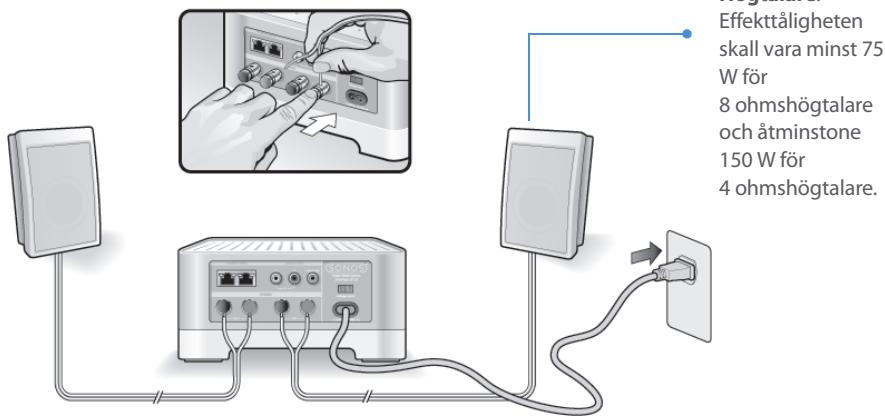
- Användett fingerforatttrycka neddenfjaderbelastadehögtalaranslutningenforatt öppna häletforkabeln.Satt in den skaladeandanav Högtarkabelnihälet,slappsedan. Göromforvarje Högtalaranslutting.

Varning: Se till att spanningsomkopplaren ar installd till korrekt position for ditt hushäll innan du ansluter ZonePlayer 120.
- Anslut nătkabeln och koppla in din ZonePlayer.

Installera programvaran
Sätt in CD-skivan Sonos System Setup och följ anvisningarna für att ansluta en eller flera ZonePlayer-enheter och konfigurera Åtkomst till dina musikfiler. (Om du köpt flera Sonos-komponenter kan du ha fler än en CD-skiva För systeminstallation – använd den som medfoljde din ZonePlayer och lagg de andere Åt sidan.)

OBS: Under installationen instrueras du att söka after upppateringar till programvaran. Välj Ja für att försädra dig om att du konfigurerar ditt musiksystem med den senaste versionen av programvaran. (Om du lagger tillytterligare Sonoskomponenter kan du instrueras att upppatera ditt musiksystemigen under installationen.)
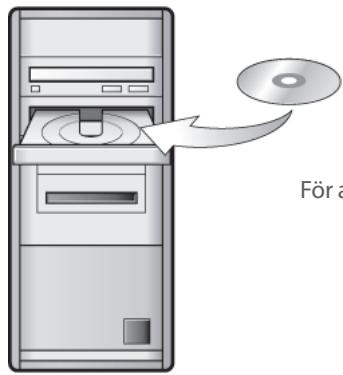
For anvandning med:
Windows Vista
- Windows XP, inklusive Windows XP Media Center
Mac OS X
- Om du inte använder operativsystemet Windows® aller Macintosh OS X® kan du lagga CD-skivan Sonos System Setup på att säkert ställe och använda Sonos Controller für att installera ditt musiksystem. Du koplar bara in natadaptern (se sida 68) och följer instructktionerna på skärmen für Controller. För ytterligare information, gå till http://faq.sonos.com/nodcr.
- Om du har musik som är lagrad på en dator eller en NAS-enhet (Network-Attached Storage),kommen Sonos digitala musiksystem att kännà igen flertalet delade standardmappar. För ytterligare information om delade mappar, gå till vår webbplats http://faq.sonos.com/sharing.

OBS: Programvara für brandvaggar söm Norton Internet Security™, McAfee® Personal Firewall, Windows Firewall eller Mac OS X Firewall, kan blockera funktionen hos programvaran Sonos Desktop Controller. Under installationen kan du se meddelanden frän ditt brandvaggsgrogram som indikerer att Sonos-programmet försöker utföra vissa ätgärder. Du skall alltid lata Sonos-programmet fä fullständig tillgang. Du kanske även behöverändra inställningarna für din brandvagg sä attinte Windows fildelning inte blockeras. Gà till.Var webbsida http://faq.sonos.com/firewall for detaljerade instruktioner.

Lagg till Sonos Controller
- När Åtminstone en ZonePlayer har installerats, kan du plocka upp din Controller och följa anvisiningarna på Controller-skärmen for att ansluta den till ditt musiksystem.
- Du mâste ladda din Sonos Controller nár du tar ut den ur emballaget. Controllerns batteri ār fulladdat pá ungefár tvá (2) timmar. Du kan använda Controllern nár den laddas.
- Strömkabeln are en del av Controllerns stänksärika konstruktion, sä häll locket nere Near Controllern inte laddar.
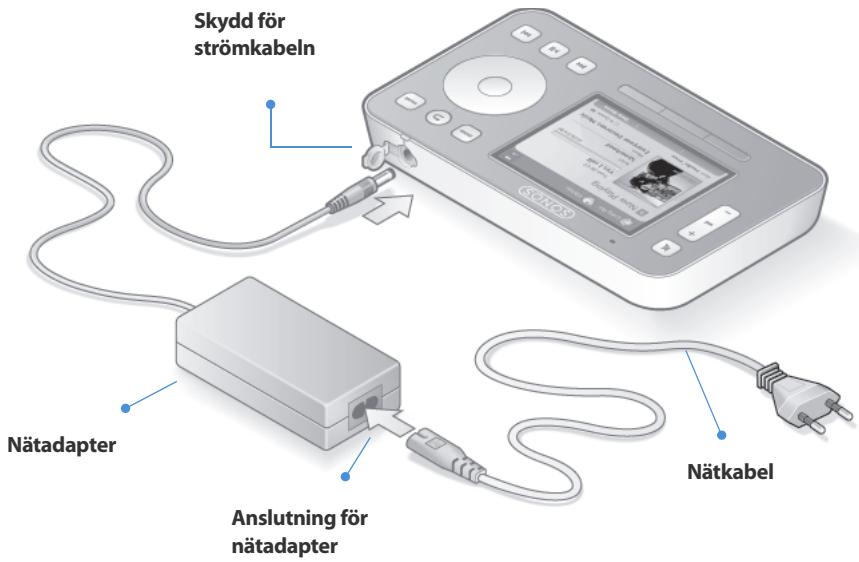

Varning: Använd endast den medfoljande natadaptern for att ladda Controllerns batteri. Om du använder en annan adapter Förstör du Controllern och gör garantin ogiltig.
Nu är du klar och kan spel a upp musik! Se instruktionerna nedan om du behöver hjälp med att komma igäng.
Menyn Music
Tryck på knappen Music på Sonos Controller for att visa menyn Music.
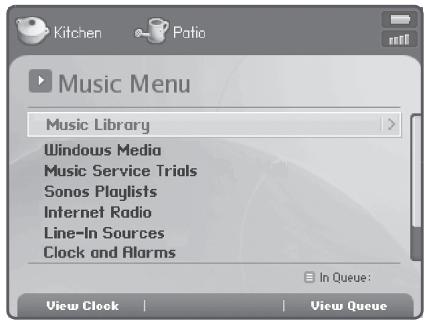
Läs mer om egenskaper och Funktioner i ditt nga Sonos-system genom att hamta användarhandboken frän vår webbplats på: www.sonos.com/support/documents eller starta programvaran Desktop Controller och välj Sonos SystemHelp på menyn Help.
Välj Music Service Trials for att aktivera en kostnadsfri prövningsperiod für en musiktjänst. (Du mäste registrera ditt musiksystem für att kunna aktivera en prövningsperiod sa om du inte har registrarat dig an kan du góra det nu genom att välja System Settings Advanced Settings System Registration.)
Välj Internet Radio for att välja en Internet-radiostation.
- Om du vill lagga till musikmappar som finns på en dator i hemnätverket, öppna programvaran Desktop Controller och välj Set Up Music Library→Add a Share på menyn Music.
Du kan använda Sonos Controller für att lagga till musikmappar genom att välja System Settings Music Library Management Music Library Setup Add New, men det ar lättare att använda Desktop Controller for den har engångsuppgiften.
Göra tillägg i befindligt Sonos-system
När du har installerat ditt Sonos Multi-Room Music System kan du lätt lagga till fler Sonoskomponenter;när du vill (upp till 32 zoner).
Om ditt hus har inbyggda ledninger, kan du ansluta med kabel till ytterligare ZonePlayer- eller ZoneBridge-enheter. Om du inte har inbyggd kabeldragning, ar var trådlösa tekologi/perfect För dig.

OBS: Tjocka vaggar, 2,4 GHz tradlosa Telefoner och/eller andra tradlosa apparater kan utgora störningar for de tradlosa nätverkssignalerna fran Sonos Multi-Room Music System. Om du har problem rekommenderar vi att du flytar ZonePlayer, andrar den kanal systemet anvander erler goren kabelanslutting (med Ethernet-kabel) antingen fran routern till ZonePlayer, ell ernan en ZonePlayer til en annan (se sida 75). Om du har problem med att placera dinahener inom det tradlosa intervallet fran varandra, gãt webbplatsen på http://faq.sonos.com/range for mer information.
Lagg till ZonePlayer- eller ZoneBridge-enhet

OBS: Om du byter ut den ZonePlayer-enhet som for narvarande ar ansluten till routern sku du forst lagga till dennya Sonos-komponenten i ditt musiksystem (steg nedan). Du kan sedan koppla bort den kabelanslutna Sonos-komponenten frän routern, ersätta den med den nya och flytta den ursprungliga komponenten till en ny plats.
-
Väljett av följande alternativ:
-
Om du lagger till en forstärkt ZonePlayer ansluter du önskade högtalare.
- Om du lagger till en ZonePlayer 90 eller 80 ansluter du den till en extern enchet med forstärkt ljud.
- Om du lagger till en ZoneBridge ansluter du nătadapterm.
(För hjälp med det här steget, gå till Installationshandboken som medfoljde Sonoskomponenten eller starta programvaran Desktop Controller och välj Sonos System Help på menyn Help.
-
Om du upprättar en kabeldragen anslutning, anslut en standard-Ethernet-kabel是从routern,ytterligare en ZonePlayer erer ZoneBridge,ller ett /ive nätverksvagguttag (om du har inbyggd kabeldragning) till en av Ethernet-anslutningskontakterna på baksidan av dennya Sonos-komponenten. Hoppa over detta steg om du skapar en trådlös anslutning.
-
Anslut natkabeln och koppla in ZonePlayer erler ZoneBridge.
- Väljett av följande alternativ:
Genom att använda Sonos Controller väljer du System Settings Add a ZonePlayer or ZoneBridge på menyn Music och foljer instruktionerna for att lagga till den harkomponenten i ditt Sonos Multi-Room Music System.
Genom att använda programvaran Desktop Controller välj er du Zones→Add a ZonePlayer or ZoneBridge och foljer instruktionerna for att lagga till den harkomponenten i ditt Sonos Multi-Room Music System.
Lagg till Controller
Du maste ladda din nya Sonos Controller nár du tar ut den ur emballaget. Anslut den till natadaptern och följ sedan Controller-anvisingarna på skärmen for att lagga till den i musiksystemet (du kan använda Controller nár den laddas).
ZonePlayer 120 - framsidan
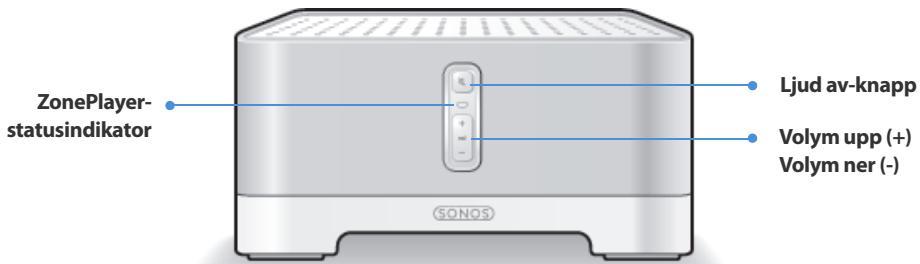
På/av
Frán Sonos Controller valjer du Pause All frän Zone-menyn.
- Frán programvaran Desktop Controller väljer du Pause All frän Play-menyn.
Ditt Sonos Multi-Room Music System ar utformat att alltid vara pada, systemet anvander minimal elektricitet narr det inte spelar musik. Stoppa strömmande musik i alla zoner genom att anvanda Funktionen Pause All.
ZonePlayer-statusindicator
- Indikatorn blinkar vitt naru du slar pa erer ansluter till Sonos Multi-Room Music System.
- Stadigt vitt när den ar pascalen och ansluten till Sonos Multi-Room Music System (normal drift).
- Blinkar gulaktigt'nar ett feltillstand upptacks.
Indikerar nuvarande status for ZonePlayer. När ZonePlayer ar i normal drift kan du slå pa och av den vita statusindikatorlampan. För detaljerade anvisningar kan du öppna programmet Desktop Controller och välja Sonos System Help på menyn Help.
For en fullständig lista med statusindikationer, gå till http://faq.sonos.com/led.
Ljud av-knapp
Lyser gron nár Ijudet ar av.
- Blinkar snabbt gront när ljudet i hela hushållet häller på att slås på eller av.
- Blinkar langsamt gront när ZonePlayer ansluter till musiksystemet.
Slå av/på ljudet till ZonePlayer: Tryck på Ljud av-knappen for att slå av/på ljudet tillenna ZonePlayer. Slå av/slå på ljudet till alla ZonePlayer-enheter: Tryck på och häll nere Ljud av-knappen i tre sekunder for att tysta alla ZonePlayer-enheter i hushålet. Tryck på och häll nere i tre sekunder om du vill slå på ljudetforall ZonePlayer-enheter.
Volymupp (+)
Volymner(-)
När du vill justera volymen upp aller ner trycker du på dessa knappar.
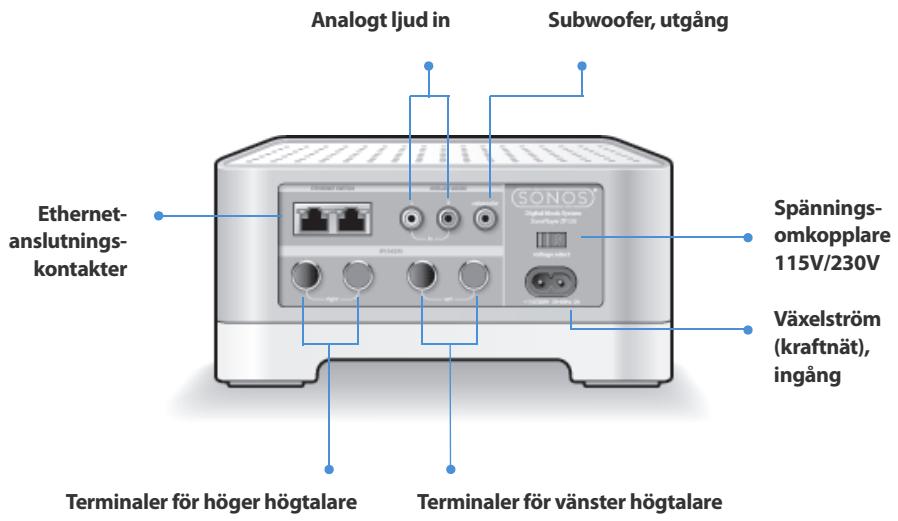
Viktigt: Effekttilgthen skall vara minst 75 W for 8 ohmshögtalare och atminstone 150 W for 4 ohmshögtalare
| Ethernet-anslutningskontaktier (2) LED-indikatorer: · Grön (ländanslutting) · Blinkande gul (nätverksaktivitet) | Använd Kategori 5 Ethernet-kabel für att ansluta till router, dator erller ytterligare nätverksenhet sä som en NAS-enhet (Network-Attached Storage). |
| Terminaler für höger högitalare | Använd högitalerledning av hög kvalitet für att ansluta höger högitalare till ZonePlayer. |
| Terminaler für vänster högitalare | Använd högitalerledning av hög kvalitet für att ansluta vänster högitalare till ZonePlayer. |
| Spänningsomkopplare | 115V/230V Välj lamplig spänningsinställning für ditt land. |
| Växelström (kraftnät), ingäng | Anslut till strömuttaget med medfoljande nätkabel. |
Analogt ljud in
Du kan använda standard RCA-ljudkabel För att ansluta de analoga ljudingängarna på ZonePlayer till ljudutgangarna på en separat ljudkomponent, sö som en CD-spelare eller bärbar musikspelare.
Subwoofer, utgang
OBS: Om du kopplar frän din subwoofer skadu se till att du ocksfrankopplar kabeln for subwoofer fran utgangen pa ZonePlayer.
Du kan ansluta en subwoofer med strömförsörjning tillenna utgang med en standard-RCA-kabel. Systemet identifierar nar en kabel ansluts till subwoofer-utgangen och justeräverkorsningsfrekvensen automatiskt.
Anvanda Line-In
Du kan ansluta en fristende kalla, sa som en CD-spelare, bärbar musikspelare erer TV till ditt Sonos Multi-Room Music System. Enheten identieras automatiskt sa snart du koplar in den.
-
Använd standard-RCA-kabel für att ansluta en fristäende källa sö som en CD-spelare i de analoga Audio In-anslutningarna på baksidan av din ZonePlayer 120.
-
Om du ansluter en bärbar spelare till ZonePlayer 120 behöver du en 1/8-tums mini-stereo till RCA-ljudkabel istället. Anslut mini-stereoänden till den bärbara encheten och RCAänden till Audio In-anslutningen på ZonePlayer.
-
Väljett av foljande alternativ:
-
Använd Sonos Controller och välj Line-In Sources från Music-menyn. Välj Edit Name for att välja ett källnamn for den här enheten. När installationen ar klär väljer du helt enkelt Line-In Sources från Music-menyn och trycker på Play;när du vill spelà musik från den här enheten.
- Använd programmet Desktop Controller och välj fliken Line-In från Music Library. Välj Set Up Line-In für att välja ett källnamn für den har enheten. När du är klar väljer du helt,enkelt Line-In Sources i Music Library och trycker på Play Now;när du vill spelà musik frän den har enheten.
En standardnivà (normal) für Line-In utses automatiskt nar du valjer ett källnamn. Om volymen År alltfor låg, vålj en högre linjenivà for den har encheten. Du kan erfara "klippning" vid högre polymer om du ställer in niv'an alltför högt.
Kodningsinställningar für Line-In
När du har line-in-musikkällor anslutna till en ZonePlayer, fastställer Line-In-kodningen hur Sonos Multi-Room Music Systemkommen att koda data somkommen in frän dessa källor. För ljud i flera rum rekommenderar vi att du använder inställningen Compressed. För ljud av högsta kvalitet kan du välja ej komprimerad (Uncompressed) kodning, men detta alternativ kräver mer natverksbandbredd än komprimerat ljud. För TV-ller DVD-ljud rekommenderar vi att du använder inställningen Uncompressed.
Om du vill andra kodningsinställningen for line-in, markera ett av foljande alternativ:
- Använd Sonos Controller och välj System Settings Advanced Settings Line-In Encoding.
- Använd Desktop Controller for Windows ochwäj File→Preferences och klicka sedan på fliken Advanced.
- Använd Desktop Controller for Macintosh ochwälj Sonos→Preferences och klicka sedan på fliken Advanced.
Fory tttlerigare inom hur du ansluter ljudheneter, gà till var webbplats http://faq.sonos.com/cables. Fm er vegledning om hur den har Funktionen anvands, gà till det direktanslutna hjäpsystemet som ingár i programvaran Desktop Controller.
Grundläggande felsökning

Varning: Under inga omständigheter skallprodukten repareras av nàgon annan an ett auktoriserat Sonos-reparationscenter, eftersom detta ogiltigforklarar garantin. Kontakta Sonos kundservicecenter for att hitta ett auktoriserat reparationscenter i ditt område. Oppna inte systemet eftersom det dã Blair risk for elektrisk chock.
Om det uppstar problem kan du prova de felsokningsforslag som visas nedan. Om nagot av dessa inte loser problemet, aller om du inte ar saker pa hur du vill fortsatta, kontakta Sonos kundservicecenter och vi kan hjälpa dig.
Webbsida
Gà till vär webbsida www.sonos.com/support. Där kan du besöka våra forum, eller bland de vanligaste frågorna (FAQ), eller begära hjälp.
- Telefon
Gà till vär webbsida på www.sonos.com/support och klicka på Phone Support für att hitta korrekt Telefonnummer für ditt land.
ZonePlayer identifiers inte under installationen
Ett natverks- eller brandvaggsgproblem kan forhindra att ZonePlayer-enheten ansluts till ditt Sonos-system. Om detta ar en tradlós ZonePlayer, forsök flytta ZonePlayer-enheterna~-narmare varandra eller dra kabel till ZonePlayer temporärt for att se om problemet ar relaterat till tradlós störning.
Om du pattraffar detta meddelande när du installerar den forsta kabeldragna Sonos-komponenten kan du prova stegen nedan for att losa detta problem. Om du andha r problem, kontakta Sonos kundservicecenter.
1. Kontrollera brandvöggen
Brandvaggprogram som installeras på datom kan blockera de portar som Sonos anvander for att fungera. Först inaktiverar du alla dina brandvaggar och provar anslutningen iven. Om detta loser problemet dà sca du konfigurera brandvaggen sà att den fungerar med Sonos Desktop Controller. Gà till VX webbsida http://faq.sonos.com/firewall forytterligare information. Du kan prova steg 2 nedan om detta inte loser problemet.
2. Kontrollera routern
Du kan forbiga routeromkopplaren for att fastställa om det finns problem med routerkonfigurationen genom att ansluta Sonos enligt följande (observera att ZonePlayerenheten och datorn fortfarande har atkomst till Internet i den har konfigurationen):
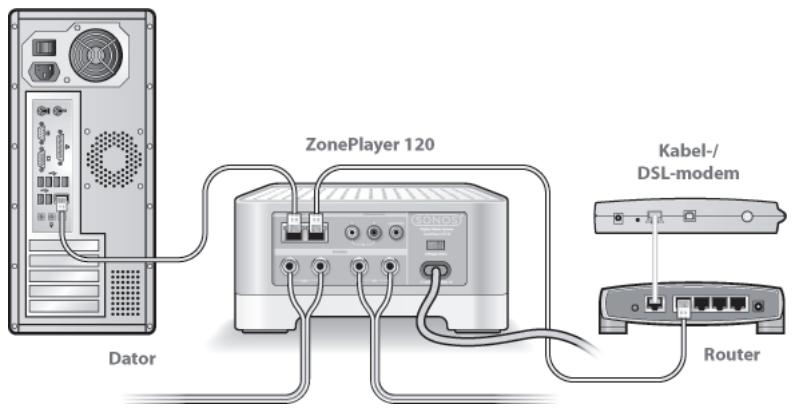
- Se till att din kabel/ditt DSL-modem ör anslutet till routerns WAN-port (Internet).
- Avlagsna temporär alla andra komponenter som är kabeldragna till natverket.
- Anslut en Ethernet-kabel frän datorn direkt till baksidan på ZonePlayer, och anslut sedanytterligare en Ethernet-kabel frän ZonePlayer direkt till en av LAN-portarna på routern.
- När du gör en Förändring i natverkkconfigurationen kan du behöva cykla strömmen till ZonePlayer genom att ta ut natsladden och sedan ansluta denigen.
- Om du inte använder en router, gå till vår webbsida på http://faq.sonos.com/norouter För mer information.
3. Kontrollera kablarna
Kontrollera länk-/aktivitetslamporna på både routern och ZonePlayer. De skara vara gröna och det skafinnas blinkande aktivitetslampor.
- Om de grôna länklamporna inte ar tända, fösök ansluta till en annan port.
- Om länkenaland inte tand, prova med att ansluta en annan Ethernet-kabel.
När du lagger till den handhällna Sonos Controller identifierar den inte en eller flera ZonePlayer-enheter
Trädlös störning eller att natverksproblem kan Förhindra att Controllerkommen med i Sonos Multi-Room Music System.
-
Verifiera att detta inte ar ett DHCP-ller nätverksproblem.
-
Fränkoppla Ethernet-kabeln frän baksidan på ZonePlayer sä att den inte är ansluten till natverket.
- Ta ut natsladden for ZonePlayer och anslut den sedanigen.
- När statusindikatorlampan på framsidan av ZonePlayer stoppar blinka vitt, försök lagga till din Controller igen.
Om det fungerar kan din routers DHCP-server ha slut på tillgangliga IP-adresser att allokera till Controller. I flertalet fall kan du logga in till routern genom att skriva http://192.168.1.1 i adressraden i webbläsaren (IP-adressen for din router kan vara annorlunda). Kontrolera DHCPinstallingarna och öka antelet tillgangliga IP-adresser i DHCP-omfattningen.
Om din Controller fortfarande inte kännerigen ZonePlayer after att ha slUTFort detta steg, kan du prova steg 2 nedan.
- Stäng av alla 2,4 GHz sladdlösa Telefoner.
Vissa 2,4 GHz tradlosa Telefoner kan orsaka störning i tradlosa anslutninger. Om du löser problemet genom att stänga av din 2,4 GHz sladdlosa Telefon, bör du überväga att byta till en 5,8
GHz- aller 900 MHz-telefon (eller att änder den trådlösa kanal ditt Sonos-system används på - se steg 4 nedan).
3. Satt 108 Mbit/s tradlosa routrar i laget 54 Mbit/s.
Sonos kan inte fungera korrekt när en router använder turboläge. I avsikt att fördubbla hastigheten frän 54 Mbit/s till 108 Mbit/s gär routern till ett brett bandbredsläge som använder det mesta av det 2,4 GHz-spektrum som FCC häller for 802.11b/g-enheter. Detta innebar att störningen (RF-bruset) sker med eventuell annan 2,4 GHz-enhet som inte används på samma kanal som 108 Mbit/s-enheter (vanligtvis kanal 6). Även om det ar möjligt att satta alla dina trådlösa enheter på kanal 6 ar det inte en bra idé. Enheterna@maste konkurra om tillganglig bandbredd och hela ditt trådlösa natverk blir trogt och kör fast.
4. Ändra den trädlösa kanal som ditt Sonos-system används på.
- Använda programvaran Desktop Controller for Windows: Från menyn File (Arkiv),ålj Preferences (Inställningar). Klicka på fliken Advanced och markera en annan trådlös kanal från listen Wireless Channel.
- Använda programvaran Desktop Controller for Macintosh: Fragen denenyn Sonos,wälj Preferences (Inställninger). Klicka på fliken Advanced och markera en annan trådlöskanal frän listen Wireless Channel.
Det kan ta flera sekunder innan bytet träder i kraft. Om du har musik som spelas kan det hända att den forsvinner under bytet av trädlöskanal.
- Läss dessa instruktioner.
- Behçal dassa instruktioner.
3.Beakta alla varningar.
4.Folj alla instruktioner. - Använd inte apparaten Norway vatten.
- Rengör endast med torr, mjuk trasa.
- Blockerainte ventilationsöppningarna.Installererenglitt tillverkarens instruktioner.
- Installerainte i narheten av värmekällor sā som element, spisar och/eller andra apparater som avger värme.
- Skydda nätkabeln frän tramp och klämning, särskilt vid kontakterna, uttag eller på andra ställen)där dekommen ut ur apparaten.
- Använd endast tillbehör som specificerats av tillverkaren
- Koppla bort apparaten frän nätet under öskväder eller om den inte skall användas under langre tid.
- All service skall utforas av kualificerad servicepersonal. Service ar nodvändig om apparaten har skadats, exemplvis om natakabeln eller stickproppen ar skadad, om vätska har spilts er foremål harkommen in i apparaten, om den utsatts for regn uller fukt, inte fungerar normallller her tappats.
- Nätkontakten skull vara lätt tillganglig for urkoppling av apparaten.

-
Varning: Minska risken für brand eller elektriska stötar genom att inte utsätta apparaten für regn eller fukt.
-
Utsatt inte apparaten for dropp erler stänk och placera inte foremål fyllda med vätska, sö som vaser, på apparaten.

OBS: Rengöringsmedel eller Lossningsmedel für hushållsbruk kan skada ytfinishen på din ZonePlayer eller Controller. Rengör med torr, mjuk trasa.

- Var jag bördjar
- Hardu inte använt Sonos tidigare?
- Tillagg iett beintligt Sonos-system?
- Om ZonePlayer 120
- Ditt datornätverk
- Krav pà nätverket
- Kompatibla operativsystem
- Installera nytt Sonos-system
- Anslut till din bredbandsrouter
- Placera ZonePlayer i valfritt rum
- Installera programvaran
- Lagg till Sonos Controller
- Menyn Music
- Göra tillägg i befindligt Sonos-system
- Lagg till ZonePlayer- eller ZoneBridge-enhet
- Lagg till Controller
- ZonePlayer 120 - framsidan
- På/av
- ZonePlayer-statusindicator
- Ljud av-knapp
- Volymupp (+)
- Volymner(-)
- Analogt ljud in
- Subwoofer, utgang
- Anvanda Line-In
- Kodningsinställningar für Line-In
- Grundläggande felsökning
- Webbsida
- - Telefon
- ZonePlayer identifiers inte under installationen
- Kontrollera brandvöggen
- Kontrollera routern
- Kontrollera kablarna
- När du lagger till den handhällna Sonos Controller identifierar den inte en eller flera ZonePlayer-enheter
- Satt 108 Mbit/s tradlosa routrar i laget 54 Mbit/s.
- Ändra den trädlösa kanal som ditt Sonos-system används på.
Märke : SONOS
Modell : ZONEPLAYER 120
Kategori : Trådlös ljudförstärkare