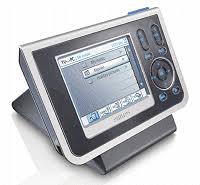
IPRONTO RU1000 - Télécommande universelle X10 - Notice d'utilisation et mode d'emploi gratuit
Retrouvez gratuitement la notice de l'appareil IPRONTO RU1000 X10 au format PDF.


| Type de produit | Télécommande universelle |
| Marque | X10 |
| Modèle | IPRONTO RU1000 |
| Dimensions (H x L x P) | 240 x 178 x 23 mm |
| Écran | Écran tactile couleur TFT VGA, 65536 couleurs |
| Résolution d'écran | 640 x 480 pixels |
| Réseau sans fil | IEEE 802.11b compatible WiFi |
| Cryptage sans fil | 64 bits ou 128 bits |
| Infrarouge (IR) | 8 LED émetteurs, 1 œil récepteur, distance environ 10 m, fréquence d'apprentissage jusqu'à 78 kHz et 455 kHz |
| Mémoire | 64 MB flash non volatile + 64 MB RAM |
| Batterie | Lithium-ion rechargeable 7,4 V |
| Alimentation | Adaptateur secteur (inclus) pour recharge et utilisation |
| Fonctions principales | Télécommande universelle avec apprentissage IR, guide de programme électronique (EPG), navigateur Internet, personnalisation via logiciel iProntoEdit |
| Accessoires fournis | CD-ROM iProntoEdit, adaptateur secteur, batterie, adaptateur LAN sans fil (carte PCMCIA) |
| Température de fonctionnement | 5 °C à 45 °C |
| Conformité | FCC classe B, directive R&TTE 1999/5/CE |
FOIRE AUX QUESTIONS - IPRONTO RU1000 X10
Questions des utilisateurs sur IPRONTO RU1000 X10
0 question sur cet appareil. Repondez a celles que vous connaissez ou posez la votre.
Poser une nouvelle question sur cet appareil
Téléchargez la notice de votre Télécommande universelle au format PDF gratuitement ! Retrouvez votre notice IPRONTO RU1000 - X10 et reprennez votre appareil électronique en main. Sur cette page sont publiés tous les documents nécessaires à l'utilisation de votre appareil IPRONTO RU1000 de la marque X10.
MODE D'EMPLOI IPRONTO RU1000 X10
Conformité FCC
Cet équipement a été testé et déclaré conforme aux limites d'un appareil numérique de classe B conformément à la section 15 du règlement FCC. Ces limites sont destinées à fournir une protection raisonnable contre les interférences nuisibles dans les installations résidentielles. Cet équipement génère, utilise et peut émettre des ondes de fréquence radio et, s'il n'est pas installé et utilisé conformément aux instructions, il peut provoquer des interférences avec les communications radio. Il n'est cependant pas possible de garantir que des interférences ne surviendront pas dans une installation particulière. Si cet équipement est la cause d'interférences gênant la réception de programmes radio ou télévisés, ce qui peut être déterminé en mettant l'appareil hors tension et à nouveau sous tension, il est demandé à l'utilisateur de tenter de remédier au problème à l'aide d'une ou plusieurs mesures suivantes:
Réorienter ou déplacer l'antenne de réception. Augmenter la distance séparant l'équipement et le récepteur. - Connecter l'équipement à un circuit différent de celui auquel le récepteur est connecté. Contacter votre revendeur ou un technicien radio/TV qualifié.
ATTENTION: les modifications et changements effectués par l'utilisateur non expressément approuvés par la partie responsable de la conformité pourraient annuler l'autorisation de l'utilisateur à employer l'équipement.
Règlements conformément au r&tte
Par la présente, Philips Remote Control Systems déclare que cette télécommande universelle est conforme aux exigences essentielles et autres dispositions pertinentes de la Directive CE 1999/5/. La déclaration de conformité (DoC) est disponible à l'adresse suivante : http://www.pronto.philips.com/products/DoC.
| Cet apparéil peut être utilisé en: | ||||||||
| AT✓ | BE✓ | CH✓ | DE✓ | DK✓ | GR✓ | ES✓ | FI✓ | FR✓ |
| IRE✓ | IT✓ | LU✓ | NL✓ | NO✓ | PT✓ | SE✓ | UK✓ | |
Tous droits réservés. La reproduction totale ou partielle est interdite sans autorisation préalable du propriétaire de copyright.
Instructions de manipulation de la batterie
Cet appareil utilise une unité de batterie lithium-ion. Par conséquent, il faut tenir compte des instructions suivantes:
Ne pas exposer la batterie au feu. Exposer la batterie au feu pourrait enflammer ou briser l'unité de batterie. Ne pas démonter l'unité de batterie ni la cellule. Si la cellule est démontée, le gaz généré peut provoquer une irritation de la gorge et les plaques d'électrode négative peuvent s'échauffer et s'enflammer. Si l'unité de batterie est démontée, le circuit de protection peut être détruit et provoquer un défaut de fonctionnement de sécurité pour la charge et décharge. Ne pas court-circuiter l'unité de batterie de manière externe. Si court-circuitée de manière externe, l'unité de batterie peut s'échauffer, s'enflammer ou se briser. S'assurer qu'en aucun cas la batterie n'est placée dans la bouche. L'électrolyte de la batterie peut être très toxique s'il est avalé. Ne pas jeter l'unité de batterie dans l'eau. Si l'unité de batterie est jetée dans l'eau, le circuit de protection peut être détruit et provoquer un défaut de fonctionnement de sécurité pour la charge et décharge. Cela peut provoquer un échauffement, une inflammation et une rupture, de l'oxygène et de l'hydrogène peuvent être générés par électrolyse de l'eau et la partie plombée peut être corrodée et des fuites peuvent apparaître.
Table des matières
Que contient la boîte de l'imprimante? 3
Installation de l'adaptateur LAN sans fil 8
Installation et rechargement de la batterie 10
Installation 10
Rechargement 13
Préparation et démarrage de l'iPronto 14
Configuration de votre iPronto 15
Configuration de votre réseau 20
Utilisation de l'iPronto 27
Écran tactile 27
Affichage du statut 27
Commandes externes de l'imprimante 28
Connexions externes 29
Navigation dans le Pronto 30
Clavier 33
Télécommande 35
Comment fonctionne la RC iPronto? 36
Utilisation de l'iProntoEdit 41
Utilisation de la Remote Control iPronto avec le NetX 43
Browser 44
Définition de la page d'accueil 45
Introduction d'une URL 46
Table des matières
Guide de programmation électronique 47
Souscription 50
Mise à niveau 55
Problèmes 56
Index 62
Que contient la boîte de l'iprinto ?
La boîte de l'iPronto contient les éléments suivants:
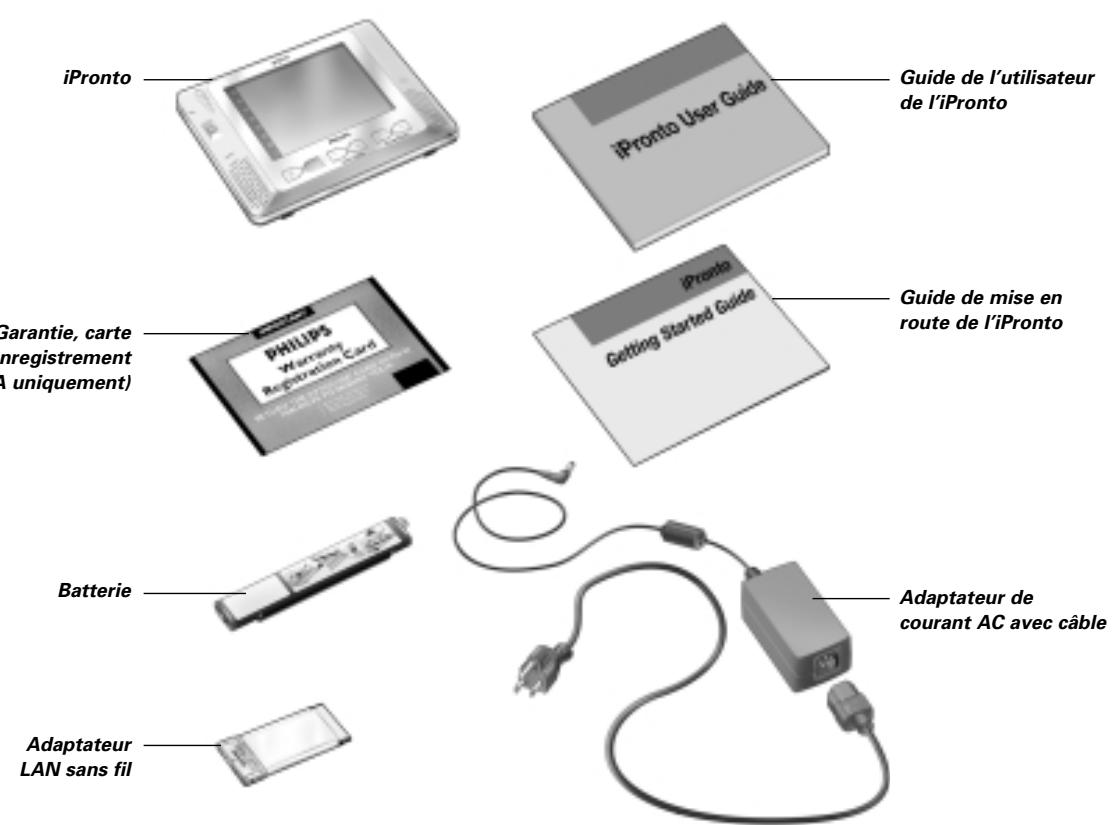
La documentation relative à l'iPronto se compose de trois parties:
Le guide de l'utilisateur de l'iPronto. Ce guide est conçu pour vous aider à configurer et à démarrer l'utilisation de l'iPronto. Le guide de mise en route de l'iPronto. Le guide de mise en route de l'iPronto vous donne un bref aperçu visuel de ce que vous devez faire pour préparer votre iPronto et le faire démarrer. Vous trouverez le guide de mise en route de l'iPronto dans la boite de l'iPronto. L'aide en ligne de l'iPronto. L'aide en ligne de l'iPronto comprend des informations complètes sur la manière d'utiliser la télécommande iPronto et ses caractéristiques supplémentaires. Vous trouvez l'aide en ligne de l'iPronto à l'adresse suivante http://www.pronto.philips.com/products/ipronto/help/
En plus de la documentation relative à l'iPronto, vous pouvez consulter le iPronto Portal (portail iPronto) via le Browser iPronto (navigator iPronto) dans le layout 8 : sur ce site vous trouverez des informations élaborées et utiles concernant l'iPronto. Vous trouverez plus d'informations sur le iPronto Portal dans l'aide en ligne de l'iPronto à l'adresse suivante http://www.pronto.philips.com/products/ipronto/help/
Sur http://www.pronto.philips.com vous trouvez également des informations dans la section Frequently Asked Questions.
Connecté sans fil à Internet, l'iPronto est une nécessité pour votre expérience du divertissement. Grâce à son tableau de bord, vous pouvez facilement accéder à toutes les applications de l'iPronto. Le tableau de bord donne accès à trois applications de base : la Remote Control (télécommande), l'Electronic Program Guide (guide de programme électronique) et le Browser (navigateur). Toutefois, vous serez en mesure d'ajouter de nouvelles applications au tableau de bord à l'avenir.
Grâce à la télécommande universelle de l'iPronto vous pouvez commander pratiquement tous vos appareils pourvu qu'ils comprennent les signaux IR (infrarouges). Et grâce à son interface intuitive, l'iPronto est convivial pour tout le monde.
Mais l'iPronto n'est pas seulement une télécommande : c'est aussi un guide de programme électronique. Sans effort, vous disposerez toujours d'un guide de programme à jour et personnalisable pour vos chaînes favorites. Son interaction directe avec la télécommande de l'iPronto rend ce guide de programme électronique si unique. Il n'est plus nécessaire de feuilleter les pages des guides de programme. Obtenez rapidement l'information que vous souhaitez et commencez à regarder les programmes immédiatement en pressant un seul bouton. Vous regardez la TV et vous souhaitez voir les programmes sportifs ? En utilisant l'EPG, il vous suffit de presser un bouton pour surfer entre les chaînes qui proposent des programmes sportifs à ce moment.
L'iPronto est également pourvu d'une fonctionnalité de navigation Internet aisée. Grâce à l'application de navigation, il est maintenant possible de se connecter à Internet alors que vous êtes assis et que vous vous relaxez devant la TV.
L'iPronto comprend plusieurs pièces:
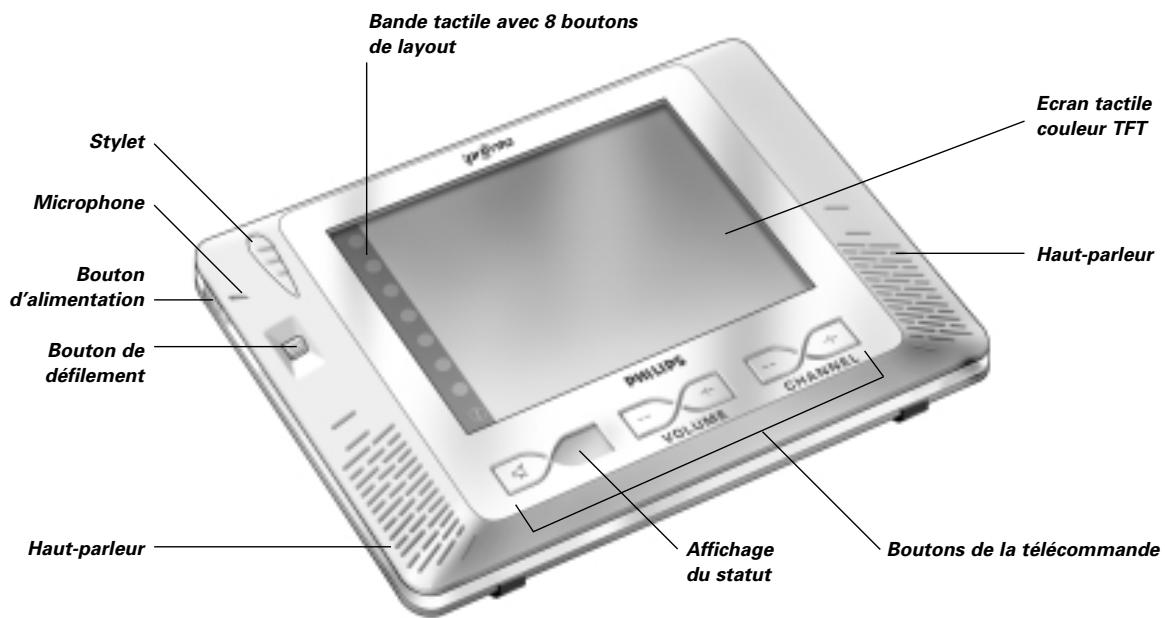
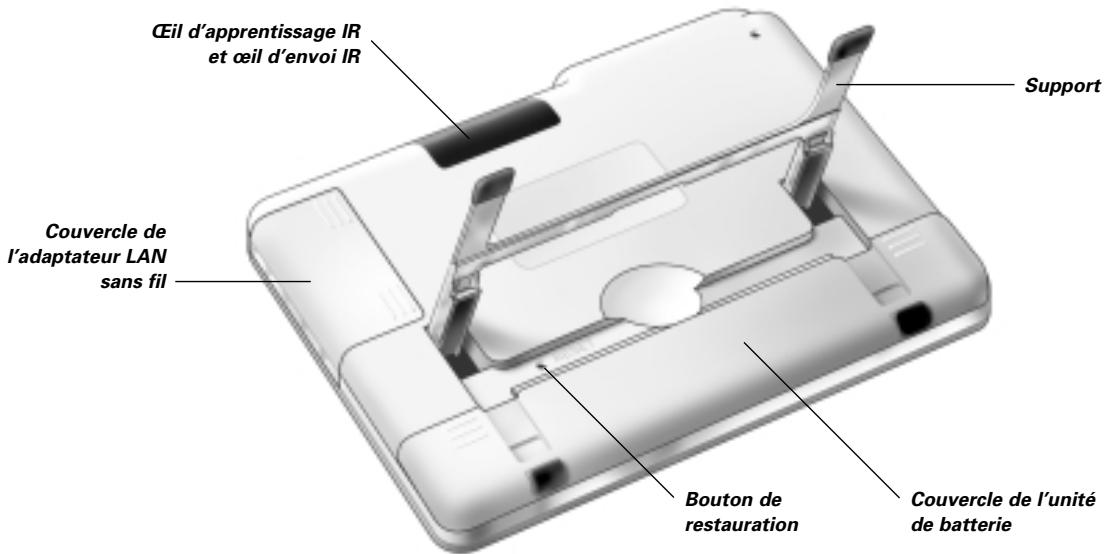
Ce guide de l'utilisateur est conçu pour vous aider à configurer et à démarrer l'utilisation de l'iPronto. Pour une information détaillée concernant l'utilisation des différentes applications iPronto, veuillez vous référer à l'aide en ligne de l'iPronto. Si vous suivez les chapitres de ce guide, votre iPronto sera prêt et disponible en un rien de temps. Vous trouverez des informations concernant:
Installation de l'adaptateur LAN sans fil à la page 8; Installation et rechargement de la batterie à la page 10; Préparation et démarrage de l'iPronto à la page 14; Utilisation de l'iPronto à la page 27; En utilisant les applications de base de l'iPronto: Remote Control à la page 35, Browser à la page 44 et Electronic Program Guide à la page 47; Problèmes à la page 56;
Installation de l'adaptateur LAN sans fil
Dans un réseau sans fil, le point d'accès sans fil (WAP) est le dernier point qui est relié à votre réseau avec des fil. Pour communiquer avec votre iPronto, le WAP envoie des signaux RF (fréquence radio) qui se répandent dans toutes les directions. L'adaptateur LAN sans fil de l'iPronto (aussi appelé carte PCMCIA) reçoit ces signaux RF et les renvoie au WAP.
La première chose à faire après avoir sorti votre iPronto de la boîte est d'installer l'adaptateur LAN sans fil. Les illustrations suivantes indiquent comment fonctionne l'installation :
1 Ouvrez le réceptacle de l'adaptateur LAN sans fil en appuyant sur les encoches et en faisant glisser le couvercle dans la direction indiquée ci-dessous (figure 1). 2 Insérez l'adaptateur LAN sans fil dans le logement comme indiqué ci-dessous (figure 2).
Figure 1
Figure 2
Installation de l'adaptateur LAN sans fil
3 Mettez l'adaptateur LAN sans fil dans la position correcte jusqu'à ce qu'il soit parfaitement emboîté et replacez le couvercle.
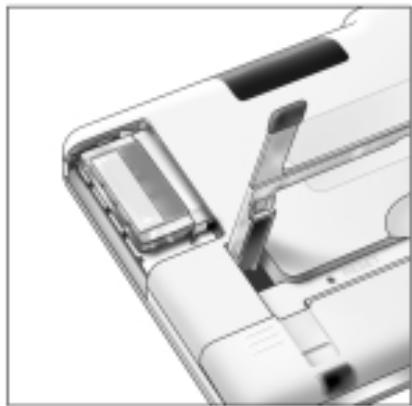
Remarque : N'installez pas d'autres adaptateurs. Ne retirez pas l'adaptateur LAN sans fil lorsque I'iPronto est activé. A priori, ayant installé l'adaptateur LAN sans fil, il n'est pas nécessaire de le retirer. Il peut être laissé dans I'iPronto de manière permanente.
Installation
Après avoir installé l'adaptateur LAN sans fil, installez la batterie. La batterie est pré-chargeée mais il est recommandé de charger la batterie durant trois heures lorsque vous commencez à l'utiliser avec l'iPronto. Voir Rechargement à la page 13. Insérez la batterie de la manière suivante:
1. Levez le support (figure 1). 2. Ouvrez le réceptacle de la batterie en appuyant sur les encoches et en faisant glisser le couvercle dans la direction indiquée ci-dessous (figure 2).
Figure 1
Figure 2
Installation et rechargement de la batterie
3 Branchez le connecteur de la batterie à la fiche fournie (figure 3). 4 Faites entrer le bon côté de la batterie sous l'encoche (figure 4).
Figure 3
Figure 4
Installation et rechargement de la batterie
5 Descendez la partie gauche de la batterie jusqu'à ce qu'elle soit en place.
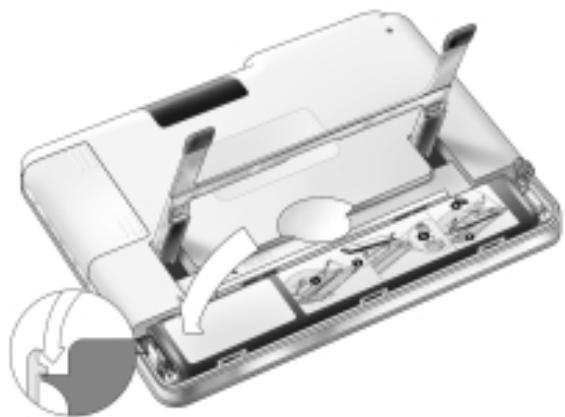
6 Refermez le couvercle du logement de la batterie.
Rechargement
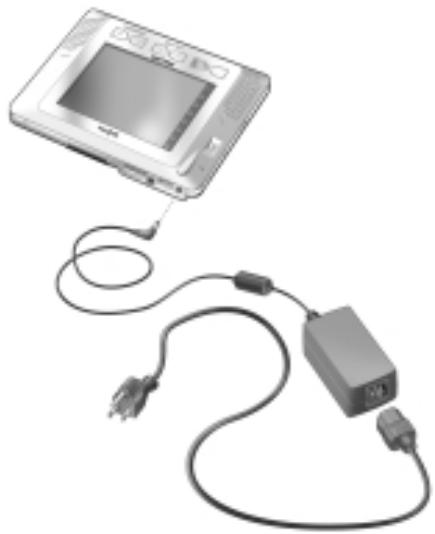
L'IPronto est fourni avec un adaptateur d'alimentation pour recharger la batterie.
Il est possible de recharger complètement la batterie. Il faut compter 2 à 3 heures pour recharger la batterie.
Le rechargement s'arrête automatiquement lorsque la batterie est chargée.
Si vous rechargez la batterie lorsqu'elle est complètement vide, il se peut que vous perdiez certains de vos paramètres.
Dans des conditions d'utilisation normales, rechargez tous les 2 jours. Lorsque vous utilisez l'iPronto très fréquemment, rechargez la batterie tous les jours.
Vous pouvez utiliser l'iPronto tandis qu'il est en recharge. Lorsque la batterie est en train de se recharger, l'affichage du statut indique que la batterie est pleine.
Insérez l'adaptateur d'alimentation comme indiqué dans l'illustration:
La première fois que vous placez la batterie dans l'iPronto, ce dernier démarrera automatiquement et vous guidera dans les paramètres système. Cela peut prendre 1 à 2 minutes. Poursuivez avec le chapitre suivant, Préparation et démarrage de l'iPronto, afin d'ajuster les paramètres.
iPronto Guide de l'utilisateur
Préparation et démarrage de l'ipronto
Ce chapitre est divisé en deux parties. Dans la première partie intitulée "Configuration de votre iPronto" à la page 15, vous découvrez comment définir les paramètres généraux. La seconde partie intitulée "Configuration de votre réseau", débutant à la page 20, vous apprendra à configurer votre réseau sans fil et votre connexion Internet.
La première fois que vous activez votre iPronto, il affichera certains écrans et messages initiaux. Après ces messages, les paramètres système apparaîtront automatiquement à l'écran. Ces paramètres sont divisés en quatre onglets:
Paramètres système
Préparation et démarrage de l'ipronto
Général: sous cet onglet vous regléz les paramètres généraux tels que l'heure, le décal d'attente de mise hors tension et les sons du système. Voir Configuration de votre iPronto à la page 15. Wireless: sous cet onglet vous définissez les paramètres sans fil. Vous nevez définir ces paramètres de sorte que votre iPronto puisse être connecté à votre réseau et à Internet. Voir Paramètres sans fil à la page 21. Network: sous cet onglet vous définissez vos paramètres réseau. Voir Paramètres réseau à la page 23. About: sous cet onglet vous pouvez consulter des informations relatives aux termes et accords de licence. Lorsque vous appuyez sur le bouton 'Upgrade iPronto', l'iPronto vérifie si des mises à niveau de votre logiciel sont disponibles. Lorsque des mises à niveau sont disponibles vous pouvez les télécharger immédiatement à partir d'Internet. Grâce au bouton 'Reboot iPronto' vous pouvez rapidement réinitialiser votre iPronto.
Remarque : Lors du réglage des paramètres système, il est utile de manipuler l'écran tactile à l'aide du stylet. Voir « Écran tactile » à la page 27 pour de plus amples informations.
Configuration de votre ipronto
Après avoir installé l'adaptateur LAN sans fil et la batterie, vous devez calibrer votre écran tactile et définir les paramètres sur votre iPronto, tels que l'heure et la date, la luminosité, le délai d'attente, etc. Ces paramètres sont nécessaires pour que votre iPronto fonctionne correctement.
La première fois que vous activez votre iPronto, les paramètres système apparaissent automatiquement à l'écran. Pour accéder aux paramètres système ultérieurement, suivez cette procédure:
Pressez et maintenez enfoncé le bouton de défilament durant 5 secondes. La page se tourne de l'autre côté.
Pour quitter les paramètres système:
Pressez et maintenez enfoncé le bouton de défilé pendant 5 secondes.
-0U-
Appuyez sur le bouton View Control dans le coin inférieur gauche de l'écran tactile. La page revient à sa vue normale.
iPronto Guide de l'utilisateur
Calibration de l'écran tactile
Lors de la première utilisation, vous devez calibrer l'écran tactile de votre iPronto. En calibrant, vous améliorez l'exactitude de l'écran tactile.
1 Sélectionnez l'onglet General dans les paramètres système. 2 Appuyez sur le bouton Calibrate touchscreen. L'écran Calibration apparait. 3 Suivez les instructions fournies par l'iPronto. Lorsque la calibration a réussi vous entendez un son de réussite.
Réglage du fuseau horaire
Vous devez régler le fuseau horaire afin de permettre à votre Electronic Program Guide d'afficher les données correctes au bon moment.
1. Sélectionnez l'onglet General dans les paramètres système. 2. Sélectionnez la liste déroulante Timezone. Une liste de tous les fuseaux heures apparait. 3. Sélectionnez votre fuseau horaire dans la liste déroulante.
Réglage du format de l'heure
1. Sélectionnez l'onglet General dans les paramètres système. 2. Sélectionnez la liste déroulante Time Format. Une liste des formats de l'heure apparait. Vous avez deux possibilités:
12 heures (par exemple 2:00 PM) ; 24 heures (par exemple 14:00 H).
3 Sélectionnez le format de l'heure dans la liste déroulante Time Format.
Réglage de l'heure
1 Sélectionnez l'onglet General dans les paramètres système. 2 Dans la section Time, Sélectionnez la case Hours. La sélection apparait avec un bord en surbrillance. 3 Utilisez les boutons + et - pour changer l'heure. 4 Dans la section Time, Sélectionnez la case Minutes. La sélection apparait avec un bord en surbrillance. 5 Utilisez les boutons + et - pour changer les minutes. 6 Si vous avez fixé le format de l'heure à '12 hour clock':
1 Dans la section Time, sélectionnez la case AM/PM. La sélection apparait avec un bord en surbrillance. 2 Utilisez les boutons + et - pour changer AM ou PM.
Réglage du format de la date
1 Sélectionnez l'onglet General dans les paramètres système. 2 Sélectionnez la liste déroulante Date Format. Une liste des formats de la date apparait. Vous avez deux possibilités:
mois/jour/année (par exemple 12/31/2003) ; jour/mois/année (par exemple 31/12/2003).
3. Sélectionnez le format de la date dans la liste déroulante Date Format.
Réglage de la date
1 Sélectionnez l'onglet General dans les paramètres système. 2 Sélectionnez la case que vous souhaitez modifier (case Months, Days ou Years). La sélection apparait avec un bord en surbrillance. 3 Utilisez les boutons + et - pour fixer les mois, jours et années.
Réglage de la luminosité
Vous pouvez définir la luminosité de l'écran tactile en 16 intervalles.
1 Sélectionnez l'onglet General dans les paramètres système. 2 Dans la section LCD Brightness, utilisez les boutons ^+ et - pour fixer la luminosité.
Réglage du début d'attente de mise hors tension
Délai d'attente lorsque l'iPronto fonctionne sur la batterie
1 Sélectionnez l'onglet General dans les paramètres système. 2 Dans la section LCD power off when on batteries, utilisez les boutons + et - pour fixer le délai d'attente du LCD.
Vous pouvez choisir un délai d'attente entre 30 secondes et 15 minutes.
Délai d'attente lorsque l'ipronto est branché à l'adaptateur d'alimentation
1 Sélectionnez l'onglet General dans les paramètres système. 2 Dans la section LCD power off when AC plugged in, utilisez les boutons + et - pour fixer le délai d'attente du LCD.
Vous pouvez désirer un délai d'attente entre 30 secondes et 14 minutes, ou vous pouvez désirer de laisser l'affichage allumé en permanence.
Réglage des paramètres de mise sous tension
Vous pouvez mettre l'iPronto sous tension de différentes manières après qu'il a été mis hors tension.
1 Sélectionnez l'onglet General dans les paramètres système. 2 Dans la section Power on by Sélectionnez:
■ Power Button & Touch & Tilt permettre l'iPronto sous tension lorsque le bouton d'alimentation est pressé, lorsque l'écran est touché ou lorsque l'iPronto est incliné. ■ Power Button & Touch permettre l'iPronto sous tension lorsque le bouton d'alimentation est pressé ou lorsque l'écran est touché. Power Button permettre l'iPronto sous tension uniquement lorsque le bouton d'alimentation est pressé.
Réglage des paramètres du son du système
Vous entendez les sons du système lorsque vous appuyez sur un bouton de l'écran tactile, lorsque vous élargissez une vue M, lorsque vous allez aux paramètres système, etc. Vous pouvez décider d'allumer ou non les sons du système. Lorsque les sons du système sont allumés, vous pouvez régler le volume en faisant défiler le bouton de défilement.
1 Sélectionnez l'onglet Général dans les paramètres système. 2 Dans la section 'System sounds' Sélectionnez:
On (régalez le volume avec le bouton de défilement) : si vous souhaitez entendre les sons du système ; Off : si vous ne souhaitez pas entendre les sons du système.
Configuration de votre réseau
Après avoir réglé les paramètres de l'onglet General, vous devez régler les paramètres sans fil et les paramètres réseau sous les onglets Wireless et Network. Ces paramètres dépendent du type d'environnement domestique dont vous disposez. Vous trouverez plus d'informations sur les réseaux domestiques dans l'aide en ligne de l'iPronto à l'adresse suivante http://www.pronto.philips.com/products/ipronto/help/
L'illustration ci-dessous vous propose un exemple de configuration.
Exemple de configuration
Paramètres sans fil
Après avoir défini les paramètres généraux, vous devez fixer les paramètres sans fil. Ceci est nécessaire, ainsi votre iPronto peut se connecter à votre réseau domestique et à Internet et communiquer avec l'iProntoEdit. Le point d'accès sans fil (WAP) envoie des signaux RF (fréquence radio) à l'adaptateur LAN sans fil de l'iPronto. L'iPronto doit utiliser les mêmes paramètres sans fil que le WAP.
La manière de définir vos paramètres WAP sur l'iPronto dépend du type d'environnement domestique dont vous disposez. Vous trouvez de plus amples renseignements sur les paramètres WAP sur votre PC ou dans le manuel du WAP, vous pouvez également obtenir des informations de la part de la personne qui configure votre réseau domestique.
Onglet Wireless des paramètres système
Préparation et démarrage de l'ipronto
Respectez les étapes suivantes pour définir les paramètres sans fil.
1 Pressez et maintenez enfoncé le bouton de défilement durant 5 secondes pour afficher les paramètres système. 2 Sélectionnez l'onglet Wireless dans les paramètres système. 3 Pour modifier le nom par défaut de l'identificateur du set de service (SSID), introduisez le nouveau nom dans la zone de texte Service Set Identifier. Le SSID est un nom qui identifie votre réseau sans fil. 4 Si le cryptage est activé sur votre réseau sans fil, sélectionnez le cryptage correct dans la section Wireless Network Encryption:
64 bits; 128 bits.
Si le cryptage est activé sur votre réseau sans fil, introduisez votre phrase de passe de cryptage dans la zone de texte Encryption pass phrase.
La zone de texte Encoding key est complétée automatiquement. La phrase de passage de cryptage doit être identique à celle de votre WAP.
Paramètres réseau
Onglet Network des paramètres système
Les paramètres réseau déterminent la manière dont vous iPronto sera connecté à Internet.
Remarque Vous trouvez des informations concernant vos paramètres réseau sur votre PC ou vous pouvez obtenir des informations de la part de votre fournisseur de services Internet (ISP).
Vous pouvez définir les paramètres réseau de la manière suivante:
1 Pressez et maintenez enfoncé le bouton de défilé pendant 5 secondes pour afficher les paramètres système. 2 Sélectionnez l'onglet Network dans les paramètres système.
Préparation et démarrage de l'ipronto
3 Pour créer un nom personnel pour votre iPronto, introduisez un nom dans la zone de texte iPronto host name. Le nom de l'hôte sera visible lorsque vous utilisez l'iProntoEdit ou lorsque vous utilisez votre iPronto avec le NetX. Faites en sorte que le nom de l'hôte iPronto soit le plus significatif possible. Vous pouvez utiliser un maximum de 64 caractères. Vous trouvez plus d'informations concernant le NetX dans Utilisation de la Remote Control iPronto avec le NetX à la page 43.
Après avoir introduit le nom de l'hôte iPronto, vous déterminez le type d'adresse IP que vous utilisez. Une adresse IP est un nombre qui vous identifie sur Internet. Vous avez deux options:
Use DHCP (Dynamic Host Configuration Protocol - protocole de configuration dynamique de l'hôte). L'adresse IP de cette iPronto sera automatiquement assignée par le serveur DHCP. Use a fixed IP address. Vous ne disposez que d'une seule adresse IP que you assignez à vret iPronto et qui ne change jamais.
Si vous utilisez DHCP
Dans la section Network Configuration, Sélectionnez Use DHCP. Les zones de texte IP address, Subnet mask, Default gateway, Local domain name, DNS1 et DNS2 sont automatiquement complétées. Vous pouvez modifier manuellement les zones de texte DNS1 et DNS2.
Sélection de DHCP
Si vous souhaitez utiliser une adresse IP fixe
Remarque : Lorsque vous disposez d'une adresse IP fixe, vous pouvez trouver les informations dont vous avez besoin pour définir les paramètres réseau (adresse IP, masque sous-réseau, passerelle par défaut, nom de domaine local et DNS) dans votre configuration de réseau domestique ou vous pouvez obtenir ces informations de la part de la personne qui configure votre réseau domestique.
1 Dans la section Configuration réseau, sélectionnez Fixed IP.
Préparation et démarrage de l'ipronto

USE DHCP
Fixed IP
2 Dans la zone de texte IP address introduisez l'adresse IP que vous souhaitez utiliser. 3 Dans la zone de texte Subnet mask introduisez votre masque sous réseau. 4 Dans la zone de texte Default gateway introduisez votre passerelle par défaut. 5 Dans la zone de texte Local domain name introduisez votre nom de domaine local. 6 Dans les zones de texte DNS1 et DNS2 introduisez les serveurs DNS que vous souhaitez utiliser.
Proxy
Si vous utilisez en outre un serveur proxy dans votre réseau domestique ou chez le fournisseur de services Internet, vous devez régler les paramètres proxy.
1 Sélectionnez la case à cocher Use HTTP Proxy. Les zones de texte Proxy Address et Proxy Port ainsi que la section Use Password Authentication sont activées. 2 Dans la zone de texte Proxy Address introduisez l'adresse IP du serveur proxy. 3 Dans la zone de texte Proxy Port introduisez le port du proxy. 4 Si votre proxy utilise une authentification par mot de passe, sélectionnez la case à cocher Use Password Authentication.
Les zones de texte Nombre et Password sont activées.
1 Dans la zone de texte Nombre introduisez votre nom d'utilisateur. 2 Dans la zone de texte Password introduisez votre mot de passe.
Test de la connexion réseau et de la connexion internet
Après avoir défini les paramètres réseau, vous pouvez tester si l'iPronto est capable de communiquer avec votre réseau et avec Internet:
1 Pressez le bouton du layout 8 (en bas) sur la bande tactile.
Si tous les paramètres sont corrects, la page d'accueil de l'iPronto Portal apparait.
2 Si l'iPronto Portal ne s'affiche pas, révérifiez les paramètres dans ce chapitre ou allez à Problèmes à la page 56. 3 Après avoir défini de nouveaux paramètres, appuyez sur le bouton pour recharger la page de l'iPronto Portal dans le layout 8.
Si les nouveaux paramètres sont corrects, l'iPronto Portal apparait.
Après avoir défini les paramètres sans fil et les paramètres réseau, l'iPronto est prêt à être utilisé. Dans le chapitre suivant intitulé Utilisation de l'iPronto, vous découvrez les éléments essentiels : utiliser l'écran tactile, à quoi servent les boutons, comment naviguer dans l'iPronto, etc.
Utilisation de l'iprinto
Une fois que vous avez défini les paramètres généraux et les paramètres réseau, vous pouvez commencer à utiliser l'iPronto. Dans ce chapitre vous découvrez comment utiliser l'écran tactile, à quoi servent les boutons durs et comment utiliser les applications et fonctions de l'iPronto.
Écran tactile
Vous pouvez utiliser l'écran tactile de l'Pronto de deux manières. Soit en utilisant le stylet à bout de plastique spécialement conçu pour l'utilisation sur l'écran tactile. Le stylet est très utile lorsque vous souhaitez appuyer sur une petite zone de l'écran tactile parce qu'il est très précis.
Attention NE jamais utiliser un vrai stylo, crayon ou autre objet tranchant. Ces objets pourraient endommager l'écran tactile.
Vous pouvez également utiliser l'écran tactile avec votre doigt. Cette utilisation est moins précise que celle à l'aide du stylet. Toutefois, il se peut que vous trouviez qu'il est plus confortable d'utiliser votre doigt sur l'écran tactile.
Affichage du statut
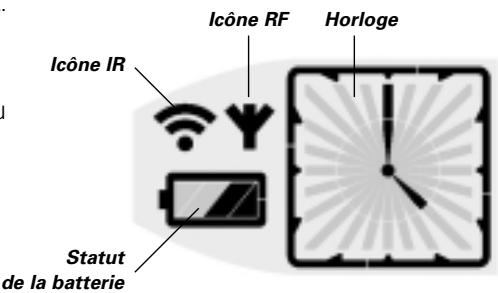
En-dessous de l'écran tactile, l'iPronto possède un petit écran. Ce second écran est toujours allumé même lorsque l'iPronto est éteint. Cet écran affiche l'heure et le statut de la batterie.
L'affichage du statut présente également une icône RF et une icône IR. À chaque fois que l'iPronto communique via votre réseau domestique, l'icône RF est allumée. L'icône IR vous donne un feedback lorsque vous utilisez l'application Remote Control de l'iPronto : à chaque fois que vous appuyez sur un bouton sur l'écran tactile ou que vous pressez un bouton dur qui envoie un code IR à votre appareil, l'icône IR clignote.
Bouton d'alimentation
Le bouton d'alimentation de l'iPronto (situé à gauche de l'iPronto) est utilisé pour allumer l'iPronto lorsqu'il est mis hors tension. Dans les paramètres système, vous pouvez définir d'autres options pour mettre l'iPronto sous tension. Voir Réglage des paramètres de mise sous tension à la page 19.
Vous pouvez aussi utiliser le bouton d'alimentation pour éteindre l'iPronto à tout moment.
L'iPronto possède cinq boutons sur son panneau avant. Ils commandent toujours la Remote Control (RC) de l'iPronto : lorsque vous travailliez avec l'Electronic Program Guide ou le Browser de l'iPronto, ces boutons exerçeront toujours des fonctions RC. Par défaut, les boutons RC exercent les fonctions suivantes:
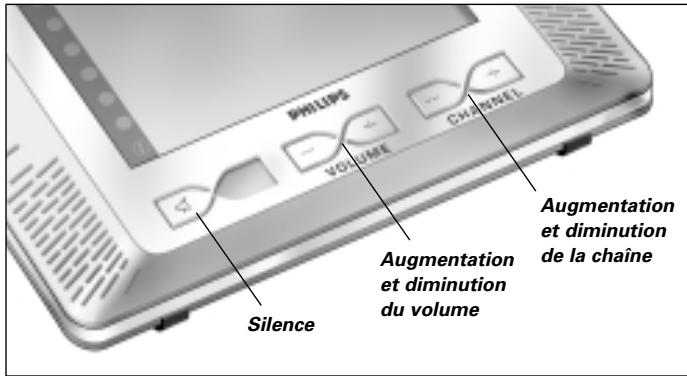
Vous pouvez modifier ces fonctions par défaut grâce à l'outil "d'apprentissage" de l'iPronto. Cela signifie que l'iPronto apprendra un code IR (infrarouge) à partir du RC de votre appareil, par exemple votre TV. Voir Apprentissage des codes IR à la page 38.
Bouton de défilement
Le bouton de défilament de l'iPronto se situe sur la gauche de l'écran tactile. En tournant le bouton, vous régalez le volume de l'iPronto (bips de réussite, etc.) en 20 intervalles.
En pressant et maintenant enfoncé le bouton de défilament durant 5 secondes, vous accédez aux paramètres système afin de définir les paramètres tels que l'heure, la date, le réseau, etc.
Connexions externes
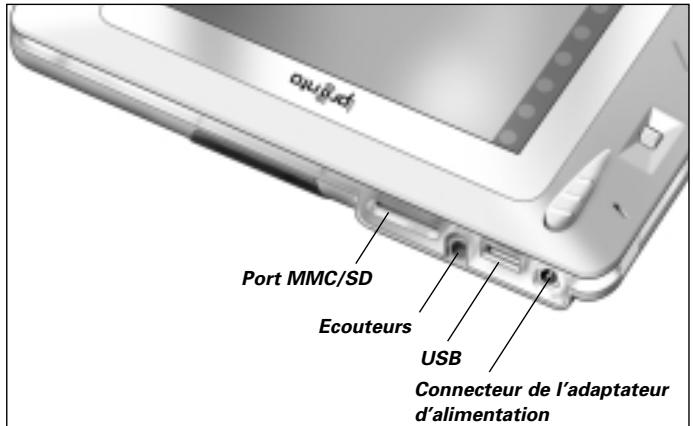
Vous pouvez brancher des écouteurs sur l'iPronto afin d'entendre les sons stéréo. Lorsque vous branchez les écouteurs, vous n'entendez plus les sons via les haut-parleurs de l'iPronto.
L'emplacement MMC/SD et le port USB vous procureront encore plus de possibilités avec les mises à niveau futures du logiciel iPronto.
Vues, layouts et bande tactile
L'Pronto vous offre la possibilité de consulter une page de l'application en vue XL ou en vue M. La vue XL est une vue plein écran (figure 1).
La vue M représente 1/4 de la vue plein écran : la vue M vous permet de combiner plusieurs applications Remote Control sur une seule page (figure 2).
Figure 1: Vue XL
En touchant le bouton View Control, vous pouvez agrandir une vue M en une vue plein écran et la réduire à nouveau à sa taille originale.
Bouton View Control
Utilisation de l'iprinto
Le prince des vues multiples de l'iPronto crée différentes manières d'organiser l'écran. L'iPronto possède 8 manières prédéfinies d'organiser l'écran, appelées "layouts". Dans un layout, l'écran est composé d'une ou plusieurs applications. Un layout possède une vue XL ou quatre vues M pour différentes applications dans des combinaisons variées. Vous pouvez passer d'un layout à l'autre grâce à la bande tactile.
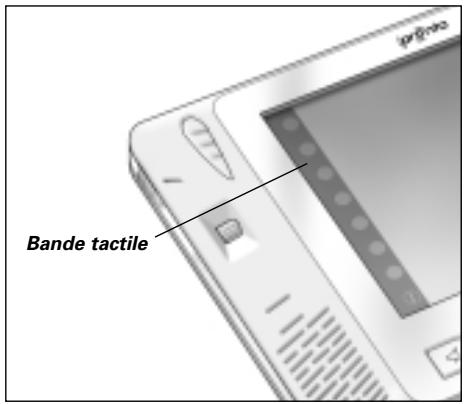
Lorsque vous appuyez sur l'un des 8 boutons de la bande tactile, le layout correspondant apparait:
Le layout 1 est une Remote Control plein écran; Le layout 2 est un EPG plein écran; Le layout 3 possède 4 vues M des applications Remote Control; Les layouts 4-7 sont une vue XL des applications Browser avec différentes URLs; Le layout 8 est un Browser plein écran qui se connecte à l'iPronto Portal. Sur ce site vous trouvez toutes sortes d'informations utiles concernant l'iPronto:
Vous pouvez découvrir les nouveaux logiciels pour voir l'iPronto; Vous souscrivez à l'application EPG de l'iPronto et modifiez ou alignez; Vous trouverez l'aide en ligne de l'iPronto; Vous pouvez consulter les dernières nouvelles; Vous pouvez trouver des liens intéressants; 1...
Verso et paramètres
Dans l'application possède un verso. Sur le verso, vous pouvez voir des informations relatives à l'application et modifier les paramètres.
Il existe deux types de paramètres sur l'iPronto. Les paramètres système sont généraux et applicables à chaque application et à chaque vue. Les paramètres application sont spécifiques à une application dans un layout. Par exemple : la page d'accueil du Browser qui peut être différente dans les divers layouts.
Pour plus d'informations sur les paramètres système, allez à Préparation et démarrage de l'iPronto à la page 14.
Remarque : Vous ne pouvez pas modifier les paramètres application du layout 8 (iPronto Portal).
Accès au verso de l'application
1 Pour accéder au verso de l'application, appuyez et maintenez votre appui sur le bouton View Control dans le coin inférieur droit de la page de l'application durant 5 secondes. L'application se tourne de l'autre côté. 2 Pour retourner à la vue normale, appuyez sur le bouton View Control dans le coin inférieur gauche de la vue XL.
Clavier
L'IPronto est équipéd d'un clavier à l'écran. Vous avez besoin de ce clavier pour introduire du texte dans les zones de texte, par exemple pour introduire une URL dans le Browser.
Lorsque vous appuyez sur une zone de texte, le clavier à l'écran apparait automatiquement. Une zone de texte grisée indique que vous ne pouvez pas introduire du texte dans celle-ci et qu'aucun clavier à l'écran n'est disponible.
Le clavier à l'écran possède sa propre zone de texte qui affiche le même texte que la zone de texte de l'application. En fonction de la zone de texte sur laquelle vous appuyez, la zone de texte du clavier consiste soit en 1 ligne (par exemple lorsque vous introduisez une URL) soit en 3 lignes (par exemple lorsque vous complétez un formulaire sur Internet). Lorsqu'une zone de texte à une ligne apparait, vous ne pouvez introduire qu'une seule ligne de texte.
Lorsqu'une zone de texte à trois lignes apparait, vous pouvez introduire des lignes de texte multiples. Si vous texte se compose de plus de trois lignes, une barre de défilament apparait.
Travail avec le clavier
1 Appuyez sur la zone de texte dans laquelle vous souhaitez introduire du texte. Le clavier apparait à l'écran.
Clavier à l'écran
iPronto Guide de l'utilisateur
Utilisation de l'iprinto
2 Pour introduire du texte appuyez sur les boutons représentant des caractères, nombres, signes de ponctuation et sur la barre d'espace. 3 Pour introduire un caractère en majuscule appuyez sur le bouton Shift. Le caractère introduit juste après avoir appuyé sur le bouton Shift apparaitra en majuscule. 4 Pour introduire des caractères multiples en majuscule appuyez sur le bouton Caps. Tous les caractères introduits après avoir appuyé sur Caps apparaitront en majuscules jusqu'à ce que vous appuyiez à nouveau sur le bouton Caps. 5 Pour introduire un symbole appuyez sur le bouton Special. Les symboles apparaissent sur les boutons et vous pouvez appuyer sur le symbole dont vous avez besoin. Avres selection d'un symbole, les caractères normaux reapparaissent sur les boutons. 6 Pour aller à une nouvelle ligne (uniquement dans une zone de texte multi-lignes), appuyez sur le bouton Lorsque vous continuez à dactylographeier le curseur se déplace automatiquement à la ligne suivante lorsque la fin de la ligne est atteinte. 7 Pour positionner le curseur, appuyez sur l'endroit où vous souhaitez positionner le curseur dans la zone de texte du clavier. -ou- Utilisez les flèches du clavier pour monter, descendre, aller à gauche ou à droite. 8 Appuyez sur Done. Le clavier se ferme et le texte apparait dans la zone de texte.
-0U-
Appuyez sur Annuler.
Le clavier se ferme et le texte n'apparaît pas dans la zone de texte.
Dans ce chapitre vous trouvez des informations générales concernant l'application Remote Control de l'iPronto. Vous trouvez des informations détaillées et régulièrement mises à jour dans l'aide en ligne de l'iPronto à l'adresse suivante http://www.pronto.philips.com/products/ipronto/help/
La Remote Control (RC) de l'iPronto est une télécommande universelle. Cela signifie qu'elle peut être utilisée sur pratiquement tous les appareils audio et video tels que TV, VCR, DVD, CD, etc. Pour autant que votre appareil comprende les codes IR, la RC iPronto peut le commander. De cette manière la RC iPronto remplace les télécommandes individuelles qui accompagnent vos appareils.
Vous accédez à la RC iPronto via la bande tactile : le layout 1 est une RC en vue XL. Voir Vues, layouts et bande tactile à la page 30 pour de plus amples informations.
Remote Control iPronto
iPronto Guide de l'utilisateur
Comment fonctionne la RC iPronto?
Le principal élément de la RC iPronto est son "configuration file" (fichier de configuration). Le fichier de configuration de l'iPronto ou iCF détermine à quoi ressemble l'interface de la RC iPronto et comment se comporte la RC iPronto. L'ICF mémorise plusieurs appareils prédéfinis. Ces appareils représentent vos télécommandes existantes. Chaque appareil consiste en une ou plusieurs pages représentant des boutons.
En touchant l'icone iPronto you pouze returner à la page d'accueil (l'aperçu des appareils). You pouze acceder aux appareils à partir de l'onglet Device ou à partir de l'aperçu des appareils. Lorsque you appuyez sur un appareil dans l'onglet Device ou dans l'aperçu des appareils, you passez immédiatement à la première page de cet appareil.
Onglet Device
Les pages d'un appareil sont accessibles à partir de l'onglet Page. Lorsque vous appuyez sur Page dans l'onglet Page, vous accédez immédiatement à cette page.
Onglet Page
Lorsque la liste de l'appareil ou la liste de la page est trop longue, des boutons Up et Down apparaissent en haut et en bas pour une navigation aisée à travers les appareils et les pages.
Vous pouvez consulter les appareils et les pages de la RC iPronto en vue M ou en vue XL. Dans les deux vues, vous pouvez appuyer sur les boutons pour commander votre équipement. Toutefois, pour apprendre des codes IR aux boutons, vous devez déplacer la page en vue XL. Voir Apprentissage des codes IR à la page 38 pour de plus amples informations sur «l'apprentissage».
Apprentissage des codes IR
La RC iPronto envoie des signaux infrarouges (IR) à vos appareils qui exécuteront une action par exemple "Allumer la TV" ou "Démarrer l'enregistrement sur le magnétoscope".
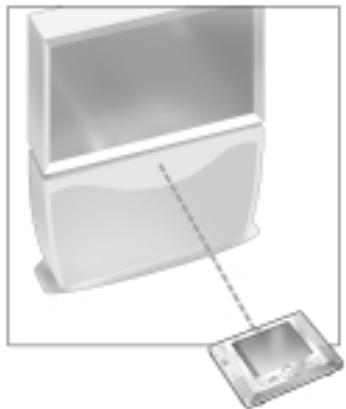
Pour chaque action l'iPronto envoie un signal IR particulier appelé "code IR". La RC iPronto contient une vaste base de données qui reprend de nombreux codes IR pour tous les types d'appareils.
La RC iPronto est configurée par défaut pour faire fonctionner des appareils Philips et des appareils compatibles à Philips. Si vous possédez d'autres marques, l'iPronto doit "apprendre" les codes IR particuliers pour votre appareil à partir de la RC existante qui accompagne l'appareil. Cela signifie que vous pressez le bouton sur la RC existante et que vous la pointez en direction de l'œil d'apprentissage de l'iPronto:
La RC iPronto apprend le code IR à partir de la télécommande existante. Vous supportez programmer tous les boutons mous et tous les boutons durs de l'iPronto.
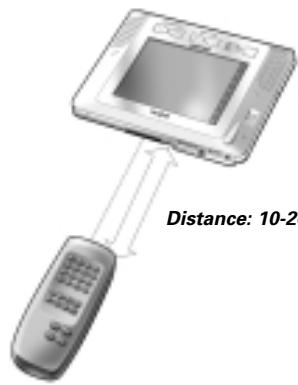
Remarque La fonction des boutons durs est always independant des appareils. Cela signifie qu'un bouton dur execute always la même action peu importe l'appareil actif.
Suivez ces étapes pour "apprendre" un code IR à un bouton mou ou à un bouton dur.
1 Placez l'iPronto aligné par rapport à la télécommande existante. Assurez-vous que vous pointez la télécommande existante vers l'œil d'apprentissage de l'iPronto. 2 Sur l'iPronto, sélectionnez un layout avec une application Remote Control. 3 Pour l'apprentissage d'un bouton mou, ouvrez la page de votre iPronto qui contient le bouton que vous souhaitez programmer. Assurez-vous que la page est en vue XL. 4 Appuyez sur l'onglet Tools à gauche de la vue XL. L'onglet Tools s'ouvre.
Onglet Tools
iPronto Guide de l'utilisateur
5. Appuyez sur l'outil Learn.
L'étiquette Learn apparait sur l'icone iPronto. Les onglets Device et Page sont désactivés. Un message apparait.
6. Appuyez sur le bouton Go dans le message. 7. Pour l'apprentissage d'un bouton mou sélectionné, sélectionnez le bouton mou que vous souhaitez programmer dans la vue XL.
Le bouton est mis en surbrillance.
-0U-
Pour l'apprentissage d'un bouton dur, pressez le bouton dur que vous souhaitez programmer sur l'iPronto. Un message apparait.
8 Pressez et maintenez enfoncé le bouton sur la télécommande existante.
La télécommande existante envoie un code IR.
Si l'apprentissage a réussi la RC iPronto émet un bip et OK apparait à l'écran.
Si l'apprentissage a échoué, l'iPronto émet un bip et le message Button Learn Failed apparait à l'écran.
Remarque : Si l'apprentissage échoue, gardez les directives suivantes à l'esprit :
Assurez-vous que vous pointez l'émetteur IR de la télécommande existante vers l'œil d'apprentissage de l'iPronto. ■ Essayez d'augmenter ou de diminuer la distance entre l'iPronto et la télécommande existante; ■ Essayez l'apprentissage dans un angle différent; Assurez-vous que les batteries de l'iPronto ou de la télécommande existante ne sont pas trop faibles; Évitez l'apprentissage sous une lumière fluorescente intense ou à la lumière directe du soleil : cela peut affaiblir les signaux IR.
Si l'apprentissage échoue encore, consultez la section Frequently Asked Questions à l'adresse
http://www.pronto.philips.com pour de plus amples informations.
Utilisation de l'iprontoedit
Lorsque vous achetez un iPronto, celui-ci est fourni avec un iCF par défaut. Toutefois vous pouvez personnaliser les fonctions et le look de l'iPronto. Vous pouvez effectuer ceci grâce à l'iProntoEdit. L'iProntoEdit est l'éditeur visuel pour la création et la configuration des iCFs sur votre ordinateur. Vous pouvez télécharger la dernière version de l'iProntoEdit et du manuel l'accompagnant depuis la section Downloads à l'adresse suivante http://www.pronto.philips.com/.
Grâce à l'iProntoEdit, vous pouvez entièrement définir l'interface utilisateur de l'iPronto, par exemple:
Vous pouvez effectuer des actions de base telles que:
Supprimer et ajouter des appareils; Supprimer et ajouter des pages; Supprimer et ajouter des boutons ou des panneaux.
Positionner des éléments sur une page grâce aux outils simples tels que:
Définir une grille et un cadre ; centrer les éléments ; définir l'ordre z des éléments.
Vous pouvez concevoir des pages avec des boutons et des modes, par exemple :
Ajouter des modes points à un bouton pour son statut de pression et de relâchement; - Importer une présentation complète avec vos propres boutons ou modes points; - Modifier la couleur des éléments.
Vous pouvez configurer les éléments tels que:
Étiqueter des boutons, pages et apparcels; Ajouter une liste d'action complète (aussi appelée "macros") à un bouton, avec une commande IR, liens, délais, bips et sauts; Ajouter des codes IR à partir de la base de données universelle de l'iProntoEdit.
Voulo configurer le NetX. Vous couvrez plus d'informations concernant le NetX dans Utilisation de la Remote Control iPronto avec le NetX à la page 43.
Pour modifier l'iCF avec l'iProntoEdit, vous devez en mesure de transférer l'iCF à partir de l'iPronto vers votre PC et vice versa. Cela s'appelle respectivement "le transfert" et "le téléchargement". Vous pouvez transférer l'iCF à partir de votre iPronto vers le PC et télécharger l'iCF à partir du PC vers votre iPronto via votre réseau domestique.
Transfert et téléchargement
Remarque : Pour transférer et télécharger un iCF, l'iPronto et votre PC doivent être connectés au même réseau.
Pour transférer ou télécharger un iCF, ouvrez l'iProntoEdit sur tout PC et cliquez sur le bouton Upload pour transférer l'iCF dans l'iProntoEdit, ou cliquez sur le bouton Download pour télécharger l'iCF vers l'iPronto.
Vous trouvez plus d'informations sur le transfert et le téléchargement dans l'aide en ligne de l'Pronto à l'adresse suivante : http://www.pronto.philips.com/products/ipronto/help/ et dans la section en ligne FrequentlyAskedQuestions sur http://www.pronto.philips.com
Utilisation de la remote control iPronto avec le netx
Le NetX fait partie de la solution Philips Connected Home et étend la commande de l'IPronto au-delà de la ligne de vision et dans différentes pièces. Via le NetX, votre IPronto peut commander vos appareils A/V et de commande domestique depuis pratiquement n'importe quel emplacement de la maison.
Le NetX reçoit des signaux envoyés par l'iPronto via votre réseau domestique sans fil WiFi 802.11b et les convertit en signaux infrarouges (IR). Ces signaux IR sont ensuite envoyés vers vos appareils A/V et de commande domestique commandés par IR.
Vous trouverez plus d'informations sur le NetX dans l'aide en ligne de l'iPronto à l'adresse suivante http://www.pronto.philips.com/products/ipronto/help/
Dans ce chapitre vous trouverez des informations générales concernant l'application Browser de l'iPronto. Vous trouverez des informations détaillées et régulièrement mises à jour dans l'aide en ligne de l'iPronto à l'adresse suivante http://www.pronto.philips.com/products/ipronto/help/
Vous utilisez le Browser iPronto pour accéder à Internet. Le Browser iPronto fonctionne de la même manière qu'un navigateur normal pour PC : il possède des boutons Back, Forward, Home, Reload et Stop, vous pouvez introduire des URLs, consulter la progression du téléchargement et faire défiler grâce à la barre de défilement.
Browser iPronto
Définition de la page d'accueil
Dans les paramètres du Browser, vous pouvez définir la page d'accueil pour chaque Browser individuel dans chaque layout. Lorsque vous pressez le bouton Home, cette page s'affiche toujours.
1 Ouvrez le Browser que vous souhaitez configurer. 2 Appuyez et maintenez votre appui sur le bouton View Control durant 5 secondes pour afficher les paramètres application. Le verso du Browser apparait.
Verso du Browser
Dans la zone de texte Home Page URL, introduisez l'URL de la page d'accueil à l'aide du clavier à l'écran. Voir Clavier à la page 33 pour de plus amples informations.
-0U-
Pour définir la page web actuellement active comme page d'accueil, appuyez sur le bouton Use Current.
Remarque : Vous ne pouvez pas modifier la page d'accueil du layout 8. Grâce au layout 8, vous accédez always à l'ipronto Portal.
Introduction d'une URL
L'URL que vous consultez s'affiche dans la barre au sommet du Browser.
Introduisez une URL à l'aide du clavier à l'écran.
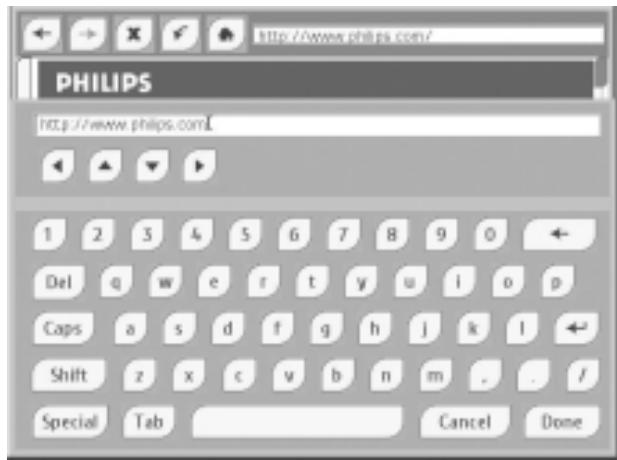
1 Appuyez sur la zone de texte de l'écran tactile. Le clavier apparait à l'écran. 2 Introduisez l'URL à l'aide du clavier à l'écran. L'URL apparait dans la zone de texte du clavier. 3 Appuyez sur le bouton Done pour fermer le clavier. Voir Clavier à la page 33 pour de plus amples informations.
Dans ce chapitre, vous trouvez des informations générales concernant l'application Electronic Program Guide de l'iPronto. Vous trouvez des informations détaillées et régulièrement mises à jour dans l'aide en ligne de l'iPronto à l'adresse suivante http://www.pronto.philips.com/products/ipronto/help/
L'une des principales applications de l'iPronto est l'Electronic Program Guide. Un Electronic Program Guide (EPG) est l'équivalent électronique d'un guide de programme de télévision imprimé. Cependant, l'EPG iPronto n'est pas un EPG normal : il est unique en raison de son interaction directe avec la Remote Control de l'iPronto. Lorsque vous naviguez dans l'Electronic Program Guide, vous pouvez immédiatement faire passer votre TV à la chaîne en question.
Remarque : Avant de pouvoir utiliser l'EPG iPronto, vous devez y souscrire en ligne. Voir Souscription à la page 50 pour de plus amples informations.
Informations détaillées
Dans les paramètres filtrés vous pouvez sélectionner le genre, la date et l'heure pour obtenir des informations sur les programmes à l'avenir. Vous pouvez désirer un jour et le moment de la journée (matin, après-midi, soir et nuit) à partir des listes déroulantes ou vous pouvez fixer l'heure exacte à l'aide des boutons + et -.
Si vous appuyez sur le bouton Now, les données de l'EPG afficheront automatiquement les programmes actuellement diffusés du (des) genre(s) sélectionné(s).
Dans l'aperçu des programmes, la liste des programmes qui répondent à vos critères de sélection définis dans la partie supérieure de l'écran s'affiche. Les informations détaillées du programme sélectionné s'affichent dans la partie gauche de l'écran : sujet, acteurs, heures de début et de fin, etc.
Par exemple, appuyez sur le bouton Movies et sélectionnez mercredi, soit 8:00 PM dans les paramètres. Une liste des films diffusés à cette heure mercredi apparaitra dans l'aperçu des programmes. Lorsque vous sélectionnez un des films de la liste, une description détaillée apparaitra dans la partie gauche de l'EPG.
L'EPG possède deux caractéristiques:
Lorsque vous sélectionnez un programme dans l'aperçu des programmes, vous pouvez immédiatement surfer vers ce programme grâce au bouton. Ce bouton Watch apparait uniquement lorsque vous sélectionnez un programme qui est actuellement diffusé à la TV.
SmartSurfer
Lorsque vous affichez une liste des programmes qui sont actuellement diffusés dans l'aperçu des programmes, les boutons apparaissent. Grâce à ces boutons SmartSurf, vous pouvez aisément surfer entre les programmes de la liste. Par exemple : si vous souhaitez regarder des programmes sportifs mais pas de drame ni de home shopping, choisissez "sports" et feuilletez uniquement ce que vous souhaitez regarder : football, soccer, base-ball, tennis, course automobile. Grâce aux boutons SmartSurf, votre TV surfera simplement entre les programmes sportifs diffusés à la TV et passera les chaînes qui ne diffusent pas de programmes sportifs, même durant les interruptions publicitaires.
Mécanisme de sélection du watch device
Le Watch Feature et le SmartSurfer ne fonctionnent que si vous appliquez les paramètres corrects dans l'EPG et la RC. Vous devez définir le mécanisme de sélection du Watch Device (Watch device selection mechanism) dans les paramètres de l'EPG. Le mécanisme de sélection du Watch Device détermine la manière dont la TV change de chaînes. Une TV peut utiliser par exemple un bouton 10+ ou un bouton Enter pour changer de chaîne.
1. Appuyez et maintenez votre appui sur le bouton View Control pour afficher les paramètres EPG. La page EPG se tourne de l'autre côté. 2. Sélectionnez l'onglet Settings. 3. Sélectionnez votre type de mécanisme de sélection du Watch Device:
'2 digits' Sélectionnez cette option si, pour passer à la chaîne 15 par exemple, vous devez presser 1 - 5. '3 digits' Sélectionnez cette option si, pour passer à la chaîne 15 par exemple, vous devez presser 0 - 1 - 5. '4 digits' Sélectionnez cette option si, pour passer à la chaîne 15 par exemple, vous devez presser 0 - 0 - 1 - 5
4 Vous pouvez cocher la case 'Use Start command' si vous souhaitez que l'iPronto envoie une macro 'Start' avant de changer de chaîne.
Vous pouvez définir votre propre macro 'Start' grâce à l'iProntoEdit. Vous trouvez plus d'informations concernant l'iProntoEdit dans le menu d'aide de l'iProntoEdit.
5 Cochez la case 'Use Enter command' si, pour passer à une certaine chaîne, vous devez presser Enter après avoir pressé 2, 3 ou 4 chiffres. 6 Vérifiez si le Watch Device fonctionne correctement sur la RC iPronto. L'EPG iPronto réutilise les codes IR de la RC. Si le Watch Device dans l'ICF ou la RC ne fonctionne pas correctement, vous devriez "apprendre" le code IR exact pour le bouton pertinent ou relier le code IR exact à l'iProntoEdit.
Voir Apprentissage des codes IR à la page 38 et Utilisation de l'iProntoEdit à la page 41.
Vous trouvez plus d'informations sur le mécanisme de sélection du Watch Device dans l'aide en ligne de l'Pronto à l'adresse suivante http://www.pronto.philips.com/products/ipronto/help/
Souscription
Avant de pouvoir utiliser l'EPG, vous devez :
Souscrire; Personnaliser; Activer.
Voudece tndabord souscrie en ligne. Après la souscription you pouze personaliser votre alignment de maniere à ce que seules les informations concernant les chaînes que you trouvez interessantes apparaissent dans l'EPG. Après la souscription, you receivez une clé d'activation que you introduisez dans les parametres EPG sur voitre iPronto. Une fois que you avez personalisé et activé voyage souscription l'EPG iPronto est pret a etre utilise.
Souscription
1 Utilisez un Browser iPronto ou votre navigateur PC pour naviguer vers les pages de souscription EPG en ligne à l'adresse suivante http://www.pronto.philips.com/products/ipronto/epg/. La page Login apparait. 2 Introduisez le nom d'utilisateur et le mot de passe que vous utilisez sur le site web Pronto http://www.pronto.philips.com. Si vous n'êtes pas encore enregistré sur le site Pronto, enregistrez-vous tout d'abord. La page d'accueil EPG apparait.
Appuyez ou cliquez sur le bouton Create Subscription. La page 'Create a Subscription - Details' apparait.

4 Dans la zone de texte Subscription Name, introduisez un nom pour votre souscription. Le nom de la souscription peut contenir au maximum 25 caractères. 5 Dans la liste déroulante For Which Product, sélectionnez iPronto. 6 Dans la liste déroulante In Which Region/Country Do you Live, sélectionnez la région/le pays exact. 7 Appuyez ou cliquez sur le bouton Next. La page 'Create a Subscription - License Agreement' apparait. 8 Appuyez ou cliquez sur le bouton I Agree pour accepter l'accord de licence. La page 'Create a Subscription - Summary' apparait. 9 Vérifiez si les détails de la souscription sont corrects et appuyez ou cliquez sur le bouton Next. La page 'Create a Subscription - Activation Key' apparait. Inscrivez ici votre clé d'activation:
Après enregistrement, vous pouvez personnaliser les informations qui vous seront envoyées.
La procédure de personnalisation des données EPG n'est pas la même pour les utilisateurs américains d'iPronto et pour les utilisateurs européens d'iPronto.
Si vous vivez aux États-Unis, suivez la procédure Personnalisation pour les États-Unis à la page 51; si vous vivez en Europe, suivez la procédure Personnalisation pour les pays européens à la page 52.
Personnalisation pour les états-unis
1 Sur la page 'Create a Subscription - Activation Key', appuyez ou cliquez sur le bouton Proceed to personalization. La page Personalization Wizard - Home apparait. 2 Appuyez ou cliquez sur le bouton Add a lineup. La page Personalization Wizard - step 1 apparait.
3 Dans la zone de texte Zip/Postal Code, introduisez votre code postal. 4 Appuyez ou cliquez sur le bouton Next. La page Personalization Wizard - step 2 apparait. 5 Sélectionnez votre source de signal TV. La source d'un signal TV peut être le cable, une émission locale, le satellite et le cable numérique. 6 Appuyez ou cliquez sur le bouton Next. La page Personalization Wizard - step 3 apparait. 7 Sélectionnez votre fournisseur. 8 Appuyez ou cliquez sur le bouton Next. La page Personalization Wizard - step 4 apparait. 9 Introduisez un nom pour votre souscription. 10 Deselectionnez les stations pour lesquelles you ne souhaitez pas receivevoir de données EPG. Les stations deselectionnées ne seront pas disponibles sur l'EPG iPronto. 11 Appuyez ou cliquez sur le bouton Finish. La page Personalization Wizard - Home réapparait.
Personnalisation pour les pays européens
1 Sur la page 'Create a Subscription - Activation Key', appuyez ou cliquez sur le bouton Proceed to personalization. La page Personalization Wizard - Home apparait. 2 Appuyez ou cliquez sur le bouton Add a lineup. La page Personalization Wizard - step 1 apparait.
3 Sélectionnez votre source de signal TV.
Vous pouvez sélectionner 'Cable', 'Satellite' ou 'Antenna'.
4 Appuyez ou cliquez sur le bouton Next.
La page Personalization Wizard - step 2 apparait.
5 Dans le champ textuel Name, introduisez un nom pour votre alignement. 6 Appuyez ou cliquez sur le symbole + devant la langue pour étendre la liste des stations.
La liste des stations disponibles dans la langue sélectionnée s'étend.
(Appuyez ou cliquez sur le symbole - devant la liste étendue pour réduire la liste des stations).
7 Dans la colonne Select du tableau, cochez la case de chaque station pour laquelle vous souhaitez recevoir des données EPG. 8 Dans la colonne Channel du tableau, introduisez le numéro de chaîne de chaque station pour laquelle vous souhaitez recevoir des données EPG. 9 Répétez les étapes 6 à 8 pour toutes les chaînes dans toutes les langues pour lesquelles vous souhaitez recevoir des données EPG. 10 Appuyez ou cliquez sur le bouton Next.
La page Personalization Wizard - étape 3 apparait.
11 Vérifiez les stations et les numéros de chaîne que vous avez définis.
Si nécessaire, cliquez sur le bouton Back pour modifier les stations ou les numéros de chaîne.
12 Sur la page Personalization Wizard - Step 3, appuyez ou cliquez sur le bouton Finish.
La page Personalization Wizard - Home réapparaît.
Après la souscription, vous devez introduire la clé d'activation sur le verso de l'EPG dans votre iPronto:
Activation
1 Ouvrez l'application EPG en layout 2 sur votre iPronto. L'EPG s'affiche en vue XL. 2 Appuyez et maintenez votre appui sur le bouton View Control durant 5 secondes pour afficher les paramètres EPG. Le verso de l'EPG apparait. 3 Sélectionnez l'onglet Activate au verso de l'EPG. 4 Dans la zone de texte Activation key, introduisez votre clé d'activation à l'aide du clavier à l'écran. 5 Appuyez sur le bouton Activate. Le premier téléchargement EPG démarre.
Remarque : Le premier téléchargement de données EPG peut prendre environ 30 minutes. Après le téléchargement initial, l'EPG sera entièrement fonctionnel et de nouvelles données seront téléchargées automatiquement tous les jours. Vous avez également la possibilité de télécharger manuellement des données EPG dans l'onglet EPG au verso de l'EPG.
Mise à niveau
Sous l'onglet About des paramètres système se trouve un bouton Upgrade iPronto pour le téléchargement de nouveaux logiciels à partir d'Internet.
Lorsque vous appuyez sur le bouton 'Upgrade iPronto', l'iPronto vérifie automatiquement si des mises à niveau de vote logiciel sont disponibles sur Internet. Lorsque des mises à niveau sont disponibles vous pouvez les télécharger immédiatement à partir d'Internet (à l'adresse http://www.pronto.philips.com dans la section Downloads). Après le téléchargement l'iPronto se réinitialise automatiquement et tous les nouveaux logiciels seront prêts à être utilisés.
Il est conseillé de transférer votre fichier de configuration iPronto vers l'iProntoEdit comme backup avant de télécharger de nouvelles mises à niveau.
Lorsque de nouvelles mises à niveau sont disponibles, vous pouvez en apprendre plus sur celles-ci dans l'iPronto Portal via le layout 8 sur la bande tactile. Si vous avez enregistré votre iPronto sur le site Pronto, vous recevrez un e-mail lorsque les mises à niveau seront disponibles.
Afin d'être en mesure de vérifier les mises à niveau, votre iPronto doit être connecté à votre réseau domestique et à Internet.
Si vous rencontrez des problèmes lors du processus de mise à niveau, consultez la section Frequently Asked Questions sur http://www.pronto.philips.com.
Problèmes
Dans ce chapitre vous trouvez des instructions utiles pour résoudre certains problèmes que vous êtes susceptibles de rencontrer lors de l'utilisation de votre iPronto. Vous trouvez des informations plus élaborées et régulièrement mises à jour dans la section Frequently Asked Questions sur http://www.pronto.philips.com.
Les boutons mous de mon écran tactile ne réagissant pas correctement
Il peut arriver que les boutons de votre écran tactile ne réalisent pas correctement, par exemple lorsque vous devez appuyer sur la gauche du bouton plutôt que sur le bouton. Dans ce cas, vous devriez recalibrer l'écran tactile. La calibration permet à l'iPronto d'aligner les icônes sur l'écran tactile par rapport à leurs fonctions. Voir Calibration de l'écran tactile à la page 16.
Mon ipronto s'eteint automatiquement
L'IPronto dispose d'une fonction de déclenchement d'attente de mise hors tension pour économiser de l'électricité. Vous pouvez modifier le déclenchement d'attente de mise hors tension dans les paramètres système. Voir Réglage du déclenchement d'attente de mise hors tension à la page 18.
Les appareils ne réagissant pas aux commandes que j'envoie
Assurez-vous de bien pointer l'œil d'envoi de l'iPronto en direction de l'appareil A/V ou de commande domestique. Assurez-vous qu'il n'y a certain obstacle entre l'iPronto et l'appareil A/V ou de commande domestique. Vérifiez le statut de la batterie dans l'affichage du statut. Vérifiez que votre appareil comprend bien les codes IR Philips. Vous trouverez ces informations dans le manuel de votre appareil. Si votre appareil ne comprend pas les codes IR Philips, vous pouvez:
Apprendre le code IR à partir de la télécommande existante. Voir Apprentissage des codes IR à la page 38. Définir une nouvelle marque à l'aide de l'iProntoEdit. Voir Utilisation de l'iProntoEdit à la page 41 ou consulter l'aide de l'iProntoEdit dans le menu d'aide de l'iProntoEdit sur votre PC pour de plus amples informations.
Assurez-vous que les paramètres RF sont définis correctement. Vous pouvez vérifier les paramètres RF dans l'iProntoEdit.
Si vous utilisez l'appareil A/V ou de commande domestique sans le NetX, les paramètres RF devraient être fixés à IR activé. Si vous utilisez l'appareil A/V ou de commande domestique avec le NetX, les paramètres RF devraient être fixés à RF activé.
Vous trouvez plus d'informations dans l'aide de IiProntoEdit dans le menu d'aide de IiProntoEdit sur votre PC.
Mon ipronto ne régit pas
Lorsque votre iPronto ne réagit pas, essayez les procédures suivantes:
1 L'iPronto est peut-être mis hors tension. Presser le bouton d'alimentation pour le mettre sous tension. 2 La batterie est peut-être faible. Vérifiez le statut de la batterie dans l'affichage du statut. Rechargez la batterie si nécessaire. Voir Installation et rechargement de la batterie à la page 10. 3 Si les étapes 1 et 2 ne donnent pas de résultat, utilisez le bouton Reset. Le bouton Reset est situé à l'arrière de l'iPronto, comme l'indique l'illustration:
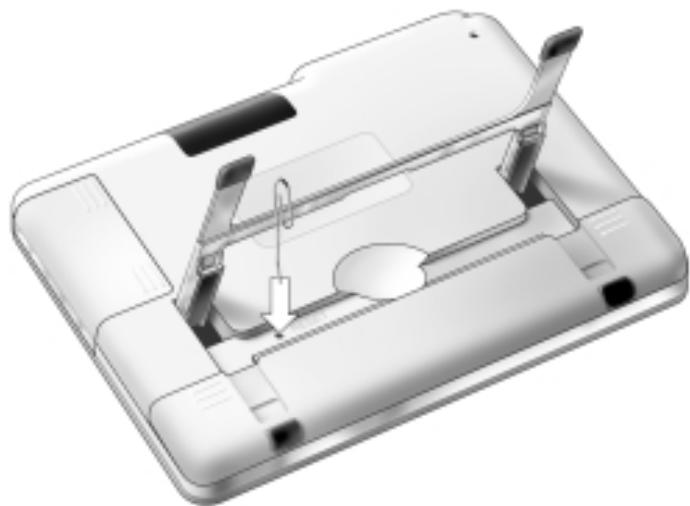
Pressez le bouton Reset à l'aide d'un objet pointu comme un trombone déplié. L'iPronto se réinitialisera. Certains paramètres peuvent être perdus tels que les paramètres de la date et de l'heure.
Si la remise à zéro n'est d'aucune aide, contactez votre revendeur.
J'ai activé l'application EPG sur mon ipronto, mais elle ne fonctionne toujours pas
Lorsque vous souscrivez en ligne pour l'EPG iPronto, vous obtenez une clé d'activation. Vous devez introduire cette clé d'activation dans les paramètres EPG dans une période de temps limitée après la souscription en ligne. Voir Verso et paramètres à la page 32. Si vous n'activez pas dans cette période de temps, vous devrez obtenir une nouvelle clé d'activation à partir des pages de souscription en ligne de l'EPG. Lorsque votre EPG ne fonctionne pas, il se peut que quelque chose pose problème avec vos paramètres d'heure, de date ou de fuseau horaire. Voir Configuration de votre iPronto à la page 15.
Le watch feature et le smartsurfer de mon application EPG ne fonctionnent pas
Les boutons Watch Feature et SmartSurf n'apparaissent à l'écran que lorsque l'information "Now" est affichée. Etant donné que le Watch Feature et le SmartSurfer surfent automatiquement entre les chaînes de votre TV, vous devez leur "expliquer" comment surfer entre les chaînes. Il existe plusieurs manières de surfer, par exemple à l'aide d'un bouton 10+, d'un bouton Enter, etc. Dans les paramètres EPG vous déterminez la manière dont votre TV change de chaînes. Voir SmartSurfer à la page 48. Les boutons Watch Feature et SmartSurf ne fonctionneront que si le mécanisme de selection du Watch Device sur votre RC iPronto fonctionne correctement. Testez si le mécanisme de selection du Watch Device fonctionne correctement dans le Watch Device de l'iCF de la RC. Si nécessaire, "apprenez" le code IR au bouton (10+, Enter,...) ou utilisez l'iProntoEdit pour relier le code IR correct à partir de la base de données universelle. Voir Apprentissage des codes IR à la page 38 et Utilisation de l'iProntoEdit à la page 41.
Mon browser ne fonctionne pas
1 Vérifie les paramètres réseau dans les paramètres système. Voir Préparation et démarrage de l'iPronto à la page 14. Vous trouvez plus d'informations concernant les paramètres réseau dans les paramètres Internet de votre PC. Si vous ne disposez pas de PC vous pouvez contacter les informations de tout fournisseur de services Internet. 2 Vérifiez l'icône RF dans l'affichage du statut. Si l'icône RF est éteinte, quelque chose pose problème avec votre réseau sans fil.
Problèmes
1 Vérifiez les paramètres sous l'onglet Wireless.
Voir Paramètres sans fil à la page 21. Si vous disposez d'un PC, vous trouverez plus d'informations sur les paramètres sans fil dans celui-ci. Si vous ne disposez pas d'un PC, vous trouverez plus d'informations dans le manuel de votre point d'accès sans fil. 2 Vérifiez la force du signal réseau dans l'onglet Wireless des paramètres système.
Voir Préparation et démarrage de l'imprimante à la page 14.
3 Vérifiez si votre point d'accès sans fil fonctionne correctement en le testant à l'aide d'un autre appareil de votre réseau, par exemple votre PC. 4 Vérifiez les paramètres de votre point d'accès sans fil.
Si vous disposez d'un PC, vous trouvez plus d'informations sur le point d'accès sans fil dans celui-ci. Si vous ne disposez pas d'un PC, vous trouvez plus d'informations dans le manuel de votre point d'accès sans fil.
5 Vérifie si votre adaptateur LAN sans fil est installé correctement. L'adaptateur LAN sans fil dispose d'un LED vert. Si ce LED n'est pas allumé, il y a un problème avec vos adaptateur LAN sans fil. Voir Installation de l'adaptateur LAN sans fil à la page 8.
Le browser ipronto n'affiche pas les pages web de la même manière que le navigateur de mon PC
La plupart des pages web sont optimisées pour la consultation avec un navigateur Netscape ou Internet Explorer. C'est la raison pour laquelle les pages peuvent sembler différentes sur le Browser iPronto. Le Browser iPronto a certaines limitations par rapport à un navigateur normal.
Le Browser iPronto supporte des images de types gif, jpg et png. Le Browser iPronto ne supporte pas les fenêtres popup. Les extensions ne sont pas supportées. Cela signifie que vous ne pouvez pas télécharger de fichiers graphiques, audio ni video. Vous ne pouvez pas faire une liste de vos favoris ni de vos signets. Les cookies ne sont enregistrés que si la mémoire disponible est suffisante. Le Browser iPronto utilise un type différent de JavaScript par rapport à un navigateur normal. Par conséquent, certaines pages peuvent être affichées différemment ou ne pas être affichées du tout. Il y a une quantité de mémoire limitée pour les appels. Cela signifie que les pages très larges ne peuvent pas être téléchargées. Les appels peuvent avoir un comportement imprévisible.
iPronto Guide de l'utilisateur
Spécifications
| Affichage | Ecran couleur TFT VGA avec 65536 couleurs Résolution: 640x480 pixels |
| Réseau sans fil | IEEE 802.11b compatible WiFi Cryptage 64 bits ou 128 bits Support mode Dynamic Host Configuration Protocol (DHCP) ou Fixed IP Infrastructure |
| Logiciel | Base de données avec codes IR pour faire fonctionner plus de 500 marques Codes IR Philips intégrés Nombre total d'appareils uniquement limité par la mémoire Electronic Program Guide automatiquement mis à jour Navigateur Internet pour accès instantané à l'information Mises à niveau à distance du logiciel via connexion web |
| Infrarouge (IR) | 8 LED pour l'envoi de codes IR 1 œil de réception pour la réception des codes IR Distance de fonctionnement environ 10 m Fréquence d'apprentissage jusqu'à 78 kHz et 455 kHz |
| Mémoire | 64 MB de mémoire flash non-volatile et 64 MB de RAM |
| Batterie | Batterie lithium-ion rechargeable (7,4 V) |
| Gestion de l'alimentation | Mise sous tension en touchant l'écran tactile, en pressant un bouton, en inclinant l'appareil Mise hors tension automatique ou en pressant le bouton d'alimentation |
| Dimensions (HxLxP) | 240 x 178 x 23 mm |
| Température de fonctionnement | 5°C à 45°C |
| Accessoires | Compris: CD-ROM avec logiciel iProntoEdit Adaptateur d'alimentation Unité de batterie Adaptateur LAN sans fil Non compris: NetX (Network Extender) |
| iProntoEdit | Exigences PC: Windows 98SE, ME, 2000 ou XP 64 MB de RAM 70 MB de disque dur libre IEEE 802.11b compatible WiFi Lecteur CD-ROM Accès Internet à large bande |
Informations relatives à la base de données IR :
Reconçu par UEI Technology
Licence sous le brevet U.S. 5,689,353
Portions © UIE 1999
activation, 54
adaptateur d'alimentation, 10, 13
LAN sans fil, 8, 59
adresse IP. Voir IP.
affichage du statut, 6, 27
aide
Aide en ligne de l'iPronto, 4
Guide de l'utilisateur de l'iPronto, 4
Guide de mise en route de l'iPronto, 4
Pronto Portal, 4
aperçu des appareils, 36
appareil, 36
application
Browser, 44
EPG, 47
Télécommande, 35
apprentissage, 38
bande tactile, 6,30
battery
Installation, 10
Recharge ment, 10
bouton, 36, 38
boutond'alimentation,6,19,28
bouton de défilament, 6, 29
bouton de la télécommande, 28
bouton dur, 28, 38
bouton mou, 38
Bouton View Control, 30
Browser, 44, 59
page d'accueil, 45
URL, 46
calibration, 16, 56
clavier, 33
clavier à l'écran. voir clavier
clé d'activation, 50, 58
configuration
iPronto, 15
réseau, 20
Connexions externes, 29
date, 18
délai d'attente, 56
adaptateur, 18
batterie, 18
écouteurs, 29
Guide de programmation électronique. voir EPG, 47
activation, 54
Aperçu des programmes, 48
informations détaillées concernant le programme, 48
paramètres filtrés, 48
SmartSurf, 48
Souscription, 50
Watch Feature, 48
format de l'heure, 16
format de la date, 17
Fournisseur de services Internet, 23
fuseau horaire, 16
haut-parleur,6
heure, 17
iCF,36
icone IR, 27
iconeRF,27
infrarouge. Voir IR
installation
adaptateur LAN sans fil, 8
batterie, 10
ProntoEdit, 41
Internet, 44, 59
IP, 23
DHCP, 24
fixe, 24
iPronto
boîte, 3
Configuration, 14
pieces, 6
Utilisation, 27
ProntoEdit, 41
apprentissage, 38
code,38
icone,27
ISP, 23
layout, 30
LCD, 18
délai d'attente, 18
luminosite, 18
luminosite, 18
mécanisme de sélection du
Mise hors tension, 18
Mise sous tension, 19
MMC/SD, 29
navigation, 44, 59
NetX, 43
nom de l'hôte, 24
ceil d'apprentissage IR, 7
champ d'envoi IR, 7
ongletAbout,15
Onglet Device, 36
ongletPage,36
onglet Outils, 39
page, 36
page d'accueil, 45
paramètres application, 32
paramètres généraux
Calibration, 16
date, 18
délai d'attente, 18
Format de l'heure, 16
format de la date, 17
fuseau horaire, 16
heure, 17
luminosite, 18
Mise sous tension, 19
Sons du système, 19
paramètres réseau
proxy, 23
IP, 23
paramètres sans fil, 21
paramètres système, 14, 32
About, 15
Généralités, 15
réseau, 20
sans fil, 21
PC, 21, 23
PCMCIA, 8
personnalisation EPG
Etats Unis, 51
Europe, 52
Personnaliser, 41
point d'accès sans fil, 8, 21
problèmes, 56
proxy, 15, 23
R.C. voir Remote Control
recharge, 13
Remettre à zéro, 57
Télécommande, 35
apprentissage IR, 38
ProntoEdit, 41
restaurer, 7
signal RF, 8
SmartSurf, 48, 58
Sons du système, 19
Souscription, 50
stylet, 6
stylet. voir stylet
surf, 44, 59
téléchargement, 41
télécommande universelle, 35
transfert, 41
URL, 45, 46
USB, 29
verso, 32
vue M, 30
vue XL, 30
WAP, 8, 21
Watch Feature, 48

- Conformité FCC
- Règlements conformément au r&tte
- Instructions de manipulation de la batterie
- Table des matières
- Que contient la boîte de l'iprinto ?
- Installation de l'adaptateur LAN sans fil
- Installation
- Installation et rechargement de la batterie
- Rechargement
- Préparation et démarrage de l'ipronto
- Configuration de votre ipronto
- Calibration de l'écran tactile
- Réglage du fuseau horaire
- Réglage du format de l'heure
- Réglage de l'heure
- Réglage du format de la date
- Réglage de la date
- Réglage de la luminosité
- Réglage du début d'attente de mise hors tension
- Délai d'attente lorsque l'ipronto est branché à l'adaptateur d'alimentation
- Réglage des paramètres de mise sous tension
- Réglage des paramètres du son du système
- Configuration de votre réseau
- Paramètres sans fil
- Paramètres réseau
- Si vous utilisez DHCP
- Si vous souhaitez utiliser une adresse IP fixe
- Proxy
- Test de la connexion réseau et de la connexion internet
- Utilisation de l'iprinto
- Écran tactile
- Affichage du statut
- Bouton d'alimentation
- Bouton de défilement
- Connexions externes
- Vues, layouts et bande tactile
- Verso et paramètres
- Accès au verso de l'application
- Clavier
- Travail avec le clavier
- Comment fonctionne la RC iPronto?
- Apprentissage des codes IR
- Utilisation de l'iprontoedit
- Utilisation de la remote control iPronto avec le netx
- Définition de la page d'accueil
- Introduction d'une URL
- SmartSurfer
- Mécanisme de sélection du watch device
- Souscription
- Personnalisation pour les états-unis
- Personnalisation pour les pays européens
- Activation
- Mise à niveau
- Problèmes
- Les boutons mous de mon écran tactile ne réagissant pas correctement
- Mon ipronto s'eteint automatiquement
- Les appareils ne réagissant pas aux commandes que j'envoie
- Mon ipronto ne régit pas
- J'ai activé l'application EPG sur mon ipronto, mais elle ne fonctionne toujours pas
- Le watch feature et le smartsurfer de mon application EPG ne fonctionnent pas
- Mon browser ne fonctionne pas
- Le browser ipronto n'affiche pas les pages web de la même manière que le navigateur de mon PC
Marque : X10
Modèle : IPRONTO RU1000
Catégorie : Télécommande universelle