
TAKE 10 - Télécommande universelle X10 - Notice d'utilisation et mode d'emploi gratuit
Retrouvez gratuitement la notice de l'appareil TAKE 10 X10 au format PDF.

| Type de produit | Télécommande universelle |
| Marque | X10 |
| Modèle | TAKE 10 |
| Alimentation | 3 piles alcalines AA |
| Nombre d'appareils contrôlables | Jusqu'à 10 appareils |
| Écran | LCD couleur |
| Fonctions principales | Assistant d'installation, programmation des favoris, macros, minuterie veille, code parental, commande X10 |
| Apprentissage des codes | Oui, à partir d'une télécommande originale |
| Portée | Infrarouge (IR) et radiofréquence (RF) jusqu'à 30 mètres en champ libre |
| Compatibilité X10 | Modules maison automatique X10 (lampe, appareil, interrupteur) et consoles de sécurité |
| Entretien et nettoyage | Nettoyer avec un chiffon doux et sec. Ne pas utiliser de solvants. |
| Sécurité | Éviter les chocs, l'humidité, les températures extrêmes. Ne pas jeter les piles au feu. |
| Pièces détachées et réparabilité | Piles AA (disponibles dans le commerce). Aucune pièce réparable par l'utilisateur. |
| Informations générales | Notice complète disponible en PDF sur notice-facile.com. Poids environ 200 g (avec piles). Dimensions approximatives 20 x 5 x 2 cm. |
FOIRE AUX QUESTIONS - TAKE 10 X10
Questions des utilisateurs sur TAKE 10 X10
0 question sur cet appareil. Repondez a celles que vous connaissez ou posez la votre.
Poser une nouvelle question sur cet appareil
Téléchargez la notice de votre Télécommande universelle au format PDF gratuitement ! Retrouvez votre notice TAKE 10 - X10 et reprennez votre appareil électronique en main. Sur cette page sont publiés tous les documents nécessaires à l'utilisation de votre appareil TAKE 10 de la marque X10.
MODE D'EMPLOI TAKE 10 X10
Conseils de sécurité
Lisez attentivement ce guide utilisateur afin de garantir une utilisation sûre et sans problèmes de ce produit et suivez minutieusement les conseils de sécurité. Pour des raisons de sécurité, toute manipulation technique ou modification du produit est interdite. Consultez le guide utilisateur afin d’installer la télécommande correctement. Toute utilisation par un enfant doit être supervisée par un adulte.
Important : la télécommande TAKE 10 doit être utilisée conformément aux indications de ce guide utilisateur et ne doit pas être utilisée à d'autres fins.
Veuillez éviter
- Les chocs et les tensions mécaniques
- Les températures extrêmes
- Les vibrations L'humidité
Veillez également respecter les autres consignes de sécurité représentées dans les chapitres ultérieurs de ce manuel.
Installer et changer les piles
La télécommande ne peut fonctionner qu’avec des piles AA. N’essayez pas d’utiliser un autre moyen d’alimentation. Lorsque vous insérez les piles, veillez à ce que les polarités soient respectées. Retirez les piles si votre télécommande n’est pas utilisée pendant une longue période. Assurez-vous que les piles ne soient pas court-circuitées ou placées près du feu (risque d’explosion).
Les piles ne doivent en aucun cas servir de jouet pour les enfants. Ne laissez pas traîner les piles : elles pourraient être avalées par un enfant ou un animal. Si cela se produit, veuillez consulter un médecin au plus vite. Des piles endommagées ou fuyantes peuvent provoquer des brûlures sur la peau. Utilisez des gants de protection si nécessaire.
Jeter les piles
La loi stipule que l'utilisateur final ne doit pas jeter les piles usagées comme de simples ordures ménagères, mais les remettre dans n'importe lequel de nos points de ventes ou à notre siège social, ou bien dans des centres de collecte dédiés à cet effet. Ensemble, gardons notre environnement propre. Ne jetez jamais les piles au feu (danger d'explosion).
Félicitations
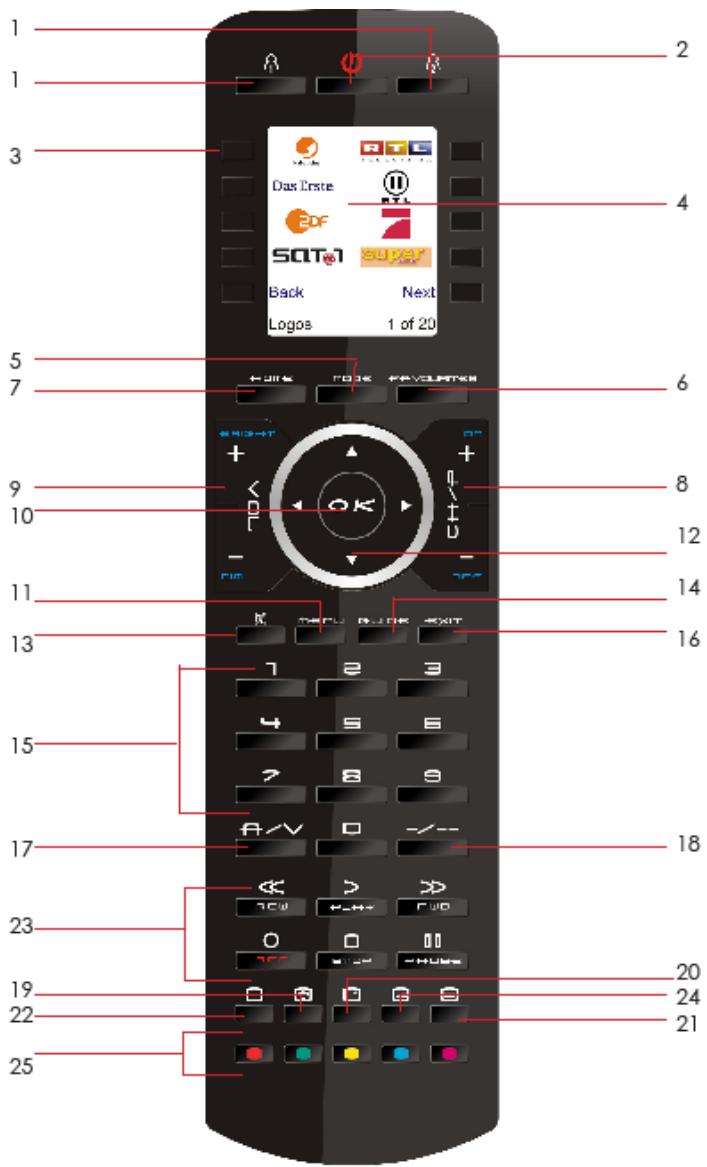
Nous vous félicitons de l'acquisition de la TAKE 10. La TAKE 10 combine divers types de télécommandes en une seule. Découvrez ses nombreuses possibilités sur son écran couleur et dans ses menus configurables. Les icônes apparaissant sur l'écran permettent ainsi d'accéder aux différents canaux. Chaque canal peut également être atteint par les touches situées près des icônes.
La TAKE 10 offre des fonctions qui ne se trouvent pas sur certains équipements et, inversement, certaines fonctions (comme les fonctions de menu) peuvent au début ne pas être contrôlées par la télécommande ; mais dans ce cas, la TAKE 10 apprend les commandes à partir de la télécommande d'origine de l'appareil. La TAKE 10 contient encore bien d'autres possibilités qui seront décrites dans ce manuel.
La TAKE 10 peut contrôler les appareils X10 FR, ce qui permet de commander différents appareils électriques situés dans différents endroits de la maison, grâce à des fréquences
radio (FR). Cela donne à l'utilisateur la liberté de commander des équipements qui ne se trouvent pas dans le même lieu physique que la télécommande.
La TAKE 10 est très intuitive et contient une fonction d'Aide ; mais il est recommandé de se familiariser avec en lisant d'abord ce guide. Après cette première approche de la TAKE 10, installer les piles et configurer la télécommande en suivant les instructions à l'écran.
Nous vous remercions d'avoir choisi cette télécommande et sommes sûrs qu'elle vous offrira de nombreuses années de service.
Contenu
- Installation des piles
- Fonctions des touches
- Installation
4.1 Utilisation de l'assistant 4.2 Réglage de vos appareils 4.3 Réglage de vos favoris
- Utilisation de la télécommande
- Apprentissage
6.1 Touches principales 6.2 Touches latérales (touches écrans)
- Réglages supplémentaires
7.1 Appareils 7.2 Favoris
- Configuration des appareils X10
- Réglages avancés
- Dépannage
1. Introduction
Cette télécommande TAKE 1 0 permet de contrôler jusqu'à 10 appareils:
Ex.: TV, VCR, DVD, SAT ou AUDIO. La télécommande TAKE 10 contient une bibliothèque de
codes infrarouges préprogrammés couvrant la majorité des équipements audiovisuels du marché. Les codes doivent être programmés avant utilisation de la télécommande. Ceci peut être fait de différentes façons:
a. En utilisant l'assistant pour trouver le code infrarouge de vos appareils b. En apprenant les codes à partir d'une télécommande originale.
2. Installation des piles
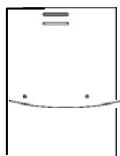
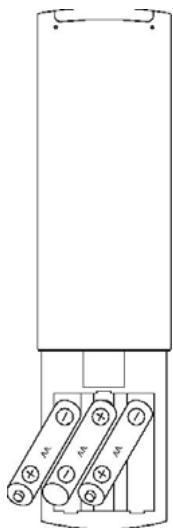
- À l'arrière de la télécommande, appuyez sur la languette et enlevez le couvercle.
- Insérez 3 piles alcalines AA dans le boîtier, en les alignant selon les indications + et -.
- Remettez le couvercle en place.
Remarque: - Assurez-vous d'utiliser des piles neuves. Vous pourriez avoir des problèmes lors de l'apprentissage des codes si vos piles sont usées. N'utilisez jamais en même temps des piles neuves et des piles usagées.
Économiseur de piles
Votre télécommande s'éteint automatiquement si les touches demeurent enfoncées pendant plus de 30 secondes. Cette mesure préservera les piles.
de la télécommande. De même, l'écran s'éteint après un certain temps si aucune touche n'a été enfoncée. Vous pouvez régler le délai de mise hors tension entre 2 et 35 secondes, à partir du menu Programmation Réglages Avancés chapitre 8.
Mémoire permanente
Tous les appareils que vous réglez, leurs codes, les paramètres punchthrough, tous vos favoris, etc., sont enregistrés dans une mémoire permanente ; ainsi, vous ne perdez pas ces données lorsque vous changez les piles.
3. Fonctions des touches
His H / Hers
Touches permettant d'accéder rapidement aux favoris enregistrés dans les groupes His/Hers (groupe des canaux à lui et groupe des canaux à elle).
[2] POWER
TOUCHE DE MISE EN MARCHE - Pour allumer ou éteindre l'appareil correspondant au mode de la télécommande.
[3] Touches latérales (touches écran)
Pour accéder aux fonctions affichées à l'écran.
[4] LCD
Écran à cristaux liquides.
[5] MODE
Pour sélectionner le mode (TV, magnétoscope, etc.) de la télécommande.
[6] FAVOURITE
Pour accéder aux groupes de favoris à l'écran.
[7] HOME
Écran de départ pour la plupart des opérations.
[8] CH +/-
Pour changer de canal (en mode TV, SAT, Cable,...) ou permet de passer à la piste précédente ou suivante du DVD/CD (en mode DVD ou CD).
[9] VOLUME +/-
Pour changer le niveau de volume de l'appareil, normalement de la TV.
[10] OK
Pour sélectionner les options des menus de l'appareil que vous contrôlez, ou pour confirmer l'option à l'écran.
[11] MENU
Pour afficher l'écran Menu.
Haut, Bas, Gauche et Droite
Touches de navigation, pour naviguer dans les menus.
Pour couper le son de la TV ; l'image demeure.
Pour afficher à l'écran le guide des canaux ou des émissions.
Chiffres
Pour sélectionner directement un canal.
Pour fermer les menus à l'écran ou revenir à la sélection précédente à l'écran.
Sélection d'une source externe A/V (entrée périphérique ou par moyen de A/V).
Utilisée avec les touches numériques, elle permet, sur certains appareils, de sélectionner directement les chaînes supérieures à 9 (deux chiffres) ou fonction Entrer.
Arrête le défilé des pages en mode télétexte.
Affiche des informations sur l'écran concernant l'appareil sélectionné (si disponible).
Démarrer/arrêter le Télétexte.
Arrête le Télétexte
Touches de transport pour commander votre VCR, DVR, ou lecteur DVD.
NOTE : vous devez appuyer 2 fois sur cette touche pour déclencher l'enregistrement.
Permet d'accéder au Télétexte tout en conservant comme fond d'image la chaîne sélectionnée.
Touches de couleurs
Vous donnez un accès rapide aux fonctions de télétexte prédéfinies.
4.1 Utilisation de l'assistant
Après avoir inséré les piles, l'écran Langues s'affiche, CHOISISSEZ la langue désirez (par ex. Français) en appuyant sur la touche en regard de cette-ci et l'écran Assistant d'installation (1) s'affiche. Vous pouvez quitter cet assistant en tout temps en appuyant sur la touche HOME (située immédiatement sous l'écran). Pour continuer, appuyez sur n'importe quelle touche à l'écran (1), et suivez les instructions affichées.
Bienvenue!
Cet assistant vous aidera à commencer
Pour continuer, appuyez sur une touche.
Quittez avec Home.
[1]
La touche OK vous amène à l'étape suivante. Essayez tout de suite!
[2]
Revenez en arrière en tapant sur la flèche gauche. Essayez tout de suite!
[3]
b) Appuyer sur OK à l'écran (2) vous amène à l'écran suivant (3). La touche de navigation Gauche (touche Back), sur la télécommande à l'écran (3), vous amène à l'écran (4) qui compte 10 flèches jaunes. C'est là une exception à la règle, car vous êtes en train d'apprendre à utiliser la télécommande, mais appuyer de nouveau sur la touche Back à cette étape-ci vous ramène effectivement en arrêté. c) Appuyez sur la touche Back à quelques reprises pour revenir en arrêté dans l'assistant, puis suivez les instructions à l'écran pour vous familiariser avec la façon de passer d'un écran à l'autre. Vous pouvez avancer et reculer dans l'assistant comme vous le voulez, mais une fois que vous aurez réglé vos appareils et quitté l'assistant après avoir enregistré vos paramètres, vous ne revenrez plus à l'assistant à moins de procéder à une réinitialisation générale.
N'importe quelle des 10 touches latérales (K1 à K10) à l'écran (4) vous ramène à l'écran d'où vous avez réglé le premier appareil (TV). Cf. page suivante.
Pour faire une réinitialisation générale : Appuyez sur la touche HOME, Programmation, Effacer, puis Tout Effacer. Cette procédure effacera tout ce que vous avez configuré dans la télécommande.
K10
Si vous connaissiez la marque de votre appareil
Lorsque vous avez terminé de naviguer dans l'assistant pour la première fois, l'écran
s'affiche. C'est le début de l'assistant qui permet de régler vos appareils (le premier étant la TV). Allumez manuellement tous les appareils à configurer : TV, magnétoscope, etc..
Si vous connaissez la marque de votre TV, sélectionnez Oui : la recherche du code de la TV sera plus rapide. (Si vous sélectionnez Non, la télécommande recherche le code dans toute la bibliothèque des codes de TV, plutôt que dans les codes correspondant uniquement à la marque indiquée).
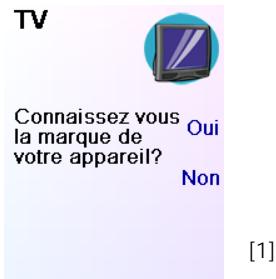
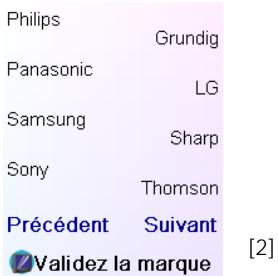
La touche latérale en regard de Oui à l'écran (1) vous amène à un écran (2) où les principales marques figurent en regard des touches latérales.
Si la marque ne s'y trouve pas, appuyez sur la touche latérale en regard de Suivant pour afficher d'autres marques (par ordre alphabétique) ou appuyez sur la touche latérale en regard de Précédent pour revenir au précédent écran des marques.
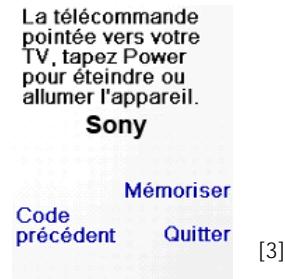
L'écran suivant (3) vous invite à diriger la télécommande vers votre TV et à appuyer de façon répétée sur la touche de mise en marche (ou sur CH +/-, ou sur PLAY pour les magnétoscopes, etc.) jusqu'à ce que votre appareil réponde.
La touche de mise en marche envoie la commande de mise en marche à votre TV
L'écran (4) indique que vous avez sélectionné le code 1 de xx (xx varie selon la marque). Continuez d'appuyer sur cette touche jusqu'à ce que votre TV réponde ; appuyez ensuite sur Mémoriser.
[4]
[5]
La touche Mémoriser affiche l'écran (5) qui vous invite à essayer quelques autres touches sur la télécommande pour vous assurer que vous avez bien trouvé le bon code.
Conseil : essayez des touches comme Menu et Guide. Même si la touche de mise en marche fonctionne, il se peut que vous n'ayez toujours pas le bon code. Si plusieurs touches semblent bien fonctionner, appuyez sur Mémoriser. Si certaines touches ne fonctionnent pas, Sélectionnez Changer (ou appuyez sur Précédent) pour revenir en arrière et essayer un autre code qui fonctionne.
La touche Étiquette vous permet de dénommer l'appareil ; vous pouvez par exemple le dénommer Ma TV. Vous pouvez sauter cette étape pour l'instant, quitte à y revenir plus tard si vous le souhaitez. Pour obtenir plus de détails sur l'entrée d'un nouveau libellé, reportez-vous au chapitre 4.3.
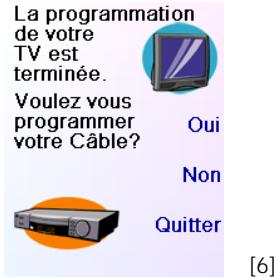
La touche Mémoriser à l'écran (5) vous amène à l'écran (6) où vous pouvez régler un décodeur de câble.
Vous pouvez quitter et régler d'autres appareils plus tard, ou vous pouvez continuer et régler maintenant d'autres appareils : SAT, DVR, DVD, magnétoscope, audio, lecteur de CD ou l'un ou d'autres des 2 appareils AUX.
Si vous ne connaissiez pas la marque de votre appareil
Si vous sélectionnez Non à l'écran (1) à la page précédente, la procédure sera comparable, sauf que la recherche du code convenant le mieux à votre appareil se fera dans toute la bibliothèque de codes (et non pas parmi la liste plus restreinte des codes correspondant à la marque de votre appareil, par ex. Sony).
Si vous répondez Oui lorsqu'on vous demande si vous connaissiez la marque, et qu'ensuite vous ne trouvez pas de code qui fonctionne correctement, on vous demandera si vous souhaitez réessayer (au cas où vous l'auriez raté) ou si vous voulez rechercher parmi tous les codes. Si après avoir recherché parmi tous les codes vous ne trouvez toujours pas un code qui fonctionne, vous pouvez sauter cette étape, ou sélectionner Apprentissage. Si vous sélectionnez apprentissage, vous pourrez plus tard faire l'apprentissage des commandes que vous pouvez pour ce type d'appareil.
4.3 Réglage de vos favoris
Après en avoir terminé avec l'assistant et réglé au moins une TV, et réglé d'autres appareils ou sauté cette étape, l'écran (1), à droite, s'affiche.
Programmation de vos favoris.
Entrez une chaîne préférée, un logo, un appareil puis tapez Mémoirser.
NB : 3 chiffres, Enter ou OK sont parfois nécessaires !


[1]
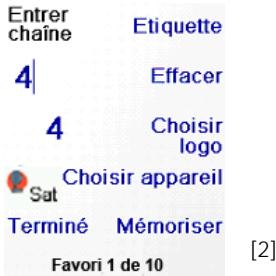
Appuyez sur n'importe quelle touche numérique, par ex. le chiffre 4, pour entrer le numéro d'un canal. Cela vous amène à l'écran (2). Vous pouvez aussi entrer plus d'un chiffre. Le numéro du canal inclut -/--, ou OK, si votre appareil en a besoin pour changer de canal : 472Ok ou -/--55, par ex..
Appuyez sur la touche latérale en regard de Choisir Logo à l'écran (2).
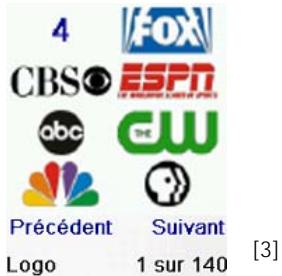
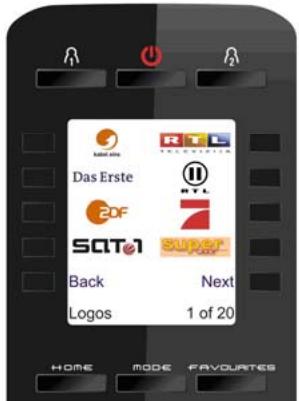
La télécommande affiche un écran (3) contenant les logos de canaux connus.
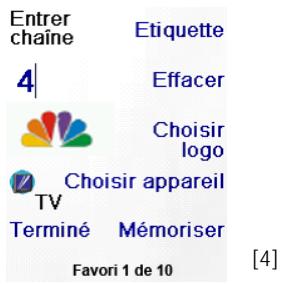
Vous devez sélectionner Suivant (touche latérale 10) ou Précédent (touche latérale 5) pour voir d'autres logos. Dans cet exemple, nous avons sélectionné le logo NBC (touche écran 7). L'écran (4) indique maintenant que nous avons choisi le canal 4 et le logo NBC. Dans le cas présent, l'appareil par défaut était Sat, mais vous pouvez le changer en sélectionnant Choisir appareil. Nous l'avons remplacé par TV.
Assurez-vous que vous avez sélectionné le bon appareil lorsque vous définissez vos favoris, par ex. la TV, le Câble, ou le Sat.
Chaque fois que vous sélectionnerez un favori, la télécommande enverra un ordre à l'appareil programme. Par exemple quand le favori NBC est sélectionné, la télécommande
enverra un ordre au décodeur satellite. Vous pouvez aussi souhaiter programmer un favori qui sélectionnera, par exemple, la chaîne 10 de votre TV ou de votre boîtier câble.
[5]
Si vous sélectionnez Etiquette, l'écran (5) s'affiche avec un petit libellé au-dessus du logo. Au départ, le libellé est le numéro du canal correspondant au logo. Si vous l'enregistrez ainsi, un petit libellé représentant le numéro du canal figurera dans le coin inférieur droit du logo (cf. écran (5)).
Si vous le souhaitez, par contre, vous pouvez taper un nouveau libellé. Entrez le texte du libellé au moyen des touches numériques de la télécommande, de la même façon que vous entrez du texte sur un téléphone cellulaire.
Remarque: Pour l'entrée de texte, la frappe répétitive fonctionne ici de la même façon que sur un téléphone cellulaire. Appuyez sur une touche numérique pour afficher en boucle TOUS les caractères (lettres majuscules, chiffres et lettres minuscules) de la touche. Ainsi, appuyez à répétition sur la touche 2 pour afficher en boucle A, B, C, 2, a, b, c. La touche 9 affiche successivement W, X, Y, Z, 9, w, x, y, z. Pour entrer un espace, utilisez la touche 0 (zéro).
La touche numéro 1 permet de sélectionner 1. @?! - & et : Vous pouvez recycler d'un espace en appuyant sur la touche qui se trouve à gauche de la touche 0 (zéro). Pressez OK (ou bien enforcez écran en regard de SAVE) pour entrer le nouveau libellé.
Vous pouvez continuer à ajouter des favoris, jusqu'à 10 (vous pourrez en ajouter davantage plus tard, cf. chapitre 7.2). Ensuite, vous devez déterminer si les favoris que vous venez de configurer seront enregistrés dans le groupe HIS ou HERS. Vous pourrez configurer des favoris dans différents groupes, en plus des groupes HIS et HERS. Sélectionner HIS ou HERS vous amène à chaque fois à l'écran des favoris HIS ou HERS dans lequel vous retrouverez les logos que vous venez de configurer.. (Remarque : vous pourrez modifier plus tard l'ordre des logos.)
Une fois terminé, appuyez sur la touche HOME (située sous l'écran LCD) pour retourner à l'écran menu principal.
5. Utilisation de la télécommande
Si vous avez bien suivi les étapes des pages précédentes, vous avez configuré quelques appareils et quelques favoris que vous pouvez maintenant utiliser avec la télécommande.
Pour configurer d'autres appareils et favoris, ou pour configurer d'autres fonctions, reportez-vous aux sections qui suivent.
Appuyer sur les touches LUI ou ELLE pendant une seconde pour accéder aux modules Maison Automatique X10
configures pour Toutes les pièces. Avec les touches latérales ou les touches de Navigation, sélectionner l'icone du lieu à commander.
Appareils X10 FR
Sélectionner X10 dans MODE, l'écran affiche la fenêtre de Groupe à désir [6].
- Appuyer sur la touche à côté de la pièce où se trouve l'appareil à commander. (Par exemple, appuyer à côté de "Sous-sol.") L'écran affiche les icônes d'appareils selon la configuration de "Sous-sol". (Si un groupe est en gris, c'est qu'aucun appareil n'a été configuré pour cette pièce.)
- Appuyer sur la touche à côté de l'appareil pour envoyer une commande à cet appareil. Le statut de l'appareil change. Le statut de l'appareil est affiché en bas de l'écran; l'icone change d'apparence.
Salon Chambre 2
Salle à manger Chambre
Cuisine Extérieur
Salle de bain Sous-sol
Hall Ts Pièces
Choisir piece
[6]

Fonctions avancées
Toutes les touches latérales associées à une icône complètent les fonctions avancées auxquelles on accède par des fenêtres supplémentaires. Par ailleurs, les touches principales sur la TAKE 10 permettent de commander les équipements X10 directement. Allumer Eteindre
Certaines icônes n'ont que les fonctions On (activation) ou Off (déactivation), certaines sont plus étoffées, selon les capacités de l'appareil concerné. L'exemple à droite [7] présente deux appareils Maison Automatique X10, une base de caméra et un module activant et désactivant l'éclairage extérieur. Appuyer sur la touche latérale près de l'icône de la caméra pour afficher une nouvelle fenêtre permettant de contrôler la caméra (écran 8).
Utiliser les touches latérales pour faire fonctionner la caméra par pressions courtes ou longues suivant les actions requises. [8]
Les touches principales de la télécommande peuvent
également commander la caméra selon le schéma suivant:
- OK/Sélectionner pour centrer la caméra.
- Touches de navigation Haut, Bas, Gauche, et Droite pour orienter le champ de vision.
- Touches Haut et Bas pour changer l'objet. VOL+ Haut et Bas pour zoomer.
- Touches numériques de 1 à 5 pour les programmations.
Autres commandes
Dans cet exemple [9], l'icone de maison est associée à un module lampe LM12. Appuyer sur la touche à côté de la maison pour activer ou désactiver l'éclairage. Les lampes peuvent également être contrôlées par les touches suivantes:
- CH haut et bas pour activer ou désactiver. VOL haut et bas pour régler l'intensité, si applicable.
Allumer Eteindre
Gauge Droite
Haut Bas
Centre Balayage
Précedent Plus
X10
5 - 12 = 2
[8]


Plus
Choisir appareil
[9]
Fonction d'étiquetage
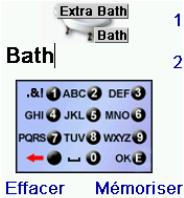
Deux lignes permettent de définir une étiquette pour une icône. L'écran 10 est un exemple de TM13 étiqueté avec l'icône Bath. Les icônes Bath et "Extra Bath" sont associées à l'icône. Voici un exemple pour l'utilisation de la fonction d'étiquetage :
- Appuyer sur la touche ACCUEIL pour afficher l'écran de configuration. Sélectionner Réglages.
- Sélectionner X10 avec les touches latérales.
- Sélectionner Ajouter/Editor sur l'écran suivant avec les touches latérales.
- Choisir la pièce où se trouve la TM13. Dans cet exemple, CHOIS-SOL. Appuyer sur la touche latérale pour sélectionner.
- Sur l'écran ajouter un appareil X10, appuyer sur OK.
- Sélectionner Choisir appareil.
- Sélectionner Appareils puis faire défiler jusqu'à l'icône TM13. Sélectionner TM13 avec la touche latérale correspondante.
- Sur l'écran suivant, Sélectionner Étiquette.
- Utiliser les touches latérales appropriées pour créer une Étiquette. La fonction Étiquette autorise deux lignes d'étiquetage. Entrez dans chaque ligne d'étiquetage en appuyant sur les touches latérales pour les numéros de ligne, par exemple 1 ou 2, puis entrez le contenu avec les touches alphanumériques.
- Une fois le contenu inscrit, sélectionner mémoriser avec les touches latérales.
- Sélectionner Terminer avec les touches latérales.
- Les réglages enregistrés apparaissent et l'écran revient à la page de configuration.
Macro veille X10
Pour configurer une Macro Veille, effectuer les opérations suivantes.
- Configurer un équipement X10 avec l'Assistant ou le mode Ajouter-Editor, par exemple une lampe dans le salon avec un module LM12.
- Sélectionner Accueil/Réglages/X10/Plus/Macro Veille.
- Sélectionner "Choisir Module." La fenêtre de besoin de pièce apparait.
- Sélectionner la pièce où se trouve le module en question.
- Sélectionner le module avec les touches latérales. Essayer une simple commande "Off" (désactivation) pour commencer, mais, bien entendu, plusieurs commandes de différents modules dans différentes pièces peuvent être actionnées, avec les délais nécessaires.
- Sélectionner Mémoriser puis Terminé.
- Sélectionner Accueil/Veille/X10.
- Appuyer sur les touches latérales pour retarder le moment où la/les commande(s) sera/seront envoyée(s) de 15 minutes à une heure et demie à partir du moment actuel. Appuyer sur OK pour quitter.
Appuyez sur la touche HIS ou HERS, en tout temps, pour accéder aux favors que vous avez configurés. Ou encore, appuyez sur la touche FAVORITE, puis sélectionnez votre groupe de favors. Appuyez ensuite sur la touche latérale en regard d'un logo pour sélectionner ce canal sur votre appareil. Si vous sélectionnez un groupe de favors qui n'a pas encore été configuré, l'assistant de configuration s'affiche.
Important: Assurez-vous de diriger la télécommande vers votre appareil jusqu'à ce que le canal change. Une touche de favori envoie une commande pour sélectionner par exemple le canal 162, mais si la télécommande ne reste pas pointée en direction de votre appareil jusqu'à ce que les trois chiffres aient été communiqués, il se peut que vous obteniez le canal 16, voir le canal 1.
Appuyez sur la touche HOME en tout temps pour accéder à l’écran d'où vous pouvez configurer des options ou accéder à d'autres fonctions. Appuyez sur la touche MODE, puis sélectionnez un type d'appareil pour changer le mode de la télécommande. Si, par exemple, la télécommande est en mode Câble, les touches non programmables comme CH +/-, VOL +/-, les chiffres, etc., commandent le décodeur de cable.
En outre, lorsque vous sélectionnez un mode, toutes les touches supplémentaires correspondant à ce mode, et toutes les touches dont vous avez fait l'apprentissage pour ce mode, sont affichées. Une icône dans le coin inférieur gauche de l'écran indique le mode dans lequel se trouve actuellement la télécommande. r
Avant de continuer avec le prochain paragraphe, appuyez sur la touche HOME pour revenir au menu de l'écran principal.
Avant de poursuivre, appuyez sur la touche latérale K5 en regard de l'icône d'aide et suivez les directives pour savoir comment utiliser la télécommande.
5.1 Allumage rapide
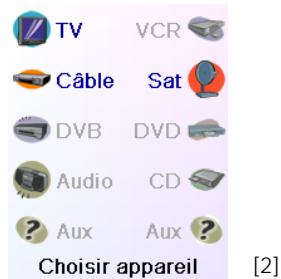
Allumage rapide est un moyen rapide d’éteindre ou d’allumer tous vos appareils, à partir d’un seul écran convivial.
Appuyez sur la touche HOME pour afficher l'écran Home.
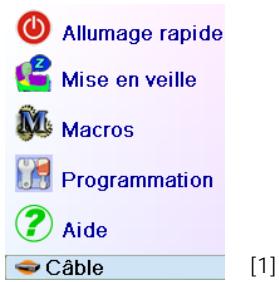
Appuyez ensuite sur la touche latérale en regard de Allumage Rapide. Seuls les appareils que vous avez déjà réglés sont affichés. Les autres sont en grise.
Appuyez sur n'importe quelle touche qui n'est pas en grise pour envoyer la commande de mise en marche à l'appareil en question.
[3]
Allumage rapide des appareils X10
- Configurer un équipement X10 avec l'Assistant ou le mode Ajouter-Editor, par exemple une lampe dans le salon avec un module LM12.
- Sélectionner Accueil/Réglages/X10/Plus/Macro Allumage rapide.
- Sélectionner Choisir Module, puis sélectionner la/les commande(s) à envoyer. Essayer une simple commande "Off" (déactivation) pour commencer, mais, bien entendu, plusieurs commandes de différents modules dans différentes pièces peuvent être actionnées, avec les délais nécessaires.
- Sélectionner Minutiser puis Terminé
- Sélectionner Accueil/Allumage rapide.
- Appuyer sur la touche latérale à côté de l'icône X10 pour activer la Macro Allumage rapide.
5.2 Veille
La fonction de Mise en Veille permet d’éteindre un appareil après un délai que vous déterminez. Vous pouvez définir ce délai par segments de 15 minutes, jusqu’à un maximum de 90 minutes.
Appuyez sur la touche HOME pour revenir à l'écran Home (1), puis appuyez sur la touche latérale en regard de Mise en Veille.
Vous pouvez définir une minuterie de veille pour n'importe quel appareil configuré, ou pour tous (à l'exclusion bien entendu des appareils en grisé).
L'écran se présentera de la même façon que celui de 'Allumage Rapide' [2].
Si nous appuyons une fois sur la touche latérale K1 en regard de l'icone de TV, une minute sie de voirde 15 minutes est définié.
Si nous appuyons deux fois sur la touche latérale K2 en regard de l'icone Câble, une minuterie de veille de 30 minutes est définie.
Enfin, si nous appuyons cinq fois sur la touche latérale K7 en regard de l'icone SAT, une minuterie de veille de 1 heure et 30 minutes est définie.
Les minuteries apparaîtront comme sur l'écran [3].
Appuyer sur OK enregistre les minuteries de veille et vous ramène à l'écran Home. La prochaine fois que vous afficherez l'écran Veille, vous verrez que la minuterie a commencé son compte à rebours.
[4]
Important - Assurez-vous de laisser la télécommande pointée dans la direction des appareils pour lesquels vous avez défini une minuterie de veille,
pour qu'elle puisse envoyer la commande de mise hors tension au moment déterminé.
5.3 Macros
Les Macros permettent de stocker des séquences de commandes. Vous pouvez programmer et stocker jusqu'à 27 séquences de pressions successives (commandes) sous n'importe quelle touche écran de votre choix. En pressant la touche Macro déjà programmée, la série de pressions successives de touches (commandes IR) est envoyée. Toute série de commandes utilisée frequentlyment peut être réduite à 2 commandes (Touche MACRO à partir du menu Home puis la touche Macro souhaitation)
Par exemple, si vous désirez regarder un DVD, en pressant MACRO et ensuite la Macro souhaitation, vous pouvez allumer votre TV et votre lecteur DVD, sélectionner l'entrée AV sur votre TV, mettre en marche le son Surround et finallancer la lecture du DVD.
Une macro permet d'envoyer toutes ces commandes en appuyant seulement sur 2 touches.
Conseils : Décrivez votre macro sur une feuille de papier en écrivant toute la série des touches qui la compose avant d'effectuer la programmation.
Pressez la touche HOME pour accéder au menu Home [1], puis appuyez sur la touche écran située en regard de Macro. Si aucune macro n'a été programmée, la télécommande vous proposera d'en programmer une, appuyez simplement sur OK.
Sélectionnez l'appareil qui reçoit la commande en appuyant plusieurs fois sur la touche latérale en regard de Choisir Appareil, la télécommande affichera les différents appareils programmés dans le coin inférieur gauche de l'écran. Dans l'écran [5] nous avons sélectionné TV.
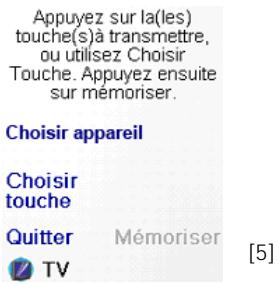
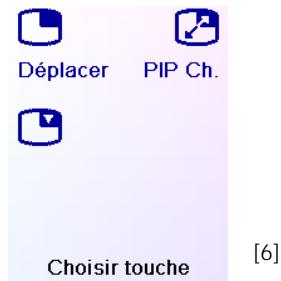
Pour ajouter une commande à la macro, vous avez le choix entre 2 options:
- Appuyez sur la touche de la commande que vous désirez transmettre, par ex. : mise en veille (power) ou sélection d'une source externe AV.
- Appuyez sur la touche latérale en regard de la touche Choisir Touche, puis sur la touche latérale de votre choix [6] (les touches Mode, Favorite et Home ne peuvent pas être intégrées dans une Macro).
Une fois que vous aurez appuyé sur un bouton de la télécommande ou sur une touche latérale (à partir de Choisir Touche), vous verrez la commande s'afficher à l'écran. Vous pouvez ajouter un délai entre chaque commande, juste en pressant la touche en regard de Entrez Retard (1 à 9 secondes de délai). Les délais sont particulièrement utiles lorsqu vous devez attendre qu'une commande soit exécutée avant d'en envoyer une autre, par ex.: vous devez attendre quelques secondes que votre télé soit allumée avant d'envoyer la commande de sélection de la chaîne.
Vous pouvez continuer à ajouter autant de commandes que vous le désirez (max 99). Une fois terminé, appuyez sur la touche en regard de Mémoriser. Un écran affichera un résumé de la macro. De cet écran vous pourrez effacer la macro, renommer celle-ci, par ex.: Film ou TV satellite, ou vous pouvez ajouter des commandes en appuyant sur la touche en regard de Ajouter une Touche.
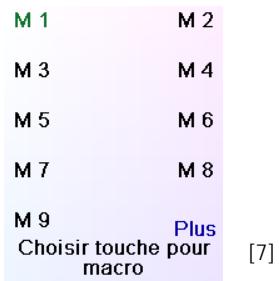
Lorsque vous avez terminé toutes les actions associées à la Macro, vous pouvez mémoriser celle-ci en appuyant sur la touche écran en regard de Mémoriser, l'écran menu principal [1] apparaitra. Pour accéder à vos macros sauvegardées, de l'écran [1], appuyez simplement sur la touche latérale en regard de Macro, l'écran [7] apparaitra, appuyez alors sur la touche en regard de la macro que vous désirez activer.
Vous pouvez ajoutez des macros supplémentaires, éditer ou effacer des macros existantes en appuyant sur la touche en regard de Programmation à partir de l'écran principal [1].
Appuyez ensuite sur la touche en regard de l'icône Macro, un écran contenant une liste des macros disponibles apparait [7] (27 macros possibles), les macros déjà programmées apparaisent en vert.
Pour ajouter une nouvelle macro, appuyez sur une touche en regard d'une macro non programmée (en noir), et suivez les étapes décrites ci-dessus. En appuyant sur une touche en regard d'une macro déjà programmée (en vert), vous pourrez opérer celle-ci et la modifier.
6. Apprentissage
Vous soupez apprenez les commandes d'une télécommande d'un appareil existant et les enregistrez sous les touches principales ou l'une ou l'autre des 10 touches latérales de la télécommande universelle.
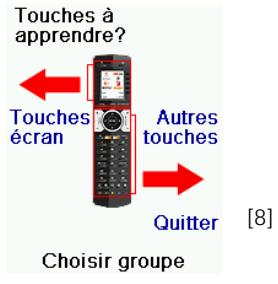
À l'écran principal [1], appuyez sur la touche latérale en regard de Programmation puis d'Apprentissage. L'écran [8] apparait. Vous pouvez alors désirer l'endroit où vous pouvez mémoriser les commandes apprises : sur une touches latérales (écran) ou sur une touches principales. Appuyez sur l'une des 5 touches écran K1-K5 (à gauche) pour faire l'apprentissage d'une commande sous une touche écran, ou appuyez sur l'une des 4 touches écran K6-K9 (à droite) pour faire l'apprentissage d'une commande sous une des autres touches (touches principales) de la télécommande.
Si vous appuyez sur une touche latérale de droite (pour sélectionner les touches principales), c'est que vous pouvez par exemple faire l'apprentissage de la touche Prog + d'une télécommande existante et la stocker sous la touche Prog + de la télécommande universelle. Ou encore, faire l'apprentissage de la touche de mise en veille depuis une télécommande existante et la stocker sous la touche de mise en veille de la télécommande universelle.
Si vous appuyez sur une touche écran de gauche (pour sélectionner les touches écran), c'est que vous voulez par exemple faire l'apprentissage de la fonction de Zoom sur DVD à partir d'une télécommande existante et la stocker sous une touche écran de la télécommande universelle. Vous pourrez nommer la touche "DVD Zoom" et y accéder à partir de l'écran Mode lorsque la télécommande est dans le mode que vous avez sélectionné lorsque vous en avez fait l'apprentissage.
6.1 Touches principales
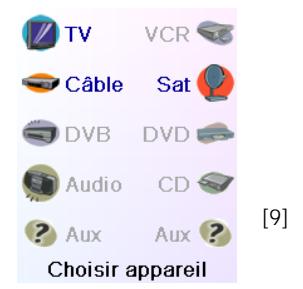
Si vous appuyez sur l'une des 4 premières touches latérales K6-K9 à droite de l'écran, l'écran [9] apparait.
Sélectionnez l'appareil pour lequel vous voulez faire l'apprentissage des touches. Dans cet exemple, nous n'avons configuré qu'une TV, un décodeur câble et un récepteur satellite ; les autres sont en grisé, mais vous pouvez quand même sélectionner n'importe quel appareil.
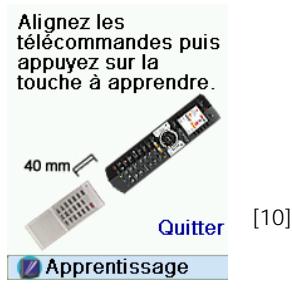
On vous demandera d'aligner les télécommandes, puis d'appuyer, sur la télécommande universelle, sur la touche dont vous pouvez faire l'apprentissage, par exemple, la touche OK.
Dans cet exemple, appuyez ensuite sur l'autre télécommande, sur la touche OK et maintenez-la enfoncée jusqu'à ce que l'écran indique que la commande a bien été apprise (écran [11]).
Si l'écran indique Erreur!, vous pouvez appuyer sur la touche et essayez de nouveau.
Vous pouvez continuer et faire l'apprentissage d'autres touches en suivant les instructions à l'écran, et appuyer sur Terminate lorsque vous avez terminé, les touches apprises seront alors sauvegardées.
Note - N'oubliez pas que certaines touches ont besoin d'être enfoncées un certain temps, alors que d'autres n'exigent qu'une seule et brève pression. Faites quelques essais. Si les touches dont vous faites l'apprentissage sont envoyées plusieurs fois, refaites l'apprentissage en appuyant dessus brièvement. Voir "Conseils sur l'apprentissage". En fin de ce manuel.
Autre touche à apprendre? Appuyez sur celle-ci maintenant.
Apprentissage
[11]
Déplacer
Touche à apprendre?
PIP Ch.
[12]
Changer étiquette
Terminé
Apprentissage
[13]
6.2 Touches latérales
L'apprentissage des touches latérales est très similaire à l'apprentissage des touches principales. À l'écran [8], CHOISSEZ les touches latérales en appuyant sur une des touches se trouvant à gauche de l'écran LCD (touches K1-K5). Sélectionnez l'appareil pour lequel vous pouvez faire l'apprentissage.
Une fois que vous avez sélectionné l'appareil, l'écran [12] apparait. Certaines touches supplémentaires types sont déjà configurées (selon le mode sélectionné), les autres s'appellent L6, L7, L8, etc. Il y en a 27 en tout (Vous pourrez les renommer plus tard). Appuyez sur la touche latérale sous laquelle vous pouvez enregistrer une commande (Vous pouvez même désigner une touche qui compte déjà un nom, de façon à en replacer la commande, quitte à la renommer plus tard). Sélectionnez L7 par exemple.
Il faut alors placer la télécommande dont vous pouvez apprendre les commandes au bas de la télécommande universelle, et appuyer sur OK lorsque vous êtes prêt.
Ensuite, sur l'autre télécommande, appuyez sur la touche de la fonction que vous pouvez apprendre. Maintenez-la enfoncée jusqu'à ce que l'écran indique que la commande a bien été apprise. Voir les conseils sur l'apprentissage en fin de ce manuel si vous avez le moindre problème d'apprentissage.
Vous pouvez modifier le libellé de la touche (dans ce cas, L7). Si vous sélectionnez Changer étiquette (écran [13]), en appuyant sur la touche latérale K9, vous pouvez remplacer le nom par ce que vous voulez (par le nom de la fonction que vous avez apprise, par exemple).
Entrez le texte du libellé au moyen des touches numériques de la télécommande, de la même façon que vous entrez du texte sur un téléphone cellulaire.
Appuyez sur OK pour terminer et sauvegarder la commande apprise. La prochaine fois que vous sélectionnerez le mode pour lequel vous venez d'effectuer un apprentissage, la nouvelle touche apprise ainsi que son nouveau libellé figureront sur l'écran.
Appuyez sur la touche MODE puis sélectionnez un type d'appareil. Affichera les touches supplémentaires et les touches apprises dans ce mode.
Remarque: vous pouvez faire l'apprentissage de touches de n'importe quel type de télécommande en n'importe quel mode. Vous pouvez par exemple, sous le mode DVD, apprendre la touche de mise en marche de votre TV et celle de votre système audio, et les touches supplémentaires de votre lecteur de DVD. Ensuite, lorsque vous appuierez sur la touche MODE et sélectionnerez DVD, vous serez en mesure d'allumer la TV et votre système audio, et de contrôler votre lecteur de DVD, le tout à partir des touches latérales de cet écran.
7.1 Appareil
La première fois que vous avez inséré les piles dans la télécommande, vous avez sans doute utilisé l'assistant pour régler quelques appareils. Voici comment régler d'autres appareils. Appuyez sur la touche HOME pour afficher l'écran principal [1]. Appuyez ensuite sur la touche latérale en regard de Programmation, puis sur la touche latérale en regard de Appareils.
Choisissez alors l'appareil que vous pouvez régler.
Remarque : il n'est pas obligatoire que ce soit un appareil affiché en gris, puisque vous pouvez sélectionner un appareil déjà réglé (non gris) pour en modifier les paramètres.
À partir d'ici, le réglage d'un appareil se fait de la même façon que dans l'assistant (cf. paragraphe 4.2). Vous pouvez sélectionner Aux 1 ou Aux 2, à l'écran Appareils, puis sélectionnez tout type d'appareil que vous enregistrez sous l'une ou l'autre des touches Aux.
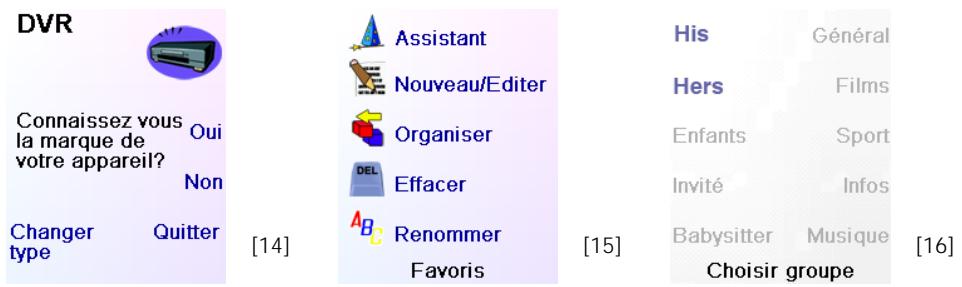
Ou encore, vous pouvez sélectionner n'importe quel appareil, appuyer ensuite plusieurs fois sur Changer Type, à l'écran (14) ci-dessous, pour faire défiler la liste des appareils et sélectionner TV (par exemple) pour régler une deuxième TV.
7.2 Favoris
La première fois que vous avez inséré les piles dans la télécommande, vous avez sans doute utilisé l'assistant pour configurer quelques favoris. Vous n'avez pu alors en configurer qu'un maximum de 10. Voici comment configurer d'autres favoris. Appuyez sur la touche HOME pour afficher l'écran Principal [1].
Appuyez ensuite sur la touche latérale en regard de Programmation, puis appuyez sur la touche latérale en regard de Favoris, l'écran [15] s'affiche.
Appuyez sur la touche latérale en regard d'Assistant. Choisissez le groupe (écran [16]) dans lequel vous pouvez configurer des favors (ou en y ajouter).
Si vous sélectionné un groupe existant dans lequel vous avez déjà configuré des favors, par exemple His tous les nouveaux favors seront ajoutés à ceux qui sont déjà configurés.
Si vous avez déjà défini 10 favors, une nouvelle page sera ajoutée (10 favors par page sont autorisés).
Les groupes n'ayant encore aucun favori sont en gris, mais peuvent être sélectionnés.
L'ajout de favors se fait de la même façon que dans l'assistant ; vous n'avez qu'à suivre les instructions à l'écran.
Ajout/modification de favoris
La touche Nouveau/Editor (écran [15]) permet d'ajouter des favors à un groupe existant, de modifier les favors dans un groupe existant, ou d'ajouter des favors à un nouveau groupe.
Appuyez sur la touche latérale en regard de la Nouveau/Editor pour sélectionner cette option.
Sélectionnez un groupe (écran [16]) auquel vous VOULEZ ajouter des favoris ou dont vous souhaitez modifier les favoris existants. Appuyer sur la touche latérale en regard d'un groupe existant (dans ce cas,) affiche les favoris que vous avez déjà configurés dans ce groupe.
Vous pouvez appuyer sur une touche latérale en regard d'un logo existant (pour le modifier) ou appuyer sur une touche latérale en regard d'un emplacement libre pour ajouter un nouveau favori ou appuyer sur Plus pour ajouter ou modifier des icônes sur une nouvelle
page. Vous pouvez par exemple décider de n'avoir que quatre favors sur cette page et placer d'autres favors sur une page distincte, ou au contraire remplir cette page et faire déborder les favors en plus sur la page suivante (10 pages de favors sont autorisées).
L'ajout de favoris se fait de la même façon que dans l'assistant ; vous n’avez qu’à suivre les instructions à l’écran (cf. paragraphe 4.3).
Organiser les favoris
La touche Organiser permet de déplacer ailleurs à l'écran les favoris déjà configurés dans un groupe (autrement dit, d'en modifier le classement).
Appuyez sur la touche HOME, Sélectionnez Programmation, puis Favoris.
Ensuite, Sélectionnez Organiser à l'écran [15].
Sélectionnez le groupe dans lequel vous pouvez reclasser les favoris (écran 16). Les groupes ne contenant aucun favori sont en gris et ne peuvent pas être sélectionnés.
Lorsque vos favoris sont affichés, sélectionnez celui que vous voulez déplacer (écran 17). Il est alors marqué d'un carré vert (écran [17]).
[17]
Appuyez sur la touche latérale en regard de l'emplacement auquel vous souhaitez déplacer le favori. Le favori est transféré au nouvel emplacement.
Remarque: si vous déplacez un favori à un emplacement où se trouve déjà un favori, l'un
prendra la place de l'autre.
Suppression de favois
La touche Effacer permet de supprimer des favors déjà configurés dans un groupe. Appuyez sur la touche HOME, Sélectionnez Programmation, puis Favoris. Ensuite, à l'écran [15], Sélectionnez Effacer. Sélectionnez le groupe dans lequel vous pouze supprimer des favors (écran [16]). Les groupes ne contenant aucun favori sont en grisé et ne peuvent pas être sélectionnés.
Lorsque vos favoris sont affichés, Sélectionnez celui ou ceux que vous voulez supprimer (France2 et France3, par exemple). Les favoris à supprimer sont alors marqués d’un X rouge (écran [18]). Appuyez sur OK pour effacer les favoris.
Remarque: Un avertissement s'affiche pour vous permettre de confirmer ou de changer d'avis.
OK pour effacer
Renommage des groupes de favoris
La touche Renommer vous permet de renommer les groupes dans lesquels vous enregistrez vos favoris. Vous pouvez par exemple remplacer le nom du groupe His par Dave, ou celui de Hers par Isabelle.
Appuyez sur la touche HOME, sélectionnez Programmation, puis Favoris. Ensuite, à l'écran [15], sélectionnez Renomer
À l'écran [19], CHOISISSEZ le groupe dont vous désirez changer le nom. Vous pouvez même renommer les groupes ne contenant aucun favori.
Entrez le nouveau nom du groupe de favoris au moyen des touches numériques de la télécommande, de la même façon que vous entrez
[19]
du texte sur un téléphone cellulaire. Une fois terminé, appuyez sur OK pour sauvegarder le nouveau nom du groupe de favorsi.
8. Configuration des appareils X10
La TAKE 10 - combinée avec d'autres modules Maison Automatique X10 permet de contrôler tous les appareils électriques de la maison. Une fois la télécommande configurée, presque tout appareil électrique peut être commandé par elle, grâce aux touches configurées pour les modules Maison Automatique X10.
Description
Les systèmes Maison Automatique X10 utilisent trois types de signaux - infrarouge (IR), fréquence radio (RF), et les courants porteurs en ligne (CPL). La TAKE 10 peut envoyer des signaux IR ou RF selon la configuration de la télécommande pour chaque équipement.
Configuration de la télécommande pour envoyer des signaux FR
Lorsque la TAKE 10 est en mode X10, elle transmet des commandes par FR aux appareils X10 répondant aux signaux FR. L'exemple suivant décrit comment utiliser des FR pour commander un téléviseur (de façon à pouvoir le commander de n'importe où dans la maison). Il est à noter que lorsqu'un appareil sans FR est configuré pour être commandé par signaux FR, il est nécessaire d'utiliser l'un de nos transmetteurs vidéo ou récepteurs Powermid, qui convertissent les signaux FR en signaux IR pour activer ou désactiver le téléviseur.
Appuyer sur Accueil [20]. - Sélectionner Réglages avec les touches latérales. - Sur l'écran 21 sélectionner Plus avec les touches latérales. - Sur le suivant, Sélectionner Sans fil. - L'écran Mode apparait ; Sélectionner l'appareil à commander par FR en appuyant sur la touche à côté. (Dans cet exemple, il s'agit de TV.) Le symbole FR apparait sur l'icone TV. Appuyer sur OK pour Mémoriser.
Note: Une fois effectuées les opérations ci-dessus, à chaque sélection en mode TV les signaux transmis en bas de l'écran sont verts
Cela indique que la télécommande envoie des FR et IR au téléviseur. Si les
[20]
signaux sont rouges, cela signifie que la télécommande n'envoie que des signaux IR.
Lorsqu'un module X10 ou un interrupteur mural sont activés avec la TAKE 10, le signal est envoyé de la télécommande en FR avec un code maison spécifique. Le signal FR est reçu par l'émetteur-recepteur (TM13, CM15, ou console sécurité) sur le code maison correspondant.
L'émetteur-récepteur renvoie le signal sur le circuit de la maison. C'est maintenant un signal CPL. Tous les modules répondant au code maison et au code d'appareil transmis vont s'activer ou se désactiver, selon le signal envoyé.
[21]
Configuration de la TAKE 10 pour contrôler les émetteurs-récepteurs TM13 avec le code maison "b.
Les émetteurs-récepteurs TM13 reçoivent des signaux FR pour commander lampes et appareils. Pour configurer ces émetteurs-récepteurs, effectuer les opérations suivantes. - Appuyer sur ACCUEIL pour afficher l'écran de configuration. Sélectionner Réglages. - Sélectionner X10.
- Sélectionner Ajouter/Éditeur dans l'écran suivant.
- Choisir la pièce où sera placé TM13. Dans cet exemple, besoin Sous-sol.
- Appuyer sur les touches latérales pour sélectionner.
- Sur l'écran ajouter un appareil X10, appuyer sur OK.
- Sélectionner Choisir appareil.
- Sélectionner Appareils puis faire défiler jusqu'à l'icône TM13. Sélectionner TM13 avec la touche latérale correspondante.
- Sur l'écran suivant, sélectionner Adresse.
- Avec les touches latérales, Sélectionner "B."
- Sélectionner Mémoriser avec les touches latérales.
- Sélectionner Terminer avec les touches latérales.
- Sélectionner la touche Mode puis l'icône de l'appareil X10 sur le côté.
- Sélectionner ensuite la pièce où se trouve l'appareil (Sous-sol).
- Appuyer sur l'icône pour tester la transmission FR pour l'appareil.
Dans l'exemple suivant, nous configurons la télécommande pour un module lampe LM12 situé au "Sous-sol."
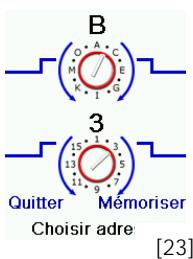
Appuyer sur ACCUEIL pour afficher l'écran d'accueil. - Sélectionner Réglages avec les touches latérales. - Sélectionner X10 avec les touches latérales. - Sélectionner Ajouter/Editor sur l'écran suivant avec les touches latérales. - Sélectionner Sous-sol (pour cet exemple) avec les touches latérales. - Sur l'écran Ajouter un appareil X10, appuyer sur OK pour continuer. - Sélectionner Choisir appareil et sur l'écran suivant sélectionner Lampes avec les touches latérales. - Passer les écrans suivants jusqu'à trouver le module recherche avec la touche à côté de Suivant. - Sélectionner le module LM12 avec les touches latérales. Appuyer sur Mémoriser avec les touches latérales. - Sélectionner Addresse avec les touches latérales. - Avec les touches latérales régler la valeur sur B3.
- Note: les valeurs de l'écran Addresse doivent correspondre aux réglages matériels du module lampe LM12. Dans cet exemple, les
Les réglages sont sur B3. Cela signifie que B3 correspond au réglage matériel du module lampe. (Voir l'exemple suivant pour le réglage du module lampe sur B3)
- Appuyer sur Mémoriser avec les touches latérales pour enregistrer les valeurs.
- Sélectionner Choisir Logo avec les touches latérales puis désirer une image appropriée avec la touche à côté de Suivant, puis sélectionner l'image avec les touches latérales.
- Appuyer sur Mémoriser et Terminer avec les touches latérales.
Configuration d'un module lampe LM12 (exemple)
Les explications suivantes sont un exemple simple de configuration d’un module lampe X10 (vendu séparation). Voir le site de BMB Electronics pour consulter le catalogue complet des modules Maison Automatique : www.bmbelectronics.eu.
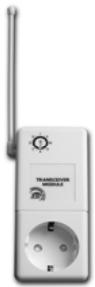
Module lampe
Le Module lampe peut être utilisé pour commander toute ampoule à incandescence jusqu'à 300W. Il ne convient pas aux autres types d'ampoules comme les néons, les ampoules économiques d'énergie, ou les lampes avec régulateur d'intensité.

[22]
Attention: Ne pas connecter un appareil tel que cafetière électrique ou radiateur au Module lampe. Cela peut endommager le module et l'appareil et peut être cause d'incendie.
- Régler le Code maison sur 'B' et le Code appareil sur '3.' (Dans cet exemple, B3 correspond à l'adresse de télécommande pour cet appareil.)
- Brancher une lampe dans le Module lampe.
- Brancher le Module lampe dans une prise AC.
[24]
[25]
[26]
9. Réglages avancés
Appuyez sur la touche HOME, sélectionnez Programmation, puis Avancé.
L'écran qui apparait vous permet de changer la durée de l'éclairage ; d'entrer les codes des appareils directement à partir de la liste des codes imprimée, livrée avec la télécommande ; de définir les commandes punchthrough de différents appareils ; de restreindre les canaux auxquels peuvent accéder vos jeunes enfants, et enfin supprimer différents éléments que vous avez programmés dans la télécommande.
Options d'affichage
Sélectionnez Options, appuyez ensuite sur une touche latérale à gauche ou à droite de l'option pour ajuster le réglage. Appuyez ensuite sur OK. Le Délai d'Eclairage détermine combien de temps l'écran reste allumé (environ 2 à 35 secondes) si vous n'appuyez sur aucune touche. Le paramètre Durée de Transmission détermine le délai entre les chiffres lorsque la télécommande envoie le signal d'un canal favori, par ex. 1-6-2. Il est utile lorsque les canaux demandés ne sont pas acceptés par la TV ou le décodeur...
Pressez sur la touche latérale en regard de Réinitialiser pour ramener ces 2 fonctions à leur configuration d'origine.
Pressez la touche latérale en regard de Langue pour désirer une langue différente, puis sur l'écran de droite sélectionnez la langue qui vous convient.
Codes des appareils
Sélectionnez Codes Appareils, puis sélectionnez un appareil. Les appareils que vous n'avez pas réglés sont en gris. Vous pouvez les sélectionner ici et en faire le réglage en entrant le code de l'appareil à partir de la liste des codes imprimée. Ou encore, vous pouvez remplacer le code d'un appareil déjà réglé, simplement en entrant le nouveau code.
Cet écran [27] vous permet en outre d'afficher les codes de tout appareil dont le réglage a été réalisé. Dans cet exemple, vous pouvez constater que les codes ont été configurés pour la TV, le cable
et SAT. Nous avons sélectionné CD et pouvons ainsi entrer le code de 4 chiffres provenant de la liste des codes, au moyen des touches numériques de la télécommande. On constate également que nous avons appris les codes se trouvant sous la touche AUX1 en mode DVD.
[27]
Vous pouvez également modifier le type d'appareil en appuyant sur la touche écran en regard de l'appareil dont vous saisissez le code. Le fait d'appuyer de façon répétitive sur cette touche fait dérouler tous les types d'appareil disponibles.
Programmation des codes des appareils combinés
Certains appareils combinés (TV/magnétoscope, TV/DVD, DVD/magnétoscope, etc.) exigent le réglage de deux touches de mode différentes pour qu’il soit possible de commander les deux parties de l’appareil combiné. Si, par exemple, vous avez un appareil combiné TV/DVD, il peut être nécessaire de configurer un code sous la touche TV pour commander la partie TV, et un autre code (sous n’importe quelle autre touche de mode) pour commander la partie DVD. Sur certains autres appareils combinés, un même code commande les deux parties de l’appareil. Cf. liste de codes séparée.
Pour régler un appareil combiné, appuyez sur la touche HOME, sélectionnez Programmation, puis Avancé, puis Codes appareil, comme expliqué plus haut.
Cette option vous permet de configurer le fonctionnement de différentes touches de la
telecommande en différents modes. Vous pouvez par exemple souhaiter que les touches VOL +/- et Mute commandent TOUOURS yours TV, peu importe le mode dans lequel se trouve la telecommande. Ou encore, il se peut que vous préfériez que les touches PLAY, STOP, PAUSE, marche arrière, avance rapide et REC commandent TOUOURSYOUR magnétoscope, peu importe le mode dans lequel se trouve la telecommande.
Appuyez sur la touche HOME, Sélectionnez Programmation, puis Avancé, puis Gestion Volume. Sélectionnez ensuite l'appareil pour lequel vous souhaitez configurer des commandes Punchthrough voir écran [28], par ex. TV. À l'écran [29] désissez comment certaines touches doivent se composer suivant le mode.
- Volume représenté les touches Volume +/- et Mute.
- Chaîne représentée les touches Channel + / -
- Play représente les touches Play, Stop, Pause, REW, FF et Record.
[28]
Par ailleurs, si vous voulez que d'autres touches fonctionnent différemment que de la façon habituelle, vous pouvez "apprendre" les touches dans le mode qui vous convient : si, par exemple, vous souhaitez que la touche AV de la TV continue à changer le signal d'entrée de la TV même lorsque vous êtes en mode câble, vous pouvez "apprendre" la touche AV de votre TV en mode Câble.

Volume
Par défaut
Chaine
Par défaut
Play
Par défaut
Quitter
Mémoriser
... attribué à ...
[29]
Mise en service
Code parental
Choisir favors
Enfants
Quitter
Code parental
[30]

Appareils

Favors

Codes appris

Gestion volume

Tout effacer
Effacement
[31]
Code parental
Cette option vous permet de définir un mot de passe qui empêchera l'accès à certaines fonctions (tel que changement de chaîne,...) aux jeunes enfants. Appuyez sur la touche HOME, sélectionnez Programmation, puis Avancé, puis Code Parental. La première fois que vous accédez au menu Code Parental, on vous demande si vous souhaitez définir un Code Parental. Si vous sélectionnez Oui, vous devrez entrer un code à 4 chiffres dont vous vous souviendrez facilement mais que vos enfants ne pourront pas deviner.
Après avoir entré le code à 4 chiffres et avoir appuyé sur OK, l'écran [30] apparait et vous permet de choisir un nouveau Code Parental, autrement dit de le changer, et/ou de définir le groupe de favoris auquel vos enfants ont accès (le groupe par défaut est Enfants mais celui-ci sera en grisé si vous ne l'avez pas encore configuré). Une fois le groupe de favoris sélectionné, vous avez la possibilité d'activer la protection parentale.
Si vous l'activez, tout le contenu de la télécommande sera bloqué sauf l'accès au groupe Enfants (et les touches VOL et Mute). Aucun réglage ne pourrait être modifié; ni les touches Prog +/- ni les touches numériques ne fonctionneront. Si vous tentez d'accéder à un autre groupe de favoris, de changer un paramètre ou d'accéder à un menu interdit, on vous demandera d'entrer le Code Parental. Vous ne pourrez pas continuer à moins d'entrer le Code Parental. Si vous oubliez le code Parental, consultez la section Dépannage - et ne laissiez pas les enfants lire ce Manuel de l'utilisateur!
Suppression de réglages de la télécommande
La touche Effacer vous permet de supprimer (effacer) des éléments que vous avez configurés dans la télécommande.
Appuyez sur la touche HOME, Sélectionnez Programmation puis Avancé et Sélectionnez Effacer. L'écran [31] apparait. La touche écran en regard d'appareils permet de supprimer les réglages (codes) des différents appareils (TV, magnétoscope, etc.). Après avoir sélectionné Appareils, Sélectionnez l'appareil à supprimer. Seuls les appareils que vous avez réglés sont affichés. Tous les autres sont grisés.
La touche écran en regard de Favoris vous permet de sélectionner un groupe (His, Hers, etc.) puis de supprimer TOUS les favors configurés dans ce groupe. Seuls les groupes dans lesquels vous avez configuré des favors sont affichés. Tous les autres sont grisés.
La touche latérale en regard d'Apprentissage vous permet de sélectionner un appareil (TV, magnétoscope, etc.) dont vous avez déjà fait l'apprentissage de commandes et d'effacer tout ce qui a été appris. Seuls les appareils dont vous avez appris des commandes sont affichés. Tous les autres sont grisés.
La touche latérale en regard de Gestion Volume vous permet de supprimer toutes les commandes de Gestion Volume (Punchthrough) configurées pour un appareil. Seuls les appareils sur lesquels des commandes de Gestion Volume ont été configurées sont affichés. Tous les autres sont grisés.
La touche latérale en regard de Tout Effacer vous permet de supprimer TOUT LE CONTENU de la télécommande. Il faut donc faire très attention avant de l'utiliser.
Veuillez noter que toutes les touches ci-dessus affichent un avertissement vous permettant de changer d'avis avant de supprimer quoi que ce soit.
Commande maison X10
Si vous possédez la centrale de commande modèle IR7243 et les modules lampe, appareils et interrupteur X10 compatibles, vous pourrez commander les lumières et appareils avec la TAKE 10. Configurer la télécommande avec le code appareil 0999 afin que la TAKE 10 communique avec la centrale de commande IR7243.
Lorsque la TAKE 10 est pointée vers la IR7243, elle reçoit les commandes IR et les retransmet sur le circuit de la maison (C'est maintenant un signal CPL). Tous les modules correspondant aux codes maison et appareil transmis seront activés ou désactivés, selon le signal. Pour savoir comment entrainer un code appareil, voir chapitre 8. Configuration des appareils X10. Configurer le code en mode AUX, ou un autre mode. Puis, en mode AUX (par exemple), appuyer sur une touche numérique de la TAKE 10 correspondant au module X10 à commander. Appuyer sur CHANNEL + pour activer le module, CHANNEL - pour le désactiver, VOLUME + pour augmenter l'intensité des modules lampe et interrupteur mural, et VOLUME - pour diminuer.
Si vous possédez le module émetteur-récepteur FR TM13, la TAKE 10 communique par signaux FR. La télécommande transmet le signal FR sur un code maison spécifique. Ce signal est reçu par un émetteur-récepteur (TM13, CM15, ou console sécurité) sur un code maison correspondant. Puis l'émetteur-récepteur retransmet le signal sur le circuit de la maison. C'est maintenant un signal CPL. Tous les modules correspondant aux codes maison et appareil transmis seront actifs ou désactivés, selon le signal. L'alimentation d'une appare sera adressable et fonctionnera comme les modules lampe ou appareil.
Macros X10
Les Macros permettent de combiner un numéro de commande, y compris les déclenchements, en une seule pression. Cet exemple décrit comment créer une Macro utilisant deux appareils X10 préalablement configurés, une lampe dans la cuisine et une cafetière dans la cuisine. Le but de cette Macro est d'activer la lampe de la cuisine, attendre deux secondes, puis activer la
cafetière. Suivre les étapes suivantes pour créer la Macro.
- Appuyer sur Accueil, l'écran 32 apparait, puis appuyer sur Réglages.
- Sur le nouvel écran, appuyer sur la touche à côté de X10.
- Sélectionner Ajouter/Editor, puis sélectionner la pièce à associer à la Macro. Dans cet exemple, les appareils à associer à la Macro se trouvent dans la Cuisine.
- Sélectionner la touche à côté de Cuisine. (La Macro peut être placée dans une autre pièce, mais il faut toujours désigner les appareils X10 à commander.)
- Sélectionner une touche latérale non utilisée (cette touche servira à activer la Macro). L'écran suivant montre le logo de la Macro. Cet écran permet de créer la Macro.
- Appuyer sur la touche à côté de Label puis à côté de Choisir Logo pour indiquer le nom et le logo de la Macro.
- Sélectionner la touche à côté de Éditeur Macro.
- Sélectionner la touche à côté de Choisir appareil jusqu'à ce que l'icône X10 apparaisse en bas de l'écran.
- Sélectionner la touche à côté de Choisir Module. L'écran suivant indique les pièces contenant les appareils configurés. Choisir la touche à côté de Cuisine.
- Sélectionner la touche à côté de la lampe. L'écran d'options pour cet appareil apparait. Appuyer sur la touche à côté de On (cela active la lampe).
- L'écran suivant propose plus d'options, dont l'une est Réglage délicat. Appuyer sur la touche latérale pour régler le délicat. Chaque pression ajoute une seconde. Appuyer sur la touche latérale deux fois pour deux secondes.
- Sélectionner Choisir Module.
- Sur l'écran suivant, Sélectionner la touche à côté de Cuisine.
- Sélectionner la touche à côté de Cafetière. L'écran d'options pour cet appareil apparait. Appuyer sur la touche à côté de On (cela active la Cafetière).
- Sélectionner Mémoriser. Mise en veille Macros Programmation Aide X10

Allumage rapide


- L'écran suivant affiche le résumé de la Macro. Sont indiqués le lieu, le nom et les commandes programmes. Une autre touche peut être ajoutée en appuyant à côté de Ajouter touche.
- Sélectionner Terminer pour terminer la Macro.
Pour lancer la Macro:
Appuyer sur Accueil. - Sélectionner la touche latérale de Macro. Appuyer sur la touche à côté de Lancer Macro. La Macro active les commandes.
Suppression de favoris et de macros
Pour supprimer un appareil X10, complétant une Macro:
- Sélectionner Accueil/Réglages/X10/Supprimer/la pièce où se trouve l'appareil /Appuyer sur la touche à côté de l'icône de l'appareil à supprimer/Appuyer sur OK/Sélectionner Oui.
Pour supprimer une icône de canal Favori (station TV):
- Accueil/Réglages/Favoris/Supprimer/Catégorie favoris (Lui, Elle, etc)/Appuyer sur la touche à côté de l'icône du Favori à supprimer/Appuyer sur OK/Sélectionner Oui.
Pour effacer une catégorie entière de canaux favoris:
- Accueil/Réglages /Plus/Avancé/Effacer réglages/Favoris/ Catégorie de favoris à effacer (Lui, Elle, etc)/Appuyer sur la touche Effacer.
Pour effacer une pièce entière de favors X10:
- Accueil/Réglages/Plus/Avancé/Effacer réglages/Plus/Effacer X10/Catalogue de pièce à effacer (Salon, Cuisine, etc)/Appuyer sur la touche Effacer.
Par ailleurs, si les noms par défaut ne concordent pas avec ce que vous souhaitez, ils peuvent facilement être changés en sélectionnant Accueil/Réglages/Favoris/Renommer ou Accueil/Réglages/X10/Plus/Renommer.
Compatibilité audio et video
La TAKE 10 utilisée avec un récepteur Powermid permet de commander des composants audio et vidéo - même s'ils sont dans des pièces différentes de la télécommande.
Le récepteur Powermid permet d'étendre la distance d'utilisation de la télécommande. Le récepteur Powermid peut être hors de vue mais always controller un téléviseur ou autre appareil électronique à travers un meuble à télévision, les portes d'un placard, depuis une autre pièce, etc.
Le transmetteur reçoit les commandes FR et les envoie par IR via le câble du transmetteur vendu avec l'appareil.
Description:
Suivez les étapes suivantes:
- Brancher le récepteur Powermid dans une prise AC dans la même pièce que les TV, VCR, stéréo, etc., à commander (jusqu'à 6 mètres des appareils à commander). Orienter le devant du récepteur Powermid vers l'appareil à commander.
- Étendre entièrement l'antenne du Powermid.
- (Optionnellement) Brancher le câble d'extension IR à l'arrête du récepteur Powermid et attacher les émetteurs IR sur le câble sur le devant de un ou deux appareils A/V à commander.
- Appuyer sur une touche sur la télécommande. Le récepteur Powermid reçoit les signaux de fréquences radio (FR) et envoie les signaux IR depuis sa partie avant, ou optionnellement à
travers le câble émetteur du récepteur Powermid pour contrôler les appareils IR compatibles (TV, VCR, CD, etc.).
Note: Plusieurs récepteurs Powermid peuvent être ajoutés pour contrôler des équipements audiovisuels dans plusieurs pièces.
Console de sécurité composeur vocal
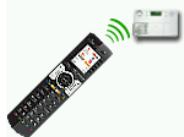
La TAKE 10 utilisée conjointement à la console sécurité SC28/SC9100 offre la possibilité de commander la sécurité de la maison directement avec la télécommande.
Description:
Pour configurer la télécommande pour le SC28/SC9100:
Appuyer sur Accueil. Appuyer sur la touche à côté de Réglages. Appuyer sur la touche à côté de X10. Appuyer sur la touche à côté de Ajouter/Editor. Utiliser les touches latérales pour sélectionner la pièce à associer au système de sécurité. - Sur l'écran "ajouter un appareil X10!", appuyer sur OK. Utiliser les touches latérales pour Choisir un appareil. Appuyer sur la touche à côté de Sécurité. Appuyer sur les touches latérales pour sélectionner le SC28/SC9100. - Sur l'écran Options Sécurité [33], appuyer sur la touche à côté de Programmation mot de passe [34]. - Entrer le code sécurité à 4 chiffres avec les touches alphanumériques. (Ce code est besoin par l'utilisateur; veiller à ne pas l'oublier.) Appuyer sur la touche à côté de Programmation liaison console [35]. - Suivre les instructions à l'écran pour configurer la console en mode programmation en appuyant sur OK jusqu'à ce que la console sonne. Appuyer sur la touche à côté de Terminé.
Programmation mot de passe
Entrez un code à 4
chiffres pour
armer/desarmer
Liaison console
Relie cette
télécommande à vous
console de sécurité
X10
Terminé
Sécurisé
Valide
Vali Options sécurité
Entrez code
Code: ***
Quitter Effacer
Contrôle code
[34]
Mettez cette console en mode programmation, puis appuyez sur OK jusqu'à ce que la console carillonne.
X10
[35]
Panique
Retardé
Marche Lampe
Sécurité Déarmement
Armement Int.
Armement Ext.
Arrêt Lampe Sécurité
Précédent
X10
[36]
Pour utiliser le SC28/SC9100:
Appuyer sur Mode. Appuyer sur la touche à côté de X10. - Sélectionner la pièce où se trouve la console sécurité en appuyant sur la touche latérale correspondante. - L'écran d'options pour la console sécurité apparait. Utiliser les touches latérales pour les options souhaitées [36]. - L'écran d'identification de Code apparait. Entrer le mot de passe pour valider le choix. - Appuyer sur Précédent pour quitter l'écran d'identification de code.
10. Dépannage
Les favoris que configurez ne commandent pas votre appareil.
Assurez-vous d'avoir sélectionné le bon appareil (TV, cable, Sat, etc.) lorsque vous configurez chaque favori. Reportez-vous à la section Ajout/modification de favors, paragraphe 7, pour changer le type d'appareil pour vos favors. - Modifiez le temps de transmission d'une touche, voir Option d'affichage paragraphe 8.
Les touches non programmables de la télécommande ne commandent pas votre produit.
Assurez-vous que la télécommande est dans le mode ajustat en appuyant sur la touche MODE puis sur la touche laterale correspondant au mode de l'appareil souhaite. - Programmez un nouveau code dans la télécommande. - Il se peut que la télécommande ne contienne pas le code de votre appareil. Essayez d'apprendre les codes nécessaires à partir de votre ancienne télécommande. - Installez des piles neuves.
La télécommande ne commande pas certaines fonctions de votre produit.
Programmez un nouveau code dans la télécommande. - Il se peut que la télécommande ne soit pas capable de commander toutes les fonctions de votre produit, ou que le nom des touches soit différent de celui de votre produit. Essayez d'apprendre les codes nécessaires à partir de votre ancienne télécommande.
Vous avez des problèmes avec l'apprentissage?
- Reportez-vous à la section Conseils sur l'apprentissage à la fin de ce manuel.
Votre TV s'allume lorsque vous appuyez sur une touche de favori.
- Certains types de TV (les écrans plats Philips, par ex.) s'allument et affichent le canal sélectionné lorsque vous appuyez sur un numéro de canal et que la TV est éteinte. Pour ce genre de TV, le fait d'appuyer sur une touche de favoris produit le même effet (mais cela risque de ne pas fonctionner avec les canaux à trois chiffres, comme 550).
Vous avez oublié votre Code Parental?
- Retirez et replacez les piles : le Code Parental sera réinitialisé (ne laissez donc pas les enfants lire ce Manuel de l'utilisateur).
Nous, X10 Europe, 3 Rue de Penthievre - 75008 Paris - France, déclarons que le produit suivant : TAKE10 les exigences essentielles et aux autres dispositions pertinentes de la directive 1999/5/CE.
- Conseils de sécurité
- Veuillez éviter
- Installer et changer les piles
- Jeter les piles
- Félicitations
- Contenu
- Introduction
- Installation des piles
- Économiseur de piles
- Mémoire permanente
- Fonctions des touches
- Chiffres
- Touches de couleurs
- Utilisation de l'assistant
- Si vous connaissiez la marque de votre appareil
- Si vous ne connaissiez pas la marque de votre appareil
- Réglage de vos favoris
- Utilisation de la télécommande
- Appareils X10 FR
- Fonctions avancées
- Autres commandes
- Fonction d'étiquetage
- Macro veille X10
- Allumage rapide
- Allumage rapide des appareils X10
- Veille
- Macros
- Apprentissage
- Touches principales
- Apprentissage
- Touches latérales
- Appareil
- Favoris
- Ajout/modification de favoris
- Organiser les favoris
- Suppression de favois
- Renommage des groupes de favoris
- Configuration des appareils X10
- Description
- Configuration de la télécommande pour envoyer des signaux FR
- Configuration de la TAKE 10 pour contrôler les émetteurs-récepteurs TM13 avec le code maison "b.
- Configuration d'un module lampe LM12 (exemple)
- Module lampe
- Réglages avancés
- Options d'affichage
- Codes des appareils
- Programmation des codes des appareils combinés
- Code parental
- Suppression de réglages de la télécommande
- Commande maison X10
- Macros X10
- Suppression de favoris et de macros
- Compatibilité audio et video
- Description:
- Console de sécurité composeur vocal
- Programmation mot de passe
- Liaison console
- Entrez code
- Précédent
- Dépannage
Marque : X10
Modèle : TAKE 10
Catégorie : Télécommande universelle