
2804WBR - Routeur réseau SMC - Notice d'utilisation et mode d'emploi gratuit
Retrouvez gratuitement la notice de l'appareil 2804WBR SMC au format PDF.


| Type de connexion | Wireless Câble/DSL |
| Fréquence | 2.4 GHz |
| Débit maximal | 54 Mbps |
| Norme sans fil | 802.11g |
| Ports Ethernet | 4 ports LAN, 1 port WAN |
| Type d'antenne | Interne |
| Sécurité | WEP, WPA, WPA2 |
| Support DHCP | Oui |
| Alimentation | Adaptateur secteur |
| Dimensions | Non précisé |
| Poids | Non précisé |
| Compatibilité OS | Windows, Mac OS, Linux |
| Fonctionnalités supplémentaires | Firewall intégré, NAT |
| Installation | Manuelle et automatique |
| Garantie | Non précisé |
FOIRE AUX QUESTIONS - 2804WBR SMC
Questions des utilisateurs sur 2804WBR SMC
0 question sur cet appareil. Repondez a celles que vous connaissez ou posez la votre.
Poser une nouvelle question sur cet appareil
Téléchargez la notice de votre Routeur réseau au format PDF gratuitement ! Retrouvez votre notice 2804WBR - SMC et reprennez votre appareil électronique en main. Sur cette page sont publiés tous les documents nécessaires à l'utilisation de votre appareil 2804WBR de la marque SMC.
MODE D'EMPLOI 2804WBR SMC
Router Barricade™ g haut débit Wireless Câble/DSL 2.4GHz 54Mps
Manuel d'utilisation
Un produit de la gamme des routeurs Barricade™ haut débit de SMC
TABLE DES MATIÈRES
À propos du routeur Barricade™ g sans fil . . . . 1
Témoins lumineux 3
Pointsforts 4
Installation du routeur Barricade™ g sans fil … 6
Contenu de l'emballage 6
Description du matériel 7
Configuration require 10
Connexion du système 11
Procedure d'installation de base 11
Configuration de TCP/IP client 16
Installation de TCP/IP 16
Windows 95, Windows 98 ou ME 16
Windows 2000 17
Configuration de TCP/IP 19
Configuration de votre ordinateur sous Windows 95/98/Me 20
Configuration de votre ordinateur sous Windows NT 4.0 23
Configuration de votre ordinateur sous Windows 2000 . 26
Configuration de votre ordinateur sous Windows XP . . . 27
Configuration d'un ordinateur Macintosh 28
Configuration IP manuelle 29
Vérification de la connexion TCP/IP 31
Configuration du routeur Barricade™ g sans fil 33
Configuration du navigateur 34
Désactivation de la connexion du proxy 34
Exploration de l'interface Web 35
Modification de la configuration 37
Assistant de configuration Setup Wizard 38
Time Zone (Fuseau hora) 38
Broadband Type (Type de connexion haut débit) 39
Configuration avancee 43
System (Système) 45
WAN (Réseau étendu) 48
LAN (Réseau local) 56
Wireless (Sans fil) 57
Translationd'adresses réseau (NAT) 64
Firewall 67
Paramètres DDNS (DNS dynamique) 79
Paramétrage UPnP (Universal Plug and Play) 80
Tools (Outils) 81
Félicitations pour votre achat du routeur Barricade™ g haut débit sans fil. SMC est fier de vous proposer ce périphérique de communication puissant, mais simple pour la connexion de votre réseau local (LAN) à Internet.
Information Importante !
Cette information est destinée aux utilisateurs DSL ne bénéficiant pas d'un contrat à tarif forfaitaire**.
Le routeur DSL que vous venez de recevoir est un apparéil de haute qualité qui vous permet d'acceder rapidement et facilement à Internet.
Les paramètres par défaut de ce réseau ont été définis pour vous permettre d'utiliser Internet en continu. C'est la raison pour laquelle, pour des problèmes de coût, nous vous recommendons de souscrire un contrat de type « forfaitaire » auprès de votre fournisseur de ligne DSL.
Pourquoi?
N'oubliez pas qu'un routeur est un apparéil entièrement indépendant, qui ne s'éteint pas automatiquement lorsque vous arrêtez votre PC.
Vous pouvez déclencher un arrêt automatique en définissant un « dél d'inactivité » (pour plus de détails, consultez votre manuel à la section traitant de la configuration de l'accès WAN PPPoE ou PPTP). Une fois le dél défini (1 à 5 min) dépasse, le routeur coupe la liaison DSL si celle-ci n'est plus active. Mais cela ne suffit pas à assurer une sécurité totale.
À propos du routeur Barricade™ g sans fil
Cette déconnexion a lieu uniquement si aucune requête ouverte ne provient du réseau local ou réseau étendu (il peut s'agir ici de requêtes en provenance d'Internet, c'est-à-dire établies grâce à des programmes de partage de fichiers comme eMule, eDonkey, etc.) qui maintainent le routeur actif.
Pour contourer ce problème lié à une activités imprévisible et vous éviter des coûts de connexion plus élevés que prévu, nous vous recommendons à nouveau de souscrite un contrat de type forfaitaire pour votre connexion DSL.
La seule autre solution sûre : débrancher la prise de courant !
C'est-à-dire déconnecter votre routeur du secteur.
N'hésitez pas à contacter le support téléphonique SMC si vous avez d'autres questions.
** Le tarif forfaitaire est une offre de votre fournisseur de ligne DSL qui vous permet de bénéficier d'un accès illimité dans le temps à Internet à un tarif (forfaitaire) fixe.
Témoins lumineux
Le routeur Barricade™ g sans fil compte des témoins lumineux. Ces témoins sont décrits dans l'illustration et le tableau qui suivent.

| Témoin | État | Description |
| PWR (Alimentation, vert) | Allumé | Le routeur Barricade™ g sans fil est sous tension. |
| WLAN (Vert) | Allumé | Le routeur Barricade™ g sans fil a établi une connexion sans fil. |
| WAN (Vert) | Allumé | La connexion du port WAN au réseau est établie. |
| Link/ACT (Liaison/Activité) (Vert) | Allumé | Le port LAN indiqué a établi une connexion réseau. |
| Clignotant | Le port LAN indiqué transmet ou recoit des données. | |
| Vitesse (Orange) | Éteint | La connexion 10 Mbps au réseau du port LAN (réseau local) indiqué est établie. |
| Allumé | La connexion 100 Mbps au réseau du port LAN (réseau local) indiqué est établie. |
Points forts
- Connexion Internet avec un modem DSL ou Câble via un port WAN 10/100 Mbps.
- Connexion de réseau local via des ports Ethernet 10/100 Mbps ou une interface sans fil 54 Mbps (supportant jusqu'à 253 utilisateurs mobiles).
- Compatibleité 802.11g draft, interopérabilité avec plusieurs fournisseurs.
- Sécurité avancée grâce à un cryptage WEP 64/128 bits, à l'identificateur de propriété 802.1x, à la désactivation de la fonction SSID Broadcast (Diffusion SSID) et au filtrage d'adresses MAC pour protéger vos données à caractère critique et authenticateur uniquement les utilisateurs autorisés sur votre réseau.
- Accès itinérant transparent dans un environnement WLAN 802.11g draft.
- Protocole DHCP permettant une configuration IP dynamique et serveur DNS assurant le mappage des noms de Domaine.
- FirewalldotedefonctionsSPI(StatefulPacketInspection), detroidsd'accesclient et defonctionsdeprotectioncontrelles attaquesextérieures,defrefusde serviceet de translation d'adresses reseau (NAT).
-
La fonction de translation d'adresses réseau autorise également l'accès de plusieurs utilisateurs à l'aide d'un compte utilisé unique et la fonction de serveur virtuel (pour l'accès protégé aux services Internet, tels que le Web, la messagerie électronique, les services FTP et Telnet).
-
Support de réseau privé virtuel utilisant le mode Pass Through PPTP, L2TP ou IPSec.
- Tunnel de détention d'application personnalisable supporting les applications qui nécessitant plusieurs connexions.
- Contrôle parental permettant à l'utilisateur de limiter la navigation sur le Web.
- Alertes automatiques par courrier électronique lorsque le réseau est attaqué.
- Configuration aisé via un navigateur Web installé sur les systèmes d'exploitation qui supportent TCP/IP.
- Compatible avec les applications Internet les plus courantes.
INSTALLATION DU ROUTEUR BARRICADE™ G SANS FIL
Avant d'installer le routeur Barricade™ g haut débit sans fil, assurez-vous de/disposer de tous les éléments répertoriés dans la section « Contenu de l'emballage ». Si l'un de ces éléments est absent ou endommagé, contactez votre revendeur SMC local. Assurez-vous également de disposer de tous les câbles nécessaires avant de démarrer l'installation du routeur.
Une fois cette installation effectuee, reportez-vous au programme de configuration Web à la section « Configuration du routeur Barricade™ g sans fil » à la page 33 pour obtenir des informations relatives à la configuration du routeur.
Contenu de l'emballage
Après avoir déballé le routeur Barricade™ g haut débit sans fil, vérifie le contenu de l'emballage afin de vous assurer de la présence des composants suivants :
- Routeur Barricade™ g haut débit sans fil.
Cordon d'alimentation. - Un cable Ethernet de catégorie 5.
- Quatre patins en caoutchouc.
- CD-ROM d'installation contenant ce manuel d'utilisation et l'assistant d'installation EZ 3-Click Installation Wizard.
Guide d'installation rapide.
Si l'un de ces éléments est absent ou endommagé, contactez immédiatement votre revendeur. Si possible, conservez le carton et les emballages d'origine dans le cas d'un évientuel retour du produit.
Enregistrez votre produit sur le site Web de SMC www.smc.com ou www.smc-europe.com. Le routeur Barricade™ g sans fil bénéficia due nune garantie de cinq ans.
Description du matériel
Le routeur peut être connecté à Internet ou à un site distant par l'intermédiaire de son port WAN RJ-45. Il peut être connecté directement à votre ordinateur ou à un réseau local à l'aide de l'un des ports réseau Fast Ethernet.
La vitesse d'accès à Internet est fonction de votre type de service. Le débit de la connexion ADSL à pleine vitesse peut s'élever à 8 Mbps en réception et à 640 Kbps en émission. Celui de la connexion ADSL G.lite (ou Splitterless) s'éleve à 1,5 Mbps en réception et à 512 Kbps en émission. Les modems Cable peuvent assurer un débit maximal de 36 Mbps en réception et de 2 Mbps en émission. Le réseau RNIS fournit jusqu'à 128 Kbps lors de l'utilisation de deux canaux de support. Les connexions analogiques RTPC peuvent désormais fonctionner jusqu'à 56 Kbps. Cependant, il se peut que le débit réel offert par les fournisseurs de services varie considérablement par rapport à ces limites maximales.
Mème si la vitesse d'accès à Internet est déterminée par le type de modem connecté au routeur, le transfert de données entre les péripériques connectés au réseau local peut s'effectuer jusqu'à 100 Mbps via les ports Fast Ethernet.
Le routeur est équipé, sur le panneau avant, de tímoins de contrôle de l'etat du système et des ports, simpliant l'installation et le dépannage du réseau. Il est également doté de quatre ports LAN RJ-45 et d'un port WAN RJ-45 sur le panneau arrêté.
-
Quatre ports RJ-45 pour la connexion à un réseau local Ethernet 10BASE-T/100BASE-TX. Ces ports permettent la négociation automatique du débit de transmission à 10/100 Mbps, du mode Half/Full-duplex et des signaux de reconnaissance MDI/MDI-X (c'est-à-dire la possibilité de connecter ces port s à n'importe quel péripérisque réseau au moyen d'un cable direct). Ces ports peuvent être connectés directement à un poste de travail ou à un serveur équipé d'une carte d'interface réseau Ethernet, ou encore à un péripérisque de réseau tel qu'un concentrateur ou un commutateur Ethernet.
-
Un port RJ-45 pour les connexions à un modem DSL ou Cable (WAN). Ce port permet aussi la négociation automatique de la vitesse à 10/100 Mbps, du mode Half/Full-duplex et des signaux de reconnaissance MDI/MDI-X.
La figure ci-dessous presente les composants du routeur.
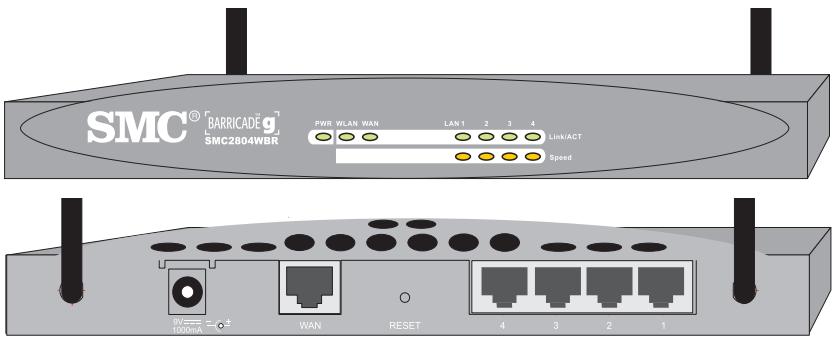
Figure 1. Panneaux avant et arrêté
| Élément | Description |
| Bouton Reset (Réinitialiser) | Ce bouton permet de réinitialiser le système ou de restaurer les paramètres par défaut. |
| Témoins | Ces indicateurs contrôle l'état de l'alimentation et des ports WLAN, WAN et LAN. (Reportez-vous à la section « Témoins lumineux » à la page 3.) |
| Ports de réseau local | Ports Fast Ethernet (RJ-45). Connectez des périphériques de votre réseau local à ces ports (par exemple, un ordinateur, un concentrateur ou un commutateur). |
| Port WAN | Port WAN (RJ-45). Connectez votre modem Câble, votre modem DSL ou un routeur Ethernet à ce port. |
| Prise d'alimentation | Branchez sur cette prise le cordon d'alimentation fourni. Avertissement : l'utilisation d'un cordon d'alimentation inapproprié peut endommager l'appareil. |
Configuration requise
Youdeveezdisposerde laconfiguration minimale suivante:
- Un accès à Internet, acquis auprès de votre opérateur téléphonique ou Fournisseur d'Accès Internet (FAI), à l'aide d'un modem DSL ou Câble.
- Un ordinateur configuré pour une attribution d'adresse IP statique ou dynamique via DHCP, une adresse de serveur Passerelle et une adresse de serveur DNS attribuée par votre fournisseur de services.
- Un ordinateur équipé d'une carte 10 Mbps, 100 Mbps ou 10/100 Mbps Fast Ethernet, ou d'un convertisseur USB-Ethernet.
- Le protocole réseau TCP/IP installé sur chaque ordinateur nécessitant un accès à Internet.
- Un navigateur Web supportant Java, tel que Microsoft Internet Explorer version 5.0 ou ultérieure ou Netscape Communicator version 4.0 ou ultérieure, installé sur un ordinateur de votre site pour la configuration du routeur.
Connexion du système
Le routeur peut être installé à n'importe quel emplacement pratique au bureau ou au domicile. Aucune configuration spéciale de câblage ou de refroidissement n'est requise. Cependant, vous devez respecter les recommendations suivantes :
N'installez pas le routeur a proximé d'appareils de chauffage.
- N'installez pas le routeur dans un environnement poussièreux ou humide.
Veillez également àmettre le système hors tension,àretirer le cordon d'alimentation de la prise secteur et à sécher vos mains lors de l'installation du routeur.
Procedure d'installation de base
- Connectez le réseau local : connectez le routeur à votre ordinateur ou à un concentrateur ou un commutateur. Connectez le cable Ethernet à partir de l'un des ports LAN situés à l'arrière du routeur à la carte réseau de votre ordinateur ou à un autre périphérique réseau.
Vous pouvez aussi connecter le routeur à votre ordinateur (en utilisant un adaptateur client sans fil) par l'intérimédiaire de signaux radio. Positionnez les deux antennes à l'arrête du routeur dans les positions voulues. Pour une meilleure couverture, positionnez une ANTENNE verticalement et l'autre horizontally. (Les antennes émettent des signaux dans le plan toroidal et offrent donc une meilleure couverture lorsqu'elles sont placées sur deux axes différents.)
- Connectez le WAN : préparez un cable Ethernet pour la connexion du routeur à un modem Câble/xDSL ou à un routeur Ethernet.
- Mettez le routeur sous tension : branchez le cordon d'alimentation au routeur.
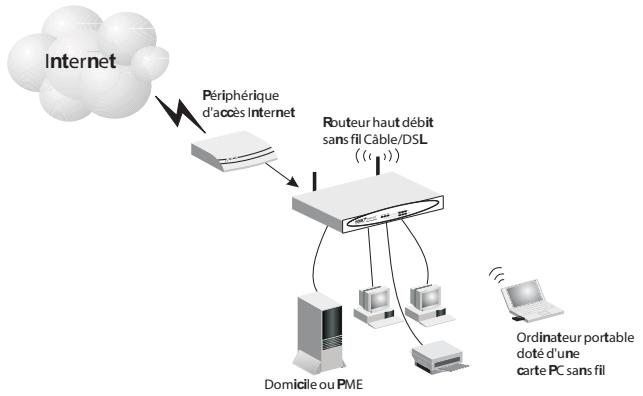
Figure 2. Connexion du routeur Barricade™ g sans fil
Connexion au réseau à l'aide d'un câblage Ethernet
Les quatre ports LAN du routeur négocient automatiquement le débit Ethernet 10 Mbps ou Fast Ethernet 100 Mbps, ainsi que le mode de transmission (Half/Full-duplex).
Utilisez un cable à paire torsadée pour connecter l'un des quatre ports LAN du routeur à un adaptateur Ethernet de votre ordinateur. Vous pouze également relier en cascade l'un des ports LAN du routeur à un concentrateur ou un commutateur Ethernet, puis connecter votre ordinateur ou un autre équipement réseau au concentrateur ou au commutateur. Lors du branchement sur la prise RJ-45, vérifie que les clips de fixation sont bien enclenchés pour assurer la connexion.
Avertissement: ne raccordez pas de prise téléphonique à un port RJ-45. Cela peut endommager le routeur. En revanche, utilisez uniquement des câbles à paire torsadée dotés de connecteurs RJ-45 conformes aux normes FCC.
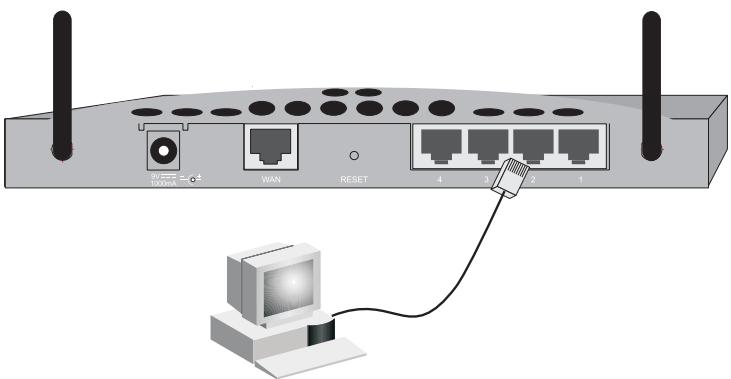
Figure 3. Etablissement des connexions de réseau local
Connexion au réseau à l'aide de signaux radio
Installez une carte réseau sans fil dans chaque ordinateur destiné à être connecté à Internet ou à votre réseau local par l'intermédiaire de signaux radio. SMC propose actuellément plusieurs cartes réseau sans fil, telles que les cartes SMC2802W et SMC2835W.
Faites pivoter les deux antennes situées à l'arrière du routeur vers la position voulue. Pour une meilleure couverture, positionnez une antenne verticalément et l'autre horizontally-lement. Essayez de placer le routeur au centre de votre réseau sans fil. Normalement, plus l'antenne est haute,更好地 sont les performances. Assurez-vous que l'emplacement du routeur offre une réception optimale partout dans votre bureau ou votre domicile.
Les ordinateurs équipés d'une carte sans fil peuvent communiquer les uns avec les autres au sein d'un réseau local sans fil indépendant ; il suffit pour cela de les configurer sur le même canal radio. Toutefois, le routeur peut offrir un accès à votre réseau local filaire/sans fil ou un accès à Internet pour tous les postes sans fil. Chaque PC sans fil de cette infrastructure réseau peut communiquer avec n'importe quel ordinateur du groupe sans fil via une liaison radio, ou acceder à d'autres ordinateurs ou à d'autres ressources réseau dans l'infrastructure de réseau local filaire ou sur Internet via le routeur.
L'infrastructure sans fil ne se limite pas à étendre l'accessibilité des PC sans fil au réseau local filaire, mais elle double aussi la portée de transmission sans fil efficace des PC sans fil en retransmettant les signaux radio entrants par l'intémédiaire du routeur.
Une infrastructure sans fil peut être utilisé pour l'accès à une base de données centrale ou pour la connexion entre des travailleurs mobiles, comme illustré à la figure ci-dessous :
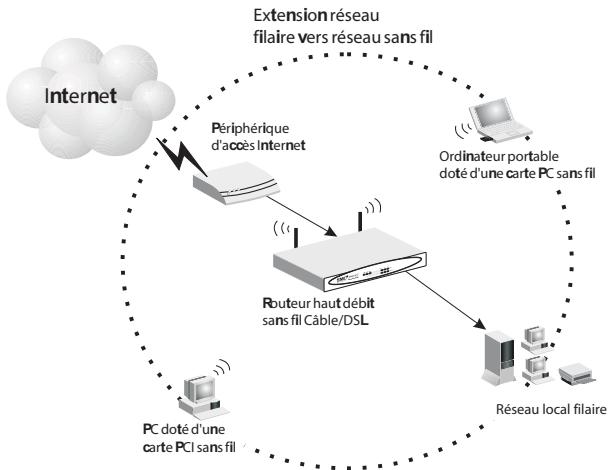
Figure 4. Établissement des connexions WLAN
Connexion du routeur Barricade™ g sans fil à Internet
Si les services Internet sont fournis via un modem Câble/xDSL, utilisez un cable Ethernet à paire torsadée blindé ou non (catégorie 3 ou supérieure), doté de prises RJ-45, pour connecter le modem haut débit directement au port WAN du routeur.
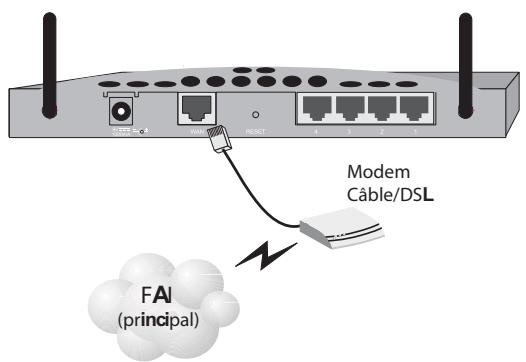
Figure 5. Établissement de la connexion WAN
Remarque : lors de la connexion du modem au port WAN, utilisez un cable 100 ohms à paire torsadée, blindé ou non, de catégorie 3, 4 ou 5 et doté de connecteurs RJ-45 aux deux extrémités.
Raccordement du cordon d'alimentation
Branchez l'une des extrémités du cordon à la prise située sur le routeur et l'autre extrémité à une prise secteur. Assurez-vous que le témoin d'alimentation PWR situé sur le panneau avant est allumé. S'il n'est pas allumé, reportez-vous à la section « Dépannage » à la page 86.
CONFIGURATION
DE TCP/IP CLIENT
Si vous n'vez pas déjà configuré le protocole TCP/IP sur vos postes clients, reportez-vous à la section ci-après. Pour plus de détails sur la procédure de configuration d'une adresse TCP/IP sur un poste, reportez-vous à la section « Configuration de TCP/IP » à la page 19.
Installation de TCP/IP
Windows 95, Windows 98 ou ME
- Cliquez sur [Start/Settings/Control Panel]
(Démarrer/Paramètres/Panneau de configuration). - Double-cliquez sur I'icone [Network] (Réseau) et sélectionnez
I'onglet [Configuration] de la fenetre [Network] (Réseau). - Cliquez sur le bouton [Add] (Ajouter).
- Double-cliquez sur [Protocol] (Protocole).
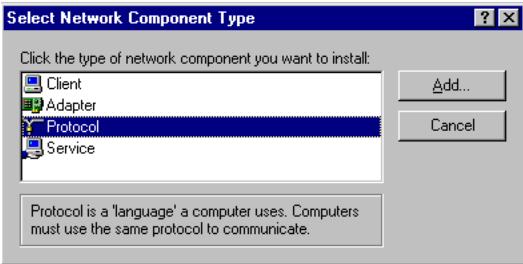
- Sélectionnez [Microsoft] dans la liste des constructeurs. Choisissez [TCP/IP] dans la liste [Network Protocols] (Protocoles réseau). Cliquez sur [OK] pour revenir à la fenêtre [Network] (Réseau).
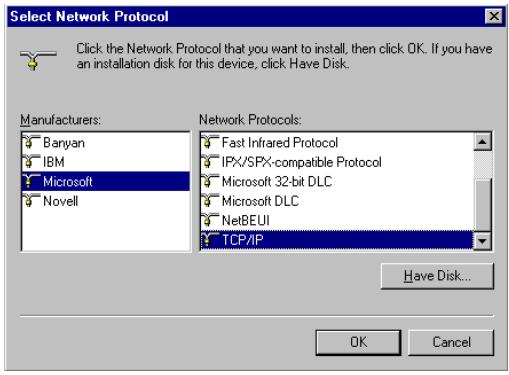
- Le protocole TCP/IP s'affiche dans cette fenêtre. Cliquez sur [OK]. Il se peut que le système d'exploitation vous invite à redémarrer votre ordinateur. Cliquez sur [Yes] (Oui); l'ordinateur redémarre.
Windows 2000
- Cliquez sur le bouton [Start] (Démarrer) etCHOisissez [Settings] (Paramètres), puis cliquez sur l'icone [Network and Dial-up Connections] (Connexions réseau et accès à distance).
- Double-cliquez sur l'icone [Local Area Connection] (Connexion au réseau local), puis cliquez sur le bouton [Properties] (Propriétés) dans l'onglet [General] (Général).
-
Cliquez sur le bouton [Install...] (Installer).
-
Double-cliquez sur [Protocol] (Protocole).
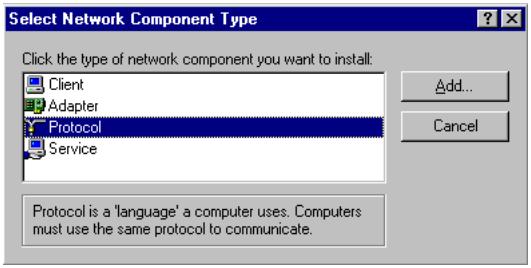
- Choisissez [Internet Protocol (TCP/IP)] (Protocole Internet (TCP/IP)). Cliquez sur [OK] pour revenir à la fenêtre [Network] (Réseau).
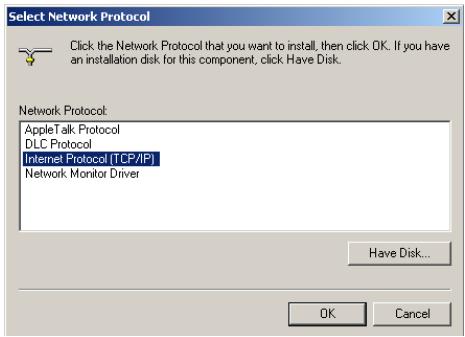
- Le protocole TCP/IP s'affiche dans cette fenêtre. Cliquez sur [OK] pour terminer la procédure d'installation.
Configuration de TCP/IP
Pour acceder à Internet via le routeur, vous doivent configurer les paramétres réseau des ordinateurs de votre réseau local afin d'utiliser le même sous-réseau IP que celui du routeur.
Les paramètres réseau par défaut du réseau sont les suivants :
Adresse IP de passerelle : 192.168.2.1
Subnet Mask (Masque de sous-réseau) : 255.255.255.0
Remarque: vous pouvez modifier ces paramètres afin de répondre aux besoines spécifiques de votre réseau, mais vous doivent aperavant configurer au moins un ordinateur selon la procédure spécifique dans ce chapitre afin d'accéder à l'interface de configuration Web du réseau. Voir « Configuration du réseau Barricade™ g sans fil » à la page 33 pour plus d'informations sur la configuration du réseau.
Si vous n'vez pas déjà configuré TCP/IP pour votre ordinateur, reportez-vous à « Configuration de TCP/IP client » à la page 16. L'adresse IP de l'ordinateur client connecté doit être 192.168.2.x (ou x est compris entre 2 et 254). Vous pouvez définir l'adresse IP des postes clients en vous la procurant automatiquement auprès du service DHCP du routeur ou au moyen d'une configuration manuelle.
Configuration de votre ordinateur sous Windows 95/98/Me
Il se peut que les instructions communiquées dans leprésent document ne correspondant pas exactement à votre version de Windows. Cela est dû au fait que ces instructions et ces écrons sont basés sur Windows 98. Windows 95 et Windows Millennium Edition sont très similaires, mais pas totalement identiques à Windows 98.
- Depuis le Bureau Windows, cliquez sur [Start/Settings/ Control Panel] (Démarrer/Paramètres/Panneau de configuration).
- Dans le Panneau de configuration, localisez l'icône [Network] (Réseau) et double-cliquez dessus.
- Dans la fenêtre [Network] (Réseau), sous l'onglet [Configuration], double-cliquez sur l'entrée [TCP/IP] affichée pour votre carte réseau.
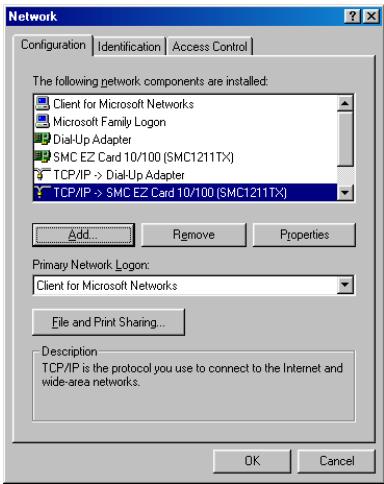
- Cliquez sur l'onglet [IP Address] (Adresse IP).
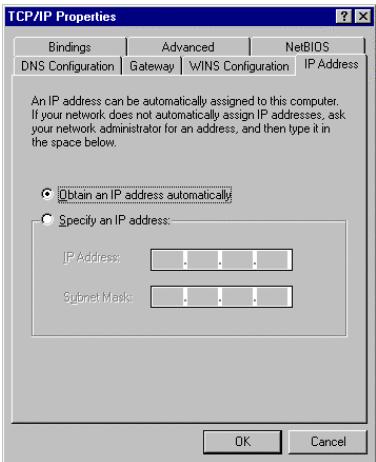
- Cliquez sur l'option [Obtain an IP address] (Obtenir une adresse IP).
- Cliquez ensuite sur l'onglet [Gateway] (Passerelle) et vérifie que la zone [Gateway] est vide. Si des adresses IP sontopsis dans la section [Gateway], mettez chacune d'elles en surbrillance et cliquez sur [Remove] (Supprimer) jusqu'à ce que la section soit vide.
- Cliquez sur le bouton [OK] pour fermer la fenêtre des propriétés TCP/IP.
-
Dans la fenêtre [Network Properties] (Propriétés du réseau), cliquez sur le bouton [OK] pour enregistrrer ces nouveaux paramètres.
Remarque: il est possible que Windows vous demande le disque d'installation de Windows ou des fichiers supplémentaires. Recherche les fichiers dans c:\windows\options\cabs, ou insérez votre CD-ROM Windows dans le lecteur de CD-ROM puis spécifie l'emplacement des fichiers, par exemple D:\win98 ou D:\win9x (si D est la dette de votre lecteur de CD-ROM). -
Il est possible que Windows vous invite à redémarrer votre PC. Si tel est le cas, cliquez sur le bouton [Yes] (Oui). Si Windows ne vous invite pas à redémarrer votre ordinateur, faites-le quand même pour enregistrer vos paramètres.
Lecture des paramètres IP de votre routeur Barricade™ g sans fil
Maintenant que vous avez configuré votre ordinateur pour la connexion à votre routeur, il est nécessaire de lui indiquer les nouveaux paramètres réseau. En liberant les ancients paramètres IP et en les replacant par ceux de votre routeur, vous pouvez également vérifier que vous avez correctement configuré votre ordinateur.
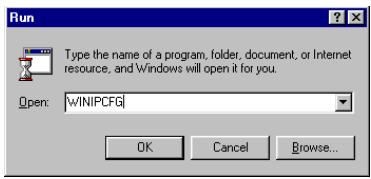
- Cliquez sur [Start/Run] (Démarrer/Exécuter).
- Tapez WINIPCFG puis cliquez sur [OK].
- Dans la liste déroulante, scélectionnez votre carte réseau, cliquez sur [Release] (Libérer), puis sur [Renew] (Renouveler). Vérifiez que votre adresse IP est maintainant 192.168.2.xxx, votre
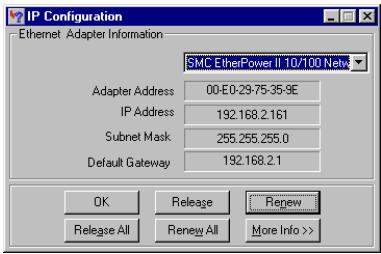
masque de sous-réseau 255.255.255.0 et votre passerelle par défaut 192.168.2.1. Ces valeurs attestent du fonctionnement du routeur. Cliquez sur [OK] pour fermer la fenêtre [IP Configuration] (Configuration IP).
Configuration de votre ordinateur sous Windows NT 4.0
- Depuis le Bureau Windows, cliquez sur [Start/Settings/ Control Panel] (Démarrer/Paramètres/Panneau de configuration).
- Double-cliquez sur l'icone [Network] (Réseau).
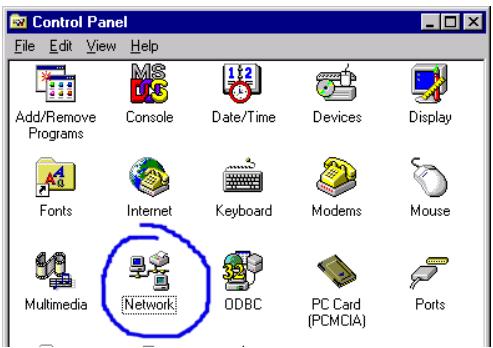
- Cliquez sur l'onglet [Protocols] (Protocoles).
- Double-cliquez sur [TCP/IP Protocol] (Protocole TCP/IP).
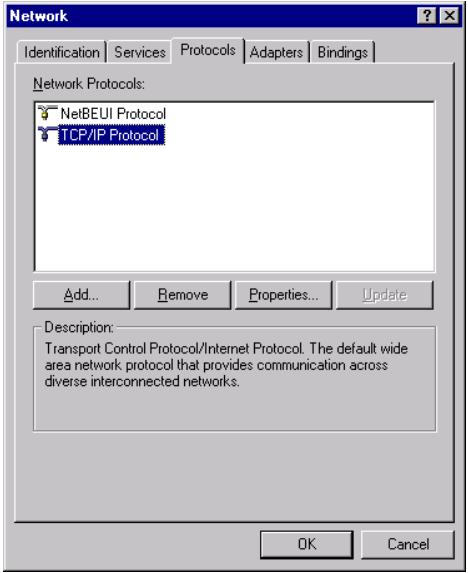
- Cliquez sur l'onglet [IP Address] (Adresse IP).
- Dans la liste déroulante des cartes, assurez-vous que votre carte Ethernet est selectionnée.
- Cliquez sur l'option [Obtain an IP address from a DHCP server] (Obtenir une adresse IP à partir d'un serveur DHCP).
- Cliquez sur [OK] pour la fermer.
- Windows peut alors copier des fichiers et vous demander de redémarrer votre système. Cliquez sur [Yes] (Oui); votre ordinateur redémarre.
Lecture des paramètres IP depuis votre routeur Barricade™ g sans fil
Maintenant que vous avez configuré votre ordinateur pour la connexion au routeur, il est nécessaire de lui indiquer les nouveaux paramètres réseau. En libérant les anciens paramètres IP et en les replantaçant par ceux du routeur, vous pouvez également vérifier que vous avez correctement configuré votre ordinateur.
-
Depuis le Bureau Windows, cliquez sur [Start/Programs/Command Prompt] (Démarrer/Programmes/Invite de commandes).
-
Dans la fenêtre qui s'affiche, tapez IPCONFIG/RELEASE et appuyez sur la touche
.
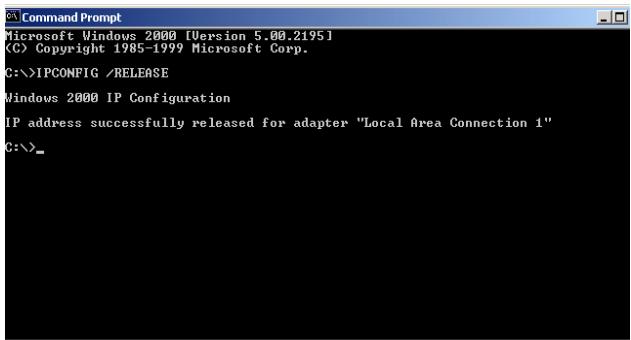
- Tapez IPCONFIG /RENEW et appuyez sur la touche
. Vérifie que votre adresse IP est maintainant 192.168.2.xxx, votre masque de sous-réseau 255.255.255.0 et votre passerelle par défaut 192.168.2.1. Ces valeurs attestent du fonctionnement du routeur.

- Tapez EXIT et appuyez sur
pour fermer la fenêtre [Command Prompt] (Invite de commandes).
Configuration de votre ordinateur sous Windows 2000
- Accédez à vos paramètres réseau en cliquant sur le bouton [Start] (Démarrer) et en sélectionnant [Settings] (Paramètres), puis [Control Panel] (Panneau de configuration).
- Dans le Panneau de configuration, localisez l'icone [Network and Dial-up Connections] (Connexions réseau et accès à distance) et double-cliquez dessus.
- Localisez l'icone [Local Area Connection] (Connexion au réseau local) pour la carte Ethernet connectée au routeur, et double-cliquez dessus. Lorsque la boîte de dialogue [Status] (État) s'ouvre, cliquez sur le bouton [Properties] (Propriétés).
- Dans la boîte de dialogue [Local Area Connection Properties] (Propriétés de Connexion au réseau local), vérifie que la case à cocher située à côté du protocole Internet (TCP/IP) est activée. Mettez ensuite en surbrillation le protocole Internet (TCP/IP) et cliquez sur le bouton [Properties] (Propriétés).
- Sélectionnez l'option [Obtain an IP address automatically] (Obtenir une adresse IP automatiquement) afin de configurer votre ordinateur pour DHCP. Cliquez sur le bouton [OK] pour enregistrer cette modification et fermer la fenêtre [Properties] (Propriétés).
- Cliquez de nouveau sur [OK] pour enregistrer ces nouvelles modifications.
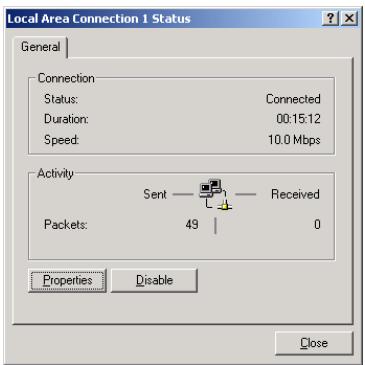
- Redémarrez votre PC.
- Pour obtenir de nouveaux paramètres réseau, consultez « Lecture des paramètres IP de votre routeur Barricade™ g sans fil » à la page 22.
Configuration de votre ordinateur sous Windows XP
Les instructions suivantes supposent que vous exécutez Windows XP avec l'interface par défaut. Si vous utilisez l'interface classique (dans laquelle les iconônes et les menus ressemblant à ceux des versions précédentes de Windows), suivez les instructions pour Windows 2000 générées plus haut.
-
Pour acceder à vos paramètres réseau, cliquez sur [Start] (Démarrer), sur [Control Panel] (Panneau de configuration) puis sur [Network and Internet Connections] (Connexions réseau et Internet), puis cliquez sur l'icone [Network Connections] (Connexions réseau).
-
Localisez l'icone [Local Area Connection] (Connexion au réseau local) pour la carte Ethernet connectée au routeur, et double-cliquez dessus. Cliquez ensuite sur le bouton [Properties] (Propriétés).
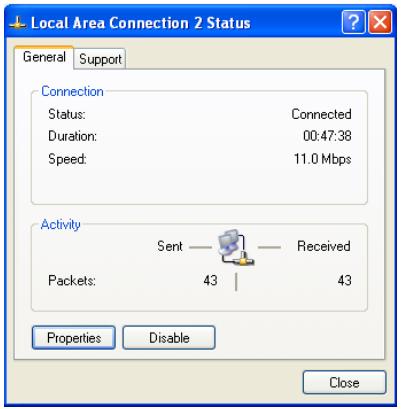
- Dans la boîte de dialogue [Local Area Connection Properties] (Propriétés de Connexion au réseau local), vérifie que la case à cocher située à côté du protocole Internet (TCP/IP) est activée. Mettez ensuite en surbrillance le protocole Internet (TCP/IP) et cliquez sur le bouton [Properties] (Propriétés).
- Sélectionnez l'option [Obtain an IP address automatically] (Obtenir une adresse IP automatique) afin de configurer votre ordinateur pour DHCP. Cliquez sur le bouton [OK] pour enregistrer cette modification et fermer la fenêtre [Properties] (Propriétés).
- Cliquez de nouveau sur [OK] pour enregistrer ces nouvelles modifications.
- RedémarrezVote PC.
Configuration d'un ordinateur Macintosh
Vous noterez peut-être que les instructions de ce manuel ne correspondent pas exactement à votre écran. En effet, ces étapes et les captures d'écrans ont été effectuees sous Mac OS 8.5. Mac OS 7.x et les systèmes ultérieurs sont tous très similaires, mais peuvent ne pas'être identiques à Mac OS 8.5.
-
Déroulez le menu [Apple]. Cliquez sur [Control Panel] (Tableau de bord) et sélectionnez TCP/IP.
-
Dans la boîte de dialogue qui s'affiche, vérifie que l'option [Ethernet] est sélectionnée dans la zone [Connect via:] (Se connecter via).
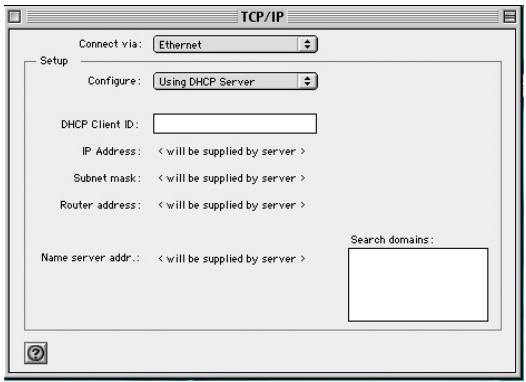
- Sélectionnez [Using DHCP Server] (Utiliser un serveur DHCP) dans la zone [Configure] (Configuration).
- Fermez la boîte de dialogue TCP/IP.
Configuration IP manuelle
- Activez l'option [Specify an IP address] (Spécifier une adresse IP) sous l'onglet [IP Address] (Adresse IP). Entrez une adresse IP en fonction du réseau par défaut 192.168.2.x (ou x est compris entre 2 et 254), puis utilisez 255.255.255.0 pour le masque de sous-réseau.
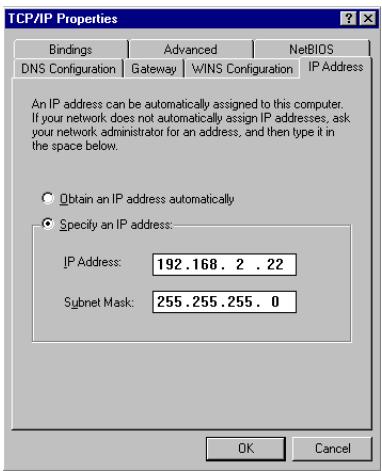
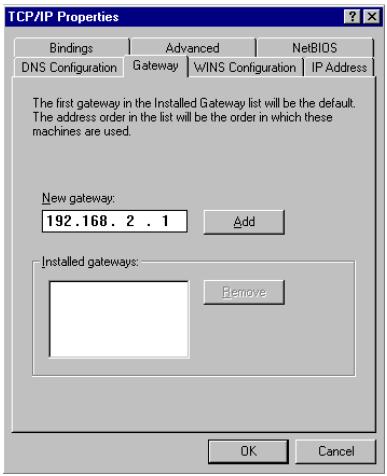
- Dans l'onglet [Gateway] (Passerelle), ajoutez l'adresse IP du routeur (par défaut : 192.168.2.1) dans la zone [New gateway] (Nouvelle passerelle) et cliquez sur [Add] (Ajouter).
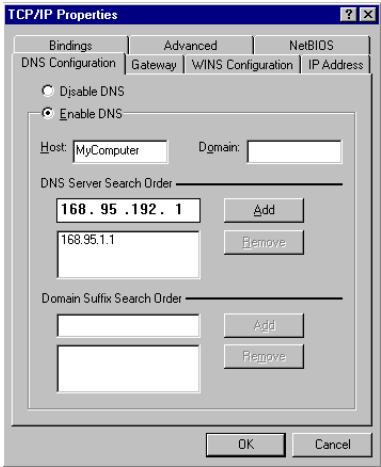
- Sous l'onglet [DNS Configuration] (Configuration DNS), ajoutez l'adresse IP du routeur et cliquez sur [Add] (Ajouter). Les requêtes DNS sont automatiquement relayées au(x) serveur(s) DNS offert(s) par votre Fournisseur d'Accès Internet. Sinon, ajoutez des serveurs DNS spécifiques dans la zone [DNS Server Search Order] (Ordre de
recherche DNS) et cliquez sur [Add] (Ajouter).
- Une fois la configuration TCP/IP terminée, cliquez sur [OK], puis redémarrez l'ordinateur. Configurez ensuite d'autres postes du réseau local en suivant les procédures décrites ci-dessus.
Vérification de la connexion TCP/IP
Après avoir installé le protocole de communication TCP/IP puis configuré une adresse IP sur le même réseau que le routeur, utilisez la commande Ping pour vérifier si votre ordinateur s'est correctement connecté au routeur. L'exemple ci-après indique comment la procédure Ping peut être executée dans une fenêtre MS-DOS. En premier lieu, executez la commande Ping suivante :
ping 192.168.2.1
Si un message similaire au suivant s'affiche :
Pinging 192.168.2.1 with 32 bytes of data (Envoi d'une requête "ping" sur 192.168.2.1 avec 32 octets de données): Reply from 192.168.2.1: bytes=32 time=2ms TTL=64 (Réponse de 192.168.2.1 : octets=32 temps=2 ms TTL=64)
une liaison entre votre ordinateur et le routeur a etablie.
Si le message suivant apparait :
Pinging 192.168.2.1 with 32 bytes of data (Envoid'une requête "ping" sur 192.168.2.1 avec 32 octets de données):
Request timed out (Délai d'attente de la demande dépasse),
il se peut qu'un incident se soit produit lors de la procédure d'installation. Vérifiez les éléments suivants dans l'ordre indiqué :
- Le cable Ethernet est-il correctement connecté entre le routeur et l'ordinateur ?
Le témoin lumineux LAN (Réseau local) du routeur et le témoin Link (Liaison) de la carte réseau de votre ordinateur doivent être allumés.
- Le protocole TCP/IP est-il correctement configuré sur votre ordinateur ?
Si l'adresse IP du routeur est 192.168.2.1, celle de votre ordinateur doit être comprise entre 192.168.2.2 et 192.168.2.254 et celle de la passerelle par défaut doit être 192.168.2.1.
Si la commande Ping du routeur aboutit, vous estes pret a vous connecter à Internet!
CONFIGURATION DU ROUTEUR BARRICADE™ G SANS FIL
Ce routeur peut être configuré par tous les navigateurs supporting Java, y compris Internet Explorer version 4.0 ou ultérieure ou bien Netscape Navigator version 4.0 ou ultérieure. Grace à l'interface d'administration Web, vous pouze configurer le routeur et afficher des statistiques pour surveiller l'activité du réseau.
Remarque: avant d'essayer de configurer votre routeur, si vous avez accès à Internet visitez www.smc.com ou www.smc-europe.com et téléchargez la dernière mise à jour du logiciel pour garantir que votre routeur utilisera le logiciel le plus recent.
Avant de vous connecter à l'administration Web, vérifie les points suivants :
- Notre navigateur doit être correctement configuré (voir ci-dessous).
- Désactivez tout firewalloulogicielde sécuritéen cours d'execution.
- Vérifie que le tímein de liaison correspondant à la connexion de votre ordinateur au routeur est correct. Si ce tímein est étéint, essayez un autre cable jusqu'à ce que la liaison soit correcte.
Configuration du navigateur
Vérifiez que votre navigateur est configuré pour une connexion directe à Internet au moyen du cable Ethernet installé dans l'ordinateur. Cette configuration s'effectue dans la section options/préférences de votre navigateur.
Désactivation de la connexion du proxy
Vous doivent également vérifier que la fonctionnalité Proxy HTTP de votre navigateur Web est désactivée. Cela est nécessaire pour que votre navigateur Web puisse afficher les pages de configuration du routeur. Les étapes ci-dessous concernent Internet Explorer et Netscape. Désérminer le navigateur utilisé et suivez les étapes appropriées.
Internet Explorer version 5 ou ultérieure (pour Windows)
- Ouvrez Internet Explorer. Cliquez sur [Tools] (Outils), puis sur [Internet Options] (Options Internet).
- Dans la fenêtre qui s'affiche, cliquez sur l'onglet [Connections] (Connexions).
- Cliquez sur le bouton [LAN Settings] (Paramètres LAN).
- Désactivez toutes les cases à cocher puis cliquez sur [OK] pour enregistrer les modifications de ces paramétres.
- Cliquez de nouveau sur [OK] pour fermer la fenêtre [Internet Options] (Options Internet).
Internet Explorer (pour Macintosh)
- Ouvrez Internet Explorer. Cliquez sur [Edit/Preferences] (Edition/Préférences).
- Dans la boîte de dialogue qui s'affiche, sous [Network] (Réseau), Sélectionnez [Proxies] (Serveur proxy).
- Désactive toutes les cases à cocher et cliquez sur [OK].
Netscape (version 4 ou ultérieure)
- Ouvrez Netscape. Cliquez sur [Edit] (Edition), puis sur [Preferences] (Préférences).
- Dans la fenêtre qui s'affiche, sous [Category] (Catégorie), double-cliquez sur [Advanced] (Avancé), puis cliquez sur [Proxies] (Serveur proxy).
- Activez l'option [Direct connection to the Internet] (Connexion directe à Internet).
- Cliquez sur [OK] pour enregistrer ces modifications.
Exploration de l'interface Web
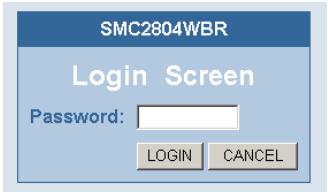
Pour acceder à l'interface d'administration du routeur, entrez l'adresse IP du routeur dans votre navigateur Web : http://192.168.2.1. Cliquez ensuite sur [LOGIN] (Se connecter). (Par défaut, aucun mot de passer n'est défin.)
La page d'accueil affiche les options [Setup Wizard] (Assistant de configuration) et [Advanced Setup] (Configuration avancée).
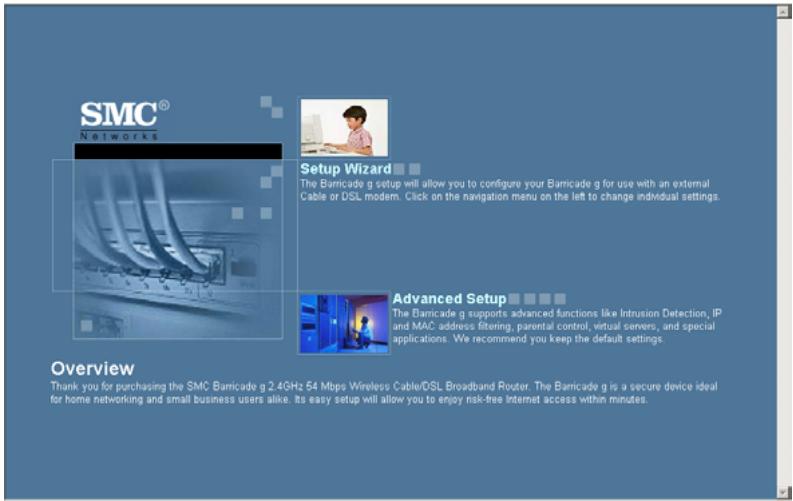
L'interface d'administration du routeur comporte un Assistant de configuration [Setup Wizard] et une section de configuration avancée [Advanced Setup]. Servez-vous de l'Assistant de configuration pour configurer rapidement le routeur afin de l'utiliser avec un modem Câble ou DSL.
La section [Advanced Setup] supporte des fonctions plus avancées, parmi lesquilles la détction d'attaques extérieures, le filtrage d'adresses IP et MAC, la détction d'intrusion, la configuration de serveur virtuel, les hôtes DMZ virtuels et d'autres fonctions avancées.
Modification de la configuration
Les paramètres configurables sont dotés d'une boîte de dialogue ou d'une liste déroulante. Lorsqu'une modification de configuration a été apportée à une page, n'oubliez pas de cliquer sur le bouton [APPLY] (Appliquer) ou [NEXT] (Suisant) au bas de la page pour valider le nouveau paramètre.
Remarque: pour garantir l'actualisation correcte de l'écran à la suite d'une entrée de commande, assurez-vous qu'Internet Explorer 5.0 est configuré comme suit : dans [Tools/Internet Options/General/Temporary Internet Files/ Settings] (Outils/Options Internet/Général/ Fichiers Internet temporaires/Paramètres), le paramètre [Check for newer versions of stored pages] (Vérifier s'il existe une version plus récente des pages enregistrées) doit avoir pour valeur [Every visit to the page] (À chaque visite de la page).
Assistant de configuration Setup Wizard
Time Zone (Fuseau hora)
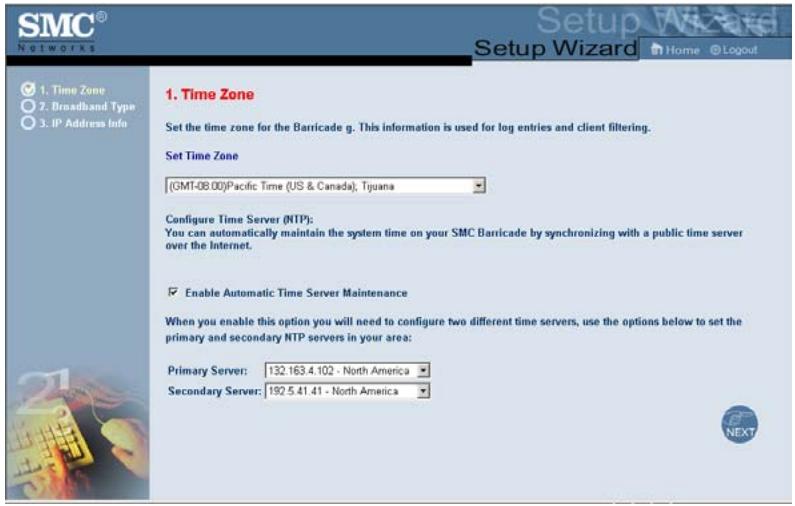
Cliquez sur l'image de l'assistant Setup Wizard. La première des étapes de l'Assistant est la configuration du fuseau hora.
Pour la précision hora du filtrage de poste client et des événements de journal, vous doivent définir le fuseau hora. Sélectionnez votre fuseau hora et votre serveur hora dans la liste déroulante, puis cliquez sur [NEXT] (SUIVANT).
Broadband Type (Type de connexion haut débit)
Sélectionnez le type de connexion haut débit dont vous disposez.
Pour une connexion par modem Câble, consultez la page suivante. Pour une connexion xDSL avec adresse IP fixe, reportez-vous à la section « Fixed-IP xDSL (Connexion xDSL via une adresse IP statique) » à la page 40, pour une connexion xDSL via le protocole PPP sur Ethernet, à la section « PPPoE (Point-to-point over Ethernet) » à la page 41 et pour une connexion BigPond, à la section « BigPond » à la page 43.
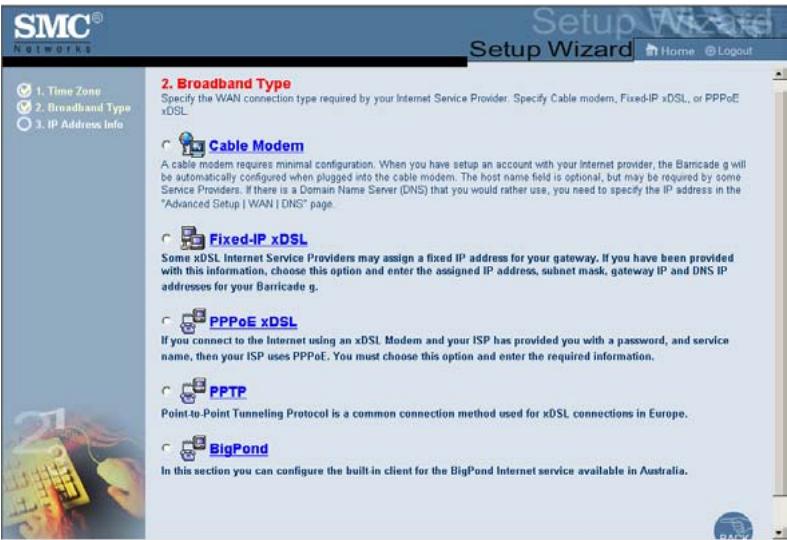
Après la sélection de [Cable Modem] (Modem Câble) pour [Broadband Type] (Type haut débit), un message apparait pour indiquer que les données ont été enregistrées avec succès.
Remarque: Sélectionnez [Home] (Accueil) pour revenir à la page d'accueil, puis sélectionnez [Advanced Settings/WAN] (Paramètres avancés/WAN) pour configurer les paramètres nécessaires. (Voir la section « WAN (Réseau étendu) » à la page 48.)
Fixed-IP xDSL (Connexion xDSL via une adresse IP statique)

Fixed-IP xDSL
IP Address
Gateway IP Address
DNS IP Address
Subnet Mask
6
6
6
D
D
D
D
D
D
D
D
D
D
D
D
D
D
D
D
D
D
D
D
D
D
D
D
D
D
一
D
D
D
D
D
D
D
D
D
D
D
D
D
D
D
D
D
D
D
D
D
D
D
一
一
一
一
一
一
一
1 + u1 - 1 = ( 1 + u) u1 < 1 = u
1 + u1 - 1 = ( 1 + u) u1 < 1 = u
一
一
一
1 + u1 - 1 = ( 1 + u) u1 < 1 = u
1 + u1 - 1 = ( 1 + u) u1 < 1 = u
一
1 + u1 - 1 = ( 1 + u) u1 < 1 = u
1 + u1 - 1 = ( 1 + u) u1 < 1 = u
一
1 + u1 - 1 = ( 1 + u) u1 < 1 = u
1 + u1 - 1 = ( 1 + u) u1 < 1 = u
一
1 + u1 - 1 = ( 1 + u) u1 < 1 = u
1 + u1 - 1 = ( 1 + u) u1 < 1 = u
一
1 + u1 - 1 = ( 1 + u) u1 < 1 = u
1 + u1 - 1 = ( 1 + u) u1 < 1 = u
一
1 + u1 - 1 = ( 1 + u) u1 < 1 = u
1 + u1 - 1 = ( 1 + u) u1 < 1 = u
一
1 + u1 - 1 = ( 1 + u) u1 < 1 = u
1 + u1 - 1 = ( 1 + u) u1 < 1 = u
1 + u1 - 1 = ( 1 + u) u1 < 1 = u
1 + u1 - 1 = ( 1 + u) u1 < 1 = u
1 + u1 - 1 = ( 1 + u) u1 < 1 = u
一
1 + u1 - 1 = ( 1 + u) u1 < 1 = u
一
一
一
一
[me] (Accueil) pour revenir à la travers Sélectionnez [Advanced Paramétres avancés/WAN) des paramétres nécessaires. « WAN (Réseau étendu) » à la vie
[me] (Accueil) pour revenir à la fois sélectionnez [Advanced Paramétres avances/WAN) des paramétres nécessaires. « WAN (Réseau étendu) » à la vie
6
Entrez le nom d'utilisateur PPPoE et le mot de passer attribués par votre Fournisseur d'Accès Internet. Le nom de service est généralement facultatif ; cependant, il peut être requis par certains fournisseurs.
Conservez la valeur par défaut (1454) attribuée à la zone [MTU] (Maximum Transmission Unit), à moins d'avoir une raison particulière de la modifier.
Entrez la durée maximale d'inactivité (en minutes) dans la zone [Maximum Idle Time]. Cette durée correspond à l'intervalle de temps maximal pendant lequel la connexion à Internet doit être maintainue en période d'inactivité. Si le temps d'inactivité de la connexion dépasse la valeur attribuée à la zone [Maximum Idle Time], la connexion est interrompue. (Par défaut : 10)
Activez l'options [Auto-reconnect] (Reconnexion automatique) afin que la connexion soit automatiquement rétablieès que vous tentez de nouveau d'acceder à Internet. Cliquez sur [FINISH] (Terminer) pour terminer la configuration.
PPTP (Point-to-Point Tunneling Protocol)
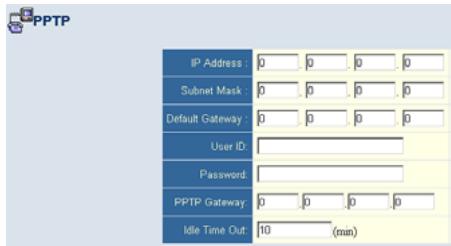
La méthode de connexion PPTP est une méthode couramment utilisée en Europe pour les connexions xDSL. Elle peut être utilisée pour relier différents réseaux physiques en utilisant Internet comme intermédiaire.
Si vous avez reçu les informations indiquées à l'écran, entrez l'adresse IP, le masque de sous-réseau, l'adresse IP de la passerelle par défaut, l'identifiant et le mot de passer et la passerelle PPTP.
Entrez la durée maximale d'inactivité (en minutes) dans la zone [Maximum Idle Time]. Cette durée correspond à l'intervalle de temps maximal pendant lequel la connexion à Internet doit être maintainue en période d'inactivité. Si le temps d'inactivité de la connexion dépasse la valeur attribuée à la zone [Maximum Idle Time], la connexion est interrompue. (Par défaut : 10)
Cliquez sur [FINISH] (Terminer) pour terminer la configuration. (Reportez-vous à « Protocole PPTP (Point-to-Point Tunneling Protocol) » à la page 51 pour plus de détails.)
Remarque: si vous ne bénéficiez pas d'un tarif forfaitaire, sachez que l'attribution de la valeur 0 au paramètre [Maximum Idle Time] (Durée maximale d'inactivité) et/ou l'activation de l'option [Auto-Reconnect] (Reconnexion automatique) peut augmenter le montant de votre facture téléphonique.
BigPond

BigPond
Si vous utilisez le service Internet BigPond disponible en Australie, vous devez saisir votre nom d'utilisateur, mot de passer et nom de service pour l'authentication BigPond. Cliquez sur [FINISH] (Terminer) pour terminer la configuration.
Configuration avancée
Utilisez l'interface Web d'administration pour définir les paramètres du système, géné et contrôle le routeur et ses ports, ou surveiller l'état du réseau. Le tableau suivant présente les options disponibles dans ce programme :
| Menu | Description |
| System (Système) | Sert à définir le fuseau horsaire, le mot de passer d'accès en tant qu'administrateur et l'adresse IP d'un ordinateur autorisé à:gérer le routeur à distance. |
| WAN(Réseau étendu) | Indique le type de connexion Internet :Configuration hôte avec adresse IP dynamique et l'adresse MAC physique de chaque interface de supportConfiguration PPPoEPPTPAdresse IP statique et adresse de passerelle du FAIBigPond (service Internet disponible en Australie)Serveurs DNS à utiliser pour la résolution des noms de domaines |
| LAN(Réseau local) | Définit la configuration TCP/IP associée à l'interface LAN du routeur et à tous les clients DHCP. |
| NAT (Translation d'adresses réseau) | Permet de partager un compte de Fournisseur d'Accès Internet unique entre plusieurs utilisateurs et de configurer des serveurs virtuels. |
| Wireless (Sans fil) | Configure la fréquence radio, le SSID, le cryptage et l'identificateur de priorité 802.1x pour les communications sans fil. |
| Firewall | Permet la configuration d'un grand nombre de fonctions de sécurité et de fonctions spécialisées, complenant : contrôle d'accès, prévention du piratage et DMZ. |
| DDNS | La fonctionnalité DNS dynamique intégrée fournit aux utilisateurs sur Internet une méthode pour lier leurs noms de domaines à des ordinateurs ou des serveurs. |
| UPnP | Avec Universal Plug and Play, un pérophérique peut joindre automatiquement et de façon dynamique un réseau, obtenir une adresse IP, communiquer ses capacité et obtenir des informations sur la présence et les capacités des autres pérophériques. Les pérophériques peuvent ensuite communquer directement les uns avec les autres. Cela facilité le réseau de poste à poste. |
| Tools (Outils) | Contient les options permettant de sauvegarder et de restaurer la configuration actuelle, de restaurer tous les paramétres de configuration par défaut, de mettre à niveau le logiciel du système ou de réinitialiser ce dernier. |
| Status (État) | Indique le type et l'état de la connexion WAN, les numérodes version du logiciel et du matériel, les paramétres IP du système, ainsi que des informations DHCP, NAT et de firewall. Affiche le nombre de postes clients connectés, les versions du matériel, l'adresse MAC physique de chaque interface de support, ainsi que le numéro de version et de série du matériel. Affiche le journal de sécurité et des clients DHCP. |
System (Système)
Time Zone (Fuseau hora)
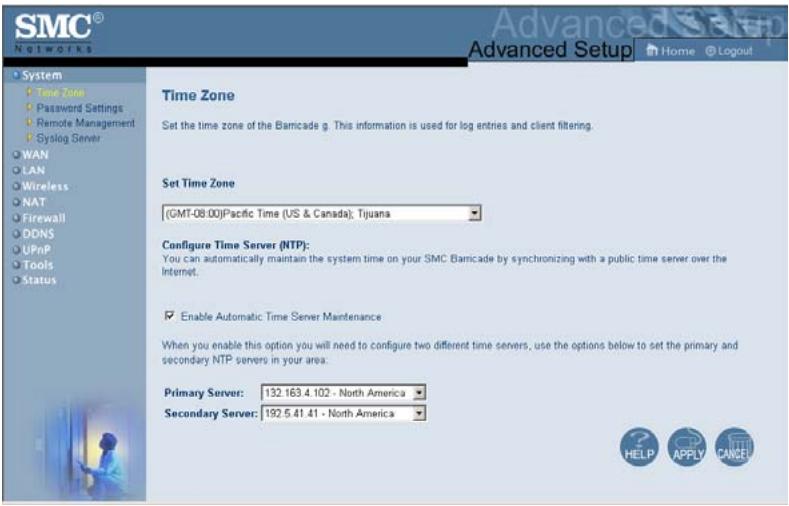
Permet de définir le fuseau hora et le serveur hora du routeur. Cette information est utilisé pour les entrées de journal et le contrôle des accès clients.
Password Settings (Paramètres de mot de passer)
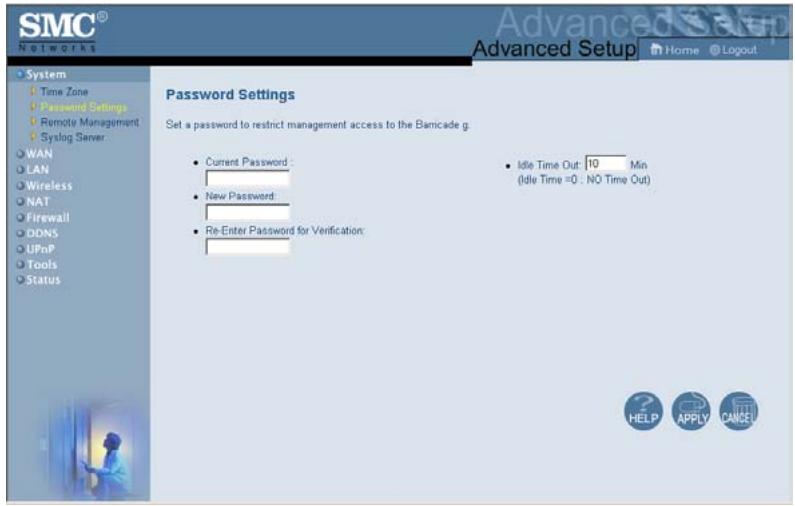
Ce menu sert à limiter les accès au moyen d'un mot de passer. Par défaut,aucun mot de passage n'est définir. Pour des raisons de sécurité, il est conseilé de définir un mot de passage avant de relier le routeur à Internet.
Les mots de passer peuvent Compter 3 à 12 caractères alphanumériques et ne font pas de distinction entre les majuscules et les minuscules.
Remarque: si vous oubliez votre mot de passer ou que vous ne pouvez pas acceder à l'interface utilisateur, appuyez sur le bouton [Reset] (Réinitialiser) sur le panneau arrière (en le maintainant enforcé pendant au moins cinq secondes), afin de restaurer les valeurs par défaut. (Par défaut, aucun mot de passer n'est défin.)
Entrez la durée maximale d'inactivité (en minutes) dans la zone [Maximum Idle Time] (Durée maximale d'inactivité). Cette durée correspond à l'intervalle de temps maximal pendant lequel la session de connexion doit être maintainue en période d'inactivité. Si la connexion reste inactive pendant un temps supérieur au décai maximal d'inactivité, la session système est fermée et vous devez ouvrir une nouvelle session d'administration Web.
(Par défaut : 10 minutes)
Remote Management (Administration à distance)
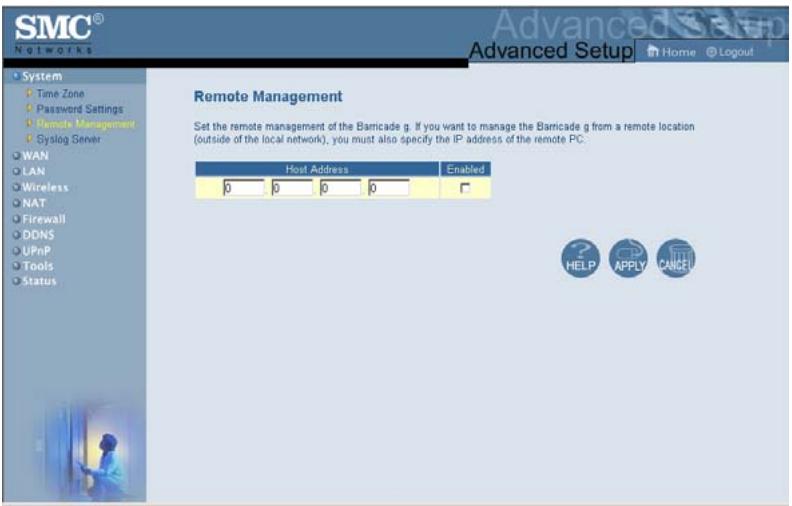
La fonctionnalité [Remote Management] (Administration à distance) permet à un ordinateur distant de configurer, de gérer et de contrôle le routeur à l'aide d'un navigateur Web standard. Activez la case à cocher [Enable] (Activer), puis entrez l'adresse IP du système hôte distant. Cliquez sur [APPLY] (Appliquer).
Remarque: si vous spécifiez 0.0.0.0 pour cette adresse IP, n'importe quel système hôte pourra gérer le routeur.
Syslog Server (Serveur Syslog )
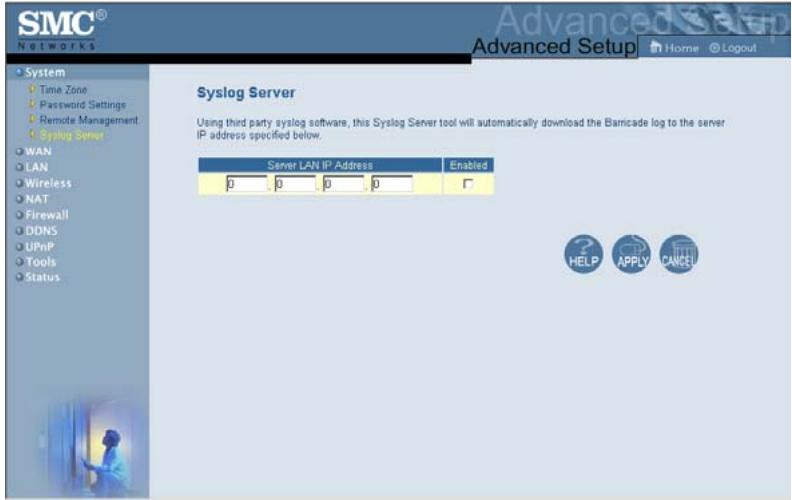
Le serveur Syslog permet de télécharger le fichier journal du réseau et de le transmettre à l'adresse IP du serveur que vous spécifiez dans cet écran. (Par défaut : désactivé)
WAN (Réseau étendu)
Spécifiez le type de connexion WAN indiqué par votre Fournisseur d'Accès Internet, puis cliquez sur [More Configuration] (Suite de la configuration) afin d'entrée des paramètres de configuration détaillés pour le type de connexion sélectionné.
Dynamic IP (IP dynamique)
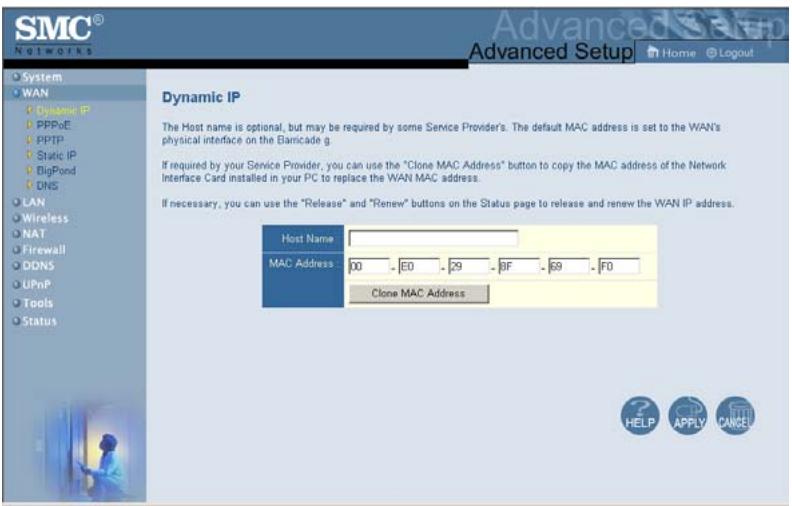
Le nom d'hôte est facultatif ; cependant, il peut être requis par certains Fournisseurs d'Accès Internet. L'adresse MAC par défaut correspond à l'interface physique du réseau WAN sur le routeur. Utilissez cette adresse lors de l'inscription pour le service Internet ; elle ne doit être modifiée que si elle est requise par votre Fournisseur d'Accès Internet. Si ce dernier a utilisé l'adresse MAC d'une carte Ethernet comme identificateur lors de la configuration initiale de votre compte de connexion haut débit, connectez uniquement l'ordinateur importante l'adresse MAC enregistrée au routeur, puis cliquez sur le bouton [Clone MAC Address] (Cloner l'adresse MAC). Cela aura pour effet de replacer l'adresse MAC actuelle du routeur par celle de la carte Ethernet déjà enregistrée.
Si vous ne savez pas avec certitudequel ordinateur a eté configuré à l'origine par le technicien haut débit,contactez votre Fournisseur d'Accès Internet et demandez-lui d'enregistrrer une nouvelle adresse MAC pour votre compte. Enregistrez l'adresse MAC par défaut du routeur.
PPPoE (Point-to-Point Over Ethernet)
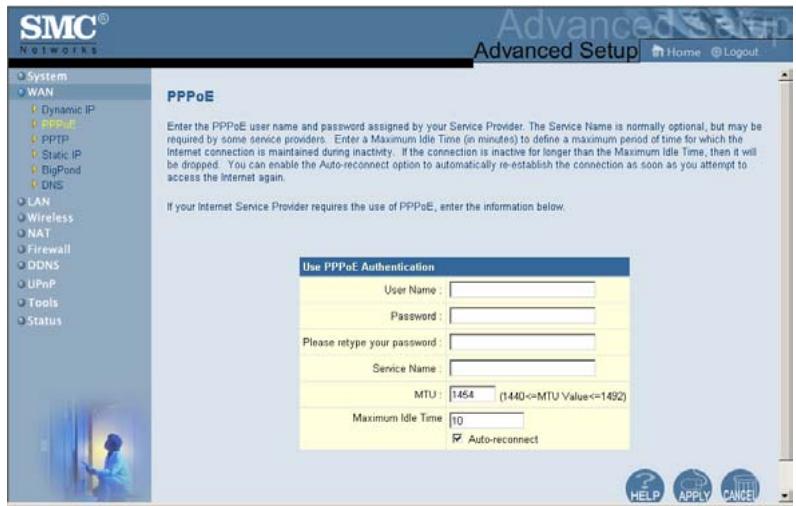
Entrez le nom d'utilisateur PPPoE et le mot de passer attribués par votre Fournisseur d'Accès Internet. Le nom de service est généralement facultatif ; cependant, il peut être requis par certains fournisseurs.
La zone MTU (Maximum Transmission Unit) sert à définir la taille maximale des paquets de données. Conservez la valeur par défaut (1454) à moins d'avoir une raison particulière de la modifier.
Entrez la durée maximale d'inactivité (en minutes) dans la zone [Maximum Idle Time]. Cette durée correspond à l'intervalle de temps maximal pendant lequel la connexion à Internet doit être maintainue en période d'inactivité. Si le temps d'inactivité de la connexion dépasse la valeur attribuée à la zone [Maximum Idle Time], la connexion est interrompue. (Par défaut : 10 minutes)
Activez l'option [Auto-reconnect] (Reconnexion automatique) afin que la connexion soit automatiquement rétablieès que vous tentez de nouveau d'acceder à Internet.
Remarque: si vous ne bénéficiaz pas d'un tarif forfaitaire, sachez que l'attribution de la valeur 0 au paramètre [Maximum Idle Time] (Durée maximale d'inactivité) et/ou l'activation de l'options [Auto-Reconnect] (Reconnexion automatique) peut augmenter le montant de votre facture téléphonique.
Protocole PPTP (Point-to-Point Tunneling Protocol)
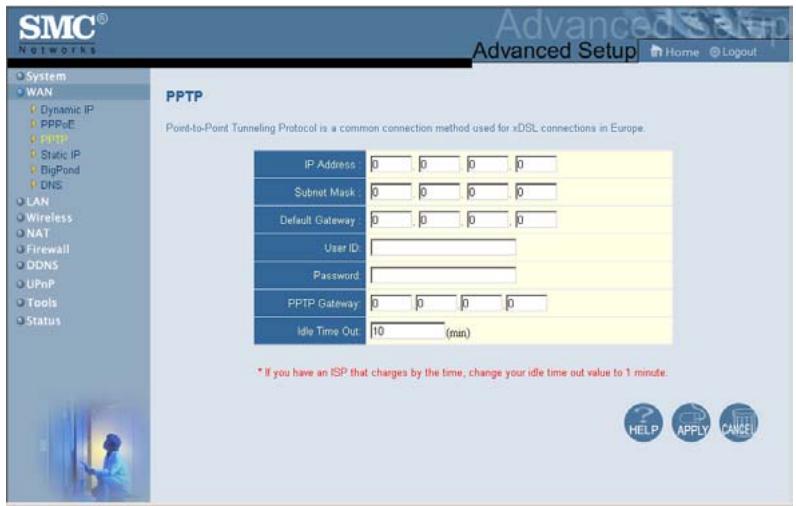
Le protocole PPTP (Point-to-Point Tunneling Protocol) peut être utilisé pour relier différents réseaux physiques en utilisant Internet comme intermédiaire. L'utilisation de l'écran ci-dessus permet aux ordinateurs clients d'étabrir une session PPTP normale et simplifie la configuration du client PPTP sur chacune de ces machines.
Entrez l'adresse IP, le masque de sous-réseau et l'adresse IP de passerelle par défaut qui vous ont été attribués (ces informations sont généralement fournies par votre FAI), puis l'identificateur d'utilisateur PPTP, le mot de passer et l'adresse IP de la passerelle PPTP.
Entrez la durée maximale d'inactivité (en minutes) dans la zone [Maximum Idle Time] (Durée maximale d'inactivité). Cette durée correspond à l'intervalle de temps maximal pendant lequel la connexion PPTP doit être maintainue en période d'inactivité. Si le temps d'inactivité de la connexion dépasse la valeur attribuée à la zone [Maximum Idle Time], la connexion est interrompue. (Par défaut : 10 minutes)
Remarque: si vous ne bénéficiaz pas d'un tarif forfaitaire, sachez que l'attribution de la valeur 0 au paramètre [Maximum Idle Time] (Durée maximale d'inactivité) et/ou l'activation de l'options [Auto-Reconnect] (Reconnexion automatique) peut augmenter le montant de votre facture téléphonique.
Static IP Address (Adresse IP statique)

Si vous Fournisseur d'Accès Internet a attribué une adresse IP statique, entrez cette adresse et le masque de sous-réseau du routeur, puis entrez l'adresse de passerelle de votre Fournisseur d'Accès Internet.
Il se peut que vous ayez besoin d'une adresse statique si vous souhaitez fournir des services Internet, tels qu'un serveur Web ou un serveur FTP.
BigPond
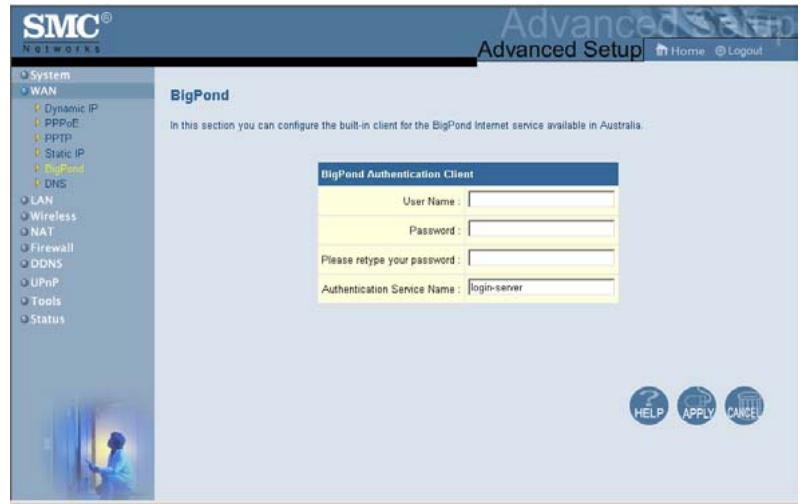
BigPond est un Fournisseur d'Accès Internet australien qui utilise un système basé sur les pulsations pourmaintenir les connexions Internet. Pour configurer le client intégré, indiquez vos nom d'utilisateur, mot de passer et nom de service afin de pouvoir vous connecter. Dans la zone [Authentication Service Name] (Nom de service d'authentication) conservez la mention « login-server » (serveur de connexion) pour autoriser tous les types de configuration.
DNS
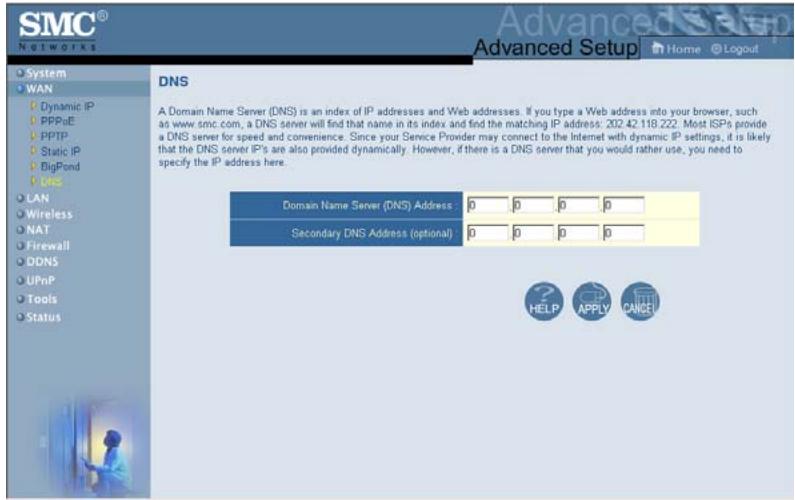
Les serveurs DNS mettent en correspondence des adresses IP numériques avec les noms de domaine équivalents (par exemple, www.smc.com). Notre Fournisseur d'Accès Internet doit indiquer l'adresse IP d'un ou de plusieurs serveurs DNS. Entrez ces adresses dans cet écran.
LAN (Réseau local)
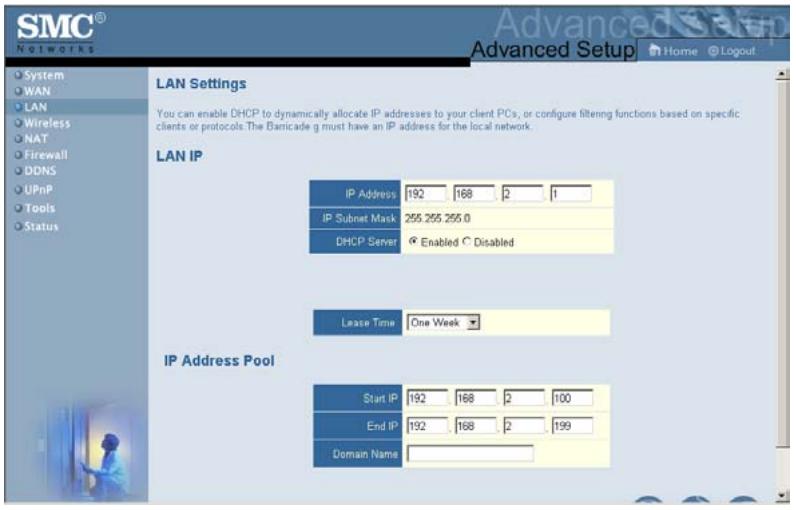
- [LAN IP] (Adresse IP du réseau local)
Utilisez le menu [LAN] (Réseau local) pour configurer l'adresse IP de réseau local associée au routeur et pour activer le serveur DHCP pour l'attribution dynamique des adresses aux postes clients.
- Si nécessaire, définissee la durée de bail dans la zone [Lease Time]. Dans le cas d'un réseau domestique, vous pouvez attribuer la valeur [Forever] (Toujours) à ce paramètre. Cela signifie que le bail d'adresse IP n'est pas limité dans le temps.
- [IP Address Pool] (Pool d'adresses IP)
L'utilisateur peut spécifier une adresse IP de début dynamique, telle que 192.168.2.100 (valeur par défaut). Une fois cette adresse définie, le pool d'adresses IP dynamiques sera constitué d'adresses IP allant de 192.168.2.100 à 192.168.2.199.
Les adresses IP allant de 192.168.2.2 à 192.168.2.99 et de 192.168.2.200 à 192.168.2.254 seront disponibles en tant qu'adresses IP statiques.
Assurez-vous de ne pas inclure l'adresse du routeur dans le pool d'adresses de postes clients. Veillez également à configurer vos postes clients aux fins d'attribution d'adresses IP dynamiques.
Wireless (Sans fil)
Pour configurer le routeur comme point d'accès sans fil pour les clients sans fil (fixes ou itinérants), il vous suffit de définir le canal radio, l'identificateur SSID et les options de cryptage.
Vous doivent spécifier un canal radio et un SSID à utiliser par le routeur et tous vos clients sans fil. Assurez-vous de configurer tous vos clients aux mêmes valeurs.
[ESSID]: l'identificateur Service Set ID. Il doit avoir la même valeur que pour les autres périphériques sans fil de votre réseau.
[SSID Broadcast]: Diffusion du SSID sur le réseau sans fil pour faciliter les connexions aux ordinateurs clients. Pour des raisons de sécurité, il est conseilé de désactiver cette fonction. (Par défaut: activé)
Remarque: le SSD respecte la distinction entre les majuscules et les minuscules et peut composer au maximum 32 caractères alphanumeric.
[Wireless Mode] (Mode sans fil): Sélectionné le mode de communication du routeur.
La valeur par défaut est Mixte (11b+11g).
[Transmission Rate] (Vitesse de transmission): définit la vitesse de transmission des données à partir du routeur. Plus cette vitesse est faible, plus la distance de transmission est grande. La valeur par défaut est [Fully Automatic] (Entièrement automatique).
[Channel] (Canal): le canal radio au travers duquel le routeur communique avec les ordinateurs de son BSS. La valeur par défaut est 6.
Remarque: les canaux disponibles sont limités par les réglementations locales.
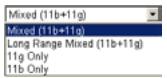
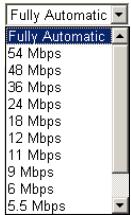
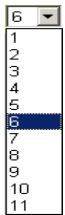
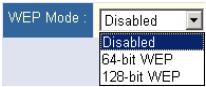
Pour transmettre des données sensibles par l'intermédiaire de canaux sans fil, il est recommandé d'activer le cryptage WEP
(Wired Equivalent Privacy). Ce cryptage vous
impose d'utiliser le même ensemble de clés de cryptage et de décryptionge pour le routeur et tous vos clients sans fil. Vous pouvez désirer entre un cryptage standard sur 64 bits et un cryptage plus robuste sur 128 bits.
Configuration du routeur Barricade™ g sans fil
Vous pouvez générer automatiquement les clés de cryptage ou les saisir manuellement. Pour la sécurité 64 bits automatique, entrez une phrase mot de passer et cliquez sur [Generate] (Généran). Quatre clés seront générées ( comme indiqué ci-dessous). Choisissez une clé dans la liste déroulante ou acceptez la clé par défaut. La sécurité 128 bits automatique génère une clé unique.
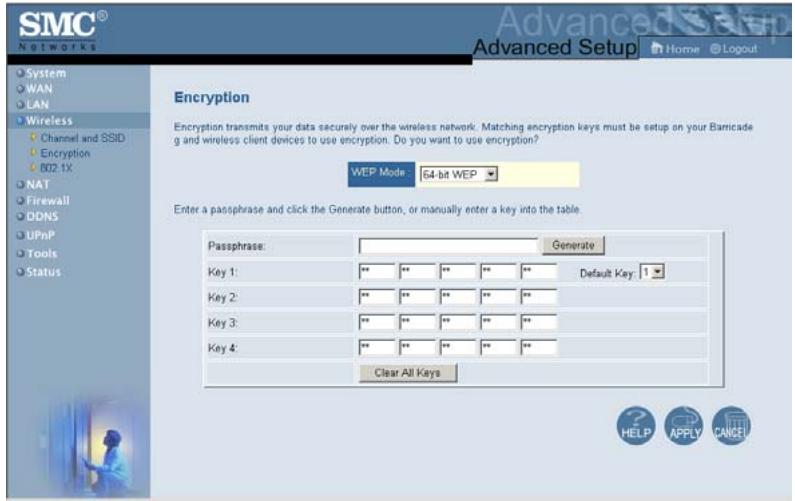
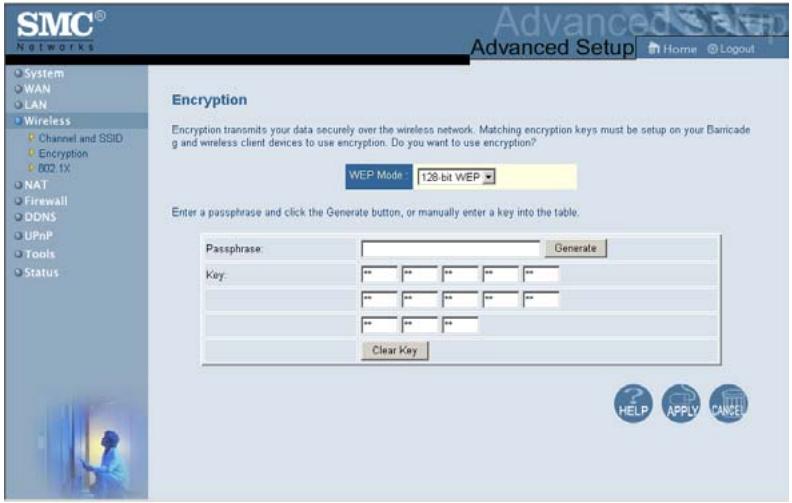
Si vous utilisez le cryptage, configurez pour le routeur les mêmes clés que celles utilisées sur chacun de vos clients sans fil. Notez que le cryptage WEP protège les données échangées entre les nœuds sans fil mais ne protège pas les transmissions effectuées sur votre réseau filaire ou sur Internet.
802.1X
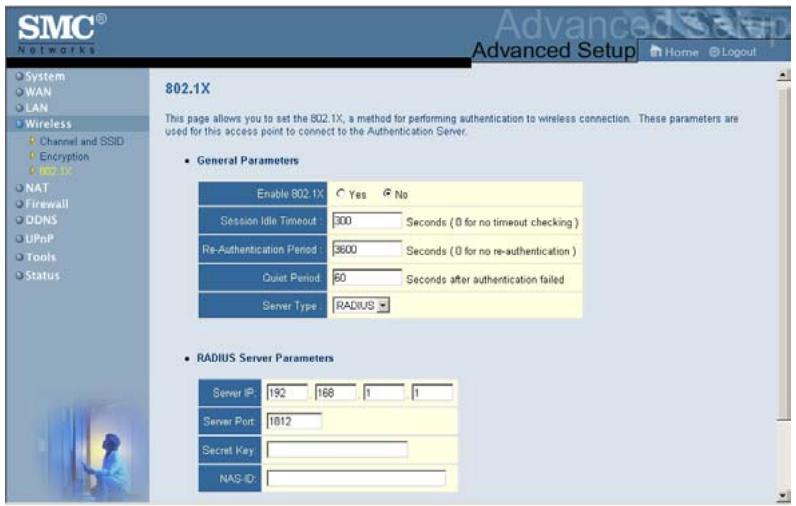
Les accès pour les tâches d'administration sont contrôleés dans la base de données d'authentication stockée sur le routeur. Si un serveur RADIUS d'authentication est utilisé, vous devez spécifique la série d'authentication et les paramètres correspondants pour le protocole d'authentication à distance.
Paramètres généraux
| Zone | Valeur par défaut | Description |
| Enable 802.1X (Activer 802.1x) | Yes (Oui) | Active l'utilisation du contrôle de sécurité 802.1x. |
| Session Idle Timeout (Délambda d'inactivité de la session) | 300 (durée exprimée en secondes) | Cette durée correspond à l'intervalle de temps maximal pendant lequel la connexion doit être maintainue en période d'inactivité. |
| Re-Authentication Period (Délambda de réauthentication) | 3600 (durée exprimée en secondes) | Cette durée correspond à l'intervalle de temps maximal pendant lequel le serveur RADIUS réaffective dynamiquement une clé de session à une station cliente connectée. |
| Quiet Period (Délambda d'attente) | 60 (durée exprimée en secondes) | Cette durée correspond à l'intervalle de temps maximal pendant lequel le routeur attend entre chaque échec de l'authentication. |
| Server Type (Type de serveur) | RADIUS | Permet de selectionner le type de serveur d'authentication. |
Paramètres du serveur RADIUS
| Zone | Valeur par défaut | Description |
| Server IP (Adresse IP du serveur) | 192.168.1.1 | Adresse IP du serveur RADIUS |
| Server Port (Port du serveur) | 1812 | Le Port UDP 1812 est utilisé pour les messages d'authentication du serveur RADIUS. |
| Secret Key (Clé secrête) | (NIL) | Permet de définir une chaîne de texte à la fois sur le client et sur le serveur RADIUS pour sécuriser le traffic RADIUS. |
| NAS-ID (ID NAS) | (NIL) | Permet de définir l'identificateur de requête sur le serveur d'accès réseau (NAS, Network Access Server). |
Translation d'adresses reseau (NAT)
Cette section vous permet de configurer le mappage d'adresses, le serveur virtuel et les fonctionnalités d'applications spéciales permettant de contrôler les ouvertures de ports sur le firewall du routeur. Elle peut être utilisée pour supporter plusieurs applications basées sur Internet telles que les réseaux privés virtuels.
Cette fonctionnalité permet le partage d'une ou plusieurs adresses IP publiques entre plusieurs utilisateurs internes. Entrez l'adresse IP publique à partager dans la zone [Global IP] (Adresse IP globale). Entrez la plage des adresses IP internes qui se partageront l'adresse IP globale.
Virtual Server (Serveur virtuel)
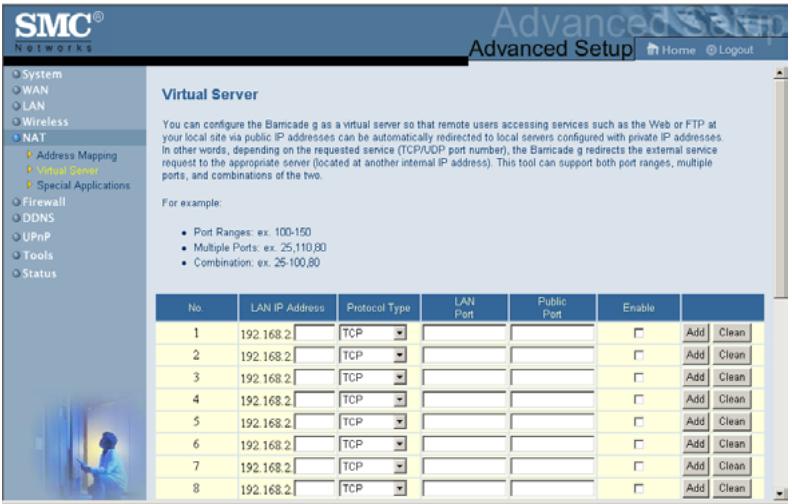
Si vous configUREZ le routeur en tant que serveur virtuel, les utilisateurs distants accédant aux services Web ou FTP de votre site local via des adresses IP publiques pourront être automatiquement redirigés vers des serveurs locaux configurés à l'aide d'adresses IP privées. En d'autres termes, en fonction du service demandé (numéro de port TCP/UDP), le routeur redirigera la demande de service externe vers le serveur approprié (situé à une autre adresse IP interne).
Par exemple, si vous attribuiez au paramètre Type/Public Port la valeur TCP/80 (HTTP ou Web) et au paramètre Private IP/Port la valeur 192.168.2.2/80, toutes les requêtes HTTP provenant d'utilisateurs externes seront transférées vers l'adresse 192.168.2.2 sur le port 80. Par conséquent, en entrant simplement l'adresse IP attribuée par le Fournisseur d'Accès Internet, les utilisateurs Internet peuvent acceder au service dont ils ont besoin à l'adresse locale vers laquelle vous les redirigez.
Voici quelques-uns des ports de service TCP les plus courants :
HTTP:80,FTP:21,Telnet:23 et POP3:110.
Special Applications (Applications spéciales)
Certaines applications, telles que lesiaux Internet ainsi que les applications de teleconferencé et de téléphonie Internet, requièrent plusieurs connexions. Ces applications ne peuvent pas fonctionner lorsque la fonction de translation d'adresses reseau (NAT) est activée. Pour lancer des applications qui requièrent plusieurs connexions,utilisez l'écran ci-après afin d'indiquer lesports publics supplémentaires à ouvrir pour chaque application.
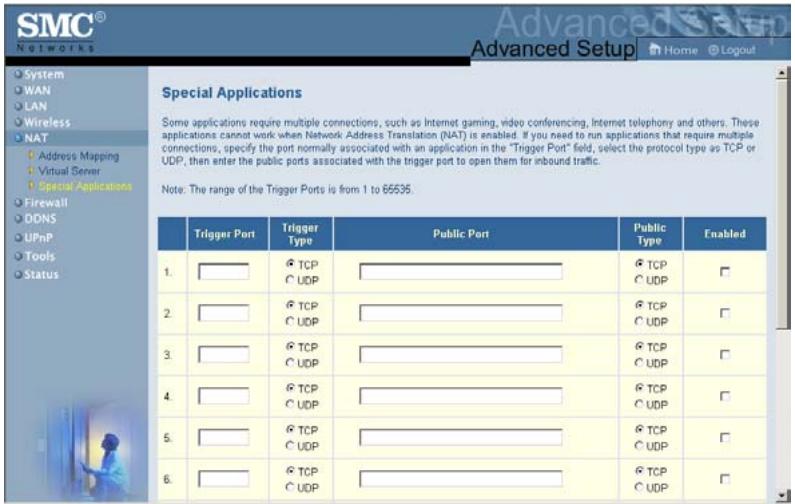
Dans la zone [Trigger Port] (Port de déclenchement), spécifie le numéro de port public normalement associé à une application. Définissez le type de protocole TCP ou UDP, puis entrez les ports nécessaires à l'application. Les ports peuvent être au format 7, 11, 57, sous forme d'intervalle, par exemple 72-96, ou une combinaison des deux, comme 7, 11, 57, 72-96.
Les applications courantes nécessitant plusieurs ports sont énumérées dans la zone [Popular Applications] (applications courantes). Dans cette liste déroulante, Sélectionnez l'application, puis Sélectionnez un numéro de ligne pour y copier ces données.
Remarque: si vous sélectionné une ligne qui contient déjà des données, les valeurs en cours sont écrasées.
Pour obtenir la liste complète des ports et des services qui s'exécutent sur ces ports, consultez www.iana.org/assignments/ port-numbers.
Firewall
Le firewall du routeur permet le contrôle d'accès des ordinateurs clients connectés et bloque les attaques extérieures les plus courantes : usurpation d'adresse IP (IP Spoofing), Land Attack, Ping of Death, IP de taille nulle (IP with zero length), Smurf Attack, bouclage de port UDP (UDP port loopback), Snork Attack, scannage nul TCP (TCP null scan) et inondation SYN TCP (TCP SYN flooding). Le firewall n'a que peu d'impact sur les performances du système ; il est donc conseilé de le laisser activé, afin de protégger les utilisateurs du réseau.
Access Control (Contrôle d'accès)
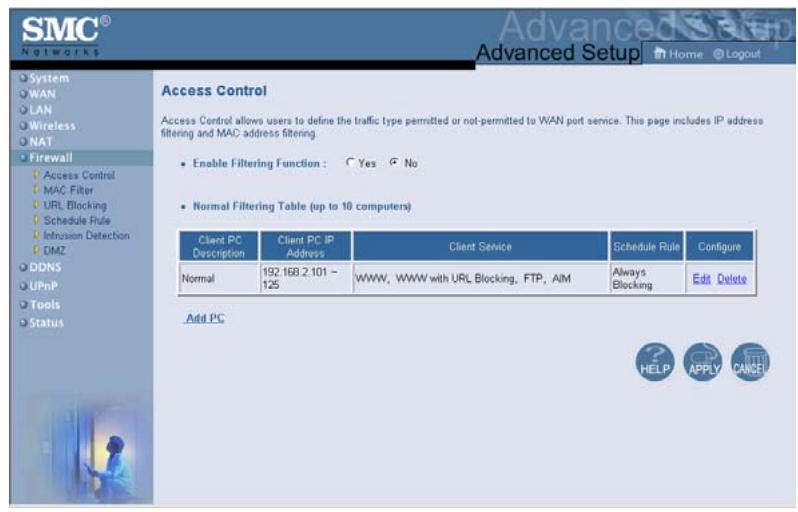
Cette option vous permet d'attribuer aux ordinateurs clients différents droits d'accès basés sur des adresses IP.
Remarque: cliquez sur [Add PC] (Ajouter un ordinateur), puis définissez les paramètres associés aux services d'ordinateur client, comme indiqué sur l'écran ci-après.
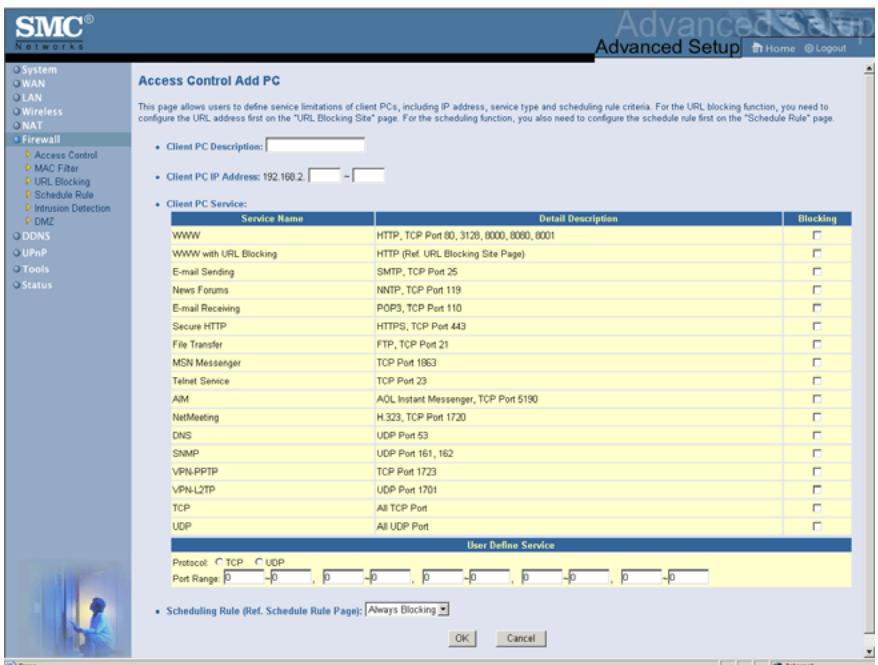
MAC Filtering Table (Table de filtrage des adresses MAC)
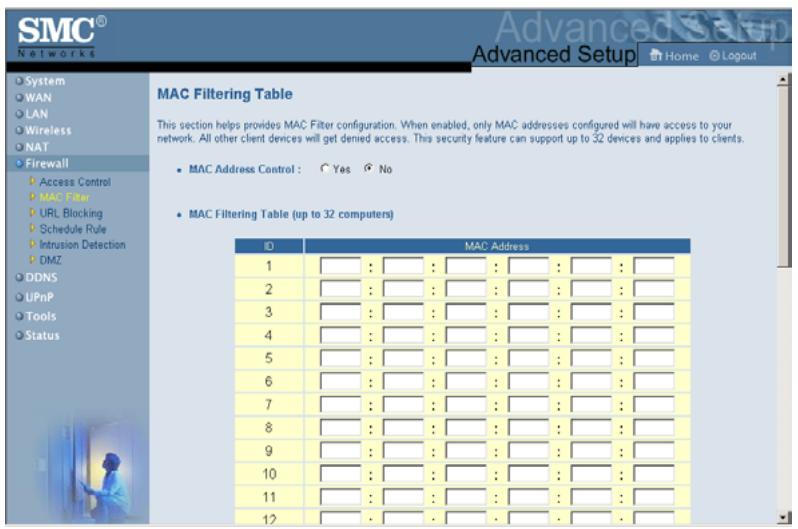
La fonctionnalité de filtrage d'adresses du routeur vous permet de contrôler l'accès à votre réseau de 32 clients au maximum, sur la base de l'accesse MAC (Media Access Control) de la machine cliente. Cet identificateur est unique pour chaque carte réseau. Si l'accesse MAC apparait dans le tableau, la machine cliente correspondante aura accès au réseau.
URL Blocking (Blocage d'URL)
Pour configurer la fonctionnalité de blocage d'URL, utilisez le tableau ci-dessous afin de spécifique les sites Web (www.site.com) et/ou les mots clés que vous souhaitez filtrer sur votre réseau.
Pour terminer cette configuration, vous aurez besoin de modifier ou de creer une regle d'accès, voir la section « Access Control (Contrôle d'accès) » à la page 68. Pour modifier une regle existante, cliquez sur l'option [Edit] (Modifier) en regard de la regle à modifier. Pour creer une nouvelle regle, cliquez sur l'option [Add PC] (Ajouter un ordinateur).
Dans la section [Add PC] de [Access Control] (Contrôle d'accès), activez l'option [WWW with URL Blocking] (WWW avec blocage d'URL) dans le tableau [Client PC Service] (Service PC client) afin d'éliminer les sites Web et les mots clés spécifiés dessous.
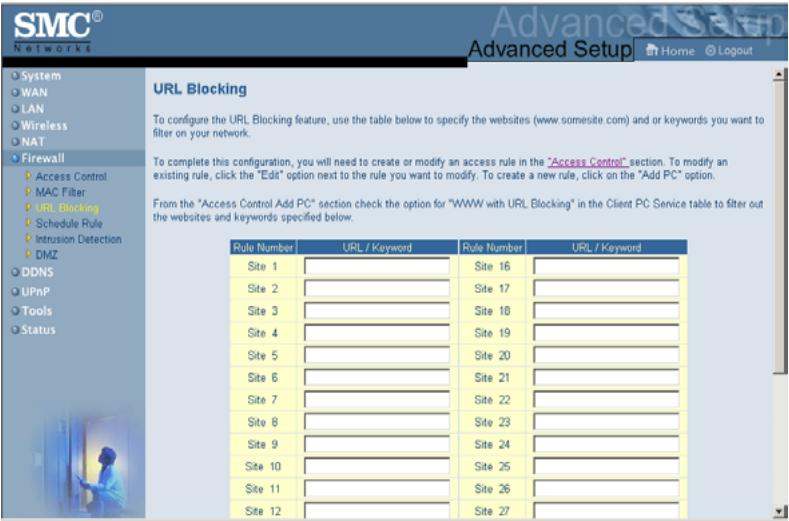
Utilisez l'écran ci-dessus pour bloquer l'accès aux sites ou aux URL Web contenant le mot clé spécifique dans le tableau.
Schedule Rule (Règgle de planification)
La fonctionnalité de règle de planification vous permet de configurer des règles particulières basées sur la date et sur l'heure. Ces règles peuvent être ensuite utilisées pour configurer des règles de contrôle d'accès plus spécifique.
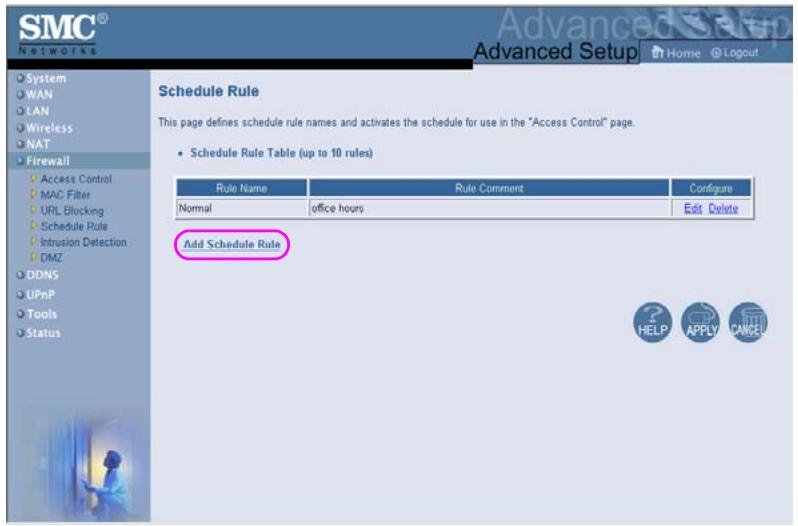
Active le contrôle d'accès Internet basé sur les horaires.
- Cliquez sur [Add Schedule Rule] (Ajouter une règle de planification).
- Définissez les paramètres associés à la règle de planification ( comme indiqué sur l'écran ci-après).
- Cliquez sur [OK] puis sur le bouton [APPLY] (Appliqueur) pour enregistrer vos paramètres.
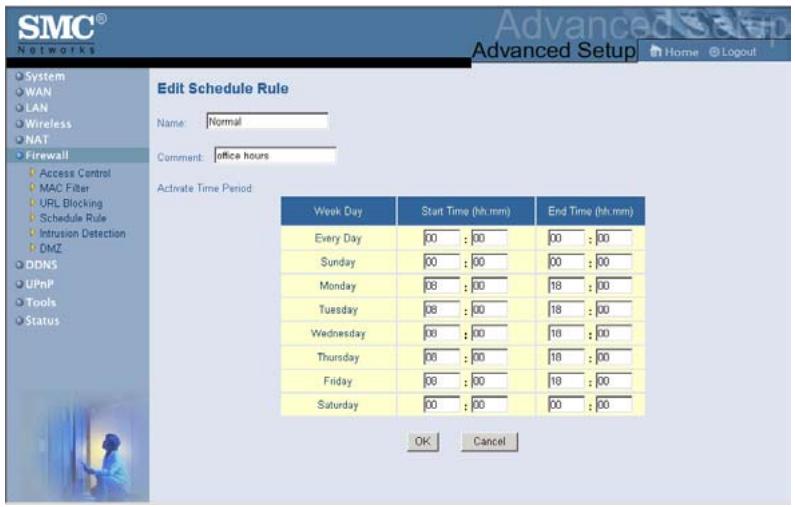
Intrusion Detection (Detection d'intrusion)
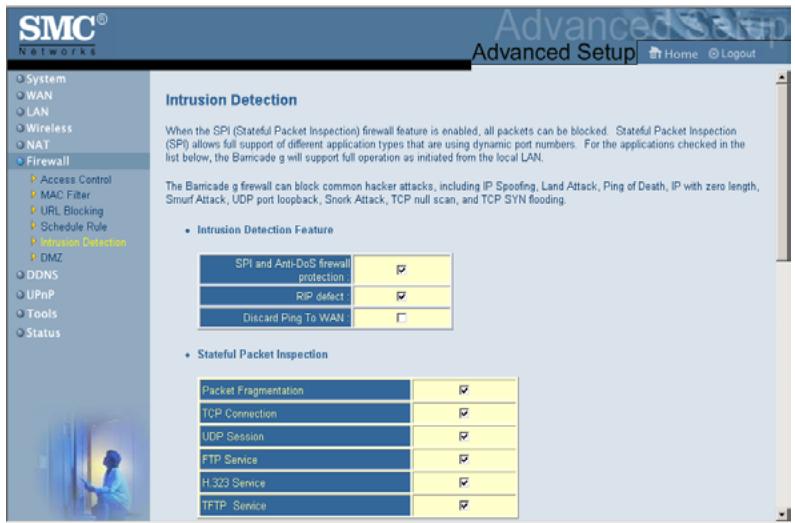
- [SPI and Anti-DoS firewall protection] (Protection SPI et anti-refus de service par firewall) (par défaut : activé) La fonction de détction d'intrusion du routeur limite l'accès du traffic entrant via le port WAN. Lorsque la fonction SPI est activée, tous les paquets entrants sont bloqués, à l'exception des types pour lesquels l'options Stateful Packet Inspection est activée.
- [RIP Defect] (Défaut RIP) (par défaut : activé) Si le routeur ne répond pas à un paquet de requête RIP, celui-ci reste dans la file d'entrée et n'est pas libéré. L'accumulation des paquets peut provoquer le replissage de la file d'entrée et causeer ainsi des problèmes importants pour tous les protocôles. L'activation de cette fonction empêche l'accumulation des paquets.
- [Discard Ping from WAN] (Rejeter les Ping à partir du réseau étendu) (par défaut : désactivement)
Empêche l'acheminement vers le réseau d'un PING sur le port WAN du routeur.
- [Stateful Packet Inspection] (Inspection des paquets avec état)
Cette inspection de paquets est dite [ stateful ] (avec etat) car elle examine le contenu du paquet pour déterminer l'etat de la communication.
En d'autres termes, elle vérifie que l'ordinateur de destination indiqué a préalablement demandé la communication en cours. Cela permet de s'assurer que toutes les communications sont déclenchées par l'ordinateur destinataire et qu'elles n'ont lieu qu'avec des sources connues et approuvées à partir d'interactions précédentes. Non seulement les firewalls d'inspection avec état font preuve d'une plus grande rigueur dans leur inspection des paquets, mais ils ferment également les ports jusqu'à ce qu'une connexion avec le port spécifique soit demandée.
Lorsque des types de traffic particuliers sont contrôleés, seul le type de traffic déclenché à partir du réseau local interne est autorisé. Par exemple, si l'utiliseur selectionne uniquement l'option [FTP Service] (Service FTP) dans l'écran [Stateful Packet Inspection], tout le traffic entrant est bloqué, à l'exception des connexions FTP établies à partir du réseau local.
[Stateful Packet Inspection] (Inspection des paquets avec état) vous permet de sélectionner différents types d'applications faisant appel à des numérios de ports dynamiques. Si vous souhaitez utiliser la fonction SPI pour bloquer des paquets, cliquez sur la case d'options [Yes] (Oui) dans la zone [Enable SPI and Anti-DoS firewall protection] (Activer la protection SPI et anti-refus de service par firewall), puis sélectionnez le type d'inspection souhaité, tel que la fragmentation des paquets, la connexion TCP, la session UDP, le service FTP, le service H.323 ou le service TFTP.
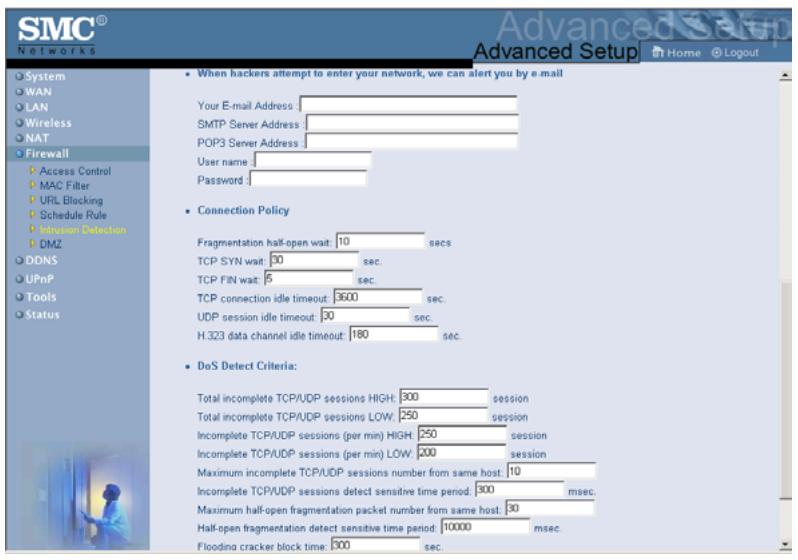
- [When hackers attempt to enter your network, we can alert you by e-mail] (Lorsque des pirates tentent de s'introduire dans votre réseau, nous pouvons vous avertir par courrier électronique)
Entrez vous adresse pour être averti des intrusions de pirates. Spécifiez vos serveurs SMTP et POP3, votre nom d'utilisateur et votre mot de passer.
- [Connection Policy] (Stratégie de connexion)
Entrez les valeurs appropriées pour les sessions TCP/UDP comme décrit dans le tableau suivant.
| Paramètre | Valeur par défaut | Description |
| Fragmentation half-open wait (Attente de fragmentation d'ouverture) | 10 sec | Indique le nombre de secondes pendant lesquelles une structure d'état de paquet resté active. Lorsque ce délambda expire, le routeur abandonne le paquet non assemblé, en libérant cette structure pour qu'elle puisse être utilisée par un autre paquet. |
| TCP SYN wait (Attente de synchronisation TCP) | 30 sec | Définit le temps pendant lequel le calculiel attend une session TCP à synchroniser avant de l'abandonner. |
| TCP FIN wait (Attente TCP FIN) | 5 sec | Indique le temps pendant lequel une session TCP est maintainue après la détéction d'un paquet FIN par le firewall. |
| TCP connection idle timeout (Délai d'inactivité de connexion TCP) | 3600 secondes (1 heures) | Temps pendant lequel une session TCP est maintainue en l'absence d'activité. |
| UDP session idle timeout (Délai d'inactivité de session UDP) | 30 sec | Temps pendant lequel une session UDP est maintainue en l'absence d'activité. |
| H.323 data channel idle timeout (Délai d'inactivité de canal de données H.323) | 180 sec | Temps pendant lequel une session H.323 est maintainue en l'absence d'activité. |
Critères de refus de service et d'analyse de port
Définissez les critères de refus de service et d'analyse de port dans les zones prévues à cet effet ( comme indiqué ci-dessous).
| Paramètre | Valeur par défaut | Description |
| Total incomplete TCP/UDP sessions HIGH (Nombre total de sessions TCP/UDP incomplètes SEUIL HAUT) | 300 sessions | Définit le nombre de sessions nouvellement non établies qui conduira le logiciel àCOMMencer à supprimer les sessions à moins ouvertes. |
| Total incomplete TCP/UDP sessions LOW (Nombre total de sessions TCP/UDP incomplètes SEUIL BAS) | 250 sessions | Définit le nombre de sessions nouvellement non établies qui conduira le logiciel à arrêté de supprimer les sessions à moins ouvertes. |
| Incomplete TCP/UDP sessions (per min.) HIGH (Sessions TCP/UDP incomplètes par minute SEUIL HAUT) | 250 sessions | Nombre maximal de sessions TCP/UDP incomplètes autorisées par minute. |
| Incomplete TCP/UDP sessions (per min.) LOW (Sessions TCP/UDP incomplètes par minute SEUIL BAS) | 200 sessions | Nombre minimal de sessions TCP/UDP incomplètes autorisées par minute. Spécifiez la valeur 0 si aucune valeur minimale n'est requise. |
| Maximum incomplete TCP/UDP sessions number from same host (Nombre maximal de sessions TCP/UDP incomplètes à partir du même hôte) | 10 sessions | Nombre maximal de sessions TCP/UDP incomplètes à partir du même hôte. |
| Incomplete TCP/UDP sessions detect sensitive time period (Temps de détction des sessions TCP/UDP incomplètes) | 300 msec | Temps nécessaire avant qu'une session TCP/UDP incomplète ne soit détectée comme telle. |
| Maximum half-open fragmentation packet number from same host (Nombre maximal de paquets de fragmentation à moins ouverts à partir du même hôte) | 30 | Nombre maximal de paquets de fragmentation à moins ouverts à partir du même hôte. |
| Half-open fragmentation detect sensitive time period (Temps de détction de fragmentation à moins ouverte) | 1 sec | Temps nécessaire avant qu'une session de fragmentation à moins ouverte ne soit détectée comme telle. |
| Flooding cracker block time (Délai du craquage d'inondation) | 300 sec | Délai entre la détéction d'une attaque de type inondation et le blocage de cette attaque. |
DMZ
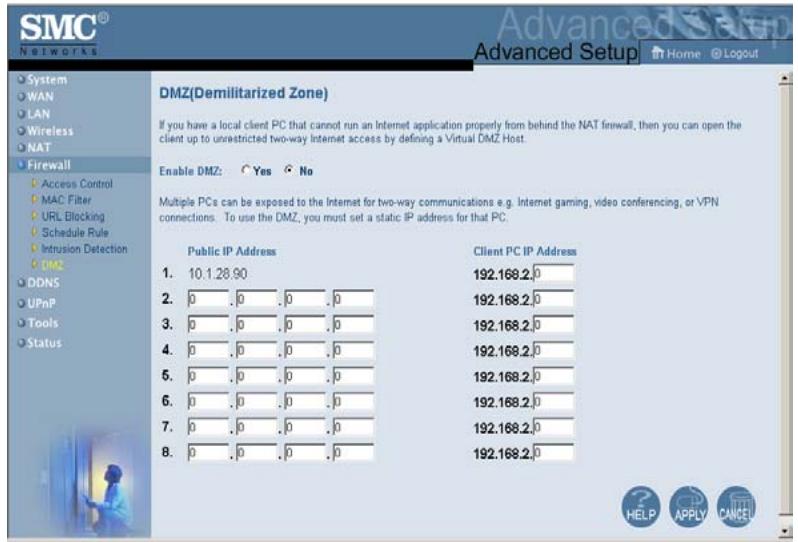
Si vous poste client ne parvient pas à exécuter correctement une application Internet derrière le firewall, vous pouvez l'ouvoir à un accès Internet bidirectionnel illimité. Dans cet écran, entrez l'adresse IP d'un hôte DMZ. L'ajout d'un poste client à l'hôte DMZ (Demilitarized Zone, Zone demilitarisée) peut désenter de nombreux risques de sécurité pour le réseau local.
Par conséquent, cette option ne doit être utilisée qu'en dernier recours.
Paramètres DDNS (DNS dynamique)
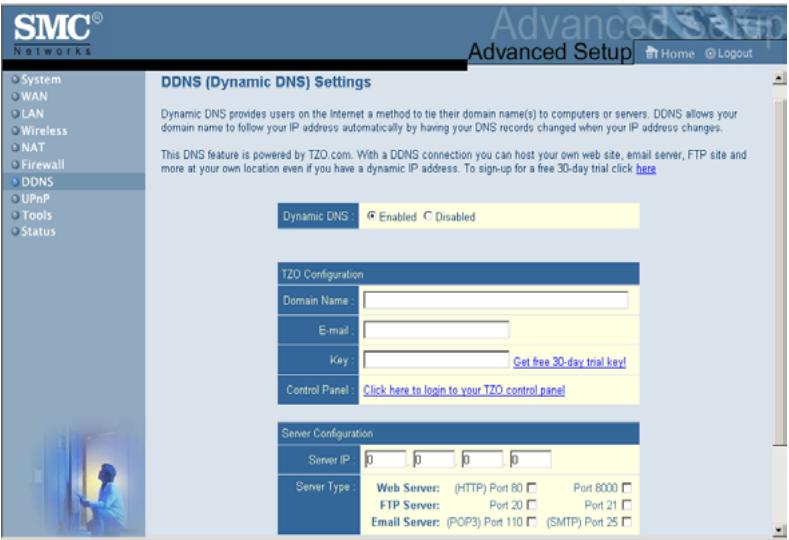
[Domain Name] (Nom de domaine)
Série de chaînes alphanumériques séparées par des points, qui constitue l'adresse de la connexion réseau du routeur et identifie le propriétaire de cette adresse.
La fonctionnalité DNS dynamique intégrée fournit aux utilisateurs sur Internet une méthode pourlier leurs noms de domains à des ordinateurs ou des serveurs. DDNS permet à votre nom de Domaine de suivre automatiquement votre adresse IP : vos enregistements DNS changent ainsi lorsque votre adresse IP change.
Cette section est également dotée d'une section [Server Configuration] (Configuration du serveur) qui permet d'ouvrir automatiquement les options de port activées dans la section [Virtual Server] (Serveur virtuel). Entrez simplement l'adresse IP de votre serveur (par exemple, votre serveur Web), puis cliquez sur l'option de port [HTTP Port 80] afin que les utilisateurs puissant acceder à ce serveur à partir de la connexion WAN (Internet).
Cette fonctionnalité DNS est fournie par TZO.com. Avec une connexion DDNS, vous pouvez héberger votre propre site Web, un serveur de messagerie, un site FTP et bien plus encore, même si vous possédez une adresse IP dynamique.
(Par défaut : désactivement.)
Paramétrage UPnP (Universal Plug and Play)
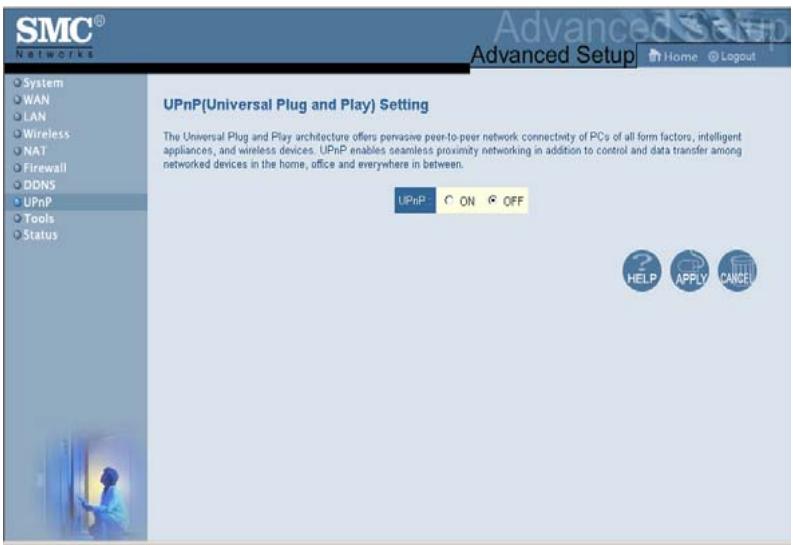
Activez UPnP en cochant ON sur l'écran ci-dessus.
UPnP permet au périphérique d'effectuer automatiquement les opérations suivantes :
se connecter dynamiquement a un réseau,
obtenir une adresse IP,
- communiquer ses capacities et obtenir des informations sur la présence et les capacities des autres péripériques. (Par défaut : OFF.)
Tools (Outils)
Utilisez le menu [Tools] (Outils) pour sauvegarder la configuration actuelle, restaurer une configuration precedemment enregistrree, restaurer les parametes par defaut,mettre a jour le logiciel et reinitialiser le routeur.
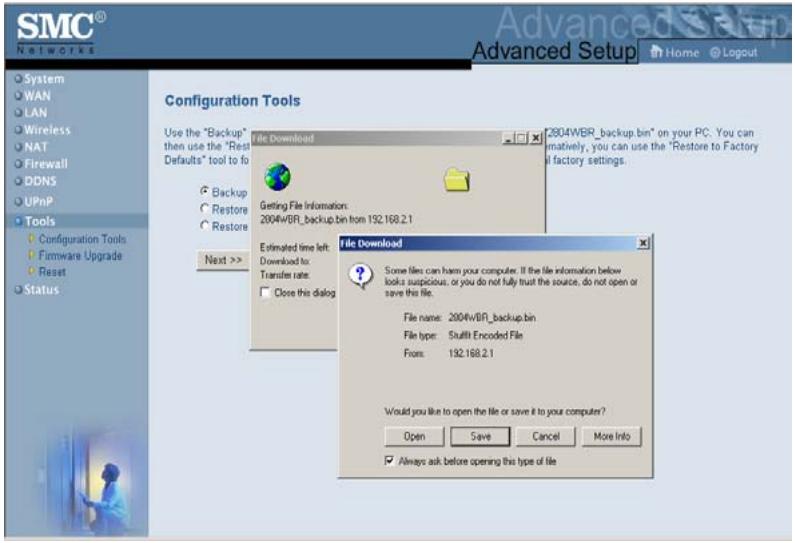
Tools - Configuration Tools (Outils - Outils de configuration)
- [Backup] (Sauvegarder) Enregistre la configuration du routeur dans un fichier.
- [Restore] (Restaurer) Restaure les paramètres à partir d'un fichier de configuration précédemment enregistré.
- [Restore to factory defaults] (Restaurer les paramètres par défaut) Restaure les paramètres d'origine du routeur.
Tools - Firmware Upgrade (Outils - Mise à niveau du logiciel)
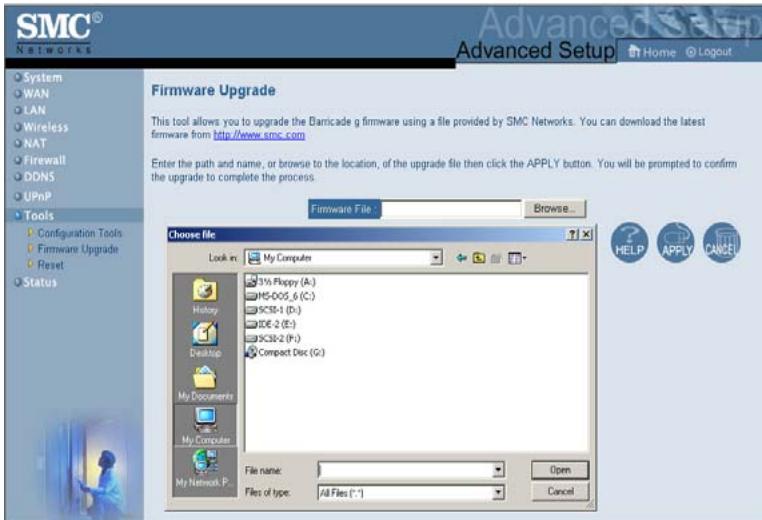
Utilisez cet écran pourmettreà jourla dénrière version dulogiciel ou de l'interface utilisateur.Téléchargeze le fichier de mise à niveau à partir du site Web de SMC (www.smc.com ou www.smc-europe.com) et enregistrez-le sur votre disque dur.
Dans la zone [Upgrade Target] (Mettre à niveau la cible),CHOISSEZ [Firmware] (Logiciel). Clique ensuite sur [Browse] (Parcourir) pour localiser le fichier préalablement teléchargeé.Cliquez sur [APPLY] (Appliquer). Contrôlez la section Information de l'écran [Status] (État) pour vous assurer que la mise à niveau a été effectue correctement.
Tools - Reset (Outils - Réinitialiser)
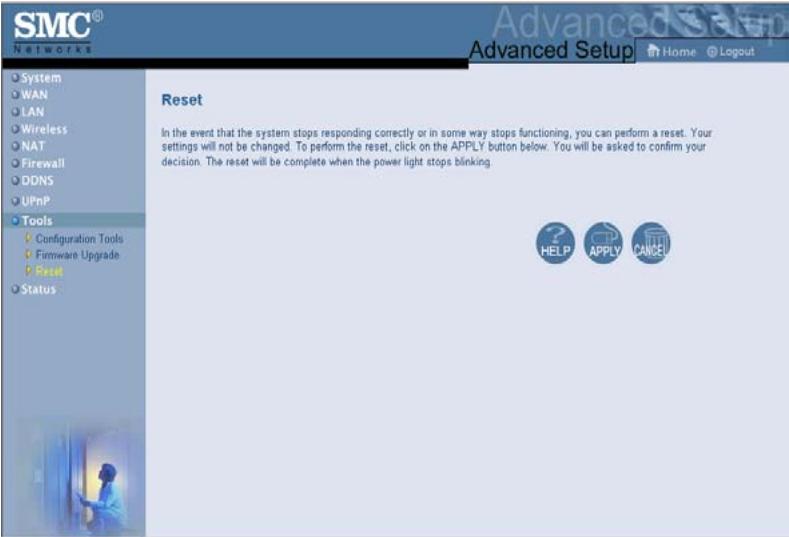
Cliquez sur [APPLY] (Appliqueur) pour réinitialiser le routeur. La réinitialisation est terminée lorsque le témoin d'alimentation cette de clignoter.
Remarque: si vous utilisez le bouton [Reset] du panneau avant, le routeur réinitialise l'alimentation. Si vous maintainez ce bouton enforcé pendant plus de cinq secondes, tous les témoins lumineux s'allument et les paramètres par défaut sont restaurés.
Status (État)
L'écran [Status] (État) affiche l'état des connexions WAN/LAN, les numéroes de version du matériel et du logiciel, les tentatives non autorisées d'accès au réseau, ainsi que des informations relatives à tous les postes clients DHCP connectés au réseau.
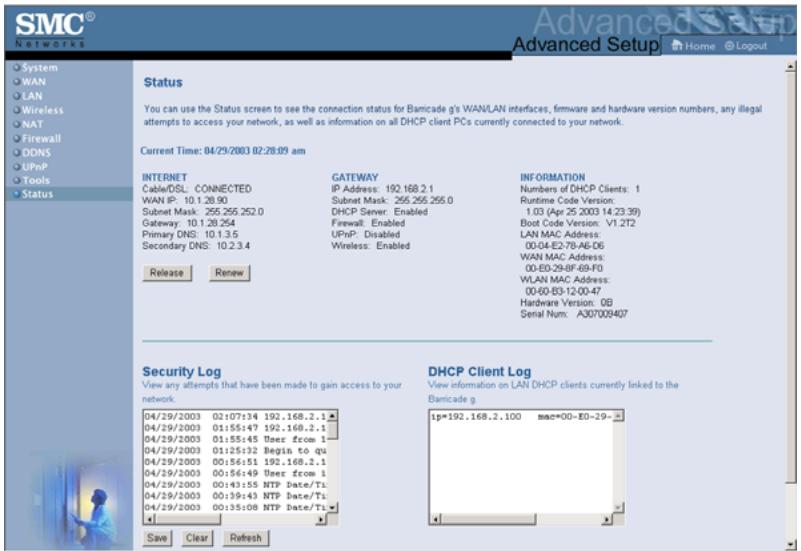
Cet écran comporte les éléments suivants :
| Section | Description |
| INTERNET | Affiche le type et l'état de connexion WAN. |
| GATEWAY (Passerelle) | Affiche les paramètres IP du système ainsi que l'état du service DHCP et du firewall. |
| INFORMATION | Affiche le nombre de postes clients connectés, les versions du logiciel, l'adresse MAC physique de chaque interface de support, ainsi que le numéro de version et de série du matériel. |
| Security Log (Journal de sécurité) | Affiche les tentatives non autorisées d'accès à votre réseau. |
| Save (Enregistrer) | Cliquez sur ce bouton pour enregistrer le fichier journal de sécurité. |
| Clear (Effacer) | Cliquez sur ce bouton pour supprimer le journal d'accès. |
| Refresh (Actualiser) | Cliquez sur ce bouton pouractualiser l'affichage de l'écran. |
| DHCP Client Log (Journal des clients DHCP) | Affiche des informations concernant l'ensemble des clients DHCP prêsent sur votre réseau. |
Dépannage
Cette section contient des informations utiles pour vous permettre de connecter votre imprimante et votre routeur.
A. Vérification de la connexion à votreouteur
S'il vous est impossible d'acceder aux pages Web d'administration du routeur, il se peut que vous ne soyez pas connecté ou configurer correctement. Les captures d'écrans de cette section ont été réalisées sur une machine Windows 2000, mais les mêmes étapes s'availant à Windows 95/98/Me/XP.
Pour déterminer l'objet de votre configuration TCP/IP, procédez comme suit :
- Cliquez sur [Start] (Démarrer) puis choisissez [Run] (Exécuter).
- Tapez « cmd » ou « command » pour ouvrir une fenêtre DOS.
- Dans la fenêtre DOS, tapez « ipconfig » et vérifie les informations affichées.
-
Si vous ordinateur est configuré pour DHCP, votre configuration TCP/IP devrait partager des informations similaires aux informations suivantes :
-
[IP Address] (Adresse IP) : 192.168.2.X (x étant un nombre compris entre 100 et 199)
[Subnet] (Sous-réseau) : 255.255.255.0
[Gateway] (Passerelle) : 192.168.2.1
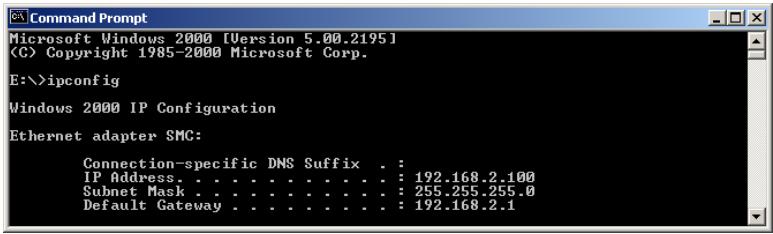
Si vous adresse IP commence par 169.254.XXX.XXX, reportez-vous à la section suivante.
Si vous avez une autre adresse IP, reportez-vous à la section C.
B. J'obtiens une adresse IP commençant par 169.254.XXX.XXX
Si vous obtenez cette adresse IP, vous devez vérifier que vous étes correctement connecté au routeur.
Vérifiez que le témoin de liaison correspondant au port auquel cet ordinateur est connecté est bien allumé sur le routeur. Si ce n'est pas le cas, essayez un autre cable.
Si le témoin de liaison est allumé, ouvre une fenêtre DOS selon les instructions de la section précédente et tapez « ipconfig/ renew ».
Si vous ne parvenez toujours pas à obtenir une adresse IP du routeur, réinstallez votre carte réseau. Reportez-vous au manuel de votre carte pour plus d'informations sur la manière de procédér.
C. Une autre adresse IP s'est affichée
Si une autre adresse IP s'est affichée, il est possible que le PC ne soit pas configuré pour une connexion DHCP. Reportez-vous à la section « Configuration de TCP/IP client » à la page 16 pour plus d'informations.
Après avoir vérifié que votre ordinateur était configuré pour DHCP, effectuez les étapes suivantes.
- Ouvrez une fenêtre DOS comme décrit plus haut.
- Tapez « ipconfig/release »
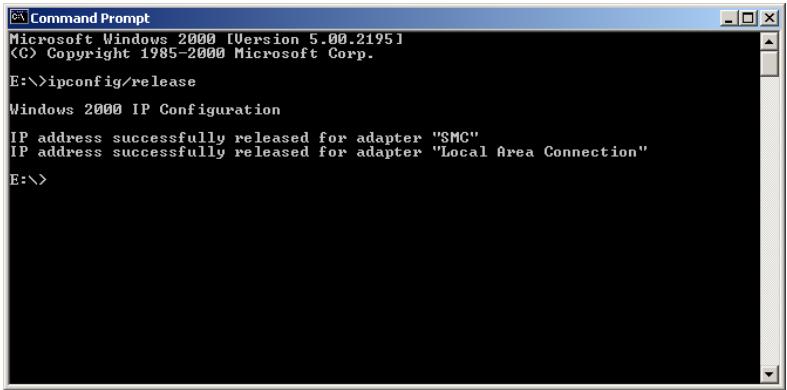
- fais « ipconfig/renew »
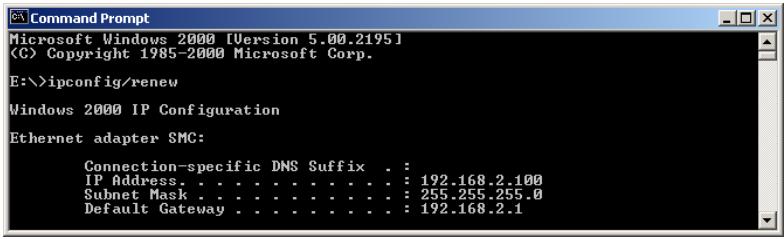
D. Le témoin 10/100 n'est pas allumé lorsqu'une connexion est établie.
- Vérifiez que l'ordinateur hôte et le concentrateur sont sous tension.
- Vérifiez que le cable reseau est connecté aux deux apparciels.
- Vérifiez que le cordon de catégorie 5 fonctionne à 100 Mbps et que la longueur des cordons ne dépasse pas 100 metres.
- Vérifiez les connexions de la carte réseau.
- Le port du concentrateur/commutateur 10BASE-T/ 100BASE-TX, la carte réseau ou le cable peut etre défectueux.
SPECIFICATIONS
Cet apparéil numérique respecte les limites de bruits radioélectriques applicables aux apparéils numériques de Classe B prescrites dans la norme sur le matériel brouilleur: « Appareils Numériques », NMB-003 édictée par le ministère des Communications.
Australia AS/NZS 3548 (1995) - Class B

ACN 069 351 613