
BR18VPN - Routeur réseau SMC - Notice d'utilisation et mode d'emploi gratuit
Retrouvez gratuitement la notice de l'appareil BR18VPN SMC au format PDF.


| Type d'appareil | Routeur réseau |
| Normes réseau | IEEE 802.11b/g |
| Fréquence | 2,4 GHz |
| Ports Ethernet | 5 ports LAN 10/100 Mbps |
| Port WAN | 1 port WAN 10/100 Mbps |
| Type d'antennes | Intégrées |
| Cryptage | WEP, WPA, WPA2 |
| Configuration | Via interface web |
| Alimentation | Adaptateur secteur externe |
| Dimensions | Non précisé |
| Poids | Non précisé |
| Fonctionnalités supplémentaires | DHCP, NAT, Firewall intégré |
| Compatibilité | Windows, Mac OS, Linux |
| Indicateurs LED | Power, LAN, WAN, WLAN |
| Gestion du trafic | QoS basique |
| Support technique | Non précisé |
FOIRE AUX QUESTIONS - BR18VPN SMC
Questions des utilisateurs sur BR18VPN SMC
0 question sur cet appareil. Repondez a celles que vous connaissez ou posez la votre.
Poser une nouvelle question sur cet appareil
Téléchargez la notice de votre Routeur réseau au format PDF gratuitement ! Retrouvez votre notice BR18VPN - SMC et reprennez votre appareil électronique en main. Sur cette page sont publiés tous les documents nécessaires à l'utilisation de votre appareil BR18VPN de la marque SMC.
MODE D'EMPLOI BR18VPN SMC
Contenu de l'emballage
Après avoir défini le ballage du routeur SMCBR18VPN, vérifie le contenu du coffret dans lequel vous devez voir :
- Un routeur Barricade™ haut débit VPN 8 ports (SMCBR18VPN).
- Un câble Ethernet.
- Une alimentation
- CD-ROM avec l'assistant EZ Installation Wizard et la documentation.
- Guide d'installation rapide.
Si l'un de ces éléments est absent ou endommagé, contactez immédiatement votre revendeur. Si possible, conservez le carton et les emballages d'origine dans le cas d'un éventuel retour du produit.
Pour enregistrer ce produit et étendre sa garantie, visitez le site Web de SMC www.smc.com ou www.smc-europe.com.
Configuration requise
Pour installer et connecter le SMCBR18VPN, vous devez disposer des éléments suivants
- Un PC fonctionnant sous Windows 9x/Me/2000/XP, MAC OS8. X ou version ultérieure, ou Linux/Unix.
- Chaque ordinateur doit disposer d'une carte réseau filaire correctement installée.
- Internet Explorer/Netscape Navigator 5.0 ou version ultérieure.
- Un modem Cable/xDSL, RNIS ou distant externe.
- Un lecteur de CD-ROM*
*Remarque : Un lecteur de CD-ROM n'est nécessaire que si vous souhaitez utiliser l'application EZ 3-Click Installation Wizard pour configurer votre routeur Barricade™. L'opération peut être effectuée manuellement au travers de l'interface Web.
Description du matériel
Le routeur Barricade™ haut débit VPN 8 ports est équipé de :
1 connexion WAN RJ-45 10/100 Mbps à négociation automatique. 8 connexions LAN RJ-45 10/100 Mbps à négociation automatique. 1 branchement pour l'alimentation. 1 bouton [Reset] (Réinitialiser) - 1 port COM pour modem distant externe ou RNIS.
Le panneau avant compte 6 témoins lumineux :
| Témoinslumineux | Couleur | Activité |
| Power(Alimentation) | Vert | Un témoin allumé en continu signifie que l'appareil est sous tension.Un témoin étant signifie que l'appareil est hors tension. |
| Status(Etat) | Orange | Un témoin allumé en continu indique que l'appareil est en cours de démarrage ou de mise à niveau logicielle.Un témoin clignotant signifie que l'appareil fonctionne correctement. |
| WAN (100 M) | Vert | Un témoin allumé en continu signifie qu'une connexion LAN a été détectée à 100 Mbps.Un témoin clignotant signifie que des données sont transmises via la connexion WAN.Un témoin étant signifie qu'aucune connexion WAN n'a été détectée ou qu'elle a été détectée à 10 Mbps. |
| WAN (10 M) | Orange | Un témoin allumé en continu signifie qu'une connexion LAN a été détectée.Un témoin clignotant signifie que des données sont transmises via la connexion WAN.Un témoin étant signifie qu'aucune connexion WAN n'a été détectée ou qu'elle a été détectée à 100 Mbps. |
| LAN (100 M) | Vert | Un témoin allumé en continu signifie qu'une connexion LAN est détectée à 100 Mbps.Un témoin clignotant signifie que des données sont transmises via la connexion WAN.Un témoin étant signifie qu'aucune connexion LAN n'a été détectée ou qu'elle a été détectée à 10 Mbps. |
| LAN (10 M) | Orange | Un témoin allumé en continu signifie qu'une connexion LAN est détectée à 10 Mbps.Un témoin clignotant signifie que des données sont transmises via la connexion WAN.Un témoin étant signifie qu'aucune connexion LAN n'a été détectée ou qu'elle a été détectée à 100 Mbps. |

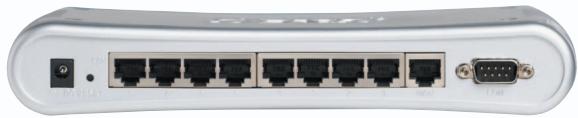
Routeur barricade™ haut débit VPN 8 ports
Guide d'installation rapide

Installation du matériel
Félicitations pour votre achat du routeur Barricade™ haut débit VPN 8 ports (SMCBR18VPN). Ce Guide d'installation rapide vous guide au travers d'une procédure simple pour mettre en ligne en 3 clics de souris. Pour obtenir plus d'informations et prendre connaissance des paramètres avancés, reportez-vous au Manuel d'utilisation présent sur le CD-ROM.
Pour pouvoir utiliser l'assistant EZ 3-Click Installation Wizard, vous devez connecter votre nouveau routeur Barricade™ à ce modem haut débit et à au moins un ordinateur. Pour configurer leur réseau initial, procédez comme suit :
Configuration actuelle
Débranchez le câble Ethernet. Le cas de l'air brûlée et de l'air de la traversée de chaque station.
Configuration du routeur BarricadeTM
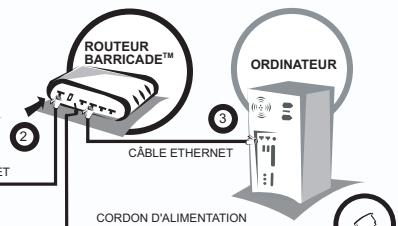
Connectez une extrémité du câble Ethernet présent dans le coffret à la prise LAN Port-1 du routeur Barricade et l'autre extrémité au port Ethernet de chaque ordinateur.
Enfin, après avoir connecté à la fois voit modern haut débit et ordinaire au roureur, vous pouvez raccorder le cordon d'alimentation du roureur Barricade™ à une prise électrique disponible.

Cd-rom avec l'assistant EZ installation wizard
Lorsque vous avez terminé la configuration réseau décrite à la section précédente, introduisez le CD-ROM SMC contenant l'assistant EZ Installation Wizard et la documentation dans votre lecteur de CD-ROM.
Pour la configuration initiale, il est recommandé d'utiliser l'assistant EZ 3-Click Installation Wizard sur l'ordinateur relié à l'origine à votre connexion Internet à haut débit.
Remarque : L'assistant EZ 3-Click Installation Wizard fonctionne uniquement sous Windows. Si vous utilisez un autre système d'exploitation, configurez le routeur Barricade™ au moyen de l'interface Web.
Utilisation de l'assistant EZ 3-CLICK installation wizard
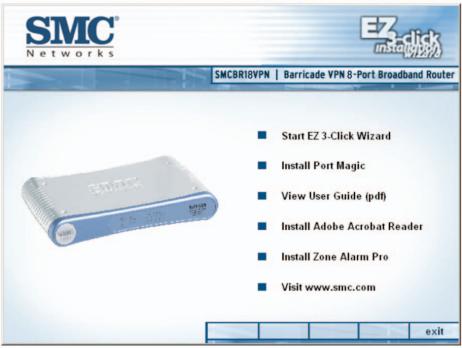
L'assistant EZ 3-Click Installation Wizard doit démarrer automatiquement et afficher l'écran ci-dessous. S'il ne démarre pas automatiquement, parcourez le contenu du CD-ROM et double-cliquez sur l'icône du routeur.
Pour commencer l'installation, veuillez retrouver l'icône TM et cliquez sur le bouton [Start EZ 3-Click Wizard] pour démarrer l'assistant EZ 3-Click Wizard.
Utilisateurs de macintosh / linux!
Si vous configurez ce routeur dans un environnement réseau non Windows, reportez-vous au Manuel d'utilisation présent dans le dossier du manuel sur le CD-ROM. L'assistant EZ 3-Click Installation Wizard n'est pas compatible avec MacOS ou Linux.
Administration par interface web du routeur barricadetm
Vous pouvez accéder aux outils d'administration par interface Web en utilisant un navigateur Web compatible Java et en saisissant l'adresse http://192.168.2.1 dans sa barre d'adresse.

http://192.168.2.1


S'il vous est impossible d'accéder aux pages d'administration par interface Web, reportez-vous au manuel pour vérifier si votre navigateur Web est configuré correctement.
Paramètres par défaut :
Adresse IP du routeur : 192.168.2.1 Mot de passe par défaut smcadmin