FLEXSCAN T966 - Moniteur EIZO - Notice d'utilisation et mode d'emploi gratuit
Retrouvez gratuitement la notice de l'appareil FLEXSCAN T966 EIZO au format PDF.


| Type de produit | Moniteur LCD EIZO FlexScan T966 |
| Taille de l'écran | 19 pouces |
| Résolution | 1280 x 1024 pixels |
| Technologie d'affichage | LCD avec rétroéclairage CCFL |
| Temps de réponse | 16 ms |
| Angle de vision | 170° horizontal, 160° vertical |
| Connectivité | VGA, DVI-D |
| Alimentation électrique | 100-240 V AC, 50/60 Hz |
| Consommation d'énergie | Environ 60 W (en fonctionnement), 1 W (en veille) |
| Dimensions approximatives | 409 x 408 x 220 mm |
| Poids | Environ 8 kg |
| Fonctions principales | Réglage de la luminosité, ajustement de la hauteur, pivotement, inclinaison |
| Entretien et nettoyage | Utiliser un chiffon doux et un nettoyant non abrasif |
| Pièces détachées et réparabilité | Disponibilité de pièces de rechange via le service après-vente EIZO |
| Normes de sécurité | Conforme aux normes CE, UL, et TUV |
| Garantie | 3 ans |
FOIRE AUX QUESTIONS - FLEXSCAN T966 EIZO
Questions des utilisateurs sur FLEXSCAN T966 EIZO
0 question sur cet appareil. Repondez a celles que vous connaissez ou posez la votre.
Poser une nouvelle question sur cet appareil
Téléchargez la notice de votre Moniteur au format PDF gratuitement ! Retrouvez votre notice FLEXSCAN T966 - EIZO et reprennez votre appareil électronique en main. Sur cette page sont publiés tous les documents nécessaires à l'utilisation de votre appareil FLEXSCAN T966 de la marque EIZO.
MODE D'EMPLOI FLEXSCAN T966 EIZO
Manuel d'utilisation
FlexScan® T966
Moniteur Couleur
Important
Veuillez dire attentivement ce manuel d'utilisation pour utiliser pleinement votre apparéil en toute sécurité. Veuillez conserver ce manuel pour réference ultérieure.
SYMBOLS DE SECURITE
Ce manuel utilise les symboles de sécurité presentés ci-dessous. Ils signalent des informations critiques. Veuillez les dire attentivement.

AVENTISSEMENT
Le non respect des consignes données dans un AVERTISSEMENT peut entraîner des blessures sérieues ou même la mort.

ATTENTION
Le non respect des consignes données dans un ATTENTION peut entraîner des blessures et/ou des dommages au matériel ou au produit.

Indique une action interdite.

Signale la nécessité d'une mise à la terre de sécurité.
Copyright© 2002 EIZO NANAO CORPORATION. Tous droits réservés. Aucune partie de ce manuel ne peut être reproductive, enregistrée dans un système documentaire, ni transmise, sousquelque forme et parquelque moyen que ce soit, électronique, mécanique ou autre, sans l'autorisation préalable et écrite de Eizo Nanao Corporation.
Eizo Nanao Corporation n'est tenu àaucun engagement de confidentialite vis-à-vis des informations ou documents soumis sauf accord préalable de sa part avant réception de ces informations. Tout a été fait pour que ce manuel fournisse des informations à jour, mais les specifications des moniteurs EIZO peuvent être modifiées sans préavis.
ENERGY STAR est une marque déposée aux Etats-Unis.
Apple et Macintosh sont des marques déposées de Apple Computer, Inc.
VGA est une marque déposée de International Business Machines Corporation.
DPMS est une marque et VESA est une marque déposée de Video Electronics
Windows est une marque déposée de Microsoft Corporation.
ScreenManager, PowerManager, QuickSet et i-Sound sont des marques de Eizo Nanao
Corporation.
FlexScan, SuperErgoCoat et EIZO sont des marques déposées de Eizo Nanao Corporation.

Eizo Nanao Corporation est parteira du programme ENERGY STAR®, et assure sous sa responsabilité la conformité de ce produit aux recommendations d'économie d'énergie ENERGY STAR.
TABLE DES MATIERES
PRECAUTIONS 4
1. INTRODUCTION 8
1-1. Caracteristiques 8
1-2. Contenu du carton 8
1-3. Reglages et connecteurs 9
2. INSTALLATION 10
2-1. Branchement du moniteur sur l'ordinateur 10
2-2. Préparation à l'utilisation 12
3. REGLAGE D'ECRAN 13
3-1. Utilisation du programme ScreenManager 13
3-2. Contraste fin 15
3-3.Couleur. 16
3-4. Economie d'energie 18
3-5. Verrouillage des réglages 19
3-6. Branchement de deux ordinateurs sur le moniteur 20
4. UTILISATION DU BUS USB (Universal Serial Bus) 21
5. DEPANNAGE 23
6. NETTOYAGE 29
7. CHARACTERISTQUES 30
8. GLOSSAIRE 33

PRECAUTIONS
IMPORTANT!
- Ce produit a été régle spécialément en usine en fonction de la région de destination prévue. Les performances du produit peuvent être différentes de celles indiquées dans les caractéristiques en cas d'utilisation dans une région différente de celle prévue à l'origine.
- Pour votre sécurité comme pour la bonne utilisation de l'appareil, veuillez dire cette section ainsi que les indications de sécurité portées sur le moniteur (consultez la figure ci-dessous).
[Emplacements des étiquettes de sécurité]
![EIZO FLEXSCAN T966 - [Emplacements des étiquettes de sécurité] - 1](/content/2019/11/177337/images/e49ca5266d5a96310f4616e622fbed2d56a54265bfc64fa17657780383d2ba10.jpg)
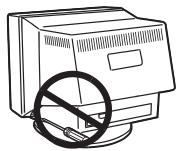
Si le moniteur fume, sent le brûlé ou émet des bruits anormaux, débranchez immédiatement tous les cordons secteur et prenez contact avec votre revendeur.
Il peut être dangereux de tenter d'utiliser un moniteur au fonctionnement défectueux.
Ne pas démonter la carrosserie ni modifier le moniteur.
Le démontage de la carrosserie ou la modification du moniteur peuvent cause un choc électrique ou une brûlle.

Confiez toute intervention à un technician qualifié.
Ne tentez pas de dépanner vous-même cet apparéil, l'ouverture ou la dépose des capots vous exposer à des tensions dangereuses ou à d'autres dangers.

AVENTISSEMENT
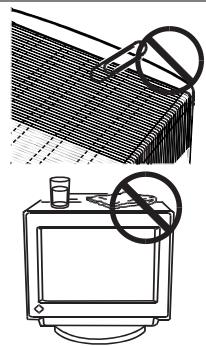
Eloignez les petits objets ou les liquides de l'appareil.
L'introduction accidentelle de petits objets ou de liquide dans les fentes de ventilation de la carrosserie peuvent entraîner un choc électrique, un incendie ou des dégats. Si du liquide se répand sur ou à l'intérieur de l'appareil, débranchez immeditatement le cordon secteur. Faire contrôle l'appareil par un technicien qualifié avant de l'utiliser à nouveau.
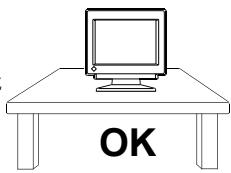
Placez le moniteur sur une surface stable et robuste.
Il y a risque de chute de l'appareil sur une surface inappropriée, qui pourrait entraîner des blessures ou endommager l'appareil. En cas de chute, débranchez immédiatement le cordon secteur et faites contrôle l'appareil par un technicien qualifié avant de l'utiliser à nouveau. Toute'utilisation de l'appareil après une chute peut entraîner un incendie ou un choc électrique.
Choisissez bien l'emplacement du moniteur.
Il y a risques de dégats à l'appareil, d'incendie ou de chic electrique.
- Ne pas utiliser à l'extérieur.
- Ne pas utiliser dans des moyens de transport (bateau, avion, trains, automobiles, etc).
- Ne pas installer l'appareil dans un environnement poussièux ou humide.
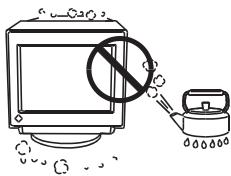
- Ne pas installer l'appareil à un endroit exposé directement à la vapeur d'eau.
- Ne pas placer l'appareil prés des apparèils de chauffage ou d'humidification.
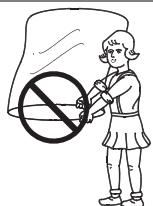
Gardez les sacs plastique d'emballage hors de portée des enfants pour éviter tout risque d'étouffement.
Utilisez le cordon secteur fourni pour le branchement sur la prise secteur standard dans votre pays. Vérifiez la tension d'épreuve du cordon secteur.
Tout autre branchement peut partager des risques d'incendie ou de chocolélectrique.
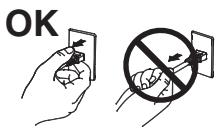
Pour débrancher le cordon secteur, tirez fermement sur la fiche exclusivement.
Ne jamais tirer sur le cable, au risque d'endommager le cordon ce qui pourrait causeur un incendie ou un choc électrique.

AVERTISSEMENT
L'appareil doit être relié à une prise avec terre.
Tout autre branchement peut partager des risques d'incendie ou de chocolélectrique.

Utilisez la tension correcte.
- L'appareil a été consq pour utiliseaion avec une tension de secteur particuliere. L'utilisation sur une tension differente de cette specifiée dans ce manuel pourrait causer un chic electrique, un incendie ou d'autres dégats.
- Ne surchargez pas les circuits d'alimentation électrique au risque de causeur un incendie ou un chocoléctrique.
- Pour un branchement correct du cordon secteur, branchez-le dans le réceptacle du moniteur et directement sur une prise murale. Tout autre branchement peut partager des risques d'incendie ou de chocolélectrique.
Traitez correctement le cordon secteur.
- Ne faites pas passer le cordon sous le moniteur ou autre objet lourd.
- Ne pas tirer sur le cable et ne pas le fixer.
Cessez d'utiliser tout cordon secteur endommage. L'utilisation d'un cable défectueux peut entraîner un incendie ou un choc électrique.
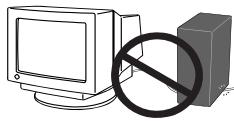
Ne touche pas au cordon secteur ni à la fiche s'ils émettent des étincelles.
Ne touche pas à la fiche, au cordon secteur ni au cable si des étincelles apparaisent. Vous risqueriez un choc électrique.

ATTENTION
Procedez avec précaution pour transporter l'appareil.
Débranchez les câbles secteur et de signal puis l'appareil en option. Il est dangereux de déplacer l'appareil avec ses options ou ses câbles. Vous risquez de vous blesser ou d'endommager l'appareil.
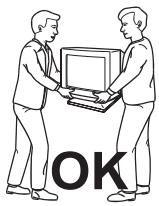
Ne tentez pas de le déplacer seul. Demandez toujours l'aide d'une autre personne.
Vous risque un lumbago en déplaçant l'appareil seul. Remarquez aussi que l'appareil est plus lourd à l'avant qu'à l'arrête.
N'obstruez pas les fentes de ventilation de la carrosserie.
- Ne placez jamais de livres ni autres papiers sur les fentes de ventilation.
- N'installez pas le monitreur dans un espace confiné.
- N'utilisez pas le moniteur couche sur le côté ni à l'envers.
- Ne retirez jamais le socle pivotant.
Toutes ces utilisations risquent d'obstruer les fentes de ventilation et d'empêcher une circulation d'air normale, et vous font risquer un incendie ou autres dégats.
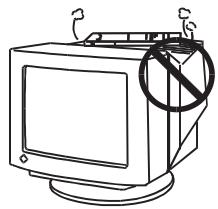
Ne vous asseyez pas sur la carrosserie et n'y placez jamais d'objets lourds.
Les objets lourds pourraient faire tomber l'appareil et entrainer des blessures.
Ne jamais toucher aux fiches électriques avec les mains humides.
Tout contact avec la fiche électrique les mains humides peut être dangereux et peut causer un choc électrique.

Utilisez une prise électrique facilement accessible.
Ceci vous permettra de débrancherrapidement l'appareil en cas de problème.
Nettoyez régulièrement les alentours de la prise.
L'accumulation de poussière, d'eau ou d'huile sur la fiche ou la prise peut entrainer un incendie.
Débranche le moniteur avant de le nettoyer.
Le nettoyage du moniteur sous tension peut cause un choc électrique.
Si l'appareil ne doit plus être utilisé pendant un certain temps, débranchez le cable secteur de la prise murale par sécurité comme pour éviter toute consommation électrique.
1. INTRODUCTION
Merci beaucoup pour votrechoix d'un moniteur couleur EIZO.
1-1. Caractéristiques
- Fréquence de balayage horizontal de 30 à 130 kHz
- Fréquence de balayage vertical de 50 à 160 Hz
- Compatible avec la norme sRGB (voir page 33.)
- Luminosite maximale de l'écran 230cd / m^2 (en mode film)
- Le circuit de restauration des couleurs peut assurer la stabilité de la luminosité et des couleurs lors d'une'utilisation prolongée (voir page 17.)
- Modes contraste fin pour régler exactement la luminosité et le contraste de l'écran (voir page 15.)
-
La disquette d'utilaires EIZO CRT livrée (consultez le fichier readmef.txt sur le CD-ROM pour plus de détails).
-
Le logiciel "ScreenManager Pro for USB" (pour Windows) pour commander le monitateur depuis un PC équipé d'une souris et d'un clavier
- Le logiciel "ActiveGamma" (pour Windows/Macintosh) pour attribuer des modes de constrater fin à des applications
- Le logiciel "DesktopViewer" (pour Windows) pour afficher des images fixes lumineuses et précises
1-2. Contenu du carton
Veuillez prendre contact avec votre revendeur si l'un ou l'autre des éléments ci-dessous est manquant ou endommagé.
- Moniteur
Cordon secteur - Câble de signal (MD-C87 ou MD-C100)
- Guid d'installation
- Référence rapide de ScreenManager
- Disquette d'utilaires EIZO CRT (pour Windows/Macintosh)
Cable USB EIZO (MD-C93) - GARANTIE LIMITEE
NOTE
- Veuillez conserve rles matieres aux d'emballage pour tout déplacement ultérieur.
- Le cable USB EIZO s'utilise avec le logiciel du disque d'utilitaires EIZO CRT. Consultez le fichier readmefr.txt du CD-ROM pour savoir comment installer ce logiciel.
1-3. Réglages et connecteurs
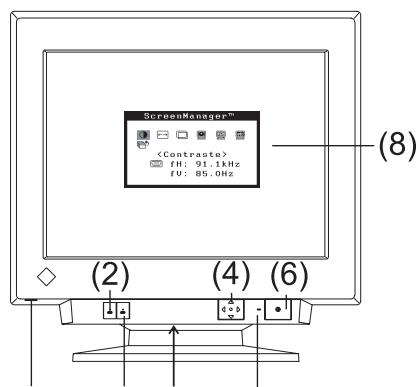
Avant
(1)
(3)
(7)
(5)
Bas
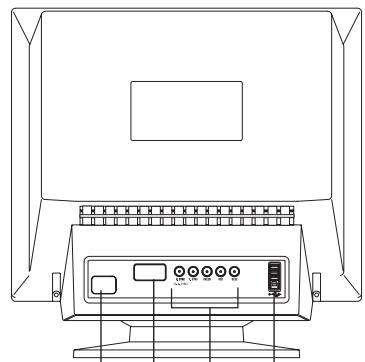
Arrière
(9)(10)(11)(12)
(1) Port USB+ avec porte d'acces basculante; Port aval x 1
(2) Inverseur BNC/D-SUB
(3) Bouton de AUTO/FINE MODE
Pression brève sur le bouton: sélection du mode de contraste fin
Appui prolongé pendant plus de 2 secondes : fonction de cadrage automatique
(4) Panneau de commandes QuickSet™ (ci-dessous “Panneau de commandes”)
(5) Témoin d'alimentation
| Vert | Allumé (mode normal) |
| Vert clignotant | Economie d'énergie (mode 1) Avertissement préalable à l'extinction du monitreur2 |
| Jaune | Economie d'énergie (mode 2) |
| Jaune clignotant | Mode économique d'énergie pendant le début d'extinction du monitreur2 |
| Eteint | Moniteur éteint |
(6) Interrupteur principal
(7) Borne d'alimentation (avec capot)
(8) ScreenManagerTM
(9) Connecteur d'alimentation
(10) Connecteur 15 broches D-Sub mini
(11) Connecteur d'entrée BNC
(12) Ports USB;
Aval x 3
Amont ^4 x 1
1 Pour puls de détails voir page 21.
2 Pour le "décai d'extinction", voir page 19.
3 La borne d'alimentation est usable avec les haut-parleurs i -Sound en option.
4 Le port USB s'utilise avec le logiciel du disquette d'utilitaires EIZO CRT. (Voir page 11.)
2. INSTALLATION
2-1. Branchement du moniteur sur l'ordinateur
NOTE
-
Vérifiez que l'ordinateur et le monitueur sont tous les deux éteints.
-
Branchez le cable de signal dans le connecteur à l'arrière du moniteur et l'autre extrémité de ce cable sur le connecteur video de l'ordinateur.
Après le branchement, verrouillez la connexion en serrant les vis fournies.
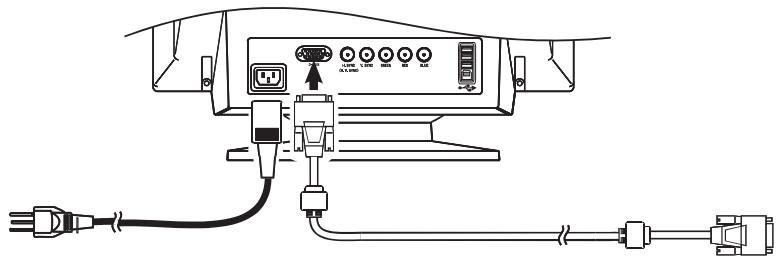
| Câble de signal | Connecteur | Ordinateur |
| Câble de signal (fourni) | Connecteur 15 broches D-Sub mini | • Carte graphique standard • Macintosh G3 (Bleu et blanc) / G4 |
| Câble de signal (fourni) + adaptateur* | Connecteur D-Sub 15 broches | • Macintosh * Adaptateur pour Macintosh (en option) |
- Branchez le cordon secteur dans le réceptacle à l'arrière du moniteur. Branchez l'autre extrémité du cordon sur une prise murale.

AVENTISSEMENT
Utilisez le cordon secteur livre pour branchement sur les prises secteur standard de votre pays.
Ne dépassez pas la tension préconisée pour le cordon secteur. Tout autre branchement peut désenter des risques d'incendie de chic électrique.
L'appareil doit être relié à une prise avec terre.
Tout autre branchement peutprésenter des risques d'incendie ou de chic électrique.

3. Allumez toujours le moniteur avant l'ordinateur.
Allumez toujours le moniteur avant l'ordinateur. Le tímein d'alimentation du moniteur doit s'allumer (en vert).
Après une brève période de chauffe, l'écran doit afficher une image.
Après usage, éteignez l'ordinateur et le moniteur. (Si aucune image n'apparait, vérifie les branchements. Consultez la section "5. DEPANNAGE" (page 23) pour plus de détails).
4. Pour utiliser le logiciel du disque d'utilitaires EIZO CRT : branchez le port冲动 du moniteur sur le port aval de l'ordinateur compatible USB ou sur un autre concentrateur compatible USB par le cable USB.
Après le branchement du cable USB, la fonction de concentrateur USB peut être configurée automatiquement. Pour en savoir plus sur le programme "ScreenManager Pro for USB", consultez le fichier readmefr.txt sur le CD-ROM.
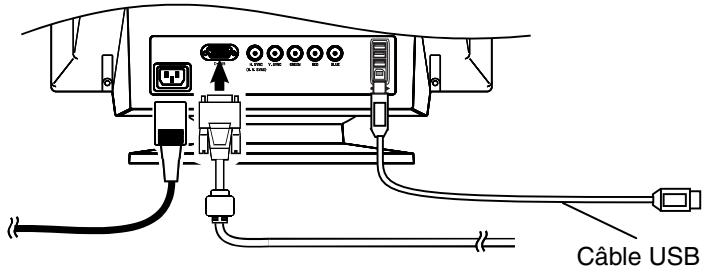
Vers le port aval de I'ordinateur ou d'un autre concentrateur
NOTE
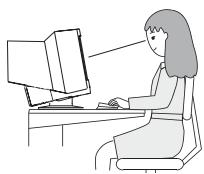
- En général, pour un comport d'utilisation optimal, placez le moniteur légèrement au-dessous des yeux. L'observation prolongée d'images à l'écran peut fatiguer la vue. Prévoir des pauses si nécessaire. (Nous suggérons une pause de 10 minutes par heures).
2-2. Préparation à l'utilisation
Utilisez la procédure de réglage appropriée à chaque cas.
La position ou la dimension de l'image est incorrecte
Appuyez sur le bouton de AUTO/FINE MODE plus de 2 secondes.
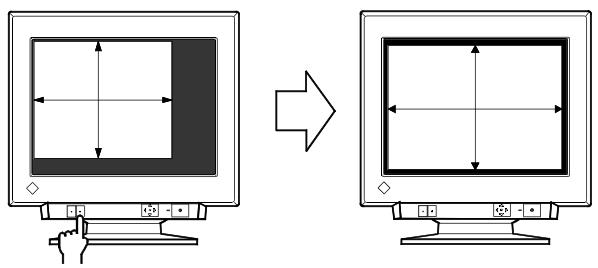
La fonction de cadrage automatique centre alors l'image affichée en alignant les bords avec la carrosserie du moniteur. En général, utilisez le bouton de AUTO/FINE MODE à chaque changement de carte graphique ou de résolution (page 33), ou chaque fois que la position ou la dimension de l'image est incorrecte.
NOTE
- Un appui bref sur le bouton AUTO/FINE MODE permet de passer d'un mode de contraste fin à l'autre.
La zone d'affichage est trop large ou trop petite
Reglez les fréquences d'affichage.
Modifiez les fréquences d'affichage préférentielles en consultant le tableau ci-dessous.
Consultez le manuel d'utilisation de l'ordinateur ou de la carte graphique pour savoir comment modifier la fréquence d'affichage.
[Fréquence d'affichage vertical maximale (non entrelacé) pour ce modele]
| Fréquence d'affichage vertical maximale (Hz) | |||||||
| 640×480 | 800×600 | 1024×768 | 1280×1024 | 1600×1200 | 1600×1280 | 1920×1440 | 2048×1536 |
| 160 | 160 | 160 | 121 | 104 | 97 | 86 | 80 |
NOTE
- Conformité Plug & Play du moniteur
- Si vous ordinateur et votre moniteur sont compatibles avec la norme VESA DDC, la résolution et la fréquence d'affichage appropriées sont régles automatiquement des le branchement du moniteur sur l'ordinateur, sans autre réglage manuel. Si vous ordinateur est compatible Plug & Play, le fichier d'informations sur le moniteur n'est pas nécessaire, sauf pour installation du profil de couleur.
Un réglage supplémentaire est nécessaire
Reglez le moniteur à l'aide de ScreenManager. (voir page 13.)
3. REGLAGE D'ECRAN
NOTE
- Laissezchauffer le moniteur au moins 30 minutes avant toute tentative de réglage.
3-1. Utilisation du programme ScreenManager
Utilisez les touches de commande en face avant.
Les touches de commande comportent 5 fonctions Entrée, Haut, Bas, Gauche et Droite.
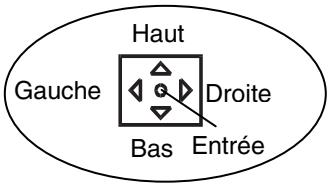
1. Entrée dans le programme ScreenManager
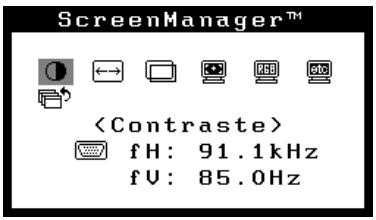
Pour afficher le menu principal de ScreenManager, appuyez sur le bouton Entrée du panneau de commandes.
Le menu principal affiche le type du connecteur actif ainsi que la fréquence du signal d'entrée.
[Menu principal]
2. Modification des régles
(1) Sélectionnéz l'icone voulue par les touches Haut, Bas, Gauche et Droite.
(2) Appuyez sur la touche Entrée pour afficher le menu ou le sous-menue de besoin ou de réglage.
(3) Utilisez les touches de déplacement pour faire les réglages et modifications voulus.
(4) Appuyez sur la touche Entrée pour enregistrer les paramétres et revenir au menu principal.
3. Sortie de ScreenManager
Pour quitter le programme ScreenManager, Sélectionnez l'icone
Une double pression sur la flèche vers le bas fait passer instantanément à cette icône de sortie.
NOTE
- Si le programme ScreenManager est inactif pendant 45 secondes ou plus, il sera désacté automatiquement et le réglage ne sera pas enregistré.
- La luminosité et le contraste peuvent être régliés par les touches Haut, Bas, Gauche et Droit du panneau de commande. Appuyez sur la touche centrale du panneau de commande pour enregistrer les paramètres et quitter le programme après le réglage.
Réglages et valeurs
| Menu principal | Sous-menu | Réglages et valeurs | Voirpage |
| Contraste | - | Contraste et luminosité de l'image | - |
| Taille | - | Taille | - |
| Position | - | Position de l'image | - |
| Ecran | Coussin Lateral | Equilibre du coussin latéral | - |
| Trapèze | Distorsion | - | |
| Inclinaison | Inclinaison | - | |
| Uniformité | Uniformité (p. 34) | p. 28 | |
| Convergence | Convergence (p. 33) | p. 26 | |
| Réduction Moiré | Moiré (p. 33) | p. 24 | |
| Contrastes fins | Pour sélectionner un réglage en mode Film (de 1 à 4) | p. 15 | |
| Filtre du signal 1 | Pour faire disparaître une ombre légère des images ou des caractères. | p. 25 | |
| Filtre du signal 2 | Pour diminuer l'importance des barres verticales. | p. 25 | |
| Couleur | Mode Couleur | Pour sélectionner le mode de réglage standard, personnelisé ou sRGB | p. 16 |
| •Standard | p. 16 | ||
| Temperature | Pour régler la température de couleur. (p. 34) | p. 16 | |
| Correction Couleur | Pour éliminer les disparités de températures de couleur ou de luminosités dues à l'irregularité d'un niveau de signal vidéo. | p. 16 | |
| Restaurer Couleur | Pour compenser les variations de luminosité et de couleurs provoquées par une utilisation prolongée, et les ramener aux valeurs d'origine | p. 17 | |
| •Personnalisé | Pour régler chaque couleur indépendamment (rouge, vert et bleu) | p. 17 | |
| •sRGB | Pour sélectionner sRGB (p. 33) | p. 17 | |
| Autres | PowerManager | Pour régler l'économie d'énergie (avec le système d'économie d'énergie de l'ordinateur) | p. 18 |
| Mise en vue | Pour régler l'économie d'énergie (avec le délié d'extinction du moniteur) | p. 19 | |
| Démagnétisation | Pour démagnétiser l'écran (p. 33) | p. 26 | |
| Bip | Pour activer ou désactiver le signal sonore. | - | |
| Position du Menu | Pour régler la position du menu de ScreenManager | - | |
| Langue | Pour sélectionner la langue à utiliser. | - | |
| Entrée Priorit | Pour sélectionner la priorité des signaux d'entrée | p. 20 | |
| Restaurer | Pour revenir aux réglages d'usine | p. 26 | |
| Information | Pour connaître le temps total d'utilisation | p. 17 |
3-2. Contrastefin
Les modes de contraste fin utilisent des réglages différents de luminosité et de contraste. Sélectionnez le mode le mieux adapté à l'application utilisée. Le bouton de AUTO/FINE MODE en face avant permient de modifier facilement ce mode.
Pour sélectionner le mode approprié
Pression brève sur le bouton de AUTO/FINE MODE.
Selectionnez un des modes décrites ci-dessous pour obtenir la luminosité voulue sur l'écran. Ce bouton fait parcourir les modes de contraste fin dans l'ordre suivant. (Text->Browser->Picture->Graphics->Movie->Text...)
| Text | Texte affiché par un programme de traitement de texte ou un tableau |
| Browser | Ecran contenant du texte et des images (par exemple page d'accueil) |
| Picture | Ecran contenant une photo ou une image (contraste augmentationé). |
| Graphic | Animation ou illustration (le contraste n'est pas augmenté). |
| Movie | Images animées (jeux, DVD) Images fixes de luminosité insuffisante |
NOTE
- Au changement de mode ou pendant le réglage du contraste, la luminosité de l'écran peut changer pendant une fraction de seconde.
- La température de couleur et la luminosité sont régibles indépendamment dans chacun des modes.
- 'Il y a 4 réglages de mode film. Choisissez le mode par le menu
du menu (Consultez la section ci-dessous pour plus de détails).
Pour modifier le mode film
Utilizez l'option
Sélectionnez un mode parmi les 4 disponibles pour régler le contraste ou la durée. Choisissez le mode par l'option
| Mode | Contraste augmentationé*2 | Dureté augmentée | Adapté à |
| Movie 1 | OUI | OUI | DVD et TV plein écran |
| Movie 2 | OUI | NON | DVD et TV en fenêtre |
| Movie 3 | NON | OUI | Si la luminosité ou la durée dé de l'image d'entrée a déjà été compensée. |
| Movie 4 | NON | NON |
*2 Pour afficher des images nettes, le moniteur contrôle le signal d'entrée puis corrighe la tonalité de couleur moyenne et règle le.
3-3. Couleur
Le
Mode pour régler la température de couleur et la restauration des couleurs
Pour régler la température de couleur
Réglage de
La température de couleur est régliable de 4000K à 10000K , par sauts de 500K .
(Y compris la valeur par défaut de 9300K )
Pour éliminer les disparités de températures de couleur ou de luminosités dues à l'irregularité d'un niveau de signal video
Effectuez le réglage
La correction de couleur corrige les différences de niveau de signal video pour éliminer les variations de température de couleur ou de luminosité. Pensez à refaire une correction de couleur à chaque changement d'ordinateur (ou de carte graphique) et de signal d'entrée.
[Procedure de réglage]
(1) Ouvrez le fichier Pattern.html à l'aide d'un navigateur web, ce fichier se trouve sur la disquette d'utilitaires EIZO. Agrandissez la fenêtre.
(2) Effectuez le réglage
Pour compenser les variations de luminosité et de couleurs provoquées par une utilisation prolongée, et les ramener aux valeurs d'origine
Utilizez la
Il est possible de compenser la variation de luminosité et de couleur provoquée par un usage prolongé et les ramener aux valeurs d'usine par défaut.
[Procedure de réglage]
(1) Utilisez la
(2) ÀpRESrestauration des couleurs, le menu ScreenManager réapparait.
NOTE
- Laissez le moniteur se stabiliser pendant au moins 60 minutes avant d'utiliser cette fonction. Sinon, le message d'advertisement «En Cours!» apparait à l'écran.
- Utilisez cette fonction à intervalles réguliers (par exemple toutes les 2000 heures d'utilisation) pour assurer la stabilité de la luminosité et des couleurs sur une période d'utilisation prolongée.
- Le temps total d'utilisation (en heures) est consultable en tant que
sur le menu .
Mode : Pour régler chaque couleur indépendamment (rouge, vert et bleu)
Reglez le < 口 Gain (p. 33)>, < Extinction (p. 33)>.
Modifiez le
[Procedure de réglage]
(1) Reglez d'abord la luminosité et le contraste au maximum.
(2)
(3) Réglez la valeur de
(4) Réglez le
(5) Sélectionnez
Mode : Pour sélectionnner sRGB
Sélectionnez
La sélection du mode
3-4. Economie d'énergie
Il y a deux réglages d'économie d'énergie. Choisissez le réglage correspondant à votre environnement.
Réglez l'économie d'énergie par le menu
NOTE
- Pour contribuer activement à l'économie d'énergie, éteignez le moniteur quand vous ne l'utilisez pas. Pour être certain de réduire à zéro la consommation du moniteur, vous pouvez débrancher son cordon d'alimentation.
Pour utiliser le système d'économie d'énergie de l'ordinateur (VESA DPMS (p. 34)).
Sélectionnez "Marche" dans le menu
[Procedure]
(1) Reglez les paramètres d'économie d'énergie de l'ordinateur.
(2) Sélectionnez "Marche" dans le menu
[Styème d'économie d'énergie]
| Signal de l'ordinateur | Ecran | Témoin d'alimentation |
| Marche | Allumé | Vert |
| STAND-BY | Effacement d'écran | Vert |
| SUSPEND | Economie d'énergie (mode 1) | Vert clignotant |
| Eteint | Economie d'énergie (mode 2) | Jaune |
[Pour revenir à un écran normal]
Utilisez la souris ou le clavier.
Pour utiliser le salarié d'extinction du moniteur
Sélectionnez "Marche" dans le menu < Mise en veille>.
A défaut de système d'économie d'énergie de l'ordinateur, le délambda d'extinction permet d'eteindre le moniteur pour le faire entrer en mode d'économie d'énergie après un certain temps d'inactivité.
[Procedure]
Choisissez "Marche" et utilisez les touches droite ou gauche pourCHOISIR la période d'activité. (1 à 23 heures)
[Pour revenir à un écran normal]
Appuyez sur une touche du panneau de commande ou éteignez et rallumez le moniteur pour revenir à l'affichage normal.
[Styème d'économie d'énergie]
| Délai | Ecran | Témoin d'alimentation |
| Durée d'activité (1 à 23 H) | Allumé | Vert |
| 15 dernières minutes du début d'extinction | Avertissement préalable °1 | Vert clignotant |
| Après le début d'inactivité | Mode économique d'énergie | Jaune clignotant |
Pour retarder l'entrée en mode économique d'énergie, appuyez sur une touche du panneau de commande pendant l'advertissement préalable. Le moniteur fonctionnera alors pendant 90 minutes de plus.
3-5. Verrouillage des réglages
La fonction "verrouillage des réglages" permet d'eviter toute modification accidentelle.
| Verrouillé | • Réglez le moniteur à l'aide de ScreenManager. • Bouton de AUTO/FINE MODE |
| Déverrouillé | • Réglages de contraste et de luminosité par les touches de raccourcis • Inverseur BNC/D-Sub |
[Pour verrouiller]
Appuyez sur le bouton de cadrage automatique en allumant le moniteur.
[Pour déverrouiller]
Eteindre le moniteur, maintainir enforcé le bouton de AUTO/FINE MODE en le rellumant.
3-6. Branchement de deux ordinateurs sur le moniteur
Il est possible de brancher deux ordinateur au T966 par les bornes BNC/D-Sub à l'arrête du moniteur.
(Example)

Choix de l'entrée active
Chaque pression sur le bouton de selection BNC/D-Sub fait passer à l'entrée suivante.
[Selection automatique du signal d'entrée]
Le moniteur détecte automatiquement le signal sur l'entrée BNC ou D-Sub et affiche ce signal. Dans les cas suivants, le signal préférentiel s'affiche automatiquement.
- A l'allumage du moniteur.
- Àpres sélection d'une priorité par la fonction
, à chaque changement de signal déetecté sur l'entrée SéLECTIONNée, le moniteur fait passer l'entrée sur ce signal.
[Pour définiir la priorité d'entrée]
(1) Sélectionnez
(2) Sélectionnéz
Les réglages peuvent être enregistrés pour chaque des ordinateurs
Les réglages et paramètres suivants peuvent être enregistrés pour chacun des signaux d'entrée. Les réglages et paramètres suivants peuvent être enregistrés pour chaque signal d'entrée.
4. UTILISATION DU BUS USB (Universal Serial Bus)
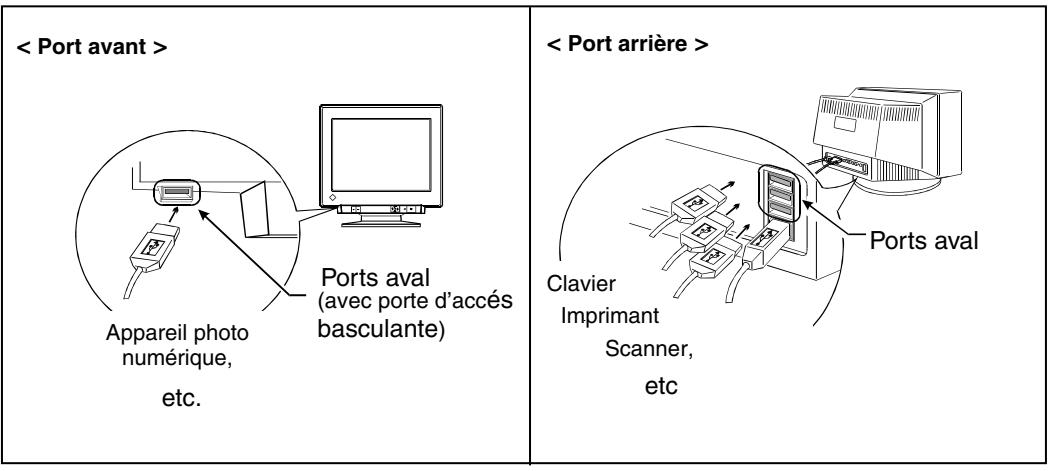
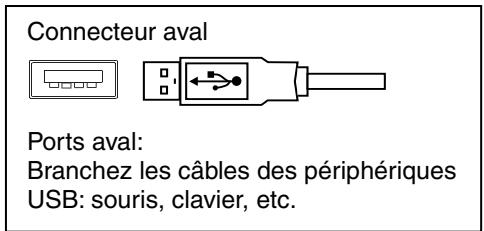
Ce moniteur dipose d'un bus à la norme USB. Il se comporte comme un concentrateur USB quand il est relié à un ordinateur ou à un autre concentrateur, pour permettre la connexion de péripériques compatibles USB par les connecteurs normalisés.
Matériel nécessaire
- Un ordinateur équipé de ports USB ou un autre concentrateur USB relié à l'ordinateur compatible USB
- Windows 98/Me/2000/XP // Mac OS 8.5.1 ou ultérieur
- Câble USB / MD-C93 (vendu séparation)
NOTE
- La fonction de concentrateur USB peut ne pas fonctionner correctement selon l'ordinateur, le système d'exploitation ou les périhériques. Consultez la documentation de chacun des périhériques pour ce qui concerne leur compatibilité USB.
- Quand le moniteur est eteint, les periphréiques connectés aux portes aval ne fonctionnent pas.
- Mème quand le moniteur est en mode d'économie d'énergie, les périphériques branchés sur les ports USB du moniteur (amont comme aval) fonctionnent.
- Vous trouvrez ci-dessous les procédures pour Windows 98/Me/2000/XP et pour Mac OS.
Branchement au concentrateur USB (configuration de la fonction USB)
- Branchez le moniteur à l'ordinateur par le cable de signal (voir page Error! Bookmark not defined.) et démarrez l'ordinateur.
- Branchez le port冲动 du moniteur sur le port aval de l'ordinateur compatible USB ou sur un autre concentrateur compatible USB par le cable USB.
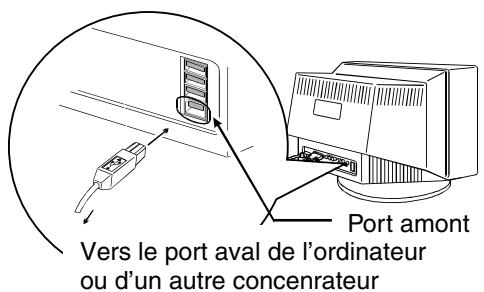
Connecteur amont


Port amont :
Branchez l'ordinateur USB ou un autre concentrateur par le cable USB.
Après le branchement du cable USB, la fonction de concentrateur USB peut être configurée automatiquement.
- ÀpRES la configuration. Le concentrateur USB du moniteur est disponible pour branchement de périphériques USB aux ports avant du moniteur.
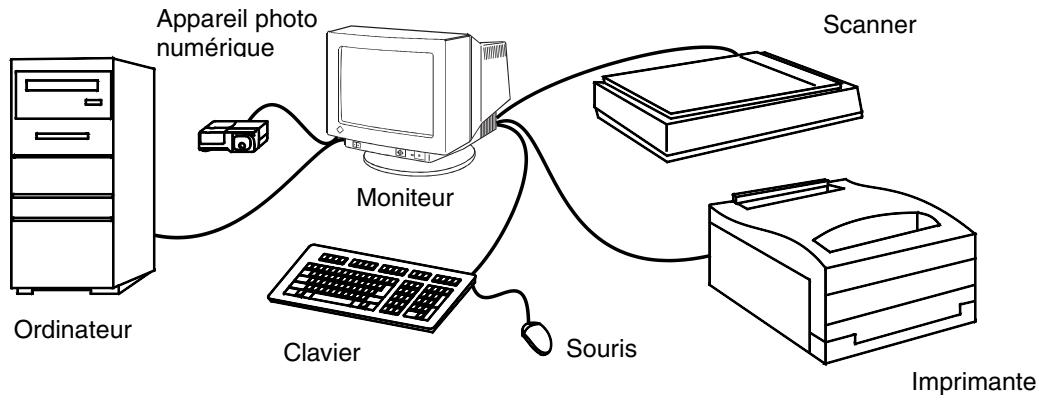
Exemple de connexion
Le logiciel du disque d'utilaires EIZO CRT
Pour plus d'informations sur le logiciel, consultez le fichier readmef.txt du "Disque d'utilaires EIZO CRT".
5. DEPANNAGE
Si un problème persiste après application des corrections proposées, veuillez prendre contact avec un revendeur EIZO.
*Les crochets < > indiquent les fonctions de ScreenManager
| Problèmes | Points à vérifier et solutions possibles |
| 1. Pas d'image • Etat du tímoin : Eteint | □ Vérifiez que le cordon secteur est branché correctement. □ Si le problème persististe, éteignez le monitueur quelques minutes avant de le rallumer. |
| • Etat du tímoin : Vert • Etat du tímoin : Vert clignotant • Etat du tímoin : Jaune clignotant | □ Vérifiez le contraste et la luminosité. □ Essayez d'appuyer sur une touche du clavier ou de cliquer avec la souris. (p. 18) □ Essayez d'appuyer sur le bouton de AUTO/FINE MODE ou le panneau de commande, ou d'éteindre et de rallumer le monitueur. (p. 19) |
| 2. Les messages suivants apparaissent. (Les messages d'erreur ci-dessous restent à l'écran 30 secondes). • Message d'erreur “No signal detected”. | □ Ces messages apparaissent quand le signal d'entrée n'est pas correct, même si le monitueur fonctionne correctement. □ Quand l'image apparait correctement après celui temps, le problème ne provient pas du monitueur. (Certains ordinateurs ne fournissant pas de signal de sortie celui temps après le démarrage). □ Vérifiez que l'ordinateur est allumé. □ Vérifiez que le cable de signal est branché correctement sur la carte graphique ou l'ordinateur. □ Changez l'entrée active en appuyant sur le bouton de sélection BNC/D-Sub en face avant. |
| • Le message d'erreur “Out of range” apparait. A chaque apparition d'un message indiquant une erreur de signal, la fréquence du signal apparait en rouge. (Example) | □ Utilisez le logiciel de la carte graphique pour modifier la fréquence d'affichage. (Consultez le manuel de la carte graphique). |
| 3. L'image à l'écran tremble. | □ Vérifiez que le cable de signal est branchécorrectement sur la carte graphique ou l'ordinateur. |
| □ Le moniteur peut aussi être trop pris d'un apparil générant un champ magnétiqueimportant. Ce peut être par exemple des haut-parleurs (autres que les haut-parleurs EIZO i·Sound en option), des moteursélectriques, des cables à haute tension oud'autres moniteurs. Ce problème peut êtredétesté en éteignant ou en déplaçant l' apparil qui cause les interférences, ou en déplaçant ou réorientant le moniteur. | |
| □ L'utilisation du réglage <Réduction Moiré> peutcréer une très légère vibration. Pour éliminer cette vibration, utilisez une valeur de réglage plus faible ou 0 %. | |
| □ Si le volume du système de haut-parleurs EIZO i·Sound en option est trop élevé, il peut danscertain cas cause une légère vibration. Pourl'éliminer, diminuez le volume des haut-parleurs. | |
| 4. L'image scintille. | □ Le scintillement apparait avec un balayageentrelacé ou un balayage non entrelacé à fréquence trop faisible. Tous les moniteurs EIZO peuvent utiliser de haute fréquences d'affichage en balayage non entrelacé. Si un problèmeapparaît avec un signal non entrelacé, modifiezles régages de la carte graphique pouraugmenter la fréquence d'affichage (si possible).Consultez le manuel de la carte graphique pourplus de détails. |
| 5. Des motifs de moiré apparaisent. | □ Réduisez le moiré par la fonction <RéductionMoiré>. |
| □ Changez les dimensions horizontale et verticale de l'image. | |
| □ Changez le motif ou le papier peint du bureaupour un fond uni. Pour savoir commentmodifier ces motifs ou ce papier peint, consultezle manuel de l'ordinateur ou du systèmed'exploitation. | |
| 6. Une ombre légère apparait à droite des caractères et images. | □ Changez le mode de la fonction <Filtre du signal 1>. □ Changez la fréquence d'affichage. Consultez le manuel de l'ordinateur ou de la carte graphique pour plus de détails. |
| 7. Plusieures barres verticales apparaisent à droite des caractères et des images. | □ Réglez la fonction <Filtre du signal 2>. |
| 8. Tout l'écran apparait lumineux ou trop nombre. | □ Réglez le <Contraste> (contraste et luminosité). □ Essayez de changer le réglage du mode de contraste fin. (p. 15) □ Le niveau du signal video de l'ordinateur peut ne pas correspondre à celui attendu par le moniteur. Réglez le niveau video par le programme ScreenManager. □ Pour le corriger, éteignez le moniteur, maintenez enforcée la touche Bas en le rallumant. Certaines synchronisations de signaux peuvent provoquer ce problème. Cette manœuvre change la synchronisation du signal et donne un écran plus lumineux. La répétition de cette manœuvre ramène l'écran à sa luminosité précédente. □ Utilisez la <Correction Couleur>. (p. 16) |
| 9. Les couleurs sont anormales. • Tout l'écran apparaît bleuté ou rougeâtre. • La pureté des couleurs n'est pas uniforme. • Mauvaise convergence des couleurs (rouge, vert, bleu) | □ Quand le moniteur n'est pas encore à sa température normale de fonctionnement, l'écran peut être légèrement coloré, par exemple blueté ou rougeâtre. Ce phénomène vient de l'instabilité du faisceau d'électrons pendant le réchauffage. Attendez environ 30 minutes que la température du moniteur se stabilise pour obtenir la couleur appropriée. □ Utilisez la <Démagnétisation>. □ Revenez aux réglages par défaut par la fonction <Restaurer>. Notez que tous les paramètres de ScreenManager reviennent alors aux valeurs d'usine par défaut. (p. 31) □ Réglez la fonction <Uniformité>. (p. 28) □ Essayez de régler la <Convergence>. Le réglage de <Convergence> agit sur la totalité de l'écran. Il n'est pas possible de limiter ce réglage à certaines parties de l'écran. □ Utilisez la <Correction Couleur>. (p. 16) □ Utilisez la <Restaurer Couleur>. (p. 17) |
| 10. La fonction <Correction Couleur> ne fonctionne pas correctement. | □ La correction de couleur ne peut pas fonctionner correctement quand le niveau du signal d'entrée est inférieur à 0,5 V c-c ou supérieur à 1,0 V c-c. |
| 11. La <Restaurer Couleur> ne fonctionne pas correctement. | □ Laissez le moniteur se stabiliser pendant au moins 60 minutes avant d'utiliser cette fonction. Sinon, le message d'advertissement “En Cours!” apparait à l'écran. (p. 17) |
| 12. ScreenManager ou le bouton de AUTO/FINE MODE ne fonctionne pas. | □ Le verrouillage des réglages est sans doute activé. Pour le déverrouiller : Eteignez le moniteur, maintenez enforcé le bouton de AUTO/FINE MODE en le rallumant. (p.19) |
| 13. La fonction de cadrage automatique ne fonctionne pas correctement. | □ La fonction de cadrage automatique est destinée aux ordinateurs Macintosh ou PC sous Windows. Elle peut ne pas fonctionner correctement dans les cas suivants. Vous utilisez un ordinateur compatible AT sous MS-DOS (et non Windows). La couleur de fond du papier peint ou du bureau est noire. □ Certains signaux de cartes graphiques peuvent ne pas donner de bons résultats. |
| 14. Deux lignes horizontales fines apparaissent à l'écran. Filaments Fils d'amortissement | □ Ces lignes sont les fils d'amortissement du masque tendu. Les fils d'amortissementMaintiennent le masque tendu du tube cathodique, et seprésentent sous forme de fines lignes sombres sur l'écran. Tous les tubes cathodiques à masque tendu EIZO utilisant ces fils horizontaux. Le masque tendu est une grille faite de fils métalliques tendus de haut en bas sur toute la surface de l'écran. |
| 15. Des lignes verticales noires et fines apparaissent à l'écran. Filaments Mauvais alignement du masque tendu | □ Le masque tendu peut être mal aligné. Des chocs ou des vibrations au cours du transport peuvent dans certains cas déaligner le masque tendu. Le problème se présente sous forme d'une ou plusieurs lignes verticales sombres sur l'écran. Dans ce cas, il est possible de: 1. Démagnétiser l'écran. 2. Tapoter légèrement sur le côte de l'écran (ne pas le frapper violemment). □ Si aucune de ces méthodes ne donne de résultat, tentez la procédure ci-dessous. 1. Affichez un fond blanc lumineux sur la zone où apparaissent les lignes noires, et un fond noir sur les autres zones. (Pour cela, ouvrez par exemple une fenêtre en blanc brillant sur un bureau ou un papier peint noir. Placez la fenêtre de façon à juste couvrir la zone de mauvais alignement). (Consultez la figure à gauche) 2. Poussez le contraste et la luminosité au maximum, et laissez l'écran allumé jusqu'à la disparition du problème. 3. Essayez de tapoter sur le côte de l'écran pour faciliter le réalignment. La fenêtre blanche réchauffera la zone mal alignée du masque, qui doit revenir en alignment correct. |
| 16. Configuration de la fonction USB impossible. | □ Vérifiez que le cable USB est branché correctement. □ Vérifiez que l'ordinateur et le système d'exploitation sont compatibles USB. (Consultez le constructeur de chacun des péripériques pour ce qui concerne sa compatibilité USB.) □ Pour utiliser Windows 98/2000/Me/XP, vérifie les paramètres d'activation du port USB dans le programme Setup du BIOS de l'ordinateur. (Consultez la documentation de l'ordinateur pour plus de détails.) |
Comment régler l'
Réduit les erreurs d'uniformité de couleur sur les bords de l'écran causées par les interférences du champ magnétique terrestre.
[Procedure de réglage]
(1) Standard>
Indique la direction vers laquelle le monieur est orientée. Sélectionnez N, NE, E, SE, S, SW, W, NW ou centre (sans correction). Le "cap" peut être différent selon l'environnement. Sélectionnez le "cap" qui permet d'obtenir les luminosité et blancheur les plus uniformes.
![EIZO FLEXSCAN T966 - [Procedure de réglage] - 1](/content/2019/11/177337/images/120d983ed14b11fd357d0d0695af48a2b7d7db6952873a5f518c6782af70c12b.jpg)
Si l'uniformité est améliorée, poursuivez à l' étape (4). S'il reste des taches de couleur dans les coins après le réglage, continuez à l' étape (2).
(2) ↑
Règle l'uniformité entre le haut et le bas.
(3)
Règle l'uniformité des 4 bords de l'écran. Commencez par régler le "coin supérieur", puis le "coin inférieur".
![EIZO FLEXSCAN T966 - [Procedure de réglage] - 2](/content/2019/11/177337/images/6afe92319c7decf5739af46128a3f1bf41dc9d57892520e8e4f1eae7c38de66e.jpg)
| Menü | Touche | Uniformité |
| Coin supérieur | Gaughe/droite | HautGAuche |
| Haut/bas | Hautdroite | |
| Coin inférieur | Gaughe/droite | Basgauche |
| Haut/bas | Basdroite |
(4)
Selectionnez "Sauvegarder" et appuyez sur le bouton Entrée. (Les réglages seront perdus si les paramètres ne sont pas enregistrés.)
NOTE
Réstaure les réglages d'usine par défaut pour l'uniformité.
6. NETTOYAGE
Un nettoyage périodique est recommendé pour conserver son aspect neuf au moniteur et prolonger sa durée de vie. Nettoyez la carrosserie et l'écran comme suit :
NOTE
- N'utilisez jamais de diluant, de benzine, d'alcool (éthanol, méthanol ou alcool isopropylique), de poudre abrasive ou solvant fort qui pourrait endommager la carrosserie ou le tube cathodique.
Carrosserie
Pour enlever les taches, utilisez un chiffon doux légèrement humide et un détergent doux. Ne pulverisez jamais le produit de nettoyage directement vers la carrosserie.
Surface de l'écran
- La surface du tube cathodique peut être nettoyée à l'aide d'un chiffon doux en coton ou de papier optique.
- Si nécessaire, éliminez les taches rebelles avec un chiffon humide.
7. CHARACTERISTICS
| Tube cathodique | 55 cm (21") , angle de déviation 90° . Masque tendu avec couche antireflet SuperErgoCoat®, 0,25 mm Pas du masque |
| Fréquence de balayage horizontal | 30 kHz-130 kHz (automatique) |
| Fréquence de balayage vertical | 50 Hz-160 Hz (automatique) |
| Résolution recommandée | 1600 points x 1200 lignes |
| Zone d'affichage maximale* | 400 mm (H) x 298 mm (V) (15,7 (H) x 11,7 (V)) Dim. d'image visible: 498 mm (19,6") |
| Alimentation | 100-120/200-240 Vca ± 10 %, 50/60 Hz, 2,2 A/1,1 A |
| Consommation électrique | Normale/maximale : 160 W/ 200 W** (**avec haut-parleurs EIZO en option) PowerManager Mode 1: Inférieure à 10 W PowerManager Mode 2: Inférieure à 3 W |
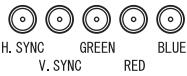
| Connecteur d'entrée | 15 broches D-Sub mini et 5 x BNC (commutable) |
| Signal d'entrée synchro | a) Séparé, TTL, positif/négatif b) Composite, TTL, positif/négatif c) Synchro sur le vert, 0,3 Vcc, négatif |
| Signal d'entrée video | Analagogue 0,7 Vcc/ 75 Ω, Positif |
| Enregistrement de signaux | 20 signaux (prédéfinis en usine sur 2 modes) |
| Plug & Play | VESA DDC 2B |
| Dimensions | 494 mm (L) x 486 mm (H) x 520 mm (P) (19,4" (L) x 19,1" (H) x 20,5" (P)) |
| Masse | 36,0 kg (79,4 lbs.) |
| Température | Fonctionnement : 0 °C ~ 35 °C (32°F ~ 95°F) Stockage : -20 °C ~ 60 °C (-4°F ~ 140°F) |
| Humidité | 30 % à 80 % d'humidité relative sans condensation |
| Certifications et conformités aux normes | |
| 100-120 Vca | NRTL/C-TÜV, FCC-B, DHHS, TCO '99², EPA ENERGY STAR® Program |
| 200-240 Vca | CE, CB, TÜV Rheinland/GS, TCO '99², EPA ENERGY STAR® Program, TÜV ECO Circle 2001 |
1 La taille de l'image est réglable par l'utilisateur à l'aide d'un panneau de commande à microprocesseur. La dimension de l'image affichée peut dépendre de la carte graphique ou de l'ordinateur utilisé.
Pour la version de couleur grise (standard).
Les paramètres par défaut sont les suivants.
| Contrast | 100%/50% |
| Reduction Moiré | 0% |
| Filtre du signal 1 | Mode 1 |
| Filtre du signal 2 | 100% |
| Couleur | Standard /9300 K |
| PowerManager | Marche |
| Mise en vue | Arrêt |
| Bip | Marche |
| Langue | Anglais |
| Entrée Priorit | Auto D-Sub |
| Contrastes fins | Text |
Fréquences prédéfinitions
| Résolution | Fréquence de balayage horizontal (kHz) | Fréquence de balayage vertical (kHz) | Entrelacé | Polarité synchro | Niveau signalicide | ||
| H | V | ||||||
| VGA (Texte) | 720 x 400 | 31,47 | 59,94 | Non | Negative | Negative | Analogue 0,7 Vcc/75 Ω |
| VESA | 1600 x 1200 | 106,25 | 85.00 | Non | Positive | Positive | Analogue 0,7 Vcc/75 Ω |
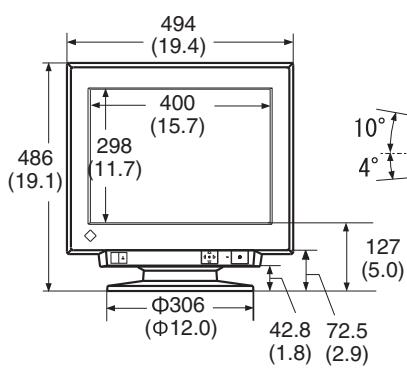
Dimensions
VUE DE FACE
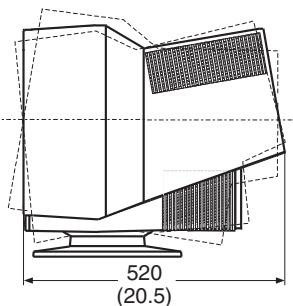
VUE DE COTE
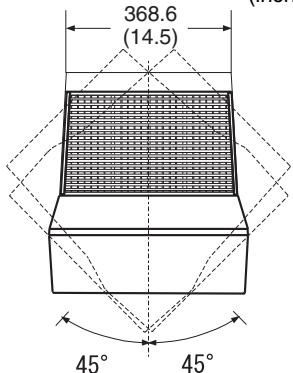
VUE D'EN HAUT
Affectation des broches
Connecteur 15 broches D-Sub mini
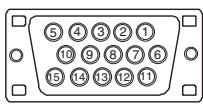
| No. | Signal | No. | Signal | No. | Signal |
| 1 | Vidéo rouge | 6 | Masse rouge | 11 | Masse (reliée à la broche 10) |
| 2 | Vidéo vert/ synchro vert composite | 7 | Masse vert | 12 | Données (SDA) |
| 3 | Vidéo bleu | 8 | Masse bleu | 13 | Synchro H/synchro composite HV |
| 4 | Masse | 9 | - | 14 | Synchro V |
| 5 | - | 10 | Masse | 15 | Horloge (SCL) |
5 x BNC-Connector
La convergence est la capacité du moniteur à illuminer précisément certains points de l'écran et à les aligner de façon à obtaining des couleurs pures.
Coupure et gain
Toutes les couleurs affichées à l'écran sont produites par combinaison des trois couleurs de lumière rouge, verte et bleu. Par exemple, le blanc est obtenu avec des quantités de lumière à peu pres équivalentes de rouge, de vert et de bleu. En théorie, le noir est obtenu par extinction de toutes les lumières rouge, verte et bleue. En fait, la luminosité de chaque couleur n'est jamais nulle à l'écran et chacune des couleurs a un niveau minimal d'émission. La luminosité de ce niveau minimal est appelée Coupure (ou niveau du noir), et la luminosité de chaque couleur par rapport à ce niveau de coupure est appelée Gain.
Démagnetisation
La démagnetisation est une procédure d'élimination des effets du champ magnétique sur le moniteur. Le fonctionnement du moniteur dans un champ magnétique peut avoir des effets indésirables sur la pureté des couleurs. La démagnetisation permet de corriger ce problème.
Réduction de moiré
Le moiré est un motif d'interférence formé de lignes sombres ondulées sur l'écran. Ce n'est pas un défaut, mais plutôt un phénomène d'interférence entre l'organisation des points de phosphore sur l'écran et le signal qui creée l'image. Le moiré est souvent un signe de bon réglage de convergence. Le moiré se remarque le plus avec des motifs de fond gris clair ou utiliser un motif d'un point sur deux. Le moiré ne peut pas être éliminé, mais il peut être réduit par la fonction de réduction correspondante.
Résolution
La résolution est le nombre de points (pixels) affichés sur l'écran.
Un plus grand nombre de points donne une image de définition plus précise (à résolution plus élevé). Pour une dimension d'écran donnée, la taille des points diminue avec leur nombre : une résolution de 640 × 480 (points x lignes) utilise des pixels plus grands qu'une résolution de 1024 × 768 . La dimension à l'écran d'une police de caractères peut donc varier en fonction de la résolution. Les résolutions supérieures permettent d'afficher plus d'informations sur l'écran.
sRGB (Standard RGB)
"Norme internationale pour l'espace de couleurs rouge, vert et bleu » Espace de couleurs définie dans le but d'assurer la correspondance des couleurs entre applications et péripériques matériels : moniteur, scanners, imprimantes et apparèils photo numériques. L'espace de couleurs normalisé sRGB permet aux internautes d'assurer une synchronisation précise des couleurs.
Température de couleur
La température de couleur est une méthode de mesure de la tonalité du blanc, indiquée généralement en degrès Kelvin. Aux hautees températures de couleur le blanc apparait légèrement bleuté, aux températures les plus basses il apparait rougeâtre. Les moniteurs d'ordinateurs donnent généralement leurs最好的 performances avec des températures de couleur élevées.
5000 K: Souvent utilisé dans l'imprimerie.
6500 K : Pour l'affichage d'images video.
9300 K : Valeur par défaut pour votre moniteur EIZO.
Uniformité
L'uniformité est la pureté des couleurs lors de l'affichage d'un écran blanc. Certains moniteurs représentent des zones bleuâtres ou rougeâtres qui indiquent une mauvaise uniformité du blanc. Certains moniteurs peuvent aussiprésenter des zones plus ou moins lumineuses, qui indiquent une erreur d'uniformité de la luminosité.
VESA DPMS
L'acronyme VESA signifie "Video Electronics Standards Association" ou association de normalisation de l'électronique video, et DPMS "Display Power Management Signaling" ou signaux de gestion des économies d'énergie pour les écrons. DPMS est une norme de communication utilisée par les ordinateurs et les cartes graphiques pour assurer la gestion des économies d'énergie du moniteur.

Congratulations!
Cet appeareil numérique de le classe B est conforme à la norme NMB-003 du Canada.