
COLOREDGE CG222W - Moniteur professionnel EIZO - Notice d'utilisation et mode d'emploi gratuit
Retrouvez gratuitement la notice de l'appareil COLOREDGE CG222W EIZO au format PDF.



| Type de produit | Moniteur professionnel LCD couleur |
| Marque | EIZO |
| Modèle | ColorEdge CG222W |
| Diagonale d'écran | 22 pouces (environ 56 cm) |
| Résolution native | 1680 x 1050 (format 16:10) |
| Fréquence de rafraîchissement recommandée | 60 Hz |
| Connecteurs d'entrée | 2 x DVI-I (analogique et numérique) |
| Ports USB | 1 amont, 1 aval (USB 2.0) |
| Capteur de luminosité ambiante | BrightRegulator intégré |
| Logiciel d'étalonnage | ColorNavigator fourni sur CD-ROM |
| Modes d'affichage | sRGB, Custom (personnalisé), CAL, EMU |
| Réglages ergonomiques | Hauteur, inclinaison, pivot (paysage uniquement) |
| Système de verrouillage | Fente Kensington MicroSaver |
| Alimentation | Adaptateur secteur externe (cordon d'alimentation fourni) |
| Consommation électrique | Environ 48 W (typique), mode économique < 1 W |
| Poids | Environ 8,5 kg (avec pied) |
| Dimensions (L x H x P) | Environ 510 x 350–450 x 200 mm (avec pied) |
| Accessoires inclus | Câbles analogique (FD-C16) et numérique (FD-C39), câble USB, capot anti-reflet, kit de nettoyage ScreenCleaner, CD-ROM avec manuels et ColorNavigator |
| Entretien et nettoyage | Utiliser le kit ScreenCleaner fourni ; ne pas utiliser de produits abrasifs |
| Sécurité | Mise à la terre obligatoire ; ne pas ouvrir le boîtier |
| Garantie | Garantie limitée incluse (consulter le document fourni) |
| Réparabilité | Pièces détachées disponibles via le revendeur agréé EIZO |
FOIRE AUX QUESTIONS - COLOREDGE CG222W EIZO
Questions des utilisateurs sur COLOREDGE CG222W EIZO
0 question sur cet appareil. Repondez a celles que vous connaissez ou posez la votre.
Poser une nouvelle question sur cet appareil
Téléchargez la notice de votre Moniteur professionnel au format PDF gratuitement ! Retrouvez votre notice COLOREDGE CG222W - EIZO et reprennez votre appareil électronique en main. Sur cette page sont publiés tous les documents nécessaires à l'utilisation de votre appareil COLOREDGE CG222W de la marque EIZO.
MODE D'EMPLOI COLOREDGE CG222W EIZO
Manuel d'installation
Important : Veuillez dire attentivement les PRECAUTIONS, ce Manuel d'installation ainsi que le Manuel d'utilisation inclus sur le CD-ROM, afin de vous familiariser avec ce produit et de l'utiliser efficacement et en toute sécurité. Veuillez conserve ce manuel pour referencia ultérieure.
Ce moniteur peut être raccordé à un PC à l'aide d'un câble d'interface analogique ou numérique. Le câble utilisé est fonction du type de PC.
Pour en savoir plus, reportez-vous à la rubrique « Connexion des câbles » puis validez la forme du connecteur du PC. Le moniteur est compatible avec les résolutions suivantes.
Moniteur couleur LCD
Contrôle du contenu de la boîte
En enlevant le moniteur de son emballage, retirez d'abord les accessoires, puis soulevez doucement le moniteur pour le sortir.
Contactez votre revendeur local si un article manque ou est endommagé.
La boîte doit contenir les éléments suivants.
Attention
- ûr. Vous en aurez besoin si vous étiez amené à retourner l'appareil pour réparation.
- Référence rapide de ColorNavigator
- Manuel d'installation (ce manuel)
- Garantie limitée
- Informations sur le recyclage
- Vis de montage (M4 x 12, 4 pièces)
PRECAUTIONS
- EIZO LCD Utility Disk (CD-ROM)
- Logiciel d'étalonnage ColorNavigator
- Manuels d'utilisation au format PDF
- ColorEdge CG222W
- ColorNavigator
Kit de nettoyage « ScreenCleaner »

Cable de signal analogique (FD-C16)
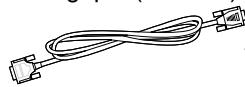
Cable de signal numérique (FD-C39)
Capot
Moniteur
Cable Eizo USB (MD-C93)
Cordon d'alimentation
Certification du réglage
Certification du réglage
La présente feuille est jointe à la housse de protection du panneau LCD « PAD-LCD »
Commandes et fonctions
Les boutons d'affichage et de réglage sont disposés à l'avant du moniteur et les connecteurs à l'arrière. Vous trouverez à la suite le nom et les fonctions des boutons et des connecteurs.

| 1 | Capteur | DéTECTe la luminosité ambiente. Fonction BrightRegulator. Pour en savoir plus, reportez-vous au manuel d'utilisation qui se trouve sur le CD-ROM. |
| 2 | Touché de Verrouillage des réglages | Cette fonction verrouille les touches pour maintainir l'état régle ou défini ni précédemment. |
| 3 | Touché de sélection du signal d'entrée | Pour commuter les signaux d'entrée de l'affichage lors de la connexion de 2 PC au moniteur. |
| 4 | Touché Mode | Permet de changer le mode d'affichage. |
| 5 | Touché de réglage Auto | Pour ajuster automatiquement l'écran. (entrefee analogue uniquement) |
| 6 | Touché de validation | Pour afficher le menu Ajustage, pour sélectionner un élément de l'écran de menu et sauvegarder les valeurs ajustées. |
| 7 | Touches de commande (Gauche, Bas, Haut, Droite) | Pour sélectionner un élément d'affustage ou augmenter/diminuer les valeurs ajustées pour des ajustages avancés à l'aide du menu Ajustage. |
| 8 | Touché d'alimentation | Pourmettre sous/hors tension. |
| 9 | Voyant d'alimentation | Pour indiquer l'état de fonctionnement du moniteur. Bleu : En fonctionnement Orange : Economie d'énergie Eteint : Hors tension Bleu clignotant (2 énergie): Lorsque le minuteur est défin dans ColorNavigator, indique qu'un nouveau calibrage est nécessaire (en mode CAL ou EMU). |
| 10 | Fente pour le verrouillage de sécurité | Compatible avec le système de sécurité MicroSaver de Kensington. |
| 11 | Connecteur d'alimentation | Permet de raccorder le connecteur d'alimentation. |
| 12 | Connecteurs de signal d'entrée | Connecteur DVI-I x 2 |
| 13 | Port USB (amont) | Raccorde le cable USB pour utiliser le logiciel fourni. Consultez le manuel d'utilisation inclus sur le CD-ROM pour savoir comment utiliser ce logiciel. |
| 14 | Port USB (aval) | Permet de raccardier un périphérique USB. |
| 15 | Pied | Utilisé pour ajuster la hauteur et l'angle de l'écran du moniteur. |
| 16 | Enveloppe de cables | Protège les cables du moniteur. |
| A | Étiquettes de sécurité | L'appareil doit être relié à une prise avec terre. |
| B | Étiquettes de sécurité | ATTENTION Risque de choc elestrique. Ne pas ouvrir. |
- ScreenManager® est un alias choisi par EIZO pour le menu Ajustage. (Consultez le manuel d'utilisation sur le CD-ROM si vous désirez de plus amples détails sur l'utilisation de ScreenManager.)
Connexion des câbles
Permet de connecter le moniteur au PC. Eteignez le moniteur, le PC et tous les périphériques avant de connecter les câbles. Pour en savoir plus, reportez-vous au manuel d'utilisation qui se trouve sur le CD-ROM fourni.

Connectez le moniteur au PC à l'aide d'un câble de signal correspondant aux connecteurs. Une fois que les connecteurs de câble sont connectés, serrez les vis des connecteurs pour assurer le couplage.
| Connecteurs du moniteur | Câble | Connecteurs du PC |
| DVI-I | [Câble de signal analogique]FD-C16 Connexion analogique | |
| DVI-I | [Câble de signal numérique]FD-C39 Connexion numérique |
2 Raccordez le moniteur au PC avec le cable USB.

Attention
- Le câble USB est nécessaire pour le calibrage. Veillez à raccorder le moniteur et le PC avec le câble USB.
3 Branchez le cordon d'alimentation dans une prise secteur et dans le connecteur d'alimentation du moniteur. 4 Appuyez sur pour permettre le moniteur sous tension.
Le voyant d'alimentation du moniteur s'éclaire en bleu.
5. Mettez le PC sous tension.
L'image affichée apparait. Si une image n'apparait pas, consultez la section « Problème de non-affichage d'images » pour savoir comment procéder.
Remarque
- Lorsque le PC et le moniteur sont éteints, l'alimentation du moniteur est entièrement coupée, même si le cordon d'alimentation est encore connecté au moniteur.
Réglage de la résolution
Si vous n'êtes pas satisfait de la résolution après avoir raccordé le moniteur au PC ou si vous souhaitez modifier la résolution, conformez-vous à la procédure décrite à la suite.
Résolution recommandée : 1680 points x 1050 lignes (60 Hz)
MacOS x
1 Sélectionnez « System Preferences » dans le menu Apple. 2 Lorsque la boîte de dialogue « System Preferences » s'affiche, cliquez sur « Displays » pour « Hardware » 3 Dans la boîte de dialogue figurant à l'écran, Sélectionnez l'onglet « Display » et Sélectionnez la résolution souhaitée dans le champ « Resolutions ». 4 Votre sélection s'affiche immédiatement. Une fois la résolution souhaitée atteinte, fermez la fenêtre.
Windows XP
1. À l'aide de la souris, réalisez un clic droit sur n'importe quel point du bureau à l'exception des icônes. 2. Une fois le menu affiché, cliquez dans « Properties ». 3. Lorsque la boîte de dialogue « Display Properties » s'affiche, cliquez sur l'onglet « Settings » et sélectionnez la résolution souhaitée pour « Screen resolution » dans « Display ». 4. Cliquez sur le bouton « OK » pour fermer la boîte de dialogue.
1 A l'aide de la souris, réalisez un clic droit en n'importe quel point du bureau à l'exception des icônes. 2 Une fois le menu affiché, cliquez sur « Personalize » 3 Dans la fenêtre « Personalization », cliquez sur « Display Settings » 4 Dans la boîte de dialogue « Display Settings », sélectionnez l'onglet « Monitor » et désignez la résolution souhaitée dans le champ « Resolution ». 5 Cliquez sur le bouton « OK » 6 Lorsque la boîte de dialogue de confirmation s'affiche, cliquez sur « Yes »
Réglage de la hauteur et de l'inclinaison du moniteur
Il est possible de régler la hauteur et l'inclinaison du moniteur.
Ajustez la hauteur et l'angle de l'écran, inclinez et faites pivoter le moniteur jusqu'à obtenir des conditions de travail optimales.


Attention
Ne transportez pas le moniteur avec son capot.
Lorsque vous transportez le moniteur, le capot peut tomber ou glisser et entraîner ainsi des blessures ou endommager l'appareil.
Refermez le panneau d'ouverture/fermeture jusqu'à ce qu'il touche le taquet d'arrêt.
Si le panneau n'est pas refermé correctement, les fentes de ventilation du moniteur seront obstruées et la circulation d'air ne se fera pas correctement. Cela peut provoquer une surchauffe à l'intérieur du moniteur pouvant entraîner des incendies, chocs électriques et dégâts de l'appareil.

Ne placez aucun objet sur le capot.
Si le capot tombe ou glisse ou que le moniteur tombe, cela peut entraîner des blessures ou endommager l'appareil.

Ne faites pas pivoter le moniteur en position portrait.
Cela pourrait faire glisser le capot et entraîner des blessures ou endommager l'appareil
Contenu de l'emballage
Vérifiez que tous les éléments indiqués ci-dessous sont inclus dans le carton d'emballage.

Montez le capot gauche et le capot droit
Montez les capots dans la direction des flèches indiquées sur les insertions des panneaux supérieurs des capots gauche et droit.
1 Tenez les panneaux gauche et supérieur du capot gauche de façon à ce que le film antireflet soit à l'intérieur. 2 Raccordez le panneau supérieur et le panneau gauche en alignant la flèche (1) de l'insertion du panneau supérieur sur les deux lignes de la fente d'insertion du panneau gauche. 3 Faites glisser le panneau supérieur dans la direction de la flèche (2). Le montage du capot gauche est terminé. 4 Montez le capot droit de la même manière.
Fixez les capots gauche et droit sur le moniteur
Veillez à installer le second capot uniquement après avoir fermement fixé le premier capot avec le crochet.
Fixez d'abord le haut du capot gauche sur le moniteur, puis attachez correctement le côté gauche du capot afin de fixer le capot sur le moniteur.

2 Introduisez le crochet dans l'orifice supérieur du capot (1) puis faites-le glisser vers le bas le long de la partie saillante située à l'arête du moniteur (2).

3 Fixez le capot droit de la même manière.
4 Vérifiez l'emplacement des creux dans la pièce et insérez la pièce dans les capots gauche et droit en alignant ces creux sur les saillies (▲) dans les rainures des capots droit et gauche.
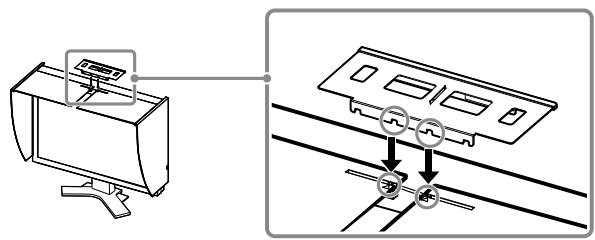
Fixez le panneau d'ouverture/fermeture sur le capot gauche.
Attention
- Ne fixez pas le panneau d'ouverture/fermeture sur le capot droit. Cela empêcherait le panneau de se fermer.

6 Placez le panneau d'ouverture/fermeture sur le haut du capot gauche (sans entrer en contact avec la pièce de métal) de l'avant (1) vers l'arrête (2).
7 Faites glisser le panneau d'ouverture/fermeture vers la droite (3) jusqu'à ce qu'il touche le taquet d'arrêt sur la pièce de métal.

8 Lors de l'exécution du calibrage, faites glisser le panneau d'ouverture/fermeture vers le gauche afin de fixer le capteur.
Attention
- Le panneau d'ouverture/fermeture ne glisse pas sur le panneau droit.

Préparez le moniteur pour le calibrage
Pour plus d'informations sur la procédure de calibrage, reportez-vous au Manuel d'utilisation de ColorNavigator fourni sur le CD-ROM.
Installer colornavigator
1 Désinstallez tout pilote de mesure installé sur le PC. 2 Insérez le disque d'utilitaires EIZO LCD dans le lecteur de CD/DVD du PC. 3 MacOS X
Cliquez sur l'icône du CD-ROM sur le bureau, puis cliquez sur [Start Menu] dans la fenêtre affichée.
Windows XP
Un menu doit apparaître automatiquement. Si ce n'est pas le cas, double-cliquez sur le fichier « Launcher.exe » dans l'arborescence du CD-ROM.
Si vous utilisez Windows Vista, une boîte de dialogue « User Account Control » peut apparaître en cliquant sur l'icône « Launcher.exe ». Dans ce cas, cliquez sur [Continue] pour ouvrir le menu.
Cliquez sur « Install ColorNavigator » dans l'écran initial des utilisateurs EIZO LCD.
Suivez les instructions pour terminer l'installation.
Attention
- Le pilote de mesure est automatiquement installé pendant l'installation de ColorNavigator. Il n'est pas nécessaire d'installer le pilote fourni avec votre appareil de mesure.
Raccordement de l'appareil de mesure
Raccordez un dispositif de mesure en option que vous vous serez procuré séparément.
Remarque
- Consultez le manuel d'utilisation de l'appareil de mesure pour plus de détails concernant le raccordement.
Appareil de mesure
Calibrer le moniteur
Démarrez ColorNavigator et établissez le moniteur. Suivez les instructions à l’écran ainsi que les instructions du Guide de Référence rapide de ColorNavigator. Pour plus d’informations, reportez-vous au «Manuel d’utilisation de ColorEdge ColorNavigator», fourni sur le CD-ROM d'utilitaire EIZO LCD.
Attention
- Pour pouvoir calibrer le moniteur, ce dernier ainsi que le PC doit être sous tension depuis au moins 30 minutes. Assurez-vous de calibrer le moniteur en respectant ce délai minimum de 30 minutes.
Remarque
- Pour en savoir plus sur le calibrage, consultez l'adresse Internet suivante : http://www.eizo.com.
Vous pouvez utiliser le bouton Mode situé à l'avant du panneau pour commuter le moniteur sur l'un des quatre modes de réglage d'image (mode sRGB, mode Custom (personnalisé), mode CAL et mode EMU) approprié à l'image affichée.
Problème de non-affichage d'images
Si aucune image ne s'affiche sur le moniteur même après avoir utilisé les solutions suivantes, contactez votre revendeur local.
1. Vérifiez le voyant d'alimentation.
| Symptôme | Etat | Cause possible et solution |
| Aucune image | Levoyant ne s'allume pas. | •Levoyant s'allume en bleu. •Si le problème persiste, mettez le monitour hors tension pendant quelques minutes, puis remettez-le sous tension. •Appuyez sur Ⓞ. |
| Levoyant s'allume en bleu. | •Augmentez le niveau de la valeur de réglage RGB pour le réglage [Gain]. | |
| Levoyant d'alimentation s'allume en orange. | •Changez le signal d'entrée en appuyant sur Ⓞ. | |
| •Appuyez sur une touche du clavier ou cliquez avec la souris. | ||
| •Mettez le PC sous tension. |
2. Vérifiez le message d'erreur qui apparait à l'écran.
Ces messages s'affichent lorsque le signal d'entrée est incorrect même si le moniteur fonctionne correctement.
| Symptôme | Etat | Cause possible et solution |
| Vérifier signal Signal 2 fH: 0.0kHz fU: 0.0Hz | Le signal d'entrée n'est pas reçu. | • Vérifiez si le PC est sous tension. |
| • Vérifiez si le cable de signal est correctement connecté au PC. | ||
| • Changez le signal d'entrée en appuyant sur S. | ||
| Erreur de Signal Signal 2 fD:165.0MHz fH: 75.0kHz fU: 60.0Hz | La fréquence du signal est en dehors de la specifications. La fréquence de signal incorrecte est indiquée en rouge. | • Redémarrez le PC. • Passez en un mode approprié à l'aide du calculer utilisé de la carte video. Consultez le manuel de la carte video pour de plus amples détails. |
- Manuel d'installation
- Contrôle du contenu de la boîte
- Attention
- Commandes et fonctions
- Connexion des câbles
- Remarque
- Réglage de la résolution
- MacOS x
- Windows XP
- Réglage de la hauteur et de l'inclinaison du moniteur
- Contenu de l'emballage
- Montez le capot gauche et le capot droit
- Fixez les capots gauche et droit sur le moniteur
- Préparez le moniteur pour le calibrage
- Installer colornavigator
- Raccordement de l'appareil de mesure
- Calibrer le moniteur
- Problème de non-affichage d'images
- Vérifiez le voyant d'alimentation.
- Vérifiez le message d'erreur qui apparait à l'écran.
Marque : EIZO
Modèle : COLOREDGE CG222W
Catégorie : Moniteur professionnel