Notice-Facile
COLOREDGE CG222W - Professioneller Monitor EIZO - Kostenlose Bedienungsanleitung
Finden Sie kostenlos die Bedienungsanleitung des Geräts COLOREDGE CG222W EIZO als PDF.



Laden Sie die Anleitung für Ihr Professioneller Monitor kostenlos im PDF-Format! Finden Sie Ihr Handbuch COLOREDGE CG222W - EIZO und nehmen Sie Ihr elektronisches Gerät wieder in die Hand. Auf dieser Seite sind alle Dokumente veröffentlicht, die für die Verwendung Ihres Geräts notwendig sind. COLOREDGE CG222W von der Marke EIZO.
BEDIENUNGSANLEITUNG COLOREDGE CG222W EIZO
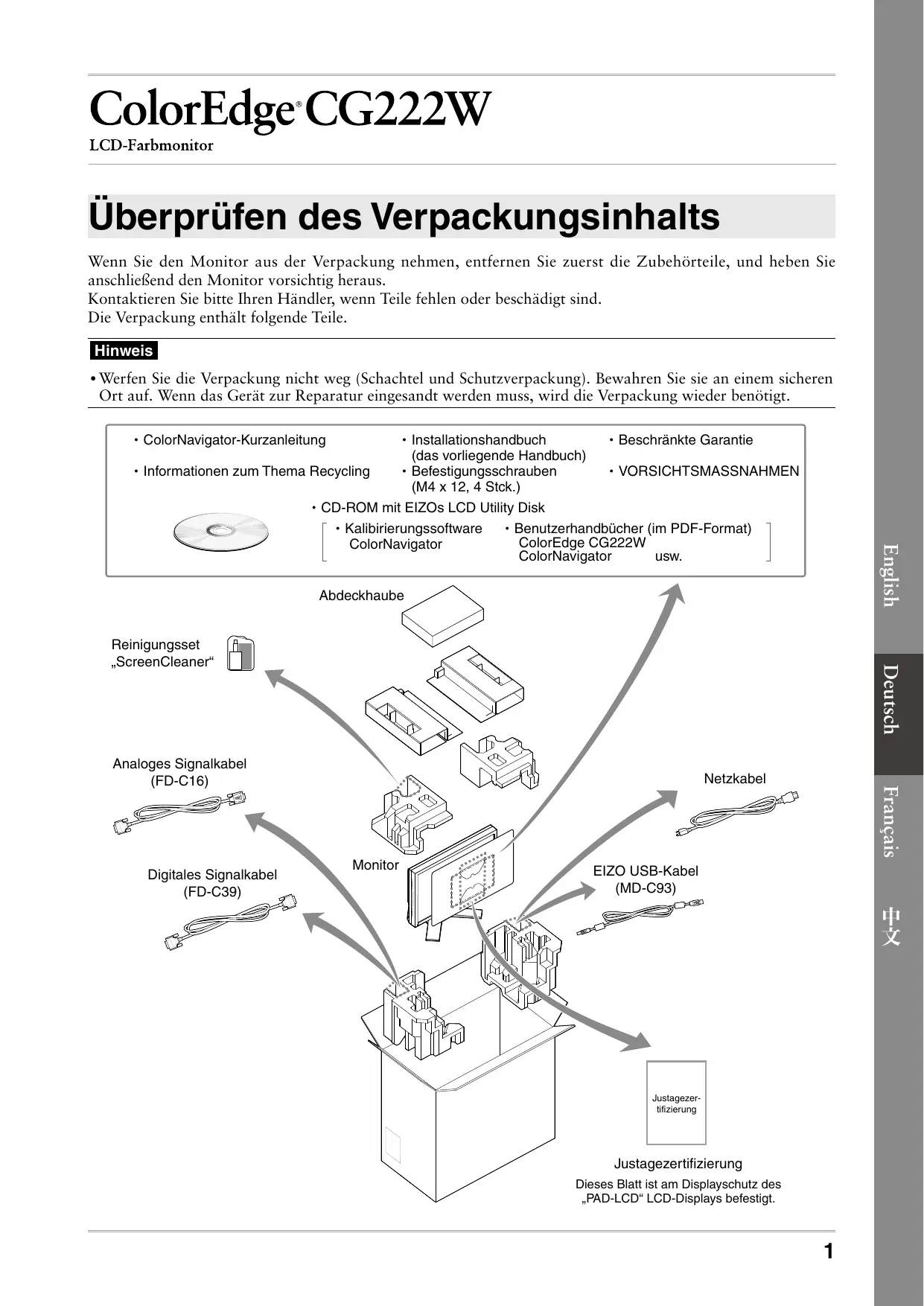
ColorEdge CG222W LCD-Farbmonitor Überprüfen des Verpackungsinhalts Wenn Sie den Monitor aus der Verpackung nehmen, entfernen Sie zuerst die Zubehôrteile, und heben Sie anschlieRend den Monitor vorsichtig heraus. Kontaktieren Sie bitte Ihren Händler, wenn Teile fehlen oder beschädigt sind. Die Verpackung enthält folgende Teile. + Werfen Sie die Verpackung nicht weg (Schachtel und Schutzverpackung). Bewahren Sie sie an einem sicheren Ort auf. Wenn das Gerät zur Reparatur eingesandt werden muss, wird die Verpackung wieder benôtigt. + ColorNavigator-Kurzanleitung + Installationshandbuch + Beschränkte Garantie (das vorliegende Handbuch) + Informationen zum Thema Recycling + Befestigungsschrauben + VORSICHTSMASSNAHMEN (M4 x 12, 4 Sick.) + CD-ROM mit EIZOs LCD Utility Disk æ - Kalibirierungssoftware + Benutzerhandbücher (im PDF-Format) ColorNavigator ColorEdge CG222W ColorNavigator USW. Abdeckhaube 2 Reinigungsset »ScreenCleaner* S Analoges Signalkabel (FD-C16) ysBux
Justagezer- tfizierung Justagezertifizierung Dieses Blatt ist am Displayschutz des .PAD-LCD* LCD-Displays befestigt.
Bedienelemente und Funktionen Die Tasten für die Bilddarstellung und verschiedene Einstellungen befinden sich an der Vorderseite des Monitors, während sich sämtliche Anschlüsse an seiner Rückseite befinden. Die Namen und Funktionen der Tasten und Anschlüss werden im Folgenden beschrieben. Justierungsmenü (ScreenManager © *) 2 il ms mm mp] Lo.
sPPPe0es00 ; F TITITI lÎ 1 | Sensor Erkennt die Umgebungshelligkeit. Funktion zur Helligkeitsregulierung. Nähere Informationen finden Sie in der Betriebsanleitung auf der CD-ROM. 2 | Taste zur Justiersperre Mit dieser Funktion werden die Tasten zum Beibehalten des justierten oder eingestellten Status gesperrt. 3 | Taste zur Auswahl des Schaltet zwischen den Signalen zweier angeschlossener PC um. Eingangssignals 4 | Taste zur Modusauswahl Mithilfe dieser Taste wechseln Sie den Anzeigemodus. 5 | Taste zur automatischen Stellt den Bildschirm automatisch ein (funktioniert nur beim Analogeingang). Einstellung 6 | Eingabetaste Zeigt das Justierungsmenü an, wähit ein Element im Menübildschirm und speichert geänderte Werte. 7 | Steuertasten Wähit ein Einstellungselement oder erhôht/reduziert justierte Werte erweiterter (Links, Unten, Oben, Rechts) | Einstellungen mithilfe des Justierungsmenüs. 8 | Netzschalter Zum Ein- und Ausschalten. 9 | Betriebsanzeige Zeigt den Betriebsstatus des Monitors an. Blau: In Betrieb Orange: Energiesparmodus Aus: Hauptstromversorgung getrennt Blau blinkend (jeweils 2-fach): Beachten Sie, dass der Monitor (im CAL-Modus oder im EMU-Modus) neu zu kalibrieren ist, wenn der Timer auf ColorNavigator eingestellt ist. 10 | Offnung für Diebstahisicherung | Kompatibel mit dem Kensington MicroSaver-Sicherheitssystem. 11 | Netzstecker Zum AnschlieBen an eine Netzsteckdose. 12 | Signaleingänge DVI-l-Anschluss x 2 13 | USB-Anschluss (hinten) SchlieBen Sie das USB-Kabel an, um die mitgelieferte Software verwenden zu kônnen. Informationen zur Verwendung der Software entnehmen Sie der Benutzerhandbuch auf der CD-ROM. 14 | USB-Anschluss (seitlich) Stellt eine Verbindung zu einem USB-Peripheriegerät her. 15 | FuB Zum Einstellen der Hôhe und Neigung des Bildschirms. 16 | Kabelabdeckung Verdeckt die Anschlusskabel. A | Hinweise Das Gerät muss an eine ordnungsgemäñ geerdete Steckdose angeschlossen werden. B | Hinweise ACHTUNG Gefahr des elektrischen schlages. Rückwand nicht entfernen. ScreenManager © ist der Name des Justierungsmenüs von ElZO. (Informationen zur Verendung von ScreenManager entnehmen Sie dem Benutzerhandbuch auf der CD-ROM.)
Kabel anschlieBen SchlieRen Sie den Monitor an den PC an. Schalten Sie den Monitor, den PC und alle externen Geräte aus, bevor Sie die Kabel anschlieRen. Nähere Informationen finden Sie in der Betriebsanleitung auf der mitgelieferten CD-ROM.
| Am ondbranleniegen Netzkabel — USB-Kabel An Steckdose anschlieBen Digitales/Analoges Signalkabel Verbinden Sie Monitor und PC mithilfe eines passenden Signalkabels. Ziehen Sie nach dem AnschlieRen der Kabel die Schrauben der Verbinder an, um ein versehentliches Ausstecken zu verhindern. Anschlüsse am Monitor kabel Anschlüsse am PC [Analoges Signalkabel] DVI FD-C16 Analoge Verbindung [Digitales Signalkabel] DVI FD-C39 Digitale Verbindung
SchlieRen Sie das USB-Kabel an, um die mitgelieferte Software verwenden zu kônnen. Am Monitor anschlieBen Am PC anschlieBen +Das USB-Kabel ist für die Kalibrierung erforderlich. Verbinden Sie Monitor und PC mit dem USB-Kabel. Verbinden sie mithilfe des Netzkabels den Netzanschluss des Monitors mit einer Steckdose. Drücken Sie © , um den Monitor einzuschalten. Die Betriebsanzeige des Monitors leuchtet auf (blau). Schalten Sie den PC ein. Schalten Sie den PC ein. Wenn kein Bild erscheint, ermitteln Sie mit Hilfe des Kapitels Problem: Kein Bild“ die Ursache dieses Problems. + Wenn sowohl PC als auch Monitor ausgeschaltet sind, ist die Stromversorgung für den Monitor komplett unterbrochen, auch wenn das Netzkabel noch mit dem Monitor verbunden ist.
Auflôsung einstellen Führen Sie die folgenden Schritte aus, wenn die Bildschirmauflôsung nach dem AnschlieRen des Monitors an den PC mangelhaft ist oder wenn Sie die Bildschimauflôsung ändern môchten. Empfohlene Bildschirmauflôsung: 1680 Bildpunkte x 1050 Zeilen (60 Hz) MacOS X 1 Wählen Sie im Apple-Menü die Option ,Systemeinstellungen“. 2 Klicken Sie im Dialogfenster , Systemeinstellungen“ unter , Hardware“ auf ,Monitore“. 3 Wählen Sie im angezeigten Dialogfenster die Registerkarte , Monitore“ und anschlieRend im Feld *Auflôsungen“ die gewünschte Bildschirmauflôsung. 4 Die Bildschirmauflôsung wird sofort auf den gewünschten Wert geändert. Wenn Sie mit dieser Auflôsung zufrieden sind, schlieRen Sie das Fenster. Windows XP 1 Klicken Sie mit der rechten Maustaste irgendwo auf den leeren Desktop. 2 Wählen Sie im angezeigten Menü die Option , Eigenschaften“. 3 Klicken Sie im Dialogfenster , Eigenschaften von Anzeige“ auf die Registerkarte , Einstellungen“ und wählen Sie dort unter , Anzeige“ die gewünschte ,, Bildschirmauflüsung“. 4 Klicken Sie auf ,OK“, um das Dialogfenster zu schliefen. Windows Vista Klicken Sie mit der rechten Maustaste irgendwo auf den leeren Desktop. Klicken Sie im angezeigten Menü auf , Anpassen“. Klicken Sie im Dialogfenster ,Systemsteuerung -> Anpassung“ auf , Anzeige“. Klicken Sie im Dialogfenster , Anzeigeeinstellungen“ auf die Registerkarte , Monitor“ und wählen Sie im Feld , Auflôsung“ die gewünschte Bildschirmauflüsung. Klicken Sie auf ,OK“. ONCE ANNE Wenn ein Bestätigungsdialog erscheint, klicken Sie darin auf , Ja“. Einstellung von Hôhe und Winkel des Monitors Winkel und Hühe des Monitors sind verstellbar. Stellen Sie die für Ihren Arbeitsplatz optimale Hôhe, den Winkel, sowie die Neigung und Drehung des Bildschirms ein.
Installation der Haube À acHrunc Tragen Sie den Monitor nicht mit angebrachter Stellen Sie keine Gegenstände auf die Haube. Haube. O Falls die Haube abfällt oder vom Gerät rutscht oder Beim Tragen des Monitors kënnte die Haube abfallen falls der Monitor umkippt, kann es zu Verletzungen oder vom Gerät rutschen, wodurch es zu Verletzungen oder einer Beschädigung des Geräts kommen. oder einer Beschädigung des Geräts kommen kônnte. SchlieBen Sie die Abdeckung zum Ôffnen/ Drehen Sie den Monitor nicht in die Hochformat- SchlieBen, bis sie den Anschlag berührt. Position. Falls die Abdeckung nicht richtig geschlossen wird, Anderenfalls kônnte die Haube vom Gerät rutschen, sind die Lüftungsschlitze abgedeckt, und der richtige wodurch es zu Verletzungen oder einer Beschädigung Luftfluss wird verhindert. Dadurch kann es zu des Geräts kommen kônnte. Überhitzen im Monitor kommen, was zu einem Brand, Stromschlag oder einer Beschädigung des Geräts führen kann. Lieferumfang Prüfen Sie, ob sich alle der folgenden Gegenstände in der Verpackung befinden.
Abdeckung zum Ôffnen/SchlieBen Metallverbindungsstück Obere Abdeckung Obere Abdeckung Linke Abdeckung É S>__ Haken £5— Haken Rechte Abdeckung Montage der linken und rechten Haube Montieren Sie die Hauben in Richtung der Pfeile, die auf den Einfügungsteilen der oberen Abdeckungen der rechten und linken Haube markiert sind. 1 Halten Sie die linke und obere Abdeckung der linken Haube so, dass die Antireflexionsbeschichtung nach innen zeigt. 2 SchlieRen Sie die obere und linke Abdeckung an, indem Sie den Pfeil (1 ©) auf dem Einfügungsteil der oberen Abdeckung auf die beiden Striche im S Einfügungsschlitz der linken Abdeckung ausrichten. 3 Schicben Sie die obere Abdeckung in die von Pfeil (2 &) angezeigte Richtung. LD | Die Montage der linken Haube ist abgeschlossen. 4 Montieren Sie die rechte Haube auf die gleiche Weise. ys$ux
Befestigen Sie die linke und die rechte Haube am Monitor. Achten Sie darauf, die zweite Haube erst zu installieren, nachdem Sie die andere Haube sicher mit einem Haken angebracht haben.
K © Befestigen Sie die Oberseite der linken Haube zuerst am Monitor, und befestigen Sie dann die linke Seite der Haube sicher, um die Haube am Monitor anzubringen. Schieben Sie den Haken in die obere Offnung an der Haube (1) und schieben ] Sie am Vorsprung an der Rückseite des Monitors (2) entlang nach unten. f = 4 Befestigen Sie die rechte Haube auf die gleiche Weise. Überprüfen Sie die Stellen mit den Vertiefuungen an den r Verbindungsstücken, und führen Sie die Rs Verbindungsstücke in die rechte und linke Haube ein, indem Sie jene Vertiefungen auf die Vorsprünge (À) in den Nuten der rechten und linken Haube ausrichten. Befestigen Sie die Abdeckung zum Offnen/Schliefen an der linken Haube. - Befestigen Sie die Abdeckung zum Offnen/Schliefen nicht an der rechten Haube. Anderenfalls kann die Abdeckung nicht geschlossen werden. Setzen Sie die Abdeckung zum Offnen/Schliefen auf die Oberseite der linken Haube (ohne das Metallverbindungsstück zu berühren), und zwar von vorne (1) nach hinten (2). Schieben Sie die Abdeckung zum Offnen/Schliefen nach rechts (3), bis sie den Anschlag am Metallverbindungsstück berührt. Schieben Sie die Abdeckung zum Offnen/Schliefen bei der Durchführung der Kalibrierung nach links, um den Sensor anzubringen. *Die Abdeckung zum Offnen/SchlieRen kann nicht auf die rechte Abdeckung geschoben werden.
Vorbereitung für die Kalibrierung des Monitors Einzelheiten bezüglich des Kalibriervorgangs entnehmen Sie bitte dem ColorNavigator-Benutzerhandbuch auf der CD-ROM. Installation von ColorNavigator
Deinstallieren Sie alle Messtreiber, die auf Ihrem PC installiert sind. Legen Sie die EIZO LCD Dienstprogramm-Disk in das CD/DVD-Laufwerk ein. MacOS X Klicken Sie auf das CD-ROM-Symbol am Desktop, und klicken Sie in dem daraufhin erscheinen- den Fenster auf [Start Menu]. Windows XP Es ôüffnet sich automatisch ein Menüfenster. Falls sich das Menüfenster nicht von selbst ôffnet, doppelklicken Sie bitte auf das , Launcher.exe“ -Symbol auf der CD-ROM. Windows Vista Wenn Sie Windows Vista verwenden, kann ein , User Account Control“ Dialogfenster nach dem Anklicken des , Launcher.exe“ -Symbols erscheinen. Klicken Sie in diesem Fall auf [Continue], um das Menü zu ôffnen. Klicken Sie auf , Install ColorNavigator“ im Anfangsbildschirm des EIZO LCD- Dienstprogramms. Befolgen Sie die Anleitungen, um die Instalaltion abzuschliefen. Hinweis + Der Messtreibre wird während der ColorNavigator-Installation automatisch installiert. Es ist nicht erforderlich, den mit Ihrem Messgerät mitgelieferten Treiber zu installieren. AnschlieBen des Messgeräts Schlieffen Sie ein separat gekauftes Messgerät an. + Zusätzliche Hinweise zum Anschluss finden Sie im Benutzerhandbuch des Messgeräts. Messgerät ys$ux
Kalibrierung des Monitors Starten Sie den ColorNavigator und kalibrieren Sie den Monitor. Befolgen Sie die Anweisungen, die auf dem Bildschirm und im ColorNavigator-Kurzanleitung angeführt werden. Einzelheiten entnehmen Sie bitte dem ,, ColorEdge ColorNavigator-Benutzerhandbuch“ auf der CD-ROM mit EIZOs LCD Utility Disk. + Bevor Sie den Monitor kalibrieren, müssen Monitor und PC bereits mindestens 30 Minuten eingeschaltet gewesen si ch, dass der Strom bereits mindestens 30 Minuten lang eingeschaltet war, bevor Sie den Monitor kalibrieren. + Nähere Informationen über den Kalibriervorgang finden Sie auf http:/www.eizo.com. Mit der Modustaste an der Vorderseite des Monitors künnen Sie aus den vier Bildeinstellmodi (SRGB, Custom, CAL und EMU) den für jedes einzelne Bild am besten geeigneten Modus auswählen. Problem: Kein Bild Wird auch nach dem Durchführen der nachfolgend vorgeschlagenen Lüsungen kein Bild angezeigt, wenden Sie sich an Ihren Fachhändler.
1. Prüfen Sie den Status der Betriebsanzeige.
Symptom Status Mëgl. Ursache und Lésung Kein Bild Anzeigenstatus: Aus. + Prüfen Sie, ob das Netzkabel richtig eingesteckt ist. - Besteht das Problem weiterhin, schalten Sie den Monitor aus und nach wenigen Minuten wieder ein. + Drücken Sie ©). Anzeigenstatus: Blau + Stellen Sie für Ermittle RGB-Pegel hohe Werte ein. Betriebsanzeigenstatus: Orange + Wechseln Sie durch Drücken der Taste (S) den Signaleingang. - Drücken Sie eine Taste auf der Tastatur, oder klicken Sie mit der Maus. + Schalten Sie den PC ein.
2. Überprüfen Sie die Fehlermeldung auf dem Bildschirm.
Diese Meldungen werden angezeigt, wenn das Eingangssignal nicht ordnungsgemäf übertragen wird, der Monitor jedoch korrekt funktioniert. Symptom Status Mëgl. Ursache und Lésung Das Eingangsignal wird nicht empfangen. - Prüfen Sie, ob der PC eingeschaltet ist. - Prüfen Sie, ob das Signalkabel ordnungsgemäf am PC angeschlossen ist. + Wechseln Sie durch Drücken der Taste (S) den Signaleingang. Signal 2 D:165.0MHz fH: 75.0kHz fU: 60.0Hz Die Signalfrequenz liegt nicht im zulässigen Bereich. Die falsche Signalfrequenz wir rot angezeigt. + Starten Sie den PC neu. + Wechseln Sie mithilfe des zur Grafikkarte gehôrenden Dienstprogramms in einen kompatiblen Modus. Weitere Informationen hierzu entnehmen Sie dem Handbuch der Grafikkarte.
Hinweise zur Auswahl des richtigen Schwenkarms für Ihren Monitor Dieser Monitor ist für Bildschirmarbeitsplätze vorgesehen. Wenn nicht der zum Standardzubehôr gehôrige Schwenkarm verwendet wird, muss statt dessen ein geeigneter anderer Schwenkarm installiert werden. Bei der Auswahl des Schwenkarms sind die nachstehenden Hinweise zu berücksichtigen: Der Standfuf muf den nachfolgenden Anforderungen entsprechen: a)Der Standfuf$ muR eine ausreichende mechanische Stabilität zur Aufnahme des Gewichtes vom Bildschirmgerät und des spezifizierten Zubehôrs besitzen. Das Gewicht des Bildschirmgerätes und des Zubehôrs sind in der zugehôrenden Bedienungsanleitung angegeben. b)Die Befestigung des Standfusses muf derart erfolgen, daf die oberste Zeile der Bildschirmanzeige nicht hôher als die Augenhôhe eines Benutzers in sitzender Position ist. c)Im Fall eines stehenden Benutzers muf die Befestigung des Bildschirmgerätes derart erfolgen, dak die Hôhe der Bildschirmmitte über dem Boden zwischen 135 — 150 cm beträgt. d)Der Standfuf muk die Môglichkeit zur Neigung des Bildschirmgerätes besitzen (max. vorwärts: 5°, min. nach hinten > 5°). e)Der Standfuf8 muf die Môglichkeit zur Drehung des Bildschirmgerätes besitzen (max. +180°). Der maximale Kraftaufwand dafür muf weniger als 100 N betragen. f) Der Standfuf$ muf in der Stellung verharren, in die er manuell bewegt wurde. g)Der Glanzgrad des Standfusses muR weniger als 20 Glanzeinheiten betragen (seidenmatt). h)Der Standfuf mit Bildschirmgerät mu bei einer Neigung von bis zu 10° aus der normalen aufrechten Position kippsicher sein. Hinweis zur Ergonomie : Dieser Monitor erfüllt die Anforderungen an die Ergonomie nach EK1-ITB2000 mit dem Videosignal, 1680 x 1050 , Digital Eingang und mindestens 60,0 Hz Bildwiederholfrequenz, non interlaced. Weiterhin wird aus ergonomischen Gründen empfohlen, die Grundfarbe Blau nicht auf dunklem Untergrund zu verwenden (schlechte Erkennbarkeit, Augenbelastung bei zu geringem Zeichenkontrast.) .Maschinenlärminformations-Verordnung 3. GPSGV: Der hôchste Schalldruckpegel beträgt 70 dB(A) oder weniger gemäss EN ISO 7779“ Copyright© 2008 EIZO NANAO CORPORATION All rights reserved. No part of this manual may be reproduced, stored in a retrieval system, or transmitted, in any form or by any means, electronic, mechanical, or otherwise, without the prior written permission of E1ZO NANAO CORPORATION. EIZO NANAO CORPORATION is under no obligation to hold any submitted material or information confidential unless prior arrangements are made pursuant to EIZO NANAO CORPORATION 's receipt of said information. Although every effort has been made to ensure that this manual provides up-to-date information, please note that EIZO monitor specifications are subject to change without notice. Apple, Macintosh and Mac OS are registered trademarks of Apple Inc. Windows is a registered trademark of Microsoft Corporation. ColorNavigator is a trademark of E1ZO NANAO CORPORATION. ColorEdge and EIZO are registered trademarks of E1ZO NANAO CORPORATION in Japan and other countries.