
COLOREDGE CG222W - 专业显示器 EIZO - 免费用户手册
免费查找设备手册 COLOREDGE CG222W EIZO PDF格式.



| 类型 | 专业LCD彩色显示器 |
| 品牌 | EIZO |
| 型号 | ColorEdge CG222W |
| 屏幕对角线 | 22英寸(约56厘米) |
| 原生分辨率 | 1680 x 1050(16:10格式) |
| 推荐刷新率 | 60赫兹 |
| 输入接口 | 2 x DVI-I(模拟和数字) |
| USB端口 | 1个上行,1个下行(USB 2.0) |
| 环境光传感器 | 内置BrightRegulator |
| 校准软件 | ColorNavigator(附CD-ROM) |
| 显示模式 | sRGB、自定义、CAL、EMU |
| 人体工学调节 | 高度、倾斜、旋转(仅横向) |
| 锁定系统 | Kensington MicroSaver安全锁孔 |
| 电源 | 外置电源适配器(含电源线) |
| 功耗 | 约48W(典型),节能模式<1W |
| 重量 | 约8.5千克(含底座) |
| 尺寸(宽x高x深) | 约510 x 350–450 x 200毫米(含底座) |
| 附带配件 | 模拟线(FD-C16)、数字线(FD-C39)、USB线、防反光罩、ScreenCleaner清洁套装、含手册和ColorNavigator的CD-ROM |
| 维护与清洁 | 使用附带的ScreenCleaner套装;请勿使用研磨性产品 |
| 安全 | 必须接地;请勿打开机壳 |
| 保修 | 包含有限保修(请参阅附带文件) |
| 可维修性 | 通过EIZO授权经销商提供备件 |
常见问题 - COLOREDGE CG222W EIZO
用户关于以下问题的提问 COLOREDGE CG222W EIZO
0 问题 关于此设备。回答您知道的问题或提出自己的问题。
提出关于此设备的新问题
下载您的设备说明 专业显示器 免费PDF格式!查找您的手册 COLOREDGE CG222W - EIZO 并重新掌握您的电子设备。本页发布了使用您的设备所需的所有文档。 COLOREDGE CG222W 品牌 EIZO.
用户手册 COLOREDGE CG222W EIZO
重要事项:请仔细阅读储存在光盘上的用户手册、本设定手册和预防措施、掌握如何安全、有效地使用本产品。请保留本手册、以便今后参考。
本显示器可通过一根模拟信号电缆或数字信号电缆与个人计算机连接。选用何种电缆取决于个人计算机的类型。如需有关详细信息,请参阅“连接电缆”并确认个人计算机的连接器的形状。
本显示器支持下列分辨率。
Analog Input
| Resolution | Display Mode | Frequency | Dot Clock |
| 640 × 480 | Apple Macintosh | 67 Hz | 150 MHz (Max.) |
| 640 × 480 | VGA, VESA | ~85 Hz | |
| 720 × 400 | VGA TEXT | 70 Hz | |
| 800 × 600 | VESA | ~85 Hz | |
| 832 × 624 | Apple Macintosh | 75 Hz | |
| 1024 × 768 | VESA | ~85 Hz | |
| 1152 × 864 | VESA | 75 Hz | |
| 1152 × 870 | Apple Macintosh | 75 Hz | |
| 1280 × 960 | VESA | 60 Hz | |
| 1280 × 960 | Apple Macintosh | 75 Hz | |
| 1280 × 1024 | VESA | ~75 Hz | |
| 1680 × 1050* | VESA CVT, VESA CVT RB | 60 Hz |
Digital Input
| Resolution | Display Mode | Frequency | Dot Clock |
| 640 × 480 | VGA | 60 Hz | 120 MHz (Max.) |
| 720 × 400 | VGA TEXT | 70 Hz | |
| 800 × 600 | VESA | 60 Hz | |
| 1024 × 768 | VESA | 60 Hz | |
| 1280 × 960 | VESA | 60 Hz | |
| 1280 × 1024 | VESA | 60 Hz | |
| 1680 × 1050* | VESA CVT RB | 60 Hz |
- Recommended resolution (Set this resolution). When displaying the wide format input signal, a graphics board in conformance with VESA CVT standard is required.
- Empfohlene Auflösung (diese Auflösung festlegen). Zur Anzeige des Eingangssignals für das Breitbart ist eine Grafikkarte erforderlich, die die Anforderungen des Standards VESA CVT erfüllt.
- Résolution recommandée (Réglez votre apparéil sur cette résolution). Lors de l'affichage du signal d'entrée format large, une carte videoe conforme à la norme VESA CVT est requise.
- 推荐的分辨率(设定此分辨率)。当显示宽荧幕格式输入信号时,需要符合 VESA CVT 标准的显卡。
Checking Package Contents
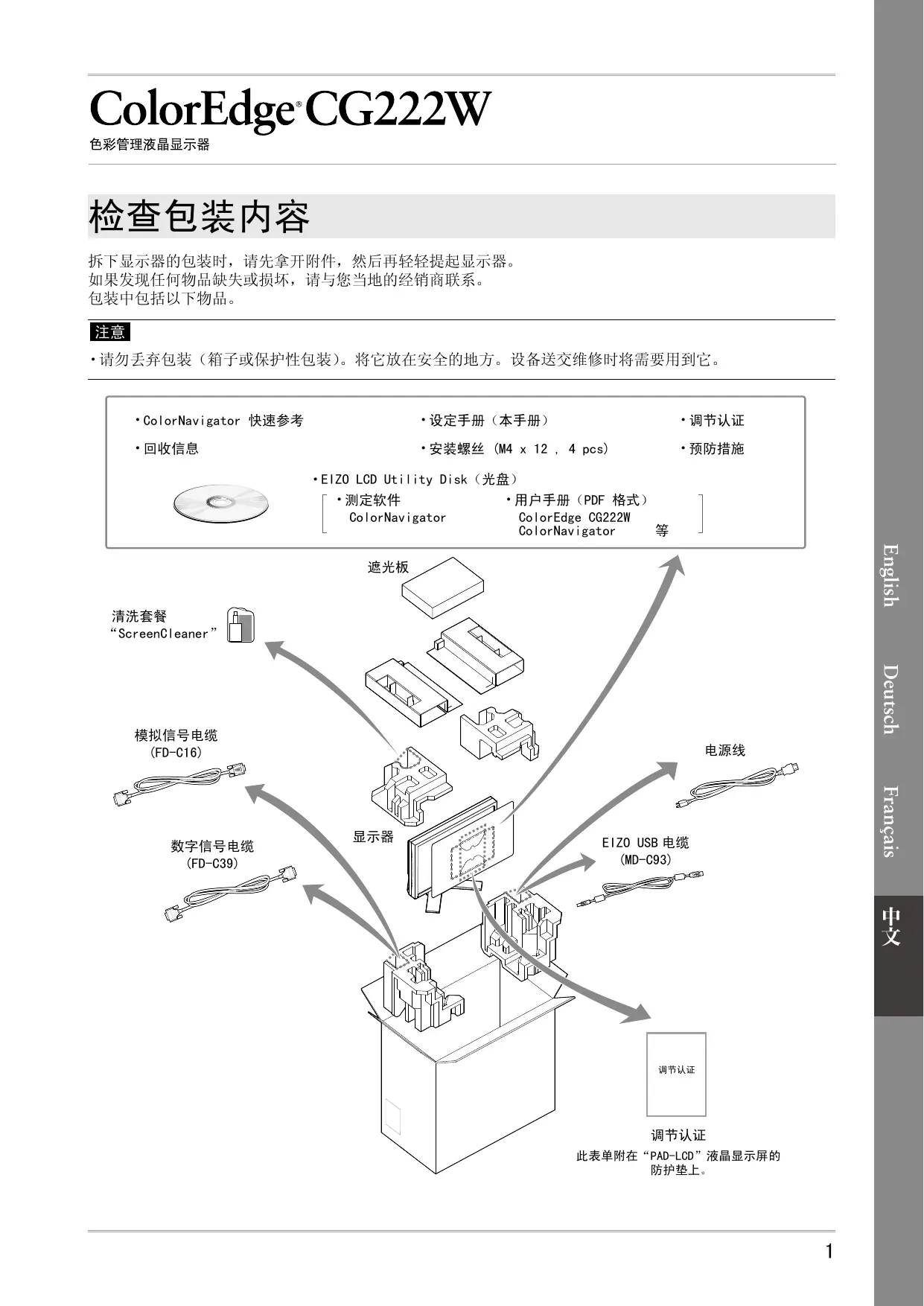
拆下显示器的包装时,请先拿开附件,然后再轻轻提起显示器。
如果发现任何物品缺失或损坏,请与您当地的经销商联系。
包装中包括以下物品。
注意
·请勿丢弃包装(箱子或保护性包装)。将它放在安全的地方。设备送交维修时将需要用到它。

控制和功能
显示和调整按钮位于显示器正面,连接器位于后部。按钮与连接器的名称及功能如下所述:

| 1 | 传感器 | 探测周围亮度。BrightRegulator 功能。 如需有关详细信息,请参阅光盘上的“用户手册”。 |
| 2 | 调整锁定按钮 | 此功能可锁定按钮以保持调整后的状态或设定后的状态。 |
| 3 | 输入信号选择按钮 | 当两个个人计算机连接在显示器上时,可用此按钮切换显示的输入信号。 |
| 4 | 模式按钮 | 可切换显示模式。 |
| 5 | 自动调节按钮 | 自动调节屏幕到合适状态。(仅限模拟输入) |
| 6 | 确认按钮 | 显示调整菜单,确定菜单屏幕上的某个项目,并保存已调整的值。 |
| 7 | 控制按钮(左、下、上、右) | 选择调整项目,或增加/降低利用调整菜单进行高级调整时的已调整值。 |
| 8 | 电源按钮 | 打开或关闭电源。 |
| 9 | 电源指示器 | 指示显示器的运行状态。 蓝色:运行中 橙色:省电状态 熄灭:电源关闭 闪烁蓝光:在为 ColorNavigator 设置计时器时,通知需要进行重新校准(针对CAL 模式或 EMU 模式)。 |
| 10 | 安全锁插槽 | 符合Kensington 的防盗锁安全系统。 |
| 11 | 电源连接器 | 连接电源连接器。 |
| 12 | 输入信号连接器 | DVI-1 连接器 x 2 |
| 13 | USB 端口(上) | 使用软件时,用 USB 电缆连接。关于如何使用此软件,请参考光盘上的用户手册。 |
| 14 | USB 端口(下) | 连接外接 USB 设备。 |
| 15 | 底座 | 用于调整显示器屏幕的高度和角度。 |
| 16 | 电缆固定器 | 固定显示器电缆。 |
| A | 警告声明 | 这设备必须连接至接地主插座。 |
| B | 警告声明 | 小心 有触电的风险。请勿打开。 |
- ScreenManager® 是调整菜单的 EIZO 别称。(关于如何使用 ScreenManager,请参考光盘中的用户手册。)
连接电缆
将显示器连接到计算机。在连接电缆之前,请关闭显示器、计算机及所有外围设备。如需有关详细信息,请参阅所提供的光盘上包含的“用户手册”。
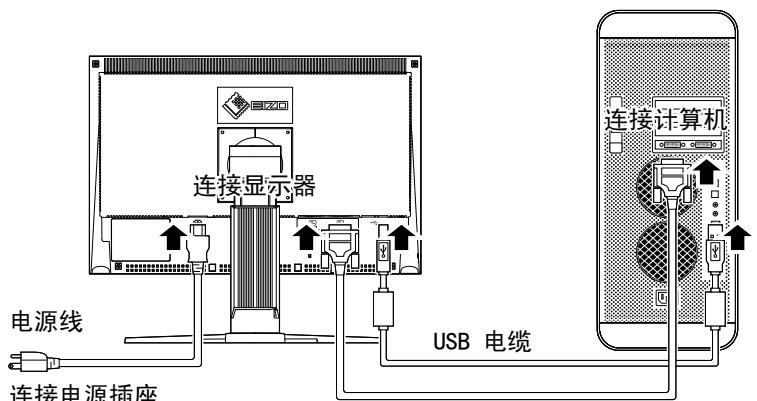
数字信号电缆/模拟信号电缆
1 用一根与连接器匹配的信号电缆连接显示器和个人计算机。
连接到电缆连接器后,请拧紧连接器的螺钉,使配合紧密。
| 显示器上的连接器 | 电缆 | 个人计算机上的连接器 |
| DVI-I | [模拟信号电缆] FD-C16 模拟连接 | |
| DVI-I | [数字信号电缆] FD-C39 数字连接 |
2 使用USB电缆连接显示器和计算机。

注意
- 进行校准时需要USB电缆。请务必使用USB电缆连接。
3 将电源线插头插入电源插座和显示器上的电源连接器。
4 按 (念) 打开显示器。
显示器电源指示器亮起蓝色。
5 将个人计算机开机。
屏幕图像出现。
如果无法出现图像,请参考“无图片的问题”以获得帮助。
注意
- 在关闭计算机与显示器之后,尽管电源线仍然与显示器相连,但显示器电源已被完全切断。
设置分辨率
在显示器与个人计算机相连之后,如果发现分辨率不合适,或需要更改分辨率时,请按照以下步骤操作。
建议分辨率:1680点x1050行 (60Hz)
MacOS X
从Apple菜单中选择“系统预置”。
2 显示“系统预置”对话框时,单击“硬件”中的“显示器”。
3 在显示的对话框中,选择“显示器”选项卡并在“分辨率”区域选择需要的分辨率。
4 您的选择将会即刻反应出来。在您满意所选定的分辨率时,关闭窗口。
Windows XP
1 在桌面(除图标之外)任意位置单击鼠标右键。
2 从显示的菜单中单击“属性”。
3 出现“显示属性”对话框时,单击“设置”选项卡并在“显示”下为“屏幕分辨率”选择所需的分辨率。
4 单击“确定”按钮关闭对话框。
Windows Vista
1 在桌面(除图标之外)任意位置单击鼠标右键。
2 从显示的菜单中单击“个性化”。
3 在“个性化”窗口中单击“显示设置”。
4 在“显示设置”对话框中选择“显示器”选项卡并在“分辨率”区域选择需要的分辨率。
5 单击“确定”按钮。
6 在确认对话框显示时,单击“是”。
调整显示器的高度与角度
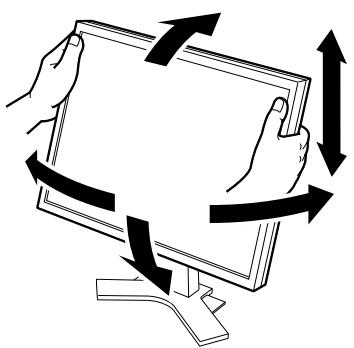
显示器的高度与角度可以调整。
调整屏幕的高度与角度,并将屏幕倾斜和旋转到最佳工作位置。
遮光板的安装

注意
请勿在安装了遮光板的状态下移动显示器。
在移动中可能会发生遮光板的脱落导致人员伤害或设备损坏。
请将遮光板的开合板闭合至碰到挡块的位置。
如果没有充分闭合,会堵塞显示器上的通风孔,妨碍正常的空气流通。可能会因此造成显示器内部高温,导致火灾、触电和故障等事故。

请勿在遮光板上放置物品。
可能会发生遮光板的坠落或显示器的翻倒,导致人员伤害或设备损坏。

请勿竖起显示器。
可能会发生遮光板的脱落,导致人员伤害或设备损坏。
包装内容
请检查包装盒中是否包含下列物品。如果缺少物品,或物品存在损坏现象,请与您所在地的经销商联系。

左右遮光板的组装
请按照左右遮光板(顶板)嵌入部分指示的箭头方向进行组装。
1 握住左侧遮光板的左侧板及顶板,使贴有防反射膜的一面向内。
2 将顶板嵌入部分箭头(1 个)的位置对准左侧板的嵌入槽(双线记号),垂直嵌入。
3 顶板沿着箭头(2 )方向滑动。左遮光板组装完成。

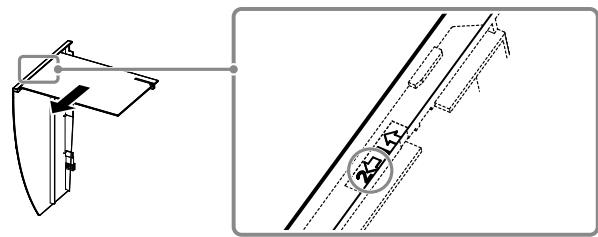
4 右遮光板按照相同的方法进行组装。
将左右遮光板安装在显示器上
请在将一侧的遮光板用固定钩确实固定后,再安装另外一侧的遮光板。
1 左遮光板从显示器的上部开始安装,然后从侧面确实嵌入左侧板,以便将遮光板固定在显示器上。

2 将挂钩插入遮光板(1)上部的孔中,并沿着显示器(2)背部的凸出物向下滑动。
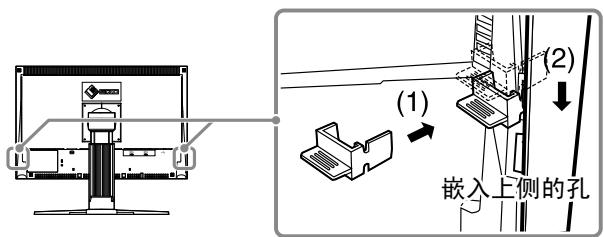
3 右遮光板按照相同的方法安装。
4 确认固定用金属零件凹槽的位置,将固定用金属零件的凹槽对准左右遮光板槽的突出部分(▲的位置)并嵌入。

5 将开合板安装在左遮光板上。
注意
- 如果将开合板安装在右遮光板上,开合板将无法闭合。

6 按照从前(1)到后(2)的顺序将开合板覆盖在左遮光板上部(无固定用金属件的部分)。
7 将开合板向右滑动闭合(3),直到碰到固定用金属件的挡块。

8 进行校准时,将开/合盖滑动到左侧,以安装传感器。
注意
·开合板无法向右遮光板侧滑动。

显示器校准的准备工作
如需有关校准步骤的详细信息,请参阅光盘上的ColorNavigator用户手册。
ColorNavigator 的安装
1 已经安装了传感器附带的驱动程序时,请将该驱动程序卸载
2 将EIZO LCD附带的实用光盘插入计算机的CD/DVD驱动器。
3 MacOS_X单击桌面上的CD-ROM图标,然后在显示的窗口中单击[StartMenu](开始菜单)。
Windows XP
将自动打开一个菜单。如果没有自动打开菜单,则双击CD-ROM中的“Launcher.exe”图标。
Windows Vista
使用 Windows Vista 时,单击“Launcher.exe”图标,此时可能出现“User Account Control”(用户帐户控制)对话框。在这种情况下,单击[Continue](继续)以打开菜单。
4 画面显示EIZO LCD实用启动画面,点击“Install ColorNavigator”,遵循画面的指示进行安装。
注意
- 如果安装了“ColorNavigator”,各种测定仪的驱动程序也将同时被安装。因此没有安装测定仪附带软件的必要。
测定仪的连接
连接您单独购买的可选的测量设备。
注意
- 有关测定仪的连接,请参照测定仪的用户使用手册。

测定仪
校准的实行
启动ColorNavigator并校准显示器。按照屏幕上与ColorNavigator快速参考中显示的说明进行操作。如需有关详细信息,请参阅EIZO LCD实用程序光盘上的“ColorEdge ColorNavigator用户手册”。
注意
- 校准显示器时,显示器与计算机必须已经通电至少30分钟。请确保在通电30分钟及更长时间之后校准显示器。
注意
- 如需有关校准的详细信息,请访问 http://www.eizo.com。
您可以使用前面板上的模式按钮来将显示器切换到四种图像调整模式(sRGB 模式、自定义模式、CAL 模式及 EMU 模式)中的一种,以适合所显示的图像。
无图片的问题
若已使用建议的修正方法后仍然无画面显示,请与您所在地的经销商联系。
1. 检查电源指示器。
| 症状 | 状态 | 原因和补救措施 |
| 无图片 | 电源指示器不亮。 | ·检查电源线是否已正确连接。 ·如果问题仍未被解决,请关闭显示器,几分钟后再打开。 ·按①。 |
| 电源指示器点亮(蓝色)。 | ·将RGB增益级别设置为高值。 | |
| 电源指示器点亮(橙色)。 | ·用S切换输入信号。 | |
| ·按键盘上的某个键,或单击鼠标。 | ||
| ·将个人计算机开机。 |
2. 查看屏幕上的出错信息。
即使显示器功能正常,当输入信号不正确时,这些信息仍会出现。
| 症状 | 状态 | 原因和补救措施 |
| 信号检测信号 2f h: 0.0kHzf U: 0.0Hz | 输入信号未收到。 | ·检查个人计算机是否已开机。 |
| ·检查信号线是否已正确连接到个人计算机。 | ||
| ·用⑥切换输入信号。 | ||
| 信号错误信号 2f D:165.0MHzf H: 75.0kHzf U: 60.0Hz | 信号频率超出规定范围。错误的信号频率会以红色显示。 | ·重新启动计算机。·使用图形卡的实用程序软件将模式改变到某个适当的模式。详情请参考图形卡的使用说明。 |

品牌 : EIZO
型号 : COLOREDGE CG222W
类别 : 专业显示器