Notice-Facile
COLOREDGE CG232W - Professioneller Monitor EIZO - Kostenlose Bedienungsanleitung
Finden Sie kostenlos die Bedienungsanleitung des Geräts COLOREDGE CG232W EIZO als PDF.



Laden Sie die Anleitung für Ihr Professioneller Monitor kostenlos im PDF-Format! Finden Sie Ihr Handbuch COLOREDGE CG232W - EIZO und nehmen Sie Ihr elektronisches Gerät wieder in die Hand. Auf dieser Seite sind alle Dokumente veröffentlicht, die für die Verwendung Ihres Geräts notwendig sind. COLOREDGE CG232W von der Marke EIZO.
BEDIENUNGSANLEITUNG COLOREDGE CG232W EIZO
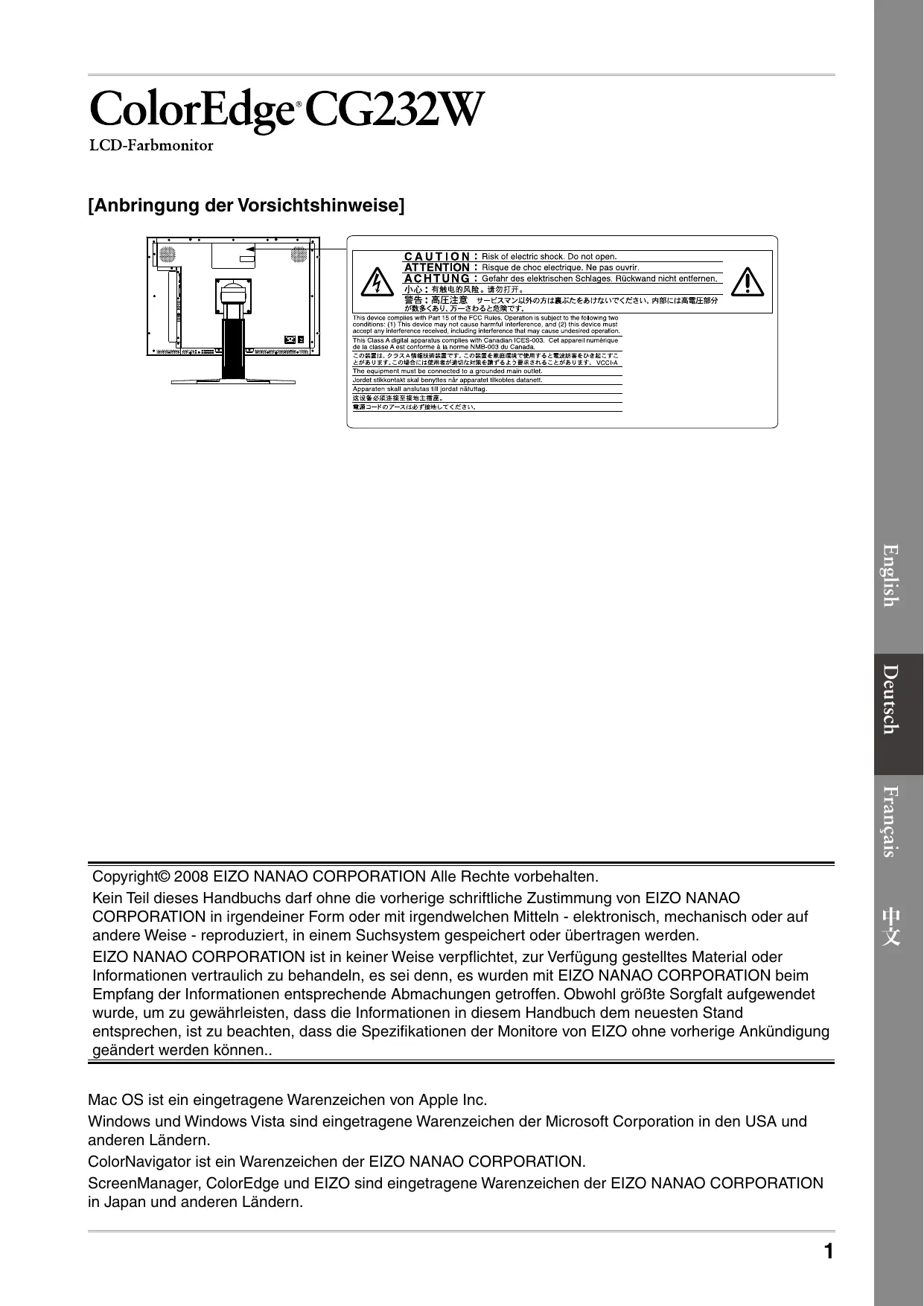
ColorEdge CG232W LCD-Farbmonitor [Anbringung der Vorsichtshinweise] TAUTION : Aiskof electric shock Do not open. ATTENTION : Risque de choc electrique. Ne pas ouvrir. ACHTUNG : Gefahr des elektischen Schlages. Rückwand nicht entfernen. Au : FREE. MOT.
MECS. PS PB ERRTS. TS deves cone condition. (Te eut Stop any Marre Eee come à Is, Onsrston EURE IGN NE on, an Que does HésomeReturse.
Copyright© 2008 EIZO NANAO CORPORATION Alle Rechte vorbehalten. Kein Teil dieses Handbuchs darf ohne die vorherige schriftliche Zustimmung von EIlZO NANAO CORPORATION in irgendeiner Form oder mit irgendwelchen Mitteln - elektronisch, mechanisch oder auf andere Weise - reproduziert, in einem Suchsystem gespeichert oder übertragen werden. EIZO NANAO CORPORATION ist in keiner Weise verpflichtet, zur Verfügung gestelltes Material oder Informationen vertraulich zu behandeln, es sei denn, es wurden mit E1ZO NANAO CORPORATION beim Empfang der Informationen entsprechende Abmachungen getroffen. Obwohl grôfite Sorgfalt aufgewendet wurde, um zu gewährleisten, dass die Informationen in diesem Handbuch dem neuesten Stand entsprechen, ist zu beachten, dass die Spezifikationen der Monitore von ElZO ohne vorherige Ankündigung geändert werden kônnen.. Mac OS ist ein eingetragene Warenzeichen von Apple Inc. Windows und Windows Vista sind eingetragene Warenzeichen der Microsoft Corporation in den USA und anderen Ländern. ColorNavigator ist ein Warenzeichen der ElZO NANAO CORPORATION. ScreenManager, ColorEdge und ElZO sind eingetragene Warenzeichen der E1ZO NANAO CORPORATION in Japan und anderen Ländern. ys$ux
Überprüfen des Verpackungsinhalts Prüfen Sie, ob sich alle der folgenden Gegenstände in der Verpackung befinden. Sollte einer der Gegenstände fehlen oder beschädigt sein, wenden Sie sich an Ihren Fachhändler. + Heben Sie die Verpackung sowie die Verpackungsmaterialien für evtl. Transporte des Monitors gut auf. a Monitor a Netzkabel
CD-ROM mit EIZOs LCD Utility Disk - Kalibirierungssoftware ColorNavigator - Dienstprogramm für die Bildjustage (Windows) - Dateien für Justierungsmuster (Windows) - Benutzerhandbuch (PDF-Datei) Installationshandbuch (das vorliegende Handbuch) VORSICHTSMASSNAHMEN ColorNavigator-Kurzanleitung Beschränkte Garantie Justagezertifizierung Informationen zum Thema Recycling Reinigungsset ,ScreenCleaner“ Befestigungsschrauben (M4 x 12, 4 Stck.)
Bedienelemente und Funktionen
CNE Justierungsmenü 13 —Haupt-Ein/Aus-Taste (ScreenManager® *) ÉRE es À ECRELÉ PT: Se l | L TT 1 [DVI/D-SUB- Wähit das Eingangssignal (DVI oder D-SUB) zur Anzeige. Eingangssignal- Auswahltaste 2 |SDI-Eingangssignal- Wähit das SDI-Eingangssignal (SDI-1, SDI-2, SDI-Dual (A-B) oder SDI-Dual (B-A)). Auswahltaste 3 |Taste zur Mithilfe dieser Taste wechseln Sie den Anzeigemodus. Modusauswahl [el 4 |Eingabetaste [Zeigt das Justierungsmenü an, wähit ein Element im Menübildschirm und speichert a geänderte Werte. le 5 |Steuertasten je Wähit ein Einstellungselement oder erhôht/reduziert justierte Werte erweiterter FA (Links, Unten, Oben, Einstellungen mithilfe des Justierungsmenüs. Rechts) fe [1] : Wähit den Scantyp bei Verwendung des SDI-Eingangssignals. (Interlace -> Progressiv -> PsF) [5]: Wähit das Format des SDI-Eingangssignals.. ©
(YUV 4:2:2 -> YUV 4:4:4 -> RGB4:4:4) S
[a ]:Wähit die BildgrôBe & - Bei Verwendung des DVI/D-SUB-Eingangssignals. (Normal -> Vergrôfert) a - Wenn das SDI-Eingangssignal NTSC oder PAL ist (Dot by Dot -> 4:3 -> 16:9 -> Letter Box) - Wenn das SDI-Eingangssignal 720p ist (Dot by Dot -> VergrôBert) “ [> |: Zeigt Informationen über das Eingangssignal. = 6 |Netzschalter Zum Ein- und Ausschalten. a 7 _|Betriebsanzeige [Zeigt den Betriebsstatus des Monitors an. EL Blau: In Betrieb Orange: Energiesparmodus 0 Aus: Hauptstromversorgung getrennt Blau blinkend (jeweils 2-fach): Beachten Sie, dass der Monitor (im CAL-Modus) neu zu kalibrieren ist, wenn der Timer auf ColorNavigator eingestellt ist. fr 8 |D-SUB/DVI Links : Signal 1 (15-poliger Mini-D-Sub-Anschluss), Rechts : Signal 2 (DVI-D-Anschluss) Signaleingänge Da 9 |SDI-Signaleingang-/ Links : BNC-Eingang-Anschluss (SDI-2) / Rechts : BNC-Ausgang-Anschluss (SDI-2) 10 [Ausgang-Anschlüsse [Links : BNC-Eingang-Anschluss (SDI-1) / Rechts : BNC-Ausgang-Anschluss (SDI-1) 11 [USB-Anschluss (hinten) |SchlieBen Sie das USB-Kabel an, um die Software zu verwenden, für die die USB Verbindung erforderlich ist, oder um die USB-Hub-Funktion zu verwenden 12 [USB-Anschluss Stellt eine Verbindung zu einem USB-Peripheriegerät her. (seitlich) 13 ]Netzstecker Zum AnschlieBen des Netzkabels. 14 |Fuñ Zum Einstellen der Hôhe und Neigung des Bildschirms. 15 [Kabelabdeckung Verdeckt die Anschlusskabel. *_ ScreenManager ® ist der Name des Justierungsmenüs von EIZO. (Informationen zur Venwendung von ScreenManager entnehmen Sie dem Benutzerhandbuch auf der CD-ROM.)
Kabel anschlieBen [Hinweis ] + Stellen Sie sicher, dass Computer und Monitor ausgeschaltet sind. + Um einen bereits vorhandenen Monitor durch einen Monitor des Typs CG232W zu ersetzen, stellen Sie die PC-Einstellungen für Auflôsung und vertikale Bildwiederholfrequenz auf die für CG232W- Monitore verfügbaren Werte ein. Diese entnehmen Sie bitte der Auflôsungstabelle (Rückseite der ersten Seite), bevor Sie den Monitor anschliefen. Hinwei + Lesen Sie im Benutzerhandbuch auf der CD-ROM nach, wenn Sie zwei PCs an den Monitor anschliefen müchten. 1 Vexbinden Sie Monitor und PC mithilfe eines passenden Signalkabels. (DVI-D/ D-SUB) Ziehen Sie nach dem AnschlieRen der Kabel die Schrauben der Verbinder an, um ein versehentliches Ausstecken zu verhindern. Anschlüsse Anschlüsse am PC am Monitor DVI-D-Anschluss DVI-Anschluss Signalkabel FD-C39 (mitgelietert) mn)
15-poliger Mini- D-Sub-Anschluss 15-poliger Mini- D-Sub-Anschluss Signalkabel MD-C87 (mitgelietert) O g D —<€ } FES Analoge Verbindung 7 2 Zur Verwendung des SDI-Eingangssignals schlieRen Sie das BNC-Kabel an den SDI-Eingangssignal-Anschluss und den PC bzw. ein anderes Videobearbeitungsgerät an. Das BNC-Kabel wird nicht mit diesem Produkt mitgeliefert. Bitte kaufen Sie es separat. Anschlüsse am kabel Anschluss an einem Monitor PC oder einem andere Videobearbeitungsgerät. BNC-Anschluss BNC-kabel BNC-Anschluss oO TE oe L oO
3 SchlieRen Sie das USB-Kabel an, um die Software zu verwenden, für die die USB Verbindung erforderlich ist, oder um die USB-Hub-Funktion zu verwenden Am Monitor anschlieBen D — —
Am PC anschlieBen 4 Verbinden sie mithilfe des Netzkabels den Netzanschluss des Monitors mit einer Steckdose. S Drücken Sie Lo] Die Betriebsanzeige des Monitors leuchtet auf (blau). , um den Monitor einzuschalten. 6 Schalten Sie den PC ein. Schalten Sie den PC ein. Wenn kein Bild erscheint, ermitteln Sie mit Hilfe des Kapitels , Problem: Kein Bild“ die Ursache dieses Problems. Hinweis + Schalten Sie Computer und Monitor aus, wenn Sie sie nicht mehr benôtigen. + Um môglichst viel Energie zu sparen, empfiehlt es sich, auch den Netzschalter auszuschalten. Durch Ausschalten des Netzschalters oder Abziehen des Netzkabels wird die Stromversorgung zum Monitor vollständig unterbrochen. ys$ux 77 Falls Sie den analogen Eingang verwenden, führen Sie die ,automatische Einstellung“ durch. Falls Sie den analogen Eingang verwenden, kônnen Sie Takt, Phase, Bildlage und Auflôsung
mithilfe der Automatikfunktion automatisch einstellen lassen. Weitere Einzelheiten zur automatischen Einstellung entnehmen Sie dem Benutzerhandbuch auf der EIZO LCD Utility Disk (CD-ROM). Falls Sie den digitalen Eingang verwenden, ist diese Funktion nicht erforderlich, da das Bild durch die voreingestellten Werte des Monitors automatisch korrekt angezeigt wird. SEUL] Hôhe und Neigung des Bildschirms einstellen Halten Sie den Monitor mit beiden Händen am linken und rechten Rand fest, und stellen Sie die für Ihren Arbeitsplatz optimale Hôhe, Neigung und Drehung des Bildschirms ein. 7 el
Anzeigen der Tastenführung Durch Drücken einer der Tasten an der Vorderseite (ausgenommen der Netzschalter) wird der Name jeder Taste unten im Bildschirm gezeigt. 1 Drücken Sie eine der Tasten an der Vorderseite (ausgenommen 2 Die Tastenführung erscheint 3 Sekunden lang direkt über den Tasten.
Due spi MODE || ENTER < V VAN D (Ô) = + Die Tastenführung erscheint weiterhin, während das Justierungsmenü oder Farbmodus-Menü erscheint. Anzeigemodus auswählen Durch das Ândern des Farbmodus kann der geeignete Anzeigemodus schnell und einfach gewählt werden. Farbmodus Custom Verfügbar für die Anzeige von Bildern mit Farbeinstellung nach Wunsch. SRGB Einstellung für Farbabgleich mit Peripheriegeräten, die SRGB unterstützen. EBU Geeignet zur Reproduktion von Farbskala und Gamma wie von den Standards der EBU (European Broadcasting Union) festgelegt. Rec709 Geeignet zur Reproduktion von Farbskala und Gamma wie von dem Standard ITU-R Rec. 709 festgelegt. SMPTE-C Geeignet zur Reproduktion von Farbskala und Gamma wie von dem Standard SMPTE-C festgelegt. pci Geeignet zur Reproduktion von Farbskala und Gamma wie von den Standards DCI festgelegt. CAL Zeigt den mit der Kalibrierungssoftware justierten Bildschirm an. 1 Drücken Sie Le], Das Farbmodus-Menü erscheint. Color Mode Menu Zeigt den aktuellen Modus an. 2 Drücken Sie[= erneut, während das Farbmodus-Menü erscheint. Bei jedem Drücken der Taste wechselt der Modus. (Beziehen Sie sich auf die Farbmodustabelle.) TZ Ist der gewünschte Modus eingestellt, drücken Sie Dadurch wird die Einstellung gespeichert.
Installation von ColorNavigator + Einzelheiten bezüglich des Kalibriervorgangs entnehmen Sie bitte dem ColorNavigator- Benutzerhandbuch auf der CD-ROM. MacOS X
Setzen Sie die , EIZO LCD Dienstprogramm-Disk“ in das CD-ROM-Laufwerk des PCs ein. Das Symbol ,EIZO LCD Utility Disk“ erscheint auf dem Desktop. Doppelklicken Sie auf das Symbol, um das Fenster zu ôffnen. Doppelklicken Sie auf den Ordner ,ColorNavigator“ in dem Fenster. Doppelklicken Sie auf das , ColorNavigator.pkg“-Symbol in dem Fenster. Das ColorNavigator-Installationsprogramm wird gestartet. Installieren Sie die Software. Folgen Sie den Anweisungen zum Installieren der Software. Windows
Setzen Sie die , EIZO LCD Dienstprogramm-Disk“ in das CD-ROM-Laufwerk des PCs ein. Das Start-Menü wird geüffnet. Klicken Sie auf das Register , Software“. Doppelklicken Sie auf das , Launcher.exe“-Symbol, wenn sich das Menü nicht automatisch ôffnet. Wenn Ihr Betriebssystem Windows Vista ist, kann das Dialogfenster , User Account Control“ nach dem Anklicken des , Launcher.exe“-Symbols erscheinen. Klicken Sie auf [Continue], um das Menü zu ôffnen. Klicken Sie auf , ColorNavigator“ in dem Menü. Das andere Dialogfenster erscheint. Klicken Sie auf , Install“ im Menü. Das ColorNavigator-Installationsprogramm wird gestartet. Das Dialogfeld , Hardwareinstallation“ (Windows XP) / , Windows-Sicherheit“ (Windows Vista) kann mehrmals beim Installieren der Treibersoftware erscheinen. Klicken Sie auf [Installation fortsetzen] (Windows XP) / [Diese Treibersoftware trotzdem installieren] (Windows Vista) zum Installieren der Treibersoftware. Setzen Sie die Installation der Treibersoftware fort, bis das Dialogfeld verschwindet. Installieren Sie die Software. Folgen Sie den Anweisungen zum Installieren der Software. ys$ux
Erweiterte Einstellungen/Justierung vornehmen Im Justierungsmenü kônnen erweiterte Justierungen des Justierungsmenü Monitors und der Farben sowie verschiedene andere Einstellungen vorgenommen werden. ScreenManagere Weitere Einzelheiten zu den einzelnen Justierungsfunktionen entnehmen Sie dem Benutzerhandbuch auf der CD-ROM. Problem: Kein Bild Wird auch nach dem Durchführen der nachfolgend vorgeschlagenen Lôsungen kein Bild angezeigt, wenden Sie sich an Ihren Fachhändler. Symptom Status Môgl. Ursache und Lôsung Kein Bild Anzeigenstatus: Aus. + Prüfen Sie, ob das Netzkabel richtig eingesteckt ist. Besteht das Problem weiterhin, schalten Sie den Monitor aus und nach wenigen Minuten wieder ein. + Schalten Sie den Netzschalter ein. + Drücken Sie Anzeigenstatus: Blau + Setzen Sie alle anzupassenden Werte unter [Helligkeit] und [Gain-Einstellung] auf einen hôheren Wert. Betriebsanzeigenstatus: Orange + Schalten Sie das Eingangssignal mit um. + Bewegen Sie die Maus, oder drücken Sie eine Taste. + Prüfen Sie, ob der Computer eingeschaltet ist. + Prüfen Sie, ob das Signalkabel richtig eingesteckt ist. Die Meldung Diese Meldung wird angezeigt, wenn kein + Die links stehende Meldung wird angezeigt, wird angezeigt. Signal übertragen wird. wenn PCs das Signal nicht gleich nach dem Einschalten übertragen. + Prüfen Sie, ob der Computer eingeschaltet ist. SD1-1 + Prüfen Sie, ob das Signalkabel richtig eingesteckt ist. No Signal + Schalten Sie das Eingangssignal mit um. Bei SDI-Signaleingang Signal Check D-SUB fH: O.0kHz fU: O.0Hz Bei analogem Signaleingang Diese Meldung zeigt an, dass sich das + Prüfen Sie, ob die Signaleinstellung lhres i j PCs mit den Einstellungen für Auflôsung und Eingangssignal auBerhalb des . vertikale Bildwiederholfrequenz des Monitors angegebenen Frequenzbereichs befindet. übereinstimmt. (Diese Signalfrequenz wird rot angezeigt) | + Starten Sie den PC neu. Beispiel: Signal Error DUI fD:165 fH: 75 fu: 60 + Wählen Sie mithilfe des zur Grafikkarte gehôrenden Dienstprogramms einen geeigneten Anzeigemodus. Weitere Informationen hierzu entnehmen Sie dem Handbuch der Grafikkarte. fD : Punktfrequenz (Wird nur bei digitalem Eingangssignal angezeigt) #H : Horizontale Frequenz fV : Vertikale Frequenz
Hinweise zur Auswahl des richtigen Schwenkarms für Ihren Monitor Dieser Monitor ist für Bildschirmarbeitsplätze vorgesehen. Wenn nicht der zum Standardzubehôr gehôrige Schwenkarm verwendet wird, muss statt dessen ein geeigneter anderer Schwenkarm installiert werden. Bei der Auswabhl des Schwenkarms sind die nachstehenden Hinweise zu berücksichtigen: Der Standfu$ muf den nachfolgenden A nforderungen entsprechen: a)Der StandfuR muê eine ausreichende mechanische Stabilität zur Aufnahme des Gewichtes vom Bildschirmgerät und des spezifizierten Zubehôrs besitzen. Das Gewicht des Bildschirmgerätes und des Zubehôrs sind in der zugehôrenden Bedienungsanleitung angegeben. b)Die Befestigung des Standfusses muB derart erfolgen, daB die oberste Zeile der Bildschirmanzeige nicht hôher als die Augenhôhe eines Benutzers in sitzender Position ist. c)Im Fall eines stehenden Benutzers mu die Befestigung des Bildschirmgerätes derart erfolgen, daf die Hôhe der Bildschirmmitte über dem Boden zwischen 135 - 150 cm beträgt. d)Der Standfu$ muf die Môglichkeit zur Neigung des Bildschirmgerätes besitzen (max. vorwärts: 5°, min. nach hinten > 5°). e)Der Standfu$ muR die Môglichkeit zur Drehung des Bildschirmgerätes besitzen (max. +180°). Der maximale Kreftaufwand dafür muR weniger als 100 N betragen. f) Der StandfuR muê in der Stellung verharren, in die er manuell bewegt wurde. g)Der Glanzgrad des Standfusses muR weniger als 20 Glanzeinheiten betragen (seidenmatt). h)Der Standfu$ mit Bildschirmgerät mu$ bei einer Neigung von bis zu 10° aus der normalen aufrechten Position kippsicher sein. Hinweis zur Ergonomie : Dieser Monitor erfüllt die A nforderungen an die Ergonomie nach EK1-ITB2000 mit dem Videosignal, 1920x 1200, Digital Eingang und mindestens 60,0 Hz Bildwiederholfrequenz, non interlaced. Weiterhin wird aus ergonomischen Gründen empfohlen, die Grundfarbe Blau nicht auf dunklem Untergrund zu verwenden (schlechte Erkennbarkeit, Augenbelastung bei zu geringem Zeichenkontrast.) ,Maschinenlärminformations-Verordnung 3. GPSGV: Der hôchste Schalldruckpegel beträgt 70 dB(A) oder weniger gemäss EN ISO 7779“