
COLOREDGE CG232W - Moniteur professionnel EIZO - Notice d'utilisation et mode d'emploi gratuit
Retrouvez gratuitement la notice de l'appareil COLOREDGE CG232W EIZO au format PDF.



| Type de produit | Moniteur professionnel LCD |
| Marque | EIZO |
| Modèle | ColorEdge CG232W |
| Taille d'écran | 23 pouces (58,4 cm) |
| Résolution native | 1920 × 1200 (VESA CVT) |
| Résolutions analogiques/DVI compatibles | 640×480 à 1920×1200 (60 Hz) |
| Résolutions SDI compatibles | 720×487 à 2048×1080 (plusieurs formats) |
| Connecteurs d'entrée | D-SUB 15 broches, DVI-D, SDI (BNC) ×2, USB amont |
| Connecteurs de sortie | SDI (BNC) ×2 (loop-through) |
| Port USB aval | Oui, pour périphériques USB |
| Fonctions | Calibrage matériel avec ColorNavigator, modes couleur prédéfinis |
| Modes couleur | Custom, sRGB, EBU, Rec709, SMPTE-C, DCI, CAL |
| Réglages ergonomiques | Hauteur et inclinaison réglables |
| Alimentation | 100-240 V AC, 50/60 Hz (cordon d'alimentation fourni) |
| Consommation | 97 W (max) / <1 W (veille) |
| Poids | 11,5 kg (approx.) |
| Dimensions (L × H × P) | 566 × 474 × 210 mm (approx.) |
| Accessoires fournis | Câble DVI-D (FD-C39), logiciel ColorNavigator, manuels d'utilisation, câble d'alimentation |
| Sécurité | Risque de choc électrique – ne pas ouvrir le boîtier |
| Entretien | Nettoyer avec un chiffon doux et sec ; ne pas utiliser de produits chimiques |
FOIRE AUX QUESTIONS - COLOREDGE CG232W EIZO
Questions des utilisateurs sur COLOREDGE CG232W EIZO
0 question sur cet appareil. Repondez a celles que vous connaissez ou posez la votre.
Poser une nouvelle question sur cet appareil
Téléchargez la notice de votre Moniteur professionnel au format PDF gratuitement ! Retrouvez votre notice COLOREDGE CG232W - EIZO et reprennez votre appareil électronique en main. Sur cette page sont publiés tous les documents nécessaires à l'utilisation de votre appareil COLOREDGE CG232W de la marque EIZO.
MODE D'EMPLOI COLOREDGE CG232W EIZO
Manuel d'installation
Important : Veuillez lire attentivement les PRECAUTIONS, ce Manuel d'installation ainsi que le Manuel d'utilisation inclus sur le CD-ROM, afin de vous familiariser avec ce produit et de l'utiliser efficacement et en toute sécurité. Veuillez conserver ce manuel pour référence ultérieure.
Le moniteur est compatible avec les résolutions suivantes.
Analog Input / Digital Input (DVI)
| Resolution | Display Mode | Frequency | Dot Clock |
| 640 × 480 | VGA, VESA | 60 Hz | 162 MHz (Max.) |
| 720 × 400 | VGA TEXT | 70 Hz | |
| 800 × 600 | VESA | 60 Hz | |
| 1024 × 768 | VESA | 60 Hz | |
| 1280 × 960 | VESA | 60 Hz | |
| 1280 × 1024 | VESA | 60 Hz | |
| 1600 × 1200 | VESA | 60 Hz | |
| 1680 × 1050*1 | VESA CVT, VESA CVT RB | 60 Hz | |
| 1920 × 1200*1*2 | VESA | 60 Hz |
1 When displaying the wide format input signal, a graphics board in conformance with VESA CVT standard is required. Lors de l'affichage du signal d'entrée format large, une carte vidéo conforme à la norme VESA CVT est requise. VESA CVT *2 Recommended resolution (Set this resolution). ² Résolution recommandée (Réglez votre appareil sur cette résolution) 2
SDI Input
| Resolution | Refresh Rate | SCAN TYPE | SIGNAL FORMAT | Signal Standard | Dual Link | Single Link |
| 720 × 487 | 59.94 | Interlace | YCbCr 4:2:2 | SMPTE 125M | - | √ |
| 720 × 576 | 50 | ITU-R BT.601 | - | √ | ||
| 1280 × 720 | 25/29.97/30/50/59.94/60 | Progressive | YPbPr 4:2:2 | SMPTE 296M | - | √ |
| 1920 × 1035 | 59.94/60 | Interlace | SMPTE 260M | - | √ | |
| 1920 × 1080 | 50/59.94/60 | SMPTE 274M | - | √ | ||
| SMPTE 295M | ||||||
| 23.98/24/25/29.97/30 | Progressive | SMPTE 274M | - | √ | ||
| 50/59.94/60 | √ | - | ||||
| 23.98/24/25/29.97/30 | PsF | SMPTE RP211 | - | √ | ||
| 50/59.94/60 | Interlace | YPbPr 4:4:4, RGB 4:4:4 | SMPTE 372M | √ | - | |
| 23.98/24/25/29.97/30 | Progressive | √ | - | |||
| 23.98/24/25/29.97/30 | PsF | √ | - | |||
| 2048 × 1080 *1 | 24 | Progressive | RGB 4:4:4 | SMPTE 428-9 | √ | - |
| PsF |
1 Partial picture loss on left and right sides. 1 Partieller Bildverlust an linker und rechter Seite. *1 Perte partielle de l'image sur les côtés gauche et droit. ^+1
ColorEdge CG232W
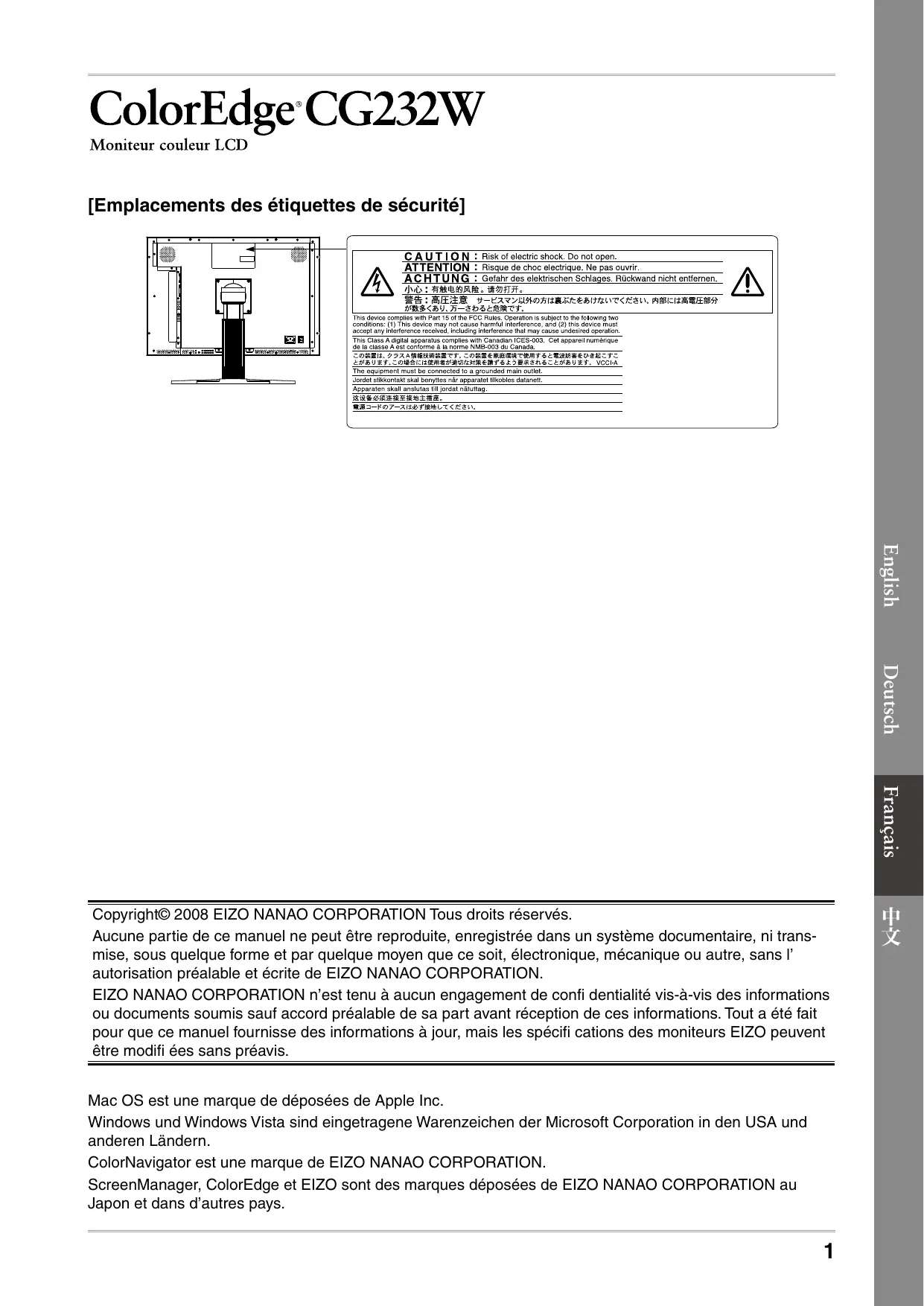
ATTENTION: Risque de choc électrique. Ne pas ouvrir.
ATTENTION: Risque de choc électrique. Ne pas ouvrir.
Moniteur couleur LCD
Emplacements des étiquettes de sécurité


ATTENTION: Risque de choc électrique. Ne pas ouvrir.
de la classe A est conforme à la norme NMB-003 du Canada.
Copyright© 2008 EIZO NANAO CORPORATION. Tous droits réservés.
Aucune partie de ce manuel ne peut être reproduite, enregistrée dans un système documentaire, ni transmise, sous quelque forme et par quelque moyen que ce soit, électronique, mécanique ou autre, sans l'autorisation préalable et écrite de EIZO NANAO CORPORATION.
EIZO NANAO CORPORATION n'est tenu à aucun engagement de confidentialité vis-à-vis des informations ou documents soumis, sauf accord préalable de sa part avant réception de ces informations. Tout a été fait pour que ce manuel fournisse des informations à jour, mais les spécifications des moniteurs EIZO peuvent être modifiées sans préavis.
Mac OS est une marque déposée de Apple Inc.
ColorNavigator est une marque de EIZO NANAO CORPORATION.
ScreenManager, ColorEdge et EIZO sont des marques déposées de EIZO NANAO CORPORATION au Japon et dans d'autres pays.
Contrôle du contenu de la boîte
Vérifiez que tous les éléments indiqués ci-dessous sont inclus dans le carton d'emballage. Contactez votre revendeur local si l'un des éléments est manquant ou abîmé.
Remarque
- Veuillez conserver le carton et les matériaux d'emballage pour les réutiliser lors d'un déplacement ultérieur du moniteur.
Moniteur Cordon d'alimentation

Cable de signal numérique (FD-C39)

- Logiciel d'étalonnage ColorNavigator
- Utilitaire de réglage de l'écran (Windows)
- Fichiers de motifs de réglage d'écran (Windows)
- Manuels d'utilisation au format PDF
- Manuel d'installation (ce manuel) PRECAUTIONS Référence rapide de ColorNavigator Garantie limité èces)
Commandes et fonctions
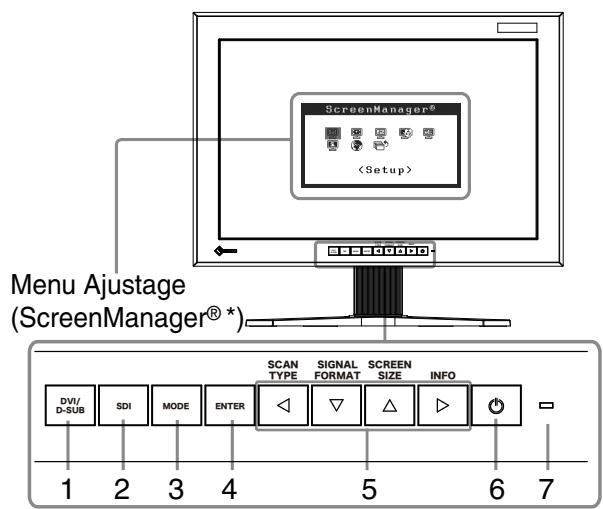
| 1 | Touche de Sélection de Signal d'Entrée DVI/D-SUB | Sélectionne le signal d'entrée (DVI ou D-SUB) à afficher. |
| 2 | Touche de Sélection de Signal d'Entrée SDI | Sélectionne le signal d'entrée SDI (SDI-1, SDI-2, SDI-Dual (A-B), ou SDI-Dual (B-A)). |
| 3 | Touche Mode | Permet de changer le mode d'affichage. |
| 4 | Touche de validation | Pour afficher le menu Ajustage, pour sélectionner un élément de l'écran de menu et sauvegarder les valeurs ajustées. |
| 5 | Touches de commande (Gauche, Bas, Haut, Droite) | Pour sélectionner un élément d'ajustage ou augmenter/diminuer les valeurs ajustées pour des ajustages avancés à l'aide du menu Ajustage. • ▲ : Sélectionne le type de balayage en utilisant le signal d'entrée SDI. (Entrelacé -> Progressif -> PsF) □ : Sélectionne le format du signal d'entrée SDI. (YUV 4:2:2 -> YUV 4:4:4 -> RGB4:4:4) △ : Sélectionne la taille de l'écran. - En utilisant le signal d'entrée DVI/D-SUB (Normal -> Elargi) - Lorsque le signal d'entrée SDI est NTSC ou PAL (Dot by Dot -> 4:3 -> 16:9 -> Letter Box) - Lorsque le signal d'entrée SDI est 720p (Dot by Dot -> Elargi) □ : Affiche l'information sur le signal d'entrée |
| 6 | Touche d'alimentation | Pourmettre sous/hors tension. |
| 7 | Voyant d'alimentation | Pour indiquer l'état de fonctionnement du moniteur. Bleu : En fonctionnement Orange : Economie d'énergie Eteint : Hors tension Bleu clignotant (2 énergie): Lorsque le minuteur est définis dans ColorNavigator, indique qu'un nouveau calibrage est nécessaire (en mode CAL). |
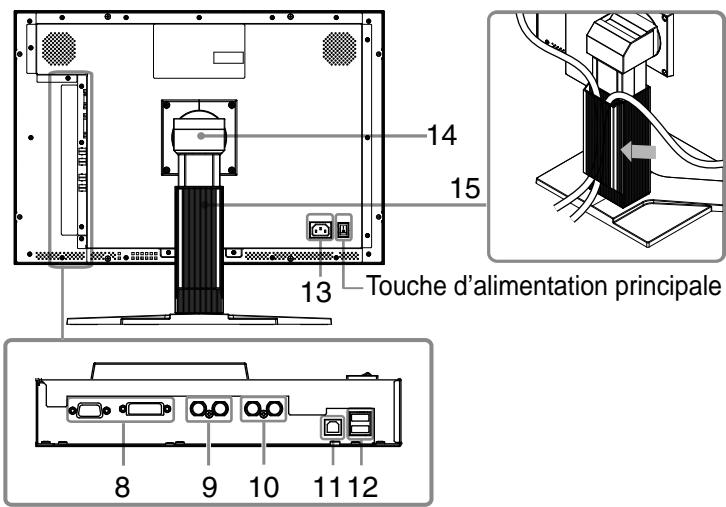
| 8 | Connecteur d'alimentation D-SUB /DVI | Gaughe: Signal 1 (Connecteur D-Sub mini à 15 broches) Droite: Signal 2 (Connecteur DVI-D) |
| 9 | Connecteurs de signal d'entrée/sortie SDI | Gaughe: Connecteur Entrée BNC (SDI-2) / Droite: Connecteur Sortie BNC (SDI-2) |
| 10 | Gaughe: Connecteur Entrée BNC (SDI-1) / Droite: Connecteur Sortie BNC (SDI-1) | |
| 11 | Port USB (amont) | Permet de raccorder un cable USB lors de l'utilisation du logiciel nécessitant une connexion USB ou lors de l'utilisation de la fonction de concentrateur USB. |
| 12 | Port USB (aval) | Permet de raccorder un périphérique USB. |
| 13 | Connecteur d'alimentation | Permet de connecter le cordon d'alimentation. |
| 14 | Pied | Utilisé pour ajuster la hauteur et l'angle de l'écran du moniteur. |
| 15 | Enveloppe de cables | Protège les cables du moniteur |
- ScreenManager® ist un alias besoin par EIZO pour le menu Ajustage. (Consultez le manuel d'utilisation sur le CD-ROM si vous désirez de plus amples détails sur l'utilisation de ScreenManager.)
Note
- Vérifiez que le moniteur et le PC sont hors tension.
- Lors du remplacement du moniteur actuel par un moniteur CG232W, veillez à modifier la résolution et la fréquence verticale du PC conformément aux réglages du CG232W indiqués dans le tableau des résolutions (verso de la couverture) avant de connecter le PC.
Remarque
- Pour connecter deux PC au moniteur, consultez le Manuel d'utilisateur inclus sur le CD-ROM.
1 Connectez le moniteur au PC à l'aide d'un câble de signal correspondant aux connecteurs. (dvi-d/d-sub)
Une fois que les connecteurs de câble sont connectés, serrez les vis des connecteurs pour assurer le couplage.
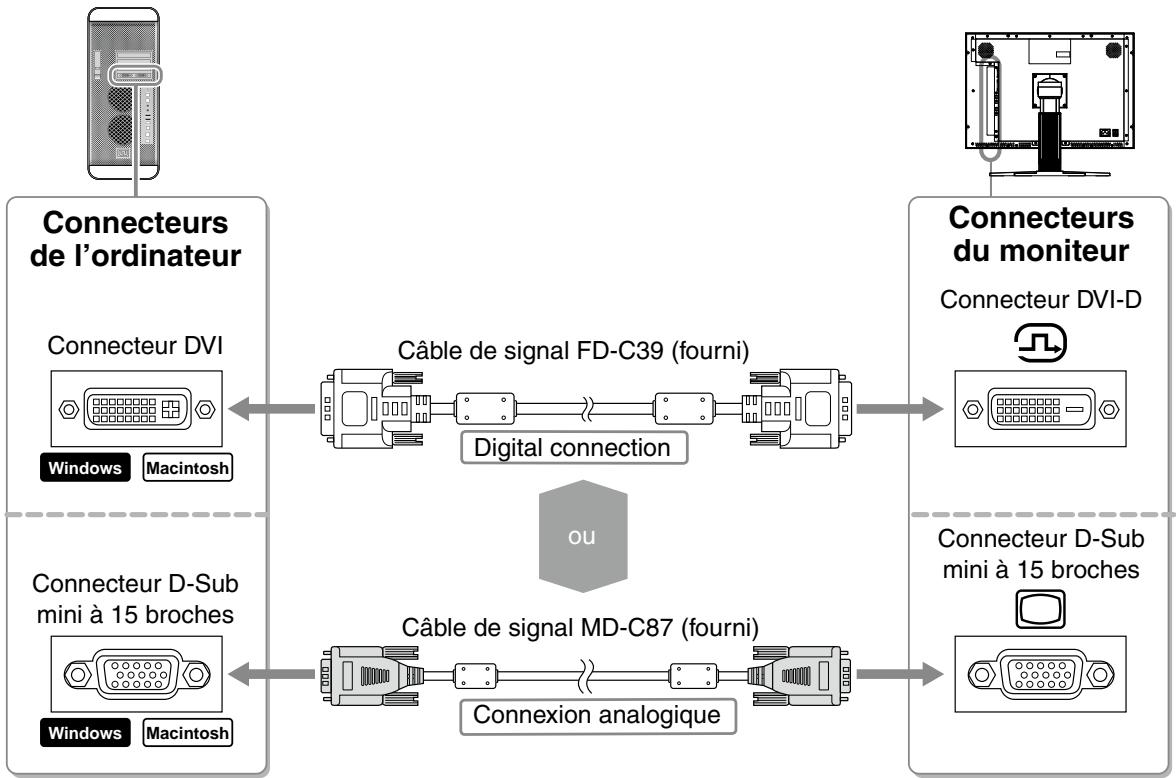
2 Pour utiliser le signal d'entrée SDI, connectez le câble BNC au connecteur de signal d'entrée SDI et au PC, ou tout autre équipement d'édition vidéo.
Le câble BNC n'est pas fourni avec ce produit. Vous devez séparément.
| Connecteurs du moniteur | Câble | Connector on a PC or other video editing equipment |
| BNC Connecteur | BNC Câble | BNC Connecteur |
3 Permet de raccorder un câble USB lors de l'utilisation du logiciel nécessitant une connexion USB ou lors de l'utilisation de la fonction de concentrateur USB.
Connexion au moniteur

Connexion au PC
4 Branchez le cordon d'alimentation dans une prise secteur et dans le connecteur d'alimentation du moniteur. 5 Appuyez sur pour permettre le moniteur sous tension.
Le voyant d'alimentation du moniteur s'éclaire en bleu.
6 Mettez le PC sous tension.
L'image affichée apparait. Si une image n'apparait pas, consultez la section « Problème de non-affichage d'images » pour savoir comment procéder.
Note
- Mettez le moniteur et le PC hors tension lorsque vous ne les utilisez plus.
- Pour une économie d'énergie maximale, il est recommandé que le voyant d'alimentation soit éteint. Éteindre le commutateur d'alimentation principal ou débrancher complètement le cordon d'alimentation coupe l'alimentation fournie au moniteur.
Lorsqu'un signal d'entrée analogue est utilisé, activez la fonction Ajustage automatique.
Lorsque des signaux analogiques sont entrés, la fonction Ajustage automatique permet d'ajuster automatiquement l'horloge, la phase, la position de l'écran et la résolution.
Consultez le manuel d'utilisation inclus sur le EIZO LCD Utility Disk (CD-ROM) si vous désirez de plus amples détails sur la fonction Ajustage automatique.
La fonction Ajustage automatique n'est pas nécessaire à l'entrée de signaux numériques étant donné que les images s'affichent correctement en fonction des données prédéfinies du moniteur.
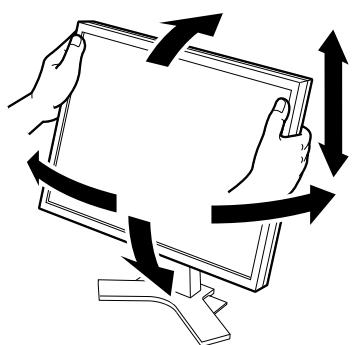
Ajustage de la hauteur et de l'angle de l'écran
Placez vos mains des deux côtés du moniteur et réglez la hauteur, l’inclinaison et l’orientation de l’écran dans une position agréable et confortable pour travailler.
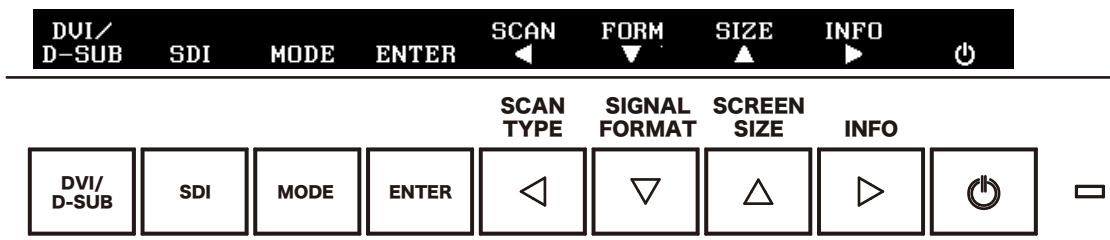
Affichage du guide touches
En appuyant sur n'importe quelle touche de la face avant (sauf la Touche d'Alimentation) le nom de chaque Touche s'affiche sur la partie inférieure de l'écran.
1 Appuyez sur n'importe quelle touche sur la face avant (sauf 0). 2 Le Guide Touches s'affiche directement sous les touches pendant 3 secondes.
Remarque
- Le Guide Touches s'affichera pendant que le menu de réglage ou le menu Mode Couleur est montré.
Sélection du mode écran
La modification du mode Couleur vous permet de régler facilement le mode d'affichage adaptable.
Mode Couleur
| Custom | Permet de régler les paramètres de couleur en fonction de vos préférences personnelles. |
| sRGB | Adapté à la comparaison des couleurs des péripériques compatibles sRGB. |
| EBU | Valable pour reproductive la palette de couleurs et gamma selon les standards EBU (European Broadcasting Union). |
| Rec709 | Valable pour reproductive la palette de couleurs et gamma selon le standard ITU-R Rec. 709. |
| SMPTE-C | Valable pour reproductive la palette de couleurs et gamma selon les standards SMPTE-C. |
| DCI | Valable pour reproductive la palette de couleurs et gamma selon les standards DCI. |
| CAL | Affiche l'écran ajusté par le logiciel de calibrage. |
1 Press MODE
Le menu Mode Couleur s'affiche.
2 Appuyez à nouveau sur MODE pendant que le menu Mode Couleur s'affiche.
À chaque pression sur le bouton, le mode passe au mode suivant. (Reportez-vous au tableau Mode Couleur.)
Appuyez sur ENTER une fois le mode souhaité ajusté.
Le mode sélectionné est défini.
Menu Mode Couleur
Remarque
- Pour plus d'informations sur la procédure de calibrage, reportez-vous au Manuel d'utilisation de ColorNavigator fourni sur le CD-ROM.
MacOS x
1 Insérez le « Disque d'Utilitaires EIZO LCD » dans le lecteur de CD-ROM.
L'icône du « EIZO LCD Utility Disk » s'affiche sur le bureau. Faites double-clic sur l'icône pour ouvrir la fenêtre.
2 Double-cliquez sur le dossier « ColorNavigator » de la fenêtre. 3 Double-cliquez sur l'icone « ColorNavigator. pkg » de la fenêtre.
L'installateur ColorNavigator démarre.
4. Installez le software.
Suivez les instructions pour installer le software.
1 Insérez le « Disque d'Utilitaires EIZO LCD » dans le lecteur de CD-ROM.
Le menu Start s'ouvre. Cliquez sur la languette « Software »
Double-cliquez sur l'icône « Launcher. exe » si le menu ne s'ouvre pas automatiquement.
Si vous utilisez Windows Vista, une boîte de dialogue « User Account Control » peut apparaître en double-cliquant sur « Launcher.exe ». Dans ce cas, cliquez sur [Continue] pour ouvrir le menu.
Cliquez sur « ColorNavigator » dans le menu.
L'autre boîte de dialogue s'affiche.
3 Cliquez sur « Install » dans le menu.
L'installateur ColorNavigator démarre.
La boîte de dialogue « Installation matérielle » (Windows XP) / « Sécurité de Windows » (Windows Vista) peut s'afficher à plusieurs reprises lorsque vous installez le pilote driver du software. Cliquez sur « Continuer » (Windows XP) / « Installer ce pilote quand même » (Windows Vista) pour installer le pilote driver du software.
Continuez l'installation du pilote driver du software jusqu'à la disparition de la boîte de dialogue.
4. Installez le software.
Suivez les instructions pour installer le software.
Les ajustages avancés concernant l'écran ou les couleurs et différents réglages sont disponibles dans le menu Ajustage. Consultez le manuel d'utilisation inclus sur le CD-ROM si vous désirez de plus amples détails sur chaque fonction d'ajustage.

Problème de non-affichage d'images
Si aucune image ne s'affiche sur le moniteur même après avoir utilisé les solutions suivantes, contactez votre revendeur local.
| Symptôme | Etat | Cause possible et solution |
| Aucune image | Levoyant ne s'allume pas. | •Vérifiez que le cordon d'alimentation est correctement raccordé. Si le problème subsiste, mettez le moniteur hors tension, puis remetteze-le sous tension après quelques minutes et essayez de nouveau. •Activez le commutateur d'alimentation principal. •Appuyez sur Ⓞ. |
| Levoyant s'allume en bleu. | •Augmentez chaque valeur de réglage dans [Lu-minosité] et [Gain]. | |
| Levoyant d'alimentation s'allume en orange. | •Changez le signal d'entrée avec DVI/D-SUB ou SDI. •Appuyez sur une touche du clavier ou utilisez la souris •Appuyez sur une touche du clavier ou utilisez la souris •Vérifiez que le cable de signal est correctement branché. | |
| Le message s'affiche. | Ce message s'affiche si aucun signal n'est entré. Signal Check SDI-1 No Signal Au signal d'entrée SDI Signal Check D-SUB fH: 0.0kHz fU: 0.0Hz Avec une entrée de signal analogique | •Le message illustré à gauche risque de s'afficher, étantdonné que certains ordinateurs n'émettent pas de signal lors leur mise sous tension. •Appuyez sur une touche du clavier ou utilisez la souris •Vérifiez que le cable de signal est correctement branché. •Changez le signal d'entrée avec DVI/D-SUB ou SDI. |
| Le message indique que le signal d'entrée est en dehors de la bande de fréquence spécifique. (Cette fréquence de signal s'ache en rouge.) Exemple: Signal Error DUI fD:165.0MHz fH:75.0kHz fU:60.0Hz | •Le message illustré à gauche risque de s'afficher, étantdonné que certains ordinateurs n'émettent pas de signal lors leur mise sous tension. •Redémarrez l'ordinateur. •Sélectionnez un mode d'affichage approprié à l'aide de l'utilitaire de la carte video. Consultez le manuel de la carte video pour plus d'informaties. fD:Fréquence de point (Affiché uniquement à l'entrée des signaux numériques) fH:Fréquence horizontal fV:Fréquence verticale |
ColorEdge CG232W

ATTENTION: Risque de choc électrique. Ne pas ouvrir.
- Manuel d'installation
- ColorEdge CG232W
- Emplacements des étiquettes de sécurité
- Contrôle du contenu de la boîte
- Remarque
- Commandes et fonctions
- Note
- Connectez le moniteur au PC à l'aide d'un câble de signal correspondant aux connecteurs. (dvi-d/d-sub)
- Pour utiliser le signal d'entrée SDI, connectez le câble BNC au connecteur de signal d'entrée SDI et au PC, ou tout autre équipement d'édition vidéo.
- Ajustage de la hauteur et de l'angle de l'écran
- Affichage du guide touches
- Sélection du mode écran
- MacOS x
- Problème de non-affichage d'images
Marque : EIZO
Modèle : COLOREDGE CG232W
Catégorie : Moniteur professionnel