
METALSTRIKE 3D - Manette de jeu vidéo GENIUS - Notice d'utilisation et mode d'emploi gratuit
Retrouvez gratuitement la notice de l'appareil METALSTRIKE 3D GENIUS au format PDF.


| Type de produit | Joystick pour jeu vidéo |
| Marque | GENIUS |
| Modèle | METALSTRIKE 3D |
| Connectivité | USB filaire |
| Compatible avec | PC Windows (DirectX) |
| Nombre de boutons | 12 boutons programmables |
| Manche rotatif | Oui, axe 3D avec fonction de gouvernail |
| Gâchette de tir | Oui |
| Accélérateur central | Oui, rotatif pour contrôle de vitesse |
| Sélecteur de vue | 8 directions (hat switch) |
| Fonction Turbo | Oui, programmable par bouton |
| Mode Auto | Oui, maintien du bouton enfoncé |
| Voyant indicateur | LED pour état Turbo |
| Ventilateur intégré | Non (uniquement sur modèles FF et Pro) |
| Alimentation | Par port USB, sans pile |
| Longueur du câble | Environ 1,8 m |
| Dimensions (approx.) | 18 x 15 x 12 cm |
| Poids (approx.) | 400 g |
| Installation | Plug & Play, pilote inclus sur CD |
| Entretien | Essuyer avec un chiffon sec |
| Garantie | 2 ans |
FOIRE AUX QUESTIONS - METALSTRIKE 3D GENIUS
Questions des utilisateurs sur METALSTRIKE 3D GENIUS
0 question sur cet appareil. Repondez a celles que vous connaissez ou posez la votre.
Poser une nouvelle question sur cet appareil
Téléchargez la notice de votre Manette de jeu vidéo au format PDF gratuitement ! Retrouvez votre notice METALSTRIKE 3D - GENIUS et reprennez votre appareil électronique en main. Sur cette page sont publiés tous les documents nécessaires à l'utilisation de votre appareil METALSTRIKE 3D de la marque GENIUS.
MODE D'EMPLOI METALSTRIKE 3D GENIUS
Vue d'ensemble du matériel
Voyez le schéma ci-dessous. Ainsi, vous pourrez visualiser les fonctionnalités de chaque bouton de votre MetalStrike Series.
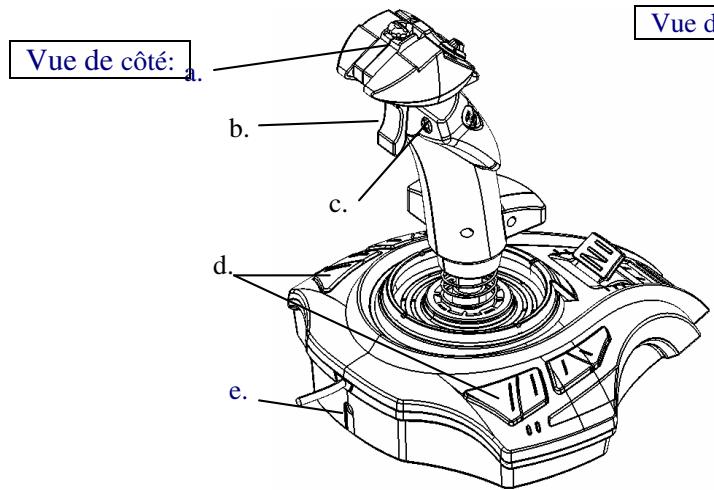
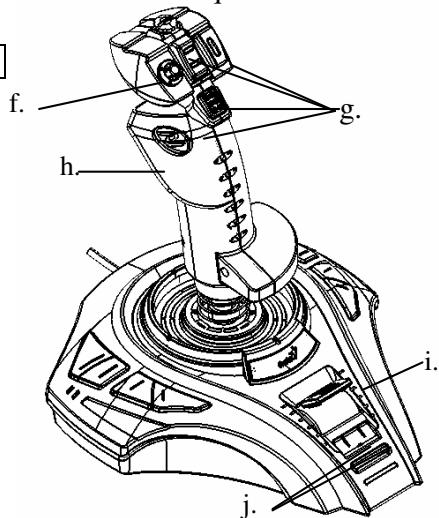
| Liste de fonction: | Note: | |
| a | Vis de réglage | Uniquement pour MetalStrike FF, Pro et MetalStrike sans fil |
| b | Gâchette de tir | |
| c | Bouton de ventilateur | Uniquement pour MetalStrike FF et MetalStrike Pro |
| d | 8 boutons de fonctions additionnelles sur la base | |
| e | Joint d'adaptateur | Uniquement pour MetalStrike FF et Wireless MetalStrike |
| f | Bouton principal 8-voies pour la sélection de vue | |
| g | Boutons des fonctions principales | |
| h | Manche rotatif 3D avec fonction de gouvernil | |
| i | Accélérateur (Centre) | |
| j | Bouton Turbo etvoyant indicateur (LED) | |
Installation:
Note: Toujours installer le pilote du MetalStrike Series en premier (MetalStrike 3D ne nécessite pas de pilote), puis le joystick.
> Installation logicielle
- Placez le disque CD dans votre lecteur de CD-ROM, et attendez quelques secondes que votre ordinateur le lise.
- Si votre système est configuré pour lire automatiquement un CD, alors le programme d'exécution automatique va s'emettre en marche et l'écran d'installation va apparaître. Suivez les instructions à l'écran pour installer le pilote du MetalStrike Series pas à pas.
Si votre système ne lance pas automatiquement l'installation du pilote, recherchez le fichier "Install.bat", sur votre CD et cliquez dessus, puis suivez les instructions à l'écran pour installer le pilote.
> Installation matérielle
- Insérez le connecteur USB du MetalStrike Series sur un port USB ou sur un hub USB de votre ordinateur et assurez-vous qu’il soit bien connecté. Si votre joystick MetalStrike Series est sans fil, branchez le dongle. 2. Après que le MetalStrike Series soit connecté, l’écran va afficher "Nouveau matériel détecté" et le pilote du MetalStrike Series est trouvé, alors vous pouvez maintenant jouer.
- Beaucoup de produits qui supportent le retour de force ont également des sections de réglage de la force de retour, et nécessiteront un support de DirectX. Référez-vous au manuel d'utilisateur de votre jeu pour plus d'informations. Maintenant vous pouvez calibrer (régler) votre joystick, et commencer à jouer tout de suite.
>Configuration turbo/auto
- Mode Turbo: appuyez sur le bouton Turbo et restez appuyé, puis appuyez sur n'importe quel autre bouton et relâchéz le bouton turbo.
- Annulation Turbo: appuyez sur le bouton que vous avez défini pour Turbo et restez appuyé, puis appuyez de nouveau sur le bouton Turbo pour annuler la fonction Turbo pour ce bouton.
- Mode Auto: appuyez sur le bouton Turbo pendant deux secondes, et le vez définir le mode auto. Appuyez de nouveau sur le bouton Turbo pour terminer la configuration du mode Auto.
- Annulation Auto: suivez l'objet trois pour annuler tous les boutons configurés en mode Auto.
-Poignée accélérateur
L'accélérateur centralise a une fonction standard d'accélérateur, qui est nécessaire pour les yeux de simulation de vol. Vous pouvez accélérer ou ralentir la vitesse de l'avion en faisant tourner ce bouton pour un contrôle efficace des manoeuvres.
> Ventilateur du manche
Il y a un ventilateur dans le manche du joystick, utilisez simplement le bouton pour contrôler la vitesse du ventilateur (Eteint/lent/éclairé)(Off/Low/Light). Cela vous permet de garder les mains froides et sèches pendant que vous jouez à un jeu qui nécessite beaucoup de mouvement du joystick.