PANDORA PRO - Manette de jeu vidéo GENIUS - Notice d'utilisation et mode d'emploi gratuit
Retrouvez gratuitement la notice de l'appareil PANDORA PRO GENIUS au format PDF.


| Marque | Genius |
| Modèle | Pandora Pro |
| Type de produit | Manette de jeu vidéo filaire |
| Dimensions (approx.) | 150 x 100 x 60 mm |
| Poids (approx.) | 250 g |
| Interface | USB (connecteur USB type A) |
| Alimentation | Alimenté par le port USB (5 V) |
| Système d'exploitation compatible | Windows 2000/XP et versions ultérieures |
| Logiciel requis | Pandora Pro (CD inclus) pour la fonction vibration |
| Fonctions principales | Contrôle de jeu avec boutons directionnels, boutons d'action, touches Start/Select, fonction vibration |
| Nombre de boutons | 10 (directionnels, actions, Start/Select) |
| Vibration | Oui (nécessite l'installation du logiciel Pandora Pro) |
| Longueur de câble | ~1,8 m |
| Entretien et nettoyage | Nettoyer avec un chiffon sec et doux. Ne pas utiliser de produits abrasifs ou liquides. |
| Sécurité | Ne pas exposer à l'humidité, aux chocs ou à des températures extrêmes. |
| Pièces détachées et réparabilité | Appareil non réparable par l'utilisateur. En cas de dysfonctionnement, contacter le service après-vente. |
| Informations générales | Conforme à la directive DEEE. Ce produit ne doit pas être jeté avec les ordures ménagères. |
FOIRE AUX QUESTIONS - PANDORA PRO GENIUS
Questions des utilisateurs sur PANDORA PRO GENIUS
0 question sur cet appareil. Repondez a celles que vous connaissez ou posez la votre.
Poser une nouvelle question sur cet appareil
Téléchargez la notice de votre Manette de jeu vidéo au format PDF gratuitement ! Retrouvez votre notice PANDORA PRO - GENIUS et reprennez votre appareil électronique en main. Sur cette page sont publiés tous les documents nécessaires à l'utilisation de votre appareil PANDORA PRO de la marque GENIUS.
MODE D'EMPLOI PANDORA PRO GENIUS
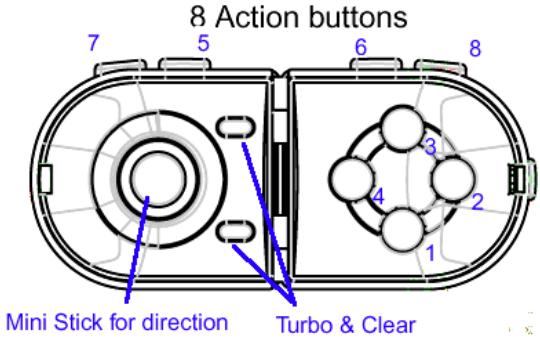
A. vue d'ensemble du matériel
Prenez quelques instants pour vous familiariser avec les diverses fonctions des boutons de votre manette de jeu.
B. installation
Installez toujours le logiciel Pandora Pro en premier avant de passer à l'installation du matériel.
1. Installation du logiciel
Pandora Pro est le logiciel nécessaire à l'installation de votre appareil; néanmoins, si vous ne souhaitez pas installer Pandora Pro, la manette de jeu pourrait fonctionner, mais sans l'option vibrations.
- Insérez le CD Pandora Pro dans votre lecteur CD-ROM; patientez quelques instants le temps que l'ordinateur charge le disque.
- Si votre système permet l'exécution automatique de tout nouveau CD inséré, le programme démarrera automatiquement et l'écran d'installation s'affichera. Suivez alors les instructions afin d'installer Pandora Pro étape par étape.
- Si votre système ne démarre pas automatiquement l'installation du logiciel, procédez alors manuellement en recherchant le fichier « Install bat » situé dans le répertoire du CD inséré ; double-cliquez dessus pour l'exécuter et l'écran d'instructions pour l'installation de Pandora Pro s'affiche.
La procédure d'installation se déroule comme suit :
Écran de l'Assistant d'installation : le système est prêt pour l'installation ; cliquez sur « Next » (Suivant).
Informations sur le copyright : sélectionnez l'option « Agree » (J'accepte) et cliquez sur « Next ». Informations sur l'utilisateur : entrez les données « User's name and Company » (Nom de l'utilisateur et de la société). Si votre ordinateur utilise Windows 2000/XP, sélectionnez une limite d'utilisation. Confirmation et installation : cliquez sur « Install » (Installer). Fin de l'installation : cliquez sur « Finish » (Terminer).
- Une fois l'installation terminée, redémarrez votre ordinateur.
2. Installation du matériel
- Insérez le connecteur de votre manette de jeu dans un port de concentrateur USB, ou dans un port USB de votre PC. Assurez-vous que la connexion est fermement en place.
- Une fois votre Pandora Pro connecté, le message « Détection de nouveau matériel » apparait sur l'écran et le pilote USB standard sera automatiquement détecté pour parachever l'installation et vous permettre de commencer à jouer immédiatement.
Symbole de collecte séparée dans les pays européens
Ce symbole indique que ce produit doit faire l'objet d'une collecte séparée.
Ce qui suit ne s'applique qu'aux utilisateurs résidant dans les pays européens :
- Ce produit a été conçu afin de faire l'objet d'une collecte séparée dans un centre de tri adéquat. Ne vous débarrasssez pas de ce produit avec vos ordures ménagères. Pour plus d'informations, contactez votre revendeur ou le service assurant l'élimination des déchets.