
METALSTRIKE 3D - Controle de jogo GENIUS - Manual de utilização gratuito
Encontre gratuitamente o manual do aparelho METALSTRIKE 3D GENIUS em formato PDF.


| Tipo de produto | Joystick para videogame |
| Marca | GENIUS |
| Modelo | METALSTRIKE 3D |
| Conectividade | USB com fio |
| Compatível com | PC Windows (DirectX) |
| Número de botões | 12 botões programáveis |
| Manche rotativo | Sim, eixo 3D com função de leme |
| Gatilho de tiro | Sim |
| Acelerador central | Sim, rotativo para controle de velocidade |
| Seletor de visão | 8 direções (hat switch) |
| Função Turbo | Sim, programável por botão |
| Modo Auto | Sim, manter o botão pressionado |
| Luz indicadora | LED para status Turbo |
| Ventilador integrado | Não (apenas nos modelos FF e Pro) |
| Alimentação | Pela porta USB, sem pilha |
| Comprimento do cabo | Aproximadamente 1,8 m |
| Dimensões (aprox.) | 18 x 15 x 12 cm |
| Peso (aprox.) | 400 g |
| Instalação | Plug & Play, driver incluso no CD |
| Manutenção | Limpar com um pano seco |
| Garantia | 2 anos |
Perguntas frequentes - METALSTRIKE 3D GENIUS
Perguntas dos utilizadores sobre METALSTRIKE 3D GENIUS
0 pergunta sobre este aparelho. Responda às que conhece ou faça a sua.
Faça uma nova pergunta sobre este aparelho
Baixe as instruções para o seu Controle de jogo em formato PDF gratuitamente! Encontre o seu manual METALSTRIKE 3D - GENIUS e retome o controlo do seu dispositivo eletrónico. Nesta página estão publicados todos os documentos necessários para a utilização do seu dispositivo. METALSTRIKE 3D da marca GENIUS.
MANUAL DE UTILIZADOR METALSTRIKE 3D GENIUS
Visão Geral do Hardware
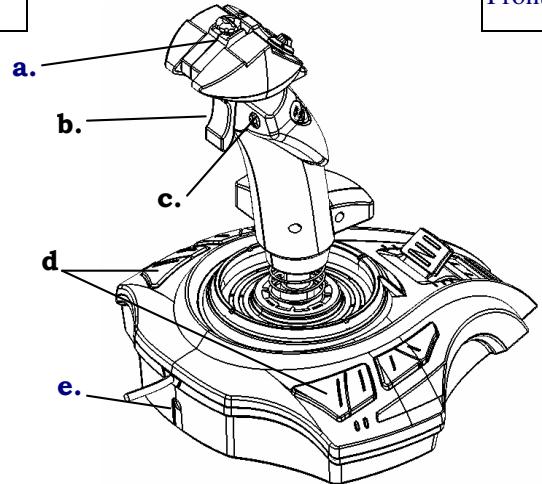
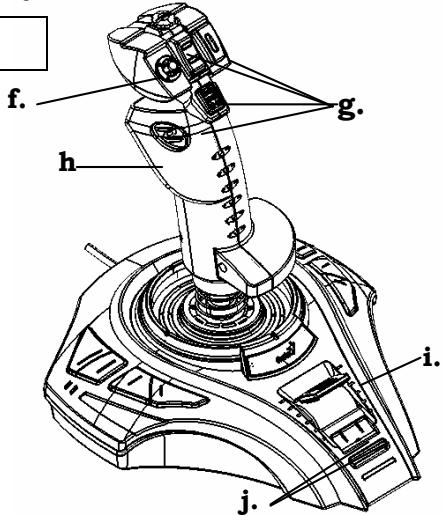
Verifique o Diagrama abaixo para poder ver o que cada botao de funcao faz no seu MetalStrike Series.
Front View:
| Lista de Funções: | Obs: | |
| a | Rosca de ajuste | SOMPTE para o MetalStrike FF, Pro e Wireless MetalStrike |
| b | Gatilho | |
| c | Chave do ventilador | SOMPTE para o MetalStrike FF, Pro e Wireless MetalStrike |
| d | 8 botões com funções adiconais na base | |
| e | Junta do adaptor | SOMPTE para o MetalStrike FF e Wireless MetalStrike |
| f | Chave Hat Switch 8-direções como Visor | |
| g | Botões das principais funções | |
| h | ‘pegador’ giratório 3D com função leme | |
| i | Acelerador (Centro) | |
| j | Botão Turbo e LED指示or | |
Instalacao
Obs: Sempre instale primeiro o driver MetalStrike Series (MetalStrike 3D não necessita um driver),deois o joystick.
> Instalação do Software
- Coloque o CD no seu CD-ROM drive; e espere algunos segundos para seu computador fazer a leitura.
- Se o seuSYSTEMa estiver programado para ler um CD automaticamente, entao o programa de auto-inicialização é executado e aparece aanela de abertura para instalação. Siga as instruções daanela e instale o driver MetalStrike Series passo a passo.
Se o seuSYSTEMaNão,iniciar imeditamente o driver de instalacao, digitar o nome de arquivos "Install.bat" ).
encontrado no seu CD drive, fazer nele e seguir as instruções daanela para instalar o driver.
> Instalação do Hardware
- Coloque o conector MetalStrike Series USB na porta USB ou hub USB do seu computador e certifique-se de que estáfirmamenteconectado.Se o seu joystick MetalStrike Series éwireless,conecte o dongle.
- Após ter connectado o MetalStrike Series, o monitor exibe "Find a new hardware" e o driver MetalStrike Series está localizzato e vocêá para fazer seu games.
- A maior dos games que suportam feedback de vibrationssem seções de ajuste de feedback, e irao precisar de suporte DirectX.Consulte o manual do seu game para mais informacoes.
Agora você pode calibrar o joystick, ou jogar um game imeditamente.
Função Avançada:
Configuração Turbo/Auto
- Modo Turbo: Pressione e secure o botão Turbo, après pressione qualquer及其他 botão e solte o botão turbo.
- Cancelar Turbo: Pressione e secure o botão ajustado para Turbo,(before pressione novamente o botão Turbo para cancelar a funcao Turbo para this botao.
- Modelo Auto: secure o botão Turbo por dois segundos, e o LED指示or irá piscar para indicar que está no modo Auto. Pressione qualquer botão que desejar fazer para o modo auto um por um. Pressione novamente o botão Turbo para finalizar a configuração do modo Auto.
- Cancelar Auto: Siga o passo 3 para cancelar todos os botões do modo Auto.
> Grip do Acelerador
O acelerador centralizzato tem uma funcão aceleração standard, que é necessária para games de vôo simulado. Você pode acelerar ou diminuir a velocidade da aeronave girando esta chave para um controle eficaz de manobras.
> Cabo do ventilador
Existe um ventilador no cabo do joystick, basta usar a chave para controlar as两大 velocidades do ventilador (Off/BAixa/Alta). Isto mantém sua mão fria e seca ao jogar games que exigem muitos movimento do joystick.
Vista do Hardware
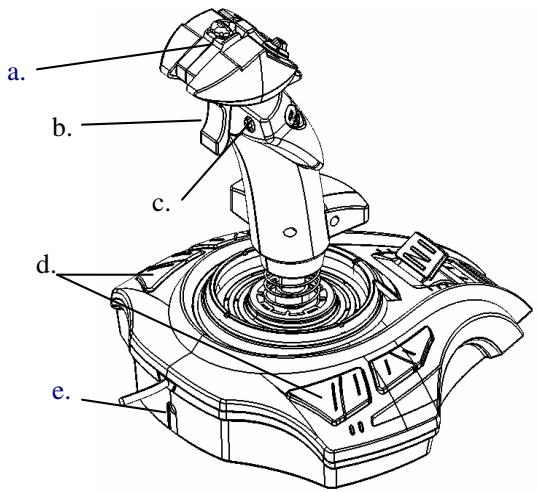
Comprove o Diagrama inferior para ver que funcao tem cada botao do seu MetalStrike Series.
Vista lateral:
Vista frontal:
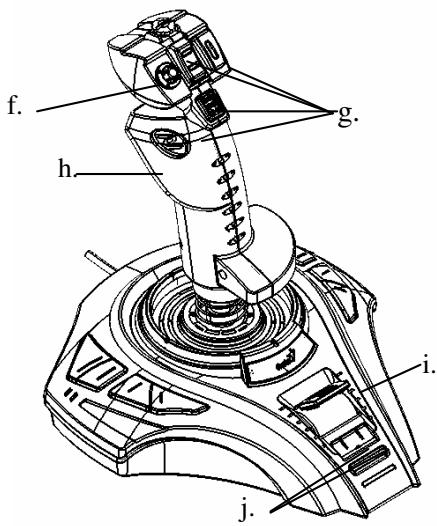
| Lista de funções: | Atença: | |
| a. | Parafuso de ajuste | Apenas para MetalStrike FF, Pro e Wireless MetalStrike |
| b. | Disparador | |
| c. | Interruptor para ventoinha de refrigeração | Apenas para MetalStrike FF e MetalStrike Pro |
| d. | 8 botões para funções adiconais na base | |
| e. | Junta de adaptação | Apenas para MetalStrike FF e Wireless MetalStrike |
| f. | Comutador de 8 direçções como Localizador de Vistas | |
| g. | Botões de grandes funções | |
| h. | Tensor manual rotante 3D com funcão de leme | |
| i | Accelerador (Centro) | |
| j. | Botão de turbo e indicator LED | |
Instalacao:
Atença: Instale sempre antes o driver de MetalStrike Series (MetalStrike 3D não precisa de driver), e a seguir o joystick.
> Instalação do Programa
- Introduza o CD na unidad de CD-ROM; e aguarde algunossegundos até que o seu computador o leia.
- Se o seu Sistema está configurado para ler qualquer CD automaticamente, significa que o programa se executará automaticamente e aparecerá o écran do inico da instalacao. Siga as instruções do écran para instalar o driver de MetalStrike Series passo a passo.
Se o seu Sistema no iniciar a instalacao do driver automaticamente, escreva o nome de ficheiro "Install.bat", localizzato no seu CD e clique nele, e a seguir siga as instruções do ecran para instalar o driver.
> Instalação do Hardware
- Introduza o conector USB de MetalStrike Series à porta USB ou hub USB do seu computador e certifique-se de que se encontrartramelfmente ligado. Se o seu joystick MetalStrike Series for sem fios, ligne o dongle.
- Àpos a ligação de MetalStrike Series, o ecra àserior "Foi encontrar um novo hardware" e sera localizzato o driver de MetalStrike Series para que possa jogar.
- A maioria de jogos que permitem responça de vibração también tem tém secções de ajuste de resposta, erequireação apoio DirectX. Consulte o seu manual de jogo para mais detalhes.
Agora pode calibrar o joystick, ou jogar em seguida.
Função avancada:
Configuração Turbo/Auto
-
Modo Turbo: fazer pressionado o botão Turbo, e pressione qualquer及其他 botão e solte o botão turbo.
-
Cancelar Turbo: Maintain a pressionado o botão que estabeleceu para o Turbo, e a seguir pressione de novo o botão Turbo para cancelar a função Turbo para este botão.
-
Modelo Automático: Maintain a pressionado o botão Turbo duranteinous, e o indicator LED piscará para indentar que se encontra no modo Auto. Pressione qualquer botão que deseje configurar no modo auto um por um. Pressione o botão Turbo de novo para terminar a configuração do modo Auto.
-
Cancelar Auto: siga os tres passos para cancellar todos os botões estabelecidos no modo Auto.
O acelerador centralizzato tem una funcao de acelerador padrao, que e necessaria para jogos de simulacao de voos. Pode acelerar ou reduzir a velocidade do aviao rodando este botao para um controlo de manobra eficiente.
Maçaneta da Ventoinha de Ventilação
A maçaneta do joystick tem uma ventoinha, pode usar o controlo para regular as两大 velocidades da ventoinha (Desactivado/Baixa/Ligeira). Mantém a sua maior fria e seca durante os jogos que requirem maismos movimento de joystick.