RCA-572 - Télécommande VINCENT - Notice d'utilisation et mode d'emploi gratuit
Retrouvez gratuitement la notice de l'appareil RCA-572 VINCENT au format PDF.


| Type de produit | Télécommande universelle programmable avec écran tactile |
| Dimensions (L × H × P) | 72 × 130 × 30 mm |
| Poids (sans piles) | 170 g |
| Alimentation | 3 piles AAA (LR3) |
| Mémoire interne | 60 Mo |
| Connexion PC | Mini USB B (pour configuration via PC-Link) |
| Écran | LCD tactile monochrome avec rétroéclairage |
| Portée infrarouge | Jusqu'à 7 m, angle de ±30° par rapport à l'axe central |
| Base de données intégrée | Appareils Vincent (jusqu'en août 2008) et autres marques |
| Apprentissage infrarouge | Oui, permet de copier les signaux de télécommandes originales |
| Macros | Oui, jusqu'à 99,5 secondes de délai par étape |
| Personnalisation des touches | Renommer, déplacer, redimensionner, changer forme (cercle, rectangle, croix) |
| Calculatrice intégrée | Oui, quatre opérations et pourcentage |
| Tonalité des touches | Activable/désactivable, volume réglable |
| Rétroéclairage | Automatique via capteur de luminosité ou toujours allumé, intensité réglable |
| Nombre de pages d'accueil | Plusieurs, jusqu'à 8 touches d'appareil par page |
| Entretien et nettoyage | Chiffon doux et sec, éviter produits abrasifs et solvants |
| Sécurité des piles | Respecter la polarité, ne pas mélanger piles neuves et usagées, retirer en cas d'inutilisation prolongée |
| Recyclage | Conforme à la directive DEEE (2002/96/CE), ne pas jeter avec les ordures ménagères |
| Contenu de l'emballage | 1 câble USB, 3 piles AAA, CD-ROM avec logiciel PC-Link, mode d'emploi |
| Garantie | Conserver la facture d'achat comme preuve |
FOIRE AUX QUESTIONS - RCA-572 VINCENT
Questions des utilisateurs sur RCA-572 VINCENT
0 question sur cet appareil. Repondez a celles que vous connaissez ou posez la votre.
Poser une nouvelle question sur cet appareil
Téléchargez la notice de votre Télécommande au format PDF gratuitement ! Retrouvez votre notice RCA-572 - VINCENT et reprennez votre appareil électronique en main. Sur cette page sont publiés tous les documents nécessaires à l'utilisation de votre appareil RCA-572 de la marque VINCENT.
MODE D'EMPLOI RCA-572 VINCENT


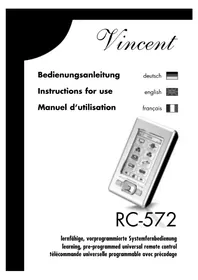
RC-572
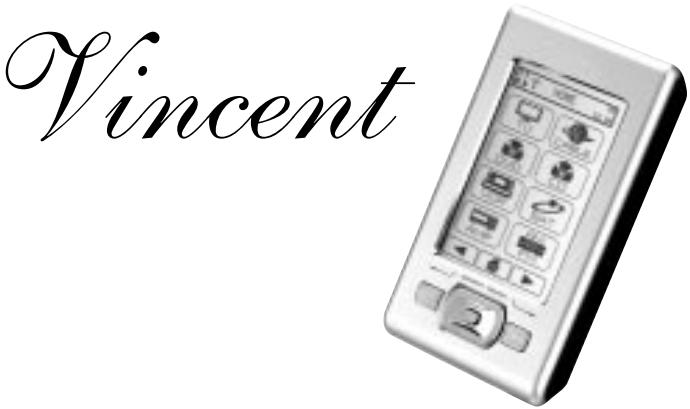
télécommande universelle programmable avec précodage
Nous vous remercions de la confiance que vous nous témoignez en achetant ce produit de haute qualité. Nous vous prions de lire soigneusement ce manuel. Il vous aidera à manier et utiliser l'appareil de manière optimale. Veuillez respecter scrupuleusement les consignes qui introduisent ce manuel d'instructions.
Cette télécommande RC-572 est conçue pour vous permettre d'utiliser une seule télécommande pour faire fonctionner vos appareils ou équipements qui prennent en charge les signaux de télécommande infrarouge (IR). Vous pouvez personnaliser l'écran tactile et l'emplacement des touches. La connexion de type USB avec un PC et la programme « PC-Link » vous permettent de créer un nouveau « design » des boutons de la télécommande sur le PC ou les modifier.
Ce système possède également une base de données extensible de code infrarouge pour tous les appareils Vincent (jusqu'à avril 2008) et beaucoup d'autres appareils et marques. Dans le cas où un appareil ne figure pas dans cette base de données, vous avez toujours la possibilité « d'apprendre » la manipulation des touches séparément en vous servant de chaque télécommande originale. Vous pouvez associer, dans une macro, plusieurs commandes consécutives de la télécommande, généralement utilisées selon un ordre bien précis.
Votre équipe Vincent
Sommaire
Sommaire 83 Instructions importantes 84 Déclarations 85 Contenu de la livraison 85 Les piles 86 Description des parties 87 Configuration élémentaire 89 Page d'Accueil « HOME » 95 Commande générale 97 Traitement des pages de la télécommande réservées aux appareils 99 Apprentissage du code infrarouge 110 Programmation des macros 116 Rapport de l'état de la mémoire de la version micrologiciel 120 121 Caractéristiques techniques 121
Nettoyage
Nettoyez les surfaces extérieures du produit
et évitez les produits abrasifs, les solvants, les diluants, les produits chimiques, les produits à polir et tous les autres nettoyants qui laissent des traces.

Maniement des piles
Observe les consignes d'utilisation des piles dans la section « Les piles »
Appareils électroniques usages
Cet appareil est soumis aux dispositions fixées dans la directive européenne 2002/96/CE. L'identification est fournie sur l'appareil par le symbole représentant une poubelle rayée.
Pour le consommateur, cela signifie : Tous les appareils électriques ou électroniques qui ne sont plus
utilisés ne doivent pas être éliminés avec les déchets ménagers, mais dans les déchetteries prévues. Vous éviterez ainsi de polluer l'environnement et contribuerez à motiver les fabricants dans la production d'appareils à longue durée de vie ou réutilisables. Pour toute information complémentaire sur la mise au rebut de l'ancien appareil, veuillez vous adresser à votre mairie, au service de déchetterie ou au magasin où vous l'avez acheté.
Sigle ce

L'appareil répond aux directives UE pour l'obtention du sigle CE et par conséquent aux exigences concernant les appareils et électroniques (directives CEM).
Declarations
L'utilisation du logiciel comporte des risques spécifiques. Vincent décline toute responsabilité pour la perte des données et toute dégradation consécutives à l'utilisation du logiciel contenu dans le CD fourni.
Vincent travaille en permanence à l'amélioration et au développement de ses produits. Pour cette raison, des modifications de design et de construction technique liées au progrès sont possibles. Le contenu de ces instructions a uniquement un caractère d'information. Il peut être modifié à tout moment.
ment sans information préalable et n'a pas valeur d'obligation pour le propriétaire de la marque. Ce dernier n'assume aucune responsabilité pour les erreurs ou les imprécisions pouvant y être continues. Le présent document est un produit de la société Sintron Vertriebs GmbH, 76473 Iffezheim qui ne doit être ni copié, ni distribué dans sa totalité ou en partie sans accord explicite et écrit.
Vincent est une marque enregistrée de la société Sintron Vertriebs GmbH, 76473 Iffezheim.
Contenu de la livraison
Veuillez contrôler le contenu de l'emballage. Les accessoires suivants doivent être joints à l'appareil :
- 1 cable USB
- 3 piles de type AAA (LR3)
- CD-ROM avec « PC-Link »
- le présent manuel
Les PILES
Un indicateur des piles situé au coin en haut à droite de l'écran montre l'état de la capacité des piles. Lorsque les piles sont faibles, cet indicateur clignote. La fonction de l'unité va être verrouillée jusqu'à ce que de nouvelles piles soient installées. Remplacez les piles dès que possible pour assurer une performance parfaite. La télécommande conserve les données lorsque les piles sont épuisées ou lorsqu'on les remplace.
Remplacement des piles
- Ouvrez et retirez le couvercle du compartiment à batterie de la télécommande, en appuyant légèrement avec le doigt sur le point marqué « OPEN » et poussez le couvercle vers le bord du boîtier comme l'illustre le triangle.
- Retirez éventuellement les piles usagées et insérez les piles neuves en respectant la polarité indiquée au bas du compartiment des piles.
- Remettez le couvercle du compartiment et fermez le compartiment des piles.

Les piles doivent être insérées correctement quant à leur polarité, comme cela est indiqué par les repères présents à l'intérieur du boîtier des piles.
N'utilisez pas des piles neuves et usagées en même temps pour utiliser la durée de vie entière des piles. Faites attention à utiliser des piles de même type.
Certaines piles sont rechargeables, d'autres ne le sont pas. Observez les consignes de précaution et les instructions fournies sur les piles.
Retirez les piles si vous n'utilisez pas la télécommande pour une durée prolongée. Les piles ne doivent en aucun cas être court-circuitées, démontées ou chauffées.
Éliminez les piles usagées conformément aux dispositions locales de protection de l'environnement et ne les jetez pas avec les ordures ménagères.
Utilisez exclusivement des piles rondes AAA (LR3).
Description des PARTS
Vue de côté Vue de face Vue arrière
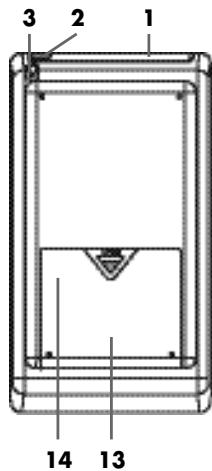
- Ouverture d'envoi/d'apprentissage infrarouge La diode d'émission et la diode de réception des signaux infrarouges s'affichent sous la fenêtre virtuelle mise en surbrillance.
2. Capteur de lumière ambante
Ce capteur de lumière indique si le rétroéclairage doit être activé.
3. Stylet
Cette pointe permet une plus grande précision dans la manipulation des touches au niveau des champs dont les touches sont petites.
4. Écran tactile
Cet écran LCD vous montre les boutons de sélection des fonctions de l'appareil, ainsi que des boutons permettant de sélectionner l'appareil que vous voulez commander.
5. Connecteur USB
Vous pouvez raccorder un PC ici pour la configuration de cette télécommande universelle.
6. Touche « page précédente
Basculer sur la page précédente - passer d'une page à l'autre soit avec les touches de l'appareil ou avec les touches de fonction de cette télécommande.
7. Touche « page suivante
Basculer sur la page suivante - passer d'une page à l'autre soit avec les touches de l'appareil ou avec les touches de fonction de cette télécommande.
8. Touche « gauche
Cette touche peut être affectée à une fonction particulière pour tout appareil susceptible d'être commandé.
9. Touche « droite
Cette touche peut être affectée à une fonction particulière pour tout appareil susceptible d'être commandé.
10. Touche « haut
Cette touche peut être affectée à une fonction particulière pour tout appareil susceptible d'être commandé.
11. Touche « bas
Cette touche peut être affectée à une fonction particulière pour tout appareil susceptible d'être commandé.
12. Touche « entrer
Cette touche peut être affectée à une fonction particulière pour tout appareil susceptible d'être commandé.
13. Compartiment des piles
Ce compartiment contient les batteries et la touche de réinitialisation (14).
14. Bouton « reset
Ce bouton sous le couvercle du compartiment des piles réinitialise la télécommande.
Réglage de la langue du texte d'affichage
Après avoir sorti l'appareil de l'emballage, la langue par défaut est généralement l'anglais. Par conséquent, vous devez régler votre langue préférée pour le texte d'affichage.
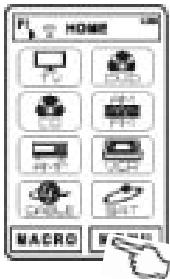
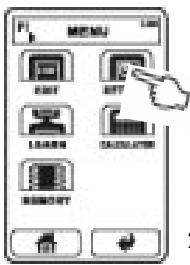
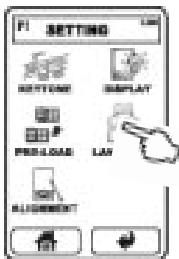
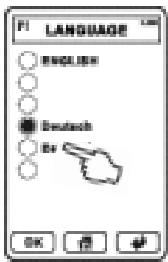
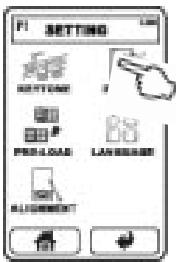
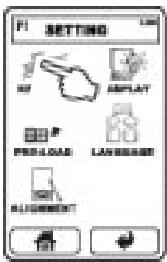
- Si la page HOME n'est pas paramétrée, vous pouvez y accéder en touchant le symbole de la maison. Sur la page HOME, sélectionnez MENU puis sélectionnez SETTING. Sélectionnez LANGUAGE.
- Sélectionnez ensuite l'une des langues affichées en la touchant.
- Touchez OK pour commuter sur la langue souhaitée.
- Utilisez la touche pour retourner au menu principal, sans effectuer de modifications.
Calibration de l'écran tactile
Vous pourriez voir différentes variances dans la réceptivité et la précision de l'écran tactile lorsque vous l'utilisez dans des milieux froids et chauds. Le réglage décrit dans cette section est requis dans certains cas lors de la mise en service de la télécommande et peut être exigé de nouveau après une utilisation prolongée de l'appareil. Le calibrage doit être exécuté lorsque vous:
- n'obtenez aucune réaction en appuyant sur les touches de l'écran tactile
- avez besoin d'appuyer sur une vraie touche pour le faire fonctionner
- avez besoin de toucher une zone à côté et pas directement sur une touche et le déclencher quand même
Dans ce qui suit, utilisez le stylet fourni (3) et exécutez les actions suivantes:
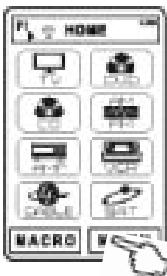
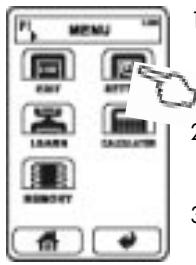
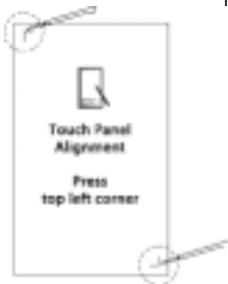
- Sur la page HOME, sélectionnez MENU puis sélectionnez SETTING. Sélectionnez ALIGNMENT.
- Suivez les instructions sur l'écran en appuyant sur « Γ » et « J »
- Si aucune entrée n'est activée, l'affichage s'éteint après quelques secondes et le processus est interrompu.
Rétablir la programmation d'origine
Vouspez ajouter à tout moment les touches de l'appareil préprogrammé (réglages d'usine) dans la liste des appareils de la page HOME (Accueil). Cette action ne supprime pas toutes les autres touches de l'appareil qui sont encore disponibles, les appareils de la programmation d'origine manquants sont tout simplement complétés.
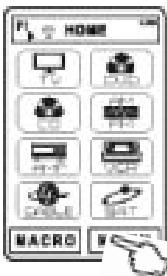
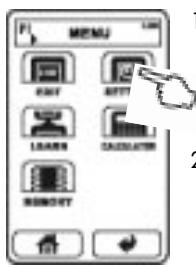
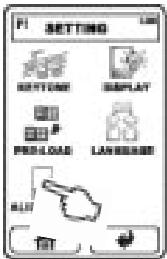
- Sur la page HOME, Sélectionnez MENU puis Sélectionnez SETTING. Sélectionnez PRE-LOAD et PRESET.
- Sélectionnez ALL. Le texte suivant s'affiche à l'écran « Processing... Please wait for a few minutes ». Le processus devrait être terminé après quelques secondes.
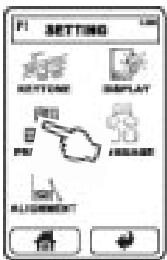
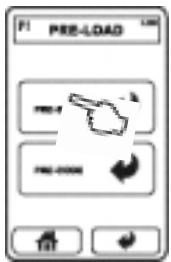
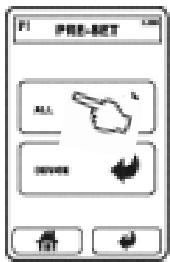
Pour reconstruire la programmation d'origine exacte, supprimez d'abord ses touches sur toutes les pages HOME (référez-vous à la section « Traitement des pages de la télécommande réservées aux appareils ») et suivez ensuite les étapes décrites et relatives à ce processus.
Configuration de l'afficheur LCD
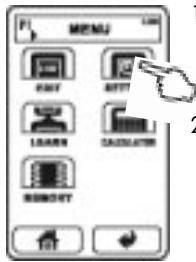
- Sur la page HOME, Sélectionnez MENU puis Sélectionnez SETTING. Sélectionnez DISPLAY.
- Luminosité : vous pouvez augmenter (à droite) et réduire (à gauche) la luminosité du rétroéclairage en touchant et en faisant déplacer latéralement le régulateur coulissant « INTENSITY »
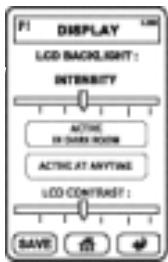
- Mode du rétroéclairage: les deux tableaux de commande du milieu indiquent si le rétroéclairage sera toujours activé é par le capteur (2).
- Contraste : vous pouvez augmenter (à droite) et réduire (à gauche) le « LCD CONTRAST » en touchant et en faisant déplacer létaleument le régulateur coulissant « INTENSITY »
- Pour terminer, appuyez sur la touche SAVE pour effectuer des réglages. Dans le cas contraire, utilisez la touche pour returner au menu principal, sans effec-tuer de modifications.
Configuration de la tonalité des touches
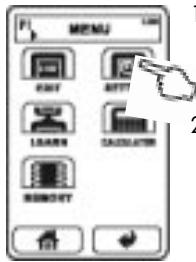
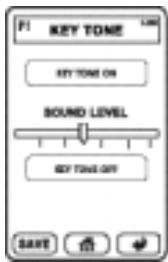
- Sur la page HOME, sélectionnez MENU puis sélectionnez SETTING. Sélectionnez KEYTONE.
- Tonalité clavier activée/désactivée : touchez le tableau de commande supérieur KEYTONE ON, pour activer la tonalité des touches qui permet de confirmer chaque fois qu'elles sont appuyées. Dans le cas contraire, touchez le tableau de commande inférieur KEYTONE OFF.
- Volume tonalité des touches: Vous pouvez augmenter (à droite) et réduire (à gauche) le volume en touchant et en faisant déplacer latéralement le régulateur coulissant « SOUND LEVEL »
- Appuyez sur la touche SAVE pour effectuer des réglages. Dans le cas contraire, utilisez la touche pour retourner au menu principal, sans effectuer de modifications.
Redémarrage de la télécommande (reset)
Dans le cas où la télécommande ne répond plus aux entrées à cause d'une erreur de données (par exemple lorsque des modifications incorr ectes sur la structure du fichier ont été effectuées sur l'USB), le micrologiciel de la télécommande universelle peut être redémarré.
- Ouvrez le compartiment à batterie.
- Utilisez un objet pointu (trombone) pour appuyer sur le bouton Réinitialiser à l'intérieur de l'ouverture en profondeur (14). Ne perdez pas de vue que la pointe (3) ne peut pas être utilisée dans ce cas!
Page d'accueil « HOME
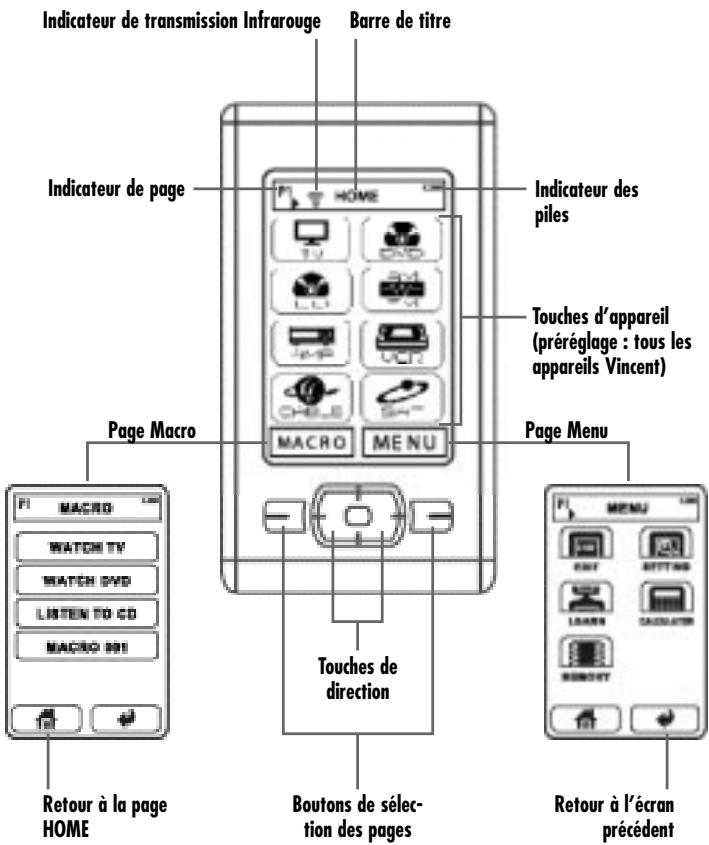
La barre de titre dans la partie supérieure de l'écran s'affiche dans toutes les pages. Le titre indique le sous-menu ou la page à l'intérieur de laquelle vous naviguez. Après quelques secondes, l'écran s'éteint si aucune entrée n'est effectuée. Lorsque vous touchez l'écran tactile de nouveau ou l'une des touches tactiles de l'appareil au-dessous de l'affichage, la page HOME (Accueil) s'affiche une seconde fois.
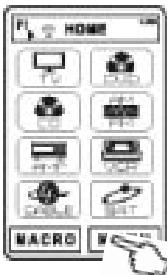
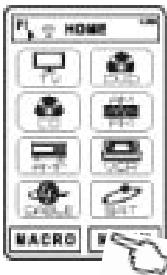
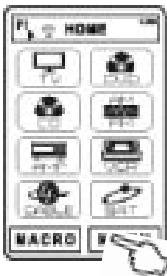
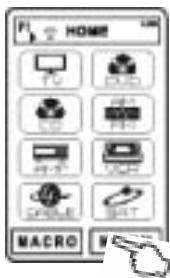
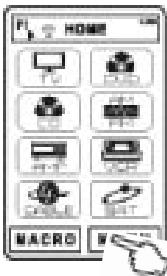
La page d'accueil porte la marque « HOME » (Accueil). Dans le champ du milieu, elle affiche les boutons de l'appareil, une touche pour le MENU principal et une touche MACRO.
Les pages affichent jusqu'à huit boutons de l'appareil par page. Les touches des autres appareils sont disponibles sur les autres pages. Vous pouvez parcourir ces pages en touchant l'une des deux touches (7) ou (6). La barre de titre affiche également la page (P1, P2,...) dans laquelle vous vous trouvez.
La télécommande est préprogrammée pour tous les appareils Vincent (août 2008). Pour adapter la télécommande à votre appareil, supprimez toutes les touches de l'appareil à l'exception de celle dont vous possédez l'appareil. Ajoutez des autres appareils dont vous disposez.
Vous devez effectuer les modifications requises sur le design de la page d'accueil et d'autres configurations soit à l'aide de la télécommande, ou à l'aide de « PC Link Edit »
La touche MACRO vous permet d'accéder aux commandes multiples (macros) qui ont été préalablement enregistrées (référez-vous à la section « Programming des macros »).
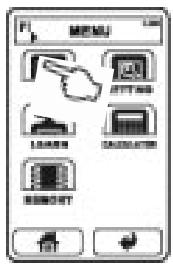
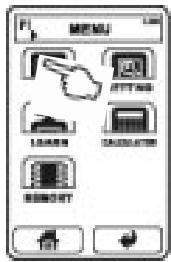
Le fait de toucher MENU ouvre un menu d'affichage, qui affiche la liste des différentes options qui vous permettent d'effectuer des réglages généraux, les modifications des macros, des codes ou des champs correspondants aux touches de l'appareil. Ce point du menu vous permet également d'avoir accès à la calculatrice et au rapport de l'état de la mémoire.
Page d'accueil « HOME
Orientez la partie avant de la télécommande directement vers la face de l'appareil. Aucun obstacle ne doit se trouver entre la télécommande et l'appareil. La distance entre la télécommande et l'appareil ne doit pas être supérieure à 7 m, car la fiabilité de la télécommande diminue au-delà de cette portée. Veillez à ne pas orienter obliquement la télécommande vers l'appareil, car au-delà d'un angle de ±30° par rapport à l'axe central, l'appareil peut eventuellement réagir moins bien aux instructions de commande.
Touches de fonction (exemple)
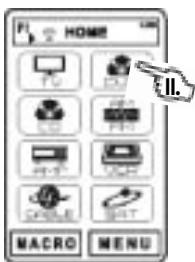
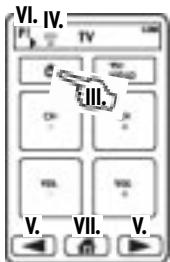
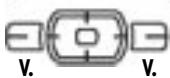
I. Sur la page HOME, si nécessaire, appuyez sur les boutons de sélection des pages (6)(7). L'indicateur de page s'affiche sur la barre de titre. II. Sélectionnez une touche de l'appareil. Si la touche de l'appareil sélectionnée contient un code Infrarouge, le code correspondant sera également émis (Référez-vous à « Apprentissage du code Infrarouge »). III. Sélectionnez une touche de fonction (p. ex. « Marche/Arrêt »). Le code infrarouge correspondant sera également émis. IV. L'icone de transmission s'affiche sur l'écran.
Remarque: Si la touche est vide, elle sera affichée en demi-brilliance (dim), aucune commande infrarouge ne peut être envoyée.
V. Si nécessaire, appuyez sur les boutons de sélection des pages (6)(7). VI. L'indicateur de page s'affiche sur la barre de titre. VII. Appuyez sur la touche HOME pour revenir à la page d'accueil pour la sélection d'autre appareil.
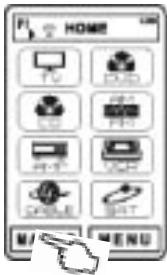
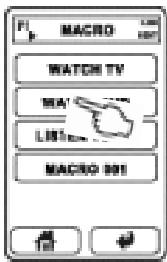
- Sur la page HOME, Sélectionnez MACRO. Si aucune macro n'a encore été définie (référez-vous à la section « Programmation des macros »), cette page est vide.
- Si nécessaire, appuyez sur les boutons de sélection des pages (6)(7).
- Sur la page MACRO, sélectionnez la macro souhaitée. Les commandes correspondantes dans cette macro seront émises.
Aussi possible avec PC link!
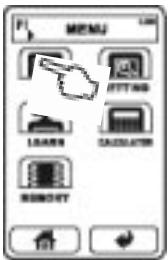
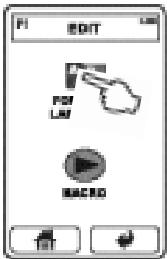
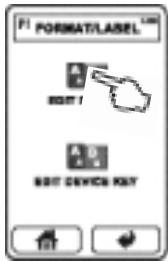

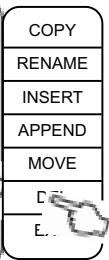
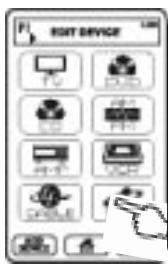
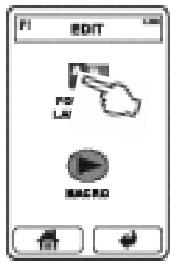
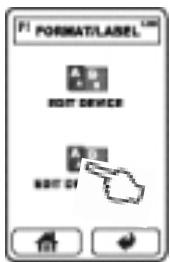
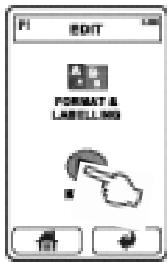
- Sur la page HOME, sélectionnez MENU puis sélectionnez EDIT. Sélectionnez FORMAT & LABELLING et EDIT DEVICE.
- Vous pouvez utiliser les touches de sélection des pages (6)(7) pour sélectionner sur la page la touche de l'appareil que vous pouvez supprimer.
- Touchez la touche de votre CHOIX, un menu déroulant s'affiche. Dans ce menu, vous pouvez sélectionner l'option DEL et valider avec YES (oui). Si par inadvertance vous avez touché une touche inappropriée, vous pouvez quitter le menu à l'aide de la touche EXIT. Toutes les données relatives à une touche de l'appareil ne sont pas perdues lors de la suppression des touches. Vous pouvez reconstituer les touches plus tard.
- Reprenez les étapes (2) et (3) jusqu'à ce que toutes les touches de l'appareil que vous n'utilisez pas soient supprimées.
- Utilisez la touche pour retourner au menu principal.
Ajout de nouvelles touches d'appareils de la base de données
Vous avez la possibilité d'ajouter une page de télécommande appropriée pour un appareil dans votre télécommande universelle en chargeant le jeu de données de la base de données de cette télécommande. Les appareils qui ne sont pas pris en charge doivent être manipulés avec la télécommande originale comme nous le verrons dans la prochaine section. Les jeux de données sont disponibles pour tous les appareils de la gamme Vincent (état août 2008) et pour plusieurs autres appareils.
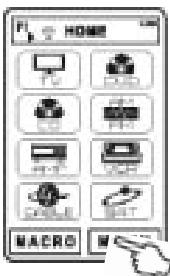
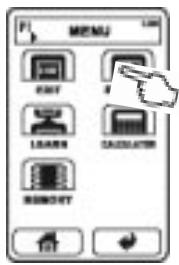
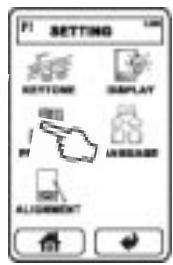
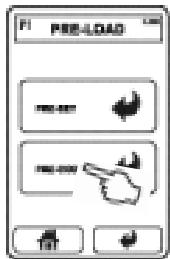
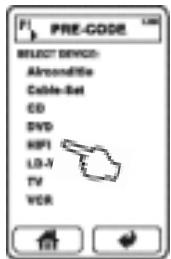
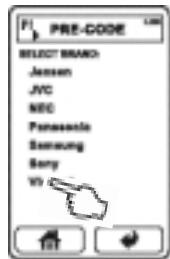
- Sur la page HOME, sélectionnez MENU puis sélectionnez SETTING. Sélectionnez PRE-LOAD et PRE-CODE. Vous pouvez voir la liste des catégories générées dans la base de données.
- Sélectionnez la catégorie de votre appareil, exemple «TV » Pour votre appareil Vincent, touchez HIFI.
- Sélectionnez sur la liste suivante la marque de votre appareil (par exemple «Vincent»).
Vous pouvez ensuite visualiser un nombre précis de codes. Les codes des appareils Vincent sont identifiables non pas par un numéro, mais avec l'inscription Vincent.
- Parmi les appareils Vincent, déselectionnez cette dénomination (SAVCX renvoie à SAVC1, SAVC2 etc.), ou le premier code numérique (exemple « 016 »). La première page des touches fonctions s'affiche. S'il ne s'agit pas
d'un appareil Vincent, testez quelques-unes des touches de fonction sur votre appareil, utilisez également les touches de sélection des pages (6)(7).
- Si votre appareil réagit à la commande infrarouge, validez la sélection du jeu de données à l'aide de la touche OK à côté du symbole de la maison.
- Si vous appareil ne réagit pas à la commande infrarouge, touchez; sélectionnez un code parmi les autres et essayez de nouveau certaines touches de fonction de votre appareil. Répétez cette action pour tous les codes de la liste. Utilisez la touche pour retourner au menu principal. Si vous appareil ne réagit à aucun de ces codes, vous devez apprendre ces fonctions les unes après les autres.
Ajouter et traiter une touche de l'appareil
Si votre appareil n'est pas pris en charge par la base de données, vous avez la possibilité d'ajouter personnellement les pages de l'appareil et les touches de fonction et de fournir des commandes infrarouges appropriées en procédant par l'apprentissage.
Ajouter une nouvelle touche de l'appareil sur la page HOME (Accueil):
Vous pouvez ajouter une touche de l'appareil avec une page vide des touches de fonctions. Les pages HOME (Accueil) peuvent comporter jusqu'à 8 touches d'un appareil par page.
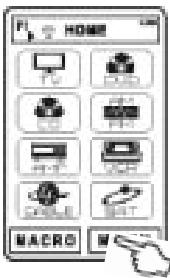
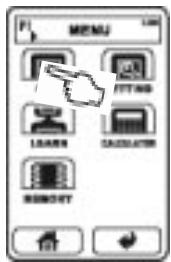
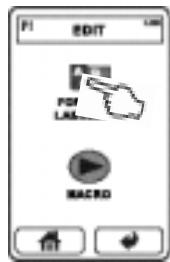
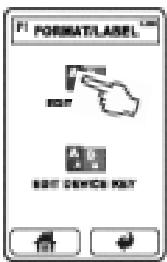
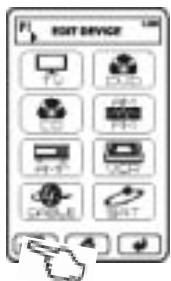
a) Dans le cas où la nouvelle touche doit simplement être ajoutée derrière: Sur la page HOME touche la touche MENU, EDIT touche, ensuite la touche FORMAT & LABELLING et enfin sur la touche EDIT DEVICE. Touchez la touche ADD DEVICE dans la partie inférieure. Une nouvelle touche est ajoutée dans le premier emplacement libre de la page d'accueil. b) Si la nouvelle touche doit être ajoutée dans un emplacement spécifique: Sur la page ACCUEIL touche la touche MENU, EDIT
touche, ensuite la touche FORMAT & LABELLING et enfin sur la touche EDIT DEVICE. Touchez ensuite la touche de l'appareil avoirinante. Touchez ensuite soit INSERT (ajouter directement avant la touche actuelle de l'appareil) ou APPEND (ajouter après la touche actuelle de l'appareil). Cette option fonctionne uniquement lorsque qu'un espace est encore disponible dans la page pour une touche. La page de touches de fonction qui correspond à la touche d'appareil est vide. Utilisez la touche EXIT pour quitter le menu.
(B) Vous n'avez pas besoin de suivre toutes les étapes de la modification lorsque vous ajoutez un appareil de la base de données (exemple : un autre téléviseur) et traitez-le. Le traitement est décrit dans la section précédente. Vous pouvez ensuite modifier la mise en page.
Cloner, renommer, déplacer ou supprimer la touche de l'appareil
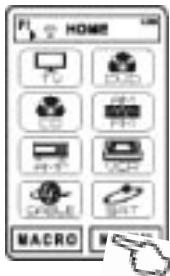
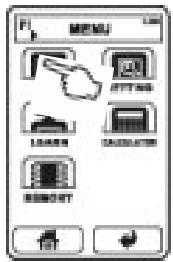
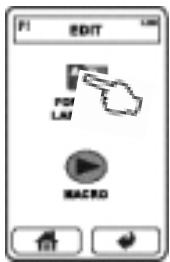
Sur la page HOME, touchez la touche MENU, EDIT touche, ensuite la touche FORMAT & LABELLING et enfin sur la touche EDIT DEVICE. Parcourez les différentes options à l'aide des touches de sélection (6)(7) des pages et touchez la touche de votre choix. Un menu comportant les options suivantes s'affiche:
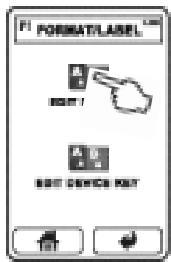
(A) Cloner une touche de l'appareil : Vous pouvez utiliser l'option COPY pour ajouter une copie de la touche sélectionnée dans le premier emplacement vide sur la liste des appareils de l'accueil. Toutes les touches de fonction, dont le format et les commandes infrarouges sont disponibles, peuvent être utilisées.
| COPY |
| RENAME |
| INSERT |
| APPEND |
| MOVE |
| DEL |
| EXIT |
(B) Renommer la touche de l'appareil : Lorsque vous touchez l'options RENAME, une image ou le nom de l'appareil utilisé jusqu'à s'affiche en haut. Au milieu, vous pouvez visualiser le champ des touches avec des lettres et des chiffres 0..9 et certains boutons de sélection en bas. La touche supprime les derniers caractères l'un après l'autre. Utilisez la touche pour commencer une deuxieme ligne. La
touche SYMBOL ou LETTER s'active pour sélectionner les caractères et les symboles entre les deux claviers. Il est impossible d'insérer le tréma allemand. La touche SMALL permet de basculer sur les caractères minuscules et la touche LARGE sur les caractères majuscules. La touche Space permet d'insérer un espace. La touche Cap (Caps, la touche maj.) permet de basculer entre les caractères minuscules et majuscules. Une chaîne de 8 caractères maximum peut être insérée sur les deux lignes (y compris le signes invisible pour la « fin de ligne » (CR/LF)) Vous pouvez utiliser la touche SAVE pour terminer la modification du nom.
(C) Ajouter la touche de l'appareil: L'option INSERT permet d'ajouter directement une nouvelle touche de l'appareil devant la touche actuelle (si un espace est encore disponible sur la page) et toutes les autres touches sont déplacées en conséquence. L'option APPEND permet également d'ajouter une nouvelle touche de l'appareil, seulement elle est placée derrière la touche actuelle. Utilisez la touche EXIT pour annuler le processus.
(D) Déplacer la touche de l'appareil: L'option du menu MOVE permet d'afficher des touches fléchées grâce auxquelles vous pouvez glisser-déplacer le champ des touches de l'appareil avec des flèches haut/bas, droite/gauche vers un autre emplacement et valider avec OK. Utilisez la touche EXIT pour retourner à la liste des appareils sans effectuer de modifications. Si le champ doit être déplacé vers d'autres pages de l'appareil, utilisez les touches de sélection des pages (6)(7).
(E) Supprimer la touche de l'appareil: Si l'entrée du menu DEL est validée avec YES (oui), la touche en cours est supprimée. Si vous touchez NO (non) après la commande Supprimer, vous retournez sur la liste des appareils sans effectuer des modifications.
(F) Quitter le sous-menu : L'option EXIT vous permet de retourner à la liste des appareils. Vous pouvez effectuer d'autres modifications à ce niveau ou retourner à la page d'accueil à l'aide de la touche
Modification de la mise en page des touches de fonction
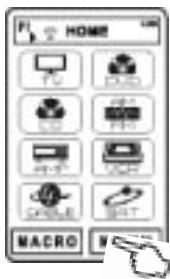
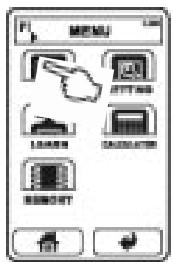
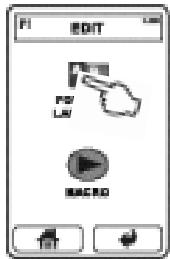
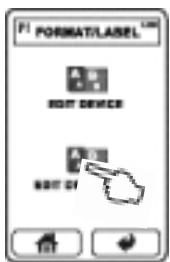
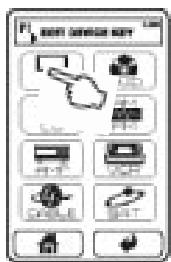
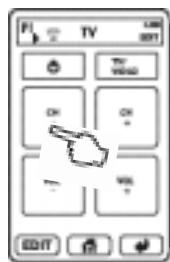
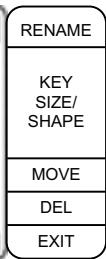
Sur la page HOME, touchez la touche MENU, EDIT touche, ensuite la touche FORMAT & LABELLING et enfin sur la touche EDIT DEVICE KEY. Sélectionnez l'appareil dont vous pouze modifier les touches de fonction. Puis vous avez accès aux options suivantes:
(A) Supprimer des touches de fonction : Touchez, les unes après les autres, toutes les touches de fonction non requises qui s'affichent sur leurs pages accessibles à l'aide des touches de sélection des pages (6)[7]. Sélectionnez DEL dans le menu et validez avec YES (oui).
Renommer les touches de fonction : Touchez la touche de fonction de votre choix. Lorsque vous touchez l'option RENAME, une image ou le nom de l'appareil utilisé jusqu'ici s'affiche en haut. Au milieu, vous pouvez visualiser le champ des touches avec des caractères et des chiffres 0..9 et certains boutons de
sLECTION en bas. La touche supprime les derniers caractères l'un après l'autre. Utilisez la touche pour commencer une deuxieme ligne. La touche SYMBOL ou LETTER s'active pour selectionner les caractères et les symboles entre les deux claviers. Il est impossible d'insérer le tréma allemand. La touche SMALL permet de BASCER sur les caractères minuscules et la touche LARGE sur les caractères majuscules. La touche Space met d'insérer un espace. La touche Cap (Caps, la touche maj.) permit de BASCER entre les caractères minuscules et majuscules. En fonction de la taille du champ des touches, les dénominations peuventporter deux lignes maximum avec un nombre limite de caractères. Au lieu d'une dénomination avec des caractères, des numéroes et des symboles, vous pouze ajouter un symbole pour la fonction en utilisant l'icone du champ de la touche. Le champ des touches pour les symboles Icon compte pluseurs pages, que vous pouze explorer à l'aide des touches de selection (6)(7). Vous pouze utilise la touche SAVE pour terminer la modification du nom.
(C) Déplacer les touches de fonction : Touchez la touche de fonction de
votre choix. Les touches flèchées s'affichent lorsque vous touchez l'option MOVE. Vous pouvez ensuite utiliser les flèches pour déplacer simplement les touches de fonction sur la page et OK pour les placer. Evitez de toucher ou d'imbriquer les lignes de contour des champs apparentant aux différentes touches. Utilisez la touche EXIT pour returner à la liste des appareils sans effectuer de modifications. Si le champ doit être déplacé vers d'autres pages des touches fonctions, utilisez les touches de selection des pages (6)(7).
(D) Modifier la forme/tailles des touches de fonction : Touchez la touche de fonction de votre choix. Lorsque vous touchez l'option KEY SIZE/SHAPE, vous avez la possibilité de sélectionner trois formes différentes (cercle/ellipse, rectangle, croix). Seules ces trois formes sont disponibles : Après avoir sélectionné la forme, une vue avant du champ de la touche s'affiche, et vous pouvez modifier la taille de cette touche en touchant son pourtour. Vous pouvez par ailleurs déplacer la touche à l'aide des touches fléchées qui s'affichent en haut. Appuyez sur OK pour enregistrer. Pour annuler, appuyez sur EXIT.
Modification de la mise en page des touches de fonction
Vous avez la possibilité d'effectuer d'autres modifications en exécutant les commandes suivantes : Sur la page HOME, touchez la touche MENU, EDIT touche, ensuite la touche FORMAT & LABELLING et enfin la touche EDIT DEVICE KEY. Au niveau de la ligne inférieure, sélectionnez la touche EDIT. Puis vous avez accès aux options suivantes :
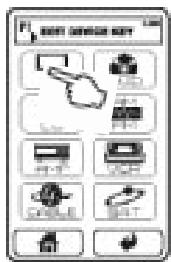
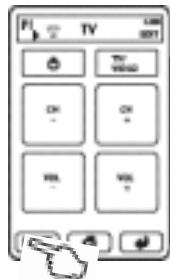
| INSERT PAGE |
| APPEND PAGE |
| DELETE PAGE |
| ADD KEY |
| EXIT |
(E) Ajouter les touches de fonction : Après avoir touché la touche ADD KEY, vous avez la possibilité de sélectionner la forme de la touche (cercle/ellipse, rectangle, croix). Après avoir sélectionné cette option en touchant le symbole, une vue avant du champ de la touche s'affiche, et vous pouvez modifier la taille de ce champ en touchant ses contours. Vous pouvez par ailleurs déplacer le champ des touches à l'aide des touches fléchées qui s'affichent en haut. Appuyez sur OK pour enregistrer. Pour annuler, appuyez sur EXIT. (F) Ajouter une nouvelle page des touches de fonction : Vous pouvez utiliser les touches de sélection (6)(7) pour basculer entre les pages des touches, qui sont proches de l'espace où doit être ajoutée une nouvelle page. Après avoir touché sur la INSERT PAGE, une nouvelle page vide
des touches de fonction est ajoutée avant la page qui s'affiche momentanément. L'autre option APPEND PAGE permet d'ajouter la page derrière la page en cours de visualisation.
(G) Supprimer la page pour des touches de fonction : Utilisez les touches de sélection des pages (6)[7] pour basculer dans la page des touches de fonction que vous pouvez supprimer. APRÈS avoir touché l'option DELETE PAGE et valide avec YES (oui), la page en cours de visualisation est supprimée. Vous pouvez annuler le processus à l'aide de la touche NO (non).
Apprentissage du code infrarouge
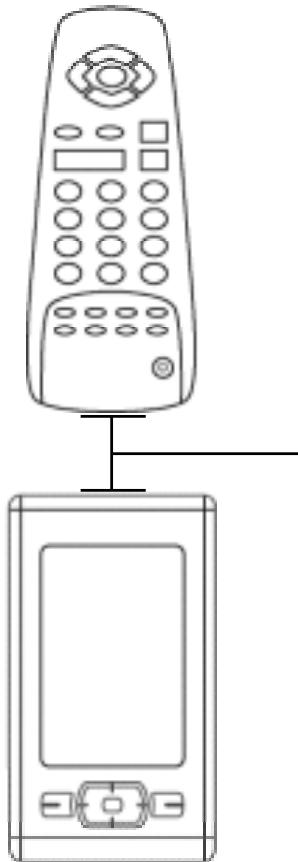
L'exécution des commandes infrarouges des touches de fonction, qui n'appartient non pas aux pages des appareils ajoutés dans la base des données, ne peut être réalisée qu'à travers la simulation lors de l'utilisation de la télécommande originale.
Mettez l'unité et la télécommande d'origine sur une surface plate, face à face, à environ 5 - 10 cm de distance.
5-10 cm de distance face à face
Apprentissage d'une touche d'appareil
Chaque touche de l'appareil sur la page HOME peut également être affectée à une commande infrarouge à travers un apprentissage. Il est impossible de supprimer une commande infrarouge qui a été ajoutée, elle peut simplement être apprise de nouveau.
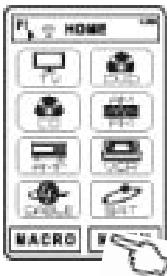
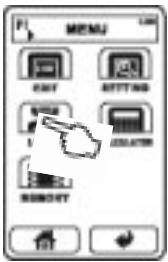
- Sur la page MENU, sélectionner la touche LEARN. Sélectionnez la touche LEARN DEVICE. Choisissez la touche de l'appareil qui doit apprendre le code (Parcourir avec les touches de sélection des pages (6)(7)).
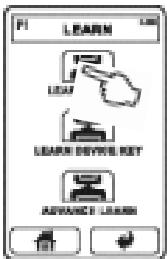
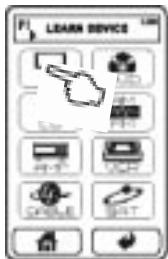
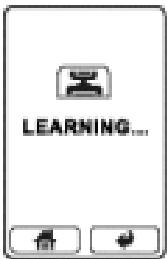
- Lorsque l'apprentissage a réussi, vous pouvez apprendre les autres touches de l'appareil en touchant une autre touche d'un apparéil de la liste.
- « LEARNING... » s'affiche à l'écran et les deux télécommandes doivent placeés l'une en face de l'autre. Maintenez enfoncée pendant longtemps la touche de la télécommande originale, dont la commande infrarouge doit être copie sur la télécommande universelle, jusqu'à ce que le message « Learn OK! » s'affiche. Si l'écran affiche le message « LEARN ERROR», les commandes n'ont pas été apprises correctement. La commande infrarouge actuelle est maintainue. Si l'écran affiche le message « NO DATA», aucun signal n'a été reçu de la télécommande d'origine. La commande infrarouge actuelle est maintainue. Vérifiez si les batteries de la télécommande originale sont usées et si les LED des deux télécommandes sont orientées vers l'autre télécommande.
Apprentissage d'une touche de fonction
Chaque touche de fonction peut être affectée à une commande infrarouge à travers de l'apprentissage, même si la touche de l'appareil a été chargée dans la base de données. Les touches (« étroites ») (8) (9) (10) (11) (12) en bas de l'affichage LCD peuvent également être programmées, même si elles ne peuvent pas être utilisées dans la page d'accueil visible.
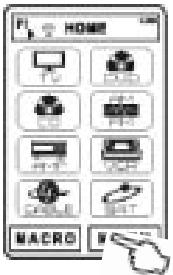
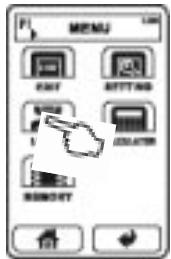
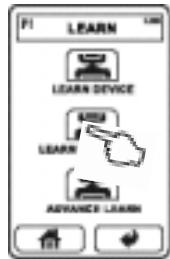
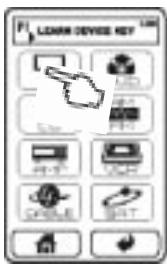
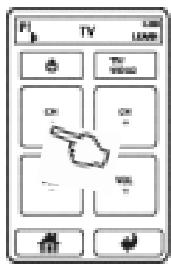
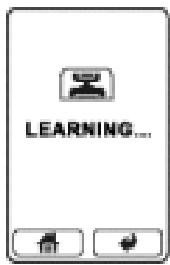
- Sur la page MENU, sélectionner la touche LEARN. Sélectionnez la touche LEARN DEVICE.
- Touchez la touche de l'appareil auquel appartient la touche de fonction. Touchez ensuite la touche de fonction de votre choix.
- « LEARNING... » s'affiche à l'écran et les deux télécommandes doivent être placées l'une en face de l'autre. Maintenez enfoncée pendant longtemps la touche de la télécommande originale, dont la commande infrarouge doit être copiée sur la télécommande universelle, jusqu'à ce que le message « Learn OK! » s'affiche. Si l'écran affiche le
message « LEARN ERROR », les commandes n'ont pas été apprises correctement. La commande infrarouge actuelle est maintenue. Si l'écran affiche le message « NO DATA », aucun signal n'a été reçu de la télécommande d'origine. La commande infrarouge actuelle est maintenue. Vérifiez si les batteries de la télécommande originale sont usées et si les LED des deux télécommandes sont orientées vers l'autre télécommande.
- Lorsque l'apprentissage a réussi, vous pouvez apprendre les autres touches de fonction en touchant une autre touche de fonction de la page.
Apprentissage d'une touche de fonction avec des commandes infrarouges à basculement cyclique
Grâce à l'apprentissage, chaque touche de fonction peut également être affectée à un changement cyclique important jusqu'à cinq commandes infrarouge au lieu d'une seule. Certaines télécommandes originales comptent des touches qui permettent effectivement d'effectuer cette opération. La différence avec une macro est basée sur le fait qu'une seule commande infrarouge est généralement envoyée lorsque vous appuyez sur une touche. En appuyant sur des touches de façon consécutive, vous envoyez également des commandes respectivement selon l'ordre dans lequel elles ont été programmées. Même si les pages des appareils de la base de données ont été chargées, toutes les touches de fonction d'un changement cyclique de commandes infrarouge peuvent être déprogrammées.
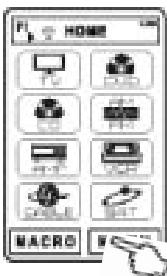
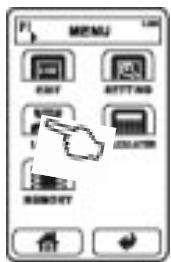
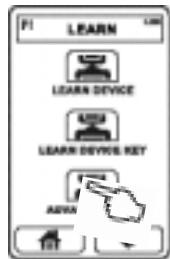
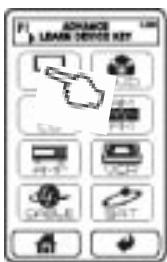
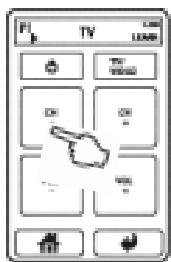
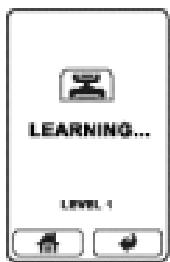
- Sur la page MENU, sélectionner la touche LEARN. Sélectionnez la touche ADVANCE LEARN et la touche d'appareil dont vous pouvez modifier les touches de fonction. Touchez la touche de fonction de votre choix.
- « LEARNING... » et « LEVEL 1 » s'affichent à l'écran et les deux télécommandes doivent placees l'une en face de l'autre. Maintenez enforcée pendant longtemps la touche de la télécommande originale, dont la commande infrarouge doit être copiee sur la télécommande universelle, jusqu'à ce que le message « Learn OK! » s'affiche. Si l'écran affiche le message « LEARN ERROR », les commandes n'ont pas été apprises correctement. La commande infrarouge actuelle est maintainue. Si l'écran affiche le message « NO DATA», aucun signal n'a été reçu de la télécommande d'origine. La commande infrarouge actuelle est maintainue. Vérifiez si les batteries de la télécommande originale sont usées et si les LED des deux télécommandes sont orientées vers l'autre télécommande.
- Aprè ant de nouveau la même touche de fonction. « LEARNING... » et « LEVEL 2 » s'affichent à l'écran et les deux télécommandes doivent être placées l'une en face de l'autre. Maintenez enfon ée sur la télécommande universelle, jusqu'à ce que le message « Learn OK! » s'affiche.
- Si vous voulez, vous pouvez ajouter d'autres commandes infrarouges en suivant les étapes décrites dans (3.). Aprè
- Vous pouvez ensuite programmer d'autres touches de fonction avec une série de commandes infrarouges ou terminer le processus avec la touche
Programmation des MACROS
Une macro est une série définie de commandes infrarouges qui peuvent être affectées à des appareils différents et qui peuvent être exécutées successivement après avoir appuyé sur une touche. Par exemple un macro qui allume le téléviseur, sélectionne l'entrée vidéo de la télé, allume un lecteur DVD et démarre la lecture. Avant la programmation d'un macro, vérifie d'abord que toutes les commandes nécessaires sont déjà enregistrées dans la télécommande universelle.
Ajouter et traiter les touches macro
| RENAME |
| INSERT |
| APPEND |
| MOVE |
| DEL |
| EXIT |
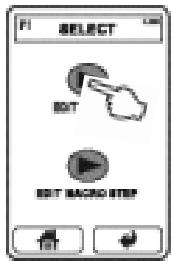
- Sur la page HOME, touchez MENU, la touche EDIT, ensuite la touche MACRO.
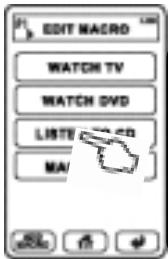
- Touchez la touche EDIT MACRO. La liste des macros (vide au début) s'affiche et vous pouvez sélectionner entre les options suivantes:
(A) Pour ajouter un nouveau champ pour la touche macro, touchez ADD MACRO. Lorsque la liste comporte plu
plusieurs pages, le nouveau champ de la touche est ajouté à la dernière page.
(B) Pour modifier l'un des champs des macros existantes, touchez ce champ. Ensuite, un menu comportant les options suivantes s'affiche : a) Renommer la touche : Appuyez sur RENAME. Le nom actuel de la macro s'affiche en haut, un champ des touches comportant des caractères et des chiffres 0..9 s'affiche au milieu alors qu'en bas, s'affichent certains boutons de sélection. La touche = supprime les derniers caractères l'un après l'autre. La touche SYMBOL ou LETTER s'active pour sélectionner les caractères et les symboles entre les deux claviers. Il est impossible d'insérer le tréma allemand. La touche SMALL permet de basculer sur les caractères minuscules et la touche LARGE sur les caractères majuscules. La touche Space permet d'insérer un espace. La touche Cap permet de basculer entre les majuscules et les minuscules. Vous pouvez utiliser la touche SAVE pour minimiser la modification du nom. b) Insérer une nouvelle touche pour la macro : INSERT touche permet de remplacer le champ de la macro sélectionnée pour insérer le champ d'une nouvelle macro et de déplacer celle qui a été sélectionnée et tous les champs précédents vers le bas. La touche
APPEND permet d'ajouter directement au-dessous du champ de la macro sélectionnée un nouveau champ vide et de déplacer tous les champs précédents vers le bas. Toutes ces activités ne sont possibles que si un emplacement de la page en cours est libre.
c) Déplacer la touche de la macro : La touche MOVE permet d'afficher des touches fléchées, avec les flèches haut/bas, vous pouvez déplacer la touche vers un autre emplacement vide et valider avec OK. Utilisez la touche EXIT pour retourner à la liste des macros sans effectuer de modifications. Si le champ doit être déplacé vers une autre page de la macro, utilisez les touches de sélection des pages (6)(7). d) Supprimer la touche de la macro : Après avoir sélectionné DEL, vous pouvez valider à l'aide de la touche YES (oui) ou vous pouvez appuyer sur NO (non) pour retourner sur la liste sans effectuer de modifications. e) Annuler sans modifications : La touche EXIT permet de retourner à la liste des macros.
Programmation de la série de commandes des macros
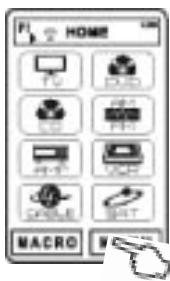

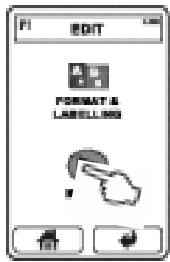
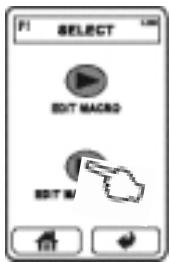
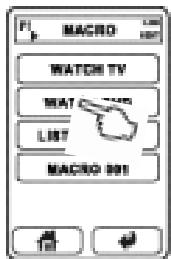
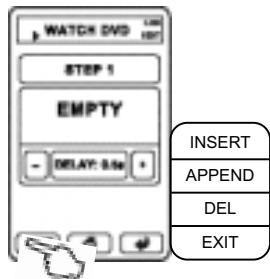
- Sur la page HOME, touchez MENU, ensuite la touche EDIT, puis la touche MACRO.
- Touchez EDIT MACRO STEP. La liste des macros s'affiche (vide au début) et vous pouvez définir ou modifier la programmation pour une seule macro à ce niveau. Si la liste est vide, vous nevez d'abord déplacer le nouveau champ de la touche macro
en suivant les étapes décrites plus haut. APRÈS avoir touché le champ de la macro de votre choix, la page consacrée aux étapes de la commande macro s'affiche. Les commandes infrarouges isolées de la série sont appelées « étapes » (steps). Vous pouvez utiliser les touches de sélection des pages (6)(7) pour parcourir les étapes de la commande macro (dans le cas où
plusieurs étapes sont disponibles). Vous avez la possibilité d'effectuer les opérations suivantes:
(A) Pour affecter une commande infrarouge à une étape macro, touchez le plus grand champ de la touche, au début, elle porte la marque « EMPTY » (VIDE). Vous pouvez maintenant sélectionner les touches de fonction de la télécommande universelle, dont le code infrarouge est ajouté à la macro. La sélection du DEVICE CODE n'est requise que dans des cas rares, lorsque vous voulez ajouter l'un des codes infrarouge dans la macro, lequel peut être envoyé en activant l'une des touches de l'appareil. Dans le cas contraire, sélectionnez le KEY CODE, sélectionnez ensuite l'appareil auquel appartient la touche de fonction et finalement la touche de fonction elle-même.
Voulez enfin régler la valeur de retard entre 0,5 et 99,5 secondes à l'aide des touches plus/moins. Ce retard est depuis l'exécution de la commande infrarouge correspondante.
(B) Pour ajouter une nouvelle étape de la macro, Sélectionnez l'étape la plus proche à l'aide des touches de sélection des pages (6)[7], touchez EDIT, puis touchez soit INSERT (insérer avant l'étape en cours) ou APPEND (ajouter après l'étape en cours). Utilisez la touche EXIT pour annuler le processus.
Pour supprimer l'objet d'une macro, Sélectionnez cette étape à l'aide des touches de sélection des pages (6)[7], touchez EDIT, puis DEL. Valider en appuyant sur YES (oui) ou annulez en appuyant sur NO (non).
Rapport de l'etat de la memoire de la version MICRO logiciel
Une page supplémentaire réservée à un appareil ne peut être déplacée que si l'espace mémoire est suffisant.
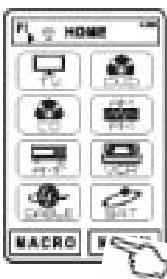
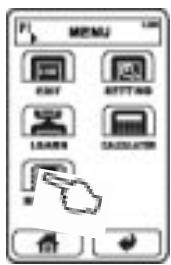
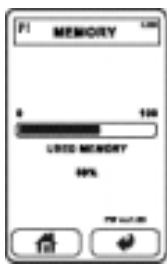
- Sur la page HOME touchez MENU, ensuite la touche MEMORY.
- Le pourcentage de l'espace mémoire occupé s'affiche ainsi que la version des micro logiciels utilisés (logiciel interne). Pour quitter la page info, appuyez sur la touche
Calculatrice
Cette télécommande universelle est équipée d'une calculatrice pour les quatre opérations fondamentales et le calcul du pourcentage.
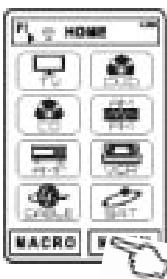
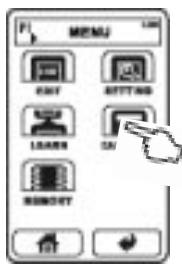
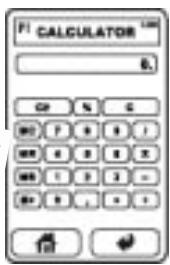
- Sur la page HOME touchez MENU, ensuite la touche CALCULATOR.
- Ce page vous offre les options courantes de la calculatrice. Pour quitter la calculatrice, appuyez sur la touche.
Mémoire :
Connexion USB :
Classe USB :
Ecran LCD tactile :
Dimensions :
Poids (sans piles) :
Piles :
60MB
douille miniUSB B
Mass storage (dispositif MSC)
monochrome
72 × 130 × 30 mm
170 g
3 × AAA (LR3)
Gardez soigneusement la facture d'achat et le mode d'emploi. La facture d'achat faisant foi de garantie. Le numéro de série se trouve au dos de l'appareil.
Sériesnummer: Serial number: Numéro de série:
www.vincent-tac.de www.sintron-audio.de
© Septembre 2008